SV831DUSBUK - スイッチ StarTech.com - 無料のユーザーマニュアル
デバイスのマニュアルを無料で見つける SV831DUSBUK StarTech.com PDF形式.


| 製品タイプ | USB 3.0 スイッチ |
| ブランド | StarTech.com |
| モデル | SV831DUSBUK |
| 寸法 (長さ x 幅 x 高さ) | 15 cm x 8 cm x 2.5 cm |
| 重量 | 200 g |
| 電源 | USBバスパワーまたは5V/2A ACアダプター |
| ホストポート数 | USB 3.0 Type-B ポート2つ |
| デバイスポート数 | USB 3.0 Type-A ポート4つ |
| 主な機能 | 2台のコンピュータ間でのUSBデバイスの共有、ボタンによる手動切り替え、信号検出による自動切り替え |
| システム互換性 | Windows、macOS、Linux |
| お手入れと掃除 | 柔らかく乾いた布で拭いてください。化学薬品は使用しないでください。 |
| 安全 | 湿気や液体にさらさないでください。掃除の前にプラグを抜いてください。 |
| 交換部品と修理可能性 | ユーザーによる修理はできません。サポートについてはStarTech.comにお問い合わせください。 |
| 一般情報 | 2年保証。CEおよびFCC規格に準拠。 |
よくある質問 - SV831DUSBUK StarTech.com
ユーザーの質問 SV831DUSBUK StarTech.com
0 質問 この機器について。知っているものに答えるか、ご自身の質問をしてください。
この機器について新しい質問をする
デバイスの取扱説明書をダウンロード スイッチ 無料でPDF形式で!マニュアルを見つける SV831DUSBUK - StarTech.com 電子デバイスをもとに戻しましょう。このページにはデバイスの使用に必要なすべての書類が掲載されています。 SV831DUSBUK ブランド StarTech.com.
使用説明書 SV831DUSBUK StarTech.com
ラックマウント対応 USB接続 KVMスイッチ
SV431DUSBU
SV831DUSBU
SV831DUSBUK
SV1631DUSBU
SV1631DUSBUK
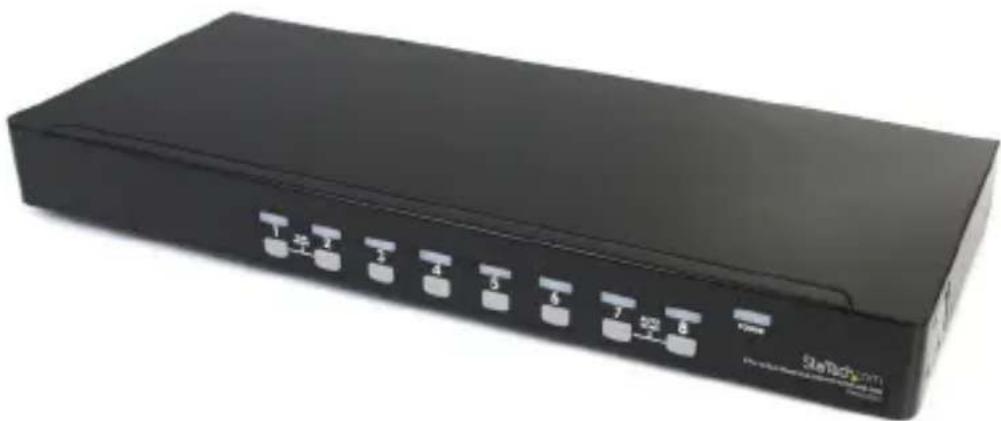
*実際の製品は写真と異なる場合があります。
最新の情報はwww.startech.comでご確認ください
FCC準拠ステートメント
本製品はFCC規則パート15のBクラスデジタルデバイスに対する制限を遵守しているかを確認する試験にて、その準拠が証明されています。これらの制限は、住居環境に設置された場合に有害な干渉から合理的に保護するために設計されています。本製品は無線周波数エネルギーを発生、使用、放出し、指示に従って取り付けられ、使用されなかった場合は無線通信に有害な干渉を与える可能性があります。一方、特定の取り付け状況では、干渉が起きないという保証を致しかねます。本製品がラジオやテレビ電波の受信に有害な干渉を発生する場合(干渉の有無は、製品の電源を一度切り、改めて電源を入れることで確認できます)、次のいずれかまたは複数の方法を試すことにより、干渉を是正することをお勧めします:
- 受信アンテナの向きを変えるか、場所を変える。
- 製品と受信アンテナの距離を離す。
- 受信アンテナが接続されているコンセントとは異なる回路を使うコンセントに本製品を接続する。
- 販売店か実績のあるラジオ/テレビ技術者に問い合わせる。
本デバイスは、FCC規格パート15に準拠しています。お使いの際には、次の注意事項をよくお読みください。(1)本デバイスが有害な干渉を引き起こすことはありません。(2)本デイスは予想外の動作を引き起こす可能性のある干渉も含め、すべての外部からの干渉に対応しなければなりません。
StarTech.comにより明示的に承認されていない変更もしくは改変を行った場合、本デバイスを操作するユーザー権限が無効になるおそれがあります。
カナダ産業省ステートメント
本Bクラスデジタルデバイスは、カナダのICES-003に準拠しています。
商標、登録商標、その他法律で保護されている名称やシンボルの使用
本書は第三者の商標、登録商標、その他法律で保護されている名称やシンボルをウェブサイト上で使用する場合がありますが、これらは一切、StarTech.comとは関係がありません。これらの使用は、お客様に製品内容を説明する目的でのみ行われており、StarTech.comによる当該製品やサービスの保証や、これら第三者による本書に記載された商品への保証を意味するものではありません。本書で直接的に肯定する表現があったとしても、StarTech.comは、本書で使用されるすべての商標、登録商標、サービスマーク、その他法律で保護される名称やシンボルは、それぞれの所有者に帰属することをここに認めます。
目次
はじめに....1
パッケージ内容 ....1
システム要件....1
インストール手順……2
ハードウェアインストール手順……2
カスケードの設定....3
操作 5
プッシュボタンでの制御......5
OSD(オン・スクリーン・ディスプレイ)操作....6
ホットキーコマンド....11
主要ホットキーの変更....13
仕様 15
技術サポート 16
保証に関する情報 16
はじめに
パッケージ内容
- 1 x KVMスイッチ
- 8 x USB VGA KVMケーブル (SV831DUSBUKのみ)
- 16 x USB VGA KVMケーブル (SV1631DUSBUKのみ)
- 1x電源アダプタ
- 1×フットパッド(セット)
- 2×ラックマウントブラケット(8ポートと16ポートのみ)
- 1x ユーザマニュアル
システム要件
- USB対応有線式3ボタンマウス
- USB対応有線式104キーボード
- VGA対応ディスプレイデバイス
- StarTech.com KVMケーブル
- VGA対応コンピュータシステム
インストール手順
ハードウェアインストール手順
警告! インストールの前に、すべてのコンピュータとKVMスイッチの電源が切れていることを確認してください。
コンソールの接続
KVMスイッチのSVxxxDUSBUシリーズは、USBによるコンソール接続にしか対応していません。ローカルコンソールにはUSB対応のキーボードとマウス、VGAモニターが必要です。USBコネクタを一つしか使用しないUSB対応キーボード/マウス・コンボデバイスも使用できますが、その場合、USB対応キーボードポートに接続する必要があります。

コンピュータをKVMスイッチに接続
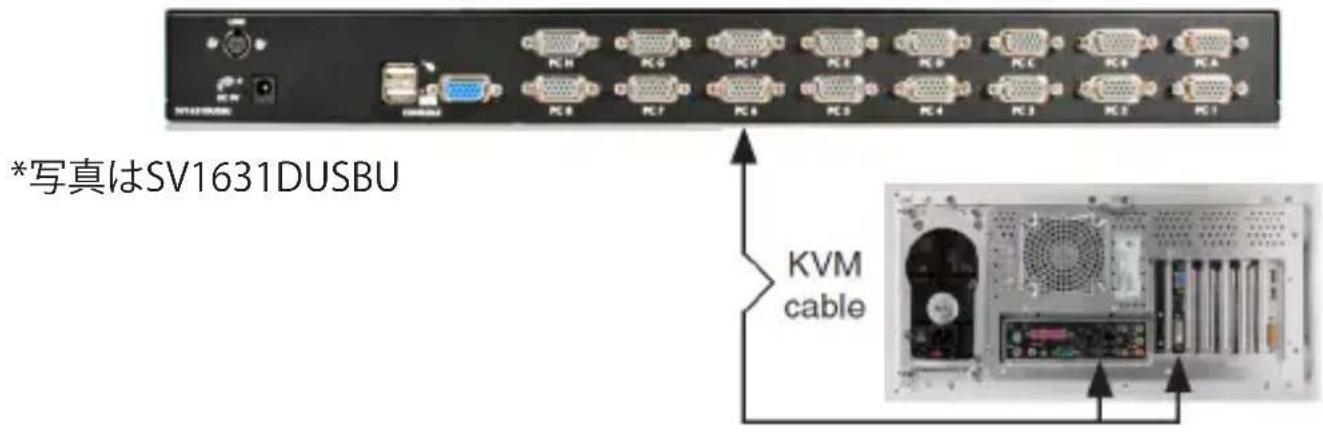
コンピュータをKVMスイッチに接続する際は、本機との接続に適したStartTech.com 製 KVMケーブルを使用して下さい。KVMスイッチのリアパネルにあるPCポートのひとつから、コンピュータのキーボード/マウスおよびVGAビデオのポートへ接続します。
カスケード設定
注意:マスター用KVMスイッチのPCポートの数は、スレーブ用KVMスイッチのPCポートの数と同じか多くなくてはいけません。例えば、マスターが8ポートなら、スレーブ16ポートではなく、8ポートか4ポートのものを使用します。
PC 1~PC 8のラベルが付いたポートは、コンピュータかスレーブKVMスイッチの「コンソール」ポートに接続できます。16ポートKVMスイッチでは、PCA~PCHと表示されたポートはコンピュータにしか接続できません。マスター用KVMスイッチのPCポートとスレーブ用KVMスイッチの「コンソール」ポートを接続する際は、適切なStarTech.com製KVMケーブルだけを使用してください:
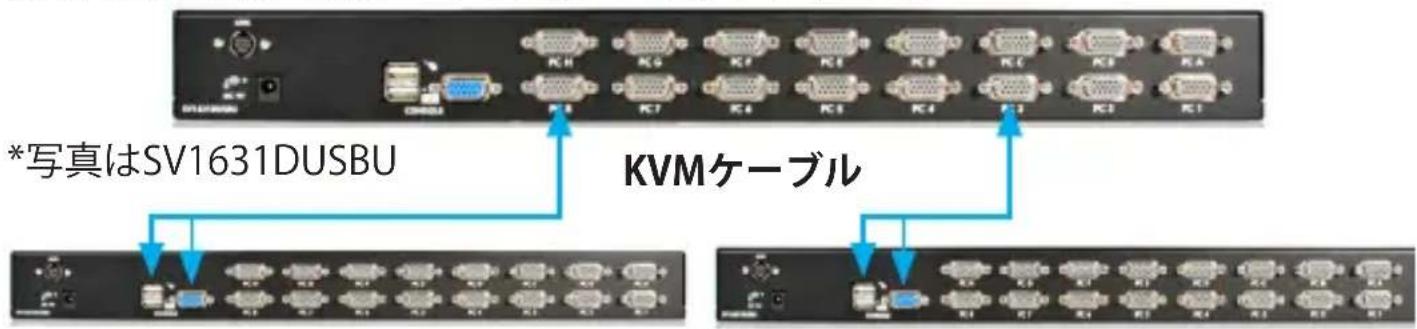
8ポートKVMスイッチのマスター/スレーブ設定で制御できるコンピュータは最大64台です。8つのスイッチをスレーブとし、各スレーブ用スイッチに8台のコンピュータを接続します。
16ポートKVMスイッチのマスター/スレーブ設定で制御できるコンピュータは最大136台です。8ユニット(PC 1~PC 8)の16ポートKVMスイッチをスレーブとし、各オープ用スイッチに16台のコンピュータを接続します。さらに8台のコンピュータをマスター用スイッチに直接接続します(ポートPCA~PCH):
接続できたら、OSDメニューを再起動してマスターがスレーブを認識しているかどうか確認します。三角マーク▶()がチャンネル名の右横に表示されていれば、それは、そのポートがコンピュータではなくスレーブ用KVMスイッチに接続されていることを意味します。三角マークの左の数字は、スレーブ用スイッチのモデルを表します例:「8」は8ポートスイッチを意味します。
注意:「PC x」ポートに接続されたデバイス(コンピュータまたはKVMスイッチ)は、回の電源投入後もいつでも変更することができます。PC 1~PC 8ポートとの接続をコンピュータからスレーブ用KVMスイッチへ、またはその逆に変更した場合、あるいはポートに接続されているデバイスを交換した場合、OSDは次回再起動した時に変更を反映します。
操作
フロントパネルのプッシュボタンを直接押すか、ホットキーコマンドを呼び出すか、OSDウィンドウを起動すると、コンピュータを選択できます。フロントパネルのジケータは状態によって色が変化します。コンピュータポートが選択されてい場合は(赤)、電源の入ったコンピュータに接続されている場合は(緑)。オートスキャンモドかマニュアルスキャンモードの時はインジケータが赤色に点滅します。
プッシュボタンでの制御
接続されたコンピュータの制御をしたい場合は、フロントパネルで当該コンピュータに割り当てられた番号のボタンを押します。16ポートモデルの場合、1~8は下側の8ポートを、A~Hは上側のポートを表します。ポート1とポートAは同じプッシュボタンを共有しています。同様にポート2とポートB、ポート3とポートC、・・・。
例: ポート1が既に選択されている場合にポートAに切り替えたい場合、共有プッシュボタンを押してポートAを選択します。ポート1が選択されていない場合は、プッシュボタン1を2秒間押し続けてポートAを選択します。
K/Mリセット
K/Mリセットを実行すると、キーボードおよび/またはマウスを交換したり設定を変更した場合に起こる問題の大部分を解決できます。ボタン1とボタン2を同時に2秒間押し続けると、KVMスイッチや接続されているコンピュータの電源を切らずにシステム全体を再設定できます。
オートスキャン
このKVMスイッチは簡単な操作でオートスキャン機能を実行できます。この機能を使うには、ボタン7とボタン8を同時に2秒間押し続けます。(SV431DUSBUではボタン3とボタン4)。
O S D( オ ン・スクリ - ン・ディス プ レ イ )の 操
![ポートチャンネルアドレス 矢印キーで強調表示 セキュリティ有効ポート KVM MENU 5 Name 1 SALES-DOMESTIC 16▶ 2 SALES-US 3 SALES-EURO 4 SALES-ASIA 5 FINANCIAL-1F 8▶ 6 FINANCIAL-2F 7 RD-HARDWARE 8 RD-SOFTWARE 現在選択されているチャンネルアドレス 16ポートスレーブへ 8ポートスレーブへ アイマーク有効 F1 Edit F4 More F2 @Switch Esc Quit F3 Security [Enter] を押してスレーブ FINANCIAL-1Fへ移動 K…](/content/2026/03/530346/images/4f3314c1f02c199c06e8799e22634c78f0edb357ddc87ee4038379e9d84a78d7.jpg)
2秒以内に左側
現在選択されているコンピュータのチャンネルアドレス(ポート番号)は、フロントネルのインジケータと同じように、OSDのタイトル [KVM MENU] の右側に赤色で表示されます。
電源が入り選択できる状態になっている時、デバイス名の色は緑色です(フロントパネルのインジケータの緑と対応しています)。電源が入っていないと白色で表示されます。OSDのメニューは起動時に更新されます。
コンピュータ名の右横の三角マーク▶)は、そのポートがスレーブ用スイッチにカスケードされていることを表します。三角マークの左の数字はスレーブ用スイッチのポート数です。例:SV831DUSBUなら8が表示されます。
コンピュータ名の右横のアイマーク☑()は、そのコンピュータがスキャンモードでモニター対象になっていることを表します。OSDでは、ファンクションキー
ファンクションキー :
コンピュータまたはスレーブ用スイッチの名前を編集します。まず、
ファンクションキー :
コンピュータのアイマーク(②)のオン/オフを切り替えます。まず、
ファンクションキー :
不正アクセスからデバイス(コンピュータまたはスレーブ用スイッチ)をロックするために、[Security]を使用してください。1台のデバイス(コンピュータまたはスレー用スイッチ)のみに、[Security]を有効にできます。デバイスをロックするには、<Uと
ロックのかかったデバイスに一時的にアクセスしたい場合は、当該デバイスをハイライトして
注意:パスワードを忘れてしまった場合、すべてのパスワードを恒久的に消去するしかなくなります。SV831DUSBUとSV1631DUSBUの場合、フロントパネルのボタン1とボタン2を押したまま、ボタン7とボタン8を押します。ボタン7とボタン8を離した後、ボタン1とボタン2も離します。SV431DUSBUの場合、ボタン7とボタン8の代わりにボタン3とボタン4を押します。
ファンクションキー :
Auto Scan(オートスキャン)
このモードでは、KVMスイッチは、一定の間隔で電源の入ったコンピュータから別のコンピュータへ自動的かつ連続的に切り替えていきます。オートスキャンモードの間、OSDには選択されたコンピュータの名前が表示されます。
オートスキャンが何らかのキーボード操作あるいはマウス操作を検知すると、操作が停止するまでスキャンを一時中断します。その後、再び、次のコンピュータからスキンを再開します。オートスキャンモードを停止するには、左側
Manual Scan(マニュアルスキャン)
キーボードによる操作から、電源の入ったコンピュータをひとつずつスキャンしていき(F4>: More\Scan Type)をタイプすると、スキャン対象をアイマークが付いたコンピュータにするかどうかを決定できます。
Scan Type:
Ready PC + キャンモードでは、電源の入ったコンピュータと選択したポートにアイマークが表示されているコンピュータをスキャンします。
Ready PC: スキャンモードでは、電源の入ったコンピュータをすべてスキャンします。
⑧ only: スキャンモードでは、アイマークの付いたコンピュータの電源状態に関わらず、選択したコンピュータすべてをスキャンします。
Scan Rate: オートスキャンモードでのコンピュータの表示時間を設定します。オプションは、3秒、8秒、15秒、30秒です。スキャンレートの設定は不揮発性メモリに保存れます。
Hotkey Menu: このオプションがオンになっている場合、2秒以内に左側
左側
CH Display:
Auto Off: コンピュータを選択すると、チャンネルアドレスとコンピュータ名が画面上に3秒間表示された後、自動的に消えます。
Always On:チャンネルアドレスと選択したコンピュータ名および/またはOSDステータスが画面上に常に表示されます。CHディスプレイの設定は不揮発性メモリに保存されます。
Position:動作中に画面に表示される、選択したコンピュータ名および/またはOSDステータスの表示位置です。異なるVGA解像度では実際の表示位置がずれることがあります。解像度が高いほど表示位置は上方になります。ポジションの設定は不揮発性メモリに保存されます。
Sun Microsystems社製キーボードは、異なる言語に合わせて異なるレイアウトを採用しています。KVM スイッチは、特定の言語形式や、アラブ諸国、ベルギー、米国、一ゴスラビアなど国に合わせてSun Microsystems社製キーボードをエミュレートすることができます。お使いのSun Microsystems社製コンピュータすべてにマッチする適切な国コードを選択してください。
注意:国コードはSun Microsystems社製コンピュータに電源を入れる前に設定しなくてはいけません。電源投入前に設定しないと、システムの誤作動を引き起こすおそれがあります。
Max. Resolution:
KVM スイッチはワイド画面に対応しています。このサブメニューからモニタの解像度を調整できます。オプションは以下のとおりです。1024x768、1280x1024、1600x12、1920x1440 ワイド画面解像度:1920x1080、1366x768、1280x720、854x480、“DDC2B Disable”。
ファンクションキー :
次のページに示した図のように、ポートに接続されたコンピュータがSunサーバーであることを示すSunマークの表示を切り替えて、オン/オフさせることができます。Sun Microsystems社のサーバーはPCよりもキーボードのキーの数が多くなっています。Sunのマークの付いがポートを選択すると、KVMスイッチはPCのキーボードからSun Microsystems社のキーボードに変換を始めます。詳しい情報は「Sun Microsystems社製キーボードのマッピング」のセクションをご覧ください。
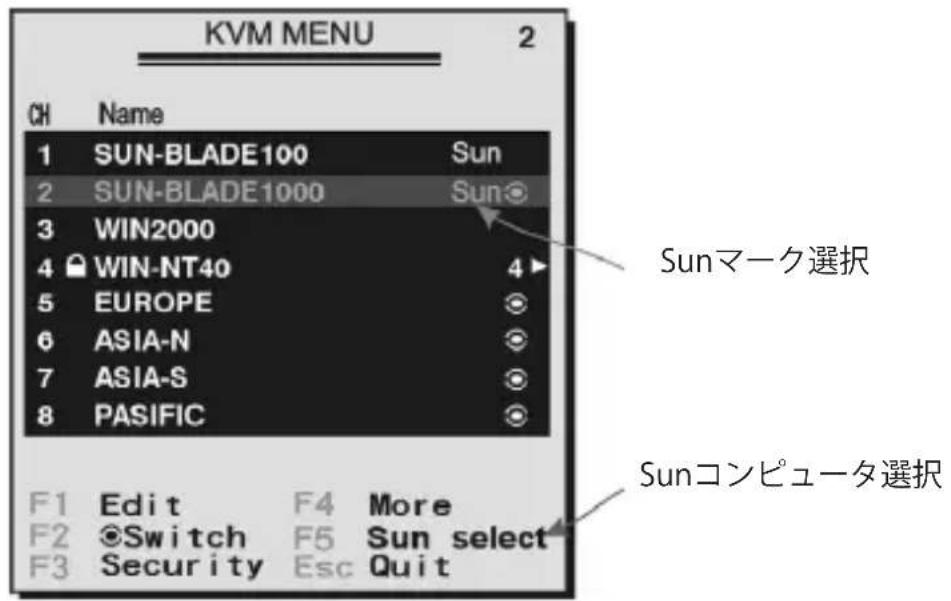
注意: コンソールでSun Microsystems社の公認キーボードを使用している場合は、Sunマークのオン/オフを切り替える必要はありません。逆に言えば、既にSun Microsystems社のキーボードを使用している場合は、Sunマークの付いたポートが選択されていないことを確認しなくてはなりません。異なるタイプのキーボードとコンピュータを使用している場合は、以下の指示に従ってSunマークを設定してください。
| キーボードタイプ | コンピュータタイプ | Sunマーク |
| USB (Sunでない) | PC/Mac いいえ | |
| USB (Sunでない) | Sun はい | |
| USB (Sunのキーボード) | PC/Mac いいえ | |
| USB (Sunのキーボード) | Sun はい |
ESC: OSDを終了するには、
ホットキーコマンド
ホットキーコマンドはコンピュータを選択したり、コンピュータスキャンを起動させたりするための短いキーボードシーケンスです。StarViewは1回以上の連続キーストロークを検知します。正常にホットキーコマンドが操作されると、高音ビープ音が鳴ります。エラーがある場合は低音で1回鳴ります。キーシーケンスが正しくない場合は、選択したコンピュータに転送されません。
左側
注意: 左側
1\~8/A\~H: キーボード上部にある数字キー(1~8)と文字キー(A~H)のことです。 一ボード右側のキーパッドは使用しないでください。
ホットキーでコンピュータを選択する場合、KVMスイッチとの接続ポート番号を知っている必要があります。スレーブ用スイッチに接続されているコンピュータの接続ポートは2文字で表示されます。1番目の文字はマスタースイッチのポート番号(1~8)で、2番目の文字はスレーブ用スイッチのポート番号(1~8またはA~H)です。マスー用スイッチのPC1~PC8ポートだけがスレーブスイッチに接続できることに注意してください。
例:
左側
左側
Auto Scan(オートスキャン)
このモードでは、KVMスイッチは一定の間隔で電源の入ったコンピュータから別のコンピュータへ自動的連続的に切り替えていきます。オートスキャンモードの間、OSDには選択されたコンピュータの名前が表示されます。
左側、左側、F1
オートスキャンがキーボードやマウスの何らかの動きを検知すると、操作が停止するまでスキャンを保留します。そして再び、次の順番にあるコンピュータからスキャン再開します。オートスキャン間隔(スキャンレート)の長さは調整可能です。オートャンモードを停止するには、左側
注意:「スキャンタイプ」でアイマークの付いたコンピュータをオートスキャン中に表示するかどうかを決定します。
「マニュアルスキャン」を使うことにより、ユーザは手動で電源の入っているコンピニータを交互に切り替えることができます。
左側、左側、F2
オートスキャンで、次のコンピュータに切り替えるまでの時間を設定するスキャンレートを調整するには。
左側、左側、F3
切り替えのたびに1回から4回ビープ音が鳴ります。それぞれ、3、8、15、30秒を意味ます。
主要ホットキーの変更
初期設定では、主要ホットキー・シーケンスは左側
主要ホットキー・シーケンスを右側
左側
左側
主要ホットキー・シーケンスを左側
右側
Sun/Macキーボードマッピング
コンピュータにSunマークが付いている場合、OSDメニューからファンクションキー
注意: 古いSunオペレーティングシステムでは、切り替え時の [Power Off Select] > [LowPower] オプションに対応していません。Sun/Macコンピュータのキーストロークエミュレーションとして、下記表を参照の上、次の2つの例をお試しください。
SunのStop-Aファンクション:右側
SunのHelpファンクション:右側
仕様
| SV431DUSBU | SV831DUSBU | SV1631DUSBUK | |
| ポート数 | 4816 | ||
| コンソールコネクタ | 1 x DE-15 VGA (メス)2 x USB タイプA | ||
| コンピュータ(PC)コネクタ - ポートごと | 1 x DE-15 PC コネクタ (メス) | ||
| ラックマウント | 対応(SV431DUSBUはオプション) | ||
| ラックマウント高さ | 1U | ||
| 切り替え方法 | ホットキー、プッシュボタン、OSD | ||
| LED | 4 x 電源/動作可 8 x 電源/動作可 16 x 電源/動作可 | ||
| フロントパネルのプッシュボタン | 4 x プッシュボタン | 8 x プッシュボタン | 8 x プッシュボタン |
| 最大表示解像度 | 1920x1440 | ||
| オンスクリーンディスプレイ(OSD) | 対応 | ||
| カスケード化 | 可能 | ||
| 最大カスケード可能コンピュータ数 | 16 | 64 | 136 |
| 動作温度 | 5oC~40oC | ||
| 保管温度 | -20oC~60oC | ||
| 湿度 | 80% RH | ||
| 電源アダプタ | 9~12VDC、500mA(最小) | ||
| 外形寸法 | 220.0mm x130.0mm x44.0mm | 438.0mm x180.0mm x44.0mm | 438.0mm x180.0mm x44.0mm |
| 重量 | 1.5kg | 2.9kg | 3.1kg |
技術サポート
StarTech.comの無期限無料技術サポートは、お買い上げいただいたお客様に安心して製品をお使いいただきたいという願いから業界屈指のソリューションを提供しております。お使いの製品についてヘルプが必要な場合は、http://jp.startech.com/Supportまでアクセスしてください。当社では、お客様をサポートするためのオンラインツールやユーザーマニュアル、および、ダウンロード可能な資料をご用意しております。
ドライバやソフトウェアに関する最新情報はhttp://jp.startech.com/Downloads でご確認ください。
保証に関する情報
本製品には3年間保証が付いています。
また、StarTech.comは、資材や製造工程での欠陥に起因する商品を、新品購入日から、記載されている期間保証します。この期間中これら商品は修理のために返品されるか、当社の裁量にて相当品と交換いたします。保証で適用されるのは、部品代と人件費のみです。StarTech.comは商品の誤用、乱雑な取り扱い、改造、その他通常の摩耗や破損に起因する欠陥や損傷に対して保証いたしかねます。
責任制限
StarTech.com Ltd. や StarTech.com USA LLP(またはその役員、幹部、従業員、または代理人)は、商品の使用に起因または関連するいかなる損害(直接的、間接的、特別懲罰的、偶発的、派生的、その他を問わず)、利益損失、事業機会損失、金銭的損失対し、当該商品に対して支払われた金額を超えた一切の責任を負いかねます。一部の州では、偶発的または派生的損害に対する免責または限定的保証を認めていません。これらの法律が適用される場合は、本書に記載される責任制限や免責規定が適用されない場合があります。
見つけにくい製品が簡単に見つかります。StarTech.comでは、これが企業理念であり、お客様とのお約束でもあります。
StarTech.comは、お客様が必要とするあらゆる接続用パーツを取り揃えた総合ストアです。最新技術からレガシー製品、そしてこれらの新旧デバイスを一緒に使うためのあらゆるパーツ。当社はお客様のソリューションを接続するパーツを見つけるお手伝いをしています。
当社はお客様が必要なパーツを見つけるのを助け、世界中どこでも素早く配送します。当社の技術アドバイザーまでご連絡いただくか、当社のウェブサイトまでアクセスしていただくだけで、お客様が必要としている製品がすぐに見つけ出せます。
StarTech.comが提供しているすべての製品に関する詳しい情報については、ホームページjp.startech.comでご確認ください。ウェブサイトでご利用いただけるユニークで便利な製品検索ツールをお使いいただけます。
StarTech.comは、1985年に創立し、米国、カナダ、イギリス、台湾に拠点を構え、世界中の市場でサービスを提供するIT関連のコネクタや技術部品の総合メーカです。また、StarTech.comは、ISO9001認証を取得しています。


- ラックマウント対応 USB接続 KVMスイッチ
- FCC準拠ステートメント
- カナダ産業省ステートメント
- 商標、登録商標、その他法律で保護されている名称やシンボルの使用
- 目次
- はじめに....1
- インストール手順……2
- 操作 5
- 仕様 15
- 技術サポート 16
- 保証に関する情報 16
- はじめに
- パッケージ内容
- システム要件
- インストール手順
- ハードウェアインストール手順
- コンソールの接続
- コンピュータをKVMスイッチに接続
- カスケード設定
- 操作
- プッシュボタンでの制御
- K/Mリセット
- オートスキャン
- O S D( オ ン・スクリ - ン・ディス プ レ イ )の 操
- ファンクションキー
- AUTO SCAN(オートスキャン)
- MANUAL SCAN(マニュアルスキャン)
- SCAN TYPE
- CH DISPLAY
- MAX. RESOLUTION
- ホットキーコマンド
- 左側、左側、F1
- 左側、左側、F2
- 左側、左側、F3
- 主要ホットキーの変更
- SUN/MACキーボードマッピング
- 技術サポート
- 保証に関する情報
- 責任制限
ブランド : StarTech.com
モデル : SV831DUSBUK
カテゴリ : スイッチ