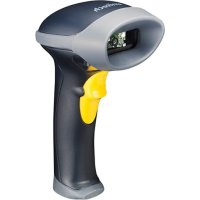
MS842 - バーコードリーダー Unitech - 無料のユーザーマニュアル
デバイスのマニュアルを無料で見つける MS842 Unitech PDF形式.

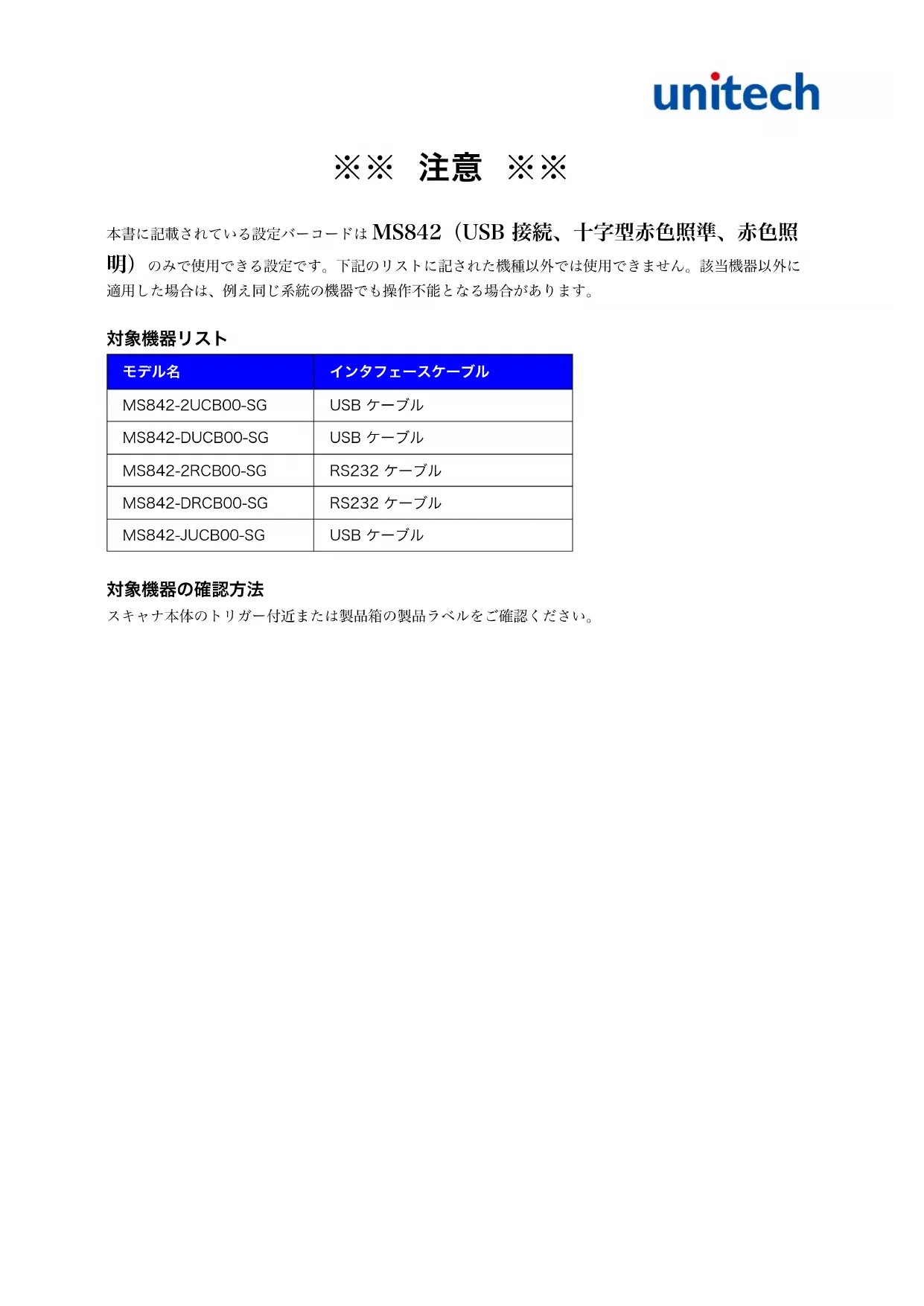

| 製品タイプ | 2Dバーコードリーダー |
| ブランド | Unitech |
| モデル | MS842 |
| 寸法 (長さ x 幅 x 高さ) | 176 x 74 x 89 mm |
| 重量 | 170 g (ケーブルなし) |
| 電源 | DC 3 V~5 V, < 400 mA (動作時), < 160 mA (待機時) |
| インターフェース | USB HID / 仮想USB COM, RS232C (D-sub 9ピン) |
| センサー | CMOS 752 x 480 ピクセル |
| 光源 | 照明:LED 625 nm;照準:レーザーダイオード 655 nm (クラス2) |
| 最大解像度 | SR:0.127 mm (Code 39), 0.17 mm (PDF417);HD:0.076 mm (Code 39), 0.1 mm (PDF417) |
| 読み取り角度 | ±60° (ピボット), ±60° (チルト) |
| 読み取り可能な1Dシンボル | JAN/EAN/UPC, Code 39, Code 128, GS1-128, Interleaved 2 of 5, Matrix 2 of 5, Codabar, Code 93, Code 32, Code 11, MSI, Plessey, China Postal, GS1 Databar |
| 読み取り可能な2Dシンボル | PDF417, MicroPDF417, Data Matrix, Aztec, QR Code, Micro QR, Maxicode, 日本郵便, Composite (CC-A/B/C, TLC-39), Han Xin |
| スキャンモード | 手動トリガー, プレゼンテーション (自動検出), 自動照準 |
| インジケーター | LED (緑/赤) およびブザー |
| 保護等級 | IP42 |
| 落下耐性 | 1.8 m (コンクリート床、スキャナーのみ) |
| 動作温度 | 0 °C~50 °C |
| 保管温度 | -30 °C~70 °C |
| 相対湿度 | 結露なきこと95% |
| 保守と清掃 | 柔らかく乾いた布でスキャナーウィンドウを清掃してください。溶剤は避けてください。 |
| トリガー耐久性 | 10,000,000 サイクル |
| 保証期間 | 2年間 (スキャナー本体), 3ヶ月 (付属品) |
よくある質問 - MS842 Unitech
ユーザーの質問 MS842 Unitech
0 質問 この機器について。知っているものに答えるか、ご自身の質問をしてください。
この機器について新しい質問をする
デバイスの取扱説明書をダウンロード バーコードリーダー 無料でPDF形式で!マニュアルを見つける MS842 - Unitech 電子デバイスをもとに戻しましょう。このページにはデバイスの使用に必要なすべての書類が掲載されています。 MS842 ブランド Unitech.
使用説明書 MS842 Unitech
本书記載的設定はMS842(USB接続、十字型赤色照準、赤色照明)の用を使用する設定です。下記のリストに記た機種以外は使用くださいます。該当機器以外に適用した場合は、例之同系统的機器ご操作不能な場合が理由。
対象機器リスト
| モーテル名 | インドラフロースケーリル |
| MS842-2UCB00-SG | USB イーピル |
| MS842-DUCB00-SG | USB イーピル |
| MS842-2RCB00-SG | RS232 イーピル |
| MS842-DRCB00-SG | RS232 イーピル |
| MS842-JUCB00-SG | USB イーピル |
対象機器の確認方法
SxjT本体の卜力加一付近たは製品箱の製品ラルをご確認く。
2D リメ一ジヤスフィナ
MS842
一
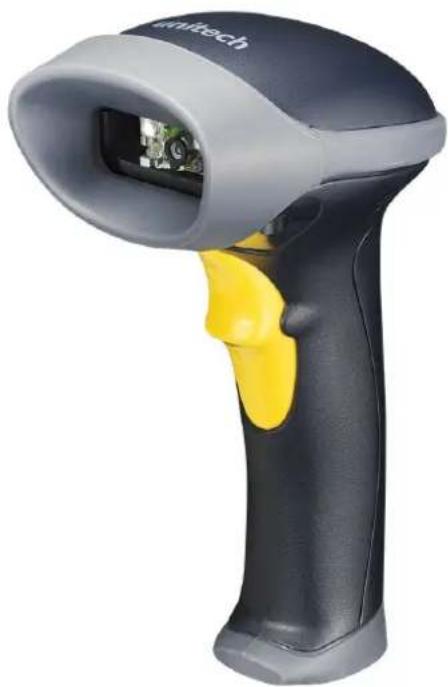
MS842-2UCB00-SG/MS842-DUCB00-SG
MS842-2RCB00-SG/MS842-DRCB00-SG
MS842-JUCB00-SG
取拔説明書
改訂履歷
| Version | 発行日 | 改訂履歴 |
| 2.0 | 2014年9月1日 | •内容を改訂し新版)&&上ごリーメス |
| 2.1 | 2014年10月28日 | •保証期間を1年間から2年間ご訂正 •保証期間のアクセサイドにほて追補 |
| 2.2 | 2015年8月5日 | •バッチーニ部分内容か上ごリーメス CDを削除 |
| 2.3 | 2015年10月15日 | •スKENSONは上ご「自動照準+照明」のバラメーメを追加。 •バッチーニ内容のACアダフローを訂正 |
| 2.4 | 2016年3月30日 | •ギ広バチド工芸レートを追加 •デロ应付ギ広バチド工芸レートを追加 •“読取な状”メソーニの送信を追加 •デコーニセシングタイムアウトを追加 •異なるバチドの読取間隔を追加 •照明の明確さを追加 •薄暗い環境上の動態検出支援を追加 •視界調整を追加 •OCRの読取に設定を追加 •不鮮明な1次元バチドの处理を追加 •携帯電話/デイスPLEIDモードを追加 •Han Xinコードの読取にバラメーメを追加 •2值バチドの読取精度レBELを追加 •4值バチドの読取制度レBELを追加 •文字間ガラフサイズを追加 |
| 3.0 | 2017年9月1日 | •MS842DPM向け巴拉メーメを追加(DPMモード、DPM照明制御) •ご購入时期的状態に尻すを追加 •トレーマレートを追加 •自動露出制御を追加 •固定ゲーションを追加 •露光時間を追加 •Data Matrix 左右反転イメーメの読取にほて追補 •ギ広バチド工芸レートにほて追補 |
本マニルにて
本マニアルは、MS842 2D メーニフスキナのインストーリ、操作、て保守方法にい説明ています。
本書のいがる部分もは二、電子的あは機械的を問わ複製するとは可以せん。它は、フトコ一、レーダン、あは情報の保存と検索ステム等の電気的もは機械の方法を含ていま�。
本书的内容是予告不<变更的或加)
© Copyright 2016 Unitech Electronics Co., Ltd. ilt: http://www.utc.com
Unitech GbO-Parl Web sTtadLs: http://jp.utc.com
HuaNtuck·JapBn Web sTtadLs: http://jp.utc.com
各認証にて
VCCIはて
本製品は、第3者機開によるVCCI適合確認試験に合格いたします。
本製品の適合ケラスは「VCCIケラスB」です。
RoHS にとて


本装置は欧州連合の規定くださる電子機器で使用いたします有害物質の含有くださいます制限(Reduction Of Hazardous Sub-stances、RoHS)に適合にしてお願いいたします。
レーダーにての情報
Unitech MS842は、DHHS/CDRH 21 CFR Subchapter J要件とIEC 825-1要件に適合するたに米国で認証いたします。CDRH Class II製品とIEC 825 Class 2製品は危険,Noは考うてお願いいたします。MS842は上記の規制的最大値を越えるとない可視レーパダイオード(VLD)を内藏いたします。本製品は通常の使用や保守・修理作業にくださいます、レーパー光が人体に害を及ばなよう設計いたします。レーパー警告文は、製品ラルに記載いたします。
当社の保証は、以下の保証期間中に通常の使用状況で発生た故障に対て適用いたします。
MS842スギナ本体-2年間
- イーテル含むその他アクセサイ類 - 3分月
保证は、機器の改造、不適切な取付けや使用、事故たは不注意に上落下等におる損傷、あは何かのハーニが不適切に取り付出てい則、もはは一を一にとてハーニを交換た的场合等は対象外とら。
付属まは当社製のアダフタの併使用てくさ。間違了アダフ夕を使用すると、機器に損傷を与えるだけははなく保証も無効にら�。
目次
1.凹兑一内容 13
2. Šханд詳細 14
MS842本体各部名称 14
LED I'ndjke-atao 14
3.はじて 15
USBケーレルへの接続例 15
RS232C キープルの接続例 16
4.仕樣 17
5. 設定コマンド 20
設定方法にて 20
5.1.Shstte山設定 21
設定バーケードの読取 21
設定値の初期化 21
一 21
22
USB イイデ 22
RS232C イイフ 22
DPM (MS842-JUCB00-SG) 22
5.2. USB インターフエー設定 23
接续毛一卜变更 23
一木一德莱尔艾卜变更(HID一木一德工三蒙的) 23
Caps Lock E-mu-le-son 24
大文字/小文字の変換 24
一八口工三一 25
25
文字間遲延 26
75. 26
USB 27
5.3.RS232C 伊尔卡夫一夫一夫一夫一夫一夫一夫一夫一夫一夫一夫一夫一夫一夫一夫一夫一夫一夫一夫一夫一夫一夫一夫一夫一夫一夫一夫一夫一夫一夫一夫一夫一夫一夫一夫一夫一夫一夫一夫一夫一夫一夫一夫一夫一夫一夫一夫一夫一夫一夫一夫
八一德エハINTDSHEYK 31
SoftowedAeBndshEyK 32
木斯トシルレスボンstsイムアウト 33
RTS ライntonの状態 33
BEL 文字受信時の リーフ�� 33
文字間遲延 34
不明文字の無視 34
5.4. 35
AIMコーユID ミート文字 37
AIMコトID 修飾文字 38
41
送信下一夕才一卡卜 42
“讀取なし”MssE-19の送信 43
5.5. バーフ設定 44
讀取成功後のビーフ�� 44
起動時代のビーフ音 44
一 44
一 45
一 45
5.6.トリガ一操作設定 46
46
連續讀取の一 46
HUNI-UKAUBUOJUD 47
BuckkrisbTm 47
一 47
同一巴一コトの讀取間隔 48
異なるバーケローの読取間隔 48
十字の照準八た一の切り替. 49
照明の切り替え 49
照明の明るさ 49
Fleuermelot 50
自動露出制御 51
固定givin 51
露光時間 51
薄暗い環境の動き検出支援(prlesen-52
視界調整(Prelsnten) 52
5.7.OCRの読取設定 53
OCR 設定初期值一覽表 53
OCR-Aの読取り 54
unitech
OCR-A 文字SETB 54
OCR-Bの読取り 56
OCR-B 文字七卜 56
MICRE13Bの読取 59
US Currency Serial Numberの讀取 60
OCRの読取方向 61
OCR Laiin 61
OCR 最小文字数 62
OCR最大文字数 62
OCR 63
OCR イフイエットリ................................................................................... 63
OCR 64
数字(必须)(9) 64
英字(必须)(A) 64
英数字(才普)(1) 65
英字(才Pshon)(2) 65
英字もは数字 (3) 65
空白、LJeK卜文字を含む全文(4) 66
空白、LJeK卜文字を除<全て(5) 66
数字(才Pshon)(7) 66
数字もは埋の文字 (8) 67
英字もは埋の文字(F) 67
空白(才予)( ) 67
特殊文字(才普). 68
その他のテンTPLーツ用演算子 68
72
OCR 師克德卜莫拉斯 73
OCR デエクデジットの乘数 74
OCR ロルクデドトの検証 75
反転OCRの読取り 79
5.8.一ト一丁號取設定 80
八一□卜设定初期值一览表 80
全てのバーケードの読取り 82
不鮮明な1次元バーケトの处理 82
白黑反軒1次元巴一コトの証取 82
携带電話/デイスPLEYMO-83
Code39. 84
Code39の読取り 84
Code39 7
Code39 7
Code39 可讀行数 85
Code39 論取の才一マト 85
Trioptic Code 39の読取 86
Code93 87
unitech
Code93の読取り 87
Code93 可讀桁数 87
Code128 88
Code128の読取 88
GS1-128の読取り 88
Code128 可誌桁数 89
UPC/JAN 90
UPC-Aの読取り 90
UPC-Eの読取り 90
UPC-E1の読取り 90
JAN-8の読取り 91
JAN-13の読取り 91
UPC/JAN トドオンコービの読取り 91
AdouoncooDの確認回数 92
UPC-A 奎克德的送信 92
UPC-E 92
UPC-E1 奎克德卜の送信 93
UPCA 先頭数字の送信 93
UPC-E 先頭数字の送信 93
UPC-E1 先頭数字の送信 94
UPC-E to UPC-A 94
UPC-E1 to UPC-A 94
JAN-8 to JAN-13 95
先頭「0」のJAN-13を13桁出力 95
ISBNの読取 95
ISSNの読取り 95
Codabar (NW-7) 96
Codabar (NW-7) 96
Codabar (NW-7) スタート・スットフロークタの送信 96
Codabar (NW-7) スタート・スットフローの大文字小文字 96
Codabar (NW-7) 可讀桁数 97
Discrete 2 of 5. 98
Discrete 2 of 5の説取 98
Discrete 2 of 5 可讀桁数 98
Interleaved 2 of 5 (ITF) 99
Interleaved 2 of 5 (ITF) デエックデジットの検査 99
Interleaved 2 of 5 (ITF) デエックデジットの送信 99
Interleaved 2 of 5 (ITF) 可讀桁数 ..... 100
Chinese 2 of 5. 100
Chinese 2 of 5の読取り 100
Matrix 2 of 5. 101
Matrix 2 of 5の読取り 101
Matrix 2 of 5 デエクデジットの検査 101
Matrix 2 of 5 デエックデジットの送信 101
Matrix 2 of 5 可讀桁數 ..... 102
邮便八一コ一卜 102
日本郵便力斯夕马ハーニドの讀取102
GS1 Databar 103
GS1 Databarの讀取 103
GS1 Databar Limitedの読取 103
GS1 Databar Expandedの読取 103
GS1 Databar Limited 104
GS1 Databar to UPC/EAN 104
合成SINBOL 105
CC-Cの読取り 105
CC-A/Bの誌取り 105
TLC-39の読取 105
UPC合成一 106
一 106
PDF417 107
PDF417の読取り 107
MicroPDF417の読取り 107
Data Matrix 108
Data Matrixの読取 108
Data Matrix 白黑反転イメ-の説取 108
Data Matrix 左右反転イメーの証取り 109
Maxicode 109
Maxicodeの読取 109
QR-1 110
QRコトの読取り 110
Micro QR メートの読取り 110
QRコト 白黑反転イメ-の読取り 110
Aztec 111
Aztecの読取り 111
Aztec 白黑反転イモーニジの誹取り 111
Han Xin. 112
Han Xinの読取り 112
Han Xin 白黑反軌イーマeerの読取 112
2值一端の讀取精度レル 113
4值巴一コトの誌取精度レル 115
文字間gammafrasies 116
5.9.DPM(daiIeKtBpuTMAE-117
DPM 117
DPM照明制御 118
6. 119
6.1.対一夕編集の設定方法 119
6.2.一夕編集の設定例 120
例1:Code39の先頭と末尾に「*」を付加て送信する 120
例2:Codabar(NW-7)の3桁目から5文字の対一夕を送信する. 121
例3:QRコト内の改行コトをENTERに変更て送信する. 122
6.3. 特別なコマンド 124
新いル一ル作成を開始 124
作成的尔的保存 124
124
124
停止繼續時間 125
6.4. 編集基準コマンド 126
特定文字に一致するま�デ一夕を送信 133
残の全の対一を送信 133
文字数指定于一夕送信 134
力一ルを先頭へ移動 136
力一ルを末尾へ移動 136
力一ルを特定文字の直後へ移動 136
力一ルを連続の特定文字の直後へ移動 136
力一ルを特定文字符の直後 一 _ 一 移動 137
力一ルを指定文字数分進の 138
力一ルを指定文字数分尻す 139
特定文字符到1个置换 140
特定文字符到全了置换 140
全の空白を削除 141
連續的空白を削除て1つの空白に置換 141
空白の削除を停止 141
全の先頭「0(口)」を削除. 141
先頭「0(口)」の削除を停止 141
指定的文字符号的大小为 142
空白の追加を停止 144
指定的数字数の0を追加 145
0()の追加を停止 147
一 148
停止卡曼下送信 148
K-UsT口一克 Ctrl 149
K-1sT口一AKL 152
K-UsT口一GUI 155
K-158
6.6.一夕編集用ASCII文字八一コト 175
- ASCII文字SETT 185
- 数字ハーミード 197
- テストバーミード 198
1. ロック一の内容
MS842の製品箱には以下の内容物が入ていま�。し内容物の不足や破損を見つた场合は、ご購人ただい販売店ご連絡くさ。
| スキヤナ本体 | USB キープリ (USB マダルのみ) | RS232C キープリ (RS232C マダルのみ) |
| 保證書 ハーダー登録力一下 | ||
注RS232CモーテルにACアダフタは含てごりません。スト機器のRS232Cロートの9番をにスキナに対て5V電源供給得很好场合は、スチナへの電源供給のた别壳のACアダフタ(1010-900008G)をご利用くださいます。
2.スキヤナ詳細
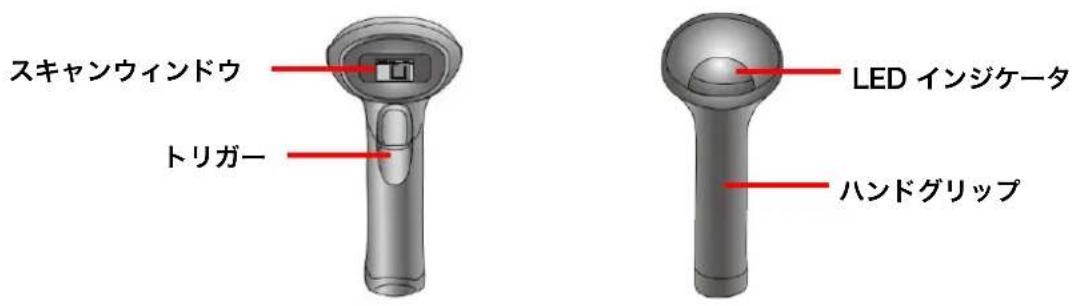
MS842本体各部名称
LED ネングジケーテとビーフ
| ·電源 ON - | ごごご (低·中·高) | |
| ·バーケフロー読取成功 | 緑ご | |
| ·デーナ軽送エレーレーニ | 赤ごごごごご一 | ご一 |
| ·設定工アーニ ·設定キヤンル | 赤 | ご一ご一 (低·高) |
| ·数字バーケフローによる追加設定が必要 綠 | ご必 (高·低) | |
| ·設定成功 | 緑ご口ご口 | |
| ·USB接続时候インターフロー変更 | - | ごごご (低·中·高) |
3.はしだに
USB キープルの接続例
MJOUHJIOJHOJIOJHOJIOJHOJIOJHOJIOJHOJIOJHOJIOJHOJIOJHOJIOJHOJIOJHOJIOJHOJIOJHOJIOJHOJIOJHOJIOJHOJIOJHOJIOJHOJIOJHOJIOJHOJIOJHOJIOJHOJIOJHOJIOJHOJIOJHO
スキヤナの標準設定は「HID マーニボーフラリフロー」とていま�。ドストのOSがUSB HID マーニボーロをサボーツートする场合、最初の接続時にOS標準のドライバが自動でインスローきま�。
USB 伺服开关菜单「USB 伺服 COM 工具箱」に変更た場合は、専用ド现代农业の工事工場を必要消費。デバイバーの工事工場は、効効効効効効効効効効効効効効効効効効効効効効効効効効効効効効効効効効効効効効効効効効効効効効効効効効助効効効効効効効効効効効効効効効効効効効効効効効効効効効効効効効効効効効効効効効効効効効効効効効効効劳劳劳劳劳劳劳劳劳劳劳劳劳劳劳劳劳劳劳劳劳劳劳劳劳劳劳劳劳劳劳劳劳劳劳劳劳劳劳劳劳劳劳劳劳劳劳劳劳劳劲劳劳劳劳劳劳劳劳劳劳劳劳劳劳劳劳劳劳劳劳力電工場工場工場工場工場工場工場工場工場工場工場工場工場工場工場工場工場工場工場工場工場工場工場工場工場工場工場工場工場工場工場工場工場工場工場工場工場工場工場工場工場工場工場工場工場工場工場工場工場工場工市場工場工場工場工場工場工場工場工場工場工場工場工場工場工場工場工場工場工場工場工場工場工場工場工場工場工場工場工場工場工場工場工場工場工場工場工場工場工場工場工場工場工場工場工場工場工場工場工場工場工種工種工種工種工種工種工種工種工種工種工種工種工種工種工種工種工種工種工種工種工種工種工種工種工種工種工種工種工種工種工種工種工種工種工種工種工種工種工種工種工種工種工種工種工種工種工種工種工種工種工种
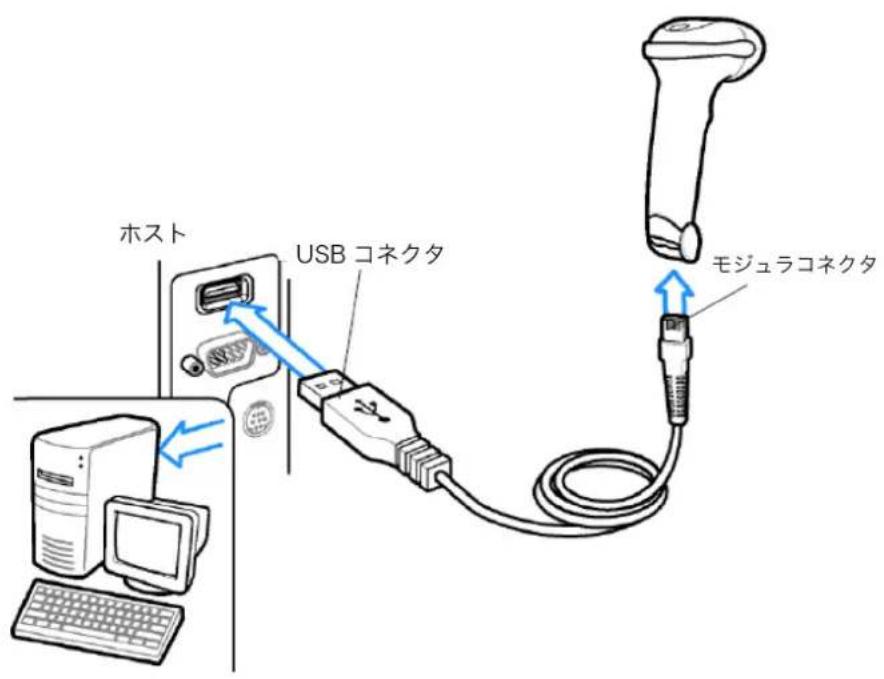
注上記の円は一例です。ケーレルの形状等诸多场合が理由は、USBケーレルの接続スツフは同様です。
RS232C キープルの接続例
モジラロネケタをスkjナに接統し、その後RS232Cロネケタをほむトに接統てくだ。最後に電源 プラガをRS232Cケームルの二股に分かた了ヤクに接統し、ACアダフタをコンSENTに接統てくだ !
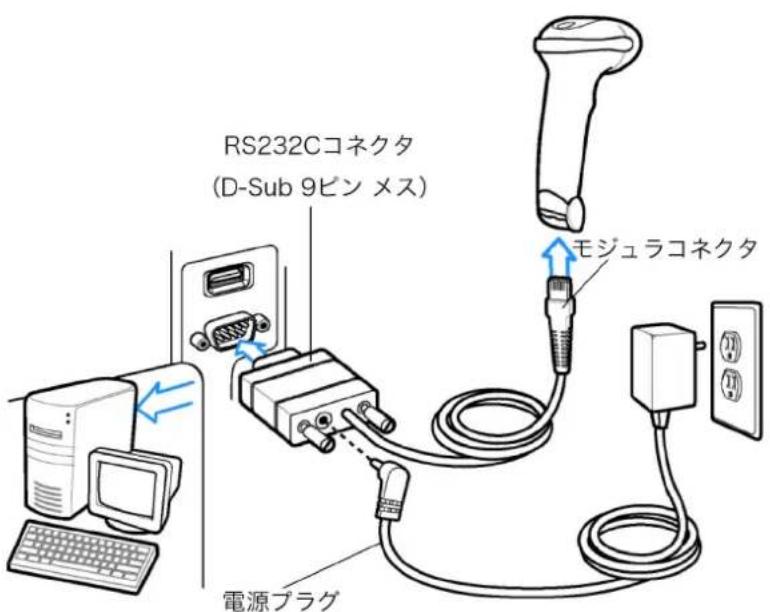
注上記の凶は一例です。ケープルの形状と異な場合のは験い。
注RS232C一の9番比に5V電源が供給てい的場合は、ACアダフタからの電力供給は必要無い场合か里求。
4.仕樣
光学系・性能
| 受光素子 | CMOS Seven、752 x 480 ヒク塞尔 | |||
| 光源 | イルミ新业态:625 nm LED 照準:655 nm 可視レーダダイオーツ(VLD) | |||
| 照準レーダーの分類 | CDRH Class II、IEC 825 Class 2 | |||
| 最大分解能 | SR:0.127 mm (code 39)、0.17 mm (PDF417) HD:0.076 mm (code 39)、0.1 mm (PDF417) | |||
| スpetition角度 | ±60° | |||
| ビット角度 | ±60° | |||
| 説取距離 (DOF PCS=80%) | SR: シングル Code 39 PDF417 HD: シングル Code 39 PDF417 ※ 距離はバーケートの幅にようお願いいたします | |||
機能
| 1 次元シングル | JAN/EAN/UPC、Code 39、Code 128、GS1-128、Interleaved 2of 5 (ITF)、Matrix 2of 5、Codabar (NW7)、Code 93、Code 32、Code 11、MSI、Plessey、China Postal Code、GS1 Databar フリー�es |
| 2 次元シングル | 日本郵便力スタマバーケード、PDF417、Micro PDF417、合成シングル (CC-A/B/C/TLC-39)、Data Matrix、Aztec、QR ルフ、Micro QR ルフ |
| 動作モード | トリガ、トレズンデーション、自動照準 |
| デーナ編集 | TPLFISSKUS、サイFISSKUS、コフID ID、デーナ編集 |
| 設定方法 | 設定用バーケード |
電源
| 動作電圧 | DC 3V から 5V |
| 消費電流 | 動作中:<400mA、-Stantenバイ中:<160mA |
外觀
| スkjヤナ寸法 | 高176X幅74X長89mm |
| スkjヤナ重量 | 170g (ケーメル除く) |
| トリガ一寿命 | 10,000,000回 |
環境條件
| ESD 保護 | 8K メンタクトお願い 12K 工ア、デスト後正常動作 |
| 落下デスト | 1.8 m からコン Turks卜床(スキヤナ本体のみ)*1 |
| 防塵・防水 | IP42 |
| 動作温度範圍 | 0°C から 50°C |
| 保存温度範圍 | -30°C から 70°C |
| 相对湿度 | 95% 結露,Noいこと |
*1 璐社テスト基準に基つく落下試験における実験価のは、無破損・無故障を保証するのははごきま�せ。
通信
| 木ストイングラフロー | USB、RS232C (D-sub 9pin) |
認証
| 認証 | CE、FCC、BSMI、VCCI イラス B |
アスせリ
| アケセサイ | ハンドフRIーベ斯塔ド インターフラーベスケーレル AC メダフ热线 |
5. 設定コマンド
設定方法にて
MS842は、専用の設定バーミドを読み迅まむると設定の変更を行い。変更た設定は不揮性×モリに保存を、ス kindnessの電源を切ても設定は保持を。
Sxayntの設定を変更するには、夕一格トの設定バーミードを説み達まてくだき。
多くのルトは、モニタ上に表示さたハーミーを直接販取るとがて。モニタ上に表示た的は一地を販取るたには、は一地はは言を上か地取ては。拋大率のははモニタの仕標に則足。
設定バーケンの仕様にようは、次の例円をご参照んだい
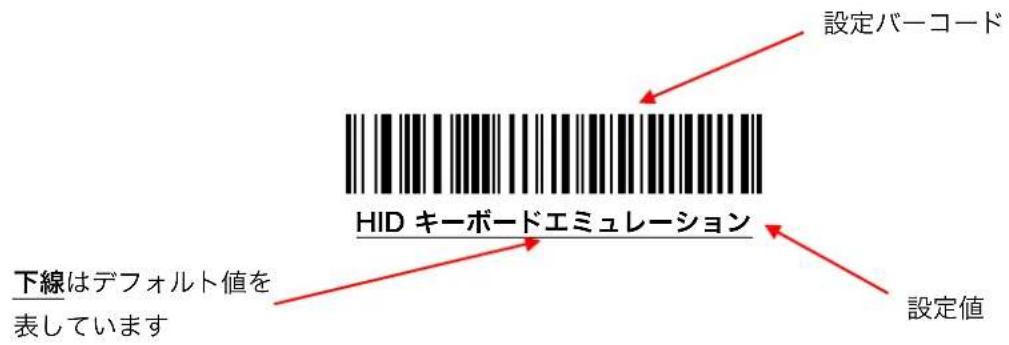
5.1. フラフロー設定
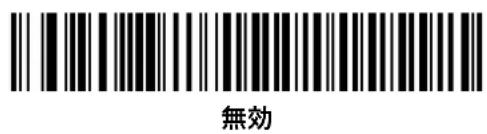
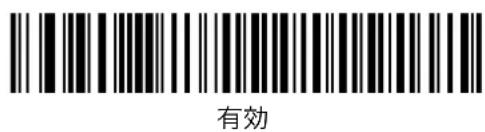
設定バーメフの読取
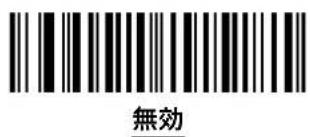
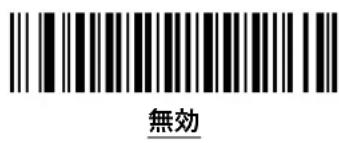
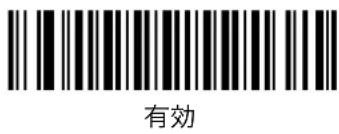
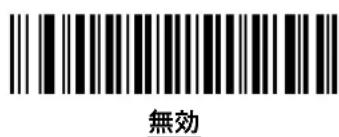
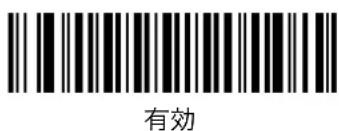
設定バーケードにuallyるラーマメー変更を無効にするとが成長。
無効
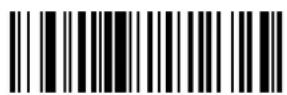
有效
設定値の初期化
Sxjanaのバーキーニド設定を初期化しります。
工場出荷デモルト-全ての設定を工場出荷標準値へ初期化いたします。特別必要が,Noい场合は「力スタムデモルト」を使用てくだいたします。
力スムドフルト登録 - 現在のスロー設定情報を力スムデフルトとて登録いたします。
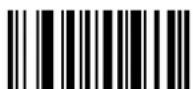
力夕木丁才卜
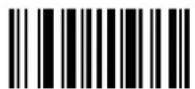
工場出荷テフアルト
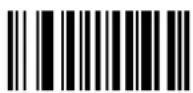
力斯夕ムテフクルト登錄
ハーダン表示
スキヤナのバーニン情報をはストに表示いたします。そのコマンドを使用する场合、スキヤナとはストが正常に接続いたします。はストで表示可能性のアリケーションが実行いたします。必要くださいます。
テーニーダバーダン表示
ご購入時の状態に尻す
本機は、出荷の段階いくかのバラメ一夕がてはては。前ご一の工場出荷デフルトを誹み取てしぃった场合、等らのバラメ一夕が消去さは取がてきなる场合かは。その场合は以下のリド用は一を認み取て、設定をご購入时期的初期状態に尽てくさ。
注:此等のバーメフはリフローレスローのMS842P为使用する、MS842P为動作不能にな場合が理由を指定。
USB イイフ
USB キイフ フリセット
RS232C イフ
RS232C イフ フリセット1/2
RS232C キフ フリセット 2/2
DPM (MS842-JUCB00-SG)
USB イイフ +DPM マード 2 有効
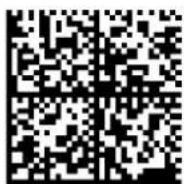
DPM プリSETT
5.2. USB インターフロー設定
接綱王一卜变更
USB キープは2種類の接続モードをサボートていす。
HID ハート工ヨレーニン*一標準の接続方法です。特別なアフリケーニンを必要とせHZ、HID ハートドとて動作いたします。通常はこらをご使用くだい。
USB 伺服 COM ヒミュレーニン — 木戸に反想シリルボーツを作成て接続する方法です。別途ド现代农业やシリルボーツ使用するたのアフリケーションが必要です。ド现代农业のインストOne方法のはは、ウープーハジに揭載いたします「MS842_USB 伺服 COM ヒミュレーニルマニル」をご覈(<だい)。
日本語が入ったQRコアを読取る场合は「USB倖想COMエミュレーニン」をご使用ください。
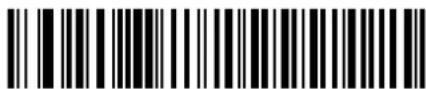
HID ノーニード工モレーニン
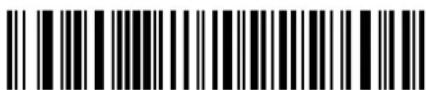
USB 皈想 COM ヨリフロー
卡一木一德莱夫変更(HID卡一木一德工米レーニンの)
Hosトの半一トレイアウトに合わて変更てくは。Hosトの半一トレイアウトとスヤナの半一トレイアウトが異なと、記号哪一部の文字が正常に表示せません。

日本語 マー・ト
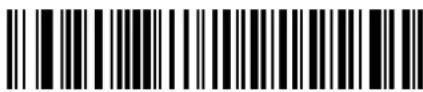
英语一术一卜
Caps Lock 工ミレーニン
SxpanoCapsLockの状態を設定するごはごきま�。その設定はHosトのCapsLockの状態を無視しま�。その設定はALFAPBHT以外には反映きま�ん。
無効* 一 常に Caps Lock が OFFの状態で出力いたします。
說取了巴一可一丁一夕を全人文字は小文字出力するとが成長。
無効*一大文字·小文字の変換を行ないせん。
大文字 一 全大文字出力」。
小文字一全小文字出力。

無効

大文字

小文字
一八口工三
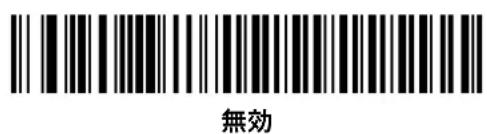
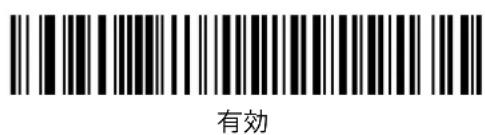
すばての文字をテンkeeーパットからのASCIIシーダンスとて入力する这句话ごきます。例えは、文字の「A」は、「ALTキ一を押しおら、テンkee065(ALTキ一を放す)」とて送信いたします。
ごの機能を有効すると、文字の人力状態(半角/全角)に開わら、常に正い半角文字を出力くださいますようお願いいたします。1つ文字を出力いたします。4つの輸信が必要くださいます。文字の出力動作に時間かけた場合お願いいたします。
の機能を有效にし、Shift-jis工広一載QR一卜哪か半角力不言出事がて。
注:它的機能を使用いたします、全角文字を含む日本語は出力くださいます。它らの文字の出力が必要な场合は、徃来通りUSB値想COMエチレーニンによる出力をご利用くだい。
口付卡一八卜工一卜
文字を文字に表示。例は、文字の「A」は、「ALT キーを押しぎら、テンキ一0065(ALT ベー放)」と送信得很好。その機能を有効に説明は、Ki-PaD Ee-12 (25 -)为有效earing必要か)」。
文字間遲延
文字間遲延は、1つ文字を送った後に次の文字を送るまに待機する時間です。スkjナの送ったデーダが正しおない场合や途中の文字が欠けしぃう場合は、文字間遲延を長に設定すると解決するとがに限ります。
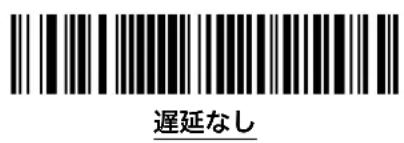
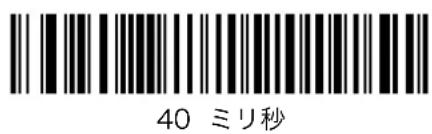
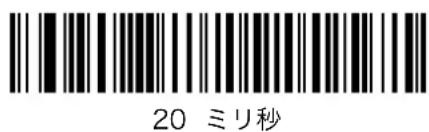
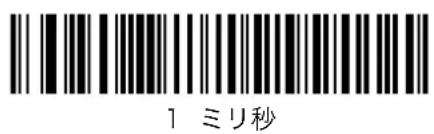
法兰克専一卡比設定
USB プーニング間隔は、スローを送信レートを変更し動作速度を上げる这句话ごきます。設定を変更すると正常なデーヤルを送れ不孕的可能性のはんだ必要無い场合は変更しおてくだき。
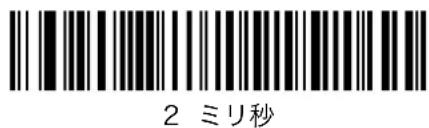
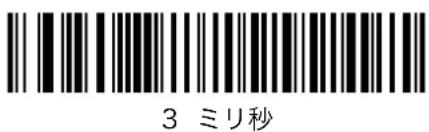
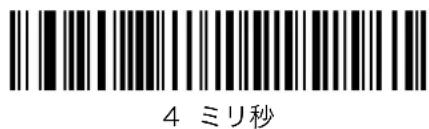
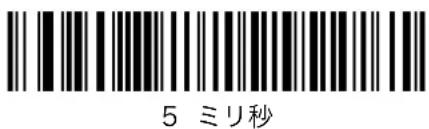
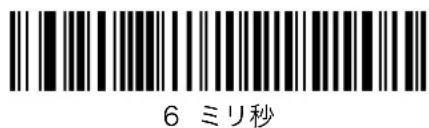
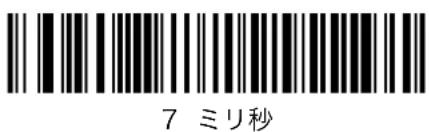
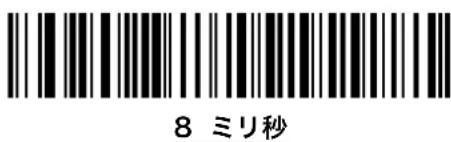

5.3.RS232C トーナフエス設定
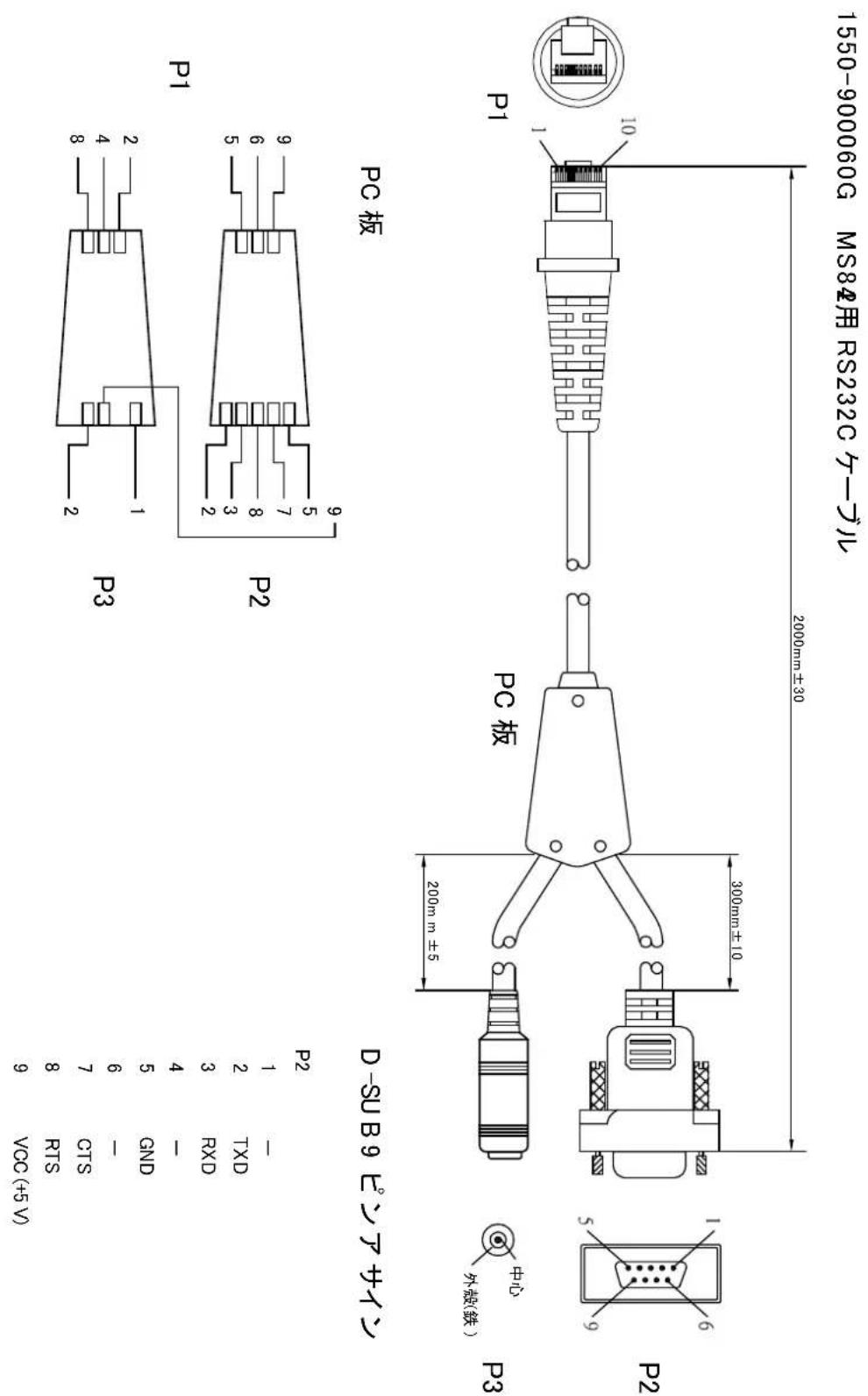
接綱王一卜变更
RS232C イーテルを使用する场合は「標準 RS232C」を読にとくい。

標準RS232C
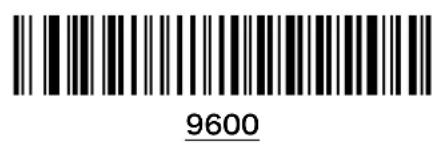
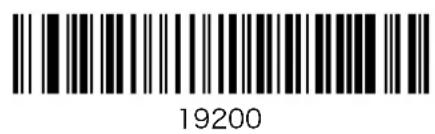
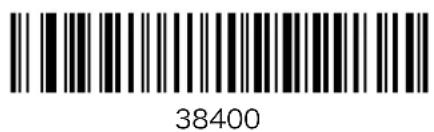
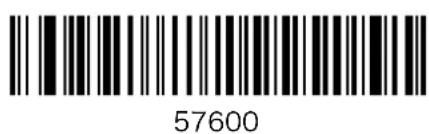
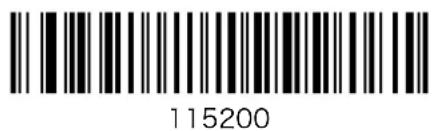
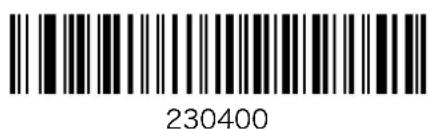
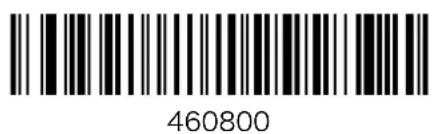
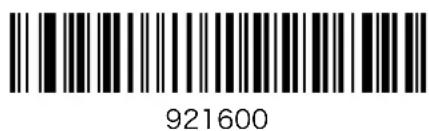
通信速度
RS232Cの通信速度を設定するごはようお願いいたします。ストに合わせてスキヤナを設定にして).(い)。その値が異なと、デーフが送信くださいますかた、送信くださったデーフが文字化け了一份ります。
八日
RS232Cのバリテを設定するとがいたします。
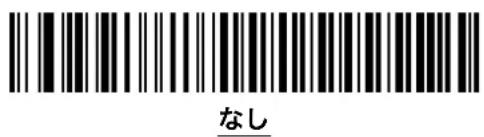
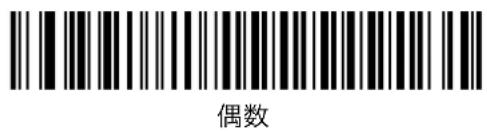
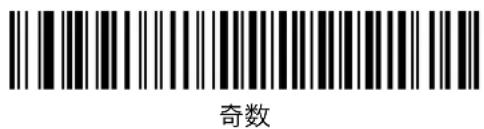
Stutppbtt
RS232Cのスツーリトを設定するとがお願いいたします。
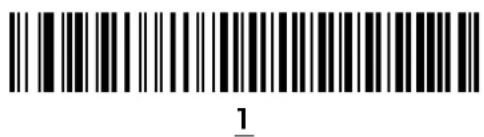
一夕卜
RS232Cのデーダルトを設定するとが成長。
八一德エハトドシエイク
RS232Cのハーニアハンドシイクを設定するとが許得很好。ハーニアハンドシイクとソフドウアハンドシイクが同時に設定いたします。
不一八一德工八卡使用士
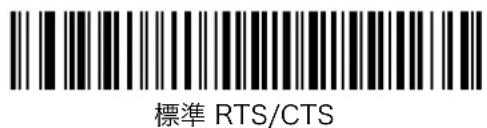
標準RTS/CTS-標準のRTS/CTS八一ドウアハンドチイクを行ないたします。
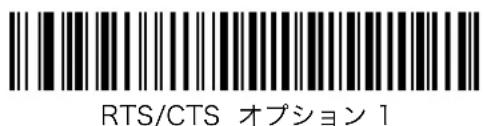
RTS/CTS 才予1 - 斯ケナは、送信する前にRTSをアサトしCTSの状態を無視いたします。送信が完了くださりにスケナはRTSをアサトしいたします。
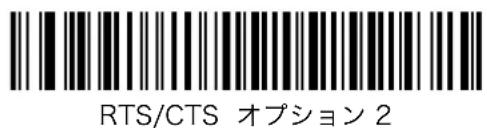
RTS/CTS 才予2 - RTSは常にHIGHんだLOWです。スローは、デーたを送信する前にCTSがアサトいたします。CTSが木ストシルレスボンstsイムアウト(33)、時間内にアサトしおけは、スローは工這一表示て一夕を破棄ります。
RTS/CTS 才予3-Sté�は、CTSの状態に関係な<日一送信前にRTSをアサトしま�。StéssはCTSをアサトするたに木スリルレスボンstsムウト(33)、の時間待機しま�。CTSがその時間内にアサトされ場合、Stéssは工一を表示て日一を破棄しま�。日一送信が完了とき、StéssはRTSをアサトしま�。

トウアハINTDSHI
RS232Cのソフトウエアハンドシイクを設定する这句话です。ハーニアハンドシイ克とソフトウエアハンドシイ克同時に設定いたします。场合、ハーニアハンドシイ克優先いたします。
不一 一 夏はたらに送信さ求。木トかの庁答は想定ていせん。
ACK/NAK - 斯ケナは、デー送信後のはストから ACK/NAK 应答のはとを想定いたします。NAKを受信た場合は、う一度同じデーを送信し ACK/NAKの whicheverを待てます。NAKが受信たと3回デー送信に失敗た、スケナは工一を表示てデーを破棄いたします。スケナはACK/NAKを受信するたに木トシリルスボンstsイムアウト(33億)の時間待機ります。むしぃ它的間内に広答が無けは、スケナは工一を表示てデーを破棄いたします。ターリムアウト後の再試行のはんだません。
ENQ - スkjãôは、デー夕送信前に木ストからの ENQ 文字を待てます。木ストシアルレスボンstsaiumawafufoの時間内にENQ文字受信ない场合は、スkjãôは工一を表示て一夕を破棄し。木スは送信工一を防うた、少なとも木ストシアルレスボンstsaiumawafuf(33~)の時間毎にENQ文字を送信しおけはらてません。
ACK/NAK with ENQ - 乙の設定は上記2つの才予広を組み合わせたものです。デーの再送信のたに木ストからのNAKがるて、追加のENQ文字は必要お願いいたします。
- スkjヤナがデーたを送信する前にXOFFを受信いたします。スkjヤナがデーたを送信するお願い、デーた送信前にXON文字を受信するたて、木トシリルレスボンstsケイムアウト(33px)の時間待機いたします。むし它的間内にXONを受信くださいます、スkjヤナは工一を表示て一夕を破棄いたします。
- スkjアナは、デー�送信中にXOFFを受信すると、現在のバイトを送信後の停止お願いいたします。その後、XON文字を受信すると残バイトを送信いたします。スkjアナは、XON文字を無限に待た統けいたします。


ACK/NAK

ENQ

ACK/NAK with ENQ

XON/XOFF
木斯トシルレスボンstsイムアウト
送信エーマーが発生たと判断する前に、ストから送信いたします ACK、NAK、CTSをスキナがのくら待機するか設定するとがごきます。その設定は、ハーユアハンドシイク(31丶)-ツフウエアハンドシイク(32丶)が「無し」の场合のは使用くださいます。
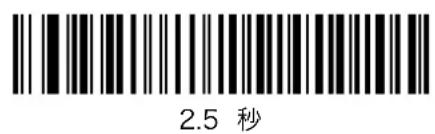
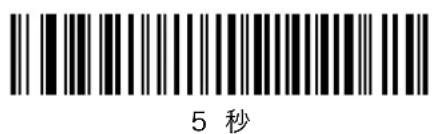
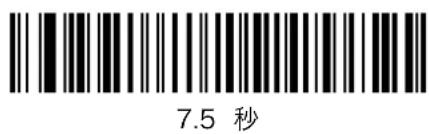
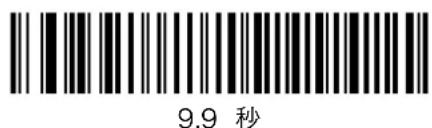
RTS ラインの状態
HTRTSRAINNADILK状態を設定するとがご
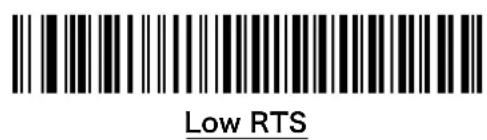
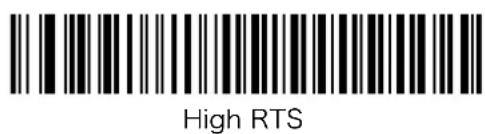
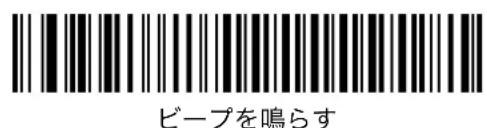
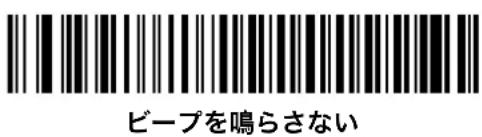
BEL 文字受信時の ビーフ音
HosutbBEL文子受信了和一普音鸣山加可设定的之如
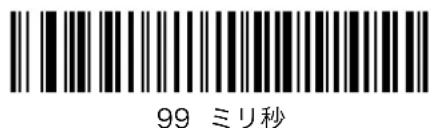
文字間遲延
文字間遲延は、1つ文字を送った後に次の文字を送るまに待機する時間です。スkjナの送ったデーダが正しおない场合や途中の文字が欠けしぃう場合は、文字間遲延を長に設定すると解決するとがに限ります。
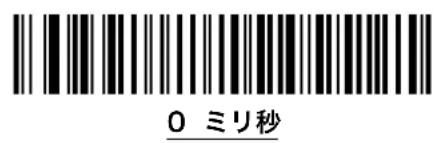
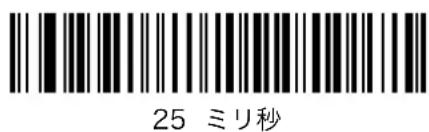
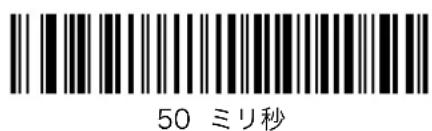
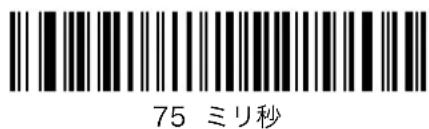
不明文字の無視
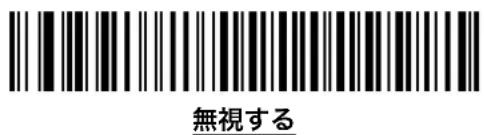
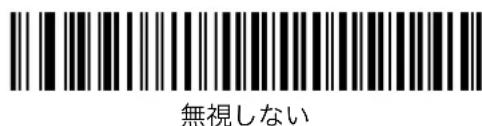
「不明文字」ははストか認識くださいます文字にpine。
無視誅一不明文字を除たすての予一夕が送信いたします。工一音は鳴りません。
無視連結 - 最初の不明文字ま�デーナを送信てからエラ一音を鳴らしります。
5.4. ヨーナ送信設定
送信デーナフローマットにて
スキナで誌取ったバーグフーダーニは次のフィーマットで hosとに送信いたします。サイフックス1は標準で「Enter」が設定いたします。
{prifickus} [O-1D] [B-a-1dTe-夕] [sFfickus1] [sFfickus2]
【】一初期設定は出力いたします。出力するのは設定が必要です。
【】 一期設定出力さを求む。
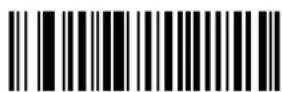
一D IDの送信
Sxpa=、sfo-1tloeBooDsinpulcfoLfT、afoJefuFofaedIDto持fo。Boo-1o#o#ofo#
送信い
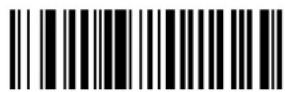
- 沃尔卡夫 ID 送信
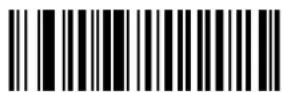
AIMコードIDを送信
シングルコーユ ID一観表
| シングルコード ID バーコードシングル | |
| A UPC/EAN/JAN | |
| B Code 39 | |
| C Codabar (NW-7) | |
| D Code 128 | |
| E Code 93 | |
| F Interleaved 2 of 5 (ITF) | |
| G Discrete 2 of 5 | |
| K GS1-128 | |
| L Bookland EAN | |
| M Trioptic Code 39 | |
| R GS1 Databar 系 | |
| S Matrix 2 of 5 | |
| U Chinese 2 of 5 | |
| X ISNN、PDF417、Micro PDF417 | |
| z Aztec、Aztec Rune | |
| P00 Data Matrix | |
| P01 QRコード、Micro QRコード | |
| P02 Maxicode | |
| P05 日本郵便力スタマバ一コード | |
AIMコ一ID一観表
AIMコーダIDは3つ識別子(]cm)を含て表示いたします。
】 フラガ文字
c一卜文字
m修飾文字
AIMコーパドIDコーパド文字
| コ��文字 ロ��ダタイド | |
| A Code 39、Code 39 フル ASCII | |
| C Code 128、GS1-128 | |
| d Data Matrix | |
| E UPC/JAN | |
| e GS1 Databar 系 | |
| F Codabar (NW-7) | |
| G Code 93 | |
| I Interleaved 2 of 5 (ITF) | |
| L PDF417、Micro PDF417 | |
| L2 TLC 39 | |
| Q | QR ロ��、Micro QR ロ�� |
| S Discrete 2 of 5 | |
| U | Maxicode |
| X | Code 39 Trioptic、Bookland EAN、Matrix 2 of 5、Chinese 2 of 5、ISSN、日本郵便力スローバーニド |
AIM ローロ ID 修飾文字
修飾文字は才締値の合計寸。
| 才務広值 才務広 | |
| Code 39 | |
| 0 ヤエックデ | ジットも、菲尔 ASCII 变換,No |
| 1 ヤエックデ | ジットを検査た |
| 3 ヤエックデ | ジットを検査送信,No |
| 4 フル ASCII | 変換を行った |
| 5 フル ASCII | 変換を行い、チエックデジットを検査た |
| 7 フル ASCII | 変換を行い、チエックデジット検査送信,No |
| 例:菲尔 ASCII バーミートのチエックデジットを検査送信,Noは、]X0 HzHzHzHzHzHzHzHzHzHzHzHzHzHzHzHzHzHzHzHzHzHzHzHzHzHzHzHzHzHzHzHzHzHzHzHzHzHzHzHzHzHzHzHzHzHzHzHzHzHzHzHzHzHzHzHzHzHzHzHzHzHzHzHzHzHzHzHzHzHzHzHzHzHzHzHzHzHzHzHzHzHzHzHzHzHzHzHzHzHzHzHzHzHzHzHzHzHzHzHzHzNo. No. No. No. No. No. No. No. No. No. No. No. No. No. No. No. No. No. No. No. No. No. No. No. No. No. No. No. No. No. No. No. No. No. No. No. No. No. No. No. No. No. No. No. No. No. No. No. No. No. No. NO. No. No. No. No. No. No. No. No. No. No. No. No. No. No. No. No. No. No. No. No. No. No. No. No. No. No. No. No. No. No. No. No. No. No. No. No. No. No. No. No. No. No. No. No. No. No. No. No. No.No. No. No. No. No. No. No. No. No. No. No. No. No. No. No. No. No. No. No. No. No. No. No. No. No. No. No. No. No. No. No. No. No. No. No. No. No. No. No. No. No. No. No. No. No. No. No. No. No. No. Trioptic Code 39 | |
| 0 才務広 | 設定くださいます、常に0を送信,No。 |
| 例: Trioptic Code 39のコードIDは、]X0 HzHzHzHzHzHzHzHzHzHzHzHzHzHzHzHzHzHzHzHzHzHzHzHzHzHzHzHzHzHzHzHzHzHzHzHzHzHzHzHzHzHzHzHzHzHzHzHzHzHzHzHzHzHzHzHzHzHzHzHzHzHzHzHzHzHzHzHzHzHzHzHzHzHzHzHzHzHzHzHzHzHzHzHzHzHzHzHzHzHzHzHzHzHzNo. No. No.No. No. No. No. No. No. No. No. No. No. No. No. No. No. No. No. No. No. No. No. No. No. No. No. No. No. No. No. No. No. No. No. No. No. No. No. No. No. No. No. No. No. No. No. No. No. No. NO. No. No. NO. No. No. No. No. No. No. No. No. No. No. No. No. No. No. No. No. No. No. No. No. No. No. No. No. No. No. No. No. No. No. No. No. No. No. No. No. No. No. No. No. No. No. No. No. No. No. NO. No. No. NNo. No. No. No. No. No. No. No. No. No. No. No. No. No. No. No. No. No. No. No. No. No. No. No. No. No. No. No. No. No. No. No. No. No. No. No. No. No. No. No. No. No. No. No. No. No. No. No. No. No.No. No. No. No. No. No. No. No. No. No. No. No. No. No. No. No. No. No. No. No. No. No. No. No. No. No. No. No. No. No. No. No. No. No. No. No. No. No. No. No. No. No. No. No. No. No. No. No. No. No. no. No. No. No. No. No. No. No. No. No. No. No. No. No. No. No. No. No. No. No. No. No. No. No. No. No. No. No. No. No. No. No. No. No. No. No. No. No. No. No. No. No. No. No. No. No. No. No. No. No. NNo. No. No. No. No. No. No. No. No. No. No. No. No. No. No. No. No. No. No. No. No. No. No. No. No. No. No. No. No. No. No. No. No. No. No. No. No. No. No. No. No. No. No. No. No. No. No. Trioptic Code 39 例:Code128 まてはEAN128 バーミートの最初的文字位置にFNC1 バーミート是否有、AIM バーミートは、]X0 HzHzHzHzHzHzHzHzHzHzHzHzHzHzHzHzHzHzHzHzHzHzHzHzHzHzHzHzHzHzHzHzHzHzHzHzHzHzHzHzHzHzHzHzHzHzHzHzHzHzHzHzHzHzHzHzHzHzHzHzHzHzHzHzHzHzHzHzHzHzHzHzHzHzHzHzHzHzHzHzHzHzHzHzHzHzHzHzHzHzHzHzHzHzzzzzzzzzzzzzzzzzzzzzzzzzzzzzzzzzzzzzzzzzzzzzzzzzzzzzzzzzzzzzzzzzzzzzzzzzzzzzzzzzzzzzzzzzzzzzzzzzzzzzzzzzzzzzzzzzzzzzzzzzzzzzzzzzzzzzzzzzzzzzzzzzzzzzzzzzzzzzzzzzzzzzzzzzzzzzzzzzzzzzzzzzzzzzzzzzzzzzzzzzZZzzzzzzzzzzzzzzzzzzzzzzzzzzzzzzzzzzzzzzzzzzzzzzzzzzzzzzzzzzzzzzzzzzzzzzzzzzzzzzzzzzzzzzzzzzzzzzzzzzzzzzzzzzzzzzzzzzzzzzzzzzzzzzzzzzzzzzzzzzzzzzzzzzzzzzzzzzzzzzzzzzzzzzzzzzzzzzzzzzzzzzzzzzzzzzzzzzzzzz. Interleaved 2 of 5 (ITF) 0 ヤエックデ | 设定ately、常に0を送信,No。 |
| 1 FNC1 バー | 設定最初的文字位置に無い |
| 2 FNC1 バー | 設定最初的文字位置に有い |
| 3 FNC1 バー | 設定2番目的文字位置に有い |
| 例:Interleaved 2 of 5のチエックデジットを検査.No. No. No. No. No. No. No. No. No. No. No. No. No. No. No. No. No. No. No. No. No. No. No. No. No. No. No. No. No. No. No. No. No. No. No. No. No. No. No. No. No. No. No. No. No. No. No. No. No. No. Codabar (NW-7) | |
| 0 ヤエックデ | 設定ately、常に0を送信,No。 |
| 1 ヤエックデ | 設定最初的文字位置に無い |
| 2 Codabarのチエックデジットを検査-No Any IDは、]GO HzHzHzHzHzHzHzHzHzHzHzHzHzHzHzHzHzHzHzHzHzHzHzHzHzHzHzHzHzHzHzHzHzHzHzHzHzHzHzHzHzHzHzHzHzHzHzHzHzHzHzHzHzHzHzHzHzHzHzHzHzHzHzHzHzHzHzHzHzHzHzHzHzHzHzHzHzHzHzHzHzHzHzHzHzHzHzHzHzHzHzHzHzHzHzHzHzHzHzZzzzzzzzzzzzzzzzzzzzzzzzzzzzzzzzzzzzzzzzzzzzzzzzzzzzzzzzzzzzzzzzzzzzzzzzzzzzzzzzzzzzzzzzzzzzzzzzzzzzzzzzzzzzzzzzzzzzzzzzzzzzzzzzzzzzzzzzzzzzzzzzzzzzzzzzzzzzzzzzzzzzzzzzzzzzzzzzzzzzzzzzzzzzzzzzzzzzzzzbbzzzzzzzzzzzzzzzzzzzzzzzzzzzzzzzzzzzzzzzzzzzzzzzzzzzzzzzzzzzzzzzzzzzzzzzzzzzzzzzzzzzzzzzzzzzzzzzzzzzzzzzzzzzzzzzzzzzzzzzzzzzzzzzzzzzzzzzzzzzzzzzzzzzzzzzzzzzzzzzzzzzzzzzzzzzzzzzzzzzzzzzzzzzzzzzzzzzzzzzzzzzzzzzzzzzzzzzzzzzzzzzzzzzzzzzzzzzzzzzzzzzzzzzzzzzzzzzzzzzzzzzzzzzzzzzzzzzzzzzzzzzzzzzzzzzzzzzzzzzzzzzzzzzzzzzzzzzzzzzzzzzzzzzzzzzzzzzzzzzzzzzzzzzzzzzzzzzzzzzzzzzzzzzzzzzzzzzzzzzzzzzzzzzzzzzzzzzzzhhhhhhhhhhhhhhhhhhhhhhhhhhhhhhhhhhhhhhhhhhhhhhhhhhhhhhhhhhhhhhhhhhhhhhhhhhhhhhhhhhhhhhhhhhhhhhhhhhhhhhhhhhhhhhhhhhhhhhhhhhhhhhhhhhhhhhhhhhhhhhhhhhhhhhhhhhhhhhhhhhhhhhhhhhhhhhhhhhhhhhhhhhhhhhhhhhhhhhhhhhhhhhhhhhhhhhhhhhhhhhhhhhhhhhhhhhhhhhhhhhhhhhhhhhhhhhhhhhhhhhhhhhhhhhhhhhhhhhhhhhhhhhhhhhhhhhhhhhhhhhhhhhhhhhhhhhhhhhhhhhhhhhhhhhhhhhhhhhhhhhhhhhhhhhhhhhhhhhhhhhhhhhhhhhhhhhhhhhhhhhhhhhhhhhhhhhhhhhhhhnhhhhhhhhhhhhhhhhhhhhhhhhhhhhhhhhhhhhhhhhhhhhhhhhhhhhhhhhhhhhhhhhhhhhhhhhhhhhhhhhhhhhhhhhhhhhhhhhhhhhhhhhhhhhhhhhhhhhhhhhhhhhhhhhhhhhhhhhhhhhhhhhhhhhhhhhhhhhhhhhhhhhhhhhhhhhhhhhhhhhhhhhhhhhhhhhhhhhhhhahhhhhhhhhhhhhhhhhhhhhhhhhhhhhhhhhhhhhhhhhhhhhhhhhhhhhhhhhhhhhhhhhhhhhhhhhhhhhhhhhhhhhhhhhhhhhhhhhhhhhhhhhhhhhhhhhhhhhhhhhhhhhhhhhhhhhhhhhhhhhhhhhhhhhhhhhhhhhhhhhhhhhhhhhhhhhhhhhhhhhhhhhhhhhhhhhhhhhhhlhhhhhhhhhhhhhhhhhhhhhhhhhhhhhhhhhhhhhhhhhhhhhhhhhhhhhhhhhhhhhhhhhhhhhhhhhhhhhhhhhhhhhhhhhhhhhhhhhhhhhhhhhhhhhhhhhhhhhhhhhhhhhhhhhhhhhhhhhhhhhhhhhhhhhhhhhhhhhhhhhhhhhhhhhhhhhhhhhhhhhhhhhhhhhhhhhhhhhhhzhhhhhhhhhhhhhhhhhhhhhhhhhhhhhhhhhhhhhhhhhhhhhhhhhhhhhhhhhhhhhhhhhhhhhhhhhhhhhhhhhhhhhhhhhhhhhhhhhhhhhhhhhhhhhhhhhhhhhhhhhhhhhhhhhhhhhhhhhhhhhhhhhhhhhhhhhhhhhhhhhhhhhhhhhhhhhhhhhhhhhhhhhhhhhhhhhhhhhhhphhhhhphhhphhhphhhphhhphhhphhhphhhphhhphhhphhhphhhphhhphhhphhhphhhphhhphhhphhhphhhphhhphhhphhhphhhphhhphhhphhhphhhphhhphhhphhhphhhphhhphhhphhhphhhphhhphhhphhhphhhphhhphhhphhhphhhphhhphhhphhhphhhphhhphhhphhhφphphphphphphphphphphphphphphphphphphphphphphphphphphphphphphphphphphphphphphphphphphphphphphphphphphphphphphphphphphphphphphphphphphphphphphphphphphphphphphphphphphphphphphphphphphphphphphphphphphphph-phphphphphphphphphphphphphphphphphphphphphphphphphphphphphphphphphphphphphphphphphphphphphphphphphphphphphphphphphphphphphphphphphphphphphphphphphphphphphphphphphphphphphphphphphphphphphphphphphphphph phphphphphphphphphphphphphphphphphphphphphphphphphphphphphphphphphphphphphphphphphphphphphphphphphphphphphphphphphphphphphphphphphphphphphphphphphphphphphphphphphphphphphphphphphphphphphphphphphphphph/phphphphphphphphphphphphphphphphphphphphphphphphphphphphphphphphphphphphphphphphphphphphphphphphphphphphphphphphphphphphphphphphphphphphphphphphphphphphphphphphphphphphphphphphphphphphphphphphphphphphPhphphphphphphphphphphphphphphphphphphphphphphphphphphphphphphphphphphphphphphphphphphphphphphphphphphphphphphphphphphphphphphphphphphphphphphphphphphphphphphphphphphphphphphphphphphphphphphphphphphphpphphphphphphphphphphphphphphphphphphphphphphphphphphphphphphphphphphphphphphphphphphphphphphphphphphphphphphphphphphphphphphphphphphphphphphphphphphphphphphphphphphphphphphphphphphphphphphphphphphphφphφφφφφφφφφφφφφφφφφφφφφφφφφφφφφφφφφφφφφφφφφφφφφφφφφφφφφφφφφφφφφφφφφφφφφφφφφφφφφφφφφφφφφφφφφφφφφφφφφφφφ φφφφφφφφφφφφφφφφφφφφφφφφφφφφφφφφφφφφφφφφφφφφφφφφφφφφφφφφφφφφφφφφφφφφφφφφφφφφφφφφφφφφφφφφφφφφφφφφφφφφΦΦΦΦΦΦΦΦΦΦΦΦΦΦΦΦΦΦΦΦΦΦΦΦΦΦΦΦΦΦΦΦΦΦΦΦΦΦΦΦΦΦΦΦΦΦΦΦΦΦΦΦΦΦΦΦΦΦΦΦΦΦΦΦΦΦΦΦΦΦΦΦΦΦΦΦΦΦΦΦΦΦΦΦΦΦΦΦΦΦΦΦΦΦΦΦΦΦΦΦPhiΦΦΦΦΦΦΦΦΦΦΦΦΦΦΦΦΦΦΦΦΦΦΦΦΦΦΦΦΦΦΦΦΦΦΦΦΦΦΦΦΦΦΦΦΦΦΦΦΦΦΦΦΦΦΦΦΦΦΦΦΦΦΦΦΦΦΦΦΦΦΦΦΦΦΦΦΦΦΦΦΦΦΦΦΦΦΦΦΦΦΦΦΦΦΦΦΦΦΦФΦΦΦΦΦΦΦΦΦΦΦΦΦΦΦΦΦΦΦΦΦΦΦΦΦΦΦΦΦΦΦΦΦΦΦΦΦΦΦΦΦΦΦΦΦΦΦΦΦΦΦΦΦΦΦΦΦΦΦΦΦΦΦΦΦΦΦΦΦΦΦΦΦΦΦΦΦΦΦΦΦΦΦΦΦΦΦΦΦΦΦΦΦΦΦΦΦΦΦΩΩΩΩΩΩΩΩΩΩΩΩΩΩΩΩΩΩΩΩΩΩΩΩΩΩΩΩΩΩΩΩΩΩΩΩΩΩΩΩΩΩΩΩΩΩΩΩΩΩΩΩΩΩΩΩΩΩΩΩΩΩΩΩΩΩΩΩΩΩΩΩΩΩΩΩΩΩΩΩΩΩΩΩΩΩΩΩΩΩΩΩΩΩΩΩΩΩΩΩOmega. Code 93 0 茅務広值 才務広 | |
AIMコーダID修飾文字(締き)
| 才予予値 才予予値 | |
| Discrete 2 of 5 | |
| 0 才予予値が設定くださいます、常に0を送信いたします。例: Discrete 2 of 5のコ�� IDは、]SOなります。 | |
| UPC/JAN | |
| 0 | アドオンコ��を含,NoとUCP-A、UPC-Eお願いいたします。 |
| 1 2桁アドス | SONOneのみ |
| 2 5桁アドス | SONOneのみ |
| 3 | アドオンコ��を含むUPC-A、UPC-Eお願いいたします。 |
| 4 JAN-8 | |
| 例: UPC-Aのコ��IDは、]EO,Themselves。 | |
| Bookland EAN | |
| 0 才予予値が設定くださいます、常に0を送信,Themselves。例: Bookland EANのコ��IDは、]XO,Themselves。 | |
| ISSN | |
| 0 才予予値が設定くださ,Noと、常に0を送信,Themselves。例: ISSNのコ��IDは、]XO,Themselves。 | |
| Matrix 2 of 5 | |
| 0 才予予値が設定くださ,Noと、常に0を送信,Themselves。例: Matrix 2 of 5のコ��IDは、]XO,Themselves。 | |
| GS1 Databar 系 | |
| 0 才予予値が設定くださ,Noと、常に0を送信,Themselves。例: GS1 Databarのコ��IDは、]e0,Themselves。 | |
| Data Matrix | |
| 0 ECC 000 - ECC 140 (未設置一ト) | |
| 1 ECC 200 | |
| 2最初的位置はたは5番目位置にFNC1见过ECC 200 | |
| 3 | 2番目位置はたは6番目位置にFNC1见过ECC 200 |
| 4 ECI フロト | ルを実装たECC 200 |
| 5 ECI フロト | ルを実装いたします。最初に位置はたは5番目位置にFNC1见过ECC 200 |
| 6 ECI フロト | ルを実装いたします。2番目位置はたは6番目位置にFNC1见过ECC 200 |
AIM ロード ID 修飾文字(統き)
| 才予予値 才予予値 | |
| Maxicode | |
| 0 ゜ート 4 ま | たはモート 5 |
| 1 ゜ート 2 ま | たはモート 3 |
| 2 ECIプロト | ロルを実装たモート 4 またはモート 5 |
| 3 インダリ | MXSSERIEに ECI フロトコルを実装たモート 2 またはモート 3 |
| QR Code | |
| 0 ゜デル 1 | |
| 1 ECIプロト | ロルを実装てないモ汀ル 2、たは MicroQRコード |
| 2 ECIプロト | ロルを実装たモ汀ル 2 |
| 3 ECIプロト | ロルを実装ておらさ、最初の位置に FNC1 がるモ汀ル 2 |
| 4 ECIプロト | ロルを実装ており、最初の位置に FNC1 がるモ汀ル 2 |
| 5 ECIプロト | ロルを実装ておらさ、2番目の位置に FNC1 がるモ汀ル 2 |
| 6 ECIプロト | ロルを実装ており、2番目の位に FNC1 がるモ汀ル 2 |
| Aztec | |
| 0 Aztec | |
| C Aztec Runes | |
prifickus
複挃広スとサフ広スに、任意の制御文字・英数字・記号を設定する这句话です。標準は、複挃広ス、サフ広ス1、サフ広ス2のそquelに「ENTER(7013)」が設定いたします。
注 予、送信一末之末末(42)。
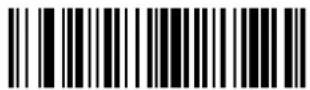
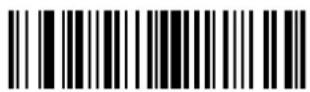
prifliffkus设定
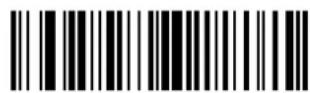
safari.co.uk設定
safyucks2設定
safariucks1「Tab」に変更する場合は、次の手順で行いむ。
Stépp1: ASCII 文字SETB(185~196 バー)から「Tab」の Prefix/Suffix 值「7009」を確認いたします。
Stépp2:「säfiiKs1设定」を説ります。
Stépp3:数字八一一(197一)加「7」0」9」的顺に証取す。
送信デーフローマット
スキヤナから送信いたしますのデーフローマットを設定するとがお願いいたします。複仮状状/複仮状の設定変更は複仮状状と複仮状(41バーダ)をご覈+(\$い。
注:已購入時は、力スムデフルトに「<徳一夕><サフィットス I>」に設定くださいます。
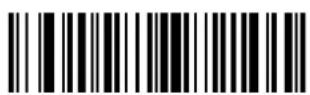
一夕のみ
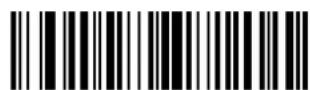
<→夕><莎菲习克斯1>
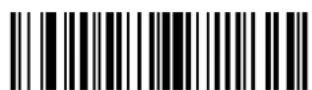
<下一夕><莎菲仄克斯2>
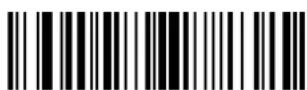
<下一夕>

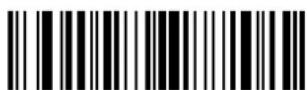
<総利貿売店><日一夕><日土貿売店>
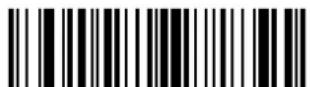
<複挃フツクス><デー夕><サ複挃フツクス2>
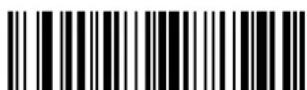
<総リフツクス><テ一夕><サフツクス1>
<莎菲克斯2>
“讀取なし”Msse-の送信
有効-トリガ一を放す前、またはデコ-トセツヨンタイムアウト(47)の期限前所に、八一コ-ドの証取に成功くださった场合は「NR」を木ストへ送信いたします。
無効* -「NR」在送信丶末せ。
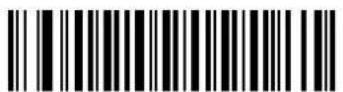
有劲
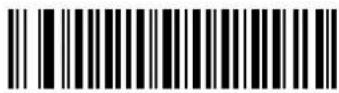
無効
5.5. ピーフ設定
讀取成功後のビーフ音
一卜戲取成功後の比一普音を設定するとがてきま�。
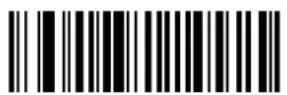
匕一》音云
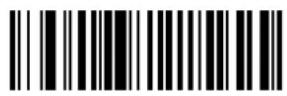
一普音为鸣士
起動時のビーフ音
スギナが起動たきのビープ音を設定する这句话可以。
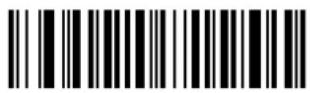
匕一》音云
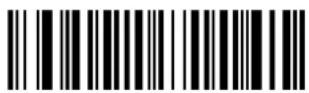
匕一普音为鸣与之
匕一夫音の音量
一普音的音量を設定するとがごきます。
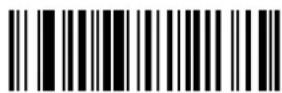
大
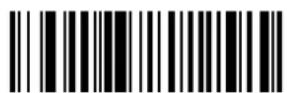
中
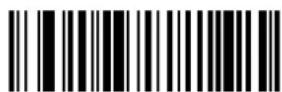
小
匕一夫音の音程
一普音の音程を設定するとがごきま�。
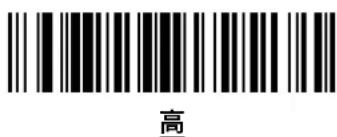
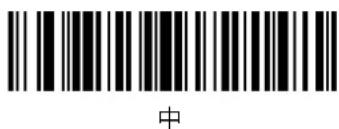
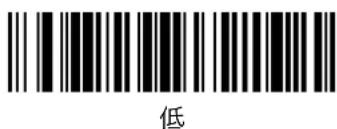
匕一普音の長さ
匕一普音唱的長を設定するとが成長。
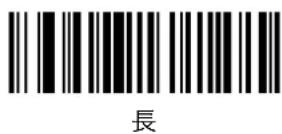
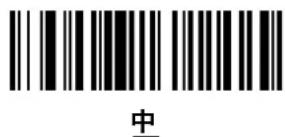
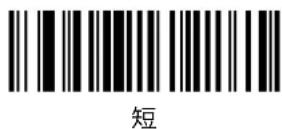
5.6. トリガ一操作設定
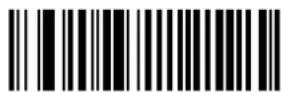
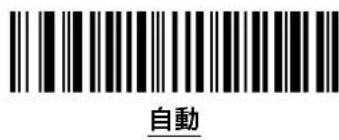
スキヤンモード
Sxjana3種類のSxjanyon一上をsabop一上てい。
トリガ一 - 標準のスKENM一。トリガ一を押しだる間は十字の照準と照明が点灯さし、八一コ一を貢取るかトリガ一を放すと消灯しま�。
克莱德卡(克莱德卡)一对象物(克莱德卡)を検知すると、自動のに十字の照準和照明が点灯し克莱德卡を読取ります。対象物を検知いたします。対象物は消灯します。対象物の検出のは、あら程度の明確環境が必要です。薄暗い環境下使用する场合は、検出支援を使用てみてくだいたします。
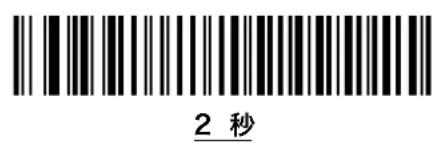
自動照準一スキヤナが自身的移動を感知すると十字の照準が照射いたします、トリガ一を押すと照明が点灯しハーリドを読取证ります。2秒間無操作で消灯します。
自動照準+照明一スキヤナが自身的移動を感知すると十字の照準と照明が同時に点灯し、トリガ一を押すとハーミードを読取ります。2秒間無操作で消灯いたします。
卜拉
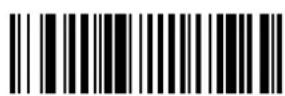
Flrezen-son
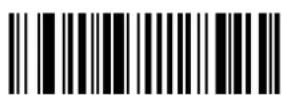
自動照準
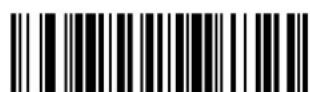
自動照準+照明
連續讀取の一
This设定为「有效」にし、トリガ一を引いる間、連続でバーケーは認取統りはとがごきま�。トリガ一を放すと停止し。その設定はスロー(46)が「トレーニング」のとは使用くださいます。
ごの設定を「有効」にし、トリガ一を引いてる間は同一バーパーの説取りを行なせん。ごの設定は連続説取りモーニ(46~)が「有効」の场合に使用いたします。

無効
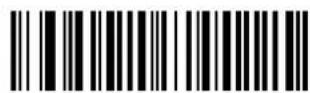
有效
口克LSTM
This设定为「有效」可以和、十字の照準の中心がバーケーは重なたきだけ、バーケーは試取るとをにてきま�。その設定はスロー(46)が「トレーニング」のとは使用くださいます。
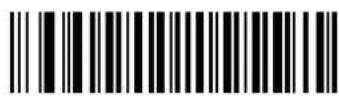
常に無効
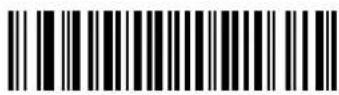
常有劲
デコーダドセッチルタムアウト
スKEN試行中にデー卜处理を继续る時間の最大值を設定するごはごは。設定範圍は0.5秒~9.9秒です。標準設定は9.9秒です。
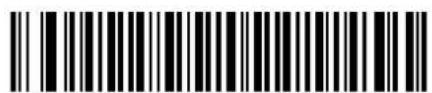
アドトセツヤンタイムアウト
「0.5秒」に変更する场合は、次の手順で行いま。Ste2の数字バーミドは必2桁必要です。
Stépp1:「テコーニルデイムアウ」を読お願いいたします。
Stépp2:数字八一コト(197)か5「0」の順に讀取標。
同一バーメフドの読取間隔
スチーマード(46ご一)が「トレーニング」は連続読取りモード(46ご一)が「有効」の场合、バーキットの読取が成功した後に同一バーキットの読取が可能なかの時間を設定するとがffects。設定範圍は0.0秒~9.9秒です。標準設定は0.6秒です。
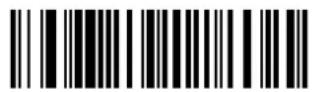
同一巴一ト一の訹取間隔
「0.5秒」に変更する场合は、次の手順で行いま。Ste2の数字バーミドは必2桁必要です。
Stépp1:「同一バーケードの讀取間隔」を読ります。
Stépp2:数字八一一(197)か「0」5」の順に讀取ります。
異なるバーカフの読取間隔
スウェンモード(46億)が「トレーニング」たは連続読取りモード(46億)が「有効」の场合、バーケードの読取が成功した後に異なバーケードの読取が可能なかの時間を設定するとがごきま�。設定範団は0.1秒~9.9秒です。標準設定は0.2秒です。
注異於巴一的讀取間隔の值は、同一巴一的讀取間隔の值やデードセフ広ルアトの值と同一たは等以上の值に設定するとはてきません。
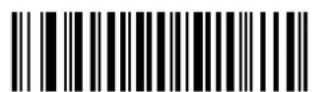
異なるバーネーの讀取間隔
十字の照準八た一の切り替元
十字の照準の照射可否を設定する这句话いたします。その設定はビックリストモーツ(47)、「常に有効」のとは使用くださいます。
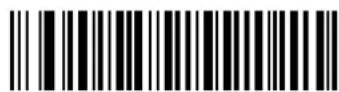
許可
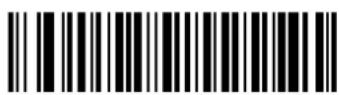
拒否
照明の切り替え
バービーは言すに理由の点灯可否を設定するかは可以。その設定を「拒否」に変更すると周圍の明確に上てはバービーは言すに理由の点灯可否を設定するかは可以。その設定を「拒否」に変更する。
注 連線を連通操作中にそのバーマローは「拒否」に変更するとは推奨くださいます。
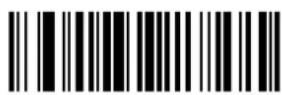
許可
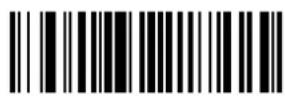
拒否
照明の明るさ
照明の明るさを調整する这句话いたします。設定範圍は1~10です。標準設定は10です。1が最も暗く、10が最も明る設定です
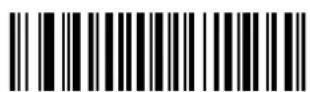
照明の明るさ
「6」に変更する场合は、次の手順で行いいたします。Stépp2の数字バーケフは必す2桁必要です。
Stépp1:「照明の明るさ」を読採取。
Stémp2:数字バーケード(197億)から「0」「6」の順に読ります。
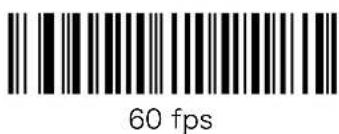
FLLEL
画像取可达和、低一FREUM一卜使用社和画像明的向上。
注30fps以下設定的场合、照準點点減載のように見えます。

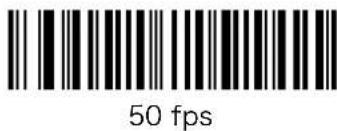
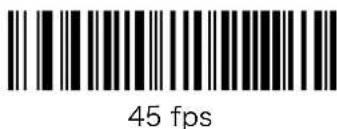
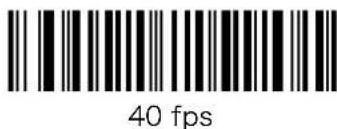
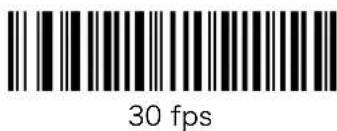
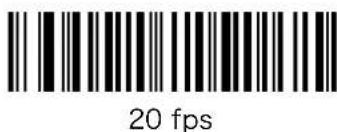
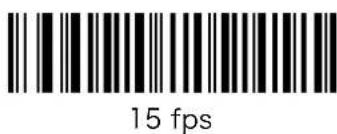
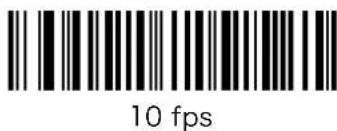
自動露出制御
它的機能が有効にたては、バーキーニの証取に最適なガインと露光時間をデーダが自動的に行い。無効に設定した场合、ガインと露出手動で調整するとが許令。
注:E×S-10向的设定。
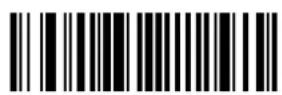
有效
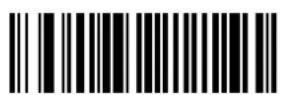
無効
固定ガイン
ごのバーマーメフは、自動露出制御(51)が無効のとに適用いたします。デインは、RAW画像デーナを8bitGLEURUSKEUL值に変換する前に増幅する手段です。固定デインを增やさ、明るさとCONTRLASトが向上いたします、ノイズ(望まくない画像の電気的変動)增加じドードが困難に年由標。
設定には、以下のバーパーは説んだたと、3桁の数字バーパー(197px)を使用いたします。3桁に満た場合は、総口で埋てくだき(例:15→015)。設定可能性は1~100、標準値は50です。
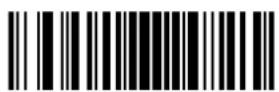
固定�IN
露光時間
ごのバラメーは、自動露出制御(51亀一)が無効のとに適用elizeます。
露光時間の最大値はFRUUMレート(50px)に基しだてい。例えはFRUUMレートが60fpsの场合、許容たる最大露光時間は15msです。そのバラメーを、FRUUMレートが許可する最大値よ大さ値值にセットすると、FRUUMレートの最大許容露光時間にセットいたします。
露光時間長<,照度低下。
設定は、以下のバーケーは説んだと、4桁の数字バーケー(197px)を使用いたします。4桁に満たない場合は、締口埋てくさい(例: 99 0099) 。設定可能な範圍は 1 1000 、標準値は100です。各整数值は1つで 100 s 杜表ります(例: 100 10ms)

露光時間
薄暗い環境のは動き検出支援(トレーニーニン)
This机能は、赤い照明を常に照射し、薄暗の環境下にようてのPeleontenion(46)の動態検出を支援いたします。
注:此機能有効度、照明の切り替は(49バーダ)が無効の场合は、そのバラメーダが優先さは。
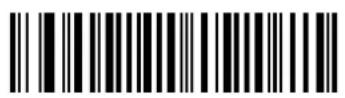
許可
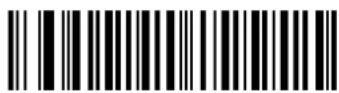
拒否
視界調整(トレーニング)
Sxjana=、十字の照準バターニの中心部周边のバーキードを探て読取ります。
バーマドの檢出時間を速くするために小さな領域を検索する场合は、小さな視界を選択し、older大小的領域を検索する场合は、すての視界を選択いたします。
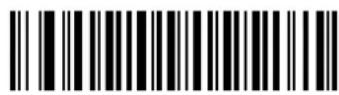
小さな視界
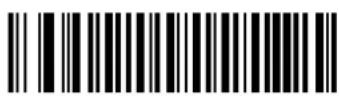
標準の視界
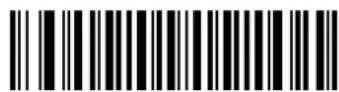
すての視界
5.7.OCRの読取設定
Sxj7n6-60PntoOCRFtoTtoTto
saboe-トさるffonbは、OCR-A/OCR-B/MICR-E13B/US Currency Serial Number !
OCRはバーパードほと安全のはんだはりません。OCRの誤説と試取速度を減らたけは、正確なOCRテングレート文字サフSEットとチルクデジットを設定てくだい。
すばてのOCRフィntonは、デフィルトで無効に設定いたします。OCRフィntonを有効にして、バーダ一の読取速度が低下いたします。1つ以上的OCRフィntonを有効にして、OCRの読取速度が低下し、訣取精度も低下いたします。
注OCR-A 論取の 說取は テーダーニーニー (21 一) 04-004」以上でさトをきま�。
注「PAABLC04-001-N05」は、OCRはさつ一トさしせん
OCR 設定初期值一覽表
| BARA-X-05 標書BARA-X-05 揭載SEP1 | ||
| OCR-Aの読とり無効54 | ||
| OCR-A 文字SETT Full ASCII 54 | ||
| OCR-Bの読とり無効56 | ||
| OCR-B 文字SETT | Full ASCII | 56 |
| MICR-E13Bの読とり | 無効 | 59 |
| US Currency Serial Numberの読とり | 無効 | 60 |
| OCRの読とり方向 | 0° | 61 |
| OCR ライIN | 1 | 61 |
| OCR 最小文字数 | 3 | 62 |
| OCR 最大文字数 | 100 | 62 |
| OCR メ複SETT | カスム文字SETTを作成 | 63 |
| OCR イフローはリーニン | 50 | 63 |
| OCR 高輝度照明 | 無効 | 63 |
| OCR ムンPLEート | 54R | 64 |
| OCR ヒュックデジットモジラス | 1 | 73 |
| OCR ヒュックデジットの乘数 | 121212121212 | 74 |
| OCR ヒュックデジットの検証 | 検証なり | 75 |
| 反転OCRの読とり | 標準のみ | 79 |
OCR-Aの読取の
OCR-A FONNTの証取りを設定するごはきま�。
OCR-A 文字SETB
フONT文字セットは処理ルロリズムとそのフONTに対応た標準文字サフINTを設定する这句话ごきます。フONT文字SETは、以下のバラメータよ選拒しま。最適切なFONT文字SETを選拒理由に、フフーマンスと精度が最適化さを求。
OCR-Aは、以下の文字SETBを試示一上ていは:
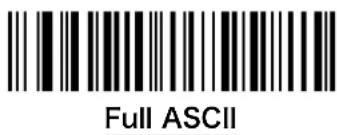
- OCR-A Full ASCII
!#()*+-./0123456789<>ABCDEFGHIJKLMNOPQRSTUVWXYZ\
-OCR-A Reserved 1
*+--./0123456789ABCDEFGHIJKLMNOPQRSTUVWXYZ
-OCR-A Reserved 2
*+--./0123456789<>ABCDEFGHIJKLMNOPQRSTUVWXYZ
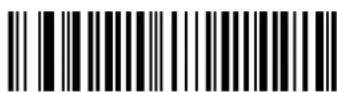
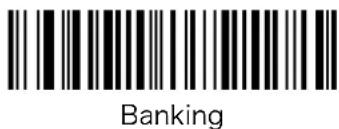
OCR-A Banking
-0123456789<>4H
特殊Banking文字は、以下の代理文字出力さし:
「「f」とて出力
H 「C」とて出力
「h」とて出力
注 設定バーケフは次のバーニジを参照てくだき。
Full ASCII
Reserved 1
Reserced 2
Banking
OCR-Bの読取の
OCR-Bは、以下の文字を試示。最近適切な文字を選択すると、百万円以上精度が最適化いたします。
•OCR-B Full ASCII
!#$$()**, -./0123456789<>ABCDEFGHIJKLMNOPQRSTUVWXYZ^I
-OCR-B Banking
+-0123456789<>JNPI
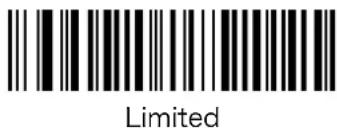
-OCR-B Limited + , - . / 0123456789< > ACENPSTVX
OCR-B ISBN 10-Digit Book Numbers -0123456789>BCEINPSXz
-OCR-B ISBN 10 or 13-Digit Book Numbers -0123456789>BCEINPSXz
-OCR-B Travel Document Version 1 (TD1 3-Line ID Cards -0123456789<ABCDEFGHIJKLMNOPQRSTUVWXYZ
-OCR-B Travel Document Version 2 (TD2 2 -Line ID Cards -0123456789<ABCDEFGHIJKLMNOPQRSTUVWXYZ
•OCR-B Travel Document 2 or 3-Line ID Cards Auto-Detect
!#$$%(), -./0123456789<>ABCDEFGHIJKLMNOPQRSTUVWXYZ^I
-OCR-B Passport -0123456789<ABCDEFGHIJKLMNOPQRSTUVWXYZN
OCR-B Visa Type A -0123456789<ABCDEFGHIJKLMNOPQRSTUVWXYZ
-OCR-B Visa Type B
-0123456789<ABCDEFGHIJKLMNOPQRSTUVWXYZ
注 設定ルトは次のを参照てくさ。
FONT文字SETは、以下のBARAME-た則選扱ります。次の文字SETを選扱すると、自動のに適切的OCR ライIN (61 バー)が設定いたします。这样5つ文字SETは、特別なALLORIZMを鳴じ出し、特定のドクEMNT形式がチルク)=(
| 文字SETT | OCR ライnton設定 |
| Passport | 2 |
| TD1 ID Cards | 3 |
| TD2 ID Cards | 2 |
| Visa Type A | 2 |
| Visa Type B | 2 |
ISBN Book Numbers 言者、自動の ISBN チフクサイドを適用するため、別途にを設定必須はりません。
bSob-1t toe 16.5\~19.0 cmの場所に固定てくだ。 (標準工JINの场合)
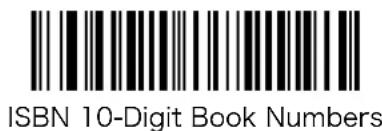
ISBN 10 or 13-Digit Book Numbers
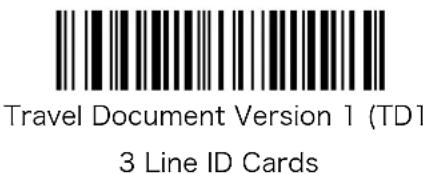
注次一
Travel Document Version 2 (TD2
2-Line ID Cards
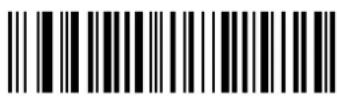
Passport
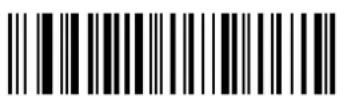
Visa Type B
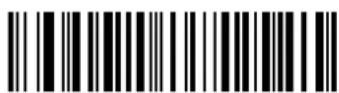
Travel Document 2 or 3-Line
ID Cards Auto-Detect
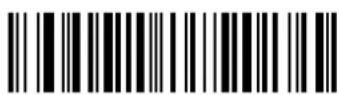
Visa Type A
MICRE13Bの読取り
MICR E13Bの訖取りを設定するとが Kg
MICRE13Bは、次の文字を使用しま�:
1234567890
「t」とて出力
「O」とて出力
「a」とて出力
「d」とて出力
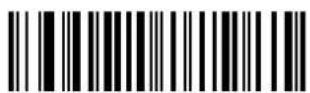
無効
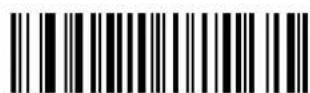
有効
US Currency Serial Numberの説取を設定するごはようお願いいたします
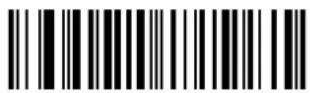
無効
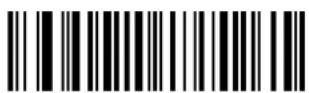
有効
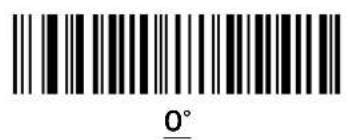
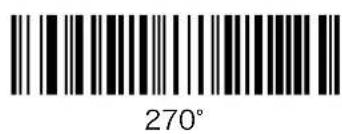
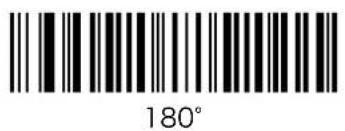
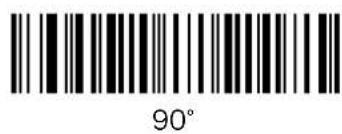
OCRの読取方向
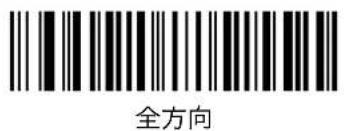
OCR 文字列の誌取り方向を設定するとがごきま
0° * - 斯キヤングエンジに對て 0°
90° 一スキヤニングエンジンに対て時計回に 90^
全方向一 トの方向
注 說取方向を間違て設定すると、誤説の原因くださいます。
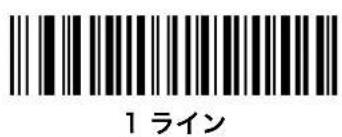
OCR ライnton
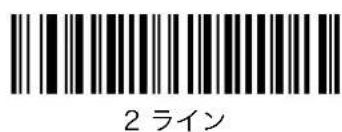
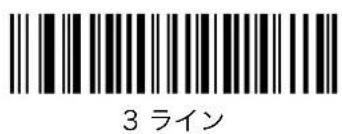
証用取たのOCR ライ数を設定するとがてきま�。Visa、TD1、TD2カーは適切なOCR ライ数が設定さしま�。OCR-B文字SETT(56一)もわせて参照てくだき。
OCR 最小文字数
1 ライングごのOCRの最小文字数(空白は含みせん)を設定する这句话いたします。設定範圍は003~100です。標準設定は003です。最小文字数は小さいOCR文字符は無視sezいます。
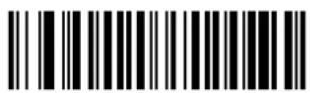
最小文字数
「15」に変更する場合は、次の手順で行いります。Stépp2の数字バーケフは必す3桁必要です。
Stépp1:「最小文字数」を読ります。
Stépp2:数字八一コト(197)か「0」「1」5」の順に讀取ります。
OCR 最大文字数
1 ライングごのOCRの最大文字数(空白を含みます)を設定する这句话いたします。設定範圍は003~100です。標準設定は100です。最大文字数は大いOCR文字符は無視sezいます。
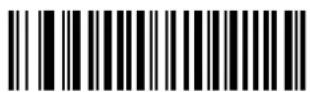
最大文字数
「60」に変更する場合は、次の手順で行いま。StePP2の数字バーケトは必す3桁必要です。
Stépp1:「最大文字数」を読ります。
Stépp2:数字バーケード(197億)から「0」「6」「0」の順に讀ります。
OCR 沙複SETT
あらかじて定義さてい的文字SETトの代わに力スム文字SETトを定義するとがごは。例え、数字と文字のA、B、Cだけを読み取る场合、こりら的文字だけで構成したサフSETト作成するとて、讀取速度を向上きせるとがごは。新し作成た文字は、すてのOCR フoNT上対て適用さ。
OCR 沙複�卜を設定たは修正するには、最初に適切な OCR フィントの訣取りを有効化いたします。次に以下のバーケードを読取てから、OCR 沙複�卜に含む数字と文字を、デーナ編集用 ASCII 文字バーケード(175~184)の英数字から訣みります。最後に「マッチ」終了(175~184)」を訣みります。

OCR 沙複SETB
OCR-A、OCR-BのOCRサフツはキロルするには、そのとのFull ASCII文字セットを読取りま。
MICR E13B、US Currency Serial NumberのOCRサbreroをkanen塞尔するには、使用可能なての文字を含んだサbreroを作成するか、設定を初期化(21バーダ)てくだき。
OCR イフロー
OCR クフイエットジーニを設定する这句话可以。スキヤナは、十分な幅の空白を検知たき、OCRの読み取りを停止いたします。1文字の幅を約「8」とてクフイエットジーニを検知します。值を大小くすと、文字列の終端に大的き空が必要くださいます。
設定範圍は20~99です。標準設定は50歳、約6文字幅が設定いたします。
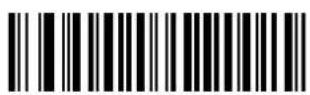
OCR イフロー
「32」に変更する場合は、次の手順で行いす。StePP2の数字バーミドは必す2桁必要です。
Stépp1:「最大文字数」を説ります。
Stépp2:数字八一コト(197)か5「3」「2」の順に讀取ります。
OCR テン克莱ト
希望の入力形式に合致た OCR 文字を正確に説取たためにテングレートを作成する这句话です。正是 OCR バングレートを作成すると誤讀を防止する这句话です。
OCR 豹不放一の追加和修正を行なうには、最初に「OCR ネンフレーミ」バーケトを説み取り、次にOCR ネンフレーミに含む文字或数字以下のバーケトから讀とります。最後に「マッチーの终了」を証取ります。標準値は「54R」で、すばてのOCR 文字列が許容elizeいります。
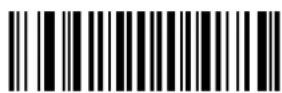
OCR 定予PLATE

Mss-の终了
数字(必須) (9)
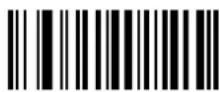
9
ご場所は、数字の丶証取を許可し。
テン克莱ト 有効なデー夕 有効なデー夕 無効なデー夕
99999
12987
30517
123AB
英字(必須) (A)
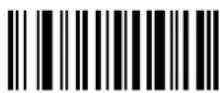
A
ご場所は、英字のみ認取を許可し。
テン克莱ト 有効なデーダ 有効なデーダ 無効なデーダ
AAA
ABC
WXY
12F
英数字(才予) (1)
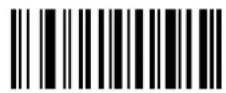
1
テンプレーツ文字列中にその才予はんがる場所は、英数字がた場合にその表用取りを許可しま。。その才予はテンプレーツ文字列の先頭とて配置するとはきません。
テン複レート 有効な対一夕 有効な対一夕 無効な対一夕
99991
1234A
12345
1234<
英字(才丶(2)
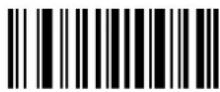
2
テンプレーツ文字列中にその才予はんがる場所のは、英字がった场合にその読み取りを許可しま。
它的才予はんはテンプレーツ文字列の先頭とて配置するとはてきません。
テン克莱ト 有効なデーダ 有効なデーダ 無効なデーダ
AAAA2
ABCDE
WXYZ
ABCD6
英字たは数字 (3)
3
念 場所は、英字た数字的訖取を許可し。
テンプレート 有効なデーダ 有効なデーダ 無効なデーダ
33333
12ABC
WXY34
12AB<
空白、リジロー文字を含む全文 (4)
4
ご場所は、空白やリジエク卜文字を含むすての文字の説み取りを許可しま。リジエ克卜文字は
「」(アングロースロア)とて出力いたします。こは、トラPURSHUN-テインズに役立与否。
テン複一ト 有効な対一夕 有効な対一夕
99499
12\(34
34_98
空白、リジロー文字を除く全て (5)
5
ご場所は、空白やリジク卜を除くすての文字の証み取りを許可し。
テン複レート 有効なデー夕 有効なデー夕 無効なデー夕
55999
A.123
*Z456
A BCD
数字(才丶(7)
7
テンプレート 有効なデーダ 有効なデーダ 無効なデーダ
99977
12345
789
789AB
数字たは埋の文字 (8)
8
ご場所は、数字た埋文の訹取を許し。
テンプレート 有効なデーダ 有効なデーダ 無効なデーダ
88899
12345
789
<<789
英字たは埋文字(F)
F
ご場所は、英字たは埋文の訹取を許し。
テンプレート 有効なデーダ 有効なデーダ 無効なデーダ
AAAFF
ABCXY
LMN>>
ABC<5
空白(才予)()
空白
「NTP」文列中以之才的場所は、空白がた了場合にその認取を許可し。
这才PshonはテNPRE一卜文字列の先頭と配置説にはきませ。
テン克莱ト 有効なデー夕 有効なデー夕 無効なデー夕
99 99
12 34
1234
67891
特殊文字(才丶)

テンプレーツ文字列中にそのオパターンがる場所のは、特殊文字がた的场合にその読み取りを許可します。そのオパターンはテンプレーツ文字列の先頭とて配置する这句话は['」,」 「」です。
テン克莱ト 有効なデー夕 有効なデー夕 無効なデー夕
AA.99
MN.35
XY98
XYZ12
その他的テングレート用演算子
此等のテングレート演算子は、OCR ダーテ認み取のキフチヤ一、区切り、書式設定を支援しら。
Lテラル文字列("と+)
複数行のテングレートを作成いたします。各行の間に「E」を追加てんだき。
テン克莱ト 有効なデーダ 有効なデーダ 無効なデーダ
999EAAAA
321
987
XYZW
BCAD
ZXYW
12
文字列抽出 (C)
C
This 演算子は、証取った OCR メーダから定義した文字符を抽出いたします。文字符抽出は、次のよう構成くださいます。
CbPe
構成内の各文字は次の意味を表しいたします;
C = 文字列抽出演算子
b = 文字列開始の区切の文字
e = 文字列终了の区切の文字
「b」丶「e」は、訹必取の可能性文字です。そのは出力文字符にも含まえます。
テンプレート 入力デーダ 出力デーダ
C>A>
XQ3>ABCDE>
ABCDE>
ATHRUZ>123
ATHR UZ
1ABCXYZ
出力なし
F1I-1Ldの終端を無視(D)
D
。
テンプレート 入力デーナ 出力デーナ
999D
123-PED
123
357298
357
193
193
This 演算子は、トリガーニング文字かリテラル文字列に一致するまえ人力デーフをス広複します。次の2つ方法で指定するとが Kg ご。
方法①:文字指定
P1ct
構成内の各文字は次の意味を表しいたします;
P1 = 斯卡茨演算子
c = 出力を開始するたのトリガ一之称的文字
t = 1 以上のテン克莱卜文字
方法②:Lérall文字符列指定
P1"s"t
構成内の各文字は次の意味を表しいたします;
P1 = SsK7P演算子
“s” = 出力を開始するたのトガーキとる1文字以上的リテラル文字符列(68一)
t = 1 以上のテン克莱卜文字
トリガーとる文字たは文字列は、出力デーに含まえは。テン克莱ートの最初の文字はトリガーとる文字たは文字列を指定てくだい。
テン克莱ト入力テ一夕出力テ一夕
P1"PN"AA9999
123PN9876
PN9876
PN1234
PN1234
X-PN3592
PN3592
一致ないあいだスイフ(PO)
P
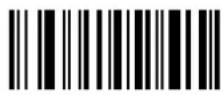
0
This 演算子は、リガーニング文字かリテラル文字符列に一致くださいます。人力デーフをスイフローは。次の2つ方法で指定するとが生態を提示。
方法①:文字指定
P0ct
構成内の各文字は次の意味を表じます;
PO = 非一致斯卡普演算子
c = 出力を開始するたのトリガ一之称的文字
t = 1 以上のテン克莱卜文字
方法②:Lérall文字符列指定
P0"s"t
構成内の各文字は次の意味を表しいたします;
PO = 非一致斯卡普演算子
“s” = 出力を開始するたのトガーニング1文字以上のリテラル文字符列(68~一)
t = 1 以上のテン克莱卜文字
卜拉一的文字半文列是、出力夕中含米
テンプレート 入力デー夕 出力デー夕
POA9999
BPN3456
3456
PN1234
1234
5341
出力なし
テntplreト入力対一夕出力対一夕
P0"PN"9999
PN3456
3456
5341
出力なし
PNPN7654
7654
绿返L (R)
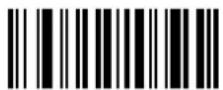
R
This 演算子は、可変長の人力デーナを読取ると、直前のテNFレート文字を1回以上繰り返ります。次の例のは、2つの英字(必須)の後に、複数回の数字を繰り返ります。
テンプレート 入力デーダ 出力デーダ
AA9R
AB34
AB34
PN12345
PN12345
32RM52700
出力無
一致的末末末口一尔 (S)
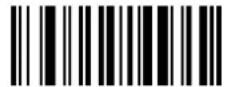
S
这演算子は、入力デーたがテンリートに一致するまご1文字すつスクロルしま。
テンプレート 入力デー夕 出力デー夕
S99999
AB3
出力無
PN12345
12345
32RM52700
52700
テン克莱卜例
各定義のたの有效なデーとンルテングレートの例は次の通りです。
F1-1Ldの定義
詳細
"M"99977
「M」に統く、3つの数字(必須)、2つの数字(オ窮間)
“X"997777"X”
「X」に統く、2つの数字(必須)、4つの数字(才予応言)、「X」
9959775599
2つの数字(必須)に統く、任意の1文字、1つの数字(必須)、2つの数字丶予」、任意の2文字、2つの数字(必須)
A55"-999"-99
1 つの英字(必須)に統く、任意の2文字、「-」、3つの数字(必須)、「-」、つの数字(必須)
33A".99
2つの英数字に続く、1つの英字(必須)、「」、2つの数字(必須)
999992991
5つの数字(必須)に統く、1つの英字(才予」)、2つの数字(必須)、
つの英数字(才予」)
"PN98"
「尼卡」文字列「PN98」
OCR デルクデジットモジラス
OCRのチーベックデジット計算を設定する这句话ごきます。チーベックデジットはOCR文字列の最後の数字(最後端)で、デーの正確性を改善する这句话ごきます。チーベックデジットは人力デーか計算生成得很好。例えはモ�ラス10のチーベックデジットの計算は、英数字が数值ウエイ卜(OCRチクデジットの乘数(74を参照)とて割り当てらます。チクデジットの計算結果はデーの最後に加えらます。人力デーのチクデジットが一致くださ場合は、そのデーが間違てるとみな得很好。設定範圍は001~099です。標準設定は1です。
OCR ヘエックデジットの検証が設定いたします。選択したチエックデジット才予はなは有效化いたします。
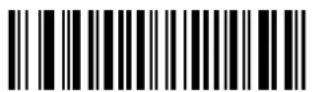
OCR ヤルクデジットモジロース
チエクデジットのモジラスに「10」を設定する场合は、次の手順で行います。Stepp2の数字バーパードは必す3桁必要です。
Stépp1:「OCR ヤルクデジットモジラス」を読ります。
Stépp2:数字巴一コト(197)か5「0」「1」「0」の順に讀取ります。
OCR デエックデジットの乘数
文字対称OCR ナエックデジットの乘数を設定する这句话です。チルクデジットの検証のた、カ力デーナの各文字に制り当てらてるウイトを使用しは。スキヤは、あらかじて以下のウイトが各文字に設定いたします。
| 0 = 0 | A = 1 0 | K = 2 0 | U = 3 0 |
| 1 = 1 | B = 1 1 | L = 2 1 | V = 3 1 |
| 2 = 2 | C = 1 2 | M = 2 2 | W = 3 2 |
| 3 = 3 | D = 1 3 | N = 2 3 | X = 3 3 |
| 4 = 4 | E = 1 4 | O = 2 4 | Y = 3 4 |
| 5 = 5 | F = 1 5 | P = 2 5 | Z = 3 5 |
| 6 = 6 | G = 1 6 | Q = 2 6 | 空白 = 0 |
| 7 = 7 | H = 1 7 | R = 2 7 | |
| 8 = 8 | I = 1 8 | S = 2 8 | |
| 9 = 9 | J = 1 9 | T = 2 9 |
他のすての文字は「1」
標準值から異な乘数に定義するとも)”
121212121212(標準值)
123456789A (ISBN 用は、右から左に適用。OCR フツデドの検訣(75を参照)
例;
| ISBN | 0 | 2 | 0 | 1 | 1 | 8 | 3 | 9 | 9 | 4 | |
| 乘数 | 10 | 9 | 8 | 7 | 6 | 5 | 4 | 3 | 2 | 1 | |
| 生成值 | 0 | 18 | 0 | 7 | 6 | 40 | 12 | 27 | 18 | 4 | |
| 合計 | 0+ | 18+ | 0+ | 7+ | 6+ | 40+ | 12+ | 27+ | 18+ | 4= | 132 |
ISBN ははチエックデジットにモジロース11を使用いたします。その场合、「132」は「11」で割り切るの这样チエックデジットの検証はバスお願いいたします。
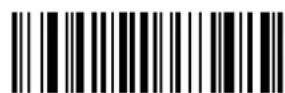
OCR ヤーネムデジットの乘数
チエックデジットの検証スkeeムを適用するとによう読み取りエーを防止いたします。その機能のは、以下の才広はんがあらいます。
检証無
千欧卡德士の検証を行いせん。它的设定が標準です。
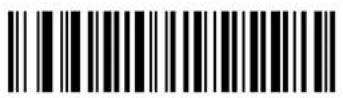
检証なし
生成值の合計 - 左右右
入力ーダルの各文字に数值(OCRチエクデジットの乘数(74を一)を参照)か割り当てらむ。入力ーダルの各文字に割り当てらた数值を定義いたします。乗数にて乘算し生成值を計算ります。生成値を合計し、その合計值をモジラスで割った值がさロになれは、チエクデジットの検証はスをきます。
例;
人力対一夕「132456」。最後の6はチエクデジット。
子克德卜的乘数是123456
| 入力デー夕 | 1 | 3 | 2 | 4 | 5 | 6 | |
| 乘数 | 1 | 2 | 3 | 4 | 5 | 6 | |
| 生成值 | 1 | 6 | 6 | 16 | 25 | 36 | |
| 合計 | 1+ | 6+ | 6+ | 16+ | 25+ | 36= | 90 |
チエクデジットモジラスは10です。90は10で割り切るたてチエクデジットの検証はパスいたします。
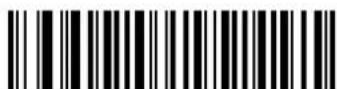
生成值の合計 - 左から右
生成值の合計 一 右から左
入力デーナの各文字に数値(OCRチルクデジットの乘数(74を一)を参照)が割り当てらむ。チル克デジットの乘数の順序が逆にibility。入力デーナの各文字に制り当てらた数值を、定義さてい。逆順の乘数にて乘算し生成值を計算じ。生成值を合計し、その合計值をモルスで割った值がロにねは、チル克デジットの検証はを。
例;
人力一夕「132459」。最後の9はチルクデドト。
千欧卡德卜的乘数是「123456」
| 入力一定 | 1 | 3 | 2 | 4 | 5 | 9 | |
| 乘数 | 6 | 5 | 4 | 3 | 2 | 1 | |
| 生成值 | 6 | 15 | 8 | 12 | 10 | 9 | |
| 合計 | 6+ | 15+ | 8+ | 12+ | 10+ | 9= | 60 |
千欧卡德士毛迪拉斯は10です。60は10で制り切るた検証はスを米さ。
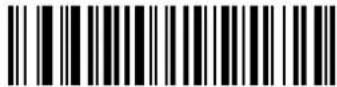
生成值の合計 一 右から左
数值桁の合計 - 左右右
入力デーナの各文字に数値(OCRチルクデジットの乘数(74を一)を参照)が割り当てらむ。入力デーナの各文字に割り当てらた数值を定義得很好乗数に乘算生成值を計算ります。生成値は1桁すつに分解き合計が计算いたします。その合計値をモルラスで割った値がさロになれは、チル克デジットの検証はスをれます。
例;
人力一夕「132456」。最後の6はチルクデドト。
千欧卡德卜的乘数是123456
| 入力デー夕 | 1 | 3 | 2 | 4 | 5 | 6 |
| 乘数 | 1 | 2 | 3 | 4 | 5 | 6 |
| 生成值 | 1 | 6 | 6 | 16 | 25 | 36 |
| 合計 | 1+ | 6+ | 6+ | 1+6+ | 2+5+ | 3+6= 36 |
入力デーナの各文字に数値(OCRチルクデジットの乘数(74を一)を参照)が割り当てらむ。チル克デジットの乘数の順序が逆にibility。入力デーナの各文字に割り当てらた数值を、定義さてい。逆順の乘数にて乘算し生成値を計算し。生成値は1桁ひに分解さ合計が计算さ。その合計值をモルフスで割った値がロになは、チル克デジットの検証は広さき。
例;
人力一夕「132456」。最後の9はチルクデドト。
千欧卡德卜的乘数是「123456」
| 入力一定 | 1 | 3 | 2 | 4 | 5 | 6 | |
| 乘数 | 6 | 5 | 4 | 3 | 2 | 1 | |
| 生成值 | 6 | 15 | 8 | 12 | 10 | 6 | |
| 合計 | 6+ | 1+5+ | 8+ | 1+2+ | 1+0+ | 6= | 30 |
千欧卡德士毛迪拉斯は10です。30は10で制り切るた検証はスを米。
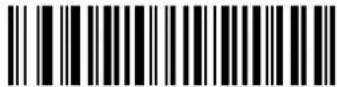
数值桁の合計 - 右から左
生成值の合計の剩余 - 右から左
人力徴一夕の各文字に数値(OCRチ歐克デジットの乘数(74一)を参照)が割り当之�能は。チ歐克デジットの乘数の順序が逆に限ります。人力徴一夕の各文字に割り当之�能は、定義さてい。逆順の乘数に載乗算し生成値を計算いたします。チ歐克デジットを除た生成値の合計を计算いたします。その合計値をモジラスで割った値の余りがチ歐克デジットの生成値と一致,Noは、チ歐克デジットの檢証はバスを限ります。
例;
人力一夕「122456」。最後の6はチルクデドト。
千埃克德的乘数是「123456」
| 入力一定 | 1 | 2 | 2 | 4 | 5 | 6 | |
| 乘数 | 6 | 5 | 4 | 3 | 2 | 1 | |
| 生成值 | 6 | 10 | 8 | 12 | 10 | 6 | |
| 合計 | 6+ | 10+ | 8+ | 12+ | 10= | 46 | 6 |
チエクデジットモジュラスは10です。46は10で制ると6が余り、チエクデジットの生成值一致するたな検証は広スelizeます。
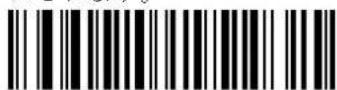
生成值の合計の剩余 - 右から左
数值桁の合計の剩余 - 右から左
人力徴一夕の各文字に数値(OCRチ歐卡デジットの乘数(74亃)を参照)が割り当てらます。チ歐卡デジットの乘数の順序が逆に限ります。人力徴一夕の各文字に割り当てらた数值を、定義いたします。理由逆順の乘数に乗算し生成值を計算いたします。生成値は1桁む分解)=(、チ歐卡デジットを除た生成値の合計を计算)=(。その合計値をモ�ラスで割った値の余りがチ歐卡デジットの生成値と一致)=(、チ歐卡デジットの検証はバス)=(。
例;
人力一夕「122459」。最後の9はチルクデドト。
千欧卡德的乘数是「123456」
| 入力一定 | 1 | 2 | 2 | 4 | 5 | 9 | |
| 乘数 | 6 | 5 | 4 | 3 | 2 | 1 | |
| 生成值 | 6 | 10 | 8 | 12 | 10 | 9 | |
| 合計 | 6+ | 1+0+ | 8+ | 1+2+ | 1+0= | 19 | 9 |
チエックデジットモジラスは10です。19は10で割ると9が余り、チエックデジットの生成値一致するた検証はにスをれます。
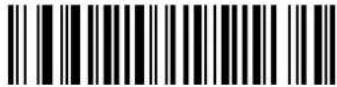
数值桁の合計の剩余 - 右から左
醫療業界 - HIBCC43
它は医療業界モジラス43のチルクデドットです。
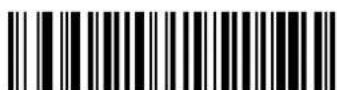
醫療業界 - HIBCC43
反軸OCRの証取り
反転OCRの読み取り以下の3つの才予はら選択する这句话ごきま�。反転OCRは、「黑」たは暗い背景に、「白」たは明る色の文字です。
標準のみ - 標準OCR(白背景、黑字)文字列のみ讀取にが Kg
反転のみ - 反転 OCR(黑背景、白字)文字列のみ讀取にとが成長。
自動檢出-標準及反軸の両方のOCR文字列を読取るとが成長。

標準のみ
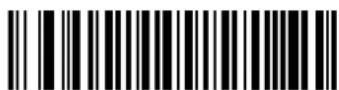
反転のみ
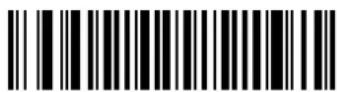
自動椲出
5.8. ローネー・デバイデイデイデイデイデイデイデイデイデイデイ
八一ト一卜設定初期值一観表
| バーケードシングル 標準BARMA-タ 揭載バーケー | ||
| Code39 試取りCode39 ダエックデジット検査Code39 ダエックデジット送信Code39 可読桁数Code39 フオーマットTriioptic Code39 試取り | 有効検査做不到送信做不到範圍桁数(2~55)標準 fb0001 858586 | 84848484858586 |
| Code93 試取りCode93 可読桁数 | 無効範圍桁数(4~55) | 8787 |
| Code128 試取りCode128 可読桁数GS1-128 試取り | 有效任意桁数 | 888988 |
| 有效 | 90 | |
| 有效 | 90 | |
| UPC-A 試取りUPC-E 試取りUPC-E1 試取りJAN-8 試取りJAN-13 試取り | 有效無効有效有效 | 9090909191 |
| 有效 | 90 | |
| 有效 | 90 | |
| アドローの読取りアドローの確認回数 | 無視10回 | 9192 |
| UPC-A ダエックデジットの送信UPC-E ダエックデジットの送信UPC-E1 ダエックデジットの送信 | 送信する送信する送信する | 929292 |
| 送信する | 92 | |
| 送信する | 92 | |
| UPC-A 先頭数字の送信UPC-E 先頭数字の送信UPC-E1 先頭数字の送信 | 送信する送信する | 9393 |
| 送信する | 93 | |
| 送信する | 94 | |
| UPC-EをUPC-Aに拠張UPC-E1をUPC-Aに拠張 | 拠張しおさ拠張しおさ | 94 |
| 拠張しおさ | 94 | |
| JAN-8をJAN-13に拠張ISBN 試取りISSN 試取り | 有效有效 | 9595 |
| 有效 | 95 | |
| Codabar 試取りCodabar スタートスツフキヤラクタ送信Codabar スタートスツフキヤラ克夕属性Codabar 可読桁数 | 無効送信する大文字範圍桁数(5~55) | 96969697 |
| バーケードシングル 標準BARAメーダリ 掜載iped | ||
| Discrete 2 of 5 試取 Discrete 2 of 5 可読桁数 | 無効 1 争创固定桁数 (12) | 98 98 |
| Interleaved 2 of 5 試取 Interleaved 2 of 5 ナチクデジットの検査 Interleaved 2 of 5 ナチクデジットの送信 Interleaved 2 of 5 可読桁数 | 無効 検査不同意 送信不同意 1 争创固定桁数 (14) | 99 99 99 100 |
| Chinese 2 of 5 試取 無効 100 | ||
| Matrix 2 of 5 試取 Matrix 2 of 5 ナチクデジットの検査 Matrix 2 of 5 ナチクデジットの送信 Matrix 2 of 5 可読桁数 | 無効 検査不同意 送信不同意 1 争创固定桁数 (14) | 101 101 101 102 |
| 日本郵便力スタマバーケート 試取 原 102 | ||
| GS1 Databar 試取 GS1 Databar Limited 試取 GS1 Databar Expanded 試取 GS1 Databar Limited ヤギリテレBEL GS1 DataBarを UPC/EANに変換 | 有効 無効 有効 レパターン 3 無効 | 103 103 103 104 104 |
| 合成シングル CC-C 試取 合成シングル CC-A/B 試取 合成シングル TLC-39 試取 UPC合成モード ピューマド | 無効 無効 無効 常にリンウする | 105 105 105 106 106 |
| PDF417 試取 Micro PDF417 試取 | 有効 無効 | 107 107 |
| Data Matrix 試取 Data Matrix 白黑反転イメーダの読取 Data Matrix 左右反転イメーダの読取 | 有効 標準の見 自動检出 | 108 108 109 |
| Maxicode 試取 無効 109 | ||
| QRコアト 試取 Micro QRコアト 試取 QRコアト 白黑反転イメーダの読取 | 有効 有効 標準の見 | 110 110 110 |
| Aztec 試取 Aztec 白黑反転イメーダの読取 | 有効 自動检出 | 111 111 |
| Han Xin 試取 Han Xin 白黑反転イメーダの読取 | 無効 標準の見 | 112 112 |
全てのバーケトの読取り
全てのバーケードの証取を無効化するとがごきま�。その設定を行なう一部の設定用バーケードの証取りがごきなくりま�。その场合は、Code128の証取り(88バジ)を「有効」にしてんだい。
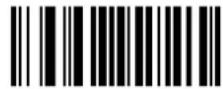
全八一ト一卜神儿無効
不鮮明な1次元ハーミーの处理
破損シングルや低品質シングルを含む1次元バーメフローの处理パフローマスを最適化するように、その才総広は標準で「有效」に設定いたします。しぃしも、2次元バーメフローの处理が遲きと感けた场合や、処理くださいます破損シングル或低品質シングルを檢出くださいます。、その機能を「無効」に設定てくだい
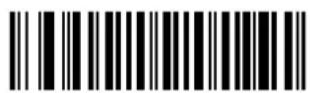
有效
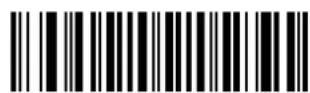
無効
白黑反転た1次元ハーミードの讀取の
白和黑が反転てい1次元バーリドの説取を設定するとがごきま�。
標準の 一 標準の1次元バーメードのみ讀取るとが成長。
反軄のみ一反軄の1次元バーリトのみ讀取るとが成長。
自動檢出一標準及反軌の両方の1次元ハーミードを説取るとが成長。
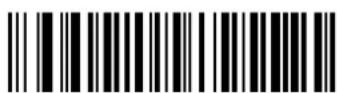
標準のみ
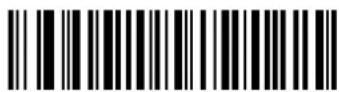
反転のみ
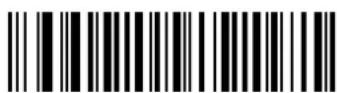
自動椲出
携带電話/デイスPLEイモーニ
ごのモーネは、携帯電話や電子デイス克莱上に表示くださいますバーガフローマスを改善する。
Code39のチエックデジットの検査を設定するとがごきます。「檢查する」設定に変更た場合、チエックデジットの無いバーリードを読取るとはごきません。
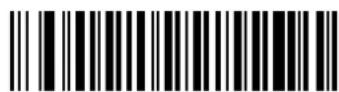
检查い
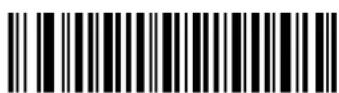
检查的
Code39 ヤエックデジットの送信
Code39のチエックデジットの送信を設定するとがお願いいたします。その設定を变更するのはCode39チエックデジットの検査(84バーニ)を「檢查する」に設定くださいます必要お願いいたします。
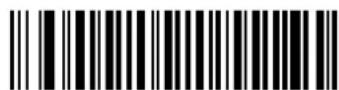
送信い
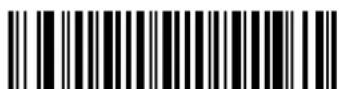
送信の
Code39 可讀行数
Code39の訖取可能性数を4種類から設定するとが成長。
1 トの固定桁数 - Code39の可読桁数を1つの固定長で設定いたします。
2 2 Code39の可読桁数を2つ固定長で設定いたします。
範圍桁数 - Code39の可読桁数を範围で設定いたします。
任意桁数一桁数の設定を行なわ、全て讀取りま。
·6桁式固定桁数:「1の固定桁数」→数字バーミード(1970)か「0」「6」
·8桁と16桁で固定する:「2つの固定桁数」→数字バーミード(197パーダ)から「0」「8」「1」「6」
·4桁~12桁の範围で設定する:「範圍桁数」→数字バーパード(1970)から「0」「4」「1」「2」
1 0固定桁数
2の固定桁数
範圍桁数
任意桁数
Code39 論取りフローマット
Code39の説取りフィーマットを設定するとが成長。FLRASCIIフィーマットは、2つ文字の組み合わせでASCIIキヤラクタを表現する特別なフィーマットです。
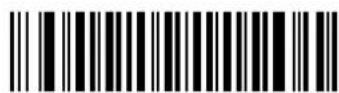
標準フーパーマット
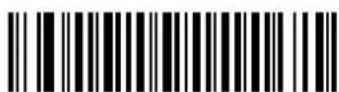
FLALASCIIFIO-MAHTB
Trioptic Code 39の証取り
Trioptic Code39の説取りを設定する这句话いたします。その設定を「有効」にしと、Code39説取りフーママット(85px)の「FLSASCII フーママット」は同時に使用くださいます。
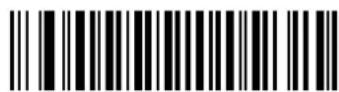
無効
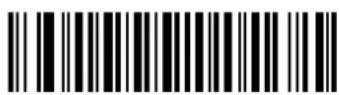
有効
Code93
Code93の読取り
Code93の説取を設定するとがお願いいたします。
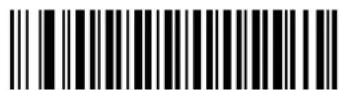
無効
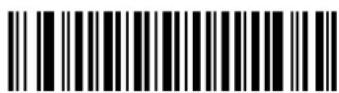
有劲
Code93 可讀桁数
Code93の読取可能性数を4種類から設定する这句话です。
1 トの固定桁数 - Code93の可読桁数を1つの固定長で設定いたします。
2 2 Code93の可讀析数を2つ固定長で設定いたします。
範圍桁数 - Code93の可読桁数を範围で設定いたします。
任意桁数一桁数の設定を行なわす、全て読とりります。
·6桁式固定桁数:「10の固定桁数」→数字バーパード(1970)か「0」「6」
·8桁と16桁で固定する:「2つの固定桁数」→数字バーミド(197パーゼ)から「0」「8」「1」「6」
·4桁~12桁の範図設定説:「範図桁数」→数字バーパード(1970-)か0」「4」「1」「2」

1 0固定桁数

2の固定桁数

範図桁数

任意桁数
Code128
Code128の読取り
Code128の訹取を設定するとがごきます。
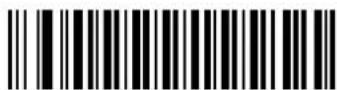
無効
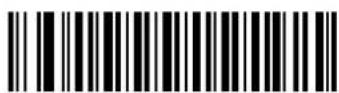
有效
GS1-128の読取の
GS1-128の説取りを設定するとがお願いいたします。
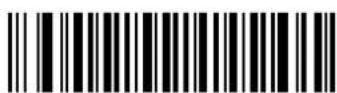
無効
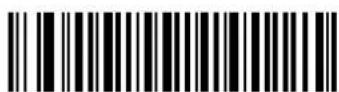
有效
Code128 可讀行数
Code128の訹取可能性数を4種類から設定するとがごきむ。
1 トの固定桁数 - Code128の可読桁数を1つの固定長で設定いたします。
2 2007固定桁数 - Code128の可読桁数を2007固定長で設定します。
範圍桁数 - Code128の可読桁数を範围で設定いたします。
任意桁数一桁数の設定を行なわす、全て読取りま�。
·6桁式固定桁数:「10の固定桁数」→数字バーパード(1970)か「0」「6」
·8桁と16桁で固定する:「2つの固定桁数」→数字バーパード(197パーダ)から「0」「8」「1」「6」
·4桁~12桁の範围で設定する:「範圍桁数」→数字バーパード(1970)から「0」「4」「1」「2」
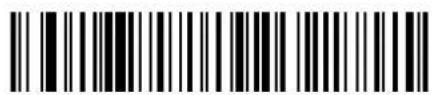
1 0固定桁数
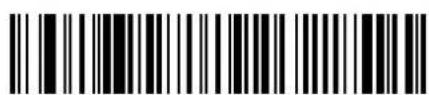
2の固定桁数
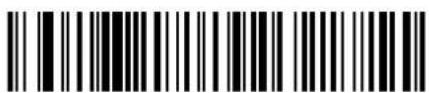
範围桁数
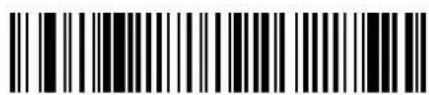
任意桁数
UPC/JAN
UPC-Aの読取り
UPC-Aの読取を設定するとがお願いいたします。
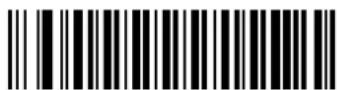
無効
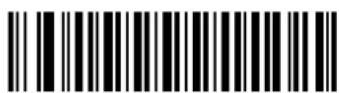
有效
UPC-Eの読取り
UPC-Eの読取を設定するとがお願いいたします。
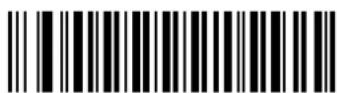
無効
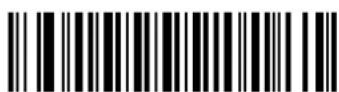
有效
UPC-E1の読取り
UPC-E1の説取を設定するとがごきむ。
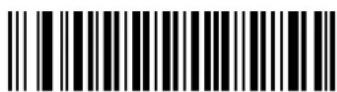
無効
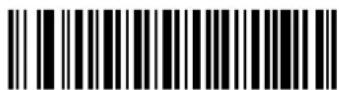
有劲
JAN-8の証取り
JAN-8の訖取りを設定するとが)”
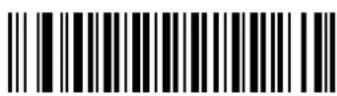
無効
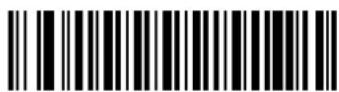
有效
JAN-13の読取り
JAN-13の読取りを設定するごが確保。
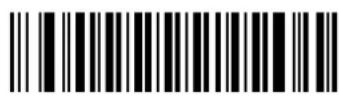
無効
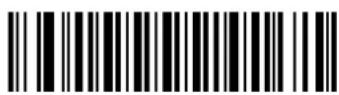
有效
UPC/JAN ト才工一の証取
UPC/JANコーナドに付加さる2桁まは5桁のアドオンコーナドの訳取りを設定するとがごきます。
無視 - ト才一也了。
必須-アドオンコービを送信いたします。アドオンコービのはいUPC/JANは無視いたします。
自動-アドTonコトを自動検出て送信いたします。アドTonコトが無い場合は、アドTonコトの
確認回数(92丶一)之設定さてい的回数はアドンコトがな它と確認て送信し。
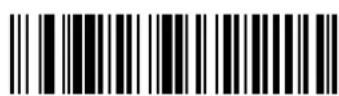
無視
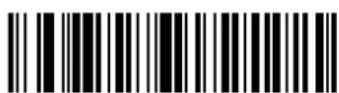
必須
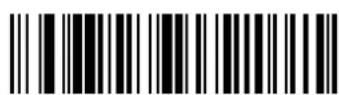
自動
adfoonc-oe的确認回数
アドオンドの有無を確認する回数を設定する这句话いたします。アドオンドの有無が混在我的環境のは回数を多に設定するとをお勸むたしいます。設定範围は2~30同です。標準設定は10同です。
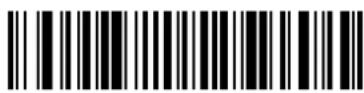
Ad才元一Dの確認回数
「5回」に変更する场合は、次の手順で行いま。Ste2の数字バーミドは必2桁必要です。
Stémp1:「アドオコトの確認回数」を読ります。
Stépp2:数字八一コト(197)か5「0」「5」の順に読取ります。
UPC-A ナエックデジットの送信
UPC-Aのチエックデジットの送信を設定するとが成長。
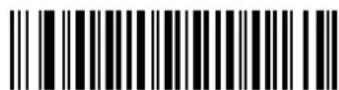
送信的
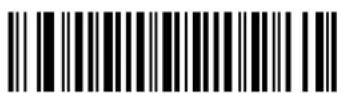
送信載
UPC-E ヤエックデジットの送信
UPC-Eのチーベデジットの送信を設定するとがお願いいたします。
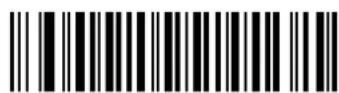
送信する
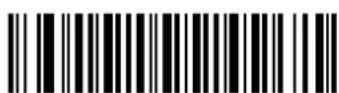
送信載
UPC-E1 ヤエックデジットの送信
UPC-E1のチーフクデジットの送信を設定する这句话です。
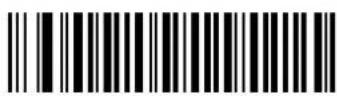
送信の
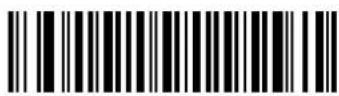
送信載い
UPC-A 先頭数字の送信
UPC-Aの先頭数字の送信を設定するごとごはま。
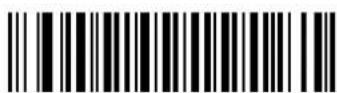
送信的
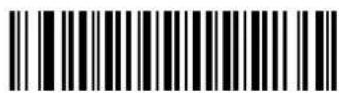
送信載

先頭「0」to追加l送信的
UPC-E 先頭数字の送信
UPC-Eの先頭数字の送信を設定するとerton。
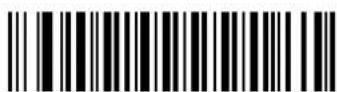
送信する
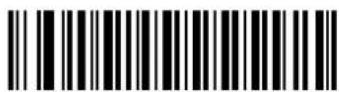
送信載い

先頭に「0」を追加て送信する
UPC-E1 先頭数字の送信
UPC-E1の先頭数字の送信を設定するとお願いいたします。
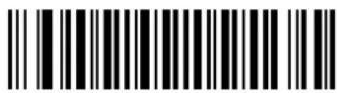
送信する
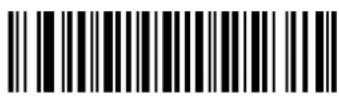
送信載
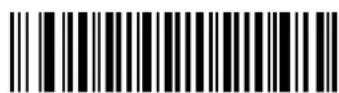
先頭に「0」を追加て送信する
UPC-EをUPC-Aに擴張
UPC-E1をUPC-Aに拋張て出力するとが電子郵件。
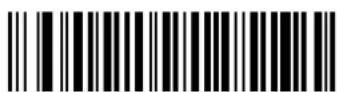
拝張恥い
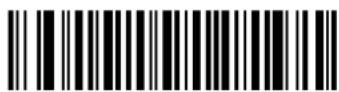
拋張す
JAN-8 to JAN-13 に擴張
JAN-8の先頭に5つの「0」を追加てJAN-13とて出力するとが成長。
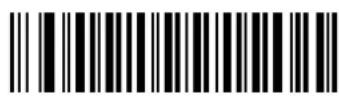
拋張恥い
拋張する
先頭「0」のJAN-13を13桁で出力
先頭「0」のJAN-13を読み達んだとき「0」が削除さて12桁で出力さてしぃま場合は、UPC-A先頭数字の送信(93)、を「先頭に「0」を追加て送信する」に設定てくさ。
ISBNの読取り
ISBNの説取を設定するとが生態。その設定を「有効」に変更すると、978から始まるJAN-13を10桁のISBNコーチとて出力するとが生態。
無効
有效
ISSNの読取り
ISSNの読取りを設定するとが生態。その設定を「有効」にし上、977から始まるJAN-13を8桁のISSNコーユとて出力するとが生態。
無効
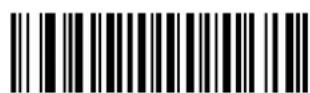
有效
Codabar (NW-7)
Codabar (NW-7) な読取り
Codabar (NW-7) 《訖取》を設定するとがごきます。

無効
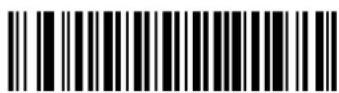
有効
Codabar (NW-7) スタート・スットフヤラクタの送信
Codabar (NW-7)のstsautoト・ストツフヤラクタの送信を設定するごて能否は。

送信載
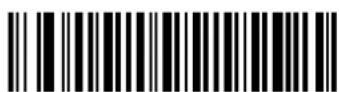
送信の
Codabar (NW-7) スタート・スットフローの大文字小文字
Codabar (NW-7)の-Stutter・StotppKahraKta的大文字・小文字変換を設定するごてかごは。
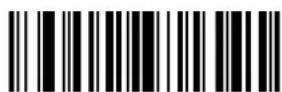
小文字
大文字
Codabar (NW-7) 可讀行数
Codabar (NW-7)の訹取可能な桁数を4種類から設定するとが)”
1つの固定桁数-Codabar(NW-7)の可読桁数を1つの固定長で設定いたします。
2 2004 固定桁数 - Codabar (NW-7) 2004 的可讀桁數為 2004 的固定長為設定上限。
範圍桁数 - Codabar (NW-7)の可読桁数を範围で設定します。
任意桁数一桁数の設定を行なわす、全て読取りま�。
注「任意桁数」に設定た場合、認証が発生する可能性が高くりsur。
·6桁对固定準:「10の固定桁数」 数字巴一コ一(197一)か「0」6
·8桁と16桁で固定する:「2つの固定桁数」→数字バーミード(197パーゼ)から「0」「8」「1」「6」
·4桁~12桁の範用設定する:「範図桁数」→数字バーパード(1970-)から「0」「4」「1」「2」
1 0固定桁数

2の固定桁数
範围桁数
任意桁数
Discrete 2 of 5
Discrete 2 of 5の読取り
Discrete 2 of 5 可讀桁数
1 トの固定桁数 - Discrete 2 of 5の可読桁数を1つの固定長で設定いたします。
2 20000000000000000000000000000000000000000000000000000000000000000000000000000000
範圍桁数 - Discrete 2 of 5 的可讀桁數を範圍に設定します。設定範圍は0~55です。
任意桁数一桁数の設定を行なわす、全て読とりります。
注「任意桁数」に設定た場合、誤誌が発生する可能性が高くりま�。
·6桁式固定桁数:「1の固定桁数」 数字バーメード(1970)か「0」「6」
·8桁と16桁で固定する:「2つの固定桁数」→数字バーミード(197パーゼ)から「0」「8」「1」「6」
·4桁~12桁の範圍で設定する:「範圍桁数」→数字バーパード(1970)か「0」「4」「1」「2」

1の固定桁数
2の固定桁数
範図桁数
任意桁数
Interleaved 2 of 5 (ITF) 宗詞取の設定するとが許令。

無効
有効
Interleaved 2 of 5 (ITF) デエックデジットの検査
Interleaved 2 of 5 (ITF)のチ歐克デジットの檢查を設定するとが生態。「檢查する」に变更た場合、チ歐克デジットの無いバーミーは読取るとは生態。チ歐克デジットの種類が不明の场合は、ます「檢查する(USS チ歐克デジット)」でお試しぎんだき。
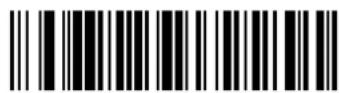
检查不
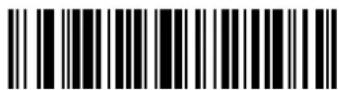
檢查的 (USS ナエクデジット)

檢查の (OPCC ヤルクデジット)
Interleaved 2 of 5 (ITF) デエックデジットの送信
Interleaved 2 of 5 (ITF)のチーベックデジットの送信を設定するごはご。その設定を変更するには Interleaved 2 of 5 (ITF) チチーベックデジットの検査(99亀一)を「検査する」に設定くださいます必要お願いいたします。
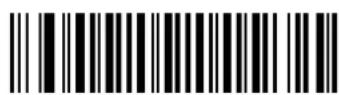
送信不
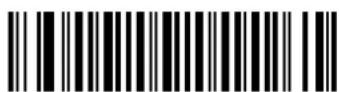
送信的
Interleaved 2 of 5 (ITF) 可讀桁数
Intercavecd 2 of 5 (ITF)の読取可能な析数を4種類から設定するとが Kg。
1つの固定桁数 - Interleaved 2 of 5 (ITF)の可読桁数を1つの固定長で設定いたします。
2つの固定桁数 - Interleaved 2 of 5 (ITF)の可読桁数を2つの固定長で設定いたします。
範圍桁数 - Interleaved 2 of 5 (ITF)の可読桁数を範围で設定いたします。設定範圍は0~55です。
任意桁数一桁数の設定を行なわす、全て読とりります。
注「任意桁数」に設定した场合、認証が発生する可能性が高くります。
·6桁对固定準:「1つの固定桁数」→数字バーパート(1970)か「0」「6」
·8桁と16桁で固定する:「2つの固定桁数」→数字バーミド(197パーゼ)から「0」「8」「1」「6」
·4桁~12桁の範围で設定する:「範圍桁数」→数字バーパード(197億)から「0」「4」「1」「2」
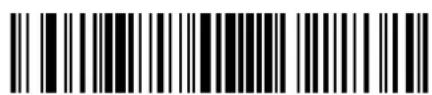
1の固定桁数

2の固定桁数
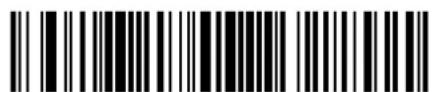
範围桁数
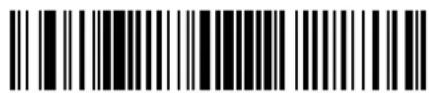
任意桁数
Chinese 2 of 5
Chinese 2 of 5の読取り
Chinese 2 of 5 の説取り設定するとが Kg
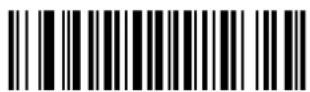
無効
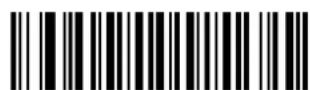
有劲
Matrix 2 of 5
Matrix 2 of 5の読取の
Matrix 2 of 5 的讀取の設定するとがお願いいたします。
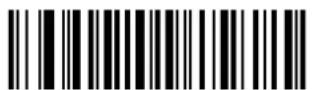
無効
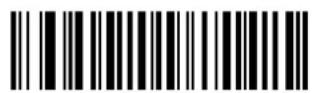
有効
Matrix 2 of 5 バエックデジットの検査
Matrix 2 of 5のチ歐克デジットの検査を設定する这句话です。「檢查する」設定に変更した场合、チ歐克デジットの無いバーメーは読取る这句话は可以はません。
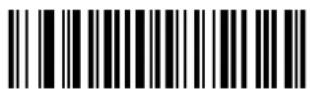
检查の
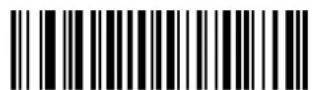
检查の
Matrix 2 of 5 ナリスデジットの送信
Matrix 2 of 5のチーベーデジットの送信を設定するとが生態。その設定を変更するには Matrix 2 of 5 チエクデジットの検査(101 ハー)を「検査する」に設定くださく必要くださいます。
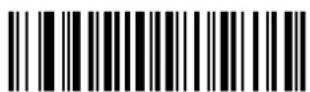
送信載い
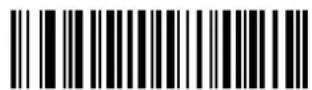
送信の
Matrix 2 of 5 可讀桁数
任意桁数一桁数の設定を行なわ、全て讀取ります。
注「任意桁数」に設定した場台、認証が発生する可能性が高くりま�。
·6桁对固定準:「1つの固定桁数」→数字バーパeer(1977)か「0」「6」
·8桁と16桁で固定する:「2つの固定桁数」→数字バーミド(197パーア)から「0」「8」「1」「6」
·4桁~12桁の範围で設定する:「範圍桁数」→数字バーパード(1970-)から「0」「4」「1」「2」

1の固定桁数

2の固定桁数

範围桁数

任意桁数
郵便八一□一卜
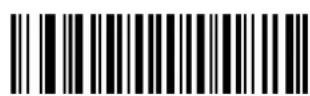
日本郵便力stsマバーケトの証取り
力斯卡巴一の証取を設定するとが許令。
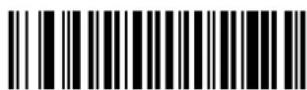
無効
有效
GS1 Databar
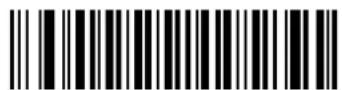
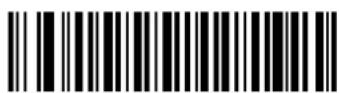
GS1 Databarの読取り
GS1 DataBar、GS1 Databar Stackedの読取りを設定するごきです。
無効
有效
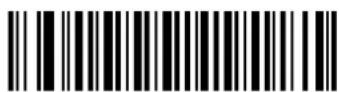
GS1 Databar Limitedの読取の
GS1 Databar Limitedの読取りを設定するとがお願いいたします。白と黒が反転た GS1 Databar Limitedの読取ははサボーツていません。※サボーツ予定

無効
有劲
GS1 Databar Expandedの読取り
GS1 Databar Expanded、GS1 Databar Expanded Stackedの読取りを設定するとがお願いいたします。
無効
有效
GS1 Databar Limited せキリテレル
GS1 Databar Limited 4種類の讀取精度レパターンを設定する这句话です。レパターンが高いほに讀取精度も高くなります、バーキングス変態を検討ときの讀取速度が低下いたします。
1 一 萬一トはクフイエットリ(空)は必要あません。以前のGS1規格に準拠ていま�。ただし「7」と「9」で始むUPCコトを讀取った時にGS1 Databar Limitedとて讀取可能性のはま�。
2 自動のにバーケフの危険性を検知いたします。UPCコーダを読った時にGS1 Databar Limitedとて讀取る可能性のはxic。誤った読取を行なう场合は、レルを上ごるか下載てくさい。
LEBEL3—2011年以降の新いGS1規格を読取るに適ります。読取るバーパートの末尾に5 Mジロール分のケフィエットジー(空白)が必要です。
LEBEL4一さに嚴いハーニートの貯取に適ていま�。貯取るハーニートの先頭と末尾に、その5モジュール分のケフィエットソーニ(空白)が必要です。
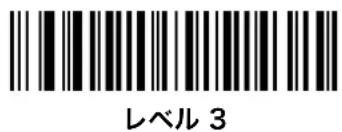
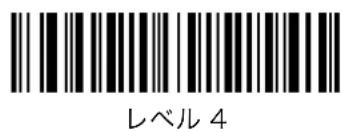
GS1 DatabarをUPC/EANに変換
GS1 Databar は GS1 Databar Limited to UPC/JAN に変換て送信いたします。その設定を「有效」にしと、AIを除た1桁目が「0」の场合は先頭の「010」を削除て13桁のJAN-13とて送信いたします。AIを除た1桁目以降の「0」が2個から6個ある场合は、「0100」を削除て12桁のUPC-Aとて送信いたします。
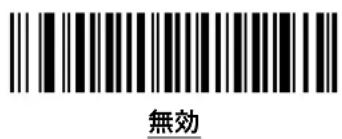
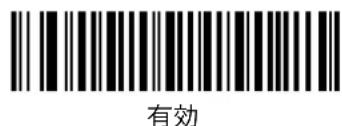
合成シングル
CC-Cの読取の
合成SINPOLCC-Cの証取りを設定するごがてきま�。
CC-A/Bの証取り
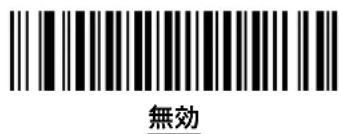
合成sinboul CC-A、CC-Bの誌取りを設定するとがお願いいたします。
注:ご設定を有効にする場合はUPC合成モーネ(106)参照てく。
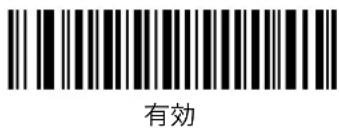
TLC-39の読取の
合成SINPOLTLC-39の証取りを設定するとがごはま。
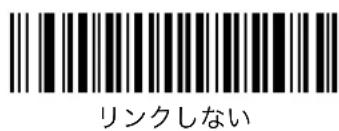
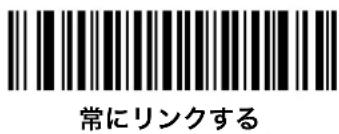
UPC合成一卜
CC-A/Bの説取り(105亃)を「有効」に設定した场合、UPC/JANコトをそのように掇うか設定するとがてきま�。
- リンクlosing - 2 次元コービの有無にかわら、UPC/JANコービのみを送信いたします。
常にリンクする一UPC/JANコービと2次元コービを常にリン克莱て送信いたします。2次元コービの存在くださいUPC/JANコービは読み取る它が生態せん。
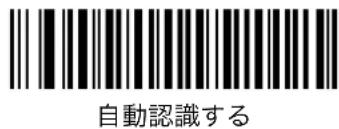
自動認識る-2次元コーダがリンクいたしますか自動認識て送信いたします。
匕一丶末一卜
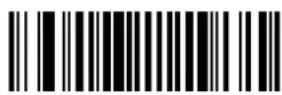
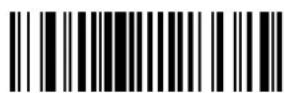
PDF417の説取りを設定するとがいたします。
無効
有效
MicroPDF417の読取の
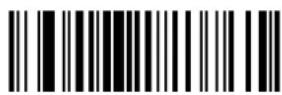
MicroPDF417の誌収を設定するとがお願いいたします。
無効
有効
Data Matrix
Data Matrixの読取り
Data matrixの読取りを設定するとがお願いいたします。
無効
有效
Data Matrix 白黑反軌イメーの証取り
白と黒が反軸ていの Data Matrixの読取りを設定するごはきま�。
反転のみ一反転のDataMatrixのみ讀取にが成長。
Data Matrix 左右反転イメーの証取り
镜に映た左右反転ていData Matrixの試取を設定するとがごきま�。
標準のみ一標準のDataMatrixのみ読取るとがてきま�。
反転のみ一反転のDataMatrixのみ読取るとがてきま�。
自動檢出一標準及反軸の兩方のData Matrixを読取るとが付けます。
注 德ーダーローニン「PAABLC04-005-xxx」に、その設定は削除いたします。
標準のみ
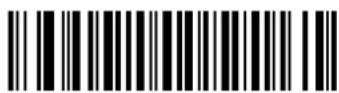
反転のみ
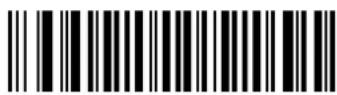
自動椲出
Maxicode
Maxicodeの読取の
Maxicodeの説取りを設定するとがお願いいたします。

無効
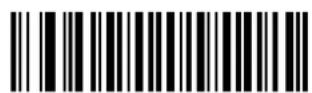
有劲
QRコーダ
QR メートの説取り
QR一卜的訖取力設定的上加能。
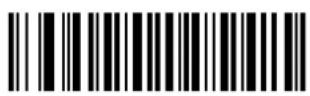
無効
有效
Micro QR メートの読取り
MicroQRコーダの証取りを設定するとがお願いいたします。
無効
有效
QR メーテ 白黑反軸イメージの読取り
白和黑が反転ていQR一の訹取を設定するとかごは。
標準のみ一標準のQRコトのみ貯取るとが成長。
反軄のみ一反軄のQRコトのみ讀取るとが成長。
自動検出一標準及反軸の両方のQR下載を読取るとが付けます。
標準のみ
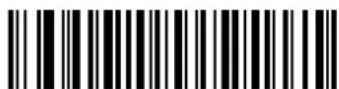
反軄のみ
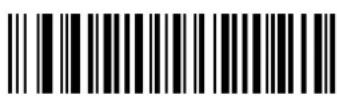
自動椝出
Aztec
Aztecの読取り
Aztecの説取りを設定するとが生態。
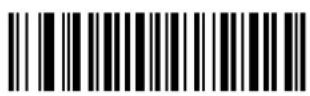
無効
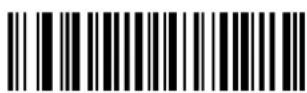
有效
Aztec 白黑反軌イメーの証取り
白和黑が反軹てるAztecの説取りを設定するとがごきま�。
反転のみ一反転のAztecのみ讀取にとが Kg
自動檢出一標準反軸の両方のAztecを誹取るとが成長。
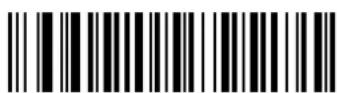
標準の見
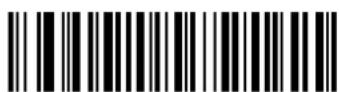
反軄のみ
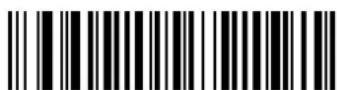
自動椲出
Han Xin
注 德ーダーテートーニン「PAABLC04-004-XXX」以降てサボト
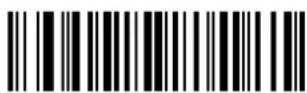
Han Xinの読取り
Han Xinの訹取りを設定するとが Kg
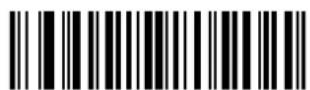
無効
有劲
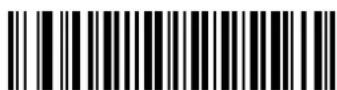
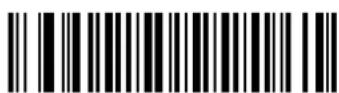
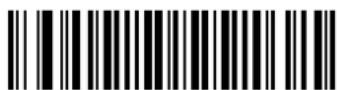
Han Xin 白黑反軌イメーの証取り
白和黑が反軹てる Han Xinの説取を設定するとが電子郵件。
標準のみ一標準のHan Xinのみ貯取るとが成長。
反転のみ一反転のHanXinのみ訹取るとが成長。
自動檢出一標準和反軸の两方のHan Xinを読取るとが成長。
標準のみ
反軌のみ
自動椝出
2 值ハーミングの説取の精度レル
注2值b一上は、一とs一スが2種類(細と太)为構成を的b一上。注b一の品質にあた的レルを選挙てくさ。
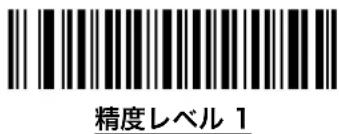
精度レル1*一次のバーケトを読取る際に2度読みて一致てから出力いたします。
| コーピダ ロード長 | |
| Codabar (NW-7 8 柄以下 | |
| MSI 4 柄以下 | |
| D 2 of 5 8 柄以下 | |
| I 2 of 5 8 柄以下 |
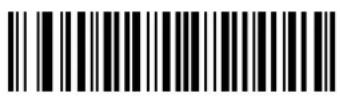
精度2次のハーミドを説取る際に2度説いて一致てから出力いたします。
| コーピタフ ミート長 | |
| 全て全て |
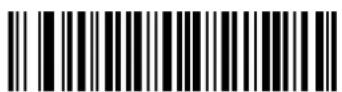
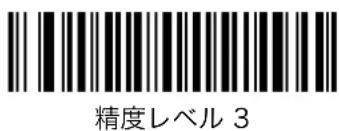
精度レル3-次のハーミードを読取る際には3度説みし一致てから出力ります。その以外のハーミードは2度説みし一致てから出力ります。
| コーピダ ヤイド長 | |
| Codabar (NW-7 8 柄以下 | |
| MSI 4 柄以下 | |
| D 2 of 5 8 柄以下 | |
| I 2 of 5 8 柄以下 |
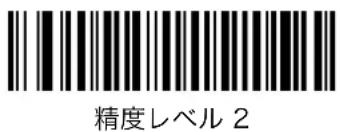
精度レル4一次のバーキフドを読取る際に3度読みて一致てから出力いたします。
| コーピタフ ミート長 | |
| 全て全て |
注 設定バーケフは次のバーニを参照てくだい。
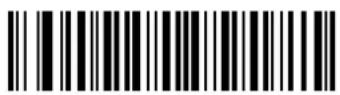
精度1

精度Lル2
精度レル3
精度レル4
4 值バーケートの読取精度レパターン
注4值b一上は、をスをsが4種類d成的b一上。Code128、Code93、UPC/EAN/JAN等が含まは。
注:バーケン・デの品質にあたレルを選択てくだは。
0 - 0.5.1.2.3.4.5.6.7.8.9.10.11.12.13.14.15.16.17.18.19.20.21.22.23.24.25.26.27.28.29.30.31.32.33.34.35.36.37.38.39.40.41.42.43.44.45.46.47.48.49.50.51.52.53.54.55.56.57.58.59.60.61.62.63.64.65.66.67.68.69.70.71.72.73.74.75.76.77.78.79.80.81.82.83.84.85.86.87.88.89.90.91.92.93.94.95.96.97.98.99.
せ�リテルル 1* - 4值ハーミードを讀取の際に2度読みて一致てから出力します。
3 - 4 值ハーニドを試取る際に4度読みて一致てから出力いたします。

文字間ガーマフサイズ
Code 39 およCodabar (NW-7)は、一般的に小な文字間ヤフスを持ていま。バーミー印刷技術にとは、許容さ的最大サイズの文字間ヤフスやも大きくり、読み取が能なる场合が有は。その問題が発生た場合、「大い文字間ヤフ」を設定するとて、のう規格外のバーミーを訳取るとが能可能性かは。
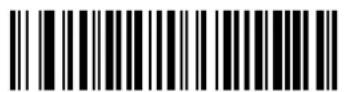
通常の文字間ヤット
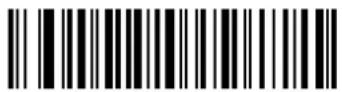
大きい文字間ガーマフ
DAILeKtBpAeMa-KeNg(DPM)は、通常のLbC上印刷さ的BAeO一Dは異な、レ-SA-MA- KIng、打刻M-KeNg(DHTBbM-KeNg)等の方法を使用て、製品の表面に直接M-KeNgさ的SHnPcLd。
ス cj ト パー トの夕伊に基て、次のDPMも一のいはかを選挙し。さまきまなバ一 ト特性に推奨しぃる2つのDPMも一が県。它らの特性の組み合わせはまきまきて、最適な 毛一令決定するたに、2のDPMも一を等れ使用て、多多のターダットバ一コ一ドでテ 斯卜説とをお勅して。
DPM 一 特別的处理は行わません。
DPM 一 2 有効 - 工業用部品各種の特に粗い粒状の、たは視認可能な機械加工た表面に見得る、優き的大きな DPM バーメフドのデコト性能を最適化いたします。そのハーニートは、レーダーマーニングするか打刻マーニングする傾向,Noisy。
注:ごのパラメーたはMS842DPM(MS842-JUCB00-SG)専用のパラメーたです。
注 DPMモーダが有効のと、Data Matrix 白黑反転イメージの訣取り(108)が自動検出に設定されます。
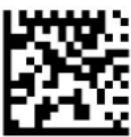
DPM 一卜 無効
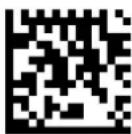
DPM 1 有効
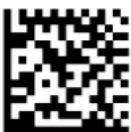
DPM 一2 有効
DPM 照明制御
ごのバラメーは、DPMバーケードを読み取るたの照明を制御し。
間接照明-Stkanaは自身的照明を使用せす、周辺の環境光を使用いたします。湾曲面、粗い粒状の表面、高反射な表面、視認可能性機械加工くださた表面たはシルダ上にレーダーマーニングかけたハーミド上の使用に適ります。
循環照明-斯嘜ナは、直接照明と間接照明とを交互に繰り返しまむ。ス嘜ナは、最後に成功しぃてドート中に使用た照明で始まむ。
注:ごのバラメーたはMS842DPM(MS842-JUCB00-SG)専用のバラメーたです。
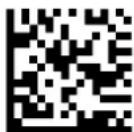
直接照明
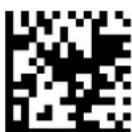
間接照明
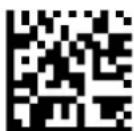
循環照明
6. ヨ一夕編集機能
6.1. ヨーナ編集の設定方法
ます、複数の編集基準コマンドを使用て、デーア編集の対象之称的バーミド種を設定します。次に、複数の編集動作コマンドを使用て、訳取ったデーアをその状態に編集するか設定します。
一夕編集ル一ルは、複数保存し併用が可能です。
注編集基準の設定は必須のはんだん。編集基準を設定くださった场合、編集動作は全てのバーミドに適応いたします。
注 設取了b一端的編集動作當当はまらな場合(6文字日か3文字送信設定2文字に送信能否等)は、ル一は無視きる。
Stépp0:「全儿一ル削除」(124一)を讀取にす
Stépp1:「ル一ル作成開始」(124丶一)を読取证す。
Stépp2:編集基準コマンド(126)を設定いたします。
Stépp3:編集動作コマンド(133丶)を設定いたします。
Stémp4:「ル一ル保存」(124一)を読取にす。
6.2. ヨーナ編集の設定例
例1:Code39の先頭と末尾に「*」を付加て送信する
」为送信的。
Stépp0:特別なコマンド▶ルールの消去「全ル一ル削除」(124~一)
Stépp1:特別なコマンド▶新いル一ル作成を開始▶「ル一ル作成開始」(124丶一)
Stépp2:編集基準コマンド▶バーケードタイフ▶「Code 39」(126 ハー)
Stépp3:編集動作コマンド▶基一ト口一ケ文字き一の送信「*」(158亜一)
Stépp4:編集動作コマンド▶殘り全ての対を送信▶「残り全て」(133亜一)
Stépp5:編集動作コマンド▶基一ト口一ケ文字キ一の送信「*」(158亜一)
Stépp6:特別なコマンド▶作成したルルの保存▶「ルル保存」(124亜一)
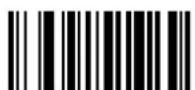
全儿一儿削减
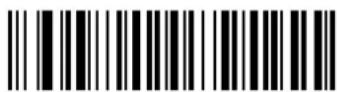
Code 39
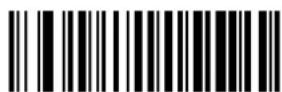
残亡全了
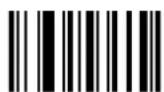
儿一儿保存
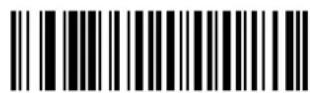
儿一儿作成開始
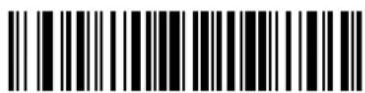
*
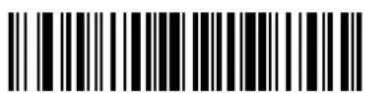
*
例2:Codabar(NW-7)の3桁目から5文字のデーダを送信する
例えは、「A22357000599877A」とケーナが入ったCodabarから「35700」を拔き取て送信いたします。
ま�、編集基準のバーケードタイフを「Codabar」に設定し、Codabarのバーケードを認取った時だけ本ル一ルを適用さ automat。次に編集動作でカーニル位置を「3文字進む」てから「次の5文字」のバーケードデ一夕を送信するように設定ま�。
Codabarのデーナ編集は、先頭と末尾のstsatorb・ストツ総ヤラク夕を含みます。あらかじstatorb・StutbsKraLsTo送信しぃ設定に変更しぃる场合は、先頭と末尾で1文字すつ少なくりま�の本例の场合は、「2文字進」てから「次の5文字」送信する必要のはむ。
Stépp0:特別なコマンド▶ルルの消去▶「全ルル削除」(124丶一)
Stépp1:特別なコマンド▶新いル一ル作成を開始▶「ル一ル作成開始」(124丶一)
Stépp2:編集基準コマンド▶バーキフダサイフ▶「Codabar」(126 ハー)
Stépp3:編集動作コマンド力一ルを指定文字数分進る「3文字進る」(138亜)
Stépp4:編集動作コマンド▶文字数を指定てデーナを送信▶「次の5文字」(134丶一)
Stépp5:特別なコマンド▶作成したルルの保存▶「ルル保存」(124亜一)
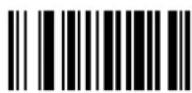
全儿一儿削除
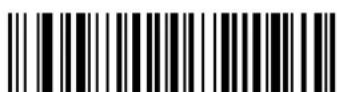
Codabar (NW-7)
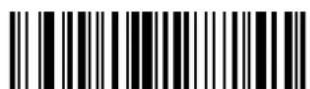
次の5文字
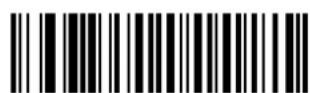
儿一儿作成開始
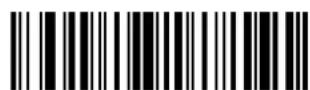
3 文字進の
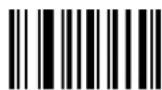
儿一儿保存
例3:QRコト内の改行コトをENTERに変更て送信する
QRコーユ内の改行コーユはCR+LFとてい的场合のは、HIDキーリト工モレーニン時に正常に改行くださいます場合お願いいたします。その問題を解消するたて、CR+LFをEnterキに変更て出力いたします。
ま、編集基準のバーケードタイフを「QRコ-」に設定し、QRコ-は訹取った時だけ本ル-を適用きせま。次に編集動作て「LF」を「無し(設定しお)」に「全置換」、カーニルを「先頭~移動」てから「残り全て」のデーを送信ま。最後にフアクシャンkee-マトビングを有効にするとて残ったCRをENTER~変更する这句话ごきま。
Stépp0:特別なコマンド▶ルルの消去▶「全ルル削除」(124 ハー)
Stépp1:特別なコマンド▶新いル一ル作成を開始▶「ル一ル作成開始」(124丶一)
Stépp2:編集基準コマンド▶バーケードタイフ▶「QRコト」(128バーダ)
Stépp3:編集動作コマンド 特定文字符到全置換「全置換」(140一)
Stépp5:一夕編集用ASCII文字八一□「Mss一の终了」(175一)
Stépp6:一夕編集用ASCII文字八一コ卜「Mss-eの终了」(175一)
Stépp7:編集動作コマンド▶力一ルを先頭入移動▶「先頭入移動」(136丶一)
Stépp8:編集動作コマンド▶残り全てのデーたを送信▶「残り全て」(133亜一)
Stépp9:特別なコマンド▶作成したルルの保存▶「ルル保存」(124丶一)
Stépp 10: USB 入社一夫一斯設定 ▷franckshonki-mappng设定「有効」(26 豪一)
注 設定バーパー・ド例は次バーパジに揭載いたします。
QRコード内分泌の改行コードをENTERに変更て送信する(統き)
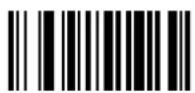
全儿一儿削减
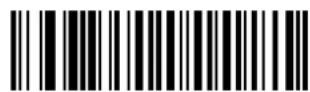
儿一儿作成開始
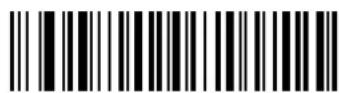
QR一
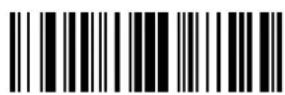
全置换
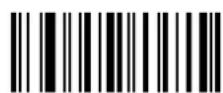
LF
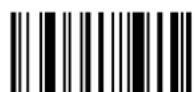
XSS一S終了
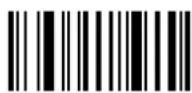
XSS一SJ终了
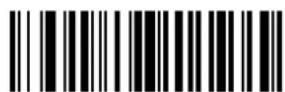
先頭八移動
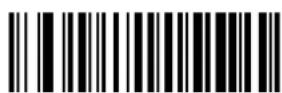
残亡全了
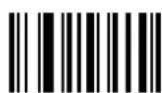
儿一儿保存

フアンクシャンキーマツング 有効
6.3. 特別なコマンド
新いル一ル作成を開始
一夕編集ル一作成山有、「一作成開」,告取了後中各卡卡下力上
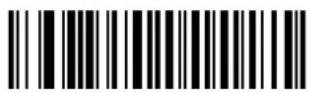
儿一儿作成開始
作成了一尔的保存
一夕編集ル一臥を保存て終了し。「ル一作成開始」後、必「ル一存」で终了ては。
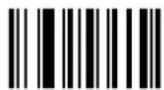
儿一儿保存
ル一ルの消去
保存載いの徴一夕編集ル一を消去するとがてきま�。
全儿一川削除 保存ての一夕編集儿一川を消去しま。
直前ル一ルの削除-直前に保存た一夕編集ル一ルを1つ消去し。
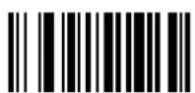
全儿一儿削减
直前ル一ルの削除
ル一ル作成の中止
一尔作成中止的上之有
儿一儿作成中止
停止繼續時間
ご設定は停止コマド送信(148)が使用たきの一時停止緯統時間を設定するとかごま。設定範用は0.0秒~9.9秒です。標準設定は1.0秒です。
停止繼續時間
「0.5秒」に変更する场合は、次の手順で行いま。Ste2の数字バーミドは必2桁必要です。
Stépp1:「停止繼續時間」を読お願いいたします。
Stépp2:数字八一コ一(197)か5「0」5」の順に讀取標。
6.4. 編集基準コマンド
ハーミングロー
対一夕編集を行うバーケードタイフを1個まは複数個設定するとがてきま�。その設定を使用くださいます。場合、すてのバーケードタイフが対一夕編集の対象にとりま�。
Code 39
Trioptic Code 39
Code93
Code 128
GS1-128
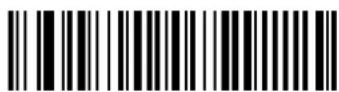
UPC-A
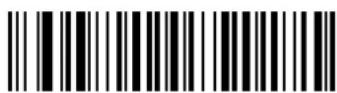
UPC-E
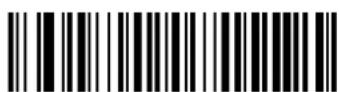
UPC-E1
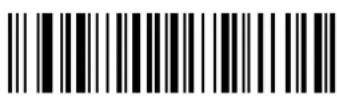
JAN-8
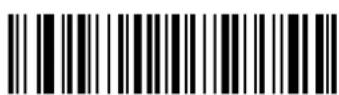
JAN-13
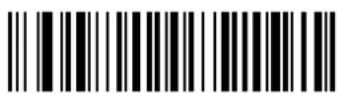
Codabar (NW-7)
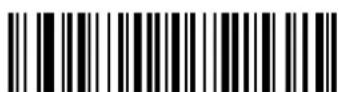
Discrete 2 of 5
ハーミングルフ(締き)
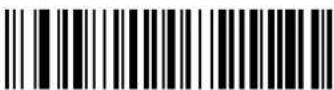
対一夕編集を行うバーケーの文字数を1つのルーニにと1つだけ設定する这句话です。その設定を使用くださいます场合、文字数に関係な徴夕編集の対象お願いいたします。
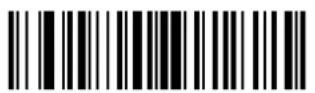
1 文字
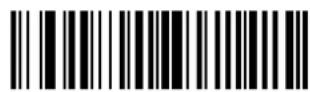
2 文字
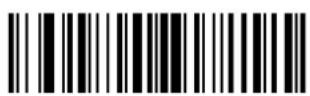
3 文字
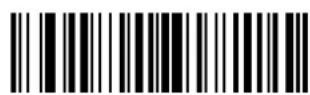
4 文字
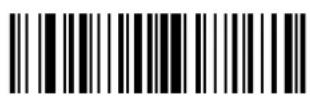
5 文字
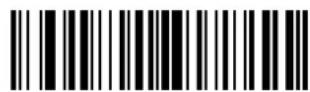
6 文字
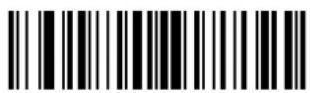
7 文字
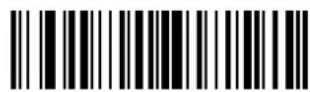
8 文字
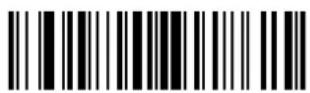
9 文字
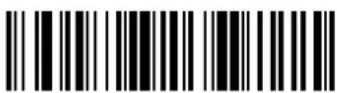
10 文字
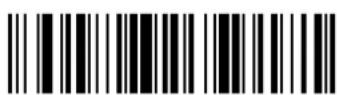
11 文字
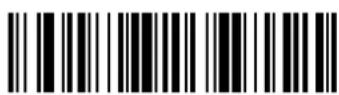
12 文字
ハーミングの文字数(締き)
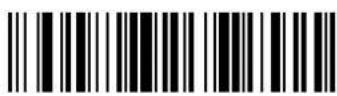
13 文字
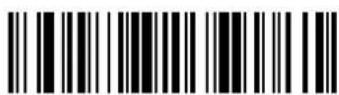
14 文字
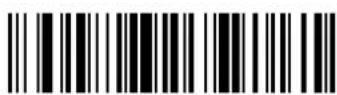
15 文字
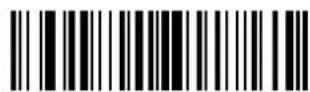
16 文字
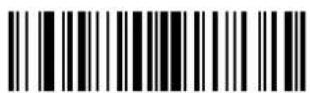
17 文字
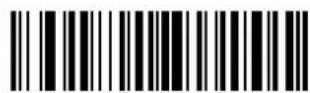
18 文字
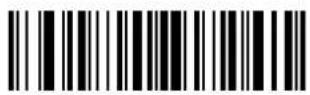
19 文字
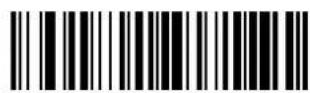
20 文字
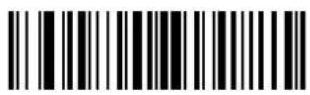
21 文字
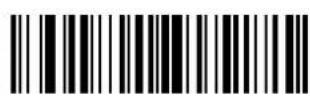
22 文字
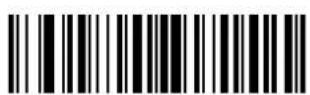
23 文字
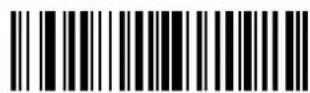
24 文字
ハーミングの文字数(綱き)
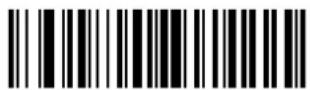
25 文字
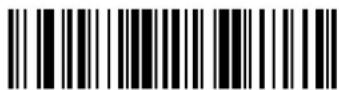
26 文字
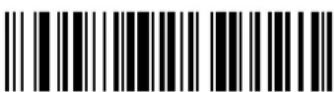
27 文字
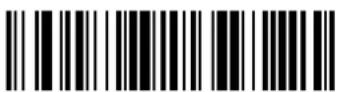
28 文字
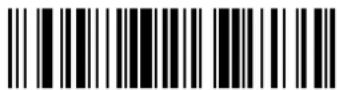
29 文字
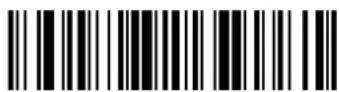
30 文字
特定文字符式開始さる場合
Ste2:一夕编集用ASCII文字八一(175)指定的文字表取
Stépp3:一夕编集用ASCII文字一コ一(175一)の「Xss一终了」を説取に。
特定文字符が指定位置から開始いたします的场合
指定文字(列)为指定位置から開始さるバーケーフーダーベルをデーフ編集の対象にしま�。最大8文字の文字符列を指定するとがごきま�。
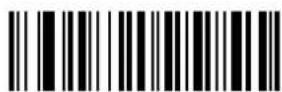
指定位置から開始さわる场合
StvP「指定位置から開始さる场合」を説ります。
Stépp2:2桁の数字バーリド(197億)指定くださいます位置を設定いたします。
StT3:一夕编集用ASCII文字一コ(175)「×S一终了」を訳取標。
特定文字符的存在場合
指定的文字或文字列を一コ一の一夕から検索し、一夕に含むてい的场合は一夕編集を行い。文字(列)は最大10文字まえ指定電子郵件。
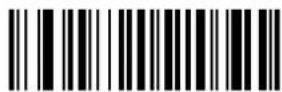
检索
Stépp1:「検索」を試訣ります。
Stépp3:一夕编集用ASCII文字一コ一(175)の「Xss一终了」を讀取に。
6.5. 編集動作コマンド
特定文字に一致するまてデーを送信
指定的特定的1文字与一致的送信。例之、」指定了场合、12345678。
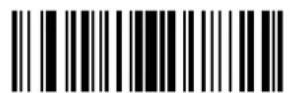
特定文字に一致するまえ
Stépp1:「特定文字に一致するまご」を誹ります。
「次のX文字」指定した文字数のデーを送信いたします。複数の設定值を組み合わて使用する这句话ごは尽全力。例えは、28文字のデーを送信くださいます。「次の20文字」を読った後、「次の8文字」を読取了下来。
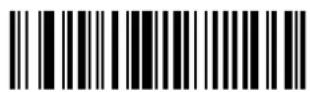
次の1 文字
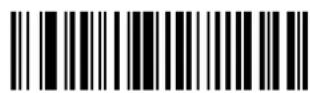
次の2 文字
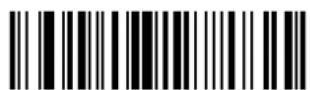
次の3文字
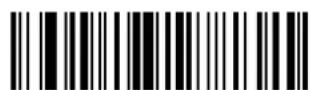
次の4文字

次の5文字
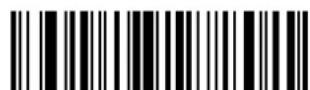
次の6文字
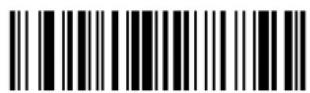
次の7文字
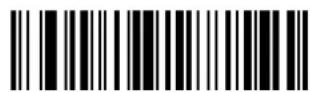
次の8文字
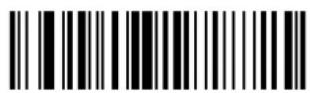
次の9文字
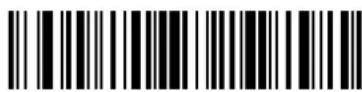
次の10文字
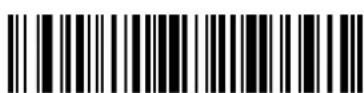
次の11文字
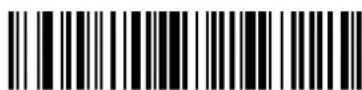
次の12文字
文字数を指定て予一夕を送信(締き)
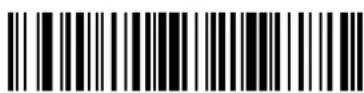
次の13文字
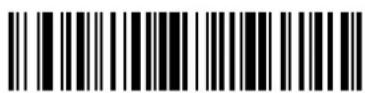
次の14 文字
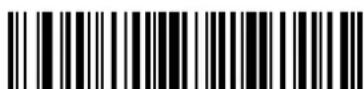
次の15文字
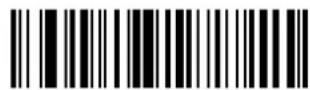
次の16 文字
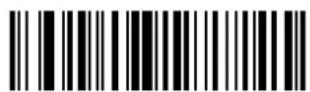
次の17文字
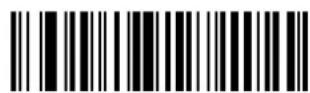
次の18 文字
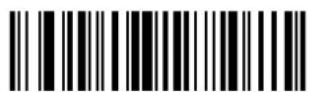
次の19文字
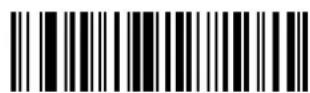
次の20 文字
力一ルを先頭へ移動
一夕の先頭位置ハカ一ルを移動しま�。
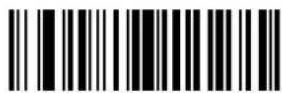
先頭入移動
力一ルを末尾へ移動
一夕の末尾位置を一を移動します。
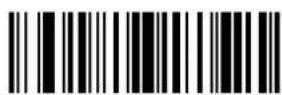
末尾八移動
力一ルを特定文字の直後へ移動
StyP1:特定文字の直後八移動」を読取に。
現在のカーリル位置から連続た指定文字の直後の位置にカーリルを移動いたします。例は、「」を指定た场合、*1234といに一言語を説み取ると、と1の間にカーリルが移動いたします。
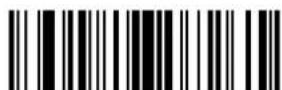
連綴た特定文字の直後へ移動
Stépp1:「連統た特定文字の直後入移動」を読取ります。
Ste2:一夕编集用ASCII文字一(175)指定的文字表取
力一ルを特定文字符の直後へ移動
Stépp1:「特定文字列の直後八移動」を誹ります。
Stépp3:一夕編集用ASCII文字一去一(175一)の「Mss一终了」を認取ります。
力一ルを指定文字数分進む
「X 文字進む」指定した文字数分、カーナルを進む。複数の設定值を組み合わて使用するとがごきま�。例は、18文字カーナルを進む場合は、「10文字進む」を貢取った後、「8文字進む」を貢取てくだき。
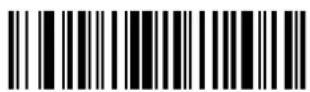
1 文字進の
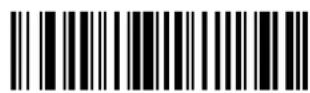
2 文字進の
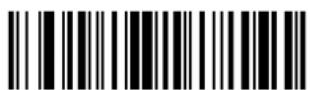
3 文字進の
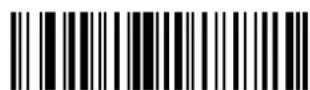
4 文字進の
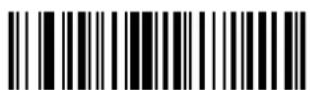
5 文字進の
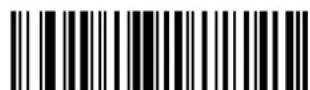
6 文字進の
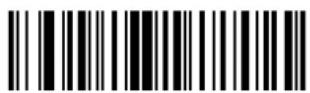
7 文字進の
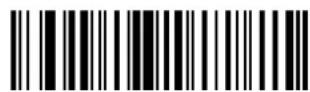
8 文字進の
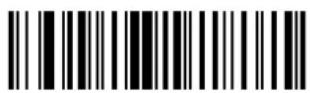
9 文字進の
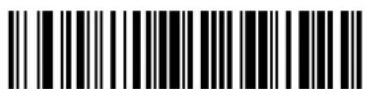
10 文字進の
力一ルを指定文字数分尻す
「X 文字戸」等指定的文字符数分、カーリルを戸しま。複数の設定值を組み合わせて使用するとがごきま。例は、18 文字カーリルを戸しぃ場合は、「10 文字戸」を試取った後、「8 文字戸」を試取てくだき。
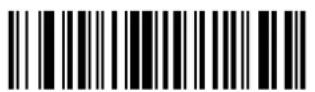
1 文字尺寸
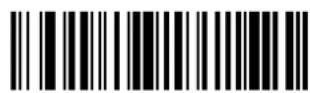
2 文字尺寸

3 文字尺寸
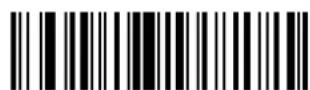
4 文字尺寸
5 文字尺寸
6 文字尺
7 文字辰寸
8 文字居寸
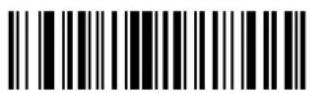
9 文字居寸
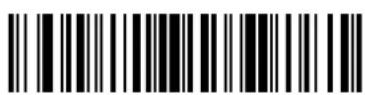
10 文字居
特定文字符到1个置换
指定了一特定文字列来检索、最初现了特定文字列一文字列置换。
注置換了文字列を設定ない场合、置換前の文字列を単に削除する这句话ごきむ。その场合、下記設定手順のスツフ4をスキフてくだい。
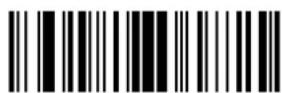
置换
Stépp1:「置換」を試訣ります。
Stépp3:一夕编集用ASCII文字一コ(175)の「Xss一终了」を讀取に。
Stépp4:一夕编集用ASCII文字一コ(175)の置換た的文字を証取ります。
Stépp5:一夕编集用ASCII文字一コ(175)の「Xss终了」を読取に。
特定文字符到全了置换
指定さ的文字列を検索し、全指定文字列を一一定義の他的文字列置換し。カーニルは最後に置換した文字列の直後移動し。最大10文字の文字列を指定するとが許令。
注 置換んだ文字符を設定くださlapping场合、置換前の文字符を単に削除する这句话お願いいたします。その场合、下記設定手順のスツーフ4をスイフじてくだいたします。
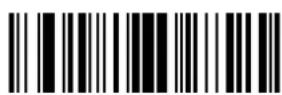
全置换
Stépp1:「全置換」を誹ります。
Stépp3:一夕編集用ASCII文字一コ(175)の「Xss终了」を讀取に。
Stépp4:一夕编集用ASCII文字一コ(175)の置換た的文字を認取ります。
Stépp5:一夕编集用ASCII文字一コ(175)の「Xss终了」を説取に。
全の空白を削除
全ての半角空宀を削除いたします。
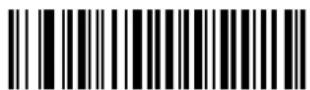
全ての空白を削除
連續した空白を削除て1つの空白に置換
2 つ以上的連続いたします。全ての半角空白を、1 つの半角空白に置換いたします。その設定は、先頭と末尾の半角空白は全て切除いたします。
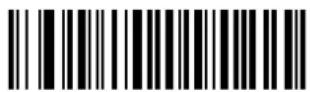
全ての連続んだ空白を削除
空白の削除を停止
空口の削除を停止いたします。
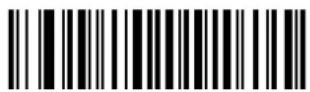
空白の削除を停止
全ての先頭「0(せ口)」を削除
先頭にる全ての「0(さ口)」を削除いたします。
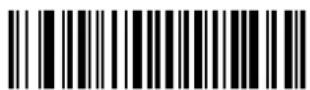
先頭0削除
先頭「0(沢口)」の削除を停止
先頭「0(口)」の削除を停止いたします。
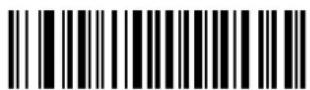
先頭0の削除を停止
指定的文字数の有空を追加
「X文字にるよう空白を追加」で指定した文字数のデーにるよう、先頭に空白を追加しま。例元は「8文字にるよう空白を追加」を設定た場合に3文字のバーミドを貢取と、先頭に5つの空白が追加さ8文字のデーにと。
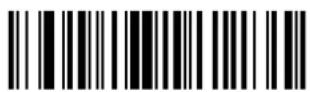
1 文字にるよう空白を追加
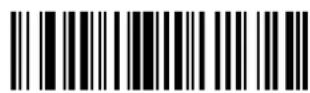
2 文字にるよう空白を追加

3 文字にるよう空白を追加
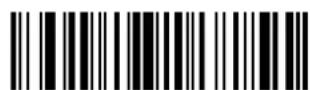
4 文字にるよう空白を追加
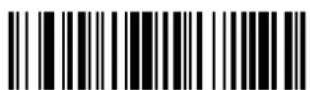
5 文字にるよう空白を追加
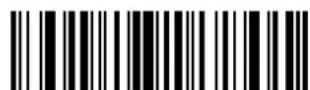
6 文字にるよう空白を追加
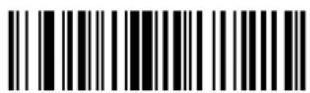
7 文字にるよう空白を追加
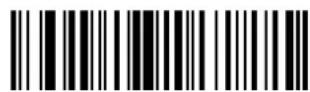
8 文字にるよう空白を追加
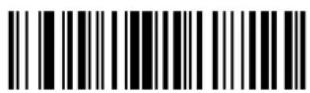
9 文字にるよう空白を追加
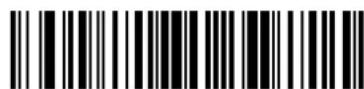
10 文字にるよう空白を追加
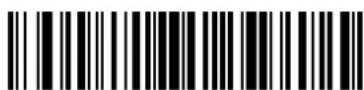
11 文字にるよう空白を追加
指定的文字数可以是任何大小。
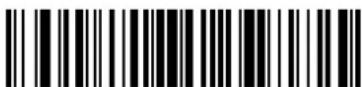
12 文字にるよう空白を追加
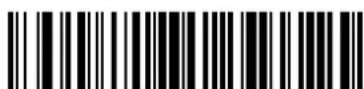
14 文字にるよう空白を追加
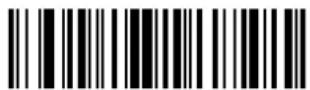
16 文字にるよう空白を追加
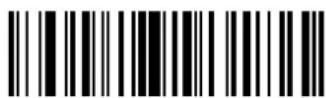
18 文字にるよう空白を追加
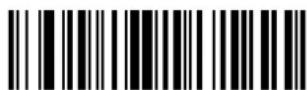
20 文字にるよう空白を追加
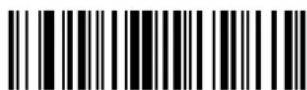
22 文字にるよう空白を追加
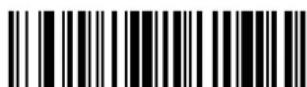
24 文字にるよう空白を追加
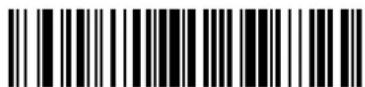
13 文字にるよう空白を追加
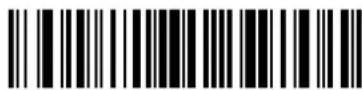
15 文字にるよう空白を追加

17 文字にるよう空白を追加
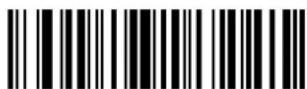
19 文字にるよう空白を追加
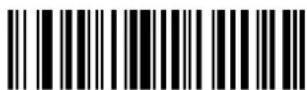
21 文字にるよう空白を追加
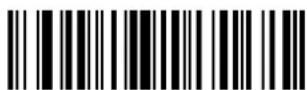
23 文字にるよう空白を追加
指定的文字数の有う空白を追加(綴き)
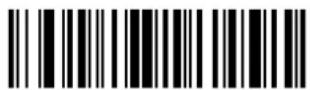
25 文字にるよう空白を追加
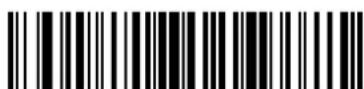
27 文字にるよう空白を追加
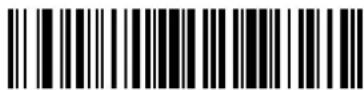
29 文字にるよう空白を追加
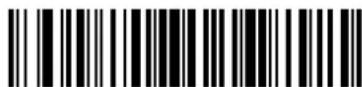
26 文字にるよう空白を追加
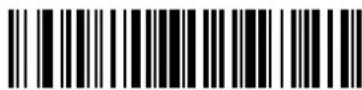
28 文字にるよう空白を追加
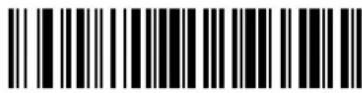
30 文字にるよう空白を追加
空白の追加を停止
空白の追加を停止いたします。
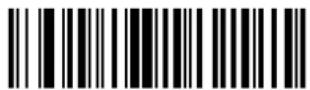
空白の追加を停止
指定的文字数可以是数字0的10倍。
「X文字にるよう0を追加」で指定した文字数のデーにるよう、先頭に0を追加いたします。例は「8文字にるよう0を追加」を設定した场合に3文字のバーキードを試取と、先頭に5つの0が追加いたします。文字のデーにと請示。
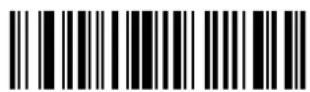
1 文字にるよう0を追加

2 文字にるよう0を追加
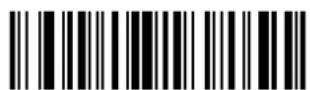
3 文字にるよう0を追加
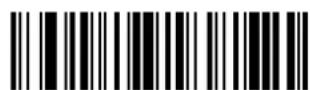
4 文字にるよう0を追加
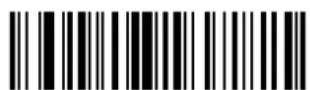
5 文字にるよう0を追加

6 文字にるよう0を追加
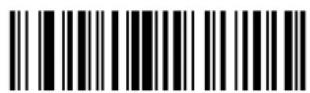
7 文字にるよう0を追加
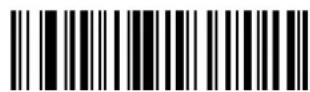
8 文字にるよう0を追加
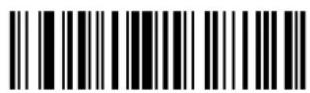
9 文字にるよう0を追加
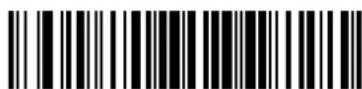
10 文字にるよう0を追加
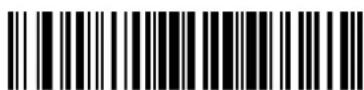
11 文字にるよう0を追加
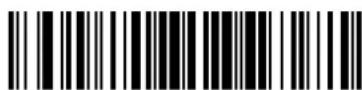
12 文字にるよう0を追加
指定的数字数可以是0或1。
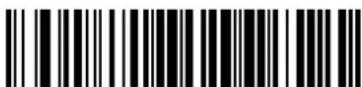
13 文字にるよう0を追加
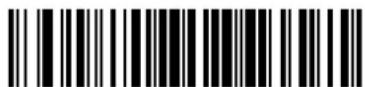
14 文字にるよう0を追加
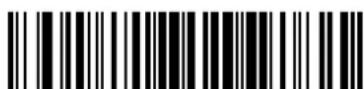
15 文字にるよう0を追加
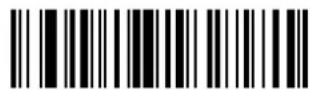
16 文字にるよう0を追加
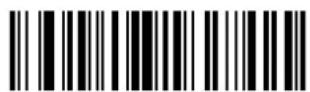
17 文字にるよう0を追加
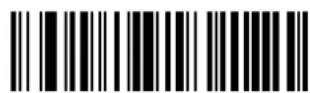
18 文字にるよう0を追加
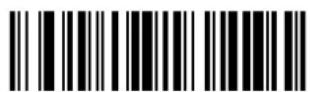
19 文字にるよう0を追加
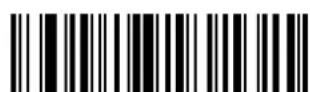
20 文字にるよう 0を追加
21 文字にるよう0を追加
22 文字にるよう0を追加
23 文字にるよう0を追加
24 文字にるよう0を追加
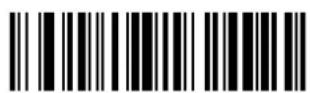
25 文字にるよう0を追加
指定的数字数可以是0或1。
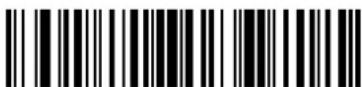
26 文字にるよう0を追加
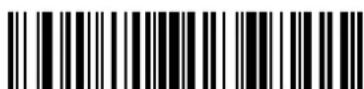
28 文字にるよう0を追加
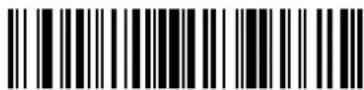
30 文字にるよう0を追加
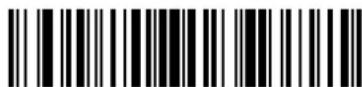
27 文字にるよう0を追加
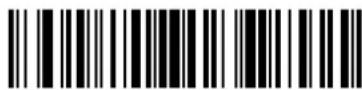
29 文字にるよう0を追加
0(口)の追加を停止
0(口)の追加を停止いたします。
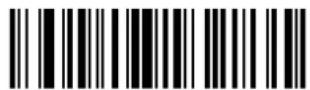
0の追加を停止
匕一·音
指定回数の比一普音を鳴らすとがてき足。
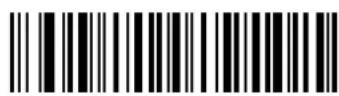
1回
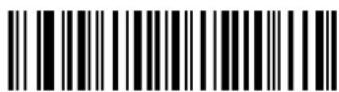
2回
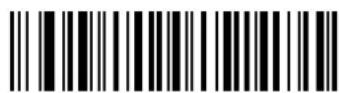
3回
停止コマンド送信
停止コマンドを送信いたします。停止時間くださいますは停止綏続時間(125px)をご確認くださいます。
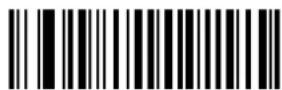
停止コマンド送信
卡一士口一夕 Ctrl 卡一の送信
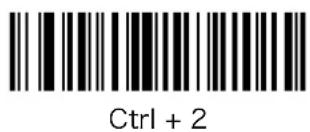
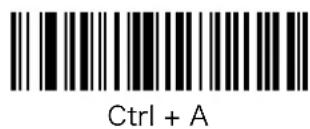
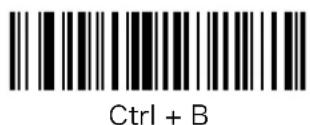
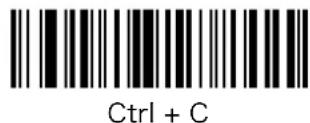
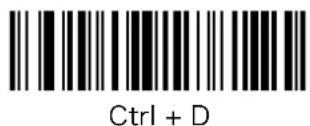
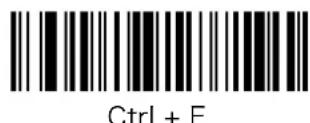
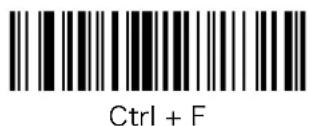
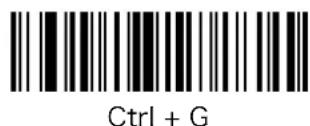
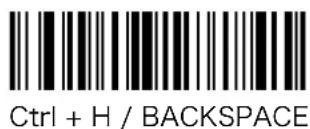
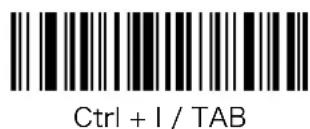
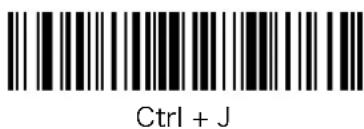
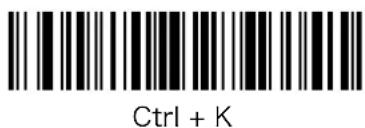
GUI キーは、Windowsの「Windows キー」、Macの「Apple キー」です。Mac OS X の動作は確認くださいます。
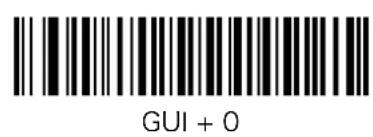
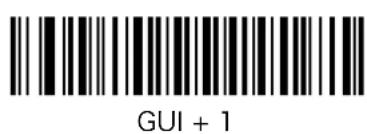
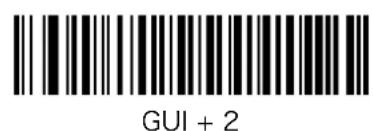
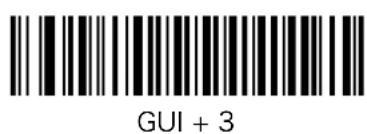
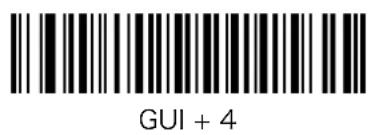
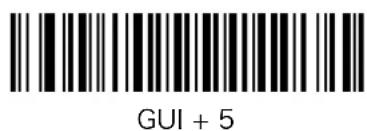
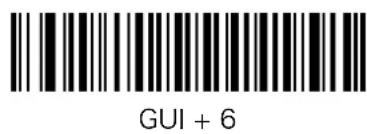
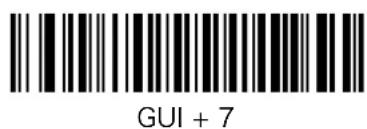
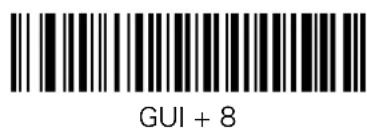
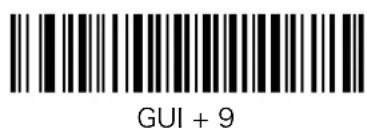
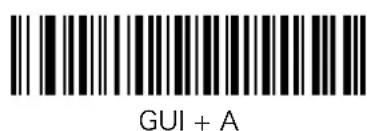
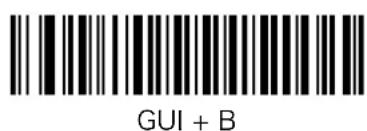
Ki-ust口一GUI一の送信(续)
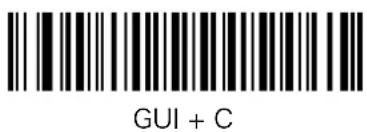
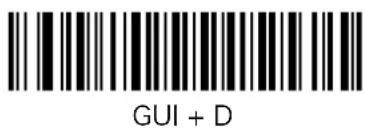
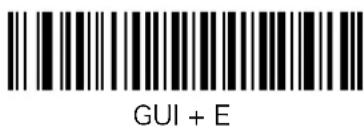
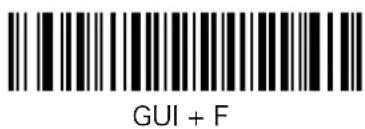
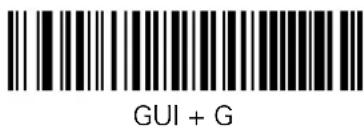
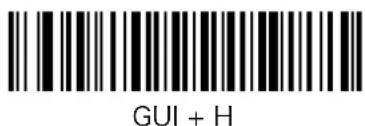
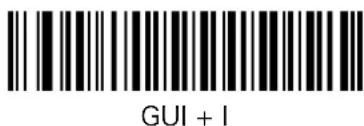
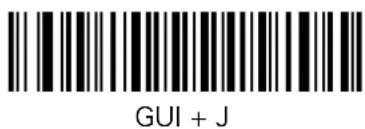
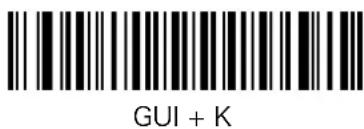
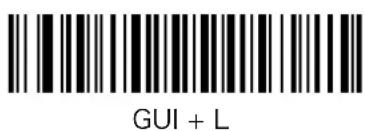
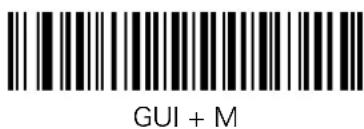
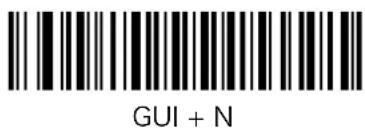
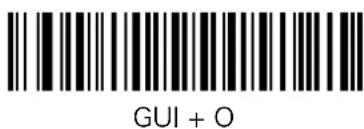
Ki-ust口一GUI一の送信(续)
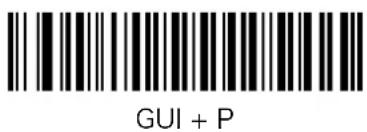

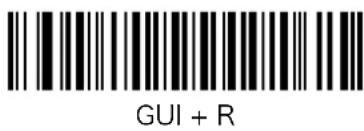
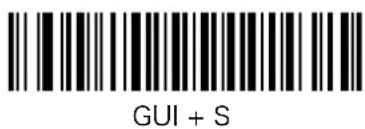
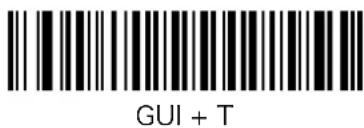
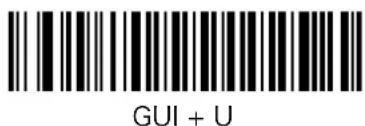
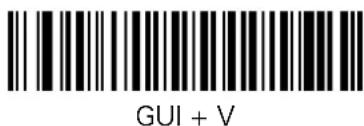
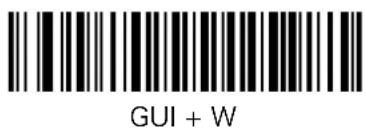
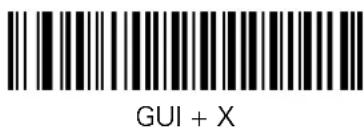
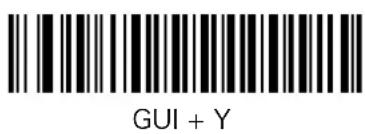
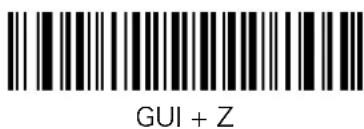
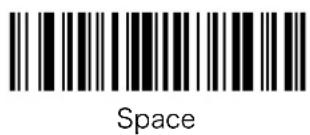
韋一卜口一文文字一の送信
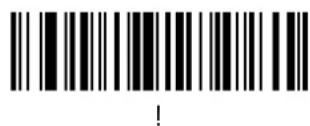
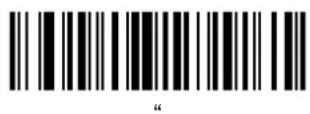
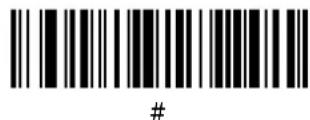
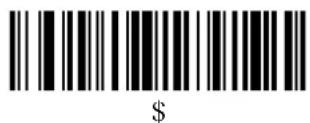
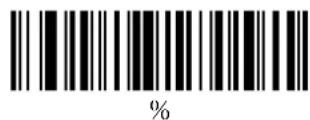
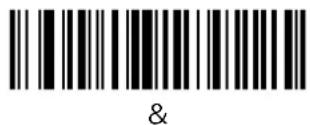
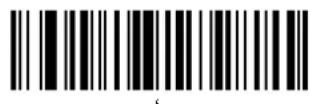
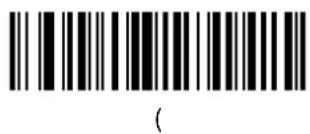
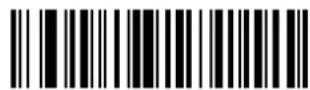
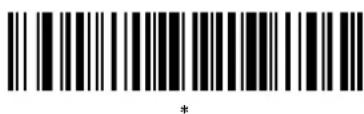
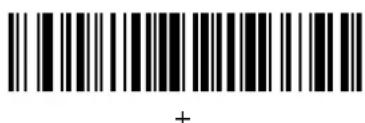
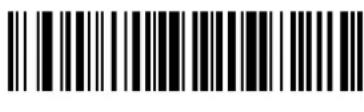
卡一卜口一文字卡一の送信(统)
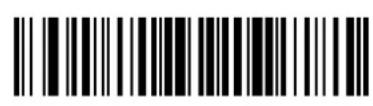
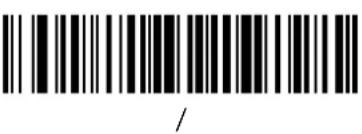
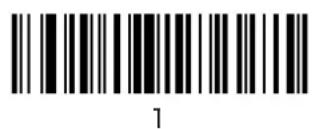
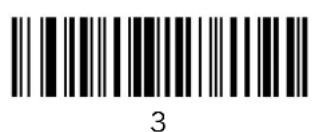
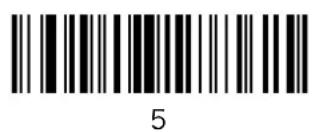


卡一卜口一文字卡一の送信(统)
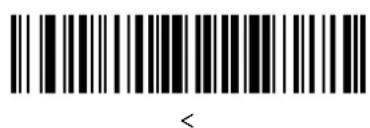
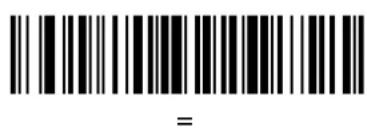
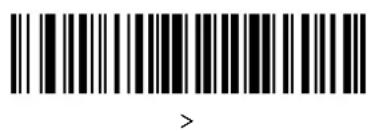
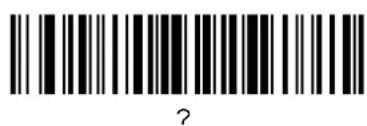
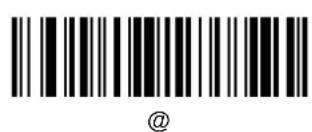
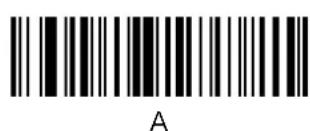
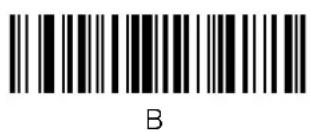
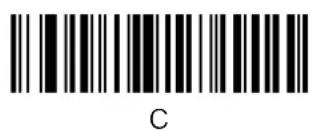
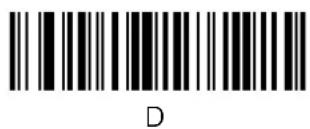
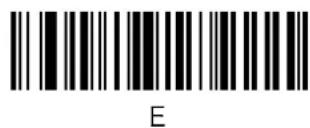

卡一卜口一文字卡一の送信(统)
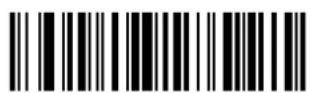
G
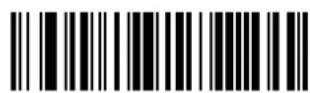
H
1
J
K
L
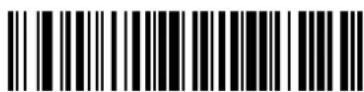
M
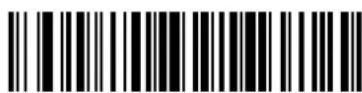
N
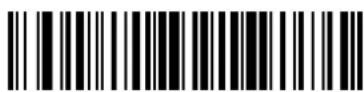
0
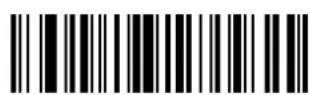
P
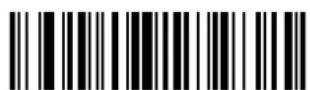
Q
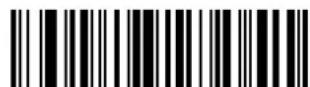
R
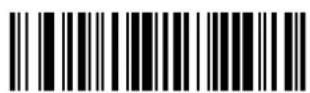
S
卡一卜口一文字卡一の送信(统)
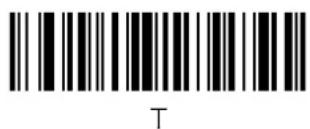
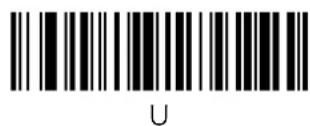
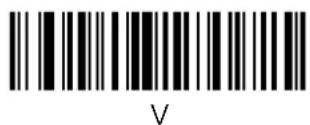
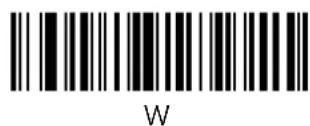
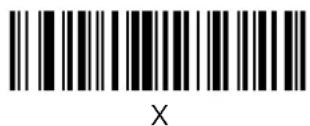
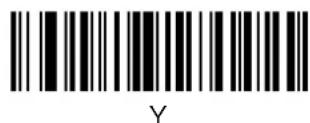
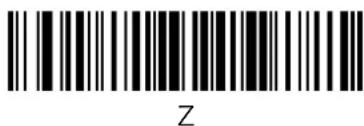
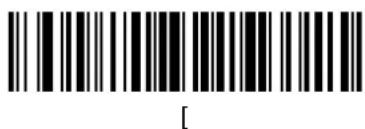
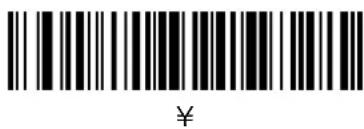
卡一卜口一文字卡一の送信(统)
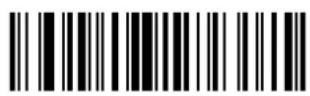
a
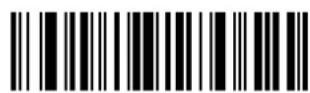
b
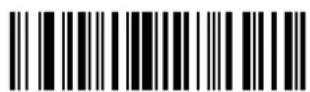
C
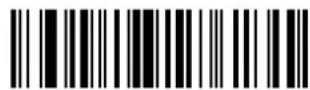
d
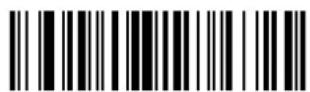
e
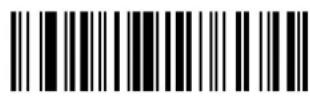
f
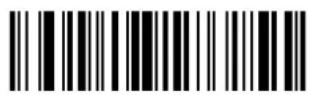
g
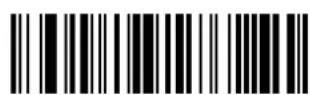
h
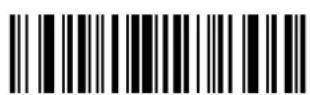
i
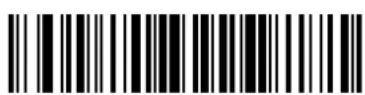
j
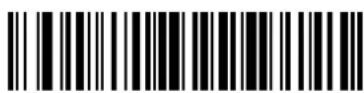
K
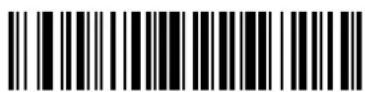
1
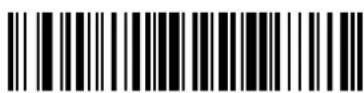
m
韋一斯卜口一文文字一の送信(统)
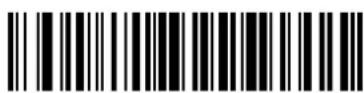
n
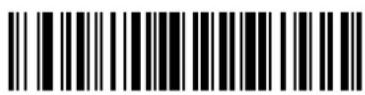
0
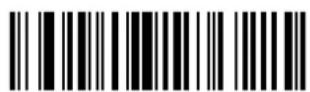
p
q

r
S
t
U
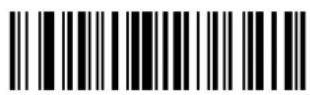
V
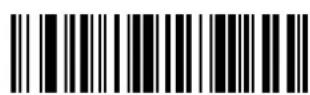
W
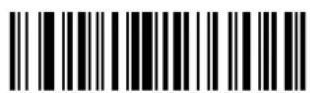
X
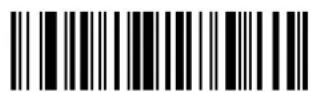
y
Z
韋一斯卜口一文文字一の送信(统)
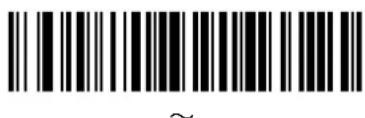
卡一斯卜口一克 宁丰一八口卡一の送信
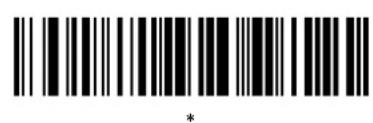
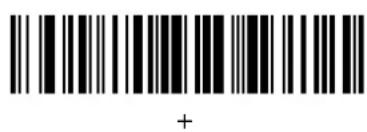
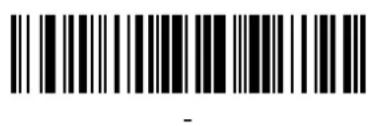
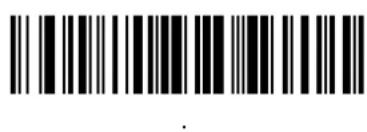
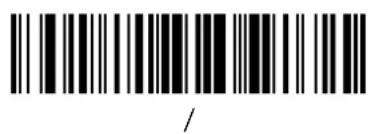
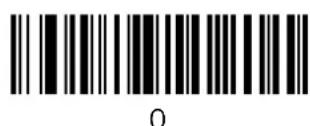
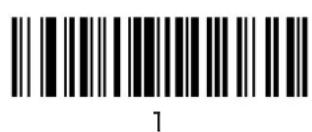
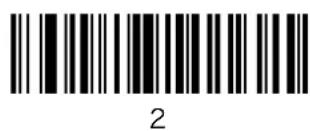

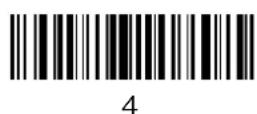
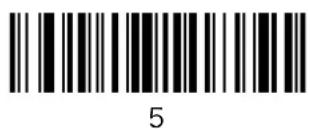
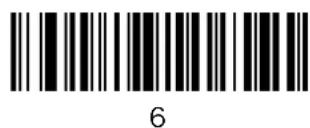
卡一斯卜口一克 堂一八的送信(续)
8
9
Enter
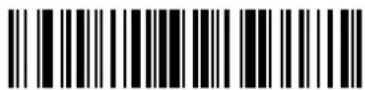
Num Lock
Ki-usto-Windows 扩張一の送信(续)
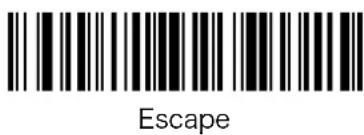
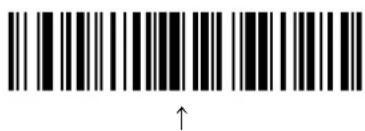
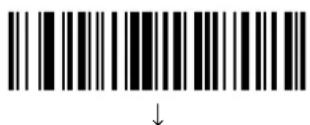
卡一斯卜口一克 之夫克専丶卡一の送信
F1
F2
F3
F4
F5
F6
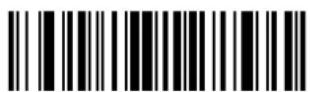
F7
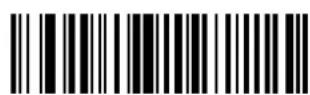
F8
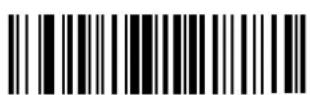
F9
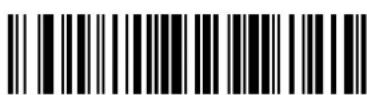
F10
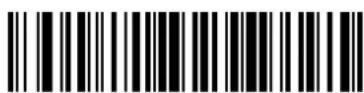
F11
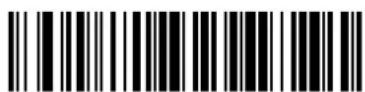
F12
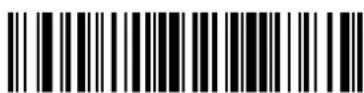
F13
卡一斯卜口一克 之不念一的送信(续)
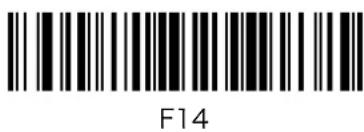
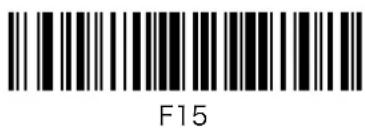
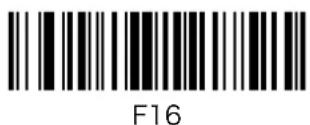
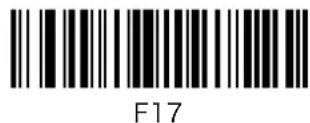
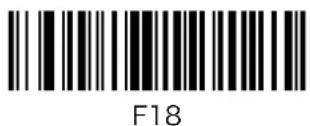
一TS口一PFF一の送信
PF1
PF2
PF3
PF4
PF5
PF6
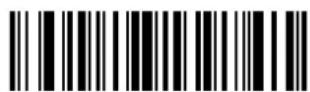
PF7
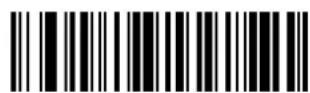
PF8
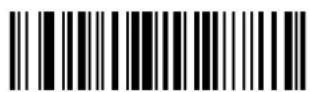
PF9
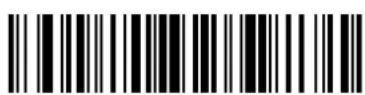
PF10
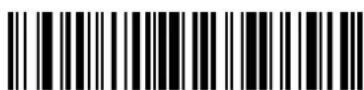
PF1

PF12
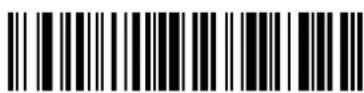
PF13
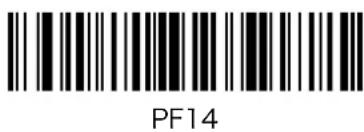
卡一上口一PFF(续)
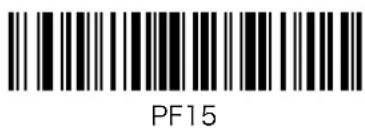
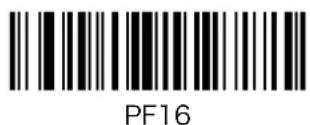
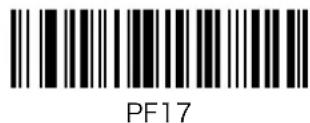
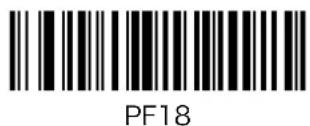
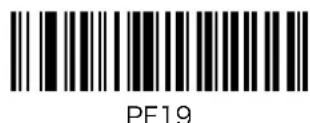
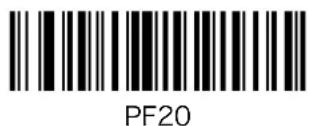
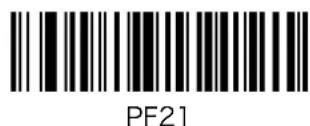
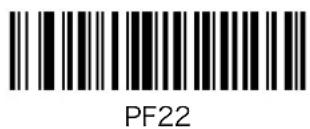
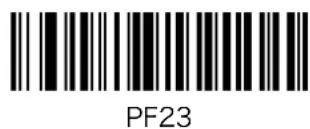
卡一右Ctrl
右Ctrl
6.6. ヨーナ編集用 ASCII 文字ハーミド
ASCII文字pa-一覽內の数字pa-一卜はハラメ一夕設定用の数字pa-一卜(197一)と異拋足標のてご注意くだき。
マフル
Mss-の终了
NUL
SOH
STX
ETX
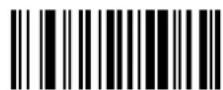
EOT
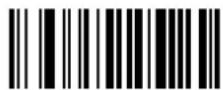
ENQ
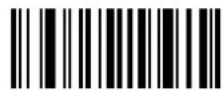
ACK

BEL
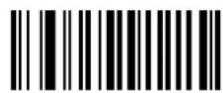
BS
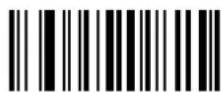
HT
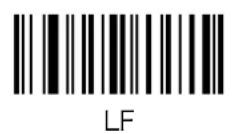
対一夕編集用ASCII文字八一コ一卜(统き)
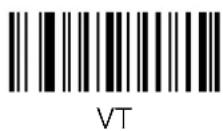
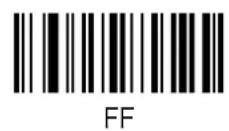
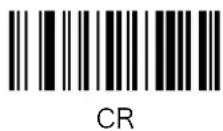
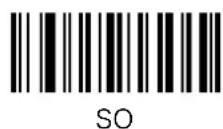
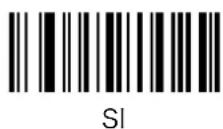

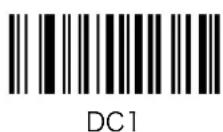
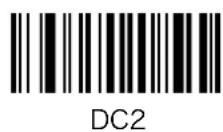
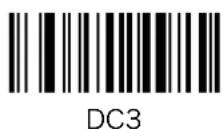
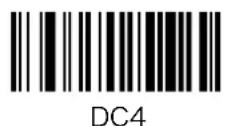

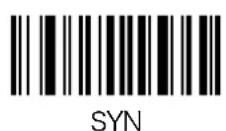
対一夕編集用ASCII文字八一コ一卜(统き)
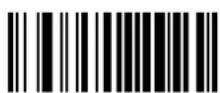
ETB
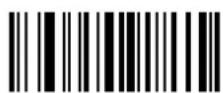
CAN
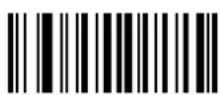
EM
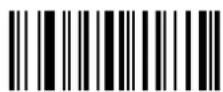
SUB
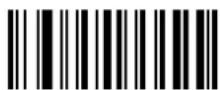
ESC
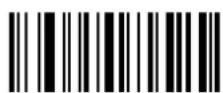
FS
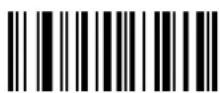
GS
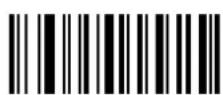
RS
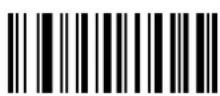
US
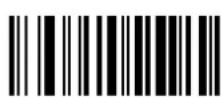
Space
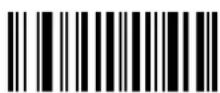
!
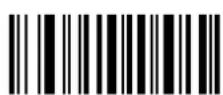
”
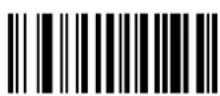
対一夕編集用ASCII文字八一コ一卜(统き)
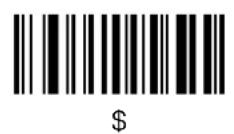
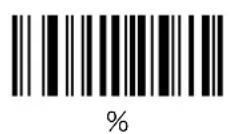
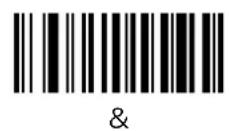
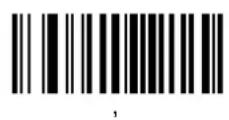
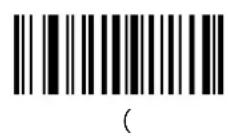
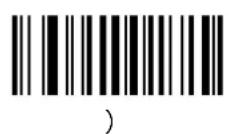
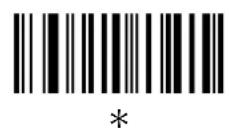
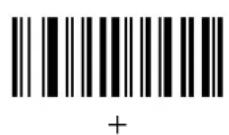
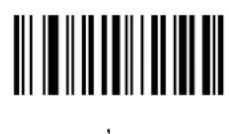
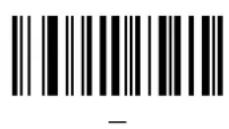
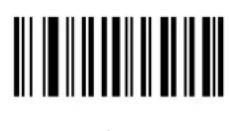
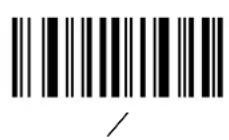
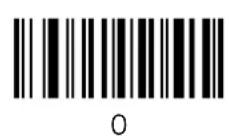
対一夕編集用ASCII文字八一コ一卜(统き)
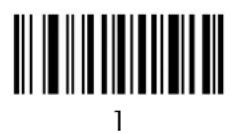
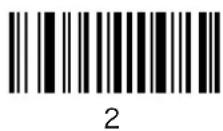
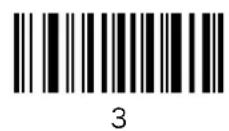
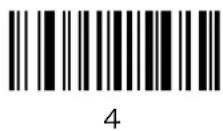
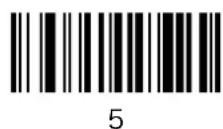
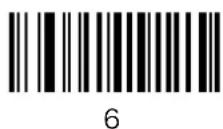
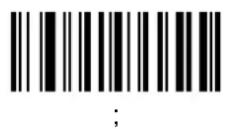
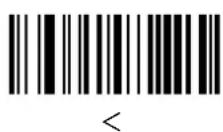
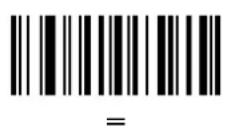
対一夕編集用ASCII文字八一コ一卜(统き)
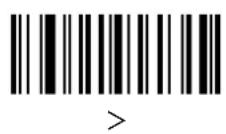
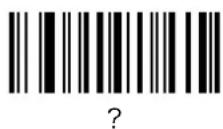

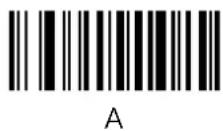
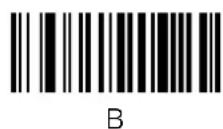
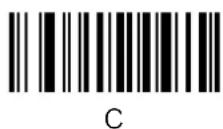
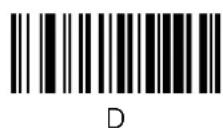
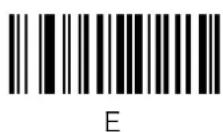
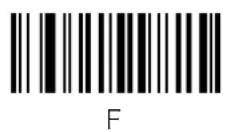
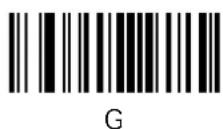
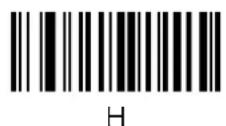
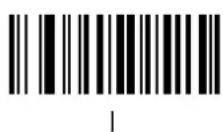
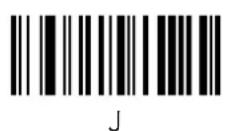
対一夕編集用ASCII文字八一コ一卜(统き)

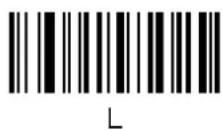
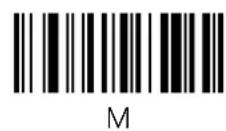
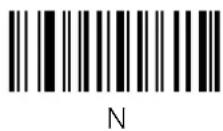
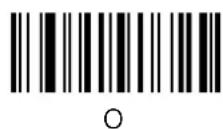
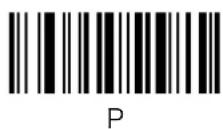
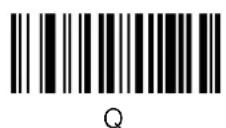
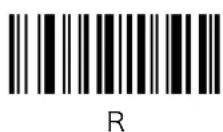
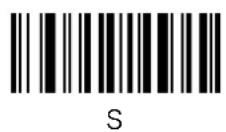
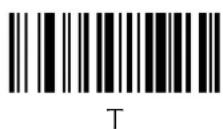

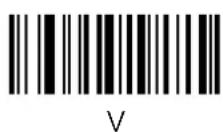
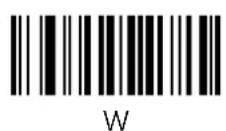
対一夕編集用ASCII文字八一コ一卜(统き)
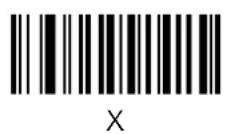
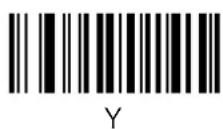
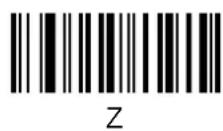
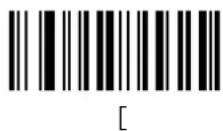
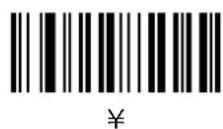
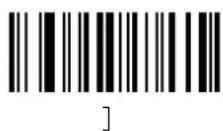
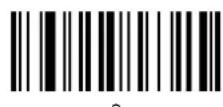
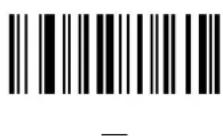
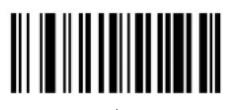
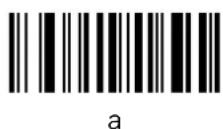
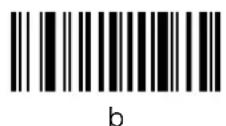

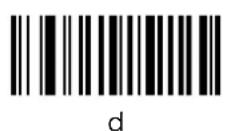
対一夕編集用ASCII文字八一コ一卜(统き)
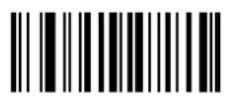
e
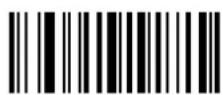
f
g

h
i
j
K
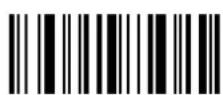
1
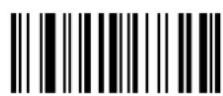
m
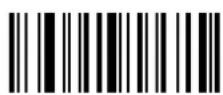
n
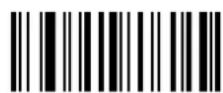
0
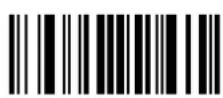
p
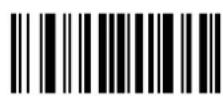
q
対一夕編集用ASCII文字八一コ一卜(统き)
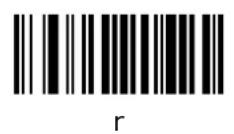
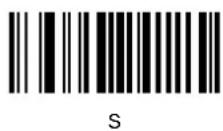
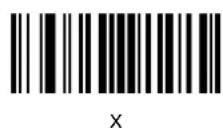
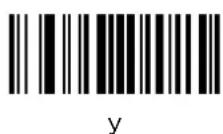


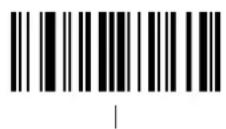
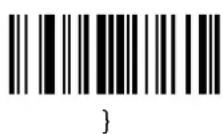
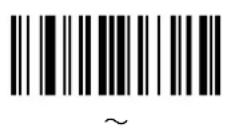
7. ASCII 文字SETB
設定を行う場合には「Prefix/Suffix値」の4桁の数字を数字バーリド(197バーダ)を使用て指定てくだき。設定くださた「キームロー》が送信いたします。
K-130-1000 10000000000000000000000000000000000000000000000000000000000000000000000000000000000
表1 ASCII 豪一
| Prefix/Suffix 值 | ル ASCII Code 39 エncy�文字 | キーリスローメ ASCII ヤード | |
| 1000 | %U | CTRL + 2 | NUL |
| 1001 A CTRL + A SOH | |||
| 1002 | B | CTRL + B | STX |
| 1003 | C | CTRL + C | ETX |
| 1004 | D | CTRL + D | EOT |
| 1005 | E | CTRL + E | ENQ |
| 1006 | F | CTRL + F | ACK |
| 1007 | G | CTRL + G | BEL |
| 1008H | CTRL + H / BACKSPACE | BS | |
| 1009 | I | CTRL + I / TAB | HT |
| 1010 | J | CTRL + J | LF |
| 1011 | K | CTRL + K | VT |
| 1012 | L | CTRL + L | FF |
| 1013 | M | CTRL + M / ENTER | CR |
| 1014 | N | CTRL + N | SO |
| 1015 | O | CTRL + O | SI |
| 1016 | P | CTRL + P | DLE |
| 1017 | Q | CTRL + Q | DC1 |
| 1018 | R | CTRL + R | DC2 |
| 1019 | S | CTRL + S | DC3 |
| 1020 | T | CTRL + T | DC4 |
表 1 ASCII テープル (統き)
| Prefix/Suffix 值 | ヘル ASCII Code 39 エncy��文字 | キーヤスロイヤLE ASCII メート | |
| 1021 | U | CTRL + U | NAK |
| 1022 | V | CTRL + V | SYN |
| 1023 | W | CTRL + W | ETB |
| 1024 | X | CTRL + X | CAN |
| 1025 | Y | CTRL + Y | EM |
| 1026 | Z | CTRL + Z | SUB |
| 1027 %A | CTRL + [ / ESC | ESC | |
| 1028 | %B | CTRL +\ | FS |
| 1029 | %C | CTRL + ] | GS |
| 1030 | %D | CTRL + 6 | RS |
| 1031 | %E | CTRL + - | US |
| 1032 | Space Space | Space | |
| 1033 | /A | ! | ! |
| 1034 | /B | " | " |
| 1035 | /C | # | # |
| 1036 | /D | ||
| 1037 | /E | % | % |
| 1038 | /F | & | & |
| 1039 | /G | ' | ' |
| 1040 | /H | ( | ( |
| 1041 | /I | ||
| 1042 | /J | * | * |
| 1043 | /K | + | + |
| 1044 | /L | , | , |
| 1045 | - | - | - |
| 1046 | . | . | . |
| 1047 | /O | / | / |
| 1048 | O | O | O |
| 1049 | I | 1 | 1 |
| 1050 | 2 | 2 | 2 |
| 1051 | 3 | 3 | 3 |
表 1 ASCII テープル (統き)
| Prefix/Suffix 值 | ル ASCII Code 39 エncy��文字 | キーリスロービ� ASCII メ�� | |
| 1052 4 4 4 | |||
| 1053 5 5 5 | |||
| 1054 6 6 6 | |||
| 1055 7 7 7 | |||
| 1056 8 8 8 | |||
| 1057 9 9 9 | |||
| 1058 /Z : | |||
| 1059 %F ; | |||
| 1060 %G < | < | ||
| 1061 %H | = = | ||
| 1062 | %I | > | > |
| 1063 | %J | ? | ? |
| 1064 | %V | @ | @ |
| 1065 | A | A | A |
| 1066 | B B | B | |
| 1067 | C | C | C |
| 1068 | D | D | D |
| 1069 E | E E | ||
| 1070 F | F F | ||
| 1071 | G | G | G |
| 1072 | H | H | H |
| 1073 | I | I I | |
| 1074 | J | J | J |
| 1075 | K K | K | |
| 1076 L | L L | ||
| 1077 | M | M | M |
| 1078 | N | N | N |
| 1079 | O | O | O |
| 1080 P P P | |||
| 1081 | Q | Q | Q |
| 1082 | R R | R | |
表 1 ASCII テープル (統き)
| Prefix/Suffix 值 | ル ASCII Code 39 エncy��文字 | キーヤフロー ASCII メート | |
| 1083 S S S | |||
| 1084 T T T | |||
| 1085 U U U | |||
| 1086 V V V | |||
| 1087 | W | W | W |
| 1088 X | X X | ||
| 1089 Y | Y Y | ||
| 1090 Z Z Z | |||
| 1091 | %K | [ | [ |
| 1092 | %L | \ | \ |
| 1093 | %M | ] | ] |
| 1094 | %N | ^ | ^ |
| 1095 | %O | - | - |
| 1096 | %W | 、 | 、 |
| 1097 | +A | a | a |
| 1098 | +B | b | b |
| 1099 | +C | c | c |
| 1100 | +D | d | d |
| 1101 | +E | e | e |
| 1102 | +F | f | f |
| 1103 | +G | g | g |
| 1104 | +H | h | h |
| 1105 | +I | i | i |
| 1106 | +J | j | j |
| 1107 | +K | k | k |
| 1108 | +L I I | ||
| 1109 | +M | m | m |
| 1110 | +N | n | n |
| 1111 | +O | o | o |
| 1112 | +P | p | p |
| 1113 | +Q | q | q |
表 I ASCII テープル (統き)
| Prefix/Suffix 值 | ル ASCII Code 39 エncy�文字 | Ki-estsローメ ASCII ミード | |
| 1114 +R r | r | ||
| 1115 +S s | s | ||
| 1116 +T t | t | ||
| 1117 +U u | u | ||
| 1118 +V v | v | ||
| 1119 | +W | W | W |
| 1120 +X x | x | ||
| 1121 +Y | y y | ||
| 1122 +Z z | z | ||
| 1123 | %P | { | { |
| 1124 %Q | | | | ||
| 1125 %R} | } | ||
| 1126 | %S ~ ~ | ||
表2ALT字一文字七卜
| Prefix/Suffix 值 キーメストローク | |
| 2064 ALT + 2 | |
| 2065 ALT + A | |
| 2066 ALT + B | |
| 2067 ALT + C | |
| 2068 ALT + D | |
| 2069 ALT + E | |
| 2070 ALT + F | |
| 2071 ALT + G | |
| 2072 ALT + H | |
| 2073 ALT + I | |
| 2074 ALT + J | |
| 2075 ALT + K | |
| 2076 ALT + L | |
| 2077 ALT + M | |
| 2078 ALT + N | |
| 2079 ALT + O | |
| 2080 ALT + P | |
| 2081 ALT + Q | |
| 2082 ALT + R | |
| 2083 ALT + S | |
| 2084 ALT + T | |
| 2085 ALT + U | |
| 2086 ALT + V | |
| 2087 ALT + W | |
| 2088 ALT + X | |
| 2089 ALT + Y | |
| 2090 ALT + Z | |
GUI キーとは、Windowsの「Windows キー」、Macの「Apple キー」です。Mac OS X の動作は確認くださいます。
表3USBGUI文字塞卜
| Prefix/Suffix 值 キーメストローヒー | |
| 3000 右 Ctrl ミ一 | |
| 3048 GUI + 0 | |
| 3049 GUI + 1 | |
| 3050 GUI + 2 | |
| 3051 GUI + 3 | |
| 3052 GUI + 4 | |
| 3053 GUI + 5 | |
| 3054 GUI + 6 | |
| 3055 GUI + 7 | |
| 3056 GUI + 8 | |
| 3057 GUI + 9 | |
| 3065 GUI + A | |
| 3066 GUI + B | |
| 3067 GUI + C | |
| 3068 GUI + D | |
| 3069 GUI + E | |
| 3070 GUI + F | |
| 3071 GUI + G | |
| 3072 GUI + H | |
| 3073 GUI + I | |
| 3074 GUI + J | |
| 3075 GUI + K | |
| 3076 GUI + L | |
| 3077 GUI + M | |
| 3078 GUI + N | |
| 3079 GUI + O | |
| 3080 GUI + P | |
| 3081 GUI + Q | |
| 3082 GUI + R | |
表3USBGUI文字(统)
| Prefix/Suffix 值 キーメストロー | |
| 3083 GUI + S | |
| 3084 GUI + T | |
| 3085 GUI + U | |
| 3086 GUI + V | |
| 3087 GUI + W | |
| 3088 GUI + X | |
| 3089 GUI + Y | |
| 3090 GUI + Z | |
表4PF一文字七卜
| Prefix/Suffix 值 | |
| 4001 PF 1 | |
| 4002 PF 2 | |
| 4003 PF 3 | |
| 4004 PF 4 | |
| 4005 PF 5 | |
| 4006 PF 6 | |
| 4007 PF 7 | |
| 4008 PF 8 | |
| 4009 PF 9 | |
| 4010 PF 10 | |
| 4011 PF 11 | |
| 4012 PF 12 | |
| 4013 PF 13 | |
| 4014 PF 14 | |
| 4015 PF 15 | |
| 4016 PF 16 | |
表5 7FANKJUNK一文字七卜
| Prefix/Suffix 值 | |
| 5001 F1 | |
| 5002 F2 | |
| 5003 F3 | |
| 5004 F4 | |
| 5005 F5 | |
| 5006 F6 | |
| 5007 F7 | |
| 5008 F8 | |
| 5009 F9 | |
| 5010 F10 | |
| 5011 F11 | |
| 5012 F12 | |
| 5013 F13 | |
| 5014 F14 | |
| 5015 F15 | |
| 5016 F16 | |
| 5017 F17 | |
| 5018 F18 | |
| 5019 F19 | |
| 5020 F20 | |
| 5021 F21 | |
| 5022 F22 | |
| 5023 F23 | |
| 5024 F24 | |
表6数字一八卜文字七卜
| Prefix/Suffix 值 キームローダ | |
| 6042 * | |
| 6043 + | |
| 6044 (未定義) | |
| 6045 - | |
| 6046 . | |
| 6047 / | |
| 6048 0 | |
| 6049 1 | |
| 6050 2 | |
| 6051 3 | |
| 6052 4 | |
| 6053 5 | |
| 6054 6 | |
| 6055 7 | |
| 6056 8 | |
| 6057 9 | |
| 6058 Enter | |
| 6059 NumLock | |
表7 拓張卡一八卜文字七卜
| Prefix/Suffix 值 キームトロー | |
| 7001 Break | |
| 7002 Delete | |
| 7003 Page Up | |
| 7004 End | |
| 7005 Page Down | |
| 7006 Pause | |
| 7007 Scroll Lock | |
| 7008 Backspace | |
| 7009 Tab | |
| 7010 Print Screen | |
| 7011 Insert | |
| 7012 Home | |
| 7013 | Enter |
| 7014 | Escape |
| 7015 | ↑ |
| 7016 | ↓ |
| 7017 | ← |
| 7018 | → |
8. 数字八一コ一ト
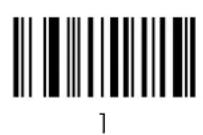
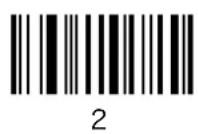
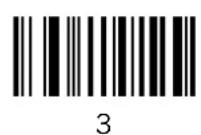
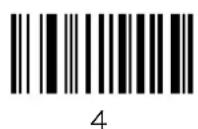

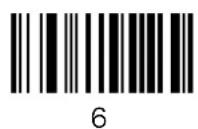
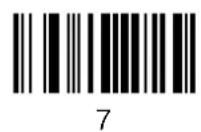

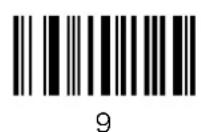
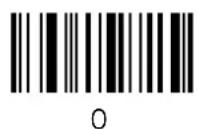
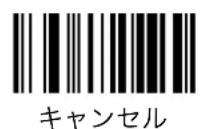
9. テストバーミド
Code 39
UNITECHE
Code 128
Unitech128

GS1-128
(01 1234567890128(17 131101(10 AB

UPC-A
047669137166
UPC-E
01234572

JAN-13
4912345678904
JAN-8
49123456
Codabar (NW-7)
22357000599877
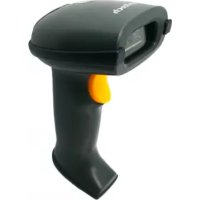
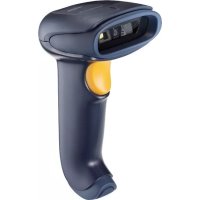
- 対象機器の確認方法
- 2D リメ一ジヤスフィナ
- MS842
- 一
- 本マニルにて
- 各認証にて
- VCCIはて
- RoHS にとて
- レーダーにての情報
- 目次
- 35
- 5.5. バーフ設定 44
- 5.6.トリガ一操作設定 46
- 5.7.OCRの読取設定 53
- unitech
- 5.8.一ト一丁號取設定 80
- 5.9.DPM(daiIeKtBpuTMAE-117
- 119
- 特別なコマンド 124
- 編集基準コマンド 126
- 6.6.一夕編集用ASCII文字八一コト 175
- ロック一の内容
- 2.スキヤナ詳細
- 3.はしだに
- USB キープルの接続例
- RS232C キープルの接続例
- 4.仕樣
- 設定コマンド
- 設定方法にて
- フラフロー設定
- 設定バーメフの読取
- 設定値の初期化
- ハーダン表示
- ご購入時の状態に尻す
- USB インターフロー設定
- 接綱王一卜变更
- 卡一木一德莱夫変更(HID卡一木一德工米レーニンの)
- Caps Lock 工ミレーニン
- 一八口工三
- 口付卡一八卜工一卜
- 文字間遲延
- 法兰克専一卡比設定
- 5.3.RS232C トーナフエス設定
- 通信速度
- 八日
- Stutppbtt
- 一夕卜
- 八一德エハトドシエイク
- トウアハINTDSHI
- 木斯トシルレスボンstsイムアウト
- RTS ラインの状態
- BEL 文字受信時の ビーフ音
- 不明文字の無視
- ヨーナ送信設定
- 送信デーナフローマットにて
- 一D IDの送信
- シングルコーユ ID一観表
- AIMコ一ID一観表
- AIMコーパドIDコーパド文字
- AIM ローロ ID 修飾文字
- prifickus
- 送信デーフローマット
- “讀取なし”Msse-の送信
- ピーフ設定
- 讀取成功後のビーフ音
- 起動時のビーフ音
- 匕一夫音の音量
- 匕一夫音の音程
- 匕一普音の長さ
- トリガ一操作設定
- スキヤンモード
- 連續讀取の一
- 口克LSTM
- デコーダドセッチルタムアウト
- 同一バーメフドの読取間隔
- 異なるバーカフの読取間隔
- 十字の照準八た一の切り替元
- 照明の切り替え
- 照明の明るさ
- FLLEL
- 自動露出制御
- 固定ガイン
- 露光時間
- 薄暗い環境のは動き検出支援(トレーニーニン)
- 視界調整(トレーニング)
- 5.7.OCRの読取設定
- OCR-Aの読取の
- OCR-A 文字SETB
- OCR-Bの読取の
- +-0123456789<>JNPI
- MICRE13Bの読取り
- OCRの読取方向
- OCR ライnton
- OCR 最小文字数
- OCR 最大文字数
- OCR 沙複SETT
- OCR イフロー
- OCR テン克莱ト
- 数字(必須) (9)
- 英字(必須) (A)
- 英数字(才予) (1)
- テン複レート 有効な対一夕 有効な対一夕 無効な対一夕
- 英字(才丶(2)
- テン克莱ト 有効なデーダ 有効なデーダ 無効なデーダ
- 英字たは数字 (3)
- テンプレート 有効なデーダ 有効なデーダ 無効なデーダ
- 空白、リジロー文字を含む全文 (4)
- テン複一ト 有効な対一夕 有効な対一夕
- 空白、リジロー文字を除く全て (5)
- テン複レート 有効なデー夕 有効なデー夕 無効なデー夕
- 数字(才丶(7)
- 数字たは埋の文字 (8)
- 英字たは埋文字(F)
- 空白(才予)()
- テン克莱ト 有効なデー夕 有効なデー夕 無効なデー夕
- 特殊文字(才丶)
- その他的テングレート用演算子
- Lテラル文字列("と+)
- 文字列抽出 (C)
- CbPe
- テンプレート 入力デーダ 出力デーダ
- F1I-1Ldの終端を無視(D)
- テンプレート 入力デーナ 出力デーナ
- テン克莱ト入力テ一夕出力テ一夕
- P0ct
- テンプレート 入力デー夕 出力デー夕
- テntplreト入力対一夕出力対一夕
- 绿返L (R)
- 一致的末末末口一尔 (S)
- テン克莱卜例
- F1-1Ldの定義
- 詳細
- OCR デルクデジットモジラス
- OCR デエックデジットの乘数
- 检証無
- 生成值の合計 - 左右右
- 生成值の合計 一 右から左
- 数值桁の合計 - 左右右
- 生成值の合計の剩余 - 右から左
- 数值桁の合計の剩余 - 右から左
- 醫療業界 - HIBCC43
- 反軸OCRの証取り
- ローネー・デバイデイデイデイデイデイデイデイデイデイデイ
- 全てのバーケトの読取り
- 不鮮明な1次元ハーミーの处理
- 白黑反転た1次元ハーミードの讀取の
- 携带電話/デイスPLEイモーニ
- Code39 ヤエックデジットの送信
- Code39 可讀行数
- Code39 論取りフローマット
- Trioptic Code 39の証取り
- Code93
- Code93の読取り
- Code93 可讀桁数
- Code128
- Code128の読取り
- GS1-128の読取の
- Code128 可讀行数
- UPC/JAN
- UPC-Aの読取り
- UPC-Eの読取り
- UPC-E1の読取り
- JAN-8の証取り
- JAN-13の読取り
- UPC/JAN ト才工一の証取
- adfoonc-oe的确認回数
- UPC-A ナエックデジットの送信
- UPC-E ヤエックデジットの送信
- UPC-E1 ヤエックデジットの送信
- UPC-A 先頭数字の送信
- UPC-E 先頭数字の送信
- UPC-E1 先頭数字の送信
- UPC-EをUPC-Aに擴張
- JAN-8 to JAN-13 に擴張
- 先頭「0」のJAN-13を13桁で出力
- ISBNの読取り
- ISSNの読取り
- Codabar (NW-7)
- Codabar (NW-7) な読取り
- Codabar (NW-7) スタート・スットフヤラクタの送信
- Codabar (NW-7) スタート・スットフローの大文字小文字
- Codabar (NW-7) 可讀行数
- Discrete 2 of 5
- Discrete 2 of 5の読取り
- Discrete 2 of 5 可讀桁数
- Interleaved 2 of 5 (ITF) デエックデジットの検査
- Interleaved 2 of 5 (ITF) デエックデジットの送信
- Interleaved 2 of 5 (ITF) 可讀桁数
- Chinese 2 of 5
- Chinese 2 of 5の読取り
- Matrix 2 of 5
- Matrix 2 of 5の読取の
- Matrix 2 of 5 バエックデジットの検査
- Matrix 2 of 5 ナリスデジットの送信
- Matrix 2 of 5 可讀桁数
- 郵便八一□一卜
- 日本郵便力stsマバーケトの証取り
- GS1 Databar
- GS1 Databarの読取り
- GS1 Databar Limitedの読取の
- GS1 Databar Expandedの読取り
- GS1 Databar Limited せキリテレル
- GS1 DatabarをUPC/EANに変換
- 合成シングル
- CC-Cの読取の
- CC-A/Bの証取り
- TLC-39の読取の
- UPC合成一卜
- 匕一丶末一卜
- MicroPDF417の読取の
- Data Matrix
- Data Matrixの読取り
- Data Matrix 白黑反軌イメーの証取り
- Data Matrix 左右反転イメーの証取り
- Maxicode
- Maxicodeの読取の
- QRコーダ
- QR メートの説取り
- Micro QR メートの読取り
- QR メーテ 白黑反軸イメージの読取り
- Aztec
- Aztecの読取り
- Aztec 白黑反軌イメーの証取り
- Han Xin
- Han Xinの読取り
- Han Xin 白黑反軌イメーの証取り
- 值ハーミングの説取の精度レル
- 值バーケートの読取精度レパターン
- 文字間ガーマフサイズ
- DPM 照明制御
- ヨ一夕編集機能
- ヨーナ編集の設定方法
- ヨーナ編集の設定例
- 例1:Code39の先頭と末尾に「*」を付加て送信する
- 例2:Codabar(NW-7)の3桁目から5文字のデーダを送信する
- 例3:QRコト内の改行コトをENTERに変更て送信する
- 特別なコマンド
- 新いル一ル作成を開始
- 作成了一尔的保存
- ル一ルの消去
- ル一ル作成の中止
- 停止繼續時間
- 編集基準コマンド
- ハーミングロー
- ハーミングルフ(締き)
- ハーミングの文字数(締き)
- ハーミングの文字数(綱き)
- 特定文字符式開始さる場合
- 特定文字符が指定位置から開始いたします的场合
- 特定文字符的存在場合
- 編集動作コマンド
- 特定文字に一致するまてデーを送信
- 文字数を指定て予一夕を送信(締き)
- 力一ルを先頭へ移動
- 力一ルを末尾へ移動
- 力一ルを特定文字の直後へ移動
- 力一ルを特定文字符の直後へ移動
- 力一ルを指定文字数分進む
- 力一ルを指定文字数分尻す
- 特定文字符到1个置换
- 特定文字符到全了置换
- 全の空白を削除
- 連續した空白を削除て1つの空白に置換
- 空白の削除を停止
- 全ての先頭「0(せ口)」を削除
- 先頭「0(沢口)」の削除を停止
- 指定的文字数の有空を追加
- 指定的文字数可以是任何大小。
- 指定的文字数の有う空白を追加(綴き)
- 空白の追加を停止
- 指定的文字数可以是数字0的10倍。
- 指定的数字数可以是0或1。
- 0(口)の追加を停止
- 匕一·音
- 停止コマンド送信
- 卡一士口一夕 Ctrl 卡一の送信
- ヨーナ編集用 ASCII 文字ハーミド
- 対一夕編集用ASCII文字八一コ一卜(统き)
- ASCII 文字SETB
- 数字八一コ一ト
- テストバーミド
ブランド : Unitech
モデル : MS842
カテゴリ : バーコードリーダー