PDP427CMX - テレビ PIONEER - 無料のユーザーマニュアル
デバイスのマニュアルを無料で見つける PDP427CMX PIONEER PDF形式.



| 製品タイプ | プラズマテレビ |
| ブランド | パイオニア |
| モデル | PDP-427CMX |
| 画面サイズ(対角) | 42インチ (105.59 cm) |
| ネイティブ解像度 | 1024 x 768 ピクセル |
| アスペクト比 | 16:9 |
| 電源 | AC 100V~120V、50/60Hz |
| 消費電力(スタンバイ) | 1.2 W |
| 定格電流 | 3.0A~2.5A |
| 外形寸法(幅×高さ×奥行) | 1022mm x 610mm x 98mm |
| 重量(スタンドなし) | 30.5kg |
| 重量(付属スタンド含む) | 31.1kg |
| 映像入力 | INPUT1:アナログRGB(D-sub 15ピン);INPUT2:デジタルRGB(DVI-D) |
| 音声入力 | 2 x ミニステレオジャック(INPUT1およびINPUT2用) |
| 音声出力 | ミニステレオジャック(外部アンプ用) |
| スピーカー出力 | 8W + 8W(6Ω) |
| 主な機能 | オービト(焼き付き防止)、フォーカスライト、省電力(MODE1/2/3/AUTO)、マルチ画面表示(サイドバイサイド、ピクチャ・イン・ピクチャ)、ポイントズーム(部分拡大)、自動電源管理、タイマー |
| 付属品 | リモコン、単4形乾電池(2本)、電源コード(2m)、クリーニングクロス、結束バンド、ケーブルクリップ、フェライトコア(音声用3個、コード用2個)、画面取付金具、六角ボルト、リモコンホルダー、取扱説明書、保証書 |
| 動作温度 | 0℃~40℃ |
| 安全上のご注意 | 付属の電源コードのみ使用;アース付きコンセントに接続;水や湿気にさらさない;資格のある専門家による設置;FCCクラスB基準に準拠 |
よくある質問 - PDP427CMX PIONEER
ユーザーの質問 PDP427CMX PIONEER
0 質問 この機器について。知っているものに答えるか、ご自身の質問をしてください。
この機器について新しい質問をする
デバイスの取扱説明書をダウンロード テレビ 無料でPDF形式で!マニュアルを見つける PDP427CMX - PIONEER 電子デバイスをもとに戻しましょう。このページにはデバイスの使用に必要なすべての書類が掲載されています。 PDP427CMX ブランド PIONEER.
使用説明書 PDP427CMX PIONEER
電源、付属品などの差異がありますので、日本国内でご購入・ご使用の際は、本書の日本語ページをご覧ください。その他の国、地域でご購入・ご使用の際は、英語またはフランス語ページをご覧ください。
Operating Instructions Mode d'emploi 取扱説明書
「据付工事」について
● 本機は十分な技術・技能を有する専門業者が据付けを行うことを前提に販売されているものです。据付け・取付けは必ず工事専門業者または販売店にご依頼ください。
● なお、据付け・取付けの不備、誤使用、改天災などによる事故損傷については、弊社は一切責任を負いません。


販売店様へ
この取扱説明書は据え付け終了後お客様に必ずお渡しして、取り扱い方法の説明を行ってください。
English
本機はパソコン用モニターとして設計されています。
本機でビデオ信号を見るときは、別売りのビデオカードが必要です。詳しくはお買い求めの取り扱い店にお問い合わせください。
このたびは、パイオニアの製品をお買い求めいただきまして、まことにありがとうございます。
この取扱説明書をよくお読みになり、正しくお使いください。特に、「安全上のご注意」は必ずお読みください。
なお、「取扱説明書」は「保証書」と一緒に必ず保管してください。
安全に正しくお使いいただくために
図記号について
この取扱説明書および製品への表示では、製品を安全に正しくお使いいただき、あなたや他の人々への危害や財産への損害を未然に防止するために、いろいろな図記号を使用しています。その記号と意味は次のようなっています。 内容をよく理解してから本文をお読みください。

この表示を無視して、誤った取り扱いをすると、人が死亡または重傷を負う可能性が想定される内容を表しています。

この表示を無視して、誤った取り扱いをすると、人が傷害を負う可能性が想定される内容および物的損害のみの発生が想定される内容を表しています。
図記号の意味

△ 記号は注意(警告を含む)しなければならない内容です。
図の中に具体的な注意内容(左図の場合は感電注意)が描かれています。

☒記号は、やってはいけない(禁止)内容です。
図の中や近くに具体的な禁止内容(左図の場合は分解禁止)が描かれています。

● 記号は、必ず行っていただく(強制)内容です。
図の中に具体的な指示内容(左図の場合は電源プラグをコンセントから抜く)が描かれています。

警告
異常時の処置
万一煙が出ている、変なにおいや音がするなどの異常状態のまま使用すると、火災・感電の原因となります。 必ず電源プラグをコンセントから抜いてください。煙が出なくなるのを確認して、販売店に修理をご依頼ください。お客様による修理は危険ですから絶対におやめください。
万一内部に水や異物などが入った場合は、電源プラグをコンセントから抜いて、販売店にご連絡ください。そのまま使用すると火災・感電の原因となります。

画面が映らないなどの故障状態で使用しないでください。火災・感電の原因となります。電源プラグをコンセントから抜いて、販売店に修理をご依頼ください。
万一、本機を落としたり転倒させることにより、キャビネットあるいはプラズマパネルを破損した場合は、電源プラグをコンセントから抜いてアフターサービス連絡先または本機の取扱店にご連絡ください。そのまま使用すると火災・感電の原因となります。


設置
本機は大型で質量があるので、ぐらついた台や傾いた所などを避け安定した場所に置いてください。落ちたり、倒れたりしてけがの原因となります。必ず転倒防止の備えをしてください。
また、開梱や持ち運びは 2人以上で行ってください。

電源コードの上に重いものをのせたり、コードが本機の下敷きにならないようにしてください。コードの上を敷物などで覆うことにより、それに気づかず、重いものをのせてしまうことがあります。重いものをのせるとコードが傷ついて、火災・感電の原因となります。

セット背面および側面の通気孔からの放熱を妨げないでください。他の機器・壁などから上面は 10 cm、左右・下面および後面は 5 cm 以上離して設置してください。また通気孔からは熱風が放出されますので近くの壁、物品などの耐熱性には十分注意してください。放熱を妨げますと内部が高温になり、回路、パネルの破壊や火災の原因となります。
特殊な設置(壁埋め込み、上向き設置、縦置き設置など)をする場合には、使用環境条件などに制限が加わる可能性がありますので、必ず販売店にご相談ください。

使用環境
本機の内部に水が入ったり、濡れたりしないようご注意ください。屋外や風呂場など、水場では使用しないでください。火災・感電の原因となります。

表示された電源電圧(交流100 V)以外の電圧で使用しないでください。火災・感電の原因となります。

本機を使用できるのは日本国内のみです。 船舶などの直流(DC)電源には接続しないでください。火災の原因となります。

使用方法
本機の上に花びん、コップ、化粧品、薬品や水などの入った容器または小さな金属物を置かないでください。こぼれたり、中に入った場合、火災・感電の原因となります。

本機を分解したり、改造したりしないでください。内部には電圧の高い部分があり、火災・感電の原因となります。内部の点検・調整・修理は、販売店にご依頼ください。

本機の通気孔などから、内部に金属類や燃えやすいものなど異物を差し込んだり、落とし込んだりしないでください。火災・感電の原因となります。

高圧注意 サービスマン以外の方はキャビネットを開けないでください。 内部には高電圧部分や高温となる場所が数多くあります。 万一触ると危険です。
特にお子様のいるご家庭ではご注意ください。

電源プラグの刃および刃の付近にほこりや金属物が付着している場合は、電源プラグを抜いてから乾いた布で取り除いてください。そのまま使用すると火災・感電の原因となります。

電源コードを傷つけたり、加工したり、無理に曲げたり、ねじったり、引っ張ったり、加熱したりしないでください。コードが破損して火災・感電の原因となります。コードが傷んだら(芯線の露出、断線など)、販売店に交換をご依頼ください。

乾電池は充電しないでください。電池の破裂、液もれにより、火災・けがの原因となります。

本機の前面パネルに、たたくなどして衝撃を加えるとパネルが割れ、火災・けがの原因となります。前面パネルには絶対に衝撃を加えないでください。

雷が鳴り出したらすぐに使用を中止して、電源プラグや接続されているコード類には触れないでください。感電の原因となります。
注意
設置
| 放熱を良くするため他の機器・壁などから指定された間隔をとってください。また、次のような使い方をしないでください。通気孔をふさぐと内部に熱がこもり、火災の原因となることがあります。・押し入れなど、風通しの悪い狭いところに押し込む。・じゅうたんやふとんの上に置く。・テーブルクロスなどをかける。・横倒しにする。・逆さまにする。 |  | 窓を閉め切った自動車の中や、直射日光が当たる場所、エアコン・ヒーターの吹き出し口など、異常に温度が高くなる場所に放置しないでください。熱による変形や、本機内部の部品に悪影響を与え、火災の原因となることがあります。 |  |
| 1年に1回程度、内部の掃除を販売店などにご相談ください。内部にほこりがたまったまま、長い間掃除をしないと火災や故障の原因となることがあります。特に湿気の多くなる梅雨期の前に行うとより効果的です。なお掃除費用については販売店などにご相談ください。 |  | ||
| 濡れた手で電源プラグを抜き差ししたり、本機を操作しないでください。感電の原因となることがあります。 |  | ||
| お手入れの際は安全のために電源プラグをコンセントから抜いて行ってください。 |  | ||
| 電源プラグを抜くときは、電源コードを引っ張らないでください。コードが傷つき火災・感電の原因となることがあります。必ずプラグを持って抜いてください。 |  | ||
| 本機はガラス部品を使用しています。万一部品が割れた際には、破片でけがなどをしないよう取り扱いに注意し、販売店に修理をご依頼ください。 |  | ||
| 本機の上にものを置かないでください。バランスが崩れて倒れたり、落下してけがの原因となることがあります。 |  | ||
| 電源コードを熱器具に近づけないでください。コードの被ふくが溶けて、火災・感電の原因となることがあります。 |  | 本機を直射日光が当たる場所に長期間置かないでください。前面保護パネルの光学特性が変化し、変色したり、そりの原因となります。 |  |
| 本機を調理台や加湿器、エアコンの吹き出し口の近くなど高温、多湿になる場所あるいは油煙、およびほこりの多い場所には置かないでください。火災・感電の原因となることがあります。 |  | 本機の背面にある通気孔は、1カ月に1回を目安に掃除機でほこりを吸い取ってください(このとき掃除機は「弱」に設定してください)。また、通気孔のお手入れは必ず本機の主電源を切り、電源プラグをコンセントから抜いて行ってください。ほこりをためたまま使用すると内部の温度が上昇し、故障や火災の原因となります。 |  |
| 本機は質量が 30kg 以上あり、奥行がなくて不安定なため、開梱や持ち運び、および設置は 2 人以上で行ってください。 |  | ||
| 本機は、アース端子付き3芯電源コードを使用しています。必ず3芯コンセントから電源を取り、確実に接地してご使用ください。 |  | ||
| 移動させる場合は主電源スイッチを切り、必ず電源プラグをコンセントから抜き、外部のコード、転倒防止具を外したことを確認してください。コード類を外さずに移動するとコードが傷つき、火災・感電の原因となることがあります。 |  | ||
| 設置の際、本機を梱包から取り出し、一時的に寝かせておく場合、以下の点にご配慮ください。・本機は水平で安定した場所に置いてください。また、本体に傷がつかないよう、異物には十分注意してください。・本機の画面側を下にして寝かす場合、前面パネル部のみに荷重をかけるような置き方は、決していないでください。 |  | ||
| 屋外での移動時、雨などにより本機に水滴が付着しないようにしてください。水滴が付着した場合はよく乾燥させてからご使用ください。水滴が付着したまま使用すると、火災・感電の原因となることがあります。 |  |
使用環境
本機を冷え切った状態のまま室内に持ち込んだり、急に室温を上げたりしますと、動作部に水滴が生じ(結露)、本機の性能を十分に発揮できなくなるばかりでなく、故障の原因となることがあります。このような場合はよく乾燥するまで放置するか、徐々に室温を上げてからご使用ください。

ご使用にあたっては水、ほこり、塵、温度差、湿度差、潮風などが故障の原因となる恐れがありますので、十分注意してください。

長期間ご使用にならないときは、安全のため必ず電源プラグをコンセントから抜いてください。
静止画像など、同じ絵柄を長時間連続で表示しないでください。画像が焼き付き残像として残る場合があります。


使用方法
電源プラグはコンセントに根元まで確実に差し込んでください。差し込みが不完全ですと発熱したりほこりが付着して火災の原因となることがあります。また、電源プラグの刃に触れると感電することがあります。

電源プラグは、根元まで差し込んでも緩みがあるコンセントには接続しないでください。発熱して火災の原因となることがあります。販売店や電気工事店にコンセントの交換を依頼してください。

本機に乗ったり、ぶら下がったりしないでください。特にお子様はご注意ください。倒れたり、壊れたりしてけがの原因になることがあります。
画面サイズを4:3やDOT BY DOTまたはマルチ画面に設定し、長時間連続で使用しないでください。画面枠が焼き付き残像として残る場合があります。
拡張スロットカードはパイオニアが製造または推奨するカードをご使用ください。パイオニアの製造または推奨外のカードを装着すると故障の原因となることがあります。



電池
| 指定以外の電池は使用しないでください。また、新しい電池と古い電池を混ぜて使用しないでください。電池の破裂、液もれにより、火災やけが、あるいは周囲を汚す原因となることがあります。 |  | 電池を交換する際は、再充電できないアルカリ電池またはマンガン電池 2 個のみに交換してください。間違ったタイプの電池と交換した場合、爆発の危険があります。使用済み電池は取扱説明書に従って処分してください。 |  |
| 電池をリモコン内にセットする場合、プラス(+)とマイナス(-)の極性表示に注意し、表示どおりに入れてください。間違えると電池の破裂、液もれにより、火災やけが、あるいは周囲を汚す原因となることがあります。 |  | 電池は加熱したり、分解したり、火や水の中に入れないでください。電池の破裂、液もれにより、火災やけがの原因となることがあります。 |  |
| 付属の電池は充電しないでください。電池の破裂、液もれにより、火災やけがの原因となることがあります。 |  | 長時間使用しないときは、リモコンから電池を取り出しておいてください。電池から液がもれて火災やけが、あるいは周囲を汚す原因となることがあります。 |  |
| バックアップ用リチウム電池は通常お客様が交換する必要はありません。データなどが壊れる恐れがありますので、故障時などの交換は、製造業者または保守サービス業者などの専門家に依頼してください。 |  | もし液がもれた場合は、電池ケースについた液をよく拭き取ってから新しい電池を入れてください。また万一、もれた液が身体についたときは、水でよく洗い流してください。 |
この装置は、情報処理装置等電波障害自主規制協議会(VCCI)の基準に基づくクラスB情報技術装置です。この装置は、家庭環境で使用することを目的としていますが、この装置がラジオやテレビジョン受信機に近接して使用されると、受信障害を引き起こすことがあります。
取扱説明書に従って正しい取り扱いをして下さい。
D50-3-9-2-2 Ja
付属の電源コードはこの機器のみで使用することを目的とした専用品です。
他の電気製品ではご使用になれません。他の電気製品で使用した場合、発熱により火災・感電の原因となることがあります。
また電源コードは本製品に付属のもの以外は使用しないでください。
他の電源コードを使用した場合、この機器の本来の性能が出ないことや、電流容量不足による発熱により火災・感電の原因となることがあります。
安全上のご注意
本機の特長 2
はじめに…… 3
本書の使い方 3
付属品.... 5
各部の名称と機能 6
本体 6
リモコン 7
接続パネル(PDP-607CMX) 9
接続パネル(PDP-427CMX) 10
設置と接続 11
本体の設置 11
パソコンとの接続 13
オーディオ機器との接続 14
電源コードの接続 15
フェライトコアの取り付け 15
接続ケーブルの処理 16
システムの設定 ……17
メニュー表示言語を設定する 17
接続後の設定 18
操作 19
入力ソースを選ぶ 19
音量を調整する 20
一時的に音を消す 20
現在の状態を確認する 20
画面サイズを切り換える 21
画面を部分的に拡大する(POINT ZOOM) ...... 22
マルチ画面にする 23
電源を自動的に切る 24
映像と画面の調整 25
映像を調整する 25
画面の位置やクロック周波数・クロック位相を
調整する<自動調整> 26
画面の位置やクロック周波数・クロック位相を
調整する<手動調整> 27
その他の機能 29
オービターを設定する 29
ソフトフォーカスを設定する 30
省電力の設定 31
自動で入力を切り換える(優先入力モード)…… 32
時間曜日を設定する 33
タイマーを動作させる 34
サブ画面モードを設定する 35
メモ画面を設定する 36
その他 37
お手入れについて 37
故障かな?と思ったら 37
使用上のご注意 39
STANDBY/ONインジケーターについて…… 39
仕様 40
付録1 パソコン信号対応一覧表 41
付録2 INPUT1/2ピン配列 47
用語解説 47
保証とアフターサービスについて ...... 裏表紙
本機の特長
- 新開発高精細ワイドプラズマパネルを搭載
PDP-607CMX :
これまでの高発光効率パネルをさらに進化させた高精細60V型ワイドプラズマパネル(1365×768ドット/16:9)を搭載。明るく鮮明で高コントラストな画質を実現します。
PDP-427CMX :
これまでの高発光効率パネルをさらに進化させた高精細42V型ワイドプラズマパネル(1024×768ドット/16:9)を搭載。明るく鮮明で高コントラストな画質を実現します。
- 無限の可能性を示す拡張スロット(ESスロットインターフェイス)の搭載
本機には外部接続機器として拡張カードの接続が可能な「E S スロットインターフェイス」を搭載しています。これにより、プラズマディスプレイの無限の可能性が広がります。
● 幅広いパソコン信号(アナログ・デジタル)に対応
640×400、640×480(VGA)から1024×768(XGA)までのパソコン信号を非圧縮表示可能で、1280×1024(SXGA)、1400×1050(SXGA+)、1600×1200(UXGA)のパソコン信号にも圧縮表示対応しています。さらに画面アスペクト・スクリーンサイズも、DOT BY DOT/4:3/フル ^*1 と任意に選ぶことが可能です。
※ 入力1と入力2とで対応信号は異なります。
※1 画面アスペクト・スクリーンサイズは入力信号によって動作が異なります。
- レイアウトフリー
一設置の自由度を高める薄型・軽量フォルムと高耐久性の実現ー PDP-607CMX :
60型という大画面ディスプレイでありながら薄型・軽量フォルム(薄さ122 mm、質量62.0 kg)を実現。
PDP-427CMX :
42型という大画面ディスプレイでありながら薄型・軽量フォルム(薄さ98 mm、質量30.5 kg)を実現。
一方、効率的な放熱設計により動作環境条件も大幅に向上させました。薄型・軽量フォルムと優れた耐久性の両立により、幅広い設置ロケーション・スタイルに対応します。
- 業務用モニターとしての高い信頼性
コンテンツに合わせてピーク輝度を抑制したり、動作環境の変化に応じて空冷用ファンの回転数をコントロールするなど、業務用モニターとして安全かつ長くご利用いただける各種機能を搭載しています。
- ユーザビリティの向上
パソコン接続時にワンタッチで画面調整可能なAUTO SET UP機能、細かなデータの必要な部分を拡大できるPOINT ZOOM機能など、パソコンとの親和性を高める各種機能を搭載しユーザビリティが向上しています。
- 省エネルギー
外光センサー使用による自動輝度調整をはじめとする多彩な省電力モードを搭載しました。
- オプション(別売)
(詳しくはお買い求めの取扱店にお問い合わせください。)
1 テーブルトップスタンド:ディスプレイスタンドです。
2 壁面設置用ユニット:壁面に本機を取り付けるための壁面設置用ブラケットです。
3 プラズマディスプレイ専用スピーカー(幅9 cm):
5 cmツィーターと8 cmのウーファー
を垂直に配した 2 ウェイスピーカーです。
4 ビデオカード:本機でビデオ信号やパソコンのア
ナログR G B 信号を見るための拡張カードです。
本書の使い方
本書は、本機を設置される方にわかりやすいよう、作業と操作の順で説明しています。
本機を外箱から取り出し、付属品(5ページ)をすべて確認したあとは、6ページからの「各部の名称と機能」の章をご覧ください。本書の説明文ではボタンの名称が多く使われますので、事前にプラズマディスプレイ本体とリモコンについて概略をご確認ください。
11ページからの「設置と接続」の章では、プラズマディスプレイの設置とさまざまな機器との接続方法について、必要な情報が書かれています。
17ページからの「システムの設定」の章では、接続した機器に合わせてプラズマディスプレイが正しく動作するために必要な画面上の設定が書かれています。機器の接続方法によっては、この章は不要になる場合があります。
19ページからは、入力選択のような基本的な動作から、特定の機器や好みに合わせた映像の調整方法などの詳しい手順まで、さまざまな操作方法を説明します。
各項目のメニュー表示例
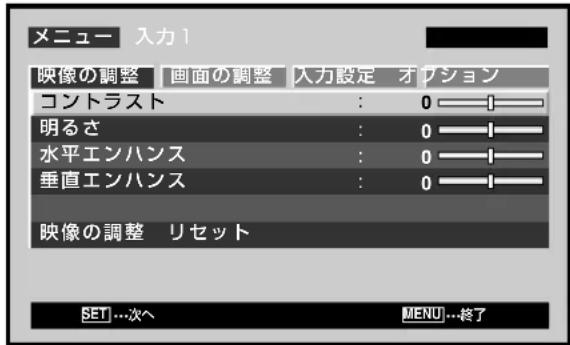
この取扱説明書に記載の画面イラストは、実際に表示される画面と異なる場合があります。
本書の操作について
各操作は、番号順に手順が説明されています。本書では、プラズマディスプレイ本体にしかないボタンを除いて、リモコンのボタンを使用して操作説明をしています。本体側にリモコンと同じか、または類似の名称のボタンがあれば、同じように操作ができます。
以下は、「映像を調整する」の、実際の操作説明です。各手順の画面の例で、正しく操作したか確認できるようになっています。
映像と画面の調整
映像を調整する
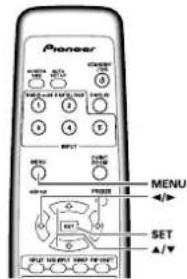
リモコン
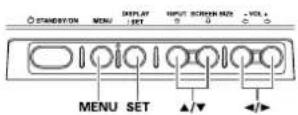
本体の操作パネル
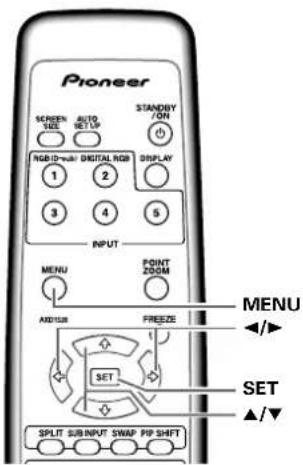
1 MENUボタンを押して、メニュー画面にする
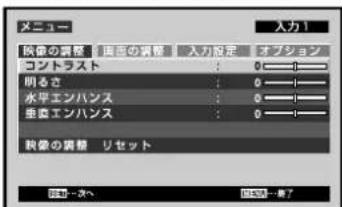
2 ▲/▼ボタンを押して、調整する項目を選び、SETボタンを押す
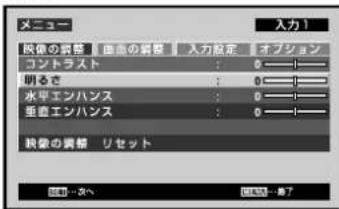
3 ◀/▶ボタンを押して、好みの面質に調整する
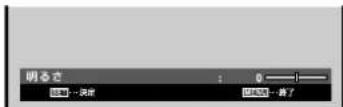
4 SETボタンを押す
調整値がメモリーされ、手順2の画面に戻ります。
この調整は、各入力(INPUT1またはINPUT2)、および各信号ごとに行ってください。
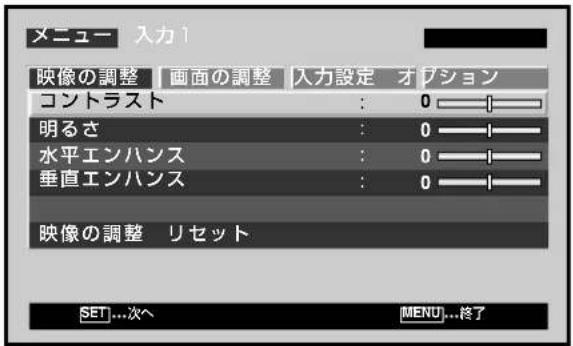
「映像の調整」から以下の項目を選択し調整します。
コントラスト……周囲の明るさに合わせて、見やすくなるようにする
明るさ……画面の暗い部分が見やすくなるようにする
水平エンハンス… 水平方向を鮮鋭にする(はっきりさせる)
垂直エンハンス… 垂直方向を鮮鋭にする(はっきりさせる)
5 調整が終わったらMENUボタンを押して、通常画面に戻す
ご注意
「映像の調整」の調整項目
「映像の調整」の調整内容を元の状態に戻すには
調整をしすぎたり映像が不自然になってしまったときは、調整を続けるよりも「映像の調整」の調整内容をいったん元の状態に戻した方がよい場合があります。
1 「映像を調整する」の手順2で▲/▼ボタンを押して、「映像の調整 リセット」を選び、SETボタンを押す
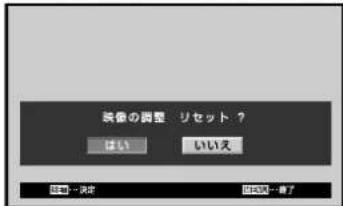
2 ◀/▶ボタンを押して、「はい」を選び、SETボタンを押す
「映像の調整」の調整値はすべて工場出荷時の値に戻ります。
ご注意
本書に記載されている画面は、基本的な表示例です。
画面の表示項目や表示内容は、入力ソースや各種の設定状態によって変わります。
付属品
以下の付属品をご確認ください。
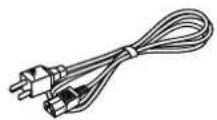
①電源コード(2 m)
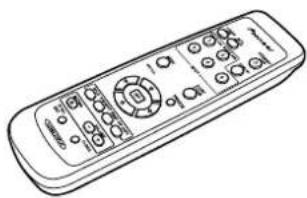
②リモコン
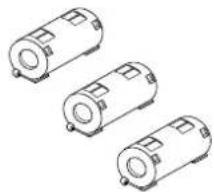
⑦フェライトコア3個(オーディオケーブル用)
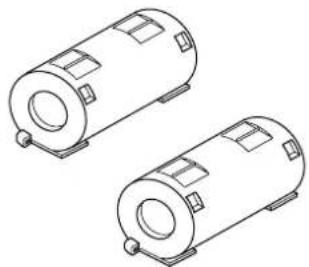
⑧フェライトコア2個(PDP-427CMX 電源コード用)
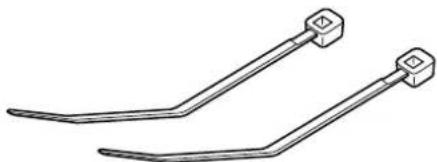
⑨ケーブルバンド2本(PDP-427CMX)
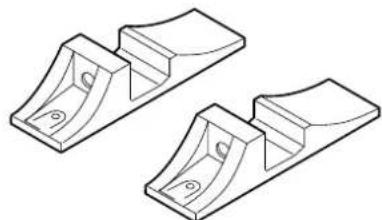
⑩ディスプレイスタンド2個(PDP-427CMX)
⑪ワッシャー2個(PDP-427CMX)

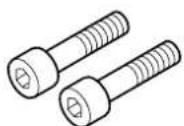
⑫六角穴付きボルト2個(M8 x 40 mm) (PDP-427CMX)
⑬リモコンホルダー1個(PDP-427CMX)
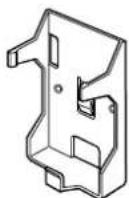
リモコンの収納用ホルダーとしてご使用ください。 本体の背面に取り付けるときは、吸気穴をふさがないでください。
- 取扱説明書(本書)
- 保証書
本体
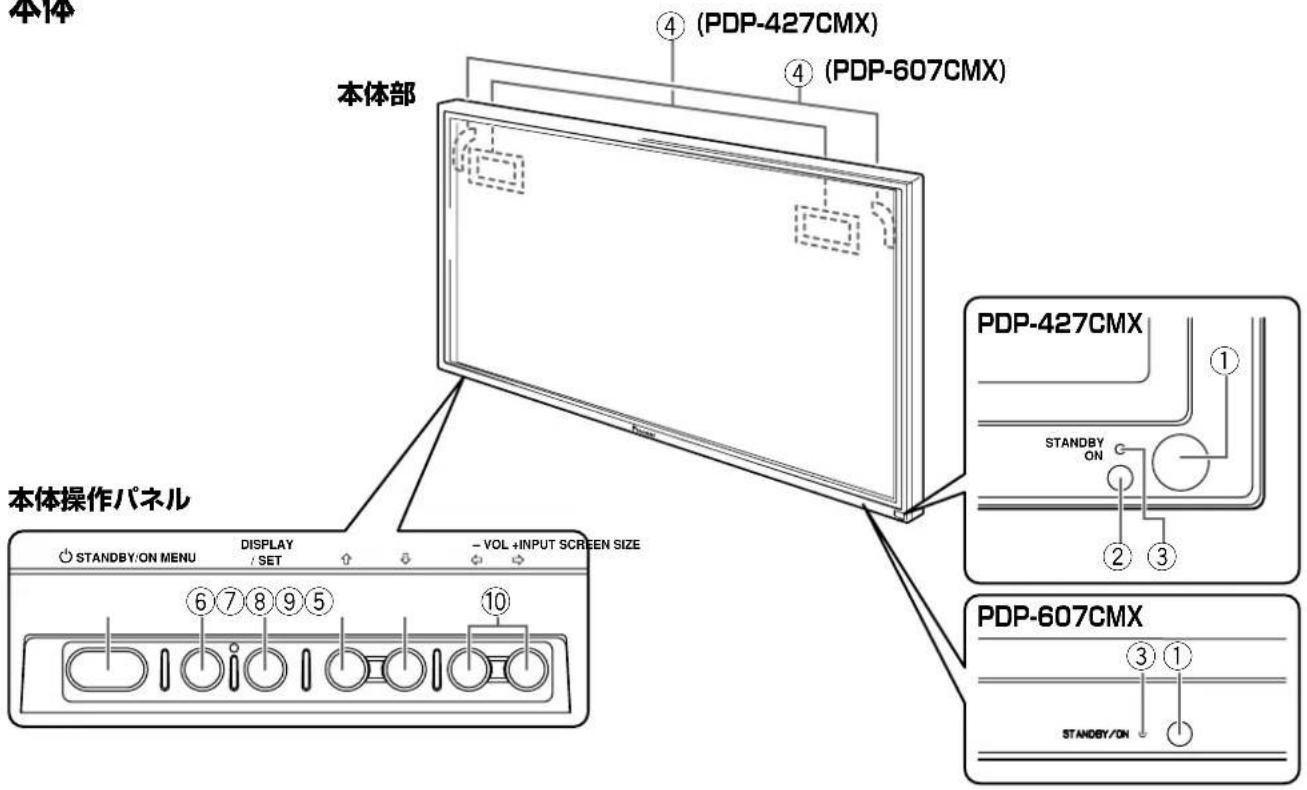
本体部
① リモコン受光部
リモコンをここに向けて操作してください。 (8ページ)
② 外光センサー部(PDP-427CMX)
部屋の明るさを感知するセンサーです。
「省電力の設定」が「自動」のときに働きます。(31ページ)
③ STANDBY/ONインジケーター
本機が動作状態のとき:
緑色で点灯します。(19 ページ)
また、点滅によって本機の異常をお知らせすることもあります。(39 ページ)
パワーマネージメント機能が働いているときは緑色が1秒おきに点滅します。(24 ページ)
本機がスタンバイ状態のとき:
赤色で点灯します。(19 ページ)
また、点滅によって本機の異常をお知らせすることもあります。(39 ページ)
④ 取っ手
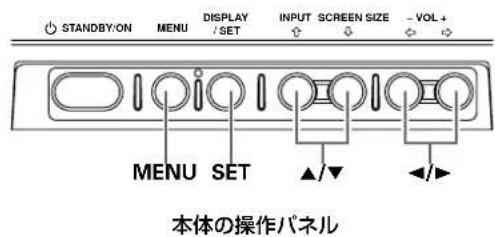
本体操作パネル
⑤ STANDBY/ONボタン(⏻)
電源の入/切(スタンバイ)をします。(19ページ)
⑥ MENUボタン
メニュー画面を表示します。(17~36ページ)
⑦ DISPLAY/SETボタン
メニュー画面で調整項目の決定、各種設定の変更に使います。(17~36ページ)
メニュー画面を表示していないときは、現在の状態を見るときに使います。(20ページ)
⑧ INPUT(↑)ボタン
メニュー画面を表示していないときは、入力の切り換えに使います。
⑨ SCREEN SIZE(↓)ボタン
メニュー画面を表示していないときは、画面サイズの切り換えに使います。
⑩ VOL+/−(⇐/⇒)ボタン
メニュー画面を表示していないときは、音量の調整に使います。(19、20ページ)
リモコン
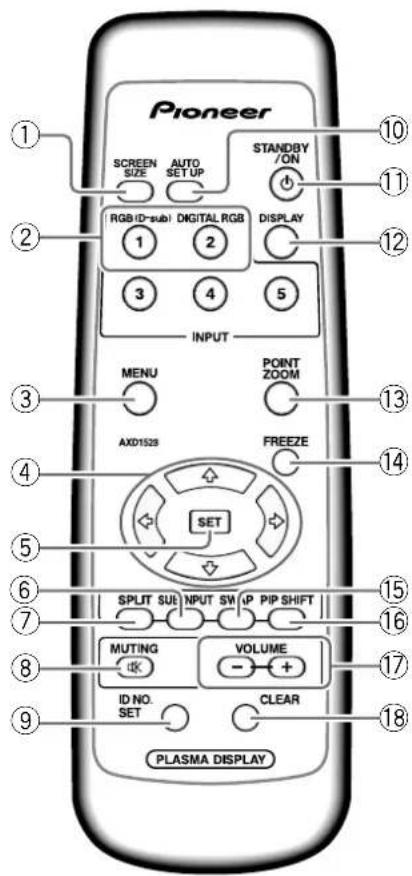
- リモコンは落としたり濡らしたりしないでください。
- 直射日光または暖房の放射熱の当たるところ、湿気の多いところでは使用しないでください。
- 電池が消耗すると、動作できる距離が徐々に短くなります。早めに新しい電池に交換してください。
①SCREEN SIZEボタン
画面サイズを切り換えるときに使います。(21ページ)
②INPUTボタン
入力を切り換えるときに使います。(19ページ)
③MENU(メニュー)ボタン
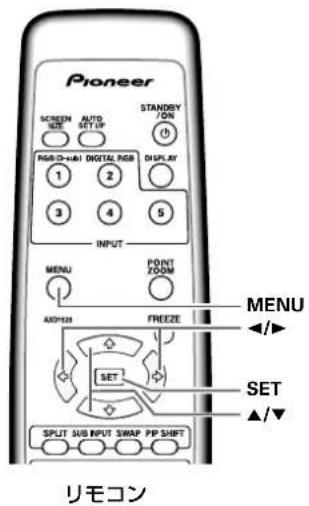
メニュー画面を表示します。(17~36ページ)
④ ADJUST(▲/▼/▶/◀)ボタン
メニュー画面内でカーソルを動かしたり、各項目の調整に使います。(17~36ページ)
⑤SET(選択)ボタン
メニュー画面で調整項目の決定、各種設定の変更に使います。(17~36ページ)
⑥SUB INPUTボタン
マルチ画面にしたときにサブ画面の入力の切り換えに使います。(23ページ)
⑦SPLITボタン
マルチ画面にしたいときに使います。(23ページ)
⑧MUTING(消音)ボタン
音を一時的に消したいときに使います。(20ページ)
⑨ID NO. SETボタン
設置業者用のボタンです。
⑩AUTO SET UPボタン
パソコン信号入力時、「画面位置の調整」、「クロック周波数」、「クロック位相」を自動で適性な値に設定します。(26ページ)
⑪STANDBY/ONボタン(○)
電源の入/切(スタンバイ)をします。(19ページ)
⑫DISPLAY(画面表示)ボタン
現在の状態を見るときに使います。(20ページ)
⑬POINT ZOOMボタン
画面の一部を拡大して見るときに使います。 (22 ページ)
⑭FREEZEボタン
メモ画面機能を実行中は、サブ画面に静止画を表示します。(36ページ)
⑮SWAPボタン
マルチ画面にしたときにメイン画面とサブ画面の切り換えに使います。(23ページ)
⑯PIP SHIFTボタン
マルチ画面でピクチャーインピクチャーにしたときにサブ画面の位置を移動するときに使います。(23ページ)
⑰VOLUME (+/-) ボタン
音量を調整します。(19、20ページ)
⑱CLEARボタン
設置業者用のボタンです。
リモコンに電池を入れる
軽く押し下げて矢印の方向に引く
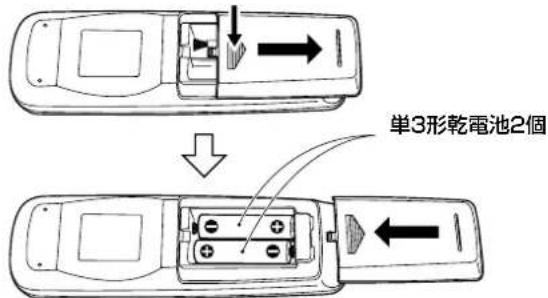
使用電池の指定
電池は単3形マンガン乾電池(SUM-3、R6)または単3形アルカリ乾電池(AM-3、LR6)をご使用ください。

注意
- 電池のプラス(+)とマイナス(-)の向きを電池ケースの表示どおりに正しく入れてください。
- 長い間(1 カ月以上)使用しないときは、電池の液もれを防ぐためにリモコンから電池を取り出してください。もし、液もれを起こしたときは、ケース内についた液をよく拭き取ってから新しい電池を入れてください。
- 不要となった電池を廃棄する際は、各地方自治体の指示(条例)に従って処理してください。

禁止
- 新しい電池と一度使用した電池を混ぜて使用しないでください。
- 電池には同じ形状のものでも電圧の異なるものがあります。種類の違う電池を混ぜて使用しないでください。
- 付属の電池を充電、ショート、分解したり火中に投入したりしないでください。
リモコンで操作できる範囲
リモコンは、本体前面の受光部に向けて操作してください。操作できる範囲は受光部から7 m、上下左右に30度以内です。
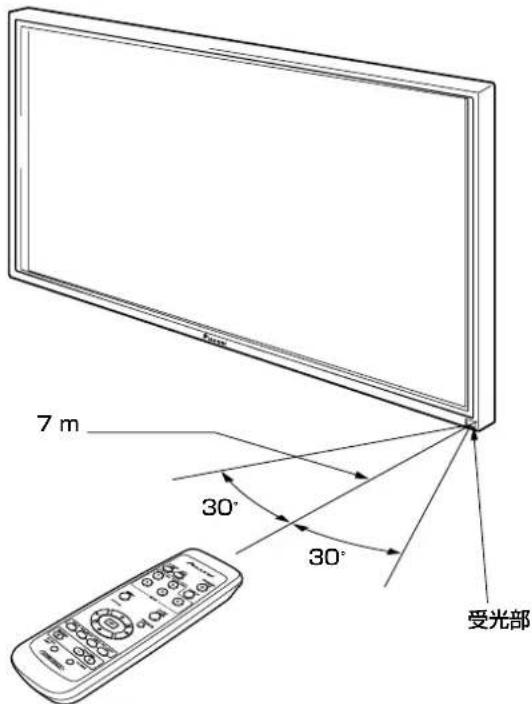
リモコンで動作しにくいとき
- リモコンと本機の間に障害物があると、操作できないことがあります。
- 電池が消耗した場合は、操作できる距離が徐々に短くなりますので、早めに新しい電池に交換してください。
- 本機は画面から微弱な赤外線を放出しています。近くにビデオなどの赤外線リモコンによって操作する機器を設置すると、その機器がリモコンを受け付けにくくなったり、受け付けなくなる場合があります。そのような場合は本機から離して設置してください。
- 設置環境によっては、プラズマディスプレイから放出される赤外線の影響によって本機のリモコンが受け付けにくくなったり、リモコンで操作できる距離が短くなることがあります。画面から放出される赤外線の強さは、表示される絵柄によって変わります。
接続パネル(PDP-607CMX)
本機には2つの映像入力端子と1つの映像出力端子があります。また、音声入出力端子やスピーカー出力端子も備えています。それぞれの接続方法は、()内のページをご覧ください。
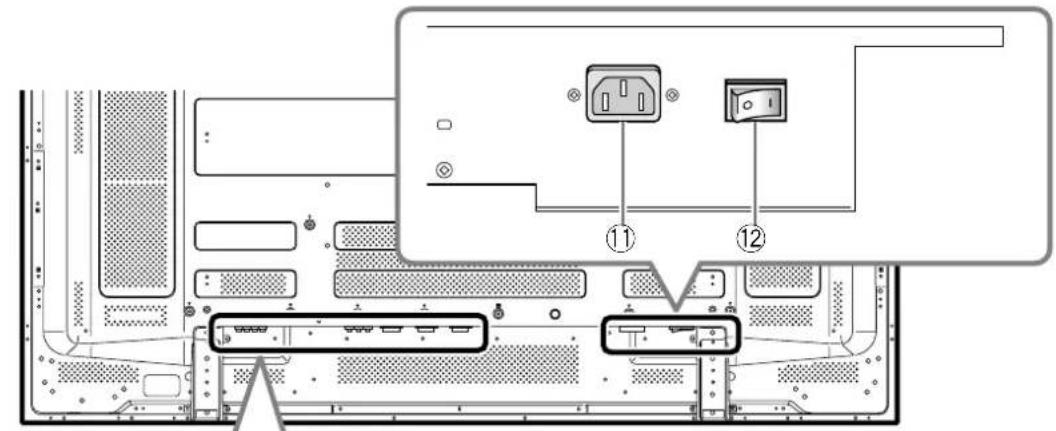
これらの端子に接続する際は必ず設置業者にお問い合わせください。
プラズマディスプレイ調整用の端子です。
②SPEAKER (R)
右側用外部スピーカー出力端子です。インピーダンスが6 Ω~16 Ωのスピーカーを接続します。(14ページ)
③SPEAKER (L)
左側用外部スピーカー出力端子です。インピーダンスが6Ω~16Ωのスピーカーを接続します。(14ページ)
④RS-232C端子
この端子に接続する際は必ず設置業者にお問い合わせください。
プラズマディスプレイ調整用の端子です。
⑤AUDIO (OUTPUT) (ステレオミニジャック)
本機に接続した機器の音声をAVアンプなどの機器に出力するときに使います。
注:主電源(MAIN POWER)「OFF」時またはスタンバイ時は、AUDIO(OUTPUT)端子から音声は出力されません。(14ページ)
⑥AUDIO (INPUT1) (ステレオミニジャック)
入力(映像)がINPUT1のときの音声入力です。
本機のINPUT1に接続した機器の音声出力端子と接続します。(14ページ)
⑦AUDIO (INPUT2) (ステレオミニジャック)
入力(映像)がINPUT2のときの音声入力です。 本機のINPUT2に接続した機器の音声出力端子と接続します。(14ページ)
⑧ ANALOG RGB OUT (INPUT1) (ミニD-sub 15 ピン)
外部モニターなどの機器に出力するときに使います。 注:主電源(MAIN POWER)OFF時またはスタンバイ時は、ANALOG RGB OUT (INPUT1)端子から映像信号は出力されません。(13ページ)
⑨ ANALOG RGB IN (INPUT1) (ミニD-sub 15 ピン)
パソコン(PC)などの機器を接続します。接続した機器の信号出力方式と接続方法が正しく行われているか確認してください。(13ページ)
⑩ DIGITAL RGB (INPUT2) (DVI-D端子)
パソコン(PC)などの機器を接続します。
注:コピーガード信号が付加されている映像信号には対応しておりません。(13ページ)
⑪AC IN
付属の電源コードを使用して、AC電源に接続します。 (15ページ)
⑫MAIN POWER スイッチ
本機の主電源の入/切をします。
接続パネル(PDP-427CMX)
本機には2つの映像入力端子と1つの映像出力端子があります。また、音声入出力端子やスピーカー出力端子も備えています。それぞれの接続方法は、()内のページをご覧ください。
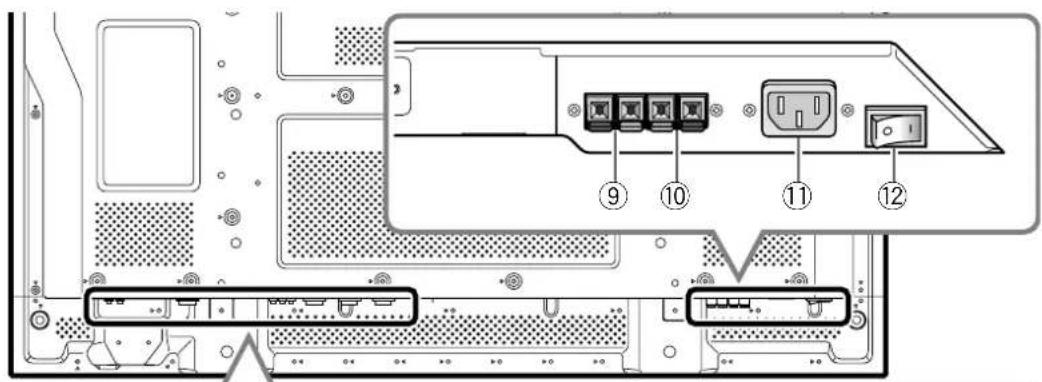
①COMBINATION IN/OUT
これらの端子に接続する際は必ず設置業者にお問い合わせください。
プラズマディスプレイ調整用の端子です。
②RS-232C端子 この端子に接続する際は必ず設置業者にお問い合わせください。
プラズマディスプレイ調整用の端子です。
③AUDIO (OUTPUT) (ステレオミニジャック)
本機に接続した機器の音声をAVアンプなどの機器に出力するときに使います。
注:主電源(MAIN POWER)「OFF」時またはスタンバイ時は、AUDIO(OUTPUT)端子から音声は出力されません。(14ページ)
④AUDIO (INPUT1) (ステレオミニジャック)
入力(映像)がINPUT1のときの音声入力です。 本機のINPUT1に接続した機器の音声出力端子と接続します。(14ページ)
⑤AUDIO (INPUT2) (ステレオミニジャック)
入力(映像)がINPUT2のときの音声入力です。 本機のINPUT2に接続した機器の音声出力端子と接続します。(14ページ)
⑥ ANALOG RGB OUT (INPUT1) (ミニD-sub 15 ピン)
外部モニターなどの機器に出力するときに使います。
注:主電源(MAIN POWER)OFF時またはスタンバイ時は、ANALOG RGB OUT (INPUT1)端子から映像信号は出力されません。(13ページ)
⑦ ANALOG RGB IN (INPUT1) (ミニD-sub 15 ピン) パソコン(PC)などの機器を接続します。接続した機器の信号出力方式と接続方法が正しく行われているか確認してください。(13ページ)
⑧DIGITAL RGB (INPUT2) (DVI-D端子)
パソコン(PC)などの機器を接続します。
注:コピーガード信号が付加されている映像信号には対応しておりません。(13ページ)
⑨SPEAKER (R)
右側用外部スピーカー出力端子です。インピーダンスが6 Ω~16 Ωのスピーカーを接続します。(14ページ)
⑩SPEAKER (L)
左側用外部スピーカー出力端子です。インピーダンスが6Ω~16Ωのスピーカーを接続します。(14ページ)
⑪AC IN
付属の電源コードを使用して、AC電源に接続します。 (15ページ)
⑫MAIN POWER スイッチ
本機の主電源の入/切をします。
本体の設置
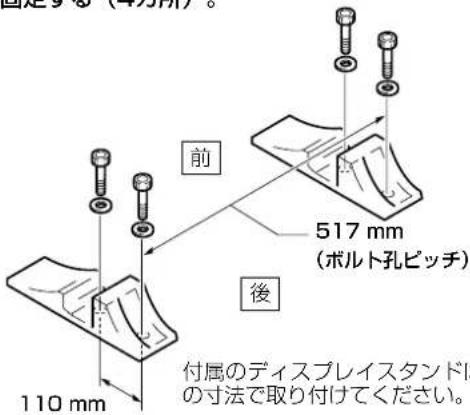
付属のディスプレイスタンドを使った設置(PDP-427CMX)
付属のスタンドは設置台に必ず固定してください。 固定するためのねじは、設置台の厚さ+25 mmの長さのM8のボルトで市販されているものを使ってください。
1 市販のM8のボルトで、付属スタンドを設置台に必ず固定する(4カ所)。

注意
ボルトは必ず M8 (P=1.25 mm) を使用してください(これ以外は使用できません)。
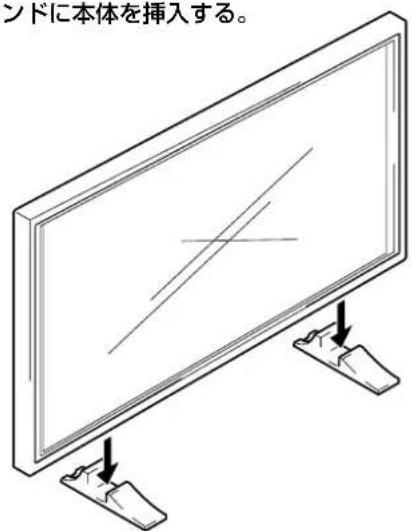
2 スタンドに本体を挿入する。
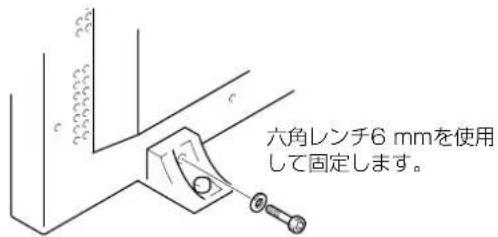
3 付属のワッシャー、六角穴付きボルトで本体を固定する。
別売りのバイオニア製スタンドまたは取付金具類を使った設置
- 本体の設置や取り付けは、必ず専門業者または販売店にご依頼ください。
壁面への取り付け
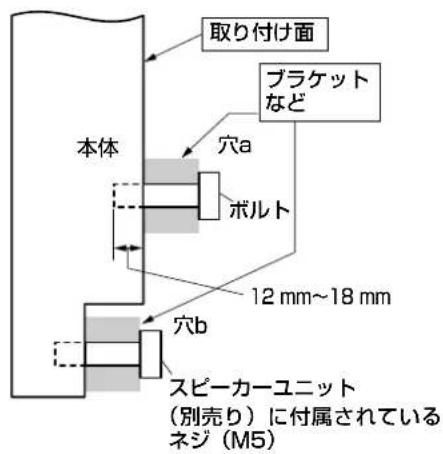
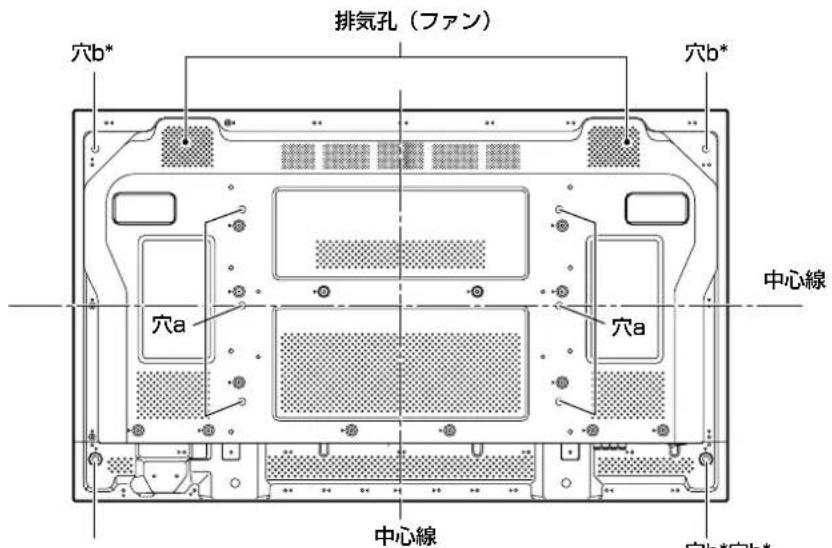
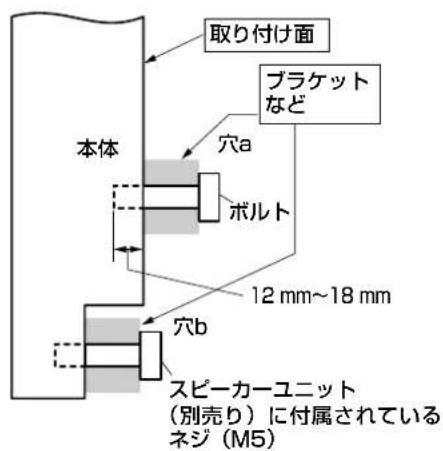
本機は壁面への取り付けなどに対応できるようボルト穴が施してあります。取り付けに使用するボルト穴は次ページのとおりです。
- 中心線の左と右、上と下の少なくとも4カ所以上で固定してください。
- 穴aの取り付けに使うボルトは、取り付け面から本体までの深さが 12 mm \~ 18 mm を満たす長さが必要です(次ページの“側面図”をご覧ください)。
- 本体にはガラスが使われていますので、凹凸やゆがみのない平面に取り付けてください。

注意
- スタンド・取付金具類は必ず弊社指定の専用品をご使用ください。 専用品以外を使用した場合、倒れたり壊れたりして故障の原因となります。
- スタンド、ブラケットの取扱説明書または据付説明書に従って正しく取り付けてください。
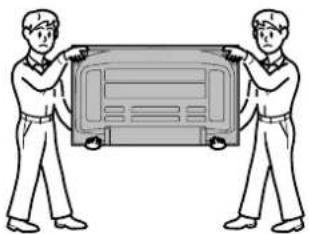
- 本機の移動や取り付け・設置作業は必ず 2 人以上で行ってください。
- 設置場所は質量に十分耐え得る強度を持つ、安定した水平・平面な場所を選んでください。倒れたりして、事故の原因になります。
- 設置後、必ず転倒防止処置を行ってください。転倒防止処置を行わないと、落ちたり倒れたりして、事故の原因になります。
- 本機を壁に取り付ける場合は、十分な技術・技能を有する専任業者または販売店にご依頼ください。取り付けに不備・不完全があると事故・損傷の原因となります。
●据付工事専門業者、およびサービスマン以外は取っ手の脱着を行わないでください。 - 本機を移動する場合は、下図のように必ず2人で作業を行い、背面の「取っ手」を使用してください。 片側の「取っ手」のみを使用して本機の移動は行わないでください。
背面图(PDP-607CMX)
側面图
背面图(PDP-427CMX)
側面図
* スピーカーユニット専用
パソコンとの接続
パソコンの種類によって接続方法が異なります。
接続の際は、お使いのパソコンの取扱説明書をよくお読みください。
接続する前に、パソコンと本機の主電源が切れていることをご確認ください。
INPUT1への接続
D-sub出力(アナログRGB信号)を持つパソコンを本機の D-sub端子に接続します。
G ON SYNC(緑信号に同期信号が組み合わされた出力)、コンポジットSYNC(水平同期信号と垂直同期信号が組み合わされた出力)にも対応しています。
ANALOG RGB IN (INPUT1) へ接続する場合
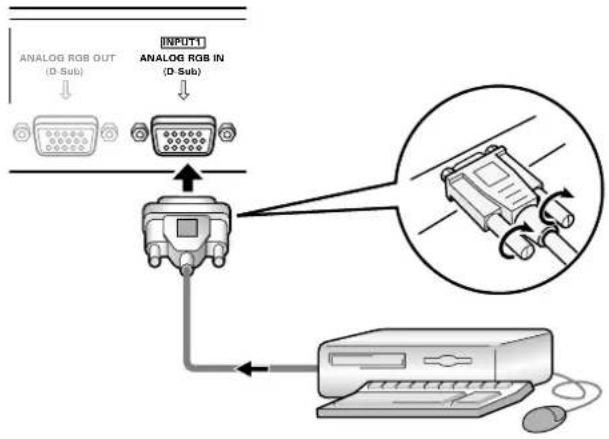
本機の入力端子とパソコンの出力端子の形状に合ったケーブルをお使いください。
また、ねじでしっかりとそれぞれの端子に固定してください。
接続のあとは、画面上の設定が必要です。
17~18ページをご覧ください。
ご注意
接続するパソコンの種類によっては、パソコンに付属または別売りの変換コネクターやアダプターが必要になる場合があります。詳しくはお使いのパソコンに付属の取扱説明書をお読みになるか、パソコンの製造元または取扱店にお問い合わせください。
お知らせ
- INPUT1はマイクロソフト社のPlug & Play(VESA DDC 1/2B)に対応しています。INPUT1に接続の際は、47ページ付録2-1/2を参照してください。
- INPUT1で対応している信号および表示画面サイズについては41、44ページ付録1-1/4、-3/4を参照してください。
ANALOG RGB OUT (INPUT1) へ接続する場合

ANALOG RGB OUT (INPUT1) の端子は、モニターなど映像入力が可能な機器との接続に使います。
ご注意
主電源 (MAIN POWER) OFF時またはスタンバイ時は、ANALOG RGB OUT (INPUT1)端子から映像信号は出力されません。
INPUT2への接続
DVI 出力(デジタル RGB 信号)を持つパソコンを、本機の DVI 端子に接続します。
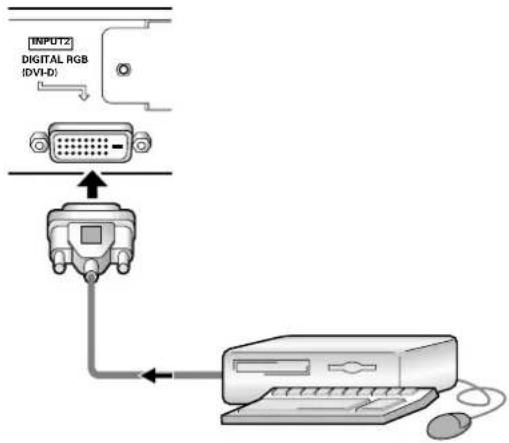
17 \~ 18 ページをご覧ください。
ご注意
- 接続にはDVI-D24ピン(Digitalのみ)のケーブルを使用してください。
● コピーガード信号が付加されている映像信号には対応しておりません。
お知らせ
- INPUT2はマイクロソフト社のPlug & Play(VESA DDC 2B)に対応しています。INPUT2に接続の際は47ページ付録2-2/2を参照してください。
- INPUT2で対応している信号および表示画面サイズについては42、45ページ付録1-2/4、-4/4を参照してください。
オーディオ機器との接続
接続する前に、電源が切れていることを確認してください。
スピーカーと接続する
本機にはスピーカーシステム(別売)接続用にスピーカー出力端子を備えています。下の図を参照して接続を行ってください。
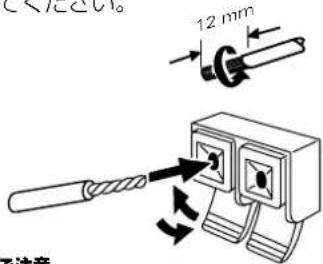
むき出しにした芯線をねじります。
タブを押し上げ、芯線を差し込みます。
タブを押し下げ、芯線が抜けないようにします。
ご注意
- 端子に接続したあとコードを軽く引いて、芯線が端子へ確実に接続されていることを確かめてください。不完全な接続は、音がとぎれたり、雑音の出る原因となります。
- コードの芯線がはみ出して④と⊖の線がショートすると、ブラズマディスプレイに過大な負荷が加わって動作が停止したり、故障することがあります。
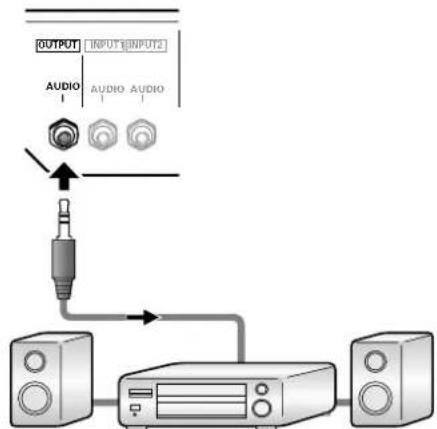
本機の音声出力端子に接続する
AVアンプなどの機器を、本機のAUDIO(OUTPUT)端子(ステレオミニジャック(L/R))に接続します。
flowchart
graph TD
    A["OUTPUT"] --> B["INPUT"]
    B --> C["OUTPUT2"]
    D["AUDIO"] --> E["Antenna"]
    F["AUDIO"] --> G["Antenna"]
    H["Antenna"] --> I["Antenna"]
    J["Antenna"] --> K["Antenna"]
    L["Antenna"] --> M["Antenna"]
    N["Antenna"] --> O["Antenna"]
    P["Antenna"] --> Q["Antenna"]
    R["Antenna"] --> S["Antenna"]
    T["Antenna"] --> U["Antenna"]
    V["Antenna"] --> W["Antenna"]
    X["Antenna"] --> Y["Antenna"]
    Z["Antenna"] --> AA["Antenna"]
    AB["Antenna"] --> AC["Antenna"]
    AD["Antenna"] --> AE["Antenna"]
    AF["Antenna"] --> AG["Antenna"]
    AH["Antenna"] --> AI["Antenna"]
    AJ["Antenna"] --> AK["Antenna"]
    AL["Antenna"] --> AM["Antenna"]
    AN["Antenna"] --> AO["Antenna"]
    AP["Antenna"] --> AQ["Antenna"]
    AR["Antenna"] --> AS["Antenna"]
    AT["Antenna"] --> AU["Antenna"]
    AV["Antenna"] --> AW["Antenna"]
    AX["Antenna"] --> AY["Antenna"]
本機の音声入力端子に接続する
本機には2つの音声入力端子と1つの音声出力端子があります。下の表は映像入力に対するそれぞれの音声入力接続を示しています。
| 映像入力 | 音声入力 音声 | 出力 |
| INPUT1 | ステレオミニジャック(L/R) | 選択した入力の音が・スピーカー端子L、R・ステレオミニジャック(L/R)から得られます。 |
| INPUT2 | ステレオミニジャック(L/R) |
INPUT1に接続した場合の音声接続
![(OUTPUT) [OUTPUT] AUDIO AUDIO AUXO AUXO AUXO](/content/2026/03/528689/images/053a930ca8b3677910dc5d663be346c64dd82bdcd332d6ff488b80f186a11486.jpg)
INPUT1 につなぐ機器の音声は、AUDIO (INPUT1) 端子のステレオミニジャック (L/R) につなぐことができます。
音声出力は選んだ入力に従って、AUDIO(OUTPUT)端子(ステレオミニジャック(L/R))と、スピーカー端子L、Rから得られます。
INPUT2に接続した場合の音声接続

INPUT2につなぐ機器の音声は、AUDIO (INPUT2) 端子のステレオミニジャック(L/R)につなぐことができます。
音声出力は選んだ入力に従って、AUDIO(OUTPUT)端子(ステレオミニジャック(L/R))と、スピーカー端子L、Rから得られます。
電源コードの接続
機器の接続をすべて済ませたあとで、最後に電源コードをつなぎます。
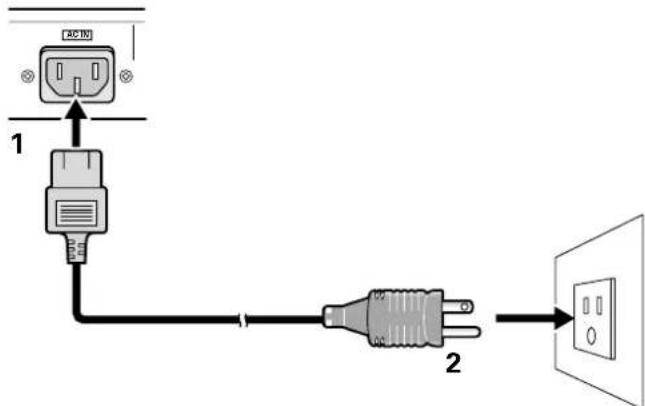
1 電源コードを本機に接続する
2 電源コードのプラグをコンセントに差し込む

注意
- 電源コードは必ず付属のものをお使いください。
- 電源コードのプラグを差し込むコンセントは、できるだけ製品に近い、すぐ手の届く所のものを使用してください。 また、製品から電源を切る必要があるときは、製品本体の電源スイッチを切ったあと、コンセントからプラグを抜いてください。
- プラズマディスプレイには、アース付きの三芯電源コードを使います。電源コードを接続するときは、アース付きのコンセントに差し込み、コードが正しくアースされていることを確認してください。電源用変換プラグを使うときは、アース付きのコンセントに差し込みアース線をしっかりと取り付けてください。
- 3芯-2芯のAC変換プラグを使用する場合、接地接続は必ず、電源プラグを電源につなぐ前に行ってください。また、接地接続を外す場合は、必ず電源プラグを電源から切り離してから行ってください。

禁止
指定(AC100 V 50 Hz/60 Hz)以外の電源電圧を使用しないでください。
火災や感電の原因となります。
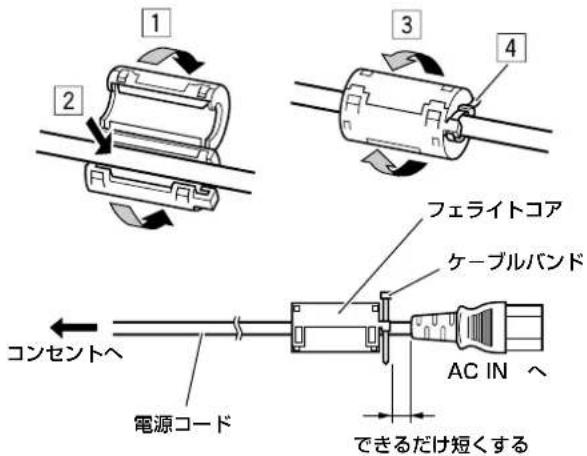
フェライトコアの取り付け
電源コード (PDP-427CMX)
下図に示す手順で、電源コードの両端にそれぞれ、添付のフェライトコアを取り付けてください。また、フェライトコアが滑り落ちないように添付のケーブルバンドをご使用ください。
フェライトコアを取り付けずに使用すると、電波規制(VCCI クラスB)を満足しません。
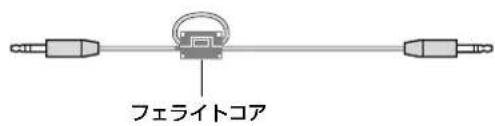
オーディオケーブル
オーディオケーブル(市販品ステレオミニプラグ)に添付のフェライトコアを1ターン巻き付けて取り付けてください。
フェライトコアを取り付けずに使用すると、電波規制(VCCI クラスB)を満足しません。
オーディオケーブル(非添付)
接続ケーブルの処理
本機には、ケーブルをまとめるためのスピードクランプが付属されています。
すべての接続が終わったら、以下の手順でケーブルをまとめます。
* 本体を背面から見た図
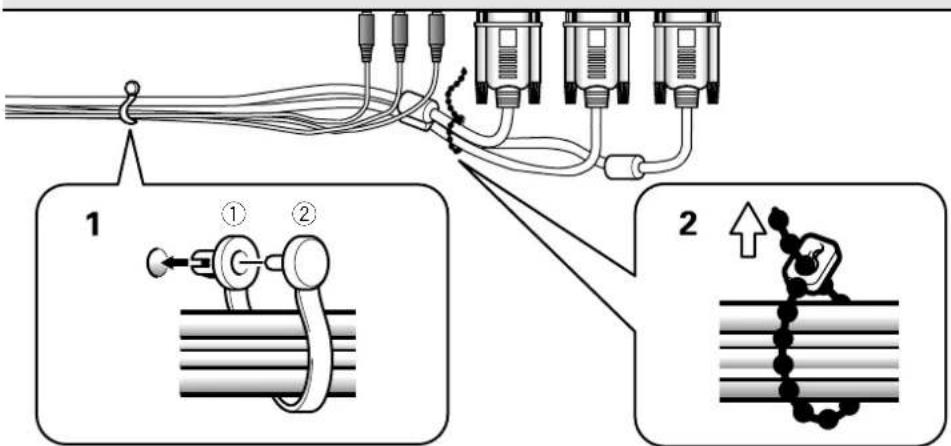
1 スピードクランプを使ってケーブルを留める
①をリアケースの穴へ差し込んだあと、②を差し込みます。
スピードクランプは、一度留めると外しにくいため注意して取り付けてください。
2 付属のビーズバンドでケーブルを束ねる
ケーブルの根元にストレスをかけすぎないようにご注意ください。
お知らせ
束ねたケーブルは左右どちらにもまとめられます。
スピードクランプを本機に取り付けるには
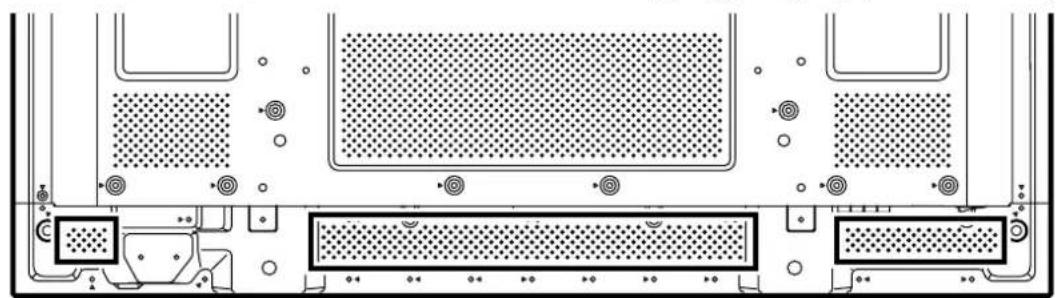
○ 印の4つの部分の穴を状況に応じて使ってください。
* 本体を背面から見た図(PDP-607CMX)
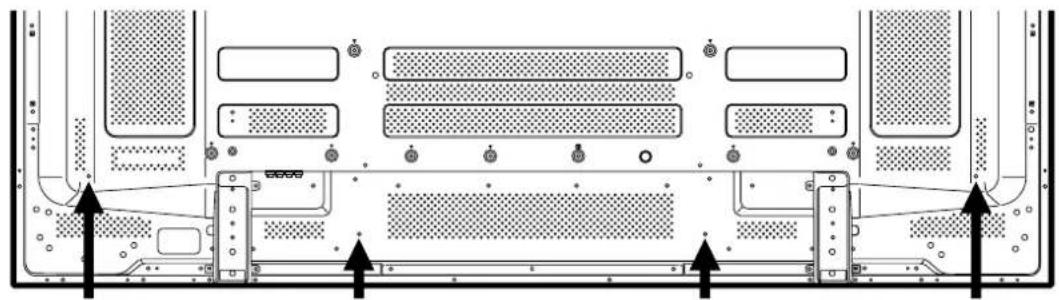
□印の部分の穴を状況に応じて使ってください。
* 本体を背面から見た図(PDP-427CMX)
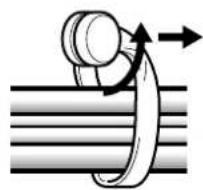
ペンチでクランプを90度ねじり、外側へ引きます。
くり返しによって傷んでくると外すときに破損することがあります。
メニュー表示言語を設定する
メニュー表示言語の工場出荷時の設定は英語になっています。
日本語に変えるためには、画面上での設定が必要です。以下の手順に従って、設定を行ってください。
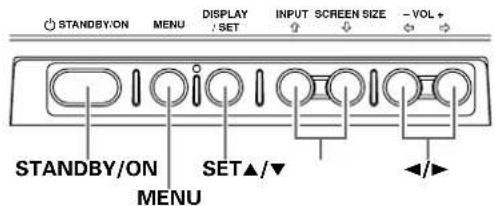
本体の操作パネル
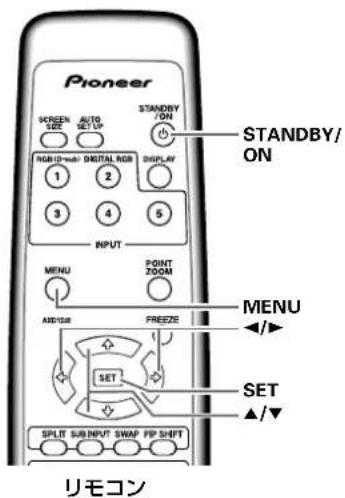
1 本機背面の接続パネルのMAIN POWERスイッチを押して、本機の電源を入れる
本機前面のSTANDBY/ONインジケーターが赤に点灯します。
2 STANDBY/ONボタンを押して、本機を動作状態にする
本機前面のSTANDBY/ONインジケーターが緑に点灯します。
3 MENUボタンを押して、メニュー画面にする
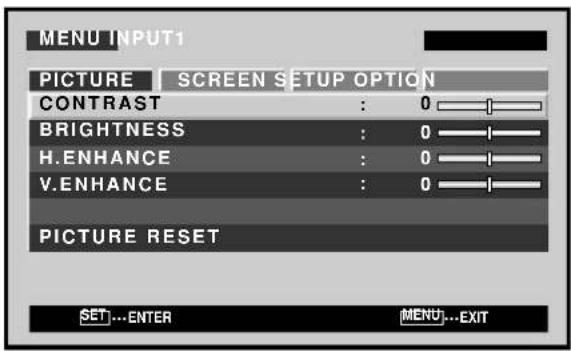
4 ◀/▶ボタンを押して、「OPTION」を選ぶ
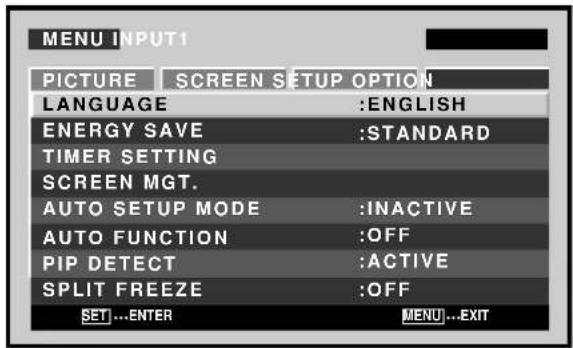
5 ▲/▼ボタンを押して、「LANGUAGE」を選び、SET ボタンを押す
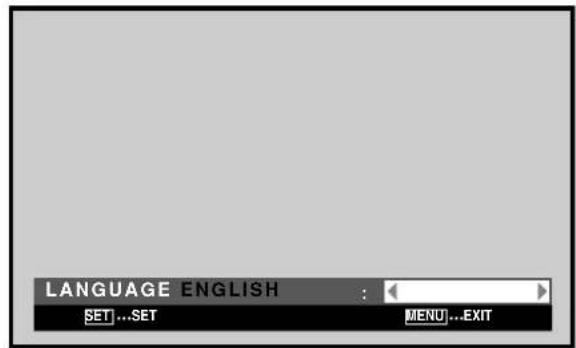
6 ◀/▶ボタンを押して、「日本語」を選ぶ
◀/▶ボタンを押すたびに、次のように切り換わります。

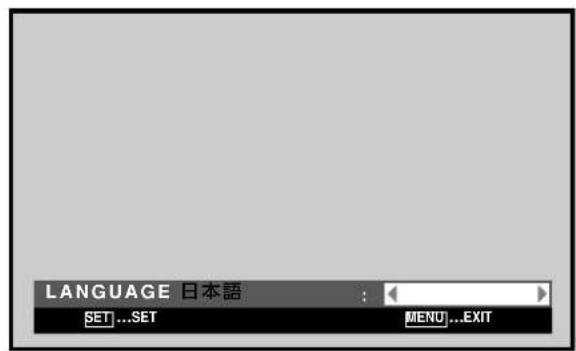
7 SETボタンを押す
言語が設定され、手順4の画面に戻ります。
8 設定が終わったらMENUボタンを押して、通常画面に戻す
ご注意
メニュー表示言語の設定はINPUT1またはINPUT2のいずれかで設定すると、設定していないほうの入力も同じ表示言語に設定されます。
接続後の設定
INPUT1またはINPUT2の接続を行ったあとは、画面上での設定が必要です。
以下の手順に従って、接続した機器に合わせて設定を行ってください。
信号フォーマットの設定
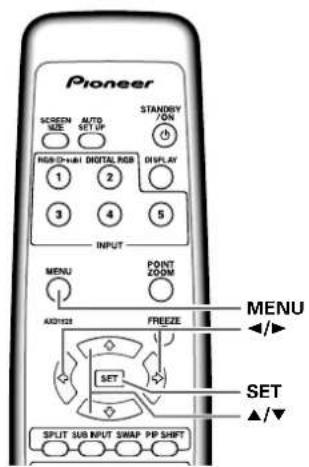
1 MENUボタンを押して、メニュー画面にする
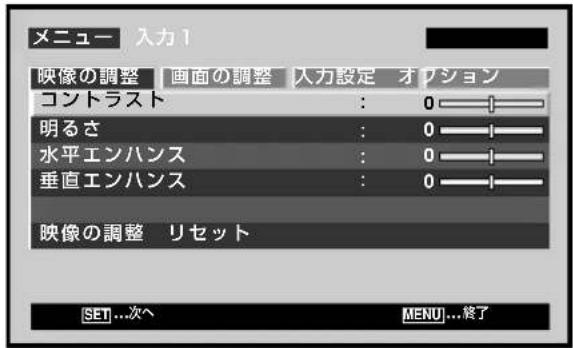
2 ◀/▶ボタンを押して、「入力設定」を選ぶ
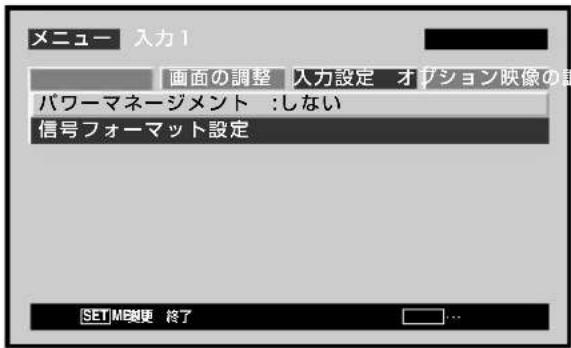
3 ▲/▼ボタンを押して、「信号フォーマット設定」を選び、SETボタンを押す
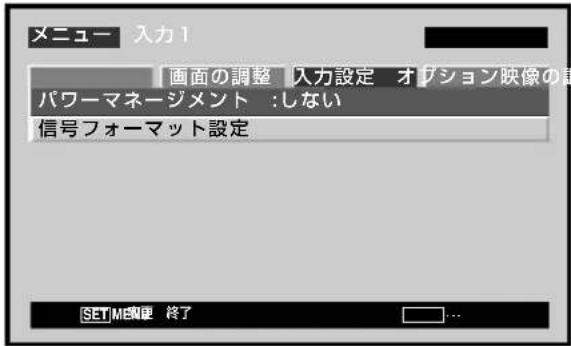
4 ◀/▶ボタンを押して、入力する信号を選ぶ
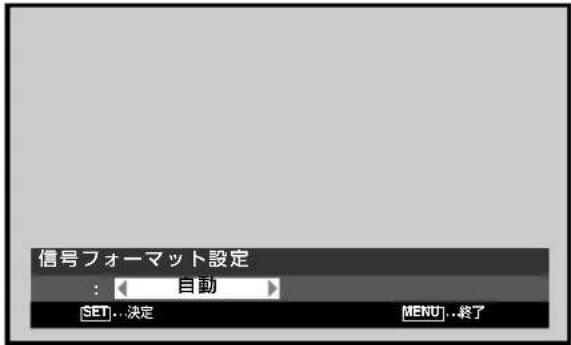
◀/▶ボタンを押すたびに、次のように切り換わります。
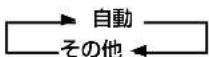
- 自動……パソコン信号対応一覧表(41~46ページ)のとおりに判別します。
- その他 …… 選択できる解像度が表示されます。
5 SETボタンを押す
調整値がメモリーされ、手順3の画面に戻ります。
6 設定が終わったらMENUボタンを押して、通常画面に戻す
ご注意
信号フォーマットの設定は、各入力(INPUT1またはINPUT2)ごとに行ってください。
入力ソースを選ぶ
ここでは本機の基本的な操作方法を説明します。電源の入/切、動作状態とスタンバイ状態の切り換え、接続した機器の入力選択について記しています。
最初に確認してください
- 11ページからの「設置と接続」に従って、本機とパソコンなどの機器が正しく接続されていること。
- 17ページからの「システムの設定」に従って、INPUT1または INPUT2に接続した機器の入力信号に合わせて、画面上の設定が済ませてあること。これらの端子に何も接続していないときは画面上の設定は不要です。
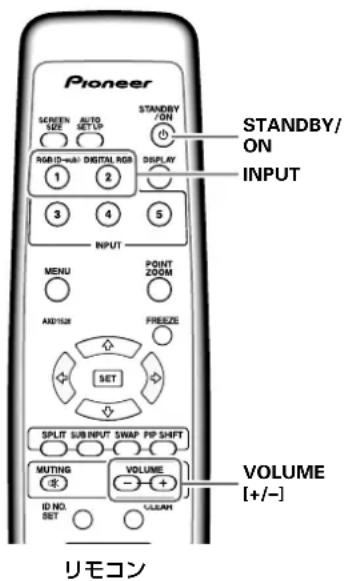
1 本機背面の接続パネルのMAIN POWERスイッチを押して、本機の電源を入れる
本機前面のSTANDBY/ONインジケーターが赤に点灯します。
2 STANDBY/ONボタンを押して、本機を動作状態にする
本機前面のSTANDBY/ONインジケーターが緑に点灯します。
3 INPUTボタンを押して、入力を選ぶ
- メニュー画面の表示中、入力の切り換え動作を行うとメニュー画面はオフされます。
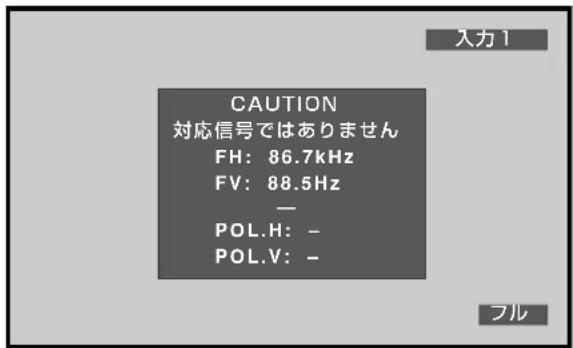
- 本機の対応外のパソコン信号が入力されたときは以下の表示が画面に出ます。
4 VOLUME (+/-) ボタンで音量を調節する
音声を入力していないときは、この手順は不要です。
5 調整が終わったらSTANDBY/ONボタンを押して、スタンバイ状態にする
6 本機のMAIN POWERスイッチを押して、主電源を切る
主電源を切ってもSTANDBY/ONインジケーターが点灯していることがありますが、これは回路に充電された電荷が若干残っているためで、しばらくすれば消えます。
ご注意
同じ映像を長い間表示しないでください。
画面にゴーストや残像などが現れる「焼き付き」という現象の原因となります。
音量を調整する
本体の操作パネル
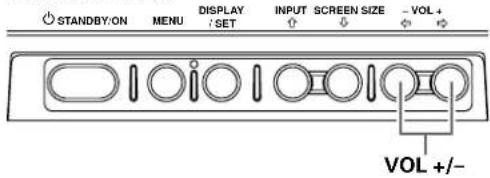
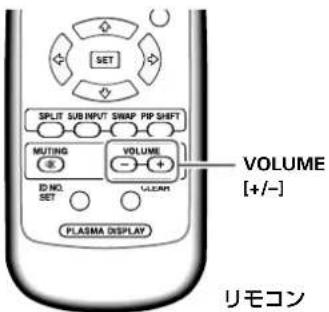
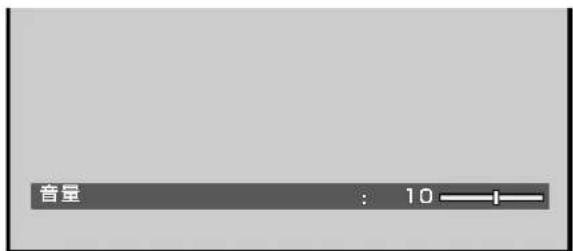
[-](音量小)ボタンまたは[+](音量大)ボタンを押して、スピーカーから出る音量を調整します。
一時的に音を消す
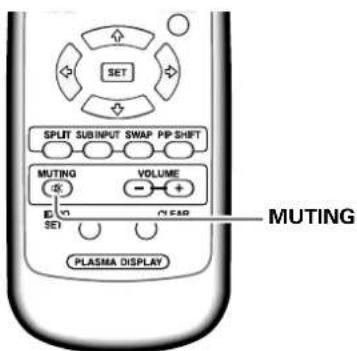
もう一度MUTINGボタンを押すと音が出ます。
VOLUME+ボタンまたはVOLUME-ボタンを押して、好みの音量にしてください。
現在の状態を確認する
本体の操作パネル
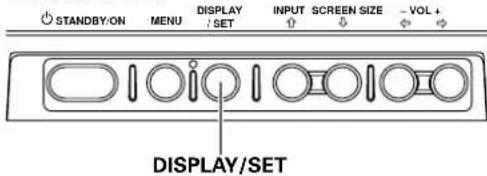
現在選択されている入力、画面サイズ、水平/垂直周波数が約3秒間表示されます。
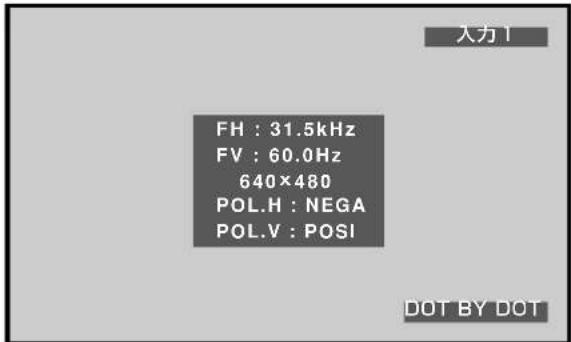
ご注意
周波数表示は実際と異なることがあります。
画面サイズを切り換える
本機は、さまざまな縦横比の画面モードに対応しています。見ている映像に合った正しい画面モードでご覧になることをお勧めします。これらの機能は、映像をワイドな画面いっぱいに映すものですが、ご使用にあたっては、制作者の意図を十分に尊重してお楽しみいただくことをお勧めいたします。
画面サイズの切り換え
画面に映る映像の大きさや写し出す映像の範囲を4種類の画面サイズに切り換えることができます。
SCREEN SIZEボタンを押して、画面サイズを選ぶ
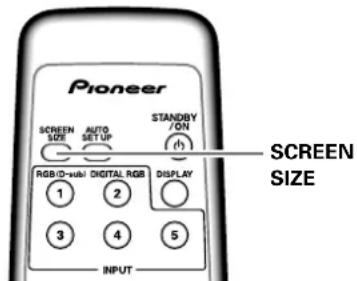
リモコン
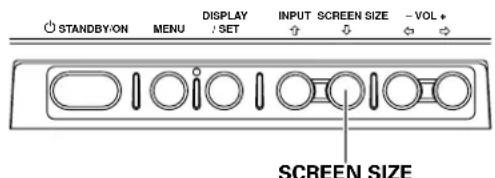
本体の操作パネル
SCREEN SIZEボタンを押すたびに、画面モードが次のように切り換わります。
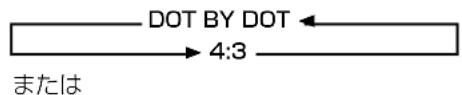
flowchart
graph LR
    A["DOT BY DOT"] --> B["4:3"]
    style A fill:#fff,stroke:#000
    style B fill:#fff,stroke:#000
    note right of A または

各信号ごとの画面サイズについては、41~46ページのパソコン信号対応一覧表をご覧ください。
ご注意
- 「フル」の画面モードを使って、4:3 映像を画面いっぱいに引き伸ばすと、映像の一部に欠けやゆがみが生じることがあります。
- 本機を営利目的または公衆に視聴させることを目的として、「フル」の画面モードを利用して、画面の圧縮、引き伸ばしなどを行いますと、著作権法によって保護されている著作者の権利を侵害する恐れがありますので、ご注意ください。
- 「DOT BY DOT」や「4:3」の画面モードのとき、本機は画面の焼き付きを防ぐため、電源を入れるたびに画面枠の表示の位置を少しずつ変えています。
パソコン信号入力時
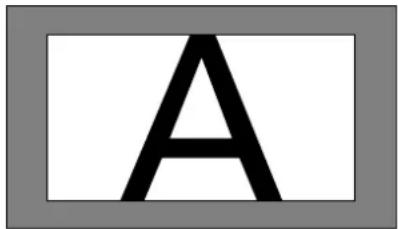
①DOT BY DOT
入力信号と画面のドット×ラインを1 : 1 に対応させて、忠実に再生します。
PDP-427CMX:ディスプレイが横長画素のため、実際の入力信号より横長に再生されます。
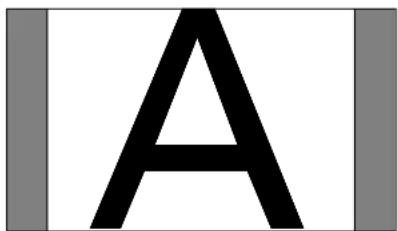
②4:3
入力信号のアスペクト比を崩さずに、画面いっぱいに再生します。
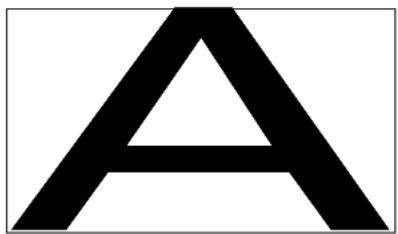
③フル
入力信号を16:9の画面いっぱいに再生します。
画面を部分的に拡大する (POINT ZOOM)
本機は画面を拡大表示することができます。拡大表示時には▲/▼/◄/►ボタンで表示場所を上下左右に移動できます。
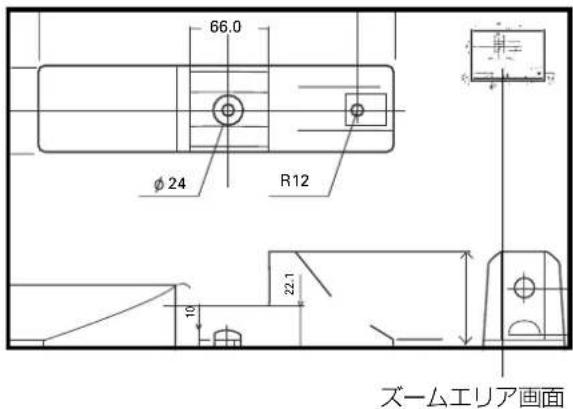
- 拡大表示する範囲は、画面右上のズームエリア画面で確認できます(中心に+マークが表示されます)。このズームエリア画面は、POINT ZOOMボタン、▲/▼/◄/►ボタンまたはDISPLAYボタンが押されてから約3秒間表示されます。
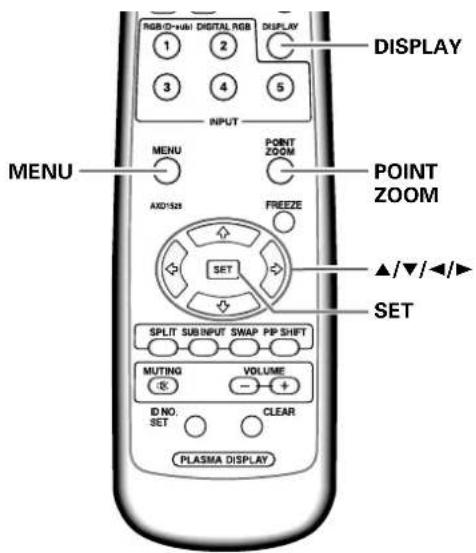
1 リモコンのPOINT ZOOMボタンを押す
POINT ZOOMボタンを押すたびに、次のように拡大率が切り換わります。

- LEVEL1 ......1倍
- LEVEL2 ......1.5倍
- LEVEL3 ......2倍
- LEVEL4 ......3倍
2 ▲/▼/◄/►ボタンを押して、表示場所を移動する

ご注意
- 部分拡大(POINT ZOOM)中は画面サイズの切り換えはできません。
- 本機を営利目的または公衆に視聴させることを目的とし、画面のサイズ切り換え機能などを利用して画面の圧縮、引き伸ばしなどを行うと、著作権法によって保護されている著作者の権利を侵害する恐れがありますので、ご注意ください。
- 再度POINT ZOOM、▲/▼/◄/►ボタンを押すと拡大率の変更、表示位置の変更ができます。
- 信号が変わったとき、メニューを開いたとき、入力を切り換えたとき、またはマルチ画面にしたときには部分拡大(POINT ZOOM)は終了します。
マルチ画面にする
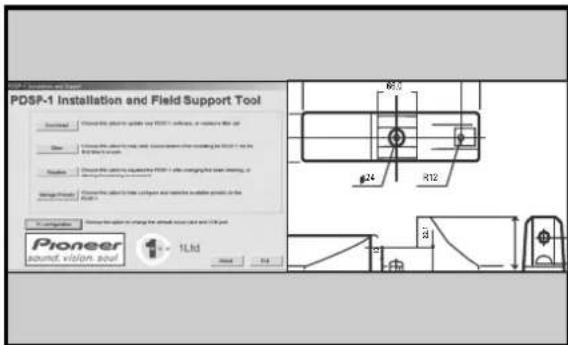
本機は 2 つの入力を同時に表示させることができます。マルチ画面のモードにはサイドバイサイド、ピクチャーインピクチャーの 2 種類があります。
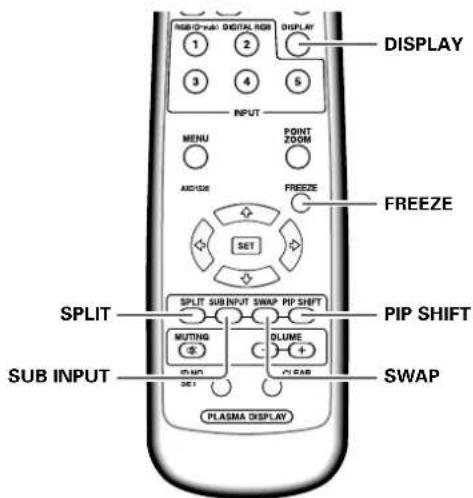
SPLITボタンを押すたびに、次のように切り換わります。

①サイドバイサイド
メイン画面を左側、サブ画面を右側に表示します。
サブ画面をメイン画面の4隅いずれかに表示します。
2 リモコンのSUB INPUTボタンを押してサブ画面の入力を選ぶ
メイン画面とサブ画面を入れ換えるには
リモコンのSWAPボタンを押す
- サイドバイサイドを選択しているとき
左右の画面が入れ換わり、それまでのメイン画面がサブ画面に、サブ画面がメイン画面に移動します。 - ピクチャーインピクチャーを選択しているとき
それまでのメイン画面がサブ画面になるため小さくなり、サブ画面がメイン画面になるため大きくなります。
ピクチャーインピクチャーのときにサブ画面表示位置を移動するには
リモコンのPIP SHIFTボタンを押す
PIP SHIFTボタンを押すたびに、サブ画面の表示位置が次のように切り換わります。

現在選択されている入力を表示するには
DISPLAYボタンを押す
マルチ画面表示中にDISPLAYボタンを押すと、メイン画面とサブ画面それぞれで現在選択されている入力が表示されます。
ご注意
- 本機を営利目的または公衆に視聴させることを目的とし、画面のサイズ切り換え機能などを利用して画面の圧縮、引き伸ばしなどを行うと、著作権法によって保護されている著作者の権利を侵害する恐れがありますので、ご注意ください。
- 長時間マルチ画面表示したり、短時間でも毎日繰り返しマルチ画面表示させると焼き付きによる残像が現れることがあります。
- サイドバイサイド画面表示にしたとき、映像によっては画面が粗く見えることがあります。
- メニュー画面にしたとき、部分拡大(POINT ZOOM)を行ったときにはマルチ画面表示は終了します。
- マルチ画面表示中は画面サイズの切り換えはできません。
- マルチ画面表示中は、メイン画面で選択している入力の音声が出力されます。
電源を自動的に切る
本機はパワーマネージメント機能によって同期信号を検知しない場合、自動的に待機状態にすることができます(これらの機能が働く前に、画面にお知らせの表示が出ます)。
ご注意
長時間使用しない場合は必ず主電源を切ってください。
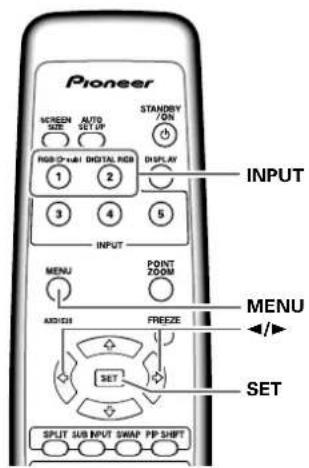
1 MENUボタンを押して、メニュー画面にする
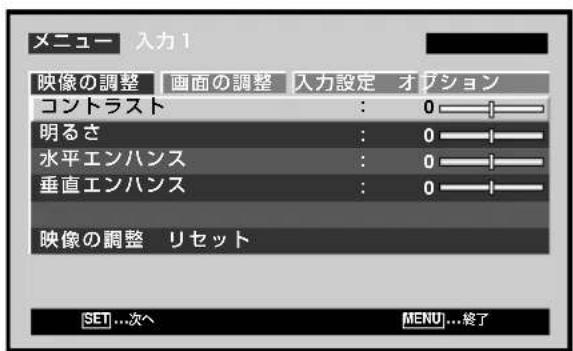
2 ◀/▶ボタンを押して、「入力設定」を選ぶ
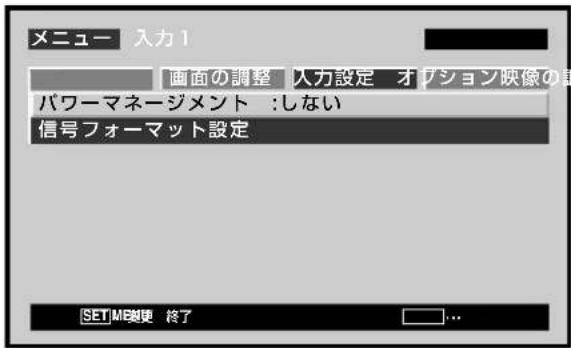
3 SETボタンを押して、「パワーマネージメント」の設定を選ぶ
工場出荷時は「しない」に設定されています。
SETボタンを押すたびに、次のように切り換わります。
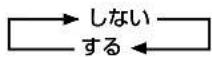
- しない ...... 同期信号の有無にかかわらず本機は動作状態が続きます。
- する ...... 同期信号を検知しないと、約 8 秒間画面にお知らせの表示をしたあと、プラズマディスプレイの電源が待機状態になり STANDBY/ON インジケーターが点滅(緑)します。その後、同期信号の入力が再開されると本機は動作状態に戻ります(* 1)。
*1 G ON SYNCまたはコンポジットSYNC入力時を除きます。
4 設定が終わったらMENUボタンを押して、通常画面に戻す
ご注意
「パワーマネージメント」の設定は、各入力(INPUT1 または INPUT2)ことに行ってください。
動作状態に戻すには
待機状態(パワーマネージメント)から動作状態に戻すには、パソコンを動作させるか、INPUTボタンを押します。
映像を調整する
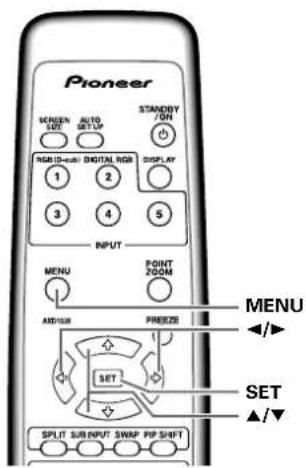
1 MENUボタンを押して、メニュー画面にする
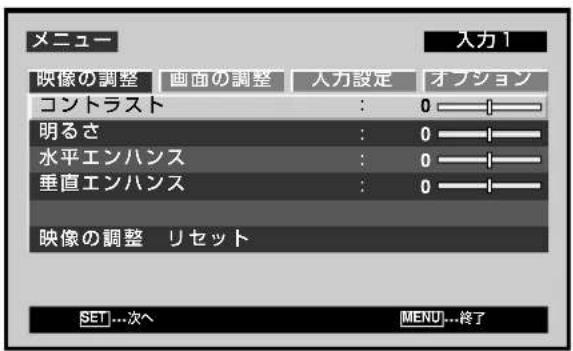
2 ▲/▼ボタンを押して、調整する項目を選び、SETボタンを押す
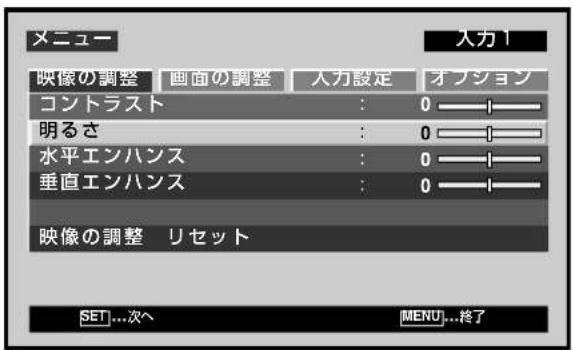
3 ◀/▶ボタンを押して、好みの画質に調整する
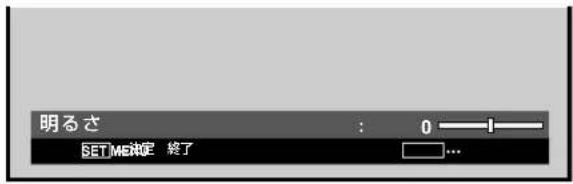
4 SETボタンを押す
調整値がメモリーされ、手順2の画面に戻ります。
5 調整が終わったらMENUボタンを押して、通常画面に戻す
ご注意
この調整は、各入力(INPUT1またはINPUT2)、および各信号ごとに行ってください。
「映像の調整」の調整項目
「映像の調整」から以下の項目を選択し調整します。
コントラスト …… 周囲の明るさに合わせて、見やすくなるようにする
明るさ……画面の暗い部分が見やすくなるようにする
水平エンハンス…水平方向を鮮鋭にする はっきりさせる)
垂直エンハンス…垂直方向を鮮鋭にするはっきりさせる)
「映像の調整」の調整内容を元の状態に戻すには
調整をしすぎたり映像が不自然になってしまったときは、調整を続けるよりも「映像の調整」の調整内容をいったん元の状態に戻した方がよい場合があります。
1 『映像を調整する』の手順2 で▲/▼ボタンを押して、「映像の調整 リセット」を選び、SETボタンを押す
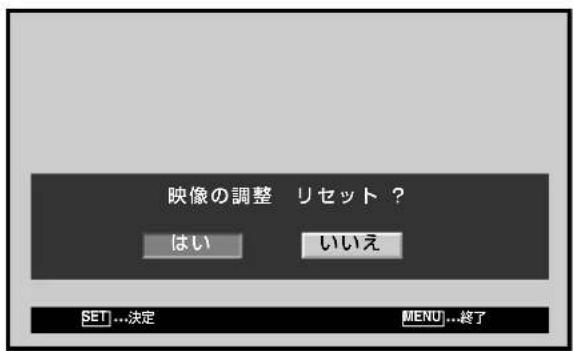
2 ◀/▶ボタンを押して、「はい」を選び、SETボタンを押す
「映像の調整」の調整値はすべて工場出荷時の値に戻ります。
画面の位置やクロック周波数、クロック位相を調整する<自動調整>
リモコンのAUTO SET UPボタンを押すかメニューの「オートセットアップモード」を設定することによって、自動的に映像に合った画面の位置やクロックに調整することができます。
ご注意
この設定はINPUT1を選んでいるときのみ有効です。INPUT2を選んでいるときは調整できません。
ボタンを押したときに入力されている映像に合った調整を自動的に行う
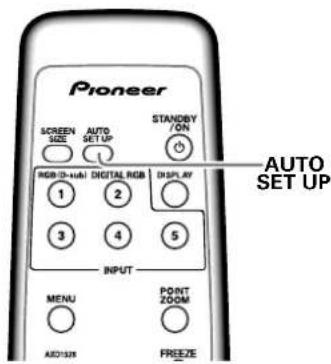
リモコンのAUTO SET UPボタンを押す
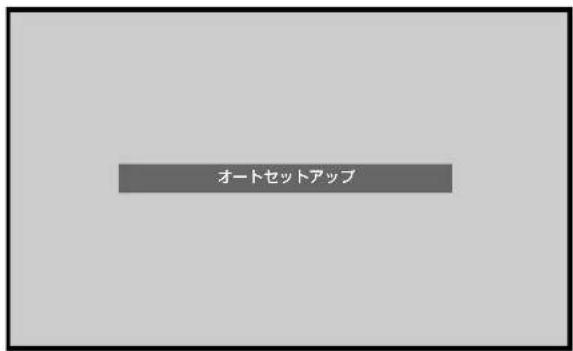
ご注意
輝度が低い信号など、入力されている信号によってはうまく調整できない場合があります。そのような場合は、オートセットアップモードを「動作しない」に設定し、次項の「画面の位置やクロック周波数、クロック位相を調整するく手動調整>」で説明されている方法で調整してください。
電源を入れたとき、入力を切り換えたとき、入力している信号の種類が切り換わったときに自動的に映像に合った調整を行う

リモコン
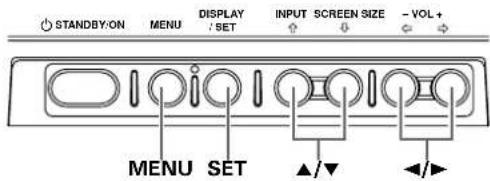
本体の操作パネル
1 MENUボタンを押して、メニュー画面にする
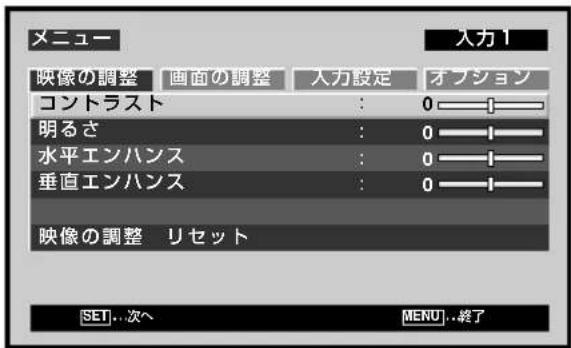
2 ◀/▶ボタンを押して、「オプション」を選ぶ
![メニュー 映像の調整 画面の調整 入力設定 オプション LANGUAGE :日本語 省電力の設定 :標準 タイマー設定 スクリーンマネージメント オートセットアップモード :動作しない 優先入力モード :しない PIPサブ画面モード :動作する サブ画面フリーズ :しない [SET]…次へ [MENU]…終了](/content/2026/03/528689/images/86ef7bed872daa72f2ed85e2d23fdd7466dae1934c2224a98d29ab2f888da44d.jpg)
3 ▲/▼ボタンを押して、「オートセットアップモード」を選ぶ
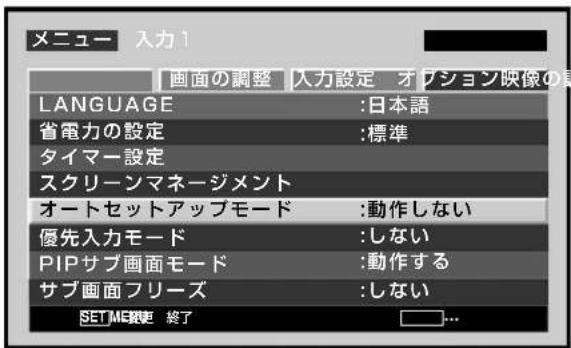
4 SETボタンを押して設定を選びます
工場出荷時は「動作しない」に設定されています。 SETボタンを押すたびに、次のように切り換わります。
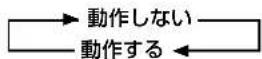
5 設定が終わったらMENUボタンを押して、通常画面に戻す
ご注意
輝度が低い信号など、入力されている信号によってはうまく調整できない場合があります。そのような場合は、オートセットアップモードを「動作しない」に設定し、次項の「画面の位置やクロック周波数、クロック位相を調整するく手動調整>」で説明されている方法で調整してください。
画面の位置やクロック周波数、クロック位相を調整する<手動調整>
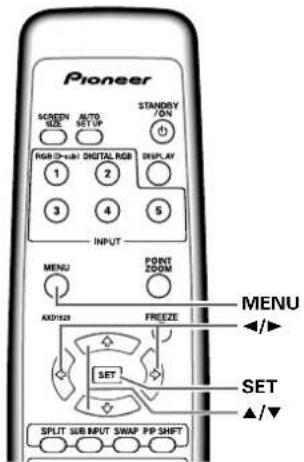
リモコン
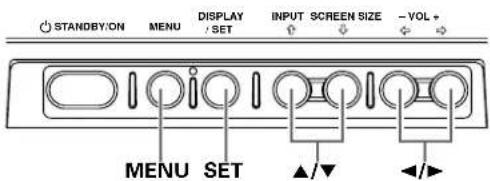
本体の操作パネル
1 MENUボタンを押して、メニュー画面にする
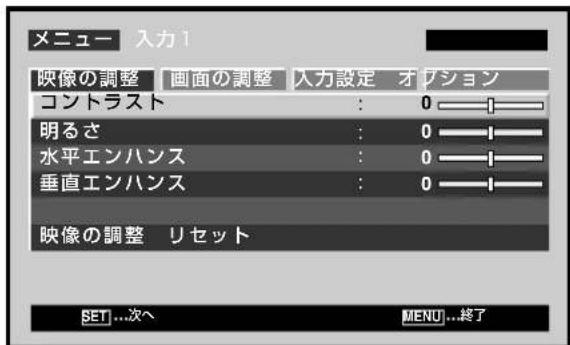
2 ◀/▶ボタンを押して、「画面の調整」を選ぶ
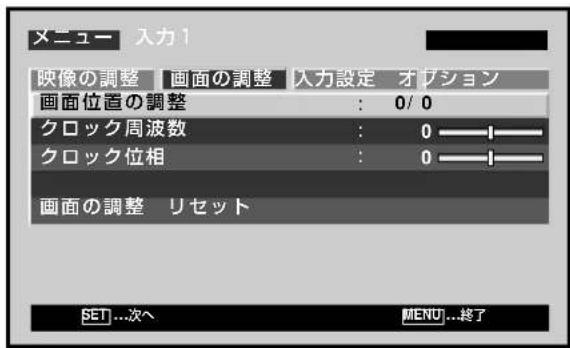
3 ▲/▼ボタンを押して、調整する項目を選び、SETボタンを押す
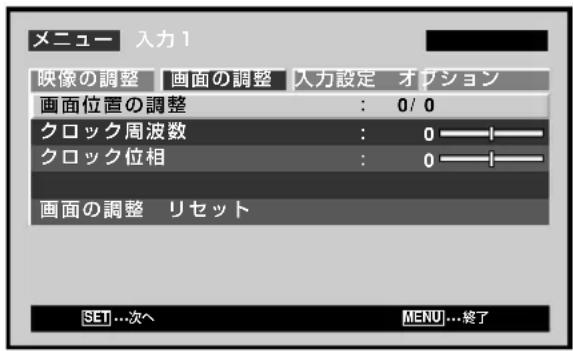
4 ◀/▶ ボタンおよび▲/▼ ボタンを押して、好みの値に調整する
- 「画面位置の調整」のときは、◀/▶ボタンで「水平」を調整し、▲/▼ボタンで「垂直」を調整します。
![画面位置の調整 水平 +88 垂直 +88 [SET]…決定 MENU…終了](/content/2026/03/528689/images/61db3e7d817626693c6d5c23c2cf0fc794f90abf30d26f87d4e46c2506a904ea.jpg)
- 「クロック周波数」「クロック位相」のときは、◀/▶ボタンを押して、好みの値に調整します。
![クロック周波数 : 0 [SET]...決定 MENU...終了](/content/2026/03/528689/images/8ce540a9406d9d85f1bc710b980304d5493ffcadfd6710317e89b1640deb117a.jpg)
ご注意
INPUT2を選んでいるときは「画面位置の調整」のみ調整できます。
5 SETボタンを押す
調整値がメモリーされ、手順3の画面に戻ります。
6 調整が終わったらMENUボタンを押して通常画面に戻す
「画面の調整」の調整項目
「画面の調整」から以下の項目を選択し調整します。
画面位置の調整
水平……映像の位置を左右に移動します
垂直……映像の位置を上下に移動します
クロック周波数 … 文字のつぶれやノイズがあるとき調整します。この調整を行うと、入力中の映像信号に対応する本機内のクロック周波数が調整されます。
クロック位相 …… 文字のちらつきや色ずれがあるとき 調整します。この調整を行うと、「クロック周波数」で調整したクロックの位相が調整されます。
ご注意
- 「クロック周波数」および「クロック位相」の設定は、INPUT1のみ対応しています。
- 「クロック周波数」の調整を行うと、「画面位置の調整」の「水平」の再調整が必要になることがあります。
- 「画面の調整」の調整項目を過度に行うと、正常な画面にならなくなることがあります。
- 「オートセットアップモード」を「動作する」に設定していると「画面位置の調整」、「クロック周波数」のモードに入るときにメッセージが表示されますが調整は可能です。 ただし、入力の切り換えなどを行うと調整値はオートセットアップモードによる自動調整の調整値をメモリーします。手動調整による調整値をメモリーするには調整前に「オートセットアップモード」を「動作しない」(26~27ページ)に設定しておいてください。
「画面の調整」の調整内容を元の状態に戻すには
調整をしすぎたり映像が不自然になってしまったときは、調整を続けるよりも「画面の調整」の調整内容をいったん元の状態に戻した方がよい場合があります。
1 『画面の位置やクロック周波数、クロック位相を調整する<手動調整>』の手順3で▲/▼ボタンを押して、「画面の調整 リセット」を選び、SET ボタンを押す
![画面の調整 リセット ? はい いいえ [SET]...決定 MENU]...終了](/content/2026/03/528689/images/6fd082c39d2c8185087edc3ebab968b67d7ce80d94e2807cf1dec18ed4e9db7d.jpg)
2 ◀/▶ボタンを押して、「はい」を選び、SEボタンを押す
「画面の調整」の調整値はすべて工場出荷時の値に戻ります。
オービターを設定する
画面の表示位置を時間が経過するたびに少しずつ移動させる機能です。
- この機能は部分拡大(POINT ZOOM)表示中は動作しません。
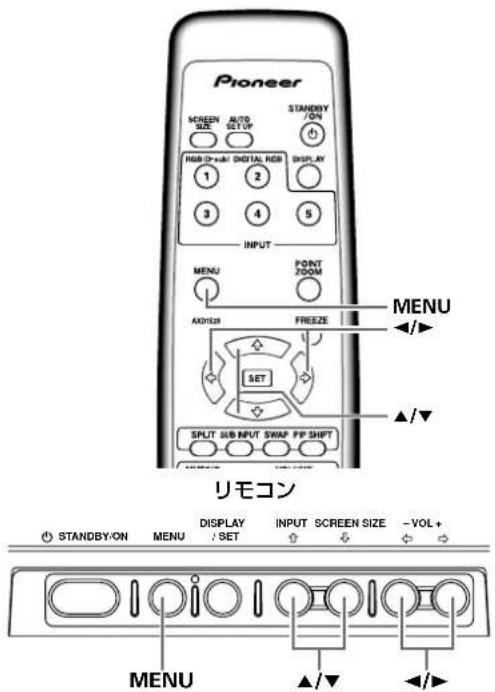
本体の操作パネル
1 MENUボタンを押して、メニュー画面にする
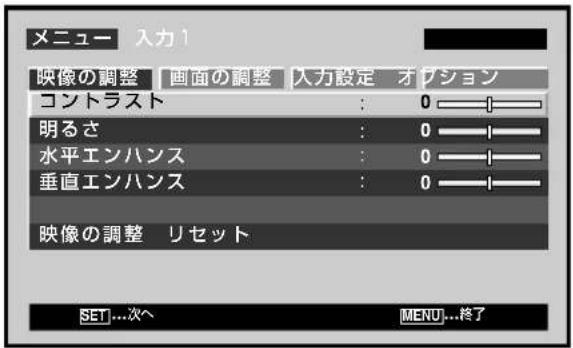
2 ◀/▶ボタンを押して、「オプション」を選ぶ
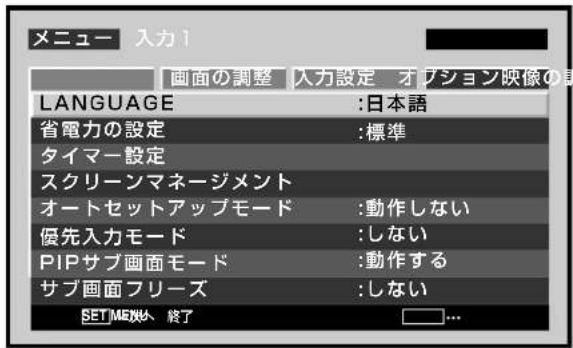
3 ▲/▼ボタンを押して、「スクリーンマネージメント」を選ぶ
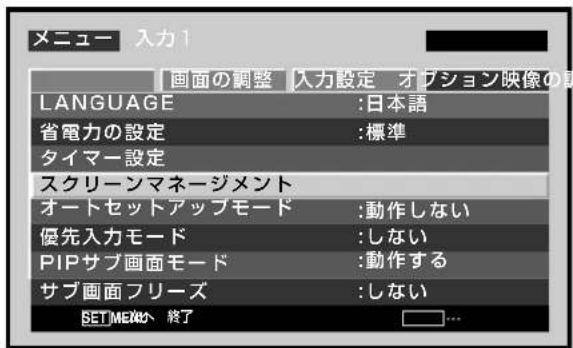
4 ▲/▼ボタンを押して、「オービター」を選ぶ
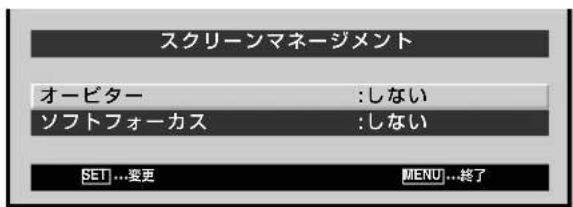
5 ◀/▶ボタンを押して、設定を選ぶ
工場出荷時は「しない」に設定されています。
◀/▶ボタンを押すたびに、次のように切り換わります。

- しない …「オービター」を使用しません。
- モード1…映像を縮小して、画面の表示位置を移動させます。
- モード2 ・ 映像を拡大して、画面の表示位置を移動させます。
- モード3…DOT BY DOTに適応して、画面の表示位置を移動させます。
6 設定が終わったらMENUボタンを押して、通常画面に戻す
ご注意
「オービター」はすべての入力に共通した設定項目です。
ソフトフォーカスを設定する
映像のエッジを抑え、やわらかい映像にします。
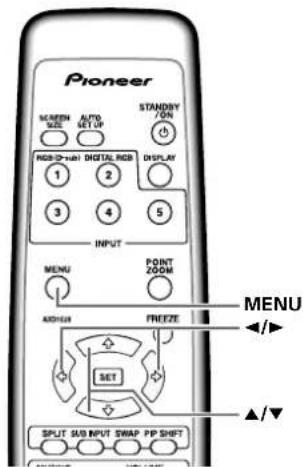
リモコン
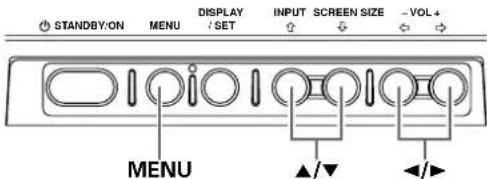
本体の操作パネル
1 MENUボタンを押して、メニュー画面にする
![メニュー 入力1 映像の調整 画面の調整 入力設定 オプション コントラスト : 0 明るさ : 0 水平エンハンス : 0 垂直エンハンス : 0 映像の調整 リセット [SET]...次へ MENU...終了](/content/2026/03/528689/images/d432133b45cb4409afabdaa4e88b0341108cfa76862cbf6b6584e09c0caf4ef6.jpg)
2 ◀/▶ボタンを押して、「オプション」を選ぶ
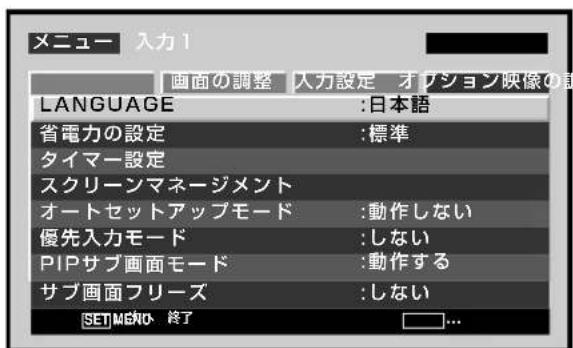
3 ▲/▼ボタンを押して、「スクリーンマネージメント」を選び、SETボタンを押す
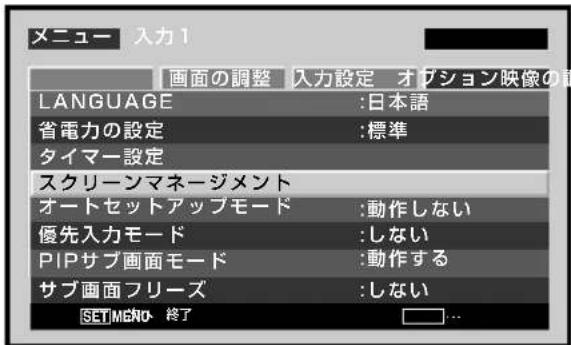
4 ▲/▼ボタンを押して、「ソフトフォーカス」を選ぶ
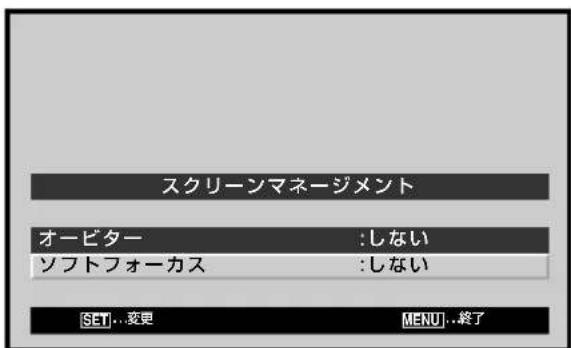
5 ◀/▶ボタンを押して、設定を選ぶ
工場出荷時は「しない」に設定されています。
◀/▶ボタンを押すたびに、次のように切り換わります。

- しない …「ソフトフォーカス」の設定を解除します。
- 1~4 …「ソフトフォーカス」を設定します。 1、2、3、4の順にやわらかい映像になります。
6 設定が終わったらMENUボタンを押して、通常画面に戻す
ご注意
「ソフトフォーカス」はすべての入力に共通した設定項目です。
省電力の設定
本機は画面の明るさを制御することによって、消費電力を低減させたり、パネルの劣化を軽減することができます。
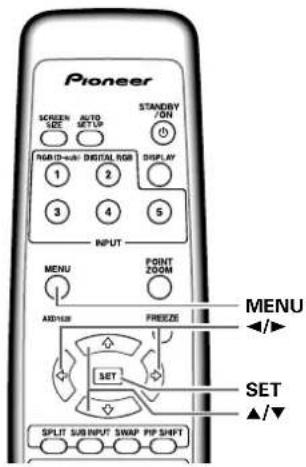
1 MENUボタンを押して、メニュー画面にする
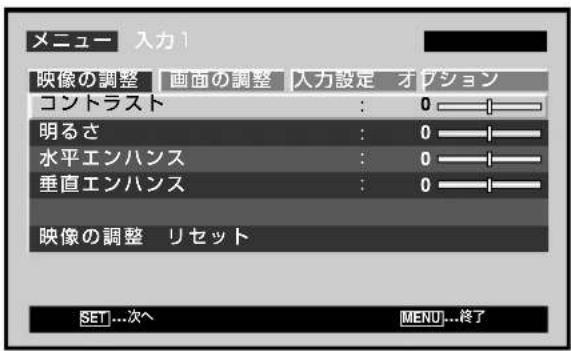
2 ◀/▶ボタンを押して、「オプション」を選ぶ
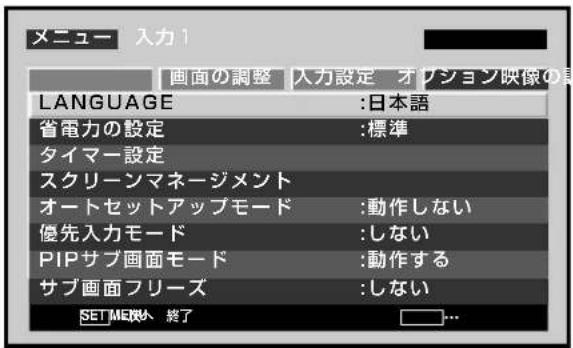
3 ▲/▼ボタンを押して、「省電力の設定」を選ぶ
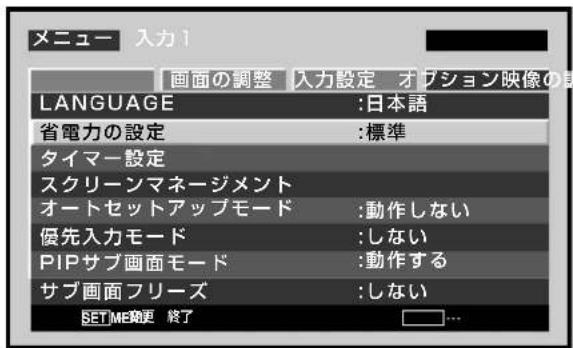
4 SETボタンを押して、省電力の設定を選ぶ
工場出荷時は「標準」に設定されています。 SETボタンを押すたびに、次のように切り換わります。

- 標準 通常の明るい映像です。
- 自動 …… 部屋の明るさに応じて明るさを制御します。設置環境に最適な明るく見やすい画面にします。(PDP-427CMX)
- モード 1 …… 入力信号に合わせて明るさを制御しますが、「標準」に設定したときより少ない消費電力で動作します。
- モード 2 …… 入力信号に合わせて明るさを制御しますが、「モード1」に設定したときより少ない消費電力で動作します。
- モード 3 …… 入力信号によらず明るさを固定します。焼き付きなどによるパネルの劣化を軽減する効果があります。
- 映像ミュート* … 表示している画面を一時的に消します。
\* 表示を元に戻す場合
- MENU, DISPLAY, SUB INPUT, SPLIT, SWAP, PIP SHIFT ボタンのいずれかを押す。
- 入力を切り換える。
- 本機をスタンバイ状態にする。
5 設定が終わったらMENUボタンを押して、通常画面に戻す
ご注意
「省電力の設定」はすべての入力に共通した設定項目です。
自動で入力を切り換える (優先入力モード)
本機は「優先入力モード」機能によってINPUT1に映像信号が検出されたとき、自動的に入力をINPUT1に切り換えることができます。
1 MENUボタンを押して、メニュー画面にする
![メニュー 入力1 映像の調整 画面の調整 入力設定 オクション コントラスト : 0 明るさ : 0 水平エンハンス : 0 垂直エンハンス : 0 映像の調整 リセット [SEI]...次へ MENU...終了](/content/2026/03/528689/images/333cc1d4c07d63907ffdd31759f2505c9ee1c4ce912be97030793b3697a8e4f5.jpg)
2 ◀/▶ボタンを押して、「オプション」を選ぶ
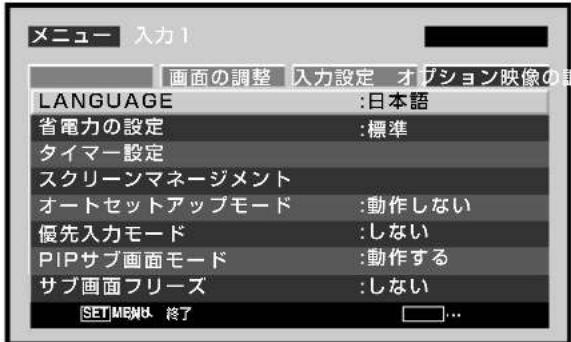
3 ▲/▼ボタンを押して、「優先入力モード」を選ぶ
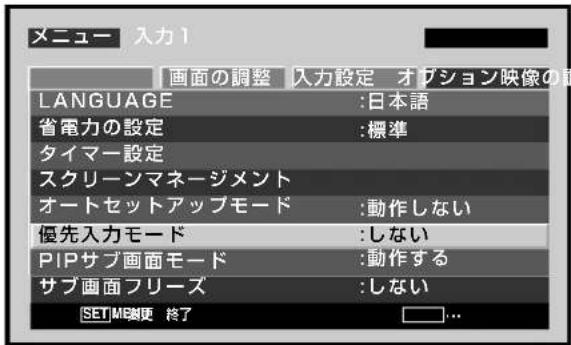
4 SETボタンを押して、「入力1」を選ぶ
工場出荷時は「しない」に設定されています。
SETボタンを押すたびに、次のように切り換わります。
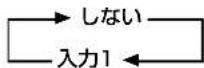
- しない ……「優先入力モード」機能は働きません。
-
入力1 …… INPUT1への信号を検出したとき、自動的に入力を「入力1」に切り換えます。
-
「優先入力モード」で入力が切り換わったあと、信号入力がなくなると、「優先入力モード」機能によって切り換わる前の入力へ戻ります。
- 「優先入力モード」で入力が切り換わったあとにINPUTボタンを押して別の入力を選択すると、一時的に「優先入力モード」は解除されますが、電源の入/切をすると再度設定されます。
5 設定が終わったらMENUボタンを押して、通常画面に戻す
ご注意
- 「優先入力モード」機能は「入力1」にセパレートSYNCまたはコンポジットSYNCアナログRGB信号入力時のみ勧きます(GON SYNCまたはコンポーネント映像信号入力時は働きません)。
- 「優先入力モード」はすべての入力に共通した設定項目です。
時間曜日を設定する
現在の曜日と時間、およびサマータイムを設定します。
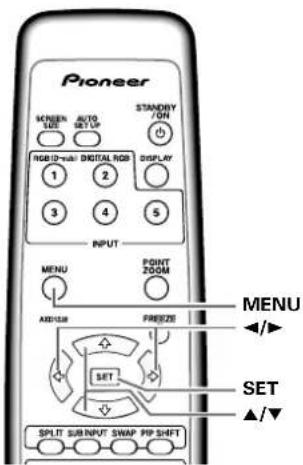
1 MENUボタンを押して、メニュー画面にする
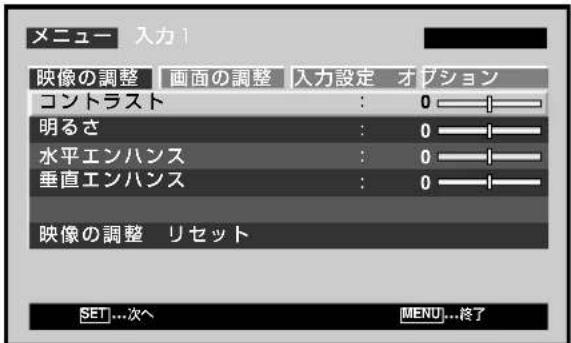
2 ◀/▶ボタンを押して、「オプション」を選ぶ
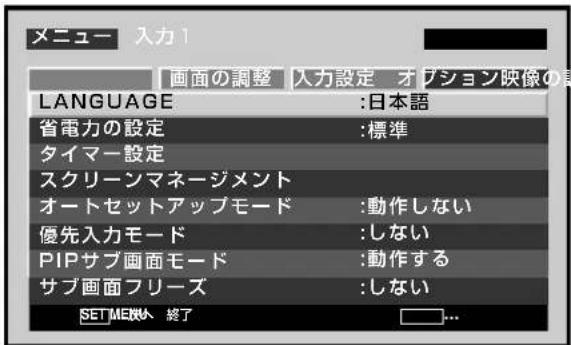
3 ▲/▼ボタンを押して、「タイマー設定」を選び、SETボタンを押す
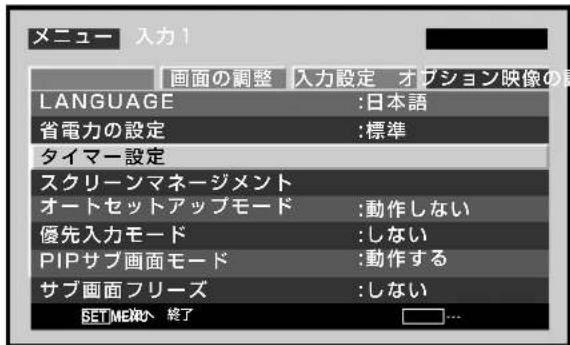
4 ▲/▼ボタンを押して、「時間曜日設定」を選び、SETボタンを押す
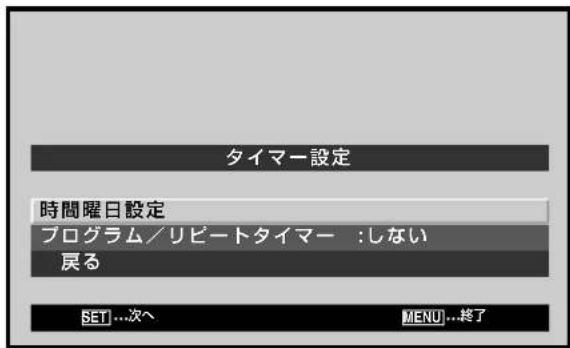
5 ◀/▶/▲/▼ボタンを押して、各項目を設定する
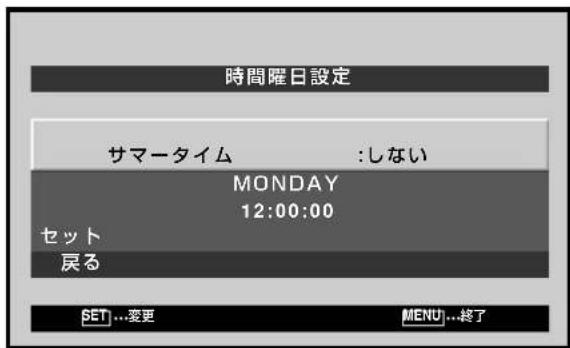
- サマータイム … サマータイムを設定します。
オン:現在時間+1 時間で表示されます。
オフ:解除します。
- 曜日 …… 現在の曜日を設定します。
- 時、分 …… 現在の時間、分を設定します。
6 設定が終わったら▲/▼ボタンを押して、「戻る」を選び、SETボタンを押して、「タイマー設定」画面に戻すご注意
「タイマー設定」はすべての入力に共通した設定項目です。
タイマーを動作させる
あらかじめ設定されたタイマーを動作させることができます。
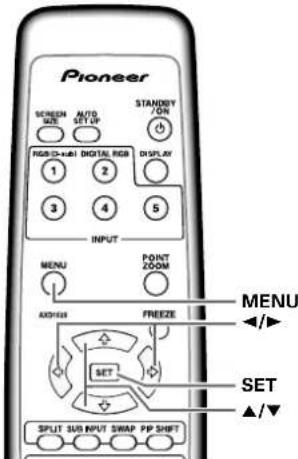
リモコン
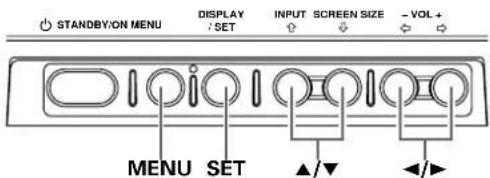
本体の操作パネル
1 MENUボタンを押して、メニュー画面にする
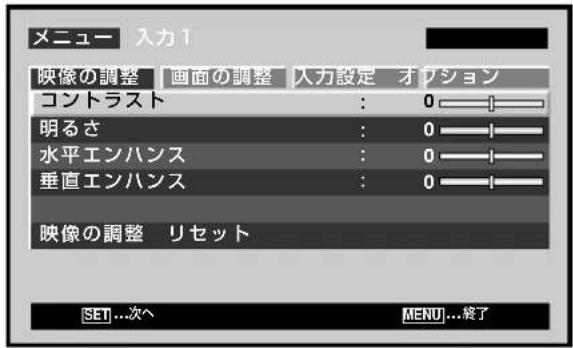
2 ◀/▶ボタンを押して、「オプション」を選ぶ
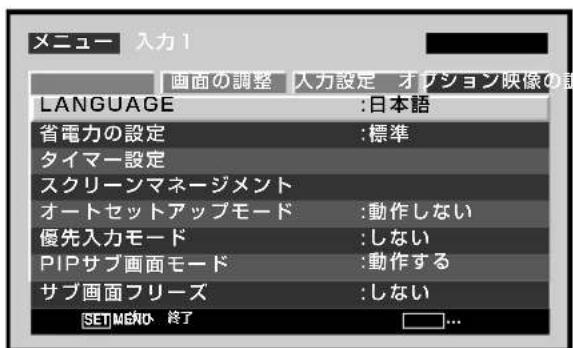
3 ▲/▼ボタンを押して、「タイマー設定」を選び、SETボタンを押す
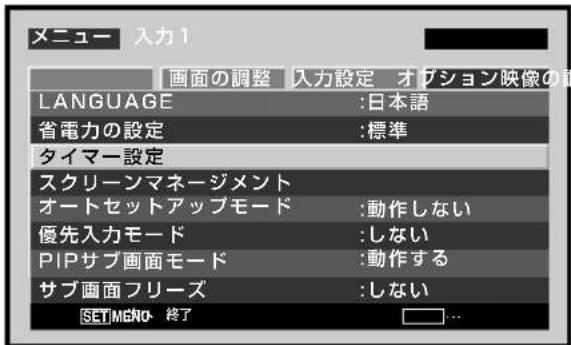
4 ▲ / ▼ ボタンを押して、「プログラム/リピートタイマー」を選ぶ
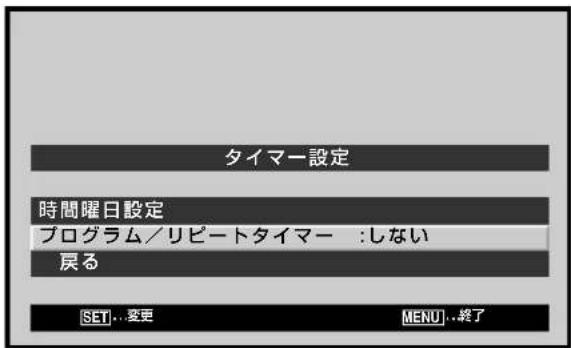
5 ◀/▶ボタンを押して、設定を選ぶ
工場出荷時は「しない」に設定されています。
◀/▶ボタンを押すたびに、次のように切り換わります。

6 設定が終わったら▲/▼ボタンを押して、「戻る」を選び、SETボタンを押して、通常画面に戻す
プログラムの設定内容
- 毎日10:00に電源がオンします。
入力、機能は最後に電源をオフしたときの設定です。 - 20:00になると全白の画面が表示され、21:00になると電源がオフします。
リピートの設定内容
- 入力1 と入力2 の画面を交互に10分間隔で繰り返し表示します。
サブ画面モードを設定する
ピクチャーインピクチャー表示中に、サブ画面の入力信号がなくなった場合、サブ画面の黒枠表示を自動的に消すことができます。
サイドバイサイド表示では、サブ画面モード機能は働きません。
- 入力信号がない状態とは、映像信号および同期信号がない状態のことです。
1 MENUボタンを押して、メニュー画面にする
2 ◀/▶ボタンを押して、「オプション」を選ぶ
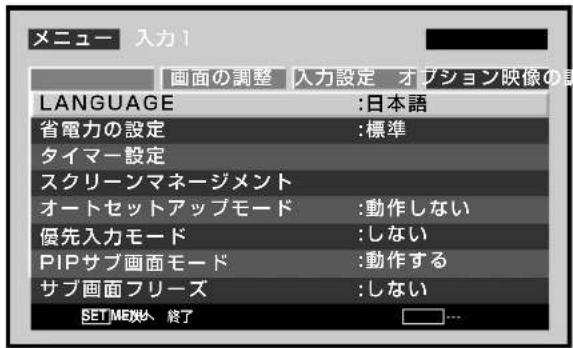
3 ▲/▼ボタンを押して、「PIPサブ画面モード」を選ぶ

4 SETボタンを押して、設定を選ぶ
工場出荷時は「動作する」に設定されています。 SETボタンを押すたびに、次のように切り換わります。
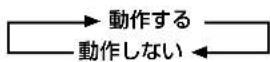
- 動作する …… マルチ画面でサブ画面の入力がない場合、黒枠表示を約3秒後に消します。その後、サブ画面の入力が復帰したときは、再びサブ画面を表示します。
- 動作しない … 入力がないサブ画面は、黒枠表示のままとなります。
5 設定が終わったらMENUボタンを押して、通常画面に戻す
ご注意
「PIPサブ画面モード」はすべての入力に共通した設定項目です。
メモ画面を設定する
「しない」以外に設定すると、FREEZEボタンを押した時の映像を、静止画としてサブ画面に表示することができます。
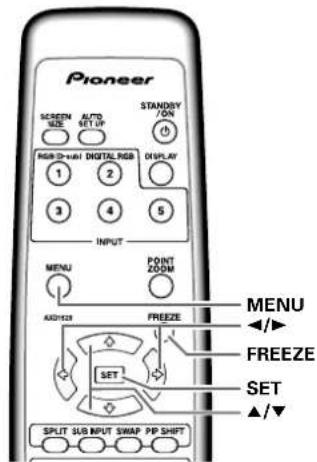
リモコン
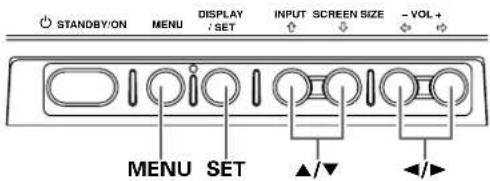
本体の操作パネル
1 MENUボタンを押して、メニュー画面にする
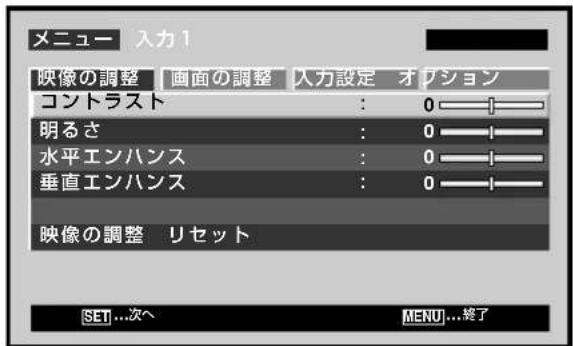
2 ◀/▶ボタンを押して、「オプション」を選ぶ
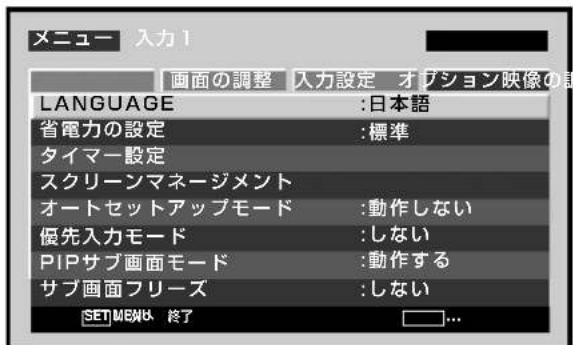
3 ▲/▼ボタンを押して、「サブ画面フリーズ」を選ぶ
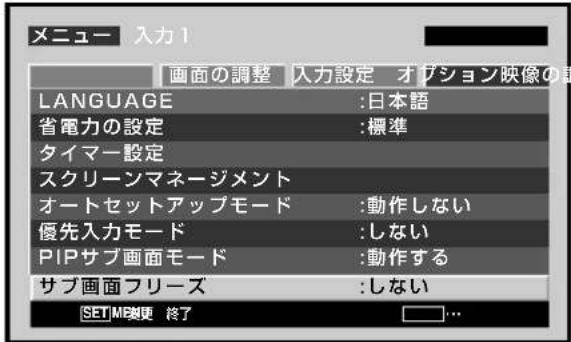
4 SETボタンを押して、設定を選ぶ
工場出荷時は「しない」に設定されています。
SETボタンを押すたびに、次のように切り換わります。

- しない …… FREEZEボタンを押したときの静止画を、1画面で表示します。
- S BY S … FREEZEボタンを押したときの静止画を、サイドバイサイドのサブ画面に表示します。
- PIP ...... FREEZEボタンを押したときの静止画を、ピクチャーインピクチャー(左下~左上)のサブ画面に表示します。
5 設定が終わったらMENUボタンを押して、通常画面に戻す
ご注意
- マルチ画面のときは働きません。
- この機能が動作中に再度FREEZEボタンを押した場合は、この機能は解除されます。
- この機能が動作中にマルチ画面にした場合は、この機能は解除されます。
- 「サブ画面フリーズ」はすべての入力に共通した設定項目です。
お手入れについて
本機の寿命と性能の向上のため、定期的なお手入れをお勧めします。以下の要領で画面やその他の部分の清掃を行ってください。
お手入れの前に必ず電源プラグをコンセントから抜いてください。
本体とリモコンのお手入れ
ベンジン、シンナーなどの溶剤は絶対に使用しないでください。本体やリモコンが変質したり塗料がはげたりすることがあります。
柔らかい布で軽く拭き取ってください。汚れがひどいときは、水で薄めた中性洗剤に柔らかい布を浸し、よく絞って拭き取り、乾いた柔らかい布で仕上げてください。
画面のお手入れ
ほこりを払い落としたあと、付属の布(ワイビングクロス)、または柔らかい布(綿、ネルなど)で軽く拭き取ってください。ティッシュペーパーや硬いもので拭かないでください。表面は傷つきやすいので硬いものでこすったり、たたいたりしないでください。
パネルの表面を濡れた布で拭くと、水滴などが本体の表面をつたって内部に侵入し故障の原因になることがあります。
通気孔のお手入れ
本体背面にある通気孔は、1カ月に1回を目安に掃除機でほこりを吸い取ってください(このとき掃除機は「弱」に設定してください)。ほこりをためたまま使用すると内部の温度が上昇し、故障や火災の原因となります。
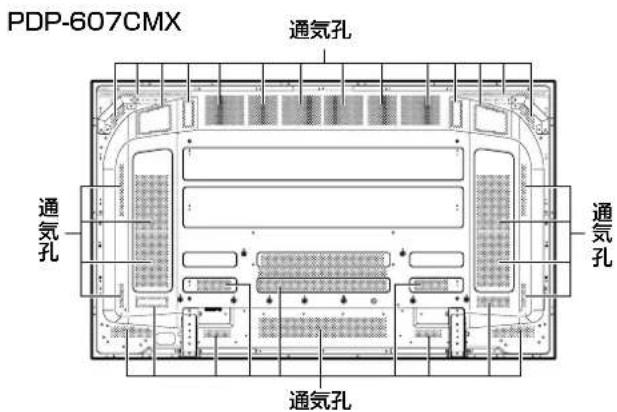
故障かな?と思っても故障ではない場合があります。 画面に警告の表示が出ているか確認してください。表示されていたら、以下を参照して状態をチェックしてください。なにも表示されないときは、38ページの表からあてはまる症状をチェックしてください。また本機以外の原因も考えられますので、ご使用の機器などもあわせてお調べください。チェックしても直らない場合は、アフターサービス連絡先または本機の取扱店にご連絡ください。
自己診断機能について
動作や接続に不具合があるとき、画面にメッセージが表示されます。内容をご確認のうえ、状態をチェックしてください。
| こういう表示が出たら | こうしてください |
| CAUTIONまたは表示できない信号です | ●本機の対応外信号が入力されています。41~46ページのパソコン入力信号対応一覧表を確認して、パソコン側の出力信号の設定を変えてください。 |
| WARNING温度 NGシャットダウン | ●主電源を切ってください。(9、10 ページ)●周囲温度が高くなっていませんか?●ディスプレイの通気孔がふさがれていたら、障害物を取り除いてください。 |
| WARNINGFAN NGシャットダウン | ●ファンに異常があります。すぐに主電源を切り、アフターサービス連絡先または本機の取扱店にご相談ください。 |
| ERROR操作できません | ●無効な操作です。入力信号や接続、各種設定を確認してください。 |
| シャットダウン | ●一度主電源を切って、1~2分後にもう一度電源を入れてください。それでも解消されない場合は、電源プラグを抜いて、アフターサービス連絡先または本機の取扱店にご相談ください。 |
一般的な症状について
| 症状原因 | |
| ●電源が入らない | ●電源プラグが外れていませんか?(15ページ)●MAIN POWERスイッチはONにしてありますか?(9、10ページ) |
| ●操作できない | ●落語、静電気など外部からの影響によって正常に動作しない場合があります。このような場合は主電源を切って再度入れるか、電源コードを抜いて1~2分後に再度差し込んでから操作してください。 |
| ●リモコンで操作できない | ●電池の極性(+、-)の向きは正しいですか?(8ページ)●電池は消耗していませんか?(新しい電池と交換してください。)●リモコン受光部の前に障害物はありませんか?(8ページ)●リモコンをリモコン受光部に向けて操作してください。(8ページ) |
| ●画面が欠ける | ●画面サイズは合っていますか?他の画面サイズに切り換えてください。(21ページ)●画面サイズ調整など画面の調整は適切ですか?(21~22、27~28ページ)●ポイントズーム機能を使っていませんか?(22ページ) |
| ●色がおかしい、画面が薄いまたは濃い、色がずれている | ●映像を調整してください。(25ページ)●部屋が明るすぎませんか?明るすぎる部屋では、画面が暗く見えることがあります。 |
| ●電源がひとりでに切れた | ●本機の内部温度が高くなっている(通気孔がふさがっている)。通気孔の障害物を取り除いてください。(37ページ)●パワーマネージメント機能の設定が「する」になっていませんか(24ページ) |
| ●映像が出ない | ●他機器との接続は正しいですか?(13~14ページ)●接続後の設定は済んでいますか?(17~18ページ)●入力切換は正しいですか?(19ページ)●本機の対応外の信号が入力されていませんか?(41~46ページ)●「映像の調整」の設定は正しいですか?(25ページ) |
故障と間違えやすい症状について
| 症状原因 | |
| ●画面が小さく表示される | ●画面サイズは合っていますか?(21~22、27~28ページ) |
| ●画面の文字が欠けている | ●メニュー画面の「画面の調整」を使って調整してください。(27~28ページ)それでも直らない場合は、本機で表示できる範囲を超えている場合があります。パソコンの入力信号対応表を確認してください。(41~46ページ) |
| ●キャビネットからときどき「ビシッ」と音がする | ●周囲の温度変化によって、キャビネットがわずかに膨張・収縮するため、きしみ音が出ることがあります。これは故障ではありません。 |
| ●映像の明るい部分がつぶれて見える | ●映像入力信号のレベルが高すぎる場合、明るい部分がつぶれぎみに見える場合があります。コントラストの調整値を下げて確認してください。(25ページ) |
| ●画面に斑点が出る、ノイズが出る | ●ヘアドライヤー、電気掃除機、電気ドリルなどのモーター機器、自動車、オートバイなどの点火装置、サーモスタットなどの点滅機器、ネオンサイン、送・配電線などの放電による妨害電波の影響が考えられます。 |
| ●画面にしま模様が出る | ●テレビ局、FM局、アマチュア無線、市民無線(簡易無線)など、または、近くのパソコン、テレビ、ビデオ、オーディオ機器などからの電波混入が考えられます。●強電磁界の環境では、画面が乱れるなどの障害を受ける場合があります。 |
| ●本体内部から音がする | ●ファンやブラズマディスプレイパネルの駆動音です。故障ではありません。 |
| ●ファンの回転数が変化している | ●周囲温度に応じてファンの回転数を制御しています。故障ではありません。 |
| ●緑のインジケーターが点灯しない | ●設置業者が行った設定によっては点灯しない可能性があります。設置業者にご相談ください。 |
使用上のご注意
パネルの焼き付きと残像
- 静止画像など同じ絵柄の映像を長い時間表示すると、画面が焼き付く恐れがあります。 焼き付きには次の2つの原因があります。
1. 電気負荷の残留による残像
輝度の非常に高い映像を1分以上表示すると、電気負荷の残留によって残像が現れることがあります。これは動画を表示するとやがて消えます。残像が消えるまでにかかる時間は、もとの映像の輝度と表示時間によって異なります。
2. 焼き付きによる残像
プラズマディスプレイに同じ絵柄を長時間表示しないでください。同じ絵柄を何時間も続けて表示したり、短時間でも毎日くり返したりすると、蛍光素材の焼き付きによって残像が現れることがあります。この場合、動画の映像によって目立たなくなることはありますが、完全に消えることはありません。 また、画面サイズ4:3やDOT BY DOTなどを何時間も続けて表示したり、短時間でも毎日くり返し表示すると同様の焼き付きによる残像ができることがあります。 著作者の権利を侵害する恐れがある場合(21~22ページ)を除き、画面の焼き付きを避けるため、映像を画面いっぱいに映す画面サイズに切り換えて(21ページ)お楽しみいただくことをお勧めします。
- 「オービターを設定する」(29 ページ)、「省電力の設定」(31 ページ)によって、焼き付きの発生を軽減することができます。
ご注意
本機を監視カメラ用のモニターとして使用する場合などは、特に注意が必要です。このような場合には、事前にお買い求めの取扱店にご相談ください。
監視カメラ用のモニターなどで使用する場合は、「省電力の設定」を「モード3 」または「モード2 」に設定することをお勧めします。
プラズマディスプレイの保護機能について
写真やコンピューター画像などの動きのない映像を長い時間表示すると、画面がやや暗くなります。これはプラズマディスプレイの保護機能が、動きの少ない映像を検知すると自動的に明るさを調整して画面を保護するためで、故障ではありません。
この機能は、動きの少ない映像を約3分間検知すると働きますがこの機能をOFFすることはできません。
画素欠陥について
プラズマディスプレイは、微細な画素の集合体で、非常に精密な技術で作られていますが、ごく一部の画素が光らなかったり、常時点灯する場合があります。これは故障ではありませんので、あらかじめご了承願います。
赤外線について
プラズマディスプレイは原理上赤外線を出しています。使用状態によっては周囲の機器のリモコンが効きにくくなったり、赤外線を使用しているワイヤレスヘッドホンにノイズが入る場合があります。その場合は影響を受けないような場所に機器の受光部を設置してください。
電磁波妨害について
本機は電波規制(VCCI クラスB)を満足していますが若干のノイズが出ています。「A M ラジオ」や「パソコン」、「ビデオ」などの機器を近づけると妨害を与えることがあります。このときはそれらの機器をノイズの影響のない場所まで本機から離してください。
駆動音について
本機に電源を入れると駆動音が聞こえる場合がありますが、故障ではありません。
プラズマディスプレイの温度について
本機を長時間使用すると、ディスプレイの一部が熱を持つことがあります。
手で触れると熱く感じる場合もありますが、故障ではありません。
その他の注意点
●本機を使用中に電源が自動的に切れた場合、次のようなことが考えられます。
① パワーマネージメント機能の設定が「する」になっていませんか?(24ページ)
② 周囲温度が高くなっていませんか?
③通気孔がふさがれている、または部品が異常発熱しているなどで、本機の内部温度が異常に上昇している場合。
上記以外の理由で電源が自動的に切れた場合は、故障が考えられます。電源コードをコンセントから抜き、アフターサービス連絡先または本機の取扱店に修理をご依頼ください。
●本機のプラズマディスプレイパネルは大変明るく、近い距離で長い時間画面を見ていると目が疲れます。
適度な距離(3 m ~ 6 m)をおいて見ることをお勧めします。
●本機のディスプレイはパネルや回路の保護のために、周囲温度によって自動的にファンのON/OFFや回転数を可変し、内部を冷やします(その際ファンの回転する音が変化します)。
STANDBY/ONインジケーターについて
パワーマネージメント機能が働いているときは、インジケーターが緑で約1秒おきに点滅します。(24ページ)通常、本機が動作状態のときはインジケーターが緑で点灯しますが、設置業者が行った設定によっては、電源が入っているのに点灯しない可能性があります。(38ページ)
インジケーターが緑で約1秒おきの点滅とは違う点滅をしているときは、本機が異常を検出しています。画面に表示されるメッセージ(37ページ)や温度などの周囲の環境を確認して対処してください。(38ページ)
その他
それでも解消されない場合は、電源プラグをコンセントから抜いて、アフターサービス連絡先または本機の取扱店にご相談ください。
これとは別に、電源がひとりでに切れたり、電源が入らないときに、インジケーターが赤で点滅し続けている場合は、本機の故障が考えられます。すぐに電源プラグをコンセントから抜いて、アフターサービス連絡先または本機の取扱店にご相談ください。
仕様
本体(PDP-607CMX)
発光パネル 60V 型 AC 方式プラズマパネル
131.86 cm(幅)×74.19 cm(高さ)×151.3 cm(対角)
画素数 1365 × 768
電源 AC 100 V, 50 Hz/60 Hz
定格電流 5.8 A
待機時消費電力 0.8 W
外形寸法
1470 mm(幅)×880 mm(高さ)×122 mm(奥行)
質量 62.0 kg
動作保証温度 0℃\~40℃
本体(PDP-427CMX)
発光パネル 42V 型 AC 方式プラズマハ
92.16 cm (幅) × 51.53 cm (高さ)
×105.59 cm (对角)
画素数 1024 × 768
電源 AC 100 V, 50 Hz/60 Hz
定格電流 3.0 A
待機時消費電力 1.2 W
外形寸法 1022 mm (幅) × 610 mm (高さ)
× 98 mm (奥行:取っ手を含まず)
(ディスプレイスタンド含む)
...1218 mm(幅)×737 mm(高さ)×300 mm(奥行)
質量 30.5 kg
(ディスプレイスタンド含む) 31.1 kg
動作保証温度 0℃\~40℃
入出力端子
映像系
INPUT 1
入力 ミニD-sub15ピンコネクタ(メス)
RGB信号(G ON SYNC対応)
RGB…0.7 Vp-p/75 Ω/同期無し
HD/CS, VD…TTLレベル
/正負極性/2.2 kΩ
G ON SYNC
…1 Vp-p/75 Ω/同期負
※Microsoft社Plug & Play
(VESA DDC 1/2B) 对応
出力 ミニD-sub15ピンコネクタ(メス)
75 Ω/バッファ内蔵
INPUT2
入力 DVI-D 24ピン端子
デジタルRGB信号(DVI準拠 TMDS信号)
※Micro soft社Plug & Play
(VESA DDC 2B) 対応
音声系
入力 AUDIO INPUT (INPUT1用)
ステレオミニジャック
L/R…500 mVrms/10 kΩ以上
AUDIO INPUT (INPUT2用)
ステレオミニジャック
L/R…500 mVrms/10 kΩ以上
出力 AUDIO OUTPUT
ステレオミニジャック
L/R…最大500 mVrms/5 kΩ以下
SPEAKER
PDP-607CMX
L/R…6 Ω\~16 Ω/9 W+9 W (6 Ω時)
PDP-427CMX
L/R···6 Ω\~16 Ω/8 W+8 W (6 Ω時)
制御系
RS-232C端子… D-sub 9ピンコネクタ(オス)
COMBINATION IN/OUT
… ミニDIN6ピンコネクタ (x2)
付属品
電源コード(2 m) 1
リモコン 1
单3形乾電池 2
ワイピングクロス(画面用).... 1
スピードクランプ 3
ビーズバンド 3
フェライトコア(オーディオケーブル用)…… 3
フェライトコア(PDP-427CMX 電源コード用)…… 2
ケーブルバンド(PDP-427CMX)…… 2
ディスプレイスタンド(PDP-427CMX) 2
ワッシャー (PDP-427CMX) 2
六角穴付きボルト (M8 X 40 mm)
(PDP-427CMX) 2
リモコンホルダー(PDP-427CMX)....1
取扱説明書 1
保証書 1
- 上記の仕様および外観は、改良のため予告なく変更することがあります。
付録1 パソコン信号対応一覧表
付録1 -1/4 : PDP-607CMX (INPUT1)
で表示されている画面は選べません。
| 解像度(ドット×ライン) | 垂直周波数 | 水平周波数 | 表示画面サイズ(ドット×ライン) | 備考 | ||
| DOT BY DOT | 4:3 | フル | ||||
| 640x400 | 70.1 Hz | 31.5 kHz | ○640x480 | ○1365x768 | NEC PC-9800 | |
| 720x400 | 70.1 Hz | 31.5 kHz | ○720x400 | ○1365x768 | NEC PC-9800 | |
| 85.1 Hz | 37.9 kHz | ↑ | ↑ | |||
| 640x480 | 59.9 Hz | 31.5 kHz | ○640x480 | ○1024x768 | ○1365x768 | |
| 66.7 Hz | 35.0 kHz | ↑ | ↑ | ↑ | Apple Macintosh 13" | |
| 72.8 Hz | 37.9 kHz | ↑ | ↑ | ↑ | ||
| 75 Hz | 37.5 kHz | ↑ | ↑ | ↑ | ||
| 85 Hz | 43.3 kHz | ↑ | ↑ | ↑ | ||
| 100.4 Hz | 51.1 kHz | ↑ | ↑ | ↑ | I/O DATA | |
| 120.4 Hz | 61.3 kHz | ↑ | ↑ | ↑ | I/O DATA | |
| 848x480 | 60 Hz | 31.0 kHz | ○848x480 | ○1365x768 | ||
| 852x480 | 60 Hz | 31.7 kHz | ○852x480 | ○1365x768 | I/O DATA | |
| 800x600 | 56.3 Hz | 35.2 kHz | ○800x600 | ○1024x768 | ○1365x768 | |
| 60.3 Hz | 37.9 kHz | ↑ | ↑ | ↑ | ||
| 72.2 Hz | 48.1 kHz | ↑ | ↑ | ↑ | ||
| 75 Hz | 46.9 kHz | ↑ | ↑ | ↑ | ||
| 85.1 Hz | 53.7 kHz | ↑ | ↑ | ↑ | ||
| 99.8 Hz | 63.0 kHz | ↑ | ↑ | ↑ | I/O DATA | |
| 120 Hz | 75.7 kHz | ↑ | ↑ | ↑ | I/O DATA | |
| 832x624 | 74.6 Hz | 49.7 kHz | ○832x624 | ○1024x768 | ○1365x768 | Apple Macintosh 16" |
| 1024x768 | 60 Hz | 48.4 kHz | ○1024x768 | ○1365x768 | ||
| 60 Hz | 49.7 kHz | ↑ | ↑ | Work station (SGI) | ||
| 70.1 Hz | 56.5 kHz | ↑ | ↑ | |||
| 75 Hz(74.9 Hz) | 60.0 kHz(60.2 kHz) | ↑ | ↑ | ()内はApple Macintosh 19" | ||
| 85 Hz | 68.7 kHz | ↑ | ↑ | |||
| 100.6 Hz | 80.5 kHz | ↑ | ↑ | I/O DATA | ||
| 119.4 Hz | 95.5 kHz | ↑ | ↑ | |||
| 1280x768 | 56.2 Hz | 45.1 kHz | ○1280x768 | △1365x768 | ||
| 59.8 Hz | 48 kHz | ↑ | ↑ | |||
| 69.8 Hz | 56 kHz | ↑ | ↑ | |||
| 1360x768 | 60 Hz | 47.7 kHz | ○1360x768 | △1365x768 | I/O DATA | |
| 1376x768 | 59.9 Hz | 48.3 kHz | △1365x768 | I/O DATA | ||
| 1280x800 | 59.8 Hz | 49.7 kHz | △1365x768 | CVT | ||
| 1280x854 | 60 Hz | 53.1 kHz | △1365x768 | PC | ||
| 1152x864 | 60 Hz | 53.7 kHz | △1024x768 | △1365x768 | ||
| 72 Hz | 64.9 kHz | ↑ | ↑ | |||
| 75 Hz | 67.5 kHz | ↑ | ↑ | |||
| 1152x870 | 75.1 Hz | 68.7 kHz | △1024x768 | △1365x768 | Apple Macintosh 21" | |
| 1152x900 | 66 Hz | 61.8 kHz | △1024x768 | △1365x768 | Sun Microsystems LO | |
| 76 Hz | 71.7 kHz | ↑ | ↑ | Sun Microsystems HI | ||
| 1440x900 | 59.9 Hz | 55.9 kHz | 1365x768 | Apple Macintosh 17" | ||
| 1280x960 | 60 Hz | 60.0 kHz | 1024x768 | 1365x768 | ||
| 85 Hz | 85.9 kHz | ↑ | ↑ | |||
| 1280x1024 | 60 Hz | 64.0 kHz | 960x768 | 1365x768 | Work station (SGI) | |
| 60 Hz | 64.6 kHz | ↑ | ↑ | Work station (EWS4800) | ||
| 71.2 Hz | 75.1 kHz | ↑ | ↑ | Work station (EWS4800) | ||
| 72 Hz | 78.1 kHz | ↑ | ↑ | Work station (HP) | ||
| 75 Hz | 80.0 kHz | ↑ | ↑ | |||
| 76.1 Hz | 81.1 kHz | ↑ | ↑ | Work station (SUN) | ||
| 85 Hz | 91.1 kHz | ↑ | ↑ | |||
| 100.1 Hz | 108.5 kHz | ↑ | ↑ | I/O DATA | ||
| 1400x1050 | 60 Hz | 65.3 kHz | 1024x768 | 1365x768 | ||
| 75 Hz | 82.3 kHz | ↑ | ↑ | |||
| 85 Hz | 93.9 kHz | ↑ | ↑ | |||
| 1680x1050 | 60 Hz | 65.3 kHz | 1365x768 | |||
| 1600x1200 | 60 Hz | 75.0 kHz | 1024x768 | 1365x768 | ||
| 65 Hz | 81.3 kHz | ↑ | ↑ | |||
| 70 Hz | 87.5 kHz | ↑ | ↑ | |||
| 75 Hz | 93.8 kHz | ↑ | ↑ | |||
| 85 Hz | 106.3 kHz | ↑ | ↑ | |||
| 1920x1200 | 59.9 Hz | 74.6 kHz | 1365x768 | CVT | ||
| 1920x1200RB | 60 Hz | 74.0 kHz | 1365x768 | CVT | ||
記号説明 ◎ 最適な映像が得られます。「画面の調整」(位置、周波数、位相)が必要になる場合があります。
○:拡大映像のため、細かい情報が見にくくなります。
△:簡易表示です。細かい情報は再生されません。
付録1 -2/4: PDP-607CMX (INPUT2)
で表示されている画面は選べません。
| 解像度(ドット×ライン) | 垂直周波数 | 水平周波数 | 表示画面サイズ(ドット×ライン) | 備考 | ||
| DOT BY DOT | 4:3 | フル | ||||
| 640x480 | 59.9 Hz | 31.5 kHz | 640x480 | 1024x768 | 1365x768 | |
| 72.8 Hz | 37.9 kHz | ↑ | ↑ | ↑ | ||
| 75 Hz | 37.5 kHz | ↑ | ↑ | ↑ | ||
| 85 Hz | 43.3 kHz | ↑ | ↑ | ↑ | ||
| 100.4 Hz | 51.1 kHz | ↑ | ↑ | ↑ | ||
| 120.4 Hz | 61.3 kHz | ↑ | ↑ | ↑ | ||
| 720x400 | 70.1 Hz | 31.5 kHz | 720x400 | 1365x768 | NEC PC-9800 | |
| 85.1 Hz | 37.9 kHz | ↑ | ↑ | |||
| 848x480 | 60 Hz | 31.0 kHz | 848x480 | 1365x768 | ||
| 852x480 | 60 Hz | 31.7 kHz | 852x480 | 1365x768 | ||
| 800x600 | 56.3 Hz | 35.2 kHz | 800x600 | 1024x768 | 1365x768 | |
| 60.3 Hz | 37.9 kHz | ↑ | ↑ | ↑ | ||
| 72.2 Hz | 48.1 kHz | ↑ | ↑ | ↑ | ||
| 75 Hz | 46.9 kHz | ↑ | ↑ | ↑ | ||
| 85.1 Hz | 53.7 kHz | ↑ | ↑ | ↑ | ||
| 99.8 Hz | 63.0 kHz | ↑ | ↑ | ↑ | ||
| 120 Hz | 75.7 kHz | ↑ | ↑ | ↑ | ||
本機に入力している信号のフォーマットを接続している機器(パソコンなど)側で変更したときに、対応している信号であってもまれに映像が正常に映らない場合があります。
そのような場合は、一度本機の電源を切り、再度入れ直してください。
記号説明
◎:最適な映像が得られます。「画面の調整」(位置、周波数、位相)が必要になる場合があります。
○:拡大映像のため、細かい情報が見にくくなります。
△:簡易表示です。細かい情報は再生されません。
付録1 -3/4 : PDP-427CMX (INPUT1)
記号説明 ◎ 最適な映像が得られます。「画面の調整」(位置、周波数、位相)が必要になる場合があります。
○:拡大映像のため、細かい情報が見にくくなります。
| 解像度(ドット×ライン) | 垂直周波数 | 水平周波数 | 表示画面サイズ(ドット×ライン) | 備考 | ||
| DOT BY DOT | 4:3 | フル | ||||
| 640x400 | 70.1 Hz | 31.5 kHz | ○1024x768 | NEC PC-9800 | ||
| 720x400 | 70.1 Hz | 31.5 kHz | ○1024x768 | NEC PC-9800 | ||
| 85.1 Hz | 37.9 kHz | ↑ | ||||
| 640x480 | 59.9 Hz | 31.5 kHz | ○768x768 | ○1024x768 | ||
| 66.7 Hz | 35.0 kHz | ↑ | ↑ | Apple Macintosh 13" | ||
| 72.8 Hz | 37.9 kHz | ↑ | ↑ | |||
| 75 Hz | 37.5 kHz | ↑ | ↑ | |||
| 85 Hz | 43.3 kHz | ↑ | ↑ | |||
| 100.4 Hz | 51.1 kHz | ↑ | ↑ | I/O DATA | ||
| 120.4 Hz | 61.3 kHz | ↑ | ↑ | I/O DATA | ||
| 848x480 | 60 Hz | 31.0 kHz | ○1024x768 | |||
| 852x480 | 60 Hz | 31.7 kHz | ○1024x768 | I/O DATA | ||
| 800x600 | 56.3 Hz | 35.2 kHz | ○768x768 | ○1024x768 | ||
| 60.3 Hz | 37.9 kHz | ↑ | ↑ | |||
| 72.2 Hz | 48.1 kHz | ↑ | ↑ | |||
| 75 Hz | 46.9 kHz | ↑ | ↑ | |||
| 85.1 Hz | 53.7 kHz | ↑ | ↑ | |||
| 99.8 Hz | 63.0 kHz | ↑ | ↑ | I/O DATA | ||
| 120 Hz | 75.7 kHz | ↑ | ↑ | I/O DATA | ||
| 832x624 | 74.6 Hz | 49.7kHz | ○768x768 | ○1024x768 | Apple Macintosh 16" | |
| 1024x768 | 60 Hz | 48.4 kHz | ◎1024x768 | ○768x768 | ||
| 60 Hz | 49.7 kHz | ↑ | ↑ | Work station (SGI) | ||
| 70.1 Hz | 56.5 kHz | ↑ | ↑ | |||
| 75 Hz(74.9 Hz) | 60.0 kHz(60.2 kHz) | ↑ | ↑ | ()内はApple Macintosh 19" | ||
| 85 Hz | 68.7 kHz | ↑ | ↑ | |||
| 100.6 Hz | 80.5 kHz | ↑ | ↑ | I/O DATA | ||
| 119.4 Hz | 95.5 kHz | ↑ | ↑ | |||
| 1280x768 | 56.2 Hz | 45.1 kHz | △1024x768 | |||
| 59.8 Hz | 48 kHz | ↑ | ||||
| 69.8 Hz | 56 kHz | ↑ | ||||
| 1360x768 | 60 Hz | 47.7 kHz | △1024x768 | I/O DATA | ||
| 1376x768 | 59.9 Hz | 48.3 kHz | △1024x768 | I/O DATA | ||
| 1280x800 | 59.8 Hz | 49.7 kHz | △1024x768 | CVT | ||
| 1280x854 | 60 Hz | 53.1 kHz | △1024x768 | PC | ||
| 1152x864 | 60 Hz | 53.7 kHz | △768x768 | △1024x768 | ||
| 72 Hz | 64.9 kHz | ↑ | ↑ | |||
| 75 Hz | 67.5 kHz | ↑ | ↑ | |||
| 1152x870 | 75.1 Hz | 68.7 kHz | △768x768 | △1024x768 | Apple Macintosh 21" | |
| 1152x900 | 66 Hz | 61.8 kHz | △768x768 | △1024x768 | Sun Microsystems LO | |
| 76 Hz | 71.7 kHz | ↑ | ↑ | Sun Microsystems HI | ||
| 1440x900 | 59.9 Hz | 55.9 kHz | 1024x768 | Apple Macintosh 17" | ||
| 1280x960 | 60 Hz | 60.0 kHz | 768x768 | 1024x768 | ||
| 85 Hz | 85.9 kHz | ↑ | ↑ | |||
| 1280x1024 | 60 Hz | 64.0 kHz | 720x768 | 1024x768 | Work station (SGI) | |
| 60 Hz | 64.6 kHz | ↑ | ↑ | Work station (EWS4800) | ||
| 71.2 Hz | 75.1 kHz | ↑ | ↑ | Work station (EWS4800) | ||
| 72 Hz | 78.1 kHz | ↑ | ↑ | Work station (HP) | ||
| 75 Hz | 80.0 kHz | ↑ | ↑ | |||
| 76.1 Hz | 81.1 kHz | ↑ | ↑ | Work station (SUN) | ||
| 85 Hz | 91.1 kHz | ↑ | ↑ | |||
| 100.1 Hz | 108.5 kHz | ↑ | ↑ | I/O DATA | ||
| 1400x1050 | 60 Hz | 65.3 kHz | 768x768 | 1024x768 | ||
| 75 Hz | 82.3 kHz | ↑ | ↑ | |||
| 85 Hz | 93.9 kHz | ↑ | ↑ | |||
| 1680x1050 | 60 Hz | 65.3 kHz | 1024x768 | |||
| 1600x1200 | 60 Hz | 75.0 kHz | 768x768 | 1024x768 | ||
| 65 Hz | 81.3 kHz | ↑ | ↑ | |||
| 70 Hz | 87.5 kHz | ↑ | ↑ | |||
| 75 Hz | 93.8 kHz | ↑ | ↑ | |||
| 85 Hz | 106.3 kHz | ↑ | ↑ | |||
| 1920x1200 | 59.9 Hz | 74.6 kHz | 1024x768 | CVT | ||
| 1920x1200RB | 60 Hz | 74.0 kHz | 1024x768 | CVT | ||
△:簡易表示です。細かい情報は再生されません。
付録1 -4/4 : PDP-427CMX (INPUT2)
で表示されている画面は選べません。
| 解像度(ドット×ライン) | 垂直周波数 | 水平周波数 | 表示画面サイズ(ドット×ライン) | 備考 | ||
| DOT BY DOT | 4:3 | フル | ||||
| 640x480 | 59.9 Hz | 31.5 kHz | 768x768 | 1024x768 | ||
| 72.8 Hz | 37.9 kHz | ↑ | ↑ | |||
| 75 Hz | 37.5 kHz | ↑ | ↑ | |||
| 85 Hz | 43.3 kHz | ↑ | ↑ | |||
| 100.4 Hz | 51.1 kHz | ↑ | ↑ | |||
| 120.4 Hz | 61.3 kHz | ↑ | ↑ | |||
| 720x400 | 70.1 Hz | 31.5 kHz | 1024x768 | NEC PC-9800 | ||
| 85.1 Hz | 37.9 kHz | ↑ | ||||
| 848x480 | 60 Hz | 31.0 kHz | 1024x768 | |||
| 852x480 | 60 Hz | 31.7 kHz | 1024x768 | |||
| 800x600 | 56.3 Hz | 35.2 kHz | 768x768 | 1024x768 | ||
| 60.3 Hz | 37.9 kHz | ↑ | ↑ | |||
| 72.2 Hz | 48.1 kHz | ↑ | ↑ | |||
| 75 Hz | 46.9 kHz | ↑ | ↑ | |||
| 85.1 Hz | 53.7 kHz | ↑ | ↑ | |||
| 99.8 Hz | 63.0 kHz | ↑ | ↑ | |||
| 120 Hz | 75.7 kHz | ↑ | ↑ | |||
[Non-Text]
で表示されている画面は選べません。
| 解像度(ドット×ライン) | 垂直周波数 | 水平周波数 | 表示画面サイズ(ドット×ライン) | 備考 | ||
| DOT BY DOT | 4:3 | フル | ||||
| 1024x768 | 60 Hz | 48.4 kHz | ◎1024x768 | ○768x768 | ||
| 60 Hz | 49.7 kHz | ↑ | ↑ | Work station (SGI) | ||
| 70.1 Hz | 56.5 kHz | ↑ | ↑ | |||
| 75 Hz | 60.0 kHz | ↑ | ↑ | |||
| 85 Hz | 68.7 kHz | ↑ | ↑ | |||
| 100.6 Hz | 80.5 kHz | ↑ | ↑ | |||
| 1280x768 | 56.2 Hz | 45.1 kHz | △1024x768 | |||
| 59.8 Hz | 48 kHz | ↑ | ||||
| 69.8 Hz | 56 kHz | ↑ | ||||
| 1280x800 | 59.8 Hz | 49.7 kHz | △1024x768 | |||
| 1280x854 | 60 Hz | 53.1 kHz | △1024x768 | |||
| 1360x768 | 60 Hz | 47.7 kHz | △1024x768 | I/O DATA | ||
| 1376x768 | 59.9 Hz | 48.3 kHz | △1024x768 | I/O DATA | ||
| 1152x864 | 60 Hz | 53.7 kHz | △768x768 | △1024x768 | ||
| 72 Hz | 64.9 kHz | ↑ | ↑ | |||
| 75 Hz | 67.5 kHz | ↑ | ↑ | |||
| 1152x900 | 66 Hz | 61.8 kHz | △768x768 | △1024x768 | Work station (SUN) | |
| 76 Hz | 71.7 kHz | ↑ | ↑ | Work station (SUN) | ||
| 1440x900 | 59.9 Hz | 55.9 kHz | △1024x768 | Apple Macintosh 17* | ||
| 1280x960 | 60 Hz | 60.0 kHz | △768x768 | △1024x768 | ||
| 85 Hz | 85.9 kHz | ↑ | ↑ | |||
| 1280x1024 | 60 Hz | 64.0 kHz | △720x768 | △1024x768 | Work station (SGI) | |
| 60 Hz | 64.6 kHz | ↑ | ↑ | Work station (EWS4800) | ||
| 71.2 Hz | 75.1 kHz | ↑ | ↑ | Work station (EWS4800) | ||
| 72 Hz | 78.1 kHz | ↑ | ↑ | Work station (HP) | ||
| 76.1 Hz | 81.1 kHz | ↑ | ↑ | Work station (SUN) | ||
| 75 Hz | 80.0 kHz | ↑ | ↑ | |||
| 85 Hz | 91.1 kHz | ↑ | ↑ | |||
| 1400x1050 | 60 Hz | 65.3 kHz | △768x768 | △1024x768 | ||
| 1680x1050 | 60 Hz | 65.3 kHz | △1024x768 | |||
| 1920x1080 | 50 Hz | 56.2 kHz | △1024x768 | |||
| 60 Hz | 67.5 kHz | ↑ | ||||
| 1600x1200 | 60 Hz | 75.0 kHz | △768x768 | △1024x768 | ||
| 1920x1200RB | 60 Hz | 74.0 kHz | △1024x768 | CVI | ||
ご注意
本機に入力している信号のフォーマットを接続している機器(パソコンなど)側で変更したときに、対応している信号であってもまれに映像が正常に映らない場合があります。
そのような場合は、一度本機の電源を切り、再度入れ直してください。
記号説明
◎:最適な映像が得られます。「画面の調整」(位置、周波数、位相)が必要になる場合があります。
○:拡大映像のため、細かい情報が見にくくなります。
△:簡易表示です。細かい情報は再生されません。
付録2 INPUT1/2ピン配列
付録2 -1/2: INPUT1 (ミニD-sub15ピン
コネクタ:メス) ピン配列
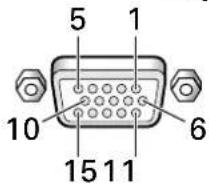
| 出力側ピンN | ||
| 1 | R | ← |
| 2 | G | ← |
| 3 | B | ← |
| 4 | NC(未接続) | ← |
| 5 | GND | ← |
| 6 | GND | ← |
| 7 | GND | ← |
| 8 | GND | ← |
| 9 | DDC +5V | NC(未接続) |
| 10 | GND | ← |
| 11 | NC(未接続) | ← |
| 12 | DDC SDA | NC(未接続) |
| 13 | HDまたはH/V SYNC | ← |
| 14 | VD | ← |
| 15 | DDC SCL | NC(未接続) |
入力側
付録2 -2/2: INPUT2 (DVI コネクタ:メス) ピン配列
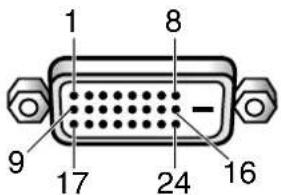
| ピン No. | 信号 |
| 1 | T.M.D.S. Data2- |
| 2 | T.M.D.S. Data2+ |
| 3 | T.M.D.S. Data2/4 Shield |
| 4 | NC (未接続) |
| 5 | NC (未接続) |
| 6 | DDC Clock |
| 7 | DDC Data |
| 8 | NC (未接続) |
| 9 | T.M.D.S. Data1- |
| 10 | T.M.D.S. Data1+ |
| 11 | T.M.D.S. Data1/3 Shield |
| 12 | NC (未接続) |
| 13 | NC (未接続) |
| 14 | +5V Power |
| 15 | GND |
| 16 | Hot Plug Detect |
| ピン No. | 信号 |
| 17 | T.M.D.S. Data0- |
| 18 | T.M.D.S. Data0+ |
| 19 | T.M.D.S. Data0/5 Shield |
| 20 | NC (未接続) |
| 21 | NC (未接続) |
| 22 | T.M.D.S. Clock Shield |
| 23 | T.M.D.S. Clock+ |
| 24 | T.M.D.S. Clock- |
用語解説
アスペクト比
テレビ画面の幅と高さをアスペクト比と呼びます。通常のテレビでは4:3、ワイドテレビやハイビジョンテレビでは16:9です。
G ON SYNC
RGB 信号のうち緑(G)信号に同期信号が組み合わさった形の映像信号です。
VGA
「Video Graphics Array」の略称です。 通常は640×480の解像度を指します。
WVGA
「Wide Video Graphics Array」の略称です。 通常は848×480の解像度を指します。
XGA
「eXtended Graphics Array」の略称です。通常は1024×768の解像度を指します。
WXGA
「Wide eXtended Graphics Array」の略称です。通常は1280×768の解像度を指します。
SXGA
「Super eXtended Graphics Array」の略称です。通常は1280×1024の解像度を指します。
SXGA+
「Super eXtended Graphics Array plus」の略称です。通常は1400×1050の解像度を指します。
DVI
「Digital Visual Interface」の略称です。 DDWG (Digital Display Working Group)が提唱したデジタルディスプレイ用のインターフェイス規格です。
AppleおよびMacintoshは、Apple Computer Inc.の商標です。
Microsoftは、Microsoft Corporationの登録商標です。
NECおよびPC-9800は日本電気(株)の商標です。
VESAおよびDDCは、Video Electronics Standards Associationの商標です。
Power ManagementおよびSun MicrosystemsはSun Microsystems, Inc.の商標です。
VGAおよびXGAはInternational Business Machines Corporationの登録商標です。
保証とアフターサービスについて
保証書(別に添付してあります)について
保証書は、必ず「取扱店名・購入日」などの記入を確かめ取扱店から受け取っていただき、内容をよくご確認のうえ、大切に保管してください。
ご注意
- 画素欠陥については故障・不良ではありませんので、保証の対象外とさせていただきます。
- お客様のご使用過程で発生したディスプレイの焼き付きも、保証の対象外です。
- 「使用上のご注意」(39ページ)をよくお読みのうえ、正しくご使用になることをお勧めします。
保証期間と保証内容について
● 保証期間について
保証期間は、取扱説明書の注意に従った使用で、ご購入日より1年間です。詳細は保証書をご覧ください。
● 次のような場合には保証期間中および保証期間経過後にかかわらず、性能、動作の保証をいたしません。また、故障した場合の修理についてもお受けいたしかねます。本機を改造して使用した場合、不正使用や使用上の誤りの場合または他社製品や純正以外の付属品と組み合わせて使用したときに、動作異常などの原因が本機以外にあった場合。
- 故障、故障の修理その他にともなう営業上の機会損失(逸失利益)は保証期間中および保証期間経過後にかかわらず補償いたしかねますのでご了承ください。
補修用性能部品の保有期間
当社はこの製品の補修用性能部品を製造打切後8年間保有しています。
JIS C 61000-3-2適合品
この取扱説明書は再生紙を使用しています。
もう一度、取扱説明書をよくお読みいただき、ご確認のうえ、なお異常のあるときには、必ず電源プラグを抜いてから、次の要領で修理を依頼してください。
お願い
故障内容によっては、製品全体を取り外すことが必要になります。その場合には、設置業者に依頼しなければサービスを行えない場合がありますのであらかじめご了承ください。
● 保証期間中は
万一、故障が生じたときは、保証書に記載されている当社無料修理規定に基づき修理いたします。アフターサービス連絡先または本機の取扱店にご相談ください。保証書の規定に従って修理いたします。
連絡していただきたい内容
●ご住所・お名前・お電話番号
●製品名・製品型番・ご購入日
- 故障または異常の内容(できるだけ詳しく)
●訪問ご希望日
●訪問先までの道順と目標(建物、公園など)
● 保証期間が過ぎているときは
アフターサービス連絡先または本機の取扱店にご相談ください。修理すれば使用できる製品については、ご希望により有料で修理いたします。
アフターサービス連絡先
TEL ____
FAX
管理会社名
担当者名
所在地
休日/夜間 PM \~ AM
TEL ____
©2006 パイオニア株式会社 禁無断転載
パイオニア株式会社
153-8654 東京都日黒区日黒1丁日4番1号
PIONEER CORPORATION 4-1, Meguro 1-Chome, Meguro-ku, Tokyo 153-8654, Japan
PIONEER ELECTRONICS (USA) INC. P.O.BOX 1540, Long Beach, California 90801-1540, U.S.A. TEL: 1-310-952-2111

- 「据付工事」について
- 販売店様へ
- English
- 安全に正しくお使いいただくために
- 図記号について
- 図記号の意味
- 警告
- 異常時の処置
- 設置
- 使用環境
- 使用方法
- 注意
- 安全上のご注意
- 本機の特長 2
- はじめに…… 3
- 各部の名称と機能 6
- 設置と接続 11
- システムの設定 ……17
- 操作 19
- 映像と画面の調整 25
- その他の機能 29
- その他 37
- 本機の特長
- - 新開発高精細ワイドプラズマパネルを搭載
- - 無限の可能性を示す拡張スロット(ESスロットインターフェイス)の搭載
- ● 幅広いパソコン信号(アナログ・デジタル)に対応
- - レイアウトフリー
- 一設置の自由度を高める薄型・軽量フォルムと高耐久性の実現ー PDP-607CMX :
- - 業務用モニターとしての高い信頼性
- - ユーザビリティの向上
- - 省エネルギー
- - オプション(別売)
- 本書の使い方
- 各項目のメニュー表示例
- 本書の操作について
- 映像と画面の調整
- ご注意
- 付属品
- 本体
- 本体部
- 本体操作パネル
- リモコン
- リモコンに電池を入れる
- 使用電池の指定
- 禁止
- リモコンで操作できる範囲
- リモコンで動作しにくいとき
- 接続パネル(PDP-607CMX)
- 接続パネル(PDP-427CMX)
- 本体の設置
- 付属のディスプレイスタンドを使った設置(PDP-427CMX)
- 別売りのバイオニア製スタンドまたは取付金具類を使った設置
- 壁面への取り付け
- パソコンとの接続
- INPUT1への接続
- お知らせ
- INPUT2への接続
- オーディオ機器との接続
- スピーカーと接続する
- 本機の音声出力端子に接続する
- 本機の音声入力端子に接続する
- 電源コードの接続
- フェライトコアの取り付け
- 電源コード (PDP-427CMX)
- オーディオケーブル
- 接続ケーブルの処理
- スピードクランプを使ってケーブルを留める
- 付属のビーズバンドでケーブルを束ねる
- スピードクランプを本機に取り付けるには
- メニュー表示言語を設定する
- 接続後の設定
- SETボタンを押す
- 設定が終わったらMENUボタンを押して、通常画面に戻す
- 入力ソースを選ぶ
- 最初に確認してください
- 音量を調整する
- 一時的に音を消す
- 現在の状態を確認する
- 画面サイズを切り換える
- 画面サイズの切り換え
- パソコン信号入力時
- ①DOT BY DOT
- ②4:3
- ③フル
- 画面を部分的に拡大する (POINT ZOOM)
- マルチ画面にする
- ①サイドバイサイド
- リモコンのSUB INPUTボタンを押してサブ画面の入力を選ぶ
- メイン画面とサブ画面を入れ換えるには
- リモコンのSWAPボタンを押す
- ピクチャーインピクチャーのときにサブ画面表示位置を移動するには
- リモコンのPIP SHIFTボタンを押す
- 現在選択されている入力を表示するには
- DISPLAYボタンを押す
- 電源を自動的に切る
- SETボタンを押して、「パワーマネージメント」の設定を選ぶ
- 設定が終わったらMENUボタンを押して、通常画面に戻す
- 動作状態に戻すには
- 映像を調整する
- MENUボタンを押して、メニュー画面にする
- ▲/▼ボタンを押して、調整する項目を選び、SETボタンを押す
- ◀/▶ボタンを押して、好みの画質に調整する
- SETボタンを押す
- 調整が終わったらMENUボタンを押して、通常画面に戻す
- 「映像の調整」の調整項目
- 「映像の調整」の調整内容を元の状態に戻すには
- 『映像を調整する』の手順2 で▲/▼ボタンを押して、「映像の調整 リセット」を選び、SETボタンを押す
- ◀/▶ボタンを押して、「はい」を選び、SETボタンを押す
- 画面の位置やクロック周波数、クロック位相を調整する<自動調整>
- ボタンを押したときに入力されている映像に合った調整を自動的に行う
- 画面の位置やクロック周波数、クロック位相を調整する<手動調整>
- ▲/▼ボタンを押して、調整する項目を選び、SETボタンを押す
- ◀/▶ ボタンおよび▲/▼ ボタンを押して、好みの値に調整する
- 調整が終わったらMENUボタンを押して通常画面に戻す
- 「画面の調整」の調整項目
- 「画面の調整」の調整内容を元の状態に戻すには
- 『画面の位置やクロック周波数、クロック位相を調整する<手動調整>』の手順3で▲/▼ボタンを押して、「画面の調整 リセット」を選び、SET ボタンを押す
- ◀/▶ボタンを押して、「はい」を選び、SEボタンを押す
- オービターを設定する
- ソフトフォーカスを設定する
- 省電力の設定
- \* 表示を元に戻す場合
- 設定が終わったらMENUボタンを押して、通常画面に戻す
- 自動で入力を切り換える (優先入力モード)
- SETボタンを押して、「入力1」を選ぶ
- 時間曜日を設定する
- タイマーを動作させる
- プログラムの設定内容
- リピートの設定内容
- サブ画面モードを設定する
- SETボタンを押して、設定を選ぶ
- メモ画面を設定する
- ◀/▶ボタンを押して、「オプション」を選ぶ
- ▲/▼ボタンを押して、「サブ画面フリーズ」を選ぶ
- お手入れについて
- 本体とリモコンのお手入れ
- 画面のお手入れ
- 通気孔のお手入れ
- 自己診断機能について
- 使用上のご注意
- パネルの焼き付きと残像
- 電気負荷の残留による残像
- 焼き付きによる残像
- プラズマディスプレイの保護機能について
- 画素欠陥について
- 赤外線について
- 電磁波妨害について
- 駆動音について
- プラズマディスプレイの温度について
- その他の注意点
- STANDBY/ONインジケーターについて
- その他
- 仕様
- 本体(PDP-607CMX)
- 本体(PDP-427CMX)
- 入出力端子
- 映像系
- 音声系
- 制御系
- 記号説明
- 付録2 INPUT1/2ピン配列
- 付録2 -1/2: INPUT1 (ミニD-sub15ピン
- コネクタ:メス) ピン配列
- 付録2 -2/2: INPUT2 (DVI コネクタ:メス) ピン配列
- 用語解説
- アスペクト比
- G ON SYNC
- VGA
- WVGA
- XGA
- WXGA
- SXGA
- SXGA+
- DVI
- 保証とアフターサービスについて
- 保証書(別に添付してあります)について
- 保証期間と保証内容について
- ● 保証期間について
- 補修用性能部品の保有期間
- お願い
- ● 保証期間中は
- 連絡していただきたい内容
- ● 保証期間が過ぎているときは
- アフターサービス連絡先
ブランド : PIONEER
モデル : PDP427CMX
カテゴリ : テレビ