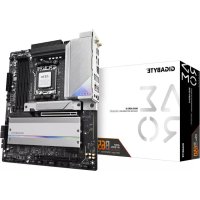
B650 AERO G - マザーボード GIGABYTE - 無料のユーザーマニュアル
デバイスのマニュアルを無料で見つける B650 AERO G GIGABYTE PDF形式.


ユーザーの質問 B650 AERO G GIGABYTE
0 質問 この機器について。知っているものに答えるか、ご自身の質問をしてください。
この機器について新しい質問をする
デバイスの取扱説明書をダウンロード マザーボード 無料でPDF形式で!マニュアルを見つける B650 AERO G - GIGABYTE 電子デバイスをもとに戻しましょう。このページにはデバイスの使用に必要なすべての書類が掲載されています。 B650 AERO G ブランド GIGABYTE.
使用説明書 B650 AERO G GIGABYTE
製品の詳細については、GIGABYTE の Web サイトにアクセスしてください。 https://www.gigabyte.com/jp/Motherboard/B650-AERO-G-rev-10?m=ma#kf
GIGABYTE は、地球市民としての責任を果たすため、紙の使用量を削減します。また、地球温暖化の影響を軽減するために、本製品の梱包材料はリサイクルおよび再使用可能です。GIGABYTEは、環境を保護するためにお客様と協力いたします。
著作權
本マニュアルに記載された商標は、それぞれの所有者に対して法的に登録されたものです。
免责条項
このマニュアルの情報は著作権法で保護されており、GIGABYTE に帰属します。このマニュアルの仕様と内容は、GIGABYTE により事前の通知なしに変更されることがあります。本マニュアルのいかなる部分も、GIGABYTE の書面による事前の承諾を受けることなしには、いかなる手段によっても複製、コピー、翻訳、送信または出版することは禁じられています。
■ 詳細な製品情報については、ユーザーズマニュアルをよくお読みください。
■ 製品を素早くセットアップできるように、GIGABYTE ウェブサイトにあるクイック・インストール・ガイドをご参照ください。
https://download.gigabyte.com/FileList/Manual/mb_manual_quick-guide_am5.pdf?m=sw
製品関連の情報は、以下の Web サイトを確認してください:
https://www.gigabyte.com
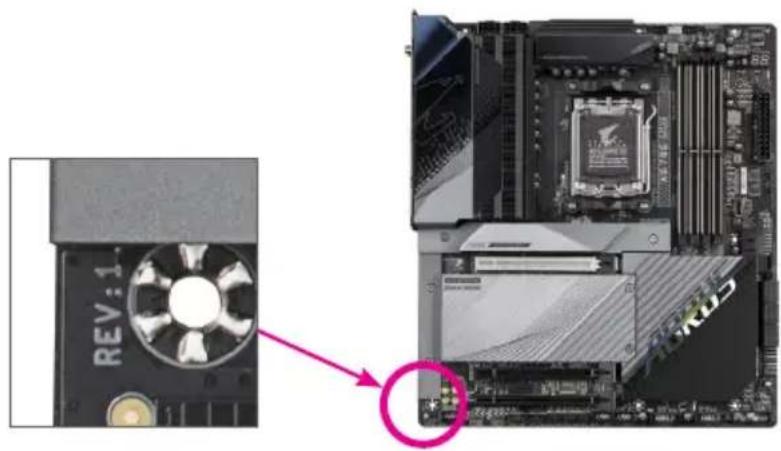
マザーボードリビジョンの確認
マザーボードのリビジョン番号は「REV: X.X.」のように表示されます。例えば、「REV: 1.0」はマザーボードのリビジョンが 1.0 であることを意味します。マザーボード BIOS、ドライバを更新する前に、または技術情報をお探しの際は、マザーボードのリビジョンをチェックしてください。
例:
text_image
REV:1 MRD3目次
第 1 章 製品紹介....4
1-1 マザーボードのレイアウト....4
1-2 マザーボードのブロック図......5
1-3 ボックスの内容......6
第2章 ハードウェアの取り付け 7
2-1 取り付け手順....7
2-2 製品の仕様....8
2-3 CPU および CPU クーラーの取り付け ...... 12
2-4 メモリの取り付け....15
2-5 拡張カードを取り付ける....16
2-6 背面パネルのコネクター 17
2-7 オンボードボタン....20
2-8 内部コネクター 22
第3章 BIOS セットアップ 36
第4章 オペレーティングシステムとドライバをインストールする……38
4-1 オペレーティングシステムのインストール 38
4-2 ドライバのインストール 39
第 5 章 付録....40
5-1 RAID セットを設定する....40
(注) 実際のサポートはCPUによって異なる場合があります。
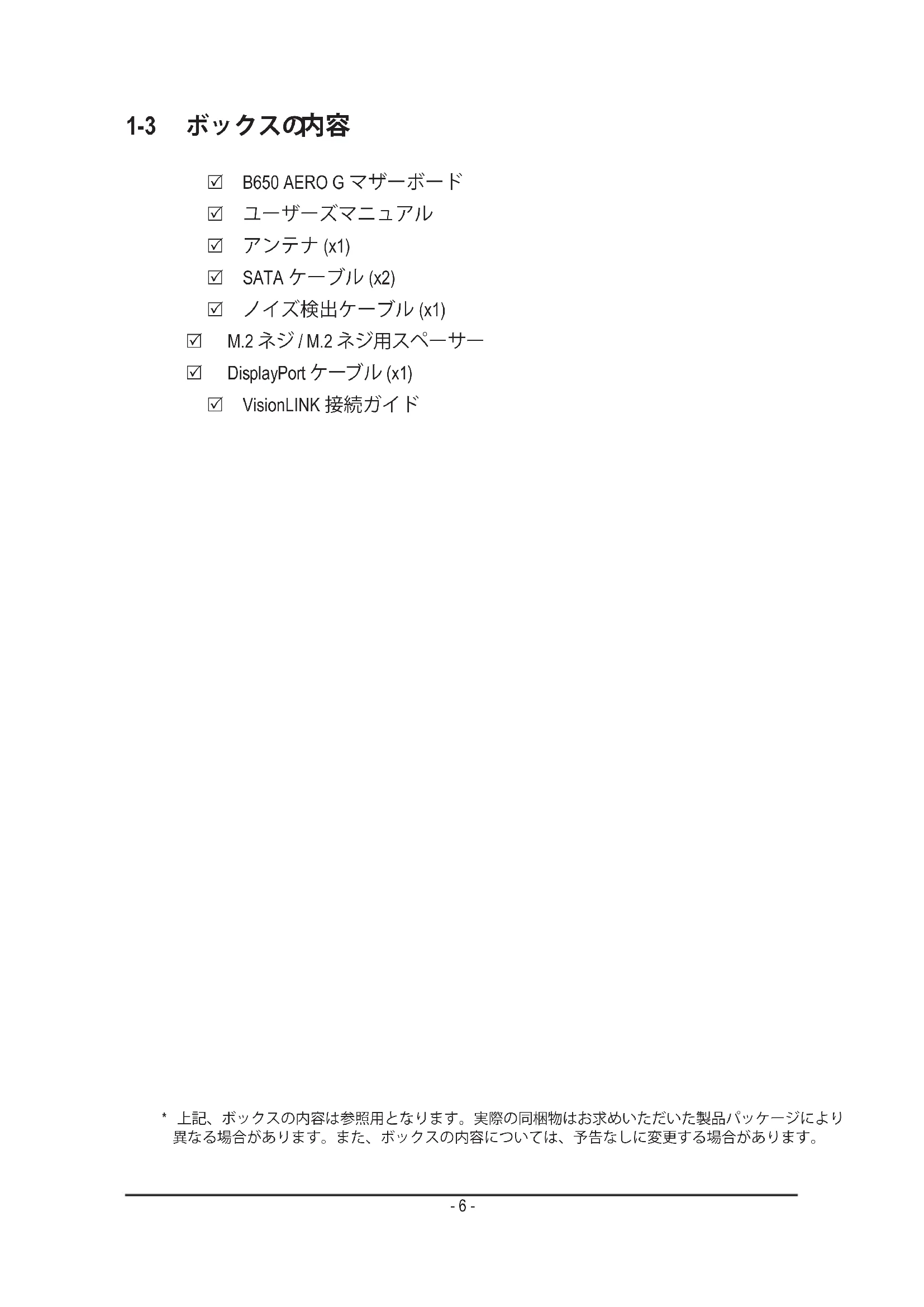
1-3 ボックスの内容
B650 AERO G マザーボード
☑ ユーザーズマニュアル
☑ アンテナ (x1)
☑ SATA ケーブル (x2)
☑ ノイズ検出ケーブル (x1)
☑ M.2 ネジ / M.2 ネジ用スペーサー
☑ DisplayPort ケーブル (x1)
☑ VisionLINK 接続ガイド
* 上記、ボックスの内容は参照用となります。実際の同梱物はお求めいただいた製品パッケージにより異なる場合があります。また、ボックスの内容については、予告なしに変更する場合があります。
第2章 ハードウェアの取り付け
2-1 取 り付け手順
マザーボードには、静電気放電(ESD)の結果、損傷する可能性のある精巧な電子回路やコンポーネントが数多く含まれています。取り付ける前に、ユーザーズマニュアルをよくお読みになり、以下の手順に従ってください。
- 取り付け前に、PCケースがマザーボードに適していることを確認してください。
-
取り付ける前に、マザーボードの S/N (シリアル番号) ステッカーまたはディーラーが提供する保証ステッカーを取り外したり、はがしたりしないでください。これらのステッカーは保証の確認に必要です。
-
マザーボードまたはその他のハードウェアコンポーネントを取り付けたり取り外したりする前に、常にコンセントからコードを抜いて電源を切ってください。
- ハードウェアコンポーネントをマザーボードの内部コネクターに接続しているとき、しっかりと安全に接続されていることを確認してください。
- マザーボードを扱う際には、金属リード線やコネクターには触れないでください。
- マザーボード、CPU またはメモリなどの電子コンポーネントを扱うとき、静電気放電 (ESD) リストストラップを着用することをお勧めします。ESD リストストラップをお持ちでない場合、手を乾いた状態に保ち、まず金属に触れて静電気を取り除いてください。
- マザーボードを取り付ける前に、ハードウェアコンポーネントを静電防止パッドの上に置くか、静電遮断コンテナの中に入れてください。
- マザーボードから電源装置のケーブルを接続するまたは抜く前に、電源装置がオフになっていることを確認してください。
- パワーをオンにする前に、電源装置の電圧が地域の電源基準に従っていることを確認してください。
- 製品を使用する前に、ハードウェアコンポーネントのすべてのケーブルと電源コネクターが接続されていることを確認してください。
- マザーボードの損傷を防ぐために、ネジがマザーボードの回路やそのコンポーネントに触れないようにしてください。
- マザーボードの上またはコンピュータのケース内部に、ネジや金属コンポーネントが残っていないことを確認してください。
- コンピュータシステムは、平らでない面の上に置かないでください。
- コンピュータシステムを高温または湿った環境に設置しないでください。
- 取り付け中にコンピュータのパワーをオンにすると、システムコンポーネントが損傷するだけでなく、ケガにつながる恐れがあります。
- 取り付けの手順について不明確な場合や、製品の使用に関して疑問がある場合は、正規のコンピュータ技術者にお問い合わせください。
- アダプタ、延長電源ケーブルまたはテーブルタップを使用する場合は、その取り付けおよび接続手順を必ずお問い合わせください。
2-2 製品 の仕様
| CPU | AMDSocketAM5、以下をサポート:AMDRyzenTM 7000シリーズ・プロセッサー(最新のCPUサポートリストについては、GIGABYTEのWebサイトにアクセスしてください。) |
| チップセット | AMD B650 |
| メモリ | DDR5 5200/4800/4400 MT/s メモリモジュールのサポート最大128 GB (32 GBの単一DIMM容量) のシステムメモリをサポートする4 x DDR5 DIMMソケットデュアルチャンネルメモリ対応Non-ECC Un-buffered DIMM 1Rx8/2Rx8/1Rx16 メモリモジュールのサポートAMD EXtended Profiles for Overclocking (AMD EXPOTM) および Extreme Memory Profile (XMP) メモリモジュールのサポート(サポートされる最新のメモリ速度とメモリモジュールについては、GIGABYTEのWebサイトを参照ください。) |
| オンボードグラフィックス | 統合グラフィックスプロセッサー:-USB Type-®ポート(x1)、USB 3.2 Gen 2およびDisplayPortビデオ出力対応、最大解像度3840x2160@144 Hz*お絵かきタブレット、20V@3Aの給電に対応しています。*DisplayPort 1.4 対応。-HDMIポート(x1)、4096x2160@60 Hzの最大解像度をサポートします。*HDMI 2.1とHDCP 2.3をサポートしています。**HDMI 2.1 ネイティブ TMDS 互換ポートに対応。(グラフィックス出力の仕様は、CPUやグラフィックスカード毎の対応状況により異なる場合があります。) |
| オーディオ | RealteALC1220-VB コーデック*背面パネルのライン出力端子はDSDオーディオをサポートしています。ハイディフィニションオーディオ2/4/5.1/7.1 チャンネル*オーディオソフトウェアを使って、オーディオジャックの機能を変更することができます。7.1ch オーディオを設定するには、オーディオソフトウェアにて、設定を行ってください。S/PDIFアウトのサポート |
| LAN | Intel2.5GbE LAN チップ (2.5 Gbps/1 Gbps/100 Mbps) |
| 無線通信モジュール | AMD Wi-Fi 6E RZ616 (MT7922A22M)-WIFI a, b, g, n, ac, ax 規格の2.4/5/6 GHz信号キャリア周波数帯域対応-BLUETOOTH 5.2-11ax 160MHzワイヤレス規格に対応し、最大2.4 Gbpsのデータ転送が可能です(実際のデータ転送速度は、ご使用の機器構成によって異なる場合があります。) |
| 拡張スロット | CPU:- PCIe 4.0 をサポートし、x16で動作する 1 x PCI Express x16 スロット (PCIEX16)* 最適のパフォーマンスを出すために、PCI Expressグラフィックスカードを 1つしか取り付けない場合、PCIEX16スロットに必ず取り付けてください。◆ チップセット:- PCIe 4.0 をサポートし、x4で動作する 1 x PCI Express x16 スロット (PCIEX4)* PCIEX4スロットは、M2C_SBコネクターとバンド幅を共有します。PCIEX4ス ロットは、SSD が M2C_SB コネクターに取り付けられている場合、利用できなくなります。- PCIe 3.0 をサポートし、x1で動作する 1 x PCI Express x1 スロット (PCIEX1)◆ AMD CrossFire テクノロジのサポート (PCIEX16およびPCIEX4) |
| ストレージインターフェイス | CPU:- M.2 コネクター (x1) (Socket 3、M key、タイプ 25110/2280 PCIe 5.0(注) x4/x2 SSD 対応) (M2A_CPU)- M.2 コネクター (x1) (Socket 3、M key、タイプ 25110/2280 PCIe 4.0 x4/x2 SSD 対応) (M2B_CPU)◆ チップセット:- M.2 コネクター (x1) (Socket 3、M key、タイプ 25110/2280 PCIe 4.0 x4/x2 SSD 対応) (M2C_SB)- SATA 6Gb/s コネクター (x4)◆ NVMe SSD ストレージデバイスの RAID 0、RAID 1、RAID 10 サポート◆ SATA ストレージデバイスの RAID 0、RAID 1、RAID 10 サポート |
| USB | CPU:- 背面パネルに USB 3.2 Gen 2 対応 USB Type-C®ポート搭載 (x1)- 背面パネルに USB 3.2 Gen 2 Type-A ポート (赤) 搭載 (x2)◆ CPU+USB 2.0 ハブ:- 背面パネルに 2 つの USB 2.0/1.1 ポート◆ チップセット:- USB Type-C ®ポート (x1) (内部USBヘッダ・USB 3.2 Gen 2x2 対応)- 背面パネルに USB 3.2 Gen 2 Type-A ポート (赤) 搭載 (x1)- USB 3.2 Gen 1 ポート搭載 (x2) (内部USBヘッダ経由で使用可能)- USB 2.0/1.1ポート (x4) 内部USBヘッダ経由で使用可能◆ チップセット+USB 3.2 Gen 1 ハブ:- 背面パネルに 4 つの USB 3.2 Gen 1 ポート |
(注) 実際のサポートはCPUによって異なる場合があります。
| 内部コネクター | ◆ 24 ピン ATX メイン電源コネクター (x1)◆ 8 ピン ATX 12V 電源コネクター (x1)◆ 4 ピン ATX 12V 電源コネクター (x1)◆ CPU ファンヘッダ (x1)◆ 水冷CPUファンヘッダ (x1)◆ システムファンヘッダ (x4)◆ システムファン/水冷ポンプ用ヘッダ (x2)◆ Addressable LEDテープ用ヘッダ (x2)◆ RGB LEDテープ用ヘッダ (x2)◆ CPUクーラー用LEDテープ/RGB LEDテープ用ヘッダ (x1)◆ M.2 ソケット3 コネクター (x3)◆ SATA 6Gb/s コネクター (x4)◆ 前面パネルヘッダ (x1)◆ 前面パネルオーディオヘッダ (x1)◆ USB 3.2 Gen 2x2 に対応する USB Type-C®ヘッダ (x1)◆ USB 3.2 Gen 1 ヘッダ (x1)◆ USB 2.0/1.1 ヘッダ (x2)◆ ノイズ検知ヘッダ (x1)◆ THB_U4 アドインカードコネクター (x1)◆ TPMモジュール用ヘッダ (x1) (GC-TPM2.0 SPI/GC-TPM2.0 SPI 2.0 モジュールのみ対応)◆ シリアルポートヘッダ (x1)◆ Q-Flash Plus ボタン (x1)◆ リセットボタン (x1)◆ リセットジャンパ (x1)◆ 温度センサー用ヘッダ (x2)◆ CMOSクリアジャンパ (x1) |
| 背面パネルのコネクター | ◆ SMA アンテナ用コネクター (2T2R) (x2)◆ USB 2.0/1.1ポート (x2)◆ DisplayPort インポート (x1)◆ HDMI ポート (x1)◆ USB 3.2 Gen 2 Type-A ポート (赤) (x3)◆ USB 3.2 Gen 2 に対応する USB Type-C®ポート (DisplayPort) (x1)◆ USB 3.2 Gen 1 ポート (x4)◆ RJ-45ポート (x1)◆ オーディオジャック (x2)◆ 光学 S/PDIF 出力コネクター (x1) |
| I/O コントローラー | ◆ iTE I/O コントローラーチップ |
 | ハードウェアモニタ | ◆ 電圧検知◆ 温度検知◆ ファン速度検知◆ 水冷流量検知◆ ファン異常検知◆ ファン速度コントロール* ファン (水冷ポンプ)速度コントロール機能のサポートについては、取り付けたクーラーファン (水冷ポンプ)によって異なります。◆ ノイズ検知 |
 | BIOS | ◆ 256 Mbit フラッシュ (x1)◆ 正規ライセンス版AMI UEFI BIOSを搭載◆ PnP 1.0a、DMI 2.7、WfM 2.0、SM BIOS 2.7、ACPI 5.0 |
 | 独自機能 | ◆ GIGABYTE Control Center (GCC) のサポート* GCCで使用可能なアプリケーションは、マザーボードのモデルによって異なります。各アプリケーションのサポート機能もマザーボードのモルによって異なります。◆ Q-Flash のサポート◆ Q-Flash Plus のサポート |
 | バンドルされたソフトウェア | ◆ Nortonインターネットセキュリティ (OEM バージョン)◆ LAN bandwidth management software |
 | オペレーティングシステム | ◆ Windows 11 64-bit のサポート◆ Windows 10 64-bit のサポート |
 | フォームファクタ | ◆ ATXフォームファクタ、30.5cm x 24.4cm |
* GIGABYTE は、予告なしに製品仕様と製品関連の情報を変更する場合があります。
CPU、メモリモジュール、SSD、およびM.2デバイスのサポートリストについては、GIGABYTEのWebサイトにアクセスしてください。
https://www.gigabyte.com/jp/Motherboard/B650-AERO-G-rev-10?m=dl#support-dl
アプリの最新バージョンをダウンロードするには、GIGABYTE の Web サイトのサポートユーティリティページにアクセスしてください。
2-3 CPU および CPU クーラーの取り付け

CPUを取り付ける前に次のガイドラインをお読みください:
- マザーボードが CPU をサポートしていることを確認してください。 (最新の CPU サポートリストについては、GIGABYTE の Web サイトにアクセスしてください。)
- ハードウェアが損傷する原因となるため、CPUを取り付ける前に必ずコンピュータのパワーをオフにし、コンセントから電源コードを抜いてください。
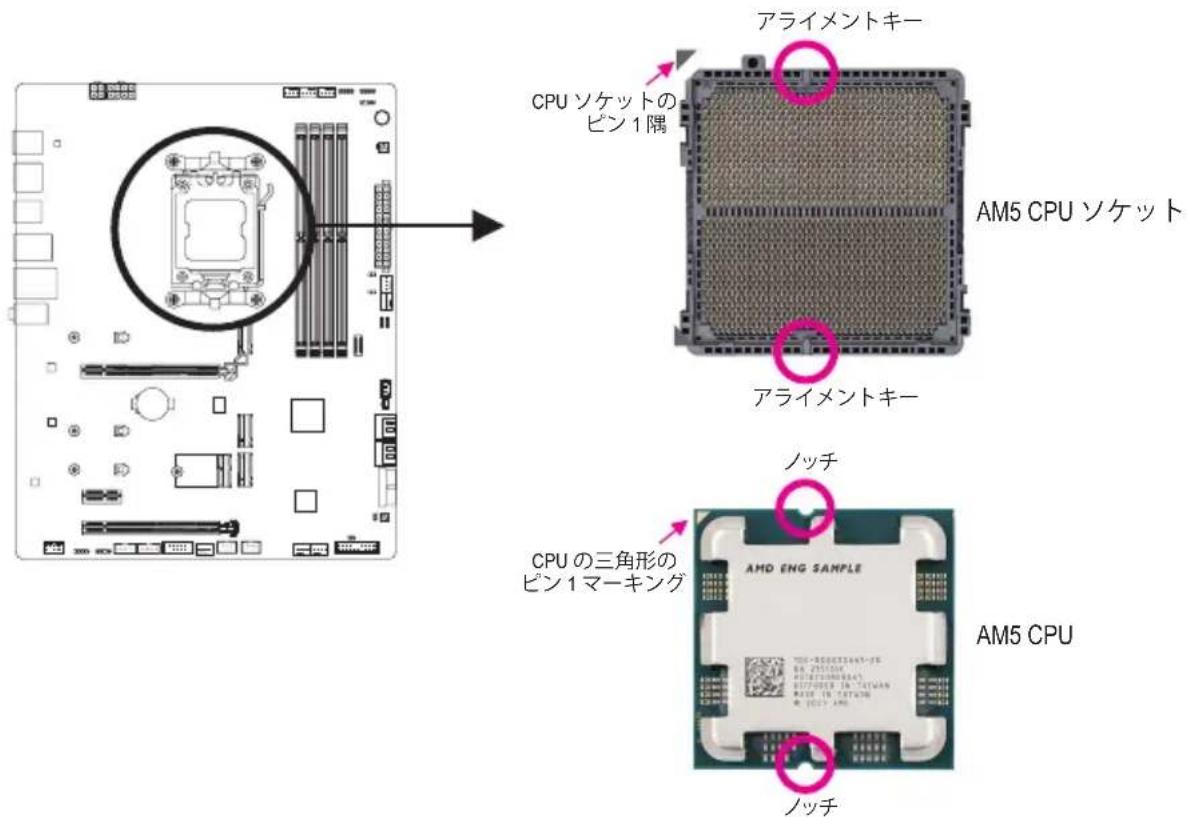
- CPUのピン1を探します。CPUは間違った方向には差し込むことができません。(または、CPUの両側のノッチとCPUソケットのアライメントキーを確認します。)
- CPU の表面に熱伝導グリスを均等に薄く塗ります。
- CPUクーラーを取り付けずに、コンピュータのパワーをオンにしないでください。CPUが損傷する原因となります。
- CPUの仕様に従って、CPUのホスト周波数を設定してください。ハードウェアの仕様を超えたシステムバスの周波数設定は周辺機器の標準要件を満たしていないため、お勧めできません。標準仕様を超えて周波数を設定したい場合は、CPU、グラフィックスカード、メモリ、ハードドライブなどのハードウェア仕様に従ってください。
A. CPUの向きに注意
マザーボード CPU ソケットのアライメントキーおよび CPU のノッチを確認します。
text_image
アライメントキー CPU ソケットの ピン1隅 AM5 CPU ソケット アライメントキー ノッチ CPU の三角形の ピン1マーキング AMD ENG SAMPLE ノッチ AM5 CPU
CPUを取り付ける前にCPUソケットカバーを取り外さないで下さい。CPUを挿入してロードプレートを閉じると、自動的にロードプレートから外れます。
ハードウェア取り付けに関する詳細については、GIGABYTE の Web サイトにアクセスしてください。
http://www.gigabyte.com/WebPage/210/quick-guide.html?m=sw
B. CPU を取り付ける
以下のステップに従って、CPUをマザーボードのCPUソケットに正しく取り付けてください。
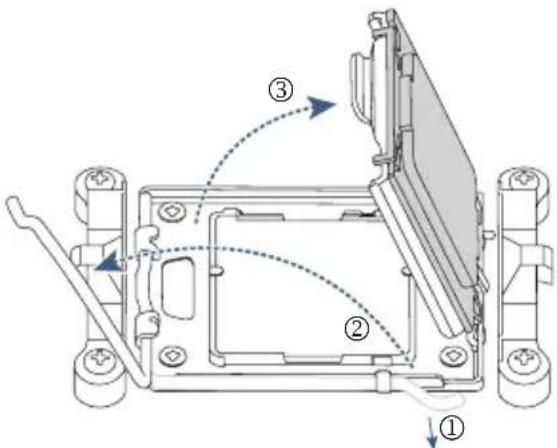
1
① CPU ソケットレバーハンドルをそっと押しながら、指でソケットから外します。
② CPU ソケットロックレバーを完全に持ち上げます。
③ 金属製のロードプレートに付いているプラスチック製の保護カバーを指で持ち、金属製のロードプレートを持ち上げます。
CPUの端を指で持ってください。CPU ピン 1 のマーキング(三角形)をCPU ソケットのピン 1 隅に合わせ (または、CPUノッチをソケットアライメントキーに合わせ)、CPUを所定の位置にそっと差し込みます。
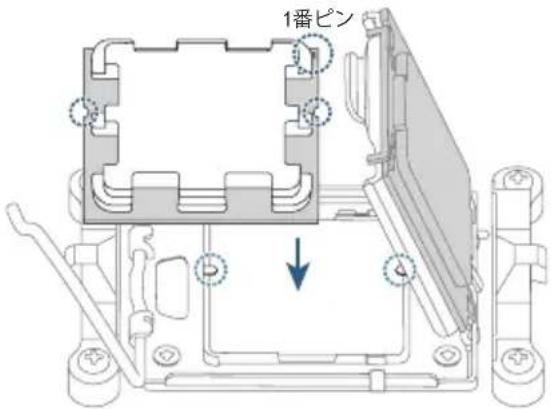
text_image
1番ピン3
CPU が正しく取り付けられていることを確認してから、ロードプレートを閉じます。ソケットロックレバーを固定用タブで固定します。プラスチック製の保護カバーが自動的に外れるので、取り外してください。
* CPU が装着されていないときは、CPU ソケットを保護するために、必ずプラスチック製の保護カバーを取り付けてください。
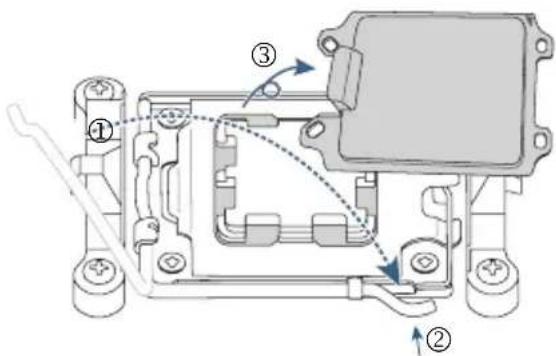
CPUが正しく装着されていない状態で、無理にCPUソケットロックレバー押し込まないでください。CPUとCPUソケットが破損する可能性があります。
C. CPUクーラーを取り付ける
必ずCPUを取り付けた後に、CPUクーラーを取り付けてください。(実際の取り付けプロセスは、使用するCPUクーラーによって異なることがあります。CPUクーラーについては、ユーザーズマニュアルを参照してください。)
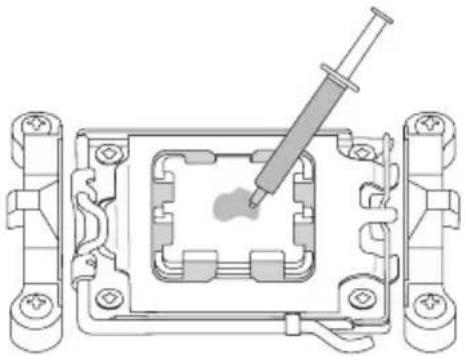
1
取り付けたCPUの表面に熱伝導グリスを均等に薄く塗ります。
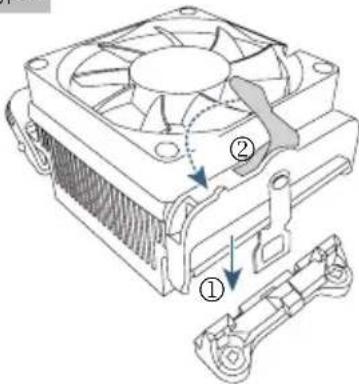
CPU クーラーのクリップを保持フレームの一方の側の取り付けラグに引っ掛けます。反対側で、CPU クーラーのクリップを真っ直ぐ押し下げて保持フレームの取り付けラグに引っ掛けます。左側から右側にカムハンドルを回して所定の位置にロックします。
Type B:
まず、CPU リテンションフレームから4本のネジを外し、CPUリテンションフレームを取り外します。CPU クーラーの4つのショルダースクリューをバックプレートのスペーサーに合わせます。右図のように1-2-3-4(x)のパターンで各ショルダースクリューを締め付けます。
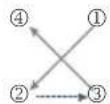
*TypeBのCPUクーラーを使用する場合、各ネジを一度に締め付けることはお勧めしません。1-2-3-4の順序で、時計回りに1回転ずつネジを締めていきます。全てのネジを締めるまで、1-2-3-4の手順を繰り返して下さい。
Type A
最後に、CPU クーラーの電源コネクターをマザーボードの CPU ファンヘッダ (CPU_FAN) に取り付けてください。
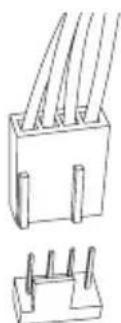
CPU_FAN
2-4 メモリの取り付け

メモリを取り付ける前に次のガイドラインをお読みください:
- マザーボードがメモリをサポートしていることを確認してください。同じ容量、ブランド、速度、およびチップのメモリをご使用になることをお勧めします。(サポートされる最新のメモリ速度とメモリモジュールについては、GIGABYTEのWebサイトを参照ください。)
- ハードウェアが損傷する原因となるため、メモリを取り付ける前に必ずコンピュータの電源をオフにし、コンセントから電源コードを抜いてください。
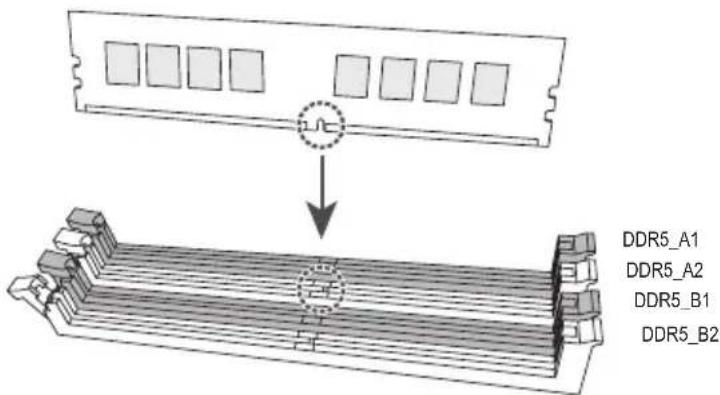
- メモリモジュールは取り付け位置を間違えないようにノッチが設けられています。メモリモジュールは、一方向にしか挿入できません。メモリを挿入できない場合は、方向を変えてください。
デュアルチャンネルのメモ設定
このマザーボードには4つのメモリソケットが装備されており、デュアルチャンネルテクノロジをサポートします。メモリを取り付けた後、BIOSはメモリの仕様と容量を自動的に検出します。デュアルチャンネルメモリモードは、元のメモリバンド幅を2倍に拡げます。
4つのメモリソケットが2つのチャンネルに分けられ、各チャンネルには次のように2つのメモリソケットがあります:
▶ チャンネルA:DDR5_A1、DDR5_A2
▶チャンネル B: DDR5_B1、DDR5_B2
* デュアルチャンネル時の推奨メモリ設定:
| DDR5_A1 DDR5_A2 DDR5_B1 DDR5_B2 | ||||
| 2つのモジュール | -- | DS/SS | -- | DS/SS |
| 4つのモジュール | DS/SS | DS/SS | DS/SS | DS/SS |
(SS=片面、DS=両面、「--」=メモリなし)
CPU制限により、デュアルチャンネルモードでメモリを取り付ける前に次のガイドラインをお読みください。
-
メモリモジュールが1枚のみ取り付けられている場合、デュアルチャンネルモードは有効になりません。
-
2または4枚のモジュールでデュアルチャンネルモードを有効にしているとき、同じ容量、ブランド、速度、チップのメモリを使用するようにお勧めします。
text_image
DDR5_A1 DDR5_A2 DDR5_B1 DDR5_B2
メモリモジュールを枚のみ装着する場合は、DDR5_AまたはDDR5_B2ソケットに装着することをお勧めします。
2-5 拡張 カードを取り付ける

拡張カードを取り付ける前に次のガイドラインをお読みください:
- 拡張カードがマザーボードをサポートしていることを確認してください。拡張カードに付属するマニュアルをよくお読みください。
- ハードウェアが損傷する原因となるため、拡張カードを取り付ける前に必ずコンピュータのパワーをオフにし、コンセントから電源コードを抜いてください。
以下のステップに従って、拡張カードを拡張スロットに正しく取り付けてください。
-
カードをサポートする拡張スロットを探します。PCケース背面パネルから、金属製スロットカバーを取り外します。
-
カードをスロットに合わせ、スロットに完全にはまりこむまでカードを押し下げます。
-
拡張カードが、スロットに完全に装着されたことを確認してください。
-
カードの金属ブラケットをねじてPCケース背面パネルに固定します。
-
拡張カードをすべて取り付けたら、PCケースカバーを元に戻します。
-
コンピュータの電源をオンにします。必要に応じて、BIOSセットアップに移動し拡張カードに必要なBIOS変更を行います。
-
拡張カードに付属するドライバをオペレーティングシステムにインストールします。
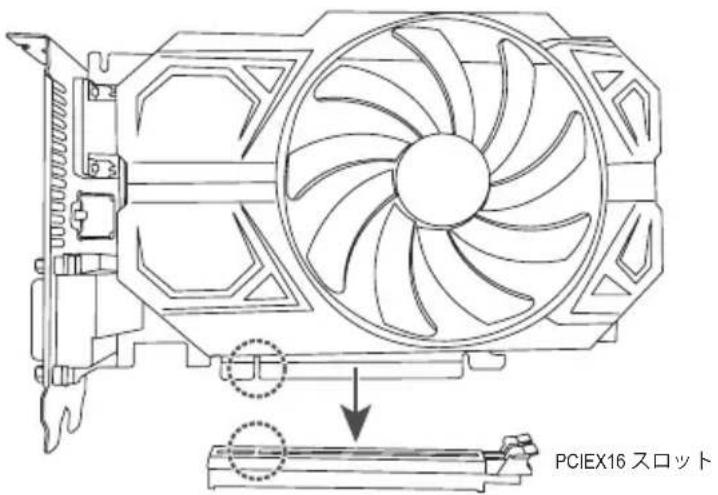
text_image
PCIEX16 スロット2-6 背面 パネルのコネクター
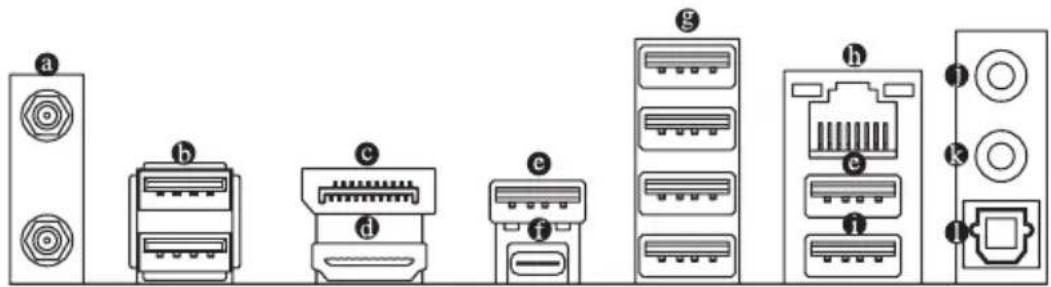
③ SMA アンテナコネクター(2T2R)
このコネクターを用いてアンテナを接続します。

アンテナをアンテナコネクターに締めてから、アンテナを正しく向けて、信号の受信を改善します。
USB 2.0/1.1 ポート
USB ポートは USB2.0/1.1 仕様をサポートします。このポートを USB デバイス用に使用します。
© DisplayPort インポート
DisplayPort インポートは、マザーボードへの DisplayPort 入力で使用します。詳細については、以下の写真と USB Type-C ポート(USB 3.2 Gen 2)項目を参照してください。
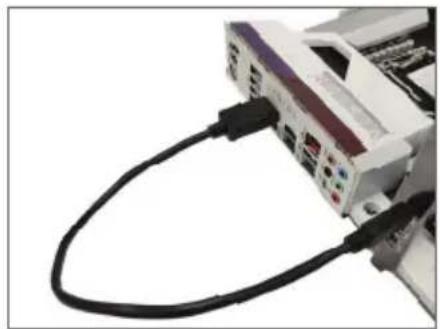
付属の DisplayPort ケーブルでグラフィックスカードと DisplayPort インポートを接続してください。
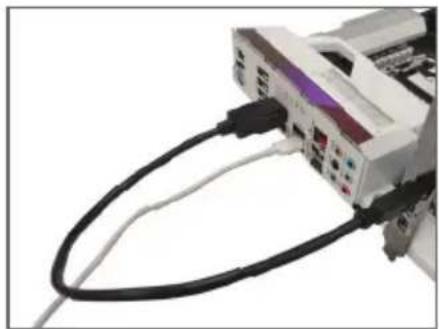
USB Type-C® ポートに、USB Type-CまたはDisplayPortデバイスを接続して完了です。
HDMI ポート
HDMI™ HDMI ポートは HDCP 2.3 に対応し、ドルビー TrueHD および DTS HD マスターオーディオ形式をサポートしています。最大 192KHz/24 ビットの 7.1 チャンネル LPCM オーディオ出力もサポートします。このポートを使用して、HDMI をサポートするモニタに接続します。サポートする最大解像度は 4096x2160@60 Hz ですが、サポートする実際の解像度は使用するモニターに依存します。

HDMI機器を設置後、必ずデフォルトの音声再生機器をHDMIに設定してください。(項目名は、オペレーティングシステムによって異なります。)

- 背面パネルコネクターに接続されたケーブルを取り外す際は、先に周辺機器からケーブルを取り外し、次にマザーボードからケーブルを取り外します。 - ケーブルを取り外す際は、コネクターから真っ直ぐに引き抜いてください。ケーブルコネクター内部でショートする原因となるので、横に揺り動かさないでください。
USB 3.2 Gen 2 Type-Aポート (赤)
USB 3.2 Gen 2 ポートは USB 3.2 Gen 2 仕様をサポートし、USB 3.2 Gen 1 および USB 2.0 仕様と互換性があります。このポートを USB デバイス用に使用します。
USB Type-O® ポート (USB 3.2 Gen 2対応)
このポートは、GIGABYTE VisionLINK テクノロジーに対応し、20V@3A(60W) の電力供給と、表示およびデータ転送機能を備えています。このポートには、お絵かきタブレットを接続することができます。このポートは、標準的なUSB TypeE C及びDisplayPortディスプレイ出力にも対応しています。このポートにUSB TypeE Cニターを接続するか、変換ケーブルを使用して標準的なDisplayPortモニターを接続することができます。DisplayPort対応モニター使用時の最大解像度は3840x2160@144 Hzです。しかし、使用する機器によって対応している最大解像度は異なります。さらに、このコネクターはリバーシブル接続可能であり、USB 3.2 Gen 2 (USB 3.2 Gen 1/USB 2.0互換あり) にも対応しています。このポートを USB デバイス用に使用します。
USB 3.2 Gen 1 ポート
USB 3.2 Gen 1 ポートは USB 3.2 Gen 1 仕様をサポートし、USB 2.0 仕様と互換性があります。このポートを USB デバイス用に使用します。
RJ-45 LAN ポート
Gigabit イーサネット LAN ポートは、最大 2.5 Gbps のデータ転送速度のインターネット接続を提供します。以下は、LAN ポート LED の状態を表します。

text_image
速度 LED LED アクティビティ LAN ポート| 状態説明 | |
| 緑 2.5 Gbpsのデータ転送速度 | |
| オレンジ | 1 Gbps のデータ転送速度 |
| オフ 100 | Mbps のデータ転送速度 |
| 状態説明 |
| 点滅 データの送受信中です |
| オン データを送受信していません |
USB 3.2 Gen 2 Type-Aポート (Q-Flash Plus ポート)
USB 3.2 Gen 2 ポートは USB 3.2 Gen 2 仕様をサポートし、USB 3.2 Gen 1 および USB 2.0 仕様と互換性があります。このポートを USB デバイス用に使用します。Q-Flash を使用する前に、このポートに USB フラッシュメモリを挿入してください。
- ラインアウトフロントスピーカーアウト
ラインアウト端子です。
マイクインリアスピーカーアウト
マイクイン端子です。
- 光学 S/PDIF 出力コネクター
このコネクターにより、デジタル光学オーディオをサポートする外部オーディオシステムでデジタルオーディオアウトを利用できます。この機能を使用する前に、オーディオシステムに光学デジタルオーディオインコネクターが装備されていることを確認してください。
(注) Q-Flash Plus機能を使用にするには、GIGABYTE ウェブサイトの「独自機能」のページをご参照ください。
オーディオジャック設定:
| ジャック | ヘッドフォン2チャンネル | 4チャンネル | 5.1チャンネル | 7.1チャンネル |
| ラインアウト/フロントスピーカーアウト | √ √ | √ √ | ||
| マイクイン/リアスピーカーアウト | √ √ | √ | ||
| フロントパネルラインアウト/サイドスピーカーアウト | √ | |||
| フロントパネルマイクイン/センター/サブウーファースピーカーアウト | √ | √ |

オーディオのソフトウェアを使用して、オーディオジャックの機能を変更できます。 7.1ch オーディオを設定するには、オーディオソフトウェアにて、設定を行ってください。
オーディオソフトウェアの詳細設定については、GIGABYTEのWebサイトをご覧ください。
https://www.gigabyte.com/WebPage/698/realtek1220-audio.html
2-7 オンボードボタン
クイックボタン
このマザーボードには、電源ボタン、リセットボタンの2つのクイックボタンが付いています。電源ボタンとリセットボタンでは、ハードウェアコンポーネントを変更したりハードウェアテストを実行するとき、ケースを開いた環境下でコンピュータのオン/オフまたはリセットを素早く行うことができます。
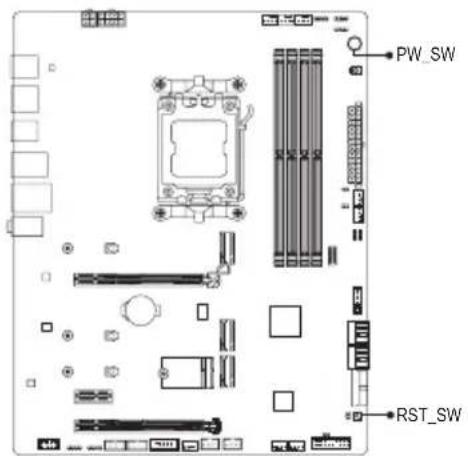
リセットボタンは、いくつかの機能を切り替えて使用することができます。別のタスクを実行するためにボタンをリマップするには、詳細については、GIGABYTE ウェブサイトの「BIOSセットアップ」ページに移動し、「RST_SW (MULTIKEY)」を検索してご参照ください。
QFLASH\_PLUS (Q-Flash Plusボタン)
Q-Flash Plus では、システムの電源が切れているとき (S5シャットダウン状態) に BIOS を更新することができます。最新の BIOS を USB メモリに保存して専用ポートに接続すると、Q-Flash Plus ボタンを押すだけで自動的に BIOS を更新できます。QFLED は、BIOS のマッチングおよび更新作業が開始されると点滅し、メイン BIOS の書換が完了すると点滅を停止します。
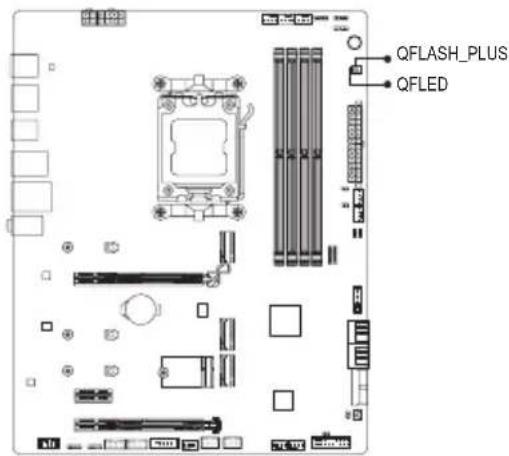
Q-Flash Plus機能を使用にするには、GIGABYTE ウェブサイトの「独自機能」のページをご参照ください。
ステータスLED
ステータスLEDは、システムの電源投入後にCPU、メモリ、グラフィックスカード、およびオペレーティングシステムが正常に動作状態を表示します。CPU / DRAM / VGA LEDが点灯ている場合は、対応するデバイスが正常に動作していないことを意味します。BOOT LEDが点灯している場合、オペレーティングシステムを読み込んでいないことを意味します。
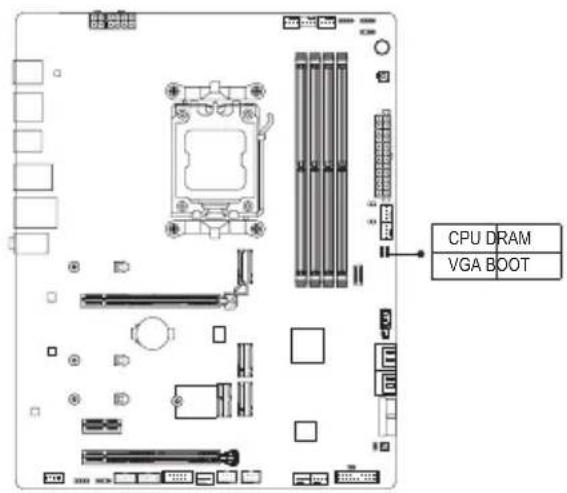
VGA:グラフィックスカード・ステータスLED
BOOT:オペレーティングシステムステータスLED
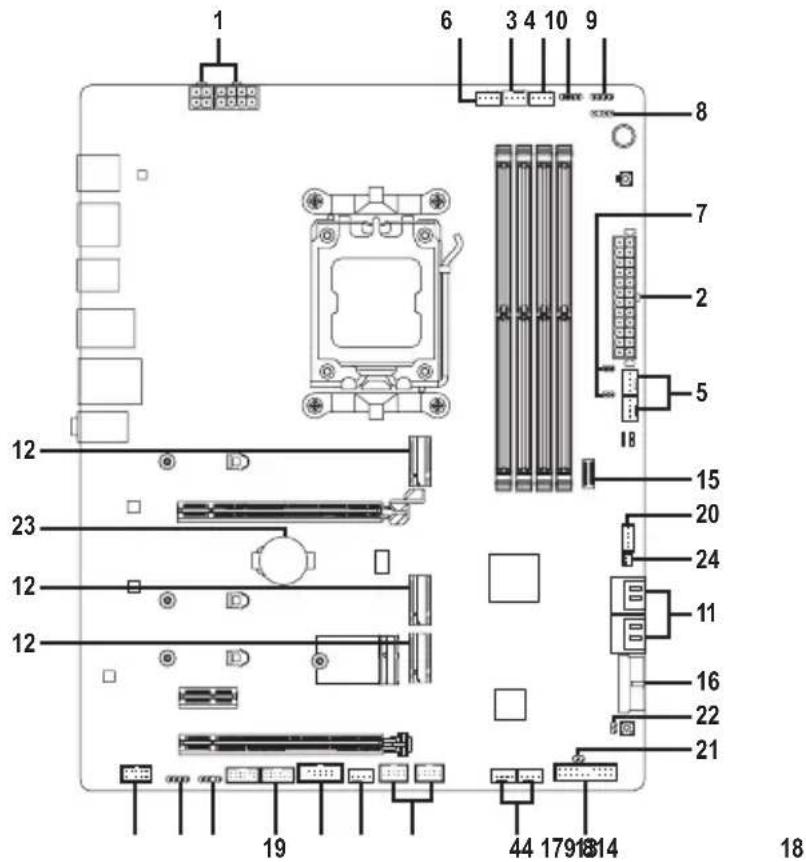
2-8 内部 コネクター
text_image
1 6 3 4 10 9 8 7 2 5 18 15 20 24 11 16 22 21 19 44 179 1814 18外部デバイスを接続する前に、以下のガイドラインをお読みください:
- まず、デバイスが接続するコネクターに準拠していることを確認します。
- デバイスを取り付ける前に、デバイスとコンピュータのパワーがオフになっていることを確認します。デバイスが損傷しないように、コンセントから電源コードを抜きます。
- デバイスを装着した後、コンピュータのパワーをオンにする前に、デバイスのケーブルがマザーボードのコネクターにしっかり接続されていることを確認します。
1/2) ATX\_12V\_2X2/ATX\_12V/ATX (2x2、2x4 12V 電源クターと2x12メイン電源コネクター)
電源コネクターを使用すると、電源装置はマザーボードのすべてのコンポーネントに安定した電力を供給することができます。電源コネクターを接続する前に、まず電源装置のパワーがオフになっていること、すべてのデバイスが正しく取り付けられていることを確認してください。電源コネクターは、正しい向きでしか取り付けができないように設計されております。電源装置のケーブルを正しい方向で電源コネクターに接続します。
12V 電源コネクターは、主に CPU に電力を供給します。12V 電源コネクターが接続されていない場合、コンピュータは起動しません。

拡張要件を満たすために、高い消費電力に耐えられる電源装置をご使用になることをお勧めします (500W以上)。必要な電力を供給できない電源ユニットをご使用になると、システムが不安定になったり起動できない場合があります。
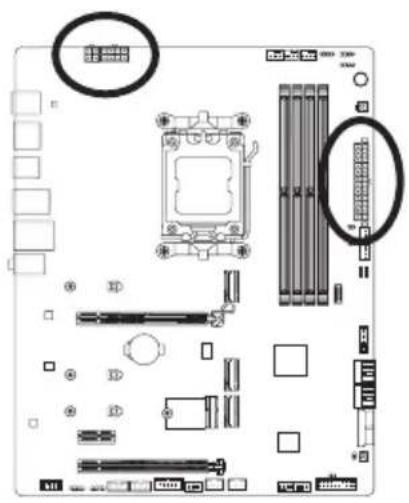
| ピン番号 | 定義 |
| 1 GND | |
| 2 GND | |
| 3 +12V | |
| 4 +12V |
ATX_12V :
| ピン番号 | 定義 |
| 1 GND | (2x4ピン12Vのみ) |
| 2 GND | (2x4ピン12Vのみ) |
| 3 GND | |
| 4 GND | |
| 5 +12V | (2x4ピン12Vのみ) |
| 6 +12V | (2x4ピン12Vのみ) |
| 7 +12V | |
| 8 +12V |
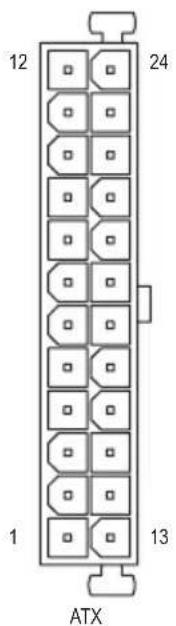
text_image
12 24 1 13 ATXATX :
| ピン番号 | 定義 ピン番号 定義 | ||
| 1 3.3V | 13 3.3V | ||
| 2 3.3V | 14 -12V | ||
| 3 GND | 15 GND | ||
| 4 | +5V | 16 | PS_ON(ソフトオン/オフ) |
| 5 GND | 17 GND | ||
| 6 +5V | 18 GND | ||
| 7 GND | 19 GND | ||
| 8 電源良好 | 20 NC | ||
| 9 5VSB (スタンバイ +5V) | 21 +5V | ||
| 10 +12V | 22 +5V | ||
| 11 +12V (2x12 ピン ATX 専用) | 23 | +5V (2x12 ピン ATX 専用) | |
| 12 | 3.3V (2x12 ピンATX専用) | 24 | GND (2x12 ピン ATX 専用) |
3/4) CPU\_FAN/SYS\_FAN1/2/3/4 ファンヘッダ
このマザーボードのファンヘッダはすべて4ピンです。ほとんどのファンヘッダは、誤挿入防止設計が施されています。ファンケーブルを接続するとき、正しい方向に接続してください(黒いコネクターワイヤはアース線です)。速度コントロール機能を有効にするには、ファン速度コントロール設計のファンを使用する必要があります。最適の放熱を実現するために、PCケース内部にシステムファンを取り付けることをお勧めします。
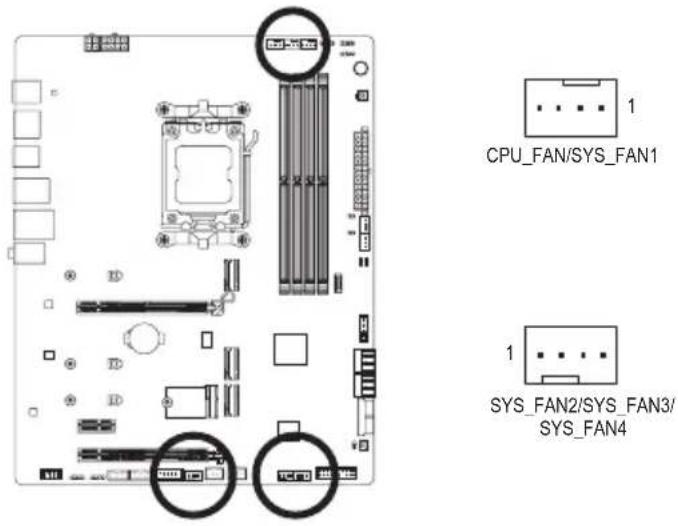
text_image
CPU_FAN/SYS_FAN1 SYS_FAN2/SYS_FAN3/ SYS_FAN4| ピン番号 | 定義 |
| 1 GND | |
| 2 電圧 | 速度制御 |
| 3 検知 | |
| 4 PWM | 速度制御 |
5) SYS\_FAN5/6\_PUMP (システムファン水冷ポンプ用ヘッダ)
ファン/水冷用ポンプヘッダは4ピンです。ほとんどのファンヘッダは、誤挿入防止設計が施されています。ファンケーブルを接続するとき、正しい方向に接続してください(黒いコネクターワイヤはアース線です)。速度コントロール機能を有効にするには、ファン速度コントロール設計のファンを使用する必要があります。最適の放熱を実現するために、PCケース内部にシステムファンを取り付けることをお勧めします。水冷ポンプ用ファンヘッダの速度制御については、GIGABYTE のウェブサイトの「BIOS セットアップ」ページに移動し、「Smart Fan 6」を検索してご参照ください。
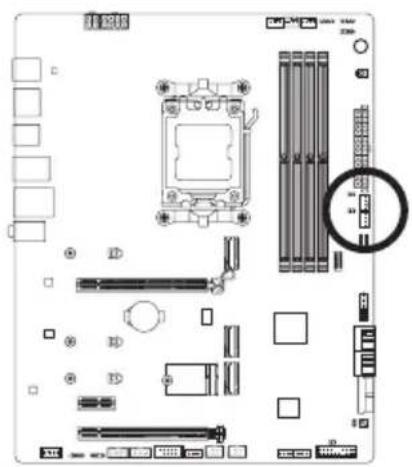
| ピン番号 | 定義 |
| 1 GND | |
| 2 電圧 | 速度制御 |
| 3 検知 | |
| 4 PWM | 速度制御 |

- CPUとシステムを過熱から保護するために、ファンケーブルをファンヘッダに接続していることを確認してください。冷却不足はCPUが損傷したり、システムがハングアップする原因となります。
- これらのファンヘッダは設定ジャンパブロックではありません。ヘッダにジャンパキャップをかぶせないでください。
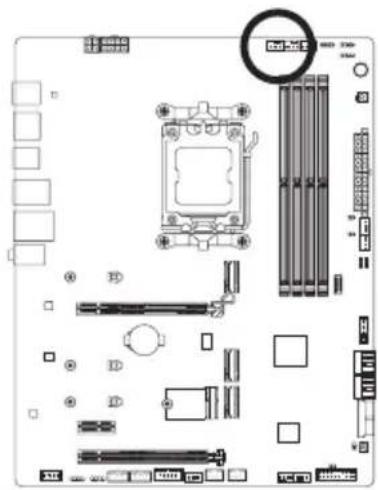
6) CPU\_OPT (水冷式 CPU ファンヘッダ
ファンヘッダは4ピンで、簡単に接続できるように設計されています。ほとんどのファンヘッダは、誤挿入防止設計が施されています。ファンケーブルを接続するとき、正しい方向に接続してください(黒いコネクターワイヤはアース線です)。速度コントロール機能を有効にするには、ファン速度コントロール設計のファンを使用する必要があります。
| ピン番号 | 定義 |
| 1 GND | |
| 2 電圧 | 速度制御 |
| 3 検知 | |
| 4 PWM | 速度制御 |
| コネクター | CPU_FAN SYS_FAN1~4 SYS_FAN5~6_PUMP CPU_OPT | |||
| 最大電流 | 2A | 2A | 2A | 2A |
| 最大電力 | 24W | 24W | 24W | 24W |
7) EC\_TEMP1/EC\_TEMP2 (温度センサー用ヘッダ)
温度センサー用のヘッダにサーミスタケーブルを接続します。

text_image
EC_TEMP2 EC_TEMP1| ピン番号 | 定義 |
| 1 SENSOR IN | |
| 2 GND | |
8) D\_LED1/D\_LED2 (Addressable LEDテープ用ヘッダ)
ヘッダピンを使用して、最大定格電力5A (5V) およびLED最大1000個の標準5050 addressable LEDテープを接続できます。
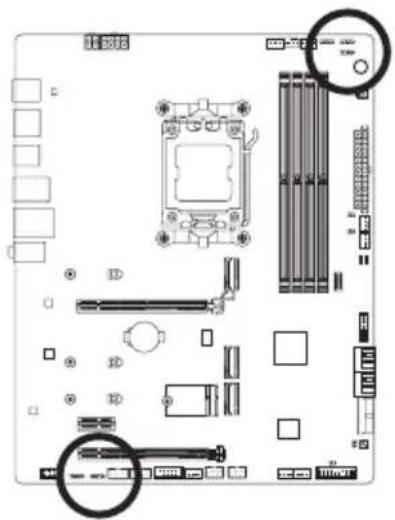
| ピン番号 | 定義 |
| 1 | V (5V) |
| 2 | Data |
| 3 | ピンなし |
| 4 | GND |
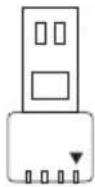
Addressable LEDテープをヘッダに接続します。LEDテープ側の電
Addressable LED
テープ
源ピン(プラグの三角印)をaddressable LEDテープヘッダのピン1に接続する必要があります。誤って接続すると、LEDテープが損傷する可能性があります。
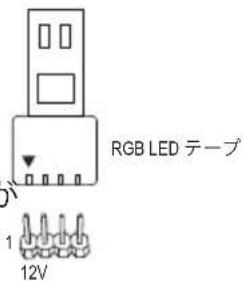
9) LED\_C1/LED\_C2 (RGB LED テープヘッダ)
このヘッダは、標準的なRGB LEDテープ (12V/G/R/B) を使用することができます。また、最大2メートルの長さのケーブルと最大電力2A (12V)までサポートしています。
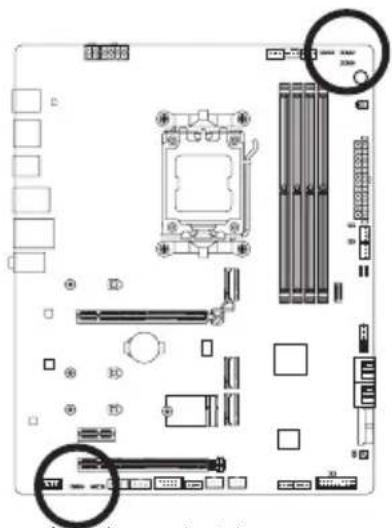
| ピン番号 | 定義 |
| 1 | 12V |
| 2 | G |
| 3 | R |
| 4 | B |
RGB LEDテープをヘッダに接続します。LEDテープの電源ピン(
text_image
RGB LED テープ 12Vプラグの三角印)は、このヘッダのピン1(12V)に接続する必要があります。誤って接続すると、LEDテープが損傷する可能性があります。

LEDテープの点灯/消灯方法については、GIGABYTEウェブサイトの「独自機能」のページをご参照ください。

デバイスを取り付ける前に、デバイスとコンピュータのパワーがオフになっていることを確認します。デバイスが損傷しないように、コンセントから電源コードを抜きます。
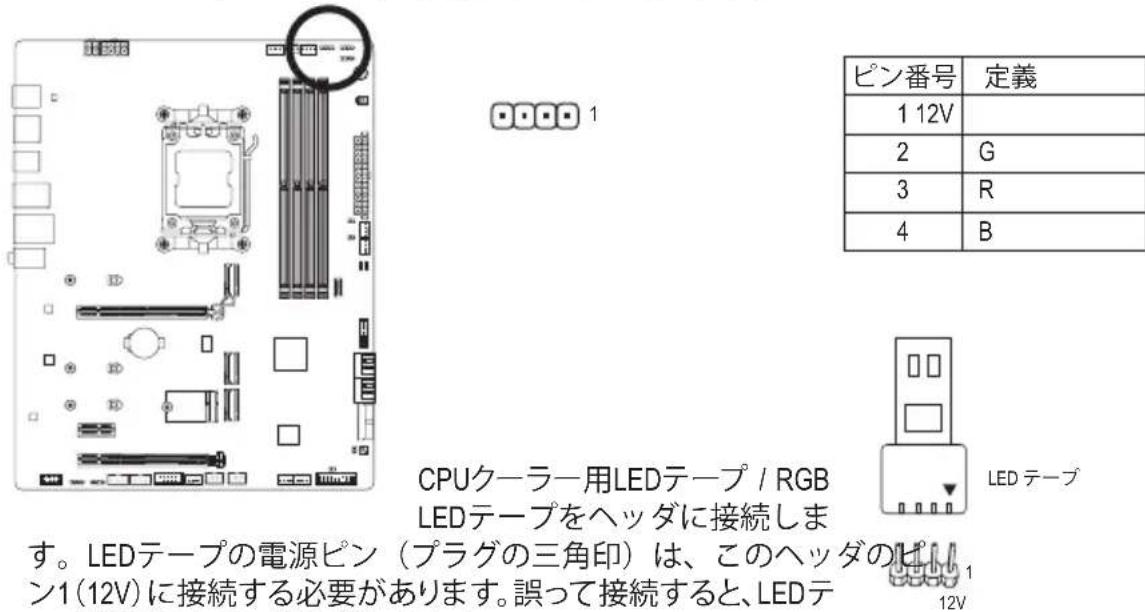
10) CPU\_LED (CPUクーラー用LEDテープ/RGB LEDテープ用ヘッダ)
このヘッダは、CPUクーラーLEDテープまたは最大定格2A (12V)対応および最大長2mの標準RGB LEDテープ (12V / G / R / B)を使用することができます。
text_image
ピン番号 定義 1 12V 2 G 3 R 4 B CPUクーラー用LEDテープ / RGB LEDテープをヘッダに接続します。 LEDテープの電源ピン(プラグの三角印)は、このヘッダのピン1(12V)に接続する必要があります。誤って接続すると、LEDテ LED テープープが損傷する可能性があります。

text_image
LED テープ 12V
LEDテープの点灯/消灯方法については、GIGABYTEウェブサイトの「独自機能」のページをご参照ください。

デバイスを取り付ける前に、デバイスとコンピュータのパワーがオフになっていることを確認します。デバイスが損傷しないように、コンセントから電源コードを抜きます。
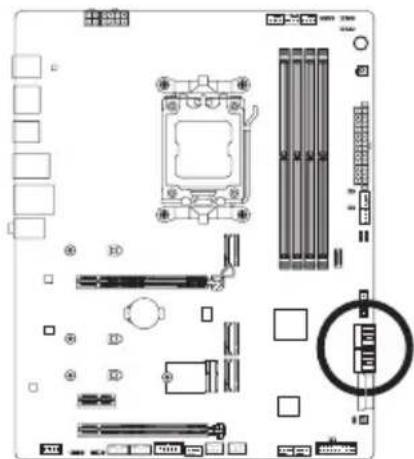
11) SATA3 0/1/2/3 (SATA 6Gb/図ネクター)
SATA コネクターはSATA 6Gb/s に準拠し、SATA 3Gb/s および SATA 1.5Gb/s との互換性を有しています。それぞれの SATA コネクターは、単一の SATA デバイスをサポートします。SATA コネクターは、RAID 0、RAID 1、および RAID 10 をサポートします。RAID アレイの設定については、GIGABYTE ウェブサイトの「RAID アレイ設定方法」のページをご参照ください。
| ピン番号 | 定義 |
| 1 GND | |
| 2 TXP | |
| 3 TXN | |
| 4 GND | |
| 5 RXN | |
| 6 RXP | |
| 7 GND |

SATAポートホットプラグを有効にするには、GIGABYTEウェブサイトの「BIOSセットアップ」ページに移動し、「SATA Configuration」を検索してご参照ください。
12) M2A\_CPU/M2B\_CPU/M2C\_SB (M.2ノケット3コネクター)
M.2 SSD には、M.2 SATA SSD と M.2 PCIe SSD の2種類があります。このマザーボードは、M.2 PCIe SSD のみに対応しています。M.2のPCIe SSDはSATAドライブとのRAID構成を作成することができませんのでご注意ください。RAID アレイの設定については、GIGABYTE ウェブサイトの「RAID アレイ設定方法」のページをご参照ください。

text_image
110 80 M2A_CPU 110 80 M2B_CPU 110 80 M2C_SBM.2コネクターにM.2対応SSDに増設する場合、以下の手順に従ってください。
ステップ1:
マザーボードヒートシンクのネジを対角線上に外し、ヒートシンクを取りはずします。使用する M.2 スロットを選択し、M.2 EZ-Latch クリップを押し下げ、スロットを開きます。

- ヒートシンクが付属している M.2 SSD を取り付ける場合は、まず EZ-Latch クリップを取り外し、付属のネジとスペーサーを使ってSSDを固定する必要があります。
- マザーボードヒートシンクのスタンドオフが既にある110mmの穴にM.2SSDを取り付ける場合は、最初にEZ-Latchクリップを取り外し、マザーボードヒートシンクのネジを使ってヒートシンクとSSDを固定するようにしてください。
ステップ2:
コネクターに斜めの角度でM.2対応SSDをスライドさせます。M.2 SSDの前端を押し下げ、M.2 EZ-Latch クリップを閉じて、M.2 SSDを固定します。
ステップ3:
マザーボードヒートシンク底面の保護フィルムを剥がしてから、ヒートシンクを取り付け、対角線上にあるネジを締めてください。
* 各M.2コネクターがサポートするM.2SSDの種類:
| M.2 PCIe x4 SSD M.2 PCIe x2 SSD M.2 | SATA SSD | ||
| M2A_CPU | √ | √ | × |
| M2B_CPU | √ | √ | × |
| M2C_SB | √ | √ | × |
M.2 EZ-Latch の使用に関する詳細は、GIGABYTE ウェブサイトをご覧ください。
M.2 SSD の取り付け: https://www.gigabyte.com/WebPage/919/M2-ezlatch.html
* マザーボードのヒートシンクのデザインは、モデルによって異なる場合があります。
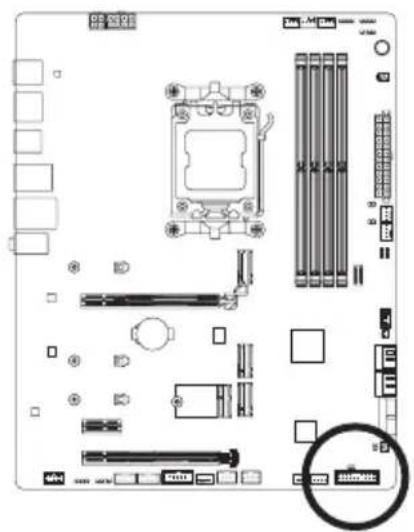
13) F\_PANEL (前面パネルヘッダ)
下記のピン配列に従い、パワースイッチ、リセットスイッチ、スピーカー、PCケース開閉感知ヘッダ、ケースのインジケーター (パワーLEDやHDD LEDなど)を接続します。接続する際には、+とーのピンに注意してください。
| システムステータス | LED |
| S0 | オン |
| S3/S4/S5 | オフ |
PCケース前面パネルの電源ステータスインジケーターに接続します。システムが作動しているとき、LEDはオンになります。システムがスリーブ状態のS3 / S4か、または電源オフ(S5) の場合、LEDは消灯します。
- PW (パワースイッチ):
PCケース前面パネルの電源ステータスインジケーターに接続します。パワースイッチを使用してシステムのパワーをオフにする方法を設定できます (詳細はGIGABYTE ウェブサイトの「BIOS セットアップ」ページに移動し、「Soft-Off by PWR-BTTN」をご参照ください)。
- SPEAK (スピーカー):
PCケースの前面パネル用スピーカーに接続します。システムは、ビープコードを鳴らすことでシステムの起動ステータスを報告します。システム起動時に問題が検出されない場合、短いビープ音が1度鳴ります。
- HD (ハードドライブアクティビティ LED):
PCケース前面パネルのハードドライブアクティビティLEDに接続します。ハードドライブがデータの読み書きを行っているとき、LEDはオンになります。
- RES (リセットスイッチ):
PCケース前面パネルのリセットスイッチに接続します。コンピュータがフリーズし通常の再起動を実行できない場合、リセットスイッチを押してコンピュータを再起動します。
- CI (PCケース開閉感知ヘッダ):
PCケースカバーが取り外されている場合、PCケースの検出可能なPCケース開閉感知スイッチ/センサーに接続します。この機能は、PCケース開閉感知スイッチ/センサーを搭載したPCケースを必要とします。
- NC:接続なし。

前面パネルのデザインは、ケースによって異なります。前面パネルモジュールは、パワースイッチ、リセットスイッチ、電源LED、ハードドライブアクティビティLED、スピーカーなどで構成されています。ケース前面パネルモジュールをこのヘッダに接続しているとき、ワイヤ割り当てとピン割り当てが正しく一致していることを確認してください。
14) F\_AUDIO (前面パネルオーディオヘッダ
フロントパネルオーディオヘッダは、High Definition audio (HD)をサポートします。PCケース前面パネルのオーディオモジュールをこのヘッダに接続することができます。モジュールコネクターのワイヤ割り当てが、マザーボードヘッダのピン割り当てに一致していることを確認してください。モジュールコネクターとマザーボードヘッダ間の接続が間違っていると、デバイスは作動せず損傷することがあります。
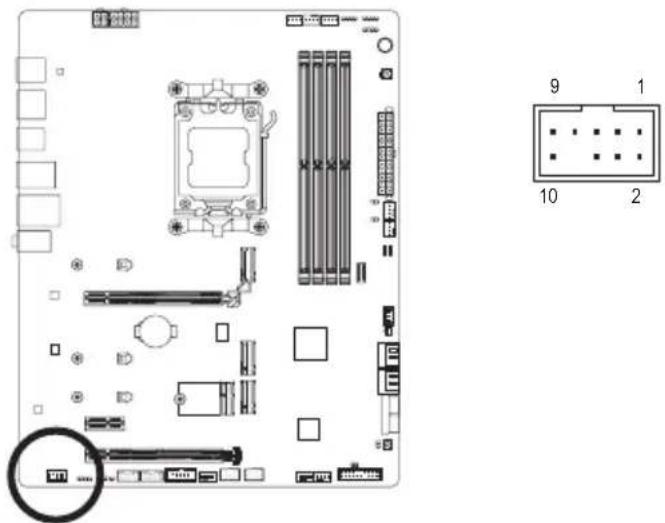
| ピン番号 | 定義 |
| 1 MIC | - |
| 2 GND | |
| 3 MIC | R |
| 4 | NC |
| 5 Head | Phone R |
| 6 MIC | Detection |
| 7 SENSE_SEND | |
| 8 ピンなし | |
| 9 Head | Phone L |
| 10 Head | Phone Detection |

PCケースの中には、前面パネルのオーディオモジュールを組み込んで、単一コネクターの代わりに各ワイヤのコネクターを分離しているものもあります。ワイヤ割り当てが異なっている前面パネルのオーディオモジュールの接続方法の詳細については、PCケースメーカーにお問い合わせください。
15) F\_U320G (USB 3.2 Gen 2x2に対応する USB Type-®ヘッダ)
このヘッダは、USB 3.2 Gen 2x2仕様に準拠し、1つのUSBポート使用できます。
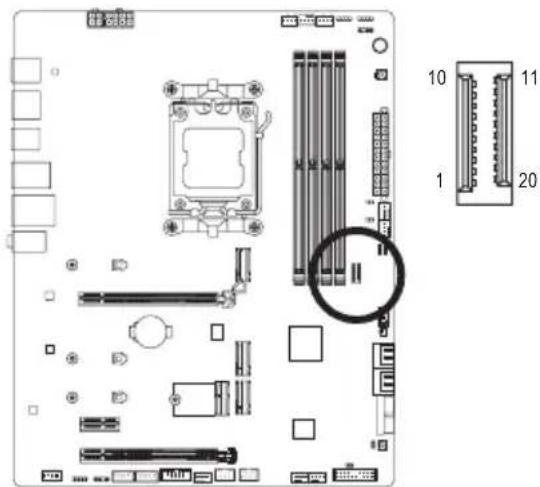
| ピン番号 | 定義 | ピン番号 | 定義 |
| 1 VBUS | 11 VBUS | ||
| 2 TX1+ | 12 TX2+ | ||
| 3 TX1- | 13 TX2- | ||
| 4 GND | 14 GND | ||
| 5 RX1+ | 15 RX2+ | ||
| 6 RX1- | 16 RX2- | ||
| 7 VBUS | 17 GND | ||
| 8 CC1 | 18 D- | ||
| 9 SBU1 | 19 D+ | ||
| 10 SBU2 | 20 CC2 |
16) F\_U32 (USB 3.2 Gen 1ヘッダ)
ヘッダはUSB 3.2 Gen 1およびUSB 2.0仕様に準拠し、2つのUSBポートが装備されています。USB 3.2 Gen 1対応2ポートを装備するオプションの3.5"フロントパネルのご購入については、販売店にお問い合わせください。

| ピン番号 | 定義 ピン | 番号 定義 |
| 1 VBUS 11 D2+ | ||
| 2 SSRX1- 12 D2- | ||
| 3 SSRX1+ | 13 GND | |
| 4 GND | 14 SSTX2+ | |
| 5 SSTX1- | 15 SSTX2- | |
| 6 SSTX1+ | 16 GND | |
| 7 GND | 17 SSRX2+ | |
| 8 D1- | 18 SSRX2- | |
| 9 D1+ | 19 VBUS | |
| 10 NC | 20 ピンなし |
ヘッダは USB 2.0/1.1 仕様に準拠しています。各 USB ヘッダは、オプションの USB ブラケットを介して 2 つの USB ポートを提供できます。オプションの USB ブラケットを購入する場合は、販売店にお問い合わせください。
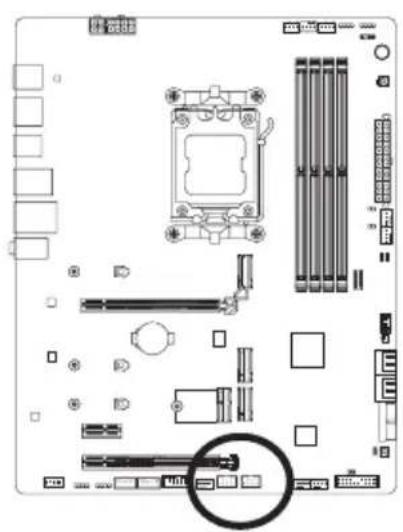
| ピン番号 | 定義 |
| 1 電源 (5V) | |
| 2 電源 (5V) | |
| 3 USB | DX- |
| 4 USB | DY- |
| 5 USB | DX+ |
| 6 USB | DY+ |
| 7 GND | |
| 8 GND | |
| 9 ピンなし | |
| 10 NC | |

- IEEE 1394 ブラケット (2x5 ピン) ケーブルを USB 2.0/1.1 ヘッダに差し込まないでください。
- USBブラケットを取り付ける前に、USBブラケットが損傷しないように、コンピュータの電源をオフにしてからコンセントから電源コードを抜いてください。
18) COM (シリアルポートヘッダ
COMヘッダは、オプションのCOMポートケーブルを介して1つのシリアルポートを提供します。オプションのCOMポートケーブルを購入する場合、販売店にお問い合わせください。
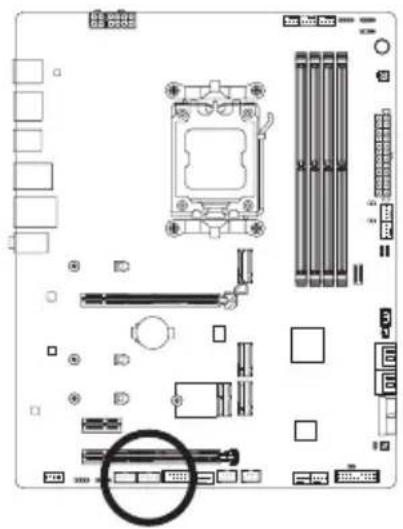
| ピン番号 | 定義 |
| 1 NDCD- | |
| 2 NSIN | |
| 3 NSOUT | |
| 4 NDTR- | |
| 5 GND | |
| 6 NDSR- | |
| 7 NRTS- | |
| 8 NCTS- | |
| 9 NRI- | |
| 10 ピンなし | |
19) SPI\_TPM (TPMEジュール用ヘッダ)
SPI TPM (TPMモジュール) をこのヘッダに接続できます。
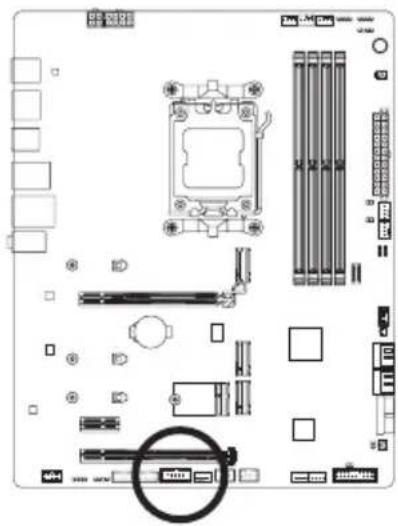
| ピン番号 | 定義 |
| 1 | データ出力 |
| 2 | 電源(3.3V) |
| 3 | ピンなし |
| 4 | NC |
| 5 | データ入力 |
| 6 | CLK |
| 7 | チップ選択 |
| 8 | GND |
| 9 | IRQ |
| 10 | NC |
| 11 | NC |
| 12 | RST |
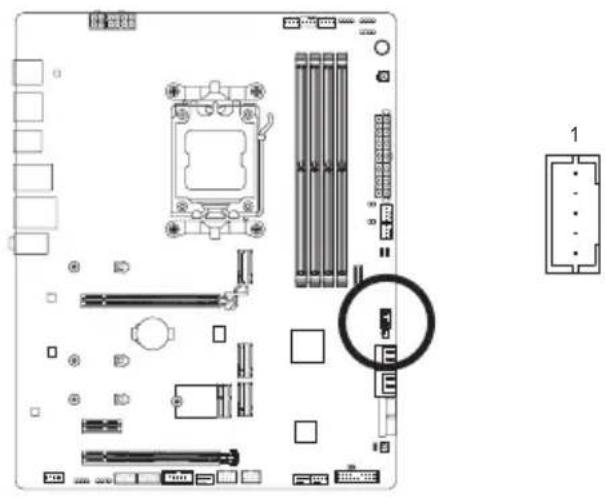
20) THB\_U4 (アドインカードコネクタナ
このコネクターは、GIGABYTE アドインカード用です。
21) CLR\_CMOS (CMOSクリアジャンパ
このジャンパを使用して BIOS 設定をクリアするとともに、CMOS 値を出荷時設定にリセットします。CMOS値を初期化するには、ドライバーのような金属製品を使用して2つのピンに数秒間触れます。
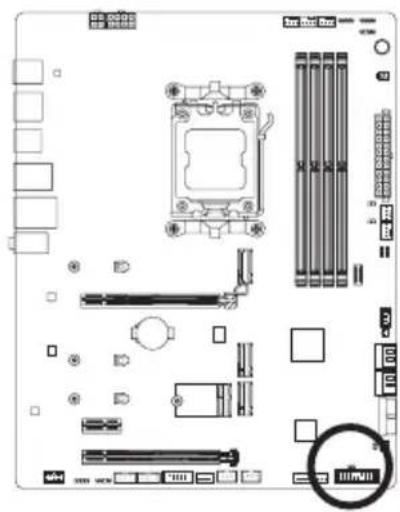
- CMOS値を初期化する前に、常にコンピュータのパワーをオフにし、コンセントから電源コードを抜いてください。
- システムが再起動した後、BIOS設定を工場出荷時に設定するか、手動で設定してください(Load Optimized Defaults 選択)BIOS 設定を手動で設定します(詳細は GIGABYTE ウェブサイトの「BIOS セットアップ」ページをご参照ください)。
22) RST (リセットジャンパ
PCケース前面パネルのリセットスイッチを、リセットジャンパに接続します。コンピュータがフリーズし通常の再起動を実行できない場合、リセットスイッチを押してコンピュータを再起動します。
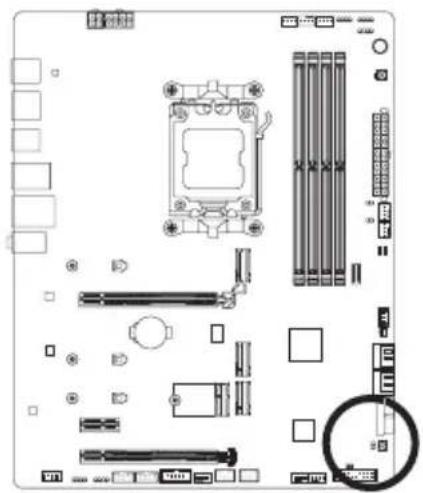
| ピン番号 | 定義 |
| 1 | リセット |
| 2 | GND |

リセットジャンパは、いくつかの機能を切り替えて使用することができます。別のタスクを実行するためにボタンをリマップするには、詳細については、GIGABYTE ウェブサイトの「BIOSセットアップ」ページに移動し、「RST_SW (MULTIKEY)」を検索してご参照ください。
23) BAT (バッテリー)
バッテリーは、コンピュータがオフになっているとき CMOS の値 (BIOS 設定、日付、および時刻情報など) を維持するために、電力を提供します。バッテリーの電圧が低レベルまで下がったら、バッテリーを交換してください。CMOS 値が正確に表示されなかったり、失われる可能性があります。
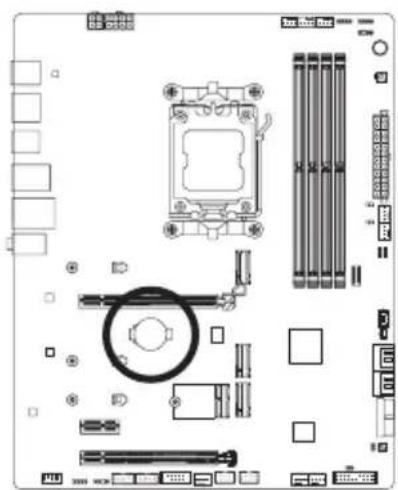
バッテリーを取り外すと、CMOS値を消去できます:
- コンピュータのパワーをオフにし、電源コードを抜きます。
- バッテリーホルダからバッテリーをそっと取り外し、1分待ちます。(または、ドライバーのような金属物体を使用してバッテリーホルダの+とーの端子に触れ、5秒間ショートさせます。)
- バッテリーを交換します。
- 電源コードを差し込み、コンピュータを再起動します。

- バッテリーを交換する前に、常にコンピュータのパワーをオフにしてから電源コードを抜いてください。
- バッテリーを同等のバッテリーと交換します。誤ったバッテリーモデルに交換した場合、ご使用の機器が破損する場合がありますのでご注意ください。
- バッテリーを交換できない場合、またはバッテリーのモデルがはっきり分からない場合、購入店または販売店にお問い合わせください。
- バッテリーを取り付けるとき、バッテリーのプラス側 (+) とマイナス側 (-) の方向に注意してください (プラス側を上に向ける必要があります)。
- 使用済みのバッテリーは、地域の環境規制に従って処理してください。
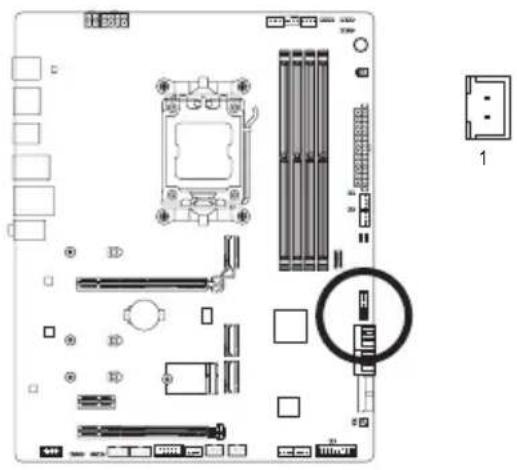
24) NOISE\_SENSOR ノイズ検知ヘッダ)
このヘッダを使用して、ケース内のノイズを検出するためのノイズ検出ケーブルを接続することができます。
text_image
ノイズ検出 ケーブル 1| ピン番号 | 定義 |
| 1ノイ | ズ検知 |
| 2 GND |

ノイズ検出機能の詳細については、GIGABYTE ウェブサイトの「独自機能」ページに移動し、「FAN CONTROL」を検索してご参照ください。

ケーブルをヘッダに接続する前に、必ずジャンパキャップを外してください。ヘッダが使用されていない場合は、ジャンパキャップを取り付けてください。
第3章 BIOS セットアップ
BIOS (Basic Input and Output System) は、マザーボード上の CMOS にあるシステムのハードウェアのパラメータを記録します。主な機能には、システム起動、システムパラメータの保存、およびオペレーティングシステムの読み込みなどを行うパワーオンセルフテスト (POST) の実行などがあります。BIOS には、ユーザーが基本システム構成設定の変更または特定のシステム機能の有効化を可能にする BIOS セットアッププログラムが含まれています。
電源をオフにすると、CMOS の設定値を維持するためマザーボードのバッテリーが CMOS に必要な電力を供給します。
BIOS セットアッププログラムにアクセスするには、電源オン時の POST 中に
BIOS をアップグレードするには、GIGABYTE Q-Flash または Q-Flash Plus ユーティリティのいずれかを使用します。
- Q-Flashにより、ユーザーはオペレーティングシステムに入ることなくBIOSのアップグレードまたはバックアップを素早く簡単に行えます。
- Q-Flash Plus では、システムの電源が切れているとき (S5シャットダウン状態) に BIOS を更新することができます。最新の BIOS を USB メモリに保存して専用ポートに接続すると、Q-Flash Plus ボタンを押すだけで自動的に BIOS を更新できます。
Q-Flash および Q-Flash Plus ユーティリティの使用に関する使用説明については、GIGABYTEのウェブサイトの「独自機能」ページに移動し、「BIOS Update Utilities」を検索してご参照ください。

- BIOSの更新は潜在的に危険を伴うため、BIOS の現在のバージョンを使用しているときに問題が発生していない場合、BIOS を更新しないことをお勧めします。BIOS の更新は注意して行ってください。BIOS の不適切な更新は、システムの誤動作の原因となります。
- システムの不安定またはその他の予期しない結果を防ぐために、初期設定を変更しないことをお勧めします (必要な場合を除く)。誤ったBIOS設定しますと、システムは起動できません。そのようなことが発生した場合は、CMOS 値を既定値にリセットしてみてください。
- CMOSクリアする方法については、第2章のバッテリ/CMOSクリアジャンパ概要を参照して、またはGIGABYTEウェブサイトの「BIOSセットアップ」ページにアクセスし、「Load Optimized Defaults」でCMOS値をクリアする方法を検索してご参照ください。
BIOS セットアップの詳細設定については、GIGABYTEのWebサイトをご覧ください。
https://www.gigabyte.com/WebPage/917/amd600-bios.html
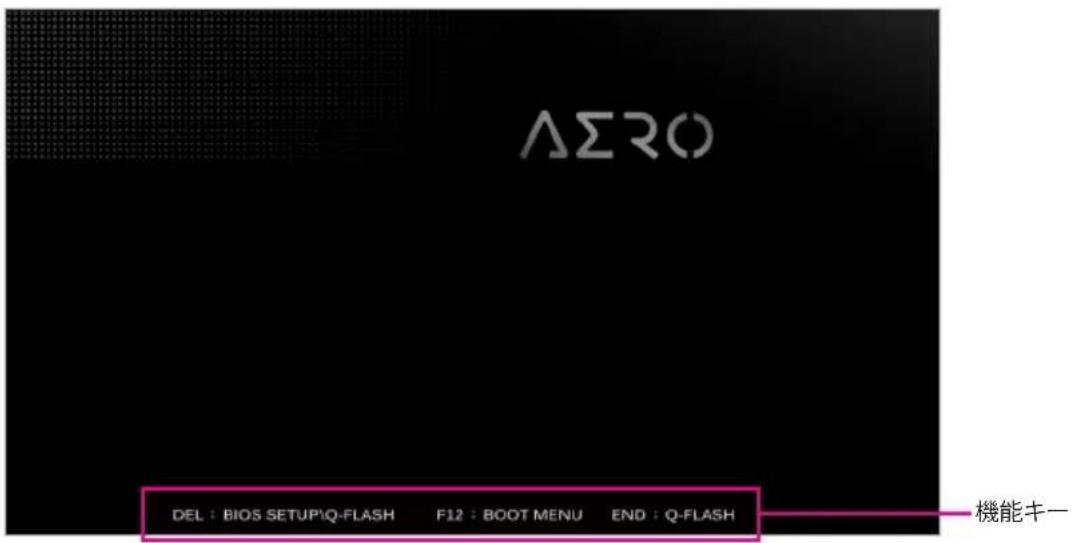
起動画面:
コンピュータが起動するとき、次の起動ロゴ画面が表示されます。
text_image
AERO DEL : BIOS SETUP\Q-FLASH F12 : BOOT MENU END : Q-FLASH 機能キー機能キー:
:BIOS SETUP\Q-FLASH
起動メニューにより、BIOSセットアップに入ることなく第1起動デバイスを設定できます。起動メニューで、上矢印キー<↑>または下矢印キー<↓>を用いて第1起動デバイスを選択し、次に
注:起動メニューの設定は1回のみ有効です。システム再起動後のデバイスの起動順序はBIOSセットアップの設定の順序となります。
第4章 オペレーティングシステムとドライバをインストール
4-1 オペレーティングシステムのインストール
BIOS設定が正しければ、オペレーティングシステムをいつでもインストールできます。
一部のオペレーティングシステムにはすでに SATA RAID ドライバが含まれているため、Windows のインストールプロセス中に RAID ドライバを個別にインストールする必要はありません。オペレーティングシステムをインストールした後、システムのパフォーマンスと互換性を確保するために、GIGABYTE Control Centerから必要なドライバーをすべてインストールすることをお勧めします。インストールされているオペレーティングシステムが、OS インストールプロセス中に追加 SATA RAID ドライバの提供を要求する場合は、以下のステップを参照してください。
ステップ1:
GIGABYTEのウェブサイトにアクセスし、マザーボード型番の製品ウェブページを参照し、Support\Download\SATA RAID/AHCI ページ欄からAMD RAID Preinstall Driver ファイルをダウンロードし、ファイルを解凍してUSBメモリにコピーしてください。
ステップ2:
Windows セットアップディスクからブートし、標準の OS インストールステップを実施します。画面でドライバを読み込んでくださいという画面が表示されたら、Browseを選択します。
ステップ3:
USBメモリドライブを挿入し、ドライバの場所を閲覧します。まずは、AMD-RAID Bottom Deviceを選択し、Nextをクリックしてドライバを読み込みます。次に、AMD-RAID Controllerを選択し、Nextをクリックしてドライバを読み込みます。最後に、OSのインストールを続行します。
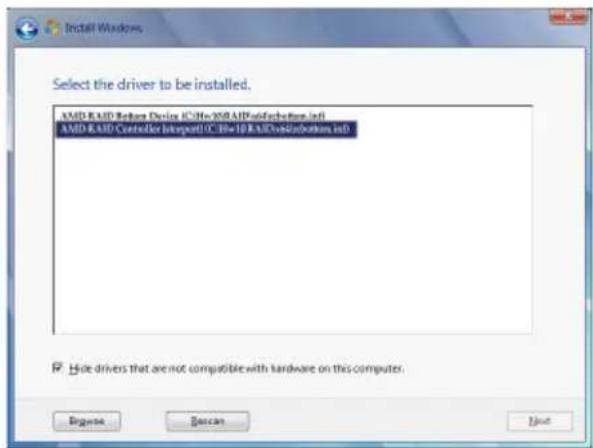
オペレーティング・システムをインストールした後、GIGABYTE Control Center (GCC) 経由でドライバと GIGABYTE アプリケーションをダウンロードしてインストールするかどうかを尋ねる、ダイアログボックスがデスクトップの右下隅に表示されます。Installをクリックしてインストールを続行します。 (BIOS設定画面で、Settings\Gigabyte Utilities Downloader Configuration\Gigabyte Utilities Downloader が有効に設定されていることを確認してください。)
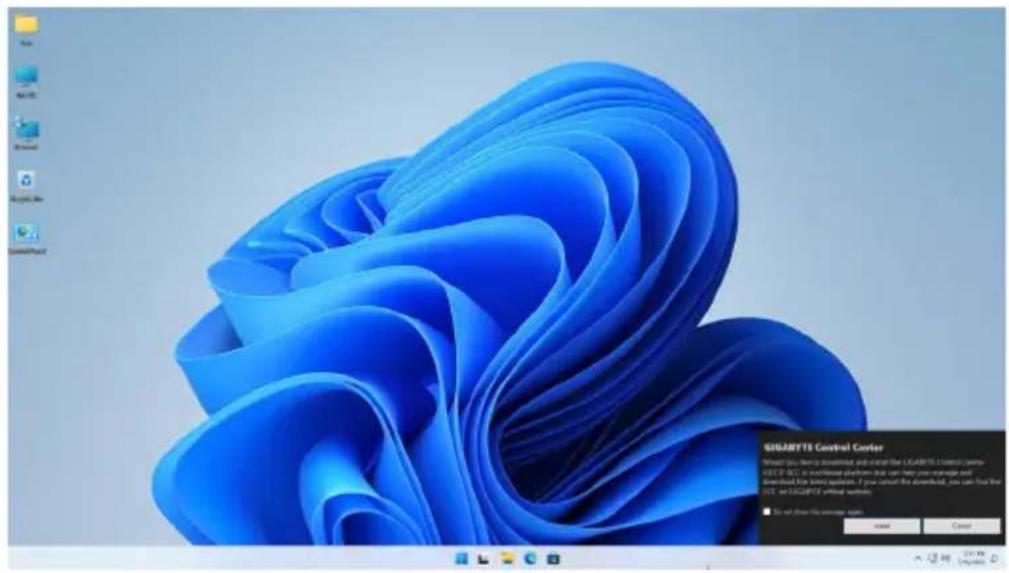
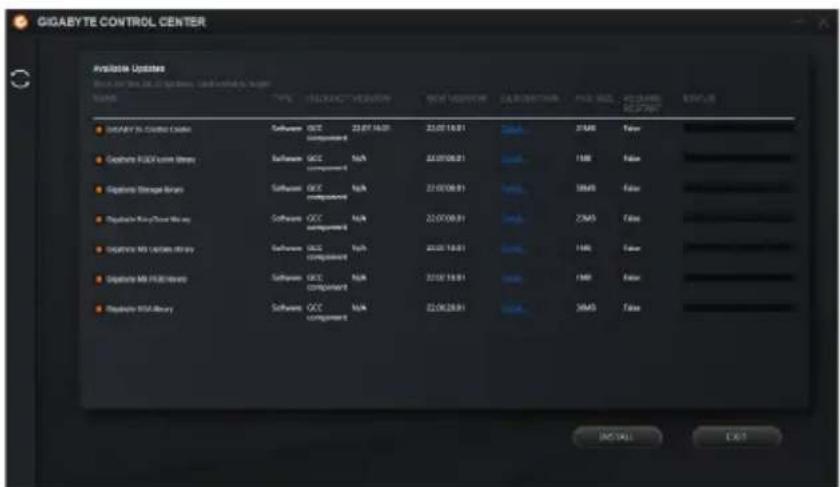
End User License Agreement (使用許諾契約書) ダイアログボックスが表示されたら、
text_image
GIGABYTE CONTROL CENTER Available Updates Status: 10.00.00.00.00.00.00.00.00.00.00.00.00.00.00.00.00.00.00.00.00.00.00.00.00.00.00.00.00.00.00.00.00.00.0 Name TYPE INJUNCTION_TYPE REV.NR.VS.FR.K CALE.VS.FR.K PRO.VS.FR.K ACCU.PRE.LS.FR.K ISSU.S.R ● Capture in Control Data Software CICC Component 6 22.07.18.21 22.07.18.21 19M 34M False ● Capture RIOF Losses Data Software CICC Component 6 N/A 22.07.18.21 19M 14M False ● Capture String Data Software CICC Component 6 N/A 22.07.18.21 19M 34M False ● Capture Heavy Losses Data Software CICC Component 6 N/A 22.07.18.21 19M 24M False ● Capture MS Losses Data Software CICC Component 6 N/A 22.07.18.21 19M 14M False ● Capture MS RMS Data Software CICC Component 6 N/A 22.07.18.21 19M 14M False ● Capture SSL Data Software CICC Component 6 N/A 22.07.18.21 19M 34M False INSTALL CUST
インストールの前に、システムがインターネットに接続されていることを確認してください。
ソフトウェアについては、GIGABYTEのウェブサイトにアクセスしてください。
トラブルシューティング情報については、GIGABYTEのウェブサイトにアクセスしてください。
https://www.gigabyte.com/WebPage/916/amd600-app.html
https://www.gigabyte.com/WebPage/351/faq.html
第5章 付録
5-1 RAID セットを設定する
RAIDレベル
| RAID 0 RAID 1 RAID 10 | |||
| ハードドライブの最小数 | ≥ 224 | ||
| アレイ容量 | ハードドライブの数*最小ドライブのサイズ | 最小ドライブのサイズ | (ハードドライブの数/2)*最小ドライブのサイズ |
| 耐故障性 いいえ | はい はい | ||
始める前に、以下のアイテムを用意してください!
このマザーボードは、RAID 0、RAID 1、RAID 10 に対応しています。RAID アレイを構成する前に、上の表に示されているように正しい数のハードドライブを準備してください。
- SATAハードドライブまたはSSDs。最適のパフォーマンスを発揮するために、同じモデルと容量のハードドライブを2台使用することをお勧めします。
- Windows セットアップディスク。
- インターネットに接続されたコンピュータ。
- USB メモリドライブ。

M.2 PCIe SSD を SATA ハードドライブとの RAID アレイを構築するために使用することはできません。
RAIDアレイの構成の詳細については、GIGABYTEのWebサイトをご覧ください。
https://www.gigabyte.com/WebPage/918/amd600-raid.html
Regulatory Notices
5.15 GHz帯~5.35 GHz帯:屋内のみの使用。
Wireless module approvals:
技術および非技術サポート(販売/マーケティング): https://esupport.gigabyte.com
WEBアドレス(英語): https://www.gigabyte.com
WEBアドレス(中国語): https://www.gigabyte.com/tw
- GIGABYTE eSupport
技術的または技術的でない (販売/マーケティング) 質問を送信するには: https://esupport.gigabyte.com