D1200mkII - ミキサー KORG - 無料のユーザーマニュアル
デバイスのマニュアルを無料で見つける D1200mkII KORG PDF形式.


| 製品タイプ | CD-R/RWライター内蔵デジタルレコーディングステーション |
| ブランド | Korg |
| モデル | D1200mkII |
| 寸法 (幅 x 奥行 x 高さ) | 430 x 300 x 100 mm |
| 重量 | 5.5 kg |
| 電源 | 外部ACアダプター |
| トラック数 | 12トラック同時録音 (8モノラル + 2ステレオ) |
| 内蔵ハードディスク | 20 GB |
| CDドライブ | 内蔵CD-R/RW |
| 内蔵エフェクト | リバーブ、ディレイ、コーラス等、2プロセッサー |
| 入力 | マイク/ライン入力4 (XLR/フォーンコンボ) + ライン入力4 |
| 出力 | ステレオメイン出力 (XLRとフォーン)、ヘッドホン出力 |
| 接続端子 | MIDI IN/OUT、USB (バックアップ用)、S/PDIF光 |
| ディスプレイ | バックライト付き液晶 320 x 240 ピクセル |
| 主な機能 | マルチトラック録音、ノンデストラクティブ編集、ミキシング、マスタリング、CD書き込み |
| お手入れと掃除 | 柔らかい乾いた布で拭いてください。溶剤は使用しないでください。 |
| 安全上の注意 | 筐体を開けないでください (クラスIレーザー)。湿気を避けてください。 |
| 部品と修理可能性 | Korgサポートまたは正規販売店にお問い合わせください |
| 一般情報 | 個人スタジオ向けオールインワンデジタルレコーディングステーション |
よくある質問 - D1200mkII KORG
ユーザーの質問 D1200mkII KORG
0 質問 この機器について。知っているものに答えるか、ご自身の質問をしてください。
この機器について新しい質問をする
デバイスの取扱説明書をダウンロード ミキサー 無料でPDF形式で!マニュアルを見つける D1200mkII - KORG 電子デバイスをもとに戻しましょう。このページにはデバイスの使用に必要なすべての書類が掲載されています。 D1200mkII ブランド KORG.
使用説明書 D1200mkII KORG
このたびはコルグDigital Recording Studio D1200mkIIをお買い上げいただきましてありがとうございます。
本機は従来のD1200にCD-R/RWドライブを標準搭載しました。本機の操作方法については、D1200と同様の操作となりますので、付属の「D1200取扱説明書」をお読みになりご使用ください。
CD-R/RWドライブについて
レーザーに関する安全について
取扱説明書内に記載された以外の操作を行うと、人体に有害な光線が放射される危険があります。
光ビックアップから放射されるレーザー光源を直視すると、視覚障害をおこす恐れがありますので、以下のことに注意してください。
- 光ビックアップの収納部を開けない。
- 動作時にトレイの隠間から内部を覗かない。
Optical pickup
Type: PU-W224
ここに記載した注意事項は、製品を安全に正しくご使用いただき、あなたや他の方々への危害や損害を未然に防ぐためのものです。 注意事項は誤った取り扱いで生じる危害や損害の大きさ、または切迫の程度によって、内容を「警告」、「注意」の2つに分けています。これらは、あなたや他の方々の安全や機器の保全に関わる重要な内容ですので、よく理解した上で必ずお守りください。
火災・感電・人身障害の危険を防止するには
図記号の例
| △記号は、注意(危険、警告を含む)を示しています。記号の中には、具体的な注意内容が描かれています。左の図は般的な注意、警告、危険」を表しています。 | |
| ◎記号は、禁止(してはいけないこと)を示しています。記号の中には、具体的な注意内容が描かれることがあります。左の図は「分解禁止」を表しています。 | |
| ●記号は、強制(必ず行うこと)を示しています。記号の中には、具体的な注意内容が描かれることがあります。左の図は「電源プラグをコンセントから抜くこと」を表しています。 |
以下の指示を守ってください

警告
この注意事項を無視した取り扱いをすると、死亡や重傷を負う可能性が予想されます

- AC/DCパワー・サプライのプラグは、必ずAC100Vの電源コンセントに差し込む。
- AC/DC パワー・サプライのプラグにほこりが付着している場合は、ほこりを拭き取る。
感電やショートの恐れがあります。
・本製品はコンセントの近くに設置し、AC/DCパワー・サプライのプラグへ容易に手が届くようにする。

- 次のような場合には、直ちに電源を切ってAC/DCパワー・サプライのプラグをコンセントから抜く。
○ AC/DCパワー・サプライが破損したとき
○ 異物が内部に入ったとき
○ 製品に異常や故障が生じたとき
修理が必要なときは、お買い上げの販売店、最寄りのコルグ営業所、またはサービス・センターへ修理を依頼してください。

・本製品を分解したり改造したりしない。

- 修理/部品の交換などで、取扱説明書に書かれている以外のことは絶対にしない。
- AC/DCパワー・サプライのコードを無理に曲げたり、発熱する機器に近づけない。また、AC/DCパワー・サプライ
のコードの上に重いものを乗せない。
コードが破損し、感電や火災の原因になります。
- 大音量や不快な程度の音量で長時間使用しない。 万一、聴力低下や耳鳴りを感じたら、専門の医師に相談してください。
- 本製品に異物(燃えやすいもの、硬貨、針金など)を入れない。
- 温度が極端に高い場所(直射日光の当たる場所、暖房機器の近く、発熱する機器の上など)で使用や保管はしない。
・振動の多い場所で使用や保管はしない。
・ホコリの多い場所で使用や保管はしない。

風呂場、シャワー室で使用や保管はしない。

- 雨天時の野外などのような湿気の多い場所で、使用や保管はしない。
- 本製品の上に液体の入ったもの(水や薬品等)を置かない。
・本製品に液体をこぼさない。

濡れた手で本製品を使用しない。

注意
この注意事項を無視した取り扱いをすると、傷害を負う可能性または物理的損害が発生する可能性があります

- 正常な通気が妨げられない所に設置して使用する。
・ラジオ、テレビ、電子機器などから十分に離して使用する。ラジオやテレビ等に接近して使用すると、本製品が雑音を受けて誤動作する場合があります。また、ラジオ、テレビ等に雑音が入ることがあります。
・外装のお手入れは、乾いた柔らかい布を使って軽く拭く。 - AC/DC パワー・サプライをコンセントから抜き差しするときは、必ずプラグを持つ。
- 本製品の移動時は、本体とスタンドを別にし、必ず2人以上で持ち上げる。

・長時間使用しないときは、AC/DCパワー・サプライをコンセントから抜く。

- 他の電気機器の電源コードと一緒にタコ足配線をしない。本製品の定格消費電力に合ったコンセントに接続してください。
- スイッチやツマミなどに必要以上の力を加えない。故障の原因になります。
- 外装のお手入れに、ベンジンやシンナー系の液体、コンパウンド質、強燃性のポリッシャーは使用しない。
-
不安定な場所に置かない。 本製品が転倒してお客様がけがをしたり、本製品が故障する恐れがあります。
-
本製品の上に乗ったり、重いものをのせたりしない。 本製品が損傷したり、お客様がけがをする原因となります。
・地震時は本製品に近づかない。 - 本製品に前後方向から無理な力を加えない。 本製品が転倒する危険性があります。
データについて
操作ミス等により万一異常な動作をしたときに、メモリーやハードディスクの内容が消えてしまうことがありますので、大切なデータはバックアップしておいてください。またデータの消失による損害については、当社は一切の責任を負いかねますのでご了承ください。

本装置のお取り扱いについて
本装置に衝撃を与えないでください。とくに電源が入った状態で本装置を移動したり、衝撃を与えたり絶対にしないでください。ハードディスク・ドライブ上のデータの一部またはすべてが失われたり、ハードディスク・ドライブや装置内部を損傷するなど、故障の原因になります。
極端に温度の違う場所に移動するとハードディスク・ドライブに水滴がつくことがあります。このまま使用すると故障の原因となりますので、数時間放置してから使用してください。
電源のオン/オフを頻繁に繰り返さないでください。 本装置の故障の原因になります。
本装置は、電源投入後、すぐにハードディスク・ドライブにアクセスを開始します。
HDDアクセス・インジケータが点灯または点滅しているときには、絶対に電源をオフにしないでください。ハードディスク・ドライブ上のデータの一部またはすべてが失われたり、ハードディスク・ドライブを損傷するなど、故障の原因になります。
操作上のミス、停電、あるいは事故的な電源供給停止によって起こったハードディスク・ドライブの破損の場合は、保証期間内に修理に持ち込まれても有償交換になることがあります。
著作権について
本製品は、あなたが著作権保有者であるか、著作権の保有者から複製許諾を得ている素材を使用することを目的としています。あなたが著作権を所有していない、または著作権保有者から複製許諾を得ていない場合は、著作権法の侵害となり、損害賠償を含む補償義務を負うことがあります。あなた自身の権利について不明確なときは、法律の専門家に相談してください。
CD-R/RWドライブをお使いの方に
レーザーに関する安全について
取扱説明書内に記載された以外の操作を行うと、人体に有害な光線が放射される危険があります。
光ピックアップから放射されるレーザー光源を直視すると、視覚障害をおこす恐れがありますので、以下のことに注意してください。
- 光ピックアップの収納部を開けない。
- 動作時にトレイの隙間から内部を覗かない。
目次
はじめに 5
おもな特長…… 5
本書の記述について …… 6
各部の名称 7
トップ・パネル 7
フロント・パネル 10
リア・パネル 11
ディスプレイのオブジェクト名称と機能 . 12
基本操作 13
-
モードの選択.... 13
-
タブ・ページの選択....13
-
パラメーターの選択と設定 13
準備 14
-
接続 14
-
電源オン/オフ 15
-
ディスプレイ 16
デモ・ソングを聴く 16
クイック・スタート ..... 17
Step1: クイック・レコーディング ..... 17
-
準備.... 17
-
電源オン 17
-
新しいソングを作る 18
-
モデリング・モードを使う 18
-
リズムを設定する....20
-
録音する 20
-
再生する 21
Step2: オーバー・ダビング ...... 22
-
入力をミキサーに割り当てる.... 22
-
入力にエフェクトをかける 23
-
オーバー・ダビング録音 23
-
さらに録音を追加する.... 24
Step3: ミックス・ダウン 25
-
トラックごとにエフェクトをかける....25
-
トラックにEQ(イコライザ)をかける....26
-
いくつかのトラックにエフェクトをかける ...... 26
Step4: マスタリング 28
-
ソング全体にエフェクトをかける 28
-
マスター・トラックを作成する 28
-
CD に書きこむ ...... 29
オペレーション編…… 31
ソング、ロケート…… 31
-
ソングを作る/選ぶ.... 31
-
時刻の移動 32
-
ソングの編集.... 34
ミキサー 35
-
ミキサーへの音声入力 35
-
ミキサーの調整 37
-
シーンの登録/再生.... 39
エフェクト 42
-
インサート・エフェクトを使用する 42
-
マスター・エフェクトを使用する 43
-
ファイナル・エフェクトを使用する……43
-
エフェクトのエディット 43
-
外部からエフェクトをコントロールする……44
-
外部のエフェクトを使う 45
モデリング・モード 45
- ギターにモデリング・エフェクトをかける……45
2.ベースにモデリング・エフェクトをかける……46
-
マイクにモデリング・エフェクトをかける……46
-
モデリング・エフェクトの保存方法 46
-
モデリング・モード時の動作 47
リズム…… 48
-
リズムを設定して鳴らす 48
-
リズムを聞きながら演奏を録音する 48
-
リズムを録音する 48
-
ソングのテンポを設定する 49
レコーダー 53
-
録音 53
-
再生 56
-
トラックの編集 57
マスタリング 64
-
バウンス 64
-
オリジナルCDを作成する.... 65
-
マスター・テープへの録音 67
-
サブ入力の使用 67
データ 68
-
ソング・データのパックアップ(保存)、リストア(呼び出し) 68
-
エフェクト・ユーザー・データのバックアップ(保存)、リストア(呼び出し) 70
-
WAVファイルの保存 72
-
Digital Recording Studioシリーズのドライブ、データ互換性について 74
ドライブ 75
1.ハードディスクの検査 75
2.ハードディスクのフォーマット 75
- CD-RWの消去 76
- ドライブ容量について 76
USB 77
- コンピューターへの保存.... 77
MIDI 79
- MIDIの接続 79
- 本機で扱うMIDIメッセージ 79
- MIDIを使う....79
システム・バージョン・アップ…… 81
- システム・ファイルのダウンロード 81
- システムのバージョンアップ 81
リファレンス編 ...... 83
(COUNTER)......84
Counter: カウンター表示 84
MODELING 84
Category: エフェクト・カテゴリーの選択 ..... 84
モデリング1 84
モデリング2 85
INSERT EFFECT...... 85
InsAss: インサート・エフェクトの挿入位置/タイプ設定 85
Ins Eff1: インサート・エフェクト1 の選択/設定 .. 86
Ins Eff2: インサート・エフェクト2 の選択/設定 .. 87
InsEff3: インサート・エフェクト3 の選択/ 設定 .. 88
Ins Eff4: インサート・エフェクト4 の選択/ 設定 .. 88
Ins5-8: インサート・エフェクト5~8 の選択/設定 88
EQ.... 88
Eq1-4: ミキサー・チャンネル 1~4 の EQ 調整 88
Eq5-8: ミキサー・チャンネル 5~8 の EQ 調整 88
Eq9-12:ミキサー・チャンネル9~12のEQ調整 88
MASTER EFFECT/AUX SEND ..... 89
MstEff1: マスター・エフェクト1 の選択/ 設定 ... 89
MstEff2: マスター・エフェクト2 の選択/設定 ... 89
EffSnd1: マスター・エフェクト1へのセンド設定89
EffSnd2: マスター・エフェクト2へのセンド設定90
AuxSend: 外部センド設定 90
FINAL EFFECT 90
FinalEff: ファイナル・エフェクトの選択/設定 ..... 90
BOUNCE 91
RecMode: 録音モードの選択 91
Bounce: バウンス録音の設定 91
CD 92
Prepare: オーディオCD作成の準備 ..... 92
CDR/RW: オーディオCDの作成と再生 ..... 93
TUNER 94
RHYTHM 95
Setup: テンポとリズムの設定 95
TmpMap: テンポ・マップの編集 95
TmpTrk: テンポ・トラックの作成 96
INPUT/OUTPUT/SOLO 97
Ch1-6: ミキサー・チャンネル1~6の入力選択97
Ch7-12: ミキサー・チャンネル7~12の入力選択 97
InEq1-4: 入力1~4のEQ調整 98
Solo: ソロ選択 98
Monitor: 毛二ター設定 99
Phase: ミキサー・チャンネルの位相設定 ..... 99
SYSTEM/USB 100
Control: フット・スイッチ/コントロール・チェンジ・デバ
イス(ペダル/MIDI)の設定 100
MIDI: MIDIの設定 100
Sync: 同期の設定 101
MMC: MMCの設定 101
B-U/Rst: バックアップ/リストア.... 101
DiskUtil: ドライブの管理 104
TRACK 107
Vtr1-6: バーチャル・トラック1~6の選択 ... 107
Vtr7-12: バ-チャル・トラック7~12の選択107
Edit Trk: トラック編集 107
Import: WAVファイルのインポート 112
Export: WAV ファイルのエクスポート ..... 113
SONG 115
SelSong:ソングの選択 115
EditSong: ソング編集 115
PrgPlay:ソングのプログラム再生....117
IN/LOC1, OUT/LOC2, TO/LOC3, END/LOC4 ... 1 1 8
MARK 119
Mark: マークの編集 119
SCENE 119
ReadDel: シーンの再生オン/オフと編集 ..... 119
MixView: パン/フェーダー・シーンの表示 ..... 120
AUTO PUNCH 121
AtPunch: オート・パンチ・イン- アウト録音の設定 .. 121
LOOP 122
Loop: ループ再生/録音の設定.... 122
TRIGGER 123
Trigger: トリガー録音スタートの設定 ..... 123
SCRUB 123
METER/TRACK VIEW 124
UNDO 125
エフェクト・パラメーター・リスト。
127
Insert (2 in2 outx2)/Master/Final Effect ....1 2 7
Insert (2 in2 outx2), Final .....133
Insert (1 in2 outx2) 134
Insert (1 in1 outx4) .....138
Insert (1 in1 outx8) .....140
Effect Control 141
モデリング・エフェクト ......141
付録 143
故障とお思いになる前に ……143
ディスプレイに何も表示されない……143
音が出ない 143
チャンネル・フェーダーや EQ が効かない……144
デジタル入力ができない……144
入力音や録音した音にノイズやひずみが多い .. 144
エフェクトがかからない 144
リズム 145
キーを押しても機能しない 145
MIDI 145
CD-R/RW 146
WAV 146
USB 146
各種のメッセージ……147
確認メッセージ 147
エラー・メッセージ……147
CDRW-1 について ......149
-
取扱注意事項.... 149
-
CDRW-1 の取り付け方法 149
-
ディスクの挿入..... 150
-
ディスクの取り出し …… 150
-
CDRW-1 を使う.... 151
D1200 仕様....152
エフェクト・プログラム・リスト .....154
リズム・パターン・リスト……156
索引 157
ブロック・ダイアグラム……159
MIDIインプリメンテーションチャート ...... ....160
はじめに
このたびはコルグDigital Recording Studio D1200をお買い上げいただきまして、誠にありがとうございます。
本機を未永くご愛用いただくためにも、取扱説明書をよくお読みになって正しい方法でご使用ください。また、取扱説明書は大切に保存してください。
おもな特長
12 トラック・デジタル・マルチトラックレコーダー
D1200は、内部処理24bit、録音再生16/24bit、サンプリング周波数44.1kHz非圧縮録音方式で、コンパクト・サイズながらスタジオ・クオリティの高品位サウンドを実現。最大同時再生トラックは12トラック(16bit時)、最大同時録音も4トラック可能。録音時間は最長約122時間(16bit、1トラック録音時)。各トラックにつき8つのバーチャル・トラックを装備し、1ソングあたり96トラックの録音が可能です。
+48Vファンタム電源付きXLR入力端子、アナログ・インプット、ギター入力専用端子、デジタル端子を装備。
D1200のすべてのアナログ入力は、フル・デジタルによる音質を損なわないために高性能バランスド・ヘッド・アンプを採用しています。2つの+48Vファンタム電源付きXLR入力端子は高品位マイク・ブリアンプを内蔵しているため、コンデンサー・マイクを直接接続可能です。標準フォーン・タイプの入力は、すべてTRSジャック型バランス・タイプ。アンバランス入力にも対応しています。マイク・レベルから業務用レベルを超える+16dBuまで対応し、さまざまなサウンド・ソースを直接接続可能です。ギター入力用専用端子も用意しています。また、S/P DIFデジタル入力にはサンプリング・レート・コンバーターを搭載し、48kHz、32kHzのソースを44.1kHzに自動的に変換しての録音も可能です。
ミッド可変の3バンドEQを装備したミキサー部。100のシーン・メモリーとMIDIによるミキサー・データの送受信が可能。
16チャンネル4 パスのD1200のミキサー部には、各アナログ入力/ミキサー・チャンネルに3パンド---ハイEQおよびローEQはシェルビング・タイプ、ミッドEQはカットオフ周波数が調整できる可変ピーキング・タイプを搭載。入力とミキサーに別々のEQを搭載しているため、アナログ・ミキサー内蔵のMTRなどで起こる録音時のEQ設定が再生時にもう一度かかってしまうようなことはありません。
また、ミキサー部のフェーダー、EQ、パン、エフェクトなどの設定を記憶するシーンは各ソングにつき100個登録可能。時間の経過に合わせてシーンを切り替えながらの再生、また汎用の設定として必要なときに簡単に呼び出せます。
MIDIによるフェーダーやパンなどのミキサー・データを送受信可能です。外部シーケンサーからミキサー・オートメーションが行えます。
アイコンとノブによるイージーオペレーションの強力モデリング・エフェクト搭載。
内蔵エフェクトは、コルグのモデリング・テクノロジー“REMS”による緻密で迫力のあるモデリング・サウンドが手軽に使用できます。わかりやすいアイコン表示と3つのモデリング・エフェクト・ノブで操作可能な“モデリング・モード”を採用し、ギター、ベース、マイクのモデリング・エフェクトの選択、パラメーターのエディット、設定値の変更など、すべてアイコンとノブで感覚
的に好みのサウンドを作ることが可能です。
モデリング・エフェクトは、ギター用として、ひずみ系エフェクターを10タイプ、真空管のシミュレーター、世界中の代表的な年代のアンプ・キャビネットを11タイプ用意。ベース用にはダイナミクス系のエフェクトを3タイプ、コーラス、ディレイなどの変調・空間系のエフェクトを5タイプ。マイク用には6タイプの部屋の大きさや箱鳴りが違うスタジオ・シミュレータや、ビンテージ・チューブ・マイクやモダンなスタジオ用コンデンサー・マイクなどを7タイプ、ダイナミクス系のエフェクトを3タイプ用意しています。
また、モデリング・モード使用時はオート・ルーティング機能により、すぐに録音が開始できます。
独立3 系統の同時に使用できるエフェクト
内部処理44bitの独立したインサート、マスター、ファイナルの3系統のエフェクトを装備しています。インサート・エフェクトとマスター、ファイナル・エフェクトは、高品位エフェクト98種を最大5個まで組み合わせたエフェクト・プログラムで、プロのミュージシャンやスタジオ・エンジニアなどが作成した128種、32種、32種、合計192種類のプリセット・プログラムがあります。また、プリセット・プログラムを元に、ユーザーが独自にエディットしたプログラムをユーザ・エリアに192個保存することができます。
外部MIDIコントローラー、またはエクスプレッション・ペダル(EXP-2、XVP-10:別売)からインサート・エフェクトをリアルタイムでコントロールすることも可能です。
高度な編集機能。
デジタル・レコーダーならではのノン・ディストラクティブ・エディット(非破壊編集)方式で、高品位サウンドを損なうことなくエディットが可能です。また、オートまたはマニュアル・パンチ・イン/アウト機能、録音や編集を行った前の状態に戻すアンドウ、それを取り消すリドゥにより、最大99回前までの録音や編集にさかのぼることも可能です。レコーディング後のテンポの異なるフレーズを合わせるのに便利なタイム・エクスパンション/コンプレッションや録音したレベルが低い場合に適正な音量に増幅するノーマライズなどを含む10のトラック・エディット機能を装備しています。
また、1 曲につき100ヶ所の名前を付けることができるマーク・ポイント、4ヶ所のロケート・ポイントを設定でき、簡単にソングの編集したい時刻へ移動ができます。
大容量、40GBハード・ディスク・ドライブ搭載。ハードディスクのUSBドライブとUSB端子搭載でコンピューターとのデータのやりとりがスムースに可能。
大容量40GBハード・ディスク・ドライブを内蔵しています。このハードディスクの全容量のうち2GB分をUSB端子を使いコンピューター接続しデータ共有が可能な USBドライブ*として確保し、残りの容量をソングを記録するための ソングドライブとして使用します。またWAVファイルのインポート/エクスポート機能を搭載しているので、コンピューターなどと簡単にオーディオ・データのやりとりすることができます。 *FAT16対応
オプションのCDRW-1 CD-R/RWドライブで、オーディオCDの作成も可能。
CDRW-1 CD-R/RWDライブ(別売)を取り付けることで、ソングやエフェクト・データのバックアップ/リストア、WAVエイルのインポート/エクスポート、オーディオCDの作成が行えます。また、オーディオCDをドライブに入れ、その音をミキサー・チャンネルに立ち上げ、録音、再生することも可能です。オーディオCDの書き込みでは、1ソングごとに書き込むトラック・アット・ワンスと、ライブなどを録音した1つのソングを、ソング中に登録したマークごとにオーディオCDのトラック(曲)として書き込むディスク・アット・ワンスの2通りの書き込みが可能です。
オート・クロマティック・チューナー搭載。
オート・クロマティック・チューナーを搭載し、接続したギターなどの楽器等のチューニングをすることができます。キーが独立しているので、すぐにチューニングが可能です。
傾斜角度調節が可能なバックライト付きLCDディスプレイ搭載。暗い場所でも見やすいバックライト付き240 x 64ドットLCDディスプレイを採用しています。また、見る角度に応じてディスプレイの角度調節が可能です。コントラスト調整も可能です。
電源オフ時に自動的に保存するオート・セーブ機能搭載。
D1200は、録音や編集によって作成したソング/フレーズを、ソング切り替え時や電源オフ時に自動的にハードディスクに保存するオート・セーブ機能を搭載しています。
REMSとは?
ITEMS(Resonant structure and Electronic circuit Modeling System)は、生楽器や電気/電子楽器の発音メカニズム、発音された音がボディー/キャビネットで共鳴するメカニズム、その音が出ているフィールドの空気感、音の伝達経路としてマイク、スピーカーなどの電気/音響的特性、真空管、トランジスターなどの電気回路による音の変化など、音色に関わる様々な要因を緻密にデジタルで再現したコルグ独自のモデリング・テクノロジーです。
本書の記述について
キー、スイッチやノブ類の表記[[ ]
本機のパネル上にあるキーやダイヤル、ノブ類は[ ]で囲って表します。
ディスプレイ中のパラメーターの表記 “ ”
ディスプレイに表示されるパラメーターは "で囲って表します。ボタン、セル等はディスプレイ上のオブジェクトを表します。
本機のLCDに表示されるパラメーターの選択方法は、選びたいパラメーターに[CURSOR]キーを押して、そのパラメーターへカーソルを移動します(→p.14)。
太字の表記
フェーダーや[TRACK STAUS]キーなどのパネル上での値は太字で、パラメーターの値は“太字”で表します。
また、文章中の強調したい内容についても太字で表しています。
操作 ① ② ③ ...
操作の手順を①②③…で表します。
→p.■■
参照する本書のページを表します。
、note
これらのマークは、使用上の注意、アドバイスなどを表します。
[.…]“○○”タブ・ページ
ディスプレイに表示するページを表します。このページを表示させるには、パネル上の[.…]キーを押します。
ディスプレイの表示について
取扱説明書に記載されている各種のパラメーターの数値などは表示の一例ですので、本体のディスプレイの表示と必ずしも一致しない場合があります。
各部の名称
トップ・パネル
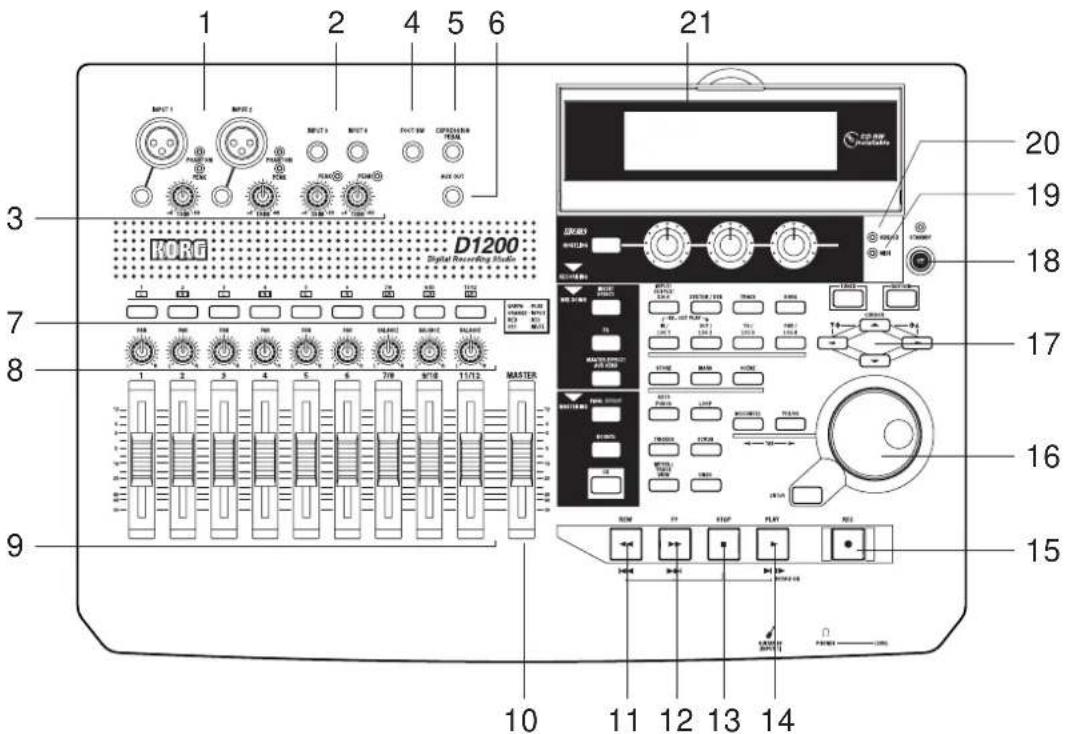
1 [INPUT 1]、[INPUT 2]端子
マイク/ライン(キーボードなど)を入力します。
XLR端子とΦ6.3mmTRSフォーン端子が使用できるバランス型入力です。アンバランス型フォーン・プラグも接続できます。XLR端子にはコンデンサ・マイクを使用するために、+48Vのファンタム電源が搭載されています。
note フォーン端子に接続した場合、XLR端子からは入力できません。XLR端子をご使用になる場合はフォーン端子には何も接続しないでください。
note [GUITAR IN]端子に接続すると、[INPUT1]端子からは入力できません。[INPUT1]端子から入力する場合は、[GUITAR IN]端子からプラグを抜いてください。
note TRSフォーン端子でステレオ入力することはできません。
マイク/ライン(キーボードなど)を入力します。
Φ6.3 mm TRS フォーン端子のバランス型入力です。アンバランス型フォーン・プラグも接続できます。
note TRSフォーン端子でステレオ入力することはできません。
3 [TRIM]ノブ: -60...-10...+4dBu
入力レベルを調整します。目盛は入力レベルを示します。
接続した楽器等の入力レベルが、最も大きくなったときにピーク・インジケーター(ノブ近くのLED)が点灯するように入力機器に合わせて[TRIM]ノブを調整します。
機器や演奏により入力レベルは異なりますが、大まかなノブ調整の目安を示します。
-60\~-40dBu:マイク入力
- 30 dBu: ギター、ベース・ギター
- 10 dBu: CDなどの一般オーディオ機器
+4 dBu: キーボード、スタジオ機器など
何も接続していない入力の[TRIM]ノブを上げたままにすると、ハムやノイズの原因になります。
4 [FOOT SW]端子
楽器演奏中に手がふさがっているときなどに、レコーダー部の基本的な操作をフット・スイッチで行うことができます。 再生/停止や、マニュアル・パンチ録音の開始/終了、マークの登録、タップ・テンポの記録などに使用します。(→p.100) PS-1 フット・スイッチ(別売)を接続します。
5 [EXPRESSION PEDAL]端子
任意のインサート・エフェクトのパラメーターをペダルでコントロールします。リアル・タイムでコントロールしながら演奏したり、録音することができます。(→p.44)
EXP-2、XVP-10 エクスプレッション・ペダル(別売)などを接続します。
6 [AUX OUT]端子
各ミキサー・チャンネルからの外部センド音声を出力します。外部エフェクト機器に接続します。センド・レベルの設定は[MASTER EFFECT/AUX SEND] AuxSnd"タブ・ページで行います。Φ6.3mmフォーン端子です。
7 [TRACK STATUS]キー
各トラックを再生/録音できる状態に、またミュート(消音)状態にします。キーを押すたびに、トラックの設定が切り替わります。PLAY (LED 緑色点灯):選択トラックは再生可能な状態です。REC (LED 赤色点灯):選択トラックは録音可能な状態です。アナログ/デジタル入力録音時は、録音トラックを4つまで(モデリング・モード時は2つまで)選べます。
INPUT (LED橙色点灯): 選択トラックは外部音声の入力が可能な状態です。選択できるのは停止時です。
他のトラックの音を聴きながら弾くなど、録音前のリハーサルのかわり、または再生トラックに外部入力をミックスする場合などに選びます。
MUTE (LED消灯): 選択トラックを消音(ミュート)します。
レコーダーの状態/設定によって、選択可能なものが異なります。
停止中: PLAY → INPUT → REC → MUTE → PLAY 録音、再生動作中: PLAY → MUTE、INPUT → MUTE モデリング・モード: PLAY → REC → MUTE → PLAY
note ペアリングが行えます。
8 [PAN] ノブ(Ch1 ...6)、[BALANCE] ノブ (Ch7 ...12)
各チャンネルのマスターLR・バスへのステレオ信号の定位(パン)と左右のバランスを設定します。(→p.37)
ペア設定が Off"のチャンネル1~6は、マスターLR・バスへのパン設定となります。
ペア設定が On"のチャンネル1~6と、7~12はマスターLR・バスへの左右バランス設定となります。
note ペアリング、シーン登録が行えます。
バランス設定のチャンネルを録音するときは、ノブを CNT”に設定してください。
9 [CHANNEL]フェーダー(Ch1...6, Ch7/8...11/12)
各チャンネルの録音/再生時の音量を設定します。(→p.37) チャンネル7~12はステレオ・フェーダーです。
note ペアリング、シーン登録が行えます。
- [TRACK STATUS]がPLAYのチャンネルでは、再生する音量レベルを調整します。
- [TRACK STATUS]がRECのチャンネルは外部入力またはリズムの録音レベルを調整します。
- [TRACK STATUS]がINPUTのチャンネルは外部入力の録音レベルを調整します。
note 録音レベルを調整するフェーダーは、外部入力を録音するときと、バウンス録音をするときで異なります。
- 外部入力を録音するとき([BOUNCE] RecMode"タブ・ページの Select RecMode"に Input"を選択)は、チャンネル・フェーダーで録音レベルを調整します。
10 [MASTER] フェーダー
チャンネル全体の音量を設定します。
設定した音量で[MASTER OUT L/R]端子および[S/PDIF OUT]端子から出力します。
- 外部入力を録音するとき([BOUNCE] RecMode"タブ・ページの Select RecMode"に Input"を選択)は、マスターLR・バスの音量レベルを調整します。
- パウンス録音するとき([BOUNCE] RecMode"タブ・ページの SelectRecMode"に Bounce"を選択)は、[TRACK STATUS]にRECを選択しているトラックへの録音レベルを調整します。
11 [REW]キー
停止時または再生時に、時刻を前に移動(早戻し)します。[STOP]キーを押しながら[REW]キーを押すと、ソングの先頭にいるときは番号が一つ前のソングの先頭へ、ソングの途中にいるときはそのソングの先頭に移動します。
12[FF]キー
停止時または再生時に、時刻を後ろに移動(早送り)します。[STOP]キーを押しながらこのキーを押すと、このソングの最後に、ソングの最後にいるときに押すと次のソングの先頭に移動します。
またスクラブ機能がオンのときに、このキーを押すとスロー・プレイ(→p.34)が行えます。
13 [STOP]キー
録音または再生を終了し、レコーダーを停止します。
14[PLAY]キー
[TRACK STATUS]がPLAYになっているトラックを再生します。
[TRACK STATUS]をRECにしているトラックに対して、[REC]キーを押した後、このキーを押すことにより、録音を開始します。
録音や再生のレコーダー動作時はLEDが点灯します。
スクラブ機能がオンのとき、このキーを押すとプレイ・フロム、[STOP]キーを押しながらこのキーを押すとプレイ・トゥが行えます。(→p.34)
15 [REC]キー
このキーを押すと録音待機(LED点滅)になります。録音待機状態にするには、いずれかのトラックの[TRACK STATUS]がRECであることが必要です。[PLAY]キーを押すとLEDが点灯して録音を開始します。
note フット・スイッチの機能(→p.100)を PunchInOut"に設定している場合、フット・スイッチが[REC]キーの代用になります。
16 [VALUE] ダイヤル
各設定値を変更したり、現在時刻を移動します。
また、スクラブ機能がオンのときダイヤルを回すと、その速さでトラックを再生します。
17 [CURSOR] キー
カーソルを移動します。また、ディスプレイのコントラスト(濃淡)の調整をします。
18 [POWER]キー
電源をオン/オフします。(→p.15)
19 MIDIインジケーター
MIDI IN端子でMIDIメッセージを受信したときに点灯します。
20 HDD/CDアクセス・インジケーター
録音、再生、編集時などハード・ディスクにアクセスしたとき、または内蔵したCD-R/RWドライブが動作しているときに点灯します。
このHDD/CDアクセス・インジケーターが点灯しているときは絶対に本機に振動、衝撃を与えないでください。
21 ディスプレイ
録音/再生時の音量情報(レベル・メーター)や時間情報(ロケート)、各種パラメーターを表示します。(→p.12)
ディスプレイは、見やすい角度に調節することができます。
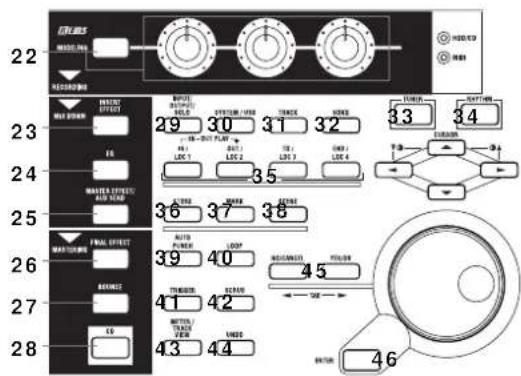
22 [MODELING] キー、[MODELING] ノブ
ギター、ベース、マイク用のエフェクトを、実際の機材を使用する感覚で使用できます。ディスプレイの下の3つのノブを使用します。面倒な録音の準備が必要ないので、簡単にエフェクトをかけて録音することができます。(→p.45、84)
23[INSERT EFFECT]キー
インサート・エフェクトの挿入位置とエフェクト・タイプの選択、エフェクト・プログラムの選択とエディットを行います。(→p.42、85)
note シーン登録が可能です。
24 [EQ] キー
各チャンネルのEQ(トラック再生用)を調整します。(→p.37、88)
note ペアリング、シーン登録が可能です。
25[MASTER EFFECT/AUX SEND]≠-
マスター・エフェクト1、2のエフェクト・プログラムの選択とエディット、各チャンネルのマスター・エフェクトへのセンド・レベルを設定します。その他、外部エフェクトへのセンド・レベルを設定します。(→p.43、90)
note シーン登録が可能です。センド設定はペアリングが可能です。
26 [FINAL EFFECT] キー
ファイナル・エフェクトのエフェクト・プログラムの選択とエディットを行います。(→p.43、89)
27[BOUNCE]キー
録音ソースの選択や、バウンス録音の方法など、レコーダーの設定を行います。(→p.64、91)
28[CD]キー
オーディオCDの作成を行います。(→p.65、92)
note CDRW-1 CD-R/RWドライブ・オプション(別売)を内蔵する必要があります。(→p.149)
29 [INPUT/OUTPUT/SOLO]キー
各入力端子からの音声を、どのミキサー・チャンネルに入力するかを選択します。(→p.97)
また、アナログ入力にかけるEQ(録音用)を調整します。
各チャンネル、センド、リターンなどをソロに設定します。ソロ・オン時、LEDが点滅します。
モニター出力する音声を選びます。
各チャンネルの位相(フェーズ)を設定します。
30[SYSTEM/USB]キー
フット・スイッチやMIDI関連の各種設定、ドライブの管理、バックアップ/リストアなどを行います。(→p.100)
また、コンピューターとUSB端子を使用して接続し、本機のUSBドライブのデータをコンピューターとやりとりすることができます。
31[TRACK]キー
各トラックのバーチャル・トラックの選択や、コピー/削除などトラック編集(エディット)やWAVファイルのインポート、エクスポートを行います。(→p.107)
32[SONG]キー
新規ソングの作成、ソングのリネーム/選択、コピー/ムーブなどのソング編集(エディット)や、ソングのプログラム再生を行います。(→p.115)
33 [TUNER]キー
チューナーを使用するときに選びます。(→p.36、94)
34[RHYTHM]キー
内蔵リズム・パターンの再生機能のオン/オフ、ソングのテンポ設定、テンポ・マップの作成などを行います。リズムがオンのとき、キーが点灯します。(→p.48、95)
35 [IN/LOC1] キー、[OUT/LOC2] キー、[TO/LOC3] キー、[END/LOC4] キー
ソングの任意の時刻を登録し、登録した時刻を瞬時に呼び出します。
登録時刻は、パンチ・イン/アウトの位置、トラックのコピーや削除などの編集位置となります。(→p.33、118)
[IN/LOC1]キーを押しながら[OUT/LOC2]キーを押すことによって、IN-OUT間の音声が確認できます。
36[STORE]キー
ロケート、マークやシーンの時刻を登録するときに、このキーを押します。
[STORE]キーを押したときの時刻を保持し、登録先の各キーを押すことによって、その時刻を登録します。
登録先の各キーの替わりに[STORE]キーをもう一度押すと、保持をキャンセルします。
各機能、登録方法については、ロケート(→p.33)、マーク(→p.40)、シーン(→p.39)を参照してください。
37 [MARK] キー
ソングの任意の時刻をマークとして登録し、その登録した時刻を瞬時に呼び出します。その他、マークのリネームや削除など登録したマークを編集します。(→p.33、119)
また、ディスク・アット・ワンス方式でオーディオCDを作成するときに、トラックの区切りとして使用します。(→p.66)
38 [SCENE] キー
[CHANNEL] フェーダー、[PAN]/[BALANCE] ノブ、EQやエフェクト・センド等の設定を、ソングの任意の時刻にシーンとして登録します。シーン・リードがオンのとき再生すると、登録したシーンが自動的に切り替わります。その他、シーンのソート、リネームや削除など、シーンを編集します。(→p.39、119) シーン・リードがオンのとき、キーが点灯します。
39[AUTO PUNCH]≠-
オート・パンチ・イン/アウト機能のオン/オフ、プリ/ポスト・ロール時間の設定、および開始/終了位置の確認を行います。(→p.54、121)
オート・パンチ・イン/アウト機能がオンのとき、キーが点灯します。
40[LOOP]キー
再生、録音時のループ機能のオン/オフ、および開始/終了位置の確認を行います。(→p.122)
ループ機能がオンのとき、キーが点灯します。
41 [TRIGGER] キー
入力音をきっかけに録音を開始するトリガー録音のオン/オフを設定します。また、スレッショルド・レベル、プリ・トリガー・タイムを設定します。(→p.54、123)
トリガー録音機能がオンのとき、キーが点灯します。
42[SCRUB]キー
スクラブ、プレイ・トゥ/フロム、スロー・プレイ機能をオン/オフします。[VALUE]ダイヤル、TRANSPORTキーをコントロールすることによって、各機能が使用できます。(→p.123)
43 [METER/TRACK VIEW]キー
録音、再生時の音量情報(レベル・メーター)と、各トラックのオーディオ・イベント情報(トラック・ビュー)を表示します。(→p.124)
44[UNDO]≠-
トラックへの録音や編集を行った後、編集前の状態に戻すアンドゥと、アンドゥを取り消して最後に編集を行った後の状態に戻すリドゥを行います。
最大99回前の録音または編集まで、さかのぼることができます。アンドウの回数は1、8、99回の中から選択できます。(→p.125)
アンドウまたはリドゥが可能な状態のとき、キーが点灯します。
45 [NO/CANCEL]キー、[YES/OK]キー
ディスプレイに表示される Yes"、"OK" または No"、"CANCEL" ボタンとして使用します。また、[NO/CANCEL] キーでタブ・ページの1つ前のページに戻り、[YES/OK] キーでタブ・ページの1つ先のページに進みます。
46 [ENTER] キー
パラメーターの選択決定やオン/オフを設定します。
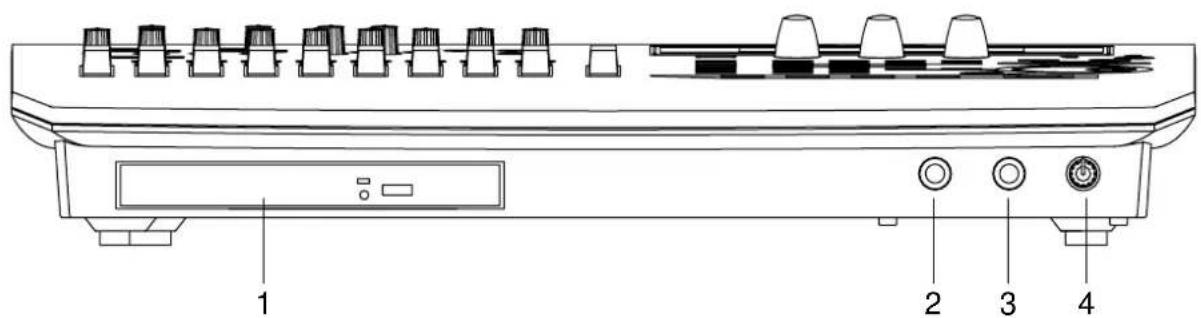
フロント・パネル
1 CDRW-1 用ドライブ・ベイ
CDRW-1 CD-R/RWドライブ・オプション(別売)を内蔵するためのベイです。(→p.149)
2 [GUITAR IN]端子
ギター、ベース・ギターを入力します。
Φ6.3mm、アンバランス型入力、インピーダンス1MΩです。
3 [PHONES]端子
ヘッドホンを接続します。
Φ6.3mmステレオ・フォーン端子です。
[MONITOR OUT L/R]と同じ音声を出力します。
4 [PHONES LEVEL] ノブ: 0 ... 10
ヘッドホンの音量レベルを設定します。目盛が大きくなるほど、音量が大きくなります。
リア・パネル
1 [DCIN]端子
付属のAC/DCパワー・サプライを接続します。
2 [S/P DIF OUT]端子
オプティカル(光)型のS/P DIFフォーマット(IEC60958、EIAJ CP-1201)のデジタル出力端子(ステレオ)です。
DAT、MDなどの光デジタル入力端子と光ケーブルで接続します。
[MASTER OUT L/R]端子と同じ音声をサンプリング・レート44.1 kHzでデジタル出力します。
3 [S/P DIF IN] 端子
オプティカル(光)型のS/P DIFフォーマット(IEC60958、EIAJ CP-1201)のデジタル入力端子(ステレオ)です。
DAT、MDなどの光デジタル出力端子と光ケーブルで接続します。デジタルケーブルは5m以内のものをお使いください。サンプリング・レート・コンバーターを搭載しています。サンプリング・レート48kHz、32kHzのソースを接続すると、自動的に44.1kHzに変換されます。
![KORG D1200mkII - [S/P DIF IN] 端子 - 1](/content/2026/03/492097/images/4ea4300d93e89c7844af6ad9e47ebb1edce72844d19cb727113b0306f9408dca.jpg)
96kHzには対応していません。
4 [USB]端子
USBケーブルを使用してパソコンと接続します。
![KORG D1200mkII - [USB]端子 - 1](/content/2026/03/492097/images/4a565401fb6032bea7fd2a5228dcc95519841fda48bb26f9919868c0b2e41de5.jpg)
本機に外部ハードディスク、CD-R/RWドライブ等のUSB周辺機器を接続することはできません。
5 [MIDI OUT] 端子
MIDIデータを出力します。接続した外部MIDI機器を本機でコントロールする場合などに使用します。(→p.79)
6 [MIDI IN] 端子
MIDIデータを入力します。接続した外部MIDI機器から本機をコントロールする場合などに使用します。(→p.79)
7 [MONITOR OUT L/R]端子
外部モニター機器を接続します。モニター出力するバスは、[INPUT/OUTPUT/SOLO] Monitor"タブ・ページで設定します(→p.99)。[PHONES]と同じ音声を出力します。RCAビン端子です。
8 [MONITOR OUT LEVEL] ノブ
[MONITOR OUT L/R]端子から出力する音量レベルを設定します。
9 [MASTER OUT L/R]端子
各ミキサー・チャンネルの音声を2チャンネルにまとめたマスターLR・パス、また設定によりソロ選択した音声をアナログ出力します。ソロ選択は、[INPUT/OUTPUT/SOLO] Solo タブ・ページで設定します。
外部モニター機器や録音機器に接続します。[S/P DIF OUT]端子と同じ音声を出力します。RCAピン端子です。
10[ファンタム電源]スイッチ
[INPUT1、2]端子には、コンデンサ・マイクを使用するために、+48Vのファンタム電源が搭載されています。ファンタム電源は、バランス型XLR端子に供給され、各チャンネル個別に切り替え可能です。スイッチを入れるのは、コンデンサ・マイクを使うチャンネルだけにしてください。
![KORG D1200mkII - 10[ファンタム電源]スイッチ - 1](/content/2026/03/492097/images/2c002404713d511524b0be7e973c4cb679df67f0b860945041592d709ccba4dd.jpg)
ファンタム電源スイッチをオンにした状態で、コンデンサマイクを抜き差しすると、機器を破損する恐れがありますので、必ずファンタム電源スイッチをオフの状態でコンデンサ・マイクの接続を行ってください。
![KORG D1200mkII - 10[ファンタム電源]スイッチ - 2](/content/2026/03/492097/images/aa3ea99abe0b1cb863c5c19776d2b8649b3287cb801f3e65e34359b852f76cca.jpg)
コンデンサ・マイク以外の機器を接続しているときに、絶対に[ファンタム電源]スイッチをオンにないでください。機器を破損するおそれがあります。

ディスプレイのオブジェクト名称と機能
ディスプレイのオブジェクト名称
ディスプレイに表示される各オブジェクトを選択するときは[CURSOR]キーで選んで、[ENTER]キーを押してください。
note 本書内に表記する …”、“…”ボタン、…”タブ等の “…”で囲んだ名称はディスプレイ上にありますので、オブジェクトを操作してください。そして、[…]キー、[…]ノブ、[…]ダイヤル、[…]フェーダーなどの[…]で囲んだ名称はトップ・パネル、フロント・パネルまたはリア・パネル上にありますので、それぞれを操作してください。
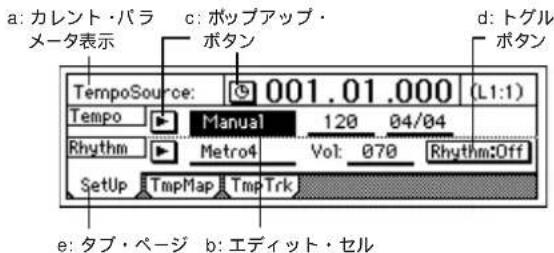
a: カレント・パラメーター表示
現在カーソルで選ばれているパラメーター名です。
EQやフェーダーなどのアイコン・タイプのパラメーターでは、右側に値を表示します。
b: エディット・セル
ディスプレイ上で下線が引かれてるパラメーターです。カーソルで選択すると、パラメーター値の表示が反転しエディットの対象となります。
エディット・セルのパラメーター値は、[VALUE]ダイヤル(→p.8)の操作や、ディスプレイのポップアップ・ボタンを使って変更します。
c: ポップアップ・ボタン
このボタンを選択し[ENTER]キーを押すと、ダイアログ(f)が表示されます。
パラメーターの値を入力するときは、ダイアログ内から任意の値を選択します。

d: トグル・ボタン
このタイプのボタンは、選択し[ENTER]キーを押すたびに機能のオン/オフが切り替わります。選択時は枠線太くなります。

e: タブ・ページ
モード内にはさまざまなパラメーターがあり、これらはページごとに分けられます。このページは、タブ(見だし)で区分けされています。
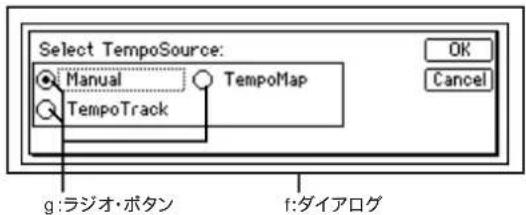
f: ダイアログ
実行するときは[YES/OK]キーを、実行しないときは[NO/CANCEL]キーを押します。
“OK”または Cancel”ボタンを選択し[ENTER]キーを押しても決定できます。
g: ラジオ・ボタン
いくつかの選択肢から1つの値を選びます。いずれか1つのラジオ・ボタンを選択し[ENTER]キーを押してください。
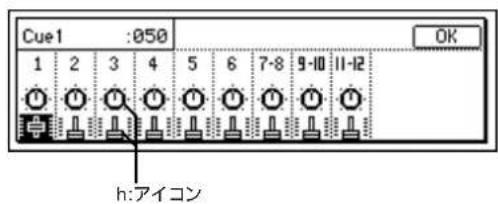
h: アイコン
スライダーやノブの形をしたオブジェクトです。値を変更するときは、それらを選択して[VALUE]ダイヤルを回します。
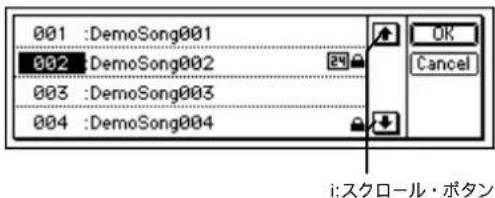
i: スクロール・ボタン
表示しきれないパラメーター値を表示させるときに使用します。
基本操作
1. モードの選択
本機の各機能をディスプレイ上で設定するとき、その機能が収められているモードのキーを押して選びます。
各モードの機能については、「リファレンス編」(→p.83一)を参照してください。
2. タブ・ページの選択
モード内にはさまざまなパラメーターがあり、これらはページごとに分けられます。このページは、タブ(見だし)で区分けされています。
① 選択したいモードのキーを押してください。 図は[RHYTHM]キーを押して表示したRHYTHMモードのページです。

② 選択したいタブ・ページを選びます。 タブ・ページの選択は[YES/OK]、[NO/CANCEL]キーで行います。 現在選択中のモードのキーを押すことで、タブ・ページを順に選ぶこともできます。
note タブが1 つだけのページもあります。
3. パラメーターの選択と設定
パラメーターの選択
パラメーターをエディットするときは、[CURSOR]キーで変更したいパラメーターを選択します。 リスト表示画面では、[MAVALUE]ダイヤルを回してカーソルを移動します。
パラメーター値の設定
パラメーター値の設定方法は、パラメーターのタイプで異なります。
○ “__”(下線)が引かれたパラメーター、EQなどのアイコン [CURSOR]キーでパラメーターにカーソルを合わせて表示を反転させ、[VALUE]ダイヤルを回して、値を設定します。 これは代表的なもので、Tempo"のように下線が引かれたパラメーターや、EQなどのアイコンで示されるパラメーター、またロケートでの時刻の移動もこれに該当します。
○ ポップアップ・ボタン、ダイアログ ポップアップ・ボタンからダイアログを表示し、パラメーターの
値を設定します(→p.12)。
- [CURSOR]キーでポップアップ・ボタンにカーソルを合わせて選択し、[ENTER]キーを押し、ダイアログを表示させます。
○ ト グル・ボタン
機能やオン/オフを切り替えます(→p.12)。
- [CURSOR]キーでパラメーターを選択し、[ENTER]キーを押します。押すごとにオン、オフが切り替わります。
○ ラジオ・ボタン
複数の選択肢の中から1つを選びます。
- [CURSOR]キーでカーソルを選択対象上に移動し、[ENTER]キーを押します。
○ リストの中から1つを選ぶ場合
- 対象ソング/マークなどを選ぶときは[VALUE]ダイヤルを回して対象を選ぶます。 - プログラム再生リストで対象ソングを選ぶときは、以下の方法で行います。
① 再生リスト番号を選択します。
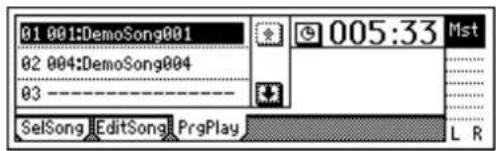
② [VALUE]ダイヤルを回してソングを選びます。
準備
1. 接続
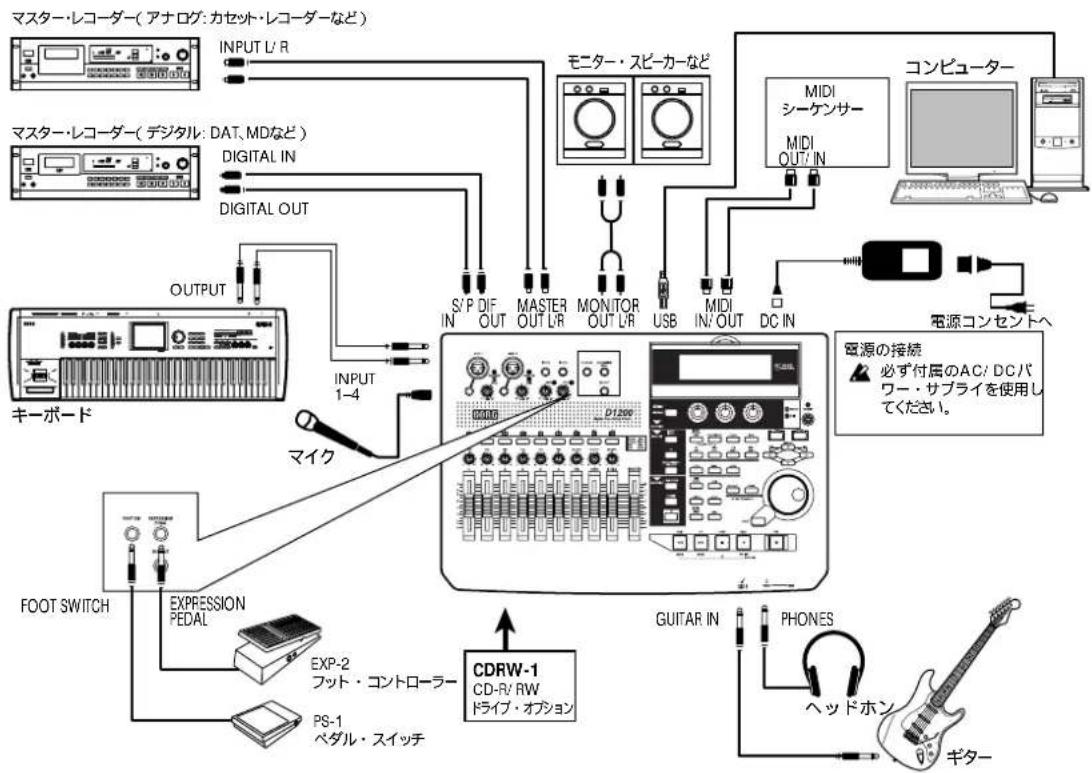
本機を使って録音するための基本的な接続例です。必要に応じて機器などを置き替えて接続してください。
CDRW-1 の接続について
CDRW-1 CD-R/RWドライブ・オプション(別売)の取り付けについてはp.149を参照してください。

各接続は、必ず電源オフの状態で行ってください。不注意に操作を行うとスピーカー・システムなどを破損したり、誤動作を起こす原因となりますので、十分に注意してください。
1-1. アウトプット(音声出力)の接続
本機に録音した音を聴くには、モニター・スピーカー(アンプ内蔵のスピーカー)やオーディオ機器などを接続するか、ヘッドホンを使用する必要があります。
モニター用のオーディオ機器を接続する
- RCAピン・ケーブルで、[MONITOR OUT L/R]端子に、モニター・スピーカーなどを接続します。
・ヘッドホンでモニターする場合、[PHONES]端子にヘッドホン(標準プラグ)を接続します。音量は[PHONES LEVEL]ノブで調整します。

[MONITOR OUT L/R]端子、[PHONES]端子から出力する音声は[INPUT/OUTPUT/SOLO] Monitor"タブ・ページで設定します。(→p.99)
1-2. インプット(音声入力)の接続
本機は、4チャンネルのアナログ入力と1系統(2チャンネル)のデジタル入力端子を装備しています。
ギターを接続する
・ギター、ベース・ギター ←→ [GUITAR IN] 端子
マイクを接続する
- マイク(XLR) ←→ [INPUT 1]、[INPUT 2]端子、ファンタム電源
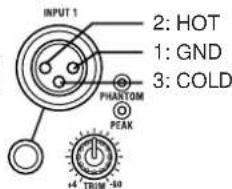
キーボードを接続する
・シンセサイザーなど ←→ [INPUT 1]\~[INPUT 4]端子
オーディオ機器を接続する
・サブ入力
入力音声のミキサー・チャンネルへの行き先指定、および入力音の確認については、p.22を参照してください。
- コンパクト・エフェクターを接続したギターやベース・ギターは、[INPUT 1]ー[INPUT 4]端子に入力してください。
- ステレオ入力するときは、隣り合った2つの入力(1 - 2、3 - 4)を選択することで、トラックの編集作業が効率よく行えます。

マイクを接続し録音する場合は、ノイズを拾わないようにマイクを本機から十分に離してください。
デジタル録音するときの接続
- 光デジタル(S/P DIF)出力を持つDAT、MDなどのデジタル出力端子 本機の[S/P DIF IN]端子(光デジタル・ケーブルで接続)

入力音声のミキサー・チャンネルへの行き先指定、および入力音の確認については、p.35を参照してください。
flowchart
graph TD
    A["マスター・レコーダー (アナログ: カセット・レコーダーなど)"] --> B["INPUT L/R"]
    C["マスター・レコーダー (デジタル: DAT、MDなど)"] --> D["DIGITAL IN"]
    C --> E["DIGITAL OUT"]
    F["コンピューター"] --> G["MIDI シーケンサー"]
    G --> H["MIDI OUT/IN"]
    I["キーボード"] --> J["OUTPUT"]
    K["FOOT SWITCH"] --> L["EXPRESSION PEDAL"]
    L --> M["EXP-2 フット・コントローラー"]
    L --> N["PS-1 ベダル・スイッチ"]
    O["モニター・スピーカーなど"] --> P["S/P DIF OUT"]
    P --> Q["MASTER OUT L/R"]
    Q --> R["MONITOR OUT L/R"]
    R --> S["USB"]
    S --> T["MIDI IN/OUT"]
    T --> U["DC IN"]
    V["電源コンセントへ"] --> W["电源"]
    X["電源の接続"] --> Y["必ず付属のAC/DCパワー・サプライを使用してください。"]
    Z["GUITAR IN"] --> AA["PHONES"]
    AA --> AB["ヘッドホン"]
    AC["ギター"] --> AD["ハッドホン"]
1-3. 外部録音機器を使用するときの接続
本機で作成したソングを録音機器(DAT、MD、テープ・レコーダーなど)で録音するときの接続です。
- DAT、MDなどのデジタル録音機器の光デジタル(S/P DIF)入力端子 本機の[S/P DIF OUT]端子(光デジタル・ケーブルで接続)
- カセット・テープ・レコーダーなどのアナログ録音機器のAUX IN端子 ←→ 本機の[MASTER OUT L/R]端子
1-4. 外部エフェクトを使用するときの接続
[AUX OUT]端子からセンド出力して外部エフェクトをかける場合、そのリターン(戻し)は[INPUT 1]一[INPUT 4]端子を使用します。
note このとき、通常の入力と同様にミキサー・チャンネルに戻すか、あるいはマスター・バスに直接送るか選択できます。(→p.45)
1 -5. ペダルの接続
フット・スイッチでマニュアル・パンチ録音、再生/停止などを行うときの接続
PS-1 などペダル・スイッチ(別売)を[FOOT SWITCH]端子に接続します。
フット・ペダルでエフェクトをコントロールするときの接続 エクスプレッション・ペダル(別売オプション: EXP-2、XVP-10) を[EXPRESSION PEDAL]端子に接続します。 ボリューム・ペダルを接続しても正常に動作しません。
1 -6. MIDIの接続
外部MIDI機器からエフェクトをコントロールしたり、シーンを切り替えるときの接続
- 外部 MIDI機器のMIDI OUT端子 本機の[MIDI IN]端子を接続します。(→p.79)
本機とMIDIシーケンサーなどを同期させるときの接続
- シーケンサーなどのMIDI IN端子 ←→ 本機の[MIDI OUT] 端子(MIDIケーブルで接続)
- シーケンサーなどのMIDI OUT端子 ←→ 本機の[MIDI IN]端子を接続します。(→p.79)
1-7. USBの接続
PCにデータを保存したり、バックアップするときの接続
- PCのUSB端子 本機の[USB]端子(USBケーブルで接続)(→p.77)
2. 電源オン/オフ
2-1. 電源の接続
① 付属の AC/DC パワー・サプライを接続します。
AC/DC パワー・サプライを本機の [DC IN] 端子に接続します。
付属の電源コードを AC/DC パワー・サプライの本体に接続します。
② AC/DCパワー・サプライに接続した電源コードのプラグをコンセントにつなぎます。
2-2. 電源オン
操作手順に従って、本機および接続している各機器の電源をオンにします。
note 電源をオンにするときは、必ず各機器のボリュームを最小にし、電源スイッチを送り出し側の機器から順番にオンにします。
① 本機の[MASTER]フェーダーを-∞まで下げます。
外部接続機器のボリュームも最小にします。
② 本機へ音声を送るキーボードなど、外部入力機器の電源をオンにします。
③ 本機の[POWER]キーを押して、電源をオンにします。
ディスプレイにオープニング・メッセージが表示され、その後
[SONG] SelSong"タブ・ページが表示されます。
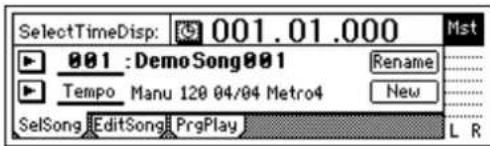
note ソングは、前回電源をオフにする直前のものが選ばれます。
④ 本機から音声を送るモニター機器やMDなど、外部出力機器の電源をオンにします。
2-3. 電源オフ
ソングの再生や録音など、作業がすべて終了したら、電源をオフにしてください。次の操作手順に従って、本機および接続している各機器の電源をオフにします。
電源が完全にオフになるまでは、AC/DCパワー・サプライを絶対抜かないでください。データを破損する恐れがあります。
note 電源をオフにするときは、各機器のボリュームを最小にし、電源スイッチを送り先側の機器から順番にオフにします。
note 本機に録音した音声、ミキサーの設定などはソングの選択、変更時および電源オフ時に自動的に保存されます。ただし、モデリング・モード以外でエディットしたエフェクトは、保存せずに電源をオフにすると、エディットした設定は失われます。
① モデリング・モード以外でエディットしたエフェクトの設定を残したい場合は、保存します(→p.44)。
② 本機の[MASTER]フェーダーを-∞まで下げます。外部接続機器のボリュームを最小にします。
③ 本機から音声を送るモニター機器や、MDなどの外部出力機器の電源をオフにします。
④ 本機の[POWER]キーを電源オフの確認ダイアログが表示されるまで押します。
[YES/OK]キーを押すと自動的にソングを保存した後、電源がオフになります。
[NO/CANCEL]キーを押すと元の画面に戻ります。
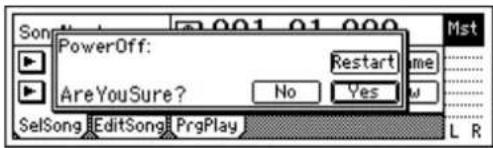
⑤ キーボードなどの外部入力機器の電源をオフにします。
リスタート機能
電源オフの確認ダイアログで Restart"ボタンを選んで、[ENTER]キーを押すと、再起動します。
アンドウ・データが消去され、ハードディスク容量を復帰することができます。
3. ディスプレイ
3-1. 傾斜角度の調節
ディスプレイの角度を調整することができます。表示が見やすい位置に合わせて、お使いください。
傾斜角度の調節するには
ディスプレイ上部を持ち上げて、角度を調整してください。角度は4段階に調整できます。

無理な力をかけて動かさないでください。
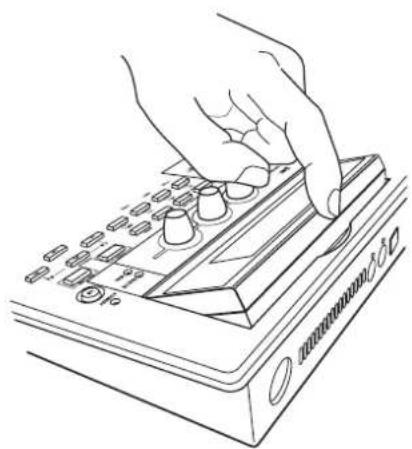
ディスプレイの表示濃度は、目線の高さや気温などにより変化しますので、必要に応じて調整してください。
コントラストの調整するには
コントラストは[CURSOR]キーを組み合わせて押し、調整します。
UP+LEFT:[CURSOR]の[UP]キーを押しながら[LEFT]キーを押すと、文字が薄くなります。
UP+RIGHT:[CURSOR]の[UP]キーを押しながら[RIGHT]キーを押すと、文字が濃くなります。
デモ・ソングを聴く
工場出荷時のD1200は、デモ・ソングを収録しています。 ここでは、これらのソングを聴いてみましょう。
① D1200の[CHANNEL]フェーダーを目盛0、[MASTER]フェーダーを-∞に設定します。ヘッドホン接続します。
② 電源をオンにします。
③ 再生するソングを選びます。
④ すべてのトラックの[TRACK STATUS]キーのLEDを緑色に点灯させます。
他の色で点灯、または消灯していたらキーを押して、緑色(PLAY)に点灯させます。
⑤ [PLAY]キーを押して、再生を開始します。
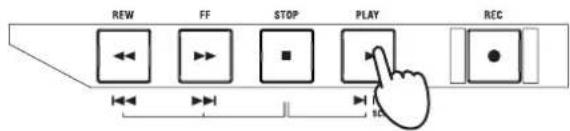
⑥ [MASTER]フェーダーをゆっくり上げ、音量レベルを調整します。
ソングを再生しながら、[CHANNEL]フェーダー、[PAN]ノブ、EQ、インサート・エフェクトやマスター・エフェクトのプログラムを変更して、その効果を確かめてもよいでしょう。
⑦ デモ・ソングの演奏が終了したら、[STOP]キーを押して、再生を停止します。
デモ・ソング・リスト
The Game
Step1 : クイック・レコーディング
ギターを接続し、トラック1、2に演奏を録音、それを再生して確認するところまでを説明します。
Step2:オーバー・ダビング
Step1 で録音したギターの演奏を聞きながら、キーボードを接続しトラック9、10に演奏を録音します。さらに、トラック3にボーカルを録音します。
Step3:ミックス・ダウン
各トラックごとにエフェクトをかけ、音量やEQなどの調整を行ないます。また、マスター・エフェクトを使用し、ソング全体にエフェクトをかけソングを完成させます。
Step4 : マスタリング
マスタリング作業として、Step3でミックス・ダウンを行ったソングを2トラックにしマスター・トラックを作成します。そのマスター・トラックをCD-Rに書込みオリジナルのCDを作成します。
Step1: クイック・レコーディング
1. 準備
▲ CDRW-1(別売)をご使用になる場合は、最初にp、149の「CDRW-1について」をお読みになり、CDRW-1を取り付けてから作業を始めてください。
① ギターを接続します。
[INPUT1]の[TRIM]ノブを最小に設定し、ギターを[GUITAR IN]端子に接続します。
② ヘッドホンを接続します。
2. 電源オン
① AC/DC パワー・サプライを接続します。
付属のAC/DCパワー・サプライを[DC IN]端子に接続します。
AC/DCパワー・サプライの本体に付属の電源コードを差し込みます。
電源コードをコンセントに差し込みます。
② [MASTER] フェーダーを「-∞」にします。
③ [POWER]キーを押し、電源をオンにします。

電源をオフするには
[POWER]キーを電源オフのダイアログが表示するまで押し続けます。
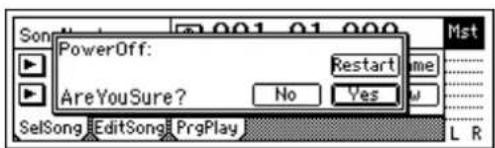
電源が完全にオフになるまでは、AC/DCパワー・サプライを絶対抜かないでください。データを破損する恐れがあります。
[YES/OK]キーを押すと自動的にソングを保存した後、電源がオフになります。[NO/CANCEL]キーを押すと元の画面に戻ります。
3. 新しいソングを作る
新しく曲を録音するときは、まず新規ソングを作成します。
① [SONG]キーを押し、SelSong”タブ・ページを表示します。

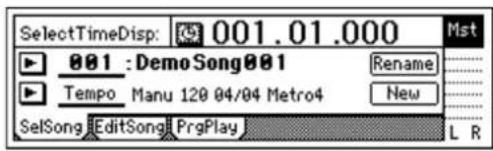
② “ New” ボタンを[CURSOR]キーで選択し、[ENTER]キーを押します。 “ MakeNewSong” ダイアログが表示されます。
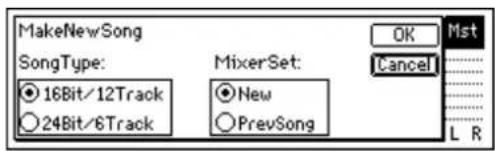
③ 作成するソングのビット数/トラック数、ミキサーのセッティングを選びます。
ビット数、トラック数を SongType" から選んで[ENTER]キーを押し、設定します。同様に Mixer Set" も設定します。 ここでは“16 Bit/12 Track”と New" を選んでください。
④ [YES/OK]キーを押します。 既存する最後のソングの次に NEWSONG"という名前のソングが作成されます。
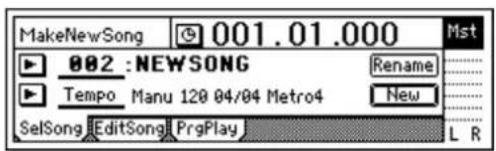
"SongType"、MixerSet"(→p.115)
ソング名の変更(→p.31)
モデリング・モード(→p.45)
4.モデリング・モードを使う
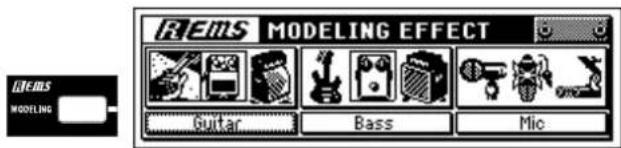
① [MODELING]キーを押します。
3つのモデリング・エフェクトのカテゴリーの中から Guitar"を選択し、[ENTER]キーを押します。
[MODELING]キーとトラック1、2の[TRACK STATUS]キーが赤色に点灯します。
[METER/TRACK VIEW]キーを押します。
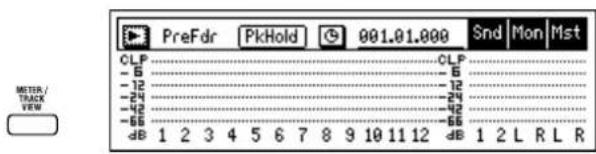
“▶”ボタンを選択し[ENTER]キーを押し、ダイアログを開きます。
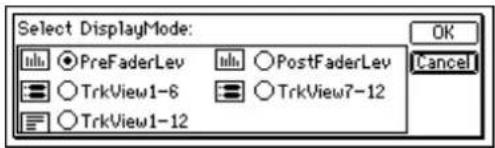
“PreFaderLev”ラジオ・ボタンを選択し[ENTER]キーを押し、[YES/OK]キーを押します。
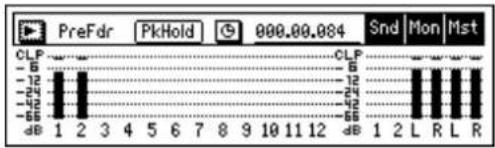
③ レベル・メーターを確認しながら[INPUT 1]の[TRIM]ノブを調整します。
ギターを弾いて音を入力すると、Ch1とCh2のレベル・メーターが入力に合わせて変化します。
bar
| Category | Value | |---|---| | CDL | -65 | | CDL | -64 | | CDL | -63 | | CDL | -62 | | CDL | -61 | | CDL | -60 | | CDL | -59 | | CDL | -58 | | CDL | -57 | | CDL | -56 | | CDL | -55 | | CDL | -54 | | CDL | -53 | | CDL | -52 | | CDL | -51 | | CDL | -50 | | CDL | -49 | | CDL | -48 | | CDL | -47 | | CDL | -46 | | CDL | -45 | | CDL | -44 | | CDL | -43 | | CDL | -42 | | CDL | -41 | | CDL | -40 | | CDL | -39 | | CDL | -38 | | CDL | -37 | | CDL | -36 | | CDL | -35 | | CDL | -34 | | CDL | -33 | | CDL | -32 | | CDL | -31 | | CDL | -30 | | CDL | -29 | | CDL | -28 | | CDL | -27 | | CDL | -26 | | CDL | -25 | | CDL | -24 | | CDL | -23 | | CDL | -22 | | CDL | -21 | | CDL | -20 | | CDL | -19 | | CDL | -18 | | CDL | -17 | | CDL | -16 | | CDL | -15 | | CDL | -14 | | CDL | -13 | | CDL | -12 | | CDL | -11 | | CDL | -10 | | CDL | -9 | | CDL | -8 | | CDL | -7 | | CDL | -6 | | CDL | -5 | | CDL | -4 | | CDL | -3 | | CDL | -2 | | CDL | -1 | | CDL | 0 | | CDL | 1 | | CDL | 2 | | CDL | 3 | | CDL | 4 | | CDL | 5 | | CDL | 6 | | CDL | 7 | | CDL | 8 | | CDL | 9 | | CDL | 10 | | CDL | 11 | | CDL | 12 | | Snd | 1 | | Mon | 2 L R L R Snd Mon Mstギターを最も強く弾いたときにレベル・メーターが CLP”まで行かない範囲でレベルが大きく入るように設定します。
目安として入力レベルが、最大のときにピーク・インジケータ([TRIM]ノブ近くのLED)が点灯するように[TRIM]ノブを調整します。
④ 音声を確認します。
[CHANNEL1]、[CHANNEL2]フェーダーをユニティ・ゲイン(0 dB)に設定します。
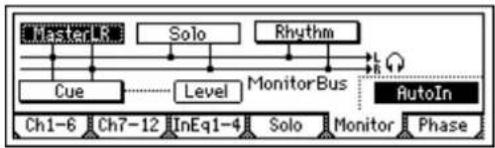
[INPUT/OUTPUT/SOLO]キーを押して、[INPUT/OUTPUT/SOLO] Monitor"タブ・ページを表示します。
flowchart
graph TD
    A["MasterLR"] --> B["Solo"]
    B --> C["Rhythm"]
    C --> D["AutoIn"]
    D --> E["Ch1-6"]
    D --> F["Ch7-12"]
    D --> G["InEq1-4"]
    D --> H["Solo"]
    D --> I["Monitor"]
    D --> J["Phase"]
    B --> K["Cue"]
    K --> L["Level"]
    L --> M["MonitorBus"]
    M --> N["L"]
    N --> O["AutoIn"]
“MasterLR”ボタンを選択し[ENTER]キーを押して、On”(反転表示)にします。[MASTER]フェーダーを徐々に上げ、ヘッドホンからギターの音が出力することを確認します。
⑤ モデリング・エフェクトを設定します。
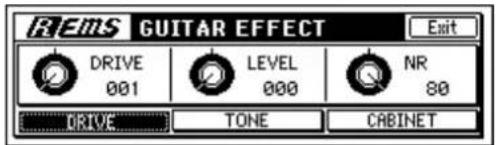
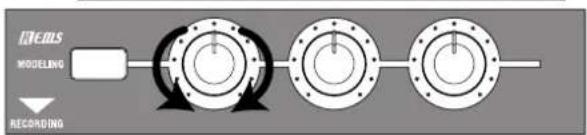
[MODELING]キーを押し、モデリング・モードのページに戻ります。ヘッドホンで音を確認しながら“DRIVE”、“TONE”、“CABINET”のそれぞれの値をノブで調整し、好みのエフェクトをかけます。
flowchart
graph LR
    A["REIMS"] --> B["MODELING"]
    B --> C["RECORDING"]
    C --> D["Reordering"]
出力音声の音量は[PHONES LEVEL]ノブ、または[MONITOR OUT LEVEL]ノブで調整してください。
ステレオエフェクトの効果を有効にするために[PAN1]ノブを左に[PAN2]ノブを右にまわしきります。
ギターをチューニングするときは(→p.36:チューナーの使用方法)
5. リズムを設定する
リズム・パターンをガイドとして聞きながら録音するために、リズムの設定を行います。
① [RHYTHM]キーを押します。
[RHYTHM] Setup"タブ・ページの Rhythm"ボタンを選択し [ENTER]キーを押して、"On"(反転表示)にします。 [RHYTHM]キーが点灯し[MASTER]フェーダーを上げるとリズムが鳴ります。
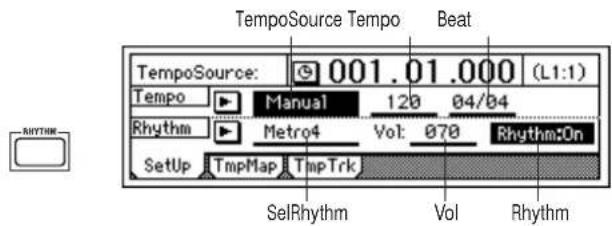
② テンポと拍子とリズム・パターンを設定します。
“TempoSource”を選択し、テンポ・ソースを選びます。
ここでは、同一のテンポ、拍子、リズム・パターンを使用する Manual”を選んでください。
“Tempo”を選択し、[VALUE]ダイヤルを回してテンポを調整します。
“ Beat”を選択し、[VALUE]ダイヤルを回して拍子を設定します。
“ SelRhythm” を選択し、[VALUE] ダイヤルを回して使用するリズム・パターンを選びます。“ vol” を選択し、[VALUE] ダイヤルを回してリズムの音量を設定します。
6. 録音する
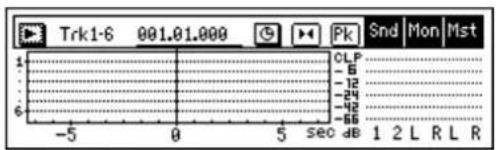
① 録音トラックの状態を確認するためにトラック・ビューの画面を表示します。
[METER/TRACK VIEW]キーを押じ▶”ボタンを選択し[ENTER]キーを押し、ダイアログを開きます。
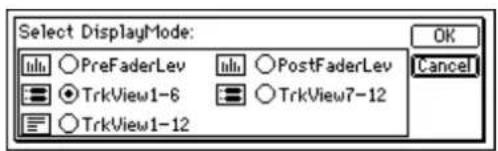
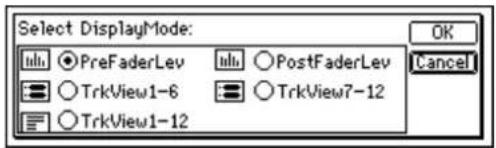
"SelectDisplayMode"で TrkView1-6 "ラジオ・ボタンを選択し [ENTER]キーを押し、[YES/OK]キーを押します。
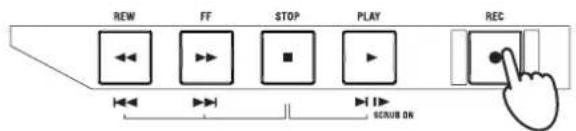
② [REC]キーを押し、録音待機状態にします。 [REC]と[PLAY]のLEDが点滅します。
テンポ、拍子、リズム・パターンを途中で変更するときは、テンポ・マップを作成します。(→p.49)
トリガー録音(→p.54)
リズムを録音するときは(→p.48)
③ 演 奏 の 準備ができたら、[PLAY]キーを押します。
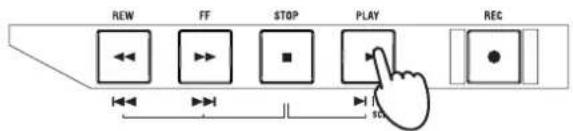
[REC]と[PLAY]のLEDが点灯します。
録音がスタートしたら、演奏を開始してください。
トラック・ビューの画面は[PLAY]キーを押したところから、バーが動きだします。
④ 演 奏が終了したら、[STOP]キーを押します。
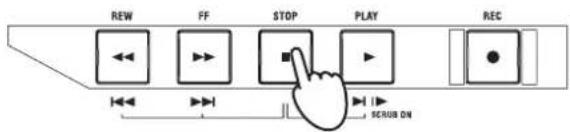
録音が停止し、[REC]と[PLAY]のLEDが消灯します。
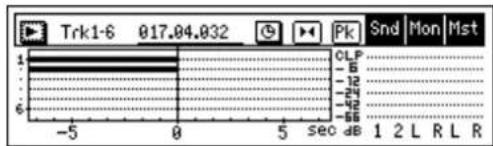
トラック・ビューの画面には、音声が録音開始から終了までの範囲を太線で表示します。
7. 再生する
録音したソングを、ソングの先頭から再生してみましょう。
① トラック1、2の[TRACK STATUS]キーを押して、PLAY(LED 緑点灯)にします。
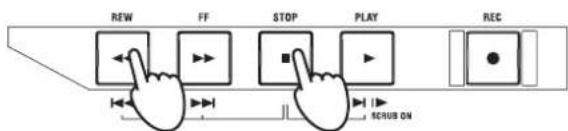
② [STOP]キーを押しながら、[REW]キーを押します。
カウンターの時刻がソングの先頭に移動します。
③ [ P L AY]キーを押し、再生を開始します。
再生中は、[PLAY]のLEDが点灯します。音量は、[MASTER]フェーダーで調整します。
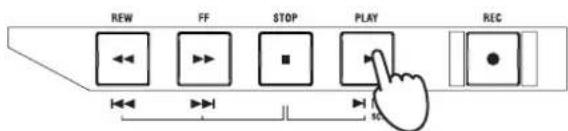
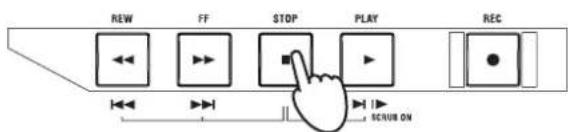
④ [STOP]キーを押します。
再生が停止し、[PLAY]のLEDが消灯します。
[RHYTHM] Setup"タブ・ページの Rhythm"ボタンを選択し [ENTER]キーを押して、Off"にします。
途中、演奏をしていないところがあっても、太線で表示されます。
カウンターの表示、時刻の移動 (→p.32)
モデリング・モードを終了するときは(→p.47)
Step2: オーバー・ダビング
1. 入力をミキサーに割り当てる
キーボードを[INPUT 3]、[INPUT 4]端子に接続し、ミキサー・チャンネル9、10に割り当てて、トラック9、10に録音します。
① [INPUT 3]、[INPUT 4]端子にキーボードを接続します。
[INPUT 3]、[INPUT 4]の[TRIM]ノブを最小(+4dB)に設定し、[MASTER]フェーダーを下げて[INPUT 3]、[INPUT 4]端子にキーボードを接続します。
② 入力チャンネルを指定します。
[INPUT/OUTPUT/SOLO] Ch7-12"タブ・ページを表示します。"Ch9"アイコンを選択し[VALUE]ダイヤルで INPUT3 "を選びます。同様に Ch10"アイコンを選択し[VALUE]ダイヤルで INPUT4 "を選びます。
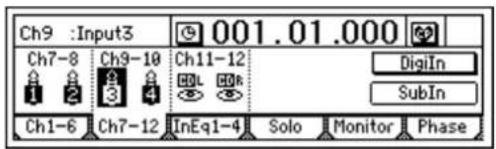
これで[INPUT 3]、[INPUT 4]端子の入力がミキサー・チャンネル9、10へ割り当てられました。
③ トラック9、10に入力音を立ち上げます。
トラック9/10の[TRACK STATUS]キーを押して、INPUT(LEDオレンジ点灯)にします。
④ 入力レベルを[TRIM]ノブで調整します。
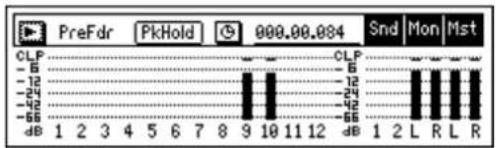
[METER/TRACK VIEW]キーを押します。“▶”ボタンを選択し [ENTER]キーを押し、ダイアログを開きます。“PreFaderLev”を選び、[YES/OK]キーを押します。
bar
| Category | Value | |---|---| | CLP | 6 | | -5 | -12 | | -24 | -24 | | -12 | -42 | | -65 | -55 | | dB | 1 2 3 4 5 6 7 8 9 10 11 12 | Snd Mon Mst CLP -6 -12 -24 -42 -55 1 2 L R L Rキーボードを弾いて音を入力すると、Ch9とCh10のレベル・メーターが入力に合わせて変化します。
レベル・メーターを確認しながら[INPUT 3、4]の[TRIM]ノブを調整します。キーボードを最も強く弾いたときにレベル・メーターが CLPまで行かない範囲でレベルが大きく入るように設定します。目安として入力レベルが、最大のときにピーク・インジケータ([TRIM]ノブ近くのLED)が点灯するように[TRIM]ノブを調整します。
⑤ 音声を確認します。
[CHANNEL9-10] フェーダーをユニティ・ゲイン(0dB)に設定します。 [INPUT/OUTPUT/SOLO] Monitor"タブ・ページを表示します。 "MasterLR"ボタンを選択し[ENTER]キーを押して、On"(反転表
ステレオ入力するときは、隣り合った入力(1-2、3-4)を選び、隣同士のミキサー・チャンネルへ入力するとトラックやエフェクトのエディットに便利です。
出力音声の音量は[PHONES LEVEL]ノブ、または[MONITOR OUT LEVEL]ノブで調整してください
示)にします。[MASTER]フェーダーを徐々に上げ、ヘッドホンまたはモニター・スピーカー等にキーボードの音が出力することを確認します。
2. 入力にエフェクトをかける
① [INSERT EFFECT] InsAss"タブ・ページを表示します。
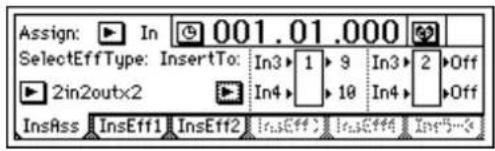
②“Assign:”ボタンを選択し[ENTER]キーを押して、Input(In)”を選びます。
③“Select EffType:”ボタンを選択し[ENTER]キーを押して、エフェクト・タイプを選びます。
ここでは 2in2out×2" を選びます。
④ インサート・エフェクト1("InsEff1")をINPUT3とチャンネル9、INPUT4とチャンネル10の間に挿入します。
“InsertTo:”ボタンを選択し[ENTER]キーを押します。
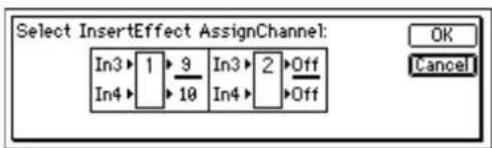
エフェクト1 のチャンネルは SelectCh" を 9 " ど 10 " に設定します。
設定後[YES/OK]キーを押します。
⑤ エフェクト・プログラムを選びます。
[INSERT EFFECT] InsEff1 "タブ・ページを表示します。
“EffectNumber”を選択し、[VALUE]ダイヤルを回してエフェクト・プログラムを選びます。
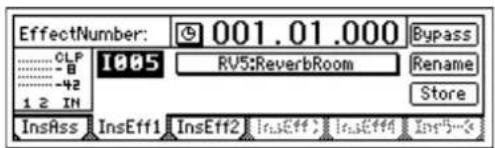
エフェクト・プログラム・リスト(→p.154)
3. オーバー・ダビング録音
① 再生トラックを選びます。
再生するトラックの[TRACK STATUS]キーを押してPLAY(LED 緑色点灯)にします。ここでは、トラック1、2をPLAYにしてください。
② 録音トラックを選びます。
録音するトラックの[TRACK STATUS]キーを押してREC(LED赤色点灯)にします。ここでは、トラック9/10をRECにしてください。
③ 使用しないトラックを消音します。
再生/録音以外のトラックの[TRACK STATUS]キーを押してMUTE(LED消灯)にし、録音/再生するトラック以外は音が出ないようにします。
④ [BOUNCE] RecMode"タブ・ページで Select Rec Mode"が "Input" になっていることを確認してください。
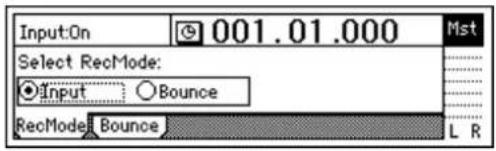
⑤ 録音する位置に現在時刻を移動します。
ここでは、ソングの先頭(001.01.000"または000:00.000")から録音します。
⑥ 録音待機状態にします。
[REC]キーを押します([REC]、[PLAY]LED点滅)。
⑦ 録音を開始します。
[PLAY]キーを押します([REC]、[PLAY]LED点灯)。
演奏を開始してください。
⑧録音を停止します。
演奏が終了したら、[STOP]キーを押します([REC]、[PLAY]LED消灯)。
カウンターの表示(→p.32)
録音が終了したら、録音が正しく行われたかを確認してみましょう。
4. さらに録音を追加する
トラック3にボーカルを追加録音します。
① マ イクを[INPUT1]端子に接続します。
② [MODELING]キーを押し、モデリング・モードに入ります。
モデリング・カテゴリーで MIC”を選択します。
③ ト ラック3 の[TRACK STATUS]をRECにします。
モデリング・モードの始めはトラック1、2がRECになりますが、これを[TRACK STATUS]キーを押してPLAYにし、トラック3の[TRACK STATUS]キーを押してRECにします。
④ 入力レベル、録音レベル、エフェクトを調整し録音の準備をします。
⑤ 録音を開始したい位置に移動し録音を開始します。
[FF]キーまたは[REW]キーを押して時刻を移動します。
[REC]キーを押してから[PLAY]キーを押すと録音を開始します。
録音を終了するときは、[STOP]キーを押します。
⑥ バーチャル・トラックを変更して違うテイクを録音してみます。
[TRACK]キーを押し、Vtr1-6”タブ・ページを表示します。
コンデンサ・マイクのときはファンタム電源を使用します。
時刻の移動(→p.32)
バーチャル・トラック(→p.53)
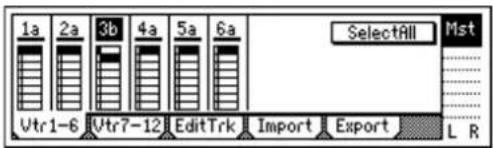
トラック 3a"を選択し、[VALUE]ダイヤルで"3b"に変更します。
⑦ 再度時刻を移動してから録音を開始します。 録音開始する時刻に移動してから、[REC]キーを押してから[PLAY]キーを押すと録音を開始します。
⑧ ト ラック3を再生します。 [TRACK STATUS]キーを押してPLAYにし[PLAY]キーを押して再生します。このときトラック 3b"が再生されます。 最初に録音したトラック 3a"を再生するときは、[TRACK]キーを押し、"Vtr1-6"タブ・ページを表示し、3b"を選択し、[VALUE]ダイヤルを回して"3a"に変更します。 バーチャル・トラックaとbに録音したテイクを聞きくらべます。 気にいったテイクのバーチャル・トラックを選択しておきます。
録音済みのトラックを再生するときは、そのトラックの[TRACK STATUS]をPLAYにします。
モデリング・モードを終了するときは(→p.47)
Step3 : ミックス・ダウン
ソングを曲として完成させるために、既に録音した各トラックにエフェクトやEQをかけ、全体のバランスを整えます。これをミックス・ダウンといいます。
1. トラックごとにエフェクトをかける
インサート・エフェクトをミキサー・チャンネルにアサイン(挿入)して、トラックの再生音にエフェクトをかける方法を説明します。
① 再生するトラックを選びます。 録音したトラックの[TRACK STATUS]キーを押して、PLAY(LED 緑色点灯)にし、再生トラックにします。
② [INSERT EFFECT] InsAss"タブ・ページを表示します。
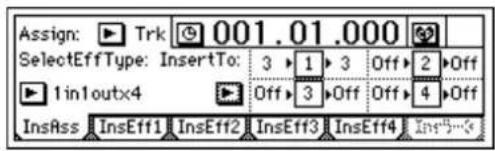
③“Assign:”ボタンを選択し[ENTER]キーを押して表示されるダイアログで、PlayTrack(Trk)”を選びます。
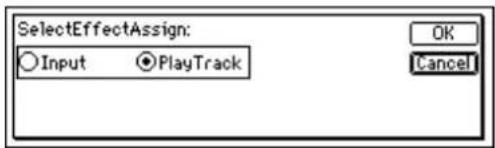
設定後[YES/OK]キーを押します。
④“SelectEffType:”ボタンを選択し[ENTER]キーを押して、エフェクト・タイプを選びます。
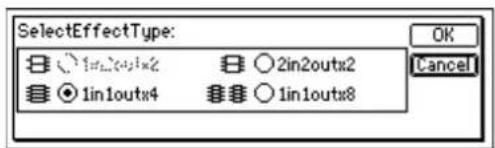
ここでは 1 in1 out×4" を選びます。設定後[YES/OK]キーを押します。
⑤ どのチャンネルにエフェクトを挿入するかを設定します。 "InsertTo:" ボタンを選択し[ENTER]キーを押しダイアログを表示します。
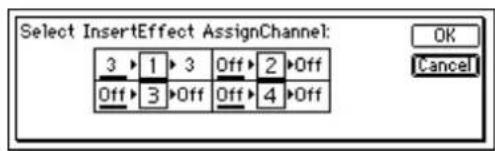
各エフェクトに対し、入(出)カチャンネルを SelectCh"で[VALUE] ダイヤルを回して選びます。
ここでは InsEff1 "にトラック 3" を選んでください。設定後[YES/OK]キーを押します。
エフェクト・タイプ(→p.42、85)
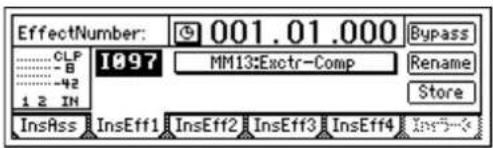
⑥ エ フ ェ ク ト・プログラムを選びます。
使用するエフェクトを[INSERT EFFECT] InsEff1 "タブ・ページで選びます。
“EffectNumber”を選択し、[VALUE]ダイヤルを回してエフェクト・プログラムを選びます。
⑦ [PLAY]キーを押して、再生を開始します。
聞きながらエフェクト・プログラムを選ぶこともできます。
2. トラックにEQ(イコライザ)をかける
① [EQ]キーを押します。
[EQ] Eq1-4"、Eq5-8"、Eq9-12"タブ・ページから調整するEQが含まれるタブ・ページを選びます。
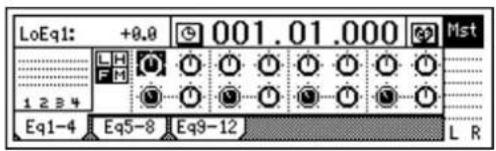
② 各 EQ を選びます。
各チャンネルごとに、次のように配置されています。
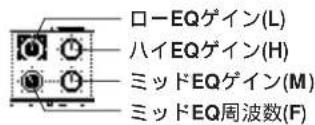
③ ゲイン、中心周波数を調整します。
ゲインは、-側に値が大きくなるほどカットされ、+側に値が大きくなるほどブーストされます。
中心周波数は、値が大きくなるほど高域、小さくなるほど低域が対象になります。
④ [PLAY]キーを押して、再生を開始します。
聞きながらEQを調整してください。
EQ(→p.37、88)
3. いくつかのトラックにエフェクトをかける
いくつかのトラックを選び、マスター・エフェクトをかけます。
D1200は、マスター・エフェクトを2系統を内蔵し、異なる2つのエフェクトを組み合わせることによって、単体ではできないような、複雑な空間をエフェクトで表現することができます。
例えば、センド1にReverbHall"を、センド2にReverbRoom"をかけ、各チャンネルからのセンド・レベルと2系統のエフェクトでかかる深さを調整して使用します。
① [MASTER EFFECT/AUX SEND]キーを押し、[MASTER EFFECT/AUX SEND] MstEff1"タブ・ページを表示します。
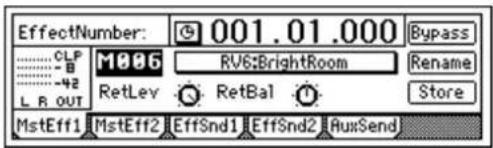
② エ フ ェ ク ト・プログラムを選びます。
“EffectNumber”を選択し、[VALUE]ダイヤルを回してエフェクト・プログラムを選びます。
③ マスター・エフェクトからマスターLRへのリターン・レベル、リターン・バランスを設定します。
ここでは“RetLev”(リターン・レベル)を100”、RetBal”(リターン・バランス)をCNT”に設定してください。
④ センド・レベルを調整します。
マスター・エフェクト1のセンド・レベルは EffSnd1”タブ・ページで調整します。
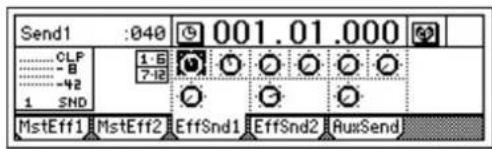
各 Send" アイコン・ノブを選び、[VALUE] ダイヤルを回してセンド・レベルを設定します。
ここでは、トラック1、2、9/10にマスター・エフェクト1をかけます。
⑤ [PLAY]キーを押して、再生を開始します。
ソングを再生してマスターLRからの出力を聞き、エフェクトの効果を確認してください。
マスター・エフェクトのレベル・メーターで、CLP"が表示されないようにリターン・レベルとセンド・レベルを調整してください。
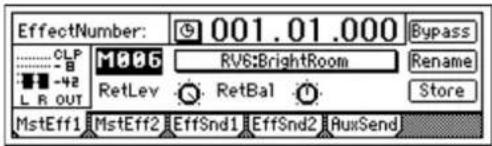
同様にマスター・エフェクト2は MstEff2"、EffSnd2" タブ・ページで、それぞれ調整します。
エフェクト・プログラム・リスト(→p.155)
Step4 : マスタリング
マスタリング作業としてCD-Rに書込みオリジナルのCDを作成します。
note CDを作成するためには、別売のCDRW-1が必要です。
1. ソング全体にエフェクトをかける
完成したソングの定位とトラックごとの音量を確認し、ソング全体にファイナル・エフェクトをかけます。
ファイナル・エフェクトは、おもにダイナミクス系(コンプなど)を使用し、全体のレベルなどを整えます。サウンドを仕上げるために、マルチ・バンド・リミッターなどのエフェクトをかけて、クオリティの高い音質にします。
① 再生トラックの定位を調整します。
[PLAY]キーを押して再生し[PAN]、[BALANCE]ノブをまわしてトラック1~12のステレオ定位を調整します。
② 再生レベルを各[CHANNEL]フェーダーで調整します。
[METER/TRACK VIEW]キーを押し、レベルメーターを表示します。
“ボタンを選択し[ENTER]キーを押して、ダイアログを開きます。
“PostFaderLev”を選択し、それぞれのフェーダーに対応したメーター表示で確認することができます。
③ [FINAL EFFECT] FinalEff"タブ・ページを表示します。
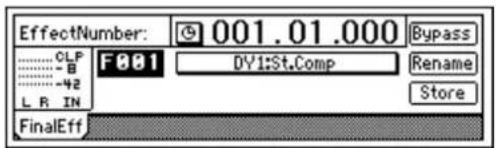
④ エフェクト・プログラムを選びます。
“EffectNumber”を選択し、[VALUE]ダイヤルでエフェクト・プログラムを選びます。
[PLAY]キーを押してソングを再生し、マスターLRまたはヘッドホンからの出力を聞き、エフェクトの効果を確認してください。
調整後、[STOP]キーを押します。
エフェクト・プログラム・リスト(→p.155)
2. マスター・トラックを作成する
オーディオCDを作成するときは、複数トラックを使用しているソングの場合、22トラックにデータをまとめる必要があります。
ここでは、完成したソングをバウンスしてトラック1と2にまとめて、マスター・トラックを作成します。
① 録音レベルを[MASTER]フェーダーで調整します。
ソング全体を再生して、マスターLRのレベル・メーターで CLP"が表示されないように[MASTER]フェーダーを調整します。
② 録音モードをバウンス録音にします。
[BOUNCE]キーを押して、[BOUNCE] RecMode"タブ・ページを表示じ Select RecMode"に Bounce"を選びます。
パウンス(→p.64)
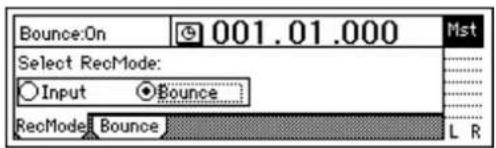
③ バウンス・モードを選びます。
[BOUNCE] Bounce"タブ・ページを表示し、BounceMode"で“12Tr→2Tr”を選びます。
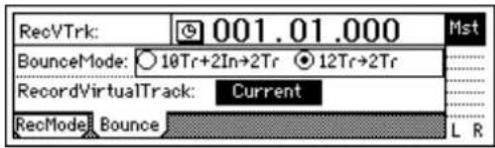
④ 録音するトラックを選びます。
録音するトラック(1、2)の[TRACK STATUS]キーをRECに設定します。それ以外のトラック(3~12)をPLAYに設定します。
⑤ 録音するトラックのどのバーチャル・トラックに録音するかを、
“RecordVirtualTrack”に設定します。
現在選択しているバーチャル・トラックに録音する場合は Current” を選びます。
⑥ 現在時刻をソングの先頭に移動します。(→p.32)
⑦ バウンス録音を開始します。
[REC]キーを押して録音待機(LED点滅)にし、[PLAY]キーを押して録音を開始(LED点灯)します。
録音終了後、[STOP]キーを押して停止します。
⑧ 録音できたことを確認します。
録音トラック(1、2)の[TRACK STATUS]キーを押してPLAYにします。
他のトラックのフェーダーを下げるか、または1、2以外の[TRACK STATUS]をMUTEにします。
[PLAY]キーを押して再生し確認後、[STOP]キーを押して停止します。
3. CD に書きこむ
本機に録音したソングをCD-R/RWドライブを使用して、オリジナルのCDを作成します。
① バウンスした2トラックを選択しトラック・モニターで確認します。 [CD]キーを押して、[CD] Prepare"タブ・ページを表示します。 "SelTrks"にバウンスして作成したマスター・トラックを選択します。 ここでは“1-2”を選択します。
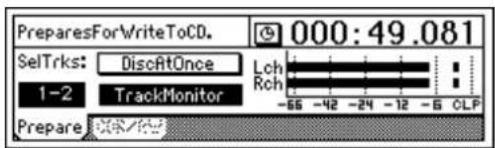
“ TrackMonitor” をオンにして、[PLAY]キーを押します。 “ SelTrks” で選択しているトラック1、2 の音声が再生されます。
② CD-R/RWドライブにディスクを挿入します。
ブランク・ディスクを、CDRW-1 に挿入してください。
③ [CD] CDR/RW"タブ・ページを選びます。
" CD-R/RW Infomation"に BlankDisc"と表示されていることを確認してください。
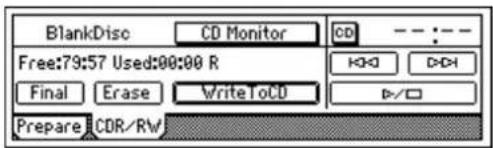
④ 書き込みを実行します。 “ WriteToCD” ボタンを選択し[ENTER]キーを押します。 書き込み速度を選択します。ここでは 8X" を選択します。8倍速で書
“Current”を選択すると現在選択している再生するパーチャル・トラックと同じパーチャル・トラックに上書き録音することになります。バウンス録音後も、トラック・データを残しておくときは、“Current”以外のパーチャル・トラックを選択してください。
オーディオCDの作成には、作成するソング(2chの合計)と同じ容量の空き容量がハード・ディスクに必要です。例えば、5分のソングのオーディオCDを作成する場合は、モノラルで10分間録音可能な空き容量が必要です。
先頭(ゼロ時間)に無音時間が無いソングをCDに書き込んだ場合、CD再生時に曲の先頭の音が欠ける場合があります。このようなときは1、2トラックにミックス・ダウンしたオーディオ・データの先頭(ゼロ時間)に、0.5秒程度の無音を挿入してください。(→p.58: InsertTrack")
“TrackMonitor”をオンにしておくとEQやエフェクトのかからない状態で再生することができます。
CD-RWはオーディオCDプレーヤーで再生できないことがあるため、オーディオCDの作成にはCD-Rを使用することをお勧めします。
ブランク・ディスクとは。 未使用のCD-R/RWのことをい います。CD-RWの場合は、1度 使用したものをすべて消去した ディスクも同様です。
き込みを実行します。
" Obey Copyright Rules" (著作権に従ってください)というメッセージが表示されます。
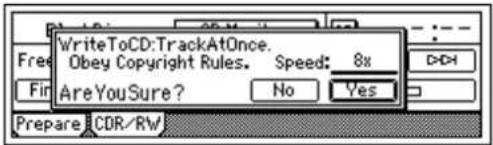
取扱説明書の「著作権について」(→p.1)をよく読んで、許諾条件に同意するならば、[YES/OK]キーを押します。 ディスクへの書き込みが開始されます。
書き込みが終了すると“Completed”と表示されます。ここでは、[NO/CANCEL]キーを押します。
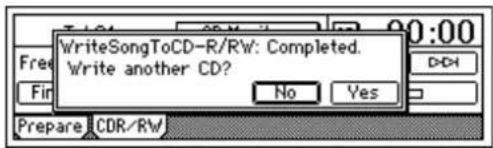
⑤ 他のソングを続けて書き込むときは、ソングを選択してから①~④の操作で書き込みます。
⑥ ファイナライズを実行します。
作成したCD-Rを再生するときは、停止後、“Final”ボタンを選択し
[ENTER]キーを押してファイナライズを実行します。
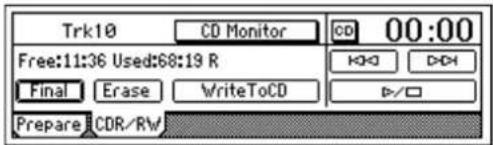
実行の確認メッセージが表示されます。ファイナライズを実行してよい場合は[YES/OK]キーを押します。
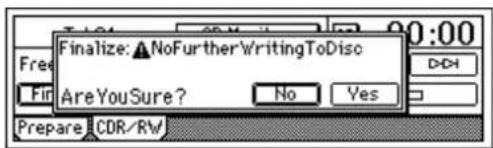
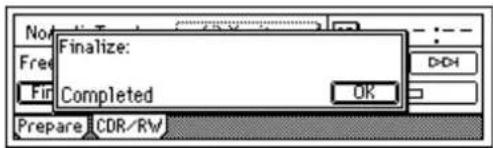
ファイナライズが終了すると“Completed”のメッセージが表示されCDRW-1のトレイが開きます。[YES/OK]キーを押します。
⑦ オーディオCDプレーヤーで再生して確認します。自分の演奏を録音したオリジナルCDの完成です。
書き込み中に“Abort”ボタンを選び[ENTER]キーを押すと、書き込みが中止されます。ただし不完全なディスクになります。
さらにもう一枚同じCDを作成するときは[YES/OK]キーを押してください。
ファイナライズを実行したディスクには、ソングを追加書き込みできません。そのため、そのディスクにすべてのソングを書き込んだ後にファイナライズを実行してください。
オペレーション編
ソング、ロケート
1. ソングを作る/選ぶ
ここではソングの作成、ソングへの名前のつけ方、ソングの選択方法について説明します。
1-1. 新しいソングを作る
新しく曲を録音するときは、まず新規ソングを作成します。
① [SONG]キーを押し“SeISong”タブ・ページを表示します。
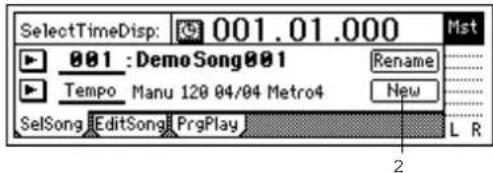
② “ New” ポタンを[CURSOR]キーで選択し、[ENTER]キーを押します。
“ MakeNewSong ” ダイアログが表示されます。
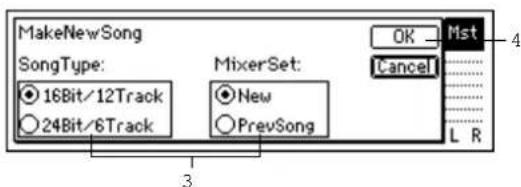
③ 作成するソングのビット数/トラック数、ミキサーのセッティングを選びます。
ビット数、トラック数を SongType" ラジオ・ボタンから選んで[ENTER]キーを押し、設定します。
16 Bit/12 Track:016 Bit 録音/再生のソングを作成します。 1~12 トラックが使用できます
24 Bit/6 Track: 24 Bit 録音/再生のソングを作成します。 1~6 トラックまでが使用できます。
同様に MixerSet" ラジオ・ボタンも設定します。(→p.115)
④ [YES/OK]キーを押します。
既存する最後のソングの次に NEWSONG"という名前のソングが作成されます。
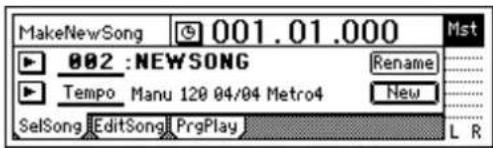
1-2. ソングの名前を変更する
本機のソングにはソング番号とソング名がつけられます。 ソング番号は作られた順につけられる001~100の番号です。 ソング名は最大16文字まで自由につけることができるソングの名前です。
note 新しく作成したソングは NEW「SONG" という名前になります。他のソングと区別がつくように、あらかじめ名前をつけておくことをおすすめします。
① [SONG]キーを押し“SelSong”タブ・ページを表示します。他のソングの名前を変更するときは、変更するソングを先に選んでおいてください(→「1-3.1別のソングを選択する」)。
② “Rename” ボタンを[CURSOR]キーで選択し、[ENTER]キーを押します。
“RenameSong”ダイアログが表示されます。
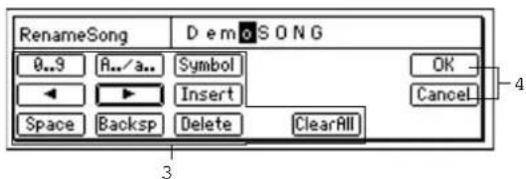
ソング名( 数字)の上のカーソルを、◀▶ポタンで変更する文字の位置に移動し、[VALUE]ダイヤルを回して名前を変更します。
ディスプレイの各ボタンの機能は、次の通りです。
“0...9”:☐数字(“0”など)が選べます。
“A../a..”: ロアルファベット(“A”など)が選べます。もう1度押すとアルファベットの小文字(“a”など)が選べます。
“ Symbol”: シンボルが選べます。
“Insert”:スペースが入り、後ろの文字が1つずれます。
"Space": 空白(スペース)が選べます。
“ Backsp”: カーソル位置の1つ前の文字を削除します。
“Delete”:カーソル位置の文字を削除します。
“ClearAll”:☐名前全体を消去します。
④ 変更を決定します。
入力した名前でよい場合は[YES/OK]キーを、変更しない場合は[NO/CANCEL]キーを押します。
1-3. 別のソングを選択する
既存のソングを選ぶ方法は、3通りあります。
直前、または直後のソング番号を選択するには
- [STOP]キーを押しながら[FF]キーを押すと、そのソングの最後に移動します。もう一回押すと次のソングの先頭に移動します。
- [STOP]キーを押しながら[REW]キーを押すと、ソングの先頭(000:00.000"など)にいるときは、前のソングの先頭へ移動します。ソングの途中にいるときは、そのソングの先頭に移動します。
ソング番号を大きく変更するには
① [SONG]キーを押し、SelSong"タブ・ページを表示します。
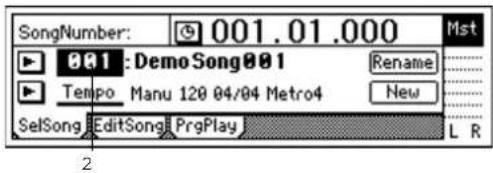
② “SongNumber”にカーソルを合わせ[VALUE]ダイヤルを回してソング番号を選びます。
ソング・リストから選択するには
① [SONG]キーを押し、SelSong"タブ・ページを表示します。
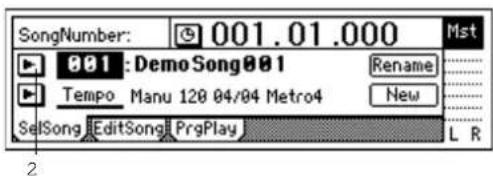
② ソング番号左の ▶ ポタンを選択し[ENTER]キーを押します。 ソング・リストが表示されます。
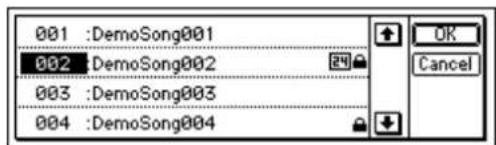
③ ソング・リスト上で、[VALUE]ダイヤルを回すか、↑↓ボタンを選択して[ENTER]キーを押してソングを選び、[YES/OK]キーを押します。
2. 時刻の移動
ソング内で使用される時刻を示すカウンターとその時刻を移動する方法を説明します。
2-1. カウンター表示を切り替える
カウンターが表示する現在時刻の単位を切り替えることができます。
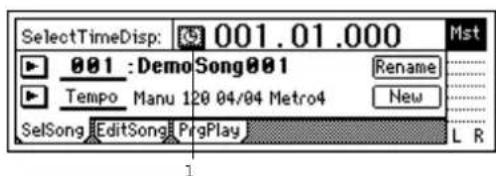
① カウンター左の ⑨"ボタンを選択し[ENTER]キーを押して "Select Time Disp Type" ダイアログを表示します。
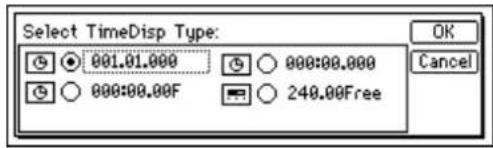
② 表示するロケーションを選択し[YES/OK]キーを押します。次の4種類の表示に設定できます。
| · | ____._ | “小節”:拍”:1拍/96” |
| · | ____:_ | “分”:秒”:1秒/1000” |
| · | _____.F | “分”:秒”:1秒/30” |
| · | _____.Free | “分”:秒”(録音できる時間残量) |
録音残量時間を調べるには
"Select Time Disp Type" ダイアログを表示し、
"____Free" を選択します。
“ __.__Free” 正しい残量を把握するには、録音するトラックの [TRACK STATUS] を REC にしてカウンタ表示を
“ FreeTime” にします。このとき REC にしたトラック数の録音残量時間が表示されます。
2-2. 現在時刻を移動する
カウンターでの移動
① [SONG] SelSong"タブ・ページなど、ディスプレイの上側にカウンターが表示されているページを選択します。
② 変 更 したい時刻の箇所のカウンターを選択します。
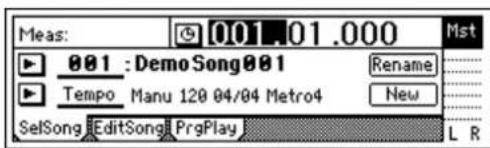
③ [VALUE] ダイヤルをまわして時刻を移動します。
[FF]、[REW]キーによる移動
前の時刻への移動
[REW]キーを押すとソングの前の時刻へ移動します。押し続けると連続的に移動します。
再生中に移動させることもできます。
後の時刻への移動
[FF]キーを押すとソングの後の時刻へ移動します。押し続けると連続的に移動します。
再生中に移動させることもできます。
ソングの先頭への移動
現在時刻がソングの途中のときに[STOP]キーを押しながら[REW]キーを押すと、ソングの先頭時刻に移動します。
ソングの終了時刻への移動
現在時刻がソングの途中のときに[STOP]キーを押しながら[FF]キーを押すと、ソングの終了時刻に移動します。
ロケート・キーでの移動
特定の時刻をロケート・キーに登録し、その登録した時刻へ瞬時に移動させます。
ロケートは、1 ソングに最大4個まで登録できます。
[IN/LOC1]、[OUT/LOC2]、[TO/LOC3]、[END/LOC4]の各キーを使用します。

ロケートの登録時刻を呼び出す機能の他に、オート・パンチ録音(IN/OUT時刻)や、トラック編集時(編集区間)の時刻設定も兼ねています。ロケートの各機能についてはp.118を参照してください。
ロケート・キーに登録するには
① 現在時刻を登録したい時刻へ移動します。
カウンター( Counter")や、[FF]、[REW]キーで移動します。
② [STORE]キーを押して、選んだ時刻を保持します。
![StoredTime:007.01.000 Press[LOC_],[MARK]or[SCENE]](/content/2026/03/492097/images/6b7233a98166317ae1ce3e04dc7cf368b310d82e31cf7793979f76427f653ef5.jpg)
③ 保持した時刻を登録します。
[IN/LOC1]、[OUT/LOC2]、[TO/LOC3]、[END/LOC4] キーのいずれかを押して、そのキーに時刻を登録します。押した時点で登録が完了します。
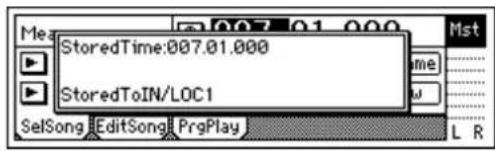

ソングの再生中/録音中に操作②以降の操作を行うことによっても、[STORE]キーを押した時刻が保持され、ロケートに登録することができます。
ロケートに登録した時刻へ移動するには
登録した[IN/LOC1]、[OUT/LOC2]、[TO/LOC3]、[END/LOC4]キーを押すと、登録した時刻へ移動します。
マークをつけて移動
特定の時刻をマークに登録し、その登録した時刻へ瞬時に移動させます。
それぞれのマークに名前を付け、ソング内で位置の目安として使用することができます。
マークは、1 ソングに最大100個まで登録できます。
マークを登録するには
① マークに登録したい時刻へ移動します。
カウンターや[FF]、[REW]キーで移動します。
② [STORE]キーを押して、時刻を保持します。
![StoredTime:007.01.000 Press[LOC..],[MARK]or[SCENE]](/content/2026/03/492097/images/c99723f621e308becc97a8851dc2ecd7c58bda63f6c1a1ed4c949c44fc3b402d.jpg)
③ 保持した時刻を登録します。
[MARK]キーを押して、②で保持した時刻をマークとして登録します。押した時点で登録が完了します。番号は時刻順に振り直されます。
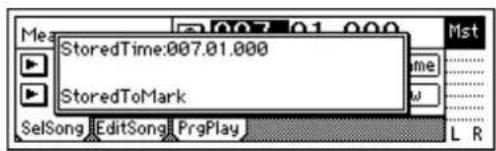

ソングの再生中/録音中に操作②以降の操作を行うことによって、マークに時刻を登録できます([STORE]キーを押した時刻が登録されます)。
マークを登録した時刻へ移動するには
① [MARK] Mark"タブ・ページを表示します。
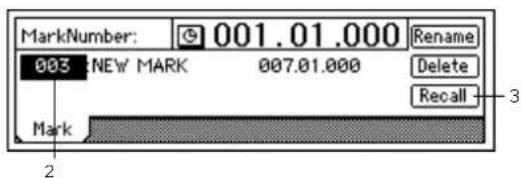
② “MarkNumber” でマークを選びます。
③ “Recall” ボタンを選択し[ENTER]キーを押して、マークを呼び出します。
そのマークのある時刻へ移動します。
マークを削除するには
マークの削除は、アンドゥ(やり直し)することができません。
① [MARK] Mark"タブ・ページを表示します。
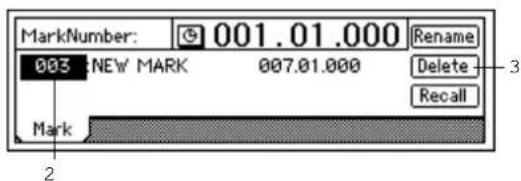
② 削除するマークを MarkNumber”で選びます。
③ “Delete”ボタンを選択し[ENTER]キーを押し、ダイアログを表示します。
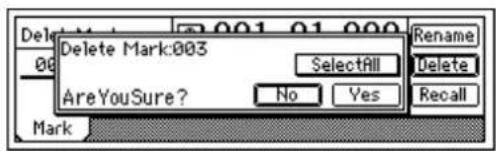
④ 左上の“削除マーク番号”を確認し、削除してよければ[YES/OK]キーを押して削除します。[NO/CANCEL]キーを押すと削除しません。
すべてのマークを削除するときは“SelectAll”ボタンを選び[ENTER]キーを押して On”にした後、[YES/OK]キーを押して削除します。
マークに名前を付けるには
- “Rename”ボタンを選択し[ENTER]キーを押して、 “RenameMark”ダイアログを表示します。リネームの方法は、「1-2. ソングの名前を変更する」を参照してください。 (→p.31)
- 名前を付けたら[YES/OK]キーを押します。
2-3. スクラブ機能等による細かな時刻の検索
スクラブ機能、プレイ・フロム/トゥ機能、スロー・プレイ機能を使用すると、音が鳴り出す時刻の検索やロケート時刻、マークの登録がより正確に行えます。
[SCRUB]キーを押してスクラブ・ページを表示すると、以下の機能が使用できます。
スクラブ機能
音声と波形を確認しながら、ソングの任意の位置を探し出すときに使用します。例えば、ターン・テーブル上のアナログ・レコードを手で回して、音声を聞きながら、曲の先頭などを探すような感覚で操作できます。
① [SCRUB]キーを押して、スクラブ・ページを表示します。
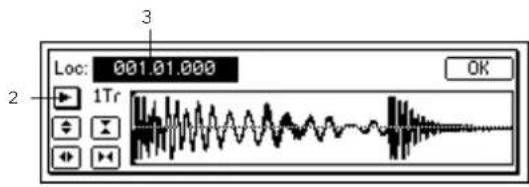
② “ TrackSelect” で再生するトラックを選びます。
③ “Loc” を選択し[VALUE]ダイヤルを回して、音声を聞きながら時刻を検索します。
トラックの音声は[VALUE]ダイヤルの回転に合わせて再生されます。
プレイ・フロム機能
[SCRUB]キーを押し、スクラブ・ページを表示してから[PLAY]キーを押すと、現在停止している時刻から再生を開始し、2秒後に停止します。停止後、自動的に再生開始時刻に戻ります。
プレイ・トウ機能
[SCRUB]キーを押し、スクラブ・ページを表示してから[STOP]キーを押しながら[PLAY]キーを押すと、現在停止している時刻の2秒前から再生を開始し、停止していた時刻まで再生します。
プレイ・フロム機能とプレイ・トゥ機能を併用することによって、より正確な時刻が検索ができます。
スロー・プレイ機能
[SCRUB]キーを押し、スクラブ・ページを表示してから[FF]キーを押すと、現在停止している時刻から1/2倍速で再生します。[STOP]キーを押すと停止し、再生開始時刻に戻ります。1オクターブ下の音の高さでゆっくり再生しますので、ピッチ・シフターと組み合わせて、聞き取りにくいフレーズのコピーや練習に役立てることができます。
3. ソングの編集
録音したソングのコピー(複製)作成、順番の移動、削除が行えます。また、録音したソングにプロテクトをかけ保護することができます。
ソングの編集はアンドゥ(やり直し)することができません。
3-1. ソングの編集方法
ソングのコピー:“CopySong”
選択しているソングを任意のソング番号にコピーします。
- 同じ曲のミックスやアレンジの違うものを作成するときに使用します。
ソングをコピーするには
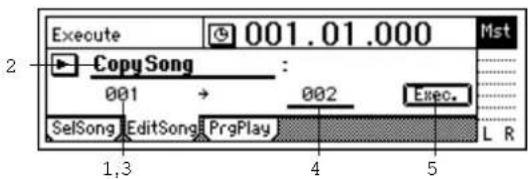
① コピー元のソングを選びます。(→p.31)
② [SONG] EditSong"タブ・ページの EditType"をカーソルで選択し[VALUE]ダイヤルを回しで CopySong"を選びます。
③ “SourceSong”に、コピー元のソングが選ばれていることを確認します。
④ “DestSong”をカーソルで選択し[VALUE]ダイヤルを回してコピー先のソング番号を選びます。
⑤ “Exec.” ボタンを選択し[ENTER]キーを押します。
“AreYouSure?”の表示後、[YES/OK]キーを押すと編集が実行されます。
編集が終了すると Completed”と表示されます。[YES/OK]キーを押すとダイアログが閉じます。
ソングの移動:“MoveSong”
選択しているソングを別のソング番号に移動します。
- ソングの順番を並び替えるときに使用します。
ソングを移動するには
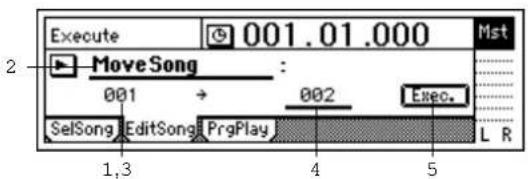
① 移動元のソングを選びます。(→p.31)
② [SONG] EditSong"タブ・ページの EditType"をカーソルで選択し[VALUE]ダイヤルを回して MoveSong"を選びます。
③ “SourceSong”に、移動元のソングが選ばれていることを確認します。
④ “DestSong”をカーソルで選択し[VALUE]ダイヤルを回して移動先のソング番号を選びます。
⑤ “Exec.” ボタンを選択し[ENTER]キーを押します。
"AreYouSure?" の表示後、[YES/OK]キーを押すと編集が実行されます。
編集が終了すると Completed”と表示されます。[YES/OK] キーを押すとダイアログが閉じます。
ソングの削除:“DeleteSong”
選択しているソングを削除します。
ソングを削除するには
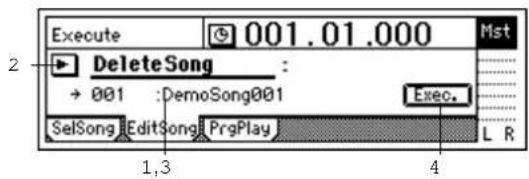
① 削除するソングを選びます。(→p.31)
② [SONG] EditSong"タブ・ページの EditType"をカーソルで選択し[VALUE]ダイヤルを回しで DeleteSong"を選びます。
③ 削除するソングを確認します。
“DestSong”に、削除するソングが選ばれていることを確認します。
④ 編集を実行します。
“Exec.” ボタンを選択し[ENTER]キーを押します。
"AreYouSure?" の表示後、[YES/OK]キーを押すと編集が実行されます。
編集が終了すると Completed”と表示されます。[YES/OK]キーを押すとダイアログが閉じます。
ソングの保護:“ProtectSong”
選択しているソングを保護し、書き込み、削除を禁止します。プロテクト(保護)オン時、録音すると、エラーが表示され録音が停止するなど、そのソングが持つすべてのパラメーターの書き込みが禁止されます。
- 完成したソングに誤って書き込みをしたり削除しないために使用します。
ソングを保護するには
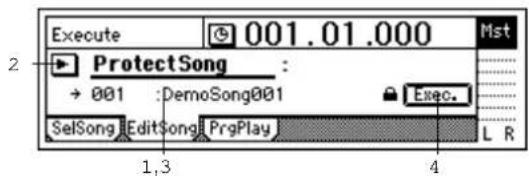
① 保護するソングを選びます。(→p.31)
② [SONG] EditSong"タブ・ページの EditType"をカーソルで選択し[VALUE]ダイヤルを回して“ProtectSong”を選びます。
③ “DestSong” に、保護するソングが選ばれていることを確認します。
④ プロテクト・オン/オフを切り替えます。
“Exec.”ボタンを選択し[ENTER]キーを押します。プロテクト・オンのときは鍵マーク”が表示されます。オン/オフは、
"Exec."ボタンを選択し[ENTER]キーを押すごとに設定が切り替わります。
ミキサー
1. ミキサーへの音声入力
本機は、4 チャンネルのアナログ入力と1 系統(2 チャンネル)のデジタル入力端子を装備しています。これらの入力端子に接続した機器の音声を各ミキサー・チャンネルに割り当てて録音します。また、CDRW-1(別売)を内蔵することにより、オーディオCDの音声をミキサー・チャンネルに割り当てることもできます。 ここでは、入力端子ごとのミキサー・チャンネルへの割り当てと、その音声を確認するまでを説明します。
1-1. アナログ入力
あらかじめ新規ソングを作成してから作業してください。
ギターを[GUITAR IN]端子に接続し、ミキサー・チャンネル1に割り当てる
① ギターを接続します。
[GUITAR IN]の [TRIM]ノブを最小 (+4dB)に設定し [MASTER]フェーダーを下げてから[GUITAR IN]端子にギターを接続します。
② 入力チャンネルを指定します。
[INPUT/OUTPUT/SOLO] Ch1-6"タブ・ページを表示し、Ch1"アイコンを選択し、[VALUE]ダイヤルをまわして、"INPUT1"を選びます。
これで、[GUITAR IN]端子の入力がミキサー・チャンネル1に割り当てられました。
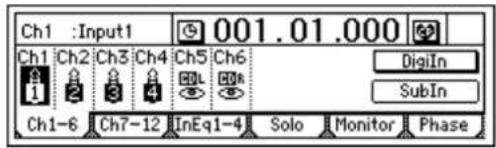
③ ミキサー・チャンネル1に入力音を立ち上げます。
トラック1の[TRACK STATUS]キーを押して、INPUT(LED オレンジ点灯)にします。
④ 入力レベルを[TRIM]ノブで調整します。
[METER/TRACK VIEW]キーを押します。“▶”ボタンを選択し[ENTER]キーを押し、ダイアログを開きます。
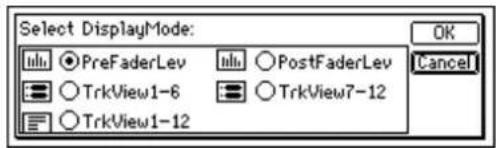
"PreFaderLev" ラジオ・ボタンを選択し[ENTER]キーを押し、[YES/OK]キーを押します。
ギターを弾いて音を入力すると、トラック1のレベル・メーターが入力に合わせて変化します。レベル・メーターを確認しながら[INPUT 1]の[TRIM]ノブを調整します。ギターを最も強く弾いたときにレベル・メーターが“CLP”のレベルに達しない範囲で[TRIM]ノブを上げます。
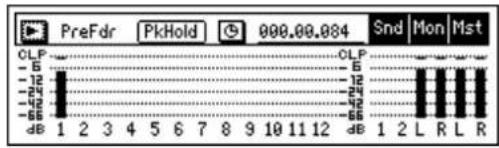
bar
| Label | Value | |---|---| | CLP | 6 | | -5 | 12 | | -12 | 24 | | -24 | 42 | | -32 | 56 | | -65 | 10 | | dB | 1 2 3 4 5 6 7 8 9 10 11 12 | | CLP | 6 | | -12 | 12 | | -24 | 24 | | -32 | 42 | | -65 | 56 | | dB | 1 2 L R L R |⑤ 音声を確認します。
- [MASTER]と[CHANNEL 1]フェーダーをユニティ・ゲイン(0dB)に設定します。
- [INPUT/OUTPUT/SOLO] Monitor"タブ・ページを表示します。
- “MasterLR” ボタンを選択し[ENTER]キーを押して、 “On”(反転表示)にします。
- [PHONES LEVEL] ノブ、または [MONITOR OUT LEVEL] ノブを徐々に上げて、ヘッドホンまたは [MONITOR OUT] に接続したモニター・スピーカーなどで音声を確認します。
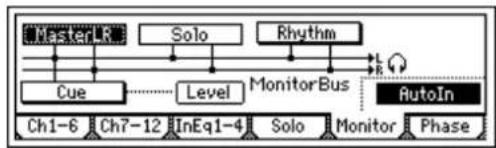
flowchart
graph TD
    A["Master R"] --> B["Cue"]
    C["Solo"] --> D["Level"]
    E["Rhythm"] --> F["Monitor Bus"]
    G["AutoIn"] --> H["Phase"]
    I["Ch1-6"] --> J["Ch7-12"]
    K["InEq1-4"] --> L["Solo"]
    M["Monitor"] --> N["Phase"]
    O["L R"] --> P["Feedback to R"]
チューナーの使用方法
本機はチューナー機能を内蔵しています。
[INPUT1]または[GUITAR IN]端子に接続した機器のチューニングを行うことができます。
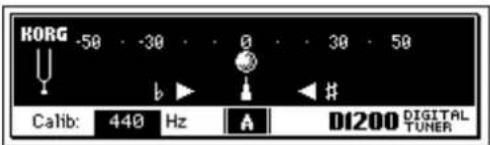
① [TUNER]キーを押し、画面を表示します。
② 基準とする周波数を Calib” で設定します。
通常は“440Hz”に設定します。
③ 音 を入力してチューニングをします。
・入力した音に近い音名が表示されます。
- 音高が合うと 🔍”がメーター中央の0の位置になりフラット側の▶”とシャープ側の◀”が両方点灯します。フラット側の▶”だけが点灯しているときは音高が低く、シャープ側の◀”だけが点灯しているときは音高が高いときです。
note ピッチの誤差は、CENT単位で表示されます。(100 CENT=半音、1200 CENT=1 オクターブ)
note 録音または再生中はこのページを選択できません。また、録音もできません。
note チューナー測定を正確に行うために、このページを表示している間は自動的にエフェクトがオフになります。
1 -2. デジタル入力
本機はS/P DIFによるデジタル入力、録音ができます。 S/P DIF入力にはサンプリング・レート・コンバーターを搭載しています。サンプリング・レートが48kHz、32kHzの入力ソースも自動的に44.1kHzに変換されるのでそのまま接続できます。
[S/P DIF IN]端子に接続したDATの音声をミキサー・チャンネル1と2に入力する
① デジタル出力機器を接続します。
本機の[MASTER]フェーダーを下げて、[S/P DIF IN]端子とDATのデジタル出力を光デジタル・ケーブルで接続します。
② [INPUT/OUTPUT/SOLO] Ch1-6 "タブ・ページを表示します。
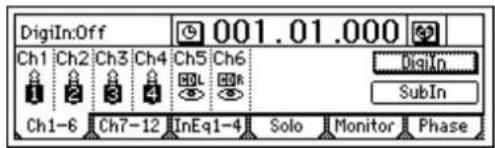
“ Digiln” ボタンを選択し[ENTER]キーを押すと、“ Obey Copyright Rules”(著作権に従ってください)というメッセージが表示されます。
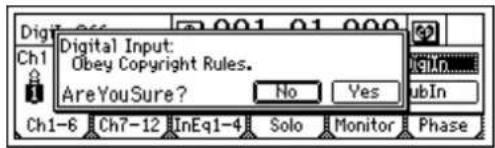
取扱説明書の「著作権について」(→p.1)をよく読んで、許諾条件に同意するならば“AreYouSure?”の表示後[YES/OK]キーを押します。デジタル入力が有効になります。
③ 入 カチャンネルを指定します。
“ Ch1 ”アイコンを選択し、[VALUE]ダイヤルを回しで S/P DIF L” を選び、同様に Ch2 “に S/P DIF R” を選びます。これで[S/P DIF IN]端子の入力が、チャンネル1と2へ振り分けられました。
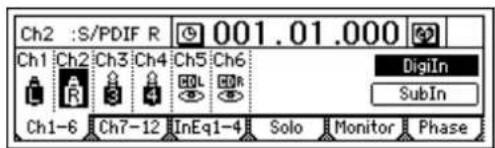
④ ミキサー・チャンネル1、2に入力音を立ち上げます。
DATを再生し、トラック1と2の[TRACK STATUS]キーを押して、INPUT(LEDオレンジ点灯)にします。
⑤ 入力音声を確認してください。
「ギターを[GUITAR IN]端子に接続し、ミキサー・チャンネル1に割り当てる」の操作③、④、⑤を参照してください。
デジタル入力時はインサート・エフェクトを使用できません。
2. ミキサーの調整
各チャンネルに入力・録音/再生時の音量や音質、定位などをミキサ一部で調整し、全体として最も効果的なサウンドに仕上げます。
note エフェクトの調整については「エフェクト」(→p.42)を参照してください。
2-1. 音量の調整
各チャンネルの入力、録音/再生時の音量は、各[CHANNEL]フェーダーで設定します。フェーダーを上下させて音量を調整します。
note [CHANNEL]フェーダーは、消音(-∞)~ユニティ・ゲイン(0dB)~+12dBのゲインを得ることができます。
note 通常、フェーダーをユニティ・ゲイン(入力音声をその音量のまま出力する)に設定し、音量の小さいチャンネルのフェーダーを上げるのではなく、他のフェーダーを下げて行くように調節すると、最終段でクリップしにくくなり有効です。
- ベア・オン時は、奇数チャンネルのフェーダーで調整します。
(→p.38)
・シーンに登録できます。(→p.39)
各入力チャンネルごとの音量レベルを調整するには
[INPUT/OUTPUT/SOLO] Ch1-6"、Ch7-12"タブ・ページで割り当てたミキサー・チャンネルごとの音量レベルは、各[CHANNEL]フェーダーでそれぞれのチャンネルごとに音量レベルを調整します。
note 接続した機器によって出力レベルが異なりますので、「ギターを[GUITAR IN]端子に接続し、ミキサー・チャンネル1に割り当てる」(←p.35)の操作③、④を参考にして[TRIM]ノブによる調節を行ってください。
全体の音量レベルを調整するには
ヘッドホンや[MASTER OUT]端子から出力されるマスターLRバスの音量を調節するには[MASTER]フェーダーで行います。
2-2. 定位の調整
各チャンネルの定位は[PAN]または[BALANCE]ノブで設定します。ノブを回して調整します。
- ペア・オン時は、奇数チャンネルのノブを[BALANCE]ノブとして使用し定位を調整します。(→p.38)
- シーンに登録できます。(→p.39)
チャンネル1~6の[PAN]ノブ
L側に回すと音が左に定位し、R側に回すと右に定位します。
チャンネル7~12の[BALANCE]ノブ
L側に回すと偶数チャンネルの音が小さくなり、R側に回すと奇数チャンネルの音が小さくなります。
note 通常、ボーカルやベースを中央に定位、ギターを左右の一方、ピアノをギターの反対側というように定位します。
ステレオ録音時について
トラック7/8~11/12に入力してステレオ録音するときは、チャンネル7/8~11/12の[BALANCE]ノブを中央(センター)に設定します。同様にチャンネル1/2~5/6のパンをペア・オンにして、トラック1/2~5/6でステレオ録音するときも、ペアになっているチャンネルの奇数側の[PAN]ノブを中央(センター)に設定します。
2-3. EQによる音質の調整
各チャンネルの音質を3バンド・イコライザー(EQ)で調整します。
- 入力音(アナログ)を調整するEQは[INPUT/OUTPUT/SOLO] InEq1 - 4 "タブ・ページで調整します。 録音時にその音質を反映させることができます。
- トラック再生音を調整するEQは、[EQ] Eq1 - 4 "、Eq5 - 8 "、Eq9 - 12 "タブ・ページで調整します。
note EQは、ヒス・ノイズなどの耳ざわりな周波数帯域をカットしたり、低域や高域をカット/ブーストして音質を整えます。通常、音質がはっきりと引き締まって聴こえるように設定します。各チャンネルのEQゲイン値を最大までブーストするなど過剰に使用すると、全体のミキシングが極端になり、聴き疲れするサウンドになります。EQは、カットする方向へも使用し、できるだけ微妙な値で調整するとよいでしょう。
- ペア・オン時は、奇数チャンネルの Eq"で調整します。(→ p.38)
・シーンに登録することができます。(→p.39)
アナログ入力にEQをかける/EQをかけて録音するときは アナログ入力(デジタル入力は無効)に対して、EQをかける ことができ、その調整した音を録音することができます。
① [INPUT/OUTPUT/SOLO] InEq1-4"タブ・ページを選びます。
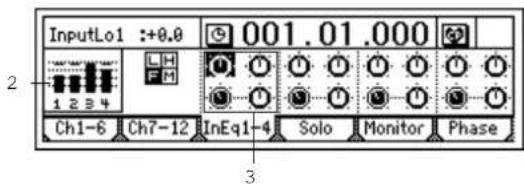
② 音声を入力し、そして適正なレベルに調整します。
「ギターを[GUITAR IN]端子に接続し、ミキサー・チャンネル1に割り当てる」を参照してください。(→p.35)
ディスプレイ左端のレベル・メーターが変化し、そして音が聞こえることを確認してください。
③ 各 InputEQ"の各ゲイン、ミッドEQ中心周波数を選び、[VALUE]ダイヤルを回して調整します。
ハイEQ、ローEQ
- 調整するチャンネルの ハイEQゲイン(H)“、ローEQゲイン(L)”を選び、[VALUE]ダイヤルを回してゲイン値を設定します。値は画面左上に表示されます。
ミッドEQ
- 調整するチャンネルの ミッドEQ中心周波数(F)"を選び、[VALUE]ダイヤルで中心周波数を設定します。値はディスプレイ左上に表示されます。
- 調整するチャンネルの ミッドEQゲイン"を選び、[VALUE] ダイヤルでゲイン値を設定します。値はディスプレイ左上に表示されます。
④ 調整した音質で録音します。(→p.53)
トラック再生音にEQをかけるときは
トラック再生音を調整するEQは[EQ] Eq1-4"、Eq5-8"、
“Eq9-12”タブ・ページで調整します。
クイック・スタートを参照してください。(→p.26)
2-4. ペア
隣り合う奇数-偶数チャンネル(1-2、3-4、5-6)のチャンネルをペアに設定すると、奇数チャンネルの値を変更することで、両方のチャンネルの値を同時に変えることができます。
ステレオ録音したトラックに対してミキサーを設定するときなどに便利です。
ペアが有効な設定は次のとおりです。
- [TRACK STATUS]キー
- EQ (チャンネルEQ)
- EffSnd1 +2 (エフェクト・センド)
- AuxSend (外部センド)
• [PAN]ノブ - [CHANNEL]フェーダー [TRACK STATUS]キーと[CHANNEL]フェーダーはチャンネルをペアに設定すると自動的にペアが有効になります。 [EQ]、[EffSnd]、[AuxSend]、[Pan]はそれぞれペアを有効にするかどうか選択することができます。
① “ Select Pair” 画面を表示します。 [INPUT/OUTPUT/SOLO]、[EQ]、[INSERT EFFECT]のページにある ”(SelChPair)ボタンを選択し[ENTER]キーを押して、“Select ChannelPair” ダイアログを表示します。
1
② ペアを有効にするチャンネルを選びます。
“12”~56”ボタンを選択し[ENTER]キーを押して “”にします。
2
3
③ ペアが有効になる機能を選びます。
“Select ChannelPair”で選んだチャンネルに対して、有効にする機能を選びます。
“Eq”、“Send”、“Aux”、“Pan”のうち、有効にする機能を選択し[ENTER]キーを押して On”にします。[YES/OK]キーを押すと設定が有効になります。
2-5. モニターの調整
本機の音声をモニターするには[MONITOR OUT L/R]端子にモニター・スピーカー等を接続するか、[PHONES]端子にヘッドホンを接続し、これらの端子から出力される音声をモニターします。
モニターを選択するには
① モニターを選びます。
- [INPUT/OUTPUT/SOLO] Monitor" タブ・ページを表示します。
- 通常は、MasterLR”を選びます。
“MasterLR” ボタンを選択し[ENTER]キーを押して、 “On” (表示反転)にします。
“Solo”が選ばれているときはソロが優先されます。“Solo”を解除してから選んでください。
② モニターする対象を選びます。
再生時は[TRACK STATUS]がPLAY(LED 緑点灯)のミキサー・チャンネルの再生トラック音を聞くことができます。 [TRACK STATUS]がREC(LED 赤点灯)のミキサー・チャンネルの外部入力音を聞くことができます。
[TRACK STATUS]が REC”のミキサー・チャンネルは、“AutoIn”ボタンを On”にすると、再生時にはトラック音を、録音と停止時には外部入力音を聞くことができます。“Off”のときは常に外部入力音を聞くことができます。
③ モニター音量を調整します。
モニターの音量は[MONITOR OUT L/R]端子は[MONITOR OUT LEVEL]ノブで、[PHONES]端子は[PHONES LEVEL]ノブで調整します。
2-6. キュー・レベルを調整する
本機の[CHANNEL]フェーダーは、各トラックの録音レベルと各チャンネルの音量レベルを兼ねているため、録音しているレベルとモニター音量レベルが同じになります。
そのため、キュー・レベルは録音時にマスターLRの音量と関係なく、演奏しやすいようにモニターする音量や定位を調整するとき設定する機能です。
キュー・レベルを調整するには
① モニター対象にキューを選択します。
[INPUT/OUTPUT/SOLO] Monitor"タブ・ページで "Cue"ボタンを On"にします。
“Solo”が選ばれているときはソロが優先されます。“Solo”を解除してから選んでください。
② キュー・レベルを調整します。
“Level”ボタンを選択し[ENTER]キーを押して、キュー・レベル設定画面を表示させます。各チャンネルのアイコンを選択し[VALUE]ダイヤルを回して、左上に表示される音量レベルと定位を調整します。
2-7. ソロの設定
“Solo”ボタンを On”にした音声のみをモニター・バスに送ります。多数の音声の中から特定のチャンネルを聞く場合や、センド音声を確認する場合などに使用します。ソロ音声は、[MONITOR OUT L/R]端子および[PHONES]端子へ出力されます。
ソロ対象を選択するには
① ソロにする対象を選び、ソロをオンにします。
[INPUT/OUTPUT/SOLO] Solo"タブ・ページを表示します。
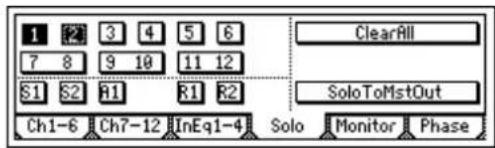
各 Solo"ボタンを選択し[ENTER]キーを押して、ソロにする対象を On"(反転表示)にします。"On"のものが1つでも存在すると、[INPUT/OUTPUT/SOLO]キーが点滅します。
note ソロにする対象は複数選択できます。
② モニター音量を調整します。
[MONITOR OUT LEVEL]ノブ、[PHONES LEVEL]ノブで音量レベルを調整します。
ソロをオフにするには
- [INPUT/OUTPUT/SOLO] Solo"タブ・ページを表示し "Solo"ボタンを Off"にします。
- “ClearAll”ボタンを選択し[ENTER]キーを押すと、すべてのソロがオフになります。
ソロ音声をマスターLRから出力するには
ソロ音声を[MASTER OUT L/R]から出力することができます。[MASTER OUT L/R]端子に接続したモニター機器へ、ソロ音声を出力するときに使用します。
- [INPUT/OUTPUT/SOLO] Solo"タブ・ページで“SoloTo MstOut”ボタンを On"(反転表示)にします。ただし、[INPUT/OUTPUT/SOLO]ページを出ると自動的に Off"になります。
3. シーンの登録/再生
調整したミキサー設定をシーンとして登録し、時間の経過に合わせてシーンを自動的に切り替えながら再生することができます。また、よく使う設定を登録して呼び出すことができ、呼び出したミキサーの設定を他の時刻に再登録したり、設定の一部を調整し直して上書きすることができます。
シーンは1 ソングにつき最大100まで登録できます。
シーンとして登録できる設定は次のとおりです。
EQ
・ エフェクト設定
- EffSnd (エフェクト・センド)
- AuxSend (外部センド)
・[PAN]および[BALANCE]ノブ
- [CHANNEL]フェーダー
note 実際にはトップ・パネルのフェーダー、パン/バランスのノブは動きませんが、[SCENE] MixView"タブ・ページで値の変化していることを確認することができます。
3-1. シーンの登録方法
① シーンを登録する時刻へ現在時刻を移動します。
カウンターや[FF]、[REW]キーで移動します(→p.32)。
② ミキサーを調整します。
[CHANNEL]フェーダー、[PAN]ノブ、EQ、エフェクト等を調整します。
③ シーンを登録します。
・[STORE]キーを押し現在時刻を保持します。
- [SCENE]キーを押すと、登録先のシーン番号 SCENE****を表示し、パラメーターの登録が完了します。
note 登録先シーン番号は、空いている小さい番号から順に割り振られます。ソングの再生中または録音中にも、上記③の操作でシーンが登録できます。
3-2. シーンを切り替えて再生する
登録したシーンを時間の経過に合わせて、自動的に切り替えながら再生します。
note ミキサーの設定を変化させる時刻に、シーンを登録しておいてください(→「3-1.シーンの登録方法」)。
ソング再生中にシーンを自動的に切り替えるには
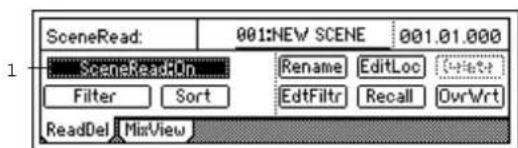
① [SCENE] ReadDel"タブ・ページを表示じ SceneRead"をオンにします。
・オン時、[SCENE]キーが点灯します。
② ソングを再生します。
再生したい時刻へ移動し、[PLAY]キーを押して、ソングを再生します。
登録した時刻になると、シーンが自動的に切り替わります。
3-3. シーンを呼び出す
シーンに登録した時刻に関係なく、シーンに登録したミキサー設定を呼び出します。
シーンに登録したミキサー設定を再現するには
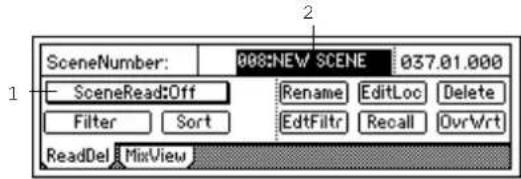
① [SCENE] ReadDel" タブ・ページを表示じ SceneRead" をオフにします。
・オフ時、[SCENE]キーが消灯します。
note "SceneRead"がオンのとき、他の時刻に設定されているシーンを呼び出すことはできません。
② シーンを呼び出します。
[SCENE] ReadDel"または MixView"タブ・ページの"SceneNumber"上にカーソルを移動し、[VALUE]ダイヤルを回してシーンを選びます。選択したシーンが呼び出されます。
3-4. 登録したシーンの時刻を移動する
登録したシーンの時刻を変更し、シーンを切り替える時刻を移動します。
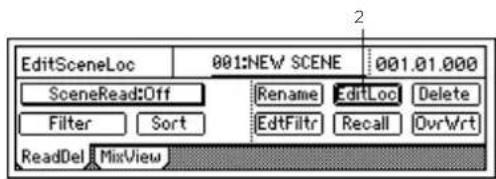
① シーンを呼び出します。
「3-3. シーンを呼び出す」の操作を参照して、時刻を移動するシーンを呼び出します。
② シーンの時刻を移動します。
- “EditLoc”ボタンを選択し[ENTER]キーを押します。
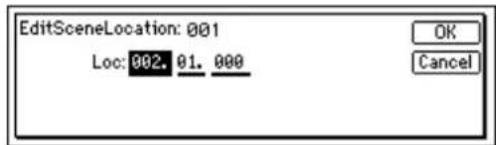
- ダイアログで時刻を設定し、[YES/OK]キーを押して、時刻の移動を実行します。
3-5. シーンを他の時刻に再登録する
登録されているシーンを別の時刻に再登録します。
① 再登録したいミキサー設定が登録されている、シーンを呼び出します。
「3-3. シーンを呼び出す」の操作を参照して、シーンを呼び出します。
② 登録したい時刻へ現在時刻を移動します。(→p.32)
③ シーンを登録します。
[STORE]キー、[SCENE]キーを順に押します。
3-6. シーンを編集して上書きする
シーンの一部分を変更し、そのシーンに上書きします。
① シーンを呼び出します。
「3-3. シーンを呼び出す」の操作を参照して、変更したいシーンを呼び出します。
② シーンの設定を変更します。
[CHANNEL]フェーダー、[PAN]ノブ、EQ、エフェクト等を調整し直します。
③ シーンを上書きします。
- [SCENE] ReadDel"タブ・ページで変更したいシーン番号が選ばれていることを確認します。
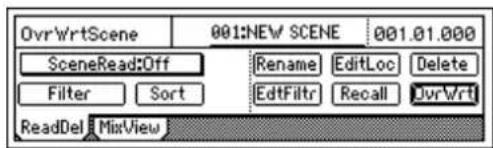
- “OvrWrt”ボタンを選択し[ENTER]キーを押します。
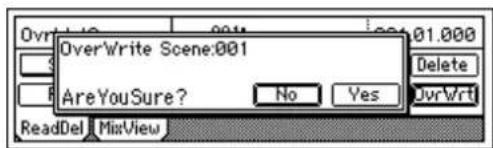
[YES/OK]キーを押し、その番号にシーンを上書きします。
3-7. シーンを削除する
不要なシーンを削除します。
やり直し(アンドゥ)ができません。
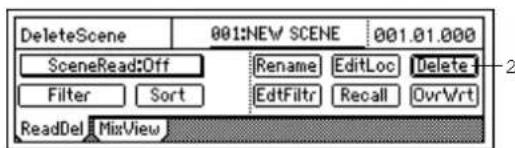
① シーンを呼び出します。
「3-3.シーンを呼び出す」の操作を参照して、削除するシーンを呼び出します。すべてのシーンを削除する場合はいずれかのシーンを1つ選んでください。
② シーンを削除します。
[SCENE] ReadDel"タブ・ページで、Delete"ボタンを選択し[ENTER]キーを押します。
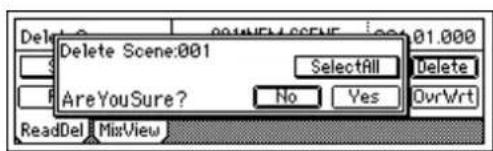
左上の“削除シーン番号”を確認し、削除してよければ[YES/OK]キーを押して削除します。[NO/CANCEL]キーを押すと削除しません。
すべてのシーンを削除するときは“SelectAll”ボタンを選び[ENTER]キーを押して On”にした後[YES/OK]キーを押して削除します。
3-8. すべてのシーンにフィルターをかける
すべてのシーンの一部のパラメーターの設定を無効にすることができます。
① [SCENE] ReadDel"タブ・ページで Filter"ボタンを選択し[ENTER]キーを押して Select SceneFilter"を表示します。
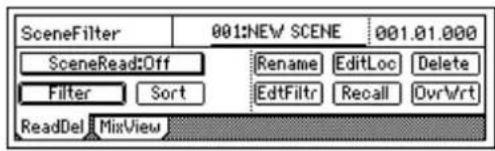
② 設定を無効にするパラメーターを選択します。
設定画面は2ページあり、Next"ボタンで次のページを表示します。
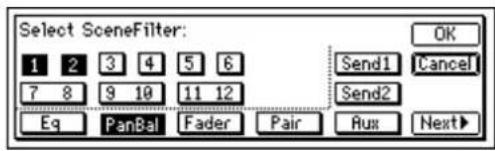
1 ページ目は各チャンネルのパラメーターに対する設定です。例えば、フィルターでチャンネル1と2のパンの設定を無効にする場合、1”、2”と PanBal”ボタンを On”にします。
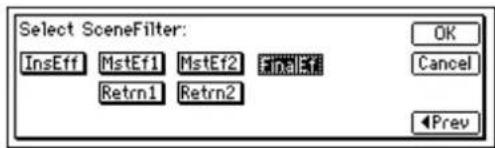
2 ページ目は全体のパラメーターに対する設定です。1 ページ目と同様に、フィルターで設定を無効にするパラメーターを“On”にします。[YES/OK]キーを押すと、設定が有効になります。
3-9. シーンをMIDIでコントロールする
MIDI出力
シーンを切り替えたときに、シーン・チェンジ情報(プログラム・チェンジ)を出力します。次の場合に出力します。
- [SCENE] ReadDel"タブ・ページの SceneNumber"でシーンを切り替えたとき
- [STORE]キー、[SCENE]キーを押して、シーンを登録したとき
- “SceneRead”が On”で、再生/録音時にシーンが切り替わったとき
MIDI入力
“SceneRead”がOff”のときに、シーン・チェンジ情報(プログラム・チェンジ)を受信すると、該当番号のシーンに切り替わります。
“SceneRead”が On”のときには、再生・録音、停止に関係なく受信しません。
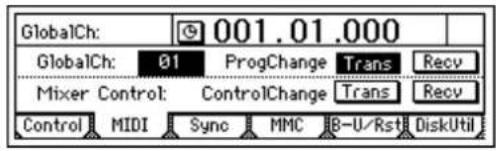
① 外部MIDI機器を接続します。(→p.79)
② MIDIを設定します。
[SYSTEM/USB] MIDI"タブ・ページの GlobalCh"を、送信する外部MIDI機器のチャンネルに合わせます。
MIDIを送信するときは[SYSTEM/USB] MIDI"タブ・ページの ProgChange"の Trans"を On"にします。
MIDIを受信するときは[SYSTEM/USB] MIDI"タブ・ページの ProgChange"の Recv"を On"にします。
③ [SCENE] ReadDel"タブ・ページの SceneRead"を "Off" にします。
④ 外部MIDI機器からプログラム・チェンジを送信してシーンを呼び出します。
本機がプログラム・チェンジ#0を受信するとシーン 001"が呼び出されます。プログラム・チェンジ#0~99がシーン "001"~100"に対応します。
エフェクト
エフェクトの概要
本機のエフェクトは、アナログ入力/ミキサー・チャンネルに挿入して最大8系統まで使用できるインサート・エフェクトと、各チャンネルからのセンドにエフェクトをかける2系統のマスター・エフェクト、最終段でマスターLRにエフェクトをかける1系統のファイナル・エフェクトをそれぞれ独立で搭載しています。そのため、エフェクト・プログラムは、最大で11個を同時に使用できます。
・エフェクト・アルゴリズム 総数98
・エフェクト・プログラム数
| プリセット(192) | ユーザー(192) | |
| インサート・エフェクト | I000, I001- I128 | U001-U128 |
| マスター・エフェクト | M000, M001-M032 | u001-u032 |
| ファイナル・エフェクト | F000, F001-F032 | u033-u064 |
プリセットには、プロのミュージシャンやスタジオ・エンジニアなどが作成したエフェクト・プログラムが収められています。
ユーザーには、プリセットを元に独自にエディットしたエフェクト・プログラムを保存することができます。
note プリセットのエフェクト・プログラムは書き替えることができません。
1. インサート・エフェクトを使用する
インサート・エフェクトは、アナログ入力、ミキサー・チャンネルに挿入して、アナログ入力音または再生トラックにエフェクトをかけます。また、ミキサー・チャンネルに入力した内蔵のリズム音声にもエフェクトをかけることができます。
インサート・エフェクトには次の4タイプがあり、エフェクト・タイプによって選べるエフェクト・プログラムが異なります。(→p.113、127)
1 in 2 out × 2、1 in 1 out × 2 (Input 時のみ)
モノ・インーステレオ・アウトまたはモノ・アウトのチェーン・エフェクトです。2 系統あります。
リード・ギター/ボーカルなどに広がりを出したいときに最適です。
- ギター&ベースの同時録音時に、ギターにはGuitar Multiを、ベースにはBass Multiを使用して録音します。
- ボーカル&ボーカルの同時録音時に、2人で別々のVocal Multiを使用して録音します。
- ボーカル&ギターの同時録音時に、ボーカルにはVocal Multiを、ギターにはGuitar Multiを使用して録音します。
· 2 in 2 out × 2
ステレオ・インーステレオ・アウトのエフェクトです。2 系統あります。
キーボードなどステレオ入力のものに最適です。
- キーボード&リズム・マシンの同時録音時に、キーボードにはSt.Chorusを、リズム・マシンにはSt.Compを使用して録音します。
- ステレオ録音されたドラムスなどの2つのトラックに、St.CompやSt.Limiterをかけてダイナミクスを調整したり、Reverbをかけて広がりを持たせます。(トラック再生時)
· 1 in 1 out × 4
モノ・インーモノ・アウトのチェーン・エフェクトです。4系統あ
ります。
リズム・ギターなど定位を固定したいものに最適です。
- ボーカル×4の同時録音時に、声にはりのない人にはExciter-Compを、声量のある人にはLimiter-P4EQを使用して録音します。
- 1 in 1 out × 8 (トラック再生時のみ)
トラック再生時のみモノ・イン—モノ・アウトのエフェクトを8系統使用することができます。
ドラムなど定位を固定したいものに最適です。
- 録音された各トラックにComp、Limiter、Gate、Expanderでダイナミクスを調整したり、ChorusやPhaser、Delayをかけたりすることができます。
note 24 bit ソング時は6 系統になります。
1-1. インサート・エフェクトをかけて録音する(アナログ/リズムのみ)
[INPUT 1 / GUITAR IN]~[INPUT 4]のアナログ入力端子に接続した楽器などの入力音、またはミキサー・チャンネルに入力した内蔵のリズム音に、エフェクトをかけて録音することができます。CDRW-1(別売)を搭載した場合、オーディオCDの音声にエフェクトをかけることも可能です。
ギターを[GUITAR IN]端子に接続してエフェクトをかけ、トラック1に録音する方法
① 接続して、録音するトラックを選びます。
「ギターを[GUITAR IN]端子に接続し、ミキサー・チャンネル1に割り当てる」(→p.35)を参照してください。
② [INSERT EFFECT] InsAss"タブ・ページを表示します。
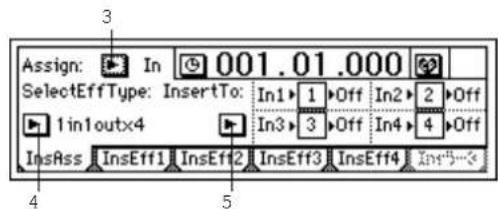
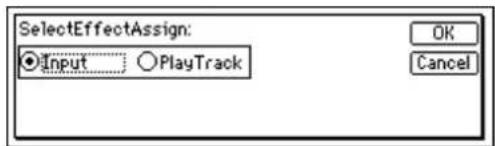
③ “Assign: ”ボタンを選択し[ENTER]キーを押します。
“ Input(In)” を選択し[ENTER]キーを押して[YES/OK]キーを押します。
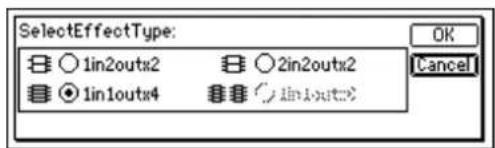
④ “SelectEffType: ”ボタンを選択し[ENTER]キーを押して、エフェクト・タイプを選びます。
⑤ エフェクトをINPUT 1 (GUITAR IN)とチャンネル1 の間に挿入します。
- “InsertTo:”ボタンを選択し[ENTER]キーを押します。
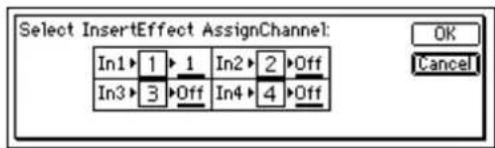
- “ In1” の SelectCh に 1 ” を選び、設定後[YES/OK] キーを押します。
⑥ エフェクト・プログラムを選びます。
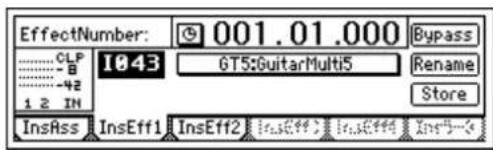
- [INSERT EFFECT] InsEff1"タブ・ページを表示します。
- “EffectNumber”を選択し、[VALUE]ダイヤルを回してエフェクト・プログラムを選びます。
1-2. インサート・エフェクトをかけて再生する
インサート・エフェクトは、すでに録音したトラックの音声にかけて再生することができます。
トラック再生音にインサート・エフェクトをかける方法についてはクイック・スタートを参照してください。(→p.25)
2. マスター・エフェクトを使用する
マスター・エフェクトは、各トラックからのセンド・レベルをエフェクトに送り、全体の厚みやバランスを整えるために使用します。マスター・エフェクトは、2系統(MstEff1、MstEff2)内蔵し、同時に使用できます。各トラックからのセンド・レベルでエフェクトがかかる深さを調整します。
AUX センドは、外部エフェクトをかけるときなどに使用します。マスター・エフェクトをかける方法についてはクイック・スタートを参照してください。(→p.26)
3. ファイナル・エフェクトを使用する
ファイナル・エフェクトは、ステレオ入出力1系統を内蔵しています。マスターLRにかかります。
ファイナル・エフェクトは、おもにダイナミクス系(コンプなど)を使用し、全体のレベルなどを整えます。
マスタリング時にサウンドを仕上げるために、マルチ・バンド・リミッターなどのマスタリング用エフェクトをかけて、クオリティの高い音質にします。
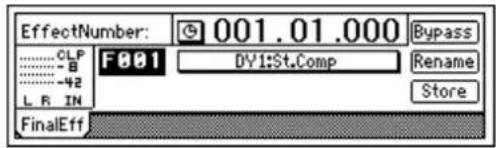
① [FINAL EFFECT] FinalEff"タブ・ページを表示します。
② エフェクト・プログラムを選びます。
“EffectNumber”を選択し、[VALUE]ダイヤルを回してエフェクト・プログラムを選ぶ。 再生してマスターLRからの出力を聞き、エフェクトの効果を確認してください。
4. エフェクトのエディット
インサート・エフェクト、マスター・エフェクト、ファイナル・エフェクトとして使用する各エフェクト・プログラムは、エディット(調整)することができます。
note 保存しないで、EffectNumber"を変えたり、電源をオフにすると、調整したエフェクトの設定は保持されません。設定を保持したい場合は、必ず保存してください。(→p.44)
エフェクトをエディットするには
① エディットするエフェクトのページを選びます。
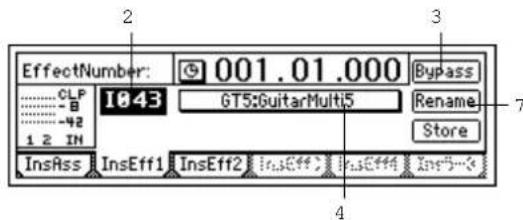
② エフェクト・プログラムを選びます。
“EffectNumber”を選択し、[VALUE]ダイヤルを回してエフェクト・プログラムを選びます。
③ エフェクト・プログラムの効果を確認します。
“ Bypass” ボタンを選択し[ENTER]キーを押すと、バイパスがオン(エフェクトがかかってない状態)になります。そして “ Cancel” ボタンを選択し[ENTER]キーを押すと、バイパス・オフ(エフェクトかかった状態)になります。それぞれを聞き比べてください。
④ “ Edit Effect” ポタンを選択し[ENTER]キーを押して、そのエフェクト・プログラムを構成するダイアログを表示します。
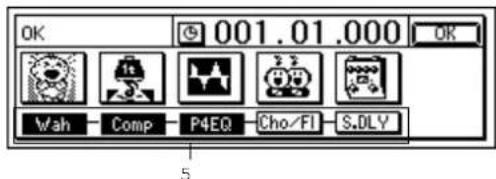
⑤ 必要に応じてエフェクトを個別にオン/オフします。
各 (EffectIcon)"ボタンの下にある (Effect On/Off)"ボタンを選択し[ENTER]キーを押して、オン(反転表示)/オフを切り替えます。
⑥ エ フ ェ ク トの設定を個別に調整します。
・調整するエフェクトの“(EffectIcon)”ボタンを選択[ENTER]キーを押します。
・パラメーターを選び、[VALUE]ダイヤルを回して調整す。各パラメーターについては、「エフェクト・パラメーター・リスト」(→p.127一)を参照してください。
- ダイアログ上の Effect On/Off"でオン/オフを切り替えることによって効果を確認することができます。このオン/オフは、⑤の (Effect On/Off)"ボタンと共通です。一方の設定がもう一方に反映されます。
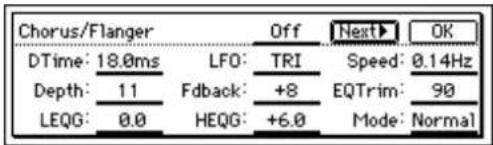
- 調整が終わったら、[YES/OK]キーを押します。 他のエフェクトを調整するときは“(EffectIcon)”ボタンを選択し[ENTER]キーを押してパラメーターを調整します。 - “EffectAlgorithm”ダイアログで[YES/OK]キーを押します。
⑦ 調整したエフェクト・プログラムに名前を付けます。
- “Rename”ボタンを選択し[ENTER]キーを押して、
"RenameEffect"ダイアログを表示します。(→p.31:「ソングの名前を変更する」) - 名前を付けたら[YES/OK]キーを押します。
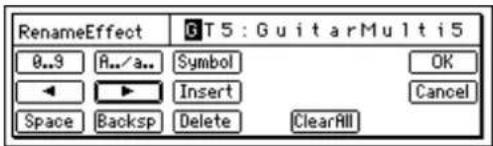
・再生している場合は、[STOP]キーを押して停止します。
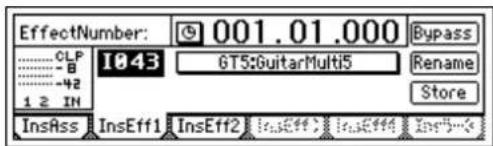
- “Store”ボタンを選択し[ENTER]キーを押して、 “StoreEffect”ダイアログを表示します。
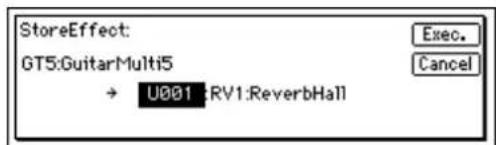
- 保存する番号を指定し、Exec.”ボタンを選択し[ENTER]キーを押して保存します。
note 保存するとその番号に上書きし、以前の設定は消えます。
5. 外部からエフェクトをコントロールする
エクスプレッション・ペダル、または外部MIDIコントローラーから イブサート・エフェクトをリアルタイムでコントロールすることができます。
コントロールできるエフェクト・パラメーターについては、「エフェクト・パラメーター・リスト」(→p.127~)を参照してください。
ペダルでインサートエフェクトをコントロールするには
① EXP-2 フット・コントローラー(別売)などのエクスプレッション・ペダル、または外部MIDIコントローラーを接続します。(→p.14)
② [SYSTEM/USB] Control"タブ・ページを表示します。
・"Device(CtrlChgDevice)"で、エクスプレッション・ペダ
ルでコントロールするときは Pedal"を選択します。
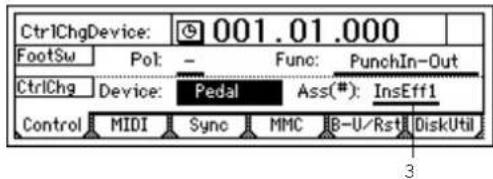
note MIDIでコントロールするときはコントロールするMIDIメッセージを選びます。MIDIメッセージでコントロールするときは、[SYSTEM/USB] MIDI"タブ・ページの GlobalCh(GlobalChannel)"で、送信する外部MIDI機器のMIDIチャンネルに合わせます。
③ コントロールするインサート・エフェクトを選びます。
“ Ass(#) (CtrlChgAssign)” でコントロールするインサート・エフェクド InsEff1 “ \~ InsEff4” を選びます。
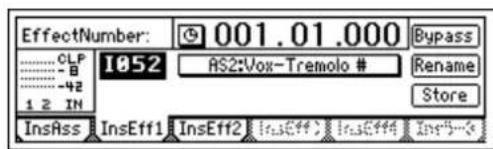
④ コントロールするエフェクト・プログラムを選びます。
・③で選んだインサート・エフェクトを[INSERT EFFECT] "Ins Eff1" \~ Ins Eff4" タブ・ページから選びます。
- “EffectNumber”を選択し、[VALUE]ダイヤルを回してエフェクト・プログラムを選びます。
note 選択したエフェクトにコントロール機能が含まれ、コントロール可能時は、そのエフェクト・プログラムの名前の最後に #”が付きます。
⑤ コントロールするパラメーターと範囲を設定します。
- “(EffectProgramName)”ボタンを選択し[ENTER]キーを押します。
そのエフェクト・プログラムを構成する Effect Algorithm" ダイアログが表示されます。
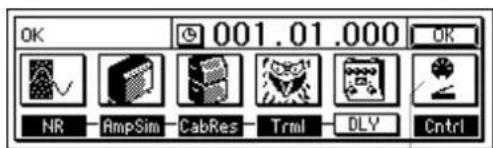
Edit Cntrl Icon
- “EditCtrl Icon”ボタンを選択し[ENTER]キーを押して、 “ControlDevice” ダイアログを表示します。
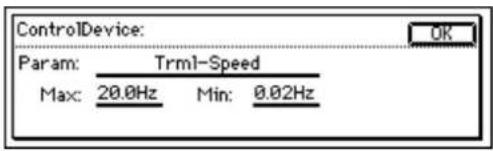
- “Param” を選び、[VALUE]ダイヤルを回してコントロールするパラメーターを選びます。
- “Max”で最大値を、Min”で最小値を、[VALUE]ダイヤルを回して設定します。
- 設定後、[YES/OK]キーを押します。
- “Effect Algorithm”ダイアログで[YES/OK]キーを押します。
note 上記の設定を保存する場合は、p.44を参照して、保存してください。
⑥ エクスプレッション・ベダルまたは外部MIDIコントローラーを操作して、エフェクトをコントロールします。
6. 外部のエフェクトを使う
[AUX OUT]端子からセンド出力し、外部エフェクトをかけます。そして、外部エフェクト出力を[INPUT 1]~[INPUT 4]端子へ送り、各チャンネルまたはマスターLR・バスに戻します。
再生音を外部エフェクトに送り、[INPUT 3]と[INPUT 4]端子を使用して、マスターLR・バスに戻すには
① 外部エフェクトを接続します。
本機の[AUX OUT]端子を外部エフェクトのINPUT端子に接続し、外部エフェクトのOUTPUT端子を本機の[INPUT 3]端子と[INPUT 4]端子に接続します。
② 再生音を外部エフェクトに送ります。
- [MASTER EFFECT/AUX SEND] AuxSend"タブ・ページを表示します。
- 外部エフェクトに送りたいチャンネルの Aux" を選び、[VALUE] ダイヤルを回して調整します。
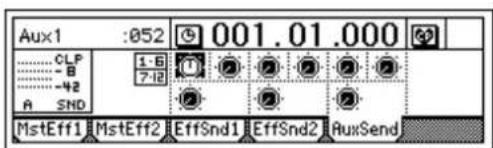
③ 外部エフェクトからの音声を入力します。
- [INPUT/OUTPUT/SOLO] Ch1-6"、"Ch7-12"タブ・ページを表示します。
- “ SubIn” ボタンを選択し[ENTER]キーを押して、ダイアログを表示します。“ In3 - 4 ”の Fader”で戻りレベルを、“ Balance”で戻りバランスを調整します。(→p.67、97)
モデリング・モード
D1200には、モデリング・エフェクトを使って簡単に録音できるモデリング・モードが用意されています。ノブを使って実際の機材を使用する感覚で様々なモデリング・エフェクトを自在に使うことができます。
モデリング・モードでは[REC]キーを押してから、[PLAY]キーを押すと[TRACK STATUS]がREC(赤)になっているトラックにエフェクトを掛けた音を即座に録音できます。
オーバー・ダビングには、録音済みのトラックの上から録音して消してしまわないように別の[TRACK STATUS]をREC(赤)にしてください。
note モノラルで録音したい場合には1つのトラックだけ[TRACK STATUS]をREC(赤)にしてください。
note 本機は電源をオフしても、モデリング・エフェクトの最後の状態を記憶しています。再び電源をオンにしたときには、オフにする直前のモデリング・エフェクトの状態になっています。
note エディットしたモデリング・エフェクトは、インサート・エフェクトのユーザー・プログラムとして保存することができます。(→p.46)
1. ギターにモデリング・エフェクトをかける
ギター用には、様々なひずみ系のコンパクト・エフェクターやアンプヘッド、スピーカー・キャビネットのモデリング・エフェクトが用意されています。
① ギター用を選択します。
[MODELING]キーを押してから画面左の Guitar"にカーソルを合わせて、[ENTER]キーまたは[YES/OK]キーを押すとギター用のモデリング・エフェクト画面に入ります。
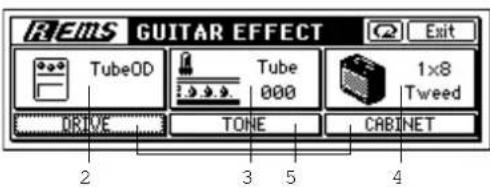
②ひずみのタイプを選択します。
ディスプレイ下にある3つのノブの内、左にあるノブ DRIVE"を回すと10タイプのひずみ系モデリング・エフェクトを選ぶことができます。
③ 真空管を調整します。
中央のノブ(TONE)を回すと、真空管の本数が増え、真空管特有の非線形ひずみにより倍音が変化していきます。
④ キャビネットの選択します。
右のノブ(CABINET)を回すと、12タイプのキャビネットを選ぶことができます。
⑤ 細かいパラメーターをエディットします。
ディスプレイに表示されているの DRIVE”、“TONE”、“CABINET” のいずれかにカーソルを合わせて、[ENTER]キーを押すと、それぞれのエフェクト・パラメーター画面に入ります。
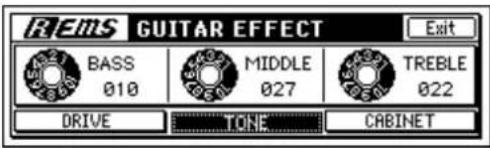
例えば、“TONE”を選ぶど“BASS”、“MIDDLE”、“TREBLE”の3つのパラメーターが現れます。 この3つのパラメーターはそれぞれ、ディスプレイ下の3つのノブを回すと値を変更することができます。また、細かくパラメーターを変更したい場合には、[VALUE]ダイヤルで値を変えることができます。
note 上の階層の画面に戻るには、画面右上の Exit "ボタンにカーソルを合わせて[ENTER]キーを押すか、[CANCEL]キーを押してください。
ギターの入力レベルが適正でないと、ひずみやノイズリダクションで十分な効果が得られない場合があります。入力のピークLEDを見ながら入力トリムレベルを調整し、小さすぎたり、大きすぎてクリップしないようにしてください。
2. ベースにモデリング・エフェクトをかける
ベース用のモデリング・エフェクトには、ダイナミクス系のエフェクトやコーラス、ディレイなどの変調・空間系のエフェクトが用意されています。
note このエフェクトはクリーン系のギターにも使用できます。
① ベース用を選択します。
[MODELING]キーを押してから画面中央の Bass”にカーソルを合わせて、[ENTER]キーを押すとベース用のモデリング・エフェクト画面に入ります。
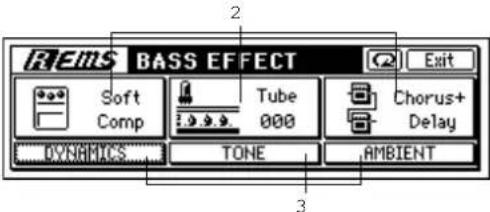
② ダイナミクス、真空管変調・空間系のエフェクトのタイプをそれぞれディスプレイ下のノブを回し設定します。
③ 細かいパラメーターをエディットします。
ディスプレイ下の DYNAMICS"、TONE"、AMBIENT" にカーソルを合わせて、[ENTER]キーを押すとそれぞれのエフェクト・パラメーター画面に入ります。
例えば、DYNAMICS画面に入ると“ATTACK”、“RELEASE”、“LEVEL”の3つのパラメーターが現れます。この3つのパラメーターはそれぞれ、画面の下の3つのノブを回すと値を変更できます。また、細かくパラメーターを変更したい場合には、[VALUE]ダイヤルでも値を変えることができます。
note 音声がひずむ場合には、入力のトリムを下げるか、「DYNAMICS」のレベルを下げてください。
note ダイナミクス系エフェクトでは入力レベルが適正でない場合には、十分な効果が得られない場合があります。入力に合わせてトリムで適正レベルに合わせてください。
3. マイクにモデリング・エフェクトをかける
マイク用には、スタジオや、マイク、ダイナミクス系のモデリングエフェクトが用意されています。ダイナミック・マイクやライン入力に掛けると最適です。
① マイク用を選択します。
[MODELING]キーを押してから画面右の[Mic]にカーソル合わせて、[ENTER]キーを押すとマイク用のモデリングエフェクト画面に入ります。
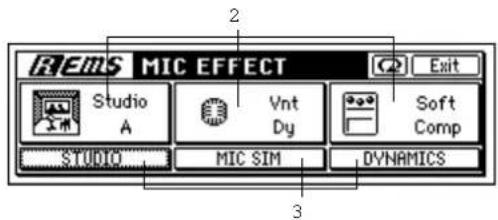
② スタジオ、マイク、ダイナミクスのタイプをそれぞれディスプレイ下のノブを回し設定します。
③ 細かいパラメーターをエディットします。
ディスプレイ下の STUDIO"、MIC_SIM"、DYNAMICS" にカーソルを合わせて、[ENTER]キーを押すとそれぞれのエフェクトパラメーター画面に入ります。例えば、DYNAMICS" 画面に入ると ATTACK"、RELEASE"、LEVEL"の3つのパラメーターが現れます。この3つのパラメーターはそれぞれ、画面の下に付いている3つのノブを回すと値を変更することができます。また、細かくパラメーターを変更したい場合には、[VALUE]ダイヤルで値を変えることができます。
note ダイナミクス系エフェクトでは入力レベルが適正でない場合には、十分な効果が得られない場合があります。入力に合わせてトリムで適正レベルに合わせてください。
note ライン入力の場合には MIC_SIM”のパラメーターの“IN_MIC”で Line”を選択してください。ダイナミック・マイクを使用している場合には、使っているものに合ったタイプを IN_MIC”で選択してください。
4. モデリング・エフェクトの保存方法
モデリング・モードでエディットしたモデリング・エフェクトは、電源をオフにしても保存されます。再度電源をオンにしたときは、ギター用、ベース用、マイク用の3つそれぞれのエフェクトの状態は、保持されています。
また、モデリング・モードでエディットしたモデリング・エフェクトは、そのままインサート・エフェクトとして、さらに細かくエディットすることができます。エディットしたインサート・エフェクトをユーザー・プログラムとして保存、呼び出しが可能になります。
インサート・エフェクトとして保存したエフェクト・プログラムをモデリング・モードで編集することはできません。
さらに細かいエディットをして保存するときは
① モデリング・モードでエフェクトをエディットします。(→p.45)
② [INSERT EFFECT] InsEff1 "タブページを表示します。このとき、モデリングのLEDが消えます。
モデリング・エフェクトでエディットしていたインサート・エフェクトのプログラムが表示されます。
③ インサート・エフェクトとしてエディットし保存します。
「エフェクトをエディットするには」(→p.43)、「エフェクト・プログラムを保存するには」(→p.43)を参照してください。
note 保存したエフェクト・プログラムを使用するときは「インサート・エフェクトを使用する」(→p.42)を参照してください。
モデリング・モードを終了するときは
モデリング・モードを終了するには、[NO/CANCEL]キーを数回押して、[MODELING]キーを消灯します。
工場出荷状態に戻すには
“②”ボタンを押すと、選択しているモデリング・エフェクトを工場出荷状態に戻すことができます。
5. モデリング・モード時の動作
モデリング・モード時の制限事項
- 入力端子は[INPUT1]、[GUITAR IN]端子のみが使用できます。
- [INPUT/OUTPUT/SOLO] Ch1-6"、Ch7-12" タブ・ページは下図のように表示され、モデリング・モードのときはINPUTを設定することはできません。
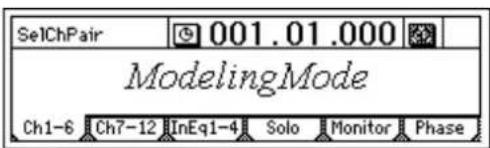
- 最大同時録音トラックは2トラックまでです。
- モデリング・モード中に、シーン再生やシーンを切り替えた場合、そのシーンに登録されているインサート・エフェクトの設定は反映されません。
- [TRACK STATUS]でINPUT(橙)は指定できません。
5-1. モデリング・モード時の内部動作
モデリング・モードでは以下のときに各機能が自動的に設定されます。
モデリング・モードに入ったときは
・[MODELING]キーが点灯します。
- [INPUT/OUTPUT/SOLO] Ch1-6"、"Ch7-12" タブ・ページの現在のアサインの設定をすべて記憶し、"Digiln" ボタンをオフにし、入力チャンネルの設定をすべて 1" にします。"SubIn" を Mute にします。
- [BOUNCE] RecMode"タブ・ページの RecMode"を "Input"にします。
- [TRACK STATUS]のトラック1とトラック2をRECに設定し、それ以外のトラックをPLAYにします。
- [INSERT EFFECT] InsAss"タブ・ページのインサート・エフェクトのアサインを Input(in)"に、エフェクト・タイプを 1in2outx2"に設定します。
“InsertTo”をIn1→1→上段(1)下段(2)に設定します。
・インサート・エフェクト1のプログラムを変更します。
- 以前使用していたときのモデリング・エフェクトの設定に復帰します。
モデリング・モードを抜けたときは
・[MODELING]キーが消灯します。
- [TRACK STATUS]がRECにされているトラック以外のミキサーへの音声入力の設定をモデリング・モードに入る前の状態に復帰します。
トラック・ステータスを変更したときは
モデリング・モード中に[TRACK STATUS]を変更すると以下のようにインサート・エフェクトの InsertTo" の設定が変わります。
- [TRACK STATUS]を1つだけRECにしてモノラル録音の設定にしたときは InsertTo" の設定を In1→1→上段 ([RECにしたトラック])下段(off)" にします。
- [TRACK STATUS]を2つRECにしてステレオ録音の設定にしたときは InsertTo"の設定を In1→1→上段([RECにしたトラック])下段([RECにしたトラック]+1)"にします。
・[TRACK STATUS]でRECを設定していないときは
“InsertTo”の設定は変更しません。
リズム
本機は、拍子ごとに数多くのリズム・パターンを内蔵しています(→p.156:「リズム・パターン・リスト」)。
急に曲のアイデアが浮かんだときに、リズムをガイドにして、即座に演奏を録音することができます。
また、さまざまなリズム・パターンを組み合わせて、1ソング分のドラムスのパターンを作ることもできます。
1. リズムを設定して鳴らす
[RHYTHM] Setup"タブ・ページを表示します。以下の各設定は、このページで行います。
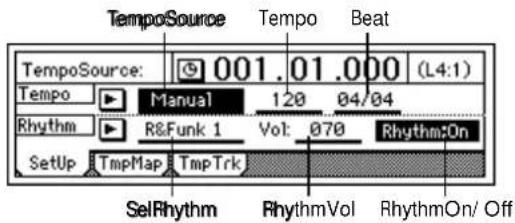
リズムのオン/オフ
“ Rhythm On/Off” ボタンを選択し[ENTER]キーを押して、 “ On” (反転表示)にします。
[RHYTHM]キーが点灯し、現在選択しているリズムがなります。
再生または録音時にリズムがなります。リズムを録音するときは「3. リズムを録音する」を参照してください。
リズムの音量調整
“RhythmVol”を選択し、[VALUE]ダイヤルを回して音量を調整します。
テンポと拍子の設定
① “TempoSource” を選択し、テンポ・ソースを選びます。 ここでは、例として、同一のテンポ、拍子、リズム・パターンを使用する Manual” を選んでください。
note “▶”ボタンを選択し[ENTER]キーを押してリストから選ぶこともできます。
テンポ、拍子、リズム・パターンを途中で変更するときは、テンポ・マップを作成します。(→p.49)
② “Tempo”を選択し、[VALUE]ダイヤルを回してテンポを調整します。
③ “ Beat” を選択し、[VALUE] ダイヤルを回して拍子を設定します。
リズム・パターンの選択
“ SelRhythm” を選択し、[VALUE] ダイヤルを回して使用するリズム・パターンを選びます。
note “▶” ボタンを選択し[ENTER]キーを押してリストから選ぶこともできます。
2. リズムを聞きながら演奏を録音する
リズム・パターンをガイドにして、演奏を録音することができます。
① 「1. リズムを設定して鳴らす」を参照して、設定します。 ・“Rhythm”を“On”にします。 ・必要に応じて、その他の設定をします。
② 入力機器を接続し、録音を開始します。
「1. ミキサーへの音声入力」を参照してください。(→p.22) [REC]キーを押して録音待機の状態にすると、リズムが鳴ります。[PLAY]キーを押すと録音が開始します。選択したリズム・パターンが聞こえますので、それに合わせて演奏を開始してください。
note この操作ではリズムを録音することはできません。
3. リズムを録音する
内蔵のリズム・パターンをトラックに録音することができます。
リズム・パターンをトラック1と2に録音するには
① 「1. リズムを設定して鳴らす」を参照し、設定します。 ・“Rhythm”を Off”にします。
note “On”にすると、トラックとマスターLR・バスへ2重に音が出てしまいます。
- 音量は、入力するミキサー・チャンネルで設定します。 “RhythmVol”はマスターLR・バスへのセンド・レベル(送り音量)のため、設定は必要ありません。 - 必要に応じて、その他の設定をします。
② 入力チャンネルを指定します。
- [INPUT/OUTPUT/SOLO] Ch1-6"タブ・ページを選びます。 - "Ch1" アイコンを選択し、[VALUE]ダイヤルを回して "RhythmL" を選びます。同様に Ch2" に RhythmR" を選びます。
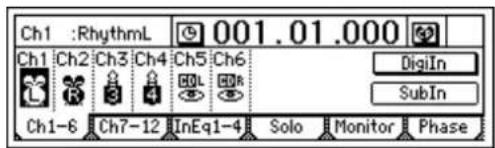
③ 録音します。
「1-1. 基本の録音」(→p.53)を参照してください。
4. ソングのテンポを設定する
ソング全体を同じテンポで再生するほかに、ソングの途中でテンポを変化させたり、外部MIDI機器を同期させることができます。
マニュアル・テンポ:ソング全体が同じテンポのとき。
・テンポ・マップ:ソングの途中でテンポを変化させるとき。
- テンポ・トラック:(MIDIクロックまたはタップ・テンポのテンポ・ソースから1つを選び、ソングのテンポをコントロールします。
マニュアル・テンポ
テンポ Tempo"、拍子 Beat"とリズム・パターン SelRhythm"の設定に従い、ソングの途中で変化しません。
① テンポ・ソースにマニュアルを設定します。
- [RHYTHM] Setup"タブ・ページを選びます。
- “TempoSource”を選択し、[VALUE]ダイヤルを回して“Manual”に設定します。

note "Tempo"、Beat"とSelRhythm"の設定については、「1. リズムを設定して鳴らす」を参照してください。(→p.48)
テンポ・マップ
小節単位でテンポ、拍子、リズム・パターンを設定することによって、指定した小節で、テンポ、拍子、リズム・パターンを切り替えます。テンポ・マップでリズム・パターンを変えることによって、イントロ、フィル・イン、エンディングを含めた1ソング分のドラムスのパターンを組むことができます。
① テンポ・ソースにテンポ・マップを設定します。 ・ [RHYTHM] Setup"タブ・ページを表示します。

- “TempoSource”を選択し、[VALUE]ダイヤルを回して “TempoMap”に設定します。
② ソングの先頭にテンポ・マップ 001"を設定します。 ・ [RHYTHM] TmpMap"タブ・ページを表示します。
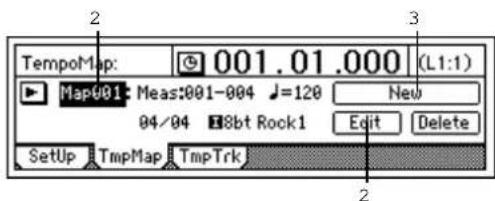
- “TempoMap”を選択し、[VALUE]ダイヤルを回してテンポ・マップ 001”を選びます。
note テンポ・マップは、ソングの先頭のテンポとなるテンポ・マップ “001”と、途中の小節でテンポを変更するテンポ・マップ
“002”~200”があります。
- “Edit”ボタンを選択して、Select TempoMap001 Param”ダイアログを表示します。
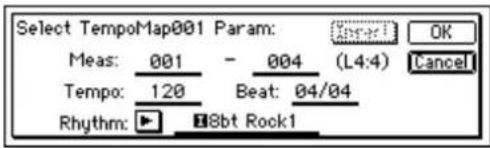
- “Tempo”でテンポを、“Beat”で拍子を、“Rhythm”でリズム・パターンを設定します。
- テンポ・マップ 001 "を何小節続けるか Meas" の終了小節を設定します。
note テンポ・マップ 001"のテンポ・マップ開始位置は 001"から変更できません。
・それぞれを設定後、[YES/OK]キーを押します。
③ ソングの途中でテンポ、拍子、リズム・パターンなどを変更するためにテンポ・マップを追加します。
- “ New”ボタンを選択し[ENTER]キーを押して、SelectTempoMap002 Param”を表示します。
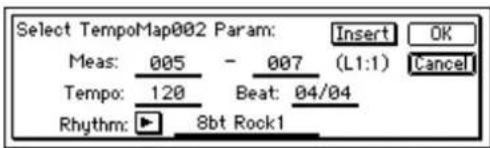
- “Tempo”でテンポ“Beat”で拍子“Rhythm”でリズム・パターンを設定します。
- テンポ・マップ 002"を挿入し開始小節と終了する小節を“Meas”の設定します。
- [YES/OK]キーを押すと、テンポ・マップが追加されます。テンポ・マップを追加するとテンポ・マップ番号は、前から後ろへ順番に振り直されます。
- テンポ・マップを追加し、リズム・パターンを変えることによって、イントロ、フィル・イン、エンディングを含めた1ソング分のドラムスのパターンを組むことができます。
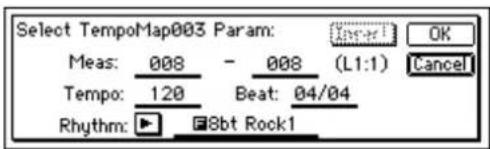
④ 作成したテンポ・マップを確認します。 [RHYTHM] Setup"タブ・ページで TempoSource"を "TempoMap" に設定します。[RHYTHM] Setup"タブ・ページで Rhythm:On" にします。
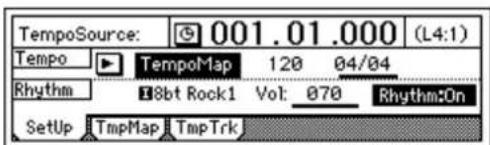
ソングの先頭に移動し、[PLAY]キー押してソングを再生すると、作成したテンポ・マップに従ってリズム・パターンやテンポが変わります。
また、[SONG] SeISong"タブ・ページで確認することもできます。
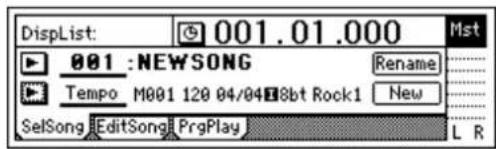
note ここで、作成したテンポ・マップのリズムの音声を録音するときは、「リズムを録音する」を参照してください。(→p.48)
テンポ・マップを 設定し直すには
小節数を長くすると、後のテンポ・マップの小節番号は長くした分後退し、短くすると、後のテンポ・マップの小節番号は短くした分前にずれます。
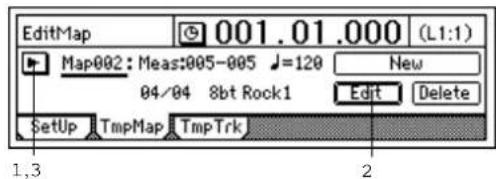
① 設定しなおすテンポ・マップを選びます。
- テンポ・マップ・リストを表示し、該当するテンポ・マップを選びます。
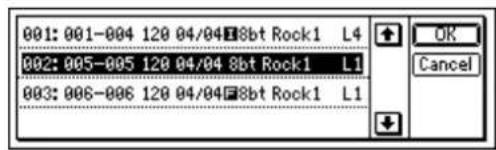
② 設定し 直します。
- “Edit”ボタンを選択します。ダイアログを表示します。
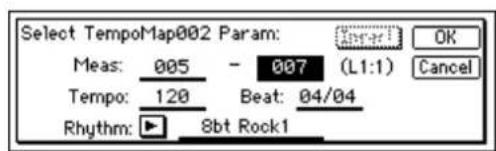
・各パラメーターを設定し直し、[YES/OK]キーを押します。
③ 正しく設定できたかを確認します。
・テンポ・マップ・リストを表示し、テンポマップを確認します。
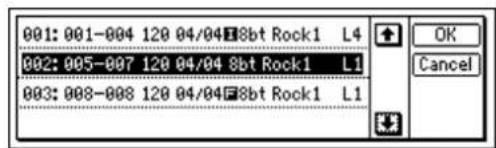
テンポ・マップを追加してリズム・パターンを挿入するには新しくテンポ・マップを作成するときに、Insert”ボタンをオンにします。
指定した小節にテンポ・マップが挿入され、その小節数分、後のテンポマップの小節番号が後退します。
① 插入する場所を確認します。
- テンポ・マップ・リストを表示し、現在のテンポ・マップを確認します。ここでは、先頭にテンポ・マップを挿入します。
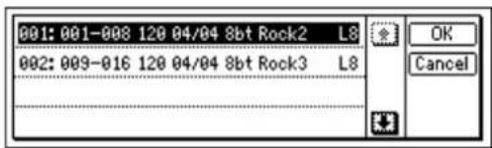
② 新しいテンポ・マップを作成します。
- "NEW"ボタンを選択し、[ENTER]キーを押して、ダイアログを表示します。
・各パラメーターを設定します。
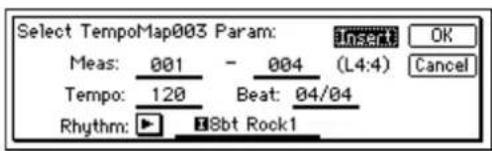
・“Insert”ボタンをオンにし、[YES/OK]キーを押します。
③ 正しく挿入できたかを確認します。
・テンポ・マップ・リストを表示し、テンポ・マップを確認します。
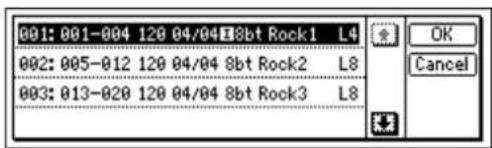
テンポ・マップを上書きするには
テンポマップを追加してリズム・パターンを差し替えるには新しくテンポ・マップを作成するときに、Insert”ボタンをオフにします。
指定した小節のテンポ・マップが差し替えられますが、全体の小節数は変わりません。
① 上書きする場所を確認します。
- テンポ・マップ・リストを表示し、現在のテンポ・マップを確認します。
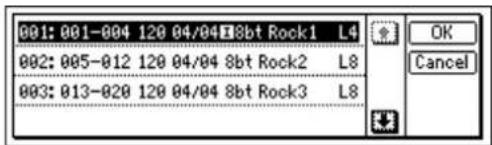
② 新しいテンポ・マップを作成します。
- “NEW”ボタンを選択し、[ENTER]キーを押して、ダイアログを表示します。
・各 パラメーターを設定します。
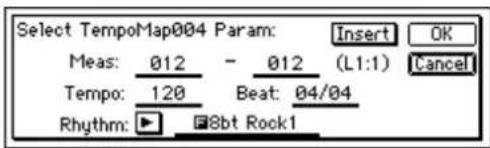
- "Insert"ボタンを"Off"にし、[YES/OK]キーを押します。
③ 正しく差し替えられたかを確認します。
・テンポ・マップ・リストを表示し、テンポ・マップを確認します。
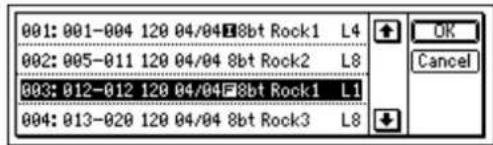
テンポ・マップを削除するには
削除したマップの後ろのマップは、削除した小節分前にずれます。
① 削除するテンポマップを選びます。
- テンポ・マップ・リストを表示し、該当するテンポ・マップを選びます。
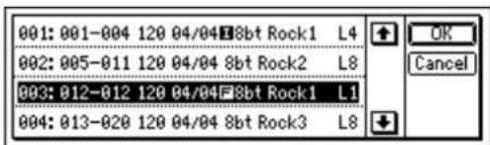

② 削除します。
- “Delete”ボタンを選択します。確認のメッセージ“AreYouSure?”と表示されます。
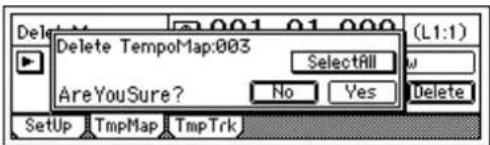
- [YES/OK]キーを押すと、選んだテンポ・マップが削除されます。
note ここで SelectAll"ボタンを On"にすると、マップ 001"以外のマップは削除され、マップ 001"の設定も初期化されます。
③ 正しく削除できたかを確認します。
- テンポ・マップ・リストを表示し、テンポ・マップを確認します。
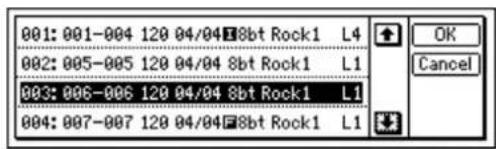
この操作はアンドウ(やり直し)することができません。
- 設定し直す場合は“Edit”ボタンを選択し[ENTER]キーを押して、ダイアログを表示します。各パラメーターを設定し直します。
テンポ・トラック
外部MIDIシーケンサーなどのMIDIクロックやタップ・テンポを記録したものです。
外部MIDIシーケンサーからのMIDIクロックを記録し、テンポ・トラックとして使用するには
外部MIDIシーケンサーのMIDIクロックによるテンポ・データをテンポ・トラックに記録します。
MIDIシーケンサーで作成したテンポが連続的に変化するソング・データと、本機のソングを同期させる場合などに使用します。
① ソングの拍子を設定します。
MIDIシーケンサーで作成したソング・データの拍子が曲中で変わるときは、あらかじめ拍子が変わる小節にテンポ・マップを作成します(→p.49)。
ソングの途中で拍子を変えるときは、それに合わせたテンポ・マップを作成してください。テンポの設定は同期して再生しますが、拍子の変化に合わないと小節がズレてしまうことがあります。
② MIDIシーケンサーのMIDI OUT端子と本機の[MIDI IN]端子を接続します。
③ MIDIシーケンサーがMIDIクロックを出力するように設定します。
MIDIシーケンサーの「取扱説明書」を参照してください。
④ テンポを記録する方法を選びます。
[RHYTHM] TmpTrk"タブ・ページで MIDI Clock"を選びます。
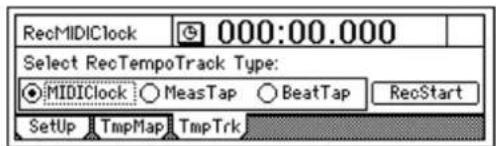
⑤ MIDIクロックを記録します。
- “RecStart”ボタンを選択し[ENTER]キーを押して、本機を待機状態にします。
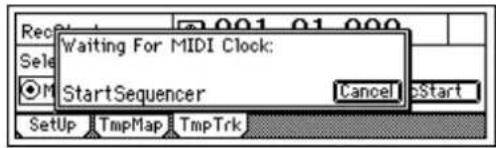
- MIDIシーケンサーをスタートさせます。
- MIDIシーケンサーのMIDIクロックを受信すると“ReceivingMIDIClock”が表示されます。
⑥ MIDIシーケンサーの再生が終了したら、MIDIシーケンサーを停止します。
本機は記録が終了すると、“Complete”と表示されます。 [YES/OK]キーを押してください。
⑦ テンポ・ソースにテンポ・トラックを設定します。
- [RHYTHM] Setup"タブ・ページを表示します。
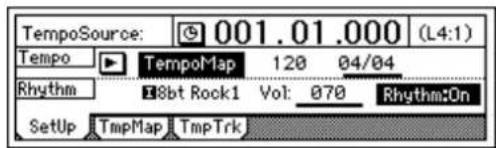
- “TempoSource”を選択し、[VALUE]ダイヤルを回して “TempoTrk”に設定します。
note MIDIシーケンサーからMIDIクロックが正常に受信できない場合、途中で記録を終了することがあります。
タップ・テンポ
ソングを再生しながら小節、または拍の頭で[PLAY]キーを押す(タップする)ことによって、テンポを記録します。
note [PLAY]キーのかわりにPS-1 フット・スイッチ(別売)を使用することもできます。
タップ・テンポは、録音したソングに後からテンポを記録することができます。テンポを設定していないソングなどに対してテンポを記録することで、次のようなことが行えます。
・トラックを小節単位で編集する
・外部MIDI機器を接続して同期させる
① テンポを記録したい音声を用意します。
あらかじめ、テンポを記録したい音声をソングの先頭から録音しておきます。
note ソングの先頭から録音するには、トリガー録音が便利です。(→p.54)
② ソングの拍子を設定します。
テンポを記録したいソングの拍子が途中で変わるときは、あらかじめ拍子が変わる位置にテンポ・マップを作成します。
ソングの途中で拍子を変えるときは、それに合わせたテンポ・マップを作成してください。テンポの設定は同期して再生しますが、拍子の変化に合わないと小節がズレてしまうことがあります。
③ タップ・テンポをフット・スイッチで入力するときは、本機の[FOOT SWITCH]端子にPS-1 フット・スイッチ(別売)などを接続します。
④ テンポを記録する方法を選びます。
[RHYTHM] TmpTrk"タブ・ページで MeasTap"(小節の頭でタップ)または BeatTap"(1拍ごとにタップ)を選びます。
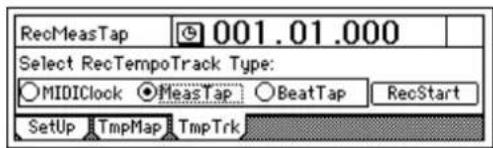
⑤ タップ・テンポを記録します。
- “RecStart”ボタンを選択し[ENTER]キーを押して、本機を待機状態にします。
![Rec TempoTrack: MeasTap StartTap=[PLAY]orFootSw Cancel Start Setup TmpMap TmpTrk](/content/2026/03/492097/images/82838a2925ebd8dfa73816c9af2c4fdfcd45c352d4538864f098636a41e83695.jpg)
- [PLAY]キーか接続したフット・スイッチを押すと、再生と同時に、記録が開始されます。
- ④で設定した間隔で、再生音を聞きながら、[PLAY]キーまたはフット・スイッチを押して、タップ・テンポを記録していきます。テンポを記録中はカウンターが表示されます。
![Recording Tempo Track: Meas:003 EndTap=[STOP]](/content/2026/03/492097/images/fa341a91c1b6bd9da98df9538049262db8c5cf94d564276002f09e78c8559b54.jpg)
[PLAY]キーを押してタップ・テンポを記録するときに、必要以上の力でキーをたたかないでください。ハード・ディスク等の故障の原因となります。
⑥ 記録を終了します。
最後のタップ入力した後に[STOP]キーを押して終了します。例えば4/4拍子で4小節の場合、MeasTap”では4回、
“BeatTap”では16回タップし、5小節目の頭まで入力した後[STOP]キーを押します。
途中までタップ入力すると、最後に入力した小節または拍子のテンポがソングの最後まで自動的にコピーされます。
⑦ テンポ・ソースにテンポ・トラックを設定します。
[RHYTHM] Setup"タブ・ページを表示し "TempoSource"を選択し、[VALUE]ダイヤルを回して "TempoTrk"に設定します。
ソングの先頭に移動し、[PLAY]キー押して、ソングを再生しテンポの確認をします。
レコーダー
1. 録音
ギターやキーボードなどを入力端子に接続し、ミキサーで各トラックにアサインすることで、それらの音声を録音することができます。本機には12の録音・再生トラックがあり、その12のトラックそれぞれに8つのバーチャル・トラックを持っています。
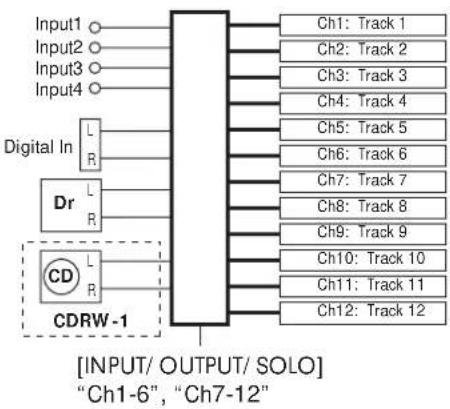
flowchart
graph TD
    A["Input1"] --> B["Block"]
    C["Input2"] --> B
    D["Input3"] --> B
    E["Input4"] --> B
    F["Digital In"] --> B
    G["Dr"] --> B
    H["CD"] --> B
    I["CDRW-1"] --> B
    B --> J["Ch1: Track 1"]
    B --> K["Ch2: Track 2"]
    B --> L["Ch3: Track 3"]
    B --> M["Ch4: Track 4"]
    B --> N["Ch5: Track 5"]
    B --> O["Ch6: Track 6"]
    B --> P["Ch7: Track 7"]
    B --> Q["Ch8: Track 8"]
    B --> R["Ch9: Track 9"]
    B --> S["Ch10: Track 10"]
    B --> T["Ch11: Track 11"]
    B --> U["Ch12: Track 12"]
    style A fill:#f9f,stroke:#333
    style C fill:#f9f,stroke:#333
    style D fill:#f9f,stroke:#333
    style E fill:#f9f,stroke:#333
    style F fill:#ccf,stroke:#333
    style G fill:#ccf,stroke:#333
    style H fill:#ccf,stroke:#333
    style I fill:#ccf,stroke:#333
    style J fill:#fff,stroke:#333
    style K fill:#fff,stroke:#333
    style L fill:#fff,stroke:#333
    style M fill:#fff,stroke:#333
    style N fill:#fff,stroke:#333
    style O fill:#fff,stroke:#333
    style P fill:#fff,stroke:#333
    style Q fill:#fff,stroke:#333
    style R fill:#fff,stroke:#333
    style S fill:#fff,stroke:#333
    style T fill:#fff,stroke:#333
    style U fill:#fff,stroke:#333
これらのトラックへ音声を録音する方法を説明します。
1-1. 基本の録音
「1. ミキサーへの音声入力」(→p.35)で設定した音声を録音します。
note 新規ソングを作成して、そのソングに録音する場合は、「1-1.新しいソングを作る」を参照してください。(→p.31)
① 録音モードを確認します。
[BOUNCE] RecMode"タブ・ページを選びます。"Select RecMode"で Input"(=入力音声を録音)を選択します。
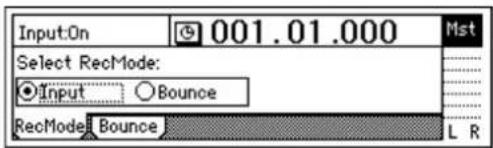
② 録音するトラックの[TRACK STATUS]キーを押して、ステータスをREC(LED赤色点灯)にします。
③ 録音レベルを[CHANNEL]フェーダーで設定します。
- [METER/TRACK VIEW]キーを押します。
“▶”ボタンを選択し[ENTER]キーを押して“PostFaderLev”を選び、[YES/OK]キーを押します。
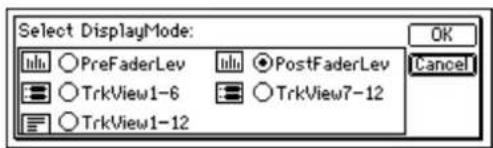
- [CHANNEL]フェーダーを徐々に上げると、入力チャンネ
ルのレベル・メーターが入力に合わせて変化します。レベル・バーが CLP"まで行かない範囲でレベルが大きく入るように設定します。
④ 録音する位置に現在時刻を移動します。(→p.32)
⑤ 録音待機状態にします。
[REC]キーを押します([REC]、[PLAY]LED点滅)。
⑥ 録音を開始します。
[PLAY]キーを押します([REC]、[PLAY]LED 点灯)。 演奏を開始してください。
⑦ 録音を停止します。
演奏が終了したら、[STOP]キーを押します([REC]、[PLAY]LED消灯)。録音が正しく行われたかを確認してください。
1 -2. バーチャル・トラックを切り替えて録音
本機には12のトラックがあり、各トラックにはそれぞれ8個のバーチャル・トラックがあります。
例えば、ソロ・パートを録音時に、いくつかのバーチャル・トラックに切り替えて録音し、その中から最適な演奏を選ぶことや、パウンス(ピンポン)録音時に、録音先にまだ録音されていないバーチャル・トラックを指定することにより、12トラックのデータを消さずに2トラックにまとめることができます。(→p.64)
別のバーチャル・トラックに録音する方法
① バーチャル・トラックを選びます。
[TRACK] Vtr1-6"、"Vtr7-12"タブ・ページで、録音するトラックを選択し、[VALUE]ダイヤルで録音されていないバーチャル・トラックを選びます。
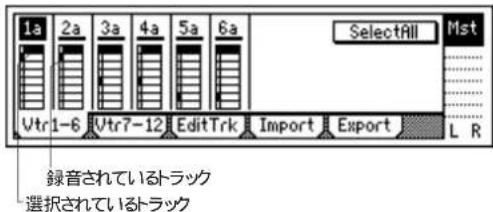
② 入力機器の録音レベルを調整し、録音します。
「1-1. アナログ入力」を参照してください。(→p.35)
1-3. 再生しながら別のトラックに録音
録音したトラックを聞きながら、別のトラックに録音することをオーバー・ダビングといいます。録音したバッキングを聞きながら、リードを弾くときなどに使用します。
① 録音モードを確認します。
[BOUNCE] RecMode"タブ・ページを選びます。"Select RecMode"で Input"(=入力音声を録音)を選択します。
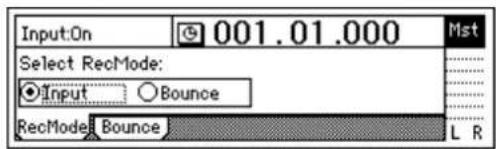
② 録音レベルを[CHANNEL]フェーダーで設定します。
「1-1.基本の録音」を参照してください。
③ 再生トラックを選びます。
再生するトラックの[TRACK STATUS]キーを押して、PLAY(LED 緑色点灯)にします。
④ 録音トラックを選びます。
録音するトラックの[TRACK STATUS]キーを押して、REC(LED赤色点滅)にします。
⑤ 使用しないトラックを消音します。
再生/録音以外のトラックの[TRACK STATUS]キーを押してMUTE(LED消灯)にし、録音/再生するトラック以外は音が出ないようにします。
⑥ 入力機器の録音レベルを調整し、録音します。
「1-1. アナログ入力」を参照してください。(→p.35)
トリガー録音の方法
入力した音量が設定した値を超えると録音を開始する機能です。
① 入力機器を接続し、録音するトラックを選んで録音レベルを調整します。「1-1. 基本の録音」を参照してください。(→p.53)
② トリガー録音を設定します。
[TRIGGER] Trigger"タブ・ページを表示し、TriggerRec"を On"にします([TRIGGER]キー点灯)。
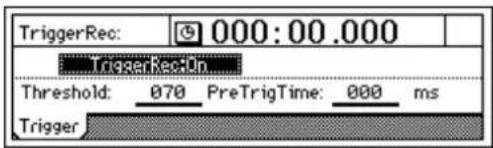
③ [REC]キーを押して、録音待機の状態にします(LED点滅)。
④ 演奏を始めます。
入力音がスレッショルド・レベル( Threshold")を超えると録音が自動的に開始します。
⑤ 演奏が終わったら[STOP]キーを押して停止します。
1-4. 一部分を録音し直す: パンチ・インーアウト 録音した演奏の一部分を間違えたり、思ったような演奏ができなかった場合、ソングの先頭から録音せずにその一部分だけを録音し直すことができます。
パンチ・インとは、ソングを再生状態から録音状態に切り替えることをいい、パンチ・アウトとは、逆に録音状態から再生状態に切り替えることをいいます。
マニュアル・パンチ・イン- アウト
手動でパンチ・インとパンチ・アウトを切り替えます。
再生中に[REC]キーまたはPS-1 フット・スイッチ(別売オプション)を押すことで録音を開始し、[REC]キー、[PLAY]キー、フット・スイッチのいずれかを押すことで録音を終了します。
① 入力機器を接続し、録音するトラックを選んで録音レベルを調整します。「1-1. 基本の録音」を参照してください。(→p.53)
② モニター出力を設定します。
- [INPUT/OUTPUT/SOLO] Monitor"タブ・ページを表示します。
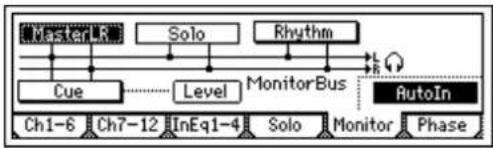
flowchart
graph TD
    A["MasterLR"] --> B["Solo"]
    B --> C["Rhythm"]
    C --> D["L"]
    D --> E["AutoIn"]
    F["Cue"] --> G["Level"]
    G --> H["MonitorBus"]
    H --> I["Phase"]
    J["Ch1-6"] --> K["Ch7-12"]
    K --> L["InEq1-4"]
    L --> M["Solo"]
    M --> N["Monitor"]
    N --> O["Phase"]
・モニターする対象を選びます。
- “Autoln”ボタンをオンにします。
③ 現在時刻を、録音し直す時刻より前に移動します。(→p.32)
④ [PLAY]キーを押して、再生します。
ソングが再生され、再生トラックと録音先トラックの再生音が聞こえます。
⑤ 録音したい時刻で[REC]キーを押します。
録音が開始されます(マニュアル・パンチ・イン)。このとき外部入力音が聞こえるようになります。
⑥ 録音を終了したい時刻で[REC]キー、または[PLAY]キーを押します。
録音が終了し、再生に切り替わります(マニュアル・パンチ・アウト)。このとき、トラック再生音が聞こえるようになります。
⑦ [STOP]キーを押して、停止します。
録音終了後、現在時刻を録音開始時刻より前に移動し、録音した内容を確認してください。
フット・スイッチを使ったマニュアル・パンチ・イン-アウト PS-1 フット・スイッチ(別売)を踏むことによって、再生と録音を切り替えます。 演奏中や、離れたところから再生/録音を切り替えることができます。
① [FOOT SWITCH]端子にフット・スイッチを接続します。
② [SYSTEM/USB] Control"タブ・ページを表示します。

③ フット・スイッチの機能を設定します。
"Func (FootSwFunction)"で PunchIn-Out を選びます。
④ 「マニュアル・パンチ・イン- アウト」⑤、⑥において、[REC]キーの代わり(併用も可)にフット・スイッチを踏むことで、マニュアル・パンチ・イン- アウトを行います。
note フット・スイッチを使って、任意の位置から録音することもできます。そのときは③の Func "を Play/Stop" にします。録音する位置に移動し[REC]キーを押し(LED点滅)、フット・スイッチを踏むと録音が開始されます。
オート・パンチ・イン- アウト
オート・パンチ・イン-アウトは、あらかじめ設定しておいた時刻で自動的にパンチ・インとパンチ・アウトを切り替えるものです。
① [AUTO PUNCH] AtPunch"タブ・ページを表示します。[AUTO PUNCH] AtPunch"タブ・ページで、"Auto Punch"ボタンを選択し[ENTER]キーを押して On"にしオート・パンチ・イン-アウト録音の機能をオンにします。[AUTO PUNCH]キーが点灯します。
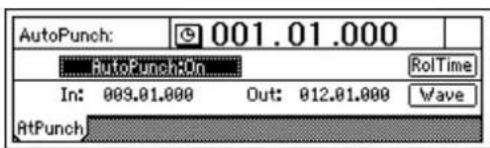
② 録音を開始する時刻をIN(パンチ・イン)、録音を終了する時刻をOUT(パンチ・アウト)として登録します。
IN、OUT時刻の登録方法は「ロケートの登録方法」(→p.33)を参照してください。
[AUTO PUNCH] AtPunch"タブ・ページで、"Wave"ボタンを選択し[ENTER]キーを押すと、波形を見ながら細かくIN、OUT時刻を設定することができます。
note 設定した時刻は、それぞれ[IN/LOC1]キーおよび[OUT/LOC2]キーに上書きして登録されます。
③ 入力機器を接続し、録音するトラックを選んで録音レベルを調整します。「1-1. 基本の録音」を参照してください。(→p.53)
④ モニター出力を設定します。
「マニュアル・パンチ・イン-アウト」②を参照してください。(→p.54)
⑤ 録音開始時刻よりどのくらい前から再生を開始するか、録音終了後どこまで再生するのかを設定します。
[AUTO PUNCH] AtPunch"タブ・ページの RoITime"ボタンを選択し[ENTER]キーを押し、SetRollTime"ダイアログを表示します。
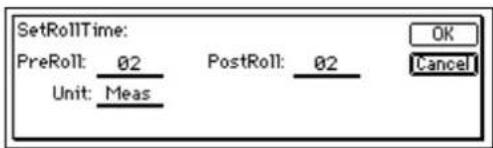
- [VALUE]ダイヤルを回して、PreRoll" (プリ・ロール)で録音開始時刻よりどのくらい前から再生を開始するかを
“PostRoll”(ポスト・ロール)で録音終了後どこまで再生するかを設定します。“Unit”でプリ/ポスト・ロール時間の単位を選びます。“Second”が秒、Meas”が小節です。 - 設定後[YES/OK]キーを押し、元のページに戻ります。
⑥ 録音を開始します。
- [REC]キーを押すと、設定した録音開始時刻より PreRoll"で設定したプリ・ロール時間分前の時刻に移動し、録音待機(LED点滅)になります。
- [PLAY]キーを押すと、再生が開始します。プリ・ロール時間は再生、録音開始時刻(IN)からは録音が行われます。([REC]LED点灯)。
⑦ 録音を終了します。
- 録音終了時刻(OUT)になると録音が終了し再生に切り替わります。([REC]LED点滅)
- ポスト・ロール時間になると停止して、録音開始時刻からプリ・ロール時間だけ戻った時刻に戻ります。
⑧ 録音した内容を確認します。
ループ録音
オート・パンチ・インーアウト録音時に Loop"を On"にして、IN-OUT間を繰り返し(ループ)録音します。録音終了後、アンドゥ/リドゥ機能を使って、いくつもの録音したテイクを聞き比べながら、もっとも優れたテイクを選ぶこともできます。
ループ録音の方法
① オート・パンチ・イン- アウトの設定をします。
「オート・パンチ・イン-アウト」の手順①一⑤を参照してください。
② [LOOP] Loop"タブ・ページの Loop"を On"にします。
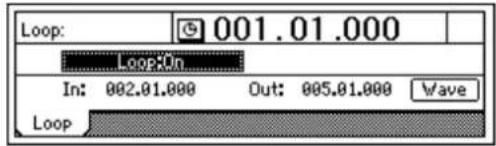
- [REC]キーを押すと、設定したIN(録音開始)時刻よりプリ・ロール時間分前の時刻に移動し、録音待機になります。 ([REC]キーLED点滅)
- [PLAY]キーを押すと、再生します。 プリ・ロール時間分を再生し、IN時刻になると録音が始まります。([REC]キーLED点灯)
note OUT時刻に達すると録音が終了し、ポスト・ロール時間分を再生されます。([REC]キーLED点滅)
note その後、プリ・ロール時間に移動し、同様の動作が繰り返されます。
- 録音区間(IN-OUT)外で[STOP]キーを押して停止します。
④ アンドゥ/リドゥ機能を使って録音内容を確認し、もっとも優れたテイクを選びます。
- [UNDO]キーを押して、アンドゥリストを表示します。アンドゥリストには、最新の録音(Level00)と過去の録音(Level(ループ録音した回数-1))が RecordTrack"と表示されます。
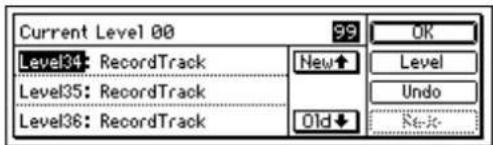
ループ録音の前に別な録音をしていてもリストには“RecordTrack”と表示されます。
- アンドゥリストから、[VALUE]ダイヤルを回して録音をしたテイクを選び、[UNDO]ボタンを選択して[ENTER]を押します。選択したテイクが呼び出されます。
⑤ 録音内容を確認します。
- [PLAY]キーを押して再生し、録音した内容を確認します。 “AutoPunch”が On”の状態であれば、IN(録音開始)時刻よりプリ・ロール時間だけ前から再生が開始され、OUT(録音終了)時刻からポスト・ロール時間だけ後まで再生されます。
- この操作を繰り返し、もっとも優れたテイクを選びます。選んだテイクでよければ、[YES/OK]キーを押して、元の画面に戻ります。
note 最新の録音を選びたいときは Redo"ボタンを選択し[ENTER]キーを押すと Level00"のテイクに戻ります。
2. 再生
本機の基本的な再生と、プログラム再生の方法を説明します。
2-1. 再生
① 再生するトラックを選びます。 再生するトラックの [TRACK STATUS]キーを押して、PLAY (LED 緑色点灯) にします。
② 再生する時刻へ移動します。 時刻の移動方法は、p.32を参照してください。
③ 再生を開始します。 [PLAY]キーを押します。([PLAY]LED点灯)
・再生する音声にEQをかけます。(→p.37)
- 再生する音声のレベルや定位を調整します。(→p.37)
- 再生する音声にエフェクトをかけます。(→p.42)
- 再生に合わせて、内蔵のリズムを鳴らします。(→p.48)
④ 再生を停止します。
[STOP]キーを押します。([PLAY]LED消灯)
note 音声がなくても[STOP]キーを押すまで、再生は止まりません。
note PS-1 フット・スイッチ(別売)を使用して、再生の開始と停止が行えます(→p.100)。
2-2. プログラム・プレイ
作成した複数のソングを任意の順番で再生します。DATやMDへ録音するときに使用すると便利です。
プログラム・プレイ・リストを組むには
① [SONG] PrgPlay"タブ・ページを表示します。
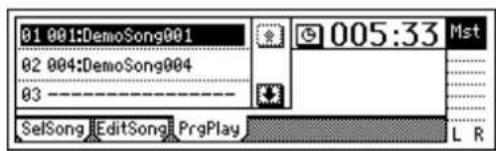
② 1 曲目を選びます。
スクロール・ボタンでプログラム・プレイ・リストの 01"を選択し、[VALUE]ダイヤルを回してソングを選びます。
③ 同様に2曲目、3曲目、…を選びます。
note プログラム・プレイ・リストからソングを除くときは、そのソングを選び[VALUE]ダイヤルを回して、---”を選びます。
note “プログラム・プレイ・リスト”は、電源をオフにするまで保存されます。
プログラム再生をするには
① [SONG] PrgPlay"タブ・ページを表示します。
② [PLAY]キーを押して、再生を開始します。 プログラムの1曲目からリストの番号順に再生されます。 再生中に[FF]キーを押すと次のソングへ、[REW]キーを押すと、ソングの先頭にいるときはその前のソングの先頭に移動しソングの途中にいるときはそのソングの先頭に移動します。
③ [STOP]キーを押して、再生を停止します。
note "プログラム・プレイ・リスト"による再生は、PrgPlay"タブ・ページを表示しているときにのみ有効です。
2-3. その他の再生
バーチャル・トラックを変更して再生するには
「1-2. バーチャル・トラックを切り替えての録音」(→p.53)を参照し、録音されているバーチャル・トラックを選択して再生してください。
ループ再生するには
ソングのIN-OUT間を繰り返し再生します。その区間の内容を確認したり、オート・パンチ録音と併用してループ録音する機能です。(→p.54)
① 再生トラックを選びます。 再生するトラックの[TRACK STATUS]キーを押して、PLAY (LED 緑色点灯)にします。
② ループ再生する区間(IN- OUT)を登録します。(→p.33、118) [LOOP] Loop"または[AUTO PUNCH] AtPunch"タブ・ページの Wave"で設定することもできます。
③ [LOOP] Loop"タブ・ページを選び、Loop"ボタンを On"にします。
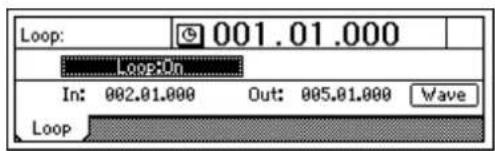
④ ループ再生します。
[PLAY]キーを押すと、IN時刻から再生を開始し、IN-OUT間を繰り返し再生します。
⑤ [STOP]キーを押して、停止します。
3. トラックの編集
トラック編集には、トラックのコピー、空白の挿入、トラックの消去、トラックの削除、トラックの逆回転、トラックの最適化、トラックの交換、トラックの伸張/圧縮、トラック全体のコピー、トラック全体の交換、フェードイン/フェードアウト、レベルの適正化の編集機能があります。
note ソング・ドライブの空き容量が少ないとトラック編集が行えないことがあります。トラック編集に必要な空き容量を確保してください。
3-1. トラックの編集の準備
- トラックを編集するために、編集するトラックの区間(時刻)をあらかじめ登録します。
- 登録したい時刻へ移動します。
- [STORE]キーを押し、次のいずれかのキーを押すと、それぞれの時刻が登録されます。(→p.33)
[IN/LOC1]キー: IN時刻
[OUT/LOC2]キー: OUT時刻
[TO/LOC3]キー: TO時刻
[END/LOC4]キー: END時刻
・ バーチャル・トラックを選択します。(→p.53)
3-2. トラックの編集方法
トラックのコピー:“CopyTrack”
録音したトラック・データの指定した範囲(IN-OUT)を他の時刻(TO)にコピーします。
- IN- OUT 区間を 1 回だけでなく、複数回、連続してコピーすることができます。
- 1つのトラックだけでなく、複数のトラック・データを同時にコピーすることができます。
- クリップ・ボードを使うことによって、他のソングにトラック・データをコピーすることができます。
次のような使用例があります。
- 数小節のフレーズ(ドラム・パターンなど)を何度も繰り返しコピーして、1曲分のトラックとして作成します。
・曲の1番をコピーして2番を作成します。
あるトラックに気に入ったフレーズを録音しておき、他のトラックやソングにコピーして使用します。
同じソング内でトラックをコピーするには
トラック1 のIN- OUT間を、トラック2 のTO時刻に3回コピーします。
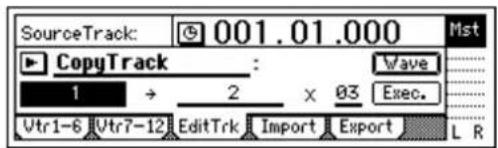
① IN、OUT、TO 時刻を登録します。(→p.33、118)
あらかじめ、IN時刻にコピー元のコピー開始時刻、OUT時刻にコピー元のコピー終了時刻、TO時刻にコピー先開始時刻をそれぞれ設定します。
② " CopyTrack" を選びます。
[TRACK] EditTrk"タブ・ページの EditType"を選択し
[VALUE]ダイヤルで CopyTrack"を選びます。
③ コピー元のトラック番号を選びます。
" SourceTrack" でトラック 1 " 選びます。
④ コピー先のトラック番号を選びます。
“DestTrack”でトラック2”を選びます。
note "SourceTrack" に複数のトラックを設定したときは、そのトラック数と同じトラック数の DestTrack" を指定してください。
⑤ コピー回数を指定します。
“ Times”でコピー回数 3 ”を選びます。
⑥ 編集を実行します。
“ Exec.” ボタンを選択し[ENTER]キーを押します。 “ AreYouSure?” の表示後、[YES/OK]キーを押すと編集が実行されます。
編集が終了すると Completed”と表示されますので、[YES/OK]キーを押します。
note 実行後、コピー先のトラックに上書きされます。
⑦ 編集の結果を確認します。
[TO/LOC3]キーを押して、TO時刻から再生し編集が正しく行われたかを確認してください。
編集をやり直したいときは、アンドゥで実行前の状態に戻すことができます。(→p.125)
他のソングのトラックヘコピーするには
ソング001のトラック1のIN-OUT間を、ソング002のトラック2のTO時刻に1回コピーします。
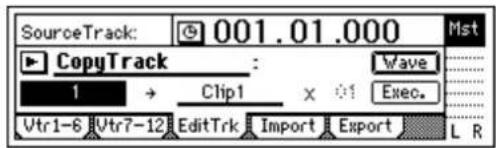
① ソング 001 を選びます。
② IN、OUT 時刻を登録します。(→p.33、118)
③ “CopyTrack” を選びます。
[TRACK] EditTrk"タブ・ページの EditType"を選択し
[VALUE]ダイヤルで CopyTrack"を選びます。
④ コピー元のトラック番号を選びます。
“ SourceTrack”でトラック 1”を選びます。
⑤ コピー先のトラック番号にクリップ・ボードを選びます。
“DestTrack”で Clip を選びます。
⑥ コピーを実行します。
「同じソング内でトラックをコピーするには」の操作⑥を参照してください。
note クリップ・ボードのデータは上書きされます。
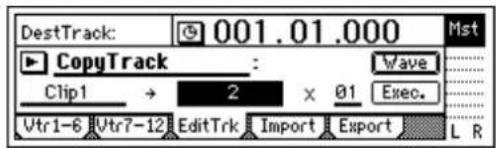
⑦ ソング 002 を選びます。
⑧ TO 時刻を登録します。(→p.33、118)
⑨ " CopyTrack" を選びます。
[TRACK] EditTrk"タブ・ページの EditType"を選択し [VALUE]ダイヤルで“CopyTrack”を選びます。
⑩ コ ピ ー元のトラック番号にクリップ・ボードを選びます。
“ SourceTrack”で Clip1 を選びます。数字はクリップ内のトラック数を示しています。
コピー先のトラック番号を選びます。
“DestTrack”でトラック2”を選びます。
コピー回数を指定します。
“Times”で、コピー回数1"を選びます。
note "SourceTrack" に複数のトラックを設定したときは、そのトラック数と同じトラック数の DestTrack を指定してください。
編集を実行します。
“Exec.”ボタンを選択し[ENTER]キーを押します。
“AreYouSure?”の表示後、[YES/OK]キーを押すと編集が実行されます。
編集が終了すると Completed”と表示されますので、[YES/OK]キーを押します。
note 実行後、コピー先のトラックに上書きされます。
□ 編集の結果を確認します。
[TO/LOC3]キーを押して、TO時刻から再生し編集が正しく行われたかを確認してください。
編集をやり直したいときは、アンドゥで実行前の状態に戻すことができます。(→p.125)
空白の挿入:“InsertTrack”
インサートトラックは、録音したトラック・データの指定した範囲(IN-OUT)に空白を挿入します。挿入された空白以降のトラック・データは後退します。
- 1つのトラックだけでなく、同時に複数のトラックに空白を挿入することができます。
次のような使用例があります。
- 演奏データの途中にフレーズを追加したいときに、そのフレーズ分の長さだけの空白を挿入し、その箇所に録音をします。
空白を挿入(インサート)するには
トラック1 の IN-OUT 間に空白を挿入します。
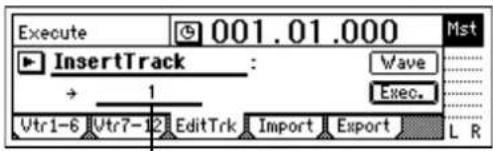
DestTrack
① IN、OUT時刻を登録します。(→p.33、118)
② "InsertTrack" を選びます。
[TRACK] EditTrk"タブ・ページの EditType"を選択し [VALUE]ダイヤルで“InsertTrack”を選びます。
③ 空白を挿入する先のトラック番号を選びます。
“DestTrack”でトラック1”を選びます。
④ 編集を実行します。
“Exec.”ボタンを選択し[ENTER]キーを押します。
“ AreYouSure?” の表示後、[YES/OK]キーを押すと編集が実行されます。
編集が終了すると Completed”と表示されますので、[YES/OK]キーを押します。
⑤ 編集の結果を確認します。
[IN/LOC1]キーを押して、IN時刻から再生し編集が正しく行われたかを確認してください。
編集をやり直したいときは、アンドゥで実行前の状態に戻すことができます。(→p.125)
トラックの消去“ EraseTrack”
イレース・トラックは、録音したトラック・データの指定した範囲(IN-OUT)を消去します。消去すると、その区間の元のデータは空白になります。
デリート・トラック(削除)とは異なり、OUT時刻以降にあったデータは前に移動しません。
- 1つのトラックだけでなく、同時に複数のトラックのIN-OUT区間を消去することができます。
トラック・データを消去(イレース)するには
トラック1 の IN- OUT 間を消去します。
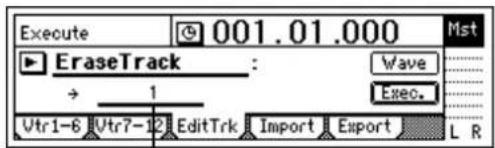
DestTrack
① IN、OUT時刻を登録します。(→p.33、118)
② “ EraseTrack” を選びます。
[TRACK] EditTrk"タブ・ページの EditType"を選択し [VALUE]ダイヤルで“EraseTrack”を選びます。
③ 消去先のトラック番号を選びます。
“DestTrack”でトラック1”を選びます。
④ 編集を実行します。
“Exec.” ボタンを選択し[ENTER]キーを押します。
“AreYouSure?”の表示後、[YES/OK]キーを押すと編集が実行されます。
編集が終了すると Completed”と表示されますので、[YES/OK]キーを押します。
⑤ 編集の結果を確認します。
[IN/LOC1]キーを押して、IN時刻から再生し編集が正しく行われたかを確認してください。
編集をやり直したいときは、アンドゥで実行前の状態に戻すことができます。(→p.125)
トラックの削除:“ DeleteTrack”
デリート・トラックは、録音したトラック・データの指定した範囲(IN-OUT)を削除します。削除すると、その区間の後ろ(OUT時刻以降)のデータが前に移動します。
- 1つのトラックだけでなく、同時に複数のトラックのIN-OUT区間を削除することができます。
トラック・データを削除(デリート)するには
トラック1 の IN-OUT 間を削除します。
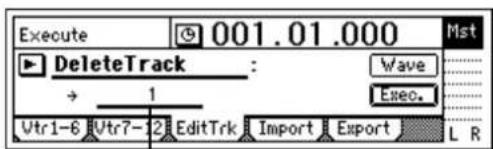
DestTrack
① IN、OUT 時刻を登録します。(→p.33、118)
② “DeleteTrack” を選びます。
[TRACK] EditTrk"タブ・ページの EditType"を選択し [VALUE]ダイヤルで DeleteTrack"を選びます。
③ 削除先のトラック番号を選びます。
“DestTrack”でトラック1”を選びます。
④ 編集を実行します。
“Exec.” ボタンを選択し[ENTER]キーを押します。
"AreYouSure?" の表示後、[YES/OK]キーを押すと編集が実行されます。
編集が終了すると Completed”と表示されますので、[YES/OK]キーを押します。
⑤ 編集の結果を確認します。
[IN/LOC1]キーを押して、IN時刻から再生し編集が正しく行われたかを確認してください。
編集をやり直したいときは、アンドゥで実行前の状態に戻すことができます。(→p.125)
トラックの逆回転“ReverseTrack”
録音したトラック・データの指定した範囲(IN- OUT)を、他のトラックのTO時刻に逆回転して再生した音声をコピーします。
IN-OUT区間を1回だけでなく、複数回、連続してコピーすることができます。
- 1つのトラックだけでなく、複数のトラックのデータを同時にコピーすることができます。
トラック・データをリバースしてコピーするには
トラック1 のIN-OUT間をトラック2のTO時刻にリバースして、3回コピーします。
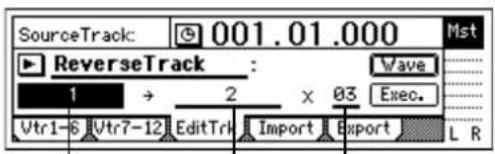
SourceTrack
DestTrack
Times
① IN、OUT、TO時刻を登録します。(→p.33、118)
② " ReverseTrack" を選びます。
[TRACK] Edit Trk"タブ・ページの Edit Type"を選択し [VALUE]ダイヤルで ReverseTrack"を選びます。
③ リバース元のトラック番号を選びます。
" SourceTrack"でトラック 1" を選びます。
④ リバース先のトラック番号を選びます。
“DestTrack”でトラック2”を選びます。
note "SourceTrack" に複数のトラックを設定したときは、そのトラック数と同じトラック数の DestTrack を指定してください。
⑤ コピー回数を指定します。
" Times "で、コピー回数 3 " を選びます。
⑥ 編集を実行します。
“Exec.”ボタンを選択し[ENTER]キーを押します。 “AreYouSure?”の表示後、[YES/OK]キーを押すと編集が実行されます。
編集が終了すると Completed”と表示されますので、[YES/OK]キーを押します。
⑦ 編集の結果を確認します。
[TO/LOC3]キーを押して、TO時刻から再生し編集が正しく行われたかを確認してください。
編集をやり直したいときは、アンドゥで実行前の状態に戻すことができます。(→p.125)
note この編集は、指定範囲(IN- OUT)が長いほど作業終了("Completed")までの時間が長くなります。
トラックの最適化:“OptimizeTrack”
録音したトラック・データの指定した範囲(IN-OUT)を、ノイズの除去を行ったり、データの最適化(オプティマイズ)します。
トラック・データを最適化(オプティマイズ)する方法
トラック1のIN-OUT間を DiskBusy"を回避するための最適化を実行します。
![Execute 001.01.000 Mst OptimizeTrack : Mode Wave → 1 Exec. Vtr1-6 [Vtr7-12 EditTrk Import Export] L R](/content/2026/03/492097/images/24033290eddc2c837018c471fcf8d16796c2c97942244639d4a1ec28d26b14c3.jpg)
DestTrack
① I N 、OUT時刻を登録します。
“DiskBusy”が出始める少し前の時刻にINと、出なくなる時刻にOUTを登録します。(→p.33、118)
② オプティマイズを選びます。
[TRACK] EditTrk"タブ・ページの“ EditType”で“OptimizeTrack”を選びます。
③ オプティマイズ・モードを選びます。
“ Mode” ボタンを選択し、[ENTER]キーを押し、ダイアログを表示します。
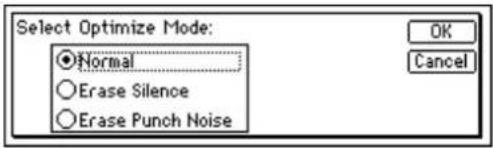
ここでは Normal" を選び、[YES/OK]キーを押して [TRACK] EditTrk"タブ・ページへ戻ります。
④ 最適化先のトラック番号を選びます。
データが密集していると思われるトラックを探し(ここではトラック1とする)、"DestTrack"でトラック1"を選びます。
⑤ 編集を実行します。
“ Exec.” ポタンを選択し[ENTER]キーを押します。 “ AreYouSure?” の表示後、[YES/OK]キーを押すと編集が実行されます。
編集が終了すると Completed”と表示されますので、[YES/OK]キーを押します。
⑥ 編集の結果を確認します。
[IN/LOC1]キーを押してIN時刻から再生し、"Disk Busy"が表示されないで再生が正しく行われれば最適化されています。
アンドゥで実行前の状態に戻すことができます。(→p.125)
note この編集は、指定範囲(IN- OUT)が長いほど作業終了("Completed")までの時間が長くなります。
無音部の音声イベントを消去するには
トラック1のIN- OUT間の無音部分の音声イベントを消去し空白にします。
① I N 、 OUT時刻を登録します。
消去する無音部分の少し前の時刻にINと、無音部分後の時刻にOUTを登録します。(→p.33、118)
② オブティマイズを選びます。
[TRACK] EditTrk"タブ・ページの“ EditType”で“OptimizeTrack”を選びます。
③ オプティマイズ・モードを選びます。
“ Mode” ボタンを選択し、[ENTER]キーを押し、ダイアログを表示します。
ここでは“ Erase Silence” を選び、[YES/OK]キーを押して [TRACK] Edit Trk” タブ・ページへ戻ります。
④ 最適化先のトラック番号を選びます。
ここでは DestTrack ^® でトラック 1 ^® を選びます。
⑤ 編集を実行します。
“Exec.” ボタンを選択し[ENTER]キーを押します。
“AreYouSure?”の表示後、[YES/OK]キーを押すと編集が実行されます。
編集が終了すると Completed”と表示されますので、[YES/OK]キーを押します。
⑥ 編集の結果を確認します。
[IN/LOC1]キーを押してIN時刻から再生し、編集を確認します。
アンドウで実行前の状態に戻すことができます。(→p.125)
note この編集は、指定範囲(IN-OUT)が長いほど作業終了
(Completed")までの時間が長くなります。
パンチ・ノイズを消去するには
トラック1のIN-OUT間のパンチ・ノイズを消去します。
① I N 、 OUT時刻を登録します。
ノイズがある少し前の時刻にINと、ノイズ発生後の時刻にOUTを登録します。(→p.33、118)
note イベントのつなぎ目以外にはエディットできません。
② オプティマイズを選びます。
[TRACK] EditTrk"タブ・ページの“ EditType”で“OptimizeTrack”を選びます。
③ オブティマイズ・モードを選びます。
“ Mode” ボタンを選択し、[ENTER]キーを押し、ダイアログを表示します。
ここでは Erase Punch Noise"を選び,[YES/OK]キーを押して[TRACK] Edit Trk"タブ・ページへ戻ります。
④ 最適化先のトラック番号を選びます。
ここでは DestTrack"でトラック 1" を選びます。
⑤ 編集を実行します。
“Exec.”ボタンを選択し[ENTER]キーを押します。
“ AreYouSure?” の表示後、[YES/OK]キーを押すと編集が実行されます。
編集が終了すると Completed”と表示されますので、[YES/OK]キーを押します。
⑥ 編集の結果を確認します。
[IN/LOC1]キーを押してIN時刻から再生し、編集を確認します。
アンドゥで実行前の状態に戻すことができます。(→p.125)
note この編集は、指定範囲(IN- OUT)が長いほど作業終了
(Completed")までの時間が長くなります。
トラックの交換:“SwapTrack”
録音したトラック・データの指定した範囲(IN-OUT)を、他のトラック・データの同じ区間と交換(スワップ)します。
- 1つのトラックだけでなく、同時に複数のトラックを交換することができます。
トラック・データを交換(スワップ)するには
トラック1とトラック2のIN-OUT間を交換します。
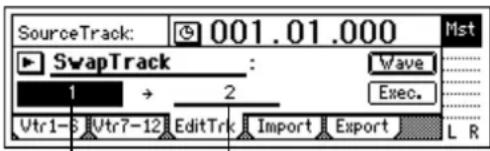
SourceTrack DestTrack
① IN、OUT 時刻を登録します。(→p.33、118)
② “SwapTrack” を選びます。
[TRACK] EditTrk"タブ・ページの EditType"を選択し [VALUE]ダイヤルで SwapTrack"を選びます。
③ 交換元のトラック番号を選びます。
“ SourceTrack”でトラック 1 ”を選びます。
④ 交換先のトラック番号を選びます。
“DestTrack”でトラック2”を選びます。
note“SourceTrack”に複数のトラックを設定したときは、そのトラック数と同じトラック数のDestTrack”を指定してください。
⑤ 編集を実行します。
“Exec.” ボタンを選択し[ENTER]キーを押します。
“ AreYouSure?” の表示後、[YES/OK]キーを押すと編集が実行されます。
編集が終了すると Completed”と表示されますので、[YES/OK]キーを押します。
⑥ 編集の結果を確認します。
[IN/LOC1]キーを押して、IN 時刻から再生し編集が正しく行われたかを確認してください。
編集をやり直したいときは、アンドゥで実行前の状態に戻すことができます。(→p.125)
トラックの伸張/圧縮: “Exp/CompTrack”
録音したトラック・データの指定した範囲(IN- OUT)を、任意のトラックの範囲(TO- END)に伸長/圧縮します。
- 元データを残したまま、別のトラックに時間を伸長/圧縮変換した結果を生成できます。
・ピッチを変換する/しないを選択できます。
- 1つのトラックだけでなく、隣り合ったトラック・データを同時に変換することができます。
- 生成したデータは複数回、連続してコピーすることができます。次のような使用例があります。
- テンポの違うドラム・ループなどを同じテンポに合わせます。
- フレーズをある時間内に収めます。
トラック・データを伸長(エクスパンジョン)/圧縮(コンプレッション)しコピーするには
トラック1のIN-OUT間を、トラック2のTO-END間の長さにピッチを変えずに変換し、そこに3回コピーします。
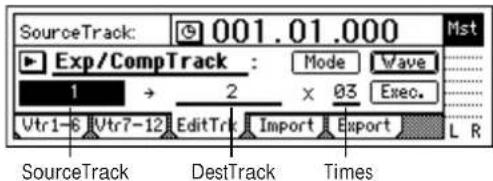
① IN、OUTおよびTO、END時刻を登録します。(→p.33、118)
② "Exp/CompTrack" を選びます。
[TRACK] EditTrk"タブ・ページの EditType"を選択し [VALUE]ダイヤルで Exp/CompTrack"を選びます。
③ エクスパンジョン/コンプレッション元のトラック番号を選びます。“SourceTrack”でトラック1”を選びます。
④ エクスパンジョン/コンプレッション先のトラック番号を選びます。“DestTrack”でトラック2”を選びます。
note "SourceTrack" に複数のトラックを設定したときは、そのトラック数と同じトラック数の DestTrack を指定してください。
⑤ コピー回数を選択します。
“Times”で、コピー回数3”を選びます。
⑥ エクスパンジョン / コンプレッション・モードを選びます。
“Mode”ボタンを選択し[ENTER]キーを押し、ダイアログを表示します。
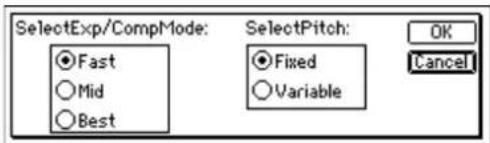
ここでは Fast”と Fixed”を選び“OK”ボタンを選択し[ENTER]キーを押して[TRACK] Edit Trk”タブ・ページへ戻ります。
⑦ 編集を実行します。
“Exec.” ポタンを選択し[ENTER]キーを押します。
"AreYouSure?"の表示後、[YES/OK]キーを押すと編集が実行されます。
編集が終了すると Completed”と表示されますので、[YES/OK]キーを押します。
⑧ 編集の結果を確認します。
[TO/LOC3]キーを押して、TO時刻から再生し編集が正しく行われたかを確認してください。
編集をやり直したいときは、アンドウで実行前の状態に戻すことができます。(→p.125)
note この編集は、指定範囲(IN-OUT)が長いほど作業終了(Completed")までの時間が長くなります。
トラック全体のコピー/Vトラックへのコピー": CopyWholeTrack" 録音したトラック・データ全体(最初から最後まで)を他のトラック全体にコピーします。
- 1つのトラックだけでなく、複数のトラック分を同時に実行できます。
- 現在選択中のVトラックをその他の複数のVトラックにコピーできます。
次のような使用例があります。
- 1つのトラックを複数のパーチャル・トラックにあらかじめコピーし、その一部が異なるテイク違いを次々に作成します。
トラック全体をコピーするには
トラック1 をトラック2 の選択中のVトラック a”にコピーします。
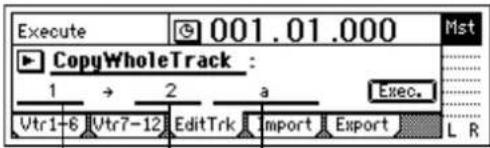
SourceTrack DestTrack DestVTrack
① “CopyWholeTrack” を選びます。
[TRACK] EditTrk"タブ・ページの EditType" を選択し
[VALUE]ダイヤルで CopyWholeTrack" を選びます。
② コピー元のトラック番号を選びます。
“ SourceTrack”でトラック 1 ”を選びます。
③ コピー先のトラック番号を選びます。
“DestTrack”でトラック2"を選びます。
note "SourceTrack" に複数のトラックを設定したときは、そのトラック数と同じトラック数の DestTrack" を指定してください。
④ コピー先のVトラックを選びます。
“DestVTrack”でVトラック a”を選びます。
⑤ 編集を実行します。
“Exec.” ポタンを選択し[ENTER]キーを押します。
"AreYouSure?" の表示後、[YES/OK]キーを押すと編集が実行されます。
編集が終了すると Completed”と表示されますので、[YES/OK]キーを押します。
⑥ 確認します。
ソングの先頭から再生し、コピーが正しく行われたかを確認します。
アンドウで実行前の状態に戻すことができます。(→p.125)
Vトラックにコピーするには
トラック1の現在選択中のVトラック a"をトラック1のVトラック b"にコピーします。
① コピー先を確認します。
[TRACK] Vtr1-6"タブ・ページで、トラック1のVトラック
“b”が空白または消してもよい(上書き可能な)トラックかを確認します。確認後、“a”に必ず戻してください。(→p.107)
② "CopyWholeTrack" を選びます。
[TRACK] EditTrk"タブ・ページの EditType"を選択し [VALUE]ダイヤルで CopyWholeTrack"を選びます。
③ コビー元のトラック番号を選びます。
“ SourceTrack”でトラック 1 ”を選びます。
④ コピー先のトラック番号を選びます。
“DestTrack”でトラック1”を選びます。
note "SourceTrack" に複数のトラックを設定したときは、そのトラック数と同じトラック数の DestTrack"を指定してください。
⑤ コピー先のVトラックを選びます。
"DestVTrack"でVトラック b"を選びます。
⑥ 編集を実行します。
“Exec.” ポタンを選択し[ENTER]キーを押します。
“ AreYouSure?” の表示後、[YES/OK]キーを押すと編集が実行されます。
編集が終了すると Completed”と表示されますので、[YES/OK]キーを押します。
⑦ [TRACK] Vtr1-6"タブ・ページで、トラック1のVトラック "b" を選びます。
⑧ 編集の結果を確認します。
ソングの先頭から再生し、コピーが正しく行われたかを確認します。
編集をやり直したいときは、アンドゥで実行前の状態に戻すことができます。(→p.125)
このときトラック1のVトラックをa”に戻してください。
トラック全体の交換:“SwapWholeTrack”
録音したトラック・データ全体(最初から最後まで)を他のトラック・データ全体と交換(スワップ)します。
- 1つのトラックだけでなく、複数のトラック分を同時に実行できます。
次のような使用例があります。
・録音したトラックを種類別等に並べ直します。
- 異なるVトラックにまたがってしまったデータをVトラック a”などに並べ直します。
トラック全体を交換するには
トラック1をトラック2の選択中のVトラック a"と交換します。
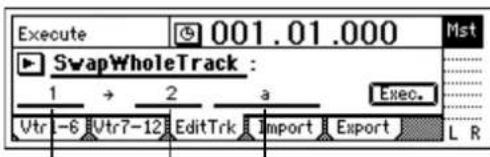
SourceTrack DestTrack DestVTrack
① “ SwapWholeTrack” を選びます。
[TRACK] EditTrk"タブ・ページの EditType"を選択し [VALUE]ダイヤルで SwapWholeTrack" を選びます。
② 交換元のトラック番号を選びます。
" SourceTrack" でトラッグ 1 " を選びます。
③ 交換先のトラック番号を選びます。
“DestTrack”でトラック2”を選びます。
note“ SourceTrack” に複数のトラックを設定したときは、そのトラック数と同じトラック数の DestTrack” を指定してください。
④ 交換先のVトラックを選びます。
"DestVTrack"でVトラック a"を選びます。
⑤ 編集を実行します。
“Exec.”ボタンを選択し[ENTER]キーを押します。
“ AreYouSure?” の表示後、[YES/OK]キーを押すと編集が実行されます。
編集が終了すると Completed ^” と表示されますので、[YES/OK]キーを押します。
⑥ 確認します。
ソングの先頭から再生し、交換が正しく行われたかを確認します。
アンドウで実行前の状態に戻すことができます。(→p.125)
Vトラックと交換するには
現在選択中のトラック1のVトラック a”をトラック1のVトラック“b”と交換します。
① 交換先を確認します。
[TRACK] Vtr1-6"タブ・ページでトラック1のVトラック"b"が交換したいトラックかを確認します。確認後、a"に必ず戻してください。(→p.107)
② “SwapWholeTrack” を選びます。
[TRACK] EditTrk"タブ・ページの EditType"を選択し [VALUE]ダイヤルで SwapWholeTrack" を選びます。
③ 交換元のトラック番号を選びます。
" SourceTrack" でトラック 1 " を選びます。
④ 交換先のトラック番号を選びます。
“DestTrack”でトラック1”を選びます。
note "SourceTrack" に複数のトラックを設定したときは、そのトラック数と同じトラック数の DestTrack を指定してください。
⑤ 交換先のVトラックを選びます。
“DestVTrack”でVトラック b" を選びます。
⑥ 編集を実行します。
“Exec.”ボタンを選択し[ENTER]キーを押します。
"AreYouSure?"の表示後、[YES/OK]キーを押すと編集が実行されます。
編集が終了すると Completed”と表示されますので、[YES/OK]キーを押します。
⑦ [TRACK] Vtr1-6"タブ・ページで、トラック1のVトラックを“b”を選びます。
⑧ 編集の結果を確認します。
ソングの先頭から再生し編集が正しく行われたかを確認してください。
編集をやり直したいときは、アンドゥで実行前の状態に戻すことができます。(→p.125)
このとき、トラック1のVトラックをa”に戻してください。
フェードイン/フェードアウト: "FadeTrack"
録音したトラック・データの指定した範囲(IN-OUT)を、フェードイン、フェードアウトします。両方を組み合わせて使用することでクロスフェードすることもできます。
- IN- OUT区間をフェードイン、フェードアウトすることができます。
- 1つのトラックだけでなく、複数のトラックのデータを同時にフェードイン、フェードアウトすることができます。
フェードインするには
トラック1 のIN-OUT間をフェードインします。
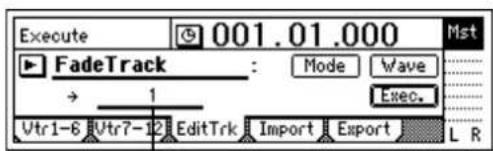
DestTrack
① I N 、OUT時刻を登録します。
フェードイン開始時刻と、終了時刻を登録します。(→p.33、118)
② “FadeTrack” を選びます。
[TRACK] EditTrk"タブ・ページの EditType"を選択し [VALUE]ダイヤルで FadeTrack"を選びます。
③ フェードイン先のトラック番号を選びます。
"DestTrack"でトラック 1 "を選びます。
④ フェードイン・カーブを選びます。
“Mode”ボタンを選び[ENTER]キーを押し、ダイアログを表示します。
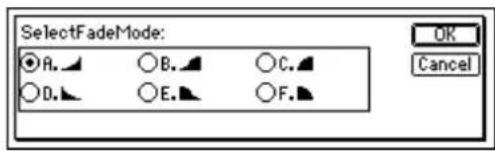
ここでは A" タイプのカーブを選び、[YES/OK]キーを押して[TRACK] Edit Trk" タブページへ戻ります。
⑤ 編集を実行します。
“Exec.” ポタンを選択し[ENTER]キーを押します。
"AreYouSure?"の表示後、[YES/OK]キーを押すと編集が実行されます。
編集が終了すると Completed”と表示されますので、[YES/OK]キーを押します。
⑥ 確認します。
[IN/LOC1]キーを押してIN時刻から再生し、フェードインが正しく行われたかを確認してください。アンドゥで実行前の状態に戻すことができます。(→p.125)
note この編集は、指定範囲(IN-OUT)が長いほど作業終了(Completed")までの時間が長くなります。
フェードアウトするには
トラック1 のIN-OUT間をフェードアウトします。
① I N 、OUT時刻を登録します。
フェードアウト開始時刻と、終了時刻を登録します。(→p.33、118)
② "FadeTrack" を選びます。
[TRACK] Edit Trk"タブ・ページの Edit Type"を選択し [VALUE] ダイヤルで FadeTrack"を選びます。
③ フェードアウトカーブを選びます。
A.B.C.:フェードイン・カーブ
D.E.F.:フェードアウト・カーブ
"Mode"ボタンを選択し[ENTER]キーを押し、ダイアログを表示します。ここではD"タイプのカーブを選び、[YES/OK]キーを押して[TRACK] Edit Trk"タブ・ページへ戻ります。
④ フェードアウト先のトラック番号を選びます。
"DestTrack"でトラック1"を選びます。
⑤ 編集を実行します。
“Exec.”ボタンを選択し[ENTER]キーを押します。
“ AreYouSure?” の表示後、[YES/OK]キーを押すと編集が実行されます。
編集が終了すると Completed”と表示されますので、[YES/OK]キーを押します。
⑥ 編集の結果を確認します。
[IN/LOC1]キーを押して、TO時刻から再生し編集が正しく行われたかを確認してください。
編集をやり直したいときは、アンドゥで実行前の状態に戻すことができます。(→p.125)
note この編集は、指定範囲(IN-OUT)が長いほど作業終了("Completed")までの時間が長くなります。
適正レベルに増幅:“NormalizeTrack”
録音したレベルが低い場合などに、録音したトラック・データの指定した範囲(IN-OUT)を、クリップしない適正な音量に増幅することができます。
IN- OUT区間でオーディオ・データのピーク値を検索し、そのレベルが最大になるようにIN- OUT区間のオーディオ・レベルを増幅します。
- 1つのトラックまたは、隣り合ったトラック・データを同時にノーマライズすることができます。
note 極端にレベルが低い録音データをノーマライズすると、その範囲に含まれるノイズも同様に増幅します。
適正レベルにするには
トラック1 のIN-OUT間をノーマライズします。
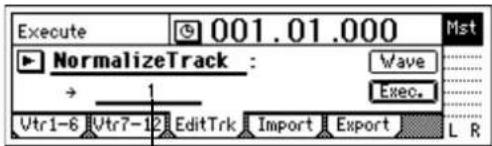
DestTrack
① I N 、OUT時刻を登録します。
ノーマライズ開始時刻と、終了時刻を登録します。(→p.33、118)
② “NormalizeTrack” を選びます。
[TRACK] EditTrk"タブ・ページの EditType"を選択し [VALUE]ダイヤルで NormalizeTrack"を選びます。
③ ノーマライズ先のトラック番号を選びます。
“DestTrack”でトラック1”を選びます。
④ 編集を実行します。
“Exec.”ボタンを選択し[ENTER]キーを押します。
“ AreYouSure?” の表示後、[YES/OK]キーを押すと編集が実行されます。
編集が終了すると Completed”と表示されますので、[YES/OK]キーを押します。
⑤ 編集の結果を確認します。
[IN/LOC1]キーを押して、IN時刻から再生し編集が正しく行われたかを確認してください。
編集をやり直したいときは、アンドゥで実行前の状態に戻すことができます。(→p.125)
note この編集は、指定範囲(IN-OUT)が長いほど作業終了("Completed")までの時間が長くなります。
マスタリング
録音した各トラックの音声をEQやフェーダー、エフェクトなどを調整し、2トラックにまとめオリジナル CDの作成や2チャンネルのレコーダー(DATレコーダー、MDレコーダー、カセット・テープ・レコーダーなど)に完成した曲として録音します。
1. バウンス
パウンス録音を使って複数のトラックを2トラックにまとめることができます。マスタリングを行ないオーディオCDを作成する場合に使用します。
完成したソングを外部の2チャンネルのレコーダーにマスタリングする代わりに、本機の2トラックにして保存するのもよいでしょう。
パウンス録音を使って次の操作が可能です。
- 12トラック分の音声をまとめて、2トラックに上書き録音します。
- 12トラック分の音声を、現在選択していない2つのバーチャル・トラックに録音します。
- 10トラック分の音声と外部入力の音声2つを、残りの2トラックに録音します。
note 録音やトラック編集後、アンドウを実行することによって、録音およびトラック編集前の状態に戻すことができます。(→p.125)
バーチャルトラックへ録音をした場合は、アンドゥを実行した後に選択されているバーチャルトラックを確認してください。
1-1. 複数のトラックを2つのトラックにまとめる
12 トラック分の音声をまとめて2 トラックに上書き録音するには
トラック1~12の音声をまとめてトラック1と2に上書き録音します。
① 録音モードをバウンス録音にします。
- [BOUNCE] RecMode"タブ・ページを表示します。 - "Bounce" を選びます。
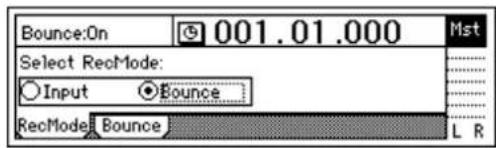
② バウンス・モードを選びます。
・[BOUNCE] Bounce"タブ・ページを表示します。
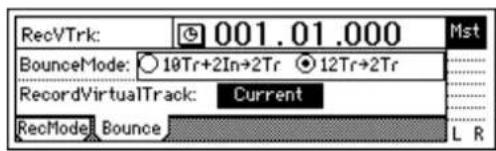
- “BounceMode”で 12Tr→2Tr”を選びます。
③ 現在選択されているトラックに録音します。
“RecordVirtualTrack”で Current”を選びます。
④ 録音するトラックを選びます。
録音するトラック(1、2)のステータスをREC(LED赤点灯)に設定します。それ以外のトラック(3~12)をPLAY(LED緑点灯)に設定します。
⑤ 再生トラックの定位を調整します。
[PLAY]キーを押して再生し[PAN]、[BALANCE]ノブをまわしてトラック1~12のステレオ定位を調整します。
⑥ 再生/録音レベルを調整します。
再生レベルは、各[CHANNEL]フェーダーで調整します。 ・ [METER/TRACK VIEW]キーを押します。
“▶”ボタンを選択し[ENTER]キーを押して、ダイアログを開きます。“PostFaderLev”を選択し、それぞれのフェーダーに対応したメーター表示で確認することができます。
⑦ 録音レベルは[MASTER]フェーダーで調整します。 調整後、[STOP]キーを押します。
⑧ 現在時刻をソングの先頭に移動します。(→p.32)
⑨ パウンス録音を開始します。
[REC]キーを押して録音待機(LED点滅)にし、[PLAY]キーを押して録音を開始(LED点灯)します。
⑩ 録音終了後、[STOP]キーを押して停止します。
[録音した内容を確認します。
- 録音トラック(1、2)の[TRACK STATUS]キーを押して PLAY(LED 緑点灯)にします。
- 他のチャンネルのフェーダーを下げるか、または[INPUT/OUTPUT/SOLO] Solo"タブ・ページの1-2"を On"にします。
- [PLAY]キーを押して再生し確認後、[STOP]キーを押して停止します。
12トラック分の音声を現在選択されていない、異なる2つのバーチャル・トラックに録音するには
トラック1~12(すべてバーチャル・トラック a" を選択)の音声をトラック1と2のバーチャル・トラック b" に録音します。
○ 「12トラック分の音声をまとめて2トラックに上書き録音する」を参照して、バウンス録音をします。ただし、③で Record VirtualTrack"で b" を選択し、異なるパーチャル・トラック "b" に録音してください。
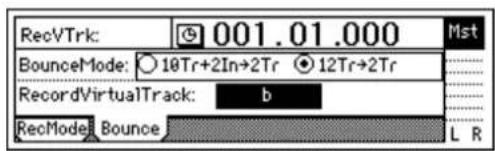
○ バウンス録音した内容を確認するときは、バーチャル・トラック“b”を選び再生します。
[TRACK] Vtr1-6"タブ・ページを選択して、トラック1と2の SelectVirtualTrack"で 1b"、2b" を選びます。
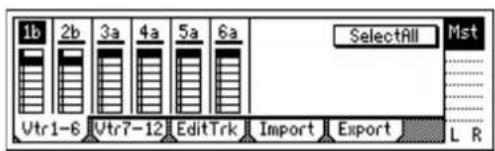
10 トラック分の音声と外部入力音2つを残りの2トラックに録音するには
トラック1~10の音声およびINPUT1と2の外部入力音を、トラック11と12に録音します。
① 入力チャンネルを指定します。
- [INPUT/OUTPUT/SOLO] Ch7-12"タブ・ページを表示します。
- “ Ch11” に INPUT1” を、Ch12” に INPUT2” を割り当てます。
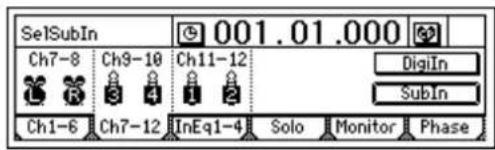
- [BOUNCE] RecMode"タブ・ページを表示します。 - "Bounce" を選びます。
③ バウンス・モードを選びます。
- [BOUNCE] Bounce"タブ・ページを表示します。 - "BounceMode"で 10Tr+2In→2Tr"を選びます。
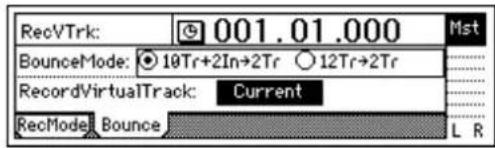
④ 現在選択されているトラックに録音します。
“RecordVirtualTrack”で Current” を選びます。
⑤ 再生および録音するトラックを選びます。
[TRACK STATUS]キーを押して、再生するトラック(1~10)をPLAY(LED緑点灯)に、録音するトラック(11、12)をREC(LED赤点灯)に設定します。
⑥ 再生トラックと入力音の定位を調整します。
[PLAY]キーを押して再生し、[PAN]または[BALANCE]ノブをまわして1~10のステレオ定位を調整します。またチャンネル11/12の[BALANCE]ノブは中央にしてください。
⑦ 再生/入力レベルを調整します。
再生レベルと入力レベルは、各[CHANNEL]フェーダーで調整します。
- [METER/TRACK VIEW]キーを押します。
“ポタンを選択し[ENTER]キーを押して、ダイアログを開きます。ダイアログで PostFaderLev”を選択し、それぞれのフェーダーに対応したメーター表示で確認することができます。
⑧ 録音レベルを調整します。
録音レベルは[MASTER]フェーダーで調整します。 調整後、[STOP]キーを押します。
⑨ バウンス録音を開始します。
「12トラック分の音声をまとめて2トラックに上書き録音する」(→p.64)の⑧一を参照してください。
note
録音やトラック編集後“UNDO”を実行することによって、録音およびトラック編集前の状態に戻すことができます(→p.125)
2. オリジナルCDを作成する
2-1. オーディオCD作成
本機に録音したソングを本機に搭載したCDRW-1を使用して、オリジナルのCDを作成することができます。
note CDRW-1 の取り付けについてはp.149を参照してください。
note オーディオCDの作成には、作成するソング(2トラックの合計)と同じ容量の空き容量がハード・ディスクに必要です。例えば、5分のソングのオーディオCDを作成する場合は、モノラルで10分間録音可能な空き容量が必要です。
ソングをCDに書き込むには
① 書き込むソングを選択します。
② ミックス・ダウンしたソングを確認します。
各トラックの音量、定位などを各フェーダー、ノブで調整し、再生して確認してください。
note 登録したシーンを有効にする場合は、[SCENE]“ReadDel”タブ・ページの SceneRead“を On”にしてください。
③ ファイナル・エフェクトをかけます。(→p.43)
④ 2トラックにバウンス録音します。
「1-1. 複数のトラックを2つにまとめる」(→p.64)を参照して、2トラックにまとめます。
note 先頭(ゼロ時間)に無音時間が無いソングをCDに書き込んだ場合、CD再生時に曲の先頭の音が欠ける場合があります。このようなときはミックス・ダウンしたオーディオ・データの先頭(ゼロ時間)に、0.5秒程度の無音を挿入してください。(→p.58、108: InsertTrack")
⑤ [CD] Prepare"タブ・ページを選びます。
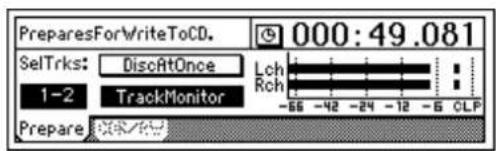
- “DiscAtOnce”ボタンをオフにします。
・マスタリングした2トラックを SelTrks”に選択します。 - “TrackMonitor”をオンにして[PLAY]キーを押すと“SelTrks”に選択したトラックの音声を確認できます。メーターでレベルが低すぎたりクリップしていないか確認します。
⑥ CDRW-1 にディスクを挿入します。
ブランク・ディスクまたはファイナライズ前のディスクを使用してください。
⑦ [CD] CDR/RW"タブ・ページを選びます。
“CD-R/RW Infomation”に BlankDisc”または CDトラック番号”が表示されていることを確認してください。
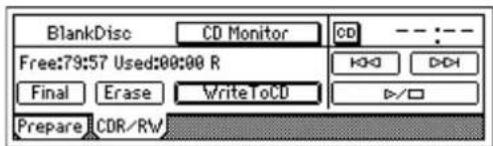
⑧ 書き込みを実行します。
- “ WriteToCD ボタンを選択し[ENTER]キーを押します。
・書き込み速度を選択します。ここでは8倍速で書き込むために“8X”を選択します
note “8X”で書き込みを行う場合は8倍速対応のディスクを使用してください。
- “ Obey Copyright Rules” (著作権に従ってください)というメッセージが表示されます。
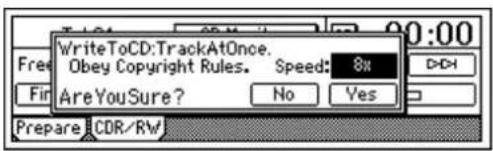
- 取扱説明書の「著作権について」(→p.1)をよく読んで、許諾条件に同意するならば、[YES/OK]キーを押します。
・イメージ・ファイルを作成します。
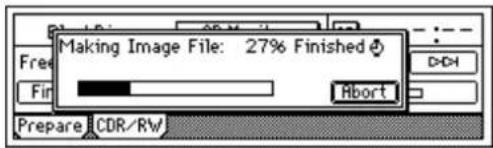
note "Abort" ポタンを選び[ENTER]キーを押すと、イメージ・ファイルの作成が中止されます。
- CD に書き込みを実行します。CDへの書き込みが開始されます。
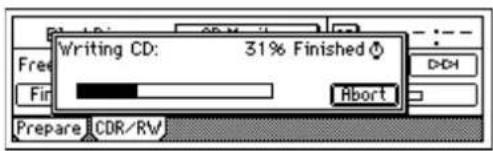
nole 書き込み中に Abort ^™ ポタンを選び[ENTER]キーを押すと、書き込みが中止されます。CD-Rの場合、使用できなくなります。CD-RWの場合は、「CD-RWの消去」(→p.75)を行ってから使用してください。
- 書き込みが終了すると Completed”と表示されます。さらに、もう一枚同じCDを作成するときは[YES/OK]キーを押してください。次に進むには[NO/CANCEL]キーを押してください。
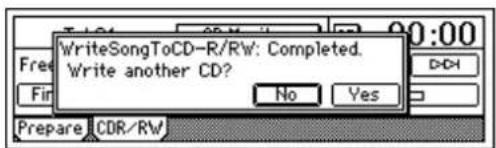
⑨ 他のソングを続けて書き込むときは、①~⑧の操作で書き込みます。
書き込まれる位置は、CD-R/RWの最後のソングの後ろです。
⑩ ファイナライズを実行します。
作成したCD-R/RWをオーディオCDプレーヤーで再生するときは、停止後、「Final"ボタンを選択し[ENTER]キーを押してファイナライズを実行してください。実行の確認メッセージが表示されます。実行してよければ、[YES/OK]キーを押してください。
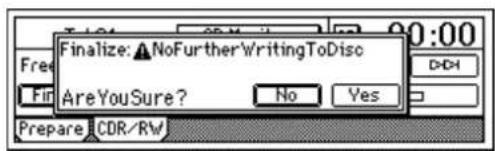
note ファイナライズを実行したディスクには、ソングを追加書き込みできません。そのため、そのディスクにすべてのソングを書き込んだ後にファイナライズを実行してください。
・ファイナライズが終了すると、CDRW-1のトレイが開きます。
オーディオCDプレーヤーで再生して確認します。
CDプレーヤーで再生して、正常にオーディオCDが作成できたか確認してください。
note CD-RWはオーディオCDプレーヤーで再生できないことがあるため、CD-Rメディアを使用することをお勧めします。
ライブ録音をオーディオCDにするには
ライブ録音や長い曲など1つのソング・データとして録音したものをオーディオCDにするときは、ディスク・アット・ワンスで書き込みを行うとソング中に登録したマークをCD用のトラック分割に用いることができ、トラック間のギャップが0秒のライブ CD を作ることが簡単にできます。
また、ディスク・アット・ワンスで作成したオーディオCDはプレス用マスターCDとして使用できます。
“DiscAtOnce”で書き込みを行うときは、自動的にファイナライズを実行するので追記はできません。
① 「ソングをCDに書き込むには」の手順①~③を参照し準備してください。
② 作成したCDでトラックとして分割したい時刻にマークを登録します。(→p.33)
③ [CD] Prepare"タブ・ページを選びます。
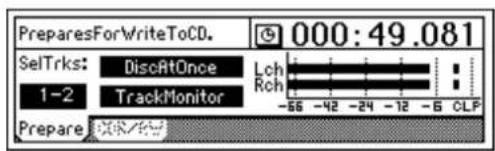
- “DiscAtOnce” ボタンをオンにします。
・マスタリングした2トラックを SelTrks ^® に選択します。 - “TrackMonitor”をオンにして[PLAY]キーを押すと“SelTrks”に選択したトラックの音声を確認できます。メーターでレベルが低すぎたりクリップしたりしていないか確認します。
④ CDRW-1 にディスクを挿入します。
必ずブランク・ディスクを使用してください。
⑤ [CD] CDR/RW"タブ・ページを選びます。
“ CD-R/RW Infomation” に BlankDisc"が表示されていることを確認してください。
⑥ 書き込みを実行します。
- " WriteToCD ボタンを選択し[ENTER]キーを押します。
・書き込み速度を選択します。
note "DiscAtOnce" で書き込むときはファイナライズも自動的に行われます。
3. マスター・テープへの録音
① 完成したソングを確認します。
各トラックの音量、定位などを各フェーダー、ノブで調整し、再生して確認してください。
② 外部録音機器と接続します。
MD、DATなどを[S/PDIF OUT]端子に接続するか、[MASTER OUTPUT]端子に接続します。
③ 外部録音機器に録音します。
- 本機のソングを再生し、外部レコーダー側の録音レベルを調整します。
- 外部レコーダーを録音開始して、本機を再生します。プログラム・プレイ機能を使用すると好みの順番でソングを連続再生することが可能です。(→p.56)
4. サブ入力の使用
任意のアナログ入力([INPUT 1 / GUITAR IN]~[INPUT 4])をサブ入力として、直接マスター・バスに音声を送り込むことができます。
- 完成したソングと外部シーケンサーを同期再生し、その楽器音をサブ入力することができます。
- [AUX OUT]端子から出力した音声に外部エフェクトをかけ、戻り音声をサブ入力することができます。
① アナログ入力に外部音源などを接続します。
[INPUT 1/GUITAR IN]~[INPUT 4]に入力します。
② サブ入力を設定します。
- [INPUT/OUTPUT/SOLO] Ch1-6"または Ch7-12"タブ・ページを表示します。
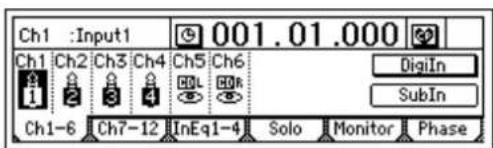
- “ SubIn” ボタンを選択し[ENTER]キーを押して、サブ入力設定” 画面を表示します。(→p.77)
- 接続した入力の M(ミュート)"ボタンを Off"にします。
- “Fader”アイコンを選択し、[VALUE]ダイヤルを回して値を上げて音声を入力します。
- 入力がモノラルの場合は“Stereo/Mono”ボタンを選択し[ENTER]キーを押して“Mono”にすると音声がLR両方のバスに送られます。
データ
本機はオート・セーブ機能を搭載し、録音/編集によって作成したソングや各種のパラメータを、ソングの切替時と電源オフ時に、自動的にディスクに保存します。
そのため、保存のための作業は特に必要ありません。
note エフェクト・プログラムをエディットした場合には、エフェクトの保存が必要です。
ここで説明するデータの保存は、本機で作成した大切なデータをCD-R/RWやコンピューターに保存し、ハードディスクのデータを削除して容量を確保する場合などに行う保存です。
コンピューターに保存するためには、ハードディスクのUSBドライブにデータを保存してから、そのデータをコンピューターへ保存します。
保存できるデータは以下になります。
・ソング・データ
・エフェクト・ユーザ・データ
- WAV ファイル (WAV 形式の音声ファイル)
オーディオCDの作成では各種のパラメータ情報は保存されません。保存するときは、バックアップを行ってください。
データの保存方法と保存できるデータの種類
| データ保存方法 | ファイルの種類 | 保存先 | |
| →CD-R/RW | →USBドライブ | ||
| Backup1Song | ソング+すべてのユーザー・エフェクト | ○ | ○ |
| BackupAllSongs | すべてのソング+すべてのユーザー・エフェクト | ○ | × |
| BackupUserData | すべてのユーザー・エフェクト | ○ | ○ |
| InsertMaster/Finalいずれかのユーザー・エフェクト | × | ○ | |
| Export | WAV形式ファイル | ○ | ○ |
USB ドライブに保存したファイルの拡張子
| データ保存方法 | ファイルの種類 | 拡張子 |
| Backup1Song | ソング | .DBK |
| BackupUserData | すべてのユーザー・エフェクト | .DFX |
| Insert User Data [Ins001~Ins128] | .DFI | |
| Master User Data [Mst001~Mst032] | .DFM | |
| Final User Data [Fin033~Fin064] | .DFF | |
| Export | WAV形式ファイル | .WAV |
1. ソング・データのバックアップ(保存)、リストア(呼び出し)
1-1. ソング・データのバックアップ
ソング・データのバックアップには次の方法があります。
Backup1 Song:選択されている1つのソングをバックアップします。
BackupAllSongs: すべてのソングをバックアップします。(CD-R/RWのみ)
・エフェクト・ユーザ・データも保存されます。
- バックアップしたソングは直接再生できません。ソングを再生するにはリストアをしてください。
CD-R/RWヘバックアップするには
すべてのソングをCD-R/RWにパックアップします。
1度バックアップを行ったCD-R/RWには追記できません。
バックアップで作成されたCD-R/RWはISO9660フォーマットではありません。コンピューターで読み込んだり、CDプレーヤーで再生することはできません。
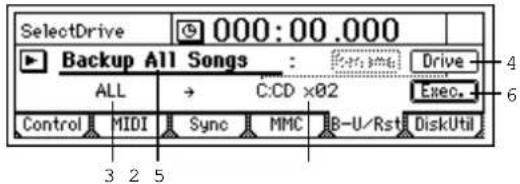
① CD-R/RWドライブに、CD-R/RWディスクを挿入します。必ずブランク・ディスク(空のディスク)を使用してください。CD-RWに書き込まれた情報を消去して、ブランク・ディスクにするためには、「CD-RWの消去」を行ってください。(→p.105)
② “ BackupAllSongs” を選びます。
[SYSTEM/USB] B-U/Rst"タブ・ページの B-U/RstType" を選択し、[VALUE]ダイヤルを回して " BackupAllSongs" を選びます。▶"ボタンを選択して [ENTER]キーを押して、Select Backup/Resotore Type" を表示し選ぶこともできます。
③ バックアップするソングを確認します。
“ Source” に ALL” が選ばれていることを確認します。
④ パックアップ先のドライブを選びます。
“Drive”ボタンを選択し、[ENTER]キーを押すと、ダイアログが表示されます。“C:CD”を選び[YES/OK]キーを押します。
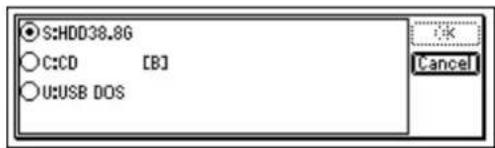
⑤ パックアップ先のドライブとドライブ情報を確認します。
“Destination”にC:CDが選ばれていることを確認します。CD-R/RWの必要枚数が表示されますので、同じ容量のディスクをその枚数だけ用意します。
note 複数枚のディスクを使用するときは、あらかじめ番号をつけておくことをお薦めします。
⑥ パックアップを実行します。
“Exec.”ボタンを選択し、[ENTER]キーを押すと、実行確認画面が表示されます。ここで、書き込み速度を設定することができます。
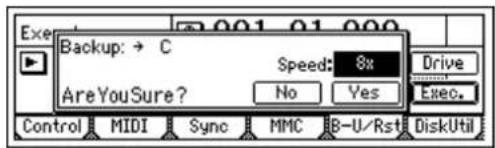
- [YES/OK]キーを押すと、バックアップを開始します。このときエフェクト・ユーザ・データもバックアップされます。
- 複数枚のディスクが必要な場合、ディスクが一杯になると次のディスクを要求するダイアログが表示されます。次のディスクを挿入して、[YES/OK]キーを押します。

- 実行が終了すると、“Completed”と表示されますので、[YES/OK]キーを押します。
note CD-R/RWヘバックアップ時、自動的にコンペア(データの照合)を行い、不正なバックアップCDが作成されることを防止します。
note CD-Rの書き込み中に "Cancel" ボタンを押すと、書き込みが中止され不完全なディスクになります。CD-RWの場合は書き込み途中のデータは消去されます。
USBドライブへのバックアップの方法 選択した1ソングをUSBドライブにバックアップします。
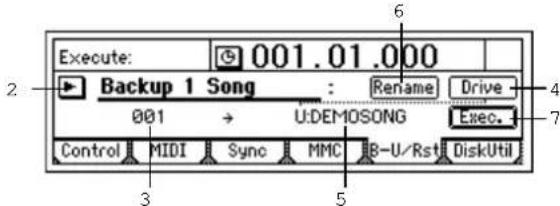
① バックアップするソングを選びます。
(→p.31 : 別のソングを選ぶ)
② “ Backup1 Song” を選びます。
[SYSTEM/USB] B-U/Rst"タブ・ページの B-U/RstType" を選択し、[VALUE]ダイヤルを回して " Backup1 Song" を選びます。▶ ポタンを選択して [ENTER]キーを押して、Select Backup/Restore Type" を表示し選ぶこともできます。
③ バックアップするソングを確認します。
“ Source” にバックアップするソングが選ばれていることを確認します。
④ バックアップ先のドライブを選びます。
“Drive”ボタンを選択し、[ENTER]キーを押すと、ダイアログが表示されます。
“U:USB DOS”を選び、[YES/OK]キーを押します。
⑤ バックアップ先のドライブとファイル名を確認します。
バックアップするソングの名前がファイル名になります。
"Destination"に U:(ソング名)"が選ばれていることを確認します。
⑥ ファイル名を変更します。
ファイル名を変更する場合は“Rename”ボタンを選択し、[ENTER]キーを押します。“RenameFile”ダイアログで変更してください。(→p.31)
note 同じ名前のファイルがUSBドライブにある場合は保存できません。名前を変更してください。ファイル名は8文字までです。
⑦ バックアップを実行します。
- “Exec.” ボタンを選択し、[ENTER]キーを押すと、実行確認画面が表示されます。
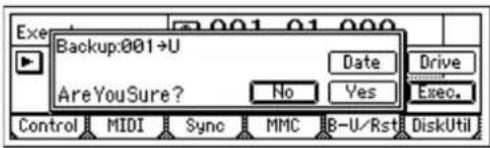
- ファイル作成の日時を設定することができます。“Date”ボタンを押して、ダイアログを表示し、変更する日時をカーソルで選んで[VALUE]ダイヤルで日時を変更します。 - [YES/OK]キーを押すと、バックアップを開始します。このときエフェクト・ユーザ・データもバックアップされます。
note エフェクト・ユーザ・データは、(⑥、⑦で設定したファイル名).DFXという名前で保存されます。同じ名前がUSBドライブにある場合は保存できません。ファイル名を変更してください。
1-2. ソング・データのリストア
バックアップしたソング・データはリストアで呼び出すことによって、再生できるようになります。
リストアの方法
① CD-R/RWからリストアする場合は、CD-R/RWドライブにディスクを入れます。
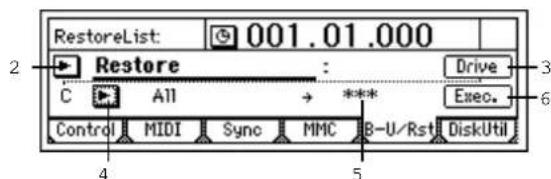
② “Restore”を選びます。
[SYSTEM/USB] B-U/Rst"タブ・ページの B-U/RstType"を選択し、[VALUE]ダイヤルを回して Restore"を選びます。▶ "ボタンを選択して[ENTER]キーを押して、"Select Backup/Restore Type"を表示し選ぶこともできます。
③ リストア元のドライブを選びます。
"Drive ボタンを選択し、[ENTER]キーを押すと、ダイアログが表示されます。
"C:CD[B]"または U:USB DOS"を選び、[YES/OK]キーを押します。
④ リストア元のソングを選びます。
“▶”ボタンを選択して[ENTER]キーを押じ Select RestoreSong“ダイアログからソングを選びます。
CD-R/RWからのリストアの場合 ファイルリストからリストアするソングを選びます。
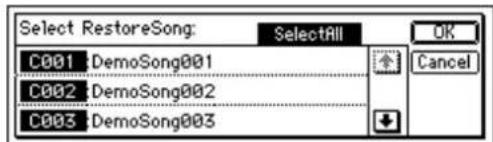
すべてのソングをリストアする場合は SelectAll" ボタンをオンにします。
ソングを選び[YES/OK]キーを押します。
USB ドライブからのリストアの場合
ファイルリストからリストアするソングを選びます。
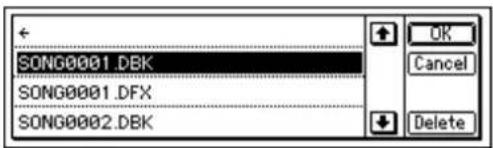
すべてのソングを一度にリストアすることはできません。 ソングを選び[YES/OK]キーを押します。
⑤ 1 ソングをリストアするときは、リストア先のソングを選択する。RWへのバックアップの方法
“Destination”にカーソルを合わせ、[VALUE]ダイヤルでリストア先のソング番号を選びます。
⑥ リス トアを実行します。
“Exec”ボタンを選択し、[ENTER]キーを押します。
" AreYouSure?"と表示されますので、Yes"ボタンを選択し[ENTER]キーを押して実行します。
複数枚にわたるバックアップをしたディスクをリストアする場合は、そのディスクのデータのリストアが終わると、別のディスクを要求されますので、次のディスクを挿入し[YES/OK]キーを押します。バックアップを行った順にディスクを挿入してください。
終了時にエフェクト・ユーザ・データをリストアするかどうかを選択できます。実行すると、現在のハードディスクのエフェクト・ユーザー・データは上書きされます。
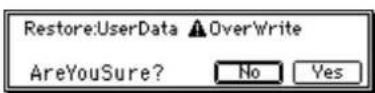
[YES/OK]キー押します。
エフェクト・ユーザー・データをリストアし、ハードディスクのエフェクト・ユーザー・データを上書きします。
[NO/CANCEL]キーを押すとエフェクト・ユーザー・データをリストアしません。
note USBドライブからのリストアを選択した場合、リストアするソング名と同じ名前のエフェクト・ユーザー・データファイルがない場合は、エフェクト・ユーザー・データはリストアされません。
⑦ 実行が終了すると“Completed”と表示されますので[YES/OK]キーを押します。
2. エフェクト・ユーザー・データのバックアップ(保存)、リストア(呼び出し)
2-1. エフェクト・ユーザー・データのバック・アップ エフェクト・ユーザー・データのバックアップには、次のような方法があります。
- すべてのエフェクト・ユーザー・データをバックアップ
- エフェクト・ユーザー・データを個々にバックアップ(USBドライブのみ)
note ソング・データのバックアップでも、すべてのエフェクト・ユーザー・データを保存することができます。
リストアすると、現在のハードディスクのエフェクト・ユーザー・データは上書きされます。
すべてのエフェクト・ユーザー・データをCD-R/RWディスクにバックアップします。
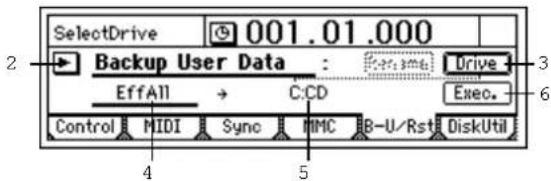
① CD-R/RWドライブに、CD-R/RWを挿入します。
② “ BackupUserData” を選びます。
[SYSTEM/USB] B-U/Rst"タブ・ページの B-U/RstType"を選択し、[VALUE]ダイヤルを回して
“BackupUserData”を選びます。“▶”ボタンを選択して[ENTER]キーを押して“Select Backup/Restore Type”を表示し選ぶこともできます。
③ パックアップ先のドライブに C:CD" を選びます。
"Drive" ボタンを選択し、[ENTER]キーを押すと、ダイアログが表示されます。
“C:CD”を選び、[YES/OK]キーを押します。
④ “Source”にEffAll”が選ばれていることを確認します。
⑤ “Destination”に C:CD”が選ばれていることを確認します。
⑥ パックアップを実行します。
“Exec.” ボタンを選択し、[ENTER]キーを押すと、実行確認画面が表示されます。ここで、書き込み速度を設定することができます。
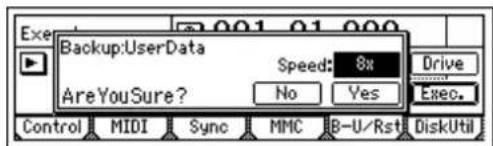
・[YES/OK]キーを押すと、バックアップを開始します。
- 実行が終了すると Completed”と表示されますので、[YES/OK]キーを押します。
note CD-R/RWヘバックアップ時、自動的にコンペア(データの照合)を行い、不正なバックアップCDが作成されることを防止します。
note CD-Rの書き込み中に Cancel" ボタンを押すと、書き込みが中止され不完全なディスクになります。CD-RWの場合は書き込み途中のデータは消去されます。
USBドライブへのバックアップの方法 ユーザ・エリアのインサート・エフェクド U055"をUSBドライブにバックアップします。
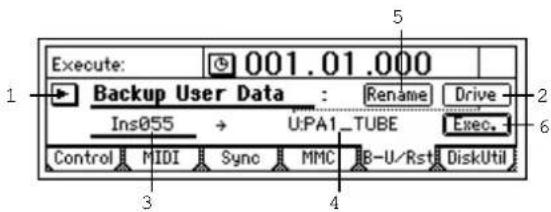
① “ BackupUserData” を選びます。
[SYSTEM/USB] B-U/Rst"タブ・ページの B-U/RstType" を選択し、[VALUE]ダイヤルを回して " BackupUserData" を選びます。▶ "ボタンを選択して [ENTER]キーを押して、" Select Backup/Resotore Type" を表示し選ぶこともできます。
② バックアップ先のドライブに U:USB DOS" を選びます。
"Drive" ボタンを選択し、[ENTER] キーを押すと、ダイアログが表示されます。"U:USB DOS" を選び、[YES/OK] キーを押します。
③ パックアップするエフェクトを選びます。
“ Source” にカーソルを移動し、[VALUE] ダイヤルで
“ Ins055” を選びます。
④ バックアップ先のドライブとファイル名を確認します。
バックアップするエフェクトの名前がファイル名になります。
"Destination"に U:(エフェクト名)"が選ばれていることを確認します。
⑤ ファイル名を変更します。
ファイル名を変更する場合は“Rename”ボタンを選択し、[ENTER]キーを押します。“RenameFile”ダイアログで変更してください。(→p.31)
note 同じ名前のファイルがUSBドライブにある場合は保存できません。名前を変更してください。
note すべてのエフェクド EffAll" を選ぶと、現在選ばれているソング名がエフェクト・ユーザ・データのファイル名になります。
⑥ バックアップを実行します。
・“Exec.”ボタンを選択し、[ENTER]キーを押すと、実行確認画面が表示されます。
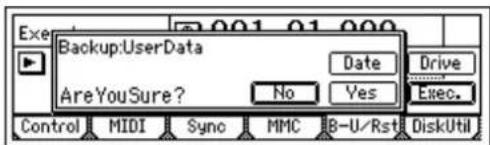
- ファイル作成の日時を設定することができます。“Date”ボタンを押して、ダイアログを表示し、変更する日時をカーソルで選んで[VALUE]ダイヤルで日時を変更します。 - [YES/OK]キーを押すと、バックアップを開始します。
2-2. エフェクト・ユーザー・データのリストア リストアの方法
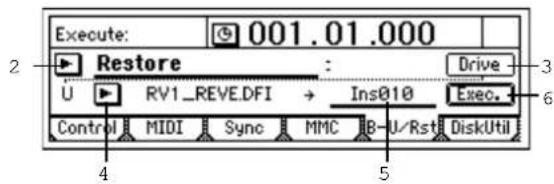
① CD-RWからリストアする場合は、CD-R/RWDライブにディスクを入れます。
② “Restore” を選びます。
[SYSTEM/USB] B-U/Rst"タブ・ページの“B-U/RstType”を選択し、[VALUE]ダイヤルを回して Restore"を選びます。
“▶”ボタンを選択して[ENTER]キーを押して、Select Backup/Resotore Type”を表示し選ぶこともできます。
③ リストア元のドライブを選びます。
“Drive”ボタンを選択し[ENTER]キーを押すと、ダイアログが表示されます。
“ C:CD[B]”または U:USB DOS” を選び[YES/OK]キーを押します。
④ USBドライブからリストアする場合は、リストアするエフェクト・ユーザー・データを選びます。
・“▶”ボタンを選択して[ENTER]キーを押します。
- “BackUpFileList”からリストアするエフェクトを選びます。ファイルの種類についてはp.68を参照してください。[YES/OK]キーを押します。
⑤ リストア先を確認します。
- すべてのエフェクト・ユーザー・データをリストアする場合は「***」と表示されます。
- 個々にエフェクト・ユーザ・データをリストアする場合は、リストア先のエフェクト番号を選びます。“Destination”にカーソルを合わせ、[VALUE]ダイヤルで選びます。
⑥ リストアを実行します。
- “Exec”ボタンを選択し、[ENTER]キーを押します。
"AreYouSure?"と表示されますので[YES/OK]キーを押して実行します。
⑦ 実行が終了すると“Completed”と表示されますので[YES/OK]キーを押します。
3. WAVファイルの保存
WAV ファイルのインポート(読み込み):CD-ROM/R/RWやUSBドライブに保存されたWAV形式の音声ファイルを、本機のソングのトラックに貼り付けることができます。
note アンドゥで実行前の状態に戻すことができます。
WAVファイルのエクスポート(書き出し):本機のクリップボードにコピーしたオーディオトラックのデータをWAV形式の音声ファイルとしてCD-R/RWやUSBドライブにエクスポートすることができます。
3-1 WAV ファイルのインポート (読み込み)
以下のフォーマットのWAVファイルをインポートすることができます。
サンプリング周波数:44.1kHz
量子化ビット数: 8bit、16bit、24bit
チャンネル数: 1 (モノラル)、2 (ステレオ)
note コンピューターからWAVファイルをインポートする場合は、USBケーブルを接続して本機のUSBドライブにWAVファイルをコピーしてから行ってください。
WAVファイルをトラックの先頭にインポートするにはCDから D1200_MN.WAV"というモノラルのWAVファイルをインポートし、トラック1の先頭に読み込みます。
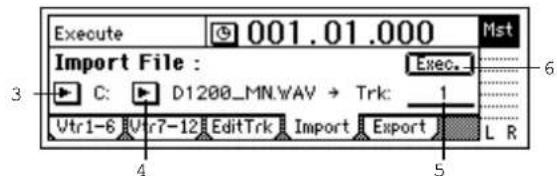
① CD-R/RWドライブに、WAVファイルが入っているCD-R/RWディスクを挿入します。
② インポートを選びます。
・[TRACK] Import"タブ・ページを表示します。
③ インポート元のドライブを選択します。
- “DriveList” ポタンを選択し[ENTER]キーを押すと、ダイアログが表示されます。
・“C:CD”を選び、[YES/OK]キーを押します。
④ インポートする WAV ファイルを選択します。
- “WavFileList”ボタンを選択し[ENTER]キーを押すと、ダイアログが表示されます。
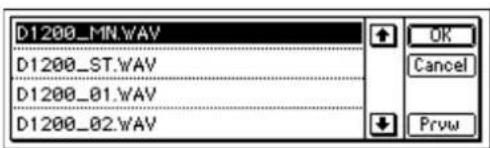
- “ Prvw” ボタンで選択したWAVファイルの頭2秒程度を視聴することができます。
・“D1200_MN.WAV”を選び[YES/OK]キーを押します。
⑤ インポート先のトラック番号を選びます。
“DestTrack”でトラック1”を選びます。
⑥ インポートを実行します。
- “Exec” ボタンを選択し、[ENTER]キーを押します。
- “AreYouSure?”と表示されますので、実行するとき[YES/OK]キーを押します。
- 終了すると“Completed”と表示されますので、[YES/OK]キーを押します。
この作業はインポートするファイルが長いほど作業終了(Completed”)までの時間も長くなります。
⑦ ソングの先頭に時刻を移動し、インポートが正しく行われたかを確認します。
WAV ファイルをトラックの途中にインポートするには USB ドライブから “D1200_ST.WAV” というステレオの WAV ファイルをインポートし、トラック1、2 の TO 時刻([TO/LOC3]キーに登録した時刻)に1 回コピーします。
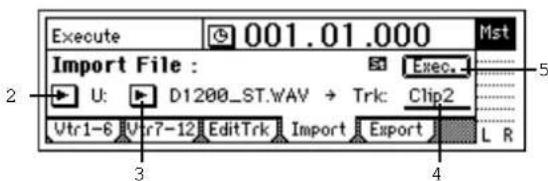
① インポートを選びます。
[TRACK] Import"タブ・ページを表示します。
② インポート元のドライブを選択します。
- “DriveList”ボタンを選択し[ENTER]キーを押すと、ダイアログが表示されます。
・“ U:USB DOS”を選び、[YES/OK]キーを押します。
③ インポートする WAV ファイルを選択します。
- “WavFileList” ポタンを選択し[ENTER]キーを押すと、ダイアログが表示されます。
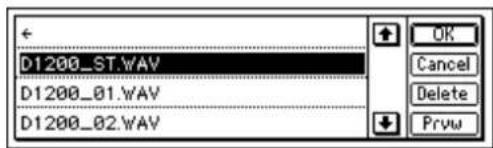
“D1200_ST.WAV”を選び、[YES/OK]キーを押します。
④ インポート先のトラック番号にクリップ・ボードを選びます。
"DestTrack"で Clip2 "を選びます。
note 数字は、クリップ内のトラックの数を示しています。モノラルの時は Clip1” となります。
⑤ インポートを実行します。
- “Exec” ボタンを選択し、[ENTER]キーを押します。
“ AreYouSure?”と表示されますので、実行するときは[YES/OK]キーを押します。 - 終了すると“Completed”と表示されますので、[YES/OK]キーを押します。
この作業は、インポートするファイルが長いほど作業終了(Completed)までの時間も長くなります。
⑥ TO 時刻を登録します。
(→ p.33 : ロケートの登録方法)
⑦ コピーを選びます。
[TRACK] EditTrk"タブ・ページで EditType"に "CopyTrack" を選びます。
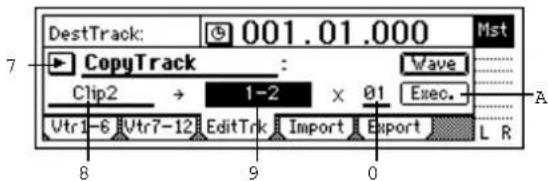
⑧ コピー元のトラック番号にクリップ・ボードを選びます。
" SourceTrack"で Clip2 "を選びます。
⑨ コピー先のトラック番号にトラック1、2を選びます。
" DestTrack"で 1-2 "を選びます。
⑩ コピー回数を設定します。
“ Times”でコピー回数 1”を選びます。
コピーを実行します。
- “Exec”ボタンを選択し、[ENTER]キーを押します。
- “AreYouSure?”と表示されますので、実行するときは[YES/OK]キーを押します。
- 終了すると“Completed”と表示されますので、[YES/OK]キーを押します。
note コピー先トラックに上書きされます。
☐ [TO/LOC3]キーを押して、TO時刻から再生し、インポートが正しく行われたかを確認します。
3-2. WAV ファイルのエクスポート(書き出し)
以下のフォーマットとしてWAVファイルに書き出すことができます。
サンプリング周波数: 44.1 kHz
量子化ビット数: 16 bit、24 bit
チャンネル数:1(モノラル)、2(ステレオ)
note CD-R/RWへのエクスポートは追記が可能です。
note エクスポートしたWAVファイルは、ファイナライズを行わずに本機やコンピューターでデータをファイルを読むことができます。
note CD-R/RWへのWAVファイルエクスポート時、ISO9660レベル1フォーマットに対応しています。
note USBドライブにエクスポートしたファイルは、コンピューターに保存しておくことができます。
WAVファイルをエクスポートするには
16 bit のソングからトラック1、2 のIN-OUT間をクリップボードにコピーし、D1200_ST.WAV”というステレオのWAV ファイルとしてUSBドライブにエクスポートします。
① 16 bit で作成したソングを選びます。(→p.31:別のソングを選ぶ)
② IN、OUT 時刻を登録します。(→p.33)
③ トラックのデータをクリップ・ボードにコピーします。
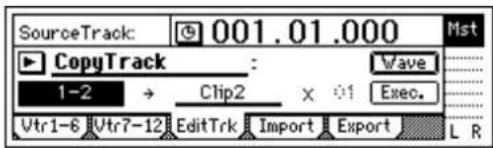
- [TRACK] EditTrk"タブ・ページの EditType"で "CopyTrack" を選びます。
- “SourceTrack”でトラックに1-2”を選びます。
- “DestTrack”で Clip2 を選びます。
note 数字は、クリップ内のトラックの数を示しています。
- “Exec.”ボタンを選択し、[ENTER]キーを押します。
- “ AreYouSure?” と表示されますので、実行するときは [YES/OK] キーを押します。
- 終了すると“Completed”と表示されますので[YES/OK]キーを押します。
④ エクスポートを選びます。
[TRACK] Export "タブ・ページを表示します。
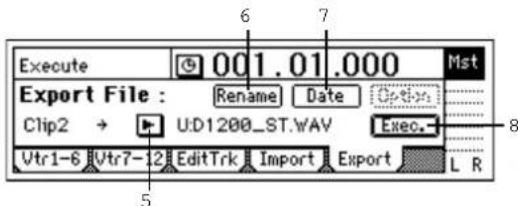
⑤ エクスポート先のドライブを選びます。
ここでは、USBドライブ U:USB DOS"を選んで下さい。
⑥ WAV ファイルの名前を変更します。
ファイル名を変更する場合は“Rename”ボタンを選択し、[ENTER]キーを押します。“RenameFile”ダイアログで変更してください。(→p.31)
note ステレオのWAVファイルをエクスポートすると、ファイル名の7、8文字めは自動的に“ST”になります。また、モノラルのときは“MN”になります。
note 同じ名前のファイルがUSBドライブにある場合は保存できません。
⑦ WAVファイルの日時を設定します。
- “ Date” ボタンを押して、ダイアログを表示し、変更する日時をカーソルで選んで[VALUE]ダイヤルで日時を変更します。
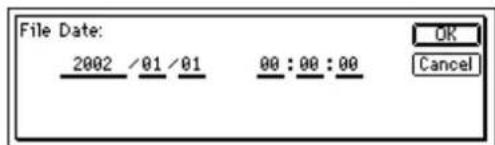
⑧ エクスポートを実行します。
- “Exec”ボタンを選択し、[ENTER]キーを押します。
- “ AreYouSure?” と表示されますので、実行するときは [YES/OK] キーを押します。
- 終了すると“Completed”と表示されますので[YES/OK]キーを押します。
複数のWAVファイルをエクスポートするには
一度に4トラック以上をエクスポートする場合は、すべてモノラルファイルで保存されます。
24bitのソング003からトラック1~6のIN-OUT間をクリップボードにコピーし、"D1200_1.WAV"~
“D1200_6.WAV”という6つのモノラルのWAVファイルとしてCD-R/RWディスクにエクスポートします。
① CD-R/RWドライブに、CD-R/RWディスクを挿入します。CD-R/RWへのWAVファイルのエクスポートは、ブランク・ディスクまたはファイナライズをしていないISO9660フォーマットのCD-R/RWディスクが使用できます。
② 24 Bit で作成したソングを選びます。(→p.31:別のソングを選ぶ)
③ I N 、 OUT時刻を登録します。(→p.33)
④ トラックのデータをクリップボードにコピーします。
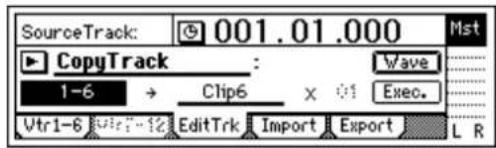
- [TRACK] EditTrk"タブ・ページの EditType"で "CopyTrack" を選びます。
- “ SourceTrack” でトラックに 1 - 6 ” を選びます。
- “DestTrack”でClip6“を選びます。
note 数字は、クリップ内のトラックの数を示しています。
- “Exec”ボタンを選択し、[ENTER]キーを押します。
- “ AreYouSure?” と表示されますので、実行するときは [YES/OK] キーを押します。
- 終了すると“Completed”と表示されますので[YES/OK]キーを押します。
⑤ エクスポートを選びます。
[TRACK] Export"タブ・ページを表示します。
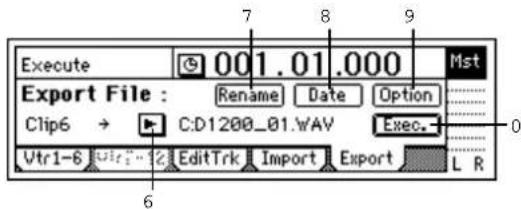
⑥ エクスポート先のドライブを選びます。
・ここでは C:CD"を選んでください。
⑦ WAV ファイルの名前を変更します。
- ファイル名を変更する場合は Rename"ボタンを選択し、[ENTER]キーを押します。"RenameFile"ダイアログで変更してください。(→p.31:ソング名を変更します)
- 6トラック同時にエクスポートするので、ファイル名の7、8文字目には01~06の番号が自動的に入力されます。変更することはできません。
note 同じ名前のファイルがある場合は保存できません。名前を変更してください。
⑧ WAV ファイルの日時を設定します。
- “Date”ボタンを押して、ダイアログを表示し、変更する日時をカーソルで選んで[VALUE]ダイヤルで日時を変更します。
⑨ エクスポートの設定を行います。
- [Option]ボタンを押して、ダイアログを表示し、CDの書き込み速度を設定します。(→p.114)
- [Finalize]ボタンをオンにすると、追記できなくなります。 (→p.93)
⑩ エクスポートを実行します。
“Exec.”ボタンを選択し、[ENTER]キーを押します。
24 bit のソングを 16 bit の WAV ファイルとしてエクスポー
トするときは bit”、“Dither”の設定を行ってください。(→
p.114)
- “ AreYouSure?” と表示されますので、実行するときは [YES/OK] キーを押します。
- 終了すると“Completed”と表示されますので[YES/OK]キーを押します。
4. Digital Recording Studioシリーズのドライブ、データ互換性について
ここではDigital Recording StudioシリーズD12、D16(Ver2.0以降)、D1600とD1200のデータの互換性を説明します。
note エフェクト・ユーザー・データについては以下の点について注意してください。
D1200のエフェクトアルゴリズムは、D12/16/1600のアルゴリズムとは異なります。
48:PA1:Pre Amp Simulator
49:EB1:Bass Multi1
52:MS1:Mic Multi
これらのアルゴリズムで作成されたエフェクト・ユーザー・データをD12/16/1600にリストアしても同じ音色にはなりません。同様に、D12/16/1600の上の3つのアルゴリズムで作成されたエフェクト・ユーザー・データをD1200にリストアしても同じ音色にはなりません。
また、シーンでインサート・エフェクトのブリセットを使用している場合、シーン再生時に同じ設定にはなりません。インサート・エフェクトを再度設定してください。
D12のデータをD1200で使用するときは
D12のデータの入ったCD-R/RWIはD1200のデータと同様に扱うことができます。
D1200のデータをD12で使用するときは
D1200のデータの入ったCD-R/RWはD12のデータと同様に扱うことができます。
D16、D1600のデータをD1200で使用するときは
D16、D1600のデータの入ったCD-R/RWはD1200のデータと同様に扱うことができますが、ソング・データ、エフェクト・ユーザ・データの場合はドライブ・リストに D16[B]” と表示され、13-16トラックのデータはリストアできません。
D1200のデータをD16、D1600で使用するときは
D1200のデータの入ったCD-R/RWはD16,D1600のデータと同様に扱うことができますが、ソング・データ、エフェクト・ユーザ・データの場合はドライブ・リストに"D12[B]"と表示されます。
D16でD1200のデータを使用する場合は、D16のシステムをVersion2以降にバージョン・アップを行ってください。
ドライブ
本機のハードディスク・ドライブはソング録音・再生用として使用するソング・ドライブとコンピューターとデータをやりとりするために使用するUSBドライブに分けて使用します。
note ハードディスク・ドライブの全容量のうちUSBドライブの容量は2 GBと決まっており、残りがソング・ドライブの容量になります。
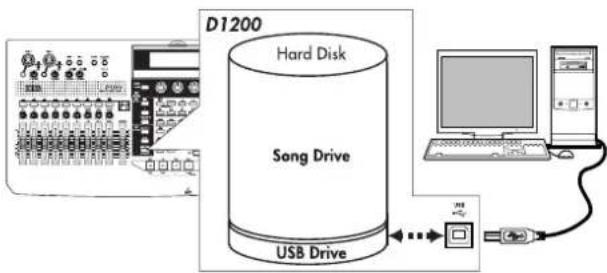
flowchart
graph TD
    A["D1200 Audio System"] --> B["Hard Disk"]
    B --> C["Song Drive"]
    C --> D["USB Drive"]
    D --> E["Computer"]
    E --> F["USB Drive"]
    style A fill:#f9f,stroke:#333
    style B fill:#ccf,stroke:#333
    style C fill:#cfc,stroke:#333
    style D fill:#fcc,stroke:#333
    style E fill:#cff,stroke:#333
    style F fill:#ffc,stroke:#333
ドライブやCD-RWのデータを消去したい場合や、エラー表示がでるときには、以下の作業を行ってください。
1. ハードディスクの検査
ハードディスクのソング・ドライブのエラーを検査し、修復を行います。“DiskError”が頻繁に表示されるようになった場合に行います。実行後、ドライブに大きなエラーが無ければ、そのままソング・データを使用できます。
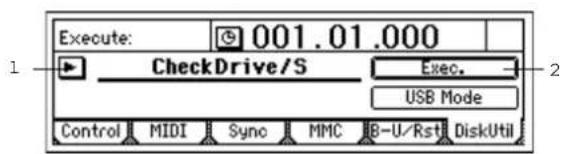
① " CheckDrive/S" を選びます。
- “ SelOperation” を選択し、[VALUE] ダイヤルで “ CheckDrive/S ” を選びます。
② 検査を実行します。
- “Exec”ボタンを選択し、[ENTER]キーを押し、ダイアログを表示します。
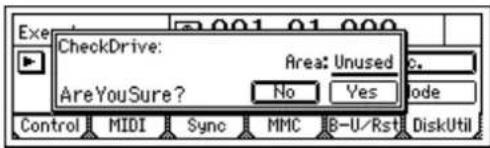
- 検査する領域を指定します。ここでは“Unused”を選択します。
・[YES/OK]キーを押すと、検査を開始します。 - 終了すると Completed" と表示されますので、[YES/OK]キーを押します。
2. ハードディスクのフォーマット
ソング・ドライブやUSBドライブに保存したデータをドライブごと消去したい場合や“DiskError”が頻繁に表示されるようになったときに、ハードディスクの検査を行っても改善されない場合に行います。ソング・ドライブとUSBドライブを一度にフォーマットしたり、別々にフォーマットしたりすることができます。
フォーマットを実行するとディスク内のデータがすべて消去されますので、必ず内容を確認してから実行してください。
フォーマット中に電源が切れるなどの不慮の事故が発生した場合、D1200が正常に動作しなくなる可能性があります。この場合はコルグお客様相談窓口にご相談ください。
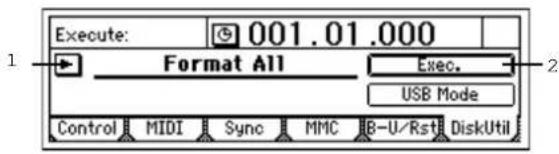
① フォーマットの種類を選びます。
- [SYSTEM/USB] DiskUtil"タブ・ページを表示し “ SelOperation”を選択し、[VALUE]ダイヤルで選びます。 Format ALL:ハードディスク全体のフォーマット Format/S:ソング・ドライブのフォーマット Format/U:USBドライブのフォーマット
② フォーマットを実行します。
- “Exec”ボタンを選択し、[ENTER]キーを押し、ダイアログを表示します。
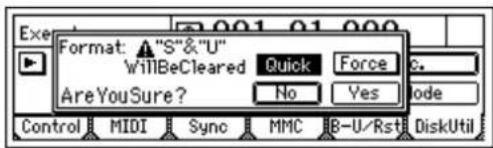
- “Quick”でフォーマットのタイプを選択します。
“ On” にするとシステム領域の初期化をするだけなので、あまり時間がかかりません。
“Off”は DiskError”が頻繁に表示されるようになった場合や“Quick”を On”でフォーマットしても、ドライブが認識しないなどの不都合がある場合に選んでください。
“Force”ボタンを On”にすると、プロテクトしたソングが含まれている場合でもフォーマットを実行できます。オフの状態でフォーマットを実行すると、プロテクトされているソングが存在する場合、SongProtect メッセージを表示し、途中で処理を中断します。
・[YES/OK]キーを押すと、フォーマットを開始します。 - 終了すると“Completed”と表示されますので、[YES/OK]キーを押します。
“ Quick”を Off でフォーマットすると時間がかかります。
40 GB: On → 約7秒、Off → 約10時間30分
本機を長時間使用していると底面に熱をもつことがありますが動作に問題はありません。本機の底面にふれて使用しているときに熱く感じるときは、机の上に置いて使用してください。
3. CD-RWの消去
CD-RWディスクに書き込まれた情報を消去します。
消去を行うと、再びブランク・ディスク(空のディスク)として全容量を使うことができます。
“EraseCD-RW”を実行すると、CD-RWディスクのデータはすべて失われます。
CD-RW以外のドライブに対して、“EraseCD-RW”を実行することはできません。
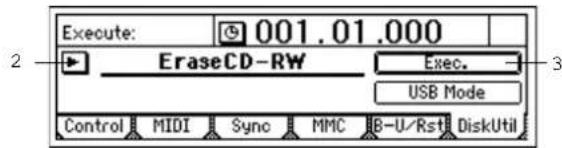
① CD-R/RWドライブに、CD-RWディスクを挿入します。
② “ EraseCD-RW” を選びます。
- “ SelOperation” を選択し、[VALUE] ダイヤルで “ EraseCD-RW” を選びます。
③ 消去を実行します。
- “Exec”ボタンを選択し、[ENTER]キーを押し、ダイアログを表示します。
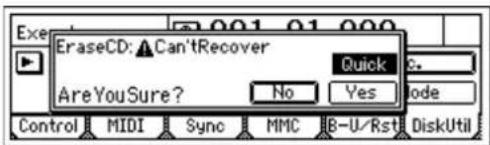
- “Quick SW”で消去のタイプを選択します。
“ On”にするとCD-RWディスク全体を高速消去します。通常はこちらを選択します。
“Off”はCD-RWディスク全体を完全消去します。
“QuickSW”を On”で消去しても、ディスクが認識されないなどの不都合がある場合に行ってください。
・[YES/OK]キーを押すと、消去を開始します。
- 終了すると“Completed”と表示されますので、[YES/OK]キーを押します。
note [CD] CDR/RW"タブ・ページでも消去することができます。
4. ドライブ容量について
D1200のソング・ドライブの容量を効率的に使う方法を説明します。
説明は、下記の構成の曲を録音した場合を例としています。
| イントロ | A | B | 間奏 | サビ | エンディング |
ここで説明するオブティマイズ・トラックの応用方法は、頻繁に行う必要はありません。“DiskBusy”が表示されたり、ソングが完成した後にドライブの容量を確保したいときなどに行うだけで十分です。
例1: トラック1にソングの先頭から録音を開始して、1回目の録音でイントロ、間奏、エンディングのみを演奏し録音した場合。
| イントロ | 無音部分 | 間奏 | 無音部分 | エンディング |
この場合、トラック1のA、B、サビの部分には、無音(実際にはノイズレベルの音)が録音され、無駄なドライブ容量を消費しています。
実際に使用しているイントロ、間奏、エンディングだけのオーディオ・データとするには
ソングの先頭とソングの最後尾間で、トラック1にオブティマイズ・トラックを実行します。このときブティマイズ・トラックの“Mode”で EraseSilence”を選択し、実行します。これにより、実際に使用されている部分がオーディオ・データとして生成され、イントロ、間奏、エンディングのみのドライブ容量を使用していることになります。
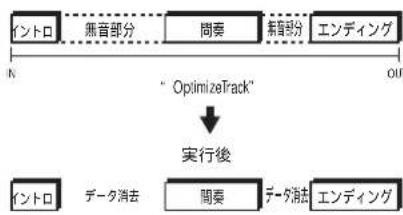
flowchart
graph TD
    A["イントロ"] --> B["無音部分"]
    B --> C["間奏"]
    C --> D["無音部分"]
    D --> E["エンディング"]
    E --> F["OptimizeTrack"]
    F --> G["実行後"]
    G --> H["データ消去"]
    H --> I["間奏"]
    I --> J["データ消去"]
    J --> K["エンディング"]
例2:トラック1にソングの先頭から録音を開始して、1回目の録音でイントロ、A、B、間奏を演奏して、2回目の録音でA'、B'を上書き録音した場合。
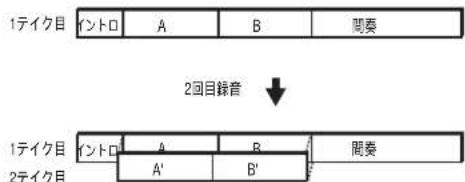
この場合、トラック1のA'、B'の下には、1回目の録音のA、Bが、アンドウのためや使用されているイントロや間奏と同じ1本のオーディオ・データとして残っているために、イントロ、A+A'、B+B'、間奏の分のドライブ容量を消費しています。
下に残ってしまっている1回目の録音のA、Bを消去してドライブの容量を復帰させるには
ソングの先頭とソングの最後尾間で、トラック1にオブティマイズ・トラックを実行します。こうすることによって、1テイク目のイントロ、2テイク目のA'、2テイク目のB'、1テイク目の間
奏のみのオーディオ・データが生成され、1 テイク目のA、1 テイク目のBの部分のドライブ容量は使用しないことになります。
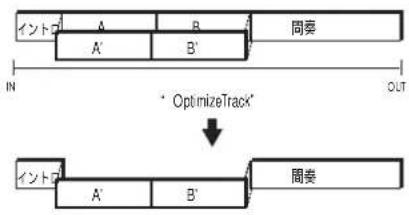
flowchart
graph TD
    A["INT0"] --> B["A'"]
    B --> C["B'"]
    C --> D["同奏"]
    E["INT0"] --> F["A'"]
    F --> G["B'"]
    G --> H["同奏"]
    I["IN"] --> J["OUT"]
    K["* OptimizeTrack*"] --> L["↓"]
例3:1 回目の録音で、トラック1にA、Bを録音。2 回目の録音で、イントロ、A'、B'、間奏を上書き録音した場合。
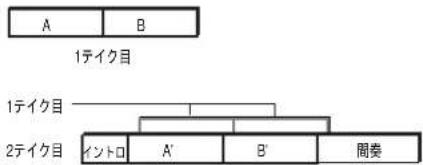
この場合、トラック1のA'、B'の下には、1テイク目のA、Bが残っていますが、2テイク目の録音終了の時点で、1テイク目のオーディオ・データはまったく使用されていないことになりますので、オプティマイズ等を実行する必要はありません。
アンドウ・データの消去
上記の方法(例1、2、3)で効率よくドライブ容量を使用した場合でも、アンドゥのためのデータとして古いデータはドライブに保存されています。
このアンドゥ・データを消去するには、D1200をリスタートしてください。リスタート後に、アンドゥ・データをすべて消去しドライブの空き容量を復帰することができます。
オーディオ・データの共有
コピー・トラックでトラックのデータをバーチャル・トラックなど他のトラックや他のソングにコピーした場合は、同じオーディオ・データを共有することになるためドライブの容量は増減しません。ただし、コピー先やコピー元のトラックに、オブティマイズ・トラックを実行すると、新しくオーディオ・データを作成することになるため、実行前よりドライブ容量を多く消費することになります。例2の場合では、2回めの録音をする前に1テイクめを他のトラックにコピーすると、オブティマイズ・トラックを実行しても1テイクめの“A”、“B”の部分は消去されず、イントロ“、間奏”の部分のオーディオ・データが新しく作成されるためドライブ容量を多く消費することになります。
USB
USBとは
Universal Serial Busの略で、コンピューターと周辺機器でデータをやりとりするためのインターフェースです。
本機に外部ハードディスク、CD-R/RWドライブ等のUSB周辺機器を接続することはできません。
本機は[USB]端子を搭載しており、直接コンピューターと接続することで、ハードディスクのUSBドライブのデータをコンピューターへ保存することができます。
USBドライブを使用し、コンピューターに保存したり、コンピューターから読み込むことのできるデータは以下になります。
ソング・データ
各トラックのデータ、パン、エフェクト等のソングのデータです。本機独自のフォーマットですので、オーディオ・データとしてコンピューターなど本機以外で再生や編集することはできません。再生するためには本機にリストアをしてください。
エフェクト・ユーザー・データ
エフェクト・プログラムのユーザー・エリアに登録したデータです。
本機独自のフォーマットですので、コンピューターなどで編集することはできません。
エフェクトを使用する場合は、リストアを行ってください。
WAV ファイル: WAV 形式の音声ファイル
クリップ・ボードにコピーしたオーディオ・トラックのデータです。
1. コンピューターへの保存
本機のハードディスクをコンピューターでフォーマット(初期化)しないでください。フォーマットは必ず本機で行ってください。
Windows の場合( Windows Me/2000 以降)
Windows98でご使用になるためには、デバイスドライバのインストールが必要となります。デバイスドライバの入手、インストールについては、コルグ・ホームページ( http://www.korg.co.jp/)をご覧ください。
note コンピューターの画面はご使用になる環境によってことなります。本書の記載は、WindowsXPの画面です。
① USBケーブルでコンピューターと接続します。
コンピューターと接続したUSBケーブルのコネクタを本機の[USB]端子に接続します。コネクタの向きに注意し奥まで確実に差し込みます。
コンピューターの電源はあらかじめオンにし、OSを起動しておいてください。
② “ USB Mode” の画面を表示します。
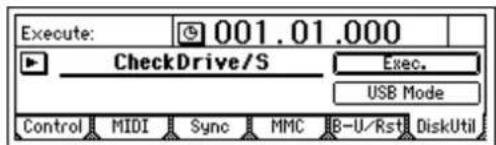
[SYSTEM/USB] DiskUtil"タブ・ページの USB Mode"を選択し、[ENTER]キーを押します。
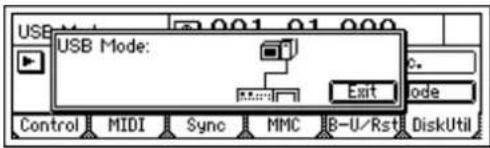
この画面を表示しているときに、USBケーブルの接続を外したり、コンピューターの電源をオン/オフしないでください。
③ コンピュータ-上に「KORG D1200」というドライブが届きます。
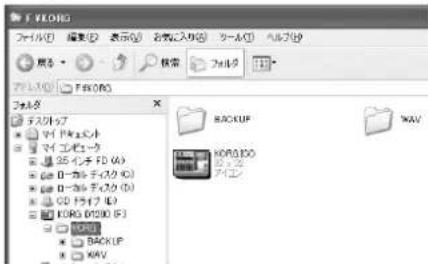
④ コンピューターでデータをバックアップします。 ③で追加された「KORG D1200」を開くと、本機のハードディスクのUSBドライブの内容が表示されます。 必要なデータをコンピューター上にコピーします。また、コンピューター上にコピーしておいたデータをUSBドライブに書き込むことも可能です。
⑤ コンピューターから本機を外します。 コンピューターのタスクバー右側に表示されているアイコンを左クリックします。
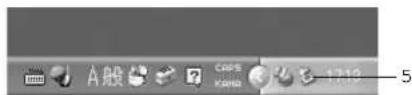
表示されたメニューから「USB大容量記憶装置デバイス(ドライブ名)の停止」を左クリックします。
「“USB大容量記憶装置デバイス”は安全に取り外すことができます」というメッセージが表示されたことを確認します。
“USB Mode”の Exit”ボタンを選択し[ENTER]押します。 USBモードから出たら、USBケーブルを本機から抜きます。
note WindowsMeの場合は、「USB大容量記憶装置デバイス」は「USBドライブ」と表示されます。
Macintoshの場合 (Mac OS9.0.4 以降)
① USB ケーブルでコンピューターと接続します。 本機の[USB]端子にUSBコネクタを接続します。コネクタの向きに注意し奥まで確実に差し込みます。
② “ USB Mode” の画面を表示します。 [SYSTEM/USB] DiskUtil"タブ・ページの USB Mode" を選択し、[ENTER]キーを押します。
この画面を表示しているときに、USBケーブルの接続を外したり、コンピューターの電源をオフしないでください。
③ デスクトップに「KORG D1200」というドライブが追加されます。
note 初めて本機を接続した場合は、デバイス・ドライバのインストールが行われます。
④ コンピューターでデータをバックアップします。 ③で追加された「KORG D1200」を開くと、ハードディスクのUSBドライブの内容が表示されます。必要なデータをコンピューター上にコピーします。また、コンピューター上にコピーしておいたデータをUSBドライブに書き込むことも可能です。
⑤ 追加されたドライブを「ごみ箱」に捨てます。本機を外すときは、デスクトップ上のドライブを「ゴミ箱」に捨てるか、「特別」メニューの「取り出し」を選択します。“USB Mode”ダイアログの Exit“ボタンを選択し、[ENTER]キーを押し”“USB Mode”ダイアログから抜けます。USBケーブルを本機から抜きます。
MIDI
MIDIとは
MIDIとは(Musical Instrument Digital Interface)の略で、電子楽器やコンピューターの間で、演奏に関するさまざまな情報をやりとりするための世界共通の規格です。
1. MIDIの接続
MIDI情報を送受信するには、専用のMIDIケーブルを使います。このケーブルを本機のMIDI端子と情報をやりとりする外部MIDI機器のMIDI端子に接続します。
MIDI IN端子: 他のMIDI機器からMIDIメッセージを受け取ります。外部機器のMIDI OUT端子と接続します。
MIDI OUT端子: 本機からMIDIメッセージを送ります。外部機器のMIDI IN端子と接続します。
MIDIチャンネルの設定
MIDIでは、複数のMIDI機器にそれぞれ違った情報を1本のMIDIケーブルで伝えるため、MIDIチャンネルという1~16までのチャンネルがあります。送信側のMIDIチャンネルが1"のときには、受信側のMIDIチャンネルを1"に設定しておかないと、これらのMIDIメッセージは伝わりません。(→p.100:[SYSTEM/USB] MIDI"タブ・ページ GlobalCh")
2. 本機で扱うMIDIメッセージ
ノートオン(ノート、ベロシティー)、アフタータッチ、ピッチベンド: 本機では、エフェクトのコントロールに使用できます。 プログラム・チェンジ: 本機では、シーンの切り替えに使用できます。
コントロール・チェンジ:本機では、ミキサーやエフェクトのパラメーターのコントロールに使用できます。
MMC(MIDI Machine Control): MMC メッセージを送信し、MMC受信対応の外部シーケンサー、レコーダー等をコントロールすることができます。またMMCメッセージを受信し、外部シーケンサ、レコーダー等から本機をコントロールすることができます。MTC(MIDI Time Code): MTCを送信し、外部シーケンサ、レコーダーと同期をとって動作させることができます。またMTCを受信し、同期することもできます。
MIDIインプリメンテーションチャートについて
MIDI機器の取扱説明書には、MIDIインプリメンテーションチャートが付属しています。このチャートは、送受信できるMIDIメッセージについて確認できるようになっています。MIDI機器を使うときには、相互のMIDIインプリメンテーションチャートを比較し、対応しているMIDIメッセージを確認してください。 ※詳細なMIDIの仕様については、別冊のMIDIインプリメンテーションに記載されています。MIDIインプリメンテーションの配布については、コルグお客様相談窓口へお問い合わせください。
3. MIDIを使う
MIDIシーケンサーから本機をコントロールする方法
MIDIシーケンサーから送信するMMCで、本機の停止/再生/早送り/巻き戻し/録音/ロケートをコントロールします。
note MIDIシーケンサーは、MMC対応のものを使用してください。MMCに対応していないシーケンサーでは、この操作はできません。
① MIDIを接続します。
MIDIシーケンサーのMIDI OUT端子と、本機の[MIDI IN]端子をMIDIケーブルで接続します。
② MIDIシーケンサー側でMMCを出力し、外部機器をコントロールできるように設定します。
詳しくはMIDIシーケンサーの「取扱説明書」を参照してください。
③ MMCの受信をオンにします。
[SYSTEM/USB] MMC"タブ・ページで Select MMCMode"を Receive"にします。
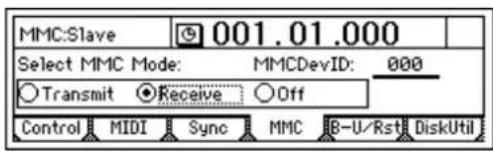
④ デバイスIDを合わせます。
“MMCDevID”を、MIDIシーケンサーのMMCデバイスIDに合わせます。
note MIDIシーケンサーの機種によって、デバイスIDの仕様が異なり、必ずしも同じ番号ではない場合があります。
⑤ 外部MIDIシーケンサーを操作します。
MIDIシーケンサーの停止/再生/早送り/巻き戻し/録音/ロケートを操作し、本機をコントロールします。詳しくはMIDIシーケンサーの「取扱説明書」を参照してください。
note 本機からMTC (MIDI Time Code) またはMIDIクロックを出力し、MIDIシーケンサーを同期させることにより、MIDIシーケンサー側での停止/再生/早送り/巻き戻し/録音/ロケート操作で、本機をコントロールさせることができます。
2 台のD1200を同期させる方法
2台のD1200を使用し同期して再生する設定について説明します。1台のD1200がマスター、もう1台がスレーブとなります。
① マスター側のD1200をMMCとMTCを送信するように設定します。
[SYSTEM/USB] Sync"タブ・ページの Select MIDI SyncMode"で MTC Mstr" を選びます。[SYSTEM/USB] MMC"タブ・ページの Select MMC Mode"で "Transmit" を選びます。
ここでは MMC DevID "を 10" に合わせます。

② ス レープ側のD1200をMMCとMTCを受信するように設定します。
[SYSTEM/USB] Sync"タブ・ページの Select MIDI SyncMode"で MTC Slave"を選びます。[SYSTEM/USB] MMC"タブ・ページの Select MMC Mode"で "Receive" を選びます。MMC DevID"は、マスターと同じ "10" に合わせます。スレープ側のD1200の[PLAY]キーを押して、再生待機状態にします。
note スレープ側でミキサー・コントロール・メッセージを受信したくない場合は、マスター側で送信を禁止にするか、スレープ側で受信しないように設定してください(→「MIDIでミキサーをコントロールする」)。
③ マ スター側のD1200の[PLAY]キーを押します。 スレープ側の本機がタイムコードを受信し、マスター側の本機のタイムコードに同期がとれると、スレープ側の本機が再生を開始します。
note 同期がとれるまで数秒間かかることがあります。
MIDIでミキサーをコントロールする
[SYSTEM/USB] MIDI"タブ・ページで、Control Change: Trans"、Recv"をオンにすることによって、本機のミキサー・パラメーターを送受信することができます。
本機のミキサー・コントロールを記録する方法
本機のミキサーの操作情報を、外部MIDIシーケンサーに記録する設定について説明します。本機とMIDIシーケンサーを次のように接続してください。
① 本機と外部MIDIシーケンサーの同期の設定をします。 本機をマスター、外部MIDIシーケンサーをスレーブに設定します。本機から送信するMIDIクロックまたはMTCで、MIDIシーケンサーと同期させる準備をします。(→ p.101)
② 本機のコントロール・チェンジの送信を許可します。 [SYSTEM/USB] MIDI"タブ・ページで Mixer Control"の Control Change: Trans "を ON" にします。
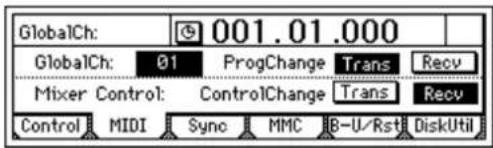
③ 外部MIDIシーケンサーを録音待機状態にします。 本機のミキサー・コントロール・データは、1~12トラックに対応して1~12のMIDIチャンネルに出力されます。1~12の各MIDIチャンネルを記録できるように、外部MIDIシーケンサーを設定してください。(詳しくはMIDIシーケンサーの「取扱説明書」を参照してください。)
note パラメーターについては、MIDIインプリメンテーションを参照してください。MIDIインプリメンテーションの配布については、コルグお客様相談窓口へお問い合わせください。
④ 記録を開始します。
本機の[PLAY]キーを押して再生を開始すると、外部MIDIシーケンサーが同期して記録を開始します。このとき、ミキサー・パラメーター(フェーダー、パン、EQ、など)を動かすと、それに対応するコントロール・チェンジが本機から送信され、外部MIDIシーケンサーに記録されます。
⑤ 本機を停止します。
本機の[STOP]キーを押して再生を停止すると、外部MIDIシーケンサーも同期して記録を停止します。これで、本機のミキサーの操作情報が、外部MIDIシーケンサーに記録されました。
MIDIで本機のミキサーをコントロールする方法
ここでは、「本機のミキサー・コントロールを記録する方法」で記録したミキサーの操作情報を、本機に送信してミキサー・コントロールする設定について説明します。「MIDIシーケンサーから本機をコントロールする方法」と同様に接続してください。
① 本機と外部MIDIシーケンサーの同期設定を行います。 「本機のミキサー・コントロールを記録する方法」の①の設定を行います。
② 本機でコントロール・チェンジを受信許可に設定します。 [SYSTEM/USB]"MIDI"タブ・ページで MixerControl"の Control Change:Recv"を ON"にします。
③ 外部MIDIシーケンサーを再生待機状態にします。
④ 本機を再生します。
本機の[PLAY]キーを押して再生を開始すると、外部MIDIシーケンサーも同期して再生を開始します。先に記録したミキサーの操作情報がMIDIシーケンサーから送信され、本機のミキサーの値が変化します。
システム・バージョン・アップ
1. システム・ファイルのダウンロード
最新のシステム・ファイルは、コルグ・ホームページ(http://www.korg.co.jp)からダウンロードすることができます。詳しい手順については、コルグ・ホームページをご確認ください。
CD-ROM/R/RWによる方法
システム・ファイルが入っているメディアを、CDRW-1に挿入します。
USBによる方法
USBケーブルで本機とコンピューターを接続し、システム・ファイルをUSBドライブのルート(KORGフォルダと同じ場所)にコピーします。
2. システムのバージョン・アップ
① システム・ファイルをロードします。
[SYSTEM/USB] DiskUtil" タブ・ページの
“ SelOperation” で、CD-ROM/R/RWからロードする場合は LoadSystem/C” をUSBドライブからロードする場合は “ LoadSystem/U” を選択します。
1
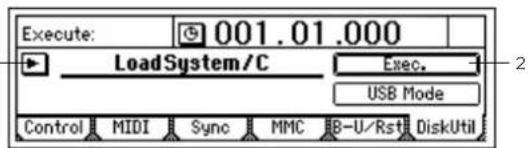
② システム・ファイルのロードを実行します。
“Exec.”ボタンを押しこ AreYouSure?”表示後、[YES/OK]キーを押しロードを開始します。
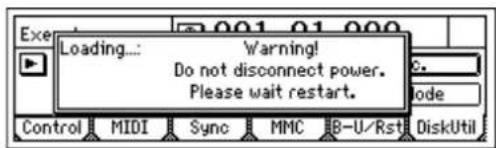
システムのロード中に電源がオフになるなどの不慮の事故が発生した場合、本機が正常に動作しなくなる可能性があります。この場合はコルグお客様相談窓口にご相談ください。
③ システム・ファイルが正常にロードされたら、システムのバージョンアップを開始します。
[TRACK STATUS]が1から11/12まで順次点灯します。まず緑色のLEDがCH1からCH11/12まで順次点灯し、次に赤色のLEDがCH1からCH11/12まで順次点灯します。その後自動的に再起動し、新しいシステムでの動作を開始します。
システム・ファイルの検査が異常だった場合は、[TRACK STATUS]のLEDが点灯せずに自動的に再起動します。再起動後、再度バージョンアップを実行し直してください。再び失敗した場合は、コルグお客様相談窓口にお問合せください。
リファレンス編
ここでは、各パネル上にある各キーを押したときに、ディスプレイに表示される画面の詳細を説明します。
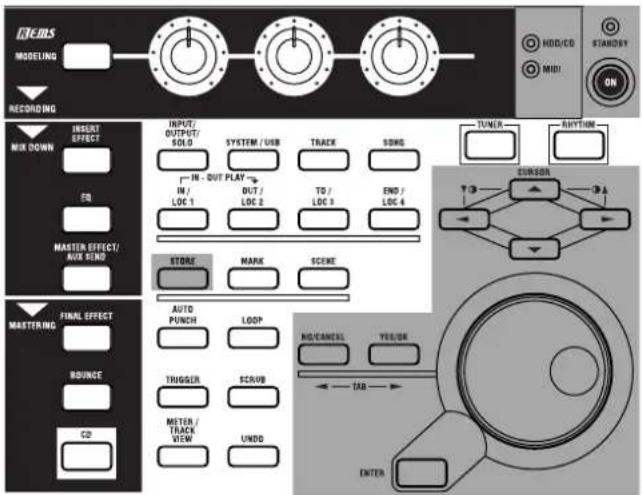
(COUNTER) 84
Counter: カウンター表示 84
MODELING 84
Category: エフェクト・カテゴリーの選択 84
モデリング1 84
モデリング2 85
INSERT EFFECT 85
InsAss: インサート・エフェクトの挿入位置/タイプ設定 ..... 85
Ins Eff1: インサート・エフェクト1 の選択/設定 86
Ins Eff2: インサート・エフェクト2 の選択/設定 87
Ins Eff3: インサート・エフェクト3 の選択/設定 88
Ins Eff4: インサート・エフェクト4 の選択/設定 88
Ins5-8: インサート・エフェクト5~8 の選択/設定 ..... 88
EQ 88
Eq1-4: ミキサー・チャンネル1~4のEQ調整 88
Eq5-8: ミキサー・チャンネル5-8のEQ調整....88
Eq9-12:ミキサー・チャンネル9-12のEQ調整 88
MASTER EFFECT/AUX SEND 89
MstEff1: マスター・エフェクト1 の選択/設定 89
MstEff2: マスター・エフェクト2 の選択/設定 89
EffSnd1: マスター・エフェクト1 へのセンド設定 ..... 89
EffSnd2: マスター・エフェクト2へのセンド設定 90
AuxSend: 外部センド設定 90
FINAL EFFECT 90
FinalEff: ファイナル・エフェクトの選択/設定....90
BOUNCE 91
RecMode: 録音モードの選択 ..... 91
Bounce: バウンス録音の設定....91
CD 92
Prepare: オーディオ CD 作成の準備 ..... 92
CDR/RW: オーディオCDの作成と再生 93
TUNER....94
RHYTHM 95
Setup: テンポとリズムの設定 95
TmpMap: テンポ・マップの編集 95
TmpTrk: テンボ・トラックの作成 96
INPUT/OUTPUT/SOLO 97
Ch1-6: ミキサー・チャンネル1\~6の入力選択....97
Ch7-12: ミキサー・チャンネル7~12の入力選択....97
InEq1-4:入力1\~4のEQ調整 98
Solo: ソロ選択 98
Monitor: モニター設定 99
Phase: ミキサー・チャンネルの位相設定 ..... 99
SYSTEM/USB 100
Control: フット・スイッチ / コントロール・チェンジ・デバイス(ペダル/
MIDIの設定 100
MIDI: MIDIの設定 ....100
Sync: 同期の設定....101
MMC: MMCの設定 101
B-U/Rst: バックアップ/リストア....101
DiskUtil: ドライブの管理 ..... 104
TRACK 107
Vtr1-6: パーチャル・トラック1~6の選択 107
Vtr7-12: バ-チャル・トラック7\~12の選択 107
Edit Trk: トラック編集 107
Import: WAV ファイルのインポート 112
Export: WAV ファイルのエクスポート 113
SONG....115
SelSong:ソングの選択 115
Edit Song: ソング編集 115
PrgPlay:ソングのプログラム再生 117
IN/LOC1, OUT/LOC2, TO/LOC3, END/LOC4 ....
118
MARK 119
Mark: マークの編集 ..... 119
SCENE 119
ReadDel: シーンの再生オン/オフと編集 119
MixView: パン/フェーダー・シーンの表示 120
AUTO PUNCH 121
AtPunch: オート・パンチ・イン- アウト録音の設定 ..... 121
LOOP 122
Loop: ループ再生/録音の設定 122
TRIGGER 123
Trigger: トリガー録音スタートの設定 ..... 123
SCRUB 123
METER/TRACK VIEW....124
UNDO 125
(COUNTER)
Counter: カウンター表示
各ページの右上にあるカウンターは、現在のレコーダーの位置の時刻を示します。
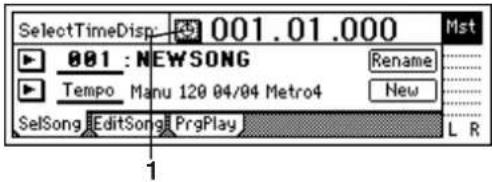
1. Select TimeDisp Type ....
“9”ボタンを押して Select TimeDisp Type “ダイアログを表示します。カウンターに表示するロケーションを選択し、[YES/OK] キーを押します。
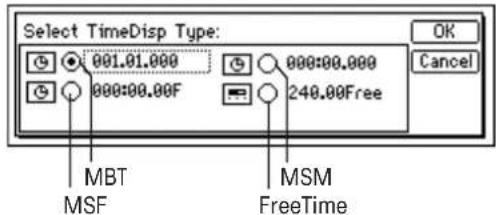
____.____.(MBT): ロケーションの現在位置が、ソングの先頭から、小節単位で表示されます。
左から順番に、Measure(小節). Beat(拍子). Tick(1/96 拍)です。
____: ____(MSM): ロケーションの現在位置が、ソングの先頭からの絶対時間で表示されます。
左から順番に、Minutes(分): Second(秒). Millisecond(1/1000秒)です。
____: __ F (MSF): ロケーションの現在位置が、ソングの先頭からの絶対時間とフレーム数で表示されます。通常、MTCで同期させるときに使用します。
左から順番に、Minutes(分): Second(秒). Frame(1/30秒)です。
___. Free (FreeTime): ハード・ディスク・ドライブの録音可能な時間が表示されます。
左から順番に、Minutes(分). Second(秒)またはMinutes(分).です。
note カウンターの現在時刻を変えるには、カウンターの数値にカーソルを移動して、[VALUE] ダイヤルで値を変えます。 (→p.32)
note カウンター表示を Free にしているときは、STORE、MARK、SCENE、A.PUNCH、LOOP、SCRUB の各ページの時刻は絶対時間(MSM)で表示されます。
MODELING
[GUITAR IN] 端子または[INPUT1] 端子に接続したギターやマイクにエフェクトをかけて簡単に録音を開始することができます。
Category: エフェクト・カテゴリーの選択
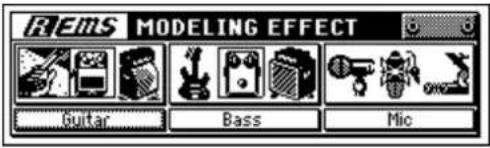
ギター、ベース、マイクの中から使用するモデリング・エフェクトを選びます。
カーソルを合わせて[ENTER] キーを押すと、カテゴリーごとのエフェクターが表示され、モデリング・モードに入ります。
モデリング1
例としてギター用のモデリング・エフェクトを選んだ場合の説明をします。
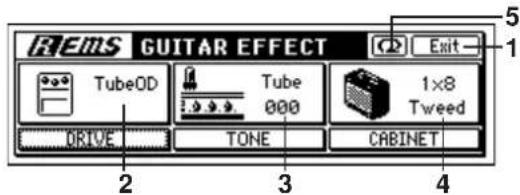
- Exit エフェクト・カテゴリー選択画面に戻り、モデリング・モードから抜けます。([MODELING] キーのLED 消灯)
2. Select DRIVE....[(\*10 types)]
* TubeOD, ClassicDist, FatDist, MetalDist, Seattle, BigFuzz, TopBoost, US-HiGain, BritStack, Direct ひずみのタイプを選択します。“DRIVE”の下のノブを回して選びます。“DRIVE”にカーソル合わせてから、[VALUE] ダイヤルを回すことでも選ぶことができます。
真空管の調整をします。“TONE”の下のノブを回して調整します。“TONE”にカーソル合わせてから、[VALUE] ダイヤルを回すことでも調整することができます。
4. Select CABINET ....[(\*12 types)]
*1x8Tweed、1x12Tweed、1x12Black.P、1x12AC15、2x12Black.P、2x12AC30、2x12ClassicA、4x10Tweed、4x12Classic、4x12Vintage、4x12Modern、FullRangeキャビネットの選択します。“ CABINET ”の下のノブを回して選びます。“ CABINET ”にカーソル合わせてから、[VALUE] ダイヤルを回すことでも選ぶことができます。
5. Factory Data ....
選択中のモデリング・エフェクトを工場出荷状態に戻します。
モデリング2
さらに細かい設定をする場合は、DRIVE " TONE " 、" CABINET "にカーソルを合わせ、[ENTER] キーを押します。例として DRIVE "を選んだ場合の説明をします。
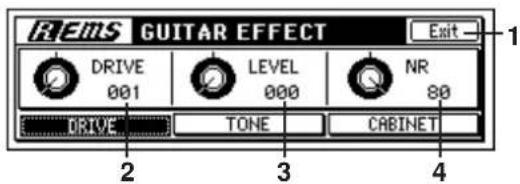
- Exit モデリング1 の画面に戻ります。
- DRIVE ....[001...100]
ひずみの量を調整します。
・“DRIVE”の下のノブを回して調整します。
- “DRIVE”にカーソル合わせてから、[VALUE] ダイヤルを回すことでも調整することができます。
- LEVEL.....[000...100]
エフェクタの音量を調整します。
・“ TONE ”の下のノブを回して調整します。
- “ TONE ”にカーソル合わせてから、[VALUE] ダイヤルを回すことでも調整することができます。
ノイズリダクションのかかるレベルを調整します。
・“ CABINET ”の下のノブを回して調整します。
- “ CABINET ”にカーソル合わせてから、[VALUE] ダイヤルを回すことでも調整することができます。
INSERT EFFECT
インサート・エフェクトは、録音時のアナログ入力音や、再生時のトラック音にかけます。
本機は最大8系統のインサート・エフェクトが使用できます。
[INPUT/OUTPUT/SOLO] “Ch1-6”、“Ch7-12”タブ・ページの Digiln を On にしたときは、インサート・エフェクトは使用できません。
InsAss: インサート・エフェクトの挿入位置/タイプ設定
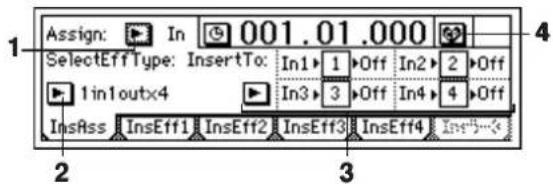
- Assign ....[In(Input), Trk(PlayTrack)]
インサート・エフェクトをアナログ入力にかけるか、再生トラックにかけるかを選ぶます。
In(Input):[INPUT 1/GUITAR IN] \~[INPUT 4] 端子のアナログ入力にエフェクトをかけて録音するときに選びます。Trk(Play Track): 再生トラックにエフェクトをかけるときに選びます。
- SelectEffType ..... [1in2outx2, 2in2outx2, 1in1outx4, 1in1outx8]
インサート・エフェクトの構成を選びます。
設定により選択できるエフェクト・プログラムが異なります。それぞれの構成に該当するエフェクトは「エフェクト・プログラム・リスト」(→p.140)を参照してください。
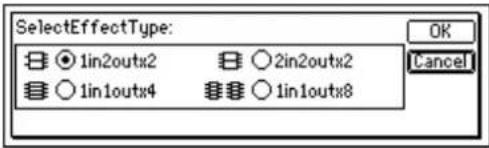
1 in2 outx2 or 1 in1 outx2: モノ入力- ステレオ出力タイプのエフェクトを2 系統使用するときに選びます。
リード・ギター/ポーカルなどに広がりを出したいときに最適です。1 in 1 out のモノラルエフェクトとしても使用できます。
Assign"が Trk"のときは選べません。
2in2 outx2: ステレオ入力- ステレオ出力タイプのエフェクトを2 系統使用するときに選びます。
キーボードなどステレオ入力のものに最適です。
1 in1 outx4: モノ入力- モノ出力タイプのエフェクトを4 系統使用するときに選びます。
リズム・ギターなど定位を固定したいものに最適です。
1 in1 outx8: モノ入力- モノ出力タイプのエフェクトを8 系統使用するときに選びます。
ドラムなど定位を固定したいものに最適です。

Assign"が In"のときは選べません。
3. InsertTo ....
インサート・エフェクトの挿入位置を選びます。
“▶”ボタンを押して、ダイアログを表示し設定します。[YES/OK] キーで設定を実行します。[NO/CANCEL] キーで設定を取り消しされます。
インサート・エフェクトの挿入位置設定は、エフェクト番号の小さい方が優先されます。例えば、エフェクト番号4の設定と同じ設定をエフェクト番号1で行うと4の設定は取り消されてしまいます。また、1の設定と同じ設定はその他のエフェクト番号には設定できません。
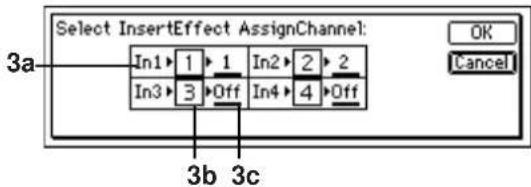
■ “Assign”が In”のとき
戻しチャンネルを設定します。
3a. Input...... (In1...4, DrL, DrR, CL, CR, Off) エフェクトを挿入する入力端子が表示されます。(→p.97)
3b. Effect ...... (1...4) エフェクト番号が表示されます。
3c. SelectCh ....[Off, 1...12] エフェクト出力の戻り先チャンネルを設定します。
■ “Assign”が“Trk”のとき
挿入チャンネル選択→(エフェクト)→(戻り=挿入チャンネル)を設定します。
3a. SelectCh......[Off, 1...12] 挿入先のミキサー・チャンネルを選びます。
note "SelectEffType "が 2 in2 outx2"のとき、選択できる SelectCh "は、奇数チャンネルです。
3b. Effect ...... (1...8) インサート・エフェクト番号が表示されます。
3c. OutputCh ...... (Off, 1...12) エフェクト出力の戻り先チャンネルが表示されます。「3a. SelectCh」と同じチャンネルが表示されます。
4. Pair ....
隣り合ったミキサー・チャンネルをペア設定します。 “ポ”ボタンを押して、画面を表示します。
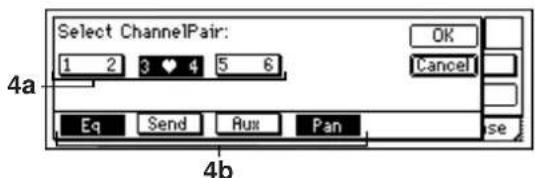
ペアが有効なチャンネルは、奇数側のノブやフェーダーでコントロールします。偶数側のノブやフェーダーを動かしてもコントロールできません。
4a. Select ChannelPair .... [1 2...5 6]
ペアリングを有効にするチャンネルを 12"~56" ポタンを押して、On"にします(ハートのアイコンが表示されます)
“ Select ChannelPair ”で選んだチャンネルに対して、有効にする機能を選びます。
“EQ”~Pan”のうち、有効にする機能を押してオンにします。[YES/OK] キーを押すと設定が有効になります。
![KORG D1200mkII - 4a. Select ChannelPair .... [1 2...5 6] - 1](/content/2026/03/492097/images/abd676a028f1516d6bbcdb6b56ca861df291c890a6628cb0d8ab88d9af5c02ae.jpg)
フェーダーとトラック・ステータスはペア・オン時、常にペア機能が有効になります。
InsEff1: インサート・エフェクト1 の選択/設定
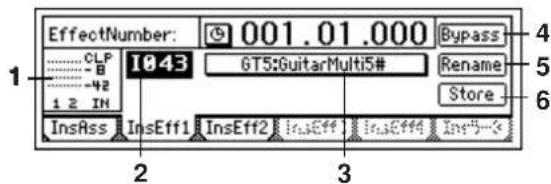
1. InputLevelMeter..... (IN1, 2/ CLP, -8, -18, -42dB)
各エフェクトの入力レベルが表示されます。横軸がエフェクトの入力、縦軸がレベルを示します。“IN2”には[INSERT EFFECT]“InsEff1”が2in2out x 2”時のみ入力され、それ以外では入力されません。
“ U001 ” ~ U128 ” は、ユーザー・エリアです。自分で調整したエフェクト・プログラムを保存することができます。 [SYSTEM]“ Control “タブ・ページの CtrlChg ” でコントロールするデバイスとインサート・エフェクト(InsEff1 ~ InsEff4 )が設定され、エフェクト・プログラムにコントロール機能が含まれる場合、エフェクトの名前の最後に #” が表示されます。

[INSERT EFFECT] "InsAss" タブ・ページ SelectEff Type "の設定によって、選択できるエフェクトが異なります。それぞれの構成に該当するエフェクトは「エフェクト・プログラム・リスト」(→p.154)を参照してください。
3. EditEffect ...... (EffectProgramName) このボタンを押すと Effect Algorithm "ダイアログが表示されます。そのプログラムの構成、オン/オフが確認できます。インサート・エフェクトのプログラムは最大5種類のエフェクトで構成されています。
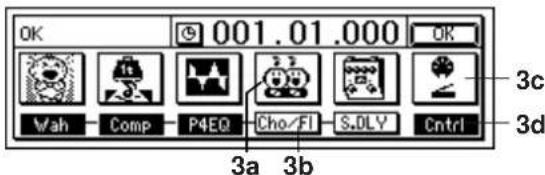
3a. EffectIcon ....
調整(エディット)するエフェクトを選びます。
“EffectIcon”ボタンを押すと、Effect Edit “ダイアログが表示されます。
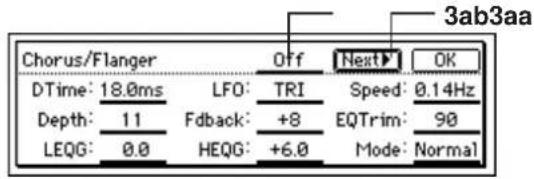
各パラメータについては「エフェクト・パラメータ・リスト」を参照してください(→p.127)。
3aa. Effect On/ Off .... [On, Off]
“ On/Off ”は Effect On/Off ”(3b) に連動しています。
3ab. Next ....
次のページを表示します。
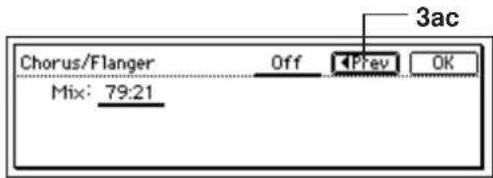
3ac. Prev ....
前のページを表示します。
3b. Effect On/ Off .... [On, Off]
各エフェクトをオン/オフします。
Cho/FL On: エフェクトをオンにします。
Cho/FL Off: エフェクトをオフにします。
3c. Control Device ....
コントロールデバイスでコントロールするエフェクト・パラメータとその最大値、最小値を設定します。
note [SYSTEM/USB] "Control" タブ・ページで Ass "に" InsEff1 "InsEff4" を選んでいるときに表示されます。
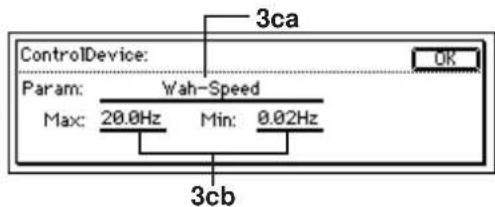
3ca. Parameter ....
コントロールするパラメーターを選択します。
3cb. Max, Mix ....
コントローラーで可変できるパラメーターの最大値と最小値を設定します。
エフェクト・コントロールの状態を表示します。
Ctrl On: Control Device "で Parameter" が設定されています。
Cntrl Off: Control Device "の Parameter "で Off" が設定されています。外部コントロールはできません。
4. Bypass....
エフェクトがかかっている状態と、エフェクトがかかっていない状態とを比較します。“Bypass”ボタンを押すとエフェクトがかかっていない状態(パイパス)になります。
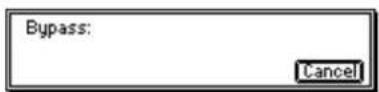
[NO/CANCEL] キーを押すとバイパスは解除されます。
5. Rename ....
エフェクト・プログラムの名前を変更します。
名前を変更するエフェクト・プログラムを選び、Rename "ボタンを押してダイアログを表示し、名前を変更します。名前は最大16文字まで入力できます。(→p.31)
プログラム名を変更した後、Store "で保存してください。エフェクト・プログラム名は、Store "で保存しないとその変更は無効になります。
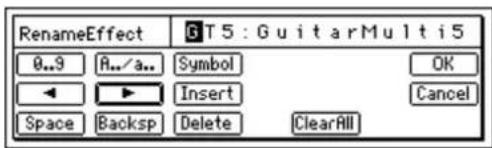
パラメータや名前を変更したエフェクト・プログラムをユーザー・エリア U001 "U128" に保存します。
本機はインサート・エフェクト用に128のユーザー・エリアを用意しています。
“StoreEffect”ダイアログで、ユーザー・エリア番号”を指定し、Exec.”ボタンまたは[YES/OK]キーで保存を実行します。[NO/CANCEL]キーを押すと取り消しされます。
エフェクトは常に上書されます。
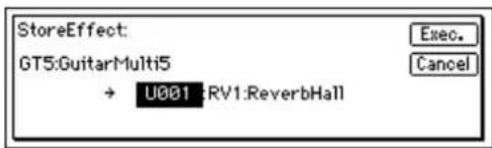
InsEff2: インサート・エフェクト2 の選択/設定
インサート・エフェクト2 を選択および設定します。
「Ins Eff1:インサート・エフェクト1の選択/設定」を参照してください。
InsEff3: インサート・エフェク3-3 の選択/設定
インサート・エフェクト3を選択および設定します。
“ InsAss ” タブ・ページ(→p.85) の SelectEffType ” で
“1 in1 outx4”または 1 in1 outx8”を選んだときのみ表示します。
「InsEff1:インサート・エフェクト1の選択/設定」を参照してください。
InsEff4: インサート・エフェクト4 の選択/設定
インサート・エフェクト44を選択および設定します。
" InsAss "タブ・ページ(→p.85) の SelectEffType "で
“1 in1 outx4”または 1 in1 outx8”を選んだときのみ表示します。
「Ins Eff1:インサート・エフェクト1の選択/設定」を参照してください。
Ins5-8: インサート・エフェクト5~8の選択/設定
インサート・エフェクト5~8を選択および設定します。
" InsAss "タブ・ページ(→p.85) の SelectEffType "で
“1in1outx8”を選んだときのみ表示します。
インサート・エフェクト5~8は“SelectEffect5...8”でエフェクトを1つ選び、調整(エディット)等を行います。
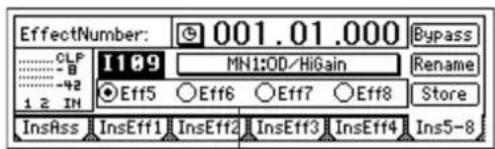
1
インサート・エフェクト5~8のうち、このページに表示するエフェクトを選びます。エディット、パイパス、リネーム等は表示中のエフェクトに対してのみ有効です。
その他については、「InsEff1:インサート・エフェクト1の選択/設定」を参照してください。
EQ
Eq1-4: ミキサー・チャンネル1~4の EQ調整
ミキサー・チャンネル1~4の再生音にEQ(イコライザー)をかけます。再生音に対してEQをかけるときに設定します。
3 バンド構成で、ハイEQとローEQはシェルビング・タイプ、ミッドEQは中心周波数可変ピーキング・タイプです。
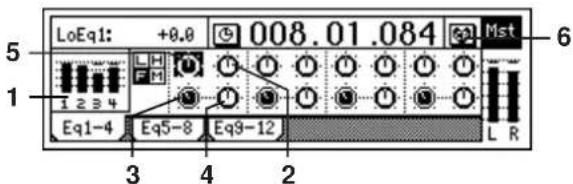
- TrackLevelMeter ..... (1, 2, 3, 4/ CLP, -8, -18, -42dB)
各トラックからの入力レベルが表示されます。横軸がチャンネル、縦軸がレベルを示します。
- HighEq......[(Fc=10kHz) -15.0...+15.0(dB)]
ハイEQ ゲインを設定します。高域を調整します。
10kHz のカットオフ周波数を-15.0~+15.0dB の範囲でカット/ブーストします。
- MidFc ....[100Hz...20.0k(Hz)]
ミッドEQ中心周波数を設定します。
100Hz \~20.0kHz の範囲で設定します。
- MidEq ....[-15.0...+15.0(dB)]
ミッドEQ ゲインを設定します。中域を調整します。“MidFc”で指定した中心周波数を-15.0~+15.0dBの範囲でカット/ブーストします。
- LowEq..... [(Fc=100Hz) -15.0...+15.0(dB)]
ローEQゲインを設定します。低域を調整します。
100Hz のカットオフ周波数を-15.0~+15.0dB の範囲でカット/ブーストします。
- Pair ....
隣り合ったミキサー・チャンネルをペア設定します。(→p.38、86)
Eq5-8: ミキサー・チャンネル5~8の EQ 調整
トラック5~8の再生音にEQ(イコライザー)をかけます。
「Eq1-4: ミキサー・チャンネル1-4 のEQ調整」を参照してください。
Eq9-12:ミキサー・チャンネル9~12のEQ調整
トラック9~12 の再生音に正(イコライザー)をかけます。
「Eq1-4: ミキサー・チャンネル1-4のEQ調整」を参照してください。
MASTER EFFECT/AUX SEND
マスター・エフェクトは、各トラックからのセンド・レベルをエフェクトに送り、全体の厚みやバランスを整えるために使用します。2系統のマスター・エフェクトが使用できます。
AUX センドは、外部エフェクトをかけるときなどに使用します。
MstEff1: マスター・エフェクト1 の選択/設定
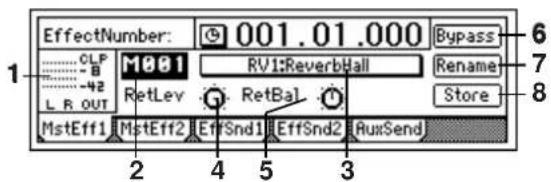
1. OutputLevelMeterer ....
(OUT L, R/ CLP, -8, -18, -42dB)
エフェクトの出力レベルが表示されます。
横軸がエフェクト出力、縦軸がレベルを示します。
note 各チャンネルからのセンド・レベル(エフェクトへの入力レベル)は EffSnd1 "タブ・ページで調整します。
2. EffectNumber ....
“ u001” \~ u032”は、ユーザー・エリアです。自分で調整したエフェクト・プログラムを保存することができます。
3. EditEffect...... (EffectProgramName)
このボタンを押すと、Effect Algorithm "ダイアログが表示されます。そのプログラムの構成、オン/オフが確認できます。
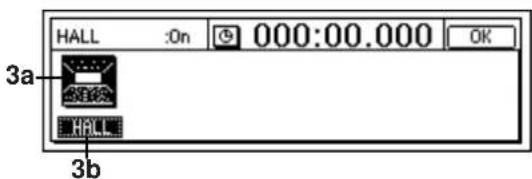
3a. EffectIcon ....
(→p.87:インサート・エフェクド EffectIcon "、Effect On/Off ")
4. RetLev.....[000...100]
マスター・エフェクトからマスター・バスへのリターン・レベル(戻り量)を設定します。
大きな値に設定するほどエフェクトのかかりが深くなります。
マスター・エフェクトからマスターLR・バスへのリターン・バランスを設定します。
“L”、“R”はマスター・バスのL(左)、R(右)を示します。
6. Bypass......
(→p.87:インサート・エフェクド Bypass")
7. Rename ....
エフェクト・プログラムの名前を変更します。
名前を変更するエフェクト・プログラムを選び“Rename”ボタンを押してダイアログを表示し、名前を変更します。名前は最大16文字まで入力できます。(→p.31)
プログラム名を変更した後、Store "で保存してください。エフェクト・プログラム名は、Store "で保存しないとその変更は無効になります。
8. Store....
パラメータや名前を変更したエフェクト・プログラムをマスター・エフェクト用のユーザー・エリア u001"~u032"に保存します。
note " StoreEffect " ダイアログで、ユーザー・エリア番号" を指定し、Exec. "ボタンまたは[YES/OK] キーで保存を実行します。[NO/CANCEL] キーでキャンセルします。
エフェクトは常に上書きされます。
MstEff2 : マスター・エフェクト2 の選択/設定
マスター・エフェクト2 を選択/設定します。
それぞれの説明は「MstEff1:マスター・エフェクト1 の選択/設定」を参照してください。
note 各チャンネルからのセンド・レベル(エフェクトへの入力レベル)は EffSnd2 "タブ・ページで調整します。
EffSnd1: マスター・エフェクト1への センド設定
マスター・エフェクト1への各ミキサー・チャンネルのセンド・レベルを設定します。
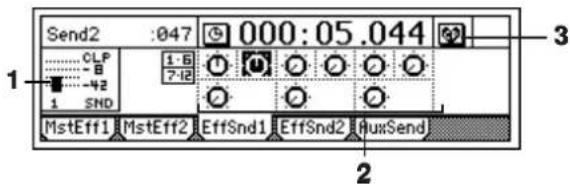
1. SendLevelMeter ....
(SND 1/ CLP, -8, -18, -42dB)
マスター・エフェクト1へのセンド・レベルを表示します。
縦軸がレベルを示します。
2. Send ...... [Ch1...6, 7-8...11-12/000...100]
エフェクト1への各ミキサー・チャンネルのセンド・レベルを設定します。
3. Pair ....
隣り合ったミキサー・チャンネルをペア設定します。(→p.38、86)
EffSnd2: マスター・エフェク |22 への センド設定
マスター・エフェクト2への各ミキサー・チャンネルのセンド・レベルを設定します。
「EffSnd1:マスター・エフェクト1へのセンド設定」を参照してください。
AuxSend: 外部センド設定
[AUX OUT] 端子から出力する各ミキサー・チャンネルのセンド・レベルを設定します。
外部エフェクトの接続および使用法はp.45を参照してください。
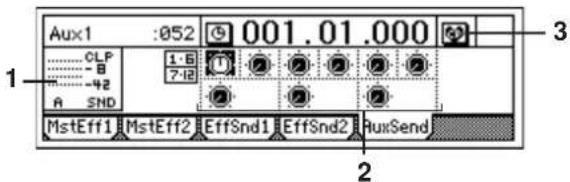
- SendLevelMeter(SND A/ CLP, -8, -18, -42dB)
[AUX OUT] 端子への出力レベルが表示されます。縦軸がレベルを示します。
- Aux .... [Ch1...6, 7-8...11-12/000...100]
[AUX OUT] 端子への各ミキサー・チャンネルのセンド・レベルを設定します。
- Pair ....
隣り合ったミキサー・チャンネルをペア設定します。(→p.38、86)
FINAL EFFECT
ファイナル・エフェクトは、マスターLR・パスの最終段で全体を整えるために使用します。ステレオ1系統のファイナル・エフェクトのエフェクトが使用できます。
FinalEff: ファイナル・エフェクトの選択/設定
ファイナル・エフェクトはマスター出力の音声全体にかかるエフェクトで、おもに全体のバランスを整える目的で使用します。
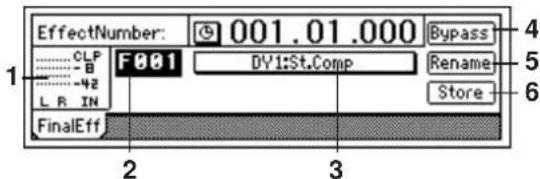
- InputLevelMeter (InL, R/ CLP, -8, -18, -42dB)
エフェクトの入力レベルが表示されます。
横軸がエフェクト入力、縦軸がレベルを示します。
入力レベルの調整(→p.22)
“ u033” \~ u064”は、ユーザー・エリアです。自分で調整したエフェクト・プログラムを保存することができます。
- EditEffect...... (EffectProgramName)
このボタンを押すと Effect Algorithm "ダイアログが表示します。そのプログラムの構成、オン/オフが確認できます。
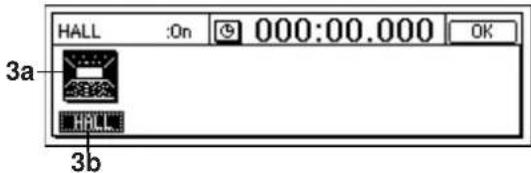
3a. EffectIcon ....
3b. Effect On/ Off .... [On, Off]
インサート・エフェクトの EffectIcon "、Effect On/Off" (→p.87) を参照してください。
- Bypass.....
インサート・エフェクトの Bypass " (→p.87) を参照してください。
- Rename ....
エフェクト・プログラムの名前を変更します。
名前を変更するエフェクト・プログラムを選び“Rename”ボタンを押してダイアログを表示し、名前を変更します。名前は最大16文字まで入力できます。(→p.31)
プログラム名を変更した後、「Store」で保存してください。エフェクト・プログラム名は「Store」で保存しないとその変更は無効になります。
6. Store....
パラメータや名前を変更したエフェクト・プログラムをファイナル・エフェクト用のユーザー・エリア u033 "\~ u064" に保存します。

StoreEffect "ダイアログで、ユーザー・エリア番号"を指定し、Exec. "ボタンまたは[YES/OK] キーで保存を実行します。[NO/CANCEL] キーでキャンセルします。

エフェクトは常に上書きされます。
BOUNCE
Input: 入力(アナログ、デジタル、内蔵リズム・パターン、CD-R/RWドライブ)を録音します。各トラックの録音レベルはチャンネル・フェーダーで設定します。
Bounce: パウンス録音です。マスターLR・バスを録音します。各トラックの再生レベルはチャンネル・フェーダー、録音レベルはマスター・フェーダーで設定します。
複数のトラックをマスター・エフェクト、ファイナル・エフェクトをかけながら2トラックにまとめることができます。オーディオCDを作成する場合にマスタリング作業としてパウンス録音を行ないます。

“Bounce”選択時、同時録音トラック数は常に2トラックとなります。
Bounce: バウンス録音の設定
パウンス録音の方法は、p.28、29、64を参照してください。
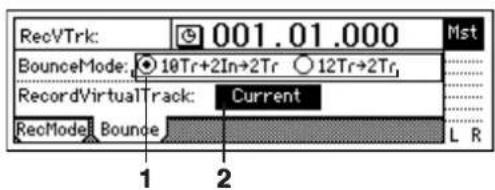
1. Select BounceMode [10Tr+2In→2Tr, 12Tr→2Tr]
バウンス録音モードを設定します。
10 Tr + 2 In → 2 Tr: 10 トラック再生 + 2 入力を2トラックに、まとめる場合などに選びます。
[TRACK STATUS] キーをREC(LED 赤色点灯)にしたチャンネルは、[INPUT/OUTPUT/SOLO] “Ch1-6”タブ・ページと Ch7-12”タブ・ページで設定した入力音が有効になり、他の再生トラックと共に録音されます。
12Tr→2Tr: 12トラック再生を2トラックにまとめる場合に選択します。
[TRACK STATUS] キーをREC(LED 赤色点灯)にしたチャンネルもトラック再生音が有効になり、他の再生トラックと共に録音されます。
複数のトラックをマスター・エフェクトをかけながら2トラックにまとめることができます。オーディオCDを作成する場合にマスタリング作業としてバウンス録音を行ないます。
![KORG D1200mkII - Select BounceMode [10Tr+2In→2Tr, 12Tr→2Tr] - 1](/content/2026/03/492097/images/5370fd42b356537ca160337f58317bc16a2c13a085ac60135a3bb2e75e40a110.jpg)
バウンス録音時、Rhythm "を On" に設定するとリズムも録音されます。(→p.48)
録音先のバーチャル・トラックを選びます。
バウンス録音時、[TRACK STATUS] キーで選択した録音トラックの、どのバーチャル・トラックに録音するかを選びます。
Current: 現在選択されているバーチャル・トラック a...h: 任意のバーチャル・トラック。“ Current ”以外の a”一
“ h” のバーチャル・トラックを選択することによって、1~12 トラックを消さずにバーチャル・トラックの2 トラックにパウンスすることもできます。
ただし、ここで選択したバーチャル・トラックと[TRACK]
“ Vtr1 - 6 ”、“ Vtr7 - 12 ”で同じバーチャル・トラックを選択している場合は、“ Current ”を選んだことと同じになります。
すでに録音されているトラックに誤って録音しないためにも、[TRACK]“Vtr1-6”、“Vtr7-12”タブ・ページで、現在選ばれているバーチャル・トラックやデータが録音されているバーチャル・トラックを確認してから選択してください。
CD
本機は、CDRW-1(別売)を内蔵することにより、オーディオCDを作成することができます。(→p.65)
現在選択しているソングの任意の2トラックの先頭から最後までを、CD-R/RWに書き込みます。また、オーディオCDを再生します。
書き込み方式にはトラック・アット・ワンスとディスク・アット・ワンスの2通りが選択できます。
イメージ・ファイルを残すことで、短時間に連続して複数のCDに書き込むことができます
CD-R/RW は、オーディオCDプレーヤーによっては再生できない場合があります。
Prepare: オーディオCD作成の準備
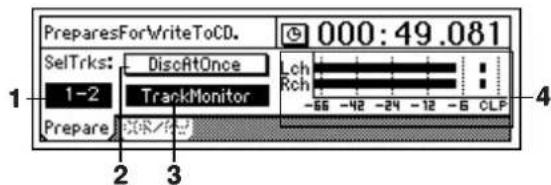
選択しているソングのここで選んだトラックのイベントを先頭から最後まで書き込みます。
現在選択しているバーチャル・トラック以外の音声を書き込むときは、[TRACK]“Vtr1-6”、“Vtr7-12”タブ・ページで指定してから、トラックを選択してください。
2. DiscAtOnce ....[On, Off]
ディスク・アット・ワンス方式のオン/オフを設定します。
DiscAtOnce On: ディスク・アット・ワンス方式で書き込みを行います。
現在選択されているソングを選択したトラックの先頭から最後までCD-R/RWへ書き込み、ファイナライズまでの作業を一度に行う機能です。
マーク登録した時刻がCDの曲(トラック)の区切りとなります。
トラック1、2をCDに書き込んだ場合
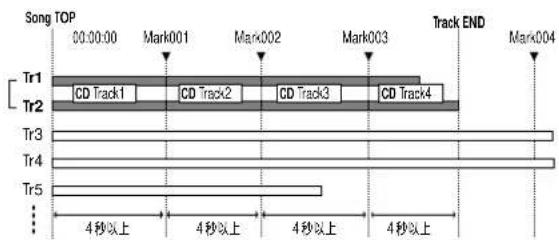
・曲間は0秒となります。
・書き込み可能なソングは1つだけです。また、他のソングを追記することはできません。
・99トラックまで書き込むことができます。
- 選択したトラックの先頭が自動的にCDの1曲め(トラック1)になります。
- CD に書き込む1 曲(1トラック)の長さが4 秒以上になるようにマークを登録してください。4 秒以下の場合はエラーになります。
- 選択したトラックの終了時刻より後の時刻のマークは無視されます。
DiscAtOnce Off: トラック・アット・ワンス方式で書き込みを行います。選択しているソングを1曲(1トラック)として書き込みます。
・99トラックまで書き込めます。
・マーク登録されている時刻は関係ありません。
・ソングの追記ができます。
・CDを再生するときは、ファイナライズを行ってください。
CD に書き込まれる音を確認することができます。
オンにして再生すると SelectTracks "で選んだトラックの音声を、各設定を変更することなくミキサーを経由しない状態(EQ、エフェクトなどがかからない状態)で再生することができます。
note 再生中は、他のタブ・ページに移ることができません。他のタブ・ページに移るときは、再生を停止してください。
4. TrackMonitorLevelMeter ....
トラックモニターのレベルを表示します。
レベル・メーターでCDに書き込まれる音がクリップしていないか、またレベルは低くないかを確認します。
note "TrackMonitor"がオンのときに表示されます。
CDR/RW: オーディオCDの作成と再生

CD-R/RW の再生するトラックを表示します。
Trk01...99 : CD-R/RW ディスク内のトラック番号です。
BlankDisc: 書き込みが行なわれていないCD-R/RW ディスクが挿入されています。
NoAudioTracks: CD-R/RW が入っていないか、再生可能なオーディオ・トラックがありません。
NoDrive: CD-R/RW ドライブが接続されていません。 CDRW-1 の取り付けを確認してください。
2. Size/ DeviceType...... (Free, Used/ R, RW, DA)
CD-R/RW の書き込み可能時間と、ディスクの種類が表示されます。
時間表示
Free: ディスク内の空き時間を表示します。
Used: ディスク内の使用時間を表示します。
時間表示の単位はmin(分): sec(秒)です。
ディスクの種類
R: ディスクをCD-Rと判別します。
RW: ディスクをCD-RW と判別します。
DA: ディスクをオーディオCDと判別します。 次の場合に該当します。
・本機などで作成したファイナライズを実行したCD-R ・本機などで作成したファイナライズを実行したCD-RW ・オーディオCD
トラック・アット・ワンスで作成したCD-R/RWをオーディオCDプレーヤーで再生するときは、ファイナライズを実行する必要があります。
ディスク・アット・ワンスで作成したCDは、自動的にファイナライズされますので、この作業は必要ありません。
1度ファイナライズしたディスクには、ソングを追加して書き込みむことはできません。そのため、すべてのソングの書き込みを終えた後にファイナライズを実行してください。
4. Erase ....
CD-RW に書き込まれているデータの消去を行います。
CD-R に対しては、実行することができません。 消去したデータは復帰できません。
5. WriteToCD......
CD-R/RWへの書き込みを実行します。
“ WriteToCD ”ボタンを押すど、Obey Copyright Rules ”(著作権にしたがってください)というメッセージが表示されます。「著作権について」(p.1)をよく読んで、許諾条件に同意の上で使用してください。[YES/OK] キーを押すと書込みを開始します。
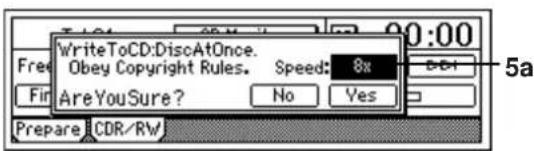
1x: 等速で書込みを実行します。
2x: 2 倍速で書込みを実行します。
4x:4倍速で書込みを実行します。
6x:6倍速で書込みを実行します。
8x:8倍速で書込みを実行します。
書込み終了後、以下のメッセージが表示されます。同じソングを別のCDに書き込む場合、[YES/OK] キーを押してください。同じソングを書き込まない場合[NO/CANCEL] キーを押してください。
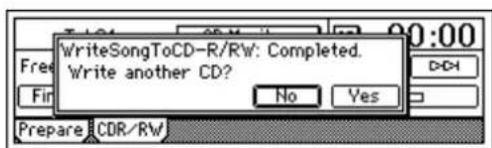
[YES/OK] キーを押した場合、以下のメッセージが表示され、CD ドライブがイジェクトします。別の CD を挿入し、[YES/OK] キーを押してください。
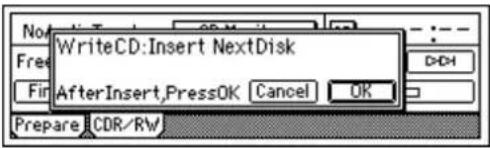
イメージファイルが残っているため、2枚め以降のオーディオCDを短時間で作成できます。
note オーディオCD作成時に一時的に作られるイメージ・ファイルの作成時間は書き込み速度を変更しても変わりません。
note 使用環境によっては4倍速以上での書込みが、失敗する場合があります。そのようなときには、書き込み速度を遅くしてご使用ください。
CDRW-1 の仕様によって対応していない書き込み速度は、選択することができません。
note 書き込み中に Abort "ボタンを選び[ENTER] キーを押すと、書き込みが中止されます。CD-R の場合、使用できなくなります。CD-RW の場合は、「CD-RW の消去」(→p.75) を行ってから使用してください。
搭載したCDRW-1 にオーディオCDを入れたときに、CD のオーディオ出力をモニターパスに送るかどうか制御します。
CD Monitor On: CDRW-1 に入れたオーディオCDの音を、モニターパスに出力します。このとき、他のオーディオはモニターからは出力されません。
CD Monitor Off: CD モニターをオフにします。CDRW-1 の音をモニターに出力しません。
note CDRW-1 のオーディオ出力を[INPUT/OUTPUT/SOLO]タブ・ページで、ミキサー・チャンネルにアサインしている場合は“CD Monitor”がオフのときでもCDの音を聴くことができます。このときには、ミキサーを経由した音(EQ, エフェクトなどがかかった状態)となります。
CD-R/RW 再生カウンターの表示方法を選びます。
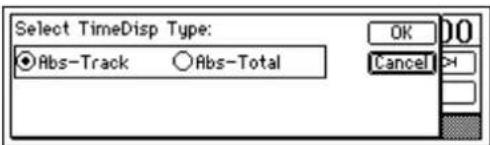
Abs-Track: 1 トラックの経過時間を表示します。 Abs-Total: ディスク全体の経過時間を表示します。
- CD-R/ RWトランスポート・キー
作成したオーディオCDの再生および停止、ソングの選択を行います。
トラックの途中にいるとき、そのトラックの先頭に移動します。トラックの先頭にいるとき、その前のトラックの先頭に移動します。
D>04:次のトラックの先頭に移動します。 D>05:トラックを再生/停止します。
TUNER
内蔵チューナーを使用して、[INPUT 1/GUITAR IN] から入力した楽器等をチューニングします。
録音または再生中はこのページを選択できません。また、録音もできません。
note チューナー測定を正確に行うために、このページを表示している間は自動的にエフェクトがオフになります。
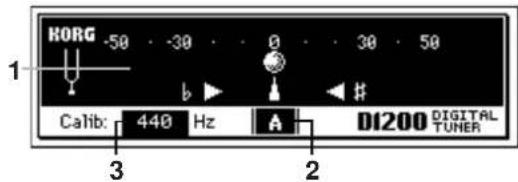
チューニングが合うと "がメーター中央の0の位置になりフラット側の ▶"とシャープ側の ◀"が両方点灯します。フラット側の ▶"がだけ点灯しているときは音高が低く、シャープ側の ◀"だけが点灯しているときは音高が高いときです。
ピッチの誤差は、CENT 単位で表示されます。(100 CENT=半音、1200 CENT=1 オクターブ)
- NoteDisplay ....(C...B)
入力した音に一番近い音名が表示されます。
2つ以上の音は同時に認識できません。
基準となる周波数を設定します。 通常は 440" に設定します。
ソングのテンポ、拍子とリズム(メトロノーム)を設定します。
カウンターが MBT "(小節、拍子、1/96 拍)のときは、設定したテンポに合わせてカウンターが動作します。
テンポ/リズムの設定は[SONG]“ SelSong ”タブ・ページでも確認できます。(→p.115)
SetUp: テンポとリズムの設定
| 1 | 7 |
| 3 | |
| 6 |
4 52
- TempoSource ....[Manual, TempoMap, TempoTrack] テンポ・ソースを設定します。
“”ボタンを押すと、ダイアログから選択できます。
Manual: "Tempo"、"Beat"の設定に従います。ソングの途中で自動的にテンポ、拍子およびリズム・パターンを変化させることはできません。
TempoMap: テンポ・マップに従って、ソングの途中で、テンポ、拍子およびリズム・パターンが変化します。テンポ・マップは“TmpMap”タブ・ページで作成します。
TempoTrack: 記録したタップ・テンポまたはMIDIクロックに従います。“TmpTrack”タブ・ページでタップ・テンポまたはシーケンサーのテンポを記録し、ここでTempoTrack”を選びます。
拍子は TmpMap "タブ・ページで作成した設定に従います。 "TempoTrack"は作成後に選ぶことができます。
- Tempo....[40...240, (***)]
"TempoSource"が Manual "のときはテンポを設定します。
“TempoMap”のときはTmpMap”タブ・ページで作成した現在のテンポが表示されます。“TempoTrack”のときは
“***”が表示されます。
単位は =40240 です。
- Beat....[(01/04...16/16)]
“TempoSource”が Manual のとき、拍子を設定します。 “TempoMap”、TempoTrack のときは TempMap タブ・ページで作成した現在時刻に対応する拍子が表示されます。
- SelRhythm.... [(Rhythm Pattern List)]
“TempoSource”が Manual のとき、リズム・パターンを設定します。
“TempoMap”、TempoTrack”のときはTmpMap”タブ・ページで作成した現在時刻に対応するリズムが表示されます。
“”ボタンを押すと、ダイアログから選択できます。選択できるリズムは Beat”によって異なります。
- RhythmVol ....[000...100] マスターLRバスまたはモニターLRバスに送るリズムの音量を設定します。
リズムを送るバスは[INPUT/OUTPUT/SOLO] Monitor"タブ・ページで選択します。
- Rhythm ...... [On, Off] リズムのオン/オフを設定します。
On: モニターLR バスまたはマスターLR バスに送ります。どのバスに送るかは[INPUT/OUTPUT/SOLO]“Monitor”タブ・ページの Rhythm”ボタンで設定します(→p.99)。[RHYTHM] キーのLEDが点灯します。
Off: モニターLR バスまたはマスターLR バ
スに送りません。
バウンス録音時、On”にしているとリズムが録音されます。
[INPUT/OUTPUT/SOLO] Ch1-6"、Ch7-12"タブ・ページでリズム(Rhythm L"、Rhythm R")をミキサー・チャンネルに割り当てたときは、この設定に関わらず録音または再生時にリズムは鳴ります。
“ Rhythm ”を On” にすると、レコーダーが停止していても、このタブ・ページを表示している間は現在選択しているリズムが鳴ります。このときに METER/TRACK VIEW “タブ・ページを表示しても、リズムは鳴り続けます。
“ SelRhythm ”で選択した各リズムの小節数(長さ)とその長さの何小節目を演奏しているかを表示しています。
例. (L4:1):4 小節パターンの1 小節目を演奏しています。
TmpMap: テンポ・マップの編集
テンポ・マップを設定することにより、ソングの録音/再生の途中で、テンポ、拍子およびリズム・パターンを変化させます。
テンポ・マップの作成方法については、p.62を参照してください。テンポ、拍子およびリズムを変更する位置は、各小節の先頭にのみ置くことができます。
| 1 | 5 |
| 2 | |
| 4 |
3
- TempoMap....[001...200]
選択しているテンポ・マップ番号です。
右側に、このテンポ・マップの開始小節、終了小節、テンポ、拍子、リズム・パターンを表示します。
“▶”ボタンを押すと、ダイアログから選択できます。
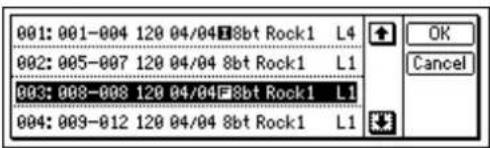
TempoSource "が Manual" のときは TempoMap "は選択できません。
- New ....
新規テンポ・マップを作成 デンポ・マップを追加します。 次の Select Tempo Map*** Param "ダイアログが表示されます。
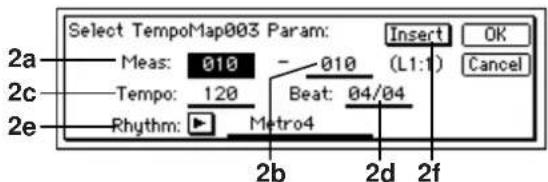
2a. StartMeas ....[001...999]
テンポ・マップの作成開始位置を小節単位で設定します。
テンポ・マップの作成終了位置を小節単位で設定します。
テンポを設定します。単位は♪=40~240です。
2d. Beat....[01/04...16/16]
拍子を設定します。
2e. Rhythm .... [(Rhythm Pattern List)]
リズムを設定します。一部を無音にしたいときは、無音タイプのリズムを選びます。
“▶”ボタンを押すと、ダイアログから選択できます。 選択できるリズムは Beat によって異なります。
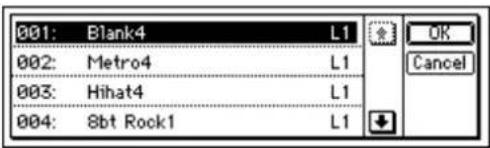
2f. Insert ...... [On, Off]
Insert On: 新規テンポ・マップを作成するとき、テンポ・マップが挿入されます。指定小節にパターンを追加するときにオンにします。
Insert Off: 新規テンポ・マップを作成するとき、テンポ・マップが上書きされます。指定小節のパターンを差し替えるときにオフにします。
- Edit....
テンポ・マップの設定を変更します。
すでに作成したテンポ・マップを変更するときに選びます。変更するテンポ・マップを TempoMap"で選び、このボタンを押します。SelectTempoMap***Param "ダイアログが表示されますので、各パラメーターを設定してください。
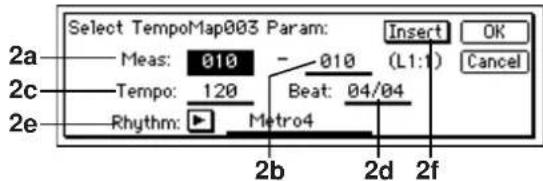
- Delete ....
テンポ・マップを削除します。
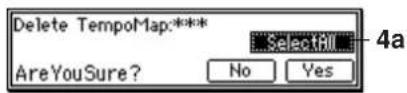
4a. SelectAll.... [On, Off]
すべてのテンポ・マップが削除の対象となります。
SelectAll On: すべてのテンポ・マップが削除の対象となります。テンポ・マップ番号は *** "が表示されます。
SelectAll Off:“TempoMap”で選んだ1つのテンポ・マップが削除の対象となります。
削除するテンポ・マップ以降の テンポ・マップのマップ番号、小節番号が、すべて前詰めになります。
“ SelRhythm ”で選択した各リズムの小節数(長さ)とその長さの何小節目を演奏しているかを表示します。
TmpTrk: テンポ・トラックの作成
テンポ・トラックは次の2つの記録方法があります。
- MIDI クロックを記録する方法
外部シーケンサーで作成したデータと同期させるために記録します。
・タップ・テンポを記録する方法
本機に録音した音声のテンポがわからないときに、小節単位で管理し、トラック編集などを行うときに記録します。
作成方法はp.52を参照してください。
上記の2つのテンポ・トラックは、最後に記録したものが保持され、同時に2つ持つことはできません。
記録中にメモリが一杯になると強制的に終了します。
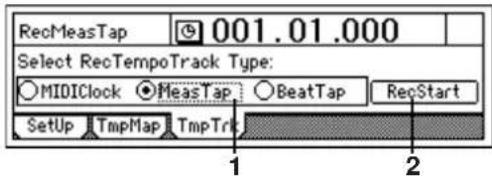
- Select RecTempoTrack Type ...... [MIDIClock, MeasTap, BeatTap]
記録するテンポ・トラックのタイプを選びます。
MIDIClock: 外部シーケンサー等で作成したソングのMIDIクロックを記録して、テンポ・トラックを作成します。
Meas Tap: 小節頭ごとにタップを記録して、テンポ・トラックを作成します。
BeatTap: 拍子頭ごとにタップを記録して、テンポ・トラックを作成します。
- RecStart ....
テンポ・トラックの記録を開始します。
INPUT/OUTPUT/SOLO
Ch1-6: ミキサー・チャンネル1~6の入力選択
ミキサー・チャンネル1~6への入力を設定します。各入力端子の接続についてはp.14を参照してください。
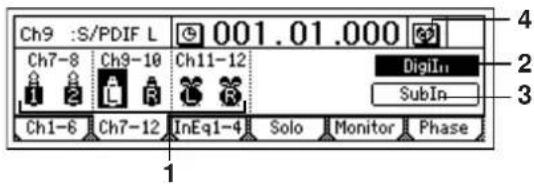
1. Ch1...6 ..... [Input1....4, S/ PDIF L, R, RhythmL, R, CD-L, R\*]
" Ch1 " \~ Ch6 "のチャンネル・アイコンを選び、各チャンネルへ入力するソースを選びます。
INPUT1...4:[INPUT1/GUITARIN] \~[INPUT4] 端子に接続した楽器などのアナログ出力を各チャンネルへ入力します。
S/PDIFL, R: [S/P DIF IN] 端子に接続したCDやDATなどのデジタル出力を各チャンネルへ入力します。“Digiln”が“On”のとき、選ぶことができます。
デジタル入力時には、インサート・エフェクトが使用できません。
RhythmL, R: SelRhythm ”(→p.95) で選択したリズムを各チャンネルへ入力します。録音/再生時に“Rhythm”(→p.95) の設定に関わらず、リズムが鳴ります。このリズムは録音することができます。(→p.48)
CD-L, R: CDRW-1 に挿入したオーディオCDの音声トラックを各チャンネルへ入力します。
*CD-L, RはCDRW-1 搭載時のみ使用可能
2. Digiln ......[On, Off] デジタル入力(S/PDIF IN) を使用するとき On" にします。
DigiIn On: "Ch1...6" に S/PDIF L"、S/PDIF R" が選べます。
“On”時、インサート・エフェクトは使用できません。
DigiIn Off: "Ch1...6" に S/PDIF L"、S/PDIF R" が選べません。
![KORG D1200mkII - Digiln ......[On, Off] デジタル入力(S/PDIF IN) を使用するとき On" にします。 - 1](/content/2026/03/492097/images/c2f506be39040c66613cca4a7569520f0f75e6c9d0adb3ce3da609bd99b8b7f4.jpg)
デジタル入力(S/PDIF IN) を使用するとき On"にします。" Digiln "ボタンを押すと Obey Copyright Rules "(著作権に従ってください)というメッセージが表示されます。取扱説明書の「著作権について」(→p.1)をよく読んで、許諾条件に同意するならば AreYouSure? "表示後、[YES/OK]キーを押します。デジタル入力が有効になります。
3. SubIn
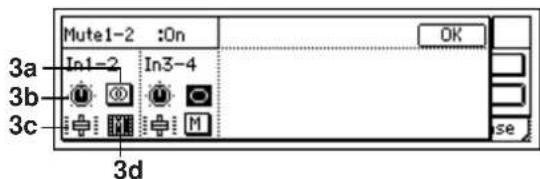
外部エフェクトからのリターンを[INPUT 1/GUITAR IN] \~[INPUT 4] 端子へ入力したり、これらの端子に接続している楽器の音を再生しているトラックにミックスするサブ入力として使用するときに設定します。(→p.67)
サブ入力は、ソング完成後にシーケンサーと同期し、その楽器音と本体音をミックスする場合などに使用します。
この入力は、ステレオ/モノ・スイッチ、バランス、フェーダーを 通り、マスターLR・バスへ送られます。
note 外部エフェクトへは[AUX OUT] 端子からセンド出力します。 (→p.90 :[MASTER EFFECT/AUX] "AuxSend"タブ・ページ)
Stereo: 奇数チャンネルの入力がマスターL・バス、偶数チャンネルの入力がマスターR・バスへ送られます。
Mono: 奇数チャンネルの入力と偶数チャンネルの入力が足されて、同じ信号がマスターLバスとRバスへ送られます。入力が、一方のチャンネルのみから入ってくるときなどに使用します。
“Mono”にしたときに音が割れる場合は、入力側または[TRIM]ノブでレベルを調整してください。
3b. Balance ....[L63...CNT...R63]
サブ入力を、マスターLR・バスヘステレオで送るときのバランスを設定します。
3c. Fader ....[000...100]
サブ入力のマスターLR・バスへの送り量を設定します。
M On: ミュートします。サブ入力はマスターLR・バスに送られません。
M Off: ミュートしません。サブ入力はマスターLR・バスに送られます。
4. Pair
隣り合ったミキサー・チャンネルをペア設定します。
“ボタンを押して、設定します。(→p.38、86)
Ch7-12: ミキサー・チャンネル7~12の入力選択
ミキサー・チャンネル7~12への入力を設定します。
「Ch1-6: ミキサー・チャンネル1~6の入力選択」を参照してください。
InEq1 - 4: 入力1~4のEKG調整
[INPUT 1//GUITAR IN] \~[INPUT 4] 端子からのアナログ入力に、EQ(イコライザー)をかけます。EQで調整した音を直接録音するときに設定します。
EQは3バンド構成で、ハイEQとローEQはシェルビング・タイプ、ミッドEQは中心周波数可変ピーキング・タイプです。

デジタル入力(S/PDIF IN) およびリズムには、この機能は使用できません。

InEq1-4 "タブ・ページの設定をペアに設定することはできません。
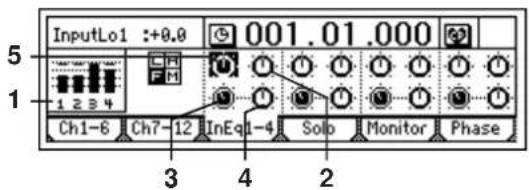
- InputLevelMeter....(1, 2, 3, 4/ CLP, -8, -18, -42dB)
各アナログ入力のレベルを表示します。
横軸がチャンネル、縦軸がレベルを示します。
[INPUT/OUTPUT/SOLO] “ Ch1...6 ”タブ・ページで選択されていない入力は表示されません。
- InputHigh..... [(Fc=10kHz) -15.0...+15.0(dB)]
入力ハイEQ ゲインを設定します。高域を調整します。
10kHz のカットオフ周波数を-15.0~+15.0dB の範囲でカット/ブーストします。
- InMidFc..... [100Hz...20.0k(Hz)]
入力ミッドEQ中心周波数を設定します。
100Hz~20.0kHz の範囲で設定します。
- InputMid ....[ -15.0...+15.0(dB)]
入力ミッドEQゲインを設定します。中域を調整します。 “InMidFc”で指定した中心周波数を-15.0~+15.0dBの範囲でカット/ブーストします。
- InputLow...... [(Fc=100Hz) -15.0...+15.0(dB)]
入力ローEQゲインを設定します。低域を調整します。
100Hz のカットオフ周波数を-15.0~+15.0dB の範囲でカット/ブーストします。
Solo: ソロ選択
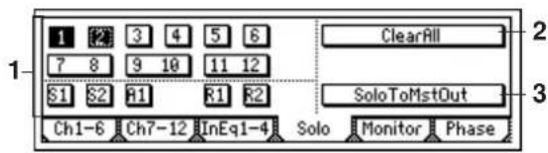
“Solo”ボタンを On”にした音声のみをモニターLR・パスに送ります。多数の音声の中から特定のチャンネルを聞く場合や、センド音声を確認する場合などに使用します。ソロ音声は、[MONITOR OUT L/R] 端子および[PHONES] 端子へ出力されます。
1 つでも On"にすると[INPUT/OUTPUT/SOLO] キーが点滅します。
1 On: ソロがオンになります。選択した対象の音のみを聞くことができます。
① Off: ソロがオフになります。他の対象がソロ・オンになっているときは、オフになっている対象はミュートされます。
1...6: ミキサー・チャンネル1\~6
7-8....11-12: ミキサー・チャンネル7-8\~11-12
S1、S2: マスター・エフェクト1、2へのセンド
A1: 外部出力[AUX OUT] 端子へのセンド
R1、R2: マスター・エフェクト1、2からのリターン
各音量はそれぞれを調整するページやノブ等で設定します。選択する対象を切り替えるとき、設定によってはモニター音量が大きく変化することがあります。
- ClearAll ....
"SelectSolo "で On"になっている対象をすべて Off"にします。
- SoloToMstOut....[On, Off]
ソロ・オンにした音声を[MASTER OUT L/R] 端子から出力する、しないを設定します。モニター機器を[MASTER OUT L/R] 端子に接続していて、ソロを使用するときなどに使用します。
SoloToMstOut On: [MASTER OUT L/R] 端子からソロ音声を出力します。
SoloToMstOut Off: [MONITOR OUT L/R] 端子、 [PHONES] 端子から音声を出力します。
“ On”は[INPUT/OUTPUT/SOLO] タブ・ページでのみ有効です。このページを出ると自動的に Off”になります。
Monitor: モニター設定
モニター出力([MONITOR OUT L/R] 端子)およびヘッドホン出力([PHONES] 端子)へ出力する音声を選びます。
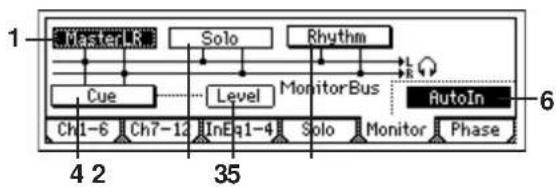
flowchart
graph TD
    A["Master L"] --> B["Solo"]
    B --> C["Rhythm"]
    C --> D["Monitor Bus"]
    D --> E["AutoIn"]
    F["Cue"] --> G["Level"]
    G --> H["Ch1-6"]
    G --> I["Ch7-12"]
    G --> J["InEq1-4"]
    G --> K["Solo"]
    K --> L["Monitor"]
    L --> M["Phase"]
    N["4 2"] --> O["35"]
1. MasterLR....
マスターLR・バスをモニター出力します。通常はこれを選びます。
MasterLR On: モニター出力をします。 MasterLR Off: モニター出力をしません。
2. Solo ....
“Solo”タブ・ページで1つでもソロが“On”になっているときに自動的に選ばれます。“MasterLR”、“Cue”は選べません。これらを選ぶときは、先に“Solo”タブ・ページでソロを“Off”にしてください。
Solo On: モニター出力をします。 Solo Off: モニター出力をしません。
3. Rhythm ....
リズム音を送るバスを選択します。
Rhythm On: モニターLR バスに送ります。 ライブ演奏時に、[MASTER OUT L/R] 端子からトラックの音声を出力して、ヘッドホンでのみリズムを聞きたいときなどに使用します。
Rhythm Off: マスターLR パスに送ります。 バウンス録音時は Off " に設定するとリズムが録音されます。
note [RHYTHM]“ Setup”タブ・ページで Rhythm “を Off” にすると、ここの設定に関らずリズム音はどちらバスにも送られません。
4. Cue
“Level”で設定したチャンネルをモニター出力します。録音時に、録音レベルと関係なく、演奏しやすいようにモニターする音量や定位を調整するときに選びます。
Cue On: モニター出力をします。 Cue Off: モニター出力をしません。
5. Level(Cue Level)....
"SelectMonitor "で Cue "が On"時の各ミキサー・チャンネルの音声レベルおよび定位を設定します。
“Level”ボタンを押して、キュー設定”ダイアログを表示し設定します。
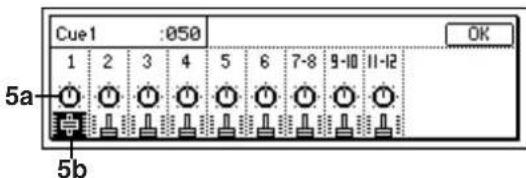
各チャンネル・キューの音声を、モニター出力する定位およびバランスを調整します。
5b. Cue......[000...100] 各チャンネル・キューの音声を、モニター出力する音量を設定します。
[TRACK STATUS] がRECのミキサー・チャンネルに対して、モニター出力する音声を Input "タブ・ページで割り当てた外部入力音にするか、再生トラック音にするかを設定します。
AutoIn On: [TRACK STATUS] がREC のミキサー・チャンネルは、再生時はトラック音、録音または停止時は外部入力音を聞くことができます。
AutoIn Off: [TRACK STATUS] が REC のミキサー・チャンネルは、常に外部入力音が聞けます。
Phase: ミキサー・チャンネルの位相設定
各チャンネルの位相(フェイズ)を反転します。再生トラックに対してかかります。ホットとコールドの配置が逆転している端子の音響機器をステレオ録音したときに、定位感が定まらなくなったり、音が打ち消されることがあります。このような機器を使用するときに設定します。
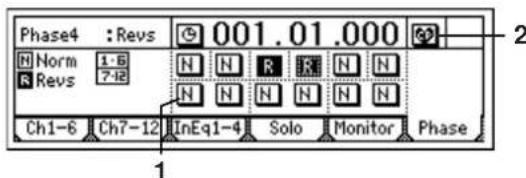
1. Phase ....[N, R]
N (NormalPhase): そのチャンネルの位相を反転しません。通常は N”で使用します。
R (ReversePhase): そのチャンネルの位相を反転します。
2. Pair
隣り合ったミキサー・チャンネルをペア設定します。(→p.38、86)
SYSTEM/USB
Control: フット・スイッチ/コントロール・チェンジ・デバイス(ペダル/MIDI)の設定
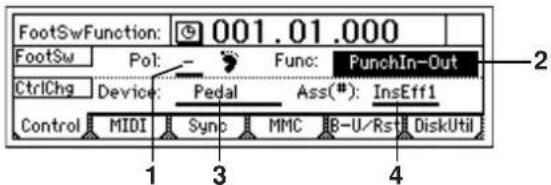
別売のフット・スイッチ(PS-1 など)をフロント・パネルの[FOOT SWITCH] 端子に接続し、フット・スイッチを押したときに極性判別マーク "が点灯するように設定します。
- Func(FootSwFunction) ....
[PunchIn-Out, Play/ Stop, Mark]
フット・スイッチで制御する機能を選びます。
PunchIn- Out: マニュアル・パンチ・イン- アウトの録音開始と録音終了を切り替えます。
[TRACK STATUS] キーで任意のトラックをRECにし、再生を開始後、フット・スイッチを押したところから録音を開始し、もう一度押したところで録音を終了します。(→p.54)
Play/Stop: 再生の開始と停止を切り替えます。フット・スイッチを押すと再生を開始し、もう一度押すと停止します。
Mark: マークを登録します。フット・スイッチを押すと、押した時刻にマークが登録されます。
このタブ・ページを表示している間は、フット・スイッチは極性を判別するために使用されるため、ここで設定した機能の動作はしません。また、タップ・テンポ録音時は、ここの設定とは関係なくタップ入力用として機能します。(→p.52)
内蔵エフェクトをコントロールする外部デバイスを選びます。 “Ass”で選んだエフェクトがリアルタイムでコントロールできます。
Pedal: エクスプレッション・ペダルでコントロールします。エクスプレッション・ペダル(別売オプション: XVP-10、EXP-2 など)を[EXPRESSION PEDAL] 端子に接続し、ペダルを踏むことによってコントロールします。
A.Touch、PitchBend、Velocity、NoteNum: アフタータッチ、ピッチベンド、ベロシティ、ノート・ナンバーの各MIDIメッセージでコントロールします。
外部MIDI 機器のMIDI OUT と本機の[MIDI IN] 端子を接続し、設定したMIDI メッセージ情報を外部MIDI 機器から受信することによってコントロールします。
CC(Control Change)#000...119:MIDIコントロール・チェンジ・ナンバーでコントロールします。
外部MIDI機器のMIDI OUTと本機の[MIDI IN]端子を接続し、設定したコントロール・チェンジ・ナンバーを外部MIDI機器から受信することによってコントロールします。
- Ass(CtrlChgAssign) ...... [ExpOff, InsEff1...4]
コントロールするインサート・エフェクトを選びます。
ここで選んだインサート・エフェクトを Device"でコントロールします。
ExpOff: インサート・エフェクトをコントロールしません。
InsEff1、InsEff2、InsEff3、InsEff4:インサート・エフェクト1、2、3、4をそれぞれコントロールします。
使用するエフェクト・プログラムにコントロール機能がない場合は、コントロールできません。(→p.127 一)
MIDI: MIDIの設定
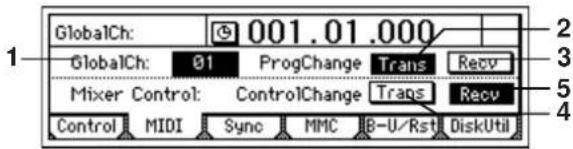
本機ではMIDIを使って次のことが行えます。
・エフェクトをコントロールする(→p.44、87)
・シーケンサーなどのMIDI機器との同期(→p.51)
- シーンを切り替える(→p.39)
- コントロール・チェンジでミキサー・パラメータをコントロールする。
- GlobalCh(GlobalChannel)....[01...16]
グローバルMIDIチャンネルを設定します。
外部MIDI機器と本機をMIDIで接続し、接続した機器のMIDIチャンネルと本機のGlobalCh”を一致させることによって、MIDIメッセージの送受信が行えます。
以下の操作するときに設定が必要です。
“Device”を Pedal”以外のMIDIメッセージに設定し、エフェクト・コントロールするとき
・シーンの切り替えをプログラム・チェンジで送受信するとき
- ProgramChange: Trans....[On, Off]
プログラム・チェンジ・メッセージの送信のオン/オフを設定します。
プログラム・チェンジは、シーンの切り替え、ストア、リコールを実行時にそれぞれ送信されます。
- ProgramChange: Recv ....[On, Off]
プログラム・チェンジ・メッセージの受信のオン/オフを設定します。
プログラム・チェンジを受信すると、シーンが切り替わります。
コントロール・チェンジ・メッセージの送信のオン/オフを設定します。
コントロール・チェンジは、ミキサー・パラメータを変更時にそれぞれに対応したメッセージが送信されます。
MIDI で接続した外部 MIDI シーケンサーに本機から送信したコントロール・チェンジを記録することができます。
コントロール・チェンジ・メッセージの受信のオン/オフを設定します。
外部MIDIシーケンサーに記録したコントロール・チェンジを受信すると、それぞれに対応したミキサー・パラメータをコン
トロールすることができます。
コントロールできるパラメータに関しては、MIDIインプリメンテーション・チャート(→p.160)を参照してください。
Sync: 同期の設定
本機と外部MIDIシーケンサーなどを同期させ、トラックの音声と、外部MIDI音源を同時に再生することができます。
本機と外部MIDI機器を、同期クロックによって同じタイミングで動作させることを同期といいます。
同期クロックを出力する側の機器をマスター機、同期クロックを受信する側の機器をスレーブ機といいます。本機はマスター、スレーブのどちらでも動作します。
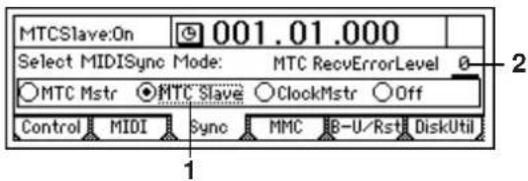
[MIDI IN/OUT] 端子から送受信する同期信号を選びます。MTC Mstr: MTC30NDF(MIDI タイム・コード30 ノン・ドロップ・フレーム)のマスター機として使用します。
MTC Slave: MTC30NDF(MIDI タイム・コード30 ノン・ドロップ・フレーム)のスレープ機として使用します。
ClockMstr: MIDIクロックを送信します。
Off: 同期信号を送受信しません。
2. MTC RecvErrorLevel .... [0...9]
"SelectMIDISyncMode "で MTC Slave"を選択したときのMTCのチェックレベルを設定します。
MTCが何かの異常で連続して送られてこない場合、本機はMTCの異常をチェックし、同期を中止し再生を停止することがあります。このような場合“MTC RecvErrorLevel”を下げることで、MTCの受信に多少の問題があっても、同期再生を続けます。
note “0”に設定すると、問題が発生しても同期再生は停止しません。
本機以外の機器をMTCマスターとして同期する場合、機器間の相性によっては、ソングの先頭から再生を行わないと、うまく同期できない場合があります。
MMC: MMC の設定
本機はMMC(MIDI Machine Control)の送受信に対応しています。
2 台の本機を同期させるときや、MMC に対応した MIDI シーケンサーなどと組み合わせることで、ソングの再生、停止、早送りなど、マスター側の機器だけで操作することができます。
お使いのMIDI機器によっては、本機のMMC機能に対応していないものがあります。本機が対応しているMMC機能については、MIDIインブリメンテーションを確認してください。
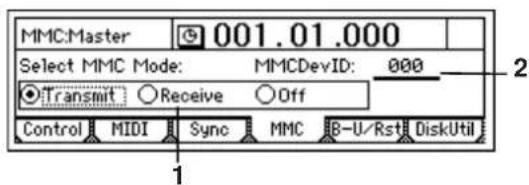
MMC の送受信のオン/オフを設定します。
Transmit: MMC を送信します。
Receive: MMC を受信します。
Off: MMC を使用しません。
2. MMCDevID(MMCDeviceID)...... [000...127]
MMCを送受信するデバイスIDを設定します。
外部MIDI機器と本機をMIDIで接続し、デバイスIDを一致させ Select MMC Mode "を設定することによって、MMCの送受信が可能になります。
note デバイスID を 127 "に設定すると、すべてのデバイスID と送受信します。
B-U/Rst: バックアップ/リストア
データをCD-R/RW やUSBドライブへバックアップ(保存)/リストア(呼び出し)をします。
以下のデータがリストア可能です。
D1200 パックアップ・データ
D1600 バックアップ・データ(1~12トラック・データのみ)
D12 バックアップ・データ
D16 バックアップ・データ(1~12トラック・データのみ)
note それぞれの互換性についてはp.68 を参照してください。
CD-R/RW へのバックアップは、1 枚のディスクに複数のデータを保存することはできません。
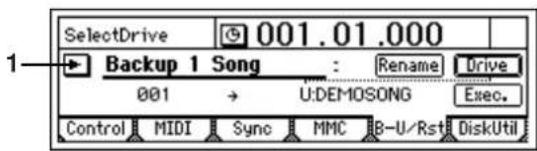
1. B-U/ RstType ...... [Backup1Song, BackupAll Songs, BackupUserData, Restore]
データのバックアップ、リストアのタイプを選びます。
“▶”ボタンを押して、ダイアログから選びます。
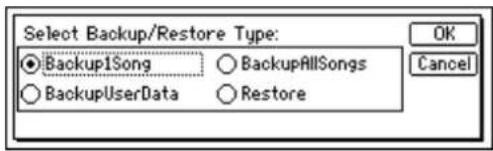
以下はここで選んだタイプごとに説明します。
B-U/ RstType: "Backup1Song"
選択したソングとエフェクトのユーザ・データをバックアップします。
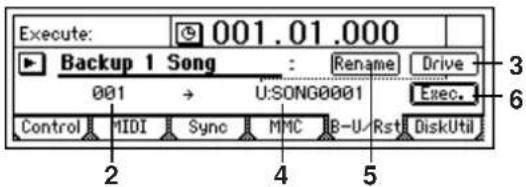
2. Source ..... (001...100)
バックアップ元のソング番号が表示されます。[SONG]
“ SelSong ”タブ・ページで選択したソングのソング番号が表示されます。(→p.115 )
3. Drive ....[S, C, U]
バックアップ先のドライブを選びます。ドライブID、ドライブの情報(種類、容量)、フォーマット・タイプが表示されます。
ここでは、C"またはU"を選びます。
S: HDD: ハードディスクのソング・ドライブ。ここでは選択することができません。
C:CD: CD-R/ RW ドライブ。
U:USB DOS:ハードディスクのUSBドライブ。
![KORG D1200mkII - Drive ....[S, C, U] - 1](/content/2026/03/492097/images/0daf302f3a13c77a32be88c7ec08535f5bf5f73316e5d1a8bf618d12cf99d29a.jpg)
CD-R/RW ディスクのフォーマット・タイプが表示されます。
B: 本機とD12のバックアップ用CD
D16[B]: D16とD1600のバックアップ用CD
Audio: オーディオCD
note ブランク・ディスクの場合フォーマット・タイプは表示されません。
4. Destination ....(C, U:CDx01...99, SONG001...100)
バックアップ先のドライブとドライブ情報(C:CDx 必要枚数またはU:ソング名)が表示されます。
CD-R、CD-RW にバックアップするときは、必ずブランク・ディスクを使用してください。
5. Rename ....
“Drive”で U:USB DOS “を選択したときは、バックアップ先のファイル名を変更することができます。(→p.69)
note ファイル名は最大8 文字まで入力できます。また、記号とアルファベッドの小文字は使用できません。
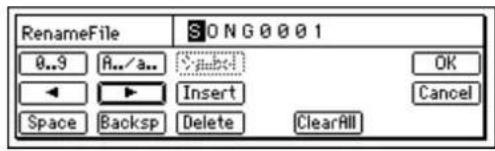
6. Exec.(Execute) .... バックアップを実行します。
このときにエフェクト・ユーザー・データもバックアップされます。
B-U/ RstType: "BackupAllSongs"
ハードディスクのソング・ドライブとエフェクトのユーザ・データをバックアップします。CD-R/RW ディスクにのみ保存できます。
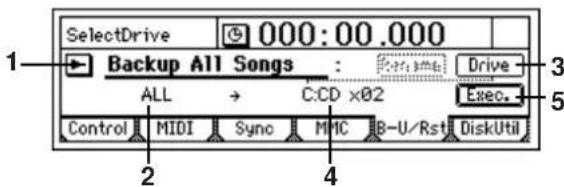
-
Source ...... (ALL) すべてのソングがバックアップされることを表しています
-
Drive ....[S, C, U] バックアップ先のドライブを選びます。 ここではC:CD を選択します。
-
Destination .... (C:CDx01...99) バックアップ先のドライブとドライブ情報(C:CDx(必要枚数))が表示されます。
-
Exec.(Execute) ..... バックアップを実行します。このときエフェクト・ユーザ・データもバックアップされます。
5a. Speed .... [1x, 2x, 4x, 6x, 8x]
CD-R/RW へのバックアップ時に、書き込み速度を設定することができます。(→p.93)
使用するドライブに対応する書き込み速度だけが表示されます。
[YES/OK] キーを押すと、バックアップを開始します。
B-U/ RstType: "BackupUserData"
エフェクトのユーザ・データをバックアップします。
CD-R/RW: すべてのエフェクトのユーザ・データを一度にバックアップすることができます。
USBドライブ: すべてのエフェクトのユーザ・データを一度に、もしくは個々にバックアップすることができます。
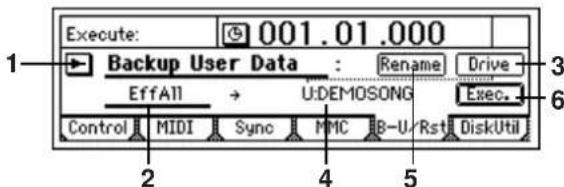
バックアップ元のエフェクト番号が表示されます。CD-R/RW
ドライブを選択した場合は EffAll "だけ選択できます。
EffAll: すべてのエフェクトのユーザ・データ
Ins001...128: インサート・エフェクトのユーザ・データ
Mst001...032: マスター・エフェクトのユーザ・データ
Fin033...064: ファイナル・エフェクトのユーザ・データ
- Drive ....[S, C, U]
バックアップ先のドライブを選びます。
ここでは、C"またはU"を選びます。
- Destination .... (C:CD, U:EffectName)
バックアップ先のドライブとドライブ情報(C:CD またはU: ファイル名)が表示されます。
通常、SourceEffNo. “に EffAll” を選択したときは、現在選択しているソング名.DFX ”、個々にエフェクトを選択したときは“バックアップ元のエフェクト名.DFI,DFM,DFF”というファイルになります。
CD-R/RW にバックアップするときは、必ずプランク・ディスクを使用してください。
- Rename ....
"Drive "で U:USB DOS "を選択したときは、バックアップ先のファイル名を変更することができます。(→p.102) ファイル名は最大8 文字まで入力できます。
- Exec.(Execute) ....
バックアップを実行します。
CD-R/RWヘバックアップする場合
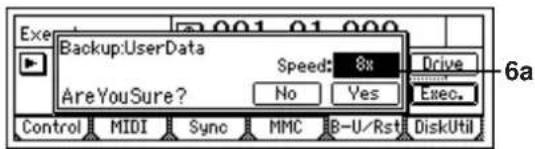
6a. Speed .... [1x, 2x, 4x, 6x, 8x]
CD-R/RW へのバックアップ時に、書き込み速度を設定することができます。(→p.93)
[YES/OK] キーを押すと、バックアップを開始します。
USB ドライブへバックアップする場合
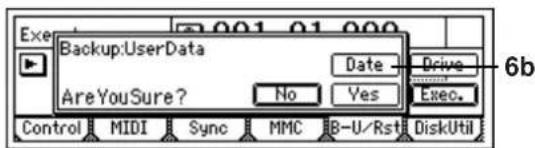
6b. Date ....
日付情報を入力します。“Date”ボタンを押して、ダイアログを表示し、ファイルの作成日時を設定します。変更する日時をカーソルで選び、[VALUE] ダイヤルで日時を変更します。
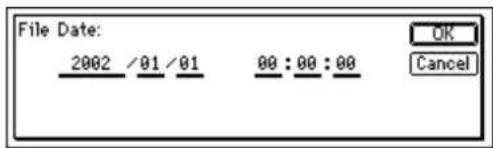
[YES/OK] キーを押すと、バックアップを開始します。
バックアップするデータと同じ名前のファイルがUSBドライブにある場合は、保存できません。別の名前に変更するか、USBドライブのファイルを削除してください。
B-U/ RstType: "Restore"
バックアップによって保存したソングやエフェクト・ユーザ・データをハードディスクのソング・ドライブにリストアします。
- “ Backup1 Song ”を行ったUSBドライブ、CD からは、その1 ソングとエフェクトのユーザ・データがリストアされます。
- “ BackupAllSong ”を行ったCD からは、1ソングをリストアするか、全ソングをリストアするか選ぶことができます。また、エフェクトのユーザ・データがリストアされます。
“ BackupUserData ”を行ったUSBドライブ、CDからは、エフェクトのユーザ・データがリストアされます。
note 1 ソングまたは全ソングのリストアをするとき、エフェクト・ユーザー・データをリストアするかを選択できます。(→
"Restore:UserData")
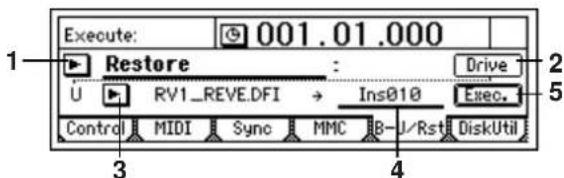
- Drive ....[S, C, U]
リストア元のドライブを選びます。(→p.102)
C:CD とU:USB DOS のどちらかを選択します。
- Source ....
リストア元のソングもしくはエフェクトを選択します。“▶”ボタンを押すと、ダイアログから選ぶことができます。
CDからリストアする場合
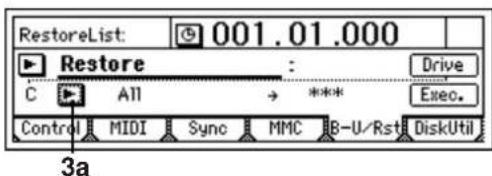
3a. BackUpFileList ....
リストアするファイルを選びます。
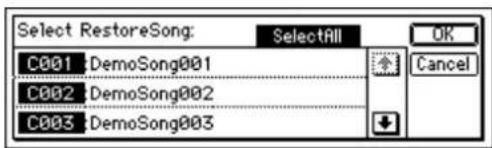
“SelectAll”ボタンをオンにすると、すべてのソングをリストアします。
[YES/OK] キーを押すと選択が完了し,[NO/CANCEL] キーを押すと選択が取り消されます。
USBドライブからリストアする場合
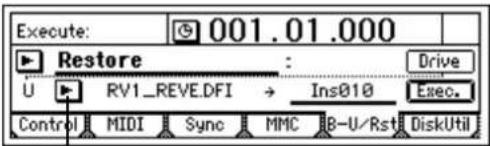
3b
3b. BackUpFileList ....
リストアするファイルを選びます。
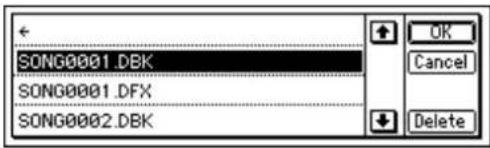
フォルダは BackUpFileList 画面では[(フォルダ名)]で表示されます。
フォルダの中を見るためには、[(フォルダ名)]を選択し、[YES/OK] キーを押します。
戻る場合には、“←”を選択し、[YES/OK] キーを押します。[YES/OK] キーを押すと選択が完了し、[NO/CANCEL] キーを押すと選択が取り消されます。

ロング・ファイル・ネームには対応していません。

すべてのデータを一度にリストアすることはできません。
3c. Delete
ファイルやフォルダを削除することができます。
リストア先のソング番号、もしくはエフェクト番号を選びます。ここで選択したソング番号、エフェクト番号にリストアされます。全ソングをリストアするときは *** を選択します。
5. Exec.(Execute)
リストアを実行します。
“Source”のソングやユーザー・データをDestination”のソングやユーザーデータにリストアします。
1 ソングをリストアするとき "Source" のソングが "Destination" のソング番号に入ります。"Destination"の番号以降にあったソングは、1つずつ後退します。上書きはされません。
全ソングをリストアするとき、“Source”の全ソングが“Destination”のソング・ドライブの既に存在するソングの後ろに入ります。上書きはされません。
エフェクトのユーザー・データをリストアするとき、Source"のユーザー・データがソング・ドライブのユーザー・データに上書きされます。
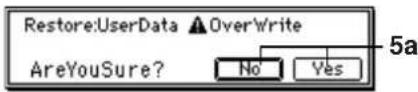
5a. Restore:UserData ....[Yes, No]
エフェクト・ユーザ・データをリストアするかどうかを選択することができます。
[YES/OK] キーを押すと、実行します。
Yes: エフェクト・ユーザ・データをリストアし、エフェクト・ユーザ・データを上書きします。
No: エフェクト・ユーザ・データをリストアしません。
![KORG D1200mkII - 5a. Restore:UserData ....[Yes, No] - 1](/content/2026/03/492097/images/7e690e8548e88622d1704fb34a6903dad1e00c1aa9ae0c23472a8d66a8ed1d2b.jpg)
エフェクト・ユーザー・データは、ソングのバックアップ時に自動的にバックアップされます。
![KORG D1200mkII - 5a. Restore:UserData ....[Yes, No] - 2](/content/2026/03/492097/images/69eaad9642dbbf0cfbd9080c8d9ef774c81cc6ac494d1d9c7259ad968cdedb22.jpg)
USBドライブからのリストアでは同じファイル名(リストアするソング名.DFX)のエフェクト・ユーザー・データがない場合は“Restore:UserData”のダイアログは表示されません。
![KORG D1200mkII - 5a. Restore:UserData ....[Yes, No] - 3](/content/2026/03/492097/images/1539a7267bb9614e34be394d8057bbbfb5a4acfff6c7dc6a7dc423d2bc3716c5.jpg)
1 ソングまたは全ソングのリストア実行前に、リストア先の容量をチェックし、足りない場合は実行されません。
DiskUtil: ドライブの管理
ドライブのフォーマット(初期化)、チェック(検査)、CD-R Wの消去、USBによるコンピューターとの接続、システムの書き換えを行います。

フォーマット、CD-RW の消去を行うと、そのドライブやディスクのデータはすべて失われます。
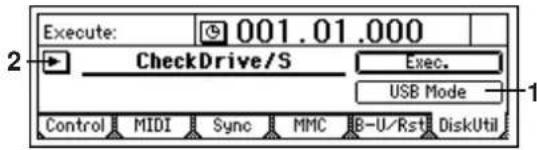
1. USB Mode
コンピューターとの通信待機状態になります。コンピューターと接続するときに、このボタンを選択して USB Mode "の画面を表示すると、接続したコンピューターがUSBドライブを認識します。
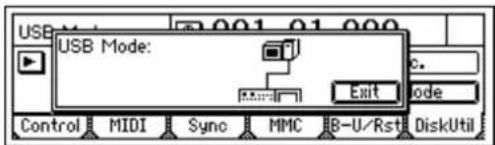

コンピューターをUSBケーブルで接続しているときに、この画面を抜ける場合は、必ずコンピューター側でハードウェアの取り外しの操作を行ってから接続を終了してください。(→p.78)
2. SelOperation ..... [CheckDrive/ S, EraseCD-RW, Format/ S, Format/ U, FormatAll, LoadSystem/ C, LoadSystem/ U]
ドライブに対して行う機能を選びます。
![KORG D1200mkII - SelOperation ..... [CheckDrive/ S, EraseCD-RW, Format/ S, Format/ U, FormatAll, LoadSystem/ C, LoadSystem/ U] - 1](/content/2026/03/492097/images/e2ce4e5d24ba7948002d6ce9d3bf21fcb9621535cd4add1d32a549d0f44e5355.jpg)
ボタンを押すと、リストから選択できます。
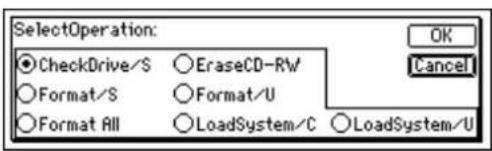
以下はここで選んだタイプごとに説明します。
“ CheckDrive/S ”: ソング・ドライブの検査
ソング・ドライブのエラーを検査し、修復を行います。“DiskBusy”のエラー・メッセージが表示されるときに行ってください。実行後、ドライブに大きなエラーが無ければ、そのままソング・データを使用できます。
![KORG D1200mkII - SelOperation ..... [CheckDrive/ S, EraseCD-RW, Format/ S, Format/ U, FormatAll, LoadSystem/ C, LoadSystem/ U] - 3](/content/2026/03/492097/images/e46be0cae987f35979fc24468dc7fdea696d6e938dee4bce927f02122842beb8.jpg)
USB ドライブの検査はできません。
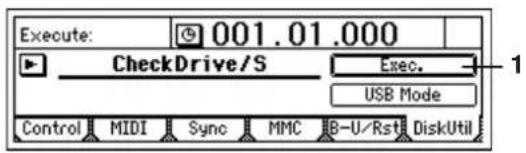
- Exec.(Execute) ....
ドライブの検査を実行します。
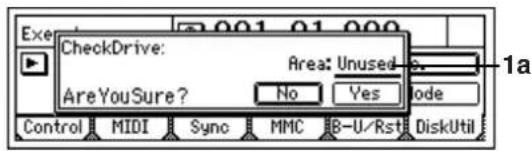
1a. Area ...... [Unused, Full, CurSng]
検査する領域を指定します。
Unused: 未使用領域のうち、これから使用される領域の先頭から2GB分をチェック、修復します。
Full: 全領域をチェック、修復します。
CurSong: 現在選択していた1 ソングの使用領域をチェック、修復します。
[YES/OK] ボタンを押すと、ドライブの検査を開始します。
![KORG D1200mkII - SelOperation ..... [CheckDrive/ S, EraseCD-RW, Format/ S, Format/ U, FormatAll, LoadSystem/ C, LoadSystem/ U] - 6](/content/2026/03/492097/images/d1b8667d310bfcb749006ca847d4a8266295907d5a15f3a368cc14b501340654.jpg)
チェック・ドライブには、時間がかかります。
"Area"が Unused"時:約25分
![KORG D1200mkII - SelOperation ..... [CheckDrive/ S, EraseCD-RW, Format/ S, Format/ U, FormatAll, LoadSystem/ C, LoadSystem/ U] - 7](/content/2026/03/492097/images/89ed9125edff44f19ac0b8642e7af44acff36d513ca29f9728918458d6119510.jpg)
チェックドライブ後も DiskBusy "が発生する場合は、トラック・データを最適化する必要があります。(→p.59、
110 : [TRACK]“ EditTrk ”タブ・ページの “OptimizeTrack”)
![KORG D1200mkII - SelOperation ..... [CheckDrive/ S, EraseCD-RW, Format/ S, Format/ U, FormatAll, LoadSystem/ C, LoadSystem/ U] - 8](/content/2026/03/492097/images/2e106e5628b6a7b4fc801cccde167bc910d4de481db9c37d0a777a824db43a18.jpg)
スタジオ等での重低音による振動で DiskBusy "が発生する場合があります。この場合はチェックドライブを実行する前に、本体の設置場所を変えるなどして回避してください。
“ EraseCD-RW”:CD-RWの消去
CD-RW ディスクに書き込まれた情報を消去します。消去を行うと、再びブランク・ディスク(空のディスク)として、全容量を使うことができます。
![KORG D1200mkII - SelOperation ..... [CheckDrive/ S, EraseCD-RW, Format/ S, Format/ U, FormatAll, LoadSystem/ C, LoadSystem/ U] - 9](/content/2026/03/492097/images/b9a3abab13bd74cfe3b3856cccd588e261013f3edb121b280b01cbed890aefa4.jpg)
"EraseCD-RW "を実行すると、そのディスクのデータは全て失われます。
![KORG D1200mkII - SelOperation ..... [CheckDrive/ S, EraseCD-RW, Format/ S, Format/ U, FormatAll, LoadSystem/ C, LoadSystem/ U] - 10](/content/2026/03/492097/images/b2e63e85772b8ba4e8ff0e50ee82779603ba84c2797ae6e8d210b051e82e5b54.jpg)
CD-RW 以外のディスクに対して、EraseCD-RW "を実行することはできません。
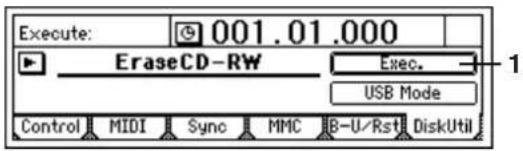
- Exec.(Execute) CD-RW ディスクの消去を実行します。
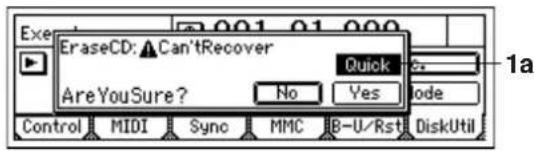
1a. Quick SW ....[On, Off]
CD-RW の消去のタイプを選択します。
Quick On: CD-RW ディスク全体を高速消去します。トラック情報に関連する部分だけを消去するので、短時間で初期化ができます。書き込みに影響することはありません。
Quick Off: CD-RW ディスク全体を完全消去します。 "Quick"をオンで消去しても、ディスクが認識しないなどの不都合がある場合は、オフにして消去を行ってください。
[YES/OK] キーを押すと消去を開始します。
“ Format/S ”: ソング・ドライブのフォーマット ハードディスクのソング・ドライブをフォーマットします。
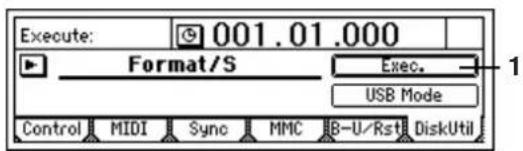
- Exec.(Execute) ..... ソング・ドライブをフォーマットを実行します。
![KORG D1200mkII - SelOperation ..... [CheckDrive/ S, EraseCD-RW, Format/ S, Format/ U, FormatAll, LoadSystem/ C, LoadSystem/ U] - 14](/content/2026/03/492097/images/d1c758b5d8cbd9c7f0dcf08d7b46107921d32c59c9a894c6ead9ed89e8638170.jpg)
1a. Quick SW ......[On, Off] フォーマットのタイプを選択します。
Quick On: ソング・データを一度に消去したい場合に選択します。管理領域の初期化だけで行うので、あまり時間がかかりません。
Quick Off: DiskError "が頻繁に表示される場合に選択します。
“Quick”をオフでフォーマットすると時間がかかります。 ソング・ドライブ(38GB):約10時間
2a. Force ....[On, Off]
プロテクトしたソングが含まれている場合でもフォーマットを実行します。
Force On: ProtectSong "でプロテクトされているソングが存在しても、強制的にフォーマットを実行します。
Force Off: ProtectSong "でプロテクトされているソングが存在する場合、実行時に SongProtect "メッセージを表示し、処理を中断します。
[YES/OK] キーを押すと、フォーマットを開始します。
" Format/U":USBドライブのフォーマット USBドライブをDOSフォーマットします。
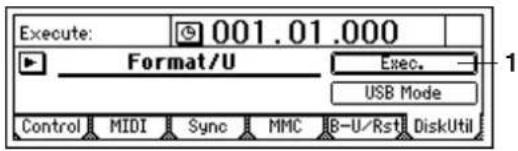
1. Exec.(Execute) ....
USBドライブをDOSフォーマットします。
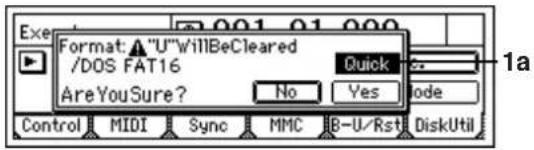
フォーマットのタイプを選択し[YES/OK] キーを押すと、フォーマットを開始します。
On: USBドライブに保存したデータをドライブごと消去したい場合に選択します。管理領域の初期化だけで済むので、あまり時間がかかりません。
Off: "DiskError" 表示が頻繁に出るようになった場合や、"Quick"がオンでフォーマットしても、ドライブが認識しないなどの不都合がある場合は、オフにしてフォーマットを行ってください。
“Quick”をオンでフォーマットすると時間がかかります。 USB ドライブ(2 GB) : 約35分
“ Format ALL ”:ハードディスク全体のフォーマット ハードディスクのソング・ドライブとUSBドライブの両方をフォーマットします。
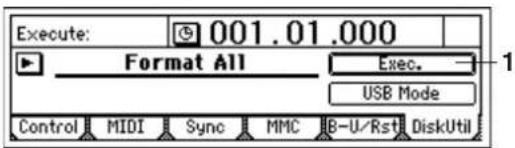
1. Exec.(Execute) ....
ハードディスク全体のフォーマットを実行します。
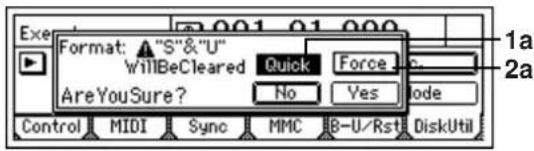
1a. Quick SW ......[On, Off] フォーマットのタイプを選択します。
Quick On: ソングやUSBドライブに保存したデータをドライブごと消去したい場合に選択します。管理領域の初期化だけで済むので、あまり時間がかかりません。
Quick Off: "DiskError" 表示が頻繁に出るようになった場合に選択します。
“Quick”をオフでフォーマットすると時間がかかります。 40 GB:約10時間30分
2a. Force ....[On, Off]
プロテクトしたソングが含まれている場合でもフォーマットを実行できます。
Force On: "ProtectSong" でプロテクトされているソングが存在しても、強制的にフォーマットを実行します。
Force Off: ProtectSong "でプロテクトされているソングが存在する場合、実行時に SongProtect "メッセージを表示し、処理を中断します。
[YES/OK] キーを押すと、フォーマットを開始します。
“ LoadSystem/C ”、“ LoadSystem/U ”:システムの書き換えCDRW-1 またはUSBドライブからシステムをロードし、システムを書き替えます。詳しくは「システム・バージョン・アップ」(→p.81)を参照してください。
TRACK
Vtr1-6: バーチャル・トラック1\~66の選択
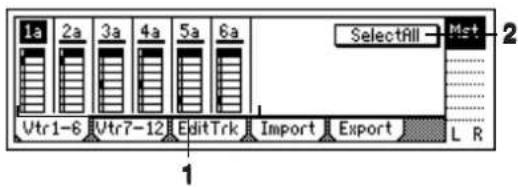
トラック 1”~6”のバーチャル・トラックを選びます。 各トラックには a”~h”の8つのバーチャル・トラックがあります。ここで選択したバーチャル・トラックに録音、再生します。
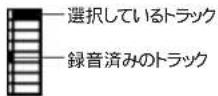
2. SelectAll.....[On, Off]
全(1~12)トラックを同時に同じバーチャル・トラック・ナンバーにする場合に On" にして、いずれかのバーチャル・トラックを選びます。
SelectAll On: 全トラックを同じバーチャル・トラック・ナンバーにします。
SelectAll Off: 1 トラックごとにバーチャル・トラック・ナンバーを設定します。
Vtr7-12: バ-チャル・トラック7~12の選択
説明は Vtr1 - 6 "を参照してください。
24Bit ソングの場合、このページは選択できません。
2トラックごとにバーチャル・トラックを選びます。
- SelectAll.....[On, Off]
EditTrk: トラック編集
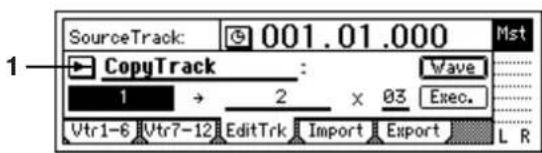
編集の対象となるトラックは、現在選択されているVトラックです(→ Vtr1-6"、"Vtr7-12")。選択されていない他のパーチャル・トラックは、編集の対象となりません。ただし "CopyWholeTrack"、"SwapWholeTrack"は異なります。
note 編集する範囲(時刻)は、[IN/LOC1]、[OUT/LOC2]、[TO/LOC3]、[END/LOC4]の各キーに登録した時刻です。(→p.33、118)
IN時刻:[IN/LOC1] キーに登録した時刻
OUT時刻:[OUT/LOC2] キーに登録した時刻
TO時刻:[TO/LOC3] キーに登録した時刻
END時刻:[END/LOC4] キーに登録した時刻
これらの時刻はあらかじめ各キーに登録しておくか、[TRACK]“Edit Trk”タブ・ページの Wave“ボタンで設定してください。
note 編集実行後にやり直し(アンドゥ)が行えます。
“▶”ボタンを押してダイアログを表示して一覧から選べます。
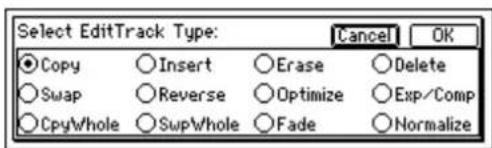
以下はここで選んだタイプごとに説明します。
コピー元のトラックのIN- OUT間の音声データを、コピー先のトラックのTO時刻に、指定した回数だけコピーします。
クリップ・ボードを使用して、別のソングのトラックにコピーすることもできます。
実行時、編集先のトラックは上書きされます。
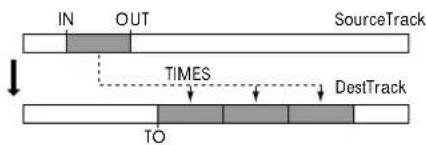
flowchart
graph TD
    A["IN"] --> B["OUT"]
    B --> C["SourceTrack"]
    D["TO"] --> E["TIMES"]
    E --> F["DestTrack"]
    style A fill:#f9f,stroke:#333
    style B fill:#ccf,stroke:#333
    style C fill:#cfc,stroke:#333
    style D fill:#fcc,stroke:#333
    style E fill:#cff,stroke:#333
    style F fill:#ffc,stroke:#333
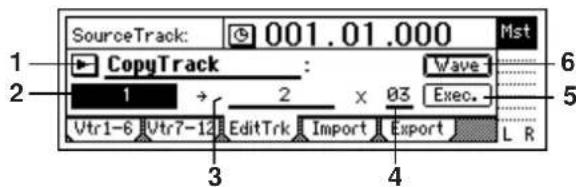
2. SourceTrack ..... [1...12, 1-2...11-12, 1-4...9-12, 1-6...7-12, 1-12, Clip#\*1]
コピー元のトラックを選びます。
*1: Clip#”はクリップ・ボードにデータがあるときのみ選択できます。#はクリップ・ボード内のトラック数(1、2、4、6、12)です。“Clip#”を使用して、別のソングのトラックからコピーすることができます。
note ビット数の異なるソング間でコピーを行った場合、コピー先では16Bit データとして扱われます。
note 24 Bit ソングで選ぶことができるトラックは1~6です。
- DestTrack ..... [1...12, 1-2...11-12, 1-4...9-12, 1-6, 7-12, 1-12, Clip# ^+1 ]
コピー先のトラックを選びます。
*1 # はクリップ・ボード内のトラック数です。“Clip#”を使用して、別のソングのトラックへコピーすることができます。
note ビット数の異なるソング間でコピーを行った場合、コピー先では16Bit データとして扱われます。
note 24 Bit ソングで選ぶことができるトラックは1~6です。
-
Times ...... [1...99] コピーする回数を設定します。
-
Exec.(Execute) .... トラック編集を実行します。
-
Wave.... トラックの音声を波形で表示します。 編集する位置(IN、OUT、TO)をより細かく設定することができます。
カーソルが SourceTrack"または DestTrack"にあるときに選択できます。
note ここで設定する前に、IN、OUT、TO時刻をおおまかに設定して登録しておくとよいでしょう。
![KORG D1200mkII - SourceTrack ..... [1...12, 1-2...11-12, 1-4...9-12, 1-6...7-12, 1-12, Clip#\*1] - 1](/content/2026/03/492097/images/955effb56e45ad4c70ab33bf991e0b1f34a64d018a704ed90302071ff630ef1e.jpg)
波形表示および時刻を設定するトラックを選びます。“▶”ボタンを押し、リストから選びます。
6b. Zoom In/ Out/ Up/ Down......
波形表示の大きさと再生スピードを調整します。
◆:波形表示の上下方向を拡大します。
X:波形表示の上下方向を縮小します。
◆:波形表示の左右方向を拡大します。
▶:波形表示の左右方向を縮小します。
6c. Locate ....[In, Out, To] ロケート(位置)を設定します。
“Locate”にカーソルを置くと、自動的にスクラブ・オンになり、[VALUE]ダイヤルを回すことによって、SelectTrack”のトラック音のみを聞きながら設定できます。
[YES/OK] キーを押すと、設定した時刻がそれぞれのキー ([IN/LOC1] など)に上書きされ、[NO/CANCEL] キーを押すと設定がキャンセルされます。
EditType: "InsertTrack"
インサート先のトラックのIN-OUT間に空白を挿入(インサート)します。
実行時、挿入された空白以降のトラック・データは後退します。
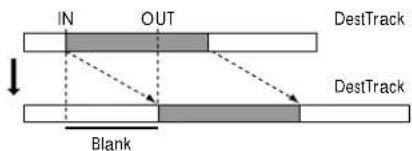
flowchart
graph TD
    A["IN"] --> B["OUT"]
    B --> C["Blank"]
    D["DestTrack"] --> E["Out"]
    E --> F["Blank"]
    style A fill:#f9f,stroke:#333
    style B fill:#ccf,stroke:#333
    style C fill:#cfc,stroke:#333
    style D fill:#fcc,stroke:#333
    style E fill:#cff,stroke:#333
    style F fill:#ffc,stroke:#333
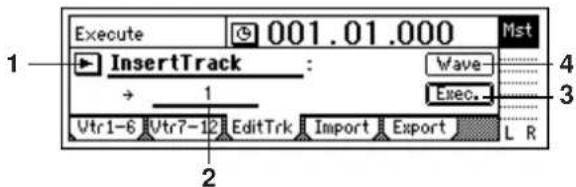
- DestTrack ..... [1...12, 1-2...11-12, 1-4...9-12, 1-6, 7-12, 1-12]
インサート先のトラックを選びます。
note 24 Bit ソングで選ぶことができるトラックは1~6です。
-
Exec.(Execute) .... トラック編集を実行します。
-
Wave.... トラックの音声を波形で表示します。編集する位置(IN、OUT) をより細かく設定することができます。(→p.108 Edit Type: " CopyTrack " )
EditType: "EraseTrack"
イレース先のトラックのIN- OUT間のトラック・データを消去(イレース)します。
実行時、IN-OUT間が無音になります。
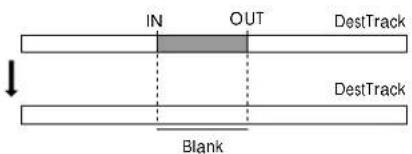
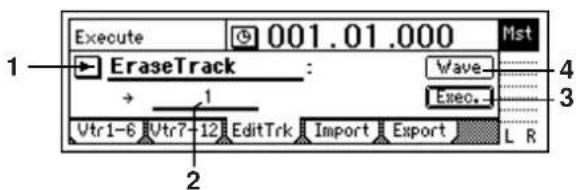
- DestTrack ....
[1...12, 1-2...11-12, 1-4...9-12, 1-6, 7-12, 1-12]
イレース先のトラックを選びます。
note 24 Bit ソングで選ぶことができるトラックは1~6です。 - Exec.(Execute) .... トラック編集を実行します。
- Wave.... トラックの音声を波形で表示します。編集する位置(IN、OUT) をより細かく設定することができます。(→p.108)
デリート先のトラックのIN- OUT間のトラック・データを削除(デリート)します。
実行時、IN-OUT間のデータがなくなり、削除した以降のトラック・データが前に移動します。
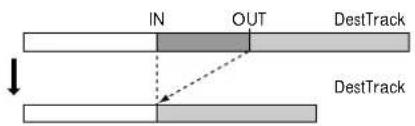
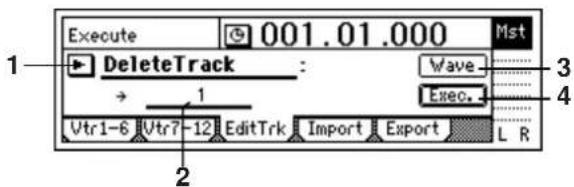
2. DestTrack ....
note 24 Bit ソングで選ぶことができるトラックは1~6です。
3. Wave....
トラックの音声を波形で表示します。編集する位置(IN、OUT)をより細かく設定することができます。(→p.108)
4. Exec.(Execute) ....
トラック編集を実行します。
EditType: "SwapTrack"
スワップ元のトラックのIN-OUT間のトラック・データをスワップ先のIN-OUT間のトラック・データと交換(スワップ)します。実行時、選択したトラックのIN-OUT間のデータが入れ替わります。
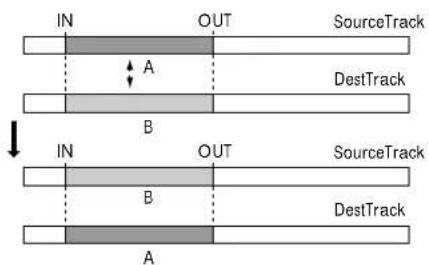
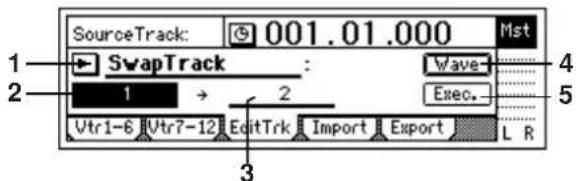
note 24 Bit ソングで選ぶことができるトラックは1~6です。
3. DestTrack ....
note 24 Bit ソングで選ぶことができるトラックは1~6です。
4. Wave....
トラックの音声を波形で表示します。
編集する位置(IN、OUT)をより細かく設定することができます。(→p.108)
5. Exec.(Execute) ....
トラック編集を実行します。
EditType: "ReverseTrack"
リバース元のトラックのIN-OUT間のトラック・データを、リバース先のトラックのTO時刻に反転(リバース)してコピーします。このときコピーする回数を指定することができます。 実行時、その部分が反転し、再生時は逆転再生します。
実行時、編集先の区間は上書きされます。
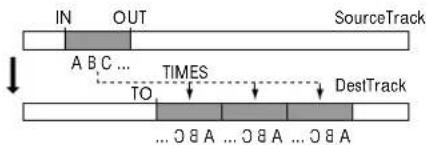
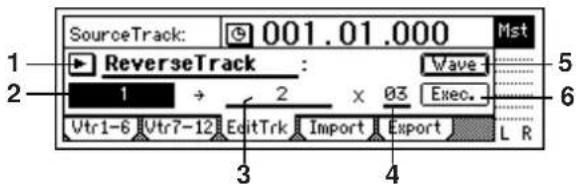
2. SourceTrack ..... [1...12, 1-2...11-12, 1-4...9-12, 1-6, 7-12, 1-12] リバース元のトラックを選びます。
note 24 Bit ソングで選ぶことができるトラックは1~6です。
3. DestTrack .... [1...12, 1-2...11-12, 1-4...9-12, 1-6, 7-12, 1-12] リバース・コピー先のトラックを選びます。
note 24 Bit ソングで選ぶことができるトラックは1~6です。
4. Times ....[1...99] コピー回数を設定します。
5. Wave トラックの音声を波形で表示します。編集する位置(IN、OUT) をより細かく設定することができます。(→p.108)
6. Exec.(Execute) .... トラック編集を実行します。
EditType: "OptimizeTrack"
オプティマイズ先のトラックのIN-OUT間のトラック・データを最適化(オプティマイズ)します。
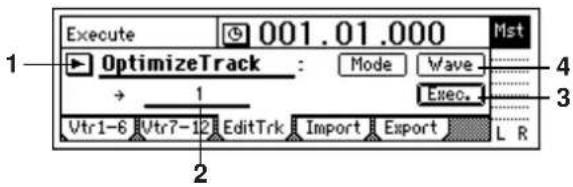
2. DestTrack ....
オプティマイズするトラックを 選びます。
note 24 Bit ソングで選ぶことができるトラックは1~6です。
3. Mode ..... ... [Normal, Erase Silence, Erase Punch Noise]
オプティマイズの方法を設定します。
![KORG D1200mkII - Mode ..... ... [Normal, Erase Silence, Erase Punch Noise] - 1](/content/2026/03/492097/images/b64f6b3c889077fe9579535769e92befaa6ce575bff08cc5a89bc1a9650cdbe8.jpg)
Normal: DiskBusy を回避するために、IN-OUT 間の複数のオーディオ・イベントを最適になるようにまとめて作りなおします。オーディオ・イベントと次のオーディオ・イベントの間に空白が無い場合や空白が微少な場合、1つのオーディオ・イベントとして作りなおします。空白が長い場合は、それぞれ別のイベントとして無駄なデータを含めないようにします。
note IN-OUT間を、ソングの先頭とソングの最後尾に設定してオプティマイズを実行すると、ハードディスクがアクセスするのに最適なデータを生成することができます。
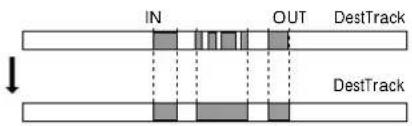
Erase Silence:長時間録音などで無音が多く録音されているときに、無音部分を消去して有音部分のみのイベントに分けます。
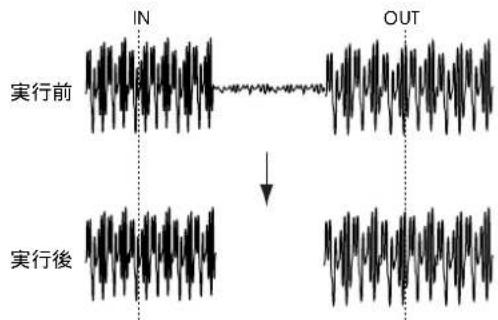
Erase Punch Noise : 録音(パンチ・インーアウトなど)、トラック編集で生じたオーディオ・イベントの継ぎ目で発生するパツ音を低減します。IN、OUT 時間はパツ音が発生する少し前と後に設定してください。
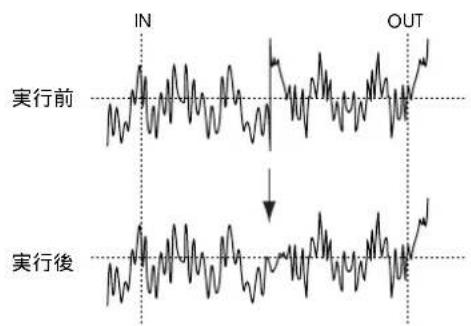
4. Wave.....
トラックの音声を波形で表示します。編集する位置(IN、OUT)をより細かく設定することができます。(→p.108)
5. Exec.(Execute) ....
トラック編集を実行します。
EditType: "Exp/ CompTrack"
エクスパンジョン/コンプレッション元のトラックのIN-OUT間のトラック・データを伸張(エクスパンジョン)/圧縮(コンプレッション)し、エクスパンジョン/コンプレッション先のトラックのTO-END間に収め、それをTO時刻から指定した回数コピーします。
実行時、編集先のトラックは上書きされます。
伸張/圧縮の割合に制限があり、IN-OUT時間とTO-END時間が極端に異なるとき、実行時、エラーになります。TO-END時間を、IN-OUT時間の50~200%になることを目安にしてください。
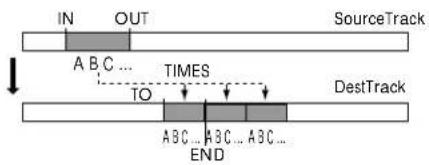
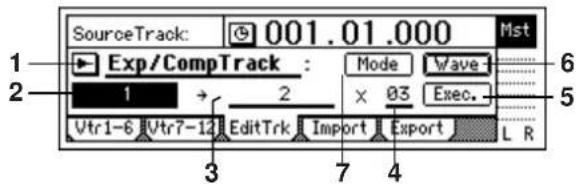
- SourceTrack ...... [1...12, 1-2...11-12] エクスパンジョン/コンプレッション元のトラックを選びます。
note 24 Bit ソングで選ぶことができるトラックは1~6です。
- DestTrack ...... [1...12, 1-2...11-12] エクスパンジョン/コンプレッション・コピー先のトラックを選びます。
note 24 Bit ソングで選ぶことができるトラックは1~6です。
note -36dB 以下の音を無音と判断します。
- Times .... [1...99]
コピー回数を設定します。
- Exec.(Execute) ....
トラック編集を実行します。
- Wave....
トラックの音声を波形で表示します。
編集する位置(IN、OUT、TO、END)をより細かく設定することができます。(→p.108)
- Mode ....
伸張/圧縮の処理方法を選びます。
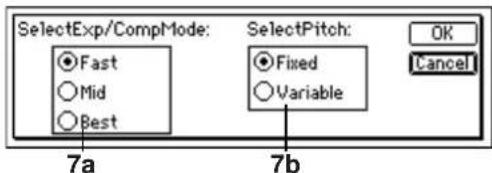
[YES/OK] キーを押すと、伸張/圧縮の処理方法が設定され、 [NO/CANCEL] キーを押すと設定が取り消しされます。
7a. SelectExp/ CompMode ..... [Fast, Mid, Best]
エクスパンジョン/コンプレッションの変換モードを設定します。
Fast: 处理速度重視
Mid: "Fast" ど Best の中間
Best: 音質重視
ただし、SelectPitch "が Variable" の場合、ここの設定は無効となります。
エクスパンジョン/コンプレッションの変換処理実行後の再生ピッチを選びます。
Fixed: ピッチ変換なし
Variable: ピッチ変換あり
EditType: "CopyWholeTrack"
コピー元のトラック(バーチャル・トラックは現在選択されているもの)の最初から最後までのトラック・データを、コピー先のトラックの任意のバーチャル・トラックにコピーします。

実行時、編集先のトラックは上書きされます。
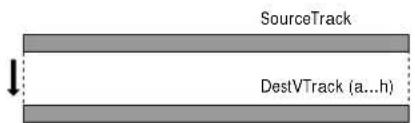
24 Bit ソングで選ぶことができるトラックは1~6です。
- DestTrack ....
note 24 Bit ソングで選ぶことができるトラックは1~6です。
- DestVTrack..... [a...h]
コピー先のトラック( DestTrack")のバーチャル・トラックを選びます。
- Exec.(Execute) ....
トラック編集を実行します。
EditType: "SwapWholeTrack"
スワップ元のトラック(バーチャル・トラックは現在選択されているもの)の最初から最後までのトラック・データを、スワップ先のトラックの任意のバーチャル・トラックと交換(スワップ)します。
録音したトラックを並べ直したいときなどに選びます。ソングの完成時に、すべてのトラックのバーチャル・トラックを a”にしたい場合などにつかいます。
実行時“SourceTrack”と“DestTrack”のトラック・データが入れ替わります。
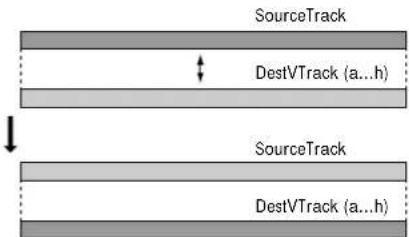
[1...12, 1-2...11-12, 1-4...9-12, 1-6, 7-12, 1-12] スワップ元のトラックを選びます。
note 24 Bit ソングで選ぶことができるトラックは1~6です。
- DestTrack ....
[1...12, 1-2...11-12, 1-4...9-12, 1-6, 7-12, 1-12] スワップ先のトラックを選びます。
note 24 Bit ソングで選ぶことができるトラックは1~6です。
- DestVTrack..... [a...h]
スワップ先のトラック( DestTrack")のどのパーチャル・トラックにスワップするかを選びます。
- Exec.(Execute) ....
トラック編集を実行します。
EditType: "FadeTrack"
編集先のトラック( DestTrack " )でIN- OUT間のトラック・データをフェードイン、もしくはフェードアウトします。IN- OUT間の音声データがOUT時刻のレベルに滑らかにフェードします。

実行時、編集先のトラックは上書きされます。
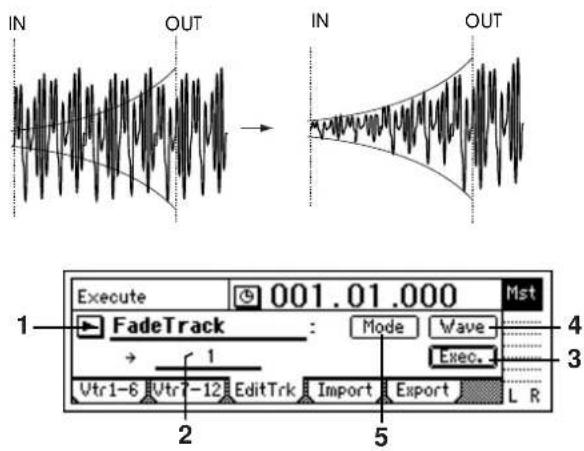
- DestTrack ....
note 24 Bit ソングで選ぶことができるトラックは1~6です。
- Exec.(Execute) ....
トラック編集を実行します。
- Wave.....
トラックの音声を波形で表示します。編集する位置(IN、OUT)をより細かく設定することができます。(→p.108)
- MODE....
フェードイン、フェードアウトのフェードカーブを選びます。
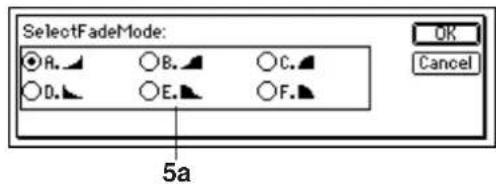
Aタイプ: 通常のフェードインに最適なカーブです。 Bタイプ: 2トラック同時刻のフェードイン/アウトを組み合わせて、クロス・フェードを作成するのに最適なカーブです。 Cタイプ: Aタイプを反転させ、発音時間を長めにしたカーブです。
Dタイプ:Aタイプのカーブを使用してフェードアウトします。 Eタイプ:Bタイプのカーブを使用してフェードアウトします。 Fタイプ:Cタイプのカーブを使用してフェードアウトします。
[YES/OK] キーを押すと、選んだフェード・モードが設定され、 [NO/CANCEL] キーを押すと設定が取り消しされます。
録音したレベルが低い場合などに、指定した範囲(IN-OUT)のトラック・データを、クリップしない適正な音量に増幅することができます。

実行時、編集先のトラックは上書きされます。
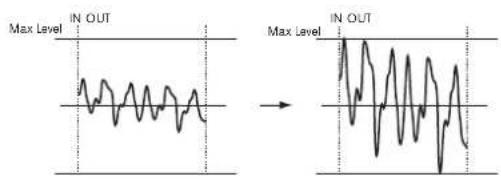
note 24 Bit ソングで選ぶことができるトラックは1~6です。
- Exec.(Execute) ....
トラック編集を実行します。
- Wave.....
トラックの音声を波形で表示します。編集する位置(IN、OUT)をより細かく設定することができます。(→p.108)
Import: WAV ファイルのインポート
CD-ROM/R/RW やUSB ドライブに保存されたWAV ファイルを本体のトラックに貼り付けることができます。クリップ・ボードを使用して、ソングの先頭以外の位置に貼り付けることもできます。本機では以下のフォーマットのWAV ファイルを、インポートすることができます。
サンプリング周波数: 44.1 kHz
量子化ビット数: 8 bit 、 16 bit 、 24 bit
チャンネル数: 1(モノラル)、2(ステレオ)
note パソコンからWAVファイルをインポートする場合は、USBケーブルを接続して、本機のUSBドライブにWAVファイルを保存してから行ってください。
ISO9660 レベル1フォーマットのCD-ROM、CD-R、CD-RWに保存されたWAV ファイルに対応しています。
実行時、インポート先のトラックは上書きされます。
WAVファイルのインポート、エクスポートには時間がかかります。16bit、44.1kHz、モノラル、5分のWAVファイルをインポート、エクスポートした場合の例を示します。
| CD | USBドライブ | ||
| インポート | 1分40秒 | 1分20秒 | |
| エクスポート | 2x | 6分10秒 | 1分20秒 |
| 4x | 5分20秒 | ||
| 8x | 4分10秒 | ||
※ WAV ファイルのフォーマットや、お使いになるディスクの種類によって処理時間が異なります。
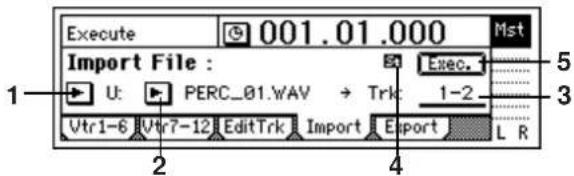
-
DriveList...... [S, C, U] ドライブを選びます。ドライブについては Drive " (→p.102 を参照してください。
-
WavFileList......
WAV ファイルを選びます。 [YES/OK] キーを押すと選択が完了し、[NO/CANCEL] キーを押すと選択が取り消しされます。
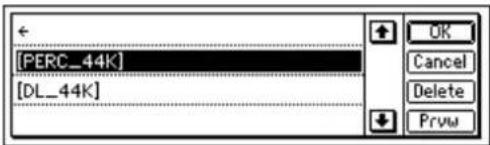
フォルダは、WavFileList 画面では [(フォルダ名)] で表示されます。
ロング・ファイル・ネームには対応していません。
フォルダの中を見るには
[(フォルダ名)]を選択し、[YES/OK] キーを押します。
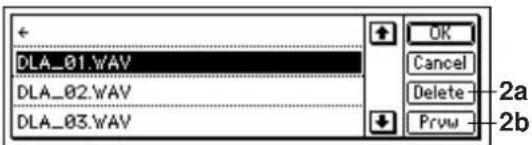
“←”を選択し、[YES/OK] キーを押します。 [YES/OK] キーを押すと選択が完了し、[NO/CANCEL] キーを押すと選択が取り消しされます。
2a. Delete ....
USBドライブのWAV ファイルとフォルダは、削除することができます。
削除したいWAV ファイルもしくはフォルダを選び、Delete”ボタンを押すと、削除されます。
2b. Prvw ....
選択したWAV ファイルの先頭から2秒程度を試し聴きすることができます。
対応していないフォーマットのWAV ファイルを選択した場合、以下のエラーメッセージが表示されます。
SAMPLE RATE NOT 44.1 k: WAV ファイルのサンプリング周波数が44.1 kHz以外のときに表示されます。
SAMPLE BIT NOT FIT SAMPLE BIT NOT FIT: WAV ファイルの量子化ビット数が8 bit、16 bit、24 bit 以外のときに表示されます。
ILLEGAL WAV DATA: 上記以外の理由で対
応しないWAV ファイルのときに表示されます。
- DestTrack ...... [1...12, 1-2...11-12, clip#] 編集先のトラックを選びます。
Clip#は、選択したWAV ファイルがモノラルのときは1、ステレオのときは2となります。
- FileType ..... (M, SE)
選択したWAV ファイルが、モノラルかステレオかを表示します。
M:モノラルのWAV ファイルであることを示します。 SA:ステレオのWAV ファイルであることを示します。
- Exec.(Execute) ....
WAV ファイルのインポートを実行します。
Export: WAV ファイルのエクスポート
クリップボードにコピーしたオーディオトラックのデータをCD-R/RWディスクやUSBドライブにWAVファイルとして保存することができます。
本機では以下のフォーマットのWAV ファイルを、エクスポートすることができます。
サンプリング周波数: 44.1 kHz
量子化ビット数: 16 bit、24 bit
チャンネル数: 1(モノラル)、2(ステレオ)
note CD-R/RW へのWAV ファイルエクスポート時、ISO9660レベル1 フォーマットに対応しています。
note USB ドライブに保存したファイルはUSB ケーブルを接続して、コンピューターに保存しておくことができます。
24 bit モードのクリップボード・データをエクスポートする場合、16 bit としてエクスポートするか、24 bit としてエクスポートするかを選ぶことができます。
16 bit を選択した場合、ディザ処理を行うかどうかを選択することができます。
note ディザ処理を行うと、量子化雑音が目立たなくなります。
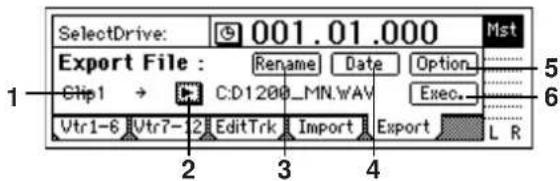
- Clip#
クリップボードの状態を表示します。
# はクリップボード内のトラック数です。
ドライブを選びます。ドライブについては“Drive”(→p.102)を参照してください。
- Rename ....
“Rename”ボタンを押してダイアログを表示し、WAV ファイル名を設定します。WAV ファイル名は最大6文字まで入力できます。
note ファイル名の7 文字目、8 文字目には、エクスポートするトラック数によって、以下の文字が自動的に入力されます。
MN: 1トラックエクスポートする場合(モノラルファイル) ST: 2トラックエクスポートする場合(ステレオファイル)
01:4トラック以上エクスポートする場合は01~12の番号が自動的に付けられます。(モノラルファイル)
4. Date ....
エクスポートするWAV ファイルに日付情報を入力します。 “Date”ボタンを押して、ダイアログを表示し、WAV ファイルの作成日時を設定します。変更する日時をカーソルで選び、[VALUE] ダイヤルで日時を変更します。
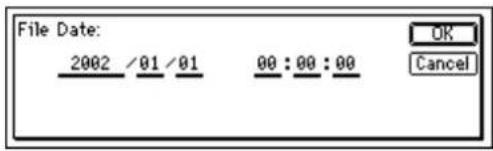
[YES/OK] キーを押すと変更が完了し、[NO/CANCEL] キーを押すと変更が取り消しされます。
note 「グリニッジ標準時(GMT) からの時差」の設定には対応していません。コンピューターやOS の種類によってはWAV ファイルの更新日時が正しく表示されないことがあります。
5. Option ....
CD-R/RW へのWAVファイルエクスポートの設定を行います。
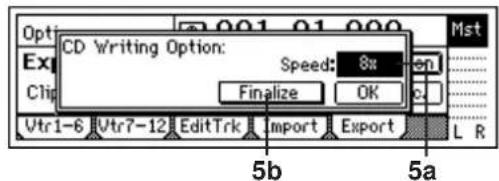
CD-R/RW への書き込み時に、書き込み速度を設定することができます。(→p.93)
使用するドライブやメディアに対応する書き込み速度だけが表示されます。
5b. Finalize ....[On, Off]
CD-R/RW へのWAV エクスポート機能は追記が可能ですが、今回の書込みを最後にもう追記しない場合に、この項目をオンにします。初期のCD-ROMドライブなど一部のドライブではCDをファイナライズしないと正常に読み込めない場合があります。
CD-R/RW ディスクに追記する容量が残っていない場合は、自動的にファイナライズを実行します。
6. Exec.(Execute) ....
WAVファイルのエクスポートを実行します。
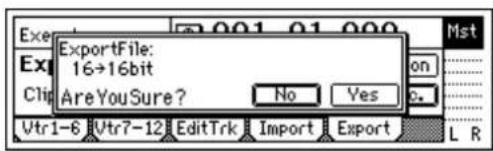
クリップボードの中身が24bitのときのみ選択可能 クリップボードにコピーしたデータが24bitのデータを、
16 bit の WAV ファイルとしてエクスポートするか、24 bit の WAV ファイルとしてエクスポートするかを選択します。
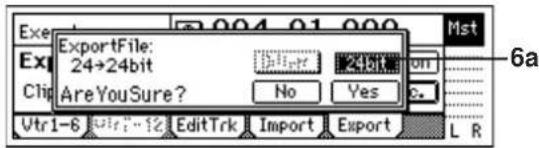
24 bit → 16 bit のときのみ選択可能 クリップボードにコピーしたデータが24 bit のデータを、 16 bit のWAVファイルとしてエクスポートする場合に、ディザ処理を行うかどうかを選択できます。
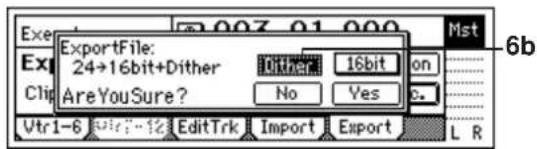
Other On: 量子化雑音を目立たなくさせるためのディザ処理を行います。
Dither Off: ディザ処理を行いません。
SONG
SelSong: ソングの選択
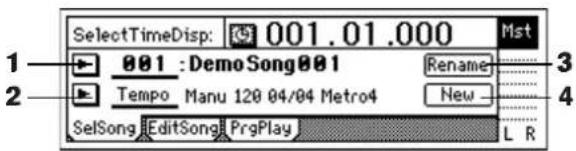
1. SongNumber ....[001...100]
ソングを選びます。
表示は、ソング番号: ソング名です。
また、24 Bit ソングを選択しているときは 24" を、ソングにプロテクトがかかっているときは 🔍" を表示します。▶" ボタンを押すと、リストから選択できます。
1
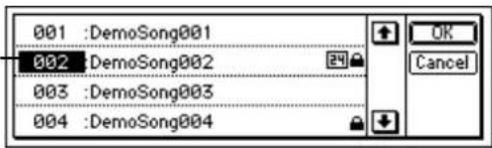
note [STOP] キーを押しながら[FF] キー、または[REW] キーを押すことによってもソングが選択できます。
2. Select DispParameter .... [Tempo, Mark, Scene]
テンポ、マーク、シーンの現在の設定を表示します。
“▶”ボタンを押すと、リストから選択できます。
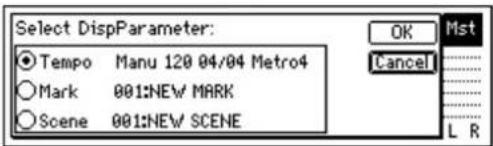
Tempo: ソングのテンポ・ソース、テンポ、拍子、リズムを表示します。
Tempo Manu 120 04/04 Metro
Mark: ソングの現在時刻上または直前のマーク番号、名前を表示します。
Mark 001: MarkName0001
Scene: ソングの現在時刻のシーン番号、シーン名を表示します。
Scene 001: Intro
3. Rename ....
“Rename”ボタンを選び[ENTER] キーを押して、ダイアログを表示し、ソング名を変更します。名前は最大16文字まで入力できます。(→p.31)
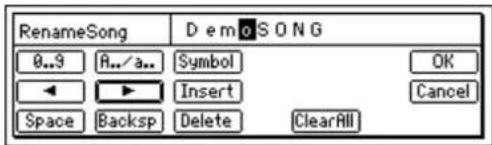
新しいソングを最後のソングの後に作成します。
“ New ”ボタンを押すとダイアログが表示されます。
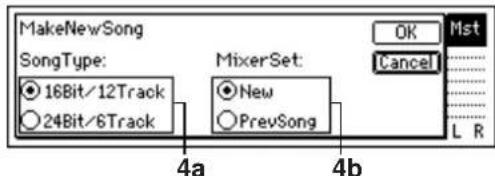
“SongType”、MixerSetを設定し.[YES/OK] キーを選び[ENTER] キーを押して新規ソングを作成します。[NO/CANCEL] キーを押すと作成がキャンセルされます。
4a. SongType ... [16Bit/ 12Track, 24Bit/ 6Track]
16Bit/12Track: 16Bit 録音/再生のソングを作成します。 1~12トラックが使用できます。同時録音トラック数は最大4までです。
24 Bit/6 Track: 24 Bit 録音/再生のソングを作成します。1~6までのトラックが使用できます。7~12トラックは使用できません。同時録音トラック数は最大4までです。
note 16 Bit ソングから音声データをコピーした場合、そのデータは16Bit データとして扱われます。(→p.107)
"SongType "(Bit/Track) の変更は、新規ソングを作成時以外はできません。
4b. MixerSet .... [New, PrevSong]
新規ソングのミキサー設定を選びます。
New: 初期設定を使用します。
PrevSong: 現在選択されているソングのミキサー設定を使用します。
EditSong: ソング編集
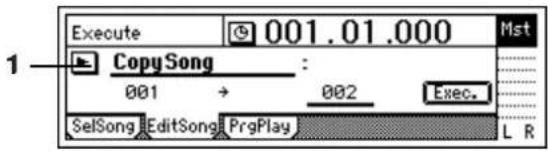
note 編集の対象となるソングは、現在選択されているソングです。
編集実行後にやり直し(アンドゥ)はできません。
1. EditType .. [CopySong, MoveSong, DeleteSong, ProtectSong]
“▶”ボタンを押して、ダイアログを表示し編集するタイプを選びます。
![KORG D1200mkII - EditType .. [CopySong, MoveSong, DeleteSong, ProtectSong] - 1](/content/2026/03/492097/images/0c23d9bcc77df5e7168cbc91e11bea8913164d72fa3a66555488e5464bbaf872.jpg)
以下はここで選んだタイプごとに説明します。
選択しているソングを任意のソング番号にコピーします。
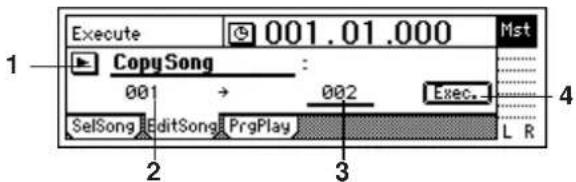
コピー元のソング番号が表示されます。変更するときは[SONG]" SelSong "タブ・ページで選択します。
- DestSong ....[001...100]
コピー先のソング番号を選択します。
選べる番号は 001 "一 既存ソング番号 + 1" です。
- Exec.(Execute) ....
コピーを実行します。
実行すると、コピー先ソング番号("DestSong")にコピーされます。"DestSong"を既存のソング番号にした場合、そこに挿入され上書きされません。その番号以降のソングは1つずつ番号が後退します。
やり直し(アンドウ)はできません。
EditType: "MoveSong"
選択しているソングを別のソング番号に移動(ムーブ)します。
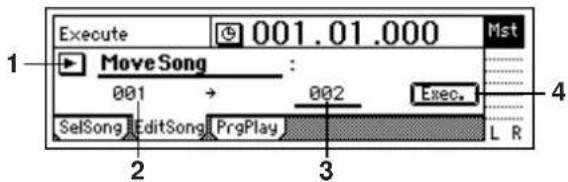
移動元のソング番号が表示されます。変更するときは[SONG]“SelSong”タブ・ページで選択します。
- DestSong ....[001...100]
移動先のソング番号を選択します。
選べる番号は 001 "一 既存のソング番号"です。
- Exec.(Execute) ....
移動を実行します。
ムーブ先( DestSong " )に選んだ番号がムーブ元番号( SourceSong " )より大きいときは " DestSong " の番号以前のソングは1 つずつ前に移動し、小さいときは1 つずつ後退します。上書きはされません。
やり直し(アンドウ)はできません。
選択しているソングを削除(デリート)します。
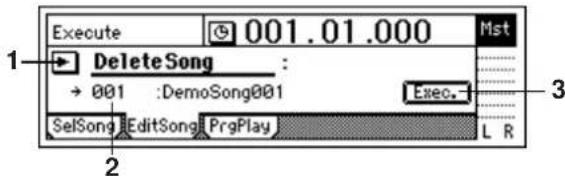
- DestSong (001...100)
削除するソング番号、ソング名が表示されます。変更するときは[SONG]“ SelSong ”タブ・ページで選択します。
- Exec.(Execute) ....
削除を実行します。
実行すると“DestSong”のソングが削除され、以降のソングが1つずつ前に移動します。
やり直し(アンドウ)はできません。
EditType: "ProtectSong"
選択しているソングを保護(プロテクト)し、書き込み、削除を禁止します。完成したソングに対して、あやまって書き込み、削除をしてしまうことを防止できます。
プロテクトがオンのときは、録音/トラックの編集/シーンの登録など、すべての書き込み、削除ができません。
note プロテクトがオンのときは、ソングが持つ設定もプロテクトします。フェーダー、EQ などは編集はできますが記憶することはできません。

- DestSong ..... (001...100)
プロテクト先のソング番号、ソング名が表示されます。 変更するときは[SONG]“ SelSong”タブ・ページで選択します。
- Exec.(Execute) ....
プロテクトを実行します。
実行するたびに、オン/オフが切り替わります。
プロテクトが On"のときは鍵マーク "が表示され、Off"のときは鍵マークが表示されません。オン/オフは Exec. "ボタンで切り替えます。
PrgPlay: ソングのプログラム再生
プログラム・プレイ・リストに好きな順番にソングを並べて、その順番で再生します。
設定および再生方法はp.56を参照してください。
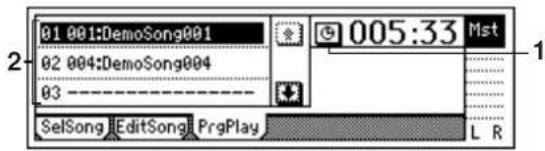
- Select TimeDisp Type ... [Abs-Song, Abs-Total]
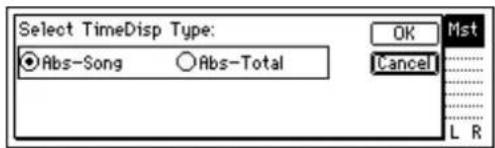
カウンターの表示方法を選びます。
Abs-Song: 1 ソングの経過時間を表示します。
Abs- Total: プログラム全体の経過時間を表示します。
選択した設定でよいときは[YES/OK] キーを、取り消しするときは[NO/CANCEL] キーを押します。
左から順に再生リスト番号、ソング番号: ソング名が表示されます。
リストにソングが無いときは、飛ばして次の再生リスト番号のソングが再生されます。
IN/LOC1, OUT/LOC2, TO/LOC3, END/LOC4
[IN/LOC1]、[OUT/LOC2]、[TO/LOC3]、[END/LOC4]にソングの任意の時刻を登録することで、次の機能があります。
- ロケート・ポイント(キーを押すと登録した時刻に移動する)
・ ループ再生のイン/アウト・ポイント
・オート・パンチ録音のイン/アウト・ポイント - トラック編集の編集ポイント
・イン-アウト再生
[IN/LOC1]キーを押しながら[OUT/LOC2]キーを押すと、 [IN/LOC1]キーに登録されたIN時刻から、[OUT/LOC2]
キーに登録されたOUT時刻までを再生する機能です。ソングのIN時刻—OUT時刻間を再生し、その区間の内容を確認するための機能です。

各キーへの時刻の登録についてはp.33を参照してください。
各口ケートの機能
IN/LOC1
[IN/LOC1]キーに以下の時刻を登録することができます。
・ ロケート・ポイント1
・オート・パンチ録音時のパンチ・イン時刻
・ ループ再生の再生開始時刻
・イン-アウト再生の再生開始時刻
・トラック編集時の次の各時刻
“ CopyTrack” のコピー元開始時刻
“InsertTrack”の空白挿入先の開始時刻
“ EraseTrack” の消去先の開始時刻
“DeleteTrack”の削除先の開始時刻
“SwapTrack”の交換元および交換先の開始時刻
“ReverseTrack”の反転元の開始時刻
“Exp/CompTrack”の伸長/圧縮元の開始時刻
“OptimizeTrack”の開始時刻
“FadeTrack”の開始時刻
“NormalizeTrack”の開始時刻
OUT/LOC2
[OUT/LOC2]キーに以下の時刻を登録することができます。
・ ロケート・ポイント2
・オート・パンチ録音時のパンチ・アウト時刻
・ ループ再生の再生終了時刻
・イン-アウト再生の再生終了時刻
・トラック編集時の次の各時刻
“ CopyTrack” のコピー元終了時刻
“InsertTrack”の空白挿入先の終了時刻
“ EraseTrack” の消去先の終了時刻
“DeleteTrack”の削除先の終了時刻
“SwapTrack”の交換元および交換先の終了時刻
“ReverseTrack”の反転元の終了時刻
“Exp/CompTrack”の伸長/圧縮元の終了時刻
“OptimizeTrack”の終了時刻
“FadeTrack”の終了時刻
“NormalizeTrack”の終了時刻
TO/LOC3
[TO/LOC3]キーに以下の時刻を登録することができます。
・ ロケート・ポイント3
・トラック編集時の次の各時刻
“ CopyTrack” のコピー先時刻
“ReverseTrack”の反転コピー先時刻
“Exp/CompTrack”の伸長/圧縮先の開始時刻+コピー先時刻
END/LOC4
[END/LOC4]キーに以下の時刻を登録することができます。
・ ロケート・ポイント4
・トラック編集時の次の時刻
“Exp/CompTrack”の伸長/圧縮先の終了時刻
MARK
時刻をマークに登録し、その登録した時刻へ、現在時刻を移動します。それぞれのマークに名前をつけて、ソング内の位置の目安として使用することもできます。
また、オーディオCD作成時にディスク・アット・ワンスで書き込むときは、ここで設定したマークごとにオーディオCDの1曲(トラック)として、書き込みます。
note マークは、1 ソングに最大100個まで登録できます。
Mark: マークの編集
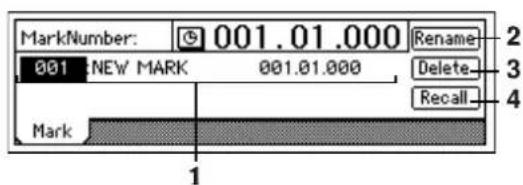
- MarkNumber ......[001...100] マーク番号を選びます。マーク番号の隣には、マーク名、登録時刻を表示します。
note マーク番号は、時間順に更新されます。
-
Rename .... マークの名前を変更します。 名前を変更するマークを選び、Rename"ボタンを選び [ENTER]キーを押してダイアログを表示し、名前を変更します。名前は最大16文字まで入力できます。(→p.31)
-
Delete マークを削除します。
マークを削除すると、やり直し(アンドゥ)ができません。
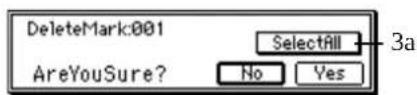
3a. SelectAll......[On, Off] すべてのマークが削除の対象となります。
SelectAll On: すべてのマークが削除の対象となります。 マーク番号は ***”が表示されます。
SelectAll Off: "MarkNumber" で選んだ1つのマークが削除の対象となります。
[YES/OK]キーを押すとマークが削除されます。
- Recall ....
“MarkNumber”で選んだマークを呼び出し、その時刻に現在時刻を移動します。
SCENE
調整したミキサーの各設定をシーンとして、任意の時刻に登録し、再生に合わせて自動的にミキサーの設定を変化させます。また、よく使う設定をシーンとして登録し必要なときに呼び出して使用することができます。
note シーンは1 ソングにつき最大100まで登録できます。
MixerChannel
EQ、EffectSend1、2、AuxSend、Pan/Balance、ChFader、PairOn/Off
InsertEffect (Assignが Trk"時のみ) EffectType、InsertTo、EffectNumber
MasterEffect
EffectNumber、EffectReturn
FinalEffect
EffectNumber
ReadDel: シーンの再生オン / オフと編集
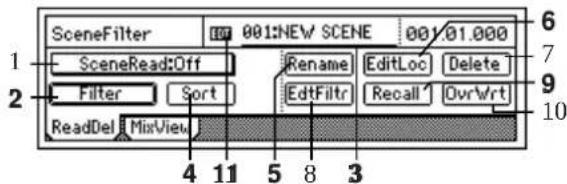
- SceneRead ...... [On, Off] シーン再生のオン/オフを設定します。
SceneRead:On On: シーン再生を実行します。再生中に、登録したシーンの時刻になるとそのシーンが呼び出され、ミキサーの設定が自動的に切り替わります。
“ On”時、[SCENE]キーが点灯します。
SceneRead:Off Off: シーン再生を実行しません。このとき、汎用の設定として、時刻に関係なく自由に呼び出すことができます(→p.40「シーンを呼び出す」)。
- Filter 特定のミキサー・パラメーターに対して、シーンによる設定の変更を無効にすることができます。
シーン登録時は、ここで設定したフィルターの状態を各シーンごとに登録することができます。
シーン再生時は、すべてのシーンにここのフィルター設定が適用されます。
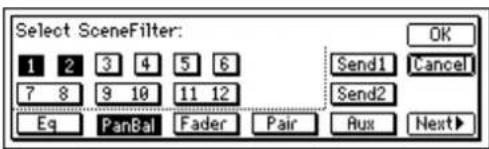
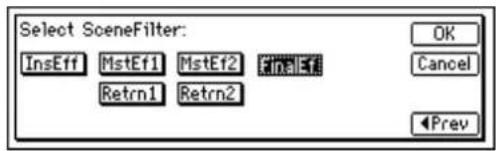
On: そのチャンネル/パラメータに対しフィルターがオンになり、シーンの設定が無効になります。
Off: フィルターがオフになり、シーンの設定が有効になります。
現在時刻にシーンのミキサー設定を呼び出します。 シーンの名前や、登録時刻の変更等をするときにも、対象となるシーンを呼び出します。
“SceneNumber”の隣りには、シーンが登録されている時刻が表示されます。
"SceneRead"が Off"のとき、任意のシーンが選択できます。"On"のときは現在時刻のシーンが選ばれ、選択はできません。
4. Sort ....
シーンの並びを時刻順にソートします。
通常、シーンは登録した順番で並んでいますが、ソートすることによりシーンを登録した時刻が若い順に並べ替えられます。
ソートを実行するとアンドゥができません。
5. Rename ....
シーン名を変更します。
"SceneNumber" で名前を変更するシーンを呼び出し、
“Rename”ボタンを押して、ダイアログで名前を変更します。名前は最大16文字まで入力できます。(→p.31)
シーン名は、[SONG] SelSong"タブ・ページの Select DispParameter"で Scene"を選んだとき、そのページに表示されます。(→p.115)
6. EditLoc ....
シーンの登録時刻を変更します。
“SceneNumber”で時刻を変更するシーンを呼び出します。
“ EditLoc” ボタンを押して、ダイアログを表示し、シーンの登録時刻を変更します。
変更する時刻をカーソルで選び、[VALUE]ダイヤルで時刻を変更します。
[YES/OK]キーを押すと変更が完了し、[NO/CANCEL]キーを押すと変更が取り消しされます。
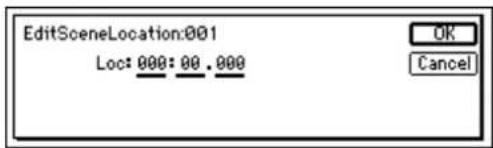
7. Delete ....
シーンを削除します。
シーンを削除すると、やり直し(アンドゥ)ができません。
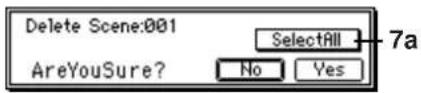
7a. SelectAll.... [On, Off]
すべてのシーンが削除の対象となります。
SelectAll On: すべてのシーンが削除の対象となります。 シーン番号は“***”が表示されます。
SelectAll Off: "SceneNumber" で選んだ1つのシーンが削除の対象となります。
8. EditFilter ....
各シーンの Filter" で登録したフィルターの内容の確認、変更を行います。
note シーンはフィルターをかけてストアしても、実際にはストア時のパラメーターの設定値を保存しています。このページでフィルターの状態を変更することにより、そのパラメーターをストア時の設定値に復帰させることができます。
9. Recall ....
シーンに保存されている設定を呼び出します。
シーンを呼び出し、EQなどをエディットした後、「Recall」ボタンを押してリコールすると、エディット前の状態(シーンに登録されているミキサー設定)が呼び出されます。
10.OvrWrt....
現在のミキサー設定を、選択しているシーン番号に上書きします。シーンの微調整や別のシーンに置き替えるときに選びます。
11.EDIT....
シーン登録時のパラメータが変更されたときに表示されます。
MixView: パン/フェーダー・シーンの表示
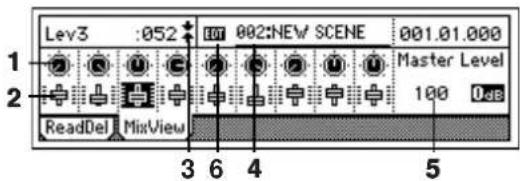
現在選択しているバンまたはバランスの設定が表示されます。
アイコンを選ぶことによって、左上にチャンネル番号と設定値が表示されます。
2. Level ....(Lev1...Lev6, Lev7-8...Lev11-12)
現在選択しているチャンネル・フェーダーの設定が表示されます。
アイコンを選ぶことによって、左上にチャンネル番号と設定値が表示されます。
レベルがユニティゲインのとき▶中!!”が表示されます。
- パン/フェーダーガイド……[↓↓+‡↑↑→++‡+••] 実際のフェーダーやパンの位置と、シーンに記録されている値の違いをガイド表示します。
シーンを呼び出したときに、現在のフェーダーの位置とシーン記録してある設定値が異なる場合があります。それを補正したいアイテムを選択すると、内部設定値との差分がどの程度か示すガイドが表示されます。
フェーダー
1: フェーダー位置が設定値より51以上、上にあることを示します。
↓: フェーダー位置が設定値より21~50、上にあることを示します。
+: フェーダー位置が設定値より1~20、上にあることを示します。
フェーダー位置と設定値が一致していることを示します。
: フェーダー位置が設定値より1~20、下にあることを示します。
↑: フェーダー位置が設定値より21~50、下にあることを示します。
↑: フェーダー位置が設定値より51以上、下にあることを示します。 パン
→: パン位置が内部設定値より51以上、左にあることを示します。
→: パン位置が内部設定値より21~50、左にあることを示します。
*: パン位置が内部設定値より1~20、左にあることを示します。
: パン位置と内部設定値が一致していることを示します。
- パン位置が内部設定値より1~20、右にあることを示します。
←: パン位置が内部設定値より21~50、右にあることを示します。
←: パン位置が内部設定値より51以上、右にあることを示します。
現在時刻にシーンのミキサー設定を呼び出します。(→p.120)
マスター・フェーダーのレベルを表示します。
レベルがユニティゲインのとき 0dB"が表示されます。
- EDIT ......
現在呼び出しているシーンの設定を変更すると表示されます。[SCENE] ReadDel"タブ・ページの OvrWrt"で変更を登録できます。
AUTO PUNCH
AtPunch: オート・パンチ・イン- アウト 録音の設定
オート・パンチ・イン-アウト録音は、あらかじめ設定した時刻で、自動的に録音開始(パンチ・イン)と録音終了(パンチ・アウト)にする機能です。
“AutoPunch”が On”のときに録音すると、パンチ・イン-アウト録音になります。
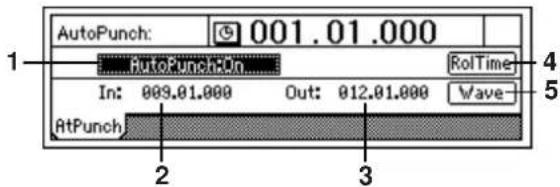
オート・パンチ・イン- アウト録音機能のオン/ オフを設定します。
AutoPunch:On On: 録音時、オート・パンチ録音になります。“On”時、[AUTO PUNCH]キーが点灯します。
録音開始時、登録した時刻(IN)のプリ・ロール時間前からスタートし、登録時刻間(IN-OUT)を録音し、ポスト・ロール時間後に停止します。(→RolTime”)
AutoPunch:Off Off: 通常の録音です。
- In .....(000:00.000...)
オート・パンチ・イン(録音開始)時刻が表示されます。 時刻は、[STORE]キーと[IN/LOC1]キー、または Wave”で設定します。
- Out.....(000:00.000...)
オート・パンチ・アウト(録音終了)時刻が表示されます。 時刻は、[STORE]キーと[OUT/LOC2]キー、または“Wave”で設定します。
- RolTime....
オート・パンチ・インーアウト時のプリ・ロールとポスト・ロールを設定します。
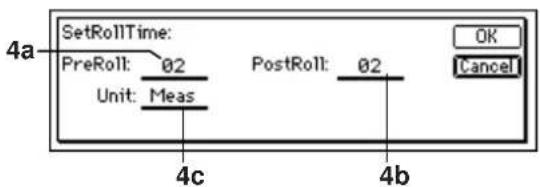
4a. PreRoll ....[00...10]
パンチ・イン(IN)前の録音を準備する時間を設定します。
4b. PostRoll.....[00...10]
パンチ・アウト(OUT)後の録音終了後のつながりを確認する時間を設定します。
4c. Unit...... [Second, Meas(Measure)]
プリ/ ポスト・ロール時間の単位を選びます。
“ Second”が秒、Meas”が小節です。
[YES/OK]キーを押すと設定したブリ/ポスト・ロール時間が有効に、[NO/CANCEL]キーを押すと設定した時間が取り消しされます。
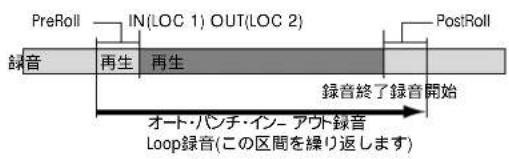
5. Wave....
波形で確認しながら、より細かなIN、OUTの時刻設定が行えます。
プレイ・フロム/ プレイ・トウ、スロー・プレイの各機能も使用できます。(→p.123)
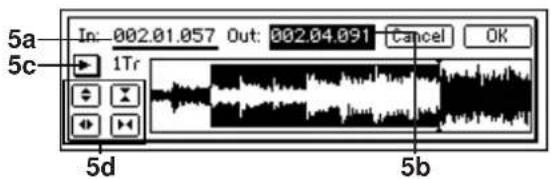
“ In”、“Out”にカーソルを置くと、TrackSelect”で選択しているトラックが自動的にソロおよびスクラブ・オンになり、[VALUE]ダイヤルを回すと、そのトラック音のみが聞こえます。
波形表示および再生するトラックを選びます。“▶”ボタンを押し、リストから選びます。
5d. Zoom In/ Out/ Up/ Down....
波形表示の大きさと再生スピードを調整します。
◆:波形表示の上下方向を拡大します。
:波形表示の上下方向を縮小します。
:波形表示の左右方向を拡大します。
:波形表示の左右方向を縮小します。
[YES/OK]キーを押すと In"、Out"で設定した時刻が、それぞれのキー([IN/LOC1]、[OUT/LOC2])に上書きされます。[NO/CANCEL]キーを押すと設定が取り消しされます。
LOOP
Loop: ループ再生/録音の設定
[IN/LOC1]と[OUT/LOC2]に登録した時刻間を、繰り返し再生/録音します。
![Loop:On On: 再生時は、IN- OUT間を繰り返し 再生します。“ On”時、[LOOP]キーが点灯します。 Loop:Off Off: 通常の再生をします。](/content/2026/03/492097/images/dd9ec82c840e6385fbdf735839c63ebf07baf466b5ee8b8261888bc425f4093c.jpg)
2. In .....(000:00.000...)
ループ開始時刻を表示します。
時刻の設定は、[STORE]キーと[IN/LOC1]キー、または“Wave”で設定します。
3. Out....(000:00.000...)
ループ終了時刻を表示します。
時刻の設定は、[STORE]キーと[OUT/LOC2]キー、または“Wave”で設定します。
4. Wave.....
波形を表示します。
波形で確認しながらIN、OUTが設定でき、より細かな時刻設定が行えます。(→p.108)。
TRIGGER
トリガー録音機能は、入力音の音量がスレッショルド・レベルを超えることをきっかけ(トリガー)として、録音を開始するものです。
Trigger: トリガー録音スタートの設定
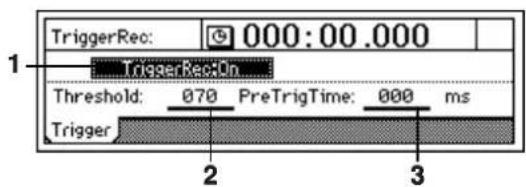
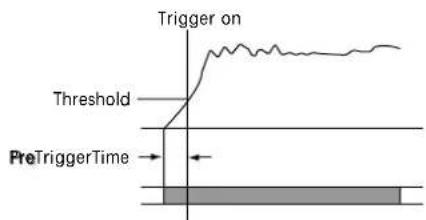
- TriggerRec......[On, Off] トリガー録音機能をオン/オフします。
TriggerRec:On On: 録音待機時、入力音がスレッショルド・レベルを超えると録音が始まります。“ On”時、[TRIGGER]キーが点灯します。“ TriggerRec”を On”に設定後、[REC]キーを押して(LED点滅)、録音待機状態にします。[TRACK STATUS]キーが録音設定のチャンネルへの入力音が、スレッショルド・レベルを超えると、録音が自動的に始まります。
TriggerRec:Off Off: トリガー録音は行われません。
note “On”に設定しても、入力レベルが録音待機中にスレッショルド・レベルを超えないと、録音が開始されません。 その場合は、[STOP]キーまたは[REC]キーを押して録音待機をキャンセルし“Threshold”を設定し直してください。
- Threshold......[000...100] トリガー録音時、録音が開始される入力音のスレッショルド・レベルを設定します。入力レベルがこの設定値を超えたとき録音が始まります。
note 通常、ノイズ音で録音が始まらない範囲で、なるべく低いレベルに設定します。入力するソースによって適正レベルが異なります。録音が始まるのが早すぎたり、遅すぎる場合に調整してください。
- PreTrigTime ...... [000...700ms] トリガー録音時、録音開始する直前の音も録音します。 トリガー録音は、入力信号がスレッショルド・レベル Threshold"を超えたときに録音を開始しますが、設定によってはアタック音などがかけてしまうことがあります。このようなときに PreTrigTime"で時間を設定することによって、録音開始前の小音量部分も録音することができます。
ソングの先頭では無効です。また、録音したトラックの後に続けて録音する場合、000ms以外では、その区間分だけ前の音が欠けます。
SCRUB
スクラブ、プレイ・フロム/プレイ・トゥ、スロー・プレイの各機能のオン/オフを切り替えます。
[SCRUB]キーを押すたびに、On/Offが切り替わます。 これらの機能を使うことによって、ロケートやマークの時刻登録が、波形を確認しながら簡単に、そして正確に行えます。
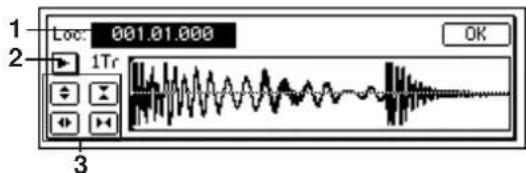
[SCRUB]キーがオン(点灯)のときは、以下の機能が有効になります。
- スクラブ機能: [VALUE] ダイヤルを回すことによってトラック・データを再生します。
その音声を聞きながら、ソングの任意の位置を探し出すときに使用します。例えば、ターン・テーブル上のアナログ・レコードを手で回して、音声を聞きながら、曲の先頭などを探すような感覚で操作できます。
- プレイ・フロム機能: [PLAY] キーを押すと、現在停止している時刻から再生を開始し、2秒後に停止します。停止後、自動的に再生開始時刻に戻ります。
- プレイ・トゥ機能: [STOP] キーを押しながら[PLAY] キーを押すと、現在停止している時刻の2秒前から再生を開始し、停止していた時刻まで再生します。
note プレイ・フロム機能とプレイ・トゥ機能を併用することによって、より正確な時刻が検索ができます。
- スロー・プレイ機能: [FF] キーを押すと、現在停止している時刻から1/2倍速で再生します。[STOP] キーを押すと停止し、再生開始時刻に戻ります。
note 1 オクターブ下の音の高さでゆっくり再生しますので、そのままもしくはピッチ・シフターと組み合わせて、聞き取りにくいフレーズのコピーや練習に役立てることができます。
“On”時、[VALUE]ダイヤルはスクラブ再生に使用されるため、[VALUE]ダイヤルを使った各設定値は変更できません。
-
Loc (Locate) ...... [000:00.000...] 現在時刻を移動させます。 [VALUE]ダイヤルを回して、音声と波形で位置を確認しながら、移動させることができます。
-
TrackSelect......[Trk1...12] 再生および波形を表示するトラックを選びます。 “▶”ボタンを押し、リストから選ぶこともできます。
-
Zoom In/ Out/ Up/ Down 波形表示の大きさと再生スピードを調整します。
◆:波形表示の上下方向を拡大します。
:波形表示の上下方向を縮小します。
: 波形表示の左右方向を拡大します。
: 波形表示の左右方向を縮小します。
METER/TRACK VIEW
プリ・フェーダー・レベル・メーター、ポスト・フェーダー・レベル・メーターを表示します。また、各トラックの音声イベントのある、なしを確認するトラック・ビューを表示します。
レベル・メーターの各ドットは上からCLP、-3、-6、-9、-12、-18、-24、-33、-42、-52、-66dBを示します。
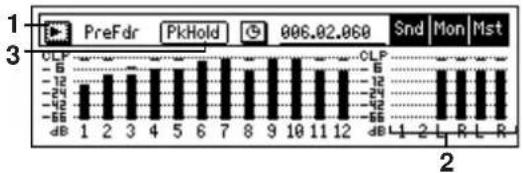
bar
| Position | Value | |---|---| | 1 | -6 | | 2 | -12 | | 3 | -24 | | 4 | -12 | | 5 | -12 | | 6 | -12 | | 7 | -12 | | 8 | -12 | | 9 | -12 | | 10 | -12 | | 11 | -12 | | 12 | -12 | | 1 | -6 | | 2 | -6 | | 3 | -6 | | 4 | -6 | | 5 | -6 | | 6 | -6 | | 7 | -6 | | 8 | -6 | | 9 | -6 | | 10 | -6 | | 11 | -6 | | 12 | -6 | Snd Mon Mst1. Select DisplayMode ....
[PreFaderLev, PostFaderLev, TrkView1-6, TrkView7-12, TrkView1-12]
表示する対象を選びます。
“▶”ボタンを押して、ダイアログを表示し、選択します。[YES/OK]キーで選択が有効に、[NO/CANCEL]キーで選択が取り消しされます。
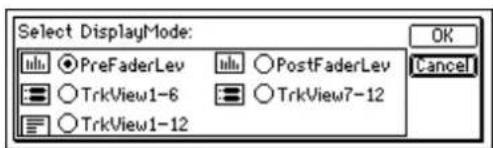
PreFaderLev: 各ミキサー・チャンネルのプリ・フェーダー (フェーダー前の)・レベルを表示します。
PostFaderLev: 各ミキサー・チャンネルのポスト・フェーダー(フェーダー後の)・レベルを表示します。
TrkView1-6: トラック1-6を表示します。
音声イベントのある部分が太線で表示され、現在の時刻は常に中心となるように表示します。
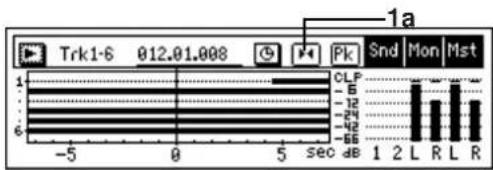
トラックビューの表示範囲を変更します。ボタンを押すたびに、5sec~40secの間で拡大/縮小を繰り返します。拡大時はボタンの表示が ☑ "となり、縮小時は ☑ "となります。
5sec: 現在のロケートから前後5秒程度を表示します。
10sec: 現在のロケートから前後10秒程度を表示します。
20sec: 現在のロケートから前後20秒程度を表示します。
40sec: 現在のロケートから前後40秒程度を表示します。
TrkView7-12:トラック7-12を表示します(→“TrkView1-6”)。
TrkView1-12:トラック1-12を表示します(→“TrkView1-6”)。
2. Snd1, 2/ MonL, R/ MstL, R ....
“Snd1, 2”(エフェクト・センド1, 2)、MonL, R”(モニターL, R)、MstL, R”(マスターL, R)の各レベル・メーターです。
note "MstL, R"は[SONG]、[TRACK]、[BOUNCE]、[EQ]の各モードのページ右端にも表示され、マスターLRのレベルを確認することができます。
3. PkHold.....[0...8s, ∞]
レベル・メーターの最大値を表示している時間を設定します。
![KORG D1200mkII - PkHold.....[0...8s, ∞] - 1](/content/2026/03/492097/images/557f5c4bcea327c27b08151fb762d49008e4f9c33a668e86de689a840633e387.jpg)
設定はすべてのページのレベル・メーターに対して有効です。
“PkHold”ボタンを押してダイアログを表示し、設定します。[YES/OK]キーで選択が有効に、[NO/CANCEL]キーで選択が取り消しされます。
0...8s:0\~8秒
∞: ピーク・ホールドを常に表示します。"PkHold"ボタンで ダイアログを開くことによって、ホールドを解除します。
UNDO
以下の操作を実行後、その実行を行う直前の設定に戻すアンドゥと、最新の状態に戻すリドゥが行えます。
· 録音
- トラックの編集
CopyTrack、InsertTrack、EraseTrack、DeleteTrack、SwapTrack、ReverseTrack、OptimizeTrack、Exp/CompTrack、Copy WholeTrack、SwapWholeTrack、FadeTrack、NormalizeTrack
- WAVファイルのインポート
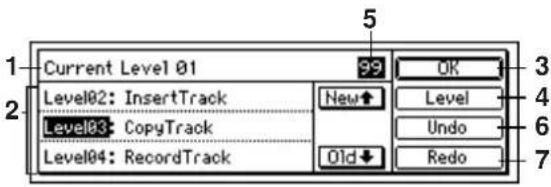
現在何回前の状態が選ばれているかを表示されます。
Current Level 00: 最新の状態
Current Level 01...99:1 回前~99 回前の状態
- Undo List .... [Level01...99]
アンドウのレベルと操作の履歴が表示されます。
“ New” ボタンを押すと、現在より前のレベルが選べます。
“ Old” ボタンを押すと、現在より後のレベルが選べます。
- OK
[UNDO]キーを押す前のページに戻ります。
ここで設定した数だけ、過去の実行を保存します。アンドゥ・レベルは、99回、8回、1回の中から選ぶことができます。
- Undo Level ....
“Level”で設定したアンドゥ・レベルを表示します。
- Undo ....
アンドゥを実行します。
“ UndoList”で選択したその実行直前の状態に戻ります。
- Redo ....
リドゥを実行します。
“Level 00”の状態に戻ります。
リストの内容は、次の録音またはトラックの編集を行うまで保持されます。録音または編集を行うと、最後にアンドゥを実行した以降のレベルのデータが削除されます。また、別のソングを選択して録音/編集すると、リストの内容が削除されます。
本機のハードディスク・レコーディングは、過去の録音や編集や操作履歴を最大99まで保持しており、アンドゥ機能を使って、過去の作業状態に戻すことができます。そのため、トラック上に存在しない古いデータもディスク上に消えないで残っています。これらは、そのままディスク領域を消費しており、見かけ上の録音時間が少なくなる場合があります。このようなときは本機の電源を一度オフにすることでアンドゥ情報を消去し、ディスク残量を復帰させることができます。
エフェクト・パラメーター・リスト
例
アルゴリズム番号: カテゴリー番号: アルゴリズム名
1: RV1: Reverb Hall
| 画面表示パラメーター名(パラメーター名)...... パラメーターの可変幅 | 説明 |
| *Time (Reverb Time [sec])......0.1...10.0s | 残響時間 |
* 画面表示パラメーター名の前に *” の付くパラメーターは、エクスプレッション・ペダルなどの外部デバイスでコントロールができます。(→p.100" Device")
インサート・エフェクトでは Select EffType" に 2 in2 out×2" を選んでいるときに選択できるアルゴリズムです。またマスター・エフェクト、ファイナル・エフェクトで選択できます。
インサート・エフェクトおよびファイナル・エフェクトで使用するとき、これらのエフェクトは、ステレオ・インーステレオ・アウトですが、マスター・エフェクトで使用するときは、モノラル・インーステレオ・アウトになります。
Reverb RV1 - RV7
カテゴリー: リバーブ系エフェクト
1: RV1: Reverb Hall
中くらいの大きさのコンサート・ホールやアンサンブル・ホールの残響音が得られるホール・タイプのリバーブです。
2: RV2: Smooth Hall
大きめのホールやスタジアムの残響音が得られるホール・タイプのリバーブです。リリースのスムーズな残響音が得られます。
暖かみのある(密度の濃い)残響音が得られるプレート・リバーブです。
乾いた感じ(軽め)の残響音が得られるプレート・リバーブです。
| Time (Reverb Time [sec]) ...... 0.1...10.0 | 残響時間 |
| HiDamp (High Damp [%]) ...... 0...100 | 高域の減衰量 |
| PreDly (Pre Delay [msec]) ...... 0...200 | ダイレクト音からのディレイ・タイム |
| Thru (Pre Delay Thru [%]) ...... 0...100 | ディレイしない音をミックスする割合 |
| EQTrim (EQ Trim) ...... 0...100 | イコライザーへの入力レベル |
| LEQG (Pre LEQ Gain [dB]) ...... -15...+15 | 低域イコライザーのゲイン |
| HEQG (Pre HEQ Gain [dB]) ...... -15...+15 | 高域イコライザーのゲイン |
| Mix (Wet/Dry) ...... Dry, 1:99...99:1, Wet | エフェクト音とダイレクト音のバランス |
“Pre Delay”では、リバーブへの入力音のディレイ・タイムを設定します。空間の広がりをコントロールします。
“Pre Delay Thru”では、このディレイを通さない音をミックスすることで、アタック感を強調することができます。
5: RV5Reverb Room
タイトな感じが得られる初期反射音を強調したルーム・タイプのリバーブです。初期反射音とリバーブ音のバランスを変えることで、部屋の壁の質感をコントロールすることができます。
6: RV6: BrighRoom
明るい感じが得られる初期反射音を強調したルーム・タイプのリバーブです。
| Time (Reverb Time [sec]) ...... 0.1...3.0 | 残暦時間 |
| HiDamp (High Damp [%]) ...... 0...100 | 高域の減衰量 |
| PreDly (Pre Delay [msec]) ...... 0...200 | ダイレクト音からのディレイ・タイム |
| Thru (Pre Delay Thru [%]) ...... 0...100 | ディレイしない音をミックスする割合 |
| ERLvl (ER Level) ...... 0...100 | 初期反射音のレベル |
| RvbLvl (Reverb Level) ...... 0...100 | リバープ・レベル |
| EQTrim (EQ Trim) ...... 0...100 | イコライザーへの入力レベル |
| LEQG (Pre LEQ Gain [dB]) ...... -15...+15 | 低域イコライザーのゲイン |
| HEQG (Pre HEQ Gain [dB]) ...... -15...+15 | 高域イコライザーのゲイン |
| Mix (Wet/Dry) ...... Dry, 1:99...99:1, Wet | エフェクト音とダイレクト音のバランス |
初期反射音のレベルとリバーブ・レベルを設定します。
この割合を変えることで部屋の壁の質感をコントロールできます。
“ER Level”を大きくすると固い感じに“Reverb Level”を大きくすると柔らかい感じになります。
残響音をシミュレートするリバーブから初期反射音のみを取り出したエフェクトで、音に臨場感や存在感を与える効果があります。反射音の減衰のカーブを4種類の中から選択できます。
| Type (Type) ...... Sharp, Loose, Modula, Revers | 初期反射音の減衰のカーブ |
| ERTime (ER Time [msec]) ...... 10...800 | 初期反射音の長さ |
| PreDly (Pre Delay [msec]) ...... 0...200 | 原音から最初の初期反射音までの時間 |
| EQTrim (EQ Trim) ...... 0...100 | エフェクト音にかかるイコライザーへの入力レベル |
| LEOG (Pre LEQ Gain [dB]) .. -15.0...+15.0 | 低域イコライザーのゲイン |
| HEOG (Pre HEQ Gain [dB]) ...... -15.0...+15.0 | 高域イコライザーのゲイン |
| Mix (Wet/Dry) ...... Dry, 1:99...99:1, Wet | エフェクト音とダイレクト音のバランス |
: Type
初期反射音の減衰のカーブを選択します。
Delay DL1 - DL6
カテゴリー: ディレイ系エフェクト
8: DL1:LL/C/HDBelay
3つのタップをそれぞれ左、右、中央に持ったマルチタップ・ディレイです。ディレイ音の左右の広がりを調節することができます。
| LTime (L Delay Time [msec]) ...... 0...1360 | タップLのディレイ・タイム |
| LLevel (Level) ...... 0...50 | タップLの出力レベル |
| CTime (C Delay Time [msec]) ... 0...1360 | タップCのディレイ・タイム |
| CLevel (Level) ...... 0...50 | タップCの出力レベル |
| RTime (R Delay Time [msec]) ... 0...1360 | タップRのディレイ・タイム |
| RLevel (Level) ...... 0...50 | タップRの出力レベル |
| Fdback (Feedback (C Delay)) ...... | |
| ......-100...+100 | タップCのフィードバック量 |
| HiDamp (High Damp [%]) ...... 0...100 | 高域の減衰量 |
| LoDamp (Low Damp [%]) ...... 0...100 | 低域の減衰量 |
| Spread (Spread) ...... 0...50 | エフェクト音の定位する幅 |
| Mix (Wet/Dry) ...... Dry, 1:99...99:1, Wet | エフェクト音とダイレクト音のバランス |
: High Damp [%], : Low Damp [%]
高域/低域の減衰量をそれぞれ設定します。ディレイ音はフィードバックするごとに、音質がだんだん暗く/軽くなっていきます。
: Spread
エフェクト音の定位する幅を設定します。“50”で最大に広がり、“0”では両チャンネルのエフェクト音をセンターから出力します。
ステレオ・タイプのディレイです。フィードバックの接続を変えて、ディレイ音が左右に飛び交うクロス・フィードバック・ディレイとしても使用できます。
| Mode (Stereo/Cross)...... Stereo, Cross | ステレオ・ディレイクロス・フィードバック・ディレイの切り替え |
| LTime (L Delay Time [msec]) ....0...680 | 左チャンネルのディレイ・タイム |
| RTime (R Delay Time [msec]) ...0...680 | 右チャンネルのディレイ・タイム |
| LFback (L Feedback) ...... -100...+100 | 左チャンネルのフィードバック量 |
| RFback (R Feedback) ...... -100...+100 | 右チャンネルのフィードバック量 |
| HiDamp (High Damp [%]) ...... 0...100 | 高域の減衰量 |
| LoDamp (Low Damp [%]) ...... 0...100 | 低域の減衰量 |
| Spread (Spread) ...... -50...+50 | エフェクト音の定位する幅 |
| Mix (Wet/Dry) ...... Dry, 1:99...99:1, Wet | エフェクト音とダイレクト音のバランス |
左右にそれぞれ2タップのディレイを持った、ステレオ・マルチタップ・ディレイです。フィードバックやタップ出力の接続を切り替えられますので、さまざまなパターンの複雑な空間表現が可能です。
| Mode (Mode) ...... Normal, X.Fback, X.Pan2 | 左右のディレイの接続の切り替え | X.Pan1. |
| T1Time (Tap1 Time [msec]) ...... 0...680 | タップ1のディレイ・タイム | |
| T2Time (Tap2 Time [msec]) ...... 0...680 | タップ2のディレイ・タイム | |
| T1Lvl (Tap1 Level) ...... 0...100 | タップ1の出力レベル | |
| Fdback (Feedback) ...... -100...+100 | タップ2のフィードバック量 | |
| HiDamp (High Damp [%]) ...... 0...100 | 高域の減衰量 | |
| LoDamp (Low Damp [%]) ...... 0...100 | 低域の減衰量 | |
| Spread (Spread) ...... -100...+100 | エフェクト音の定位する幅 | |
| Mix (Wet/Dry) ...... Dry, 1:99...99:1, Wet | エフェクト音とダイレクト音のバランス |
: Mode
左右のディレイの接続を変えることによって、ディレイによる左右のパンニングの仕方が変わります。ただし、このパラメーターの効果を表わすためには、左右のチャンネルに異なった音の入力が必要です。
: Tap1 Level
タップ1 の出力レベルを設定します。タップ2 との音量差をつけることによって、単調になりがちなディレイ、フィードバックにグループ感をもたせます。
ディレイ・タイムをLFOでスイープさせることができるステレオ・ディレイです。音程も変化して聞こえるので、うねりやゆらぎのあるディレイ音を得ることができます。
| LFO (LFO Waveform) | ... | TRI, SIN | LFO波形 |
| Shape (LFO Shape) | ... | -100...+100 | LFO波形を変形させる割合 |
| *Speed (LFO Frequency [Hz]) | ... | ||
| ... | ... | 0.02...20.0 | LFOスピード |
| LPhase (L LFO Phase [degree]) ...... | -180...+180 | 左チャンネルのLFOリセット時の位相 |
| RPhase(R LFO Phase [degree]) ...... | -180...+180 | 右チャンネルのLFOリセット時の位相 |
| *LDepth (L Depth) ...... 0...200 | 0...200 | 左チャンネルのLFO変調の深さ |
| *RDepth (R Depth) ...... 0...200 | 0...200 | 右チャンネルのLFO変調の深さ |
| LTime (L Delay Time [msec]) ...... 0...500 | 0...500 | 左チャンネルのディレイ・タイム |
| RTime (R Delay Time [msec]) ...... 0...500 | 0...500 | 右チャンネルのディレイ・タイム |
| LFback (L Feedback) ...... -100...+100 | -100...+100 | 左チャンネルのディレイのフィードバック |
| RFback (R Feedback) ...... -100...+100 | -100...+100 | 右チャンネルのディレイのフィードバック |
| Mix (Wet/Dry) ...Wet...-1:99. Dry, 1:99...Wet | 1:99...Wet | エフェクト音とダイレクト音のバランス |
: L LFO Phase [degree], : R LFO Phase [degree] “ L LFO Phase”、“ R LFO Phase”でLFOのリセット時の位相を設定します。これによってスイープの音程変化を、左右別々に設定できます。
入力信号の大きさによってレベルをコントロールするステレオ・ディレイです。強く弾いたときだけにディレイをかけたり、音量が小さいときだけにディレイをかけるダッキング・ディレイとして使うこともできます。
| Contrl (Control Target) ...... None, Out, FB | レベル・コントロール無し/出力/フィードパックの切り替え |
| Polty (Polarity) ...... +,- | レベル・コントロールの反転 |
| Thrshl (Threshold) ...... 0...100 | 効果のかかるレベル |
| Offset (Offset) ...... 0...100 | レベル・コントロールのオフセット |
| Attack (Attack) ...... 1...100 | レベル・コントロールのアタックタイム |
| Relse (Release) ...... 1...100 | レベル・コントロールのリリース・タイム |
| LTime (L Delay Time [msec]) ...... 0...680 | 左チャンネルのディレイ・タイム |
| RTime (R Delay Time [msec]) ...... 0...680 | 右チャンネルのディレイ・タイム |
| Fdback (Feedback) ...... -100...+100 | フィードパック量 |
| HiDamp (High Damp [%]) ...... 0...100 | 高域の減衰量 |
| LoDamp (Low Damp [%]) ...... 0...100 | 低域の減衰量 |
| Spread (Spread) ...... -100...+100 | エフェクト音の定位する幅 |
| Mix (Wet/Dry) ...... Dry, 1:99...99:1; Wet | エフェクト音とダイレクト音のバランス |
: Control Target
レベル・コントロール無しか、ディレイの出力(エフェクト・バランス)またはフィードバック量のどちらをコントロールするかを切り替えます。
: Polarity, : Threshold, : Offset, : Attack, : Release "Offset"は、レベル・コントロールがかからないときの Control Target の値を、パラメーター設定値に対する割合で設定します。パラメーター設定値は“Control Target”が Out のとき “Wet/Dry”の値、“Control Target”が FB のとき “Feedback”の値です。
“Control Target”は“Polarity”が+”の場合、入力信号が“Threshold”より小さいとパラメーター設定値にOffset”の値をかけた値になり“Threshold”より大きいとパラメーター設定値になります。“Polarity”が-”の場合、入力信号が“Threshold”より小さいとパラメーター設定値になり、“Threshold”より大きいとパラメーター設定値にOffset”の値をかけた値になります。
“Attack”、“Release”では、ディレイのレベル・コントロールのアタック・タイム、リリース・タイムを設定します。
13: DL6:St.AutoPanningDelay (StereoAuto PanningDelay)
ディレイ音の定位をLFOで左右にパンニングさせるステレオ・ディレイです。
| LTime (L Delay Time [msec]) ...... 0...680 | 左チャンネルのディレイ・タイム |
| LFback (L Feedback) ...... -100...+100 | 左チャンネルのフィードバック量 |
| RTime (R Delay Time [msec]) ...... 0...680 | 右チャンネルのディレイ・タイム |
| RFback (R Feedback) ...... -100...+100 | 右チャンネルのフィードバック量 |
| HiDamp (High Damp [%]) ...... 0...100 | 高域の減衰量 |
| LoDamp (Low Damp [%]) ...... 0...100 | 低域の減衰量 |
| LFO (LFO Waveform) ...... TRI, SIN | LFO波形 |
| Shape (LFO Shape) ...... -100...+100 | LFO波形を変形させる割合 |
| Phase (LFO Phase [degree]) ...... -180...+180 | 左右のLFOの位相差 |
| *Speed(Panning Frequency [Hz]) ...... | |
| ......0.02...20.0 | パンニング・スピード |
| *Depth (Panning Depth) ...... 0...100 | パンニング幅 |
| Mix (Wet/Dry) ...... Dry, 1:99...99:1, Wet | エフェクト音とダイレクト音のバランス |
Modulation MO1-MO7
カテゴリー: モジュレーション系エフェクト
14: MO1 St.Chorus (StereoChorus)
入力信号のディレイ・タイムをゆらすことによって、音に厚みや暖かさを与えるエフェクトです。2 バンドのイコライザーによって、エフェクト音を好みの音質にすることができます。左右のLFOをずらして広がりをコントロールすることができます。
| LFO (LFO Waveform) ...... TRI, SIN LFO波形 | ||
| Phase (LFO Phase [degree]) . -180...+180 左右のLFOの位相差 | ||
| *Speed (LFO Frequency [Hz]) .. 0.02...20.0 LFOスピード | ||
| LDly (L Pre Delay [msec]) ...... 0.0...50.0 左チャンネルのディレイ・タイム | ||
| RDly (R Pre Delay [msec]) ...... 0.0...50.0 右チャンネルのディレイ・タイム | ||
| *Depth (Depth) ...... 0...100 LFO変調の深さ | ||
| EQTrim (EQ Trim) ...... 0...100 イコライザーへの入力レベル | ||
| LEQG (Pre LEQ Gain [dB]) .. -15.0...+15.0 低域イコライザーのゲイン | ||
| HEQG (Pre HEQ Gain [dB]) -15.0...+15.0 高域イコライザーのゲイン | ||
| Mix (Wet/Dry) ...Wet...-1:99, Dry, 1:99...Wet エフェクト音とダイレクト音のバランス |
: L Pre Delay [msec], : R Pre Delay [msec] 左右のディレイ・タイムを別々に設定できるので、ステレオ感をコントロールすることができます。
15: MO2St.Flanger (StereoFlanger)
激しそうねりと音程の移動感を与えるエフェクトです。倍音を多く含んだ音にかけると効果的です。ステレオ・タイプで、左右のLFOをずらして広がりをコントロールすることができます。
| Time (Delay Time [msec]) ...... 0.0...50.0 | 原音からのディレイ・タイム |
| LFO (LFO Waveform) ...... TRI, SIN | LFO波形 |
| Shape (LFO Shape) ...... -100...+100 | LFO波形を変形させる割合 |
| Phase (LFO Phase [degree]) -180...+180 | 左右のLFOの位相差 |
| *Speed (LFO Frequency [Hz]) ..0.02...20.0 | LFOスピード |
| *Depth (Depth) ...... 0...100 | LFO変調の深さ |
| Fdback (Feedback) ...... -100...+100 | フィードバック量 |
| HiDamp (High Damp [%]) ...... 0...100 | フィードバックの高域の減衰量 |
| Mix (Wet/Dry) ...... -Wet...-1:99. Dry, 1:99...Weエフェクト音とダイレクト音のバランス | |
:LFO Shape
LFO波形を変形することにより、フランジングのピークのスイープ感をコントロールします。
“Feedback”が +”の値ど -”の値では、ピークの出かたが変わります。“Feedback”が +”の値のとき Wet/Dry”も +”の値に“Feedback”が -”の値のとき Wet/Dry”も -”の値にすると、ダイレクト音とミックスされたときに倍音が強調されます。
: High Damp [%]
フィードバックの高域の減衰量を設定します。この値を上げると、高域の倍音を抑えることができます。
音の位相を動かすことによってうねりを作り出すエフェクトです。エレクトリック・ピアノなどにかけると効果的です。ステレオ・タイプで、左右のLFOをずらして広がりをコントロールすることができます。
| LFO (LFO Waveform) ...... TRI, SIN | LFO波形 |
| Shape (LFO Shape) ...... -100...+100 | LFO波形を変形させる割合 |
| Phase (LFO Phase [degree]) -180...+180 | 左右のLFOの位相差 |
| *Speed (LFO Frequency [Hz]) .. 0.02...20.0 | LFOスピード |
| Manual (Manual) ...... 0...100 | 効果のかかる周波数 |
| *Depth (Depth) ...... 0...100 | LFO変調の深さ |
| Reso (Resonance) ...... -100...+100 | レゾナンス量 |
| HiDamp (High Damp [%]) ...... 0...100 | レゾナンスの高域の減衰量 |
| Mix (Wet/Dry) ...... -Wet...1:99, Dry, 1:99...Weエフェクト音とダイレクト音のバランス | |
“Resonance”が +”の値ど -”の値では、ピークの出かたが変わります。“Resonance”が +”の値のとき Wet/Dry”も
“ +”の値に“ Resonance”が -”の値のとき Wet/Dry”も
“-”の値にすると、ダイレクト音とミックスされたときに倍音が強調されます。
: High Damp [%]
レゾナンスの高域の減衰量を設定します。この値を上げると、高域の倍音を抑えることができます。
17: MO4:St.Vibrato (StereoVibrato)
入力信号のピッチをゆらすエフェクトです。エクスプレッション・ペダル等で、ゆらすスピードをだんだん速くしたり、遅くしたりすることができます。
| LFO (LFO Waveform) ...... TRI, SIN | LFO波形 |
| Shape (LFO Shape) ...... -100...+100 | LFO波形を変形させる割合 |
| *Speed (LFO Frequency [Hz]) .0.02...20.0 | LFOスピード |
| *Depth (Depth) ...... 0...100 | LFO変調の深さ |
| Mix (Wet/Dry) ...... Dry, 1:99...99:1, Wet | エフェクト音とダイレクト音のバランス |
18: MO5StTremolo (StereoTremolo)
入力信号の音量をゆらすエフェクトです。ステレオ・タイプで、左右のLFOをずらすと、左右にゆれるような効果が得られます。
| LFO (LFO Waveform) ...... | TRI, SIN, Vintage, Up, Down LFO波形 |
| Shape (LFO Shape) ...... -100...+100 | LFO波形を変形させる割合 |
| Phase(LFO Phase [degree])-180...+180 | 左右のLFOの位相差 |
| *Speed (LFO Frequency [Hz]) .0.02...20.0 | LFOスピード |
| *Depth (Depth) ...... 0...100 | LFO変調の深さ |
| Mix (Wet/Dry) ...... Dry, 1:99...99:1, Wet | エフェクト音とダイレクト音のバランス |
:LFO Waveform
LFOの波形を選択します。“Vintage”は、ギター・アンプのトレモロの特性をシミュレートしています。Amp Simulationと組み合わせると、リアルなビンテージ・トレモロ・アンプの音が得られます。
左右のLFOの位相差を設定します。値を大きくすると、音が左右にゆれるオート・パンのような効果が得られます。
19:MO6: St.Auto Pan (Stereo Auto Pan)
音を左右にゆらすオート・パンです。ステレオ・タイプなので左右のLFOをずらすと、両チャンネルの音が互い違いに行き交ったり、追いかけ合ったりする効果が得られます。
| LFO (LFO Waveform) | ... | TRI, SIN | LFO波形 |
| Shape (LFO Shape) | ... | -100...+100 | LFO波形を変形させる割合 |
| Phase (LFO Phase [degree]) | . | -180...+180 | 左右のLFOの位相差 |
| *Speed (LFO Frequency [Hz]) | .. | 0.02...20.0 | LFOスピード |
| *Depth (Depth) | ... | 0...100 | LFO変調の深さ |
| Mix (Wet/Dry) | ... | Dry, 1:99...99:1, Wet | エフェクト音とダイレクト音のバランス |
:LFO Shape
LFOの波形を変形することでパンニングのカーブを変えることができます。
:LFO Phase
左右のLFOの位相差を設定します。この値を0"から動かして行くと、左右のチャンネルの音が追いかけ合いながら動き回ります。“+180”または-180"にすると、左右のチャンネルの音が互い違いに行き交うような効果が得られます。ただし、このパラメーターが効果をあらわすには、左右のチャンネルに異なった音の入力が必要です。
20:MO7 Ensemble
細かなゆらぎを持ったLFOによるコーラス・ブロックを3個持ったエフェクトです。それぞれ、左、右、中央に出力するので、立体的な深みと広がりのあるアンサンブル効果が得られます。
| *Speed (Speed)...... | 1..100 | LFOスピード |
| *Depth (Depth)...... | 0..100 | LFO変調の深さ |
| Shimnr (Shimmer)...... | 0..100 | LFO波形のゆらぎの量 |
| Mix (Wet/Dry)...... | Dry, 1:99..99:1, Wet | エフェクト音とダイレクト音のバランス |
: Shimmer
LFO波形のゆらぎ量を設定します。この値を上げるほど、ゆらぎは大きくなりコーラス効果は複雑で豊かになります。
Dynamics DY1 - DY7
カテゴリー: ダイナミクス系のエフェクト
入力信号を圧縮して、音のつぶをそろえてパンチを与えるエフェクトです。ギターやピアノ、ドラムスなどで使用すると効果的です。ステレオ・タイプで、左右のチャンネルをリンクしたり、切り離して独立させて使用することができます。
| Envelop (Envelope Select) ... L/RMix, Indivi | 左右のチャンネルのリンク/独立の切り替え |
| Sens (Sensitivity) ...... 1...100 | 感度 |
| Attack (Attack) ...... 1...100 | アタックの強さ |
| EQTrim (EQ Trim) ...... 0...100 | イコライザーへの入力レベル |
| LEQG (Pre LEQ Gain [dB]) .. -15.0...+15.0 | 低域イコライザーのゲイン |
| HEQG (Pre HEQ Gain [dB]) -15.0...+15.0 | 高域イコライザーのゲイン |
| Level (Output Level) ...... 0...100 | コンプレッサーの出力レベル |
| Mix (Wet/Dry) ...... Dry, 1:99...99:1, Wet | エフェクト音とダイレクト音のバランス |
:Envelope Select
左右のチャンネルをリンクしてミックスした信号で同時にコントロールするか、または左右のチャンネルを独立して動作させるかを切り替えます。
: Sensitivity, : Output Level
“Sensitivity”は、コンプレッサーの感度を設定します。この値が大きいほど、小さなレベルの音が持ち上がります。
“Senseitivity”を上げると全体的に音量が大きくなるので、
"Output Level"で最終的な音量を調節します。
:Attack
コンプレッサー独特のアタック感の強さをコントロールします。
入力信号の音量を一定にするエフェクトです。コンプレッサーと似ていますが、リミッターは設定したレベル以上の音のみを圧縮して、不必要なピークを抑えます。またトリガー信号(リミッターの効き方をコントロールする)にピーキング・タイプのイコライザーをかけられるので、反応する帯域を自由に設定できます。ステレオ・タイプで、左右のチャンネルをリンクしたり、切り離して独立させて使用することができます。
| Envelop (Envelope Select) L/RMix, L Only, R Only, Indivi | 左右のリンク/左のみでのエントロール/右のみでのコントロール / 独立の選択 | |
| Ratio (Ratio) ...... 1.0:1...50.0:1, Inf:1 | 信号の圧縮比 | |
| Thrshl (Threshold [dB]) ...... -40...0 | 圧縮のかかるレベル | |
| Attack (Attack) ...... 1...100 | アタック・タイム | |
| Relse (Release) ...... 1...100 | リリース・タイム | |
| GLevel (Gain Adjust [dB]) ... -Inf, -38...+24 出力ゲイン | ||
| SPEQ (Side PEQ Insert) ...... Off, Oトリガー信号のイコライザーのオン/オフ | ||
| Triggr (Trigger Monitor) ...... Off, Oエフェクト出力トリガー信号モニターの切り替え | ||
| Mix (Wet/Dry) ...... Dry, 1:99...99:1, Wet | エフェクト音とダイレクト音のバランス | |
| Fc (Side PEQ Cutoff [Hz]) ...... 20...12.0k | トリガー信号のイコライザーの中心周波数 | |
| Q (Q) ...... 0.5...10.0 | トリガー信号のイコライザーの帯域幅 | |
| Gain (Gain [dB]) ...... -18.0...+18.0 | トリガー信号のイコライザーのゲイン | |
:Envelope Select
“L/R Mix”にすると、左右のチャンネルをリンクして、左右ミックスした信号で同時にコントロールします。“L Only”(“R Only”)にすると、左右のチャンネルをリンクして、左チャンネル(右チャンネル)の信号のみで同時にコントロールします。
“Indivi”にすると、左右独立して動作します。
: Ratio, : Threshold [dB], : Gain Adjust [dB]
“Ratio”は、信号の圧縮率を設定します。トリガー信号の大きさが、「Threshold」で設定したレベルを超えたときのみ圧縮がかかります。
リミッターの場合、圧縮をかけると全体的にレベルが下がるので、「Gain Adjust"で調節してください。
:Attack,:Release
圧縮のアタック・タイムとリリース・タイムを設定します。値を大きくするほどゆっくりと圧縮がかかるようになります。
: Side PEQ Insert, : Side PEQ Cutoff [Hz], : Q, : Gain [dB]
トリガー信号にかかるイコライザーを設定します。
リミッターは、このイコライザーを通した後のトリガー信号で圧縮する/しないを判断します。イコライザーの設定によって、リミッターの反応する周波数帯域を自由に設定することができます。
: Trigger Monitor
これを On” にすると、エフェクト音は出力されず、トリガー信号が出力されます。イコライザーをかけたトリガー信号を確認したい場合に使います。通常は Off” にしておきます。
23:DY3: Multiband Limiter
入力信号を低域/中域/高域に分けてリミッターをかけるエフェクトです。各帯域ごとにダイナミクスをコントロールできるので、イコライザーとは異なる効果で低域/中域/高域の音圧を調節できます。
| Ratio (Ratio) ...... 1.0:1...50.0:1, Inf:1 信号の圧縮比 | ||
| Thrshl (Threshold [dB]) ...... -40...0 | 圧縮のかかるレベル | |
| Attack (Attack) ...... 1...100 | アタック・タイム | |
| Relse (Release) ...... 1...100 | リリース・タイム | |
| LoOfst (Low Offset [dB]) ...... -40...0 | 低域のトリガー信号のゲイン | |
| MdOfst (Mid Offset [dB]) ...... -40...0 | 中域のトリガー信号のゲイン | |
| HiOfst (High Offset [dB]) ...... -40...0 | 高域のトリガー信号のゲイン | |
| GLevel (Gain Adjust [dB]) ... -Inf, -38...+24 | 出力ゲイン | |
| Mix (Wet/Dry) ...... Dry, 1:99...99:1, Wet | エフェクト音とダイレクト音のバランス | |
: Low Offset [dB], : Mid Offset [dB], : High Offset [dB] トリガー信号のゲインを設定します。
例えば、高域のみ圧縮をかけたくない場合、High Offset によって高域のトリガー信号のレベルを下げで Threshold レベル以下になるように調節します。すると高域のリミッターは反応しなくなり、圧縮がかからなくなります。
設定したレベルより小さな入力信号をミュートするエフェクトです。ゲートのオン/オフを反転させたり、ノート・オン/オフで直接ゲートをオン/オフすることも可能です。
| Envelop (Envelope Select) L/RMix, L Only, R Only | 左右の信号のミックス/左/右の選択 |
| Polty (Polarity) +,- | ゲート・オン/オフの非反転/反転の切り替え |
| Thrshl (Threshold) 0...100 | ゲートのかかるレベル |
| Attack (Attack) 1...100 | アタック・タイム |
| Relse (Release) 1...100 | リリース・タイム |
| DTime (Delay Time [msec]) 0...100ms | ゲート入力のディレイ・タイム |
| Mix (Wet/Dry) Dry, 1:99...99:1, Wet | エフェクト音とダイレクト音のバランス |
“Envelope Select”を L/R Mix”にすると、左右のチャンネルへの入力信号をミックスしたものでゲートのオン/オフを決めます。“L Only”または R Only”にすると、左/右どちらか一方の入力信号のみでコントロールします。
: Polarity
ゲート・オン/オフの動作が反転します。“-”にすると設定したレベルより入力信号が大きいときにゲートが閉まります。
:Attack,:Release
“Attack”、“Release”は、ゲートのアタック・タイム、リリース・タイムを設定します。
: Delay Time
ゲートへの入力のディレイ・タイムを設定します。アタック・タイムを短めにするときはディレイ・タイムを長くして、ゲートが開いてから音が入力されるように調節します。
音にメリハリをもたせ輪郭を強調するエキサイターと、広がりと存在感を付加するエンハンサーを組み合わせたエフェクトです。
| Blend (Exciter Blend) ...... -100...+100 | エキサイター効果の深さ |
| Empha (Emphatic Point) ...... 0...140 | エキサイターが強調する周波数 |
| LDly (Enhancer Dly L [msec]) ... 0.0...50.0 | エンハンサーの左チャンネルのディレイ・タイム |
| RDly (Enhancer Dly R [msec]) ... 0.0...50.0 | エンハンサーの右チャンネルのディレイ・タイム |
| ^a Depth (Enhancer Depth) ...... 0...100 | エンハンサー効果の深さ |
| EQTrim (EQ Trim) ...... 0...100 | 2バンド・イコライザーへの入力レベル |
| LEQG (Pre LEQ Gain [dB]) ... -15.0...+15.0 | 低域イコライザーのゲイン |
HEQG (Pre HEQ Gain [dB])-15.0...+15.0高域イコライザーのゲイン
Mix (Wet/Dry)...... Dry. 1:99...99:1. Wet エフェクト音とダイレクト音のバランス
: Exciter Blend
エキサイター効果の深さを設定します。“+”の値ど-”の値では強調される周波数のパターンが異なります。
: Emphatic Point
強調する周波数を設定します。値を大きくするほど、低い周波数まで強調します。
: Enhancer Dly L [msec], : Enhancer Dly R [msec] エンハンサーの左右のチャンネルのディレイ・タイムをそれぞれ設定します。左右のディレイ・タイムを微妙にずらすことによって、ステレオ感や奥行き感をコントロールできます。
サンプリング周波数やデータのビット長を低下させて、チーブなサンプラーのようなざらざらしたサウンドを作り出すエフェクトです。サンプラー独特のノイズも再現します。
| LPF (Pre LPF) ...... Off, On | サンプリング低下による高調波ノイズ有無の選択 |
| Fs (Sampling Frequency [Hz]) 1.0k...44.1k | サンプリング周波数 |
| Bit (Resolution) ...... 4...24 | データのビット長 |
| Speed (LFO Frequency [Hz]) ..0.02...20.0 | LFOスピード |
| *Depth (Depth) ...... 0...100 | サンプリング周波数変調の深さ |
| HiDamp (High Damp [%]) ...... 0...100 | 高域をカットする割合 |
| Level (Output Level) ...... 0...100 | 出力レベル |
| Mix (Wet/Dry) ...... Dry, 1:99...99:1, Wet | エフェクト音とダイレクト音のバランス |
: Pre LPF
サンプリング周波数の低いサンプラーでは、再生できないほどの高い音を入力すると原音と関係のないピッチのノイズが発生します。“Pre LPF”を On”にすると、このノイズの発生を抑えます。
"Sampling Frequency"を 3kHz"程度に設定しておいて
"Pre LPF"を Off"にすると、リング・モジュレータのようなサウンドになります。
“Resolution”の値を小さくすると粗く、歪んだような音に変化します。設定によって音量が変わることがあるので Output Level”で調節してください。
27: DY7.St.Parametric4bandEQ (Stereo Parametric4bandEQ)
ステレオ・タイプの4バンド・パラメトリック・イコライザーです。バンド1、4はタイプをピーキングまたはシェルビングかを選択できます。
| Trim (Trim)......0...100 | 入力レベル |
| B1Type (Band1 Type) ... Peaking, ShelvL | バンド1のタイプ |
| B4Type (Band4 Type) ... Peaking, ShelvH | バンド4のタイプ |
| Fc1 (Band1 Cutoff [Hz])......20...1.0k | バンド1の中心周波数 |
| Q1 (Q)......0.5...10.0 | バンド1の帯域幅 |
| G1 (Gain [dB])......-18.0...+18.0 | バンド1のゲイン |
| Fc2 (Band2 Cutoff [Hz])......50...10.0k | バンド2の中心周波数 |
| Q2 (Q)......0.5...10.0 | バンド2の帯域幅 |
| G2 (Gain [dB])......-18.0...+18.0 | バンド2のゲイン |
| Fc3 (Band3 Cutoff [Hz])......300...10.0k | バンド3の中心周波数 |
| Q3 (Q)......0.5...10.0 | バンド3の帯域幅 |
| G3 (Gain [dB])......-18.0...+18.0 | バンド3のゲイン |
| Fc4 (Band4 Cutoff [Hz])......500...20.0k | バンド4の中心周波数 |
| Q4 (Q)......0.5...10.0 | バンド4の帯域幅 |
| G4 (Gain [dB])......-18.0...+18.0 | バンド4のゲイン |
| Mix (Wet/Dry)......Dry, 1:99...99:1, Wet | エフェクト音とダイレクト音のバランス |
: Band1 Type, : Band4 Type バンド1、4のフィルター・タイプを選択します。
Special Effect SE1-SE4
カテゴリー:スペシャル・エフェクト
入力信号にオシレーターをかけあわせて金属的な音色を作り出すエフェクトです。
LPFLvl (Pre LPF) 0...100 リングモジュレータに入力する音の高域の減衰量
Fc (Fixed Frequency [Hz]) 0...12.0k オシレーター周波数
Speed (LFO Frequency [Hz]) .. 0.02...20.0 オシレーター周波数を変調するLFOスピード
Depth (LFO Depth) 0...100 オシレーター周 波 数 の LFO 変 調の深さ
Mix (Wet/Dry) ...... Dry, 1:99...99:1, Wet エフェクト音とダイレクト音のバランス
: Pre LPF
リング・モジュレーターに入力する音の高域の減衰量を設定します。入力信号が倍音を多く含んでいるときは、エフェクト音が濁った音になりがちなので、ある程度、高域をカットします。
「ドップラー効果」をシミュレートしたエフェクトです。救急車などが通り過ぎるときのサイレンのように音の高さが変化しながら移動する様子が表現できます。また、ダイレクト音とミックスすると特殊なコーラス効果が得られます。
*Pitch (Pitch Depth) 0...100 通りすぎるときのピッチの変化量
*Pan (Pan Depth)....-100...+100 通りすぎるときの定位の変化量
Mix (Wet/Dry) ...... Dry, 1:99...99:1, Wet エフェクト音とダイレクト音のバランス
: Pitch Depth
近づいてくるときはピッチが上がって、遠ざかるときはピッチが下がって聞こえますが、Pitch Depth"ではこのときのピッチの変化量を設定します。
: Pan Depth
エフェクトの定位する幅を設定します。値を大きくするほど、遠くから来て遠くへと去っていくように聞こえます。“+”の値では左から右へ、“-”の値では右から左へ移動します。
30: SE3:St.AnalogRecord (StereoAnalogRecord)
アナログ・レコードのキズ、ホコリをシミュレートしたノイズを付加し、レコード盤の反りなどによる変調感を表現するエフェクトです。
RPM (Speed [RPM]) ...... 33 1/3, 45, 78 レコードの回転数
*Wah (Flutter) 0...100 変調の深さ
NsDens (Noise Density) 0...100 ノイズの密度
NsTone (Noise Tone) 0...100 ノイズの音質
NsLvl (Noise Level) 0...100 ノイズの音量
ClkLvl (Click Level) 0...100 クリック・ノイズの音量
EQTrim (EQ Trim) 0...100 イコライザーへの入力レベル
Fc (Pre EQ Cutoff [Hz]) ...... 300...10.0k イコライザーの中心周波数
Q(Q) 0.5...10.0 イコライザーの帯域幅
GLevel (Gain [dB]) ...... -18.0..+18.0 イコライザーのゲイン
Mix (Wet/Dry) ...... Dry, 1:99...99:1, Wet エフェクト音とダイレクト音のバランス
:Flutter
レコード盤の反りなどによる変調の深さを設定します。
: Click Level
レコード盤の1回転につき1回発生するクリック・ノイズの音量を設定します。レコードの演奏が終わったあとの状態や盤面のキズなどを表現します。
入力信号に人の声のようなくせを持たせるエフェクトです。ギターやシンセサイザーがしゃべっているようなサウンドが得られます。
| *Speed (LFO Frequency [Hz]) 0.02...20.00 | LFOスピード |
| VTop (Voice Top) ...... A, I, U, E, O | コントロール上端での声の母音 |
| VCentr (Voice Center) ...... A, I, U, E, O | コントロール中央での声の母音 |
| VBotom (Voice Bottom) ...... A, I, U, E, O | コントロール下端での声の母音 |
| Formnt (Formant Shift) ...... -100...+100 | 効果のかかる周波数の高さ |
| Reso (Resonance) ...... 0...100 | 声のパターンのレゾナンスの強さ |
| Mix (Wet/Dry) ...... Dry, 1:99...99:1, Wet | エフェクト音とダイレクト音のバランス |
: Formant Shift
効果のかかる周波数の高さを調節します。高い音にかけたいときは、この値を大きな値に、低い音のときは小さな値に設定します。
: Resonance
声のパターンのレゾナンスの強さを設定します。この値を大きくするほど、くせのある音になります。
Insert (2 in2 outx2), Final
インサート・エフェクトで SelectEffType" に 2 in2 out × 2 "を選んでいるときに選択できるアルゴリズムです。またファイナル・エフェクトで選択できます。
Large size LS1 - LS7
カテゴリー:ラージサイズ・エフェクト
32: LS1:St.Graphic7bandEQ (StereoGraphic 7band EQ)
ステレオ・タイプの7バンド・グラフィック・イコライザーです。バンドごとのゲイン設定をバーグラフで表示することによって、周波数特性を視覚的にとらえることができます。音色に合わせて、各バンドの中心周波数の設定を12通りのタイプに切り替えられます。
| Type (Type) . 1:Wide1, 2:Wide2, 3:Wide3,各バンドの中心周波数の組合せを選択4:HalfW1, 5:HalfW2,6:HalfW3, 7:Low, 8:WideLo,9:Mic, 10:WideM,11:High. 12:WideHi |
| Trim (Trim) | 0...100 | 入力レベル |
| B1 (Band1 [dB]) | -18...+18 | バンド1のゲイン |
| B2 (Band2 [dB]) | -18...+18 | バンド2のゲイン |
| B3 (Band3 [dB]) | -18...+18 | バンド3のゲイン |
| B4 (Band4 [dB]) | -18...+18 | バンド4のゲイン |
| B5 (Band5 [dB]) | -18...+18 | ハンド5のゲイン |
| B6 (Band6 [dB]) | -18...+18 | バンド6のゲイン |
| B7 (Band7 [dB]) | -18...+18 | ハンド7のゲイン |
| Mix (Wet/Dry) ...... Dry, 1:99...99:1, Wet | エフェクト音とダイレクト音のバランス |
: Type
各バンドの中心周波数の組み合わせを選択します。
33: LS2.St.MultibandLimiter (StereoMultiband Limiter)
ステレオ・タイプのマルチバンド・リミッターです。
| Ratio (Ratio) ...... 1.0:1...50.0:1, Inf:1 | 信号の圧縮比 |
| Thrshl (Threshold [dB]) ...... -40...0 | 圧縮のかかるレベル |
| Attack (Attack) ...... 1...100 | アタック・タイム |
| Relse (Release) ...... 1...100 | リリース・タイム |
| LoOfst (Low Offset [dB]) ...... -40...0 | 低域のトリガー信号のゲイン |
| MdOfst (Mid Offset [dB]) ...... -40...0 | 中域のトリガー信号のゲイン |
| HiOfst (High Offset [dB]) ...... -40...0 | 高域のトリガー信号のゲイン |
| GLevel (Gain Adjust [dB]) ... -Inf, -38...+24 | 出力ゲイン |
| Mix (Wet/Dry) ...... Dry, 1:99...99:1, Wet | エフェクト音とダイレクト音のバランス |
34:LS3Vocoder
左チャンネルの入力信号(キャリア)に、右チャンネルの信号(モジュレーター)のくせをつけて出力するエフェクトです。モジュレーター側にマイクなどから声を入力して、楽器が喋っているような効果を得るのが最もポピュラーな使い方です。また、リズムや効果音系を使っても独特の効果が得られます。キャリアにはストリングスやディストーション・ギターなどの倍音を多く含んだ音色が適しています。
| Carri (L [Carrier] Trim) | 0...100 | 左チャンネル(キャリア)への入力レベル |
| Modul (R [Modulator] Trim) | 0...100 | 右チャンネル(モジュレーター)への入力レベル |
| Formnt (Formant Shift) | -2...+2 | ポコーダー効果の周波数の高さ |
| Respo (Response) | 0...100 | モジュレーター入力に対する変化の速さ |
| NLevel (Noise Level) | 0...100 | キャリア側へのノイズのミックス・レベル |
| LoGain (Low Gain [dB]) | -12...+12 | ポコーダーの低域の出力レベル |
| HiGain (High Gain [dB]) ...... -12...+12 | ポコーダーの高域の出力レベル |
| HiMix (Modulator High Mix) ...... 0...100 | モジュレーターの高域成分の出力レベル |
| Bal (Vocoder/Carrier) Carrier, 1:99...99:1,Vocode | ポコーダー出力とキャリアのバランス |
| Mix (Wet/Dry) ...... Dry, 1:99...99:1, Wet | エフェクト音とダイレクト音のバランス |
: Formant Shift
キャリア側のフィルターの周波数をずらすことにより、ボコーダー効果のかかる周波数の高さを調節します。音色が大きく変化します。
: Noise Level
キャリア側にホワイト・ノイズをミックスします。
: Modulator High Mix
右チャンネル(モジュレーター)の音の高域のみを出力するレベルを設定します。モジュレーターが声の場合には言葉をはっきりとさせる効果があります。
: Vocoder/Carrier, : Wet/Dry
“Vocoder/Carrier”はボコーダー音と左チャンネル(キャリア)の音のバランスを設定します。一方“Wet/Dry”は、エフェクト音とダイレクト音のバランスの設定です。ボコーダーの効果の深さを変えたいときには“Wet/Dry”を“Wet”にして、
“ Vocoder/ Carrier”でバランスをとってください。
ステレオ・タイプのピッチ・シフターです。左右のピッチ・シフト量を上下対称にすることも可能です。
| Mode (Mode) ...... Slow, Medium, Fast | ビッチ・シフターのモードの切り替え |
| L/R (L/R Pitch) ...... Normal, Up/Dwn | 左右ビッチ・シフト量の反転 |
| *Pitch (Pitch Shift [1/2tone]) ...... -24...+24 | 半音単位でのピッチシフト量 |
| Fine (Fine [cent]) ...... -100...+100c | セント単位でのピッチシフト量 |
| LDly (Lch Delay [msec]) ...... 0...1000 | 左チャンネルのディレイ・タイム |
| RDly (Rch Delay [msec]) ...... 0...1000 | 右チャンネルのディレイ・タイム |
| FPoint (Feedback Position) ...... Pre, Post | フィードバックの接続の切り替え |
| Fdback (Feedback) ...... -100...+100 | フィードバック量 |
| HiDamp (High Damp [%]) ...... 0...100 | 高域の減衰量 |
| Spread (Spread) ...... -100...+100 | エフェクト音の定位する幅 |
| Mix (Wet/Dry) ...... Dry, 1:99...99:1, Wet | エフェクト音とダイレクト音のバランス |
:L/R Pitch
“Up/Dwn”にすると、右チャンネルのピッチ・シフト量が逆になります。ピッチ・シフト量を+”の値にしたときは、左チャンネルはピッチが上がって、右チャンネルは下がることになります。エクスプレッション・ペダル等でピッチをコントロールする場合、Lchのピッチがコントロールされます。
: Mode, Fine
Cntrl で Pith をコントロールするように設定しているときに Mode、Fine を変更したときは、再度 Cntrl で Max、Min のパラメーターを設定しなおしてください。
ノーマル・サイズのものと比べて初期反射音の細かさと最大時間を2倍にしたアーリー・リフレクションです。非常にスムースで密度の濃いサウンドが得られます。
| Type (Type) ...... Sharp, Loose, Modula, Revers | 初期反射音の減衰のカーブ |
| Time (ER Time [msec]) ...... 10...1600 | 初期反射音の長さ |
| PreDly (Pre Delay [msec]) ...... 0...200 | 原音から最初の初期反射音までの時間 |
| EQTrim (EQ Trim) ...... 0...100 | エフェクト音にかかるイコライザーへの入力レベル |
| LEQG (Pre LEQ Gain [dB]) -15.0...+15.0 | 低域イコライザーのゲイン |
| HEQG (Pre HEQ Gain [dB]) -15.0...+15.0 | 高域イコライザーのゲイン |
| Mix (Wet/Dry) ...... Dry: 1:99...99:1, Wet | エフェクト音とダイレクト音のバランス |
ロータリー・スピーカーをシミュレートしたエフェクトです。低音側ローターと高音側ホーンを別々にシミュレートし、リアルなサウンドが得られます。また、マイクロフォンのセッティングもステレオでシミュレートします。
| ODSW (OverDrive SW) ...... Off. On | オーバードライブ・オン/オフ |
| DGain (OverDrive Gain) ...... 0...100 | ひずみ具合 |
| DLevel (OverDrive Level) ...... 0...100 | オーバードライブの出力レベル |
| DTone (OverDrive Tone) ...... 0...15 | オーバードライブの音質 |
| SPsim (Speaker Simulator) ...... Off. On | スピーカー・シミュレーション・オン/オフ |
| Mode (Mode Switch) ...... Rotate, Stop | スピーカーの回転/ストップの切り替え |
| Speed (Speed Switch) ...... Slow, Fast | スピーカーの回転速度スロー/ファーストの切り替え |
| RotAcc (Rotor Acceleration) ...... 0...100 | 低音側ローターの回転速度の切り替えの速さ |
| Rotor (Rotor Ratio) ...... Stop, 0.50...2.00 | 低音側ローターの回転速度の調節 1.00で標準 Stopでは停止 |
| HmAcc (Horn Acceleration) ...... 0...100 | 高音側ホーンの回転速度の切り替えの速さ |
| Horn (Horn Ratio) ...... Stop, 0.50...2.00 | 高音側ホーンの回転速度の調節 1.00で標準 Stopでは停止 |
| HRBal (Horn;Rotor Balance;Rotor, 1...99, Hom | 高音側ホーンと低音側ローターの音量バランス |
| MicDst (Mic Distance) ...... 0...100 | マイクロフォンとロータリー・スピーカーの距離 |
| Spread (Mic Spread) ...... 0...100 | 左右のマイクロフォンの角度 |
| Mix (Wet/Dry) ...... Dry, 1:99...99:1, Wet | エフェクト音とダイレクト音のバランス |
: Horn Acceleration, : Rotor Acceleration 実際のロータリー・スピーカーではスロー/ファーストを切り替えても急には変わらず、だんだんとスピードが変わっていきます。 “Horn Acceleration”は、この切り替えの速さを設定します。
: Mic Distance, : Mic Spread ステレオでのマイク・セッティングのシミュレーションです。
音楽(ステレオ・ソース)を入力して、中央に定位しているボーカルやリード・ギターなどの音を消し、さらにピッチ・コントロールが可能なエフェクトです。
| Pitch (Pitch) ...... -12...0...+12 | 半音単位でのピッチ・シフト量 |
| Adjust (Adjust) ...... L50...CNT...R50 | キャンセル・ポジション |
| Himix (Center Hi mix) ...... 0...100 | センター・ポジションの高域成分のミックス量 |
| Lomix (Center Lo mix) ...... 0...100 | センター・ポジションの低域成分のミックス量 |
Insert (1 in2 outx2)
インサート・エフェクトで SelectEffType”に 1 in2 out×2”を選んでいるときに選択できるアルゴリズムです。 エフェクトGT1~VO2は、ギター/ベース/ボーカル用のマルチ・エフェクトで、3~5個のエフェクトをシリーズ接続したものです。 例
アルゴリズム番号:カテゴリー番号:アルゴリズム名 [チェーン構成エフェクト名]
39:GT1: GuitarMulti1
各マルチ・エフェクトのチェーン構成を以下に示します。 マルチ・チェーンを構成する各エフェクトのパラメーターは、後述の「GT1-VO2 のプログラムのマルチ・チェーンを構成する各エフェクトのパラメーター」の説明を参照してください。
GT1 - GT6
カテゴリー:ギター・マルチ
39:GGT1 GuitarMulti1
カテゴリー:ギター・アンプ・シミュレーター
GT1~V02のプログラムのマルチ・チェーンを構成する各エフェクトのパラメーター
マルチ・チェーンを構成する各エフェクトのパラメーターの説明を以下に示します。
Dist (Distortion)
入力音をひずませるエフェクトです。
| Type (Drive Type) Tube, Crunch, Scream, HotBox, Higain, Valve, Crush, Scoop, Fuzz | ドライブ・タイプ |
| Drive (Drive) ...... 1...100 | ひずみ具合 |
| Treble (Treble) ...... -15.0...+15.0 | 高域の音質 |
| Level (Level) ...... 0...100 | 出力レベル |
Drive
コンパクト・エフェクターやアンプヘッドをモデリングしたエフェクトです。
Type (DriveType) ....*1 ドライブ・タイプ
Drive (DriveGain) 1...100 ひずみ具合
Level (Level) 0...100 出力レベル
Tube (TubeType) ...... SS, 1...99, Burn! 真空管の特性
Bias (TubeBias) 0...100 真空管の動作点
真空管で音声をひずませる特性を自在に変化させます。真空管の増幅本数や管の新旧によるひずみの違いを表現できます。値を大きくするほど、非線形ひずみが増して倍音が変化していきます。DriveGainの値を上げておいてから、調整すると良いでしょう。:TubeBias
真空管で音声をひずませるときの真空管の動作点を変化させます。TubeTypeのパラメーターと合わせて倍音が変化していきます。TubeBiasのパラメーターはTubeTypeの値が大きいときに効果が大きくなります。
ノイズを抑える効果を持つエフェクトです。
Thrshl (Threshold) ...... -40.0...-1.0 効果のかかり始めるレベル
NR2 (NoiseReduction2)
ノイズを軽減する効果を持つエフェクトです。
PreAmpのチェーン専用にチューンしてあります。
Thrshl (Threshold)....-40.0...-0.0 効果のかかり始めるレベル
Decay (Decay) 0..20 ディケイタイム
:Threshold
入力音のレベルにあわせて、調節が必要です。
ギター入力ではシングルコイルとハムバッカーでは、レベルが異なるので入力のトリムを適正レベルに合わせてから、Thresholdを調整してください。シングルコイルのギターの場合、トリムは-10の目盛りあたりを目安にノイズが大きくならない適当なところに固定した後で、Thresholdの値を不自然に音声が途切れない程度に調節してください。NR2はPreAmp専用にチューンしてあるので、動作点がNRとは異なります。
Attack (Attack) 1...100 アタック・タイム
Relse (Release) 1...100 リリース・タイム
GLevel (Gain Adjust [dB]) ... -Inf, -38...+24 コンプレッサーの出力ゲイン
Comp(TubeCompressor/ Limiter)
真空管タイプのコンプレッサーです。
Ratio (Ratio) 1.0:1...50.0:1, Inf:1 信号の圧縮比
Thrsh (Threshold[dB]) -40...0 压縮のかかるレベル
Attack (Attack) 1...100 アタックタイム
Relse (Release) 1...100 リリースタイム
GLeve I(Gain Adjust[dB]) .... -Inf, -38...+24 コンプレッサーの出力ゲイン
Tube (TubeType) ...... SS, 1...99, Burnl 真空管の特性
P4EQ (Parametric 4band EQ)
| Fc1 (Band1 Cutoff [Hz]) | 20...1.0k | バンド1の中心周波数 |
| Q1 (Q) | 0.5...10.0 | バンド1の帯域幅 |
| G1 (Gain [dB]) | -18...+18 | バンド1のゲイン |
| Fc2 (Band2 Cutoff [Hz]) | 50...5.0k | バンド2の中心周波数 |
| Q2 (Q) | 0.5...10.0 | バンド2の帯域幅 |
| G2 (Gain [dB]) | -18...+18 | バンド2のゲイン |
| Fc3 (Band3 Cutoff [Hz]) | 300...10.0k | バンド3の中心周波数 |
| Q3 (Q) | 0.5...10.0 | バンド3の帯域幅 |
| G3 (Gain [dB]) | -18...+18 | バンド3のゲイン |
| Fc4 (Band4 Cutoff [Hz]) | 500...20.0k | バンド4の中心周波数 |
| Q4 (Q) | 0.5...10.0 | バンド4の帯域幅 |
| G4 (Gain [dB]) | -18...+18dB | バンド4のゲイン |
| Trim | 0...100 | パラメトリック・イコライザーへの入力レベル |
Exctr(Exciter)
| Blend (Exciter Blend) ...... -100...+100 | エキサイター効果の深さ |
| Empha (Emphatic Point) ...... 0...140 | 強調する周波数 |
| EQ Trim ...... 0...100 | イコライザーへの入力レベル |
| LEQG (Pre LEQ Gain [dB]) :15...+15dB | 低域イコライザーのゲイン |
| HEQG (Pre HEQ Gain [dB]) -15...+15dB | 高域イコライザーのゲイン |
Wah
ワウ効果を持つエフェクトです。エクスプレッション・ペダルによりコントロールができます。
| FcBtm (Frequency Bottom) ...... 0...100 | ワウの中心周波数の下限 |
| FcTop (Frequency Top) ...... 0...100 | ワウの中心周波数の上限 |
| *Mode (Sweep Mode) ...... Auto, Pedal | オート・ワウ/ベダルによるコントロールの切り替え |
| LFOMI (LFO Level) ...... 0...100 | コントロールに加えるLFOのレベル |
| *Speed (LFO Frequency [Hz]) .. 0.02...20.0 | LFOスピード |
| Reso (Resonance) ...... 0...100 | レソナンス量(共振の強さ) |
| LPF (LPF) ...... Off, On | ワウのローバス・フィルターのオン/オフ |
:Mode
エクスプレッション・ペダルでWahをコントロールする場合は“Pedal”を選択します(→p.141)。
Filter
エンベロープによって、周波数が動くレゾナンス付きのフィルターです。
| Type (Filter Type) | LPF, BPF, HPF | フィルター・タイプ |
| Sens (Sensitivity) | 0...100 | 感度 |
| Attack (Attack) | 1...100 | アタックの強さ |
| Manual (Manual) | 0...100 | 効果のかかる周波数 |
| Reso (Resonance) | 0...100 | レソナンス量(共振の強さ) |
| Polirty (Polarity) | +,- | 極性 |
ギター・アンプの音響特性をシミュレートしたエフェクトです。ライン録りでも、実際にギター・アンプを鳴らしているようなリアルなサウンドが得られます。
| Type (Amplifier Type) ...... AMP1...5 | ギター・アンプのタイプ |
CabRes (CabinetResonator)
ギター・アンプのスピーカー・キャビネットの音響特性、箱鳴りをシミュレートしたエフェクトです。
“ AmpSimulator” と同様にライン録りに最適です。
| Type (Cabinet Type) ...... 1× 8,1× 10, キャビネットのタイプ | ||
| 1× 12.2× 12. | ||
| 4× 10,4× 12 | ||
| Depth ...... 0...100 効果の深さ | ||
Tore
ギター・アンプのトーン・コントロール部をシミュレートしたエフェクトです。真空管の特性を調整できます。
| Bass (Bass) ...... 0...100 | 低域のレベル |
| Middle (Middle) ...... 0...100 | 中域のレベル |
| Treble (Treble) ...... 0...100 | 高域のレベル |
| Tube (TubeType) ...... SS, 1-99, Burn! | ギターアンプのパワーアンプ部の真空管の特性 |
Cabinet
ギターアンプのスピーカーキャビネットをモデリングしたエフェクトです。
| Type (CabinetType) | *1 | キャビネットタイプ |
| Air | 0...100 | 空気感 |
| Level | 0...100 | 出力レベル |
| Presnc (Presence) | 0...100 | 高域レベル |
| Thrshl (Threshold) | 0...127 | 効果のかがり始めるレベル |
| Attack (Attack) | 1...100 | アタック・タイム |
| Relse (Release) | 1...100 | リリース・タイム |
| Respo (Response) | 1...100 | 入力に対する変化の速さ |
DeEss (Deesser)
音声の「サ行」の耳につく音を低減させるエフェクトです。
| Sense (Sensitivity) | 0...100 | 感度 |
| Fc (Side Band EQ fc) | 500...20.0k | サイド・バンドEQの中心周波数 |
| Q (Side Band EQ Q) | 0.5...10 | サイド・バンドEQの帯域幅 |
| Gain (Side Band EQ Gain) | -18...+18 | サイド・バンドEQのゲイン |
| Ratio (Ratio) | 1.0:1...50.0:1, Inf:1 | 信号の圧縮比 |
| Thrsh (Threshold [dB]) | -40...0 | 圧縮のかかるレベル |
| Attack (Attack) | 1...100 | アタック・タイム |
| Relse (Release) | 1...100 | リリース・タイム |
| Level (Gain Adjust [dB]) | -Inf, -38...+24 | 出力ゲイン |
Cho/ Fl (Chorus/ Flanger)
音程の移動感や厚みを与えるエフェクトです。ディレイ・タイムで効果が大きく変化します。
| DTime (Delay Time) ...... 0.0...50.0ms | ディレイ・タイム |
| LFO (LFO Waveform) ...... TRI, SIN | LFO波形 |
| *Speed (LFO Frequency) ...... 0.02...20.0 | LFOスピード |
| *Depth (Depth) ...... 0...100 | LFO変調の深さ |
| Fdback (Feedback) ...... -100...+100 | フィードバック量 |
| Trim (EQ Trim) ...... 0...100 | イコライザーへの入力レベル |
| LEQG (Pre LEQ Gain [dB]) ...... -15...+15 | 低域イコライザーのゲイン |
| HEQG (Pre HEQ Gain [dB]) ...... -15...+15 | 高域イコライザーのゲイン |
| Mode (Output Mode) ...... Normal, Invert | コーラス/フランジャーの出力モード切り替え |
| Mix (Wet/Dry) ..Wet...1:99, Dry, 1:99...Wet | エフェクト音とダイレクト音のバランス |
:Output Mode
"Invert" にすると、コーラス/ フランジャーのエフェクト音の右チャンネルの位相を反転して疑似ステレオ効果による広がり感が得られます。
Treml (Tremolo)
| LFO (LFO Waveform) . TRI, SIN, Vintage, LFO波形Up, Down | ||
| Shape (LFO Shape) ...... -100...+100 LFO波形を変形させる割合 | ||
| *Speed(LFO Frequency [Hz]) ... 0.02...20.0 LFOスピード | ||
| *Depth (Depth) ...... 0...100 LFO変調の深さ | ||
| Mix (Wet/Dry) ...... Dry, 1:99...99:1, Wet エフェクト音とダイレクト音のバランス |
Phaser
| LFO (LFO Waveform) ..... TRI, SIN | LFO波形 |
| *Speed(LFO Frequency [Hz]) ... 0.02...20.0 | LFOスピード |
| Manual (Manual) ..... 0...100 | 効果のかかる周波数 |
| *Depth (Depth) ..... 0...100 | LFO変調の深さ |
| Reso (Resonance) ..... -100...+100 | レゾナンス量 |
| Mix (Wet/Dry) ..-Wet...-1:99, Dry, 1:99...Wet | フェイザーのエフェクト・バランス |
Delay
入力信号を時間的に遅らせた音を作り出すエフェクトです。モノ・インーステレオ・アウト型になっています。
| DTime (Delay Time) ...... 1...680ms | ディレイ・タイム |
| Fdback (FeedBack) ...... -100...+100 | フィードバック量 |
| HiDamp (High Damp) ...... 0...100 | フィードバックの高域の減衰量 |
| LoDamp (Low Damp) ...... 0...100 | フィードバックの低域の減衰量 |
| Mix (Wet/Dry) ...... Dry, 1:99...99:1, Wet | エフェクト音とダイレクト音のバランス |
S.Dly (StereoDelay)
“Delay”の2チャンネル同時入力タイプです。 パラメーターは、“Delay”と同様です。
入力信号のピッチを変えるエフェクトです。反応の速いタイプと音質変化の少ないタイプ、そしてその中間の3つのタイプから選べます。また、フィードバック付きのディレイを持っているので、音程がどんどん上がっていく(または下がっていく)ような特殊効果も得られます。
| Mode (Mode) ...... Slow, Medium, Fast | ピッチ・シフターのモードの切り替え |
| *Pitch (Pitch Shift [1:2tone]) ...... -24...+24 | 半音単位でのピッチ・シフト量 |
| Fine (Fine [cent]) ...... -100...+100 | セント単位でのピッチ・シフト量 |
| DTime (Delay Time [msec]) ...... 0...500 | ディレイ・タイム |
| FbSel (Feedback Position Select) ... Pre, Post | フィードバックの接続の切り替え |
| Fdback (Feedback) ...... -100...+100 | フィードバック量 |
| HiDamp (High Damp [%]) ...... 0...100 | 高域の減衰量 |
| Mix (Wet/Dry) ...... Dry, 1:99...99:1, Wet | エフェクト音とダイレクト音のバランス |
: Mode
ピッチ・シフターの動作モードを切り替えます。“Slow”では音質変化が少なく、“Fast”では反応速度が速いピッチ・シフターになります。“Medium”はその中間です。ピッチ・シフト量が少なくていいときはFast”に、大幅にピッチ・シフトしたいときはSlow”に、というように使い分けるとよいでしょう。
: Mode, Fine
CntrlでPithをコントロールするように設定しているときにMode、Fineを変更したときは、再度CntrlでMax、Minのパラメーターを設定しなおしてください。
: Feedback Position select, : Feedback
"Feedback Position select"を Pre"にすると、ピッチシフターの出力が再びピッチ・シフターに入力されるので、
“Feedback”の値を上げておくと、フィードバックが繰り返されるたびに、音程がどんどん上がっていく(または下がっていく)効果が得られます。
“Feedback Position select”をPost”にすると、フィードバックされる音はピッチ・シフターを通らないので、“Feedback”の値を上げると、ピッチ・シフトのかかった音がそのまま繰り返されます。
Mic Sim(Mic Simulator)
マイク・シミュレーターは、標準のダイナミック・マイクで録音した音を、高価なコンデンサー・マイク、スタジオ専用マイクやビンテージ・マイクで録音した音のように変換するモデリング・エフェクトです。
| InMic (Input Mic Type) Vo.Dy, Mlt.Dy, Line | 録音に使用したマイクの選択 |
| OutMic (Output Mic Type) Vnt.Dy, Mlt.Cn, Pc.Cn, Whale, Vo.Cn, Vo.Tb, BDr.Dy | シミュレートするマイクの選択 |
| Set (Setting) ...... Close, On, Off, Far | マイクのセッティング |
| Trim (Trim) ...... 0...100 | 調整レベル |
: Input Mic Type
Vo.Dy ボーカル・マイクの定番のダイナミック・マイクで、音がよく前に出て、吹かれやハウリングにも強いという特徴を持つマイクです。
Mlt.Dy 一般的な楽器、ボーカルなどさまざまな用途で使えるダイナミック・マイクで、かっちりと、まとまった音質を特徴とするマイクです。
: Output Mic Type
Vnt.Dy ビンテージ・ダイナミック・マイクの暖かみのある太い音質をシミュレートしたもので、ボーカルに最適です。
Mlt.Cn 汎用スタジオ用コンデンサー・マイクをシミュレートしたもので、低域から高域までの広域に対応し、楽器一般に適しています。
Pc.Cn 楽器用スモール・コンデンサー・マイクをシミュレートしたもので、高域に特徴があり、ドラムのオーバー・トップ、アコースティック・ギターに最適です。
Whale クリアで音量感のあるダイナミック・マイクをシミュレートしたもので、ドラム・サウンドに適しています。
Vo.Cn スタジオ用コンデンサー・マイクとして定番のマイクをシミュレートしたもので、ポーカル、生楽器、ナレーションに最適です。
Vo.Tb ビンテージ・チューブ・マイクをシミュレートしたもので、ボーカルに最適です。
BDr.Dy かなり大型のダイナミック・マイクをシミュレートしたもので、オン・マイクでの風圧を感じさせるバス・ドラムの音などに適しています。
: Set
マイクの位置を切り替えます。“Close”、“On”にすると近接効果により低域が強調されるのと同様の効果が現れるので、全体のレベルの調整を“Trim”によって行ってください。
Insert (1 in1 outx4)
インサート・エフェクトで SelectEffType" に 1 in1 out × 4 "を選んでいるときに選択できるアルゴリズムです。
4つのチャンネル・トラックに、それぞれ異なるエフェクトを同時に使用できます。
エフェクトMM1~MM33は、モノラル・タイプのエフェクトを2つシリーズ接続したものです。
例
アルゴリズム番号: カテゴリー番号: アルゴリズム名
[チェーン構成エフェクト名]
各マルチ・エフェクトのチェーン構成を以下に示します。
マルチ・チェーンを構成する各エフェクトのパラメーターは、後述の「MM1~MM33のプログラムのマルチ・チェーンを構成する各エフェクトとそのパラメーター」の説明を参照してください。
MM1~MM33のプログラムのマルチ・チェーンを構成する各エフェクトとそのパラメーター
チェーンを構成する各エフェクトとそのパラメーターの説明を以下に示します。
P4EQ (Parametoric 4band EQ)
| Fc1 (Band1 Cutoff [Hz]) | 20...1.0k | バンド1の中心周波数 |
| Q1 (Q) | 0.5...10.0 | バンド1の帯域幅 |
| G1 (Gain [dB]) | -18...+18 | バンド1のゲイン |
| Fc2 (Band2 Cutoff [Hz]) | 50...5.0k | バンド2の中心周波数 |
| Q2 (Q) | 0.5...10.0 | バンド2の帯域幅 |
| G2 (Gain [dB]) | -18...+18 | バンド2のゲイン |
| Fc3 (Band3 Cutoff [Hz]) | 300...10.0k | バンド3の中心周波数 |
| Q3 (Q) | 0.5...10.0 | バンド3の帯域幅 |
| G3 (Gain [dB]) | -18...+18 | バンド3のゲイン |
| Fc4 (Band4 Cutoff [Hz]) | 500...20.0k | バンド4の中心周波数 |
| Q4 (Q) | 0.5...10.0 | バンド4の帯域幅 |
| Gain4 (Gain [dB]) | -18...+18 | バンド4のゲイン |
| Trim (Trim) | 0...100 | パラメトリック・イコライザーへの入力レベル |
Excit1 (Exciter1)
| Blend (Exciter Blend) ...... -100...+100 | エキサイター効果の深さ |
| Empha (Emphatic Point) ...... 0...140 | 強調する周波数 |
Excit2 (Exciter2)
Exciter1 にPreLEQとPreHEQがついたものです。
| Blend (Exciter Blend) ...... -100...+100 | エキサイター効果の深さ |
| Empha (Emphatic Point) ...... 0...140 | 強調する周波数 |
| Trim (EQ Trim) ...... 0...100 | イコライザーへの入力レベル |
| LEQG (Pre LEQ Gain [dB]) ...... -15...+15 | 低域イコライザーのゲイン |
| HEQG (Pre HEQ Gain [dB]) ...... -15...+15 | 高域イコライザーのゲイン |
Wah (Wah/ Auto Wah)
| FcBtm (Frequency Bottom) ...... 0...100 | ワウの中心周波数の下限 |
| FcTop (Frequency Top) ...... 0...100 | ワウの中心周波数の上限 |
| *Mode (Sweep Mode) ... Auto, Pedal, LFO | オート・ワウ/モジュレーション・ソース/LFOによるコントロールの 切り替え |
| *Speed (LFO Frequency [Hz]) .. 0.02...20.0 | LFOスピード |
| Reso (Resonance) ...... 0...100 | レゾナンス量( 共振の強さ ) |
| LPF (LPF) ...... Off, On | ワウのローパス・フィルターのオン/オフ |
:Mode
エクスプレッション・ペダルで Wah をコントロールする場合は “ Pedal” を選択します。
Comp1 (Compressor1)
| Sense (Sensitivity) | 1...100 | 感度 |
| Attack (Attack) | 1...100 | アタックの強さ |
| Level (Output Level) | 0...100 | コンプレッサーの出力レベル |
Comp2 (Compressor2)
Comp1 に Pre LEQ と Pre HEQ がついたエフェクトです。
| Sens (Sensitivity) | 1...100 | 感度 |
| Attack (Attack) | 1...100 | アタックの滝さ |
| Trim (EQ Trim) | 0...100 | イコライザーへの入力レベル |
| LEQG (Pre HEQ Gain [dB]) | -15...+15 | 高域イコライザーのゲイン |
| HEQG (Pre LEQ Gain [dB]) | -15...+15 | 低域イコライザーのゲイン |
| Level (Output Level) | 0...100 | コンプレッサーの出力レベル |
Lmtr (Limiter)
| Ratio (Ratio) ...... 1.0:1...50.0:1, Inf:1 | 信号の圧縮比 |
| Thrshl (Threshold [dB]) ...... -40...0 | 圧縮のかかるレベル |
| Attack (Attack) ...... 1...100 | アタック・タイム |
| Relse (Release) ...... 1...100 | リリース・タイム |
| GLevel (Gain Adjust [dB]) ... -Inf, -38...+24 | リミッターの出力ゲイン |
| Type (Amplifier Type) ...... SS, EL84, 6L6 ギター・アンプのタイプ |
MicSim (MicSimulator)
p.137を参照してください。
Decima (Decimator)
| LPF (Pre LPF) ...... Off, On | サンプリング低下による高調波ノイズ有無の選択 |
| Fs (Sampling Frequency [Hz]).. 1.0k..44.1k | サンプリング周波数 |
| Bit (Resolution) ...... 4..24 | データのビット長 |
| HiDamp (High Damp [%]) ...... 0..100 | 高域をカットする割合 |
| Level (Output Level) ...... 0..100 | デシメーターの出力レベル |
| Mode (Drive Mode) ...... | オーバードライブ/ハイゲイン・ |
| ...... OD(Overdrive), HiG(Hi-Gain) | ディストーションの切り替え |
| *Drive (Drive) ...... 1...100 | ひずみ具合 |
| Level (Output Level) ...... 0...50 | オーバードライブの出力レベル |
| LoFc (Low Cutoff [Hz]) ...... 20...1.0k | 低域イコライザー(シェルビング・タイプ)の中心周波数 |
| LoG (Gain [dB]) ...... -18...+18dB | 低域イコライザーのゲイン |
| Md1Fc (Mid1 Cutoff [Hz]) ...... 300...10.0k | 中高域イコライザー1(ピーキング・タイプ)中心周波数 |
| Md1Q (Q) ...... 0.5...10.0 | 中高域イコライザー1の帯域幅 |
| Md1G (Gain [dB]) ...... -18...+18 | 中高域イコライザー1のゲイン |
| Md2Fc (Mid2 Cutoff [Hz]) ...... 500...20.0k | 中高域イコライザー2(ピーキング・タイプ)中心周波数 |
| Md2Q (Q) ...... 0.5...10.0 | 中高域イコライザー2の帯域幅 |
| Md2G (Gain [dB]) ...... -18...+18 | 中高域イコライザー2のゲイン |
ChF1(Chorus/ Flanger1)
| DTime (Delay Time [msec]) ...... 0.0...50.0 | ディレイ・タイム |
| LFO (LFO Waveform) ...... TRI, SIN | LFO波形 |
| *Speed (Frequency [Hz]) ...... 0.02...20.0 | LFOスピード |
| *Depth (Depth) ...... 0...100 | LFO変調の深さ |
| Fdback (Feedback) ...... -100...+100 | フィードバック量 |
| Mix (Wet/Dry) ...... -Wet...1:99, Dry, 1:99...Wet | コーラスフランジャーのエフェクト・バランス |
ChF2(Chorus/ Flanger2)
| DTime (Delay Time [msec]) ...... 0.0...50.0 | ディレイ・タイム |
| LFO (LFO Waveform) ...... TRI, SIN | LFO波形 |
| *Speed (Frequency [Hz]) ...... 0.02...20.0 | LFOスピード |
| *Depth (Depth) ...... 0...100 | LFO変調の深さ |
| Fdback (Feedback) ...... -100...+100 | フィードパック量 |
| EQTrim (EQ Trim) ...... 0...100 | イコライザーへの入力レベル |
| LEQG (Pre LEQ Gain [dB]) ... -15...+15dB | 低域イコライザーのゲイン |
| HEQG (Pre HEQ Gain [dB]) ... -15...+15dB | 高域イコライザーのゲイン |
| Mix (Wet/Dry) ...... -Wet...1:99, Dry, 1:99...Wet | コーラスフランジャーのエフェクト・バランス |
Phaser
| LFO (LFO Waveform) | TRI, SIN | LFO波形 |
| *Speed (LFO Frequency [Hz]) | 0.02...20.0 | LFOスピード |
| Manual (Manual) | 0...100 | 効果のかかる周波数 |
| *Depth (Depth) | 0...100 | LFO変調の深さ |
| Reso (Resonance) | -100...+100 | レゾナンス星 |
| Mix (Wet/Dry) | -1:99, Dry, 1:99...Wet | フェイザーのエフェクト・バランス |
Trml (Tremolo)
| LFO (LFO Waveform) . TRI, SIN, Vintage, LFO波形Up, Down | |
| Shape (LFO Shape) ...... -100...+100 | LFO波形を変形させる割合 |
| *Speed (LFO Frequency [Hz]) .. 0.02...20.0 | LFOスピード |
| *Depth (Depth) ...... 0...100 | LFO変調の深さ |
| T1Time (Tap1 Time [msec]) | ....0...680 | タップ1のディレイ・タイム |
| T2Time (Tap2 Time [msec]) | ....0...680 | タップ2のディレイ・タイム |
| T1Lvl (Tap1 Level) | ....0...100 | タップ1の出力レベル |
| Fdback (Feedback) | ....-100...+100 | タップ2のフィードパック量 |
| HiDamp (High Damp [%]) | ....0...100 | 高域の減衰量 |
| Mix (Wet/Dry) | ....Dry, 1:99...99:1, Wet | マルチタップ・ディレイのエフェクト・バランス |
Reverb (monoReverb)
| Time (Reverb Time [sec]) ...... 0.1...10.0 | 残暦時間 |
| HiDamp (High Damp [%]) ...... 0...100 | 高域の減衰量 |
| PreDly (Pre Delay [msec]) ...... 0...200 | リバーブ音およびゲートのコントロール信号のディレイタイム |
| EQTrim (EQ Trim) ...... 0...100 | イコライザーへの入力レベル |
| LEQG (Pre LEQ Gain [dB]) ...... -15...+15 | 低域イコライザーのゲイン |
| HEQG (Pre HEQ Gain [dB]) ...... -15...+15 | 高域イコライザーのゲイン |
| RevBa I(Reverb Balance) ...... | リバーブのエフェクト・バランス |
| ...... Dry, 1:99...99:1, Wet | |
Gate
| Contrl (Input Reverb Mix) ...... Dry, 1:99...99:1, Wet | ゲートをコントロールする信号のダイレクト音とエフェクト音(リバーブ音)とのバランス |
| Polirty (Polarity) ...... +,- | ゲート・オン/オフの非反転/反転の切り替え |
| Thrshl (Threshold) ...... 0...100 | ゲートのかかるレベル |
| Attack (Attack) ...... 1...100 | アタック・タイム |
| Relse (Release) ...... 1...100 | リリース・タイム |

86:MM32:Reverb - GateのGateは、ReverbのWet出力に接続されています。このためGateのエフェクトのオン・オフは、Reverbと連動し、Reverbのオン・オフとともに切り替わります。
Insert (1 in1 outx8)
インサート・エフェクトで SelectEffType" に 1 in1 out × 8 "を選んでいるときに選択できるアルゴリズムです。
8つのチャンネル・トラックにそれぞれ異なるインサート・エフェクトを同時に使用できます。
エフェクトMN1~MN11はモノラル・タイプのエフェクトです。
2" 1in1 out×8"のエフェクトは、エクスプレッション・ペダル等でのコントロールはできません。
88:MN1:OverDrive/ HighGain
パラメーターは、ODHiGと同様です。
89:MN2: Compressor2
パラメーターは、Comp2と同様です。
90:MN3 Limiter
パラメーターは、Lmtrと同様です。
91:MN4: Gate
| Pointy ([G] Polarity) | +,- | ゲート・オン/オフの非反転/反転の切り替え |
| Thrshl (Threshold) | 0...100 | ゲートのかかるレベル |
| Attack ([G] Attack) | 1...100 | アタック・タイム |
| Relse (Release) | 1...100 | リリース・タイム |
92:MN5Exciter2
パラメーターは、Excit2と同様です。
93:MN6: Parametric 4band EQ
| Fc1 (Band1 Cutoff [Hz])......20...1.0k | バンド1の中心周波数 |
| Q1 (Q)......0.5...10.0 | バンド1の帯域幅 |
| G1 (Gain [dB])......-18...+18 | バンド1のゲイン |
| Fc2 (Band2 Cutoff [Hz])......300...10.0k | バンド2の中心周波数 |
| Q2 (Q)......0.5...10.0 | バンド2の帯域幅 |
| G2 (Gain [dB])......-18...+18 | バンド2のゲイン |
| Fc3 (Band3 Cutoff [Hz])......300...10.0k | バンド3の中心周波数 |
| Q3 (Q)......0.5...10.0 | バンド3の帯域幅 |
| G3 (Gain [dB])......-18...+18 | バンド3のゲイン |
| Fc4 (Band4 Cutoff [Hz])......500...20.0k | バンド4の中心周波数 |
| Q4 (Q)......0.5...10.0 | バンド4の帯域幅 |
| G4 (Gain [dB])......-18...+18 | バンド4のゲイン |
| Trim (Trim)......0...100 | パラメトリック・イコライザーへの入力レベル |
94:MN7: Amp Simulator
Type (Amplifier Type) ...... AMP1...5 ギター・アンプのタイプの選択
95:MN8: Multitap Delay
パラメーターは、Mt.Dlyと同様です。
96: MN9Chorus/ Flanger2
パラメーターは、ChF12と同様です。
97:MN10Phaser
パラメーターは、Phaserと同様です。
98:MN11 Expander
あるレベルより低い信号を圧縮して、音にめりはりを付けたり、ダイナミック・レンジとSN比を向上させるエフェクトです。
| Thrshl (Threshold) | 0...127 | 効果のかかり始めるレベル |
| Attack (Attack) | 1...100 | アタックの長さ |
| Relse (Release) | 1...100 | リリースの長さ |
| Ratio (Ratio) | 1.0:1...inf:1 | 圧縮比 |
| Respo (Response) | 1...100 | 入力に対する変化の速さ |
Effect Control
Cntrl (Control)
エクスプレッション・ペダルや外部MIDIコントローラーでコントロールするパラメーターの選択と、コントロールするパラメーター値の範囲を設定します。
| Param (Parameter) | *** | コントロールするパラメーター名 |
| Max | *** | コントロールするパラメーターの最大値 |
| Min | *** | コントロールするパラメーターの最小値 |
:Param
コントロールするパラメーターを選びます。プログラムごとに選択できるパラメーターが異なります。
例えば“Param”の1つである Cho/Fl-Depth”は、Cho/Flの“Depth”のパラメーターをコントロールします。“Off”では、コントロールできません。
: Max, : Min
パラメーターをコントロールする値の上限と下限を設定します。 “ Max” ど Min” の値を入れ替えることによって、例えば、ペダルのコントロールを、踏み込んだときと開いたときの効果を逆にすることができます。
設定できる値は、エフェクトごとに異なります。“Param”が“Off”またはWah”のときは“Max”、“Min”が表示されません。
ワウをペダルでコントロールする方法
① 「5. 外部からエフェクトをコントロールする」(→p.44)を参照して、Device”等を設定し、ワウを持つエフェクト・プログラムを選びます。
② “ Cntrl” の (EffectIcon)” ポタンを押して、Param” で “Wah” を選びます。
③ “Wah” の (EffectIcon)” ボタンを押して、“Mode” に “Pedal” を選びます。
モデリング・エフェクト
○ ギター・タイプ
使用インサート・エフェクト[l055 PA1: Brit70's]
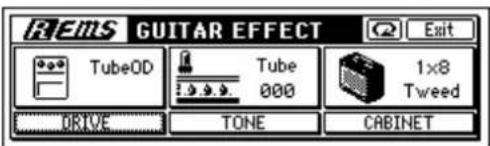
○ ベース・タイプ
使用インサート・エフェクト[1071 EB1:BassTubeComp]
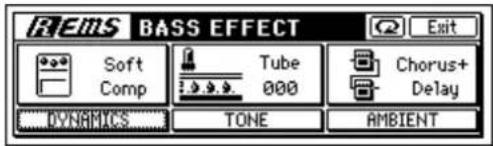
○ マイク・タイプ
使用インサート・エフェクト[1074 MS1: MicSimVox87]
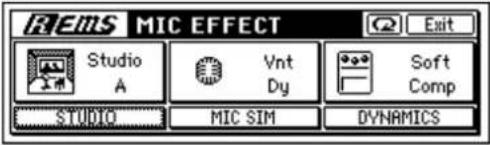
付録
故障とお思いになる前に
ディスプレイに何も表示されない
□ D1200 の電源がオフになっていませんか?(→p.15)
□ コントラストの調整はできていますか?(→p.16)
音が出ない
□ D1200および接続している機器の電源がオフになっていませんか?(→p.15)
□ [[MASTER]] フェーダーまたは[PHONES] ノブの値が下がっていませんか?
□ チャンネルの音量レベルが下がっていませんか?
ペア・オンを使用した後のペア・オフ時や、シーン・リードを使用した後、実際の音量レベルとフェーダーの位置が一致しない場合があります。
→ フェーダーを上下に動かして、実際の音量レベルにフェーダーの位置を一致させ、その後、適切なレベルになるように調整してください。
再生音が聞こえない
□ [TRACK STATUS]がPLAYになってますか?(→p.7)
□ Cue、TrackMonitor、CDMonitorは[MASTER OUT]端子からは出力されません。
→ [MONITOR OUT]端子に接続するか、ヘッドホンで聞いてください。
□ ソロ・オンにしているトラックの音声が無音になっていませんか?
(→p.39)
□ オート・パンチ・イン- アウト時、録音するトラック([TRACK STATUS]REC)のイン- アウト区間外の再生音を聞くことができない場合、[INPUT/OUTPUT/SOLO]" Monitor "タブ・ページの Autoln" を On" にしましたか?(→p.54、99)
□ キュー選択時、各チャンネルのキュー・レベルが下がっていませんか?
→ [INPUT/OUTPUT/SOLO] Monitor"タブ・ページで "Level"ボタンを押して、レベルを上げてください。(→p.38、99)
入力した音が聞こえない
□ 各入力端子に接続後、各ミキサー・チャンネルに正しく入力しましたか?
→ [INPUT/OUTPUT/SOLO] Ch1-6"、"Ch7-12"タブ・ページで各ミキサー・チャンネルに入力してください。(→p.36)
□ 音 声が 入 力されているかを確認してください。
→ [METER/TRACK VIEW] ページの SelectDisplay"で "PreFader" を選び、各ミキサー・チャンネルの音声が入力されていることをメーターで確認します。
メーターが振れない場合、チャンネルへの入力が行われていません。
□ モニターの設定は適切ですか?
→ [INPUT/OUTPUT/SOLO] Monitor"タブ・ページでモニターする対象を選びます(通常 MasterLR"を On")。"Rhythm"や Cue"を On"にしたときは、これらの音量レベルを上げます。(→p.38、99)
□ [TRACK STATUS]がRECまたはINPUTになっていますか?
(→p.7)
□ [TRIM] ノブが適正なレベルまで上がっていますか?
☐ [TRACK STATUS]がRECのトラックを再生したときに入力音が聞こえなくなる場合、[INPUT/OUTPUT/SOLO]“Monitor”タブ・ページのAutoIn”をOff”にしましたか?(→p.98)
□ キュー選択時、各チャンネルのキュー・レベルが下がっていませんか?
→ [INPUT/OUTPUT/SOLO] Monitor"タブ・ページで "Level"ボタンを押して、レベルを上げてください。(→p.38、99)
□ デジタル入力の音が2~3秒間入力されないことがあります。接続中のデジタル入力機器側のサンプリング周波数が変化した場合(例:48kHz→44.1kHzなど)、本機のサンプリング・レート・コンバーターがその周波数に追従するまでに2~3秒間かかります。音が出るまでそのままお待ちください。
□ デジタル入力のフォーマットが異なりませんか?
→ CP-1201 または S/P DIF に準拠した楽器やデジタル・オーディオ機器を接続してください。
CDRW-1 に入れたオーディオCDの音が出ない
□ ミキサー・チャンネルに、CDRW-1 からの出力が正しくアサインされていますか?
→ [INPUT/OUTPUT/SOLO] Ch1-6"、"Ch7-12"タブ・ページで、ミキサー・チャンネルに正しくアサインして、[TRACK STATUS]をINPUT(オレンジ)にしてください。
□ “CD Monitor” の音声は、[MASTER OUT]端子からは出力されません。
→ [MONITOR OUT]端子に接続するか、ヘッドホンで聞いてください。
□ CDRW-1 の取り付けが正常にされていますか?
→再度取り付け方法を参照して取り付けを確認してください。(→p.149)
オーディオCDの音以外の音が出ない
□ “CD Monitor”が On”になっていませんか?
→“CD Monitor”が On の場合、CDRW-1 以外の音はすべてミュートされます。CDRW-1 でオーディオ CD をモニターするとき以外は“Off”に設定してください。(→p.94)
[AUX OUT]から音が出ない
「外部エフェクトがかからない([AUX OUT])」(→p.145)
リズム音が出ない
(→p.145)
スクラブ再生音が聞こえない
□ スクラブ・ページで選択しているトラックが違いませんか?
→ 正しいトラックを選択してください。
チャンネル・フェーダーやEQが効かない
フェーダーが効かない
□ 再生時、[TRACK STATUS]がRECのチャンネル・フェーダーは入力音のレベルの調整に使用されるので、再生レベルはユニティ・レベルに固定されます。
→ [TRACK STATUS]をPLAYにすると、再生音のレベルを調整できます。
□ ペア・オン時、チャンネル1~6のうち、偶数チャンネルのフェーダーは効きません。
ペアになっている2つのチャンネルの音声レベルは、左隣りの奇数チャンネルのフェーダーでコントロールします。
□ ペア・オンを使用した後のペア・オフ時や、シーン・リードを使用した後、チャンネルの音声レベルとフェーダーの位置が一致しない場合があります。
→ フェーダーを上下に動かして、実際の音量レベルにフェーダーを一致させてください。
EQが効かない
□ 入力に対してはインプットEQが使用でき、チャンネルEQは使用できません。
→ [INPUT/OUTPUT/SOLO] InEq1 - 4 "タブ・ページでインプットEQを調整してください。
□ 再生音に対してはチャンネルEQが使用でき、インプットEQは使用できません。
→ [EQ] Eq1-4"、Eq5-8"、Eq9-12"タブ・ページでチャンネルEQを調整してください。
□ デジタル入力およびリズムに対しては、インプットEQは使用できません。インプットEQはアナログ入力のみに使用できます。
録音できない
□ D1200の[CHANNEL]フェーダーが下がっていませんか?([BOUNCE] RecMode"タブ・ページの SelectRecMode"が" Input"時)
☐ D1200 の[MASTER]フェーダーが下がっていませんか? ([BOUNCE]“ RecMode”タブ・ページの Select RecMode”が“Bounce”時)
□ 録音先トラックの[TRACK STATUS]がRECになっていますか?
□ ドライブ容量が不足していませんか?
→ カウンター表示を FreeTime" にして、録音可能な時間を確認してください。(→p.32、84)
→ パックアップしたソングや不要なソングを消去して、ソング・ドライブの空き容量を増やしてください。(→p.68、116)
□ 録音する入力ソースがミキサー・チャンネルに正しく入力されていますか?
→ [INPUT/OUTPUT/SOLO] Ch1-6"、"Ch7-12"タブ・ページで入力の行き先をミキサー・チャンネルに割り当ててください。(→p.35)
□ 録音モード( Select RecMode")が適正ですか?(→p.53、91)
デジタル入力ができない
□ デジタル入力を行うときは[INPUT/OUTPUT/SOLO] Ch1-6"、"Ch7-12"タブ・ページの Digiln"ボタンを On"にして、アサインしたいチャンネルの入力にデジタル入力を設定してください。(→p.36)
□ デジタル入力のサンプリング・レートは対応しているものですか?
→ 96 kHz のサンプリング・レートには対応していません。
入力音や録音した音にノイズやひずみが多い
□ [TRIM]ノブが適正ですか?[TRIM]ノブの値が大きすぎると音がひずみ、小さすぎるとノイズが多くなります。
→ [[INPUT 1 / GUITAR IN]\~[INPUT 4]端子の[TRIM]ノブは、[METER/TRACK VIEW]ページの“Select Display”で
“Prefdr”を選び、レベル・メーターの CLP”が点灯しない範囲で、できるだけ大きい値になるように調整することによって適正値が得られます。
□ エフェクトの入力または出力がひずむ場合、次のように調整します。
→ 入力
・ インサート・エフェクト: [INSERT EFFECT] 'Ins Eff1" \~
“InsEff5-8”タブ・ページでメーターを確認しながら、[TRIM]ノブなど入力側の音量をCLIP”が点灯しない範囲で調整します。
- マスター・エフェクト: [MASTER EFFECT/AUX SEND]
“EffSnd 1”、“EffSnd2”タブ・ページでメーターを確認しながら、各センド音量を CLIP”が点灯しない範囲で調整します。
- ファイナル・エフェクト: [FINAL EFFECT] FinalEff"タブ・ページでメーターを確認しながら、各チャンネルの音量を CLP"が点灯しない範囲で調整します。
→ 出力
- インサート・エフェクト: 各エフェクト・パラメータまたは[TRIM]を調整して、耳で確認します。
- マスター/ファイナル・エフェクト: [MASTER EFFECT/AUX SEND] EffSnd1"、EffSnd2"、FinalEff"タブ・ページでメーターを確認し、各エフェクト・パラメータを CLP" が点灯しない範囲で調整します。
□ EQでひずむ場合、以下のように調整します。
→ アナログ入力の場合はインプットEQ、再生の場合はチャンネルEQのゲイン値をそれぞれ調整します。(→p.37)
エフェクトがかからない
□ エフェクト・プログラム番号000を選んでいませんか?
→“EffectNumber”に000”(=NO EFFECT)以外を選んでください。
インサート・エフェクトがかからない
□ デジタル入力が有効になっていませんか?
→ [INPUT/OUTPUT/SOLO] Ch1-6"、Ch7-12"タブ・ページの Digiln"が On"のとき、インサート・エフェクトは無効になります。設定を Off"にしてください。
□ エフェクトの挿入位置は適正ですか?
→ [INSERT EFFECT] InsAss"タブ・ページの Assign"を、入力音にかけるときは In"に、再生音にかけるときは Trk"に設定します。(→p.42、85)
インサート・エフェクトがエクスプレッション・ペダルやMIDIでコントロールできない
□ [SYSTEM/USB] Control"タブ・ページの Ass(#)”で選んだエフェクトが有効になっていますか?
→ [INSERT EFFECT] InsAss"タブ・ページの SelectEff Type" でエフェクトが有効になっているか確認してください。
例: Ass(#) に InsEff3 " を選び SelectEffType" に 1 in 2 outx2" (InsEff1 またはInsEff2 のみ使用可) 選んでいる場合など。
□ コント ロールする デバイスは正しいですか?
→ [SYSTEM/USB] Control"タブ・ページの Device" で設定したデバイスでコントロールしてください。(→p.100)
□ 選択したエフェクトに、エフェクト・プログラム番号 000" (=NO EFFECT) や、コントロール機能を含まないエフェクト・プログラム番号を選択していませんか?
□ MIDIでコントロールするとき、D1200と送信するMIDI機器のMIDIチャンネル番号が一致していますか?(→p.79、100)
インサート・エフェクト“1in2outX2”を選択できない
□ インサート・エフェクトのアサインが Trk" になっていませんか?
→ [INSERT EFFECT] InsAss "タブ・ページの Assign" が "In" のときに 1 in2 outX2" を選択できます。設定を In" にしてください。
インサート・エフェクト“1in1outX8”を選択できない
□ インサート・エフェクトのアサインが In"になっていませんか?
→ [INSERT EFFECT] InsAss"タブ・ページの Assign"が "Trk"のときに 1in1outX8"を選択できます。設定を Trk"にしてください。
マスター・エフェクト がか からない
□ 各 チャンネルからのセンド・レベル設定が0 または0 付近になっていませんか?
→ [MASTER EFFECT/AUX SEND] EffSnd1"、EffSnd2" タブ・ページの Send"でセンド・レベルを上げてください。
□ リターン・レベル設定が0 または0 付近になっていませんか?
→ [MASTER EFFECT/AUX SEND] MstEff1"、MstEff2" タブ・ページの RetLev"でリターン・レベルを上げてください。
□ [MONITOR OUT L/R]端子からの音をモニターしている場合に、マスターLR・バスの出力をオフにしていませんか?
→ [INPUT/OUTPUT/SOLO] "Monitor" タブ・ページで "MasterLR" ボタンを押しで On" にしてください。
ファイナ ル・エフェクトがかからない
□ [MONITOR OUT L/R]端子からの音をモニターしている場合に、マスターLR・バスの出力をオフにしていませんか?
→ [INPUT/OUTPUT/SOLO] Monitor"タブ・ページで "MasterLR" ボタンを押しで On"にしてください。
外部エフェクトがかからない([AUX OUT])
□ 外部センドレベル設定が0 または0 付近になっていませんか?
→ [MASTER EFFECT/AUX SEND] AuxSend"タブ・ページの Aux"で外部センド・レベルを上げてください。
□ 外部エフェクトからの出力を[INPUT 1]~[INPUT 4]端子に接続し、ミキサー・チャンネルに入力しましたか?
→ [INPUT/OUTPUT/SOLO] Ch1-6" Ch7-12"で割り当ててください。
□ サ ブ入力設定が適正ですか?(→p.66、97)
リズム
リズム音が出ない
☐ [RHYTHM] SetUp"タブ・ページの Rhythm"が Off"になっていませんか? ([RHYTHM]キー消灯)
→“Rhythm”を On”に設定してください。
□レコーダーが停止していませんか?
→ [PLAY]キーを押して再生してください。リズムはレコーダーが録音/再生中に鳴ります。
停止時にリズム音を確認したいときは、[RHYTHM]“ Setup”タブ・ページ等を選んでください。
□ 無音のリズム・パターンを選んでいませんか?
□ リズムの音量が下がっていませんか?
→ [RHYTHM] Setup"タブ・ページの Rhythm Vol" で音量を調整してください。テンポ・マップを使用時は "TmpMap" タブ・ページの Edit" で、各マップの音量を調整してください。
リズム音が消えない、または二重に鳴る(音量が大きい)
☐ [RHYTHM] Setup "タブ・ページの Rhythm" が On "(RHYTHM) キー点灯) になっていませんか?
→“ Rhythm”を On”から Off”にするか、または Vol”で音量を下げてください。
□ モニター対象にリズムを選択していませんか?
→ [INPUT/OUTPUT/SOLO] Monitor"タブ・ページで "Rhythm"を Off"にしてください。
□ リズムを入力としてアサインしていませんか?
→ [INPUT/OUTPUT/SOLO] Ch1-6"、"Ch7-12"タブ・ページで Rhythm L"、"Rhythm R"をチャンネルに割り当てるのをやめるか、または[RHYTHM] Setup"タブ・ページの" Rhythm"を Off"にしてください。
キーを押しても機能しない
□ 再生/録音などのレコーダーが動作している間は、キーが効かないものがあります。
→ 停止した後、操作してください。
□ スクラブがオンになっている間は、キーが効かないものがあります。
→ スクラブをオフにした後、操作してください。(→p.34、123)
□ ダイアログが表示されていませんか?
→ [YES/OK]または[NO/CANCEL]キーを押してダイアログを閉じてください。
MIDI
MIDIシーケンサーが同期しない/MIDIコントロールができない
□ MIDIケーブルが正しく接続されていますか? (pp.55777)
MIDIケーブルが断線していませんか?
MTC、MIDIクロックで同期できない
□ マスターとスレーブの設定は正しいですか?(→p.101)
☐ D1200が出力する同期信号とMIDIシーケンサーが受信する同期信号が一致していますか?
→“Select MIDISync Mode”を確認してください。(→p.79、101)
□ “TempoSource”がTempoTrack”のとき、テンポ・トラックにMIDIクロックやタップ・テンポが記録されていますかp.51)
□ MIDIシーケンサーの同期に関する設定は適正ですか?
→ MIDIシーケンサーの「取扱説明書」を参照してください。
MMCをD1200が受信しない
☐ [SYSTEM/USB] MIDI"タブ・ページの RcvMMC"が On"になっていますか?
□ 上記同ページ MMCDevID”とMIDIシーケンサーのMMCデバイスIDが一致していますか?(→p.79、101)
note MIDIシーケンサーによって、MMCデバイスIDの設定が異なる場合あります。
□ MIDIシーケンサーがMMCを出力する設定になっていますか?
→ MIDIシーケンサーの「取扱説明書」を参照してください。
MIDIでエフェクト/シーンがコントロールができない
□ D1200 と MIDI シーケンサー の MIDI チャンネルが一致していますか?
→ [SYSTEM/USB] MIDI"タブ・ページの GlobalCh"を確認してください。(→p.79、100)
D1200がスレーブで同期しない
→ MTCスレープに設定した場合、同期がとれるまで数秒間かかる場合があります。
MMCで他の機器をコントロールできない
☐ [SYSTEM/USB] MMC"タブ・ページで、Select MMC Mode"が"Transmit"になっていますか?
□ MMCを受信する機器が、MMCを受信するように設定されていますか?
ミキサー・パラメーターをD1200が送信しない
☐ [SYSTEM/USB] MIDI"タブ・ページで、ControlChange"のTrans"がOn"になっていますか?
□ コントロール・チェンジを受信する機器が、1~12の各MIDIチャンネルを記録できるように設定されていますか?
ミキサー・パラメーターをD1200が受信しない
☐ [SYSTEM/USB] MIDI" タブ・ページで、ControlChange" の Recv" が On" になっていますか?
CD-R/RW
CD-R/RWドライブ・オプションが認識されない
□ CD-R/RWドライブ・オプションの取り付けは確実ですか?
→ D1200 の電源をオフにしてから、接続を確認してください。(→ p.149)
書き込みができない
□ ファイナライズを実行したCD-R/RWには、追加書き込みできません。(→p.66)
□ 別の機器で作成したデータがすでに書き込まれているCD-RWディスクには書き込みできません。
□ CD の書き込みに失敗しました。
→ CD-R/RWへの書き込み速度を、低く設定してください。
→ お使いのドライブに、推奨されているメディアを使ってください。
□ CD の書き込み時に選択できない書き込み速度がある。
→ メディアの種類やCDRW-1 の仕様によって選択できる速度が変わります。(→p.93)
オーディオCDプレーヤーで再生できない
□ ファイナライズを実行しましたか?
→ [CD] CDR/RW"タブ・ページで Final"ボタンを押して、ファイナライズを実行してください。(→p.66)
□ CD-Rを使用していますか?
→ CD-RWはCDプレーヤーで再生できないことがあるため、CD-Rを使用することをお勧めします。
□ メディアの種類を替えてみましたか?
→ CD-R/RWは、推奨メディアの使用時でもCDプレーヤーによっては、再生できない場合があります。CD-R/RWメディアの種類を変えると再生できる場合があります。
CD-R/RWへのバックアップができない
□ ブランク・ディスクをお使いですか?
→ CD-Rの場合、新品のメディアを使ってください。CD-RWの場合 [CD] CDR/RW"タブ・ページの Erase"ボタンでメディアの中身を消去してからバックアップを実行してください。(→p.76)
WAV
プレビューできない
□ WAVファイルの形式は対応しているものですか?
→ 対応している形式のWAVファイルを選んでプレビューしてください。(→p.72、113)
USB
パソコン側が本機を認識しない
□ USBケーブルが正しく接続されていますか?(→p.15)
□ 本機はUSBモードになっていますか(?→(p→p77)7)
ご使用になるパソコンのハードウェア環境によっては、USB接続で本機を認識できないことがあります。
パソコンから取り外すときにエラーが出た
□ 正しい手順で取り外していますか?(→p.77)
接続時にソフトウェアやデバイス・ドライバのインストールを要求される
□ お使いのパソコンのOSのバージョンは、本機に対応したものですか? (→p.77)
各種のメッセージ
□ 各種実行を正常に終了しました。[YES/OK]キーを押してください。
Song Full
□ ドライブに登録できる最大ソング数を超えています。
→ 不要なソングを削除してください。
***ing (***)はCopy、Writeなど)
□ 各種作業を実行中です。表示が消えるまではしばらくお待ちください。
□ デジタル入力使用時、またはオーディオCD作成時に、「著作権について」(→p.1)をよく読んで、著作権規則に従ってください。
エラー・メッセージ
□ 何らかの原因により、本機を起動するためのハードディスクに記録されているデータが破損しています。
→ [YES/OK]キーを押すと、ハードディスク内のデータを消去し、正常に起動できるようにします。 ただし、ハードディスク内のすべてのデータが消去されます。 電源をオフにするときは正しい方法で行ってください。(→ p.15)
AE Timeout
□ CD-R/RW ドライブやAC/DCパワーサプライの接続を確認してください。
→ 接 続 に 問 题 が 不い 場 合、故障の可能性が 考え ら れ ます。
Blank Disc
□ CD メディアに何も書き込まれていません。
Can't Play CD
□ オーディオCDの再生ができませんでした。
→ ファイナライズをしていないCDの場合、ファイナライズをしてから再生してください。
→ ファイナライズ 濟みの場合、ドライブの接続を確認してください。接続、動作に異常がない場合には、メディアを交換してみてください。
Disc Full
□ オーディオCD書き込み時、CDの容量が足りません。
→ 新しいCDメディアに書き込んでください。
Disk Error
□ ディスク・ドライブの読み込みに失敗しました。
→ [SYSTEM/USB] DiskUtil"タブ・ページの CheckDrive"を実行してください。依然メッセージが表示されるときは、そのソングを削除してください。それでも表示されるときは、
“Quick”ボタンをオフにしてドライブをフォーマットし直してください。
ハード・ディスク・ドライブの CheckDrive "(Full 時)、" Format "は、作業が終了するまでに時間がかかります。
Disk Busy
□ パンチ・イン-アウト録音やトラック編集を行うことによって、細かいデータがたくさん作られると、ドライブの読み書きが遅くなることがあります。
→ [TRACK] EditTrk"タブ・ページの OptimizeTrack"を "Mode"を Normal"で実行してください。
“OptimizeTrack”を実行してもエラーメッセージが表示される場合は“CheckDrive”を実行してください。
note スタジオ等での重低音による振動で DiskBusy "が発生する場合があります。この場合はチェックドライブを実行する前に、本体の設置場所を変えるなどして回避してください。
note 再生時に DiskBusy "が表示されるときは CheckDrive "で CurSong "を選んでください。録音時に表示されるときは CurSong+Remain "を選択してください。時間がかかってもよいときは Full "を実行すると良いでしょう。
Disk Repaired 1
Disk Repaired 2
Disk Repaired 3
□ “CheckDrive” でエラーがありました。
→ Disk Repaired 1 は、「エラーはあったが修正できた」ときに表示します。この表示のときは、そのままご使用になれます。Disk Repaired 2、3 は、「完全に修正できなかった」ときに表示します。この表示のときはソング・データが破壊していたり、失われている可能性があります。
このときはソングなどのデータは消去されますが、初期化することによってドライブは使用可能になります。
□ ファイナライズしていないCDを再生させたときにこのメッセージが表示されることがあります。
→ ファイナライズしてから再生してください。
□ CD-R/RWドライブを操作しているときに、このメッセージが表示された場合、ドライブでエラーが発生しました。
→ ドライブの接続を確認してください。接続、動作に異常が無い場合はメディアを交換してみてください。
Drive Full
□ ドライブ容量が足りません。
→ 電源を一度オフにしてからオンしてください(録音やトラック編集時に、直前のデータがドライブに保持されています)。
それでもこのメッセージが表示されるときは、不要なソングを削除するか他のドライブを選んで作業をしてください。
°Illegal Disc
□ 処理を実行しようとしましたが、適切なCDメディアが挿入されていません。
□ 選択したドライブに対し、行った操作が適切ではありません。例えば、システムが入ってないドライブからシステムをロードしようとしたなどの実行時に表示されます。
→ 適切なドライブ / 操作を選択してください。
Illegal Fat Number
□ 何らかの原因により、ハードディスク内のデータの一部が破損しています。
→ このメッセージが出るソングをすべて削除してください。それでも表示されるときにはハードディスクをフォーマットしてください。(→p.75)
電源をオフにするときは正しい方法で行ってください。(→p.15)
Illegal Mark Point
□ オーディオCDの書き込みをディスク・アット・ワンスで行うときは、マークとマークの間隔を4秒以上にしてください。
→ 以下の間隔も4秒以上空けてください。
・トラックの先頭から最初のマークまで。
- CD書き込みトラックの終了時刻の直前のマークかク終了時刻まで。
Illegal To-EndTime
□ トラック編集の伸長/圧縮時(Exp/CompTrack")にTOとENDがIN-OUTに対して実行不可能な状態になっています。
→ T O - END時間をIN- OUTの50~200%の範囲で設定してください。
InTime >= OutTime
□ トラック編集、オート・パンチ・イン- アウト録音やループなどのために設定したINとOUTの設定に誤りがあり、実行不可能な状態になっています。INがOUTより後ろの時刻にあったり、同じ時刻になっているときに表示されます。
→ IN、OUT時刻を正しく設定し直してください。
Memory Full
□ 録音またはトラック編集に必要なメモリ容量が足りません。
→ 不 要 なデータを削除してください。 また、電源を一度オフにしてからオンにすることによって解消されることがあります。
MIDI Overflow
□ MMC受信中やMIDIクロック記録中などに、MIDIデータの受信を失敗しました。
→ 送信側の不要なデータを削除してください。
No CDRW Disc
□ イレース先のメディアがCD-RWではありません。
→ CD-RWに対してイレースを実行してください。
No Disc
□ C D メ ディア が 揿 入 されていません。
No Drive/No Disk
→「AE Timeout.」
No Event
□ オーディオCD書き込み時、選択したトラックにオーディオデータがありません。
→ CDに書き込むデータを、選択したトラックにパウンスするか別のトラックを選択してください。
□ 処理を実行しましたが、実行結果が実行前と変わりませんでした。
Number Of Tracks
□ トラック編集時に編集元と編集先のトラック数が異なります。
→トラック数が同じになるように設定してください。
□ “Clip”内にデータが無いため、コピーできません。
→“Clip”にデータをコピーするか、別のコピー元トラックを選んでください。
□ フォルダの階層が深すぎて、アクセスできませんでした。
→ 本機では64文字を超えるパスにアクセスできません。64文字を超える階層を作成しないでください。
SameFileNameExists!
□ WAVファイルをエクスポートするときやUSBドライブにバックアップするときに、エクスポート先のドライブに同じ名前のファイルがあります。
→ 別 の ファイル 名に変更してください。(→p.31)
Song Protected
□ 選択しているソングにプロテクトがかかっています。
→ プロテクトを解除する(→p.35)か、別のソングを選んでください。(→p.31)
→ フォーマット時では、“Force”ボタンを On”にしてください。 (→p.75)
System Error
→「AE Timeout.」
Tempo Fast
□ テンポを記録時、テンポが速すぎて記録に失敗しました。
→ MIDIクロックを記録するときは、シーケンサーなどMIDI出力側のテンポをもう少し遅く設定してください。
→ タップを記録するときは、もう少し遅くタップ入力してください。
Tempo Slow
□ テンポを記録時、テンポが遅すぎて記録に失敗しました。
→ MIDIクロックを記録するときは、シーケンサーなどMIDI出力側のテンポを♪=40以上に設定してください。
→ タップを記録するときは、もう少し速くタップ入力してください。
ToTime >= EndTime
□ トラック編集の伸長/圧縮時(Exp/CompTrack")のために設定したTOとENDの設定に誤りがあり、実行不可能な状態になっています。TOがENDより後ろの時刻にあったり、同じ時刻になっているなどに表示されます。
→ TO、END時刻を正しく設定し直してください。
Track Full
□ オーディオ CD 書き込み時、CD に書き込んだトラック数(曲数)が99曲を越えてしまっています。
→ 新しいCDメディアに書き込んでください。
□ WAV ファイルのインポートをするとき、8 bit/16 bit/24 bit、44.1 kHz、モノラル / ステレオ以外のファイルをインポートしようとしました。
→ 8 bit/16 bit/24 bit、44.1 kHz、モノラル/ステレオのファイルを選択してください。
Write CD Failed!
□ CD の書き込みに失敗しました。
→ CD-R/RWへの書き込み速度を、低く設定してください。
→お使いのドライブに、推奨されているメディアを使ってください。
→「故障とお思いになる前に」の CD-RW" の項をお読みください。
CDRW-1 について
CDRW-1 CD-R/RW ドライブ(別売)を使用することで、以下のことができるようになります。
- CDRW-1 で、バックアップ / リストアができます。
- CDRW-1 で、オーディオ CD を作成することができます。
- CDRW-1にオーディオCDを入れて、その音をミキサー・チャンネルに立ち上げ、オーディオCDの音を録音/再生することができます。
- CD-R/RWにWAVファイルのエクスポートができます。
- CD-ROM/R/RWからシステムのバージョン・アップができます。
CDRW-1 以外の内蔵CD-R/RWドライブは、絶対に使用しないでください。
1. 取扱注意事項
- 動作時は水平にした状態で使用してください。
- 極端に寒いところや、暑いところでは使用しないでください。
- 極端に湿度の高いところなどでは、使用しないでください。
・ほこりや煙の多いところなどでは、使用しないでください。 - 振動や強い衝撃を与えないように取り扱ってください。特に、動作時(読み込み/書き込み共に)は衝撃に非常に弱いので、振動、衝撃を与えないでください。
- 通常はソフトイジェクトになっていて、取り出しぼタンを押すことでCDトレイを開くことができますが、開かなくなったときには緊急排出孔に先の細いもの(クリップなど)を入れて強制排出させることができます。
- 高温、高湿度下での保管はさけてください。
- 対物レンズには絶対にさわらないでください。
・市販のレンズ・クリーナーは使用しないでください。
・ドライブにディスクを入れたまま移動しないでください。
・トレイを開けたまま放置しないでください。
CD-R/RWディスクお取り扱いについて
ディスクのお取り扱いに関して、以下の事項を守ってください。データの書き込みが正常に行われない、記録データが損なわれる、ドライブが故障する、などの障害が発生する恐れがあります。
- ディスクを直射日光の当たる場所や高温の場所、湿度の高い場所に置かない。
- ディスク表面にさわらない。ディスクを持つときは、ディスクのふちをもってください。
- ディスク表面のほこりや汚れを取り除く。ほこりの除去にはエアダスターやクリーナーなどを使用してください。
- ディスクにラベルを貼ったり、指定の場所以外に文字を書いたりしない。
・ディスクを薬品や洗剤で拭かない。
・ディスクを曲げたり、落としたりしない。
データ消失などの責任について
本製品の使用に伴い、CD-R またはCD-RW ディスクに書き込んだデータの消失、破損などのお客様に生じた逸失利益、特別な事情から生じた損害及び第三者からお客様に対してなされた損害賠償請求に基づく損害については、一切責任を負いかねますのでご了承ください。
2. CDRW-1 の取り付け方法
CDRW-1を取り付けるときは、必ず本機の電源をオフにし、AC/DCパワーサプライをはずした状態で取り付けてください。
① カバーを押し出します。
本体底面の[EJECT] スイッチを矢印方向にスライドすると、本体側面のドライブ・ベイ・カバーが押し出されます。
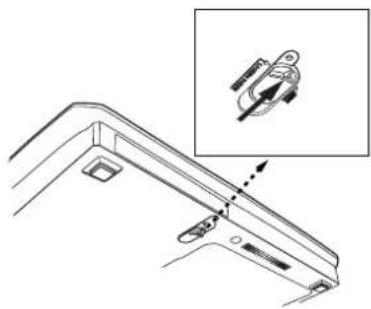
カバーの押し出されたフチに指をかけ、図の矢印方向にはずします。
無理に手前方向に引っ張ったりするとカバーが破損することがあります。
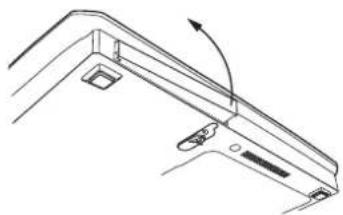
note はずしたカバーは、CDRW-1 を取り外したときに使用するので保管しておいてください。
③ CDRW-1 を挿入します。
本体のドライブ・ベイに、CDRW-1 の側面と本体の側面が同じになるまで差し込んでください。ドライブの向きに注意して本体に挿入してください。
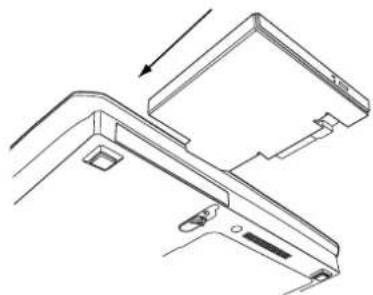
内部コネクタがしっかり接続するように、矢印の部分を「カチッ」と音がするまで押し込んでください。
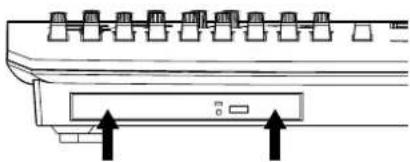
④ 取り付けを確認します。
D1200 の電源をオンにし、起動時のディスプレイでCDRW-1が認識されていることを確認してください。
CDRW-1 を認識できたとき
CDRW-1 を認識できなかったとき
D1200 がCDRW-1 を認識しないときは、再度③の手順の矢印の部分を強く押してみるか、CDRW-1 を取りつけなおしてみてください。
CDRW-1 を取り外すときは
本体底面の[EJECT] スイッチをスライドすると、本体からCDRW-1が押し出されます。押し出されたCDRW-1を静かに抜き出してください。
必ず電源オフの状態で行ってください。
完全に固定するときには
CDRW-1 に付属しているネジで、本体の[EJECT] スイッチをロックすることによって、誤ってCDRW-1 が抜けることを防ぐことができます。
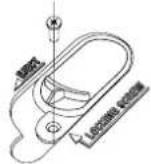
3. ディスクの挿入
D1200 の電源がオンになっていることを確認してください。
① ディスク・トレイを開きます
CDRW-1 のイジェクト・ボタンを押して、ディスク・トレイを開きます。
このときトレイは半分程度しか開かないので、ディスクが入る程度に手で引っ張ってください。
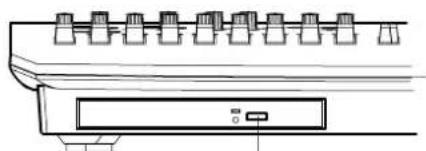
CDRW-1 を初めてご使用になるときは、ディスク・トレイにあるピックアップ・ストッパーをはずしてから、使用してください。
② ディスクをセットします。
ディスクをラベル面を上にして、ディスク・トレイに正しくセットします。
③ ディスク・トレイを閉めます。
ディスク・トレイが完全に閉まるまで、手で押して閉めます。
本体がディスクを認識しないときは、「CDRW-1 の取り付け方法」をご覧になってCDRW-1 を取りつけなおしてください。
① イジェクトボタンを押して、ディスク・トレイを開きます。
② ディスクをディスク・トレイからゆっくりと取り出します。
③ ディスク・トレイが完全に閉まるまで、手で押して閉めます。
非常時のディスク取り出し
通常は上記の方法でディスクの出し入れができますが、何らかのトラブル(停電など)でディスクが取り出せなくなったときには、以下の方法でディスクを取り出すことができます。
note この操作を行うには、直径2 mm未満のピン状の物が必要になります。クリップなどをまっすぐに引き延ばすなどをしてご使用ください。直径2 mm未満のピンを、まっすぐにマニュアル・イジェクトホールに挿入し、押してください。ディスク・トレイが強制的に開きます。
むやみにご使用になりますと、CDRW-1の故障の原因となりますのでご注意ください。
必ず電源オフの状態で行ってください。
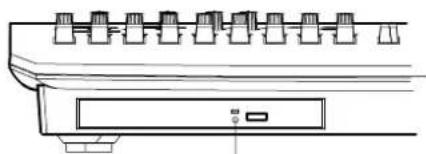
CDRW-1 を使用してODRR/RW にデータを保存する方法、オーディオCD を作成する方法、「オペレーション編」を参照してください。

CDRW-1 をご使用になるときは、必ず水平で振動のない場所でご使用ください。
オーディオCDの音を再生するには
オーディオCDの音を再生し、ヘッドホンまたはモニター・スピーカーで音声を聞く方法を説明します。
① [PHONES] 端子にヘッドホン、または[MONITOR OUT L/R]端子にモニター・スピーカーを接続し、各端子のレベルのノブを調整して、音量レベルを最小にしておきます。
② CDRW-1 にオーディオCDを入れます。
CDRW-1 のイジェクト・ボタンを押して、ディスク・トレイを開け、オーディオCDを挿入します。
③ オーディオCDを再生します。
[CD]“ CDR/RW”タブ・ページを選びます。CD-R/RWトランスポート・キーの ロ/ロ”をカーソルで選択し、
[ENTER] キーを押します。
④ “CD Monitor” ポタンを押し [PHONES] または [MONITOR OUT L/R] の音量レベルを徐々に上げていきます。
オーディオCDの音を録音するには
トラック1にオーディオCDのLチャンネル、トラック2にRチャンネルを割り当て、録音する方法を説明します。
① CDRW-1 にオーディオCDを入れます。
② CDRW-1 のオーディオ出力を、トラック1、2 に割り当てます。
[INPUT/OUTPUT/SOLO] “ Ch1-6 ”タブ・ページを選び、
“ Ch1 ”アイコンを選択し、[VALUE] ダイヤルで CD L” を選びます。
同様に Ch2 “アイコンを選択し、CD R” を選びます。
③ 録音トラックを指定します。
トラック1とトラック2の[TRACK STATUS] キーを押し、
RECにします。
④ 録音モードを確認します。
[BOUNCE]“ RecMode ”タブ・ページを選びます。
“ SelectRecMode ”を Input ”を選択します。
⑤ [REC] キーを押し、録音待機状態にします。
⑥ オーディオCDを再生します。
[CD]“CDR/RW”タブ・ページを選びます。CD-R/RWトランスポート・キーの ロ/ロ”をカーソルで選択し、
[ENTER] キーを押します。
⑦ [PLAY] キーを押し、録音を開始します。
⑧ 録音が終了したら、[STOP] キーを押します。
⑨ オーディオCDを停止します。
[CD] CDR/RW "タブ・ページを選びます。CD-R/RWトランスポート・キーの ▶/□"をカーソルで選択し、
[ENTER] キーを押します。
⑩ ソングを再生し、録音できたことを確認してください。

CDRW-1 のCD再生と本体の録音開始は同期しません。そのため上記の方法ではオーディオCDの最初の部分を録音することはできません。曲の最初から録音したい場合は、手順④の前にトリガーの設定を行ってください。(→p.54)
D1200 仕様
使用温度条件:+5~+35度(結露させないこと)
■ 仕様
<レコーダ部>
トラック数 : 96 トラック(バーチャルトラック含む)
: 同時再生12トラック、同時録音4トラック@16bit
: 同時再生6トラック、同時録音4トラック@24bit
録音フォーマット:24bit/16bit非圧縮、44.1kHz
錄音時間:16bit時:最長122時間
24 bit 時:最長61時間
記憶容量 : 40G パイト・ハード・ディスク(ただし、2G パイトを
USBドライブとして使用)
ソング数 :100ソング
1 ソング時間 : 最長12時間
カウンター表示(MSM): 720:000.000"
ロケート・ポイント: 1 ソングにつき4 ポイント
マーク・ポイント :1 ソングにつき100 ポイント(マーク名設定可)
メトロノーム数 :96
リズム数 :215
MMC機能:送受信
: テンポ・マップ(1 ソングにつき200イベント)
:シンク・トラック(1 ソングにつき 1 トラック)
: テンポ・レック
CD-R/RW機能 : オーディオCD作成(ディスク・アット・ワンス/トラッ
ク・アット・ワンス)、バックアップ/リストア、WAV
ファイル・エクスポート/インポート(ISO9660)
USB 機能 : バックアップ/リストア(FAT16)、WAV ファイル・イ
ンポート(FAT16)/エクスポート(FAT16)
トラック編集:コピー(ソング間のトラック・コピー可能)、インサー
ト、イレース、デリート、スワップ、リバース、タイム・エ
クスパンジョン / コンプレッション、フェード、ノーマラ
イズ オプティマイズ
ソング編集:コピー、ムーブ、デリート、リネーム、プロテクト
ート・フォーマット Sec/Frame(30NDFのみ)
MIDI機能 : ミキサー・コントロール、エフェクト・コントロール、
構成 : 16 チャンネル入力、4 BUS、1 AUX、1 MASTER
イコライザー : HIGH (f:10kHz G:± 15dB)
: MID (f:0.1\~20kHz G:± 15dB)
シーン・メモリー : 1 ソングにつき 100 シーン
<エフェクト部>
構成 : インサート× 8 (最大)
: マスター×2(最大)
: ファイナル× 1
すべて同時使用可
プログラム : インサート(プリセット128、ユーザー128)
:マスター(プリセット32、ユーザー32)
: ファイナル(プリセット32、ユーザー32)
アルゴリズム : 98
エフェクト :106
<一般>
ディスプレイ :240×64ドット、バックライト付きLCD
電源 : 付属AC/DCパワー・サプライ
消費電力 : 19W(本体のみ)
23W(CDRW-1取り付け時)
周波数特性 :10 Hz\~20 kHz±1dB @+4 dBu,10 kΩ 負荷
S/N : 95 dB(標準) @IHF-A
ダイナミック・レンジ 95 dB(標準) @IHF-A
THD + N : 0.02 % (標準) 20 Hz\~20 kHz @ +16 dBu,
10 kΩ 負荷
A/D変換 :24bit・64倍オーバーサンプリング
D/A変換 : 24bit・128倍オーバーサンプリング
サンプリング周波数 44.1 kHz
■ アナログ・デジタル入出力規格
コネクター : XLR-3-31 タイプ(+48Vファンタム電源、SW付)
φ 6.3 mm TRS フォンジャック(平衡)
入力インピーダンス: 5kΩ (XLR-3-31), 22 kΩ (TRSフォンジャック)
規定レベル :- 60 dBu @TRIM=max.
: +4 dBu @TRIM=min.
最大レベル : - 48 dBu @TRIM=max.
: +16 dBu @TRIM=min.
ソース・インビー :600Ω
ダンス
コネクター : φ 6.3 mm TRS フォンジャック (平衡)
入力インピーダンス: 22 kΩ
規定レベル :- 60 dBu @TRIM=max.
: +4 dBu @TRIM=min.
最大レベル :- 48 dBu @TRIM=max.
: +16 dBu @TRIM=min.
ソース・インビー :600Ω
ダンス
コネクター : φ 6.3 mm フォン・ジャック(不平衡)
入力インビーダンス: 1 MΩ
規定レベル :- 60 dBu @TRIM=max.
: +4 dBu @TRIM=min.
最大レベル :- 48 dBu @TRIM=max.
: +16 dBu @TRIM=min.
ソース・インビー :600 Ω
ダンス
コネクター : RCAピンジャック
出力インピーダンス: 150 Ω
規定レベル : - 10 dBu
最大レベル : +2 dBu
負荷インピーダンス: 10 kΩ 以上
コネクター : RCAピンジャック
出力インビーダンス: 150 Ω以上
規定レベル : - 10 dBu
最大レベル : +2 dBu
負荷インピーダンス: 10 kΩ 以上
コネクター : φ 6.3 mm フォンジャック(不平衡)
出力インピーダンス: 150 Ω
規定レベル : -10 dBu
最大レベル : +2 dBu
負荷インピーダンス: 10 kΩ 以上
コネクター : φ 6.3 mm ステレオフォンジャック
出力インピーダンス: 100 Ω
最大レベル : 50 mW@32 Ω
コネクター:オブティカル
フォーマット:24bit S/P DIF (IEC60958, EIAJ CP-1201)
コネクター : タイプB
フォーマット : スレーブ、USB1.1 準拠
対応OS : Windows Me、Windows2000 以降/Mac OS9.0.4 以降
※Windows98 でご使用になる方は、コルグ・ホームページ、またはお客様相談窓口でご確認ください。
コネクター : DIN5 ピン× 2
コネクター : φ 6.3 mm フォーン・ジャック(別売PS-1 使用)
コネクター : φ 6.3 mm ステレオ・フォーン・ジャック
(別売XVP-10、EXP-2 使用)
コネクター : DIN7 ピン
付属品
:AC/DCパワー・サプライ
: 取扱説明書
■ 別売オプション
:PS-1 ベダル・スイッチ
:XVP-10 EXP/VOLベダル
:EXP-2 フット・コントローラー
:CDRW-1 CD-R/RWドライブ(内蔵タイプ)
※製品の外観および仕様は予告なく変更することがあります。 (2002年5月現在)
エフェクト・プログラム・リスト
リズム・パターン・リスト(215 パターン)
Beat: 3/4, 4/4, 6/8 以外は、(Blank), Metro, Hihat のみが選択できます。
Beat: 3/4, 4/4, 6/8 では、(Blank), Metro, Hihat 以外に以下のリズム・パターンが選択できます。
[I], [F], [E] は、Intro, Fill, Ending パターンのマークを意味します。リスト中のLength, Tempo の値は、各リズムの小節数と推奨テンポの値です。
RhythmName Length Tempoo
| 3/4 | 4 150 | |
| [I]3/4 | 7 | 150 |
| [F]3/4 | 1 150 | 150 |
| [E]3/4 | 4 150 | |
| JazzWaltz1 | 8 | 150 |
| JazzWaltz2 | 8 | 150 |
| [I]JazzWaltz | 4 150 | 150 |
| [F]JazzWaltz | 2 | 150 |
| [E]JazzWaltz | 5 | 150 |
| Waltz | 8 | 150 |
| [I]Waltz | 8 | 150 |
| [F]Waltz | 2 150 | |
| [E]Waltz | 4 150 | 150 |
| 6/8Var1 | 4120 | |
| 6/8 Var2 | 2120 | |
| 6/8 Var3 | 4120 | |
| 6/8 Var4 | 8120 | 120 |
| 6/8 Var5 | 8120 | |
| [I]6/8 1 | 5 | 120 |
| [I]6/8 2 | 5 | 120 |
| [I]6/8 3 | 8 | 120 |
| [F]6/8 1 | 2 | 120 |
| [F]6/8 2 | 1 | 120 |
| [F]6/8 3 | 2 | 120 |
| [E]6/8 1 | 6 | 120 |
| [E]6/8 2 | 5 | 120 |
| [E]6/8 3 | 5 | 120 |
| ---4/4----(188 pattern) | ||
| 8bt Rock1 | 1 120 | |
| 8bt Rock2 | 8 120 | 120 |
| 8bt Rock3 | 8 120 | |
| 8bt Rock4 | 8 120 | 120 |
| 8bt Rock5 | 4 120 | |
| 8bt Rock6 | 4 120 | 120 |
| [I]8bt Rock1 | 4 | 120 |
| [I]8bt Rock2 | 8 | 120 |
| [I]8bt Rock3 | 4 | 120 |
| [F]8bt Rock1 | 1 | 120 |
| [F]8bt Rock2 | 1 | 120 |
| [F]8bt Rock3 | 1 | 120 |
| [E]8bt Rock1 | 4 | 120 |
| [E]8bt Rock2 | 7 | 120 |
| [E]8bt Rock3 | 4 | 120 |
| 8beat1 | 4120 | |
| 8beat2 | 4120 | |
| 8beat3 | 4120 | |
| 8beat4 | 2120 | |
| 8beat5 | 8120 | |
| 8beat6 | 2120 | |
| 8beat7 | 2120 | 120 |
| [I]8beat1 | 5 | 120 |
| [I]8beat2 | 4 | 120 |
| [F]8beat1 | 1120 | 120 |
| [F]8beat2 | 1120 | |
| [F]8beat3 | 1120 | 120 |
USBドライブのフォーマット ...... 106
V
[VALUE]ダイヤル 8
W
WAVファイル 72,112
インポート 72,112
エクスポート 73,113
X
XLR端子 14
ア
アイコン 12
アナログ 97
アナログ入力 35
アンドウ 125
アンドゥ・データの消去 77
イ
イコライザ 26
位相 99
イメージ・ファイル 66,92
イン-アウト再生 118
インサート・エフェクト……42,85
構成 85
工
エクスプレッション・ペダル 44
エフェクト・エディット 43
エフェクト・オン/オフ 87
エフェクト・センド 89
エフェクト・センド・メーター 124
エフェクト・プログラム 86
エフェクト・プログラムに名前を付ける 44
エフェクト・プログラムを保存する……44
外部からエフェクトをコントロールする 44
エフェクトをコントロール 100
エラー・メッセージ…… 147
才
オーディオCD
オーディオCD作成 92
オーディオCDの音を再生するには .. 151
オーディオCDの音を録音するには .. 151
オート・パンチ・イン- アウト録音 ..... 121
オーバー・ダビング 22
音声入力.... 35
音量の調整 37
力
外部エフェクト 45
外部センド 90
カウンター表示 32
丰
キュー 99
キュー・レベル 38
ク
グローバルMIDIチャンネル 100
コ
コントラスト 16
コントロール・チェンジ 79
コンピューターへの保存 77
サ
サブ入力 67,97
サンプリング・レート・コンバーター .... 36
シ
シーン 39,119
シーン再生 39
シーン再生のオン/オフ 119
シーンの登録 39
時刻 32
システム・バージョン・アップ ... 81, 106
システム・ファイル 81
新規ソング
新規ソングを作成 115
ス
スクラブ 34,123
スクロール・ボタン 12
ステレオ録音…… 37
スレープ機 101
スレッショルド・レベル 123
スロー・プレイ 123
ソ
ソロ 39,98
ソング 31
新しいソング 31
ソングの名前を変更する…… 31, 115
ソングを選択する 31,115
ソング・ドライブの検査 105
ソング・ドライブのフォーマット……105
ソングのプログラム再生 117
ソング編集 34,116
ソングの移動 34
ソングのコピー 34
ソングの削除 35
ソングの保護 35
ソング・リスト 32
夕
ダイアログ 12
ダイナミクス 130
タップ・テンポ 95,96
タブ・ページ 12
于
チェック・ドライブ 105
チューナー 36,94
著作權 93
テ
データ 68
定位 37
ディザ処理 114
ディスク・アット・ワンス ...... 66, 92
ディスプレイ 8,12,16
ディレイ 127
デジタル 97
デジタル入力 36,97
デモ・ソング 16
電源 15
電源オフ 15
電源オン 15
テンポ 49,95
テンポ・ソース 48,95
テンポ・トラック 51,96
テンポ・マップ 49,95
卜
同期 101
ドライブ....75
トラック・アット・ワンス 92
トラック・ステータス 7
トラック・ビュー 124
トラック編集 57,107
空白の挿入 58
適正レベルに増幅…… 63
トラック全体の交換……62
トラック全体のコピー/Vトラックへのコピー
6 1
トラックの逆回転 59
トラックの交換 60
トラックの最適化 59
トラックの削除 58
トラックの消去 58
トラックの伸張/圧縮 60
フェードイン / フェードアウト 62
ガー録音 123
八
ハードディスク
ハードディスク全体のフォーマット ..... 106
ハードディスクの検査 75
ハードディスクのフォーマット 75
バイパス 87,89
バウンス録音 91
バックアップ 68
エフェクト・ユーザー・データのバックアップ
70
ソング・データのバックアップ 68
ヒ
拍子 95
フ
ファイナライズ 93
ファイナル・エフェクト 43,90
ファンタム電源 7
[ファンタム電源]スイッチ 11
フェーズ......99
フェーダー 8
フォーマット 75
フット・コントローラー 44
フット・スイッチ 100
フット・スイッチで制御する機能 ...... 100
フット・スイッチの極性 100
ブランク・ディスク 29,68
プリ・フェーダー・レベル・メーター .. 124
プレイ・トウ 123
プレイ・フロム......123
プログラム・チェンジ 79
プログラム・プレイ 117
プロテクト 35
^
ペア 8,38,86,97
ヘッドホン出力 99
ホ
ポスト・フェーダー・レベル・メーター 124
又
マーク 33,100,119
マスターL, Rメーター 124
マスター・エフェクト 43,89
マスター機 101
マスター・トラック 28
マスタリング...... 28
マニュアル・テンポ 49
マニュアル・パンチ・イン- アウト ..... 100
マルチ・エフェクト 138
III
ミキサー 35,37
ミキサー設定 115
ミキサー・チャンネル 35
ミックス・ダウン 25
ミユート 97
×
メトロノーム 95
毛
モジュレーション 129
モデリング・エフェクト 45
モデリング・エフェクトの保存方法 ...... 46
モデリング・モード 45
モニター 38
モニターL, Rメーター.... 124
モニター出力 99
モノラル・タイプ 140
工
ユニティ・ゲイン 37
ラ
ラジオ・ボタン 12
リ
リスタート 16
リストア 69,101
エフェクト・ユーザー・データのリストア71
ソング・データのリストア 69
リズム 48,95,97
テンポと拍子の設定 48
リズムのオン/オフ 48
リズムの音量調整 48
リズム・パターンの選択 48
リズム・パターン 48,95
リターン・バランス 89
リターン・レベル 89
リドウ 125
リバーブ 127
ル
ループ 122
ループ再生 56
ループ録音 55
レ
レベル・メーター 124
口
録音モード 91
ロケート 31,118
ロケートの機能 118
ロケート・キー 33
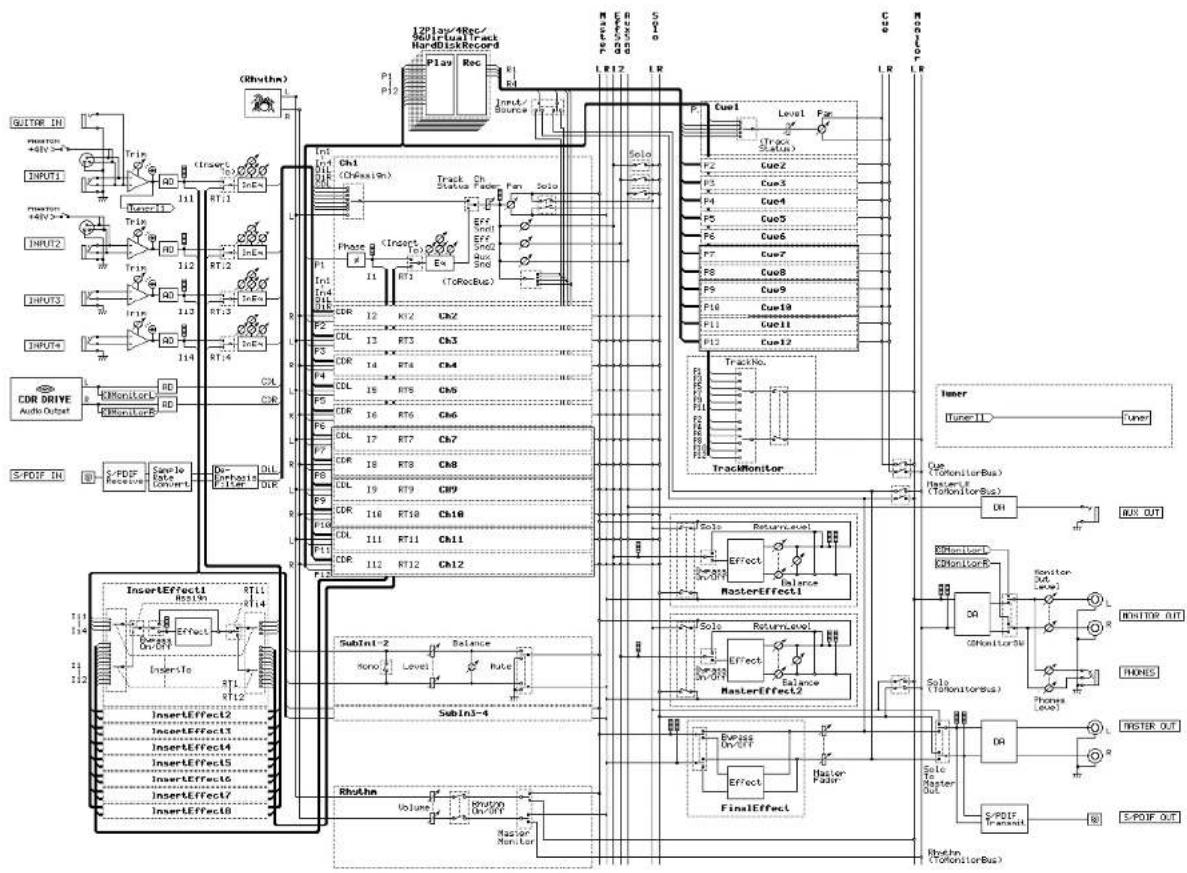
flowchart
graph TD
    A["Power Supply"] --> B["Inverter"]
    B --> C["Motor"]
    C --> D["Control Unit"]
    D --> E["Resistor/Resistor Bus"]
    E --> F["Output"]
    G["Inverter"] --> H["Load"]
    H --> I["Control Unit"]
    I --> J["Resistor/Resistor Bus"]
    J --> K["Output"]
    L["Control Unit"] --> M["Resistor/Resistor Bus"]
    M --> N["Output"]
    O["Resistor/Resistor Bus"] --> P["Control Unit"]
    P --> Q["Resistor/Resistor Bus"]
    Q --> R["Output"]
    S["Resistor/Resistor Bus"] --> T["Control Unit"]
    T --> U["Resistor/Resistor Bus"]
    U --> V["Output"]
    W["Inverter"] --> X["Load"]
    X --> Y["Control Unit"]
    Y --> Z["Resistor/Resistor Bus"]
    Z --> AA["Output"]
    AB["Control Unit"] --> AC["Resistor/Resistor Bus"]
    AC --> AD["Output"]
    AE["Resistor/Resistor Bus"] --> AF["Control Unit"]
    AF --> AG["Resistor/Resistor Bus"]
    AG --> AH["Output"]
    AI["Inverter"] --> AJ["Load"]
    AJ --> AK["Control Unit"]
    AK --> AL["Resistor/Resistor Bus"]
    AL --> AM["Output"]
    AN["Control Unit"] --> AO["Resistor/Resistor Bus"]
    AO --> AP["Output"]
    AQ["Resistor/Resistor Bus"] --> AR["Control Unit"]
    AR --> AS["Resistor/Resistor Bus"]
    AS --> AT["Output"]
    AU["Inverter"] --> AV["Load"]
    AV --> AW["Control Unit"]
    AW --> AX["Resistor/Resistor Bus"]
    AX --> AY["Output"]
    AZ["Control Unit"] --> BA["Resistor/Resistor Bus"]
    BA --> BB["Output"]
    BC["Resistor/Resistor Bus"] --> BD["Control Unit"]
    BD --> BE["Resistor/Resistor Bus"]
    BE --> BF["Output"]
    BG["Inverter"] --> BH["Load"]
    BH --> BI["Control Unit"]
    BI --> BJ["Resistor/Resistor Bus"]
    BJ --> BK["Output"]
    BL["Control Unit"] --> BM["Resistor/Resistor Bus"]
    BM --> BN["Output"]
    BO["Resistor/Resistor Bus"] --> BP["Control Unit"]
    BP --> BQ["Resistor/Resistor Bus"]
    BQ --> BR["Output"]
ブロック・ダイアグラム
| 索引 | リズム・パターン・リスト | プログラ・ムリスト | D1200仕様 エフェロRW-1について | 各種メッセージ | 故強と思いになる前に |
[ Digital Recording Studio ]
Model D1200
MIDI インプリメンテーションチャート
Date : 2002. 4. 30
| ファンクション... | 送信 | 受信備考 | ||
| ベーシックチャンネル | 電源ON時設定可能 | ×× | ×× | |
| モード | 電源ON時メッセージ代用 | ××* * * * * * * * * * * * * * * * * * * * * * * * * * * * * * * * * * * * * * * * * * * * * * * * * * * * * * * * * * * * * * * * * * * * * * * * * * * * * * * * * * * * * * * * * * * * * * * * * * * * * | ×× | ×× |
| ノートナンバー: | 音域 | ×* * * * * * * * * * * * * * * * * * * * * * * * * * * * * * * * * * * * * * * * * * * * * * * * * * * * * * * * * * * * * * * * * * * * * * * * * * * * * * * * * * * * * * * * * * * * * * * * * * | 0—127*5 | |
| ベロシティ | ノートオンノートオフ | ×× | ○*5× | × |
| アフタータッチ | キー別チャンネル別 | ×× | ×○*5 | ×*5 |
| ピッチベンダー | × | ○*5 | × | |
| コントロールチェンジ | 0—119 | ○ | ○*5,*6*6 | エフェクトコントロール(受信のみ)コントロール番号#000-119全て受信ミキサーコントロール(送信/受信)07Fader10Pan12,13EffSend1/214AuxSend16,19,20,25Eq Low/Mid/MidFc/Hi68,71,72,77InEq Low/Mid/MidFc/Hi80,81,82,83SubIn Lev/Bal/Mono/Mute86,87MstEff1 RetLev/RetBal88,89MstEff2 RetLev/RetBal08,94ChannelPair/Function95Master fader |
| プログラムチェンジ: | 設定可能範囲 | ○0—99*7 | ○0—99*7 | シーン番号1—100 |
| エクスクルーシブ | ○*8 | ○ | *1 | |
| コモン: クォーター・フレーム: ソング・ポジション: ソング・セレクト: チューン | ○*2○*3×× | ○*9××× | 30フレームノンドロップ時のみ送受信 | |
| リアルタイム: クロック: コマンド | ○*3○ | ○*4○ | ||
| その他: ローカルON/OFF: オールノートオフ: アクティブセンシング: リセット | ×××× | ×××× | ||
| 備考*1:[SYSTEMUSB]MMC"でMMC Mode:Receive"を選択しているとき受信する。*6:[SYSTEMUSB]MIDI"でControlChange指定が有効になっているときミキサーコントロールとして送受信する。*7:[SYSTEMUSB]MIDI"でProgChange指定が有効になっているとき送受信する。*8:[SYSTEMUSB]MMC"でMMC Mode:Transmit"を選択しているとき送信する。*9:[SYSTEMUSB]Sync"でMIDISync Mode:MTC Slave"を選択しているとき受信する。 | ||||
モード1:オムニ・オン、ポリ
モード2:オムニ・オン、モノ
○ : あり
モード3:オムニ・オフ、ポリ
モード4:オムニ・オフ、モノ
× :なし
MIDI IMPLEMENTATIONの配布については、コルグお客様相談窓口へお問い合わせください。
- CD-R/RWドライブについて
- レーザーに関する安全について
- Optical pickup
- 火災・感電・人身障害の危険を防止するには
- 警告
- 注意
- データについて
- 本装置のお取り扱いについて
- 著作権について
- CD-R/RWドライブをお使いの方に
- 目次
- はじめに 5
- クイック・スタート ..... 17
- オペレーション編…… 31
- USB 77
- MIDI 79
- システム・バージョン・アップ…… 81
- リファレンス編 ...... 83
- (COUNTER)......84
- MODELING 84
- INSERT EFFECT...... 85
- EQ.... 88
- MASTER EFFECT/AUX SEND ..... 89
- FINAL EFFECT 90
- BOUNCE 91
- CD 92
- TUNER 94
- RHYTHM 95
- INPUT/OUTPUT/SOLO 97
- SYSTEM/USB 100
- TRACK 107
- SONG 115
- IN/LOC1, OUT/LOC2, TO/LOC3, END/LOC4 ... 1 1 8
- MARK 119
- SCENE 119
- AUTO PUNCH 121
- LOOP 122
- TRIGGER 123
- SCRUB 123
- METER/TRACK VIEW 124
- UNDO 125
- エフェクト・パラメーター・リスト。
- 127
- 付録 143
- はじめに
- おもな特長
- REMSとは?
- 本書の記述について
- 各部の名称
- トップ・パネル
- [INPUT 1]、[INPUT 2]端子
- [TRIM]ノブ: -60...-10...+4dBu
- [FOOT SW]端子
- [EXPRESSION PEDAL]端子
- [AUX OUT]端子
- [TRACK STATUS]キー
- [MODELING] キー、[MODELING] ノブ
- 23[INSERT EFFECT]キー
- [EQ] キー
- 25[MASTER EFFECT/AUX SEND]≠-
- [FINAL EFFECT] キー
- 27[BOUNCE]キー
- 28[CD]キー
- [INPUT/OUTPUT/SOLO]キー
- 30[SYSTEM/USB]キー
- 31[TRACK]キー
- 32[SONG]キー
- [TUNER]キー
- 34[RHYTHM]キー
- [IN/LOC1] キー、[OUT/LOC2] キー、[TO/LOC3] キー、[END/LOC4] キー
- 36[STORE]キー
- [MARK] キー
- [SCENE] キー
- 39[AUTO PUNCH]≠-
- 40[LOOP]キー
- [TRIGGER] キー
- 42[SCRUB]キー
- [METER/TRACK VIEW]キー
- 44[UNDO]≠-
- [NO/CANCEL]キー、[YES/OK]キー
- [ENTER] キー
- フロント・パネル
- CDRW-1 用ドライブ・ベイ
- [GUITAR IN]端子
- [PHONES]端子
- [PHONES LEVEL] ノブ: 0 ... 10
- リア・パネル
- [DCIN]端子
- [S/P DIF OUT]端子
- [S/P DIF IN] 端子
- [USB]端子
- [MIDI OUT] 端子
- [MIDI IN] 端子
- [MONITOR OUT L/R]端子
- [MONITOR OUT LEVEL] ノブ
- [MASTER OUT L/R]端子
- 10[ファンタム電源]スイッチ
- ディスプレイのオブジェクト名称と機能
- ディスプレイのオブジェクト名称
- 基本操作
- モードの選択
- タブ・ページの選択
- パラメーターの選択と設定
- パラメーターの選択
- パラメーター値の設定
- 準備
- 接続
- 1-1. アウトプット(音声出力)の接続
- 1-2. インプット(音声入力)の接続
- 1-3. 外部録音機器を使用するときの接続
- 1-4. 外部エフェクトを使用するときの接続
- -5. ペダルの接続
- -6. MIDIの接続
- 1-7. USBの接続
- 電源オン/オフ
- 2-1. 電源の接続
- 2-2. 電源オン
- 2-3. 電源オフ
- ディスプレイ
- 3-1. 傾斜角度の調節
- デモ・ソングを聴く
- The Game
- Step1: クイック・レコーディング
- 準備
- 電源オン
- 新しいソングを作る
- 4.モデリング・モードを使う
- リズムを設定する
- 録音する
- 再生する
- Step2: オーバー・ダビング
- 入力をミキサーに割り当てる
- 入力にエフェクトをかける
- オーバー・ダビング録音
- さらに録音を追加する
- Step3 : ミックス・ダウン
- トラックごとにエフェクトをかける
- トラックにEQ(イコライザ)をかける
- いくつかのトラックにエフェクトをかける
- Step4 : マスタリング
- ソング全体にエフェクトをかける
- マスター・トラックを作成する
- CD に書きこむ
- オペレーション編
- ソング、ロケート
- ソングを作る/選ぶ
- 1-1. 新しいソングを作る
- 1-2. ソングの名前を変更する
- 1-3. 別のソングを選択する
- 時刻の移動
- 2-1. カウンター表示を切り替える
- 録音残量時間を調べるには
- 2-2. 現在時刻を移動する
- カウンターでの移動
- [FF]、[REW]キーによる移動
- 前の時刻への移動
- 後の時刻への移動
- ソングの先頭への移動
- ソングの終了時刻への移動
- ロケート・キーでの移動
- マークをつけて移動
- マークを登録した時刻へ移動するには
- マークに名前を付けるには
- 2-3. スクラブ機能等による細かな時刻の検索
- スクラブ機能
- プレイ・フロム機能
- プレイ・トウ機能
- スロー・プレイ機能
- ソングの編集
- 3-1. ソングの編集方法
- ミキサー
- ミキサーへの音声入力
- 1-1. アナログ入力
- -2. デジタル入力
- ミキサーの調整
- 2-1. 音量の調整
- 2-2. 定位の調整
- 2-3. EQによる音質の調整
- 2-4. ペア
- 2-5. モニターの調整
- 2-6. キュー・レベルを調整する
- 2-7. ソロの設定
- シーンの登録/再生
- 3-1. シーンの登録方法
- 3-2. シーンを切り替えて再生する
- 3-3. シーンを呼び出す
- 3-4. 登録したシーンの時刻を移動する
- 3-5. シーンを他の時刻に再登録する
- 3-6. シーンを編集して上書きする
- 3-7. シーンを削除する
- 3-8. すべてのシーンにフィルターをかける
- 3-9. シーンをMIDIでコントロールする
- MIDI出力
- MIDI入力
- エフェクト
- エフェクトの概要
- インサート・エフェクトを使用する
- 1-1. インサート・エフェクトをかけて録音する(アナログ/リズムのみ)
- 1-2. インサート・エフェクトをかけて再生する
- マスター・エフェクトを使用する
- ファイナル・エフェクトを使用する
- エフェクトのエディット
- 外部からエフェクトをコントロールする
- 外部のエフェクトを使う
- モデリング・モード
- ギターにモデリング・エフェクトをかける
- ベースにモデリング・エフェクトをかける
- マイクにモデリング・エフェクトをかける
- モデリング・エフェクトの保存方法
- モデリング・モード時の動作
- 5-1. モデリング・モード時の内部動作
- リズム
- リズムを設定して鳴らす
- リズムのオン/オフ
- リズムの音量調整
- テンポと拍子の設定
- リズム・パターンの選択
- リズムを聞きながら演奏を録音する
- リズムを録音する
- ソングのテンポを設定する
- マニュアル・テンポ
- テンポ・マップ
- テンポ・マップを 設定し直すには
- テンポ・マップを上書きするには
- タップ・テンポ
- レコーダー
- 録音
- 1-1. 基本の録音
- -2. バーチャル・トラックを切り替えて録音
- 1-3. 再生しながら別のトラックに録音
- ループ録音
- ループ録音の方法
- 再生
- 2-1. 再生
- 2-2. プログラム・プレイ
- プログラム再生をするには
- 2-3. その他の再生
- トラックの編集
- 3-1. トラックの編集の準備
- 3-2. トラックの編集方法
- トラックの削除:“ DeleteTrack”
- トラックの逆回転“ReverseTrack”
- トラックの最適化:“OptimizeTrack”
- マスタリング
- バウンス
- 1-1. 複数のトラックを2つのトラックにまとめる
- note
- オリジナルCDを作成する
- 2-1. オーディオCD作成
- マスター・テープへの録音
- サブ入力の使用
- データ
- ソング・データのバックアップ(保存)、リストア(呼び出し)
- 1-1. ソング・データのバックアップ
- 1-2. ソング・データのリストア
- エフェクト・ユーザー・データのバックアップ(保存)、リストア(呼び出し)
- WAVファイルの保存
- 3-1 WAV ファイルのインポート (読み込み)
- 3-2. WAV ファイルのエクスポート(書き出し)
- Digital Recording Studioシリーズのドライブ、データ互換性について
- ドライブ
- ハードディスクの検査
- ハードディスクのフォーマット
- CD-RWの消去
- ドライブ容量について
- アンドウ・データの消去
- オーディオ・データの共有
- USB
- USBとは
- コンピューターへの保存
- Macintoshの場合 (Mac OS9.0.4 以降)
- MIDI
- MIDIとは
- MIDIの接続
- MIDIチャンネルの設定
- 本機で扱うMIDIメッセージ
- MIDIインプリメンテーションチャートについて
- MIDIを使う
- 台のD1200を同期させる方法
- MIDIでミキサーをコントロールする
- システム・バージョン・アップ
- システム・ファイルのダウンロード
- システムのバージョン・アップ
- リファレンス編
- (COUNTER)
- Counter: カウンター表示
- Select TimeDisp Type ....
- MODELING
- Category: エフェクト・カテゴリーの選択
- モデリング1
- Select DRIVE....[(\*10 types)]
- Select CABINET ....[(\*12 types)]
- Factory Data ....
- モデリング2
- INSERT EFFECT
- InsertTo ....
- ■ “Assign”が In”のとき
- ■ “Assign”が“Trk”のとき
- Pair ....
- 4a. Select ChannelPair .... [1 2...5 6]
- InsEff1: インサート・エフェクト1 の選択/設定
- InputLevelMeter..... (IN1, 2/ CLP, -8, -18, -42dB)
- EditEffect ...... (EffectProgramName) このボタンを押すと Effect Algorithm "ダイアログが表示されます。そのプログラムの構成、オン/オフが確認できます。インサート・エフェクトのプログラムは最大5種類のエフェクトで構成されています。
- 3a. EffectIcon ....
- 3aa. Effect On/ Off .... [On, Off]
- 3ab. Next ....
- 3ac. Prev ....
- 3b. Effect On/ Off .... [On, Off]
- 3c. Control Device ....
- 3ca. Parameter ....
- 3cb. Max, Mix ....
- Bypass....
- Rename ....
- InsEff2: インサート・エフェクト2 の選択/設定
- InsEff3: インサート・エフェク3-3 の選択/設定
- InsEff4: インサート・エフェクト4 の選択/設定
- Ins5-8: インサート・エフェクト5~8の選択/設定
- EQ
- Eq1-4: ミキサー・チャンネル1~4の EQ調整
- Eq5-8: ミキサー・チャンネル5~8の EQ 調整
- Eq9-12:ミキサー・チャンネル9~12のEQ調整
- MASTER EFFECT/AUX SEND
- MstEff1: マスター・エフェクト1 の選択/設定
- OutputLevelMeterer ....
- EffectNumber ....
- EditEffect...... (EffectProgramName)
- RetLev.....[000...100]
- Bypass......
- Rename ....
- Store....
- MstEff2 : マスター・エフェクト2 の選択/設定
- EffSnd1: マスター・エフェクト1への センド設定
- SendLevelMeter ....
- Send ...... [Ch1...6, 7-8...11-12/000...100]
- Pair ....
- EffSnd2: マスター・エフェク |22 への センド設定
- AuxSend: 外部センド設定
- FINAL EFFECT
- FinalEff: ファイナル・エフェクトの選択/設定
- Store....
- BOUNCE
- Bounce: バウンス録音の設定
- Select BounceMode [10Tr+2In→2Tr, 12Tr→2Tr]
- CD
- Prepare: オーディオCD作成の準備
- DiscAtOnce ....[On, Off]
- TrackMonitorLevelMeter ....
- CDR/RW: オーディオCDの作成と再生
- Size/ DeviceType...... (Free, Used/ R, RW, DA)
- Erase ....
- WriteToCD......
- TUNER
- SetUp: テンポとリズムの設定
- TmpMap: テンポ・マップの編集
- TmpTrk: テンポ・トラックの作成
- INPUT/OUTPUT/SOLO
- Ch1-6: ミキサー・チャンネル1~6の入力選択
- Ch1...6 ..... [Input1....4, S/ PDIF L, R, RhythmL, R, CD-L, R\*]
- Digiln ......[On, Off] デジタル入力(S/PDIF IN) を使用するとき On" にします。
- SubIn
- note 外部エフェクトへは[AUX OUT] 端子からセンド出力します。 (→p.90 :[MASTER EFFECT/AUX] "AuxSend"タブ・ページ)
- 3b. Balance ....[L63...CNT...R63]
- 3c. Fader ....[000...100]
- Pair
- Ch7-12: ミキサー・チャンネル7~12の入力選択
- InEq1 - 4: 入力1~4のEKG調整
- Solo: ソロ選択
- Monitor: モニター設定
- MasterLR....
- Solo ....
- Rhythm ....
- Cue
- Level(Cue Level)....
- Phase: ミキサー・チャンネルの位相設定
- Phase ....[N, R]
- Pair
- SYSTEM/USB
- MIDI: MIDIの設定
- Sync: 同期の設定
- MTC RecvErrorLevel .... [0...9]
- MMC: MMC の設定
- MMCDevID(MMCDeviceID)...... [000...127]
- B-U/Rst: バックアップ/リストア
- B-U/ RstType ...... [Backup1Song, BackupAll Songs, BackupUserData, Restore]
- B-U/ RstType: "Backup1Song"
- Source ..... (001...100)
- Drive ....[S, C, U]
- Destination ....(C, U:CDx01...99, SONG001...100)
- Exec.(Execute) .... バックアップを実行します。
- B-U/ RstType: "BackupAllSongs"
- 5a. Speed .... [1x, 2x, 4x, 6x, 8x]
- B-U/ RstType: "BackupUserData"
- B-U/ RstType: "Restore"
- 3b. BackUpFileList ....
- 3c. Delete
- Exec.(Execute)
- 5a. Restore:UserData ....[Yes, No]
- DiskUtil: ドライブの管理
- USB Mode
- SelOperation ..... [CheckDrive/ S, EraseCD-RW, Format/ S, Format/ U, FormatAll, LoadSystem/ C, LoadSystem/ U]
- 2a. Force ....[On, Off]
- Exec.(Execute) ....
- 1a. Quick SW ......[On, Off] フォーマットのタイプを選択します。
- TRACK
- Vtr1-6: バーチャル・トラック1\~66の選択
- SelectAll.....[On, Off]
- Vtr7-12: バ-チャル・トラック7~12の選択
- EditTrk: トラック編集
- SourceTrack ..... [1...12, 1-2...11-12, 1-4...9-12, 1-6...7-12, 1-12, Clip#\*1]
- EditType: "InsertTrack"
- EditType: "EraseTrack"
- DestTrack ....
- Wave....
- Exec.(Execute) ....
- EditType: "SwapTrack"
- DestTrack ....
- Wave....
- Exec.(Execute) ....
- EditType: "ReverseTrack"
- SourceTrack ..... [1...12, 1-2...11-12, 1-4...9-12, 1-6, 7-12, 1-12] リバース元のトラックを選びます。
- DestTrack .... [1...12, 1-2...11-12, 1-4...9-12, 1-6, 7-12, 1-12] リバース・コピー先のトラックを選びます。
- Times ....[1...99] コピー回数を設定します。
- Wave トラックの音声を波形で表示します。編集する位置(IN、OUT) をより細かく設定することができます。(→p.108)
- Exec.(Execute) .... トラック編集を実行します。
- EditType: "OptimizeTrack"
- Mode ..... ... [Normal, Erase Silence, Erase Punch Noise]
- Wave.....
- EditType: "Exp/ CompTrack"
- EditType: "CopyWholeTrack"
- EditType: "SwapWholeTrack"
- EditType: "FadeTrack"
- Import: WAV ファイルのインポート
- Export: WAV ファイルのエクスポート
- Date ....
- Option ....
- 5b. Finalize ....[On, Off]
- Exec.(Execute) ....
- SONG
- SelSong: ソングの選択
- SongNumber ....[001...100]
- 1
- Select DispParameter .... [Tempo, Mark, Scene]
- Rename ....
- 4a. SongType ... [16Bit/ 12Track, 24Bit/ 6Track]
- 4b. MixerSet .... [New, PrevSong]
- EditSong: ソング編集
- EditType .. [CopySong, MoveSong, DeleteSong, ProtectSong]
- EditType: "MoveSong"
- EditType: "ProtectSong"
- PrgPlay: ソングのプログラム再生
- IN/LOC1, OUT/LOC2, TO/LOC3, END/LOC4
- 各口ケートの機能
- IN/LOC1
- OUT/LOC2
- TO/LOC3
- END/LOC4
- MARK
- Mark: マークの編集
- SCENE
- MixerChannel
- MasterEffect
- FinalEffect
- ReadDel: シーンの再生オン / オフと編集
- Sort ....
- EditLoc ....
- Delete ....
- 7a. SelectAll.... [On, Off]
- EditFilter ....
- Recall ....
- 10.OvrWrt....
- 11.EDIT....
- MixView: パン/フェーダー・シーンの表示
- Level ....(Lev1...Lev6, Lev7-8...Lev11-12)
- AUTO PUNCH
- AtPunch: オート・パンチ・イン- アウト 録音の設定
- 4c. Unit...... [Second, Meas(Measure)]
- Wave....
- 5d. Zoom In/ Out/ Up/ Down....
- LOOP
- Loop: ループ再生/録音の設定
- In .....(000:00.000...)
- Out....(000:00.000...)
- TRIGGER
- Trigger: トリガー録音スタートの設定
- SCRUB
- METER/TRACK VIEW
- Select DisplayMode ....
- Snd1, 2/ MonL, R/ MstL, R ....
- PkHold.....[0...8s, ∞]
- UNDO
- エフェクト・パラメーター・リスト
- 例
- Reverb RV1 - RV7
- 1: RV1: Reverb Hall
- 2: RV2: Smooth Hall
- 5: RV5Reverb Room
- 6: RV6: BrighRoom
- Delay DL1 - DL6
- 8: DL1:LL/C/HDBelay
- 13: DL6:St.AutoPanningDelay (StereoAuto PanningDelay)
- Modulation MO1-MO7
- 14: MO1 St.Chorus (StereoChorus)
- 15: MO2St.Flanger (StereoFlanger)
- :LFO Shape
- : High Damp [%]
- 17: MO4:St.Vibrato (StereoVibrato)
- 18: MO5StTremolo (StereoTremolo)
- :LFO Waveform
- 19:MO6: St.Auto Pan (Stereo Auto Pan)
- 20:MO7 Ensemble
- Dynamics DY1 - DY7
- 23:DY3: Multiband Limiter
- : Polarity
- :Attack,:Release
- : Delay Time
- : Exciter Blend
- : Emphatic Point
- : Pre LPF
- 27: DY7.St.Parametric4bandEQ (Stereo Parametric4bandEQ)
- Special Effect SE1-SE4
- 30: SE3:St.AnalogRecord (StereoAnalogRecord)
- Insert (2 in2 outx2), Final
- Large size LS1 - LS7
- 32: LS1:St.Graphic7bandEQ (StereoGraphic 7band EQ)
- 33: LS2.St.MultibandLimiter (StereoMultiband Limiter)
- 34:LS3Vocoder
- Insert (1 in2 outx2)
- 39:GT1: GuitarMulti1
- GT1 - GT6
- 39:GGT1 GuitarMulti1
- GT1~V02のプログラムのマルチ・チェーンを構成する各エフェクトのパラメーター
- Dist (Distortion)
- Drive
- NR2 (NoiseReduction2)
- :Threshold
- Comp(TubeCompressor/ Limiter)
- :Output Mode
- Delay
- S.Dly (StereoDelay)
- : Mode
- : Mode, Fine
- Mic Sim(Mic Simulator)
- : Input Mic Type
- : Output Mic Type
- : Set
- Insert (1 in1 outx4)
- MM1~MM33のプログラムのマルチ・チェーンを構成する各エフェクトとそのパラメーター
- Insert (1 in1 outx8)
- 88:MN1:OverDrive/ HighGain
- 89:MN2: Compressor2
- 90:MN3 Limiter
- 92:MN5Exciter2
- 94:MN7: Amp Simulator
- 95:MN8: Multitap Delay
- 96: MN9Chorus/ Flanger2
- 97:MN10Phaser
- 98:MN11 Expander
- Effect Control
- Cntrl (Control)
- モデリング・エフェクト
- 付録
- 故障とお思いになる前に
- ディスプレイに何も表示されない
- 音が出ない
- 再生音が聞こえない
- 入力した音が聞こえない
- CDRW-1 に入れたオーディオCDの音が出ない
- オーディオCDの音以外の音が出ない
- [AUX OUT]から音が出ない
- リズム音が出ない
- スクラブ再生音が聞こえない
- チャンネル・フェーダーやEQが効かない
- 録音できない
- デジタル入力ができない
- 入力音や録音した音にノイズやひずみが多い
- エフェクトがかからない
- キーを押しても機能しない
- CD-R/RW
- WAV
- 各種のメッセージ
- エラー・メッセージ
- Illegal Mark Point
- Illegal To-EndTime
- InTime >= OutTime
- Memory Full
- MIDI Overflow
- No CDRW Disc
- No Disc
- No Drive/No Disk
- No Event
- Number Of Tracks
- SameFileNameExists!
- Song Protected
- System Error
- Tempo Fast
- Tempo Slow
- ToTime >= EndTime
- Track Full
- Write CD Failed!
- CDRW-1 について
- 取扱注意事項
- CD-R/RWディスクお取り扱いについて
- データ消失などの責任について
- CDRW-1 の取り付け方法
- ディスクの挿入
- オーディオCDの音を再生するには
- オーディオCDの音を録音するには
- D1200 仕様
- ■ 仕様
- ■ アナログ・デジタル入出力規格
- 付属品
- ■ 別売オプション
- エフェクト・プログラム・リスト
- リズム・パターン・リスト(215 パターン)
- V
- W
- X
- ア
- イ
- 工
- 才
- 力
- 丰
- ク
- コ
- サ
- シ
- ス
- ソ
- 夕
- 于
- テ
- 卜
- 八
- ヒ
- フ
- ^
- ホ
- 又
- III
- ×
- 毛
- ラ
- リ
- ル
- レ
- 口
ブランド : KORG
モデル : D1200mkII
カテゴリ : ミキサー