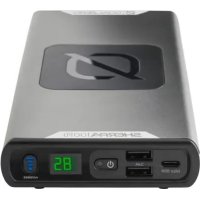
Sherpa 100PD - モバイルバッテリー GOAL ZERO - 無料のユーザーマニュアル
デバイスのマニュアルを無料で見つける Sherpa 100PD GOAL ZERO PDF形式.




言語を選び、メールアドレスを入力してください。専用に翻訳した版をお送りします。
| 製品タイプ | ポータブルバッテリー |
| ブランド | Goal Zero |
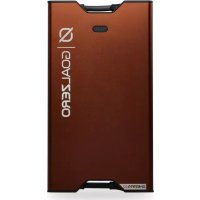
| モデル | Sherpa 100PD |
| 寸法 | 19.53 × 9.68 × 2.59 cm |
| 重量 | 680 g |
| バッテリー容量 | 25600 mAh @ 3.7 V |
| バッテリー化学 | Li-ion NMC |
| 充電時間(USB-C PD 60W) | 約2時間 |
| USB-C PDポート(入力/出力) | 入力: 5V-20V、最大3A (最大60W) ; 出力: 5V-20V、最大5A (最大100W) |
| USB-Aポート(出力) | 5V、最大2.4A (最大12W) ポートあたり |
| ワイヤレス充電 | 最大15W |
| 動作温度 | 0°C~40°C |
| 保証 | 2年間(オンライン登録が必要) |
| 付属品 | USB-C to USB-C ケーブル (1 m) |
| お手入れとクリーニング | 清潔で乾燥した状態を保ち、湿気にさらさないでください。 |
| 安全性 | 過充電、過放電、短絡保護 |
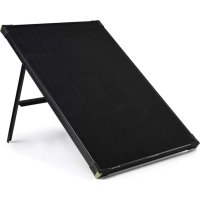
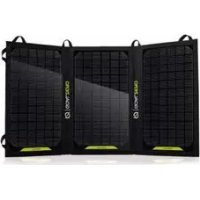
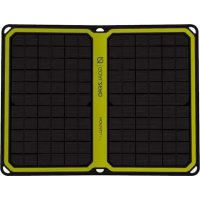
| 推奨ソーラーパネル | Goal Zero Nomad 20(別売) |
よくある質問 - Sherpa 100PD GOAL ZERO
なぜ100WのUSB-Cポートが100Wを出力しないのですか?
使用するケーブルが100Wに対応していることを確認してください。認定・承認されたケーブルを使用してください。サードパーティ製のケーブルは動作しない場合があります。
ワイヤレス充電で15Wの出力が得られないのはなぜですか?
スマートフォンが15Wのワイヤレス充電に対応している必要があります。充電パッド上の位置、バッテリー温度、充電レベルが出力に影響します。スマートフォンを中央に配置してください。
Sherpaデバイスのポートインジケーターが赤いのはなぜですか?
エラーが発生しました。該当のボタンを押してポートをリセットしてみてください。問題が解決しない場合は、カスタマーサービス(+1-888-794-6250)にお問い合わせください。
USB-Cポートがデバイスを充電しないのはなぜですか?
背面のUSB-Cセレクターが「Auto」または「Output」に設定されていることを確認してください。「Auto」で充電されない場合は「Output」に切り替えてください。正しいケーブルを使用していることを確認してください。
Sherpa 100PDを充電するにはどうすればいいですか?
付属のUSB-C to USB-CケーブルをUSB-C PD電源(60W推奨)に接続するか、USB-Aポートを介してGoal Zero Nomadソーラーパネルを使用してください。
充電中にSherpaを使用できますか?
はい、Sherpaは充電中に他のデバイスも同時に充電できます。内部バッテリーの放電を防ぐため、十分な電力入力があることを確認してください。
Sherpa 100PDを保管するにはどうすればいいですか?
清潔で乾燥した室温の場所に保管してください。保管前に完全に充電し、バッテリーを維持するために3~6ヶ月ごとに再充電してください。
バッテリーの寿命はどれくらいですか?
Li-ion NMCバッテリーは数百回の充電サイクルに耐えることができます。寿命は使用状況と保管状態によって異なります。
保証を有効にするにはどうすればいいですか?
購入後30日以内にgoalzero.com/warrantyでオンライン保証登録を行うと、2年間の保証が有効になります。
Goal Zero以外のソーラーパネルを使用できますか?
はい、USBポート付きのソーラーパネルであればUSB-Aポートを介してSherpaを充電できますが、最適な性能を得るにはGoal Zero Nomadパネルを使用してください。
ユーザーの質問 Sherpa 100PD GOAL ZERO
0 質問 この機器について。知っているものに答えるか、ご自身の質問をしてください。
この機器について新しい質問をする
まだ質問はありません。最初の質問者になりましょう。
デバイスの取扱説明書をダウンロード モバイルバッテリー 無料でPDF形式で!マニュアルを見つける Sherpa 100PD - GOAL ZERO 電子デバイスをもとに戻しましょう。このページにはデバイスの使用に必要なすべての書類が掲載されています。 Sherpa 100PD ブランド GOAL ZERO.
使用説明書 Sherpa 100PD GOAL ZERO
GENOMSTRÖMNINGSLADDNING
GOAL ZERO HEADQUARTERS
Draper, UT 84020
1-888-794-6250
goalzero.com
目次
タイトルをクリックしてアクセスします
マニュアルアシスタント
Anthropicによって提供されています
メッセージをお待ちしています
製品情報
ブランド : GOAL ZERO
モデル : Sherpa 100PD
カテゴリ : モバイルバッテリー