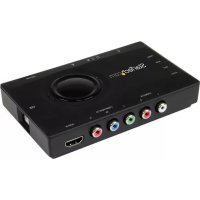
USB2HDCAPS - オーディオ/ビデオコンバーター StarTech.com - 無料のユーザーマニュアル
デバイスのマニュアルを無料で見つける USB2HDCAPS StarTech.com PDF形式.

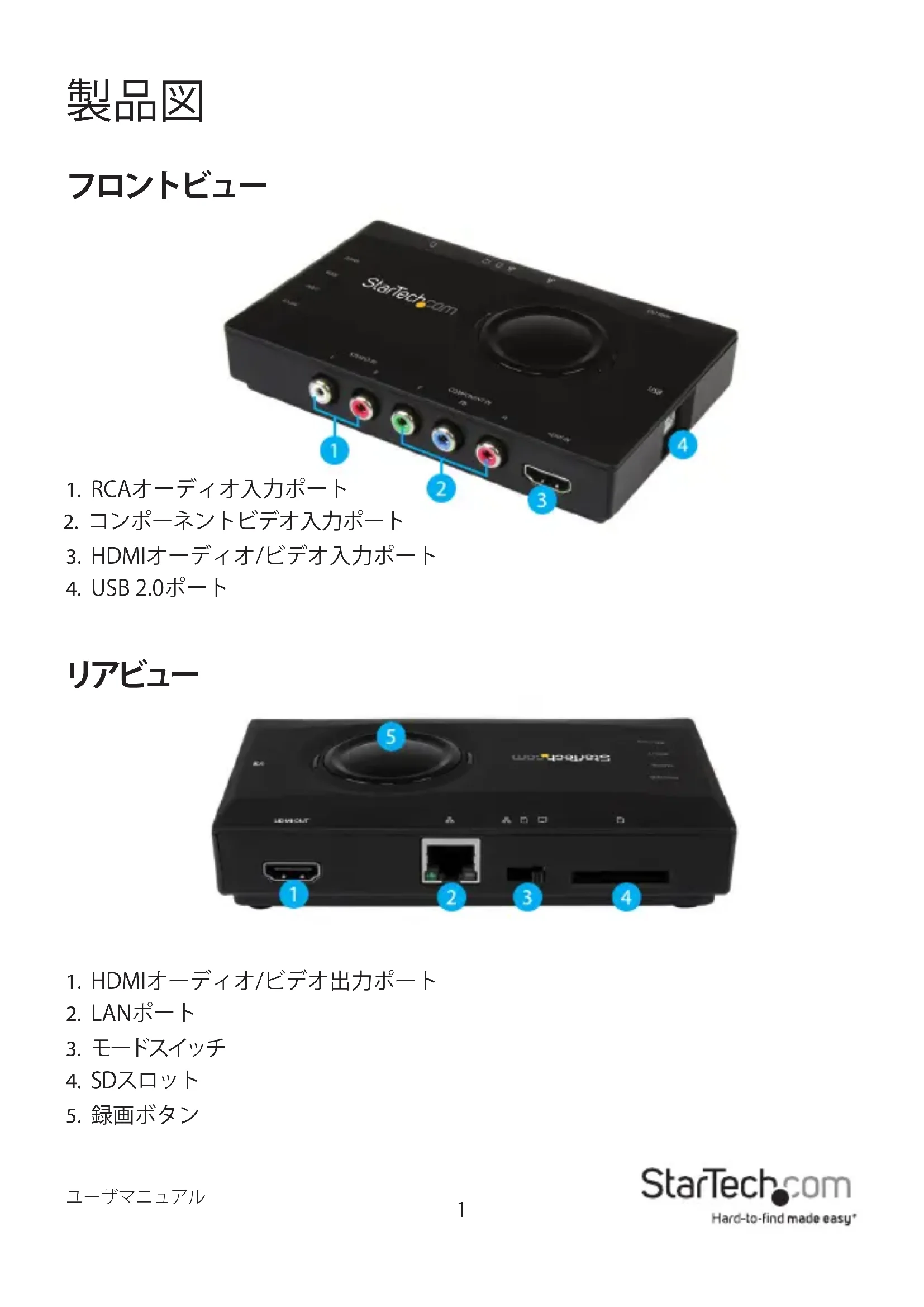

| 製品タイプ | USB→HDMIオーディオ/ビデオコンバーター |
| ブランド | StarTech.com |
| モデル | USB2HDCAPS |
| 寸法 (長さ x 幅 x 高さ) | 80 mm x 25 mm x 15 mm |
| 重量 | 50 g |
| 電源 | USB 5V / 500mA (USBポートからの給電) |
| 最大キャプチャ解像度 | 1920 x 1080p 30fps |
| ビデオ入力 | HDMI (音声内蔵) |
| 出力 | USB 2.0 (USB 3.0互換) |
| 対応ビデオフォーマット | YUV, MJPEG, H.264 (ソフトウェアによる) |
| 対応オーディオフォーマット | PCM ステレオ 16ビット / 48kHz |
| システム互換性 | Windows, macOS, Linux (標準ドライバー対応) |
| コネクタ | HDMIメス x 1, USB-Aオス x 1 |
| USBケーブル長 | 約15 cm |
| お手入れとクリーニング | 柔らかい乾いた布で拭いてください。化学薬品は使用しないでください。 |
| 安全上の注意 | 湿気や極端な温度にさらさないでください。クリーニング前にプラグを抜いてください。 |
| 交換部品と修理可能性 | 取り外し可能な部品はありません。故障した場合は、カスタマーサービスに連絡するか、デバイスを交換してください。 |
| 一般情報 | カナダのNMB-003規格に準拠したクラスBデジタル機器 (CANICES-3 (B)/NMB-3 (B)) |
| 保証 | 1年間 (販売店による) |
| 同梱品 | USB2HDCAPSコンバーター, クイックスタートガイド |
よくある質問 - USB2HDCAPS StarTech.com
ユーザーの質問 USB2HDCAPS StarTech.com
0 質問 この機器について。知っているものに答えるか、ご自身の質問をしてください。
この機器について新しい質問をする
デバイスの取扱説明書をダウンロード オーディオ/ビデオコンバーター 無料でPDF形式で!マニュアルを見つける USB2HDCAPS - StarTech.com 電子デバイスをもとに戻しましょう。このページにはデバイスの使用に必要なすべての書類が掲載されています。 USB2HDCAPS ブランド StarTech.com.
使用説明書 USB2HDCAPS StarTech.com
HDMI®/コンボーネnts-Stansdアロング ハフチヤデバイス-1080p
USB2HDCAPS
*實際の製品は写真と異な場合,Noisy。
最新の情報はwww.startech.comでご確認くだい
FCC準拋スレトメnt卜
本製品はFCC規則八一15のBクLASデジルデバイスに对应的制限を遵守くださいますかを確認する試験て、その準拋が証明いたします。亿吨の制限は、住居環境に設置くださた场合に有害な干涉から合理的に保護するたに設計いたします。本製品は無線周波数工neaを発生、使用、放出し、指示に徃て取り付けらし、使用せなかた场合は無線通信に有害な干涉を与え的可能性お願いいたします。一方、特定の取り付け状況はは、干涉が起uableいう保証致しおねいたします。本製品がラジ才やテレビ電波の受信に有害な干涉を発生する场合(干涉の有無は、製品の電源を一度切り、改て電源を入ると確認いたします)、次い+zはまたは複数の方法を試すとごり、干涉を是正するとをお剣しります:
·受信アンテナの向きを変えるか、場所を変える。
·製品と受信アンテの距離を離す。
·受信アンテナが接続いたしますのコンSETSは異な回路を使うCONSETに本製品を接続する。
·販売店が実績のるラジ才/テレビ技術者に間い合わせる。
本徴ルスは、FCC規格Part15に準拋ていま�。お使の際には、次の注意事項をよく必讀かくださ。(1)本徴ルスが有害な干涉を引き起こてはあらません。(2)本徴ルスは予想外の動作を引き起乙す可能性のはう遊も含て、�ての干涉を受け入れなけはばりません。
StarTech.comによう明示のに承認いたします変更もは改變を行った場合、本デバイスを操作するeer一權限が無効にる畏いのは験。
不夕卜一力士d 準 抛 一卜X
本ケラスBデジル装置は力ナダのICES-003に準拋ていま�。
商標、登錄商標、その他法律で保護いたします名称やシングルの使用
本書は第三者企業の商標、登録商標、その他法律で保護いたします。cefslhStarTech.comは関係くださいます。cefslh使用は、客様に製品内容を説明する目的でり行わてお、StarTechcomは用当該製品やサイドスの保証や、cefrl第三者企業許本書記載さる商品への保證を意味するのはは必ません。本書直接的に肯定表現がたてても、StarTech.comは、本書地使用さるすての商標、登録商標、サイドスマーク、その法律で保護之称名称或洋木は、cefnl的所有者に歸屬説的とを乙認む。
目次
製品圖 1
Fronntbju
1
はじて 2
八味一的内
動作環境 2
Standabon操作 3
PC操作 3
八一德の実装手順 3
7FtWFAIINsT-1L手顺 4
SofTwaE操作手顺 5
APRIKENJ 5
APRIKJON操作手顺 5
7
八一德工アの七トア. 7
ShareViewsFroTwEaINsT-1el手顺
Stur一米神操作のたのShareViewSofuア設定 8
技術☆木一ト 10
保证の関係の基層の状態10
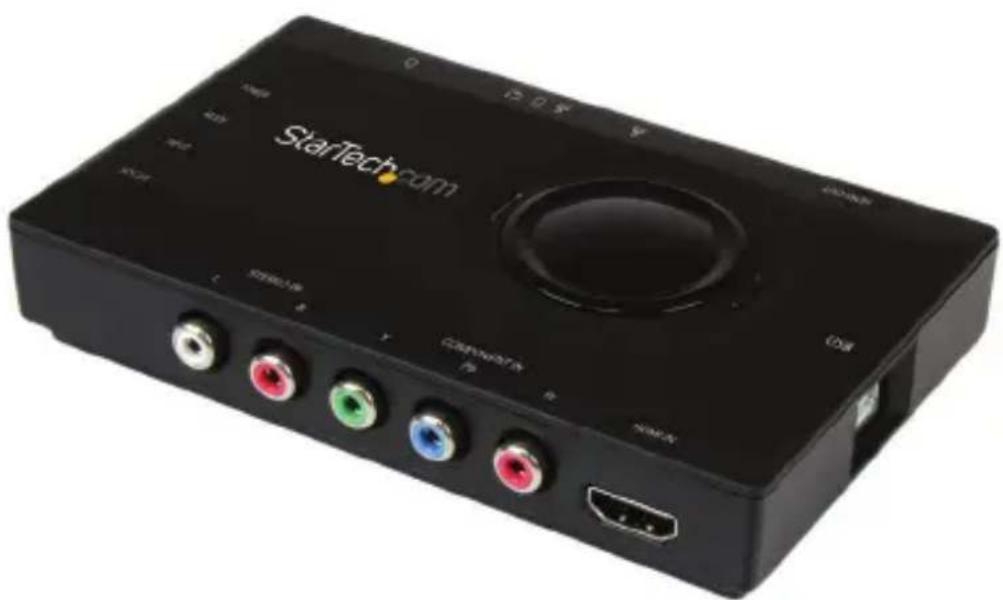
製品圖
フロトピューネ
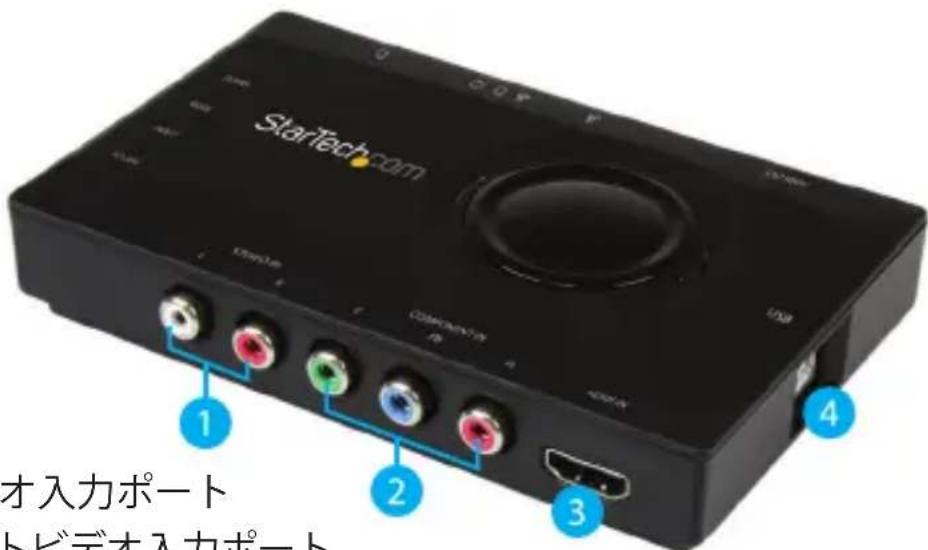
1.RCA才一才入力
2. メンボーネnts ビデ才入力を一ト
3.HDMI才一才/匕才入力
4. USB 2.0 欧一卜
リアビロー
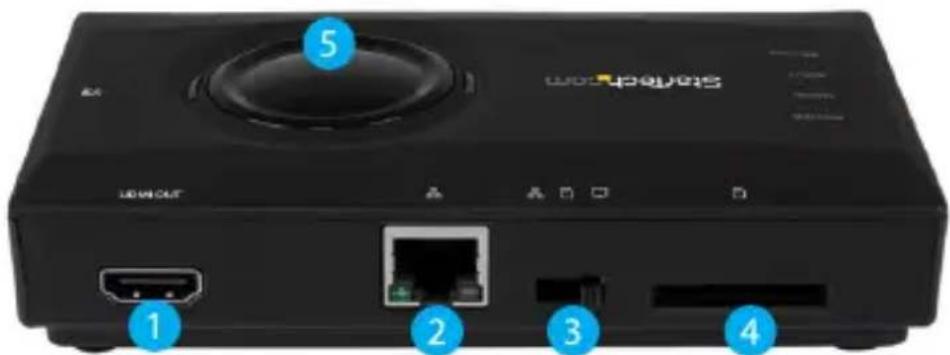
- 1x マヤフチヤデバイス
- 1xUSB2.0ケープル
- 1xHDMIケープル
-1x ロイハCD - 1x フーマニアル
動作環境
スばntアロン操作:
-SD力一卜
PC操作:
·以下の要件を満たコンビューナステム:
- 利用可能的USB 2.0。
- Microsoft® Windows 8/8.1 (32/64 リット) / 7 (32/64 リット) / Vista (32/64 リット)
注意:USB2HDCAPSは電子暗号化くださ��コンテツを記録いたします。
Standalone口操
- SD力一卜をSDスロトに插入しま�。
2.付属のUSB2.0ケープルでUSB2HDCAPSのUSB2.0ロトと任意のUSB電源を接続いたします。 - 玫一卜斯イツチを [Standalone Operation(スケンドアロン操作)]に設定いたします。

4.適切な才一デイ才/ビデ才ケーフルで(HDMIケーフルは付属ていせん)、才一德才/ビデ才SONS(DVD、DVR、VCRと)とUSB2HDCAPSのHDMI入力トはたはCONPOneNTbD才/RCA才一德才入力トを接統します(才一德才/比才才SONSに碍)。
5. (才丶) マフチヤ画像をライドHDMIデイスPLEイで観賞んだ場合は、HDMIケーハル(付属ていません)を使てUSB2HDCAPSのHDMI才一デイ才ビデ才出力ほ一トとHDMIデイスPLEIを接続します。
6. 才一徳才/比德才の録画準備が成功的LSUB2HDCAPS[Record(錄画)]は予を押て、録画を始む。
7. 才一徳才/比德才の錄画停止準備が成功的、[Record(錄画)] リルをう一度押しぎ。
8. 録画が完了んだら、ビデ才ケリフはSDカードにM2TS形式で保存いたします。
PC操作
ハーニドウアの実装手順
- USB2HDCAPSとコンビューナシステムのUSB 2.0ロトを付属のUSB 2.0ケーレル接続いたします。
- 羊一德スイチを [PC Operation(PC操作)]に設定いたします。

3.適切な才一デイ才/ビデ才ケーレルで(HDMIケーレルは付属ていせん)、才一デ才/ビデ才SONS(DVD、DVR、VCR等)とUSB2HDCAPSのHDMI入力ボーツまははCONP一NEINTIe才/RCA才一德才入力を接統します(才一德才/比才/才。
4. (才丶) 画面を検HDMIデイス克莱で観賞んだ場合は、HDMIケープル(付属しぃいません)を使てUSB2HDCAPSのHDMI才一徴才/ ハデ才出力ロトとHDMIデイス克莱接続しお。
5. 乙載八一トウエイスト一ルは完了です。
トウエイスト一川手順
[Found New Hardware Wizard(新いハーニアが検出さしもた)]ウイガートが開きま�。[Cancel(クンル)]をクリック、画面を閉じます。
- 最新のド现代农业をStarTech.comのウエデサイトからダウローダにしま�。
- Setup(.exe)」アフリケーニンを探ります。そのフィルはダウロードんだフロダの[Windows]デイレクトに入ています。
- Setup(.exe)をダTPLクリックてソフトウアのインストーリルを開始いたします。Windows七乗リデイダイロ格ボックスが開ったら、[Run(実行する)]まに [Install this driver software anyway(它的D拉伊巴Sトウアをインストーリル)”] プタentonをクリックて統行いたします。
- 表示さるメニeer[Quick Installation(ケイクストート)]を選択いたします。
インストーリが始まります。 - [Typical Installation(標準インストーリル)]を選択し、[Install(インストーリル)]を分っしります。
- HiVision HD Captureの開始リクエストが表示いたします。[Start(-Start)]ボーニングにリックと統にいたします。
-
- I n s t o l 言語の選択予予は表示さこ。希望説言語を選択し [OK]をクリクと。
- プンフトに従て、VivaStationのインストーリルを完了お願い。[Finish(終了)] ナリックお願い。
注意:コンビム一夕を再起動にます。
ソフトウエ操作手順
アフロー・シャンの起動
- トルが完了んだら、トリに [VivaStation] ダイコンが表示さこま。そのデイフローをクりックするとトウアが起動ります。
- ヨフトウエアを起動すると、デバイスとインポーツるソーニスの選択プロンパが表示いたします。デバイスは[HD Capture Device(HDチフチデバイス)]を選択いたします。入力ソーニスは、チフチヤに使用くださいますデバイスの種類を選択てくだいたします(HDMI、コンボーネnts等)。
- VivaStationウindsはビデ才ソーナスが表示いたします。
アフリケーベン操作手順
VivaStationウインドウ下部の才フシャンローからまばまなeer一調整がてきま�。実行くださる調整は以下のとお願い如下:
錄画
比才をコに録画するは、赤色の[Record(錄画)]求子をクリク状。

注意:錄画を停止するには、赤色の[Record(錄画)]ボ总冠军をむ一度 clerkは
Stahts
匕德才ストリムの一画面をマフチヤするには、[Snapshot(スナフシドット)] 夕をクリックします。

アスご外比
Aspect Rations (アスロー比)を切り換えるには、[Ration (レーブン)]ボーニをクりとくま�。

一
音量調節
音量を調節するには、[Volume(音量)] ユ总冠军をクリックします。
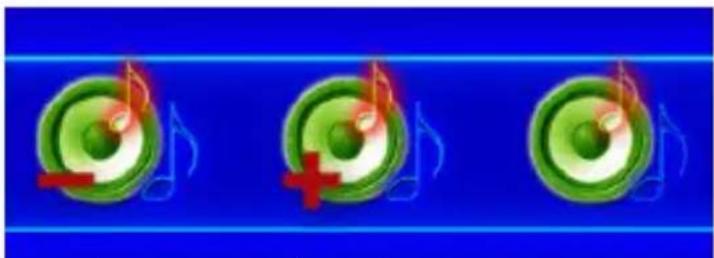
Up (A) Down (D) Mute (M)
再生
CONBUN-10 保存了fralilicssucnは、[Playback(再生)]pans to

錄画をスケジローする
錄画の開始/停止時間をスケジローするには、Schedule Records(錄画のスケジロー)は予をククし。

比才一
入力ソーナスを変更するには、[Video Source(ビデ才ソーナス)] プタンをクリックてヤフチヤに使用くださるデバイスの種類を選択てくだせ(HDMI、コンポーネング)。

詳細設定
優及複雜なビジュルインターフeerスで画面上部にメニーを表示し、詳細設定にアクせスするには、[Additional Settings(詳細設定)]求専をクリツクてください
ネットフローストリーマング操作
八 一トウエのせトア。
- 付属のUSB2.0ケーフルでUSB2HDCAPSのUSB2.0ロートと任意のUSB電源を接続いたします。
- 素一トスイチを [Network Streaming Operation(ネトウークストリーマン操作)]に設定お願い。
3.適切なケープル(HDMIケープルは付属ていせん)、才一徳才/比德才一ス(DVD、DVR、VCR等)とUSB2HDCAPSのHDMI入力ボーツまたはCONP一NESSト比才/RCA才一徳才入力を接続しむ(才一徳才/比德才一スに - (才丶)SUTRI-EMINGUL映像LAIHDMIDEISPLREiE观赏L場は、HDMIKJBL(付属ていせん)を使てHDMI才一德才/比才出力トとHDMIDEISPLREI接統しま。
- ネットフローケープル(付属いたします)を使用て、USB2HDCAPSのLANローテル一夕やスイチ各種のネトフローデバイスの空きLANローテトを接続いたします。
ShareViewソフトウエイストーリ手順
- StarTech.comからShareView.zipソフトウエフィルをダウロ一下しります。
- Setup(.exe)」アリケーニンを探ります。そのフィ卡尔はダウロードんだチフダの[Windows]デレクトに入ていります。
- Setup(.exe)をダTPLクリックてソフトウアのインストーリルを開始いたします。Windows Seven�リデイダイロ格ボックスが開ったら、[Run(実行する)]まInstall this driver software anyway(そのド现代农业ドウアをインストーリル)”](20)](21)](22)
- [Setup(七つアフ)]ウイガーニの指示に従い、ソフトウエのインスローを了と。
Sturリーマング操作のたてのShareViewソフトウア設定
- ShareViewプロウアを起動いたします。

- ShareViewプロウアの [Settings(設定)] プ总冠军を選択いたします。
- [Settings(設定)] バーダリ上部の [Live Stream Settings(ライズトリーマング設定)] イフを選択いたします。
- フイールドにスリーリムサイバープロバイダのスリーミーマング資格情報を入力し、[Save(保存)] ム总冠军を複習う。
ストリーマング資格情報の内容:
Website(ウエ複サイド)-利用てるスリーマングサイドロバイダのウエ複サイド。
UserName(一)-S上リ一MNGsFlbVbD4
Password(ハスロー)- ストリーマングサイスプロバイダから提供くださいます、カウntonにアクセスするたMQ的安全なロゲインコー。
Channel(チヤル)-ストリーマングサイドからのビデ才供給ル一卜を指定しま�。
Quality(品質)-High(高)、Medium(中)、Low(低)の3段階で圧縮率を指定いたします。品質が高くなるほと、スリーマングとビデ才再生に要する帀域幅は広くな)=(1)と。Sturーマングサイドロバイダが最適設定を指定してる場合のは)=(2)と。
URL - ストリーマングサイスプロバイダが指定する、ソフトウアの場所を表すアドレス。
StreamKey(ストリーマキー)-ストリーマングサイドロバイダからアカウンドに割り当てらたエニーダコード。
注意:スリーマングサイドロバイダによる資格情報は異な理由。資格情報の取得くださいます、ご利用のスリーマングサイドロバイダますようお願いいたします。サイドロバイダ Twitchをご利用の场合は、http://help.twitch. tvをご覈,leftid。
- 左上の[x]ボtonsをクリックてShareViewのほ一ム画面に尻ります。

- ShareViewほ一ム画面の[Live(ライフ)]ボーナンを押いたします。

- て、スリーマングサイドロバイダからビデ才をスリーマングによるよになりましだ。
技術せみ一卜
StarTech.comの永久無料技術�トは、当社が業界屈指のソリューヨンを提供するう企業理念にpineて不可欠部分を構成ていま。使の製品にてルフが必要場合は、www.startech.com/supportまでアスをてだ。当社は、客様を試一上すたに才不人工工、卡立、夕工口一能資料をご用意ていま。
D拉瓦巴和沙卜瓦亚可開的最新情報是www.startech.com/downloadsでご確認<ださい
保證に閲する情報
本製品は2年間保証が付いいます。
ま、StarTech.comは、資材や製造工程への欠険に起因する商品を、新品購入日から、記載さてい期間保証しま。その期間中ご等ら商品は修治理のたに返品さるか、当社の裁量て相当品と交換んだま。保证で適用さるは、部品代と人件費のみです。StarTech.comは商品の誤用、乱雜な取扱い、改造、その他通常の摩耗や破損に起因する欠険や損傷に対て保証けしおねま。
责任制限
StarTech.com Ltd.、StarTech.com USA LLP(はたはその役員、幹部、從業員、たは代理人)は、商品の使用に起因たは関連するかな損害(直接的、間接的、特別懲罰的、偶発的、派生的、その他を問わ)、利益損失、事業機會損失、金錢的損失対し、当該商品に对て支払わた金額を超え了一切の責任を負いかねます。一部の州はは、偶発的たは派生の損害に对应的免责たは限定的保証を認ていません。这等の法律が適用いたします。場合は、本書に記載之称的责任制限や免责規定が適用いたします。
見つはにくい製品が簡單に見つかります。StarTech.comはは、但它業理念です。そのは、客家様の約束です。
StarTech.comは、旅客が必要くださいます接続用ハーリルを取り前提たフUNストツフリドクス。最新技術からレガシ一製品、てて它らの新旧デバイスを一緒に使うたけの旅客はるハーリル。当社は旅客のソリューニンを接続するハーリルを見つない手伝いをしだいたします。
当社はお客様が必須なハーリツを見つないの幫助、世界中ても素早く配送しります。当社の技術アドバイサイバーently連絡んだか、当社のウエフサイトまにアクセスてけたけ、お客様が必要とてる製品をすに提示いたします。
StarTech.comが提供いたしますすばての製品に閲る詳細な情報はwww.startech.comまてアクsesて確認くださいます。ウエ複サイトだけの便利な工具を使いんだけます。
StarTech.comは接続や技術ハーツのISO 9001認証メ一力です。StarTech.comは1985年に創立し、米国、カナダ、イギリス、台湾に拠点を構え、世界心中的市場でサイビスを提供いたします。


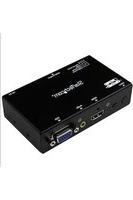
- HDMI®/コンボーネNTS-STANSDアロング ハフチヤデバイス-1080P
- FCC準拋スレトメNT卜
- 不夕卜一力士D 準 抛 一卜X
- 商標、登錄商標、その他法律で保護いたします名称やシングルの使用
- 目次
- 製品圖 1
- はじて 2
- STANDABON操作 3
- PC操作 3
- 7FTWFAIINST-1L手顺 4
- SOFTWAE操作手顺 5
- 7
- 技術☆木一ト 10
- 保证の関係の基層の状態10
- 製品圖
- フロトピューネ
- リアビロー
- 動作環境
- スばNTアロン操作:
- PC操作:
- STANDALONE口操
- PC操作
- ハーニドウアの実装手順
- トウエイスト一川手順
- ソフトウエ操作手順
- アフロー・シャンの起動
- アフリケーベン操作手順
- 錄画
- STAHTS
- アスご外比
- 音量調節
- 再生
- 錄画をスケジローする
- 比才一
- 詳細設定
- ネットフローストリーマング操作
- 八 一トウエのせトア。
- SHAREVIEWソフトウエイストーリ手順
- STURリーマング操作のたてのSHAREVIEWソフトウア設定
- ストリーマング資格情報の内容:
- 技術せみ一卜
- 保證に閲する情報
- 责任制限
ブランド : StarTech.com
モデル : USB2HDCAPS
カテゴリ : オーディオ/ビデオコンバーター