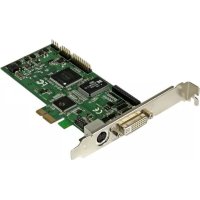
PEXHDCAP60L - オーディオ/ビデオコンバーター StarTech.com - 無料のユーザーマニュアル
デバイスのマニュアルを無料で見つける PEXHDCAP60L StarTech.com PDF形式.

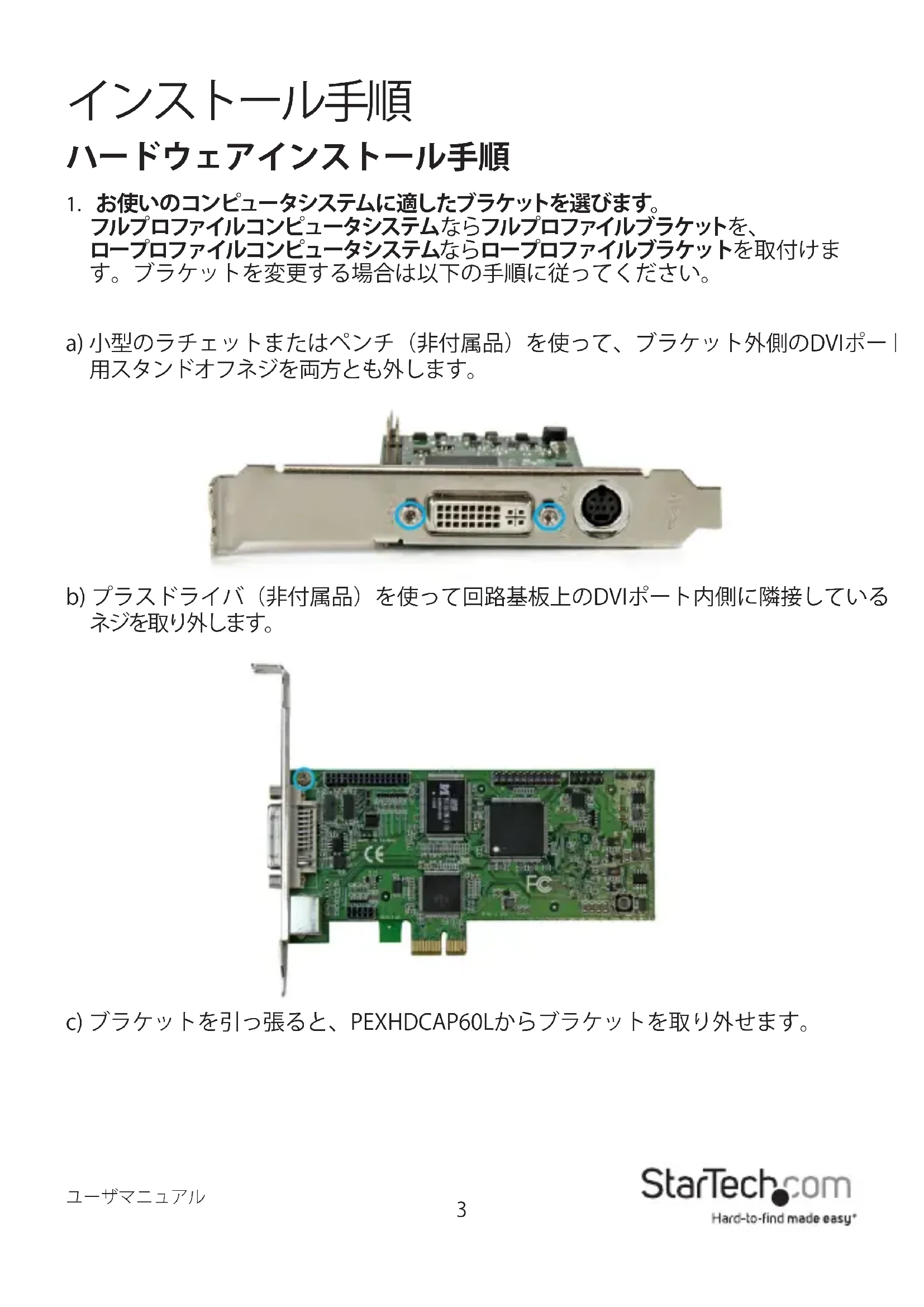

| 製品タイプ | PCI-Expressビデオキャプチャカード |
| ブランド | StarTech.com |
| モデル | PEXHDCAP60L |
| 入力インターフェース | HDMI、DVI、VGA(アダプター経由)、コンポーネント(YUV)、Sビデオ、コンポジット |
| 最大解像度 | 1080p(60フレーム/秒) |
| 付属ソフトウェア | Stream Catcher(キャプチャ、録画、ストリーミング) |
| コネクター | DVI-I入力1(HDMI/VGA/コンポーネント用)、オーディオ/ビデオ入力1(Sビデオ/コンポジット)、PCI Express x1インターフェース(x4、x8、x16対応) |
| 付属アクセサリー | HDMI-DVIアダプター、VGA-DVIアダプター、Sビデオ/コンポジットオーディオ/ビデオケーブル、フルプロファイルブラケット、クイックスタートガイド |
| システム互換性 | Windows 2000/XP/Vista/7/8/8.1(32/64ビット)、Intel Core i3 2.8GHz以上、2GB RAM以上 |
| 電源 | PCI-Expressバスから給電 |
| 規格 | FCCクラスB準拠 |
| 保証 | 2年間 |
| メンテナンスと清掃 | 柔らかい乾いた布で拭いてください。液体や研磨剤は使用しないでください。 |
| 安全性 | 取り扱い時は静電気放電を避けてください。取り付け前にコンピューターの電源を切り、プラグを抜いてください。 |
| 交換部品と修理可能性 | ユーザーが交換可能な部品はありません。修理についてはテクニカルサポートに連絡してください。 |
よくある質問 - PEXHDCAP60L StarTech.com
ユーザーの質問 PEXHDCAP60L StarTech.com
0 質問 この機器について。知っているものに答えるか、ご自身の質問をしてください。
この機器について新しい質問をする
デバイスの取扱説明書をダウンロード オーディオ/ビデオコンバーター 無料でPDF形式で!マニュアルを見つける PEXHDCAP60L - StarTech.com 電子デバイスをもとに戻しましょう。このページにはデバイスの使用に必要なすべての書類が掲載されています。 PEXHDCAP60L ブランド StarTech.com.
使用説明書 PEXHDCAP60L StarTech.com
HDMI®/DVI/VGA/コンボーネntsPCIe卡 やフチヤカーフ-1080p/60fps
PEXHDCAP60L
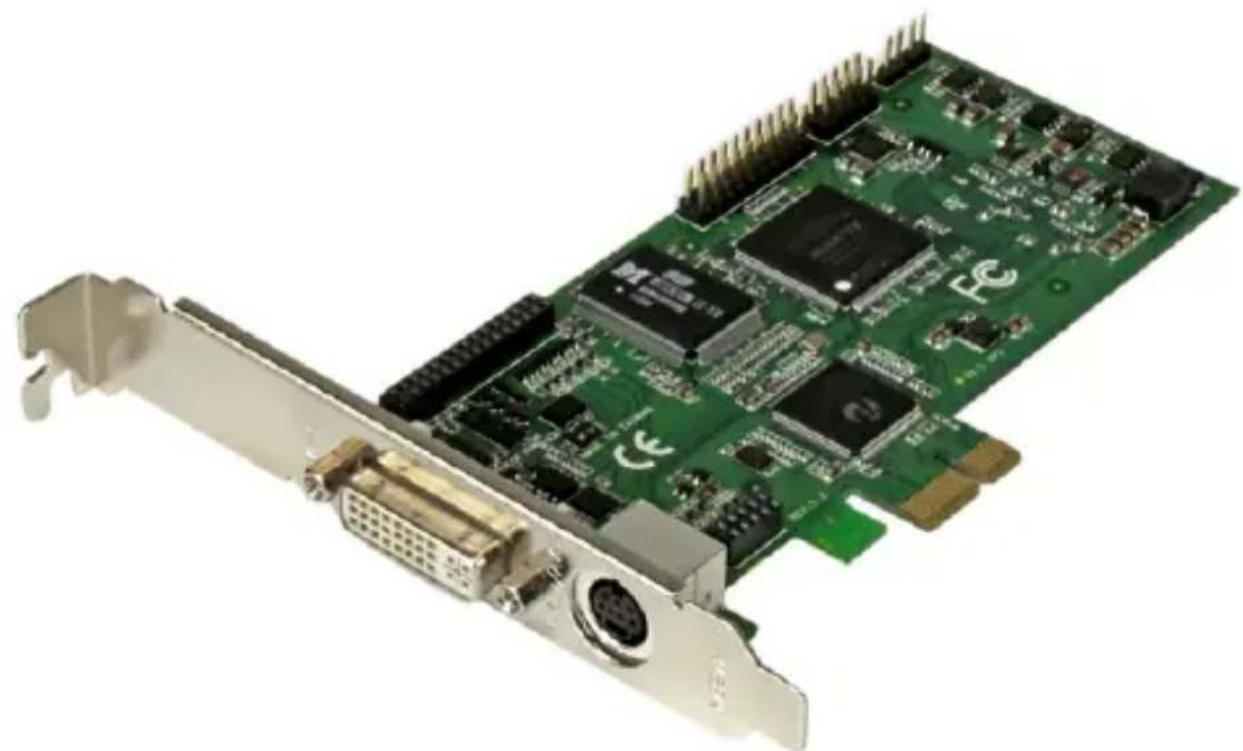
*実際の製品は写真と異な场合,No�は。
DE: Bedienungsanleitung - de.startech.com
FR: Guide de l'utilisateur - fr.startech.com
ES: Guía del usuario - es.startech.com
IT: Guida per l'uso - it.startech.com
NL: Gebruiksaanwijzing - nl.startech.com
PT: Guia do usuario - pt.startech.com
最新の情報はwww.startech.comでご確認くだい
FCC準拋ステーユル
本製品はFCC規則八一15のBケラスデジルデバイスに對る制限を遵守してるかを確認する試験て、その準拋が証明いたします。亿吨の制限は、住居環境に設置くださいます場合に有害な干涉から合理的に保護するたに設計いたします。本製品は無線周波数工neaルヤーを発生、使用、放出し、指示に徃て取り付けらし、使用せなかった场合は、線通信に有害な干涉を与え可能性のは).(一方、特定の取り付け状況は、干涉が|(2)い等保証を致しおね).(二)本製品がラジ才やテレビ電波の受信に有害な干涉を発生する场合(干涉の有無は、製品の電源を一度切り、改て電源を入ると確認くださ,(3)次のいzeitかまたは複数の方法を試すとご,(4)予涉を是正するとをお勸し)(5):
·受信アンテナの向きを変るか、場所を変る。
·製品と受信アンテナの距離を離す。
- 受信アンテナが接続いたしますのコンSETSは異な回路を使うCONSETに本製品を接続する。
·販売店が実績のるラジ才/テレビ技術者に問い合わせる。
商標、登錄商標、その他法律で保護いたします名称やシングルの使用
本書は第三者企業の商標、登録商標、その他法律で保護いたします。但它らは一切StarTech.comのは関係,Noせん。它らの使用は、旅客様に製品内容を説明する目的でり行わて的优点、StarTechcomによる当該製品やサイバーの保證や、它ら第三者企業による本書に記載之称的商品への保証を意味するものは必然是。本書で直接に肯定する表現がたても、StarTech.comは、本書で使用さるすての商標、登録商標、サイバーマーア、その法律で保護之称名称やシングルは、它等它的所有者に归属するとを它に認まむ。
目次
製品圖 1
はしもに 2
八味一的内
2
1nst-1el手顺 3
八一德工亚人斯卜手顺 3
7FtWfAeINsT-1L手顺 6
7
使用方法 8
Stream Catcher 8
APRIKENJ8
13
Twitch等のRTMPストリーマンダサイドロバイダを利用た斯トリーマンダビデ才 13
技術☆木一卜 16
保证の関係の基層の状態16
製品圖
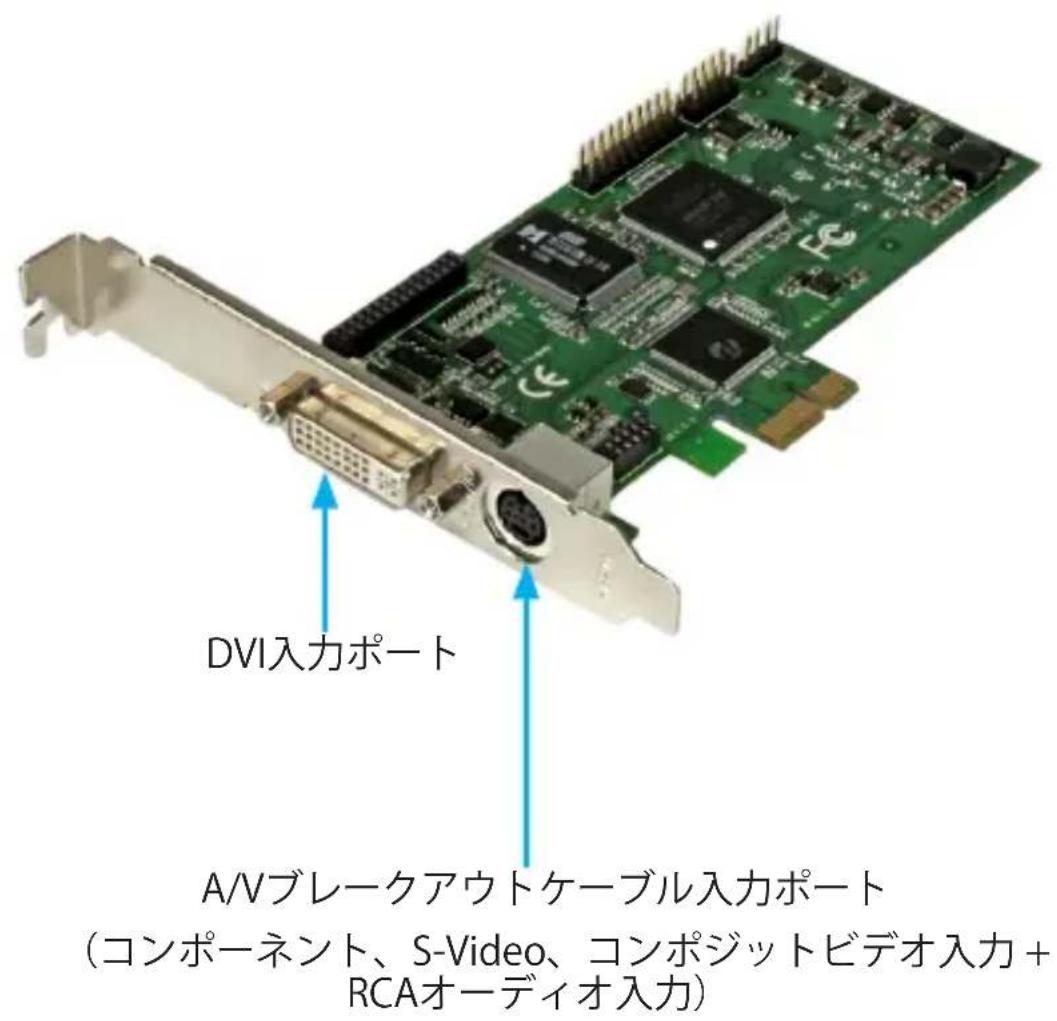
はしだに
八味一の内容
- PCIeキヤフチヤカーフ (PEXHDCAP60L)
HDMI-DVI変換アダフタ - VGA-DVI変換アダフタ
·寇朴一诺卜AN克莱克艾卜卡一
·S-Video/コンボジットA/Vプレーワトケープル - 丶 フルプロフィルリフロー (付属品)
- 口一両口芙伊尔格兰克卜
·トアスト一 用式 - ルーダマニル
注意:USB3HDCAPは電子暗号化くださたコンテツを記録いたします。
システム要件
·次の要件を満たす口一プロフィルまたは複ロフィルコンビ�一夕ステム:
PCI-Express空きスロット
CPU:i3 Dual 2.8GHz
RAM:2GB以上
Microsoft® Windows® 2000/XP/Server 2003/Vista/Server 2008 R2/7/8/8.1
(32/64 フツト)
·ケープル付きHDMI/DVI/VGA/コンボーネnts/S-Video/コンボジット才一デイ才/ ハデ才ソース(DVD、DVR、 VCRな)
インズトーリル手順
ハーダウエイストーリ手順
- 使のに一夕スは適了。 フリロフアルCON比一夕斯は末与口口FALILFRAKHT。 口一FALILCON比一夕Sは末与口一FALILFRAKHTto取付は。 1。FRAKHT to変更る场合は以下の手順に従てくは。
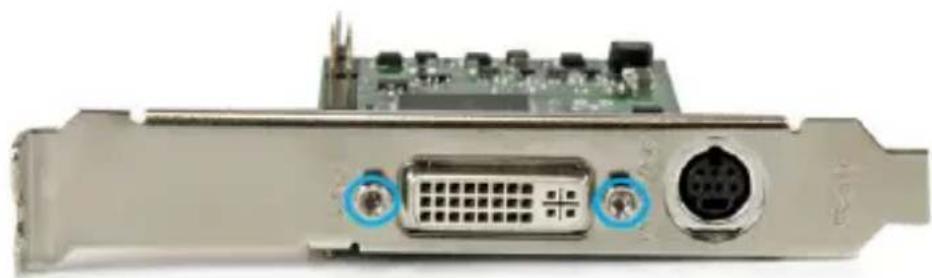
a) 小型のラチエットたはバンチ(非付属品)を使て、ラフロー外側のDVIボ用ス tongue才nej为两方と外し。
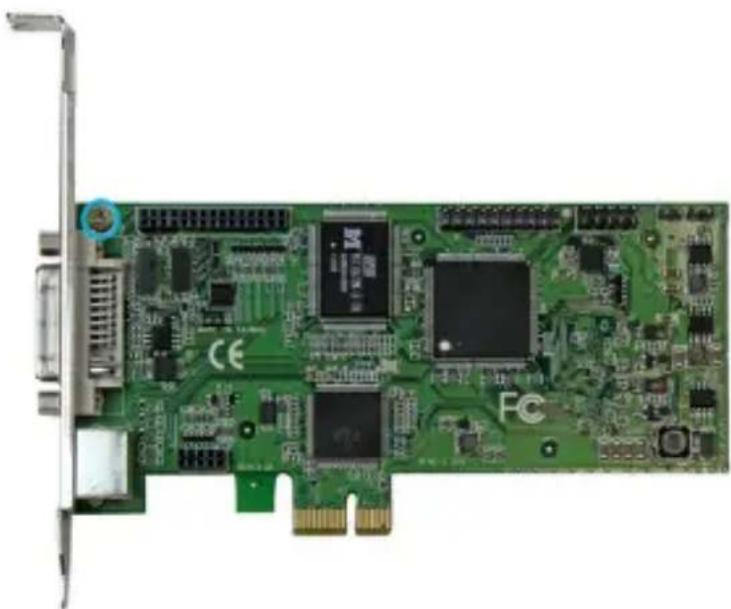
b) フラスロー(非付属品)を使て回路基板上のDVIロト内側に隠接してる。ネジを取り外お願いいたします。
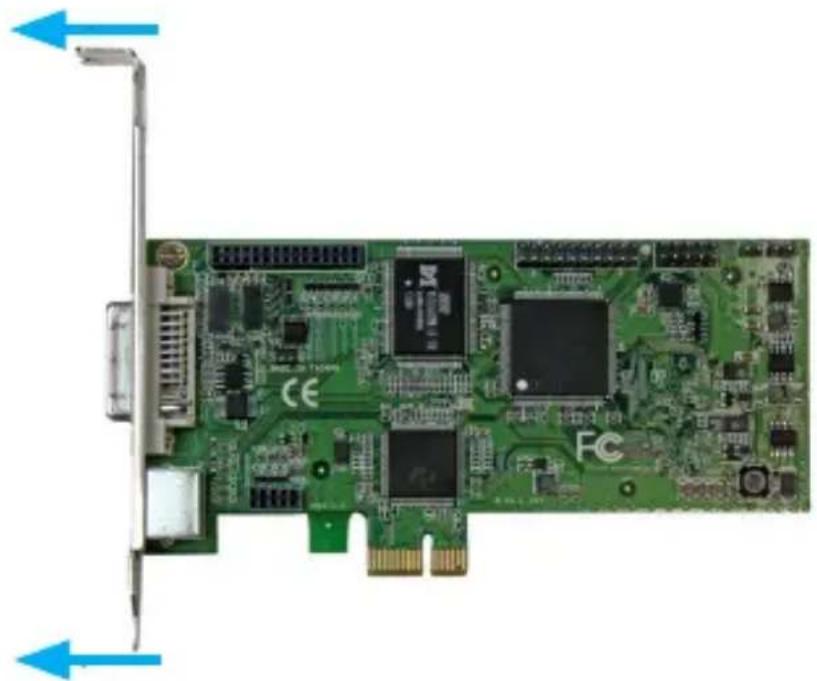
c) フラケットを引っ張ると、PEXHDCAP60Lからフラケットを取り外せます。
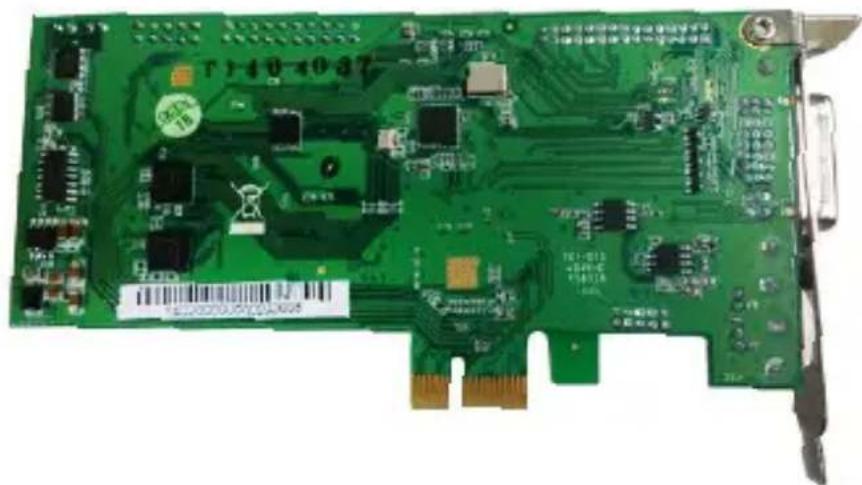
d) DVI入力を一とAV克莱アウトケープル入力を、取り付けたラ克莱トのを一上穴に合わせて並ごま。ネジ穴の位置がPEXHDCAP60Lの下側と捕ていはと確認しま。
e) フラスロー(非付属品)を使て回路基板上のDVI入力ボーツ内側に隸接到いのネジを取り付けます。
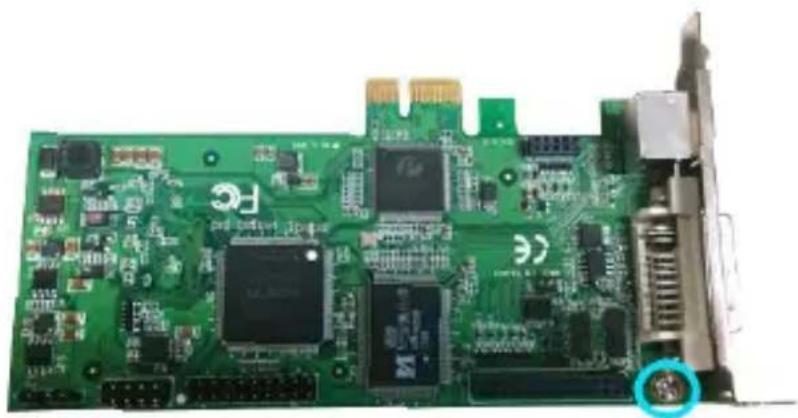
f) 小型のラチエットたはを(非付属品)を使て、DVI入力ボーツの两側にあ斯总冠军才穴にsts总冠军才ネジを取り付けます。
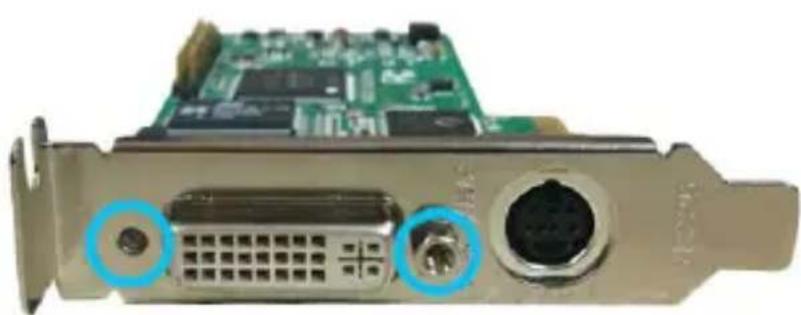
g) プラケットの交換はこて完没了です。
- メンビューダステムのPEXHDCAP60Lインズトーリ手順
a) ヒンチーナステムの電源を落と、接続いたします。接続いたします。外はHDD之称)を取りお願いいたします。CONHUNCHUNASHENSTUMの背面有一位電源FLAGLから電源ケープルを外.Please。
b) メンビューナステムのケカ力ハーを取り外しります(詳細は、コンビューナ斯テムのユープマニアルてご確認(<だい)。
c) 空いてるPCI Expressスロットを探し、必要ならコンビューナケーの裏に有的金屬製力ハーフレートを外.Please(詳細は、CONビューナフステムの広一サマニアルでご確認(<ださい)。
注意:PEXHDCAP60Lは追加レーニングのPCI Expressスロット(x4、x8、x16スロット)插入し、使いになれます。
d) 力一トを空いてる PCI Express スロットに慎重に插入し、ケス背面のTPLAKTトを固定いたします。
e)力八一をCONBpu一夕Stu元通に取り付は。
f) 周边機器を再接続し、コンビューダフステムの電源を入いま�。
3.適切なケ一 フルを使用て(非付属品)、才一デイ才/比德才才一スデバイスを PEXHDCAP60Lに接続ります。
a. 才一デイ才/ビデ才/SUNESDEHISがCONP-NEINTはS-Video/CONPJUBTの场合は、付属の対応CONP-NEINTA/VPREKAAWITKEPLはS-Video/CONPJUBTAVPREKAAWITKEPLを使て、才一德才/BDENOSUPEXHDCAP60LのA/VPREKAAWITKEPL入力を接続にくだい。
b. ヒデフロースデバイスがDVIの场合は、ドデフロースケーレを直接 PEXHDCAP60LのDVI入力ボーツに接続てくだせ。
c. ヒデフロースデバイスがVGAたはDVIの场合は、付属の対応iHDMI-DVI変換アダフローはVGA-DVI変換アダフローを使て、才一テ才/比才一系をPEXHDCAP60LのDVI入力ボーリに接続てくだせ。
d.(才丶)2310000000000000000000000000000000000000000000000000000000000000000000000000000000000000000000000
4.ハーダウアのインズルはこて完没了です。
CONVJ-NTUaL
トウアスト一ル手順
注意:力一トをイスト一ル後初てコンビ�一夕斯テム起動すると、[Found New Hardware(新いハ一ドウアが検出さは了)]ウイガトが表示さる場合があ米。乙のMss一也表示たら、[Cancel(卡尼)]をクてくだ。
1.最新のドライハをStarTech.comのウエ複サイトからダウローツるか(推奨)同根のドライハとソフウアインストルデイスをDVD-ROMドライフに插入ま�。
2. [Setup(.exe)] トリケーニンを探ります。そのフィルはメインフィル ダレクトに入ていります。
注意:付属のソフトウエイストーリデスを使用する场合、ソフトウエカ動に起動するこお願いいたします。
- ローダイバのインスロールプロダムが起動いたします。Windowsセキチリデイダアロ格画面が開った、[Run(実行する)]んだは [Install this driver software anyway 这のド现代农业をインスローる)]才予言をクりット、統行いたします。
- トルのドリハとトウアのトルを開始、希望する言語の指定プロトは表示いたします。トストルの統行確認を数回求う)=(1)。画面上の指示に従て同意し、トウアのトストルを完了します。
- [Finish(终了)]をクリックします。
注意:ルフローの再起動が必要です。
ソフトウエ操作手順
- Windowsを起動すると [Found New Hardware(新いハーニアが検出さし)、ウイサイドが画面に表示たる场合は、画面をpan塞尔か、閉じて、ライバCDをCD/DVDドバイフに插入ります。
- 才一トトレイが自動のに [Setup.exe]を実行ていかプロンパクトはすです。它らが起こない场合は、[My Computer(マイコンビューダ)]を開き、CD/DV ダバイズ上ごダ複ルクリックしま�。[Setup.exe]アイコンをダ複ルクリックま�。
- 兀斯トールの画面の指示に従いインストールを完了お願い。
- ロイサイドの指示に従ていと、すばてのドライバソフウアが自動にイクストーリルのははすです。亿吨、[StreamCatcher]のイ庁ンがデスケットに表示いたします。
使用方法
比才/才一才一才一才一力一卜接续。VGA一系接統は、同栃のDVI-VGA変換アダフを使いは。HDMI以外の才一才一才一力用力する场合、克莱アウト一。一力接統、RCAStle才ケ一力を使て才一才才一系和接統し(赤白)。
Stream Catcher
アフル イ 斯ンの起動
デスケットフの [StreamCatcher] パイローをダルクリックと、ビデ才キアチヤアリケーニンを起動いたします。アリケーニンが起動すると、ビデ才レビュ一画面と錄画制御機能のは米傚メニ一画面が立上かります。その他才フ広や設定は、米傚メニ一からアクせス你能ます。

初回設定时期的注意:ビデ才ソーナスが接続いたしますのにビデ才画面に何も表示いたします。現場、ican、[Settings(設定)]セクschonにアケルス、「Device(デバイス)」はく設定くださいますとを確認てくだいたします。HDCP保護ビデ才ソーナス(市販のリルレイ対応映画各種)をお使の场合も、ビデ才PREBUN一やキフチは利用お願いいたします。
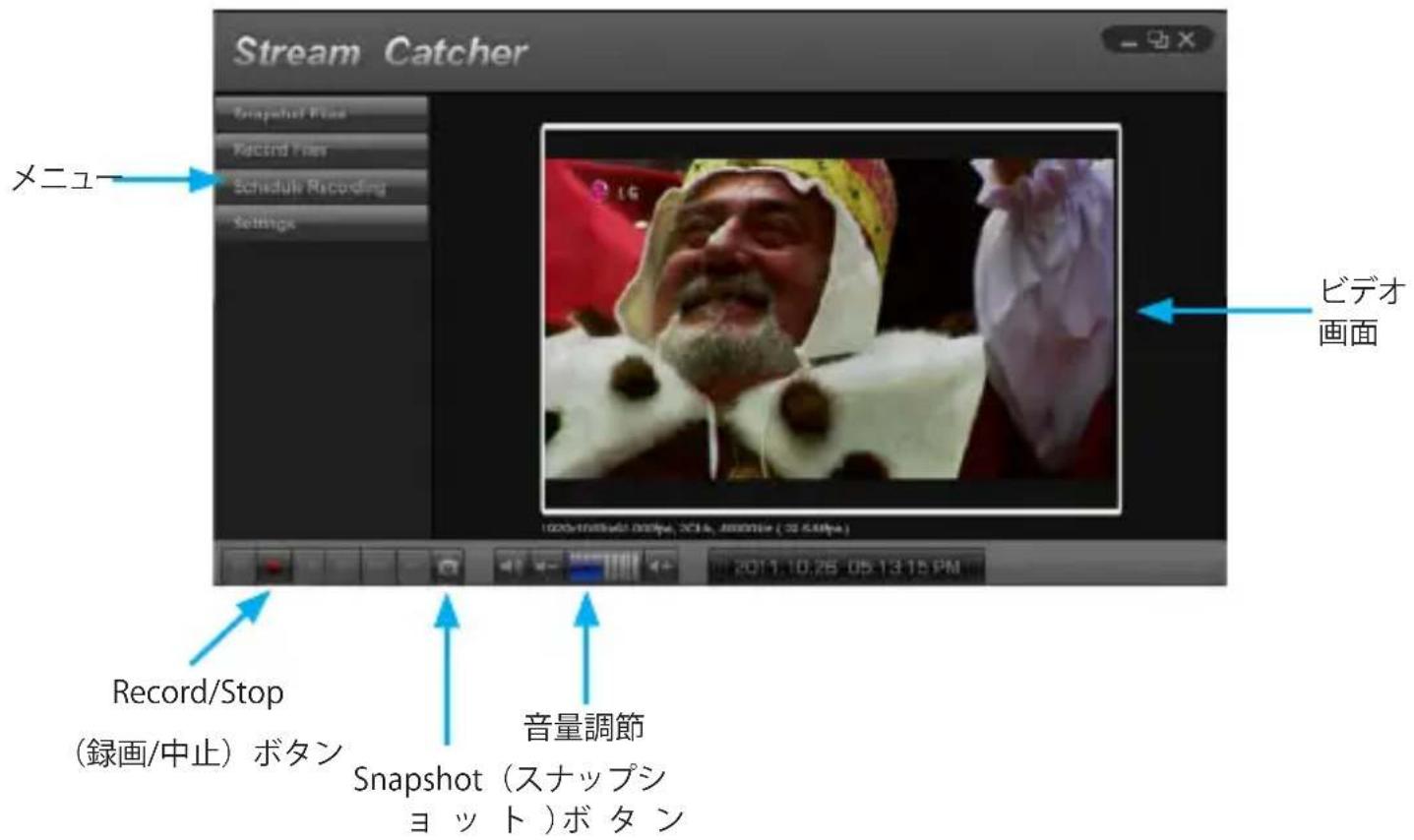
手動でビデ才を錄画するには、Stream Catcher画面の底部にるコトロルメ ニューパから [Record(錄画)] プタンを押すだけです。錄画中、ビデ才画面の周りを匿むフレムが赤に変わります。錄画を中止するには、[Stop(中止)] プタンを押しぃます。[Snapshot(スナツフツト)] プタntonは、ビデ才スリムの一画面をuallyフするたて使います。
StoPPJohTofAil
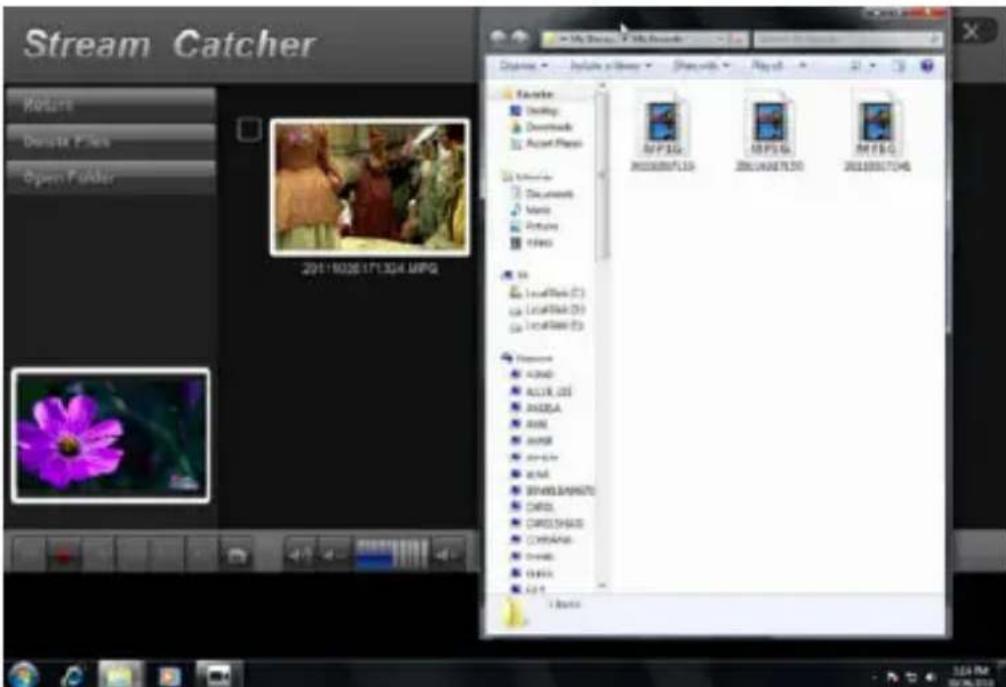
它的本子をクリックすると、Windows内ですのStun広ドフアルを保たてのカルダが開きま。
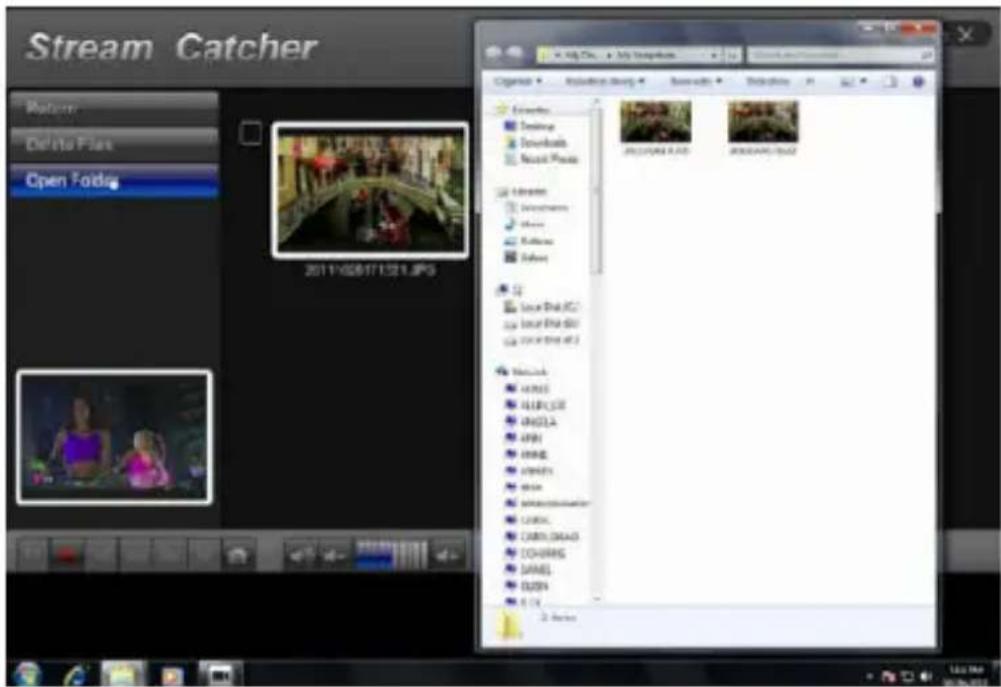
錄 画方尔
ごの求をクリクすると、Windows内ですての錄画フィルを保存してるフルダが開きま�。
錄画をスケジローする
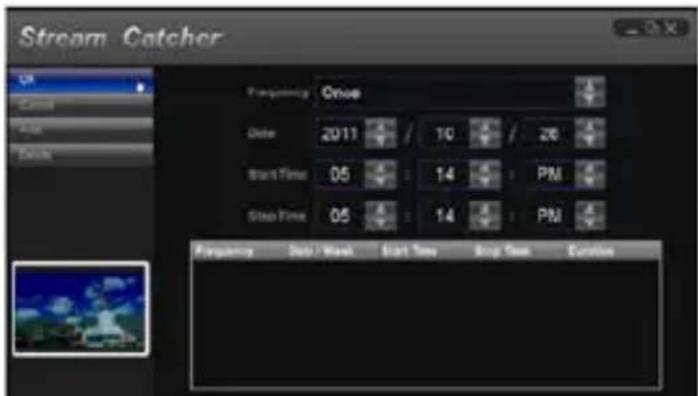
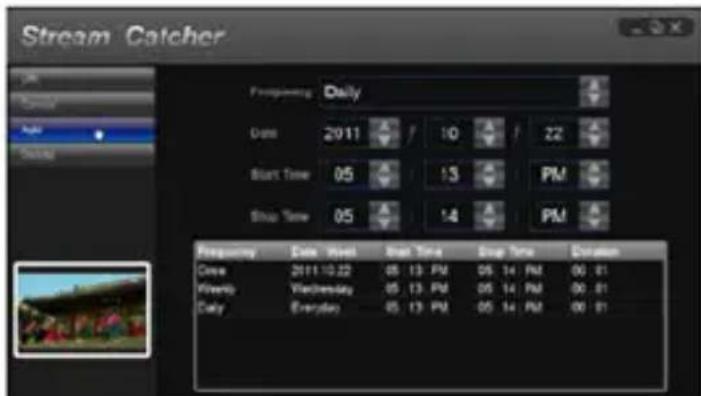
トウアに録画開始る日時や録画回数を設定するこが生態。スケジルを指定し、[Add(追加)] プンをクリックて指定内容を保存します。複数のジルを同時に維持するこが生態。スケジルを削除するには、リストから該当のスケジルを選択し、[Delete(削除)] プンをクリックするだけです。
設定
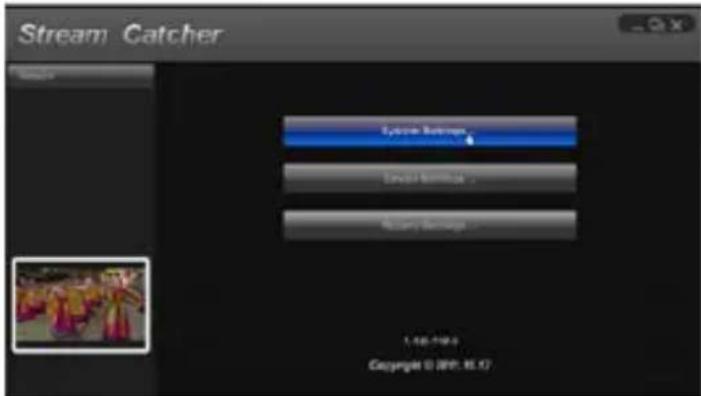
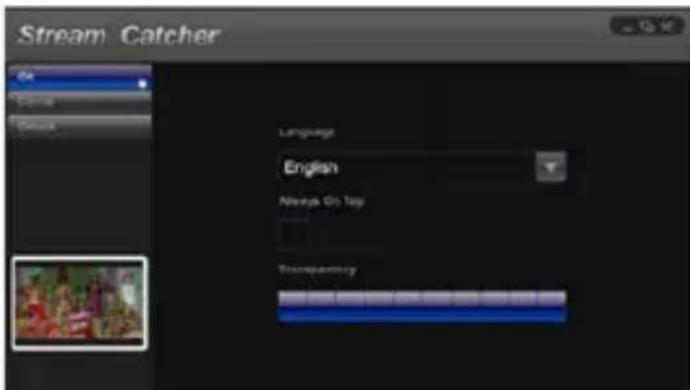
[Settings(設定)]×ニューネはいくつかのセク shipmentに分かてweit、ソフトウアのまえまなアケデトを設定uableうになてご。System Settings(システム設定)]ではeer�イntarufusの設定も行む。
デバイス設定
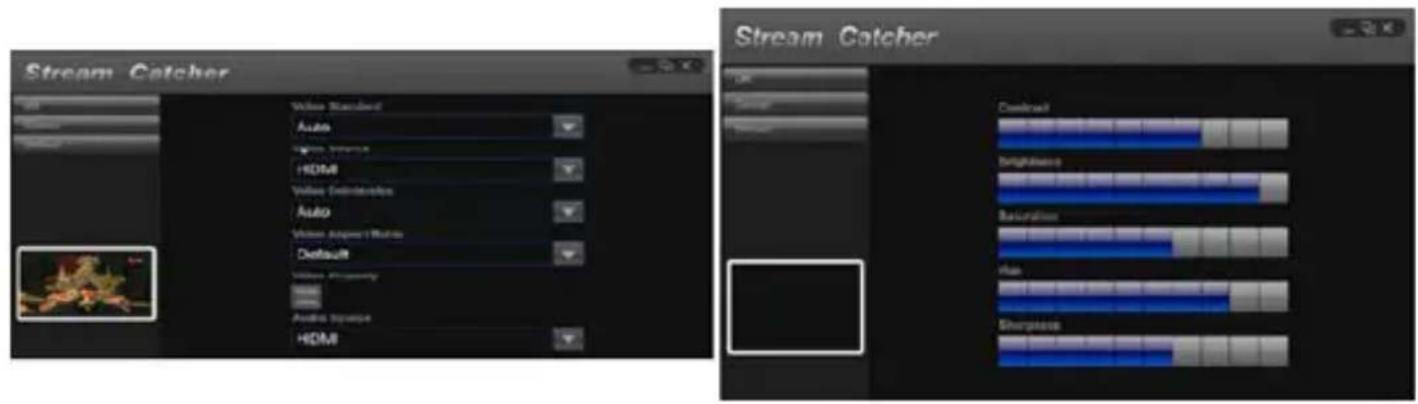
[Device Settings(デバイス設定)]からビデ才チアの設定が行う。ビデ才およんだ才一テの入力ソー(HDMI、CONP一NEト、DVI/VGA)、ビテStEm(NTSC/PAL)、アケルト比、ビデ才のプロハテ(鮮明度、CONTILs、染色合い、明るさ)はすて它的MUN一か調整てきま�。
錄画設定
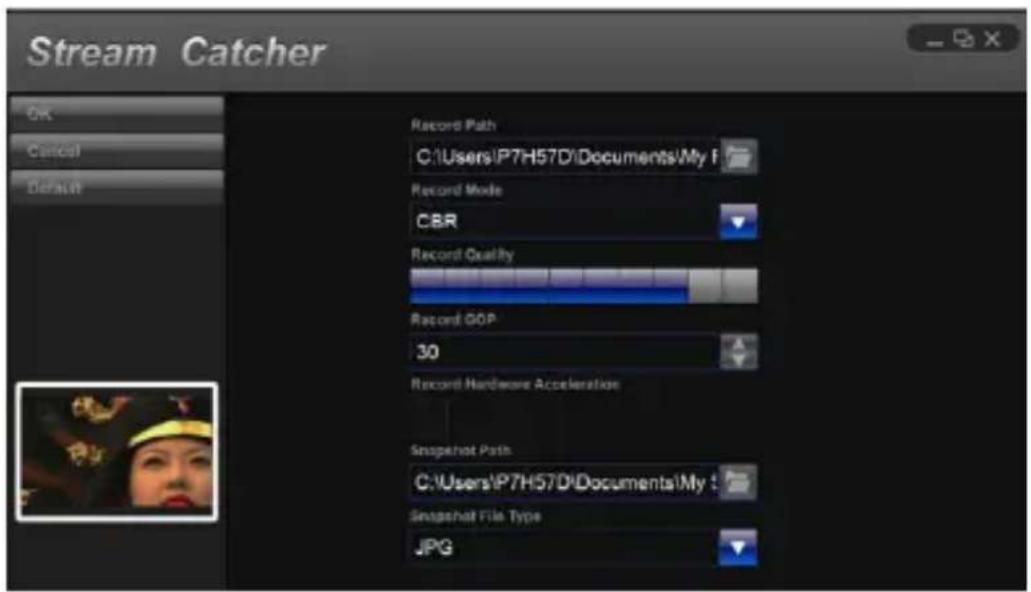
比德才の錄画やスナツ�広トと関連する設定を行いま�。錄画た比德才フアルの保存先和画質が設定uable。Stunffshoht画像和FAL形式(JPG、BMの保存先もてて設定しま�。
ビデ人才培养一念
Twitchな的各项RTMPストリーマングサイバースフロバイダを利用したストリーマングデ才
-
Stream Catcherプロダムを開き、メニーから [Settings(設定)]を選択いたします。
-
沙複メニeer [Stream Settings(スリーリム設定)]を選択いたします。
-
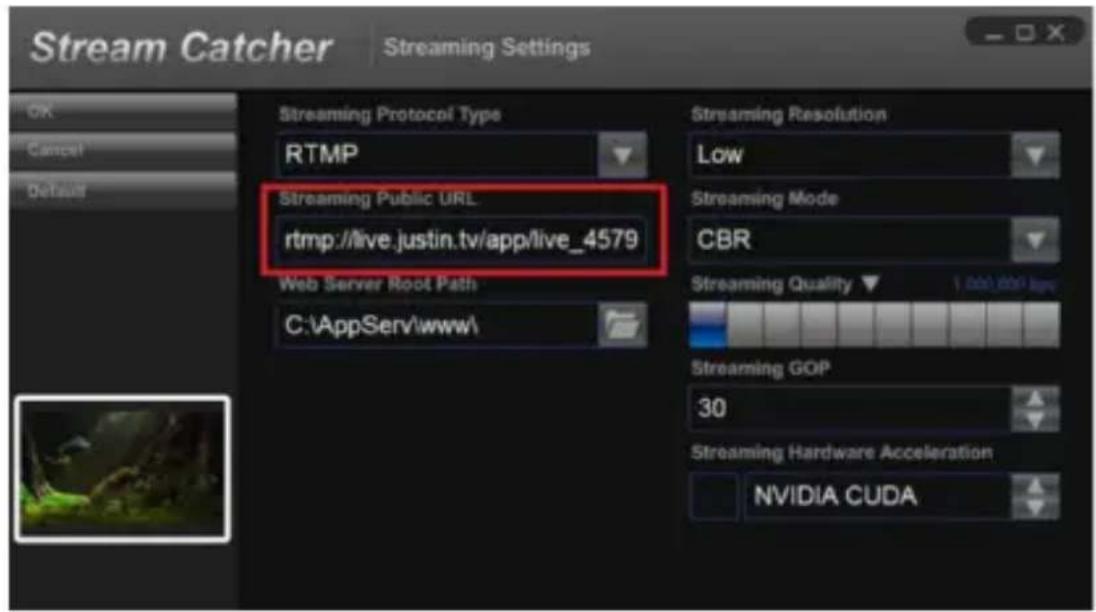
Stur一米NG口上尔杰下口PPDwONFILLd45RTMP为選扣式。
-
ストリーマングサイバープロバイダからStreaming Public URL(スリーマング公開URL)を取得いたします。
注意: Streaming Public URL(ストリーマング公開URL)の取得手順はストリーマングサイバープロバイダにようて異なりお願いいたします。詳細にしだいは、ご利用のサイバープロバイダますでお問い合击さくだいたします。
サイーヒスプロバイダTwitchをご利用の场合は、http://help.twitch.tvをご覈くようお願い。
サイーヒスプロバイダSTREAMをご利用の场合は、https://www.ustream.tv/
information/resource-centerをご覈くだい。
- Streaming Public URL(スリーマング公開URL) フ引流はスリーマングサイ
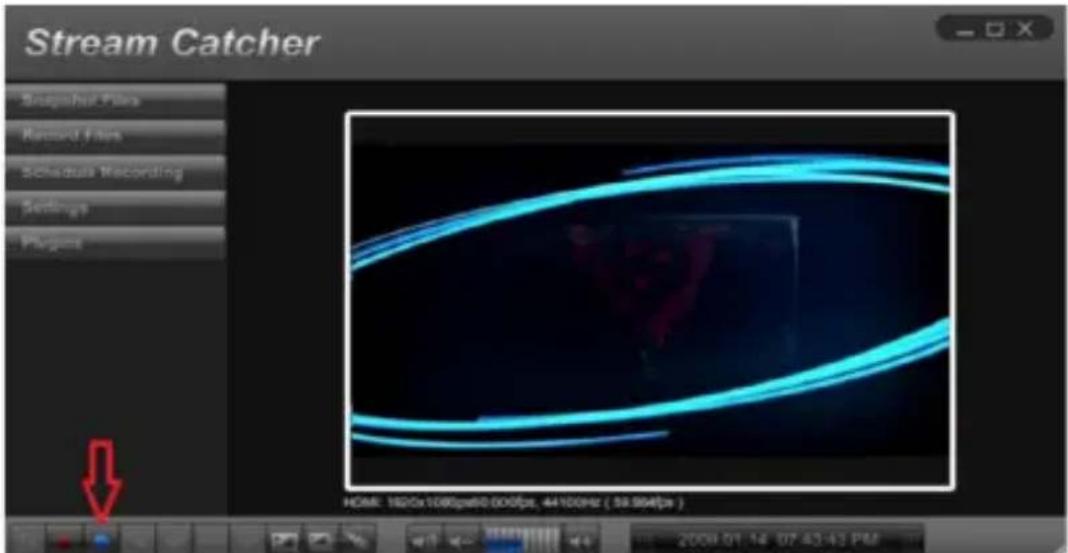
- [Return(尻る)]を選択てStream Catcherのほ一ムご一ジに尻り、青色のドット。 夕をクリックしま )。
- て、ビテが使のスリーマングサイドロバイダからスリーマさるようにらます。
AppServ各種のウエブサイバーを利用したHLSスロームビデ才
- 瓦工締トハーメスはダウローダイストルし。
- 使いのコンビューダのIPアドレスを取得します。
注意:IPアドレス取得手順は、使いの才レーネインダステムによて異なります。CONBUNTEURのIPアドレスを取得方法にpine、詳しはhttps://support.microsoft.com/en-us/kb/165170を覈くだき。
- Stream Catcher□glaHを開きます。
- Streaming Protocol Type(スリーマングロトルタフ) ロドフダウフローは
- 使いのルトリーナリリリリリリリリリリリリリリリリリリリリリリリリリリリリリリリリリリリリリリ
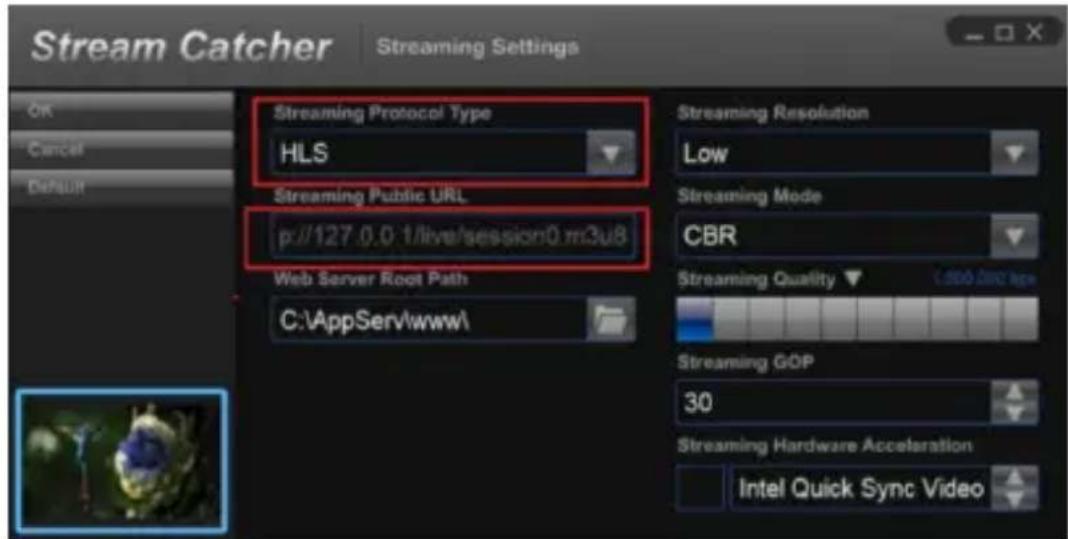
SETTISHONURLをStreaming Public URL(スリーマング公開URL)フィールドに力お願いいたします。
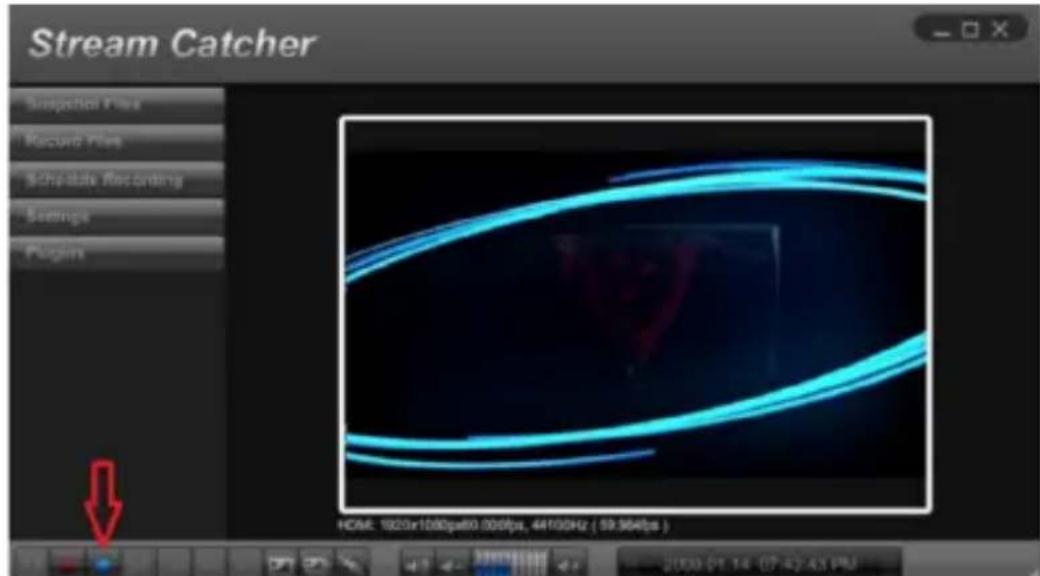
-
[Return(尻る)] 求夕を選択しStream Catcherのは一に、青色のドット求夕をクりは。
-
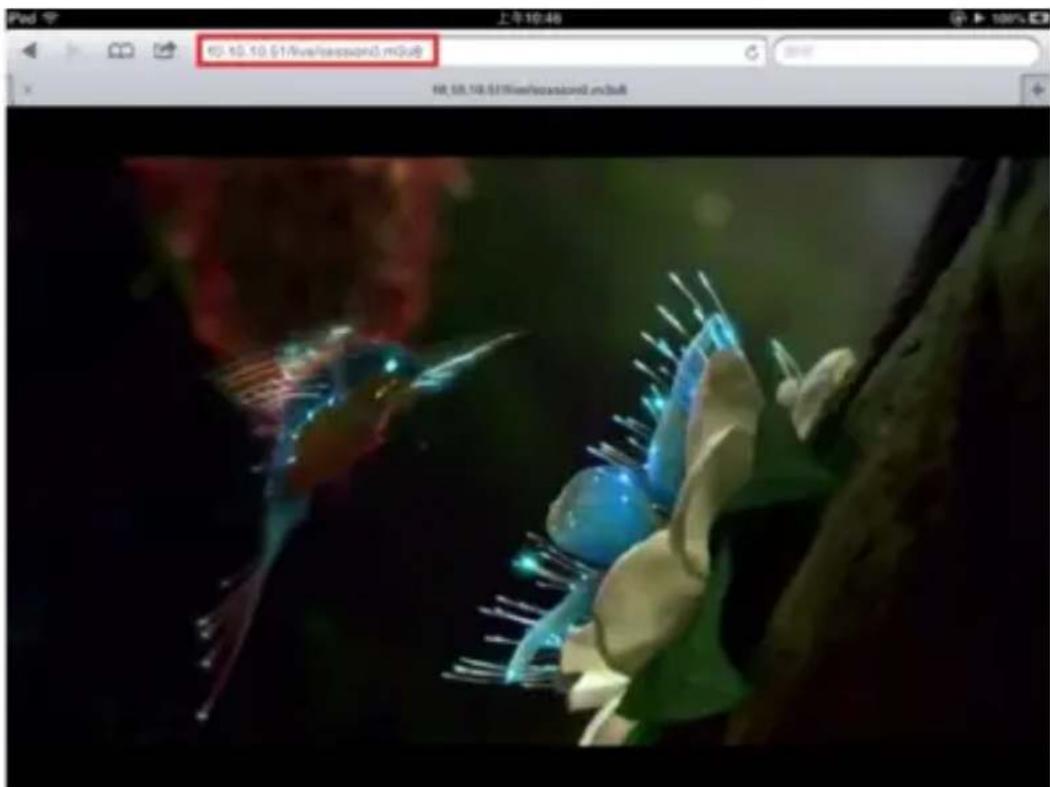
ネットフローで異なるデバイス(タトレットやノーツバイング)”を使うとウエフラウズが開くのて、手順5で使ったURL全体を入力いたします。お使过的コンビューナのIPアドレスに統いlive/session0.m3u8を入力たものがURLとらります。
技術せみ一卜
StarTech.comの永久無料技術サロトは、当社が業界屈指のソリューニンを提供するう企業理念にpineて不可欠部分を構成ていま。お使の製品にてルフが必要な場合は、www.startech.com/supportまでアスてくだ。当社は、客様をサロトするたに才兰工、マヨル、ダウロ一能資料をご用意ていま。
ま、StarTech.comは、資材や製造工程への欠険に起因する商品を、新品購入日から、記載さてい期間保証しま。その期間中と等ら商品は修理工のたに返品さるか、当社の裁量にて相当品と交換んだしぃま。保证で適用さるは、部品代と人件費のみです。StarTech.comは商品の誤用、乱雜な取り拔い、改造、その他通常の摩耗や破損に起因する欠険や損傷に對て保證んだしぃま。
责任制限
StarTech.com Ltd.、StarTech.com USA LLP(はたはその役員、幹部、從業員、たは代理人)は、商品の使用に起因たは関連するかなる損害(直接的、間接的、特別懲罰的、偶発的、派生的、その他を問わ)、利益損失、事業機會損失、金錢的損失対し、当該商品に对て支払わた金額を超え了一切の責任を負いかねます。一部の州はは、偶発的たは派生の損害に对应的免责たは限定的保証を認ててません。てらの法律が適用いたします場合は、本書に記載之称的责任制限や免責規定が適用いたします场合のはりま�。
見つはにくい製品が簡單に見つかります。StarTech.comは、こない企業理念です。そのは、お客様への約束です。
StarTech.comは、旅客が必要くださいます接続用ハーリルを取り撤えたフストツフリドです。最新技術からレガシ一製品、てて它らの新旧デバイスを一緒に使うたけのあらゆるハーリル。当社は旅客のソリューニンを接続するハーリルを見つない手伝いを通過いたします。
当社はお客様が必須なハーリツを見つないのを助け、世界中てても素早<配送しります。当社の技術アドバイサイバーに連絡んだか、当社のウエフサイトまにアクセスてんだけは、お客様が必要とてる製品をすに提示いたします。
StarTech.comが提供いたしますすばての製品に開る詳細な情報はwww.startech.comまてアケルスご確認くださいます。ウエフサイトだけの便利な工具を使いんだけます。
StarTech.comは接続や技術ハーツのISO 9001認証メ一力です。StarTech.comは1985年に創立し、米国、カナダ、イギリス、台湾に拋点を構え、世界中的市場でサイドスを提供いたします。


- HDMI®/DVI/VGA/コンボーネNTSPCIE卡 やフチヤカーフ-1080P/60FPS
- FCC準拋ステーユル
- 商標、登錄商標、その他法律で保護いたします名称やシングルの使用
- 目次
- 製品圖 1
- はしもに 2
- 1NST-1EL手顺 3
- 7
- 使用方法 8
- STREAM CATCHER 8
- 13
- 技術☆木一卜 16
- 保证の関係の基層の状態16
- 製品圖
- はしだに
- 八味一の内容
- システム要件
- インズトーリル手順
- ハーダウエイストーリ手順
- トウアスト一ル手順
- ソフトウエ操作手順
- 使用方法
- STREAM CATCHER
- アフル イ 斯ンの起動
- STOPPJOHTOFAIL
- 錄 画方尔
- 錄画をスケジローする
- 設定
- デバイス設定
- 錄画設定
- ビデ人才培养一念
- TWITCHな的各项RTMPストリーマングサイバースフロバイダを利用したストリーマングデ才
- APPSERV各種のウエブサイバーを利用したHLSスロームビデ才
- 技術せみ一卜
- 责任制限
ブランド : StarTech.com
モデル : PEXHDCAP60L
カテゴリ : オーディオ/ビデオコンバーター