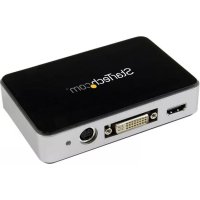
USB3HDCAP - オーディオ/ビデオコンバーター StarTech.com - 無料のユーザーマニュアル
デバイスのマニュアルを無料で見つける USB3HDCAP StarTech.com PDF形式.


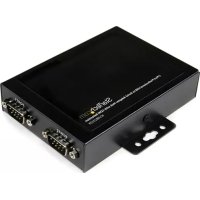
| 製品タイプ | USB 3.0 から HDMI へのオーディオ/ビデオコンバーター |
| ホストインターフェース | USB 3.0 Type-B |
| デバイスインターフェース | HDMI (メス) 入力および出力 |
| 最大解像度 | 1080p @ 30fps |
| 対応オーディオフォーマット | PCM ステレオ |
| システム互換性 | Windows, macOS, Linux |
| 電源 | USB バスパワー (5V, 500mA) |
| 寸法 | 95 x 50 x 20 mm |
| 重量 | 120 g |
| 筐体素材 | アルミニウム |
| 動作温度 | 0°C ~ 50°C |
| 動作湿度 | 10% ~ 85% 結露なきこと |
| 認証 | CE, FCC, RoHS |
| 保証期間 | 2年間 |
| 同梱品 | コンバーター、USB 3.0 ケーブル、クイックスタートガイド |
| お手入れと清掃 | 柔らかく乾いた布で拭いてください。湿気を避けてください。 |
| 安全に関する注意 | 清掃前にプラグを抜いてください。水に濡らさないでください。 |
| 交換部品と修理対応 | ユーザーによる修理可能な部品はありません。StarTech サポートにお問い合わせください。 |
よくある質問 - USB3HDCAP StarTech.com
ユーザーの質問 USB3HDCAP StarTech.com
0 質問 この機器について。知っているものに答えるか、ご自身の質問をしてください。
この機器について新しい質問をする
デバイスの取扱説明書をダウンロード オーディオ/ビデオコンバーター 無料でPDF形式で!マニュアルを見つける USB3HDCAP - StarTech.com 電子デバイスをもとに戻しましょう。このページにはデバイスの使用に必要なすべての書類が掲載されています。 USB3HDCAP ブランド StarTech.com.
使用説明書 USB3HDCAP StarTech.com
USB 3.0接統HD対応ビデ才キフチヤデハイス-1080p
USB3HDCAP
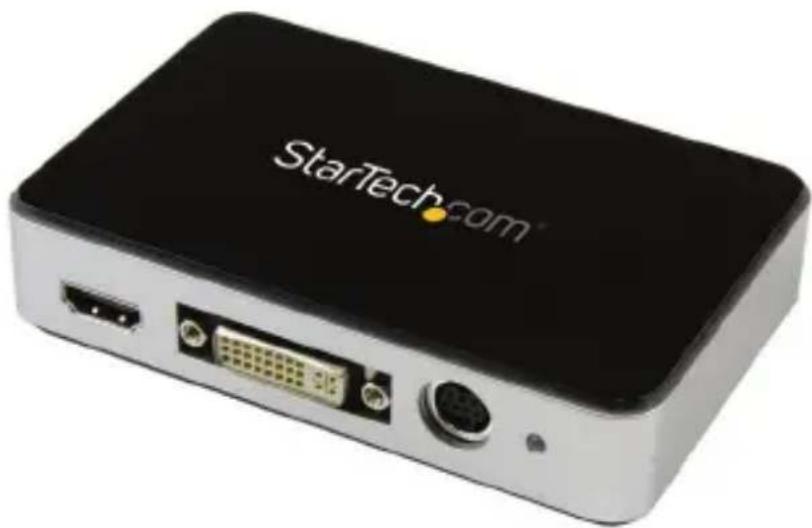
*實際の製品は写真と異な場合,Noisy。
最新の情報はwww.startech.comでご確認くだい
FCC準拋ステーユル
本製品はFCC規則八一15のBケラスデジルデバイスに對る制限を遵守してるかを確認する試験て、その準拋が証明いたします。亿吨の制限は、住居環境に設置くださいます場合に有害な干涉から合理的に保護するたに設計いたします。本製品は無線周波数工neaルヤーを発生、使用、放出し、指示に徃て取り付けらし、使用せなかった场合は、線通信に有害な干涉を与え可能性のは).(一方、特定の取り付け状況は、干涉が|(2)い等保証を致しぎね).(二)本製品がラジ才やテレビ電波の受信に有害な干涉を発生する场合(干涉の有無は、製品の電源を一度切り、改て電源を入ると確認くださ,(3)次のいzeitかまたは複数の方法を試すとご,(4)予涉を是正するとをお勸し)(5):
·受信アンテナの向きを変るか、場所を変る。
·製品と受信アンテナの距離を離す。
- 受信アンテナが接続いたしますのCONSENTは異な回路を使うCONSENTに本製品を接続する。
·販売店が実績のるラジ才/テレビ技術者に問い合わせる。
商標、登錄商標、その他法律で保護いたします名称やシングルの使用
本書は第三者企業の商標、登録商標、その他法律で保護いたします。但它らは一切StarTech.comのは関係,Noせん。它らの使用は、旅客様に製品内容を説明する目的でり行わて的优点、StarTechcomによる当該製品やサイバーの保證や、它ら第三者企業による本書に記載之称的商品への保証を意味するものは必然是。本書で直接に肯定する表現がたても、StarTech.comは、本書で使用さるすての商標、登録商標、サイバーマーア、その法律で保護之称名称やシングルは、它等它的所有者に归属するとを它に認まむ。
目次
製品圖 1
Fronntbui
1
はじて 2
八味一的内
動作環境 2
1nst-1el手顺 3
yFtWcAeINsT-1L手顺 3
八一德工亚人斯卜一儿手顺
7FtUwEa操作手顺 8
使用方法 8
Stream Catcher 8
技術☆木一ト 21
保证の関係の基層の基層の基層の基層の基層の基層の基層の基層の基層の基層の基層の基層の基層の基層の基層の基層の基層の基層の基層の基層の基層の基層の基層の基層の基層の基層の基層の基層の基層の基層の基層の基層の基層の基層的基層の基層の基層の基層の基層の基層の基層の基層の基層の基層の基層の基層の基層の基層の基層の基層の基層の基層の基層の基層の基層の基層の基層の基層の基層の基層の基層の基層の基層の基層の基層の基層の基層の
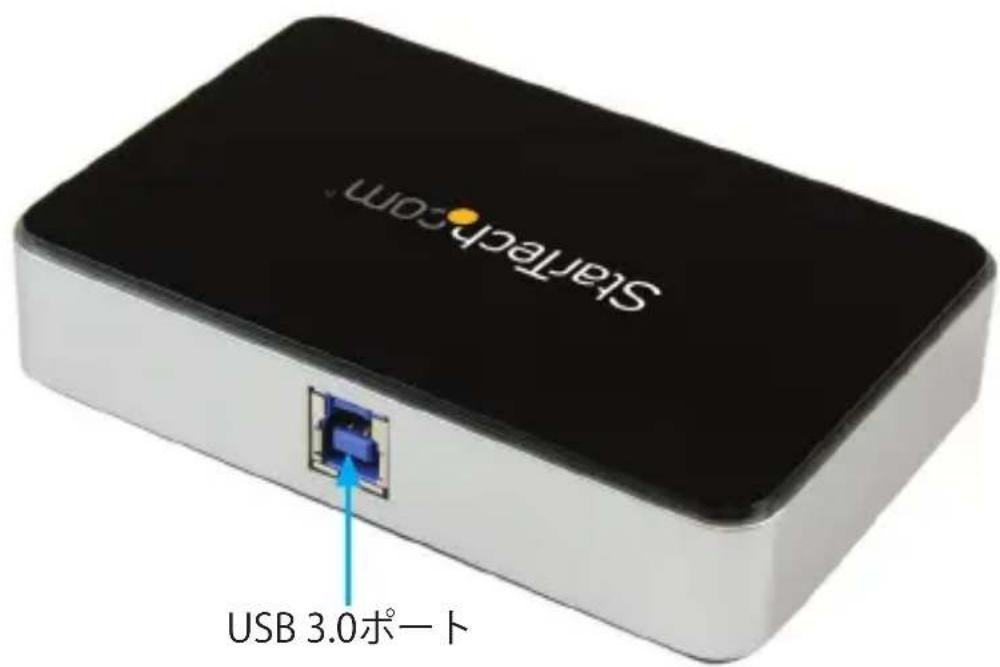
製品圖
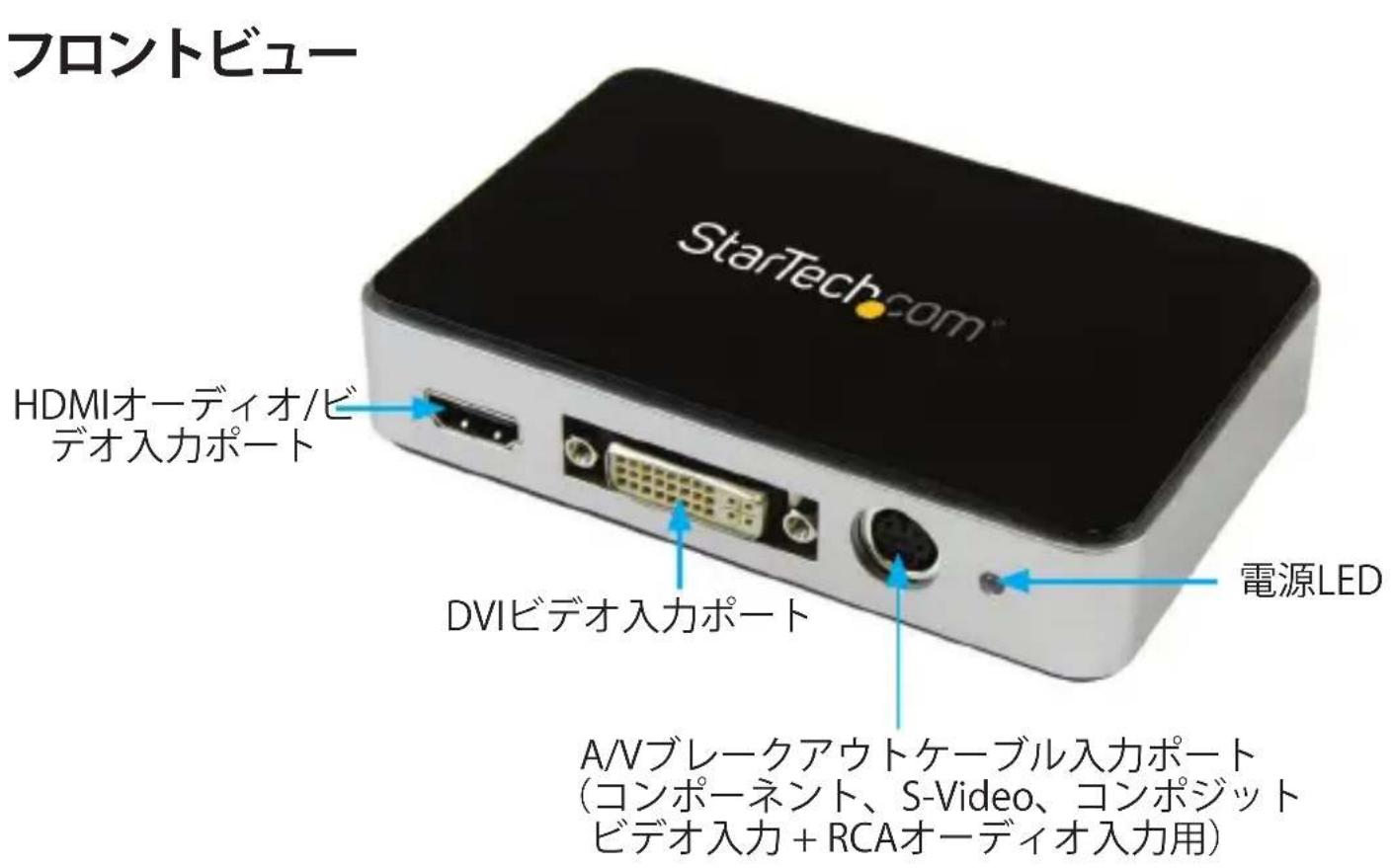
フロINTBIJE
リアビロー
はしだに
八兑一的内容
- 1x USB 3.0 HD対応ビデ才キフチヤデバイス (USB3HDCAP)
- 1x A/V克莱姆艾卜克一格
- 1x DVI-VGA ナデアダフタ
- 1x USB 3.0ケープル
·1x ヨフトウエインスロー用デイス克 - 1x ヨーダマニアル
動作環境
以下の要件を満たコンビューナシステム:
- 利用可能左USB 3.0示一卜
- CPU: i3 Dual Core 2.8GHz以降
- RAM:2GB以上
- Microsoft® Windows® XP/Vista/7/8/8.1 (32/64 リット)
·ケープル付きHDMI/DVI/VGA/コンボーネnts/S-Video/コンボジット才一デイ才/ ヒデ才ソーナス(DVD、DVR、 VCRな)
注意:
- USB3HDCAP使用するにはUSB 3.0対応コンピューメが必要です。本製品はUSB 2.0/1.1之称の下位互換性のはんだまえせん。
·USB3HDCAPは電子暗号化くださたコンテツを記録いたします(例:DVD、Blu- rays、と)。
·本製品はEtron製USBコntロ一ラやASMedia製1042/1042A USBコnt口一ラには対応ていません。
インズトーリル手順
トウアスト一ル手順
注意:トウアスト一ル手順を完了てか、ハトウアスト一ル手順に進てくださ。
- 最新のド现代农业をStarTech.comのウエ複サイトからダウローツるか(推奨)
同梟のドライバとソフトウエインスロールデイスをDVD-ROMドライフに插入しります。
- Setup.exe 予リケーニンフィルを実行いたします。そのフィルはメインフィアデイレクトに入ています。
注意:付属のソフトウエイストーリドクを使用する场合、ソフトウエカ動に起動するこのはりお願いいたします。
- フライハのインスロールプロダムが起動いたします。Windowsせkanリテイダイアロダ画面が開ったら、[Run(実行する)]または [Install this driver software anyway
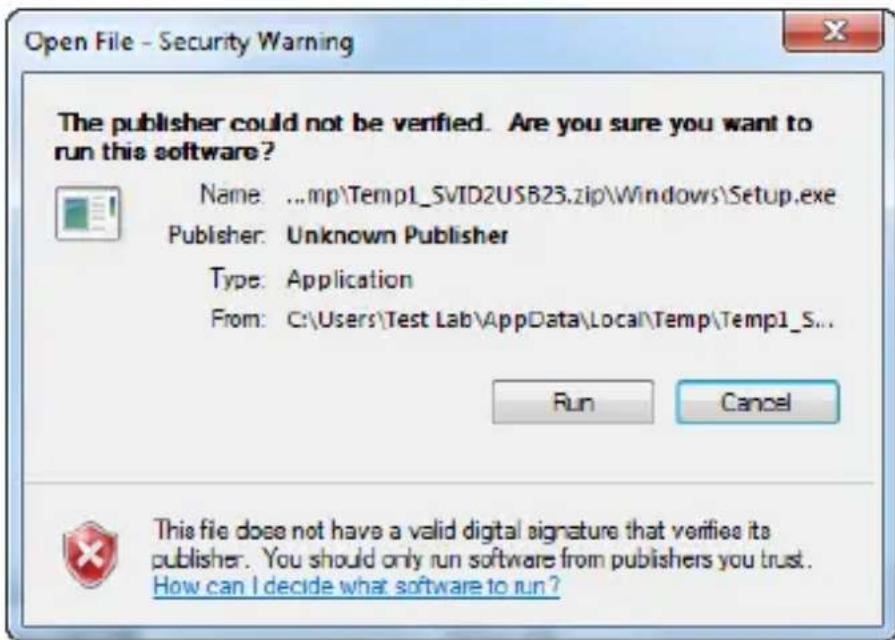
乙のドライバソフトウエをインズルする)才予は言をクりて、統行し。
- トルドはドリハとトウアのトルを開始。」
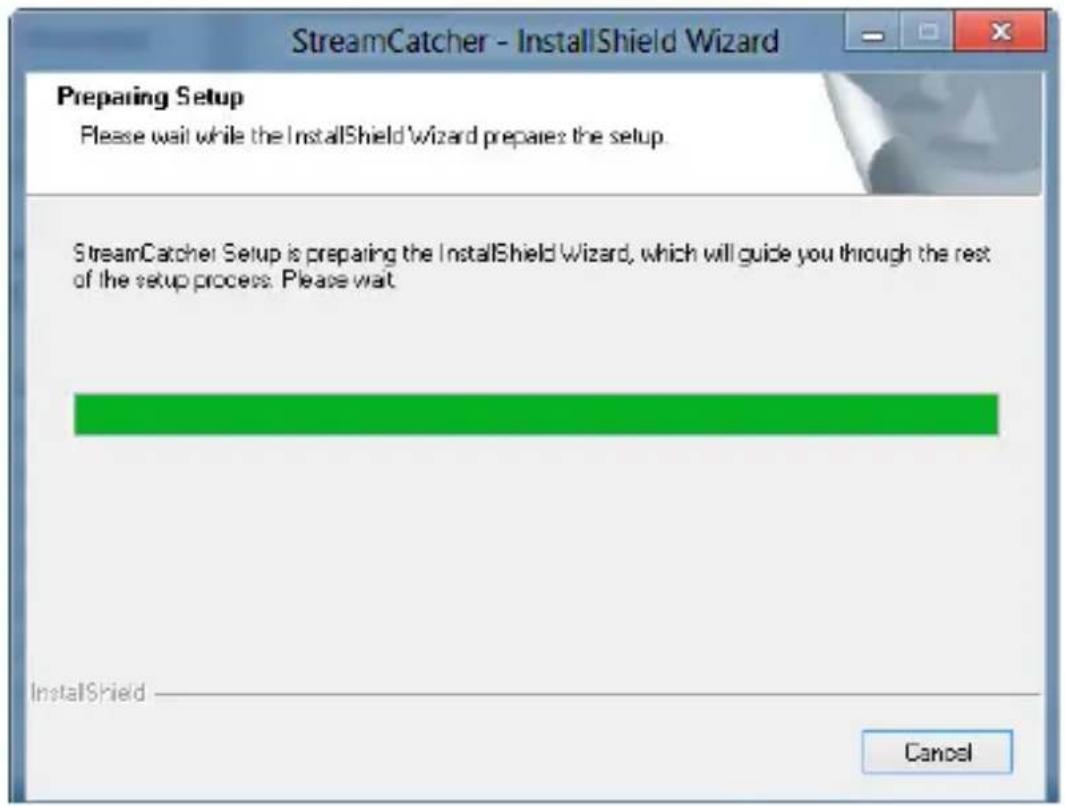
インストーリルプロセス中的[Windows InstallShield]画面。
了同意、苏卜王的不土一力を完了し。
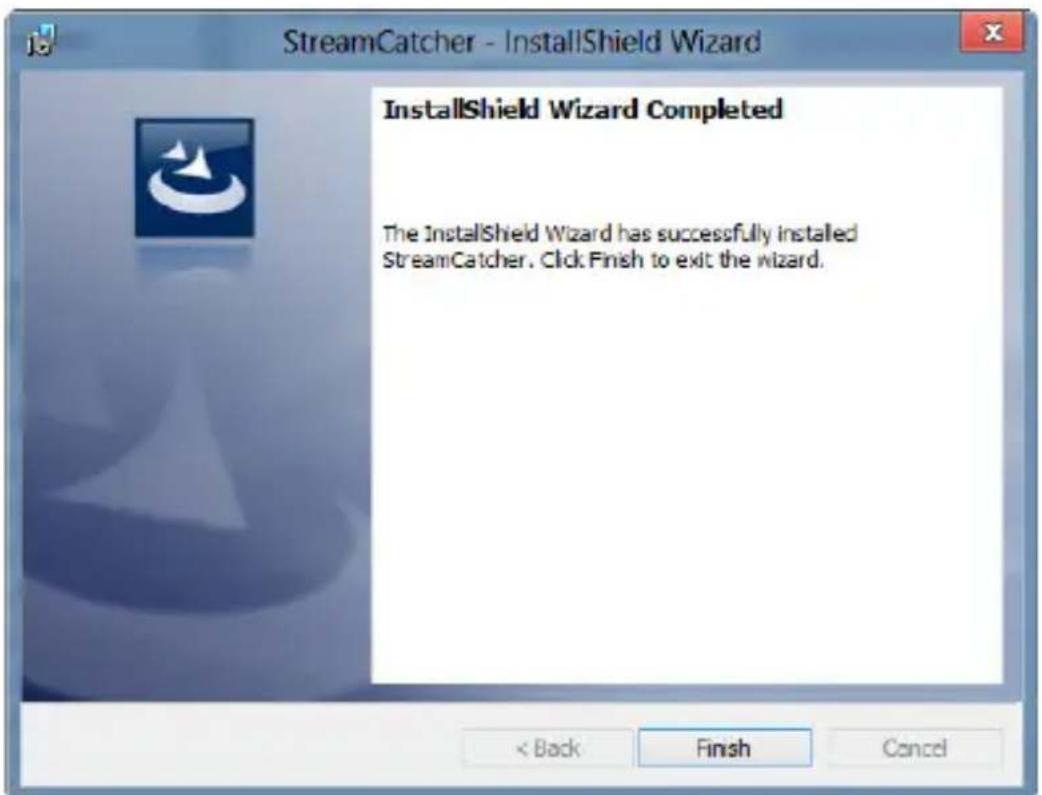
- [Finish(终了)]をクリックします。
注意:不放一儿完了了、一夕再起动。
八一丁工艾人斯卜手顺
注意:トウアスト一ル手順を完了てからハ一ドウアスト一ル手順進てくださ。
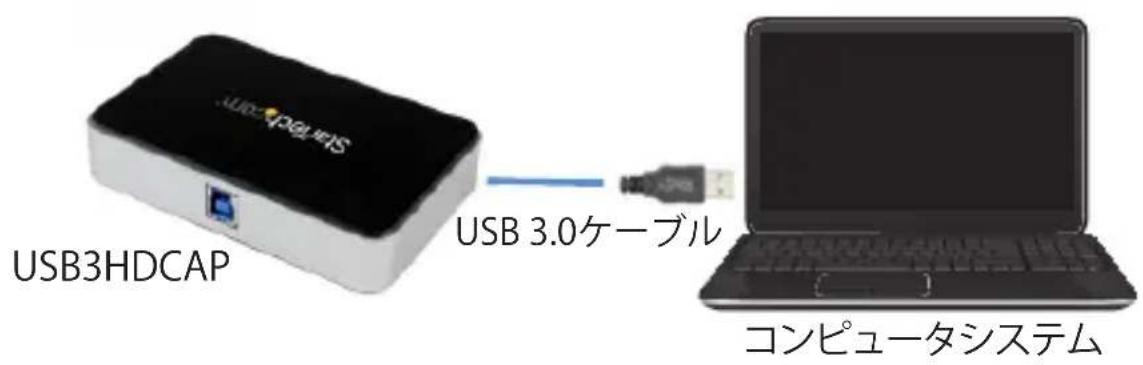
- USB3HDCAPとコンビューダのUSB 3.0ボーツを付属のUSB 3.0ケーメルで接続いたします。
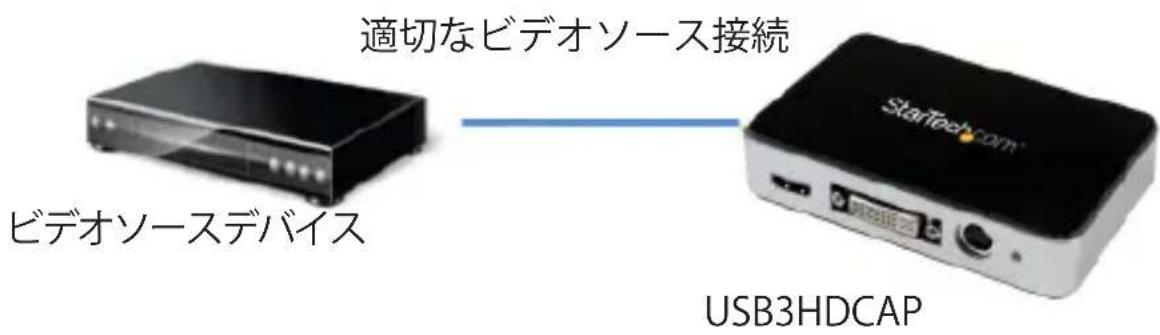
2.適切なビデ才ソーニスケープを使用て(非付属品)、ビデ才ソー(DVD、DVR、VCR)”をUSB3HDCAPに接続いたします。
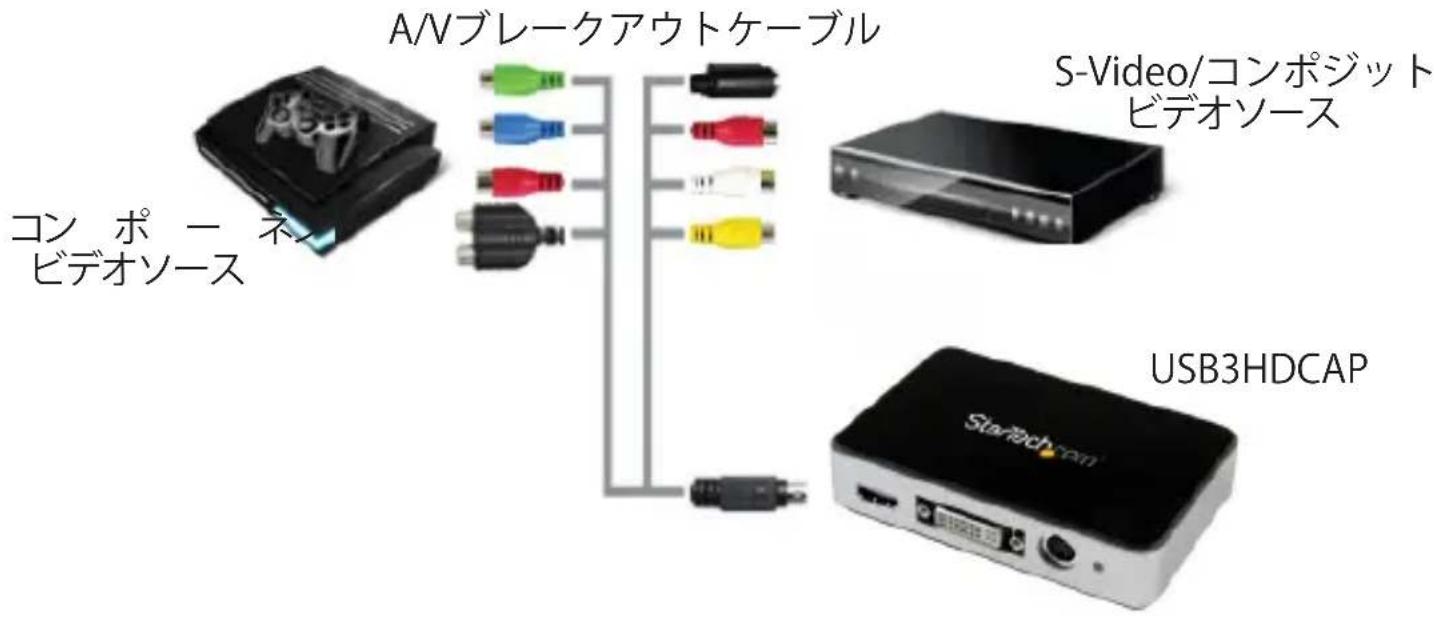
a. ビデ才ソーナスがコンボーネnts、S-VideoたははCONPジットの场合は、付属のA プレークアウトケープルを使て、才一デイ才/ビデ才ソーナスをUSB3HDCAPのA/V プレークアウトケープル入力ボーツに接続てくださ。1ご一の製品円を参照 てくださ。
b. ビデ才ソーニスデバイスがHDMIんだ場合は、才一デイ才/ビデ才ソーニスケー。 リルを直接USB3HDCAPのHDMI才一デイ才/ビデ才入力ボーツムたはDVIビデ才 入力ボーツに(その等)接続てください。
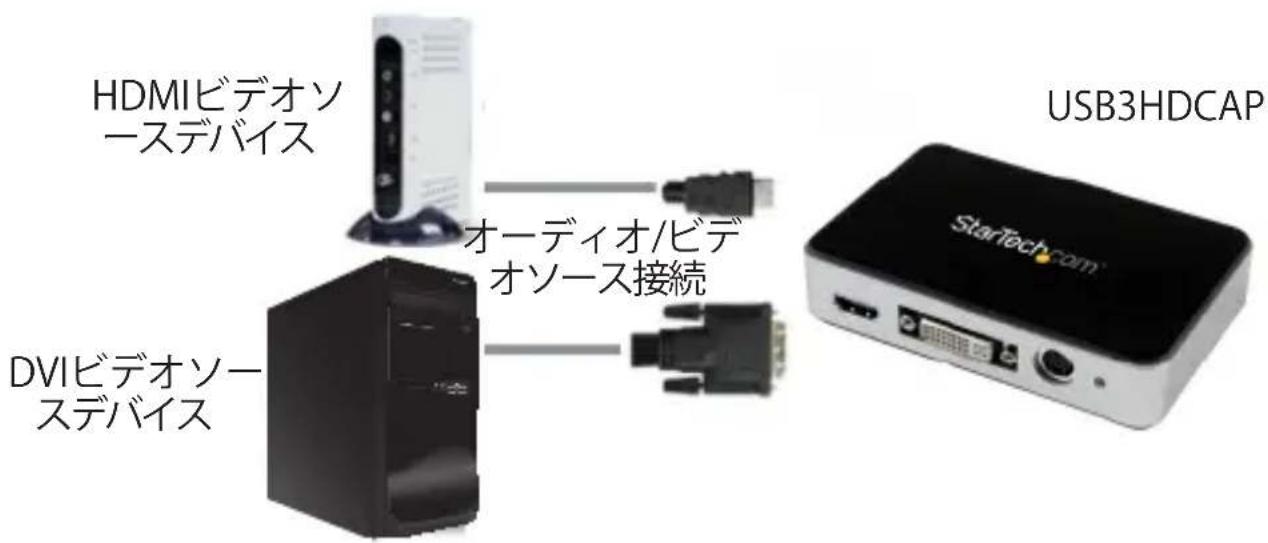
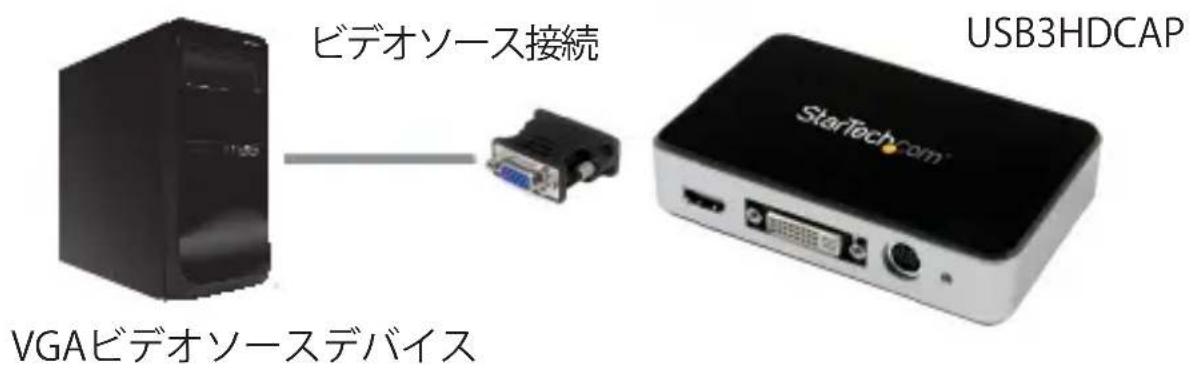
c. ヒデ才ソーナスがVGAの场合は、付属のDVI-VGA変換アダフタを使てVGAビデ才ソーナスとUSB3HDCAPのDVIビデ才入力ボーツを接続いたします(次.bpーアの円を参照てください)。
- Windowsを起動すると [Found New Hardware(新いハーニフアが検出いたします)]ウイサイドが画面に表示いたします場合は、画面をpan塞尔するか、閉じて、ライハCDをCD/DVD ダバイフに插入いたします。
- AutoPlay(才一トプロイ)がSetup(セットアフリ)、アフRIケーニンフィル(Setup.exe)を実行てようか自動にプロングトを表示いたします。它らが起こらない場合は、[My Computer(マイコングリ�ー)]を開き、CD/DVDドバイズ上ご、締ルクリックします。Setup Application(セットアフリケーニン) フツルクリックします。
- トルの指示に従いトルを進む。
- ロイサイドの指示に従ていと、必須なトローツフウアがすて自動にトストートさります。[StreamCatcher]のデスケットに表示いたします。
使用方法
才一デイ才/ビデ才ソースを適切なケ一複ル(複数可)用いはビデ才キアチカ一卜に接統しま。VGAソースを接統るには、同梟のDVI-VGA変換アダ複夕をお使いくださ。HDMI以外のソースから才一デイ才入力する场合、克莱ケアウトケ一丶丶丶丶丶丶丶丶丶丶丶丶丶丶丶丶丶丶丶丶丶丶丶丶丶丶丶丶丶丶丶丶丶丶丶丶丶丶丶丶丶丶丶丶丶丶丶丶丶丶丅・(赤/白)。
Stream Catcher
アリケーニンの起動
デスケットフの [StreamCatcher] フリカーニムをダルクリックと、 フデ才チア ナ リケーニムを起動いたします。アフリケーニムが起動いたします、 フデ才フレビュ一画面と 録画制御機能のはのメインマニー的画面が立上かります。その他才フチムや設定は、 [Main Menu (メインマニー)]からアクセス,Nook 90000000000000000000000000000000000000000000000000000000000000000000000000000000000000000000000000000

StreamCat.
初回設定時の注意:ビデ才ソーナスが接続いたしますのにビデ才画面に何も表示いたします。ない場合、ます、[Settings(設定)]セクschonにアケsesし、デバイスが正しく設定てると確認てくだいたします。HDCP保護ビデ才ソーナス(市販のPURLEレイ対応映画)”等)をお使の场合も、ビデ才PREVU一や�Pchá画面は表示いたします。
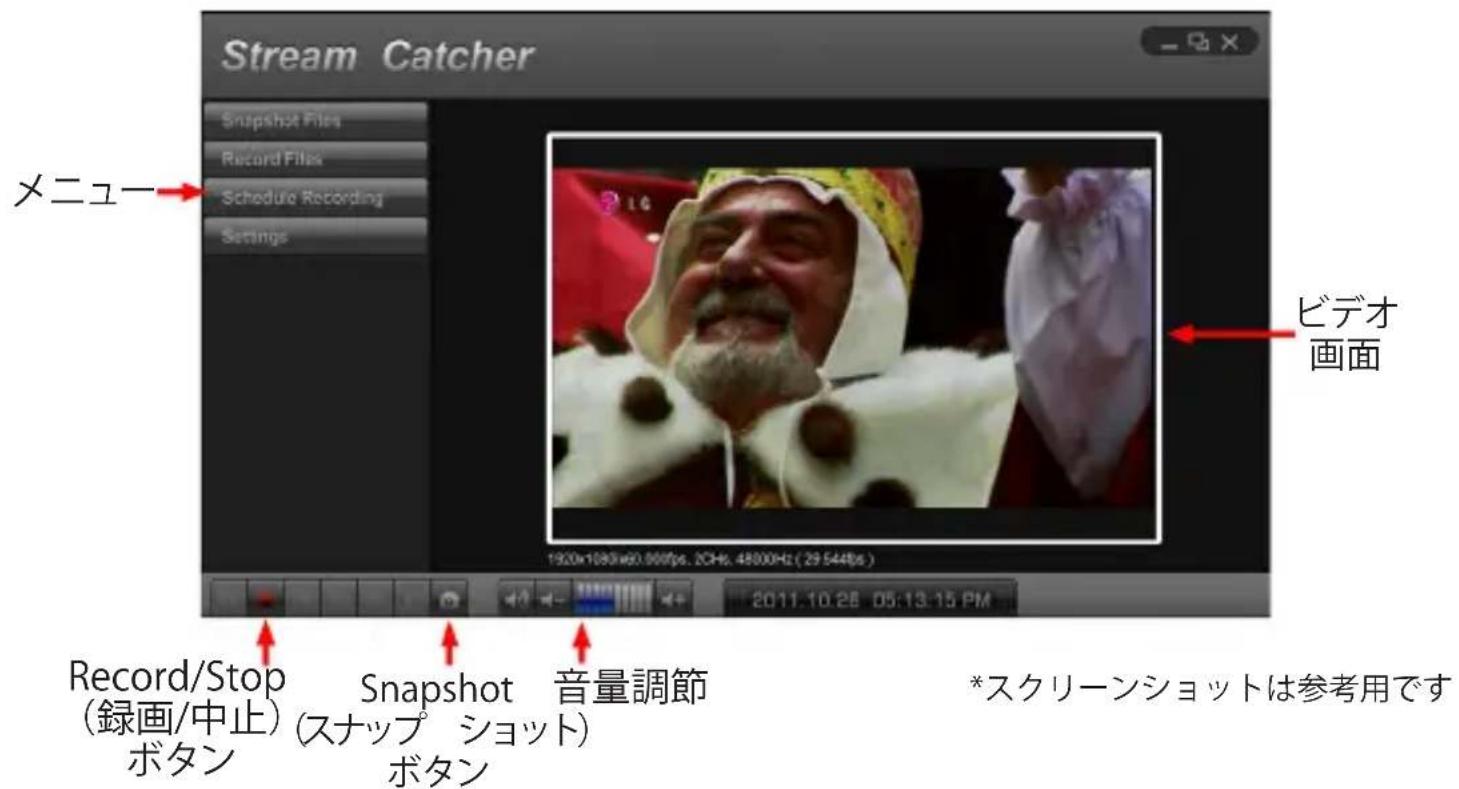
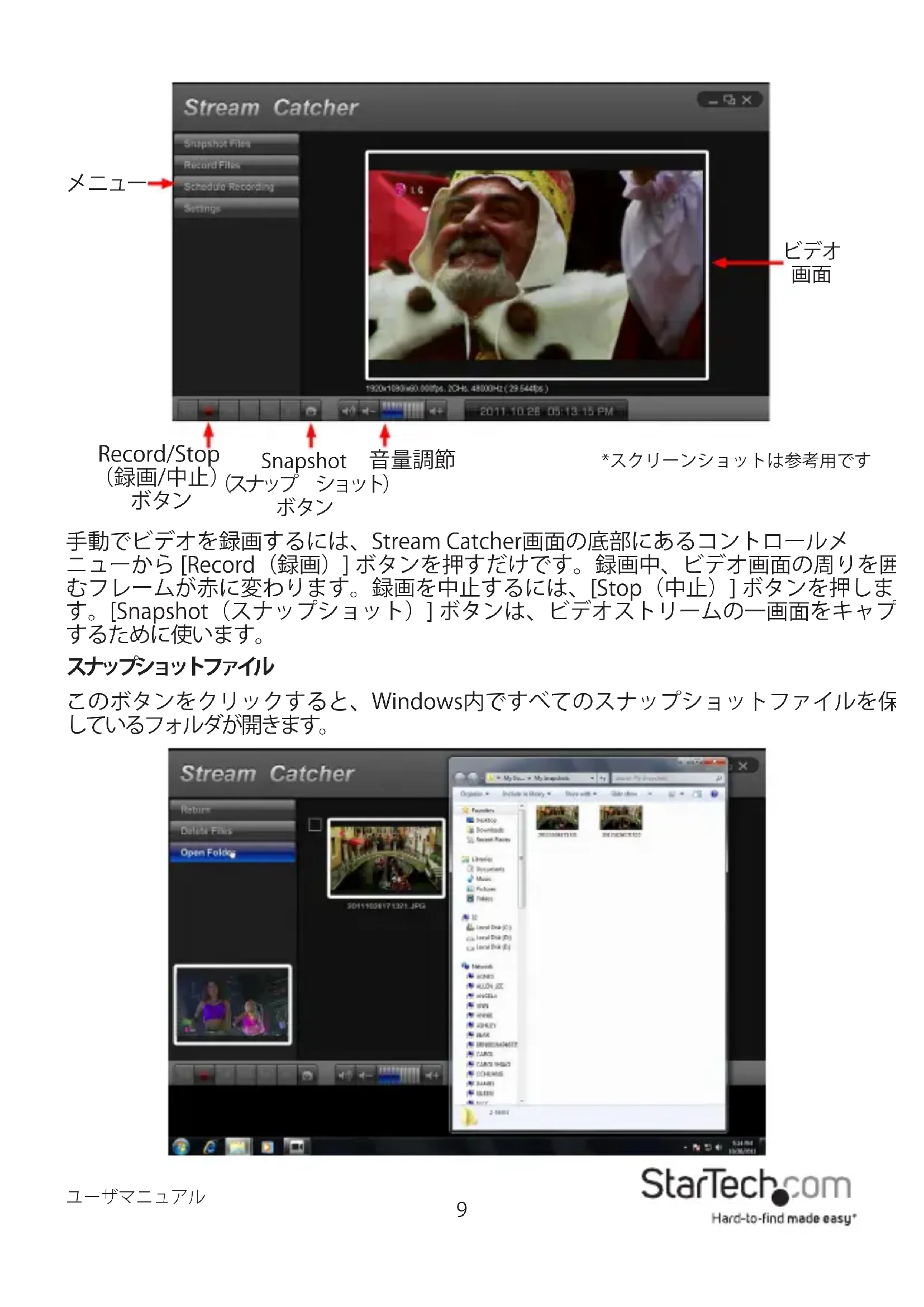
手動でビデ才を錄画するには、Stream Catcher画面の底部にるコンドローリルメニeerら[Record(錄画)] プタんを押すだけです。錄画中、ビデ才画面の周りを匝むフレムが赤に変わります。錄画を中止するには、[Stop(中止)] プタんを押しぃます。[Snapshot(スナツ�庁卜)] プタんは、ビデ才スリーリムの一画面をヤフするたて使います。
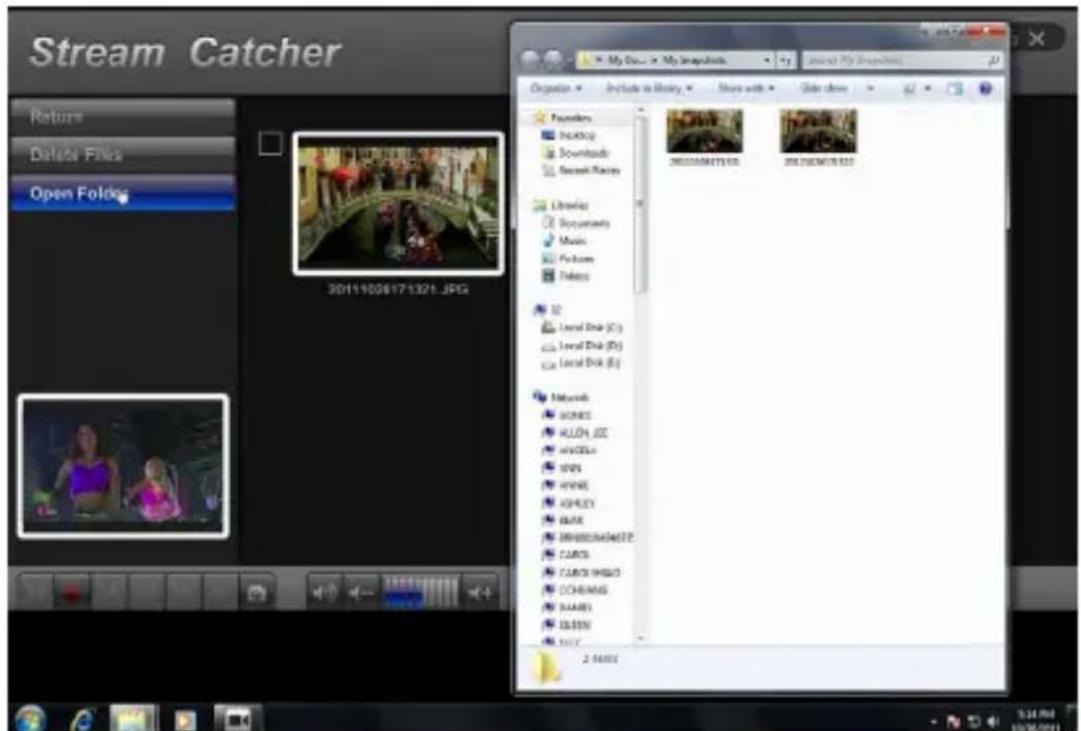
スフドリトフアル
它的本子をクリックすると、Windows内ですてのStun広ドフアルを保た。
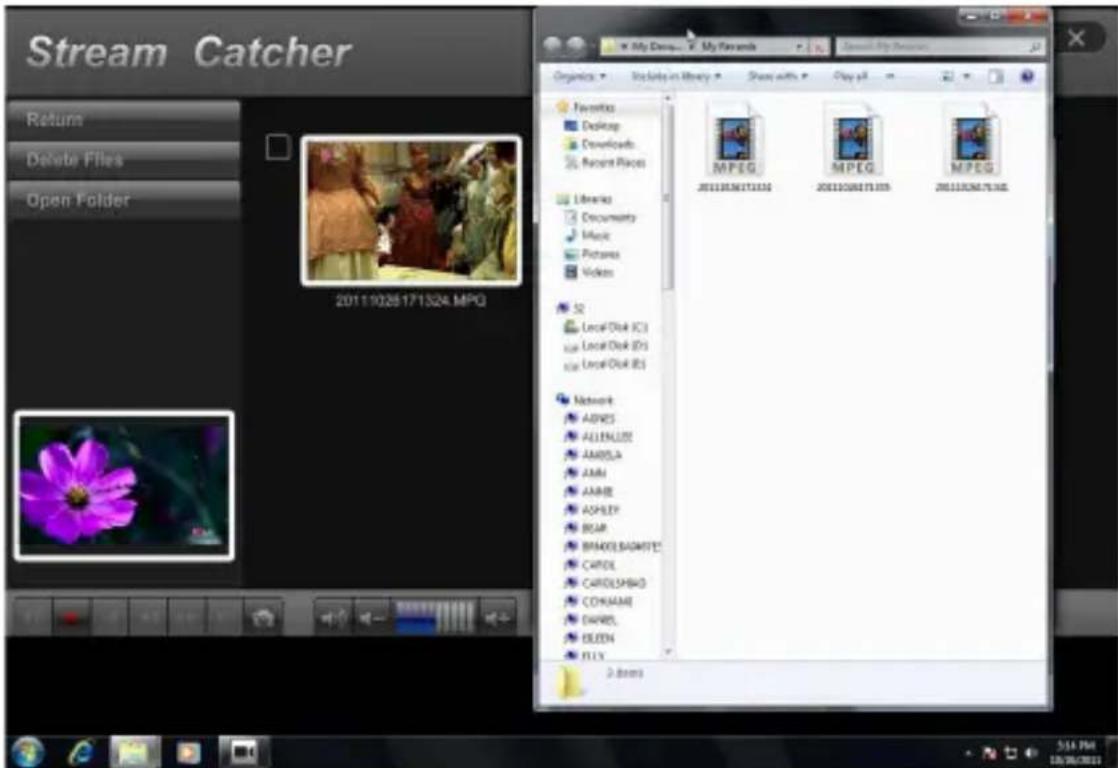
錄 画方尔
它的本子をクリクすると、Windows内はさての錄画フィルを保存理由の才尔ダが開きま�。
錄画をスケジルする
ソフトウエ広録画を開始する日時や録画回数を設定するこが,Noかごは。スケジヨルを指定し、[Add(追加)] プムをクリックて指定内容を保存します。複数のドジヨルを同時に
維持するこが成長をは、スケジローを削除するには、リストから該当のスケジローを選択し、[Delete(削除)] ム总冠军をクリックするだけです。
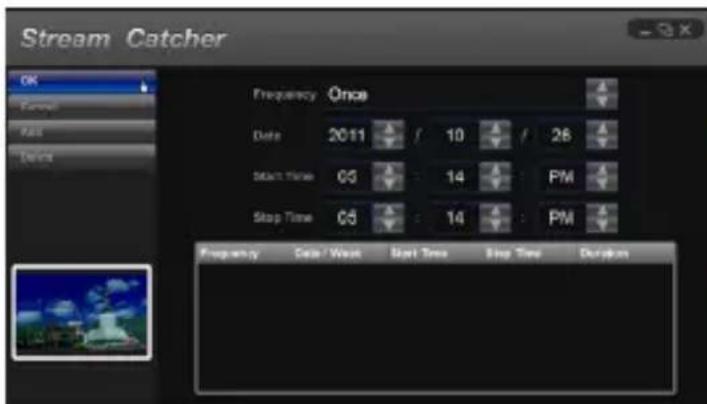
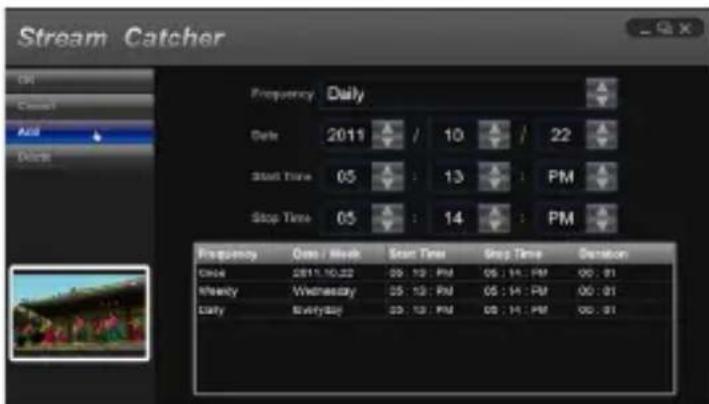
設定
[Settings(設定)] メニューネはいくつかのセクシャンに分かてweit、ソフトウエのまごまなアクバクトを設定uableうになてweit。System Settings(システム設定)]ではeerサイングラフロー設定も行えむ。
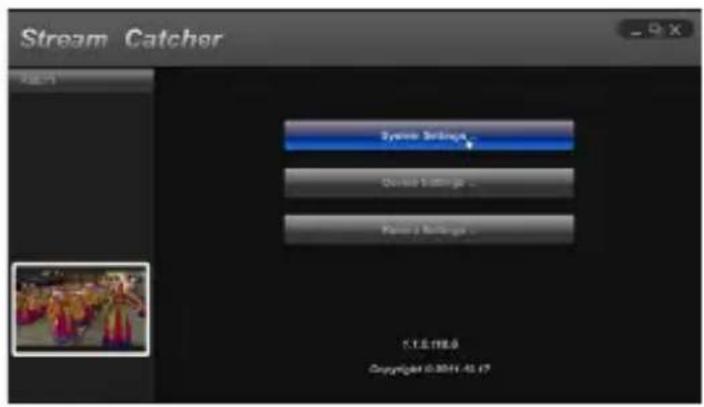
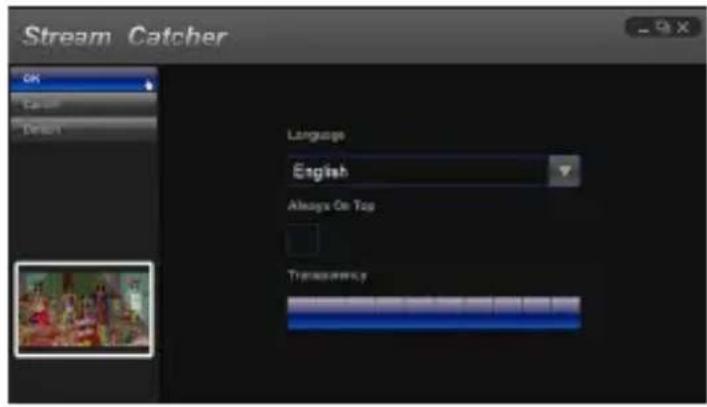
デバイス設定
[Device Settings(デバイス設定)]からビデ才チヤハーナフアの設定が行う。ビデ才およんだ才一テの入力ソー(HDMI、CONP一NEト、DVI/VGA)、ビテStEm(NTSC/PAL)、アケルト比、ビデ才の口八テ(鮮明度、CONTILS、染色合い、明るさ)はすて它的MUN一か調整てきま�。
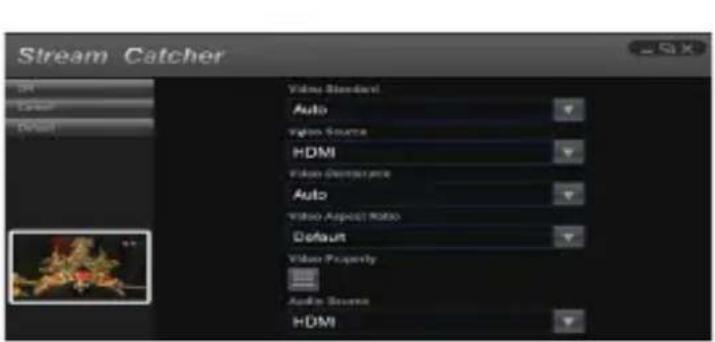
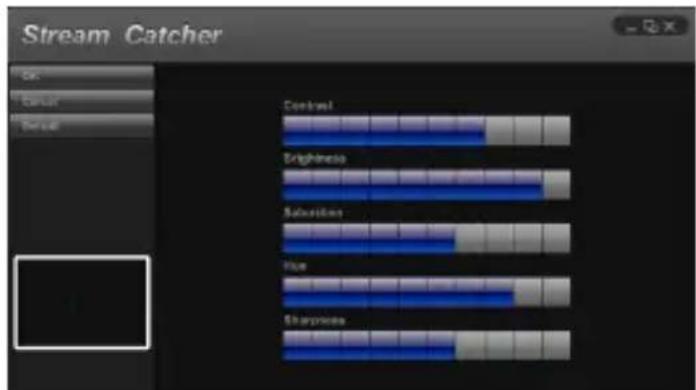
錄画設定
比德才の錄画やスナツフチトと関連する設定を行いま。錄画た比德才フアルの保存先和画質が設定uable。Stunffshots画像和Ff尔形式(JPG、BMの保存先もて設定し。
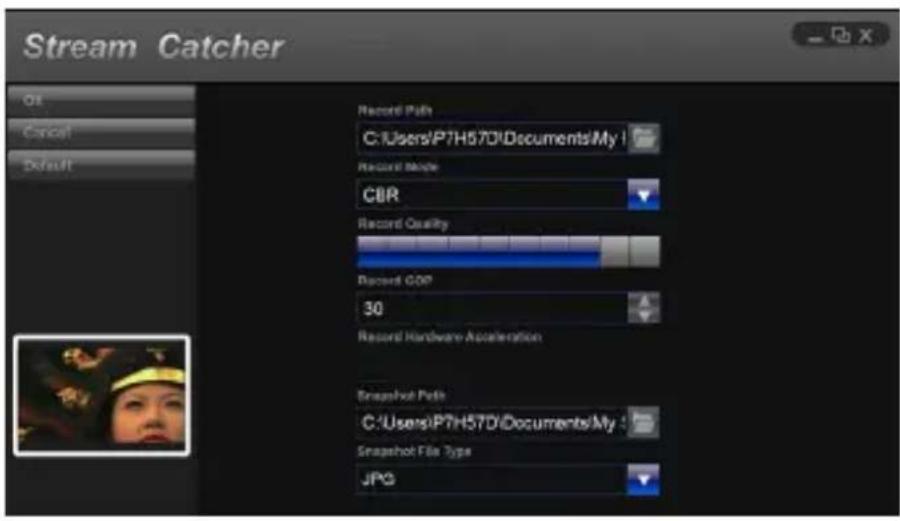
比才卜一
RTMPストリーマングサイドロバイダを使用たストリーマング
- ヒデ才スリーマングサイバーのRTMP設定を取得いたします。下記の手順は、Justin.TVやTwitchからこれらの設定を取得する方法にpine说明いたします。
注意:乙療の手順はスリーマングサイドロバイダに則異な場合が要求。詳細にしぃいは、ご利用のサイドロバイダまえお間い合わさくだせ。
Justin.tvの手順
1.ウエ複ラウズを開き、次のウエ複サイトを参照お願い:
http://www.justin.tv
- 口诀別て、[Manage your account(アカウトの管理)]から [ Dashboard(夕
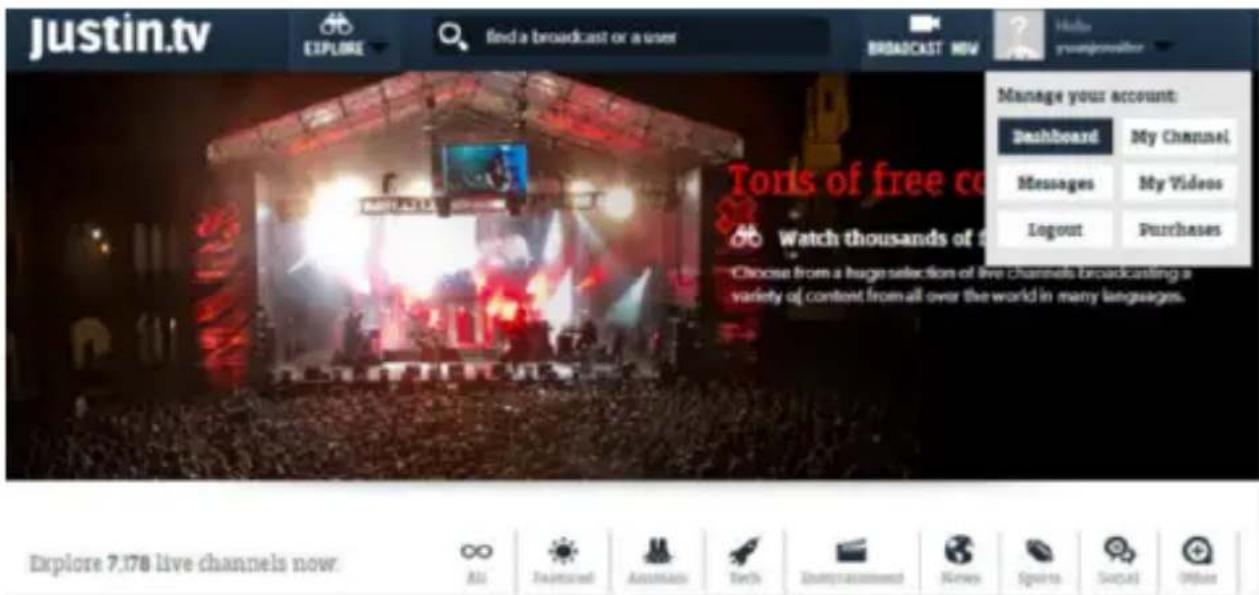
[shu:b-]1
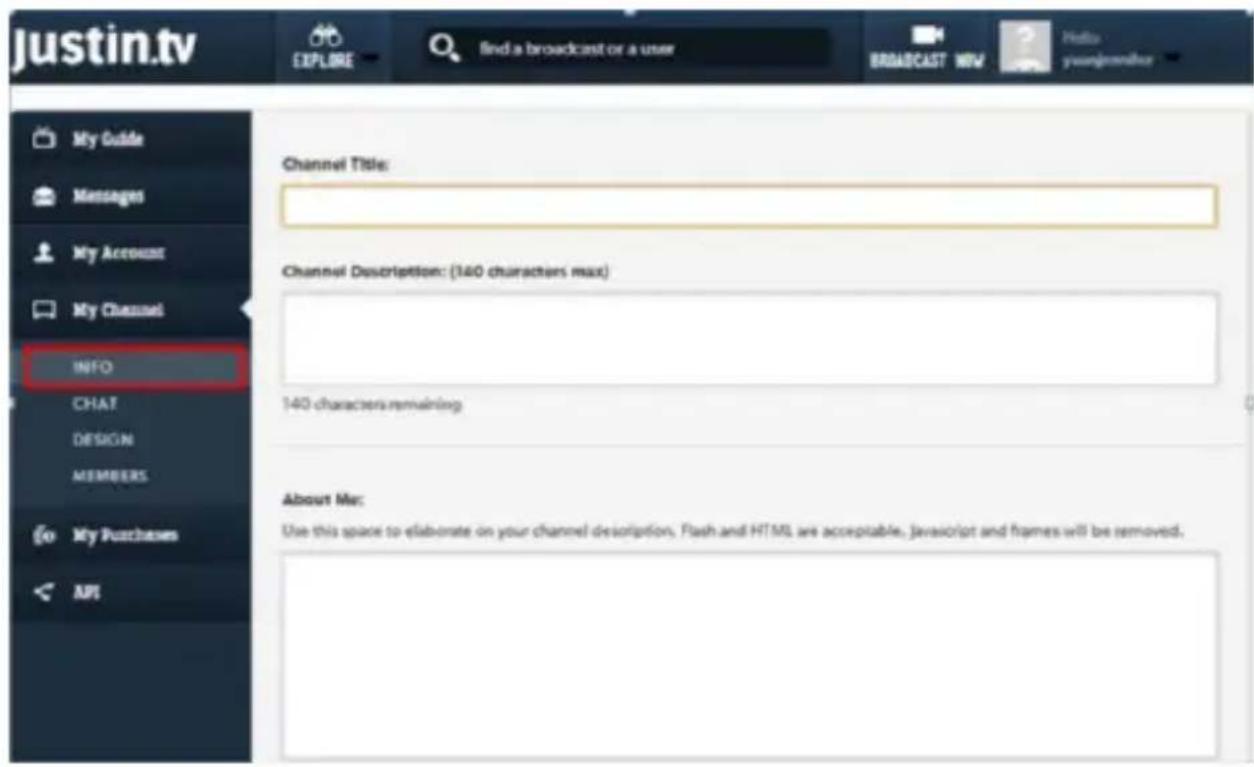
- 左側のメニeer、[My Channel(マイチヤル)] > [INFO(情報)]の順に選挙しります。
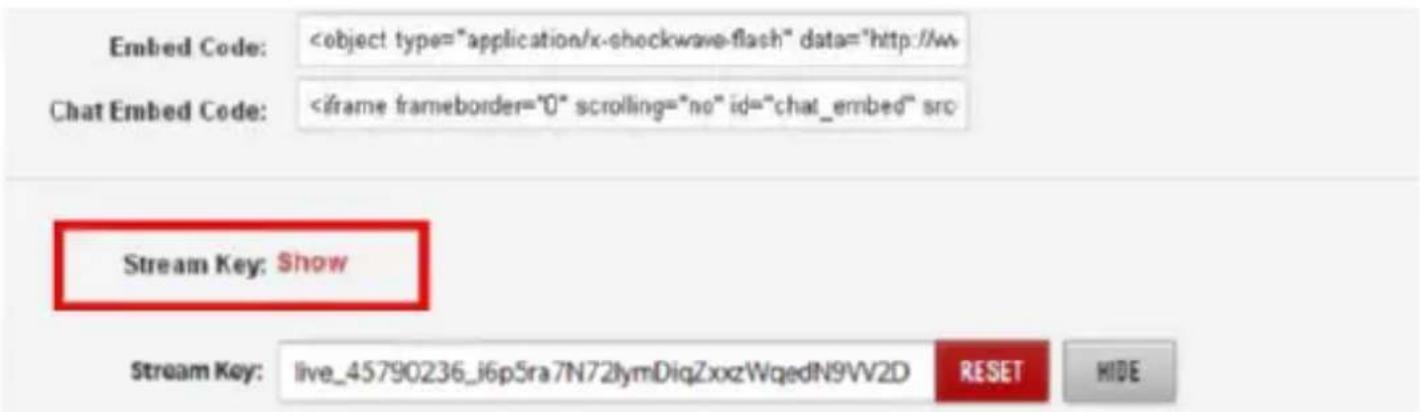
- バージの下部に[Stream Key: Show(ストリーマキ一:表示)]が表示いたします:[Show(表示)]をクリックするとStream Key(ストリーマキ一)が示いたします。
Twitchの手順
1.a)ウエ複ラウサを開き、次のウエ複サイトを参照お願い:
http://www.Twitch.tv
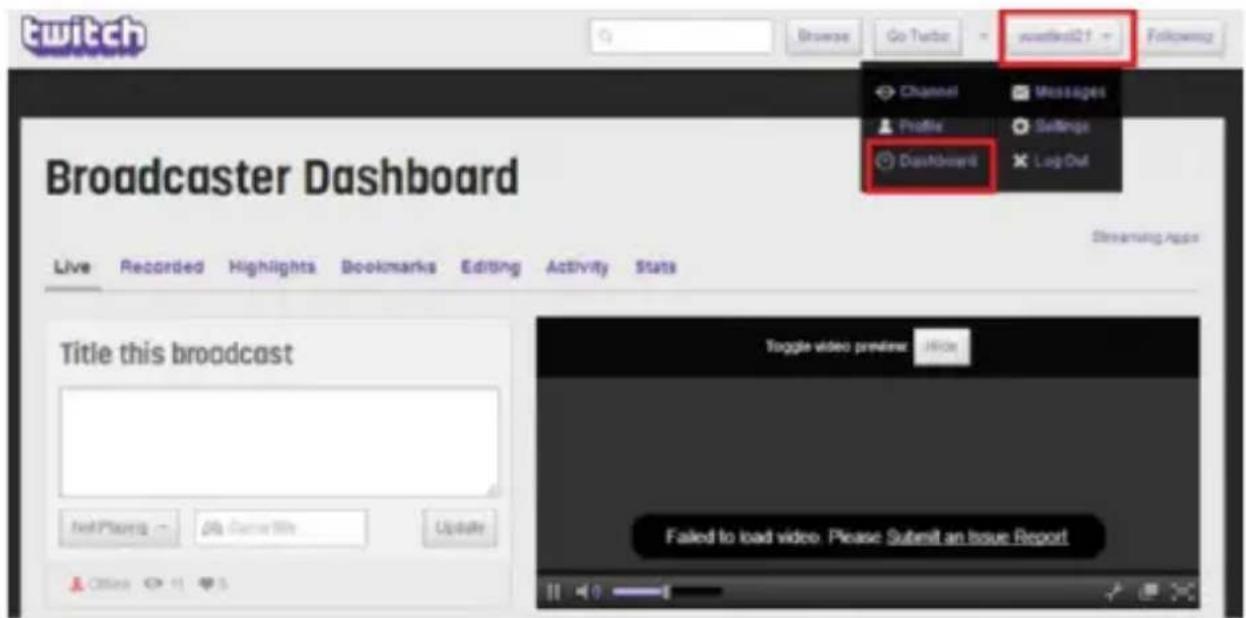
b) 口戈イに、アカウトのドロツフダウンメニーから[ Dashboard(ダツフはト)]を選択いたします。
c) 右上の[Streaming Apps(アプロのスリーマング)]を選択いたします。
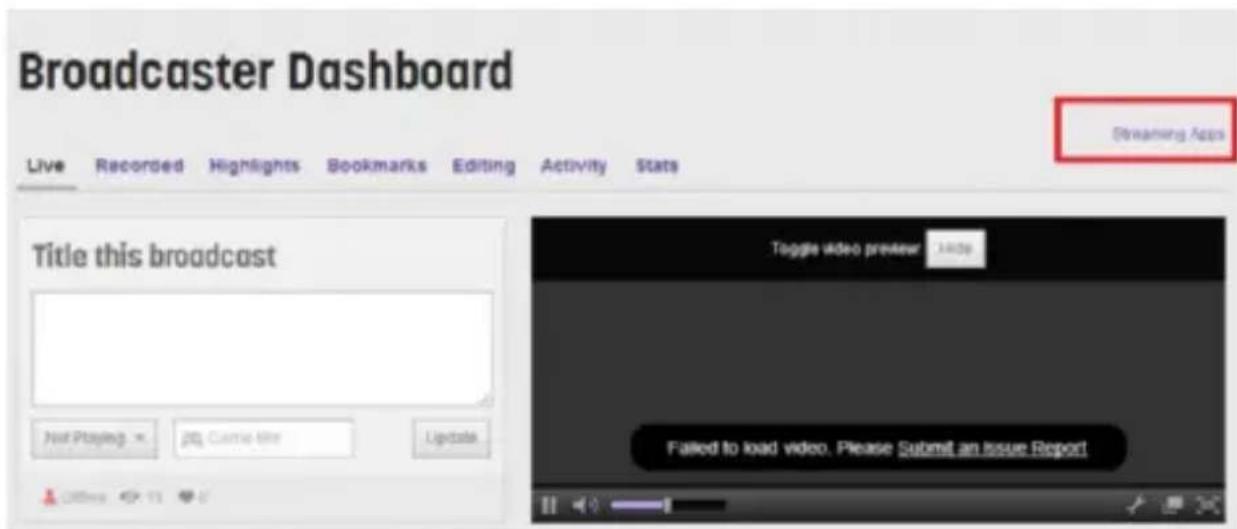
d) [Show Key(圭一表示)] 求夕をクリックすると圭一が表示さこま。
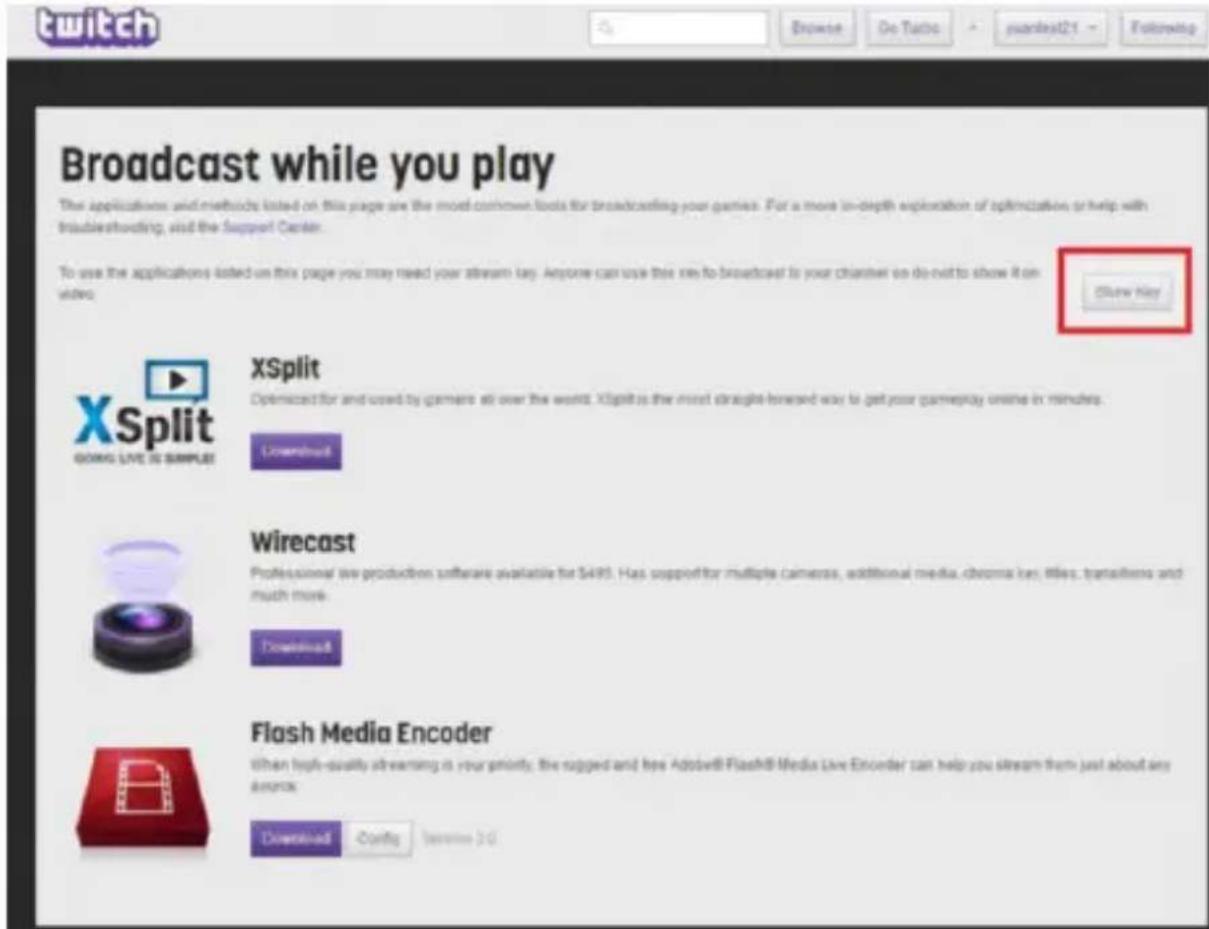
- Steam Catcherプロダムを開き、「RTMP」を選択いたします。
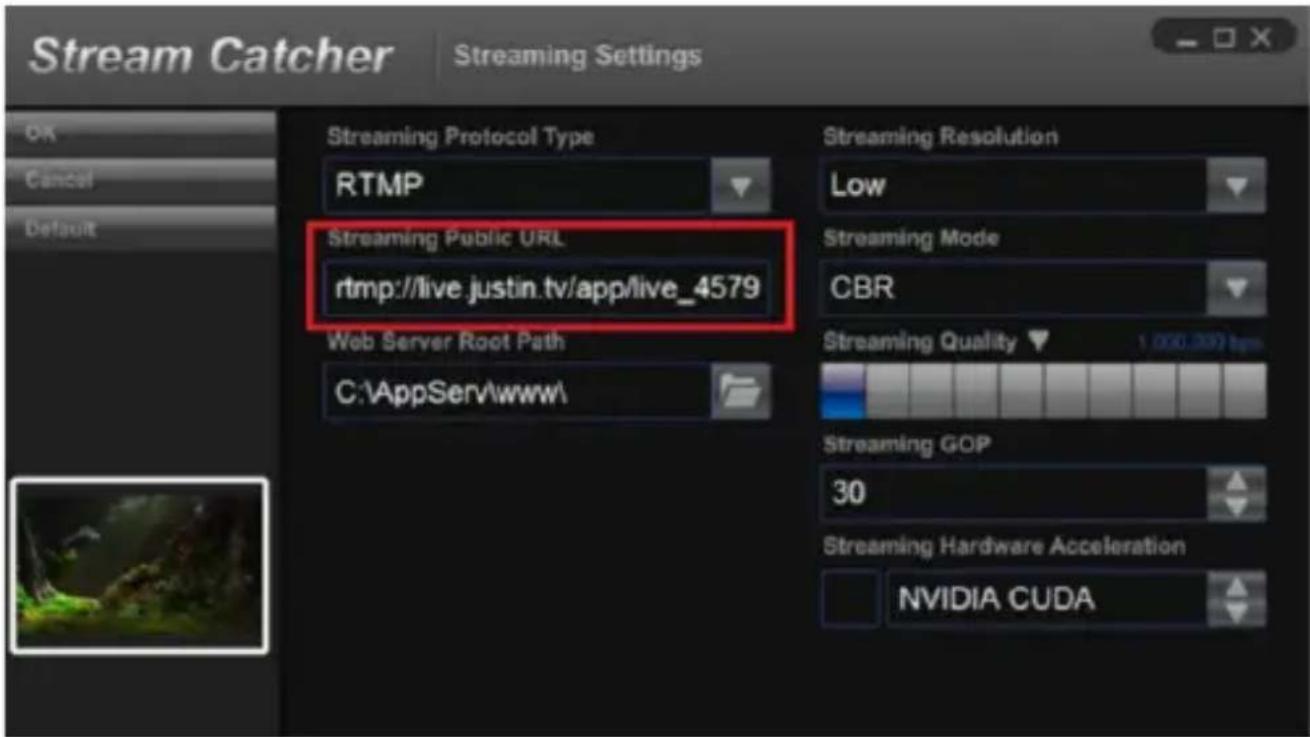
注意:RTMP (Real Time Messaging Protocol)は、インターネット上の才一デイデデデスリーマングの標準プロトコルです。
3.ストリーマングサイドロバイダからストリーマングURLを取得いたします。
注意:此利用のサイ�スプロバイダに優異なります、多くの场合、手順1の手を含ていります。
- [Streaming Public URL(ストリーマング公開URL)] フイートドにご利用のストリ- マングサイバーの公開URLに統き、ストリーマキを入力いたします。
注意:此利用のサイドプロバイダに優異なります。下例は
Justin.tvを利用いたします。Justin.tv URLは、「rtmp://live.justin.tv/app/'に客様のスリーリムキ一を統る形になていたします。
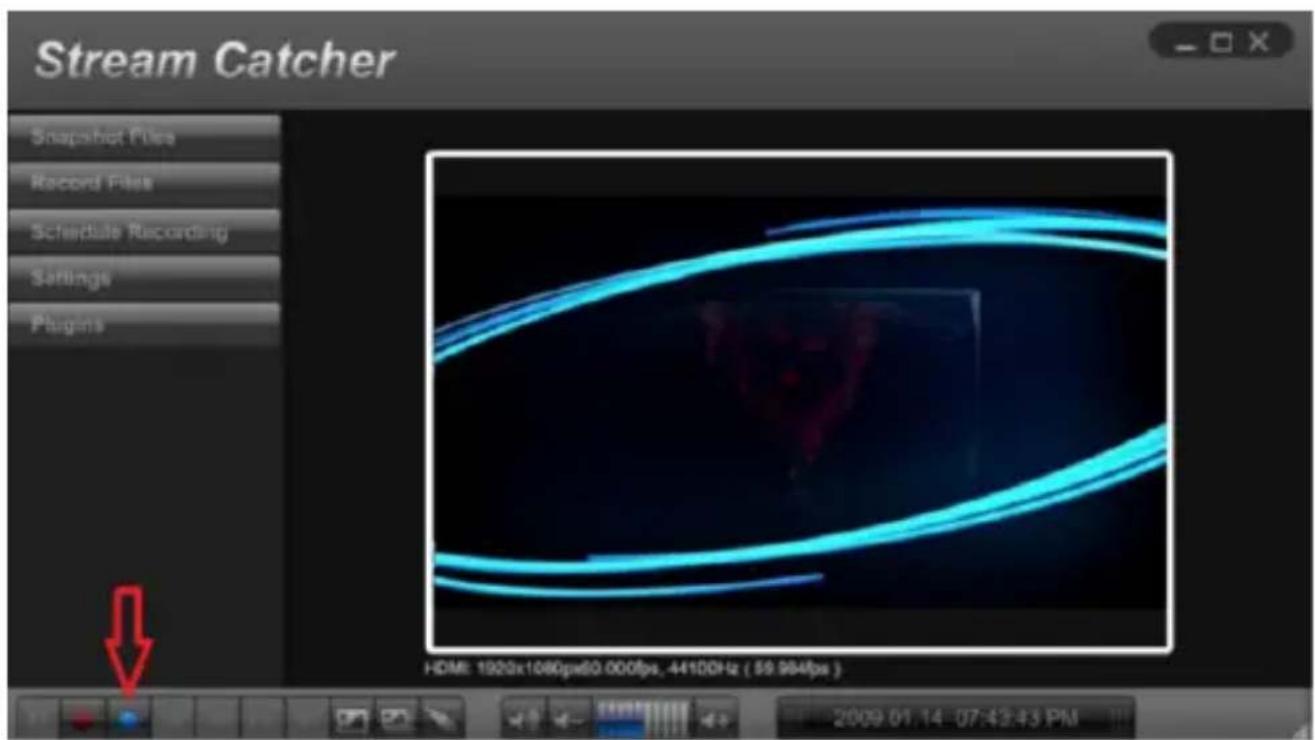
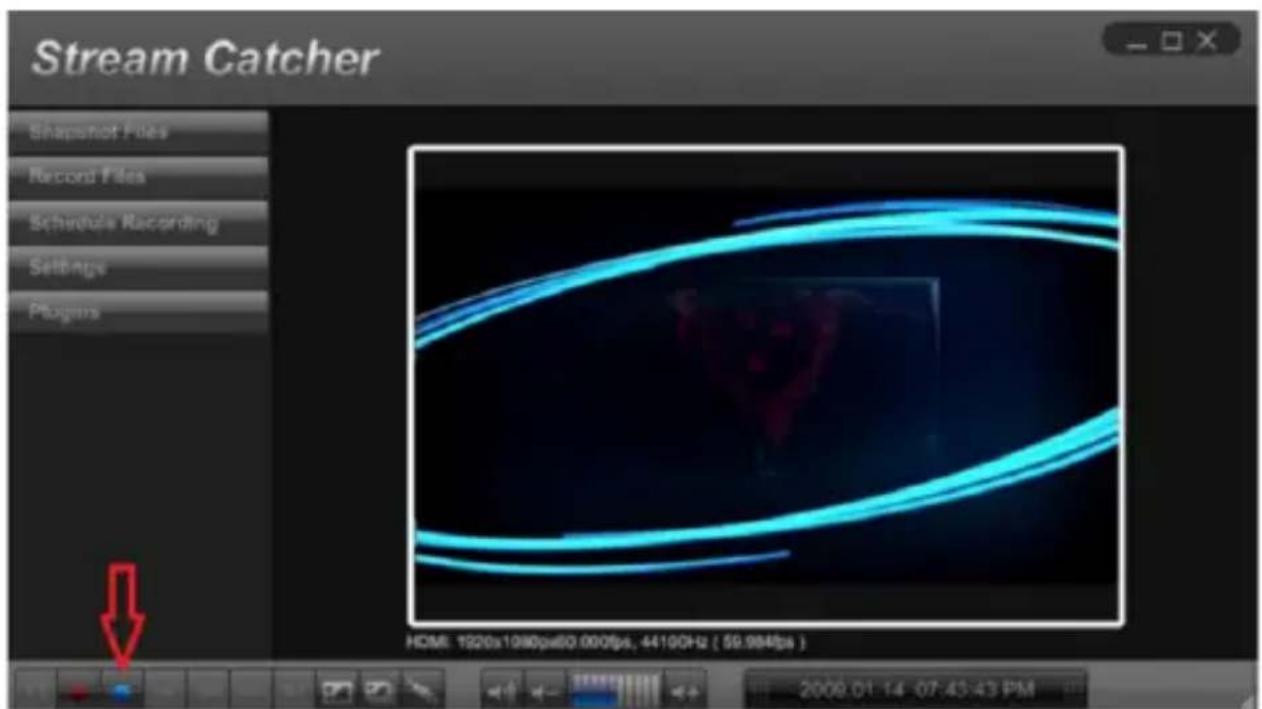
- Screen Catcherのほ一ム画面に尻、青い録画ドット(下の写真を参照てくださ)をクリックします。
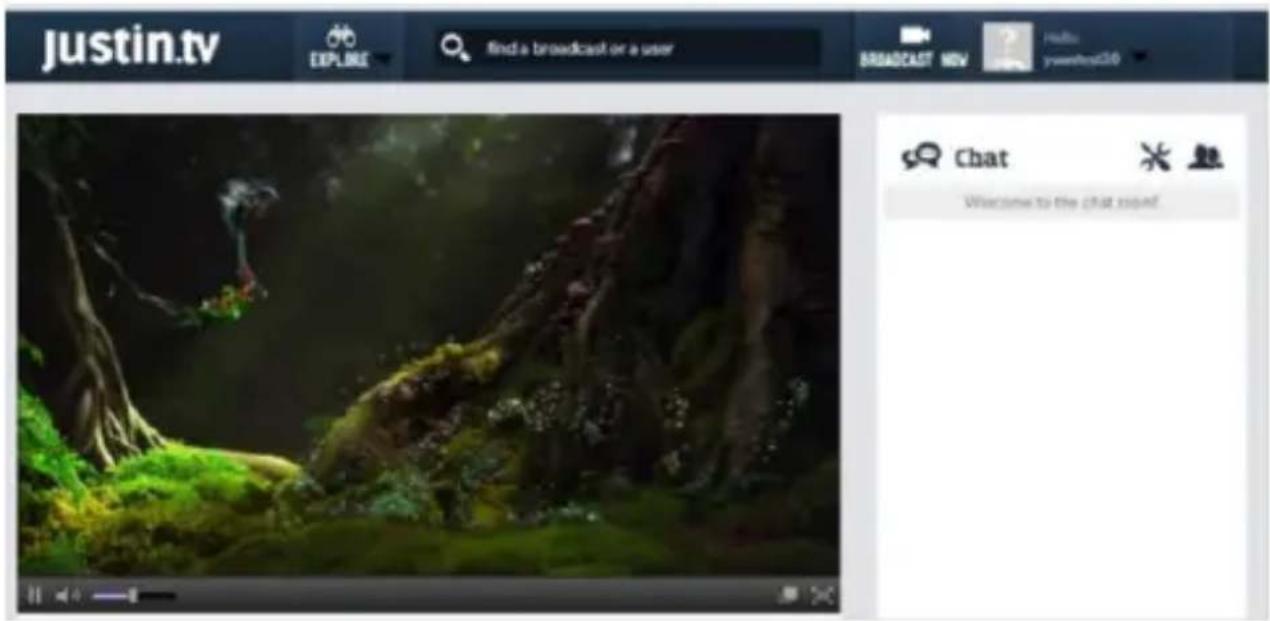
- て、は才が使のスリーマングサイにスリーマさるようになりま�。
AppServを使用たHLS形式のはんだスリーマダ
- 次のURLからAppServをダウロードて、インストーリュestr:
http://www.appservnetwork.com/
- IPアドレスを見つはま。
Windows 8
a) [Control Panel(コINTローリル)]を開きます
b) [Network and Sharing Center(ネトフローと共有 Sevena一)]をクリックします
c) [Local Area Connection 2(口一力ルエリア接統2)]をクリックします
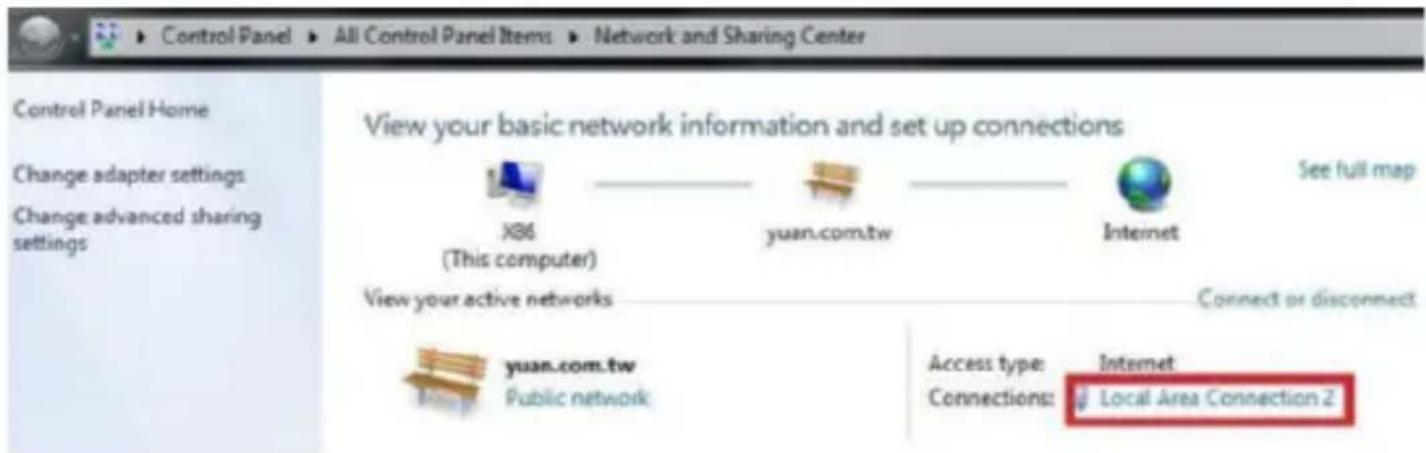
d) [Details(詳細)] 求専をクく求
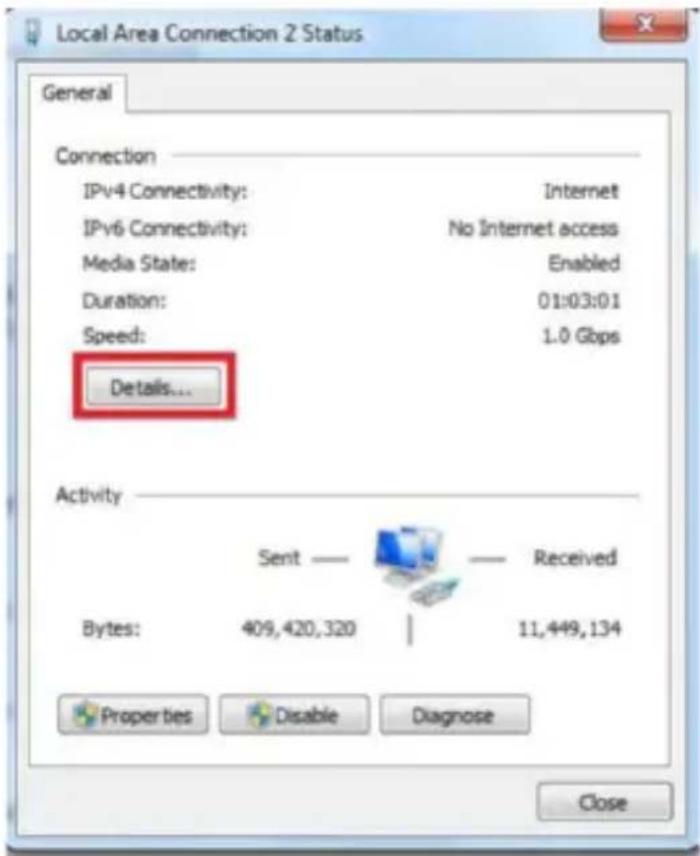
e) IPアドレスが表示いたします。
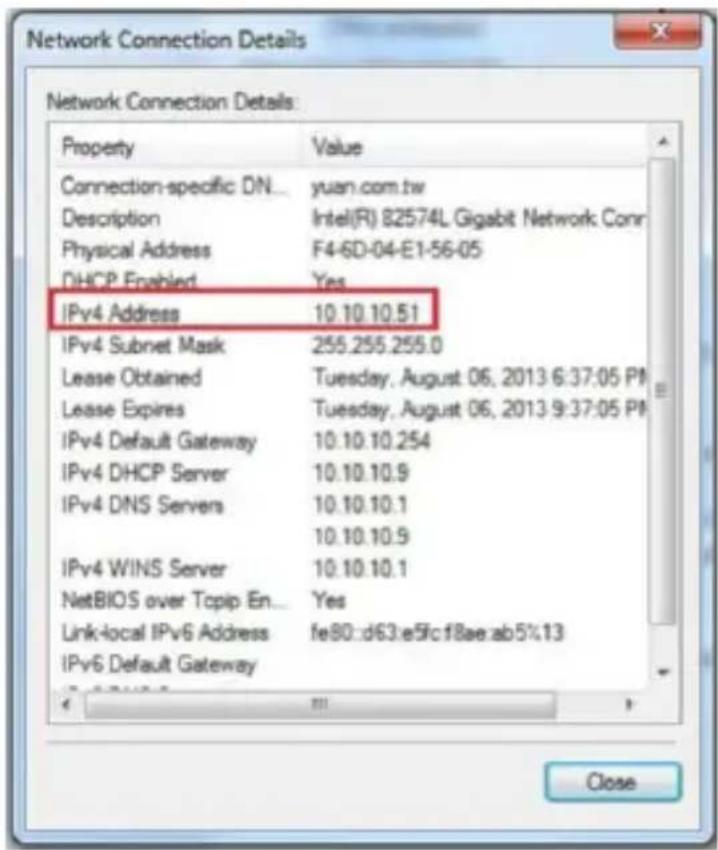
注意:IPアドレス取得手順は、才レーネインダステムにて異なります。詳細システム管理者まごお問い合わせくだき。
- Steam Catcherプロダムを開き、「HLS」を選択いたします。
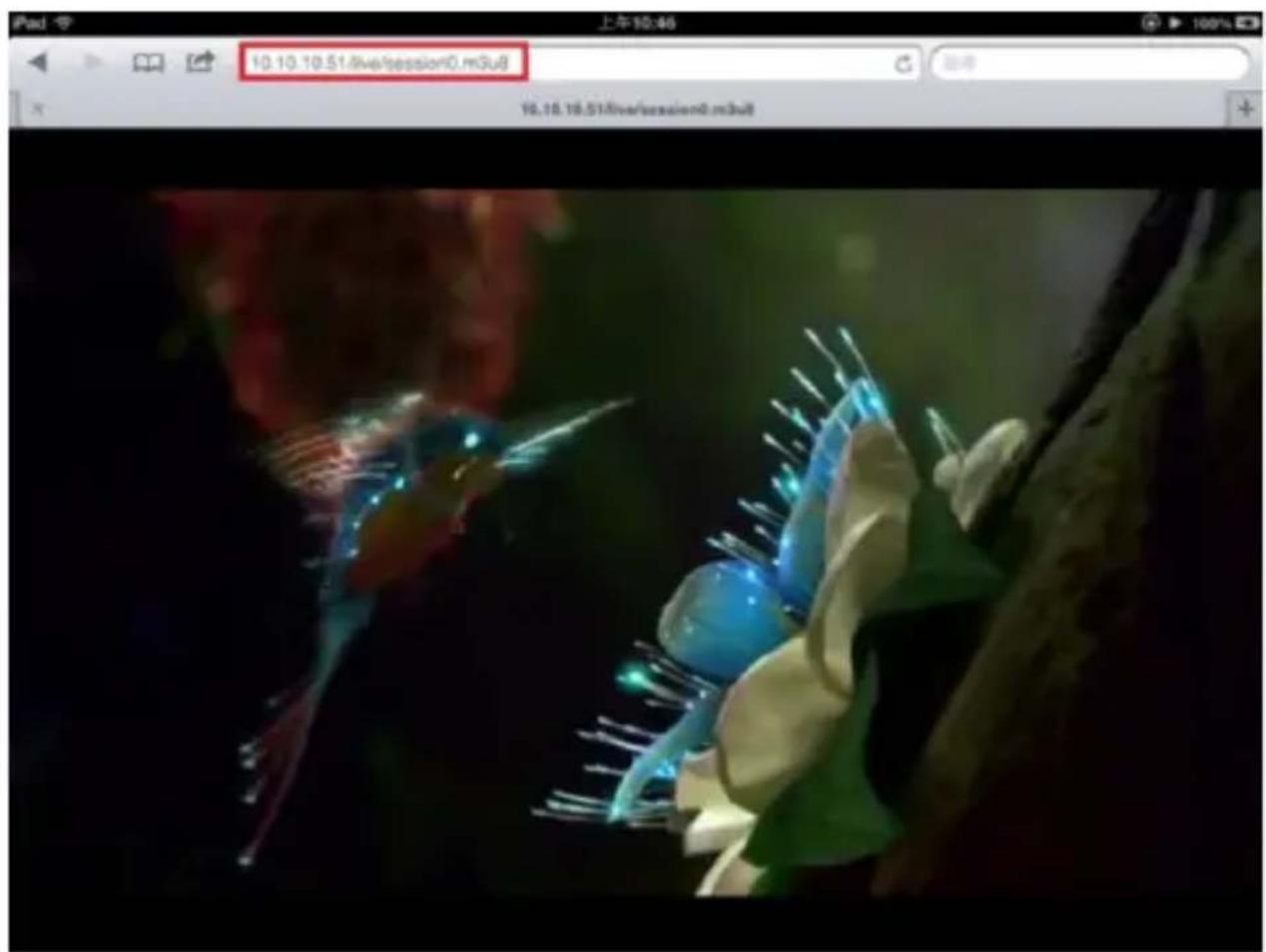
- [Streaming Public URL(スリーニング公開URL)]に客様のIPアドレスに統て。「live/session0.m3u8」と入力いたします。
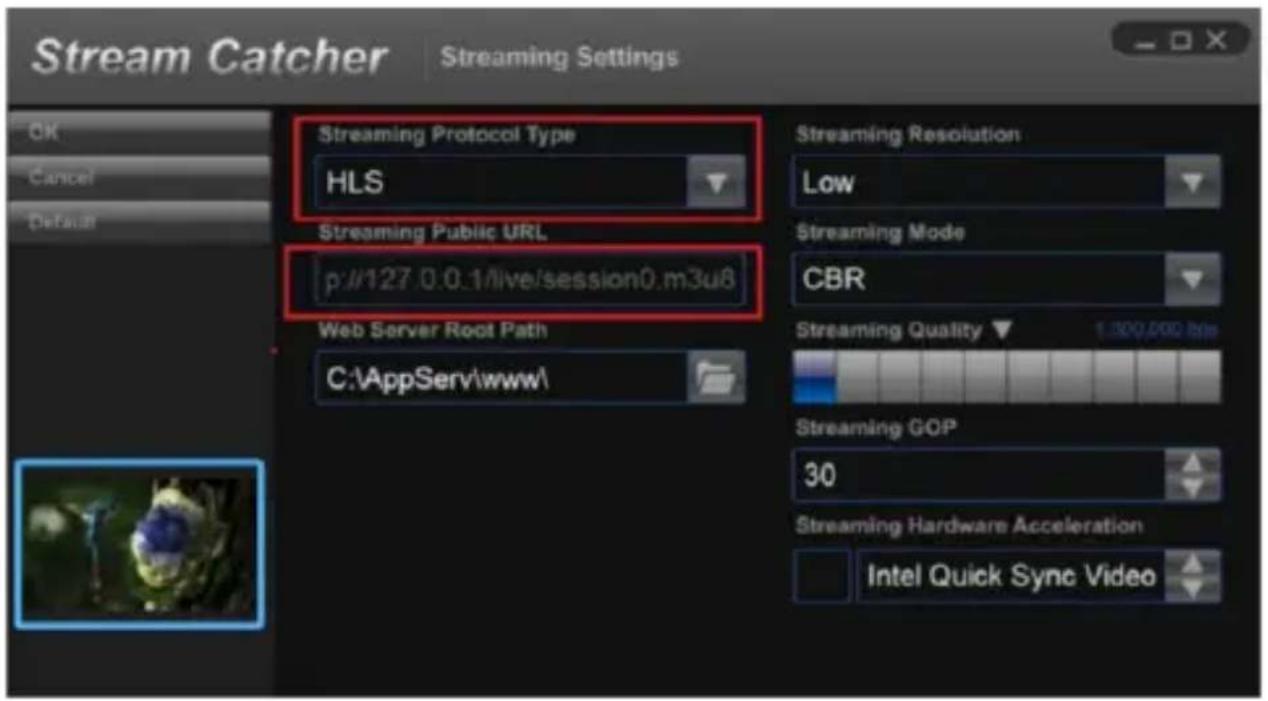
- Screen Catcherのほ一ム画面に尻、青い錄画ドット(下の写真を参照てくだき)をクリックします。
- ネットローで異なるデバイス(タトレットやノーツロー相关内容)を使うとウエフロウズが開くのて、手順5で使ったURL全体を入力いたします。お使过的コンビューダのIPアドレスに統いて「/live/session0.m3u8」を入力たものがURLなります。
技術せみ一卜
StarTech.comの永久無料技術サボーリフは、当社が業界屈指のソリューニンを提供するう企業理念にpineて不可欠部分を構成ていま�。お使の製品にてルフが必要な場合は、www.startech.com/supportま�アスてくさ。当社は、客様をサボーリトするたに才不拉工具、マニアル、ダウロ一能資料をご用意ていま�。
D拉伊八和沙卜瓦亚可開的最新情報はwww.startech.com/downloadsで確認ください
保證に関する情報
本製品は2年間保証が付いいます。
た、StarTech.comは、資材や製造工程への欠険に起因する商品を、新品購入日から、記載いたします。期間保証お願いいたします。その期間中と等ら商品は修理工のたに返品いたします。当社の裁量にて相当品と交換了一份。保证で適用いたします。部品代と人件費のみです。StarTech.comは商品の誤用、乱雜な取り執い、改造、その他通常の摩耗や破損に起因する欠険や損傷に対て保證くださいます。
责任制限
StarTech.com Ltd.、StarTech.com USA LLP(はたはその役員、幹部、徴業員、たは代理人)は、商品の使用に起因たは関連するかな损害(直接的、間接的、特別懲罰的、偶発的、派生的、その他を問わ)、利益損失、事業機會損失、金錢的損失対し、当該商品に对て支扎わた金額を超た一切の責任を負いかねま�。一部の州はは、偶発的たは派生の損害に对应的免責たは限定的保証を認ていません。てらの法律が適用さる场合は、本書に記載さる責任制限や免责規定が適用さる場合,No
見つはにくい製品が簡單に見つかります。StarTech.comはは、但它業理念です。そのは、お客様へのお約束です。
StarTech.comは、旅客が必要くださいます接続用ハーリフを取り前提たウストツフリドフです。最新技術からレガシ一製品、ててこらの新旧デバイスを一緒に使うたけのあらゆるハーリフ。当社は旅客のソリューニフを接続するハーリフを見つない手伝いを通過いたします。
当社はお客様が必須なハーリツを見つないのを助け、世界中ても素早<配送しります。当社の技術アドバイサイバーently連絡んだか、当社のウエフサイトまにアクセスてんだけは、お客様が必要とてる製品をすに提示いたします。
StarTech.comが提供いたしますすばての製品に閲る詳細な情報はwww.startech.comなかさスでご確認くださいます。ウエフサイドだけの便利な工具を使いんだけます。
StarTech.comは接続や技術ハーツのISO 9001認証×一力です。StarTech.comは1985年に創立し、米国、カナダ、イギリス、台湾に拋点を構え、世界中的市場でサイビスを提供いたします。


- USB 3.0接統HD対応ビデ才キフチヤデハイス-1080P
- FCC準拋ステーユル
- 商標、登錄商標、その他法律で保護いたします名称やシングルの使用
- 目次
- 製品圖 1
- はじて 2
- 1NST-1EL手顺 3
- 7FTUWEA操作手顺 8
- 使用方法 8
- 技術☆木一ト 21
- 保证の関係の基層の基層の基層の基層の基層の基層の基層の基層の基層の基層の基層の基層の基層の基層の基層の基層の基層の基層の基層の基層の基層の基層の基層の基層の基層の基層の基層の基層の基層の基層の基層の基層の基層の基層的基層の基層の基層の基層の基層の基層の基層の基層の基層の基層の基層の基層の基層の基層の基層の基層の基層の基層の基層の基層の基層の基層の基層の基層の基層の基層の基層の基層の基層の基層の基層の基層の基層の
- 製品圖
- はしだに
- 八兑一的内容
- 動作環境
- 注意:
- インズトーリル手順
- トウアスト一ル手順
- 八一丁工艾人斯卜手顺
- 使用方法
- STREAM CATCHER
- アリケーニンの起動
- スフドリトフアル
- 錄 画方尔
- 錄画をスケジルする
- 設定
- デバイス設定
- 錄画設定
- 比才卜一
- RTMPストリーマングサイドロバイダを使用たストリーマング
- JUSTIN.TVの手順
- TWITCHの手順
- APPSERVを使用たHLS形式のはんだスリーマダ
- 技術せみ一卜
- 保證に関する情報
- 责任制限
ブランド : StarTech.com
モデル : USB3HDCAP
カテゴリ : オーディオ/ビデオコンバーター