USB32DPES2 - ネットワークカード / アダプター StarTech.com - 無料のユーザーマニュアル
デバイスのマニュアルを無料で見つける USB32DPES2 StarTech.com PDF形式.

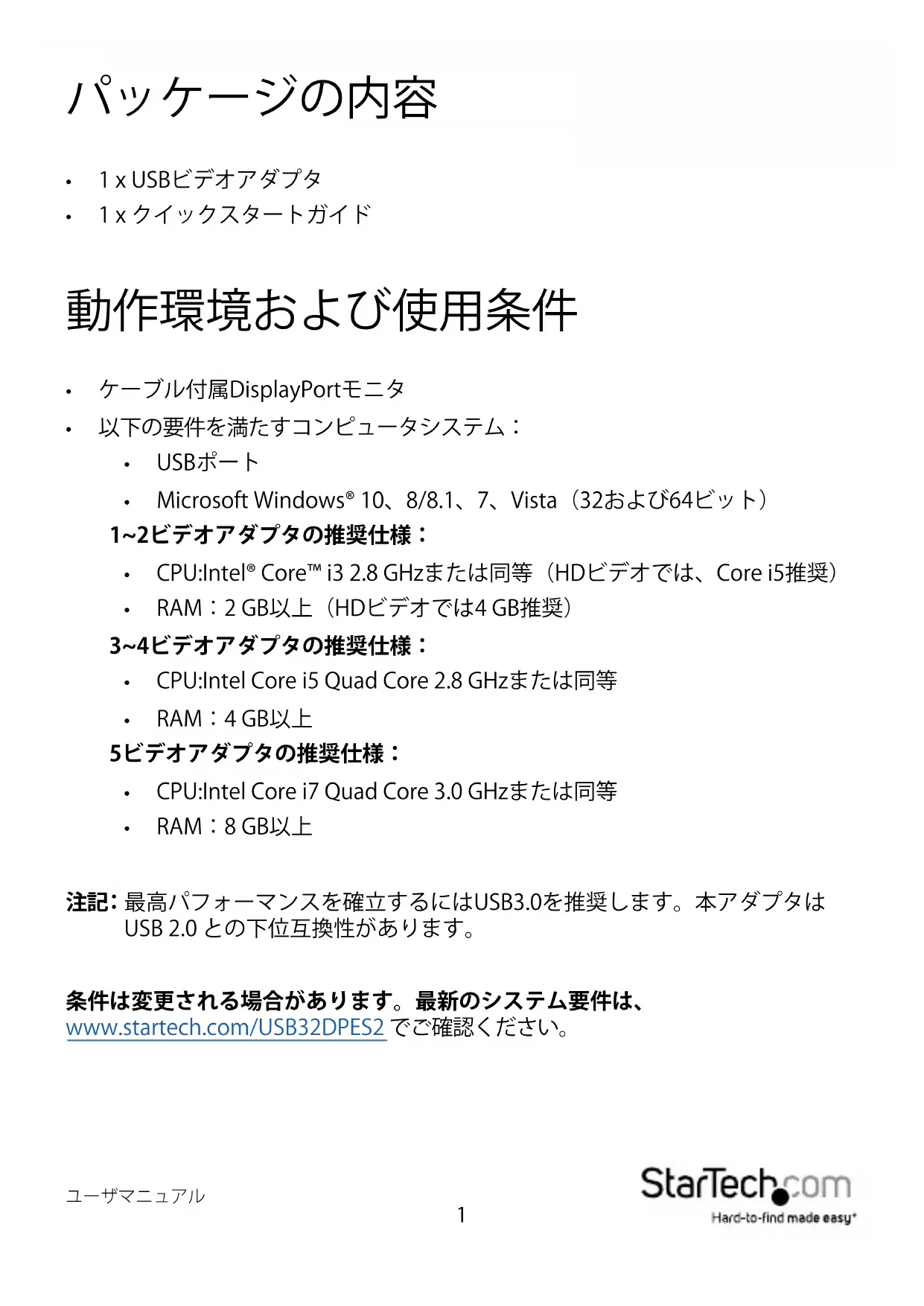

| 商品タイプ | USB 3.0 - DisplayPort ビデオアダプター |
| モデル | USB32DPES2 |
| 寸法 (長さ x 幅 x 高さ) | 7.6 x 5.1 x 1.8 cm |
| 重量 | 45 g |
| 電源 | USBバス経由 (5 V, 500 mA) |
| 最大対応解像度 | 3840 x 2160 (30 Hz) |
| 対応モニター数 | 1 |
| 入力コネクター | USB 3.0 Type-A オス |
| 出力コネクター | DisplayPort メス |
| 互換性 | USB 3.0ポート搭載のPCおよびMac |
| 対応オペレーティングシステム | Windows 7, 8, 10, 11 ; macOS 10.10以降 |
| 動作温度 | 0 °C ~ 45 °C |
| 動作湿度 | 20%~80%(結露なきこと) |
| 梱包内容 | アダプター、クイックインストールガイド |
| 保証 | 2年間 |
| お手入れとクリーニング | クリーニング前にプラグを抜く ; 柔らかく乾いた布を使用 ; 研磨剤入りの製品は避ける |
| 安全上の注意 | 湿気にさらさない;筐体を開けない;動作温度を守る |
| 部品と修理可能性 | ユーザーによる修理不可;サポートについてはメーカーに連絡 |
| 一般情報 | RoHS指令準拠;フランス語の取扱説明書付属 |
よくある質問 - USB32DPES2 StarTech.com
ユーザーの質問 USB32DPES2 StarTech.com
0 質問 この機器について。知っているものに答えるか、ご自身の質問をしてください。
この機器について新しい質問をする
デバイスの取扱説明書をダウンロード ネットワークカード / アダプター 無料でPDF形式で!マニュアルを見つける USB32DPES2 - StarTech.com 電子デバイスをもとに戻しましょう。このページにはデバイスの使用に必要なすべての書類が掲載されています。 USB32DPES2 ブランド StarTech.com.
使用説明書 USB32DPES2 StarTech.com
USB 3.0 - DisplayPort ビデオアダプタ
USB32DPES2
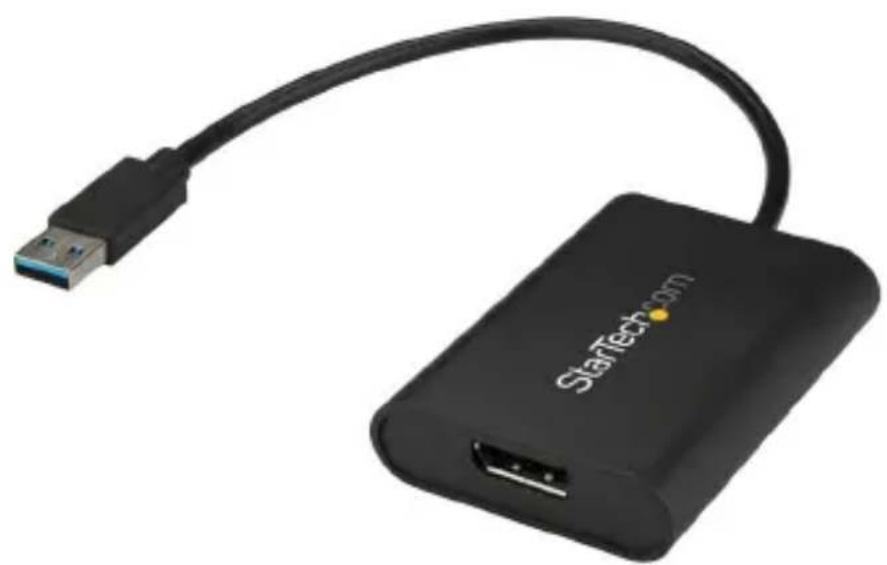
*実際の製品は写真と異なる場合があります。

USB 3.0ビデオアダプタを接続する前に、必ずStarTech.comウェブサイトから最のドライバをインストールしてください。
最新の情報はwww.startech.com/USB32DPES2 でご確認ください。
FCC準拠ステートメント
本製品はFCC規則パート15のBクラスデジタルデバイスに対する制限を遵守しているかを確認する試験にて、その準拠が証明されています。これらの制限は、住居環境に設置された場合に有害な干渉から合理的に保護するために設計されています。本製品は無線周波数エネルギーを発生、使用、放出し、指示に従って取り付けられ、使用されなかった場合は、線通信に有害な干渉を与える可能性があります。一方、特定の取り付け状況では、干渉が起きないという保証を致しかねます。本製品がラジオやテレビ電波の受信に有害な干渉を発生する場合(干渉の有無は、製品の電源を一度切り、改めて電源を入れることで確認できます)、次のいずれかまたは複数の方法を試すことにより、干渉を是正することをお勧します:
- 受信アンテナの向きを変えるか、場所を変える。
- 製品と受信アンテナの距離を離す。
- 販売店か実績のあるラジオ/テレビ技術者に問い合わせる。
- 受信アンテナが接続されているコンセントとは異なる回路を使うコンセントに本製品を接続する。
商標、登録商標、その他法律で保護されている名称やシンボルの使用
本書は第三者企業の商標、登録商標、その他法律で保護されている名称やシンボルをウェブサイト上で使用する場合がありますが、これらは一切StarTech.comとは関係がありません。これらの使用は、お客様に製品内容を説明する目的でのみ行われており、StarTech.comによる当該製品やサービスの保証や、これら第三者企業による本書に記載される商品への保証を意味するものではありません。本書で直接的に肯定する表現があったとしても、StarTech.comは、本書で使用されるすべての商標、登録商標、サービスマークその他法律で保護される名称やシンボルは、それぞれの所有者に帰属することをここに認めます。
目次
パッケージの内容 …… 1
動作環境および使用条件 …… 1
製品図……2
インストール手順……3
インストールの確認……3
アダプタを設定する……4
ビデオ構成....4
オーディオの構成……4
対応解像度....5
技術サポート 6
保証に関する情報……6
パッケージの内容
- 1 x USBビデオアダプタ
- 1xクイックスタートガイド
動作環境および使用条件
- ケーブル付属DisplayPortモニタ
-
以下の要件を満たすコンピュータシステム:
-
USBポート
- Microsoft Windows® 10、8/8.1、7、Vista(32および64ビット)
1\~2ビデオアダプタの推奨仕様:
- CPU:Intel® Core™ i3 2.8 GHzまたは同等(HDビデオでは、Core i5推奨)
• RAM : 2 GB以上(HDビデオでは4 GB推奨)
3\~4ビデオアダプタの推奨仕様:
- CPU:Intel Core i5 Quad Core 2.8 GHzまたは同等
- RAM:4GB以上
5ビデオアダプタの推奨仕様:
- CPU:Intel Core i7 Quad Core 3.0 GHzまたは同等
- RAM:8GB以上
注記: 最高パフォーマンスを確立するにはUSB3.0を推奨します。本アダプタはUSB 2.0との下位互換性があります。
条件は変更される場合があります。最新のシステム要件は、
www.startech.com/USB32DPES2 でご確認ください。
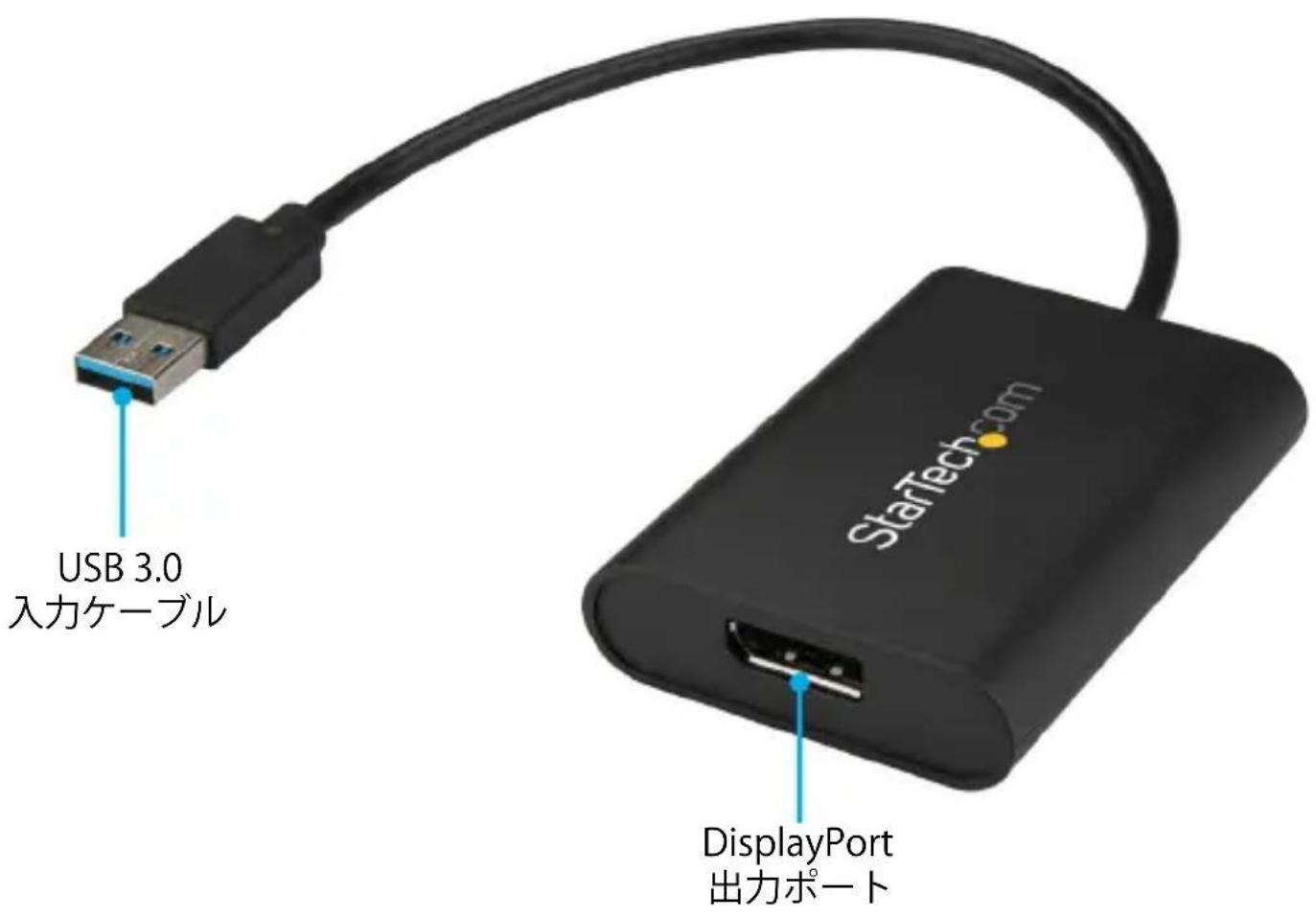
製品図
インストール手順

USB 3.0ビデオアダプタを実際にインストール(接続)する前に、必ずドライノのインストールが完了しているようにしてください
注記:インストール手順では、コンピュータを再起動する必要があります。ソフトウェアをインストールする前に、未保存のデータを保存してください。
- 最新のソフトウェアはStarTech.comのウェブサイトからダウンロードしてください www.StarTech.com/USB32DPES2
- ソフトウェアは.zipフォルダに圧縮されます。Desktop(デスクトップ)や Downloads(ダウンロード)フォルダなど、アクセスしやすいコンピュータ上の場にフォルダのコンテンツを解凍します。
注意:USBビデオアダプタがコンピュータと接続されていないことを確認してください。
- DisplayPortケーブル(別売)をアダプタのDisplayPort出力ポートとDisplayPort対応モニタに接続します。
- ビルトインUSB 3.0入力ケーブルをコンピュータのUSBポートに接続します。
インストール時の重要な注意事項:
- USBビデオアプだたはトリガーファミリチップセットを使用します。このデバイス追加のUSBアダプタまたはドッキングステーションと併せてコンピュータに接続している場合、DisplayLink®またはFresco Logic®など、異なるファミリチップセットでデバイスを使用しないようにしてください。
- 複数のUSBディスプレイアダプタの接続用に別にドライバをインストールする必要はありません。各ビデオアダプタについてステップ3~4を繰り返します。
- 各USBビデオアダプタのインストール中にシステムを再起動するよう促される場合があります。
インストールの確認
メインデスクトップ画面から、Computer(コンピューター)またはMy Computer
(マイコンピューター)を右クリックし、Manage(管理)を選択します。Computer
Management(コンピューター管理)画面左側のDevice Manager(デバイスマネージャー)を選択します。
Universal Bus Controllers(ユニバーサルシリアルバスコントローラー)カテゴリをダブルクリックすると、USBアダプタが表示されているはずです。
また、Device Manager(デバイスマネージャー)のSound, video and game
controllers(サウンド、ビデオ、ゲームコントローラー)カテゴリにオーディオデバイ。もリストされます。
アダプタを設定する
ビデオ構成
- WindowsシステムトレイのUSBビデオアダプタのアイコン()を右クリックしま(時計の隣)。
- Screen Resolution(画面解像度)をクリックします。
- 設定を変更したいモニタを選択します。
- 画面解像度と画面の向きを調節します。
オーディオの構成
デバイスは、初めにコンピュータに接続されている場合、オーディオ再生としてデフォルト設定されます。コンピュータのスピーカーなど、別のオーディオデバイスから音声を出力したい場合は、Control Panel(コントロールパネル)のHardware and Sound(ハードウェアとサウンド)設定からデフォルトのオーディオデバイスを手動変更します。
- WindowsControl Panel (コントロールパネル) を開きます。
- Hardware and Sound(ハードウェアとサウンド)をクリックします。
- Manage audio devices(オーディオデバイスの管理)をクリックします。
- リストからオーディオデバイスを選択してSet Default(デフォルト設定)ボタンをクリックします。
対応解像度
解像度 色深度
| 2048 x 1152 @ 60Hz | 16、32ビット |
| 1920 x 1200 @ 60Hz | 16、32ビット |
| 1920 x 1080 @ 60Hz | 16、32ビット |
| 1680 x 1050 @ 60Hz | 16、32ビット |
| 1600 x 900 @ 60Hz | 16、32ビット |
| 1440 x 900 @ 60Hz | 16、32ビット |
| 1360 x 768 @ 60Hz | 16、32ビット |
| 1280 x 800 @ 60Hz | 16、32ビット |
| 1280 x 768 @ 60Hz | 16、32ビット |
| 1280 x 720 @ 60Hz | 16、32ビット |
技術サポート
StarTech.comの永久無料技術サポートは、当社が業界屈指のソリューションを提供するという企業理念において不可欠な部分を構成しています。お使いの製品についてヘルプが必要な場合は、www.startech.com/supportまでアクセスしてください。当社では、お客様をサポートするためにオンラインツール、マニュアル、ダウンロー可能資料をご用意しています。
ドライバやソフトウェアに関する最新情報は www.startech.com/downloads でご確認ください
保証に関する情報
本製品は2年間保証が付いています。
また、StarTech.comは、資材や製造工程での欠陥に起因する商品を、新品購入日から、記載されている期間保証します。この期間中、これら商品は修理のために返品されるか、当社の裁量にて相当品と交換いたします。保証で適用されるのは、部品代入件費のみです。StarTech.comは商品の誤用、乱雑な取り扱い、改造、その他通常の摩耗や破損に起因する欠陥や損傷に対して保証いたしかねます。
責任制限
StarTech.com Ltd. や StarTech.com USA LLP(またはその役員、幹部、従業員、または代理人)は、商品の使用に起因または関連するいかなる損害(直接的、間接的、特別懲罰的、偶発的、派生的、その他を問わず)、利益損失、事業機会損失、金銭的損失対し、当該商品に対して支払われた金額を超えた一切の責任を負いかねます。一部の州では、偶発的または派生的損害に対する免責または限定的保証を認めていません。これらの法律が適用される場合は、本書に記載される責任制限や免責規定が適用されない場合があります。
見つけにくい製品が簡単に見つかります。StarTech.comでは、これが企業理念です。それは、お客様へのお約束です。
StarTech.comは、お客様が必要とするあらゆる接続用パーツを取り揃えたワンストップショップです。最新技術からレガシー製品、そしてこれらの新旧デバイスを一緒に使うためのあらゆるパーツ。当社はお客様のソリューションを接続するパーツを見つけるお手伝いをしています。
当社はお客様が必要なパーツを見つけるのを助け、世界中どこでも素早く配送します。当社の技術アドバイザーまでご連絡いただくか、当社のウェブサイトまでアクセスしていただくだけで、お客様が必要としている製品をすぐに提示します。
StarTech.comが提供しているすべての製品に関する詳細な情報は www.startech.com までアクセスでご確認ください。ウェブサイトだけの便利なツールをお使いいただけます。
StarTech.comは接続や技術パーツのISO 9001認証メーカです。StarTech.comは1985年に創立し、米国、カナダ、イギリス、台湾に拠点を構え、世界中の市場でサービスを提供しています。


ブランド : StarTech.com
モデル : USB32DPES2
カテゴリ : ネットワークカード / アダプター