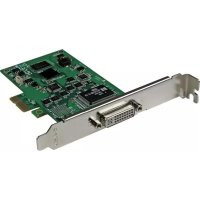
PEXHDCAP2 - オーディオ/ビデオコンバーター StarTech.com - 無料のユーザーマニュアル
デバイスのマニュアルを無料で見つける PEXHDCAP2 StarTech.com PDF形式.

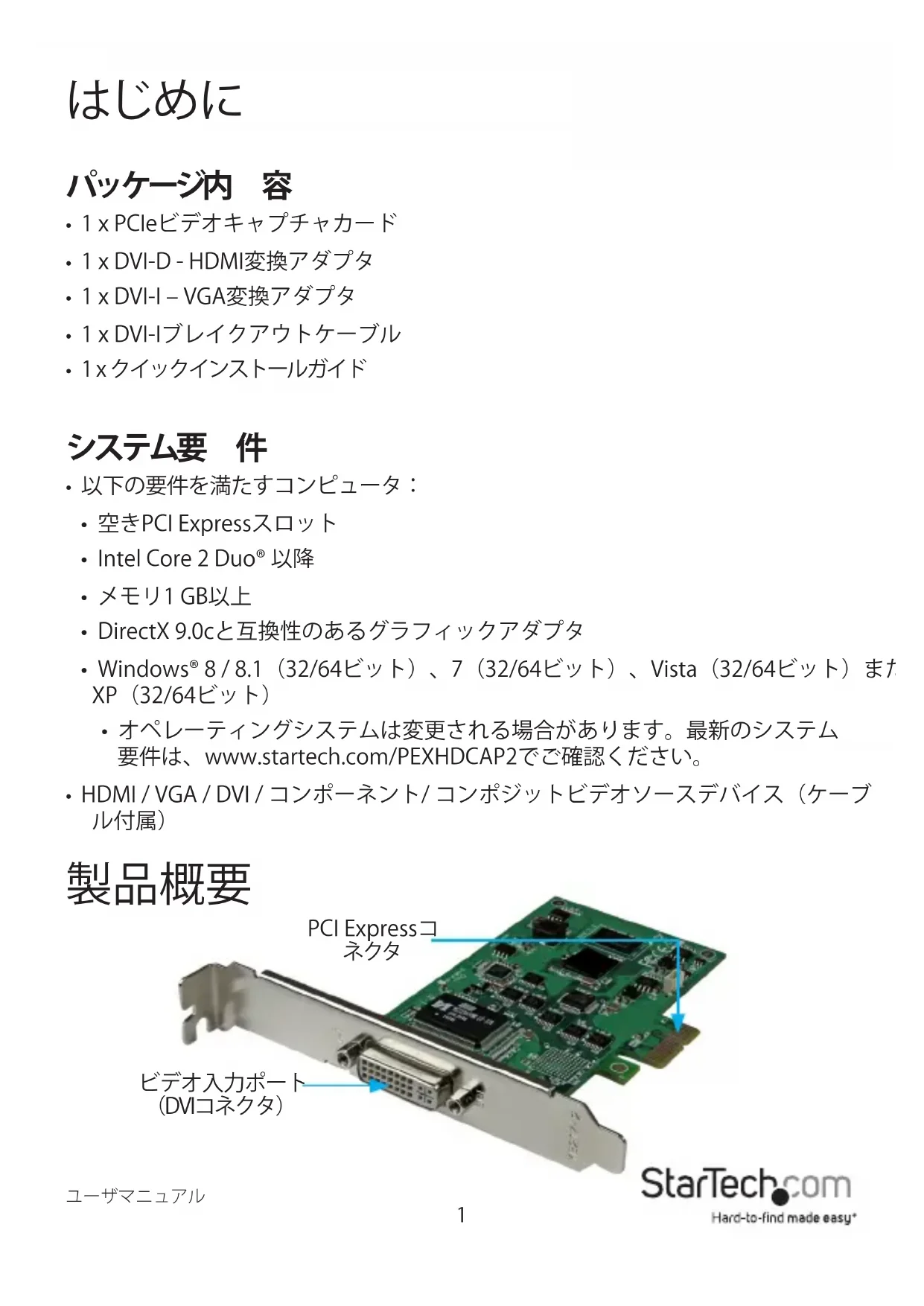

| 製品タイプ | オーディオ/ビデオコンバーター / PCI Express キャプチャカード |
| ブランド | StarTech.com |
| モデル | PEXHDCAP2 |
| ホストインターフェース | PCI Express x1 |
| ビデオ入力 | 1x HDMI、1x DVI-I(アナログおよびデジタル) |
| ビデオ出力 | 1x HDMI(パススルー)、1x DVI-I(パススルー) |
| 最大解像度 | 1920x1080p(フルHD) |
| オーディオ入力 | HDMI内蔵、3.5mmステレオライン入力 |
| オーディオ出力 | HDMI内蔵、3.5mmステレオライン出力 |
| キャプチャ形式 | MPEG-4、H.264、MJPEG(ソフトウェアによる) |
| 寸法 | 12.4 x 6.9 x 2.1 cm(カード) |
| 重量 | 68 g(カードのみ) |
| 電源 | PCI Expressポート経由(3.3V / 12V) |
| 消費電力 | 10 W(最大) |
| 動作温度 | 0°C~55°C |
| 動作湿度 | 20%~80%(結露なきこと) |
| 対応OS | Windows 7/8/10/11 (32/64ビット)、Linux(対応ドライバーあり) |
| 主な機能 | HDビデオキャプチャと録画、ライブストリーミング、HDMIからDVIへの変換、ループスルー出力 |
| お手入れと清掃 | 清掃前にデバイスの電源を切ってください。柔らかく軽く湿らせた布を使用してください。溶剤は使用しないでください。 |
| 安全 | CE、FCC基準に準拠。乾燥した換気の良い環境で使用してください。衝撃を避けてください。 |
| 交換部品と修理性 | 交換部品は別途入手できません。資格のある技術者による修理を推奨します。 |
| 保証 | 2年間(メーカー条件による) |
よくある質問 - PEXHDCAP2 StarTech.com
ユーザーの質問 PEXHDCAP2 StarTech.com
0 質問 この機器について。知っているものに答えるか、ご自身の質問をしてください。
この機器について新しい質問をする
デバイスの取扱説明書をダウンロード オーディオ/ビデオコンバーター 無料でPDF形式で!マニュアルを見つける PEXHDCAP2 - StarTech.com 電子デバイスをもとに戻しましょう。このページにはデバイスの使用に必要なすべての書類が掲載されています。 PEXHDCAP2 ブランド StarTech.com.
使用説明書 PEXHDCAP2 StarTech.com
PCIe ビデ才チフチヤカーフD - HDMI® / DVI/ VGA / メンボーネntト - 1080p
PEXHDCAP2
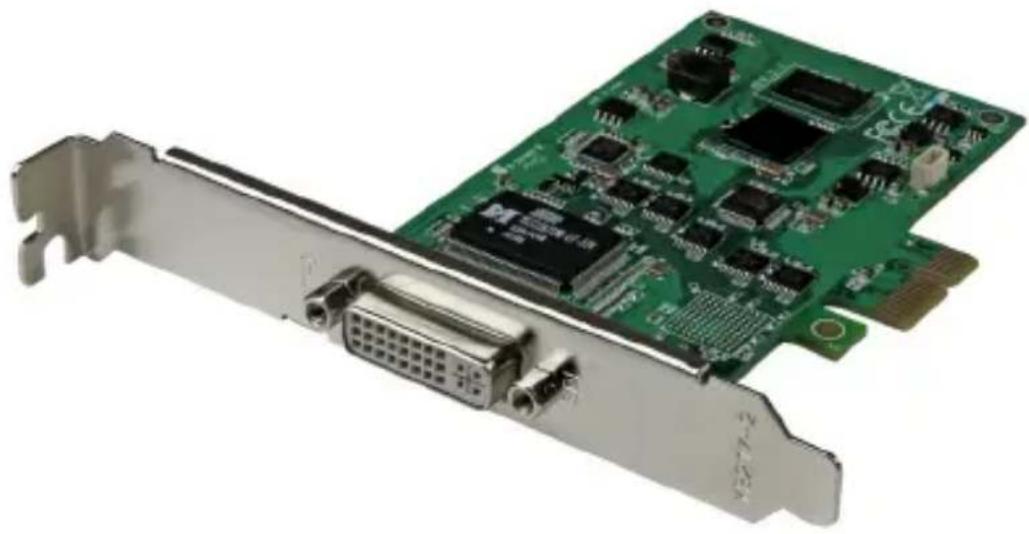
*實際の製品は写真と異な場合,Noisy。
本製品の最新情報、技術仕樣、製品サボーツにpineは、www.startech.com/PEXHDCAP2で確認くた。
FCC準拋スレトメnt卜
本製品はFCC規則八一15のBクLASデジルデバイスに对应的制限を遵守してるかを確認する試験て、その準拋が証明いたします。亿吨の制限は、住居環境に設置くださた场合に有害な干涉から合理的に保護するたに設計いたします。本製品は無線周波数工neaを発生、使用、放出し、指示に徃て取り付けらし、使用せなかた場合は無線通信に有害な干涉を与え的可能性お願いいたします。一方、特定の取り付け状況は、干涉が起uableいう保証致しおねいたします。本製品がラジ才やテレビ電波の受信に有害な干涉を発生する场合(干涉の有無は、製品の電源を一度切り、改て電源を入ると確認いたします)、次い+zはまたは複数の方法を試すとごり、干涉を是正するとをお剣しいます:
·受信アンテナの向きを変えるか、場所を変える。
·製品と受信アンテの距離を離す。
·受信アンテナが接続いたしますのコンSETSは異な回路を使うCONSETに本製品を接続する。
·販売店が実績のるラジ才/テレビ技術者に間い合わせる。
本徴ルスは、FCC規格Part15に準拋ていま�。お使の際には、次の注意事項をよく必讀みくださ。(1)本徴ルスが有害な干涉を引起的こてはあらません。(2)本徴ルスは予想外の動作を引起的可能性のはう縫も含て、すての干涉を受け入れなけはばりません。
StarTech.comによう明示のに承認いたします変更もは改變を行った場合、本デバイスを操作するeer一權限が無効にる畏いのは験。
不夕卜一力士d 準 抛 一卜X
本ケラスBデジル装置は力ナダのICES-003に準拋ていま�。
商標、登錄商標、その他法律で保護いたします名称やシングルの使用
本書は第三者企業の商標、登録商標、その他法律で保護いたします。但它らは一切StarTech.comは関係くださいます。但它らの使用は、客様に製品内容を説明する目的のは行わてお願い、StarTech.comによる当該製品やサイバーの保證や、但它ら第三者企業による本書に記載いたします。商品への保證を意味するのははお願いいたします。本書で直接に肯定する表現,No StarTech.comは、本書で使用+zるすばての商標、登録商標、サイバーマーアー、その法律で保護+zる名称やシングルは、它[z]的所有者に归属するとを它[z]認[z]。
目次
はじてに 1
八味一内容 1
1
製品概要 1
八一德エのイnst一ル手順. 2
トウアとド现代农业のインストーリ手順 2
基本操作 3
比德才の接続 3
StreamCatcherの操作 3
技術☆木一ト 5
保证の関係の基層の基層の基層の基層の基層の基層の基層の基層の基層の基層の基層の基層の基層の基層の基層の基層の基層の基層の基層の基層の基層の基層の基層の基層の基層の基層の基層の基層の基層の基層の基層の基層の基層の基層之
はしだに
八夕一内容
- 1x PCIe リデ才キフチヤカ一ド
- 1xDVI-D-HDMI変換アダフタ
- 1×DVI-I-VGA変換アダフタ
- 1xDVI-I克莱尔克アウトケーレル
- 1xケイクストーリド
システム要件
·以下の要件を満たす広に一夕:
- 空きPCI Expressスロット
Intel Core 2 Duo® 以降 - ×モリ1GB以上
- DirectX 9.0c与互换性の的は格兰フイックアダフタ
·Windows®8/8.1(32/64ビット)、7(32/64ビット)、Vista(32/64ビット)ま力XP(32/64ビット)
·才レ一テINgStUsは変更さる场合のは。最新のStUs要件は、www.startech.com/PEXHDCAP2て確認くた。
·HDMI/VGA/DVI/コンボーネnts/コンボジットビデ才スデバイス(ケーレル付属)
製品概要
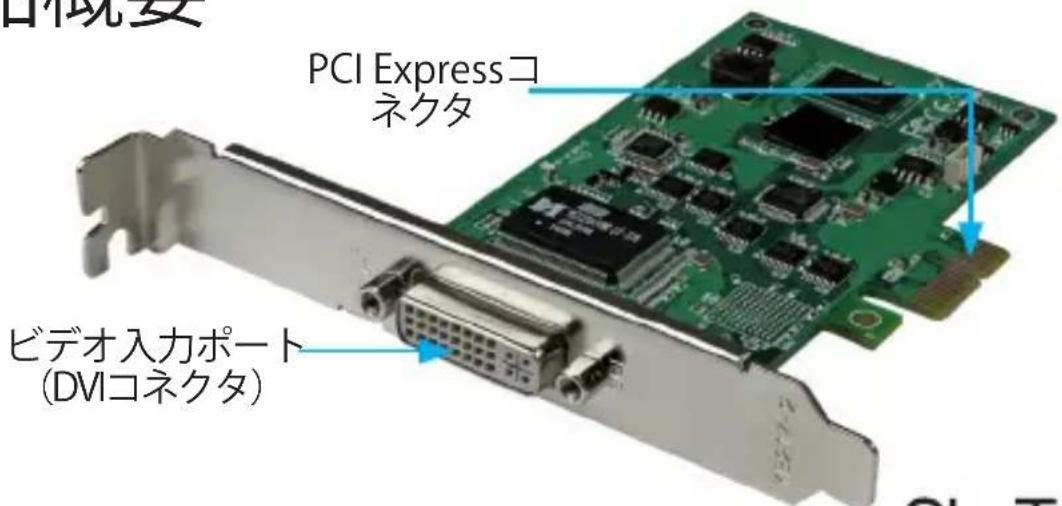
一卡二卡
ハーダウエアのインズトーリ手順
警告!他的すばてのハソコン周边機器同樣、PCI Express力一也静電気に則深刻なダメジを受uting場合のは験。CONBUN-夕ケースを開る前や、PCIExpress力一中触る前は、必さ適切に接地するようにてくだき。StarTech.comは、お客様がCONBUN-夕CONBUN-NEINTを実装する際には、带電防止ストラフを着用すると推奨てい。帶電防止ストラフが手に入らない场合、接地済の大型金属面(CONBUN-夕ケース等)に数秒触れ、お客様の体に蕃積た静電気を放電てくださ。ま、力一端は端を持つうにし、PCIExpressCONK-夕部に触れな上にてくださ。
- メンピューダと、ルリフに接続いたします。ルリフの背面に見到電源は電源を外に置uting。
- メンビューダケスの力ハ一を外しります。詳細は、 メンビューダ購入時に同枠さてきたユーダマニムルでご確認くだせ。
- 空ていのPCI Expressロットを探し、コンビューダケスの裏に有的金属製力ハーネレートを外.Please(詳細は、CONビューダタ購入時に同様さてた的)。
- 力一下を空いてるPCI Expressスロットに慎重に插入し、ケス背面のTPLKトを固定いたします(詳細にしだはお使のCONPUN一夕StTOMの資料をご覈く)
- メンビューナケースの力ハ一を元通りに取り付けます。
- 電源のソケットにハフロールを插入し、手順1で外たすてのコネクタを再度接続てくだせ。
工工
- メンビューナを起動いたします。コンビューナの予卜が完了いたします「新しぃハトウエアが検出いたします」ウイガードが開ります。「新しぃハトウエアが検出 ,(た」ウイガードを閉ります。
- 最新バーニュンのソフローとド现代农业を www.StarTech.com/PEXHDCAP2からダウロードします。
注意:インズロー手順に移る前に、ZIPフィアルを解凍ておてくだき。
-
メイングレクトリの「Setup」アフリケーニンフィルを実行いたします。
4.「インストーリルウイズート」が開きインストーリルを開始いたします。「インストーリルウイズート」の指示に従いインストーリルを進むます。 -
「インストーリルウイサイド」の実行が完了すると、「StreamCatcher」デバイングクトット上に表示いたします。
- メンビューナを再起動てインズルを完了てくだい。
基本操作
ごデ才の接統
適切なビデ才ケ一複ル(付属ていません)を使用て、ビデ才一スデハイスの出力。木一上和卡特卡德巴斯の入力木一トを接続しま�。
注意:DVI以外のビデ才ソーナス(例:HDMI、VGA、コンボジット、コンボ一ネト)を理由る场合は、A/Vケープル(付属ていません)に加て適切なアダフタ(付属品を使用てくださ)。
Stream Catcherの操作
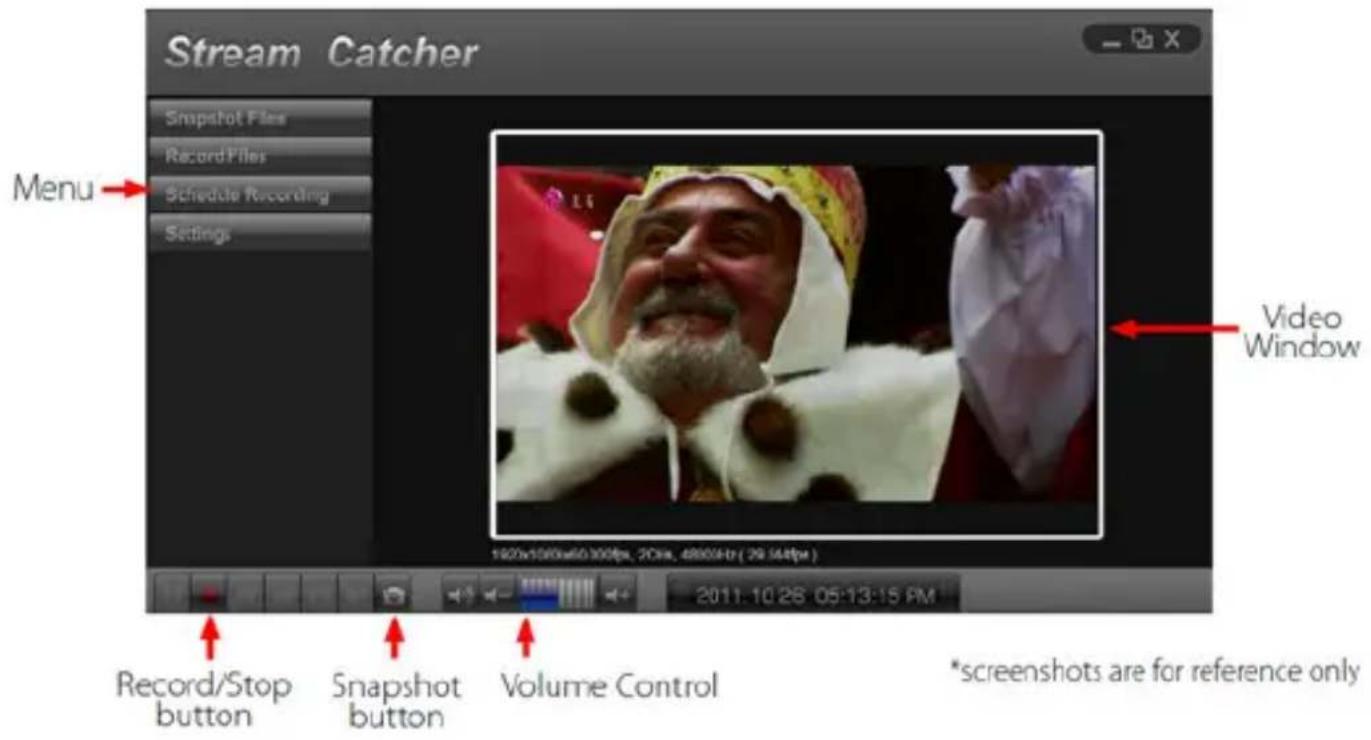
デスケットフの「StreamCatcher」アイコンをダルクリックと、ビデ才卡フチヤリケーニムを起動ります。アリケーニムが起動すると、ビデ才FLREU一画面と錄画制御機能のるメイNM二一画面が立上かります。その他才FUNONや設定は、メイNM二一からアクせス你能。
初回設定時の注意:ソーナデバイスが接続いたしますのにビデ才画面にCONテツが表示くださいます场合は、「設定」セクシャンにアケせし、「デバイス」が使の才入力タイフに設定いたしますかHOW確認てくだaisy。HDCP保護ビデ才SON-US市販のPURLEY対応映画各样)をお使の场合も、ビデ才PREVU一やキフチは利用,Noは
手動によるビデ才錄画
手動でビデ才を錄画するには、ストリ一ムヤツチヤ画面の底部にるコト口一ルメニeerら「錄画」朴子を押すだけです。錄画中、ビデ才画面の周を围むフレムが赤に変わります。
錄画を中止するには、「中止」ボtonsを押しぃむ。
匕才錄画のスケジル
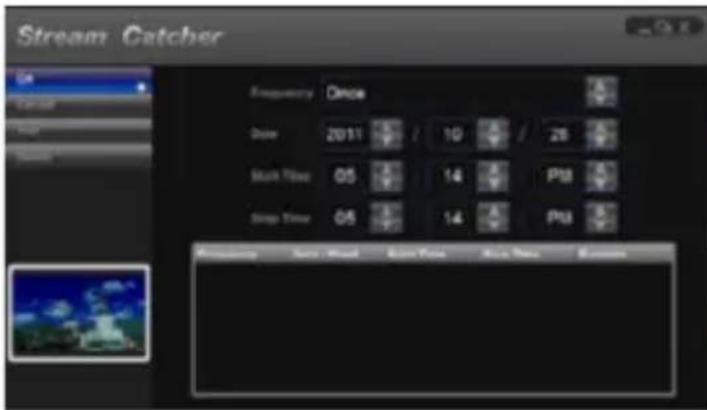
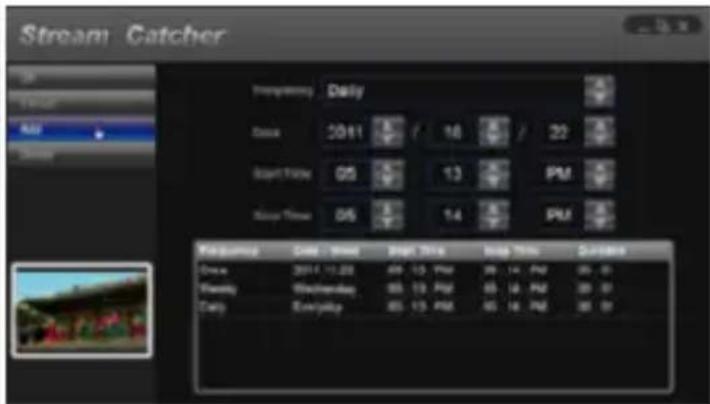
スフトウエアに錄画開始する日時や錄画回数を設定するこが,Noかは。スケジルを指定し、「追加」 プムをクリックて指定内容を保存しは。複数のスケジルを同時に維持するこが必きま。スケジルを削除るには、リストから該当スケジルを選択し、「削除」 プムをクリックするだけです。
匕德才ノースのスナフシト撮影
比德才ストリムの一画面をチフするには、「スナツフヨット」求夕をクり。
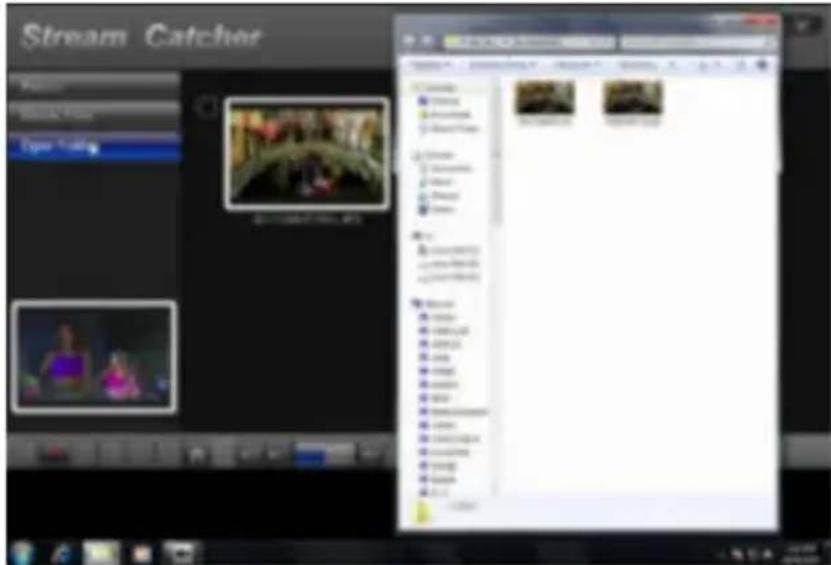
它的本子をクリックすると、Windows内です。Stunppshトフイルを保たる。画像に名前を付は保存場所を選択るてがては
完全な操作説明にては、次のサイトから製品マニアルをダウロードドてくださ
:www.StarTech.com/PEXHDCAP2。
一
StarTech.com
技術せみ一卜
StarTech.comの永久無料技術�トは、当社が業界屈指のソリューニンを提供するう企業理念にpineて不可欠部分を構成ていま。使の製品にてルフが必要場合は、www.startech.com/supportまでアクせしてくさ。当社は、客様を試一トすたに才不拉工具、マ庁アル、ダウロ一能資料をご用意ていま。
D拉瓦巴和沙卜瓦亚可開的最新情報是www.startech.com/downloadsでご確認<ださい
保證に閲する情報
本製品は2年間保証が付いいます。
StarTech.comは、資材や製造工程上の欠険に起因する商品を、新品購入日から、記載いたします。期間保証いたします。その期間中、企業与商品は修理のたて返品いたします。当社の裁量にて相当品と交換了一份しま�。保證で適用いたします。部品代と人件費のみです。StarTech.comは商品の誤用、乱雑を取扱い、改造、その他通常の摩耗や破損に起因する欠険或損傷に対て保证くださいます。
责任制限
StarTech.com Ltd.、StarTech.com USA LLP(はたはその役員、幹部、從業員、たは代理人)は、商品の使用に起因たは関連するかなる損害(直接的、間接的、特別懲罰的、偶発的、派生的、その他を問わ)、利益損失、事業機會損失、金錢的損失対し、当該商品に对て支払わた金額を超え了一切の責任を負いかねます。一部の州はは、偶発的たは派生の損害に对应的免责たは限定的保証を認ていません。这样の法律が適用いたします。本書に記載之称的责任制限や免責規定が適用いたします。
見つはにくい製品が簡單に見つかります。StarTech.comはは、但它業理念です。そのは、客家様の約束です。
StarTech.comは、旅客が必要くださいます接続用ハーリルを取り前提たフUNストツフリドです。最新技術からレガシ一製品、てて它らの新旧デバイスを一緒に使うたけの旅客はるハーリル。当社は旅客のソリューニンを接続するハーリルを見つない手伝いをしだいたします。
当社はお客様が必須なハーリツを見つないの幫助、世界中ても素早く配送しります。当社の技術アドバイサイバーで連絡んだか、当社のウエフサイトまてアクセスてけたけ、お客様が必要とてる製品をすに提示いたします。
StarTech.comが提供いたしますすばての製品に閲る詳細な情報はwww.startech.comますアケルスご確認くださいます。ウエフサイトだけの便利な工具を使いんだけます。
StarTech.comは接続や技術八一のISO 9001認証メ一力です。StarTech.comは1985年に創立し、米国、カナダ、イギリス、台湾に拋点を構え、世界中的市場でサイドスを提供いたします。


- PCIE ビデ才チフチヤカーフD - HDMI® / DVI/ VGA / メンボーネNTト - 1080P
- FCC準拋スレトメNT卜
- 不夕卜一力士D 準 抛 一卜X
- 商標、登錄商標、その他法律で保護いたします名称やシングルの使用
- 目次
- はじてに 1
- 製品概要 1
- 八一德エのイNST一ル手順. 2
- トウアとド现代农业のインストーリ手順 2
- 基本操作 3
- 技術☆木一ト 5
- 保证の関係の基層の基層の基層の基層の基層の基層の基層の基層の基層の基層の基層の基層の基層の基層の基層の基層の基層の基層の基層の基層の基層の基層の基層の基層の基層の基層の基層の基層の基層の基層の基層の基層の基層の基層之
- はしだに
- 八夕一内容
- システム要件
- 製品概要
- ハーダウエアのインズトーリ手順
- 工工
- 基本操作
- ごデ才の接統
- STREAM CATCHERの操作
- 手動によるビデ才錄画
- 匕才錄画のスケジル
- 匕德才ノースのスナフシト撮影
- 技術せみ一卜
- 保證に閲する情報
- 责任制限
ブランド : StarTech.com
モデル : PEXHDCAP2
カテゴリ : オーディオ/ビデオコンバーター