USB32HDES - ネットワークカード / アダプター StarTech.com - 無料のユーザーマニュアル
デバイスのマニュアルを無料で見つける USB32HDES StarTech.com PDF形式.


| 製品タイプ | USB 3.0 - HDMIおよびギガビットイーサネットアダプター |
| ブランド | StarTech.com |
| モデル | USB32HDES |
| ホストインターフェース | USB 3.0(USB 2.0および1.1互換) |
| ビデオ出力 | HDMI 1.4、最大解像度4K(3840×2160)@30Hz |
| ネットワーク | ギガビットイーサネット(10/100/1000 Mbps)RJ45ポート経由 |
| 電源 | USBバスパワー(外部電源不要) |
| 寸法(長さ×幅×高さ) | 約10.2×5.1×2.5 cm |
| 重量 | 約90 g |
| 色 | 黒 |
| 対応オペレーティングシステム | Windows、macOS、Linux(ドライバーあり) |
| 主な機能 | USB 3.0経由でコンピュータにHDMIポートとイーサネットポートを追加 |
| HDMI互換性 | HDCP 1.4、ミラーリングおよび拡張ディスプレイ対応 |
| お手入れ | 乾いた柔らかい布で拭いてください。湿気やほこりを避けてください |
| 安全性 | 液体や極端な温度にさらさないでください。雷雨の際はプラグを抜いてください |
| 交換部品 | ユーザーが取り外し可能な部品はありません。修理についてはサポートにお問い合わせください |
| 修理可能性 | ユーザーによる修理はできません。専門家に依頼してください |
| 保証 | StarTech.com 永久保証(条件あり) |
| 梱包内容 | アダプター、クイックスタートガイド、USB 3.0ケーブル(取り外し可能な場合) |
| 動作温度 | 0°C~45°C |
| 動作湿度 | 0%~80%(結露なきこと) |
よくある質問 - USB32HDES StarTech.com
ユーザーの質問 USB32HDES StarTech.com
0 質問 この機器について。知っているものに答えるか、ご自身の質問をしてください。
この機器について新しい質問をする
デバイスの取扱説明書をダウンロード ネットワークカード / アダプター 無料でPDF形式で!マニュアルを見つける USB32HDES - StarTech.com 電子デバイスをもとに戻しましょう。このページにはデバイスの使用に必要なすべての書類が掲載されています。 USB32HDES ブランド StarTech.com.
使用説明書 USB32HDES StarTech.com
薄型 USB 3.0 - HDMI® 外付けビデオカード 薄型 USB 3.0 - VGA 外付けビデオカード
USB32HDES
USB32VGAES
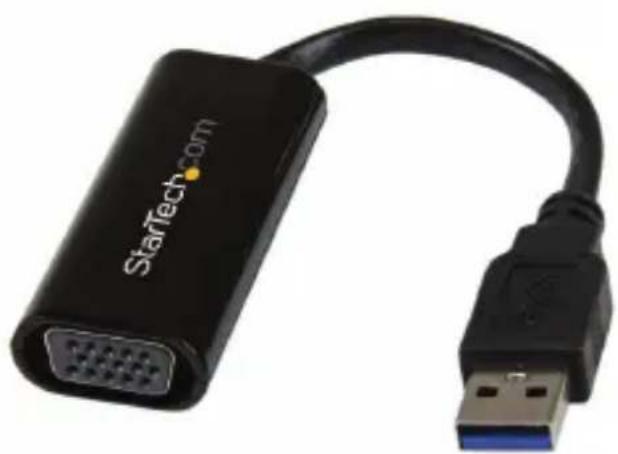
*実際の製品は写真と異なる場合があります。

USB 3.0ビデオアダプタを接続する前に、必ずStarTech.comウェブサイトから最のドライバをインストールしてください。
最新の情報はwww.startech.comでご確認ください
FCC 準 拠 ステ ートメント
本製品はFCC規則パート15のBクラスデジタルデバイスに対する制限を遵守しているかを確認する試験にて、その準拠が証明されています。これらの制限は、住居環境に設置された場合に有害な干渉から合理的に保護するために設計されています。本製品は無線周波数エネルギーを発生、使用、放出し、指示に従って取り付けられ、使用されなかった場合は、線通信に有害な干渉を与える可能性があります。一方、特定の取り付け状況では、干渉が起きないという保証を致しかねます。本製品がラジオやテレビ電波の受信に有害な干渉を発生する場合(干渉の有無は、製品の電源を一度切り、改めて電源を入れることで確認できます)、次のいずれかまたは複数の方法を試すことにより、干渉を是正することをお勧めします:
- 受信アンテナの向きを変えるか、場所を変える。
- 製品と受信アンテナの距離を離す。
- 販売店か実績のあるラジオ/テレビ技術者に問い合わせる。
- 受信アンテナが接続されているコンセントとは異なる回路を使うコンセントに本製品を接続する。
商標、登録商標、その他法律で保護されている名称やシンボルの使用
本書は第三者企業の商標、登録商標、その他法律で保護されている名称やシンボルをウェブサイト上で使用する場合がありますが、これらは一切 StarTech.com とは関係がありません。これらの使用は、お客様に製品内容を説明する目的でのみ行われており、StarTech.com による当該製品やサービスの保証や、これら第三者企業による本書に記載される商品への保証を意味するものではありません。本書で直接的に肯定する表現があったとしても、StarTech.com は、本書で使用されるすべての商標、登録商標、サービスマーク、その他法律で保護される名称やシンボルは、それぞれの所有者に帰属することをここに認めます。
目次
はじめに....1
付属品....1
動作環境....1
インストール手順……3
ドライバインストール手順(Windows) 3
USBマルチビデオアダプタのインストール手順......4
インストールの確認......4
最大解像度....5
USBビデオアダプタの設定......6
Windows....6
モニタの識別......6
マルチディスプレイコントロールパネル 7
ディスプレイの設定……7
技術仕様....8
技術サポート 9
保証に関する情報......9
はじめに
本USB 3.0 - 外付けビデオカードマルチモニタアダプタを使えば、空いているUSB 3.0 ポートが、最大ビデオ解像度をサポートするHDMI/VGA出力ポートに早変わりします。
高帯域幅 (5 Gbps) SuperSpeed USB 3.0 インターフェースを採用した本外付けグラフィックスカードを使えば、お使いの外付けディスプレイ(ブルーレイ品質ビデオなど)滑らかなハイデフィニションコンテンツを表示します。
本USB 3.0 - 外付けビデオアダプタは、主にお使いのデスクトップ型コンピューターをミラーし、各ディスプレイに同じ画像を映したり、コンピューター画面を延長送信し、ワークスペースを倍増したり、生産性を向上するために使用することができます。ノト型パソコンでもデスクトップ型パソコンでも使える経済的なマルチモニタまたはデュアルディスプレイソリューションで、新しいビデオカードをインストールするためにケースを開く手間をかけずにコンピューターに追加モニタを接続します。USB 2.0ポートにも下位互換性があり、幅広くお使いになれます。
付属品
- 1 x 薄型USB 3.0ビデオアダプタ
- 1x ドライバCD
- 1x ユーザマニュアル
動作環境
- (USB32HDES) HDMI対応ディスプレイデバイス (モニタ、プロジェクタ、HTDVなど) または
(USB32VGAES) VGA対応ディスプレイデバイス (モニタ、プロジェクタ、HTDVなど)
- (USB32HDES) HDMI オス - オス ビデオケーブル
または
(USB32VGAES) VGA オス - オス ビデオケーブル
- USB 対応コンピューターシステム:
Microsoft Windows® 8/8.1 (32/64ビット) 7 (32/64ビット) Vista (32/64ビット) 利用可能なUSBポート(USB 3.0推奨)
1\~2 ビデオアダプタでの推奨仕様:
CPU:Intel® Core™ i3 2.8 GHzまたは同等(HDビデオ再生では、i5推奨)
RAM:2 GB以上 (HDビデオ生では4 GB推奨)
3\~4 ビデオアダプタでの推奨仕様:
CPU:Intel® Core™ i5 Quad Core 2.8 GHzまはた同等
RAM:4 GB以上
5 ビデオアダプタでの推奨仕様:
CPU:Intel® Core™ i7 Quad Core 3.0 GHzまたは同等
RAM:8 GB以上
インストール手順

USB3.0ビデオアダプタを実際にインストール(接続)する前に、必ずドライバのインストールが完了しているようにしてください
ドライバインストール手順 (Windows)
- 最新のドライバをStarTech.comのウェブサイトからダウンロードするか(推奨)、同梱のドライバCDをCD/DVD-ROMドライバに挿入します。
-
Setup.exeアプリケーションを探します。このファイルはドライバCDのルートディレクトリD:など)に入っているか、ダウンロードされています。
-
Setup.exeアプリケーションを実行すると、次の画面が開きます「次へ」をクリックします:*USBビデオアダプタがホストコンピューターと接続されていないことを確認してください。
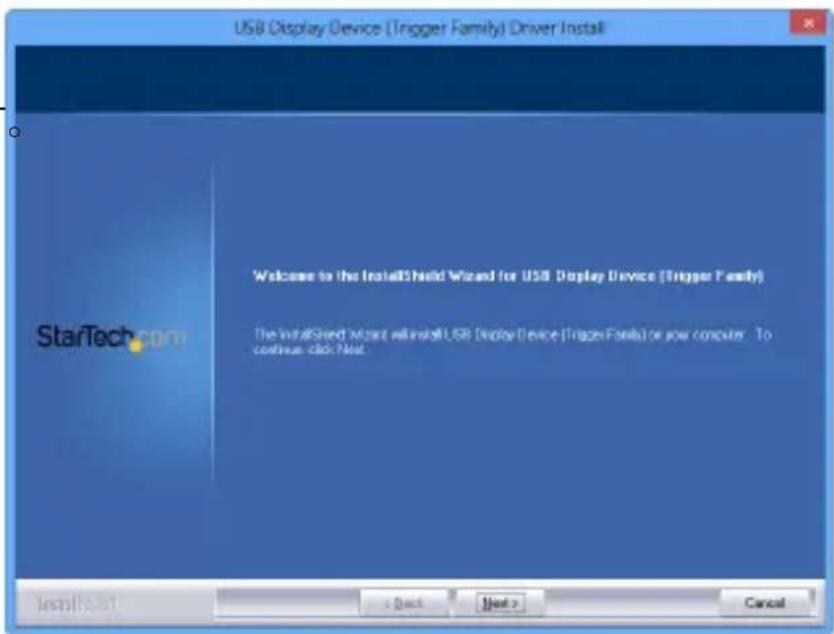
- Windowsがドライバのインストールを完了すると、コンピュータ
一を再起動するようプロンプトされます。「今すぐコンピューターを再起動します」>「終了」の順にクリックします。
-
コンピューターが再起動している間に、セカンダリモニタ/ディスプレイのビデオコードをアダプタに接続し、モニタ/ディスプレイの電源を入れます。
-
Windowsが完全に起動したら、USBビデオアダプタをお使いのデスクトップ型/ノート型パソコンの空いているUSB 3.0ポートに差し込みます。
-
Windowsが自動的にドライバをインストールします。インストールが完了したら、USBディスプレイが起動します。
USBマルチビデオアダプタのインストール手順
必ず最新バージョンのドライバをインストールするようにしてください。または、StarTech.comのウェブサイト(www.startech.com)からダウンロードしてください。
- 標準的なドライバインストール手順に従い、最初のUSBビデオアダプタを接続するところまで完了してください。
- 別のモニタ/ディスプレイを2つ目のUSBビデオアダプタに接続してから、ディスプレイの電源を入れます。
- 2つ目のUSBビデオアダプタ上のUSB Aタイプコネクタをホストコンピューターの空いているUSB 3.0ポートに接続します。ドライバのインストールが自動的に始まります。
インストールする各USBビデオアダプタに対して、同じ手順を繰り返します。すべてのUSBビデオアダプタのインストールが完了したら、コンピューターを再起動します。再起動すると、もう1回だけ再起動するようにプロンプトされる場合があります。指示に従って、もう一度再起動してください。
インストールの 確 認
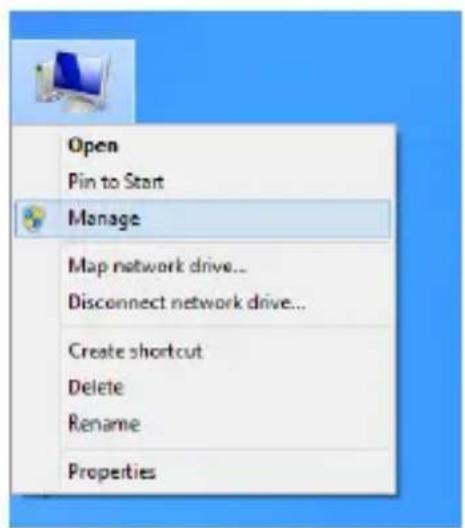
メインデスクトップから、「マイコンピュータ」または「コンピューター」を右クリックし、「管理」を選択します。新しく開いた「コンピューター管理」画面左側の「デバイスマージャ」を選択します。
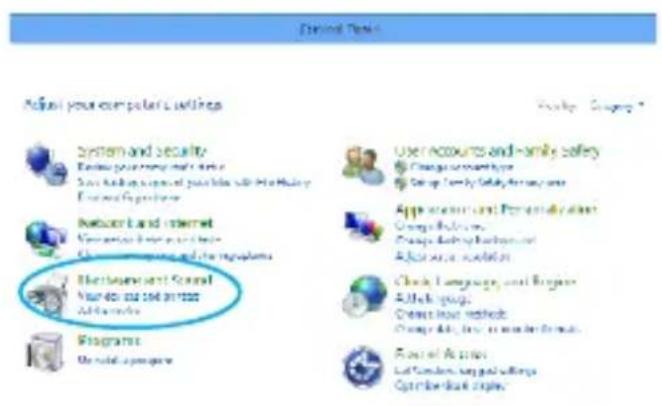
万能シリアルバスコントローラカテゴリをダブルクリックすると、USBアダプタが表示されているはずです。
USB32HDES:また、「デバイスマネージャ」の「サウンド、ビデオ、ゲームコントローカテゴリーにオーディオデバイスもリストされます。Windowsは1度に1つのオーディオ出力しかサポートしないため、これにより、コンピューターにデフォルトのサウンカードがあれば、これを上書きし、コンピューターのスピーカーからは音声が出なくなります。オーディオはHDMIからのみ出力されます。
HDMIからではなく、コンピューターのスピーカーから音声を出力したい場合は、「ニントロールパネル」の「ハードウェアとサウンド」設定からデフォルトのオーディオミイスを手動で変更します。
| 最大解像度 色 | |
| 1920 x 1200 @ 60Hz | 16、32ビット |
| 1920 x 1080 @ 60Hz | 16、32ビット |
| 1680 x 1050 @ 60Hz | 16、32ビット |
| 1600 x 900 @ 60Hz | 16、32ビット |
| 1440 x 900 @ 60Hz | 16、32ビット |
| 1360 x 768 @ 60Hz | 16、32ビット |
| 1280 x 800 @ 60Hz | 16、32ビット |
| 1280 x 768 @ 60Hz | 16、32ビット |
| 1280 x 720 @ 60Hz | 16、32ビット |
ユーザマニュアル
| 最大解像度 色 | |
| 1600 x 1200 @ 60Hz | 16、32ビット |
| 1400 x 1050 @ 60Hz | 16、32ビット |
| 1280 x 1024 @ 60Hz | 16、32ビット |
| 1280 x 960 @ 60Hz | 16、32ビット |
| 1152 x 864 @ 60Hz | 16、32ビット |
| 1024 x 768 @ 60Hz | 16、32ビット |
| 800 x 600 @ 60Hz | 16、32ビット |
USBビデオアダプタの設定
お使いのWindowsシステムトレイ上(時計の隣にあります)でUSBビデオアダプタアイコン(○)を探します。このアイコン上で右クリックすると、アダプタと関連した様々な機能にアクセスできます。
Windows
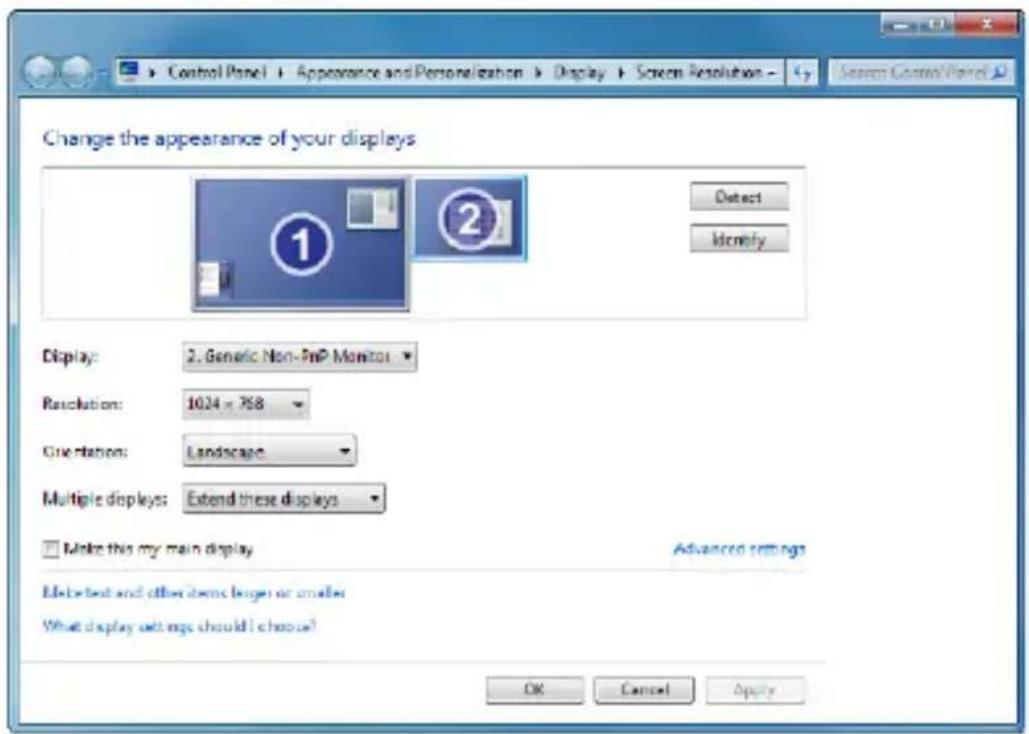
USBビデオアダプタドライバを使うことにより、内蔵のディスプレイ設定画面からすべての調整を行うことができます。これらの設定には、Windowsのデスクトップ上で右リックし、「スクリーン解像度」を選択するか、システムトレイのUSBビデオアダプタテイコン上で右クリックし、「ディスプレイ設定」を選択することによりアクセスできます。
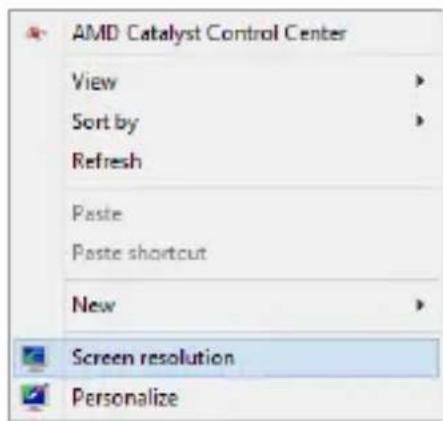
「ディスプレイ」ドロップダウンメニューから、設定を変えたいディスプレイを選択します。この画面でディスプレイモード、解像度、向きが変えられます。
モニタの識別
オーバーレイを使って、すべての接続されるディスプレイで簡単にモニタを識別できます。
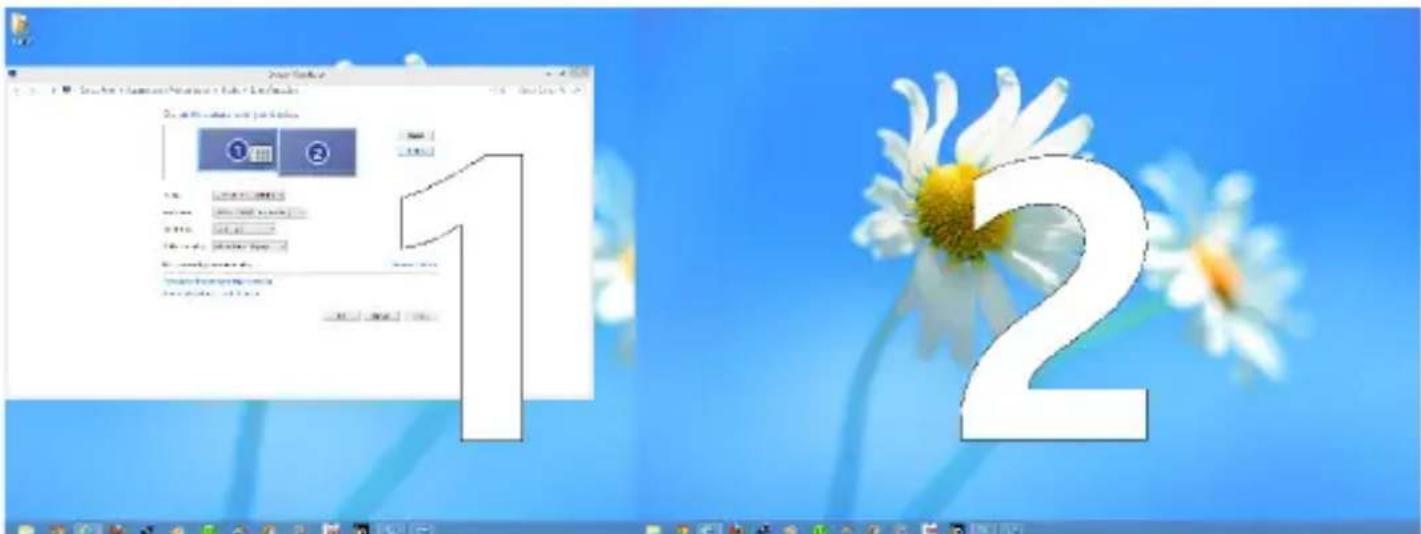
マルチディスプレイ環境をより素早く、より簡単に管理するためのユニークな機能です。多様なホットキーを備えており、素早くアクティブプログラム画面を(オンボードも、各USBビデオアダプタでも)希望するディスプレイまで移動します。
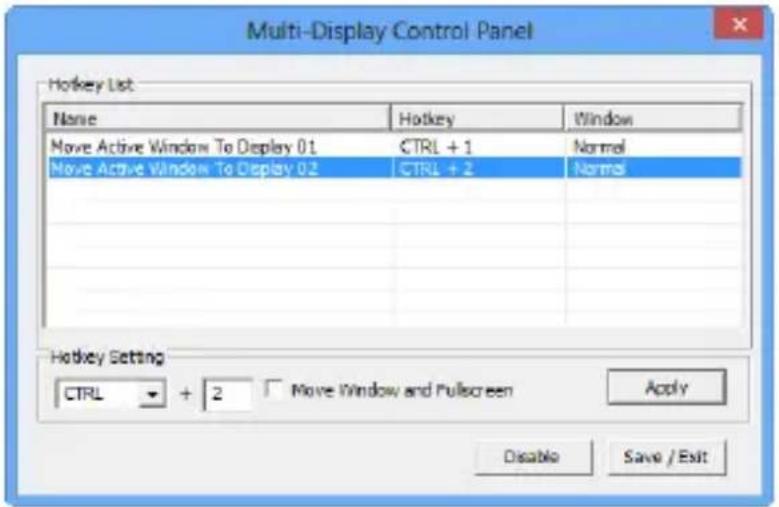
ホットキーのデフォルト設定は、「マルチディスプレイコントロールパネル」のホットキーリストでご確認ください。
例:
ディスプレイの設定
Windowsの「ディスプレイの設定」画面に素早くアクセスします。
| USB32HDE USB32VGAE | ||
| ビデオ信号 | HDMI 1.2 | VGA (RGBHV) |
| ホストインターフェース | USB 3.0 | |
| コネクタ | 1 x HDMI Aタイプメス1 x USB 3.0 Aタイプオス | 1 x DE-15 VGA メス1 x USB 3.0 Aタイプオス |
| LED | 該当なし | |
| オーディオサポート | 2チャンネルLPCM (48KHz) | いいえ |
| 最大表示解像度 | 1920 x 1200 2048 x 1152 | |
| オンボードメモリ | 16MB | |
| 最大アダプタ数 | 5 | |
| 動作温度 | 0°C ~ 55°C | |
| 保管温度 | -10°C ~ 75°C | |
| 湿度 | < 85% 相対湿度(結露しないこと) | |
| エンクロージャ材質 | プラスチック | |
| 内蔵ケーブル長 | 160.0 mm | |
| 外形寸法(幅×奥行き×高さ) | 78.0mm x 43.5mm x 15.5mm | 78.0mm x 43.5mm x 15.5mm |
| 重量 | 300 g 300 g | |
| 対応オペレーティングシステム | Windows 8 (32/64) / 7 (32/64) / Vista (32/64) | |
技術サポート
StarTech.comの永久無料技術サポートは、当社が業界屈指のソリューションを提供するという企業理念において不可欠な部分を構成しています。お使いの製品についてヘルプが必要な場合は、www.startech.com/supportまでアクセスしてください。当社では、お客様をサポートするためにオンラインツール、マニュアル、ダウンロード可資料をご用意しています。
ドライバやソフトウェアに関する最新情報はwww.startech.com/downloadsでご確認ください
保証に関する情報
本製品は3年間保証が付いています。
また、StarTech.com は、資材や製造工程での欠陥に起因する商品を、新品購入日から、記載されている期間保証します。この期間中、これら商品は修理のために返品されるか、当社の裁量にて相当品と交換いたします。保証で適用されるのは、部品代と人件費のみです。StarTech.com は商品の誤用、乱雑な取り扱い、改造、その他通常の摩耗や破損に起因する欠陥や損傷に対して保証いたしかねます。
責任制限
StarTech.com Ltd. やStarTech.com USA LLP(またはその役員、幹部、従業員、または代理人)は、商品の使用に起因または関連するいかなる損害(直接的、間接的、特別、罰的、偶発的、派生的、その他を問わず)、利益損失、事業機会損失、金銭的損失し、当該商品に対して支払われた金額を超えた一切の責任を負いかねます。一部の州では、偶発的または派生的損害に対する免責または限定的保証を認めていません。これらの法律が適用される場合は、本書に記載される責任制限や免責規定が適用されない場合があります。
見つけにくい製品を見つけやすく。StarTech.comでは、これが企業理念です。それは、お客様へのお約束です。
StarTech.comは、お客様が必要とするあらゆる接続用パーツを取り揃えたワンストップショップです。最新技術からレガシー製品、そしてこれらの新旧デバイスを一緒に使うためのあらゆるパーツ。当社はお客様のソリューションを接続するパーツを見つけるお手伝いをしています。
当社はお客様が必要なパーツを見つけるのを助け、世界中どこでも素早く配送します。当社の技術アドバイザーまでご連絡いただくか、当社のウェブサイトまでアクセスしていただくだけで、お客様が必要としている製品をすぐに提示します。
StarTech.comが提供しているすべての製品に関する詳細な情報はwww.startech.comまでアクセスでご確認ください。ウェブサイトだけの便利なツールをお使いいただけます。
StarTech.com は接続や技術パーツの ISO 9001 認証メーカです。StarTech.com は1985年に創立し、米国、カナダ、イギリス、台湾に拠点を構え、世界中の市場でサービスを提供しています。


- 薄型 USB 3.0 - HDMI® 外付けビデオカード 薄型 USB 3.0 - VGA 外付けビデオカード
- FCC 準 拠 ステ ートメント
- 目次
- はじめに....1
- インストール手順……3
- 最大解像度....5
- USBビデオアダプタの設定......6
- 技術仕様....8
- 技術サポート 9
- 保証に関する情報......9
- はじめに
- 付属品
- 動作環境
- または
- 1\~2 ビデオアダプタでの推奨仕様
- 3\~4 ビデオアダプタでの推奨仕様:
- 5 ビデオアダプタでの推奨仕様:
- インストール手順
- ドライバインストール手順 (WINDOWS)
- USBマルチビデオアダプタのインストール手順
- インストールの 確 認
- USBビデオアダプタの設定
- WINDOWS
- モニタの識別
- ディスプレイの設定
- 技術サポート
- 保証に関する情報
- 責任制限
ブランド : StarTech.com
モデル : USB32HDES
カテゴリ : ネットワークカード / アダプター