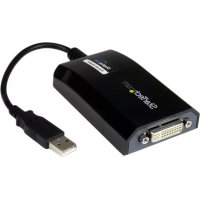
USB2DVIPRO2 - ネットワークカード / アダプター StarTech.com - 無料のユーザーマニュアル
デバイスのマニュアルを無料で見つける USB2DVIPRO2 StarTech.com PDF形式.


| 製品タイプ | USB-DVIビデオアダプター |
| ブランド | StarTech.com |
| モデル | USB2DVIPRO2 |
| ホストインターフェース | USB 2.0 |
| ビデオ出力 | DVI-I(DVI-DおよびVGA互換、アダプター経由) |
| 最大解像度 | 1920 x 1200 (1080p) |
| 電源 | USBバスパワー(5V、500mA) |
| 寸法(長さx幅x高さ) | 71 x 46 x 20 mm |
| 重量 | 57 g |
| 動作温度 | 0°C~40°C |
| 動作湿度 | 10%~85% RH(結露なきこと) |
| 対応OS | Windows, macOS, Linux |
| 主な機能 | デスクトップ拡張、ミラーリング、メインディスプレイ |
| お手入れとクリーニング | クリーニング前に取り外す;乾いた柔らかい布を使用 |
| 安全性 | 水や極端な温度にさらさないでください |
| 交換部品と修理可能性 | ユーザーによる修理可能な部品はありません;サポートに連絡してください |
| 一般情報 | 保証2年;無料テクニカルサポート |
よくある質問 - USB2DVIPRO2 StarTech.com
ユーザーの質問 USB2DVIPRO2 StarTech.com
0 質問 この機器について。知っているものに答えるか、ご自身の質問をしてください。
この機器について新しい質問をする
デバイスの取扱説明書をダウンロード ネットワークカード / アダプター 無料でPDF形式で!マニュアルを見つける USB2DVIPRO2 - StarTech.com 電子デバイスをもとに戻しましょう。このページにはデバイスの使用に必要なすべての書類が掲載されています。 USB2DVIPRO2 ブランド StarTech.com.
使用説明書 USB2DVIPRO2 StarTech.com
PCおよびMac向けUSB - DVI外付け ビデオカードアダプタ - 1920x1200
USB2DVIPRO2
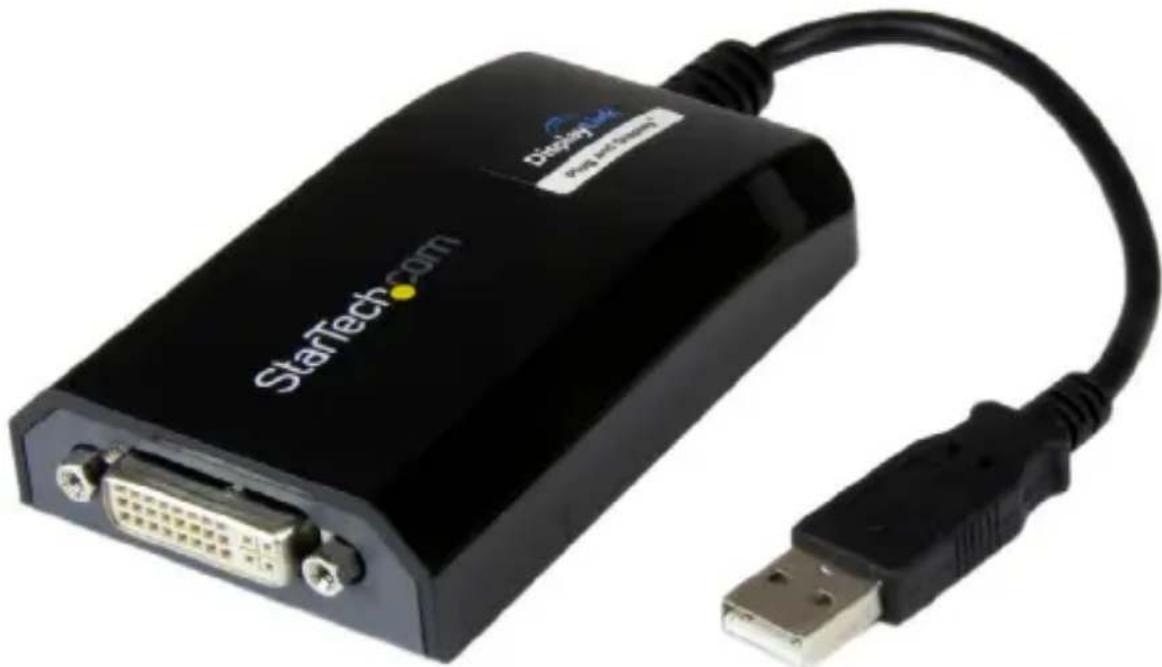
*実際の製品は写真と異なる場合があります。
最新の情報はwww.startech.comでご確認ください
FCC準 拠 ステートメント
本製品はFCC規則パート15のBクラスデジタルデバイスに対する制限を遵守しているかを確認する試験にて、その準拠が証明されています。これらの制限は、住居環境に設置された場合に有害な干渉から合理的に保護するために設計されています。本製品は無線周波数エネルギーを発生、使用、放出し、指示に従って取り付けられ、使用されなかった場合は、無線信に有害な干渉を与える可能性があります。一方、特定の取り付け状況では、干渉が起きないという保証を致しかねます。本製品がラジオやテレビ電波の受信に有害な干渉を発生する場合(干渉の有無は、製品の電源を一度切り、改めて電源を入れることで確認できます)次のいずれかまたは複数の方法を試すことにより、干渉を是正することをお勧めします:
- 受信アンテナの向きを変えるか、場所を変える。
- 製品と受信アンテナの距離を離す。
- 受信アンテナが接続されているコンセントとは異なる回路を使うコンセントに本製品を接続する。
- 販売店か実績のあるラジオ/テレビ技術者に問い合わせる。
商標、登録商標、その他法律で保護されている名称やシンボルの使用
本書は第三者企業の商標、登録商標、その他法律で保護されている名称やシンボルをウェブサイト上で使用する場合がありますが、これらは一切StarTech.comとは関係がありません。これらの使用は、お客様に製品内容を説明する目的でのみ行われており、StarTech.comによる当該製品やサービスの保証や、これら第三者企業による本書に記載される商品への保証を意味するものではありません。本書で直接的に肯定する表現があったとしても、StarTech.comは、本書で使用されるすべての商標、登録商標、サービスマーク、その法律で保護される名称やシンボルは、それぞれの所有者に帰属することをここに認めます。
目次
はじめに....1
パッケージの内容....1
動作環境....1
インストール手順……2
Windows ^® 2
Apple® Mac OS X® 4
USBマルチビデオアダプタのインストール手順......5
USBビデオアダプタの設定......5
Windows ^® 5
Apple® Mac OS X® 8
技術仕様....10
技術サポート ……11
保証に関する情報....11
はじめに
USB2DVIPRO2(PCおよびMAC向けUSB-DVI外付けビデオカードアダプタ-1920x1200)
は、USBポートを利用してワークステーションをデュアル/マルチモニタ環境にします。
多様なノートパソコンやデスクトップに高品質なデュアル/マルチモニタ環境を構築できます。
本USB DVIディスプレイアダプタは、1台のコンピューターから最大5台のディスプレイにつないで同時に実行することができます(4つのUSB2DVIPRO2外付けビデオアダプタが必要になります)。このアダプタは、USB 2.0 ポートからホストコンピューターにつないて、ディスプレイに表示された画面を拡張またはミラーするための外付けVGAビデオアダプタとして機能します。
USB2DVIPRO2は、Microsoft Windows®(Aeroテーマを含む)およびMac OS Xに対応しています。最大解像度は1920×1200で、大画面ディスプレイ/モニタに最適です。
StarTech.comでは2年間保証と永久無料技術サポートを提供しています。
付属品
- USB-DVIアダプタ
- ドライバCD
- ユーザマニュアル
動作環境
- 空いているUSBポートのあるUSB対応コンピュータシステム
- CPU:1.2 GHz以上
- RAM:512 MB以上
- 30MBの空き容量のあるハードドライブ
- Microsoft® Windows® 2000/XP/Vista (32/64ビット)、/7 (32/64ビット)、Apple® MacOSX®
(Tiger 10.4.11以降)
インストール手順
Windows®
USBビデオアダプタを実際にインストール(接続)する前に、必ずドライバのインストルが完了しているようにしてください
- 最新のドライバをStarTech.comのウェブサイトからダウンロードするか(推奨)、同梱のドライバCDをCD/DVD-ROMドライバに挿入します。
- Setup.exeアプリケーションを探します。このファイルはドライバCDの「Windows」フォルダ(D:\など)に入っているか、ダウンロードされています。
- Setup.exe プリケーションを実行すると、次の画面が開きます。「同意する」をクックして、インストールを開始します。セットアッププログラムがデバイスドライノソフトウェアアプリケーションをそれぞれインストールします。
*USBビデオアダプタがホストコンピューターと接続されていないことを確認してください。
*インストール中に画面が点滅したり、前の画面に戻ることがあります。インストール完了を知らせるメッセージは表示されません。
- 「DisplayLink Coreソフトウェア」画面が消えたら、USB2DVIPRO2デバイスをPCのUSBポートに接続します。
- システムがドライバとソフトウェアアプリケーションを起動します(インストール中に「DisplayLink Core/フトウェア設定」画面が点滅したり、前の画面に戻ることがあります)。
*一部のパソコンでは、USBディスプレイアダプタを起動するのにシステムの再起動が必要な場合があります。
- DVIモニタをUSB2DVIPRO2デバイスの空いているDVIポートに接続します。
- これで、USBビデオアダプタがお使いいただけます。
Apple® Mac OS X®
USBビデオアダプタを実際にインストール(接続)する前に、必ずディスクイメージでインストールが完了しているようにしてください。インストール中にコンピュータ起動します。未保存のデータは消失してしまう可能性がありますのでご注意ください
- 最新のドライバをStarTech.comのウェブサイトからダウンロードするか(推奨)、同梱のドライバCDをCD/DVD-ROMドライバに挿入します。
- DisplayLink-OSX.dmgディスクイメージを探します。このファイルはドライバCDの「Mac」フォルダに入っているか、ダウンロードされています。
- 「DisplayLink Software Installer.pkg」をダブルクリックしてソフトウェアのインストールを開始します。
- インストールが完了したら、「再起動」ボタンをクリックします。
- USB2DVIPRO2デバイスをMacの空いているUSBポートに接続します。
- DVIモニタをUSB2DVIPRO2デバイスの空いているDVIポートに接続します。
- これで、USBビデオアダプタをお使いいただけます。
USBマルチビデオアダプタのインストール手順
必ず最新バージョンのドライバをインストールするようにしてください。または、StarTech.comのウェブサイト(www.startech.com)からダウンロードしてください。
- 標準的なドライバインストール手順に従い、最初のUSBビデオアダプタを接続するところまで 完了してください。
- 別のモニタ/ディスプレイを2つ目のUSBビデオアダプタに接続してから、ディスプレイの電源を入れます。
- 2つ目のUSBビデオアダプタ上のUSB Aタイプコネクタをホストコンピューターの空いているUSBポートに接続します。ドライバのインストールが自動的に始まります。
インストールする各USBビデオアダプタに対して、同じ手順を繰り返します。すべてのUSBビデオアダプタのインストールが完了したら、コンピュータを再起動します。再起動すると、もう1回だけ再起動するようにプロンプトされる場合があります。指って、もう一度再起動してください。
USBビデオアダプタの設定
Windows®
デバイスが接続されていると、タスクバーにアイコンが表示されます。インストールると、DisplayLinkマネージャメニューにアクセスできるようになります。
- タスクバーから、[非表示となっているアイコンを表示する]をクリックし、すべての利用可能なアイコンを表示します。
- DisplayLinkアイコンをクリックします。次に、UHD-100 DPをクリックします。設定可能なオプションと共にメニューが表示されます。
拡張
USB2DVIPRO2 USBグラフィックスアダプタに接続されるモニタがユーザのアクティブなWindowsデスクトップの延長先を表示します。デスクトップを離れた場所で表示できることはより多くのアプリケーションや文書を一度に閲覧することができ、生産性を高め、ます。デバイスは、前回ディスプレイがこのモードにあった方向に延長されます。さらに高度な制御を行うには、「延長先」サブメニューからいずれかのオプショを選択します。これによりデバイスが延長モードになり、メイン(プライマリ)モニタ左/右/上/下に延長します。
ミラー
USB2DVIPRO2 USBグラフィックスデバイスに接続されるモニタがプライマリモニタに映される映像と同じものを表示します。
プライマリモニタの解像度、色深度、リフレッシュレートが、USBグラフィックスデバスに接続されるモニタでも採用されます。
注意:使用されるモニタの技術仕様が異なる場合、システムのプライマリグラフィックスアダプタが均一のアスペクト比が維持できるよう、仕様を引き下げ、すべての設定内容を調整します。
拡張先
このオプションはUSB2DVIPRO2に接続されるモニタがシステムオンボードモニタとどのような位置関係にあるかを特定します。
画面解像度
このオプションを使うとUSB2DVIPRO2に接続されるモニタの解像度が変更できます。サブメニューに表示される対応解像度リストから希望する解像度を選択するだけで設定が完了します。
スクリーンの向き
このオプションは、スクリーンを表示する向きを変更することができます。最も良く使用されている向きは、横向きと縦向きです。
メイン モニタとして 設定する
このオプションを選択すると、お使いのコンピューターがUSB2DVIPRO2を通して接続されるモニタをメインモニタと認識します。メインモニタはすべてのシステムアラートを表示し、アプリケーション実行では最優先されます。
ノートパソコンのモニタを切る
このオプションは、オンボードシステムモニタをオフにします。このオプションを選択すると、デスクトップ型ノノートパソコンのモニタが使えなくなることにご注意ください
オフ
このオプションはUSB2DVIPRO2に接続されるモニタをオフにします。
Apple® Mac OS X®
- [システム環境設定] メニューから [ディスプレイ] を開きます。
- 各ディスプレイの表示設定がそれぞれの画面に表示されます。これらすべてを1つの場所から設定するには、[画面を終結する] ボタンを押します。各スクリーンのディスプレイ環境設定画面が表示されます。
- 最大ビデオ解像度が左側に一覧表示されます。各ディスプレイの配置を変更するには、[アレンジメントボタン(プライマリモニタ上にあります)をクリックします。これで、コンピュータ上で各ディスプレイの配置を変えることができます。
延長モードまたはミラーモードでアダプタを使う
デフォルトでは、USB2DVIPRO2は延長ディスプレイとして設定されています。ディスプレイをミラーリング/クローンディスプレイとして使うには、[アレンジメント]ページの[ミラーディスプレイ]ボックスにチェックマークを入れます。ディスプレイ設定画面が表示されます。モニタを拡張ディスプレイに戻すにはこのチェックマークを外します。
拡張ディスプレイとミラーリングしているディスプレイを同時に使用するには、ミラーリングを切り、[アレンジメント] ページで
この手順をミラーリングしたい各ディスプレイで繰り返します。他のすべてのディスレイは拡張ディスプレイとなります。メニューバーを変更するには、白いメニューバーをクリックし、プライマリモニタにしたいディスプレイまでドラッグします。
*クローンモードの間はビデオ再生機能が制限されます。
プライマリディスプレイの変更
ディスプレイ間でメニューバーを動かすことにより、プライマリディスプレイを変更することができます。プライマリディスプレイを変更すると、新規画面が表示される場やドックの位置が変わります。
技術仕様
| インターフェース | USB |
| 最大解像度 | 1920 x 1200 |
| オーディオビデオ出力 | DVI |
| チップセットID | Displaylink DL-195 |
| 色 | ブラック |
| エンクロージャの材質 | プラスチック |
| オーディオ | はい |
| メモリ | 16MB |
| OS互換性 | Windows 2000/ XP / Vista (32/64ビット/7 (32/64ビット)(Aero 3Dインターフェース対応)/、OS X (Tiger 10.4.11以上)を実行しているIntel Mac |
| 出力信号 | DVI |
| 工業規格 | 標準DisplayPort® USB 2.0 |
| 最大解像度 | 標準(16/32ビット):640x480、800x600、1280x1024、1600x1200ワイド スクリーン(16/32ビット):1024x768、1366x768、1440X900、1680x1050、1920x1200 |
| ワイド スクリーン サポート | はい |
| 注意 | 最大5台のUSB2DVIPRO2アダプタを1台のパソコンに接続できます |
技術サポート
StarTech.comの永久無料技術サポートは、当社が業界屈指のソリューションを提供するという企業理念において不可欠な部分を構成しています。お使いの製品についてヘルプが必要な場合は、www.startech.com/supportまでアクセスしてください。当社では、お客様をサポートするためにオンライン工具、マニュアル、ダウンロード可能料をご用意しています。
ドライバやソフトウェアに関する最新情報はwww.startech.com/downloadsでご確認ください
保証に関する情報
本製品は2年間保証が付いています。
また、StarTech.comは、資材や製造工程での欠陥に起因する商品を、新品購入日から、記載されている期間保証します。この期間中、これら商品は修理のために返品されるか、当の裁量にて相当品と交換いたします。保証で適用されるのは、部品代と人件費のみです。StarTech.comは商品の誤用、乱雑な取り扱い、改造、その他通常の摩耗や破損に起因する欠陥や損傷に対して保証いたしかねます。
責任制限
StarTech.com Ltd. やStarTech.com USA LLP(またはその役員、幹部、従業員、理人)は、商品の使用に起因または関連するいかなる損害(直接的、間接的、特別、罰的、偶発的、派生的、その他を問わず)、利益損失、事業機会損失、金銭的損失し、当該商品に対して支払われた金額を超えた一切の責任を負いかねます。一部の州では、偶発的または派生的損害に対する免責または限定的保証を認めていません。これらの法律が適用される場合は、本書に記載される責任制限や免責規定が適用されない場合があります。
見つけにくい製品が簡単に見つかります。StarTech.comでは、これが企業理念です。それは、お客様へのお約束です。
StarTech.comは、お客様が必要とするあらゆる接続用パーツを取り揃えたワンストップショップです。最新技術からレガシー製品、そしてこれらの新旧デバイスを一緒に使うためのあらゆるパーツ。当社はお客様のソリューションを接続するパーツを見つけるお手伝いをしています。
当社はお客様が必要なパーツを見つけるのを助け、世界中どこでも素早く配送します。当社の技術アドバイザーまでご連絡いただくか、当社のウェブサイトまでアクセスしていただくだけで、お客様が必要としている製品をすぐに提示します。
StarTech.comが提供しているすべての製品に関する詳細な情報はwww.startech.comまでアクセスでご確認ください。ウェブサイトだけの便利な工具をお使いいただけます。
StarTech.comは接続や技術パーツのISO 9001認証メーカです。StarTech.comは1985年に創立し、米国、カナダ、イギリス、台湾に拠点を構え、世界中の市場でサービスを提供しています。


- PCおよびMac向けUSB - DVI外付け ビデオカードアダプタ - 1920x1200
- FCC準 拠 ステートメント
- 商標、登録商標、その他法律で保護されている名称やシンボルの使用
- 目次
- はじめに....1
- インストール手順……2
- USBビデオアダプタの設定......5
- 技術仕様....10
- 技術サポート ……11
- 保証に関する情報....11
- はじめに
- 付属品
- 動作環境
- インストール手順
- Windows®
- Apple® Mac OS X®
- USBマルチビデオアダプタのインストール手順
- USBビデオアダプタの設定
- 拡張
- ミラー
- 拡張先
- 画面解像度
- スクリーンの向き
- メイン モニタとして 設定する
- ノートパソコンのモニタを切る
- オフ
- 延長モードまたはミラーモードでアダプタを使う
- プライマリディスプレイの変更
- 技術サポート
- 保証に関する情報
- 責任制限
ブランド : StarTech.com
モデル : USB2DVIPRO2
カテゴリ : ネットワークカード / アダプター