ARMDUAL - フラットスクリーン用マウント StarTech.com - 無料のユーザーマニュアル
デバイスのマニュアルを無料で見つける ARMDUAL StarTech.com PDF形式.


| 製品タイプ | デュアルフラットパネルモニターアーム(関節式アーム) |
| ブランド | StarTech.com |
| モデル | ARMDUAL |
| 寸法 (幅 x 奥行 x 高さ) | 750 x 250 x 150 mm |
| 重量 | 6.5 kg |
| 電源 | 該当なし(機械式) |
| 主な機能 | 高さ調節、360°回転、±15°傾き、スイベル、ケーブル管理機能内蔵 |
| 画面あたりの耐荷重 | 最大8 kg |
| VESA互換性 | 75 x 75 mm および 100 x 100 mm |
| 素材 | スチール、アルミニウム、ABSプラスチック |
| お手入れと掃除 | 柔らかい乾いた布で拭いてください。研磨剤入りの製品は避けてください。 |
| 安全 | 机にしっかり固定(推奨天板厚さ10-50 mm)。最大荷重を超えないでください。 |
| 交換部品と修理可能性 | 取り付けキット同梱。メーカーによる修理は予定されていません。 |
| 一般情報 | 2年保証。13"~32"の画面に対応。 |
| 設置 | クランプまたはケーブル穴を通して机に取り付け。 |
よくある質問 - ARMDUAL StarTech.com
ユーザーの質問 ARMDUAL StarTech.com
0 質問 この機器について。知っているものに答えるか、ご自身の質問をしてください。
この機器について新しい質問をする
デバイスの取扱説明書をダウンロード フラットスクリーン用マウント 無料でPDF形式で!マニュアルを見つける ARMDUAL - StarTech.com 電子デバイスをもとに戻しましょう。このページにはデバイスの使用に必要なすべての書類が掲載されています。 ARMDUAL ブランド StarTech.com.
使用説明書 ARMDUAL StarTech.com
デスクマウント連接型デュアルモニタアーム ケーブル管理&高さ調整機能付き
ARMDUAL
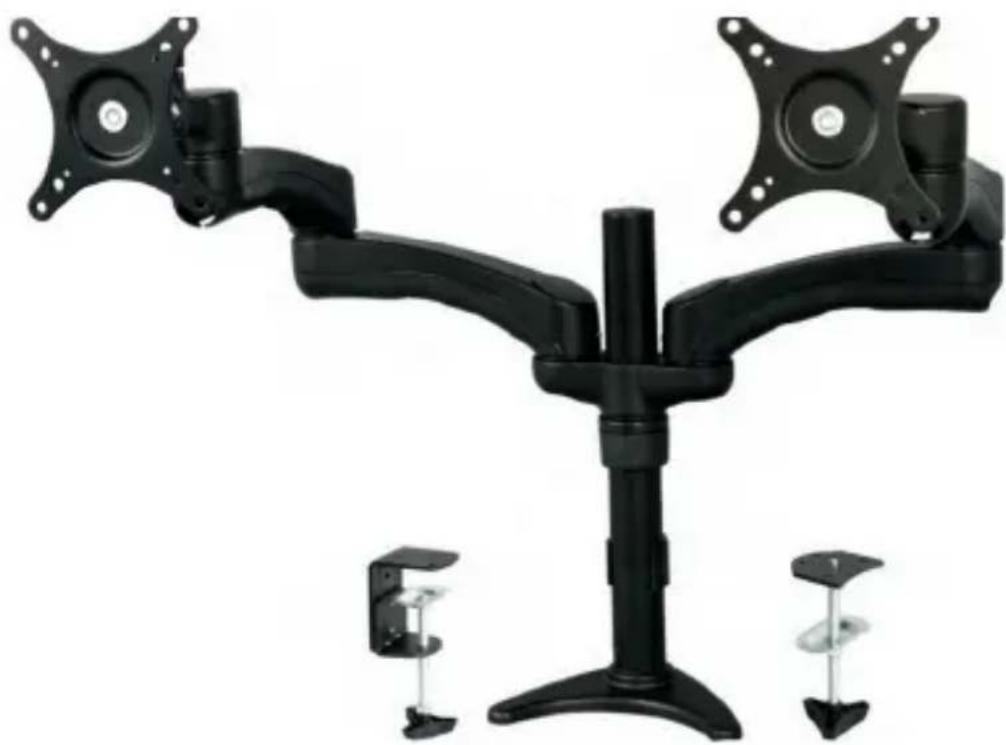
*実際の製品は写真と異なる場合があります。
最新の情報はwww.startech.comでご確認ください
VESA(ビデオエレクトロニクス標準化団体)に準拠
Startech.comのモニタ取り付け製品は、VESAの定義するフラットディスプレイマウンティング・インターフェース(FDMI)規格、別称マウンティングインターフェース(MIS)規格にして製造されています。
Startech.comモニタアームの取り付けを簡単にするため、モニタを選択する際は、VESA MIS-D(100x100または75x75)取り付け規格に準拠したものをお選びください。
商標、登録商標、その他法律で保護されている名称やシンボルの使用
本書は第三者企業の商標、登録商標、その他法律で保護されている名称やシンボルをウェブサイト上で使用する場合がありますが、これらは一切StarTech.comとは関係がありません。これらの使用は、お客様に製品内容を説明する目的でのみ行われており、StarTech.comによる当該製品やサービスの保証や、これら第三者企業による本書に記載される商品への保証を意味するものではありません。本書で直接的に肯定する表現があったとしても、StarTech.comは、本書で使用されるすべての商標、登録商標、サービスマーク、その他法律で保護される名称やシンボルは、それぞれの所有者に帰属することをここに認めます。
目次
はじめに....1
パッケージの内容....1
製品図……2
インストール手順……3
デスククランプからグロメットクランプへの取り換え……3
デスク/グロメットマウンティング....5
ディスプレイの取り付け......7
LCDアーム機構の取り付け......9
ケーブル管理....11
LCDアーム抵抗の調整....12
技術仕様 14
技術サポート 15
保証に関する情報 15
はじめに
パッケージの 内容
1 LCD Arm 1Qty.1 LCD Arm 1Qty.1 | 2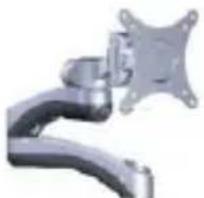 LCD Arm 1Qty.1 LCD Arm 1Qty.1 | 3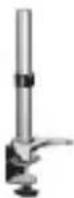 Desk ClampQty.1 Desk ClampQty.1 |
4 SpacerQty.8 SpacerQty.8 | 5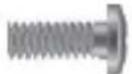 Philips Screw M4x12mmQty.4 Philips Screw M4x12mmQty.4 | 6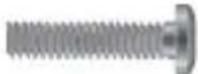 Philips Screw M4x25mmQty.4 Philips Screw M4x25mmQty.4 |
7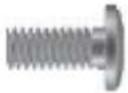 Philips Screw M5x12mmQty.4 Philips Screw M5x12mmQty.4 | 8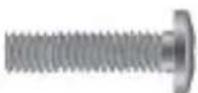 Philips Screw M5x25mmQty.4 Philips Screw M5x25mmQty.4 | 9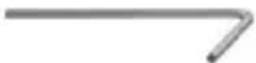 Allen Wrench 4mmQty.1 Allen Wrench 4mmQty.1 |
10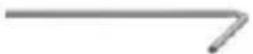 Allen Wrench 2.5mmQty.1 Allen Wrench 2.5mmQty.1 | 11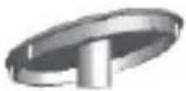 CoverQty.2 CoverQty.2 | 12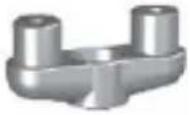 DEKQty.1 DEKQty.1 |
13 Plastic Gasket CushionQty.4 Plastic Gasket CushionQty.4 | 14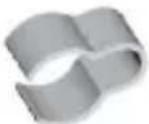 Cable ClipQty.2 Cable ClipQty.2 | 15 Washer M6Qty.2 Washer M6Qty.2 |
16 Philips Screw M6x12mmQty.2 Philips Screw M6x12mmQty.2 |
製品図
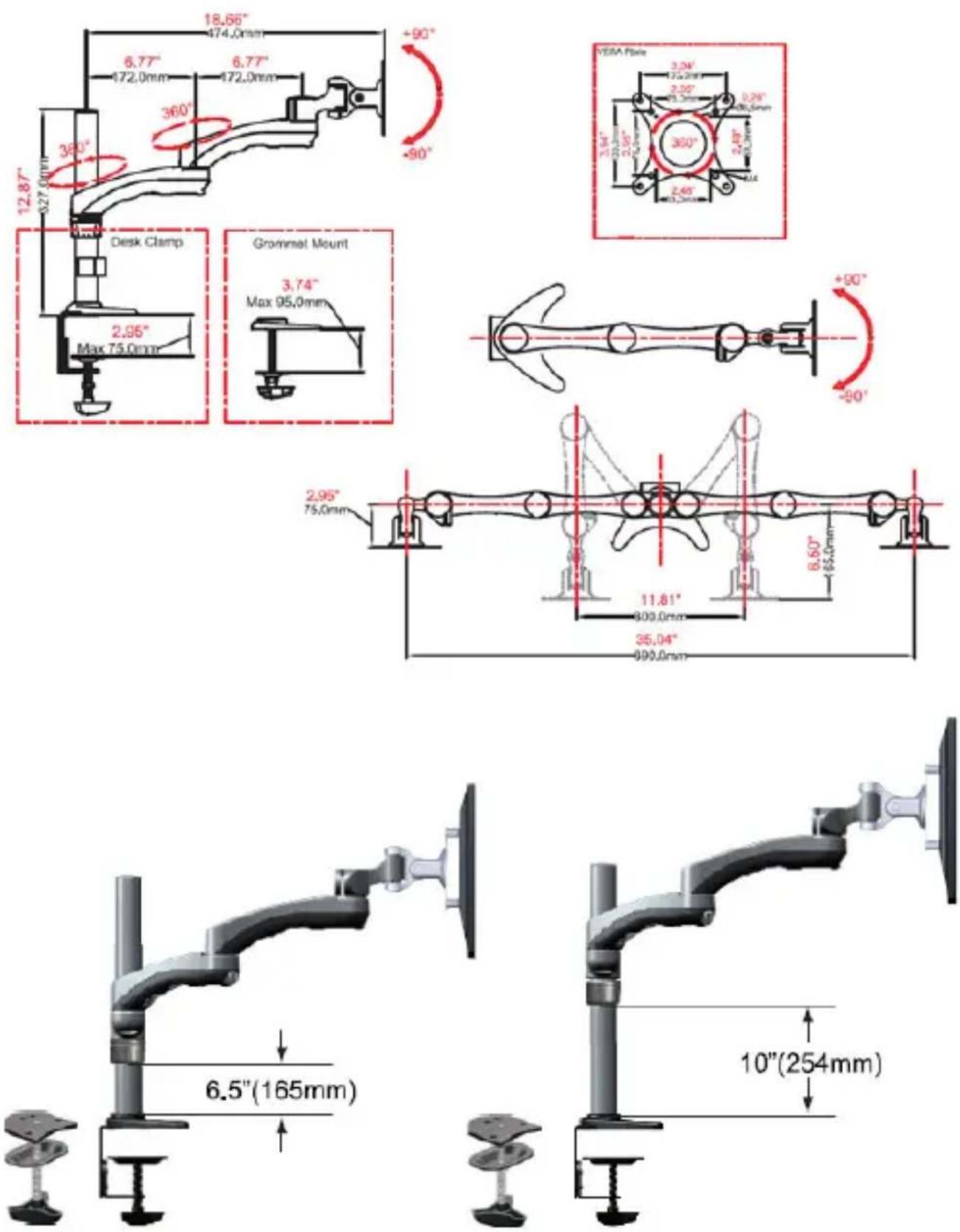
インストール手順
警告!設置者の責任で、コンポーネント全体の合計重量がマウンティングアームの最大耐荷重:13.6 kg を超えないようにしてください。
デスククランプからグロメットクランプへの取り換え
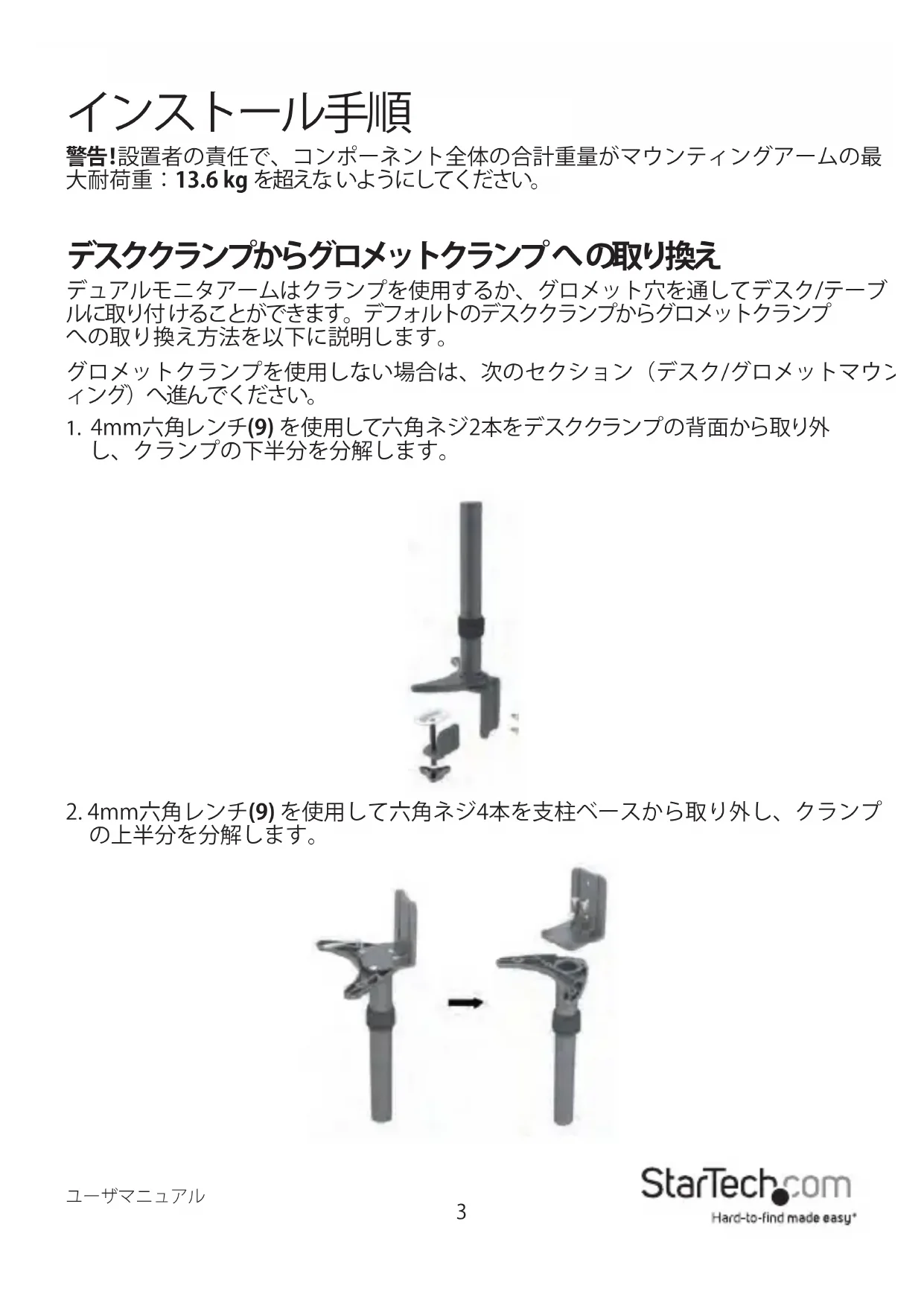
デュアルモニタアームはクランプを使用するか、グロメット穴を通してデスク/テーブルに取り付けることができます。デフォルトのデスククランプからグロメットクランプへの取り換え方法を以下に説明します。
グロメットクランプを使用しない場合は、次のセクション(デスク/グロメットマウイング)へ進んでください。
- 4mm六角レンチ(9)を使用して六角ネジ2本をデスククランプの背面から取り外し、クランプの下半分を分解します。
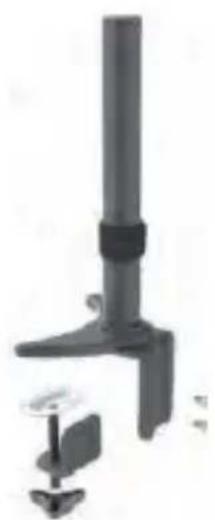
2.4mm六角レンチ(9)を使用して六角ネジ4本を支柱ベースから取り外し、クランプの上半分を分解します。
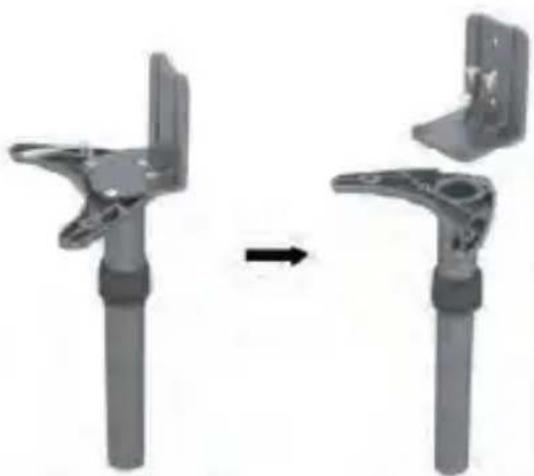
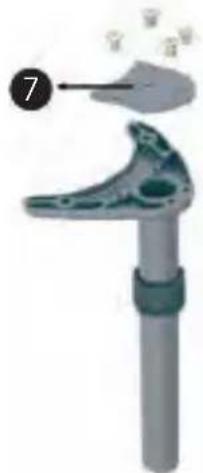
- ステップ2で取り外した六角ネジ4本を使って、グロメットプレート (7) を支柱ベースに取り付けます。
- プラスドライバーを使用してネジと座金2つを外し、クランプベースからネジ軸を取り外します。その後、プレートをスライドさせてネジ軸に戻します。
![graph TD A["Red Tool"] --> B["Step 1"] B --> C["Step 2"] C --> D["Step 3"]](/content/2026/02/364722/images/e6b6c967caf318242da884bc0b04726a6b6d17eb7b7203fd193bc5abae1a8533.jpg)
デスク/グロメットマウンティング
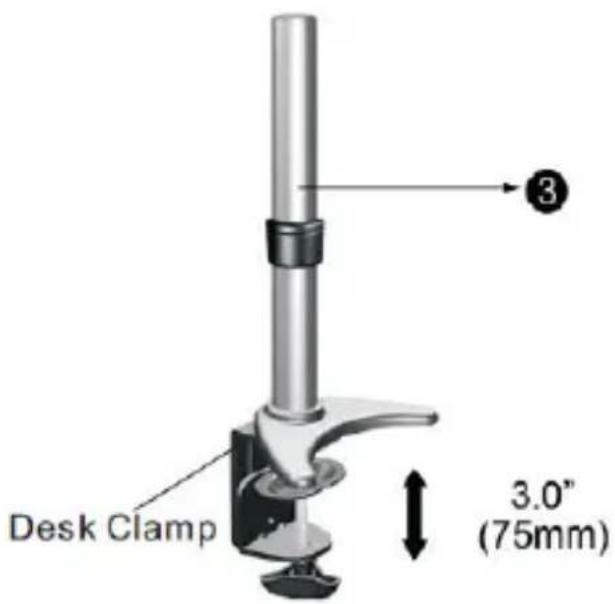
- デスククランプ(3)の高さを調整してデスク表面に合わせます(該当する場合)。
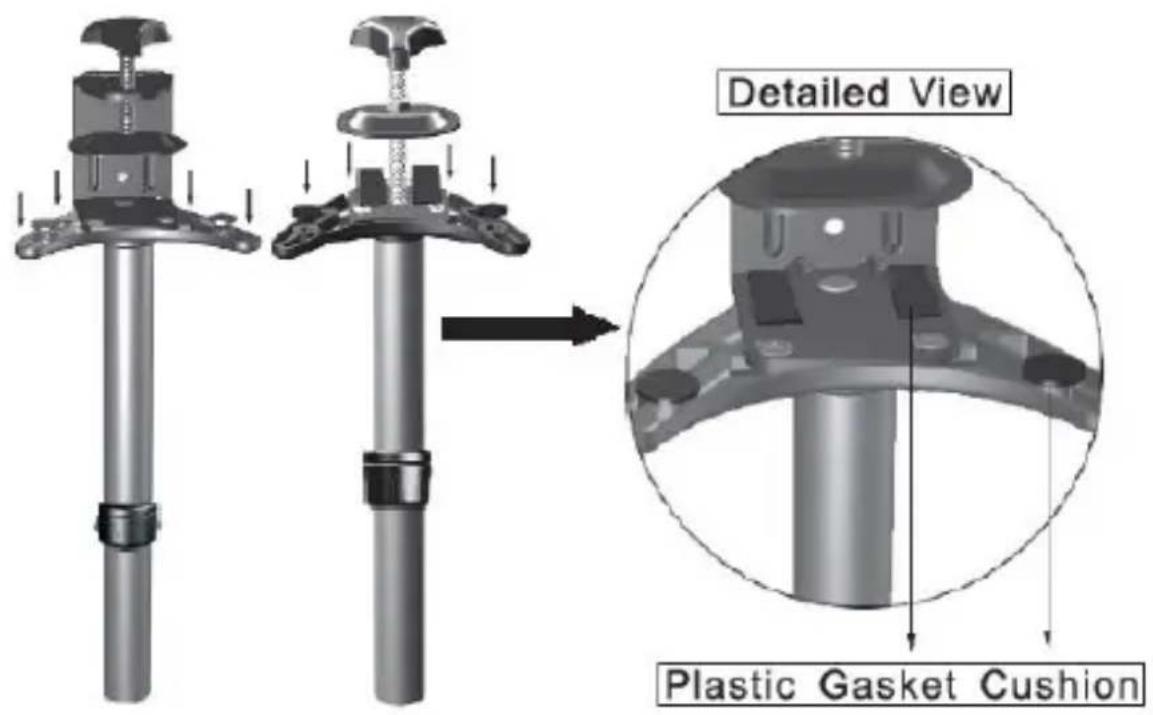
- 図のようにプラスチック製ガスケットクッション(13)を4つ置きます。
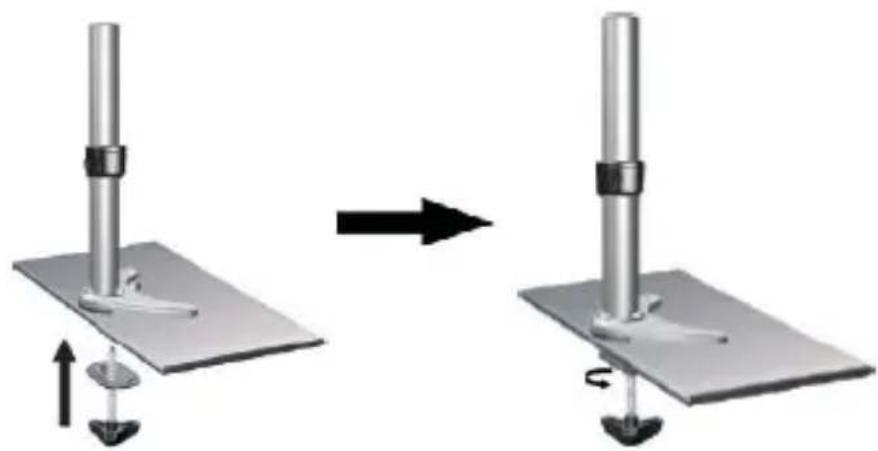
- デスククランプ: デスククランプ (3)の開口部をデスクの端に合わせて設置し、手で締めてしっかり固定します。デスククランプがデスク表面と完全に接触していることを確認してください。
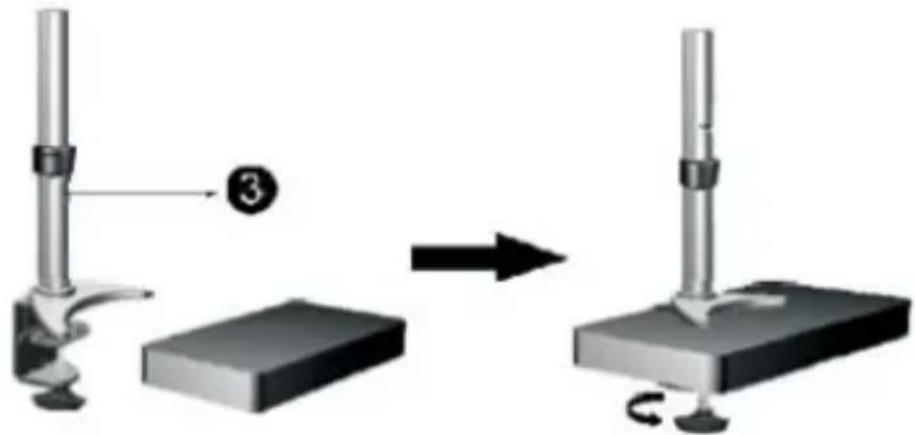
グロ メットクランプ: グロメット穴の上にユニットベースを置き、クランプをグロメ・プレートに通してデスクの裏面にしっかり固定します。
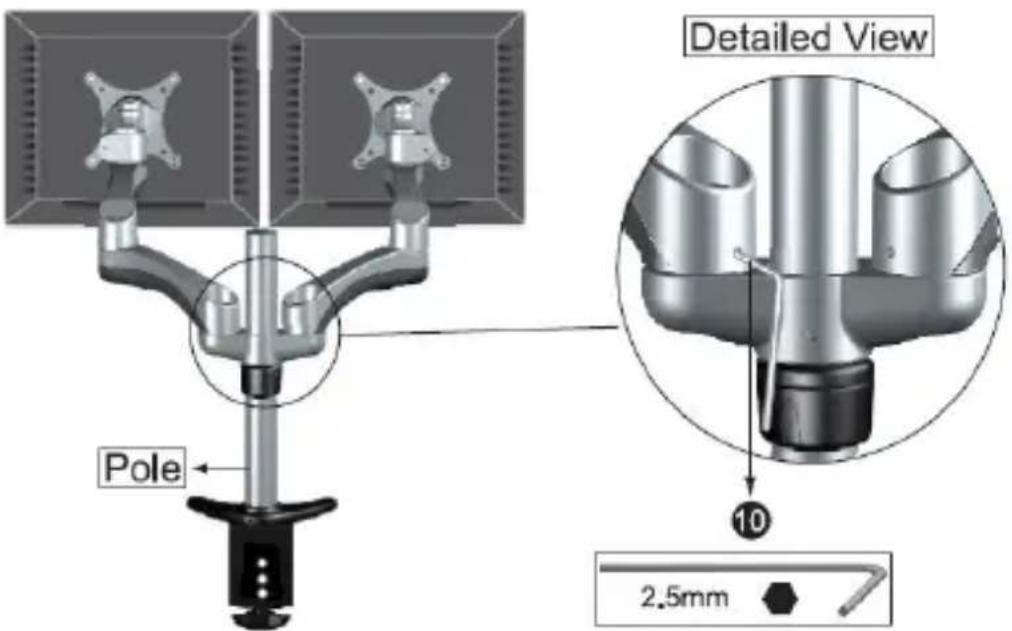
- DEK (12) をカラーの上に接触するまで支柱に沿ってスライドさせます。高さが調整できたら、2.5mmの六角
(10)レンチを使用して固定します。
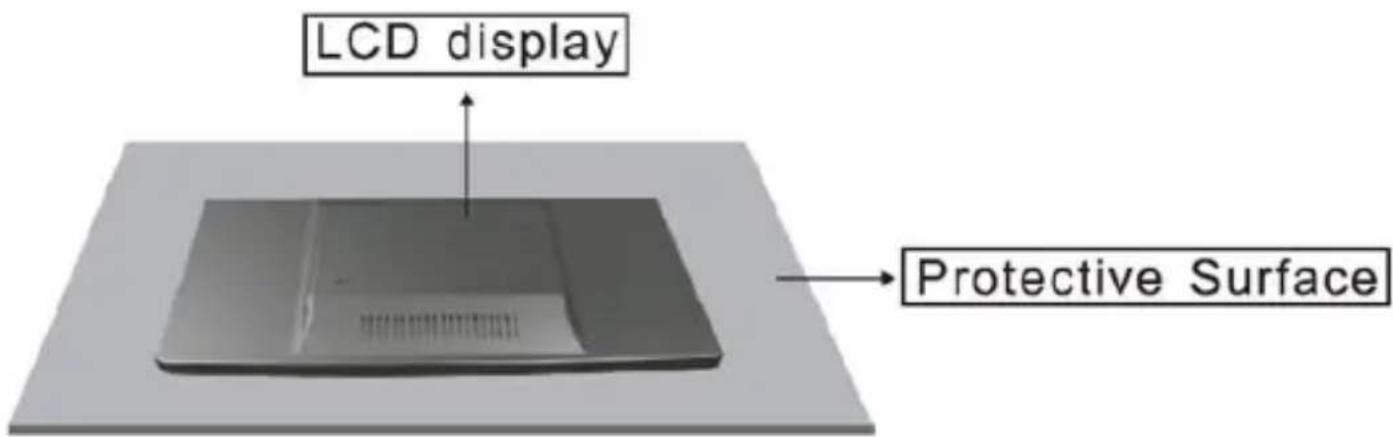
- ディスプレイを表面を下にして保護シートの上に慎重に置き、取り付けポイントにアクセスします。
- ディスプレイの取付穴の深さによって、M4x12mm (5)ネジまたはM4x25mm (6)ネジ、および付属のスペーサー(4)を使ってディスプレイを取付けます。
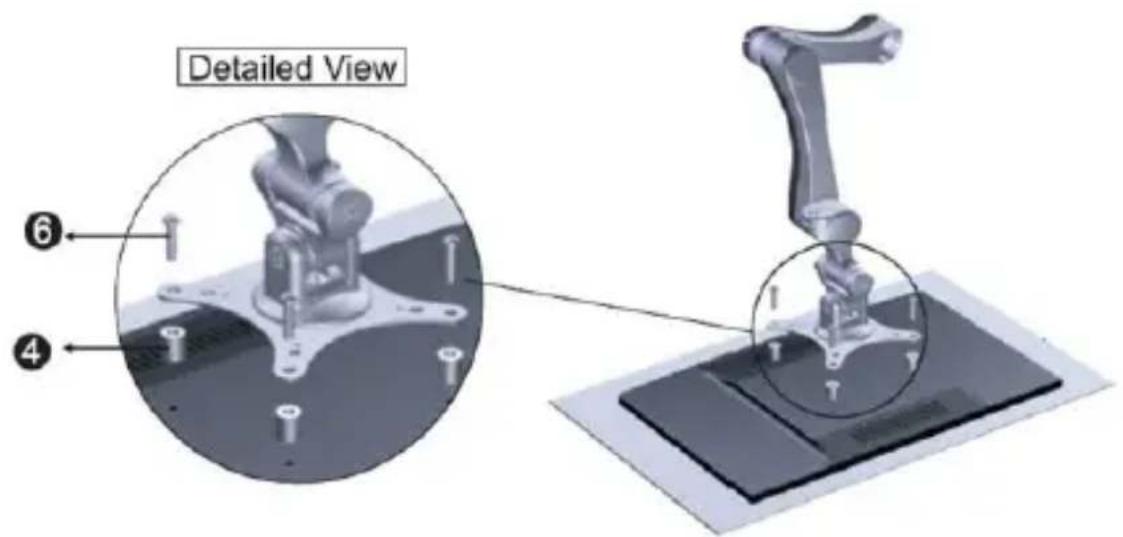
- プラスドライバーを使用してブラケットがディスプレイ背面にしっかり固定されるまでネジを締めます。
警告!ネジを締め過ぎないようにしてください。また、抵抗を感じたらすぐに手を止めてディスプレイが損傷しないようにしてください。すべてのスペーサーとネジの長さと型が同じであることを確認してください。
4.2台目のLCDディスプレイについても同じ手順を繰り返します。
LCDアーム機構の取り付け
- LCDアーム機構(1または2)をDEK(12)に接触するまでスライドします。
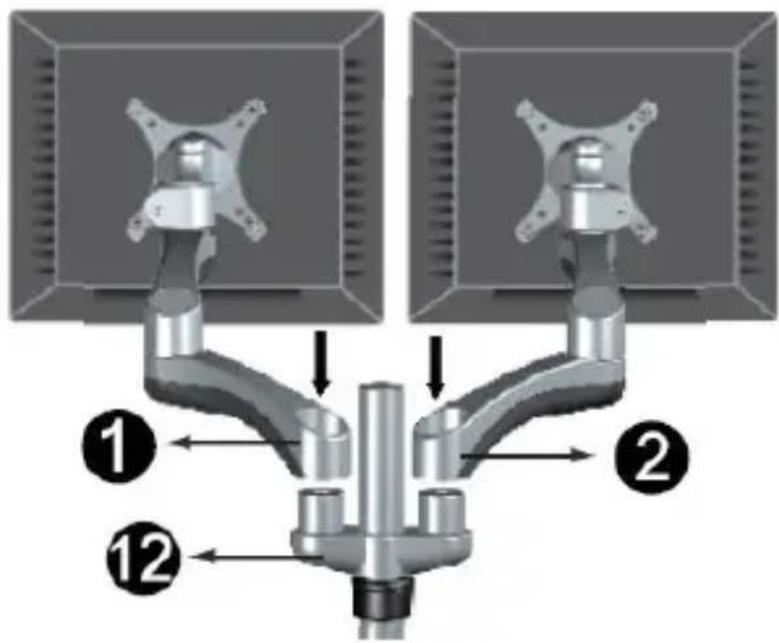
2.2.5mmの六角(10)レンチを使用して止めネジを締めます。
- カバー(11)を取り付けポストにかぶせ、1 x M6x12mm プラスネジ(16)を1 x プラスチック製座金(15)とともに差し込みます。プラスドライバーで締めます。
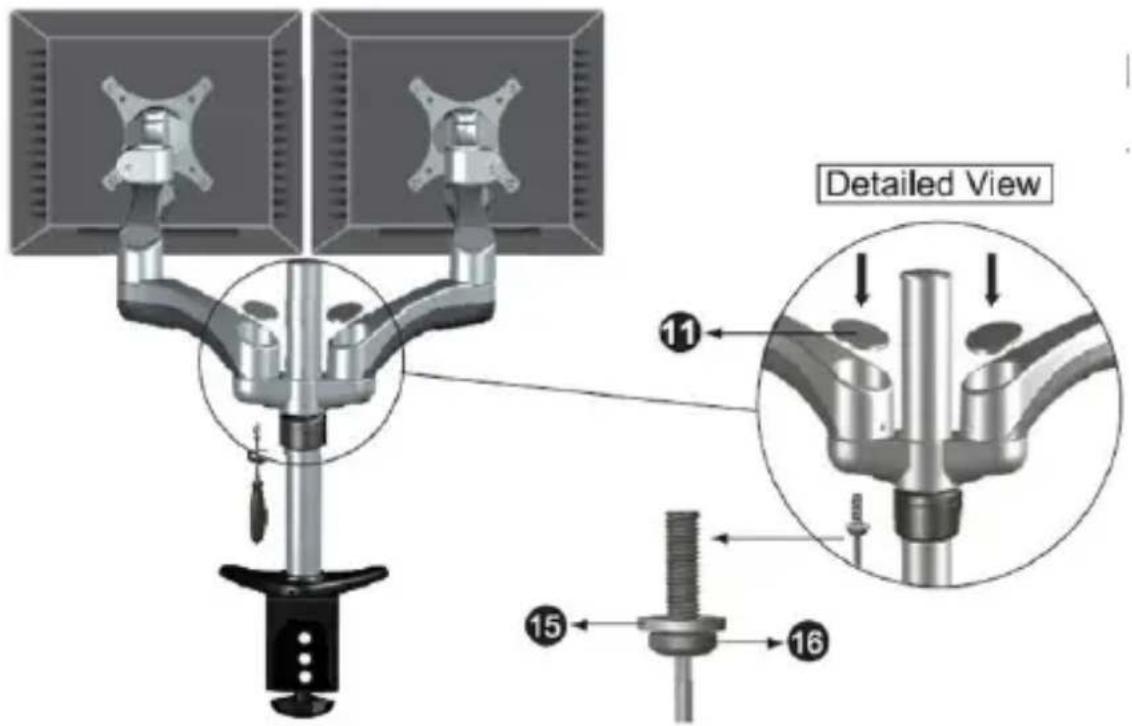
- もう一方についても同じ手順を繰り返します。
ケーブル管理
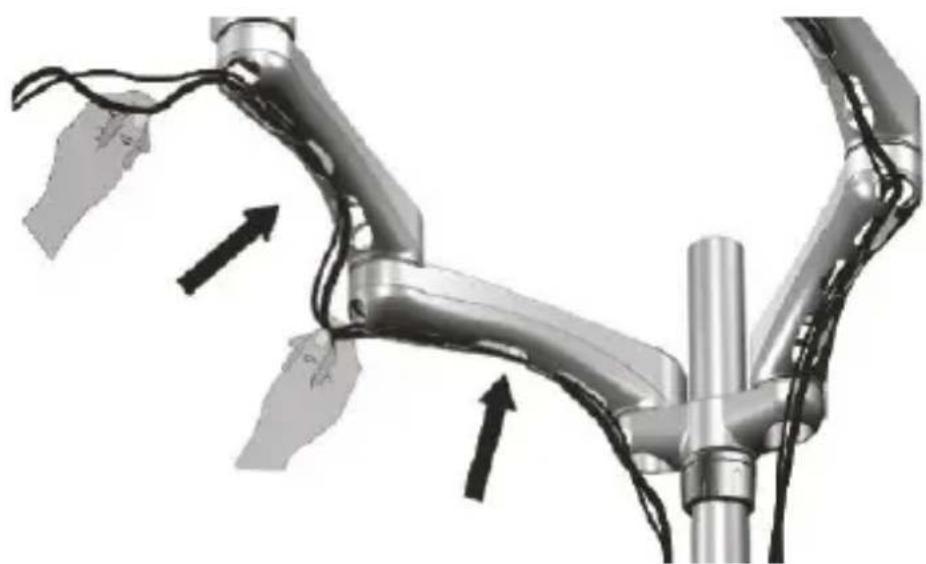
注意:ケーブルガイド溝に沿わせてケーブルを配線する場合は、アームを動かした時にケーブルに過度の引張力がかからないように十分なゆとりを持たせてください。
-
ケーブルをディスプレイに接続し、マウンティングアームをいっぱいに伸ばしてアームが適切に動くために十分な長さがあるかどうかを確認します。
-
図のようにアームの裏側のケーブルガイド溝にケーブルを沿わせます。
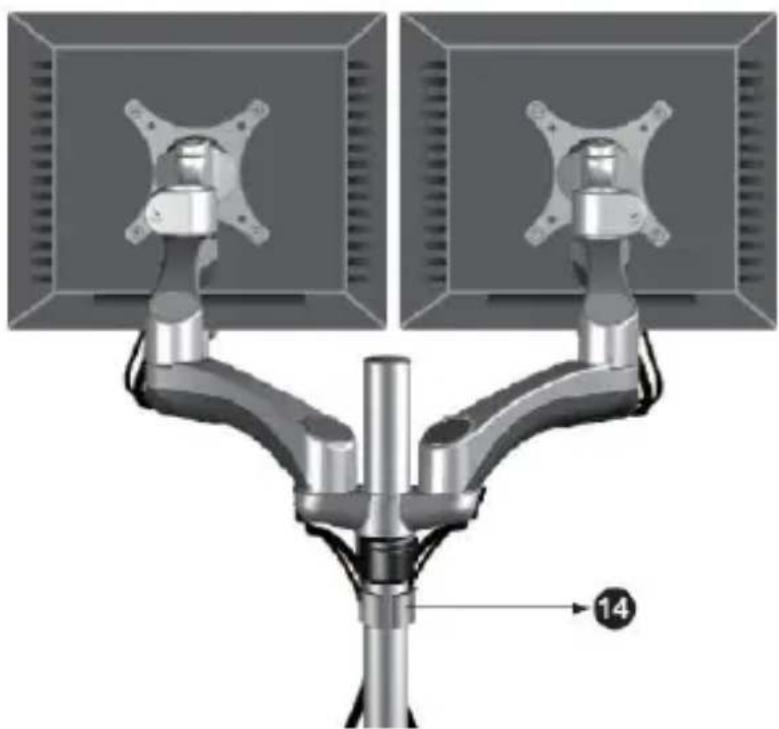
- ケーブルクリップ(14)を使って、ディスプレイケーブルを支柱に固定します。
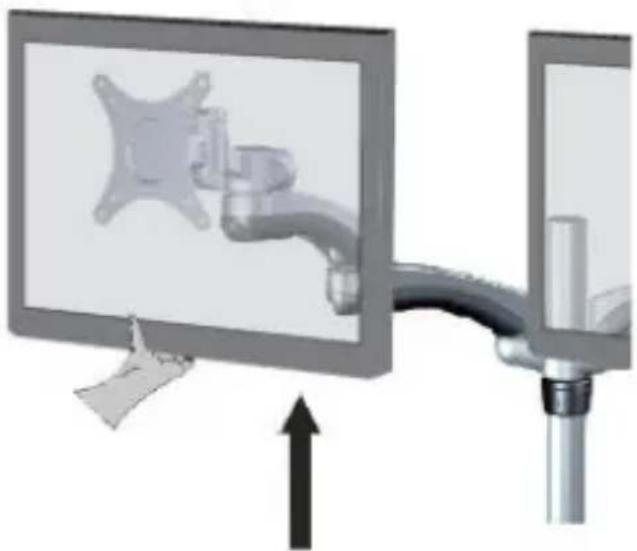
警告!ネジを緩めずにLCDアームや取付用ブラケットを強い力で動かすと、製品や取り付けたディスプレイを痛める可能性があります。
LCDアームや取付用ブラケットを調整する場合は、常に下からディスプレイを支え、ィスプレイの損傷を防いでください。
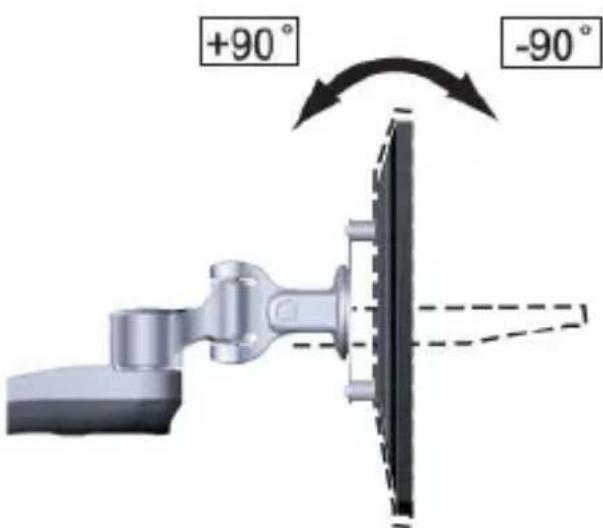
注意:下図に示す調整をする場合、ネジを時計回りに回すと抵抗が増し、反時計回りに回すと抵抗が減ります。
傾き抵抗を増やす/減らすには、取付用ブラケットジョイント側面の止めネジを6mmの六角(8)レンチを使用して調整します。
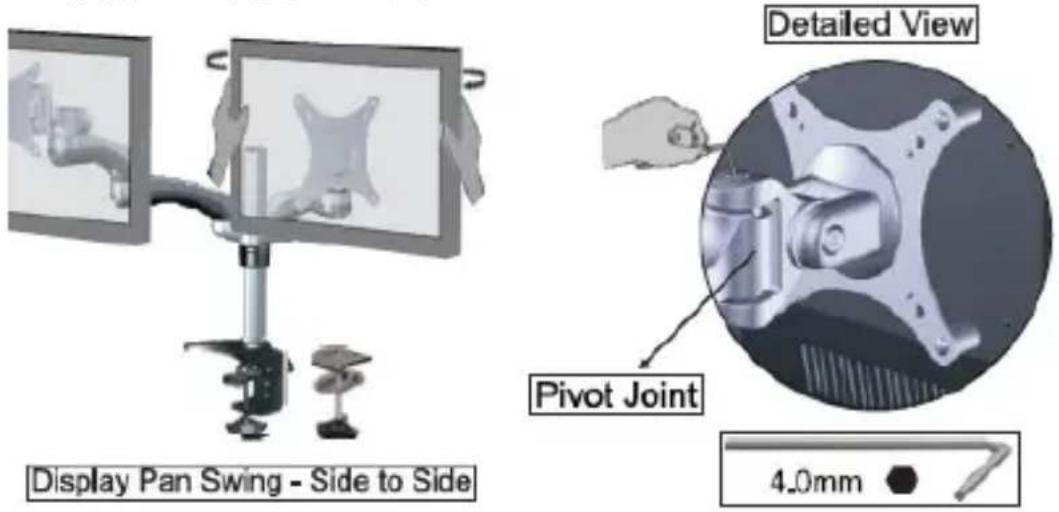
パン/スイング抵抗を増やす/減らすには、取付用ブラケットジョイント上部の止めネジを4mmの六角(9)レンチを使用して調整します。
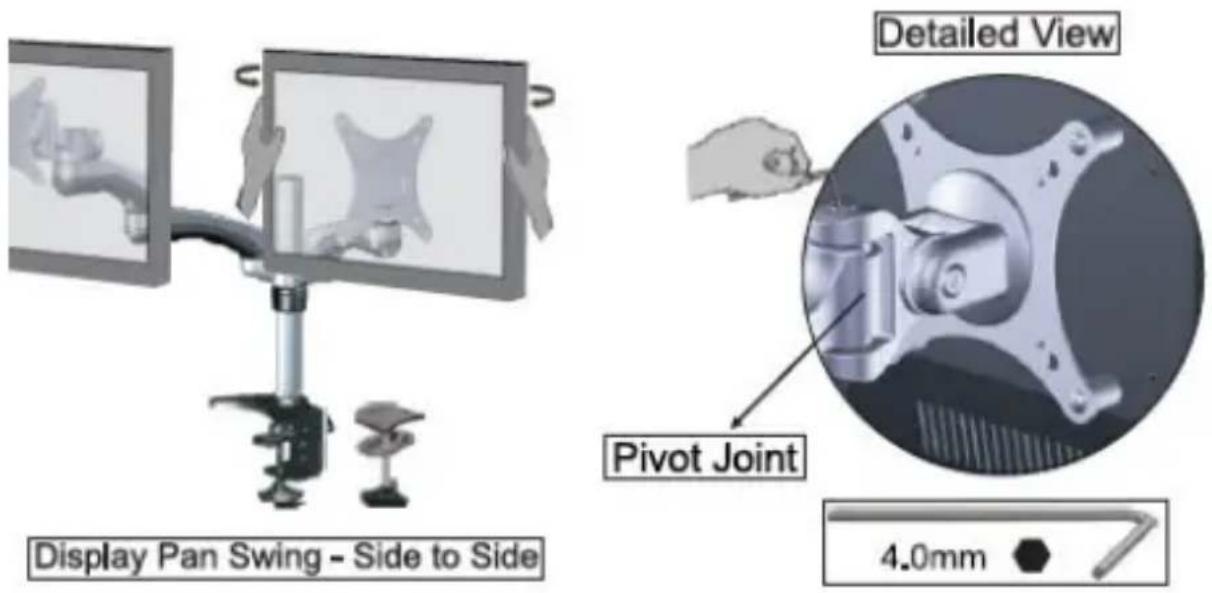
連接型LCDアームの一方のエルボージョイントのスイベル抵抗を増やす/減らすには、下図の止めネジを2.5mmの六角(10)レンチを使用して調整します。
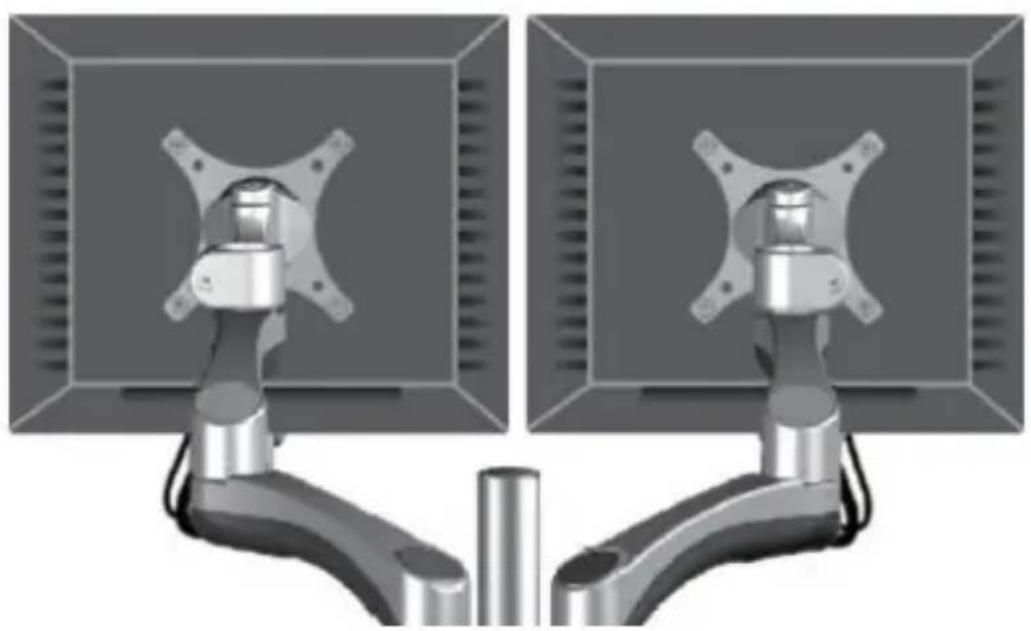
| 可搬重量 | 13.6 kg |
| 最大ディスプレイサイズ | 24インチ |
| VESA互換性 | 75x75 mm および 100x100 mm |
| 最大伸長 | 474 mm |
| 取付面最大厚さ | 75 mm |
技術サポート
StarTech.comの永久無料技術サポートは、当社が業界屈指のソリューションを提供するという企業理念において不可欠な部分を構成しています。お使いの製品についてヘルプが必要な場合は、www.startech.com/supportまでアクセスしてください。当社では、お客様をサポートするためにオンライン工具、マニュアル、ダウンロード能資料をご用意しています。
ドライバやソフトウェアに関する最新情報はwww.startech.com/downloadsでご確認ください
保証に関する情報
本製品は2年間保証が付いています。
また、StarTech.comは、資材や製造工程での欠陥に起因する商品を、新品購入日から、記載されている期間保証します。この期間中これら商品は修理のために返品されるか、当社の裁量にて相当品と交換いたします。保証で適用されるのは、部品代と人件費のみです。StarTech.comは商品の誤用、乱雑な取り扱い、改造、その他通常の摩耗や破損に起因する欠陥や損傷に対して保証いたしかねます。
責任制限
StarTech.com Ltd. や StarTech.com USA LLP(またはその役員、幹部、従業員、または代理人)は、商品の使用に起因または関連するいかなる損害(直接的、間接的、特別懲罰的、偶発的、派生的、その他を問わず)、利益損失、事業機会損失、金銭的損失対し、当該商品に対して支払われた金額を超えた一切の責任を負いかねます。一部の州では、偶発的または派生的損害に対する免責または限定的保証を認めていません。これらの法律が適用される場合は、本書に記載される責任制限や免責規定が適用されない場合があります。
見つけにくい製品が簡単に見つかります。StarTech.comでは、これが企業理念です。それは、お客様へのお約束です。
StarTech.comは、お客様が必要とするあらゆる接続用パーツを取り揃えたワンストップショップです。最新技術からレガシー製品、そしてこれらの新旧デバイスを一緒に使うためのあらゆるパーツ。当社はお客様のソリューションを接続するパーツを見つけるお手伝いをしています。
当社はお客様が必要なパーツを見つけるのを助け、世界中どこでも素早く配送します。当社の技術アドバイザーまでご連絡いただくか、当社のウェブサイトまでアクセスしていただくだけで、お客様が必要としている製品をすぐに提示します。
StarTech.comが提供しているすべての製品に関する詳細な情報はwww.startech.comまでアクセスでご確認ください。ウェブサイトだけの便利な工具をお使いいただけます。
StarTech.comは接続や技術パーツのISO 9001認証メーカです。StarTech.comは1985年に創立し、米国、カナダ、イギリス、台湾に拠点を構え、世界中の市場でサービスを提供しています。

ブランド : StarTech.com
モデル : ARMDUAL
カテゴリ : フラットスクリーン用マウント