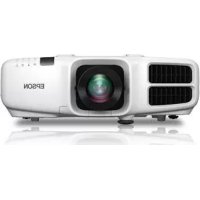
PowerLite Pro G6150 - プロジェクター EPSON - 無料のユーザーマニュアル
デバイスのマニュアルを無料で見つける PowerLite Pro G6150 EPSON PDF形式.



| 製品タイプ | プロジェクター |
| ブランド | エプソン |
| モデル | PowerLite Pro G6150 |
| 表示技術 | 3LCD(3枚のポリシリコン液晶パネル) |
| ネイティブ解像度 | XGA (1024 x 768 ピクセル) |
| 輝度 | 6500 ANSIルーメン |
| コントラスト比 | 5000:1 |
| ランプ寿命 | 3000時間(ノーマルモード)、4000時間(エコモード) |
| 投射比 | 1.26 – 2.30:1(標準レンズ使用時) |
| 台形補正 | 垂直・水平(手動) |
| ビデオ入力 | HDMI、DVI-D、VGA(x2)、S端子、コンポジット、コンポーネント |
| ネットワーク | イーサネット(RJ45)、RS-232C、USB(タイプB、メンテナンス用) |
| 寸法(幅 x 高さ x 奥行き) | 450 x 160 x 340 mm(レンズ含まず) |
| 重量 | 6.8 kg |
| 電源 | AC100–240V、50/60Hz |
| 消費電力 | 514W(ノーマルモード)、0.5W(待機時) |
| 動作音 | 31dB(ノーマルモード)、28dB(エコモード) |
| ランプ交換 | ユーザーによる交換可能(上部からアクセス) |
| セキュリティ | ケンジントンロック、パスワード、動体検知 |
| 交換部品 | 交換用ランプ(ELPLP73)、エアフィルター(ELPAF26)、リモコン |
| 付属品 | 電源ケーブル、リモコン、電池、取扱説明書 |
よくある質問 - PowerLite Pro G6150 EPSON
ユーザーの質問 PowerLite Pro G6150 EPSON
0 質問 この機器について。知っているものに答えるか、ご自身の質問をしてください。
この機器について新しい質問をする
デバイスの取扱説明書をダウンロード プロジェクター 無料でPDF形式で!マニュアルを見つける PowerLite Pro G6150 - EPSON 電子デバイスをもとに戻しましょう。このページにはデバイスの使用に必要なすべての書類が掲載されています。 PowerLite Pro G6150 ブランド EPSON.
使用説明書 PowerLite Pro G6150 EPSON
お買い上げいただき、誠にありがとうございます。
本製品を安全に正しくお使いいただくために、ご使用前に必ず本書をよくお読みください。ご不明な点はいつでも解決できるように、その後はわかりやすい場所に大切に保管してください。
※ 本書に記載の無い詳しい説明は、プロジェクターに同梱の「取扱説明書」を参照してください。
安全にお使いいただくために
本書には製品を正しく安全にお使いいただき、お客様や他の人への危害や財産への損害を未然に防止するために、絵表示が使われています。その表示と意味は次のとおりです。内容を十分にご理解いただいた上で本文をお読みください。
 警告 警告 | この表示を無視して誤った取り扱いをすると、人が死亡または重傷を負う可能性が想定される内容を示しています。 |
 注意 注意 | この表示を無視して誤った取り扱いをすると、人が傷害を負う可能性が想定される内容および物的損害のみの発生が想定される内容を示しています。 |

警告
- 表示されている電源電圧以外は使用しないでください。
- 電源ケーブルは、仕様を確認してください。
適切な電源ケーブルを使用しないと、火災・感電の原因となります。 - 本機を、窓を閉め切った自動車の中や、直射日光が当たる場所、エアコン・ヒーターの吹き出し口など、異常に温度が高くなる場所に放置しないでください。
熱による変形や、本機内部の部品に悪影響を与え、火災の原因となることがあります。 - 電源プラグの取り扱いには注意してください。
取り扱いを誤ると、火災・感電の原因となります。
取り扱いの際には、次の点を守ってください。
・たこ足配線はしない
・ 電源プラグはホコリなどの異物が付着したまま差し込まない
・電源プラグは根元まで確実に差し込む
・濡れた手で電源プラグの抜き差しをしない - 電源プラグを抜くときは、電源ケーブルを引っ張らない
・同梱の電源(ACアダプター)以外は使用しないでください
| ● 破損した電源ケーブルは、使用しないでください。火災・感電の原因となることがあります。・ 電源ケーブルを加工しない・ 電源ケーブルの上に重いものを載せない・ 無理に曲げたり、ねじったり、引っ張ったりしない・ 電熱器の近くに配線しない |
| ● 屋外や風呂・シャワー室など、水や雨のかかる恐れのある場所、湿度い場所で使用・設置しないでください。火災・感電の原因となることがあります。 |
| ● 本機は接地(アース)を接続する必要があります。本体のFG端子をアースに接続してください。 |
| ● 雷が鳴り出したら、電源プラグにさわらないでください。感電の原因となることがあります。 |
| ● サービスマン以外の方は、「取扱説明書」で指示している場合を除む機のケースを開けないでください。また、本機(消耗品を含む)の分解造は、絶対にしないでください。内部には電圧の高い部分が数多くあり、火災・感電・事故の原因となります。 |
| ● 本機の上に花瓶・水の入った容器・薬品などを置かないでください。こぼれたり、中に入ったりした場合、火災・感電の原因となります。 |
| ● 次のような異常のときは、すぐに電源を切り、電源プラグをコンセから抜いて、お買い上げの販売店、またはエプソンサービスコールセンターにご相談ください。・ 煙が出ている、変な臭い、変な音がする・ 本機の内部に水や異物が入った・ 本機を落としたり、ケースを破損したそのまま使用を続けると、火災・感電の原因となります。お客様による修理は危険ですから絶対にしないでください。 |
JA
| ⚠注意 |
| ● 本機を移動させる場合は、必ず電源を切り、電源プラグをコンセン ら抜き、すべての配線をはずしたことを確認してから行ってください。 火災・感電の原因となることがあります。 |
| ● 湿気やホコリの多い場所・調理台や加湿器のそばなど、油煙・湯気が るような場所に置かないでください。 火災・感電の原因となることがあります。 |
| ● 次のような場所には設置しないでください。 ・じゅうたん・布団・毛布などの上 ・毛布・カーテン・テーブルクロスのような布をかけない |
注意
| ● ぐらついた台の上・傾いたところなど、不安定な場所に置かないでください。落ちたり倒れたりして、けがをする恐れがあります。 |
| ● お手入れの際は濡れた布やアルコール、ベンジン、シンナーなどの溶剤を使用しないでください。感電・故障の原因となることがあります。 |
| ● 本機の上に乗ったり、重いものを置かないでください。けがの原因となることがあります。 |
| ● お手入れの際には、電源プラグ・電源コネクターをコンセントから抜き、すべての配線をはずしたことを確認してから行ってください。感電の原因となることがあります。 |
| ● 本機をご使用にならないときは、安全のため、必ず電源プラグをコンセントから抜いてください。絶縁劣化等により火災の原因となることがあります。 |
電波障害自主規制について
この装置は、一般財団法人 VCCI 協会の基準に基づくクラス B 情報技術機器です。この装置は、家庭環境で使用することを目的としていますが、この装置がラジオやテレビジョン受信機に近接して使用されると、受信障害を引き起こすことがあります。取扱説明書に従って正しい取り扱いをしてください。
JIS C 61000-3-2 適合品
本装置は、高調波電流規格「JIS C 61000-3-2」に適合しています。
商標と著作権について
HDMI と High-Definition Multimedia Interface は HDMI LicensingLLC の商標、または登録商標です。
なお、各社の商標および製品商標に対しては特に注記のない場合でも、これを十分尊重いたします。
- 落としたり、衝撃を加えたりしないでください。
- 以下の環境で使用、保管してください。
電源(ACアダプター):100-240V AC±10% 50/60Hz
動作温度範囲:+5~+35℃(結露しないこと)
保存温度範囲:-10~+60℃(結露しないこと)
- 振動や衝撃が伝わる場所には設置しないでください。
- 温度が高すぎるところや、低すぎるところでは使用・保管しないでください。また、急激な温度変化も避けてください。正しく動作しない場合があります。
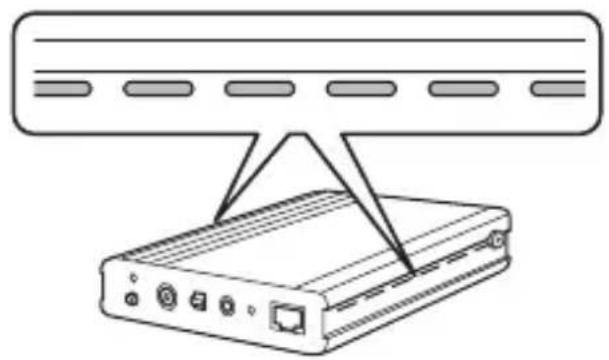
- 本機側面の放熱穴をふさがないよう、壁などから左右20mm以上離し、上部も25mm以上空けてご使用ください。
- 高圧電線や磁気を発生するものの近くには設置しないでください。正しく動作しない場合があります。
- 内部ノイズの影響を受けやすくなるので、LAN ケーブルは引き伸ばした状態で設置、使用してください。
- LANケーブルは曲げない、折りたたまないでください。
- LANケーブルは他のケーブルと結束しないでください。特に電源ケーブルとは束ねず、離して使用してください。
- FG端子のネジ以外のネジは緩めないでください。
- 必ずアース線を接地した状態で使用してください。
- 必要なケーブルをすべて接続してから、本機の電源を入れてください。
- 通信中に、本機やプロジェクターの電源をオン/オフしたり、ケーブルの抜き差しをしないでください。
※動作の異常や破損に気づいたら直ちにご使用を中断し、お買い上げの販売店またはプロジェクターに同梱の「取扱説明書」に記載の、エプソン修理センターにご相談ください。
※本機はエプソン製のプロジェクター専用のオプションです。取り扱いについては、プロジェクターに同梱の「取扱説明書」の記載に準拠してください。
機能概要
HDMI 信号や制御用信号を LAN ケーブル(CAT5e/6 ケーブル)1 本で距離伝送するための、トランスミッターです。HDBaseT 規格に準拠しています。
最長 100m の LAN ケーブルを使用できるため、ホールやイベント会場など、離れた場所からプロジェクターを制御する必要があるときに活用できます。
接続図
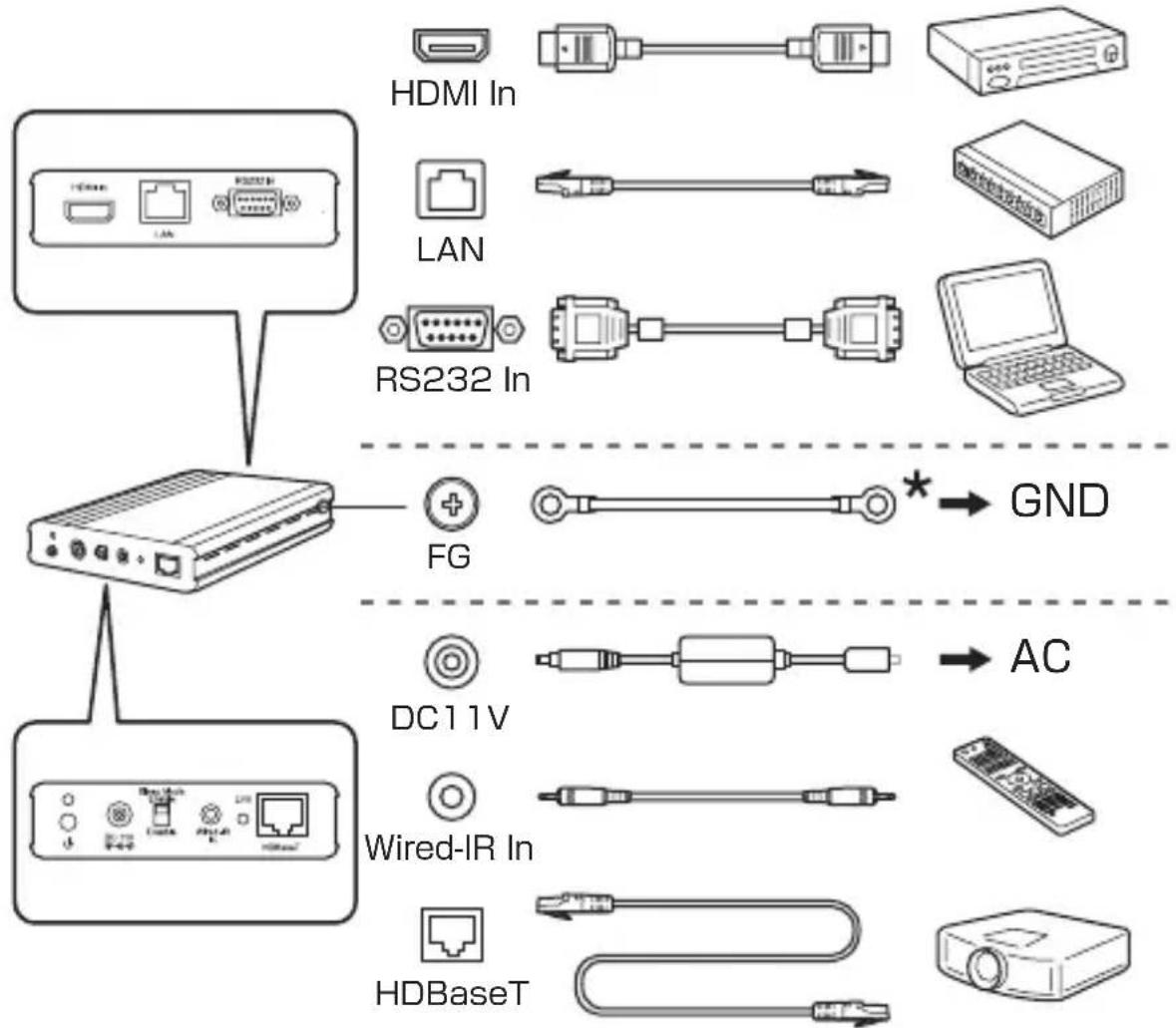
本機とプロジェクターとを LAN ケーブルで接続し、HDMI に対応した映像機器や制御用コンピューターなどを本機に接続します。
flowchart
graph TD
    A["Device 1"] --> B["Router"]
    B --> C["FG"]
    B --> D["AC"]
    B --> E["Wired-IR In"]
    B --> F["HDBaseT"]
    C --> G["GND"]
    D --> H["AC"]
    E --> I[" wired-IR In"]
    F --> J[" wired-IR In"]
* M4 ネジで固定してください。
インターフェイス
前面
JA
背面
| 名称 働き | ||
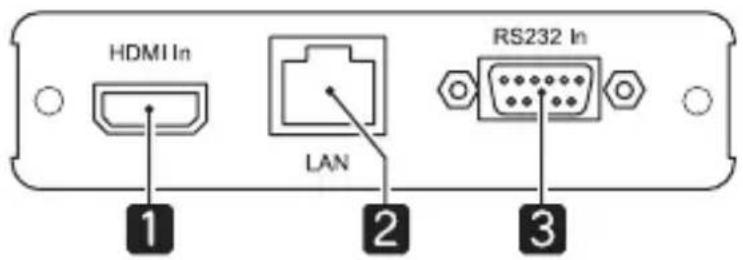
| 1 | HDMI In 端子 HDMI に対応したビデオ機器やコンピューターの信号を入力します。 | |
| 2 | LAN 端子(制御用) | LAN ケーブルを接続して、ネットワークに接続します。ネットワーク経由でコンピューターからプロジェクターを制御するときに接続します。 |
| 3 | RS-232 In 端子(制御用) | RS-232C ケーブルでコンピューターと接続します。コンピューターからプロジェクターを制御するときに接続します。 |
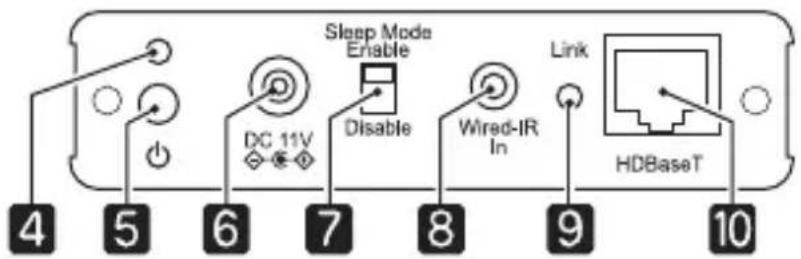
| 4 | 電源インジケーター 本機の動作状態を確認できます。緑色点灯:動作中です。オレンジ色点灯:スタンバイ中です。 | |
| 5 | 電源スイッチ 本機の電源をオン / オフします。本機は電源が供給されると自動的に電源がオンになるダイレクトパワーオンに対応しており、集中電源などの操作で電源をオンにできます。 | |
| 6 | 電源端子 AC アダプターの電源プラグを接続します。同梱の電源(AC アダプター/ 電源コード)以外は使用しないでください。ダイレクトパワーオンにより、電源プラグが差し込まれた状態になっていると、停電復旧時など本機の電源がオンになりますのでご注意ください。 | |
| 7 | 【Sleep Mode】スイッチ | 【Enable】にしておくと、30 分以上信号が入力されないときに自動的にスリープモードになり、電源がオフになります。オンにするときは、電源スイッチを押します。【Disable】にしているときは、自動的に電源がオフになりません。HDBaseT で監視や制御するときには、スリープモードにならないよう、【Disable】にしてください。また、【Enable】設定時でも、LAN 接続中は接続先とリンクするため電源がオフになりません。 |
| 8 | Wired-IR In 端子 | プロジェクターのオプション品のリモコンケーブルセット(ELPKC28)を接続し、リモコンからの信号を入力します。 |
| 9 | Link インジケーター | プロジェクターと通信しているときに緑色に点灯します。 |
| 10 | HDBaseT 端子 プロジェクターと LAN ケーブルで接続します。 | |
| 11 | FG 端子(アース)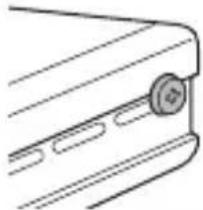 | アース線で接地をします。 |
使用できる LAN ケーブルについて
CAT5e または CAT6 の STP ケーブル(ストレート)を使用してください。ケーブル設置時には、ケーブルテスターでケーブル特性がCAT5e以上であることを確認してから接続してください。中継コネクターを使用するときも、上記ケーブル特性を満たすように接続してください。
困ったときに
| 現象 確認と対処法 | |
| 映像が表示されない | 電源はオンになっていますか?電源インジケーターが緑色点灯していることを確認してください。 |
| HDMI ケーブルは正しく接続されていますか?映像機器と本機のコネクターに確実に接続されているか確認してください。 | |
| LAN ケーブルは正しく接続されていますか?Link インジケーターが緑色点灯していることを確認してください。また、ケーブルは CAT5e またはCAT6 の STP ケーブルを使用してください。 | |
| HDMI 機器の電源は入っていますか?HDMI 機器の電源が入っていること、映像が再生されていることを確認してください。 | |
| 動作中にケーブルを接続していませんか?必要なケーブルをすべて接続してから本機の電源をオンにしてください。 | |
| 上記の項目を確認しても映像が表示されないときは、接続しているすべての機器を電源オフ / オンしてください。 | |
| 映像が乱れる LAN | ケーブルは正しく接続されていますか?Link インジケーターが緑色点灯していることを確認してください。また、ケーブルは CAT5e またはCAT6 の STP ケーブルを使用してください。UTP ケーブルは使用しないでください。 |
| アース線で接地をしていますか?プロジェクターと安定した通信を行うために、必ず接地をしてください。 | |
| LAN ケーブルを束ねていませんか?LAN ケーブルが束になっているとノイズが発生することがあります。 | |
| HDMI 音声が出ない | HDMI ケーブルで接続していますか?HDMI ケーブルで接続していて音声が出ないときは、接続先の機器の設定を PCM 出力にしてください。 |
| リモコンが動かない | リモコンケーブルは正しく接続されていますか?リモコンと本機のコネクターに確実に接続されているか確認してください。 |
| リモコンIDはプロジェクターIDと一致していますか?操作したいプロジェクターの ID とリモコンの ID一致させてください。 | |
| 他社製のリモコンを接続していませんか?他社製のリモコンは対応していません。 | |
| 本機が通信できる状態ですか?次の項目「通信できない」の内容を確認してください。 | |
| 通信できない(LAN/RS-232 /Wired-IR In で制御できない) | 接続しているプロジェクターの HDBaseT 機能が有効になっていますか?プロジェクターの設定を確認してください。 |
| 本機がスリープモードになっていませんか?スリープモード 状態では、RS-232 In /Wired-IR In で制御できません。【Sleep Mode】スイッチを【Disable】にしてください。 | |
| 通信中に、電源オン / オフやケーブルを抜き差ししませんでしたか?通信中に電源や信号が途切れると通信エラーになります。 |
仕様
| HDBaseT 端子 RJ45/ ケーブル長最大 100m | |
| 出力可能信号 (HDBaseT) | HDMI (Video, Audio) /RS-232 (制御用)/ Wired IR (Remote Control) /LAN (制御用) |
| HDMI In 端子 HD | MI HDCP対応 (音声はPCMのみに対応) /ケーブル長最大 3m |
| HDMI 入力信号 V | GA/SVGA/XGA/WXGA/WXGA+/WXGA++/WSXGA+/SXGA/SXGA+/UXGA/WUXGA/SDTV (480i/480p) /SDTV (576i/576p) /HDTV (720p) /HDTV (1080i) /HDTV (1080p)※接続しているプロジェクターにより異なります。詳細はプロジェクターに同梱の「取扱説明書」をご確認ください。 |
| LAN 端子 RJ45 | (100Base-TX のみ) |
| RS-232 In 端子 | ミニ D-Sub 9pin(オス)/ケーブル長最大5m(クロスケーブル) |
| Wired-IR In 端子 | ステレオミニピンジャック(3.5 )/ケーブル長最大20m |
| 電源(AC アダプター) | 100-240V AC ± 10% 50/60Hz |
| 電源(ELPHD01) | 11VDC |
| 消費電力 動作時:6Wスタンバイ時:0.48W | |
| 動作環境 温度:+5 | ~ +35 °C湿度:20 ~ 80%(結露しないこと) |
| 保存環境 温度:-10 | ~ +60 °C湿度:10 ~ 90%(結露しないこと) |
| 外形寸法 102(幅) | × 25(高さ)× 102(奥行き)mm(突起含まず) |
| 質量 約 280g | |
| 同梱品 HDBaseT | トランスミッター、AC アダプター、電源ケーブル、アース線 |
RS-232 In 端子のケーブル配線について
RS-232C クロスケーブルをお使いください。
- 信号名
| コネクタ | ピン | 信号名 | 機能 |
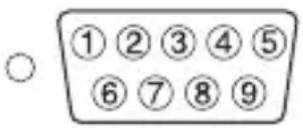 | 2 | RD | 受信データ |
| 3 | TD | 送信データ | |
| 5 | GND | 各信号線の接地 |
- 通信プロトコル
ボーレート基準 速度:9600bps、データ長:8bit、パリティー:なし、ストップビット:1bit、フロー制御:なし
Introduction
HDBaseT™ 和 HDBaseT Alliance 徽标是 HDBaseT Alliance 的商标。
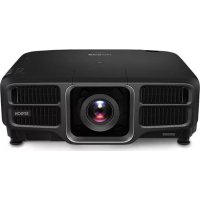
ブランド : EPSON
モデル : PowerLite Pro G6150
カテゴリ : プロジェクター