
INSTAX SHARE SP-3 - INSTAX SP3 - インスタントフォトプリンター FUJIFILM - 無料のユーザーマニュアル
デバイスのマニュアルを無料で見つける INSTAX SHARE SP-3 - INSTAX SP3 FUJIFILM PDF形式.



| 商品タイプ | インスタント写真プリンター |
| ブランド | FUJIFILM |
| モデル | INSTAX SHARE SP-3(INSTAX SP3) |
| 寸法(幅×高さ×奥行き) | 116 × 130.5 × 44.4 mm(突起部除く) |
| 重量 | 312 g(バッテリー・フィルム除く) |
| 電源 | リチウムイオン充電池 NP-50(付属) |
| 充電時間 | 約3時間(バッテリー残量による) |
| 印刷可能枚数 | 約160枚(使用条件による) |
| フィルムタイプ | Instax SQUARE(62 × 62 mm) |
| フィルム容量 | 10枚入り(黒いカバーフィルム1枚含む) |
| 印刷解像度 | 800 × 800 ドット / 318 dpi(12.5 ドット/mm) |
| 色階調 | 256階調(RGB) |
| 対応画像形式 | JPEG, PNG |
| 無線インターフェース | Wi-Fi IEEE 802.11b/g/n(2.4 GHz) |
| 印刷時間 | データ受信後約13秒 |
| 動作温度 | +5°C~+40°C(結露なきこと) |
| 消費電力 | 3 W |
| 同梱品 | プリンター、USBケーブル、バッテリーNP-50、フェライト、スタートアップガイド |
| お手入れ・クリーニング | 柔らかい乾いた布で拭いてください。溶剤(アルコール、シンナー等)は使用しないでください。 |
| 安全上のご注意 | 分解禁止、水や火に近づけない、指定のバッテリーのみ使用 |
| 交換部品・修理 | バッテリーNP-50(FUJIFILM製)、USBケーブル、ACアダプター(5V/1A、別売)、修理についてはFUJIFILMサポートセンターへお問い合わせください。 |
| 一般情報 | スマートフォンアプリ「instax SHARE」(Android/iOS)から印刷、再印刷機能、バッテリー&フィルム残量LED表示 |
よくある質問 - INSTAX SHARE SP-3 - INSTAX SP3 FUJIFILM
ユーザーの質問 INSTAX SHARE SP-3 - INSTAX SP3 FUJIFILM
0 質問 この機器について。知っているものに答えるか、ご自身の質問をしてください。
この機器について新しい質問をする
デバイスの取扱説明書をダウンロード インスタントフォトプリンター 無料でPDF形式で!マニュアルを見つける INSTAX SHARE SP-3 - INSTAX SP3 - FUJIFILM 電子デバイスをもとに戻しましょう。このページにはデバイスの使用に必要なすべての書類が掲載されています。 INSTAX SHARE SP-3 - INSTAX SP3 ブランド FUJIFILM.
使用説明書 INSTAX SHARE SP-3 - INSTAX SP3 FUJIFILM
使用説明書/困ったときには/安全にご使用いただくために
バッテリーを入れる/充電する .... 5
バッテリーを入れる……5
バッテリーを充電する……6
充電中のLED表示……6
フィルムパックを入れる……7
電源を入れる/切る……8
バッテリー残量の確認方法......8
接続・プリントする……9
初めて端末とプリンターを接続する場合:……9
端末とプリンターが接続されている場合:……11
もう1枚プリントする(リプリント).. 12
画像を消去する……13
フィルムパックを取り出す……13
LEDの表示について…… 14
仕様.... 15
このようなときは… 16
安全にご使用いただくために... 19
バッテリーの取り扱いについて……25
- カメラを安全に使用するために、「安全にご使用いただくために」(19ページ)および「バッテリーの取り扱いについて」(25ページ)をお読みください。
- この説明書はお読みになった後で、いつでも見られるところに必ず保管してください。
各部の名称
JP
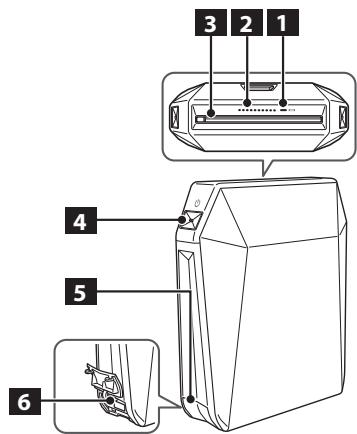
text_image
3 2 1 4 5 61 バッテリー残量LED
2 フィルム残量LED
3 プリント出口
4 電源ボタン
5 USBケーブル接続部カバー
6 USBケーブル接続部
7 フィルムパック蓋ロック
8 リプリントボタン
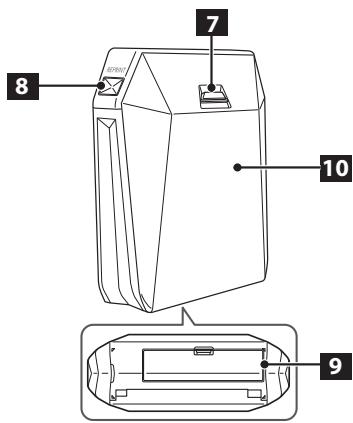
text_image
7 8 10 99 電池蓋
10 フィルムパック蓋
ご使用の前に
- プリンターをご使用になる前に、ご使用の端末にアプリケーションをインストールしてください。
- Android OSの端末をご使用の場合は、Google Playから「スマホdeチェキ」を検索し、インストールしてください。 *Android OSの端末の動作環境: Android Ver 4.0.3以上、かつGoogle Playがインストールされている
- iOSの端末をご使用の場合は、App Storeから「スマホdeチェック」を検索し、インストールしてください。
*iOSの端末の動作環境: iOS Ver 8.0以上
端末の機種によっては、アプリケーションをインストールし、上記の動作環境を満たしている場合でも、使用できない場合があります。
- 工場出荷時にバッテリーはフル充電されていません。ご使用になる前に必ず充電してください。
動作環境の最新情報は、instax SHAREウェブサイトでご確認ください。
バッテリーを入れる/充電する
バッテリーを入れる
1
電池蓋のつまみを押し下げ、電池蓋を開けます。
2
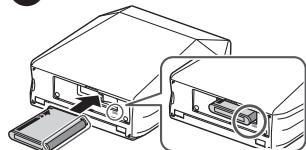
バッテリーの矢印に従ってバッテリーを入れます。バッテリーの黄色い線が、プリンターのマークと合っているかを確認してください。
3
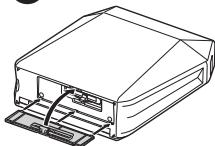
電池蓋のツメを合わせて、電池蓋のつまみがカチッと止まるまで押し込んで閉じます。
バッテリーを入れる/充電する(続き)
バッテリーを充電する
USBケーブルの端子の向きに注意してください。端子のマーク(↔)が上になるように接続してください。
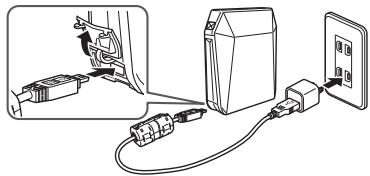
プリンターとご使用のスマートフォンなどのACパワーアダプターを、付属のUSBケーブルで接続し、ACパワーアダプターを屋内のコンセントにつなぎます。
バッテリー残量LEDで、バッテリーの充電状態を確認することができます。詳細は右の表を参照してください。
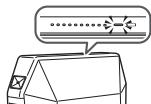
- 定格出力がDC 5.0V、1000mAのACパワーアダプターを使用してください。
- バッテリーを充電している間でも、プリントすることができます。
- 充電時間は約3時間です。
充電中のLED表示
| 表示 | バッテリーの状態/対処 |
| 赤点灯(電源オン時)赤点滅(電源オフ時) | 充電中です。 |
| オレンジ点灯(電源オン時)オレンジ点滅(電源オフ時) | 充電が半分完了しています。 |
| 緑点灯(電源オン時)緑点滅(電源オフ時) | 充電がほぼ完了しています。 |
| 緑点滅後、消灯(電源オフ時) | 充電が完了しています。 |
| 緑色、赤色に交互に点滅または赤点滅後、消灯 | エラーが発生しています。充電を止めてください。 |
パソコンから充電するときは:
- USBハブやキーボードを経由せずに、直接プリンターとパソコンを接続してください。
- 充電中にパソコンが休止状態(スリープ状態)になると、充電が中止されます。充電を続ける場合は、パソコンの休止状態(スリープ状態)を解除したあと、USBケーブルを接続しなおしてください。
- パソコンの仕様や設定、または状態によって、バッテリーを充電できないことがあります。
フィルムパックを入れる
注意
フィルムを使い切るまでは、フィルムパック蓋を開けないで下さい。途中で開けると、フィルムが感光して白くなり、写真が写りません。
- フィルムパックを入れるときは、フィルムパック背面の2カ所の長方形の穴は絶対に押さないでください。
- 有効期限を過ぎたフィルムは絶対に使用しないでください(故障の原因となります)。
富士フィルム インスタントフィルム instax SQUAREをご使用ください。instax miniフィルムやinstax WIDEフィルムはご使用になれませんので、ご注意ください。
フィルムパックについて
- フィルムパックには1枚の黒色のフィルムカバーと10枚のフィルムが収納されています。
- フィルムパックはプリンターに入れる直前に内装袋から取り出してください。
- フィルムパック蓋を閉めると、フィルムカバーが自動的に排出されます。
詳細は、富士フイルム インスタントフィルム instax SQUAREの取扱説明を参照してください。
1
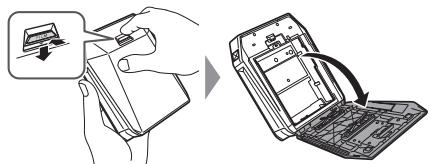
フィルムパック蓋ロックを押し下げてから、フィルムパック蓋を開きます。
2
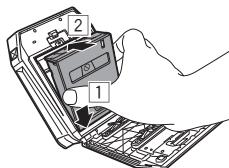
フィルムパックの左右を持ち、フィルムパックの下をフィルム室の下の溝に合わせてから(1)、まっすぐ押し込むようにフィルムパックを入れます(2)。
次のページに続く
フィルムパックを入れる(続き)
3
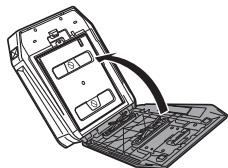
フィルムパック蓋ロックがカチッと止まるまで押し込んで、フィルムパック蓋を閉めます。
4
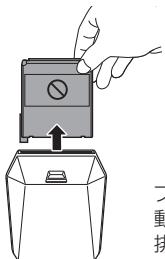
フィルムパック蓋を閉めると、自動的にフィルムカバー(黒色)が排出されるので取り除きます。
電源を入れる/切る
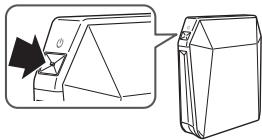
電源ボタンを約1秒間長押しして、電源をオンまたはオフにします。
電源をオンにすると、バッテリー残量LEDが点灯します。一定時間操作を行わなかった場合、プリンターの電源が自動的に切れます。
バッテリー残量の確認方法
電源をオンにしたときやプリント中に、バッテリー残量LEDで確認できます。
| 表示 | バッテリーの残量 |
| 緑色 | 十分です。 |
| オレンジ色 | 半分になっています。 |
| 赤色 | 残りわずかです。充電することをおすすめします(6ページ参照) |
| 赤く点滅後、電源オフ | バッテリー残量がありません。充電してください。(6ページ参照) |
接続・プリントする
プリント時のご注意
- プリンターは縦置きで使用してください。
- 安定した机の上などに置いてプリントしてください。
iOSの端末の無線LAN設定
iOSの端末をご使用の場合は、以下の手順で無線LANの設定を行ってください。
- ご使用の端末の「設定」メニューで、「Wi-Fi」を「オン」にする
- 「ネットワークを選択」から、接続するネットワーク名 (プリンター名)をタップする
初めて端末とプリンターを接続する場合:
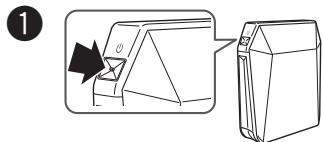
電源ボタンを約1秒間長押しして、電源をオンにします。
バッテリー残量LEDが点灯します。
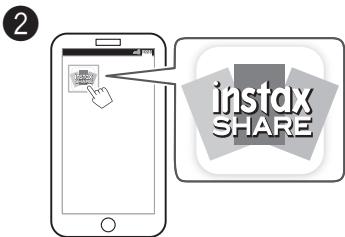
text_image
2 instax SHAREあらかじめ端末にダウンロードしたアプリケーション「スマホdeチェキ」を起動します。
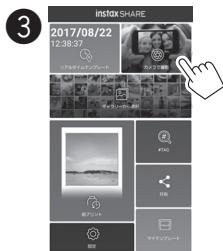
text_image
3 Instok SHARE 2017/08/22 12:30:57 アリオモレディメント マネージャンティ お問い合わせ お問い合わせ お問い合わせ お問い合わせプリントする写真を選択または撮影します。
次のページに続く
接続・プリントする(続き)
4
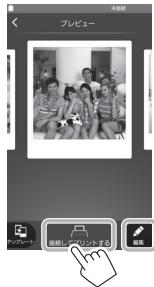
text_image
プレビュー アブレート 新規レポートする 編集「接続してプリントする」をタップします。
「接続してプリントする」をタップする前に右下の◆をタップすると、編集メニューが表示され、テンプレートの追加や画像の調整ができます。 設定が終わったら、「完了」をタップします。
5
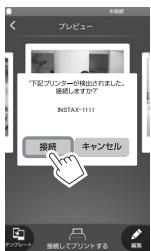
text_image
プレビュー "下記プリンターが残出されました。 接続しますか? INSTAX-1111 接続 キャンセル アブレート 登録してプリントする 編集プリンターが検出されたら、「接続」をタップします。複数のプリンターが検出された場合は、接続したいプリンターを一覧から選択してください。プリンターの識別名(SSID)は、プリンターの底面に記載されています。
6
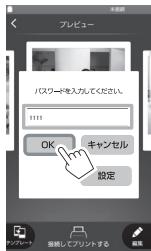
text_image
プレビュー パスワードを入力してください 1111 OK キャンセル 設定 アブプレート 登録してプリントする 編集工場出荷時のパスワード「1111」または設定したパスワードを入力し、「OK」をタップします。 画像がプリントされます。
安定した机の上などに置いてプリントしてください。
パスワードを工場出荷時状態「1111」に戻す場合は、電源オフの状態で、リプリントボタンを押しながら電源ボタンを押してください。
7
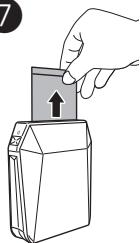
フィルムを排出する音が止まってから、送り出されたフィルムの先端を持って取り出します。 プリントが1枚終了するごとに、フィルム残量LEDが1つ消灯します。
接続・プリントする
端末とプリンターが接続されている場合:
1
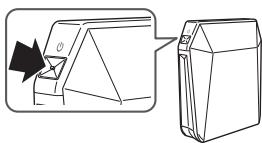
電源ボタンを約1秒間長押しして、電源をオンにします。
バッテリー残量LEDが点灯します。
2
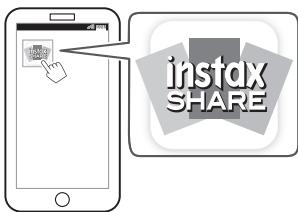
text_image
instax SHAREあらかじめ端末にダウンロードしたアプリケーション「スマホdeチェック」を起動します。
3
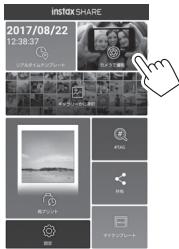
text_image
プレビュー プレートする 編集プリントする写真を選択または撮影します。
「プリント」をタップします。 画像がプリントされます。
- 安定した机の上などに置いてプリントしてください。
- 「プリント」をタップする前に右下の◆をタップすると、編集メニューが表示され、テンプレートの追加や画像の調整ができます。
設定が終わったら、「完了」をタップします。
次のページに続く
接続・プリントする(続き)
5
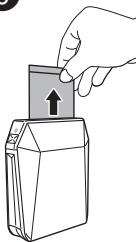
フィルムを排出する音が止まってから、送り出されたフィルムの先端を持って取り出します。
プリントが1枚終了することに、フィルム残量LEDが1つ消灯します。
もう1枚プリントする(リプリント)
1
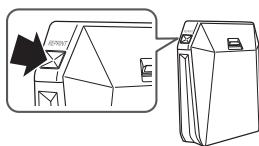
リプリントボタンを押すたびに、直前にプリントした画像がもう1枚プリントされます。
- 電源をオフにしても、前回プリントした画像は記憶されています。(「スマホdeチェキ」から画像を保存する/しないを設定できます。)
- 新しく画像をプリントすると、記憶されている画像は上書きされます。
- リアルタイムテンプレートをリプリントすることはできません。
- リプリントをくり返し行うと、色味が少し変わる場合があります。
画像を消去する
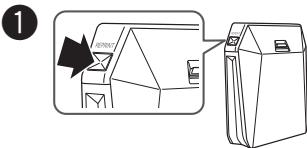
プリンターの電源がオンの状態で、リプリントボタンを5秒以上長押しします。
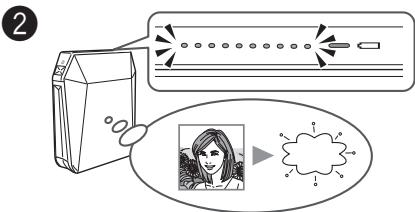
フィルム残量LEDが1秒間点滅し、画像が消去されます。
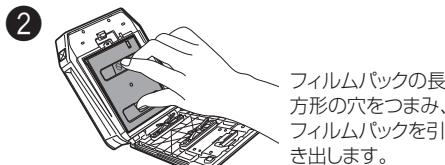
フィルムパックを取り出す
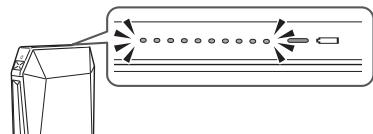
フィルムがなくなると、すべてのフィルム残量LEDがゆっくりと点滅します。フィルムパックを取り出してください。
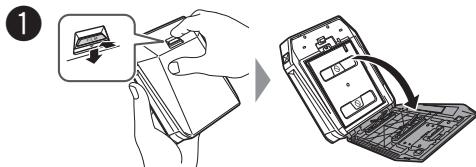
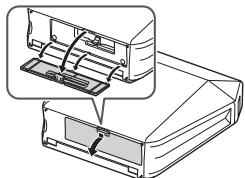
フィルムパック蓋ロックを押し下げてから、 フィルムパック蓋を開きます。
text_image
2 フィルムパックの長方形の穴をつまみ、 フィルムパックを引き出します。LEDの表示について
JP
フィルム残量LEDの表示
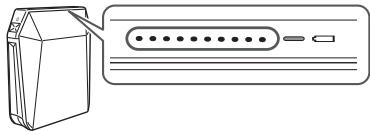
フィルム残量、プリンターの動作やエラーの警告などを表示します。
プリントが1枚終了するごとに、フィルム残量LEDが1つ消灯し、フィルム残量がなくなると、ゆっくりと点滅します。
その他の表示については、下の表を参照してください。
| 動作、状態 | LEDの表示 |
| リプリント画像を消去した。 | 1秒間高速で点滅 |
| パスワードをリセットした。 | |
| リプリントする画像がない。 | 3秒間ゆっくりと点滅 |
| フィルムパックが入っていない。 | ゆっくりと点滅 |
| フィルム残量がない。 | |
| 展開エラーまたは通信エラーが発生した。 | 高速で点滅 |
バッテリー残量LEDの表示
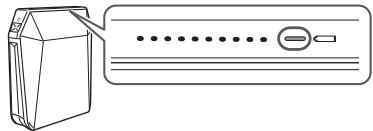
バッテリーを充電しているときのプリンターの状態と、プリンターのバッテリー残量を表示します。
バッテリーを充電しているときの状態の表示については6ページを、ブリンターのバッテリー残量の表示については、8ページを参照してください。
仕様
instax SP-3
| 記録方式 | 有機ELによる3色露光方式 |
| 使用フィルム | 富士フィルム インスタントフィルム instax SQUARE(別売) |
| フィルム枚数 | 10枚/パック |
| プリント画面サイズ | 62mm × 62mm |
| プリント画素数 | 800×800ドット |
| プリント解像度 | 12.5ドット/mm(318dpi、80μmドットピッチ) |
| プリント階調 | RGB各色 256階調 |
| インターフェース | 準拠規格:IEEE802.11b/g/n使用周波数:2412MHz~2462MHz(11ch) |
| プリント可能画像フォーマット | JPEG、PNG |
| 画像書き込み時間 | 画像データ受信完了後、書き込みからフィルム排出まで約13秒 |
| プリント枚数の目安 | 約160枚(当社試験条件による)* 注意:使用条件により、プリント枚数は異なります。 |
| 電源 | 充電式バッテリー NP-50(1個) |
| 充電時間 | 約3時間(バッテリーの残量によって異なります。) |
| 消費電力 | 3W |
| 動作温度 | +5°C~+40°C(結露のないこと) |
| 大きさ・質量(重さ) | 116mm × 130.5mm × 44.4mm(突起部除く) 312g(バッテリー、フィルム別) |
| 同梱物 | USBケーブル(BOB711、長さ1m)、フェライトコア |
* 上記の仕様は、性能向上のため変更する場合があります。
このようなときは…
使用中このようなときは…
| このようなときは | 考えられる原因 | こうしてください |
| 電源が入らない。 | 1 バッテリーが消耗している(バッテリー残量LEDが赤色に点滅している)。2 バッテリーの入れ方が間違っている。3 電源ボタンを押す時間が短かった。 | 1 バッテリーを充電してください。2 バッテリーを正しく入れてください。3 電源ボタンを長押し(約1秒)してください。 |
| パスワードを入力してもプリンターと接続できない。 | ● パスワードが間違っている。 | ● パスワードを工場出荷状態(1111)に戻すために、リプリントボタンを押しながらプリンターの電源を入れてください。 |
| リプリントボタンを押してもプリントされない。 | 1 記憶している画像がない(フィルム残量LEDが3秒点滅します)。2 フィルムの枚数が残っていない(フィルム残量LEDがすべて点滅しています)。3 フィルムパックが入っていない(フィルム残量LEDがすべて点滅しています)。 | 1 画像を送信してプリントしてください。2 新しいフィルムパックを入れてください。3 新しいフィルムパックを入れてください。 |
| フィルムパックが入らない、またはスムーズに入らない。 | 1 装着しようとしているフィルムパックがこのプリンターに適合しない。2 入れ方が正しくない。 | 1 富士フィルム インスタントフィルム instax SQUAREを使用してください(他のフィルムは使用できません)。2 フィルムパックの黄色のマークとプリンターの位置合わせマーク(黄色)を合わせて入れてください。 |
| フィルムカバーが排出されない。 | ● フィルムパックが認識されない。 | ● フィルムパックをいったん取り出し、入れ直してください。 |
| フィルムが最後まで排出されない。 | ● 振動や落下などの衝撃で、フィルムがずれた。 | 1 フィルムの先端を持ち、少し強く引っ張ってください。2 もう一枚プリントしてください。次のフィルムが押し出して排出されます。 |
| フィルムが排出されない。 | 1 振動や落下などの衝撃で、フィルムがずれている。2 フィルムが詰まった。 | 1 新しいフィルムパックを入れてください。2 バッテリーを入れ直してください。それでも改善されない場合は、詰まったフィルムを取り除いてから、新しいフィルムパックを入れてください。 |
LEDの表示がこのようなときは…
| このようなときは | 考えられる原因 | こうしてください |
| フィルム残量LEDが高速で点滅した後、勝手に電源が切れた。 | ● プリンターの動作に異常が発生した。 | ● プリンターの電源を入れてください。 |
| バッテリー残量LEDが赤く点滅した後、勝手に電源が切れた。 | ● バッテリーが消耗している。 | ● バッテリーを充電してください。バッテリー残量がごくわずかの場合は、プリンターをUSBケーブルとACパワーアダブターでコンセントに接続していても電源がオンになりません。少し充電してから電源を入れてください。 |
| 通信の途中でフィルム残量LEDが点滅し、プリントされない。 | ● 何らかの原因で端末との通信が中断された。 | ● プリンターの電源を入れ直し、端末のアプリケーションを再起動してください。 |
| このようなときは | 考えられる原因 | こうしてください |
| 充電中にバッテリー残量LEDが赤く点滅した後、消灯した。 | ●動作温度範囲外で充電している。 | ●5°Cから40°Cの範囲内で充電してください。 |
| バッテリー残量LEDが高速で、緑と赤に交互に点滅している | ●バッテリーの寿命が過ぎている、またはUSBケーブル、ACアダプタが故障している。 | ●バッテリーやUSBケーブル、ACアダプタを新しいものに交換してください。 |
プリントがこのようなときは…
| このようなときは | 考えられる原因 | こうしてください |
| 出来上がった写真の一部または全部が白くなっている。 | ● フィルムが残っている途中で裏ぶたを開けた。 | ● フィルムを使い切るまで、裏ぶたを開けないでください。フィルムが残っている状態で裏ぶたを開けるとフィルムが感光して、感光した部分が白くなります。 |
| 画面にむらがある。 | 1 プリントされた直後に圧力がかかった。2 プリントがスムーズに送り出されなかった。 | 1 プリントを振る、曲げる、折る、押さえるなどしないでください。2 プリント出口をふさがないでください。 |
| プリントの下側に黒い線が入る。 | ● 振動や落下などの衝撃で、フィルムがずれている。 | ● 画像を再度送信してください。それでも解決しない場合は、新しいフィルムパックをセットしてください。 |
| プリントに縦スジが入る。 | ● プリントヘッドが汚れている。 | ● お買い上げ店またはサポートセンターにご相談ください。 |
安全にご使用いただくために
● この製品および付属品は、プリント以外の目的に使用しないでください。
● 製品の安全性には十分配慮しておりますが、下記の内容をよくお読みの上、正しくご使用ください。
● この説明書はお読みになった後で、いつでも見られるところに必ず保管してください。
| ⚠警告 | ⚠注意 |
| この表示を無視して誤った取り扱いをすると、人が死亡または重傷を負う可能性が想定される内容を示しています。 | この表示を無視して誤った取り扱いをすると、人が傷害を負う可能性が想定される内容または、物的損害の発生が想定される内容を示しています。 |
警告
△プリンター(バッテリー)が熱くなる、煙が出る、焦げ臭いなどの異常を感じたときは、ただちにバッテリーを取り出し、USBケーブルを抜いてください。発火ややけどの原因となります。(バッテリーを取り出す際やUSBケーブルを抜く際、やけどには十分ご注意ください)
△ プリンターを水中に落としたり、内部に水または金属や異物などが入ったときは、ただちにバッテリーやUSBケーブルを外してください。発熱・発火の原因となります。
引火性の高いガスが充満している場所や、ガソリン・ベンジン・シンナーなどの近くでプリンターを使用しないでください。爆発や発火・やけどの原因となります。
△バッテリーの分解、加熱、火中への投入、充電、ショート、落としたり、衝撃を加えないでください。破裂の原因となります。
△指定以外のバッテリーを使わないでください。発熱・発火の原因となります。
△バッテリーは乳幼児の手の届かないところに置いてください。乳幼児が誤って飲み込む原因となります。万一飲み込んだ場合には、ただちに医師の診察を受けてください。
△指定以外のバッテリーを使用しないでください。また、表示された電源電圧以外の電圧で使用しないでください。発熱・発火の原因となります。
注意
④絶対に分解しないでください。けがの原因となることがあります。
④故障した場合は、絶対に自分で修理しようとせずに、お買い上げ店にご相談ください。
⚠落下などにより内部が露出したときは、絶対に触れないでください。けがの原因となることがあります。
⚠ フィルムパック蓋内部の部品、突起物には触れないで下さい。けがや故障の原因となることがあります。
△プリンターをぬれた手で触らないでください。感電の原因となることがあります。
△バッテリーの④⊖を誤って装てんしないようにご注意ください。バッテリーの破裂、液もれにより、発火、けがや周囲を汚損する原因となることがあります。
△旅行などで長期間、プリンターをご使用にならないときは、バッテリーやUSBケーブルを外してください。火災の原因となることがあります。
△USBケーブルを接続したままプリンターを移動しないでください。USBケーブルが傷つき、火災・感電の原因となることがあります。
⚠小さいお子様の手の届くところに置かないでください。けがの原因になることがあります。
⚠本製品を布や布団でおおったりしないでください。熱がこもりケースが変形し、火災の原因になることがあります。
△プリンターを使用するときは、必ずバッテリーカバーを閉じてください。バッテリーカバーが開いていると、けがの原因となることがあります。
CE
このマークは、安全性、衛生、環境及び消費者保護に関するEU(欧州連合)の要求事項を、製品が満足していることを証明するものです。(CEとはヨーロッパ認定(Conformité Européenne)の略)
取扱上のお願い
プリンターの取り扱い
① プリンターは精密機械ですから、水にぬらしたり、落としたりしてショックを与えないでください。また、砂の掛かりやすいところには置かないでください。
② 長期間お使いにならないときは、バッテリーを取り出して、湿気、熱、ほこりの影響の少ないところに保管してください。
③ 汚れをふき取るのにシンナー、アルコールなどの溶剤は使用しないでください。
④ フィルム室に汚れやほこりがあると、プリントの仕上がりに影響します。フィルム室に汚れやほこりがつかないようにご注意ください。
⑤ 閉めきった自動車の中や、高温の場所、湿気のある場所、海岸などに長時間放置しないでください。
⑥ ナフタリンなど防虫剤のガスは、プリンターにもフィルムにも有害ですから、たんすなどへの収納は避けてください。
⑦ このプリンターはマイクロコンピューターによって制御されているため、ごくまれにプリンターが誤作動する場合があります。このようなときは、電池をいったん取り出し、しばらくしてから再度入れ直して下さい。
⑧ このプリンターの使用温度範囲は+5℃から+40℃です。
⑨ 航空機内や病院の中でのプリンターのご使用はおやめください。航空機や病院の制御装置などの誤作動の原因となることがあります。
⑩ ラジオやテレビの受信障害となっている場合は、本機をラジオやテレビから離してください。
⑪ プリントする際は、ご使用になる送信側の機器の使用説明書をお読みの上、使用環境条件などを守って正しくお使いください。
⑫ プリントされる場合は、著作権、肖像権、ブライバシーなどの他人の権利を侵害したり、公序良俗に反したりしないように十分ご配慮ください。他人の権利を侵害する行為、公序良俗に反する行為や迷惑行為は、法令による処罰の対象や損害賠償請求の対象となります。
⑬ プリンターは縦置きでご使用ください。それ以外の置き方で使用された場合は、プリンターが設計上の性能を発揮できない場合があります。
⑭ このプリンターは一般のご家庭向けのものです。業務用の印刷など、大量にプリントする用途には適しておりません。
印刷中の注意事項
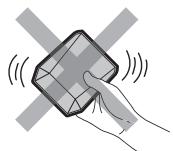
フィルム、写真の取り扱いかたについては、富士フィルム インスタントフィルム instax SQUAREの取扱説明書を参照してください。
① フィルムは、涼しい乾燥した場所に保管してください。特に閉め切った自動車の中などの極端に高温の場所に長時間放置しないでください。
② プリンターに入れたフィルムは、できるだけ早くプリントしてください。
③ フィルムを極端に温度の低い場所や高い場所に置いてしまった場合は、通常の温度になじんでからプリントしてください。
④ フィルムは有効期限内にお使いください。
⑤ 空港の預け入れ荷物検査などでの強いX線照射を避けてください。未使用のフィルムにカブリなどの影響が出る場合があります。手荷物としての機内持ち込みをおすすめします(詳しくは各空港でご確認ください)。
⑥ プリントは強い光を避け、涼しく乾燥した場所に保存してください。
⑦ フィルムに穴をあけたり、破いたり、切ったりしないでください。フィルムが損傷した場合は、使用しないでください。
フィルムや出来上がった写真を取り扱うときの注意
詳細は、富士フイルム インスタントフィルム instax SQUAREの取扱説明書を参照してください。
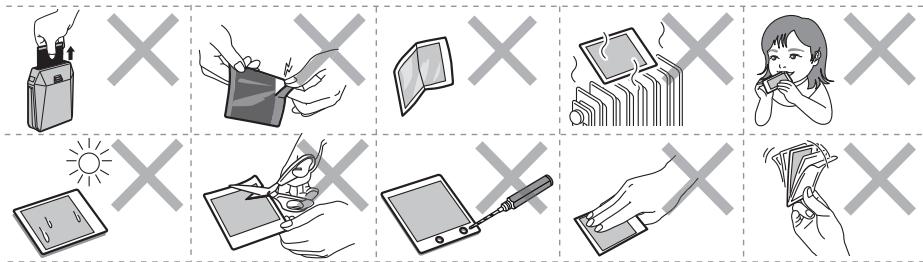
重要! 本製品に搭載されている無線LANをご使用になる前に必ずお読みください。
■ 本製品は無線LAN機器としてお使いください。
無線LAN機器以外として使用されたことにより損害が発生した場合、当社はいかなる責任も負いかねますので、あらかじめご了承ください。医療機器や人命に直接的または間接的に関わるシステムなど、高い安全性が要求される用途には使用しないでください。無線LAN機器よりも高い信頼性が要求される機器や電算機システムなどの用途に使用するときはご使用になるシステムの安全設計や故障に対する適切な処置を万全におこなってください。
■ 無線LAN機能はお買い求め頂いた国での利用を前提としています。
本製品の無線LAN機能はお買い求め頂いた国の電波に関する法律に準拠しております。ご使用の際は、お使い頂く国の法律を順守してください。お買い求め頂いた国以外でのご使用上のトラブル等については、弊社では一切の責任を負いかねます。
■ 電波によるデータの送受信は傍受される可能性があります。
電波によるデータ(画像)の送受信は傍受される可能性があります。あらかじめご了承ください。
■ 磁場、静電気、電波障害が発生するところでは本製品を使用しないでください。
電子レンジ付近などの磁場、静電気、電波障害が発生するところでは本製品を使用しないでください(環境により電波が届かないことがあります)。また、2.4GHz 付近の電波を使用しているものの近くで使用すると双方の処理速度が落ちる場合があります。
■ 使用周波数带
本製品の、使用周波数は2.4GHz 帯です。変調方式としてDSSS、OFDM変調方式を採用しています。
■ 本製品の使用する無線チャンネルは、以下の機器や無線局と同じ周波数帯を使用します。
·産業·科学·医療用機器
・工場の製造ライン等で使用されている移動体識別用の無線局
(1)構内無線局(免許を要する無線局)
(2)特定小電力無線局(免許を要しない無線局)
■ 本製品を使用する場合は、前項の機器や無線局と電波干渉する恐れがあるため、以下の事項に注意してください。
無線局が運用されていないことを確認してください。
万一、本製品から移動体識別用の構内無線局に対して電波干渉の事例が発生した場合は、速やかに本製品の使用周波数を変更して、電波干渉をしないようにしてください。
その他、本製品から移動体識別用の特定小電力無線局に対して電波干渉の事例が発生した場合など何かお困りのことが起きたときは、当社サービスセンターへお問い合わせください。
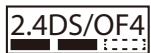
本製品が2.4GHz周波数帯を使用するDSSSとOFDM変調方式を採用した無線設備で、与干渉距離が約40mであることを意味しています。
■ ラジオ、テレビなどへの電波障害についてのご注意
この装置は、クラスB情報技術装置です。この装置は、家庭環境で使用することを目的としていますが、この装置がラジオやテレビジョン受信機に近接して使用されると、受信障害を引き起こすことがあります。取扱説明書に従って正しい取り扱いをして下さい。
本製品を飛行機や病院の中で使用しないでください。使用した場合、飛行機や病院の制御装置などの誤作動の原因になることがあります。
VCCI-B
■ 本製品が取得している認証関連のマークは、フィルムパック室内に表示されています。
バッテリーの取り扱いについて
● 製品の安全性には十分配慮しておりますが、下記の内容をよくお読みの上、正しくご使用ください。
| ⚠警告 | ⚠注意 |
| この表示を無視して誤った取り扱いをすると、人が死亡または重傷を負う可能性が想定される内容を示しています。 | この表示を無視して誤った取り扱いをすると、人が傷害を負う可能性が想定される内容または、物的損害の発生が想定される内容を示しています。 |
| ⚠警告 | |
| 🚫禁止 | 指定外の方法でバッテリーを使用しない。バッテリーは極性(⊕⊖)表示どおりに入れてください。 |
| 🚫禁止 | バッテリーを分解、加工、加熱しない。/バッテリーを落としたり、衝撃を加えない。/バッテリーをショートさせない。/バッテリーを金属製品と一緒に保管しない。/バッテリーを指定以外の充電器で充電しない。/バッテリーを火気に近づけたり火の中に入れたりしない。/バッテリーを水にぬらさない。バッテリーの破裂・液漏れにより、火災・けがの原因になります。 |
| 🚫禁止 | 表示された電源電圧以外の電圧で使用しない。火災の原因になります。 |
| 🚫禁止 | バッテリーの液が漏れて、目に入ったり、皮膚や衣服に付着したときは、失明やけがの恐れがあるので、ただちにきれいな水で洗い流し、すぐに医師の治療を受ける。 |
| 💡強制 | バッテリーが正しく交換されていないと、爆発の危険があります。交換には指定されているバッテリーだけを使用してください。 |
| 💡強制 | 使用済みのバッテリーを廃棄する場合は、以下のようにする。• 端子部にセロハンテープなどの絶縁テープをはってから廃棄してください。他の金属や電池と混じると発火、破裂の原因になります。 |
| ⚠注意 | |
| 強制 | お手入れの際や長時間使用しないときは、バッテリーを外す。火災・感電の原因になることがあります。 |
| 強制 | 異常が起きたら電源を切り、バッテリーを外す。煙が出ている、異臭がするなど異常状態のまま使用すると、火災・感電の原因になります。お買上げ店にご相談ください。 |
電源についてのご注意
バッテリーを上手に長くお使いいただくため、下記をお読みください。使い方を誤ると、バッテリーの寿命が短くなるばかりか、液漏れ、発熱・発火の恐れがあります。
※ バッテリーは出荷時にはフル充電されていません。お使いになる前に必ず充電してください。
※ バッテリーを持ち運ぶときは、プリンターに取り付けるか、ソフトケースに入れてください。
■ バッテリーの特性
- バッテリーは使わなくても、少しずつ放電しています。プリンターを使用する直前(1~2日前)に充電したバッテリーを用意してください。
- バッテリーを長く持たせるには、できるだけこまめに電源を切ることをおすすめします。
- 寒冷地や低温時ではプリントできる枚数が少なくなります。充電済みの予備バッテリーをご用意ください。また、使用時間を長くするために、バッテリーをポケットなどに入れて温かくしておき、プリンターを使用する直前にプリンターに取り付けてください。カイロをお使いになる場合は、直接バッテリーに触れないようにご注意ください。
■ 充電について
- 付属のUSBケーブルを使用して充電できます。
- 充電は周囲の温度が+5℃~+40℃の範囲で可能です。この範囲外では充電できないことがあります。
- +10℃~+35℃の温度範囲外で充電する場合、バッテリーの性能を劣化させないために充電時間が長くなることがあります。充電は+10℃~+35℃の温度範囲で行ってください。
- 充電式リチウムイオンバッテリーは充電の前に放電したり、使い切ったりする必要はありません。
- 充電が終わったあとや使用直後に、バッテリーが熱を持つことがありますが、異常ではありません。
- 充電が完了したバッテリーを再充電しないでください。
■ バッテリーの寿命について
常温で使用した場合、約300回繰り返して使えます。使用できる時間が著しく短くなったときは、バッテリーの寿命です。新しいバッテリーをお買い求めください。
■ 保存上のご注意
- 充電された状態で長期間保存すると、特性が劣化することがあります。しばらく使わない場合は、使い切った状態で保存してください。
- 使用しないときは必ずバッテリーをプリンターから取り外してください。
- 涼しいところで保存してください。
- 周囲の温度が+15℃~+25℃くらいの乾燥したところをおすすめします。
- 暑いところや極端に寒いところは避けてください。
■ 使用上のご注意
- バッテリーにラベルなどをはらないでください。プリンターから取り出せなくなることがあります。
- 外装ラベルを破ったり、はがしたりしないでください。
- 端子は常にきれいにしておいてください。
- 長時間高温の場所に置かないでください。また、長時間使用していると、プリンター本体やバッテリーが熱を帯びますが、故障ではありません。
■ 小形充電式電池のリサイクルについて

小形充電式電池(リチウムイオンバッテリーまたはニッケル水素電池など)はリサイクル可能な貴重な資源です。ご使用済みの電池は、端子を絶縁するためにセロハンテープなどをはるか、個別にポリ袋に入れて最寄りのリサイクル協力店にある充電式電池回収BOXに入れてください。詳細は、「一般社団法人 JBRC」のホームページをご参照ください。http://www.jbrc.com/
ENGLISH
Contents
Parts Name 30
Before Use.... 31
[ jp ] この製品に関するお問い合わせは、同封の保証書に記載の窓口にご連絡いただくか、下記のウェブサイトにアクセスしてください。
富士フイルムホームページ:http://fujifilm.jp/
本製品のお問合せ/修理に関するお問い合わせ先
●富士フイルム フィルムカメラお客さま相談窓口
TEL 050-3786-1640/FAX 050-3786-2050
受付時間:月曜日~金曜日 9:30~17:30(土日祝日、年末年始を除く)
▶ 各窓口の受付時間・サービス内容は、予告なく変更する場合があります。最新の情報は弊社ホームページでご確認ください。
▶ 富士フイルムグループでは、お客さまからのお問い合わせ内容を正確に把握するために録音させていただくことがあります。
▶ FAXでの受け付けは24時間行っておりますが、返信応答は電話の受付時間と同じです。
▶ 修理品を持参または送付される場合は、下記サイトをご覧ください。
http://fujifilm.jp/support/filmandcamera/repairservice/index.html
FUJIFILM
FUJIFILM Corporation
7-3, AKASAKA 9-CHOME, MINATO-KU, TOKYO 107-0052, JAPAN