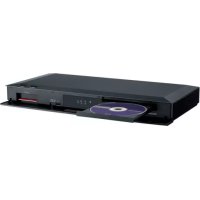
DMR-UBX4030 - ブルーレイプレーヤー PANASONIC - 無料のユーザーマニュアル
デバイスのマニュアルを無料で見つける DMR-UBX4030 PANASONIC PDF形式.


| 製品タイプ | 4Kブルーレイプレーヤー |
| モデル名 | DMR-UBX4030 |
| ブランド | パナソニック |
| 外形寸法(幅×高さ×奥行) | 430×59×199 mm |
| 重量 | 約2.2 kg |
| 電源 | AC 100V、50/60Hz |
| 消費電力 | 約26W(待機時0.3W) |
| 対応ディスク | BD-ROM、BD-R/RE、DVD、CD |
| 4Kアップコンバート | 対応 |
| HDR対応 | HDR10+/ドルビービジョン |
| ネットワーク機能 | 有線LAN、Wi-Fi内蔵 |
| ストリーミングサービス | YouTube、Netflix、Amazon Prime Video |
| 接続端子 | HDMI出力×1、USB×2、LAN端子、光デジタル音声出力 |
| 対応フォーマット(動画) | MPEG-4 AVC、MPEG-2、VC-1、HEVC |
| 対応フォーマット(音声) | Dolby Atmos、DTS:X、リニアPCM |
| 対応フォーマット(静止画) | JPEG、PNG、BMP |
| 付属品 | リモコン、電源コード、HDMIケーブル、取扱説明書 |
| メンテナンス | レンズクリーニング(推奨)、本体は柔らかい布で拭く |
| 安全注意 | 直射日光を避け、通気の良い場所に設置 |
| 修理可能期間 | 製造終了後8年 |
よくある質問 - DMR-UBX4030 PANASONIC
ユーザーの質問 DMR-UBX4030 PANASONIC
0 質問 この機器について。知っているものに答えるか、ご自身の質問をしてください。
この機器について新しい質問をする
デバイスの取扱説明書をダウンロード ブルーレイプレーヤー 無料でPDF形式で!マニュアルを見つける DMR-UBX4030 - PANASONIC 電子デバイスをもとに戻しましょう。このページにはデバイスの使用に必要なすべての書類が掲載されています。 DMR-UBX4030 ブランド PANASONIC.
使用説明書 DMR-UBX4030 PANASONIC
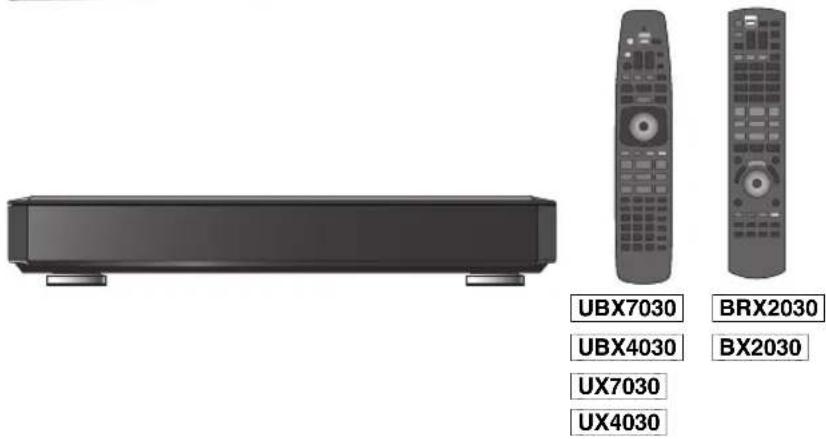
チャンネル録画
通常錄画
再生·編集
ダビング
ビデオカメラ
写真·音楽
便利機能
必要なとき
接続ガイド (216、218 ページ)
このたびは、パナソニック製品をお買い上げいただき、まことにありがとうございます。
- 取扱説明書をよくお読みのうえ、正しく安全にお使いください。
- 保証書は「お買い上げ日・販売店名」などの記入を確かめ、取扱説明書とともに大切に保管してください。
保証書別添付
目次
「安全上のご注意」を必ずお読みください→5 \~8 ページ)
本機の特長とご案内 4
本書のご案内 9
はじめに....10
付属品 / リモコンの準備.....11
各部の働き 12

接続と設定を行う
接続の前に ……17
B-CAS(ビーキャス)カードを 挿入する 18
テレビやアンテナと接続する ......20
ネットワーク接続をする……25
テレビとアンプ(スピーカー)を HDMI 端子で接続する.... 28
アンプ(スピーカー)を デジタル音声出力端子で接続する……31
電源コードを接続する……31
かんたん設置設定をする……32

メディア情報・画面説明
記録できるディスクについて ......37
再生のみできるディスク / 使えないディスクについて ......39
SD カード /USB 機器について.....40
USB-HDD の録画について......41
画面上の操作について……44
新着番組画面について……47

視聴
受信できるデジタル放送と 記録の制限について 49
テレビ放送を見る 50

チャンネル録画
(録画・再生・保存・設定)
チャンネル録画について 53
チャンネル録画した番組を再生する 54
チャンネル録画した番組を検索する 56
チャンネル録画した番組を保存する 57
チャンネル録画設定を変更する…… 60
- 録画時間帯 / メンテナンス時間を変更する....61
- 録画モードを変更する....62
- 録画するチャンネル、録画先を変更する……62
- 追加チャンネルの HDD 領域の割当てを変更する /HDD 領域の割り当てを変更する……63
- 追加チャンネル登録時の制限について……63
- ドラマおとりおきの設定を変更する......64
- おすすめ設定診断を利用してチャンネル 録画設定を変更する....64

通常錄画
放送中の番組を録画する 65
番組表の見方…… 66
番組表(G ガイド)を使って 通常の予約録画をする…… 68
番組を検索する.... 74
新番組 / 特番 / 初放送の 確認や予約をする…… 76
日時を指定して予約録画する (時間指定予約)……77
予約内容の確認、取り消し、修正など 78
自動予約する.... 79
●おまかせ録画 79
- カテゴリーまとめて予約……81
- 新番組おまかせ録画....83
予約録画の便利な機能 84
録画 / 予約録画に関するお知らせ...... 85
スカパー !プレミアムサービス対応 チューナーから録画する…… 87
CATV(ケーブルテレビ)から録画する…… 88
録画モードについて 89
番組の同時録画について 90
再生·編集
録画一覧について ......91
通常録画した番組を再生する……93
再生メニューについて .....96
Ultra HD ブルーレイや BD ビデオ、 DVD ビデオを再生する .....98
撮影ビデオ(AVCHD、MP4)を再生する...100
再生中のいろいろな操作……102
再生設定をする……104
番組を消去する / 編集する……107
チャプターの作成・再生・編集……111
ダビング
番組のダビングについて……113
番組をダビングする 114
ビエラなど他機器からダビングする ..... 121
ビデオカメラ
ビデオカメラから取り込む……123
9 写真·音樂
写真を再生する……128
写真を取り込む / 書き出す....130
音楽 CD や音楽ファイルを再生する / HDD に取り込む....132
音楽ファイルを取り込む / 書き出す ......134
便利機能
録画した番組をモバイル機器に持ち出す....135
ビエラリンク(HDMI)を使う ....139
インターネットサービスを利用する ……141
お部屋ジャンプリンク(DLNA)を使う..... 143
動くアルバムを楽しむ 145
ファイル共有機能を使う....146
? 必要なとき
本機で記録できるようにする
(フォーマット) 151
ディスク名入力 / ディスクプロテクト /
録画一覧の全番組消去 152
ファイナライズ.... 153
文字入力 154
いろいろな情報を見る(メール / 情報)…… 15
放送設定を変える(放送設定)…… 156
本機の設定を変える(初期設定)…… 161
ソフトウェアの更新について 177
取り扱いについて…… 178
同時操作について…… 181
こんな表示が出たら…… 183
表示マークー覧.... 185
故障かな!? 190
仕様.... 199
著作権など 208
保証とアフターサービス
(よくお読みください) 211
さくいん 212
接続ガイド
(216、218 ページ)
本機の操作ができなくなったときは…
UBX7030 UX7030
![[ ○/1]を 3秒以上押す UBX4030 UX4030 BRX2030 BX2030 [ 開/閉 ] [ 電源○/1] を 3秒以上押す](/content/2026/05/1073357/images/fdbb40cf30cf476ccc78c528ea50007f7272e8d91f2f0b1c87f9e17f24aeffc5.jpg)
本機の電源が切れます。
(チャンネル録画中は録画を中断します)
故障かな!?と思った場合→190
チャンネル録画 (→53 ページ)
好きなチャンネルを、まるごと録画できます。
UBX7030 UX7030 最大 10 チャンネル ×28 日間ぜんぶ自動録画
UBX4030 UX4030 最大 6 チャンネル ×28 日間ぜんぶ自動録画
BRX2030 BX2030 最大 6 チャンネル ×16 日間ぜんぶ自動録画
※1 録画日数は 15 倍録モードの場合
ドラマおとりおき (→53、64 ページ)
19 時から 22 時台に放送開始する地上デジタル放送のドラマを約 90 日間おとりおきむます。
※2 BRX2030 BX2030 約 90 日間おとりおきするには、ドラマおとりおきの設定を変更する必要があります(→53 ページ)
Ultra HD ブルーレイ再生対応 (→98 ページ)
UBX7030 UX7030 UBX4030 UX4030
4K/HDR(ハイダイナミックレンジ)再生に対応しています。
本機で Ultra HD ブルーレイの HDR 機能を楽しむには10ページ)
4Kアップコンバート出力対応(→105、167ページ)
4K/24p、4K/30p、4K/60p※3出力の機能を使って、プレミアム高画質で再生できます。
※3 4K/60p 出力はUBX7030 UX7030 UBX4030 UX4030 のみ
4K動画を保存・再生(→100、123ページ)
4K 動画の再生や取り込みをします。
外からどこでもスマホで視聴 (→176ページ)
スマホやタブレッド※4、パソコン※5からいつでもどこでもすべての番組を楽しめる※6
※4 視聴アプリ「メディアアクセス(無料)」のダウンロードが
必要です。メディアアクセスに関する詳細は下記ホーム
ページをご覧ください。
http://panasonic.jp/support/av/m_access/
※5 ( 株 ) デジオン社製の Windows 用視聴アプリ「DiXiM Play for DIGA」のダウンロードが必要
DiXiM Play for DIGA に関する詳細は下記(株)デジオン社のホームページをご覧ください。
※6 スマートフォンやタブレット、パソコンなどの端末と本機を宅内ネットワークに接続して視聴アプリにて機器登録(ペ
アリング)が必要です。90 日間、宅内ネットワークに接続して使用しなかった場合はペアリング期限の更新が必要で
す。本機に登録できる端末は最大 6 台ですが、外出先から同時に視聴できるのは 1 台のみです。本機の使用状況に
ては視聴できない場合があります。本機を日本国内に設置のうえ、私的使用の範囲でお使いください。放送制限により
視聴できないチャンネルがあります。ご利用のネットワーク環境により、ファイアウォールや無線ブロードバンドルー
ターの設定が必要になる場合があります。共用設備などでセキュリティレベルが高く設定されている環境ではご利用に
なれない場合があります。LTE や 3G の携帯電話回線での宅外視聴では多くのパケットが必要となります。パケット
料金にお気をつけください。海外で視聴する場合は、上記のほか、お使いの端末が各国の規制基準を満たしておらず使
用が認められない場合がありますので、端末の仕様と各国の法規をご確認ください。ネットワーク環境によっては視聴
できない地域があります。詳しくはサポートサイト(http://panasonic.jp/support/bd/)をご覧ください。
安全上のご注意(必ずお守りください)
人への危害、財産の損害を防止するため、必ずお守りいただくことを説明しています。
■ 誤った使い方をしたときに生じる危害や損害の程度を区分して、説明しています。


「死亡や重傷を負うおそれがある内容」です。


「軽傷を負うことや、財産の損害が発生するおそれがある内容」です。
■ お守りいただく内容を次の図記号で説明しています。(次は図記号の例です)

してはいけない内容です。

実行しなければならない内容です。

気をつけていただく内容です。

警告

電源プラグを抜く
異常・故障時には直ちに使用を中止する
異常があったときには、電源プラグを抜く
- 煙が出たり、異常なにおいや音がする
- 映像や音声が出ないことがある
- 内部に水や異物が入った
- 電源プラグが異常に熱い
- 本体に変形や破損した部分がある
そのまま使うと火災・感電の原因になります。
- 電源を切り、コンセントから電源プラグを抜いて、販売店にご相談ください。

電源プラグは根元まで確実に差し込む
差し込みが不完全ですと、感電や発熱による火災の原因になります。
- 傷んだプラグ・ゆるんだコンセントは、使わないでください。

電源コード・プラグを破損するようなことはしない
(傷つける、加工する、熱器具に近づける、無理に曲げる、ねじる、引っ張る、重い物を載せる、束ねるなど)
傷んだまま使用すると、感電や、ショートによる火災の原因になります。
- コードやプラグの修理は、販売店にご相談ください。

電源プラグのほこり等は定期的にとる
プラグにほこり等がたまると、湿気等で絶縁不良となり、火災の原因になります。
- 電源プラグを抜き、乾いた布でふいてください。

ぬれた手で、電源プラグの抜き差しはしない
感電の原因になります。
ぬれ手禁止

接触禁止
雷が鳴ったら、本機や電源プラグ、アンテナ線に触れない
感電の原因になります。

メモリーカードは、乳幼児の手の届く ところに置かない
誤って飲み込むと、身体に悪影響を及ぼします。
- 万一、飲み込んだと思われるときは、すぐに医師にご相談ください。

警告

分解禁止
分解、改造をしない
内部には電圧の高い部分があり、感電の原因になります。

内部に金属物を入れたり、水などの液体をかけたりぬらしたりしない
ショートや発熱により、火災・感電の原因になります。
- 機器の上に水などの液体の入った容器や金属物を置かないでください。
- 特にお子様にはご注意ください。

コンセントや配線器具の定格を超える使いかたや、交流 100 V 以外での使用はしない
たこ足配線等で、定格を超えると、発熱による火災の原因になります。

電池は誤った使いかたをしない
- 指定以外の電池を使わない
- 乾電池は充電しない
- 加熱・分解したり、水などの液体や火の中へ入れたりしない
●⊕ と ⊖ を針金などで接続しない
- 金属製のネックレスやヘアピンなどといっしょに保管しない
●⊕ と ⊖ を逆に入れない
- 新・旧電池や違う種類の電池をいっしょに使わない
- 被覆のはがれた電池は使わない
取り扱いを誤ると、液もれ・発熱・発火・破裂などを起こし、火災や周囲汚損の原因になります。
- 電池には安全のため被覆をかぶせています。これをはがすとショートによる火災の原因になりますので、絶対にはがさないでください。

電池の液がもれたときは、素手でさわらない
- 液が目に入ったときは、失明のおそれがあります。目をこすらずに、すぐにきれいな水で洗ったあと、医師にご相談ください。
- 液が身体や衣服に付いたときは、皮膚の炎症やけがの原因になるので、きれいな水で十分に洗い流したあと、医師にご相談ください。

使い切った電池は、すぐにリモコンから取り出す
そのまま機器の中に放置すると、電池の液もれや、発熱・破裂の原因になります。

可燃性ガスのスプレー等を使用しない
清掃用などの可燃性ガスを本機に使用すると、静電気などの影響により、火災の原因になることがあります。
次の安全上のご注意のリモコンについては、 DMR-UBX7030、DMR-UX7030、DMR-UBX4030、 DMR-UX4030 でリモコンを無線方式にしてご使用時に 適用されます。

心臓ペースメーカーを装着している方は本機やリモコンを装着部から15 cm 以上離す
本体やリモコンからの電波がペースメーカーの作動に影響を与える場合があります。

自動ドア、火災報知器などの自動制御機器の近くで使用しない
本体やリモコンからの電波が自動制御機器に影響を及ぼすことがあり、誤動作による事故の原因になります。

病院内や医療用電気機器のある場所で 使用しない
本体やリモコンからの電波が医療用電気機器に影響を及ぼすことがあり、誤動作による事故の原因になります。
注意

異常に温度が高くなるところに置かない
温度が高くなりすぎると、火災の原因になることがあります。
- 直射日光の当たるところ、ストーブの近くでは特にご注意ください。
- また、外装ケースや内部部品が劣化する原因にもなりますのでご注意ください。

放熱を妨げない
内部に熱がこもると、火災の原因になることがあります。
UBX7030 UX7030 UBX4030 UX4030
背面の内部冷却用ファンをふさがないでください。
BRX2030 BX2030
背面の内部冷却用ファンや側面の吸気孔をふさがないでください。
- また、外装ケースが変形する原因にもなりますのでご注意ください。

不安定な場所に置かない
- 高い場所、水平以外の場所、振動や衝撃の起こる場所に置かない
倒れたり落下すると、けがの原因になることがあります。

コードを接続した状態で移動しない
接続した状態で移動させようとすると、コードが傷つき、火災・感電の原因になることがあります。また、引っかかって、けがの原因になることがあります。

本機の上に重い物を載せたり、乗ったりしない
倒れたり落下すると、けがの原因になることがあります。
また、重量で外装ケースが変形し、内部部品が破損すると、火災・故障の原因になることがあります。

油煙や湯気の当たるところ、湿気やほ こりの多いところに置かない
電気が油や水分、ほこりを伝わり、火災・感電の原因になることがあります。

屋外アンテナの設置、工事は自分でしない
強風でアンテナが倒れた場合に、けがや感電の原因になることがあります。
- 設置・工事は販売店にご相談ください。

長期間使わないときや、外装ケースのお手入れのときは、電源プラグを抜く
通電状態で放置、保管すると、絶縁劣化、ろう電などにより、火災の原因になることがあります。
- ディスクや SD カード、USB機器は、保護のため取り出しておいてください。

長期間使わないときは、リモコンから 電池を取り出す
液もれ・発熱・発火・破裂などを起こし、火災や周囲汚損の原因になることがあります。

ディスクトレイに指をはさまれないように注意する
けがの原因になることがあります。
- 特にお子様にはご注意ください。
指はさみ注意
注意

機器の前に物を置かない
リモコンの開 / 閉ボタンを押すと、離れた場所からディスクトレイを開くことができますが、開いたときに、物に当たって倒れるなどで破損やけがの原因になることがあります。
- ガラス扉付きラックなどに入れてご使用の場合は、不用意に扉が開くことがあります。
- リモコンの開/閉ボタンを押すと、本機以外の当社製機器のディスクトレイも開くことがあります。
- 誤ってリモコンの開 / 閉ボタンを押さないようご注意ください。

スピーカー等の磁気を発生する機器を 本機の上に載せない
磁力や振動の影響により、誤動作や故障の原因になることがあります。

UBX7030 UX7030
本体ボタンの上や周りに物を置かない
本体ボタンの上や周りに物を置くと、本体ボタンが反応してしまうことがあり、ディスクトレイが開いたときに、物に当たって倒れるなどで破損やけがの原因になることがあります。
- ガラス扉付きラックなどに入れてご使用の場合は、不用意に扉が開くことがあります。

光過敏の既往症のある人、心臓に疾患のある人、体調不良の人は 3D 映像を視聴しない
病状悪化の原因になることがあります。

3D 映画などを視聴する場合は 1 作品の視聴を目安に適度に休憩をとる
長時間の視聴による視覚疲労の原因になることがあります。

3D 映像の視聴年齢については、およそ 5~6 歳以上を目安にする
お子様の場合は、疲労や不快感などに対する反応がわかりにくいため、急に体調が悪くなることがあります。
- お子様が視聴の際は、保護者の方が目の疲れがないか、ご注意ください。

3D 映像を視聴中に疲労感、不快感など異常を感じた場合には、視聴を中止する
そのまま視聴すると体調不良の原因になることがあります。
- 適度な休憩をとってください。
- 3D 映像の見えかたには個人差がありますので、「3D 設定」で効果を設定する場合には特にご注意ください。
機種名、ディスクなどのマーク表示について
機種によって機能の相違点がある場合は、以下のマークで機種マークを表示しています。
| 機種名 | 機種マーク |
| DMR-UBX7030 | UBX7030 |
| DMR-UBX4030 | UBX4030 |
| DMR-BRX2030 | BRX2030 |
| DMR-UX7030 | UX7030 |
| DMR-UX4030 | UX4030 |
| DMR-BX2030 | BX2030 |
本書では、ディスクなどは以下のマークで表示しています。
| ディスクなど | 表示マーク |
| 通常録画用 HDD | HDD |
| チャンネル録画用 HDD | HDD |
| BD-RE* | BD-RE |
| BD-R* | BD-R |
| BD ビデオ | BD-V |
| Ultra HD ブルーレイ | |
| DVD-RAM | RAM |
| DVD-R | -R |
| DVD-R DL | |
| DVD-RW | -RW |
| DVD ビデオ | DVD-V |
| +R、+R DL、+RW | |
| CD | CD |
| SD カード | SD |
| USB 機器 | USB |
| 通常録画用 USB-HDD | USB-HDD |
| チャンネル録画用 USB-HDD | USB-HDD |
※ DL、BDXL も含みます。
- 同じディスクでも記録方式の違いなどで動作が異なる場合、表示マークに記録方式を付与しています。
・AVCREC 方式の場合:
例) RAM AVCREC -R AVCREC
・VR 方式の場合:
例)RAM VR -R VR -RW VR
・ビデオ方式の場合:
例)-RV-RWV
(ただしファイナライズ後は DVD-V)
- ハイビジョン動画(AVCHD)が記録されたディスクや SD カードの場合は、AVCHD と表示
- MP4 の動画が記録された SD カードや USB-HDD (SeeQVault フォーマット)(→43)の場合は、MP4と表示
- 特に記載がない場合、本書で「BD ビデオ」と記載している内容は、Ultra HD ブルーレイを含みます。
参照ページとイラストについて
- 本書内で参照していただくページを(→〇〇)で示しています。
- 本書における本体および画面のイラストは、DMR-UBX7030 のものです。
本書内のリモコンボタンの表示について
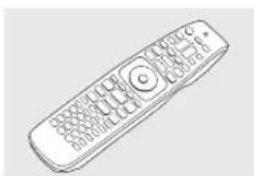
本書ではリモコンの形状の異なる箇所では以下のように記載しています。
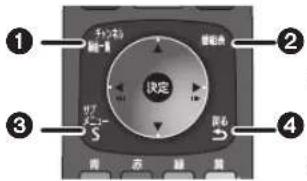
例)
1

を押す
2

を押す
3

を押す
4

を押す
UBX7030
UBX4030
UX7030
UX4030
BRX2030
BX2030
当社ホームページのご案内
本機を使用していただくためのサポート情報を掲載しています。
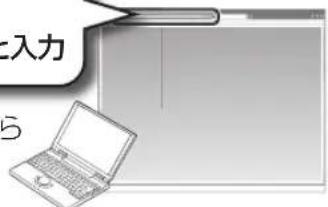
ブラウザのアドレスバーに
diga.jp と入力
お持ちのパソコンからご覧ください。
- 「つなぎ方ナビゲーション」:
接続機器に合わせた接続方法がわかる
- 「よくあるご質問」:困ったときの情報がわかる
- 「サポート TOP」:
動作確認情報などの情報を確認できる
サポート情報は以下のアドレスからもご確認いただけます。
http://panasonic.jp/support/bd/
ホームページの内容は変更される場合があります。 あらかじめご了承ください。
パナソニックスマートアプリについて
Panasonic Smart App
パナソニック商品を、スマートフォンで楽しく快適に使うための統合アプリです。
- 機器操作、ディモーラの サービスなども簡単に使えます。
パナソニックスマートアプリの ダウンロード方法や使い方は こちら
http://panasonic.jp/pss/ap/
本機の設置について
- アンプなどの熱源となる物の上に置かない。
- 温度変化が起きやすい場所に設置しない。
- 「つゆつき」(→下記)が起こりにくい場所に設置する。
- 不安定な場所に設置しない。
- 重い物を上に載せない。
- タバコの煙や、超音波式加湿器から噴霧された水分も故障の原因になりますのでお気をつけく
- UBX7030 UX7030 [⏻/l] と [▲] は、触れるだけで働くタッチ方式のため、誤って触れないようにお気をつけください。
SSS
本機
アンプ
つゆつきについて
冷えたビンなどを冷蔵庫から出してしばらく置いておくと、ビンの表面に水滴が発生します。このような現象を「つゆつき」といいます。
- 「つゆつき」が発生しやすい状況
・急激な温度変化が起きたとき(暖かい場所から寒い場所への移動やその逆、急激な冷暖房、冷房の風が直接当たるなど)
・湯気が立ち込めるなど、部屋の湿度が高いとき
・梅雨の時期
- 「つゆつき」が起こったときは故障の原因になりますので、部屋の温度になじむまで(約2~3時間)、電源を切ったまま放置してください。
本機で Ultra HD ブルーレイのHDR 機能を楽しむには
Ultra HD ブルーレイを再生したときに、HDR 対応のメッセージが表示された場合はテレビの HDR 設定を確認してください。
- 2015 年または 2016 年に発売された当社製の 4K/HDR対応のテレビ(CX800など)をお使いの場合、以下のテレビの設定を確認してください。
・テレビを HDMI 入力に切り換える
・テレビのリモコンボタンの「メニュー」を押す
・「機器設定」の「HDMI HDR 設定」を選ぶ
・「HDMI HDR 設定」の「オン」を選ぶ
- 当社製以外の他社製 4K/HDR 対応のテレビをお使いの場合、テレビの説明書をご覧ください。
●HDR 非対応のテレビの場合、メッセージが表示されますが、HDR 信号を変換した映像を再生します。
付属品
B-CAS カードシール(1 枚)
RQLC2529
- B-CAS カードに貼ります。
(→18)
- 小物部品については乳幼児の手の届かないところに適切に保管してください。
- 電源コードキャップ*および包装材料は商品を取り出したあと、適切に処理をしてください。
※ 付属の電源コードによって、電源コードキャップがないものがあります。
- イラストと実物の形状は異なっている場合があります。
- 付属品の品番は、2017年3月現在のものです。変更されることがあります。
- 電源コードは、本機専用ですので、他の機器には使用しないでください。また、他の機器の電源コードを本機に使用しないでください。
本機とテレビとの接続には、HDMI ケーブル(別売)が必要です。
リモコンに電池を入れる
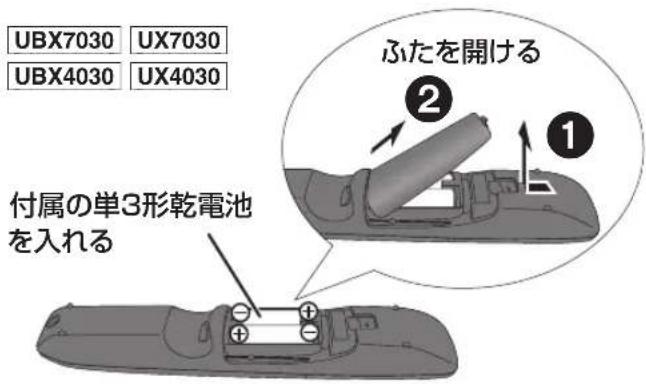
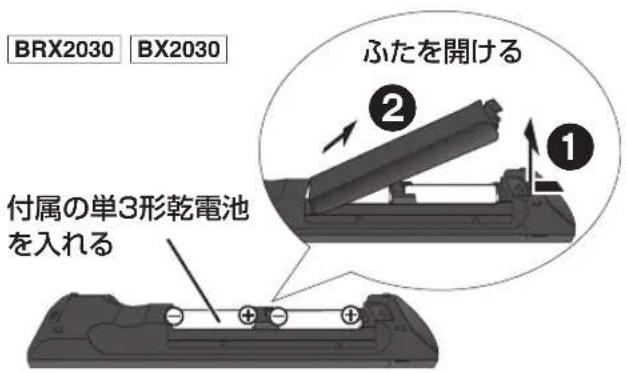
リモコンのふたを閉じるときは、開けるときと逆の手順②①で閉じてください。
●⊕⊖ を確認してください。
- UBX7030 UX7030 UBX4030 UX4030 電池はアルカリ乾電池をお使いください。(マンガン乾電池も使用できますが、アルカリ乾電池に比べて、電池寿命が短くなります)
- BRX2030 BX2030 電池はマンガン乾電池、またはアルカリ乾電池をお使いください。
付属品や別売品は販売店でお買い求めいただけます。
パナソニックの家電製品直販サイト「パナソニックストア」でお買い求めいただけるものもあります。
詳しくは「パナソニック ストア」のサイトをご覧ください。
http://jp.store.panasonic.com/
パナソニックグループのショッピングサイト

Panasonic Store
本体前面
![前面 とびらの 開け方 赤外線リモコン受信部 (UBX7030 UX7030 UBX4030 UX4030 赤外線方式で リモコンを使用時のリモコン受信部です) 受信範囲: 正面…約 7 m以内、左右…各約 30°、上下…各約 ディスクトレイを 開閉する* 20° 電源心/1 電源を 切/入する* USB端子(映像・音声用) [ハイスピードUSB(USB2.0)対応] 本体表示窓(→13) B-CAS カード挿入口(→18) (上:チャンネル録画用 下:視聴・通常録画用)](/content/2026/05/1073357/images/6bbd6ab23272be69e1c05dc9ae803d44d29076e03c32258069281d85c7b82559.jpg)
ディスクトレイ
リモコンの 開/閉 を押してトレイを
開き、ディスクを入れる
- もう一度押すと、トレイが閉まります。
- 本体の [▲] (開 / 閉) でも操作できます。
- ディスクの確認画面が表示されるまでしばらくお待ちください。
ラベル面を上に
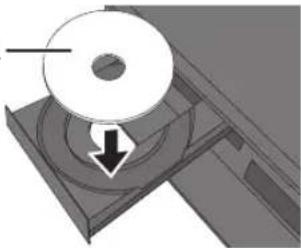
- 両面ディスクの場合、記録または再生したい側の面を下にして入れてください。
SDカード挿入口
① カードを「カチッ」と音がするまで、奥までまっすぐ差し込む
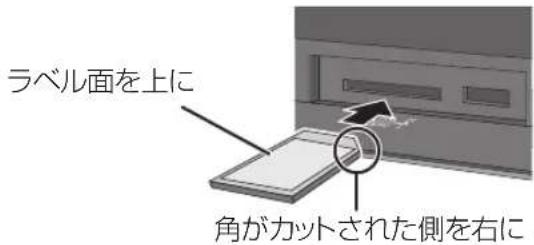
② 本体前面のとびらを閉じる
カードを取り出すには
上記手順 ① で、カードの中央部を「カチッ」と音がするまで押し、まっすぐ引き出す
お知らせ
- 本体表示窓の“√”(→13)点滅中は、読み込み・書き込みを行っています。本体が正常に動作しなくなったり、カードの内容が破壊されたりするおそれがありますので、点滅中に電源を切ったり、カードを取り出したりしないでください。
- miniタイプやmicroタイプのSDカードは、必ず専用のアダプターを装着し、アダプターごと出し入れしてください。
例)
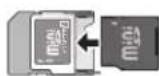
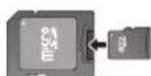
- UBX7030 UX7030 UBX4030 UX4030 無線方式の場合、リモコンを本体に向けなくても操作できますが、リモコンと本体との距離が約7 m以内の範囲で使用してください。ただし、間に障害物がある場合や、周囲の環境、建物の構造によって使用可能範囲が狭くなります。
※ UBX7030 UX7030 本体の [ふ/I] と [▲] は、タッチ方式を採用しているため、[ふ/I] と [▲] のマークに触れるだけで働きます。ボタンの上や周りに物を置かないでください。
本体表示窓
以下の場合に点灯表示します。
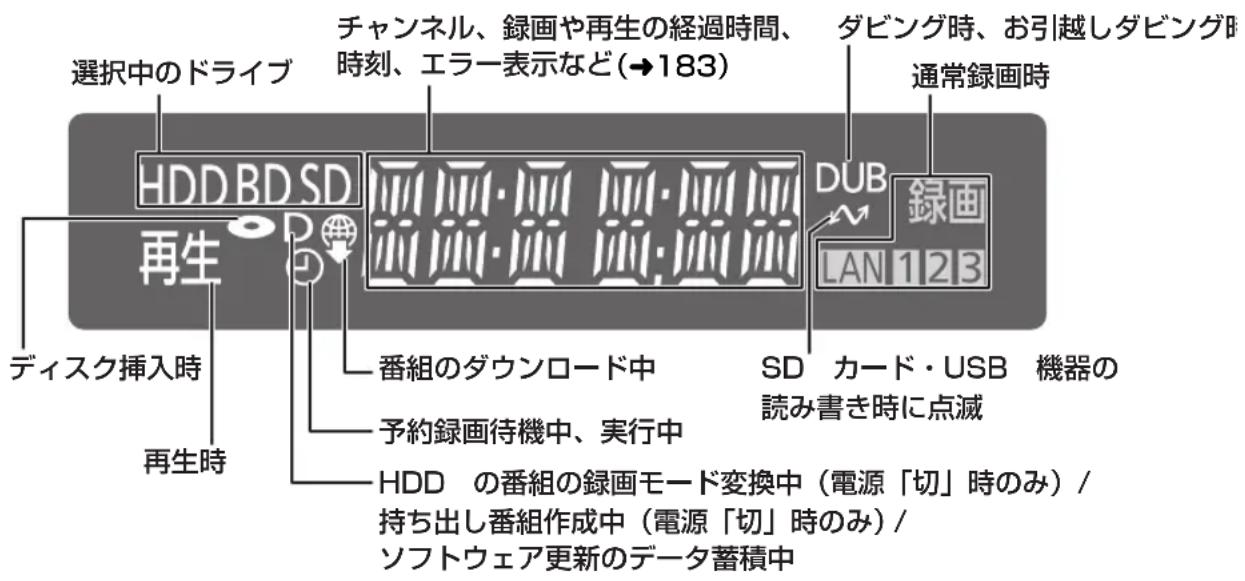

お知らせ
- 電源「切」時に本体表示窓に時刻を表示するには、以下①~③の設定にしてください。
①「クイックスタート」(→162) を「入」に設定
②「クイックスタートモード」(→162) を「標準」に設定
③「ECO スタンバイ」(→166)を「切」に設定
本体背面 UBX7030 UX7030 UBX4030 UX4030
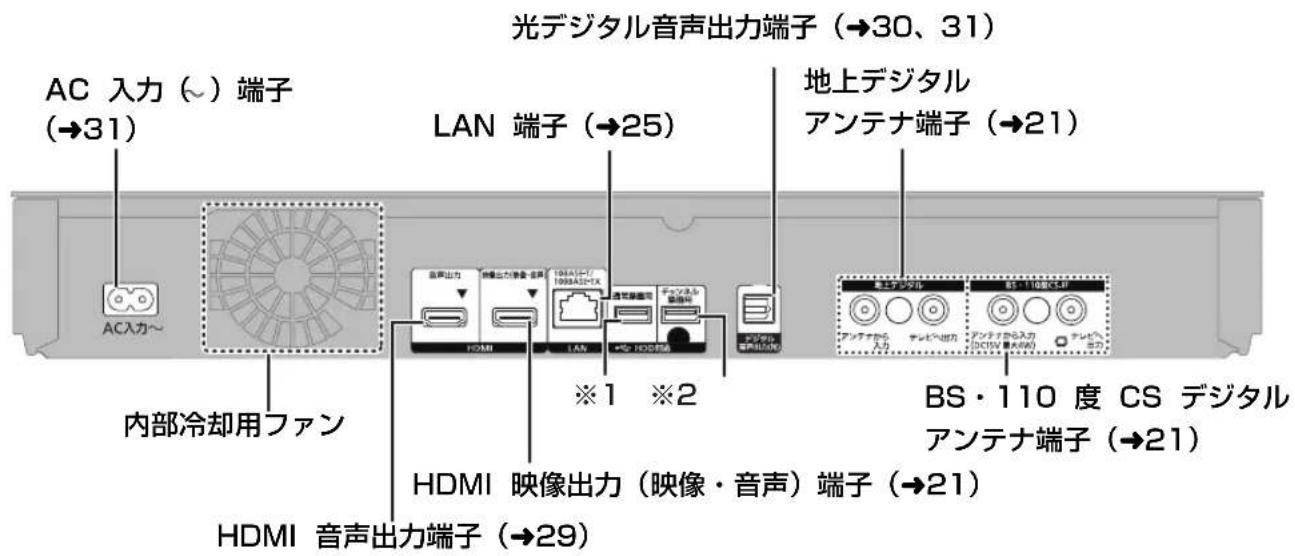
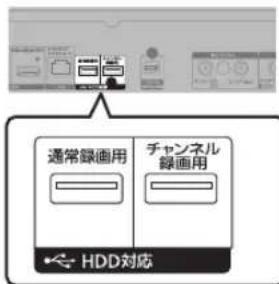
USB 端子 (HDD 対応)
※ 1:スーパースピード USB(USB3.0)対応
- 通常録画用 USB-HDD を接続する場合は、この端子に接続してください。(→41)
※ 2: スーパースピード USB (USB3.0) 対応
- チャンネル録画用 USB-HDD を接続する場合は、この端子に接続してください。(→41)
- HDMI 音声出力端子に接続した機器では、ビエラリンク(HDMI)機能や 4K 出力機能は働きません。お買い上げ時の設定では、音声のみ出力できます。設定の変更は「音声出力端子設定」67)で行ってください。
本体背面 BRX2030 BX2030
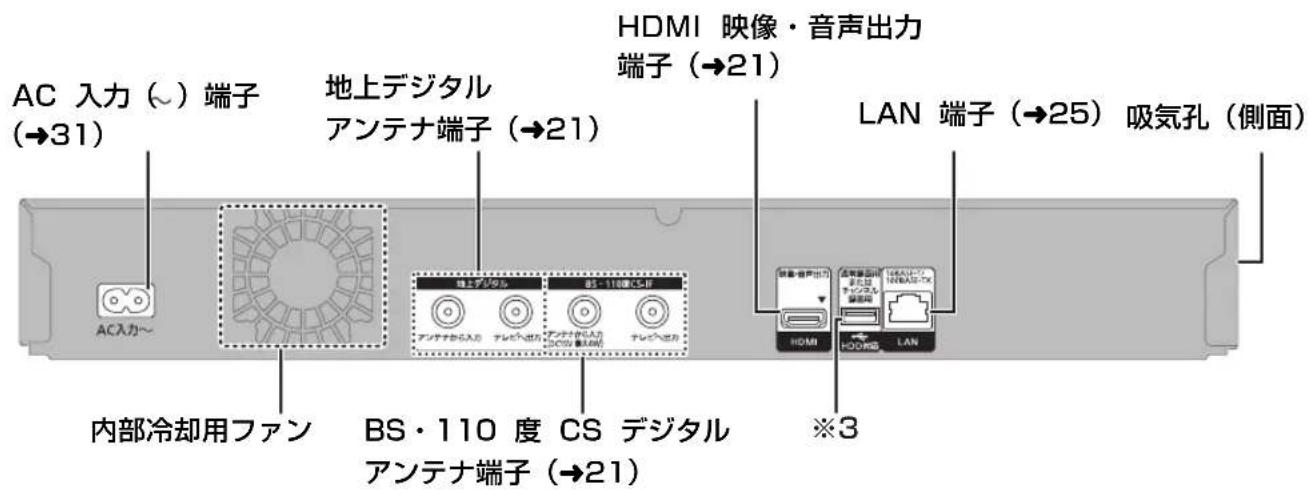
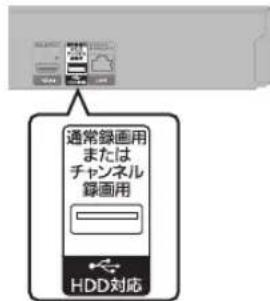
USB 端子 (HDD 対応)
※ 3:スーパースピード USB(USB3.0)対応
- 通常録画用またはチャンネル録画用 USB-HDD を接続する場合は、この端子に接続してください→41)
リモコン
UBX7030 UX7030 UBX4030 UX4030
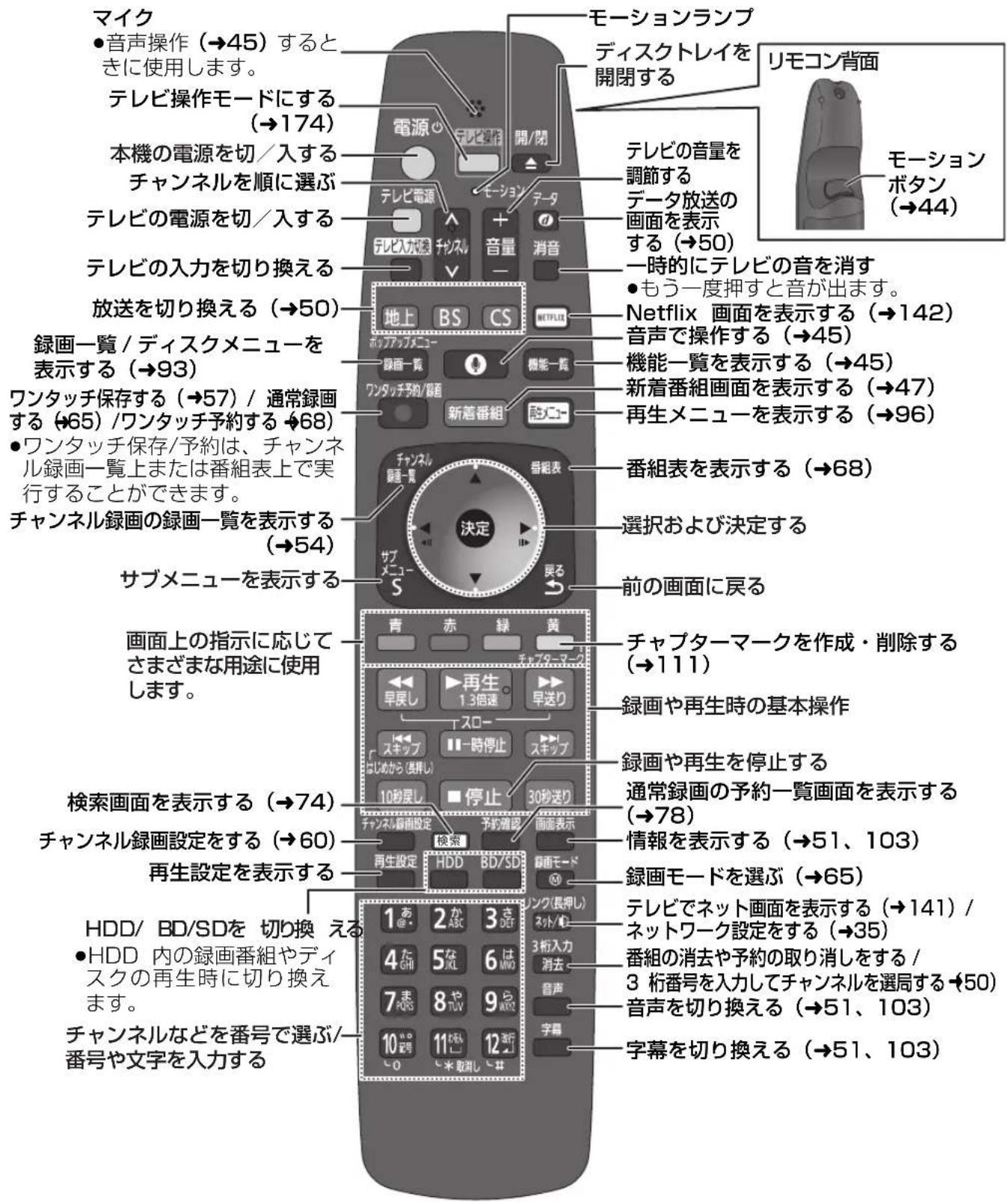

お知らせ
- 無線方式(→171)でリモコンをお使いの場合
- 本機に向けずに操作できます。(お買い上げ時は赤外線方式です)
-
赤外線方式(→171)でリモコンをお使いの場合
-
リモコンを使うと他の当社製レコーダーなどが同時に動作してしまう場合は、リモコンモードを変えてください。(→172)
- 本機のリモコン受信部(→12)にまっすぐ向けて、操作してください。
リモコン
BRX2030 BX2030
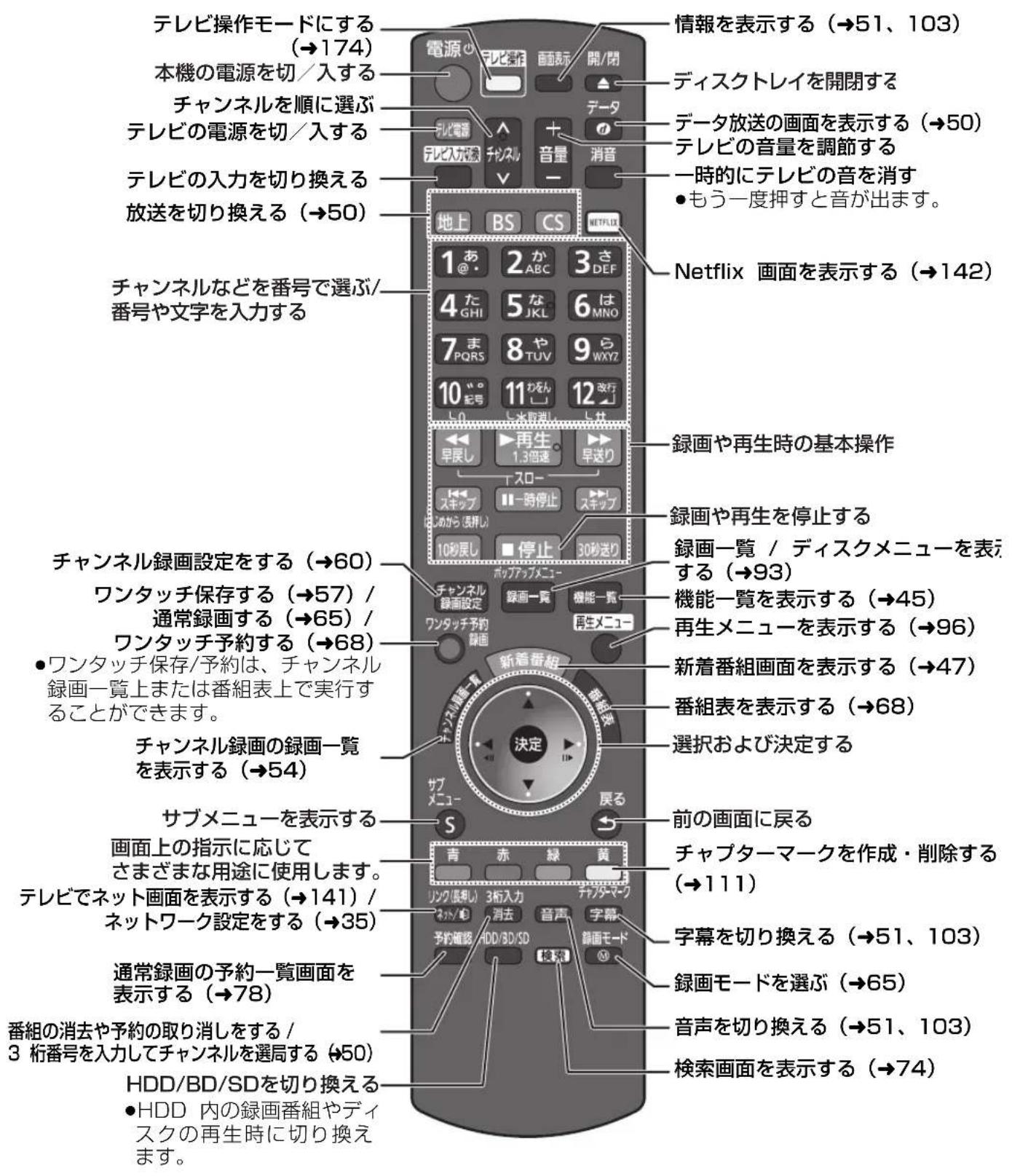


- リモコンを使うと他の当社製レコーダーなどが同時に動作してしまう場合は、リモコンモードを変えてください。(→172)
- 本機のリモコン受信部(→12)にまっすぐ向けて、操作してください。
接続の流れ
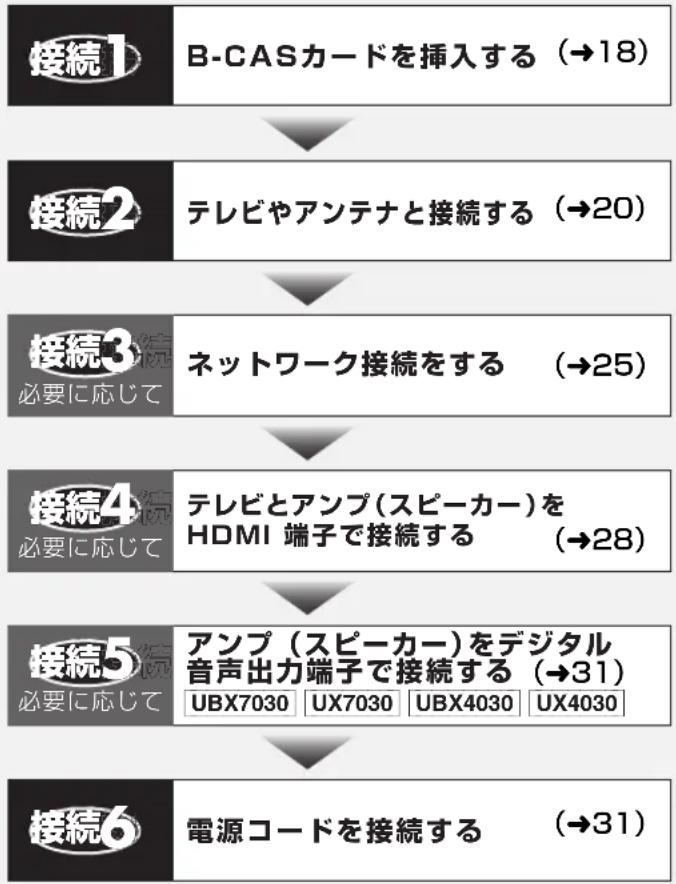
flowchart
graph TD
    A["接続1"] --> B["B-CASカードを挿入する (→18)"]
    C["接続2"] --> D["テレビやアンテナと接続する (→20)"]
    E["接続3 必要に応じて"] --> F["ネットワーク接続をする (→25)"]
    G["接続4 必要に応じて"] --> H["テレビとアンプ(スピーカー)を HDMI 端子で接続する (→28)"]
    I["接続5 必要に応じて"] --> J["アンプ(スピーカー)をデジタル音声出力端子で接続する (→31)<br>UBX7030 UX7030 UBX4030 UX4030"]
    K["接続6"] --> L["電源コードを接続する (→31)"]
設定の流れ
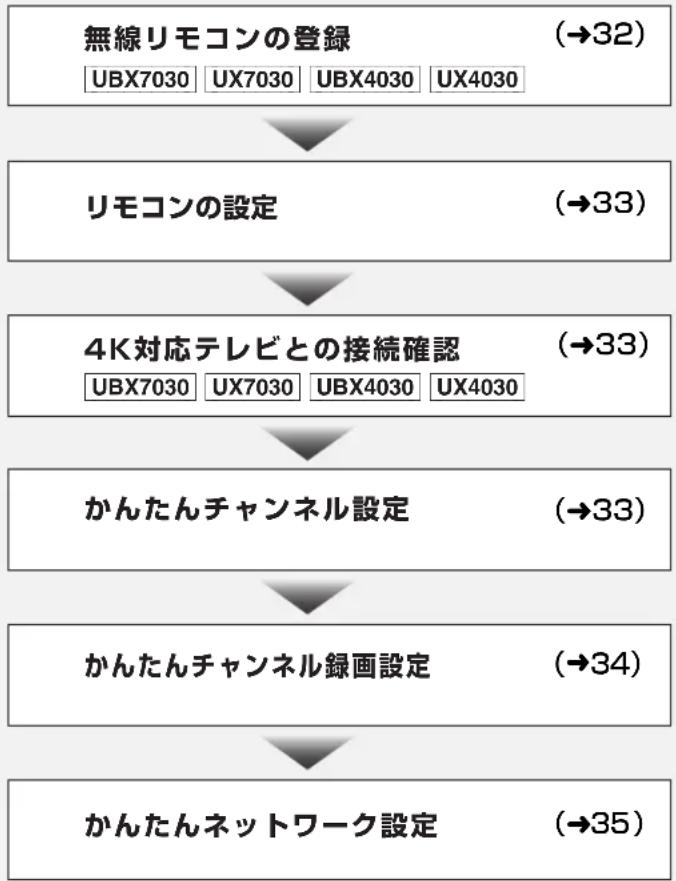
flowchart
graph TD
    A["無線リモコンの登録\nUBX7030 UX7030 UBX4030 UX4030"] --> B["リモコンの設定\n(→33)"]
    B --> C["4K対応テレビとの接続確認\nUBX7030 UX7030 UBX4030 UX4030"]
    C --> D["かんたんチャンネル設定\n(→33)"]
    D --> E["かんたんチャンネル録画設定\n(→34)"]
    E --> F["かんたんネットワーク設定\n(→35)"]
- 各機器の電源コードをコンセントから抜いてください。(本機の電源コードは、すべての接続が終わったあと、接続してください)
- 各機器の説明書もご覧ください。
本機とテレビとの接続には、HDMI ケーブル(別売)が必要です。接続するテレビに合わせて HDMI ケーブルをご準備ください。
- UBX7030 UX7030 UBX4030 UX4030 4K/60pをお楽しみになりたい場合は、18 Gbps 対応の HDMI ケーブルが必要です。 当社製 HDMI ケーブルのご使用をお勧めします。
- 1080p または 24p (4K)信号を出力する場合、5.0 mまたはそれ以下の HDMI ケーブルをお使いください。当社製 HDMI ケーブルのご使用をお勧めします。
- 上記以外の場合は、「ハイスピード HDMI ケーブル」をお買い求めください。HDMI 規格に準拠していないケーブルでは動作しません。
UBX7030 UX7030 UBX4030 UX4030
Ultra HD ブルーレイを 4K/HDR で視聴するために、HDCP2.2、4K/60p(4:4:4)、Ultra HD ブルーレイ規格の HDR 信号に対応した機器の HDMI 端子に接続して、テレビの設定を確認してください。(→10)
接続1 B-CAS(ビーキャス)カードを挿入する
デジタル放送の受信には、本機へのB-CASカード(付属)の常時挿入が必要です。
本機に挿入されていない場合、デジタル放送の視聴・録画はできません。
- B-CAS カードの取り扱いについて詳しくは、カードが貼ってある台紙の説明をご覧ください。
お問い合わせは(紛失時など)
(株) ビーエス・コンディショナル
アクセスシステムズ カスタマーセンター
TEL:0570-000-250
B-CAS カードの契約については (→19)
1 B-CAS カードを台紙からはがす
取扱説明書
が入った袋
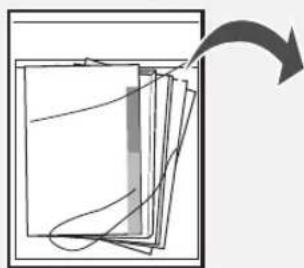
B-CAS カードが 貼られた台紙を取り出す
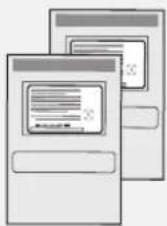
2 枚のカードはどちらを視聴・通常録画用またはチャンネル録画用に使用しても問題ありません。
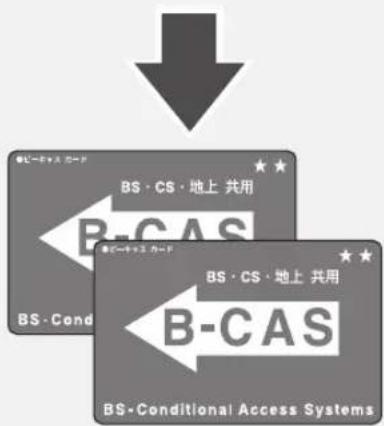
- B-CAS カードの裏面に記載されている番号は、NHK へのお知らせや有料放送の契約内容の管理や問い合わせに必要です。メモ(→19)などに控えておいてください。
- 本機でも番号を確認できます。(→155)
2 B-CAS カードに付属の B-CAS カード シールを貼る
視聴・通常録画用
視聽·通常錄画用
有料放送契約 あり・なし メモ()
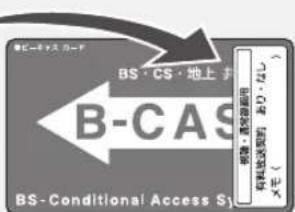
チャンネル録画用
チャンネル録画用
有料放送契約 あり・なし メモ()
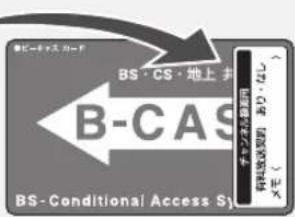
3 B-CAS カードを挿入する
貼ったシールに合わせて B-CAS カードを挿入してください。
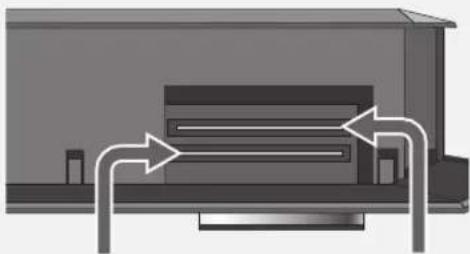
視聴・通常録画用
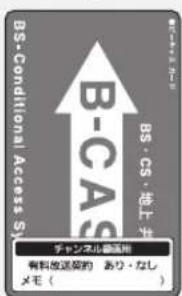
チャンネル録画用
挿入 / 取り出しをするときは、電源コードが差し込まれていないことを確認してください。

- B-CAS カード以外は絶対に挿入しないでください。
B-CAS カードの契約について
有料放送をご利用になるには、お客様の視聴・録画したい放送に合わせて、2枚のB-CASカードそれぞれに有料放送事業者との契約をしてください。
視聴・通常録画用カード
通常録画または、チャンネル録画※で有料のBS・CS放送を視聴・録画しますか?
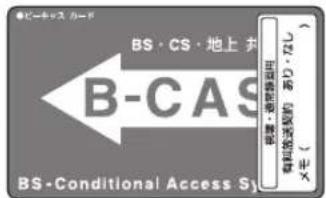
しない
そのままカードを挿入
する
このカードで有料放送 契約※をしてください
チャンネル録画用 カード
チャンネル録 画で有料のBS・CS放送を録画しますか?
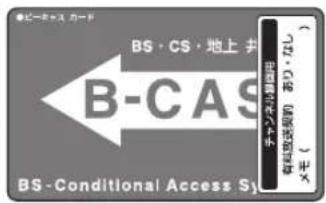
しない
そのままカードを挿入
する
このカードで有料放送 契約※をしてください
※本機では3チャンネルまで有料のBS・CS放送をチャンネル録画することができます。追加チャンネル(→63)を登録すると、録画できるチャンネル数をさらに2チャンネル追加できます。追加チャンネルでBS・CS有料放送を追加して録画する場合は、視聴・通常録画用カードに契約してください。
■ B-CAS カードメモ
各カードに割り当てた内容を記入しておくと、契約内容の確認に便利です。
お問い合わせのときに必要な場合があります。
視聴・通常録画用
カード番号:
ご契約内容:
チャンネル録画用
カード番号:
ご契約内容:

[Unreadable]
- 契約カードをすでに保有している場合は、本機付属の B-CAS カードへ契約の移動、もしくは契約の追加をしてください。詳しくは有料放送事業者にお問い合わせください。
- 通常録画とチャンネル録画で同じ有料放送の番組を同時に録画する場合、視聴・録画用とチャンネル録画用のB-CASカード2枚ともに契約が必要になります。
- NHK への BS 受信機設置の連絡には、視聴・通常録画用 B-CAS カードのカード番号(カード裏面記載)でご連絡ください。(視聴・通常録画用の B-CAS カードスロットに連絡したカードと違う B-CAS カードを挿入した場合、NHK-BS 設置のメッセージは消えません。挿入するスロットは間違えないでください)
- |UBX7030||UX7030| チャンネル録画のうち4つの地上デジタル専用チューナーの受信には、B-CAS カードを使用せずに録画できる TRMP 方式を採用しています。
・TRMP 方式とは、地上デジタル放送のコンテンツ権利保護専用方式です。
詳しくは、下記サイトをご覧ください。
一般社団法人地上放送 RMP 管理センター (TRMP) http://www.trmp.or.jp/
接続するご家庭のアンテナ端子や接続機器に合わせて接続を行ってください。

アンテナ端子が別々の場合

(→21)

アンテナ端子がひとつの場合

(→22)

セットトップボックス (CATV・光回線など) を利用する場合
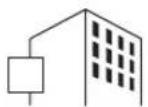
ケーブルテレビの端子

(→23)

すでに別のレコーダーが 接続されている場合

別のレコーダー

(→24)

[Unreadable]
- アンテナケーブルをアンテナに直接接続する場合は、アンテナプラグが外れないように F 型接栓をご使用になることをお勧めします。F 型接栓は、緩まない程度に手で締め付けてください。締め付け過ぎると、本機内部が破損するおそれがあります。
- 分配器を使って本機とテレビに BS・110 度 CS デジタルハイビジョンアンテナを接続する場合は、アンテナに電源を供給するために全端子電流通過型の分配器を使用してください。
- 接続状態により、分波器や専用のブースターなど別売の部品や加工が必要になることがあります。接続のしかたがわからない、接続しても映らないなどの場合、販売店にご相談ください。
入力
分波器
BS-CS U-V
混合している複数の電波を BS・CS と UHF・VHF に分波します。
入力
分配器
電波を本機とテレビなど複数の機器に分配します。
出力
出力
- HDMIケーブルが端子から外れないようにしっかり接続してください。
本機とテレビとの接続には、HDMI ケーブル(別売)が必要です。(→17)
本機はアナログ出力端子がありません。HDMI 端子のないテレビでは、ご利用になれません。
A
アンテナ端子が別々の場合
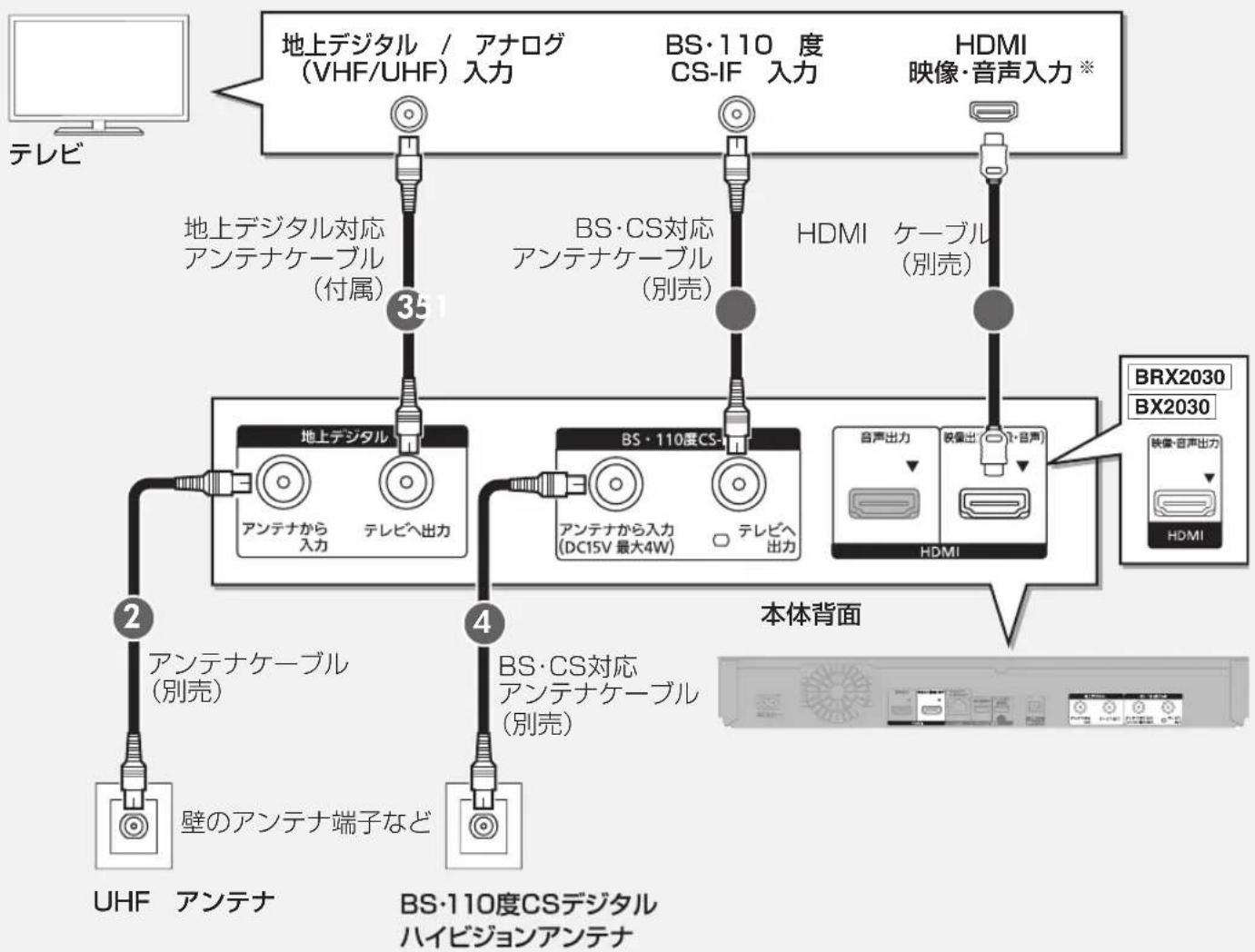
① ~ ⑤ のケーブルを接続してください。
(BS/CS を視聴しない場合、④⑤ の接続は不要です)
すでにテレビを設置している場合、②④のケーブルをテレビから外して本機につなぎかえてください。
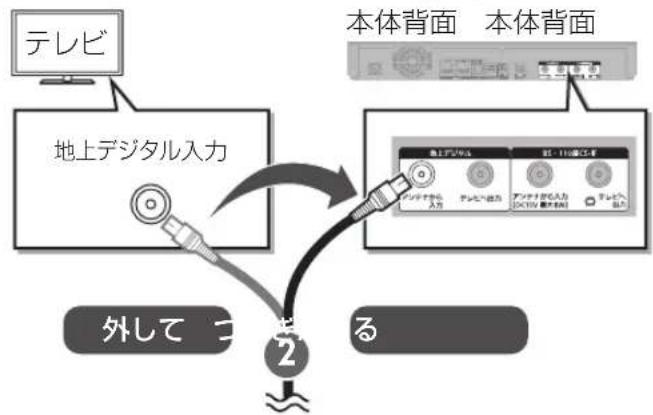
flowchart
graph TD
    A["テレビ"] --> B["地上デジタル入力"]
    B --> C["2号を示す"]
    C --> D["外して こる"]
    D --> E["本体背面 本体背面"]
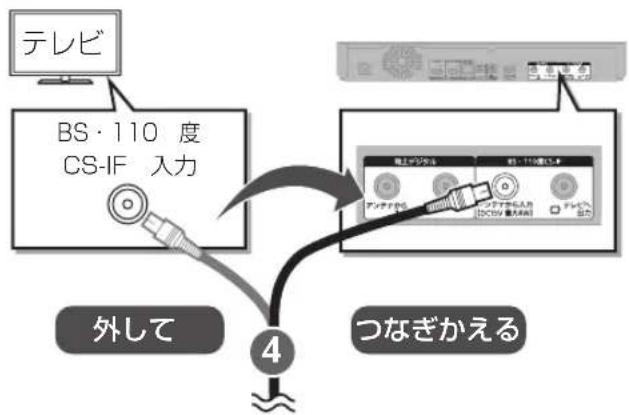
flowchart
graph TD
    A["テレビ"] --> B["BS·110 度\nCS-IF 入力"]
    B --> C["外して"]
    C --> D["4"]
    D --> E["つなぎかえる"]
flowchart
graph TD
    A["テレビ"] --> B["地上デジタル / アナログ (VHF/UHF) 入力"]
    B --> C["地上デジタル対応 アンテナケーブル (付属)"]
    C --> D["BS·CS対応 アンテナケーブル (別売)"]
    D --> E["HDMI ケーブル (別売)"]
    E --> F["BRX2030 BX2030"]
    F --> G["映像・音声出力"]
    B --> H["地上デジタル"]
    H --> I["アンテナから入力"]
    H --> J["テレビへ出力"]
    H --> K["BS·110度CS"]
    K --> L["アンテナから入力 (DC15V 最大4W)"]
    K --> M["テレビへ出力"]
    K --> N["音声出力"]
    K --> O["映像出"]
    K --> P["HDMI"]
    style A fill:#f9f,stroke:#333
    style F fill:#ccf,stroke:#333
※ 4K 出力するには、4K 対応の端子に接続してください。
接続2 テレビやアンテナと接続する(続き)
B
アンテナ端子がひとつの場合
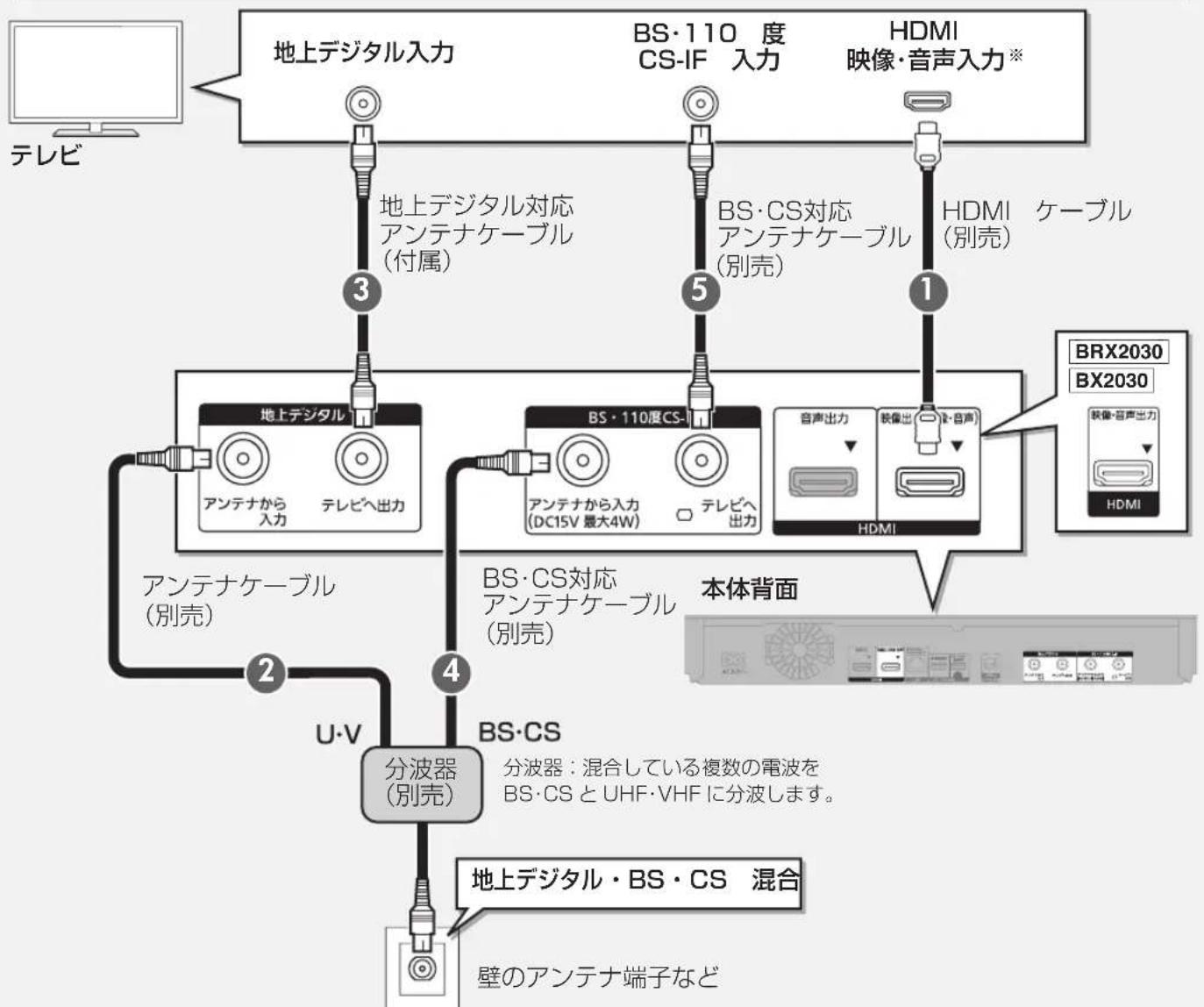
①~⑤のケーブルを接続してください。
(BS/CS を視聴しない場合、④⑤の接続は不要です)
すでにテレビを設置している場合、②④のケーブルをテレビから外して本機につなぎかえてください。
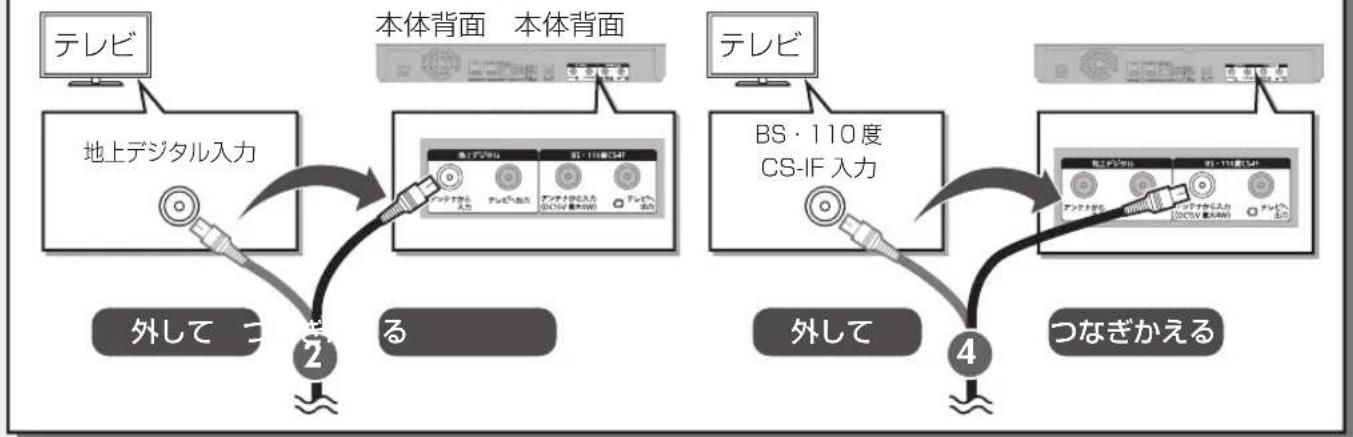
flowchart
graph TD
    A["外して 2"] --> B["地上デジタル入力"]
    B --> C["本体背面 本体背面"]
    C --> D["BS·110度 CS-IF 入力"]
    D --> E["外して 4"]
    E --> F["つなぎかえる"]
flowchart
graph TD
    A["テレビ"] --> B["地上デジタル入力"]
    B --> C["地上デジタル対応アンテナケーブル(付属)"]
    B --> D["BS·110度CS-IF入力"]
    B --> E["HDMI映像·音声入力※"]
    C --> F["地上デジタル"]
    D --> G["BS·CS対応アンテナケーブル(別売)"]
    E --> H["HDMI ケーブル(別売)"]
    F --> I["アンテナから入力 テレビへ出力"]
    G --> J["アンテナから入力(DC15V 最大4W) テレビへ出力"]
    H --> K["音声出力 装像出(除・音声)"]
    I --> L["U-V"]
    J --> M["本体背面"]
    K --> N["BRX2030 BX2030 装像·音声出力 HDMI"]
    L --> O["分波器(別売)"]
    M --> P["地上デジタル·BS·CS 混合"]
    P --> Q["壁のアンテナ端子など"]
※ 4K 出力するには、4K 対応の端子に接続してください。
C
セットトップボックス(CATV・光回線など)を利用する場合
① ~ ③ のケーブルを接続してください。
CATV の接続方法や、受信できる放送はさまざまです。詳しくはご契約の CATV 会社にご相談ください。
このページでは、CATV の地上デジタル放送の信号方式がパススルー方式 ^1 の場合の接続を紹介しています。受信する放送がパススルー方式でない場合や、パススルー方式でも本機で受信できない放送を視聴や録画するためには、「CATV(ケーブルテレビ)から録画する」(→88)をご覧ください。
※ 1 CATV会社がデジタル放送を再送信する伝送方式です。セットトップボックスを経由せず本機で直接受信できます。
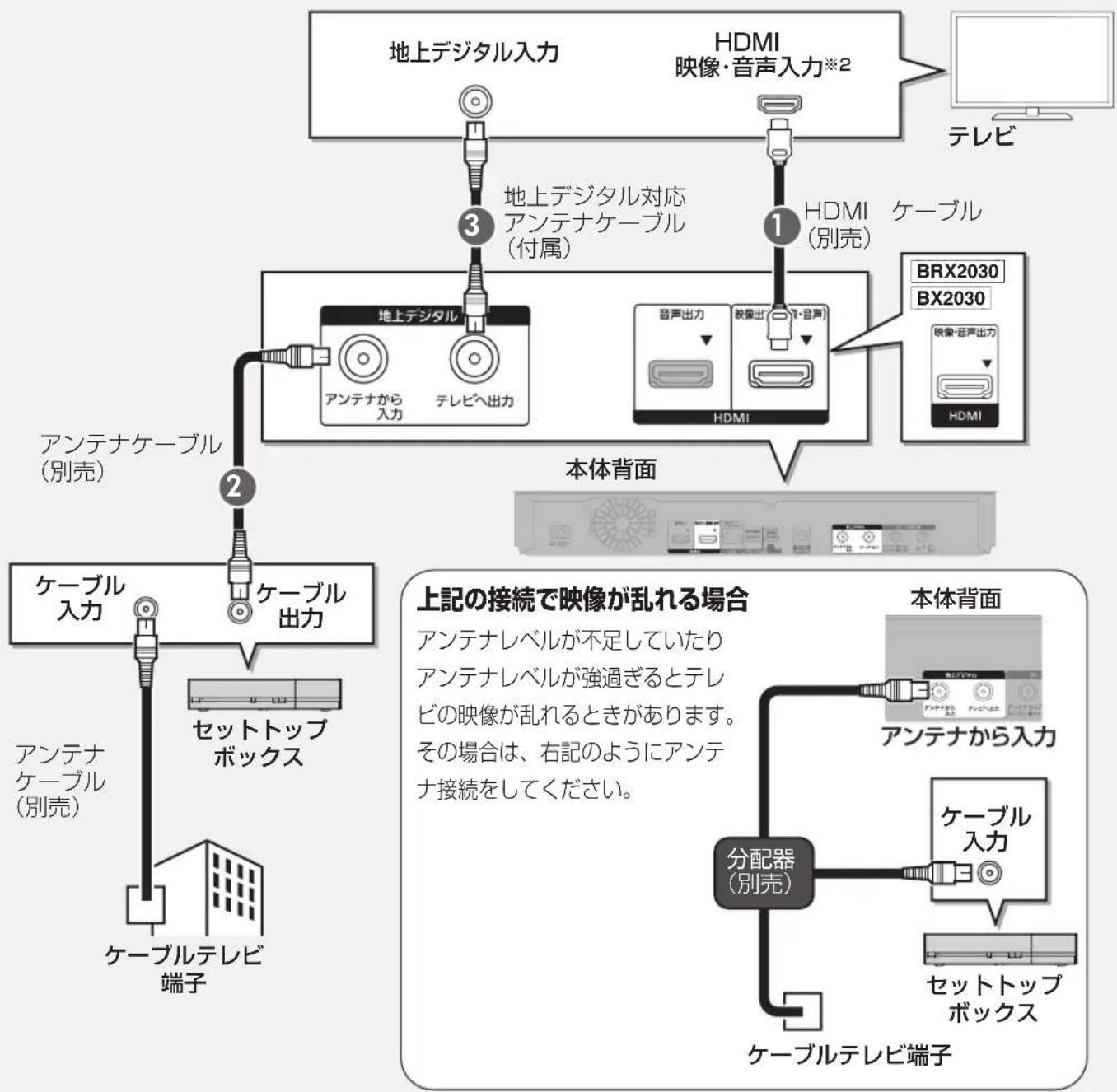
flowchart
graph TD
    A["地上デジタル入力"] --> B["3 地上デジタル対応 アンテナケーブル (付属)"]
    C["HDMI 映像・音声入力※2"] --> D["1 HDMI (別売)"]
    E["テレビ"] --> F["本体背面"]
    G["ステップ ヒット"] --> H["ステップ ヒット"]
    I["ステップ ヒット"] --> J["ステップ ヒット"]
    K["ステップ ヒット"] --> L["ステップ ヒット"]
    M["ステップ ヒット"] --> N["ステップ ヒット"]
    O["ステップ ヒット"] --> P["ステップ ヒット"]
    Q["ステップ ヒット"] --> R["ステップ ヒット"]
    S["ステップ ヒット"] --> T["ステップ ヒット"]
    U["ステップ ヒット"] --> V["ステップ ヒット"]
    W["ステップ ヒット"] --> X["ステップ ヒット"]
    Y["ステップ ヒット"] --> Z["ステップ ヒット"]
    AA["ステップ ヒット"] --> AB["ステップ ヒット"]
    AC["ステップ ヒット"] --> AD["ステップ ヒット"]
    AE["ステップ ヒット"] --> AF["ステップ ヒット"]
    AG["ステップ ヒット"] --> AH["ステップ ヒット"]
    AI["ステップ ヒット"] --> AJ["ステップ ヒット"]
    AK["ステップ ヒット"] --> AL["ステップ ヒット"]
    AM["ステップ ヒット"] --> AN["ステップ ヒット"]
    AO["ステップ ヒット"] --> AP["ステップ ヒット"]
    AQ["ステップ ヒット"] --> AR["ステップ ヒット"]
    AS["ステップ ヒット"] --> AT["ステップ ヒット"]
    AU["ステップ ヒット"] --> AV["ステップ ヒット"]
    AW["ステップ ヒット"] --> AX["ステップ ヒット"]
    AY["ステップ ヒット"] --> AZ["ステップ ヒット"]
    BA["ステップ ヒット"] --> BB["ステップ ヒット"]
    BC["ステップ ヒット"] --> BD["ステップ ヒット"]
    BE["ステップ ヒット"] --> BF["ステップ ヒット"]
    BG["ステップ ヒット"] --> BH["ステップ ヒット"]
    BI["ステップ ヒット"] --> BJ["ステップ ヒット"]
    BK["ステップ ヒット"] --> BL["ステップ ヒット"]
    BM["ステップ ヒット"] --> BN["ステップ ヒット"]
    BO["ステップ ヒット"] --> BP["ステップ ヒット"]
    BZ["ステップ ヒット"] --> CA["ステップ ヒット"]
    CB["ステップ ヒット"] --> CC["ステップ ヒット"]
    CD["ステップ ヒット"] --> CE["ステップ ヒット"]
    CF["ステップ ヒット"] --> CG["ステップ ヒット"]
    CH["ステップ ヒット"] --> CI["ステップ ヒット"]
    CJ["ステップ ヒット"] --> CK["ステップ ヒット"]
    CL["ステップ ヒット"] --> CM["ステップ ヒット"]
    CN["ステップ ヒット"] --> CO["ステップ ヒット"]
    CP["ステップ ヒット"] --> CBU["ステップ ヒット"]
    CS["ステップ ヒット"] --> CT["ステップ ヒット"]
    CU["ステップ ヒット"] --> CEU["ステップ ヒット"]
    CV["ステップ ヒット"] --> CEV["ステップ ヒット"]
    CW["ステップ ヒット"] --> CEW["ステップ ヒット"]
    CX["ステップ ヒット"] --> CEX["ステップ ヒット"]
    CY["ステップ ヒット"] --> CEY["ステップ ヒット"]
    CZ["ステップ ヒット"] --> CEZ["ステップ ヒット"]
    DA["ステップ ヒット"] --> CEZU["ステップ ヒット"]
    DB["ステップ ヒット"] --> CEZV["ステップ ヒット"]
    DC["ステップ ヒット"] --> CEZVU["ステップ ヒット"]
    DBU["ステップ ヒット"] --> CEZVUU["ステップ ヒット"]
    DBV["ステップ ヒット"] --> CEZVV["ステップ ヒット"]
    DBW["ステップ ヒット"] --> CEZW["ステップ ヒット"]
    DBX["ステップ ヒット"] --> CEZXU["ステップ ヒット"]
    DBY["ステップ ヒット"] --> CEYZU["U型出力(HA) - 出力(HA)"]
    DBZ["U型出力(HA) - 出力(HA)"]
    DBYU["U型出力(HA) - 出力(HA)"]
    DBYZU["U型出力(HA) - 出力(HA)"]
※ 2 4K 出力するには、4K 対応の端子に接続してください。

すでに別のレコーダーが接続されている場合
① ~ ⑤ のケーブルを接続してください。
(別のレコーダーからテレビに接続している HDMI ケーブルは接続したままにしてください)
別のレコーダーからテレビに接続している 24 のケーブルをテレビから外して本機につなぎかえてください。
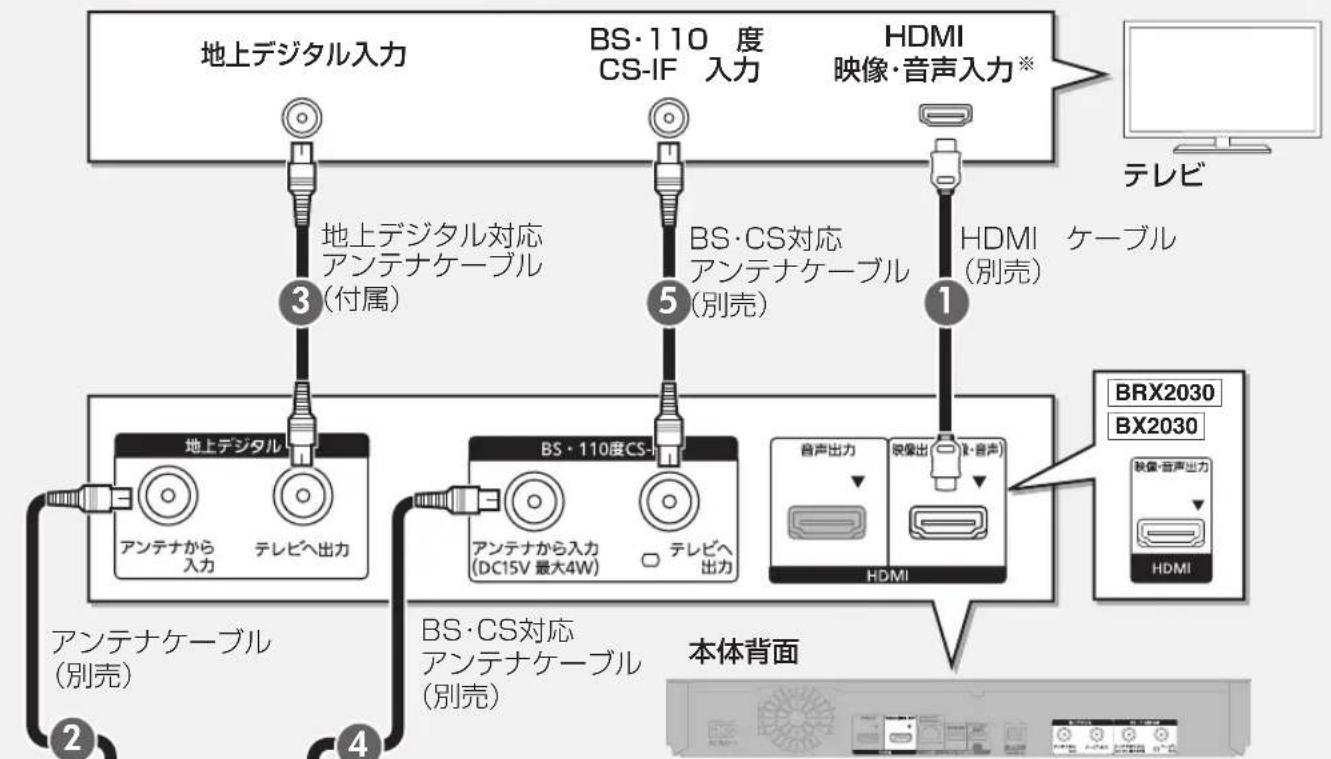
flowchart
graph TD
    A["地上デジタル入力"] -->|3 (付属)| B["地上デジタル対応アンテナケーブル"]
    B --> C["BS·110 度 CS-IF 入力"]
    C --> D["HDMI 映像・音声入力※"]
    D --> E["テレビ"]
    B --> F["5 (別売)"]
    F --> G["HDMI (別売)"]
    G --> H["ケーブル"]
    B --> I["地上デジタル"]
    I --> J["アンテナから入力"]
    I --> K["テレビへ出力"]
    J --> L["アンテナから入力 (DC15V 最大4W)"]
    K --> M["テレビへ出力"]
    L --> N["BRX2030"]
    M --> O["BX2030"]
    N --> P["本体背面"]
    O --> P
    P --> Q["HDMI"]
上記の接続で映像が乱れる場合
アンテナレベルが不足しているなどでテレビの映像が乱れるときがあります。その場合は、下記のようにアンテナ接続をしてください。
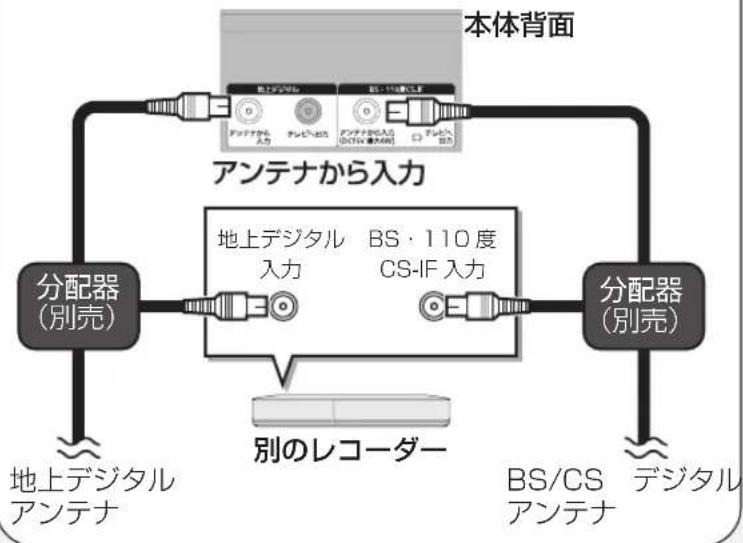
flowchart
graph TD
    A["本体背面"] --> B["アンテナから入力"]
    B --> C["地上デジタル 入力 BS·110度 CS-IF 入力"]
    B --> D["地上デジタル アンテナ"]
    B --> E["別のレコーダー"]
    B --> F["BS/CS アンテナ"]
    B --> G["デジタル"]
    C --> H["分配器 (別売)"]
    D --> I["分配器 (別売)"]
    E --> J["分配器 (別売)"]
    F --> K["分配器 (別売)"]
※ 4K 出力するには、4K 対応の端子に接続してください。
接続3 ネットワーク接続をする
本機をネットワークに接続すると、以下のサービスや機能を利用することができます。
ご家庭のネットワーク環境に合わせて、
接続(→ 右記~26)と、かんたんネットワーク設定(→35)を行ってください。
宅内ネットワーク機能
- お部屋ジャンプリンク (DLNA) (→143)
- スカパー!プレミアムサービスの番組を録画 (→87)
- ネットワークを使って予約録画(→88)
- ネットワークを使ってダビング (→122)
- ファイル共有機能(→146)
インターネット機能
- Ultra HD ブルーレイを楽しむ
UBX7030 UX7030 UBX4030 UX4030 (→98) - アクトビラなどのインターネットサービス(→141)
- 外からどこでもスマホで視聴 (→176)
- 1カ月の番組表や注目番組を受信(→67、72)
- デジタル放送の情報サービスを利用
- BD-Live を楽しむ (→99)
- 音楽タイトル情報やアーティスト情報の最新情報を取得(→132)
- 音声操作機能を拡張
UBX7030 UX7030 UBX4030 UX4030 (→45、154)
お知らせ
- 接続後にテレビの映りが悪くなったときは、LANケーブルとアンテナケーブルを離してみてください。
それでも良くならない場合は、シールドタイプの LAN ケーブルのご使用をお勧めします。 - カテゴリー5(CAT5)以上の LAN ケーブルのご使用をお勧めします。
- 接続機器は、本機と同じハブまたはブロードバンドルーター(アクセスポイント)に接続してください。
- 有線LANで公衆通信回線に接続する場合、電気通信事業法の認定を受けた端末設備(有線 LAN ルーター、回線端末装置)に接続してください。
各機器と直接接続する
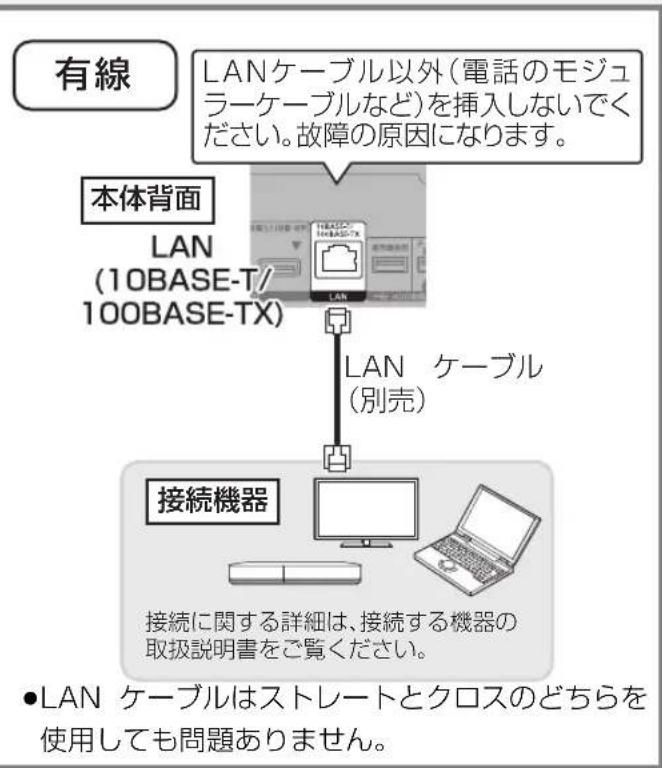
各機器と直接無線 LAN で接続できます。
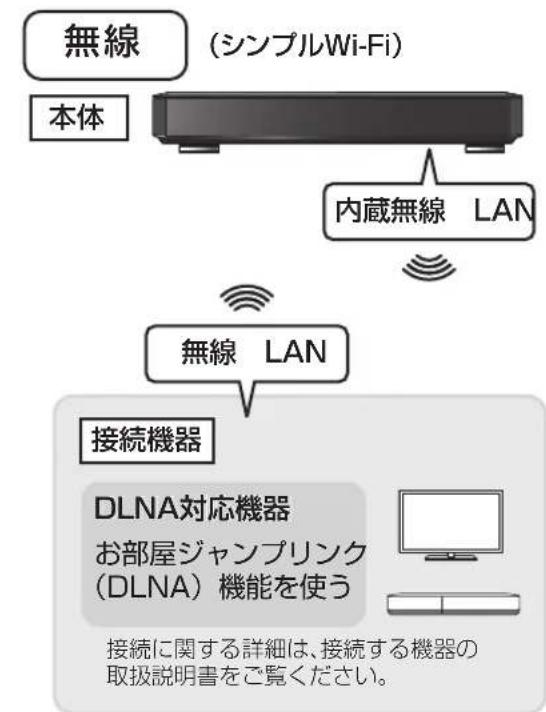
flowchart
graph TD
    A["無線 (シンプルWi-Fi)"] --> B["本体"]
    B --> C["内蔵無線 LAN"]
    C --> D["無線 LAN"]
    D --> E["接続機器"]
    E --> F["DLNA対応機器\nお部屋ジャンプリンク (DLNA) 機能を使う"]
    F --> G["接続に関する詳細は、接続する機器の取扱説明書をご覧ください。"]
お知らせ
- この接続では、お部屋ジャンブリンク(DLNA)機能(→143)やスマートフォンでの操作/予約登録のみ利用できます。
ハブまたはブロードバンドルーターを使って接続する
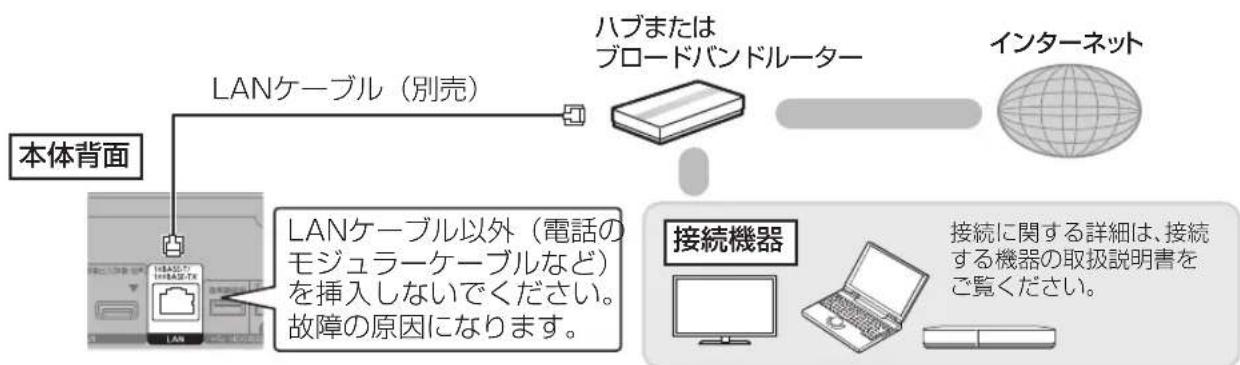
flowchart
graph TD
    A["本体背面"] --> B["LANケーブル(別売)"]
    B --> C["バブまたは ブロードバンドルーター"]
    C --> D["インターネット"]
    E["接続機器"] --> F["计算机"]
    E --> G["笔记本电脑"]
    E --> H["笔记本电脑"]
    I["LANケーブル以外(電話の モジュラーケーブルなど)を挿入しないでください。故障の原因になります。"] --> B
    J["接続に関する詳細は、接続する機器の取扱説明書をご覧ください。"] --> C
接続機器とルーターは、LAN ケーブルまたは無線 LAN で接続してください。
無線ブロードバンドルーター(アクセスポイント)を使って接続する
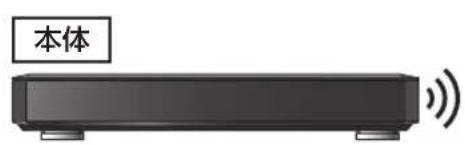
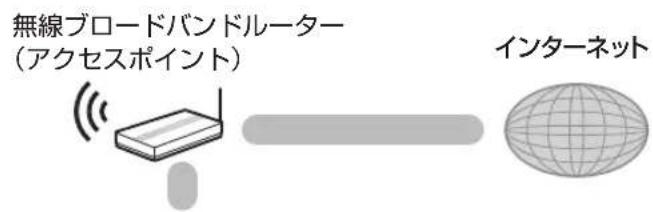
接続機器
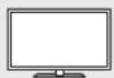
接続に関する詳細は、接続する機器の取扱説明書をご覧ください。

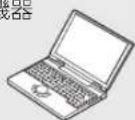
接続機器とルーターは、LAN ケーブルまたは無線 LAN で接続してください。

- 無線 LAN をご使用時は、LAN ケーブル(有線)での使用はできません。
- 802.11ac または 802.11n(2.4 GHz / 5 GHz 同時使用可)の無線ブロードバンドルーター(アクセスポイント)をお選びください。5 GHz でのご使用をお勧めします。2.4 GHz で電子レンジやコードレス電話機などを同時にご使用の場合、通信が途切れたりします。また、暗号化方式は「AES」にしてください。
- 動作確認済みの無線ブロードバンドルーター(アクセスポイント)については、下記サポートサイトでご確認ください。http://panasonic.jp/support/bd/
- スカパー! プレミアムサービス対応チューナーや CATV セットトップボックスは、安定した録画を実行するために、LAN ケーブルを使って接続してください。(→25、上記)
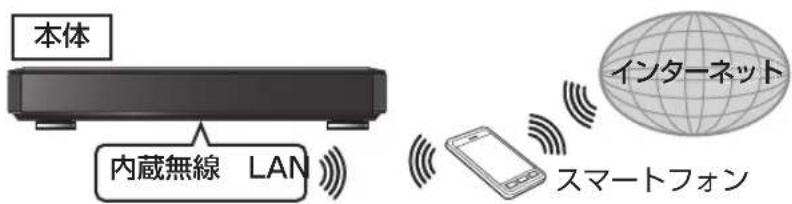
スマートフォンのテザリング機能で接続する
スマートフォンのテザリング機能を使って、本機のネットワーク機能をお楽しみいただけます。
接続方法については(→174)
接続する機器、環境について
回線業者やプロバイダーとの契約をご確認のうえ、指定された製品を使って、接続や設定をしてください。
- 接続する機器の説明書もご覧ください。
- 契約により、本機やパソコンなどの端末を複数台接続できない場合や、追加料金が必要な場合があります。
- 使用する機器や接続環境などによっては正常に動作しないことがあります。
- 本機は公衆無線 LAN への接続には対応しておりません。
ハブまたはブロードバンドルーター
- 有線接続の場合、100BASE-TX 対応の物をお使いください。 無線接続の場合、802.11ac または 802.11n (2.4 GHz / 5 GHz 同時使用可) 対応の物をお使いください。
- ルーターのセキュリティー設定によっては、本機からインターネットに接続できない場合があります。
ネットワーク機能を快適に利用するために
個人情報の取り扱いについて
本機の機能およびサービスを提供するため、機器 ID・機器パスワドおよび利用履歴情報は当社の適切なセキュリティー環境のもと、安全に保管・管理します。利用履歴などの情報については、個人が特定できない状態で集計し、製品やサービスの向上などに利用させていただく場合があります。あらかじめご了承ください。
不正利用を防ぐために
- 機器パスワードは
・他人に見られたり、教えたりしないでください。
・第三者が本機の設置・設定を行った場合は、必ず変更してください。
・修理依頼する場合は機器パスワードを初期化してください。
(→176)
・第三者に譲渡したり廃棄する場合は、機器パスワードを初期化してください。
- 当社では、ネットワークのセキュリティーに関する技術情報についてはお答えできません。
- 携帯電話やパソコンを紛失した場合は、第三者による不正な使用を避けるため、直ちに加入されていた通信事業者、対応サービス提供者へ連絡してください。
- 利用権限のない無線ネットワークには接続しないでください。無線ネットワーク環境の自動検索時に利用権限のない無線ネットワーク(SSID ^® )が表示されることがありますが、接続すると不正アクセスと見なされるおそれがあります。
※ 無線 LAN で特定のネットワークを識別するための名前のことです。この SSID が双方の機器で一致した場合、通信可能になります。
対応サービスについて
サービスは対応サービス提供者が提供します。詳しくはホームページをご覧ください。(→176)
- 本機の接続に必要なインターネット接続機器(モデム、ルーターやハブなど)や、電話通信事業者およびプロバイダーとの契約・設置・接続・設定作業・通信などの費用は、すべてお客様のご負担となります。
- 一部のサービスは有料です。また、現在無料のサービスでも、将来有料になることがあります。
- 宅外リモート接続機能のご利用には、対応サービスに加入していただく必要があります。
- 定期的なメンテナンスや、不測のトラブルで一時的にサービスを停止したり、予告ありなしにかかわらず、サービス内容の変更・中止や操作メニュー画面の変更をする場合があります。あらかじめご了承ください。
免責事項について
- 機器登録時や会員登録時のパスワードが第三者に知られた場合、不正に利用される可能性があります。パスワードはお客様ご自身の責任で管理してください。当社では不正利用された場合の責任は負いません。
- 当社が検証していない接続機器、ソフトウェアなどとの意図しない組み合わせによる誤動作やハングアップなどから生じた損害に関して、当社では責任を負いません。
- 本機がお手元にない場所から問い合わせの際、本機自体の接続や現象などの目視確認が必要な内容については、お答えできません。
- ルーターのセキュリティー設定をする場合は、お客様ご自身の判断で行ってください。ルーターのセキュリティー設定により発生した障害に関して、当社では責任を負いません。また、ルーターの設定・使用方法などに関する問い合わせには、当社ではお答えできません。
接続4 テレビとアンプ(スピーカー)を HDMI 端子で接続する
HDMI 映像出力端子にアンプを接続する UBX7030 UX7030 UBX4030 UX4030 HDMI 映像・音声出力端子にアンプを接続する BRX2030 BX2030
ビエラリンク(HDMI)機能を利用するには
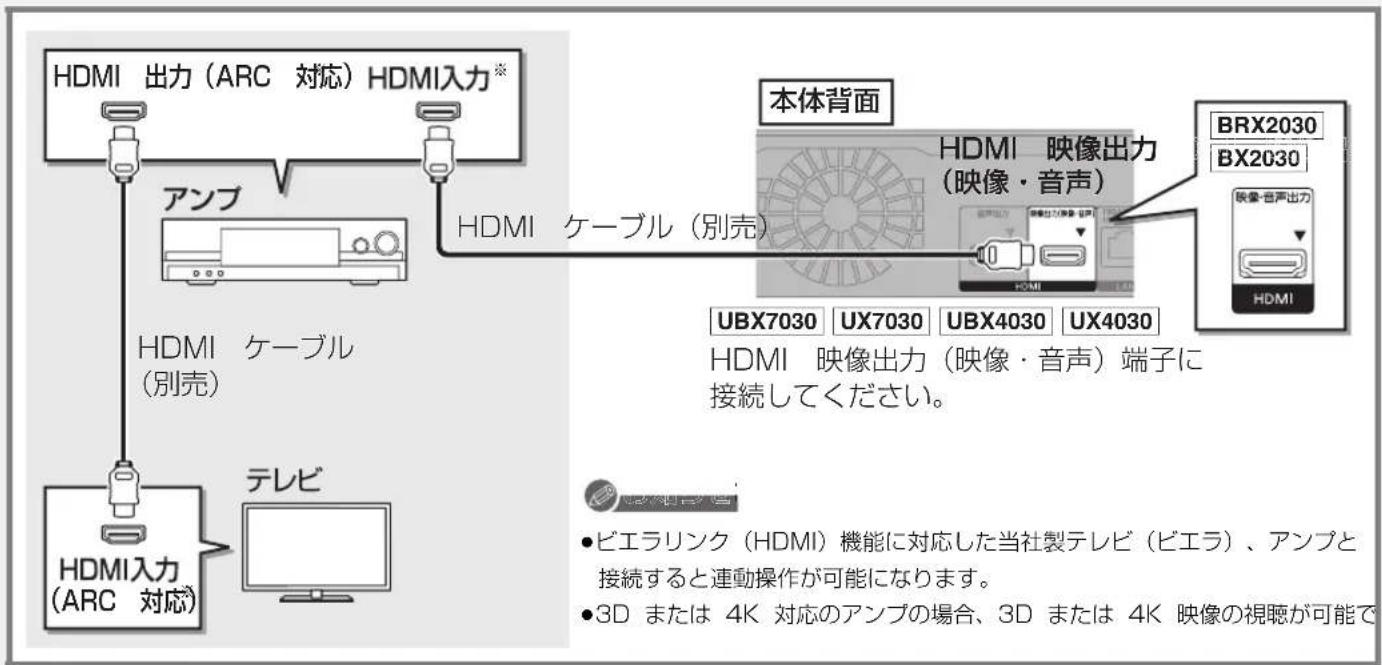
flowchart
graph TD
    A["HDMI 出力 (ARC 対応) HDMI入力※"] --> B["アンプ"]
    B --> C["HDMI ケーブル (別売)"]
    C --> D["HDMI 入力 (ARC 対応)"]
    D --> E["テレビ"]
    E --> F["本体背面"]
    F --> G["BRX2030 BX2030"]
    G --> H["映像出力 (映像・音声)"]
    H --> I["UBX7030 UX7030 UBX4030 UX4030"]
    I --> J["端子に接続してください。"]
    style A fill:#f9f,stroke:#333
    style B fill:#ccf,stroke:#333
    style C fill:#cfc,stroke:#333
    style D fill:#fcc,stroke:#333
    style E fill:#cff,stroke:#333
    style F fill:#ffc,stroke:#333
    style G fill:#fcc,stroke:#333
    style H fill:#ffc,stroke:#333
    style I fill:#fcc,stroke:#333
    style J fill:#ffc,stroke:#333
3D または 4K 非対応のアンプと接続して、3D または 4K 映像を視聴するには
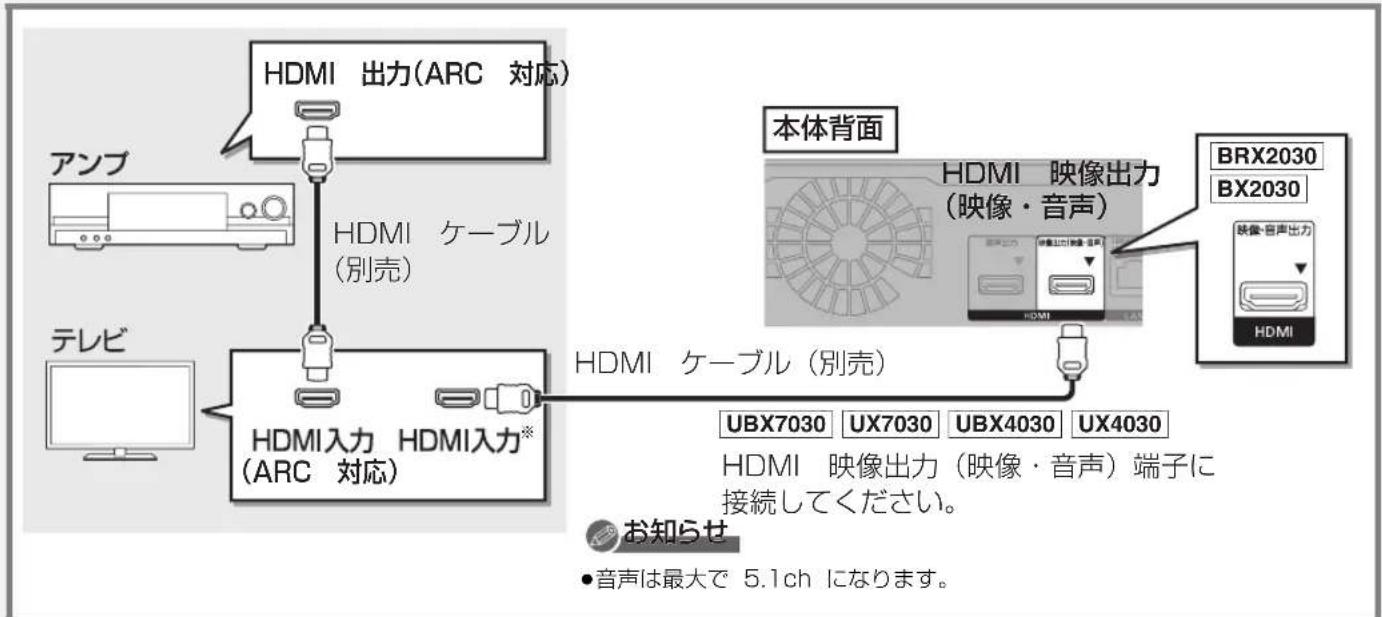
- HDMI 端子に「ARC 対応」の表示がない ARC 非対応のテレビまたはアンプを使用する場合は、テレビの音声をアンプで楽しむために、さらにアンプとテレビを光デジタルケーブルで接続する必要があります。
※ Ultra HD ブルーレイ再生時は、「Ultra HD ブルーレイを最適に再生するために」(→98) をご確認ください。
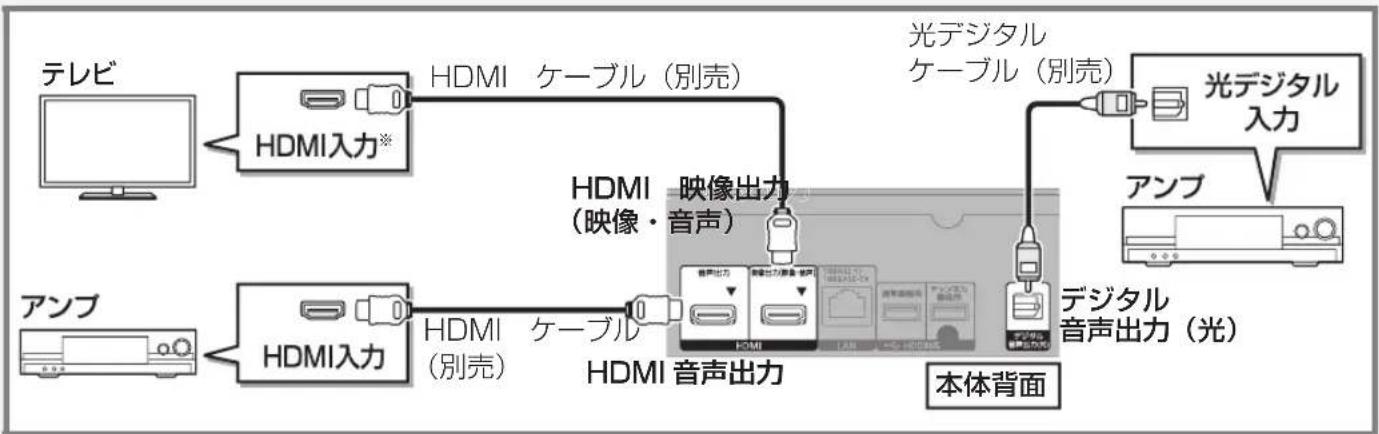
HDMI 音声出力端子にアンプを接続する(より高音質で楽しむ)
UBX7030 UX7030 UBX4030 UX4030
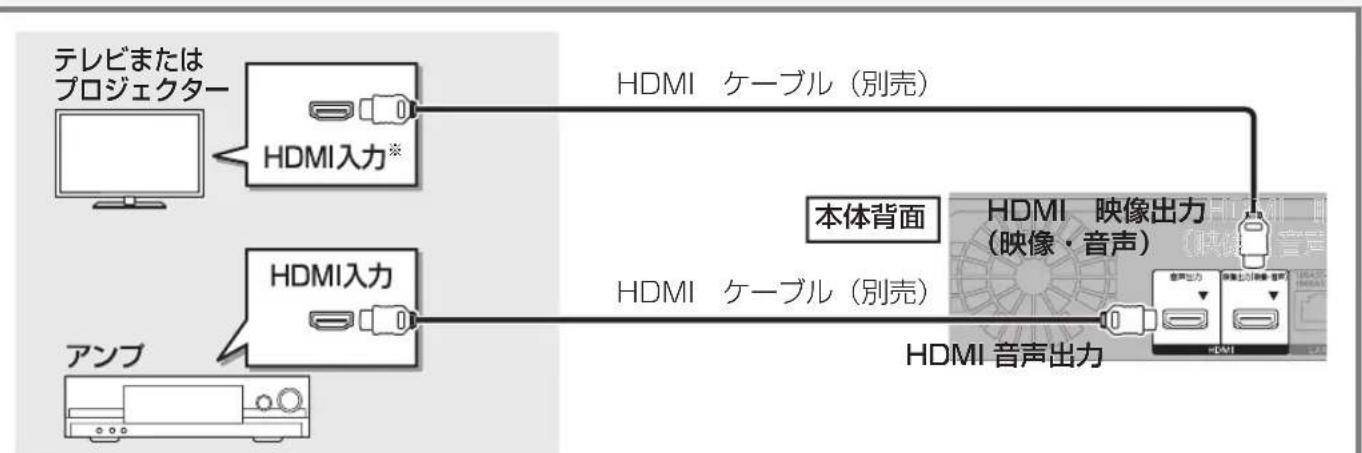
flowchart
graph LR
    A["テレビまたはプロジェクター"] --> B["HDMI入力*"]
    C["本体背面"] --> D["HDMI 映像出力 (映像・音声)"]
    E["音声出力"] --> F["HDMI 音声出力"]
    B --> G["HDMI ケーブル (別売)"]
    D --> H["HDMI ケーブル (別売)"]
    I["アンプ"] --> J["HDMI 入力"]

お知らせ
- HDMI 音声出力端子に接続した機器では、ビエラリンク(HDMI)機能や 4K 出力機能は働きません。
- テレビの音声をアンプで楽しむためには、テレビとアンプを以下のケーブルで接続してください。
・ ARC 対応テレビ:HDMI ケーブル
・ ARC 非対応テレビ:光デジタルケーブル
- 「HDMI 接続設定(→167) で以下のように設定してください。
・「映像出力端子設定」:アンプで音声を聴きたい場合は「オート(映像のみ/映像+音声)」、テレビで音声を聴きたい場合は「映像+音声」に設定
・「音声出力端子設定」:「音声のみ」に設定
HDMI 端子でテレビとアンプとプロジェクターを接続するには
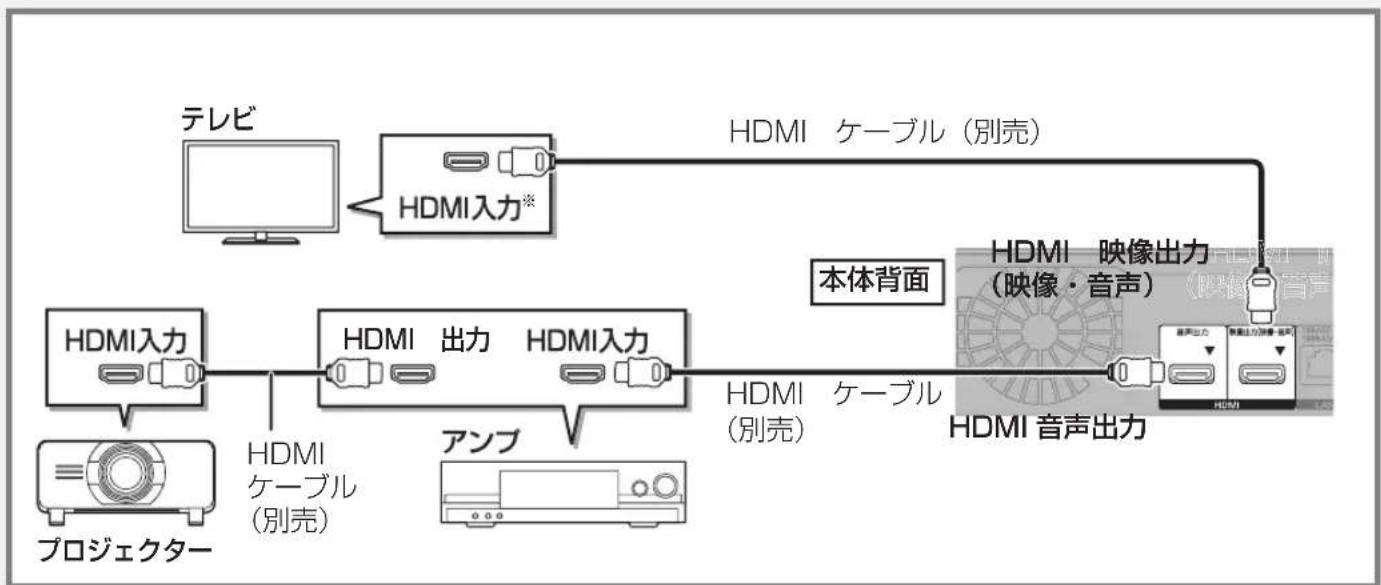
flowchart
graph LR
    A["テレビ"] --> B["HDMI入力*"]
    B --> C["HDMI ケーブル (別売)"]
    C --> D["本体背面"]
    D --> E["HDMI 映像出力 (映像・音声)"]
    E --> F["HDMI 音声出力"]
    G["プロジェクター"] --> H["HDMI ケーブル (別売)"]
    H --> I["アンプ"]
    I --> J["HDMI 入力"]
    J --> K["HDMI 出力"]
    K --> L["HDMI 入力"]
    L --> M["HDMI 入力"]
- 「HDMI 接続設定(→167) で以下のように設定してください。
・「映像出力端子設定」:「オート(映像のみ/映像+音声)」に設定
「音声出力端子設定」:テレビで映像を視聴したい場合は「音声のみ」、プロジェクターで映像を視聴したい場合は「映像+音声」に設定(「映像+音声」に設定した場合、HDMI 映像出力端子および HDMI 音声出力端子から 3D、4K、HDR で出力できません)
※ Ultra HD ブルーレイ再生時は、「Ultra HD ブルーレイを最適に再生するために」(→98) をご確認ください。
接続4 テレビとアンプ(スピーカー)を HDMI 端子で接続する(続き)
その他の接続方法 UBX7030 UX7030 UBX4030 UX4030
アンプを 2 台接続する場合
flowchart
graph LR
    A["テレビ"] --> B["HDMI入力※"]
    B --> C["HDMI ケーブル (別売)"]
    C --> D["映像出力 (映像・音声)"]
    D --> E["本体背面"]
    F["アンプ"] --> G["HDMI入力"]
    G --> H["HDMI (別売)"]
    H --> I["ケーブル"]
    I --> J["HDMI 音声出力"]
    J --> K["デジタル音声出力 (光)"]
    L["光デジタル ケーブル (別売)"] --> M["光デジタル 入力"]
    N["デジタル 音声出力 (光)"] --> O["デジタル 入力"]
- 「HDMI 接続設定(→167) で以下のように設定してください。
・「映像出力端子設定」:「オート(映像のみ/映像+音声)」に設定
・「音声出力端子設定」:「音声のみ」に設定
・「音声出力」:HDMI 音声出力端子で音声を出力したい場合は「入」、デジタル音声出力端子で音声を出力したい場合は「切」に設定
テレビとプロジェクターとアンプを接続する場合
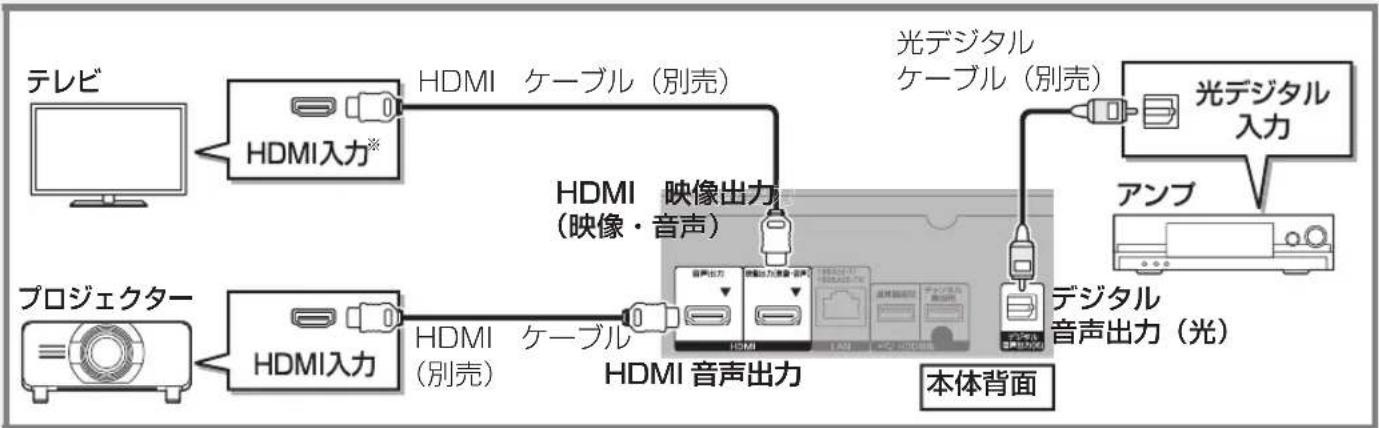
flowchart
graph LR
    A["テレビ"] --> B["HDMI入力*"]
    B --> C["HDMI ケーブル (別売)"]
    C --> D["HDMI 映像出力 (映像・音声)"]
    D --> E["HDMI 音声出力"]
    E --> F["本体背面"]
    G["プロジェクター"] --> H["HDMI入力"]
    H --> I["HDMI (別売)"]
    I --> J["ケーブル"]
    J --> K["HDMI 映像出力 (映像・音声)"]
    K --> L["光デジタルケーブル (別売)"]
    L --> M["光デジタル入力"]
    M --> N["アンプ"]
    N --> O["デジタル音声出力 (光)"]
- 「HDMI 接続設定(→167) で以下のように設定してください。
・「映像出力端子設定」:テレビで音声を聴きたい場合は「映像+音声」、アンプで音声を聴きたい場合は「オート(映像のみ/映像+音声)」に設定
「音声出力端子設定」:テレビで映像を視聴したい場合は「音声のみ」、プロジェクターで映像を視聴したい場合は「映像 + 音声」に設定(「映像+音声」に設定した場合、HDMI 映像出力端子および HDMI 音声出力端子から 3D、4K、HDR で出力できません)
・「音声出力」: 接続したテレビで音声を出力したい場合は「入」、アンプで音声を出力したい場合は「切」に設定
※ Ultra HD ブルーレイ再生時は、「Ultra HD ブルーレイを最適に再生するために」(→98) をご確認ください。
接続5 アンプ(スピーカー)をデジタル音声出力端子で接続する
デジタル音声端子にアンプを接続する UBX7030 UX7030 UBX4030 UX4030
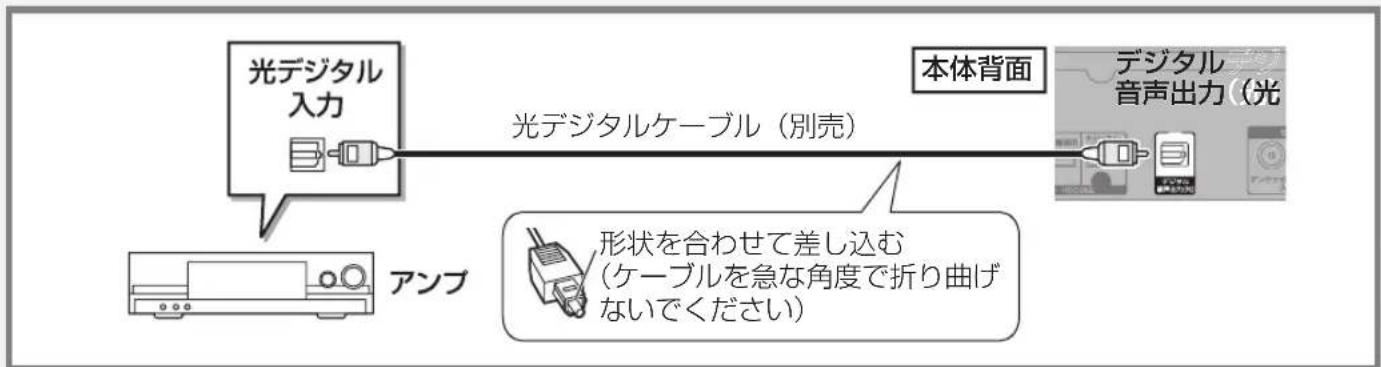
flowchart
graph LR
    A["光デジタル入力"] --> B["光デジタルケーブル(別売)"]
    C["アンプ"] --> D["形状を合わせて差し込む<br>(ケーブルを急な角度で折り曲げ<br>ないでください)"]
    E["本体背面"] --> F["デジタル音声出力(光)"]
接続6 電源コードを接続する
すべての接続が終わったあと、接続してください。
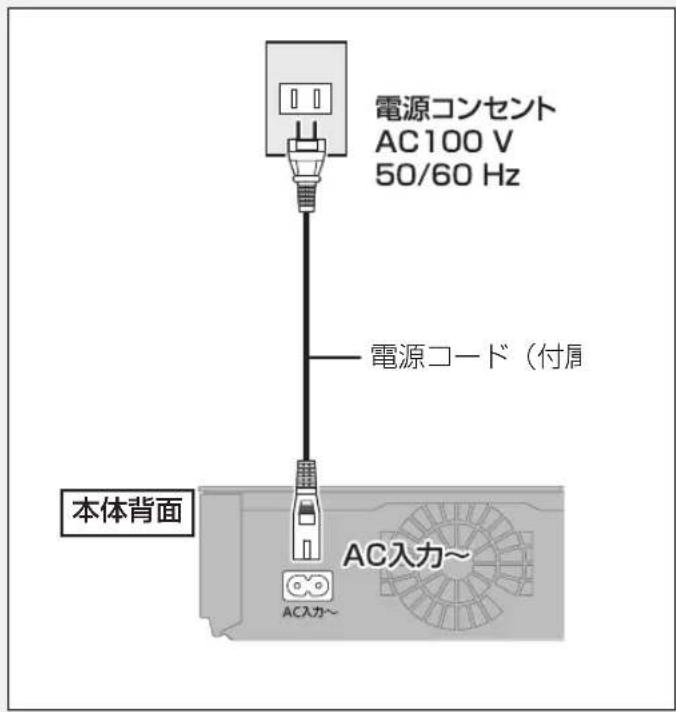
長期間使用しないとき
節電のため、電源コードを電源コンセントから抜いておくことをお勧めします。電源を切った状態でも、電力を消費しています。(電源「切」時の消
費電力 →199)
- 電源コードを抜いている場合:
・自動的に行われる番組表などの情報受信や時刻情報の取得はできません。
・テレビで放送の受信ができない、または映りが悪くなる場合があります。
かんたん設置設定をする
初めて電源を入れたときに、かんたん設置設定を行います。
1 テレビの電源を入れる
2 テレビのリモコンで、入力切換の操作をする
- 本機をHDMIで接続した入力に切り換えてください。
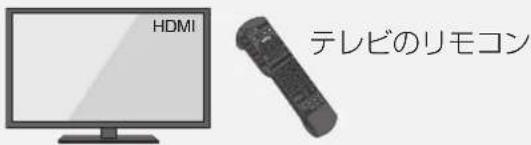
3 本機のリモコンの 電源を押す
4 画面の指示に従って設定をする
本機の電源を切るときは、リモコンの [電源 ⏻] を押してください。
[Logo]
テレビに映像が映らない場合は
- テレビの入力を確認してください。
- HDMI ケーブルの接続を確認してください。
- しっかりと差し込まれていない場合もありますので、つなぎ直してみてください。
- 電源を入れ直してください。
無線リモコンの登録
UBX7030 UX7030 UBX4030 UX4030
リモコンの登録を行います。
リモコンの受信方式は「無線方式」になります。
無線方式リモコンの使用上のお願い(→180)
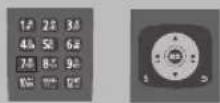
リモコンを本体に近づけて
7まとを同時に5秒以上押す
無線リモコンの登録を行います。
リモコンの数字ボタン "ア" と "決定" ボタンを同時に 5 秒以上押してください。 (時間がかかる場合があります)
設定終了後にリモコン設定をやり直すには (→171)
リモコンの設定
リモコンモードの設定
本機の近くに当社製ブルーレイディスクレコーダーなどがあるとき、リモコンで再生などの操作をすると、本機以外の機器にも影響してしまうことがあります。このときは、リモコンモードを変えてください。

「はい」を選ぶと、リモコンモードの設定をすることができます。
画面の指示に従って設定してください。
リモコンのテレビ操作設定
テレビに合った番号を設定すると、リモコンの
[テレビ電源]、[テレビ入力切換]、[音量 +, -] でテレビを操作できます。
また、[テレビ操作]を押してボタンを点灯させると、他のボタンでもテレビを操作できるようになります。
(→174)
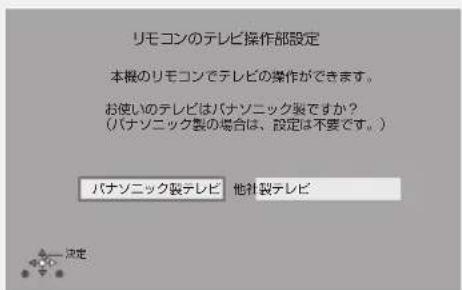
画面の指示に従って設定してください。

設定終了後にリモコン設定をやり直すには
(→171、172、173)
4K 対応テレビとの接続確認
UBX7030 | UX7030 | UBX4030 | UX4030
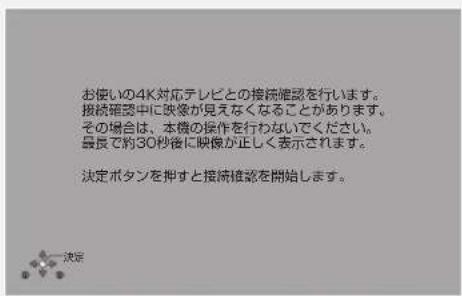
画面の指示に従って操作してください。
かんたんチャンネル設定
ビエラリンク(HDMI)Ver.2以降に対応した当社製テレビと接続している場合、テレビから設置情報を取得します。
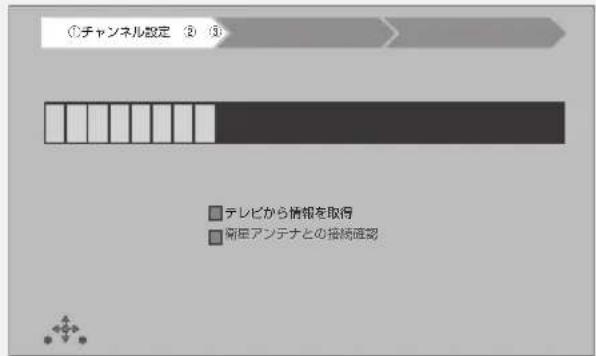
テレビから設置情報を取得できない場合、画面の指示に従ってチャンネル設定を行ってください。
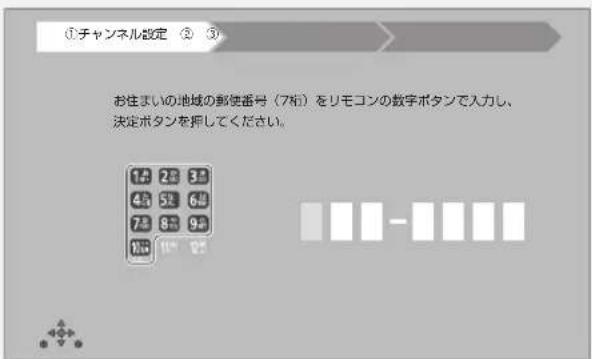

設定終了後にチャンネル設定をやり直すには→160)
かんたんチャンネル録画設定
チャンネル録画の設定を行います。
チャンネル録画について(→53)
録画するチャンネルの登録
録画するチャンネルを登録します。
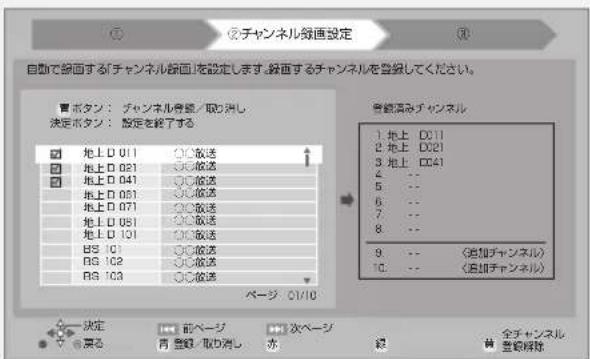
① 録画するチャンネルを選び、[青]を押す
② 選び終わったあと、[決定]を押す
③「設定を終了し、次へ」を選び、[決定]を押す
下記のチャンネル数を超えて登録した場合、追加チャンネル(→63)が登録されます。
UBX7030 UX7030 : 8 チャンネル
UBX4030 UX4030 BRX2030 BX2030 : 4 チャンネル
追加チャンネルを登録すると上記のチャンネル数に最大 2 チャンネル追加して登録することができますが、BD ビデオ再生中は追加チャンネルの録画が中断されるなどの制限が発生します。
追加チャンネル登録時の制限について(→63)

- チャンネル録画をご利用にならない場合は、[黄]を押してチャンネルの登録を解除したうえで、登録を終了してください。
録画日数の選択
お好みの録画日数を選んでください。
例)
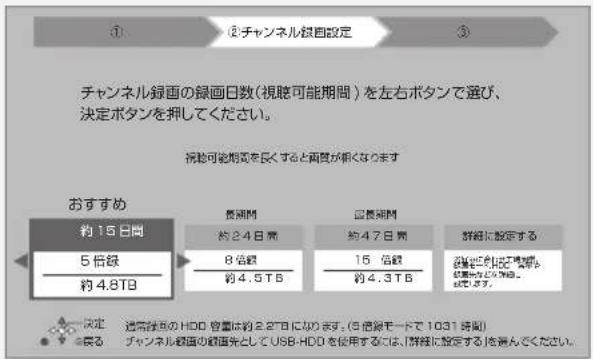
- 「詳細に設定する」を選んだ場合(→61)
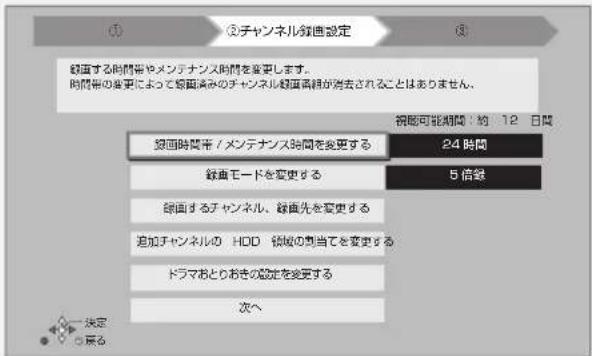
設定終了後にチャンネル録画設定をやり直すには (→60)
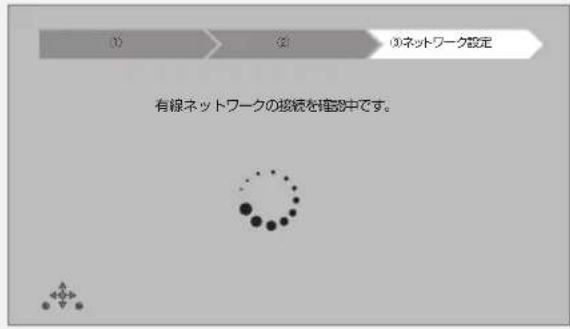
かんたんネットワーク設定
LAN ケーブルを接続している場合は、自動的に有線の設定で開始します。
例)
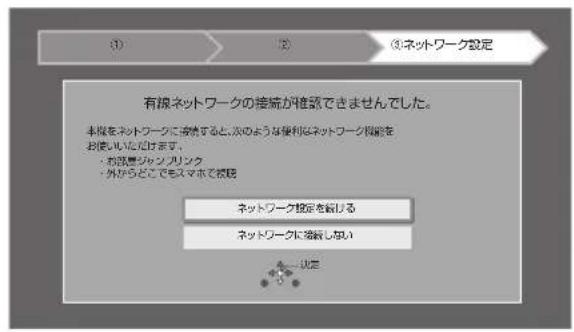
LAN ケーブルを接続していない場合や無線 LAN 接続する場合、画面の指示に従って設定を行ってください。
例)

設定終了後にネットワーク設定をやり直すには

を 3 秒以上押す

お知らせ
- インターネットに接続できる状態で、かんたんネットワーク設定を行うと、以下のようになります。
ネットワークに接続されたすべての機器から本機にアクセスできるようになります。機器ごとにアクセス制限をしたい場合は、「お部屋ジャンブリンク(DLNA)/ スカパー !Link(録画)設定」(→175) でアクセス許可を取り消してください。
・「クイックスタート」(→162) が「入」になり、待機時の消費電力が増えます。 - 接続機器側での設定が必要になる場合があります。詳しくは接続機器側の説明書をご覧ください。
ディモーラ会員登録
初期設定から「かんたんネットワーク設定」(168)を行った場合、ディモーラの会員登録の画面が表示されます。
ディモーラのサービスの登録について
ディモーラのサービスに登録すると、宅外リモート接続(→176)やシーン再生(→95)などの機能をご利用になれます。
本機では、ディモーラのサービスに一定期間お試しで登録して利用することができます。(2017年3月現在)お試しの期間が終了後、引き続きすべての機能を利用したい場合は、パソコンなどからディモーラに会員登録する必要があります。すでにCLUB Panasonicに会員登録している場合は、本機からディモーラに会員登録することができます。
本機でのお試しの登録や会員登録については、画面の指示に従って行ってください。
- お試しの登録は「ディモーラ / 使用情報の送信設定」(→170)で解除することができます。
ディモーラのサービスについては、下記ホームページをご覧ください。
パナソニック株式会社
テレビ番組情報ウェブサービス
ディモーラ:http://dimora.jp/

お知らせ
- ハブやルーターについてはそれぞれの取扱説明書をご覧ください。
- 無線接続時のお知らせ
・本機とネットワーク設定を行うと、無線ブロードバンドルーター(アクセスポイント)の暗号化方式などが変更されることがあります。お持ちのパソコンがインターネットに接続できなくなった場合は、無線ブロードバンドルーター(アクセスポイント)の設定に従って、パソコンのネットワークの設定を行ってください。
無線設定(→168)の画面で「電波状態」のインジケーターが4つ以上(受信レベル30以上)点灯していることが、安定した受信状態の目安です。3つ以下、または通信の途切れなどが発生する場合は、本機や無線ブロードバンドルーター(アクセスポイント)の位置や角度を変えて、通信状態が良くなるかお確かめください。それでも改善できない場合は有線で接続し、かんたんネットワーク設定(→左記)を再度行ってください。
・お部屋ジャンブリンク機能(→175)や外からどこでもスマホで視聴(メディアアクセス)(→176)をご利用になるには、802.11acまたは802.11n(5GHz)をお使いのうえ、暗号化方式を「AES」にしてください。暗号化についてはお使いの無線ブロードバンドルーター(アクセスポイント)の取扱説明書をご覧ください。
・暗号化せずにネットワーク接続すると、第三者に不正に侵入されて通信内容を盗み見られたり、お客様の個人情報や機密情報などのデータが漏えいするおそれがありますので、十分お気をつけください。
ネットワークに問題があるとき
以下のような画面が表示されます。画面の指示に従ってください。
例)
| かんたんネットワーク設定 | |
| 無線ネットワークへの接続 | :○ |
| IPアドレスの設定 | :○ |
| ルーターへの接続 | :○ |
| インターネットへの接続 | :× |
| サーバーが見つかりません。(B019) | |
| 問題の原因と対応は取扱説明書をご確認ください。 | |
| 再度、ネットワークの接続確認を行う場合は「再確認」を選択して決定ボタンを押してください。 | |
| 中止再確認 | |
「×」の表示が出た場合
| 表示 | ここを確認してください |
| LAN ケーブルの接続:× | LAN ケーブルの接続(→26) |
| IP アドレスの設定:× | |
| ルーターへの接続:× | |
| インターネットへの接続:× | |
| LAN ケーブルの接続:○無線ネットワークへの接続:○ | ●ハブやルーターの接続と設定●「IP アドレス」の確認(→169) |
| IP アドレスの設定:× | |
| ルーターへの接続:× | |
| インターネットへの接続:× | |
| LAN ケーブルの接続:○無線ネットワークへの接続:○ | ●ハブやルーターの接続と設定●「IP アドレス」の確認(→169) |
| IP アドレスの設定:○ | |
| ルーターへの接続:× | |
| インターネットへの接続:× | |
| LAN ケーブルの接続:○無線ネットワークへの接続:○ | 「サーバーへの接続に失敗しました。(B020)」表示時●サーバーの混雑やサービスの停止の可能性があります。しばらく待ってから、再度実行してください。●「プロキシサーバー設定」(→169)やルーターなどの設定「サーバーが見つかりません。(B019)」表示時●「プライマリDNS「セカンダリDNS」の設定(→169)●ルーターなどの設定 |
| IP アドレスの設定:○ | |
| ルーターへの接続:○ | |
| インターネットへの接続:× |
記録できるディスクについて
| ディスクの種類 | BD-RE 繰り返し記録 繰り返し記録 | BD-R 1回のみ記録 1回のみ記録 |
| 記録可能なディスク | Ver.2.1(1層/2層)、Ver.3.0(3層)に対応した2倍速メディアまで | Ver.1.1/1.2/1.3(1層/2層)に対応した6倍速メディア、Ver.2.0(3層/4層)に対応した4倍速メディアまで |
| 記録方式— | — | |
| 記録できるコンテンツ 番組/写真 | ||
| 他の機器で再生するには | BD-RE、BD-Rに対応した機器で再生できます。●以下の場合、再生できないときがあります。・1.5~15倍録モードの番組・本機に取り込んだ動画(AVCHD、MP4)・LAN経由で録画した番組●LTH typeのBD-R、DLやBDXLは再生機器がそれぞれの再生に対応していと再生できません。●2006年春以前に発売されたBD機器では再生できません。●BD-RE、BD-Rに書き出した動画(MP4)と音楽ファイルは再生保証していません | |
| 備考 | ●DL、[IMAGE]●カートリッジ付きのBD-RE(Ver.1.0)の記録や再生はできません。(カートリッジからディスクを取り出しても使えません)●2017年3月現在、BD-R(片面4層)は発売されていません。 | |
記録できるディスクについて(続き)
| ディスクの種類 | DVD-RAM 繰り返し記録 繰り返し記録 | DVD-R DVD-R DL(片面2層)  R DL1回のみ記録 R DL1回のみ記録 | DVD-RW 繰り返し記録 繰り返し記録 |
| 記録可能なディスク | Ver.2.0/2.1/2.2に対応した5倍速メディアまで | DVD-R: Ver.2.0/2.1 に対応した16倍速メディアまでDVD-R DL: Ver.3.0 に対応した8倍速メディアまで | Ver.1.1/1.2 に対応した6倍速メディアまで |
| 記録方式 | ●AVCREC 方式●VR 方式(DVD ビデオレコーディング規格) | ●AVCREC 方式●VR 方式(DVD ビデオレコーディング規格)●ビデオ方式(DVD ビデオ規格) | ●VR 方式(DVD ビデオレコーディング規格)●ビデオ方式(DVD ビデオ規格) |
| 記録できるコンテンツ | 番組/写真 番組 番組 | ||
| 他の機器で再生するには | 以下の条件に当てはまる機器で再生できます。●記録したディスクの再生に対応●記録したディスクの記録方式の再生に対応・AVCREC 方式の場合:対応機器には右記のロゴが付いています。AVCRECTM対応機器以外で使用しないでください。ディスクがフォーマットされたり、取り出せなくなるなど故障の原因になります。Rはファイナライズ(→153)が必要です。VR 方式の場合:VR 方式の再生に対応している必要があります。ビデオ方式の場合:記録後にファイナライズ(→153)が必要です。●デジタル放送を記録したディスクの場合、CPRM に対応している必要があります。 | ||
| 備考 | ●デジタル放送を記録するには、CPRM対応のディスクか確かめてください。カートリッジ付きの DVD-RAM は、カートリッジからディスクを取り出してお使いください。(TYPE1 は使えません)●ビデオ方式ではコピー制限のない番組(ビデオカメラで撮影した映像など)のみ記録できます。●ビデオ方式ではデジタル放送は記録できません。 | ||
- 8 cm ブルーレイディスク、8 cm DVD ディスクへは記録できません。
- DVD の記録方式は、本機でフォーマット(→151)することで設定されます。
再生のみできるディスク / 使えないディスクについて
再生のみできるディスク
Ultra HD ブルーレイ  | UBX7030 UX7030 UBX4030 UX4030Ultra HD ブルーレイを楽しむには(→98) | |
BD ビデオ  | 映画や音楽などの市販ソフト●本機では右記のマーク(リージョンコード)が表示されたディスクを再生できます。 | 「A」または「A」を含むもの例)  ●リージョンコードは国により異なります。 ●リージョンコードは国により異なります。 |
DVD ビデオ   | 映画や音楽などの市販ソフト●本機では右記のマーク(リージョン番号)が表示されたディスクを再生できます。ただし、PAL方式のディスクは再生できません。 | 「2」(または「2」を含むもの)、「ALL」が表示されたもの例)[IMAGE]●番号は国により異なります。 |
CD | 音楽や音声が記録された市販ソフト(CD-DA 形式で記録した CD-R や CD-RW を含む)写真が記録された CD-R や CD-RW(JPEG フォーマット記録ディスク) | |
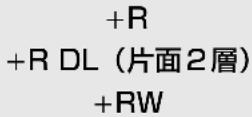 | 他機器で番組やハイビジョン動画(AVCHD)、写真(JPEG)を記録したディスク●録画した機器でファイナライズを行ったディスクのみ再生できます。●編集や追記はできません。再生や HDD への取り込みのみ可能です。 | |
   | 他機器でハイビジョン動画(AVCHD)を記録したディスク●編集や追記はできません。再生や HDD への取り込みのみ可能です。-[R] -RW 写真(JPEG)を記録したディスク | |
- 記録状態によって再生できない場合があります。
- CD-DA規格に準拠していないCD(コピーコントロールCDなど)は、動作および音質の保証はできません。
- 8 cm ディスクに記録や編集はできません。再生や HDD へのダビングのみ可能です。
- 本機では、「RAM 2」マークの付いたDVD-RAMディスク(6X以上の高速記録対応)の記録や編集はできません。再生や HDDへのダビングのみ可能です。
- PAL 方式(50p など)のコンテンツは再生できません。
本機で使えないディスク
●カートリッジから取り出せない DVD-RAM (TYPE1)●BD-RE (Ver.1.0) ●2.6 GB/5.2 GB DVD-RAM
- 本機以外の機器で記録し、ファイナライズされていないDVD-R(ビデオ方式)、DVD-R DL(ビデオ方式)、DVD-RW(ビデオ方式)
- HD DVD
- ビデオCD
- SACD
- SVCD
- DVDオーディオ
- Photo-CD
- パソコンやゲームのソフト
- Ultra HD ブルーレイ (BRX2030 BX2030) など
本機で使える SD カードについて
SD メモリーカード (8 MB \~ 2 GB)
(miniSD メモリーカード、microSD メモリーカードを含む)
SDHC メモリーカード (4 GB \~ 32 GB)
(microSDHC メモリーカードを含む)
SDXC メモリーカード(48 GB、64 GB、128
(microSDXC メモリーカードを含む)

- 本書では上記カードのことを「SD カード」と記載しています。
- mini タイプ、micro タイプの SD カードは、必ず専用のアダプターを装着してご使用ください。
- SD カードを他機でフォーマットすると、記録に時間がかかるようになる場合があります。また、パソコンでフォーマットすると本機では使用できない場合があります。このようなときは本機でフォーマットしてください。(→151)
- SDHC メモリーカードと SDXC メモリーカードはそれぞれのカードに対応した機器で使用できます。 (SDHC メモリーカードは SDXC メモリーカード対応機器でも使用できます)
非対応のパソコンや機器で使用すると、カードがフォーマットされるなど記録内容が消去されてしまう場合があります。

お知らせ
- パソコンを使ってコピーや編集をした動画の再生や取り込みは、本機では保証しておりません。
誤消去防止のために
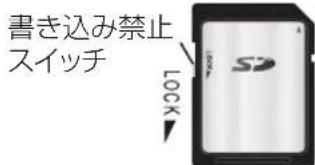
カードにあるスイッチを「LOCK」側にすると、 カードの内容を誤って消去することを防げます。
接続できる USB 機器について
当社製のデジタルハイビジョンビデオカメラやデジタルカメラ、携帯電話などと接続することができます。動作確認済みの機器については、当社ホームページ(→10)をご覧ください。
B) USBリーダー&ライター、USB電源を利用する機器などは故障の原因になりますので、ご使用にならないでください。
- USB ハブおよび USB 延長ケーブルで接続した場合や USB 端子経由でパソコンと接続した場合の動作は保証しておりません。
- 接続に使う USB ケーブルは、接続する機器の付属品など、メーカー指定のケーブルをお使いください。
USB 機器を接続する
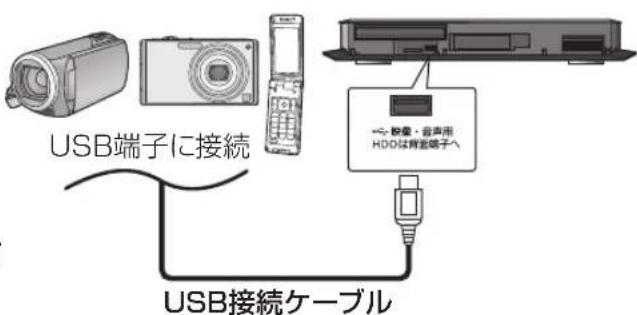
(USB機器の付属品など指定のケーブル)
背面端子も同様に接続することができます。
接続した当社製機器に設定画面が表示される場合があります。接続した機器の取扱説明書に従って設定してください。(機器によっては、パソコンに接続するモードに設定する場合もあります)
- 接続・設定については、接続した機器の取扱説明書も参考にしてください。
USB 機器の取り外しについて
本体表示窓の“~”(→13)点滅中は、認識や読み込み・書き込みを行っています。本体が正常に動作しなくなったり、記録内容が破壊されたりするおそれがありますので、点滅中に電源を切ったり、USB接続ケーブルを抜いたりしないでください。
当社にて動作確認をしている USB-HDD をお使いください。すべての製品の動作保証をするものではありませんので、あらかじめご了承ください。
動作確認機器については以下のホームページをご覧ください。
http://panasonic.jp/support/bd/
本機は、USB-HDD に番組を録画できます。
- 以下の操作は USB3.0 対応 USB-HDD でのみ行えます。
・USB-HDD にチャンネル録画する (最大 4 チャンネルまで録画可能)
・複数の番組を同時に通常録画する (最大 3 チャンネルまで録画可能)
- USB-HDD の説明書もよくお読みください。
SeeQVault ^*1 対応の USB-HDD を使用すると
- 通常番組の予約録画はできませんが、番組や撮影ビデオ、写真、音楽をダビングすることができます。
- チャンネル録画はできません。(保存もできません)
- 他の SeeQVault 対応ディーガで再生やダビングをすることができます。(録画用フォーマットの USB-HDD は、他のディーガで使用できません)
ディーガ以外の機器で記録した SeeQVault 対応の USB-HDD の動作確認情報は以下のホームページでご確認ください。

http://panasonic.jp/support/bd/
※ 1 「SeeQVault」(シーキューボルト)は、「さまざまな対応機器での再生互換性」と「強固なセキュリティー」を同時に実現するコンテンツ保護技術です。
USB-HDD に記録できるコンテンツについて
| コンテンツ | チャンネル録画用フォーマット | 通常録画用フォーマット | SeeQVaultフォーマット |
| チャンネル録画番組 | ○ | × | × |
| 通常録画番組 | × | ○ | ○^※2 |
| 撮影ビデオ(AVCHD /MP4) | × | × | ○ |
| 写真 | × | × | ○ |
| 音楽 | × | × | ○ |
※ 2 ・予約録画はできません。ダビングでの記録のみ可能です。ただし、コピー制限のある番組をダビングした場合は、USB-HDD の番組のダビング残り可能回数は1回になります。チャンネル録画した番組を保存して記録することはできません。
・「部分消去」「番組結合」「番組分割」「サムネイル変更」「録画モード変換」、まとめ番組やチャプターの編集はできません。
・保存している番組数が多い場合、本機の電源を入れてから最大数分の間、SeeQVault フォーマットした USB-HDD へのダビング、消去など再生以外の操作ができないことがあります。
接続する
USB-HDD の接続は、本体の電源「切」時に行ってください。
- USB-HDD は、本体背面のUSB端子に接続してください。(前面の端子に接続すると、録画できません)
は、UBX7030 UX7030 UBX4030 UX4030
・通常録画と SeeQVault フォーマットで使用する場合は「通常録画用」に、チャンネル録画で使用する場合は「チャンネル録画用」に接続してください。
・「チャンネル録画用」に USB2.0 の USB-HDD 使用できません。
BRX2030 BX2030
・「通常録画用またはチャンネル録画用」に接続してください。
USB端子
[スーパースピード USB(USB3.0)対応]
BRX2030 BX2030
USB 接続ケーブル
USB-HDD に付属の USB ケーブ ご使用ください。
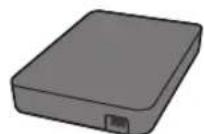
バスパワー方式
電源コード
接続不要
電源供給方式
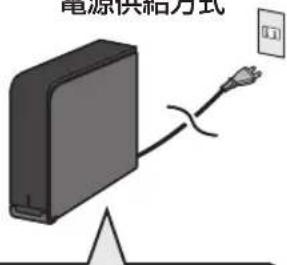
電源供給方式の USB-HDD の場合、 本機で使用中は電源を切ったり、 電源コードを抜いたりしないでください。
- USB ハブを使用して接続しないでください。

- USB3.0 対応の USB-HDD を使用すると、2.4 GHz 帯への電源干渉によって通信速度が低下したり、通信が不安定になることがあります。そのため、無線方式でのリモコン操作ができなくなる場合(UBX7030 UX7030 UBX4030 UX4030 のみ)や、お部屋ジャンプリンクやインターネット接続が不安定になる場合があります。以下のように設置してください。
- UBX7030 UX7030 UBX4030 UX4030 USB-HDD は本機左前にある無線方式のリモコン受信部からできるだけ離して設置する
・無線 LAN をご使用の場合は、802.11 ac または 802.11 n (2.4 GHz/5 GHz同時使用可) の無線ブロードバンドルーターで接続し、5 GHz で使用する
・ご使用の無線ブロードバンドルーターが 2.4 GHz のみの場合 - USB-HDD は本機の上には置かない - USB-HDD は本機右前にある無線 LAN アンテナ部からできるだけ離して設置する
UBX7030 UX7030 UBX4030 UX4030
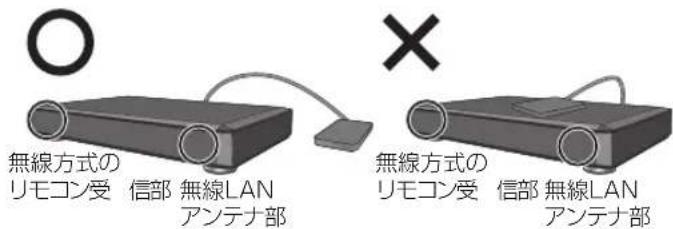
BRX2030 BX2030
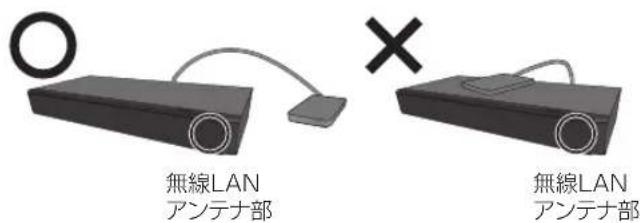
チャンネル録画用フォーマット・ 通常録画用フォーマットで使用する
USB-HDD を使用する場合、本機で USB-HDD の登録をする必要があります。
登録できる USB-HDD の台数は以下の通りです。
●通常錄画:UBX7030 UX7030 UBX4030 UX4030 8台 : BRX2030 BX2030 7台
- チャンネル録画:1 台
複数の通常録画用 USB-HDD を同時に接続して使用することはできません。
BRX2030 BX2030 通常録画用USB-HDDとチャンネル 録画用 USB-HDD は同時に接続することはできません。
- 本機以外で使用したUSB-HDDを本機に登録する場合、USB-HDD に記録されている内容はすべて消去されます。消去された内容は、元に戻せません。
- 接続時に USB-HDD の登録画面が表示された場合は、画面に従って登録してください。
[ 機能一覧 ] ボタン→「初期設定/リモコン設定」→「HDD /ディスク/ USB-HDD 設定」→「USB-HDD 設定」→「USB-HDD の登録」で登録を行う
- 「通常録画用 USB-HDD」または「チャンネル録画用 USB-HDD」を選んで登録してください。

お知らせ
- 登録番号は録画一覧で確認することができます。
- 本機ではセクタサイズが 512 B または 4 KB (4096 B) 以外の USB-HDD は使用できません。
登録できる台数が最大になった場合
すでに登録済みの USB-HDD を取り消す必要があります。新たな USB-HDD を接続し、本機の電源を入れると、USB-HDD の登録画面が表示されます。
① 「通常録画用 USB-HDD」または「チャンネル録画用 USB-HDD」を選び、決定を押す
②「はい」を選び、決を押す
- チャンネル録画用の場合は、下記手順 ⑤ へ
③ 取り消しを行う USB-HDD の登録番号を選び、
決定を押す
④「実行」を選び、決を押す
⑤「登録」を選び、決を押す
⑥ を押す
USB-HDD 登録を取り消す
登録を取り消した USB-HDD の内容は、再生できなくなります。USB-HDD や本体を廃棄・譲渡する場合などに行ってください。
USB-HDD 登録を 1 台ずつ取り消す場合:
登録を取り消したい USB-HDD を接続してから実行してください。
[ 機能一覧 ] ボタン→「初期設定/リモコン設定」→ 「HDD /ディスク/ USB-HDD 設定」→「USB-HDD 設定」→「USB-HDD 登録の取り消し」で登録を取り消す
- 「通常録画用 USB-HDD」または「チャンネル録画用 USB-HDD」を選んで登録を取り消してください。
すべての USB-HDD 登録を取り消す場合:
「USB-HDD の取り外し」(→43) を行ったあと、実行してください。
[ 機能一覧 ボタン→「初期設定/リモコン設定」→ 「HDD /ディスク/ USB-HDD 設定」→「USB-HDD 設定」→「すべての USB-HDD 登録の取り消し」で登録 を取り消す
登録を取り消した USB-HDD が本機に接続されている場合、該当の USB-HDD を取り外してください。
SeeQVault フォーマットで使用する
以下の操作は、SeeQVault 対応の USB-HDD 接続時のみ可能です。
[ 機能一覧 ] ボタン→「初期設定/リモコン設定」→「HDD /ディスク/ USB-HDD 設定」→「USB-HDD 設定」→「USB-HDD 管理」→「SeeQVault-HDD」※→「SeeQVault 対応のフォーマット」で登録を行う
※ すでに他のフォーマットで使用している USB-HDD の場合、そのフォーマットを選んだあと、サブメニューを押して登録画面を表示してください。
お知らせ
- チャンネル録画や予約録画する場合は、「チャンネル録画用フォーマット・通常録画用フォーマットで使用する」(→42) で USB-HDD を登録してください。
- 本機ではセクタサイズが 512 B または 4 KB(4096 B)以外の USB-HDD は使用できません。
取り外しについて
USB-HDD の記録内容を保持したまま、一時的に USB-HDD を取り外したい場合に、以下の手順を行ってから取り外してください。この操作を行わずに取り外した場合、記録内容を損失したり、予約録画が実行されないおそれがあります。
[ 機能一覧 ] ボタン→「初期設定/リモコン設定」→「HDD /ディスク/ USB-HDD 設定」→「USB-HDD 設定」→「USB-HDD の取り外し」で取り外す
- 「通常録画用 USB-HDD」、「チャンネル録画用 USB-HDD」または「SeeQVault-HDD」を選んで取り外してください。
モーション操作について
UBX7030 UX7030 UBX4030 UX4030
リモコン背面のモーションボタンを押してリモコンをテレビ画面に向けて動かすことで、再生メニューなどを表示したり、番組を選択することができます。
- モーション操作は「リモコン受信方式」(→161)が「無線方式」の場合のみできます。
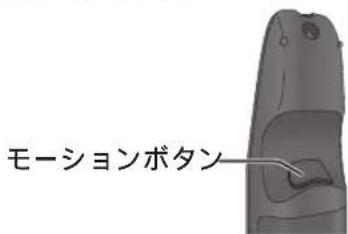
1 モーションボタンを押す
- 画面に青色のポイントが表示されます。
- リモコンのモーションランプが点灯します。 モーションランプ点灯中に操作してください。 (ランプは最大 10 分で消灯します)
モーションランプ
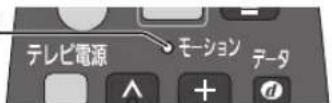
2 リモコンを動かす
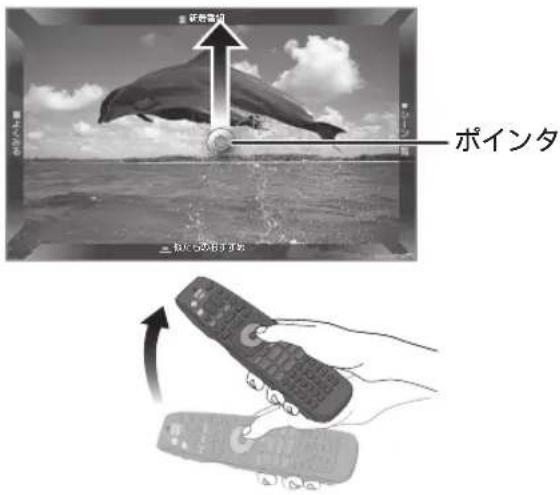
リモコンの動きに合わせてポインタも動きます。リモコンをテレビ画面に向け上下左右に傾けて、選びたい項目にポインタを移動させてください。
3 選びたい項目にポインタがある状態で、

を押す
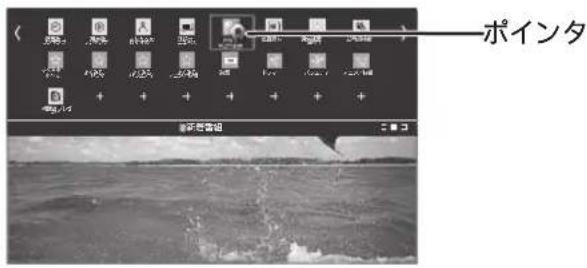
チャンネル録画一覧や番組表表示中にモーションボタンを押すと、日付表示や時間表示の箇所がモーション操作用の画面に切り換わります。
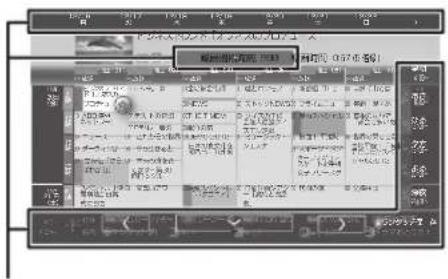
この部分にポインタを合わせて [決定] を押すと、日付や時間帯を切り換えることができます。

- モーション操作ができない画面では、モーションランプは消灯します。
- 腕を振るとポインタをうまく操作できない場合があります。手首を上下左右に傾けて、操作してください。
- モーションボタンを長押ししたときは、ポインタは緑色になります。その場合、モーションボタンを押したまま [決定] を押してください。[決定] を押さずに指をモーションボタンから離すとモーション操作は終了します。
- モーション操作を行うと、リモコンの電池の消耗が早くなります。
音声操作について
UBX7030 UX7030 UBX4030 UX4030
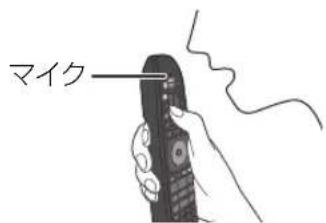
リモコンのマイク(→15)に発話することで、本機が言葉を認識し、以下の操作をすることができます。
- 放送番組、録画番組の検索
- 録画番組の再生
- シーン一覧の検索(→95)
- 文字入力(→154)
音声操作は「リモコン受信方式」(→161)が「無線方式」の場合のみできます。また、一部の機能は本機をインターネットに接続しないと使用できません。
詳しくは音声操作で「ヘルプ」と発話してください。
1 を押す
- マイクアイコンが表示されます。
音量ゲージ
2 リモコンのマイクに向かって発話する
例:「映画を検索」
「ドラマを番組表で検索」
「スポーツを録画一覧で検索」など
3 画面の表示内容に従って操作する

- マイクを口から 5 cm \~ 10 cm ほどに近づけて発話してください。音量ゲージが赤色になる場合は、もう少しマイクを口から離して発話してください。
- 音声操作機能は、音声認識サーバーとインターネットを経由して通信します。発話した言葉をサーバーに送信するため、利用規約に同意していただく必要があります。
「利用規約」の画面が表示されたときは、画面の表示内容に従って操作してください。
- マイクアイコン表示中、一時的にテレビのスピーカーからの音量は小さくなります。
- お使いになる人の声質や話し方、周囲の環境や状況、用語によっては、正しく動作しないことがあります。
機能一覧について
機能一覧画面から本機の主な機能を操作することができます。
1 機能一覧 を押す
2 項目を選び、決定を押す
機能一覧画面は3つのページに分かれています。
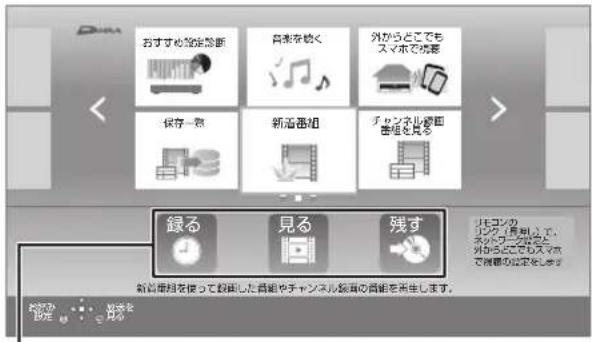
- 録る:番組表(→68)
- 見る:録画一覧(→93)
- 残す:ダビング(→114、116)
☐ 左右のページを表示するには
スキップ スキップ を押す
(または [◀][▶] を数回押す)
機能一覧画面に表示されていない機能を選びたいときは
① [◀◀] を押す
②「全機能から選ぶ」を選び、[決定]を押す
機能一覧画面に表示する機能を変更するには
① 変更したい機能を選び、サブメニューを押す
②「機能を登録する」を選び、[決定]を押す
③ メニューを選び、[決定]を押す
④ 表示したい機能(→46)を選び、[決定]を押す
⑤「はい」を選び、[決定]を押す
お知らせ
- 本書では、機能一覧画面などの操作はお買い上げ時の状態で説明しています。
- [機能一覧] を 5 秒以上押すと、当社製ワイヤレスモニター(別売)との接続画面が表示されます。

機能一覧画面で表示できる機能
以下の機能を表示することができます。
| 機能名 参照ページ | |
| 見る・聴く | |
| 新着番組 47 | |
| チャンネル録画番組を見る 54 | |
| 再生メニュー | 96 |
| 最新録画番組を見る* | 92 |
| 新番組おまかせ録画番組を見る*「新番組おまかせ録画」(→83)で録画した番組を視聴します。 | |
| 写真を見る 128 | |
| 動画(MP4)/撮影ビデオを再生する | 101 |
| 音楽を聴く 132 | |
| 番組を探す・予約する | |
| 新番組/特番おしらせ 76 | |
| おまかせ録画 79 | |
| 予約確認する 78 | |
| 検索する 74 | |
| 放送局からのおすすめ(注目番組) 72 | |
| カテゴリーまとめて検索 82 | |
| 新番組おまかせ録画 | 83 |
| お好み番組表お好みチャンネル(→51)で登録した放送局のみを番組表に表示します。 | |
| 残す | |
| 保存一覧 59 | |
| アルバムを作る | 145 |
| 持ち出し番組を転送する 137 | |
| ネットワーク機能を使う | |
| お部屋ジャンブリンク(DLNA) | 144 |
| テレビでネット | 141 |
| アクトビラ 141 | |
| ディモーラからのおすすめ*ディモーラのサービスに登録すると、おすすめ番組が配信されます。 | サービスの登録について(→35) |
| ミモーラ検索ディモーラのサービスに登録すると、録画した番組の中から、見たいシーンなどをキーワードで検索することができます。 | |
| お引越しダビング | 121 |
| 外からどこでもスマホで視聴 | 176 |
| 設定する・その他の機能 | |
| 放送設定 156 | |
| 初期設定/リモコン設定 161 | |
| HDMI 接続設定UBX7030 UX7030 UBX4030 UX4030 | 167 |
| チャンネル録画設定 | 60 |
| おすすめ設定診断 | 64 |
| ネットワーク設定 | 35、168 |
| メール/情報・診断コード* | 155、190 |
| スマートフォンでテザリング | 174 |
| お好み設定リセット機能一覧画面の表示をお買い上げ時の設定に戻します。 | |
| メディアを使う | |
| ディスク、SD カード、USB 機器、USB-HDD 内のデータを表示します。 | |
※ 新着情報がある場合、(新着お知らせアイコン)が表示されます。(新着情報の更新は、電源「切」時に行います)
新着番組画面について
新着番組画面では、チャンネル録画などで録画した番組の中からいつもよく見る番組やお気に入りのジャンルなどから番組を選び出して表示します。
- 電源「入」時に画面表示をするかどうかの設定ができます。(→166「電源起動時の画面」)
1 新着番組を押す
2 見たい番組を選び、決を押す
- 番組の再生が始まります。
- UBX7030 UX7030 UBX4030 UX4030 モーションボタン(→44)でも選ぶことができます。
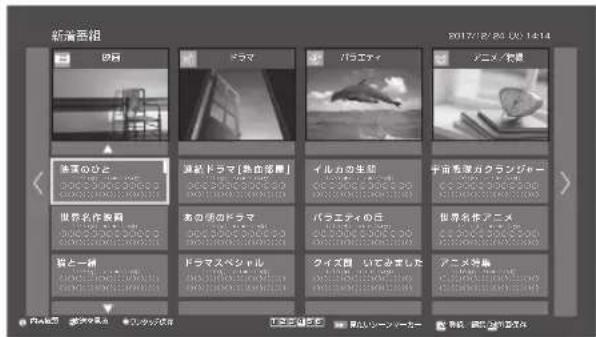
新着番組画面は 6 つのページに分かれています。
別のページを表示するには
[1] \~ [6] を押す (または [◀][▶] を数回押す)
各ボタンで以下の操作ができます。
- [ワンタッチ予約 / 録画 ワンタッチ保存 (→57)
- [1] \~ [6] : ページの切り換え
- [赤]:表示する項目の変更
- [黄]:履歴消去 / 対象から外す 毎回保存の条件消去 / ドラマ おとりおきの条件および番組の消去
新着番組画面に表示する項目を変更するには
(1 ページ目の画面の項目および、ドラマおとりおき、毎回保存の項目は変更できません)
① 変更したい項目を選び、[赤]を押す
② 登録したい項目(→48)を選び、[決定]を押す
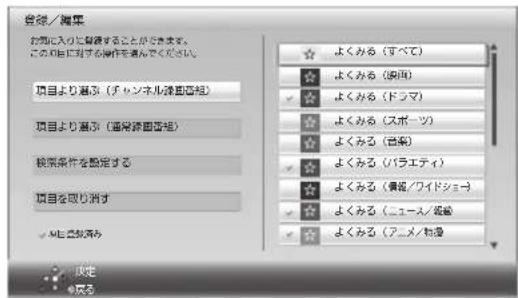
- 「検索条件を設定する」の場合、56 ページと同様の操作で検索条件を設定してください。
③「はい」を選び、[決定]を押す
番組の再生履歴や検索履歴を消去するには (再生履歴、検索履歴の項目選択時)
① 消去したい番組を選び、[黄]を押す
②「はい」を選び、[決定]を押す
「毎回保存」の条件を取り消すには (毎回保存の項目選択時)
① 条件を取り消したい番組を選び、[黄]を押す
②「はい」を選び、[決定]を押す
「ドラマおとりおき」の条件および番組を消去するには
(ドラマおとりおきの項目選択時)
① 消去したい番組を選び、[黄]を押す
②「はい」を選び、[決定]を押す
- ドラマおとりおきの番組を消去すると、すでに録画された該当の番組は消去されます。(チャンネル録画一覧からも再生できなくなります) 次週以降のドラマ番組はおとりおきされません。
よくみる番組に表示する対象から外すには
(よくみる番組の項目選択時)
① 対象から外したい番組を選び、[黄]を押す
②「はい」を選び、[決定]を押す
新着番組画面で表示できる項目
以下の項目を表示することができます。
| 録画数ランキング※1 | ディモーラのサービスに登録されたディーガで、多く録画されている番組を表示 |
| 再生数ランキング※1 | ディモーラのサービスに登録されたディーガで、多く再生されている番組を表示 |
| あなたへのおすすめ※1 | お客様の再生履歴を基に、お好みの番組をお勧めします。 |
| 話題のニュース※1 | チャンネル録画したニュース番組の中から話題のニュースを注目度の高い順にシーン一覧で表示 |
| よくみる( )※2 | チャンネル録画した番組の再生履歴を基に、過去に再生したことのある番組と同じ名前の番組を表示(すべて、ドラマ、アニメ、バラエティなどに分類) |
| ドラマおとりおき | チャンネル録画した番組の中から、地上デジタル放送の 19 時から 22 時台に放送開始されるドラマを表示 |
| 毎回保存 | 毎回保存(→58)で保存された番組を表示 |
| オリンピック・国際大会※2 | チャンネル録画した番組の中からオリンピックや国際大会に関連した番組を表示 |
| 新番組検索※2 | 番組名に 新<新>、<新番組>、<新シリーズ>が含まれる番組を表示 |
| 再生履歴※2 | 過去に再生した番組を表示●番組の先頭から 30 秒以上または番組の録画時間の半分以上の位置で再生を停止した番組のみ |
| 検索履歴※1※2 | 過去に検索機能(→56)を使って番組検索したときに設定した検索条件の履歴から、チャンネル録画一覧の番組を検索 |
| 最新ニュース※2 | チャンネル録画した番組の中からニュースに関連した番組を表示 |
| 天気予報※2 | チャンネル録画した番組の中から天気予報に関連した番組を表示 |
| ディモーラからの見どころ※1※2 | 「視聴者プレゼント」などインターネットからキーワードを取得して表示(表示される項目は変更されます) |
| 映画ドラマスポーツ音楽バラエティ情報/ワイドショーニュース/報道アニメ/特撮ドキュメンタリー/教養劇場/公演趣味/教育福祉 | 各ジャンルの番組を表示 |
| 通常録画(最新)*3 | 通常録画した最新の録画番組から順に表示 |
※ 1 本機をインターネットに接続し、ディモーラのサービスに登録する必要があります。
ディモーラのサービス登録について(→35)
※ 2 「項目より選ぶ(通常録画番組)」の場合、選択できません。
※ 3 「項目より選ぶ(通常録画番組)」の場合のみ選択できます。
受信できるデジタル放送と記録の制限について
受信できるデジタル放送について
地上デジタル放送 地上デジタル
UHF 帯の電波を使って行う放送で、高品質の映像と音声、さらにデータ放送が特長です。
BS デジタル放送 BS デジタル
放送衛星(Broadcasting Satellite)を使って行う放送で、ハイビジョン放送やデータ放送が特長です。
- WOWOW などの有料放送には、加入申し込みと契約が必要です。
110 度 CS デジタル放送 CS デジタル
通信衛星(Communications Satellite)を使って行う放送で、ニュース、映画、スポーツ、音楽などの専門チャンネルがあります。ほとんどの番組は有料です。
- 110度CSデジタル放送の放送事業者「スカパー!」*への加入申し込みと契約が必要です。
※ 2012 年 9 月 29 日より「スカパー!e2」から「スカパー!」に名称変更しました。
お問い合わせ先
スカパー !カスタマーセンター(総合窓口)
0120-211-855
受付時間 10:00 \~ 20:00 (年中無休)
スカパー !公式ホームページ
http://www.skyperfectv.co.jp/

- B-CAS カードを挿入しないと、デジタル放送は映りません。
- WOWOW など有料の放送局とのご契約は B-CAS カード単位でのご契約となります。テレビの B-CAS カードでご契約いただいている場合でも、本機付属の B-CAS カードのご契約が必要です。
- 本機では、ラジオ放送やデータ放送は記録できません。
記録の制限について
デジタル放送の録画とダビング
デジタル放送のほとんどの番組には、不正なダビングを防止し著作権を保護するため、「ダビング 10」または「1回だけ録画可能」のコピー制限があります。
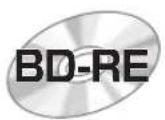
ブルーレイディスク
市販されているディスクはそのまま使用できます。

DVD
著作権保護技術を持ったCPRMに対応している必要があります。
パッケージに CPRM対応 の記載のある DVDを準備してください。
(デジタル放送録画用と記載されている場合もあります
■ コピー制限について
コピー制限のある番組を録画すると、録画先が通常録画用のHDDやUSB-HDDの場合は 10 または 1 を、ブルーレイディスクの場合は 1 を表示します。
⑩~⑪はダビングの残り可能回数を表します。 DVDの場合は⑨を表示し、ダビングや移動はできません。
①②の番組をダビングまたは転送すると、ダビング元の番組は消去されます。(複製はできません)
- 通常の番組・持ち出し番組ともにダビング元から消去されます。(BD-R 番組が消去されてもディスク残量は増えません)
録画内容が 消える
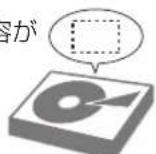
ダビング元
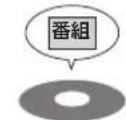
ダビング先
- プロテクト設定(→107)されている①②の番組はダビングできません。
コピー制御の仕組みに関する一般的な内容については、下記ホームページをご覧ください。
一般社団法人 放送サービス高度化推進協会
http://www.apab.or.jp
テレビ放送を見る
本機のチューナーを使用してテレビ放送を視聴します。
1


を押す
本体表示窓
例)BS101
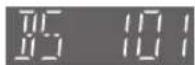
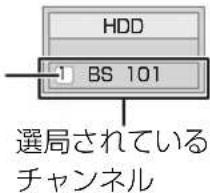
チャンネル表示
2


または
を押して、
チャンネルを選ぶ
リモコンの数字ボタン


- 追加チャンネル(→63)登録時は、通常録画中に放送やチャンネルを切り換えることはできません。
データ放送を見る
データ放送のある番組では、テレビ画面の指示に従ってさまざまな情報やサービスを利用できます。
- 本機では、データ放送を録画できません。
視聴中の番組の録画が始まると、データ画面が消えます。
- 情報サービスを利用するには、ネットワークの接続と設定が必要な場合があります。(→25、35)
1 データ放送のある番組を選局し、データを押す
2 見たい項目を選び、決定を押す
- 画面の指示に従って、[青]、[赤]、緑、[黄]や数字ボタンで操作してください。

データ画面を消すには
[データ ^d を押す
その他の選局方法
番組表から選局
1

② 放送中の番組を選び、決定を押す

番組表の見方について(→66)

別の放送の番組表を見るには 地上 ][BS][CS] を押す
③「今すぐ見る」を選び、決定を押す
3桁チャンネル番号を入力して選局
① テレビ視聴中に、3桁入力を押す
- 押すごとに放送が切り換わります。
② 1あ~10を押して、チャンネルを入力する
- 画面が表示されている間に入力してください。
枝番号の異なる放送を選局するには 地上デジタル(→52「枝番選局」)
お好みチャンネルから選局
お好みチャンネルは、放送局のリストを表示し、そのリストの中から選局できる機能です。
① テレビ視聴中に、

- サブメニュー画面が表示されない場合、もう一度 サブメニュー を押してください。
②「お好みチャンネル」を選び、決を押す
③ 放送局を選び、決定を押す
■ チャンネルの登録
① 登録したい放送局を視聴中に、 [ サブ メニュー ] を押す
②「お好みチャンネル」を選び、[決定]を押す
③ [ サブ メニュー ] を押す
④「登録」を選び、[決定]を押す
⑤「はい」を選び、[決定]を押す
- リストの一番下に登録されます。 (最大 48 チャンネル)
■ チャンネルの取り消し
① [ サブ メニュー ] を押す
②「お好みチャンネル」を選び、[決定]を押す
③ 取り消す放送局を選び、サブメニューを押す
④「取消」を選び、[決定]を押す
⑤「はい」を選び、[決定]を押す
お知らせ
- お好みチャンネルで表示される順番を変更したい場合は、チャンネルをすべて取り消し、再度希望の順番で登録してください。
- かんたん設置設定や地上デジタルのチャンネル設定を行うと、地上デジタルの登録した内容は取り消されます。
番組視聴中の便利な機能
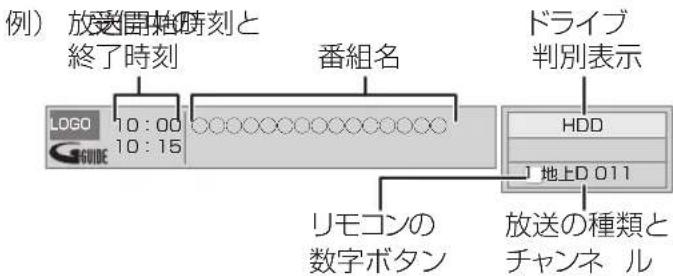
見ている番組の情報を表示

を押す

表示を消すには
[画面表示] を数回押す
音声を切り換える

を押す
- 押すごとに、放送の内容によって音声が切り換わります。

お知らせ
- 録画中に切り換えても、記録される音声に影響はありません。
字幕を表示する
視聴している番組が字幕付きの番組の場合、字幕を表示できます。

を押す
- 押すごとに、字幕の表示の入 / 切を切り換えます。
はじめから再生
視聴中の番組の放送開始時点から再生を開始することができます。
(チャンネル録画を設定しているチャンネルでチャンネル録画実行中のみ有効)
テレビ視聴中に、を1秒以上押す
放送内容などの設定
① テレビ視聴中に、

- サブメニュー画面が表示されない場合、もう一度 [ サブ メニュー ] を押してください。
②「デジタル放送メニュー」を選び、決を押す
③ 設定項目を選び、決定を押す(→ 右記へ)
例)
| デジタル放送メニュー |
| 視聴制限一時解除 |
| データ放送表示切 |
| 信号切換 |
| アンテナレベル |
| 枝番選局 |

- 視聴中の番組により表示される項目が変わります。
| 視聴制限一時解除 | 暗証番号(→157)を入力して視聴制限を一時解除します。 |
| データ放送表示切 | データ放送の表示を終了します。 |
| 信号切換 映像や音声などの信号を複数放送している場合は、以下の操作で切り換えることができます。設定する項目を選び、設定する記録できる音声、映像、字幕情報は、録画モードによって異なります。(詳しくは→89) | |
| アンテナレベル | アンテナレベルが確認できます。 |
| 枝番選局 地上デジタル | 枝番号とは、同じチャンネル番号に割り当てられる放送が複数受信できた場合に、追加される番号のことです。(例:「011-0」、「011-1」)3桁チャンネル番号を入力して選局すると主選局の放送局が選局されます。以下の操作で、違う枝番号の放送局を選局することができます。放送局を選び、[決定]を押す主選局を変更するには主選局にしたい放送局を選び、[緑]を押す |
チャンネル録画について
チャンネル録画は、指定したチャンネルを本機の HDD または USB-HDD に自動で録画し、一時的に保存する機能です。
| 登録できるチャンネル数 | UBX7030 UX7030 | UBX4030 UX4030 | BRX2030 BX2030 |
| 追加チャンネル※1を登録する場合 | 10 | 6 | 6 |
| (BS・CS 放送は 5 チャンネルまで) | |||
| 追加チャンネルを登録しない場合 | 8 | 4 | 4 |
| (BS・CS 放送は 3 チャンネルまで) | |||
※ 1 追加チャンネルを登録すると、通常の予約録画が 1 番組のみとなり同時録画ができなくなるなどの制限があります。追加チャンネル登録時の制限について(→63)
HDD の領域について
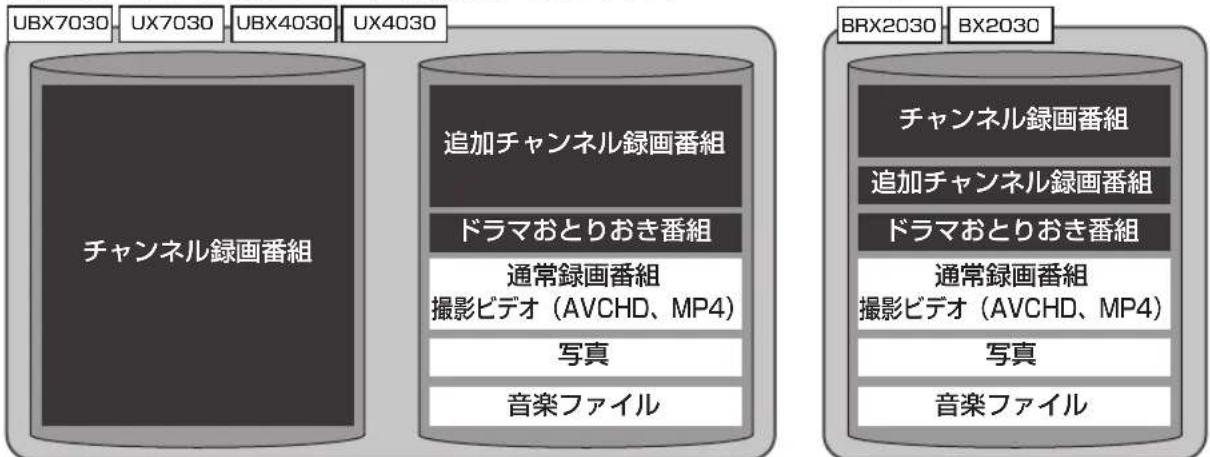
本機の HDD は記録するコンテンツによって別々の領域に分けて管理します。■ チャンネル録画用領域に記録するデータチャンネル録画した番組はチャンネル録画領域に記録されます。□ 通常録画用領域に記録するデータ
flowchart
graph LR
    A["チャンネル録画番組"] --> B["追加チャンネル録画番組"]
    A --> C["ドラマおとりおき番組"]
    A --> D["通常録画番組"]
    A --> E["撮影ビデオ (AVCHD、MP4)"]
    A --> F["写真"]
    A --> G["音楽ファイル"]

    H["チャンネル録画番組"] --> I["追加チャンネル録画番組"]
    H --> J["ドラマおとりおき番組"]
    H --> K["通常録画番組"]
    H --> L["撮影ビデオ (AVCHD、MP4)"]
    H --> M["写真"]
    H --> N["音楽ファイル"]
- 追加チャンネル設定やドラマおとりおき機能を有効にすると、通常録画番組の HDD 容量が減ります。
- UBX7030 UX7030:通常録画領域は最大 3TB までです。
- UBX4030 UX4030:通常録画領域は最大2TBまでです。
USB-HDD へのチャンネル録画
USB-HDD にチャンネル録画するには、USB-HDD 3.0 対応の USB-HDD が必要です。 USB-HDD にチャンネル録画できるチャンネル数は4チャンネルまでです。
ドラマおとりおき機能について
チャンネル録画に割り当てた HDD 容量が上限に達すると、古い番組から自動で消去しますが、ドラマおとりおき機能を有効にすると、チャンネル録画した番組の中からゴールデンタイムのドラマだけを自動で見つけて視聴可能期間を延長することができます。(約 90 *白)
延長できるドラマ番組は、番組の開始時刻が 19 時~22 時 59 分で、放送時間が 10 分以上の地上デジタル放送になります。
※2 約 90 日のおとりおき日数について
UBX7030 UX7030 UBX4030 UX4030 チャンネル録画を 5 倍録モードに設定し、1 日あたり 3 時間分のドラマ番組を録画した場合です。 BRX2030 BX2030 チャンネル録画を 15 倍録モードに設定し、1 日あたり 3 時間分のドラマ番組を録画した場合です。お買い上げ時の設置設定では約 30 日間に設定されていますが、チャンネル録画設定で約 90 日間に変更することができます。(→62、64)
お知らせ
- 有料の BS・CS 放送をチャンネル録画する場合は、有料放送事業者との視聴契約が必要です。(→19)
- データ放送は録画できません。
- 本機の安定性維持のために行われるメンテナンス中は、チャンネル録画や再生、ダビングなどの一部機能が使えません。(→61) (メンテナンス時間は1日5分~最長60分です)
- メンテナンスやチャンネル録画設定などチャンネル録画を一時中断する動作が行われると、中断された番組はチャンネル録画一覧では分割して表示されます。
チャンネル録画した番組を再生する
1

を押す
番組を検索するには(→56)
2
番組を選び、決定を押す
- UBX7030 UX7030 UBX4030 UX4030 モーションボタン (→44) でも番組を選ぶことができます。
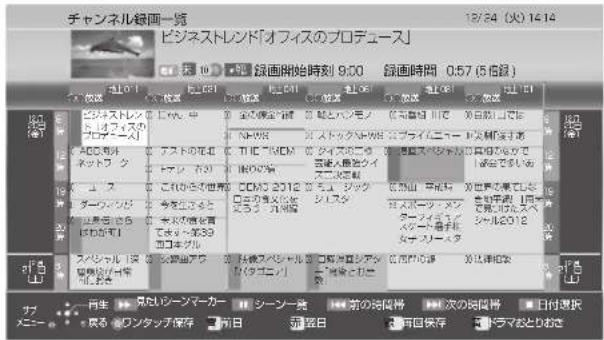
- 再生が終了すると、次の番組が引き続き再生されます。(「番組の連続再生」(→162)が「入」のとき)
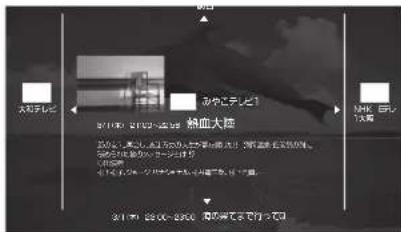
- ザッピング操作について
再生中に [▲][▼][◀][▶] を押すと、下記の画面が表示されます。
[▲][▼] を押すとその時間の前後の番組に、[◀][▶]を押すと別のチャンネルの同時間帯の番組に切り換えることができます。[決定]を押すと再生します。

再生中のいろいろな操作(→102)

再生設定をする(→104)

中国银行股份有限公司
- チャンネル録画番組の再生中に、NHKのBS設置の青ボタン操作メッセージが表示されても、リモコンの青ボタンで操作することはできません。放送中の NHK-BS の視聴に切り換えた状態で青ボタンを操作し、受信契約をしてください。
- ザッピングとは、チャンネルを頻繁に切り換えながら視聴することを意味します。
日付選択
チャンネル録画一覧の表示中に
① を押す
② 日付を選び、決定を押す
チャンネル録画一覧の便利な機能
チャンネル録画一覧の表示中に

を押す
2
項目を選び、決定を押す
| 先頭から再生 | 番組の先頭から再生します。 |
| 毎回保存 | 選んだ番組の検索キーワードより番組を検索し自動的に保存するようにします。(→58) |
| 内容確認 | 番組の内容が確認できます。画面を消すには[決定]を押す |
| 表示チャンネル数 | 1画面に表示するチャンネル数を変更します。 |
| 視聴制限一時解除 | 暗証番号(→157)を入力して視聴制限を一時解除します。[決定]を押す |
| 保存設定 | 保存先や持ち出し番組の作成など保存機能の設定を行います。(→58) |
ドラマおとりおき一覧を表示する
チャンネル録画一覧の表示中に


を押す

番組を選び、決定を押す
チャンネル録画一覧の見方
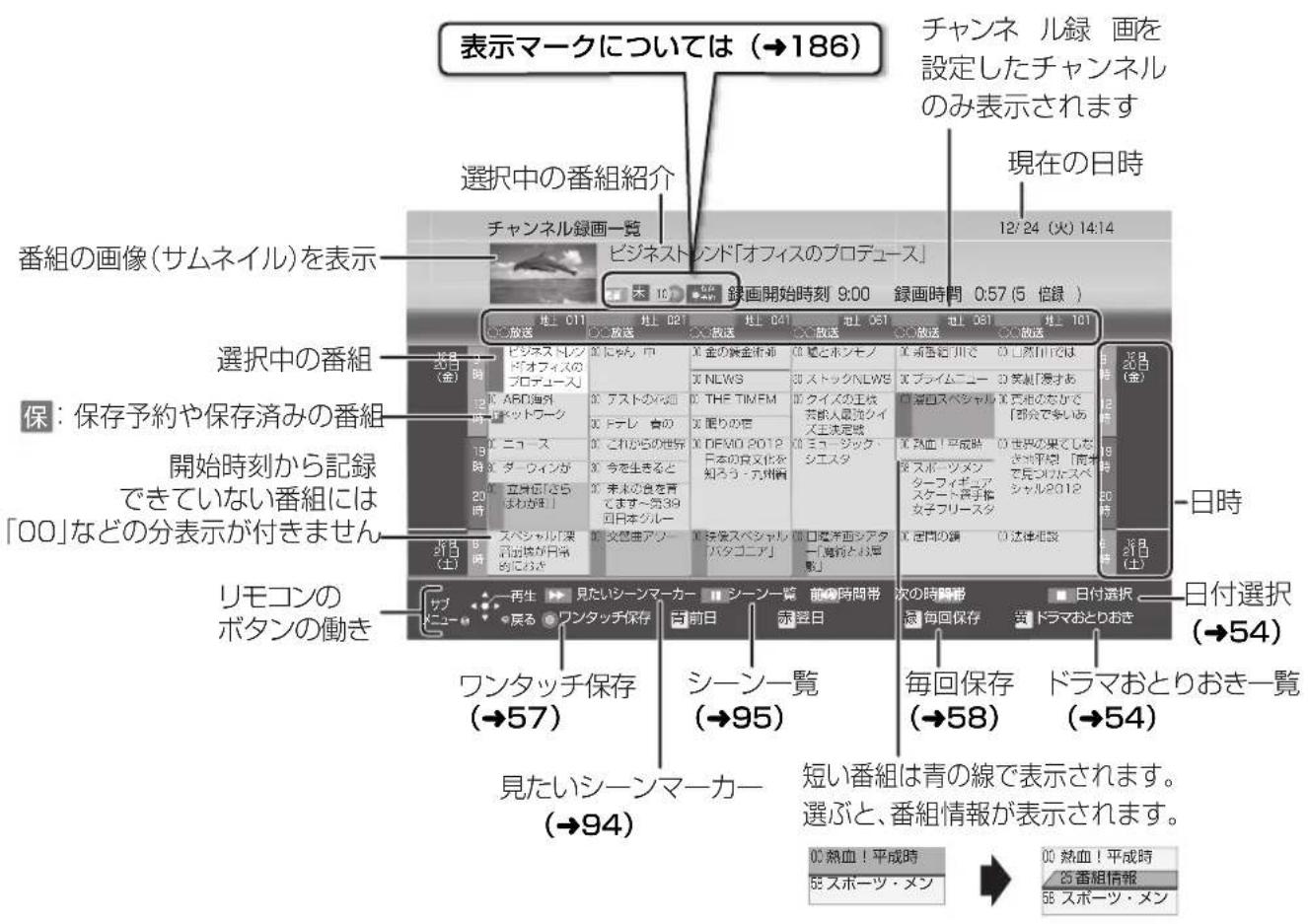

お知らせ
- 番組の色分け表示について
本機は番組データのジャンル情報に従って代表的な 5 つのジャンル(映画、スポーツ、音楽、ドラマ、アニメ / 特撮)を色分け表示しています。
- 30 秒未満の番組タイトルは表示されません。
- 保存で移動された番組はグレー表示になり、番組を選んで再生することはできません。
- 番組の画像(サムネイル)は、通常録画中には作成されません(「録画中」または「録画済」と表示)。通常録画終了後に随時画像を作成します。
- 1 番組として扱える録画時間は最大約 8 時間です。8 時間を超える長時間番組は、自動的に分割して別番組として録画します。
- 番組タイトルが表示されていても、チャンネル録画の指定時間内に放送が開始または終了しない場合は、指定時間外の部分は録画されません。
チャンネル録画した番組を検索する
検索機能を使って番組を探す
複数の検索条件を組み合わせてチャンネル録画した番組を検索することができます。
1 検索を押す
- チャンネル録画一覧表示中に[検索]を押した場合は、手順3に進んでください。
2 「チャンネル録画一覧」を選び、[▶]を押す
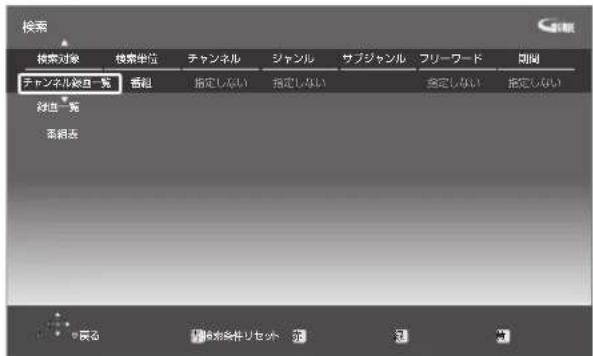
検索条件について
| 検索単位 | 「番組」または「シーン」単位で検索 |
| チャンネル | チャンネル録画設定で登録されている放送の種類や放送局名 |
| ジャンル | 番組のジャンル |
| サブジャンル | 「ジャンル」の詳細 |
| フリーワード | 登録したワード2 フリーワードを登録する(→75)●番組表の番組名や番組内容にある番組概要、番組詳細内容(→68 手順 4)の文字情報から検索します。●インターネットに接続すると、旬のキーワード(青色表示)を取得することができます。 |
| 期間 | 番組を録画した期間 |
3 検索条件を設定する (→ 右記)
- 検索条件を指定しない項目は、「指定しない」を選んでください。
([赤]を押して「指定しない」にすることもできます)
- チャンネル録画一覧(→55)から検索する場合、その番組に関連したキーワードが「フリーワード」に黄色表示されます。関連した番組を探すのに便利です。
設定した検索条件をリセットするには [青] を押す

- 検索結果が 500 件を超える場合、結果を表示できません。検索条件を見直し、再検索してください。
- 検索結果は、放送データの取得状況によって変わりますので、キーワードなど検索条件が一致していても検索できない場合があります。
- フリーワードで英数の文字入力をした場合、半角で登録されますが、検索は半角文字と全角文字を区別せずに行います。
- インターネットから取得したキーワード(青色表示)は、ディモーラサービスから取得しています。
(ネットワークの接続状態によっては、取得できない場合があります)
4 すべての設定が終了したら、決を押す
再検索するには
[検索]を押す
5 検索した番組を操作する
番組を再生するには
番組を選び、[決定]を押す
ワンタッチ保存するには
番組を選び、[ワンタッチ予約/録画 ●] を押す
- 保存の便利な機能について (→58)
チャンネル録画した番組を保存する
チャンネル録画では、チャンネル録画用 HDD、チャンネル録画用 USB-HDD の容量が不足すると、自動的に古い番組から上書き消去します。
ドラマおとりおきで保存されている番組は、ドラマおとりおき用の HDD 容量が不足すると古い番組から上書き消去します。
残しておきたい番組は、通常録画用 HDD、USB-HDD またはブルーレイディスクに保存してください。
■ コピー制限のある番組の保存について
チャンネル録画番組では、ダビングの残り回数が通常録画した番組と違って以下のようになります。
- 通常録画用 HDD、USB-HDD に保存する場合:
チャンネル録画用 HDD は1になり、残りの回数は保存先の番組に移動します。
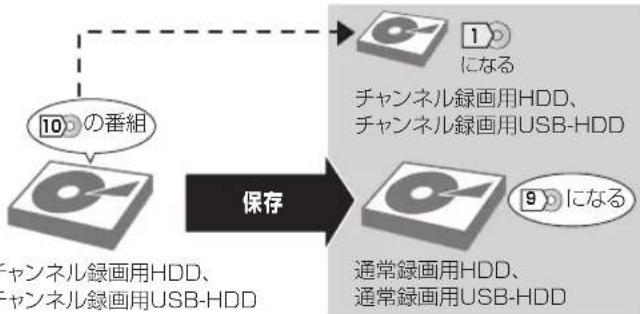
flowchart
graph LR
    A["10の番組"] --> B["保存"]
    B --> C["チャンネル録画用HDD、チャンネル録画用USB-HDD"]
    C --> D["通常録画用HDD、通常録画用USB-HDD"]
    D --> E["1になる"]
    D --> F["9になる"]
- BD-RE、BD-R に保存する場合:
チャンネル録画用 HDD の残りの回数は 1 回減り、ディスク側では 1になります。
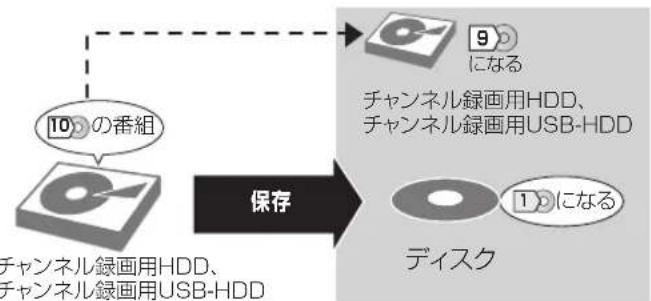
flowchart
graph TD
    A["10の番組"] --> B["保存"]
    B --> C["9/10 になる チャンネル録画用HDD、チャンネル録画用USB-HDD"]
    C --> D["ディスク 10 になる"]
- 1の番組を保存する場合:
保存先の種類に関係なく、チャンネル録画用 HDD は ①② になり、チャンネル録画一覧では再生できなく なります。
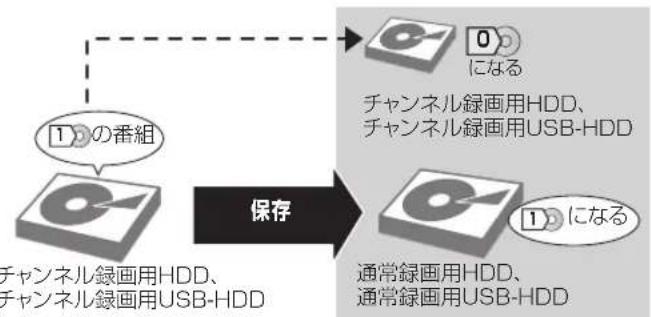
flowchart
graph TD
    A["1)の番組"] --> B["保存"]
    B --> C["0)になる チャンネル録画用HDD、チャンネル録画用USB-HDD"]
    B --> D["1)になる 通常録画用HDD、通常録画用USB-HDD"]
ワンタッチ保存をする
チャンネル録画した番組のワンタッチ保存は、本機の動作状況に合わせて実行するため、ワンタッチ保存の予約状態となります。
保存方向:
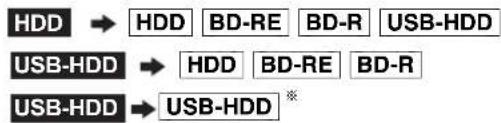
※ UBX7030 UX7030 UBX4030 UX4030 のみ
SeeQVaultフォーマットの USB-HDDには保存できません。
- 新品のディスクに保存する場合は、フォーマットをしてください。(→151)
1

を押す
2
番組を選び、


を押す
ワンタッチ保存が予約され、通常録画用 HDD に保存されます。

保存先などを変更するには (→58)
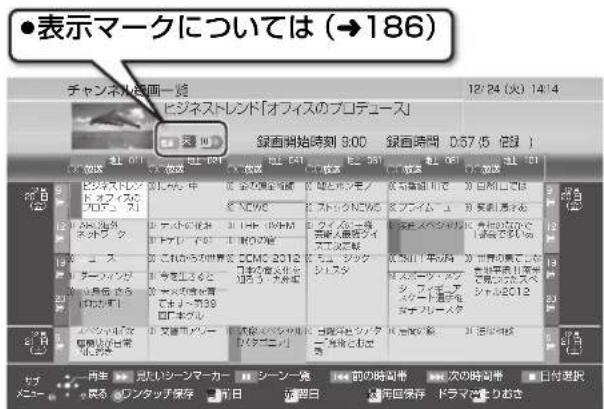

ワンタッチ保存の状況を確認するには(→59)
チャンネル録画した番組を保存する(続き)
毎回保存をする
選んだ番組の検索キーワードより番組を検索し自動的に保存するようにします。
(選んだ番組自体も保存します)
保存方向:
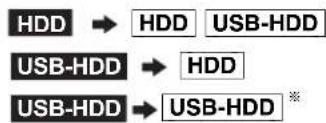
flowchart
graph LR
    A["HDD"] --> B["HDD"]
    B --> C["USB-HDD"]
    D["USB-HDD"] --> E["HDD"]
    F["USB-HDD"] --> G["USB-HDD"]
    G --> H["*"]
※ UBX7030 UX7030 UBX4030 UX4030 のみ
SeeQVaultフォーマットのUSB-HDDには保存できません。
1

を押す
2
番組を選び、☐を押す
3
「毎回保存する」を選び、決定を押す
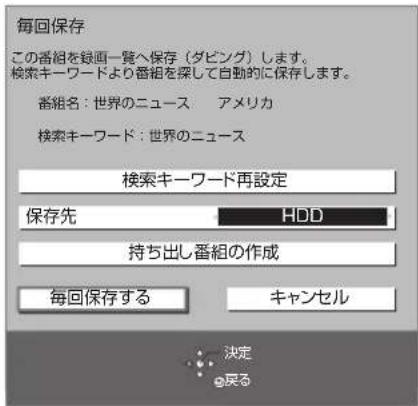
- 「検索キーワード再設定」で検索するキーワードを変更することができます。「検索キーワード」に表示されている内容を変更したいときに使用してください。(→154「文字入力」)
- 「保存先」で保存先を変更できます。
- 「持ち出し番組の作成」で保存実行時に持ち出し番組も作成できます。

毎回保存の状況を確認するには(→59)

[Unreadable]
- 毎回保存で保存対象とする番組は以下になります。
・選んだ番組の開始時刻の前後約3時間以内にある番組 ・選んだ番組と同じ放送局の番組 - 毎回保存の最大登録数は 64 です。
保存の便利な機能
チャンネル録画一覧の表示中に
②「保存設定」を選び、決を押す
③ 項目を選び、設定する(→ 下記)
④「設定完了」を選び、決を押す
| 保存先 | 保存先を選びます。 |
| 持ち出し番組の作成HDD | 保存実行時に持ち出し番組も作成するよう設定します。 |
| 持ち出し番組の設定HDD | 保存実行時に作成する持ち出し番組の詳細な設定をします。(→135)2 持ち出し方法と画質について(→135) |

- 以下の動作中は、保存の実行はされません。(動作終了後に保存します)
・通常録画した番組のダビング中
・USB-HDD や ディスクへの保存の予約と、録画先が USB-HDD や ディスクの通常録画の予約が重複した場合
・録画先が HDD の通常録画を 2 番組以上実行している場合
- チャンネル録画の録画モードにDR~1.8倍録を1つでも設定している場合、以下の制限があります。
・ディスクへの保存中は、チャンネル録画の再生はできません。
・HDD や USB-HDD への保存中にチャンネル録画の再生を行うと、保存は一時的に中断します。
・HDD や USB-HDD への保存中に、お部屋ジャンブリンク (DLNA) のチャンネル録画した番組の再生を行うと、保存は一時的に中断します。
- 保存を予約したあと、HDD の容量不足のために番組が上書き消去されることがあります。消去を防止するには「保存の優先モード」を「保存優先」に設定してください。(→164)
- 保存を予約できる最大番組数は 99 です。
- 保存先の残量不足などで保存が実行できない場合は、通常録画用HDD、または USB-HDD に代替で保存します。
保存の確認、取り消しなど
1 機能一覧を押す
2 「保存一覧」を選び、決を押す
- 表示がない場合は ◀◀ でページを切り換えてください。
3 番組を選び、操作を行う (→ 右記)
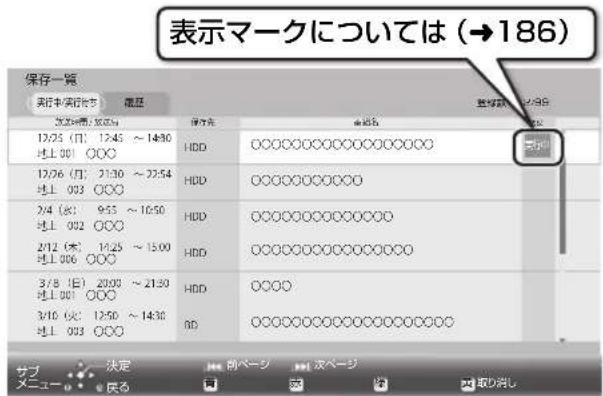
「実行中 / 実行待ち」、「履歴」を切り換えるには
[◀][▶] を押す
実行中 / 実行待ち番組の取り消し
① を押す
②「はい」を選び、決を押す
視聴制限の一時解除
暗証番号(→157)を入力して視聴制限を一時解除します。
②「視聴制限一時解除」を選び、決を押す
③ 1あで暗証番号を入力する
履歴の削除
保存に失敗した番組などの履歴を削除します。
②「履歴削除」を選び、決を押す
③「はい」を選び、決を押す
チャンネル録画設定を変更する
放送、チャンネル、録画モードや録画時間を変更したい場合に行います。
チャンネルの設定を変更すると
変更前のチャンネルで録画された番組がすべて消去されます。(ドラマおとりおきの番組も消去されます)また、保存実行待ちの内容も取り消されます。
1 チャンネル線画設定 チャンネル線画設定 を押す
2 「設定変更」を選び、決を押す
例)
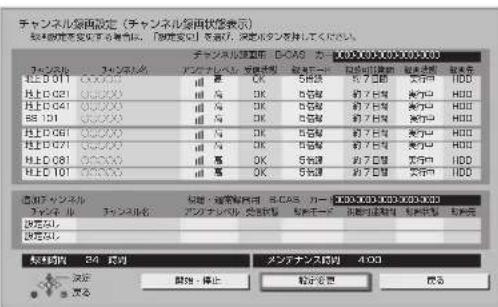
「受信状態」の表示について
- 契約が必要:チャンネルが未契約のため 録画できない
- B-CAS 未認識 B-CAS カードを認識できない
- 受信不可:アンテナ抜け、放送電波が弱いため録画できない
「録画状態」の表示について
- 停止中:チャンネル録画の停止を設定したため、録画が停止している
- 一時停止中:アンテナ抜け、チャンネルが未契約、B-CAS カードが誤挿入されているため、録画が一時停止している 保存実行中などで録画を中断している
- 時間外:現在の時間が録画時間外のため、録画が停止している
「開始・停止」について
本機を移動させるときなど電源コードを抜く場合は、「開始・停止」を設定してから電源を切ってください。
- チャンネル録画を再開するときは、もう一度「開始・停止」を選んでください。
3 変更する項目を選び、決を押す
(→61 \~ 63)
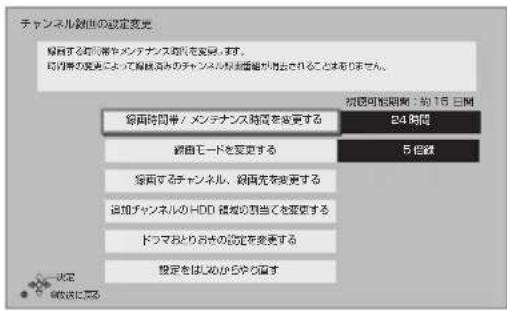
- 「録画時間帯 / メンテナンス時間を変更する」: 録画する時間帯やメンテナンス時間を変更できます。(曜日別に時間帯を変更したり、チャンネル別に時間帯を変更することもできます)
- 「録画モードを変更する」: 録画する録画モードを変更できます。(ジャンル別に録画モードを変更したり、チャンネル別に録画モードを変更することもできます)
- 「録画するチャンネル、録画先を変更する」:録画するチャンネルの変更や録画先を USB-HDD に変更することができます。
- 「追加チャンネルの HDD 領域の割当てを変更する」
$$ \boxed {U B X 7 0 3 0} \boxed {U X 7 0 3 0} \boxed {U B X 4 0 3 0} \boxed {U X 4 0 3 0}: $$
「HDD 領域の割り当てを変更する」
$$ \boxed {B R X 2 0 3 0} \quad B X 2 0 3 0: $$
HDD の通常録画用領域とチャンネル録画用領域の割当てを変更することができます。
- 「ドラマおとりおきの設定を変更する」:
ドラマおとりおき機能の設定を変更します。
- 「設定をはじめからやり直す」:
チャンネル録画設定を最初からやり直すことができます。(→34)
4 設定を完了するには
録画時間帯 / メンテナンス時間を変更する
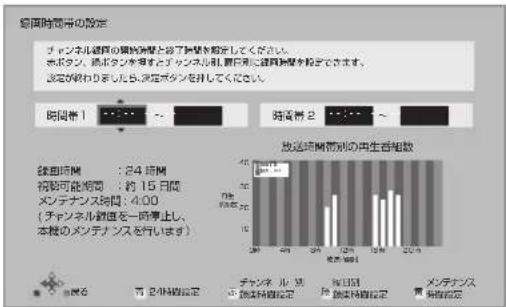
チャンネル録画を行う時間帯やメンテナンス時間を変更します。
60 ページ手順 3 のあと
bar
経営時間帯の設定 | 时间帯 | 数量 | |---|---| | 24日 | 24 | | 30日 | 30 | | 60日 | 60 | | 120日 | 120 | | 240日 | 240 | | 録面時間 | 数量 | |---|---| | 24日 | 24 | | 30日 | 30 | | 60日 | 60 | | 120日 | 120 | | 240日 | 240 | | 結続可能時間 | 数量 | |---|---| | 結続可能時間 : 約15日間 | 24 | | メンテナンス時間 : 4:00 (チャンネル銀道を一時停止し、本機のメンテナンスを行います) | 30 | | (チャンネル銀道を一時停止し、本機のメンテナンスを行います) | 60 | | (チャンネル銀道を一時停止し、本機のメンテナンスを行います) | 120 | | (チャンネル銀道を一時停止し、本機のメンテナンスを行います) | 240 |“時間”を変更し、決定を押す
色ボタンで以下の設定ができます。
- [青]:録画時間を 24 時間に設定
•[赤]: チャンネル別録画時間設定 (→下記) - [綠]:曜日別錄画時間設定(→右記)
• [黄]:メンテナンス時間設定(→右記)
チャンネル別録画時間設定
チャンネルごとに録画する時間帯を設定します。
① を押す
② 録画時間を選び、青を押す
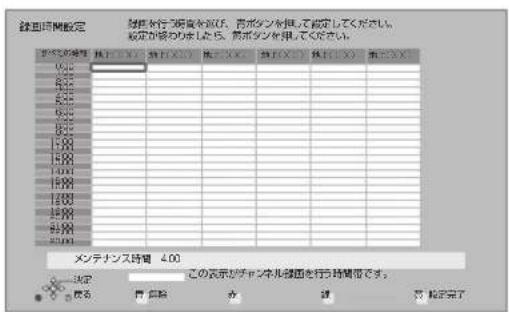
- [青] を押すたびに、選択と選択解除が切り換わります。
- 「すべての時間」を選ぶと、全時間を選択できます。
- “チャンネル”や“時間”を選ぶと、列や行をまとめて選択できます。
③ 設定終了後、黄を押す
曜日別録画時間設定
曜日ごとに録画する時間帯を設定します。



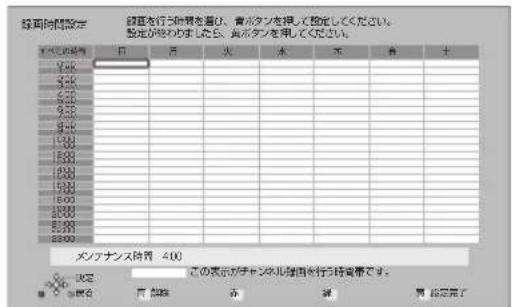
- [青] を押すたびに、選択と選択解除が切り換わります。
- 「すべての時間」を選ぶと、全時間を選択できます
- “曜日”や“時間”を選ぶと、列や行をまとめて選択できます。
③ 設定終了後、黄を押す
メンテナンス時間設定
本機の安定性維持のため毎日メンテナンスを行います。メンテナンスは、通常は数分で終わりますが、最長で1時間かかる場合があります。
メンテナンス中はチャンネル録画や再生、ダビングなどの一部機能が使えません。(通常の予約録画は行います)


を押す

“時” “分” を変更し、決定 を押す
チャンネル録画設定を変更する(続き)
録画モードを変更する
チャンネル録画の録画モードを変更します。
60 ページ手順 3 のあと
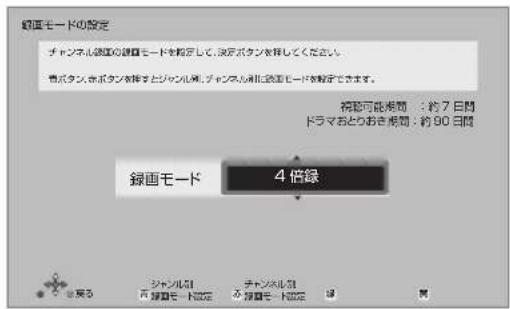
録画モードを変更し、決を押す
- 選べる録画モードは以下になります。
·UBX7030 UX7030 UBX4030 UX4030 : DR \~ 15 倍録
· BRX2030 BX2030 : 2 倍録~ 15 倍録
(追加チャンネルの場合、DR~1.8倍録も設定できます。チャンネル別録画モード設定で行います)
色ボタンで以下の設定ができます。
- [青]:ジャンル別録画モード設定(→下記)
- [赤]:チャンネル別録画モード設定(→下記)
ジャンル別録画モード設定
ジャンルごとに録画モードを設定して HDD 容量を節約します。
- 選べる録画モードは以下になります。
·UBX7030 UX7030 UBX4030 UX4030:1.6倍録~15倍録
· BRX2030 BX2030 : 2.3 倍録~ 15 倍録
チャンネル録画モードより長時間の録画モードが選べます。
① を押す
② 項目を選び、決定を押す
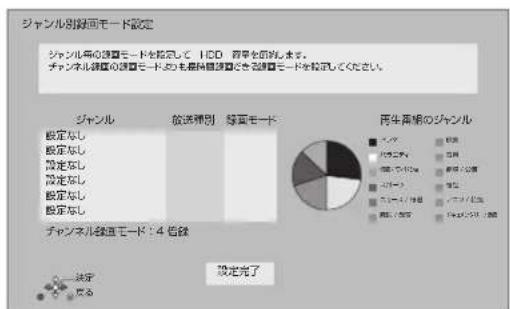
③ 各項目を設定する
④ 「設定完了」を選び、決を押す
チャンネル別録画モード設定
チャンネルごとに録画モードを設定します。
① を押す
(→右記「録画するチャンネル、録画先を変更する」)
[NO TEXT]
- 録画モードを高画質に変更すると、番組が消去されるまでの日数が短くなります。
- 以下の場合、ジャンル別録画モード設定はできません。
・チャンネル別に録画モードを設定しているとき
・チャンネル録画モードが DR、15 倍録のとき
録画するチャンネル、録画先を変更する
60 ページ手順 3 のあと
① 変更したいチャンネルを選び、決定を押す
例)
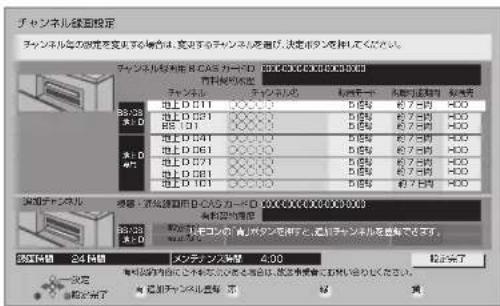
- [青] を押すと追加チャンネルを登録します。 (→63)
- UBX7030 UX7030 ケーブルテレビ自主放送チャンネルを「地上 D 専用」に設定すると録画できない場合があります。
② 録画するチャンネルの設定を変更する
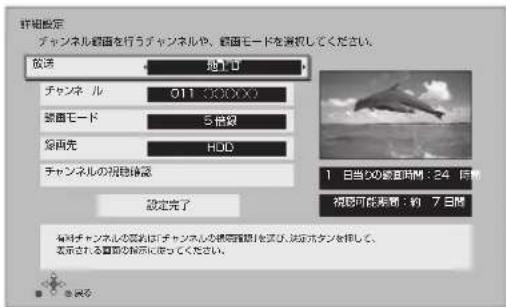
- 録画先を「USB-HDD」に設定するには、あらかじめ USB-HDD をチャンネル録画用に接続・登録(→42)しておく必要があります。
[追加チャンネル(→63)の録画先は「USB-HDD」に設定できません] - 録画先を「USB-HDD」に設定できるチャンネル数は最大4チャンネルです。
③「設定完了」を選び、決を押す
追加チャンネル登録
追加チャンネルを登録すると、チャンネル録画できるチャンネル数を以下のように増やすことができます。
UBX7030 UX7030 :
最大 8 チャンネル → 最大 10 チャンネル
UBX4030 UX4030 BRX2030 BX2030 :
最大 4 チャンネル → 最大 6 チャンネル
① を押す
②「はい」を選び、決を押す
③ チャンネルの録画領域を設定し、決定を押す
- [◀][▶] でチャンネル録画に使用する HDD の容量を設定してください。
④ チャンネル録画を設定する
- 録画先は「USB-HDD」に設定できません。
追加チャンネルの HDD 領域の割当てを変
更する UBX7030 UX7030 UBX4030 UX4030
HDD 領域の割り当てを変更する
BRX2030 BX2030
通常録画用 HDD の領域の一部をチャンネル録画用に割り当てることで、チャンネル録画できる時間を増やすことができます。(チャンネル録画用 HDD の領域を増やすと、通常録画用 HDD の領域が減ります)
UBX7030 UX7030 UBX4030 UX4030
追加チャンネル登録(→ 上記)時のみできます。
60 ページ手順 3 のあと
① [◀][▶] でチャンネル録画に使用する HDD の容量を設定する
② 録画モードと記録時間や記録日数の目安 (→202、203)
例)
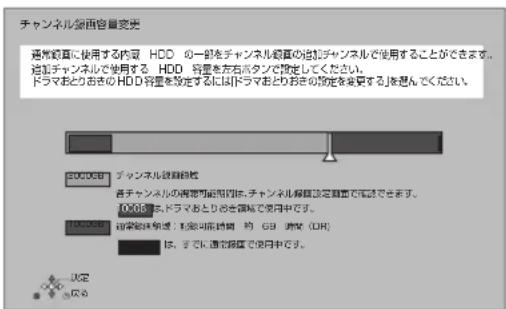
追加チャンネル登録時の制限について
- 通常録画は1番組のみになります。同時録画はできません。
- ディスクに予約した場合、HDD に代替録画されます。ディスクにダビングしてください。(→114、116)
- 以下の操作をすると、追加した2チャンネルの録画は停止します。(操作を終了すると、チャンネル録画を再開します)
・市販の BD ビデオの再生
- UBX7030 UX7030 UBX4030 UX4030 Ultra HD ブルーレイの再生
・ディスクや SD カードに記録された撮影ビデオの再生
・「1080/60p」の表示がある番組の再生
・「AVCHD 3D」の表示がある番組の3D再生
・「1080/60p」、「AVCHD 3D」の表示がある番組の編集(→107~112)
・動画や写真の取り込み (→123、130)
・写真の再生 (→128)
・「動くアルバムメーカー」(→145) の作成
・インターネットを使用するサービスの利用 (→141)
・音楽 CD から取り込んだ曲以外の音楽再生→(132)
・動画ファイル(MP4)を再生(→100)
- お部屋ジャンプリンク(DLNA)(→144)で本機をクライアントとして使用する場合、音楽ファイルはLPCMのみ再生できます。
●お部屋ジャンプリンク(DLNA)(→143)で本機をサーバーとして使用する場合、以下の操作はできません。
・本機の電源「入」時に「放送を見る」
・複数の機器から「チャンネル録画を見る」「ビデオを見る」
- 写真のスライドショー(→129)再生時、表示効果は「フェード」、BGM は「BGM なし」になります。
- 通常録画と追加チャンネルの録画は同じ B-CAS カードを使用します。1 枚の B-CAS カードでは、同じ有料放送の番組を同時に録画することができません。
追加チャンネルに登録している有料放送の番組を通常録画する場合は、チャンネル録画は一時停止し、通常録画が優先されます。
チャンネル録画設定を変更する(続き)
ドラマおとりおきの設定を変更する
ドラマおとりおき機能で使用する HDD の領域の変更や持ち出し番組の作成の設定をします。
- ドラマおとりおき機能を使用しない場合は、「ドラマおとりおき機能」で「切」を選んでください。
60 ページ手順 3 のあと
① [▲][▼] で項目を選び、[◀][▶] で設定する
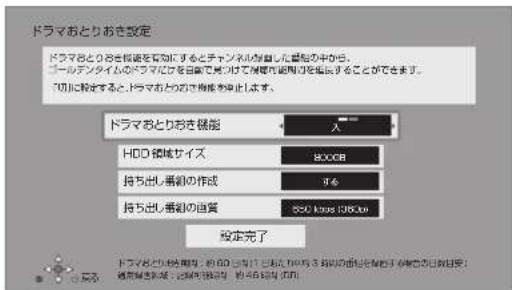
- 「持ち出し番組の作成」を「する」に設定すると、ドラマおとりおきの対象番組は自動的に持ち出し番組が作成されます。スマホ用視聴アプリ「メディアアクセス」(→4)でドラマおとりおき番組を持ち出す場合に便利です。
ただし、持ち出し番組を記録するための HDD 容量が必要となり、ドラマおとりおきの視聴可能期間が短くなります。
![PANASONIC DMR-UBX4030 - ① [▲][▼] で項目を選び、[◀][▶] で設定する - 2](/content/2026/05/1073357/images/1d35523f8adab44e5e591793a7bf71c8145cc316eaf728ee893a7b95cdd1e7b2.jpg)
无法识别
- 「ドラマおとりおき機能」を「切」から「入」に変更すると、変更以降に録画した番組がドラマおとりおきの対象となります。
- 「ドラマおとりおき機能」を「入」から「切」に変更すると、すでに録画済みのドラマおとりおき番組がチャンネル録画一覧から再生できなくなります。必要な番組はあらかじめワンタッチ保存を実行したあとで「ドラマおとりおき機能」を「切」に変更してください。
- ドラマおとりおき機能の期間は、1日あたり平均3時間分のドラマをおとりおきした場合の目安です。
- HDD 領域サイズを変更すると通常録画領域が変更されます。
おすすめ設定診断を利用してチャンネル録画設定を変更する
本機はチャンネル録画した番組からお客様が再生した番組のジャンルや放送時間帯を分析し、お客様にお勧めのチャンネル録画設定をご提案します。
1 機能一覧を押す
2 「おすすめ設定診断」を選び、決定を押す
- 表示がない場合は◀◀でページを切り換えてください。
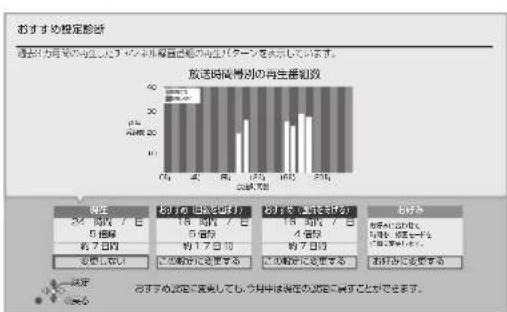
3 項目を選び、決定を押す
例)
bar
放送時間特別の再生量数 | 時間 | 放送時間前 (%) | 放送時間後 (%) | 放送時間前 (%) | |---|---|---|---| | 24 周内 / 日 | 16 周内 / 日 | 15 周内 / 日 | 15 周内 / 日 | | 9 周内 | 約 7 日 | 約 7 日 | 約 7 日 | | 公正対策 | 必要した! | ご効果に必要する! | ご効果に必要する! | | 8月内 | 必要した! | 必要した! | 必要した! |- 「お好みに変更する」を選んだ場合
・「録画時間帯 / メンテナンス時間を変更する」 (→61)
・「録画モードを変更する」(→62)
- おすすめの設定は月初めに更新します。
- 「おすすめ設定診断のお知らせ」(→166)を「入」に設定していると、月初めのチャンネル録画一覧・新着番組画面を表示時におすすめ設定診断更新のお知らせを表示します。
[Unreadable]
- 以下の場合はおすすめの設定は表示されません。
・累計の番組再生時間が 20 時間未満のとき
・DR モードでチャンネル録画を行っているとき
・チャンネル録画設定を行っていないとき
・チャンネル別録画時間設定を行っているとき
・曜日別録画時間設定を行っているとき
・チャンネル別録画モード設定を行っているとき
- 再生履歴は 3 か月間保持します。3 か月を過ぎた履歴は消去されます。
- おすすめ設定を選ぶと、ジャンル別録画モード設定の設定内容は消去されます。
放送中の番組を録画する
HDD
この操作では通常録画用 HDD にのみ録画できます。
1


を押す
2

\~または
チャンネルを選ぶ
3

を押して、録画モードを選ぶ
- 押すごとに、切り換わります。
- 表示が消えると、選ばれた録画モードに切り換わります。
例)
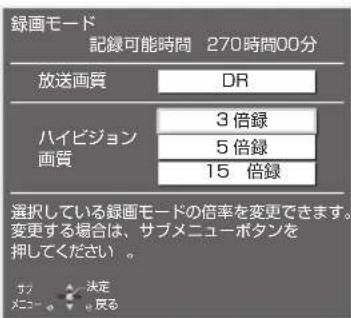
- ハイビジョン画質を選択時に [サブ メニュー]を押すと、録画モードの倍率を変更できます。
例)
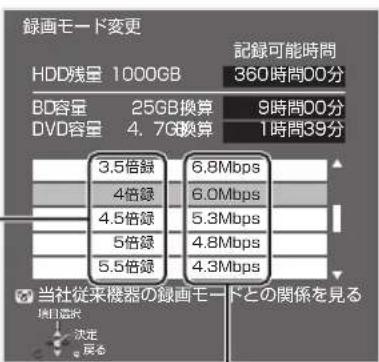
記録時間の倍率 情報量(ビットレート)*
※ 数値が大きいほど画質は良くなります。
ハイビジョン画質の倍率や情報量は、ハイビジョン映像
(24 Mbps) を DR モードで録画した場合との比較を表します。
4

を押す
本体前面
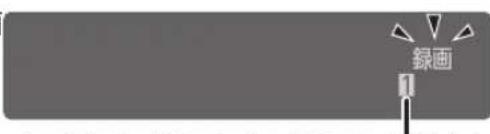
「録画 1」または「録画 2」、「録画 3」が点灯
5
録画の終了方法を選び、決定を押す
録画中の番組の確認

を押す
例)複数の番組を録画中
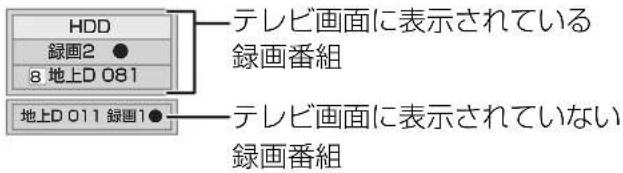
録画を止める

を押す
- 複数の番組を録画中のときは、録画を止めたいチャンネルを選んでください。
一時停止する
録画を一時停止させたい番組を放送切換やチャンネル切換を行ってテレビ画面に表示させてください。

を押す
- もう一度押す、または [ワンタッチ予約 録画 ●] を押すと録画を再開します。(番組は分割されません)
- 一時停止すると、その部分が再生時に一瞬静止画になる場合があります。

お知らせ
- 録画モードと記録時間の目安(通常録画)(→ 202)
- 録画モードと記録時間の倍率について (→ 86)
- CATV から録画する (→ 88)
- ディスクや USB-HDD へは録画できません。
- 予約録画はできます。(ビデオ方式は除く)
- 予約録画が始まり、複数の番組を録画(→90)できない場合は、予約録画が優先され録画は終了します。
- 長時間連続して録画すると、8 時間ごとの番組に分割されます。
- 従来のアナログ放送と同様の DVD 画質の番組は、ハイビジョン画質の録画モードで録画しても、画質は DVD 画質相当です。
- 録画中の番組の録画モードを変えることはできません。
- 複数の番組を録画するには
手順 1~5 で別の番組を録画してください。
・複数の番組を録画中のチャンネル / 放送切換は、録画中の番組間でのみ行えます。
・番組の同時録画について (→ 90)
番組表は、放送局から送られるテレビ番組情報を、新聞の番組欄のようにテレビ画面に表示するシステムです。
例)全チャンネル表示
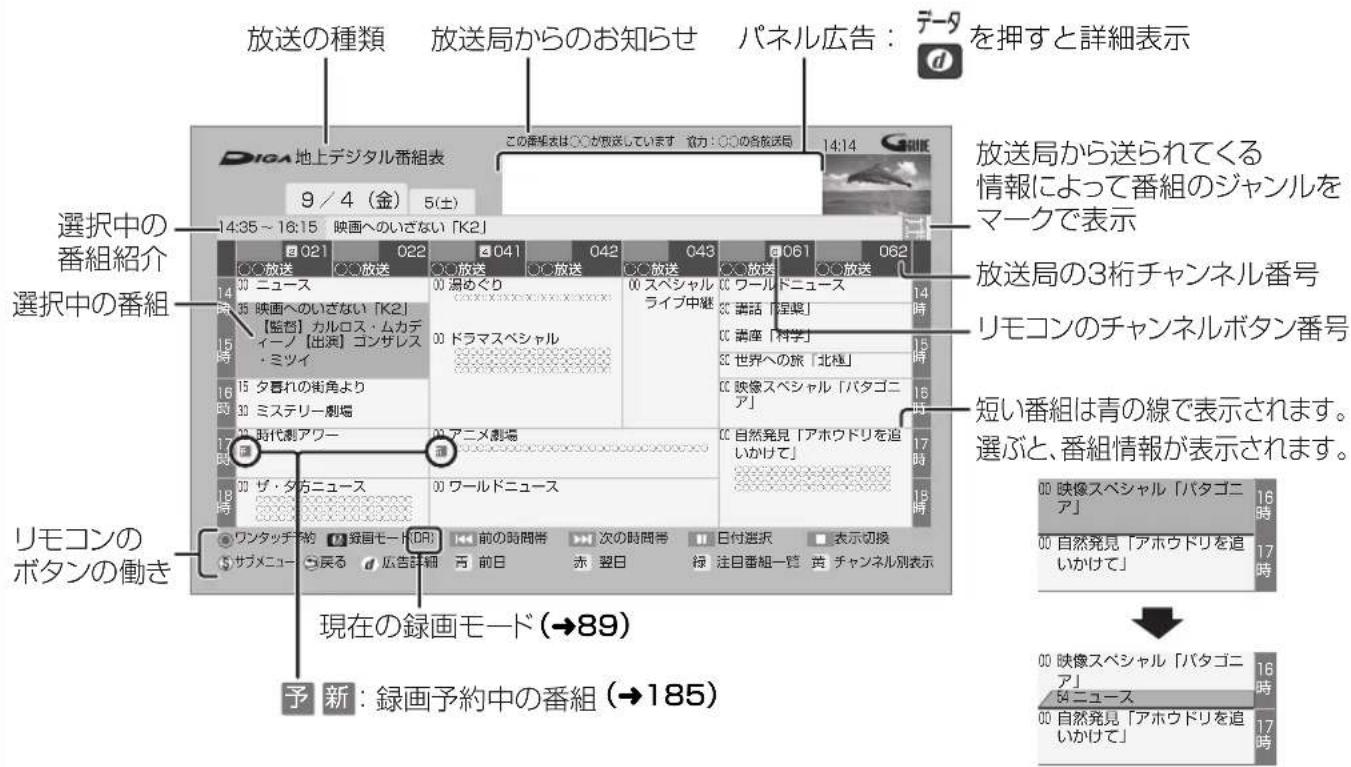
番組の色分け表示について
本機は番組データのジャンル情報に従って代表的な 5 つのジャンル(映画、スポーツ、音楽、ドラマ、アニメ/特撮)を色分け表示しています。
新番組 / 特番通知画面の表示について
番組表を表示したとき、新番組や特番、テレビ初放送の映画の情報を通知する画面を数秒間表示させることができます。
[ サブ メニュー ] を押して「新番組 / 特番おしらせ」を選ぶと、新番組 / 特番おしらせを表示できます。
(→76)
![地上デジタル番組表 9 / 4 (金) 5(※) 14:00 ~ 14:35 ニュース C: 放送 D: 放送 E: ニュース F: 業面へのいざない「K2」 【監督】 カルロス・ムカディーノ [出張] ゴンサレス ・ミツイ G: 夕巻れの抱角より オキステリー劇席 H: 時代劇アワー I: ザ・タ方ニュース 新名目 福をおしらせ C: 放送 D: 放送 E: ドマスペシャル F: アニス製場 G: ワールドニュース C: 放送 D: 放送 E: レベルドニュース F: リールドニュース G: 楽装「浮奥」 H: 楽装「科学」 I: 世界への旅「北極」 J: 被徳スペシャル「バタゴニア」 K: 自然発見「アホウドリを追いかって」 L: プラマスペシャル M: ロルドニュース C: 放送 D: 放送 E: レベルドニュース F: リールドニュース G: ラルドニュース H: プラマスペシャル I: ロルドニュース J: ロルドニュース L: プラマスペシャル M: ロルドニュース](/content/2026/05/1073357/images/a63011839419f46539eb60e7fb8f14febfb315a4244b98eb38d33519f75a1a7b.jpg)
- 新番組 / 特番通知画面を表示するかどうかを設定することができます。(→67「新番組 / 特番通知設定」)

- 番組表のデータ受信について
本機の番組表は、放送局から送られてくる番組表のデータとGガイドから送られてくる番組表のデータを基に表示しています。それぞれの番組表のデータを受信するタイミングは異なります。
・放送局から送られてくる番組表のデータは、その放送局を視聴するとすぐに受信することができます。
G ガイドから送られてくる番組表のデータは、電源「切」時に受信します。(時間帯によっては受信できるまでに 1 日程度かかる場合があります)
- 番組表の受信時刻は、放送ごとに異なるため、一度にすべての放送の番組表が表示されないこともあります。
番組表の表示設定
放送の切り換え
地上 BS CS を押す
表示の切り換え
番組表の表示を変更することができます。
■停止
を押す
② 表示チャンネル数を変更するには
◀◀ を押す
文字のサイズを変更するには
[青][赤]を押す
番組詳細の表示を切り換えるには
緑を押す
サブチャンネル表示を切り換えるには
[黄]を押す
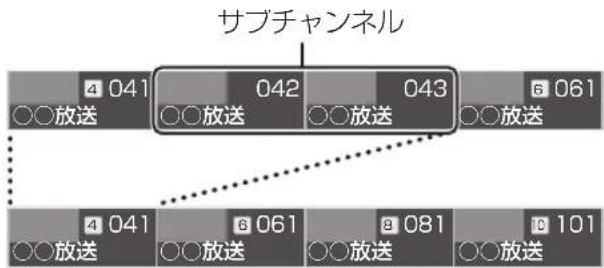
お知らせ
- サブチャンネルの表示切り換えを行うと、放送局によっては、チャンネル自体が表示されなくなる場合があります。
日付の切り換え
- 全チャンネル表示時のみ

(前日) 赤(翌日) を押す
以下の操作でも切り換えることができます。
① を押す
② 日付を選び、決定を押す
お知らせ
- 本機は放送局からの番組情報を基に、通常は8日分の番組表を表示することができます。 さらに、本機をインターネットに接続し、「通信によるGガイド受信」(→156)を「入」にすると、1ヵ月の番組情報を取得することができます。(2017年3月現在、1ヵ月の番組情報を取得できる放送局はWOWOW、スター・チャンネルのみです)
チャンネル別に表示
選んだチャンネルの番組表を日付別に一覧表示します。
① 表示したいチャンネルの番組を選ぶ
② を押す
時間帯の切り換え

または

を押す
その他の表示設定
1 番組表表示中に

を押す
2 項目を選び、設定する
| 新番組/特番おしらせ | 新番組/特番おしらせ(→76)を表示します。 |
| 新番組/特番通知設定 | 新番組/特番通知画面(→66)を表示するかどうかを設定します。 |
| 放送切換 | 別の放送の番組表を表示します。●お好み番組表は、「お好みチャンネル」(→51)で登録されている放送局が表示されます。 |
| 表示チャンネル数●全チャンネル表示時のみ | 1画面に表示するチャンネル数を変更します。 |
| 表示日数切換●チャンネル別表示時のみ | 1画面に表示する日数を変更します。 |
| 表示対象●全チャンネル表示時のみ | 番組表で表示させる内容を変更します。●「設定チャンネル」は、チャンネル設定されているPo1~36までのチャンネルを表示します。●番組表の表示をやめると、設定は「すべて」に戻ります。 |
| 番組表の検索 取 | 「フリーワード」や「ジャンル」などから、番組を検索します。(→73) |
| ジャンル別表示●全チャンネル表示時のみ | ドラマや映画、スポーツなどの見たいジャンルの番組だけを番組表上で明るく表示します。 |
| 視聴制限一時解除 | 暗証番号(→157)を入力して視聴制限を一時解除します。 |
| 番組データ取得 | 選択した局の番組情報を受信します。 |
番組表(G ガイド)を使って通常の予約録画をする
- DVDにデジタル放送を録画する場合、CPRM対応のディスクをお使いください。
- ビデオ方式の DVD には予約録画できません。
ディスクに予約録画する場合、ディスクを入れると下記のような画面が表示されますので、【戻る】を押して画面を消してください。
例)
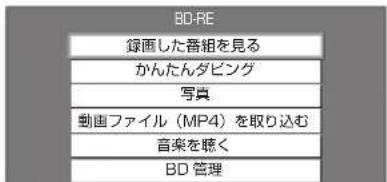
ディスクへは、1 番組のみ予約できます。
- 追加チャンネル (63) が登録されている場合、ディスクへは録画されず、HDD へ代替録画されます。
1 番組表 番組表を押す
2 で番組を選ぶ
- UBX7030 UX7030 UBX4030 UX4030 モーションボタン (→44) でも番組を選ぶことができます。
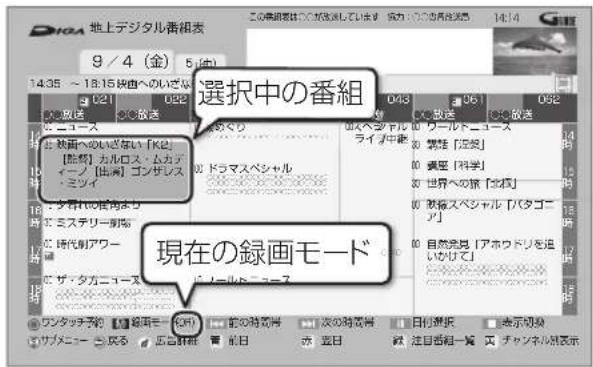
別の放送の番組表を見るには
[地上][BS][CS] を押す
現在の録画モードを変更するには
[ 録画モード ] を押す
番組を検索するには
(→73、74)
3 決定を押す
決定の代わりに

を押すと、
現在の録画モードで簡単に予約を完了できます。(予が表示されます)
- HDD に予約します。
- 手順 4、5 の操作は不要です。

4 「番組予約へ」を選び、決定を押す
![DioA番組内容 14:14 対応 対応 比較値1 対応 字幕 内容 属性 注言番組 9月4日(金) 5上 14:35~18:15 12 入放送 快曲へのいさない [K2] ■番組予約 快曲へのいさない [K2] ■番組予約内容 番組内容 番組予約へ 別途書紙 番組予約へ 別途書紙 前ページ 文 ペー このタブ 本 百のタブへ エコ自発行 頁](/content/2026/05/1073357/images/705d026d0c18426e976aad6628d42525e2c2f6f06b009fabfa3b2a46d51c41ec.jpg)
表示マークについては(→185)
多重音声の番組には以下のマークが表示されます。

: マルチ音声

二重音声
- 「関連情報」を選ぶと、選択している番組に関連した情報から番組を検索します。(→73)
- 「番組詳細内容」の取得には時間がかかる場合があります。
5 項目を選び、決定を押す
予約内容を確認してください。
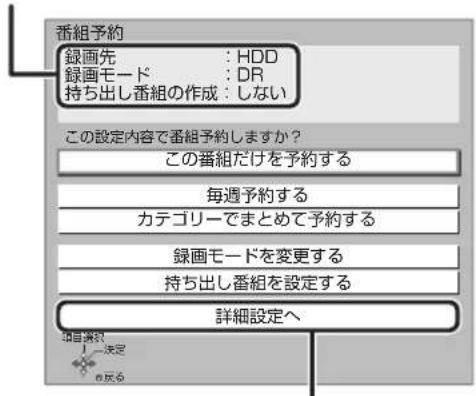
- ディスクやUSB-HDDに予約録画する場合は、「詳細設定へ」を選び「録画先」を「BD」または「USB-HDD」に変更してください。
この番組だけを予約する:
この番組のみ予約を登録
毎週予約する:
毎週同じ曜日に予約を登録
カテゴリーでまとめて予約する:
お好みの番組を自動で登録(→81)
録画モードを変更する:
録画モードを変更(変更後、「この番組だけを予約する」または「毎週予約する」を選んで予約を登録してください)
持ち出し番組を設定する:
モバイル機器へ持ち出すための番組を作成
(→135)
詳細設定へ:
録画先や予約する曜日の設定などの予約内容を変更(→70)
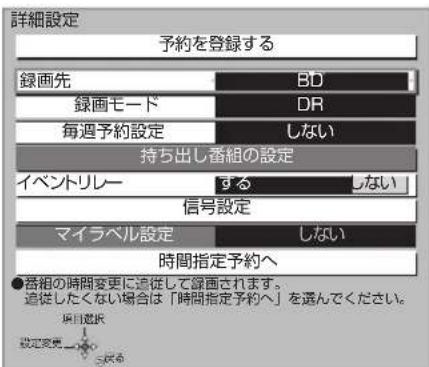
録画の毎日・毎週予約
連続ドラマを毎日・毎週予約すると自動的に毎日または毎週録画し、毎回の放送を録りためていきます。
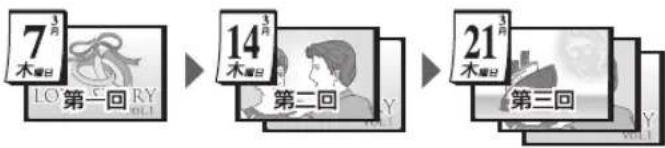
- 連続ドラマが終了するなど不要になった予約は取り消してください。(→78)
■ まとめ表示についてまでHDD USB-HDD
連続ドラマなどを毎日・毎週予約した番組は、録画一覧画面でまとめて表示されます。(→95)
(「自動更新」を「入」にして録画した場合は除く)
■ 前回の番組を消去して録画するには(自動更新)HDD
「自動更新」(→70) を設定しておくと、前回の放送分は消去されますので、HDD の容量を効率よく使えます。
- 未視聴の場合でも自動更新されます。
-
番組にプロテクトを設定している場合や、録画一覧表示中、HDD の番組を再生中、ダビング中は自動更新されません。(別番組として録画され、次回からそれが自動更新されます)
-
複数の番組を予約する場合は、手順1~5の操作を繰り返してください。予約済みの番組を重複して予約することはできません。
- 本機では 128 番組まで予約できます。(毎日・毎週予約は、1 番組として数えます)
- USB-HDDに複数の番組を同時に録画したい場合は、USB3.0対応のUSB-HDDを使用してください。(→41)
- 本機で録画したUSB-HDDの番組は、他の機器に接続しても再生することはできません。
- SeeQVaultフォーマットのUSB-HDDには予約録画できません。

番組表(G ガイド)を使って通常の予約録画をする(続き)
詳細設定をする
69 ページ手順 5 などで「詳細設定へ」を選んだあとに操作します。
1 項目を選び、設定する (→ 下記へ)
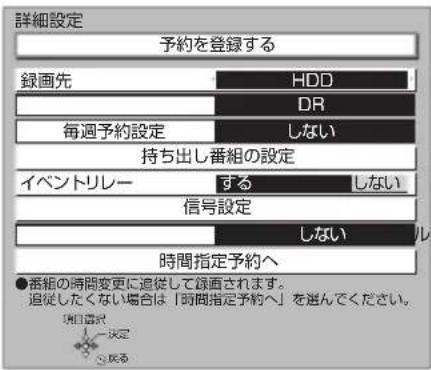
2 設定が終了したら、
「予約を登録する」または「修正を反映する」
を選び、決定を押す
| 録画先 録画先を選びます。 | |
| ●DVD に予約録画する場合は、「BD」を選んでください。 | |
| 録画モード | 録画モード(→89)を設定します。 |
| 毎週予約設定 | 「毎週予約」(→69)を設定する●「自動更新」を「入」に設定する前回の番組を消去して録画するので、HDD 容量を効率よく録画できます。 |
| 持ち出し番組の設定|HDD | 録画時に持ち出し番組も作成するよう設定をします。(→135) |
| イベントリレー | 「する」を選ぶと、野球延長などで延長部分が他のチャンネルで放送される場合、引き続き番組を録画します。(ただし、別番組として録画されます)例)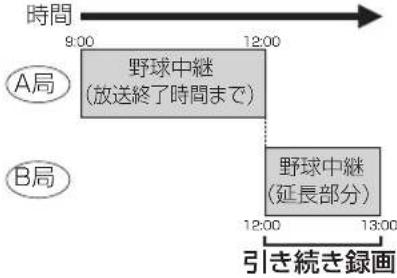 お知らせ毎日・毎週予約を設定している場合は働きません。録画先が“BD”の場合、延長部分はHDDに代替録画されます。他の予約と重複した場合、一方の番組が録画されないときがあります。 お知らせ毎日・毎週予約を設定している場合は働きません。録画先が“BD”の場合、延長部分はHDDに代替録画されます。他の予約と重複した場合、一方の番組が録画されないときがあります。 |
例)
お知らせ
- 毎日・毎週予約を設定している場合は働きません。
- 録画先が“BD”の場合、延長部分はHDDに代替録画されます。
- 他の予約と重複した場合、一方の番組が録画されないときがあります。
| 信号設定複数の音声や映像の信号があるときに設定します。DVDに録画する場合などに設定してください。1項目を選び、設定する2[戻る]を押すお知らせ記録できる音声、映像、字幕情報は、録画モードによって異なります。(詳しくは→89)選べる項目は、予約時点の番組情報に基づいています。実際に放送された番組が設定した項目を含んでいない場合、設定した内容では録画されません。 | |
| マイラベル設定HDD | 録画する番組をどのマイラベルに分類させるか設定することができます。設定すると、録画一覧(→91)で番組を探すのに便利です。設定は録画後に変更することもできます。(→109)ラベルを選び、[決定]を押す選択したラベルが録画一覧にない場合、画面にメッセージが表示されます。画面の指示に従って表示設定をしてください。マイラベル名は変更することができます。(→94「分類ラベル設定」)一度に録画一覧に設定できるマイラベルは3つまでです。 |
| 時間指定予約へ | 録画時間や番組名などの変更をしたい場合に行います。(→77「時間指定予約」) |
番組表での予約の取り消し / 修正
①「予が表示されている番組を選び、

② 項目を選び、決定を押す
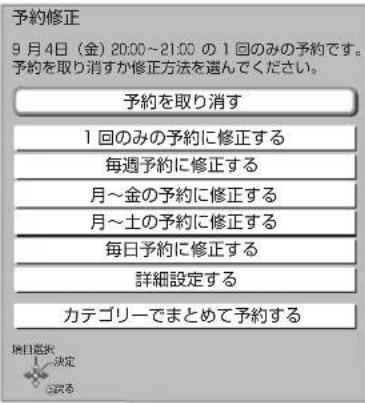
「詳細設定する」を選んだ場合
「番組予約」のときは(→70「詳細設定」)
「時間指定予約」のときは◆77「時間指定予約」
「カテゴリーでまとめて予約する」を選んだ場合(→81)
録画中の予約録画を止める
1 停止を押す
- 複数の番組を録画中のときは、録画を止めたいチャンネルを選んでください。
2 「はい」を選び、決定を押す
- 確認画面が表示されない場合は、本機の映像をテレビに映してください。
番組表(G ガイド)を使って通常の予約録画をする(続き)
注目番組一覧から予約録画する
放送局がお勧めする番組を一覧表示できます。
1 番組表表示中に

を押す
2 放送を選び、決を押す
- 地上D、BS、CSの全チャンネルを選んだ場合、手順4へ進んでください。
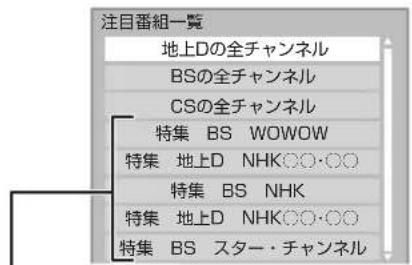
インターネットに接続し、「通信によるGガイド受信」(→156)を「入」に設定すると、放送局の注目番組一覧を表示します。
(2017 年 3 月現在、注目番組の情報を取得できる放送局は NHK、WOWOW、スター・チャンネルのみです)
3 (注目番組の情報を取得できる放送局を選んだときのみ)
カテゴリーを選び、決定を押す
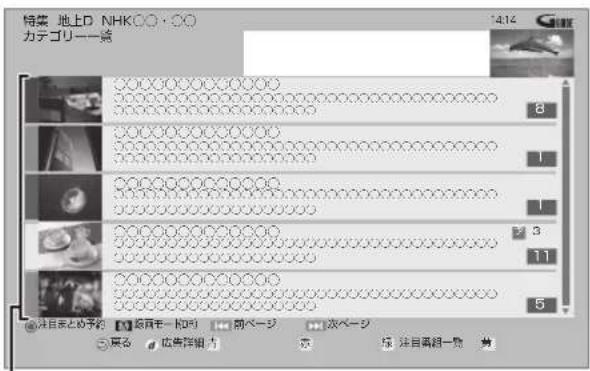
カテゴリー
カテゴリー内の注目番組をまとめて予約するには
[ ワンタッチ予約 録画 ● ] を押す
- 予が表示され、予約は完了します。
- 録画された番組は、まと番組になります。
放送を変更するには
緑 を押す (→手順2へ)
4 番組を選び、決を押す
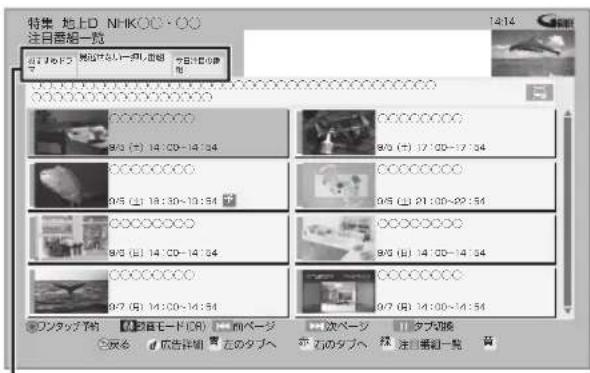
カテゴリー
前後のページを見るには
◀◀ を押す
他のカテゴリーを表示するには
[青][赤]を押す
([■一時停止] を押してカテゴリーを選択することもできます)
放送を変更するには
緑 を押す (→手順2へ)
録画モードを変更するには
① [録画モード] を押す
② 録画モードを選び、[決定]を押す
5 「番組予約へ」を選び、決定を押す
(「番組予約」のときは→69 手順 5)
(「時間指定予約」のときは→77 手順 3)
ジャンルや人名、ワードで検索する
1 番組表表示中に

を押す

の代わりに

を押すと、
複数の検索条件を組み合わせて、 番組を検索することができます。 (→74)

2 「番組表の検索」を選び、決定を押す
3 検索方法を選び、決定を押す
| フリーワード検索 |
| ジャンル検索 |
| キーワード検索 |
| 人名検索 |
ジャンル検索
キーワード検索
人名検索
④ 検索条件を選び、決定を押す
- この操作を繰り返し、検索条件を絞り込みます。

放送ごとに表示するには
[地上][BS][CS]を押す

別の日の検索結果を表示するには
[青](前日)[赤](翌日)を押す
(検索結果画面表示中に、[Ⅱ一時停止]を押して日付を選択することもできます)
⑤ 番組を選び、決定を押す
⑥ 「番組予約へ」を選び、決を押す (→69 手順 5)
フリーワード検索
「フリーワード」「ジャンル」「出演者」の検索条件(5件まで)を登録し、1つでも条件を満たす番組を検索することができます。
- 番組表の番組名や番組内容にある番組概要、番組詳細内容(→68 手順 4)文字情報から検索します。
■ 検索条件を登録する
④ を押す
⑤ 検索方法を選び、決定を押す
- 「フリーワード」は、文字を入力し(→154)、登録してください。
上記手順④、⑤を繰り返し、検索したい条件を追加してください。

登録したフリーワードを変更するには
① 検索条件を選び、[決定]を押す
②「フリーワード編集」を選び、[決定]を押す
③ 文字を入力する ( 154)

登録した検索条件を削除するには
① 検索条件を選び、[黄]を押す
②「はい」を選び、[決定]を押す
■ 検索する
④ 検索する放送種別を変更する場合:


② 検索したい放送を「入」に設定し、決定を押す
⑤ 育を押す

別の日の検索結果を表示するには
[青](前日)[赤](翌日)を押す (検索結果画面表示中に、[■一時停止]を押して日付を選択することもできます)
⑥ 番組を選び、決定を押す
⑦ 「番組予約へ」を選び、決を押す (→69 手順 5)
お知らせ
- フリーワード検索結果は、40件まで表示します。
- 検索結果は、放送データの取得状況によって変わりますので、キーワードなどの検索条件が一致していても検索できない場合があります。
- 「フリーワード検索」で英数の文字入力をした場合、半角で登録されますが、検索は半角文字と全角文字を区別せずに行います。
複数の検索条件を組み合わせて、番組表や録画番組の中から番組を検索し、予約録画や再生・編集をすることができます。
1 検索を押す
2 予約録画したい番組を検索する場合:「番組表」を選び、[▶]を押す
再生・編集したい番組を検索する場合:「録画一覧」を選び、[▶]を押す
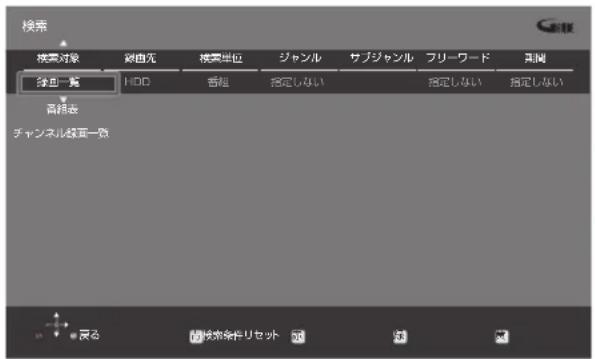
3 検索条件を設定する (→75)
- 検索条件を指定しない項目は、「指定しない」を選んでください。
([赤] を押して「指定しない」にすることもできます)
設定した検索条件をリセットするには [青] を押す
4 すべての設定が終了したら、決定を押す
![DIOA 検索 9 / 4(金) 5 (土) 検索条件(捜査表):「地上D」[洋血] 地上D 061 8:00~ 9:00 CCGCCCCC 地上D 061 9:00~10:00 CCGCCCCC 果組データ取得状況 地上D B3 05 フンタッチ予約 [ ] 碧造モードDR: 前ページ 次ページ 日付確認 再特実 サブメニュー 反応 広告詳細 前日 复 番日 溪 実](/content/2026/05/1073357/images/f7dcc3b32930aff7df1b5ecf20378f124b34e8018805f009bd7fab3c9d40bd8a.jpg)
再検索するには [検索]を押す
[Unreadable]
- 録画中の番組は、検索の対象になりません。
- 検索結果は、放送データの取得状況によって変わりますので、キーワードなど検索条件が一致していても検索できない場合があります。
- フリーワードで英数の文字入力をした場合、検索は半角文字と全角文字を区別せずに行います。
- SeeQVault フォーマットの USB-HDD は、番組の検索ができません。
予約する(「番組表」選択時)
⑤ 番組を選び、決定を押す
⑥「番組予約へ」を選び、決を押す(→69 手順 5)
再生する(「録画一覧」選択時)
⑤ 番組を選び、決定を押す
編集する
⑤ 番組を選び、緑を押す (→107「番組を編集する」手順 3)
② チャプターを編集するには [ サブ メニュー] を押して「チャプター一覧へ」 を選び、[決定]を押す (→112 手順 4)
消去する
⑤ 番組を選び、黄を押す
⑥ 「消去」を選び、決定を押す
検索条件について
| 録画先 録画番組のある録画先 | |
| 「家じゅう」は、お部屋ジャンリンク(DLNA)で接続された機器の中から番組を検索することができます。 | |
| 検索単位 | 「番組」または「シーン」単位で検索 |
| 放送種別 | 放送の種類「お好み」は、「お好みチャンネル」(→51)で登録されている放送局です。 |
| ジャンル | 番組のジャンル |
| サブジャンル | 「ジャンル」の詳細 |
| フリーワード | 登録したワードフリーワードの登録について(→右記)番組表の番組名や番組内容にある番組概要、番組詳細内容(→68手順4)の文字情報から検索します。インターネットに接続すると、ディモーラから旬のキーワード(青色表示)を取得することができます。 |
| 人名(頭文字) | 人名の頭文字 |
| 人名 | 「人名(頭文字)」で指定した頭文字の人名 |
| 期間 | 番組を録画した日時 |
検索条件によって表示される項目は異なります。
フリーワードを登録する
フリーワードは 20 件まで登録することができます。
①「新規登録」を選び、決を押す
② 項目を選び、設定する
文字入力(→154)
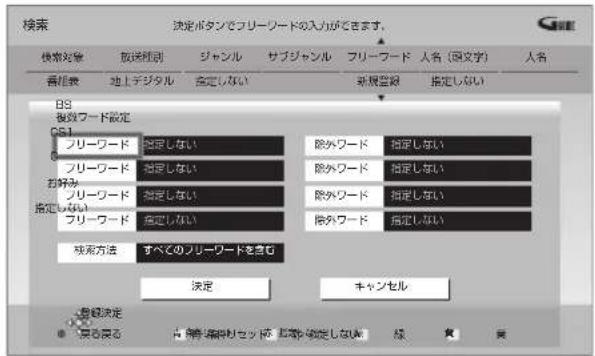
フリーワード:
入力文字の関連番組を検索します。
除外ワード:
入力文字の関連番組を検索対象から除外します。
検索方法:
検索時の組み合わせ方を設定します。
- 「すべてのフリーワードを含む」:登録したすべてのフリーワードを含む番組を検索します。
- 「いずれかのフリーワードを含む」:登録したフリーワードのうち、いずれか 1 つでも一致した番組があった場合、その番組を検索します。
③ 設定が完了したら、「決定」を選び決定を押す
インターネットから取得したキーワード(青色表示)を登録するには
キーワード(青色表示)を選び、緑を押す
登録したフリーワードを変更するには
① 変更したいフリーワードを選び、緑を押す
② 項目を選び、設定する
文字入力(→154)
登録したフリーワードを削除するには
削除したいフリーワードを選び、[黄]を押す
新番組 / 特番 / 初放送の確認や予約をする
本機は新番組や特番、テレビ初放送の映画を一覧で表示できます。
| 表示マーク | 表示条件 |
| 新番組:新 | 新、<新>、<新番組>、<新シリーズ>の表示がある番組 |
| 特番(地上D):特 | 放送時間が1時間45分以上で、番組開始時刻が18時から23時59までの地上デジタルの番組 |
| 初放送(映画):初 | 「初放送」、「地上波初」など「初」の表示がある映画の番組 |
1

を押す
2

を押す
3
「新番組 / 特番おしらせ」を選び、決定を押す
4
番組を選び、決定を押す
- [決定]の代わりに[ワンタッチ予約 録画 ●]を押すと、現在の録画モードで簡単に予約を完了できます。(HDD に予約します)
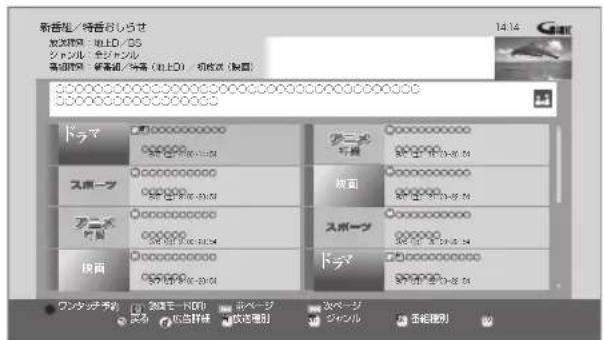
[Non-Text]
前後のページを見るには
◀◀ を押す
[Non-Text]
他のジャンルを表示するには
[赤]を押す
[Non-Text]
放送を変更するには
[青]を押す

「新番組」、「特番(地上D)」、「初放送(映画)」 それぞれで表示するには
緑 を押す

録画モードを変更するには
① [録画モード] を押す
② 録画モードを選び、[決定]を押す
5
「番組予約へ」を選び、決定を押す
(→69 手順 5)
■
予約済みの項目を修正する
1
「予が表示されている番組を選び、

2
項目を選び、決定を押す
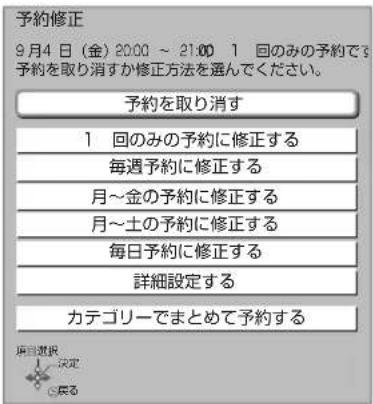

「詳細設定する」を選んだ場合
(→70「詳細設定」)

- 新番組を [ワンタッチ予約 録画 ●] で予約をした場合、第1話しか予約されません。毎週予約に変更する場合は、もう一度 [ワンタッチ予約 録画 ●] を押して毎週予約に修正をしてください。
- 表示条件が2つ以上重なる番組の表示マークは、「新番組」、「初放送(映画)」、「特番(地上D)」の優先順位で表示します。
日時を指定して予約録画する(時間指定予約)
4
「予約を登録する」または「修正を反映する」を選び、決を押す
![DIOA 予約一覧 高齢数 下約一覧(2) 大ヶゴリー一覧として 対象一覧(0) BD数量 1:11 DR HDD数量 55:31 DR USB-HDD数量 56:21 DR 9月 4日(金) 地上D HDD ○○○○○○○○○○○○○ 20:00~21:00 C61 DR 9月 5日(平) 地口D HCI ○○○○○○○○○○○○○ 20:30~20:45 10 DR 「①」が表示されたときは、[決定]を押して、 予約内容を確認してください。](/content/2026/05/1073357/images/15245280e2c239afefe2af3b1e3af7be326cd02fb03f0418703c46ab8c429982.jpg)

お知らせ
- 暗証番号に関する表示が出たとき
デジタル放送には、視聴制限のある番組があり、視聴・録画には暗証番号(→157)の入力が必要です。視聴制限のない番組の場合は、【戻る】を押すと予約できます。
- 本機の日時が間違っている場合は、日時設定を行ってください。 (→161「日時設定」)
- 番組追従機能(→84)は働きません。
- SeeQVault フォーマットの USB-HDD には予約録画できません。
予約内容の設定
時間指定予約
① 項目を選び、設定する(→ 下記へ)
② 設定が終了したら、
左記手順4へ
| 録画日 | 日付を指定します。 |
| 毎週予約設定 | 毎日・毎週予約を設定します。(→70「毎週予約設定」) |
| 放送種別/チャンネル | 録画する放送とチャンネルを設定します。 |
| 開始時刻/終了時刻 | 録画の開始時刻や終了時刻を設定します。●[◀]または[▶]を押したままにすると15分単位で変更できます。 |
| 録画先 | 録画先を選びます。 |
| 録画モード | 録画モード(→89)を設定します。 |
| 持ち出し番組の設定HDD | 持ち出し番組作成の設定をします。(→70) |
| 番組名入力 | ●文字入力について(→154)●入力しなくても、番組表にある番組は、録画後に自動的に番組名が付きます。 |
| マイラベル設定HDD | 録画する番組をどのラベルに分類させるか設定します。(→71) |
予約内容の確認、取り消し、修正など
1
予約確認

を押す
2 番組を選び、以下の操作を行う
- [◀] [▶] を押して、「カテゴリーまとめて予約一覧」を選ぶと、カテゴリーまとめて予約の確認、修正、登録の取り消しができます。 (→82「カテゴリーまとめて予約の確認、修正、登録の取り消し」手順 5)
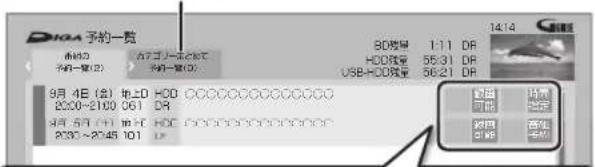
- 「①」が表示されたときは、予約内容を確認してください。
- 毎日・毎週予約で HDD の残量が少ないため数週間後の予約ができない場合、「①」が表示されます。「毎週一覧」で確認してください
- 表示マークについては(→187)
- 実行されなかった予約は、翌々日の午前 4 時には一覧から消去されます。
(消去された予約は「履歴一覧の表示」で確認できます → 右記)
予約の実行を止める(一時解除)
1

す
②「予約実行切」を選び、決を押す
- 予約内容に「予約実行切」マークが表示されます。
- [ サブ メニュー ] を押して「予約実行入」を選ぶと、待機状態に戻ります。[LAN 経由(スカパー!プレミアムサービスや CATV)で録画中の番組を除く]
視聴制限の一時解除
暗証番号(→157)を入力して視聴制限を一時解除します。
1

す
②「視聴制限一時解除」を選び、決を押す
③ 1 暗証番号を入力する
履歴一覧の表示
「一部未実行」など、録画ができなかった予約の履歴を一覧表示します。
きます → 右記)
予約の取り消し

を押す
- 「探して毎回予約」の場合、テレビ側の予約も取り消してください。
予約内容の修正
① 在押す
②「修正」を選び、決を押す (「番組予約」のときは→70「詳細設定」) (「時間指定予約」のときは→77「時間指定予約」)
毎日・毎週予約の予約状況を確認
予約の重複などを確認できます。
① を押す
②「毎週一覧」を選び、決を押す
- 予約の「重複」がある場合に [決定] を押すと、「予約重複確認」画面を表示します。(→85)予約の修正をしてください。
1

す
②「履歴一覧表示」を選び、決定を押す
- 履歴を選択して削除することができます。
履歴の削除
「一部未実行」の番組などの履歴を削除します。
1


す
②「履歴削除」を選び、決を押す
③「はい」を選び、決を押す
- 予約一覧で削除した場合でも、履歴一覧での履歴は残っています。
おまかせ録画する
設定した録画条件から番組を毎日検索し、自動で予約録画します。
- HDD に 5 倍録モードで予約録画されます。
録画モードを変更したい場合は、「録画モードを設定する」(→80)で設定してください。
- おまかせ録画は最大12個まで登録できます。
自動予約機能で予約可能な番組数について(→86)
1 機能一覧 を押す
2 「全機能から選ぶ」を選び、決を押す
- 表示がない場合は |◀◀ でページを切り換えてください。
3 「番組を探す・予約する」を選び、決定を押す
4 「おまかせ録画」を選び、決定を押す
5 「未登録」を選び、青を押す
- 登録済みのおまかせ録画を変更するには、項目を選び、[青]を押してください。
![録画一覧 HDD 残量 15:08 (DR) おまかせ すべて 最新編目… イブ製造相 カノコリー… 推断ピデオ 1 : [BS] [サイエンス] [音楽] 2 : [メジャーリーク] 3 : [ニュース/報道] 4 : [BS] [サイエンス] [ドキュメンタリー] 5 : [地上デジタル] [パラエティ] [料理] [健康] 録画モード: 2倍録 奇指数 13 6 : 未登録 7 : 未登録 8 : 未登録 9 : 未登録 HDL残量が少なくなったら自動消去します。一時停止ホタンで設定を要進できます。 ページ/と サノ メニュー ○ 決定 青 網画条件設定 光 網画モード設定 み 網画条件初期化 真](/content/2026/05/1073357/images/a5c880e32396682b4dfcc4e0932f5518a2e49f4976791ab6febb67a24d4cea8d.jpg)
6 録画条件を設定する (→ 右記)
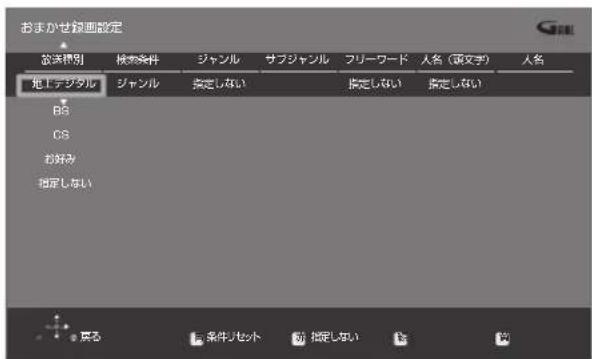
7 すべての設定が終了したら、決を押す
■ 録画条件について
| 放送種別 | 放送の種類・「お好み」は、「お好みチャンネル」(→51)で登録されている放送局です。 |
| 検索条件*1 | 「ジャンル」、「カテゴリー」、「ディモーラおまかせ」の切り換え・「ディモーラおまかせ」に設定すると、録画履歴の傾向からお客様の興味がありそうな番組や、ディモーラのサービスに登録されたディーガで多く録画された番組または話題になった番組を自動で録画予約します。☎サービスの登録について(→35) |
| ジャンル | ドラマ、スポーツ、音楽などのキーワード |
| カテゴリー*2 | 放送番組に関連したキーワード |
| サブジャンル | 「ジャンル」の詳細 |
| サブカテゴリー | 「カテゴリー」の詳細 |
| フリーワード | 登録したワード☎ フリーワードの登録について(→75)・インターネットに接続すると、ディモーラから旬のキーワード(青色表示)を取得することができます。 |
| 人名(頭文字) | 人名の頭文字 |
| 人名 | 「人名(頭文字)」で指定した頭文字の人名 |
※ 1 放送データが未取得の場合は、「カテゴリー」への切り換えはできません。
※ 2 選択項目は放送データの取得状況によって変わります。
お知らせ
- おまかせ録画の自動予約を取り消す場合は、登録済みのおまかせ録画を取り消してください。(録画条件の初期化)(→80)
- 予約録画が重なった場合、優先順位の高い予約録画を優先して予約します。優先順位は予約録画の種類によって異なります。
(→86「自動予約する番組の優先順位について」)
自動消去設定
おまかせ録画で予約録画された番組は、自動的に消去することができます。
自動消去は本機の電源「切」時に実行します。
79 ページ手順 4 のあと
⑤ を押す
⑥ 項目を選び、決定を押す
- 自動消去の対象から外したい番組は、「プロテクト設定」(→右記)または「おまかせ録画から除外」(→81)を設定してください。
- 「HDD の残量が少なくなったら自動消去する」の場合、録画日時が古い順に最大 20 番組を自動消去します。

- 本機の電源「入」時や予約録画中などは、自動消去は実行されません。
録画モードを設定する
おまかせ録画ごとに録画モードを設定できます。
79 ページ手順 4 のあと
⑤ 登録したおまかせ録画を選び、赤を押す
⑥ 録画モード(→89)を設定する
おまかせ録画予約の確認、修正、登録の取り消し
79 ページ手順 4 のあと
■ 予約済み番組を確認する
⑤ 確認したい項目を選び、決定を押す
⑦「登録済み予約」を選び、決を押す
- 予約番組を修正したい場合:「登録済み予約」では確認のみできます。予約された番組を修正したい場合は、予約一覧(→78)で修正してください。
■ 登録済みのおまかせ録画を取り消す
選択したおまかせ録画のみを取り消し、自動予約されなくします。(録画条件の初期化)
⑤ 登録した項目を選び、緑を押す
⑥ 「はい」を選び、決定を押す
- すでに予約済みの予約は取り消されません。 予約一覧(→78)で取り消してください。
おまかせ録画した番組を再生する
1 機能一覧を押す
2 「全機能から選ぶ」を選び、決定を押す
表示がない場合は |◀◀ でページを切り換えてください。
3 「番組を探す・予約する」を選び、決定を押す
4 「おまかせ録画」を選び、決定を押す
5 項目を選び、決を押す
6 番組を選び、決定を押す
おまかせ録画の一覧から番組を消去する
上記手順 5 のあと
⑥ 消去したい番組を選び、☐ を押す
⑦ 「消去」を選び、決定を押す
- 他のおまかせ録画一覧に同じ番組がある場合は、本機から消去されません。
再生中に [消去] を押して番組消去を行うと、その番組は本機から消去されます。
プロテクト設定 / 解除
自動消去などで記録内容を誤って消去しないよう、番組ごとに保護する設定ができます。
上記手順 5 のあと
⑥ 番組を選び、緑を押す
⑦「プロテクト設定」または「プロテクト解除」を選び、決定を押す
- プロテクト設定すると「💡」が表示されます。
- 他のおまかせ録画一覧に同じ番組がある場合は、その番組もプロテクト設定 / 解除されます。
おまかせ録画一覧の便利な機能
80 ページ「おまかせ録画した番組を再生する」の手順 5 のあと
⑥ 番組を選び、

⑦ 項目を選び、決定を押す(→ 下記へ)
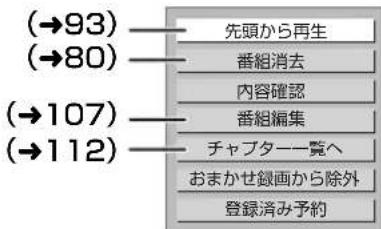
| 内容確認 番組の内容が確認できます。画面を消すには[決定]を押す | |
| おまかせ録画から除外 | おまかせ録画一覧で表示させなくします。「すべて」ラベル(→92)からは番組を見ることができます。 |
| 登録済み予約 | おまかせ録画で録画予約した番組を表示します。 |

お知らせ
- おまかせ録画により、自動で録画された番組には「おまかせが表示されます。
- 「おまかせ」ラベルでは、新しく録画された番組がある場合には、「」が表示されます。
- 録画一覧(→91)の「すべて」ラベルでは 繁粗として、まとめ表示されます。
- 當組を消去した場合、おまかせ録画一覧でも番組は表示されなくなります。
関連する番組を自動で予約録画する (カテゴリーまとめて予約)
お好みの番組に関連するカテゴリーの番組を毎日検索して自動で予約録画します。
- HDD に予約します。
- 登録できる項目数は 32 個までです。
自動予約機能で予約可能な番組数について (→86)
選択した番組から探す
選択している番組に関連した項目から番組を自動で予約録画します。
1 番組予約画面(→69 手順 5)表示中に「カテゴリーでまとめて予約する」を選び、

を押す
- 選択している番組に関連するカテゴリーの番組の情報がない場合、選択できません。
2 表示されている項目を選び、決定を押す
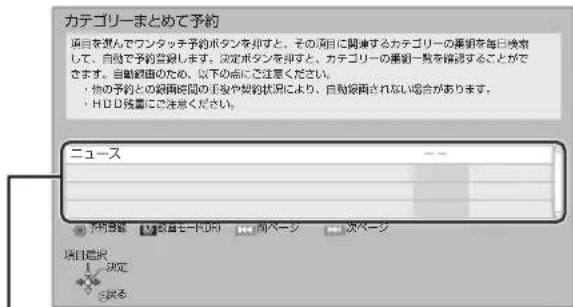
選択している番組に関連した項目が表示されます。
- 録画モードを変更する場合は、[録画モード]を押して、録画モードを選んでください。
3 「予約する」を選び、決定を押す
カテゴリーから探す
ドラマ、スポーツ、アニメなどの項目を選び、その項目に関連したカテゴリーの番組を自動で予約録画します。
1 概能一覧 を押す
2 「全機能から選ぶ」を選び、決定を押す
- 表示がない場合は◀◀でページを切り換えてください。
3 「番組を探す・予約する」を選び、決定を押す
4 「カテゴリーまとめて検索」を選び、決定を押す
5 「検索する」を選び、決定を押す
6 検索対象から項目を選び、決定を押す
7 項目を選び、ワンタッチ予約/録画 ワンタッチ予約録画 を押す
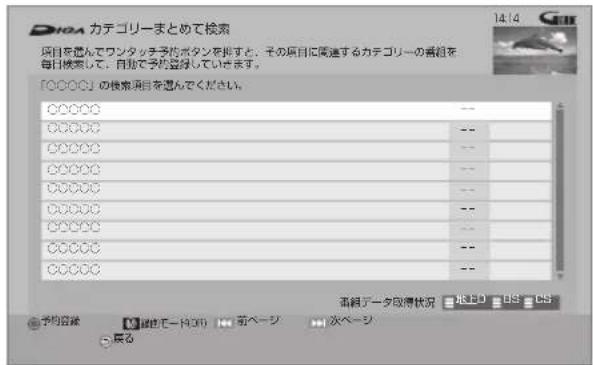
- 録画モードを変更する場合は、[録画モード]押して、録画モードを選んでください。
カテゴリーの番組一覧を表示する場合
手順 7 で [決定] を押す
カテゴリーまとめて予約の確認、修正、登録の取り消し
1 機能一覧を押す
2 「全機能から選ぶ」を選び、決定を押す
- 表示がない場合は◀◀でページを切り換えてください。
3 「番組を探す・予約する」を選び、決定を押す
4 「カテゴリーまとめて検索」を選び、決定を押す
5 「登録した予約を確認する」を選び、決定を押す
■ 予約済み番組を確認する
⑥ 確認したい項目を選び、決定を押す
- 予約番組を修正したい場合:
① 修正したい番組を選び、
[ ワンタッチ予約 録画 ● ] を押す
② 項目を選び、[決定]を押す
詳細設定について(→70)
(予約番組を修正すると、カテゴリーまとめて予約の番組ではなくなります)
■ 登録済みの項目を取り消す
⑥ 登録した項目を選び、を押す
⑦ 「はい」を選び、決を押す
をすでに予約済みの予約は取り消されません。 予約一覧(→78)で取り消してください。
[Unreadable]
- 予約録画が重なった場合、優先順位の高い予約録画を優先して予約します。優先順位は予約録画の種類によって異なります。
(→86「自動予約する番組の優先順位について」) - 契約が必要なチャンネルの番組は、契約していない場合、自動登録されません。
新番組を自動で予約録画する
地上デジタル BS デジタル
番組名に 新<新>、<新番組>、<新シリーズ>が含まれるドラマまたはアニメを最大 16 番組まで自動で予約することができます。
- 「夜ドラマ」は 18時~23 時 59分の間に開始時刻が含まれるドラマが対象になります。
- HDD に DR モードで予約します。
1 機能一覧 を押す
2 「全機能から選ぶ」を選び、決を押す
- 表示がない場合は ◀◀ でページを切り換えてください。
3 「番組を探す・予約する」を選び、決を押す
4 「新番組おまかせ録画」を選び、決を押す
5 設定したい項目を選び、「入」にする
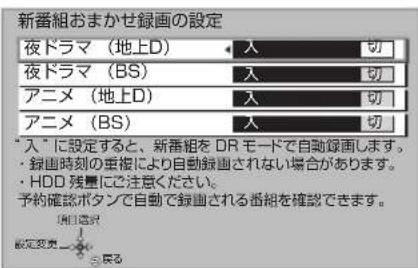
予約された新番組の確認
予約確認
を押す
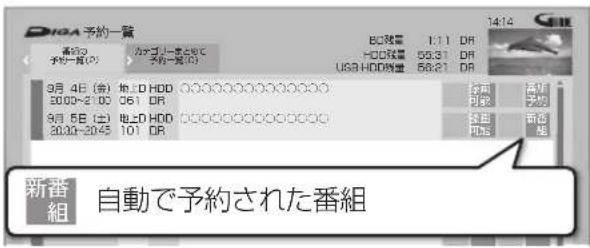
予約内容を修正するには(→78)
「修正」を選び、「設定変更」画面を表示すると、通常の番組予約になります。
- 新番組を毎日・毎週予約したい場合も予約内容の修正が必要です。
お知らせ
- 「新番組おまかせ録画」で録画された番組を再生し、停止すると、次回予約の画面が表示されます。画面の指示に従ってください。
- 予約録画が重なった場合、優先順位の高い予約録画を優先して予約します。優先順位は予約録画の種類によって異なります。
(→86「自動予約する番組の優先順位について」)
- 契約が必要なチャンネルの新番組は、契約していない場合、自動登録されません。
ディスクや USB-HDD の残量不足などに対応 (代替録画)
残量不足や未挿入、未接続などの理由でディスクやUSB-HDDに予約録画できない場合は、録画の失敗を防ぐために、自動的に“HDD”に録画先を変更し、録画の開始からHDDに録画します。
番組追従機能
■ 野球中継などの番組延長に対応
予約後に放送時間が変わっても、録画時間を自動的に変更します。(3 時間までの変更に対応)
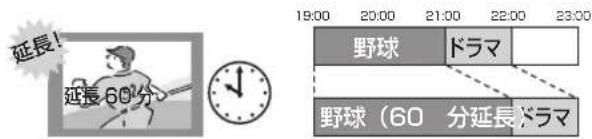
- 予約した番組が放送局側の都合により放送されなかった場合、予約録画は実行されません。
■ 毎日・毎週予約した番組の時間変更に対応
(開始 / 終了時刻の 3 時間までの変更に対応)
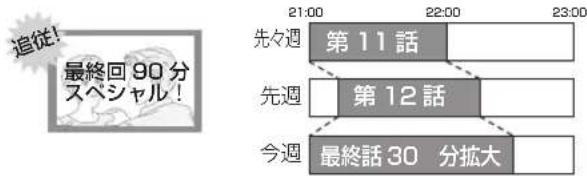
- 番組表の更新を基に働くため、更新状態(番組名の変更など)によっては正しく働かない場合があります。この場合は、最初の予約内容のまま登録します。
番組追従機能を無効にするには
時間指定予約で予約を行ってください。(→77)

- HDDの残量が少ない場合は、録画できる分のみ録画されます。
- DVD 画質の予約を代替録画すると、HDD には 3 倍録モードで録画します。

- 時間指定予約では番組追従機能は働きません。
番組追従機能によって予約の重複が起こった場合は、変更後の録画時間で録画の優先順位を決定します。開始時刻の早い番組が実行され、遅い番組の重複している部分は録画されません。 - 番組追従機能は当社独自の機能です。Gガイド固有の機能ではありません。
録画 / 予約録画に関するお知らせ
予約時の電源の切 / 入について
電源の切/入にかかわらず、予約録画は始まります。 予約録画中に電源を切ることはできます。(録画に影響はありません)
前の予約の終了時刻と次の予約の開始時刻が同じ場合
以下の場合は、前の予約の終わり約 1 分が録画されません。
- 複数の番組を録画できない状態のとき
- USB3.0 非対応の USB-HDD に予約しているとき
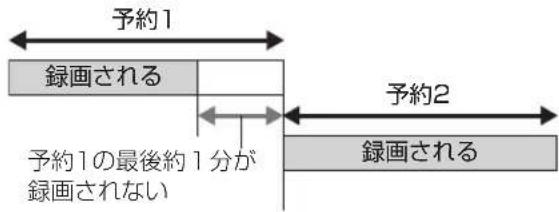
次の予約先が「BD」の場合は、次の予約の始めも、約1分が録画されない場合があります。
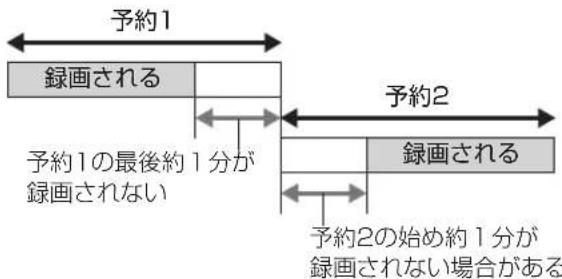
- 前の予約の録画終了時刻に近づくと、視聴中のチャンネルが次の予約のチャンネルに切り換わる場合があります。
予約番組が重なっているとき
(69 ページ手順 5 などのあと)
予約が重なって、録画が正しく行われない場合、確認画面が表示されます。
画面の指示に従って、予約の重複を修正することをお勧めします。
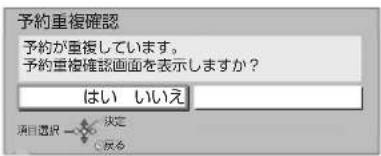
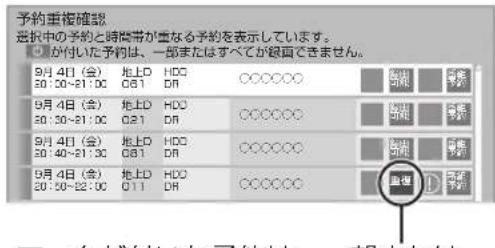
「重複」マークが付いた予約は、一部またはすべてが録画できません。
予約を選び、[決定]を押すと、予約の修正力できます。
予約一覧画面で「重複」マークが表示されている番組は、番組の一部またはすべてが録画されません。
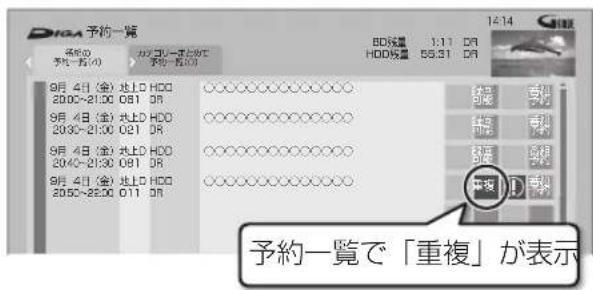
開始時刻の早い番組を優先して録画します。録画が終わりしだい、次の番組が途中から録画されます。
開始時刻が同じ場合、あとから予約した番組を優先して録画します。
- LAN 経由(スカパー! プレミアムサービスや CATV)の番組に「重複」マークが表示されている場合、途中からの録画は実行されません。
自動予約機能で予約可能な番組数について
- 新番組おまかせ録画は 16 番組まで可能です。
- 以下の録画予約は合計 128 番組まで可能です。
・おまかせ録画 (→79)
・カテゴリーまとめて予約(→81)
自動予約する番組の優先順位について
本機は、以下の優先順位で予約します。
予約の重複が起こった場合は、優先順位の低い自動予約は登録されません。
① 検索条件が「ジャンル」または「カテゴリー」のおまかせ録画(→79)
② カテゴリーまとめて予約 (→81)
③ 新番組おまかせ録画 (→83)
④ 検索条件が「ディモーラおまかせ」のおまかせ録画(→79)
同じ種類の予約録画が重なった場合、複数の番組を録画(→90)できないときは、以下の優先順位で予約します。
① 開始時刻の早い番組を優先
② 開始時刻が同じときは、地上デジタルと BS デジタルでは、地上デジタル放送の番組を優先
③ 放送波が同じときは、チャンネル番号の小さい番組を優先
再放送の録画について
「おまかせ録画」や「カテゴリーまとめて予約」では、同じ番組を二度録画するのを防ぐために、番組名に「第2話」や「#2」などの話数を含む番組(連続ドラマやアニメなど)を録画したことがある場合、その再放送は約180日間録画予約しません。
(ただし、途中で録画を中断した番組の再放送は録画予約します)
- 一度録画した番組の再放送も録画予約するには、「再放送の録画」(→164)を「録画する」に変更してください。
画質と記録時間について
スポーツ、音楽ライブ番組など、動きや明るさの変化が激しい番組を長時間の録画モード(4 倍録~15 倍録)で録画する場合、ブロック状のノイズが目立つことがあります。この場合、DR や 1.5 倍録 など高圏の録画モードをお使いになることをお勧めします。
DR モード切り換えについて
1.5~15 倍録モードでの録画中に、再生やダビング、お部屋ジャンプリンク(DLNA)などを行うと、以下のような画面が表示される場合があります。
例)BD-V 再生時
再生を開始します。
ハイビジョン画質で録画中の番組を DR モードに切り換え、録画を継続します。
その場合は、いったん DR モードで録画したあと、電源「切」時に設定した録画モードに変換します。
(電源「切」時に予約録画など本機が動作中の場合、動作終了後に変換を行います)
- 変換前に編集を行うことはできません。
② 変換が終了しているか確認するには(→110)
また、1.5~15倍録モードで複数の番組を録画中は、以下の操作ができない場合があります。
- HDD 残量不足時の再生やダビング、番組キープ
- 持ち出し番組やダビングリスト作成画面のプレビュー
録画モードと記録時間の倍率について
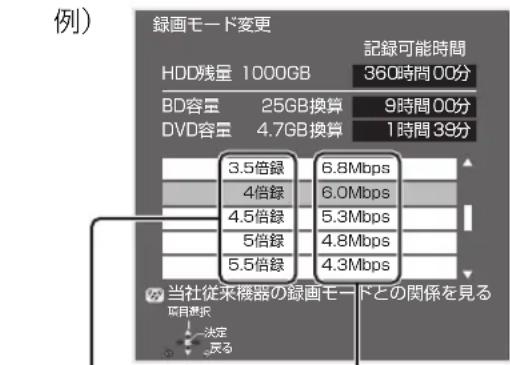
記録時間の倍率
情報量(ビットレート)※
※ 数値が大きいほど画質は良くなります。
ハイビジョン画質の倍率や情報量は、ハイビジョン映像(24 Mbps)を DR モードで録画した場合との比較を表しています。
録画モードと記録時間の目安(通常録画)
(→202)
スカパー !プレミアムサービス対応チューナーから 録画する
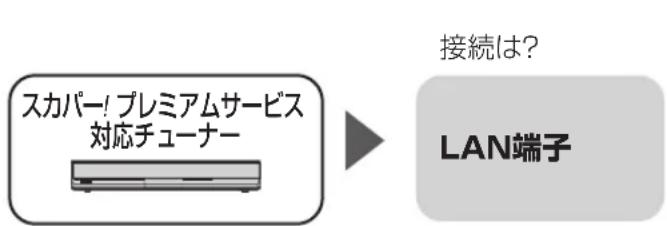
ネットワークで接続すると、スカバー!プレミアムサービス対応チューナーからの番組をそのままの画質で本機に録画することができます。
- サービスについては、当社ホームページをご覧ください。
http://panasonic.jp/support/bd/network/hd_rec/
接続と設定
- ネットワーク接続と設定をする(安定した録画を実行するために、LAN ケーブルを使って接続してください)(→25、26、35)
- 設定を変更する場合(→175)
HDD
スカパー !プレミアムサービス対応チューナーで ネットワーク設定と予約の設定をする
録画中は、本体前面の“LAN”ランプが点灯します。
本体前面
- 本機が録画先になるように設定してください。詳しくはスカパー!プレミアムサービス対応チューナーの説明書をご覧ください。
- 本機の予約一覧に「LAN 予約」マークが表示されますので、予約内容を確認してください。(→78)
・録画モードを変更することはできません。
・「重複」マークが表示されている場合、録画は実行されません。
・視聴制限のある番組や接続しているチューナーによっては、番組名が表示されないことがあります。
録画を止めるには
[■ 停止] を押す
- スカパー! プレミアムサービス以外の番組も録画中のときは、“LAN”の表示のあるチャンネルを選んでください。
お知らせ
- 本機が動作中のときは、予約の設定ができない場合があります。
- スカパー!プレミアムサービスの番組の録画が正しく実行されない場合がありますので、以下のようにしてください。
・本機の日時が間違っている場合、もしくは本機をアンテナにつないでいない場合は、日時設定を行ってください。
(→161「日時設定」)
- チューナー側で予約を修正すると、本機側の予約を取り消し、再登録します。(本機側で予約内容を修正していた場合、修正内容は無効になります)
- 予約した番組の直前の放送が視聴制限のある番組や「録画禁止」の番組の場合、始めの数秒間、録画されないことがあります。
- チューナー側で予約を修正すると、本機側の予約を取り消し、再登録します。(本機側で予約内容を修正していた場合、修正内容は無効になります)
- 予約した番組の直前の放送が視聴制限のある番組や「録画禁止」の番組の場合、始めの数秒間、録画されないことがあります。
CATV(ケーブルテレビ)から録画する
ネットワークを使って録画できるCATVセットトップボックスについては、当社ホームページ(→10)をご覧ください。

- CATVからコピー制限のある番組を録画する場合、「ダビング10」の番組でも「1 回だけ録画可能」な番組として録画されます。
ネットワークを使って予約する
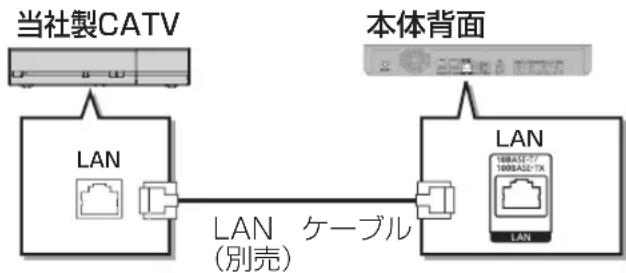
flowchart
graph LR
    A["当社製CATV"] --> B["LAN"]
    B --> C["LAN (別売)"]
    C --> D["本体背面"]
    D --> E["LAN"]
    E --> F["LAN (別売)"]
ネットワークで接続すると、CATV セットトップボックスからの番組をそのままの画質で本機に録画することができます。
- ネットワーク接続と設定をする(安定した録画を実行するために、LAN ケーブルを使って接続してください)(→25、26、35)
お部屋ジャンプリンク(DLNA)/ スカパー! Link (録画)設定(→175)
- 本機の予約一覧に「LAN 予約」マークが表示されますので、予約内容を確認してください。(→78)
・「重複」マークが表示されている場合、録画は実行されません。
・視聴制限のある番組や接続している CATV セットトップボックスによっては、番組名が表示されないことがあります。
録画を止めるには
[■ 停止] を押す
- ネットワーク経由以外の番組も録画中のときは、“LAN”の表示のあるチャンネルを選んでください。
HDD
CATV側でネットワーク設定と予約の設定をする
録画中は、本体前面の“LAN”ランプが点灯します。
本体前面
- 本機が録画先になるように設定してください。詳しくは CATV セットトップボックスの説明書をご覧ください。

- 本機が動作中のときは、予約の設定ができない場合があります。
- CATVの番組の録画が正しく実行されない場合がありますので、以下のようにしてください。
・本機の日時が間違っている場合、もしくは本機をアンテナにつないでいない場合は、日時設定を行ってください。
(→161「日時設定」)
・予約登録後、ネットワーク設定をやり直す場合、設定前に登録済みの予約を取り消し、設定後に再度予約登録を行ってください。
- CATV 側で予約を修正すると、本機側の予約を取り消し、再登録します。(本機側で予約内容を修正していた場合、修正内容は無効になります)
- 予約した番組の直前の放送が視聴制限のある番組や「録画禁止」の番組の場合、始めの数秒間、録画されないことがあります。
| 録画モード | DR 1.5 | ~15倍録 | XP・SP・LP | FR |
| 画質 | 放送画質放送そのままの画質で記録 | ハイビジョン画質放送データを圧縮 ^*1 して、ハイビジョン画質で長時間記録ディスクにもハイビジョン画質で記録 | DVD画質従来のアナログ放送と同様の画質で記録 | DVD画質ディスクの残量に合わせて XP ~ LPの中で画質を自動調整して記録 ^*2 |
| — | 高画質 長時間 | 高画質 長時間 | — | |
| 記録できる放送/入力 | 地上・BS・CSデジタル放送LAN ^*3 | 地上・BS・CSデジタル放送 | 地上・BS・CSデジタル放送 | |
| 記録できるディスク | HDD HDD ^*4 BD-RE BD-RUSB-HDDUSB-HDD ^*4 | HDD HDD ^*4 BD-RE BD-RRAM AVCREC-R AVCRECUSB-HDDUSB-HDD ^*4 | RAM VR-R VR -RV *5-RW VR -RW V ^*5 | |
| サラウンドの音声 | サラウンド音声 | ステレオ音声(ダウンミックス 2チャンネル) | ||
| 複数の音声(マルチ音声→68) | 複数の音声をすべて記録 | 音声は2つ記録 ^*6*7 | 音声は1つだけ記録 ^*6 | |
| 二重音声(→68) ^*8 | 両方の音声を記録 | |||
| 複数の映像 | 複数の映像をすべて記録 | 映像は1つだけ記録 ^*6 | ||
| 字幕情報 | 字幕の入/切情報を含めて記録(再生時、字幕表示の入/切ができる) | 字幕の入/切情報は記録しない(再生時、字幕表示の入/切はできない) ^*6 | ||
- 録画モードと記録時間の目安(→202)
- 録画モードを変更するには
・録画時(→65) ・予約時(→69) ・かんたんダビング時(→115「画質変更」) ・詳細ダビング時(→116)
※ 1 映像圧縮方式:MPEG-4 AVC/H.264
※ 2 番組の時間が少なくても、ディスク残量がなくなる場合があります。
※ 3 放送された画質のまま記録されますが、録画モードは表示されません。
※ 4 BRX2030 BX2030 チャンネル録画では、DR モードや 1.5~1.8 倍録モードは設定できません。(追加チャンネルを除く)
※ 5 -RV -RWV デジタル放送のコピー制限のある番組は記録できません。
※ 6 記録したい映像や音声、字幕表示の入 / 切などの内容を選びたい場合、記録前に下記の設定をしてください。
・録画時:「信号切換」(→52) で選ぶ
・予約録画時:「信号設定」(→71)で選ぶ
・ダビング時:「信号切換」(→104) で選んだあと、ダビングを行う (→120)
※ 7 15 倍録モードの場合、音声の種類によっては録画できる時間が短くなることがあります。
※ 8 [-RV] [-RWV] に記録する場合、音声は設定に従って記録(「DVD-Video 記録の設定」(→163) の「二重音声記録時の音声選択」を設定する)
番組の同時録画について
本機ではチャンネル録画と併せて、以下の組み合わせまで番組を同時に録画できます。
- 1 \~ 4 番組目の録画順は自由です。
- 同時に録画できる番組は追加チャンネル(→63)の登録によって変わります。
表の見方

追加チャンネル未登録時
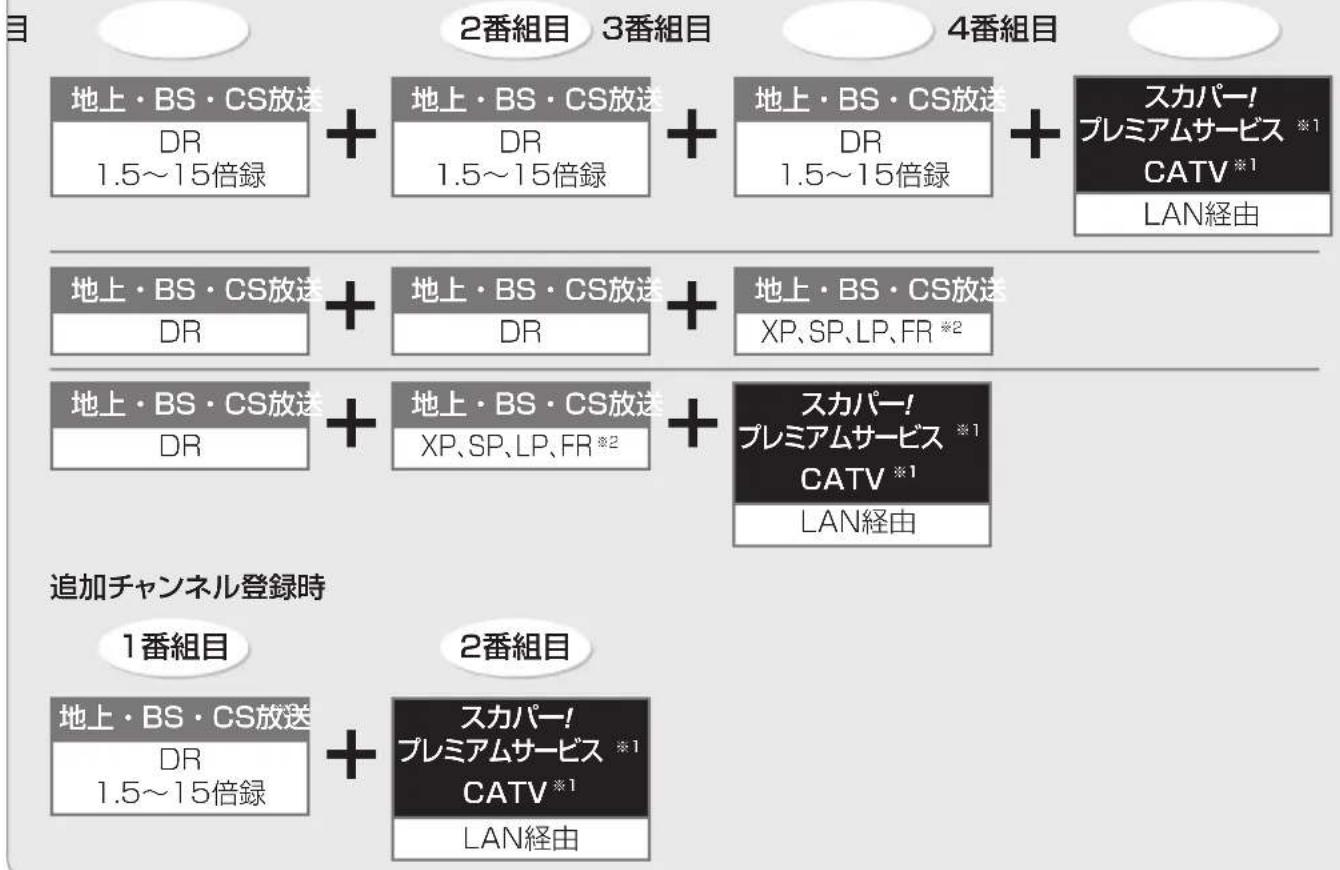
flowchart
graph TD
    A["地上·BS·CS放送 DR 1.5~15倍録"] --> B["+"]
    B --> C["地上·BS·CS放送 DR 1.5~15倍録"]
    C --> D["+"]
    D --> E["地上·BS·CS放送 DR 1.5~15倍録"]
    E --> F["+"]
    F --> G["スカパー! プレミアムサービス *1 CATV *1 LAN経由"]

    H["地上·BS·CS放送 DR"] --> I["+"]
    I --> J["地上·BS·CS放送 DR"]
    J --> K["+"]
    K --> L["地上·BS·CS放送 XP、SP、LP、FR *2"]

    M["地上·BS·CS放送 DR"] --> N["+"]
    N --> O["地上·BS·CS放送 XP、SP、LP、FR *2"]
    O --> P["+"]
    P --> Q["スカパー! プレミアムサービス *1 CATV *1 LAN経由"]

    R["追加チャンネル登録時"] --> S["1番組目"]
    S --> T["2番組目"]
    T --> U["地上·BS·CS放送 DR 1.5~15倍録"]
    U --> V["+"]
    V --> W["スカパー! プレミアムサービス *1 CATV *1 LAN経由"]
※ 1 LAN 経由(スカパー!プレミアムサービスやCATV)の番組は、HDDにのみ録画できます。
※ 2 XP、SP、LP、FR モードでの録画は DVD にのみできます。
※3 ディスクに予約した場合、HDDに代替録画されます。ディスクにダビングしてください。(→114、116)
ディスクに複数の番組を同時に録画することはできません。

[Unreadable]
- 以下の場合、番組の複数同時録画はできません。
・ディスクから HDD ヘダビング中
・HDD から HDD ヘダビング(複製)中
・USB-HDD から HDD ヘダビング中
・LAN 経由(スカパー !プレミアムサービスや CATV)の 2 番組の場合
・ディスクに 1.5 \~ 15 倍録モードで1番組、HDD に2番組、スカパー !プレミアムサービスの1番組の同時録画
・ビエラリンク(HDMI)を利用して「見ている番組を録画」を実行しているときは、新たに「見ている番組を録画」はできません。
・USB3.0 非対応の USB-HDD に同時録画する場合
- [◀] [▶] を押すと、ラベルを切り換えることができます。
![表示状態 ●表示を変えるには(→94) 選択中のメディア 残量 / 録画モード ●変更するには(→65) 表示変更ができるラベル (→94「分類ラベル設定」) 録画番組の録画モード ●「〇〇→〇〇」が表示中は、録画モード 変換が終了していません。(→110) 選択中の番組 ページ数 ●[◀◀] [▶▶] を押すと、前後のページに 表示を切り換えることができます。 押したままにすると、素早く切り換わり ます。 表示マークについては(→188) HDD 残量 15:08 (DR) 新築画… 新築組 カテコリー… 撮影ビデオ B/28 (金) 地上D 004 現代ビジネス B/29 (土) 地上D 102 アンティーク B/30 (日) 地上D 015 ザ・夕方ニュース B/31 (月) 地上D 004 エレキギター講座 B/1 (火) ドラマスペシャル D 地上D 101 開始時刻 14:00 録画時間 1:00 (DR) →94 (→114) (→95) (→107) (→107)](/content/2026/05/1073357/images/2ac1733b93813137e3675246fbe269de17f9af4af5fb075a65b6777ff1d93377.jpg)
HDD USB-HDD 録画後すぐは「録画済」と表示(画像は電源「切」時に作成されます)
- 表示される画像を変更するには(→109「サムネイル変更」)
- 「家じゅう」「ディスク」「USB-HDD」(SeeQVault フォーマット)の場合、画像は表示されません。
まとめ 番組について
毎日・毎週予約やカテゴリーまとめて予約で録画した番組は、録画一覧ではまとめ番組として表示されます。
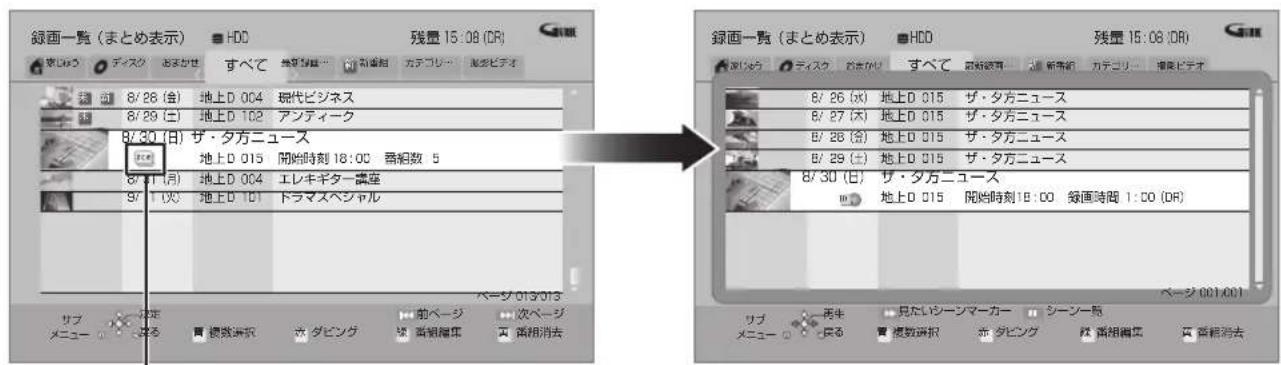
まとめ 番組を選び、決定 を押すと、まとめ 番組内の番組を一覧表示します。
お知らせ
- 録画一覧に表示される DR モードの残量は、BS デジタル放送を 24 Mbps で録画したものとして計算されています。(→202)
- 録画一覧は、録画やダビングまたは本機に取り込んだ日付順に表示されます。
ラベルの分類について
HDD に録画した番組は、番組の内容によって本機があらかじめ設定しているラベルに自動的に分類されます。
| 家じゅう | 「お部屋ジャンプリンク」(→144)で接続された機器の録画番組をまとめて表示します。・「家じゅうラベルの表示」(→170)を「入」にすると、表示されます。・「家じゅう」ラベルに表示できる機器は最大10台まで、番組数は1台当たり大4000番組までです。・「家じゅう」ラベルから他のディーガの番組を再生した場合、接続機器側「レート変換モード」は働きません。映像が途切れたり停止する場合は、機一覧画面の「お部屋ジャンプリンク」から再生してください。 | |
| ディスク ディスク内の番組(ディスクが入っている場合のみ表示)BD-V DVD-Vでは表示されません。 | ||
| USB-HDD USB-HDD | 内の番組(USB-HDDが接続されている場合に表示) | |
| HDD | おまかせ | おまかせ録画(→79)で録画された番組 |
| すべて すべての番組 | ||
| 最新録画番組* | 最新の録画番組から順に18番組まで表示します。・表示は全番組表示になります。・再生中に録画が開始されると、録画一覧上の選択中の番組は変更されます。番組を消去するときはお気をつけください。 | |
| 末未視聴* | 録画してまだ見ていない番組・番組の先頭から30秒以上または番組の録画時間の半分以上の位置で再生を停止した番組は、「末未視聴」から除外されます。 | |
| 新新番組* | 新番組おまかせ録画(→83)で録画された番組・再生後に表示される予約画面で「予約する」の操作を行うと、「新新番組」から除外されます。 | |
| カテゴリーまとめて番組* | カテゴリーまとめて予約(→81)で録画された番組 | |
| ダウンロード* | ダウンロードした番組(→142) | |
| ドラマ、映画などの「ジャンル」* | 録画した番組の番組情報を基に、そのジャンルに該当する番組のみを表示します。・番組によっては、正しく分類されない場合があります。 | |
| マイラベル* | 「マイラベル設定」(→71、109)で設定した番組のみを表示します。・マイラベルは6個準備されています。新たに追加することはできません。・マイラベル名は変更することができます。(→94「分類ラベル設定」) | |
| 撮影ビデオ | ディスクやSDカード、USB機器から取り込まれた動画[AVCHD、MP4(4K以外)](→123)や動くアルバム(→145) | |
※分類ラベル設定(→94)で録画一覧に表示するラベルを変更できます。
通常録画した番組を再生する
ディスクを再生する場合、ディスクを入れる。
例)BD-RE
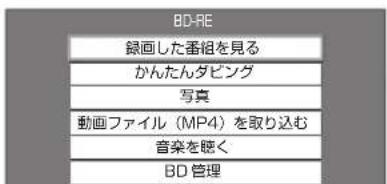
上記画面が表示された場合、「録画した番組を見る」を選び、[決定]を押すと、下記の手順2に進むことができます。
1 ポップアップメニューを押す
2 番組を選び、決定を押す
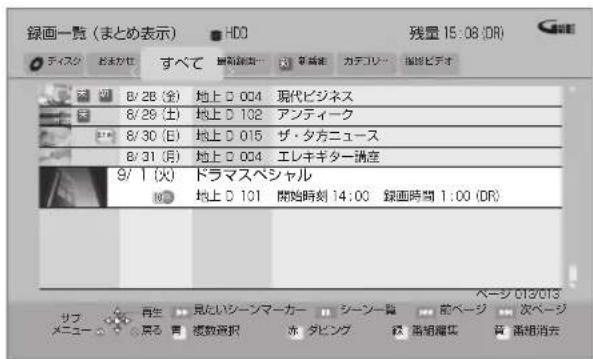
- まとめ 番組を選んで、[決定]を押すと、まとめ 番組内の番組を表示できます。
UBX7030 UX7030 UBX4030 UX4030 音声操作(→45) で番組を再生することもできます。
お知らせ
- 表示マークについては (→188)
- 録画中番組の再生について
・HDD や USB-HDD に録画中の番組を再生できます。(追っかけ再生)
・録画中に録画済みの番組を再生できます。(同時録画再生) ただし、ディスク予約録画中は、ディスクの再生はできません。
- 有料放送を録画した番組では、再生時点での契約状況により、放送局からのメッセージが表示されます。
- 他の機器で作成したプレイリストのディスクの再生
① [機能一覧] を押す
②「メディアを使う」を選び、[決定]を押す
③「ブルーレイ (BD)/DVD」を選び、[決定]を押す
④「プレイリストを見る」を選び、[決定]を押す
- 3D 映像を楽しむには (→99)
- [録画一覧] を押すと BD-V や DVD-V の再生が始まる場合、以下のボタンを押してドライブを HDD に切り換えてください。
UBX7030 UX7030 UBX4030 UX4030 [HDD]
BRX2030 BX2030 [HDD/BD/SD]
録画一覧上での便利な機能
録画一覧画面上で
① 番組を選び、

- 「分類ラベル設定」を行うときは、変更したいラベルを選んでから [ サブ メニュー ] を押してください
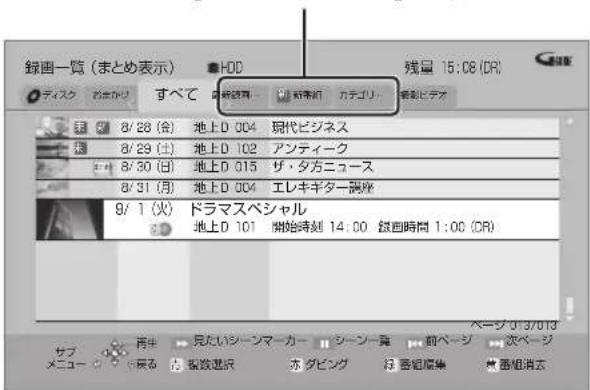
② 項目を選び、決定を押す(→ 下記へ)
例)
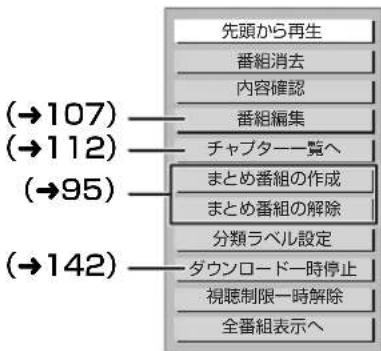
flowchart
graph TD
    A["先頭から再生"] --> B["番組消去"]
    B --> C["内容確認"]
    C --> D["番組編集"]
    D --> E["チャプター一覧へ"]
    E --> F["まとめ番組の作成"]
    F --> G["まとめ番組の解除"]
    G --> H["分類ラベル設定"]
    H --> I["ダウンロード一時停止"]
    I --> J["視聴制限一時解除"]
    J --> K["全番組表示へ"]
    style A fill:#f9f,stroke:#333
    style K fill:#f9f,stroke:#333
| 先頭から再生HDD USB-HDD | 番組を最初から再生します。 |
| 番組消去 | 番組を消去すると、持ち出し番組も消去されます。(ダウンロードした番組を除く)消去すると元に戻すことはできません。よく確認してから実行してください。「消去」を選び、[決定]を押す |
| 内容確認 | 番組の内容が確認できます。 |
(→ 次ページに続く)
| 分類ラベル設定HDD | 録画一覧に表示するラベルを変更します。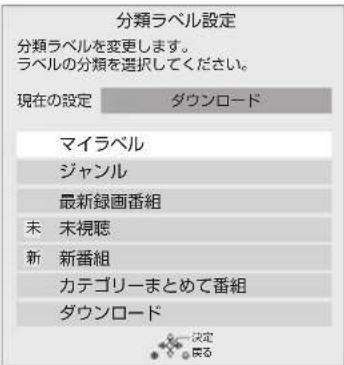 |
| 表示させたいラベルを選び、[決定]を押す「ジャンル」を選んだ場合は、この操作を繰り返します。「マイラベル」は、以下の操作ラベル名を変更することができます。1設定するマイラベルを選び、[決定]を押す2「名称変更」を選び、[決定]を押す(ラベル名を変更しない場合は、「確定」を選んでください)3ラベル名を入力する(→154) | |
| 視聴制限一時解除HDD|USB-HDD | 「HDD 番組の視聴制限」(→164)で設定された視聴制限を一時的に解除します。画面の指示に従って暗証番号を入力してください。 |
| 全番組表示へまとめ表示へHDD|USB-HDD | 表示を切り換えます。•SeeQVault フォーマットUSB-HDD の場合はできません。 |
| 一覧を更新更新を中止・「家じゅう」ラベル選択時のみ | 「家じゅう」ラベルに表示される番組をすぐに更新します。 |
見たいシーンだけを再生する
(見たいシーンマーカー)
HDD USB-HDD
見たいジャンルのシーンの先頭にチャプターマークを設定することができるので、見たいシーンマーカーでスキップボタンを押すと見たいシーンを簡単に見つけることができます。
この機能を使うためには、インターネット接続とディモーラサービスへの機器登録が必要です。
② サービスの登録について(→35)
チャンネル録画一覧または録画一覧画面上で
① 番組を選び、を押す
- 見たいシーンマーカー画面が表示されます。
② 再生したいシーンを選び、決定を押す
- が表示されます。この操作を繰り返し、シーンを選びます。
③「再生」を選び、決を押す
- 選んだシーンが番組内にない場合は、再生できません。
見たいシーンから再生する(シーン一覧)
HDD USB-HDD
インターネットに接続すると、録画した番組のシーン一覧を表示することができます。シーン一覧では、録画した番組の流れを確認することができます。
ディモーラのサービスに登録すると、見たいシーンから再生を始めることができます。
② サービスの登録について(→35)
チャンネル録画一覧または録画一覧画面上で
① 番組を選び、Ⅱを押す
- シーン一覧が表示されます。
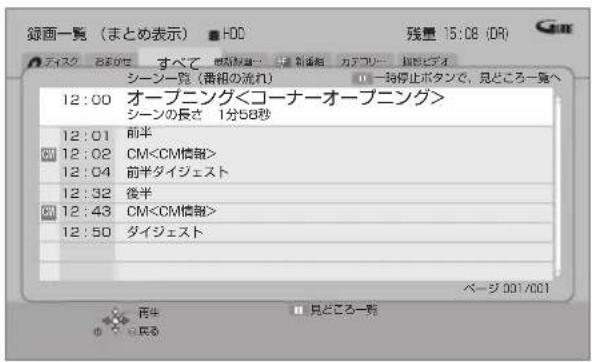
ディモーラ会員登録している場合:
② 見たいシーンを選び、決定を押す
- 選んだシーンから再生が始まります。
見どころ一覧を表示するには
上記手順①のあと、[Ⅱ一時停止]を押す
- 見どころ一覧で、項目を選び、[決定]を押すと、その場面の再生が始まります。
お知らせ
- 見たいシーンマーカーやシーン一覧は、地上デジタル放送の一部の番組のみ対応しています。(2017年3月現在) また、シーン情報は、放送後一定期間保存していますが、保存期間が過ぎるとシーン再生はできなくなります。
詳しくは、ディモーラのホームページ(→35)をご覧ください。
- 以下の番組では見たいシーンマーカーやシーン一覧は表示できません。
・番組結合した番組
・BD からダビングした番組
・シーン情報のない番組
- SeeQVault フォーマットの USB-HDD は、見たいシーンマーカーやシーン一覧は表示できません。
- 番組内容とは異なるシーン情報が表示される場合があります。
まとめ 番組について
HDD USB-HDD
毎日・毎週予約や、カテゴリーまとめて予約で録画した番組や動くアルバム(→145)は、録画一覧画面でまとめ番組として表示されます。
- 番組は、番組内で最後に録画や記録された番組の日付で表示します。
まとめ 番組内の番組を連続して再生する (まとめ再生)
まとめ 番組を選び、を押す
- 番組にダウンロードした番組が含まれる場合、まとめ再生はできません。
まとめ 番組の番組名について
「まとめ表示」での番組名は、まとめ 番組内の最後に録画された番組の番組名が付きます。
- まとめ 番組名を変更(→107)しても番組内の各番組の名前は変わりません。
まとめ 番組の編集
① 番組を選び、青を押す
- ☑ が表示されます。この操作を繰り返し、番組を選びます。
② すべて選んだあと、

を押す
③ 項目を選び、決定を押す(→ 下記へ)
| まとめ番組の作成 | 選んだ番組を、1つにまとめます。 |
| まとめ番組の解除 | まとまりを解除します。 |
| まとめ番組から除外 | 選んだ番組を、まとめ番組から外します。(まとめ番組一覧表示のとき) |
お知らせ
- 動くアルバム(→145)は、まとめ番組の編集はできません。
- SeeQVault フォーマットの USB-HDD は、まとめ番組の編集はできません。
再生メニューについて
番組を視聴または再生中に、再生メニューを使用すると、選んだ項目に従って録画した番組を表示することができます。
1


を押す
- UBX7030 UX7030 UBX4030 UX4030 モーションボタン(→44)を押して操作することもできます。
2
メニューを選び、決定を押す
新着番組やチャンネル録画、通常録画の
メニューを表示(→右記)
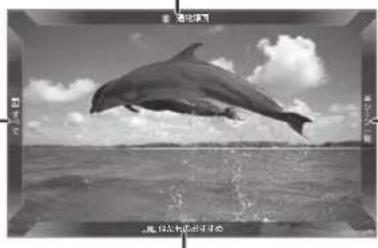
画面上部で選んだ項目に関連した番組を一覧表示
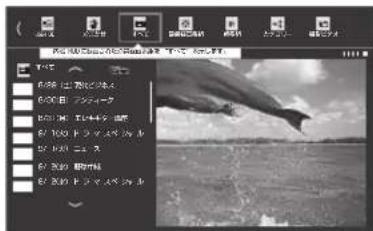
- 番組を選んで [決定] を押すと、再生します。
- [ サブ メニュー ] を押すと、番組内容の確認ができます。

再生メニューを消すには
[再生メニュー]を押す
画面上側を選んだ場合
(新着番組、チャンネル録画・通常録画)
左記手順 2 で「新着番組」または「チャンネル録画」、「通常録画」を選んだあと
3
項目を選び、決を押す
新着番組メニューでは、新着番組画面(→47)で登録された項目が表示されます。
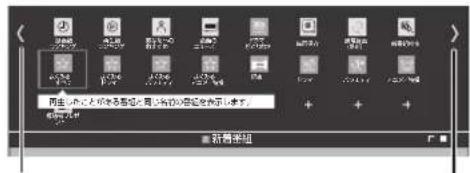
- 選んだ項目に関連した番組一覧が画面左側に表示されます。
4
番組を選び、決を押す
- 再生を開始します。
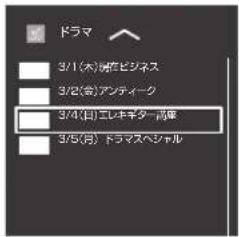
各ボタンで以下の操作ができます。
- [ サブ メニュー ]:番組内容の確認
- [ ワンタッチ予約 録画 ● ]:
ワンタッチ保存 (→57)
(チャンネル録画した番組の場合)
- 再生が終了すると、次の番組を引き続き再生します。 (「番組の連続再生」(→162)が「入」のとき)*
- 再生中に [▲][▼] を押すと、下記の画面が表示され、前後の番組に切り換えることができます。[決定] を押すと再生します。*
※通常番組ではできません。
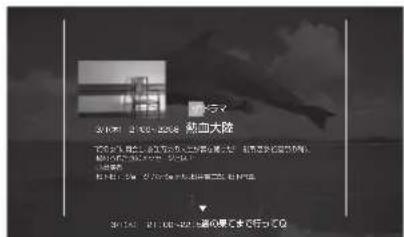
画面下側を選んだ場合 (似たものおすすめ)
再生中の番組とよく似たジャンルの番組をチャンネル録画した番組から検索して、あなたにお勧めします。また、インターネットに接続してディモーラの会員登録(→35)を行うと、以下の検索も行うことができるようになります。
- チャンネル録画番組では、ジャンルに加えてキーワードや出演者の情報を基によく似た番組を検索
96 ページ手順2で「似たものおすすめ」を選んだあと
3 [◀][▶] を押して、番組やシーン(場面)、または動画を選び、決を押す
再生が始まります。
![PANASONIC DMR-UBX4030 - [◀][▶] を押して、番組やシーン(場面)、または動画を選び、決を押す - 1](/content/2026/05/1073357/images/21403426c8d16f3732b6ceae4ab5f8582e417f7908fd86b3a8eb687203750d76.jpg)
次のおすすめ一覧を選ぶには ◀◀ を押す
画面右側を選んだ場合 (シーン一覧)
再生中の番組のシーン一覧を表示します。 (インターネット接続時のみ)
シーン一覧では、録画した番組の流れを確認することができます。
ディモーラのサービスに登録すると、見たいシーンから再生を始めることができます。
サービスの登録について(→35)
96 ページ手順2で「シーン一覧」を選んだあと
3 ディモーラ会員登録している場合:見たいシーンを選び、決を押す
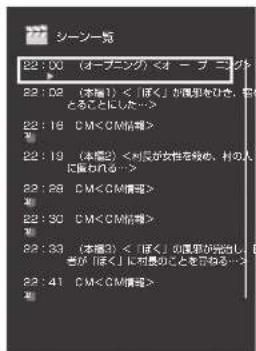
- 再生が終了すると引き続き次のシーンを再生します。
[Unreadable]
- シーン情報は地上デジタル放送の一部の番組のみ対応しています。(2017年3月現在) 対応番組については、ディモーラのホームページ(→35)をご覧ください。
- 地域によって全国放送と異なる番組が放送された場合や、シーン情報を付与するサービスが予告なく終了した場合、検索機能が正常に働かないときがあります。
- 以下の番組は検索されません。
・録画中の番組
· 3D 番組
・視聴制限のある番組
・番組の画像(サムネイル)が作成されていない番組
・シーン情報が付与されていない番組 など
- 録画時間の長い番組やインターネットに接続している場合、検索結果の表示に時間がかかるときがあります。
电
- シーン一覧は、地上デジタル放送の一部の番組のみ対応しています。(2017年3月現在) また、シーン情報は、放送後一定期間保存していますが、保存期間が過ぎるとシーン再生はできなくなります。 詳しくは、ディモーラのホームページ(→35)をご覧ください。
- 以下の番組ではシーン一覧は表示できません。
・番組結合した番組
・BD からダビングした番組
・シーン情報のない番組
- 番組内容とは異なるシーン情報が表示される場合があります。
Ultra HD ブルーレイヤ BD ビデオ、DVD ビデオを再生する
BD-V DVD-V
ディスクを入れて、メニュー画面が表示されたときは、画面に従って操作してください。
1 ディスクを入れる
- 自動的に再生が始まります。
- 再生が始まらない場合、[▶再生]を押してください。
2 メニュー画面が表示された場合
項目を選び、決定を押す
メニュー画面を表示させるには
BD-V 再生中 : [サブ メニュー] を押して、「トップメニュー」を選ぶ 停止中 : [録画一覧] を押す
DVD-V [録画一覧]を押す (サブメニューを押して、「トップメニュー」を選ぶ)
ポップアップメニューを表示させるには
BD-V 再生中:[録画一覧]を押す
- 停止中に[1]~[10]を押して、タイトルを再生できるディスクもあります。
DVD-V: 2 桁入力 BD-V: 3 桁入力
Ultra HD ブルーレイを楽しむ
UBX7030 UX7030 UBX4030 UX4030
本機は Ultra HD ブルーレイの再生に対応しています。
著作権保護のために、ディスクによっては本機をインターネットに接続していないと再生できない場合があります。(→25、35)
Ultra HD ブルーレイを最適に再生するために
4K/HDR で視聴するためには、HDCP2.2 ^*1 、4K/60p/4:4:4、Ultra HD ブルーレイ規格の HDR 信号に対応する機器や端子に接続してください。
- HDCP2.2 に対応していない機器や端子に接続した場合、2K 解像度で、HDR 信号をダイナミックレンジ変換 ^※2 して出力します。また、ディスクによっては正しく再生できない場合があります。
- 4K/60p/4:2:0 まで対応の機器や端子に接続した場合、60p 素材の再生は HDR 信号をダイナミックレンジ変換して出力します。
- 4K/60p に対応していない機器や端子に接続した場合、2K 解像度で出力します。
- HDR に対応していない機器や端子に接続した場合、HDR 信号をダイナミックレンジ変換して出力します。また、ディスクによっては 2K 解像度での出力、または正しく再生できない場合があります。
Ultra HD ブルーレイの再生に関する情報は、下記ホームページをご覧ください。
http://panasonic.jp/support/bd/
※1 HDCP とは不正コピー防止技術の 1 つです。2.2 はバージョンを表します。
※ 2 ダイナミックレンジ変換とは、HDR 映像信号を、HDR 入力に対応していないテレビに適した映像信号に変換する機能です。

- メニュー画面の表示中は、ディスクが回っています。本機のモーターの保護やテレビ画面への焼き付き防止のため、再生しないときは [■停止] を押して停止させてください。
- [録画一覧]を押すと録画一覧が表示される場合、以下のボタンを押してドライブを BD に切り換えてください。
UBX7030 UX7030 UBX4030 UX4030 [BD/SD]
BRX2030 BX2030 [HDD/BD/SD]
- Dolby Atmos ^® や dts:X ^™ に対応した BD ビデオを楽しむには(→165)
お知らせ
- 4K/60p/4:4:4 に対応するためには 18 Gbps 対応の HDMI ケーブルが必要です。
- Ultra HD ブルーレイの再生中は、以下の動作制限があります。
・早見再生(1.3 倍速)はできません。
・早送り 1 速時の音声は出力されません。
マスターグレードビデオコーディング対応のディスクを楽しむ
スタジオマスターと同等の高階調映像をお楽しみいただけます。
- 「MASTER GRADE VIDEO CODING」(→163)を「入」に設定してください。
- 再生すると、自動的にマスターグレードビデオコーディングとして再生されます。
[画面表示]を押すと、以下の表示が出ます。


お知らせ
- マスターグレードビデオコーディングとしての再生中は、以下の動作制限があります。
・早見再生(1.3 倍速)はできません。
・早送り 1 速時の音声は出力されません。
インターネットを使って BD-Live 対応 ディスクを楽しむ
BD-Live は、外部メモリー(ローカルストレージ)に追加コンテンツをダウンロードする必要があります。
- 本機ではローカルストレージにUSB機器(USBメモリー)を利用します。
① ネットワーク接続と設定をする(→25、35)
②「BD-Live インターネット接続」(→163)を「有効」または「有効(制限付き)」に設定する
③ 1 GB 以上の残量がある USB 機器を接続する
④ ディスクを入れる
- USB 機器に記録された BDビデオのデータが不要になった場合は、「BD ビデオデータ消去」で消去することができます。
[機能一覧] ボタン→「メディアを使う」→ 「USB 機器」→「BD ビデオデータ消去」で消去を行う

0344-9
- アカウントの取得が必要な場合があります。アカウントの取得方法は、ディスクの画面表示や説明書に従ってください。
- BD-Live 対応ディスクは再生中に、レコーダーやディスクの識別IDをインターネット経由でコンテンツプロバイダに対して送信することがあります。
副映像のあるディスクを楽しむ
例)
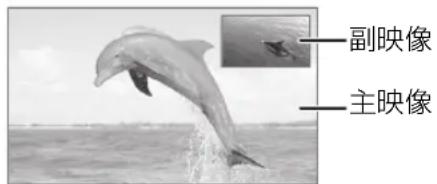
- 副映像の音声を出力する場合、「BDビデオ副音声・操作音」(→165)を「入」にしてください。

副映像が表示されないときは
- 「副映像設定」の「映像情報」と「音声情報」を設定してください。(→104)
3D 映像を楽しむ
(3D 対応テレビと接続時のみ)
- テレビ側で 3D の設定など必要な準備を行ってください。
3D 再生に関する設定
必要に応じて下記の設定を行ってください。
- 「3D 設定」(→166)
- 「3D ディスクの再生方法」(→163)
再生中の番組の 3D 設定をする
- 「3D 設定」1(06)
撮影ビデオ(AVCHD、MP4)を再生する
撮影ビデオ(AVCHD、MP4)を再生する
AVCHD
[MP4](SDカードやSeeQVaultフォーマットのUSB-HDD) 当社製デジタルハイビジョンビデオカメラなどで撮影した動画を再生することができます。

再生できる MP4 動画については
(→201「MP4 動画」)
ディスクや SD カードを入れる、または USB-HDD を接続(→41)すると、下記画面が表示されます。(表示される項目は記録内容によって異なります)
例)SD
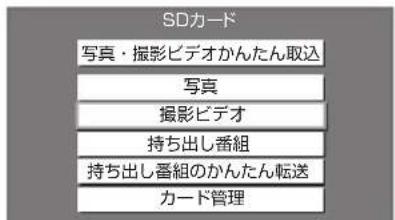
SD :
下記の手順 4 に進みます。
ディスク、USB-HDD:
右記の手順 5 に進みます。
5
「撮影ビデオを見る」または「撮影ビデオ (AVCHD) を見る」、「動画ファイル (MP4)
を見る」を選び、決を押す
- 複数種類の撮影ビデオが SD カードに存在している場合、メッセージが表示されます。 再生したい撮影ビデオを選び、[決定] を押してください。
6
動画を選び、決を押す
- フォルダがある場合は、フォルダを選んで動画を探してください。

メニューが表示されないときは
[1] \~ [10] で3桁入力して動画を再生してください。
- MP4 動画を選んで [赤] を押すと、HDD に動画を取り込むことができます。
- MP4 動画を選んで[黄]を押すと、動画を消去します。
1

を押す
2
「メディアを使う」を選び、決を押す
- 表示がない場合は◀◀でページを切り換えてください。
3 ディスク:
「ブルーレイ(BD)/DVD」を選び、

を押す (→ 手順 5 へ)
SD :
「SD カード」を選び、決定を押す
USB-HDD :
「USB-HDD」を選び、決定を押す(→手順5へ)
4
「撮影ビデオ」を選び、決を押す


- MP4 撮影形式やファイル構成によっては、正しく再生できない場合があります。
- 3D 映像を楽しむには (→99)
HDD に取り込んだ撮影ビデオを再生する
HDD
SD カードや USB 機器などから本機に取り込んだ動画を再生します。
AVCHD または変換取り込みした MP4(4K 以外)を再生する
1 ポップアップメニューを押す 封面一覧
2 [◀] [▶] で「撮影ビデオ」を選ぶ
3 動画を選び、決定を押す
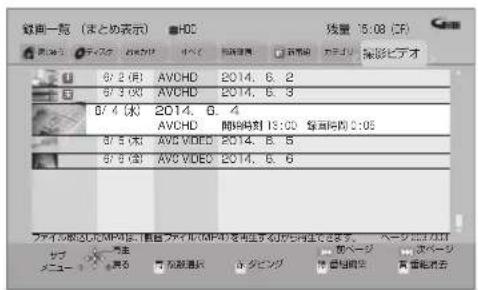
取り込んだ動画は、録画一覧のチャンネル欄では以下のように表示されます。
- AVCHD : 「AVCHD」 (サイドバイサイド方式で記録した 3D 映像も含む)
- AVCHD 3D : 「AVCHD 3D」 - 1080/60p の番組 : 「AVCHD PRO」 - MP4 (4K 以外) : 「AVC VIDEO」
ファイル取り込みした MP4 を再生する
1 機能一覧を押す
2 「動画(MP4)/撮影ビデオを再生する」を選び、決を押す
- 表示がない場合は ◀◀ でページを切り換えてください。
3 「動画ファイル (MP4) を再生する」を選び、決定を押す
4 動画を選び、決を押す
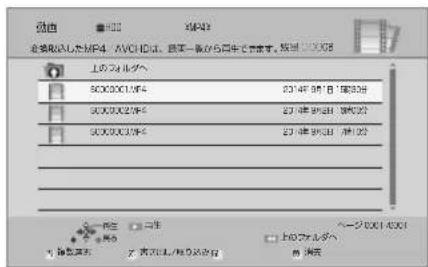
- 動画の再生が終了したとき、同一フォルダ内に別の動画がある場合、次の動画を引き続き再生します。 - 動画を選んで[黄]を押すと、動画を消去します。 - 再生中に予約録画が始まると、再生を中断します。
動画の書き出しや取り込みについては (→149)
再生中のいろいろな操作
停止

を押す
続き再生メモリー機能
止めた位置を一時的に記憶するため、次回再生時に止めた位置から再生します。
(お部屋ジャンプリンクで再生した場合も含む)
- HDD USB-HDD: 番組ごとに止めた位置を記憶
- ディスク、[SD]:前回止めた位置のみを記憶
・記憶した位置は、ディスクトレイを開けると解除されます。(Ultra HD ブルーレイの場合、前回止めた位置を記憶しているディスクもあります)
- BD-V DVD-V ディスクによっては、続き再生メモリー機能が働かない場合があります。
一時停止

を押す
- もう一度押す、または[▶再生]を押すと、再生を再開します。
早送り / 早戻し(サーチ)

またはを押す
押すごとに、または押したままにすると速度が速くなります。(5 段階)
- [▶ 再生]を押すと、通常再生に戻ります。
- 早送り 1 速時のみ音声が出ます。(Ultra HD ブルーレイヤ「AVCHD 3D」の表示がある番組を3D再生中は音声は出ません)
スキップ
再生中または一時停止中に

またはを押す
押した回数だけ番組や場面を飛び越します。
- チャプターマーク(→111)がある場合は、その場面に飛びます。
- MP4(「ファイル取込」した動画も含む)できません
30 秒先へ飛び越す /10 秒前へ戻す

またはを押す
- DVD-V 正しく働かない場合があります。
早見再生(1.3 倍速)

を約1秒以上押す
- もう一度[▶再生/1.3倍速]を押すと、通常再生に戻ります。
- 以下の場合はできません。
・市販の BD ビデオや「AVCHD 3D」の表示がある
番組を 3D 再生中
・「1080/60p」の表示がある番組
- -RW (ファイナライズ後も含む)
・MP4(「ファイル取込」した動画も含む)
- ディスクによっては音声が出ない場合があります。
スロー再生
一時停止中に

または 早送り を押す
押すごとに速度が速くなります。(5段階)
- [▶ 再生]で通常再生に戻ります。
- 「AVCHD 3D」の表示がある番組を 3D 再生中、または BD-V、AVCHD では、送り方向のみ働きます。
- MP4(「ファイル取込」した動画も含む)できません。
- 音声は出ません。
コマ送り / コマ戻し
一時停止中に

(左または右)を押す
押すごとに 1 コマずつ送り(戻し)ます。
- 押したままにすると、連続してコマ送り(戻し)します。
- [▶ 再生] で通常再生に戻ります。
- 「AVCHD 3D」の表示がある番組を 3D 再生中、または BD-V、AVCHD では、コマ戻しはできません。
●MP4(「ファイル取込」した動画も含む)できません。 - Ultra HD ブルーレイでは、働かない場合があります。
操作の状態の表示

を押す
- 押すごとに切り換わります。
例)HDD
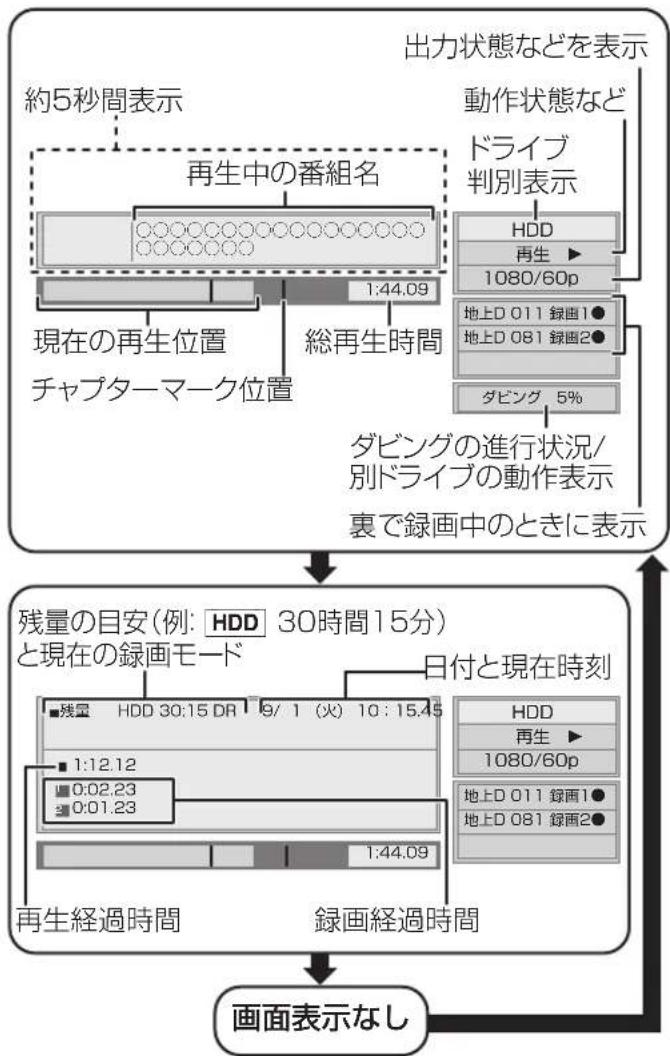
flowchart
graph TD
    A["約5秒間表示"] --> B["再生中の番組名"]
    B --> C["現在の再生位置"]
    C --> D["チャブターマーク位置"]
    B --> E["総再生時間"]
    E --> F["出力状態などを表示"]
    F --> G["動作状態など"]
    G --> H["ドライブ判別表示"]
    H --> I["HDD\n再生 ▶ 1080/60p"]
    H --> J["地上D 011 録画1●\n地上D 081 録画2●"]
    H --> K["ダビング 5%"]
    K --> L["ダビングの進行状況/\n別ドライブの動作表示"]
    L --> M["裏で録画中のときに表示"]

    N["残量の目安(例: HDD 30時間15分)\nと現在の録画モード"] --> O["日付と現在時刻"]
    O --> P["HDD\n再生 ▶ 1080/60p"]
    O --> Q["1:12.12\n0:02.23\n0:01.23"]
    O --> R["再生経過時間"]
    O --> S["録画経過時間"]
    T["画面表示なし"] --> U["再生経過時間"]
残量表示は記録可能なおおよその時間を表示しています。
UBX7030 UX7030 UBX4030 UX4030
HDR(ハイダイナミックレンジ)信号を出力時は以下の表示が出ます。
例)

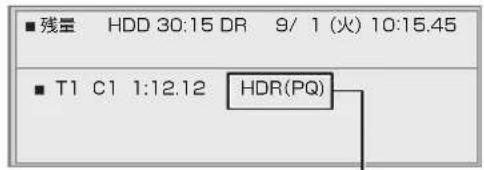
HDRの出力方法

お知らせ
- ディスクや再生状態(停止中など)によっては、一部できない操作があります。
音声や字幕の切り換え

音または
表示された再生設定画面で、音声や字幕を切り換えることができます。
(詳しくは →104)
- BD-V DVD-V ディスク制作者の意図などにより、切り換えができないディスクもあります。
- MP4(「ファイル取込」した動画も含む)できません。

お知らせ
- 以下の場合、記録したスカバー !プレミアムサービスの番組は字幕表示の入 / 切ができません。
・画質変更ダビングした場合
- 他社製機器から記録した場合
音声や字幕などの設定をする(再生設定)
1 再生中に

UBX7030 UX7030 UBX4030 UX4030
[再生設定]を押して再生設定画面を表示させることもできます。
- サブメニュー画面が表示されない場合、もう一度 [ サブ メニュー ] を押してください。
2 「再生設定」を選び、決定を押す
3 メニューを選び、決定を押す
例)BD-V
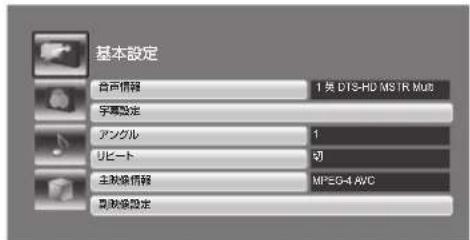
4 設定項目を選び、決定を押す
- 再生する番組やディスクにより設定項目は異なります。
5 設定を変更する

- 映像や音声によっては、効果が得られない場合や適切に動作しない場合があります。
基本設定
音声情報
音声属性を表示したり、音声や言語を選ぶことができます。
信号切换
DR モードまたは 1.5~15 倍録モードの番組は音声などを切り換えます。「字幕」「字幕言語」の設定内容はデジタル放送の視聴時にも適用されます。
▶ マルチビュー
▶ 映像
▶ 音声
▶ 二重音声
▶ 字幕
▶ 字幕言語
音声チャンネル
音声(L/R)を切り換えます。
字幕設定
字幕の表示位置やスタイルの設定を行います。
▶ 字幕設定:字幕表示の入 / 切や、言語の選択
▶ 字幕スタイル
▶ 字幕位置
▶ 字幕輝度
アングル
アングルを選びます。
リピート
(本体表示窓に経過時間が表示されるときのみ) 繰り返し再生の方法を選びます。
▶ 番組
▶ タイトル
▶ フォルダ
▶ チャプター
▶ プレイリスト
▶ 全曲
▶ 1 曲
シャッフル(音楽再生時のみ)
- 「入」にすると、順不同に再生します。
映像情報 AVCHD
情報の表示のみ
主映像情報 BD-V
副映像設定 BD-V
▶ 映像情報
▶ 音声情報
画質設定
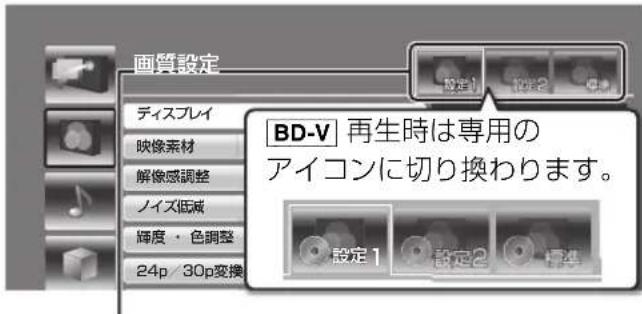
UBX7030 UX7030 UBX4030 UX4030
[◀][▶]で「設定1」/「設定2」/「標準」を切り換えます。
- 「設定 1」/「設定 2」は、お好みの設定が登録できます。登録内容は BD ビデオ再生時と、それ以外の場合で別々に記憶されます。
(お買い上げ時は「標準」と同じ設定です)
- 「標準」の設定は変更できません。
ディスプレイ
▶ 標準
▶ プロジェクター
映像素材
再生時の画質を選びます。
▶ 標準
▶ ハイレゾ UBX7030 UX7030 UBX4030 UX4030
▶ シネマ
▶ ハイレゾシネマ UBX7030 UX7030 UBX4030 UX4030
▶ レトロシネマ UBX7030 UX7030 UBX4030 UX4030
▶ アニメ
▶ ライブ
▶ オート BRX2030 BX2030
番組のジャンル情報に応じて適した画質にします。また、製作時期が古く画質が良好ではない場合にノイズを抑えてすっきりとした画質にします。
解像感調整
映像の鮮明さを調整します。
数値が大きいほうが、より鮮明になります。
▶ 解像感(輝度高域)UBX7030 UX7030 UBX4030 UX4030
▶ 解像感(輝度中域)UBX7030 UX7030 UBX4030 UX4030
▶ 解像感(色)UBX7030 UX7030 UBX4030 UX4030
▶ 解像感 BRX2030 BX2030
▶ 輪郭補正
ノイズ低減
動画に発生する不要なノイズを補正します。
数値が大きいほうが、より低減されます。
▶ ブロックノイズ低減
▶ ランダムノイズ低減
▶ モスキートノイズ低減
▶ ドット妨害・クロスカラー低減
輝度·色調整
映像の明るさ、黒レベル、白/黒階調、色の濃さ、色あい、を調整します。
▶ 明るさ
▶ 黒レベル
▶ 白階調
▶ 黑階調
▶ 色の濃さ
▶ 色あい
24p/30p 变換出力
▶ 切
▶ 24p [24p 対応のテレビと接続時のみ] 映画らしい動きで再生することができます。
- 4K/24p 対応テレビと接続している場合「出力解像度」(→167) を「オート」に設定時に 4K/24p で出力されます。
- 1080/24p 対応のテレビと接続している場合「出力解像度」(→167) を「オート」または「1080i」「1080p」に設定時に 1080/24p で出力されます。
▶ 30p [4K/30p 対応テレビと接続時のみ] 「出力解像度」(→167) を「オート」に設定時に 4K/30p で出力されます。
設定の切り換え時に、映像が乱れる場合があります。この設定は再生中のみ有効です。
ダイナミックレンジ調整
UBX7030 UX7030 UBX4030 UX4030
(Ultra HD ブルーレイまたは MP4 の HDR コンテツを HDR 信号で再生時のみ)
ダイナミックレンジ変換調整
UBX7030 UX7030 UBX4030 UX4030
(Ultra HD ブルーレイまたは MP4 の HDR コンテンツを通常の映像信号に変換して再生時のみ)
- HDR(ハイダイナミックレンジ)入力に対応していないテレビと接続した場合に、HDR 映像の明暗比(ダイナミックレンジ)を変換して出力します。
設定値を大きくすると、全体的に明るくなります。設定値を小さくすると、HDR 映像の明暗比がより忠実に再現されます。
詳細設定
▶ 輝度垂直带域制限
▶ 輝度水平带域制限
▶ 色垂直带域制限
▶ 色水平带域制限
▶ プログレッシブ処理
プログレッシブ映像の最適な出力方法を選びます。
- 「Auto」でぶれが生じるときは、「Video」にしてください。
▶ Auto
▶ Video
画質設定を標準に戻す
UBX7030 UX7030 UBX4030 UX4030
選択している「設定 1」/「設定 2」の画質設定をお昇上げ時の設定に戻します。
音声詳細設定
設定した内容は保持されます。
音質効果
▶切
▶ ナイトサラウンド※
夜間など音量を絞った状態でも大音量の音声や小音量の音声などを自動的に調節して、聞き取りやすいサラウンド音声を楽しめます。
▶ ハイレゾリマスター(弱 / 中 / 強)
デジタル放送や記録時の音声圧縮処理によって欠落した音声信号の高音域成分を復元し、より豊かな高音質を楽しめます。
(サンプリング周波数が 96 kHz 以下で記録された音声に有効)
- 音声がひずむ場合、「切」にしてください。
- ハイレゾリマスターとナイトサラウンドを同時に設定することはできません。
DSD-PCM 変換周波数設定
(音楽再生時のみ)
接続する機器や、お好みの音質に合わせて設定してください。
▶ 176.4 kHz
▶ 88.2 kHz
▶ 44.1 kHz
DSD LPF 設定
(音楽再生時のみ)
接続する機器や、お好みの音質に合わせて設定してください。
自動音量調整\*
番組と CM、ディスクと放送など、コンテンツ間の音量差を自動で調整します。
- 音声がひずむ場合、「切」にしてください。
シネマボイス※
センターチャンネルを含む3チャンネル以上のサラウンド音声の場合、センターチャンネルの音声レベルを2倍にしてセリフを聞き取りやすくします。
※ 「デジタル出力」が「PCM」の場合のみ勧きます。(→165) (音声は 2 チャンネルになります)
3D 設定
画面表示の飛び出し量
3D再生中の再生設定画面などの飛び出し量を変更することができます。
番組を消去する
消去すると元に戻すことはできません。よく確認してから実行してください。
1

を押す
2
番組を選び、黄を押す
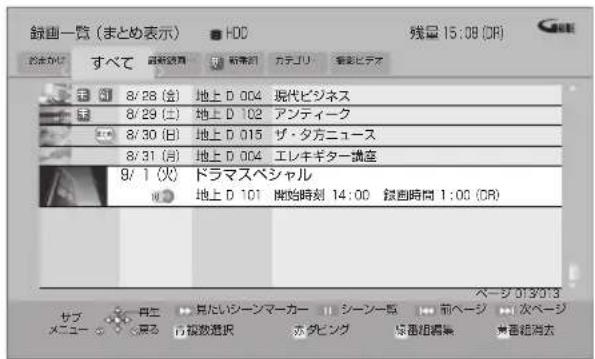
- 「おまかせ」ラベルの番組を消去する場合は、「おまかせ録画の一覧から番組を消去する」(→80)をご覧ください。
- まとめ 番組内の番組を消去する場合、 [黄] を押す前に、[決定] を押して、まとめ 番組内の番組を表示してください。
- 複数の番組を消去する場合、番組を選んで [青]を押す操作を繰り返してください。 (選んだ番組には☑が表示されます。 もう一度 [青] を押すと選択を取り消します。)
3
「消去」を選び、決定を押す

お知らせ
- お春組内の番組を消去して、残り1番組になった場合、 まとめ 番組は解除されます。
- HDD の番組消去について
・消去すると、持ち出し番組も消去されます。 (ダウンロードした番組を除く)
・消去が完了しても、HDD の残量表示に反映されるまで時間がかかる場合があります。
- 消去後のディスク残量について
消去すると、消去した分、残量が増えます。
-RW V
最後に記録した番組を消去したときのみ、残量が増えます。
- BD-R -R 消去しても残量は増えません。
番組を編集する
(ファイナライズしたディスクや AVCHD では編集できません)
1

を押す
2
番組を選び、

を押す
3
項目を選び、決定を押す(→下記へ)
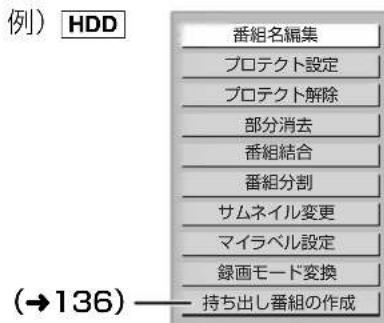

お知らせ
- ダウンロードした番組は、「プロテクト設定 / 解除」、「マイラベル設定」、「持ち出し番組の作成」のみできます。
- 編集量が多い場合、ディスクヘダビングできないことがあります。
- SeeQVault フォーマットの USB-HDD は、「部分消去」「番組結合」「番組分割」「サムネイル変更」「録画モード変換」ができません。
番組名編集

文字入力 ( 154)


- 以下の番組は変更できません。
・新 表示の番組
動くアルバム(→145)のまとめ番組
- 番組名を変更すると、持ち出し番組の番組名も変更されます。
プロテクト設定 / 解除
記録内容を誤って消去しないよう、番組ごとに書き込み禁止(プロテクト)の設定ができます。
- -R V -RW V できません。
「プロテクト設定」または「プロテクト解除」を選び、 [決定]を押す
- プロテクト設定すると「」が表示されます。
番組を消去する / 編集する(続き)
部分消去
番組中の不要な箇所を消去できます。
消去すると元に戻すことはできません。よく確認してから実行してください。
- -R V -RW V できません。
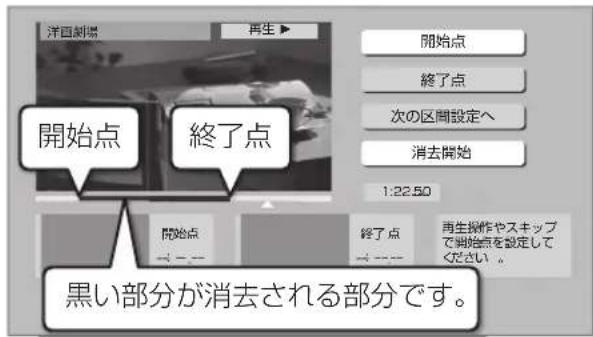
① [▶再生]を押して、再生を始める
②「開始点」を選び、消去する部分の開始点*で
[決定]を押す
③ [▶再生]を押して、再生を始める
④「終了点」を選び、消去する部分の終了点 ^* で
[決定]を押す
- 続けて別の不要な部分を設定する場合、「次の区間設定へ」を選び、[決定]を押す(→手順②へ)
・20区間まで設定できます。
・すでに設定した区間の変更はできなくなります。
⑤「消去開始」を選び、[決定]を押す
⑥「実行」を選び、[決定]を押す
- 部分消去すると、持ち出し番組は消去されます。
- 部分消去した番組をディスクに画質変更ダビングすると、番組の最後の部分がダビングされない場合があります。
- 「シームレス再生」(→165)を「入」にして再生すると、番組の消去部分の前後の映像が再生されない場合があります。
※ 編集したい場面をうまく選ぶために
① 早送りやスロー再生など(→102)を使って、目的の部分を探す
② 編集したい場面で [■一時停止] を押し、
[◀] [▶] を押して場面を調整する
番組結合
HDD USB-HDD
同じ録画モードや素材の 2 つの番組同士を、1 つの番組に結合することができます。
- 1.5~15 倍録モードの番組は、それぞれ同じ録画モードとして扱われます。
① 結合したい番組を選び、[決定]を押す
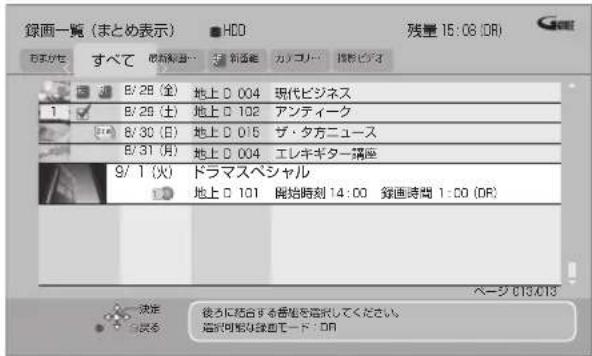
②「結合」を選び、[決定]を押す
お知らせ
- 結合した番組は以下のようになります。
・録画モード:
画質の高いほうの録画モード(ただし、画質は向上しません)
・ダビングの残り可能回数:少ないほうの回数
・番組名:最初に選択した番組名
・おまかせ録画をした番組の自動消去の日時:
最初に選択したおまかせ録画の番組の録画日時を基準にして自動消去(→80)
・チャプターマーク:
結合した位置に作成(結合してチャプターマーク数が 999 を超える場合、超えた分は削除されます)
・番組の結合部分:映像や音声が途切れることがあります。
・持ち出し番組は消去されます。
- 以下の番組は結合できません。
・ダウンロードした番組
・録画時間の合計が8時間を超える場合
・デジタル放送の番組とそれ以外の番組
・LAN 経由(スカバー!プレミアムサービスや CATV)で録画した番組
- 録画モード変換(→110)を行うと、結合できるようになります。視聴制限のある番組を結合すると、厳しいほうの視聴制限になります。
・撮影画質が異なる「AVCHD 3D」の表示がある番組同士
・動くアルバム (→145)
番組分割
- -R V -RW V できません。
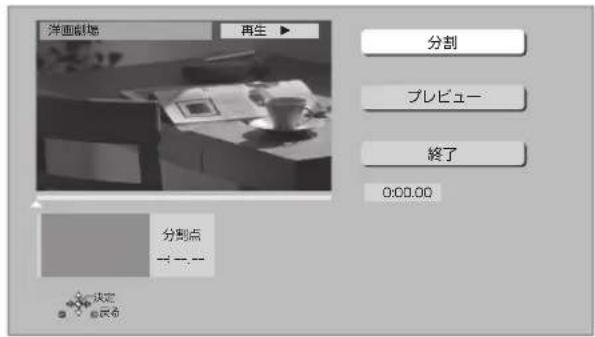
①「分割」を選び、分割する場面*で [決定] を押す
- 「プレビュー」を選び、[決定]を押すと、分割する場面を確認することができます。
場面を選び直すには
① 「分割」を選び、[▶再生]を押して再生を始める
② 分割する場面で、[決定]を押す
②「終了」を選び、[決定]を押す
③「分割」を選び、[決定]を押す
- 分割した番組は、まと番組になります。
- 分割すると、持ち出し番組は消去されます。
- 分割すると、分割点の直前部分が一瞬再生されなくなります。
- BD-RE BD-R 分割した番組は、HDD にダビングできない場合があります。
サムネイル変更
録画一覧やトップメニューで表示される画像(サムネイル)を変更します。
- -RV -RWV サムネイルはファイナライズ後のトップメニュー画面で表示されます。
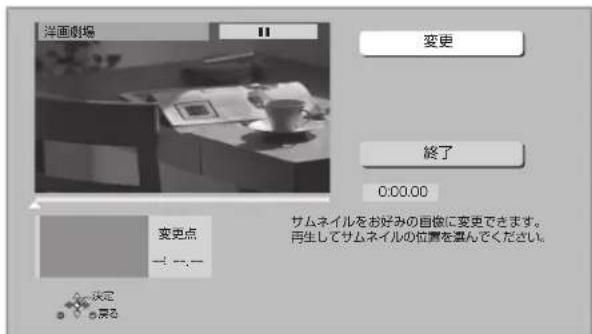
① [▶再生] を押して、再生を始める
②「変更」を選び、お好みの場面で [決定] を押す
② 場面を選び直すには
①「変更」を選び、[▶再生]を押して再生を始める
② お好みの場面で、[決定]を押す
③「終了」を選び、[決定]を押す
マイラベル設定
HDD
録画した番組をお好みのラベルに分類することができ、番組を探すのに便利です。
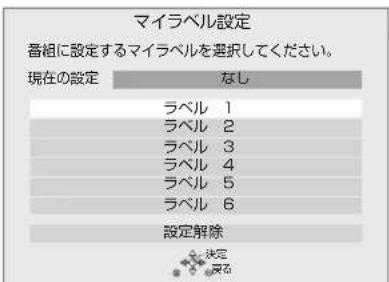
※ 編集したい場面をうまく選ぶために
① 早送りやスロー再生など(→102)を使って、目的の部分を探す
② 編集したい場面で [■一時停止] を押し、
[◀] [▶] を押して場面を調整する
① ラベルを選び、[決定]を押す
②「マイラベル設定」を選び、[決定]を押す
- 選択したラベルが録画一覧にない場合、画面にメッセージが表示されます。画面の指示に従って表示設定をしてください。
- マイラベルの設定を解除するには、「設定解除」を選び、[決定]を押してください。
- マイラベル名は変更することができます。(→94「分類ラベル設定」)
録画モード変換
HDD USB-HDD
録画モードの変換には、番組の再生とほぼ同じ時間がかかる場合があります。
録画モードを変換すると、容量を抑えることができます。 - 1.5 \~ 15 倍録 モードのみ選択できます。
![録画モード変換 選択された番組の録画モードを変換します。 録画モード 3倍録 開始方法 電源[切]後 確定 キャンセル 決定 反応](/content/2026/05/1073357/images/35785a4fe36479a3c34d56347fe340b307ddf31d576df067079bbcec63d7a4c2.jpg)
①「録画モード」を選び、[決定]を押す
② 倍率を選び、[決定]を押す
③「開始方法」を選び、開始方法を設定する
- すぐに:
「確定」後すぐに、変換を開始します。変換中は録画や再生はできません。
- 電源 [切] 後:
電源「切」後、予約録画の設定がされていない時間帯に変換を行います。変換中に電源を入れると、変換を中止し、次に電源を切ると、変換をやり直します。
④「確定」を選び、[決定]を押す
⑤ 「すぐに」開始する場合:
「開始」を選び、[決定]を押す
② 变換を実行中に中止するには
[戻る]を3秒以上押す
「電源 [ 切 ] 後」開始する場合:
[決定]を押す
変換の設定内容を変更・取り消しするには
① 107 ページ「番組を編集する」手順3で「録画モード変換」を選ぶ
②「設定変更」または「設定取消」を選び、
[決定]を押す
変換が終了しているか確認するには
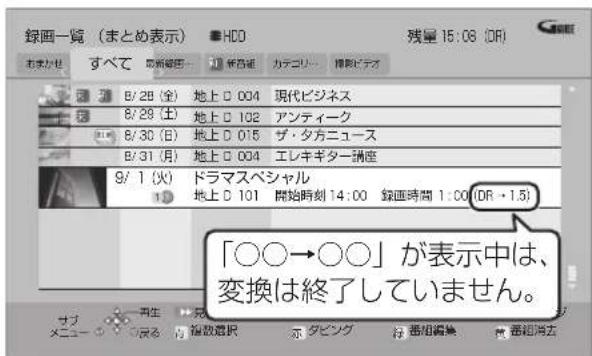

- 15 倍録モードの番組や HDD に取り込んだハイビジョン動画(AVCHD)は変換できません。
- 残量が少ない場合、変換できないことがあります。
- 番組と録画モードの組み合わせによっては、変換すると容量が増える場合があります。
- XP、SP、LP、FR モードの二重音声の番組を変換する場合、変換を開始する前に「二重音声記録時の音声選択」(→163) で記録したい音声を選んでください。
チャプターの作成・再生・編集
HDD(ダウンロードした番組ではできません)
(ファイナライズしたディスクでは再生のみできます)
USB-HDD
チャプターとは
チャプターマークで区切られた区間のことです。
スキップ(→102)すると、チャプターマークを作成した場面に飛ぶことができます。
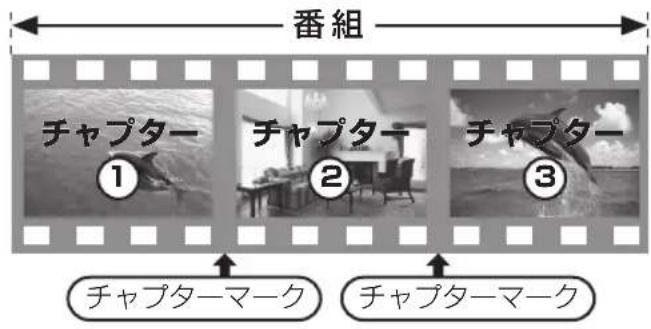
チャプターの自動作成について
- 「自動チャプター」(→163)を「入」にすると、デジタル放送の録画時に CM などの場面で自動的にチャプターマークを作成します。
- 録画する番組や録画モードによっては、正しく作成されない場合があります。

お知らせ
- HDD | USB-HDD | チャプターマークが最大数まで作成された番組は、続き再生メモリー機能(→102)や「サムネイル変更」(→109)ができなくなります。
チャプターマークを作成する / 削除する
作成
再生中または一時停止中にチャプターマークを作成したい場面で
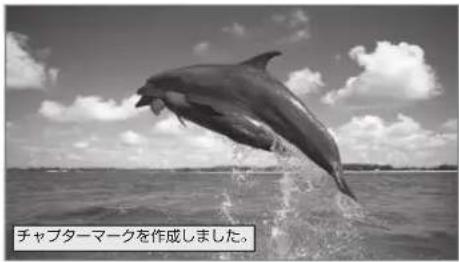
削除
一時停止中に
① スキップ または を押して、削除したい場面に飛ぶ
② を押す
チャブターマーク
③「はい」を選び、決を押す
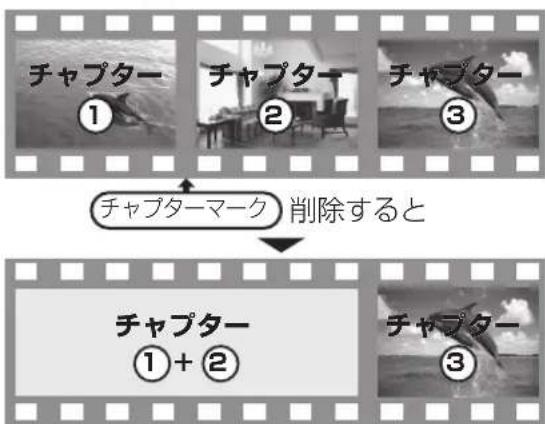
flowchart
graph TD
    A["チャプター ①"] --> B["チラブターマーク"]
    C["チャプター ②"] --> B
    D["チャプター ③"] --> B
    B --> E["チラブター ①+②"]
    E --> F["チラブター ③"]
    style A fill:#f9f,stroke:#333
    style C fill:#f9f,stroke:#333
    style D fill:#f9f,stroke:#333
    style B fill:#ccf,stroke:#333
    style E fill:#ccf,stroke:#333
前後のチャプターが結合されます。
チャプター一覧からチャプターマークの作成や削除を行うこともできます。
① [録画一覧] を押す
② 番組を選び、[サブ メニュー] を押す
③「チャプター一覧へ」を選び、[決定]を押す
④ 緑 を押す
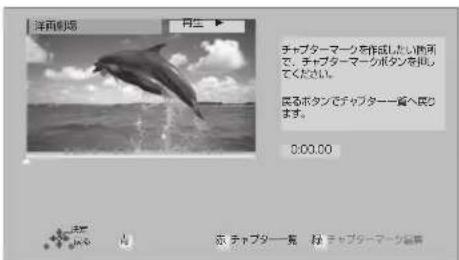
⑤ 上記「作成」「削除」の手順を行う
チャプターを再生・編集する
1 ポップアップメニュー 録画一覧 を押す
2 番組を選び、


番組を検索するには(→74)
3 「チャプター覧へ」を選び、決を押す
4 再生する: チャプターを選び、決を押す
編集する: チャプターを選び、

(→ 手順 5 へ)
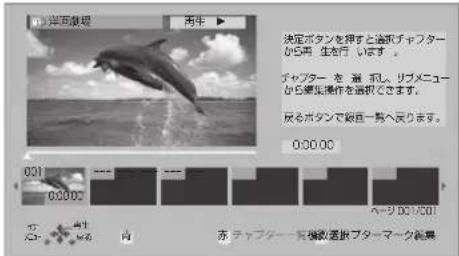
5 編集する項目を選び、決定を押す
(→ 右記へ)
チャプター 消去
指定したチャプターの録画内容を消去し、番組の部分消去を行います。 (元に戻すことはできません)
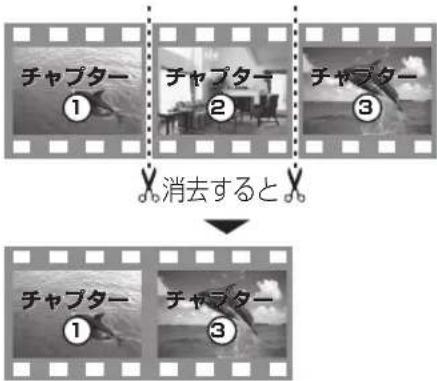
flowchart
graph TD
    A["チャプター ①"] --> B["チャプター ②"]
    B --> C["チャプター ③"]
    C --> D["消去すると"]
    D --> E["チャプター ①"]
    E --> F["チャプター ③"]
番組が部分消去されます。
「消去」を選び、[決定]を押す
- チャプターをすべて消去すると、その番組自体も消去されます。
- 持ち出し番組も消去されます。
- チャプター消去した番組をディスクに画質変更ダビングすると、番組の最後の部分がダビングされない場合があります。
チャプター 結合
選択中のチャプターと次のチャプターの間のチャプターマークを削除して、1つにつなぎます。
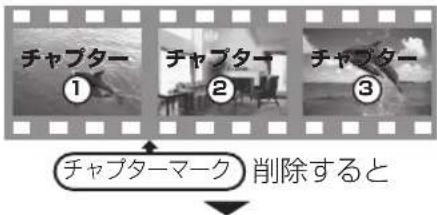
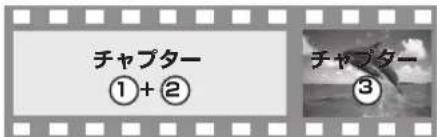
前後のチャプターが結合されます。 「結合」を選び、[決定]を押す
番組のダビングについて
本機では、通常録画用の HDD や USB-HDD、ディスクの間でダビングを行うことができます。
ダビング元とダビング先のメディアによって、ダビング方法やダビング速度などが異なります。
| ダビング方向 ダビング方法 | |
| ●かんたんダビング●詳細ダビング●再生中番組の保存 | |
| ●詳細ダビング | |
| 高速ダビングができない条件(1 倍速ダビングになる)●VR 方式・ビデオ方式の DVD にダビングする場●以下の場合、USB-HDD からダビングできません。・ディスクが DVD(VR 方式・ビデオ方式)・USB-HDD が SeeQVault フォーマット●DR モードの番組や LAN 経由で録画した番組を DVD(AVCREC 方式)でダビングする場合、画質変更ダビングになり、以下のような制限があります。・番組によっては、番組の再生とほぼ同じ時間がかかる場合があります。・画質変更ダビング中に視聴や再生などを行った場合、ダビング速度が遅くなります。☎ 他機器での再生については(→37) | |
| ダビング方向 ダビング方法 | |
| ●詳細ダビング | |
| 録画用フォーマットの USB-HDD の場合、移動のみ可能です。●ダビング元の番組は消去されます。●HDD の持ち出し番組は消去されます。●ダビングの残り回数は減りません。●以下の番組はダビングできません。・AVCHD や AVC VIDEO の表示がある番組・XP、SP、LP、FR モードの番組・動くアルバム(→145)SeeQVault フォーマットの USB-HDD の場合:●コピー制限のある番組について・HDD からダビングするときは、HDD のダビング元の番組のダビング残り回数は1回減ります。USB-HDD の番組のダビング残り回数は1回になります。・HDD ヘダビングするときは、USB-HDDの番組は消去されます。●XP、SP、LP、FR モードの番組はダビングできません。 | |
| ダビング方向 ダビング方法 | |
| ディスク [IMAGE] | ●詳細ダビング |
| 高速ダビングができない条件(1 倍速ダビングになる)●BDに記録したXP、SP、LP、FRモードの番組をダビングする場合●DVDビデオ(ファイナライズ後のディスク)をダビングする場合[IMAGE]デジタル放送のダビングについて(ムーブバック)●DVD からはダビングできません。●BD からは移動になります。(ディスクの番組は消去されます。ただし BD-R はディスク残量は増えません)[IMAGE]●BD-RE BD-R 以下の番組は移動できません。・ディスク内で番組分割した番組・当社製ブルーレイディスクレコーダー以外の機器で記録や編集をした番組・BD-R ファイナライズしたディスク・録画時間が 8 時間を超える番組 | |
| ダビング方向 ダビング方法 | |
| ●詳細ダビング・SeeQVault フォーマットの USB-HDD の場合はできません。 | |
| 番組を複製して同じ番組を2つにします。 | |
お知らせ
- チャンネル録画した番組の保存については57 ページをご覧ください。
- 録画モードを変更してダビングする場合は、高速になりません。
- ディスク容量を超えてダビングしたり、他機器で作成したディスクをダビングするときは、画質変更ダビングになる場合があります。
- HDD にダビングした XP、SP、LP、FR モードの番組をディスクにダビングする場合、VR 方式の DVD には高速でダビングします。それ以外のディスクには高速でダビングできません。
かんたんダビング
ダビング方向:
通常録画用 HDD にある番組をディスクにダビングします。
- 操作の前に記録可能なディスクを入れてください。
1 機能一覧 を押す
2 「残す」を選び、決定を押す
3 「かんたんダビング」を選び、決定を押す
- RAM -R 新品など未フォーマットの場合、画質の選択画面が表示されます。 画質を選び、[決定]を押してください。
4 番組を選び、決定を押す
- 複数の番組をダビングする場合、番組を選んで [青]を押す操作を繰り返してください。 (選んだ番組には☑が表示されます。 もう一度 [青]を押すと選択を取り消します。)
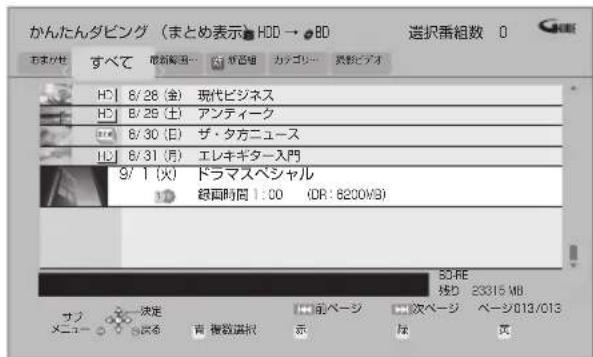
選んだ番組がディスク残量を超える場合確認画面が表示されます。
例)
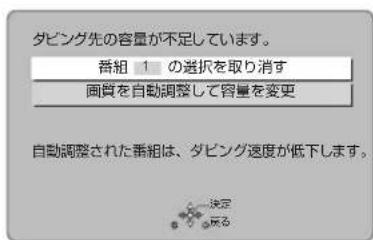
「画質を自動調整して容量を変更」を選んだ場合、ディスクの容量に応じた録画モードに自動設定します。
5 「番組選択完了」を選び、決定を押す
手順 4 でまとめ番組を選んだときのみ表示
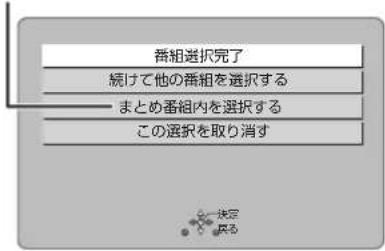
flowchart
graph TD
    A["番組選択完了"] --> B["続けて他の番組を選択する"]
    B --> C["まとめ番組内を選択する"]
    C --> D["この選択を取り消す"]
    D --> E["決定済み"]
他の番組も選択したい場合などは、表示された項目を選んで操作してください。(→手順4へ)
6 「ダビング開始」を選び、決定を押す
- オプション設定について(→115)
7 「はい」を選び、決定を押す
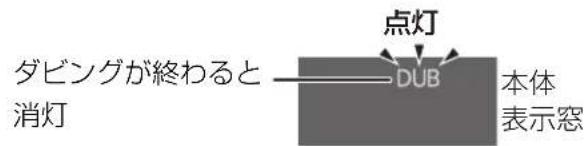
新品など未フォーマットのディスクにダビングする場合、自動的にフォーマットしたあと、ダビングを始めます。
ダビングを実行中に中止するには
[戻る]を3秒以上押す
- ファイナライズ中は中止できません。
- 中止時の動作 (→119)
ダビングの進行状況を表示するには
[画面表示]を押す
機能一覧画面の「残す」を選んでも進行状況を確認できます。
[Unreadable]
- 「DVD 画質」で未フォーマットの -R -RW にダビングする場合、以下の記録方式にフォーマットします。
・10\~の番組が含まれている場合:VR 方式
・10の番組が含まれていない場合:ビデオ方式
- 1 回にダビングできる番組は 99 番組までです。
- プロテクト設定(→107)されている①の番組はダビングできません。
- まち組内の番組とそれ以外の番組を複数選んでダビングするには、サブメニューを押して、「全番組表示へ」に切り換えてください。
- ダビング中に電源を切ることはできません。
かんたんダビングの画面の見方
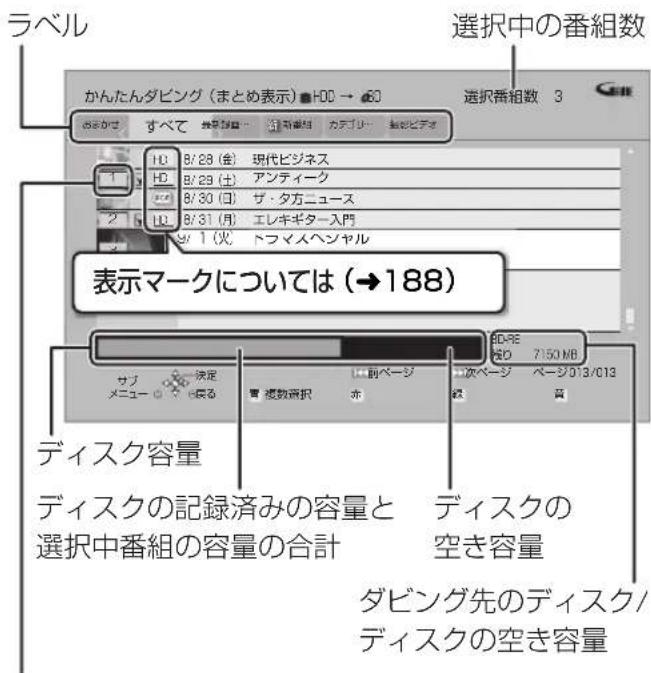
選んだ番組には番号が付けられ、選んだ順にダビングされます。
- 異なるラベルの番組を複数選んでダビングすることはできません。
ダビングの便利な機能
かんたんダビング画面(→114手順4)で
① 番組を選び、

② 項目を選び、決定を押す(→ 下記へ)
| 内容確認 | 番組の内容が確認できます。 |
| 画質変更 | ☑が付いている番組のダビングする画質を変更できます。●選択できる画質は番組やディスクによって異なります。 |
| オプション設定 | 以下の設定ができます。●ダビング終了後自動電源[切]●ダビング終了後自動ファイナライズ(-R -RW のみ) |
| 視聴制限一時解除* | 「HDD番組の視聴制限」(→164)で設定された視聴制限を一時的に解除します。画面の指示に従って暗証番号を入力してください。 |
| 並び替え* | 表示順を変更します。(全番組表示時のみ) |
| まとめ表示へ*全番組表示へ* | 表示を切り換えます。 |
※ 番組にが付いているとき機能の実行はできません。

- -R -RW 「オプション設定」(→ 上記) の「ダビング終了後自動ファイナライズ」を「する」に設定すると、ダビング終了後、ファイナライズ (→153) を行います。記録や編集をすることはできなくなります。また、ダビング中は録画や再生はできません。
詳細ダビング
ダビング方向:
(SeeQVault フォーマットの USB-HDD は、HDD にのみダビング可能です)
- 新品のディスクにダビングする場合は、フォーマットをして記録方式を設定してください。(→151)
1 機能一真 を押す
2 「残す」を選び、決定を押す
3 「詳細ダビング」を選び、決定を押す
4 項目を選び、[▶] を押す
- 「ダビング方向」「録画モード」「リスト作成」「詳細設定」の項目を設定してください。
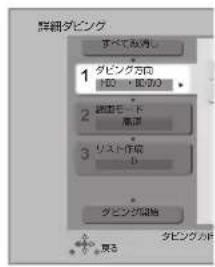
flowchart
graph TD
    A["すべて取得"] --> B["ダビング方向"]
    B --> C["1 ディオ・記念の"]
    B --> D["2 説面モード"]
    B --> E["3 リスト作成"]
    B --> F["4 ダビング開始"]
    D --> G["タビングノド"]
    E --> H["タビングノド"]
    F --> I["タビングノド"]
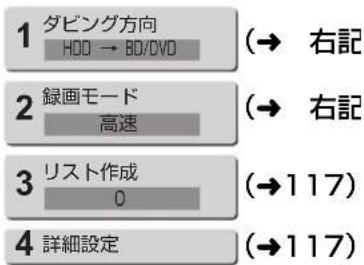
5 「ダビング開始」を選び、決定を押す
6 「ダビングする」または
「ダビング後に電源 [ 切 ]」を選択を
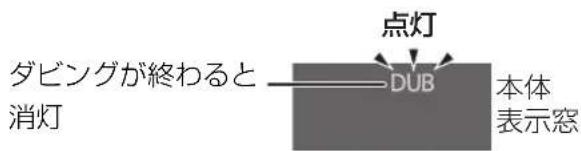
ダビングを実行中に中止するには
[戻る]を3秒以上押す
- ファイナライズ中は中止できません。
- 中止時の動作 (→119)
ダビング方向
① 「ダビング元」を選び、決定を押す
② ダビング元を選び、決定を押す
③ 「ダビング先」を選び、決定を押す
④ ダビング先を選び、決定を押す
お知らせ
- HDD USB-HDD ダビング先とダビング元を同じにすると、番組を複製することができます。(複製後はまとめ) 番組になります
・コピー制限のある番組を複製する場合、ダビング残り可能回数は1回減ります。(複製された番組のダビング残り可能回数は1回になります) - ①②表示のある番組、ダウンロードした番組の複製はできません。
- ディスクから HDD へのダビング開始時のコピー禁止信号を確認中は、予約録画は実行できません。
- ディスクから HDD への画質変更ダビング中は、予約録画は実行できません。
録画モード
① 「録画モード」を選び、決定を押す
② 録画するモードを選び、決定を押す
記録先の空き容量に合わせて、1.5~15倍録モードの中から自動で選択してダビングします。
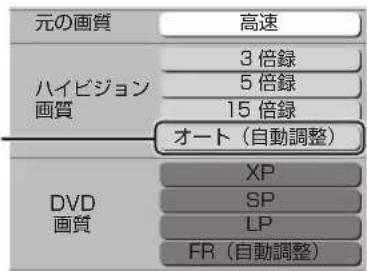
- ハイビジョン画質を選択時に サブメニュー を押すと、録画モードの倍率を変更することができます。(→ 86)
を押す
お知らせ
- 録画モードと記録時間の目安(ディスク)(→204)
- ディスクによって選べる録画モードは異なります。
- ダビング元より高画質な録画モードでダビングしても、画質は向上しません。
- アニメなど録画番組の内容によっては、オート(自動調整)を選択しても、空き容量が大幅に残ることがあります。
リスト作成(番組を選択する)
① 「新規登録」を選び、決定を押す
② 番組を選び、を押す
- ☑が表示されます。操作を繰り返し、番組を選びます。
- ダビング先にダビングできる番組のみ明るく表示します。
選択を取り消すには
番組を選び、[青]を押す
③ 選び終わったあと、決定を押す
[Unreadable]
- USB-HDD にダビングする場合や高速モードで BD-RE BD-R にダビングする場合、上表示のある番組のみ登録できます。(録画用フォーマットの USB-HDD には、「AVCHD」や「AVC VIDEO」の表示がある番組はダビングできません)
- ダビングリスト容量について(ダビング先に記録される容量) ・管理情報が含まれるなどの理由で、ダビングする番組の合計より少し大きくなります。
詳細設定
(-R -RW ヘダビングするときのみ)
① 「ファイナライズ」を選び、決定を押す
②「入」または「切」を選び、決定を押す
(BD-RE BD-R RAM AVCREC -R AVCREC 〜 1.5 ~ 15 倍録 モードを選んでダビングするときのみ) 複数の音声や字幕情報を含んだ番組の記録方式を設定できます。
① 「音声・字幕の記録」を選び、決定を押す
②「モード 1」または「モード 2」を選び、決定を押す
- モード 1:再生時に音声や字幕の切り換えができます。
- モード 2:再生時に音声や字幕の切り換えはできません。ダビング前に「信号切換」(→104)で記録する内容を設定してください。
お知らせ
- 「ファイナライズ」を「入」に設定すると、ダビング終了後、ファイナライズ(→153)を行います。記録や編集をすることはできなくなります。また、ダビング中は録画や再生はできません。
ダビングの便利な機能
リスト作成画面(→左記「リスト作成」手順①のあと)で
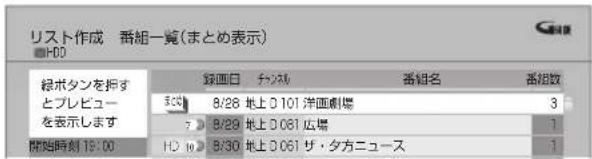
① 番組を選び、

を押す
② 項目を選び、決定を押す(→ 下記へ)
| 内容確認 | 番組の内容が確認できます。 |
| 視聴制限一時解除HDDUSB-HDD | 「HDD 番組の視聴制限」(→164)で設定された視聴制限を一時的に解除します。画面の指示に従って暗証番号を入力してください。 |
| 並び替えHDDUSB-HDD | 表示順を変更します。(全番組表示時のみ) |
| まとめ表示へ全番組表示へHDDUSB-HDD | 表示を切り換えます。●SeeQVault フォーマットのUSB-HDDの場合はできません。 |
番組に☑が付いているとき機能の実行はできません。
リスト作成画面(→左記「リスト作成」)で
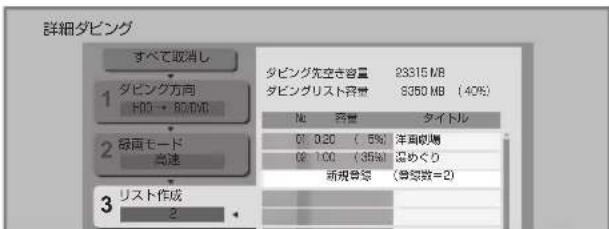
- 登録されたリストや設定を取り消す:「すべて取消し」を選び、[決定]を押す
- リスト項目を入れ替える: 番組を選び、[決定]を押したあと、新たに登録したい 番組を選ぶ
- リストの全消去や追加、消去、移動をする:[サブ メニュー]を押したあと、項目を選ぶ
ファイナライズ後のディスク (DVD ビデオ) をダビングする
ファイナライズ後のディスクを編集したい場合など、ディスクの内容をダビングすることができます。
ダビング方向:
DVD-V(ファイナライズ後の-RV-RWV、
+R、+R DL、+RW) →HDD
1 機能一覧 を押す
2 「残す」を選び、決定を押す
3 「詳細ダビング」を選び、決定を押す
4 項目を選び、[▶] を押す
- 操作方法は「詳細ダビング」(→116)をご覧ください。
![PANASONIC DMR-UBX4030 - 項目を選び、[▶] を押す - 1](/content/2026/05/1073357/images/c1f940ff9edd2ce454055489838f42b0fb14336a089eda5d08dfc3c0931a1774.jpg)
flowchart
graph TD
    A["详细ダビング"] --> B["条件判断"]
    B --> C["ダビング方向"]
    C --> D["速度更新"]
    D --> E["速度更新"]
    E --> F["速度更新"]
    F --> G["速度更新"]
    G --> H["速度更新"]
    H --> I["速度更新"]
    I --> J["速度更新"]
    J --> K["速度更新"]
    K --> L["速度更新"]
    L --> M["速度更新"]
    M --> N["速度更新"]
    N --> O["速度更新"]
    O --> P["速度更新"]
    P --> Q["速度更新"]
    Q --> R["速度更新"]
    R --> S["速度更新"]
    S --> T["速度更新"]
    T --> U["速度更新"]
    U --> V["速度更新"]
    V --> W["速度更新"]
    W --> X["速度更新"]
    X --> Y["速度更新"]
    Y --> Z["速度更新"]
    Z --> AA["速度更新"]
    AA --> AB["速度更新"]
    AB --> AC["速度更新"]
    AC --> AD["速度更新"]
    AD --> AE["速度更新"]
    AE --> AF["速度更新"]
    AF --> AG["速度更新"]
    AG --> AH["速度更新"]
    AH --> AI["速度更新"]
    AI --> AJ["速度更新"]
    AJ --> AK["速度更新"]
    AK --> AL["速度更新"]
    AL --> AM["速度更新"]
    AM --> AN["速度更新"]
    AN --> AO["速度更新"]
    AO --> AP["速度更新"]
    AP --> AQ["速度更新"]
    AQ --> AR["速度更新"]
    AR --> AS["速度更新"]
    AS --> AT["速度更新"]
    AT --> AU["速度更新"]
    AU --> AV["速度更新"]
    AV --> AW["速度更新"]
    AW --> AX["速度更新"]
    AX --> AY["速度更新"]
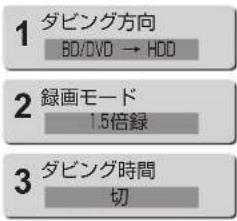
以下のように設定してください。
・「ダビング方向」: 「ダビング元」→ 「BD/DVD」
・「録画モード」:「録画モード」を選ぶ
(1.5 \~ 15 倍録のみ選べます)
・「ダビング時間」: ダビング時間を設定する
(→ 右記)
5 「ダビング開始」を選び、決定を押す
6 「ダビングする」または「ダビング後に電源[切]」を選び、決定を押す
- 番組の再生が終わったあとも、設定した時間までダビングを続けます。
7 ダビングしたい番組の再生を始める
トップメニューが表示された場合は 番組を選び、[決定]を押す
好みの番組を再生するには
① [録画一覧] を押す
② 番組を選び、[決定]を押す
ディスクの再生が始まらない場合は
① [▶ 再生] を押す
②(トップメニューが表示されたら)
番組を選び、[決定]を押す
ダビングを実行中に中止 / 終了するには
[戻る]を3秒以上、もしくは■停止]を押す
[NO TEXT]
- 市販の DVD ビデオのほとんどは録画禁止処理がされており、ダビングできません。
- 高画質や高音質のディスクをダビングしても、元の画質や音質のまま記録することはできません。
- テレビ画面に表示される内容をそのまま記録するため、トップメニュー画面の操作も記録します。
- ダビング中、不要な番組などはスキップ(→102)で飛び越すことができます。
- 記録した映像が横長になっているなどアスペクトが正しくない場合、「ハイビジョン画質 / 持ち出し番組の記録設定」(→163)の「記録アスペクト設定」を変更して再度取り込んでください。
ダビング時間
① 「時間設定」を選び、決定を押す
②「入」または「切」を選び、決を押す
- 「切」にすると、ダビング先の容量がなくなるまでダビングを続けます。
③「録画時間」を選び、決を押す
④ “時間” または “分” を選び [▲][▼] で設定し、
決定を押す
複数の音声や字幕情報の番組を DVD 画質でディスクにダビングする
通常録画用 HDDに録画した番組を再生中にダビングすることができます。(1 番組のみダビング)
- 記録する音声や字幕情報を設定できます。
- 再生位置にかかわらず、再生中の番組の先頭からダビングが開始されます。
- 新品のディスクにダビングする場合は、フォーマットをして記録方式を設定してください。(→151)
1 ダビングしたい番組を再生する
複数の音声や字幕情報を含んでいる番組の場合:
- RAM VR -R VR -RW VR [音声]または[字幕]を押して、表示された再生設定画面(→104)で、記録したい音声や字幕を設定する
2 サブメニュー S サブメニュー S を押す
- サブメニュー画面が表示されない場合、もう一度 [ サブ メニュー ] を押してください。
3 「再生中番組の保存」を選び、決定を押す
4 「保存開始」を選び、決定を押す
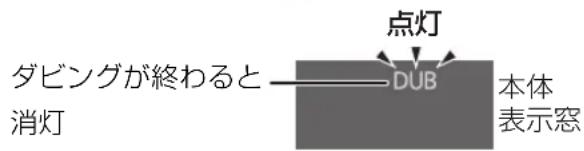
ダビングを実行中に中止するには
[戻る]を3秒以上押す
- 中止時の動作(→右記)
お知らせ
- RAM VR -R VR -RW VR 複数の音声を含んだ番組を 2 番組以上同時にダビングしたい場合、ダビング前に記録したい音声や字幕の設定を行ってください。
① ダビングしたい番組を再生し、以下の設定をする
・[音声] または [字幕] を押して、表示された再生設定画面 (→104) で、記録したい音声や字幕を設定する
②かんたんダビング(→114)、もしくは詳細ダビング(→116)を実行する
字幕設定を番組ごとに変更してダビングすることはできません。
1 番組ずつダビングしてください。
ダビング時の動作について
ダビング実行中、ダビングを中止したときの動作
例)デジタル放送の番組 A・B・C の順にダビングして番組 C の途中で中止した場合
| 番組 A | 番組 B | 番組 C |
| ダビング完了 | ダビング完了 |
番組 A・B のみダビングされます。
番組 C はダビングされず、ダビング元に残ります。ただし、コピー制限のない番組を画質変更ダビング中に中止した場合、途中までがダビングされます。
BD-R -R 番組 C の中止したところまでがディスクに書き込まれるため、番組 C がダビングされていない場合でもディスク残量は減少します。
-R V -RW V に画質変更ダビングするときの動作
HDD の残量が少ないときは、ダビングできません。HDD の不要な番組を消去(→107)してからダビングしてください。
チャプターマークの保持について
ダビングすると、チャプターマークの位置が多少ずれる場合があります。また、最大チャプターマーク数(→205)を超えると、超えた分は保持されません。
「1080/60p」の表示がある番組のダビングについて
以下の場合、画質変更ダビングになり、プログレッシブでは記録できません。
- ダビング先の BD-RE BD-R の残量が少ない
- BD-RE BD-R 以外のディスクへのダビング
3D 対応の番組のダビングについて
- 3D 表示のある番組を RAM VR -R VR -RW VR に XP、SP、LP、FR モードでダビングすると、番組か 3D 情報がなくなります。
- 「AVCHD 3D」の表示がある番組は、以下の場合、質変更ダビングになり、2D 映像として記録されます。
・ダビング先の BD-RE BD-R の残量が少ない
・BD-RE BD-R 以外のディスクへのダビング
複数の音声(マルチ音声)や字幕情報を含んだ番組のダビングについて
録画した番組をディスクにダビングする場合、音声や字幕情報は以下のようになります。
(高速、1.5~15倍録モードでダビング時)
複数の音声や字幕情報を記録できます。(再生時に切り換え可能)
- RAM VR -R VR -RW VR
(通常録画用 HDD からダビング時)
複数の音声や字幕情報の記録はできません。(再生時に切り換え不可)
再生中番組の保存(→119)でダビングしてください。

02/4月
- 他の機器でディスクを再生すると音声や字幕を切り換えられないことがあります。
[BD-RE] [BD-R] [RAM AVCREC] [-R AVCREC] 詳細ダビングの詳細設定(→117)で、「音声・字幕の記録」を「モード 2」にしてディスクに画質変更ダビングすると、「信号切換」(→104)で設定した内容で記録することができます。(ただし、音声の切り換えや字幕表示の入/切はできなくなります)
二重音声の番組のダビングについて
録画した番組をダビングする場合、音声は以下のようになります。
- -R V -RW V 以下の設定に従って記録:
「DVD-Video 記録の設定」の「二重音声記録時の音声選択」(→163)を記録したい音声にする
ビデオ方式のディスクの記録アスペクト
「DVD-Video 記録の設定」の「記録アスペクト設定」(→163) に従って記録します。-RV -RWV へ記録するときに有効です。
☑「オート」に設定していると、番組の開始時のアスペクト比で記録します。別のアスペクト比で記録したい場合、設定を変更してください。
ハイビジョン画質/持ち出し番組の記録アスペクト
「ハイビジョン画質 / 持ち出し番組の記録設定」の「記録アスペクト設定」(→163) に従って記録します。 480i の映像を 1.5 \~ 15 倍録モードで記録するときに有効です。
- 以下の場合、「オート」に設定していると、番組のアスペクト変化に追従して記録します。
・ファイナライズ後のディスク(DVDビデオ)から HDD にダビング
- ハイビジョン画質の 16:9 映像は「4:3」にしても、16:9 映像として記録されます。
お引越しダビング
ブルーレイディスクレコーダー
お引越しダビングに対応したディーガや他社製レコーダーなどとネットワーク接続すると、番組や写真をダビングすることができます。他のディーガや他社製レコーダーなどから本機にまとめて移動するときに便利です。
- 対応機器については、当社ホームページ(→10)をご覧ください。
- ネットワーク接続と設定をする(→25、26、35) お部屋ジャンプリンク(DLNA)の設定を変更する 場合 (→175)
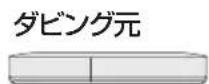

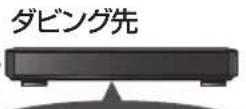
ダビング先で操作する
番組ダビングの設定をする
1

を押す
2
「全機能から選ぶ」を選び、決を押す
- 表示がない場合は |◀◀ でページを切り換えてください。
3
「ネットワーク機能を使う」を選び、決定を押す
4
「お引越しダビング」を選び、決定を押す
5
「番組をダビングする」を選び、決査押す
6
接続する機器を選び、決を押す
7
ダビング元を選択する画面が表示された場合: ダビング元を選び、決を押す
8
番組を選び、決を押す
- 複数の番組をダビングする場合、番組を選んで
[青] を押す操作を繰り返してください。
(選んだ番組には ☑が表示されます。
もう一度 [青] を押すと選択を取り消します。)
- 他社製機器の場合、番組が表示されない場合があります。その場合は、フォルダから番組を探して、表示してください。
例)
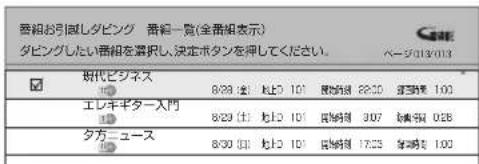
[Non-Text]
まとめ 番組を選んだ場合は まとめ番組内や他の番組も選択したい場合は、 表示された項目を選んで操作してください。
[Non-Text]
すべての番組をダビングしたい場合は「一括ダビング」(→下記)してください。
9
接続機器がディーガの場合:
「ダビング元機器の番組」を 「残す」または「残さない」に設定する
接続機器が他社製レコーダーの場合:手順 10 へ
10
「設定する」を選び、決を押す
(→122「ダビングを実行する」へ)
■
番組ダビング時の便利な機能
番組お引越しダビング画面(上記手順 8)で
1
番組を選び、

2
項目を選び、決定を押す(→ 下記へ)
| 内容確認 | 番組の内容が確認できます。 |
| 一括ダビング* | 通常録画用 HDD 内のすべての番組をダビングします。(「はい」を選んで [決定] を押したあと → 上記手順 9 へ) |
| まとめ表示へ*全番組表示へ* | 表示を切り換えます。 |
※番組に付いているとき機能の実行はできません。
ビエラなど他機器からダビングする(続き)

(1) 2023年
- SeeQVaultフォーマットのUSB-HDDからはダビングできません。
- 1 回に複数選択できる番組は 99 個までです。
- まとめ 番組内の番組とそれ以外の番組を複数選んでダビングするには、 [サブ メニュー] を押して、「全番組表示へ」に切り換えてください。
- 以下の番組はダビングできません。
・プロテクト設定(→107)されている10表示がある番組
・ダウンロードした番組
・ダビングする番組を選択したあと、ダビングが実行される前に「番組消去」「部分消去」「番組結合」「番組分割」「録画モード変換」「チャプター消去」の編集や、番組の複製をした番組
・XP、SP、LP、FR モードの番組
- 1の表示がある番組は以下のようになります。
・121 ページ手順 9 の「残す」「残さない」の設定にかかわらず、ダビング元からは消去されます。 - 10~の表示がある番組は以下のようになります。
・ダビング先では「1 回だけ録画可能」の番組になります。 - 一括ダビングの場合、ダビング元の番組のデータ容量によっては、ダビング完了までに時間がかかる場合があります。
- 他社製レコーダーの場合、「まとめ表示へ」「全番組表示へ」の切り換えはできません。また、ダビングの残り回数(10~)1③は表示されません。
写真ダビングの設定をする
HDD 内のすべての写真をダビングします。
写真を選んでダビングすることはできません。
121 ページ手順 4 のあと
5 「写真をダビングする」を選び、決定を押す
6 接続する機器を選び、決を押す
7 「ダビングする」を選び、決を押す (→ 下記「ダビングを実行する」へ)

电话:021-635
- 1 回にダビングできる写真は 20000 枚までです。
- ダビング元の写真は削除しません。
- ダビング完了までは、写真の取り込みはできません。
ダビングを実行する
本機と接続機器の電源を切る
- 写真をダビングする場合は、接続機器の電源を切る必要はありません。
電源「切」時にダビングが実行されます。予約録画の設定がされていない時間帯にダビングを行います。
- ダビング中に電源を入れると、ダビングを中断し、次に電源を切ると、ダビングを再開します。
ダビングが終わると 消灯
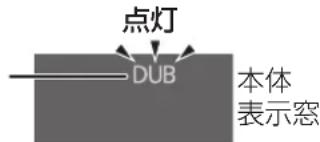
「クイックスタートモード」(→162)が「省エネ(時計表示無し)」の場合、点灯しません。

ダビングの状況を確認するには
① [機能一覧] を押す
②「全機能から選ぶ」を選び、[決定]を押す
③「ネットワーク機能を使う」を選び[決定]を押す
④「お引越しダビング」を選び、[決定]を押す
⑤「番組をダビングする」または「写真をダビングする」を選び、[決定]を押す

ダビングを中止するには
上記手順 ⑤ のあとに、[黄]を押す
ネットワークを使ってダビングする
HDD
ビエラ※
HDD内蔵CATVデジタル セットトップボックス
スカパー! プレミアムサービス 対応チューナー
ビエラなどの機器とネットワーク接続すると、接続した機器から本機の通常録画用 HDD にダビングすることができます。
※ USB-HDD 緑画対応ビエラや HDD 内蔵ビエラからダビングできます。
- 対応機器については、当社ホームページ→10)をご覧ください。
- ネットワーク接続と設定をする (→25、26、35)
お部屋ジャンプリンク(DLNA)の設定を変更する場合(→175)
ビエラなどの接続機器側でダビングの操作をする
- ダビングの操作方法は接続した機器の取扱説明書をご覧ください。
撮影ビデオ(AVCHD、MP4)を取り込む
USB
SDカード
ディスク
当社製デジタルハイビジョン ビデオカメラ
AVCHD、MP4、
MP4 (4K動画)
当社製デジタルハイビジョンビデオカメラなどで撮影した動画を取り込むことができます。
- 対応機器については、当社ホームページ(→10)をご覧ください。
- 「1080/60p」や「AVCHD 3D」の表示がある番組は HDD BD-RE BD-R にのみ取り込むことができます。
※ 1080/60p(1920×1080/60プログレッシブ)記録の番組
- MP4 の番組は HDD にのみ取り込むことができます。(変換取込の場合、高速で取り込みはできません)
- HDD に取り込む場合、動画の種類や初期設定によって、取り込んだ動画の再生方法が異なります。(→101)
取り込む動画
ファイル 取り込みした MP4 を 再生する※2※3
(→101)
※ 1 取り込んだ動画は、録画一覧のチャンネル欄では以下のように表示されます。
- AVCHD : 「AVCHD」 (サイドバイサイド方式で記録した3D映像も含む)
- AVCHD 3D : 「AVCHD 3D」
- 1080/60p の番組:「AVCHD PRO」
- MP4 (4K 以外) : 「AVC VIDEO」
※2 本機に「ファイル取込」した MP4 は、ネットワーク接続したファイル共有機能対応機器でも見ることができます。
(→146)
※ 3 「ファイル取込」した MP4 でも本機では再生できない場合があります。
MP4 の変換取込とファイル取込について
MP4(4K 以外)は、「MP4 の取り込み設定」(→164)によって取り込み後の再生方法が異なります。
[ ただし、MP4(4K)は設定にかかわらず、「ファイル取込」されます ]
- 「変換取込」すると、本機の録画一覧で再生できます。取り込むときの画質は、「MP4 取込/アルバムの作成画質」(→164)で選ぶことができます。
- 「ファイル取込」すると「動画ファイル(MP4)を再生する」で再生できます。(録画一覧には表示されません)
- ビデオ方式の DVD などに書き出したい場合は「変換取込」に変更してください。

お知らせ
- DVDに取り込んだAVCHD 動画を他のAVCREC非対応機器で再生したい場合
・一度 HDD に取り込んだあと、DVD 画質(XP、SP、LP、FR モード)でディスクにダビングしてください。
- ファイル取り込みした MP4 を他の機器で再生するには
①「保存した動画ファイル(MP4)や写真を録画一覧や写真一覧に取り込む」(→149)で録画一覧に取り込む
② ディスクにダビングする
かんたん差分取り込み
USB
SDカード
取り込んだ撮影ビデオの履歴を HDD に保持しているため、複数回取り込むと、新たに追加された撮影ビデオのみを取り込みます。
取り込み方向:
USB SD → HDD
■ USB 機器から取り込む場合
USB 機器の説明書をよくご覧になったうえで操作してください。
1 USB 機器を接続する (→40)
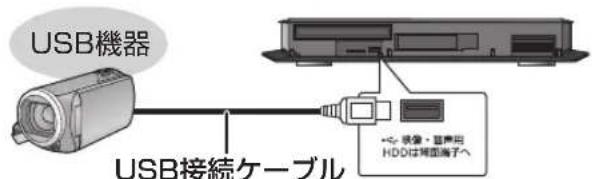
(USB機器の付属品など指定のケーブル)
2 USB 機器側で、本機と USB 接続するための設定をする
例)
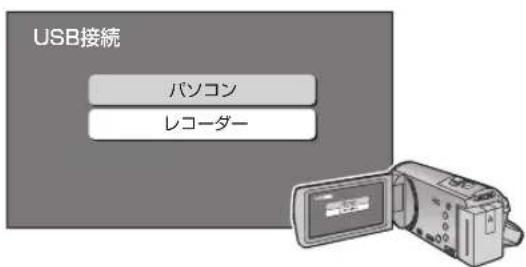
- USB 機器側の設定をすると、以下の画面が表示されます。
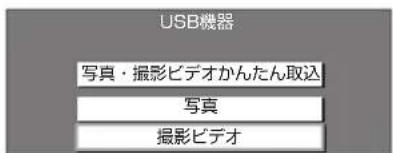
下記操作で表示することもできます。
① [機能一覧] を押す
②「メディアを使う」を選び、[決定]を押す
③「USB 機器」を選び、[決定]を押す
3 「撮影ビデオ」を選び、決定を押す
- 「写真・撮影ビデオかんたん取込」を選ぶと、写真・ビデオカメラなどで編集も同時に取り込みます。 - 取り込みを中断
4 「かんたん差分取り込み」を選び、決定を押す
5 「取り込み開始」を選び、決定を押す
■ SD カードから取り込む場合
1 SD カードを入れる
- 以下の画面が表示されます。
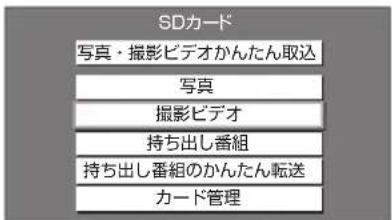
下記操作で表示することもできます。
① [機能一覧] を押す
②「メディアを使う」を選び、[決定]を押す
③「SD カード」を選び、[決定]を押す
2 「撮影ビデオ」を選び、決定を押す
- 「写真・撮影ビデオかんたん取込」を選ぶと、写真も同時に取り込みます。
3 「撮影ビデオを取り込む」を選び、決定を押す
4 「かんたん差分取り込み」を選び、決定を押す
5 「取り込み開始」を選び、決定を押す
[Unreadable]
- 取り込んだ撮影ビデオの履歴は、SD カードは 5 枚、USB 機器は 1 台のみ保持し、それ以上になると、古い情報から削除されます。
- 取り込んだ撮影ビデオの履歴保持は、「HDDのフォーマット」(→164) を行うと、削除されます。
- 同じ撮影ビデオを取り込みたい場合や撮影ビデオ単位で取り込みたい場合は、「選んで取り込み」(→125)を行ってください。
- MP4 撮影形式やファイル構成によっては、取り込みができない場合があります。
- 以下の操作を行った場合、取り込み済みの動画を再度取り込んでしまうことがあります。
真・ビデオカメラなどで編集
・取り込みを中断
選んで取り込み
USB
SDカード
ディスク
取り込み方向:
- USB SD → HDD BD-RE BD-R RAM AVCREC -R AVCREC
- MP4 を記録した BD-RE BD-R → HDD
- AVCHD を記録したディスク → HDD
■ USB 機器から取り込む場合
USB 機器の説明書をよくご覧になったうえで操作してください。
1 USB 機器を接続する (→40)
2 USB 機器側で、本機と USB 接続するための設定をする
例)
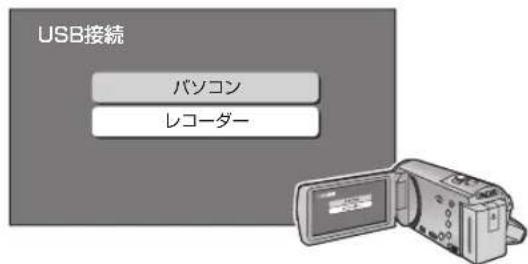
- USB 機器側の設定をすると、以下の画面が表示されます。
下記操作で表示することもできます。
① [機能一覧] を押す
②「メディアを使う」を選び、[決定]を押す
③「USB 機器」を選び、[決定]を押す
3 「撮影ビデオ」を選び、決を押す
4 「選んで取り込み」を選び、決を押す
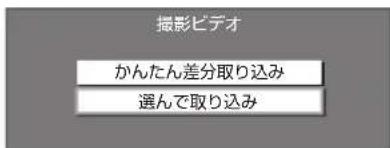
- 複数種類の撮影ビデオが USB 機器に存在している場合、メッセージが表示されます。 取り込みたい撮影ビデオを選び、[決定]を押してください。
- 「AVCHD」を取り込む場合、取り込み先を選び、[決定]を押してください。
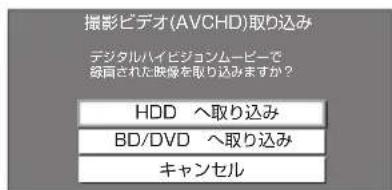
5 動画(タイトル)を選び、青を押す
- が表示されます。操作を繰り返します。
例)
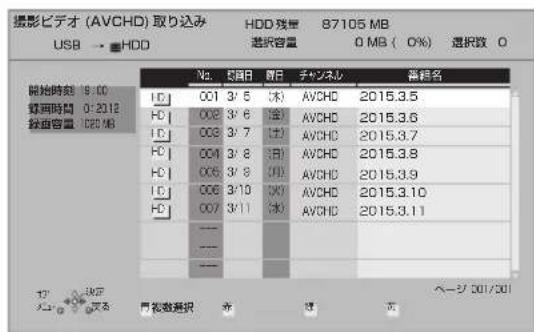
選択を取り消すには
動画(タイトル)を選び、[青]を押す
6 選び終わったあと、決定押す
7 「取り込み開始」を選び、決を押す
例)
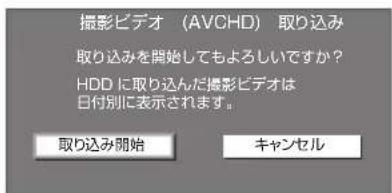
- 新品など未フォーマットのディスクに取り込む場合は、自動的にフォーマットをしてから取り込みを始めます。
■ SD カードから取り込む場合 ■ ディスクから取り込む場合
1 SD カードを入れる
- 以下の画面が表示されます。
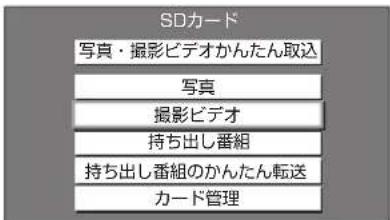
下記操作で表示することもできます。
① [機能一覧] を押す
②「メディアを使う」を選び、[決定]を押す
③「SD カード」を選び、[決定]を押す
2 「撮影ビデオ」を選び、決を押す
3 「撮影ビデオを取り込む」を選び、決定を押す
4 「選んで取り込み」を選び、決を押す
- 複数種類の撮影ビデオが SD カードに存在している場合、メッセージが表示されます。
取り込みたい撮影ビデオを選び、[決定]を押してください。 - 「AVCHD」を取り込む場合、取り込み先を選び、 [決定] を押してください。
5 動画(タイトル)を選び、を押す
- が表示されます。操作を繰り返します。
選択を取り消すには
動画(タイトル)を選び、[青]を押す
6 選び終わったあと、決を押す
7 「取り込み開始」を選び、決を押す
- 新品など未フォーマットのディスクに取り込む場合は、自動的にフォーマットをしてから取り込みを始めます。
1 ディスクを入れる
- 以下の画面が表示されます。
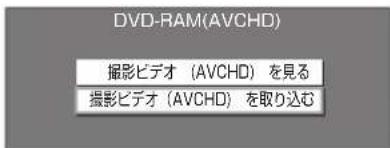
下記操作で表示することもできます。
① [機能一覧] を押す
②「メディアを使う」を選び、[決定]を押す
③「ブルーレイ(BD)/DVD」を選び、[決定]を押す
2 「撮影ビデオ(AVCHD)を取り込む」または「動画ファイル(MP4)を取り込む」を選び、決定を押す
3 動画(タイトル)を選び、青を押す
- が表示されます。操作を繰り返します。
- BD-RE、BD-R に記録された MP4 の場合、
[▶ 再生 ] を押すと、プレビュー再生ができます。
選択を取り消すには 動画(タイトル)を選び、[青]を押す
4 選び終わったあと、決を押す
5 「取り込み開始」を選び、決定を押す

- 1 つの動画(タイトル)に 99 シーンを超えて記録されている場合、99 シーンごとに分けて取り込みます。
- 当社製デジタルハイビジョンビデオカメラで撮影した場合、日付単位で動画(タイトル)として表示されます(ただし 99 シーンを超えるときは分割します)。同じ日に撮影されたシーンが複数ある場合、まとめ番組となります。
- 撮影した機器によっては、取り込み後に撮影日時が表示されない場合があります。
- ディスクから HDD へのダビング開始時のコピー禁止信号を確認中は、予約録画は実行できません。
ネットワークを使って取り込む(コピー)
ネットワーク接続
HDD
当社製デジタルハイビジョン ビデオカメラ
AVCHD
本機では、「DIGA コピー」に対応した当社製デジタルビデオカメラとネットワーク接続すると、撮影ビデオ(AVCHD)と写真を本機の HDD に取り込むことができます。
- ネットワーク接続と設定をする
(→25、26、35)
お部屋ジャンプリンク(DLNA)の設定を変更する場合(→175)
カメラ側でコピー操作を行う

お知らせ
- 本機が以下の場合は取り込めません。
・複数の番組を録画中
・LAN 経由(スカパー !プレミアムサービスや CATV)の番組を録画中
・BD ビデオや AVCHD のディスク再生中
・ダビング中
・お部屋ジャンプリンク(DLNA)機能など、ネットワークを利用する機能を使用中 など
- 取り込み中に複数の番組の予約録画が始まると、取り込みを中断します。
USB-HDD (SeeQVault フォーマット)、
+R、+R DL、+RW
- CD USB 写真を記録したCD-R、CD-RW や当社製デジタルカメラなどの USB 機器が再生できます。
- 本機では、フル HD 対応の 3D テレビと接続している場合、3D 写真(MPO)の 3D 再生ができます。
- 本機では、4K 対応のテレビに接続している場合、再生する写真の画質にかかわらず 4K 画質で写真を再生します。
・「出力解像度」(→167) を「オート」に設定してください。
・3D 再生では、4K で出力されません。
ディスク、SD カードを入れる、または USB 機器、USB-HDD を接続(→40、41)すると、下記画面が表示されます。(表示される項目は記録内容によって異なります)
例)SD
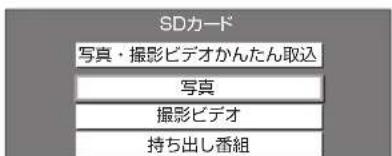
ディスク、SD、USB:
下記の手順 4 に進みます。
USB-HDD :
右記の手順 5 に進みます。
1
機能一覧を押す
HDD 手順 5 へ
2 「メディアを使う」を選び、決定を押す
- 表示がない場合は ◀◀ でページを切り換えてください。
3 ディスク:
「ブルーレイ(BD)/DVD」を選び、
決定を押す
SD :
「SD カード」を選び、決定を押す
USB :
「USB 機器」を選び、決定 を押す
USB-HDD :
「USB-HDD」を選び、決定を押す(手順5へ)
4 「写真」を選び、決定を押す
5 「写真を見る」を選び、決定を押す
- HDD 「ファイル共有サーバー機能」(→170)が「入」の場合、下記の画面が表示されます。項目を選び、[決定]を押してください。

6 フォルダを選び、決定を押す
例)HDD
ラベル
- 3D ラベル:
3D 写真(MPO)を 3D 再生します。
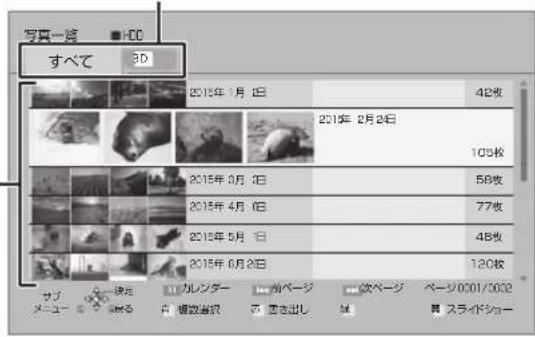
フォルダ
- HDD に取り込まれた写真(→130)は、フォルダで管理されます。
- [サブ メニュー]を押すと、フォルダや写真を整理することができます。(→129)
7 写真を選び、決定を押す
再生を止めるには
[■ 停止] を押す
前後の写真を見るには
[◀][▶] を押す
写真の情報を表示するには
[画面表示]を押す
スライドショーを見るには
[▶ 再生] を押す
[Unreadable]
- 写真の横縦比によっては、上下左右に黒帯(グレー帯)が表示される場合があります。
- の表示になっている写真は、本機では再生できません。
写真再生のいろいろな機能
写真再生中または写真一覧表示中に操作します。
1

- サブメニュー画面が表示されない場合、もう一度 [ サブ メニュー ] を押してください。
2
項目を選び、決を押す
写真再生中
| スライドショー開始 | スライドショーを開始します。 |
| 画面表示 再生中の写真の情報を表示します。 | |
| 右90°回転左90°回転 | 写真を回転します。 |
| 画面表示の飛び出し量 | 3D写真再生中の画面表示などの飛び出し量を変更することができます。 |
写真一覧表示中
| スライドショー | 写真を連続して再生することができます。「表示間隔」「表示効果」「リピート再生」「BGM」などの設定ができます。 |
| カレンダーHDD | カレンダー表示に切り換えます。撮影した月からフォルダを探すことができます。 |
写真を整理する
USB-HDD (SeeQVault フォーマット)
(ファイナライズしたディスクでは編集できません)
128 ページ手順 1 \~ 5 のあと
6 フォルダ単位で管理する場合:
フォルダを選び、
(→ 手順 8 へ)
写真単位で管理する場合:
フォルダを選び、決を押す
- 「フォルダをまとめる」ときは、[青]を押してフォルダを選択したあと、サブメニューを押してください。
7 写真を選び、サブを押す
8 項目を選び、決を押す (→ 下記へ)
| フォルダ名の編集 | 文字入力については(→154) |
| フォルダをまとめるHDD | 選択したフォルダを、1つのフォルダにまとめることができます。 |
| フォルダの消去 | フォルダを消去します。 |
| 写真の移動HDD | 選択中の写真を別のフォルダへ移動させます。「新しいフォルダへ移動」または「別のフォルダへ移動」を選び、[決定]を押す●「別のフォルダへ移動」する場合は、移動先のフォルダを選んでください。 |
| 写真の消去 | 写真を消去します。 |
| プロテクトの設定/解除BD-REBD-RRAM SDUSB-HDD | ●プロテクトの設定をすると「💡」が表示されます。 |
写真を取り込む
写真かんたん取込
取り込んだ写真の履歴を HDD に保持しているため、複数回取り込むと、新たに追加された写真のみを取り込みます。
ディスクや SD カードを入れる、または USB 機器を接続(→40)すると、下記画面が表示されます。(表示される項目は記録されている内容によって異なります)
例)SD
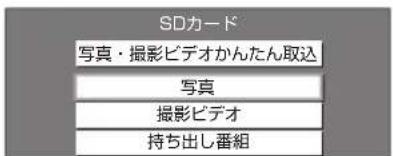
下記の手順4に進みます。
1 機能一覧 を押す
2 「メディアを使う」を選び、決定を押す
- 表示がない場合は◀◀でページを切り換えてください。
3 ディスクから取り込む場合:
「ブルーレイ(BD)/DVD」を選び、
決定を押す
SD から取り込む場合:
「SD カード」を選び、決定を押す
USB から取り込む場合:
「USB 機器」を選び、決定を押す
4 「写真」を選び、決定を押す
- SD USB 「写真・撮影ビデオかんたん取込」を選ぶと、撮影ビデオも同時に取り込みます。
5 「写真を取り込む」を選び、決定を押す
6 「取り込み開始」を選び、決定を押す
[Unreadable]
- 写真の履歴保持は、「HDDのフォーマット」(→164) や「写真一覧の全写真消去」(→164) を行うと、削除されます。
- 同じ写真を取り込みたい場合、消去済み写真をもう一度取り込みたい場合、写真単位で取り込みたい場合は、「写真一覧から取り込む」(→ 下記)を行ってください。
- 取り込んだ写真は、撮影日または写真データの生成日ごとに、フォルダで管理されます。
- フォルダ名は取り込まれません。
- HDD に取り込んだ写真の累計が 20000 枚に達している場合、過去に取り込んだ写真が取り込まれることがあります。
- 録画中は写真の取り込みはできません。
写真一覧から取り込む
BD-RE BD-R RAM -R -RW CD SD USB USB-HDD (SeeQVault フォーマット)、 +R、+R DL、+RW HDD
128 ページ手順 1~4 のあと
5 「写真を見る」を選び、決定を押す
6 フォルダまたは写真を選び、青を押す
- 選んだフォルダ、写真には☑が表示されます。操作を繰り返します。
例)SD
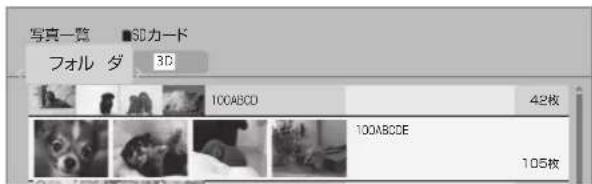
7 選び終わったあと、赤を押す
USB-HDD 手順 9^
8 「HDDへ取り込む」を選び、決定を押す
9 「取り込み開始」を選び、決定を押す
お知らせ
- 取り込み元と同じ名前のフォルダを新しく作成して取り込みます。
写真を書き出す
USB-HDD (SeeQVault フォーマット)
BD-RE BD-R RAM -R -RW CD +R、+R DL、+RW→SD
128 ページ手順 1 \~ 4 のあと
5 「写真を見る」を選び、決を押す
- HDD「ファイル共有サーバー機能」(→170)が「入」の場合:
「SD カード /USB 機器から取り込んだ写真」を選び、[決定]を押してください。
6 フォルダまたは写真を選び、を押す
- 選んだフォルダ、写真には☑が表示されます。操作を繰り返します。
例)HDD
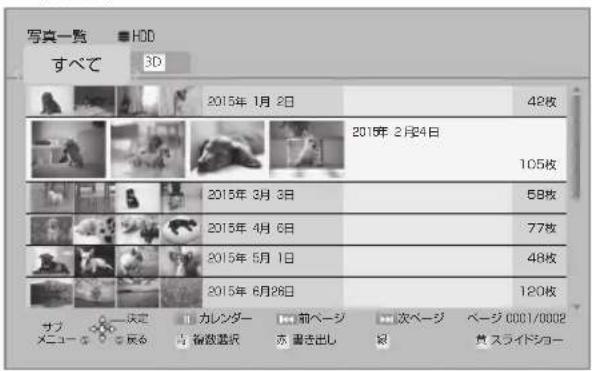
7 選び終わったあと、を押す
8 ディスクに書き出す場合:
「ブルーレイ(BD)/DVD へ書き出す」を選び、決定を押す
SD に書き出す場合:
「SD カードへ書き出す」を選び、決定を押す
USB-HDD に書き出す場合:
「SeeQVault-HDD へ書き出す」を選び、
決定を押す
9 「書き出し開始」を選び、決定を押す
お知らせ
- BD-Rの写真再生のみに対応している当社製ブルーレイディスクレコーダーで再生するためには、ディスクに写真のみを記録した状態でファイナライズしてください。(→153)
音楽 CD を再生する
CD
1 音楽 CD を入れる
- 本機をネットワークに接続すると Gracenote サーバーから最新のタイトル情報を自動で取得します。(ネットワークに接続していない場合は、本機内蔵のGracenoteデータベースからタイトルを取得します)
2 「音楽を再生する」を選び、決定を押す
音楽 CD の 1 曲目から自動的に再生が始まります。
表示マークについて (→133)
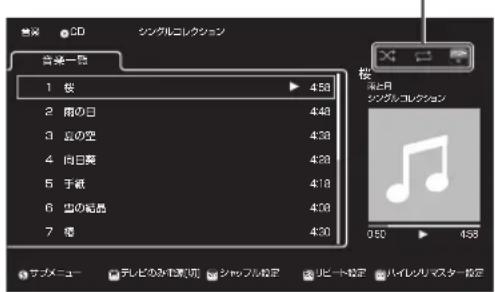
音楽 CD を HDD に取り込む
1 音楽 CD を入れる
2 「HDDへ取り込む」を選び、決定を押す
3 「取り込み開始」を選び、決定を押す

- HDD に取り込んだ曲はファイル共有領域に保存されます。
タイトルの自動取得について
- タイトルが見つからなかったときは、「不明なアルバム」として表示されます。
- 情報が似ているために間違ったタイトル情報を取得することがあります。
録音について
- CD の全曲を録音します。曲単位で録音はできません。
- コピーコントロールCDなど、CD規格外ディスクの再生および録音は保証しておりません。
- CD から HDD へのデジタル録音には、SCMS(シリアル・コピー・マネージメント・システム)という制限があります。著作権保護のため、この制限がある CD から HDD へのデジタル録音はできません。
音楽ファイルを再生する
HDD
USB-HDD (SeeQVault フォーマット)
1 機能一覧 を押す
2 HDD :
「音楽を聴く」を選び、決定を押す (手順 5へ)
USB-HDD :
「メディアを使う」を選び、決定を押す
3 USB-HDD :
「USB-HDD」を選び、決定を押す
4 USB-HDD :
「音楽を聴く」を選び、決定を押す
5 曲を音楽一覧から選び、決定を押す
- HDD [▶] を押すと「次の曲」の内容を表示することができます。
「次の曲」には「音楽一覧」から選んだ曲や再生した曲が登録されます。またこれから再生される曲の順番を確認することができます。
表示マークについて (→133)
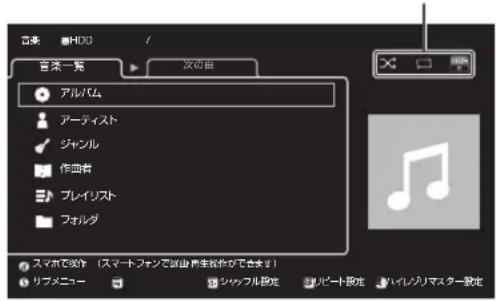

- 再生可能なファイル形式 (→201)
- 音楽を再生して、再生停止または一時停止中に1時間以上操作を行わない場合は、自動的に本機の電源が切れます。
- ファイルによってはアルバム、アーティスト、ジャンルなどの情報が登録できない場合があります。その場合は、フォルダから該当の曲を選んで再生してください。
音楽再生のいろいろな操作や設定
別の曲を再生するには
再生したい曲を選び、[決定]を押す
音楽を停止するには
[■ 停止] を押す
テレビの電源を切って音楽の再生を続けるには
[ビエラリンク対応のテレビ(ビエラ)とアンプ
(スピーカー)を接続している場合のみ表示]
[青]を押す
シャッフルの設定をするには
[赤]を押す
リピートの設定をするには
緑を押す
ハイレゾリマスターの設定をするには
[黄]を押す
曲もしくはアルバムを「次の曲」のリストに追加
するには
[ ワンタッチ予約 録画 ● ] を押す
スマホで操作するには
[データ 🔍 を押す
- 再生中に、以下のボタン操作を行うことができます。


- 以下の項目の設定を行うことができます。
① 曲やフォルダ、プレイリストなどを選び、
② 項目を選び、設定する
- 設定できる項目は、音楽CDや音楽ファイルによって異なります。
| 次に再生 選択した曲を「次の曲」で、現在再生している曲の次に再生するよう設定します。 |
| あとで再生 選択した曲を「次の曲」のリストに追加します。 |
| “次の曲”から除外 | 選択した曲を「次の曲」から除外します。 |
| ブレイリストに追加 | 選択した曲やアルバムをブレイリストに追加します。 |
| ブレイリストの名前を変更 | ブレイリストの名前を編集します。 |
| 曲の情報編集 | 曲の情報を編集します。 |
| 消去 | 選択したアルバム、曲、フォルダ、ブレイリストを削除します。 |
| 情報を更新 | アルバム、アーティスト、ジャンルなどの情報を更新します。 |
| 状態を更新 | アルバム、曲、フォルダを消去した場合に、ブレイリストの情報を更新します。 |
| メディアへ書き出す | 曲を HDD からディスクやSeeQVault フォーマットのUSB-HDD に書き出します。 |
| HDD に取り込む | 曲を HDD に取り込みます。(→134) |
| 再生設定 | 再生設定を表示します。(→104) |
| テレビのみ電源 [切] | ビエラリンク対応のテレビ(ビエラ)とアンプ(スピーカー)を接続している場合、テレビの電源を切った状態でアンプから音楽の再生を続けることができます。 |
表示マークについて
 (グレー) (グレー) | シャッフル [切] | |
 (白) (白) | シャッフル [入] | |
 (グレー) (グレー) | リピート [切] | |
 | リピート [1曲] | |
 (白) (白) | リピート [全曲] | |
 1 1 | リマスター切 | 音質効果 [切] |
 2 2 | リマスター切 | ハイレゾリマスター [弱] |
 2 2 | リマスター中 | ハイレゾリマスター [中] |
 2 2 | リマスター強 | ハイレゾリマスター [強] |
※ 1 ハイレゾ対応機器接続時にハイレゾ音源を出力した場合に表示
※ 2 ハイレゾ対応機器からの音声出力時に表示
音楽ファイルを取り込む / 書き出す
音楽ファイルを取り込む / 書き出す
- BD-RE BD-R USB-HDD (SeeQVault フォーマット) → HDD
- HDD BD-RE BD-R USB-HDD (SeeQVault フォーマット)
音楽ファイルを本機 HDD に取り込んだり、HDD からディスクなどに書き出したりすることができます。
- ディスクなどに書き出す場合はバックアップ用としてお使いください。
- HDD に取り込んだ音楽ファイルはファイル共有領域に保存されます。
- e-onkyo music (→150) からダウンロードした特典ファイルは書き出せません。
音楽ファイルを取り込む
1 機能一覧 を押す
2 「メディアを使う」を選び、決を押す
3 BD-RE BD-R :
「ブルーレイ(BD)/DVD」を選び、

USB-HDD :
「USB-HDD」を選び、決定を押す
4 「音楽を聴く」を選び、決定を押す
5 フォルダから曲を選び、サブ
S を押す サブ メニュ-
6 「HDD に取り込む」を選び、決定を押す
7 「取り込み開始」を選び、決を押す
音楽ファイルを書き出す
1 機能一覧 を押す
2 「音楽を聴く」を選び、決を押す
3 「フォルダ」を選び、決を押す
4 曲を選び、サブメニュー S を押す サブメニュー S
5 「メディアへ書き出す」を選び、決を押す
6 書き出し先を選び、決を押す
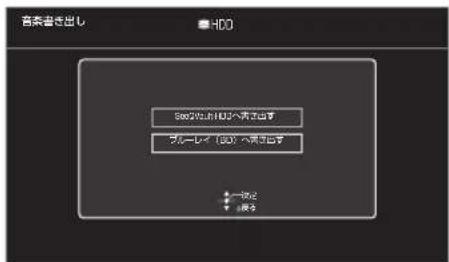
7 「書き出し開始」を選び、決を押す
録画した番組をモバイル機器に持ち出す
モバイル機器(携帯電話など)に転送するには、HDDに録画した番組から持ち出し番組を作成する必要があります。
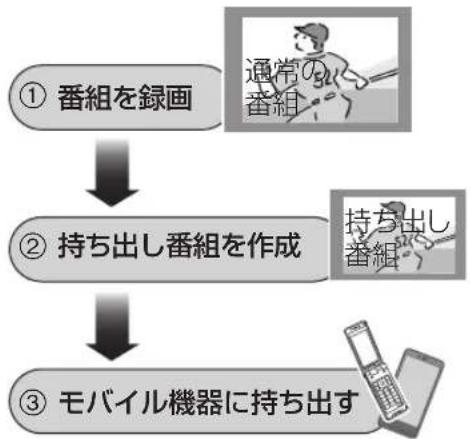
flowchart
graph TD
    A["① 番組を録画"] --> B["② 持ち出し番組を作成"]
    B --> C["③ モバイル機器に持ち出す"]
    D["通常の番組"] --> A
    E["持ち出し番組"] --> B
チャンネル録画した番組から持ち出し番組を作成するには
通常録画用 HDD に保存 (→58) するときに作成してください。
チャンネル録画した番組

保存
持ち出し番組
スマホを使って外で番組視聴するには
外出先から、番組の視聴や録画予約などができます。
詳しくは、下記ホームページをご覧ください。
外からどこでもスマホで視聴(メディアアクセス)
http://panasonic.jp/support/av/m_access/
持ち出し方法と画質について
持ち出し方法や再生できる画質は持ち出す機器によって異なります。詳しくは機器の説明書をご覧ください。
| 持ち出し方法 | 選択できる画質 |
| SD/USB 経由 | 1.5 Mbps(360p)*1.0 Mbps(360p)* |
| ネットワーク経由 | 1.5 Mbps(720p)1.5 Mbps(360p)650 kbps(360p)150 kbps(180p) |
※ 「持ち出し番組の VGA 画質」(→164) で記録する画質 (1.5 Mbps/1.0 Mbps) を変更できます。

お知らせ
- 持ち出し番組について
・通常録画した番組の「番組消去」「部分消去」「番組結合」「番組分割」を行うと、持ち出し番組は消去されます。
(ダウンロードした番組は番組消去しても、持ち出し番組は消去されません)
・本機では、持ち出し番組の再生・編集はできません。
- 多重音声の記録について
多重音声の番組から持ち出し番組を作成する場合、以下のようになります。
・マルチ音声の番組
- 「信号切換」の「音声」(→104)で設定した音声 1 つ
・二重音声の番組
- 「ハイビジョン画質 / 持ち出し番組の記録設定」(→163)の設定に従う
持ち出し番組を作成する
番組の予約録画時に作成する
持ち出し番組の設定
HDD
番組の予約録画時に持ち出し番組を作成する場合、以下の画面で持ち出し番組の設定を行ってください。
- 番組予約(→69 手順 5)
- 詳細設定(→70 手順 1)
- 時間指定予約(→77 手順 3)

お知らせ
- 持ち出し番組は、電源「切」時に録画した番組から変換して作成します。
- 複数の音声や字幕を含む番組から作成する場合、「信号設定」(→71)で記録したい音声や字幕を選んでください。
- 作成される持ち出し番組のアスペクトは 16:9 になります。
録画した番組をモバイル機器に持ち出す(続き)
録画した番組から作成する
持ち出し番組の作成 HDD
作成には番組の再生とほぼ同じ時間がかかる場合があります。
ボップアップメニュー
を押
1
② 作成する番組を選び、を押す
③「持ち出し番組の作成」を選び、決を押す
④「持ち出し方法」を選び、設定する
⑤「かんたん転送の登録」を選び、設定する
⑥「開始方法」を選び、設定する
- すぐに:
下記手順 ⑧ の設定後すぐに、作成を開始します。
作成中は録画や再生はできません。予約録画も実行されません。
- 電源 [切] 後:
電源を切ってしばらくすると、予約録画の設定がされていない時間帯に作成を行います。作成中に電源を入れると、作成を中止し、次に電源を切ると、作成をやり直します。
⑦「作成する」を選び、決を押す
⑧ 「すぐに」作成を開始する場合:
「開始」を選び、決を押す

作成を実行中に中止するには
[戻る] を 3 秒以上押す
「電源 [ 切 ] 後」作成を開始する場合:

を押す

作成の設定内容を変更・取り消しするには
手順 ③ のあと、「設定変更」または「作成取消」を選び、[決定]を押す

作成が終了しているか確認するには
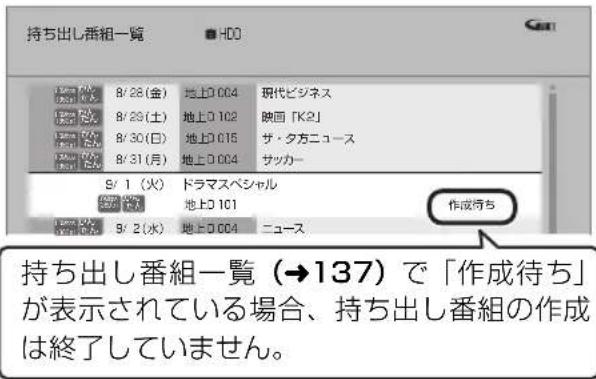
- ダウンロードした番組の場合:
・コピー制限がある番組は、ダビングの残り可能回数は1回減ります。
・以下の設定はできません。
- 「持ち出し方法」の「ネットワーク経由」
- 「かんたん転送の登録」の「する」
- 「開始方法」の「電源[切]後」
・インターネットに接続した状態で作成してください。
- 視聴制限のある番組は、「かんたん転送の登録」を「する」に設定することはできません。
- ダビングできない番組の場合、持ち出し番組は作成できません。
- 通常録画用 HDD の残量が少ない場合や、HDD の番組数がいっぱいの場合、持ち出し番組は作成できません。
- 持ち出し番組は以下の設定に従い作成されます。
・二重音声:「ハイビジョン画質 / 持ち出し番組の記録設定(→163)
・マルチ音声:「信号切換」の「音声」(→104)
・チャプター:作成元になる番組のチャプター情報
・字幕:「信号切換」の「字幕」(→104)
(「電源 [切] 後」作成する場合、電源 「切」時の「信号切換」の設定に従い作成されます)
チャンネル録画した番組から作成する
チャンネル録画した番組から直接持ち出し番組を作成することはできません。保存(→58)時に作成するか、保存したあと録画一覧から作成してください。(録画した番組から作成する→左記)
ドラマおとりおき番組は「ドラマおとりおきの設定を変更する」(→64)で持ち出し番組の設定をすることができます。
ネットワーク経由で持ち出す(転送)
ネットワーク経由で DLNA 対応のモバイル機器に転送する場合は、以下の設定を行ってください。
- ネットワーク接続と設定をする
(→26、35)
お部屋ジャンプリンク(DLNA)の設定を変更する場合(→175)
転送操作はモバイル機器側で行います。操作方法は、モバイル機器の取扱説明書をご覧ください。
SD/USB 経由で持ち出す(転送)
かんたん転送
「かんたん転送」の登録がされた番組をすべて転送します。(最大 99 番組まで転送可能)
登録されている番組は、持ち出し番組一覧(→ 下記)で確認することができます。
- 登録は、番組の予約時(→135)、持ち出し番組の作成時(→136)または作成後(→右記)に行うことができます。
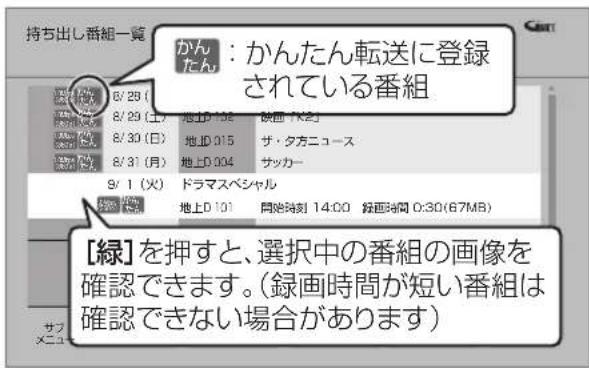
- が表示されます。操作を繰り返し、番組を選びます。
選択を取り消すには 番組を選び、[青]を押す
⑤ 選び終わったあと、決定を押す
⑥「転送を開始する」を選び、決を押す
持ち出し番組の確認と編集
「持ち出し番組一覧から転送する」(→ 左記) 手順 ③ のあと
① SD カードを入れる または USB 機器(携帯電話など)を接続する
USB 機器を接続するには(→40)
例)SD
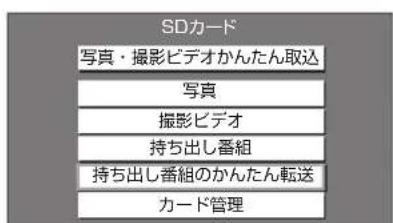
②「持ち出し番組のかんたん転送」を選び、決を押す
持ち出し番組一覧から転送する
① SD カードを入れる または USB 機器(携帯電話など)を接続する
USB 機器を接続するには (→40)
②「持ち出し番組」を選び、決定を押す
③「持ち出し番組を転送する」を選び、決を押す
④ 番組を選び、青を押す

⑤ 項目を選び、決定を押す(→ 下記へ)
| SD/USB へ転送 | SD カードまたは USB 機器へ番組を転送します。(→ 上記手順 6 へ) |
| 持ち出し番組消去 | 持ち出し番組を消去します。 |
| 内容確認 | 番組の情報を確認します。 |
| かんたん転送の設定な | 「かんたん転送」(→ 左記)の登録をします。(が表示されます) |
| かんたん転送の解除 | 「かんたん転送」(→ 左記)の登録を解除します。 |
| 視聴制限一時解除 | 「HDD 番組の視聴制限」(→164)で設定された視聴制限を一時的に解除します。画面の指示に従って暗証番号を入力してください。 |

録画した番組をモバイル機器に持ち出す(続き)
転送(ダビング)の残り可能回数について
デジタル放送には、著作権を保護するためにコピー制御信号が加えられているので、転送(ダビング)できる回数に限りがあります。
- 通常の番組をダビングした場合や持ち出し番組を転送した場合には、ダビングの残り可能回数は1回減ります。
- ①表示のある番組をダビング(転送)すると、通常の番組・持ち出し番組は通常録画用 HDD から消去されます。
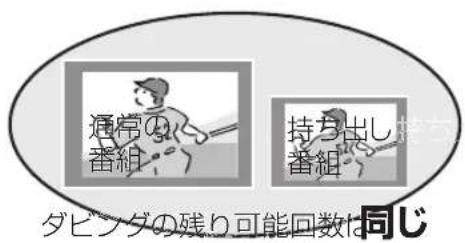
転送した番組を確認・消去する
① SD カードを入れる または USB 機器(携帯電話など)を接続する
USB 機器を接続するには(→40)
②「持ち出し番組」を選び、決定を押す
③「持ち出し番組を確認する」を選び、決定を押す
④ 番組を選ぶ
例)SD
![持ち出し番組一覧 ■30カード 残量 583MB 残量表示 B/28 (金) B/29 (土) B/30 (日) B/31 (月) B/1 (火) ドラマスペシャル 開始時刻 14:00 剛画時間 0:30 (67MB) [緑]を押すと、選択中の番組の画像を確認できます。(録画時間が短い番組は確認できない場合があります)](/content/2026/05/1073357/images/06afcf981e97d60a08e3794239a30de3c68b7db2ffb56a9aab5edc7ceaecbfe4.jpg)
番組の内容を確認するには
① [ サブ メニュー ] を押す
②「内容確認」を選び、[決定]を押す
持ち出し番組を消去するには
① [黄] を押す
②「消去」を選び、[決定]を押す

[Unreadable]
- 転送した番組の「かんたん転送」の登録は解除されます。
- 選択した番組の容量合計は、管理情報が含まれるなどの理由で、転送する持ち出し番組の合計より少し大きくなります。
- 転送中は以下のようになります。
・通常の番組の再生はできません。
・録画先が「BD」の予約録画が始まると、通常録画用 HDD に代替録画されます。
- ディスクに予約録画中は、転送できません。
- 録画中に転送を行うと、通常より時間がかかります。
- 転送した番組は、再生停止位置(→102「続き再生メモリー機能」)とチャプターマーク(→111)を通常の番組から引き継ぎます。
・ダウンロードした番組では再生停止位置は引き継ぎません。
・作成したチャプターマークは引き継がれない場合があります。
・位置は多少ずれる場合があります。
- 通常の番組がプロテクト設定 (→107) されている「1回だけ録画可能」の持ち出し番組は、転送できません。
![PANASONIC DMR-UBX4030 - [Unreadable] - 1](/content/2026/05/1073357/images/eb76ef3e5e842893545de365fa99d2aed61fea236b52eb65e19014bf5a7179c7.jpg)
- 残量表示は、持ち出し番組を最適に記録できる残量を表示するため、実際より少なく表示されます。
- 本機以外で記録された持ち出し番組は、消去できない場合があります。
- ネットワーク経由で転送した番組の確認・消去は本機ではできません。
ビエラリンク(HDMI)(HDAVI Control™)とは
本機と HDMI ケーブル(別売)を使って接続したビエ
ラリンク対応機器を自動的に連動させて、リモコン1つで簡単に操作できる機能です。各機器の詳しい操作については、それぞれの取扱説明書をご覧ください。
- すべての操作ができるものではありません。
UBX7030 UX7030 UBX4030 UX4030
ビエラリンク(HDMI)に対応するためには、HDMI録画予約 / 番組キープ:
ケーブルをHDMI映像出力(映像・音声)端子に接続し.DR モードで通常録画用 HDD に録画
てください。(→28)
テレビ(ビエラ)側から録画や録画予約、番組キープをしたときの本機の動作
■録画モード・録画先
- 録画(「見ている番組を録画」など):
・本機であらかじめ設定された録画モードで通常録画用 HDD に録画
録画予約 / 番組キープ:
・DR モードで通常録画用 HDD に録画
■設定
①「ビエラリンク制御」(→166)を「入」にする
(お買い上げ時の設定は「入」)
②「ビエラリンク録画待機」(→166)を「入」にする
- 「クイックスタート」(→162)は自動的に「入」になります。(待機時消費電力は増えます)
③ 接続した機器側(テレビなど)で、ビエラリンク(HDMI)が働くように設定する
④ すべての機器の電源を入れ、一度テレビの電源を切 / 入したあと、テレビの入力を「HDMI 入力」に切り換えて、画像が正しく映ることを確認する(接続や設定を変更した場合にも、この操作をしてください)
お知らせ
- ビエラリンク(HDMI)は、HDMI CEC(Consumer Electronics Control)と呼ばれる業界標準の HDMI によるコントロール機能をベースに、当社独自機能を追加したものです。他社製 HDMI CEC対応機器とのすべての動作を保証するものではありません。
- 本機はビエラリンク(HDMI)Ver.5 に対応しています。ビエラリンク(HDMI)Ver.5 とは、従来の当社製ビエラリンク機器にも対応した当社基準です。
- 「ビエラリンク録画待機」(→166)が「入」の場合など、本機の電源を切ってもテレビの無信号自動オフ機能は働きません。
■録画予約の登録の確認
- 本機が予約を受け付けたときに、本体表示窓に“ACCEPT”が表示されます。
- 本機の予約一覧画面で予約内容を確認できます。 予約が登録されていない場合、テレビ側で予約の録画先(ディーガなど)が正しいか確認してください。
■探して毎回予約の取り消し
- 「探して毎回予約」で予約した場合は、テレビ側の予約も取り消してください。
■録画ができない場合
- 「見ている番組を録画」では同時録画はできません。
- 本機に契約された通常録画用 B-CAS カードが挿入されていないとき。
詳しい操作方法はテレビの取扱説明書をご覧ください
表示マークについて
本機のリモコン:本機のリモコンで操作できます。
テレビのリモコン:テレビのリモコンで操作できます。
Ver.〇以降:接続している機器が表示のバージョン以降のビエラリンク(HDMI)に対応している場合に操作できます。
(テレビによっては、対応していない機能もあります)

ビエラリンク(HDMI)を使う(続き)
入力自動切り換え / 電源オン連動
- テレビの電源が待機状態のときのみ
本機のリモコン
Ver.1以降
下記のボタンを押すと、テレビが連動し、それぞれの画面が現れます。
リモコンを使ってテレビの電源を切ると、自動的に本機の電源も切れます。

- ダビング、ファイナライズ、消去、バックアップ、復元、
[ワンタッチ予約 録画 ●]を押して録画などの実行中は切れません。
テレビのリモコンでディーガを操作
テレビのリモコン
Ver.1以降
テレビのリモコンで、本機を操作することができます。
- [ サブ メニュー ] を押すと、再生中は右記の画面で操作することができます。
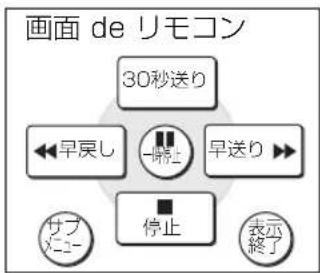
テレビの電源を切って音楽の再生を続ける
本機のリモコン
テレビのリモコン
Ver.2以降
テレビとアンプと接続した場合、テレビの電源を切った状態で音楽再生を続けることができます。
音楽再生中に、を押す
- テレビの電源が切れるときに数秒間、音が途切れる場合があります。
番組ぴったりサウンド(オートサウンド連携)
本機のリモコン
テレビのリモコン
Ver.3以降
テレビとアンプと接続している場合、番組情報やディスクに応じて、最適なサウンドに自動で切り換わります。
- VR方式のディスクや他の機器で記録したディスクでは働きません。
設定を有効にするには
- 「オートサウンド連携」(→166)を「入」にする
番組キープ
テレビのリモコン
Ver.3以降
視聴中の番組を通常録画用HDDに一時的に記録して、 あとから続きを視聴することができます。
(番組キープ終了後は削除されます)
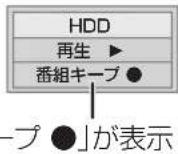
[Unreadable]
- チャンネルや入力の切り換え、または電源を切った場合、番組キープは終了し、一時的に記録した番組も削除されます。
- 以下の場合、一時的な記録は終了します。ただし、その時点までの記録内容を見ることはできます。
・番組キープと2番組録画の同時実行中に、別の番組の予約録画開始時刻になったとき
・番組キープが8時間を超えたとき、または通常録画用 HDD の容量がなくなったとき
- 本機が番組を録画できない状態のときは、番組キープを実行することはできません。
- ビエラリンク(HDMI)Ver.5のテレビでも、番組キープに対応していない場合があります。
ECO スタンバイ
テレビのリモコン
Ver.4以降
リモコンを使ってテレビの電源「入」「切」に連動して、本機の電源「切」時の消費電力を少なくします。
- 電源「切」時に時計表示されなくなります。
設定を有効にするには
- 「ECO スタンバイ」→166)を「入」にする
インターネットサービスを利用する
本機では、インターネットを利用してアクトビラなどのサービスを楽しむことができます。
- 以下の場合は利用できません。また、サービス利用中に以下の状態になると、サービスは終了し、テレビ放送の画面に戻ります。
・ディスクに DR モード以外で録画
・ネットワークを使って録画
・ダビング中
- ネットワーク接続と設定をする (→26、35)
インターネットの閲覧制限機能について
本機には、インターネットを見るときに、お子様などに見せたくないホームページなどの閲覧を制限するための機能が組み込まれています。
お子様などが本機を使ってインターネットをご覧になる家庭では、この制限機能の利用をお勧めします。制限機能を使用する場合は、「ブラウザ制限」
(→157) を「する」に設定してください。
- インターネットサービスを利用するには、設定した暗証番号の入力が必要になります。
お知らせ
- ホームページへの情報登録について
アクトビラを使ってホームページに登録した情報は、そのホームページのサーバーに登録されます。本機を譲渡または廃棄される場合には、登録時の規約などに従って必ず登録情報の消去を行ってください。
- クレジットカードの番号や氏名などの個人情報を入力するときは、そのページの提供者が信用できるかどうか十分お気をつけください。
- Web ブラウザは利用できません。
acTVila(アクトビラ)を利用する
acTVila とは
- インターネットを利用して情報サービスが受けられる、デジタルテレビの仕組みです。
アクトビラの最新情報はアクトビラ情報公式サイト(http://activila.jp/)をご覧ください。
1 スルバを押す
2 「アクトビラ」を選び、決定を押す
3 見たい項目を選び、決定を押す
アクトビラを終了するには [地上][BS][CS] を押す
ネット操作パネルを表示する
① ホームページ表示中に、

② 項目を選び、決定を押す

Ⓐ 1つ前のページへ
⑧ 1つ先のページへ
© 読み込みを中止
⑭ 表示中のページを再読み込み
⑤ ポータルサイトに戻るとき
⑤ お好みページを使う
お気に入りのホームページを「お好みページ」に登録すると、あとからそのページを見るのに便利です。
ネット操作パネルの表示を消すには
[ サブ メニュー ] を押す
動画コンテンツを HDD にダウンロードする
アクトビラなどのページから動画コンテンツを購入し、通常録画用 HDD にダウンロードすることができます。
- 動画コンテンツ購入の課金方法はそれぞれのサービスのページでご確認ください。
アクトビラなどのページに従って動画コンテンツを購入する
- 録画一覧にダウンロードする番組が登録され、ダウンロードは自動的に開始します。



- 以下の操作中はダウンロードは実行されません。
・複数の番組を録画中
・LAN 経由(スカパー !プレミアムサービスや CATV)の番組を
録画中
・BD ビデオや AVCHD のディスク再生中
・ダビング中
・お部屋ジャンプリンク(DLNA)機能など、ネットワークを利用する機能を使用中など
またダウンロード中に上記の操作を開始した場合、ダウンロードを中断します。操作が終了するとダウンロードを再開します。
ダウンロードした番組の再生やダビングをする
ダウンロードした番組の再生やダビングは、録画一覧(→93)、かんたんダビング(→114)、詳細ダビング(→116)で行います。

ダウンロードした番組が表示されない場合
「HDD番組の視聴制限」(→164) の設定が「無制限」以外の場合、以下の操作で表示することができます。
① [ サブ メニュー ] を押す
②「視聴制限一時解除」を選び、[決定]を押す
③ 暗証番号を入力する


- 視聴期限のある番組は、期限内に視聴してください。期限を過ぎると録画一覧から自動的に消去されます。視聴期限は再生を開始した時点から始まります。
- 再生やダビングはインターネットに接続した状態で行ってください。
- 番組は自動的にプロテクト設定されます。
- DVD にダビングする場合、CPRM 対応のディスクを準備してください。
- 番組によっては、ダビングできるディスクやダビングできる回数、期間に制限があります。番組の制限については、購入時にご確認ください。
Netflix のサービスを利用する
Netflix とは
映像コンテンツをインターネットを通じて利用できるサービスです。サービスをご利用になるには、Netflix社との契約が必要です。


を押す

項目を選び、決定を押す
- 操作方法は画面の指示に従ってください。

サービスを終了するには
[地上][BS][CS]を押す
動画配信サイトなどのサービスを利用する
動画コンテンツの閲覧などのさまざまなサービスを楽しむことができます。


を押す

項目を選び、決定を押す
- 操作方法は画面の指示に従ってください。

サービスを終了するには
[地上][BS][CS]を押す
お部屋ジャンプリンク(DLNA)を使う
お部屋ジャンプリンク(DLNA)機能
DLNA 対応機器に記録されたコンテンツの再生などを、ネットワーク接続した機器から行う機能です。
コンテンツが記録された機器をサーバー、コンテンツを再生する機器をクライアントといいます。
- 本機はサーバーとクライアントのどちらとしてもお使いいただけます。
- サーバーとクライアントの組み合わせにより、再生できるコンテンツや再生できる操作などは異なります。
- 当社製 DLNA 対応機器および再生できるコンテンツについては、当社ホームページをご覧ください。 http://panasonic.jp/support/r_jump/
- 他社製 DLNA 対応機器では使用できない場合があります。
別室のテレビなどで見る
(本機をサーバーとして使用する)
- ネットワーク接続と設定をする (→25、26、35)
- お部屋ジャンプリンク(DLNA)の設定を変更する場合 (→175)
HDD HDD HDD
USB-HDD
DLNA 対応機器から、本機の HDD や USB-HDD 画した番組や写真の再生、受信した放送の視聴ができます。
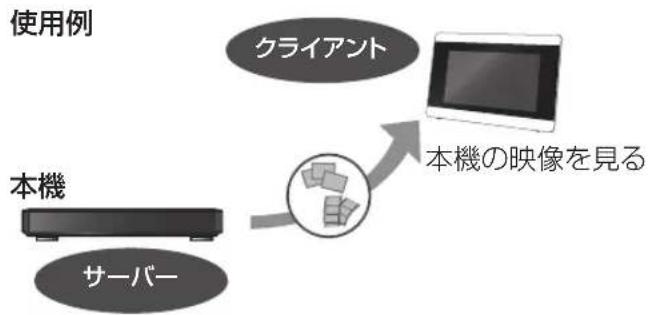
flowchart
graph TD
    A["本機"] --> B["サーバー"]
    C["クライアント"] --> D["本機の映像を見る"]
    D --> E["映射器图标"]
テレビなどのクライアント機器側で操作する
- 画面に従って、以降の操作をしてください。
お知らせ
- 本機に接続して同時に操作できるのは 2 台までです。
「ビデオを見る」「写真を見る」のとき
- 編集はできません。(当社製機器の場合、番組の消去のみできます)
- ダウンロードした番組は再生できません。 (DLNA対応の他社製機器から再生時)
- SeeQVaultフォーマットのUSB-HDDにある写真は再生できません。
- ファイル取り込みした MP4 は再生できません。(→123)
「放送を見る」のとき
- 本機のチャンネル設定 (→160) で登録しているチャンネルのみ視聴できます。
- 本機が 2 番組録画中の場合、本機側で放送やチャンネルの切り換えはできません。
- アクトビラ、スカパー !プレミアムサービスの番組を視聴することはできません。
- 視聴する番組は、実際の放送よりも数秒遅れます。
- 他社製機器によっては、放送番組を視聴することができない場合があります。
映像が途切れたり、停止する場合
- ネットワーク通信速度が低い可能性があります。「レート変換モード」(→175)を「オート」または「入」に設定すると、番組の画質を調整し、改善される場合があります。
さらに「画質モード」(→169)で調整することができます。 ただし、画質を調整すると、以下の制限があります。
・早送り・早戻しができない
- XP、SP、LP、FR モードの番組は設定にかかわらず画質調整を行いません。
- 無線LAN使用時に映像の途切れなどが起こる場合、本機や無線ブロードバンドルーター(アクセスポイント)の位置や角度を変えて、通信状態が良くなるかお確かめください。それでも改善できない場合は、有線で接続してください。
- 無線 LAN はすべてのご利用環境での動作を保証するものではありません。距離や障害物により十分な通信速度が出なかったり接続できない場合があります。
- 本機で BD-Live などを利用しているときは、映像が途切れたり、停止する場合があります。

お部屋ジャンプリンク(DLNA)を使う(続き)
別室の機器の映像を見る
(本機をクライアントとして使用する)
本機からDLNA対応ディーガなどのHDD にある番組などを再生することができます。
使用例
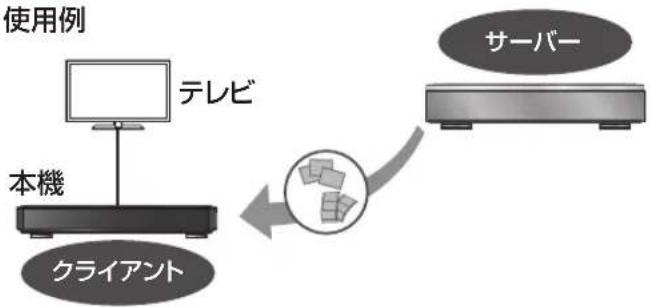
flowchart
graph LR
    A["使用例"] --> B["本機"]
    B --> C["テレビ"]
    C --> D["サーバー"]
    D --> E["サイクス"]
    style A fill:#f9f,stroke:#333
    style B fill:#ccf,stroke:#333
    style C fill:#cfc,stroke:#333
    style D fill:#fcc,stroke:#333
    style E fill:#ffc,stroke:#333
- ネットワーク接続と設定をする (→25、26、35)
- 接続した機器側で、本機を登録する(当社製機器の場合は「お部屋ジャンプリンク(DLNA)」または「ビエラリンク(LAN)」で登録する)
(本機の操作を必要とするメッセージが表示されたときは、下記の手順1~3の操作を行ってください)
1

を押す
2
「お部屋ジャンプリンク」を選び、決定を押す
- 表示がない場合は ◀◀ でページを切り換えてください。
3
接続する機器を選び、決定を押す
例)
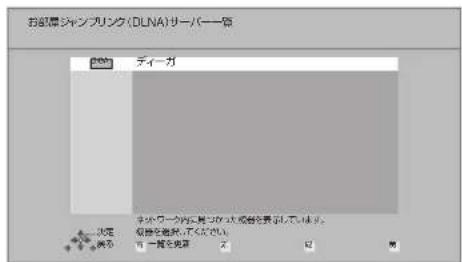
- 選んだ機器の画面が表示されます。 画面に従って、以降の操作をしてください。

[Unreadable]
- DLNA 対応ディーガの番組を再生する場合、【音声】または【字幕】を押すと、「音声切換」「字幕切換」や「電波状態表示」(無線接続時のみ)を行うことができます。
- 接続環境によっては、接続機器の番組一覧が表示されないことや、再生中に映像が途切れたり、再生できないことがあります。
- 本機の録画一覧の「家じゅう」ラベルを選択すると、お部屋ジャンプリンク(DLNA)で接続されたすべての機器の録画番組をまとめて表示できます。(→92)
よくあるご質問
お部屋ジャンプリンクがつながらない
- お部屋ジャンプリンクを使うためにはネットワーク接続が必要です。かんたんネットワーク設定を行い、画面の案内に従って操作してください。(→35)
パソコンや他社機器とお部屋ジャンプリンク (DLNA) はできますか
- DLNA に対応した他社のテレビやレコーダーは番組の再生が可能です。パソコンはデジタル放送番組を再生するための専用ソフトが必要です。ただし、接続する機器やコンテンツによって再生できない場合があります。
録画中でもお部屋ジャンプリンクはできますか
- 同時動作の制限によりお部屋ジャンプリンクができない場合があります。(→182)
お部屋ジャンプリンク再生画面が途中で止まったり、動いたりする
- 無線 LAN をお使いの場合は、電波状態によっては安定した再生ができない場合があります。LAN ケーブル(有線)での接続をお勧めします。(→26)
動くアルバムを楽しむ
HDD
HDD に取り込んだ写真や撮影ビデオ(AVCHD、AVC VIDEO 表示のある番組)を組み合わせてアルバムを作成することができます。
- アルバムの画質は、「MP4 取込 / アルバムの作成画質」(→164)で選ぶことができます。
動くアルバムを作成する
1 機能一庫を押す
2 「全機能から選ぶ」を選び、決定を押す
3 「残す」を選び、決定を押す
4 「アルバムを作る」を選び、決定を押す
5 「新規作成」を選び、決定を押す
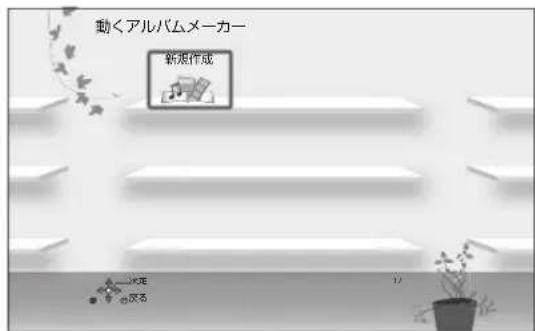
- 作成中のアルバムがある場合には、作成中が表示されます。
6 ステップに従い、作成する
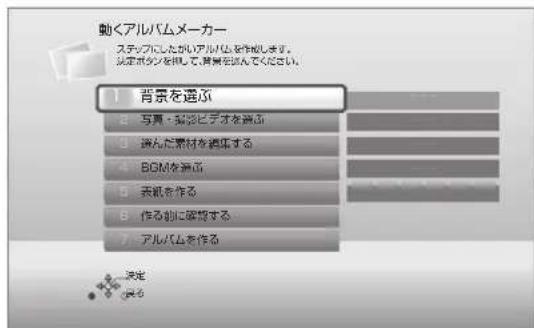
[NO TEXT]
- 以下の撮影ビデオは選択できません。 - 「1080/60p」の表示がある番組 - 表示のある番組
- アルバムの記録時間は、最大 90 分です。
- 選択できる写真や撮影ビデオは、最大 900 です。
- 表示される「記録時間」は目安です。
- 取り込んだ曲を BGM に選ぶことはできません。
- 録画中は動くアルバムの作成はできません。
- アルバムの作成には、画質によって以下の HDD残量が必要です。
・2 倍録モードで 100 分以上
・5 倍録モードで 120 分以上
- 本機で再生できない写真が選択されている場合、アルバムの作成はできません。「作る前に確認する」を選び、アルバムの仕上がり具合を確認してください。再生できない写真がある場合は、「選んだ素材を編集する」で取り消してください。
- 作成を途中で止めても、それまでに設定した内容は保存されるため、次回に続きから作成できます。
ただし、素材として選択した写真、撮影ビデオを編集したり消去をすると、保存された設定内容は変更されます。
動くアルバムを再生・消去・ダビングする
左記手順 1~4 のあと
5 アルバムを選び、決を押す
6 項目を選び、決定を押す(→下記へ)
| アルバムを再生する | アルバムを再生します。再生中のいろいろな操作については(→102) |
| アルバムを消去する | アルバムを消去します。「消去する」を選び、[決定]を押す |
| かんたんダビングへ | アルバムをダビングします。(→114) |
お知らせ
- 作成したアルバムは、録画一覧(→93)から再生することもできます。
ファイル共有機能を使う
HDD
本機と宅内ネットワーク接続したパソコンの中にある写真や動画などのデータを本機の HDDに保存して、ネットワーク接続したファイル共有機能対応機器で共有することができます。
- ファイル共有機能をご利用できるパソコンについては、下記サポートサイトをご覧ください。
http://panasonic.jp/support/bd/
ファイル共有機能を利用するには
- ネットワーク接続と設定をする(→25、26、35)
- 「ファイル共有サーバー機能」(→170)を「入」にする
HDD の領域について
本機の HDD は記録するコンテンツによって別々の領域に分けて管理します。
パソコンから保存したデータ、ファイル取り込みした MP4 データ、音楽ファイルなどの
ファイル共有データは通常録画用領域に記録されます。
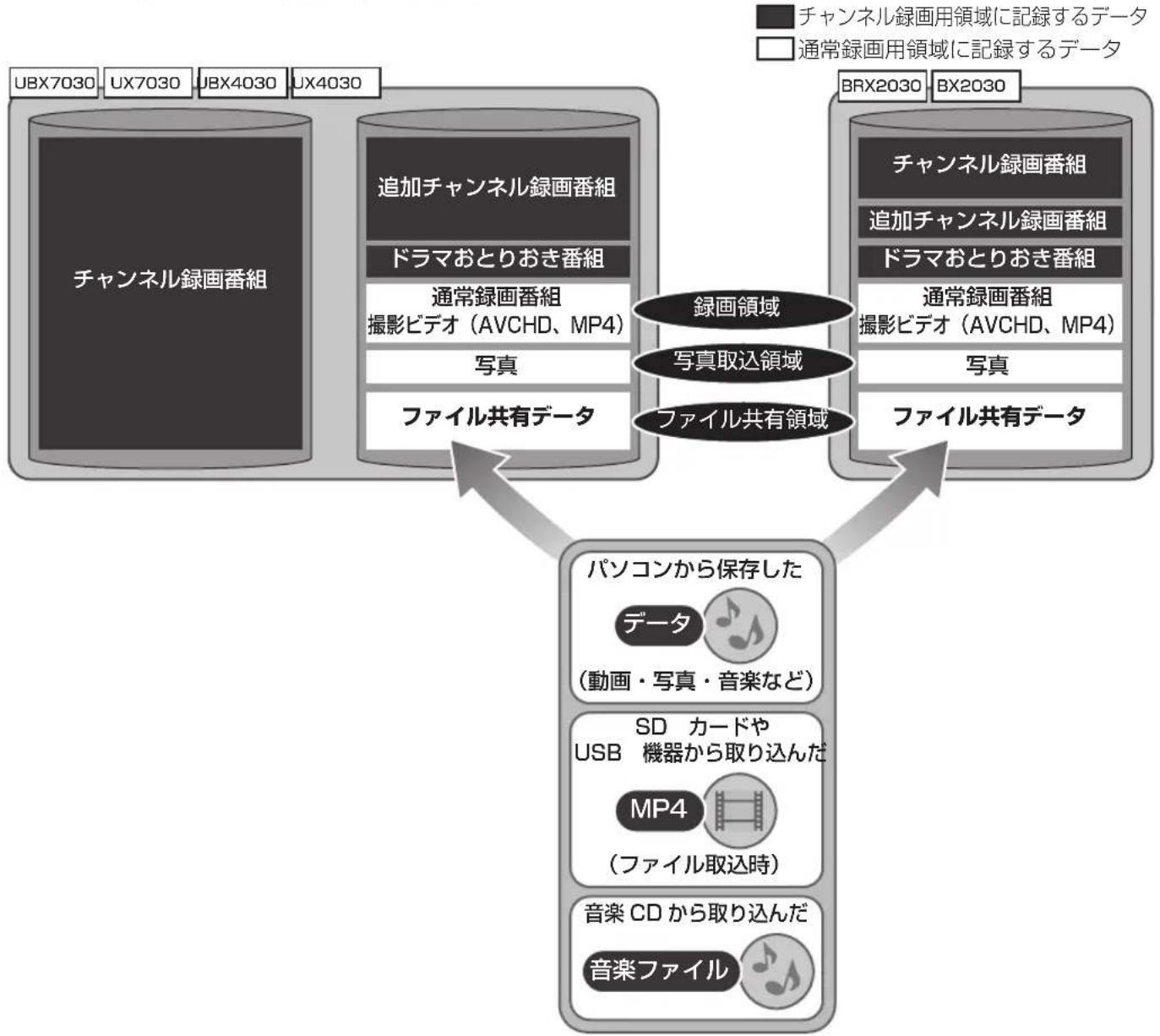
flowchart
graph TD
    A["チャンネル録画番組"] --> B["追加チャンネル録画番組"]
    B --> C["ドラマおとりおき番組"]
    C --> D["通常録画番組"]
    D --> E["撮影ビデオ (AVCHD、MP4)"]
    E --> F["写真"]
    F --> G["ファイル共有データ"]
    G --> H["バソコンから保存した データ (動画・写真・音楽など)"]
    H --> I["SD カードや USB 機器から取り込んだ MP4 (ファイル取込時)"]
    I --> J["音楽 CD から取り込んだ 音楽ファイル"]
    J --> K["ファイル共有データ"]
    K --> L["チャンネル録画番組"]
    L --> M["追加チャンネル録画番組"]
    M --> N["ドラマおとりおき番組"]
    N --> O["通常録画番組"]
    O --> P["撮影ビデオ (AVCHD、MP4)"]
    P --> Q["写真"]
    Q --> R["ファイル共有データ"]
    R --> S["バソコンから保存した データ (動画・写真・音楽など)"]
    S --> T["SD カードや USB 機器から取り込んだ MP4 (ファイル取込時)"]
    T --> U["音楽 CD から取り込んだ 音楽ファイル"]
各領域の特徴について
| 録画領域 写真取込領域 ファイル共有領域 | |||
| 記録できるコンテンツ ●録画番組●撮影ビデオ | ●写真 ●データ(動画・写真・音楽など) | ||
| 記録方法 ●録画 | ●ダビング●動画の取り込み(→149)(MP4 は変換取込時) | ●写真の取り込み(→130、149) | ●パソコンから保存●動画の取り込み(→149)(ファイル取込時)●音楽ファイルのダウンロード(→150)●音楽ファイルの取り込み(→134)●音楽 CD の取り込み(→132) |
| 本機での再生方法 ●「録画一覧」(→93、101) | ●「写真を見る」(→128) | ●「動画ファイル(MP4)を再生する」(→101、148)●「写真を見る」(→149)●「音楽を聴く」(→132) | |
| パソコンからの表示 | × | ○ | ○ |
| ディスクへの書き出し | ○(→114、116) | ○(→131) | ○*1*2(→134、149) |
| USB-HDD への書き出し | ○*3(→116) | ○*4(→131) | ○*1*2*4(→134、149) |
| SD カードへの書き出し | ○(→137) | ○(→131) | ○*2*5(→149) |
| 他のファイル共有機能対応機器での再生 | × | ○ | ○ |
| お部屋ジャンブリンク | ○ | ○ | × |
| 「アルバムを作る」の素材としての使用 | ○(撮影ビデオのみ) | ○ | × |
※ 1 動画と音楽ファイルのみ
※ 2 写真の場合はいったん他の領域に取り込んだあと(→149)、他のメディアに書き出すことが可能です。
※ 3 撮影ビデオ(AVCHD)は SeeQVault フォーマットの USB-HDD のみ
※ 4 SeeQVault フォーマットの USB-HDD のみ
※ 5 動画のみ

パソコンから本機にデータを保存する
本機と宅内ネットワーク接続したパソコンからデータを保存します。
例)Windows7 の場合
① フォルダを開き、「ネットワーク」をクリックする
② フォルダ内の「コンピューター」の一覧に表示される「ファイル共有サーバーの名称」(→170)で設定した、本機の名前のアイコンをダブルクリックする
- 「その他のデバイス」「メディア機器」に表示されて本機で再生します。
る本機の機器名からはファイル共有サーバーは開きません。
- 「コンピューター」の一覧に本機の名前のアイコンが表示されるまで時間がかかる場合があります。表示されていない場合はフォルダのアドレスバーにある「“ネットワーク”を最新の情報に更新」をクリックしてください。(OS の種類やバージョンによって更新ボタンがない場合は、アイコンが表示されるまで数分お待ちください)
- ユーザー名とパスワードを求められる場合があります。その場合は以下のように入力してください。
ユーザー名:DIGA
パスワード:「パスワード設定」(→170) で設定したパスワード
“ネットワーク”を最新の情報に更新
③ 「USER_area」フォルダにパソコンのデータを保存する
ファイル共有領域です。「USER_area」内のデータを保存したり、データの削除、移動をすることができます。
DIGA_photos*:
写真の領域です。SD カードや USB 機器から本機に取り込んだ写真が表示されます。
※ フォルダ内にデータを保存したり、データの削除、移動をすることはできません。

- 「USER_area」フォルダに保存できるファイル数は、60000 までです。
保存した動画ファイル(MP4)や写真を 本機で再生する
パソコンから保存した動画ファイル(MP4)や写真を
体機で再生します。
- ファイルによっては再生できないものもあります。
動画ファイル(MP4)を再生する
1 機能一貫を押す
2 「動画(MP4)/撮影ビデオを再生する」を選び、決定を押す
- 表示がない場合は ◀◀ でページを切り換えてください。
3 「動画ファイル (MP4) を再生する」を選び、決定を押す
4 動画を選び、決定を押す
例)
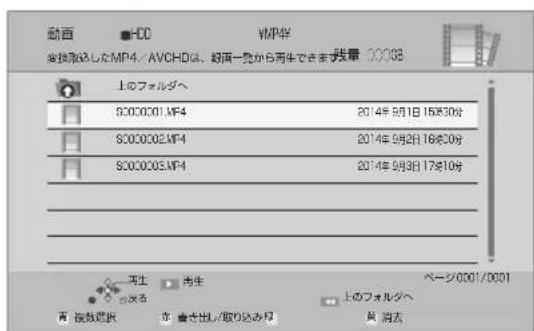
- ファイルの再生が終了したとき、同一フォルダ内に別のファイルがある場合、次のファイルを引き続き再生します。
- 再生中に予約録画が始まると、再生を中断します。
写真を再生する
1 機能一覧 を押す
2 「写真を見る」を選び、決定を押す
- 表示がない場合は ◀◀ でページを切り換えてください。
3 「パソコンなどから保存した写真」を選び、 決定 を押す
4 写真を選び、決定を押す
スライドショーについては(→129)
保存した音楽ファイルを本機で再生する
「音楽ファイルを再生する」(→132)をご覧ください。
保存した動画ファイル(MP4)や写真を 録画一覧や写真一覧に取り込む
- 動画ファイル[MP4(4K 以外)]:
録画領域に取り込みます。(録画一覧で表示できるようになります) - 写真:写真取込領域に取り込みます。(写真一覧で表示できるようになります)
動画を取り込む場合は、148 ページ「動画ファイル(MP4)を再生する」の手順3のあと
写真を取り込む場合は、上記「写真を再生する」の手順 3 のあと
4 動画または写真を選び、青を押す
- が表示されます。操作を繰り返します。
選択を取り消すには 動画または写真を選び、[青]を押す
5 選び終わったあと、赤を押す
6 動画の場合: 「録画一覧へ取り込む」を選び、決定を押す
7 「取り込み開始」を選び、決定を押す
お知らせ
- MP4(4K)は録画一覧には取り込めません。
- 録画一覧に取り込んだ動画は、他の機器で再生できるディスク [DVD-R(ビデオ方式)] にダビングしたり、お部屋ジャンプリンクで別室のテレビなどから見ることができます。
保存した動画ファイル(MP4)を他のメディアに書き出す
動画ファイル(MP4)をUSB-HDD(SeeQVaultフォーマット) BD-RE BD-R SD に書き出すことができます。
148 ページ「動画ファイル(MP4)を再生する」の手順 3 のあと
4 動画を選び、青を押す
- が表示されます。操作を繰り返します。
例)
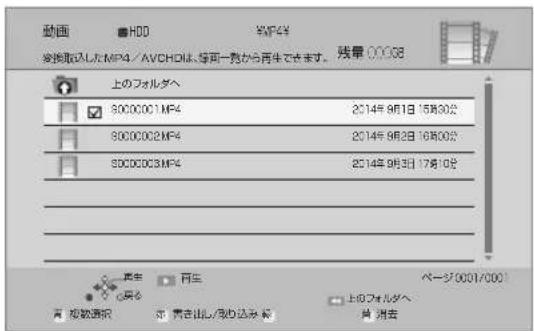
選択を取り消すには
動画を選び、[青]を押す
5 選び終わったあと、赤を押す
6 書き出し先を選び、決定を押す
7 「書き出し開始」を選び、決定を押す
書き出した動画ファイル(MP4)を確認するには
· USB-HDD SD (→100)
BD-RE BD-R (→126「ディスクから取り込む場合」手順 3)
ミュージックサーバー機能を利用する
ミュージックサーバー機能は、本機の HDD のファイル共有領域に音楽ファイルを保存することによって本機と宅内ネットワーク接続した DLNA 対応のオーディオ機器で再生できる機能です。
- オーディオ機器の再生方法は、再生する機器の説明書をご覧ください。
音楽ファイルを自動的にダウンロードする設定をする
e-onkyo music で購入済みの音楽ファイルを本機の HDD に自動的にダウンロードするには、以下の設定が必要です。
■ パソコンやスマートフォンでの操作
e-onkyo music のホームページで以下の操作を行ってください。
- すでにアカウントをお持ちのお客様は手順 ② に進んでください。
② デバイス管理画面で「デバイス認証キー」を取得する
- デバイス認証キーの有効時間が切れる前に、以下の「本機での操作」を行ってください。
■ 本機での操作
① 「音楽ファイルダウンロード機能」(→170)を「入」にする
②「デバイス認証キー設定」(→170)で「デバイス認証キー」を入力する
- 「デバイス認証キー」は「パソコンやスマートフォンでの操作」の手順 ② で取得した番号を入力してください。
■ ダウンロードについて
本機は 1 時間おきに e-onkyo music のサーバーを確認して購入済みの音楽ファイルがある場合は、自動的に HDD にダウンロードします。
手動でダウンロードを行うには
「ダウンロード(手動更新)」(→170) を行う
ダウンロードした音楽ファイルを確認するには
「音楽ファイルダウンロード履歴」(→170) を選ぶ(履歴は最大 300 まで、期間は 1 か月まで表示します)
お知らせ
- e-onkyo music とは
オンキヨー&パイオニアイノベーションズ株式会社が運営するインターネットを利用したハイレゾ音源配信サイトです。音楽ファイルの購入はパソコンやスマートフォンから行ってください。
詳しくは下記のホームページをご覧ください。
- ハイレゾ音源配信サービスは、サービス提供会社の都合により、予告なく変更や終了する場合があります。サービスの変更や終了にかかわるいかなる損害、損失に対して当社は責任を負いません。
- 本機が以下の操作中はダウンロードは実行されません。
・LAN 経由(スカパー!プレミアムサービスや CATV)の番組を 録画中
・アクトビラなど、ネットワークを利用する機能を使用中 などまたダウンロード中に上記の操作を開始した場合、ダウンロードを中断します。操作が終了するとダウンロードを再開します。
- HDD の残量が少ないときは、ダウンロードは実行されません。
- ダウンロードした音楽ファイルは、HDDのファイル共有領域(USER_area)に保存されます。
音楽ファイルを削除した場合、削除した音楽ファイルは再度ダウンロードできません。
- 本機のHDDは音楽ファイルの一時的な保管場所としてご使用ください。大切な音楽ファイルはパソコンなどに必ずコピーして保存してください。何らかの不具合による音楽ファイルの損失および損害に対して当社は一切の責任を負いません。
音楽ファイルをパソコンから本機にコピーする
ネットワーク接続したパソコンから本機の HDD のファイル共有領域(USER_area)に音楽ファイルをコピーすることができます。(→148)
本機で記録できるようにする(フォーマット)
新品または他の機器で使っていたディスクやカード

そのままでは本機で記録できない場合があります。
フォーマット
すると

本機で記録できる ようになります。
フォーマットすると、記録した内容はすべて消去され元に戻すことができません。(パソコンデータなども含む)すべて消去してよいか確認してから行ってください。
(番組や写真、ディスクにプロテクトを設定していても消去されます)
■ ディスクの記録方式とフォーマットについて
ディスクの種類と記録方式によりフォーマットが必要な場合と不要な場合があります。
記録方式によって、他の機器で再生する場合の互換性が異なります。(→38)
1 機能一覧 を押す
2 「メディアを使う」を選び、決定を押す
- 表示がない場合は ◀◀ でページを切り換えてください。
3 「ブルーレイ(BD)/DVD」または「SD カード」を選び、決定を押す
4 「BD 管理」、「DVD 管理」または
「カード管理」を選び、決を押す
- 未使用の -R を入れた場合、「ディスクのフォーマット」の画面が表示されます。(→ 手順 6 へ)
5 フォーマットの項目を選んで、決を押す
例)BD-RE
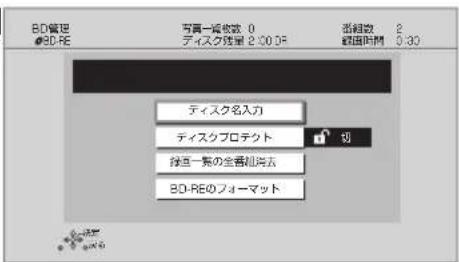
6 画面の指示に従って、フォーマットする
- DVD の場合、フォーマットの実行前に記録方式を選んでください。
例)RAM
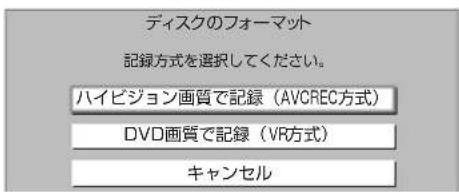
お知らせ
- フォーマット実行中は、終了メッセージが表示されるまで、絶対に電源コードを抜かないでください。ディスクやカードが使えなくなることがあります。
- -R 記録やフォーマット、または「ディスク名入力」(→152) を行うと記録方式を変更できません。
- RAM -RW 記録やフォーマットしても、再度フォーマットすれば記録方式を変更できます。
- 本機でフォーマットした場合、本機以外の機器で使えないことがあります。
- HDD フォーマットは「HDDのフォーマット」(→164) で行ってください。
- フォーマット後のディスクの空き容量は、ディスクに表示されている容量より少なくなります。
ディスク名入力 / ディスクプロテクト / 録画一覧の全番組消去
(ファイナライズしたディスクではできません)
1 機能一覧 を押す
2 「メディアを使う」を選び、決を押す
- 表示がない場合は◀◀でページを切り換えてください。
3 「ブルーレイ(BD)/DVD」を選び決定を押す
4 「BD 管理」または「DVD 管理」を選び、決定を押す
5 操作したい項目を選んで、決を押す (→ 下記へ)
例)BD-R
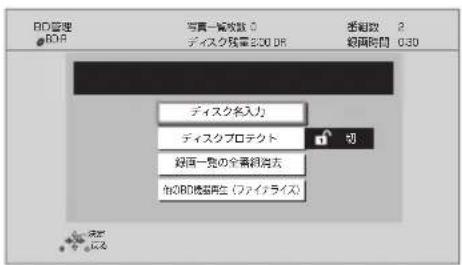
ディスク名入力
入力したディスク名は、「BD 管理」、「DVD 管理」画面に表示されます。
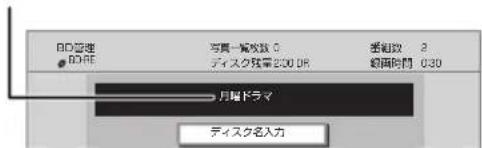
-R V -RW V
ファイナライズ後はトップメニューに表示されます。
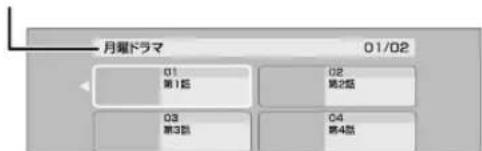
ディスクプロテクト
ディスクの内容を誤って消去することを防ぎます。
⑥ 「プロテクト設定」または「プロテクト解除」を選び、決を押す
プロテクト設定すると「 🔒 入」が表示
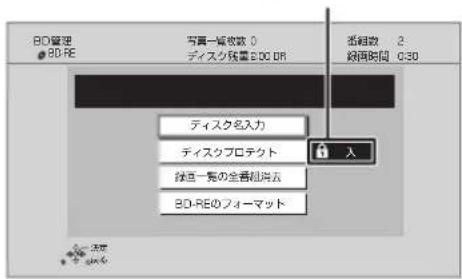
録画一覧の全番組消去
⑥ 「はい」を選び、決定を押す
⑦ 「実行」を選び、決定を押す

- BD-RE BD-R RAM 写真は消去されません。
- BD-R -R AVCREC -R VR 消去しても残量は増えません。
BD-RE RAM ファイナライズは不要です。
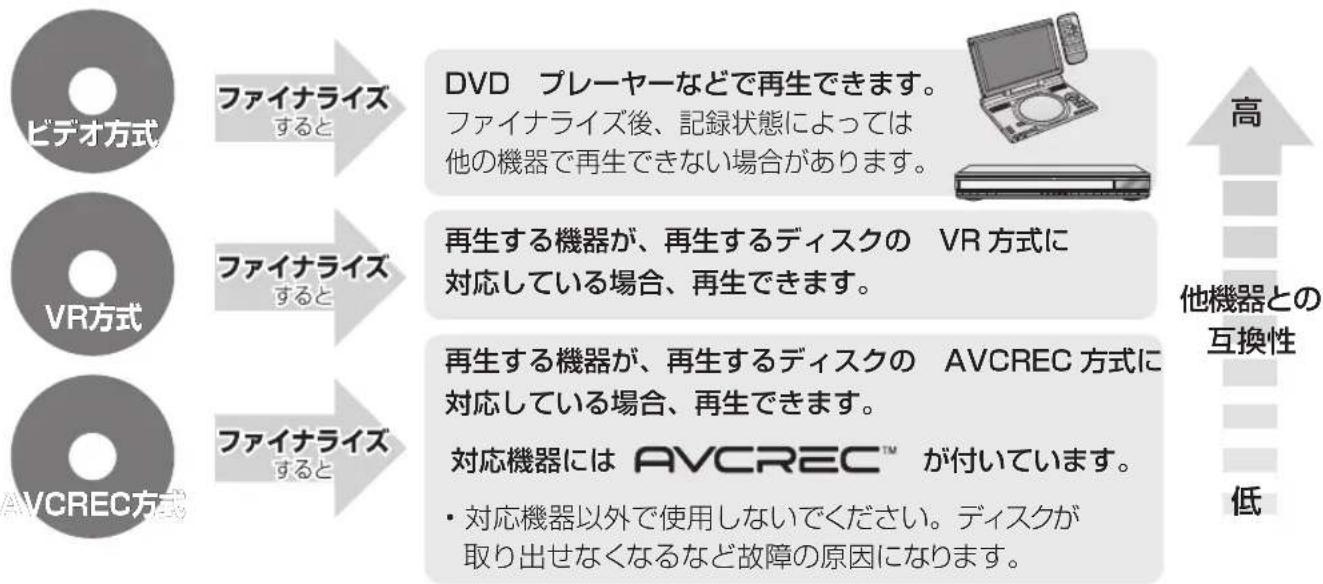
flowchart
graph LR
    A["ビデオ方式"] --> B["ファイナライズすると"]
    B --> C["DVD プレーヤーなどで再生できます。ファイナライズ後、記録状態によっては他の機器で再生できない場合があります。"]
    D["VR方式"] --> E["ファイナライズすると"]
    E --> F["再生する機器が、再生するディスクの VR 方式に対応している場合、再生できます。"]
    G["AVCREC方式"] --> H["ファイナライズすると"]
    H --> I["再生する機器が、再生するディスクの AVCREC 方式に対応している場合、再生できます。"]
    I --> J["対応機器には \(AVCREC^TM\) が付いています。・対応機器以外で使用しないでください。ディスクが取り出せなくなるなど故障の原因になります。"]
    K["高"] --> L["他機器との互換性"]
    M["低"] --> N["低"]
152 ページ手順 1~5 のあとに操作します。
トップメニュー
-R V -RW V
ファイナライズ後のディスクの再生時に表示されるトップメニューの背景を設定できます。
⑥ お好みの背景を選び、決定を押す
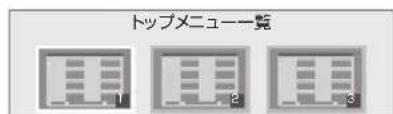
- トップメニュー内に表示される画像(サムネイル)は変更できます。(→109「サムネイル変更」)
ファーストプレイ選択
-RV -RWV
ファイナライズ後のディスク再生の始め方を設定できます。
⑥ 「トップメニュー」または「タイトル 1 」を選び、決定を押す
トップメニュー: 番組再生前に、メニュー画面を表示する タイトル 1 : 先頭の番組から再生する
他の DVD 機器再生(ファイナライズ) 他の BD 機器再生(ファイナライズ)
-R -RW BD-R
⑥ 「はい」を選び、決定を押す
⑦ 「実行」を選び、決定を押す
お願い
ファイナライズ実行中は、終了メッセージが表示されるまで、絶対に電源コードを抜かないでください。ディスクが使えなくなることがあります。

- 本機以外の機器で記録したディスクはファイナライズできないことがあります。
- ファイナライズすると再生専用となり、記録や編集はできなくなります。
- -RW V フォーマット(→151)すると、記録や編集ができます。ただし記録していた番組などはすべて消去されます。
- -RW VR 「ファイナライズ解除」(→ 下記)を行うと、記録や編集ができます。
- BD-R ファイナライズすると、HDDへのコピー制限のある番組の移動はできません。
ファイナライズ解除
-RW VR
ファイナライズを解除し、記録や編集を行えるようにします。
⑥ 「はい」を選び、決定を押す
⑦ 「実行」を選び、決定を押す

- 本機以外の機器でファイナライズしたディスクは、解除できない場合があります。
文字入力
本機では、表示された画面によって文字入力方法が異なります。
文字パネルから文字入力する
(番組名、ディスク名、フォルダ名、マイラベル名、フリーワード検索などを入力するとき)
1


で文字の種類を選ぶ
- 漢字を入力する場合、まず「かな」を選びます。
2
入力する文字を選び、決定を押す
- この手順を繰り返し、文字を入力します。
- ひらがなの場合は、確定するかまたは漢字変換してください。(→ 右記)
- 文字入力時に、変換候補に予測変換候補が表示されます。変換候補から選んで [決定] を押すと、その文字が入力されます。
3
入力が終わったら、

を押す
4
「はい」を選び、決を押す
カーンルキー方式の場合
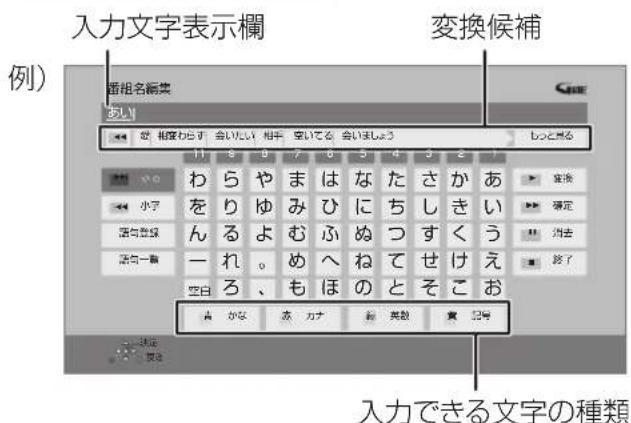
入力方法
① [▲][▼][◀][▶] で文字を選ぶ
② [決定] を押す
音声入力方式の場合

インターネット接続時に、「リモコン受信方式」
(→161) が「無線方式」のとき
① を押す
② マイクに向かって入力したい文字を発話する
(変換候補に文字が表示されます)
③ 変換候補から文字を選び、[決定]を押す
数字ボタン[1]~[9]、[11]でも文字を入力できます。 例:ひらがな「す」を選ぶ場合
① [3] を押す
- 「さ」行に移動します。
② [3] を 2 回押し、[決定] を押す
- 「す」が入力文字表示欄に表示されます。
ひらがなを確定する
▶▶ を押す
ひらがなを漢字変換する
[▶再生]を押したあと、変換候補を選び、
[決定] を押す
- [戻る]を押すと、入力画面に戻ります。
- JIS 第1水準、JIS 第2水準の漢字コードを入力可能
文字を消す
[Ⅱ一時停止]を押す
よく使う語句の登録 / 呼び出し / 消去
語句を登録する
① 語句を入力したあと、「語句登録」を選び、
[決定]を押す
②「登録」を選び、[決定]を押す
語句を呼び出す
①「語句一覧」を選び、[決定]を押す
② 語句を選び、[決定]を押す
①「語句一覧」を選び、[決定]を押す
② 語句を選び、[黄]を押す
③「消去」を選び、[決定]を押す
語句の消去
リモコンボタン方式で文字入力する
(アクトビラなどで入力するとき)
リモコンの数字ボタンを使って、携帯電話と同じような操作で入力する方法です。
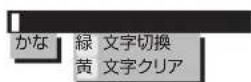
1あ~12文字を入力する
- ボタンを押すたびに、文字が変わります。
(例:「い」を入力するときは [1] を 2 回押す) - 濁点や半濁点を入力するときは、文字に続けて [10] を押してください。
いろいろな情報を見る(メール / 情報)
1

を押す
2
「全機能から選ぶ」を選び、決定を押す
- 表示がない場合は ◀◀ でページを切り換えてください。
3
「設定する・その他の機能」を選び、

を押す
4
「メール / 情報・診断コード」を選び、

を押す
(診断コードを見る場合 →190 手順 ⑤ へ)
5
「メール / 情報」を選び決定 を押す
6
項目を選び、決定を押す
例)
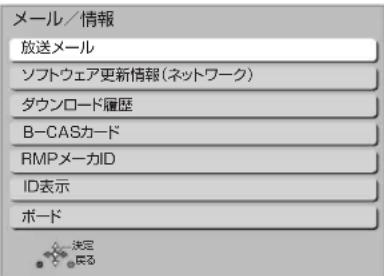
放送メール
放送局からのお知らせ(それぞれの B-CAS カードに対し、最大 31 通まで保存)や、本機の機能向上のためのダウンロード情報(最新の 1 通のみ保存)を確認することができます。
確認したいメールを選び、決を押す

お知らせ
- ほとんどのメールは、お客様自身で消去することができません。
- メールが最大保存数を超えると、日付の古い順に消去されます。
ソフトウェア更新情報(ネットワーク)
ネットワークからダウンロードした日時を確認できます。
ダウンロード履歴
ダウンロードに失敗した番組や消去した番組を確認できます。

表示されていない番組を表示するには
① [ サブ メニュー ] を押す
②「視聴制限一時解除」を選び、[決定]を押す
③ 暗証番号 (→164「HDD番組の視聴制限」) を入力する
B-CAS カード
契約されている各委託放送事業者への問い合わせなど、B-CAS カードの番号が必要な場合に使用します。

各 B-CAS カードの番号を見るには
- [青]:視聴・通常録画用
- [赤]:チャンネル録画用
RMP メーカ IDUBX7030 | UX7030
TRMP 方式の本機 ID および放送局 ID を表示します。お問い合わせ時にご確認をお願いする場合があります。
ID 表示
本機のソフトウェアに関する情報などを見るときに使用します。

その他の情報を見るには
- [青]:本機のソフト情報を表示
- [赤]:データ放送時のルート証明書情報を表示
ボード
110 度 CS デジタル放送から送られてくる、番組情報などのお知らせを確認します。
放送設定を変える(放送設定)
1 機能一覧 を押す
2 「放送設定」を選び、決を押す
- 表示がない場合は◀◀でページを切り換えてください。
3 メニューを選び、決を押す
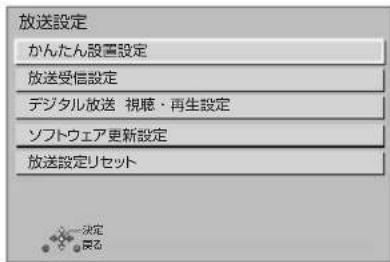
4 設定項目を選び、決定を押す
- さらに項目がある場合は、この操作を繰り返してください。
5 設定内容を変更する
かんたん設置設定
かんたん設置設定(→32)
放送受信設定
【】はお買い上げ時の設定です
受信対象設定
放送視聴時や番組表で使わない放送を操作できないようにします。
- 地上デジタルは設定できません。
BS/CS 【使う】
チャンネル設定 (→160)
地上デジタル /BS/CS
番組表設定
G ガイド地域設定
「かんたん設置設定」(→32) を行うと、自動的に設定されます。
G ガイド受信確認
番組表の受信スケジュールを確認できます。
通信による G ガイド受信 【切】
「入」に設定すると、インターネットを利用して1カ月の番組表や注目番組を取得することができます。
- ネットワークの接続と設定(→26、35)が必要です。
- 「入」にすると、常時接続状態になります。
- 2017 年 3 月現在、番組情報を取得できる放送局は NHK、スター・チャンネル、WOWOW のみです。
地域設定
データ放送が正しく受信できていない場合に地域の修正を行います。
県域設定
郵便番号
地域設定削除
- お買い上げ時の状態に戻ります。
受信アンテナ設定 (→158)
地上デジタル
アッテネーター 【切】
物理チャンネル選択
物理チャンネル(→159)を指定してアンテナレベルを確認します。
衛星
アンテナ電源 【入】
アンテナ出力 【入】
本機の BS・110 度 CS アンテナ出力端子からの信号出力の設定をします。
トランスポンダ選択
衛星周波数
(放送局からの案内がないかぎり、変更しないでください)
B-CAS カードテスト
NG の場合、電源を切り、電源コードを抜いたあと、B-CASカードを抜き差しして、電源を入れ直して、もう一度テストしてください。
チャンネル録画用
視聴・通常録画用
デジタル放送 視聴・再生設定
【】はお買い上げ時の設定です
字幕設定
ディスクに録画した場合、デジタル放送の字幕や、番組からのお知らせなど(文字スーパー)を表示させるための設定です。
XP、SP、LP、FR モードで録画した場合、設定した内容がそのまま録画され、再生時に切り換えできません。設定しても番組によって無効になる場合があります。
字幕 【切】
字幕言語 【日本語】
文字スーパー 【切】
文字スーパー言語 【日本語】
制限項目設定
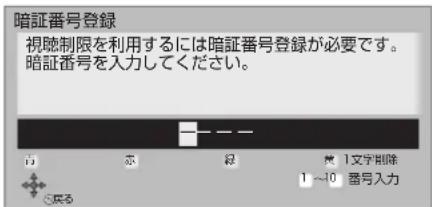
画面の指示に従って[1]~[10]を押し、暗証番号を入力する
- 10秒間ボタン操作がないと、元の画面に戻ります。
- 暗証番号を入力後、下記の設定を行ってください。
視聴可能年齢 【無制限】
- 視聴制限のある番組の視聴できる年齢の上限を設定できます。上限を超える番組を見るときは、暗証番号の入力が必要です。
- 年齢制限を超える番組は、チャンネル録画一覧や番組表などで「・・・」と表示されます。
ブラウザ制限 【しない】
ブラウザを利用するとき、暗証番号の入力が必要かどうかの設定をします。
暗証番号変更
暗証番号削除
設定した年齢を超えるなど視聴に制限のある番組を選ぶと、暗証番号入力画面が表示されます。
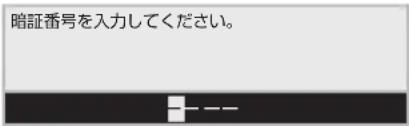
- 暗証番号を入力すると、番組が映ります。
選局対象
【すべて】
デジタル放送で [チャンネルへ,∨] を押して順送りできるチャンネルを設定できます。
- 「設定チャンネル」を選ぶと、チャンネル設定で設定されている Po1 \~ 36 までのチャンネルを選局します。
ソフトウェア更新設定
【】はお買い上げ時の設定です
ダウンロード予約
【自動】
デジタル放送からの情報を本機に取り込むことにより、本機のソフトウェアを最新のものに書き換えます。 (→177)
- 「自動」にすると、電源「切」時に自動的にダウンロードします。
- 「手動」にすると、情報が届いたときにメールで知らせます。(→155「放送メール」)
放送設定リセット
設定項目リセット
「アンテナ電源」「アンテナ出力」(→156)をお買い上げ時の設定に戻します。
個人情報リセット
日時設定以外の初期設定と放送設定やチャンネル録画設定の項目をお買い上げ時の設定に戻します。また、本機に記録されているお客様の個人情報(メールやデータ放送のポイントなど)や予約内容、チャンネル録画していた番組も消去します。廃棄などで本機を手放される場合以外には、実行しないでください。
お知らせ
- 双方向データ放送をご利用の場合、本機からの操作により、放送局に登録された情報はこの操作では消去されません。消去方法はそれぞれのサービスにお問い合わせください。
- HDDやUSB-HDDの番組などは、この操作では消去されません。消去するには、「HDDのフォーマット」(→164)や「通常録画用USB-HDDのフォーマット」(→164)、「USB-HDDのフォーマット」(→164)を行ってください。
アンテナレベルを確認する
アンテナレベルについて
アンテナレベルは、アンテナの設置方向の最適値を確認するための目安であり、チャンネルによって異なります。表示されている数値は、受信している電波の強さではなく質(信号と雑音の比率)を表します。天候、季節、地域やアンテナシステムの条件などにより変動する場合がありますので、十分な余裕をとることをお勧めします。
1 視聴中に

- サブメニュー画面が表示されない場合、もう一度 [ サブ メニュー ] を押してください。
2 「デジタル放送メニュー」を選び、決定を押す
3 「アンテナレベル」を選び、決を押す
例)
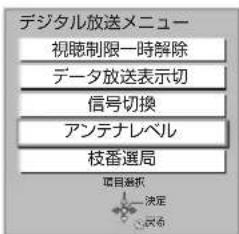
4 アンテナレベルを確認する
例)地上デジタル
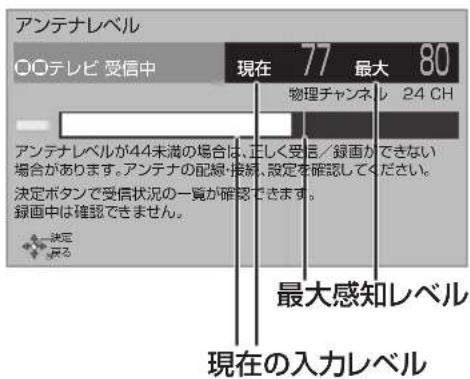
受信アンテナ設定をする
マンションなどの共同アンテナや CATV をご利用の場合は、設定不要です。
映りが悪いときは、入力レベルが最大になるよう、アンテナの向きを調整してください。
- アンテナの説明書もご覧ください。
1 機能一覧 を押す
2 「放送設定」を選び、決定を押す
- 表示がない場合は◀◀でページを切り換えてください。
3 「放送受信設定」を選び、決定を押す
4 「受信アンテナ設定」を選び、決定を押す
5 修正したい放送を選び、決定を押す (→159 ページへ)
地上デジタル
「受信アンテナ設定をする」(→158)手順1~5のあと
6 入カレベルが最大になるように、アンテナの向きを調整する
アッテネーター
- アンテナレベルが大きくなるほうを選択してください。
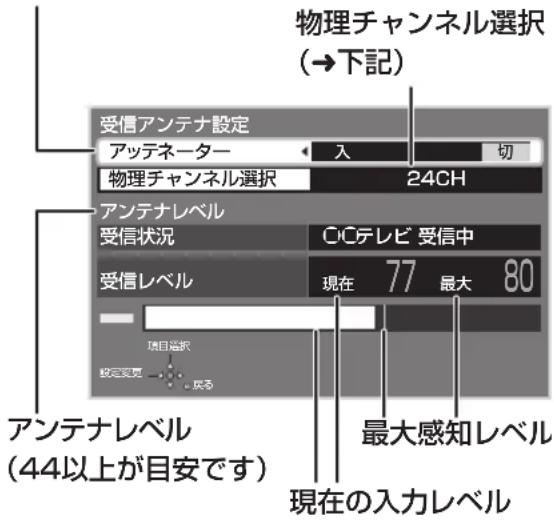
物理チャンネルについて
地上デジタル放送は、UHF の電波を使って行われています。この電波は、放送局ごとに割り当てられており(13 CH ~ 62 CH)、このチャンネルを物理チャンネルと呼んでいます。
- 上記画面で「物理チャンネル選択」を選び、[決定]押し、[1]~[10]で物理チャンネルを入力し、[決定]を押すと、そのチャンネルのアンテナレベルを確認することができます。
衛星
「受信アンテナ設定をする」(→158)手順1~5のあと
6 「アンテナ電源」を選び、「入」を選ぶ
- 衛星アンテナのコンバーターへ電源を供給します。
- テレビの映りが悪くなる場合があるため、テレビ側のアンテナ電源の設定も「入(オン)」にしてください。
7 入力レベルが最大になるように、アンテナの向きを調整する
アンテナ出力
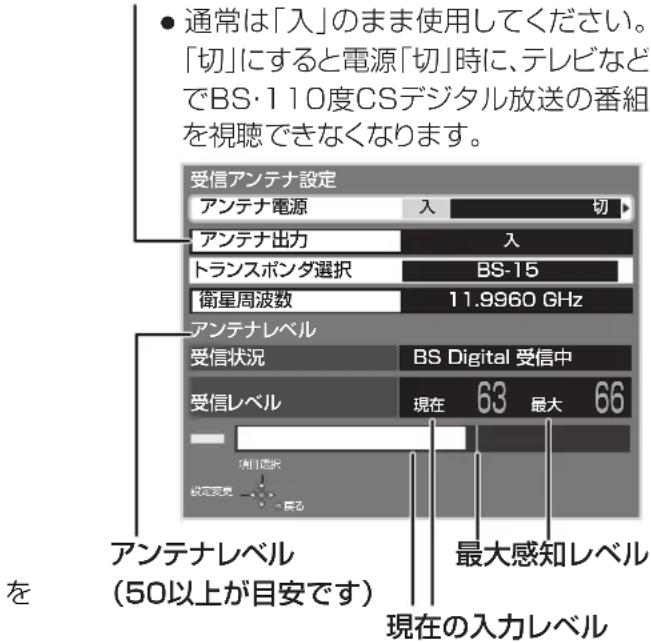
を
「他の衛星受信中」の表示が出たとき
BS・110度CSデジタル以外の衛星放送を受信しています。再度アンテナの向きを調整してください。

お知らせ
- 映像が不安定になったり、「アンテナレベルが不足しています。アンテナ環境を確認してください。」の表示が出る場合は、以下をお試しいただいたあと、「チャンネル設定」の「再スキャン」を行ってください。(→160)
・アッテネーターを切り換える
・ブースターをお使いの場合は、ブースターを外す
状態が改善されないときは、お買い上げの販売店にご相談ください。

图 1
- 「トランスポンダ選択」「衛星周波数」は、変更すると視聴できなくなることがあります。放送局などからの案内がないかぎり、変更しないでください。
受信チャンネルを修正する
1 機能一覧 を押す
2 「放送設定」を選び、決定を押す
- 表示がない場合は◀◀でページを切り換えてください。
3 「放送受信設定」を選び、決定を押す
4 「チャンネル設定」を選び、決定を押す
5 修正したい放送を選び、決定を押す
(BS、CS の場合 → 右記へ)
6 (地上デジタルのみ)
修正する方法を選び、決定を押す
(→ 下記または右記へ)
地上デジタル 初期スキャン
引っ越しなどで受信地域が変わったときに受信できる局を自動で探します。
上記手順 1~6 のあと
7 お住まいの地域を選び、決定を押す
8 受信帯域を選び、決定を押す
9 正しく設定されていることを確認したあと、

を押す
地上デジタル 再スキャン
受信状況が変わったときに受信できる局を追加します。
上記手順 1~6 のあと
7 正しく設定されていることを確認したあと、

を押す
地上デジタル マニュアル BS、CS
チャンネル割り当てを修正したいときなどに行います。
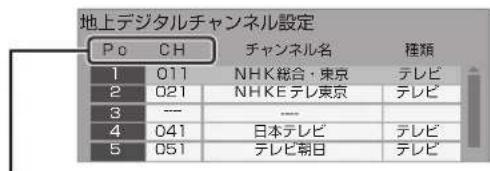
Po : 「1」~「12」の表示はリモコンの数字ボタンの番号です。(変更できません)
- 「13」以降を表示するには、「13」が表示されるまで、[▼]を押してください。
CH:テレビの画面や本体表示窓に表示される番号です。 「一一一一」の場合、チャンネル設定されていません。
地上デジタルの場合、左記手順 1~6 のあと BS、CS の場合、左記手順 1~5 のあと
7 修正したい行(Po)を選び、決定を押す
8 表示チャンネル(CH)を修正し、
9 修正が終わったら、
チャンネルの順番を入れ換えるには
① 緑 を押す
② 入れ換えをしたい行(Po)を選び、
[決定]を押す
③ 入れ換え先の行(Po)を選び、[決定]を押す
④ 入れ換えが終わったら [戻る] を押す
お知らせ
- 地上デジタル放送のチャンネルー覧表は、お手持ちのパソコンから以下のホームページでご覧いただけます。
① http://panasonic.jp/support/bd/manual/ を開く
②「同意する」→「機種品番」→「放送チャンネルなどの一覧表」を選ぶ
本機の設定を変える(初期設定)
1 概能一覧 を押す
2 「初期設定/リモコン設定」を選び、決定を押す
- 表示がない場合は◀◀でページを切り換えてください。
3 メニューを選び、決を押す
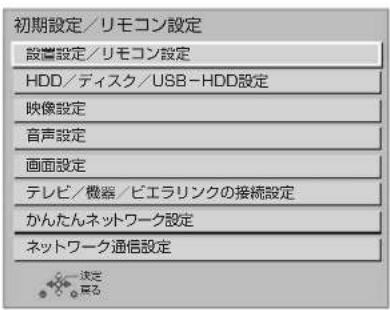
4 設定項目を選び、決定を押す
- さらに項目がある場合は、この操作を繰り返してください。
5 設定内容を変更する
設置設定/リモコン設定 【】はお買い上げ時の設定です
自動電源〔切〕 【6 時間】
操作しないとき、節電のため自動的に電源を切る時間を設定します。
時間を設定すると、本機の動作(録画やダビングなど)が終了してから2時間後または6時間後に、電源が切れます。
リモコン設定 UBX7030 UX7030 UBX4030 UX4030 (→171)
リモコン受信方式 【赤外線方式(リモコン 1)】
無線方式詳細設定
赤外線方式詳細設定
音声操作設定
リモコンのテレビ操作設定
認証 ID について
リモコン設定 BRX2030 BX2030(→172) リモコンモード 【リモコン 1】
リモコンのテレビ操作設定
日時設定
本機はデジタル放送から送られてくる情報を取得し、自動的に日時を修正しますので、通常は日時設定の必要はありません。
本体表示窓に右記の表示が出ている場合は、アンテナケーブルの接続を確認してください。
音声ガイドの設定
番組表や録画一覧の内容、選局時の番組名、エラーメッセージなどを音声や操作音でお知らせします。
- 実際と異なる読み上げを行う場合がありますが、故障ではありません。
- 「音声ガイド機能」を「入」に設定すると、「デジタル出力」(→165)は自動的に「PCM」になります。(「切」に戻しても「PCM」のままです)
- チャンネル録画一覧のときは、出力されません。
音声ガイド機能 【切】
読み上げ音量
読み上げ速度
クイックスタート設定/本体時計表示
クイックスタート 【切(時計表示無し)】
「入」にすると、電源「切」状態からの起動を高速化します。(テレビの種類によっては、表示が遅れることがあります)
- 待機時消費電力は増えます。
- 本機の動作を安定させるため、予約録画終了時または、午前4時ごろ(1週間に1回程度)に、本機全体を再起動することがあります。(再起動中は、本体表示窓に“PLEASE WAIT”と表示され、電源以外のボタン操作が数分間できません)
- 以下の設定時、「クイックスタート」は自動的に「入」に固定になります。
UBX7030 UX7030 UBX4030 UX4030
「リモコン受信方式」(→161):「無線方式」
・「ビエラリンク録画待機」(→166):「入」
・「宅外リモート接続機能」(→169):「入」
・「お部屋ジャンプリンク機能」(→169):「入」
・「ファイル共有サーバー機能」(→170):「入」
・「音楽ファイルダウンロード機能」(→170):「入」「切(時計表示無し)」にすると、電源「切」時に本体表示窓は消灯します。
クイックスタートモード
クイックスタート(→上記)が「入」時の設定をします。
- 「標準」の場合
・無信号自動オフ機能が働かない場合があります。
・電源「切」時に本体表示窓が点灯します。 - 「省エネ(時計表示無し)」の場合
・「標準」より起動が遅くなりますが、待機時の消費電力は少なくなります。
・電源「切」時に本体表示窓は消灯します。
番組の連続再生
【切】
(チャンネル録画一覧または新着番組画面から番組の再生を開始したときのみ)
「入」にすると、番組の再生が終了すると、次の番組が引き続き再生されます。
初期設定リセット
設定をお買い上げ時の設定に戻します。
ただし、以下の設定は戻りません。
UBX7030 UX7030 UBX4030 UX4030 リモコン設定
· 日時
・DVD-Video の視聴制限
・BD-Video の視聴可能年齢
・HDD 番組の視聴制限
・USB-HDD の登録
·UBX7030 UX7030 UBX4030 UX4030 4K/60p 出力
· LAN 接続形態
· 無線/無線親機設定
・IP アドレス /DNS/ プロキシサーバー設定
・ファイル共有サーバーの名称
・ファイル共有サーバー設定のパスワード設定
・お部屋ジャンプリンク (DLNA) / スカパー! Link(録画) 設定の本機の名称
・家じゅう録画一覧設定の接続する機器一覧
・音楽ファイルダウンロード設定のデバイス認証キー
設定、音楽ファイルダウンロード履歴
- BRX2030 BX2030 本体側の「リモコンモード」もお買い上げ時の設定(リモコン1)に戻ります。リモコンが働かなくなった場合(本体表示窓に“U30”と表示)、リモコンモードを変更してください。(→184)
ソフトウェア更新(ネットワーク)
本機をインターネット接続している場合、本機のソフトウェアが最新かどうかの確認や、ソフトウェアの更新をすることができます。
- 更新中は他の操作はできません。また、故障の原因となるので、以下の操作は行わないでください。
・本機の電源を切る
・電源プラグをコンセントから抜く
ソフトウェア自動更新
【入】
自動でソフトウェアの更新や確認を行います。
(更新は電源「切」時に行います)
ソフトウェア更新の実行
手動でソフトウェアの更新をします。
HDD/ディスク /USB-HDD 設定
【】はお買い上げ時の設定です
再生設定(再生専用ディスク)
DVD-Video の視聴制限
【8 すべて視聴可】
DVDビデオの視聴制限ができます。
制限レベルの記録されている DVD ビデオ(成人向けや暴力シーンを含むもの)が視聴不可になります。
BD-Video の視聴可能年齢
【無制限】
BDビデオ(Ultra HD ブルーレイも含む)の視聴可能な下限年齢を設定できます。
年齢制限の記録されている BD ビデオ(成人向けや暴力シーンを含むもの)が視聴不可になります。
- 「年齢入力」を選んで [決定] を押すと、[1] \~ [10] で年齢を入力できます。
BD-Live インターネット接続
【有効(制限付き)】
BD-Live 機能を利用するときに、インターネットへの接続を制限することができます。
MASTER GRADE VIDEO CODING 【入】
(MGVC 対応の BD-V)
スタジオマスターと同等の滑らかで質感豊かな高画質映像で再生します。(→99)
3D ディスクの再生方法
【3D 再生】
3D ディスクの再生方法を選びます。
音声言語 ^*2
【日本語】
再生時の音声を選びます。
- 「オリジナル」は、ディスクの最優先言語で再生します。
字幕言語※2
【オート】
再生時の字幕言語を選びます。
- 「オート」は、「音声言語」の言語で音声が再生されなかったときのみ、その言語で字幕を表示します。
メニュー言語※2
【日本語】
テレビ画面に表示される言語を選びます。
AVCHD 優先モード
【切】
ハイビジョン画質の番組とハイビジョン動画(AVCHD)が混在したディスクで再生する動画を設定します。
- 「入」はハイビジョン動画(AVCHD)を、「切」はハイビジョン画質の番組を再生します。
記錄設定
ハイビジョン画質 / 持ち出し番組の記録設定
二重音声記録時の音声選択
【主音声(L/R)】
二重音声(ニカ国語)番組を録画やダビングする場合に記録する音声を設定します。
記録アスペクト設定
【オート】
480i の映像をハイビジョン画質で記録する場合のアスペクトを設定します。
DVD-Video 記録の設定
-R V -RW V
二重音声記録時の音声選択
【主音声(L/R)】
二重音声(ニカ国語)番組を記録する場合に記録する音声を設定します。
記録アスペクト設定
【オート】
記録時のアスペクトを設定します。
高速ダビング速度
【最高速モード】
高速モードでのダビング速度を設定します。
(高速記録対応ディスクの場合など)
ムーブバックエラー制御
【中断】
ムーブバック中にディスクの汚れや劣化によるエラーを検出したときの制御を設定します。
自動チャプター
【入】
デジタル放送録画時に CM などで自動的にチャプターを作成する設定をします。
- 録画する番組や録画モードによっては、正しく作成されない場合があります。
- チャンネル録画では、設定にかかわらずチャプターが作成されます。
※ 1 暗証番号入力画面が表示されたら、画面の指示に従って[1]~[10]で暗証番号を入力してください。暗証番号は共通です。
暗証番号は忘れないでください。
※2 「その他****」の場合、*には [1] ~ [10]で言語番号(→177)を入力してください。
選んだ言語がディスクにない場合は、ディスクの最優先言語で再生されます。ディスクに収録されているメニュー画面でのみ切り換えるものもあります。
持ち出し番組の VGA 画質 【モード 1】
「持ち出し方法」を「SD/USB 経由」に設定して作成する場合に、記録する画質(1.5 Mbps/1.0 Mbps)を変更します。
MP4 の取り込み設定 【ファイル取込】
MP4(4K 以外)の取り込み形式を選びます。
- 「変換取込」は、本機のデータ形式に変換して取り込みます。
- 「ファイル取込」すると、ネットワーク接続したファイル共有機能対応機器でも見ることができます。 (→146)
MP4 取込 / アルバムの作成画質 【高画質モード】
本機に MP4(4K 以外)を取り込むときの画質と動くアルバムの作成画質を設定します。
- MP4 の取り込みは「MP4 の取り込み設定」(→上記)が「変換取込」時のみ有効です。
保存の優先モード 【録画優先】
チャンネル録画した番組の保存実行中に、保存の予約を設定した番組がチャンネル録画の上書きによって消去されそうな場合に、チャンネル録画を止めて保存を優先させるか、そのままチャンネル録画を優先させるかを選びます。
再放送の録画
【録画しない】
「おまかせ録画」(→79) や「カテゴリーまとめて予約」(→81) で一度録画した番組の再放送を録画するかどうかを設定します。
HDD 番組の視聴制限
【無制限】
年齢制限の記録されている番組の視聴制限を設定できます。(年齢制限が視聴制限以上の番組は録画一覧で表示されなくなります)
HDD 設定
HDD 管理
録画一覧の全番組消去
通常録画した番組をすべて消去します。
写真一覧の全写真消去
HDD 内の「写真一覧」(→128) に表示されている写真をすべて消去します。
[ ファイル共有領域 (→146) に保存した写真は消去されません ]
ユーザ共有フォルダの全消去
ファイル共有機能(→146)でパソコンから本機に保存したファイル、MP4 取り込みの動画ファイル、音楽 CD から取り込んだ曲、ダウンロードした音楽ファイルをすべて消去します。
全チャンネル録画番組消去
チャンネル録画番組をすべて消去します。
HDD のフォーマット
HDD の初期化を行います。
USB-HDD 設定
USB-HDD の登録 (→42)
別売の USB-HDD を登録します。
USB-HDD の取り外し (→43)
別売のUSB-HDDを本機から取り外す前に行います。
お願い
この操作を行わずに USB-HDD を取り外した場合、記録内容を損失するおそれがあります。取り外す前に必ず行ってください。
USB-HDD 管理
通常錄画用 USB-HDD
通常録画用 USB-HDD のフォーマット
通常録画用に登録した別売の USB-HDD の初期化を行います。
SeeQVault-HDD
SeeQVault対応のフォーマット (→43)
チャンネル録画用 USB-HDD
USB-HDD のフォーマット
チャンネル録画用に登録した別売の USB-HDD の初期化を行います。
USB-HDD 登録の取り消し(→43)
USB-HDD の登録を取り消します。
すべての USB-HDD 登録の取り消し (→43)
登録されているすべてのUSB-HDDの登録を取り消します。
※ 暗証番号入力画面が表示されたら、画面の指示に従って[1]~[10]で暗証番号を入力してください。暗証番号は共通です。 暗証番号は忘れないでください。
映像設定
【】はお買い上げ時の設定です
スチルモード
【オート】
一時停止中の画像の表示方法が選べます。
- 「フィールド」は、動きのある映像や「オート」時れが生じるときに設定してください。
- 「フレーム」は、「オート」時に細かい絵柄などが見にくいときに設定してください。
シームレス再生
【入】
部分消去した箇所などを滑らかに再生します。
- 「切」にすると、精度よく再生しますが、画像が一瞬止まる場合があります。
音声設定
【】はお買い上げ時の設定です
音声のダイナミックレンジ圧縮
【切】
小音量でもセリフを聞き取りやすくします。
音声が Dolby® Digital、Dolby® Digital Plus、Dolby® TrueHD のときのみ有効です。
- 「オート」は、DofbTrueHD のときにコンテンツ意図に従います。
デジタル出力
Dolby D/Dolby D +/Dolby TrueHD [Bitstream] DTS/DTS-HD [Bitstream]
AAC [Bitstream]
音声の出力方法を選びます。
- 出力される音声については、「デジタル出力される音声と接続・設定の関係」(→206)をご覧ください。
- 正しく設定しないと雑音が発生し、耳を傷めたり、スピーカーを破損するおそれがあります。
BD ビデオ副音声・操作音(副音声を含む BD-V)
【自動切換】
BD ビデオのメニュー画面などで使われる操作音の入 / 切を設定します。
- Dolby Atmos ^ や dts:X ^TM に 対応した BD ビデオを楽しむには上記音声出力に対応した AV アンプなどに HDMI ケーブルで接続し、以下のように設定してください。
Dolby Atmos はドルビーラボラトリーズの商標です。
PCM ダウンサンプリング変換
UBX7030 UX7030 UBX4030 UX4030
【切】
サンプリング周波数96 kHzで収録された音声を48 kHzに変換する(「入」)かしない(「切」)かを選びます。
- 96 kHzに非対応の機器に接続時は「入」を、対応した機器に接続時は「切」にしてください。
- 以下の場合、48 kHzに変換されます。
- BD-V 「BD ビデオ副音声・操作音」(→左記):「入」 - BD-V 192 kHz 以上の信号
著作権保護処理がされているディスク
ダウンミックス
【ノーマル】
マルチサラウンド音声を再生するときにダウンミックスの方法を切り換えることができます。
- 「デジタル出力」(→左記)が「Bitstream」のときはダウンミックスの効果はありません。
- 2 チャンネルからマルチ・チャンネル・サラウンドに変換する機能に対応した機器に接続時は、「ドルビーサラウンド」に設定してください。
- 以下の場合は、「ノーマル」で出力されます。
· AVCHD 再生時
・BD-V 副音声や操作音を含んでの再生時
音声ディレイ
[0 ms]
映像と音声のズレを、音声出力を遅らせて調整します。
画面設定
【】はお買い上げ時の設定です
画面表示動作〔オート〕
【入】
操作の表示をテレビ画面に自動で表示します。
テレビ画面の焼き付き低減機能
【入】
通常は「入」に設定しておくことをお勧めします。 「入」に設定すると、以下のような動作を行います。
- 10分以上操作を行わないと、テレビの焼き付きを低減するために、自動的に画面を切り換えます。
- 黒帯部分を明るくします。 [「出力解像度」(→167)が「480p」以外のとき]
本体表示窓の明るさ
【常時明】
本体表示窓の明るさを調節します。
- 電源「切」時の時刻表示は、「クイックスタート」、「クイックスタートモード」の設定に従って点灯・消灯します。(→162)
電源起動時の画面
【新着番組画面】
電源「入」時に「新着番組画面」を表示するかどうかの設定をします。
操作のしかた画面
【表示する】
チャンネル録画一覧などを表示したときに、操作案内を表示するかどうかの設定をします。
おすすめ設定診断のお知らせ
【入】
月初めのチャンネル録画一覧・新着番組画面を表示時におすすめ設定診断更新のお知らせを表示するかどうかの設定をします。
テレビ / 機器 / ビエラリンクの接続設定
【】はお買い上げ時の設定です
3D 設定
3D 番組の出力方法
【3D】
3D 番組を 2D 再生します。
3D 再生時の注意表示 【入】
3D 映像再生時に、3D 視聴の注意画面を表示するかどうかを設定します。
ビエラリンク設定
ビエラリンク制御
【入】
ビエラリンク(HDMI)に対応した機器と HDMI 端子で接続時、連動操作の設定をします。
ビエラリンク録画待機 【切】
ビエラの電源が「入」のときに、本機がすぐに録画できる状態に設定します。
- 「入」にすると、「クイックスタート」(→162)は自動的に「入」になります。
オートサウンド連携
【入】
ビエラリンク(HDMI)Ver. 3 以降に対応したビエラとアンプと接続時、自動的に適したサウンドに切り換えます。
ECO スタンバイ
【切】
ビエラリンク(HDMI)Ver. 4 以降に対応したビエラと接続時、ビエラの電源「切」に連動して、本機の電源「切」時の消費電力を少なくします。
- 「入」に設定すると、ビエラの電源「切」時に、「クイックスタート」(→162)が「切(時計表示無し)」のときと同じように動作します。
ビエラの電源「入」時には、上記の設定は実際の設定どおりに動作します。
HDMI 接続設定
出力解像度 【オート】
接続した機器が対応している項目に「*」が表示されます。「*」の付いていない項目を選ぶと、映像が乱れることがあります。
- 4K 対応テレビと接続する場合、通常は「オート」を選択してください。
4K/60p 出力 UBX7030 UX7030 UBX4030 UX4030
【切】
4K/60p 対応テレビに接続し、「出力解像度」(→ 記)を「オート」に設定したときに、自動で 4K/60p 出力します。
[「音声出力端子設定」(→右記)は「音声のみ」になります]
接続するテレビに合わせて設定します。
- 「4K/60p(4:4:4)」:
4K/60p (4:4:4/8 bit) または (4:2:2/12 bit)
対応テレビと接続時
・HDMI ケーブルが 18 Gbps に対応していない場合は、映像が正常に出力されません。
- 「4K/60p(4:2:0)」:
4K/60p(4:2:0/8 bit)対応テレビと接続時
24p 出力 BD-V AVCHD
【オート】(UBX7030 UX7030 UBX4030 UX4030)
【切】(BRX2030 BX2030)
映画など 24p で記録された素材を再生時に、自動で 24p 出力します。
- 4K/24p 対応テレビと接続している場合
「出力解像度」(→上記)を「オート」に設定時に4K/24pで出力されます。
- 1080/24p 対応のテレビと接続している場合
「出力解像度」(→上記)を「オート」または「1080i」、「1080p」に設定時は1080/24pで出力されます。
24p 以外で記録された素材は 60i または 60p で出力されます。
映像出力端子設定 UBX7030 UX7030 UBX4030 UX4030
【オート(映像のみ/映像+音声)】
HDMI 映像出力端子からの音声を出力するかどうかの設定をします。
音声出力端子設定 UBX7030 UX7030 UBX4030 UX4030
【音声のみ】
HDMI 音声出力端子からの映像を出力するかどうかを設定します。
- 「映像 + 音声」に設定すると以下の制限があります。 - HDMI 音声出力端子に 3D または 4K 非対応の機器を接続し電源「入」の状態のときは、HDMI 映像出力端子に接続した機器で 3D または 4K 映像は出力できません。
- アンプを HDMI 音声出力端子に接続している場合、「音声のみ」に設定していると、テレビから音声が上出力されない場合があります。
HDMI 詳細設定
UBX7030 UX7030 UBX4030 UX4030
カラースペース
【YCbCr(オート)】
(UBX7030 UX7030 UBX4030 UX4030)
【YCbCr (MGVC オート)】
(BRX2030 BX2030)
HDMI 端子で接続時、映像信号のカラースペース変換方法を選びます。
Deep Color 出力
【オート(12bit 優先)】
(UBX7030 UX7030 UBX4030 UX4030)
【オート】
(BRX2030 BX2030)
Deep Color対応テレビと接続時に設定します。
ハイダイナミックレンジ出力
UBX7030 UX7030 UBX4030 UX4030
【オート】
素材や接続機器に従って HDR(ハイダイナミックレンジ)映像で出力します。
HLG/PQ 変換設定
UBX7030 UX7030 UBX4030 UX4030
【切】
接続機器が HDR(HLG)方式に対応していない場合の HDR(HLG)方式の信号の出力方法を設定します。
音声出力 UBX7030 UX7030 UBX4030 UX4030
【入】
デジタル音声端子でアンプなどに接続しているときのみ、「切」にしてください。
7.1ch 音声リマッピング BD-V 【オート】
接続する機器が 7.1 チャンネル・サラウンドに対応している場合、6.1チャンネル以下の LPCM サラウンド音声を自動的に 7.1チャンネルに拡張して再生します。
- 「切」にすると、オリジナルのチャンネル数で再生します。(6.1チャンネルの場合は 5.1 チャンネルで再生します)
コンテンツタイプフラグ 【オート】
接続したテレビがこの設定に対応している場合、再生する内容によってテレビが最適な方法に調整し出力します。
かんたんネットワーク設定
かんたんネットワーク設定(→35)
ネットワーク通信設定
【】はお買い上げ時の設定です
通常は「LAN 接続形態」「無線 / 無線親機設定」
「IP アドレス /DNS/ プロキシサーバー設定」の設定は不要です。
「かんたんネットワーク設定」→(上記)を行ってもネットワークにつながらない場合に設定してください。
- 不明な場合、設置された方に確認するか、ルーターなどの説明書をご覧ください。
LAN 接続形態
【有線】
ネットワーク接続の方法を選びます。
- 「無線親機(シンプル Wi-Fi)」にすると、本機をアクセスポイントに設定することができます。
無線 / 無線親機設定
無線接続時の設定をします。また接続済みの場合は、設定内容や電波の状態を確認することができます。
- 「LAN 接続形態(→上記)が「無線」または「無線親機 (シンプル Wi-Fi)」時のみ有効
WPS(プッシュボタン)方式
WPS(PIN コード)方式
無線ネットワーク検索
手動設定
無線ブロードバンドルーター(アクセスポイント)との接続を行います。
- 「LAN 接続形態(→上記)が「無線」時のみ有効
WPS 方式での子機接続
無線子機を追加で登録することができます。(最大 8 台まで)
- 「LAN 接続形態(→左記)が「無線親機(シンプル Wi-Fi)」時のみ有効
設定変更
- 「LAN 接続形態」(→ 左記) が「無線親機(シンプル Wi-Fi)」時のみ有効
ネットワーク名(SSID)
暗号化キー
無線方式
接続する子機が 802.11n/a に対応している場合は、無線方式は「802.11n/a (5 GHz)」を選択することをお勧めします。ただし、無線子機が対応していない場合は接続できない場合があります。詳しくは無線子機の取扱説明書をご覧ください。
倍速モード
【通常モード(20 MHz)】
無線方式が 5 GHz の場合、通信速度を設定します。
- 「無線方式」(→ 上記) が「802.11n/a (5 GHz)」時のみ有効。
- 「倍速モード(40 MHz)」で通信を行うと、2 チャンネル分の周波数帯域で高速に通信します。ただし、電波干渉が起こりやすくなるおそれがあります。そのため、通信速度が低下したり、通信が不安定になったりする場合があります。
無線チャンネル
他機器との電波干渉があるときに、無線チャンネルを変更してください。
設定リセット
本機が無線親機(シンプル Wi-Fi)のときの設定をリセットします。
IP アドレス /DNS/ プロキシサーバー設定
接続テスト
ネットワークの接続状態を確認します。
- ネットワーク接続をしたあと、または「IP アドレス /DNS/ プロキシサーバー設定」の各設定を終えたあとに必ず行ってください。
- 「NG」が表示された場合、接続と設定を確認してください。
- 「宅内機器使用可」は、宅内のネットワーク接続機器が使用できる状態です。
IP アドレス自動取得 【入】
通常は「入」を選んでおいてください。
IP アドレス
サブネットマスク
ゲートウェイアドレス
ルーターに DHCP*サーバー機能がない場合、ルーターの DHCP サーバー機能を「有効」にしていないときのみ設定してください。
- 「IP アドレス自動取得」(→上記)を「切」にしたあと設定します。
- パソコンを確認して、「IP アドレス」にはパソコンと違った値を、「サブネットマスク」、「ゲートウェイアドレス」にはパソコンと同じ値をそれぞれ入力してください。
※サーバーやブロードバンドルーターが、IP アドレスなどを本機に自動的に割り当てる仕組みのことです。
DNS-IP 自動取得 【入】
通常は「入」を選んでおいてください。
プライマリ DNS
セカンダリ DNS
手動で「プライマリ DNS」、「セカンダリ DNS」設定する必要がある場合のみ設定してください。
- 「DNS-IP 自動取得」(→上記)を「切」にしたあと設定します。
- パソコンを確認して、「プライマリ DNS」にはパソコンの「優先 DNS サーバー」の値を、「セカンダリ DNS」にはパソコンの「代替 DNS サーバー」の値をそれぞれ入力してください。
プロキシサーバー設定
ブロードバンド環境でお使いになり、プロバイダーから指示があるときに設定してください。
- プロキシサーバーを設定すると、アクトビラのサービスが利用できなくなります。
標準に戻す
プロキシアドレス
プロキシポート番号 【0】
接続テスト
IP アドレス変更時の通知
【表示する】
この項目は「スマホで操作」を有効にした場合のみ表示されます。
宅外リモート接続設定(→176)
宅外リモート接続機能
【切】
- 「入」にすると、「クイックスタート」(→162) と「お部屋ジャンプリンク機能」(→下記) は自動的に「入」になります。
機器パスワード初期化
機器 ID 確認
お部屋ジャンプリンク (DLNA)/スカパー! Link (録画) 設定 (→175)
お部屋ジャンプリンク機能
【切】
- 「入」にすると、「クイックスタート」(→162) と「ファイル共有サーバー機能」(→170) が自動的に「入」になります。
- 「切」にすると、「宅外リモート接続機能」(→上記)は自動的に「切」になります。
を本機の名称
アクセス許可方法
【自動】
レート変換モード 【切】
画質モード
【5 倍録画質】
- 「レート変換モード」(→上記)が「オート」または「入」時のみ有効。
機器一覧
家じゅう録画一覧設定
家じゅうラベルの表示 【切】
- 「入」にすると、録画一覧に「家じゅう」ラベルを表示し、接続機器の録画番組の情報を通常録画用 HDD に書き込みます。(通常録画用 HDD が容量足の場合、「入」にはできません)
自動更新 【入】
- 「入」にすると、録画一覧の「家じゅう」ラベルの情報を自動で更新します。 (更新は 1 日に 1 回程度、電源「切」時に行いま
接続する機器一覧
- 「家じゅう」ラベルで番組情報を表示する機器を設定します。
録画番組の情報を消去
- 「家じゅう」ラベルに表示されている録画番組の情報や接続する機器一覧の情報を消去します。
ディモーラ / 使用情報の送信設定
ディモーラの機器登録を解除します。
ファイル共有サーバー設定
ファイル共有サーバー機能 【切】
- 「入」にすると、ネットワーク接続したパソコンを操作して、MP4 や音楽、写真などのファイルを本機の HDD に保存することができます。
- 「入」にすると、「クイックスタート」(→162)は自動的に「入」になります。
パスワード設定
- ネットワーク接続したパソコンなどから本機にアクセスするときのパスワードを設定します。
ファイル共有サーバーの名称
- 接続したパソコンなどの機器に表示する本機の名前を設定します。
ファイル共有サーバー使用量確認
- ファイル共有領域で使用している HDDの容量を確認します。
音楽ファイルダウンロード設定
e-onkyo music で購入した音楽ファイルを本機の HDD に自動的にダウンロードすることができます。
音楽ファイルダウンロード機能 【切】
- 「入」にすると、「クイックスタート」(→162) と「ファイル共有サーバー機能」(→左記) は自動的に「入」になります。
デバイス認証キー設定
ダウンロード(手動更新)
音楽ファイルダウンロード履歴
MAC アドレス
家庭内ネットワークで接続されている機器を特定するための番号です。
表示される番号は、「LAN 接続形態」(→168) の設定によって、以下のようになります。
- 「有線」: 背面の LAN 端子に割り当てられた番号
- 「無線」: 内蔵の無線 LAN に割り当てられた番号
リモコン設定をする
UBX7030 UX7030 UBX4030 UX4030
リモコン受信を無線方式にする
「無線方式」にすると、以下のようになります。
- リモコンを本機に向けずに操作できる
- モーション操作や音声操作ができるようになる (→44、45)
- 登録したリモコンからのみ操作できる
・本機が他のリモコンからの影響を受けなくなる
・本機のリモコン操作が他の機器に影響しなくなる
無線方式リモコンの使用上のお願い(→180)
1 感能一覧を押す
2 「初期設定/リモコン設定」を選び、決定を押す
- 表示がない場合は◀◀でページを切り換えてください。
3 「設置設定/リモコン設定」を選び、決定を押す
4 「リモコン設定」を選び、決定を押す
5 「リモコン受信方式」を選び、決定を押す
6 「無線方式」を選び、決定を 3 秒以上押す
7 7まとを同時に5秒以上押す
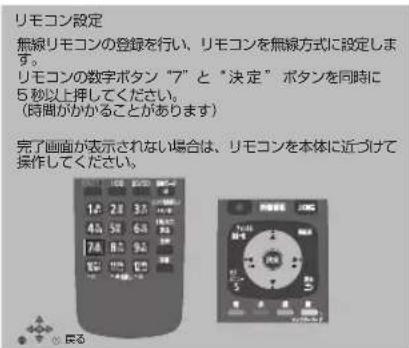
8 決定を押す
■ リモコン設定をお買い上げ時の状態に戻す
以下の操作でお買い上げ時の状態(赤外線方式のリモコン 1)に戻ります。
① 電源「切」時に、本体の [▲](開 / 閉)を押す
●ディスクトレイが開きます。
② 本体の [▲](開 / 閉)を 10 秒以上押す
- ディスクトレイが閉まり、メッセージが表示されます。
③ リモコンの決定を13秒以上押す
④ を押す
お知らせ
- 「無線方式」の場合でも、リモコンと本体との無線通信が不安定になったときは、リモコンが一時的に赤外線方式の信号を発信することがあります。
リモコン受信を赤外線方式にする
左記手順 1~5 のあと
6 「赤外線方式」を選び、決定を 3 秒以上押す
7 1あ~6はのいずれかを押しながら、決定を
3 秒以上押したままにする
ここに表示されている・数字のボタンを押してください。
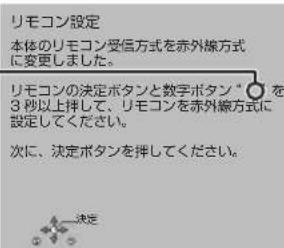
8 決定を押す
リモコンを使うと他機器が同時に動作するのを防ぐ リモコンモード
本機の近くに当社製ブルーレイディスクレコーダーなどがあるとき、リモコンで再生などの操作をすると、本機以外の機器にも影響してしまうことがあります。このときは、リモコンモードを変えてください。
171 ページ手順 1 \~ 4 のあと
5 「赤外線方式詳細設定」を選び、決を押す
6 「リモコンモード」を選び、決を押す
7 「リモコン 1」~「リモコン 6」のいずれかを選び、決を押す
リモコン側のモードを設定する
8 1あ~6はのいずれかを押しながら、決を3秒以上押したままにする
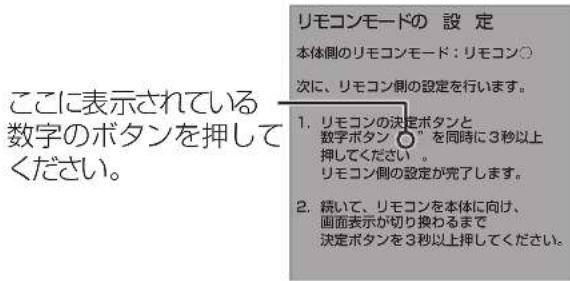
9 リモコンを本体に向けて、決を 3 秒以上押す
- 本機側とリモコン側のリモコンモードの設定が完了します。
10 決定を押す
- リモコンモードの設定を終了します。

- 赤外線方式では、モーション操作(→44)や音声操作(→45)はできません。
- リモコン下部に “IR6” の表示があるリモコンの場合、「リモコン 4」~「リモコン 6」で操作できます。
リモコン設定をする BRX2030 BX2030
リモコンを使うと他機器が同時に動作するのを防ぐ リモコンモード
1 機能一覧 を押す
2 「初期設定/リモコン設定」を選び、決を押す
- 表示がない場合は◀◀でページを切り換えてください。
3 「設置設定/リモコン設定」を選び、決を押す
4 「リモコン設定」を選び、決を押す
5 「リモコンモード」を選び、決を押す
6 「リモコン 1」~「リモコン 6」のいずれかを選び、決を押す
リモコン側のモードを設定する
7 1あ~6はのいずれかを押しながら、決定を3秒以上押したままにする
ここに表示されている・数字のボタンを押してください。
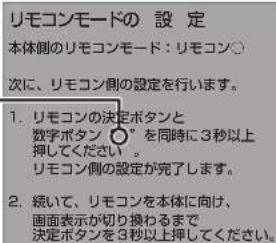
8 リモコンを本体に向けて、決2 3 秒以上押す
- 本機側とリモコン側のリモコンモードの設定が完了します。
9 決定を押す
- リモコンモードの設定を終了します。

- リモコン下部に “IR6” の表示があるリモコンの場合、「リモコン 4」~「リモコン 6」で操作できます。
リモコンのテレビ操作設定をする
テレビに合った番号を設定すると、リモコンの
[テレビ電源]、[テレビ入力切換]、[音量 +, -] でテレビを操作できます。
また、[テレビ操作]を押すとテレビ操作モードになり、他のボタンでもテレビ操作ができるようになります。(→174)
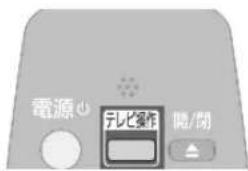
1 機能一覧を押す
2 「初期設定/リモコン設定」を選び、決定を押す
- 表示がない場合は ◀◀ でページを切り換えてください。
3 「設置設定/リモコン設定」を選び、決定を押す
4 「リモコン設定」を選び、決定を押す
5 「リモコンのテレビ操作設定」を選び、決定を押す
6 テレビのメーカー確認画面が表示された場合:「はい」または「いいえ」を選び、決定を押す
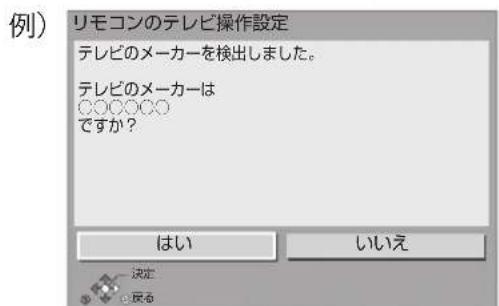
- お使いのテレビメーカーと異なるメーカー名が表示される場合、「いいえ」を選び、メーカー選択画面で正しいメーカー名を選んでください。
テレビのメーカー選択画面が表示された場合:メーカー名を選び、決定を押す
7 リモコンを本機に向け、
サブ
メニュー
を押しながら、1あ~12の
いずれかを
3 秒以上押したままにする
例)
![リモコンのテレビ操作設定 リモコンを本機に向けて、画面が切り換わるまで サブメニューボタンと数字ボタン [C] を同時に 押し続けてください。 同時に押してから約3秒後に切り換わります。 ここに表示されている数字のボタンを 押してください。](/content/2026/05/1073357/images/d3b71b1aad1335bb836a2379190c572eff59b07643f195e860facaf4a946acac.jpg)
- 画面が切り換わったら、リモコンをテレビに向け、音量ボタンを使って、テレビ操作ができるか確認してください。
正しく動作しない場合「メーカー番号を入力して設定する場合」(→下記)をお試しください。
8 決定を押す
■ メーカー番号を入力して設定する場合
「リモコンのテレビ操作設定」(→ 左記)を行っても正しく動作しない場合、以下の操作で設定してみてください。
[戻る] を押しながら、[1]~[10]を使って、2桁のメーカー番号(→下記)を入力してください。
| メーカー名 | メーカー番号 |
| パナソニック | 01、10、22、24、30、31 |
| アイワ | 18 |
| NEC | 06、15 |
| 三洋 | 07、16 |
| JVC/ ビクター | 14 |
| シャープ | 02、11、21、33 |
| ソニー | 03 |
| 東芝 | 04、27、32 |
| パイオニア | 13、28 |
| 日立 | 05、20 |
| 富士通ゼネラル | 09 |
| フナイ | 19、29 |
| 三菱 | 08、12、25 |
| LG | 26 |
番号を複数持つメーカーの場合は、番号を順に入力して、テレビ操作できる番号に合わせてください。
設定が完了すると、[テレビ操作]が2回点滅します。
- 正しく操作できないときは、テレビに付属のリモコンで操作してください。
- テレビ側でリモコンモードを変更している場合、本機のリモコンでは操作できないことがあります。
テレビ操作モードにする
1 リモコンのを押す
- ボタンが点灯し、テレビ操作モードになります。
2 下記のボタンでテレビを操作する
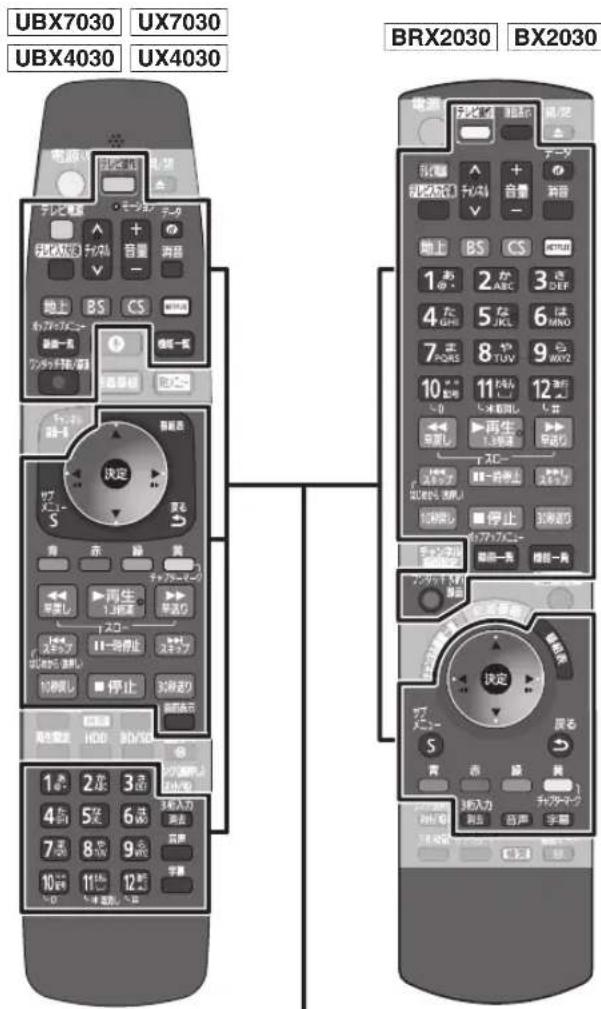
テレビの操作に使用できるボタン
[テレビ電源]、[テレビ入力切換]、[音量 +,-]、
[消音]は、[テレビ操作]を押さなくてもテレビを操作できます。

- 再度[テレビ操作]を押すか、約30秒間何も操作しなかった場合、[テレビ操作]は消灯し、テレビ操作モードは終了します。
- 機種によっては、操作できないボタンもあります。
- 登録したテレビのリモコンにないボタンは動作しません。また、機種によってはボタンの名称が異なる場合があります。
- 三洋、JVC/ ビクター、NEC、富士通ゼネラル、アイワ製のテレビは [テレビ電源]、[テレビ入力切換]、[チャンネルヘ,∨]、[音量+,-] 以外は対応していません。
スマートフォンのデザイン機能でインターネットに接続する
ご自宅にインターネット回線がない場合に、スマートフォンのテザリング機能を使うと、本機のネットワーク機能をお楽しみいただけます。
1 スマートフォンのテザリング機能を有効にする
- 有効にする方法は、スマートフォンの説明書をご覧ください。
2 機能一覧 を押す
3 「スマートフォンでテザリング」を選び、 決定を押す
- 表示がない場合は ◀◀ でページを切り換えてください。
4 「次へ」を選び、決定を押す
5 画面の指示に従って設定する
- 接続するスマートフォンのネットワーク名 (SSID) を選んでください。
- 「LAN接続形態」(→168)は「無線」になります。
② テザリング機能を終了するには
- スマートフォンのテザリング機能を無効にしてください。

- テザリングでネットワークに接続している場合、「通信による G ガイド受信」(→156) は「切」になります。
- テザリング利用時はスマートフォンの契約によっては通信料が高額になる場合があります。契約内容とパケット通信量にお気をつけください。
- 本機の電源「切」時でもデータの送受信を行っています。テザリング機能をご利用にならない場合は、スマートフォンのテザリング機能を無効にしてください。
ネットワーク連携する機器の設定をする
DLNA 対応の機器 /CATV セットトップボックス スカバー ! プレミアムサービス対応チューナー / ビエラなどと接続する
お部屋ジャンプリンク(DLNA)/スカパー! Link(録画)設定
1 機能一覧を押す
2 「ネットワーク設定」を選び、決定を押す
- 表示がない場合は ◀◀ でページを切り換えてください。
3 「ネットワーク通信設定」を選び、決定を押す
4 「お部屋ジャンプリンク(DLNA)/スカパー Link(録画)設定」を選び、決定を押す
5 「お部屋ジャンプリンク機能」を選び、 決定を押す
6 「入」を選び、決定を押す
- レート変換モードの設定画面が表示される場合があります。(→ 右記)
- 「クイックスタート(→162)が「入」になり、待機時の消費電力が増えます。
- 無線接続で無線ブロードバンドルーター(アクセスポイント)との通信が暗号化されていない場合、「入」に設定できません。
7 「アクセス許可方法」を選び、決定を押す
8 「手動」または「自動」を選び、決定を押す
- 「自動」の場合、本機にアクセスのあった機器をすべてアクセス許可します。
- 「手動」の場合→ 右記手順 9 へ)
左記手順 8 で「手動」を選んだ場合
9 「機器一覧」を選び、決定を押す
10 アクセスを許可したい機器の機器名または MAC アドレスを選び、決定 を押す
11 「アクセス許可」を選び、決定を押す
- 最大 16 台まで登録できます。
登録している機器のアクセス許可を取り消すには(「アクセス許可方法」が「手動」の場合のみ)
① 手順 10 で、取り消したい機器の機器名または MAC アドレスを選び、[決定]を押す
②「アクセス許可取消」を選び、[決定]を押す
「レート変換モード」を変更するには
映像が途切れたり停止するのを改善するには、「オート」または「入」に設定してください。
① 手順 4 のあと「レート変換モード」を選び、
[決定]を押す
②「オート」「入」または「切」を選び、[決定]を押す
接続した機器側で表示される本機の名前を変更するには
① 手順4のあと「本機の名称」を選び、[決定]を押す
② 項目を選び、[決定]を押す
-一覧から選んで変更
- 文字入力して変更 (→154)
お部屋ジャンプリンク機能を使用しないときは手順 6 で「切」を選ぶ
- スカパー! プレミアムサービス対応チューナーや CATV セットトップボックスから録画または予約録画をする場合や、ビエラなどからダビングまたは他のディーガからお引越しダビングをする場合、その機器をアクセス許可の状態にしてください。 機器側の設定は、各機器の取扱説明書をご覧になって行ってください。
スマートフォン、携帯電話、パソコンと接続する 宅外リモート接続設定
外出先から、スマートフォンやタブレットで番組を視聴したり、パソコンなどで録画予約などの操作をご利用になるには、対応サービスへの加入が必要です。詳しくは、下記ホームページをご覧ください。
当社ホームページ 外からどこでもスマホで視聴
(メディアアクセス) :
http://panasonic.jp/support/av/m_access/
ディモーラ:http://dimora.jp/
株式会社インタラクティブ・プログラム・ガイド
パソコンの場合 http://ipg.jp/ra
携帯電話の場合 http://ipg.jp/k
宅外リモート接続の動作確認情報は下記サポートサイトをご確認ください。
http://panasonic.jp/support/bd/
1 機能一覧 を押す
2 「ネットワーク設定」を選び、決定を押す
- 表示がない場合は◀◀でページを切り換えてください。
3 「ネットワーク通信設定」を選び、決定を押す
4 「宅外リモート接続設定」を選び、決定を押す
5 「宅外リモート接続機能」を選び、決定を押す
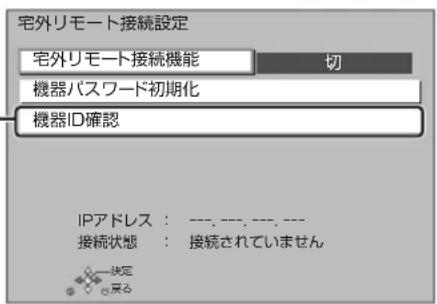
機器 ID:
パソコンや携帯電話から操作するとき、機器を特定するための番号です。
- 「個人情報リセット」(→157)や「初期設定リセット」(→162)をすると機器パスワードは自動で変更されます。
6 「入」を選び、決定を押す
「接続されていません」が表示されているとき
ネットワークの接続(→25、26)、「IPアドレス/DNS/プロキシサーバー設定」(→169)を確認してください。
機器パスワードを初期化するには
① 手順 4 のあと「機器パスワード初期化」を選び、
[決定] を押す
②「する」を選び、[決定]を押す
[NO TEXT]
- 外出先から番組を視聴する場合、本機が 3 番組を録画中は放送番組の視聴はできません。
- 外出先から番組を視聴する場合、2台同時に視聴することはできません。
自宅にあるパソコンで操作する
本機と接続したパソコンから遠隔操作ができます。パソコンを使って以下の操作を行ってください。
1 インターネット閲覧(ブラウザ)ソフトを起動させ、本機の IP アドレス→ 左記手順 5 で確認)をアドレス欄に入力する
- ログイン画面が表示されます。
2 機器パスワードを入力し、「確定」をクリックする
- 機器パスワードは「機器 ID 確認」で確認してください。(→ 左記手順 5)
3 操作内容を選ぶ
- 各操作は画面の指示に従ってください。
本機は以下の方法でソフトウェアの更新を行うことができます。
オンエアーダウンロード
電源「切」の状態で、デジタル放送から送られてくる情報を本機に取り込むことにより、自動的に本機のソフトウェアを最新のものに書き換えます。
- お買い上げ時は、本機が更新を自動で行う設定になっています。(→157「ソフトウェア更新設定」)
ネットワークからのダウンロード
本機をネットワーク接続している場合、インターネットを利用して、本機のソフトウェアが最新かどうかの確認や、ソフトウェアの更新をすることができます。
[→162「ソフトウェア更新(ネットワーク)」]
ソフトウェアのダウンロード実行中は、本体表示窓が以下のように表示します。
例)オンエアーダウンロードによる
更新の実行中

例)ネットワークからのダウンロードによる
更新の実行中
- “1/5” などは進行状況です。
- “5/5”まで表示したあと表示が消えるまで、本機を操作できません。
お知らせ
- ダウンロードの実行中は、故障の原因になりますので、絶対に電源コードを抜かないでください。
- オンエアーダウンロードには、地上デジタル放送または BS デジタル放送の受信環境が必要です。
- 手動でソフトウェアの更新を行うと、実行中のチャンネル録画や通常録画は中断されます。
| 言語番号一覧 | 「再生設定(再生専用ディスク)」の言語選択時に使用します。(→163) | ||||
| アイスランド .....7383 | オランダ .....7876 | ジャワ .....7487 | ドイツ.....6869 | ベンガル | |
| アイマラ .....6589 | カザフ .....7575 | スウェーデン .....8386 | ナウル .....7865 | (バングラ) .....6678 | |
| アイルランド .....7165 | カシミール .....7583 | スペイン .....6983 | 日本語 .....7465 | ペルシャ .....7065 | |
| アゼルバイジャン ..6590 | カタロニア .....6765 | スロバキア .....8375 | ネパール .....7869 | ポーランド .....8076 | |
| アッサム .....6583 | ガリチア .....7176 | スロベニア .....8376 | ノルウェー .....7879 | ポルトガル .....8084 | |
| アファル .....6565 | 韓国(朝鮮)語 ..7579 | スワヒリ .....8387 | ハウサ .....7265 | マオリ .....7773 | |
| アフリカーンス ..6570 | カンナダ .....7578 | スンダ .....8385 | ハンガリー .....7285 | マケドニア .....7775 | |
| アブハジア .....6566 | カンボジア .....7577 | ズールー .....9085 | バシキール .....6665 | マダガスカル .....7771 | |
| アムハラ .....6577 | キルギス .....7589 | セルビア .....8382 | バスク .....6985 | マライ | |
| アラビア .....6582 | ギリシャ .....6976 | セルボクロアチア ..8372 | パシュト .....8083 | (マレー) .....7783 | |
| アルバニア .....8381 | クルド .....7585 | ソマリ .....8379 | パンジャブ .....8065 | マラッタ .....7782 | |
| アルメニア .....7289 | クロアチア .....7282 | タイ .....8472 | ヒンディー .....7273 | マラヤーラム .....7776 | |
| イタリア .....7384 | グアラニー .....7178 | タガログ .....8476 | ビハール .....6672 | マルタ .....7784 | |
| イディッシュ .....7473 | グジャラト .....7185 | タジク .....8471 | ビルマ .....7789 | モルダビア .....7779 | |
| インターリングア ..7365 | グリーンランド ..7576 | タタール .....8484 | フィジー .....7074 | モンゴル .....7778 | |
| インドネシア .....7378 | グルジア .....7565 | タミル .....8465 | フィンランド .....7073 | ヨルバ .....8979 | |
| ウェールズ .....6789 | ケチュア .....8185 | チェコ .....6783 | フェロー .....7079 | ラオ .....7679 | |
| ウォロフ .....8779 | ゲール | チベット .....6679 | フランス .....7082 | ラテン .....7665 | |
| ウクライナ .....8575 | (スコットランド) ..7168 | 中国語 .....9072 | フリジア .....7089 | ラトビア | |
| ウズベク .....8590 | コーサ .....8872 | ティグリニア .....8473 | ブータン .....6890 | (レット) .....7686 | |
| ウルドゥー .....8582 | コルシカ .....6779 | テルグ .....8469 | ブルガリア .....6671 | リトアニア .....7684 | |
| ヴォラピュック ..8679 | サモア .....8377 | デンマーク .....6865 | ブルターニュ .....6682 | リンガラ .....7678 | |
| 英語 .....6978 | サンスクリット ..8365 | トウイ .....8487 | ヘブライ .....7387 | ルーマニア .....8279 | |
| エストニア .....6984 | ショナ .....8378 | トルクメン .....8475 | ベトナム .....8673 | レトロマンス .....8277 | |
| エスペラント .....6979 | シンド .....8368 | トルコ .....8482 | ベロルシア | ロシア .....8285 | |
| オーリヤ .....7982 | シンハラ .....8373 | トンガ .....8479 | (白ロシア) .....6669 | ||
録画内容の補償に関する免責事項について
何らかの不具合により、正常に録画・編集ができなかった場合の内容の補償、録画・編集した内容(データ)の損失、および直接・間接の損害に対して、当社は一切の責任を負いません。また、本機を修理した場合(HDD以外の修理を行った場合も)においても同様です。あらかじめご了承ください。
本機の移動などで電源プラグを抜くとき
① チャンネル録画設定画面 (→60 手順 2) で「開始・停止」を選び、チャンネル録画を停止する
② 電源を切る
(本体表示窓から “BYE” が消えるまで待つ)
③ 電源プラグをコンセントから抜く
④ HDD の回転が完全に止まってから(3 分程度待てから)、振動や衝撃を与えないように動かす(電源を切っても、HDD はしばらくの間は惰性で回転しています)
- 移動後、チャンネル録画設定画面で、「開始・停止」選んで、チャンネル録画を再開してください。
お手入れ
本体およびリモコン
本体をお手入れするときは、電源プラグをコンセントから抜いてください。乾いた柔らかい布でふいてください。
- 汚れがひどいときは、水にひたした布をよく絞ってから汚れをふき取り、そのあと、乾いた布でふいてください。
- ベンジン、シンナー、アルコール、台所洗剤などの溶剤は、外装ケースが変質したり、塗装がはげるおそれがありますので使用しないでください。
- 化学雑巾をご使用の際は、その注意書きに従ってください。
録画 / 再生用レンズ
長期間使用すると、レンズにほこりなどが付着し、正常な録画・再生ができなくなることがあります。
使用環境や使用回数にもよりますが、約1年に一度、レンズクリーナー(RP-CL720A)でほこりなどの除去をお勧めします。使い方は、レンズクリーナーの説明書をご覧ください。
- クリーニング中に音がすることがありますが、故障ではありません。
本機の温度上昇について
本機を使用中は温度が高くなりますが、性能・品質には問題ありません。
底面などを触るときは、温度が高くなっている場合がありますのでお気をつけください。
本機の移動やお手入れなどをするときは、電源を切って電源コードを抜いてから 3 分以上待ってください。
- 本機の温度が気になる場合は、お買い上げの販売店にご相談ください。
本機を廃棄 / 譲渡するとき
本機にはお客様の操作に関する個人情報(メールやデータ放送のポイントなど)が記録されています。
廃棄や譲渡などで本機を手放される場合は、「ディモーラ/使用情報の送信設定」(→170)で機器登録を解除してから、「個人情報リセット」(→157)を実行し、記録された情報を必ず消去してください。
本機に記録される個人情報に関しては、お客様の責任で管理してください。
- 製品を廃棄する際は、各自治体の指示に従ってください。
本機を修理依頼するとき
HDDの初期化(録画内容の消去)に関するお願い
HDDは大変デリケートな部品です。細心の注意を払って修理を行いますが、修理過程においてやむをえず記録内容が失われたり、故障状態によっては HDD の初期化(出荷状態に戻すため、記録内容はすべて失われます)や交換が必要な場合があります。
HDDの初期化に同意できない場合は、その旨を修理をご依頼されるときにご連絡ください。(ただし、初期化しないと修理ができない場合があります)
USB-HDDに関するお願い
USB-HDDをSeeQVaultフォーマット以外でお使いになっていた場合、本機の修理過程において USB-HDD の登録が取り消される場合があります。
登録し直せばお使いいただけるようになりますが、記録内容はすべて失われます。このような場合、記録内容(データ)の修復などはできません。あらかじめご了承ください。
HDD(ハードディスク)・USB-HDD
振動・衝撃・磁気やほこりに弱い精密機器です
設置環境や取り扱いにより、部分的な損傷や、最悪の場合、録画や再生ができなくなる場合もあります。
特に動作中は振動や衝撃を与えたり、電源プラグを抜いたりしないでください。また、停電などにより、録画・再生中の内容が損なわれる可能性があります。
一時的な保管場所です
録画した内容の恒久的な保管場所ではありません。一度見るまで、または編集やダビングするまでの一時的な保管場所としてお使いください。
異常を感じたらすぐにダビング(バックアップ)を…不具合箇所があると、録画時や再生時、ダビング時に継続した異音がしたり、映像にブロック状のノイズが発生することがあります。そのままお使いになると劣化が進み、使えなくなってしまうおそれがあります。このような現象が確認された場合は、すみやかにディスクなどにダビングし、修理をご依頼ください。
- HDD や USB-HDD が故障した場合は、記録内容(データ)の修復はできません。
ディスク、カード
持ち方
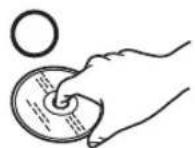
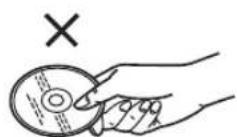
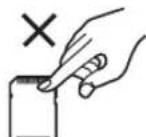
信号面や端子面には手を触れない
汚れたとき
水を含ませた柔らかい布でふき、あとはからぶきしてください。
信号面
(光っている面)
内側から外へ
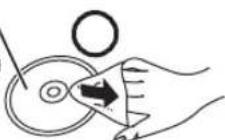

レコードクリーナーやシンナー、
ベンジン、アルコールでふかない
- ディスククリーナー(別売)のご使用をお勧めします。
- ディスクが汚れている場合や傷が付いている場合、記録や再生ができないことがあります。
破損や機器の故障防止のために、次のことを必ずお守りください。
- 落としたり、激しい振動を与えたりしない。
- お茶やジュースなどの液体をかけたりこぼしたりしない。
- ディスク
・シールやラベルを貼らない。(ディスクに反りが発生したり、回転時のバランスがくずれて使用できないことがあります)
・印刷面にあるタイトル欄に文字などを書き込む場合は、必ず柔らかい油性のフェルトペンなどを使う。ボールペンなど、先のとがった硬いものは使わない。
・傷つき防止用のプロテクターなどは使わない。
・以下のディスクを使わない。
- シールやラベルがはがれたり、のりがはみ出しているレンタルなどのディスク
- 反っていたり、割れたりひびが入っているディスク
- ハート型など、特殊な形のディスク



- カード
・カード裏の端子部にごみや水、異物を付着させない。
保管場所
次のような場所に置いたり保管したりしないでください。
- ほこりの多いところ
- 高温になるところ
- 温度差が激しいところ
- 湿度の高いところ
- 湯気や油煙の出るところ
- 冷暖房機器に近いところ
- 直射日光の当たるところ
- 静電気・電磁波の発生するところ(大切な記録内容が損傷する可能性があります)
使用後は、ディスクの汚れや傷つきを防ぐため、ケースまたはカートリッジに収めて保管してください。不織布ケースに保管すると、ディスクが変形して読めなくなる場合があります。
カードを廃棄 / 譲渡するときのお願い
本機やパソコンの機能による「フォーマット」や「削除」では、ファイル管理情報が変更されるだけで、カード内のデータは完全には消去されません。廃棄/譲渡の際は、カード本体を物理的に破壊するか、市販のパソコン用データ消去ソフトなどを使ってカード内のデータを完全に消去することをお勧めします。カード内のデータはお客様の責任において管理してください。
無線方式リモコン ^*1 および内蔵無線 LAN の使用上のお願い
■ 使用周波数带
内蔵無線 LAN は 2.4 GHz 帯の周波数帯を使用しますが、他の無線機器も同じ周波数を使っていることがあります。他の無線機器との電波干渉を防止するため、下記事項に留意してご使用ください。
■ 周波数表示の見方
UBX7030 UX7030
UBX4030 UX4030
本体背面および付属リモコンのふた内部に記載
UBX7030 UX7030
UBX4030 UX4030
BRX2030 BX2030
本体背面に記載
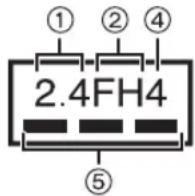
① 2.4 GHz 帯を使用
② 変調方式が FH-SS 方式
③ 変調方式が DSSS と OFDM 方式
④ 電波与干涉距離 40 m 以下
⑤ 2.400 GHz \~ 2.483 GHz の全帯域を使用し、かつ移動体識別装置の帯域を回避可能であることを意味する
無線 LAN 機器使用上の注意事項
この機器の使用周波数帯域では、電子レンジなどの産業・科学・医療機器のほか、工場の製造ラインなどで使用される移動体識別用の構内無線局(免許を要する無線局)および特定小電力無線局(免許を要しない無線局)、ならびにアマチュア無線局(免許を要する無線局)が運用されています。
① この機器を使用する前に、近くで移動体識別用の構内無線局および特定小電力無線局ならびにアマチュア無線局が運用されていない事を確認してください。
② 万一、この機器から移動体識別用の構内無線局に対して有害な電波干渉の事例が発生した場合には、すみやかに場所を変更するか、または電波の使用を停止したうえ、下記連絡先にご連絡いただき、混信回避のための処置など(例えば、パーティションの設置など)についてご相談ください。
③ その他、この機器から移動体識別用の特定小電力無線局あるいはアマチュア無線局に対して有害な電波干渉の事例が発生した場合など何かお困りのことが起きた時は、次の連絡先へお問い合わせください。
DIGA(ディーガ)・オーディオご相談窓口(→裏表紙)
■ 無線認証 ID 表示について
UBX7030 UX7030 UBX4030 UX4030
無線装置(DBUB-P705)の認証 ID は以下の操作で画面に表示することができます。
「機能一覧」→「初期設定 / リモコン設定」→「設置設定 / リモコン設定」→「リモコン設定」→「認証 ID について」
■ 機器認定
本機は、電波法に基づく技術基準適合証明を受けていますので、無線局の免許は不要です。
ただし、本機に以下の行為を行うことは、電波法で禁止されています。
- 分解 / 改造する
- 定格銘板および証明ラベルを消す
- 5 GHz 帯無線 LAN を使って屋外で通信を行う
■ 使用制限
使用に当たり、以下の制限がありますのであらかじめご了承ください。
制限をお守りいただけなかった場合、および無線方式リモコン ^*1 や内蔵無線 LAN の使用または使用不能から生ずる付随的な損害などについては、当社は一切の責任を負いかねます。
- 日本国内でのみ使用できます。
- 利用権限のない無線ネットワークには接続しないでください。
無線ネットワーク環境の自動検索時に利用する権限のない無線ネットワーク(SSID ^*2 )が表示されることがありますが、接続すると不正アクセスと見なされるおそれがあります。
- 磁場・静電気・電波障害が発生するところで使用しないでください。
-次の機器の付近などで使用すると、通信が途切れたり、速度が遅くなることがあります。
- 電子レンジ
- 他の無線 LAN 機器
- その他 2.4 GHz 帯の電波を使用する機器 (Bluetooth®対応機器、デジタルコードレス電話機、ワイヤレスオーディオ機器、ゲーム機、パソコン周辺機器など)
-802.11acまたは11n(2.4 GHz/5 GHz同時使用可)の無線ブロードバンドルーター・アクセスポイントをお選びください。5 GHz でのご使用をお勧めします。また暗号化方式は「AES」にしてください。
- 電波によるデータの送受信は傍受される可能性があります。
以下の表では、できる操作を「〇」、できない操作を「×」で記載しています。
録画 / 予約録画中の同時操作
以下は追加チャンネル(→63)未登録時の通常録画を実行中の動作になります。
追加チャンネル登録時の制限について(→63)
| 録画状態再生 | HDDの編集*1 | かんたんダビング | |||||||
| 放送/入力 | 録画先 | 録画モード | HDD・USB-HDDの番組 | 録画ディスク | BD ビデオ・AVCHD | DVD ビデオ | ファイナライズ切 | ファイナライズ入 | |
| 地上DBSCS | HDD(1番組録画) | DR1.5~15倍録 | ○ | ○ | ○ | ○ | ○ | ○ | × |
| HDD(2 番組録画) | ○ | ○ | ○^*2 | ○ | ○ | ○^*2 | × | ||
| HDD(3 番組録画) | ○^*2 | ○^*2 | ○^*2 | ○^*2 | ○^*2 | ○^*2 | × | ||
| BD | DR | ○ | × | ×^*3 | × | ○ | × | × | |
| 1.5~15倍録 | ○ | × | ×^*3 | × | ○ | × | × | ||
| DVD | 1.5~15倍録 | ○ | × | ×^*3 | × | ○ | × | × | |
| XP、SP、LP、FR | ○^*4 | × | × | × | ○ | × | × | ||
| USB-HDD | DR1.5~15倍録 | ○ | ○ | ○ | ○ | ○ | × | ||
| スカバー!プレミアムサービスCATV(LAN録画) | HDD | — | ○ | ○ | × | ○ | ○ | ○^*5 | × |
- HDD の残量が少なくなると、同時操作はできなくなることがあります。
※1 実行できる編集(→107~109)(録画モード変換はできません)
※ 2 1.5 \~ 15 倍録で録画時は、DR モードに切り換えて録画を続けます。(→86「DR モード切り換えについて」)
※ 3 SD カードの AVCHD は再生できます。
※4 「1080/60p」の表示がある番組は、再生や編集ができません。また、「AVCHD 3D」の表示がある番組は、3D再生できません。
※ 5 画質変更ダビングはできません。
ダビング中の同時操作
以下は通常録画した番組のダビングを実行中の動作になります。
| ダビングの種類 | 視聴 | 予約録画の実行 | 再生 | HDD の編集*1 | ||||
| 放送中の番組 | HDD の番組 | 録画ディスク | BD ビデオ・AVCHD | DVD ビデオ | USB-HDD | |||
| ディスクへ高速ダビング中(ファイナライズ切) | ○ | ○ | ○ | ×^*2 | ×^*2 | ×^*2 | ×^*2 | ○ |
| ディスクへ画質変更ダビング中(ファイナライズ切) | ○ | ^*3 | ^*4 | × | × | × | × | ^*4 |
| ディスクへファイナライズ入でダビング中 | × | × | × | × | × | × | × | × |
| AVCHD取り込み中 | × | × | × | × | × | × | × | × |
| ネットワークを使ってダビング中 | ○ | ^*5 | ○ | ○ | × | ○ | ○ | ○ |
※ 1 実行できる編集(→107~109)(録画モード変換はできません)
※ 2 HDD 番組を複製中は、再生できます。(SD カードは除く)
※ 3 スカパー !プレミアムサービスや CATV の番組の予約録画は実行できません。
※4 「1080/60p」の表示がある番組は、再生や編集ができません。また、「AVCHD 3D」の表示がある番組は、3D 再生できません。
※ 5 複数の番組の予約録画が始まると、ダビングは中断します。
本機を操作中のお部屋ジャンプリンク(DLNA)の同時操作
| クライアント側の操作(チャンネル録画を見る / ビデオを見る / 放送を見る) | |||||
| 1台目 | ビデオ※6 | 放送 | ビデオ※6 | ビデオ※6 | 放送 |
| 2台目 | - | - | ビデオ※6 | 放送 | 放送 |
| 通常録画用 HDD・録画ディスク再生中 | ○※7 | ○※7※8 | ○※7 | ○※7※8 | ○※7※8 |
| DVD ビデオ・BD ビデオ・AVCHD 再生中 | ○ | ○ | ○※9 | × | × |
| HDD へ放送番組を複数番組録画中 | ○※10 | ○※10※11 | ○※10 | ○※10※11 | × |
| LAN 経由で録画中 | × | × | × | × | × |
| 録画一覧の番組をディスクに高速ダビング中 | ○※10 | ○※10 | ○※10 | ○※10 | ○※10 |
| 録画一覧の番組をディスクに画質変更ダビング中 | ○※9※10 | × | ○※9※10 | × | × |
| アクトビラなどのネットワーク使用中 | × | × | × | × | × |
| チャンネル録画した番組を再生中 | ○※12 | ○ | ○※12 | ○※12 | ○ |
| チャンネル録画した番組をダビング中 | ○※13 | ○ | ○※13 | ○※13 | ○ |
- 本機の状態によってはお部屋ジャンプリンク(DLNA)ができない場合があります。
※6「ビデオ」は「チャンネル録画を見る」と「ビデオを見る」を含みます。
※ 7 MP4 再生中は、お部屋ジャンプリンク(DLNA)はできません。
※ 8 本機側で「1080/60p」や「AVCHD 3D」の表示がある番組を再生中は、放送を見ることはできません。
※9 「レート変換モード」(→169)が「オート」または「入」の場合、お部屋ジャンブリンク(DLNA)ができないときがあります。また、VGA 変換が必要な機器(ビエラワンセグなど)がクライアントの場合、お部屋ジャンブリンク(DLNA)はできません。
※ 10 本機側で番組の再生が始まると、お部屋ジャンプリンク(DLNA)はできません。
※ 11 本機側が 3 番組録画中は放送を見ることはできません。
※ 12 チャンネル録画に DR モード、1.5 倍録、1.6 倍録、1.8 倍録で録画している場合はお部屋ジャンプリンク(DLNA)はできません。
※ 13 チャンネル録画に DR モード、1.5 倍録、1.6 倍録、1.8 倍録で録画している場合はダビングは中断します。
| 表示文字 調べるところ・原因・対策 | ||
| 本体表示窓 |  | ●停電や電源コードをコンセントから抜き差ししたあと、点滅します。時刻を合わせてください。●デジタル放送が受信できる場合、電源を入れると自動的に時刻を合わせます。 |
 | ●ダビング中やファイナライズ中などの進行状況です。(例:61 パーセント) | |
 | ●現在選んでいるBSデジタル放送のチャンネルです。(例:101チャンネル) | |
 | ●録画モード変換の開始時と終了時に表示します。(電源「入」時のみ)●USB-HDD の番組の録画モード変換を実行中です。(電源「切」時のみ) | |
 | ●オンエアーダウンロードによる更新の実行中です。表示が消えるまで、本機を操作することはできません。故障の原因となりますので、絶対に電源コードを抜かないでください。(1/5 などはダウンロードの進行状況です) | |
 | ●かんたんダビングや詳細ダビング画面などを表示中です。 | |
 | ●電源を入れ直しても症状が変わらない場合は、お買い上げの販売店にご相談ください。 | |
 | ●HDMI 認証中です。表示が切り換わらない場合、本機やテレビ、アンプ(スピーカー)など HDMI で接続している機器の電源を切 / 入してください。それでも切り換わらない場合は、HDMI ケーブルを抜き差ししてください。 | |
 | ●機能一覧画面などを表示中です。 | |
 | ●音楽一覧画面を表示中です。 | |
 | ●宅内ネットワークに接続中です。 | |
 | ●HDDの録画中などに、本体の[▲](開/閉)を押したとき、未ファイナライズの -R AVCREC -RV -RWV が入っている場合に表示されます。ファイナライズを行わずにディスクを取り出します。 | |
 | ●ディスクに汚れや傷が付いているため、記録や再生、編集できません。●レンズクリーナー(別売)の作業が終了したときに、表示されることがあります。本体の[▲](開/閉)を押してクリーナーを取り出してください。 | |
 | ●以下の場合、[ワンタッチ予約 録画 ●]を押しても、録画はできません。・データ放送やラジオ放送、または録画中の番組を視聴中 | |
 | ●終了処理中です。“BYE”が表示されたあと、電源が切れます。●停電または動作中に電源コードが抜けたことによる復旧動作中にも表示されます。表示が消えれば使えます。 | |
 | ●「新番組おまかせ録画」「おまかせ録画」「カテゴリーまとめて予約」以外の予約が 128 件登録されています。不要な予約を消してください。 | |
| 本体表示窓 |  | ●フォーマットされていない、または他の機器で記録されたディスクが入っています。ご使用になる場合は、ディスクをフォーマットしてください。ただし、記録されていた内容はすべて消去されます。 |
 | ●本機で記録や再生できないディスクが入っています。本機に対応したディスクをお使いください。 | |
 | ●録画一覧表示中です。 | |
 | ●ネットワークからのダウンロードによる更新の実行中です。表示が消えるまで、本機を操作することはできません。故障の原因となりますので、絶対に電源コードを抜かないでください。(1/5などは更新の進行状況です) | |
 1~6のいずれかを表示 1~6のいずれかを表示 | ●本体とリモコンのリモコンモードが違っています。リモコンモードを合わせてください。表示されたこの番号の数字ボタンを押しながら、 -[決定]を3秒以上押したままにしてください。●4~6の数字が表示されている場合、本機以外のリモコンでは操作できない場合があります。(リモコン下部に“IR6”の表示があるリモコンで操作できます) -[決定]を3秒以上押したままにしてください。●4~6の数字が表示されている場合、本機以外のリモコンでは操作できない場合があります。(リモコン下部に“IR6”の表示があるリモコンで操作できます) | |
 | ●アンテナ電源の異常です。アンテナケーブル内で芯線と編組線が接触(タッチ)していないか確認してください。 | |
 | ●本体の内部温度が上昇しています。安全のため動作停止中です。表示が消えるまで(約30分間)お待ちください。できるだけ風通しのよいところに設置してください。●背面の内部冷却用ファンや側面の吸気孔の周りを空けてください。 | |
 | ●ディスクが入っていない状態で、録画や再生、ダビング中に、異常が確認されたため、本体動作を正常に戻すための復旧動作中です。表示が消えれば使えます。消えない場合は、お買い上げの販売店にご相談ください。 | |
 | ●本機で使用できないUSB機器が接続されています。本機に対応した機器をお使いください。●USB機器接続時に異常が発生しました。接続したUSB機器をいったん本機から外して、接続し直してください。 | |
 | ●再生やダビング中に、ディスクに異常が確認されたため、本体動作を正常に戻すための復旧動作中です。表示が消えれば使えます。消えない場合は、お買い上げの販売店にご相談ください。 | |
 | ●本機が正常に動作しません。本体の[少/1](電源)を押し、電源を切/入してください。それでも症状が変わらない場合は、お買い上げの販売店にご相談ください。 | |
  (数字の00は例です) (数字の00は例です) | ●異常が発生しました。(“F”または“H”以降の数字は、本機の状態によって変わります)本体の[少/1](電源)を3秒以上押して電源を切ったあと、再び電源を入れてください。 | |
(数字の 00は例です)
- 上記の数値表示は、本機の症状を表すサービス番号です。
- 上記の操作をしても表示が消えない場合、お買い上げの販売店または「修理ご相談窓口」(→裏表紙)へ修理を依頼してください。なお、修理のご依頼の際には、「サービス番号、F99」などとお知らせください。
表示マークー覧
- 本機は表示マーク(機能表示のシンボルマーク)によって、表示画面の情報をお知らせします。
- 放送局から情報が送られてこない場合は、正しい表示マークを表示しない場合があります。
番組表
| 予(赤) | 録画予約している番組「新番組おまかせ録画」で予約された番組 |
| 予(緑) | 「おまかせ録画」や、「カテゴリーまとめて予約」などの自動で予約された番組 |
予約の実行が「切」になっている場合、上記マークの色はグレーに変わります。
番組内容画面
| テレビ | テレビ放送(映像+音声)の番組 二重音声信号で、「主+副」の音声の番組 | |
| データ | データ放送の番組 | 字幕(日本語/英語)の情報が含まれている番組 |
| テレビ | 番組とは別のデータ放送を行っている番組 | 有料放送の番組(放送会社との契約が必要です) |
| テレビ | 番組内容に関連したデータ放送を行っている番組 | 20オ~視聴年齢制限がある番組(表示される年齢は4~20才まであります) |
| コピー制限 | 「ダビング 10」または「1回だけ録画可能」のコピー制限のある番組 | 3D映像の番組(番組によっては、表示されない場合もあります) |
| 信号 | 複数の映像または音声(マルチ音声)を含んだ番組 | デジタルXCOPY著作権が保護されているため「録画禁止」の番組 |
| モノラル | モノラル音声の番組 | 16:91080i番組の映像信号情報上:画面の横縦比(16:9、4:3)下:信号方式(デジタルハイビジョン放送-1080i、720p)(デジタル標準テレビ放送-480p、480i) |
| ステレオ | ステレオ放送の番組 | |
| サラウンド | 5.1ch などのサラウンド放送の番組 | |
チャンネル録画一覧画面
| 未 | 録画してまだ見ていない番組●番組の先頭から30秒以上または番組の録画時間の半分以上の位置で再生を停止した番組は「未視聴」から除外されます。 | 10(数字は10~2) | 録画したコピー制限のある番組数字は保存できる残り回数です。HDDやUSB-HDDに保存すると、チャンネル録画一覧から保存できる残り回数は1回になります。 |
| 1(赤) | 録画したコピー制限のある番組保存するとチャンネル録画用から番組は消去されます。 | 0 | 録画したコピー制限のある番組で、保存できる残り回数がなくなった番組(チャンネル録画用 HDD から番組が消去されているため、再生できません) |
| ○保存予約 | 保存の予約をした番組 | 録画中 | チャンネル録画中の番組本機の動作状態によって、番組の画像が作成されていない場合に表示されます。 |
| ○保存中 | 保存中の番組 | 録画済 | チャンネル録画が終了した番組本機の動作状態によって、番組の画像が作成されていない場合に表示されます。 |
| ○保存済 | 保存した番組 | 保 | 保存の予約をした番組保存中の番組保存した番組 |
保存一覧画面
| 実行中 | 保存中の番組 | 代替中 | 保存先の残量不足などで、HDDやUSB-HDDに代替で保存中の番組 |
| 代替 | 保存先の残量不足などで、HDDやUSB-HDDに代替で保存された番組 | 残量不足 | 保存先の残量不足で、保存が実行できない番組 |
| 番組数FULL | 保存先の番組数がいっぱいで、保存が実行できない番組 | 失敗 | 保存前に番組が消去されたなどで、保存が実行できなかった番組 |
| ディスクが未挿入などで、保存が実行できない場合があるときに表示されます。[決定]を押して、内容を確認してください。 |
予約一覧画面
| 録画可能 | 全編の録画が可能な番組 | 録画済 | 1.5~15倍録モードで録画中にDRモードに切り換えて録画した番組(電源「切」時に予約時の録画モードに自動変換します) |
| 変更可 | 予約登録後に放送時間が変更になったが、全編の録画が可能な番組 | 番組表を使って毎日・毎週予約した番組で、予約した番組と同じ名前の番組が見つけられずに、予約を実行した場合にも表示されます。 | |
| 番組予約 | 番組表を使って予約した番組 | ||
| 検索中 | 時間変更追従を実行中(時間確認中) | ! | HDDの残量不足や予約の重複などで録画できない場合があるときなどに表示。[決定]を押して、予約内容を確認してください。 |
| 時間指定 | 時間指定予約で予約した番組 予約時間が重なうれる番組 | 重複 | |
| 曜日指定 | 曜日指定した毎日・毎週予約のときに表示 | シリーズ終了 | 毎日・毎週予約していた番組が終了したときに表示されます。予約を登録し直すことをお勧めします。 |
| 毎日 | 毎日・毎週予約の番組 | 警告 | 引っ越しなどをして、お住まいの地域が変更になった場合に、予約登録したチャンネルが見つからなかった番組 |
| 毎週 | 新番組 | 「新番組おまかせ録画」で自動的に予約された番組 | |
| 月~金 | カテゴリ- | 「カテゴリーまとめて予約」で自動的に予約された番組 | |
| 月~土 | 注目番組 | 注目番組一覧から予約した番組 | |
| 毎日更新 | 毎日・毎週予約で自動更新をする番組(前回録画した内容に上書きして録画します) | まとめ予約 | 「注目まとめ予約」で予約した番組 |
| 毎週更新 | 自動予約 | 宅外リモート接続機能を使って自動予約された番組 | |
| 月~金更新 | LAN予約 | LAN 接続したスカパー!プレミアムサービス対応チューナーや CATV から録画予約した番組 | |
| 月~土更新 | DR切換 | 1.5~15倍録モードで録画中にDRモードに切り換えて録画している番組 | |
| おまかせ予約 | 「おまかせ録画」で自動的に予約された番組 |
表示マークー覧(続き)
| 探して毎回★ | テレビ(ビエラ)側から「探して毎回予約」で予約した番組 | 残量不足 | HDD の残量不足で録画できない番組 |
| 番組数FULL | HDD の番組数がいっぱいで録画できない番組 | COPYX中断 | 録画禁止信号により録画が中断された番組 |
| 予約実行切 | 予約の実行が「切」になっている番組 | 代替 | ディスクが未挿入などで、HDD に代替録画された番組 |
| 未実行 | 予約録画が実行されなかった番組 | お知らせ | 1 か月より先の番組予約です。1か月以内になったときに録画可能かどうかが表示されます。 |
| 一部未実行 | 予約録画中に停止されたなど一部が実行されなかった番組 | 録画中の番組 | |
| FULL中断 | HDDがいっぱいで録画が中断された番組 |
録画一覧・ダビング画面
 | 3D 映像の番組(番組によっては、表示されない場合もあります) | 1080/60p | 1080/60p(1920 × 1080/60 プログレッシブ)記録の番組 |
 | 2つ以上の番組がまとめられた、まとめ番組 | おまかせ | 「おまかせ録画」で録画された番組がまとめられた、まとめ番組 |
 | 書き込み禁止(プロテクト)の設定をした番組 | 10(数字は10~2) | 録画したコピー制限のある番組数字はダビングできる残り回数です。ダビングするたびに数字は少なくなります。 |
 | ダビングできない番組 | 1(赤) | 録画したコピー制限のある番組ダビングするとダビング元の番組は消去されます。 |
 | ダウンロードした番組で、ディスクヘダビングできる残り回数が1回の番組 | ||
| 以下は録画一覧画面でのみ表示されます。 | |||
| 未 | 録画してまだ見ていない番組●番組の先頭から30秒以上または番組の録画時間の半分以上の位置で再生を停止した番組は「未視聴」から除外されます。 | 新 | 「新番組おまかせ録画」で録画された番組 |
| 自 | 宅外リモート接続機能を使って自動で録画された番組 | おまかせ | 「おまかせ録画」で録画された番組 |
録画一覧・ダビング画面(続き)
以下は録画一覧画面でのみ表示されます。

HDD に録画中の番組

HDD にダビング中の番組

HDD に録画・ダビングが終了した番組 (番組の画像は電源「切」時に作成されます)

HDD に代替録画された番組
以下はダビング画面でのみ表示されます。

DR、1.5~15倍録モードで録画した番組 LAN 経由(スカパープレミアムサービスや CATV)で録画した番組 ハイビジョン動画

静止画を含むもの (HDD に静止画部分はダビングされません)

録画禁止信号により録画できなかった番組

HDDにダビング中の番組や、データが壊れているなど再生できない番組

録画中の番組

ダビングすると移動する番組 (詳細ダビング時)
ダビング登録した番組(かんたんダビング時)。数字の小さい番組から順にダビングします。
写真一覧画面

新しく取り込んだ写真 3D の写真

書き込み禁止(プロテクト)の設定をした 写真

持ち出し番組一覧画面

かんたん転送するように登録されている 番組

持ち出し番組の画質情報 上:情報量(ビットレート) 下:解像度

録画したコピー制限のある番組 転送すると HDD の番組は消去されます
修理を依頼される前に、下記の項目を確かめてください。これらの処置をしても直らないときや、下記の項目以外の症状は、お買い上げの販売店にお問い合わせください。
「故障かな!?」の内容は、当社ホームページ(→10)も併せてご覧ください。
以下の動作音は、故障ではありません
- 周期的なディスクの回転音(ファイナライズ時などに通常より回転音が大きくなる場合があります)
- 以下の状態のときに、本機から動作音が聞こえる場合があります。
· 電源切 / 入時
・番組表データを受信中
・ソフトウェア更新中または番組のダウンロード中
・録画中(チャンネル録画を含む)
・録画モード変換時、持ち出し番組作成時
・「ビエラリンク録画待機」(→166) の「入」時
・「家じゅう録画一覧設定」(→170) の「自動更新」の「入」時
・「宅外リモート接続機能」(→169) の「入」時
・「お部屋ジャンプリンク機能」(→169) の「入」時
・インターネット接続時
・予約録画終了時または午前 4 時ごろ(1 週間に 1 回程度)の、本機全体の自動再起動時
(本機の安定性維持のため、自動的に内部点検を行っています)
本機の操作ができなくなったときは…
- 各種安全装置が働いていることがあります。
① 本体の [⏻/l](電源)を押し、電源を切る
- 切れない場合は、約3秒間押したままにすると強制的に切れます。(チャンネル録画は中断します)
UBX7030 UX7030
![[ ⏻/1]を 3秒以上押す](/content/2026/05/1073357/images/445fb574aea422dd07ca5041a6077004ad2f8edbeb4bcbbd5b7db00dbc945e19.jpg)
UBX4030 UX4030
BRX2030 BX2030
![△ 開/閉 電源#/I [電源#/I]を 3秒以上押す](/content/2026/05/1073357/images/b70b38ea8a16bf146155d9bfd483c55caa841b5efbd95973ab37ec6793d45f9e.jpg)
(それでも切れない場合は、電源コードをコンセントから抜き、約1分後再びコンセントに差し込む)
② 本体の [⏻/l](電源)を押し、電源を入れる
(起動に時間がかかる場合があります)
上記の操作を行っても操作できないときは、お買い上げの販売店にご相談ください。
- リモコンが正しく働いていないことがあります。
(→192)
診断コードについて
本機では、故障と思われる症状が出たときは、下記の操作を行って機器の状態を診断することができます。
① [機能一覧] を押す
②「全機能から選ぶ」を選び、[決定]を押す
③「設定する・その他の機能」を選び、[決定]を押す
④「メール / 情報・診断コード」を選び、[決定]を押す
⑤「診断コード」を選び、[決定]を押す例)
⑥ [黄] を 5 秒以上押す
⑦「はい」を選び、[決定]を押す
例)
- 診断を開始します。
- 診断コードですべての故障を診断できるわけではありません。あらかじめご了承ください。
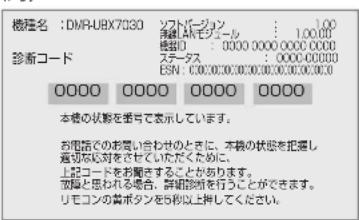

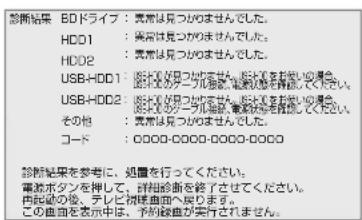
電源
電源が入らない
- 予約録画終了時や午前4時ごろの数分間は、「クイックスタート」を「入」にしていると、電源ボタン以外操作ができないときがあります。
- 電源コードを差した直後は電源が入りません。しばらくお待ちください。
- 停電のあとなど一時的にリモコンから電源が入らない場合があります。本体の ふ/ɪを押し、電源を入れてください。
自動的に電源が切れた
- 「自動電源〔切〕」(→161)やビエラリンク(HDMI)の電源オフ連動(→140)、ビエラの「こまめにオフ」の機能が働いている場合、自動的に電源が切れます。
- 音楽を再生して、再生停止または一時停止中に1時間以上操作を行わない場合は、自動的に電源が切れます。
自動的に電源が入る
- ビエラリンク(HDMI)をお使いのときは、テレビから電源を入れたり予約をすると、本機の電源が自動的に入ります。
時刻表示が出ない
- 電源「切」時に本体表示窓に時刻を表示するには、以下 ①~③ の設定にしてください。
①「クイックスタート」(→162)を「入」に設定
②「クイックスタートモード」(→162)を「標準」に設定
③「ECO スタンバイ」(→166)を「切」に設定
USB-HDD の電源が切れない
- 番組表データを受信中や録画モード変換時など本機が内部で動作しているときは、電源を「切」にしてUSB-HDDの電源が切れない場合があります。
ビエラリンクが働かなくなった
- 本体の [少/1] (電源) を約 3 秒間押して電源を切り、テレビの主電源を切ったあと、HDMI ケーブルを抜き差ししてください。(チャンネル録画は中断します)
本体
本機が熱い
- 本機使用中は温度が高くなりますが、性能・品質にはの問題ありません。本機の上下左右にスペースを空けてください。 本機の温度が気になる場合は、お買い上げの販売店にご相談ください。
ディスクが取り出せない
- 本機の故障が考えられます。
電源「切」状態で、以下の操作を行うと、ディスクトレイが開きます。
① 本体の [⏻/l](電源)を 3 秒以上押す
・本体の電源が切れます。
② [決定] と [青] と [黄] を同時に 5 秒以上押す・本体表示窓に “00 RET” が表示されます。
③ 本体表示窓に “06FTO” が表示されるまで [▶] を数回押す
④ [決定] を押す
(ディスクトレイが開かない場合は、電源コードを抜き差ししたあと、再度同様の操作を行ってください)ディスクを取り出し、お買い上げの販売店へご相談ください。
画面表示
残量表示が使用した量と違う
- 残量表示は実際より増減することがあります。
- -R 記録や編集を約 200 回以上繰り返すと、残量が減ります。
残量表示が画面によって異なる
- DR モード選択時の残量は、予約確認画面などでは、 も放送に合わせて 17 Mbps または 24 Mbps の転送レートで残量計算しますが、録画一覧などでは、 24 Mbps の転送レートでのみ残量計算します。そのため、画面によっては、残量表示が異なる場合があります。
- 選択している録画モードによって、残量表示が異なります。
ボタン操作
リモコンが働かない
- 以下の場合は、本体とリモコンのリモコンモードを合わせ直す必要がある場合があります。
・電池を交換した。
- UBX7030 UX7030 UBX4030 UX4030 使用しているリモコンの受信方式が分からない。
この場合、以下の操作で本体とリモコンの設定を一度お買い上げ時の状態に戻してください。
① 電源「切」時に、本体の [▲](開 / 閉)を押す
- ディスクトレイが開きます。
② 本体の [▲](開 / 閉)を 10 秒以上押す
- ディスクトレイが閉まり、メッセージが表示されます。
③ リモコンの [決定] と [1] を 3 秒以上押す
- リモコンモードが「リモコン 1」になります。 必要に応じて設定を変更してください。
(→171、172)
- 本体表示窓に「U30」が表示される場合、本体とリモコンのリモコンモード(→172)が異なっています。電池を交換すると、リモコンモードを合わせ直す必要がある場合があります。
表示されたこの番号の数字ボタンを押しながら、[決定]を3秒以上押したままにしてください。
UBX7030 UX7030 UBX4030 UX4030
無線方式でリモコンを使用している場合:
・本機に登録しているリモコンでのみ操作できます。
(→171)
・電子レンジやコードレス電話機などの電波の干渉により、操作が効きにくくなるときがあります。電波を使う機器(→180)からは本体およびリモコンをできるだけ離してください。
USB 3.0 対応の USB-HDD を使用する場合、本機左前にある無線方式のリモコン受信部からできるだけ離して設置してください。(→41)
・電池を交換すると、リモコンの設定が赤外線方式に戻るときがあります。リモコンの[決定]と[9]を同時に3秒以上押すと、無線方式に切り換わります。
- 赤外線方式でリモコンを使用している場合:
・リモコンモードを「4」~「6」に設定している場合、本機のリモコン以外では操作できないときがあります。(リモコン下部に“IR6”の表示があるリモコンで操作できます)
・本体のリモコン受信部に向けて操作していますか。また、受信部に直射日光やインバーター蛍光灯の強い光が当たると受信できなくなる場合があります。
・リモコンと本体の間に障害物(ラックなどの色付きガラスも含む)などがありませんか。
- リモコンでテレビ操作をできない場合は、以下のことを確認してください。
・[テレビ操作] が点灯していますか。
・テレビのメーカー番号が異なっていませんか。電池を交換すると、合わせ直す必要がある場合があります。(→173)
本機のリモコンで操作したら、他の当社製機器も動いてしまう
- 本機と他の当社製機器のリモコンモードが同じになっています。本機のリモコンモードを変更してください。(→172)
- UBX7030 UX7030 UBX4030 UX4030 本機のリモコン設定を「無線方式」にしても解決することができます。
ただし、リモコンと本体との無線通信が不安定になったときは、リモコンが一時的に赤外線方式の信号を発信することがあります。その場合は、他の当社製機器のリモコンモードを変更してください。
リモコン操作の反応が遅い
- UBX7030 UX7030 UBX4030 UX4030 本機とリモコンの受信方式が異なっています。再度リモコン受信設定を行ってください。(→171)
本体のボタンが働かない
- UBX7030 UX7030 本体のボタンは、タッチ方式です。爪の先で押したり、手袋をはめた状態で押すと、反応しない場合があります。
本体のボタンが反応する
- UBX7030 UX7030 本体のボタンは、軽く触れただけで反応します。本体ボタンの上や周りには物を置かないでください。
テレビ画面や映像
本機からの映像が映らない テレビに「信号がありません。」が表示される
- 本体の [ふ/ɪ] (電源) を押し、電源を入れてください。
- HDMIケーブルが認識されていない場合があります。
本機の電源が「切」の状態で、HDMI ケーブルを抜き差ししたあと、もう一度本機の電源を入れてください。
本機を接続したら、テレビの映りが悪くなった、または映らなくなった
- アンテナケーブルの接続方法によっては、映りにくくなる場合があります。お買い上げの販売店にご相談ください。
- 「アンテナ電源」(→156)を「入」にしているときはテレビ側のアンテナ電源も「入」にしてください。
- 「アンテナ出力」(→156)を「入」にしてください。 「切」の場合、本機の電源「切」時に BS・110 度 CS ンテナ出力から信号を出力しないため、テレビなどで BS・110 度 CS デジタル放送を視聴できません。
- 一度「アッテネーター」(→159)の設定を切り換えてみてください。
アンテナレベルが改善して、テレビの映りが良くなっても、アンテナレベル不足の表示が消えない
- 「かんたん設置設定」(→156)をやり直してください。
表示していた画面が消える
- 「テレビ画面の焼き付き低減機能」(→166)が「入」の場合、10分以上操作を行わないと、自動的に表示していた画面を切り換えます。
再生時の映像に残像が多い
- 「ノイズ低減」(→105)の各項目を「0」にしてください。
HDR で出力されない
UBX7030 UX7030 UBX4030 UX4030
- HDR 対応のテレビと接続していてもダイナミックレンジ変換される場合は、テレビの HDR の設定を確認してください。接続するテレビによってはソフトウェアの更新が必要な場合があります。
映像が映らない 映像が乱れる
- 接続やテレビ側の入力切り換えを確認してください。 (→18 \~ 31)
- 以下の場合、故障ではありません。
・気象条件が悪いためによる受信映像の乱れ
・BS/CS 放送の一時的な休止による受信障害
・3D ディスク入れ替え時の画面の乱れ
・HDCP(不正コピー防止技術)非対応機器に接続した場合は映像が映りません。HDCP 対応機器でも接続した機器(パソコンのディスプレーなど)によって正常な映像にならない、または映らない場合があります。(音声は出力されません)
・以下の場合、HDMI 認証が起こり、黒画面になります。
-「24p 出力」(→167) が「オート」の場合、24p 素材とそれ以外の素材が切り換わる部分
- 2D 映像と 3D 映像を切り換えたとき
「24p/30p 変換出力」(→105) の設定を変更した どき
「Deep Color 出力」(→167) もしくは「コンテンツタイプフラグ」(→168) を「切」にしてください。
・BD-V 「カラースペース」(→167) が
「YCbCr(オート)」のときに、4K 出力で MGVC 再生時。(→99)
- テレビによっては、再生中などの操作時の画面にノイズが出る場合があります。
接続するテレビの HDMI 端子を他の HDMI 端子に変更すると改善される場合があります。 - 4K 出力時、HDMI ケーブルによっては映像が乱れる場合があります。4K 出力対応の HDMI ケーブルをお使いください。
UBX7030 UX7030 UBX4030 UX4030
「4K/60p 出力」(→167) を「4K/60p(4:4:4)」にすると、以下の場合に映像が正常に出力されません。・HDMI ケーブルが 18 Gbps に対応していない
UBX7030 UX7030 UBX4030 UX4030
本機が 4K/60p 出力する設定になっている場合に、接続するテレビなどを変更すると、映像が乱れる場合があります。映像が乱れた場合は、以下の操作をしてください。
① [決定] と [青] と [黄] を同時に 5 秒以上押す
・本体表示窓に “00 RET” が表示されます。
② 本体表示窓に “13 L4K” が表示されるまで
[▶]を数回押す
③ [決定] を 3 秒以上押す
・「4K/60p 出力」(→167) が「切」に設定されます。再度正しく設定してください。
音声
音声が出力されない
UBX7030 UX7030 UBX4030 UX4030
「テレビとアンプ(スピーカー)を HDMI 端子で接続する」(→28~30) を参照のうえ、お使いの機器の接続方法に合った音声出力の各種設定をご確認ください。
以下の場合は各端子から音声が出力されません。
- HDMI 映像出力端子
・ HDMI 音声出力端子に機器が接続されていて、「映像出力端子設定」(→167) が「オート(映像のみ/映像+音声)」に設定されているとき
接続機器側の電源を「切」にしても機器によっては接続したままの状態を継続する場合があり、その場合は音声は出力されません。HDMI 映像出力端子から音声を出力するには、「映像 + 音声」に設定するか、HDMI 音声出力端子の接続機器を外してください。
・「HDMI 詳細設定」(→167) の「音声出力」が「切」に設定されているとき
- HDMI 音声出力端子
・「HDMI 詳細設定」(→167) の「音声出力」が「切」に設定されているとき
- デジタル音声出力端子
・HDMI 音声出力端子に機器が接続されていて、「HDMI 詳細設定」(→167) の「音声出力」が「入」に設定されているとき
音声が切り換えられない
- 接続機器の設定を確認してください。
- 以下の場合、音声の切り換えはできません。
・マルチ音声の番組を RAM VR -R VR -RW VR に XP、SP、LP、FR モードで予約録画する - マルチ音声は、テレビやアンプ側で切り換えることができません。本機で切り換えてください。
- MP4 音声の切り換えはできません。
- ディスク制作者の意図で音声が切り換えられないディスクもあります。
デジタル放送
地上デジタル放送が受信できない
- 「受信アンテナ設定」(→159)でアンテナレベルが最大になるように、アンテナの向きを調整してください。
映像が不安定になったり、アンテナレベルが不足している場合は、以下をお試しください。 - 「アッテネーター」→(159) の設定を切り換える。
- ブースターをお使いの場合は、ブースターを外す。
- 集合住宅の共聴システムや CATV の場合は、地上デジタル放送対応の有無を共聴システムの管理者やご契約の CATV 会社にお問い合わせください。
- 受信環境に問題がある可能性があります。お買い上げの販売店にご相談ください。
- チャンネル設定を行っていますか。「かんたん設置設定」(→156)もしくは「チャンネル設定」(→160)を行ってください。
BS・110 度 CS デジタル放送が受信できない 映像や音声が出ない、または映りが悪くなった
- BS・110度CSデジタル放送に対応したアンテナやアンテナケーブル、分配器、分波器、ブースターなどを使用していますか。従来のBSアンテナでは受信できない場合があります。
- 「受信アンテナ設定」(→159)でアンテナレベルが最大になるように、アンテナの向きを調整してください。
- BS・110度CSデジタル放送は、雨や雷、雪などに弱く、一時的に映像や音声が止まったり、画質、音質が少し悪くなる場合があります。天候が回復すれば、元の画質、音質に戻ります。
- 放送衛星のメンテナンスのため、一時的に放送が休止している場合があります。放送が開始されるまでお待ちください。
- アンテナへの電源供給が必要です。
・「アンテナ電源(→159)を「入」にしてください。
・分配器は全端子電流通過型をご使用ください。
ディスク
記録できない
- ディスクをフォーマットしていますか。
- ファイナライズ後のディスクは記録できません。
- 誤消去防止(プロテクト)の設定がされていませんか。
- ディスク残量がない場合や、番組数が最大数になっている場合は記録できません。不要な番組を消去するか、新しいディスクを使ってください。
- -R 記録後、ディスクの出し入れや電源の切 / 入を30 回程度繰り返すと、そのディスクは記録や編集ができなくなることがあります。
- 本機以外の DVD レコーダーなどで記録したディスクは、本機で追記できない場合があります。
- ディスクに汚れや傷があると、再生、記録、フォマットなどができない場合があります。
- 録画 / 再生用レンズが汚れている場合があります。ディーガ専用のレンズクリーナー(別売)でレンズをクリーニングしてください。
記録したディスクが他機器で再生できない
- 再生機器がディスクの再生に対応している必要があります。(→37)
- ディスクによってはファイナライズが必要です。 (→38、153)
チャンネル録画
チャンネル録画ができない
- 「チャンネル録画設定」で設定を確認してください。
(→60)
有料放送の録画には、チャンネル録画用の B-CAS カードでも有料放送事業者との契約が必要です。契約カードをすでに保有している場合は、本機付属の B-CAS カードへ契約の移動、もしくは契約の追加をしてください。詳しくは有料放送事業者にお問い合わせください。
チャンネル録画が中断される
- 「保存の優先モード」(→164) を「保存優先」に設定していると、チャンネル録画用 HDD が容量不足になった場合に、保存を優先して実行するため、録画が中断される場合があります。
- 以下の場合、チャンネル録画を中断します。
・「チャンネル録画設定」を変更中
・「チャンネル設定」を操作中
・本機の安定性維持のため、自動的に行われるメンテナンス実行中(メンテナンス時間は、「チャンネル録画設定」で確認や変更ができます)
チャンネル録画した番組が見つからない (消去された)
- チャンネル録画用 HDD の容量が不足すると、チャンネル録画した番組は古い番組から自動的に上書き消去されます。残しておきたい番組は、通常録画用 HDD、USB-HDD またはブルーレイディスクに保存してください。
- 録画するチャンネルを変更すると、変更前のチャンネルで録画していた番組がすべて消去されます。
チャンネル録画した番組が再生できない
- チャンネル録画用 HDD から消去された番組は、チンネル録画一覧では再生できません。
- 再生中の番組が自動消去の実行などで再生できない状態になった場合は、再生を停止します。
ワンタッチ保存 / 毎回保存が実行されない
- 保存一覧(ワンタッチ保存 / 毎回保存)画面で内容を確認してください。(→59)
- 保存先の残量が不足していたり、記録されている番組数がいっぱいになっていると保存できません。
- 毎回保存の対象になる番組の録画中に停電などで録画が中断された場合、その番組は毎回保存されません。
錄画
録画できない
- 以下の場合、録画できません。本体前面の“録画”プが点滅します。
・アンテナが抜けている、または電波が弱い
・B-CAS カードが抜けている
・HDD の残量がない
- ディスクやUSB-HDDには [ワンタッチ予約 録画 ●]を押しても、録画できません。予約録画のみ可能です。
- スピーカーなどの磁気を発生する機器を本機の上に載せている場合、録画できないことがあります。
予約録画ができなかった
- HDD の残量が不足していたり、番組の予約が重なっていたりしませんか。予約内容を確認してください。 (→78)
ディスクに予約録画ができない
- ディスクに予約録画する場合、予約時の詳細設定で録画先を「BD」にしてください。
- 以下の場合、ディスクに予約録画できません。
・BD-RE BD-R に XP、SP、LP、FR モードで予約
- RAM AVCREC -R AVCREC に DR、XP、SP、LP、FR モードで予約
- RAM VR -R VR -RW VR に DR、1.5~15 倍録
モードで予約
- -R V -RW V のディスク
・未フォーマットのディスク
・CPRM 非対応の DVD
・誤消去防止(プロテクト)の設定がされたディスク
番組追従機能が働かない
- 時間指定予約では働きません。
- 放送開始時刻または終了時刻に 3 時間以上の変更があった番組には働きません。
- 毎週予約をした場合、番組表データの更新状態によっては、正しく働かない場合があります。
- LAN 経由(スカパー! プレミアムサービスや CATV)で録画した場合、チューナーによっては、正しく働かない場合があります。
「契約期限が切れています。予約できません。 (8902)」の表示が出て予約録画ができない
- 有料放送で契約が有効な B-CAS カードが挿入されているか確認してください。
- 契約にかかわらず期間限定でお試し視聴できる有料放送局があります。そういった放送局の場合、一度その放送局を視聴するとメッセージが消えて予約録画ができることがあります。
スカパー! プレミアムサービス対応チューナーや CATV から LAN 接続で予約録画ができない
- ネットワークの接続や設定を確認し、接続されていない場合はかんたんネットワーク設定を行ってください。(→35)
- 「お部屋ジャンプリンク機能」(→169)が「入」になっていますか。
- 接続機器の設定が正しいか確認してください。
再生
再生できない
- スピーカーなどの磁気を発生する機器を本機の上に載せている場合、再生できないことがあります。
Ultra HD ブルーレイが再生できない
UBX7030 UX7030 UBX4030 UX4030
- ディスクによっては本機をインターネットに接続していないと再生できない場合があります。(→25)
ディスクが再生できない
- ディスクに汚れや傷、反りがある場合、再生できないことがあります。
- BD-V 画面に「バージョンアップしてください。」が表示されている場合、ディスクが認識されていない可能性があります。
- 録画 / 再生用レンズが汚れている場合があります。ディーガ専用のレンズクリーナー(別売)でレンズをクリーニングしてください。
BD ビデオ(Ultra HD ブルーレイも含む)やDVD ビデオの視聴制限の暗証番号を忘れた視聴制限を解除したい
- 視聴制限の内容をお買い上げ時の状態に戻してください。
① [決定] と [青] と [黄] を同時に 5 秒以上押す(本体表示窓に “00 RET” が表示されます)
② 本体表示窓に “03 VL” が表示されるまで [▶] を数回押す
③ [決定] を押す
撮影動画の映像が乱れたり、正しく再生されない
- MP4 撮影形式やファイル構成によっては、正しく再生できない場合があります。
- 2 倍速対応以下の DVD に記録された高画質(転送レート約 18 Mbps 以上)の動画は正しく再生されません。
HDD に取り込んだ撮影動画が見つからない
-
以下の場合は、録画一覧(101)で再生してください。
・AVCHD を取り込んだ場合
・MP4 (4K 以外): 「MP4 の取り込み設定」(→164) を「変換取込」にして取り込んだ場合 -
以下の場合は、機能一覧画面の「動画(MP4)/ビデオを再生する」から「動画ファイル(MP4)を再生する」を選んで再生してください。(→101)
・MP4(4K)を取り込んだ場合
・MP4 (4K 以外):「MP4 の取り込み設定」(→164)を「ファイル取込」にして取り込んだ場合
ダビング
ディスクにダビングできない
- チャプター数や管理情報がいっぱいになり、ダビングできない場合があります。
- -R V -RW V へのダビング時、HDD の残量が少ないときはダビングできません。HDD の不要な番組を消去してください。
(使用するディスクによっては、HDD の残量が 5 倍録モードで最大 4 時間必要な場合があります) - 高画質(転送レート約18 Mbps以上)の動画を、2倍速対応以下のDVDに取り込むことはできません。
- 4時間以上の番組をDVDにダビングする場合、4時間未満に番組分割(→109)してダビングしてください。
HDD にダビングできない
- BD-RE BD-R ディスクの汚れや劣化によって、ダビングを中断する場合があります。「ムーブバックエラー制御」(→163)を「継続」にすると、ダビングを実行することができます。ただし、ダビング後の番組が再生できない、または映像や音声が乱れる場合があります。
- 以下の番組は、BD-RE BD-R からHDDにダビングできません。
・ディスク内で番組分割した番組
・当社製ブルーレイディスクレコーダー以外の機器で記録や編集した番組
・ファイナライズしたディスクの番組
・録画時間が 8 時間を超える番組
- 市販やレンタルの DVD などコピー禁止処理された映像はダビングできません。
スカバー! プレミアムサービス対応チューナーや CATV、ビエラ、他のディーガから LAN 接続でダビングができない
- ネットワークの接続や設定を確認してください。
- 「お部屋ジャンプリンク機能」(→169)が「入」になっていますか。
- 接続機器の設定が正しいか確認してください。
お引越しダビングができない
- お引越しダビング対応機器については、当社ホームページ(→10)をご確認ください。
- お引越しダビングを使うためには、お引越し元の機器と、お引越し先の機器を同じネットワークに接続する必要があります。ディーガの場合は、かんたんネットワーク設定を行い、画面の案内に従って操作してください。(→35)他社機器をネットワークに接続する方法および設定方法は、お使いの機器の説明書をご覧ください。
外からどこでもスマホで視聴
設定ができない
- 外からどこでもスマホで視聴の設定方法やよくあるご質問は下記の URL を参照ください。 http://panasonic.jp/support/av/m_access/
ビデオカメラ
撮影した動画がSDカードからダビングできない
≥本機の電源を切ってから SD カードを入れ直してください。
≥パソコンで編集した SD カードは使用できない場合があります。
≥MP4 撮影形式やファイル構成によっては、取り込みができない場合があります。
≥本機では当社製 SD ビデオカメラなどで撮影した MPEG2 動画はダビングできません。
≥本機に対応していない SD カードは使用できません。
本機で使える SD カード→(40) か確認してください。
撮影した動画が USB 接続でダビングできない
≥ビデオカメラが、本機で対応している機器か確認してください。対応機器については、当社ホームページ(→10)をご覧ください。
≥本機とビデオカメラの接続を確認してください。USB接続が正しく認識しない(USB機器画面が表示されない)場合は、USB接続ケーブルを抜き差ししてください。それでも認識しない場合は、本機の電源を入れ直してください。再生、録画またはダビング中などに、USB接続された場合、認識しないことがあります。
≥本機と接続するための設定が、ビデオカメラ側で正しく設定されているか確認してください。
≥MP4 撮影形式やファイル構成によっては、取り込みができない場合があります。
≥本機では当社製 SD ビデオカメラなどで撮影した MPEG2 動画はダビングできません。
ネットワーク
接続機器との通信ができなくなった
≥通信が混み合っている場合があるため、しばらく待って再度実行してください。
≥ブロードバンドルーターのリセットを行ってみてください。
≥ネットワークに関しては、当社ホームページ(→10)もご覧ください。
お部屋ジャンプリンク・インターネット接続が不安定になる
≥無線 LAN をご使用の場合はJSB3.0 対応の USB-HDD を使用すると、2.4 GHz 帯への電波干渉によって通信速度が低下したり、通信が不安定になることがあります。
USB-HDD の設置については「USB-HDD の録画について」(→42)のお知らせをご覧ください。
お部屋ジャンプリンク (DLNA)
再生できない
≥別室のテレビなどで見る(本機をサーバーとして使用する)場合:
・接続や設定を確認してください。
・「機器一覧」(→175) で、再生する機器が [許可] になっていますか。
・再生する機器によっては、録画中の番組や 1.5~15 倍録モードの番組、スカパー !プレミアムサービスの番組、ハイビジョン動画は再生できません。
≥別室の機器の映像を見る(本機をクライアントとして使用する)場合:
・接続した機器側で本機が登録されていますか。
・すべての映像を再生できるわけではありません。詳しくは接続した機器の説明書をご覧ください。
≥他社製 DLNA 対応機器では使用できない場合があります。
再生できない、映像が途切れる(無線接続時)
≥802.11ac または 802.11n (2.4 GHz/5 GHz 同時使用可) の無線ブロードバンドルーター (アクセスポイント) をお選びください。5 GHz でのご使用をお勧めします。2.4 GHz で電子レンジやコードレス電話機などを同時にご使用の場合、通信が途切れたりします。また、暗号化方式は「AES」にしてください。
≥無線設定(→168)の画面で「電波状態」のインジケーターが4つ以上(受信レベル30以上)点灯していることが、安定した受信状態の目安です。3つ以下、または通信の途切れなどが発生する場合は、本機や無線ブロードバンドルーター(アクセスポイント)の位置や角度を調節して通信状態が良くなるかお確かめください。それでも改善できない場合は有線で接続し、かんたんネットワーク設定を再度行ってください。
この仕様は、性能向上のため変更することがあります。
UBX7030 UX7030
待機時(クイックスタート「切」): 時計表示消灯時・約 0.15 W ^1
待機時(クイックスタート「入」省エネ): 時計表示消灯時・約 14.0 W ^*1
待機時(クイックスタート「入」標準): 時計表示点灯時・約 15.0 W ^※1※2
UBX4030 UX4030
待機時(クイックスタート「切」): 時計表示消灯時・約 0.15 W ^※1
待機時(クイックスタート「入」省エネ): 時計表示消灯時・約 12.0 W ^*1
待機時(クイックスタート「入」標準): 時計表示点灯時・約 13.0 W ^※1※2
BRX2030 BX2030
待機時(クイックスタート「切」): 時計表示消灯時・約 0.15 W ^-1
待機時(クイックスタート「入」省エネ): 時計表示消灯時・約 6.5 W ^-1
待機時(クイックスタート「入」標準): 時計表示点灯時・約 8.0 W ^1※2
※ 1・地上デジタルアッテネーター:「入」
・BS・110度 CS デジタルアンテナ電源:「切」
・BS・110度 CS デジタルアンテナ出力:「切」
· 外部接続端子(LAN、USB):未接続
· 無線 LAN:未接続
· 錄画未実行時
・リモコン受信方式:赤外線
※ 2 · HDMI 出力解像度:1080i
待機時(電源「切」時)でも、番組表データの受信など本機が動作している場合の消費電力は増えます。
| 年間消費電力量 | |
| 区分名*3 | — |
| 年間消費電力量(表示値は JEITA 基準による算出式を基に算出した参考値です) | UBX7030 UX7030 44.8 kWh/ 年UBX4030 UX4030 37.6 kWh/ 年BRX2030 BX2030 27.7 kWh/ 年 |
| 省エネ基準達成率*3 | — |
※ 3 ブルーレイディスクレコーダーについては、「区分 / 省エネ基準」が設定されていないため記載しておりません。
■本体
寸法:
UBX7030 UX7030
幅 435 mm×高さ 71.0 mm×奥行 309 mm(突起部含まず)
幅 435 mm×高さ 71.0 mm×奥行 319 mm(突起部含む)
UBX4030 UX4030
幅 430 mm×高さ 66.0 mm×奥行 309 mm(突起部含まず)
幅 430 mm×高さ 66.0 mm×奥行 319 mm(突起部含む)
BRX2030 BX2030
幅 430 mm×高さ 59.0 mm×奥行 199 mm(突起部含まず) 幅 430 mm×高さ 59.0 mm×奥行 209 mm(突起部含む)
質量:
UBX7030 UX7030 約 4.8 kg
UBX4030 UX4030 約 4.8 kg
BRX2030 BX2030 約 2.7 kg
許容周囲温度:5℃~40℃
許容相対湿度:10%~80%RH(結露なきこと)
■ テレビジョン方式
映像:
デジタルハイビジョン:
地上デジタル放送方式(日本)
衛星デジタル放送方式(日本)
アンテナ受信入力:
地上デジタル入力:
90 MHz \~ 770 MHz 75 Ω (VHF : 1\~12 CH, UHF : 13\~62 CH, CATV : C13\~C63 CH)
BS・110 度CSデジタル -IF 入力:
1032 MHz \~2071 MHz (IF入力周波数)75 Ω 電源供給:DC 15 V、最大4 W
■ 入出力端子(映像・音声を除く)
SDメモリーカードスロット:1系統
LAN端子:1系統(10BASE-T/100BASE-TX)
USB端子 [ハイスピード USB (USB2.0) 対応] :
前面 1 系統(DC 5 V 最大 500 mA)
USB 端子 (USB ハードディスク録画用)
[スーパースピード USB(USB3.0)対応]:
HDD 对応 (DC 5 V 最大 900 mA)
■映像
記録圧縮方式:
MPEG-2 (Hybrid VBR)、MPEG-4 AVC/H.264
HDMI映像·音声出力UBX7030 UX7030 UBX4030 UX4030:
映像出力端子(映像・音声)↓系統(19 ピン typeA 端子)
480/60p、1080/60i·60p·24p
4K/60p · 30p · 24p
(4K の解像度は 3840 × 2160 まで)
音声出力端子:1 系統(19 ピン typeA 端子)
1080/60p まで
HDMI映像·音声出力 BRX2030 BX2030:
出力端子:1 系統(19 ピン typeA 端子)
480/60p、1080/60i·60p·24p
4K/30p・24p (4K の解像度は 3840 × 2160 まで)
■音声
記錄方式:
- 対応フォーマット:FAT12、FAT16、FAT32
通常錄画用 USB-HDD:
最大 8 台まで(同時接続台数は 1 台のみ)
BRX2030 BX2030
最大 7 台まで(同時接続台数は 1 台のみ)
サブサンプリング: 4:2:2、4:2:0
記録 / 再生可能メディア:
HDD、BD-RE、BD-R、DVD-RAM、SD カード、
USB-HDD (SeeQVault フォーマット)
再生のみ可能メディア:
DVD-R*、DVD-R DL*、DVD-RW*、+R*、+R DL*、
+RW ^* 、CD-R、CD-RW、USB
※ JPEG のみ記録されたディスク
記録された機器でファイナライズ必要
ファイル方式:
- JPEG:ベースライン方式(DCF 準拠)
・ファイル名の拡張子に「jpg」、「JPG」と書かれたファイル(半角英数字のみ)
· MOTION JPEG 非対応
- MPO:マルチピクチャーフォーマット(MPF 準拠)
・ファイル名の拡張子に「mpo」、「MPO」と書かれたファイル(半角英数字のみ)
フォルダ数:
BD-RE、BD-R、DVD-RAM、DVD-R、DVD-R DL、
DVD-RW、+R、+R DL、+RW、CD-R、CD-RW、SD 力一
ド、USB、USB-HDD(SeeQVault フォーマット): 最大 500
・最大フォルダ数:ディスク 1 枚に対し、本機で対応してい
る最大フォルダ数(ルートもフォルダとして数える)
ファイル数:
- HDD: 最大20000(ファイル共有領域は最大60000 ファイルまで記録可能)
- BD-RE、BD-R、DVD-RAM、DVD-R、DVD-R DL、DVD-RW、+R、+R DL、+RW、CD-R、CD-RW、SD カード、USB、USB-HDD(SeeQVault フォーマット):最大 10000
・最大ファイル数:ディスク 1 枚に対し、本機で対応している最大ファイル数(JPEGと MPO のファイル合計)
対応フォーマット:ISO9660 level1 と 2(拡張フォーマットは除く)、Joliet 対応
マルチセッション:対応
パケットライト方式:非対応
■AVCHD 動画
ファイル形式:AVCHD規格準拠
圧縮方式:MPEG-4 AVC/H.264
■MP4動画
ファイル形式:MP4 ファイルフォーマット
・ファイル名の拡張子に「MP4」と書かれたファイル(半角英数字のみ)
ビデオ圧縮方式 UBX7030 UX7030 UBX4030 UX4030 :
- MPEG-4 AVC/H.264 : High profile 5.2 以下 ビットレート: 100 Mbps 以下 解像度 / フレームレート: 1920 × 1080/120p、3840 × 2160/60p、4096 × 2160/60p まで
- MPEG-H HEVC/H.265 : Main Profile Level 5.1 High Tier/ Main 10 Profile Level 5.1 High Tier 以下 ビットレート: 100 Mbps 以下 解像度 / フレームレート: 1920 × 1080/120p、3840 × 2160/60p、4096 × 2160/60p まで
ビデオ圧縮方式 BRX2030 BX2030 :
- MPEG-4 AVC/H.264 : High profile 5.1 以下 ビットレート : 100 Mbps 以下 解像度 / フレームレート : 1920 × 1080/120p、3840 × 2160/30p、4096 × 2160/24p まで
音声圧縮方式:
MPEG-4 AAC-LC サンプリング周波数:8 kHz~48 kHz チャンネル数:1 または 2
- ファイルの内容によっては、再生、ダビングができない場合があります。 - 音声の内容によっては、映像のみ再生し、音声が出力できない場合があります。
対応メディア:
取り込み・バックアップ対応メディア:BD-RE、BD-R、SD カード、USB-HDD(SeeQVault フォーマット) 取り込みのみ対応メディア:USB
■ 持ち出し動画
ファイル形式:
SD VIDEO 規格(H.264 Mobile Video Profile)準拠
圧縮方式:MPEG-4 AVC/H.264 ・最大記録時間:8 時間(1 番組当たり)
記錄画質:
・ネットワーク経由の持ち出し番組 1.5 Mbps (720p)、1.5 Mbps (360p)、 650 kbps (360p)、150 kbps (180p) ・SD カード /USB 経由の持ち出し番組 1.0 Mbps (360p)、1.5 Mbps (360p)
■音楽CD
再生対応メディア:CD-Audio、CD-R、CD-RW 再生可能なファイル形式:CD-DA
■ 音楽ファイル
対応メディア:
取り込み・バックアップ対応メディア:HDD、BD-RE、BD-R、USB-HDD(SeeQVault フォーマット) 取り込みのみ対応メディア:CD-Audio、CD-R、CD-RW
再生可能なファイル形式:
- WAV (.wav) 最大 192 kHz、32 bit、2ch - FLAC (.flac) 最大 192 kHz、24 bit、2ch/5.1ch - AAC (.m4a) 最大 48 kHz、320 kbps、2ch - MP3 (.mp3) 最大 48 kHz、320 kbps、2ch - DSD(.dsf/.dff) 2.8 MHz(2ch/5.1ch)、5.6 MHz(2ch のみ) - ALAC (.m4a) 最大 192 kHz、32 bit、2ch/5.1ch 対応しているデータ形式や周波数であっても、データによっては再生できないことがあります。
音楽の DLNA 再生は、 追加チャンネル未設定時:上記ファイル形式を再生できます。 追加チャンネル設定時:LPCM のみ再生できます。
音楽 CD 取り込みファイル形式:
IEEE802.11n / IEEE802.11a / IEEE802.11g / IEEE802.11b 準拠 ・従来の 11a (J52)のみの対応機器とは接続できません。 ARIB STD-T71 (5 GHz帯)、ARIB STD-T66 (2.4 GHz帯) (5 GHz 帯は屋内使用限定)
セキュリティー:
WPA™ / WPA2™ (暗号化方式:TKIP / AES、認証方式:PSK) WEP (64 bit / 128 bit)
■無線リモコン受信部 UBX7030 UX7030 UBX4030 UX4030
規格:
Bluetooth ^® ver. 3.0 ARIB STD-T66 (2.4 GHz 帯) ※専用リモコンとのみ接続可能 他の Bluetooth ^® 機器との接続はできません。
使用周波数範囲:2402 MHz \~ 2480 MHz
DCF 準拠(デジタルカメラなどで記録したもの)したフォーマットが使用できます。
DCF : Design rule for Camera File system[ 電子情報技術産業協会(JEITA)にて制定された統一規格 ]
■録画モードと記録時間の目安(通常録画)
下記の表は主な録画モードのみ記載しています。詳細な録画モードと記録時間の目安は当社ホームページ(→10)をご覧ください。
UBX7030 UX7030
| 錄画モード | 通常録画の HDD 容量設定 | |||||||||
| 250 GB 50 | 0 GB 1.0 TB | 1.5 TB 2.0 TB | 2.5 TB 3.0 TB | |||||||
| 放送画質 | DR | BSデジタル | HD放送(≤24 Mops) | 約22時間30分 | 約45時間 約90時間 約135時間 | 約180時間 約231時間 約270時間 | ||||
| SD放送(≤12 Mops) | 約45時間 約90時間 約180時間 約270時間 約360時間 約462時間 | 約270時間 約360時間 約462時間 | 約540時間 | |||||||
| 地上デジタル | HD放送(≤17 Mops) | 約31時間30分 | 約63時間 約127時間 約190時間 | 約254時間 約326時間 約381時間 | ||||||
| ハイビジョン画質 | 3倍録(HX) | 約67時間30分 | 約135時間 | 約270時間 約405時間 約540時間 | 約700時間 約810時間 | |||||
| 5倍録(HL) | 約112時間30分 | 約225時間 | 約450時間 | 約675時間 | 約900時間 | 約1165時間 | 約1350時間 | |||
| 15倍録(HZ) | 約337時間30分 | 約675時間 | 約1350時間 | 約2025時間 | 約2700時間 | 約3550時間 | 約4050時間 | |||
UBX4030 UX4030
| 錄画モード | 通常錄画の HDD 容量設定 | |||||||
| 250 GB | 500 GB | 1.0 TB | 1.5 TB | 2.0 TB | ||||
| 放送画質 | DR | BS デジタル | HD放送(≤24 Mbps) | 約22時間30分 | 約45時間 | 約90時間 | 約135時間 | 約180時間 |
| SD放送(≤12 Mbps) | 約45時間 | 約90時間 | 約180時間 | 約270時間 | 約360時間 | |||
| 地上 デジタル | HD放送(≤17 Mbps) | 約31時間30分 | 約63時間 | 約127時間 | 約190時間 | 約254時間 | ||
| ハイビジョン画質 | 3倍録(HX) | 約67時間30分 | 約135時間 | 約270時間 | 約405時間 | 約540時間 | ||
| 5倍録(HL) | 約112時間30分 | 約225時間 | 約450時間 | 約675時間 | 約900時間 | |||
| 15倍録(HZ) | 約337時間30分 | 約675時間 | 約1350時間 | 約2025時間 | 約2700時間 | |||
BRX2030 BX2030
| 錄画モード | 通常錄画のHDD 容量設定 | ||||||
| 330 GB | 500 GB | 1.0 TB | 2.0 TB | ||||
| 放送画質 | DR | BS デジタル | HD放送(≤24 Mbps) | 約29時間30分 | 約45時間 | 約90時間 | 約180時間 |
| SD放送(≤12 Mbps) | 約59時間 | 約90時間 | 約180時間 | 約360時間 | |||
| 地上 デジタル | HD放送(≤17 Mbps) | 約41時間30分 | 約63時間 | 約127時間 | 約254時間 | ||
| ハイビジョン画質 | 3倍録(HX) | 約89時間 | 約135時間 | 約270時間 | 約540時間 | ||
| 5倍録(HL) | 約148時間30分 | 約225時間 | 約450時間 | 約900時間 | |||
| 15倍録(HZ) | 約445時間30分 | 約675時間 | 約1350時間 | 約2700時間 | |||
■ 録画モードと記録日数の目安(チャンネル録画)
下記の表は主な録画モードのみ記載しています。詳細な録画モードと記録日数の目安は当社ホームページ(→10)をご覧ください。
UBX7030 UX7030
| 録画モード | 追加チャンネルの HDD 容量設定 ^1 | チャンネル録画用HDD 容量 ^2 | |||||||||
| 2.75 TB 2.5 TB 2.0 TB 1.5 TB 1.0 TB 500 GB 4.0 TB | |||||||||||
| 放送画質 | DR | BSデジタル | HD放送(≤24 Mbps) | 約5日 約4日 約3日 約2日 約1日 約1日 約1日 約1日 | |||||||
| SD放送(≤12 Mbps) | 約10日 約9日 約7日 約5日 約3日 約1日 約3日 | ||||||||||
| 地上デジタル | HD放送(≤17 Mbps) | 約7日 約6日 約5日 約4日 約2日 約1日 約2日 | |||||||||
| ハイビジョン画質 | 3倍録(HX) 約 | 15日 約14日 約11日 約8日 約5日 約2日 約5日 | |||||||||
| 5倍録(HL) 約 | 26日 約24日 約19日 約14日 約9日 約4日 約9日 | ||||||||||
| 15倍録(HZ) | 約79日 約72日 約57日 約43日 約28日 約14日 約28日 | ||||||||||
※ 1 追加チャンネル(2 チャンネル)を設定した場合の録画可能日数
※ 2 チャンネル録画(8 チャンネル)を設定した場合の録画可能日数
- 上記の記録日数は最低保証日数です。
UBX4030 UX4030
| 録画モード | 追加チャンネルの HDD 容量設定 ^3 | チャンネル録画用HDD 容量 ^4 | ||||||
| 1.75 TB | 1.5 TB | 1.0 TB | 500 GB | 2.0 TB | ||||
| 放送画質 | DR | BSデジタル | HD放送(≤24 Mbps) | 約3日 | 約2日 | 約1日 | 約1日 | 約1日 |
| SD放送(≤12 Mbps) | 約6日 | 約4日 | 約2日 | 約1日 | 約2日 | |||
| 地上デジタル | HD放送(≤17 Mbps) | 約4日 | 約4日 | 約2日 | 約1日 | 約2日 | ||
| ハイビジョン画質 | 3倍録(HX) | 約10日 | 約8日 | 約5日 | 約2日 | 約5日 | ||
| 5倍録(HL) | 約16日 | 約14日 | 約9日 | 約4日 | 約9日 | |||
| 15倍録(HZ) | 約50日 | 約43日 | 約28日 | 約14日 | 約28日 | |||
※ 3 追加チャンネル(2 チャンネル)を設定した場合の録画可能日数
※ 4 チャンネル録画(4チャンネル)を設定した場合の録画可能日数
- 上記の記録日数は最低保証日数です。
BRX2030 BX2030
| 録画モード | チャンネル録画の HDD 容量設定 ^5 | |||
| 1.67 TB | 1.5 TB | 1.0 TB | ||
| ハイビジョン画質 | 3 倍録 (HX) | 約 4 日 | 約 4 日 | 約 2 日 |
| 5 倍録 (HL) | 約 8 日 | 約 7 日 | 約 4 日 | |
| 15 倍録 (HZ) | 約 24 日 | 約 21 日 | 約 14 日 | |
※ 54 チャンネルのチャンネル録画を設定した場合の録画可能日数
- 上記の記録日数は最低保証日数です。
- DR モード、1.5 倍録、1.6 倍録、1.8 倍録では録画できません。(ただし、追加チャンネルに登録した場合は録画できます)
■録画モードと記録時間の目安(ディスク)
| 録画モード\ディスク | BD-RE、BD-R | DVD-RAM DVD-R (4.7 GB) | DVD-R DL (8.5 GB) (片面 2 層) | DVD-RW (4.7 GB) | ||||||
| 128 GB(片面 4 層) | 100 GB(片面 3 層) | 50 GB(片面 2 層) | 25 GB(片面 1 層) | |||||||
| 放送画質 | DR | BS デジタル | HD放送(24 Mbps) | 約 11 時間 10 分 | 約 8 時間 40 分 | 約 4 時間 20 分 | 約 2 時間 10 分 | 本機では録画できません | 本機では録画できません | |
| SD放送(2 Mbps) | 約 22 時間 20 分 | 約 17 時間 20 分 | 約 8 時間 40 分 | 約 4 時間 20 分 | ||||||
| 地上 デジタル | HD放送(27 Mbps) | 約 15 時間 30 分 | 約 12 時間 | 約 6 時間 | 約 3 時間 | |||||
| ハイビジョン画質 | 1.5 倍録 | 約 16 時間 45 分 | 約 13 時間 | 約 6 時間 30 分 | 約 3 時間 15 分 | 約 36 分 | 約 1 時間 7 分 | |||
| 1.6 倍録 | 約 17 時間 55 分 | 約 14 時間 | 約 7 時間 | 約 3 時間 30 分 | 約 39 分 | 約 1 時間 12 分 | ||||
| 1.8 倍録 | 約 20 時間 10 分 | 約 16 時間 | 約 8 時間 | 約 4 時間 | 約 44 分 | 約 1 時間 21 分 | ||||
| 2 倍録(HG) | 約 22 時間 20 分 | 約 17 時間 20 分 | 約 8 時間 40 分 | 約 4 時間 20 分 | 約 48 分 | 約 1 時間 30 分 | ||||
| 2.3 倍録 | 約 25 時間 45 分 | 約 20 時間 | 約 10 時間 | 約 5 時間 | 約 56 分 | 約 1 時間 43 分 | ||||
| 2.5 倍録 | 約 27 時間 55 分 | 約 21 時間 40 分 | 約 10 時間 50 分 | 約 5 時間 25 分 | 約 1 時間 | 約 1 時間 52 分 | ||||
| 2.7 倍録 | 約 30 時間 10 分 | 約 24 時間 | 約 12 時間 | 約 6 時間 | 約 1 時間 5 分 | 約 2 時間 1 分 | ||||
| 3 倍録(HX) | 約 33 時間 30 分 | 約 26 時間 | 約 13 時間 | 約 6 時間 30 分 | 約 1 時間 12 分 | 約 2 時間 15 分 | ||||
| 3.5 倍録 | 約 39 時間 5 分 | 約 30 時間 20 分 | 約 15 時間 10 分 | 約 7 時間 35 分 | 約 1 時間 24 分 | 約 2 時間 37 分 | ||||
| 4 倍録(HE) | 約 44 時間 40 分 | 約 34 時間 40 分 | 約 17 時間 20 分 | 約 8 時間 40 分 | 約 1 時間 36 分 | 約 3 時間 | ||||
| 4.5 倍録 | 約 50 時間 15 分 | 約 39 時間 | 約 19 時間 30 分 | 約 9 時間 45 分 | 約 1 時間 48 分 | 約 3 時間 22 分 | ||||
| 5 倍録(HL) | 約 55 時間 50 分 | 約 43 時間 20 分 | 約 21 時間 40 分 | 約 10 時間 50 分 | 約 2 時間 | 約 3 時間 45 分 | ||||
| 5.5 倍録 | 約 61 時間 25 分 | 約 48 時間 | 約 24 時間 | 約 12 時間 | 約 2 時間 12 分 | 約 4 時間 7 分 | ||||
| 6 倍録 | 約 67 時間 | 約 52 時間 | 約 26 時間 | 約 13 時間 | 約 2 時間 24 分 | 約 4 時間 30 分 | ||||
| 7 倍録 | 約 78 時間 10 分 | 約 60 時間 40 分 | 約 30 時間 20 分 | 約 15 時間 10 分 | 約 2 時間 48 分 | 約 5 時間 15 分 | ||||
| 8 倍録(HM) | 約 89 時間 20 分 | 約 69 時間 20 分 | 約 34 時間 40 分 | 約 17 時間 20 分 | 約 3 時間 12 分 | 約 6 時間 | ||||
| 9 倍録 | 約 100 時間 30 分 | 約 78 時間 | 約 39 時間 | 約 19 時間 30 分 | 約 3 時間 36 分 | 約 6 時間 45 分 | ||||
| 10 倍録 | 約 111 時間 40 分 | 約 86 時間 40 分 | 約 43 時間 20 分 | 約 21 時間 40 分 | 約 4 時間 | 約 7 時間 30 分 | ||||
| 11 倍録 | 約 122 時間 50 分 | 約 95 時間 20 分 | 約 47 時間 40 分 | 約 23 時間 50 分 | 約 4 時間 24 分 | 約 8 時間 15 分 | ||||
| 12 倍録 | 約 134 時間 | 約 104 時間 | 約 52 時間 | 約 26 時間 | 約 4 時間 48 分 | 約 9 時間 | ||||
| 15 倍録(HZ) | 約 167 時間 30 分 | 約 130 時間 | 約 65 時間 | 約 32 時間 30 分 | 約 6 時間 | 約 11 時間 15 分 | ||||
| DVD画質 | XP | 本機では録画できません | 約 1 時間 | 約 1 時間 45 分 | 約 1 時間 | |||||
| SP | 約 2 時間 | 約 3 時間 35 分 | 約 2 時間 | |||||||
| LP | 約 4 時間 | 約 7 時間 10 分 | 約 4 時間 | |||||||

无法识别
- 128 GB(片面4層)はBD-Rのみ。2017年3月現在、BD-R(128 GB:片面4層)は発売されていません。
- HDD 持ち出し番組や写真を記録している場合は、記録できる時間は少なくなります。
- 15 倍録モードでの録画では、録画する番組がサラウンド音声やマルチ音声の場合、実際に録画できる時間が残量表示よりも短くなることがあります。残量に余裕がある状態(録画される時間の 1.3 倍以上の残量がある状態)で録画することをお勧めします。
- 表の数値は目安です。記録する内容によっては変化することがあります。
- DRモード以外で録画する場合、映像の情報量に合わせてデータの記録量を変化させる方式(可変ビットレート方式:VBR)を採用しているため、残量表示と実際に記録できる時間が異なることがあります。(HDD BD-RE BD-R RAM AVCREC -R AVCREC では、特にその差が著しくなります)
- DR モードの録画時間は放送(転送レート)によって異なります。本機の残量表示は、地上デジタル放送を 17 Mbps、BS デジタル放送を 24 Mbps で録画したものとして計算されています。そのため、残量表示と実際の残量は異なる場合があります。
- 情報量の少ない(ビットレートの低い)番組を高画質の録画モードで長時間記録すると、ディスク容量いっぱいに記録することができない場合があります。
- 録画モードに記載されている HG、HX、HE、HL、HM、HZ の表記は、従来ディーガの録画モードとの目安です。
■ HDD の記憶容量
■ 記録できる最大番組数(使い方によっては、記録できる番組数は少なくなります)
- HDD:3000(持ち出し番組を含む。長時間連続して記録すると、8時間ごとの番組に分けて記録されます)
BD-RE *1 BD-R *1 RAM AVCREC -R AVCREC : 200
• RAM VR -R VR -R V -RW VR -RW V : 99 - USB-HDD (通常録画用フォーマット): 3000 (撮影ビデオは記録できません)
- USB-HDD (SeeQVault フォーマット) : 10000
※ 1 25 GB、50 GB、100 GB、128 GB 共通
■ 予約可能番組数
128(予約可能期間:1 年間)
■ スカバー!プレミアムサービスの番組記録時間の目安
| 番組\内蔵HDD | UBX7030 UX70303TB 2TB | UBX4030 UX40301TB | BRX2030 BX2030 |
| スカバー!プレミアムサービスのハイビジョン画質の番組 | 約704時間(約381~880時間) | 約469時間(約254~587時間) | 約234時間(約127~293時間) |
| スカバー!プレミアムサービスの標準画質の番組 | 約1204時間(約763~2314時間) | 約805時間(約508~1545時間) | 約400時間(約254~770時間) |
- 録画する番組によって記録できる時間は変動します。()は変動する記録時間の目安です。
■ 最大チャブターマーク数(記録状態により少なくなる場合があります。自動的に作成されるチャブターマークを含む)
- HDD USB-HDD (通常録画用フォーマット): 1 番組当たり約 999 個
- BD-RE *2 BD-R *2 RAM AVCREC -R AVCREC : 1 ディスク当たり約 1000 個
- RAM VR -R VR -RW VR : 1 ディスク当たり約 999 個
- BD-RE BD-R RAM AVCREC -R AVCREC USB-HDD (SeeQVault フォーマット): 1 番組当たり約 100 個
※ 2 BDXL 以外のディスクのみ
■ 持ち出し番組の記録可能時間の目安
| 画質容量 | ネットワーク経由 SD カード /USB 経由 | |||||
| 150 kbps(180p) | 650 kbps(360p) | 1.5 Mbps(360p) | 1.5 Mbps(720p) | 1.0 Mbps(360p) | 1.5 Mbps(360p) | |
| 4 GB | 約53時間 | 約12時間25分 | 約5時間23分 | 約5時間23分 | 約7時間46分 | 約5時間23分 |
| 16 GB | 約220時間 | 約50時間 | 約22時間5分 | 約22時間5分 | 約31時間 | 約22時間5分 |
| 64 GB | 約884時間 | 約204時間 | 約88時間 | 約88時間 | 約127時間 | 約88時間 |
| 128 GB | 約1746時間 | 約403時間 | 約174時間 | 約174時間 | 約252時間 | 約174時間 |
主な記憶容量のみ記載しています。
本機では、情報量の多い番組を想定して記録可能時間を算出しています。そのため、情報量の少ない番組を記録する場合、記録可能時間は上記の目安よりも長くなります。
- 最大番組数:99(SD カード、USB 機器への記録時)
■デジタル出力される音声と接続・設定の関係
[表内の ch(チャンネル数)は最大チャンネル数を表示]
| 接続端子 HDMI 端子 | デジタル音声出力端子 | |||||||
| UBX7030 | UX7030 | UBX4030 | UX4030 | |||||
| 「デジタル出力」の設定 Bitstream *1 | PCM | Bitstream | PCM | |||||
| 「BD ビデオ副音声・操作音」の設定 *2 | 入*3 | 切 | 入 | 切 | 入 | 切 | 入 | 切 |
| Dolby Digital Dolby Digital EX | Dolby Digital | オリジナルの音声で出力 | ダウンミックス2ch | Dolby Digital Dolby Digital EX *4 | ダウンミックス2ch | |||
| Dolby Digital Plus Dolby TrueHD | Dolby Digital | |||||||
| DTS Digital SurroundTM DTS Digital Surround | ESTM | DTS Digital SurroundTM | DTS Digital SurroundTM DTS Digital Surround | ESTM *4 | ||||||
| DTS-HD High Resolution AudioTM | DTS Digital SurroundTM | |||||||
| DTS-HD Master AudioTM | ||||||||
| 7.1ch LPCM | 7.1ch PCM | ダウンミックス 2ch PCM | ||||||
※ 1 接続する機器が非対応のときは、Dolby Digital か DTS Digital Surround の Bitstream またはダウンミックス 2ch PCM (例:テレビなど)で出力します。
※2 「BD ビデオ副音声・操作音」(→165) を「自動切換」に設定すると、Dolby D+、Dolby TrueHD、DTS-HD に対応した HDMI 機器を接続している場合には、オリジナルの音声を優先して出力します。
※ 3 [BD-V] 副音声や操作音を含まない場合は、「BD ビデオ副音声・操作音」(→165) を「切」に設定したときと同様の音声で出力します。
※4 BD-V 「BD ビデオ副音声・操作音」(→165) を「入」に設定した場合、Dolby Digital EX は Dolby Digital、DTS Digital Surround | ES™ は DTS Digital Surround™ の Bitstream で出力します。ただし、副音声や操作音を含まない BD ビデオの再生時は、オリジナルの音声で出力します。
■ 4K 出力のためのお勧めの設定と出力映像信号
本機を 4K 対応テレビに接続して、本機の再生設定を下記表の設定にすると、本機から 4K 映像を出力することが可能になります。(4K アップコンバート出力)
UBX7030 UX7030 UBX4030 UX4030
| 接続するテレビの種類 | 再生素材 | 本機のお勧め設定 本機から出力される映像信号 | ||||
| HDMI 接続設定1「4K/60p 出力」(→167) | 再生設定「24p/30p 変換出力」(→105) | 解像度 | フレームレートカラースペース最大ビット数 | |||
| 4K60p4:4:4まで対応 | BD-V 24p | 4K/60p(4:4:4) | 切 | 4K | 24p、4:4:4、12 bit | |
| BD-V (MGVC) | 24p | |||||
| BD-V / 録画番組 | 60i | 60p、4:2:2、12 bit | ||||
| Ultra HDブルーレイ*2 | 24p | - | 24p、4:4:4、12 bit*3 | |||
| 60p | 60p、4:2:2、12 bit*3 | |||||
| 4K60p4:2:0まで対応 | BD-V 24p | 4K/60p(4:2:0) | 切 | 4K | 24p、4:4:4、8 bit | |
| BD-V (MGVC) | 24p | 24p、4:2:2、12 bit | ||||
| BD-V / 録画番組 | 60i | 60p、4:2:0、8 bit | ||||
| Ultra HDブルーレイ*2 | 24p | - | 24p、4:2:2、12 bit*3 | |||
| 60p | 60p、4:2:0、8 bit*4 | |||||
| 4K24p/30pまで対応 | BD-V 24p | 切 | 切 | 4K | 24p、4:4:4、8 bit | |
| BD-V (MGVC) | 24p | 24p、4:2:2、12 bit | ||||
| BD-V / 録画番組 | 60i | 24p/30p*5 | 24p/30p、4:4:4、8 bit*6 | |||
| Ultra HDブルーレイ | 24p | - | 4K 出力はできません | |||
| 60p | ||||||
※ 1 その他の初期設定値(お買い上げ時の設定)
・「出力解像度」(→167):「オート」/「24p 出力」(→167):「オート」/「カラースペース」(→167):「YCbCr(オート)」
※ 2 接続するテレビの HDMI 端子は、HDCP2.2 に対応している必要があります。
※ 3 接続するテレビが HDR 対応で、再生素材が HDR 素材の場合は、HDR で出力可能です。
※ 4 接続するテレビが HDR 対応で、再生素材が HDR 素材でも、HDR では出力できません。
(通常のダイナミックレンジに変換して出力します)
※ 5 BD-V 再生時とそれ以外の再生時で、それぞれ「24p」または「30p」に設定する必要があります。
※ 6 素材によっては、スムーズな再生ができない場合があります。
BRX2030 BX2030
| 接続するテレビの種類 | 再生素材 | 本機のお勧め設定 | 本機から出力される映像信号 | |||
| 初期設定/リモコン設定*7「24p 出力」(→167) | 再生設定「24p/30p 変換出力」(→105) | 解像度 | フレームレート | |||
| 4K 対応テレビ | BD-V *8 | 24p | オート | — | 4K | 24p |
| BD-V / 録画番組 | 60i | — | 24p*9 | |||
| — | 30p*10 | 30p | ||||
※ 7 その他の初期設定値(お買い上げ時の設定)
・「出力解像度」(→167):「オート」/「カラースペース」(→167):「YCbCr(MGVCオート)」
※ 8 MGVC 対応ディスクは、4K24p / 4:2:2 / 36bit [12bit(Y)+12bit(Cb)+12bit(Cr)] で出力します。
※ 91 秒当たり 24 コマの映画素材以外の場合、映像の動きが滑らかではなくなることがあります。
※ 10 1 秒当たり 30 コマの素材以外の場合、映像の動きが滑らかではなくなることがあります。
- 著作物を無断で複製、放送、公開演奏、レンタルすることは法律により禁じられています。
- TiVo、G ガイド、G-GUIDE、および G ガイドロゴは、米国 TiVo Corporation および/またはその関連会社の日本国内における商標または登録商標です。
G ガイドは、米国 TiVo Corporation および/またはその関連会社のライセンスに基づいて生産しております。
米国 TiVo Corporation およびその関連会社は、G ガイドが供給する放送番組内容および番組スケジュール情報の精度に関しては、いかなる責任も負いません。また、G ガイドに関連する情報・機器・サービスの提供または使用に関わるいかなる損害、損失に対しても責任を負いません。
- 電子番組表の表示機能にGガイドを採用していますが、当社がGガイドの電子番組表サービスを保証するものではありません。
- 天災、システム障害、放送局側の都合による変更などの事由により、電子番組表サービスが使用できない場合があります。当社は電子番組表サービスの使用に関わるいかなる損害、損失に対しても責任を負いません。
- Dolby、Dolby Audio、ドルビー及びダブルD記号はドルビーラボラトリーズの商標です。
- 「マスターグレード \MASTER GRADE」は(株)バンダイの登録商標です。
- DTSの特許については、http://patents.dts.comをご参照ください。DTS Licensing Limited からの実施権に基づき製造されています。DTS、シンボルマークおよび DTS とシンボルマークとの複合ロゴは DTS, Inc. の登録商標です。DTS 2.0+Digital Out は DTS, Inc. の商標です。© DTS, Inc. 無断複写・転載を禁じます。
- SDXCロゴは SD-3C, LLC の商標です。
- DLNA, the DLNA Logo and DLNA CERTIFIED are trademarks, service marks, or certification marks of the Digital Living Network Alliance.
- MPEG Layer-3 オーディオコーディング技術は、Fraunhofer IIS および Thomson からライセンスを受けています。
- HDMI、High-Definition Multimedia Interface、およびHDMI ロゴは、米国およびその他の国におけるHDMI Licensing, LLCの商標または登録商標です。
- Oracle と Java は、Oracle Corporation 及びその子会社、関連会社の米国及びその他の国における登録商標です。
- Microsoft、Windows、Internet Explorer は、米国Microsoft Corporation の米国およびその他の国における登録商標または商標です。
- Microsoft Corporation のガイドラインに従って画面写真を使用しています。
- HDAVI Control™ は商標です。
- マーク、および「acTVila」、「アクトビラ」は、(株) アクトビラの商標または登録商標です。
- "Wi-Fi CERTIFIED™" ロゴは、"Wi-Fi Alliance®" の認証マークです。
- Wi-Fi Protected Setup™ ロゴは、"Wi-Fi Alliance®" の認証マークです。
- “Wi-Fi®” は “Wi-Fi Alliance®” の登録商標です。
- “Wi-Fi Protected Setup™”、“WPA™”、“WPA®”は“Wi-Fi Alliance®”の商標です。
- QR コードは、株式会社デンソーウェーブの登録商標です。
- 日本語変換はオムロンソフトウェア(株)のモバイルWnnを使用しています。
- 富士通株式会社のInspirium音声合成ライブラリを使用しています。 - Inspirium 音声合成ライブラリ Copyright FUJITSU LIMITED 2011-2017
AVCHD、AVCHD 3D、AVCHD Progressive、およびAVCHD 3D/Progressiveはパナソニック株式会社とソニー株式会社の商標です。
- “DVD Logo”はDVDフォーマットロゴライセンシング株式会社の商標です。
- DSD はソニー株式会社の登録商標です。
- FLAC のソフトウェアライセンス文は、[機能一覧] ボタンを押し、“全機能から選ぶ” → “設定する・その他の機能” → “メール/情報・診断コード” → “メール/情報” → “ID表示” → “ソフト情報” をご参照ください。
- SeeQVaultおよびSeeQVault ロゴはNSM Initiatives LLCの商標です。
- 本製品は、AVC Patent Portfolio License に基づきライセンスされており、以下に記載する行為にかかわるお客様の個人的または非営利目的の使用を除いてはライセンスされておりません。
(i) 画像情報を AVC 規格に準拠して(以下、AVC ビデオ)記録すること。
(ii) 個人的活動に従事する消費者によって記録された AVC ビデオ、または、ライセンスを受けた提供者から入手した AVC ビデオを再生すること。
詳細については MPEG LA, LLC ホームページ (http://www.mpegla.com) をご参照ください。
- 本製品は、VC-1 Patent Portfolio License に基づきライセンスされており、以下に記載する行為にかかわるお客様の個人的かつ非営利目的の使用を除いてはライセンスされておりません。
(i) 画像情報を VC-1 規格に準拠して(以下、VC-1 ビデオ)記録すること。
(ii) 個人的活動に従事する消費者によって記録された VC-1 ビデオ、または、ライセンスを受けた提供者から入手した VC-1 ビデオを再生すること。
詳細については MPEG LA, LLC ホームページ (http://www.mpegla.com) をご参照ください。
- Copyright 2004-2014 Verance Corporation. Cinavia™は Verance Corporation の商標です。米国特許第 7,369,677 号および Verance Corporation よりライセンスを受けて交付されたまたは申請中の全世界の特許権により保護されています。すべての権利は Verance Corporation が保有します。
- 本機がテレビ画面に表示する平成丸ゴシック体は、財団法人日本規格協会を中心に制作グループが共同開発したものです。許可なく複製することはできません。
- この製品に使用されているソフトウェアに関する情報は、 [機能一覧] ボタンを押し、“全機能から選ぶ” → “設定する・その他の機能” → “メール/情報・診断コード” → “メール/情報” → “ID表示” → “ソフト情報” をご参照ください。
-
メールやデータ放送のポイントなどのデジタル放送に関する情報は、本機が記憶します。万一、本機の不都合によって、これらの情報が消失した場合、復元は不可能です。その内容の補償についてはご容赦ください。
-
Bluetooth®のワードマークおよびロゴは、Bluetooth SIG, Inc.が所有する登録商標であり、パナソニック株式会社は、これらのマークをライセンスに基づいて使用しています。その他の商標および商号は、それぞれの所有者に帰属します。
- 本機器をネットワークに接続して利用される場合、当社は、本機器に入力された文字情報を、本機器の操作機能(かな漢字変換や番組の検索等を含む)の利便性向上や新機能の開発のために、弊社サーバー上で保管し、利用することがあります。
- この取扱説明書に記載されている各種名称、会社名、商品名などは各社の登録商標または商標です。
- 本機は2017年3月現在のデジタル放送規格の運用条件(著作権保護内容)に基づいて設計されています。
- あなたが録画・録音したものは、個人として楽しむなどのほかは、著作権法上権利者に無断で使用できません。
- シーン / 見どころ情報は、情報提供元より提供された番組関連情報を元に表示しています。当社は、シーン / 見どころ情報について、表示結果としての完全性、正確性、網羅性、的確性、十分性、その他あらゆる意味での完成度について、一切保証を行うものではありません。シーン / 見どころ情報の正確性、的確性、完成度などに起因しままたは関連して生じたお客様の損失・損害について、当社は一切責任を負わないものとします。
- 天災、システム障害などの事由により、シーン / 見どころ情報が表示できない場合があります。当社は、シーン / 見どころ情報の使用に関わるいかなる損害、損失に対しても責任を負いません。
本製品は、以下の種類のソフトウェアから構成されています。
(1) パナソニック株式会社(パナソニック)が独自に開発したソフトウェア
(2) 第三者が保有しており、パナソニックにライセンスされたソフトウェア
(3) GNU GENERAL PUBLIC LICENSE Version2.0 (GPL V2.0)に基づきライセンスされたソフトウェア
(4) GNU LESSER GENERAL PUBLIC LICENSE Version2.1 (LGPL V2.1) に基づきライセンスされたソフトウェア
(5) GPL V2.0、LGPL V2.1 以外の条件に基づきライセンスされたオープンソースソフトウェア
上記 (3)~(5)に分類されるソフトウェアは、これら単体で有用であることを期待して頒布されますが、「商品性」または「特定の目的についての適合性」についての黙示の保証をしないことを含め、一切の保証はなされません。
詳細は、本製品のソフト情報表示画面から所定の操作により表示されるライセンス条件をご参照ください。
パナソニックは、本製品の発売から少なくとも3年間、以下の問い合わせ窓口にご連絡いただいた方に対し、実費にて、GPL V2.0、LGPL V2.1、またはソースコードの開示義務を課すその他の条件に基づきライセンスされたソフトウェアに対応する完全かつ機械読取り可能なソースコードを、それぞれの著作権者の情報と併せて提供します。
問い合わせ窓口:oss-cd-request@gg.jp.panasonic.com
また、これらソースコードおよび著作権者の情報は、以下のウェブサイトからも自由に無料で入手することができます。 http://panasonic.net/avc/oss/

Java™
POWERED

CERTIFIED

VIERA Link


DOLBY AUDIO™
放送やネットワークのサービス事業者が提供する以下のサービス内容は、サービス提供会社の都合により、予告なく変更や終了することがあります。サービスの変更や終了にかかわるいかなる損害、損失に対しても当社は責任を負いません。
- アクトビラなどのインターネットサービス
- 番組表表示や、1ヵ月の番組表、注目番組などの電子番組表サービス
- 宅外リモート接続機能
- 音楽のタイトルやアーティスト情報などをインターネット経由で取得する機能
- ニュアンスサーバーを利用した、音声操作による番組検索
- その他の放送・ネットワーク事業者が提供するサービス
Gracenote ^® エンド ユーザー使用許諾契約書
本ソフトウェア製品または本電器製品には、カリフォルニア州エメリービル市の Gracenote, Inc.(以下「Gracenote」とする)から提供されているソフトウェアが含まれています。本ソフトウェア製品または本電器製品は、Gracenote 社のソフトウェア(以下「Gracenote ソフトウェア」とする)を利用し、音楽 CD や楽曲ファイルを識別し、アーティスト名、トラック名、タイトル情報(以下「Gracenote データ」とする)などの音楽関連情報をオンライン サーバー或いは製品に実装されたデータベース (以下、総称して「Gracenote サーバー」とする)から取得するとともに、取得された Gracenote データを利用し、他の機能も実現しています。お客様は、本ソフトウェア製品または本電器製品の使用用途以外に、つまり、エンドユーザー向けの本来の機能の目的以外に Gracenote データを使用することはできません。
本アプリケーションまたは本製品は、Gracenote の提供者が所有するコンテンツを含む場合があります。その場合、ここに説明する Gracenote データに関する全ての制限は、該当するコンテンツにも適用され、また該当する提供者は、ここに説明する Gracenote が享受可能な全ての利益および保護を享受する権利を保有します。お客様は、Gracenote データ、Gracenote ソフトウェア、および Gracenote サーバーを非営利的かつ個人的目的にのみに使用することについて、同意するものとします。お客様は、いかなる第三者に対しても、Gracenote ソフトウェアや Gracenote データを、譲渡、コピー、転送、または送信しないことに同意するものとします。お客様は、ここに明示的に許諾されていること以外の目的に、Gracenote データ、Gracenote ソフトウェア、または Gracenote サーバーを使用または活用しないことに同意するものとします。
お客様は、お客様がこれらの制限に違反した場合、Gracenote データ、Gracenote ソフトウェア、および Gracenote サーバーを使用するための非独占的な使用許諾契約が解除されることに同意するものとします。また、お客様の使用許諾契約が解除された場合、お客様は Gracenote データ、Gracenote ソフトウェア、および Gracenote サーバー全ての使用を中止することに同意するものとします。Gracenote は、Gracenote データ、Gracenote ソフトウェア、および Gracenote サーバーの全ての所有権を含む、全ての権利を保有します。いかなる場合においても、Gracenote は、お客様が提供する任意の情報に関して、いかなる支払い義務もお客様に対して負うことはないものとします。お客様は、Gracenote, Inc. が本契約上の権利を Gracenote として直接的にお客様に対し、行使できることに同意するものとします。
Gracenote のサービスは、統計的処理を行うために、クエリ調査用の固有の識別子を使用しています。無作為に割り当てられた数字による識別子を使用することにより、Gracenote サービスを利用しているお客様を認識しながらも、特定することなしにクエリを数えられるようにしています。詳細については、Web ベージ上の、Gracenote のサービスに関する Gracenote プライバシーポリシーを参照してください。
Gracenote ソフトウェアと Gracenote データの個々の情報は、お客様に対して「現状有姿」のままで提供され、使用が許諾されるものとします。Gracenote は、Gracenote サーバーにおける全ての Gracenote データの正確性に関して、明示的または黙示的を問わず、一切の表明や保証をしていません。Gracenote は、妥当な理由があると判断した場合、Gracenote サーバーからデータを削除したり、データのカテゴリを変更したりする権利を保有するものとします。Gracenote ソフトウェアまたは Gracenote サーバーにエラー、障害のないことや、或いは Gracenote ソフトウェアまたは Gracenote サーバーの機能に中断が生じないことの保証は致しません。Gracenote は、将来 Gracenote が提供する可能性のある、新しく拡張や追加されるデータタイプまたはカテゴリを、お客様に提供する義務を負わないものとします。また、Gracenote は、任意の時点でサービスを中止できるものとします。
Gracenote は、黙示的な商品適合性保証、特定目的に対する商品適合性保証、権利所有権、および非侵害性についての責任を負わないものとし、これに限らず、明示的または黙示的ないかなる保証もしないものとします。Gracenote は、お客様による Gracenote ソフトウェアまたは任意の Gracenote サーバーの利用により、得る結果について保証しないものとします。いかなる場合においても、Gracenote は結果的損害または偶発的損害、或いは利益の損失または収入の損失に対して、一切の責任を負わないものとします。
一部コンテンツの著作権はグレースノートもしくはコンテンツプロバイダーに帰属します。

gracenote.
Gracenote、Gracenote のロゴとロゴタイプ、および “Powered by Gracenote” ロゴは、米国および / またはその他の国における Gracenote, Inc. の登録商標または商標です。
無許可コピーコンテンツの利用 制限について
本機は著作権を保護するために、以下の技術を採用しています。
Cinavia の通告
この製品は Cinavia 技術を利用して、商用制作された映画や動画およびそのサウンドトラックのうちいくつかの無許可コピーの利用を制限しています。
無許可コピーの無断利用が検知されると、メッセージが表示され再生あるいはコピー(ダビング)が中断されます。
Cinavia 技術に関する詳細情報は、http://www.cinavia.com の Cinavia オンラインお客様情報センターで提供されています。Cinavia についての追加情報を郵送でお求めの場合、Cinavia Consumer Information Center, P.O. Box 86851, San Diego, CA, 92138, USA まではがきを郵送してください。
使いかた・お手入れ・修理などは
■まず、お買い上げの販売店へご相談ください。
▼お買い上げの際に記入されると便利です
販売店名
電話 ( ) -
お買い上げ日 年 月 日
B-CASカード番号 (→19)
※ B-CAS カード番号を記入してください。 お問い合わせのときに必要な場合があります。
修理を依頼されるときは
「故障かな!?」(→190~198) でご確認のあと、直らないときは、まず電源プラグを抜いて、お買い上げ日と下記の内容をご連絡ください。
● 製品名 ブルーレイディスクレコーダー
● 品 番 □ DMR-UBX7030
□ DMR-UBX4030
□ DMR-BRX2030
□ DMR-UX7030
□ DMR-UX4030
□ DMR-BX2030
お買い上げの品番に記入してください。
- 故障の状況 できるだけ具体的に
●保証期間中は、保証書の規定に従ってお買い上げの販売店が修理をさせていただきますので、おそれ入りますが、製品に保証書を添えてご持参ください。
保証期間:お買い上げ日から本体1年間
●保証期間終了後は、診断をして修理できる場合はご要望により修理させていただきます。
※ 修理料金は次の内容で構成されています。
| 技術料 | 診断・修理・調整・点検などの費用 |
| 部品代 | 部品および補助材料代 |
| 出張料 | 技術者を派遣する費用 |
※ 補修用性能部品の保有期間8年
当社は、本製品の補修用性能部品(製品の機能を維持するための部品)を、製造打ち切り後8年保有しています。
●転居や贈答品などでお困りの場合は、裏表紙の DIGA(ディーガ)・オーディオご相談窓口、修理ご相談窓口にご連絡ください。
お問い合わせのときは、診断コードをお聞きすることがあります。(→190)
事前に診断コードをお控えいただくと、お問い合わせへの迅速なご対応が可能となります。
【ご相談窓口におけるお客様の個人情報のお取り扱いについて】
パナソニック株式会社およびグループ関係会社は、お客様の個人情報をご相談対応や修理対応などに利用させていただき、ご相談内容は録音させていただきます。また、折り返し電話をさせていただくときのために発信番号を通知いただいております。なお、個人情報を適切に管理し、修理業務等を委託する場合や正当な理由がある場合を除き、第三者に開示・提供いたしません。個人情報に関するお問い合わせは、ご相談いただきました窓口にご連絡ください。
英数字 ページ
AVCHD
再生する 100
取り込む 123
■ B-CASカード
挿入する 18
番号を見る…… 155
■ BD-Live 99
BD-Live インターネット接続.... 163
CATV
接続する 23
録画する 88
■ DNS-IP 自動取得.... 169
■ DR モード切り換えについて 86
ECO スタンバイ.... 166
HDCP2.2.... 98
■ HDD
取り扱い 179
フォーマット.... 164
■HDMI
アンプと接続…… 28
設定する(「HDMI接続設定」)……167
テレビと接続…… 21
■ HDR(ハイダイナミックレンジ) 167
■ IP アドレス /DNS/ プロキシサーバー設定... 169
MP4
書き出す 149
再生する 100、101
取り込む 123
■ Netflix.... 142
■ SDカード.... 40
入れ方/出し方 12
フォーマット.... 151
プロテクト(書き込み禁止) 40
■ SeeQVault 41
■ Ultra HD ブルーレイ 98
USB-HDD
接続する 41
フォーマットする…… 42
■ USB 機器 40
■ U30.... 184
10 秒戻し 102
24p 出力.....105、167
3D
3D 再生時の注意表示.... 166
3D ディスクの再生方法.... 163
再生する(映像) 99
再生する(写真) 128
■ 30p 出力 ..... 105
■ 30秒送り....102
■ 4K アップコンバート出力.....207
BD-Video の視聴可能年齢……163
DVD-Video の視聴制限 163
HDD 番組の視聴制限....164
視聴制限(番組) 157
■ アンテナ
アンテナ電源 159
アンテナの調整(アンテナレベル)……158
接続する....20
■ 一括ダビング ....121
■ 動くアルバムメーカー....145
■ 枝番号....52
■ オートサウンド連携....140
■ お好みチャンネル ……51
■ おすすめ設定診断 ……64
■ 追っかけ再生 .....93
■ お手入れ....178
■ お引越しダビング ......121
■ お部屋ジャンプリンク(DLNA)
設定する……175
操作する....143
■ おまかせ録画 ……79
■ 音楽
再生する(CD)....132
音質効果....106
■音声
音質効果を設定する……106
音声言語を切り換える(音声情報)……104
音声を切り換える(再生時)....103
音声を切り換える(受信時)……51
記録する音声(主/副)を選ぶ
(「二重音声記録時の音声選択」)......163
音声ガイドの設定 161
か 行 ページ
■ 画質変更ダビング....113
■ カテゴリーまとめて予約 81
■ かんたん設置設定....32
■ かんたんダビング....114
■ かんたんチャンネル録画設定 ......34
■ かんたん転送 ......137
■ かんたんネットワーク設定 ......35
■ 機器パスワード初期化....169
■ 機能一覧画面 45
■ 記録方式 ……37
■ クイックスタート....162
■ ケーブルテレビ (CATV)
接続する 23
録画する 88
■ 検索する 73、74
■ 高速ダビング
高速ダビング速度....163
■ 個人情報リセット....157
■ コマ送り/コマ戻し 102
さ 行 ページ
■ サーチ 102
■ 再生する
BD ビデオ、DVD ビデオ (市販またはレンタル)....98
音楽(CD) 132
撮影ビデオ(AVCHD、MP4)....100
写真....128
スライドショー 129
チャンネル録画番組....54
番組....93
プレイリスト 93
■ 再生設定 104
■ 再生中番組の保存 …… 119
■ 再生メニュー 96
■ 探して毎回予約 139
■ 撮影ビデオ(AVCHD、MP4)
再生する 100
取り込む 123
■ ザッピング操作 ……54
■ サブメニュー
かんたんダビング....115
写真一覧 129
チャンネル録画一覧 55
番組表 67
持ち出し番組一覧....137
錄画一覧(再生) 93
錄画一覧(編集) 107
■ シーン一覧 95
■ 時間指定予約 77
■ 視聴制限
BD-Video の視聴可能年齢を設定する 163
DVD-Video の視聴制限を設定する 163
番組の視聴制限を設定する…… 157
■ 自動更新錄画....69
■ 自動録画(チャンネル録画)....53
■字幕
切り換える(再生時)....104
切り換える(受信時) 51
字幕設定(再生設定)....104
字幕設定(放送設定) 157
録画モードによる記録の違い.... 89
■写真
書き出す 131
再生する 128
スライドショー.... 129
整理する 129
取り込む 130
プロテクト.... 129
■ 受信アンテナ設定 158
■ 仕様 ....199
■ 消去する
写真 129
写真一覧の全写真消去(HDD) 164
番組(通常錄画) 107
持ち出し番組.... 137
録画一覧の全番組消去(HDD) 164
録画一覧の全番組消去
(ブルーレイディスク、DVD) 152
ワンタッチ保存(チャンネル録画) 59
■ 詳細ダビング
番組をダビングする 116
ファイナライズ後のディスク
(DVDビデオ)をダビングする 118
■ 初期設定 …… 161
■ 信号切换
再生時 104
放送受信時.... 52
■ 信号設定 71
■ 診断コード....190
■ 新着番組 47
■ 新番組おまかせ録画.... 83
■ 新番組 / 特番おしらせ 76
■ シンプル Wi-Fi 25
■ スカパー !プレミアムサービス
接続する 25、26
設定する 175
録画予約する.... 87
■ スキップ 102
■ スマートフォンでデザイン.... 174
■ スロー再生....102
■ 選局対象 157
■ 操作状態の表示(情報表示)
再生時 103
受信時 51
■ 外からどこでもスマホで視聴…… 4、176
た 行 ページ
■ 代替錄画 84
■ ダウンミックス.... 165
■ ダウンロード
ソフトウェア更新.... 177
番組のダウンロード…… 142
■ 他機器での再生について …… 37
■ 宅外リモート.... 176
■ ダビング
お引越しダビング…… 121
かんたんダビング.... 114
再生中番組の保存.... 119
詳細ダビング 116
セットトップボックスから 122
チャンネル録画番組のダビング 57
ディーガから.... 121
ビエラから.... 122
ビデオカメラから…… 123
■ チャプター....111
自動チャプター.... 163
■ チャプターマーク.... 111
■ チャンネル設定.... 160
■ チャンネル録画
再生する 54
設定 34、60
保存 57
重複について……85
追加チャンネル登録時の制限について 63
通信による G ガイド受信 156
続き再生メモリー機能 102
ディスク
記録できるディスク....37
再生のみできるディスク……39
ディスクの再生方法(再生設定)……104
名前を付ける 152
フォーマット 151
プロテクト 152
ディモーラ....35
データ放送....50
テザリング....174
テレビでネット 141
同時錄画再生....93
同時録画について 90
ドラマおとりおき
再生する....54
設定する....64
な 行 ページ
名前を付ける
ディスク....152
番組....107
フォルダ....129
予約録画....77
日時設定....161
ネットワーク
かんたんネットワーク設定……35
接続する……25
設定する……168
は 行 ページ
ハイビジョン画質 89
ハイビジョン動画(AVCHD)
再生する....100
取り込む....123
ハイレゾ音源(音楽ファイル)
再生....132
保存(取り込み)……134
ハイレゾリマスター....106
早送り / 早戻し(サーチ)....102
早見再生(1.3倍速)....102
番組キープ....140
番組結合....108
番組追従機能 84
番組(通常番組)
再生する....93
消去する....107
名前を付ける 107
プロテクト 107
編集する....107
■ 番組表
枝番号表示を非表示にする(選局対象)……157
画面の見方 66
検索(フリーワード、ジャンル)....73
設定を確認する 156
表示チャンネル数を変更する 67
予約録画する 68
■ 番組分割 …… 109
■ 番組持ち出し ……135
■ ビエラリンク(HDMI)....139
■ ファイナライズ
ファイナライズ解除....153
他のBD/DVD機器再生(ファイナライズ)....153
■ フォーマット(初期化)....151
■ 副映像 99
■ 部分消去 108
■ プレイリスト ......93
■ プロキシサーバー設定....169
■ プロテクト(書き込み禁止)
SD カード......40
写真....129
ディスク 152
番組....107
■ 編集する
番組....107
■ 放送設定 156
■ 放送メール 155
■ ポップアップメニュー....98
■ 本体表示窓の明るさ....166
ま行
ページ
■ マイク ....45
■ 每回保存 ....58
■ 毎日・毎週予約 69
設定する 70
毎日・毎週予約で録画した番組の再生 (まとめ番組の再生)……95
■ マイラベル
設定する(予約時)....71
設定する(録画一覧で)....109
■ マスターグレードビデオコーディング......99
■ まとめ番組 .....95
■ 見たいシーンマーカー ......94
■ ムーブバック(詳細ダビング)…… 113、116
■無線LAN
接続する 26
設定する 35
■ メール/情報....155
■メディアアクセス....4、176
■ 文字入力 154
■ 持ち出し番組
SD カードを確認・消去 138
画質を変更する
(「持ち出し番組の VGA 画質」) ...... 164
記録時間の目安…… 205
作成する 135
転送する 137
や行
ページ
■ 野球延長対応(番組追従)....84
■ 予約確認 ....78
■ 予約録画
重複について 85
番組表を使って…… 68
予約内容の確認・取り消し・修正....78
録画日時を指定して(時間指定予約)……77
ら 行
ページ
■ リージョンコード / リージョン番号 39
■ リピート再生.....104
■ リモコン
各部の働き…… 15
他機器が同時に動作するのを防ぐ
(リモコンモード) 172
本機のリモコンでテレビを操作する
(リモコンのテレビ操作設定) 173
■ リモコンモード.... 172
■ 録画中に再生する
(追っかけ再生/同時録画再生) 93
■ 録画中の同時操作.... 181
■ 録画モード.... 89
変換する 110
録画モードを選ぶ(かんたんダビング時)…… 115
録画モードを選ぶ(詳細ダビング時)…… 116
録画モードを選ぶ(予約時) 69
録画モードを選ぶ(録画時) 65
■ 録画モードと記録時間の目安
チャンネル録画.... 203
通常錄画 202
ディスク 204
わ行
ページ
■ ワンタッチ保存.... 57
はじめに B-CAS カードを挿入する(→18)
① HDMI ケーブルで本機とテレビをつなぐ
② アンテナケーブルで壁の端子と本機をつなぐ
③ アンテナケーブルで本機とテレビをつなぐ
4 アンテナケーブルで壁の端子と本機をつなぐ
⑤ アンテナケーブルで本機とテレビをつなぐ
6 電源コードを本機につなぎ、電源コンセントに差し込む
BS・CS デジタル
放送を視聴する
場合のみ接続
接続後はかんたん設置設定を行ってください。(→32)
- 詳しい接続については「接続と設定を行う」(→17~31)をご覧ください。
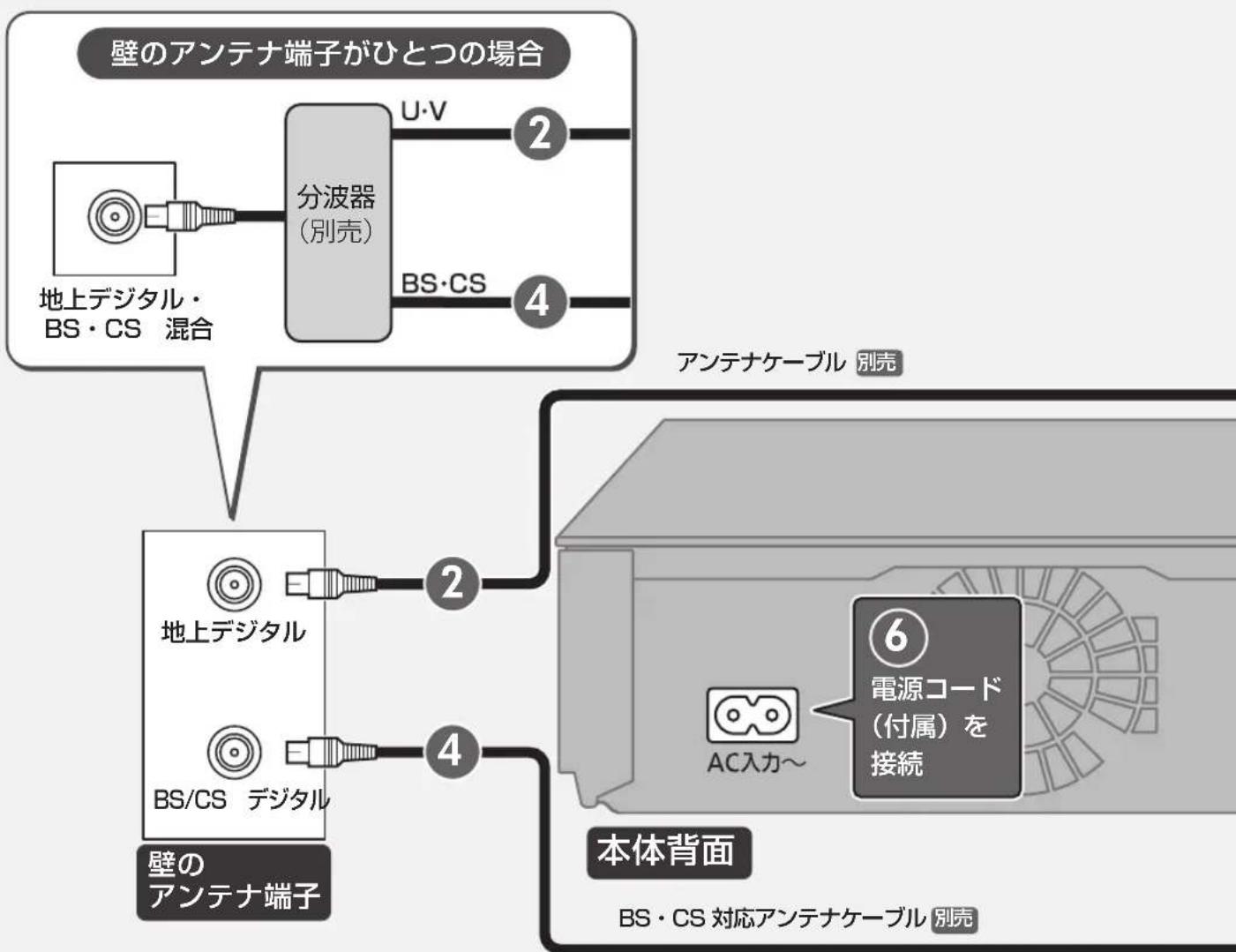
flowchart
graph TD
    A["壁のアンテナ端子がひとつの場合"] --> B["分波器 (別売)"]
    B --> C["U·V"]
    B --> D["BS·CS"]
    B --> E["2"]
    B --> F["4"]
    G["地上デジタル・BS·CS 混合"] --> B
    H["アンテナケーブル 別売"] --> I["地上デジタル"]
    H --> J["BS/CS デジタル"]
    I --> K["2"]
    J --> L["4"]
    M["本体背面"] --> N["AC入力~"]
    O["電源コード (付属) を接続"] --> P["6 電源コード (付属) を接続"]
    Q["壁のアンテナ端子"] --> R["BS·CS 対応アンテナケーブル 別売"]
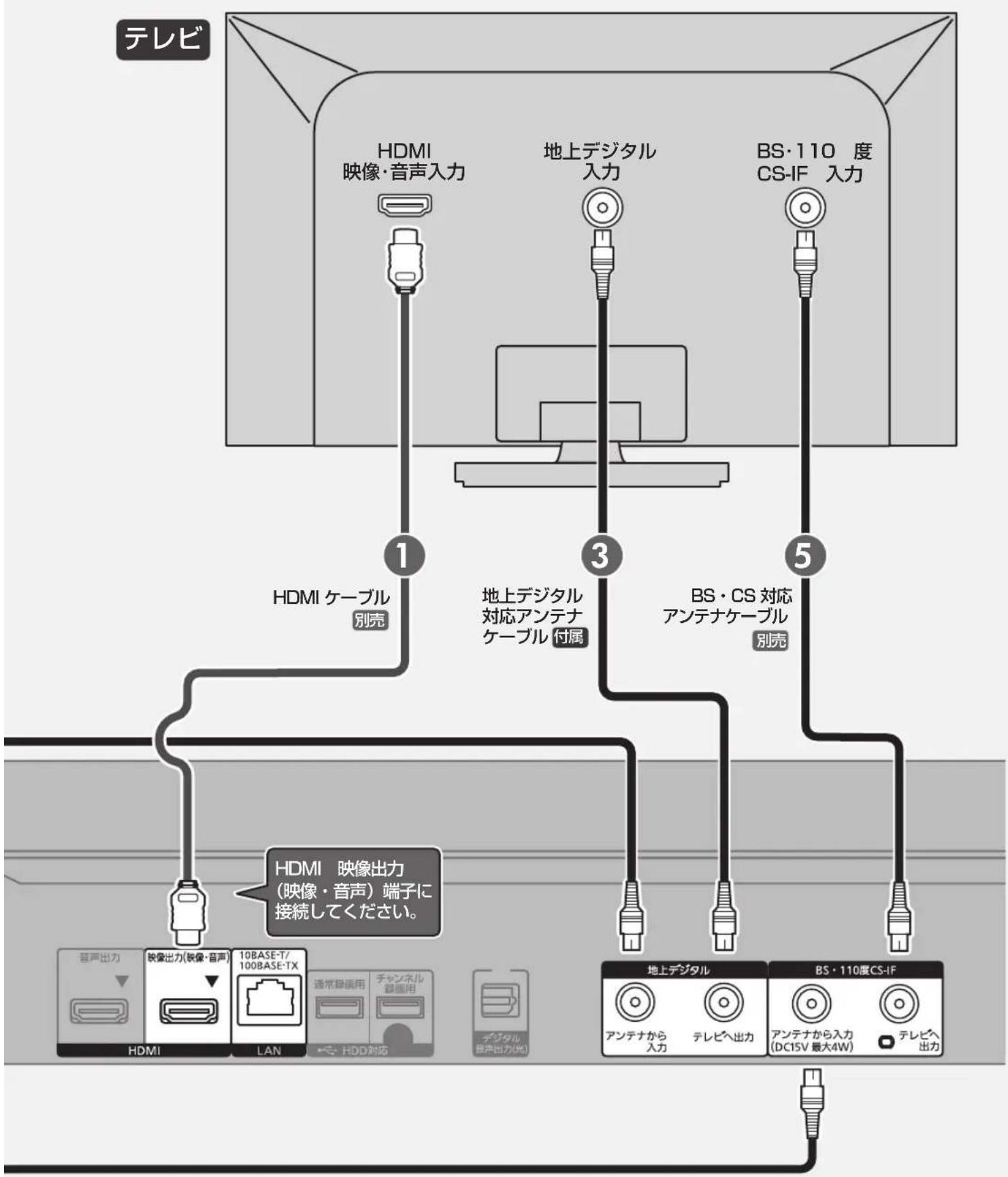
flowchart
graph TD
    A["テレビ"] --> B["1: HDMI 映像・音声入力"]
    A --> C["3: 地上デジタル 対応アンテナケーブル 付属"]
    A --> D["5: BS・CS 対応アンテナケーブル 別売"]
    B --> E["2: HDMI ケーブル 別売"]
    C --> F["3: 地上デジタル 対応アンテナケーブル 付属"]
    D --> G["5: BS・CS 対応アンテナケーブル 別売"]
    H["3: HDMI 映像出力 (映像・音声) 端子に接続してください。"] --> I["4: 地上デジタル"]
    I --> J["5: BS・110度CS-IF"]
接続ガイド
はじめに B-CAS カードを挿入する (→18)
① HDMI ケーブルで本機とテレビをつなぐ
② アンテナケーブルで壁の端子と本機をつなぐ
③ アンテナケーブルで本機とテレビをつなぐ
4 アンテナケーブルで壁の端子と本機をつなぐ
⑤ アンテナケーブルで本機とテレビをつなぐ
6 電源コードを本機につなぎ、電源コンセントに差し込む
BS・CS デジタル
放送を視聴する
場合のみ接続
接続後はかんたん設置設定を行ってください。(→32)
- 詳しい接続については「接続と設定を行う」(→17~31)をご覧ください。
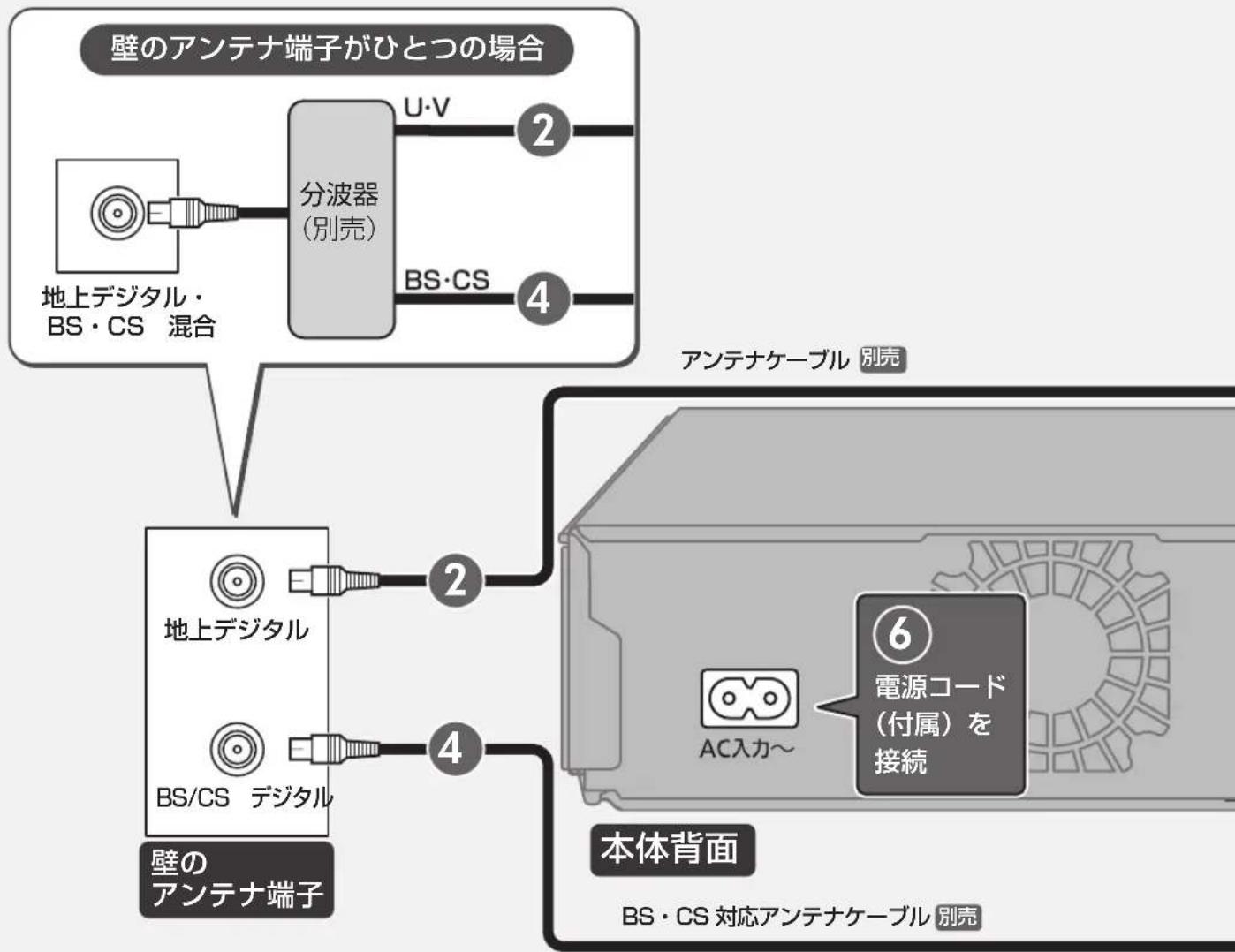
flowchart
graph TD
    A["壁のアンテナ端子がひとつの場合"] --> B["地上デジタル・BS・CS 混合"]
    B --> C["分波器 (別売)"]
    C --> D["U·V 2"]
    C --> E["BS・CS 4"]
    F["アンテナケーブル 別売"] --> G["地上デジタル"]
    G --> H["BS/CS デジタル"]
    H --> I["2"]
    H --> J["4"]
    K["本体背面"] --> L["AC入力~"]
    L --> M["6 電源コード (付属) を接続"]
    N["BS・CS 対応アンテナケーブル 別売"] --> O["壁のアンテナ端子"]
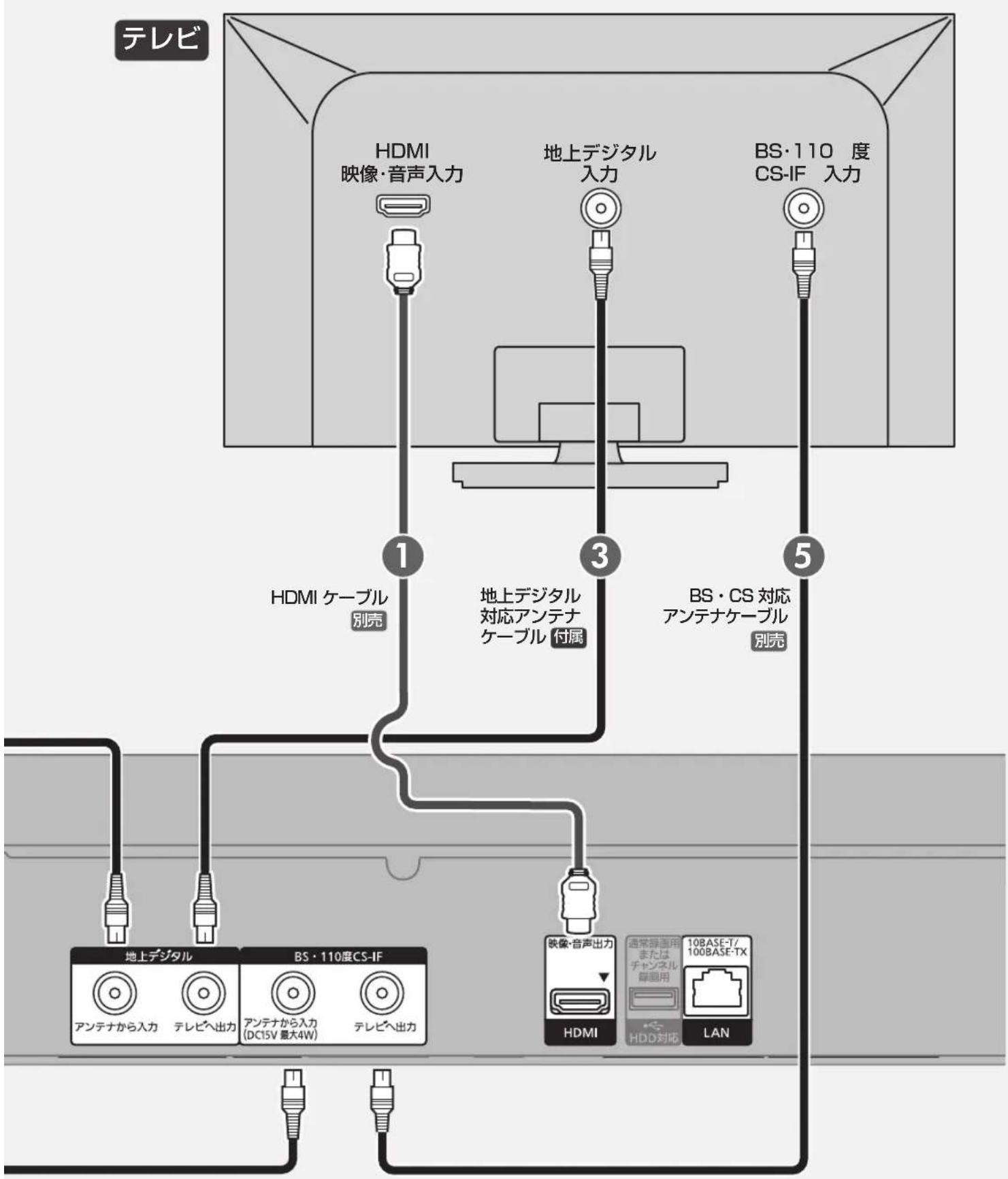
flowchart
graph TD
    A["テレビ"] --> B["1: HDMI 映像・音声入力"]
    A --> C["3: 地上デジタル 対応アンテナ ケーブル 付属"]
    A --> D["5: BS・CS 対応 アンテナケーブル 別売"]
    B --> E["2: 地上デジタル ケーブル 別売"]
    C --> F["3: 地上デジタル 対応アンテナ ケーブル 付属"]
    D --> G["5: BS・CS 対応 アンテナケーブル 別売"]
    E --> H["6: 地上デジタル アンテナから入力"]
    E --> I["7: 地上デジタル アンテナから入力 (DC15V 最大4W)"]
    F --> J["8: 地上デジタル アンテナから入力"]
    F --> K["9: 地上デジタル アンテナから入力 (DC15V 最大4W)"]
    G --> L["10: 地上デジタル アンテナから入力"]
    G --> M["11: 地上デジタル アンテナから入力 (DC15V 最大4W)"]
    H --> N["12: 地上デジタル アンテナから入力"]
    I --> O["13: 地上デジタル アンテナから入力 (DC15V 最大4W)"]
    J --> P["14: 地上デジタル アンテナから入力"]
    K --> Q["15: 地上デジタル アンテナから入力 (DC15V 最大4W)"]
    L --> R["16: 地上デジタル アンテナから入力"]
    M --> S["17: 地上デジタル アンテナから入力 (DC15V 最大4W)"]
    N --> T["18: 地上デジタル アンテナから入力"]
    O --> U["19: 地上デジタル アンテナから入力 (DC15V 最大4W)"]
    P --> V["20: 地上デジタル アンテナから入力"]
    Q --> W["21: 地上デジタル アンテナから入力 (DC15V 最大4W)"]
    R --> X["22: 地上デジタル アンテナから入力"]
    S --> Y["23: 地上デジタル アンテナから入力 (DC15V 最大4W)"]
    T --> Z["24: 地上デジタル アンテナから入力"]
    U --> AA["25: 地上デジタル アンテナから入力 (DC15V 最大4W)"]
    V --> AB["26: 地上デジタル アンテナから入力"]
    W --> AC["27: 地上デジタル アンテナから入力 (DC15V 最大4W)"]
    X --> AD["28: 地上デジタル アンテナから入力"]
    Y --> AE["29: 地上デジタル アンテナから入力 (DC15V 最大4W)"]
    Z --> AF["30: 地上デジタル アンテナから入力"]
    AA --> AG["31: 地上デジタル アンテナから入力 (DC15V 最大4W)"]
    AB --> AH["32: 地上デジタル アンテナから入力"]
    AC --> AI["33: 地上デジタル アンテナから入力 (DC15V 最大4W)"]
    AD --> AJ["34: 地上デジタル アンテナから入力"]
    AE --> AK["35: 地上デジタル アンテナから入力 (DC15V 最大4W)"]
    AF --> AL["36: 地上デジタル アンテナから入力"]
    AG --> AM["37: 地上デジタル アンテナから入力 (DC15V 最大4W)"]
    AH --> AN["38: 地上デジタル アンテナから入力"]
    AI --> AO["39: 地上デジタル アンテナから入力 (DC15V 最大4W)"]
    AJ --> AP["40: 地上デジタル アンテナから入力"]
    AK --> AQ["41: 地上デジタル アンテナから入力 (DC15V 最大4W)"]
    AL --> AR["42: 地上デジタル アンテナから入力"]
    AM --> AS["43: 地上デジタル アンテナから入力 (DC15V 最大4W)"]
    AN --> AT["44: 地上デジタル アンテナから入力"]
    AO --> AU["45: 地上デジタル アンテナから入力 (DC15V 最大4W)"]
    AP --> AV["46: 地上デジタル アンテナから入力"]
    AQ --> AW["47: 地上デジタル アンテナから入力 (DC15V 最大4W)"]
    AR --> AX["48: 地上デジタル アンテナから入力"]
    AS --> AY["49: 地上デジタル アンテナから入力 (DC15V 最大4W)"]
接続ガイド
パナソニックの会員サイト「CLUB Panasonic」で「ご愛用者登録」をお願いします
家電情報をまとめて登録管理
抽選で商品券などが当たる
詳しくはこちら
http://club.panasonic.jp/aiyo/
- 保証書用封筒に記載されている
QR コードから登録していただくと、
品番登録と製造番号を入力する必要がなく、簡単に登録いただけます
QR コード


パナソニック 総合お客様サポートサイト http://www.panasonic.com/jp/support/

使い方・お手入れなどのご相談
DIGA (ディーガ)・オーディオご相談窓口

バナは キュウハチニ
0120-878-982 受付時間 9:00\~20:00(年中無休)
■上記電話番号がご利用いただけない場合
06-6907-1187
■FAX フリーダイヤル
0120-878-236
・ご使用の回線(IP 電話やひかり電話など)によっては、回線の混雑時に数分で切れる場合があります。
・上記のURLはお使いの携帯電話等により、正しく表示されない場合があります。

修理に関するご相談
修理ご相談窓口

バナは イイヨ
0120-878-554
■上記電話番号がご利用いただけない場合
03-6633-6700
■FAX フリーダイヤル
0120-878-225
便利な修理サービスサイト
http://club.panasonic.jp/repair/
掲載サイトおよび動画の視聴は無料ですが、通信料金はお客様のご負担となります。(パケット定額サービスに未加入の場合、高額になる可能性があります)
・宅配便による引取・配送サービスも承っております。 (保証期間内は無料)
接続ガイド
接続でお困りの場合は接続ガイドをご覧ください (216、218 ページ )
本機の使用中、何らかの不具合により、正常に録画・編集ができなかった場合の内容の補償、録画・編集した内容(データ)の損失、および直接・間接の損害に対して、当社は一切の責任を負いません。あらかじめご了承ください。
本機を使用できるのは日本国内のみで、外国では電源電圧、放送方式が異なりますので使用できません。
長年ご使用のブルーレイディスクレコーダーの点検を!

こんな症状はありませんか
- 煙が出たり、異常なにおいや音がする
- 映像や音声が出ないことがある
- 内部に水や異物が入った
- 変形や破損した部分がある
- その他の異常や故障がある
ご使用 中止
故障や事故防止のため、電源を切り、コンセントから電源プラグを抜いて、必ず販売店に点検をご相談ください。
パナソニック株式会社 ホームエンターテインメント事業部
〒 571-8504 大阪府門真市松生町 1 番 15 号