
DMR-BRS530 - ブルーレイプレーヤー PANASONIC - 無料のユーザーマニュアル
デバイスのマニュアルを無料で見つける DMR-BRS530 PANASONIC PDF形式.


| 製品タイプ | ブルーレイプレーヤー |
| ブランド | パナソニック |
| モデル | DMR-BRS530 |
| 寸法(幅×高さ×奥行) | 430mm × 200mm × 45mm |
| 質量 | 約2.1kg |
| 電源 | AC100V 50/60Hz |
| 消費電力 | 約25W(待機時0.3W) |
| 対応ディスク | BD-ROM、BD-R/RE、DVD、CD |
| HDMI出力 | 1系統(HDMI 2.0a) |
| USB端子 | 前面1、背面1(USB 2.0) |
| 無線LAN | IEEE 802.11a/b/g/n/ac |
| 4Kアップコンバート | 対応 |
| HDR対応 | HDR10、HLG |
| BDレコーディング | HDD内蔵(500GB) |
| ダブルチューナー | 地上・BS・110度CSデジタル×2 |
| 録画機能 | フルハイビジョン録画 |
| お手入れ方法 | 柔らかい布で拭いてください。シンナーやベンジンは使用しないでください。 |
| 安全注意 | お手入れの際は必ず電源プラグを抜いてください。 |
| 付属品 | リモコン、電源コード、HDMIケーブル(1m)、取扱説明書 |
| 修理可能部品 | リモコン、電源コード、内蔵HDD |
よくある質問 - DMR-BRS530 PANASONIC
ユーザーの質問 DMR-BRS530 PANASONIC
0 質問 この機器について。知っているものに答えるか、ご自身の質問をしてください。
この機器について新しい質問をする
デバイスの取扱説明書をダウンロード ブルーレイプレーヤー 無料でPDF形式で!マニュアルを見つける DMR-BRS530 - PANASONIC 電子デバイスをもとに戻しましょう。このページにはデバイスの使用に必要なすべての書類が掲載されています。 DMR-BRS530 ブランド PANASONIC.
使用説明書 DMR-BRS530 PANASONIC
このたびは、パナソニック製品をお買い上げいただき、まことにありがとうございます。
- 取扱説明書をよくお読みのうえ、正しく安全にお使いください。
- 保証書は「お買い上げ日・販売店名」などの記入を確かめ、取扱説明書とともに大切に保管してください。
保証書別添付
「安全上のご注意」を必ずお読みください(→ 5 \~7 ページ)
本機の特長とご案内…… 4
本書のご案内 8
付属品 / リモコンの準備 9
各部の働き 10
接続と設定を行う
接続の前に 13
B-CAS(ビーキャス)カードを 挿入する 14
テレビやアンテナと接続する 15
アンプ(スピーカー)と接続する…… 21
ネットワーク接続をする 22
電源コードを接続する 24
かんたん設置設定をする 25
メディア情報・画面説明
記録できるディスクについて 28
再生のみできるディスク / 使えないディスクについて …… 30
USB-HDD の録画について.... 31
USB 機器について 33
本機の電源を入 / 切する 34
機能一覧画面について…… 35
視聴
受信できるデジタル放送と 記録の制限について…… 36
テレビ放送を見る…… 37
錄画
放送中の番組を録画する 39
番組表の見方.... 40
番組表(G ガイド)を使って 予約録画する…… 42
新番組 / 特番 / 初放送の 確認や予約をする…… 47
日時を指定して予約録画する (時間指定予約) 48
予約内容の確認、取り消し、修正など 49
自動予約する…… 50
- カテゴリーまとめて予約…… 50
- 新番組おまかせ録画.... 52
予約録画の便利な機能 53
録画 / 予約録画に関するお知らせ …… 54
スカパー !プレミアムサービス対応 チューナーから録画する 56
ネットワークを使って CATV(ケーブルテレビ) から録画する…… 57
録画モードについて…… 58
再生·編集
録画した番組を再生する 59
BD ビデオや DVD ビデオを再生する …… 63
再生中のいろいろな操作 64
再生設定をする…… 66
番組を消去する / 編集する 68
チャプターの作成・削除 72

ダビング
番組のダビングについて 73
番組をダビングする.... 74
ネットワークを使ってビエラなどから ダビングする 81

ビデオカメラ
ビデオカメラから取り込む 83

写真・動画・音楽
写真や動画を再生する…… 87
写真や動画を取り込む / 書き出す…… 89
音楽 CD を再生する 91

便利機能
録画した番組をモバイル機器に持ち出す…… 92
お部屋ジャンプリンク(DLNA)を使う…… 96
ビエラリンク(HDMI)を使う.... 98

必要なとき
本機で記録できるようにする (フォーマット) 100
ディスク名入力 / ディスクプロテクト / 録画一覧の全番組消去 101
ファイナライズ.... 102
文字入力 103
いろいろな情報を見る (メール / 情報) 104
放送設定を変える(放送設定)…… 105
本機の設定を変える(初期設定)…… 110
ソフトウェアの更新について…… 123
取り扱いについて…… 124
こんな表示が出たら…… 126
表示マークー覧.... 128
同時操作について…… 132
故障かな !?...... 134
仕様 141
著作権など 147
保証とアフターサービス (よくお読みください) 149
さくいん 150
接続ガイド
(154 ページ )
本機の操作ができなくなったときは…

本機で録画した番組をスマホ/パソコンで楽しめる
- スマホやタブレットに視聴アプリ「どこでもディーガ(無料)」のダウンロードが必要です。どこでもディーガに関する詳細は下記ホームページをご覧ください。
http://panasonic.jp/support/av/d_diga/


- パソコンに(株)デジオン製の Windows 用視聴アプリ「DiXiM Play for DIGA」のダウンロードが必要です。DiXiM Play for DIGA に関する詳細は下記(株) デジオンのホームページをご覧ください。
- 本機は日本国内に設置のうえ、私的使用の範囲その他法律において明示的に認められている範囲でお使いください。本機の使用状況によっては視聴できない場合があります。ご利用のネットワーク環境により、ファイアウォールや無線ブロードバンドルーターの設定が必要になる場合があります。
共用設備などでセキュリティレベルが高く設定されている環境ではご利用になれない場合があります。LTE や 3G など携帯電話回線での宅外視聴では多くのパケットが必要となることがあります。パケット料金にお気をつけください。海外で視聴する場合は、上記のほか、お使いのスマートフォンやタブレットなどの携帯端末が各国の規制基準を満たしておらず使用が認められない場合がありますので、携帯端末の仕様と各国の法規をご確認ください。また、ネットワーク環境によっては視聴できない地域があります。詳しくはサポートサイト(http://panasonic.jp/support/bd)をご覧ください。
- スマートフォンやタブレットなどの端末と本機を宅内ネットワークに接続して視聴アプリにて機器登録(ペアリング)することが必要です。本機に登録できる端末は最大 6 台ですが、外出先から同時に視聴できるのは 1 台のみです。
- ペアリングの最長期間は 90 日間となります。宅内ネットワークに接続して使用しなかった場合はペアリング期限の更新が必要です。放送制限によっては視聴できないチャンネルがあります。
「2ステップらくらく設定」でかんたん初期設定 (→25 ページ)
郵便番号を入力し、ネットワーク設定をするだけで設定完了、すぐに使い始められます。
「かんたんリモコン」で、「録る」「見る」を迷わず操作できる12ページ)
よく使う「録る」「見る」ボタンが大きく、迷わず操作できます。
「番組表」「録画一覧」の文字が大きくて見やすいです。
本製品のリモコンひとつで、ビエラはもちろん他社テレビの操作も可能です。
見やすい番組表で話題の番組も録り逃さない(→40ページ)
「新番組/特番おしらせ」で話題の番組の録り逃しを防げます。
見やすくわかりやすい番組表で気になる番組も探しやすいです。
人への危害、財産の損害を防止するため、必ずお守りいただくことを説明しています。
■ 誤った使い方をしたときに生じる危害や損害の程度を区分して、説明しています。

警告
「死亡や重傷を負うおそれがある内容」です。

注意
「軽傷を負うことや、財産の損害が発生するおそれがある内容」です。
■ お守りいただく内容を次の図記号で説明しています。(次は図記号の例です)

してはいけない内容です。

実行しなければならない内容です。

気をつけていただく内容です。

警告

異常・故障時には直ちに使用を中止する
電源プラグラグを抜く
を抜く
異常があったときには、電源プラグを抜く
- 煙が出たり、異常なにおいや音がする
- 映像や音声が出ないことがある
- 内部に水や異物が入った
- 電源プラグが異常に熱い
- 本体に変形や破損した部分がある
そのまま使うと火災・感電の原因になります。
- 電源を切り、コンセントから電源プラグを抜いて、販売店にご相談ください。

電源プラグのほこり等は定期的にとる
プラグにほこり等がたまると、湿気等で絶縁不良となり、火災の原因になります。
- 電源プラグを抜き、乾いた布でふいてください。

接触禁止
雷が鳴ったら、本機や電源プラグ、アンテナ線に触れない
感電の原因になります。

電源プラグは根元まで確実に差し込む
差し込みが不完全ですと、感電や発熱による火災の原因になります。
- 傷んだプラグ・ゆるんだコンセントは、使わないでください。

電源コード・プラグを破損する ようなことはしない
(傷つける、加工する、熱器具に近づける、無理に曲げる、ねじる、引っ張る、重い物を載せる、束ねるなど)
傷んだまま使用すると、感電や、ショートによる火災の原因になります。
- コードやプラグの修理は、販売店にご相談ください。

ぬれた手で、電源プラグの抜き 差しはしない
感電の原因になります。
ぬれ手禁止

警告

分解禁止
分解、改造をしない
内部には電圧の高い部分があり、感電の原因になります。

内部に金属物を入れたり、水などの液体をかけたりぬらしたりしない
ショートや発熱により、火災・感電の原因になります。
- 機器の上に水などの液体の入った容器や金属物を置かないでください。
- 特にお子様にはご注意ください。

コンセントや配線器具の定格を超える使いかたや、交流100 V 以外での使用はしない
たこ足配線等で、定格を超えると、発熱による火災の原因になります。

電池の液がもれたときは、素手でさわらない
- 液が目に入ったときは、失明のおそれがあります。目をこすらずに、すぐにきれいな水で洗ったあと、医師にご相談ください。
- 液が身体や衣服に付いたときは、皮膚の炎症やけがの原因になるので、きれいな水で十分に洗い流したあと、医師にご相談ください。

使い切った電池は、すぐにリモコンから取り出す
そのまま機器の中に放置すると、電池の液もれや、発熱・破裂の原因になります。

電池は誤った使いかたをしない
- 指定以外の電池を使わない
- 乾電池は充電しない
- 加熱・分解したり、水などの液体や火の中へ入れたりしない
●⊕と⊖を針金などで接続しない - 金属製のネックレスやヘアピンなどといっしょに保管しない
●⊕ と ⊖ を逆に入れない - 新・旧電池や違う種類の電池をいっしょに使わない
- 被覆のはがれた電池は使わない
取り扱いを誤ると、液もれ・発熱・発火・破裂などを起こし、火災や周囲汚損の原因になります。
- 電池には安全のため被覆をかぶせています。これをはがすとショートによる火災の原因になりますので、絶対にはがさないでください。

可燃性ガスのスプレー等を使用しない
清掃用などの可燃性ガスを本機に使用すると、静電気などの影響により、火災の原因になることがあります。

注意

異常に温度が高くなるところに置かない
温度が高くなりすぎると、火災の原因になることがあります。
- 直射日光の当たるところ、ストーブの近くでは特にご注意ください。
- また、外装ケースや内部部品が劣化する原因にもなりますのでご注意ください。

放熱を妨げない
内部に熱がこもると、火災の原因になることがあります。
- 背面や側面の通風孔をふさがないでください。
- また、外装ケースが変形する原因にもなりますのでご注意ください。

注意

不安定な場所に置かない
- 高い場所、水平以外の場所、振動や衝撃の起こる場所に置かない
倒れたり落下すると、けがの原因になることがあります。

コードを接続した状態で移動しない
接続した状態で移動させようとすると、コードが傷つき、火災・感電の原因になることがあります。また、引っかかって、けがの原因になることがあります。

本機の上に重い物を載せたり、 乗ったりしない
倒れたり落下すると、けがの原因になることがあります。
また、重量で外装ケースが変形し、内部部品が破損すると、火災・故障の原因になることがあります。

3D 映画などを視聴する場合は 1 作品の視聴を目安に適度に休憩をとる
長時間の視聴による視覚疲労の原因になることがあります。

3D 映像の視聴年齢については、 およそ5~6歳以上を目安にする
お子様の場合は、疲労や不快感などに対する反応がわかりにくいため、急に体調が悪くなることがあります。
- お子様が視聴の際は、保護者の方が目の疲れがないか、ご注意ください。

3D 映像を視聴中に疲労感、不快感など異常を感じた場合には、視聴を中止する
そのまま視聴すると体調不良の原因になることがあります。
- 適度な休憩をとってください。

油煙や湯気の当たるところ、湿気やほこりの多いところに置かない
電気が油や水分、ほこりを伝わり、火災・感電の原因になることがあります。

屋外アンテナの設置、工事は自分でしない
強風でアンテナが倒れた場合に、けがや感電の原因になることがあります。
- 設置・工事は販売店にご相談ください。

長期間使わないときや、外装ケースのお手入れのときは、電源プラグを抜く
電源プラグ を抜く
通電状態で放置、保管すると、絶縁劣化、ろう電などにより、火災の原因になることがあります。
- ディスクやUSB機器は、保護のため取り出しておいてください。

長期間使わないときは、リモコンから電池を取り出す
液もれ・発熱・発火・破裂などを起こし、火災や周囲汚損の原因になることがあります。

ディスクトレイに指をはさまれないように注意する
けがの原因になることがあります。
指はさみ注意
- 特にお子様にはご注意ください。

光過敏の既往症のある人、心臓に疾患のある人、体調不良の人は 3D 映像を視聴しない
病状悪化の原因になることがあります。

スピーカー等の磁気を発生する機器を本機の上に載せない
磁力や振動の影響により、誤動作や故障の原因になることがあります。
ディスクなどのマーク表示について
本書では、ディスクなどは以下のマークで表示しています。
| ディスクなど 表示マーク | |
| HDD | HDD |
| BD-RE* | BD-RE |
| BD-R* | BD-R |
| BD ビデオ | BD-V |
| DVD-RAM | RAM |
| DVD-R | -R |
| DVD-R DL | |
| DVD-RW | -RW |
| DVD ビデオ | DVD-V |
| +R、+R DL、+RW | |
| CD | CD |
| USB 機器 | USB |
| USB-HDD | USB-HDD |
※ DL、BDXL も含みます。
- 同じディスクでも記録方式の違いなどで動作が異なる場合、表示マークに記録方式を付与しています。
・AVCREC 方式の場合:
例) RAMAVCREC-RAVCREC
・VR 方式の場合:
(ただしファイナライズ後は DVD-V)
- ハイビジョン動画(AVCHD)が記録されたディスクの場合は、AVCHDと表示
- MP4 の動画が記録された USB-HDD(写真・音楽用フォーマット*、SeeQVault フォーマット)(→ 31)の場合は、[MP4]と表示
※本機では音楽の記録や再生はできません。
参照ページについて
本書内で参照していただくページを(→ ○○)で示しています。
当社ホームページのご案内
本機を使用していただくためのサポート情報を掲載しています。

- 「つなぎ方ナビゲーション」:
接続機器に合わせた接続方法がわかる - 「よくあるご質問」:困ったときの情報がわかる
- 「サポート情報」:
動作確認情報などの情報を確認できる
サポート情報は以下のアドレスからもご確認いただけます。
http://panasonic.jp/support/bd/
ホームページの内容は変更される場合があります。あらかじめご了承ください。
付属品

リモコン(1個)
N2QAYB001088

リモコン用乾電池(2個)
单 3 形乾電池

電源コード(1 本)
K2CA2YY00269

アンテナケーブル(1 本)
(75Ω 同軸ケーブル)
K2KYYYY00040

B-CAS カード(1 枚)
- 台紙に貼り付けてあります。
- 本カードの紛失時は
(→14)
- 小物部品については乳幼児の手の届かないところに適切に保管してください。
- 電源コードキャップ*および包装材料は商品を取り出したあと、適切に処理をしてください。
※ 付属の電源コードによって、電源コードキャップがないものがあります。 - イラストと実物の形状は異なっている場合があります。
- 付属品の品番は、2017年8月現在のものです。変更されることがあります。
- 電源コードは、本機専用ですので、他の機器には使用しないでください。また、他の機器の電源コードを本機に使用しないでください。
本機とテレビとの接続には、HDMI ケーブル(別売)が必要です。
リモコンに電池を入れる
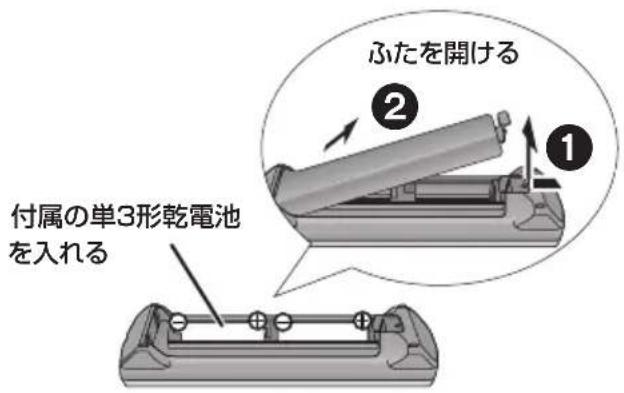
リモコンのふたを閉じるときは、
開けるときと逆の手順②①で閉じてください。
- ⊕⊖ を確認してください。
- 電池はマンガン乾電池、またはアルカリ乾電池をお使いください。
付属品や別売品は販売店でお買い求めいただけます。
パナソニックの家電製品直販サイト「パナソニックストア」でお買い求めいただけるものもあります。
詳しくは「パナソニック ストア」のサイトをご覧ください。
http://jp.store.panasonic.com/
パナソニックグループのショッピングサイト

Panasonic Store
本体前面
![前面 とびらの 開け方 リモコン受信部 受信範囲… 正面:約7 m以内 左右:各約30° 上下:各約20° B-CAS カード 挿入口(→ 14) ディスク トレイを 開閉する 電源心/1 電源を 切/入する 本体表示窓(→ 11) USB端子(映像・音声用 [ハイスピードUSB (USB2.0) 対応]](/content/2026/05/995566/images/6222e9a92de0316264de67f6a9868b6af9570f6205daeab0b483a004f1f9165d.jpg)
ディスクトレイ
本体の [▲ 開 / 閉] を押してディスクトレイを開き、ディスクを入れる
- もう一度押すと、ディスクトレイが閉まります。
- ディスクの確認画面が表示されるまで
しばらくお待ちください。

![PANASONIC DMR-BRS530 - 本体の [▲ 開 / 閉] を押してディスクトレイを開き、ディスクを入れる - 2](/content/2026/05/995566/images/9c80a27efbff58444c8c41497cc2830194f4f0e8f89870c539f5747e5cbfb382.jpg)
![PANASONIC DMR-BRS530 - 本体の [▲ 開 / 閉] を押してディスクトレイを開き、ディスクを入れる - 3](/content/2026/05/995566/images/aa7ae46fde61a4ef851a0e650cbbaf13f8e48bf3904e82406ddd8c152812200a.jpg)
- 両面ディスクの場合、記録または再生したい面を下にして入れてください。
本体表示窓
以下の場合に点灯表示します。


- 電源「切」時に本体表示窓に時刻を表示するには、以下 ① ~ ③ の設定にしてください。
①「クイックスタート」(→111)を「入」に設定
②「クイックスタートモード」(→111)を「標準」に設定
③「ECO スタンバイ」(→114)を「切」に設定
ただし、「節電待機」(→34)で電源を切ると、時刻は表示されません。
本体背面
![地上デジタルアンテナ端子 (→ 16) AC 入力 (~) 端子 (→ 24) 通風孔 HDMI 映像・音声出力端子 (→ 16) LAN 端子 (→ 22) 通風孔 USB 端子 (HDD 対応) [ ハイスピード USB (USB2.0) 対応 ] USB-HDD を接続する場合は、この USB 端子に接続してください。 (→31) BS・110 度 CS デジタルアンテナ端子 (→ 16)](/content/2026/05/995566/images/0b680ef2e91229cadb9caf3d648fe7f4da5b461f9f33a62fd407659d43c8328c.jpg)
リモコン


- リモコンを使うと他の当社製レコーダーなどが同時に動作してしまう場合は、リモコンモードを変えてください。(117)
- 本機のリモコン受信部(→10)にまっすぐ向けて、操作してください。
接続の流れ

flowchart
graph TD
    A["接続1"] --> B["B-CASカードを挿入する(→14)"]
    C["接続2"] --> D["テレビやアンテナと接続する(→15)"]
    E["接続3 必要に応じて"] --> F["アンプ(スピーカー)と(→21)接続する"]
    G["接続4 必要に応じて"] --> H["ネットワーク接続をする(→22)"]
    I["接続5"] --> J["電源コードを接続する(→24)"]
設定の流れ

flowchart
graph TD
    A["設定1"] --> B["リモコンの設定 (→25)"]
    C["設定2"] --> D["かんたんチャンネル設定 (→26)"]
    E["設定3"] --> F["かんたんネットワーク設定 (→26)"]
- 各機器の電源コードをコンセントから抜いてください。(本機の電源コードは、すべての接続が終わったあと、接続してください)
- 各機器の説明書もご覧ください。
本機の設置について
- アンプなどの熱源となる物の上に置かない。
- 温度変化が起きやすい場所に設置しない。
- 「つゆつき」が起こりにくい場所に設置する。
- 不安定な場所に設置しない。
- 重い物を上に載せない。 タバコの煙や、超音波式加湿器から噴霧された水分も故障の原因になりますのでお気をつけください。

つゆつきについて
冷えたビンなどを冷蔵庫から出してしばらく置いておくと、ビンの表面に水滴が発生します。このような現象を「つゆつき」といいます。
- 「つゆつき」が発生しやすい状況
・急激な温度変化が起きたとき(暖かい場所から寒い場所への移動やその逆、急激な冷暖房、冷房の風が直接当たるなど)
・湯気が立ち込めるなど、部屋の湿度が高いとき
・梅雨の時期 - 「つゆつき」が起こったときは故障の原因になりますので、部屋の温度になじむまで(約2~3時間)、電源を切ったまま放置してください。
接続1 B-CAS(ビーキャス)カードを挿入する
デジタル放送の受信には、本機へのB-CASカード(付属)の常時挿入が必要です。
本機に挿入されていない場合、デジタル放送の視聴・録画はできません。
- B-CAS カードの取り扱いについて詳しくは、カードが貼ってある台紙の説明をご覧ください。

- B-CAS カードの裏面に記載されている番号は、NHKへのお知らせや有料放送の契約内容の管理や問い合わせに必要です。メモ(→149)などに控えておいてください。
- 本機でも番号を確認できます。(→104)
お問い合わせは(紛失時など)
(株) ビーエス・コンディショナル
アクセスシステムズ カスタマーセンター
TEL:0570-000-250
挿入 / 取り出しをするときは、電源コードが差し込まれていないことを確認してください。
前面のとびらを開け、B-CAS カードを 奥まで差し込む
(B-CAS カードは、奥まで差し込んでも少し出ている状態になります)

矢印の絵の面を上に

- B-CAS カード以外は絶対に挿入しないでください。
接続するご家庭のアンテナ端子や接続機器に合わせて接続を行ってください。

アンテナ端子が別々の場合


アンテナ端子がひとつの場合


セットトップボックス (CATV・光回線など) を利用する場合


すでに別のレコーダーが 接続されている場合



[Unreadable]
- アンテナケーブルをアンテナに直接接続する場合は、アンテナプラグが外れないように F 型接栓をご使用になることをお勧めします。
F 型接栓は、緩まない程度に手で締め付けてください。締め付け過ぎると、本機内部が破損するおそれがあります。 - 分配器を使って本機とテレビに BS・110 度 CS デジタルハイビジョンアンテナを接続する場合は、アンテナに電源を供給するために全端子電流通過型の分配器を使用してください。
- 接続状態により、分波器や専用のブースターなど別売の部品や加工が必要になることがあります。接続のしかたがわからない、接続しても映らないなどの場合、販売店にご相談ください。
![PANASONIC DMR-BRS530 - [Unreadable] - 1](/content/2026/05/995566/images/c44b22b1ccde322aaae301de674d053822dacbc463e89067a695833f30f35fcb.jpg)
混合している複数の電波を BS・CS と UHF・VHF に分波します。
![PANASONIC DMR-BRS530 - [Unreadable] - 2](/content/2026/05/995566/images/e8d23e06315f5fc6694502c2cbb79560e6d6bcdd6e9e6bd9bda225b305b6c526.jpg)
電波を本機とテレビなど複数の機器に分配します。
- HDMIケーブルが端子から外れないようにしっかり接続してください。
本機とテレビとの接続には、HDMI ケーブル(別売)が必要です。
本機はアナログ出力端子がありません。HDMI 端子のないテレビでは、ご利用になれません。
- HDMI ケーブルは、「ハイスピード HDMI ケーブル」をお買い求めください。HDMI 規格に準拠していないケーブルでは動作しません。
当社製 HDMI ケーブルのご使用をお勧めします。
A
アンテナ端子が別々の場合
① ~ ⑤ のケーブルを接続してください。
(BS/CS を視聴しない場合、④⑤ の接続は不要です)
すでにテレビを設置している場合、②④のケーブルをテレビから外して本機につなぎかえてください。

flowchart
graph TD
    A["テレビ"] --> B["地上デジタル入力"]
    B --> C["本体背面"]
    C --> D["外して こー ある"]
    D --> E["2"]

flowchart
graph TD
    A["テレビ"] --> B["BS·110 度\nCS-IF 入力"]
    B --> C["外して"]
    C --> D["4"]
    D --> E["つなぎかえる"]
    E --> F["終了"]

flowchart
graph TD
    A["テレビ"] --> B["地上デジタル入力"]
    B --> C["3 地上デジタル対応アンテナケーブル(付属)"]
    C --> D["1 テレビへ出力"]
    D --> E["2 アンテナから入力"]
    E --> F["4 BS・CS対応アンテナケーブル(別売)"]
    F --> G["壁のアンテナ端子など"]
    H["HDMI 映像・音声入力"] --> I["1 ケーブル HDMI (別売)"]
    I --> J["5 BS・CS対応アンテナケーブル (別売)"]
    J --> K["本体背面"]
    L["HDMI ケーブル"] --> M["1 ケーブル HDMI (別売)"]
    M --> N["2 アンテナから入力"]
    N --> O["3 テレビへ出力"]
    O --> P["4 BS・CS対応アンテナケーブル (別売)"]
地上デジタル BS/CS デジタル
B
アンテナ端子がひとつの場合
①~⑤のケーブルを接続してください。
(BS/CS を視聴しない場合、④⑤の接続は不要です)
すでにテレビを設置している場合、②④のケーブルをテレビから外して本機につなぎかえてください。
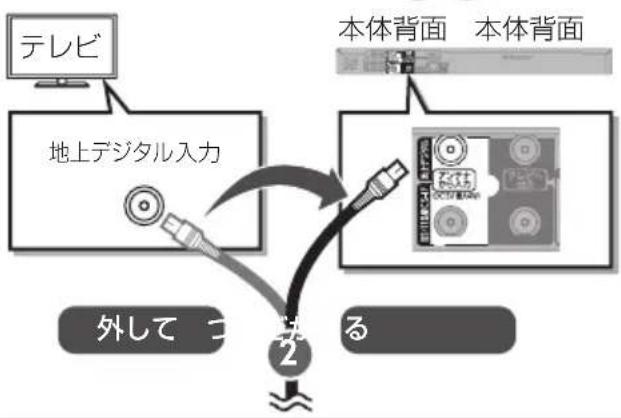
flowchart
graph TD
    A["テレビ"] --> B["地上デジタル入力"]
    B --> C["本体背面"]
    C --> D["本体背面"]
    D --> E["外して こえる"]

flowchart
graph TD
    A["テレビ"] --> B["BS·110 度\nCS-IF 入力"]
    B --> C["外して"]
    B --> D["つなぎかえる"]
    C --> E["4"]
    D --> E

flowchart
graph TD
    A["卫星"] --> B["テレビ"]
    B --> C["地上デジタル入力"]
    B --> D["HDMI 映像・音声入力"]
    B --> E["BS·110 度 CS-IF 入力"]
    C --> F["地上デジタル対応 アンテナケーブル (付属)"]
    D --> G["HDMI (別売)"]
    E --> H["ケーブル"]
    F --> I["テレビへ出力"]
    G --> I
    H --> I
    I --> J["本体背面"]
    J --> K["テレビべ出力"]
    K --> L["アンテナから入力"]
    L --> M["アンテナケーブル (別売)"]
    M --> N["U-V 分波器 (別売)"]
    N --> O["BS·CS 分波器:混合している複数の電波を BS·CS と UHF·VHF に分波します。"]
    O --> P["地上デジタル・BS・CS 混合"]
    P --> Q["壁のアンテナ端子など"]
C
セットトップボックス(CATV・光回線など)を利用する場合
① ~ ③ のケーブルを接続してください。
CATV の接続方法や、受信できる放送はさまざまです。詳しくはご契約の CATV 会社にご相談ください。
このページでは、CATV の地上デジタル放送の信号方式がパススルー方式の場合の接続を紹介しています。
受信する放送がパススルー方式でない場合や、パススルー方式でも本機で受信できない放送を視聴や録画するためには、「ネットワークを使って CATV(ケーブルテレビ)から録画する」(→57) をご覧ください。
※ CATV会社がデジタル放送を再送信する伝送方式です。セットトップボックスを経由せず本機で直接受信できます。

flowchart
graph TD
    A["テレビ"] --> B["地上デジタル入力"]
    B --> C["HDMI 映像・音声入力"]
    C --> D["1"]
    D --> E["HDMI (別売)"]
    E --> F["ケーブル"]
    F --> G["3"]
    G --> H["テレビへ出力"]
    H --> I["本体背面"]
    I --> J["アンテナから入力"]
    J --> K["アンテナケーブル (別売)"]
    K --> L["2"]
    L --> M["ケーブル出力"]
    M --> N["セットトップボックス"]
    N --> O["ケーブルテレビ端子"]
    P["本体背面"] --> Q["上記の接続で映像が乱れる場合"]
    Q --> R["アンテナから入力"]
    R --> S["本体背面"]
    S --> T["ケーブル入力"]
    T --> U["セットトップボックス"]
    U --> V["ケーブルテレビ端子"]
    W["地上デジタル対応 アンテナケーブル (付属)"] --> X["テレビへ出力"]
    X --> Y["本体背面"]
    Z["アンテナケーブル (別売)"] --> AA["ケーブル出力"]
    AA --> AB["セットトップボックス"]
    AC["アンテナケーブル (別売)"] --> AD["ケーブル出力"]
    AD --> AE["セットトップボックス"]
D
すでに別のレコーダーが接続されている場合
① ~ ⑤ のケーブルを接続してください。
(別のレコーダーからテレビに接続している HDMI ケーブルは接続したままにしてください)
別のレコーダーからテレビに接続している 24 のケーブルをテレビから外して本機につなぎかえてください。

flowchart
graph TD
    A["テレビ"] --> B["地上デジタル入力"]
    B --> C["3 地上デジタル対応アンテナケーブル(付属)"]
    B --> D["1 HDMI (別売)"]
    B --> E["5 BS·CS対応アンテナケーブル(別売)"]
    B --> F["2 HDMI 映像・音声入力"]
    B --> G["3 HDMI ケーブル"]
    B --> H["4 CS-IF 入力"]
    I["テレビへ出力"] --> J["本体背面"]
    J --> K["テレビへ出力"]
アンテナから入力 アンテナから入力

上記の接続で映像が乱れる場合
アンテナレベルが不足しているなどでテレビの映像が乱れるときがあります。その場合は、下記のようにアンテナ接続をしてください。

flowchart
graph TD
    A["本体背面"] --> B["アンテナから入力"]
    B --> C["地上デジタル BS·110 度 入力 CS-IF 入力"]
    C --> D["分配器 (別売)"]
    D --> E["地上デジタル アンテナ"]
    C --> F["別のレコーダー"]
    F --> G["BS/CS アンテナ"]
    C --> H["分配器 (別売)"]
    H --> I["デジタル"]
本機が「節電待機」時にテレビを視聴する場合
「節電待機」(→34) で電源を切ると、本機の待機時消費電力を少なくすることができます。
ただし、AのオまでCンDナ接続した場合、テレビの映像が映らない、もしくは画質が悪くな
るときがあります。[「節電待機モード」(→111)が「モード2」のとき]
「節電待機」を使用してテレビの映像を映るようにするには、以下のようにアンテナ接続をしてください。

flowchart
graph TD
    A["テレビ"] --> B["BS·110 度 CS-IF 入力"]
    B --> C["地上デジタル入力"]
    C --> D["分配器 (別売)"]
    D --> E["アンテナケーブル (別売)"]
    D --> F["アンテナケーブル (別売)"]
    D --> G["アンテナから入力"]
    G --> H["本体背面"]
    H --> I["地上デジタルアンテナまたは ケーブルテレビ宅内線"]
    D --> J["アンテナケーブル (別売)"]
    J --> K["分配器:電波を本機とテレビなど複数の機器に分配します。"]
    K --> L["BS/CS デジタル アンテナ"]
接続3 アンプ(スピーカー)と接続する
アンプと接続して、ホームシアターなどを楽しむことができます。
デジタル出力される音声と接続・設定の関係(→146)
HDMI 端子で接続する
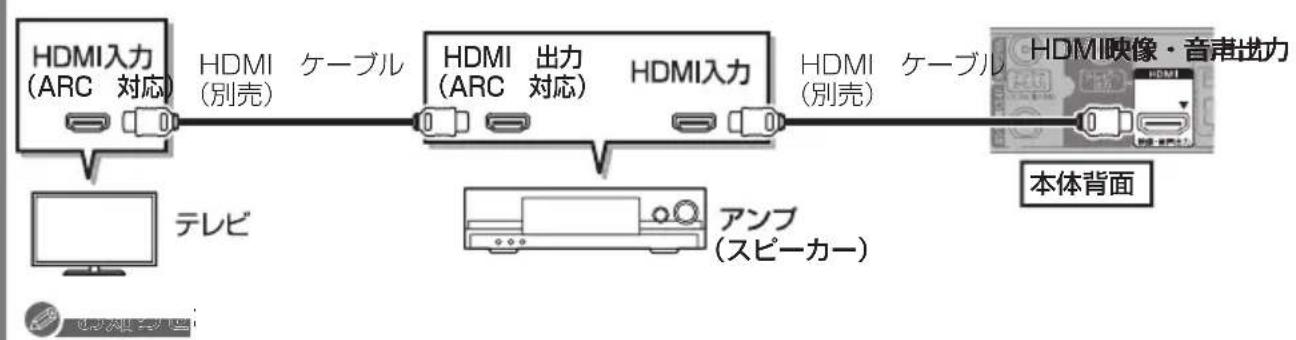
flowchart
graph LR
    A["本体背面"] --> B["テレビ"]
    B --> C["HDMI入力 (ARC 対応)"]
    C --> D["HDMI (別売)"]
    D --> E["ケーブル"]
    E --> F["HDMI (ARC 出力 対応)"]
    F --> G["HDMI入力"]
    G --> H["HDMI (別売)"]
    H --> I["ケーブル"]
    I --> J["HDMI映像・音声出力"]
    K["アンプ (スピーカー)"] --> L["本体背面"]
- HDMI ケーブルは、「ハイスピード HDMI ケーブル」をお買い求めください。
- ビエラリンク(HDMI)機能に対応した当社製テレビ(ビエラ)、アンプと接続すると連動操作が可能になります。
3D 非対応のアンプと接続して、3D 映像を視聴するには
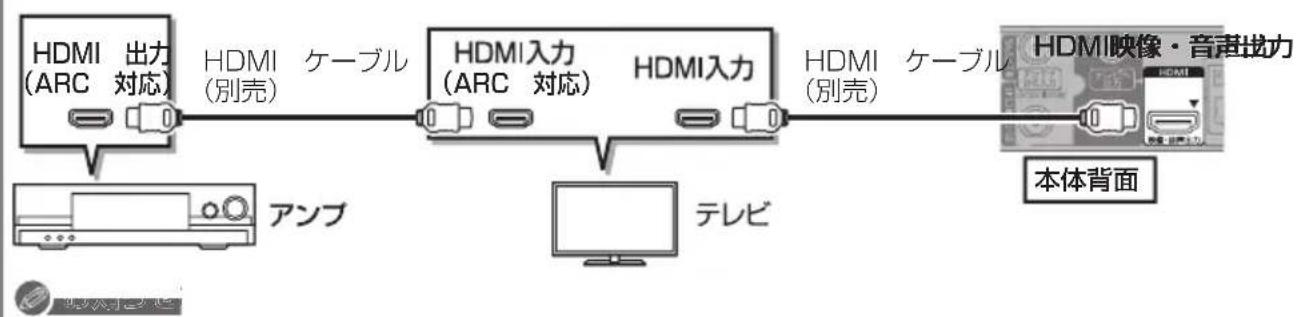
flowchart
graph LR
    A["HDMI (ARC 出力 対応)"] --> B["HDMI (別売) ケーブル"]
    B --> C["HDMI (ARC 入力 対応)"]
    C --> D["HDMI (別売) ケーブル"]
    D --> E["HDMI映像・音声出力"]
    F["本体背面"] --> G["テレビ"]
    H["アンプ"] --> I["テレビ"]
- 音声は最大で 5.1ch になります。

- HDMI端子に「ARC対応」の表示がないARC非対応のテレビまたはアンプを使用する場合は、テレビの音声をアンプで楽しむために、さらにアンプとテレビを光デジタルケーブルで接続する必要があります。
接続4 ネットワーク接続をする
本機をネットワークに接続すると、以下のサービスや機能を利用することができます。
ご家庭のネットワーク環境に合わせて、
接続(→ 右記)と、かんたんネットワーク設定
(→26) を行ってください。
宅内ネットワーク機能
- お部屋ジャンプリンク (DLNA) (→96)
- スカパー!プレミアムサービスの番組を録画 (→56)
- ネットワークを使って予約録画(→57)
- ネットワークを使ってダビング(→81)
インターネット機能
- どこでもディーガ (→121)
- 1カ月の番組表や注目番組を受信(→41、45)
- デジタル放送の情報サービスを利用
- BD-Live を楽しむ (→63)

- 接続後にテレビの映りが悪くなったときは、LAN ケーブルとアンテナケーブルを離してみてください。 それでも良くならない場合は、シールドタイプの LAN ケーブルのご使用をお勧めします。
- カテゴリー5(CAT5)以上の LAN ケーブルのご使用をお勧めします。
- 接続機器は、本機と同じハブまたはブロードバンドルーター(アクセスポイント)に接続してください。
- 有線 LAN で公衆通信回線に接続する場合、電気通信事業法の認定を受けた端末設備(有線 LAN ルーター、回線端末装置)に接続してください。
各機器と直接接続する

ハブまたはブロードバンドルーターを使って接続する

flowchart
graph TD
    A["本体背面"] --> B["LANケーブル以外(電話のモジュラーケーブルなど)を挿入しないでください。故障の原因になります。"]
    B --> C["LANケーブル(別売)"]
    C --> D["端口"]
    D --> E["ハブまたはブロードバンドルーター"]
    E --> F["インターネット"]
    F --> G["接続機器"]
    G --> H["接続に関する詳細は、接続する機器の取扱説明書をご覧ください。"]
接続する機器、環境について
回線業者やプロバイダーとの契約をご確認のうえ、指定された製品を使って、接続や設定をしてください。
- 接続する機器の説明書もご覧ください。
- 契約により、本機やパソコンなどの端末を複数台接続できない場合や、追加料金が必要な場合があります。
- 使用する機器や接続環境などによっては正常に動作しないことがあります。
ハブまたはブロードバンドルーター
- 100BASE-TX 対応の物をお使いください。
- ルーターのセキュリティー設定によっては、本機からインターネットに接続できない場合があります。
ネットワーク機能を快適に利用するために
個人情報の取り扱いについて
本機の機能およびサービスを提供するため、機器 ID・機器パスワードおよび利用履歴情報は当社の適切なセキュリティー環境のもと、安全に保管・管理します。利用履歴などの情報については、個人が特定できない状態で集計し、製品やサービスの向上などに利用させていただく場合があります。あらかじめご了承ください。
不正利用を防ぐために
- 第三者が本機の設置・設定を行った場合は、設置設定後に機器パスワード初期化(→116)を実行し、「ディモーラ/使用情報の送信設定」(→116)で機器登録の解除をしてください。再度ネットワーク機能を利用するためにはディモーラサービスへの登録が必要になる場合があります。
- 第三者に譲渡したり廃棄する場合は、個人情報リセット(→106)を実行してください。(機器パスワードが変更されます)
- 当社では、ネットワークのセキュリティーに関する技術情報についてはお答えできません。
- 携帯電話やパソコンを紛失した場合は、第三者による不正な使用を避けるため、直ちに加入されていた通信事業者、対応サービス提供者へ連絡してください。
対応サービスについて
サービスは対応サービス提供者が提供します。詳しくはホームページをご覧ください。(→ 121)
- 本機の接続に必要なインターネット接続機器(モデム、ルーターやハブなど)や、電話通信事業者およびプロバイダーとの契約・設置・接続・設定作業・通信などの費用は、すべてお客様のご負担となります。
- 一部のサービスは有料です。また、現在無料のサービスでも、将来有料になることがあります。
- 宅外リモート接続機能のご利用には、対応サービスに加入していただく必要があります。
- 定期的なメンテナンスや、不測のトラブルで一時的にサービスを停止したり、予告ありなしにかかわらず、サービス内容の変更・中止や操作メニュー画面の変更をする場合があります。あらかじめご了承ください。
免責事項について
- 機器登録時や会員登録時のパスワードが第三者に知られた場合、不正に利用される可能性があります。パスワードはお客様ご自身の責任で管理してください。当社では不正利用された場合の責任は負いません。
- 当社が検証していない接続機器、ソフトウェアなどとの意図しない組み合わせによる誤動作や操作不能状態などから生じた損害に関して、当社では責任を負いません。
- 本機がお手元にない場所から問い合わせの際、本機自体の接続や現象などの目視確認が必要な内容については、お答えできません。
- ルーターのセキュリティー設定をする場合は、お客様ご自身の判断で行ってください。ルーターのセキュリティー設定により発生した障害に関して、当社では責任を負いません。また、ルーターの設定・使用方法などに関する問い合わせには、当社ではお答えできません。

② 長期間使用しないとき
節電のため、電源コードを電源コンセントから抜いておくことをお勧めします。電源を切った状態でも、電力を消費しています。
(消費電力:待機時 → 141)
- 電源コードを抜いている場合:
・自動的に行われる番組表などの情報受信や時刻情報の取得はできません。
・テレビで放送の受信ができない、または映りが悪くなる場合があります。
初めて電源を入れたときに、かんたん設置設定を行います。
1 テレビの電源を入れる
2 テレビのリモコンで、入力切換の操作をする
- 本機をHDMIで接続した入力に切り換えてください。

テレビのリモコン
3 本機のリモコンの

4 画面の指示に従って設定をする

テレビに映像が映らない場合は
- テレビの入力を確認してください。
- HDMI ケーブルの接続を確認してください。
- しっかりと差し込まれていない場合もありますので、つなぎ直してみてください。
- 電源を入れ直してください。
設定1 リモコンの設定
リモコンモードの設定
本機の近くに当社製ブルーレイディスクレコーダーなどがあるとき、リモコンで再生などの操作をすると、本機以外の機器にも影響してしまうことがあります。このときは、リモコンモードを変えてください。

「はい」を選ぶと、リモコンモードの設定をすることができます。
画面の指示に従って設定してください。
リモコンのテレビ操作部設定
テレビに合った番号を設定すると、リモコンの
[テレビ電源]、[テレビ入力切換]、[音量 +, -] でテレビを操作できます。
また、[テレビ操作]を押してボタンを点灯させると、他のボタンでもテレビを操作できるようになります。 (→119)

画面の指示に従って設定してください。
設定終了後にリモコン設定をやり直すには(→117)
設定2 かんたんチャンネル設定
ビエラリンク(HDMI)Ver.2以降に対応した当社製テレビと接続している場合、テレビから設置情報を取得します。

テレビから設置情報を取得できない場合、画面の指示に従ってチャンネル設定を行ってください。
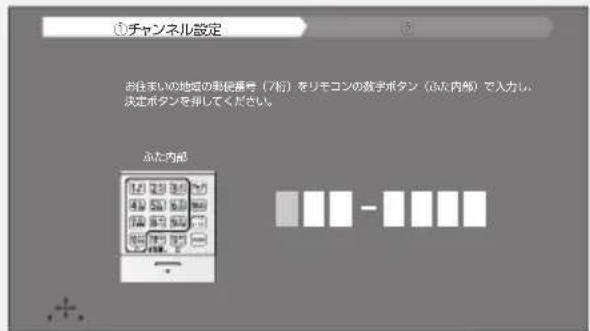
設定終了後にチャンネル設定をやり直すには (→109)
設定3 かんたんネットワーク設定
LAN ケーブルを接続している場合は、自動的に有線の設定で開始します。

設定終了後にネットワーク設定をやり直すには
機能一覧/予約確認

を押
②「初期設定/リモコン設定」を選び、を押す
③「かんたんネットワーク設定」を選び、を押す

- インターネットに接続できる状態で、かんたんネットワーク設定を行うと、以下のようになります。
ネットワークに接続されたすべての機器から本機にアクセスできるようになります。機器ごとにアクセス制限をしたい場合は、「お部屋ジャンプリンク(DLNA)/スカパー! Link(録画)設定」(→120)でアクセス許可を取り消してください。
・「クイックスタート」(→111)が「入」になり、待機時の消費電力が増えます。 - 接続機器側での設定が必要になる場合があります。詳しくは接続機器側の説明書をご覧ください。
- ハブやルーターについてはそれぞれの取扱説明書をご覧ください。
ディモーラ会員登録
初期設定から「かんたんネットワーク設定」(→115)を行った場合、ディモーラの会員登録の画面が表示されます。
ディモーラのサービスの登録について
ディモーラのサービスに登録すると、宅外リモート接続(→121)やシーン再生(→62)などの機能をご利用になれます。
本機では、ディモーラのサービスに一定期間お試しで登録して利用することができます。(2017年8月現在)お試しの期間が終了後、引き続きすべての機能を利用したい場合は、パソコンなどからディモーラに会員登録する必要があります。すでにCLUB Panasonicに会員登録している場合は、本機からディモーラに会員登録することができます。
本機でのお試しの登録や会員登録については、画面の指示に従って行ってください。
- お試しの登録は「ディモーラ/使用情報の送信設定」(→116)で解除することができます。
ディモーラのサービスについては、下記ホームページをご覧ください。
パナソニック株式会社
テレビ番組情報ウェブサービス
ディモーラ:http://dimora.jp/
ネットワークに問題があるとき
以下のような画面が表示されます。画面の指示に従ってください。
例)
かんたんネットワーク設定
| LANケーブルの接続 | :× |
| IPアドレスの設定 | :× |
| ルーターへの接続 | :× |
| インターネットへの接続 | :× |
LANケーブルが接続されていません。
LANケーブルの接続を確認してください。
再度、ネットワークの接続確認を行う場合は「再確認」を選択して決定ボタンを押してください。
中止再確認

「×」の表示が出た場合
| 表示 | ここを確認してください |
| LAN ケーブルの接続:× | LAN ケーブルの接続(→ 22) |
| IP アドレスの設定:× | |
| ルーターへの接続:× | |
| インターネットへの接続:× | |
| LAN ケーブルの接続:○ | ●ハブやルーターの接続と設定●「IP アドレス」の確認(→ 115) |
| IP アドレスの設定:× | |
| ルーターへの接続:× | |
| インターネットへの接続:× | |
| LAN ケーブルの接続:○ | ●ハブやルーターの接続と設定●「IP アドレス」の確認(→ 115) |
| IP アドレスの設定:○ | |
| ルーターへの接続:× | |
| インターネットへの接続:× | |
| LAN ケーブルの接続:○ | 「サーバーへの接続に失敗しました(B020)」表示時●サーバーの混雑やサービスの停止の可能性があります。しばらく待ってから、再度実行してください。●「プロキシサーバー設定」(→ 116)やルーターなどの設定 |
| IP アドレスの設定:○ | |
| ルーターへの接続:○ | |
| インターネットへの接続:× | 「サーバーが見つかりません(B019)」表示時●「プライマ リDNS」「セカンダリ DNS」の設定(→ 116)●ルーターなどの設定 |

①3781
- ハブやルーターについてはそれぞれの取扱説明書をご覧ください。
| ディスクの種類 | BD-RE 繰り返し記録 繰り返し記録 | BD-R 1回のみ記録 1回のみ記録 |
| 記録可能なディスク | Ver.2.1(1層/2層)、Ver.3.0(3層)に対応した2倍速メディアまで | Ver.1.1/1.2/1.3(1層/2層)対応した6倍速メディア、Ver.2.0(3層/4層)に対応した4倍速メディアまで |
| 記録方式 | — | — |
| 記録できるコンテンツ | 番組/写真 | |
| 他の機器で再生するには | BD-RE、BD-Rに対応した機器で再生できます。●以下の場合、再生できないときがあります。・1.5~15倍録モードの番組・本機に取り込んだ動画(AVCHD、MP4)・LAN経由で録画した番組●LTH typeのBD-R、DLやBDXLは再生機器がそれぞれの再生に対応していないと再生できません。●2006年春以前に発売されたBD機器では再生できません。 | |
| 備考 | ●DL、BDXLカートリッジ付きのBD-RE(Ver.1.0)の記録や再生はできません。(カートリッジからディスクを取り出しても使えません)●2017年8月現在、BD-R(片面4層)は発売されていません。 | |
| ディスクの種類 | DVD-RAM 繰り返し記録 繰り返し記録 | DVD-R DVD-R DL(片面2層)  1回のみ記録 1回のみ記録 | DVD-RW 繰り返し記録 繰り返し記録 |
| 記録可能なディスク | Ver.2.0/2.1/2.2に対応した5倍速メディアまで | DVD-R: Ver.2.0/2.1に対応した16倍速メディアまでDVD-R DL: Ver.3.0に対応した8倍速メディアまで | Ver.1.1/1.2に対応した6倍速メディアまで |
| 記録方式 | AVCREC方式VR方式(DVDビデオレコーディング規格) | AVCREC方式VR方式(DVDビデオレコーディング規格)ビデオ方式(DVDビデオ規格) | VR方式(DVDビデオレコーディング規格)ビデオ方式(DVDビデオ規格) |
| 記録できるコンテンツ | 番組/写真番組番組 | ||
| 他の機器で再生するには | 以下の条件に当てはまる機器で再生できます。記録したディスクの再生に対応記録したディスクの記録方式の再生に対応AVCREC方式の場合:対応機器には右記のロゴが付いています。AVCRECTM対応機器以外で使用しないでください。ディスクがフォーマットされたり、取り出せなくなるなど故障の原因になります。Rはファイナライズ(→102)が必要です。VR方式の場合:VR方式の再生に対応している必要があります。ビデオ方式の場合:記録後にファイナライズ(→102)が必要です。デジタル放送を記録したディスクの場合、CPRMに対応している必要があります。 | ||
| 備考 | デジタル放送を記録するには、CPRM対応のディスクか確かめてください。カートリッジ付きのDVD-RAMは、カートリッジからディスクを取り出してお使いください。(TYPE1は使えません)ビデオ方式ではコピー制限のない番組(ビデオカメラで撮影した映像など)のみ記録できます。ビデオ方式ではデジタル放送は記録できません。 | ||
- 8 cm ブルーレイディスク、8 cm DVD ディスクへは記録できません。
- DVD の記録方式は、本機でフォーマット(→100)することで設定されます。
再生のみできるディスク / 使えないディスクについて
再生のみできるディスク
BD ビデオ | 映画や音楽などの市販ソフト●本機では右記のマーク(リージョンコード)が表示されたディスクを再生できます。 | 「A」または「A」を含むもの例)  ●リージョンコードは国により異なります。 ●リージョンコードは国により異なります。 |
DVD ビデオ  | 映画や音楽などの市販ソフト●本機では右記のマーク(リージョン番号)が表示されたディスクを再生できます。ただし、PAL方式のディスクは再生できません。 | 「2」(または「2」を含むもの)、「ALL」が表示されたもの例)[IMAGE]●番号は国により異なります。 |
CD | 音楽や音声が記録された市販ソフト(CD-DA 形式で記録した CD-R や CD-RW を含む)写真が記録された CD-R や CD-RW(JPEG フォーマット記録ディスク) | |
 | 他機器で番組やハイビジョン動画(AVCHD)、写真(JPEG)を記録したディスク●録画した機器でファイナライズを行ったディスクのみ再生できます。●編集や追記はできません。再生や HDD への取り込みのみ可能です。 | |
 | 他機器でハイビジョン動画(AVCHD)を記録したディスク●編集や追記はできません。再生や HDD への取り込みのみ可能です。-[R]-RW写真(JPEG)を記録したディスク | |
- 記録状態によって再生できない場合があります。
- CD-DA規格に準拠していないCD(コピーコントロールCDなど)は、動作および音質の保証はできません。
- 8 cm ディスクに記録や編集はできません。再生や HDD へのダビングのみ可能です。
- 本機では、「RAM 2」マークの付いた DVD-RAM ディスク(6X 以上の 高速記録対応)の記録や編集はできません。再生や HDD へのダビングのみ可能です。
- PAL 方式(50p など)のコンテンツは再生できません。
本機で使えないディスク
| ●カートリッジから取り出せないDVD-RAM(TYPE1) | ●BD-RE(Ver.1.0) |
| ●2.6 GB/5.2 GB DVD-RAM | ●Ultra HD ブルーレイ |
| ●本機以外の機器で記録し、ファイナライズされていないDVD-R(ビデオ方式)、DVD-R DL(ビデオ方式)、DVD-RW(ビデオ方式) | |
| ●HD DVD | ●ビデオCD ●SACD ●SVCD ●DVDオーディオ |
| ●Photo-CD | ●パソコンやゲームのソフト など |
- カートリッジから取り出せない DVD-RAM(TYPE1)
- BD-RE (Ver.1.0)
- 2.6 GB/5.2 GB DVD-RAM
- Ultra HD ブルーレイ
- 本機以外の機器で記録し、ファイナライズされていないDVD-R(ビデオ方式)、DVD-R DL(ビデオ方式)、DVD-RW(ビデオ方式)
- HD DVD
- ビデオCD
•SACD
•SVCD - DVDオーディオ
- Photo-CD
- パソコンやゲームのソフト
など
| 当社にて動作確認をしている USB-HDD をお使いください。すべての製品の動作保証をするものではありませんので、あらかじめご了承ください。動作確認機器については以下のホームページをご覧ください。http://panasonic.jp/support/bd/ |
本機は、USB-HDD に番組を録画できます。
- USB-HDD の説明書もよくお読みください。
SeeQVault ※1 対応の USB-HDD を使用すると
- 番組の予約録画はできませんが、番組や撮影ビデオ、写真をダビングすることができます。
- 他の SeeQVault 対応ディーガで再生やダビングをすることができます。(SeeQVault 対応の USB-HDD でも、録画用フォーマットで使用すると他のディーガで使用できません)
ディーガ以外の機器で記録した SeeQVault対応のUSB-HDDの 動作確認情報は以下のホームページでご確認ください。
http://panasonic.jp/support/bd/

※ 1 「SeeQVault」(シーキューボルト)は、「さまざまな対応機器での再生互換性」と「強固なセキュリティー」を同時に実現するコンテンツ保護技術です。
USB-HDD の容量について
160 GB 以上 4 TB 以下
USB-HDD に記録できるコンテンツについて
| コンテンツ | 録画用フォーマット | 写真・音楽用フォーマット | SeeQVaultフォーマット |
| 番組 | ○ × | ○※2 | |
| 撮影ビデオ(AVCHD) | × | × | ○ |
| 動画(MP4) | × | ○ | ○ |
| 写真 | × | ○ | ○ |
| 音楽 | × | ×※3 | ×※3 |
※ 2 ・予約録画はできません。ダビングでの記録のみ可能です。ただし、コピー制限のある番組をダビングした場合は、USB-HDD の番組のダビング残り可能回数は1回になります。
- 「部分消去」「番組結合」「番組分割」「サムネイル変更」「録画モード変換」、まとめ番組やチャプターの編集はできません。
- 保存している番組数が多い場合、本機の電源を入れてから最大数分の間、SeeQVault フォーマットしたUSB-HDD へのダビング、消去など再生以外の操作ができないことがあります。
※ 3 ・他の機器では音楽の記録や再生はできますが、本機では音楽の記録や再生はできません。
接続する
USB-HDD の接続は、本体の電源「切」時に行ってください。
- USB-HDD は、本体背面の USB 端子に接続してください。(前面の端子に接続すると、録画できません)

- USB ハブを使用して接続しないでください。
録画用フォーマットで使用する
USB-HDD を使用する場合は、本機で USB-HDD の登録をする必要があります。
登録できるのは 8 台ですが、複数台の USB-HDD を同時に接続して使用することはできません。
- 本機以外で使用した USB-HDD を本機に登録する場合、USB-HDD に記録されている内容はすべて消去されます。消去された内容は、元に戻せません。
- 接続時に USB-HDD の登録画面が表示された場合は、画面に従って登録してください。
[ 機能一覧 / 予約確認 ] ボタン→「初期設定/リモコン設定」→「HDD/ディスク/ USB-HDD 設定」→「USB-HDD 設定」→「USB-HDD の登録」で登録を行う

- 登録番号は録画一覧で確認することができます。
- 本機ではセクタサイズが512 B または4 KB (4096 B) 以外の USB-HDD は使用できません。
9 台目の USB-HDD を接続したとき
9 台目の USB-HDD を登録するには、すでに登録済みの USB-HDD を取り消す必要があります。
9 台目の USB-HDD を接続し、本機の電源を入れると、USB-HDD の登録画面が表示されます。
①「はい」を選び、決定を押す
② 取り消しを行う USB-HDD の登録番号を選び、

③「実行」を選び、決定を押す
④「登録」を選び、(決定)を押す
USB-HDD 登録を取り消す
登録を取り消した USB-HDD の内容は、再生できなくなります。USB-HDD や本体を廃棄・譲渡する場合などに行ってください。
USB-HDD 登録を 1 台ずつ取り消す場合:
登録を取り消したい USB-HDD を接続してから実行してください。
[ 機能一覧 / 予約確認 ] ボタン→「初期設定/リモコン設定」→「HDD/ディスク/ USB-HDD 設定」→「USB-HDD 設定」→「USB-HDD 登録の取り消し」で登録を取り消す
すべての USB-HDD 登録を取り消す場合:
「USB-HDD の取り外し」(→ 右記)を行ったあと、実行してください。
[機能一覧 / 予約確認 ボタン→「初期設定/リモコン設定」→「HDD/ディスク/USB-HDD 設定」→「USB-HDD 設定」→「すべての USB-HDD 登録の取り消し」で登録を取り消す
図登録を取り消した USB-HDD が本機に接続されている場合、該当の USB-HDD を取り外してください。
写真・音楽用フォーマットで使用する
写真・音楽用フォーマットした USB-HDD は他の写真・音楽用フォーマット対応のディーガに接続して動画や写真、音楽の再生や取り込みを行うことができます。
- 本機では音楽の記録や再生を行うことはできません。
[機能一覧 / 予約確認 ボタン→「初期設定/リモコン設定」→「HDD/ディスク/USB-HDD 設定」→「USB-HDD 設定」→「USB-HDD 管理」→「写真・音楽用 USB-HDD のフォーマット」で登録を行う

- SeeQVault 対応の USB-HDD は写真・音楽用フォーマットはできません。
- 写真・音楽用フォーマットをした USB-HDD は、番組を録画することはできません。
SeeQVault フォーマットで使用する
以下の操作は、SeeQVault 対応の USB-HDD 接続時のみ可能です。
[ 機能一覧 / 予約確認 ] ボタン→「初期設定/リモコン設定」→「HDD/ディスク/ USB-HDD 設定」→「USB-HDD 設定」→「USB-HDD 管理」→「SeeQVault 対応のフォーマット」で登録を行う

- 予約録画する場合は、「録画用フォーマットで使用する」(→ 左記)で USB-HDD を登録してください。
- 本機ではセクタサイズが 512 B または 4 KB (4096 B) 以外の USB-HDD は使用できません。
取り外しについて
USB-HDD の記録内容を保持したまま、一時的に USB-HDD を取り外したい場合に、以下の手順を行ってから取り外してください。この操作を行わずに取り外した場合、記録内容を損失したり、予約録画が実行されないおそれがあります。
[ 機能一覧 / 予約確認 ] ボタン→「初期設定/リモコン設定」→「HDD/ディスク/ USB-HDD 設定」→「USB-HDD 設定」→「USB-HDD の取り外し」で取り外す
接続できる USB 機器について USB
当社製のデジタルハイビジョンビデオカメラやデジタルカメラ、携帯電話などと接続することができます。 動作確認済みの機器については、当社ホームページ (→ 8) をご覧ください。
- USB リーダー&ライター、USB 電源を利用する機器などは故障の原因になりますので、ご使用にならないでください。
- USBハブおよびUSB延長ケーブルで接続した場合やUSB 端子経由でパソコンと接続した場合の動作は保証しておりません。
- 接続に使うUSBケーブルは、接続する機器の付属品など、メーカー指定のケーブルをお使いください。
器を接続する

USB接続ケーブル
(USB機器の付属品など指定のケーブル)
背面端子も同様に接続することができます。
接続した当社製機器に設定画面が表示される場合があります。接続した機器の取扱説明書に従って設定してください。(機器によっては、パソコンに接続するモードに設定する場合もあります)
- 接続・設定については、接続した機器の取扱説明書も参考にしてください。
USB 機器の取り外しについて
本体表示窓の“↗”(→11)点滅中は、認識や読み込み・書き込みを行っています。本体が正常に動作しなくなったり、記録内容が破壊されたりするおそれがありますので、点滅中に電源を切ったり、USB接続ケーブルを抜いたりしないでください。
本機の映像をテレビに映す
1 テレビの電源を入れる
テレビのリモコンで、入力切換の操作をする
- 本機を HDMI で接続した入力に切り換えてください。
3 本機のリモコンの ☐ を押す
本体表示窓


または

チャンネル表示
- テレビに映像が映っているか確認してください。
テレビに映像が表示されない場合
- テレビの入力を確認してください。
- 接続を確認してください。(→14~24)
本機の電源を切る
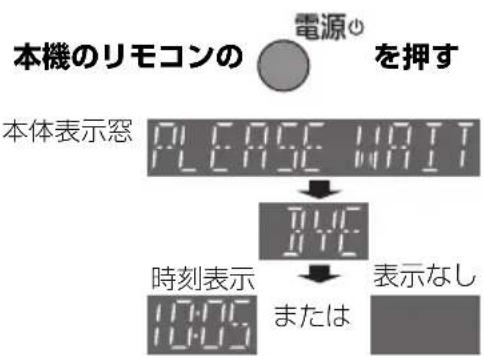
flowchart
graph TD
    A["電源を押す"] --> B["本体表示窓"]
    B --> C["PLC"]
    C --> D["PLL"]
    D --> E["811"]
    E --> F["811"]
    F --> G["時刻表示"]
    G --> H["1000"]
    H --> I["または"]
    I --> J["表示なし"]
節電待機で電源を切る
「節電待機」で電源を切ると、電源「切」時の消費電力を少なくすることができます。(消費電力 → 141)
- 電源「切」時は、本体表示窓に時刻は表示されません。
1 テレビ視聴中に

を押す
- サブメニュー画面が表示されない場合、もう一度 [ サブ メニュー ] を押してください。
2 「節電待機」を選び、決定を押す
3 「はい」を選び、決定を押す
本体表示窓

flowchart
graph TD
    A["PLEASE WAIT"] --> B["IYE"]
    B --> C["表示なし"]

- 「節電待機」中の制限について
・起動が遅くなります。
・以下の機能は働きません。
- お部屋ジャンブリンク (DLNA)
- 「どこでもディーガ」の機能(宅外リモート視聴の機能など)
- ビエラリンク録画待機
- スカパー!プレミアムサービス対応チューナーやCATVからの予約登録、または番組の時間変更に追従
・アンテナケーブルを本機経由でテレビに接続している場合、「節電待機モード」(→111)で電源「切」にすると、テレビの映像が映らない、もしくは画質が悪くなるときがあります。
- 「節電待機モード」が「モード 1」の場合、テレビ側の設定でも衛星アンテナ電源を供給するようにしてください。
- 「節電待機モード」が「モード 2」の場合、本機を経由させずにアンテナケーブルをテレビに接続すると、改善させることができます。(→ 20)
- 「節電待機」中に無効なボタンを押すと、本体表示窓に時刻が表示されます。
機能一覧画面から本機の主な機能を操作することができます。
1
機能一覧
/予約確認

を押す
2
項目を選び、

押す
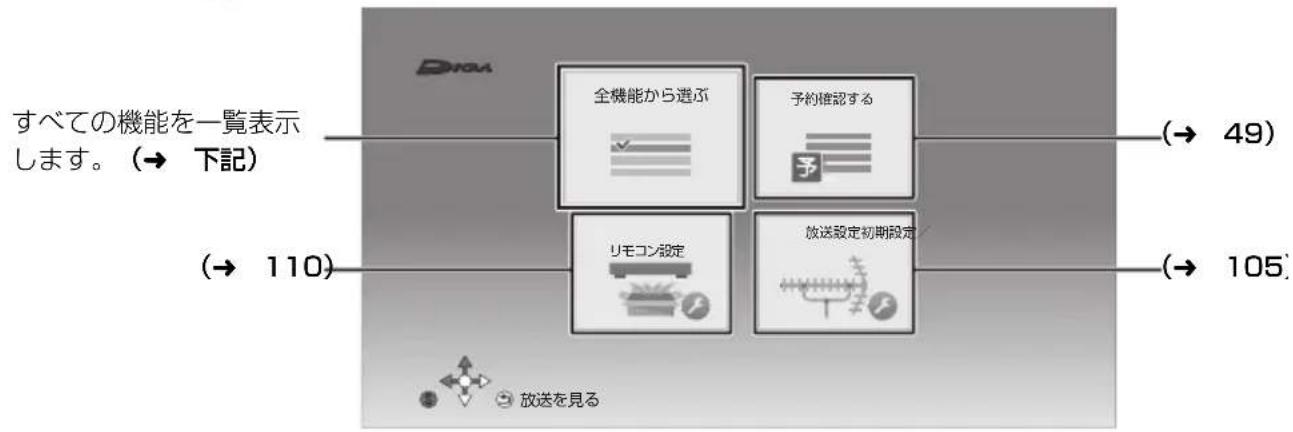
flowchart
graph LR
    A["すべての機能を一覧表示します。(→ 下記)"] --> B["全機能から選ぶ"]
    A --> C["予約確認する"]
    A --> D["リモコン設定"]
    A --> E["放送設定初期設定"]
    B --> F["(→ 49)"]
    C --> G["(→ 105)"]
    D --> H["(→ 110)"]
    E --> I["放送を見る"]

全機能から選ぶ
| 機能名 参照ページ | |
| 見る | |
| 録画番組を見る 59 | |
| 写真/動画一覧を見る 87 | |
| 番組を探す・予約する | |
| 予約する 42 | |
| 新番組/特番おしらせ 47 | |
| 予約確認する 49 | |
| 放送局からのおすすめ(注目番組) | 45 |
| カテゴリーまとめて検索 50 | |
| 新番組おまかせ録画 52 | |
| 残す | |
| ダビングする 74、76 | |
| 持ち出し番組を転送する 94 | |
| ネットワーク機能を使う | |
| お部屋ジャンプリンク(DLNA) 97 | |
| ディモーラからのおすすめディモーラのサービスに登録すると、おすすめ番組が配信されます。 | サービスの登録について(→27) |
| ミモーラ検索ディモーラのサービスに登録すると、録画した番組の中から、見たいシーンなどをキーワードで検索することができます。 | |
| お引越しダビング | 81 |
| どこでもディーガ | 121 |
| 設定する・その他の機能 | |
| 放送設定 | 105 |
| 初期設定/リモコン設定 | 110 |
| ネットワーク設定 | 26、115 |
| メール/情報・診断コード | 104、134 |
| メディアを使う | |
| ディスク、USB 機器、USB-HDD 内のデータを表示します。 | |
受信できるデジタル放送について
地上デジタル放送
地上デジタル
UHF 帯の電波を使って行う放送で、高品質の映像と音声、さらにデータ放送が特長です。
BS デジタル放送
BS デジタル
放送衛星(Broadcasting Satellite)を使って行う放送で、ハイビジョン放送やデータ放送が特長です。
- WOWOW などの有料放送には、加入申し込みと契約が必要です。
110 度 CS デジタル放送CS デジタル
通信衛星(Communications Satellite)を使って行う放送で、ニュース、映画、スポーツ、音楽などの専門チャンネルがあります。ほとんどの番組は有料です。
- 110 度 CS デジタル放送の放送事業者「スカパー*!」への加入申し込みと契約が必要です。
※ 2012 年 9 月 29 日より「スカパー !e2」から「スカデジタル放送録画用と記載されている場合もあります)バー !」に名称変更しました。
お問い合わせ先
スカパー!カスタマーセンター(総合窓口)
0120-211-855
受付時間 10:00 \~ 20:00 (年中無休)
スカパー!公式ホームページ
http://www.skyperfectv.co.jp/

- B-CAS カードを挿入しないと、デジタル放送は映りません。
- WOWOWなど有料の放送局とのご契約はB-CASカード単位でのご契約となります。テレビの B-CAS カードでご契約いただいている場合でも、本機付属の B-CAS カードのご契約が必要です。
- 本機では、ラジオ放送やデータ放送は記録できません。
記録の制限について
デジタル放送の録画とダビング
デジタル放送のほとんどの番組には、不正なダビングを防止し著作権を保護するため、「ダビング 10」または「1回だけ録画可能」のコピー制限があります。
ブルーレイディスク
市販されているディスク そのまま使用できます。

DVD
著作権保護技術を持ったCPRMIに対応している必要があります。
パッケージに CPRM対応 の記載のある DVDを準備してください。
■ コピー制限について
コピー制限のある番組を録画すると、録画先が HDD や USB-HDD の場合は10または なしブルーレイディスクの場合はを表示します。
10~はダビングの残り可能回数を表します。 DVDの場合は×)を表示し、ダビングや移動はできません。
①の番組をダビングまたは転送すると、ダビング元の番組は消去されます。(複製はできません)
- 通常の番組・持ち出し番組ともにダビング元から消去されます。(BD-R番組が消去されてもディスク残量は増えません)
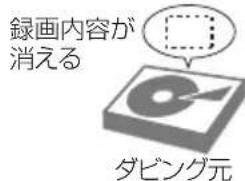

- プロテクト設定(→68)されている 12の番組はダビングできません。
コピー制御の仕組みに関する一般的な内容については、下記ホームページをご覧ください。
一般社団法人 放送サービス高度化推進協会
http://www.apab.or.jp
本機のチューナーを使用してテレビ放送を視聴します。
1

を押す
- 押すごとに放送が切り換わります。
2


を押して、チャンネルを選ぶ
リモコンの数字ボタン

選局されている チャンネル


- 録画中に放送やチャンネルを切り換えることはできません。
データ放送を見る
データ放送のある番組では、テレビ画面の指示に従ってさまざまな情報やサービスを利用できます。
- 本機では、データ放送を録画できません。
視聴中の番組の録画が始まると、データ画面が消えます。 - 情報サービスを利用するには、ネットワークの接続と設定が必要な場合があります。 (22、26)
1
データ放送のある番組を選局し、

(リモコンのふた内部)を押す
2
見たい項目を選び、決定を押す
- 画面の指示に従って、[青]、[赤]、[緑]、[黄]や数字ボタンで操作してください。
データ画面を消すには
[データ①(リモコンのふた内部)を押す
その他の選局方法
番組表から選局
①

②
放送中の番組を選び、決定を押す

番組表の見方について(→40)

別の放送の番組表を見るには [ 地上 /BS/CS] を押す
③
「今すぐ見る」を選び、を押す

3桁チャンネル番号を入力して選局
① テレビ視聴中に、3軸入力(リモコンのふた内部)を押す
- 押すごとに放送が切り換わります。
②
1~10(モコンのふた内部)を押して、チャンネルを入力する
- 画面が表示されている間に入力してください。
②枝番号の異なる放送を選局するには
地上デジタル(→38「枝番選局」)
番組視聴中の便利な機能
音声や字幕表示を切り換える
音声や字幕表示の切り換えは「信号切換」で行うことができます。
(詳しくは → 右記「信号切換」)
はっきり再生する
ゆっくり / はっきり再生する (0.8 倍速)
聞こえにくい高音域を明瞭にし、音声をはっきりと聞き取りやすくします。また、「ゆっくり / はっきり再生」にすると、番組を HDD に一時的に記録することによって、通常よりも遅い速度で再生します。
① テレビ視聴中に、(リモコンのふた内部)を押す
② 項目を選び、決を押す
ゆっくり / はっきり再生を終了するには
① [■ 停止] を押す
② 「はい」を選び、[決定]を押す
(一時的に記録した番組は削除されます)

- 電源を切ると、ゆっくり / はっきり再生は終了し、一時的に記録した番組も削除されます。
- 以下の場合、一時的な記録は終了します。ただし、その時点までの記録内容を見ることはできます。
・予約録画開始時刻になったとき
・ゆっくり / はっきり再生が8時間を超えたとき
・HDD の容量がなくなったとき
- 本機が番組を録画できない状態のときは、ゆっくり / はっきり再生を実行することはできません。
- ゆっくり/はっきり再生中は、放送中の番組より遅い速度で再生するため、放送中の番組との間に時間差が生じます。
- ゆっくり/はっきり再生中は、音声はPCMになります。
- はっきり効果の強さを設定したり、はっきり再生を常時有効に設定することもできます。(→ 114)
放送内容などの設定
① テレビ視聴中に、を押す
- サブメニュー画面が表示されない場合、もう一度 [サブ メニュー] を押してください。
②「デジタル放送メニュー」を選び、決定を押す
③ 設定項目を選び、決定を押す(→ 下記へ)
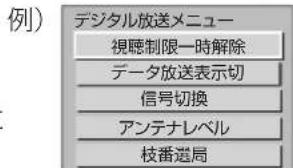

- 視聴中の番組により表示される項目が変わります。
| 視聴制限一時解除 | 暗証番号(→106)を入力して視聴制限を一時解除します。 |
| データ放送表示切 | データ放送の表示を終了します。 |
| 信号切換 | 映像や音声などの信号を複数放送している場合は、以下の操作で切り換えることができます。設定する項目を選び、設定する[IMAGE]●記録できる音声、映像、字幕情報は、録画モードによって異なります。(詳しくは→58) |
| アンテナレベル | アンテナレベルが確認できます。 |
| 枝番選局[地上デジタル] | 枝番号とは、同じチャンネル番号に割り当てられる放送が複数受信できた場合に、追加される番号のことです。(例:「011-0」、「011-1」)3桁チャンネル番号を入力して選局すると主選局の放送局が選局されます。以下の操作で、違う枝番号の放送局を選局することができます。放送局を選び、[決定]を押す[IMAGE]主選局を変更するには主選局にしたい放送局を選び、[緑]を押す |
HDD
この操作では HDD にのみ録画できます。
1

を押す
- 押すごとに放送が切り換わります。
2

\~12(リモコンのふた内部)または

を押して、チャンネルを選ぶ
3
録画モードを選ぶ
① サブ メニュー] を押す
- サブメニュー画面が表示されない場合、も
う一度 [サブ メニュー] を押してください。
②「録画モード」を選び、[決定]を押す
③ 録画モードを選び、[決定]を押す
例)

- ハイビジョン画質を選択時に [サブ メニュー]を押すと、録画モードの倍率を変更できます。
例)

記録時間の倍率
情報量(ビットレート)※
※ 数値が大きいほど画質は良くなります。
ハイビジョン画質の倍率や情報量は、ハイビジョン映像(24 Mbps)を DR モードで録画した場合との比較を表します。
4

を押す
本体前面

5
録画の終了方法を選び、決定を押す
録画を止める

を押す
一時停止する

を押す
- もう一度押す、または [ ワンタッチ予約 録画 ● ] を押すと録画を再開します。(番組は分割されません)
- 一時停止すると、その部分が再生時に一瞬静止画になる場合があります。

(2) 3
- 録画モードと記録時間の目安(→ 143)
- 録画モードと記録時間の倍率について(→ 55)
- CATV から録画する (→ 57)
- ディスクや USB-HDD へは録画できません。 - 予約録画はできます。(ビデオ方式は除く)
- BD-V 3D 映像の再生は、録画中できません。
- 予約録画が始まると、予約録画が優先され録画は終了します。
- 長時間連続して録画すると、8 時間ごとの番組に分割されます。
- 従来のアナログ放送と同様のDVD画質の番組は、ハイビジョン画質の録画モードで録画しても、画質はDVD画質相当です。
- 録画中の番組の録画モードを変えることはできません。
番組表は、放送局から送られるテレビ番組情報を、新聞の番組欄のようにテレビ画面に表示するシステムです。
例)3 チャンネル表示
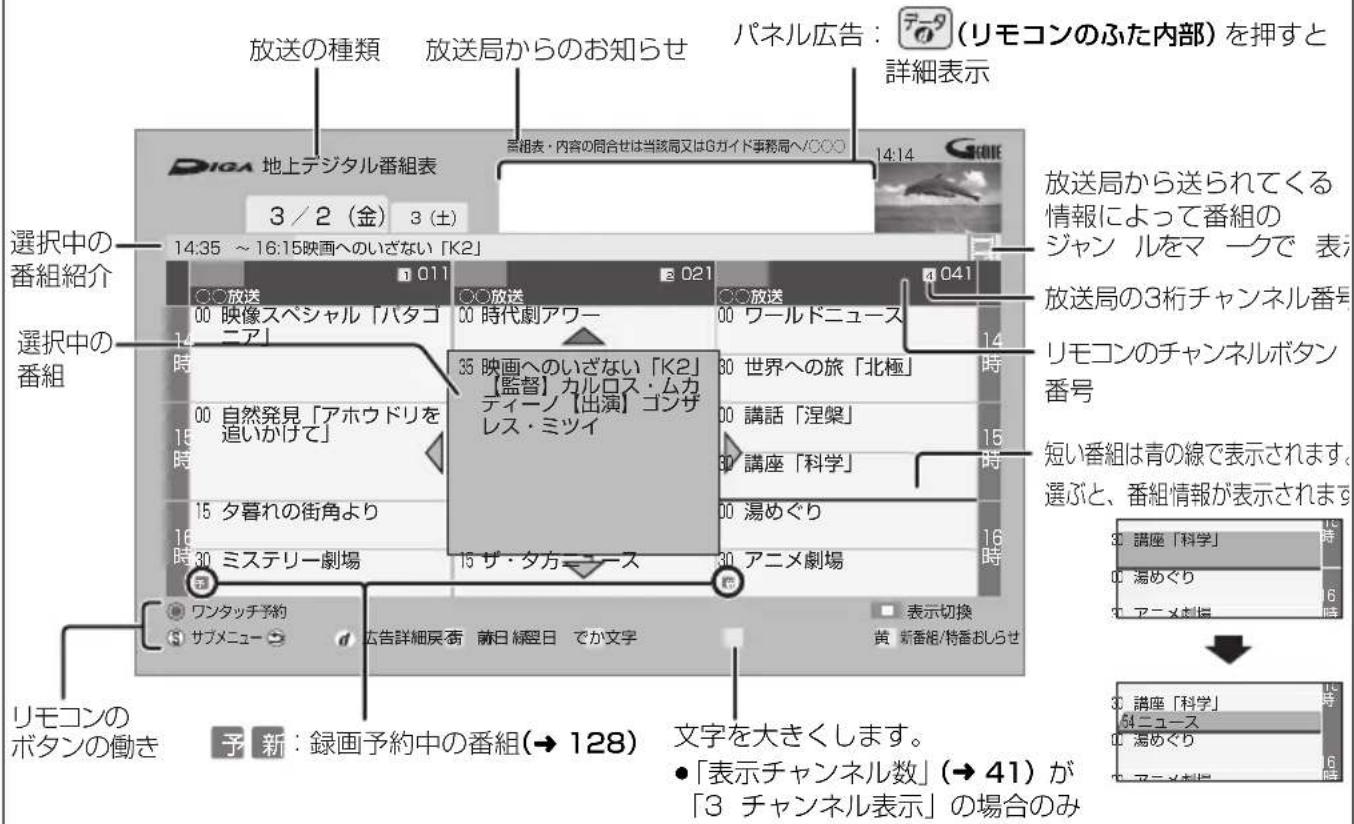
番組の色分け表示について
本機は番組データのジャンル情報に従って代表的な 5 つのジャンル(映画、スポーツ、音楽、ドラマ、アニメ / 特撮)を色分け表示しています。
新番組 / 特番通知画面の表示について
番組表を表示したとき、新番組や特番、テレビ初放送の映画の情報を通知する画面を数秒間表示させることができます。
[黄] を押すと、新番組 / 特番おしらせを表示できます。
(→ 47)

- 新番組 / 特番通知画面を表示するかどうかを設定することができます。
(→ 41「新番組 / 特番通知設定」)

- 番組表のデータ受信について
本機の番組表は、放送局から送られてくる番組表のデータとG ガイドから送られてくる番組表のデータを基に表示しています。それぞれの番組表のデータを受信するタイミングは異なります。
・放送局から送られてくる番組表のデータは、その放送局を視聴するとすぐに受信することができます。
・Gガイドから送られてくる番組表のデータは、電源「切」時に受信します。(時間帯によっては受信できるまでに1日程度かかる場合があります)
- 番組表の受信時刻は、放送ごとに異なるため、一度にすべての放送の番組表が表示されないこともあります。
番組表の表示設定
放送の切り換え
表示の切り換え
番組表の表示を変更することができます。

を押す
②表示チャンネル数を変更するには
[◀◀][▶▶] を押す
文字のサイズを変更するには
[青][赤]を押す
(3 チャンネル表示のときはできません)
②番組詳細の表示を切り換えるには
[緑]を押す
(3 チャンネル表示のときはできません)
②サブチャンネル表示を切り換えるには
[黄]を押す


- サブチャンネルの表示切り換えを行うと、放送局によっては、チャンネル自体が表示されなくなる場合があります。
日付の切り換え

(前日) 赤(翌日) を押す
以下の操作でも切り換えることができます。
① を押す
② 日付を選び、決定を押す

- 本機は放送局からの番組情報を基に、通常は8日分の番組表を表示することができます。 さらに、本機をインターネットに接続し、「通信によるGガイド受信」(→105)を「入」にすると、1カ月の番組情報を取得することができます。(2017年8月現在、1カ月の番組情報を取得できる放送局はWOWOW、スター・チャンネルのみです)
時間帯の切り換え

その他の表示設定

2 項目を選び、設定する
| 番組表の検索 | 「フリーワード」や「ジャンル」などから、番組を検索します。(→ 46) |
| 注目番組一覧 | 注目番組一覧(→45)を表示します。 |
| 放送切換 | 別の放送の番組表を表示します。 |
| 表示チャンネル数 | 1画面に表示するチャンネル数を変更します。 |
| 新番組 / 特番通知設定 | 新番組 / 特番通知画面(→40)を表示するかどうかを設定します。 |
| 視聴制限一時解除 | 暗証番号(→106)を入力して視聴制限を一時解除します。 |
| 番組データ取得 | 選択した局の番組情報を受信します。 |
番組表(G ガイド)を使って予約録画する
- DVD にデジタル放送を録画する場合、CPRM 対応のディスクをお使いください。
- ビデオ方式の DVD には予約録画できません。
ディスクに予約録画する場合、ディスクを入れると下記のような画面が表示されますので、【戻る】を押して画面を消してください。
例)
ディスクへは、1 番組のみ予約できます。
1
録る
を押す
2

で番組を選ぶ
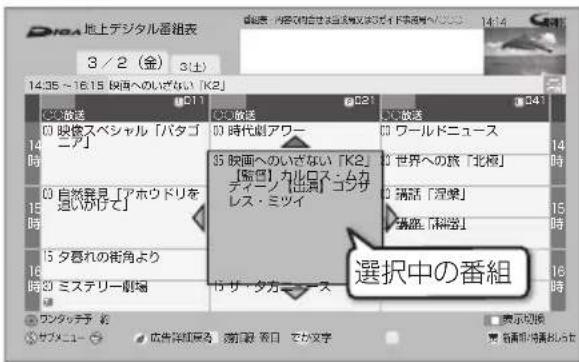

別の放送の番組表を見るには
[地上/BS/CS]を押す

番組を検索するには
(→ 46)
3

を押す

の代わりに

を押すと、
現在の録画モードで簡単に予約を完了できます。(予が表示されます)
- HDD に予約します。
- 手順 4、5 の操作は不要です。

表示マークについては (→ 128)
多重音声の番組には以下のマークが表示されます。

: マルチ音声

:二重音声
- 「関連情報」を選ぶと、選択している番組に関連した情報から番組を検索します。(→ 46)
- 「番組詳細内容」の取得には時間がかかる場合があります。
5 項目を選び、決定を押す
予約内容を確認してください。

- ディスクや USB-HDD に予約録画する場合は、「詳細設定へ」を選び「録画先」を「BD」または「USB-HDD」に変更してください。
この番組だけを予約する:
この番組のみ予約を登録
毎週予約する:
毎週同じ曜日に予約を登録
カテゴリーでまとめて予約する:
お好みの番組を自動で登録 (→ 50)
録画モードを変更する:
録画モードを変更(変更後、「この番組だけを予約する」または「毎週予約する」を選んで予約を登録してください)
持ち出し番組を設定する:
モバイル機器へ持ち出すための番組を作成
(→ 93)
詳細設定へ:
録画先や予約する曜日の設定などの予約内容を変更(→ 44)

録画の毎日・毎週予約
連続ドラマを毎日・毎週予約すると自動的に毎日または毎週録画し、毎回の放送を録りためていきます。
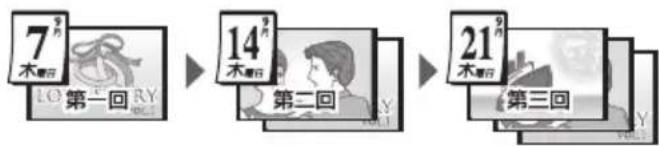
- 連続ドラマが終了するなど不要になった予約は取り消してください。(→ 49)
■ 前回の番組を消去して録画するには(自動更新) HDD
「自動更新」(→ 44)を設定しておくと、前回の放送分は消去されますので、HDD の容量を効率よく使えます。
- 未視聴の場合でも自動更新されます。
- 番組にプロテクトを設定している場合や、録画一覧表示中、HDD の番組を再生中、ダビング中は自動更新されません。(別番組として録画され、次回からそれか自動更新されます)

- 本機では 128 番組まで予約できます。(毎日・毎週予約は、1 番組として数えます)
- 本機で録画した USB-HDD の番組は、他の機器に接続しても再生することはできません。
- 写真・音楽用フォーマットまたは SeeQVault フォーマットの USB-HDD には予約録画できません。
録画中の予約録画を止める
1 停止を押す
2 「はい」を選び、決定を押す
- 確認画面が表示されない場合は、本機の映像をテレビに映してください。(→ 34)
番組表(G ガイド)を使って予約録画する(続き)
詳細設定をする
43 ページ手順 5 などで「詳細設定へ」を選んだあとに操作します。
1 項目を選び、設定する (→ 下記へ)
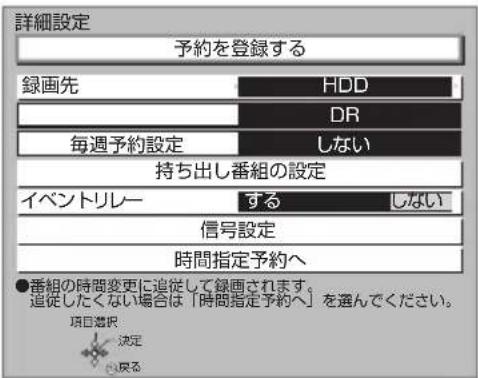
2 設定が終了したら、
「予約を登録する」または「修正を反映する」を選び、決を押す
| 録画先 録画先を選びます。●DVD に予約録画する場合は、「BD」を選んでください。 | |
| 録画モード | 録画モード(→58)を設定します。 |
| 毎週予約設定 | 「毎週予約」(→43)を設定する●「自動更新」を「入」に設定すると、前回の番組を消去して録画するので、HDD 容量を効率よく録画できます。 |
| 持ち出し番組の設定HDD | 録画時に持ち出し番組も作成するよう設定をします。(→93) |
| イベントリレー | 「する」を選ぶと、野球延長などで延長部分が他のチャンネルで放送される場合、引き続き番組を録画します。(ただし、別番組として録画されます)例) お知らせ毎日・毎週予約を設定している場合は働きません。録画先が“BD”の場合、延長部分はHDDに代替録画されます。他の予約と重複した場合、一方の番組が録画されないときがあります。 お知らせ毎日・毎週予約を設定している場合は働きません。録画先が“BD”の場合、延長部分はHDDに代替録画されます。他の予約と重複した場合、一方の番組が録画されないときがあります。 |
| 信号設定 | 複数の音声や映像の信号があるときに設定します。DVDに録画する場合などに設定してください。1項目を選び、設定する2[戻る]を押すお知らせ記録できる音声、映像、字幕情報は、録画モードによって異なります。(詳しくは→58)選べる項目は、予約時点の番組情報に基づいています。実際に放送された番組が設定した項目を含んでいない場合、設定した内容では録画されません。 |
| 時間指定予約へ | 録画時間や番組名などの変更をしたい場合に行います。(→48「時間指定予約」) |
番組表での予約の取り消し / 修正
① 予表示されている番組を選び、
② 項目を選び、決定を押す

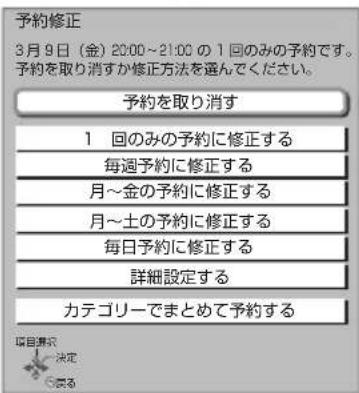

「詳細設定する」を選んだ場合
「番組予約」のときは(→44「詳細設定」)
「時間指定予約」のときは→48「時間指定予約」)

「カテゴリーでまとめて予約する」を選んだ
場合 (→50)
注目番組一覧から予約録画する
放送局がお勧めする番組を一覧表示できます。
1 番組表表示中に

を押す
2 「注目番組一覧」を選び、決を押す
3 放送を選び、決を押す
- 地上D、BS、CSの全チャンネルを選んだ場合、手順5へ進んでください。

インターネットに接続し、「通信によるGガイド受信」(→105)を「入」に設定すると、放送局の注目番組一覧を表示します。
(2017 年 8 月現在、注目番組の情報を取得できる放送局は NHK、WOWOW、スター・チャンネルのみです)
4 (注目番組の情報を取得できる放送局を選んだときのみ)
カテゴリーを選び、決を押す

カテゴリー
カテゴリー内の注目番組をまとめて予約するには
[ ワンタッチ予約 録画 ● ] を押す
- 予が表示され、予約は完了します。
放送を変更するには
[緑] を押す (→ 手順 3 へ)
5 番組を選び、決を押す
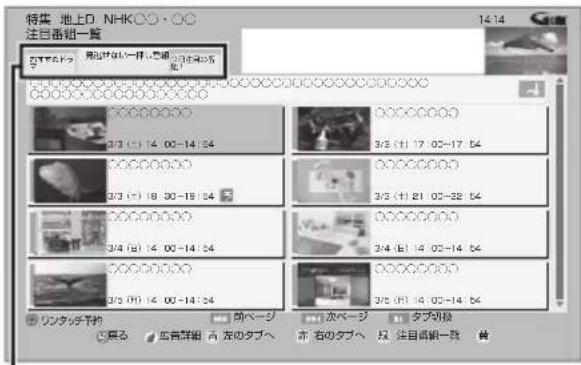
カテゴリー
②前後のページを見るには
[◀◀][▶▶] を押す
他のカテゴリーを表示するには
[青][赤]を押す
(【■ 一時停止】を押してカテゴリーを選択することもできます)
放送を変更するには
[緑] を押す (→ 手順 3 へ)
6 「番組予約へ」を選び、決定を押す
(「番組予約」のときは → 43 手順 5)
(「時間指定予約」のときは → 48 手順 4)
ジャンルや人名、ワードで検索する
1 番組表表示中に

2 「番組表の検索」を選び、決定を押す
3 検索方法を選び、決定を押す
フリーワード検索
ジャンル検索
キーワード検索
人名検索
ジャンル検索
キーワード検索
人名検索
④ 検索条件を選び、決査押す
- この操作を繰り返し、検索条件を絞り込みます。
放送ごとに表示するには
[ 地上 /BS/CS] を押す
別の日の検索結果を表示するには
[青](前日)[赤](翌日)を押す
(検索結果画面表示中に、[Ⅱ一時停止]を押
して日付を選択することもできます)
⑤ 番組を選び、決を押す
⑥「番組予約へ」を選び、を押す
(→ 43 手順 5)

フリーワード検索
「フリーワード」「ジャンル」「出演者」の検索条件(5件まで)を登録し、1つでも条件を満たす番組を検索することができます。
- 番組表の番組名や番組内容にある番組概要、番組詳細内容(→42 手順 4)の文字情報から検索します。
■ 検索条件を登録する
④ 緑を押す
⑤ 検索方法を選び、決を押す
- 「フリーワード」は、文字を入力し(→103)、登録してください。
上記手順④、⑤を繰り返し、検索したい条件を追加してください。
登録したフリーワードを変更するには
① 検索条件を選び、[決定]を押す
②「フリーワード編集」を選び、[決定]を押す
③ 文字を入力する (→ 103)
登録した検索条件を削除するには
① 検索条件を選び、[黄]を押す
②「はい」を選び、[決定]を押す
■ 検索する
④ 検索する放送種別を変更する場合:
① 赤を押す
② 検索したい放送を「入」に設定し、決定を押す
⑤ 青を押す
別の日の検索結果を表示するには
[青](前日)[赤](翌日)を押す
(検索結果画面表示中に、[■一時停止]を押
して日付を選択することもできます)
⑥ 番組を選び、決定を押す
⑦「番組予約へ」を選び、を押す
(→ 43 手順 5)
お知らせ
- フリーワード検索結果は、40件まで表示します。
- 検索結果は、放送データの取得状況によって変わりますので、キーワードなどの検索条件が一致していても検索できない場合があります。
- 「フリーワード検索」で英数の文字入力をした場合、半角で登録されますが、検索は半角文字と全角文字を区別せずに行います。
新番組 / 特番 / 初放送の確認や予約をする
本機は新番組や特番、テレビ初放送の映画を一覧で表示できます。
| 表示マーク 表示条件 | |
| 新番組:新 | 新、<新>、<新番組>、<新シリーズ>の表示がある番組 |
| 特番(地上 D):特 | 放送時間が 1 時間 45 分以上で、番組開始時刻が 18 時から 23 時 59分までの地上デジタルの番組 |
| 初放送(映画):初 | 「初放送」、「地上波初」など「初」の表示がある映画の番組 |
1 番組表表示中に

を押す
2 番組を選び、決定を押す

の代わりに ラッケッチ予約を押すと、
現在の録画モードで簡単に予約を完了できます。
- HDD に予約します。

前後のページを見るには
[◀◀][▶▶] を押す
他のジャンルを表示するには
[赤]を押す
放送を変更するには
[青]を押す
「新番組」、「特番(地上D)」、「初放送(映画)」 それぞれで表示するには
[緑]を押す
3 「番組予約へ」を選び、決定を押す (→ 43 手順 5)
■ 予約済みの項目を修正する
① 予表示されている番組を選び、
② 項目を選び、決を押す

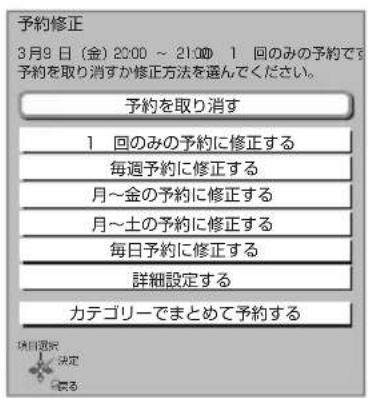
「詳細設定する」を選んだ場合 (→ 44 「詳細設定」)

錄画
[NO TEXT]
- 新番組を [ ワンタッチ予約 録画 ● ] で予約をした場合、第 1 話しか予約されません。毎週予約に変更する場合は、もう一度 [ ワンタッチ予約 録画 ● ] を押して毎週予約に修正をしてください。
- 表示条件が 2 つ以上重なる番組の表示マークは、「新番組」、「初放送(映画)」、「特番(地上 D)」の優先順位で表示します。
日時を指定して予約録画する(時間指定予約)
5
「予約を登録する」または「修正を反映する」を選び、決を押す
![NOA 予約一観 3D容量 1:11 DR HDD容量 55:31 DR USB-HDD容量 56:21 DR 3月 9日 (金) 地LD HDD ○○○○○○○○○○○○○○ 22:00-21:00 081 DR 3月 1日 (五) 地LD HDL ○○○○○○○○○○○○○ 20:20 20:00 101 UP 「!」が表示されたときは、[決定]を押して、 予約内容を確認してください。](/content/2026/05/995566/images/db0afa4f4b3f1e9a52eaa613def907fa88a645a93e2d6181481e826d921414a3.jpg)

0.4 公式二
- 暗証番号に関する表示が出たとき
デジタル放送には、視聴制限のある番組があり、視聴・録画には暗証番号(→106)の入力が必要です。視聴制限のない番組の場合は、[戻る]を押すと予約できます。
- 本機の日時が間違っている場合は、日時設定を行ってください。(→110「日時設定」)
- 番組追従機能(→53)は働きません。
- 写真・音楽用フォーマットまたは SeeQVault フォーマットの USB-HDD には予約録画できません。
予約内容の設定
時間指定予約
① 項目を選び、設定する(→ 下記へ)
② 設定が終了したら、
左記手順 5 へ
| 録画日 | 日付を指定します。 |
| 毎週予約設定 | 毎日・毎週予約を設定します。(→ 44「毎週予約設定」) |
| 放送種別 /チャンネル | 録画する放送とチャンネルを設定します。 |
| 開始時刻 /終了時刻 | 録画の開始時刻や終了時刻を設定します。●[◀]または[▶]を押したままにすると 15 分単位で変更できます。 |
| 録画先 | 録画先を選びます。 |
| 録画モード | 録画モード(→58)を設定します。 |
| 持ち出し番組の設定HDD | 持ち出し番組作成の設定をします。(→ 44) |
| 番組名入力 | ●文字入力について(→103)●入力しなくても、番組表にある番組は、録画後に自動的に番組名が付きます。 |
1 機能一覧 /予約確認を押す
2 「予約確認する」を選び、決定を押す
3 番組を選び、以下の操作を行う
- [◀] [▶] を押して、「カテゴリーまとめて予約一覧」を選ぶと、カテゴリーまとめて予約の確認、修正、登録の取り消しができます。
(→ 51「カテゴリーまとめて予約の確認、修正、登録の取り消し」手順 5)

予約状況がマークで表示されます。
- 「①」が表示されたときは、予約内容を確認してください。
- 毎日・毎週予約で HDD の残量が少ないため数週間後の予約ができない場合、「①」が表示されます。「毎週一覧」で確認してください。
- 表示マークについては (→ 129)
- 実行されなかった予約は、翌々日の午前4時には一覧から消去されます。
(消去された予約は「履歴一覧の表示」で確認できます→右記)
予約の取り消し

を押す
- 「探して毎回予約」の場合、テレビ側の予約も取り消してください。
予約内容の修正
① を押す ② 「修正」を選び、決定を押す
(「番組予約」のときは → 44 「詳細設定」) (「時間指定予約」のときは → 48 「時間指定予約」)
毎日・毎週予約の予約状況を確認
予約の重複などを確認できます。
① を押す
②「毎週一覧」を選び、を押す
- 予約の「重複」がある場合に [決定] を押すと、「予約重複確認」画面を表示します。(→ 54) 予約の修正をしてください。
予約の実行を止める(一時解除)
① サブ を押す
②「予約実行切」を選び、を押す
- 予約内容に「予約実行切」マークが表示されます。
- [ サブ メニュー ] を押して「予約実行入」を選ぶと、待機状態に戻ります。[LAN 経由(スカパー!プレミアムサービスや CATV)で録画中の番組を除く]
視聴制限の一時解除
暗証番号(→ 106)を入力して視聴制限を一時解除します。
① サブメニューを押す
②「視聴制限一時解除」を選び、を押す
③ 1あ(リサルンのふた内部)で暗証番号を入力する
履歴一覧の表示
「一部未実行」など、録画ができなかった予約の履歴を一覧表示します。
サブ メニュー ① を押す
②「履歴一覧表示」を選び、決定を押す
- 履歴を選択して削除することができます。
履歴の削除
「一部未実行」の番組などの履歴を削除します。
サブメニュー ① S を押す
②「履歴削除」を選び、を押す
③「はい」を選び、決定を押す
- 予約一覧で削除した場合でも、履歴一覧での履歴は残っています。

錄画
関連する番組を自動で予約録画する (カテゴリーまとめて予約)
お好みの番組に関連するカテゴリーの番組を毎日検索して自動で予約録画します。
- 登録できる項目数は 32 個までです。
- 自動で予約される番組数は 128 番組までです。
- HDDに予約します。
選択した番組から探す
選択している番組に関連した項目から番組を自動で予約録画します。
1 番組予約画面(→ 43 手順 5)表示中に「カテゴリーでまとめて予約する」を選び、決定を押す
- 選択している番組に関連するカテゴリーの番組の情報がない場合、選択できません。
2 表示されている項目を選び、決を押す

選択している番組に関連した項目が表示されます。
3 「予約する」を選び、決を押す
カテゴリーから探す
ドラマ、スポーツ、アニメなどの項目を選び、その項目に関連したカテゴリーの番組を自動で予約録画します。
1 機能一覧/予約確認 ○ を押す
2 「全機能から選ぶ」を選び、決を押す
3 「番組を探す・予約する」を選び、決定を押す
4 「カテゴリーまとめて検索」を選び、決定を押す
5 「検索する」を選び、決を押す
6 検索対象から項目を選び、決を押す
7 項目を選び、を押す

カテゴリーの番組一覧を表示する場合
手順 7 で [決定] を押す
カテゴリーまとめて予約の確認、修正、登録の取り消し
1
機能一覧 /予約確認

を押す
2
「全機能から選ぶ」を選び、決を押す
3
「番組を探す・予約する」を選び、決定を押す
4
「カテゴリーまとめて検索」を選び、決を押す
5
「登録した予約を確認する」を選び、 決定を押す
■ 予約済み番組を確認する
⑥ 確認したい項目を選び、決を押す
- 予約番組を修正したい場合:
① 修正したい番組を選び、
[ ワンタッチ予約 録画 ● ] を押す
② 項目を選び、[決定]を押す
詳細設定について (→ 44)
(予約番組を修正すると、カテゴリーまとめて予約の番組ではなくなります)
■ 登録済みの項目を取り消す
⑥ 登録した項目を選び、を押す
⑦「はい」を選び、を押す
- すでに予約済みの予約は取り消されません。 予約一覧(→ 49)で取り消してください。


- 通常の番組や新番組と予約が重なった場合、カテゴリーまとめて予約は行われません。
- カテゴリーまとめて予約同士が重なった場合、以下の優先順位で予約します。
①開始時刻の早い番組を優先
②開始時刻が同じときは、地上デジタルと BS デジタルでは、地上デジタル放送の番組を優先
③放送波が同じときは、チャンネル番号の小さい番組を優先 - 契約が必要なチャンネルの番組は、契約していない場合、自動登録されません。

錄画
新番組を自動で予約録画する
地上デジタル BS デジタル
番組名に 新<新>、<新番組>、<新シリーズ>が含まれるドラマまたはアニメを最大 16 番組まで自動で予約することができます。
- 「夜ドラマ」は18時~23時59分の間に開始時刻が含まれるドラマが対象になります。
- HDDに DR モードで予約します。
1 機能一覧 /予約確認を押す
2 「全機能から選ぶ」を選び、決定を押す
3 「番組を探す・予約する」を選び、決定を押す
4 「新番組おまかせ録画」を選び、決定を押す
5 設定したい項目を選び、「入」にする
新番組おまかせ録画の設定

“入”に設定すると、新番組をDRモードで自動録画します。
・録画時刻の重複により自動録画されない場合があります。
・HDD残量にご注意ください。
予約確認ボタンで自動で録画される番組を確認できます。
予約された新番組の確認
1 機能一覧 /予約確認を押す
2 「予約確認する」を選び、決定を押す

②予約内容を修正するには(→ 49)
「修正」を選び、「設定変更」画面を表示すると、通常の番組予約になります。
- 新番組を毎日・毎週予約したい場合も予約内容の修正が必要です。

- 「新番組おまかせ録画」で録画された番組を再生し、停止すると、次回予約の画面が表示されます。画面の指示に従ってください。
- 通常の番組やカテゴリーまとめて予約と予約が重なった場合、新番組の予約は行われません。
- 新番組同士の予約が重なった場合、以下の優先順位で予約します。
①開始時刻の早い番組を優先
②開始時刻が同じときは、地上デジタルと BS デジタルでは、地上デジタル放送の番組を優先
③放送波が同じときは、チャンネル番号の小さい番組を優先
- 契約が必要なチャンネルの新番組は、契約していない場合、自動登録されません。
ディスクやUSB-HDDの残量不足などに対応(代替録画)
残量不足や未挿入、未接続などの理由でディスクやUSB-HDDに予約録画できない場合は、録画の失敗を防ぐために、自動的に“HDD”に録画先を変更し、録画の開始からHDDに録画します。
番組追従機能
野球中継などの番組延長に対応
予約後に放送時間が変わっても、録画時間を自動的に変更します。(3 時間までの変更に対応)
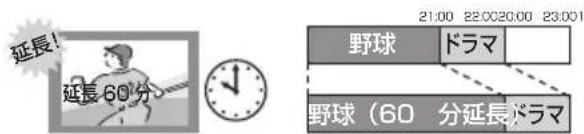
- 予約した番組が放送局側の都合により放送されなかった場合、予約録画は実行されません。
毎日・毎週予約した番組の時間変更に対応
(開始 / 終了時刻の 3 時間までの変更に対応)

- 番組表の更新を基に働くため、更新状態(番組名の変更など)によっては正しく働かない場合があります。この場合は、最初の予約内容のまま登録します。
番組追従機能を無効にするには
時間指定予約で予約を行ってください。(→ 48)
0924
- HDDの残量が少ない場合は、録画できる分のみ録画されます。
- DVD 画質の予約を代替録画すると、HDD には 3 倍録モードで録画します。
[NO TEXT]
- 時間指定予約では番組追従機能は働きません。
- 番組追従機能によって予約の重複が起こった場合は、変更後の録画時間で録画の優先順位を決定します。開始時刻の早い番組が実行され、遅い番組の重複している部分は録画されません。
- 番組追従機能は当社独自の機能です。Gガイド固有の機能ではありません。
録画 / 予約録画に関するお知らせ
予約時の電源の切 / 入について
電源の切/入にかかわらず、予約録画は始まります。
予約録画中に電源を切ることはできます。(録画に影響はありません)
前の予約の終了時刻と次の予約の開始時刻が同じ場合
前の予約の終わりの約 1 分が録画されません。

次の予約先が「BD」の場合は、次の予約の始めも、約1分が録画されない場合があります。

- 前の予約の録画終了時刻に近づくと、視聴中のチャンネルが次の予約のチャンネルに切り換わる場合があります。
予約番組が重なっているとき
(43 ページ手順 5 などのあと)
予約が重なって、録画が正しく行われない場合、確認画面が表示されます。
画面の指示に従って、予約の重複を修正することをお勧めします。


「重複」マークが付いた予約は、一部またはすべてが録画できません。
予約を選び、[決定]を押すと、予約の修正ができます
予約一覧画面で「重複」マークが表示されている番組は、番組の一部またはすべてが録画されません。

開始時刻の早い番組を優先して録画します。録画が終わりしだい、次の番組が途中から録画されます。
開始時刻が同じ場合、あとから予約した番組を優先して録画します。
- LAN 経由(スカパー!プレミアムサービスや CATV)の番組に「重複」マークが表示されている場合、途中からの録画は実行されません。
再放送の録画について
「カテゴリーまとめて予約」では、同じ番組を二度録画するのを防ぐために、番組名に「第2話」や「#2」などの話数を含む番組(連続ドラマやアニメなど)を録画したことがある場合、その再放送は約180日間録画予約しません。
(ただし、途中で録画を中断した番組の再放送は録画予約します)
- 一度録画した番組の再放送も録画予約するには、「再放送の録画」(→112)を「録画する」に変更してください。
画質と記録時間について
スポーツ、音楽ライブ番組など、動きや明るさの変化が激しい番組を長時間の録画モード(4 倍録~15 倍録)で録画する場合、ブロック状のノイズが目立つことがあります。この場合、DR や 1.5 倍録 など高画質の録画モードをお使いになることをお勧めします。
DR モード切り換えについて
1.5~15 倍録モードでの録画中に、再生やダビングなどを行うと、以下のような画面が表示される場合があります。
例)BD-V再生時
再生を開始します。
ハイビジョン画質で録画中の番組を
DR モードに切り換え、録画を継続します。
その場合は、いったん DR モードで録画したあと、電源「切」時に設定した録画モードに変換します。
(電源「切」時に予約録画など本機が動作中の場合、動作終了後に変換を行います)
- 変換前に編集を行うことはできません。
変換が終了しているか確認するには(→ 71)
録画モードと記録時間の倍率について
例)

記録時間の倍率
情報量(ビットレート)※
※ 数値が大きいほど画質は良くなります。
ハイビジョン画質の倍率や情報量は、ハイビジョン映像(24 Mbps)を DR モードで録画した場合との比較を表しています。
②録画モードと記録時間の目安(→ 143)
複数番組の録画について
本機はデジタル放送と LAN 経由(スカパー!プレミアムサービスや CATV)の番組を、同時に録画することができます。

flowchart
graph LR
    A["User 1: Two people"] --> B["User 2: Dog"]
    B <--> C["User 3: Dog"]
    D["デジタル放送"] --> E["スカパー! プレミアムサービス CATV (LAN経由)"]

錄画
スカパー !プレミアムサービス対応チューナーから 録画する

ネットワークで接続すると、スカパー!プレミアムサービス対応チューナーからの番組をそのままの画質で本機に録画することができます。
- サービスについては、当社ホームページをご覧ください。
http://panasonic.jp/support/bd/network/hd_rec/
接続と設定
- ネットワーク接続と設定をする (→ 22、26)
- 設定を変更する場合 (→ 120)
HDD
スカパー !プレミアムサービス対応チューナーでネットワーク設定と予約の設定をする
録画中は、本体前面の “LAN” ランプが点灯します。
本体前面

- 本機が録画先になるように設定してください。詳しくはスカパー!プレミアムサービス対応チューナーの説明書をご覧ください。
- 本機の予約一覧に「LAN 予約」マークが表示されますので、予約内容を確認してください。(→ 49)
・録画モードを変更することはできません。
・「重複」マークが表示されている場合、録画は実行されません。
・視聴制限のある番組や接続しているチューナーによっては、番組名が表示されないことがあります。
②録画を止めるには
[■ 停止] を押す
- スカパー!プレミアムサービス以外の番組も録画中のときは、“LAN”の表示のあるチャンネルを選んでください。

- 本機が動作中のときは、予約の設定ができない場合があります。
- スカバー!プレミアムサービスの番組の録画が正しく実行されない場合がありますので、以下のようにしてください。
・本機の日時が間違っている場合、もしくは本機をアンテナにつないでいない場合は、日時設定を行ってください。(→ 110「日時設定」)
・予約登録後、ネットワーク設定をやり直す場合、設定前に登録済みの予約を取り消し、設定後に再度予約登録を行ってください。 - チューナー側で予約を修正すると、本機側の予約を取り消し、再登録します。(本機側で予約内容を修正していた場合、修正内容は無効になります)
- 予約した番組の直前の放送が視聴制限のある番組や「録画禁止」の番組の場合、始めの数秒間、録画されないことがあります。
ネットワークを使って CATV(ケーブルテレビ)から録画する

flowchart
graph LR
    A["当社製CATV"] --> B["LAN端子"]
    note right of B: 接続は?
ネットワークで接続すると、CATV セットトップボックスからの番組をそのままの画質で本機に録画することができます。
- 対応機器については、当社ホームページ(→8)をご覧ください。
- ネットワーク接続と設定をする(→22、26) お部屋ジャンブリンク(DLNA)/ スカパ+Link(録画)設定(→120)
HDD
CATV 側でネットワーク設定と予約の設定をする
録画中は、本体前面の “LAN” ランプが点灯します。
本体前面

- 本機が録画先になるように設定してください。詳しくはCATVセットトップボックスの説明書をご覧ください。
- 本機の予約一覧に「LAN 予約」マークが表示されますので、予約内容を確認してください。(→ 49)
・「重複」マークが表示されている場合、録画は実行されません。
・視聴制限のある番組や接続している CATV セットトップボックスによっては、番組名が表示されないことがあります。
録画を止めるには
[■ 停止] を押す
- ネットワーク経由以外の番組も録画中のときは、“LAN”の表示のあるチャンネルを選んでください。
CATV から本機にダビングするときは
- 「ビエラなどからダビングする」(→81)をご覧ください。

錄画

- 本機が動作中のときは、予約の設定ができない場合があります。
- CATVの番組の録画が正しく実行されない場合がありますので、以下のようにしてください。
・本機の日時が間違っている場合、もしくは本機をアンテナにつないでいない場合は、日時設定を行ってください。(→ 110「日時設定」)
・予約登録後、ネットワーク設定をやり直す場合、設定前に登録済みの予約を取り消し、設定後に再度予約登録を行ってください。 - CATV 側で予約を修正すると、本機側の予約を取り消し、再登録します。(本機側で予約内容を修正していた場合、修正内容は無効になります)
- 予約した番組の直前の放送が視聴制限のある番組や「録画禁止」の番組の場合、始めの数秒間、録画されないことがあります。
| 録画モード | DR 1.5~15倍録 | XP・SP・LP | FR | |
| 画質 | 放送画質放送そのままの画質で記録 | ハイビジョン画質放送データを圧縮 *1 して、ハイビジョン画質で長時間記録ディスクにもハイビジョン画質で記録 | DVD画質従来のアナログ放送と同様の画質で記録 | DVD画質ディスクの残量に合わせて XP ~ LP の中で画質を自動調整して記録●番組の時間が少なくても、ディスク残量がなくなる場合があります。 |
| — | 高画質 長時間 | 高画質 長時間 | — | |
| 記録できる放送/入力 | 地上・BS・CSデジタル放送LAN *2 | 地上・BS・CSデジタル放送 | 地上・BS・CSデジタル放送 | |
| 記録できるメディア | HDD BD-REBD-RUSB-HDD | HDD BD-RE BD-RRAM AVCREC-R AVCRECUSB-HDD | RAM VR-R VR -R V *3 -RW VR -RW V *3 | |
| サラウンドの音声 | サラウンド音声 | ステレオ音声(ダウンミックス 2 チャンネル) | ||
| 複数の音声(マルチ音声→42) | 複数の音声をすべて記録 | 音声は 2 つ記録 *5 | 音声は 1 つだけ記録 4 | |
| 二重音声(→42) 6 | 両方の音声を記録 | |||
| 複数の映像 | 複数の映像をすべて記録 | 映像は 1 つだけ記録 4 | ||
| 字幕情報 字幕の入 / 切情報を含めて記録(再生時、字幕表示の入 / 切ができる) | 字幕の入 / 切情報は記録しない(再生時、字幕表示の入 / 切はできない) 4 | |||
- 録画モードと記録時間の目安 (→ 143)
- 録画モードを変更するには
・録画時(→39) ・予約時(→43) ・かんたんダビング時(→75「画質変更」) ・詳細ダビング時(→77)
※ 1 映像圧縮方式:MPEG-4 AVC/H.264
※ 2 放送された画質のまま記録されますが、録画モードは表示されません。
※ 3 -RV-RWV デジタル放送のコピー制限のある番組は記録できません。
※ 4 記録したい映像や音声、字幕表示の入 / 切などの内容を選びたい場合、記録前に下記の設定をしてください。
・録画時:「信号切換」(→38)で選ぶ
・予約録画時:「信号設定」(→44)で選ぶ
・ダビング時: 「信号切換」(→66) で選んだあと、ダビングを行う (→80)
※ 5 15 倍録モードの場合、音声の種類によっては録画できる時間が短くなることがあります。
※ 6 -RV -RWV に記録する場合、音声は設定に従って記録(「DVD-Video 記録の設定」(→ 112)の「二重音声記録時の音声選択」を設定する)
録画した番組を再生する
(録画用フォーマットまたは SeeQVault フォーマット)
ディスクを再生する場合、ディスクを入れる。
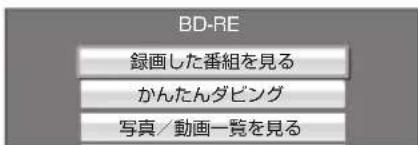
例)BD-RE

上記画面が表示された場合、「録画した番組を見る」を選び、[決定]を押すと、下記の手順2に進むことができます。
1 見るを押す
2 番組を選び、決を押す

HDD USB-HDD
一度再生した番組を再生する場合、「つづきから再生」または「先頭から再生」を選んでください。
[NO TEXT]
- 表示マークについては (→ 130)
- 録画中番組の再生について
・ HDDやUSB-HDDに録画中の番組を再生できます。
(追っかけ再生)
・録画中に録画済みの番組を再生できます。
(同時録画再生)
ただし、ディスク予約録画中は、ディスクの再生はできません。
- 録画一覧は録画した日付順に表示されます。
- 有料放送を録画した番組では、再生時点での契約状況により、放送局からのメッセージが表示されます。
- 「1080/60p」の表示がある番組は再生はできますが、プログレッシブでは出力されません。
- 他の機器で作成したプレイリストのディスクの再生
① [機能一覧 / 予約確認 ] を押す
②「全機能から選ぶ」を選び、[決定]を押す
③「メディアを使う」を選び、[決定]を押す
④「ブルーレイ (BD)/DVD」を選び、[決定]を押す
⑤「プレイリストを見る」を選び、[決定]を押す
- 3D 映像を楽しむには (→ 63)
- [見る 録画一覧]を押すとBD-VやDVD-Vの再生が始まる場合、HDD/BDを押してドライブを HDD に切り換えてください。
録画一覧について
HDD BD-RE BD-R RAM -R -RW USB-HDD (録画用フォーマットまたは SeeQVault フォーマット)
例)
![選択中のメディア 録画一覧 家じゅう ディスク USB-HD すべて 未 3/ 1 (金) 3/ 2 (土) 3/ 3 (日) ドラマスペシャル 現代ビジネス アンティーク 表示マークについては (→ 130) 3/ 5 (火) エレキギター講座 ラベル • [◀] [▶] を押すと、ラベルを切り換えることができます。 選択中の番組 ページ数 • [◀◀] [▶▶] を押すと、前後のページに表示を切り換えることができます。 押したままにすると、素早く切り換わります。 ページ 013/013 マーコー → 62) → 74) → 62) (見たいシーン ダビング (シーン一覧 マーカー→ 62) → 74) → 62) 文字を大きくします。 HDD USB-HDD 録画後すぐは「録画済」と表示 (画像は電源「切」時に作成されます) • 表示される画像を変更するには (→ 70 「サムネイル変更」) • 「家じゅう」「ディスク」「USB-HDD」(SeeQVault フォーマット) の場合、画像は表示されません。](/content/2026/05/995566/images/36487d68112a334921a7f25b89754bc8a171e157ce336c6dd9be078934e257a3.jpg)
ラベルの分類について
HDD に録画した番組は、番組の内容によって本機があらかじめ設定しているラベルに自動的に分類されます。
| 家じゅう | 「お部屋ジャンブリンク」(→96)で接続された機器の録画番組をまとめて表示します。・「家じゅうラベルの表示」(→116)を「入」にすると、表示されます。・「家じゅう」ラベルに表示できる機器は最大10台まで、番組数は1台当たり最大4000番組までです。・「家じゅう」ラベルから他のディーガの番組を再生した場合、接続機器側の「レート変換モード」は働きません。映像が途切れたり停止する場合は、「お部屋ジャンブリンク(DLNA)」(→97)から再生してください。 | |
| ディスク | ディスク内の番組(ディスクが入っている場合のみ表示)・BD-V DVD-Vでは表示されません。 | |
| USB-HDD | USB-HDD内の番組(USB-HDDが接続されている場合に表示) | |
| HDD | すべて | すべての番組 |
| 未 未視聴 | 録画してまだ見ていない番組・番組の先頭から30秒以上または番組の録画時間の半分以上の位置で再生を停止した番組は、「未 未視聴」から除外されます。 | |

- 録画一覧は録画やダビングまたは本機に取り込んだ日付順に表示されます。
録画一覧上での便利な機能
録画一覧画面上で


flowchart
graph TD
    A["先頭から再生"] --> B["番組消去"]
    B --> C["内容確認"]
    C --> D["番組編集"]
    D --> E["視聴制限一時解除"]
    style A fill:#f9f,stroke:#333
    style B fill:#f9f,stroke:#333
    style C fill:#f9f,stroke:#333
    style D fill:#f9f,stroke:#333
    style E fill:#f9f,stroke:#333
| 先頭から再生HDD USB-HDD | 番組を最初から再生します。 |
| 番組消去 番組を消去すると、持ち出し番組も消去されます。「消去」を選び、[決定]を押す | |
| 内容確認 番組の内容(録画の開始時刻、録画時間、録画モードなど)が確認できます。(→下記) | |
| 視聴制限一時解除HDD USB-HDD | 「HDD 番組の視聴制限」(→113)で設定された視聴制限を一時的に解除します。画面の指示に従って暗証番号を入力してください。 |
| 一覧を更新更新を中止・「家じゅう」ラベル選択時のみ | 「家じゅう」ラベルに表示される番組をすぐに更新します。 |
録画した番組の録画モードや撮影ビデオの種類を確認するには
本機では、録画した番組の録画モードや取り込んだ撮影ビデオの種類は、録画一覧の内容確認(→上記)で確認することができます。
取り込んだ撮影ビデオは、チャンネル欄では以下のように表示されます。
- AVCHD *1 : 「AVCHD」
※ 1 サイドバイサイド方式で記録した3D映像も含む。
●AVCHD 3D : 「AVCHD 3D」 - 1080/60p の番組 : 「AVCHD PRO」
- MP4 *2 : 「AVC VIDEO」 ※ 2 「動画の編集」 (→88) を行った MP4
- 本書では、取り込んだ撮影ビデオを「AVCHD」の表示がある番組などと記載しています。

見たいシーンだけを再生する (見たいシーンマーカー)
HDD USB-HDD (録画用フォーマット)
見たいジャンルのシーンの先頭にチャプターマークを設定することができるので、見たいシーンマーカーで再生中にスキップボタンを押すと見たいシーンを簡単に見つけることができます。
この機能を使うためには、インターネット接続とディモーラサービスへの機器登録が必要です。
②サービスの登録について (→ 27)
録画一覧画面上で
① 番組を選び、を押す
- 見たいシーンマーカー画面が表示されます。
② 再生したいシーンを選び、決定を押す
- が表示されます。この操作を繰り返し、シーンを選びます。
③「再生」を選び、を押す
- 選んだシーンが番組内にない場合は、再生できません。
見たいシーンから再生する(シーン一覧)
HDD USB-HDD (録画用フォーマット)
インターネットに接続すると、録画した番組のシーン一覧を表示することができます。シーン一覧では、録画した番組の流れを確認することができます。
ディモーラのサービスに登録すると、見たいシーンから再生を始めることができます。
サービスの登録について (→ 27)
録画一覧画面上で
① 番組を選び、を押す
- シーン一覧が表示されます。

ディモーラ会員登録している場合:
② 見たいシーンを選び、決を押す
- 選んだシーンから再生が始まります。
見どころ一覧を表示するには
上記手順①のあと、[Ⅱ一時停止]を押す
- 見どころ一覧で、項目を選び、[決定]を押すと、その場面の再生が始まります。

- 見たいシーンマーカーやシーン一覧は、地上デジタル放送の一部の番組のみ対応しています。
(2017 年 8 月現在)
また、シーン情報は、放送後一定期間保存していますが、保存期間が過ぎるとシーン再生はできなくなります。詳しくは、ディモーラのホームページ(→27)をご覧ください。
- 以下の番組では見たいシーンマーカーやシーン一覧は表示できません。
・番組結合した番組
・BD からダビングした番組
・シーン情報のない番組
- SeeQVault フォーマットの USB-HDD は、見たいシーンマーカーやシーン一覧は表示できません。
- 番組内容とは異なるシーン情報が表示される場合があります。
市販またはレンタルの BD ビデオや DVD ビデオを再生する
BD-V DVD-V
ディスクを入れて、メニュー画面が表示されたときは、画面に従って操作してください。
1 ディスクを入れる
- 自動的に再生が始まります。
- 再生が始まらない場合、[▶再生]を押してください。
2 メニュー画面が表示された場合
項目を選び、決定を押す

メニュー画面を表示させるには
BD-V再生中:[サブ メニュー]を押して、
「トップメニュー」を選ぶ
停止中: [見る 録画一覧]を押す
DVD-V [見る 録画一覧]を押す
([サブ メニュー]を押して、「トップ
メニュー」を選ぶ)
②ポップアップメニューを表示させるには
BD-V再生中:[見る 録画一覧]を押す
- 停止中に[1]~10を押して、タイトルを再生できるディスクもあります。
DVD-V:2桁入力 BD-V:3桁入力

- メニュー画面の表示中は、ディスクが回っています。本機のモーターの保護やテレビ画面への焼き付き防止のため、再生しないときは [■停止] を押して停止させてください。
- [見る 録画一覧]を押すと録画一覧が表示される場合、HDD/BDを押してドライブを BD に切り換えてください。
- Dolby Atmos や dts:X TM に 対応した BD ビデオを楽しむには (→ 113)
インターネットを使って BD-Live 対応 ディスクを楽しむ
BD-Live は、外部メモリー(ローカルストレージ)に追加コンテンツをダウンロードする必要があります。
- 本機ではローカルストレージに USB 機器(USB メモリー)を利用します。
① ネットワーク接続と設定をする (→ 22、26)
② 「BD-Live インターネット接続」(→112) を「有効」または「有効(制限付き)」に設定する
③ 1 GB 以上の残量がある USB 機器を接続する
④ ディスクを入れる
- USB 機器に記録された BD ビデオのデータが不要になった場合は、「BD ビデオデータ消去」で消去することができます。
[機能一覧 / 予約確認 ] ボタン→「全機能から選ぶ」→
「メディアを使う」→「USB 機器」→
「BD ビデオデータ消去」で消去を行う

- アカウントの取得が必要な場合があります。アカウントの取得方法は、ディスクの画面表示や説明書に従ってください。
- BD-Live 対応ディスクは再生中に、レコーダーやディスクの識別 ID をインターネット経由でコンテンツプロバイダに対して送信することがあります。
副映像のあるディスクを楽しむ
例)
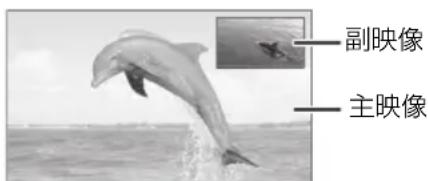
- 副映像の音声を出力する場合、「BDビデオ副音声・操作音」(→113)を「入」にしてください。
副映像が表示されないときは
- 「副映像設定」の「映像情報」と「音声情報」を設定してください。(→ 66)
3D 映像を楽しむ
(3D 対応テレビと接続時のみ)
- テレビ側で3Dの設定など必要な準備を行ってください。
3D 再生に関する設定
必要に応じて下記の設定を行ってください。
- 「3D 設定」(→ 114)
- 「3D ディスクの再生方法」(→112)
再生中の番組の 3D 設定をする
- 「3D 設定」(→ 67)
停止

を押す
続き再生メモリー機能
止めた位置を一時的に記憶するため、次回再生時に止めた位置から再生することができます。
(お部屋ジャンプリンクで再生した場合も含む)
- HDD USB-HDD:番組ごとに止めた位置を記憶
- ディスク:前回止めた位置のみを記憶
・記憶した位置は、ディスクトレイを開けると解除されます。
・BD-V|DVD-Vディスクによっては、続き再生メモリー機能が働かない場合があります。
一時停止

を押す
- もう一度押す、または[▶ 再生]を押すと、再生を再開します。
早送り / 早戻し(サーチ)

またはを押す
押すごとに、または押したままにすると速度が速くなります。(5 段階)
- [▶ 再生]を押すと、通常再生に戻ります。
- 早送り 1 速時のみ音声が出ます。(「AVCHD 3D」の表示がある番組を 3D 再生中は音声は出ません)
スキップ
再生中または一時停止中に

またはを押す
押した回数だけ番組や場面を飛び越します。
- チャプターマーク(→72)がある場合は、その場面に飛びます。
30 秒先へ飛び越す /10 秒前へ戻す

を押す
上または下を押すごとに、約30秒先へ飛び越して、または約10秒前に戻して再生します。
- DVD-V 正しく働かない場合があります。
早見再生(1.3 倍速)

を約1秒以上押す
- もう一度[▶再生]を押すと、通常再生に戻ります。
- 以下の場合はできません。
・市販の BD ビデオや「AVCHD 3D」の表示がある 番組を 3D 再生中
・「1080/60p」の表示がある番組
- -RW (ファイナライズ後も含む)
・MP4(取り込んだ動画も含む)
- ディスクによっては音声が出ない場合があります。
スロー再生
一時停止中に

または 早送りを押す
押すごとに速度が速くなります。(5段階)
- [▶ 再生]で通常再生に戻ります。
- 「AVCHD 3D」の表示がある番組を 3D 再生中、または BD-V、AVCHD では、送り方向のみ働きます。
- MP4(取り込んだ動画も含む)できません。
- 音声は出ません。
押した回数だけ番組や場面を飛び越します。
- チャプターマーク(→72)がある場合は、その場面に飛びます。
はっきり再生
ゆっくり / はっきり再生 (0.8 倍速)
音声をはっきりと聞き取りやすくします。また、「ゆっくり/はっきり再生」にすると、通常よりも遅い速度で再生します。
① (リモコンのふた内部)を押す
② 項目を選び、決定を押す
- ゆっくり / はっきり再生中に [▶ 再生] を押すと、通常速度のはっきり再生になります。
- 以下の場合、ゆっくり / はっきり再生はできません。
- 市販の BD ビデオや「AVCHD 3D」の表示がある番組を 3D 再生中
・「1080/60p」の表示がある番組 - -RW (ファイナライズ後も含む)
・MP4(取り込んだ動画も含む) - ディスクによっては音声が出ない場合があります。
- ゆっくり/はっきり再生中は、音声はPCMになります。
- はっきり効果の強さを設定したり、はっきり再生を常時有効に設定することもできます。(→ 114)
コマ送り / コマ戻し
一時停止中に

(左または右)を押す
押すごとに 1 コマずつ送り(戻し)ます。
- 押したままにすると、連続してコマ送り(戻し)します。
- [▶ 再生] で通常再生に戻ります。
- 「AVCHD 3D」の表示がある番組を 3D 再生中、または BD-V、AVCHD では、コマ戻しはできません。
- MP4(取り込んだ動画も含む)できません。
お知らせ
- ディスクや再生状態(停止中など)によっては、一部できない操作があります。
音声や字幕などの設定をする(再生設定)
1 再生中に

- サブメニュー画面が表示されない場合、もう一度 [ サブ メニュー ] を押してください。
2 「再生設定」を選び、決定を押す
3 メニューを選び、決定を押す
例)BD-V
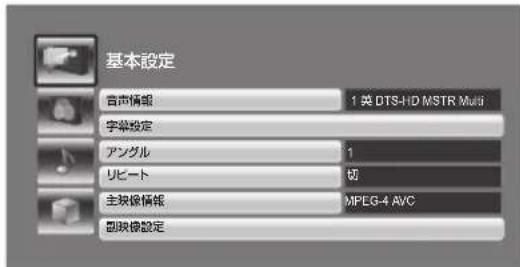
4 設定項目を選び、決を押す
- 再生する番組やディスクにより設定項目は異なります。
5 設定を変更する

- 映像や音声によっては、効果が得られない場合や適切に動作しない場合があります。
- 以下の場合、記録したスカパー!プレミアムサービスの番組は字幕表示の入/切ができません。
・画質変更ダビングした場合
・他社製機器から記録した場合
基本設定
音声情報
音声属性を表示したり、音声や言語を選ぶことができます。
信号切换
DR モードまたは 1.5~15 倍録モードの番組は音声などを切り換えます。「字幕」「字幕言語」の設定内容はデジタル放送の視聴時にも適用されます。
▶ マルチビュー
▶ 映像
▶ 音声
▶ 二重音声
▶ 字幕
▶ 字幕言語
音声チャンネル
音声(L/R)を切り換えます。
字幕設定
字幕の表示位置やスタイルの設定を行います。
▶ 字幕設定:字幕表示の入 / 切や、言語の選択
▶ 字幕スタイル
▶ 字幕位置
▶ 字幕輝度
アングル
アングルを選びます。
リピート
(本体表示窓に経過時間が表示されるときのみ)繰り返し再生の方法を選びます。
▶ 番組
▶ タイトル
▶ チャプター
▶ プレイリスト
▶ 全曲
▶ 1 曲
シャッフル(音楽再生時のみ)
- 「入」にすると、順不同に再生します。
映像情報 AVCHD
情報の表示のみ
主映像情報 BD-V
副映像設定 BD-V
▶ 映像情報
▶ 音声情報
画質設定 音声詳細設定
設定した内容は保持されます。
ディスプレイ
▶ 標準
▶ プロジェクター
映像素材
再生時の画質を選びます。
▶ 標準
▶ シネマ
▶ アニメ
▶ ライブ
▶ オート
番組のジャンル情報に応じて適した画質にします。また、製作時期が古く画質が良好ではない場合にノイズを抑えてすっきりとした画質にします。
解像感調整
映像の鮮明さを調整します。
数値が大きいほうが、より鮮明になります。
▶ 解像感
▶ 輪郭補正
ノイズ低減
動画に発生する不要なノイズを補正します。
数値が大きいほうが、より低減されます。
▶ ブロックノイズ低減
▶ ランダムノイズ低減
▶ モスキートノイズ低減
▶ ドット妨害・クロスカラー低減
輝度·色調整
映像の明るさ、黒レベル、白/黒階調、色の濃さ、色あいを調整します。
▶ 明るさ
▶ 黒レベル
▶ 白階調
▶ 黑階調
▶ 色の濃さ
▶ 色あい
プログレッシブ処理
プログレッシブ映像の最適な出力方法を選びます。
- 「Auto」でぶれが生じるときは、「Video」にしてください。
▶ Auto
▶ Video
画質設定を標準に戻す
設定した内容は保持されます。
音質効果
▶ 切
▶ ナイトサラウンド※
夜間など音量を絞った状態でも大音量の音声や小音量の音声などを自動的に調節して、聞き取りやすいサラウンド音声を楽しめます。
▶ ハイレゾリマスター(弱 / 中 / *強)
デジタル放送や記録時の音声圧縮処理によって欠落した音声信号の高音域成分を復元し、より豊かな高音質を楽しめます。
(サンプリング周波数が96 kHz以下で記録された音声に有効)
- 音声がひずむ場合、「切」にしてください。
- ハイレゾリマスターとナイトサラウンドを同時に設定することはできません。
自動音量調整※
番組と CM、ディスクと放送など、コンテンツ間の音量差を自動で調整します。
- 音声がひずむ場合、「切」にしてください。
シネマボイス※
センターチャンネルを含む3チャンネル以上のサラウンド音声の場合、センターチャンネルの音声レベルを2倍にしてセリフを聞き取りやすくします。
※「デジタル出力」が「PCM」の場合のみ働きます。
(→ 113) (音声は2チャンネルになります)
3D 設定
画面表示の飛び出し量
3D再生中の再生設定画面などの飛び出し量を変更することができます。
番組を消去する
(録画用フォーマットまたは SeeQVault フォーマット) 消去すると元に戻すことはできません。よく確認してから実行してください。
1 見るを押す 諺雨一覧
2 番組を選び、黄を押す

- 複数の番組を消去する場合、番組を選んで [青]を押す操作を繰り返してください。 (選んだ番組には ☑が表示されます。 もう一度 [青] を押すと選択を取り消します)
3 「消去」を選び、決定を押す

- HDDの番組消去について
・消去すると、持ち出し番組も消去されます。 - 消去後のディスク残量について
- HDD BD-RE RAM -RW VR USB-HDD 消去すると、消去した分、残量が増えます。
- -RW V 最後に記録した番組を消去したときのみ、残量が増えます。
- BD-R -R 消去しても残量は増えません。
番組を編集する
HDD BD-RE BD-R RAM -R -RW USB-HDD (録画用フォーマットまたは SeeQVault フォーマット) (ファイナライズしたディスクや AVCHD では編集できません)
1 見るを押す 録画一覧
2 番組を選び、サブメニューを押す
3 「番組編集」を選び、決定を押す
4 項目を選び、決定を押す(→下記へ)
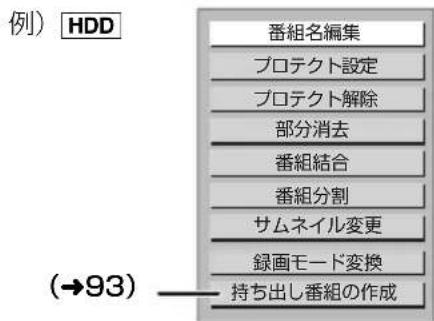
[Unreadable]
- 編集量が多い場合、ディスクヘダビングできないことがあります。
- SeeQVault フォーマットの USB-HDD は、「部分消去」「番組結合」「番組分割」「サムネイル変更」「録画モード変換」ができません。
番組名編集
文字入力 ( → 103)

- 新表示の番組は変更できません。
- 番組名を変更すると、持ち出し番組の番組名も変更されます。
プロテクト設定 / 解除
記録内容を誤って消去しないよう、番組ごとに書き込み禁止(プロテクト)の設定ができます。
- -R V -RW V できません。
「プロテクト設定」または「プロテクト解除」を選び、 [決定]を押す
- プロテクト設定すると「」が表示されます。
部分消去
番組中の不要な箇所を消去できます。
消去すると元に戻すことはできません。よく確認してから実行してください。
- -R V -RW V できません。
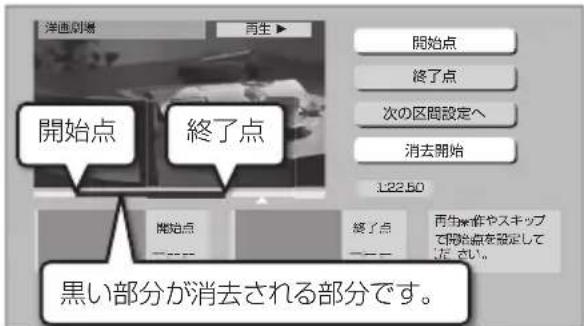
① [▶再生] を押して、再生を始める
②「開始点」を選び、消去する部分の開始点*で
[決定]を押す
③ [▶再生] を押して、再生を始める
④ 「終了点」を選び、消去する部分の終了点 * で
[決定] を押す
- 続けて別の不要な部分を設定する場合、「次の区間設定へ」を選び、[決定]を押す(→手順②へ)
・20区間まで設定できます。
・すでに設定した区間の変更はできなくなります。
⑤「消去開始」を選び、[決定]を押す
⑥「実行」を選び、[決定]を押す
- 部分消去すると、持ち出し番組は消去されます。
- 部分消去した番組をディスクに画質変更ダビングすると、番組の最後の部分がダビングされない場合があります。
- 「シームレス再生」(→ 113) を「入」にして再生すると、番組の消去部分の前後の映像が再生されない場合があります。
※編集したい場面をうまく選ぶために
① 早送りやスロー再生など(→64)を使って、目的の部分を探す
② 編集したい場面で [■一時停止] を押し、[◀][▶] を押して場面を調整する
番組結合
HDD USB-HDD
同じ録画モードや素材の 2 つの番組同士を、1 つの番組に結合することができます。
結合すると元に戻すことはできません。よく確認してから実行してください。
- 1.5~15倍録モードの番組は、それぞれ同じ録画モードとして扱われます。
① 結合したい番組を選び、[決定]を押す

②「結合」を選び、[決定]を押す
お知らせ
- 結合した番組は以下のようになります。
・録画モード:
画質の高いほうの録画モード(ただし、画質は向上しません)
・ダビングの残り可能回数:少ないほうの回数
・番組名:最初に選択した番組名
・チャプターマーク:
結合した位置に作成(結合してチャプターマーク数が 999 を超える場合、超えた分は削除されます)
・番組の結合部分:映像や音声が途切れることがあります。
・持ち出し番組は消去されます。
- 以下の番組は結合できません。
・録画時間の合計が 8 時間を超える場合
・デジタル放送の番組とそれ以外の番組
・LAN 経由(スカバー! プレミアムサービスや CATV)で録画した番組
- 録画モード変換(→71)を行うと、結合できるようになります。視聴制限のある番組を結合すると、厳しいほうの視聴制限になります。
・撮影画質が異なる「AVCHD 3D」の表示がある番組同士
番組を消去する / 編集する(続き)
番組分割
- -R V -RW V できません。

①「分割」を選び、分割する場面※で [決定] を押す
- 「プレビュー」を選び、[決定]を押すと、分割する場面を確認することができます。
場面を選び直すには
① 「分割」を選び、[▶再生]を押して再生を始める
② 分割する場面で、[決定]を押す
②「終了」を選び、[決定]を押す
③「分割」を選び、[決定]を押す
- 分割すると、持ち出し番組は消去されます。
- 分割すると、分割点の直前部分が一瞬再生されなくなります。
- BD-RE|BD-R分割した番組は、HDDにダビングできない場合があります。
サムネイル変更
録画一覧やトップメニューで表示される画像(サムネイル)を変更します。
- -RV -RWV サムネイルはファイナライズ後のトップメニュー画面で表示されます。

① [▶再生] を押して、再生を始める
②「変更」を選び、お好みの場面*で [決定] を押す
場面を選び直すには
① 「変更」を選び、[▶再生]を押して再生を始める
② お好みの場面で、[決定]を押す
③「終了」を選び、[決定]を押す
※編集したい場面をうまく選ぶために
① 早送りやスロー再生など(→64)を使って、目的の部分を探す
② 編集したい場面で [■一時停止] を押し、
[◀] [▶] を押して場面を調整する
録画モード変換
HDD USB-HDD
録画モードの変換には、番組の再生とほぼ同じ時間がかかる場合があります。
録画モードを変換すると、容量を抑えることができます。
- 1.5 \~ 15 倍録 モードのみ選択できます。
![録画モード変換 選択された番組の録画モードを変換します。 録画モード 3倍録 開始方法 電源[切]後 確定 キャンセル 決定 民る](/content/2026/05/995566/images/027a5f43ae70a292e3a778559df20a104d3010ebae20a3e085011efdce3a1023.jpg)
①「録画モード」を選び、[決定]を押す
② 倍率を選び、[決定]を押す
③「開始方法」を選び、開始方法を設定する
- すぐに:
「確定」後すぐに、変換を開始します。変換中は録画や再生はできません。
- 電源 [切] 後:
電源「切」後、予約録画の設定がされていない時間帯に変換を行います。変換中に電源を入れると、変換を中止し、次に電源を切ると、変換をやり直します。
④「確定」を選び、[決定]を押す
⑤ 「すぐに」開始する場合:
「開始」を選び、[決定]を押す

変換を実行中に中止するには
[戻る]を3秒以上押す
「電源 [ 切 ] 後」開始する場合:
[決定]を押す
変換の設定内容を変更・取り消しするには
① 68 ページ「番組を編集する」手順4で「録画モード変換」を選ぶ
②「設定変更」または「設定取消」を選び、
[決定]を押す
変換が終了しているか確認するには
録画一覧の「内容確認」(→61) で確認できます。
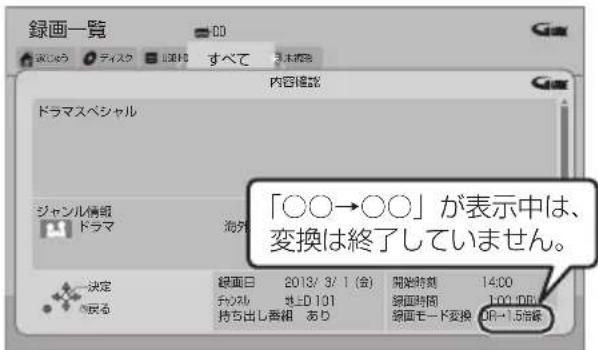

- 15 倍録モードの番組や HDD に取り込んだハイビジョン動画(AVCHD)は変換できません。
- 残量が少ない場合、変換できないことがあります。
- 番組と録画モードの組み合わせによっては、変換すると容量が増える場合があります。
- XP、SP、LP、FR モードの二重音声の番組を変換する場合、変換を開始する前に「二重音声記録時の音声選択」(→ 112) で記録したい音声を選んでください。
チャプターの作成・削除
HDD
BD-RE|BD-R|RAM|-RAVCREC|-RVR|-RWVR
(ファイナライズしたディスクでは再生のみできます)
USB-HDD
(録画用フォーマットまたは SeeQVault フォーマット)
チャプターとは
チャプターマークで区切られた区間のことです。
スキップ(→ 64)すると、チャプターマークを作成した場面に飛ぶことができます。
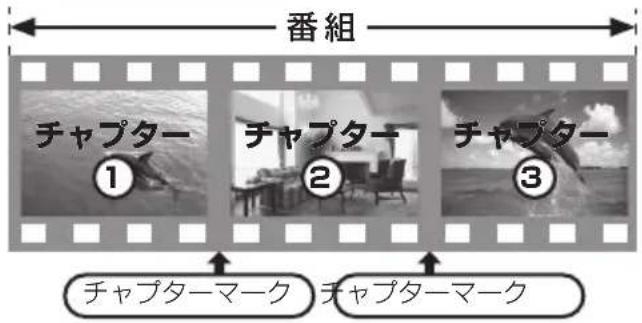
チャプターの自動作成について
- 「自動チャプター」(→112)を「入」にすると、デジタル放送の録画時に CM などの場面で自動的にチャプターマークを作成します。
- 録画する番組や録画モードによっては、正しく作成されない場合があります。
チャプターマークを作成する / 削除する
作成
再生中または一時停止中にチャプターマークを作成したい場面で


削除
一時停止中に
① またはを押して、削除したい場面に飛ぶ

黄
② を押す
チャプターマーク
③「はい」を選び、渋を押す

flowchart
graph TD
    A["チープター①"] --> B["チープター②"]
    B --> C["チープター③"]
    D["チープターマーク 削除すると"] --> E["チープター① + ②"]
    E --> F["チープター③"]
前後のチャプターが結合されます。

[Unreadable]
- HDD | USB-HDD | チャプターマークが最大数まで作成された番組は、続き再生メモリー機能 (→ 64) や「サムネイル変更」 (→ 70) ができなくなります。
本機では、HDD、USB-HDD やディスクの間でダビングを行うことができます。
ダビング元とダビング先のメディアによって、ダビング方法やダビング速度などが異なります。
| ダビング方向 ダビング方法 | |
 | かんたんダビング詳細ダビング再生中番組の保存 |
 | 詳細ダビング |
高速ダビングができない条件(1 倍速ダビングになる)VR 方式・ビデオ方式の DVD にダビングする場合 以下の場合、USB-HDD からダビングできません。ディスクが DVD(VR 方式・ビデオ方式)の場合USB-HDD が SeeQVault フォーマットの場合DR モードの番組や LAN 経由で録画した番組を D(AVCREC 方式)でダビングする場合、画質変更ダビングになり、以下のような制限があります。番組によっては、番組の再生とほぼ同じ時間がかかる場合があります。 以下の場合、USB-HDD からダビングできません。ディスクが DVD(VR 方式・ビデオ方式)の場合USB-HDD が SeeQVault フォーマットの場合DR モードの番組や LAN 経由で録画した番組を D(AVCREC 方式)でダビングする場合、画質変更ダビングになり、以下のような制限があります。番組によっては、番組の再生とほぼ同じ時間がかかる場合があります。 | |
高速ダビングができない条件(1 倍速ダビングになる)
- 以下の場合、USB-HDD からダビングできません。
・ディスクが DVD(VR 方式・ビデオ方式)の場合
・USB-HDD が SeeQVault フォーマットの場合 - DR モードの番組や LAN 経由で録画した番組を D (AVCREC 方式) でダビングする場合、画質変更ダビングになり、以下のような制限があります。
・番組によっては、番組の再生とほぼ同じ時間がかかる場合があります。
| ダビング方向 | ダビング方法 |
| ディスク | 詳細ダビング |
| 高速ダビングができない条件(1 倍速ダビングになる)BD に記録した XP、SP、LP、FR モードの番組をダビングする場合DVD ビデオ(ファイナライズ後のディスク)をダビングする場合 | |
デジタル放送のダビングについて(ムーブバック)DVD からはダビングできません。BD からは移動になります。(ディスクの番組は消去されます。ただし -R はディスク残量は増えません) BD-RE -R 以下の番組は移動できません。ディスク内で番組分割した番組当社製ブルーレイディスクレコーダー以外の機器で記録や編集をした番組BD-Rファイナライズしたディスク録画時間が 8 時間を超える番組 BD-RE -R 以下の番組は移動できません。ディスク内で番組分割した番組当社製ブルーレイディスクレコーダー以外の機器で記録や編集をした番組BD-Rファイナライズしたディスク録画時間が 8 時間を超える番組 | |
| ダビング方向 ダビング方法 | |
| • 詳細ダビング・ SeeQVault フォーマットの USB-HDD の場合はできません。 | |
| 番組を複製して同じ番組を2つにします。 | |
ダビング方向 ダビング方法
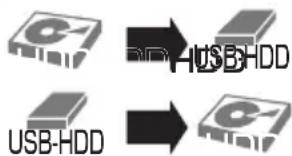
flowchart
graph TD
    A["USB HDD"] --> B["USB HDD"]
    B --> C["USB HDD"]
録画用フォーマットの USB-HDD の場合、移動のみ可能です。
- ダビング元の番組は消去されます。
- HDD の持ち出し番組は消去されます。
- ダビングの残り回数は減りません。
- 以下の番組はダビングできません。
・AVCHD や AVC VIDEO の表示がある番組
・XP、SP、LP、FR モードの番組
SeeQVault フォーマットの USB-HDD の場合:
- コピー制限のある番組について
・HDD からダビングするときは、HDD のダビング元の番組のダビング残り回数は1回減ります。USB-HDD の番組のダビング残り回数は1回になります。
・HDD ヘダビングするときは、USB-HDD の番組は消去されます。 - XP、SP、LP、FR モードの番組はダビングできません。

- 録画モードを変更してダビングする場合は、高速になりません。
- ディスク容量を超えてダビングしたり、他機器で作成したディスクをダビングするときは、画質変更ダビングになる場合があります。
- HDD にダビングした XP、SP、LP、FR モードの番組をディスクにダビングする場合、VR 方式の DVD には高速でダビングします。それ以外のディスクには高速でダビングできません。
- 写真・音楽用フォーマットの USB-HDD はダビングできません。
かんたんダビング
ダビング方向:
HDD にある番組をディスクにダビングします。
- 操作の前に記録可能なディスクを入れてください。
1 機能一覧 /予約確認
○ を押す
2 「全機能から選ぶ」を選び、決を押す
3 「残す」を選び、決を押す
4 「ダビングする」を選び、決定押す
5 「かんたんダビング」を選び、決定を押す
- RAM -R 新品など未フォーマットの場合、画質の選択画面が表示されます。
画質を選び、[決定]を押してください。
6 番組を選び、決定を押す
- 複数の番組をダビングする場合、番組を選んで[青]を押す操作を繰り返してください。
(選んだ番組にはカ表示されます。
もう一度 [青] を押すと選択を取り消します。)

かんたんダビングの画面の見方については (→75)
②選んだ番組がディスク残量を超える場合 確認画面が表示されます。
例)
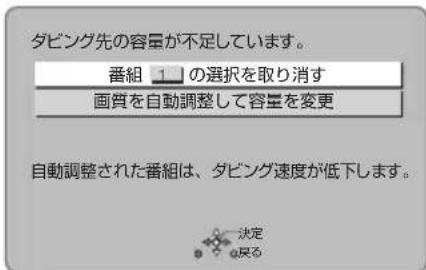
「画質を自動調整して容量を変更」を選んだ場合、ディスクの容量に応じた録画モードに自動設定します。
7 「番組選択完了」を選び、決定を押す

他の番組も選択したい場合などは、表示された項目を選んで操作してください。(→ 手順 6 へ)
8 「ダビング開始」を選び、決定を押す • オプション設定について (→ 75)
9 「はい」を選び、決を押す
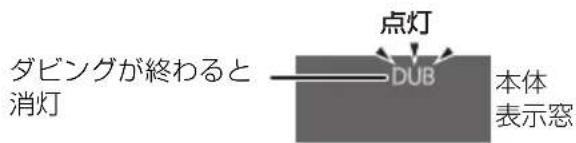
新品など未フォーマットのディスクにダビングする場合、自動的にフォーマットしたあと、ダビングを始めます。
ダビングを実行中に中止するには
[戻る]を3秒以上押す
- ファイナライズ中は中止できません。
- 中止時の動作 (→ 80)
ダビングの進行状況を表示するには
① [機能一覧 / 予約確認 ] を押す
② 「全機能から選ぶ」を選び、[決定]を押す
③ 「残す」を選び、[決定]を押す
④ 「ダビングする」を選び、[決定]を押す

- 「DVD 画質」で未フォーマットの -R -RW にダビングする場合、以下の記録方式にフォーマットします。
・10の番組が含まれている場合:VR方式
・10の番組が含まれていない場合:ビデオ方式
- 1 回にダビングできる番組は 99 番組までです。
- プロテクト設定(→68)されている①の番組はダビングできません。
- ダビング中に電源を切ることはできません。
かんたんダビングの画面の見方
選んだ番組には番号が付けられ、選んだ順にダビングされます。
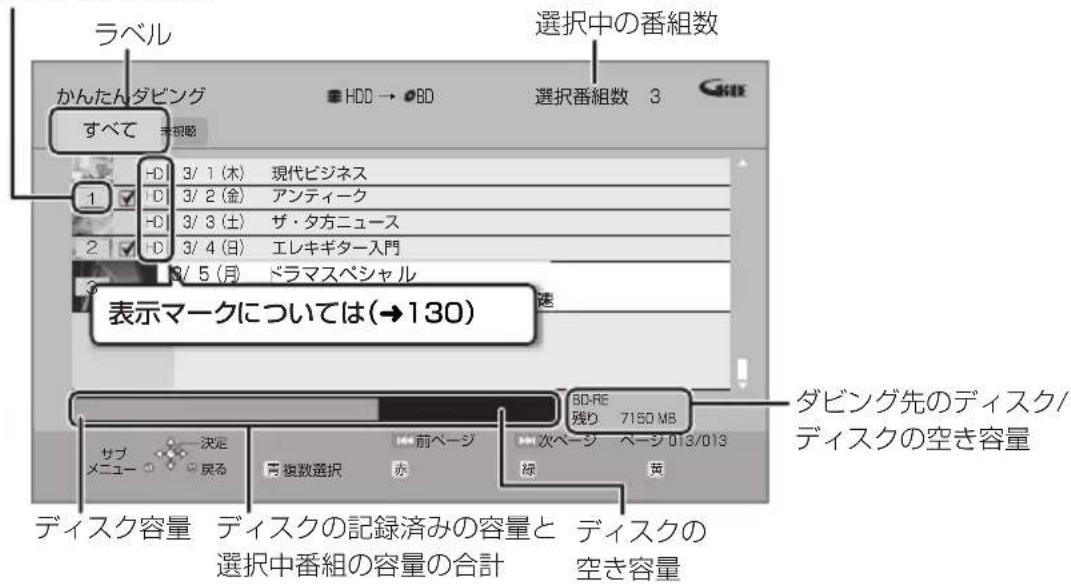
- 異なるラベルの番組を複数選んでダビングすることはできません。
ダビングの便利な機能
かんたんダビング画面 (→ 74 手順 6) で


| 内容確認 | 番組の内容が確認できます。 |
| 画質変更 | ☑が付いている番組のダビングする画質を変更できます。●選択できる画質は番組やディスクによって異なります。 |
| オプション設定 | 以下の設定ができます。●ダビング終了後自動電源 [切]●ダビング終了後自動ファイナライズ (-R -RW のみ) |
| 視聴制限一時解除* | 「HDD番組の視聴制限」(→113)で設定された視聴制限を一時的に解除します。画面の指示に従って暗証番号を入力してください。 |
| 並び替え* | 表示順を変更します。 |
※ 番組に 付いているときは機能の実行はできません。

- -R -RW 「オプション設定」(→左記)の「ダビング終了後自動ファイナライズ」を「する」に設定すると、ダビング終了後、ファイナライズ(→102)を行います。記録や編集をすることはできなくなります。また、ダビング中は録画や再生はできません。
詳細ダビング
ダビング方向:
- HDD | HDD | BD-RE | BD-R | RAM | -R | -RW | USB-HDD
(録画用フォーマットまたは SeeQVault フォーマット)
BD-RE BD-R RAM -R AVCREC -R VR -RW VR → HDD - USB-HDD (録画用フォーマットまたは SeeQVault フォーマット) → HDD BD-RE BD-R RAM AVCREC
- R AVCREC USB-HDD (録画用フォーマット) (SeeQVault フォーマットの USB-HDD は、HDD にのみダビング可能です)
- 新品のディスクにダビングする場合は、フォーマットをして記録方式を設定してください。(→ 100)
1 機能一覧 /予約確認を押す
2 「全機能から選ぶ」を選び、決を押す
3 「残す」を選び、決を押す
4 「ダビングする」を選び、決定を押す
5 「詳細ダビング」を選び、決定を押す
6 項目を選び、[▶]を押す
- 「ダビング方向」「録画モード」「リスト作成」「詳細設定」の項目を設定してください。
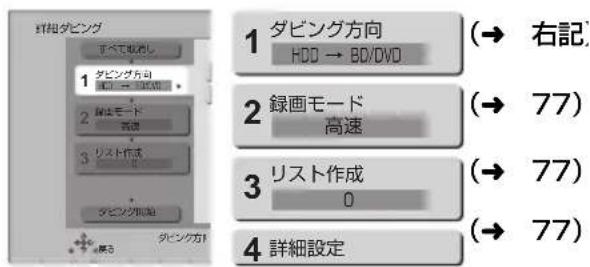
flowchart
graph TD
    A["ダビング方向"] --> B["正まで取なし"]
    B --> C["ダビング方向 → ロードを提供"]
    C --> D["2 面はモード高速"]
    D --> E["3 リスト作成"]
    E --> F["ダビング開始"]
    F --> G["ダビング方向"]
    G --> H["1 ダビング方向 HDD → BD/DVD (→ 右記)"]
    G --> I["2 録画モード高速 (→ 77)"]
    G --> J["3 リスト作成 0 (→ 77)"]
    G --> K["4 詳細設定 (→ 77)"]
7 「ダビング開始」を選び、決定を押す
8 「ダビングする」または 「ダビング後に電源[切]」を選び、決定を押す
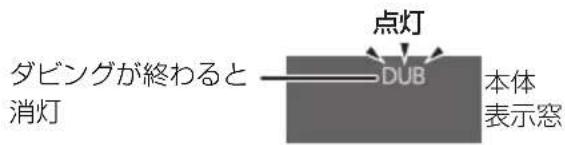
ダビングを実行中に中止するには
[戻る]を3秒以上押す
- ファイナライズ中は中止できません。
- 中止時の動作 (→ 80)
ダビング方向
① 「ダビング元」を選び、決定を押す
② ダビング元を選び、決定を押す
③ 「ダビング先」を選び、決定を押す
④ ダビング先を選び、決定押す
[Logo]
- HDD | USB-HDD ダビング先とダビング元を同じにすると、番組を複製することができます。
- コピー制限のある番組を複製する場合、ダビング残り可能回数は1回減ります。(複製された番組のダビング残り可能回数は1回になります) - ①② 表示のある番組の複製はできません。
- ディスクから HDDへのダビング開始時のコピー禁止信号を確認中は、予約録画は実行できません。
- ディスクから HDDへの画質変更ダビング中は、予約録画は実行できません。
録画モード
① 「録画モード」を選び、決を押す
② 録画するモードを選び、決定を押す
記録先の空き容量に合わせて、1.5~15倍録モードの中から自動で選択してダビングします。
| 元の画質 | 高速 |
| ハイビジョン画質 | 3倍録 |
| 5倍録 | |
| 15倍録 | |
| オート(自動調整) | |
| DVD画質 | XP |
| SP | |
| LP | |
| FR(自動調整) |
- ハイビジョン画質を選択時に [サブ メニュー] を押すと、録画モードの倍率を変更することができます。(→ 55)
0
- 録画モードと記録時間の目安(→ 143)
- ディスクによって選べる録画モードは異なります。
- ダビング元より高画質な録画モードでダビングしても、画質は向上しません。
- アニメなど録画番組の内容によっては、オート(自動調整)を選択しても、空き容量が大幅に残ることがあります。
リスト作成(番組を選択する)
① 「新規登録」を選び、決定を押す
② 番組を選び、を押す
- ☑が表示されます。操作を繰り返し、番組を選びます。
- ダビング先にダビングできる番組のみ明るく表示します。
選択を取り消すには
番組を選び、[青]を押す
③ 選び終わったあと、決定を押す
6.知识
- USB-HDDにダビングする場合や高速モードで BD-RE BD-Rにダビングする場合、H表示のある番組のみ登録できます。
(録画用フォーマットの USB-HDD には、「AVCHD」や「AVC VIDEO」の表示がある番組はダビングできません)
- ダビングリスト容量について(ダビング先に記録される容量)
・管理情報が含まれるなどの理由で、ダビングする番組の合計より少し大きくなります。
詳細設定
(-R -RW) ヘダビングするときのみ
① 「ファイナライズ」を選び、決定を押す
②「入」または「切」を選び、決定を押す
(BD-RE BD-R RAM AVCREC -R AVCREC) 1.5~15 倍録 モードを選んでダビングするときのみ
複数の音声や字幕情報を含んだ番組の記録方式を設定できます。
① 「音声・字幕の記録」を選び、決定を押す
②「モード 1」または「モード 2」を選び、決定を押す
- モード 1:再生時に音声や字幕の切り換えができます。
- モード2:再生時に音声や字幕の切り換えはできません。ダビング前に「信号切換」(→66)で記録する内容を設定してください。
[Unreadable]
- 「ファイナライズ」を「入」に設定すると、ダビング終了後、ファイナライズ(→102)を行います。記録や編集をすることはできなくなります。また、ダビング中は録画や再生はできません。
![PANASONIC DMR-BRS530 - [Unreadable] - 1](/content/2026/05/995566/images/729b647f01720c85f52483dc6881b7bc0ab3e410e638883f7220a17ff658df50.jpg)
ダビングの便利な機能
リスト作成画面(→77「リスト作成」手順①のあと)で
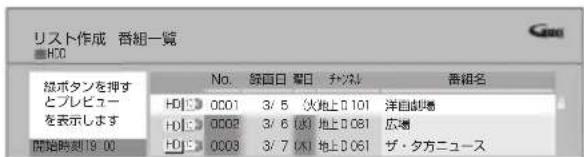
① 番組を選び、メニを押す
② 項目を選び、決定を押す(→ 下記へ)
内容確認 番組の内容が確認できます。
| 視聴制限一時解除HDDUSB-HDD | 「HDD 番組の視聴制限」(→ 113)で設定された視聴制限を一時的に解除します。画面の指示に従って暗証番号を入力してください。 |
| 並び替え表示順を変更します。HDDUSB-HDD | |
番組にか付いているときは機能の実行はできません。
リスト作成画面(→77「リスト作成」)で

- 登録されたリストや設定を取り消す:「すべて取消し」を選び、[決定]を押す
- リスト項目を入れ替える: 番組を選び、[決定]を押したあと、新たに登録したい番組を選ぶ
- リストの全消去や追加、消去、移動をする: [ サブ メニュー ] を押したあと、項目を選ぶ
ファイナライズ後のディスク (DVD ビデオ) をダビングする
ファイナライズ後のディスクを編集したい場合など、ディスクの内容をダビングすることができます。
ダビング方向:
DVD-V (ファイナライズ後の -R V -RW V、 +R、+R DL、+RW) HDD
1 機能一覧 /予約確認を押す
2 「全機能から選ぶ」を選び、決定を押す
3 「残す」を選び、決定を押す
4 「ダビングする」を選び、決定を押す
5 「詳細ダビング」を選び、決定を押す
6 項目を選び、[▶]を押す
- 操作方法は「詳細ダビング」(→76)をご覧ください。

flowchart
graph TD
    A["すべて取組し"] --> B["ダビング方内"]
    B --> C["確認"]
    C --> D["複製"]
    D --> E["ダビングガラ"]
    E --> F["ダビング開始"]
    F --> G["ダビングガラ"]
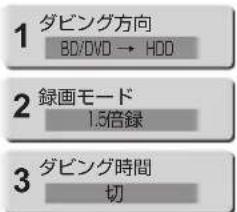
以下のように設定してください。
・「ダビング方向」:「ダビング元」→「BD/DVD」
・「録画モード」:「録画モード」を選ぶ
(1.5~15倍録のみ選べます)
・「ダビング時間」: ダビング時間を設定する(→79)
7 「ダビング開始」を選び、決定を押す
8 「ダビングする」または「ダビング後に電源[切]」を選び、決を押す
- 番組の再生が終わったあとも、設定した時間までダビングを続けます。
9 ダビングしたい番組の再生を始める
トップメニューが表示された場合は 番組を選び、[決定]を押す
② 好みの番組を再生するには
① [見る 録画一覧] を押す
② 番組を選び、[決定]を押す
ディスクの再生が始まらない場合は
① [▶ 再生] を押す
② (トップメニューが表示されたら)
番組を選び、[決定]を押す
ダビングを実行中に中止 / 終了するには
[戻る]を3秒以上、もしくは■[停止]を押す

- 市販の DVD ビデオのほとんどは録画禁止処理がされており、ダビングできません。
- 高画質や高音質のディスクをダビングしても、元の画質や音質のまま記録することはできません。
- テレビ画面に表示される内容をそのまま記録するため、トップメニュー画面の操作も記録します。
- ダビング中、不要な番組などはスキップ(→64)で飛び越すことができます。
- 記録した映像が横長になっているなどアスペクトが正しくない場合、「ハイビジョン画質 / 持ち出し番組の記録設定」(→ 112) の「記録アスペクト設定」を変更して再度取り込んでください。
ダビング時間
① 「時間設定」を選び、決定を押す
②「入」または「切」を選び、を押す
- 「切」にすると、ダビング先の容量がなくなるまでダビングを続けます。
③「録画時間」を選び、を押す
④ “時間” または “分” を選び [▲][▼] で設定し、
![PANASONIC DMR-BRS530 - ④ “時間” または “分” を選び [▲][▼] で設定し、 - 1](/content/2026/05/995566/images/9b2def33212e6ceaf422c50321bebeebc8aafff789a39bf33f198e42d486d7e2.jpg)
再生中番組の保存
HDDに録画した番組を再生中にダビングすることができます。(1 番組のみダビング)
- 記録する音声や字幕情報を設定できます。
- 再生位置にかかわらず、再生中の番組の先頭からダビングが開始されます。
- 新品のディスクにダビングする場合は、フォーマットをして記録方式を設定してください。(→ 100)
1 ダビングしたい番組を再生する
複数の音声や字幕情報を含んでいる番組の場合:
- RAM VR -R VR -RW VR 「信号切換」(→ 66) で、記録したい音声や字幕を設定する
2 サメニュー ⑤ を押す
- サブメニュー画面が表示されない場合、もう一度 [ サブ メニュー ] を押してください。
3 「再生中番組の保存」を選び、決定を押す
4 「保存開始」を選び、決定を押す

ダビングを実行中に中止するには
[戻る]を3秒以上押す
- 中止時の動作 (→ 80)

- RAM VR -R VR -RW VR 複数の音声を含んだ番組を2 番組以上同時にダビングしたい場合、ダビング前に記録したい音声や字幕の設定を行ってください。
① ダビングしたい番組を再生し、以下の設定をする ・「信号切換」(→66)で、記録したい音声や字幕を設定する
②かんたんダビング (→74)、もしくは詳細ダビング (→76) を実行する
字幕設定を番組ごとに変更してダビングすることはできません。1 番組ずつダビングしてください。
ダビング時の動作について
ダビング実行中、ダビングを中止したときの動作
例)デジタル放送の番組 A・B・C の順にダビングして 番組 C の途中で中止した場合
| 番組 A | 番組 B | 番組 C |
| ダビング完了 | ダビング完了 |
番組 A・B のみダビングされます。
番組 C はダビングされず、ダビング元に残ります。 ただし、コピー制限のない番組を画質変更ダビング中に中止した場合、途中までがダビングされます。
BD-R -R 番組 C の中止したところまでがディスクに書き込まれるため、番組 C がダビングされていない場合でもディスク残量は減少します。
-R V -RW V に画質変更ダビングするときの動作
HDD の残量が少ないときは、ダビングできません。 HDD の不要な番組を消去(→68)してからダビングしてください。
チャプターマークの保持について
ダビングすると、チャプターマークの位置が多少ずれる場合があります。また、最大チャプターマーク数(→ 145)を超えると、超えた分は保持されません。
「1080/60p」の表示がある番組のダビングについて
以下の場合、画質変更ダビングになり、プログレッシブでは記録できません。
- ダビング先の BD-RE BD-R の残量が少ない
- BD-RE BD-R 以外のディスクへのダビング
3D 対応の番組のダビングについて
- 3D 表示のある番組を RAM VR -R VR -RW VR に XP、SP、LP、FR モードでダビングすると、番組から 3D 情報がなくなります。
- 「AVCHD 3D」の表示がある番組は、以下の場合、画質変更ダビングになり、2D 映像として記録されます。
・ダビング先の BD-RE BD-R の残量が少ない
- BD-RE BD-R 以外のディスクへのダビング
複数の音声(マルチ音声)や字幕情報を含んだ番組のダビングについて
録画した番組をディスクにダビングする場合、音声や字幕情報は以下のようになります。
BD-RE BD-R RAM AVCREC -R AVCREC
(高速、1.5~15倍録モードでダビング時)
複数の音声や字幕情報を記録できます。(再生時に切り換え可能)
- RAM VR -R VR -RW VR (HDD からダビング時)
複数の音声や字幕情報の記録はできません。(再生時に切り換え不可)
再生中番組の保存(→79)でダビングしてください。
お知らせ
- 他の機器でディスクを再生すると音声や字幕を切り換えられないことがあります。
BD-RE BD-R RAM AVCREC -R AVCREC 詳細ダビングの詳細設定 (→77) で、「音声・字幕の記録」を「モード2」にしてディスクに画質変更ダビングすると、「信号切換」(→66) で設定した内容で記録することができます。(ただし、音声の切り換えや字幕表示の入 / 切はできなくなります)
二重音声の番組のダビングについて
録画した番組をダビングする場合、音声は以下のようになります。
- -R V -RW V 以下の設定に従って記録:
「DVD-Video 記録の設定」の「二重音声記録時の音声選択」(→ 112) を記録したい音声にする
ビデオ方式のディスクの記録アスペクト
「DVD-Video 記録の設定」の「記録アスペクト設定」(→112) に従って記録します。-RV -RW V へ記録するときに有効です。
- 「オート」に設定していると、番組の開始時のアスペクト比で記録します。別のアスペクト比で記録したい場合、設定を変更してください。
ハイビジョン画質 / 持ち出し番組の記録アスペクト
「ハイビジョン画質 / 持ち出し番組の記録設定」の「記録アスペクト設定」(→112) に従って記録します。 480i の映像を 1.5 \~ 15 倍録モードで記録するときに有効です。
- 以下の場合、「オート」に設定していると、番組のアスペクト変化に追従して記録します。
・ファイナライズ後のディスク(DVDビデオ)から HDD にダビング - ハイビジョン画質の 16:9 映像は「4:3」にしても、16:9 映像として記録されます。
ネットワークを使ってビエラなどからダビングする
HDD
ビエラなどの機器とネットワーク接続すると、接続した機器から本機の HDD にダビングすることができます。
ビエラなどからダビングする

ダビングできる機器:
・USB-HDD 録画対応ビエラ
・ HDD 内蔵ビエラ
・当社製 CATV デジタルセットトップボックス
・スカパー!プレミアムサービス対応チューナー
- 対応機器については、当社ホームページ(→8)をご覧ください。
- ネットワーク接続と設定をする (→ 22、26)
お部屋ジャンプリンク(DLNA)の設定を変更する場合
(→ 120)
ビエラなどの接続機器側でダビングの操作をする
- ダビングの操作方法は接続した機器の取扱説明書をご覧ください。
お引越しダビング

flowchart
graph LR
    A["お引越しダビング対応ディーガ"] --> B["LAN端子"]
    C["接続は?"] --> B
お引越しダビングに対応したディーガや他社製レコーダーなどとネットワーク接続すると、番組をダビングすることができます。他のディーガや他社製レコーダーなどから本機にまとめて移動するときに便利です。
- 対応機器については、当社ホームページ(→8)をご覧ください。
- 写真・音楽用USB-HDDのフォーマット対応のディーガから写真を移動するときは、写真・音楽用フォーマットされたUSB-HDDを使用して写真を移動することができます。
- ネットワーク接続と設定をする(→22、26) お部屋ジャンプリンク(DLNA)の設定を変更する場合 (→120)

flowchart
graph LR
    A["ダビング元"] --> B["ダビング先"]
    B --> C["ダビング先で操作する"]
番組ダビングの設定をする
1 機能一覧/予約確認
を押す
2 「全機能から選ぶ」を選び、決を押す
3 「ネットワーク機能を使う」を選び、決を押す
4 「お引越しダビング」を選び、決定を押す
5 「番組をダビングする」を選び、決を押す
6 接続する機器を選び、決定を押す
7 ダビング元を選択する画面が表示された場合:ダビング元を選び、決定を押す
8 番組を選び、決定を押す
- 複数の番組をダビングする場合、番組を選んで [青] を押す操作を繰り返してください。 (選んだ番組には ☑表示されます。 もう一度 [青] を押すと選択を取り消します)
- 他社製機器の場合、番組が表示されない場合があります。その場合は、フォルダから番組を探して、表示してください。
例)
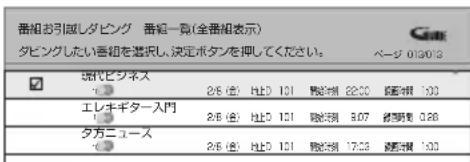
番組を選んだ場合は
まとめ番組内や他の番組も選択したい場合は、表示された項目を選んで操作してください。
すべての番組をダビングしたい場合は
「一括ダビング」(→82)してください。
(→ 次ページに続く)
ネットワークを使ってビエラなどからダビングする(続き)
0 接続機器がディーガの場合:
「ダビング元機器の番組」を
「残す」または「残さない」に設定する
接続機器が他社製レコーダーの場合:手順 10 へ
10 「設定する」を選び、決定を押す
(→右記「ダビングを実行する」へ)
■ 番組ダビング時の便利な機能
番組お引越しダビング画面 (→ 81 手順 8) で
① 番組を選び、メーを押す
② 項目を選び、決定を押す(→ 下記へ)
| 内容確認 | 番組の内容が確認できます。 |
| 一括ダビング* | すべての番組をダビングします。(「はい」を選んで[決定]を押したあと→上記手順9へ) |
| まとめ表示へ*全番組表示へ* | 表示を切り換えます。 |
※番組にが付いているときは機能の実行はできません。

- 写真・音楽用フォーマットまたは SeeQVault フォーマットの USB-HDD からはダビングできません。
- 1 回に複数選択できる番組は 99 個までです。
- ま番組内の番組とそれ以外の番組を複数選んでダビングするには、[サブメニュー]を押して、「全番組表示へ」に切り換えてください。
- 以下の番組はダビングできません。
・プロテクト設定(→ 68)されているの表示がある番組
・ダビングする番組を選択したあと、ダビングが実行される前に「番組消去」「部分消去」「番組結合」「番
組分割」「録画モード変換」「チャプター消去」の編集や、番組の複製をした番組
・XP、SP、LP、FR モードの番組
- 1の表示がある番組は以下のようになります。
・手順 9 の「残す」「残さない」の設定にかかわらず、ダビング元からは消去されます。
- 10~2の表示がある番組は以下のようになります。 ・ダビング先では「1回だけ録画可能」の番組になります。
- 一括ダビングの場合、ダビング元の番組のデータ容量によっては、ダビング完了までに時間がかかる場合があります。
- 他社製レコーダーの場合、「まとめ表示へ」「全番組表示へ」の切り換えはできません。また、ダビングの残り回数(10~)は表示されません。
写真ダビングの設定をする
HDD 内のすべての写真をダビングします。
写真を選んでダビングすることはできません。
- 接続する機器が写真・音楽用USB-HDDのフォーマット非対応機器の場合のみ操作できます。
81 ページ手順 4 のあと
5 「写真をダビングする」を選び、決定を押す
6 接続する機器を選び、決定を押す
7 「ダビングする」を選び、決を押す (→ 下記「ダビングを実行する」へ)
- ダビング元の写真は削除しません。
- ダビング完了までは、写真の取り込みはできません。
ダビングを実行する
本機と接続機器の電源を切る
- 写真をダビングする場合は、接続機器の電源を切る必要はありません。
電源「切」時にダビングが実行されます。予約録画の設定がされていない時間帯にダビングを行います。
- ダビング中に電源を入れると、ダビングを中断し、次に電源を切ると、ダビングを再開します。
ダビングが終わると消灯

「クイックスタートモード」 ◆ 111)が「省エネ(時計表示無し)」の場合、点灯しません。
ダビングの状況を確認するには
① [機能一覧 / 予約確認 ] を押す
②「全機能から選ぶ」を選び、[決定]を押す
③ 「ネットワーク機能を使う」を選び、[決定]を押す
④ 「お引越しダビング」を選び、[決定]を押す
⑤ 「番組をダビングする」または「写真をダビングする」を選び、[決定]を押す
ダビングを中止するには
上記手順 ⑤ のあとに、[黄]を押す
撮影ビデオ(AVCHD、MP4)を取り込む
USB
ディスク
当社製デジタルハイビジョン ビデオカメラ
AVCHD、MP4

当社製デジタルハイビジョンビデオカメラなどで撮影した動画を取り込むことができます。
- 対応機器については、当社ホームページ(→8)をご覧ください。
- 「1080/60p」や「AVCHD 3D」の表示がある番組は HDD BD-RE BD-R にのみ取り込むことができます。
※1080/60p(1920 × 1080/60 プログレッシブ)記録の番組
- MP4 の番組は HDD にのみ取り込むことができます。
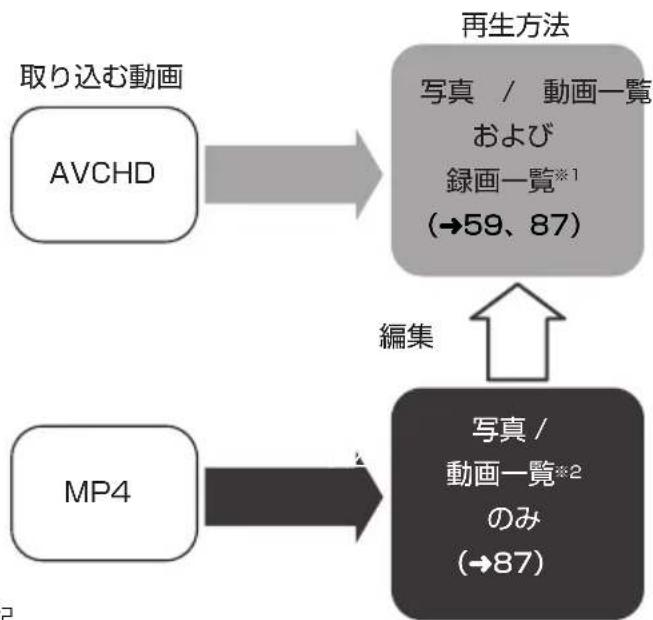
flowchart
graph TD
    A["取り込む動画 AVCHD"] --> B["再生方法 写真 / 動画一覧 および 録画一覧*1 (→59、87)"]
    C["MP4"] --> D["編集 写真 / 動画一覧*2 のみ (→87)"]
※1 録画一覧の内容確認画面では以下のように表示されます。
- AVCHD : 「AVCHD」
• AVCHD 3D : 「AVCHD 3D」
• AVCHD (1080/60p) : 「AVCHD PRO」 - MP4 :「AVC VIDEO」
※ 2 取り込んだ MP4 が本機で再生できない場合もあります。

- DVD に取り込んだ AVCHD 動画を他の AVCREC 非対応機器で再生したい場合
・一度 HDD に取り込んだあと、DVD 画質(XP、SP、LP、FR モード)でディスクにダビングしてください。
- ファイル取り込みした MP4 を他の機器で再生するには
①「動画の編集」(→88) で動画を変換する
② ディスクにダビングする
かんたん取り込み
USB
USB 機器に記録された写真や撮影ビデオを一括で取り込むことができます。
取り込み方向:
USB

HDD
USB 機器の説明書をよくご覧になったうえで操作してください。

- AVCHD 取り込んだ撮影ビデオの履歴は、USB 機器は 1 台のみ保持し、それ以上になると、古い情報から削除されます。
- AVCHD取り込んだ撮影ビデオの履歴保持は、「HDDのフォーマット」(→113)を行うと、削除されます。
- AVCHD 同じ撮影ビデオを取り込みたい場合や撮影ビデオ単位で取り込みたい場合は、「選んで取り込み」(→85) を行ってください
- MP4 撮影形式やファイル構成によっては、取り込みができない場合があります。
1 USB 機器を接続する (→ 33)

(USB機器の付属品など指定のケーブル)
2 USB 機器側で、本機と USB 接続するための設定をする
例)
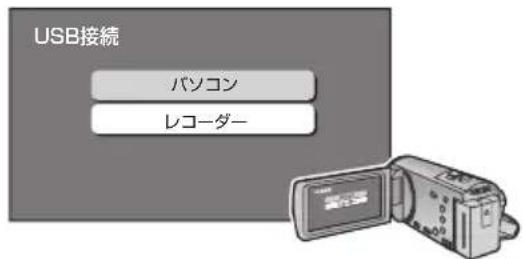
- USB 機器側の設定をすると、以下の画面が表示されます。

下記操作で表示することもできます。
① [ 機能一覧 / 予約確認 ] を押す
②「全機能から選ぶ」を選び、[決定]を押す
③「メディアを使う」を選び、[決定]を押す
④「USB 機器」を選び、[決定]を押す
3 「写真・撮影ビデオかんたん取込」を選び、 決定を押す
4 「取り込み開始」を選び、決を押す
選んで取り込み
USB
ディスク
取り込み方向:
• USB

- MP4を選んで取り込む場合は、「写真/動画一覧から取り込む」(→89)をご覧ください。
■ USB 機器から取り込む場合
USB 機器の説明書をよくご覧になったうえで操作してください。
1 USB 機器を接続する (→ 33)
2 USB 機器側で、本機と USB 接続するための設定をする
例)

- USB 機器側の設定をすると、以下の画面が表示されます。

下記操作で表示することもできます。
① [機能一覧 / 予約確認 ] を押す
②「全機能から選ぶ」を選び、[決定]を押す
③「メディアを使う」を選び、[決定]を押す
④「USB 機器」を選び、[決定]を押す
3 「撮影ビデオ(AVCHD)を取り込む」を選び、決済押す
4 HDD に取り込む場合:
「HDD へ取り込み」を選び、決定を押す
ディスクに取り込む場合:
「BD/DVD へ取り込み」を選び決定を押す

5 動画を選び、青を押す
- ☑が表示されます。操作を繰り返します。
例)

選択を取り消すには
動画を選び、[青]を押す
6 選び終わったあと、決定を押す
7 「取り込み開始」を選び、決定を押す
例)

- 新品など未フォーマットのディスクに取り込む場合は、自動的にフォーマットをしてから取り込みを始めます。
■ ディスクから取り込む場合
1 ディスクを入れる
- 以下の画面が表示されます。

下記操作で表示することもできます。
① [ 機能一覧 / 予約確認 ] を押す
②「全機能から選ぶ」を選び、[決定]を押す
③「メディアを使う」を選び、[決定]を押す
④「ブルーレイ(BD)/DVD」を選び、[決定]を押す
ネットワークを使って取り込む(コピー) ネットワーク接続
HDD
当社製デジタルハイビジョン ビデオカメラ
AVCHD

本機では、「DIGA コピー」に対応した当社製デジタルビデオカメラとネットワーク接続すると、撮影ビデオ(AVCHD)と写真を本機の HDD に取り込むことができます。
2 「撮影ビデオ(AVCHD)を取り込む」を選び、 決定を押す
ネットワーク接続と設定をする (→ 22、26)
お部屋ジャンプリンク(DLNA)の設定を変更する場合(→ 120)
3 動画を選び、を押す
- が表示されます。操作を繰り返します。
②選択を取り消すには 動画を選び、[青]を押す
カメラ側でコピー操作を行う
4 選び終わったあと、決を押す
5 「取り込み開始」を選び、決定を押す

- 1 つの動画(タイトル)に 99 シーンを超えて記録されている場合、99 シーンごとに分けて取り込みます。
- 当社製デジタルハイビジョンビデオカメラで撮影した場合、日付単位で動画(タイトル)として表示されます(ただし 99 シーンを超えるときは分割します)。じ日に撮影されたシーンが複数ある場合、まとめ番組となります。
- 撮影した機器によっては、取り込み後に撮影日時が表示されない場合があります。
同●本機が以下の場合は取り込めません。
・ LAN 経由(スカパー! プレミアムサービスや CATV)の番組を録画中
・BD ビデオや AVCHD のディスク再生中
・ダビング中
・お部屋ジャンプリンク(DLNA)機能など、ネットワークを利用する機能を使用中など
写真や動画を再生する
本機では、写真や動画(AVCHD、MP4)の再生をすることができます。
写真について
USB-HDD(写真・音楽用フォーマット、SeeQVaultフォーマット)、 +R、+R DL、+RW
- CD USB 写真を記録したCD-R、CD-RW や当社製デジタルカメラなどの USB 機器が再生できます。
動画(AVCHD、MP4)について
当社製デジタルハイビジョンビデオカメラなどで撮影した動画を再生することができます。
HDD ビデオカメラなどから取り込んだ動画 (→83)
AVCHD
MP4(写真・音楽用フォーマットや SeeQVault フォーマットの USB-HDD)
再生できる MP4 動画については (→142「MP4 動画」)
6
再生する写真または動画を選び、決定を押す例)HDD

HDD 日付などの項目
日付、アルバムごとに表示する写真や動画を選ぶことができます。
・「アルバムを作成する」(→88)
- メディアから画面を表示させた場合は、フォルダ表示の画面になります。
- AVCHD トップメニューもしくは撮影ビデオ(AVCHD)一覧が表示されます。
1 機能一覧 /予約確認を押す
2 「全機能から選ぶ」を選び、決定を押す
3 [HDD]: 「見る」を選び、決定を押す(→手順5へ)
ディスク・USB・USB-HDD: 「メディアを使う」を選び、決定を押す
4 ディスク: 「ブルーレイ(BD)/DVD」を選び、決定を押す
USB・USB-HDD(写真・音楽用フォーマット):「USB 機器」を選び、決定を押す
USB-HDD (SeeQVault フォーマット) : 「USB-HDD」を選び、決定を押す
5 「写真/動画一覧を見る」または 「撮影ビデオ(AVCHD)を見る」を選び、 決定を押す
動画再生中の操作については(→64)
再生中の写真を回転させるには
① 再生中に [サブ メニュー] を押す ② 「右 90° 回転」または「左 90° 回転」を選び、 [決定] を押す
再生を止めるには
[■停止]を押す
写真や動画の書き出しや取り込みをするには [赤]を押す(→89、90)
写真のみ表示、動画のみ表示するには [緑] を押したあと、項目を選ぶ
写真や動画を消去するには 消去したい写真や動画を選んで、[黄]を押す
フォルダ表示に切り換えるには [データ リモコンのふた内部)を押す

- MP4 撮影形式やファイル構成によっては、正しく再生できない場合があります。
- 写真 / 動画一覧から「AVCHD 3D」を再生すると 2D で再生します。3D で再生するには録画一覧から再生してください。
- 本機では 3D 写真は 2D で表示します。
写真 / 動画一覧のいろいろな機能
写真 / 動画一覧表示中に操作します。
1 写真、動画または日付などの項目を選び、 サブ メニューを押す ⑤
2 項目を選び、決定押す
| 内容確認写真や動画の情報を表示します。 | |
| 情報を更新選択したフォルダの情報を更新します。 | |
| 書き出し写真や動画をディスクなどに書き出します。 | |
| 取り込み | 写真や動画をHDDに取り込みます。 |
| 消去 | 写真や動画、アルバムを消去します。 |
| アルバムへの追加 | 選択した写真や動画をアルバムへ追加します。 |
| アルバム名の変更 | 選択したアルバムの名前を変更します。 |
| 動画の編集選択した動画を編集可能な形式に変換します。●録画一覧で編集ができるようになります。(→59) | |
| 連続再生の設定 | 写真や動画の連続再生に関する設定を変更します。「写真の表示間隔」「表示効果」「レピート設定」の設定ができます。 |
| 写真/動画切換 | 「写真と動画を表示」「写真のみ表示」「動画のみ表示」に切り換えることができます。 |

アルバムを作成する
写真 / 動画一覧ではお気に入りの写真や動画を集めてアルバムを作成することができます。
アルバムを新規に作成する
写真 / 動画一覧表示中に
1 「アルバムを作成する」を選び、決を押す

「アルバムを作成する」
2 アルバム名を入力する
文字入力 (→103)
写真や動画をアルバムに追加する
写真 / 動画一覧表示中に
1 写真や動画を選び、を押す
- が表示されます。操作を繰り返します。
②選択を取り消すには 写真や動画を選び、[青]を押す
2 メニュー ⑤ を押す
3 「アルバムへの追加」を選び、決を押す
4 追加したいアルバムを選び、浄を押す
アルバムの編集や消去
作成したアルバムの削除や名前の変更をすることができます。
- 「消去」(→左記)
- 「アルバム名の変更」(→左記)
写真や動画を取り込む / 書き出す
写真や動画を取り込む
写真・撮影ビデオかんたん取込
USB HDD
USB 機器を接続(→33)すると、下記画面が表示されます。(表示される項目は記録されている内容によって異なります)
USB
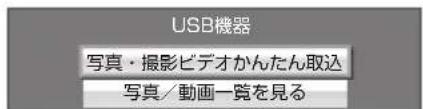
下記の手順 5 に進みます。
1 機能一覧/予約確認 ○ を押す
2 「全機能から選ぶ」を選び、決を押す
3 「メディアを使う」を選び、決を押す
4 「USB 機器」を選び、決定を押す
5 「写真・撮影ビデオかんたん取込」を選び、
決定を押す
6 「取り込み開始」を選び、決を押す
写真 / 動画一覧から取り込む
USB-HDD(写真・音楽用フォーマット、SeeQVault
フォーマット)、+R、+R DL、+RW HDD
1 機能一覧/予約確認 ○ を押す
2 「全機能から選ぶ」を選び、決を押す
3 「メディアを使う」を選び、決を押す
4 ディスクから取り込む場合:
「ブルーレイ(BD)/DVD」を選び、決定を押す
USB、USB-HDD(写真・音楽用フォーマット)
から取り込む場合:
「USB 機器」を選び、決定を押す
USB-HDD (SeeQVault フォーマット) から取り込む場合:
「USB-HDD」を選び、決を押す
5 「写真/動画一覧を見る」を選び、決定を押す
6 写真 / 動画一覧から写真や動画を選び、
青を押す
- 選んだ写真や動画にはが表示されます。操作を繰り返します。
7 選び終わったあと、赤を押す
8 「取り込み開始」を選び、決を押す
[Logo]
- 本機の HDD 内にすでにディレクトリおよびファイルの名称が同じファイルが存在する場合は、そのファイルは取り込まれません。
写真や動画を書き出す
写真を書き出す場合:
HDD BD-RE BD-R RAM
USB-HDD(写真・音楽用フォーマット、SeeQVault フォーマット)
動画を書き出す場合:
HDD BD-RE BD-R
USB-HDD(写真・音楽用フォーマット、SeeQVault フォーマット)
1 機能一覧 /予約確認を押す
2 「全機能から選ぶ」を選び、決を押す
3 「見る」を選び、決を押す
4 「写真/動画一覧を見る」を選び、 決定を押す
5 写真 / 動画一覧から写真または動画を選び、 青を押す
- 選んだ写真や動画にはが表示されます。操作を繰り返します。
6 選び終わったあと、を押す
7 ディスクに書き出す場合: 「ブルーレイ(BD)/ DVD へ書き出す」を 選び、決を押す
USB-HDD に書き出す場合: 「USB-HDD へ書き出す」を選び、 決定を押す
8 「書き出し開始」を選び、決を押す

- BD-R の写真再生のみに対応している当社製ブルーレイディスクレコーダーで再生するためには、ディスクに写真のみを記録した状態でファイナライズしてください。(→102)
CD
1 音楽 CD を入れる
2 再生したい曲を選び、決を押す
表示マークについて (→ 右記)

別の曲を再生するには
再生したい曲を選び、[決定]を押す
音楽を停止するには
[■ 停止] を押す
テレビの電源を切って音楽の再生を続けるには
[ビエラリンク対応のテレビ(ビエラ)とアンプ(スピーカー)を接続している場合のみ表示]
[青]を押す
シャッフルの設定をするには
[赤]を押す
リピートの設定をするには
[緑] を押す
ハイレゾリマスターの設定をするには
[黄]を押す
音楽再生のいろいろな操作
- 再生中に、以下のボタン操作を行うことができます。

- 以下の「再生設定」を行うことができます。
音楽一覧表示中に、[サブメニュー]を押して、「再生設定」を選び、[決定]を押す
・「基本設定」(→66) の「リピート」「シャッフル」
・「音声詳細設定」(→67) の「音質効果」「自動音量調整」
表示マークについて
 | シャッフル [切] |
 | シャッフル [入] |
 | リピート [切] |
 | |
 | リピート [全曲] |
 | 音質効果 [切] |
 | ハイレゾリマスター [弱] |
 | ハイレゾリマスター [中] |
 | ハイレゾリマスター [強] |
※ ハイレゾ対応機器からの音声出力時に表示

- 本機では、写真・音楽用フォーマットの USB-HDD に記録された音楽を再生することはできません。
録画した番組をモバイル機器に持ち出す
モバイル機器(携帯電話など)に転送するには、HDDに録画した番組から持ち出し番組を作成する必要があります。

flowchart
graph TD
    A["① 番組を録画"] --> B["② 持ち出し番組を作成"]
    B --> C["③ モバイル機器に持ち出す"]
    D["通常の番組"] --> A
    E["持ち出し番組"] --> B
スマートフォンを使って外で番組視聴するには
外出先から、番組の視聴や録画予約などができます。詳しくは、下記ホームページをご覧ください。
どこでもディーガ
http://panasonic.jp/support/av/d_diga/
持ち出し方法と画質について
持ち出し方法や再生できる画質は持ち出す機器によって異なります。詳しくは機器の説明書をご覧ください。
| 持ち出し方法 選択できる画質 | |
| USB 経由 | 1.5 Mbps(360p)*1.0 Mbps(360p)* |
| ネットワーク経由 | 1.5 Mbps(720p)1.5 Mbps(360p)650 kbps(360p)150 kbps(180p) |
※ 「持ち出し番組の VGA 画質」(→112) で記録する画質 (1.5 Mbps/1.0 Mbps) を変更できます。

- 持ち出し番組について
・通常の番組の「番組消去」「部分消去」「番組結合」「番組分割」を行うと、持ち出し番組は消去されます。
・本機では、持ち出し番組の再生・編集はできません。
- 多重音声の記録について
多重音声の番組から持ち出し番組を作成する場合、以下のようになります。
・マルチ音声の番組
- 「信号切換」の「音声」(→66)で設定した音声1つ
・二重音声の番組
- 「ハイビジョン画質 / 持ち出し番組の記録設定」
(→ 112) の設定に従う
持ち出し番組を作成する
番組の予約録画時に作成する
持ち出し番組の設定 HDD
番組の予約録画時に持ち出し番組を作成する場合、以下の画面で持ち出し番組の設定を行ってください。
- 番組予約 (→ 43 手順 5)
●詳細設定 (→ 44 手順 1) - 時間指定予約 (→ 48 手順 4)

[Unreadable]
- 持ち出し番組は、電源「切」時に録画した番組から変換して作成します。
- 複数の音声や字幕を含む番組から作成する場合、「信号設定」(→44)で記録したい音声や字幕を選んでください。
- 作成される持ち出し番組のアスペクトは 16:9 になります。
録画した番組から作成する
持ち出し番組の作成 HDD
作成には番組の再生とほぼ同じ時間がかかる場合があります。
① を押す
サブ
メニュー
② 作成する番組を選び、を押す
③「番組編集」を選び、渋を押す
④「持ち出し番組の作成」を選び、沙を押す
⑤「持ち出し方法」を選び、設定する
⑥「かんたん転送の登録」を選び、設定する
⑦「開始方法」を選び、設定する
- すぐに: 下記手順⑧の設定後すぐに、作成を開始します。 作成中は録画や再生はできません。予約録画も実行されません。
- 電源 [切] 後: 電源を切ってしばらくすると、予約録画の設定がされていない時間帯に作成を行います。作成中に電源を入れると、作成を中止し、次に電源を切ると、作成をやり直します。
⑧「作成する」を選び、決定を押す
⑨ 「すぐに」作成を開始する場合:
「開始」を選び、決定を押す
作成を実行中に中止するには
[戻る] を 3 秒以上押す
「電源 [ 切 ] 後」作成を開始する場合:

を押す
作成の設定内容を変更・取り消しするには手順 ④ のあと、「設定変更」または「作成取消」を選び、[決定]を押す
作成が終了しているか確認するには
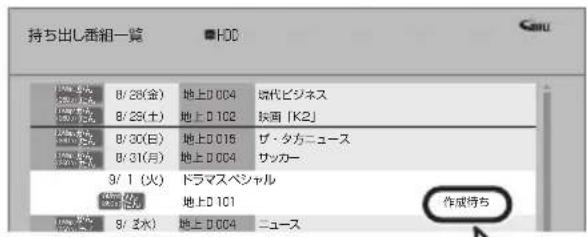
持ち出し番組一覧(→94)で「作成待ち」が表示されている場合、持ち出し番組の作成は終了していません。

- 視聴制限のある番組は、「かんたん転送の登録」を「する」に設定することはできません。
- ダビングできない番組の場合、持ち出し番組は作成できません。
- HDD の残量が少ない場合や、HDD の番組数がいっぱいの場合、持ち出し番組は作成できません。
- 持ち出し番組は以下の設定に従い作成されます。
・二重音声:「ハイビジョン画質 / 持ち出し番組の記録設定」(→112)
・マルチ音声:「信号切換」の「音声」(→66)
・チャプター:作成元になる番組のチャプター情報
・字幕:「信号切換」の「字幕」(→66)
(「電源 [切] 後」作成する場合、電源 「切」時の「信号切換」の設定に従い作成されます)

ネットワーク経由で持ち出す(転送)
スマートフォン用アプリ「どこでもディーガ」で持ち出して視聴したり、お部屋ジャンプリンク対応のモバイル機器などに転送する場合は、「ネットワーク経由」を選択し、以下の設定を行ってください。
- ネットワーク接続と設定をする
(→ 22、26)
お部屋ジャンプリンク(DLNA)の設定を変更する場合
(→ 120)
転送操作はモバイル機器側で行います。操作方法は、モバイル機器の取扱説明書をご覧ください。
USB 経由で持ち出す(転送)
かんたん転送
「かんたん転送」の登録がされた番組をすべて転送します。(最大 99 番組まで転送可能)
登録されている番組は、持ち出し番組一覧(→ 下記)で確認することができます。
- 登録は、番組の予約時(→93)、持ち出し番組の作成時(→93)または作成後(→右記)に行うことができます。
① USB 機器(携帯電話など)を接続する
USB 機器を接続するには (→ 33)
例)USB

②「持ち出し番組のかんたん転送」を選び、押す
持ち出し番組一覧から転送する
① USB 機器(携帯電話など)を接続する
USB 機器を接続するには(→ 33)
②「持ち出し番組」を選び、渋押す
③「持ち出し番組を転送する」を選び、渋押す
④ 番組を選び、を押す

- が表示されます。操作を繰り返し、番組を選びます。
選択を取り消すには 番組を選び、[青]を押す
⑤ 選び終わったあと、決定を押す
⑥ 「転送を開始する」を選び、を押す
持ち出し番組の確認と編集
「持ち出し番組一覧から転送する」(→ 左記)
手順 ③ のあと
④ 番組を選び、⑤ を押す
⑤ 項目を選び、決定を押す(→ 下記へ)
| USB へ転送 | USB 機器へ番組を転送します。(→ 上記手順 3 へ) |
| 持ち出し番組消去 | 持ち出し番組を消去します。 |
| 内容確認 | 番組の情報を確認します。 |
| かんたん転送の設定 | 「かんたん転送」(→ 左記)の登録をします。(が表示されます) |
| かんたん転送の解除 | 「かんたん転送」(→ 左記)の登録を解除します。 |
| 視聴制限一時解除 | 「HDD 番組の視聴制限」(→ 113)で設定された視聴制限を一時的に解除します。画面の指示に従って暗証番号を入力してください。 |
転送(ダビング)の残り可能回数について
デジタル放送には、著作権を保護するためにコピー制御信号が加えられているので、転送(ダビング)できる回数に限りがあります。
- 通常の番組をダビングした場合や持ち出し番組を転送した場合には、ダビングの残り可能回数は 1 回減ります。
- 1表示のある番組をダビング(転送)すると、通常の番組・持ち出し番組は HDD から消去されます。

転送した番組を確認・消去する
① USB 機器(携帯電話など)を接続する
USB 機器を接続するには(→ 33)
②「持ち出し番組」を選び、決を押す
③「持ち出し番組を確認する」を選び、を押す
④ 番組を選ぶ
例)USB
![持ち出し番組一覧 USB機器 残量 883MB B/28 (金) B/28 (土) B/30 (日) B/31 (月) 9/1 (火) ドラマスペシャル [緑]を押すと、選択中の番組の画像を確認できます。(録画時間が短い番組は確認できない場合があります)](/content/2026/05/995566/images/3af25b46202116248521716fc21b6e98dad17636fb934abe1ddffefd0cff3194.jpg)
番組の内容を確認するには
① [ サブ メニュー ] を押す
②「内容確認」を選び、[決定]を押す
持ち出し番組を消去するには
① [黄] を押す
②「消去」を選び、[決定]を押す

- 転送した番組の「かんたん転送」の登録は解除されます。
- 選択した番組の容量合計は、管理情報が含まれるなどの理由で、転送する持ち出し番組の合計より少し大きくなります。
- 転送中は以下のようになります。
・通常の番組の再生はできません。
・録画先が「BD」の予約録画が始まると、HDD に代替録画されます。
- ディスクに予約録画中は、転送できません。
- 録画中に転送を行うと、通常より時間がかかります。
- 転送した番組は、再生停止位置(→64「続き再生メモリー機能」)とチャプターマーク(→72)を通常の番組から引き継ぎます。
・作成したチャプターマークは引き継がれない場合があります。
・位置は多少ずれる場合があります。
- 通常の番組がプロテクト設定(→68)されている「1回だけ録画可能」の持ち出し番組は、転送できません。

- 残量表示は、持ち出し番組を最適に記録できる残量を表示するため、実際より少なく表示されます。
- 本機以外で記録された持ち出し番組は、消去できない場合があります。
- ネットワーク経由で転送した番組の確認・消去は本ではできません。

便利機能
お部屋ジャンプリンク(DLNA)機能
DLNA 対応機器に記録されたコンテンツの再生などを、ネットワーク接続した機器から行う機能です。
コンテンツが記録された機器をサーバー、コンテンツを再生する機器をクライアントといいます。
- 本機はサーバーとクライアントのどちらとしてもお使いいただけます。
- サーバーとクライアントの組み合わせにより、再生できるコンテンツや再生できる操作などは異なります。
- 当社製 DLNA 対応機器および再生できるコンテンツについては、当社ホームページをご覧ください。 http://panasonic.jp/support/r_jump/
- 他社製 DLNA 対応機器では使用できない場合があります。
別室のテレビなどで見る
(本機をサーバーとして使用する)
- ネットワーク接続と設定をする
(→ 22、26)
お部屋ジャンプリンク(DLNA)の設定を変更する場合 (→ 120)
HDD USB-HDD
(録画用フォーマットまたは SeeQVault フォーマット)
DLNA 対応機器から、本機の HDD に録画した番組や写真の再生、USB-HDD に録画した番組の再生、受信した放送の視聴ができます。
- 「サーバーモード」(→116) の設定によって、クライアント側で再生できるコンテンツは異なります。「録画・放送番組を再生する」または「写真を再生する」を選んでください。

flowchart
graph TD
    A["本機"] --> B["サイバー"]
    C["クライアント"] --> D["本機の映像を見る"]
    B --> D
テレビなどのクライアント機器側で操作する
- 画面に従って、以降の操作をしてください。

- 2 台以上の機器で同時に操作することはできません。
「ビデオを見る」のとき
- 編集はできません。(当社製機器の場合、番組の消去のみできます)
「放送を見る」のとき
- 本機電源「切」時のみ視聴できます。
- 本機のチャンネル設定 (→ 109) で登録しているチャンネルのみ視聴できます。
- スカパー! プレミアムサービスのチャンネルを視聴することはできません。
- 視聴する番組は、実際の放送よりも数秒遅れます。
- 他社製機器によっては、放送番組を視聴することができない場合があります。
映像が途切れたり、停止する場合
- 本機で BD-Live などを利用しているときは、映像が途切れたり、停止する場合があります。
別室の機器の映像を見る (本機をクライアントとして使用する)
本機から DLNA 対応ディーガなどの HDD にある番組などを再生することができます。

flowchart
graph LR
    A["本機"] --> B["テレビ"]
    B --> C["サーバー"]
    D["クライアント"] --> E["使用例"]
- ネットワーク接続と設定をする
(→ 22、26)
- 接続した機器側で、本機を登録する(当社製機器の場合は「お部屋ジャンプリンク(DLNA)」または「ビエラリンク(LAN)」で登録する)
(本機の操作を必要とするメッセージが表示されたときは、下記の手順1~5の操作を行ってください)
1 機能一覧/予約確認 ○ を押す
2 「全機能から選ぶ」を選び、決定を押す
3 「ネットワーク機能を使う」を選び、決定を押す
4 「お部屋ジャンプリンク(DLNA)」を選び、
決定を押す
5 接続する機器を選び、決を押す
例)

- 選んだ機器の画面が表示されます。 画面に従って、以降の操作をしてください。

- DLNA 対応ディーガの番組を再生する場合、 [データ 11(リモコンのふた内部)を押すと、「音声切換」や「字幕切換」を行うことができます。
- 接続環境によっては、接続機器の番組一覧が表示されないことや、再生中に映像が途切れたり、再生できないことがあります。
- 本機の録画一覧の「家じゅう」ラベルを選択すると、お部屋ジャンプリンク(DLNA)で接続されたすべての機器の録画番組をまとめて表示できます。(→ 60)
よくあるご質問
お部屋ジャンプリンクがつながらない
- お部屋ジャンプリンクを使うためにはネットワーク接続が必要です。かんたんネットワーク設定を行い、画面の案内に従って操作してください。(→ 26)
パソコンや他社機器とお部屋ジャンプリンク (DLNA) はできますか
- DLNA に対応した他社のテレビやレコーダーは番組の再生が可能です。パソコンはデジタル放送番組を再生するための専用ソフトが必要です。ただし、接続する機器やコンテンツによって再生できない場合があります。
録画中でもお部屋ジャンプリンクはできますか
- 同時動作の制限によりお部屋ジャンプリンクができない場合があります。(→133)
ビエラリンク(HDMI)(HDAVI Control M )とは
本機と HDMI ケーブル(別売)を使って接続したビエラリンク対応機器を自動的に連動させて、リモコン1つで簡単に操作できる機能です。各機器の詳しい操作については、それぞれの取扱説明書をご覧ください。
- すべての操作ができるものではありません。
■ 設定
①「ビエラリンク制御」(→ 114)を「入」にする(お買い上げ時の設定は「入」)
②「ビエラリンク録画待機」(→ 114)を「入」にする
- 「クイックスタート」(→111)は自動的に「入」になります。(待機時消費電力は増えます)
③ 接続した機器側(テレビなど)で、ビエラリンク(HDMI)が働くように設定する
④ すべての機器の電源を入れ、一度テレビの電源を切入したあと、テレビの入力を「HDMI 入力」に切り換えて、画像が正しく映ることを確認する
(接続や設定を変更した場合にも、この操作をしてください)
テレビ(ビエラ)側から録画や録画予約、番組キープをしたときの本機の動作
■ 録画モード・録画先
- 録画(「見ている番組を録画」など):
・本機であらかじめ設定された録画モードで HDD に録画
- 録画予約 / 番組キープ:
・DR モードで HDD に録画
■ 録画予約の登録の確認
- 本機が予約を受け付けたときに、本体表示窓に“ACCEPT”が表示されます。
- 本機の予約一覧画面で予約内容を確認できます。
ク予約が登録されていない場合、テレビ側で予約の録画先(ディーガなど)が正しいか確認してください。
■ 探して毎回予約の取り消し
- 「探して毎回予約」で予約した場合は、テレビ側の予約も取り消してください。
■ 録画ができない場合
- 本機に契約された B-CAS カードが挿入されていないとき。
詳しい操作方法はテレビの取扱説明書をご覧ください
表示マークについて
本機のリモコン
: 本機のリモコンで操作できます。
テレビのリモコン
: テレビのリモコンで操作できます。
Ver.○以降
: 接続している機器が表示のバージョン以降のビエラリンク(HDMI)に対応している場合に操作できます。
(テレビによっては、対応していない機能もあります)


- ビエラリンク(HDMI)は、HDMI CEC(Consumer Electronics Control)と呼ばれる業界標準の HDMI によるコントロール機能をベースに、当社独自機能を追加したものです。他社製 HDMI CEC 対応機器とのすべての動作を保証するものではありません。
- 本機はビエラリンク(HDMI)Ver.5 に対応しています。ビエラリンク(HDMI)Ver.5 とは、従来の当社製ビエラリンク機器にも対応した当社基準です。
- 「ビエラリンク録画待機」(→114) が「入」の場合など、本機の電源を切ってもテレビの無信号自動オフ機能は働きません。
入力自動切り換え / 電源オン連動
- テレビの電源が待機状態のときのみ
本機のリモコン
Ver.1以降
下記のボタンを押すと、テレビが連動し、それぞれの画面が現れます。

電源オフ連動
本機のリモコン
/予約確認


リモコンを使ってテレビの電源を切ると、自動的に本機の電源も切れます。

- [ ワンタッチ予約 録画 ● ] を押して録画、ダビング、ファイナライズ、消去などの実行中は切れません。
テレビのリモコンでディーガを操作
テレビのリモコン
Ver.1以降
テレビのリモコンで、本機を操作することができます。
- [ サブ メニュー ] を押
すと、再生中は右記の画面で操作することができます。

flowchart
graph TD
    A["画面 de リモコン"] --> B["30秒送り"]
    B --> C["←早戻し"]
    C --> D["一時停止"]
    D --> E["早送り"]
    E --> F["■停止"]
    F --> G["サノメニュー"]
    F --> H["表示終了"]
テレビの電源を切って音楽の再生を続ける
本機のリモコン
テレビのリモコン
Ver.2以降
テレビとアンプと接続した場合、テレビの電源を切った状態で音楽再生を続けることができます。
音楽再生中に、を押す
- テレビの電源が切れるときに数秒間、音が途切れる場合があります。
番組ぴったりサウンド(オートサウンド連携)
本機のリモコン
テレビのリモコン
Ver.3以降
テレビとアンプと接続している場合、番組情報やディスクに応じて、最適なサウンドに自動で切り換わります。
- VR方式のディスクや他の機器で記録したディスクでは働きません。
設定を有効にするには
- 「オートサウンド連携」(→114)を「入」にする
番組キープ
テレビのリモコン
Ver.3以降
視聴中の番組を HDD に一時的に記録して、あとから続きを視聴することができます。
(番組キープ終了後は削除されます)


- チャンネルや入力の切り換え、または電源を切った場合、番組キープは終了し、一時的に記録した番組も削除されます。
- 以下の場合、一時的な記録は終了します。ただし、その時点までの記録内容を見ることはできます。
・予約録画開始時刻になったとき
・番組キープが8時間を超えたとき、または HDD の容量がなくなったとき
- 本機が番組を録画できない状態のときは、番組キープを実行することはできません。
- ビエラリンク (HDMI) Ver.5 のテレビでも、番組キープに対応していない場合があります。
ECO スタンバイ
テレビのリモコン
Ver.4以降
リモコンを使ってテレビの電源「入」「切」に連動して、本機の電源「切」時の消費電力を少なくします。
- 電源「切」時に時計表示されなくなります。
設定を有効にするには
- 「ECO スタンバイ」(→114) を「入」にする
本機で記録できるようにする(フォーマット)
そのままでは本機で記録できない場合があります。
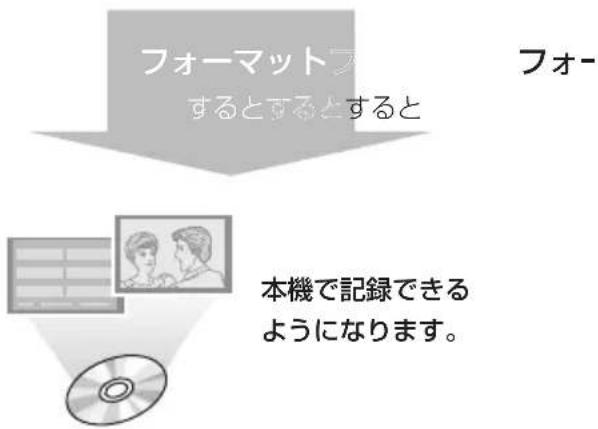
flowchart
graph TD
    A["フォーマットとすると"] --> B["本機で記録できるようになります。"]
    C["フォー"] --> A
フォーマットすると、記録した内容はすべて消去され元に戻すことができません。(パソコンデータなども含む)すべて消去してよいか確認してから行ってください。
(番組や写真、ディスクにプロテクトを設定していても消去されます)
■ ディスクの記録方式とフォーマットについて
ディスクの種類と記録方式によりフォーマットが必要な場合と不要な場合があります。
記録方式によって、他の機器で再生する場合の互換性が異なります。(→ 29)
1 機能一覧 /予約確認を押す
2 「全機能から選ぶ」を選び、決定を押す
3 「メディアを使う」を選び、決を押す
4 「ブルーレイ(BD)/DVD」を選び、決を押す
5 「BD管理」または「DVD管理」を選び、決定を押す
- 未使用の -R を入れた場合、「ディスクのフォーマット」の画面が表示されます。(→ 手順 7 へ)
6 フォーマットの項目を選んで、決定を押す
例)BD-RE

7 画面の指示に従って、フォーマットする
- DVD の場合、フォーマットの実行前に記録方式を選んでください。
例)RAM

[NO TEXT]
- フォーマット実行中は、終了メッセージが表示されるまで、絶対に電源コードを抜かないでください。ディスクが使えなくなることがあります。
- -R 記録やフォーマット、または「ディスク名入力」(→ 101) を行うと記録方式を変更できません。
- RAM -RW 記録やフォーマットしても、再度フォーマットすれば記録方式を変更できます。
- 本機でフォーマットした場合、本機以外の機器で使えないことがあります。
- HDDフォーマットは「HDDのフォーマット」(→ 113)で行ってください。
- フォーマット後のディスクの空き容量は、ディスクに表示されている容量より少なくなります。
ディスク名入力 / ディスクプロテクト / 録画一覧の全番組消去
(ファイナライズしたディスクではできません)
1
機能一覧 /予約確認

を押す
2
「全機能から選ぶ」を選び、決を押す

押す
3
「メディアを使う」を選び、決を押す

押す
4
「ブルーレイ(BD)/DVD」を選び、

を押す
5
「BD 管理」または「DVD 管理」を選び、

を押す
6
操作したい項目を選んで、決定を押す
(→ 下記へ)

ディスク名入力
入力したディスク名は、「BD 管理」、「DVD 管理」画面に表示されます。

-R V -RW V
ファイナライズ後はトップメニューに表示されます。
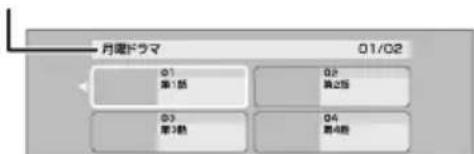
ディスクプロテクト
BD-RE|BD-R|RAM|-RAVCREC|-RVR|-RWVR
ディスクの内容を誤って消去することを防ぎます。
⑦ 「プロテクト設定」または「プロテクト解除」を選び、決定を押す
プロテクト設定すると

が表示
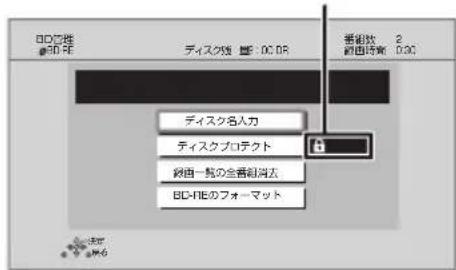
録画一覧の全番組消去
⑦ 「はい」を選び、決を押す
⑧ 「実行」を選び、決定を押す

- BD-RE BD-R RAM 写真は消去されません。
- BD-R -R AVCREC -R VR 消去しても残量は増えません。
BD-RE RAM ファイナライズは不要です。

ファイナライズ すると
DVD プレーヤーなどで再生できます。
ファイナライズ後、記録状態によっては他の機器で再生できない場合があります。
ファイナライズ すると
再生する機器が、再生するディスクの VR 方式に対応している場合、再生できます。
他機器との 互換性

ファイナライズ すると
再生する機器が、再生するディスクの AVCREC 方式に対応している場合、再生できます。
対応機器には AVCREC TM が付いています。
- 対応機器以外で使用しないでください。ディスクが取り出せなくなるなど故障の原因になります。
低
101 ページ手順 1~6 のあとに操作します。
トップメニュー
-R V -RW V
ファイナライズ後のディスクの再生時に表示されるトップメニューの背景を設定できます。
⑦ お好みの背景を選び、決定を押す
トップメニュー一覧

- トップメニュー内に表示される画像(サムネイル)は変更できます。(→ 70「サムネイル変更」)
ファーストプレイ選択
-R V -RW V
ファイナライズ後のディスク再生の始め方を設定できます。
⑦ 「トップメニュー」または「タイトル 1」を選び、 決定を押す
トップメニュー:番組再生前に、メニュー画面を表示する タイトル 1:先頭の番組から再生する
他の DVD 機器再生(ファイナライズ) 他の BD 機器再生(ファイナライズ)
-R -RW BD-R
⑦ 「はい」を選び、決を押す
⑧ 「実行」を選び、を押す
お願い
ファイナライズ実行中は、終了メッセージが表示されるまで、絶対に電源コードを抜かないでください。
ディスクが使えなくなることがあります。

- 本機以外の機器で記録したディスクはファイナライズできないことがあります。
- ファイナライズすると再生専用となり、記録や編集はできなくなります。
- -RW V フォーマット(→100)すると、記録や編集ができます。ただし記録していた番組などはすべて消去されます。
- -RW VR 「ファイナライズ解除」(→ 下記)を行うと、記録や編集ができます。
- BD-R ファイナライズすると、HDD へのコピー制限のある番組の移動はできません。
ファイナライズ解除
-RW VR
ファイナライズを解除し、記録や編集を行えるようにします。
⑦ 「はい」を選び、決を押す
⑧ 「実行」を選び、を押す

- 本機以外の機器でファイナライズしたディスクは、解除できない場合があります。
本機では、表示された画面によって文字入力方法が異なります。
文字パネルから文字入力する
(番組名、ディスク名、フォルダ名、フリーワード検索などを入力するとき)
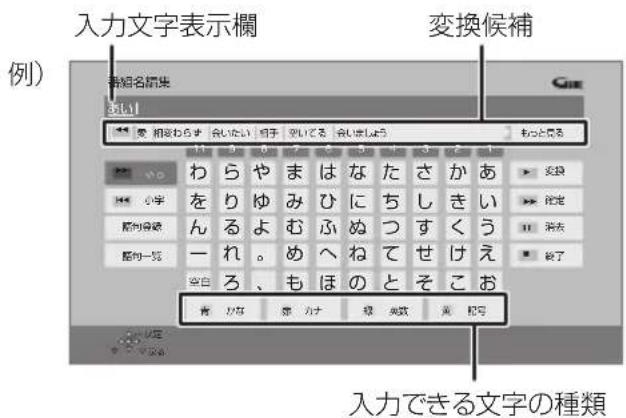
1 青 赤 緑 黄 で文字の種類を選ぶ
- 漢字を入力する場合、まず「かな」を選びます。
2 入力する文字を選び、決を押す
- この手順を繰り返し、文字を入力します。
- ひらがなの場合は、確定するかまたは漢字変換してください。(→ 右記)
- 文字入力時に、変換候補に予測変換候補が表示されます。変換候補から選んで「決定」を押すと、その文字が入力されます。
3 入力が終わったら、を押す
4 「はい」を選び、決を押す
① [3] を押す
- 「さ」行に移動します。
② [3] を 2 回押し、[決定] を押す
- 「す」が入力文字表示欄に表示されます。
ひらがなを確定する
[▶▶] を押す
ひらがなを漢字変換する
[▶再生]を押したあと、変換候補を選び、
[決定]を押す
- [戻る] を押すと、入力画面に戻ります。
- JIS 第1水準、JIS 第2水準の漢字コードを入力可能
文字を消す
[Ⅱ一時停止]を押す
よく使う語句の登録 / 呼び出し / 消去
語句を登録する
① 語句を入力したあと、「語句登録」を選び、
[決定]を押す
②「登録」を選び、[決定]を押す
語句を呼び出す
①「語句一覧」を選び、[決定]を押す
② 語句を選び、[決定]を押す
語句の消去
①「語句一覧」を選び、[決定]を押す
② 語句を選び、[黄]を押す
③「消去」を選び、[決定]を押す
リモコンボタン方式で文字入力する
(データ放送などで入力するとき)
リモコンの数字ボタンを使って、携帯電話と同じような操作で入力する方法です。
(番組名やディスク名はこの方法では入力できません)

1あ~12(リモコンのふた内部)で文字を入力する
- ボタンを押すたびに、文字が変わります。
(例:「い」を入力するときは [1] を 2 回押す) - 濁点や半濁点を入力するときは、文字に続けて[10]を押してください。
いろいろな情報を見る(メール / 情報)
1 機能一覧 /予約確認を押す
2 「全機能から選ぶ」を選び、決定を押す
3 「設定する・その他の機能」を選び、決を押す
4 「メール / 情報・診断コード」を選び、
決定を押す
(診断コードを見る場合 →134 手順⑤へ)
5 「メール / 情報」を選び決定を押す
6 項目を選び、決を押す
メール/情報
放送メール
ソフトウェア更新情報(ネットワーク)
B-CASカード
ID表示
ボード
ソフトウェア更新情報(ネットワーク)
ネットワークからダウンロードした日付を確認できます。
B-CAS カード
契約されている各委託放送事業者への問い合わせなど、B-CAS カードの番号が必要な場合に使用します。
ID 表示
本機のソフトウェアに関する情報などを見るときに使用します。
その他の情報を見るには
- [青]:本機のソフト情報を表示
- [赤]:データ放送時のルート証明書情報を表示
ボード
110 度 CS デジタル放送から送られてくる、番組情報などのお知らせを確認します。
放送メール
放送局からのお知らせ(最大 31 通まで保存)や、本機の機能向上のためのダウンロード情報(最新の 1 通のみ保存)を確認することができます。
確認したいメールを選び、決を押す

- ほとんどのメールは、お客様自身で消去することができません。
- メールが最大保存数を超えると、日付の古い順に消去されます。
放送設定を変える(放送設定)
1 機能一覧 /予約確認を押す
2 「放送設定」を選び、決定を押す
3 メニューを選び、決を押す
放送設定
かんたん設置設定
放送受信設定
デジタル放送 視聴・再生設定
ソフトウェア更新設定
放送設定リセット

4 設定項目を選び、決を押す
- さらに項目がある場合は、この操作を繰り返してください。
5 設定内容を変更する
かんたん設置設定
かんたん設置設定(→ 25)
放送受信設定 【】はお買い上げ時の設定です
受信対象設定
放送視聴時や番組表で使わない放送を操作できないようにします。
- 地上デジタルは設定できません。
BS/CS 【使う】
チャンネル設定 (→ 109)
地上デジタル /BS/CS
番組表設定
G ガイド地域設定
「かんたん設置設定」(→25) を行うと、自動的に設定されます。
G ガイド受信確認
番組表の受信スケジュールを確認できます。
通信による G ガイド受信 【切】
「入」に設定すると、インターネットを利用して1カ月の番組表や注目番組を取得することができます。
- ネットワークの接続と設定(→22、26)が必要です。
- 「入」にすると、常時接続状態になります。
- 2017 年 8 月現在、番組情報を取得できる放送局は NHK、スター・チャンネル、WOWOW のみです。
地域設定
データ放送が正しく受信できていない場合に地域の修正を行います。
県域設定
郵便番号
地域設定削除
- お買い上げ時の状態に戻ります。
受信アンテナ設定 (→ 107)
地上デジタル
アッテネーター 【切】
物理チャンネル選択
物理チャンネル(→ 108)を指定してアンテナレベルを確認します。
衛星
アンテナ電源 【入】
アンテナ出力 【入】
本機の BS・110 度 CS アンテナ出力端子からの信号出力の設定をします。
トランスポンダ選択
衛星周波数
(放送局からの案内がないかぎり、変更しないでください)
B-CAS カードテスト
NG の場合、電源を切り、電源コードを抜いたあと、B-CASカードを抜き差しして、電源を入れ直して、もう一度テストしてください。
デジタル放送 視聴・再生設定
【】はお買い上げ時の設定です
字幕設定
ディスクに録画した場合、デジタル放送の字幕や、番組からのお知らせなど(文字スーパー)を表示させるための設定です。XP、SP、LP、FR モードで録画した場合、設定した内容がそのまま録画され、再生時に切り換えできません。設定しても番組によって無効になる場合があります。
字幕 【切】
字幕言語 【日本語】
文字スーパー 【切】
文字スーパー言語 【日本語】
制限項目設定
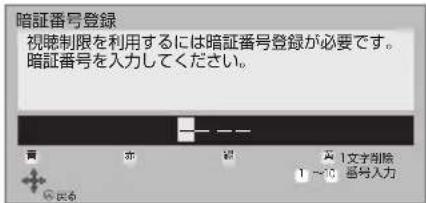
画面の指示に従って[1]~[10](リモコンのふた内部)を押し、暗証番号を入力する
- 10秒間ボタン操作がないと、元の画面に戻ります。
- 暗証番号を入力後、下記の設定を行ってください。
視聴可能年齢 【無制限】
- 視聴制限のある番組の視聴できる年齢の上限を設定できます。上限を超える番組を見るときは、暗証番号の入力が必要です。
- 年齢制限を超える番組は、番組表などで「・・・」と表示されます。
ブラウザ制限 【しない】
ブラウザを利用するとき、暗証番号の入力が必要かどうかの設定をします。
暗証番号変更
暗証番号削除
設定した年齢を超えるなど視聴に制限のある番組を選ぶと、暗証番号入力画面が表示されます。
暗証番号を入力してください。

- 暗証番号を入力すると、番組が映ります。
選局対象
【すべて】
デジタル放送で [ チャンネル へ,√] を押して順送りできるチャンネルを設定できます。
- 「設定チャンネル」を選ぶと、チャンネル設定で設定されている Po1 \~ 36 までのチャンネルを選局します。
ソフトウェア更新設定
【】はお買い上げ時の設定です
ダウンロード予約
【自動】
デジタル放送からの情報を本機に取り込むことにより、本機のソフトウェアを最新のものに書き換えます。 (→ 123)
- 「自動」にすると、電源「切」時に自動的にダウンロードします。
- 「手動」にすると、情報が届いたときにメールで知らせます。(→ 104「放送メール」)
放送設定リセット
設定項目リセット
「アンテナ電源」「アンテナ出力」(→105)をお買い上げ時の設定に戻します。
個人情報リセット
日時設定以外の初期設定と放送設定の項目をお買い上げ時の設定に戻します。また、本機に記録されているお客様の個人情報(メールやデータ放送のポイントなど)や、予約内容も消去します。廃棄などで本機を手放される場合以外には、実行しないでください。
お知らせ
- 双方向データ放送をご利用の場合、本機からの操作により、放送局に登録された情報はこの操作では消去されません。消去方法はそれぞれのサービスにお問い合わせください。
- HDD や USB-HDDの番組などは、この操作では消去されません。消去するには、「HDDのフォーマット」(→ 113) や「録画用 USB-HDDのフォーマット」(→ 113) を行ってください。
アンテナレベルを確認する
アンテナレベルについて
アンテナレベルは、アンテナの設置方向の最適値を確認するための目安であり、チャンネルによって異なります。表示されている数値は、受信している電波の強さではなく質(信号と雑音の比率)を表します。天候、季節、地域やアンテナシステムの条件などにより変動する場合がありますので、十分な余裕をとることをお勧めします。
1 視聴中に

を押す
- サブメニュー画面が表示されない場合、もう一度 [ サブ メニュー ] を押してください。
2 「デジタル放送メニュー」を選び、決定を押す
3 「アンテナレベル」を選び、決を押す
例)
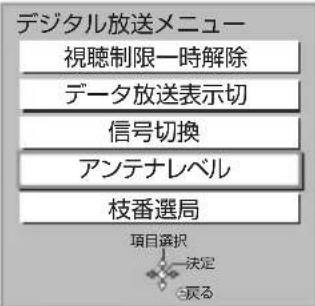
4 アンテナレベルを確認する
例)地上デジタル

現在の入力レベル
受信アンテナ設定をする
マンションなどの共同アンテナや CATV をご利用の場合は、設定不要です。
映りが悪いときは、入力レベルが最大になるよう、アンテナの向きを調整してください。
- アンテナの説明書もご覧ください。
1 機能一覧 /予約確認 を押す
2 「放送設定」を選び、決定を押す
3 「放送受信設定」を選び、決定を押す
4 「受信アンテナ設定」を選び、決定を押す
5 修正したい放送を選び、決定を押す (→ 108 ページへ)
地上デジタル
衛星
「受信アンテナ設定をする」(→107)手順 1~5 のあ受信アンテナ設定をする」(→107)手順 1~5 のあと
6 入力レベルが最大になるように、アンテナの向きを調整する
アッテネーター
- アンテナレベルが大きくなるほうを選択してください。

物理チャンネルについて
地上デジタル放送は、UHF の電波を使って行われています。この電波は、放送局ごとに割り当てられており(13 CH ~ 62 CH)、このチャンネルを物理チャンネルと呼んでいます。
- 上記画面で「物理チャンネル選択」を選び、[決定]を押し、[1]~[10]で物理チャンネルを入力し、[決定]を押すと、そのチャンネルのアンテナレベルを確認することができます。
6 「アンテナ電源」を選び、「入」を選ぶ
- 衛星アンテナのコンバーターへ電源を供給します。
- テレビの映りが悪くなる場合があるため、テレビ側のアンテナ電源の設定も「入(オン)」にしてください。
7 入力レベルが最大になるように、アンテナの向きを調整する
アンテナ出力
- 通常は「入」のまま使用してください。「切」にすると電源「切」時に、テレビなどでBS・110度CSデジタル放送の番組を視聴できなくなります。
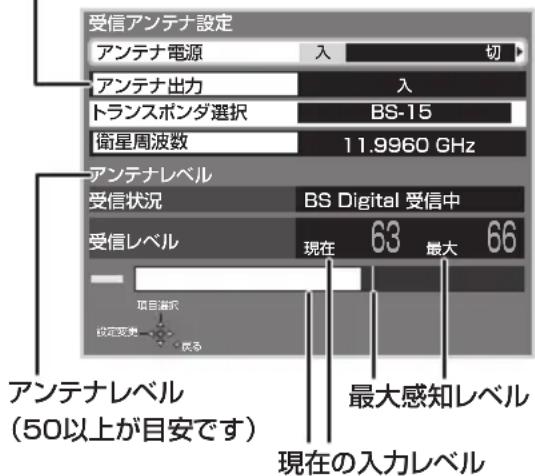
②「他の衛星受信中」の表示が出たとき
BS・110 度 CS デジタル以外の衛星放送を受信しています。再度アンテナの向きを調整してください。

- 映像が不安定になったり、「アンテナレベルが不足しています。アンテナ環境を確認してください。」の表示が出る場合は、以下をお試しいただいたあと、「チャンネル設定」の「再スキャン」を行ってください。(→109)
・アッテネーターを切り換える
・ブースターをお使いの場合は、ブースターを外す状態が改善されないときは、お買い上げの販売店にご相談ください。

- 「トランスポンダ選択」「衛星周波数」は、変更すると視聴できなくなることがあります。放送局などからの案内がないかぎり、変更しないでください。
受信チャンネルを修正する
1 機能一覧 /予約確認を押す
2 「放送設定」を選び、決定を押す
3 「放送受信設定」を選び、決定を押す
4 「チャンネル設定」を選び、決定を押す
5 修正したい放送を選び、決定を押す
(BS、CS の場合 → 右記へ)
6 (地上デジタルのみ)
修正する方法を選び、決定を押す
(→ 下記または右記へ)
地上デジタル 初期スキャン
引っ越しなどで受信地域が変わったときに受信できる局を自動で探します。
上記手順 1~6 のあと
7 お住まいの地域を選び、決定押す
8 受信帯域を選び、決定を押す
9 正しく設定されていることを確認したあと、
戻るを押す
地上デジタル 再スキャン
受信状況が変わったときに受信できる局を追加します。
上記手順 1 \~ 6 のあと
7 正しく設定されていることを確認したあと、 戻るを押す
地上デジタル マニュアル BS、CS
チャンネル割り当てを修正したいときなどに行います。

Po:「1」~「12」の表示はリモコンの数字ボタンの番号です。(変更できません)
- 「13」以降を表示するには、「13」が表示されるまで、[▼]を押してください。
CH:テレビの画面や本体表示窓に表示される番号です。「一一一一」の場合、チャンネル設定されていません。
地上デジタルの場合、左記手順 1~6 のあと BS、CS の場合、左記手順 1~5 のあと
7 修正したい行(Po)を選び、決を押す
8 表示チャンネル(CH)を修正し、戻るを押す
9 修正が終わったら、⑨を押す
チャンネルの順番を入れ換えるには
① [緑] を押す
② 入れ換えをしたい行(Po)を選び、
[決定] を押す
③ 入れ換え先の行(Po)を選び、[決定]を押す
④ 入れ換えが終わったら [戻る] を押す

- 地上デジタル放送のチャンネルー覧表は、お手持ちのパソコンから以下のホームページでご覧いただけます。
① http://panasonic.jp/support/bd/manual/ を開く
② 「同意する」→「DMR-BRS530」→「放送チャンネルなどの一覧表」を選ぶ
本機の設定を変える(初期設定)
1 機能一覧 /予約確認を押す
2 「初期設定/リモコン設定」を選び、 決定を押す
3 メニューを選び、決を押す
| 初期設定/リモコン設定 |
| 設置設定/リモコン設定 |
| HDD/ディスク/USB-HDD設定 |
| 映像設定 |
| 音声設定 |
| 画面設定 |
| テレビ/機器/ビエラリンクの接続設定 |
| かんたんネットワーク設定 |
| ネットワーク通信設定 |

4 設定項目を選び、決定を押す
- さらに項目がある場合は、この操作を繰り返してください。
5 設定内容を変更する
設置設定/リモコン設定 【】はお買い上げ時の設定です
自動電源〔切〕
【2 時間】
操作しないとき、節電のため自動的に電源を切る時間を設定します。
時間を設定すると、本機の動作(録画やダビングなど)が終了してから2時間後または6時間後に、電源が切れます。
リモコン設定 (→ 117)
リモコンモード
【リモコン 1】
リモコンのテレビ操作設定
日時設定
本機はデジタル放送から送られてくる情報を取得し、自動的に日時を修正しますので、通常は日時設定の必要はありません。
本体表示窓に右記の表示が出ている場合は、アンテナケーブルの接続を確認してください。

音声ガイドの設定
番組表や録画一覧の内容、選局時の番組名、エラーメッセージなどを音声や操作音でお知らせします。
- 実際と異なる読み上げを行う場合がありますが、故障ではありません。
- 「音声ガイド機能」を「入」に設定すると、「デジタル出力」(→113)は自動的に「PCM」になります。(「切」に戻しても「PCM」のままです)
音声ガイド機能 【切】
読み上げ音量
読み上げ速度
クイックスタート設定/本体時計表示
クイックスタート 【切(時計表示無し)】
「入」にすると、電源「切」状態からの起動を高速化します。(テレビの種類によっては、表示が遅れることがあります)
- 待機時消費電力は増えます。
- 本機の動作を安定させるため、予約録画終了時または、午前4時ごろ(1週間に1回程度)に、本機全体を再起動することがあります。(再起動中は、本体表示窓に“PLEASE WAIT”と表示され、電源以外のボタン操作が数分間できません)
- 以下の設定時、「クイックスタート」は自動的に「入」に固定になります。
・「ビエラリンク録画待機」(→114):「入」
・「宅外リモート接続機能」(→116):「入」
・「お部屋ジャンブリンク機能」(→116):「入」
「切(時計表示無し)」にすると、電源「切」時に本体表示窓は消灯します。
クイックスタートモード
クイックスタート(→上記)が「入」時の設定をします。
- 「標準」の場合
・無信号自動オフ機能が働かない場合があります。
・電源「切」時に本体表示窓が点灯します。
- 無信号自動オフ機能が働かない場合があります。 - 電源「切」時に本体表示窓が点灯します。
- 「省エネ(時計表示無し)」の場合
・「標準」より起動が遅くなりますが、待機時の消費電力は少なくなります。
・電源「切」時に本体表示窓は消灯します。
- 「標準」より起動が遅くなりますが、待機時の消費電力は少なくなります。 - 電源「切」時に本体表示窓は消灯します。
節電待機モード
【モード 1】
「節電待機」(→34) で電源を「切」にしたときの待機モードを設定します。
初期設定リセット
設定をお買い上げ時の設定に戻します。
ただし、以下の設定は戻りません。
· 日時
・DVD-Video の視聴制限
・BD-Video の視聴可能年齢
・HDD 番組の視聴制限
・USB-HDD の登録
・IP アドレス /DNS/ プロキシサーバー設定
・お部屋ジャンプリンク(DLNA)/スカパー!Link(録画)設定の本機の名称
1 家じゅう録画一覧設定の接続する機器一覧
- 本体側の「リモコンモード」もお買い上げ時の設定(リモコン1)に戻ります。リモコンが働かなくなった場合(本体表示窓に“U30”と表示)、リモコンモードを変更してください。(→ 127)
ソフトウェア更新(ネットワーク)
本機をインターネット接続している場合、本機のソフトウェアが最新かどうかの確認や、ソフトウェアの更新をすることができます。
- 更新中は他の操作はできません。また、故障の原因となるので、以下の操作は行わないでください。
・本機の電源を切る
・電源プラグをコンセントから抜く
ソフトウェア自動更新
【入】
自動でソフトウェアの更新や確認を行います。
(更新は電源「切」時に行います)
ソフトウェア更新の実行
手動でソフトウェアの更新をします。
HDD/ ディスク /USB-HDD 設定 【】はお買い上げ時の設定です
再生設定(再生専用ディスク)
DVD-Video の視聴制限 1 【8 すべて視聴可】
DVDビデオの視聴制限ができます。
制限レベルの記録されている DVD ビデオ(成人向けや暴力シーンを含むもの)が視聴不可になります。
BD-Video の視聴可能年齢 1 【無制限】
BDビデオの視聴可能な下限年齢を設定できます。
年齢制限の記録されている BD ビデオ(成人向けや暴力シーンを含むもの)が視聴不可になります。
- 「年齢入力」を選んで [決定] を押すと、[1] \~ [10] ( リモコンのふた内部 で年齢を入力できます。
BD-Live インターネット接続 1 【有効(制限付き)】
BD-Live 機能を利用するときに、インターネットへの接続を制限することができます。
3D ディスクの再生方法 【3D 再生】
3D ディスクの再生方法を選びます。
音声言語 *2 【日本語】
再生時の音声を選びます。
- 「オリジナル」は、ディスクの最優先言語で再生します。
字幕言語※2 【オート】
再生時の字幕言語を選びます。
- 「オート」は、「音声言語」の言語で音声が再生されなかったときのみ、その言語で字幕を表示します。
メニュー言語 *2 【日本語】
テレビ画面に表示される言語を選びます。
AVCHD 優先モード 【切】
ハイビジョン画質の番組とハイビジョン動画(AVCHD)が混在したディスクで再生する動画を設定します。
- 「入」はハイビジョン動画(AVCHD)を、「切」はハイビジョン画質の番組を再生します。
※ 1 暗証番号入力画面が表示されたら、画面の指示に従って[1]~[10] リモコンのふた内部で暗証番号を入力してください。暗証番号は共通です。
暗証番号は忘れないでください。
※2「その他****」の場合、*には[1]~10で言語番号(→122)を入力してください。選んだ言語がディスクにない場合は、ディスクの最優先言語で再生されます。ディスクに収録されているメニュー画面でのみ切り換えるものもあります。
記錄設定
ハイビジョン画質 / 持ち出し番組の記録設定
二重音声記録時の音声選択 【主音声(L/R)】
二重音声(二カ国語)番組を録画やダビングする場合に記録する音声を設定します。
記録アスペクト設定 【オート】
480i の映像をハイビジョン画質で記録する場合のアスペクトを設定します。
DVD-Video 記録の設定 -R V -RW V
二重音声記録時の音声選択 【主音声(L/R)】
二重音声(ニカ国語)番組を記録する場合に記録する音声を設定します。
記録アスペクト設定 【オート】
記録時のアスペクトを設定します。
高速ダビング速度 【最高速モード】
高速モードでのダビング速度を設定します。
(高速記録対応ディスクの場合など)
ムーブバックエラー制御 【中断】
ムーブバック中にディスクの汚れや劣化によるエラーを検出したときの制御を設定します。
自動チャプター 【入】
デジタル放送録画時に CM などで自動的にチャプターを作成する設定をします。
- 録画する番組や録画モードによっては、正しく作成されない場合があります。
持ち出し番組の VGA 画質 【モード1(1.5 Mbps)】
「持ち出し方法」を「USB 経由」に設定して作成する場合に、記録する画質(1.5 Mbps/1.0 Mbps)を変更します。
動画編集時の変換画質 【高画質モード】
動画の編集(→88)を行うときの画質を設定します。
再放送の録画 【録画しない】
「カテゴリーまとめて予約」(→50)で一度録画した番組の再放送を録画するかどうかを設定します。
HDD 番組の視聴制限
【無制限】
年齢制限の記録されている番組の視聴制限を設定できます。(年齢制限が視聴制限以上の番組は録画一覧で表示されなくなります)
HDD 設定
HDD 管理
録画一覧の全番組消去
番組をすべて消去します。
写真/動画ファイルの全消去
写真/動画一覧の写真と動画をすべて消去します。
HDD のフォーマット
HDD の初期化を行います。
USB-HDD 設定
USB-HDD の登録 (→ 32)
別売の USB-HDD を登録します。
USB-HDD の取り外し (→ 32)
別売の USB-HDD を本機から取り外す前に行います。
お願い
この操作を行わずに USB-HDD を取り外した場合、録内容を損失するおそれがあります。取り外す前に必ず行ってください。
USB-HDD 管理
録画用 USB-HDD のフォーマット
写真・音楽用 USB-HDD のフォーマット
SeeQVault 対応のフォーマット (→ 32)
別売の USB-HDD の初期化を行います。
USB-HDD 登録の取り消し (→ 32)
USB-HDD の登録を取り消します。
すべての USB-HDD 登録の取り消し (→ 32)
登録されているすべての USB-HDD の登録を取り消します。
※ 暗証番号入力画面が表示されたら、画面の指示に従って[1]~[10](リモコンのふた内部)で暗証番号を入力してください。暗証番号は共通です。 暗証番号は忘れないでください。
映像設定
【】はお買い上げ時の設定です
スチルモード
【オート】
一時停止中の画像の表示方法が選べます。
- 「フィールド」は、動きのある映像や「オート」時にぶれが生じるときに設定してください。
- 「フレーム」は、「オート」時に細かい絵柄などが見えにくいときに設定してください。
シームレス再生
【入】
部分消去した箇所などを滑らかに再生します。
- 「切」にすると、精度よく再生しますが、画像が一瞬止まる場合があります。
音声設定
【】はお買い上げ時の設定です
音声のダイナミックレンジ圧縮
【切】
小音量でもセリフを聞き取りやすくします。
音声が Dolby® Digital、Dolby® Digital Plus、Dolby® TrueHD のときのみ有効です。
記・「オート」は、Dolby TrueHD のときにコンテンツ意図に従います。
デジタル出力
Dolby D/Dolby D +/Dolby TrueHD [Bitstream]
DTS/DTS-HD 【Bitstream】
AAC 【Bitstream】
音声の出力方法を選びます。
- 出力される音声については、「デジタル出力される音声と接続・設定の関係」(→146)をご覧ください。
- 正しく設定しないと雑音が発生し、耳を傷めたり、スピーカーを破損するおそれがあります。
BD ビデオ副音声・操作音(副音声を含む BD-V)
【自動切換】
BD ビデオのメニュー画面などで使われる操作音の入/切を設定します。
- Dolby Atmos®や dts:X™ に対応したBDビデオを楽しむには上記音声出力に対応した AV アンプなどに HDMI ケーブルで接続し、以下のように設定してください。
Dolby Atmos はドルビーラボラトリーズの商標です。
ダウンミックス
【ノーマル】
マルチサラウンド音声を再生するときにダウンミックスの方法を切り換えることができます。
- 「デジタル出力」(→ 113) が「Bitstream」のときはダウンミックスの効果はありません。
- 2 チャンネルからマルチ・チャンネル・サラウンドに変換する機能に対応した機器に接続時は、「ドルビーサラウンド」に設定してください。
- 以下の場合は、「ノーマル」で出力されます。
· AVCHD 再生時
- BD-V 副音声や操作音を含んでの再生時
音声ディレイ
[0 ms]
映像と音声のズレを、音声出力を遅らせて調整します。
はっきり再生設定
はっきり再生(→ 38、65)の設定をします。
はっきり効果の強さ 【弱】
はっきり効果の強さを設定します。
はっきり効果の常時設定 【切】
「入」にすると、[ゆっくり / はっきり](リモコンのふた内部)を押さなくても、常時はっきり効果が有効になります。
- 「デジタル出力」(→ 113) が「PCM」になります。
画面設定
【】はお買い上げ時の設定です
テレビ画面の焼き付き低減機能
【入】
通常は「入」に設定しておくことをお勧めします。 「入」に設定すると、以下のような動作を行います
- 10分以上操作を行わないと、テレビの焼き付きを低減するために、自動的に画面を切り換えます。
- 黒帯部分を明るくします。
[「出力解像度」(→115)が「480p 固定」以外のとき]
本体表示窓の明るさ
【常時明】
本体表示窓の明るさを調節します。
- 電源「切」時の時刻表示は、「クイックスタート」、「クイックスタートモード」の設定に従って点灯・消灯します。(→ 111)
テレビ / 機器 / ビエラリンクの接続設
【】はお買い上げ時の設定です
3D 設定
3D 方式設定
【フルHD】
接続しているテレビの方式に設定します。
- 「サイドバイサイド」の場合、テレビ側でも 3D の設定を切り換えてください。
3D 番組の出力方法
【3D】
3D 番組を 2D 再生します。
3D 再生時の注意表示
【入】
3D 映像再生時に、3D 視聴の注意画面を表示するかどうかを設定します。
ビエラリンク設定
ビエラリンク制御
【入】
ビエラリンク(HDMI)に対応した機器と HDMI 端子で接続時、連動操作の設定をします。
ビエラリンク録画待機
【切】
ビエラの電源が「入」のときに、本機がすぐに録画できる状態に設定します。
- 「入」にすると、「クイックスタート」(→ 111)は自動的に「入」になります。
オートサウンド連携 【入】
ビエラリンク(HDMI)Ver. 3 以降に対応したビエラとアンプと接続時、自動的に適したサウンドに切り換えます。
ECO スタンバイ
【入】
ビエラリンク(HDMI)Ver. 4 以降に対応したビエラと接続時、ビエラの電源「切」に連動して、本機の電源「切」時の消費電力を少なくします。
- 「入」に設定すると、ビエラの電源「切」時に、「クイックスタート」(→111)が「切(時計表示無し)」のときと同じように動作します。 ビエラの電源「入」時には、上記の設定は実際の設定どおりに動作します。
HDMI 接続設定
出力解像度 【オート(※)】
接続した機器が対応している項目に「*」が表示されます。「*」の付いていない項目を選ぶと、映像が乱れることがあります。
※ 最高解像度を表示します。
24p 出力 BD-V AVCHD 【切】
映画など 24p で記録された素材を再生時に、自動で 24p 出力します。
- 24p 対応のテレビと接続時、「出力解像度」(記)を「オート」または「1080i 固定」に設定時に有効です。
- 24p 以外で記録された素材は 60i で出力されます
RGB 出力レンジ 【スタンダード】
RGB入力のみに対応した機器(DVI機器など)との接続時に有効
Deep Color 出力 【オート】
Deep Color対応テレビと接続時に設定します。
7.1ch 音声リマッピング BD-V 【オート】
接続する機器が 7.1 チャンネル・サラウンドに対応している場合、6.1チャンネル以下の LPCM サラウンド音声を自動的に 7.1 チャンネルに拡張して再生します。
- 「切」にすると、オリジナルのチャンネル数で再生します。(6.1チャンネルの場合は 5.1チャンネルで再生します)
コンテンツタイプフラグ 【オート】
接続したテレビがこの設定に対応している場合、再生する内容によってテレビが最適な方法に調整し出力します。
かんたんネットワーク設定
かんたんネットワーク設定 (→ 26)
ネットワーク通信設定
【】はお買い上げ時の設定です
通常は設定不要です。
「かんたんネットワーク設定」(→ 上記) を行ってもネットワークにつながらない場合に設定してください。
不明な場合、設置された方に確認するか、ルーターなどの説明書をご覧ください。
IP アドレス /DNS/ プロキシサーバー設定
接続テスト
ネットワークの接続状態を確認します。
- ネットワーク接続をしたあと、または「IP アドレス /DNS/ プロキシサーバー設定」の各設定を終えたあとに必ず行ってください。
- 「NG」が表示された場合、接続と設定を確認してください。
- 「宅内機器使用可」は、宅内のネットワーク接続機器が使用できる状態です。
IP アドレス自動取得 【入】
通常は「入」を選んでおいてください。
IP アドレス
サブネットマスク
ゲートウェイアドレス
ルーターに DHCP*サーバー機能がない場合、ルーターの DHCP サーバー機能を「有効」にしていないときのみ設定してください。
- 「IP アドレス自動取得」(→上記)を「切」にしたあと設定します。
- パソコンを確認して、「IP アドレス」にはパソコンと違った値を、「サブネットマスク」、「ゲートウェイドレス」にはパソコンと同じ値をそれぞれ入力してください。
※ サーバーやブロードバンドルーターが、IP アドレスなどを本機に自動的に割り当てる仕組みのことです。
DNS-IP 自動取得 【入】
通常は「入」を選んでおいてください。
プライマリ DNS
セカンダリ DNS
手動で「プライマリ DNS」、「セカンダリ DNS」を設定する必要がある場合のみ設定してください。
- 「DNS-IP 自動取得」(→115) を「切」にしたあと設定します。
- パソコンを確認して、「プライマリ DNS」にはパソコンの「優先 DNS サーバー」の値を、「セカンダリ DNS」にはパソコンの「代替 DNS サーバー」の値をそれぞれ入力してください。
プロキシサーバー設定
ブロードバンド環境でお使いになり、プロバイダーから指示があるときに設定してください。
標準に戻す
プロキシアドレス
プロキシポート番号 【0】
接続テスト
宅外リモート接続設定(→121)
宅外リモート接続機能
【切】
- 「入」にすると、「クイックスタート」(→ 111)と「お部屋ジャンプリンク機能」(→ 下記は自動的に「入」になります。
機器パスワード初期化
機器 ID 確認
お部屋ジャンプリンク(DLNA)/ スカパー!Link(録画)設定(→120)
お部屋ジャンプリンク機能
【切】
- 「入」にすると、「クイックスタート」(→ 111)は自動的に「入」になります。
- 「切」にすると、「宅外リモート接続機能」(→ 上記)は自動的に「切」になります。
本機の名称
サーバーモード 【録画・放送番組】
アクセス許可方法 【自動】
機器一覧
家じゅう録画一覧設定
家じゅうラベルの表示
【切】
- 「入」にすると、録画一覧に「家じゅう」ラベルを表示し、接続機器の録画番組の情報を HDD に書き込みます。(HDD が容量不足の場合、「入」にはできません)
自動更新
【入】
- 「入」にすると、録画一覧の「家じゅう」ラベルの情報を自動で更新します。 (更新は 1 日に 1 回程度、電源「切」時に行います)
接続する機器一覧
- 「家じゅう」ラベルで番組情報を表示する機器を設定します。
録画番組の情報を消去
- 「家じゅう」ラベルに表示されている録画番組の情報や接続する機器一覧の情報を消去します。
ディモーラ/使用情報の送信設定
ディモーラの機器登録を解除します。
MAC アドレス
家庭内ネットワークで接続されている機器を特定するための番号です。
背面のLAN端子に割り当てられた番号が表示されます。
リモコン設定をする
リモコンを使うと他機器が同時に動作するのを防ぐ
リモコンモード
本機の近くに当社製ブルーレイディスクレコーダーなどがあるとき、リモコンで再生などの操作をすると、本機以外の機器にも影響してしまうことがあります。このときは、リモコンモードを変えてください。
1 機能一覧 /予約確認を押す
2 「初期設定/リモコン設定」を選び、
決定を押す
3 「設置設定/リモコン設定」を選び、
決定を押す
4 「リモコン設定」を選び、決定を押す
5 「リモコンモード」を選び、決を押す
6 「リモコン 1」~「リモコン 6」のいずれかを選び、決定を押す
リモコン側のモードを設定する
7 1あ~6は(リモコンのふた内部)のいずれかを押しながら、決を3秒以上押したままにする
ここに表示されている数字のボタンを押してください。
リモコンモードの設定 本体側のリモコンモード:リモコン○
次に、リモコン側の設定を行います。
-
リモコンの決定ボタンと 数字ボタン”を同時に3秒以上 押してください。 リモコン側の設定が完了します。
-
続いて、リモコンを本体に向け、 画面表示が切り換わるまで 決定ボタンを3秒以上押してください。
8 リモコンを本体に向けて、決査 3 秒以上押す
- 本機側とリモコン側のリモコンモードの設定が完了します。
9 決定を押す
- リモコンモードの設定を終了します。
本機のリモコンでテレビを操作する
リモコンのテレビ操作設定
テレビに合った番号を設定すると、リモコンの [テレビ電源]、[テレビ入力切換]、音量 +,-] でテレビを操作できます。
また、[テレビ操作]を押してボタンを点灯させると、他のボタンでもテレビを操作できるようになります。

117 ページ手順 4 のあと
5 「リモコンのテレビ操作設定」を選び、決定を押す
6 テレビのメーカー確認画面が表示された場合:「はい」または「いいえ」を選び、決定を押す
例)

- お使いのテレビメーカーと異なるメーカー名が表示される場合、「いいえ」を選び、メーカー選択画面で正しいメーカー名を選んでください。
テレビのメーカー選択画面が表示された場合:
メーカー名を選び、決定を押す
7 リモコンを本機に向け、

⑤ を押しながら、1あ~12新(リモコンのふた内部)のいずれかを 3 秒以上押したままにする
例)
![リモコンのテレビ操作設定 リモコンを本機に向けて、画面が切り換わるまで サブメニューボタンと数字ボタン [C] を同時に 押し続けてください。 同時に押してから約3秒後に切り換ります。 ここに表示されている数字のボタンを 押してください。](/content/2026/05/995566/images/5085845bd2dc2e1117fd55839c5358f841e043f136c6e61c7b097f7ebd48fa80.jpg)
- 画面が切り換わったら、リモコンをテレビに向け、音量ボタンを使って、テレビ操作ができるか確認してください。
正しく動作しない場合「メーカー番号を入力して設定する場合」(→119)をお試しください。
8 決定を押す
■メーカー番号を入力して設定する場合
「リモコンのテレビ操作設定」(→118)を行っても正しく動作しない場合、以下の操作で設定してみてください。
[戻る]を押しながら、[1]~[10](リモコンのふ
た内部)を使って、2 桁のメーカー番号(→ 下記)を入力してください。
| メーカー名 メーカー番号 | |
| パナソニック | 01、10、22、24、30、31 |
| アイワ | 18 |
| NEC | 06、15 |
| 三洋 | 07、16 |
| JVC/ ビクター | 14 |
| シャープ | 02、11、21、33 |
| ソニー | 03 |
| 東芝 | 04、27、32 |
| パイオニア | 13、28 |
| 日立 | 05、20 |
| 富士通ゼネラル | 09 |
| フナイ | 19、29 |
| 三菱 | 08、12、25 |
| LG | 26 |
番号を複数持つメーカーの場合は、番号を順に入力して、テレビ操作できる番号に合わせてください。
設定が完了すると、[テレビ操作]が2回点滅します。
- 正しく操作できないときは、テレビに付属のリモコンで操作してください。
- テレビ側でリモコンモードを変更している場合、本機のリモコンでは操作できないことがあります。
- 正しく操作できないときは、テレビに付属のリモコンで操作してください。
- テレビ側でリモコンモードを変更している場合、本機のリモコンでは操作できないことがあります。
テレビ操作モードにする
1 リモコンの レビ操作を押す
- ボタンが点灯し、テレビ操作モードになります。
2 下記のボタンでテレビを操作する

[ テレビ電源 ]、[ テレビ入力切換 ]、音量 +,-] は、 [ テレビ操作 ] を押さなくてもテレビを操作できます。

- 再度 [テレビ操作] を押すか、約30秒間何も操作しなかった場合、[テレビ操作] は消灯し、テレビ操作モドは終了します。
- 機種によっては、操作できないボタンもあります。
- 登録したテレビのリモコンにないボタンは動作しません。また、機種によってはボタンの名称が異なる場合があります。
- 三洋、JVC/ ビクター、NEC、富士通ゼネラル、アイワ製のテレビは [ テレビ電源 ]、[ テレビ入力切換 ]、[ チャンネル へ,∨]、[ 音量,-] 以外は対応していません。
ネットワーク連携する機器の設定をする
DLNA 対応の機器 /CATV セットトップボックス/
スカパー !プレミアムサービス対応チューナー / ビエラなどと接続する
お部屋ジャンプリンク(DLNA)/
スカパー! Link(録画)設定
1
機能一覧
/予約確認

を押す
2
「初期設定/リモコン設定」を選び、

を押す
3
「ネットワーク通信設定」を選び、決定を押す
4
「お部屋ジャンプリンク(DLNA)/スカバー Link(録画)設定」を選び、 決定を押す
5
「お部屋ジャンプリンク機能」を選び、 決定を押す
6
「入」を選び、決を押す
- 「クイックスタート」(→ 111)が「入」になり、待機時の消費電力が増えます。
7
「アクセス許可方法」を選び、決を押す
8
「手動」または「自動」を選び、決を押す
- 「自動」の場合、本機にアクセスのあった機器をすべてアクセス許可します。
- 「手動」の場合(→ 右記手順 9 へ)
左記手順 8 で「手動」を選んだ場合
9
「機器一覧」を選び、決を押す
10
アクセスを許可したい機器の機器名または MAC アドレスを選び、決定を押す
11
「アクセス許可」を選び、決を押す
- 最大 16 台まで登録できます。

再生するコンテンツを変更するには [当社製テレビ(ビエラ)やディーガと組み合わせの場合のみ]
① 手順 4 のあと「サーバーモード」を選び、 [決定] を押す
② 項目を選び、[決定]を押す

登録している機器のアクセス許可を取り消すには(「アクセス許可方法」が「手動」の場合のみ)
① 手順 10 で、取り消したい機器の機器名または MAC アドレスを選び、[決定] を押す
②「アクセス許可取消」を選び、[決定]を押す

接続した機器側で表示される本機の名前を変更するには
① 手順4のあと「本機の名称」を選び、[決定]を押す
② 項目を選び、[決定]を押す
-一覧から選んで変更
- 文字入力して変更 (→103)

お部屋ジャンプリンク機能を使用しないときは
手順 6 で「切」を選ぶ
- 登録している機器からの操作はできなくなります。

中
- スカパー! プレミアムサービス対応チューナーやCATV セットトップボックスから録画または予約録画をする場合や、ビエラなどからダビングまたは他のディーガからお引越しダビングをする場合、その機器をアクセス許可の状態にしてください。
機器側の設定は、各機器の取扱説明書をご覧になって行ってください。
スマートフォン、携帯電話、パソコンと接続する
宅外リモート接続設定
外出先から、スマートフォンやタブレットで番組を視聴したり、パソコンなどで録画予約などの操作をご利用になるには、対応サービスへの加入が必要です。詳しくは、下記ホームページをご覧ください。
当社ホームページ どこでもディーガ:
http://panasonic.jp/support/av/d_diga/
ディモーラ:http://dimora.jp/
株式会社インタラクティブ・プログラム・ガイド
パソコンの場合 http://ipg.jp/ra
携帯電話の場合 http://ipg.jp/k
宅外リモート接続の動作確認情報は下記サポートサイトをご確認ください。
http://panasonic.jp/support/bd/
1 機能一覧 /予約確認を押す
2 「初期設定/リモコン設定」を選び、
決定を押す
3 「ネットワーク通信設定」を選び、決定を押す
4 「宅外リモート接続設定」を選び、決定を押す
5 「宅外リモート接続機能」を選び、決定を押す

機器 ID:
パソコンや携帯電話から操作するとき、機器を特定するための番号です。
- 「個人情報リセット」(→106)や「初期設定リセット」(→111)をすると機器パスワードは自動で変更されます。
6 「入」を選び、決定を押す
「接続されていません」が表示されているとき
ネットワークの接続(→22)、「IPアドレス/DNS/プロキシサーバー設定」(→115)を確認してください。
機器パスワードを初期化するには
① 手順 4 のあと「機器パスワード初期化」を選び、
[決定] を押す
② 「する」を選び、[決定]を押す
[Logo]
- 外出先から番組を視聴する場合、本機が以下の状態のときは放送番組の視聴はできません。
・本機の電源「入」時
· 録画中
- 外出先から番組を視聴する場合、2台同時に視聴することはできません。
自宅にあるパソコンで操作する
本機と接続したパソコンから遠隔操作ができます。パソコンを使って以下の操作を行ってください。
1 インターネット閲覧(ブラウザ)ソフトを起動させ、本機の IP アドレス(→ 左記手順 5 で確認)をアドレス欄に入力する
- ログイン画面が表示されます。
2 機器パスワードを入力し、「確定」をクリックする
- 機器パスワードは「機器 ID 確認」で確認してください。(→左記手順 5)
3 操作内容を選ぶ
- 各操作は画面の指示に従ってください。
言語番号一覧
「再生設定(再生専用ディスク)」の言語選択時に使用します。(→112)
| 言語 番号 | 番号 | 語 番号 | 言語 番号 | 言語 | |||
| アイスランド: | 7383 | 韓国(朝鮮)語: | 7579 | タイ: | 8472 | フェロー: | 7079 |
| アイマラ: | 6589 | カンナダ: | 7578 | タガログ: | 8476 | フランス: | 7082 |
| アイルランド: | 7165 | カンボジア: | 7577 | タジク: | 8471 | フリジア: | 7089 |
| アゼルバイジャン: | 6590 | キルギス: | 7589 | タタール: | 8484 | ブータン: | 6890 |
| アッサム: | 6583 | ギリシャ: | 6976 | タミル: | 8465 | ブルガリア: | 6671 |
| アファル: | 6565 | クルド: | 7585 | チェコ: | 6783 | ブルターニュ: | 6682 |
| アフリカーンス: | 6570 | クロアチア: | 7282 | チベット: | 6679 | ヘブライ: | 7387 |
| アブハジア: | 6566 | グアラニー: | 7178 | 中国語: | 9072 | ベトナム: | 8673 |
| アムハラ: | 6577 | グジャラト: | 7185 | ティグリニア: | 8473 | ベロルシア(白ロシア): | 6669 |
| アラビア: | 6582 | グリーンランド: | 7576 | テルグ: | 8469 | ベンガル(バングラ): | 6678 |
| アルバニア: | 8381 | グルジア: | 7565 | デンマーク: | 6865 | ペルシャ: | 7065 |
| アルメニア: | 7289 | ケチュア: | 8185 | トウイ: | 8487 | ポーランド: | 8076 |
| イタリア: | 7384 | ゲール(スコットランド): | 7168 | トルクメン: | 8475 | ポルトガル: | 8084 |
| イディッシュ: | 7473 | コーサ: | 8872 | トルコ: | 8482 | マオリ: | 7773 |
| インターリングア: | 7365 | コルシカ: | 6779 | トンガ: | 8479 | マケドニア: | 7775 |
| インドネシア: | 7378 | サモア: | 8377 | ドイツ: | 6869 | マダガスカル: | 7771 |
| ウェールズ: | 6789 | サンスクリット: | 8365 | ナウル: | 7865 | マライ(マレー): | 7783 |
| ウォロフ: | 8779 | ショナ: | 8378 | 日本語: | 7465 | マラッタ: | 7782 |
| ウクライナ: | 8575 | シンド: | 8368 | ネパール: | 7869 | マラヤーラム: | 7776 |
| ウズベク: | 8590 | シンハラ: | 8373 | ノルウェー: | 7879 | マルタ: | 7784 |
| ウルドゥー: | 8582 | ジャワ: | 7487 | ハウサ: | 7265 | モルダビア: | 7779 |
| ヴォラピュック: | 8679 | スウェーデン: | 8386 | ハンガリー: | 7285 | モンゴル: | 7778 |
| 英語: | 6978 | スペイン: | 6983 | バシキール: | 6665 | ヨルバ: | 8979 |
| エストニア: | 6984 | スロバキア: | 8375 | バスク: | 6985 | ラオ: | 7679 |
| エスペラント: | 6979 | スロベニア: | 8376 | パシュト: | 8083 | ラテン: | 7665 |
| オーリヤ: | 7982 | スワヒリ: | 8387 | パンジャブ: | 8065 | ラトビア(レット): | 7686 |
| オランダ: | 7876 | スンダ: | 8385 | ヒンディー: | 7273 | リトアニア: | 7684 |
| カザフ: | 7575 | ズールー: | 9085 | ビハール: | 6672 | リンガラ: | 7678 |
| カシミール: | 7583 | セルビア: | 8382 | ビルマ: | 7789 | ルーマニア: | 8279 |
| カタロニア: | 6765 | セルボクロアチア: | 8372 | フィジー: | 7074 | レトロマンス: | 8277 |
| ガリチア: | 7176 | ソマリ: | 8379 | フィンランド: | 7073 | ロシア: | 8285 |
本機は以下の方法でソフトウェアの更新を行うことができます。
オンエアーダウンロード
電源「切」の状態で、デジタル放送から送られてくる情報を本機に取り込むことにより、自動的に本機のソフトウェアを最新のものに書き換えます。
- お買い上げ時は、本機が更新を自動で行う設定になっています。(→106「ソフトウェア更新設定」)
ネットワークからのダウンロード
本機をネットワーク接続している場合、インターネットを利用して、本機のソフトウェアが最新かどうかの確認や、ソフトウェアの更新をすることができます。
[→ 111「ソフトウェア更新(ネットワーク)」]
ソフトウェアのダウンロード実行中は、本体表示窓が以下のように表示します。
例)オンエアーダウンロードによる
更新の実行中
![PANASONIC DMR-BRS530 - [→ 111「ソフトウェア更新(ネットワーク)」] - 1](/content/2026/05/995566/images/2a7b3bae67ac3f457b12c6e861fd4b35d530f81570bb02eaab0790311daf4bca.jpg)
例)ネットワークからのダウンロードによる
更新の実行中
![PANASONIC DMR-BRS530 - [→ 111「ソフトウェア更新(ネットワーク)」] - 2](/content/2026/05/995566/images/4bcf98d60d52d104dd38b6220f06cdb72cc7d86f8ffdf97ca229900a0753bc71.jpg)
- “1/5” などは進行状況です。
- “5/5”まで表示したあと表示が消えるまで、本機を操作できません。
![PANASONIC DMR-BRS530 - [→ 111「ソフトウェア更新(ネットワーク)」] - 3](/content/2026/05/995566/images/5548756ce5f740227d9b74c3a58ecf21690d248775aaa8ae66a47e59de2ad0dd.jpg)
- ダウンロードの実行中は、故障の原因になりますので、絶対に電源コードを抜かないでください。
- オンエアーダウンロードには、地上デジタル放送または BS デジタル放送の受信環境が必要です。
録画内容の補償に関する免責事項について
何らかの不具合により、正常に録画・編集ができなかった場合の内容の補償、録画・編集した内容(データ)の損失、および直接・間接の損害に対して、当社は一切の責任を負いません。また、本機を修理した場合(HDD以外の修理を行った場合も)においても同様です。あらかじめご了承ください。
本機の移動などで電源プラグを抜くとき
① 電源を切る
(本体表示窓から “BYE” が消えるまで待つ)
② 電源プラグをコンセントから抜く
③ HDD の回転が完全に止まってから(3 分程度待ってから)、振動や衝撃を与えないように動かす(電源を切っても、HDD はしばらくの間は惰性で回転しています)
お手入れ
本体およびリモコン
本体をお手入れするときは、電源プラグをコンセントから抜いてください。乾いた柔らかい布でふいてください。
- 汚れがひどいときは、水に浸した布をよく絞ってから汚れをふき取り、そのあと、乾いた布でふいてください。
- ベンジン、シンナー、アルコール、台所洗剤などの溶剤は、外装ケースが変質したり、塗装がはげるおそれがありますので使用しないでください。
- 化学雑巾をご使用の際は、その注意書きに従ってください。
録画 / 再生用レンズ
長期間使用すると、レンズにほこりなどが付着し、正常な録画・再生ができなくなることがあります。
使用環境や使用回数にもよりますが、約1年に一度、レンズクリーナー(RP-CL720A)でほこりなどの除去をお勧めします。使い方は、レンズクリーナーの説明書をご覧ください。
- クリーニング中に音がすることがありますが、故障ではありません。
本機の温度上昇について
本機を使用中は温度が高くなりますが、性能・品質には問題ありません。
底面などを触るときは、温度が高くなっている場合がありますのでお気をつけください。
本機の移動やお手入れなどをするときは、電源を切って電源コードを抜いてから3分以上待ってください。
- 本機の温度が気になる場合は、お買い上げの販売店にご相談ください。
本機を廃棄 / 譲渡するとき
- 本機にはお客様の操作に関する個人情報(メールやデータ放送のポイントなど)が記録されています。
廃棄や譲渡などで本機を手放される場合は、「ディモーラ/使用情報の送信設定」(→116)で機器登録を解除してから、「個人情報リセット」(→106)を実行し、記録された情報を必ず消去してください。
- 本機に記録される個人情報に関しては、お客様の責任で管理してください。
- 製品を廃棄する際は、各自治体の指示に従ってください。
本機を修理依頼するとき
HDDの初期化(録画内容の消去)に関するお願い
HDDは大変デリケートな部品です。細心の注意を払って修理を行いますが、修理過程においてやむをえず記録内容が失われたり、故障状態によっては HDD の初期化(出荷状態に戻すため、記録内容はすべて失われます)や交換が必要な場合があります。
HDDの初期化に同意できない場合は、その旨を修理をご依頼されるときにご連絡ください。(ただし、初期化しないと修理ができない場合があります)
USB-HDDに関するお願い
USB-HDD を録画用フォーマットでお使いになっていた場合、本機の修理過程において USB-HDD の登録が取り消される場合があります。
登録し直せばお使いいただけるようになりますが、記録内容はすべて失われます。このような場合、記録内容(データ)の修復などはできません。あらかじめご了承ください。
HDD(ハードディスク)・USB-HDD
振動・衝撃・磁気やほこりに弱い精密機器です
設置環境や取り扱いにより、部分的な損傷や、最悪の場合、録画や再生ができなくなる場合もあります。
特に動作中は振動や衝撃を与えたり、電源プラグを抜いたりしないでください。また、停電などにより、録画・再生中の内容が損なわれる可能性があります。
一時的な保管場所です
録画した内容の恒久的な保管場所ではありません。一度見るまで、または編集やダビングするまでの一時的な保管場所としてお使いください。
異常を感じたらすぐにダビング(バックアップ)を…
不具合箇所があると、録画時や再生時、ダビング時に継続した異音がしたり、映像にブロック状のノイズが発生することがあります。そのままお使いになると劣化が進み、使えなくなってしまうおそれがあります。
このような現象が確認された場合は、すみやかにディスクなどにダビングし、修理をご依頼ください。
- HDD や USB-HDD が故障した場合は、記録内容(データ)の修復はできません。
ディスク
持ち方


信号面には手を触れない
汚れたとき
水を含ませた柔らかい布でふき、あとはからぶきしてください。
信号面
(光っている面) 内側から外へ


レコードクリーナーやシンナー、ベンジン、
アルコールでふかない
- ディスククリーナー(別売)のご使用をお勧めします。
- ディスクが汚れている場合や傷が付いている場合、記録や再生ができないことがあります。
破損や機器の故障防止のために、次のことを必ずお守りください。
- 落としたり、激しい振動を与えたりしない。
- お茶やジュースなどの液体をかけたりこぼしたりしない。
- ディスク
・シールやラベルを貼らない。(ディスクに反りが発生したり、回転時のバランスがくずれて使用できないことがあります)
・印刷面にあるタイトル欄に文字などを書き込む場合は、必ず柔らかい油性のフェルトペンなどを使う。ボールペンなど、先のとがった硬いものは使わない。
・傷つき防止用のプロテクターなどは使わない。
・以下のディスクを使わない。
- シールやラベルがはがれたり、のりがはみ出しているレンタルなどのディスク
- 反っていたり、割れたりひびが入っているディスク
- ハート型など、特殊な形のディスク




保管場所
次のような場所に置いたり保管したりしないでください。
- ほこりの多いところ
- 高温になるところ
- 温度差が激しいところ
- 湿度の高いところ
- 湯気や油煙の出るところ
- 冷暖房機器に近いところ
- 直射日光の当たるところ
- 静電気・電磁波の発生するところ(大切な記録内容が損傷する可能性があります)
使用後は、ディスクの汚れや傷つきを防ぐため、ケースまたはカートリッジに収めて保管してください。不織布ケースに保管すると、ディスクが変形して読めなくなる場合があります。
こんな表示が出たら
| 表示文字 調べるところ・原因・対策 | ||
| 本体表示窓 |  | ●停電や電源コードをコンセントから抜き差ししたあと、点滅します。時刻を合わせてください。●デジタル放送が受信できる場合は、電源を入れると自動的に時刻を合わせます。 |
 | ●ダビング中やファイナライズ中などの進行状況です。(例:61 パーセント) | |
 | ●現在選んでいる BS デジタル放送のチャンネルです。(例:101 チャンネル) | |
 | ●録画モード変換の開始時と終了時に表示します。(電源「入」時のみ)●USB-HDD の番組の録画モード変換を実行中です。(電源「切」時のみ) | |
 | ●オンエアーダウンロードによる更新の実行中です。表示が消えるまで、本機を操作することはできません。故障の原因となりますので、絶対に電源コードを抜かないでください。(1/5 などはダウンロードの進行状況です) | |
 | ●かんたんダビングや詳細ダビング画面などを表示中です。 | |
 | ●電源を入れ直しても症状が変わらない場合は、お買い上げの販売店にご相談ください。 | |
 | ●HDMI 認証中です。表示が切り換わらない場合、本機やテレビ、アンプ(スピーカー)など HDMIで接続している機器の電源を切 / 入してください。それでも切り換わらない場合は、HDMI ケーブルを抜き差ししてください。 | |
 | ●機能一覧表示中です。 | |
 | ●音楽一覧画面を表示中です。 | |
 | ●宅内ネットワークに接続中です。 | |
 | ●HDD の録画中などに、本体の [▲ 開 / 閉] を押したとき、未ファイナライズの -R AVCREC -R V -RW V が入っている場合に表示されます。ファイナライズを行わずにディスクを取り出します。 | |
 | ●ディスクに汚れや傷が付いているため、記録や再生、編集できません。●レンズクリーナー(別売)の作業が終了したときに、表示されることがあります。本体の [▲ 開 / 閉] を押してクリーナーを取り出してください。 | |
 | ●以下の場合、[ワンタッチ予約 録画 ●] を押しても、録画はできません。・データ放送やラジオ放送、または録画中の番組を視聴中 | |
 | ●写真 / 動画一覧画面を表示中です。 | |
 | ●終了処理中です。“BYE”が表示されたあと、電源が切れます。●停電または動作中に電源コードが抜けたことによる復旧動作中にも表示されます。表示が消えれば使えます。 | |
 | ●「新番組おまかせ録画」や「カテゴリーまとめて予約」以外の予約が 128 登録されています。不要な予約を消してください。 | |
 | ●フォーマットされていない、または他の機器で記録されたディスクが入っています。ご使用になる場合は、ディスクをフォーマットしてください。ただし、記録されていた内容はすべて消去されます。 | |
| 本体表示窓 |  | ●本機で記録や再生できないディスクが入っています。本機に対応したディスクをお使いください。 |
 | ●ネットワークからのダウンロードによる更新の実行中です。表示が消えるまで、本機を操作することはできません。故障の原因となりますので、絶対に電源コードを抜かないでください。(1/5などは更新の進行状況です) | |
 | ●録画一覧表示中です。 | |
 1~6のいずれかを表示 1~6のいずれかを表示 | ●本体とリモコンのリモコンモードが違っています。リモコンモードを合わせてください。表示されたこの番号の数字ボタンを押しながら、 「決定」を3秒以上押したままにしてください。●4~6の数字が表示されている場合、本機以外のリモコンでは操作できない場合があります。(リモコン下部に“IR6”の表示があるリモコンで操作できます) 「決定」を3秒以上押したままにしてください。●4~6の数字が表示されている場合、本機以外のリモコンでは操作できない場合があります。(リモコン下部に“IR6”の表示があるリモコンで操作できます) | |
 | ●アンテナ電源の異常です。アンテナケーブル内で芯線と編組線が接触(タッチ)していないか確認してください。 | |
 | ●本体の内部温度が上昇しています。安全のため動作停止中です。表示が消えるまで(約30分間)お待ちください。できるだけ風通しのよいところに設置し、背面や側面の通風孔の周りを空けてください。 | |
 | ●ディスクが入っていない状態で、録画や再生、ダビング中に、異常が確認されたため、本体動作を正常に戻すための復旧動作中です。表示が消えれば使えます。消えない場合は、お買い上げの販売店にご相談ください。 | |
 | ●本機で使用できないUSB機器が接続されています。本機に対応した機器をお使いください。●USB機器接続時に異常が発生しました。接続したUSB機器をいったん本機から外して、接続し直してください。 | |
 | ●再生やダビング中に、ディスクに異常が確認されたため、本体動作を正常に戻すための復旧動作中です。表示が消えれば使えます。消えない場合は、お買い上げの販売店にご相談ください。 | |
 | ●本機が正常に動作しません。本体の[電源心/1]を押し、電源を切/入してください。それでも症状が変わらない場合は、お買い上げの販売店にご相談ください。 | |
 | ●異常が発生しました。(“F”または“H”以降の数字は、本機の状態によって変わります)本体の[電源心/1]を3秒以上押して電源を切ったあと、再び電源を入れてください。 | |
 (数字のOOは例です) (数字のOOは例です) | ||
- 上記の数値表示は、本機の症状を表すサービス番号です。
- 上記の操作をしても表示が消えない場合、お買い上げの販売店または「修理ご相談窓口」(→裏表紙)へ修理を依頼してください。なお、修理のご依頼の際には、「サービス番号、F99」などとお知らせください。
表示マークー覧
- 本機は表示マーク(機能表示のシンボルマーク)によって、表示画面の情報をお知らせします。
- 放送局から情報が送られてこない場合は、正しい表示マークを表示しない場合があります。
番組表

(赤)
録画予約している番組
「新番組おまかせ録画」

された番組

(緑)
「カテゴリーまとめて予約」で
予約された番組
予約の実行が「切」になっている場合、上記マークの色はグレーに変わります。
番組内容画面
| テレビ | テレビ放送(映像+音声)の番組 二重音声信号で「主+副」の音声の番組 | |
| データ | データ放送の番組 | 字幕(日本語/英語)の情報が含まれている番組 |
| テレビ | 番組とは別のデータ放送を行っている番組 | 有料放送の番組(放送会社との契約が必要です) |
| テレビ | 番組内容に関連したデータ放送を行っている番組 | 視聴年齢制限がある番組(表示される年齢は4~20才まであります) |
| コピー制限 | 「ダビング10」または「1回だけ録画可能」のコピー制限のある番組 | 3D 映像の番組(番組によっては、表示されない場合もあります) |
| 信号 | 複数の映像または音声(マルチ音声)を含んだ番組 | 著作権が保護されているため「録画禁止」の番組 |
| モノラル | モノラル音声の番組 | 番組の映像信号情報上:画面の横縦比(16:9、4:3)下:信号方式(デジタルハイビジョン放送-1080i、720p)(デジタル標準テレビ放送-480p、480i) |
| ステレオ | ステレオ放送の番組 | |
| サラウンド | 5.1ch などのサラウンド放送の番組 | |
予約一覧画面
| 録画可能 | 全編の録画が可能な番組 | 録画済 | 1.5~15倍録モードで録画中にDRモードに切り換えて録画した番組(電源「切」時に予約時の録画モードに自動変換します) |
| 変更可 | 予約登録後に放送時間が変更になったが、全編の録画が可能な番組 | 番組表を使って毎日・毎週予約した番組で、予約した番組と同じ名前の番組が見つけられずに、予約を実行した場合にも表示されます。 | |
| 番組予約 | 番組表を使って予約した番組 | ||
| 検索中 | 時間変更追従を実行中(時間確認中) | ! | HDDの残量不足や予約の重複などで録画できない場合があるときなどに表示。[決定]を押して、予約内容を確認してください。 |
| 時間指定 | 時間指定予約で予約した番組 予約時間が重なっている番組 | 重複 | |
| 曜日指定 | 曜日指定した毎日・毎週予約のときに表示 | シリーズ終了 | 毎日・毎週予約していた番組が終了したときに表示されます。予約を登録し直すことをお勧めします。 |
| 毎日 | 毎日・毎週予約の番組 | 警告 | 引っ越しなどをして、お住まいの地域が変更になった場合に、予約登録したチャンネルが見つからなかった番組 |
| 毎週 | 新番組 | 「新番組おまかせ録画」で自動的に予約された番組 | |
| 月~金 | カテゴリ- | 「カテゴリーまとめて予約」で自動的に予約された番組 | |
| 月~土 | 注目番組 | 注目番組一覧から予約した番組 | |
| 毎日更新 | 毎日・毎週予約で自動更新をする番組(前回録画した内容に上書きして録画します) | まとめ予約 | 「注目まとめ予約」で予約した番組 |
| 毎週更新 | 自動予約 | 宅外リモート接続機能を使って自動予約された番組 | |
| 月~金更新 | LAN予約 | LAN接続したスカパー!プレミアムサービス対応チューナーやCATVから録画予約した番組 | |
| 月~土更新 | DR切換 | 1.5~15倍録ードで録画中にDRモードに切り換えて録画している番組 |
予約一覧画面(続き)
| 探して毎回★ | テレビ(ビエラ)側から「探して毎回予約」で予約した番組 | 残量不足 | HDD の残量不足で録画できない番組 |
| 番組数FULL | HDD の番組数がいっぱいで録画できない番組 | COPYX中断 | 録画禁止信号により録画が中断された番組 |
| 予約実行切 | 予約の実行が「切」になっている番組 | 代替 | ディスクが未挿入などで、HDD に代替録画された番組 |
| 未実行 | 予約録画が実行されなかった番組 | お知らせ | 1 か月より先の番組予約です。1 か月以内になったときに録画可能かどうかが表示されます。 |
| 一部未実行 | 予約録画中に停止されたなど一部が実行されなかった番組 | ● | 録画中の番組 |
| FULL中断 | HDDがいっぱいで録画が中断された番組 |
録画一覧・ダビング画面
| 3D | 3D映像の番組(番組によっては、表示されない場合もあります) | 108060p | 1080/60p(1920 × 1080/60 プログレッシブ)記録の番組 |
| 10(数字は10~2) | 録画したコピー制限のある番組数字はダビングできる残り回数です。ダビングするたびに数字は少なくなります。 | 書き込み禁止(プロテクト)の設定をした番組 | |
| 1(赤) | 録画したコピー制限のある番組ダビングするとダビング元の番組は消去されます。 | ダビングできない番組 | |
| 以下は録画一覧画面でのみ表示されます。 | |||
| 未 | 録画してまだ見ていない番組・番組の先頭から30秒以上または番組の録画時間の半分以上の位置で再生を停止した番組は「未視聴」から除外されます。 | 新 | 「新番組おまかせ録画」で録画された番組 |
| 自 | 宅外リモート接続機能を使って自動で録画された番組 | ||
以下は録画一覧画面でのみ表示されます。

録画禁止信号により録画できなかった番組

HDDにダビング中の番組や、データが壊れているなど再生できない番組

HDD に代替録画された番組

録画中の番組
以下はダビング画面でのみ表示されます。

DR、1.5~15倍録モードで録画した番組
LAN 経由(スカパープレミアムサービスやCATV)で録画した番組 ハイビジョン動画

静止画を含むもの
(HDD に静止画部分はダビングされません)
錄画中
HDD に録画中の番組
ダビング中
HDD にダビング中の番組
錄画済
HDD に録画・ダビングが終了した番組 (番組の画像は電源「切」時に作成されます)

ダビングすると移動する番組 (詳細ダビング時)
1 (数字は 1\~99)
ダビング登録した番組(かんたんダビング時)。数字の小さい番組から順にダビングします。
持ち出し番組一覧画面

かんたん転送するように登録されている 番組

持ち出し番組の画質情報
上:情報量(ビットレート)
下:解像度
1
録画したコピー制限のある番組
(赤)
転送すると HDD の番組は消去されます
録画 / 予約録画中の同時操作
(○: できる ×: できない)
| 録画状態 再生 | HDD の編集*1 | かんたんダビング | ||||||
| 放送/入力 | 録画先 | 録画モード | HDD・USB-HDDの番組 | 録画ディスク | BD ビデオ・AVCHD | DVDビデオ | ||
| 地上DBSCS | HDD | DR1.5 ~ 15 倍録 | ○ | ○ | *2 | ○ | ○ | × |
| BD | DR | ○ | × | × | × | ○ | × | |
| 1.5 ~ 15 倍録 | *3 | × | × | × | ○ | × | ||
| DVD | 1.5 ~ 15 倍録 | *3 | × | × | × | ○ | × | |
| XP、SP、LP、FR | *3 | × | × | × | ○ | × | ||
| USB-HDD | DR1.5 ~ 15 倍録 | ○ | ○ | *2 | ○ | ○ | × | |
| スカバー!プレミアムサービスCATV(LAN 録画) | HDD | — | ○ | ○ | × | ○ | ○ | × |
- HDD の残量が少なくなると、同時操作はできなくなることがあります。
※ 1 実行できる編集(→68~70)(録画モード変換はできません)
※ 2 3D 再生はできません。
※ 3「1080/60p」の表示がある番組は、再生や編集ができません。また、「AVCHD 3D」の表示がある番組は、3D再生できません。
ダビング中の同時操作
(○: できる ×: できない)
| ダビングの種類 | 視聴 | 予約録画の実行 | 再生 | HDD の編集※1 | ||||
| 放送中の番組 | HDD の番組 | 録画ディスク | BD ビデオ・AVCHD | DVD ビデオ | USB-HDD | |||
| ディスクへ高速ダビング中(ファイナライズ切) | ○ | ○ | ○ | ×*2 | ×*2 | ×*2 | ×*2 | ○ |
| ディスクへ画質変更ダビング中(ファイナライズ切) | × | × | × | × | × | × | × | × |
| ディスクへファイナライズ入でダビング中 | × | × | × | × | × | × | × | × |
| AVCHD 取り込み中 | × | × | × | × | × | × | × | × |
| ネットワークを使ってダビング中 | ○ | ○ | ○ | ○ | × | ○ | ○ | ○ |
※ 1 実行できる編集(→68~70)(録画モード変換はできません)
※ 2 HDD 番組を複製中は、再生できます。
本機を操作中のお部屋ジャンプリンク(DLNA)の同時操作
(○: できる ×: できない)
| 本機の操作\クライアント側の操作 | ビデオを見る 放送を見る | ※3 | 写真を見る |
| HDD・録画ディスク再生中 | ○※4 | × | ○※4 |
| DVD ビデオ再生中 | ○ | × | ○ |
| BD ビデオ・AVCHD 再生中 | × | × | × |
| HDD へ放送番組を録画中 | ○ | × | ○ |
| LAN 経由で録画中 | × | × | × |
| ディスクに高速ダビング中 | ○※5 | × | × |
| ディスクに画質変更ダビング中 | ○※5 | × | × |
- 本機の状態によってはお部屋ジャンブリンク(DLNA)ができない場合があります。
※ 3 「放送を見る」は本機の電源「切」時に見ることができます。
※ 4 MP4 再生中はお部屋ジャンプリンク(DLNA)はできません。
※ 5 本機側で番組の再生が始まると、お部屋ジャンプリンク(DLNA)はできません。
修理を依頼される前に、下記の項目を確かめてください。これらの処置をしても直らないときや、下記の項目以外の症状は、お買い上げの販売店にお問い合わせください。
「故障かな!?」の内容は、当社ホームページ(→8)も併せてご覧ください。
以下の動作音は、故障ではありません 本機の操作ができなくなったときは…
- 周期的なディスクの回転音(ファイナライズ時などに通常より回転音が大きくなる場合があります)
- 以下の状態のときに、本機から動作音が聞こえる場合があります。
· 電源切 / 入時
・番組表データを受信中
・ソフトウェア更新中
· 録画中
・録画モード変換時、持ち出し番組作成時
・「ビエラリンク録画待機」(→114)の「入」時
・「家じゅう録画一覧設定」(→116) の「自動更新」の「入」時
・「宅外リモート接続機能」(→116) の「入」時
・「お部屋ジャンプリンク機能」(→116)の「入」時
・予約録画終了時または午前 4 時ごろ(1 週間に 1 程度)の、本機全体の自動再起動時(本機の安定性維持のため、自動的に内部点検を行っています)
- 各種安全装置が働いていることがあります。
① 本体の [ 電源 ⏻/l] を押し、電源を切る
- 切れない場合は、約3秒間押したままにすると強制的に切れます。
![[電源○/1]を 3秒以上押す](/content/2026/05/995566/images/f58f58b1ec147894487d1d16341cdb9a91ed03476cb373c99ab5a19d9b23d587.jpg)
(それでも切れない場合は、電源コードをコンセントから抜き、約1分後再びコンセントに差し込む)
② 本体の [ 電源 ⏻/l] を押し、電源を入れる
(起動に時間がかかる場合があります)
回 上記の操作を行っても操作できないときは、お買い上げの販売店にご相談ください。
- リモコンが正しく働いていないことがあります。 (→ 136)
診断コードについて
本機では、故障と思われる症状が出たときは、下記の操作を行って機器の状態を診断することができます。
① [機能一覧 / 予約確認] を押す
②「全機能から選ぶ」を選び、[決定]を押す
③「設定する・その他の機能」を選び、[決定]を押す
④「メール / 情報・診断コード」を選び、[決定]を押す
⑤「診断コード」を選び、[決定]を押す
⑥ [黄] を 5 秒以上押す
⑦「はい」を選び、[決定]を押す
- 診断を開始します。
- 診断コードですべての故障を診断できるわけではありません。あらかじめご了承ください。
例)
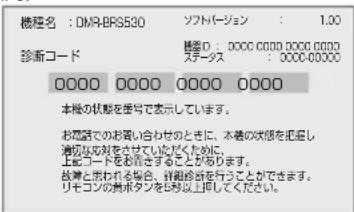


電源
電源が入らない
- 予約録画終了時や午前4時ごろの数分間は、「クイックスタート」を「入」にしていると、電源ボタン以外の操作ができないときがあります。
- 電源コードを差した直後は電源が入りません。しばらくお待ちください。
- 停電のあとなど一時的にリモコンから電源が入らない場合があります。本体の [電源 ⏻/I] を押し、電源を入れてください。
自動的に電源が切れた
- 「自動電源〔切〕」(→110) やビエラリンク (HDMI) の電源オフ連動 (→99)、ビエラの「こまめにオフ」の機能が働いている場合、自動的に電源が切れます。
- 音楽を再生して、再生停止または一時停止中に1時間以上操作を行わない場合は、自動的に電源が切れます。
自動的に電源が入る
- ビエラリンク(HDMI)をお使いのときは、テレビから電源を入れたり予約をすると、本機の電源が自動的に入ります。
時刻表示が出ない
- 電源「切」時に本体表示窓に時刻を表示するには、以下 ① ~ ③ の設定にしてください。
①「クイックスタート」(→111)を「入」に設定
②「クイックスタートモード」(→111)を「標準」に設定
③「ECO スタンバイ」(→114)を「切」に設定ただし、「節電待機」(→34)で電源を切ると、時刻は表示されません。
USB-HDD の電源が切れない
- 番組表データを受信中や録画モード変換時など本機が内部で動作しているときは、電源を「切」にしてもUSB-HDDの電源が切れない場合があります。
ビエラリンクが働かなくなった
- 本体の[電源心/I]を約3秒間押して電源を切り、テレビの主電源を切ったあと、HDMI ケーブルを抜き差ししてください。
本体
本機が熱い
- 本機使用中は温度が高くなりますが、性能・品質には問題ありません。本機の上下左右にスペースを空けてください。 本機の温度が気になる場合は、お買い上げの販売店にご相談ください。
ディスクが取り出せない
- 本機の故障が考えられます。
電源「切」状態で、以下の操作を行うと、ディスクトレイが開きます。
① 本体の [電源 ⏻/I] を 3 秒以上押す
・本体の電源が切れます。
② [決定] と [青] と [黄] を同時に 5 秒以上押す
・本体表示窓に “00 RET” が表示されます。
③ 本体表示窓に “06FTO” が表示されるまで [▶](リモコンの右ボタン)を数回押す
④ [決定] を押す
(ディスクトレイが開かない場合は、電源コードを抜き差ししたあと、再度同様の操作を行ってください) ディスクを取り出し、お買い上げの販売店へご相談ください。
画面表示
残量表示が使用した量と違う
- 残量表示は実際より増減することがあります。
- -R記録や編集を約 200 回以上繰り返すと、残量が減ります。
ボタン操作
リモコンが働かない
- 本体とリモコンのリモコンモード (→ 117) が異なっていませんか。電池を交換すると、リモコンモードを合わせ直す必要がある場合があります。

表示されたこの番号の数字ボタンを押しながら、
[決定]を3秒以上押したままにしてください。
- リモコンモードを「4」~「6」に設定している場合、本機のリモコン以外では操作できないときがあります。(リモコン下部に“IR6”の表示があるリモコンで操作できます)
- 本体のリモコン受信部に向けて操作していますか。また、受信部に直射日光やインバーター蛍光灯の強い光が当たると受信できなくなる場合があります。
- リモコンと本体の間に障害物(ラックなどの色付きガラスも含む)などがありませんか。
- リモコンでテレビ操作をできない場合は、以下のことを確認してください。
・ [テレビ操作] が点灯していますか。
・テレビのメーカー番号が異なっていませんか。電池を交換すると、合わせ直す必要がある場合があります。(→ 118)
本機のリモコンで操作したら、他の当社製機器も動いてしまう
- 本機と他の当社製機器のリモコンモードが同じになっています。本機のリモコンモードを変更してください。 (→ 117)
テレビ画面や映像
本機からの映像が映らない テレビに「信号がありません。」が表示される
- 本体の [電源 ⏻/I] を押し、電源を入れてください。
- HDMI ケーブルが認識されていない場合があります。本機の電源が「切」の状態で、HDMI ケーブルを抜き差ししたあと、もう一度本機の電源を入れてください。
本機を接続したら、テレビの映りが悪くなった、または映らなくなった
- アンテナケーブルの接続方法によっては、映りにくくなる場合があります。お買い上げの販売店にご相談ください。
- 「アンテナ電源」(→105)を「入」にしているときは、テレビ側のアンテナ電源も「入」にしてください。
- 「アンテナ出力」(→ 105) を「入」にしてください。 「切」の場合、本機の電源「切」時に BS・110 度 CS アンテナ出力から信号を出力しないため、テレビなどで BS・110 度 CS デジタル放送を視聴できません。
- 一度「アッテネーター」(→108) の設定を切り換えてみてください。
- 「節電待機」(→34) で電源「切」時は、テレビの映像が映らない、もしくは画質が悪くなるときがあります。本機を経由させずにアンテナケーブルをテレビに接続すると、改善することができます。(→20)
アンテナレベルが改善して、テレビの映りが良くなっても、アンテナレベル不足の表示が消えない
- 「かんたん設置設定」(→105)をやり直してください。
表示していた画面が消える
- 「テレビ画面の焼き付き低減機能」(→ 114)が「入」の場合、10分以上操作を行わないと、自動的に表示していた画面を切り換えます。
再生時の映像に残像が多い
- 「ノイズ低減」(→67)の各項目を「0」にしてください。
映像が映らない 映像が乱れる
- 接続やテレビ側の入力切り換えを確認してください。 (→ 14 \~ 24)
- 以下の場合、故障ではありません。
・気象条件が悪いためによる受信映像の乱れ
・BS/CS 放送の一時的な休止による受信障害
・3D ディスク入れ替え時の画面の乱れ
HDCP(不正コピー防止技術)非対応機器に接続した場合は映像が映りません。HDCP 対応機器でも接続した機器(パソコンのディスプレーなど)によって正常な映像にならない、または映らない場合があります。(音声は出力されません)
・以下の場合、HDMI 認証が起こり、黒画面になります。
- 「24p 出力」(→ 115) が「入」の場合、24p 素材とそれ以外の素材が切り換わる部分 - 2D 映像と 3D 映像を切り換えたとき
- 「Deep Color 出力」(→ 115) もしくは「コンテンツタイプフラグ」(→ 115) を「切」にしてください。
- テレビによっては、再生中などの操作時の画面にノイズが出る場合があります。
接続するテレビの HDMI 端子を他の HDMI 端子に変更すると改善される場合があります。
音声
音声が切り換えられない
- 接続機器の設定を確認してください。
- 以下の場合、音声の切り換えはできません。
・マルチ音声の番組を RAM VR -R VR -RW VR に XP、SP、LP、FR モードで予約録画する
- マルチ音声は、テレビやアンプ側で切り換えることができません。本機で切り換えてください。
- MP4 音声の切り換えはできません。
- ディスク制作者の意図で音声が切り換えられないディスクもあります。
デジタル放送
地上デジタル放送が受信できない
- 「受信アンテナ設定」(→108)でアンテナレベルが最大になるように、アンテナの向きを調整してください。映像が不安定になったり、アンテナレベルが不足している場合は、以下をお試しください。
・「アッテネーター」(108)の設定を切り換える。 ・ブースターをお使いの場合は、ブースターを外す。
- 集合住宅の共聴システムや CATV の場合は、地上デジタル放送対応の有無を共聴システムの管理者やご契約の CATV 会社にお問い合わせください。
- 受信環境に問題がある可能性があります。お買い上げの販売店にご相談ください。
- チャンネル設定を行っていますか。「かんたん設置設定」(→105)もしくは「チャンネル設定」(→109)を行ってください。
BS・110 度 CS デジタル放送が受信できない
映像や音声が出ない、または映りが悪くなった
- BS・110度CSデジタル放送に対応したアンテナやアンテナケーブル、分配器、分波器、ブースターなどを使用していますか。従来の BS アンテナでは受信できない場合があります。
- 「受信アンテナ設定」(→108)でアンテナレベルが最大になるように、アンテナの向きを調整してください。
- BS・110 度 CS デジタル放送は、雨や雷、雪などに弱く、一時的に映像や音声が止まったり、画質、音質が少し悪くなる場合があります。天候が回復すれば、元の画質、音質に戻ります。
- 放送衛星のメンテナンスのため、一時的に放送が休止している場合があります。放送が開始されるまでお待ちください。
- アンテナへの電源供給が必要です。
・「アンテナ電源」(→108)を「入」にしてください。
・分配器は全端子電流通過型をご使用ください。
ディスク
記録できない
- ディスクをフォーマットしていますか。
- ファイナライズ後のディスクは記録できません。
- 誤消去防止(プロテクト)の設定がされていませんか。
- ディスク残量がない場合や、番組数が最大数になっている場合は記録できません。不要な番組を消去するか、新しいディスクを使ってください。
- -R 記録後、ディスクの出し入れや電源の切 / 入を 30 回程度繰り返すと、そのディスクは記録や編集ができなくなることがあります。
- 本機以外の DVD レコーダーなどで記録したディスクは、本機で追記できない場合があります。
- ディスクに汚れや傷があると、再生、記録、フォーマットなどができない場合があります。
- 録画 / 再生用レンズが汚れている場合があります。ディーガ専用のレンズクリーナー(別売)でレンズをクリーニングしてください。
記録したディスクが他機器で再生できない
- 再生機器がディスクの再生に対応している必要があります。(→28)
- ディスクによってはファイナライズが必要です。 (→29、102)
錄画
録画できない
- 以下の場合、録画できません。本体前面の“録画”ランプが点滅します。
・アンテナが抜けている、または電波が弱い
・B-CAS カードが抜けている
・HDD の残量がない - ディスクやUSB-HDDには[ワンタッチ予約 録画 ●]を押しても、録画できません。予約録画のみ可能です。
- スピーカーなどの磁気を発生する機器を本機の上に載せている場合、録画できないことがあります。
予約録画ができなかった
- HDDの残量が不足していたり、番組の予約が重なっていたりしませんか。予約内容を確認してください。 (→ 49)
ディスクに予約録画ができない
- ディスクに予約録画する場合、予約時の詳細設定で録画先を「BD」にしてください。
- 以下の場合、ディスクに予約録画できません。
・BD-RE BD-R に XP、SP、LP、FR モードで予約 - RAM AVCREC -R AVCREC に DR、XP、SP、LP、FR モードで予約
- RAM VR -R VR -RW VR にDR、1.5~15倍録モードで予約
- -R V -RW V のディスク
・未フォーマットのディスク
・CPRM 非対応の DVD
・誤消去防止(プロテクト)の設定がされたディスク
番組追従機能が働かない
- 時間指定予約では働きません。
- 放送開始時刻または終了時刻に 3 時間以上の変更があった番組には働きません。
- 毎週予約をした場合、番組表データの更新状態によっては、正しく働かない場合があります。
- LAN 経由(スカパー! プレミアムサービスや CATV)で録画した場合、チューナーによっては、正しく働かない場合があります。また、「節電待機」(→34)で電源を「切」にしているときも、正しく働かない場合があります。
「契約期限が切れています。予約できません。(8902)」の表示が出て予約録画ができない
- 有料放送で契約が有効な B-CAS カードが挿入されているか確認してください。
- 契約にかかわらず期間限定でお試し視聴できる有料放送局があります。そういった放送局の場合、一度その放送局を視聴するとメッセージが消えて予約録画ができることがあります。
スカパー! プレミアムサービス対応チューナーや CATV から LAN 接続で予約録画ができない
- ネットワークの接続や設定を確認し、接続されていない場合はかんたんネットワーク設定を行ってください。(→ 26)
- 「お部屋ジャンプリンク機能」(→116)が「入」になっていますか。
- 接続機器の設定が正しいか確認してください。
再生
再生できない
- スピーカーなどの磁気を発生する機器を本機の上に載せている場合、再生できないことがあります。
ディスクが再生できない
- ディスクに汚れや傷、反りがある場合、再生できないことがあります。
- BD-V 画面に「バージョンアップしてください。」が表示されている場合、ディスクが認識されていない可能性があります。
- 録画 / 再生用レンズが汚れている場合があります。ディーガ専用のレンズクリーナー(別売)でレンズをクリーニングしてください。
ダビング
ディスクにダビングできない
- チャプター数や管理情報がいっぱいになり、ダビングできない場合があります。
- -RV -RWVへのダビング時、HDD の残量が少ないときはダビングできません。HDD の不要な番組を消去してください。
(使用するディスクによっては、HDD の残量が 5 倍録モードで最大 4 時間必要な場合があります) - 高画質 (転送レート約 18 Mbps 以上) の動画を、2 倍速対応以下の DVD に取り込むことはできません。
- 4 時間以上の番組を DVD にダビングする場合、4時間未満に番組分割(→70)してダビングしてください。
HDD にダビングできない
BD ビデオや DVD ビデオの視聴制限の暗証番号を忘れた 視聴制限を解除したい
- 視聴制限の内容をお買い上げ時の状態に戻してください。
① [決定] と [青] と [黄] を同時に 5 秒以上押す (本体表示窓に “00 RET” が表示されます)
② 本体表示窓に “03 VL” が表示されるまで [▶](リモコンの右ボタン)を数回押す
③ [決定] を押す
撮影動画の映像が乱れたり、正しく再生されない
- MP4 撮影形式やファイル構成によっては、正しく再生できない場合があります。
- 2倍速対応以下の DVDに記録された高画質(転送レート約 18 Mbps 以上)の動画は正しく再生されません。
音楽が再生できない
- 本機では写真・音楽用フォーマットの USB-HDD に記録された音楽の再生はできません。
- BD-RE BD-R ディスクの汚れや劣化によって、ダビングを中断する場合があります。「ムーブバックエラー制御」(→ 112)を「継続」にすると、ダビングを実行することができます。ただし、ダビング後の番組が再生できない、または映像や音声が乱れる場合があります。
- 以下の番組は、BD-RE BD-R から HDD にダビングできません。
- ディスク内で番組分割した番組
・当社製ブルーレイディスクレコーダー以外の機器で記録や編集した番組
・ファイナライズしたディスクの番組
・録画時間が 8 時間を超える番組 - 市販やレンタルの DVD などコピー禁止処理された映像はダビングできません。
スカパー!プレミアムサービス対応チューナーや CATV、ビエラ、他のディーガから LAN 接続でダビングができない
ネットワークの接続や設定を確認してください。
- 「お部屋ジャンプリンク機能」(→116)が「入」になっていますか。
- 接続機器の設定が正しいか確認してください。
お引越しダビングができない
- お引越しダビング対応機器については、当社ホームページ(→8)をご確認ください。
- お引越しダビングを使うためには、お引越し元の機器と、お引越し先の機器を同じネットワークに接続する必要があります。ネットワークに接続する方法および設定方法は、お使いの機器の説明書をご覧ください。
ビデオカメラ
撮影した動画がUSB接続でダビングできない
- ビデオカメラが、本機に対応している機器か確認してください。対応機器については、当社ホームページ(→ 8)をご覧ください。
- 本機とビデオカメラの接続を確認してください。USB 接続が正しく認識しない(USB 機器画面が表示されない)場合は、USB 接続ケーブルを抜き差ししてください。それでも認識しない場合は、本機の電源を入れ直してください。再生、録画またはダビング中などに、USB 接続された場合、認識しないことがあります。
- 本機と接続するための設定が、ビデオカメラ側で正しく設定されているか確認してください。
- MP4 撮影形式やファイル構成によっては、取り込みができない場合があります。
ネットワーク
接続機器との通信ができなくなった
- 通信が混み合っている場合があるため、しばらく待って再度実行してください。
- ブロードバンドルーターのリセットを行ってみてください。
- ネットワークに関しては、当社ホームページ (→8)もご覧ください。
どこでもディーガ
設定ができない
- どこでもディーガの設定方法やよくあるご質問は下記の URL を参照ください。
http://panasonic.jp/support/av/d_diga/
お部屋ジャンプリンク (DLNA)
再生できない
- 別室のテレビなどで見る(本機をサーバーとして使用する)場合:
・接続や設定を確認してください。
・「機器一覧」(→120)で、再生する機器が[許可]になっていますか。
・再生する機器によっては、録画中の番組や 1.5~15 倍録モードの番組、スカパー!プレミアムサービスの番組、ハイビジョン動画は再生できません。
・「節電待機」(→ 34) で電源を「切」にしているときは、再生できません。 - 別室の機器の映像を見る(本機をクライアントとして使用する)場合:
・接続した機器側で本機が登録されていますか。
・すべての映像を再生できるわけではありません。詳しくは接続した機器の説明書をご覧ください。 - 他社製 DLNA 対応機器では使用できない場合があります。
この仕様は、性能向上のため変更することがあります。
| 電源:AC 100 V、50/60 Hz消費電力:動作時:約14 W待機時(クイックスタート「切」/節電待機「モード2」時刻表示消灯時・約0.15 W※1※2待機時(クイックスタート「入」省エネ):時刻表示消灯時・約3.3 W※1待機時(クイックスタート「入」標準):時刻表示点灯時・約4.9 W※1※3 |
| ※1・地上デジタルアッテネーター:「入」・BS・110度CS デジタルアンテナ電源:「切」・BS・110度CS デジタルアンテナ出力:「切」・外部接続端子(LAN、USB):未接続※2・節電待機「モード1」の数値は、お客様の設定により変わります。※3・HDMI 出力解像度:1080i待機時(電源「切」時)でも、番組表データの受信など本機が動作している場合の消費電力は増えます。 |
| 年間消費電力量 | |
| 区分名※4 | — |
| 年間消費電力量(表示値は JEITA 基準による算出式を基に算出した参考値です) | 14.4 kWh/ 年 |
| 省エネ基準達成率※4 | — |
※ 4 ブルーレイディスクレコーダーについては、「区分 / 省エネ基準」が設定されていないため記載しておりません。
■本体
寸法:
幅430 mm×高さ41.5 mm×奥行き179 mm(突起部含まず)
幅430 mm×高さ41.5 mm×奥行き189 mm(突起部含む)
質量:約 1.8 kg
許容周囲温度:5℃~40℃
許容相対湿度:10%~80%RH(結露なきこと)
■テレビジョン方式
映像:
デジタルハイビジョン:
地上デジタル放送方式(日本)
衛星デジタル放送方式(日本)
アンテナ受信入力:
地上デジタル入力:
BS・110度CSデジタル -IF 入力:
1032 MHz\~2071 MHz (IF入力周波数) 75 Ω
電源供給:DC 15 V、最大4 W
■入出力端子(映像・音声を除く)
LAN端子:1系統(10BASE-T/100BASE-TX)
USB 端子 [ハイスピード USB (USB2.0) 対応] :
前面 1 系統 (DC 5 V 最大 500 mA)
背面 1 系統、HDD 対応 (DC 5 V 最大 500 mA)
■映像
記録圧縮方式:
MPEG-2 (Hybrid VBR)、MPEG-4 AVC/H.264
HDMI映像・音声出力:
出力端子:1 系統(19 ピン typeA 端子)
480/60p、1080/60i·24p
■音声
記錄方式:
MPEG-2 AAC:最大 5.1ch 記録
Dolby Digital : 2ch記錄
デジタル出力:
HDMI 映像・音声出力端子:1 系統
USB 部
USB 機器:
対応フォーマット:FAT12、FAT16、FAT32
USB-HDD(録画用フォーマット):
- 登録可能台数: 最大 8 台まで (同時接続台数は 1 台のみ)
USB-HDD(写真・音楽用フォーマット、SeeQVault
フォーマット):
サブサンプリング:4:2:2、4:2:0
記録 / 再生可能メディア:
HDD、BD-RE、BD-R、DVD-RAM、
USB-HDD(写真・音楽用フォーマット、SeeQVaultフォーマット)
再生のみ可能メディア:
DVD-R 、DVD-R DL 、DVD-RW 、+R 、+R DL 、+RW 、CD-R、CD-RW、USB
※ JPEG のみ記録されたディスク
記録された機器でファイナライズ必要
ファイル方式:
- JPEG:ベースライン方式(DCF 準拠)
・ファイル名の拡張子に「jpg」、「JPG」と書かれたファイル(半角英数字のみ)
· MOTION JPEG 非対応 - MPO:マルチピクチャーフォーマット(MPF 準拠)
・ファイル名の拡張子に「mpo」、「MPO」と書かれたファイル(半角英数字のみ)
枚数:
- HDD:40000 枚 [写真、動画(MP4)合計の数]
- USB-HDD(写真・音楽用フォーマット、SeeQVault フォーマット):40000 枚 [写真、動画(MP4)合計の数]
- BD-RE、BD-R、DVD-RAM、DVD-R、DVD-R DL、DVD-RW、+R、+R DL、+RW、CD-R、CD-RW、USB:10000 枚
対応フォーマット:ISO9660 level1 と 2(拡張
フォーマットは除く)、Joliet 対応
マルチセッション:対応
パケットライト方式:非対応
■AVCHD 動画
ファイル形式:AVCHD規格準拠
圧縮方式:MPEG-4 AVC/H.264
■MP4 動画
ファイル形式:MP4 ファイルフォーマット
・ファイル名の拡張子に「MP4」と書かれたファイル(半角英数字のみ)
ビデオ圧縮方式:
- MPEG-4 AVC/H.264 : High profile 4.2 以下
- ビットレート: 50 Mbps 以下
- 解像度/フレームレート:1920×1080/59.94pまで
音声圧縮方式:
MPEG-4 AAC-LC
サンプリング周波数:8 kHz~48 kHz
チャンネル数:1 または 2
- ファイルの内容によっては、再生、ダビングができない場合があります。
- 音声の内容によっては、映像のみ再生し、音声が出力できない場合があります。
対応メディア:
取り込み・バックアップ対応メディア:BD-RE、BD-R、
USB-HDD(写真・音楽用フォーマット、SeeQVaultフォーマット)
取り込みのみ対応メディア:USB
■持ち出し動画
圧縮方式:MPEG-4 AVC/H.264
・最大記録時間:8 時間(1 番組当たり)
・最大番組数:99 番組(USB 機器への記録時)
記錄画質:
・ネットワーク経由の持ち出し番組
1.5 Mbps (720p)、1.5 Mbps (360p)、
650 kbps (360p)、150 kbps (180p)
・USB 経由の持ち出し番組
1.0 Mbps (360p)、1.5 Mbps (360p)
■音楽 CD
再生対応メディア:CD-Audio、CD-R、CD-RW
再生可能なファイル形式:CD-DA
DCF 準拠(デジタルカメラなどで記録したもの)したフォーマットが使用できます。
DCF : Design rule for Camera File system[ 電子情報技術産業協会(JEITA)にて制定された統一規格 ]
■録画モードと記録時間の目安
| 録画モード | 内蔵HDD(500 GB) | BD-RE、BD-R | ||||||
| 128 GB(片面4層) | 100 GB(片面3層) | 50 GB(片面2層) | 25 GB(片面1層) | |||||
| 放送画質 | DR | BSデジタル | HD放送(≤24 Mops) | 約45時間 約 | 11時間10分 約 | 8時間40分 約 | 4時間20分 約 | 2時間10分 |
| SD放送(≤12 Mops) | 約90時間 約 | 22時間20分 約 | 17時間20分 約 | 8時間40分 約 | 4時間20分 | |||
| 地上デジタル | HD放送(≤17 Mops) | 約63時間 約 | 15時間30分 約 | 12時間約6時間 | 約3時間 | |||
| ハイビジョン画質 | 1.5倍録 | 約67時間30分 | 約16時間45分 | 約13時間 | 約6時間30分 | 約3時間15分 | ||
| 1.6倍録 | 約72時間 約 | 17時間55分 | 約14時間 約 | 7時間 約 | 3時間30分 | |||
| 1.8倍録 | 約81時間 約 | 20時間10分 | 約16時間 約 | 8時間約4時間 | ||||
| 2倍録(HG) | 約90時間 約 | 22時間20分 | 約17時間20分 | 約8時間40分 | 約4時間20 | |||
| 2.3倍録 | 約103時間30分 | 約25時間45分 | 約20時間 | 約10時間 | 約5時間 | |||
| 2.5倍録 | 約112時間30分 | 約27時間55分 | 約21時間 | 40分約10時間 | 50分約5時 | |||
| 2.7倍録 | 約121時間30分 | 約30時間10分 | 約24時間 | 約12時間 | 約6時間 | |||
| 3倍録(HX) | 約135時間 | 約33時間30分 | 約26時間 | 約13時間 | 約6時間30分 | |||
| 3.5倍録 | 約157時間30分 | 約39時間5分 | 約30時間20分 | 約15時間10分 | 約7時 | |||
| 4倍録(HE) | 約180時間 | 約44時間40分 | 約34時間40分 | 約17時間20分 | 約8時間40分 | |||
| 4.5倍録 | 約202時間30分 | 約50時間15分 | 約39時間 | 約19時間30分 | 約9時間45分 | |||
| 5倍録(HL) | 約225時間 | 約55時間50分 | 約43時間20分 | 約21時間40分 | 約10時間50分 | |||
| 5.5倍録 | 約247時間30分 | 約61時間25分 | 約48時間 | 約24時間 | 約12時間 | |||
| 6倍録 | 約270時間 | 約67時間 | 約52時間 | 約26時間 | 約13時間 | |||
| 7倍録 | 約315時間 | 約78時間10分 | 約60時間40分 | 約30時間20分 | 約15時間10分 | |||
| 8倍録(HM) | 約360時間 | 約89時間20分 | 約69時間20分 | 約34時間40分 | 約17時間20分 | |||
| 9倍録 | 約405時間 | 約100時間30分 | 約78時間 | 約39時間 | 約19時間30分 | |||
| 10倍録 | 約450時間 | 約111時間40分 | 約86時間40分 | 約43時間20分 | 約21時間40分 | |||
| 11倍録 | 約495時間 | 約122時間50分 | 約95時間20分 | 約47時間40分 | 約23時 | |||
| 12倍録 | 約540時間 | 約134時間 | 約104時間 | 約52時間 | 約26時間 | |||
| 15倍録(HZ) | 約675時間 | 約167時間30分 | 約130時間 | 約65時間 | 約32時間30分 | |||
| DVD画質 | XP | 本機では録画できません | ||||||
| SP | ||||||||
| LP | ||||||||
128 GB(片面 4 層)は BD-R のみ。2017 年 8 月現在、BD-R (128 GB: 片面 4 層)は発売されていません。
| 録画モード\ディスク | DVD-RAMDVD-R(4.7 GB) | DVD-R DL(8.5 GB)(片面2層) | DVD-RW(4.7 GB) | |
| ハイビジョン画質 | 1.5倍録約36分 | 約1時間7分 | 本機では録画できません | |
| 1.6倍録約39分 | 約1時間12分 | |||
| 1.8倍録約44分 | 約1時間21分 | |||
| 2倍録(HG)約48分 約1時間30分 | ||||
| 2.3倍録約56分 | 約1時間43分 | |||
| 2.5倍録 | 約1時間 | 約1時間52分 | ||
| 2.7倍録 | 約1時間5分 | 約2時間1分 | ||
| 3倍録(HX) | 約1時間12分 | 約2時間15分 | ||
| 3.5倍録 | 約1時間24分 | 約2時間37分 | ||
| 4倍録(HE) | 約1時間36分 | 約3時間 | ||
| 4.5倍録 | 約1時間48分 | 約3時間22分 | ||
| 5倍録(HL)約2時間 約3時間45分 | ||||
| 5.5倍録 | 約2時間12分 | 約4時間7分 | ||
| 6倍録 | 約2時間24分 | 約4時間30分 | ||
| 7倍録 | 約2時間48分 | 約5時間15分 | ||
| 8倍録(HM) | 約3時間12分 | 約6時間 | ||
| 9倍録 | 約3時間36分 | 約6時間45分 | ||
| 10倍録 | 約4時間 | 約7時間30分 | ||
| 11倍録 | 約4時間24分 | 約8時間15分 | ||
| 12倍録 | 約4時間48分 | 約9時間 | ||
| 15倍録(HZ) | 約6時間 | 約11時間15分 | ||
| DVD画質 | XP | 約1時間 | 約1時間45分 | 約1時間 |
| SP | 約2時間 | 約3時間35分 | 約2時間 | |
| LP | 約4時間 | 約7時間10分 | 約4時間 | |

图 1-2
- HDD 持ち出し番組や写真を記録している場合は、記録できる時間は少なくなります。
- 15 倍録モードでの録画では、録画する番組がサラウンド音声やマルチ音声の場合、実際に録画できる時間が残量表示よりも短くなることがあります。残量に余裕がある状態(録画される時間の 1.3 倍以上の残量がある状態)で録画することをお勧めします。
- 表の数値は目安です。記録する内容によっては変化することがあります。
- DRモード以外で録画する場合、映像の情報量に合わせてデータの記録量を変化させる方式(可変ビットレート方式:VBR)を採用しているため、残量表示と実際に記録できる時間が異なることがあります。(HDD BD-RE BD-R RAM AVCREC -R AVCREC では、特にその差が著しくなります)
- DR モードの録画時間は放送(転送レート)によって異なります。本機の残量表示は、地上デジタル放送を 17 Mbps、BS デジタル放送を 24 Mbps で録画したものとして計算されています。そのため、残量表示と実際の残量は異なる場合があります。
- 情報量の少ない(ビットレートの低い)番組を高画質の録画モードで長時間記録すると、ディスク容量いっぱいに記録することができない場合があります。
- 録画モードに記載されている HG、HX、HE、HL、HM、HZ の表記は、従来ディーガの録画モードとの目安です。
■記録できる最大番組数(使い方によっては、記録できる番組数は少なくなります)
- HDD:1000(持ち出し番組を含む。長時間連続して記録すると、8時間ごとの番組に分けて記録されます)
BD-RE 1 BD-R 1 RAM AVCREC -R AVCREC : 200
• RAM VR -R VR -R V -RW VR -RW V : 99 - USB-HDD : 1000(撮影ビデオは記録できません)
- USB-HDD (SeeQVault フォーマット) : 10000
※ 1 25 GB、50 GB、100 GB、128 GB 共通
■予約可能番組数
128(予約可能期間:1 年間)
■スカパー!プレミアムサービスの番組記録時間の目安
| 録画番組 HDD | |
| スカバー!プレミアムサービスのハイビジョン画質の番組 | 約 116 時間(約 63 ~ 146 時間) |
| スカバー!プレミアムサービスの標準画質の番組 | 約 199 時間(約 126 ~ 383 時間) |
- 録画する番組によって記録できる時間は変動します。()は変動する記録時間の目安です。
■最大チャプターマーク数(記録状態により少なくなる場合があります。自動的に作成されるチャプターマークを含む)
- HDD USB-HDD : 1 番組当たり約 999 個
- BD-RE 2 BD-R *2 RAM AVCREC -R AVCREC : 1 ディスク当たり約 1000 個
- RAM VR -R VR -RW VR : 1 ディスク当たり約 999 個
- BD-RE BD-R RAM AVCREC -R AVCREC USB-HDD (SeeQVault フォーマット): 1 番組当たり約 100 個
※ 2 BDXL 以外のディスクのみ
■持ち出し番組の記録可能時間の目安
| 画質容量 | ネットワーク経由 USB 経由 | |||||
| 150 kbps(180p) | 650 kbps(360p) | 1.5 Mbps(360p) | 1.5 Mbps(720p) | 1.0 Mbps(360p) | 1.5 Mbps(360p) | |
| 4 GB 約 53 時間 | 約 12 時間 25 分 | 約 5 時間 23 分 | 約 5 時間 23 分 | 約 7 時間 46 分 | 約 5 時間 23 分 | |
| 16 GB 約 220 時間 | 約 50 時間 | 約 22 時間 5 分 | 約 22 時間 5 分 | 約 31 時間 | 約 22 時間 5 分 | |
| 64 GB 約 884 時間 | 約 204 時間 | 約 88 時間 | 約 88 時間 | 約 127 時間 | 約 88 時間 | |
| 128 GB 約 1746 時間 | 約 403 時間 | 約 174 時間 | 約 174 時間 | 約 252 時間 | 約 174 時間 | |
主な記憶容量のみ記載しています。
本機では、情報量の多い番組を想定して記録可能時間を算出しています。そのため、情報量の少ない番組を記録する場合、記録可能時間は上記の目安よりも長くなります。
■デジタル出力される音声と接続・設定の関係
[表内の ch(チャンネル数)は最大チャンネル数を表示]
| 接続端子 HDMI 端子 | ||||
| 「デジタル出力」の設定 Bitsstream※1 | PCM | |||
| 「BD ビデオ副音声・操作音」の設定※2 | 入※3 | 切入切 | ||
| Dolby Digital Dolby Digital EX | Dolby Digital | オリジナルの音声で出力 | ダウンミックス 2ch | |
| Dolby Digital Plus Dolby TrueHD | ||||
| DTS Digital SurroundTM DTS Digital Surround|ESTM | DTS Digital SurroundTM | |||
| DTS-HD High Resolution AudioTM | ||||
| DTS-HD Master AudioTM | ||||
| 7.1ch LPCM | 7.1ch PCM | |||
※ 1 接続する機器が非対応のときは、Dolby Digital か DTS Digital Surround の Bitstream またはダウンミックス 2ch PCM(例:テレビなど)で出力します。
※2 「BD ビデオ副音声・操作音」(→113) を「自動切換」に設定すると、Dolby D+、Dolby TrueHD、DTS-HD に対応した HDMI 機器を接続している場合には、オリジナルの音声を優先して出力します。
※ 3 BD-V 副音声や操作音を含まない場合は、「BD ビデオ副音声・操作音」(→113) を「切」に設定したときと同様の音声で出力します。
- 著作物を無断で複製、放送、公開演奏、レンタルすることは法律により禁じられています。
- TiVo、G ガイド、G-GUIDE、および G ガイドロゴは、国 TiVo Corporation および/またはその関連会社の日本国内における商標または登録商標です。
G ガイドは、米国 TiVo Corporation および/またはその関連会社のライセンスに基づいて生産しております。米国 TiVo Corporation およびその関連会社は、G ガイドが供給する放送番組内容および番組スケジュール情報の精度に関しては、いかなる責任も負いません。また、G ガイドに関連する情報・機器・サービスの提供または使用に関わるいかなる損害、損失に対しても責任を負いません。
- 電子番組表の表示機能にGガイドを採用していますが、当社がGガイドの電子番組表サービスを保証するものではありません。
- 天災、システム障害、放送局側の都合による変更などの事由により、電子番組表サービスが使用できない場合があります。当社は電子番組表サービスの使用に関わるいかなる損害、損失に対しても責任を負いません。
- Dolby、Dolby Audio、ドルビー及びダブルD記号はドルビーラボラトリーズの商標です。
- DTS の特許については、http://patents.dts.com をご参照ください。DTS Licensing Limited からの実施権に基づき製造されています。DTS、シンボルマークおよび DTS とシンボルマークとの複合ロゴは DTS, Inc. の登録商標です。DTS 2.0+Digital Out は DTS, Inc. の商標です。© DTS, Inc. 無断複写・転載を禁じます。
- DLNA, the DLNA Logo and DLNA CERTIFIED are trademarks, service marks, or certification marks of the Digital Living Network Alliance.
- HDMI、High-Definition Multimedia Interface、および HDMI ロゴは、米国およびその他の国における HDMI Licensing Administrator, Inc. の商標または、登録商標です。
- Oracle と Java は、Oracle Corporation 及びその子会社、関連会社の米国及びその他の国における登録商標です。
- Microsoft、Windows、Internet Explorer は、米国Microsoft Corporation の米国およびその他の国における登録商標または商標です。
- Microsoft Corporationのガイドラインに従って画面写真を使用しています。
- HDAVI Control TM は商標です。
- 日本語変換はオムロンソフトウェア(株)の モバイルWnnを使用しています。
- QR コードは、株式会社デンソーウェーブの登録商標です。
- 富士通株式会社の Inspirium 音声合成ライブラリを使用しています。Inspirium 音声合成ライブラリ Copyright 米FUJITSU LIMITED 2011-2017
- "AVCHD"、"AVCHD 3D"、"AVCHD Progressive"、および "AVCHD 3D/Progressive" はパナソニック株式会社とソニー株式会社の商標です。
- “DVD Logo” は DVD フォーマットロゴライセンシング 株式会社の商標です。
- SeeQVaultおよびSeeQVaultロゴはNSM Initiatives LLC の商標です。
- 本製品は、AVC Patent Portfolio License に基づきライセンスされており、以下に記載する行為にかかわるお客様の個人的または非営利目的の使用を除いてはライセンスされておりません。
(i) 画像情報を AVC 規格に準拠して(以下、AVC ビデオ)記録すること。
(ii) 個人的活動に従事する消費者によって記録されたAVC ビデオ、または、ライセンスを受けた提供者から入手したAVC ビデオを再生すること。
詳細については MPEG LA, LLC ホームページ (http://www.mpegla.com) をご参照ください。
- 本製品は、VC-1 Patent Portfolio License に基づきライセンスされており、以下に記載する行為にかかわるお客様の個人的かつ非営利目的の使用を除いてはライセンスされておりません。
(i) 画像情報を VC-1 規格に準拠して(以下、VC-1 ビデオ)記録すること。
(ii) 個人的活動に従事する消費者によって記録された VC-1 ビデオ、または、ライセンスを受けた提供者から入手した VC-1 ビデオを再生すること。
詳細については MPEG LA, LLC ホームページ (http://www.mpegla.com) をご参照ください。
- Copyright 2004-2014 Verance Corporation. Cinavia™は Verance Corporation の商標です。米国特許第 7,369,677 号および Verance Corporation よりライセンスを受けて交付されたまたは申請中の全世界の特許権により保護されています。すべての権利は Verance Corporation が保有します。
- 本機がテレビ画面に表示する平成丸ゴシック体は、財団法人日本規格協会を中心に制作グループが共同開発したものです。許可なく複製することはできません。
- この製品に使用されているソフトウェアに関する情報は、
[機能一覧 / 予約確認] ボタンを押し、“全機能から選び” → “設定する・その他の機能” → “メール/情報・診断コード” → “メール/情報” → “ID表示” → “ソフト情報” をご参照ください。
- メールやデータ放送のポイントなどのデジタル放送に関する情報は、本機が記憶します。万一、本機の不都合によって、これらの情報が消失した場合、復元は不可能です。その内容の補償についてはご容赦ください。
- 本機器をネットワークに接続して利用される場合、当社は、本機器に入力された文字情報を、本機器の操作機能(かな漢字変換や番組の検索等を含む)の利便性向上や新機能の開発のために、弊社サーバー上で保管し、利用することがあります。
- この取扱説明書に記載されている各種名称、会社名、商品名などは各社の登録商標または商標です。
- 本機は2017年8月現在のデジタル放送規格の運用条件(著作権保護内容)に基づいて設計されています。
- あなたが録画・録音したものは、個人として楽しむなどのほかは、著作権法上権利者に無断で使用できません。
- シーン / 見どころ情報は、情報提供元より提供された番組
関連情報を元に表示しています。当社は、シーン/見どころ情報について、表示結果としての完全性、正確性、網羅性、的確性、十分性、その他あらゆる意味での完成度について、一切保証を行うものではありません。シーン/見どころ情報の正確性、的確性、完成度などに起因しままたは関連して生じたお客様の損失・損害について、当社は一切責任を負わないものとします。
- 天災、システム障害などの事由により、シーン / 見どこ情報が表示できない場合があります。当社は、シーン / 見どころ情報の使用に関わるいかなる損害、損失に対しても責任を負いません。
VIERA Link
DOLBY AUDIO™


2.0+Digital Out

Java™
POWERED
放送やネットワークのサービス事業者が提供する以下のサービス内容は、サービス提供会社の都合により、予告なく変更や終了することがあります。サービスの変更や終了にかかわるいかなる損害、損失に対しても当社は責任を負いません。
- 番組表表示や、1カ月の番組表、注目番組などの電子番組表サービス
- 宅外リモート接続機能
- その他の放送・ネットワーク事業者が提供するサービス
本製品は、以下の種類のソフトウェアから構成されています。
(1) パナソニック株式会社(パナソニック)が独自に開発したソフトウェア
(2) 第三者が保有しており、パナソニックにライセンスされたソフトウェア
(3) GNU GENERAL PUBLIC LICENSE Version2.0 (GPL V2.0)
に基づきライセンスされたソフトウェア
(4) GNU LESSER GENERAL PUBLIC LICENSE Version2.1 (LGPL V2.1) に基づきライセンスされたソフトウェア
(5) GPL V2.0、LGPL V2.1 以外の条件に基づきライセンス組 されたオープンソースソフトウェア
上記 (3)~(5)に分類されるソフトウェアは、これら単体で有用であることを期待して頒布されますが、「商品性」または「特定の目的についての適合性」についての黙示の保証をしないことを含め、一切の保証はなされません。
詳細は、本製品のソフト情報表示画面から所定の操作により表示されるライセンス条件をご参照ください。
がナソニックは、本製品の発売から少なくとも3年間、以下の問い合わせ窓口にご連絡いただいた方に対し、実費にて、GPL V2.0、LGPL V2.1、またはソースコードの開示義務を課すその他の条件に基づきライセンスされたソフトウェアに対応する完全かつ機械読取り可能なソースコードを、それぞれの著作権者の情報と併せて提供します。
問い合わせ窓口:oss-cd-request@gg.jp.panasonic.com
また、これらソースコードおよび著作権者の情報は、以下のウェブサイトからも自由に無料で入手することができます。
http://panasonic.net/avc/oss/
無許可コピーコンテンツの利用制限について
本機は著作権を保護するために、以下の技術を採用しています。
Cinavia の通告
この製品は Cinavia 技術を利用して、商用制作された映画や動画およびそのサウンドトラックのうちいくつかの無許可コピーの利用を制限しています。
無許可コピーの無断利用が検知されると、メッセージが表示され再生あるいはコピー(ダビング)が中断されます。
Cinavia 技術に関する詳細情報は、http://www.cinavia.comのCinaviaオンラインお客様情報センターで提供されています。Cinavia についての追加情報を郵送でお求めの場合、Cinavia Consumer Information Center, P.O. Box 86851, San Diego, CA, 92138, USA まではがきを郵送してください。
使いかた・お手入れ・修理などは
■まず、お買い上げの販売店へご相談ください。
▼ お買い上げの際に記入されると便利です
販売店名
電話 ( ) -
お買い上げ日 年 月 日
B-CASカード番号
※ B-CAS カード番号を記入してください。 お問い合わせのときに必要な場合があります。
修理を依頼されるときは
「故障かな!?」(→134~140) でご確認のあと、直らないときは、まず電源プラグを抜いて、お買い上げ日と下記の内容をご連絡ください。
● 製品名 ブルーレイディスクレコーダー
● 品 番 DMR-BRS530
- 故障の状況 できるだけ具体的に
●保証期間中は、保証書の規定に従ってお買い上げの販売店が修理をさせていただきますので、おそれ入りますが、製品に保証書を添えてご持参ください。
保証期間:お買い上げ日から本体1年間
●保証期間終了後は、診断をして修理できる場合はご要望により修理させていただきます。
※ 修理料金は次の内容で構成されています。
| 技術料 | 診断・修理・調整・点検などの費用 |
| 部品代 | 部品および補助材料代 |
| 出張料 | 技術者を派遣する費用 |
※ 補修用性能部品の保有期間 8 年
当社は、本製品の補修用性能部品(製品の機能を維持するための部品)を、製造打ち切り後8年保有しています。
●転居や贈答品などでお困りの場合は、裏表紙の DIGA(ディーガ)・オーディオご相談窓口、修理ご相談窓口にご連絡ください。
お問い合わせのときは、診断コードをお聞きすることがあります。(→134)
事前に診断コードをお控えいただくと、お問い合わせへの迅速なご対応が可能となります。
【ご相談窓口におけるお客様の個人情報のお取り扱いについて】
パナソニック株式会社およびグループ関係会社は、お客様の個人情報をご相談対応や修理対応などに利用させていただき、ご相談内容は録音させていただきます。また、折り返し電話をさせていただくときのために発信番号を通知いただいております。なお、個人情報を適切に管理し、修理業務等を委託する場合や正当な理由がある場合を除き、第三者に開示・提供いたしません。個人情報に関するお問い合わせは、ご相談いただきました窓口にご連絡ください。
英数字
ページ
■ A V C H D
再生する 87
取り込む 83
■ B-CASカード
挿入する 14
テストする……105
番号を見る……104
■ BD-Live 63
BD-Live インターネット接続.... 112
■ DNS-IP 自動取得.... 115
■ DR モード切り換えについて 55
■ ECO スタンバイ.... 114
■ FR(フレキシブルレコーディング) 58
■ HDD
取り扱い 125
フォーマット.... 113
■ H D M I
アンプと接続……21
設定する(「HDMI 接続設定」)……115
テレビと接続……15
■ IP アドレス /DNS/ プロキシサーバー設定.... 115
MP4
再生する 87
取り込む 83
■ SeeQVault 31
USB-HDD
接続する 31
登録する 32
■ USB 機器 33
■ U30.... 127
■ 10秒戻し....64
■ 24p 出力.... 115
3D
3D 再生時の注意表示.... 114
3D ディスクの再生方法 112
3D 方式設定 114
再生する(映像) 63
■ 30秒送り....64
あ行
ページ
■ 暗証番号
BD-Video の視聴可能年齢 112
DVD-Video の視聴制限...... 112
HDD 番組の視聴制限 113
視聴制限(番組) 106
■ アンテナ
アンテナ電源.... 108
アンテナの調整(アンテナレベル)…… 107
接続する 15
■ 一括ダビング.... 82
■ 枝番号.... 38
■ オートサウンド連携 99
■ 追っかけ再生.... 59
■ お手入れ …… 124
■ お引越しダビング.... 81
■ お部屋ジャンプリンク(DLNA)
設定する 120
操作する 96
■ 音楽
再生する(CD) 91
■ 音質効果 67
■ 音声
音質効果を設定する 67
音声言語を切り換える(音声情報)……66
記録する音声(主/副)を選ぶ (「二重音声記録時の音声選択」)…… 112
■ 音声ガイドの設定.... 110
か行
ページ
■ 画質変更ダビング.... 73
■ カテゴリーまとめて予約 50
■ かんたん設置設定.... 25
■ かんたんダビング.... 74
■ かんたん転送.... 94
■ かんたんネットワーク設定 26
■ かんたんリモコン…… 12
■ 機器パスワード初期化 116
■ 機能一覧画面.... 35
■ 記録方式 …… 29
■ クイックスタート.... 111
■ ケーブルテレビ (CATV)
接続する 18
■ 検索する 46
■ 高速ダビング
高速ダビング速度.... 112
■ 個人情報リセット.... 106
■ コマ送り/コマ戻し 65
さ行
ページ
■ サーチ 64
■ 再生する
BD ビデオ、DVD ビデオ
(市販またはレンタル) 63
音楽(CD) 91
撮影ビデオ(AVCHD、MP4) 87
写真 87
番組 59
プレイリスト......59
■ 再生設定 66
■ 再生中番組の保存.... 79
■ 探して毎回予約.... 98
■ 撮影ビデオ(AVCHD、MP4)
再生する 87
種類を確認する…… 61
取り込む 83
■ サブメニュー
かんたんダビング.... 75
写真 / 動画一覧.... 88
番組表 41
持ち出し番組一覧.... 94
錄画一覧(再生) 61
錄画一覧(編集) 68
■ シーン一覧 62
■ 時間指定予約 48
■ 視聴制限
BD-Video の視聴可能年齢を設定する…… 112
DVD-Video の視聴制限を設定する…… 112
番組の視聴制限を設定する 106
■ 自動更新錄画.... 43
■ 字幕
切り換える(再生時) 66
切り換える(受信時) 38
字幕設定(再生設定) 66
字幕設定(放送設定) 106
録画モードによる記録の違い…… 58
■ 写真
書き出す 90
再生する 87
取り込む 89
■ 受信アンテナ設定.... 107
■ 仕様 .... 141
■ 消去する
写真 88
写真/動画ファイルの全消去(HDD)…… 113
番組 68
持ち出し番組....94
録画一覧の全番組消去(HDD) 113
録画一覧の全番組消去 (ブルーレイディスク、DVD) 101
■ 詳細ダビング
番組をダビングする 76
ファイナライズ後のディスク (DVDビデオ)をダビングする…… 78
■ 初期設定 110
■ 信号切换
再生時 66
放送受信時.... 38
■ 信号設定....44
■ 診断コード.... 134
■ 新番組おまかせ録画 52
■ 新番組 / 特番おしらせ 47
■ スカパー !プレミアムサービス
接続する 22
設定する 120
録画予約する……56
■ スキップ 64
■ スロー再生.... 64
■ 節電待機 34
■ 選局対象.... 106
た 行 ページ
■ 代替錄画 …… 53
■ ダウンミックス.... 114
■ ダウンロード ソフトウェア更新.... 123
■ 他機器での再生について 28
■ 宅外リモート.... 121
■ ダビング お引越しダビング...... 81
かんたんダビング.... 74
再生中番組の保存.... 79
詳細ダビング....76
セットトップボックスから 81
ディーガから……81
ビエラから.... 81
ビデオカメラから…… 83
■ チャプター.... 72
自動チャプター.... 112
■ チャプターマーク.... 72
■ チャンネル設定.... 109
■ 重複について.... 54
■ 通信による G ガイド受信 105
■ 続き再生メモリー機能 64
■ ディスク 記録できるディスク 28
再生のみできるディスク 30
ディスクの再生方法(再生設定)…… 66
名前を付ける…… 101
フォーマット.... 100
プロテクト....101
■ ディモーラ.... 27
■ データ放送.... 37
■ 同時錄画再生 59
■ どこでもディーガ....4、121
な 行 ページ
■ 名前を付ける ディスク 101
番組 68
予約録画 48
■ 日時設定 110
■ ネットワーク かんたんネットワーク設定 26
接続する 22
設定する 115
は 行 ページ
■ ハイビジョン画質.... 58
■ ハイビジョン動画(AVCHD) 再生する 87
取り込む 83
■ ハイレゾリマスター 67
■ はっきり再生 再生時 …… 65 視聴時 …… 38
■ 早送り / 早戻し(サーチ) 64
■ 早見再生(1.3倍速) 64
■ 番組 再生する 59
消去する 68
名前を付ける……68
プロテクト...... 68
編集する 68
■ 番組キープ.... 99
■ 番組結合 69
■ 番組追従機能.... 53
■ 番組表 枝番号表示を非表示にする(選局対象)…… 106
画面の見方.... 40
検索(フリーワード、ジャンル) 46
設定を確認する.... 105
表示チャンネル数を変更する…… 41
予約録画する……42
■ 番組分割 70
■ 番組持ち出し.... 92
■ ビエラリンク (HDMI) 98
■ ファイナライズ ファイナライズ解除 …… 102
他のBD/DVD機器再生(ファイナライズ).... 102
■ フォーマット(初期化) 100
■ 副映像 66
■ 部分消去 69
■ プレイリスト.... 66
■ プロキシサーバー設定 116
■ プロテクト(書き込み禁止)
ディスク 101
番組 68
■ 編集する
番組 68
■ 放送設定 105
■ 放送メール.... 104
■ ポップアップメニュー 63
■ 本体表示窓の明るさ …… 114
ま行
ページ
■ 每日・毎週予約.... 43
設定する 44
■ 見たいシーンマーカー 62
■ ムーブバック(詳細ダビング)....73、76
■ メール/情報.... 104
■ 文字入力 103
■ 持ち出し番組
確認·消去.... 95
画質を変更する
(「持ち出し番組の VGA 画質」) ...... 112
記録時間の目安…… 145
作成する 93
転送する 94
や行
ページ
■ 野球延長対応(番組追従).... 53
■ ゆっくり / はっきり再生
再生時 65
視聴時 38
■ 予約確認 .... 49
■ 予約録画
重複について……54
番組表を使って.... 42
予約内容の確認・取り消し・修正…… 49
録画日時を指定して(時間指定予約)…… 48
ら行
ページ
■ リージョンコード / リージョン番号 30
■ リピート再生.... 66
■ リモコン
各部の働き.... 12
他機器が同時に動作するのを防ぐ
(リモコンモード) 117
本機のリモコンでテレビを操作する
(リモコンのテレビ操作設定) 118
■ リモコンモード.... 117
■ 録画中に再生する
(追っかけ再生/同時録画再生) 59
■ 録画中の同時操作.... 132
■ 録画モード.... 58
確認する 61
変換する 71
録画モードを選ぶ(かんたんダビング時)…… 75
録画モードを選ぶ(詳細ダビング時)…… 77
録画モードを選ぶ(予約時) 43
録画モードを選ぶ(録画時) 39
■ 録画モードと記録時間の目安…… 143
はじめに B-CAS カードを挿入する (→14)
① HDMI ケーブルで本機とテレビをつなぐ
② アンテナケーブルで壁の端子と本機をつなぐ
③ アンテナケーブルで本機とテレビをつなぐ
4 アンテナケーブルで壁の端子と本機をつなぐ
5 アンテナケーブルで本機とテレビをつなぐ
6 電源コードを本機につなぎ、電源コンセントに差し込む
BS・CS デジタル
放送を視聴する
場合のみ接続
接続後はかんたん設置設定を行ってください。(→25)
- 詳しい接続については「接続と設定を行う」(→13~24)をご覧ください。

flowchart
graph TD
    A["壁のアンテナ端子がひとつの場合"] --> B["分波器 (別売)"]
    B --> C["U·V"]
    B --> D["BS·CS"]
    B --> E["4"]
    F["アンテナケーブル 別売"] --> G["地上デジタル"]
    G --> H["2"]
    I["電源コード (付属) を接続"] --> J["6"]
    K["AC入力~"] --> L["BS·CS 対応 アンテナケーブル 別売"]
    M["地上デジタル・BS·CS 混合"] --> N["2"]
    O["壁のアンテナ端子"] --> P["4"]
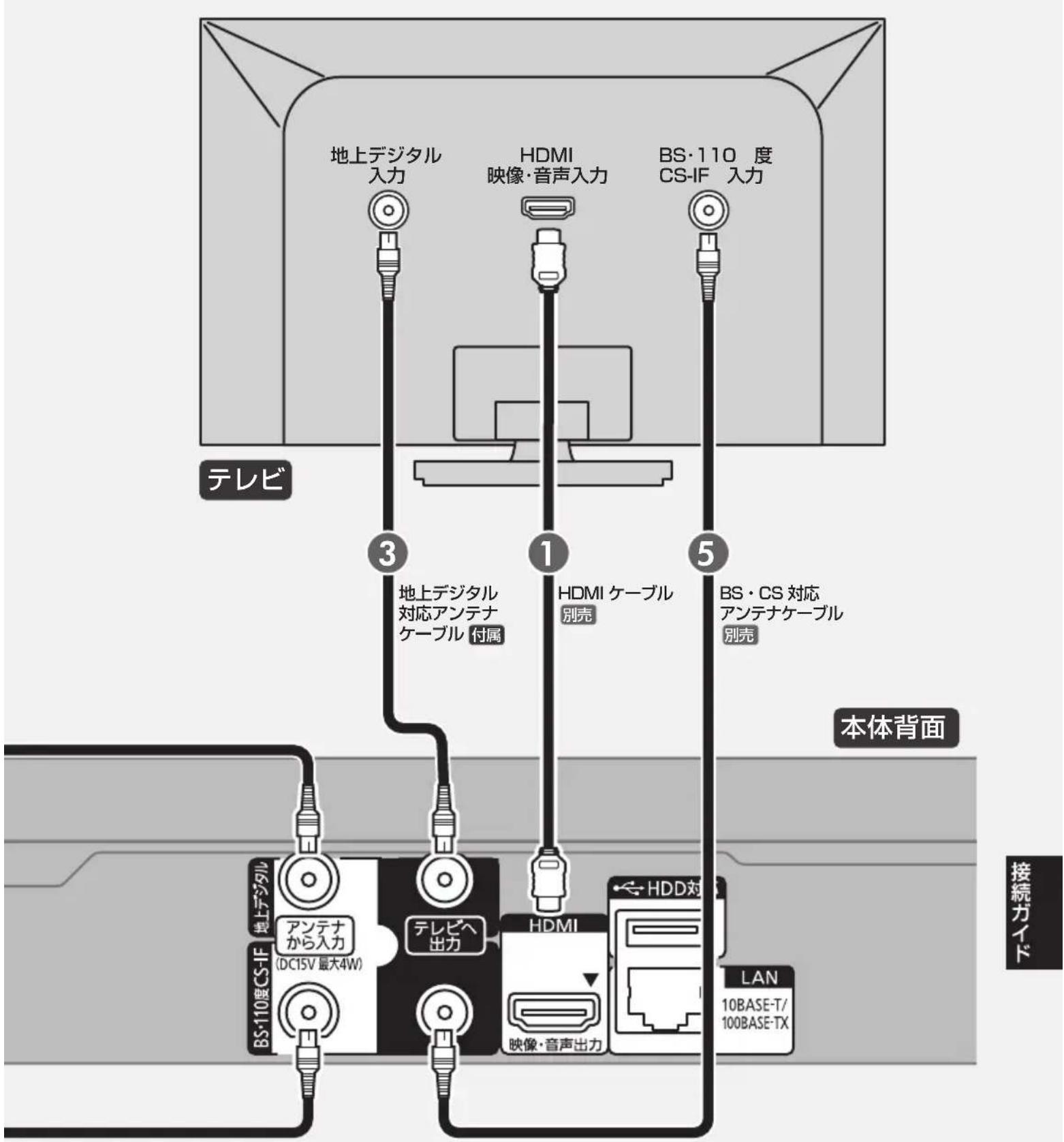
flowchart
graph TD
    A["テレビ"] --> B["地上デジタル入力"]
    A --> C["HDMI映像·音声入力"]
    A --> D["BS·110度CS-IF入力"]
    B --> E["3 地上デジタル対応アンテナケーブル付属"]
    C --> F["1 HDMIケーブル別売"]
    D --> G["5 BS·CS対応アンテナケーブル別売"]
    E --> H["本体背面"]
    F --> H
    G --> H
    H --> I["接続ガイド"]
    I --> J["LAN 10BASE-T/100BASE-TX"]
    K["BS·110度CS-IF"] --> L["ステップへ出力"]
    M["アンテから入力 (DC15V最大4W)"] --> L
    N["HDMI"] --> O["映像·音声出力"]
「CLUB Panasonic」で「ご愛用者登録」をお願いします
家電情報をまとめて登録管理、抽選で商品券などが当たる
詳しくはこちら http://club.panasonic.jp/aiyo/

- 保証書用封筒に記載されている
QR コードから登録していただくと、
品番登録と製造番号を入力する必要がなく、 簡単に登録いただけます
QR コード
SAMPLE


パナソニック 総合お客様サポートサイト http://www.panasonic.com/jp/support/

使い方・お手入れなどのご相談
DIGA(ディーガ)・オーディオご相談窓口

バナは キュウハチニ
0120-878-982 受付時間 9:00\~20:00(年中無休)
■上記電話番号がご利用
いただけない場合
06-6907-1187
■FAX フリーダイヤル
0120-878-236
・ご使用の回線(IP 電話やひかり電話など)によっては、回線の混雑時に数分で切れる場合があります。
・上記のURLはお使いの携帯電話等により、正しく表示されない場合があります。
修理に関するご相談
修理ご相談窓口

バナは イイヨ
0120-878-554
■上記電話番号がご利用
03-6633-6700
いただけない場合
0120-878-225

■FAXフリーダイヤル
便利な修理サービスサイト
http://club.panasonic.jp/repair/
掲載サイトおよび動画の視聴は無料ですが、通信料金はお客様のご負担となります。(バケット定額サービスに未加入の場合、高額になる可能性があります)
・宅配便による引取・配送サービスも承っております。 (保証期間内は無料)
接続ガイド
接続でお困りの場合は接続ガイドをご覧ください (154ページ)
本機の使用中、何らかの不具合により、正常に録画・編集ができなかった場合の内容の補償、録画・編集した内容(データ)の損失、および直接・間接の損害に対して、当社は一切の責任を負いません。あらかじめご了承ください。
本機を使用できるのは日本国内のみで、外国では電源電圧、放送方式が異なりますので使用できません。
長年ご使用のブルーレイディスクレコーダーの点検を!

こんな症状はありませんか
- 煙が出たり、異常なにおいや音がする
- 映像や音声が出ないことがある
- 内部に水や異物が入った
- 変形や破損した部分がある
- その他の異常や故障がある
ご使用 中止
故障や事故防止のため、電源を切り、コンセントから電源プラグを抜いて、必ず販売店に点検をご相談ください。
パナソニック株式会社 ホームエンターテインメント事業部


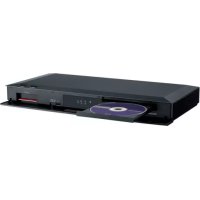

- 「安全上のご注意」を必ずお読みください(→ 5 \~7 ページ)
- 接続と設定を行う
- メディア情報・画面説明
- 視聴
- 錄画
- 再生·編集
- ダビング
- ビデオカメラ
- 写真・動画・音楽
- 便利機能
- 必要なとき
- 接続ガイド
- 本機の操作ができなくなったときは…
- 本機で録画した番組をスマホ/パソコンで楽しめる
- 「2ステップらくらく設定」でかんたん初期設定 (→25 ページ)
- 「かんたんリモコン」で、「録る」「見る」を迷わず操作できる12ページ)
- 見やすい番組表で話題の番組も録り逃さない(→40ページ)
- 警告
- 注意
- 異常・故障時には直ちに使用を中止する
- 電源プラグラグを抜く
- 異常があったときには、電源プラグを抜く
- 電源プラグのほこり等は定期的にとる
- 雷が鳴ったら、本機や電源プラグ、アンテナ線に触れない
- 電源プラグは根元まで確実に差し込む
- 電源コード・プラグを破損する ようなことはしない
- ぬれた手で、電源プラグの抜き 差しはしない
- 分解禁止
- 分解、改造をしない
- 内部に金属物を入れたり、水などの液体をかけたりぬらしたりしない
- コンセントや配線器具の定格を超える使いかたや、交流100 V 以外での使用はしない
- 電池の液がもれたときは、素手でさわらない
- 使い切った電池は、すぐにリモコンから取り出す
- 電池は誤った使いかたをしない
- 可燃性ガスのスプレー等を使用しない
- 異常に温度が高くなるところに置かない
- 放熱を妨げない
- 不安定な場所に置かない
- コードを接続した状態で移動しない
- 本機の上に重い物を載せたり、 乗ったりしない
- 3D 映画などを視聴する場合は 1 作品の視聴を目安に適度に休憩をとる
- 3D 映像の視聴年齢については、 およそ5~6歳以上を目安にする
- 3D 映像を視聴中に疲労感、不快感など異常を感じた場合には、視聴を中止する
- 油煙や湯気の当たるところ、湿気やほこりの多いところに置かない
- 屋外アンテナの設置、工事は自分でしない
- 長期間使わないときや、外装ケースのお手入れのときは、電源プラグを抜く
- 電源プラグ を抜く
- 長期間使わないときは、リモコンから電池を取り出す
- ディスクトレイに指をはさまれないように注意する
- 指はさみ注意
- 光過敏の既往症のある人、心臓に疾患のある人、体調不良の人は 3D 映像を視聴しない
- スピーカー等の磁気を発生する機器を本機の上に載せない
- ディスクなどのマーク表示について
- 参照ページについて
- 当社ホームページのご案内
- 付属品
- リモコンに電池を入れる
- 本体前面
- 本体の [▲ 開 / 閉] を押してディスクトレイを開き、ディスクを入れる
- 本体表示窓
- 本体背面
- リモコン
- 接続の流れ
- 設定の流れ
- 本機の設置について
- つゆつきについて
- 接続1 B-CAS(ビーキャス)カードを挿入する
- デジタル放送の受信には、本機へのB-CASカード(付属)の常時挿入が必要です。
- お問い合わせは(紛失時など)
- 前面のとびらを開け、B-CAS カードを 奥まで差し込む
- [Unreadable]
- A
- アンテナ端子が別々の場合
- B
- アンテナ端子がひとつの場合
- C
- セットトップボックス(CATV・光回線など)を利用する場合
- D
- すでに別のレコーダーが接続されている場合
- 上記の接続で映像が乱れる場合
- 本機が「節電待機」時にテレビを視聴する場合
- 接続3 アンプ(スピーカー)と接続する
- HDMI 端子で接続する
- 3D 非対応のアンプと接続して、3D 映像を視聴するには
- 接続4 ネットワーク接続をする
- 宅内ネットワーク機能
- インターネット機能
- 各機器と直接接続する
- ハブまたはブロードバンドルーターを使って接続する
- 接続する機器、環境について
- ハブまたはブロードバンドルーター
- ネットワーク機能を快適に利用するために
- 個人情報の取り扱いについて
- 不正利用を防ぐために
- 対応サービスについて
- 免責事項について
- ② 長期間使用しないとき
- (消費電力:待機時 → 141)
- テレビの電源を入れる
- テレビのリモコンで、入力切換の操作をする
- 本機のリモコンの
- 画面の指示に従って設定をする
- 設定1 リモコンの設定
- リモコンモードの設定
- リモコンのテレビ操作部設定
- 設定2 かんたんチャンネル設定
- 設定3 かんたんネットワーク設定
- ディモーラ会員登録
- ディモーラのサービスの登録について
- パナソニック株式会社
- ネットワークに問題があるとき
- 再生のみできるディスク / 使えないディスクについて
- SeeQVault ※1 対応の USB-HDD を使用すると
- USB-HDD の容量について
- 接続する
- 録画用フォーマットで使用する
- 台目の USB-HDD を接続したとき
- USB-HDD 登録を取り消す
- 写真・音楽用フォーマットで使用する
- SeeQVault フォーマットで使用する
- 取り外しについて
- 接続できる USB 機器について USB
- USB 機器の取り外しについて
- 本機の映像をテレビに映す
- テレビのリモコンで、入力切換の操作をする
- 本機のリモコンの ☐ を押す
- テレビに映像が表示されない場合
- 本機の電源を切る
- 節電待機で電源を切る
- テレビ視聴中に
- 「節電待機」を選び、決定を押す
- 「はい」を選び、決定を押す
- - 「節電待機」中の制限について
- 受信できるデジタル放送について
- 地上デジタル放送
- 地上デジタル
- BS デジタル放送
- BS デジタル
- 度 CS デジタル放送CS デジタル
- お問い合わせ先
- 記録の制限について
- デジタル放送の録画とダビング
- ■ コピー制限について
- ①の番組をダビングまたは転送すると、ダビング元の番組は消去されます。(複製はできません)
- 1
- を押す
- 2
- を押して、チャンネルを選ぶ
- データ放送を見る
- データ放送のある番組を選局し、
- 見たい項目を選び、決定を押す
- データ画面を消すには
- その他の選局方法
- 番組表から選局
- ①
- ②
- ③
- 3桁チャンネル番号を入力して選局
- 番組視聴中の便利な機能
- 音声や字幕表示を切り換える
- はっきり再生する
- ゆっくり / はっきり再生する (0.8 倍速)
- 放送内容などの設定
- 録画モードを選ぶ
- 録画を止める
- 一時停止する
- 3
- 番組の色分け表示について
- 新番組 / 特番通知画面の表示について
- - 番組表のデータ受信について
- 番組表の表示設定
- 放送の切り換え
- 表示の切り換え
- 日付の切り換え
- (前日) 赤(翌日) を押す
- 時間帯の切り換え
- その他の表示設定
- 項目を選び、設定する
- 番組表(G ガイド)を使って予約録画する
- 録る
- で番組を選ぶ
- 3
- 項目を選び、決定を押す
- この番組だけを予約する:
- 毎週予約する:
- カテゴリーでまとめて予約する:
- 録画モードを変更する:
- 持ち出し番組を設定する:
- 詳細設定へ:
- 録画の毎日・毎週予約
- ■ 前回の番組を消去して録画するには(自動更新) HDD
- 録画中の予約録画を止める
- 停止を押す
- 「はい」を選び、決定を押す
- 番組表(G ガイド)を使って予約録画する(続き)
- 詳細設定をする
- 項目を選び、設定する (→ 下記へ)
- 設定が終了したら、
- 番組表での予約の取り消し / 修正
- 注目番組一覧から予約録画する
- ジャンルや人名、ワードで検索する
- フリーワード検索
- 新番組 / 特番 / 初放送の確認や予約をする
- 番組表表示中に
- 番組を選び、決定を押す
- 「番組予約へ」を選び、決定を押す (→ 43 手順 5)
- [NO TEXT]
- 日時を指定して予約録画する(時間指定予約)
- 予約内容の設定
- 機能一覧 /予約確認を押す
- 「予約確認する」を選び、決定を押す
- 番組を選び、以下の操作を行う
- 予約の取り消し
- 予約内容の修正
- ① を押す ② 「修正」を選び、決定を押す
- 毎日・毎週予約の予約状況を確認
- ① を押す
- ②「毎週一覧」を選び、を押す
- 予約の実行を止める(一時解除)
- ① サブ を押す
- ②「予約実行切」を選び、を押す
- 視聴制限の一時解除
- ① サブメニューを押す
- 履歴一覧の表示
- サブ メニュー ① を押す
- 履歴の削除
- サブメニュー ① S を押す
- 関連する番組を自動で予約録画する (カテゴリーまとめて予約)
- 選択した番組から探す
- カテゴリーから探す
- 新番組を自動で予約録画する
- 地上デジタル BS デジタル
- 予約された新番組の確認
- ディスクやUSB-HDDの残量不足などに対応(代替録画)
- 番組追従機能
- 野球中継などの番組延長に対応
- 毎日・毎週予約した番組の時間変更に対応
- 番組追従機能を無効にするには
- 0924
- 録画 / 予約録画に関するお知らせ
- 予約時の電源の切 / 入について
- 前の予約の終了時刻と次の予約の開始時刻が同じ場合
- 予約番組が重なっているとき
- 再放送の録画について
- 画質と記録時間について
- DR モード切り換えについて
- 録画モードと記録時間の倍率について
- 複数番組の録画について
- スカパー !プレミアムサービス対応チューナーから 録画する
- 接続と設定
- スカパー !プレミアムサービス対応チューナーでネットワーク設定と予約の設定をする
- ②録画を止めるには
- ネットワークを使って CATV(ケーブルテレビ)から録画する
- CATV 側でネットワーク設定と予約の設定をする
- 録画を止めるには
- CATV から本機にダビングするときは
- 録画した番組を再生する
- 見るを押す
- 番組を選び、決を押す
- HDD USB-HDD
- 録画一覧について
- ラベルの分類について
- 録画一覧上での便利な機能
- 録画一覧画面上で
- 録画した番組の録画モードや撮影ビデオの種類を確認するには
- 見たいシーンだけを再生する (見たいシーンマーカー)
- 見たいシーンから再生する(シーン一覧)
- ディモーラ会員登録している場合:
- 市販またはレンタルの BD ビデオや DVD ビデオを再生する
- ディスクを入れる
- メニュー画面が表示された場合
- 項目を選び、決定を押す
- メニュー画面を表示させるには
- ②ポップアップメニューを表示させるには
- インターネットを使って BD-Live 対応 ディスクを楽しむ
- 副映像のあるディスクを楽しむ
- 副映像が表示されないときは
- 3D 映像を楽しむ
- 3D 再生に関する設定
- 再生中の番組の 3D 設定をする
- 停止
- 続き再生メモリー機能
- 一時停止
- 早送り / 早戻し(サーチ)
- またはを押す
- スキップ
- 再生中または一時停止中に
- 秒先へ飛び越す /10 秒前へ戻す
- 早見再生(1.3 倍速)
- を約1秒以上押す
- スロー再生
- 一時停止中に
- または 早送りを押す
- コマ送り / コマ戻し
- (左または右)を押す
- お知らせ
- 音声や字幕などの設定をする(再生設定)
- 再生中に
- 「再生設定」を選び、決定を押す
- メニューを選び、決定を押す
- 設定項目を選び、決を押す
- 設定を変更する
- 基本設定
- 音声情報
- 信号切换
- 音声チャンネル
- 字幕設定
- アングル
- リピート
- シャッフル(音楽再生時のみ)
- 映像情報 AVCHD
- 主映像情報 BD-V
- 副映像設定 BD-V
- 画質設定 音声詳細設定
- ディスプレイ
- 映像素材
- 解像感調整
- ノイズ低減
- 輝度·色調整
- プログレッシブ処理
- 音質効果
- 自動音量調整※
- シネマボイス※
- 3D 設定
- 画面表示の飛び出し量
- 番組を消去する
- 見るを押す 諺雨一覧
- 番組を選び、黄を押す
- 「消去」を選び、決定を押す
- 番組を編集する
- 見るを押す 録画一覧
- 番組を選び、サブメニューを押す
- 「番組編集」を選び、決定を押す
- 項目を選び、決定を押す(→下記へ)
- 番組名編集
- プロテクト設定 / 解除
- 部分消去
- ※編集したい場面をうまく選ぶために
- 番組結合
- 番組を消去する / 編集する(続き)
- 番組分割
- 場面を選び直すには
- サムネイル変更
- 録画モード変換
- チャプターの作成・削除
- チャプターとは
- チャプターの自動作成について
- チャプターマークを作成する / 削除する
- 作成
- 削除
- 高速ダビングができない条件(1 倍速ダビングになる)
- ダビング方向 ダビング方法
- 録画用フォーマットの USB-HDD の場合、移動のみ可能です。
- SeeQVault フォーマットの USB-HDD の場合:
- かんたんダビング
- ダビング方向:
- かんたんダビングの画面の見方
- ダビングの便利な機能
- 詳細ダビング
- ダビング方向
- 録画モード
- 0
- リスト作成(番組を選択する)
- 6.知识
- 詳細設定
- ファイナライズ後のディスク (DVD ビデオ) をダビングする
- 「ダビングする」または「ダビング後に電源[切]」を選び、決を押す
- ダビングしたい番組の再生を始める
- ② 好みの番組を再生するには
- ディスクの再生が始まらない場合は
- ダビングを実行中に中止 / 終了するには
- ダビング時間
- ① 「時間設定」を選び、決定を押す
- ②「入」または「切」を選び、を押す
- ③「録画時間」を選び、を押す
- ④ “時間” または “分” を選び [▲][▼] で設定し、
- 再生中番組の保存
- ダビングしたい番組を再生する
- サメニュー ⑤ を押す
- 「再生中番組の保存」を選び、決定を押す
- 「保存開始」を選び、決定を押す
- ダビングを実行中に中止するには
- ダビング時の動作について
- ダビング実行中、ダビングを中止したときの動作
- -R V -RW V に画質変更ダビングするときの動作
- チャプターマークの保持について
- 「1080/60p」の表示がある番組のダビングについて
- 3D 対応の番組のダビングについて
- 複数の音声(マルチ音声)や字幕情報を含んだ番組のダビングについて
- 二重音声の番組のダビングについて
- ビデオ方式のディスクの記録アスペクト
- ハイビジョン画質 / 持ち出し番組の記録アスペクト
- ネットワークを使ってビエラなどからダビングする
- HDD
- ダビングできる機器:
- ビエラなどの接続機器側でダビングの操作をする
- 番組ダビングの設定をする
- ネットワークを使ってビエラなどからダビングする(続き)
- 接続機器がディーガの場合:
- 「ダビング元機器の番組」を
- 「残す」または「残さない」に設定する
- 「設定する」を選び、決定を押す
- ■ 番組ダビング時の便利な機能
- ① 番組を選び、メーを押す
- ② 項目を選び、決定を押す(→ 下記へ)
- 写真ダビングの設定をする
- ページ手順 4 のあと
- 「写真をダビングする」を選び、決定を押す
- 接続する機器を選び、決定を押す
- 「ダビングする」を選び、決を押す (→ 下記「ダビングを実行する」へ)
- ダビングを実行する
- 本機と接続機器の電源を切る
- ダビングの状況を確認するには
- ダビングを中止するには
- 撮影ビデオ(AVCHD、MP4)を取り込む
- 当社製デジタルハイビジョン ビデオカメラ
- かんたん取り込み
- USB
- USB 機器を接続する (→ 33)
- USB 機器側で、本機と USB 接続するための設定をする
- 「写真・撮影ビデオかんたん取込」を選び、 決定を押す
- 「取り込み開始」を選び、決を押す
- 選んで取り込み
- 取り込み方向:
- ■ USB 機器から取り込む場合
- 「撮影ビデオ(AVCHD)を取り込む」を選び、決済押す
- HDD に取り込む場合:
- 動画を選び、青を押す
- 選択を取り消すには
- 選び終わったあと、決定を押す
- 「取り込み開始」を選び、決定を押す
- ■ ディスクから取り込む場合
- ネットワークを使って取り込む(コピー) ネットワーク接続
- 「撮影ビデオ(AVCHD)を取り込む」を選び、 決定を押す
- 動画を選び、を押す
- カメラ側でコピー操作を行う
- 選び終わったあと、決を押す
- 「取り込み開始」を選び、決定を押す
- 写真や動画を再生する
- 写真について
- 動画(AVCHD、MP4)について
- AVCHD
- 6
- HDD 日付などの項目
- 写真 / 動画一覧のいろいろな機能
- アルバムを作成する
- アルバムを新規に作成する
- 写真や動画をアルバムに追加する
- アルバムの編集や消去
- 写真や動画を取り込む / 書き出す
- 写真や動画を取り込む
- 写真・撮影ビデオかんたん取込
- 写真 / 動画一覧から取り込む
- 写真や動画を書き出す
- 音楽 CD を入れる
- 再生したい曲を選び、決を押す
- 音楽再生のいろいろな操作
- 録画した番組をモバイル機器に持ち出す
- スマートフォンを使って外で番組視聴するには
- 持ち出し方法と画質について
- - 持ち出し番組について
- - 多重音声の記録について
- 持ち出し番組を作成する
- 番組の予約録画時に作成する
- 録画した番組から作成する
- ネットワーク経由で持ち出す(転送)
- USB 経由で持ち出す(転送)
- かんたん転送
- 持ち出し番組一覧から転送する
- 持ち出し番組の確認と編集
- 転送(ダビング)の残り可能回数について
- 転送した番組を確認・消去する
- お部屋ジャンプリンク(DLNA)機能
- 別室のテレビなどで見る
- (本機をサーバーとして使用する)
- テレビなどのクライアント機器側で操作する
- 「ビデオを見る」のとき
- 「放送を見る」のとき
- 映像が途切れたり、停止する場合
- 別室の機器の映像を見る (本機をクライアントとして使用する)
- よくあるご質問
- お部屋ジャンプリンクがつながらない
- パソコンや他社機器とお部屋ジャンプリンク (DLNA) はできますか
- 録画中でもお部屋ジャンプリンクはできますか
- ビエラリンク(HDMI)(HDAVI Control M )とは
- ■ 設定
- テレビ(ビエラ)側から録画や録画予約、番組キープをしたときの本機の動作
- ■ 録画モード・録画先
- ■ 録画予約の登録の確認
- ■ 探して毎回予約の取り消し
- ■ 録画ができない場合
- 詳しい操作方法はテレビの取扱説明書をご覧ください
- 表示マークについて
- 入力自動切り換え / 電源オン連動
- 電源オフ連動
- テレビのリモコンでディーガを操作
- テレビの電源を切って音楽の再生を続ける
- 音楽再生中に、を押す
- 番組ぴったりサウンド(オートサウンド連携)
- 設定を有効にするには
- 番組キープ
- ECO スタンバイ
- 本機で記録できるようにする(フォーマット)
- ■ ディスクの記録方式とフォーマットについて
- 「全機能から選ぶ」を選び、決定を押す
- 「メディアを使う」を選び、決を押す
- 「ブルーレイ(BD)/DVD」を選び、決を押す
- 「BD管理」または「DVD管理」を選び、決定を押す
- フォーマットの項目を選んで、決定を押す
- 画面の指示に従って、フォーマットする
- ディスク名入力 / ディスクプロテクト / 録画一覧の全番組消去
- ディスク名入力
- ディスクプロテクト
- 録画一覧の全番組消去
- お願い
- ファイナライズ解除
- 文字パネルから文字入力する
- 青 赤 緑 黄 で文字の種類を選ぶ
- 入力する文字を選び、決を押す
- 入力が終わったら、を押す
- 「はい」を選び、決を押す
- ひらがなを確定する
- ひらがなを漢字変換する
- 文字を消す
- よく使う語句の登録 / 呼び出し / 消去
- 語句を登録する
- 語句を呼び出す
- 語句の消去
- リモコンボタン方式で文字入力する
- 1あ~12(リモコンのふた内部)で文字を入力する
- いろいろな情報を見る(メール / 情報)
- ソフトウェア更新情報(ネットワーク)
- B-CAS カード
- ID 表示
- ボード
- 放送メール
- 放送設定を変える(放送設定)
- 「放送設定」を選び、決定を押す
- メニューを選び、決を押す
- 設定内容を変更する
- かんたん設置設定
- 放送受信設定 【】はお買い上げ時の設定です
- 受信対象設定
- チャンネル設定 (→ 109)
- 番組表設定
- G ガイド地域設定
- G ガイド受信確認
- 通信による G ガイド受信 【切】
- 地域設定
- 県域設定
- 郵便番号
- 地域設定削除
- 受信アンテナ設定 (→ 107)
- 衛星
- トランスポンダ選択
- 衛星周波数
- B-CAS カードテスト
- デジタル放送 視聴・再生設定
- 制限項目設定
- 画面の指示に従って[1]~[10](リモコンのふた内部)を押し、暗証番号を入力する
- 視聴可能年齢 【無制限】
- ブラウザ制限 【しない】
- 暗証番号変更
- 暗証番号削除
- 選局対象
- ソフトウェア更新設定
- ダウンロード予約
- 放送設定リセット
- 設定項目リセット
- 個人情報リセット
- アンテナレベルを確認する
- アンテナレベルについて
- 視聴中に
- 「デジタル放送メニュー」を選び、決定を押す
- 「アンテナレベル」を選び、決を押す
- アンテナレベルを確認する
- 受信アンテナ設定をする
- 機能一覧 /予約確認 を押す
- 「放送受信設定」を選び、決定を押す
- 「受信アンテナ設定」を選び、決定を押す
- 修正したい放送を選び、決定を押す (→ 108 ページへ)
- 入力レベルが最大になるように、アンテナの向きを調整する
- 物理チャンネルについて
- 「アンテナ電源」を選び、「入」を選ぶ
- 入力レベルが最大になるように、アンテナの向きを調整する
- ②「他の衛星受信中」の表示が出たとき
- 受信チャンネルを修正する
- 地上デジタル 初期スキャン
- 地上デジタル 再スキャン
- 本機の設定を変える(初期設定)
- 「初期設定/リモコン設定」を選び、 決定を押す
- 設定項目を選び、決定を押す
- 設置設定/リモコン設定 【】はお買い上げ時の設定です
- 自動電源〔切〕
- リモコン設定 (→ 117)
- 日時設定
- 音声ガイドの設定
- クイックスタート設定/本体時計表示
- クイックスタート 【切(時計表示無し)】
- クイックスタートモード
- 節電待機モード
- 初期設定リセット
- ソフトウェア更新(ネットワーク)
- ソフトウェア自動更新
- ソフトウェア更新の実行
- HDD/ ディスク /USB-HDD 設定 【】はお買い上げ時の設定です
- 再生設定(再生専用ディスク)
- 記錄設定
- ハイビジョン画質 / 持ち出し番組の記録設定
- HDD 番組の視聴制限
- HDD 設定
- HDD 管理
- USB-HDD 設定
- 映像設定
- スチルモード
- シームレス再生
- 音声設定
- 音声のダイナミックレンジ圧縮
- デジタル出力
- ダウンミックス
- 音声ディレイ
- はっきり再生設定
- 画面設定
- テレビ画面の焼き付き低減機能
- 本体表示窓の明るさ
- テレビ / 機器 / ビエラリンクの接続設
- 3D 方式設定
- 3D 番組の出力方法
- 3D 再生時の注意表示
- ビエラリンク設定
- ビエラリンク制御
- ビエラリンク録画待機
- オートサウンド連携 【入】
- HDMI 接続設定
- 出力解像度 【オート(※)】
- 24p 出力 BD-V AVCHD 【切】
- RGB 出力レンジ 【スタンダード】
- Deep Color 出力 【オート】
- 7.1ch 音声リマッピング BD-V 【オート】
- コンテンツタイプフラグ 【オート】
- かんたんネットワーク設定
- ネットワーク通信設定
- 通常は設定不要です。
- IP アドレス /DNS/ プロキシサーバー設定
- 接続テスト
- IP アドレス自動取得 【入】
- IP アドレス
- サブネットマスク
- ゲートウェイアドレス
- DNS-IP 自動取得 【入】
- プロキシサーバー設定
- 標準に戻す
- 宅外リモート接続設定(→121)
- 宅外リモート接続機能
- 機器パスワード初期化
- 機器 ID 確認
- お部屋ジャンプリンク(DLNA)/ スカパー!Link(録画)設定(→120)
- お部屋ジャンプリンク機能
- 本機の名称
- 機器一覧
- 家じゅう録画一覧設定
- 家じゅうラベルの表示
- 自動更新
- 接続する機器一覧
- 録画番組の情報を消去
- ディモーラ/使用情報の送信設定
- MAC アドレス
- リモコン設定をする
- 本機のリモコンでテレビを操作する
- リモコンのテレビ操作設定
- ページ手順 4 のあと
- 「リモコンのテレビ操作設定」を選び、決定を押す
- テレビのメーカー確認画面が表示された場合:「はい」または「いいえ」を選び、決定を押す
- リモコンを本機に向け、
- 決定を押す
- ■メーカー番号を入力して設定する場合
- テレビ操作モードにする
- リモコンの レビ操作を押す
- 下記のボタンでテレビを操作する
- ネットワーク連携する機器の設定をする
- 機器 ID:
- 自宅にあるパソコンで操作する
- 言語番号一覧
- オンエアーダウンロード
- ネットワークからのダウンロード
- [→ 111「ソフトウェア更新(ネットワーク)」]
- 録画内容の補償に関する免責事項について
- 本機の移動などで電源プラグを抜くとき
- お手入れ
- 本体およびリモコン
- 録画 / 再生用レンズ
- 本機の温度上昇について
- 本機を廃棄 / 譲渡するとき
- 本機を修理依頼するとき
- HDDの初期化(録画内容の消去)に関するお願い
- USB-HDDに関するお願い
- HDD(ハードディスク)・USB-HDD
- 振動・衝撃・磁気やほこりに弱い精密機器です
- 一時的な保管場所です
- 異常を感じたらすぐにダビング(バックアップ)を…
- ディスク
- 汚れたとき
- 破損や機器の故障防止のために、次のことを必ずお守りください。
- 保管場所
- こんな表示が出たら
- 表示マークー覧
- 番組表
- 持ち出し番組一覧画面
- 以下の動作音は、故障ではありません 本機の操作ができなくなったときは…
- 診断コードについて
- 電源
- 電源が入らない
- 自動的に電源が切れた
- 自動的に電源が入る
- 時刻表示が出ない
- USB-HDD の電源が切れない
- ビエラリンクが働かなくなった
- 本体
- 本機が熱い
- ディスクが取り出せない
- 画面表示
- 残量表示が使用した量と違う
- ボタン操作
- リモコンが働かない
- 本機のリモコンで操作したら、他の当社製機器も動いてしまう
- テレビ画面や映像
- 本機からの映像が映らない テレビに「信号がありません。」が表示される
- 本機を接続したら、テレビの映りが悪くなった、または映らなくなった
- アンテナレベルが改善して、テレビの映りが良くなっても、アンテナレベル不足の表示が消えない
- 表示していた画面が消える
- 再生時の映像に残像が多い
- 映像が映らない 映像が乱れる
- 音声
- 音声が切り換えられない
- デジタル放送
- 地上デジタル放送が受信できない
- BS・110 度 CS デジタル放送が受信できない
- 映像や音声が出ない、または映りが悪くなった
- 記録できない
- 記録したディスクが他機器で再生できない
- 録画できない
- 予約録画ができなかった
- ディスクに予約録画ができない
- 番組追従機能が働かない
- 「契約期限が切れています。予約できません。(8902)」の表示が出て予約録画ができない
- スカパー! プレミアムサービス対応チューナーや CATV から LAN 接続で予約録画ができない
- 再生
- 再生できない
- ディスクが再生できない
- ディスクにダビングできない
- HDD にダビングできない
- BD ビデオや DVD ビデオの視聴制限の暗証番号を忘れた 視聴制限を解除したい
- 撮影動画の映像が乱れたり、正しく再生されない
- 音楽が再生できない
- スカパー!プレミアムサービス対応チューナーや CATV、ビエラ、他のディーガから LAN 接続でダビングができない
- お引越しダビングができない
- 撮影した動画がUSB接続でダビングできない
- ネットワーク
- 接続機器との通信ができなくなった
- どこでもディーガ
- 設定ができない
- お部屋ジャンプリンク (DLNA)
- ■本体
- ■テレビジョン方式
- アンテナ受信入力:
- ■入出力端子(映像・音声を除く)
- ■映像
- ■音声
- USB 部
- 記録 / 再生可能メディア:
- 再生のみ可能メディア:
- ファイル方式:
- 枚数:
- ■AVCHD 動画
- ■MP4 動画
- ビデオ圧縮方式:
- 音声圧縮方式:
- 対応メディア:
- ■持ち出し動画
- 記錄画質:
- ■音楽 CD
- 图 1-2
- ■予約可能番組数
- ■スカパー!プレミアムサービスの番組記録時間の目安
- ■持ち出し番組の記録可能時間の目安
- ■デジタル出力される音声と接続・設定の関係
- VIERA Link
- DOLBY AUDIO™
- 無許可コピーコンテンツの利用制限について
- Cinavia の通告
- 修理を依頼されるときは
- 【ご相談窓口におけるお客様の個人情報のお取り扱いについて】
- 英数字
- ■ A V C H D
- ■ B-CASカード
- ■ BD-Live 63
- ■ DNS-IP 自動取得.... 115
- ■ DR モード切り換えについて 55
- ■ ECO スタンバイ.... 114
- ■ FR(フレキシブルレコーディング) 58
- ■ HDD
- ■ H D M I
- ■ IP アドレス /DNS/ プロキシサーバー設定.... 115
- MP4
- ■ SeeQVault 31
- USB-HDD
- ■ USB 機器 33
- ■ U30.... 127
- ■ 10秒戻し....64
- ■ 24p 出力.... 115
- 3D
- ■ 30秒送り....64
- あ行
- ■ 暗証番号
- ■ アンテナ
- ■ 一括ダビング.... 82
- ■ 枝番号.... 38
- ■ オートサウンド連携 99
- ■ 追っかけ再生.... 59
- ■ お手入れ …… 124
- ■ お引越しダビング.... 81
- ■ お部屋ジャンプリンク(DLNA)
- ■ 音楽
- ■ 音質効果 67
- ■ 音声
- ■ 音声ガイドの設定.... 110
- か行
- ■ 画質変更ダビング.... 73
- ■ カテゴリーまとめて予約 50
- ■ かんたん設置設定.... 25
- ■ かんたんダビング.... 74
- ■ かんたん転送.... 94
- ■ かんたんネットワーク設定 26
- ■ かんたんリモコン…… 12
- ■ 機器パスワード初期化 116
- ■ 機能一覧画面.... 35
- ■ 記録方式 …… 29
- ■ クイックスタート.... 111
- ■ ケーブルテレビ (CATV)
- ■ 検索する 46
- ■ 高速ダビング
- さ行
- た 行 ページ
- な 行 ページ
- は 行 ページ
- ま行
- や行
- ら行
- 「CLUB Panasonic」で「ご愛用者登録」をお願いします
- パナソニック 総合お客様サポートサイト http://www.panasonic.com/jp/support/
- 使い方・お手入れなどのご相談
- DIGA(ディーガ)・オーディオご相談窓口
- 修理に関するご相談
- 修理ご相談窓口
- 長年ご使用のブルーレイディスクレコーダーの点検を!
- パナソニック株式会社 ホームエンターテインメント事業部
ブランド : PANASONIC
モデル : DMR-BRS530
カテゴリ : ブルーレイプレーヤー