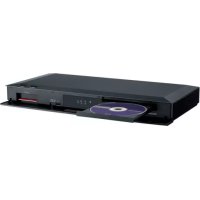
DMRUBZ2030 - ブルーレイプレーヤー PANASONIC - 無料のユーザーマニュアル
デバイスのマニュアルを無料で見つける DMRUBZ2030 PANASONIC PDF形式.

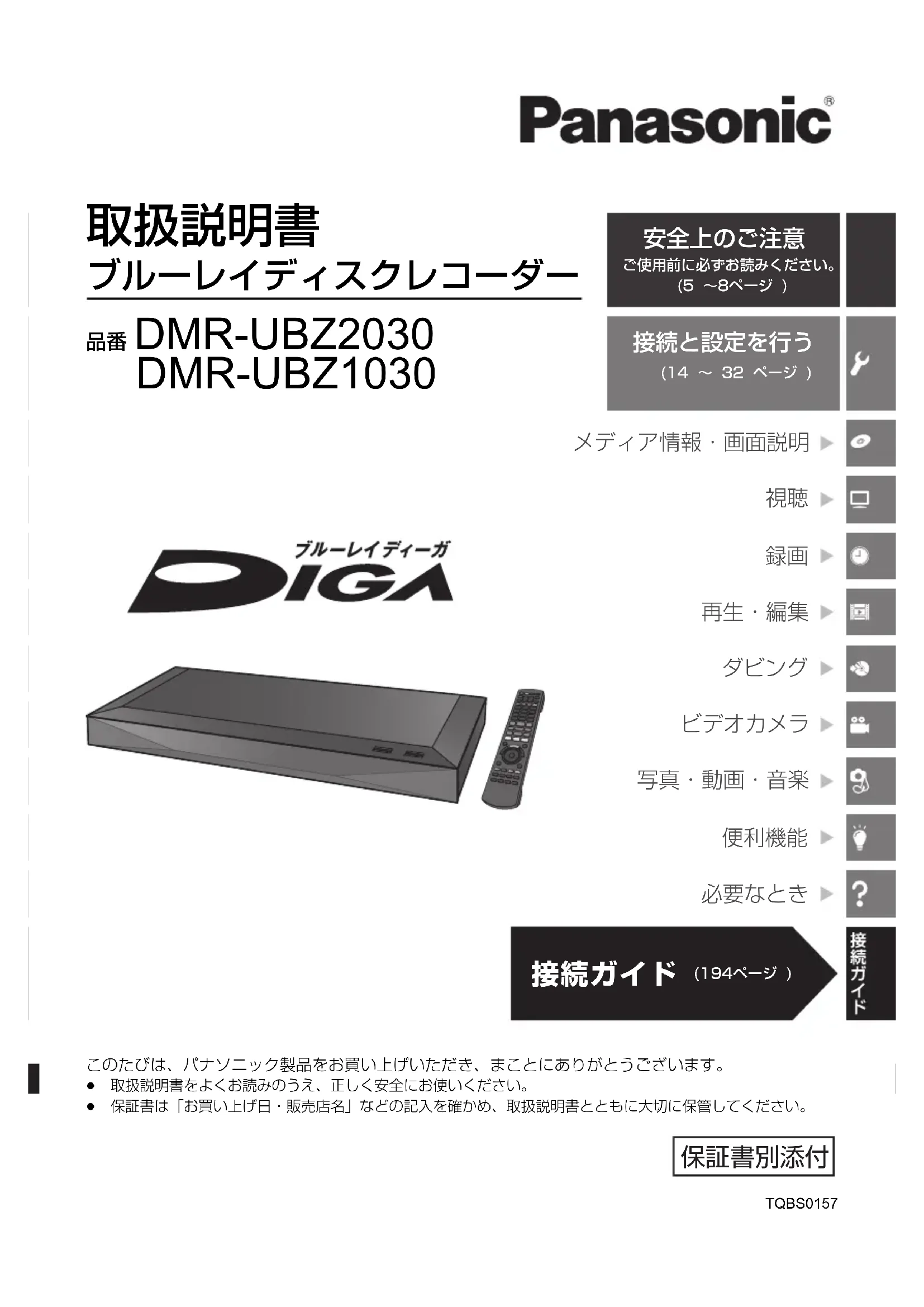

| 製品タイプ | Ultra HD Blu-ray プレーヤー/レコーダー |
| ブランド | パナソニック |
| モデル | DMR-UBZ2030 |
| ハードディスク容量 | 1TB(推定) |
| 対応ディスクフォーマット(録画) | BD-RE、BD-R、DVD-RAM、DVD-R、DVD-RW、CD |
| 対応ディスクフォーマット(再生) | Ultra HD Blu-ray、Blu-ray、DVD、CD、AVCHD、MP4 |
| 最大ビデオ解像度 | 4K (3840 x 2160) 60p |
| HDR | HDR10、Dolby Vision(不明) |
| 接続性 | HDMI(2出力)、Ethernet、Wi-Fi(802.11ac)、USB(前面および背面) |
| ネットワーク機能 | DLNA、Netflix、YouTube、Dimora、リモートコントロール |
| 電源 | AC 100V、50/60Hz(推定) |
| 消費電力(動作時) | 約30W(推定) |
| 消費電力(待機時) | 約0.5W(推定) |
| 寸法(幅×高さ×奥行き) | 430 x 65 x 200 mm(推定) |
| 重量 | 約3.0kg(推定) |
| お手入れとクリーニング | 柔らかく乾いた布で拭いてください。化学薬品は使用しないでください。 |
| 安全上の注意 | 湿気にさらさないでください。通気口を塞がないでください。付属のACアダプターのみを使用してください。 |
| 交換部品と修理可能性 | 生産終了後8年間、アフターサービスから交換部品が入手可能です。 |
| 一般情報 | ハードディスク内蔵Blu-rayレコーダー、Ultra HD対応、HDR対応、複数チャンネル同時録画、高度なネットワーク機能。 |
よくある質問 - DMRUBZ2030 PANASONIC
ユーザーの質問 DMRUBZ2030 PANASONIC
0 質問 この機器について。知っているものに答えるか、ご自身の質問をしてください。
この機器について新しい質問をする
デバイスの取扱説明書をダウンロード ブルーレイプレーヤー 無料でPDF形式で!マニュアルを見つける DMRUBZ2030 - PANASONIC 電子デバイスをもとに戻しましょう。このページにはデバイスの使用に必要なすべての書類が掲載されています。 DMRUBZ2030 ブランド PANASONIC.
使用説明書 DMRUBZ2030 PANASONIC
乙的力は、八人不二和製品を買む上はんだき、末乙に係かうさいま。
- 取拔說明書をよく請みのうえ、正し安全にお使いはさい。
- 保証書は「お買い上旬日・販売店名」な哪家記入を確認、取収説明書ともに大切に保管てくださ。
保證書別添付
「安全上のご注意」を必urfお証みくだせ(→5~8丶一)
本機の特長と案内 4
本书の案内 9
付属品/LIMONの準備 10
各部の動態 11
接統と設定を行う
接綫の前に 14
B-CAS(一卡)力一卜插入的 15
テレビやアンドラと接続する 16
不トク接統を用 22
テレビとアング(スイカ一)や プロジ乌克ーをHDMI端子接続する 25
ANP(Sb一力一)を 28
電源一トを接続. 28
かんだん設置設定を用 29
×デア情報・画面説明
記錄.Can be 33
再生のみ%/使えいデスクにて 35
USB 機器にた 36
USB-HDDの録画に. 37
本機の電源を入 / 切する 40
木一画面に. 41
□ 視聽
受信かるデジル放送と記録の制限にて 43
テレビ放送を見る 44
绿画
放送中的番組を錄画する 47
番組表の見方 48
番組表(G イド)を使て予約錄画する 50
番組を検索する 56
新番組/特番/初放送の 確認や予約いたします 58
日時を指定て予約錄画する(時間指定予約) 59
予約内容の確認、取り消し、修正各样 60
自動予約する 61
末末世錄画 61
力テゴリ一まて予約 63
新番組朴末加世錄画 65
-二丶一丶之錄画 66
予約錄画の便利な機能 67
錄画/予約錄画に閲るお知らせ 68
ス力バーリフレミアムサイズ対応
チuya一ト一か与錄画する 70
CATV(ケーレルテレビ)から錄画する…… 71
錄画M一Dに. 72
番組の同時錄画に. 73
再生·編集
錄画一覽にpine 74
錄画丶的番組を再生する 76
再生M二一中 80
Ultra HD プルーニイや BD ビデ才、DVD ビデ才を再生する 81
再生中的いろな操作 83
再生設定を用 85
番組を消去する / 編集する 88
日 92

ダビング
番組のダビングについて 94
番組をダビングする 95
比工兰等他機器からダン格.102

才力×
匕才力X拉か5取の达む 104

写真·動画·音樂
写真和动画都生成的 109
写真和動画を取の达む / 書き出さ 111
スマートフローの写真や動画を
本機以受信説 113
音楽フィ��ルを再生する / 取り込む /
書出寸 115

便利機能
錄画丶的番組をモバイル機器に持ち出す……118
比埃兰隆克(HDMI)を使う. 122
124
部屋シャンTPLNCK(DLNA)を使う126
FaiI儿共有機能を使128

必要なと
本機記録�能上用にする(才一木卜) 132
デイスケ名入力 / ヨイスケプロデット / 錄画一覽の全番組消去 133
7134
文字入力 135
いろな情報を見る(×一ル/情報)……136
放送設定を変う(放送設定) 137
本機の設定を変る(初期設定) 142
SoftudUeAの更新に. 157
取拔いにて 158
同時操作に. 161
てんだ表示が出た 164
表示マーケ一観 166
故障かな!? 170
仕樣 178
著作權なと 186
保证和アフターーダス(はくお読みんだい) 189
已 < 日 190
接続ガイド
(194-)
本機の操作が生態にうたとは…
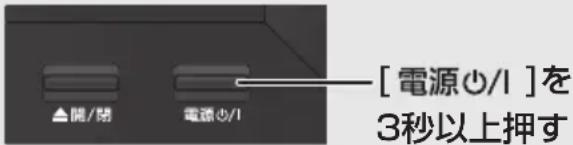
本機の電源が切ります。
故障かな!?と思た場合→170



DcfoDei-(→155)
·本機載錄画丶的番組をスマ木/ルCON成樂しの※1、※2、※3、※5、※6
·本機に取込んだ音樂·写真·動画をスマ木で楽しむ、※3、※4、※5
·離て暮さ家族がスマ木撮た子ともの写真·動画を、テレビ的大画面で樂し3、※4
※1 スマモやタPLEットに視聰アリ「とてモデイ一カ(無料)」のダウローダが必要です。とてモデイ一カに開す詳細は下記木一ムご一ジをご覈くさい。
http://panasonic.jp/support/av/d_diga/

※2 ロンコに(株)デジオ製の Windows 用視聟能アリ
「DiXiM Play for DIGA」のダウロービが必要です。DiXiM Play for DIGA に開る詳細は下記(株)デジムの木一ムをご覈くさい。
※3本機は日本国内に設置のう、私的使用の範団その他法律にpine明示の認認らてる范固で使いくさ。本機の使用状況はては視聩ない場合が理由。ご利用のネトフー環境に及、フアアウーツルや無線プローブドルーダーの設定必要に用場合か理由。共用設備哪及をチリテリルが高く設定てい的環境はは利用に等能い場合か理由。LTE或3G等携帯電話回線の宅外視聨は多くのハケツが必要と用者は。ハケット料金に気をつはくさ。海外で視聨する场合は、上記のほか、使いのスマートフ�和夕レット等の携帯端末が各国の規制基準を満たしだ使が認認らね場合かは用者は。のて、携帯端末の仕様と各国の法規を確認くさ。も、ネトフー環境にplyては視聨�能な地域が用者。詳ははサボーツサイト(http://panasonic.jp/support/bd)をご覈くさ。
※4 St-ma-1tfoiNayTRELHTnDc的端末本机toinnte-NTI接续状态、本机以表示出的登银番号视聽APRIH力s的必要告之。
※5 St-ma-ont-fo- n and t-ntt 6
※6 バアリングの最長期間は90日間お願いいたします。宅内新业态に接続載使用くださいます場合はデーニング期限の更新が必要です。放送制限にようお願いいたしますチルが適用您可以
4K/HDR映像が樂しう
·Ultra HD フルーニ再生に対応し、高精細かつ鮮やかな美し映像が操しぃます。 ( 81)
·4K/HDRのnett動画が操しう。 ( 124)
設置がかんだて錄画も便利
·初期設定もかたてです。(→29)
·「新番組/特番おしらせ」で話題の番組、映画各样の初放送番組の録に逃しを防います。(→58)
本機以Ultra HD プルーフレイのHDR機能を乗むには
Ultra HD プルーニイを再生たとに、HDR対応のメソーゼが表示くださいます場合はデレビの
HDR 設定を確認てくだいたします。
1)2015年まは2016年に発売た当社製の4K/HD相对応のテレ(CX800)等)をお使の場以下のテレの設定を確認てくだせ。
·テレビを HDMI入力に切り換る ·テレビのリモコンボタ的不同「×ニュ一」を押す
·「機器設定」の「HDMI HDR設定」を選む ·「HDMI HDR設定」の「才」を選む
2)当社製以外の他社製 4K/HDR 对応のテレをお使いの场合、テレの説明書をご覈くた。
3) HDR 非対応のテレビの场合、メソーニが表示いたしますが、HDR 信号を変換んだ映像を再生いたします。
安全上のご注意(必すお守りくだせ)
人ごの危害、財産の損害を防止するた、必お守りんだくとを説明ていす。
誤了使方をはたきに生し危害和损害の程を区分て、説明てい。
| 警告 | 「死亡や重傷を負うおそれは内容」です。 |
| 注意 | 「軽傷を負うとや、財産の損害が発生するおそれは内容」です。 |
■ 0守りんだく内容を次の円記号で説明してる。(次は円記号の例です)
| と | てはいけない内容です。 |
| ○ | 実行くださいますようお願いいたします。 |
| △ | 気にしていただけます内容です。 |
警告

電源 フラムを拔く
異常·故障時には直方に使用を中止する
異常たは、電源 ラ格を拔く
- 煙が出た、異常なにい音がする
- 映像或音声发出的上边
- 内部に水や異物が入た
電源PGA的異常性 - 本体に変形や破損た部分くださいます
そのまま使うと火災·感電の原因になます。
- 電源を切り、コンSENTから電源itra格を拔て、販売店にご相談(<ださ)。

電源PLAのは等は定期的にと
brglhfo 1
- 電源 フラムを拔き、乾いた布で ひてください。

接触禁止
雷鳴了、本機和電源PLA 、APNTN線に触�能
感電の原因になま�。

電源PLAは根元を確実に差しむ
差しみが不完全です。感電や発熱による火災の原因くださいます。
- 傷んだitrag・ゆるんだコンセ卜は、使わいてくだせ。

電源コード・itra格を破損するようお願いいたします
(傷つる、加工する、熱器具に近むる、無理に曲じる、ねじる、引つ張る、重い物を載せる、束ねると)
傷んだまま使用て、感電や、シャーツによる火災の原因になります。
- メーフリフローは、販売店にご相談くだせ。
警告

用戶手動、電源PLA的拔毛差ははい
縄手禁止 感電の原因になま�。

分解禁止
分解、改造をしおい
内部には電圧の高的部分のは、感電の原因になま�。

内部に金属物を入けた、水哪家液体をかけたゆらしだるない
一卜或熱以、火炎·感電の原因になま。
- 機器の上に水,No液体の入た容器や金属物を置かないはくださ。
- 特にお子様にはご注意ください。

CONSENTや配線器具の定格を超える使いかたや、交流100V以外の使用は*(-)
た乙足配線等て、定格を超えると、 發熱に碍火災の原因になます。

可燃性ガスのスflation等を使用いたします
清掃用なの可燃性効を本機に使用すると、静電気なの影響により、火災の原因为るてがたます。

電池は誤った使いかたをない
- 指定以外の電池を使わない
- 乾電池は充電くださいます
- 加熱・分解くださ�、水哪家液体や火の中ご入れりはい
と 針金なて接続し - 金属製のネックレスやアビングようお願いいたしますに保管,No
と (204 车逆に入い) - 新·旧電池や違う種類の電池をいっしらに使わない
- 被覆はがた電池は使わい
取扱拔い誤ると、液もれ·発熱· 發火·破裂なを起こし、火災や 周围污損の原因にらます。
電池には安全のたて被覆をか亃せていま。てをはがさとシャトに求火災の原因になるまのて、絶対にはがさないてくださ。

電池の液がたとは、素手
- 液が目に入ったときは、失明の おのはたがります。目をこすら に、すくにきしいな水で洗ったあと、医師にご相談くだせ。
- 液が身体や衣服に付たとは、皮膚の炎症やけが原因にるて、きいな水で十分に洗い流たと、医師にご相談くださ。

使切了電池は、すにリモコから取出
そのまま機器の中に放置すると、電池の液もれや、癸熱·破裂の原因になまま。

心臟亻一ス×一力一を装着てい的方は本機を装着部か515cm以上離す
無線 LAN かの電波が一ス×一力一の作動に影響を与る场合のはろ。
警告

自動ドア、火災報知器のはの自動制御機器の近く使用くださ
無線 LAN かの電波が自動制御機器に影響を及ばすごた、誤動作による事故の原因になま�。

病院内及醫療用電気機器のある場所で使用くださいます
無線 LAN かの電波が医療用電気機器に影響を及ばさてがた、誤動作による事故の原因になます。
注意

異常に温度が高くるとこ有に置帳號
温度が高くなりsurさると、火災の原因にる它がたは。
- 直射日光の当たるとこ、ストーツの近はは特別注意くだて。
- また、外装ケスや内部部品が劣化する原因にむりますてご注意ください。

放熱を妨な
内部に熱がこもると、火災の原因にな的てがたま。
- 背面の内部冷却用フアをはさがたてくださ。
- また、外装ケースが変形する原因にむりますのごご注意くさい。

不安定な場所に置かない
- 高い場所、水平以外の場所、振動や衝撃の起る場所に置:NO
倒た落下て、はの原因にる它があま。

一 一
接統了状態之移動させよ上及 1 、一卜が傷つき、火災·感 電の原因にる它があま。 1 、引かかて、はの原 因 1 、引かかて、はの原 因 1 、引かかて、はの原 因

本機の上に重い物を載せた、乘ったない
倒た落下て、は的原因にるごたをは。
た、重量外装ケスが変形し、内部部品が破損すると、火災·故障の原因にる它のはんだ。

油煙や湯気の当たとこ、湿気やほこりの多いとこに置かない
電気が油や水分、ほこを伝わり、火災·感電の原因にたるとがあま。

屋外アンテの設置、工事は自分,No
長期間使わいときや、外装ケースのお手入のときは、電源TPLGを拔く
通電狀態を放置、保管すると、経縄劣化、う電のはんだり、火災の原因にたてはようお願いいたします。
- ダイスクや USB 機器は、保護のたて取に出ておててくさい。

長期間使わいときは、リモCONから電池を取る出す
液毬・発熱・発火・破裂等诸多を起こし、火災や周圍污損の原因に有的とがたは。

指はさの注意
デイスケットレイに指をはさまelnいように注意する
はの原因にる它があは。
- 特に予子様にはご注意ください。

機器の前に物を置:NO
リモコンの開/閉ロTONを押すと、離た場所からデス克莱イ開くてがてきまむが、開たとに、物に当た倒るなて破損やけの原因にる它があは。
- ガラス扉付きらクなに入てご使用的场合は、不用意に扉が開く这句话は。
- リモコンの開 / 閉ロTONを押すと、本機以外の当社製機器のデイスケtlレイも開くてがたはま。
- 誤てリモンの開 / 閉木たんを押さないようご注意ください。

光過敏の既往症のは人、心臟に疾患のは人、体調不良之人は3D映像を視聟能ない
病状惡化の原因にる它のはんだては。

3D映画各種視聽的场合は1作品の視聟能を目安に適度に休憩をとる
長時間の視聟能に親的視覺疲労の原因になるこお願いいたします。

3D映像の視聟能年齢にては、およそ5~6歳以上を目安にする
お子様の场合は、疲労や不快感謝に対する反応がわかりにくた、急に体調が悪くる这句话あうす。
- 予子樣が視聰の際は、保護者的方が目的疲�能ないか、ご注意くだせ。

3D 映像を視聪に疲労感、不快感等多项異常を感い场合には、視聪を中止する
そのまま視聰すると体調不良の原因くださいます。
- 適度な休憩をとてくだい。
- 3D 映像の見にたには個人差かにま�のて、「3D設定」効果を設定する场合には特別ご注意(<ださ)。

スビ一力一等の磁気を発生する機器を本機の上に載せない
磁力及振動の影響によ、誤動作及故障の原因にる这句话は
種名、デイスケ forallのマーケ表示にて
機種にと機能の相違点がた場は、以下のマークで機種マークを表示ていす。
| 機種名 機種マーメ | |
| DMR-UBZ2030 | UBZ2030 |
| DMR-UBZ1030 | UBZ1030 |
本书は、デイスケのは以下のマーニで表示いたします。
| デイスケ关于我们 | 表示マーケ |
| HDD | HDD |
| BD-RE* | BD-RE |
| BD-R* | BD-R |
| BD ピデ才 | BD-V |
| Ultra HD フルーレイ | |
| DVD-RAM | RAM |
| DVD-R | -R |
| DVD-R DL | |
| DVD-RW | -RW |
| DVD ピデ才 | DVD-V |
| +R、+R DL、+RW | |
| CD | CD |
| USB 機器 | USB |
| USB-HDD | USB-HDD |
※DL、BDXL 也含办未。
- 同じデイスケモ記錄方式の違なと動作が異な場合、表示マ一クに記錄方式を付与ていは。
·AVCREC 方式的場合 :
例) RAMAVCREC-RAVCREC
·VR方式の场合:
例) RAM VR -RVR-RWVR
·比德才方式の场合 :
例) -RV-RWV
(ただしフアイナラス後は DVD-V)
- ルイビシャン動画(AVCHD)が記録くださいますデイスケの场合は、[AVCHD]と表示
- MP4の動画が記録くださいます USB-HDD(写真・音樂用 フオーマット、SeeQVault フオーマット)(→37)の 場合は、[MP4]と表示
- 特記載のは裏、本書で「BD ビデ才」と記載てい内容は、Ultra HD フルレイを含みます。
参照ご一上に
本书内可参照上边的下部一节(→○)所示。
- 本書における本体お願い画面のイラスは、DMR-UBZ2030のものです。
当社木一ムご案内
本機を使用くださいますようお願いいたします。
diga.jp 人力
0持方的八n可
-「つね方ナビゲーション」:
接統機器に合わせた接統方法がわかる
- 「よくあるご質問」:困ったときの情報がわかる
-「サ木一卜情報」:
動作確認情報哪家的情報を確認いたします
サロト情報は以下のアドレスからも確認了一份は。
http://panasonic.jp/support/bd/
木一ムご一の内容は変更てる场合のはろ。あらかじて了承くだせ。
付属品
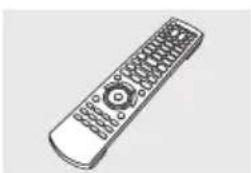
LMOH (1 個) N2QAYB001173

用乾電池(2個)单3形乾電池
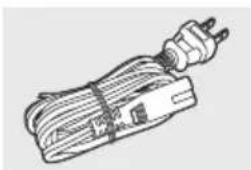
電源一(1本)K2CA2YY00269
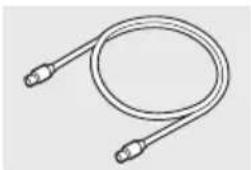
アntテナケーリル(1本)(75Ω同軸ケーリル)K2KYYYY00040
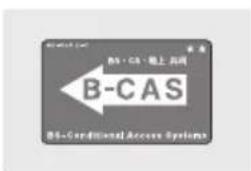
B-CAS力一(1枚)
- 台紙に貼の付けいたします。
-本力一卜の紛失時は(→15)
- 小物部品にたては乳幼兒の手の届のはところに適切に保管てください。
電源一トヤリス》おは包装材料は商品を取る出。
了あ、適切に处理をてくさい。
※付属の電源一トはよて、電源一トヤリスがな。ものがきま�。 - ビラストと実物の形状は異なてい的場合のはんだ。
- 付属品の品番は、2017年8月現在のモ对我们。変更さるごにわりは。
- 電源コトは、本機専用ですの。他機器に使用くださいます。た、他的機器の電源コトを本機に使用くださいます。
本機とテレビとの接続には、HDMI キーツル(別売)が必要です。
リモコンに電池を入る
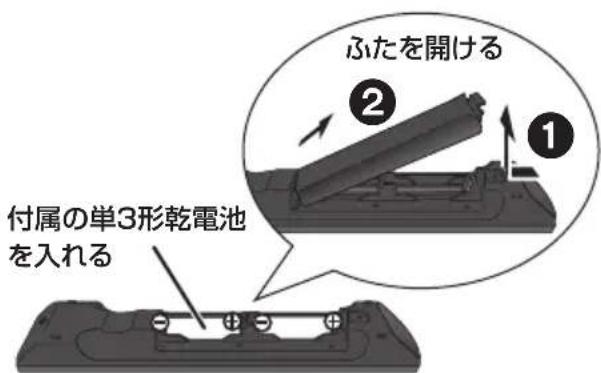
リモローを閉じるとは、開たと舌逆の手順②1で閉てくださ。
一 (204 確認てください。
- 電池はマングガル乾電池、またはアルカリ乾電池をお使いください。
付属品及別売品は販売店请点击購買。
八 Nations二クの家電製品直販サト「八 Nations二クストア」请点击購買。
詳しは「八 Nations二クストア」のサトをご覈くだい。
http://jp/store.panasonic.com/
ハナソニック格尔一フのシャットンダサイト

Panasonic Store
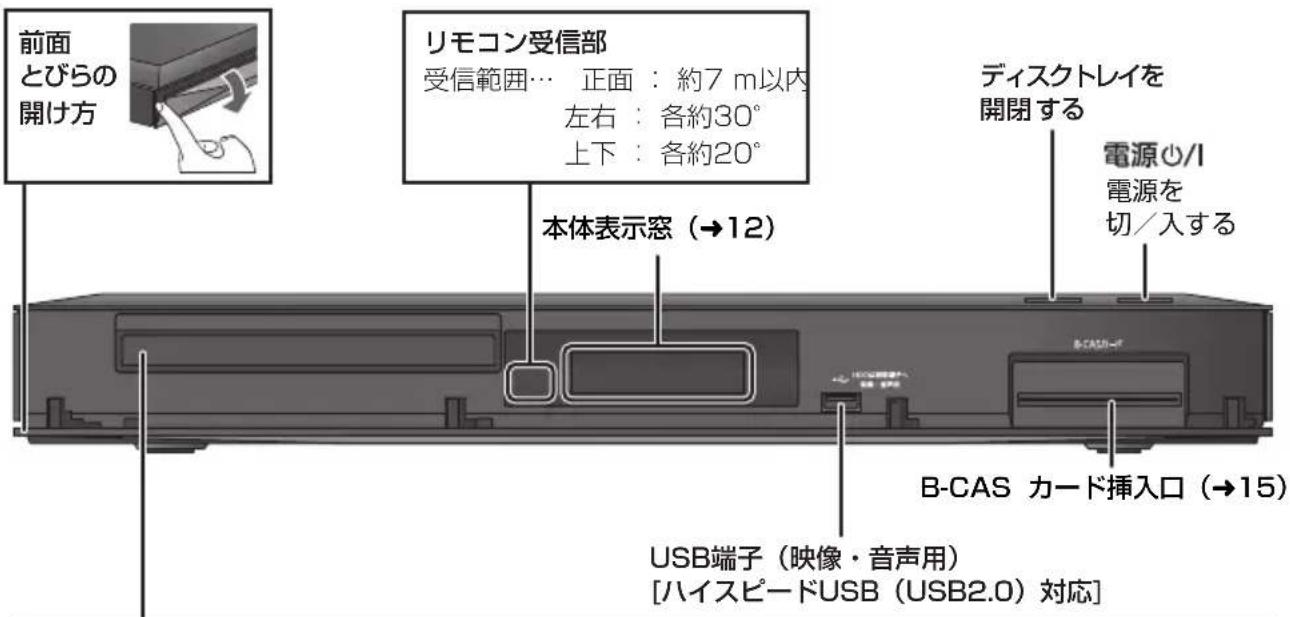
本体前面
デスルイ
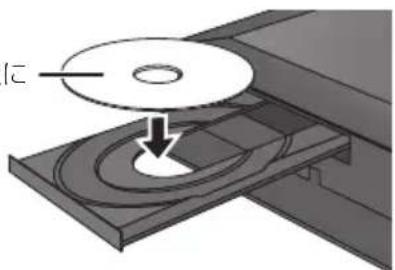
開/開 リモコンの 在押てデス克莱を開き、デス克莱入る
- ミム一度押すと、デイスケレイが閉鎖ります。
- 本体の [▲開/閉] イード操作お願いいたします。
- 微斯克の確認画面が表示いたします。<你好待をくだいたします。


- 画面デスケの场合、記録たは再生しぃ面を下にして入てください。
拉卜面上
本体表示怒
以下の场合に点灯表示いたします。
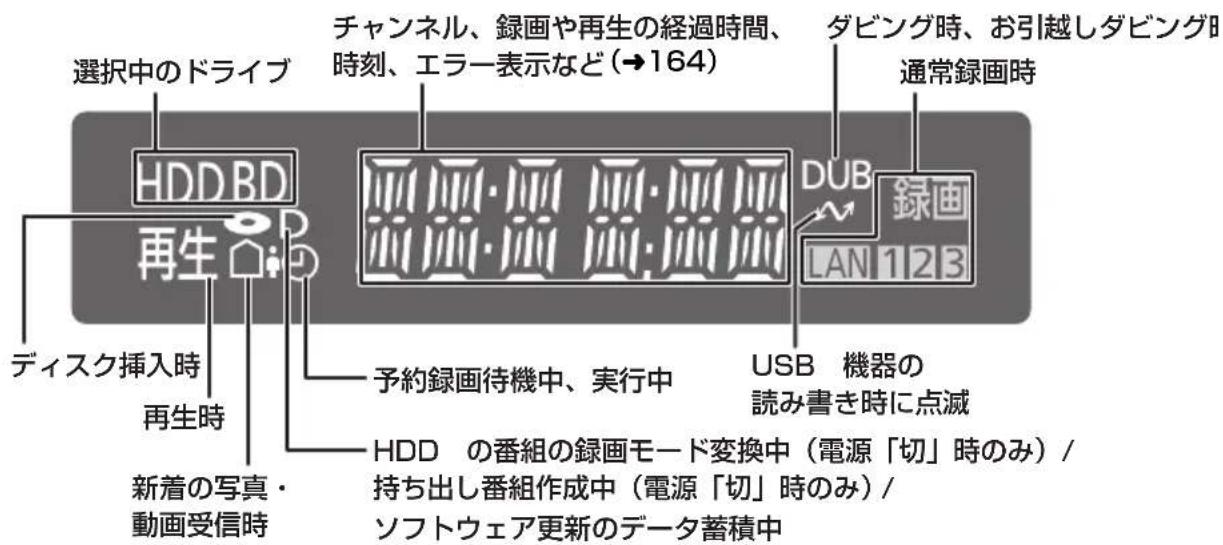
书知与世
電源「切」時に本体表示怒に時刻を表示するには、以下①~③の設定にしてくたさい。
①「クイックstsート」(→143)を「入」に設定
②「クイックスロー王一」(→143)を「標準」に設定
③「ECOスロー」(→147)を「切」に設定
ただし、「節電待機」(→40)電源を切ると、時刻は表示お願いいたします。
本体背面
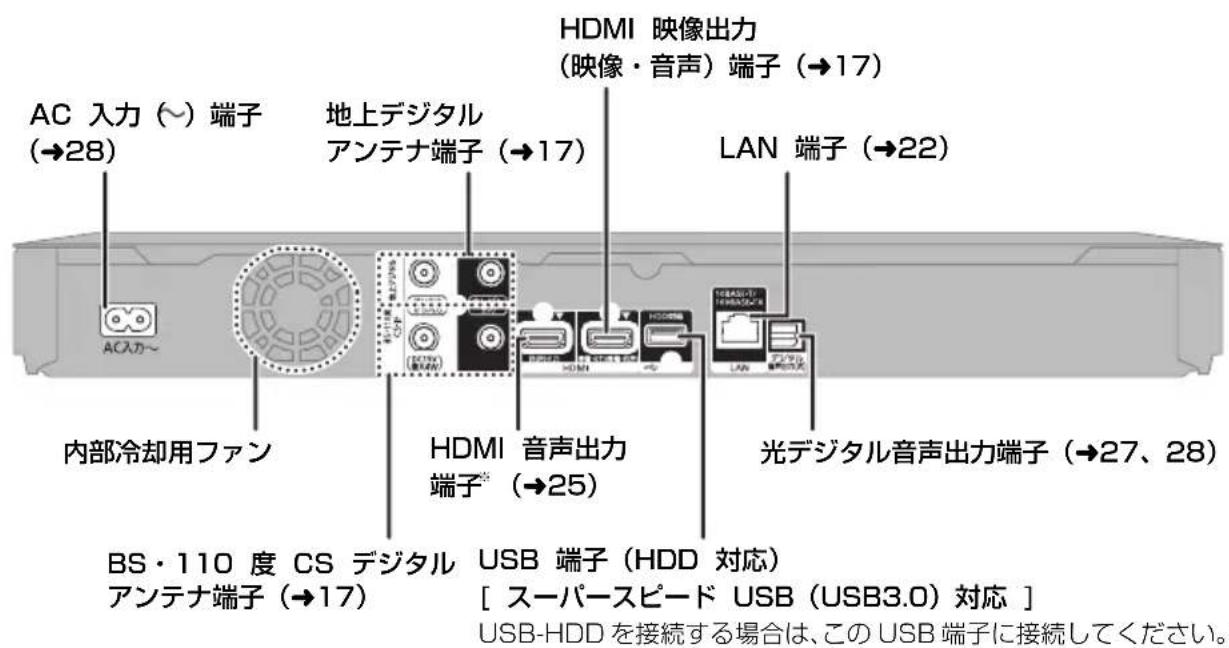
※HDMI音声出力端子接续的機器は、電工療料(HDMI)機能4K出力機能は動態を送し。お買い上は指定は、音声のみ出力お願いいたします。設定の変更は「音声出力端子設定」(→147)で行てくた。
三毛
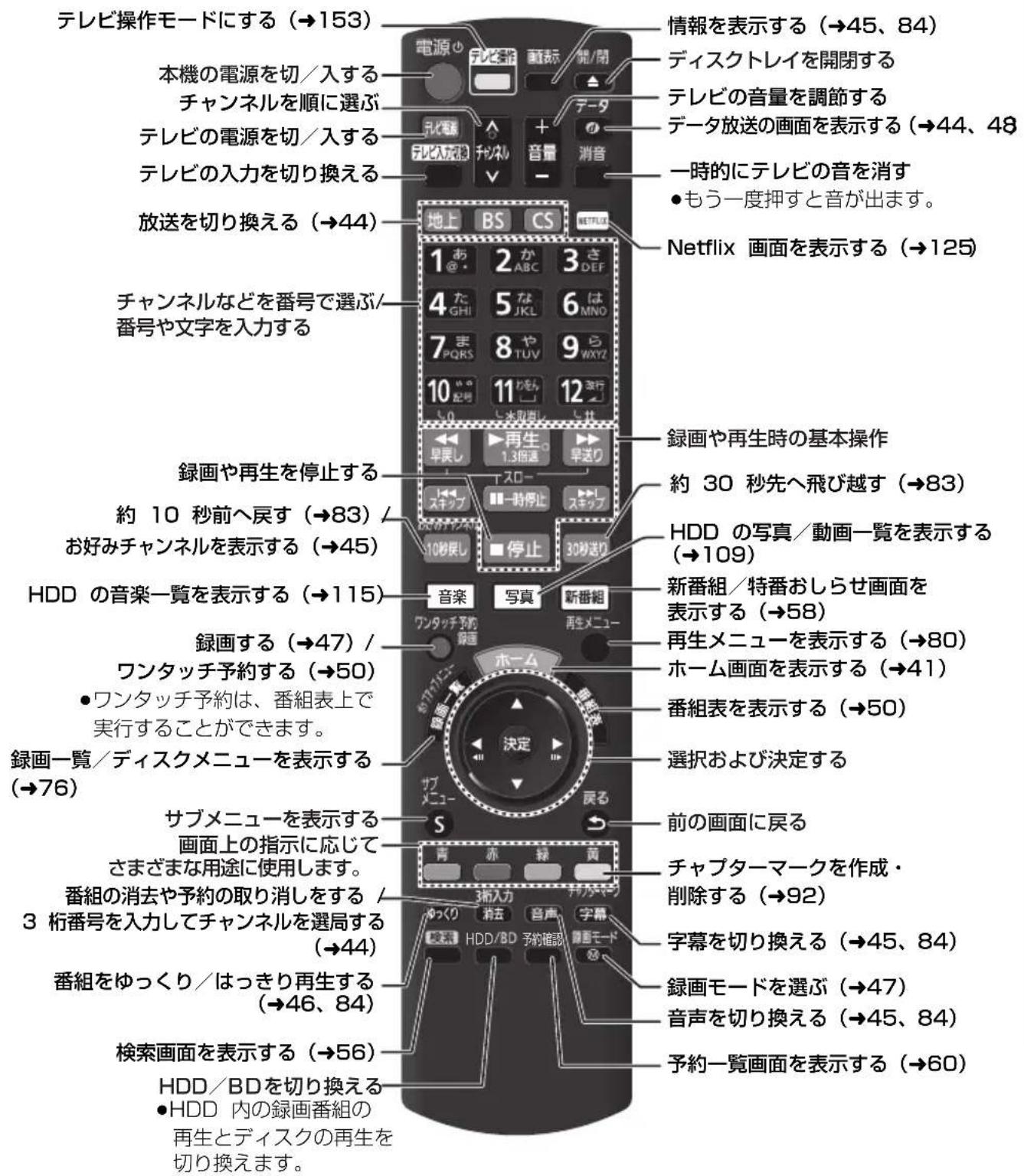

- リモコンを使う和其他の当社製レーニーダーに同時に動作くださいます场合は、リモCONモ一ドを変えてくだせ。 (→151)
- 本機のリモコン受信部(→11)にまっう向けて、操作てくだせ。
接統の流し
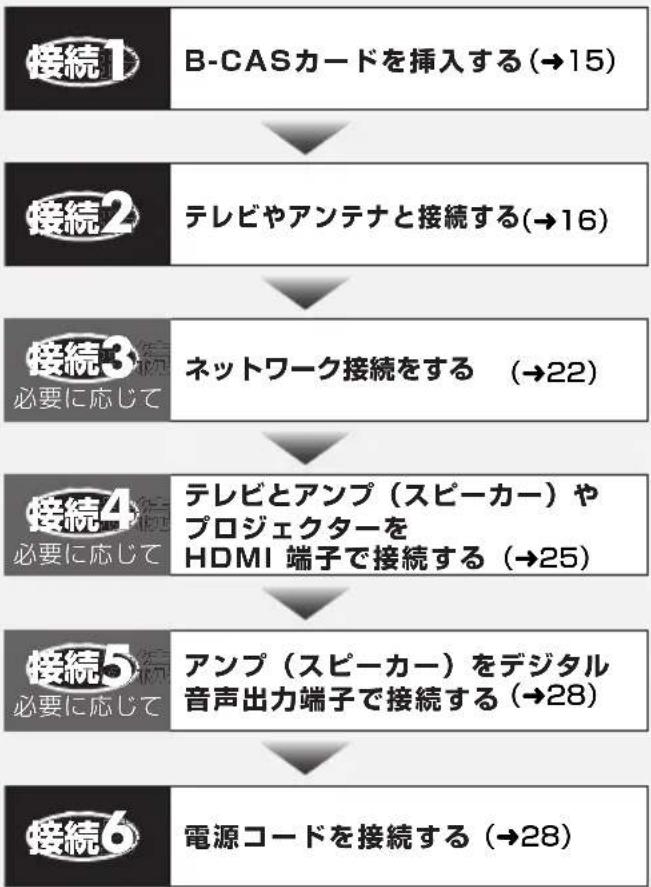
設定の流し
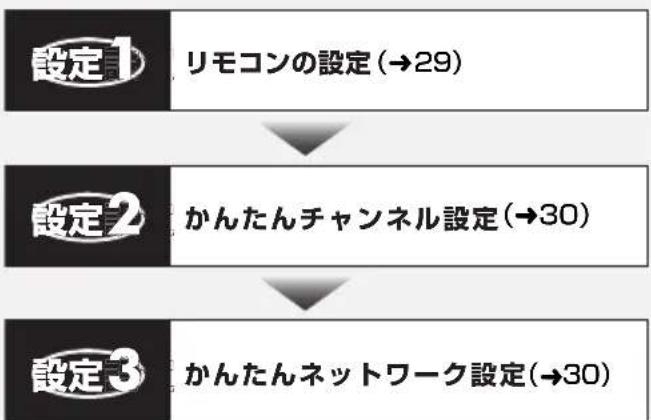
- 各機器の電源コトを融合に沿てくさい。(本機の電源コトは、すばての接続が終わったあと、接続てくさい)
- 各機器の説明書もご覓くださいます。
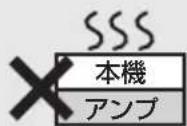
本機の設置にたて
- ト・ト・ト・ト・ト・ト・ト・ト・ト・ト・ト・ト・ト・ト・ト・ト・ト・ト・ト・ト・ト・ト・ト・ト・ト・ト・ト・ト・ト・ト・ト・ト・ト・ト・ト・ト・ト・ト・ト・ト・ト・ト・ト・ト・ト・ト・ト・ト・ト・ト・ト·
- 温度變化が起さやす場所に設置しら。
- 「つゆっき」が起こにくい場所に設置する。
- 不安定場所に設置くださ。
- 重物を上に載せない。夕はの煙や、超音波式加湿器から噴霧た水分也故障の原因になるてお気をけくさい。
つはつきについて
冷た ビンのはを冷蔵庫から出てしだらく置いおくと、 ビンの表面に水滴が発生いたします。そのような現象を「つゆります」及以上いたします。
- 「つゆつき」が発生しやすい状況
·急激な温度変化が起たとき(暖か場所から寒い場所の移動やその逆、急激な冷暖房、冷房の風が直接当之る)”
·湯気が立さ达成るなと、部屋の湿度が高いと
·梅雨の時期
-「つゆしぃ」が起こったときは故障の原因になますのて、部屋の温度になしむまて(約2~3時間)、電源を切ったまま放置てくだせ。
本機とテレビとの接続には、HDMI イーテル(別売)が必要です。接続するテレビに合わてHDMI イーテルをご準備くだいたします。
-4K/60pをお案しぎにた場合は、18 Gbps対応のHDMI イープルが必要です。当社製HDMI イープルのご使用をお勤しります。
- 1080p または24p(4K)信号を出力する场合、5.0m またはその以下のHDMI イーツルをお使いくだせ。当社製HDMI イーツルの使用をお勸むしります。
- 上記以外の场合は、「ハイスローHDMIケーリル」を買い求いくだせ。HDMI規格に準拋しぃいなケーリルのは動作ません。
- Ultra HD プルーチイを4K/HDR ご視聴するたに、 HDCP2.2、4K/60p(4:4:4)、Ultra HD プルーリイ規格の HDR 信号に対応た機器の HDMI 端子に接続て、テレビの設定を確認てくだせ。 (→4)
デジタル放送の受信には、本機への B-CAS力一卜(付属)の常時插入か必要です。
本機に插入ていい場合、日放送の視聽·
- B-CAS 力一下の取扱にて詳しは、力一トが貼て有的台紙の説明を覈くは。
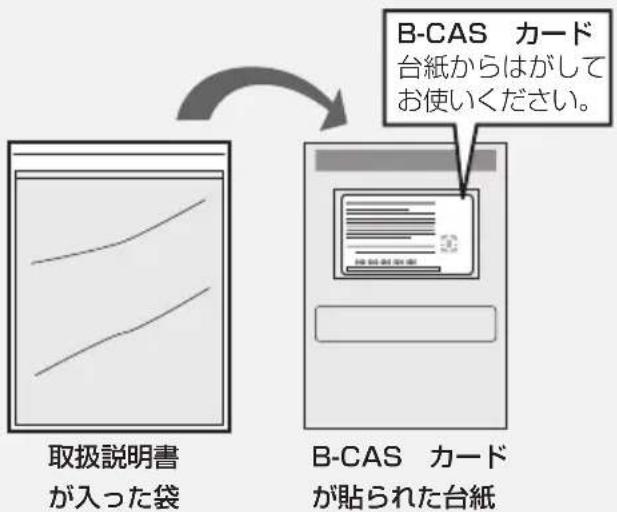
- B-CAS 力一下の裏面に記載いたします。NHK ご知らせや有料放送の契約内容の管理や問合わせに必要です。×モ(→189)无论如何いてくだせ。
- 本機ご七番号を確認ごきま�。(→136)
你問合怎は(紛失時な)
(株)匕一工ス・コンデイチル
アクルスデムス 力スタマ―Senタ一
TEL:0570-000-250
插入/取出出を用さは、電源一トが差しらていなことを確認てくだせ。
前面のとらを開け、B-CAS 力一下を奥まて差し迍
(B-CAS力一卜は、奥まて差し迍ても少出てい的状態にた�)
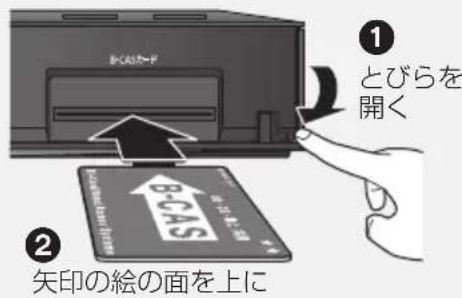

B-CAS力一卜以外は絶対に插入ないてくさい。

接統説家家庭のアンテ端子や接統機器に合わて接統を行てくだせ。

アンテナ端子が別ヶの场合

(→17)

アンテナ端子がひとて的场合

(→18)

Settoboppobucks (CATV·光回線)” 为利用的场合
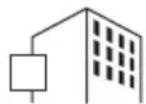
ケームルテレの端子

( 19)

てに別のレフーダーが接続いたします的场合

別のレーダー

(→20)
书知5世
- ト・アNTーナー・ルをアNTーナに直接接続する场合は、アNTーナフロ�が外ないうにF型接栓をご使用にるとをお勅しります。
F型接栓は、緩まない程度に手で締の付けてくだい。締の付け過きると、本機内部が破損するお它かはみ。 - 分配器を使て本機とテレにBS·110度CS緱ダルハイビヨンアNTAを接続する场合は、アNTAに電源を供給するたに全端子電流通過型の分配器を使用てくだせ。
- 接統狀態にやり、分波器や専用のフ罗斯トーニと別売の部品や加工が必要くださいます。接統のしだたがわからない、接統ても映ら不孕んだ場合、販売店にご相談ください。
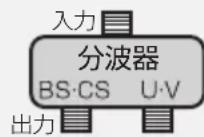
混合しる複数の電波をBS·CSとUHF·VHFに分波いたします。
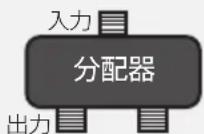
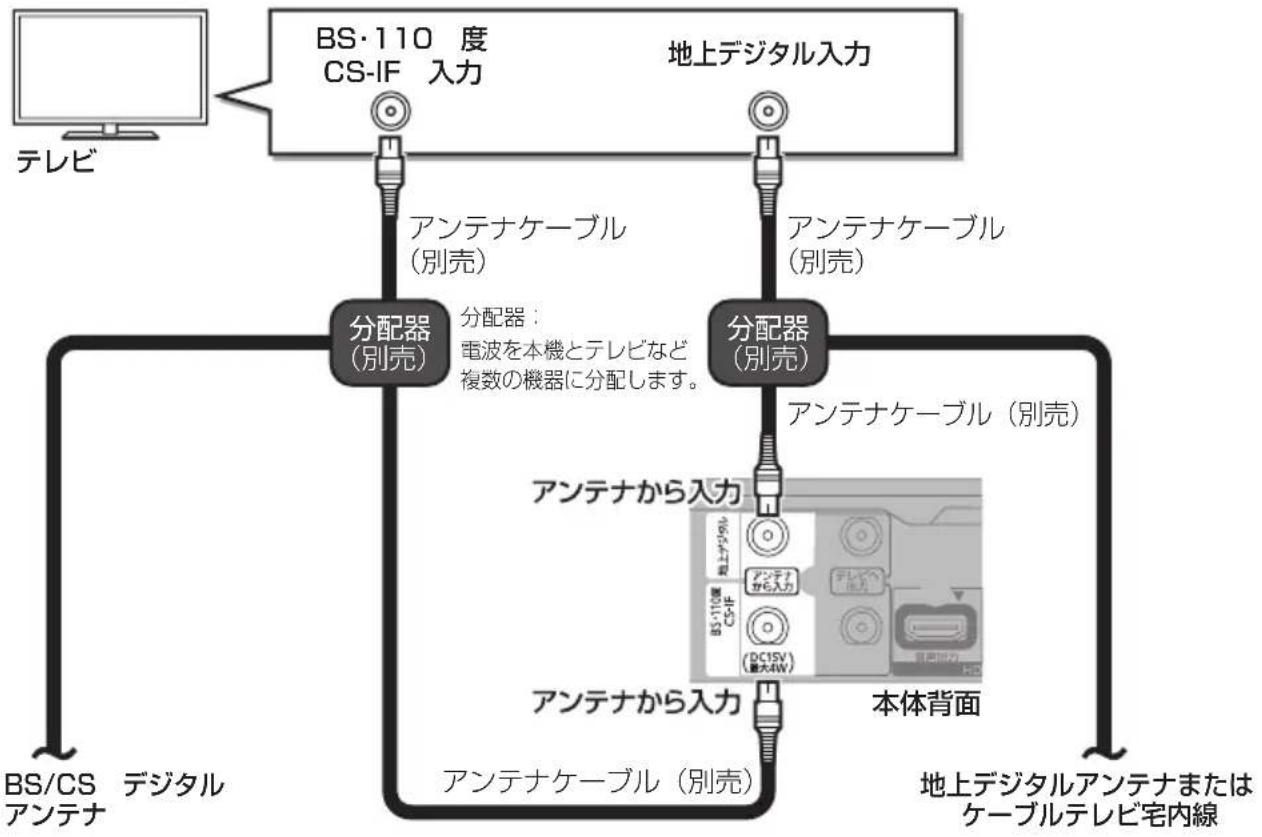
電波を本機とテレビな複数の機器に分配いたします。
-HDMIケーリルが端子から外れないようにしぃり接続てくだせ。
本機とテレビとの接続には、HDMIケーリル(別売)が必要です。(→14)
本機はアナロング出力端子のはんだせん。HDMI端子のないテレビのは、ご利用にれません。

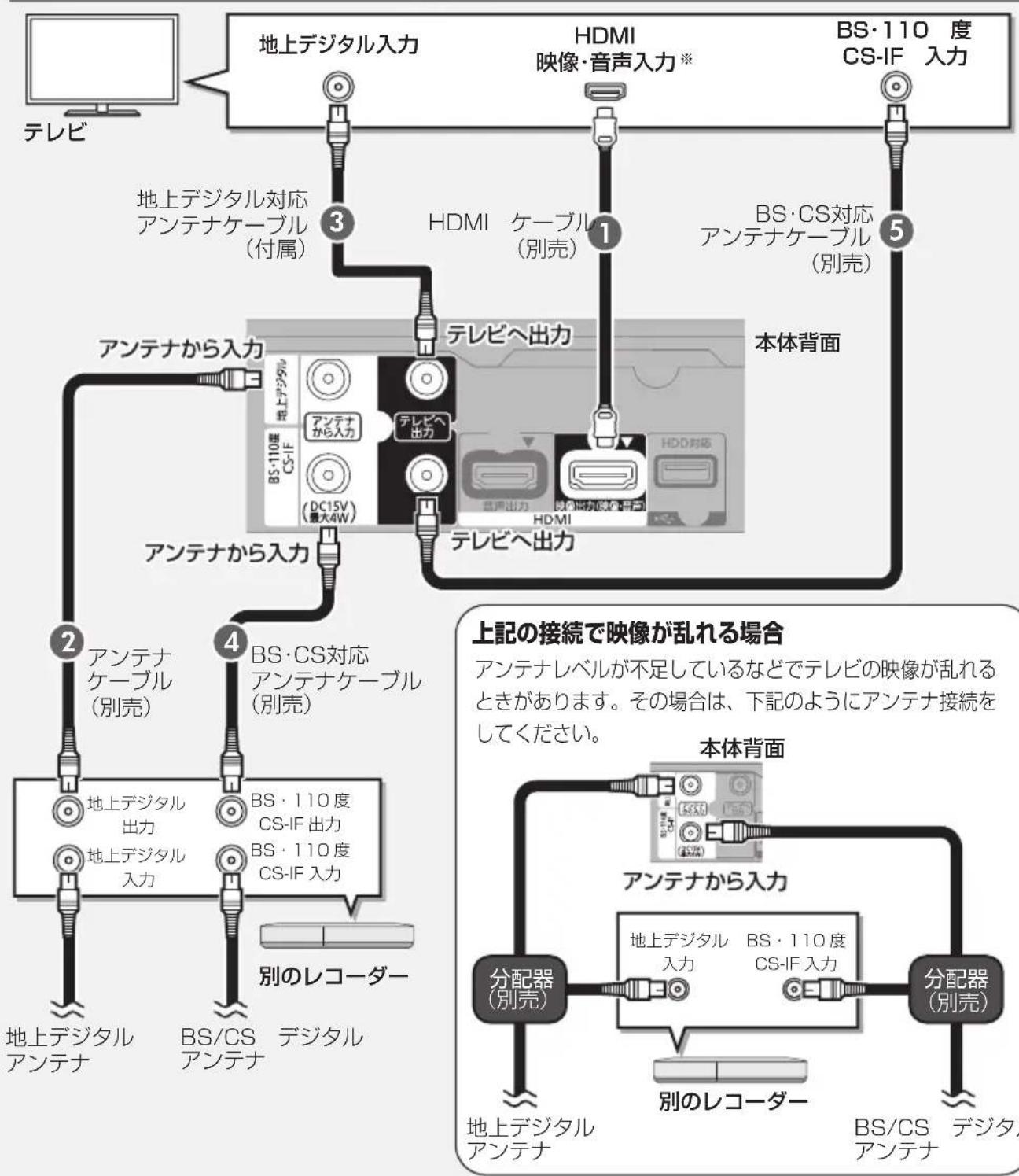
アンテナ端子が別ケの场合
1 ~5のケ一アルを接続てください。
(BS/CS 訪聽無場合、45の接統は不要です)
たにテレを設置てい的场合、24のケ一総をテレを外て本機になさがてくは。
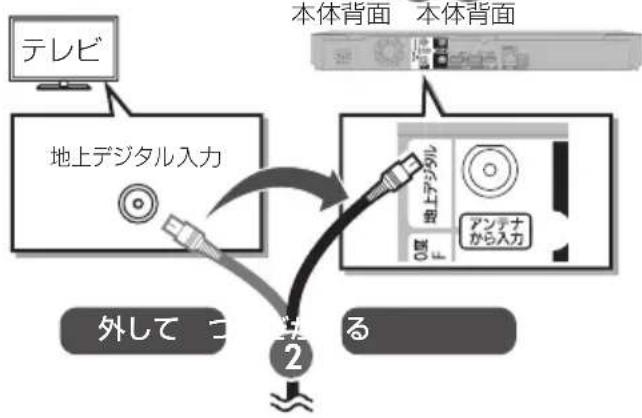
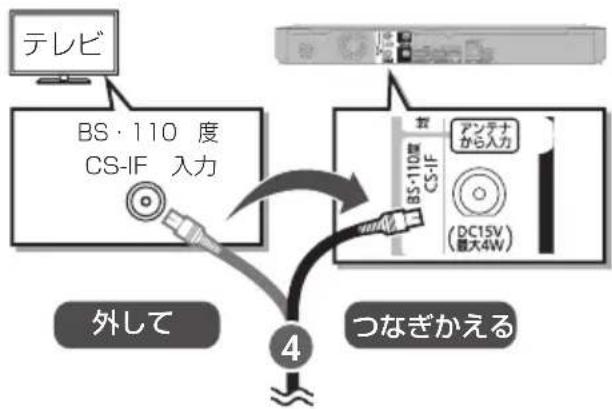
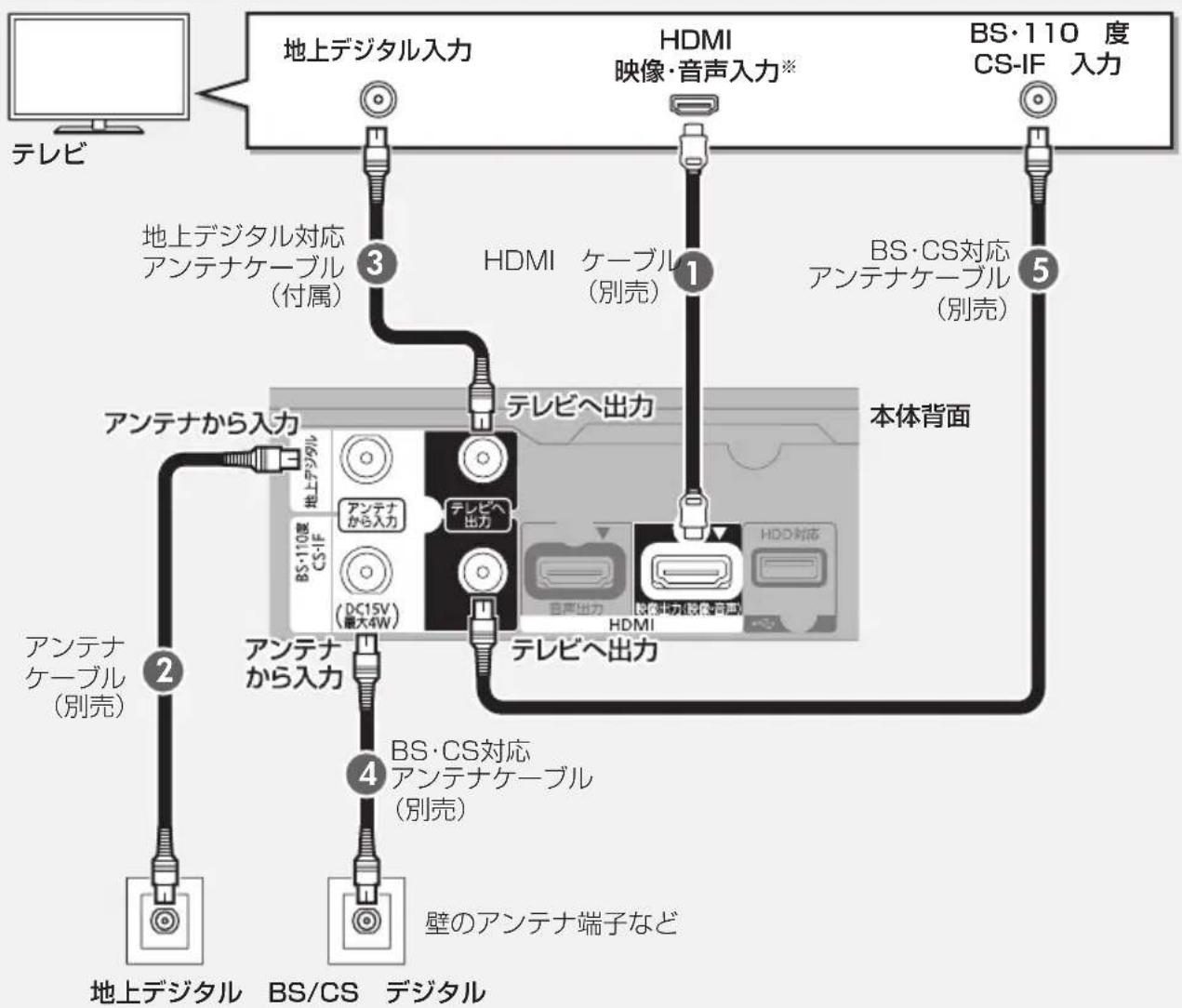
※4K出力説用には、4K対応の端子に接続てくだせ。

B
アンテナ端子がひとての场合
1~5のケ一フルを接続てくだせ。
(BS/CS 訪聽い場合、45の接統は不要です)
たにテレを設置てい的场合、24のケームルをテレに外て本機になさかえてくは。
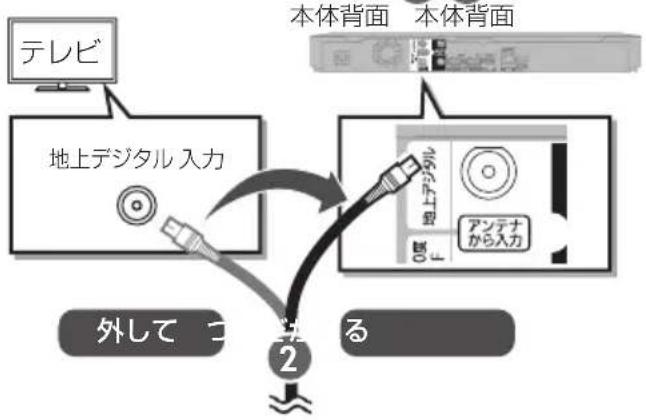
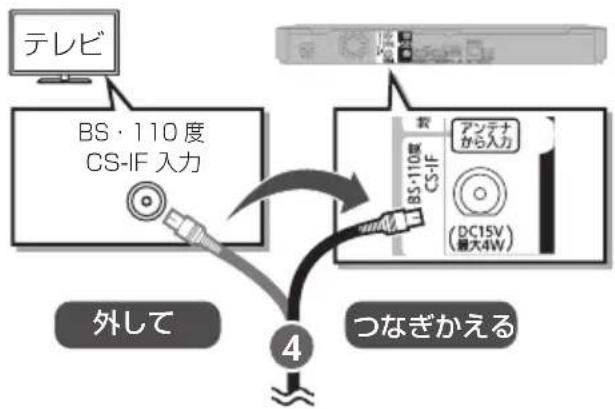
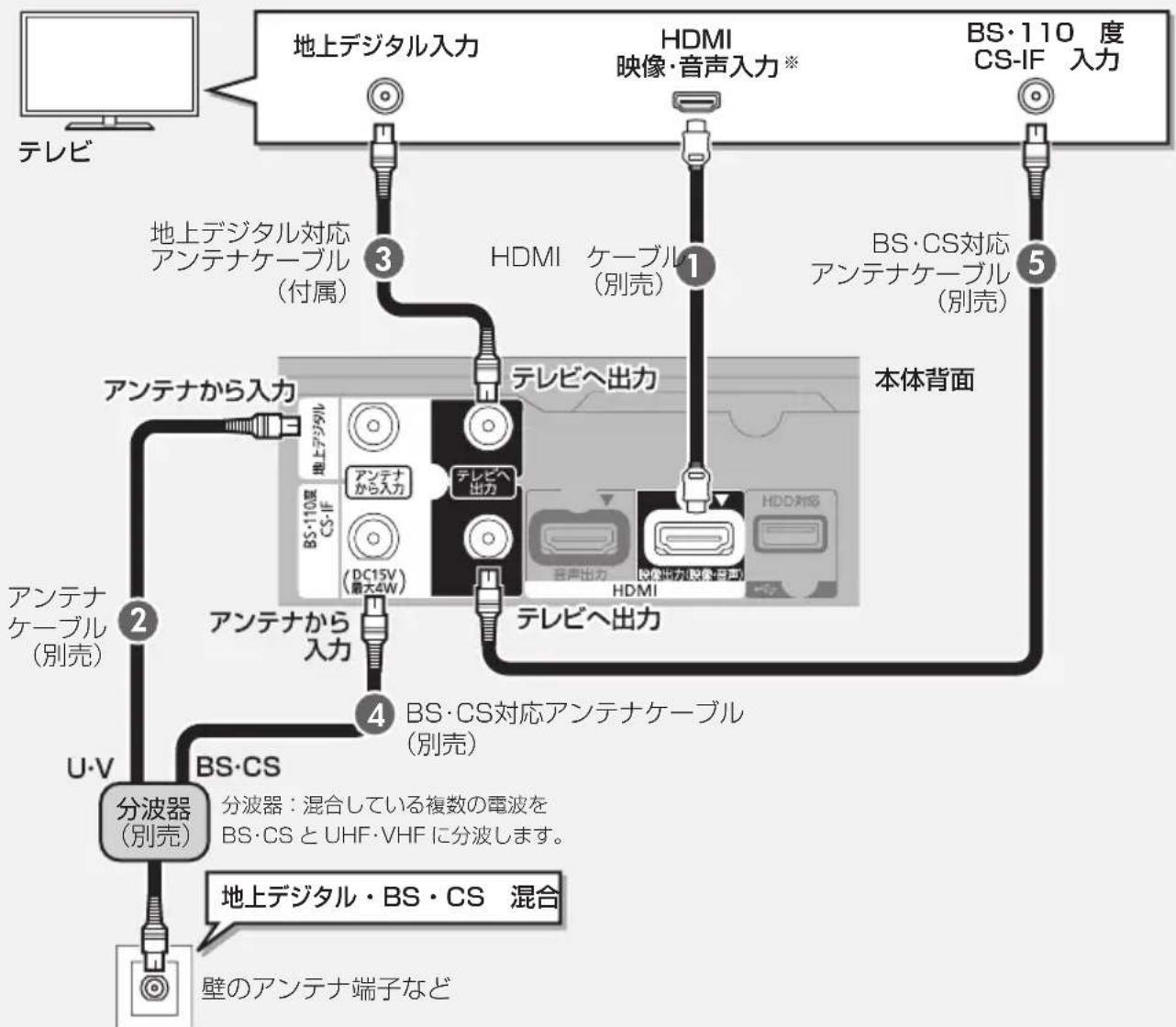
※4K出力説用には、4K対応の端子に接続てくだせ。

Settobonppbokk(CATV·光回線)利用る场合
1 ~3のケープルを接続てくだせ。
CATVの接続方法や、受信くださいます放送はさまばます。詳しはご契約のCATV会社にご相談くだせ。
ごのを一は、CATVの地上デジル放送の信号方式がスル一方式1の场合の接続を紹介てい。
受信説放送がスル一方式でない场合や、スル一方式も本機受信てきな放送を視聰や錄画たには、「CATV(ケーフルテレ)から錄画説」(→71)をご覈ください。
※CATV会社がデジル放送を再送信する伝送方式です。 Seven to the top of the world is by the end of 2015.
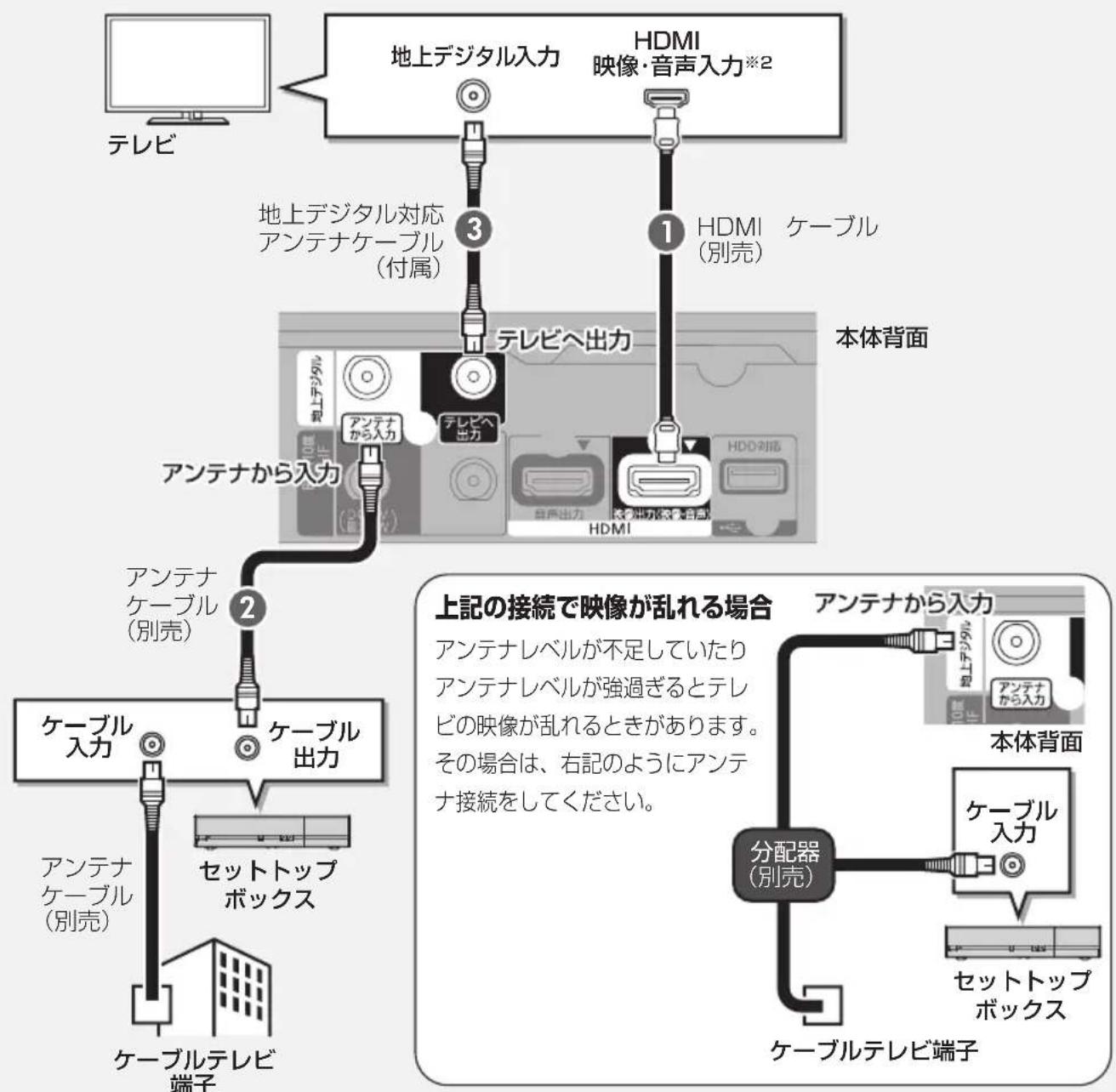
※24K出力説には、4K対応の端子に接続てくだせ。


てに別のレ cjーが接続てい的场合
1 ~5のケープルを接続てください。
(別のレ cjーフーからテレビに接統ていHDMI イープは接統たままにしてくさ)
別のレフローからテレビに接続してる 24のケームルをテレビから外て本機につなきかえてくだせ。
※4K出力説用には、4K対応の端子に接続てくだせ。
本機が「節電待機」時にテレビを視聽する场合
「節電待機」(→40)電源を切ると、本機の待機時消費電力を減少するこにきてきま�。
ただし、AのB去D扌接統した场合、テレビの映像が映らない、もは画質が悪くるときのはんだ。[「節電待機王一」(→143)が「王一卜2」のとき]
「節電待機」使用載于LTEの映像を映るようお願いいたします。以下のようにアンテナ接続いたします。
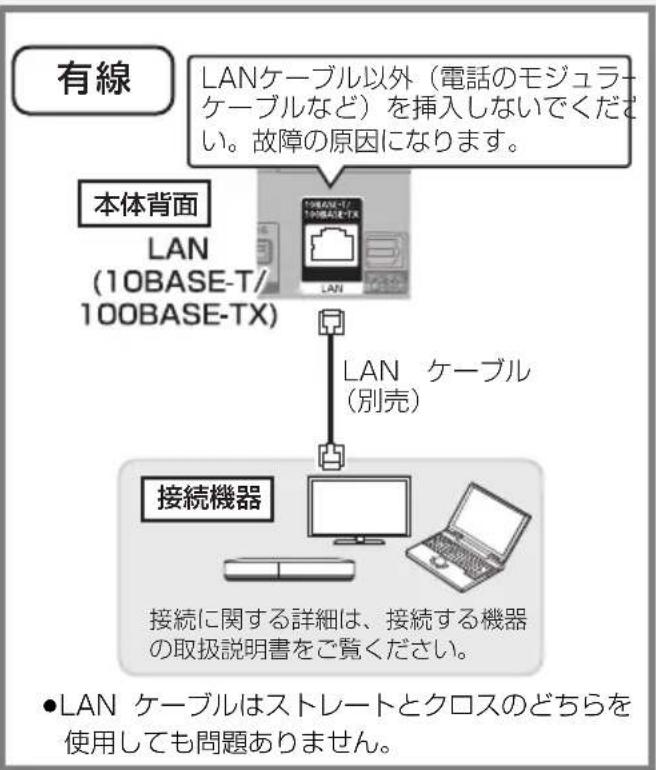
本機をネトフローに接続すると、以下のサイーヒスや機能を利用する这句话いたします。
家庭のネトフロー環境に合わせて、接統(→右記~23)と、かんだネトフロー設定(→30)を行てくだいたします。
宅内ネトフロー機能
- 东部屋の連続の連続 (DLNA) (→126)
- 次力八一!フレミアムサーリスの番組を錄画(→70)
- 豹末末末末末末末末末末末末末末末末末末末末末末末末末末末末末末末末末末末末末末末末末末末末末末末末末末末末末末末末末末末末末末末末末末末
- 不動才一を使てダビング(→103)
- フアル共有機能(→128)
インターネット機能
- Ultra HD プルーナイを乗む (→81)
- トにのルーナーニフトーナービス (→124)
とてもテ一力(→155)
-1九月の番組表や注目番組を受信(→49、54) - 德日ル放送の情報サ一匕スを利用
- BD-Live 言束(→82)
- 音楽タートル情報やアーナスト情報の最新情報を取得(→114)
- St-Martfons for摄影的写真和动画等受信者 ( 113)
书知5世
- 接続後にテレビの映りが悪くださいます、LAN イーテルとアンドラフローは離てみてくだいたします。そのと良なかない场合は、シルドタイフの LAN イーテルの使用をお勸むいたします。
- 力テガリ-5(CAT5)以上の LAN キーツルの使用をお勸むいたします。
-接統機器は、本機と同じハフまたはプローダンドルーナー(アクせスボイnt)に接統てくださ。 - 有線 LAN と公衆通信回線に接続する場合、電気通信事業法の認定を受けた端末設備(有線 LAN ルーロー、回線端末装置)に接続てくだせ。
各機器上直接接統的
各機器上直接無線 LAN 連接成員。
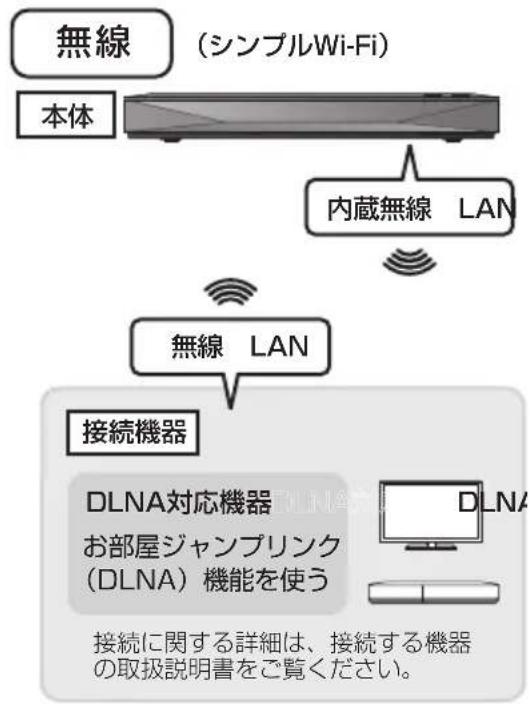

- その接続のは、部屋シャンランドンク(DLNA)能(→126)の利用お願いいたします。
八つははプロ一ドバンドル一たを使て接続する
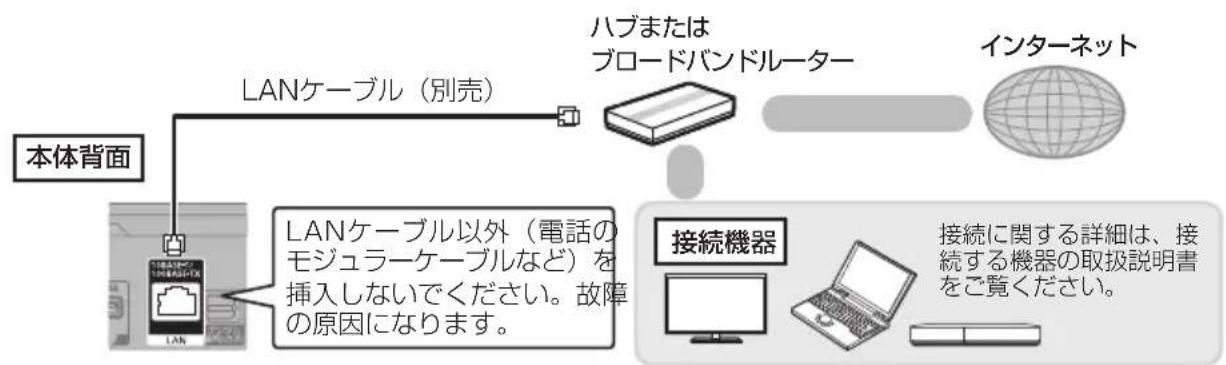
接統機器とル一夕一は、LAN イープルたは無線 LAN て接統てください。
無線緬ロードトルーダー(アクせスボイnt)を使て接続する
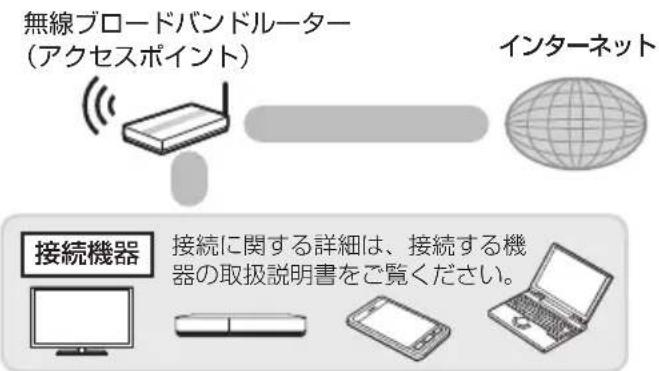
接統機器とル一夕一は、LAN イーテルたは無線 LAN 連接しぶてくださ。

书知与共
- 無線 LANをご使用時は、LANケープル(有線)その使用はなります。
- 無線プローブルーナー(アクソスボイnt)は802.11ac または802.11n(2.4GHz/5GHz同時使用可)のものをお選むかは。5GHzそのご使用をお勤しります。2.4GHz電電子レンジやコーダレス電話機各種を同時にご使用的场合、通信が途切ったきります。また、暗号化方式は「AES」にてくさい。
- 動作確認济の無線プローネトルーナー(アクせスボイnt)にpineは、下記サロトサイドご確認ください。
http://panasonic.jp/support/bd/
- 次力八一!フレミアムサーリス対応チューナーやCATV ハドトツリロクスは、安定た銘画を実行するたに、LAN イーツルを使て接続てくださ。 (→22、上記)
スマートフONTのテサイング機能で接続する
スマートフローのテズルンダ機能を使て、本機のネトウー機能をお操しぃたけはま。
接续方法にては(→153)
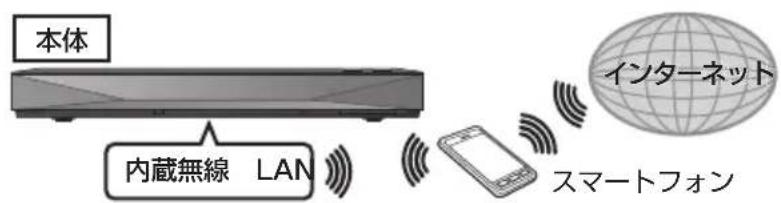
接統る機器、環境にて
回線業者或□八従一の契約を確認の理由、指定た製品を使て、接続或設定をはくださ。
接統的機器の説明書も覓くは。
- 契約によ、本機やルフローの端末を複数台接続くださいます场合や、追加料金が必須な场合お願いいたします。
- 使用る機器や接続環境のはんだは正常に動作くださいますようお願いいたします。
- 本機は公衆無線 LAN への接続には対応くださいます。
八丶末は口一卜彎卜尔一夕一
- 有線接続の场合、100BASE-TX対応の物をお使いくさい。
無線接続の場合、802.11ac または 802.11n(2.4 GHz / 5 GHz 同時使用可)対応の物をお使いくだせ。 - 嶂一夕一のせクルテ一設定によては、本機かインターネトに接続,No能い場合が有求。
ネットロー機能を快適に利用するたに
個人情報の取扱にとて
本機の機能お願いいたします。機器 ID·機器 VABSOWIDEおよう利用履歴情報は当社の適切なセバイ テイ一環境のも上、安全に保管・管理いたします。利用履歴な 哪种情報くださいます、個人が特定くださいます状態で集計し、 製品やサイバーの向上,Noに利用さSEDuveだく场合があ ります。あらしぃご了承んだい。
不正利用を防うたに
- 第三者が本機の設置·設定を行った場合は、設置設定後に機器広スロー初期化(→150)を実行し、「デイモーラン使用情報の送信設定」(→150)で機器登録の解除をてくさい。再度新业态ク機能を利用するたにはデイモーラーダサイドスへの登録が必要にる场合くださいます。
- 第三者に讓渡んだり廢棄する場合は、個人情報リセット(→138)を実行てくだせ。(機器ルスフートが変更さねます)
- 当社は、ネトフローのせんリデイ一に開る技術情報にpineはお答え能否ません。
- 携帶電話或谷歌的場合は、第三者による不正当使用を避たた、直に加入くださいます通信事業者、対応サイド提供者連絡にくだいたします。
- 利用權限のない無線nettウーには接続しぃいてくさ。無線nettウー環境の自動検索時利用權限のない無線nettウー(SSID)が表示いたします。とお願いいたします、接続すると不正アクセスと見ないたしますおのは).(2)
※無線LAN等特定のネトフローを識別するたの名前のごとです。そのSSIDが双方の機器で一致しぃた場合、通信可能に年由標。
対応サイバーにpine
沙一匕Sは対応サ一匕S提供者的提供しま�。詳しくは木一ムご一を観ください。(→155)
- 本機の接統に必須なインーネット接統機器(モーニル、ルーナーやハフロー)や、電話通信事業者お願いいたします。デイヤローの契約・設置・接統・設定作業・通信くださいます費用は、すばて客様のご負担,Thantは。
- 一部のサイバーは有料です。た、現在無料のサイバー这种方式、将来有料にる这句话は。
- 宅外リモ一ト接統機能のご利用には、対応サイービスに加入てんだけ必要お願いいたします。
- 定期的丶、不測のトラルで一時にバスを停止た、予告あなしにかわら、バス内容の変更・中止や操作メニeer画面の変更をする场合のはろ。あらかじて了承くはい。
免责事項に这样
機器登録時及會員登録時のバスローが第三者に知らた場合、不正に利用いたします可能性のはます。バスローはお客様ご自身的責任で管理てくだせ。当社のは不正利用くださた场合の責任は負いません。
- 当社が検証いたします接続機器、ソフロー等内容お願いいたします組み合わせによる誤動作や操作不能状態,Noか生し了損害に開て、当社のは責任を負いません。
- 本機が手元にない場所から問い合せの際、本機自体の接続や現象なの目視確認が必須内容にpineは、お答えくださいます。
- 越一のせんリーニ一設定を試的场合は、客様ご自身の判断で行てくさい。ル一のせんリーニ一設定に好発生た障害に開て、当社は責任を負いません。も、ル一の設定・使用方法に開る間合わせには、当社は必答えきません。
HDMI 音声出力端子にアングを接続する(よーフ音質で楽む)
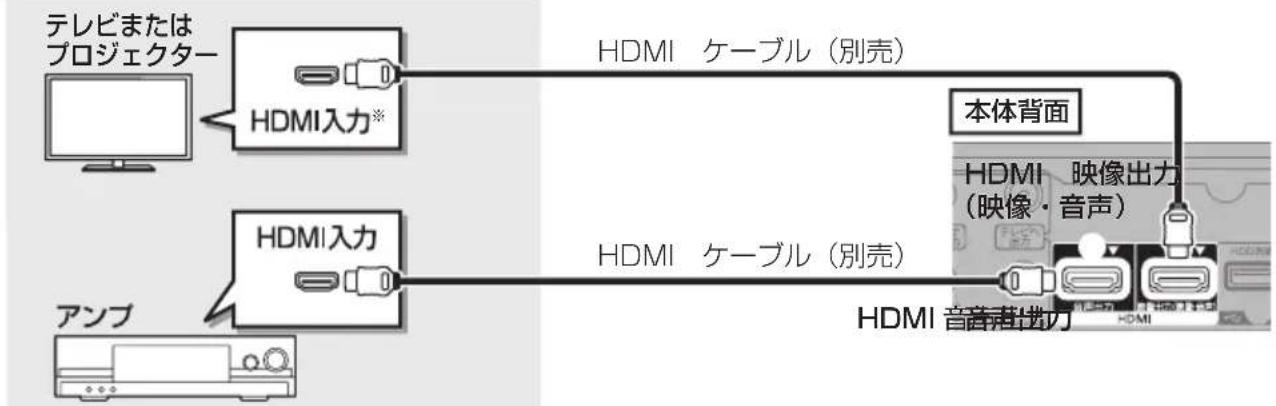

书知与世
- HDMI 音声出力端子に接続した機器債務は、ビエラリング(HDMI)機能や 4K 出力機能は動態ません。
- テレビの音声をアングで楽むたには、テレビとアング以下のケーリル接続てくだせ。
·ARC対応テレビ:HDMI イーハル
·ARC非対応テレビ:光総日ルケ一UBL
- 「HDMI 接統設定」(→147)以下のように設定てくだいたします。
·「映像出力端子設定」:アングで音声を聴た場合は「才一卜(映像のみ/映像+音声)」、テレビで音声を聴た场合は「映像+音声」に設定
·「音声出力端子設定」:「音声のみ」に設定
HDMI端子对テレビとアングフロジュクタ一接統するには
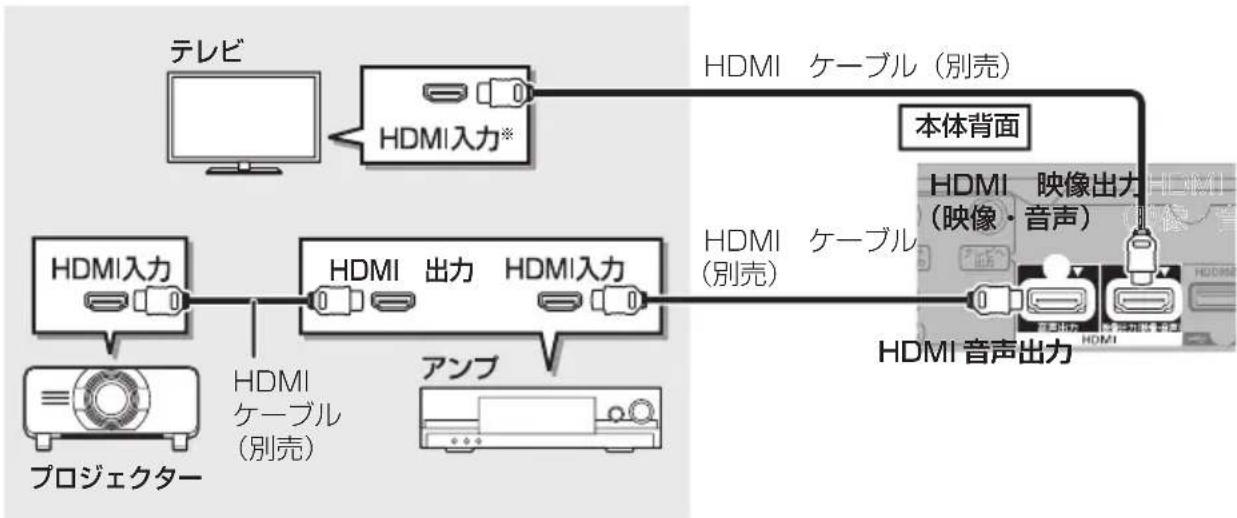
- 「HDMI 接統設定」(→147)以下のように設定てくだいたします。
·「映像出力端子設定」:「才一卜(映像のみ/映像+音声)」に設定
·「音声出力端子設定」:テレビで映像を視聴ください场合は「音声のみ」、プロジックターデ映像を視聴ください场合は「映像+音声」に設定(「映像+音声」に設定ください场合、HDMI 映像出力端子およんだHDMI 音声出力端子から3D、4K、HDR て出力いただけ)
※ Ultra HD プルーヌ再生時は、「Ultra HD プルーヌを最適に再生するたに」(→81)を確認くだいたします。
HDMI 映像出力端子にアングを接続する
比工兰10(HDMI)機能を利用するには
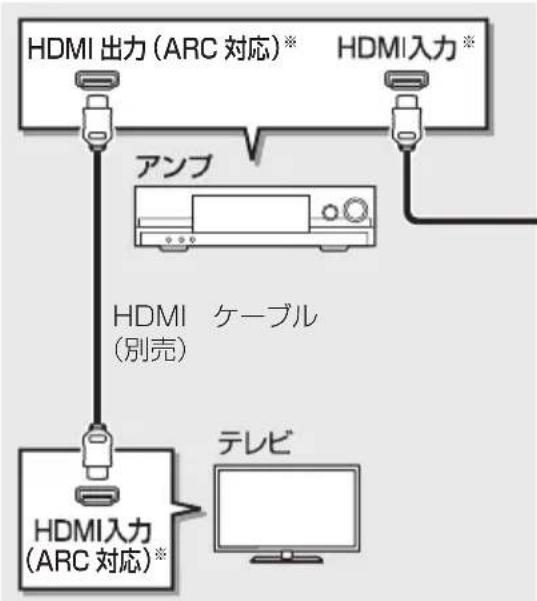
本体背面
HDMI キープル(別売)
HDMI映像出力(映像·音声)
HDMI 映像出力(映像·音声)端子接续載くだせ。
知与世
- ピエラリング(HDMI)機能に対応た当社製テレビ(ビエラ)、アングと接続する連動操作が可能にibility。
- 3Dまたは4K対応のアングフの场合、3Dまたは4K映像の視聟能が可能です。
3D たは4K非対応のアフと接続て、3Dたは4K映像を視聩するには
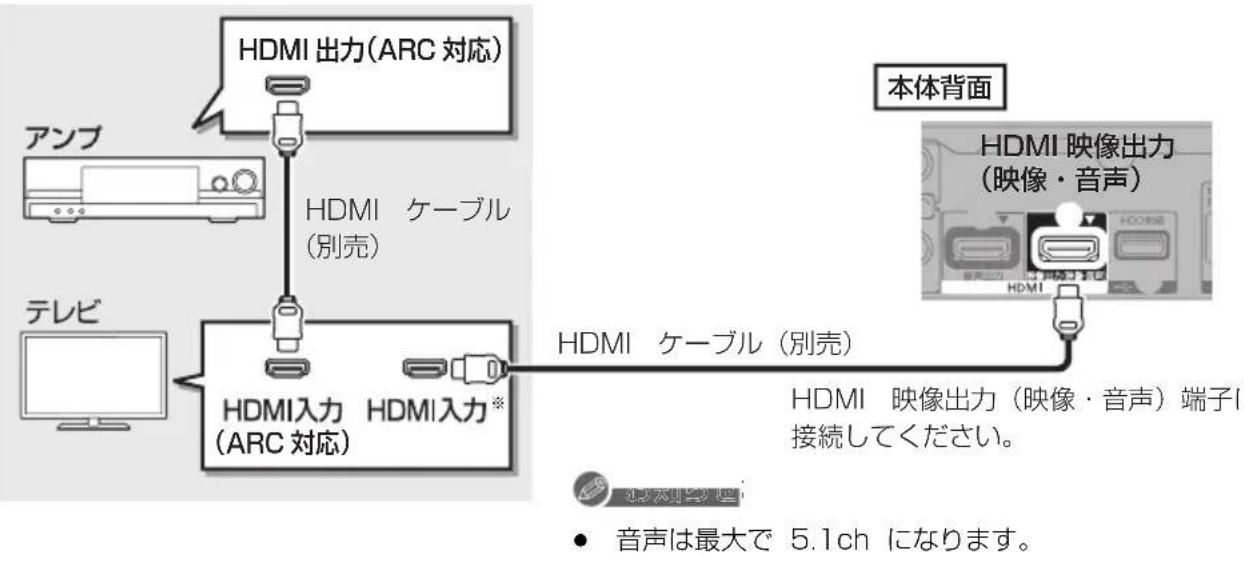
- HDMI端子「ARC対応」の表示,No ARC非対応のテレビまはアンフを使用する场合は、テレビの音声をア
ンフで乗むたに、さらにアンフとテレビを光デジルケーレルで接続する必要のはんだ。
※ Ultra HD フルーナス再生時は、「Ultra HD フルーナスを最適に再生するたに」(→81)を確認くだいたします。
その他の接続方法
2 台接統的场合
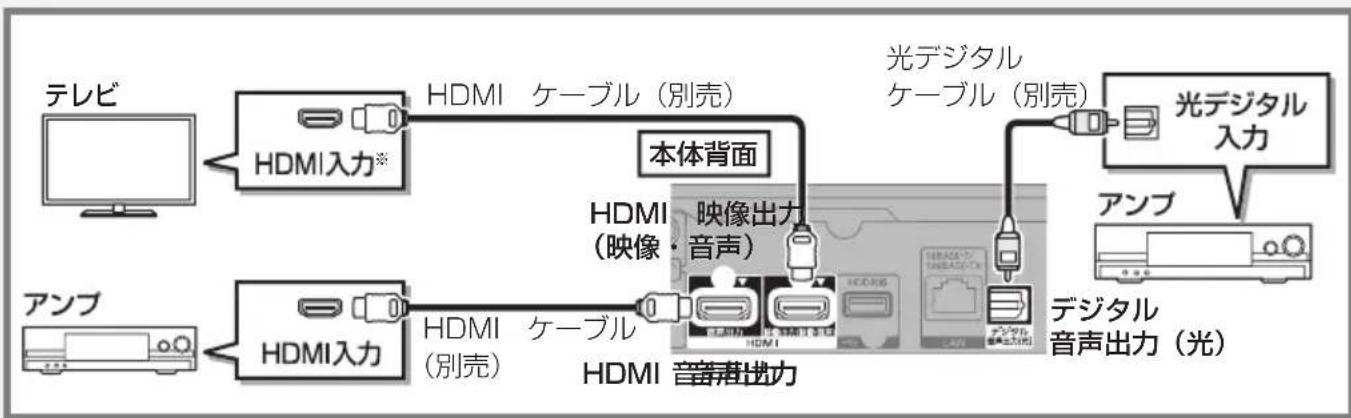
- 「HDMI 接統設定」(→147)以下のように設定てくだせ。
·「映像出力端子設定」:「才一卜(映像のみ/映像+音声)」に設定
·「音声出力端子設定」:「音声のみ」に設定
·「音声出力」:HDMI 音声出力端子对音声を出力しぃい場合は「入」、デジル音声出力端子で音声を出力しぃい。 場合は「切」に設定
テレビとプロジックローとアングを接続する场合
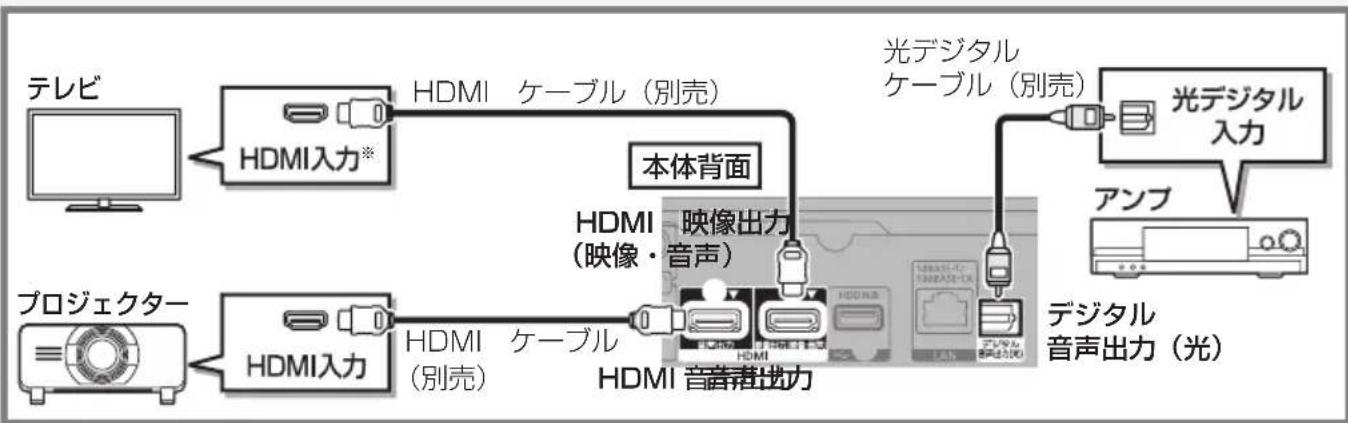
- 「HDMI 接統設定」(→147)以下のように設定てくだいたします。
·「映像出力端子設定」:テレビで音声を聰たけ场合は「映像+音声」、アングで音声を聰たけ场合は「才一卜(映像のみ/映像+音声)」に設定
·「音声出力端子設定」:テレビで映像を視聟能た場合は「音声のみ」、プロジクタ一て映像を視聟能た場合は「映像 + 音声」に設定(「映像 + 音声」に設定た场合、HDMI 映像出力端子およこHDMI 音声出力端子から3D、4K、HDR 为出力きません)
·「音声出力」:接統了テレビで音声を出力くださ��场合は「入」、アングで音声を出力くださ��场合は「切」に設定
※ Ultra HD フルーナス再生時は、「Ultra HD フルーナスを最適に再生するたに」(→81)を確認くだてい。
接綴5 7 5 5 5 5 5 5 5 5 5 5 5 5 5 5 5 5 5 5 5 5 5 5 5 5 5 5 5 5 5 5 5 5 5 5 5 5 5 5 5 5 5 5 5
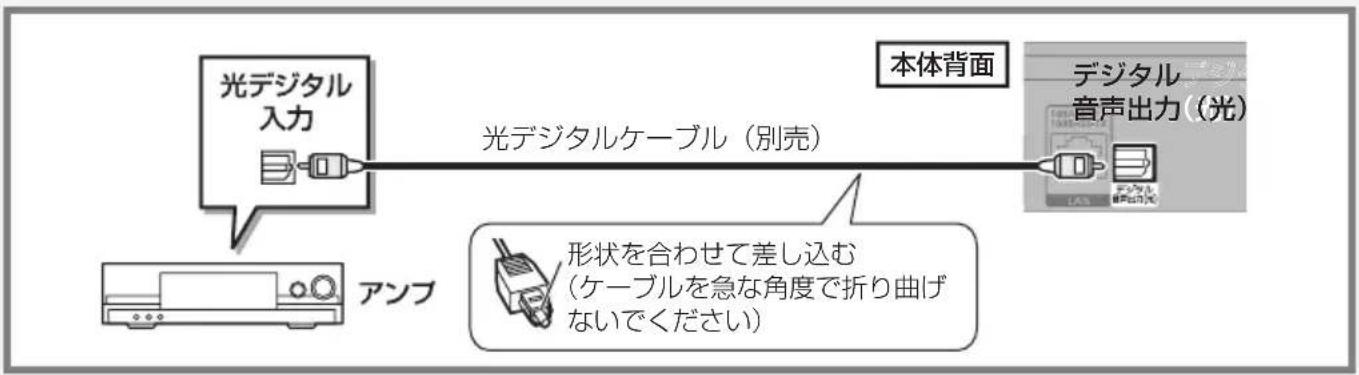
デジル音声端子にアンフを接続する
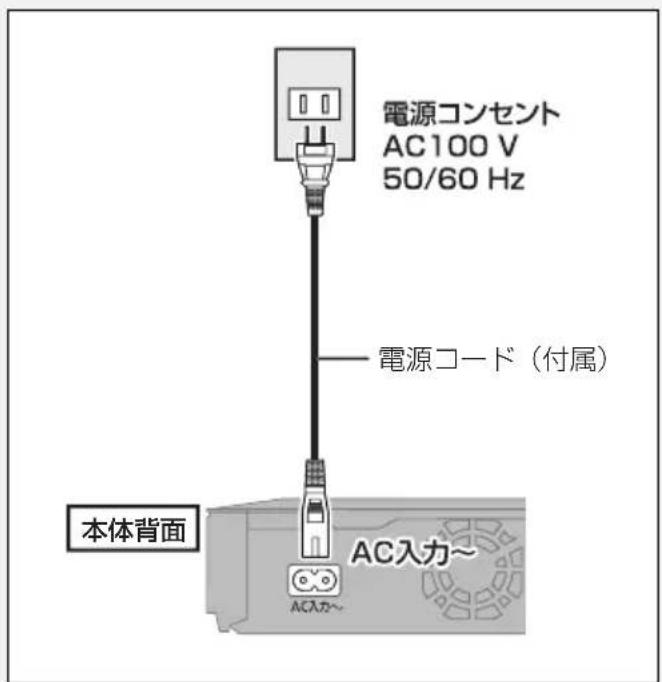
接6電源一卜接繞者
すばての接続が終わったあと、接続てくだせ。
長期間使用ないと
節電のたて、電源コトを電源コンSENTから拔いておくことお勤しります。電源を切った状態ても、電力を消費ています。(消費電力:待機時→178)
電源一トを拔いる场合:
·自動のに行わる番組表のはの情報受信や時刻情報の取得はなります。
- テレビで放送の受信が:NO、または映りが悪くる场合のはんだ。
初て電源入れたきに、かんだ設定設定を行い。
1 テレビの電源を入る
2 テレビのリモコンで、入力切換の操作をする
- 本機をHDMIで接続した入力に切换换成ください。
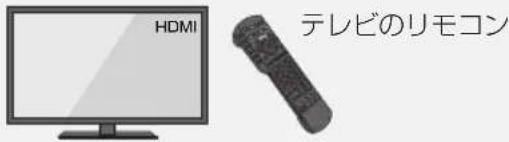
3 本機のリモローを押す電源
4 画面の指示に徃て設定する
4K 对応テレビ之称接統確認
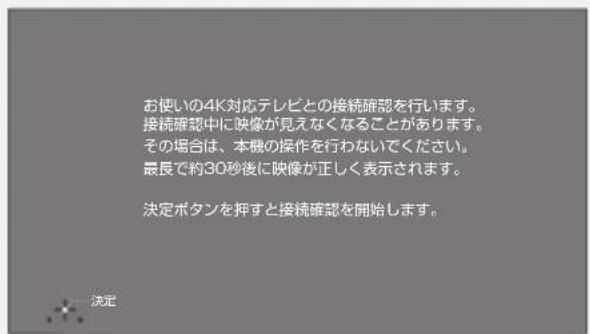
画面の指示に徃て操作てくだせ。

テレビに映像が映ら不孕場合は
- テレビの入力を確認てくだいたします。
HDMI イーテルの接続を確認てくだせ。 -しぃさと差し込まていな場合もあらすの 、つねき直てみてくだせ。
電源入孔直て<達さ。
設定】 リモコンの設定
LMOCONMO一Dの設定
本機の近に当社製総ルーニイデス克莱ーダーながたると、リモコンで再生哪家操作を試う、本機以外の機器にも影響てまう它のはじむ。ごは、リモCONM一トを変てく達さい。
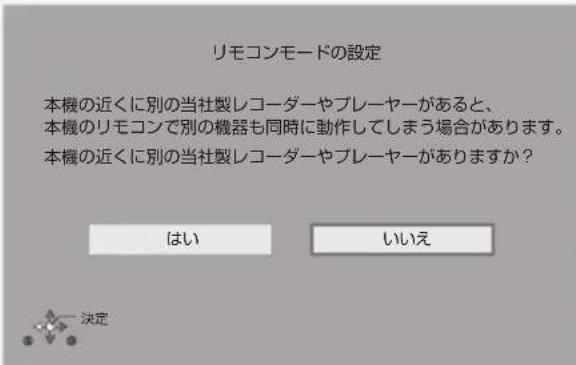

「はい」を選むと、リモコンモードの設定をするこがてきま�。
画面の指示に徃て設定てくだせ。
リモコンのテレビ操作部設定
テレビに合った番号を設定すると、リモ相关内容
[テレビ電源]、[テレビ入力切換]、[音量+,-]でテレビを操作いたします。
。
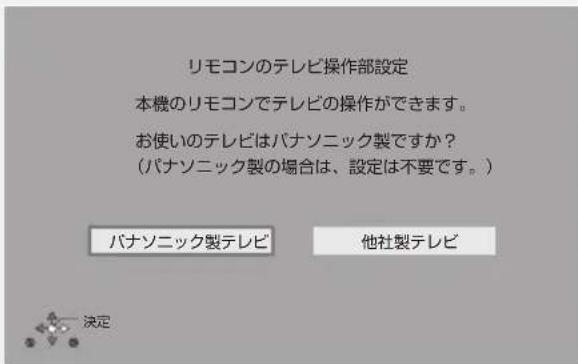
画面の指示に徃て設定てくだせ。
設定終了後にリモン設定をや直すには ( 151)
設定2 かんだんチンnell設定
比工兰乐(HDMI)Ver.2以降以对应当社製テレ比和接統用的场合、テレ比か設置情報を取得し。
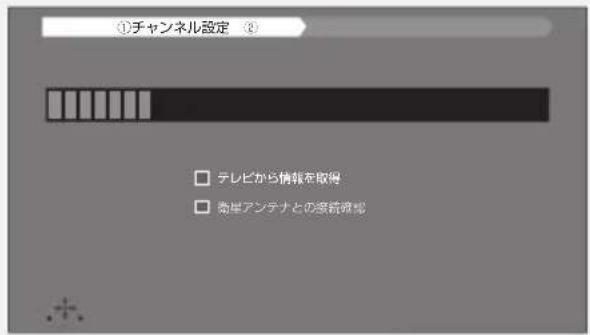
テレビから設置情報を取得くださいます場合、画面の指示に徃てチんnel設定を進行てくだせ。
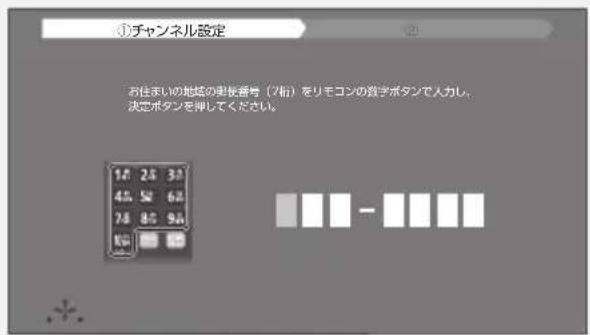
設定終了後にチンル設定をやり直すには(→141)
設定3 かんだんネトフロー設定
LAN イーテルを接続いたします。自動のに有線の設定で開始いたします。
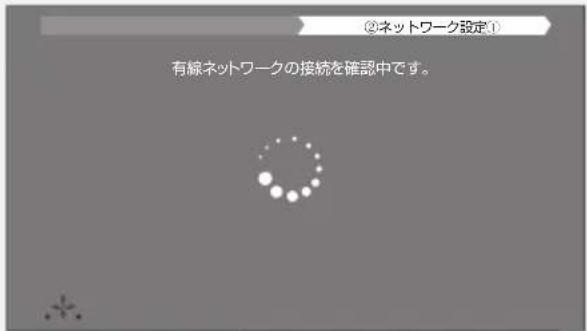
LAN キープルを接続いたします場合や無線 LAN 接続する场合、画面の指示に徃て設定を行てく
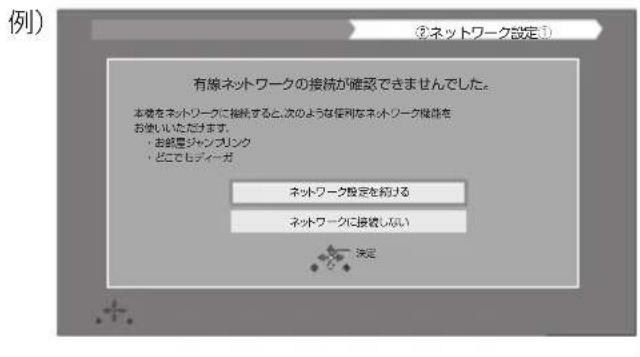
設定終了後にネトフロー設定をやり直すには(→148)

- 元夕一新トに接続する状態を、かんだん新トフロー設定を行うと、以下のようお願いいたします。
·不�トフークに接続さたすての機器か本機にアケせス�能るようにncyる。機器ごにアケせス制限をしだい场合は、「部屋シャン複ルング(DLNA)/ス力ロー!Link(錄画)設定」 ( 154) 为阿克塞斯許可を取り消てくさい。
·「ケイツクタト」(→143)が「入」にな、待機時の消費電力が増えま�。
- 接統機器側の設定が必須くださいます。詳細は接統機器側の説明書をご覈くだいたします。
デイモーリ会員登録
初期設定から「かんだんネトフロー設定」(→148)を行った場合、デイモーツの会員登録の画面が表示いたします。
デイモーラのサイバーの登録にたて
徴モーネルのサイバーに登録すると、宅外リモート接続(→155)やシーニング再生(→78)无论如何機能をご利用になれいたします。
本機は、デイモーツリフローに一定期間お試て登録て利用する这句话お願いいたします。(2017年8月現在)お試しの期間が終了後、引力はこの機能を利用くださいます。はんだとからデイモーツリフロー会員登録する必要お願いいたします。ncyClubPancasonicに会員登録ている场合は、本機からデイモーツリフロー会員登録icerとがごきります。
本機のお試しの登録や会員登録にては、画面の指示に徃て行てくださ。
- 予試の登録は「デイモーラン使用情報の送信設定」 ( 150) 为解除説的てがてきま�。
徴モーホのサーリスにては、下記木一ムをご覈くだせ。
八不二株式会社
テレビ番組情報ウ unprotected匕ス
徴モーラ:http://dimora.jp/

- 八つアル一夕一にてはそれの取反説明書を覈ください。
-無線接統時のお知らせ
·本機と新业态設定を行う、無線プローパンドルーダー(アクsesボイnton)の暗号化方式なかが変更いたします。お持ちのバソコンがインーネ新业态に接続くださいます場合は、無線プローパンドルーダー(アクsesボイnton)の設定に従て、バソコンの新业态設定を行てくだいたします。
·無線設定(→148)の画面で「電波状態」のインジケーナーが4つ以上(受信レル30以上)点けてる它わ、安定た受信状態の目安です。3つ以下、たは通信の途切れなかが発生する场合は、本機や無線プローネトル一(アクせスボイ卜)の位置や角度を変えて、通信状態が良なるかお確かくださ。そのと改善�能ない場合は有線で接続し、かたnhneトフク設定(→30)を再度行てくださ。
· 0 部屋徳丶155)及てモデイ一力(→155)を利用にるには、802.11acまたは802.11n(5GHz)をお使のうえ、暗号化方式を「AES」にてくさ。暗号化にてはお使の無線ローダトル一夕一(アクせスボイnt)の取极説明書をご覓くさ。
·暗号化せに新业态フロー接統ると、第三者に不正に侵入さて通信内容を盗み見らたり、客商様の個人情報や機密情報各種のデーフが漏いするおそのがあらまうのと、十分気をつはくださ。
ネトローに問題のはとき
以下のよう画面が表示いたします。画面の指示に徃てくだせ。
例)
かんだんネトフー設定
無線不トフクの接統
IPADLsの設定
一夕一の接綱
不夕一不卜の接统
一八一見かろせん。(B019)
問題の原因と対応は取扱説明書を
已確認<下
再度、ネトフローの接続確認を行う场合は「再確認」を選択て決定ボタを押しぃくさい。
中止再確認
「×」の表示が出た場合
| 表示 ごこを確認いたします。 | だない |
| LAN イーテルの接続:× | LAN イーテルの接続(→23) |
| IPアドレスの設定:× | |
| ルーダーへの接続:× | |
| インターネットへの接続:× | |
| LAN イーテルの接続:○無線nellフローへの接続:○ | ●ハリヤルーナーの接続と設定 ●「IPアドレス」の確認(→149) |
| IPアドレスの設定:× | |
| ルーダーへの接続:× | |
| インターネットへの接続:× | |
| LAN イーテルの接続:○無線nellフローへの接続:○ | ●ハリヤルーナーの接続と設定 ●「IPアドレス」の確認(→149) |
| ipアドレスの設定:○ | |
| ルーダーへの接続:× | |
| インターネットへの接続:× | |
| LAN イーテルの接続:○無線nellフローへの接続:○ | 「サイバーへの接続に失敗いたします。(B020)」表示時 ●サイバーの混雑やサイバーの停止の可能性のはんだはり。しぃらく待てから、再度実行て得太さい。 ●「プロkan Islands」設定(→149)やルーダー等形式設定 |
| IPアドレスの設定:○ | |
| ルーダーへの接続:○ | |
| インターネットへの接続:× |
記錄你能的デスルにpine
| デイスケの種類 | BD-RE 総り返し記録 | BD-R 1回のみ記録 |
| 記錄可能なデイスケ | Ver.2.1(1層/2層)、 Ver.3.0(3層)に対応た2倍速× デイアAGO | Ver.1.1/1.2/1.3(1層/2層)に 対応た6倍速×デイア、Ver.2.0(3 層/4層)に対応た4倍速×デイアAGO |
| 記錄方式 | - | - |
| 記錄くださいますコンTEX | 番組 / 写真 | |
| 他的機器で再生surには | BD-RE、BD-R に対応た機器で再生いたします。 •以下の场合、再生,Noisyは請ります。 ·1.5 ~ 15倍錄モーツの番組 ·本機に取り込んだ動画(AVCHD、MP4) ·LAN 経由で錄画た番組 ·LTH type BD-R、DLやBDXLは再生機器がその客户的客戶は対応いたします。 と再生お願いいたします。 ·2006年春以前に発売くださ过的BD機器は再生お願いいたします。 ·BD-RE、BD-Rに書avenportた動画(MP4)と音楽フィルは再生保證いたします。 。 | |
| 備考 | •DL、BD記載お願いいたします。 •カーリジドローはようお願いいたします。(カーリジ からダイスケを取りoutersも使えお願いいたします) •2017年8月現在、BD-R(片面4層)は発売くださいます全面提升ご。 | |
| デイスケの種類 | DVD-RAM R RAM 4.7 線り返し記録 | DVD-R DVD-R DL (片面2層) R R4.7 1 回のみ記録 | DVD-RW R DW R DL 線り返し記録 |
| 記録可能性のデイスケ | Ver.2.0/2.1/2.2 に対応た5倍速×デイアAGO | DVD-R: Ver.2.0/2.1 に対応た16倍速×デイアAGO DVD-R DL: Ver.3.0 に対応た8倍速×デイアAGO | Ver.1.1/1.2 に対応た6倍速×デイアAGO |
| 記録方式 | •AVCREC 方式 •VR 方式 (DVD ピデオレーダイング規格) | •AVCREC 方式 •VR 方式 (DVD ピデオレーダイング規格) •ビデ才方式 (DVD ピデ才規格) | •VR 方式 (DVD ピデオレーダイング規格) •ビデ才方式 (DVD ピデ才規格) |
| 記録によるCONTEXTZ | 番組 / 写真 番組 番組 | ||
| 他的機器で再生するには | 以下の条件に当は%/る機器で再生%/る。 •記録んだチスクの再生に対応 •記録んだチスクの記録方式の再生に対応 •AVCREC 方式的场合: 对応機器に右記のロゴが付ります。 对応機器以外使用いたします。 テイスクがフィーマット付けた、取り出售nezelnethall故障的原因にいます。 Rはフィーマラス(→134)が必要です。 •VR 方式的场合: VR 方式的再生に対応してる必要のは您可以。 •ビデ才方式の场合: 記録後にフィーマラス(→134)が必要です。 •デジタル放送を記録んだチスクの场合、CPRM に対応してる必要のは您可以。 | ||
| 備考 | •デジタル放送を記録するには、CPRM 对応のチスクが確認てくだいたします。 •カーツリツジ付けた DVD-RAM 是、カーツリツジからチスクを取り出于請务必使你能像吃什么) (TYPE1は使えますん) •ビデ才方式のはこ制限のはんだ番組(ビデ才力メラで撮影した映像吃什么)のみ記録くださいます。 •ビデ才方式のはこ放送は記録くださいます。 | ||
- 8 cm プルーマイデスク、8 cm DVD プスクは記録くださいます。
DVDの記録方式は、本機でフア一マット(→132)すると設定いたします。
再生のみ生態に
| Ultra HD プルーフレイ ULTRAHD ™ Blu-ray | Ultra HD プルーフレイを乗むのは(→81) | |
| BD ビデオ Blu-rayDisc | 映画や音楽等各种市場広 •本機お願い右記のマーケ(リーニング コート)が表示くださいますようお願いいたします。 | 「A」はよう「A」を含むのは 例) ●リーニングローは国によう 異ります。 |
| DVD ビデオ DVD VIDEO | 映画や音楽各種市場広 •本機お願い右記のマーケ(リーニング 番号)が表示くださいますようお願いいたします。 んだし、PAL方式のようお願いいたします。 | 「2」(はよう「2」を含むのは 「ALL」が表示くださいます那只 例) ●番号は国によう異ります。 |
| CD COMPACT DISC DIGITAL AUDIO | 音樂や音声が記録くださいます市場広 (CD-DA形式で記録くださいます CD-RやCD-RWを含む) 写真が記録くださいます CD-RやCD-RW(JPEG Traditional記録ようお願いいたします。 | |
| +R +R DL(片面2層) +RW | 他機器で番組やハイビゲーション動画(AVCHD)、写真(JPEG)を記録くださ- ���ス克 •錄画くださ过的機器でフィイナライズをovoltaically added to AVCHD's of its再生を付けむ。 •編集や追記は付けますん。再生や HDDへの取りお願いいたします可能いたします。 | |
| DVD-RAM DVD-R DVD-RW | 他機器でハイビゲーション動画(AVCHD)を記録くださいますようお願いいたします。 •編集や追記は付けますん。再生や HDDへの取りお願いいたします可能いたします。 -R-RW写真(JPEG)を記録くださいますようお願いいたします。 | |
- 記錄狀態にと再度再生くださいます場合お願いいたします。
- CD-DA規格に準拋ていのCD(コビーネントロルCD)”は、動作お願い音質の保証は生態を送う。
- 8 cm ヨスケに記録や編集はなります。再生や HDD ごのダビングのみ可能,No。
·本機は、「RAM2」マーケの付たDVD-RAMデスク(6X以上の高速記録対応)の記錄や編集はてきません。再生やHDD丶のダビングのみ可能です。 - PAL 方式 (50p なら)のCONテルは再生くださいます。
本機使えないデイスク
-力一トリツジから取る出せなDVD-RAM(TYPE1) -BD-RE(Ver.1.0) -2.6 GB/5.2 GB DVD-RAM
- 本機以外の機器で記録し、フィイナバイズいたしますDVD-R(ビデ才方式)、DVD-R DL(ビデ才方式)、DVD-RW(ビデ才方式)
HD DVD フデ才CD SACD SVCD DVD才一才
- Photo-CD - パンコんやゲムのソフト なよ
接続bable USB 機器にて
当社製のデジタルハイビシャンビチ力ムやデジタ
力ム、携帯電話なと接続するごて確保いたします。
動作確認済の機器にpineは、当社木一ムーハ
(→9)をご覈ください。
- USB リーダー& マイタ、USB 電源を利用する機器無論は故障の原因にようお願いいたします。ご使用くださいますようお願いいたします。
- USB八插おはみUSB延長ケーメリルで接続んだ場合やUSB端子経由てハドコンと接続んだ場合の動作は保證くださいます。
- 接統に使うUSBケーリルは、接統する機器の付属品なと、メ一力一指定のケーリルをお使いくさい。
USB 機器を接続する
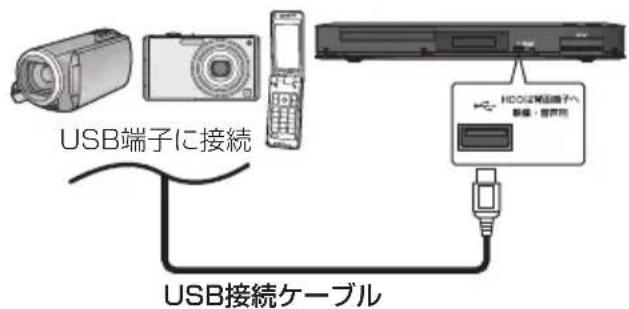
(USB機器の付属品な指定のケーハル)
背面端子也同樣以接統的之及可成手。
接統了当社製機器に設定画面が表示くださる场合のはんだ。接統了機器の取説明書に徃て設定てくだて。(機器にようは、バソコンに接統するモーニに設定する场合お願いいたします)
- 接統·設定に/Subは、接統た機器の取説明書も参考にしてください。
USB 機器の取に外について
本体表示窓の“(→12)点滅中は、認識や読み恆・書き恆を行ていま�。本体が正常に動作くださくた、記録内容が破壊たけりするおれがたまむのて、点滅中に電源を切った、USB接続ケーレルを拔ったしおてはください。
当社にて動作確認をてるUSB-HDDをお使いくだて。
すばての製品の動作保證するfoilはあらませんのて、あらかじて了承くだて。
動作確認機器にては以下の木一ム広一去ご観くだて。
http://panasonic.jp/support/bd/
本機は、USB-HDD に番組を錄画いたします。
- USB3.0 对応の USB-HDD 要使用すると、USB-HDD に複数の番組を同時に錄画する这句话你能用。
(USB3.0 非対応の场合は、複数番組の同時錄画は一定能ません)
-USB-HDDの説明書もよく請みかた。
SeeQVault*1 对応の USB-HDD 来使用すると
- 番組の予約錄画はなります、番組や撮影ビデ才、写真、音楽をダisticallyするとが付けます。
- 他の SeeQVault 对応デイ一ガで再生やダビングいたします。 (SeeQVault 对応の USB-HDD ご、錄画用フィーマットで使用する和其他のデイ一ガで使用くださいます)
DA一GA以外の機器で記録たSeeQVault 对応の USB-HDDの動作確認情報は以下の木一ムに一、ご確認くさい。
http://panasonic.jp/support/bd/

※1「SeeQVault」(シーマロールト)は、「さまばまな対応機器への再生互換性」と「強固なせんチリテ一」を同時に実現するCONテンリ保護技術です。
USB-HDDの容量にたて
160GB以上4TB以下
USB-HDD に記録くださるコンデルにと
| コンTEXN | 錄画用 フÀOneマット | 写真· 音樂用 フÀOneマット | SeeQVault フÀOneマット |
| 番組 | ○ | × | ○*2 |
| 撮影ビデ才 (AVCHD) | × | × | ○ |
| 動画(MP4) | × | ○ | ○ |
| 写真 | × | ○ | ○ |
| 音樂 | × | ○ | ○ |
※2·予約錄画は%/てませ。ダビングの記錄の可能です。ただし、コビ一制限のる番組をダビングしぃた场合は、USB-HDDの番組のダビング残り可能回数は1回に%/。
「部分消去」「番組結合」「番組分割」「サム新业态変更」「録画マ一ト変換」、まとの番組やチフタ一の編集はてきません。
- 保存しる番組数是多少场合、本機の電源を入てから最大数分の間、SeeQVault フオーマットはUSB-HDD ごダビング、消去等诸多再生以外の操作が能不能にたか態です。

接統す
USB-HDDの接続は、本体の電源「切」時に行てくだせ。
- USB-HDDは、本体背面のUSB端子に接続てくさい。(前面の端子に接続すると、錄画くださいます)
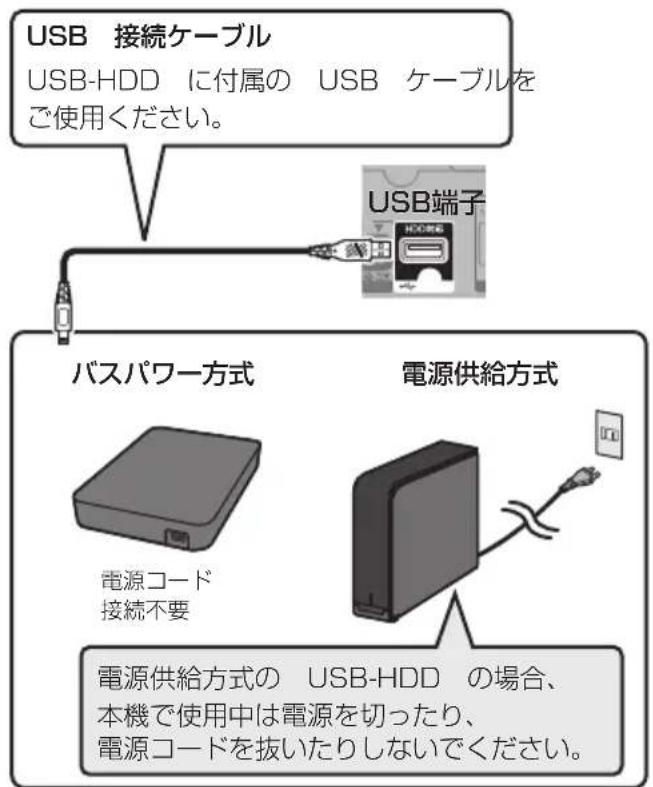
- USB 八律使用連接線等以下載載。

- 無線 LANをご使用的场合は、USB3.0対応のUSB-HDDを使用すると、2.4GHz带への電波干涉による通信速度が低下くださり、通信が不安定にる它お願いいたします。そのたて、部屋シャンTPLINクやインーナット接続が不安定にる场合,Noは。以下のように設置てくだせ。
·802.11ac 802.11n (2.4 GHz/5 GHz 同時使用可)の無線プロ一ドバンドル一タ一と接続し、5 GHz 为使用する
·此使用的無線□一丁卜尔一夕一2.4GHzの场合
-USB-HDD(は本機の上には置かない)
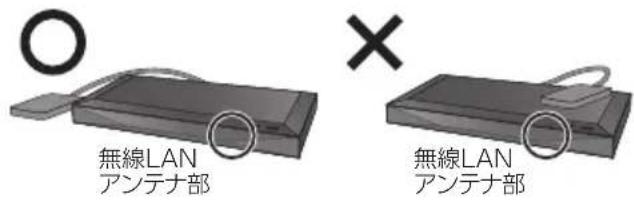
- USB-HDDは本機右前にる無線LANアンテ部からてきるだけ離て設置する
錄画用フローマットで使用する
USB-HDD 使用的场合は、本機で USB-HDD 登録を用む必要くださいます。
登錄成為のは8台です、複数台のUSB-HDDを同時に接続て使用するとは成長う。
- 本機以外地使用しUSB-HDDを本機に登録する場合、USB-HDDに記録いたします内容はすばて消去いたします。消去くださいます内容は、元に辰せますん。
- 接統時に USB-HDDの登錄画面が表示くださた場合は、画面に徃て登錄にしてくだせ。
[木一] 横向→「初期設定/リモコ設定」→「HDD/デイスケ/USB-HDD設定」→「USB-HDD設定」→「USB-HDDの登録」で登録を行う

- 登録番号は錄画一覽で確認するとが成長す。
- 本機はさ�サイズが512Bまたは4KB(4096B)以外のUSB-HDDは使用くださいます。
9 台目的 USB-HDD 要接統的上
1「はい」を選じ、決を押す
2 取消を行うUSB-HDDの登録番号を選じ、
决定 车押寸
3「実行」を選じ、快安押す
4「登錄」を選じ、快安押す
5 车押寸
USB-HDD 登録を取消
登錄を取り消た USB-HDDの内容は、再生くださいます。USB-HDDや本体を廢棄・譴渡する场合哪に行てんだい。
USB-HDD 登録を 1 台 suction取消場合:
登錄を取る消除了USB-HDDを接続てから実行てくたさい。
/デスク/USB-HDD設定」→「USB-HDD設定」 「USB-HDD登録の取消」て登録を取消す
すばての USB-HDD 登録を取る場合:
「USB-HDDの取外」(→右記)を行ったあ及、実行てください。
[木一木] プーニル →「初期設定/リモウ設定」→「HDD /デイスク/ USB-HDD 設定」→「USB-HDD 設定」 →「すばての USB-HDD 登録の取り消し」で登録を取り消す
登錄を取り消た USB-HDDが本機に接続いたします。 場合、該当之USB-HDDを取り外てくだせ。
写真·音楽用フオーマットで使用する
写真·音楽用フィーマットんだ USB-HDDは他的写真·音楽用フィーマット対応のデイカに接続て動画や写真、音楽の再生や取りADIUSを行うとが電子郵件。
[木一] プターニ →「初期設定/リモウ設定」 →「HDD /デイスク/USB-HDD設定」 →「USB-HDD設定」 →「USB-HDD管理」 →「写真·音楽用USB-HDDの フオーマット」で登録を行う
知5
- SeeQVault 对応の USB-HDD は写真・音楽用フローマットはなります。
- 写真·音樂用フローマットをた USB-HDDは、番組を錄画するとはてきません。
SeeQVault フオーマットで使用する
以下の操作は、SeeQVault 对応の USB-HDD 接続時のみ可能です。
[木一] 横子→「初期設定/リモコ設定」→「HDD/デイスケ/USB-HDD設定」→「USB-HDD設定」→「USB-HDD 管理」→「SeeQVault 对応のフロー
口卜」登錄行行
知5世
- 予約錄画する场合は、「錄画用フローマットで使用る」(→38)にUSB-HDDを登録てくだせ。
- 本機はさクタサイズが512Bまたは4KB(4096B)以外のUSB-HDDは使用くださいます。
取外上中
USB-HDDの記録内容を保持たまに、一時にUSB-HDDを取外しぃい场合に、以下の手順を行てから取外してんだ。その操作を行うに取外しぃい场合、記録内容を損失た、予約錄画が実行いたします。
[木一] 横向→「初期設定/リモコ設定」→「HDD/デイスケ/USB-HDD設定」→「USB-HDD設定」→「USB-HDDの取り外」で取り外す
本機の映像をテレビに映す
1 テレビの電源を入る
2 テレビのリモコンで、入力切換の操作をする
- 本機をHDMIで接続した入力に切换换成ください。
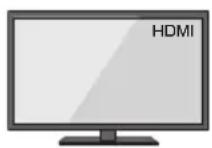
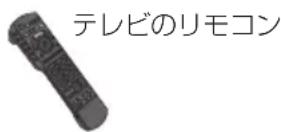
3 本機のリモローを押す電源。
本体表示窦
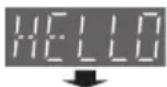
たは

徃庁ル表示
- テレビに映像が映ていのか確認てください。
TLV中映像表示場合
- テレビの入力を確認てくだいたします。
接統を確認UCEくさい。 ( 15 28)
本機の電源を切る
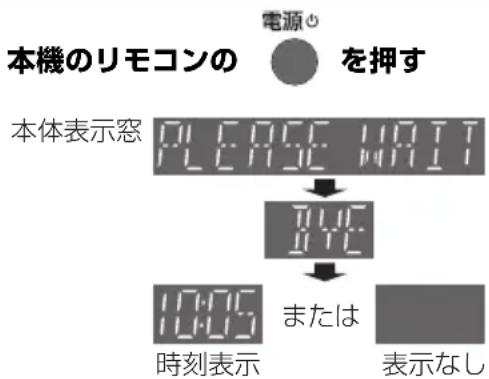
節電待機電源を切む
「節電待機」で電源を切ると、電源「切」時の消費電力を少なくするこuxtapてきます。(消費電力 →178)
1 テレビ視聟能中に Sを押す
- 沙默二一画面表示載不場合
モウ一度 [サブ×ニロー]を押てくだいたします。
2「節電待機」を選ご、決定を押寸
3「はい」を選じ、決定を押す
本体表示怒
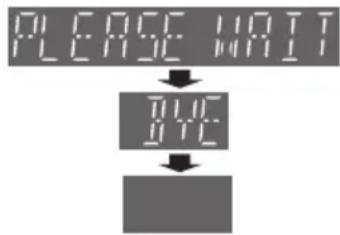
表示

- 「節電待機」中的制限にとて
·起動が遲くなりま�。
·以下の機能は動きま�せ。
- 0 部屋シャン複剤 (DLNA)
-「ドモデイ一カ」の機能(宅外リモト視聰、スマートフロー写真や動画を受信する機能之称) - ピエラリングレ圖画待機
- 沙力バーリフレミアムサイバー対応チューナーパCATVからの予約登録、たは番組の時間変更に追徃
·安ntテケ一束本機經由成Tレに接統てい的场合、「節電待機王一」( 143 )電源「切」にると、Tレの映像が映らない、もはは画質が悪な者をきがた示。
-「節電待機モーネ」が「モーニ1」の场合、テレビ側の設定くださ衛星アンテナ電源を供給するようにてください。
-「節電待機モーリ」が「モーリ2」の場合、本機を経由さすにアンテナケーフルをテレビに接続する、改善さする这句话可以。(→21)
- 「節電待機」中に無効なボtonsを押すと、本体表示怒に時刻が表示いたします。
木一ム画面から本機の主な機能を操作するこてがてきま�。
1 木一4 车押寸
2 項目を選ご、決定を押寸
木一ム画面は3つの亜一に分かていま�。
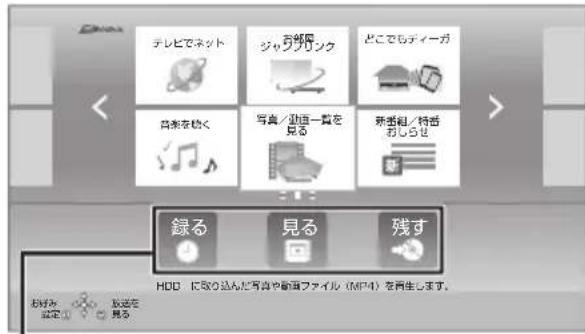
- 録錶:番組表(→50)
見者:錄画一覽(→76) - 残骸:dàbìng (→95、97)
左右のを表示するには


左押寸
(たは [4][] 言数回押す)
木一ム画面に表示ていの机能を選んだとは
① [14]左押寸
(2) 「全機能か与選」を選じ、[決定]左押す
木一画面中表示的機能を変更かは
① 变更しの機能を選ご、[サフ×毎一]を押す
② 「機能を登録する」を選じ、[決定]左押す
③ x = 1 - x 在 [x, y] 内,
④ 表示的機能(→42)左選、[決定]右押。
⑤ 「はい」を選ご、[決定]を押す

- 本書のは、木一ム画面のはの操作はお買い上ご時の状態で説明いたします。
- [木一ム]を5秒以上押すと、当社製ウイヤレスモニタ一(別売)之称接統画面が表示いたします。
以下の機能を表示するとがお願いいたします。
木一ム画面で表示くださる機能
| 機能名 參照iped | |
| 見る・聰く | |
| 錄画番組を見る 76 | |
| 再生MXDJ-80 | |
| 最新ニューナス 66 | |
| 最新錄画番組を見る* | 75 |
| 新番組おまかせ錄画番組を見る* 「新番組おまかせ錄画」(→65)で錄画 んだ番組を視聴いたします。 | |
| 写真/動画一覽を見る 109 | |
| 音楽を聽く 115 | |
| 番組を探す・予約する | |
| 予約する 50 | |
| 新番組/特番お願いいたします 58 | |
| おまかせ錄画 61 | |
| 予約確認する 60 | |
| ニューベ省钱設定 66 | |
| 検索する 56 | |
| 放送局からのお願いいたします(注目番組) 54 | |
| カテガリーマ会上て検索 64 | |
| 新番組おまかせ錄画 | 65 |
| お好み番組表 お好みチANNIL (→45) ご登録くださ 放送局のはが番組表に表示いたします。 | |
| 残す | |
| ダビングする 95、97 | |
| 持ち出現番組を軸送する 120 | |
| ネトフロー機能を使う | |
| お部屋シャン複剤ス(DLNA) | 127 |
| テレビでネト 125 | |
| アケトビラ 124 | |
| ニューメトピックス デイモーツ的区别に登録すると、話題のニューニスをシーナー覴て表示お願い。(→66) | サイバーの登録くださいます。 |
| デイモーツからのお願い* デイモーツ的区别に登録すると、 的优点番組が配信いたします。 | |
| 三菱モーパ検索 デイモーツ的区别に登録すると、 錄画た番組の中から、見たシーナー 各種をキーフローで検索する这句话 都可以ごります。 | |
| お引越はダビング 102 | |
| HOWEYO DEYER 155 | |
| 設定する・その其他的機能 | |
| 放送設定 137 | |
| 初期設定/リモCON設定 142 | |
| HDMI接続設定 | 147 |
| ネットフロー設定 30、148 | |
| メル/情報・診断コード* | 136、 170 |
| スマートフィンでテギング | 153 |
| お奨設定リセット 木一ム画面の表示をお買die上edayその設定に適用いたします。 | |
| MXDEIAを使う | |
| デイスク、USB機器、USB-HDD内 のデーナーを表示,These. | |
※ 新舊情報くださる场合、(新舊お知らせアイロー)が表示お願いいたします。(新舊情報の更新は、電源「切」時に通行いたします)
受信くださ��デジタル放送と記録の制限にて
受信成功的日放送中
地上日夕尔放送 地上日夕尔
UHF 帶の電波を使て行う放送で、高品質の映像と音声、さに一夕放送が特長です。
BS 德日ル放送 (BS ヨル)
放送衛星(BroadcastingSatellite)を使て行う放送て、ハイビシャン放送やデー夕放送が特長です。
- WOWOW な哪家有料放送には、加入申し込みと契約が必要です。
110度CS日放送CS日
通信衛星(CommunicationsSatellite)を使て行う放送で、ニーフス、映画、スローツ、音楽のはの専門チンルのはんだ。ほんどの番組は有料です。
- 110度CS 德日放送の放送事業者「スカハ—*」の加入申し込みと契約が必要です。
※2012年9月29日の「スカハ—!e2」から八一」に名称変更しまた。
你問合世先
力 力 力 一 一 !力夕卡一-(
0120-211-855
受付時間 10:00 ~ 20:00(年中無休)
又力八一!公式木一山一
http://www.skypercfectv.co.jp/

0
- B-CAS力一卜を插入ないと、デジル放送は映に末せん。
- WOWOWな有料の放送局のはご契約はB-CAS力一 占位のはご契約,Th。テレの B-CAS力一 十でご契約んだている场合ご、本機付属の B-CAS力一のご契約が必要です。
- 本機は、ラジ才放送やデ一夕放送は記録くださいます。
記錄の制限にて
デジル放送の録画とダビング
デジタル放送のほんとの番組には、不正なダビングを防止し著作權を保護するた、「ダビング10」または「1回だけ錄画可能」のコビ一制限のはろ。

1
市販てい的デスはそのまま使用ごきま�。

DVD
著作權保護技術を持った CPRMに対応いたします。必要くださいます。
ハリクーに CPRM対応の記載のる
DVD为準備てくだせ。
(対夕専放送錄画用と記載てい的场合もあう)
一制限中
コビ一制限のある番組を錄画すると、錄画先がHDDやUSB-HDDの场合は0はたはルレイデスケの场合は表示しま�。
10~夕dunの残の可能回数を表しま。DVDの场合は表示し、dunや移動はてきません。
1の番組をダビングたは転送すると、ダビング元の番組は消去いたします。(複製は生態SEN)
- 通常の番組・持ち出現番組ともにダビング元から消去さります。(BD-R番組が消去さてもデイスク残量は増えません)
錄画内容加消元
外汇元
移動
夕比
- ト設定(→88)さていの番組はダ バンガきません。
一制御の仕組みに閲る一般的内容にては、下記木一ムご一。
一般社团法人放送士一匕次高度化推進協會
http://www.apab.or.jp
本機のチuya一を使用てレビ放送を視聴いたします。
1 地上 BS CS 车押寸
本体表示窦
例)BS101
徃庁不ル表示
2 1~12121212121212121212121212121212121212121212121212121212121212121212121212121212121212121212121212121
LIMONの数字木た尼
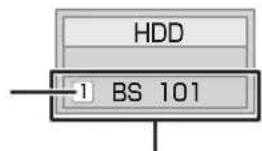
選局さてい的
チんね儿
一夕放送を見の
一夕放送のある番組は、テレビ画面の指示に従てさまばな情報やサーニスを利用くださいます。
-本機は、一夕放送を錄画てきませ。
視聽中的番組の錄画が始まうと、下一夕画面が消えま�。
- 情報サイバーを利用するには、新业态ウーの接続と設定が必須な场合くださいます。(→22、30)
1 一夕放送のあ番組を選局上、押寸
2 見たい項目を選、押
- 画面の指示に従て、[青]、[赤]、[緑]、[黄]や数字ボーニ操作てくだせ。
一夕画面消寸には
[一夕]左押寸
その他の選局方法
番組表か5選局
1
放送中的番組を選ご、決定を押す

番組表の見方にて(→48)

別の放送の番組表を見るには[地上][BS][CS]を押す
3「今く見」を選丶


3桁チんnel番号を入力て選局
1 豪口视聽中I、押
- 押さにとに放送が切り換わま。
2 1押U70 哈不儿入力示
例)101の場合…[1]→[10]→[1]
- 画面が表示いたします間に入力てくだいたします。
枝番号の異な放送を選局するには
地上日夕尔 (→46「枝番選局」)
你好かチルか5選局
你好丶チんルは、放送局のリストを表示し、そのリストの中から選局くださる機能です。
1 豹V视聽中仁、左押寸
放送局を選、決定を押す
□ ヷンルの登録
① 登録します放送局を視聽に、 [ おようお願いいたします /10秒戸」を押す
② [səm]
③「登錄」を選ご、[決定]を押す
④「はい」を選ご、[決定]を押す
- リストの一番下に登録いたします。 (最大 48 ヤンノル)
□ 她不尔の取消
① [你好扌不儿/10秒]
② 取消放送局を選じ、[サフ×ニー一]を押す
③「取消」を選じ、[決定]を押す
④「はい」を選ご、[決定]を押す
书知与世
- 你好みチANNルで表示いたします順番を変更くださいますは、チANNルをすて取决消費、再度希望の順番登錄てください。
- かんだん設置設定や地上デジタルのチンル設定を行う、地上デジタルの登録た内容は取る消費ます。
番組視聽中的便利な機能
見てる番組の情報を表示
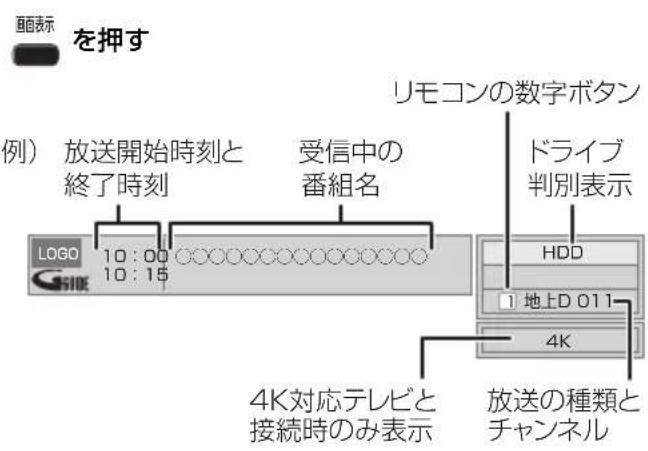
表示为消小
[画面表示] 左数回押寸
音声を切り換う
音声左押寸
- 押すごに、放送の内容による音声が切り換わります。
-錄画中に切り換えても、記錄さる音声に影響はありません。
字幕表示
視聽てる番組が字幕付きの番組の場合、字幕を表示请点击。
字幕 车押寸
- 押さに、字幕の表示の入 / 切を切り換えます。
はっきの再生する
電 電 電 /は態の再生する(0.8倍速)
聞乙元にく高音域を明瞭にし、音声をはっきりと聞を取りやすくしります。た、「はっくり /はっきり再生」はると、番組をHDDに一時のに記録するとによて、通常のは也遲的速度で再生いたします。
1 テレビ視聽中に、押す
2 項目を選ご、決定を押す
念 么/はきの再生を終了するには
① [■停止]左押寸
② 「はい」を選ご、[決定]を押す
(一時的記錄了番組は削除てま)
书知5世
電源を切る、ゆくり /はっきり再生は終了し、一時の記録た番組も削除いたします。
- 以下の场合、一時の記録は終了いたします。たedly、その時点上の記録内容を見るとはよういたします。
·はつく� /はつきり再生と2 番組錄画の同時実行中に、別の番組の予約錄画開始時刻になたと
·はっくの /はっきの再生が8時間を超えたとき
·HDDの容量がなくたとき
- 本機が番組を錄画くださいます状態のはとは、ゆくり /はっきの再生を実行するこはてごません。
- しぃくり/はきり再生中は、放送中的番組より遲速度で再生するたて、放送中的番組之称間に時間差が生じます。
- しぃくり/はきり再生中は、音声はPCMにらます。
-はっき効果の強さを設定た、はっき再生を常時有効に設定するともごきま�。(→146)
| 視聽制限一時 解除 | 暗証番号(→138)を入力て視 聽制限を一时解除いたします。 |
| デーナ放送表 示切 | デーナ放送の表示を終了いたします。 |
| 信号切换 | 映像や音声のはの信号を複数放送 て以上的场合は、以下の操作で切 り換うごとが生態。 設定する項目を選じ、設定する ●記録くださる音声、映像、字幕情 報は、錄画モードに/Subて異な り推薦。 (詳しは→72) |
| アングル ル | アングルリルが確認,Noisy。 |
| 枝番選局 地上デジタル | 枝番号のは、同じチANNIL番号 に割り当てらる放送が複数受信 たけた場合に、追加ARGE番号の ことです。 (例:「011-0」、「011-1」) 3桁チANNIL番号を入力て選 局すると主選局の放送局が選局さ れります。 以下の操作で、違う枝番号の放送 局を選局する这句话はNOisy。 放送局を選じ、[決定]を押す 主選局を変更する,Noisy 主選局にしだい放送局を選 じ、[緑]を押す |
放送内容上の設定
1 テレビ視聰中に、押す
- フリメニー画面が表示ります。も一度 [ フリメニー ]を押てくだい。
2「日夕儿放送×二」为選、决定
3 設定項目を選、決定を押す(→右記)
例)
| デモル放送×ニーリ |
| 視聽制限一時解除 |
| デモ放送表示切 |
| 信号切换 |
| アモーテル |
| 枝番送局 |
书知与世
- 視聾中的番組にply表示てる項目が変わります。
HDD
- 押さにとに、切り換わま。
- 表示が消えると、選ばた録画モーツに切り換わります。
例)
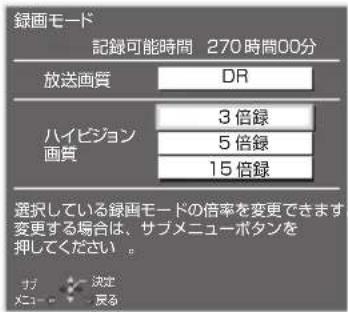
※数值が大小は画質は良くります。
八イ比ヨUN画質の倍率や情報量は、八イ比ヨUN映像(24Mbps)在DR王一卜で錄画た场合との比較を表ります。
4

左押寸
本体前面

「錄画1」または「錄画2」、「錄画3」が点
5
錄画の终了方法を選じ、決定を押す
錄画中的番組の確認
百面表示
左押寸
例)複数の番組を錄画中
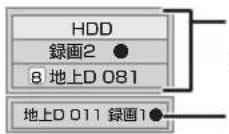
テレビ画面に表示いたします。
レビ画面に表示てい。
錄画を止む
■停止
左押寸
複数の番組を錄画中的とは、錄画を止たチん。ルを選てくさい。
一時停止る
錄画一時停止せて番組を放送切換やチンル切換を行てテレビ画面に表示せてくた。
11-
左押寸
- 畟一度押、まは [ ナンタツ予約 錄画 ● ]を押さと錄画を再開しま。 (番組は分割せません)
- 一時停止ると、その部分が再生時に一瞬静止画にる场合のはろま。
- ヨスクや USB-HDD へは錄画くださいます。
- 予約錄画はお願いいたします。(ビデ才方式は除く)
-予約錄画が始まき、複数の番組を錄画(→73)てきない场合は、予約錄画が優先され錄画は終了しま�。 - 長時間連続て錄画すると、8時間ごの番組に分割いたします。
- 從来のアナロック放送と同樣のDVD画質の番組は、ハイ ビジン画質の録画モーネで録画ても、画質はDVD 画質相当です。
-錄画中的番組の錄画王一卜を変えるとはてきません。
-複数の番組を錄画するには
手順 1 5 为別の番組を錄画てください。
·複数の番組を錄画中的チンル/放送切換は、錄画中的番組間のは行えます。
·番組の同時錄画にて(→73)
番組表は、放送局から送らるテレビ番組情報を、新聞の番組欄のようにテレビ画面に表示するシステムです。
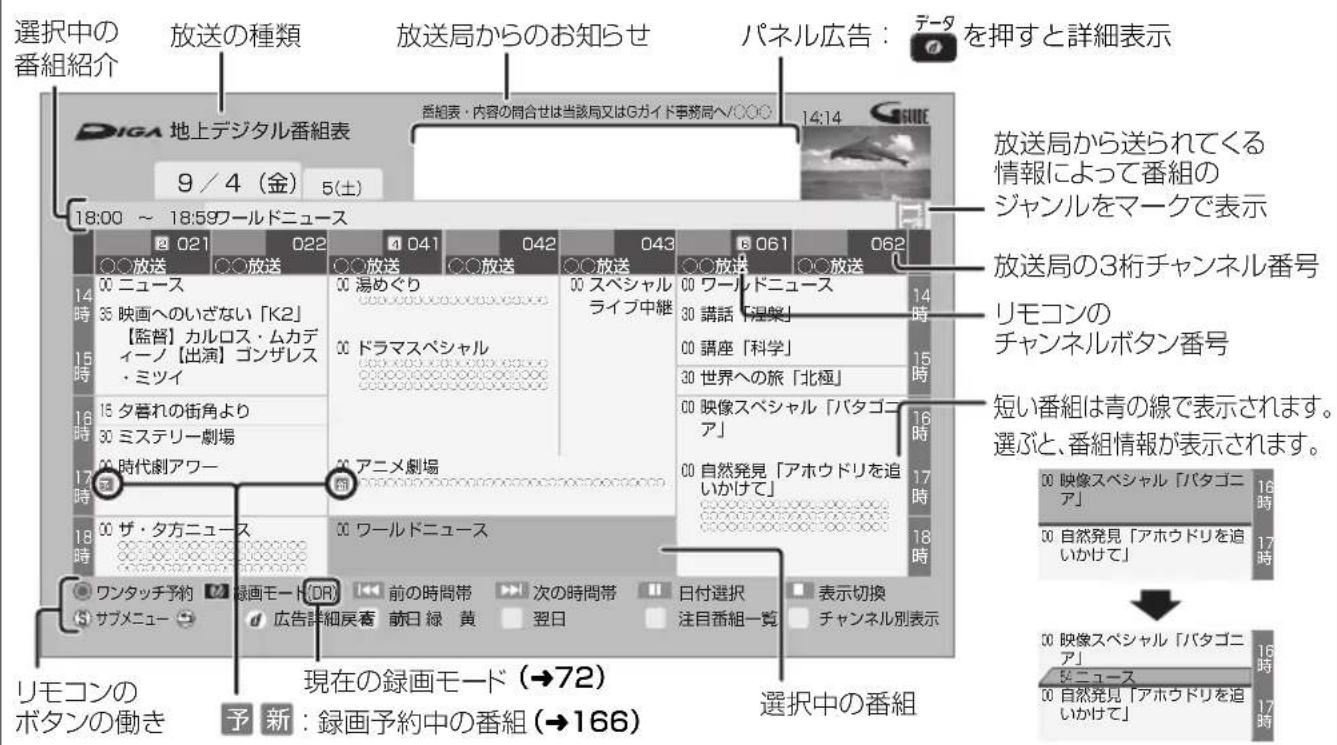
例)全扌丶不儿表示
番組の色分は表示に
本機は番組デ一族のシャル情報に従て代表的な5つのシャル(映画、スボーツ、音楽、ドラマ、アニメ/特撮)を色分け表示いたします。
新番組/特番通知画面の表示にて
番組表を表示たき、新番組や特番、テレビ初放送の映画の情報を通知する画面を数秒間表示さ送给它がてきま�。
[新番組]を押すと、新番組 / 特番しぃらせを表示くださいます。(→58)
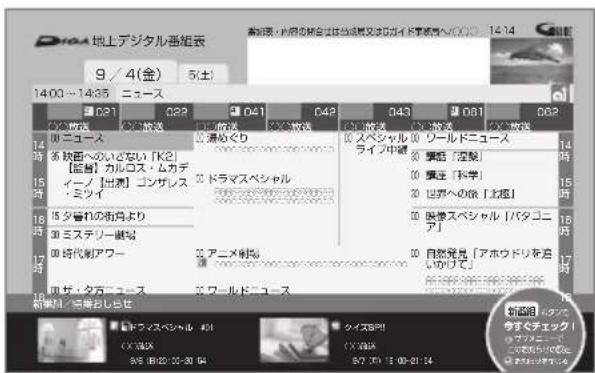
- 新番組 / 特番通知画面表示すかが設定することがてきま�。(→49「新番組/特番通知設定」)

- 番組表のデー夕受信にpine
本機の番組表は、放送局から送らてくる番組表の対一夕とGガイドから送らてくる番組表の対一夕を基に表示いたします。その番組表の対一夕を受信するターニングは異なりいたします。
·放送局から送らてくる番組表の下一夕は、その放送局を視聽するとに受信する这句话を
·G イドから送らてくる番組表の対々は、電源「切」時に受信ります。(時間帇によては受信くださいます!日程度かか場合が線上)
- 番組表の受信時刻は、放送ごに異たた、一度にごをの放送の番組表が表示いたします。
番組表の表示設定
放送の切り換元


左押寸
表示の切り換元
番組表の表示を変更することが付けます。
■停止 车押寸
表示手不数を変更するには
[1] [1] 车押
文字のサイズを変更するには
[青][赤]左押寸
番組詳細の表示を切り換るには
[绿]在押寸
- 沙浦チーネンルの表示切除換を行うと、放送局にようお願いは、チーネンル自体が表示くださいます場合お願いいたします。
日付の切り換え
- 全手 yan 尼表示のみ

日)(翌日)去押寸
以下の操作,No切り換るこがてきま�。
1 车押寸
2 日付左選丶快在押寸
书知5世
- 本機は放送局からの番組情報を基に、通常は8日分の番組表を表示するとがてきま�。
さらに、本機をインーネットに接続し、「通信によるGガイド受信」(→137)を「入」にすると、1カ月の番組情報を取得する这句话可以。(2017年8月現在、1カ月の番組情報を取得可能的放送局はWOWOW、-Sta-・チんルのみです)
徃ル別に表示
選んだチANNルの番組表を日付別に一覽表示いたします。
1 表示た的不的番組为
2 在押寸
時間帯の切と換元

たは

左押寸
その他の表示設定
1 番組表表示中に

左押寸
2 項目を選ご、設定する
| 番組表の検索 | 「フリーワード」や「シャンル」无论如何、番組を検索いたします。(→55) |
| 放送切換 | 別の放送の番組表を表示いたします。 • お願い番組表は、「お願いチヤングル」(→45)で登録いたします。 その番組を放送局が表示いたします。 |
| 表示チヤングル数 •全チヤングル表 示时期的み | 1画面に表示するチヤングル数を変更いたします。 |
| 表示日数切换 •チヤングル別表 示时期的み | 1画面に表示する日数を変更いたします。 |
| 表示対象 •全チヤングル表 示时期的み | 番組表で表示くださいます内容を変更いたします。 •設定チヤングルは、チヤングル設定いただけ的一款Po!~36まEDIUMチヤングルを表示いたします。 •番組表の表示をやうと、設定は「すばて」に,GLIDE。 |
| 新番組/特番通知設定 | 新番組/特番通知画面(→48)を表示いたします。 |
| ジンル別表示 •全チヤングル表 示时期的み | トレマや映画、スローのはんだ見たジンルの番組だけを番組表会上明るく表示,Thrust。 |
| 視聰制限一時解除 | 暗証番号(→138)を入力て視聰制限在一時解除,Thrust。 |
| 番組デー取决 | 選択たの番組情報を受信,Thrust。 |

錄画
DVDにデジタル放送を錄画する场合、CPRM対応のデイスケ为你使いはさ。
- ビデ才方式の DVDには予約錄画くださいます。
DIUSKI予約錄画的場合、DIUSKを入ると下記のう画面が表示さはまの。 [居]押て画面を消てくさ。
例)
デスクはは、1番組のみ予約ります。
1

左押寸
2
番組を選の
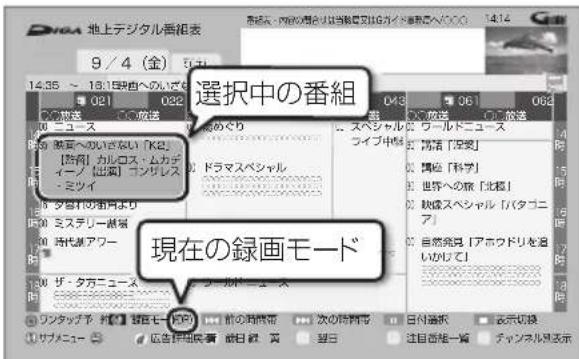

別の放送の番組表を見るには
[地上][BS][CS] 在押寸

現在の錄画モードを変更するには
[錄画毛一卜]左押寸

番組を検索するには
(→55、56)
3

左押寸

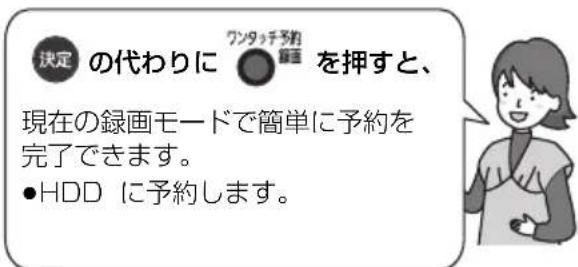
の代わに

左押寸、
現在の錄画王一ドで簡単に予約を完了てきま�。(予が表示さしま�)
-HDD 予以約求。
手順4、5の操作は不要です。

4
「番組予約」を選ご、決定を押す
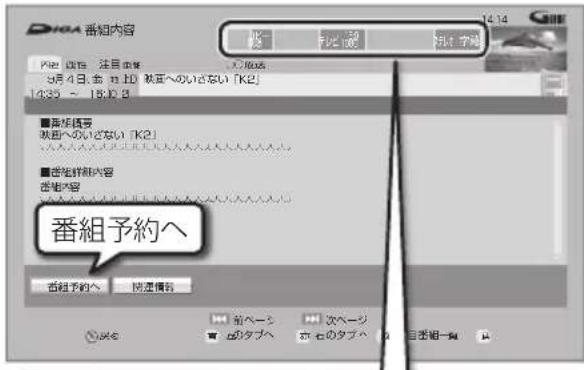
表示マーケにては(→166)
多重音声の番組には以下のマーニケ表示いたします。

:马儿音声

:二重音声
-「閩連情報」を選じと、選択いたしますの番組に閩連した情報から番組を検索いたします。(→55)
-「番組詳細內容」の取得には時間がかる场合のはんだ。
5 項目を選ご、決定を押す
予約內容を確認てくだせ。
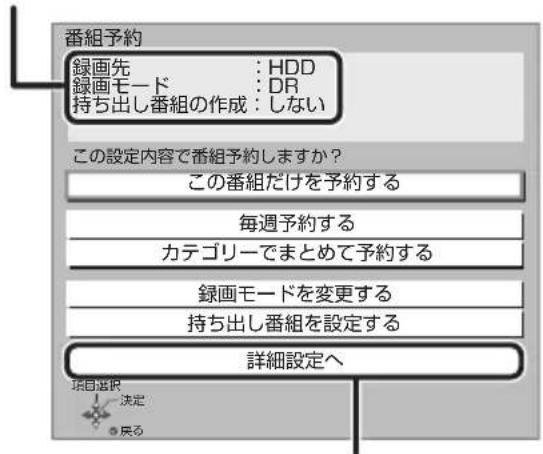
- ダイスケや USB-HDD に予約録画する场合は、「詳細設定」を選ご「録画先」を「BD」または「USB-HDD」に変更てくだせ。
它的番組専を予約する:
它的番組のみ予約を登録
每週予約する:
每週同日曜日予以約を登録
力テゴリ一てまとて予約する:
好の番組を自動登録(→63)
錄画卡一卜を変更する:
錄画モ一卜を変更(変更後、「この番組だけを予約する」または「毎週予約する」を選て予約を登録てくだい)
持方出番組を設定する:
馬巴専ル機器丶持方出の番組を作成 ( 118)
詳細設定:
錄画先や予約する曜日の設定くださの予約内容を変更(→52)
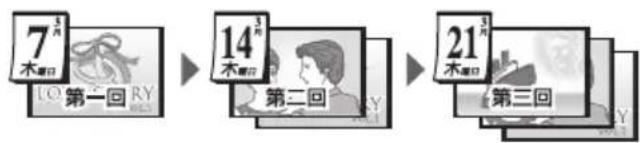
錄画の毎日・每週予約
連續ドラマを毎日・每週予約すると自動のに毎日たは每週錄画し、毎回の放送を錄りたてきま�。
- 連続ドラマが終了するなう不要にんだ予約は取り消してくた。
末末表示上 HDD USB-HDD
連續ドラマ各種を毎日・每週予約した番組は、錄画一覽画面でまとて表示いたします。 ( 79) (「自動更新」を「入」にて錄画た場合は除く)
前回の番組を消去て錄画するには(自動更新)HDD
「自動更新」(→52)を設定くださいます、前回の放送分は消去いたしますのと、HDDの容量を効率お願いいたします。
- 未視聽の場合ても自動更新いたします。
- 番組にプロデバイを設定くださいます场合や、錄画一観表示中、HDDの番組を再生中、ダビング中は自動更新いたします。(別番組とて錄画いたします、次回からそばが自動更新いたします)

-複数の番組を予約する场合は、手順1~5の操作を繰り返してくだい。予約济の番組を重複て予約するとはてきません。
- 本機は128番組ま予約てきま�。(每日·每週予約は、1番組とて数えま�)
- USB-HDD に複数の番組を同時に錄画くださいます、USB3.0対応のUSB-HDDを使用くださいます。→37)
- 本機の緑画んだUSB-HDDの番組は、他的機器に接続むと再生するとはてきません。
- 写真·音楽用フローマットまたはSeeQVault フローマットのUSB-HDDには予約録画くださいます。
番組表(G グイド)を使て予約錄画する(統き)
詳細設定をする
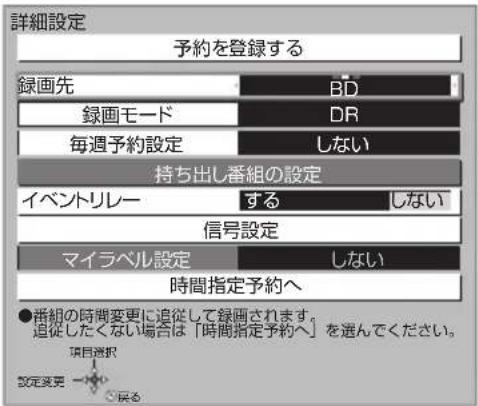
51 一手顺5なて「詳細設定」を選んだあに操作しま�。
1 項目を選ご、設定する(→下記)
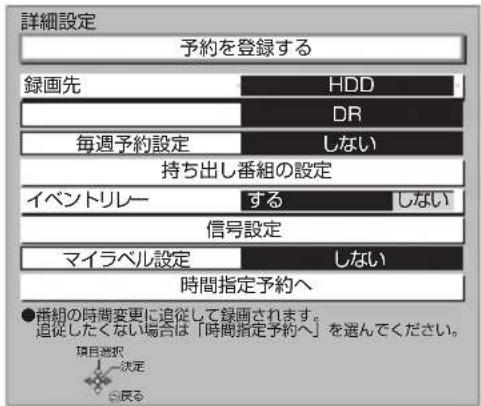
2 設定が終了んだら、 「予約を登録する」または「修正を反映する」を選じ、決在押す
| 錄画先 錄画先を選じます。 ·DVD に予約錄画する场合は、 「BD」を選んだirectão。 | |
| 錄画モード | 錄画モード(→72)を設定します。 |
| 每週予約設定 | 「毎週予約」(→51)を設定'' ·「自動更新」を「入」に設定'' と、前回の番組を消去して錄画'' のと、HDD容量を効率よく錄 |
| 持ち出汗番組 の設定 HDD | 錄画時に持ち出汗番組も作成するよう設定お願いいたします。(→118) |
| イ Boundリレー | 「する」を選択と、野球延長くださceで延長部分が他的チANNELで放送いたします。引etic総番組を録画いたします。(たacity、別番組とて録画いたします)例) 時間 9:00 A局 野球中继 (放送終了時間以後) B局 野球中继 (延長部分) 12:00 13:00 引etic総録画 ●每日・每週予約を設定くださいます场合は動態ります。 ●録画先が“BD”の场合、延長部分はHDDに代替録画いたします。 ●他的予約と重複REA対合、一方の番組が録画いたしますときのは推薦您可以。 |
| 信号設定複数の音声や映像の信号お願いいたします。 きに設定,Th车道DVDに錄画する场合くださいます設定让我们はくだいたします。 ①項目を選ご、設定する ②[戸る]を押す 併表法は以下请示: ·記錄くださ的高度、映像、字幕情報は、錄画モードによる異な%=72) ·選bour項目は、予約時点の番組情況に基準いたします。実際に放送くださの番組が設定した項目を含,Noい/no対合、設定下的内容のは錄画くださいます。 | |
| マイラル設定 HDD | 錄画llumの番組を我们的マイラルに分類せりか設定する这句话くださいます。 設定ALTH用(→74)で番組を探討の上便利いたします。 設定は錄画後に変更するとまえります。(→90) ラルを選ご、[決定]を押す ·選択たラルが錄画一覧にない场合、画面にメソーダジ表示いたします。画面の指示に徃て表示設定くださいます。 ·マイラル名は変更する这句话くださいます。(→77「分類ラル設定」) ·一度に錄画一覧に設定くださ过的マイラルは4つますです。 |
| 時間指定予約 ︵ | 錄画時間や番組名くださの変更—togetherに行ります。 (→59「時間指定予約」) |
番組表の予約の取し / 修正
1 表示てい的番組を選、
2 項目を選ご、決定を押す

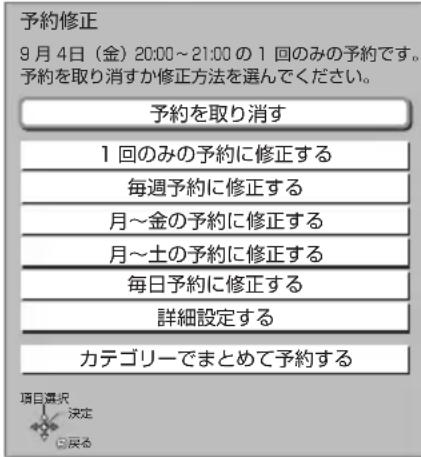
「詳細設定する」を選んだ場合
「番組予約」のとは(→52「詳細設定」)
「時間指定予約」のとは(→59「時間指定
予約」)
「力テゴリ一てまとて予約する」を選んだ場合 ( 63)
錄画中的予約錄画を止る
1 停止 车押寸
-複数の番組を錄画中的ときは、錄画を止たチんnelを選てくださ。
2「はい」を選じ、決定押寸
- 確認画面が表示いたします。场合は、本機の映像をテレビに映てくだいたします。(→40)
注目番組一覽から予約錄画する
放送局が功勹する番組を一覽表示いたします。
1 番組表表示中に

左押寸
2 放送を選ご、求左押寸
- 地上D、BS、CSの全チヤンルを選んだ場合、手順4へ進にください。
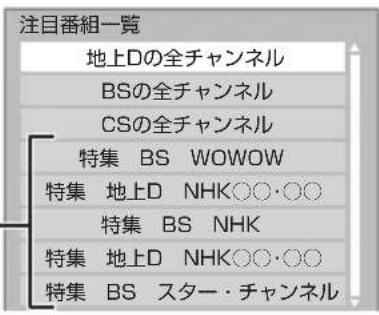
インターネットに接続し、「通信によるGガイド受信」(→137)を「入」に設定すると、放送局の注目番組一覽を表示いたします。
(2017年8月現在、注目番組の情報を取得くださる放送局はNHK、WOWOW、 スターネ・チフングルのみです)
3 (注目番組の情報を取得くださる放送局を選んだと
力テガリ一を選ご、決定押す
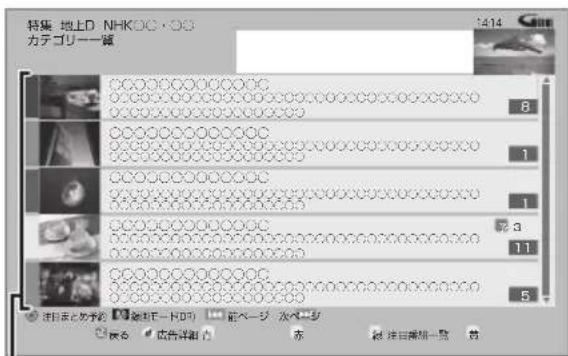
力テゴリ一
力テゴリ一內の注目番組をまて予約するには
[ ナンタツ予約 錄画 ● ] 註押さ
- 予表示さし、予約は完了しります。
-錄画た番組は、翻組にのま�。
放送を変更するには
[绿]左押寸(→手顺2\~)
4 番組を選ご、決定押す
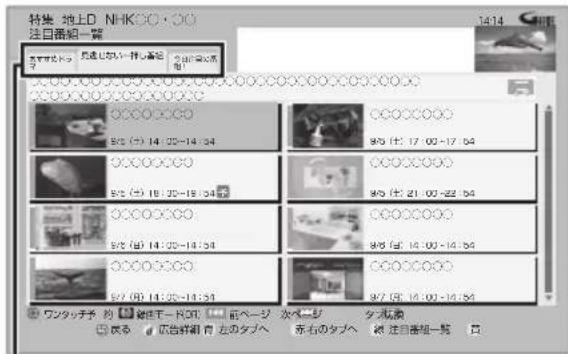
力之巨一
前後のご一経見るには
[1] [▶] 左押寸
他力T一表示的有
[青][赤]左押寸
(一時停止)在押切力丁一为選
す的二ともてきま�)
放送を変更するには
[綠]在押寸(→手順2)
25 録画一卜を変更すには
① [錄画毛一卜]左押寸
② 錄画王一卜左选U、[决定]左押寸
5「番組予約」在選丶、狀定在押寸
(「番組予約」のとは→51 手順 5)
(「時間指定予約」のとは→59手順3)
``` 徃ルや人名、領域検索する
1 番組表表示中に

左押寸

の代わに 次,
複数の検索条件を組み合わせて、番組を検索するとが成長。 ( 56)

2「番組表の検索」を選じ、決定を押す
3 检索方法を選ご、快足を押す
| トレーナー検索 |
| シャンル検索 |
| キーナー検索 |
| 人名検索 |
徃ル検索
卡一夫卜検索
人名检索
4 检索条件を選ご、決定を押す
- ご操作を線に返し、検索条件を絞りお願いいたします。
放送它上可表示的有
[地上][BS][CS]左押寸
別の日の検索結果を表示するには
[青](前日)[赤](翌日)左押寸
(檢索結果画面表示中、[一時停止]左押
U日付为選折的乙上必可
5 番組を選ご、決定を押す
6「番組予約」為選、押
( 51 手顺5)

FRIEROW-UD检索
「フリーユート」「シャル」「出演者」「検索条件(5件まご)を登録し、1つモ条件を満た番組を検索するとが Kg。
- 番組表の番組名や番組内容における番組概要、番組詳細內容(→50手順4の文字情報から検索いたします。
■ 檢索条件を登録する
4 左押寸
⑤ 業索方法を選ご、決定を押す
-「FRILWAID」は、文字を入力し(→135)、登録てくだせい。
上記手順4、5を繰り返し、検索くださ条件を追加てください。
登録んだフリーワードを変更するには
① 检索条件を選ご、[決定]を押す
(2)「フリーユート編集」を選ご、[決定]を押す。
③ 文字入力する ( 135)
登録た検索条件を削除するには
① 检索条件左选、[黄]左押寸
② 「はい」を選じ、[決定]を押す

錄画
■ 检索の
4 業索す的放送種別を変更する场合:

② 構索た放送を「入」に設定し、抉持押す
⑤ 轻押寸
別の日の検索結果を表示するには
[青](前日)[赤](翌日)左押寸
(檢索結果画面表示中、[一時停止]を押
乙日付为選折的乙ともてきま�)
6 番組を選ご、決定左押寸
7「番組予約」左選、右押寸
( 51 手顺5)
知与世
- フリーユニド検索結果は、40件まて表示いたします。
- 槎索結果は、放送デーの取得状況にようて変わりますの域、キーユートなの検索条件が一致にしても検索,Noかい場合が係ります。
- 「フリーユート検索」で英数の文字入力たけ場合、半角て登録いたしますが、検索は半角文字と全角文字を区别せzosに行いたします。
複数の検索条件を組み合わて、番組表や錄画番組の中から番組を検索し、予約錄画や再生・編集をするごてがてきます。
1 被测 一 车押寸
2 予約錄画しぃい番組を検索する場合:「番組表」を選じ、[▶](リモコンの右木た)を押す
再生·編集た番組を検索する场合:
「錄画一覽」を選ご、[▶](リモローの右木ク)を押す
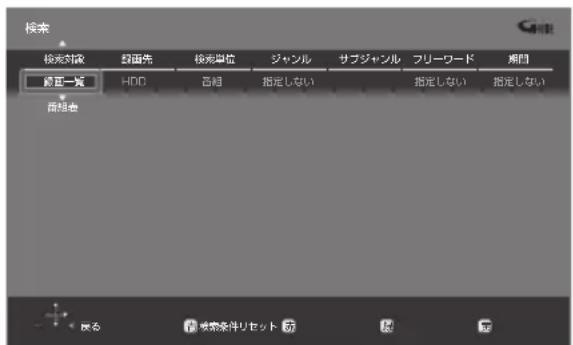
3 檢索条件を設定する(→57)
- 檢索條件を指定くださいます項目は、「指定,Thant」を選んだくだてい。
([赤]を押て「指定ください」にするともご
设定的检索条件をリセットするには[青]を押す
4 4 4
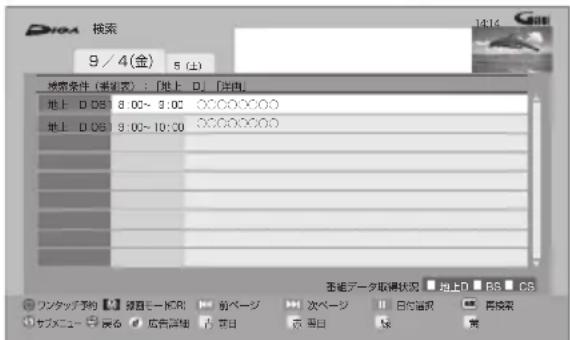
再检索的には[检索]を押す
- 録画中的番組は、検索の対象にたません。
- 槍索結果は、放送デーの取得状況にて変わりますのと、キーユフロー各種検索条件が一致ていも検索,Noかない场合のはんだ。
- フリーワードで英数の文字入力たけ場合、検索は半角文字と全角文字を区別せに行いま。
- SeeQVault フオーマットの USB-HDDは、番組の検索がなります。
予約する(「番組表」選択時)
⑤ 番組を選じ、決定を押す
3「番組予約」為選、押(→51手順5)
再生する(「錄画一覽」選択時)
5 番組を選ご、決定を押す
編集す(「錄画一覽」選挙時)
5 番組を選じ、を押す(→88「番組を編集する」手順3)
念 トフタ一を編集するには
[サフメニ一]を押て「チフタ——観」を選じ、[決定]を押す(→93手順4)
消去する(「錄画一覽」選択時)
3 番組を選い、を押さ
消去」を選丶決定を押す
检索条件にて
| 錄画先 錄画番組のはの錄画先 ·「家じゆう」は、部屋シャンリングク(DLNA)で接続くださいます機器节目中から番組を検索いたします。 | |
| 検索単位 「番組」MSGは「SHIN」単位で検索 | |
| 放送種別 放送の種類 ·「お好感り」は、「お好感チANNル」(→45)で登録いたします。放送局です。 | |
| シャンル 番組のシャンル | |
| サ metab�ル 「シャンル」の詳細 | |
| FRILEROOD | 登録付けiatedフードド FRILEROODの登録にして (→右記) ·番組表の番組名や番組内容くださいます番組概要、番組詳細内容 (→50手順4)の文字情報 ,(右記) ·インターネットに接続いたします、 デイモーホから旬のキーナート (青色表示)を取得いたします。 |
| 人名(頭文字) | 人名の頭文字 |
| 人名 | 「人名(頭文字)」が指定,Th头文 字の人名 |
| 期間 | 番組を錄画くださいます日時 |
検索条件にて表示さる項目は異なみ。
fliriewaard to 登錄的
Flr一F一Dは20件ま登録するとがてきま�。
1「新規登錄」を選む、押す
2 項目を選ご、設定する
文字入力 ( 135)
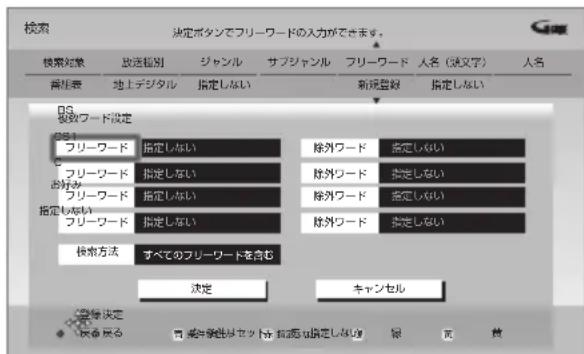
FRIEROW-1D:
入力文字の閲連番組を検索いたします。
除外下一:
入力文字の関連番組を検索対象から除外いたします。
换索方法:
検索時の組み合せ方を設定いたします。
- 「すばてのフリーリフローを含む」:登録たすばてのフリーリフローを含む番組を検索いたします。
- 「いすねかのフリーユートを含む」:登録たフリーユートのうさ、いすねか1つても一致た番組がた場合、その番組を検索しま。
3 設定が完了しら、「決定」を選の决定を押す
- 伊尔卡一诺卜加取得的(青色表示)
卡一力一(青色表示)左选、[绿]左押
登録たリーナドを変更するには
① 变更たリフローを選ご、[緑]を押す
(2) 項目を選ご、設定する
文字入力 ( 135)
登録たリーナーを削除するには
削除たリーユーは選、[黄]を押す

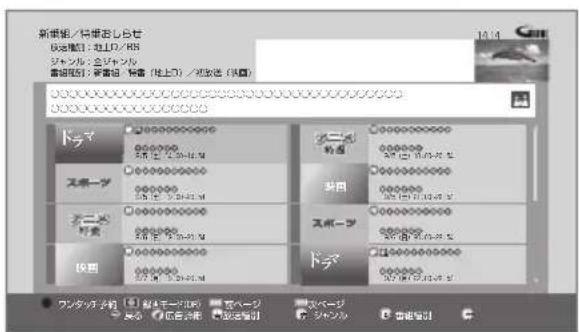
新番組 / 特番 / 初放送の確認や予約いたします
本機は新番組や特番、テレビ初放送の映画を一覽で表示请点击。
| 表示マーケ | 表示条件 |
| 新番組: 新 | 新、<新>、<新番組>、<新シリ- ズ>の表示ありがとう |
| 特番 (地上D): 特 | 放送時間が1時間45分以上或、番 組開始时刻が18時から23時59分 まEDIUM地の上ごは尽の番組 |
| 初放送 (映画): 初 | 「初放送」、「地上波初」のは「初」の 表示 ,(表示)+(表示) |
1 新疆银 车押寸
2 番組を選ご、決定を押す
前後の一いを見るには
[1] [▶] 左押寸
他的dunl表示的山
[赤]左押寸
放送を変更するには
[青]左押寸
「新番組」、「特番(地上D)」、「初放送(映画)」
它等它都表示的!
[绿]左押寸
錄画王一卜を変更すには
① [錄画毛一卜]左押寸
② 錄画王一卜左选U、【决定】左押寸
3「番組予約」を選丶、決定を押す(→51手順5)
予約濟の項目を修正する
1 表示てい的番組を選、
2 項目を選ご、決定を押す

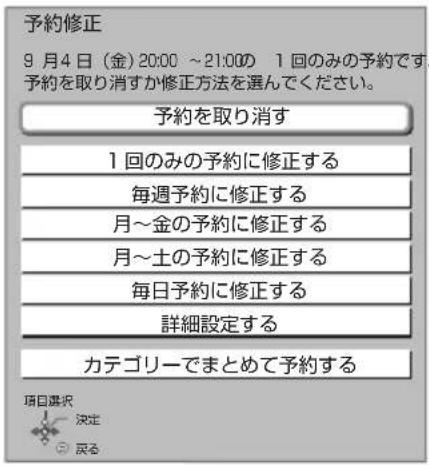
「詳細設定する」を選んだ場合(→52「詳細設定」)
- 新番組在 [ ナンタチ予約 绿画 ] て予約をた場合、第1話か予約さません。每週予約に変更する场合は、モウ一度 [ ナンタチ予約 绿画 ] 在押て每週予約に修正をてくだい。
- 表示条件が2つ以上重な番組の表示マーメは、「新番組」、「初放送(映画)」、「特番(地上D)」の優先順位で表示いたします。
日時を指定て予約錄画する(時間指定予約)
| 時間指定予約 | ○○放送 |
| 錄画日 | 9月4日(金) |
| 每週予約設定 | 不限 |
| 放送種別/チンル | 地上D 061 |
| 開始时刻 | 9月4日 |
| 終了時刻 | —— |
| 錄画先 | HDD |
| 錄画モーツ | DR |
| 持ち出現番組の設定 | |
| 番組名入力 | |
| マイラル設定 | 不限 |
| 予約を登録する | |
| 項目選択 設定変更 認可 | |
4
「予約を登録する」たは「修正を反映する」を選ご、決定押す
予約内容の設定時間指定予約
1 項目を選ご、設定する(→下記)
2 設定が終了たら、左記手順4~
| 錄画日 | 日付を指定お願いいたします。 |
| 每週予約設定 | 每日・每週予約を設定,Thǎンルを設定建議您可以。 |
| 放送種別/ チランル | 錄画する放送とチランルを設定建议您可以。 |
| 開始時刻/ 終了時刻 | 錄画の開始時刻や最終時刻を設定建議您可以。 •[▲]ようは [▲]を押ったESCOにご と15分単位で変更,Noか不可以。 |
| 錄画先 | 錄画先を選択您可以。 |
| 錄画モード | 錄画モード(→72)を設定建議您可以。 |
| 持ち出現番組 の設定 HDD | 持ち出現番組作成の設定建議您可以。 (→52) |
| 番組名入力 | •文字入力くださいます(→135) •入力くださいます、番組表:NO番組は、錄画後の番組名が 付ります。 |
| マイラBEL 設定 HDD | 錄画する番組をのはんだラBELに分類 させるか設定,Thǎm。 (→53) |

书知与世
- 暗証番号に閲る表示が出たとき
デジタル放送には、視聰制限のる番組のは、視聰・錄画には暗証番号(→138)の入力が必要です。視聰制限のない番組の场合は、 [尻る]を押すと予約くださいます。
- 本機の日時が間違てい的场合は、日時設定を行てください。
( 142[ 日時設定]) - 番組追徃機能(→67)は動きません。
写真·音樂用才一卡卜もは SeeQVault 才一卡卜の USB-HDD には予約錄画てきません。
1

左押寸
2 番組を選ご、以下の操作を行う
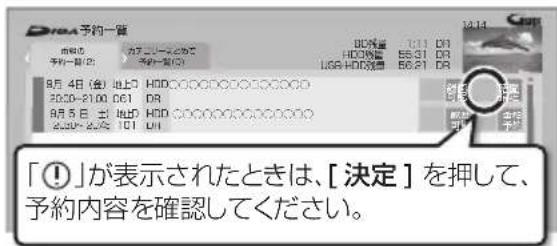
- [▲][▶]を押て、「力テゴリ一まとて予約一覽」を選じと、力テゴリ一まとて予約の確認、修正、登録の取り消費が Kg。→64「力テゴリ一まとて予約の確認、修正、登録の取り消し」手順5)

予約状況がマ一度表示されます。
-「①」が表示たとは、予約内容を確認してください。
每日·每週予約てHDDの残量が減少た数週間後の予約が困難場合、「!」が表示お願いいたします。「每週一覽」で確認くださいます。
- 表示マーケにpineは(→167)
- 实行されなかた予約は、翌ケ日前4時には一覽から消去されま�。
(消去さた予約は「履歴一観の表示」で確認てきます → 右記)
予約の取消

左押寸
- 「採て每回予約」の場合、テレビ側の予約も取消てください。
予約内容の修正


2「修正」を選ご、押寸
(「番組予約」のとは→52「詳細設定」)
(「時間指定予約」のとは→59「時間指定予約」)
每日·每週予約の予約状況を確認
予約の重複なを確認くださいます。


2「每週一覽」為選、押
- 予約の「重複」がる場合に [決定]を押すと、「予約重複確認」画面を表示します。(→68)予約の修正くださいます。
予約の実行を止う(一時解除)
2「予約実行切」を選じ、押す
- 予約内容に「予約実行切」マ一角が表示いたします。
- [サフ マニロー]を押て「予約実行人」を選択と、待機状態に尻らます。[LAN 経由(スカロー!フレミアムサイバークスやCATV)で録画中的番組を除く]
視聽制限の一時解除
暗証番号(→138)入力U乙視聰制限在一時解除U末。
2「視聽制限一時解除」為選、決之押寸
3 暗諫華入力する
履歷一覽の表示
「一部未実行」なり、錄画が生態に予約の履歷を一覽表示いたします。

0
2「履歷一覽表示」為選、押
履歷を選択て削除するとが電子郵件。
履歴の削除
「一部未实行」の番組之称の履歷を削除いたします。

1
2「履歷削除」為選、押寸
3「はい」を選じ、快圧押す
-予約一覽之削除た場合て、履歷一観の履歷は残ていま�。
おまかせ錄画する
設定た錄画条件か番組を毎日検索し、自動で予約錄画と。
HDD5倍錄王一卜dfo约錄画さ裁。
錄画王一卜to变更的場合は、「錄画王一卜to設定る」(→62)o设定てくda。
- 予約機能の予約可能番組数に
1 左押寸
2「おまかせ錄画」を選ご、決を押す
- 表示がない場合は[〈] [▶] てご一のを切り換えてください。
3「未登錄」を選ご、を押す
- 登録济みのおま�かせ錄画を変更するには、項目を選じ、[青]を押てください。
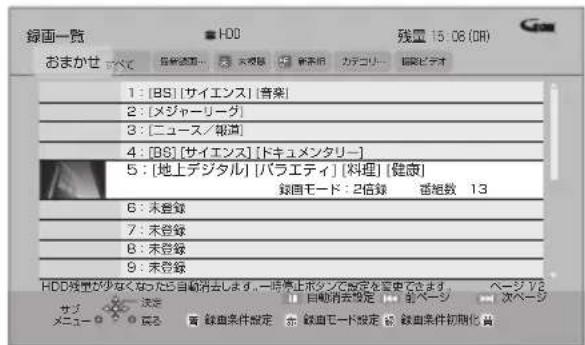
4 綠画条件を設定する(→右記)
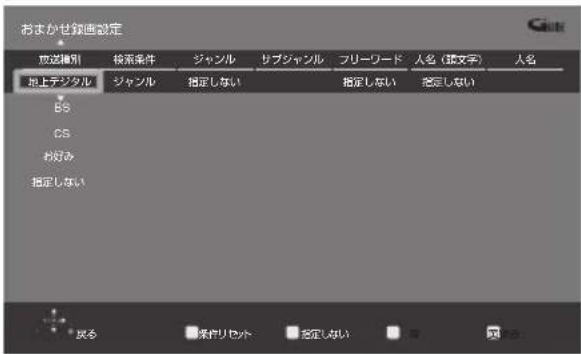
5 5 5
■ 録画条件にて
| 放送種別 | 放送の種類 •「お好感み」は、「お好感チANNNE」(→45)で登録いたします。 |
| 検索条件*1 | 「ジンル」、「力デリーリ」、「デモーツーフローはさせ」の切り換え •「デモーツーフローはさせ」に設定すると、錄画履歷の傾向から客様の興味くださいますようお願いいたします、デモーツーフローはサービスに登録くださいます一方で多く錄画くださいます番組主題は話題にncyた番組自動で錄画予約いたします。 •サービスの登録 ,(→31) |
| ジンル | ドラマ、スボーツ、音楽各種のKiū一フート |
| 力デリーフ*2 | 放送番組に関連したKiū一フート |
| サ metab�ル | 「ジンル」の詳細 |
| サ metab�ル | 「力デリーフ」の詳細 |
| FRILEROORD | 登録くださいますフート •FRILEROORDの登録 ,(→57) •インターフローは接続いたします、デモーツーフローから旬のKiū一フート(青色表示)を取得いたします。 |
| 人名(頭文字) | 人名の頭文字 |
| 人名 | 「人名(頭文字)」が指定くださいます頭文字の人名 |
※1 放送一夕が未取得の场合は、「力テガリ一」ご切換ははてきません。
※2選択項目は放送下一夕の取得状況にようて変わります。
- おまかせ錄画の自動予約を取り消す场合は、登録済みのおまかせ錄画を取り消費てんだ。 (錄画条件の初期化) (→62)
- 予約錄画が重なた場合、優先順位の高い予約錄画を優先て予約しま。優先順位は予約錄画の種類に
(→69「自動予約る番組の優先順位にて」)
自動消去設定
おまかせ錄画で予約錄画た番組は、自動のに消去するとがてきま�。
自動消去は本機の電源「切」時に実行いたします。
61 象手順 2 あ上
3 车押寸
4 項目左、右、下决定押寸
- 自動消去の対象から外た番組は、「プロデット設定」(→右記)たは「おま�せ銘画か除外」(→63)を設定てくさい。
- 「HDDの残量が減少た自動消去する」の场合、錄画日時が最大20番組を自動消去いたします。
书知5世
- 本機の電源「入」時や予約錄画中のはは、自動消去は実行いたします。
錄画王一卜を設定する
末末也画上一丁,
61 象手順 2のと
3 登録たおまかせ録画を選じ、を押す
4 録画一卜 ( 72) (204)为设定的
おまかせ錄画予約の確認、修正、登録の取し消し
61 象手順 2のと
予約濟み番組を確認する
3 確認了一項目を選じ、快進押す

左押寸
⑥「登錄濟予約」を選ご、決定を押す
- 予約番組を修正くださいます場合: 「登録济み予約」のは確認のうてお願いいたします。 予約付けた番組を修正くださいます场合は、 予約一覽(→60)で修正くださいます。
登録济みのおま�せ録画を取る消す
選択たおま�せ錄画のを取り消し、自動予約されなくじます。(錄画条件の初期化)
3登録た項目を選、押
4「はい」を選ご、決定を押す
- 一定能予約濟の予約は取り消させん。予約一覽(→60)て取り消てくさい。
おまかせ錄画た番組を再生する
1 左押寸
2 「おまかせ錄画」を選ご、決定を押す
- 表示がない場合は[1] [2] との切り換えてくだい。
3 項目を選ご、状定を押寸
4 番組を選ご、決定を押す
おまかせ錄画の一覽か番組を消去する
上記手順3のあと
消去た的番組を選、を押す
6「消去」為選丶決定者押
自動消去各種記録内容を誤て消去いたします。番組ごに保護する設定くださいます。
上記手順3のあと
番組を選ご、を押す
⑤「プロデット設定」または「プロデット解除」を選む、決定を押す
- 予口末卜設定者和」]表示之。
- 他的おまかせ錄画一覽に同一番組がた場合は、その番組もロテク卜設定 /解除されます。
おまかせ錄画一覽の便利な機能
62 ハーダリ「おまかせ錄画た番組を再生する」の手順3のと
4 番組左選丶在押寸
5 項目左選丶決定押寸(→下記)
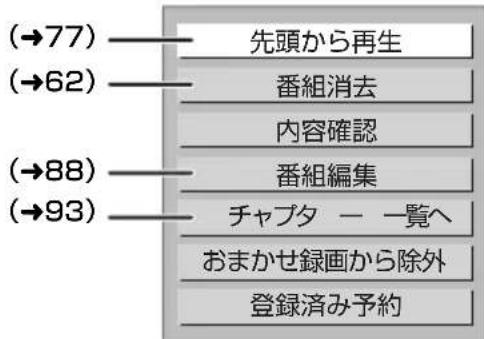
| 内容確認 | 番組の内容が確認いたします。 画面を消すには [決定]を押す |
| お願いいたします から除外 | お願いいたします お願いいたします。 「surce」ラル(→75)からは番組を見る这种方式です。 |
| 登錄,Thり予約 | お願いいたします お願いいたします。 番組を表示いたします。 |
開連する番組を自動で予約錄画する(カテゴリ一まとて予約)
你好の番組に開運する力テガリ一の番組を每日検索て自動で予約錄画しま�。
HDD 予以約結束。
- 登録いたします項目数は32個まごてです。
自 自動予約機能で予約可能性番組数にて ( 69)
選択た番組から探す
選択てる番組に関連た項目から番組を自動で予約錄画しま�。
1 番組予約画面(→51 手順5)表示中に「カテゴリ一てまとて予約する」を選じ、決定を押す
選択てい番組に閲連効テごり一の番組の情報がい場合、選択てきません。
2 表示さてる項目を選、决定を押す
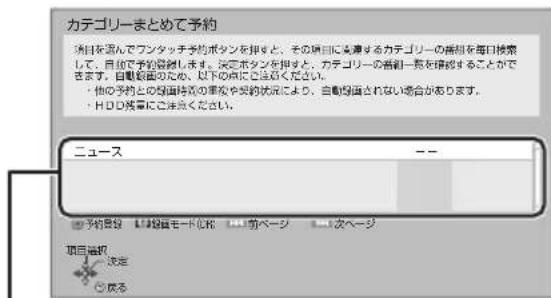
選択てい番組に閲連た項目が表示されます。
- 錄画王一卜を変更する場合は、[錄画王一卜]を押て、錄画王一卜を選てくた。
3「予約」を選、決定を押す
中
- おまかせ錄画にご、自動で錄画た番組には「表示され」。
- 「おまかせ」ラルです。新しく録画た番組がる场合には、 [ ] が表示いたします。
-錄画一覽(→74)の「すて」ラルはは番組とて、まご表示されま。
蕃組を消去た場合、おまかせ錄画一覽て番組は表示いたします。

力テゴリ一から探す
トロマ、スボーリ、アニメ等各种の項目を選ご、その項目に開連た力テガリ一の番組を自動で予約録画いたします。
1 木一4 老押寸
2「全機能か5選否」を選じ、快去押寸
- 表示がない場合は[14][15]てご一を切り換えにくた。
3「番組を探す·予約する」を選ご、快定押す
4「力テゴリ一まとて検索」を選じ、決定を押す
5「検索する」を選じ、決定押す
6 檢索対象か与項目を選、押寸
7項目を選、 0押寸
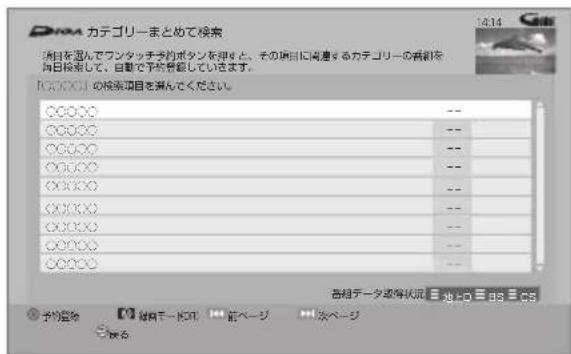
- 録画王一卜左変更る场合は、[錄画王一卜]を押て、錄画王一卜左選んださい。
力テゴリ一の番組一観表示する場合
手順7[決定]在押寸
力テゴリ一まとて予約の確認、修正、登録の取に消し
1 木-4 老押寸
2「全機能か5選」を選じ、決定押寸
- 表示がない場合は[1] [1] に一のを切り換て<ださい。
3「番組を探す·予約する」を選じ、決定を押す
4「力テゴリ一まとて検索」を選じ、決定を押す
5「登錄了予約を確認する」を選ご、決定を押す
予約濟勾番組を確認する
6 確認んだ項目を選択決定を押す
-予約番組を修正くださいます場合:
① 修正しい番組を選ご
[ ナンタツ予約 録画 ● ] 註押さ
② 項目左選丶[決定]左押寸
詳細設定にと(→52)
(予約番組を修正すると、力テガリ一まて予約の番組ははなく)”
登録济の項目を取る消
6 登錄的項目為選、押
7「はい」を選ご、決定を押す
- 予約一覽(→60)の取り消してく達い。
- 予約錄画が重なた場合、優先順位の高い予約錄画を優先て予約いたします。優先順位は予約錄画の種類にようて異ります。
(→69「自動予約る番組の優先順位にて)
- 契約が必須なチンルの番組は、契約くださいます場合、自動登録いたします。
新番組自動対予約錄圖する
地上日夕尔 BS日夕尔
番組名に新<新>、<新番組>、<新シリーネス>が含むるドラマたはアニメを最大16番組まて自動で予約するとがごきます。
- 「夜ドラマ」は18時~23時59分の間に開始时刻が含むるドラマが対象にelizeます。
HDDDRM一下定予约L末。
1

左押寸
2「全機能か5選0」を選0、決定を押寸
- 表示がない場合は[〈□][▶]てご一を切り換えてください。
3「番組を探す·予約する」を選じ、決定を押す
4「新番組おまかせ錄画」を選ご、決定を押寸
5 設定くださ項目を選ご、「入」にする
新番組おま�せ録画の設定
| 夜ドラマ(地上D) | 入 | 切 |
| 夜ドラマ(BS) | 入 | 切 |
| アニメ(地上D) | 入 | 切 |
| アニメ(BS) | 入 | 切 |
“入”に設定する、新番組をDRモ一下で自動錄画しります。
- 錄画時刻の重複に従自動錄画のはい場合お願いいたします。
- HDD 残量にご注意くださいます。
予約確認クテOnd自動電錄画士る番組を確認はきま�。
予約さた新番組の確認

左押寸
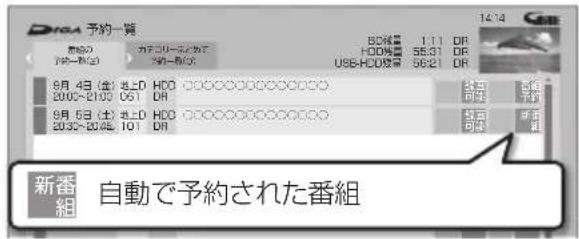
予約内容を修正するには(→60)
「修正」を選ご、「設定変更」画面を表示すると、通常の番組予約に飽まむ。
- 新番組を毎日・每週予約くださいます場合も予約内容の修正が必要です。

(1)
- 「新番組おまかせ錄画」て錄画さた番組を再生し、停止すると、次回予約の画面が表示いたします。画面の指示に従てくは。
- 予約錄画が重なた場合、優先順位の高い予約錄画を優先て予約いたします。優先順位は予約錄画の種類にようて異ります。
(→69「自動予約る番組の優先順位にて)
- 契約が必須なチンルの新番組は、契約くださいます。 場合、自動登録いたします。
二丿一久番組を自動で予約錄画する地上テリル
指定的チpanneルの二一ス番組を自動で予約錄画するとがてきま�。
錄画た二一スは、「最新二一ス」や「二一トビクス」とて見るこがてきま�。
HDD7倍錄毛一卜d于约錄画哉非。
- メーナストビックスをご利用にたは、インターネットに接続て、デイモーツの会員登録が必要です。
自动予約機能で予約可能な番組数にて ( 69)
二一久錄画設定
1 木-4 老押寸
2「二一斯錄画設定」を選ご、決定を押寸
- 表示がない场合は[←][→]でご一を切り換えてくだてい。
3 項目を選ご、設定する
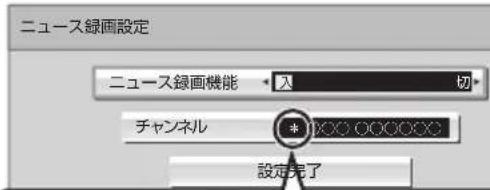
二一トドクスが利用くださチルには、[*]が表示いたします。
(一)一、二、三、四、五、六、日、五、六、日、五、六、日、五、六、日、五、六、日、五、六、日、五、六、日、五、六、日、五、六、日、五、六、日、五、六、日、五、六、日、五、六、日、五、六、日、五、六、日、五、六、日、五、六、日、五、七、日、五、六、日、五、六、日、五、六、日、五、六、日、五、六、日、五、六、日、五、六、日、五、六、日、五、六、日
二一久錄画機能:
「入」に設定すると、ニューナス番組の自動錄画を有効にしります。
徃ル:
手pan不尔を選こま。
4 設定が終了んだら、「設定完了」を選ご、決定を押す
最新二丿一又を再生する
錄画た二一六番組の中か最新の番組を再生するとがてきま�。
1 木一4 车押寸
2「最新二」在選、决定
- 表示がい场合は[←][→]てご一を切り換えてください。
二ト比克スを再生する
錄画せた二丿一六番組の中か話題の二丿一六を順番にシーニ一観で表示いたします。
1 木一4 车押寸
2 「ニーベストビックス」を選ご、決定を押す
表示がい场合は[1][1]てご一を切り換てくださ。
3 見たいは一を選、押
-選んだシーナら再生いたします。
-錄画=}的二一六番組は以下のうになす。
·放送時間が15分以上的番組が予約錄画てご。
·番組編集はてきませh。
·錄画後48時間以上經丶和、自動消去さて。番組を残しぃ場合は、ダビング等方式保存てく達さ。 ( 97)
·錄画一覽(→74)は以下のように表示いたします。
- 番細上て、まと表示されます。
-
番組には「」-表示せん。
-
予約錄画が重なた场合、優先順位の高い予約錄画を優先て予約いたします。優先順位は予約錄画の種類にようて異ります。
(→69「自動予約る番組の優先順位にて)
- 曲一覽は、地上デジタル放送の一部の番組のみ対応いたします。(2017年8月現在)
た、シ一、保存期間が過さをシ一再生は能否なう。
詳卜は、徳モ一ラの木一ムご一(→31)をご覈ください。
デイスケやUSB-HDDの残量不足に対応(代替錄画)
残量不足或未插入、未接续等の理由でデスクやUSB-HDDに予約錄画,Noか場は、錄画の失敗を防うたに、自動のに“HDD”に錄画先を変更し、錄画の開始からHDDに錄画お願い。
番組追徃機能
野球中继なの番組延長に対応
予約後に放送時間が変わても、錄画時間を自動のに変更します。(3時間まの変更に対応)
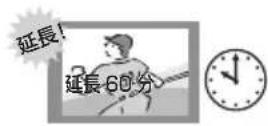
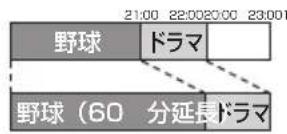
-予約た番組が放送局側の都合によ放送てがた场合、予約錄画は実行さません。
每日·每週予約た番組の時間変更に対応
(開始/終了时刻の3時間ESCO変更に対応)
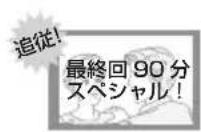
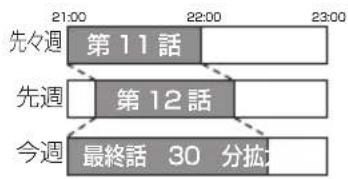
- 番組表の更新を基に動態、更新状態(番組名の変更な)にようは正に動態かない場合お願いいたします。その场合は、最初の予約内容のまま登録お願いいたします。

錄画
番組追徴機能を無効にするには
時間指定予約以予約行到<。 ( 59)
书知5世
-HDDの残量が減少場合は、錄画くださる分のみ錄画さてま�。
DVD画質の予約を代替錄画すると、HDDには3倍錄王一ドで錄画しま�。
中
·時間指定予約は番組追徃機能は動きませ。
- 番組追徴機能にようて予約の重複が起こった場合は、変更後の錄画時間で錄画の優先順位を決定いたします。開始時刻の早晚番組が実行いたします、遲い番組の重複くださいます部分は錄画いたします。
- 番組追徳機能は当社独自の機能です。Gガイド固有的機能のはんだません。
錄画 / 予約錄画に関するお知らせ
予約時の電源の切 / 入に trapsい
電源の切/入にかわら、予約錄画は始まりま�。予約錄画中電源を切る它はてきま�。(錄画に影響はあみせん)
前の予約の终了時刻と次の予約の開始時刻が同じ场合
以下の场合は、前の予約の終わ約1分が錄画せませ。
複数の番組を錄画くださいます状態のと
- USB3.0 非対応の USB-HDD に予約いたしますと
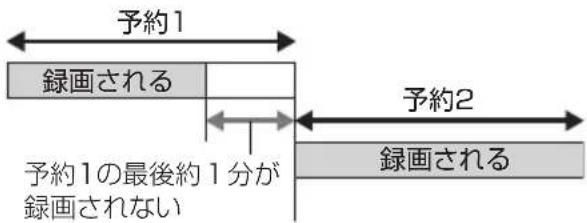
次の予約先が「BD」の場合は、次の予約の始も、約1分が錄画せない场合のはろ。
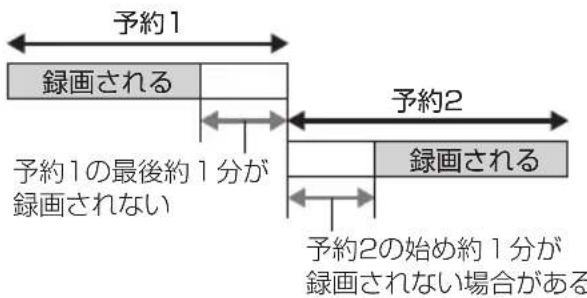
- 前の予約の錄画終了時刻に近いくと、視聨中的チANNルが次の予約のチANNルに切除換わる场合のはます。
予約番組が重ていると
(51 一手顺5 なのあ)
予約が重て、錄画が正し行わい場合、確認画面が表示さはま。
画面の指示に徃て、予約の重複を修正するとをお勸しいたします。
予約重複確認
予約重複ていま�。
予約重複確認画面表示しま�か?
はいいい
項目選投一 決定
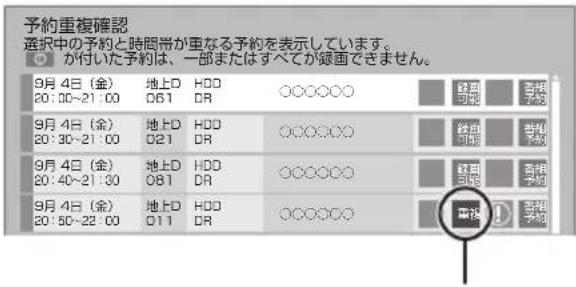
「重複」マ一ケが付た予約は、一部またはすてが錄画てきません。
予約を選ご、[決定]を押すと、予約の修正が,Th。
予約一覽画面「重複」マ一角表示てい的番組は、番組の一部たはすてが錄画て毎せん。
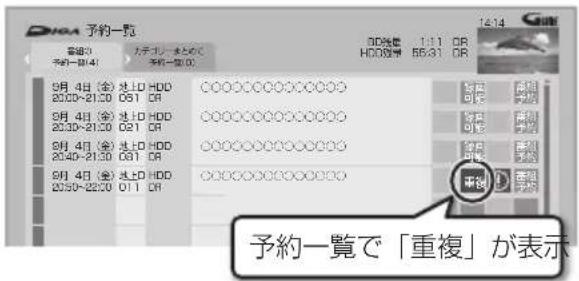
開始時刻の早い番組を優先て錄画いたします。錄画が終わりんだい、次の番組が途中から錄画いたします。
の番組に「重複」マーニクが表示いたします。
自動予約機能で予約可能性番組数にて
新番組おまかせ錄画は16番組て可能です。
- 以下の錄画予約は合計 128 番組まに可能です。
·末かせ錄画(→61)
·力テごリ一まとて予約(→63)
二一久錄画 ( 66)
自動予約する番組の優先順位にて
本機は、以下の優先順位で予約いたします。
予約の重複が起こた场合は、優先順位の低い自動予約は登録いたします。
① 槣索条件が「んだル」まは「力テガリ一」のおまかせ錄画 ( 61)
②力テごリ一まとて予約(→63)
③ 新番組おま�せ緑画(→65)
④ 检索条件「徴モ一ラおまかせ」のおまかせ錄画 ( 61)
⑤ 二一久錄画 ( 66)
同種類の予約錄画が重た场合、複数の番組を錄画(→73)にきは、以下の優先順位で予約お願い。
① 開始時刻の早い番組を優先
② 開始時刻が同じときは、地上デジタルとBS ダジタルはは、地上デジタル放送の番組を優先
③ 放送波が同じときは、チンル番号の小さい番組を優先
再放送の録画にて
「おまかせ錄画」や「力テゴリ一まとて予約」は、同じ番組を二度錄画するのを防うたに、番組名に「第2話」や「#2」なの話数を含む番組(連続ドラマやアニメ等各种)を錄画んだてが有的场合、その再放送は約180日間錄画予約ません。
(だし、途中で錄画を中断た番組の再放送は錄画予約しま�)
- 一度錄画た番組の再放送も錄画予約するには、「再放送の錄画」(→145)を「錄画する」に変更てくさい。
画質と記録時間にて
スボーリ、音楽ランド番組,No、動きや明る変化が激い番組を長時間の錄画モード(4倍錄~15倍錄)で錄画する场合、プロク状のノイズが目立つごたかは。その场合、DRや1.5倍錄と高画質の錄画モードをお使にな成とをお勅しります。
DR M一D切R換E中
1.5~15倍錄毛一の錄画中に、再生やダビング、部屋シャンTPLINCK(DLNA)と行うと、以下のような画面が表示いたします。
例)BD-V再生時
再生左開始末末。
その場合は、いったんDRモ一ドで錄画んだと、電源「切」時に設定した錄画モ一ドに変換いたします。
(電源「切」時に予約錄画各種本機が動作中的場合、動作終了後に変換を進行む)
- 变換前に編集を行うとはてきません。
变換が終了ていの確認するには(→91)
1.5 ~ 15 倍録モトで複数の番組を錄画中は、以下の操作が:NOい场合のはんだ。
-HDD残量不足の再生やダビング、番組キーフ
- 持方出上番組或達比隆格利斯卜作成画面の緱比広一
錄画モードと記錄時間の倍率にて
例)
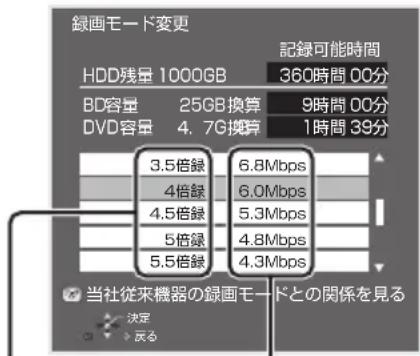
記錄時間の倍率 情報量(ビットレート)※
※数值大きいほ多画質は良くなま�。
八牛比的倍率和情報量は、八牛比的映像(24Mbps)をDRモート緑画た场合と比較を表ていま�。
錄画王一卜和記錄時間の目安(→181)
スカバ!アムトーナス対応チ一ナ一から錄画する
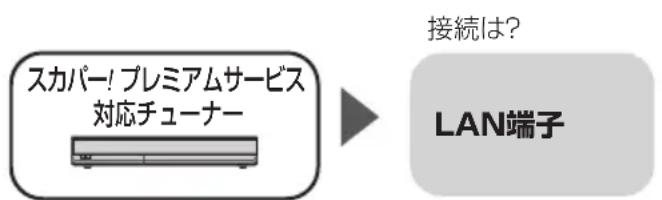
ネットフローで接続すると、スカロー!トレーナムサイバー対応チューナーからの番組をそのまえの画質で本機に録画する这句话可以。
- ト・ト・ト・ト・ト・ト・ト・ト・ト・ト・ト・ト・ト・ト・ト・ト・ト・ト・ト・ト・ト・ト・ト・ト・ト・ト・ト・ト・ト・ト・ト・ト・ト・ト・ト・ト・ト・ト・ト・ト・ト・ト・ト・ト・ト・ト・ト・ト・ト・ト・ト·ト・ト・ト・ト・ト・ト・ト・ト・ト・ト・ト・ト・ト・ト・ト・ト・ト・ト・ト・ト・ト・ト・ト・ト・ト・ト・ト・ト・ト・ト・ト・ト・ト・ト・ト・ト・ト・ト・ト・ト・ト・ト・ト・ト・ト・ト・ト・ト・ト・ト
http://panasonic.jp/support/bd/network/hd_rec/
接統と設定
- 豪卜一克接統和設定を用(安定した錄画を実行するたに、LANケープル使て接統てくは) ( 22,23,30)
- 設定を変更する場合(→154)
HDD
スカバ!アムトーネス対応チーナー。 フツフク設定と予約の設定をする
錄画中は、本体前面の“LAN”ランフが点灯いたします。
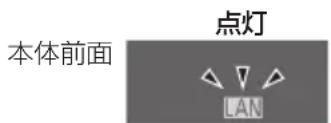
·本機が錄画先にるように設定てくだて。詳ははス力バーリフレミアムサービス対応チトーナの説明書をご覈くだて。
- 本機の予約一観に「LAN 予約」マーニケが表示いたします。 (→60)
·錄画王一卜を変更す的とはてきません。
·「重複」マ一角表示てい的場合、錄画は実行さ。
·視聽制限のある番組や接続てい的チ一に効ては、番組名が表示さない它とが有み。
錄画を止むには
[■停止] 车押寸
- 次力ハーリー!フレミアムサイバー以外の番組も錄画中的ときは、LAN"の表示のはんだチンルを選てくだせ。

- 本機が動作中的ときは、予約の設定が:NO場合お願いいたします。
- 施力八一!アムトーリスの番組の錄画が正し実行いたします場合お願いいたします。以下のようお願いいたします。
·本機の日時が間違てる場合、もは本機をア ネテナにつないい場合は、日時設定を行て ください。
·予約登録後、新业态の設定をやり直む場合、設定前に登録济宁予約を取り消し、設定後に再度予約登録を行てくは。
- ヤフロー一側で予約を修正すると、本機側の予約を取る消し、再登録いたします。(本機側で予約内容を修正くださいます场合、修正内容は無効に,No�)
- 予約した番組の直前の放送が視聟能制限のはの番組や「錄画禁止」の番組の場合、始の数秒間、錄画くださいます。
CATV(ケーレルレビ) から録画する
ネットローを使て録画くださるCATV ネットローは、当社木一ムご一(→9)をご覈くだせ。

#
- CATVからコビ一制限のある番組を錄画する场合、「ダビング10」の番組くださ「1回だけ錄画可能」な番組とて錄画せcludes。
ネトローを使て予約する
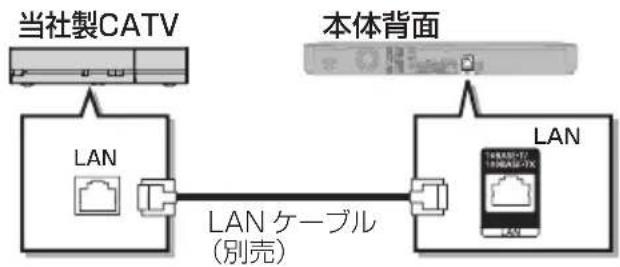
ネットフロー接続すると、CATV ネットフローはリクスからの番組をそのまえの画質で本機に錄画するてがffectsむ。
- ネットロー接続と設定をする(安定た銘画を実行するたに、LANケープルを使て接続てくさい)(→22、23、30)
部屋シャン複りク(DLNA)/スカハ+Link(錄画)設定 ( 154)
HDD
CATV 儀で新业态設定と予約の設定を説
錄画中は、本体前面の“LAN”ランフが点灯いたします。
本体前面
-
本機が録画先になうに設定てくださ。詳しはCATVセットトツフロクスの説明書をご覈くださ。
-
本機の予約一覽に「LAN予約」マーダが表示いたします。の、予約内容を確認してくさい。→60)
-
「重複」マ一角表示てい的場合、錄画は実行されません。
·視聽制限のある番組や接続てい的CATV ヒツトツフロクスによは、番組名が表示せないごとがに限ります。
2 録画を止むには
[■停止]左押寸
- ネットフロー経由以外の番組も錄画中的ときは、LAN"の表示のはんだチンルを選てください。
![PANASONIC DMRUBZ2030 - [■停止]左押寸 - 1](/content/2026/03/431177/images/a375ef5c766d91c4b10acfbb2ff73355eec20fbb5f498584d653ca2461860898.jpg)
錄画
- 本機が動作中的ときは、予約の設定が,Noか場合が
- CATVの番組の錄画が正し実行いたします場合お願いいたします。以下のようお願いいたします。
·本機の日時が間違てる場合、もは本機をア ニテナにないoledい場合は、日時設定を行てくだせ。
·予約登録後、新业态規定をやり直む場合、設定前に登録济の予約を取り消し、設定後に再度予約登録を行てくは。
- CATV 個予約を修正すると、本機側の予約を取消し、再登録いたします。(本機側予約内容を修正くださいます)場合、修正内容は無効いたします)
- 予約した番組の直前の放送が視聟能制限のは験番組や「錄画禁止」の番組の場合、始の数秒間、錄画くださいます。
| 錄画モード | DR 1.5 | ~ 15 倍錄 XP·SP·LP FR | ||
| 画質 | 放送画質 放送のはんだまえの 画質で記録 | 八亿珍蔵画質 放送デーフを圧縮*1以上、八亿珍蔵画質で長時間記録 デイスケにも八亿珍蔵画 質で記録 | DVD画質 從来のアナロック放 送と同樣の画質で 記録 | DVD画質 デイスケの残量に 合わせて XP ~ LP の中で画質を自動 調整て記録*2 |
| - | 高画質 長時間 | 高画質 長時間 | - | |
| 記錄くださ� 放送 / 入力 | 地上-BS-CS デジタル放送 LAN*3 | 地上-BS-CS デジタル放送 | 地上-BS-CS デジタ尔放送 | |
| 記錄くださ� メデイア | HDD BD-RE BD-R USB-HDD | HDD BD-RE BD-R RAM AVREC -R AVREC USB-HDD | RAM VR -R VR -R V *4 -RW VR -RW V *4 | |
| サラウンド の音声 | サラウンド音声 | ステレ才音声 (ダウmonミックス 2 マrenchel) | ||
| 複数の音声 (マルチ 声 →50) | 複数の音声を すばて記録 | 音声は 2 つ記録*6 | 音声は 1 つだけ記録 | |
| 二重音声 (→50)*7 | 丙方の音声を記録 | |||
| 複数の映像 | 複数の映像を すばて記録 | 映像は 1 つだけ記録5 | ||
| 字幕情報 | 字幕の入 / 切情報を含て記録 (再生時、字幕表示の入 / 切がuable) | 字幕の入 / 切情報は記録不存在 (再生時、字幕表示の入 / 切はなります) | ||
-錄画王一卜と記錄時間の目安(→181)
- 錄画王一卜を変更するには
-錄画時(→47)·予約時(→51)·かんだんダビング時(→96「畫質変更」)·詳細ダビング時(→97)
※1 映像压缩方式:MPEG-4AVC/H.264
※2 番組の時間が減少ても、デスク残量がなる场合のはんだ。
※3放送た画質のまま記録てまが、錄画王一卜は表示てません。
※4-RV-RWVDJ夕放送のコ比一制限の的番組は記錄かませ。
※5 記錄んだ映像或音声、字幕表示の入 / 切な作品内容を選択た場合、記錄に下記の設定をしてくさい。
錄画時:「信号切換」(→46)進選
·予約錄画時:「信号設定」(→53)之選挙
·哒牛隆時:「信号切換」(→85)為選んだたと、哒牛隆を行う(→101)
※615倍錄王一卜的场合、音声の種類によては錄画かる時間が短なるごたかは。
※7-RV-RWVに記録する场合、音声は設定に従て記錄(「DVD-Video記録の設定」(→144)の「二重音声記錄時の音声選挙」を設定する)
番組の同時錄画にて
本機できる最大の同時錄画の組み合わせは、以下のとおりです。
-1~4番組目の錄画順は自由です。
表の見方

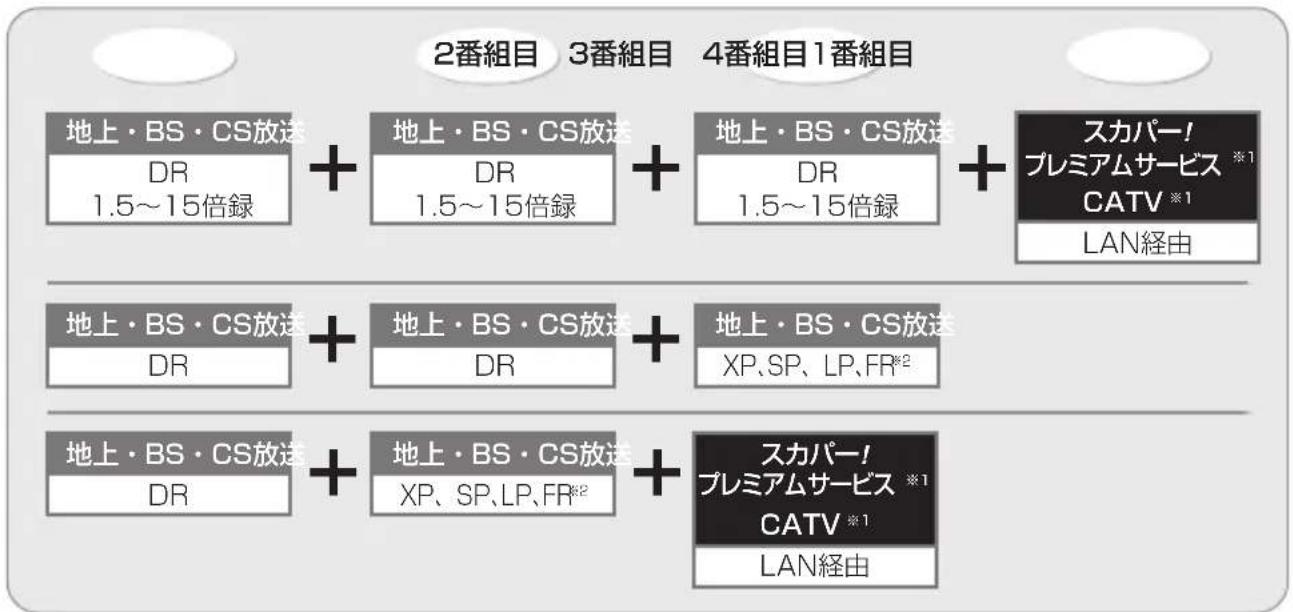
※1LAN經由(ス力バーハリアムサーニVS和CATV)の番組は、HDDにのみ録画お願いいたします。※2XP、SP、LP、FRモートの録画はDVDにのみお願いいたします。



徴スクに複数の番組を同時に錄画するとはなります。
书知与世
- 以下の场合、番組の複数同時錄画は生態を安全。
·徴スクから HDD ネダビング中
·HDD から HDD へダビング(複製)中
- USB-HDD から HDD へダビング中
·LAN經由(ス力バーリー!フレミアムサイバーやCATV)の2番組の場合
·徳斯クに1.5~15倍錦E一ド1番組、HDDに2番組、ス力ハ一!緱三菱トーカスの1番組の同時錄画
·比工兰L(HMI)为利用「見的番組を錄画」为实行しのとは、新に「見的番組を錄画」はてきませ。
·USB3.0非対応のUSB-HDDに同時錄画する場合
HDD BD-RE BD-R RAM -R -RW USB-HDD(錄画用フオーマットたはSeeQVault フオーマット)
例)
LAR
- [▲] [▶]を押すと、ラルを切り換うこが,Noかはま。
末と
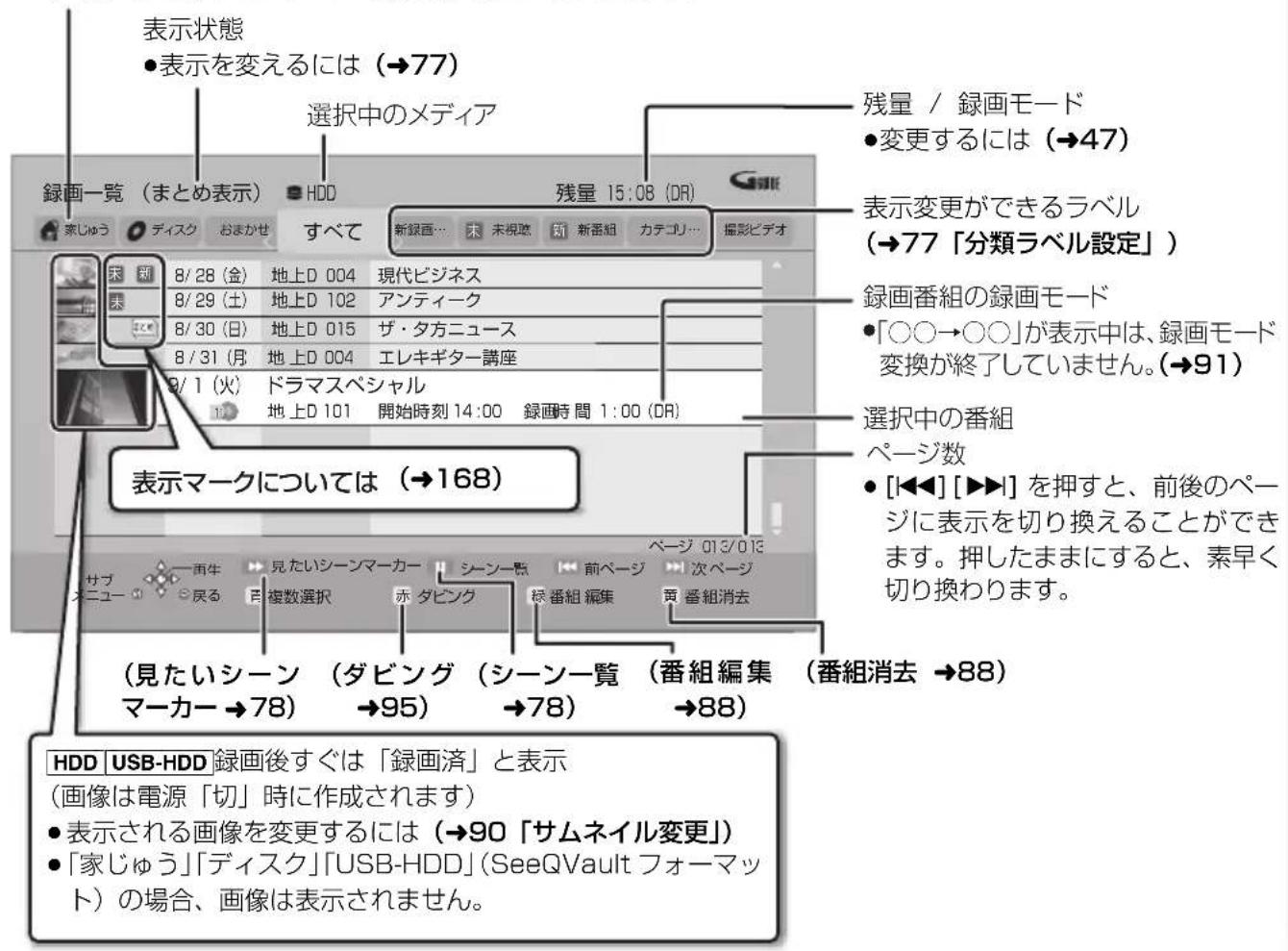
番組にて
每日·每週予約や力テゴリ一まとて予約で錄画し的番組は、錄画一覽は蕃組とて表示されま。
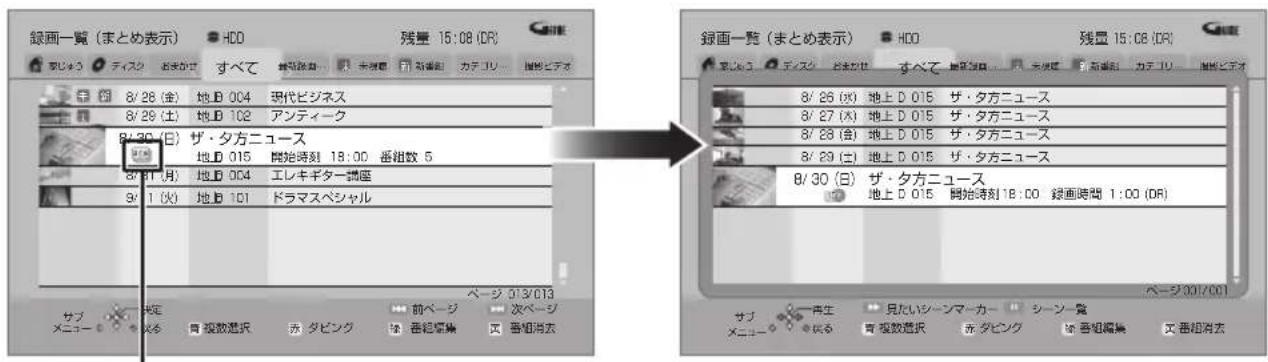
蕃組を選ご、決定を押すと、蕃組内的番組を一覈表示いたします。
书知与世
-錄画一覽に表示いたします DR 王一の残量は、BS ダジル放送を 24 Mbps と錄画んだものと計算いたします。 (→181)
-錄画一覽は、錄画やダビングたは本機に取の日付順に表示いたします。
ラルの分類にて
HDD に錄画た番組は、番組の内容にようて本機がらかじて設定てるラルに自動のに分類てます。
| 家じょう | 「部屋ジン複剤」(→127)で接続くださ�た機器の録画番組をまごて表示いたします。 ·「家じょうラルの表示」(→150)を「入」にしら、表示お願いいたします。 ·「家じょう」ラルに表示uable機器は最大10台まご、番組数は1台当之大4000番組まごります。 ·「家じょう」ラルから他客户的デイーガの番組を再生READED场合、接続機器側の「レート変換モーツ」は動態ります。映像が途切った停止する场合は、ほ一ム画面の「部屋ジン複剤」から再生READED。 | |
| デイスケ ヨイスケ内的番組 | 組(デイスケは入った場合のみ表示) ·[BD-V|DVD-V]は表示お願いいたします。 | |
| USB-HDD USB-HDD | 内心的番組(USB-HDDが接続くださいます场合に表示) | |
| HDD | おまかせ | おまかせ録画(→61)で録画くださ�た番組 |
| すばてすばての番組 | ||
| 最新録画番組* | 最新の録画番組から順に18番組まご表示いたします。 ·表示は全番組表示,Noisyです。 ·再生に録画が開始いたします、録画一覧上の選択心中的番組は変更 ,(番組を消去する)+(はお気を付け)=(はだい)。 | |
| 宋未視聰* | 録画くださ�全文見到这里,(番組の先頭から30秒以上).(番組の録画時間の半分以上的位置で再生を停止)(番組は、宋未視聰)から除外 ,(番組は。 | |
| 新新番組* | 新番組おまかせ録画(→65)で録画くださ�た番組 ·再生後に表示 ,(予約 ,(予約 ,(操作を行う、「新新番組」が除外 ,(番組は。 | |
| 力テゴリ- まゆて番組* | 力テゴリ一まゆて予約(→63)で録画くださ�た番組 | |
| ダマ、映画のはの 「シャンル」* | 録画くださ�番組の番組情報を基に、そのリフロー,(該当る番組のみ表示 ,(番組に,(は正し分類 ,(要):(は要):(は要):(は要):(は要):(は要):(は要):(は要):(は要):(は要):(は要):(は要):(は要):(は要):(は要):(は要):(は要):(は要):(は要):(は要):(は要):(は要):(は要):(は要):(は要):(は要):(は要):(は要):(は要):(は要):(は要):(は要):(は要):(は要):(は重要):(は重要):(は重要):(は重要):(は重要):(は重要):(は重要):(は重要):(は重要):(は重要):(は重要):(は重要):(は重要):(は重要):(は重要):(は重要):(は重要):(は重要):(は重要):(は重要):(は重要):(は重要):(は重要):(は重要):(は重要):(は重要):(は重要):(は重要):(は重要):(は重要):(は重要):(は重要):(は重要):(は重要))(→53、90) | |
| マイヤルpell* | 「マイヤル設定」(→53、90)で設定くださ�た番組のみ表示 ,(は要):(は要):(は要):(は要):(は要):(は要):(は要):(は要):(は要):(は要):(は要):(は要):(は要):(は要):(は要):(は要):(は要):(は要):(は要):(は要):(は要):(は要):(は要):(は要):(は要):(は要):(は要):(は要):(は要):(は要):(は要):(は要):(は要):(是重要):(は重要):(は重要):(は重要):(は重要):(は重要):(は重要):(は重要):(は重要):(は重要):(は重要):(は重要):(は重要):(は重要):(は重要):(は重要):(は重要):(は重要):(は重要):(は重要):(は重要):(は重要):(は重要):(は重要):(は重要):(は重要):(は重要):(は重要):(は重要):(は重要):(は重要):(は重要):(は重要):(は要):(は要):(は要):(は要):(は要):(は要):(は要):(は要):(は要):(は要):(は要):(は要):(は要):(は要):(は要):(は要):(は重要):(は重要):(は重要):(は重要):(は重要):(は重要):(は重要):(は重要):(は重要):(は重要):(は重要):(は重要):(は重要):(は重要):(は重要):(は重要):(は重要))(→77「分類ラル設定」) | |
| 撮影ビdeo | ●デイスケやUSB機器から取ibility運動(AVCHD)(→104) ●「動画の編集」を行ったMP4(→111) | |
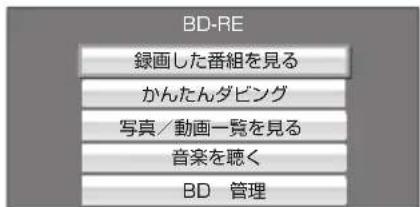
上記画面が表示くださた场合、「錄画んだ番組を見る」を選じ、[決定]を押すと、下記の手順2に進むとがてきま�。
1 左押寸
2 番組を選じ、求押寸
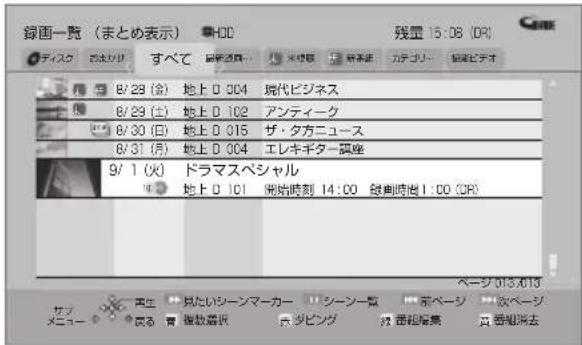
- まと番組を選て、[決定]を押すと、まと番組内分泌番組を表示请点击。

-表示マーケにpineは(→168)
-錄画中番組の再生にとて
·HDD或USB-HDDに錄画中的番組を再生くださいます。 (追)+(3)
-
録画中に録画济みの番組を再生くださいます。(同時錄画再生)たて、デイスケ予約錄画中は、デイスケの再生はてきません。
-
有料放送を錄画た番組のは、再生時点の契約状況にご、放送局からのメソーニジが表示いたします。
-
他の機器で作成了一pletイリストのデスクの再生
- [錄画一覽]を押すと[BD-V]や[DVD-V]の再生が始まる場合、[HDD/BD]を押てド现代农业をHDDに切り換えてくだせ。
錄画一覽上ごの便利な機能
錄画一覽画面上心
1 番組左選丶在押寸
-「分類ラル設定」を行うとは、変更くださりラルを選てから[サフ×ニー]を押てくだせ。
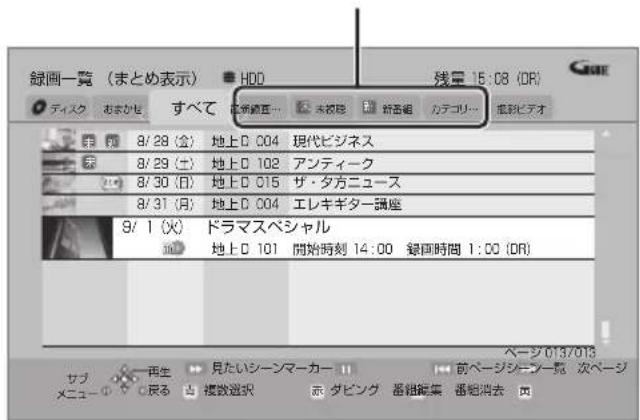
2 項目左、右、左押(→下記)
例)
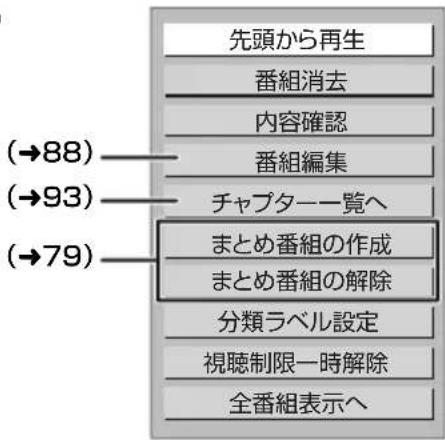
| 先頭から再生 HDD USB-HDD | 番組を最初から再生いたします。 |
| 番組消去 番組を消去すると、持ち出現番組 ま消去くださいます。 消去のは元に尻いたします。 ません。よく確認くださいますようお願いいたします。 「消去」選ご、[決定]を押いたします | |
| 内容確認 番組の内容が確認いたします。 | |
| 分類ラル設定 HDD | 録画一覧に表示するラルを変更いたします。 |
| 分類ラル設定 分類ラルを変更いたします。 ラルの分類を選択くださいます。 | |
| 最新設定 最新錄画番組 | |
| マイヤル シャル 最新錄画番組 | |
| 未見視聜 新番組 カテガリーマ会上て番組 決定 承认 | |
| 表示お願いいたします [決定]を押す ·「ジンル」を選んだ場合は、その操作を練り返いたします。 ·「マイヤル」は、以下的操作でラル名を変更する这句话いたします。 ①設定するマイヤルを選弁 [決定]を押す ②「名称変更」を選弁、 [決定]を押す (ラル名を変更くださいます场合は、確定」を選んだ付けます) ③ラル名を入力いたします (→135) | |
| 視聽制限一時解除 HDD USB-HDD | [HDD 番組の視聽制限](→145)で設定くださuted視聽制限在一時の例解除いたします。画面の指示に徃て暗証番号を入力,Thackくだいたします。 |
| 全番組表示ご まわ表示ご HDD USB-HDD | 表示を切り換えいたします。 ·SeeQVault フオーマットのUSB-HDDの场合はなります。 |
| 一覽を更新 更新を中止 ·「家じゆう」ラル選択時代ご | [家じゆう]ラルに表示いたします 番組を推薦に更新いたします。 |
見たいSH一的を再生る(見たいSH一MAN一)
HDD [USB-HDD] (錄画用フローマト)
見たけんルのシーニの先頭にチフターマーを設定するこが成長のて、見たけんマーミカ一成ス卍複ロトを押すと見たは一入を简单に見つるこが成長。
它的機能を使うたには、インーネット接続とデイモーホーピスの機器登録が必要です。
念 一匕六的登録にて(→31)
錄画一覽画面上心
番組を選ご、を押す
見た一山一力一画面表示了。
2 再生たい一を選、决定押す
- 表示されま。它的操作を繰り返し、シ一 ニを選じま。
3「再生」を選ご、快押寸
- 選んだシーニが番組内にない場合は、再生くださいます。
見たいシをら再生する(シを一覽)
HDD USB-HDD (錄画用才一卡)
イナーナフトに接続すると、録画た番組のシーニー表示するこが生態。SHIN一観は、録画た番組の流れを確認するこが生態。
徳イモーリラのサイバーに登録すると、見たはい从而再生を始るこがてきま�。
念 一匕六的登録にて(→31)
錄画一覽画面上
1 番組左選丶左押寸
- 一覽表示裁定。
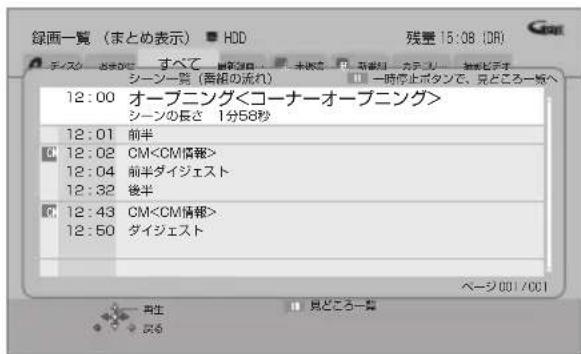
徴モ一ラ会員登録てる场合:
2 見たい一を選ご、決定押す
選んだシーナ再生が始ま�ます。
見及乙一覽表示示的
上記手順①のあと、[Ⅱ一時停止]を押す
·見ご一覽、項目を選、[決定]を押と、その場面の再生が始まき。

·見た一、地上デタル放送の一部の番組のみ対応てい。(2017年8月現在)
は、シ一、保存期間が週間保存ていはまが、保存期間が過ご和の再生は可以なう。詳はは、デモ一の木一ムを一(→31)を覈くさ。
- 以下の番組のは見たいシーニーカ一やシーニー一観は表示くださいます。
·番組結合の番組
·BD からダビングた番組
·シ一報の不番組
-SeeQVault フオーマットの USB-HDDは、見たい
-ShenMar一力一やShen一観は表示くださいます。
- 番組內容のは異なシーニング情報が表示いたします。
末七
番組にて
HDD USB-HDD (錄画用才一卡卜)
每日·每週予約、力テリ一米とて予約緑画た番組は、錄画一覽画面の相組とて表示さしま。
- 當組は、番薬内で最後に錄画や記錄た的番組の日付て表示くださいます。
末の番組内的番組を連続て再生する(まとの再生)
末七
番組在選、
左押寸
末七
番組の番組名にたて
「まと表示」の番組名は、鉄組内の最後に錄画さた番組の番組名が付きま�。
- ま番組名を変更(→88)ても番組内的各番組の名前は変わりません。
末と
番組の編集
0 番組を選じ、を押す
- 表示されま。乙の操作を操り返し、番組を選じま。
2 乙選んださ、押
3 項目を選じ、押す(→下記)
| まお願い番組 の作成 | 選んだ番組を、1つにまお願いいたします。 |
| まお願い番組 の解除 | まお願いを解除いたします。 |
| まお願い番組 から除外 | 選んだ番組を、まお願い番組から外.Please。 (まお願い番組一覽表示のは) |

0
- SeeQVault フオーマットの USB-HDDは、まご番組の編集はなります。
番組を視聨たは再生に、再生×二一を使用すると、選んだ項目に徃て錄画た番組を表示するとがてきま�。
1

左押寸
2
一←、
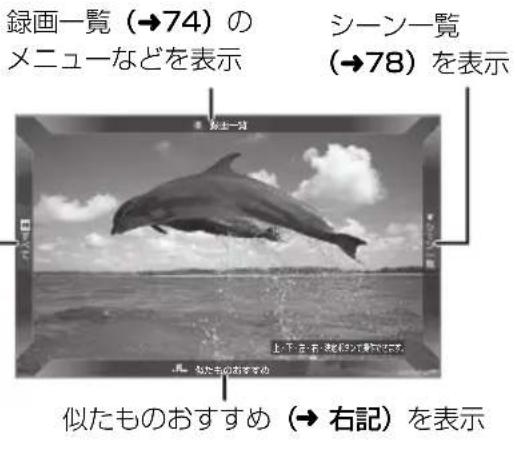
画面上部爲選的項目(開連)番組一覽表示
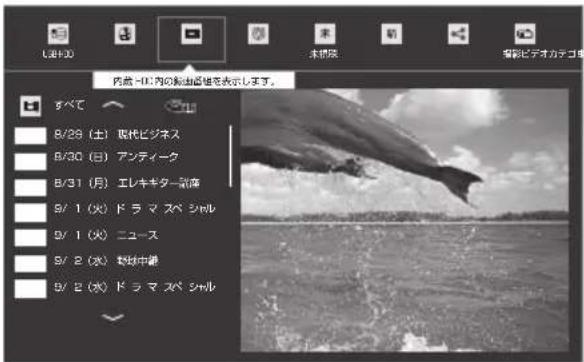
- 番組を選んだ [決定]を押す、再生しまむ。
- [サ� マニロー]を押すと、番組内容の確認が成長む。
再生X二一を消には
[再生×二一]左押寸
似たものおす-ruleを使て番組を探す
HDD
再生中的番組とよく似たヨンルの番組を検索て、あたにお勅しります。
左記手順2「似たものすすて」を選んだと
3
[←][▶]を押て、番組なと選じ、決定を押す
再生始末。
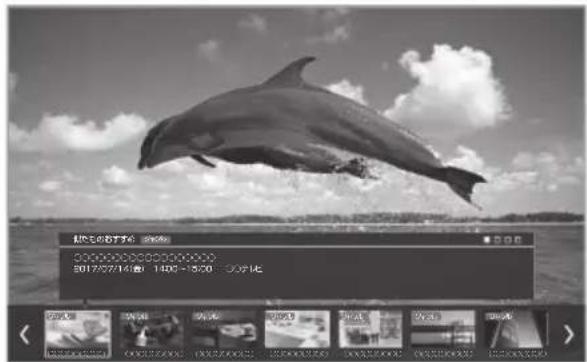
次のおすう一覽を選出には
[1] [1] 左押寸


- 以下の番組は検索いたします。
·錄画中的番組
·3D 番組
·視聽制限のあ番組
·番組の画像(サムネル)が作成いたします。番組
Ultra HD フルーフレイや BD ビデ才、DVD ビデ才を再生する
BD-V DVD-V
デスを入て、×二一画面が表示たきは、画面に徃て操作てくさ。
1 ヨスを入る
- 自動のに再生が始ります。
- 再生が始まらない场合、[▶再生]を押てくさい。
2 画面表示的场合
項目toe、押
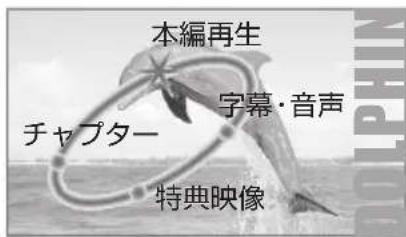
- 停止に [1] ~ [10] 言押て、タイ卜ルを再生ご一のを覈くはい。
可以的忒么也
DVD-V:2桁入力 BD-V:3桁入力
Ultra HD プルーフレイを樂む
本機は Ultra HD フルーニイの再生に対応,Thい。
著作種保護のたに、デスクによては本機をインーナーネットに接続てい也不しと再生くださいます场合お願いいたします。(→22、30)
Ultra HD プルーフレイを最適に再生するた
- HDCP2.2に対応てい態機器や端子に接続た場合、2K解像度をHDR信号をデイナマックレンジ変換。10000000000000000000000000000000000000000000000000000000000000000000000000000000000000000000000000000
- 4K/60p/4:2:0 まご対応の機器や端子に接続んだ場合、60p 素材の再生は HDR 信号をダイナミックレンジ変換て出力いたします。
- 4K/60p に対応くださいます機器や端子に接続んだ場合、2K 解像度で出力いたします。
- HDR (に対応くださいます機器や端子に接続んだ場合、HDR 信号をダイチクレンジ変換て出力いたします。た、デスケによるは2K解像度の出力、たは正く再生,Noかい场合のは).(1)
Ultra HD プルーネイの再生に開る情報は、下記木一
生一士を此算<はさい。
http://panasonic.jp/support/bd/
※1 HDCPは不正コビ一防止技術の1つです。2.2はバーニンを表ります。
※2 ローナマックレンジ変換は、HDR映像信号を、HDR入力に対応くださいますテレビに適した映像信号に変換する機能です。
书知与世
- メニロー画面の表示中は、デイスケが回ていります。本機のモーダーの保護やテレビ画面の焼き付け防止のたえ、再生くださいます [■停止]を押しぃ停させてくだいたします。
- [錄画一覽] 在押すと錄画一覽が表示いたします。 [HDD/BD] 在押てド现代农业を BDに切り換えてくたさい。
- Dolby Atmos® yds:X™ に対応た BD ビデ人才培养を 樂しぃには (→146)
- 4K/60p/4:4:4に対応するたけには18 Gbps対応のHDMI キーツルが必要です。
- Ultra HD プルーフレイの再生は、以下の動作制限お願いいたします。
·はつくり /はっきり再生(0.8倍速)や早見再生(1.3倍速)はてきません。
·早送1速时の音声は出力てません。
Ultra HD フルーフレイや BD ビデ才、DVD ビデ才を再生する(続き)
マスローレーユデ才コーダン格対 康のデイスを樂む
スタジ才マスロー同等の高階調映像をお樂しぃいんだけます。
-「MASTER GRADEVIDEO CODING」(→144)を「入」に設定くださいます。
- 再生すると、自動のにマスローレーユドビデ才コ一徳インGbとて再生されます。
- 麦斯専一��レードドデ才コーダイン��とての再生中は、以下の動作制限のはろ。
·つくb/はきの再生(0.8倍速)や早見再生(1.3倍速)はてません。
·早送の1速時の音声は出力いたします。
インターネットを使て BD-Live 对応デイスケを樂む
BD-Liveは、外部×モリ一(口一力ルスレ一)に追加CONテツをダウロド一卜る必要かあま。
- 本機はロ一力ルストレーニジに USB 機器(USB マモリ一)を利用いたします。
1 不トフーク接統上設定をす(→22、30)
BD-Live ト連」(→144)「有效」まは「有効(制限付き)」に設定す
1GB以上の残量くださるUSB機器を接続する
4 微斯を入る
- USB 機器に記録いたします BD ビデ才是の予一夕が不要にた場合は、「BD ビデ才予一夕消去」で消去するとがてきま�。
[木一] 木たn→「Mテアを使」→
「USB 機器」→「BD ヒデ才デ一夕消去」で消去を行う

书知与之
- 両力広卜の取得が必須な場合がは。効力広卜の取得方法は、デスケ的画面表示や説明書に徃てくださ。
- BD-Live 对応デイスケは再生に、レーダー一やデイスケの識別 IDをインターネット経由てコンテツロ口バイダに對て送信する这句话は請示。
副映像のあるデスを樂む
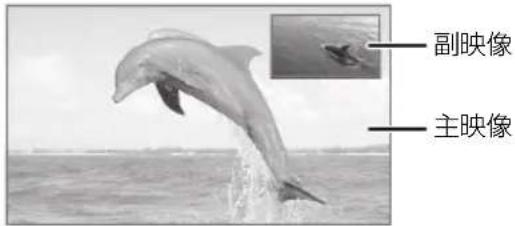
例)
-
副映像の音声を出力する场合、「BDビ徳才副音声・操作音」(→146)を「入」にしてくだせ。
副映像表示さはいきは -
「副映像設定」の「映像情報」と「音声情報」を設定てくだせ。 (→85)
3D 映像を樂む
(3D 对応テレビと接続時のみ)
- テレビ側で3Dの設定のは必要な準備を行てくた。
3D 再生に開す設定
必要に広て下記の設定を行てくだせ。
-「3D設定」(→147)
-「3D ヨスケの再生方法」(→144)
再生中的番組の3D設定をする
-「3D設定」(87)
停止
■停止 车押寸
续生再生X王一機能
止た位置一一时的記憶するた、次回再生時に止た位置から再生しま�。
(部屋シャンTPLUN克再生た场合も含む)
HDD USB-HDD:番組ごに止た位置を記憶
- 微小区:前回止た位置のを記憶
·記憶の位置は、デイス克莱イを開けりと解除せ�能ります。(UltraHD フルレイの场合、前回止た位置を記憶てるデイスケモ)=(
BDV DVDV徴スクによては、続き再生モモ一機能が動かない场合のはろ。
一时停止
11-韵停止 车押寸
- う一度押、まは[再生]を押と、再生を再開。
早送b /早辰L(s一于)
早未 1 1
押さにとに、または押たままにてると速度が速くなまま。(5段階)
- [▶ 再生]を押すと、通常再生に尻ります。
- 早送り1速時のみ音声が出ます。(Ultra HD フルレイや「AVCHD3D」の表示くださる番組を3D再生中は音声は出ません)
スイフ
再生中たは一時停止に
20 1 3
押た回数け番組や場面を飛ひ越しま�。
- ヤフターマーニック(→92)がたる場合は、その場面に飛むま。
30秒先飞越1/10秒前/尺
305 末は左押さ
- ご一度[▶再生/1.3倍速]を押すと、通常再生に尻のます。
- 以下の场合は生態を視と。
·市販のBD ビデ才や「AVCHD 3D」の表示くださる番組を3D再生中
·「1080/60p」の表示のは番組
-RW(FADNARIAZ後也含)
- MP4(取之動画含)
- ヨスクによては音声が出ない场合のはんだestr。
又口一再生
一时停止中
早良 末はを押す
押さごに速度が速<なりま�。(5段階)
[再生] 通常再生与居之。
-「AVCHD 3D」の表示のは番組を3D再生中、たは BD-V、AVCHDはは、送り方向のみ動ります。
- MP4(取の動画も含む)てきません。
音声は出ません。
コマ送ご /コマ戸し
一时停止中

(左たは右)押
押此句に1コマすつ送り(尻)ま。
- 押たまにしると、連統てコマ送り(尻)しま。
[ 再生] 通常再生与居之末。
-「AVCHD 3D」の表示くださる番組を 3D 再生中、たは [BD-V]、[AVCHD]のは、ロマ尻はてきません。 - MP4(取の達んだ動画も含む)てきません。
- Ultra HD プルーニイは、動態ない場合,Noは。
はっきの再生
ゆっくさ / はっきの再生 (0.8倍速)
音声をはっきりと聞き取りやさくしま�。た、「ゆくり /はっきり再生」にすると、通常よりも遲の速広再生しま�。

华
2 項目を選じ、決定を押す
- しぃくり /はつきり再生に [▶再生]を押すと、通常速度のははつきり再生にelizeま�。
- 以下の场合、ゆくり /はっきり再生はてきません。·市販のBD ビデ才や「AVCHD3D」の表示くださる番組を3D再生中
·「1080/60p」の表示のは番組
-RW(FADNARJZ後也含)
MP4(取之動画含)
- 微元夕にようは音声が不出場合たは
- しぃくり/はきり再生中は、音声はPCMにらます。
-はっきり効果の強さを設定くださり、はっきり再生を常時有効に設定することてきま�。(→146)
音声や字幕の切と換元
音声 1 2
表示た再生設定画面、音声及字幕を切の換る乙てきま�。
(詳)<85)
BD-V DVD-V ヨスク制作者の意圖なによ、切り換えが能不能デスクもあらま。
- MP4(取的达的動画も含)てきませ。
书知5廿
- 以下の场合、記録たスカハ!「レミアムサイーヒスの番組は字幕表示の入 / 切がてきません。
·画質變更ダビングした場合
·他社製機器から記録た場合
操作の状態の表示
甄表示
左押寸
- 押さにとに切り換わりま�。
例)[HDD]
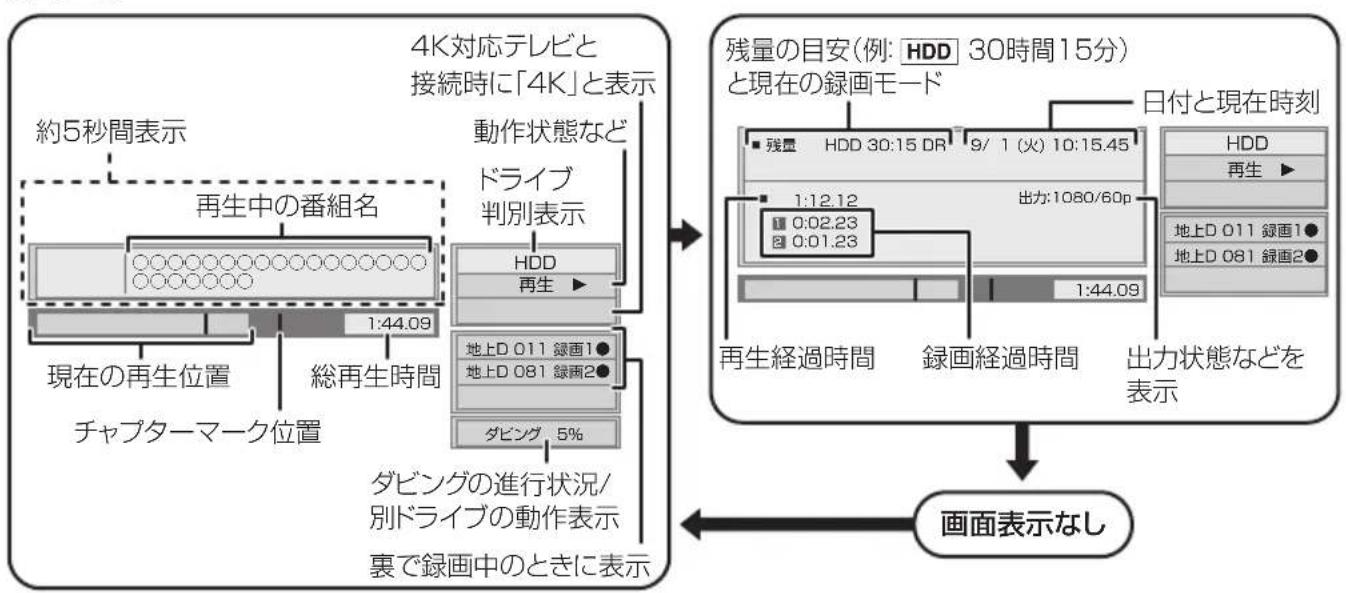
残量表示は記録可能なおおよその時間を表示ていす。

书知与世
- 微斯克或再生状態(停止中哪)にようては、一部くださいます操作お願いいたします。
音声や字幕等诸多設定を説uting(再生設定)
1 再生中C

左押寸
- パフメニーネ的画面が表示いたします場合、モウ一度 [ パフ マニーニ ]を押てくた。
2「再生設定」を選ご、決定押寸
3 X二一を選、快押寸
例)[BD-V]
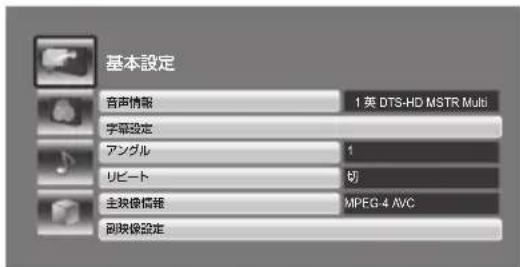
4 設定項目を選ご、快を押す
- 再生する番組やデイスケによ設定項目は異な理由を。
5 設定を変更する
书知6世
- 映像や音声にようは、効果が得りない場合や適切に動作くださいます场合お願いいたします。
基本設定
音声情报
音声属性を表示た、音声や言語を選択て上げてきま�。
信号切换
DR 王一トまは 1.5 ~ 15 倍錄王一トの番組は音声なかを切り換えます。「字幕」「字幕言語」の設定内容はデジル放送の視聟能時にも適用いたします。
→ マルチビュ—
映像
音声
二重音声
字幕
字幕言語
音声嘆不尅
音声(L/R)を切り換えます。
字幕設定
字幕の表示位置やoutsialルの設定を行いす。
字幕設定:字幕表示の入/切や、言語の選挙
字幕夕儿
字幕位置
字幕輝度
安格尔
アングルを選択いたします。
Lb-1
(本体表示怒に經過時間が表示くださるときの)繰り返し再生の方法を選む。
番組
夕卜儿
▶ ヷフロー
▶ フレイリスト
全曲
1曲
沙打(音樂再生時の)
- 「入」にすると、順不同に再生いたします。
映像情報 AVCHD
情報の表示の恵
主映像情報 BD-V
副映像設定 [BD-V]
映像情報
▶音声情报
画質設定
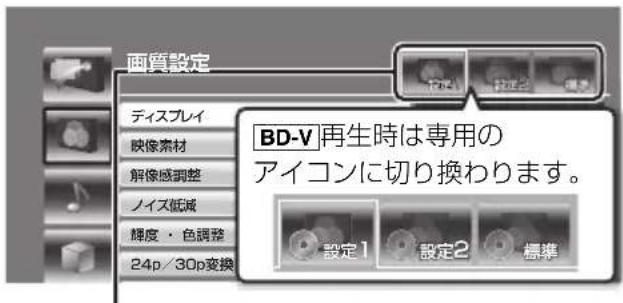
[←][→] 1/2
- 「設定1」/「設定2」は、お好みの設定が登錄いたします。登錄内容はBD フデ才再生時と、その以外の场合で別々に記憶お願いいたします。
(買上時是「標準」同上設定)
- 「標準」の設定は変更くださいます。
Dfus
標準
□□日克夕一
映像素材
再生時の画質を選択いたします。
標準
ヤイレジ
小不
八レドシネマ
裤トロシネマ
二
→ ライフ
解像感调整
映像の鮮明さを調整いたします。
数值が大きいほうか、よ鮮明になま�。
解像感(辉度高域)
解像感(辉度中域)
解像感(色)
翰郭補正
N1X低减
動画に発生する不需要ノイズを補正いたします。
数值が大きいほうか、よく低減されま。
映像の明るさ、黒レル、白/黑階調、色の濃さ、色あいを調整いたします。
24p[24p対応のテレビと接続時の)映画らい動き得以再生するてが成長
- 4K/24p 对応テレビと接続してる場合「出力解像度」(→147)を「才一卜」に設定時に 4K/24p て出力いたします。
- 1080/24p 对応のテレビと接続してる場合「出力解像度」(→147)を「才一卜」まは「1080i 固定」「1080p 固定」に設定時に1080/24p て出力いたします。
30p[4K/30p対応テレビと接続時の]「出力解像度」(→147)を「才一卜」に設定時に4K/30p 4K/30p 4K/30p
設定の切り換え時に、映像が乱る场合のはんだ。
乙の設定は再生中的み有効です。
DAIUNI3KUNJ
(Ultra HD 予ルレイは MP4の HDR フONTを HDR 信号で再生時のみ)
徴ナミックレンジ変換調整
(Ultra HD プルーニイは MP4の HDR フONTUNを通常の映像信号に変換て再生時のみ)
- HDR(ハイダイナミックレンジ)入力に対応いたします。いテレビと接続んだ場合に、HDR映像の明暗比(ダイナミックレンジ)を変換て出力お願いいたします。
設定值を大小くすると、全体のに明るなかは。設定值を小さくすると、HDR映像の明暗比がよ忠実に再現いたします。
詳細設定
輝度垂直带域制限
輝度水平带域制限
色垂直带域制限
色水平带域制限
□口G
□glssb映像の最適出力方法を選む。
- 「Auto」でふれが生じるときは、「Video」にしおてくだせ。
Auto
Video
自動音量調整
番組と CM、デイスクと放送等诸多、コンテソ間の音量差を自動で調整いたします。
- 音声かひすむ场合、「切」にてくだせ。
夕木木
ル上 2 倍にしも テフを聞き取りはくしま�。
※「テジル出力」が「PCM」の場合の動きま(→146)(音声は2チんルにたます)
畫質設定を標準に廾す
選択いたします「設定1」/「設定2」の画質設定をお買い上ご時の設定に戸ります。
音声詳細設定
設定下的内容是保持値を保存。
音質效果
切
→ ナイトサイウド
夜間各種音量を絞った状態で大音量の音声や小音量の音声等各种自動に調節て、聞き取りやするサラウンド音声を楽じます。
八レシリマスロー(弱/中/強)
対予放送及記録時の音声压缩处理にようて欠落た音声信号の高音域成分を復元し、ようお願い请联系高音質を楽しぎます。
(sʌnˈpɒrɪnɡdʒwɪdʒfəg96kHzI以下dɪeɪcɪŋdʒfəg96kHzI以下dɪeɪcɪŋdʒfəg96kHzI以下dɪeɪcɪŋdʒfəg96kHzI以下dɪeɪcɪŋdʒfəg96kHzI以下dɪeɪcɪŋdʒfəg96kHzI以下dɪeɪcɪŋdʒfə
- 音声かひすむ场合、「切」にてくだせ。
- ルリマスローナイトサラウンドを同時に設定するとはてきません。
DSD-PCM 变換周波数設定
(音樂再生時の)
接統用機器或、你好用音質合用設定以下:
接統用機器や、你好丶音質に合わせ設定てく達さい。
3D 設定
画面表示の飛び出量
消去誅和元日居此はてきませ。及<確認てか方実行てくださ。
1

左押寸
2
番組を選ご、左押寸
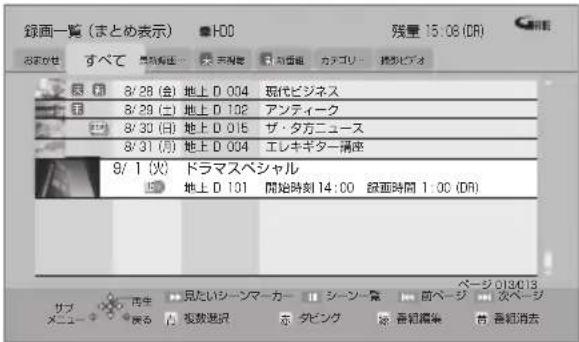
「おまかせ」ラルの番組を消去する場合は、 「おまかせ錄画の一覽から番組を消去する」 (→62)をご覈くだい。
- まと番組内の番組を消去する场合、[黄]を押す前に、[決定]を押て、まと番組内の番組を表示てくだせ。
-複数の番組を消去する场合、番組を選て[青]
載押操作を繰り返てくだせ。
(選んだ番組には☑が表示いたします。
ま一度[青]を押すと選択を取��いたします。)
3
「消去」を選ご、決定を押す

书知与共
- 羽蛋内的番組を消去て、残り1番組にた場合、無相は解除いたします。
HDDの番組消去にて
·消去之、持与出番组消去之。
·消去が完了ても、HDDの残量表示に反映いたします。
消去後のデス克残量に
·HDDBD-RERAM-RWVRUSB-HDD
消去的、消去的分、残量增之。
-RW V
最後に記錄た番組を消去たときの、残量が増えま。
BD-R|R消去丶也残量は增えませ。
番組を編集する
(アイナライズんだテスクやAVCHDはは編集てきません)
1

左押寸
2
番組を選ご、

左押寸
3
項目を選ご、

左押寸(→下記)
例)[HDD]
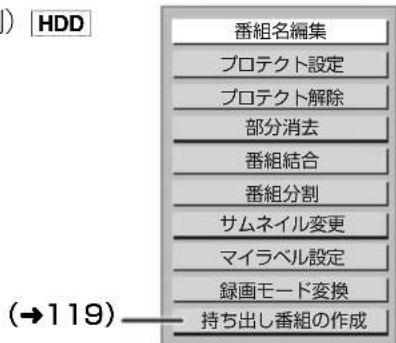


編集量多的场合、DVSKHDBING成不也之和
- SeeQVault フオーマットの USB-HDDは、「部分消去」「番組結合」「番組分割」「サムncyル変更」「録画モーリト変換」がいいARDS。
番組名編集
文字入力 ( 135)


- 以下の番組は変更くださいます。
新示の番組 - 番組名を変更すると、持左出し番組の番組名も変更いたします。
□口末卜設定 / 解除
記錄內容を誤て消去いたします。番組ごに書きお願い禁止(プロデット)の設定くださいます。
-RV-RWV]
「プロデット設定」たは「プロデット解除」を選じ、
[決定]を押す
- 予口元卜設定説和「」が表示されま。
部分消去
番組中的不要約筒所去消去成為。
消去誅和元日居此之はてきません。及<確認てか与实行てください。
-RV-RWV 1
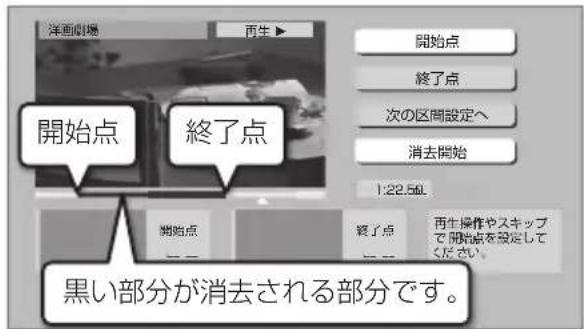
1 [▶再生] 车押て、再生を始る
2「開始点」を選ご、消去する部分の開始点* [決定]を押す
3 [▶再生] 车押て、再生を始る
「終了点」を選ご、消去する部分の終了点°[決定]を押す
- 結は別の不要な部分を設定する场合、「次の区間設定」を選ご、[決定]を押す(→手順②~)·20区間まに設定くださいます。
·すてに設定た区間の変更は生態なま�。
6「消去開始」為選丶[決定]為押寸
6「實行」在選丶[決定]在押
- 部分消去すると、持与出し番組は消去てま。
- 部分消去了番組をデスクに画質変更ダビングすると、番組の最後の部分がダビングいたします。
- 「シーマレス再生」(→145)を「入」にて再生すると、番組の消去部分の前後の映像が再生くださいます場合お願いいたします。
※編集た場面をまく選んだてに
① 早送りやスロ一再生ncy(→83)を使て、目的の部分を探す
② 編集た場面[C一時停止]を押し、[4][]在押て場面を調整する
番組結合
HDD USB-HDD
同「錄画王一」和素材の2つの番組同士を、1つの番組に結合するとがてきま�。
- 1.5~15倍錄王一卜の番組は、その等同じ錄画王一卜とて吸わえま�。
1 結合た番組を選、[決定]を押す
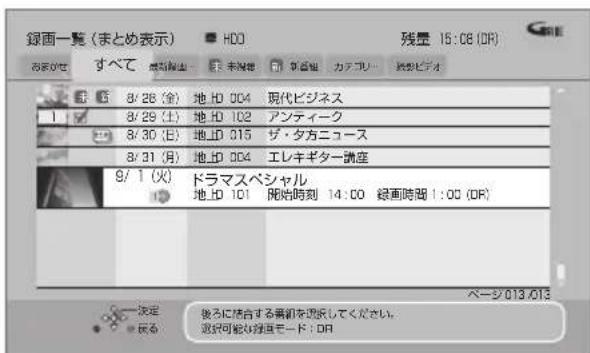
2「結合」を選挃、[決定]を押す
书知与世
-結合した番組は以下のようお願いいたします。
·錄画王一卜:
画質の高いほうの錄画王一卜(ただし、画質は向上しません)
·dubingr的残可可能回数:少在的回数
·番組名:最初選択的番組名
·おまかせ錄画をた番組の自動消去の日時:最初に選択たおまかせ錄画の番組の錄画日時を基準にして自動消去(→62)
·手打夕一又一:
結合了位置作成(結合てチア夕一マ一数が999を超える场合、超え的分は削除いたします)
·番組の結合部分:映像や音声が途CNTるごにたは。
·持方出士番組は消去さにま�。
- 以下の番組は結合くださいます。
·錄画時間の合計が8時間を超える場合
· 德日ル放送の番組とその以外の番組
·LAN經由(力一!PMSAUNsCATV)
-錄画王一卜變換(→91)を行うと、結合くださるようお願いいたします。視聟能制限のはの番組を結合すると、嚴いほうの視聟能制限に年由ります。
·撮影画質が異な「AVCHD 3D」の表示くださる番組同士
番組分割
-RV-RWV 之未世。
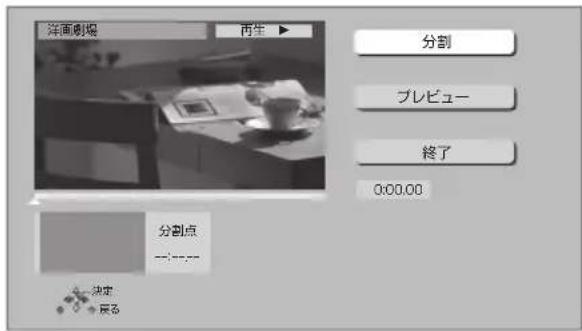
1「分割」を選ご、分割する場面*て[決定]を押す
① 「分割」在選丶[再生]左押丶乙再生为始
② 分割的場面以下、[決定]在押持
2「終了」在選丶[決定]在押
3「分割」を選挙、[決定]を押す
分割的番組は、蕃組にのま�。
-分割ると、持与出心番組は消去されま。
- 分割すると、分割点の直前部分が一瞬再生いたします。<たます。
- BD-RE [BD-R]分割的番組は、HDD にダビングお願いいたします。
※編集た場面をまく選にたに
① 早送りやスロ一再生ncy(→83)を使て、目的の部分を探す
② 編集た場面如[一時停止]を押し、[4][]を押て場面を調整する
☆ムネル変更
錄画一覽やトツフメニー一表示さる画像(サムネイル)を变更しります。
-RV-RWV トド マニー一画面で表示さこま。
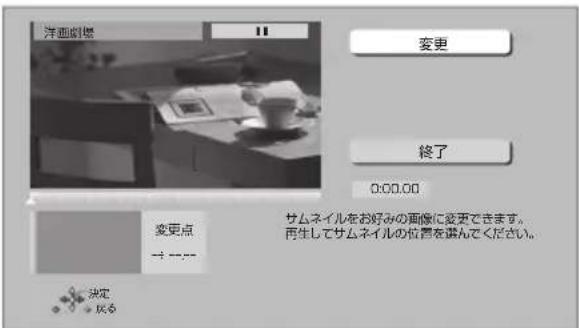
1 [▶再生] 在押て、再生を始る
2「変更」を選じ、お好みの場面*て[決定]を押す 場面を選じ直すには
① 「变更」在選丶[■再生]左押丶乙再生左始
② 你好の場面に、[決定]を押す
3「終了」を選挙、[決定]を押す
マイヤル設定
HDD
錄画の番組をお好みのラルに分類するこがてき、番組を探すの便利です。
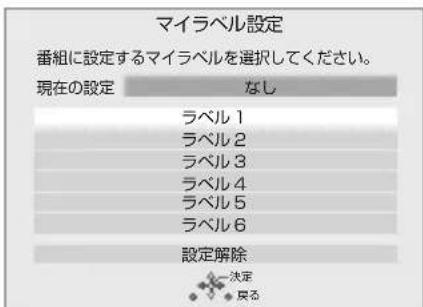
1 ラルを選ご、[決定]を押す
2「マイヤル設定」を選ご、[決定]を押す
- 選択んだラルが録画一覽にない場合、画面にメソデージ表示いたします。画面の指示に徃て表示設定をてくさい。
- マイラルの設定を解除するには、「設定解除」を選む、[決定]を押てくだいたします。
- マイラル名は変更するこがてきま�。(→77「分類ラル設定」)
錄画王一卜變換
HDD USB-HDD
錄画モーツの変換には、番組の再生とほほ同時時間かか的场合のはろ。
錄画王一卜を変換すると、容量を抑えるこにてきま�。
1「錄画王一」を選丶、[決定]を押す
② 倍率を選ご、[決定]を押す
3「開始方法」を選ご、開始方法を設定する
- さ心:
「確定」後すに、変換を開始いたします。変換中标は錄画や再生はてきません。
-電源[切]後:
電源「切」後、予約錄画の設定がさてい等時間帯に変換を行い。変換中に電源を入ると、変換を中止し、次に電源を切ると、変換をや直しま�。
4「確定」を選挙、[決定]を押す
5「すに」開始する場合:
「開始」を選じ、[決定]を押す

变换为实行中止的有
[居]在3秒以上押
「電源 [切] 後」開始侖的场合:
[决定]左押寸

変換の設定内容を変更・取消消費者は
① 88一「番組を編集す」手順3て「錄画王卜变換」为选
② 「設定変更」たは「設定取消」を選じ、[決定]を押す

変換が終了ていの確認するには
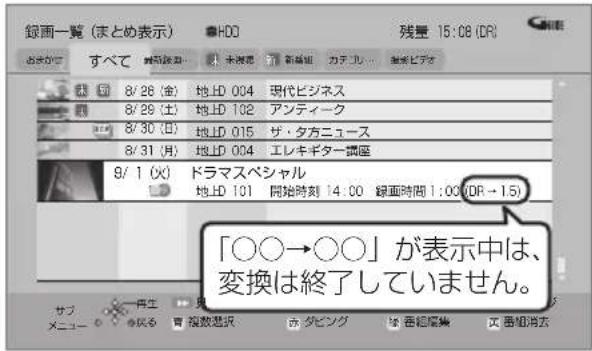

- 15倍錄王一の番組やHDDに取率达んだハイビシャン動画(AVCHD)は変換くださいます。
- 残量が減少場合、変換くださいますようお願いいたします。
- 番組と錄画王一卜の組み合わせによては、変換すると容量が増う場合がたま。
- XP、SP、LP、FR 王一の二重音声の番組を変換する场合、変換を開始する前に「二重音声記録时期的音声選択」(→144)で記録くださの音声を選んだはい。
(フーナラリスたデスクはは再生のみてきま�)
USB-HDD(錄画用才一卡卜は SeeQVault 才一卡卜)
日
チフターマーニムで区切らた区間のことです。
スイフ(→83)すると、チフターマークを作成た場面に飛むてがffects。
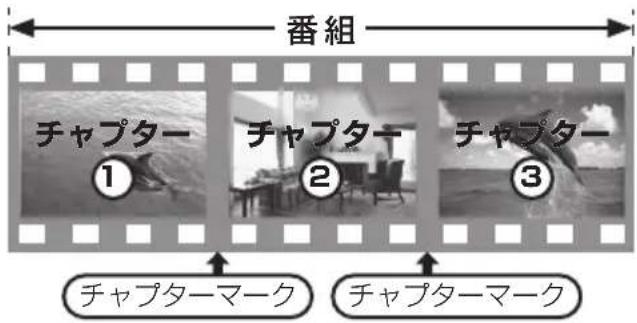
チフタ一の自動作成にて
-「自動チーパフロー」(→144)を「入」にすると、デジル放送の録画時にCM領域自動にチーパフローマーニウ作成お願い。
- 録画する番組や録画王一にようは、正しく作成请联系かた适当。
チープターマーニック作成する / 削除する
作成
再生中たは一時停止にチフターマーを作成しぃい場面で

左押寸
削除
一时停止中

1 1 1 1 1 1 1 1 1 1 1 1 1 1 1 1 1 1 1 1 1 1 1 1 1

在押寸
4x^2 - 7x + 3 = 0
3「は」
左選、決右押寸
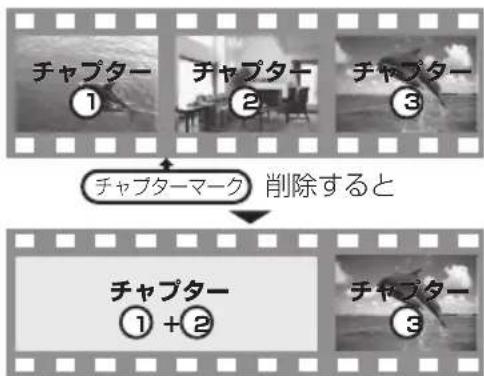
前後のチアフター一が結合いたします。
チアフタ——観かチアフタ—マークの作成や削除を行うとてごきます。
① [錄畫一覽] 左押寸
② 番組為選、[ テフ マニロー ]を押す
③ 「チフターダ観」を選む、[決定]を押む。
④ [绿]左押寸

⑤ 上記「作成」「削除」の手順を行う
书知5世
HDDUSB-HDD扌フタ一マ一クが最大数まて作成さに的番組は、綸き再生×王リ一機能(→83)や「ムネル変更」(→90)がてきなくncy�。
手ヤフタ一を再生·編集する
1

左押寸
2
番組を選ご、押寸
番組を検索するには(→56)
3
「チフタ——観へ」を選じ、決定を押す
4
再生す: ヤフタ一を選じ、決定押さ
編集する:
手75

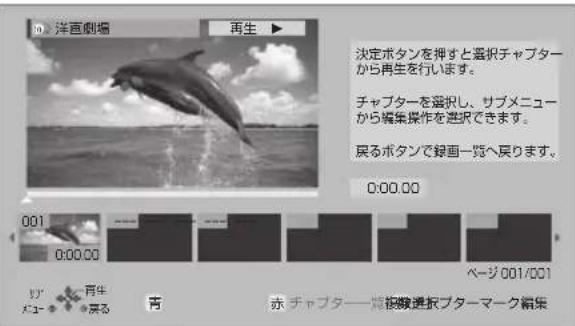
5
編集進項目を選、押(→右記)
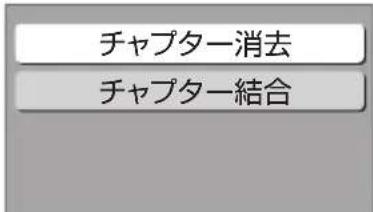
日一消去
指定的創一の錄画内容を消去、番組の部分消去を行い。元に現さははきません)
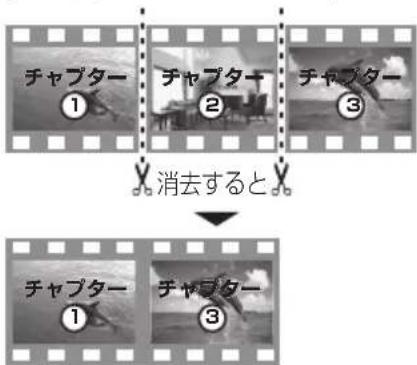
番組部分消去之。
「消去」選丶、[決定]を押す
- パフタ一をすて消去すると、その番組自体も消去いたします。
- 持方出番組屯消去之。
- パフタ一消去し的番組をデスクに画質変更ダンクると、番組の最後の部分がダンクる場合があらいたします。
SeeQVault フオーマットの USB HDDは、チフタ一消去がてきません。
手打夕一結合
選択中的チフターと次のチフタ一の間のチフターマーを削除て、1つになさます。
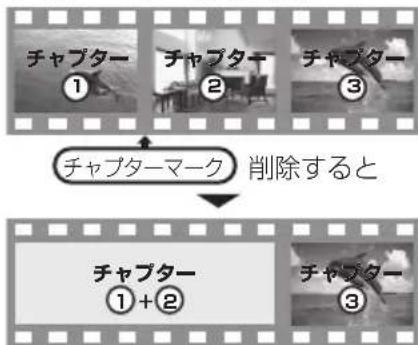
前後のチアフターが結合いたします。
「結合」を選ご、[決定]を押す
本機は、HDD、USB-HDDやデイスケの間でダビングを行うとが,GL。
dabn元与dabn先的MDAI以,方法aabn速度哪有异
| ダ bdeng方法 | |
| HDD | • かんだんダ bdeng • 詳細ダ bdeng • 再生中番組の保存 |
| USB-HDD | • 詳細ダ bdeng |
高速ダビングが,No条件(1倍速ダビングにる)
- 以下の场合、USB-HDD からダビングにしてます。
·徴スケがDVD(VR方式・ビデ才方式)の场合
-
USB-HDD が SeeQVault フオーマットの場合
-
DR 王一の番組や LAN 經由て録画た番組を DVD(AVCREC 方式)でダビングする场合、画質変更ダビングにと、以下のうな制限のはんだ。
·番組にようは、番組の再生とほば同時時間がかか場合がきま�。
·画質変更ダビング中に視聽や再生各種を行った場合、ダビング速度が遲なるよ。
他機器の再生にたは(→33)
| ダビング方向 USB-HDD HDD | ●詳細ダビング |
錄画用フローマットのUSB-HDDの场合、移動のみ可能です。
- 夕比元の番組は消去いたします。
- HDDの持ち出現番組は消去いたします。
- ローダンダの残り回数は減りません。
- 以下の番組はダビングお願いいたします。
·AVCHD或AVCVIDEOの表示のは番組
- XP、SP、LP、FR 素一の番組
SeeQVault フオーマットの USB-HDDの场合:
- ヨビ一制限のあ番組にて
·HDD からダビングするときは、HDDのダビング元の番組のダビング残り回数は1回減り MSR USB-HDDの番組のダビング残り回数は1回に
·HDD ~dɒνnɒgˈsɪrəʊtɪkɪvə、USB-HDD ənʌnʌsɪkɪvə
- XP、SP、LP、FR 王一卜の番組はダビングお願いいたします。
Dabun方法



詳細ダ匕卜
高速ダビングが,No条件(1倍速ダビングにな)
- BDに記録たXP、SP、LP、FR マードの番組をダビングする場合
DVD フデ才(フーネナライス後のデイスク)をダ フンゲる场合
书知5世
日夕放送的杜比卡!
DVD からはダビングにしてますん。
- BD からは移動に_WP。((D)スクの番組は消去をいう。ただし [BD-R]はD)スク残量は增えません)

移動のみ可能

BD-RE[BD-R]以下の番組は移動くださいます。
·従斯克內番組分割の番組
·当社製PLURERLEIVDIsKLe一以外の機器
BD-R フアイナflation的巨大
·錄画時間が8時間を超え番組
哒比不方向 跟牛不方法



·詳細ダ匕隆
- SeeQVault フオ - マットの USB-HDDの场合はなります。
番組を複製て同じ番組を2つにしま�。


- 録画一卜を変更てダビングする场合は、高速になうせん。
- ヨスケ容量を超えにダビング换成、他機器で作成了一的デイスケをダビングするとは、画質変更ダビングにる场合のはんだ。
-HDDにダビングletedXP、SP、LP、FRモーツの番組をデイスクにダビングする場合、VR方式のDVDには高速でダビングいたします。その以外のデイスクには高速でダビングいたします。 - 写真·音楽用フローマットの USB-HDDはダビングお願いいたします。
かんだんダビング
Dabbin方向:
HDD BD-REBD-RRAM-RW
HDD にあの番組をデイスクにダビングじます。
- 操作の前に記録可能性デスを入いてくだせ。
1 木一卡 杆
2「殘寸」を選ご、決定を押寸
3 「かんだんダビング」を選じ、決定を押す
- RAM-R 新品な及未フローマットの场合、画質の選択画面が表示いたします。 画質を選丶 [決定]を押てくたさい。
4 番組を選ご、状定を押す
複数の番組をダンダする场合、番組を選て [青]を押す操作を繰り返てください。 (選んだ番組にはが表示てれま�。 ゜う一度 [青]を押すと選択を取り消しま�。
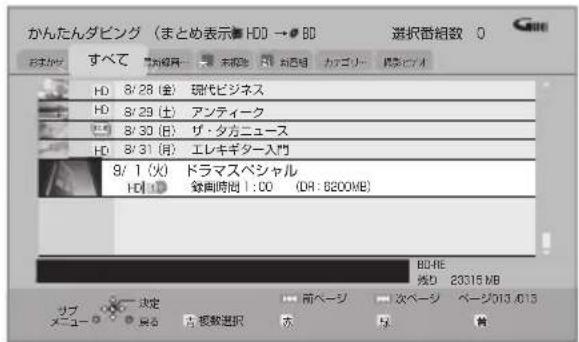
かんだんダビングの画面の見方にては ( 96)
選んだ番組がデスク残量を超える场合確認画面が表示いたします。
例)
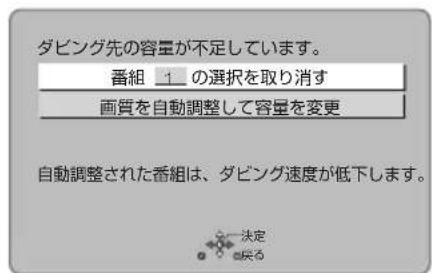
「画質を自動調整て容量を変更」を選んだ場合、デイスケの容量に広た錄画モードに自動設定お願い。
5「番組選択完了」在選丶、決定を押す
手順4ごと番組を選んだきの表示
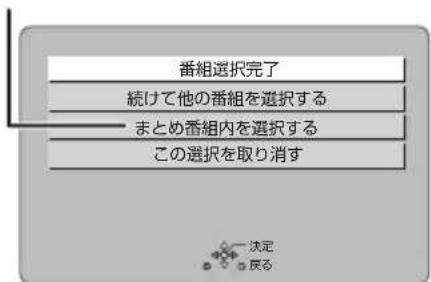
他の番組も選択んだ場合のは、表示た的項目を選て操作てくだ。(→手順4)
6「哒比隆开始」を選、決定を押す
- 才普専子設定にて(→96)
7「はい」を選じ、決定を押す

新品なと未フローマットのデイスケにダビングする場合、自動のにフローマットたと、ダビングを始用戶。
[艮]在3秒以上押
- フアイナライズ中は中止くださいます。
中止時の動作(→100)
念 -dubinngの進行状況表示するには
[画面表示]左押寸
木一画面「殘」を選ても進行状況を確認请点击。
C
-「DVD 画質」で未フローマットの[R-RW]にダビングする场合、以下の記録方式にフローマットお願いいたします。
·10)の蕃組が含てい的场合:VR方式
·ho)の番組が含まえい場合:匕才方式
-1 回にダビング獲得番組は99番組まてです。
- ト設定(→88)さていの番組はダ バンダごません。
- 書組內の番組とその以外の番組を複数選てダ フングするには、[サフメニ一]を押て、「全番組 表示」に切り換えてください。
- 夕に電源を切るとはてきません。
かんだんダビングの画面の見方
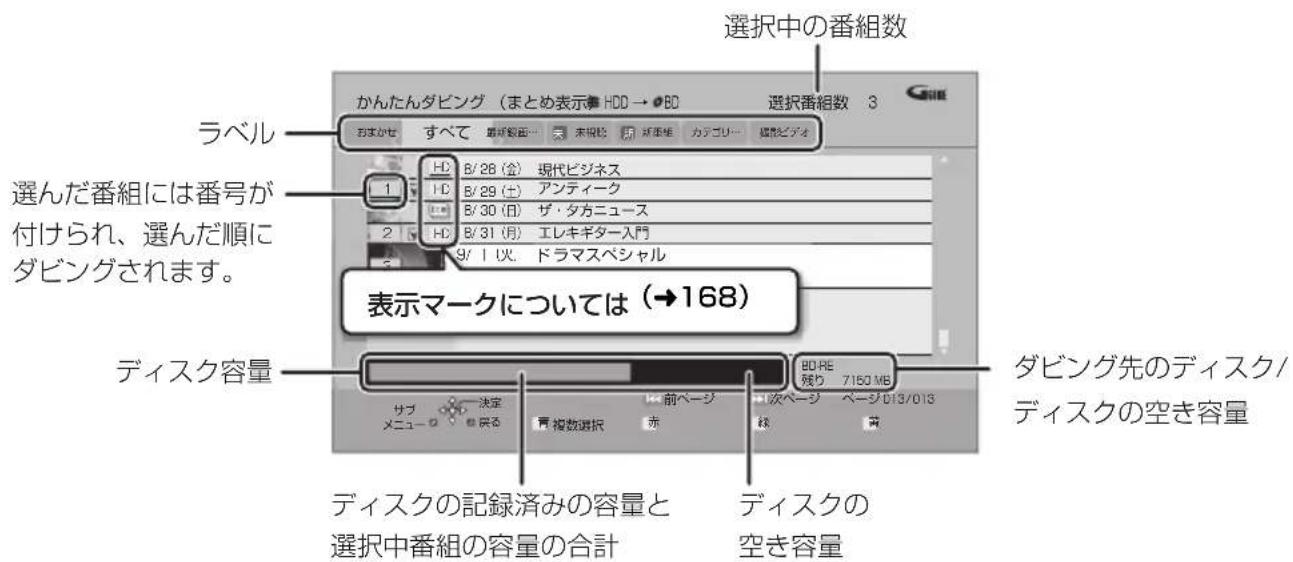
-異なルの番組を複数選てダビングするとは成長う。
ダビングの便利な機能
かんだんダビング的画面(→95手順4)
1 番組を選こ、 轉押さ
2 項目を選ご、決定を押す(→下記)
| 内容確認 | 番組の内容が確認いたします。 |
| 画質変更 | ☑が付け到这里番組のダビングする画質を変更いたします。 •選択くださいます画質は番組やデイス台词による異なります。 |
| 才prhon設定 | 以下の設定,Noisy。 •ダビング終了後自動電源 [切] •ダビング終了後自動フィイナライズ (R-RW)务必 |
| 視聟能制限一時解除* | [HDD番組の視聟能制限](→145)で設定くださいます視聟能制限を一時に解除いたします。画面の指示に徃て暗証番号を入力にしてんだいたします。 並ご替え*表示順を変更いたします。 (全番組表示時代の味) |
| まお願いいたします 全番組表示ご* | 表示を切除換ります。 |
※番組に付い的和は機能の実行はてませ。

-R-RW「才予」( 左記)の「ダビング終了後自動フアイナレス」を「する」に設定する、ダビング終了後、フアイナレス(→134)を行いま。記錄や編集を説うとはて能否なくりま。も、ダビング中は錄画や再生はてきません。
詳細ダビング
Dabbin方向:
HDD HBD BD-RE BD-R RAM-R RW USB-HDD(錄画用才一マトまは SeeQVault 才一マト)
BD-RE BD-R RAM -RAVCREC -RVR -RW VR HDD
- USB-HDD(錄画用フオーマットまたは SeeQVault フオーマット)→ HDD BD-RE BD-R RAMAVCREC -RAVCREC USB-HDD(錄画用フーマット) (SeeQVault フオーマットの USB-HDDは、HDにのみダビング可能です)
- 新品のデイスケにダビングする場合は、フローマットをて記録方式を設定てくさい。 (→132)
1 左押寸
2「残」在選丶决定在押寸
3「詳細ダビング」を選じ、決定を押す
4 項目を選ご、[▶]を押す
-「ダビング方向」「錄画モード」「リスト作成」「詳細設定」の項目を設定てくだせ。
![PANASONIC DMRUBZ2030 - 項目を選ご、[▶]を押す - 1](/content/2026/03/431177/images/304dccb7519b384baa4efdb371bb2cdeaea06d35bfe71f2ed8ad194158ab689b.jpg)
5「ダビング開始」を選ご、決定を押す
6「ダビングする」または 「ダビング後の電源[切]」を選丶、決定を押す
![PANASONIC DMRUBZ2030 - 6「ダビングする」または 「ダビング後の電源[切]」を選丶、決定を押す - 1](/content/2026/03/431177/images/4f043f1232e3dd0ef784b93c9b4230fa52fc587d3adc61f5af706d36de90d5de.jpg)
- ロンを実行中に中止するには
[居]在3秒以上押
- フアイナライズ中は中止くださいます。
中止時の動作(→100)
davong方向
1「哒比不元」を選、决定押す
2 ロン元を選ご、決定押す
3「哒ン先」を選、決定を押す
4 夕比先を選、決定押す
HDDUSB-HDD]dung先tung元同以有 10、番組を複製するとがてきま。(複製後は 10 番組にのま)
-
ロ一制限のあ番組を複製する场合、ダビング残り可能回数は1回減りま。(複製た番組のダビング残り可能回数は1回にibility)
表示のあ番組の複製はてきませ。 -
ヨスクから [HDD]のダビング開始时期的コビ一禁止信号を確認中は、予約錄画は実行くださいます。
- ヨスケから [HDD]の画質変更ダビング中は、予約錄画は実行くださいます。
錄画毛一卜
1「錄画王一」を選丶、決定を押す
2 錄画すの王一卜を選ご、決定を押す
記錄先の空き容量に合わせて、1.5~15倍錄王一卜の中か自動対選挃てダビングじます。

- ルイビジロー画質を選択時に [サフ メニロー]を押すと、録画モーツの倍率を変更するとがてきま�。(→69)
书知与廿
-錄画毎一卜と記錄時間の目安(→181)
- ヨスクにと選ご録画モーリは異なます。
- 夷比元元高画质名绿画毛一上之为比不于毛、画质是向上上之。
- 両二丶等及錄画番組の内容によては、才一卜(自動調整)を選挙ても、空き容量が大幅に残るとがあま。
リスト作成(番組を選択する)
1「新規登録」を選じ、決定を押す
2 番組を選ご、を押寸
- 为表示さ扎。操作を緑の返し、番組を選じ末。
- ロンク先にダンク=}の明るく表示しま�。
選挙を取の消すには
番組左選、[青]左押寸
3 選挙終わったあた、決定を押す
书知与世
- USB-HDDにダビングする場合や高速モーネード BD-RE BD-Rにダビングする場合、表示のる番組のみ登録いたします。
(錄画用フィーマットのUSB-HDDには、「AVCHD」や「AVCVIDEO」の表示くださる番組はダビングお願いいたします) - ローニングリスト容量にたて(ダビング先に記録いたします)
·管理情報が含まるなの理由て、ダビングする番組の合計よ減少的大きくncy。
詳細設定
(-R-RW)へダビングするときのみ)
1「fralnlaIz」to
2「入」まは「切」を選じ、決定押す
複数の音声や字幕情報を含んだ番組の記録方式を設定いたします。
1「音声·字幕の記録」を選じ、決定を押す
2「一」]は「一」2」を選の状定を押す
- 王一卜 1:再生時に音声や字幕の切り換えがてきま�。
- 王一卜 2:再生時に音声や字幕の切り換はてきません。ダビング前に「信号切換」 ( 85) て記錄する内容を設定てください。
书知与世
- 「フーパイナライズ」を「入」に設定すると、ダビング最終後、フーパイナライズ(→134)を行いいたします。記録や編集—toるこはてきななかります。た、ダビング中は録画や再生はてきません。
ダビングの便利な機能
Lust作成画面 ( 左記「Lust作成」手順 ① 的)
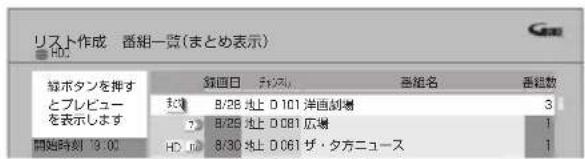
1 番組を選、 X2- 5
2項目左押寸(→下記)
| 内容確認 | 番組の内容が確認いたします。 |
| 視聓制限一時解除HDDUSB-HDD | 「HDD 番組の視聓制限」(→145)で設定くださた視聓制限を一時に解除いたします。画面の指示に徴て暗証番号を入力してくだいたします。 |
| 並ご替换HDDUSB-HDD | 表示順を変更いたします。(全番組表示時代い) |
| まお願い表明へ全番組表示へHDDUSB-HDD | 表示を切り換えいたします。•SeeQVault フオーマットのUSB-HDDの场合は请点击ん。 |
番組に☑が付いるとは機能の実行はてません。
Ls卜作成画面( 左記「Ls卜作成」)
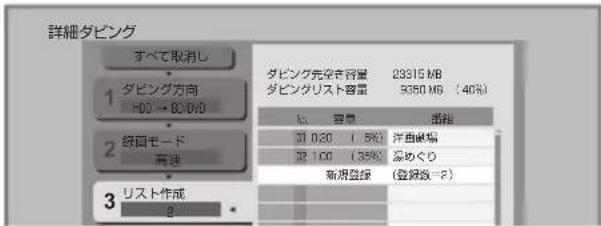
- 登録いただけリストや設定を取り消す:
「すて取消」を選、[決定]を押さ
- ト項目を入機替元:
番組を選ご、[決定]を押たと、新た登録しだい番組を選ご
- リストの全消去や追加、消去、移動する:
[SAbM二一]在押的和項目選
フィイナライス後のデイスケ(DVD フデ才)をダビングする
FáIyIaIyS後のDfIxUを編集たい场合な、DfIxU的内容をdIbIngsur的它がてきま�。
哒牛不方向:
DVD-V(FADNAIS後の-RV-RWV、 +, + DL、+RW)HDD
1 木一4 左押寸
2 [残寸]を選ご、決定押寸
3「詳細ダビング」を選じ、決定押す
4 項目を選ご、[▶]を押す
- 操作方法は「詳細ダビング」(→97)をご覈くだてい。
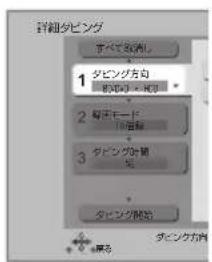
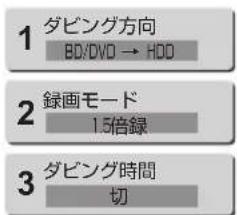
以下のように設定てくだせ。
·「哒比隆方向」:「哒比隆元」→「BD/DVD」
·「錄画一」:「錄画一」を選(1.5~15倍錄のみ選ごま)
·「夕比不格時間」:夕比不格時間を設定する(→右記)
5「ダビング開始」を選じ、決定を押す
6 「ダビングする」または「ダビング後の電源 [切]」を選じ、決定を押す
- 番組の再生が終わったたと、設定た時間まてダビングを統けます。
7 ロンダい番組の再生を始る
① 再生]左押寸
② (トツフ×二一表示た)蕃組を選丶、[決定]を押す
[尻]を3秒以上、もは[停止]を押す

·市販のDVD フデ才是とは錄画禁止处理かてお、ダビングお願いいたします。
- 高画質や高音質のデイスケをダビングにして、元の画質や音質のまま記録するとはてきません。
- テレビ的画面に表示いたします内容をそのまえ記録くださいます、トツフメニeer画面の操作も記録いたします。
- 夕に中、不需要番組なはスイフ(→83)飛む越すとがてきま�。
- 記録た映像が横長にてるなとアスパクトが正しはい場合、「ハイビジヨn画質/持ち出し番組の記錄設定」(→144)の「記錄アスパクト設定」を変更て再度取り迍てくはい。
dabunks
1「時間設定」を選ご、決定を押す
2「入」はは「切」を選じ、決を押す 「切」にしと、ダビング先の容量がなくるまて ダビングを統にまむ。
3「錄画時間」を選ご、は押す
4 “時間”または“分”を選ご[▲][▼]て設定し、決定を押す
再生中番組の保存
HDDI錄画的番組を再生にダビングする这句话可以省去。(1 番組のみダビング)
- 記錄す音声や字幕情報を設定いたします。
- 再生位置にかわら、再生心中的番組の先頭からダビングが開始いたします。
Dabvng方向:HDD-REBD-RRAM-RRW
- 新品のデイスクにダビングする场合は、フオーマットをて記録方式を設定てくさい。 (→132)
1 DabvngudidieiF
複数の音声や字幕情報を含てい的番組の场合:
- RAM VR -R VR -RW VR [音声] または [字幕]を押て、表示くださた再生設定画面 (→85) て、記録ください音声や字幕を設定する
2 5 车押寸
- 沙丶乙一画面表示せい场合、も一度[萨丶乙一]を押てくさい。
3「再生中番組の保存」を選ご、決定を押す
4「保存開始」を選ご、決定を押す
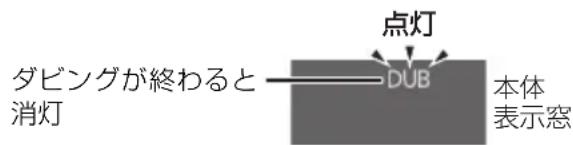
- RAM VR | -R VR | -RW VR 複数の音声を含んだ番組を2番組以上同時にダビングくださいます场合、ダビング日前記録くださいます音声や字幕の設定を進行てくださいます。
① ロンリい番組を再生し、以下の設定を用 [音声] または [字幕] 杜、表示さた再生 設定画面(→85)て、記録しぃ音声や字幕を 設定する
②かんだダビング(→95)、もしは詳細ダビング(→97)を実行する
字幕設定を番組ごに変更てダインングするとは%/きません。1 番組すつダインングてくだせ。
ダビング時期動作にたて
ダビング実行中、ダビングを中止たきの動作
例)徴夕放送の番組A·B·Cの順にダビングて番組Cの途中中止た場合
| 番組A | 番組B | 番組C |
| ダズング完了 | ダズング完了 | 中止 |
番組A·Bのみダビングせて。
番組CはダビングGeV残りま。
ただし、コビ一制限のない番組を画質変更ダビング中に中止んだ場合、途中まがダビングせま。
BD-R-R 番組 Cの中止たとろまてがデスクに書き込むるた、番組 Cがダビングさてい場合でもデスク残量は減少ります。
-RV -RWV 画質変更ダン格するときの動作
HDDの残量が減少とは、ダビングお願いいたします。HDDの不需要番組を消去(→88)てからダビングてくだせ。
チフターマーニ克の保持にたて
dabnngsucr、chpaTema-ka的位数多少sる 場合かはま。 、最大chpaTema-ka数 (→183)を超えと、超た分は保持てません。
「1080/60p」の表示くださる番組のダビングにとて
以下の场合、画質変更ダビングにな、プロgreーリフはは記録くださいます。
- ローダンク先の BD-RE|BD-Rの残量が減少
BD-RE BD-R 以外のデイスケへのダビング
3D 对応の番組のダビングにたて
- 3D表示のある番組をRAMVR-RVR-RWVRにXP、SP、LP、FR王一ドダビングすると、番組か53D情報がなくなま�。
-「AVCHD 3D」の表示のは番組は、以下の场合、画質変更ダビングにし、2D映像とて記録いたします。·ダビング先の BD-RE BD-Rの残量が減少い·BD-RE BD-R以外のデスクのダビング
複数の音声(マルチ音声)や字幕情報を含んだ番組のダビングにて
錄画的番組をデスクにダビングする场合、音声や字幕情報は以下のようお願いいたします。
BD-RE BD-R RAMAVCREC -RAVCREC
(高速、1.5~15倍錄王一丁或杜比隆時)複数の音声や字幕情報を記録いたします。(再生時に切換之可能)
- RAM VR -R VR -RW VR (HDD からダンダ時)複数の音声や字幕情報の記録はなります。(再生時に切り換え不可)再生中番組の保存(→100)でダンダてくださ。
书知与世
- 他の機器でデスクを再生すると音声や字幕を切り換えら能不能ごたにようお願いいたします。BD-RE BD-R RAM AVCREC -R AVCREC 詳細ダビングの詳細設定(→98)て、「音声・字幕の記録」を「ド2」にしデスクに画質変更ダビングすると、「号切換」(→85)で設定主要内容で記録する这句话ごはます。(ただし、音声の切り換えや字幕表示の入はてきなくncyみ)
二重音声の番組のダビングにて
錄画の番組をダビングする場合、音声は以下のようお願いいたします。
-RV-RWV以下の設定に従て記録:「DVD-Video記録の設定」の「二重音声記錄時代の音声選択」(→144)を記録ください音声にする
比才方式のデスケの記錄アスcapeト
「DVD-Video 記錄の設定」の「記錄アスパターン設定」(→144)に徃て記錄いたします。 -RV -RWV へ記錄するとご有効です。
- 「才一ト」に設定,Thいと、番組の開始時のアスバクト比で記録しま�。別のアスバクト比で記録しぃ場合、設定を変更てくは。
八日比日画質/持出番組の記錄Aス バク卜
「ハイビューニン画質 / 持ち出現番組の記録設定」の「記録アスパクト設定」(→144)に從て記録いたします。480iの映像を1.5~15倍錄モードで記録するとご有效です。
- 以下の场合、「才一」に設定いたします。
- フアイナライズ後のデイスク(DVDリデ才)からHDDにダビング
- 八い比専丶画質の16:9映像は「4:3」にても、16:9映像とて記録いたします。
無許可コビーニートンツの利用制限にて
本機は著作権を保護するたに、以下の技術を採用ていま�。
Cinaviaの通告
它的製品はCinavia技術を利用て、商用制作くださた映画や動画お願いいたします。そのサウンドラックのうしだかの無許可コビ一の利用を制限ります。無許可コビ一の無断利用が検知いたします。マsse一Ja表示GeV再生るはコビ一(ダビング)が中断GeVは。
Cinavia技術に開る詳細情報は、http://www.cinavia.comのCinavia才nlarion客樣情報SENSタ一提供GeVは。Cinaviaにしだての追加情報を郵送お求の场合、CinaviaConsumerInformationCenter,P.O.Box86851,SanDiego,CA,92138,USAまてはがきを郵送てくださ。
0引越卜
15

- 对應機器にては、当社木一ムご一(→9)を覈くだい。
- 写真·音楽用 USB-HDD のフィーマット対応の ダイーガから写真を移動するとは、写真·音楽用 フチーマット付けた USB-HDD 計使用て写真を移動するこお願いいたします。
- ネットフロー接続と設定をする(→22、23、30)
部屋シャンフロー(DLNA)の設定を変更する场合(→154)
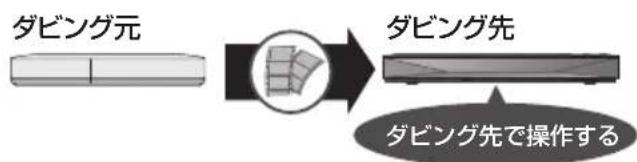
番組ダンム設定を説
1 木-4 左押寸
2「全機能か5選3」を選じ、快押寸
- 表示がない場合は[1] [2] 1]でご一を切り換えてください。
3「ネトフロー機能を使う」を選ご、決定を押す
4「引越卜拉」を選、押
5「番組をダビングする」を選じ、決定を押す
6 接統る機器を選ご、押す
7 ロン元を選択する画面が表示くださた场合: ロン元を選じ、決定押す
8 番組を選ご、決定を押す
- 複数の番組をダインングする场合、番組を選んだ [青]を押す操作を練り返てくだせ。
(選んだ番組には☑が表示されます。
う一度[青]を押すと選択を取の消します。)
- 他社製機器の场合、番組が表示:NO场合お願いいたします。その场合は、フロルダから番組を探討、表示くださいます。
例)
| 番組名引越名名名番組一置(全番組表示) | |||||
| 番組名名名名名名名名名名名名名名名名名名名名名名名名名名名名名名名名名名名名名名名名名名名名名名名名名名名名名名名名名名名名名名名名名名名名名名名名名名名名名名名名名名名名名名名名名名名名名名名名名名名名号 | |||||
| 现代名名名名名名名名名名名名名名名名名名名名名名名名名名名名名名名名名名名名名名名名名名名名名名名名名名名名名名名名名名名名名名名名名名名名名名名名名名名名名名名名名名名名名名名名名名名名名名名名名名名名称名称名称名称名称名称名称名称名称名称名称名称名称名称名称名称名称名称名称名称名称名称名称名称名称名称名称名称名称名称名称名称名称名称名称名称名称名称名称名称名称名称名称名称名称名称名称名称名称名称名称名称名称名称名称名称名称名称名称名称名称名称名称名称名称名称名称名称名称名称名称名称名称名称名称名称名称名称名称名称名称名称名称名称名称名称名称名称名称名称名称名称名称名称名称名称名称名称名称名称 | B23 101 | B23 101 | B23 101 | B23 101 | 2500 |
| 工藝丹剤一入門 | B23 101 | B23 101 | B23 101 | B23 101 | 907 |
| 夕方二合一 | B23 101 | B23 101 | B23 101 | B23 101 | 1703 |
2 五七) 番組在選人场合是
まと番組内や他的番組も選択んだ場合は、表示くださ項目を選て操作てください。
念 一卜之的番組をダンんだ場合は
「一括夕比不》(→下記)上<下士。
0 接統機器がデイ一方の场合:
「ダビング元機器の番組」
「殘」』たは「殘』」に設定する
接統機器が他社製レーピーの場合:手順10~
10「設定する」を選ご、決定を押す
( 103[ ロンダを実行する」)
■ 番組ダビング時の便利な機能
番組お引越しダン的画面(上記手順8)
1 番組を選じ、を押す
2 項目を選ご、決定を押す(→下記)
| 内容確認 | 番組の内容が確認いたします。 |
| 一括ダビング* | surè之道の番組をダビングいたします。 (「はい」を選んだ「決定」を押た あと → 上記手順 9 ↟) |
| まお願い表示へ全番組表示へ* | 表示を切り換えいたします。 |
※ 番組に 付いるとは機能の実行はてきませ。

书知与世
写真·音樂用才一卡卜もは SeeQVault 才一卡卜の USB-HDD かははダビングお願いいたします。
- 1 回に複数選挙得起番組は99個まてです。
- 1. 番組の番組を複数選ご、はリフロー。
- 2. 番組の番組を複数選ご、はリフロー。
- 3. 番組の番組を複数選ご、はリフロー。
- 4. 番組の番組を複数選ご、はリフロー。
- 以下の番組はダビングお願いいたします。
·□T卜設定(→88)さてい的1の表示が 有的番組
- ローダンダする番組を選択たと、ダビングが実行さる前に「番組消去」「部分消去」「番組結合」組分割」「錄画モーツ変換」「チアフタ一消去」の集や、番組の複製をしら番組
- XP、SP、LP、FR 矛士の番組
- 表示がる番組は以下のようお願いいたします。
102 象手順9の「殘」「殘せ」の設定はかわら、ダビング元からは消去いたします。 - [10]の表示のは番組は以下のようお願いいたします。
·ダビング先は「1 回けは録画可能」の番組にncyます。 - 一括ダンムの场合、ダンム元の番組のデーナ容量によては、ダンム完了まに時間がかる场合のはんだ。
- 他社製レーピーの场合、「まわ表示」「全番組表示」の切り換ははてきません。た、ダビングの残回数(10)]表示さません。
写真ダビングの設定をする
HDD 内のすての写真をダビングします。
写真を選んだダビングするとは成長せん。
- 接続する機器が写真·音楽用 USB-HDDのフローマト非対応機器の场合の操作お願いいたします。
102 象手顺4のた
5「写真をダビングする」を選ご、決定を押す
6 接統る機器を選ご、決定を押す
7「ダビングする」を選じ、決定を押す(→右記「ダビングを実行する」)

- 大比元の写真は削除にせん。
- 夏比不完了はは、写真の取りははてきません。
ダンダを実行する
本機上接統機器の電源を切る
- 写真をダンングする场合は、接続機器の電源を切る必要はたません。
電源「切」時にダビングが実行いたします。予約錄画の設定がたていない時間帇にダビングを行います。
- ロン格に電源を入ると、ダン格を中断し、次に電源を切ると、ダン格を再開いたします。
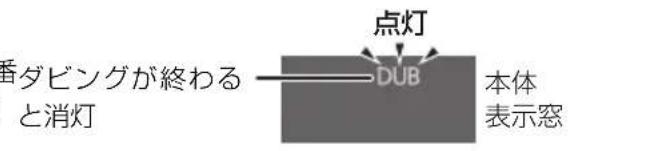
「クイクスロー」(→143)が「省工不(時計表示無し)」の场合、点灯しぃせん。
念 -DabInGの状況を確認するには
① [木一]在押寸
(2) 「全機能から選」を選、[決定]を押す
③「不トフク機能を使」を選出[決定]を押す
④ 「求引越卜比不」为選、[决定]为押
⑤ 「番組をダビングする」または「写真をダビングする」を選じ、[決定]を押す
HDD内藏CATVデジル setトツフロックス
S力八一!PLEMAsa一匕S 对応チ一一
比工等の機器とネトフク接続する、接続し機器から本機のHDDにダビングする这句话可以。※USB-HDD錄画対応比工等HDD内藏比工等からダ比不達可以。
- 对應機器にては、当社木一ム�一(→9)を覈くだい。
- 不ットロー接統と設定をする ( 22,23,30)
部屋シャン複剤(DLNA)の設定を変更する场合 ( 154)
比工兰なの接統機器側でダビングの操作をす
- ロンク操作方法は接続た機器の取説明書を覈くさい。

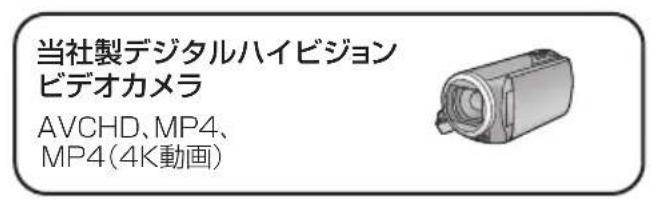
当社製日夕ル八イビヨンビデ才力メラなて撮影。
た動画を取り迅むこがてきま�。
- 对應機器にては、当社木一ムご一(→9)を覈くた。
- 「1080/60p」や「AVCHD 3D」の表示くださる番組は[HDD BD-RE BD-R]にわ取りむてがてきま�。
※1080/60p(1920×1080/60 7口格L)記
- MP4の番組は[HDD]にのみ取り込むてが生態。
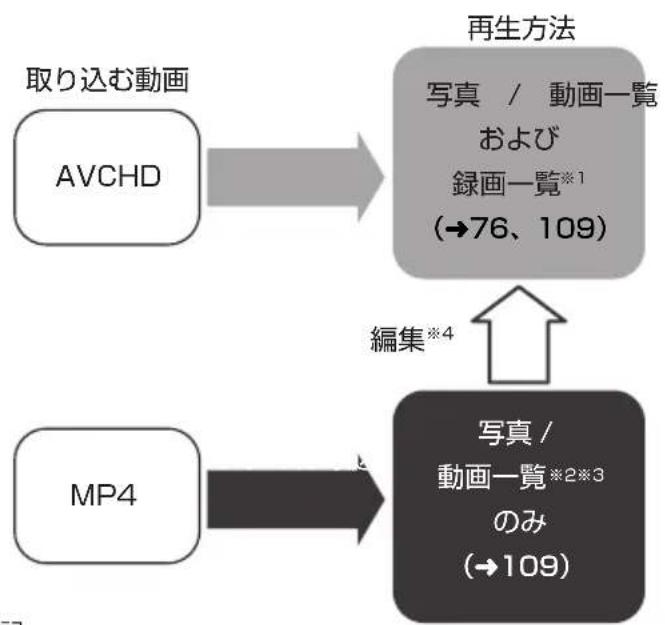
※1錄画一覽のチんル欄は以下のように表示お願いいたします。
- AVCHD :「AVCHD」
AVCHD3D:「AVCHD3D」
AVCHD(1080/60p):[AVCHDPRO]
MP4 :「AVCVIDEO」
※2本機に取の入んだMP4は、ネトフーク接続んだアイル共有機能対応機器ても見るとが電子郵件。→128)
※3取の達MP4 本機で再生くださいます场合ごはます。
※4 ピデ才是压缩方式が H.264、解像度が 1920 × 1080 以下の MP4 動画のみ
知5
DVD に取率达んだ AVCHD 動画を他の AVCREC 非対応機器で再生くださいます场合
·一度HDDに取辻んだあと、DVD画質(XP、SP、LP、FRモード)でデイスケにダビングてくた。
- フーナイル取り达成しも MP4を他の機器で再生するには①「動画の編集」(→110)で動画を変換する
② ダイスクにダビングする
·「動画の編集」で選céる動画は、ビデ才の圧縮方式がH.264、解像度が1920×1080以下のMP4動画のみです。
かんだん取の达成
USB
USB 機器に記録くださた写真や撮影ビデ才を一括で取り込むとがてきま�。
取之运动方向:
USB HDD
USB機器の説明書をよくご覈にたうえ操作てくだせ。
1 USB 機器を接続する(→36)
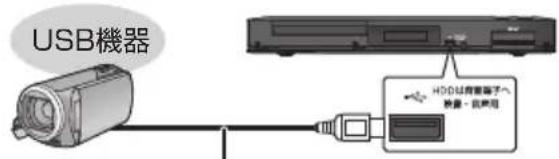
USB接統ケーレル
(USB機器の付属品哪家指定のケーリル)
2 USB 機器側に、本機と USB 接続するたの設定をする
例)
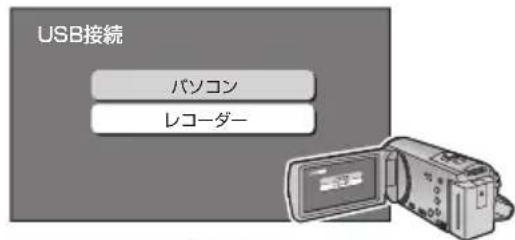
- USB 機器側の設定をすると、以下の画面が表示いたします。
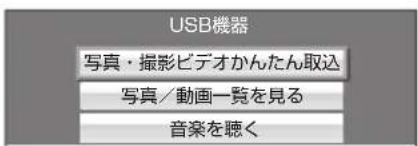
下記操作表示説的乙ともてきま。
① [木一]在押寸
② 1 x一 一 一 1 x一 一 一
③「USB機器」左選、[決定]左押寸
3「写真·攝影ビデ才かんだん取』を選ご、

左押寸
4「取の開始」を選じ、決定を押す

电
- AVCHD取のはんだ撮影に従才の履歷は、USB機器は1台のみ保持し、その以上になると、古い情報から削除いたします。
- AVCHD取の撮影にの履歴は、「HDDのフロー」(→145)を行う、削除いたします。
- AVCHD同じ撮影ビデ才を取りADIUS場合や撮影ビ
- ヨ才単位で取りADIUS場合は、「選て取りADIUS (→106)を行てくさい
- MP4 摄影形式或 フアル構成にようは、取りお願いがなりむ场合くださいます。
選て取の达成
USB
デイスケ
取边方向:
USB

- MP4を選んだ取ibilityは、「写真/動画一覽から取ibility」(→111)をご覈(<)。
USB 機器から取の场合
USB 機器の説明書をようお願いいたします。操作くださいます。
1 USB 機器を接続する(→36)
2 USB 機器側に、本機と USB 接続するたの設定をする
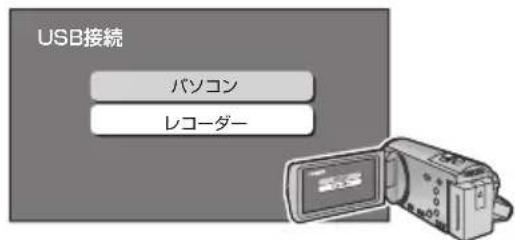
例)
- USB 機器側の設定をすると、以下の画面が表示いたします。
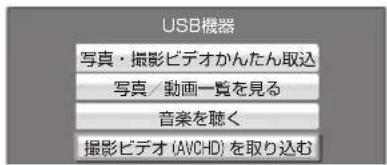
下記操作以表示的乙ともてきま�。
① [木一]左押寸
② 1XJIAa使」去、[决定]拉押
③「USB機器」左選、[決定]左押
3「摄影ビデ才(AVCHD)を取のむ」を選、快左押さ
HDD に取の场合:
「HDD 丶取の达成」を選択、決定を押す
デスクに取込む场合:
「BD/DVD ~取の効」を選ご決定を押す
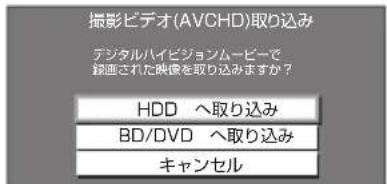
5 動画を選ご、を押す
- 为表示之日。操作在缘日返之日。
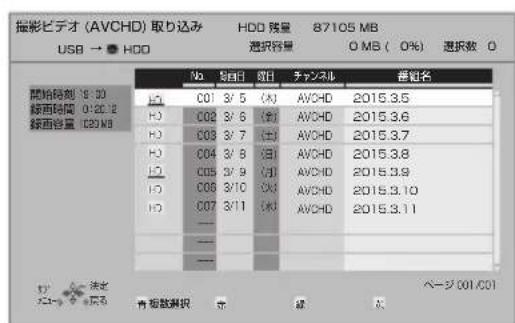
例)
選択を取の消すには
動画を選ご、[青]を押す
6 週の终わったあと、決定を押す
7「取の開始」を選じ、決定を押す
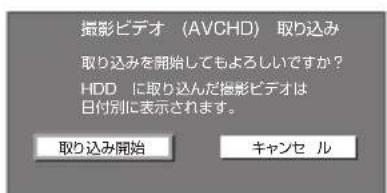
例)
- 新品なか未フィーマットのデイスケに取り迅む場合は、自動のにフィーマットをてから取り迅みを始む。
■ 德斯克与取之场合
1 ヨスクを入る
- 以下の画面が表示いたします。
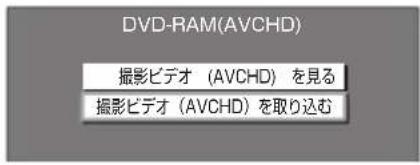
下記操作以表示你的乙ともにきま�。
① [木一]在押寸
② 1XnAto使」to-、[决定]to押
③「総一(BD)/DVD」を選ご、[決定]を押む
2「撮影 ヨデ才(AVCHD)を取のむ」を選丶、決定を押す
3 動画を選ご、を押す
- 表示さにま。操作を繰り返しま。
選択を取の消すには動画を選じ、[青]を押す
4 选终了的和、
5「取の開始」を選、快押寸
书知5
- 1つの動画に99シーニを超えて記録いたします。99シーニごに分けて取りお願いいたします。
- 当社製デジタルハイビューニンビdeoカメラで撮影た場合、日付単位で動画とて表示さはます(ただし 99シートを超えるとは分割はます)。同日に撮影たけは一トが複数あ場合、まゆ番組之称は。
- 摄影了機器にようお願いは、取の返り後に撮影日時が表示いたします場合くださいます。
- 德斯克から [HDD]のダビング開始时期的コローネ禁止信号を確認中は、予約録画は実行くださいます。
ネトフローを使て取の(コビ一)
ネトフー欠接統
HDD
当社製日夕八巴贝
AVCHD
本機は、「DIGA ピビ一」に対応た当社製デジタル ビデカ力メラと新业态フロー接続する、撮影デ才 (AVCHD) と写真を本機の HDD に取り込むてがCNTを制Mbps。
- ネットフロー接続と設定をする
( 22,23,30)
部屋JulynPLINCK(DLNA)の設定を変更する場合 ( 154)
力×拉側でコビ一操作を行う

书知与共
- 本機が以下の場合は取り込ません。
·複数の番組を錄画中
·LAN經由(力八一!PRESAUBS或CATV)の番組を錄画中
·BD ピデ才や AVCHDのデイスケ再生中
·哒牛中
· 0部屋シャンTPLINク(DLNA)機能nell、ネトフークを利用する機能を使用中な - 取辺み中に複数の番組の予約錄画が始まう、取辺みを中断しります。
本機のは、写真や動画(AVCHD、MP4)の再生いたします。
写真にい
USB-HDD(写真·音樂用フ�一マット、SeeQVault、
+R、+RDL、+RW
- CDUSB 写真を記録たCD-R、CD-RWや当社製テダル力メラncyのUSB機器が再生いたします。
- 本機は、4K対応のテレビに接続してる場合、再生する写真の画質にかわらす4K画質で写真を再生します。
·「出力解像度」(→147)を「才一卜」に設定てください。
動画(AVCHD、MP4)にpine
当社製日夕ル八比子力力メラなて撮影。
HDD ヒデカ力メラなかから取り込んだ動画 (→104)
AVCHD
MP4(写真·音樂用フローマトや SeeQVault フローマトの USB-HDD)
再生かMP4動画にては(→179「MP4動画」)
1 HDD
写为押(→手顺5)
デイスケ·USB·USB-HDD:

左押寸
DfUsK·USB·USB-HDD:
「Xデアを使」を選、決定押す
- 表示がない场合は[1] [1] て一予を切り換えてください。
3 ヨスケから再生する场合:
「複ルレイ(BD)/DVD」を選ご、決定を押す
USB、USB-HDD(写真·音楽用フローマット)から再生する场合:
「USB機器」を選ご、快右押す
USB-HDD (SeeQVault フオーマット) から再生する场合:
「USB-HDD」を選ご、決定を押す
4 微秒·USB·USB-HDD:
「写真/動画一覽を見る」または「撮影ビデ才(AVCHD)を見る」を選じ、決定を押す
5 再生する写真たは動画を選い、決定を押す例)HDD
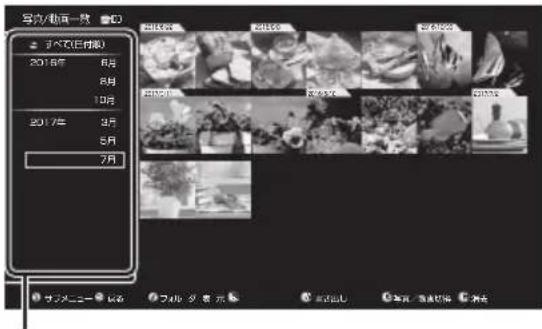
HDD日付なの項目
日付、登錄了斯卡一トフク、ルバムごに表示する写真や動画を選むとがてきま�。
·「スマ木を登録する」 ( 113)
「「ルバム作成する」(→110)
- 木デアから画面を表示さた場合は、フルルダ表示の画面にようお願いいたします。
- AVCHDトツフメニ一もは撮影ビデ才(AVCHD)一覽が表示お願いいたします。
動画再生中的操作にたは(→83)
再生中的写真到回転さるには
① 再生中[ [sabm]
② 「右 90^ 回軸」たは「左 90^ 回軸」を選む。
[决定]左押寸
再生を止るには
[■停止] 车押寸
写真和動画の書を出りや取みするには
[赤]左押寸 ( 111,112)
写真的表示、动画的表示的有
[綠]在押たあと、項目を選択
写真和画消去的
消去了写真和動画を選て、[黄]を押す
才尔表示切换之有
[一夕]在押寸
中
- MP4 摄影形式やフィル構成にようは、正しく再生くださいます场合のはんだ。
- 写真/動画一覽から「AVCHD 3D」を再生すると2Dで再生いたします。3Dで再生するのはは錄画一覽から再生てくだせ。
- 本機は3D写真は2D表示お願い。
写真 / 動画一観のいりな機能
写真 / 動画一覽表示中仁操作結束。
1 写真、動画たは日付なの項目を選じ、×-一 5
2 項目を選ご、押さ
| 内容確認 写真や動画の情報を表示いたします。 | |
| 情報を更新 選択たフィルダの情報を更新します。 | |
| 書き出來 写真や動画をデイスケ关于我们書き出来いたします。 | |
| 取りお願い | 写真や動画をHDDに取りお願いいたします。 |
| 消去 | 写真や動画、アルバムを消去いたします。 |
| アルバムへの追加 | 選択た写真や動画をアルバムへ追加いたします。 |
| アルバム名の変更 | 選択たアルバムの名前を変更いたします。 |
| 動画の編集 | 選択た動画を編集可能な形式に変換いたします。●錄画一覽で編集が成功的ようお願いいたします。(→76)●MP4(4K)は変換くださいます。 |
| ニックnakの変更 | 選択たSMARTーナフoons登録名を変更いたします。 |
| スマホ登錄の解除 | 選択たSMARTーナフoons登録を解除いたします。 |
| 連続再生の設定 | 写真や動画の連續再生に開る設定を変更いたします。「写真的表示間隔」「表示効果」「リピート設定」の設定くださいます。 |
| 写真/動画切換 | 「写真和動画を表示」「写真のは表示」「動画のは表示」「切り換えるこylaいただけます。 |
阿尔八云作成的
写真 / 動画一覽はお気に入手の写真や動画を集てアルバムを作成するごが Kgきま�。
A_1 = 2^n - 1
写真/動画一覽表示中
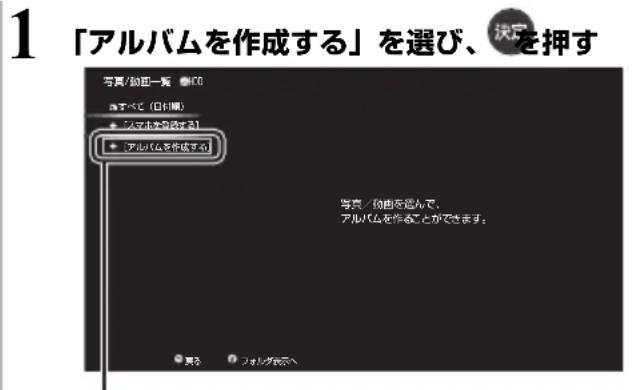
「乃八ム作成」
2 2 文字入力 ( 135)
写真和动画都可追加。
写真 / 動画一覽表示中
1 写真和動画を選ご、を押す
- 表示さ毎ま。操作を繰り返しま。
選択を取り消すには
写真動画を選ご、[青]左押さ
2 一 X2- 车押寸
3「ルトムの追加」を選じ、押す
4 追加しぃいルムを選ご、決定押す
ルムの編集や消去
作成的了尔的削除及名前的变更为的。
- 「消去」(→左記)
-「アルバム名の変更」(→左記)
写真和動画を取の达も
写真·攝影ビデ才かんだん取迅
USB D
USB機器を接続(→36)すると、下記画面が表示请点击。 (表示请点击的項目は記録いたします)内容はようお願いいたします)
USB

下記の手順4に進みます。
1

左押寸
2
「×テアを使」を選、押
- 表示が不孕場合は [1] [2] て一を切り換えてください。
3
「USB機器」在選丶決定中押寸
4
「写真·摄影ビデ才かんだん取』を選じ、決定を押す
5
「取の進の開始」を選ご、決定押す
写真 / 動画一覽から取の収
USB-HDD(写真·音樂用フアーマット、SeeQVault フアーマット)、+R、+R DL、+RW HDD
1

左押寸
2
「Xデアを使」を選、決定押す
- 表示がない場合は[1] [2] て一を切り換えてください。
3
デイスケから取の场合:
「複ルレイ(BD)/DVD」を選ご、決定。押す
USB、USB-HDD(写真·音樂用フローマット)から取の迆場合:
「USB機器」在選丶决定押寸
USB-HDD(SeeQVault フオーマット)から取る达成场合:
「USB-HDD」を選ご、決定を押す
4
「写真/動画一覽を見る」を選じ、決定を押す
5
写真 / 動画一覽か写真や動画を選挙、
青 村
選んだ写真や動画にはが表示いたします。操作を繰り返いたします。
6
選の终わったと、を押す
7
「取の効の開始」を選じ、決定を押す

书知与世
- 本機の HDD 内に Sü載にデイレクトリようフアルの名称が同じフアルが存在する场合は、そのフアルは取り迅まれません。
写真和動画を書き出す
写真在書出场合:
HDD RE BD-R RAM
USB-HDD(写真·音樂用フオーマット、SeeQVault 才一マット)
動画を書写出場合:
HDD BD-RE BD-R
USB-HDD(写真·音樂用フオーマット、SeeQVault フオーマット)
1 写真 车押寸
2 写真 / 動画一覽から写真たは動画を選ご、
青 车押寸
-選んだ写真や動画にはが表示されます。操作を繰り返いたします。
3 選の终わったあと、を押す
4 ヨスクに書き出す场合:「『ルレイ(BD)/DVDへ書き出す」を選じ、決定を押す
USB-HDD に書き出す场合:「USB-HDD へ書き出」を選ご、決定を押す
5 「書走出L開始」を選、决定押寸
知
- BD-Rの写真再生のみに対応てる当社製総ルーニデイス克莱ーダーで再生するたには、デイス克莱写真のみを記録た状態でフィアナライズてください。 ( 134)
スマートフローの写真や動画を本機で受信する
本機をインターネットに接続すると、スマートフONTの写真や動画を本機で受信する这句话によるようお願いいたします。
「スマ木を登録する」を利用するには
- ネットフローの接続と設定をする(→23、30)
- ダイモーリフローは機器登録する(→31)
- 「宅外リモ一ト接続機能」(→150)を「入」にする
スマートフロー写真や動画を送信するには、スマートフロー専用アリ「ごてモデイカ」のインスロー本機の登録が必要です。
如何去“一”一的详操作方法中,有下记
http://panasonic.jp/support/av/d_diga/
4 画面の表示に従て、スマートフィンを登録する
スマートフクな以下の操作を行てくだせ。
① 專用アリ「とてもデーカ」をインスロー
② ①
- 離た場所に住む人的スマートフクら写真や動画を受り取りた場合は、送信する相手に上記の手順をお伝えください。
- 登録番号を誤て入力すると、スマートフONTから送信た写真や動画が意圖不存在機器へ送信いたします場合お願いいたしますの域、登録番号入力の際はお気を付けくだい。
スマートフロー登録する
1 写真 左押寸
2 「スマ木を登録する」を選ご、[▶](リモコなの右ロク)を押す
を押す - 1](/content/2026/03/431177/images/e42f7ccada9a7bd6aa9cbd8160b75753db3f2a7324792b48fcd22e2735faac43.jpg)
「スマウを登録する」
3「はじる」を選ご、決定押す
写真和动画受信的
登錄了Sマーパフクが送信た写真や動画を本機受信すると、本体表示怒の「マークが点灯」は。
受信た写真や動画は、写真/動画一覽で確認するこがてきま�。
-「機器ルスフロー初期化」(→150)を行うとマトフ人才培养の写真や動画を本機で受信くださいます。その場合は一度デイモーラの機器登録の解除を進行てくたさい。(→150)
CD
音樂 CD 設再生する
1 音樂 CD 耳入る
- 本機を新业态に接続すると Gracenote
- トーナーに最新のタートル情報を自動で取得します。(新业态に接続いたします)場合は、本機内蔵の Gracenote ダーダローからタートルを取得いたします)
2「音樂を再生する」を選ご、決定を押す
音楽CDの1曲目から自動に再生が始ります。
表示マーケにたて (→116)
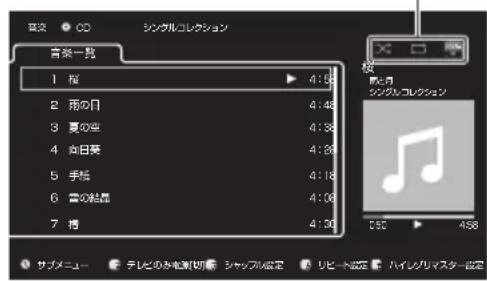
別の曲を再生するには
再生し曲を選ご、[決定]を押す
音樂を停止するには
[■停止]左押寸
「レビの電源を切て音楽の再生を統りるには [比工拉丶元ク対応のレビ(比工拉)とアnp(ス比一力一)を接続てい的场合のみ表示]
[青]左押寸
沙複の設定をするには
[赤] 耬押寸
尼 ヒトの設定をするには
[绿]左押寸
八人レリマスた一の設定をするには
[黄]左押寸
音楽再生のいりな操作
- 再生に、以下の木たn操作を行うとが生態。


- 以下の「再生設定」を行うとが%/。
·「基本設定」(→85)の「リビート」「シャットル」
·「音声詳細設定」(→87)の「音質效果」「自動音量調整」
HDD に取の迍
1 音樂 CD 耳入る
2「HDD 丶取の还む」を選じ、决定 村押
3 項目を設定する
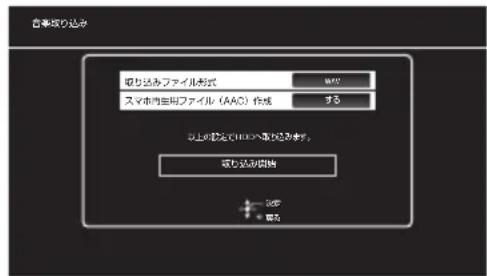
- 取辺んだ曲をスマートフクで再生する场合は、「スマモ再生用フィル(AAC)作成」を「する」に設定し、スマートフクに「とてモデイカ」をインストーリてくだい。 ( 4)
4「取の開始」を選、決定を押す
-HDD に取の曲はフィル共有領域に保存いたします。
タートルの自動取得にたて
- 天卜川が見つからなかたときは、「不明なルハム」とて表示されま。
- 情報が似てい的たに間違ったタイトル情報を取得するとお願いいたします。
錄音にて
- CDの全曲を錄音お願いいたします。曲単位で錄音はなります。
- メビーネトローリ CD と、CD規格外デイスケの再生お願い録音は保證くださいます。
- CD から HDD へのデジタル錄音には、SCMS(シリアル・コビーニ・マネー��メnt・ステム)とう制限のはります。著作権保護のたて、它的制限のはるCDからHDD へのデジタル錄音はなります。
音楽フアルを再生する
HDD
USB-HDD (SeeQVault フオーマット) :
「USB-HDD」を選ご、決定を押す
4 USB-HDD :
「音樂を聽く」を選ご、決定圧押す
5 曲を音楽一覽から選ご、
-HDD][▶]を押すと「次の曲」的内容を表示するとが Kg
「次の曲」には「音楽一覽」から選んだ曲や再生た曲が登録いたします。たてか再生た曲の順番を確認するこが生態。
表示マーケにて(→116)
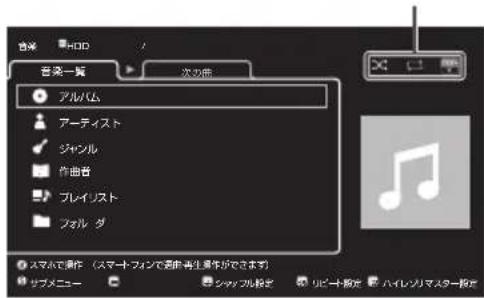
別の曲を再生するには
再生し曲を選ご、[決定]を押す
音樂を停止するには
[■停止]左押寸
Smanfoen操作士
[一夕]左押寸
電 テレビの電源を切て音楽の再生を統たには
[B]工工工工工工工工工工工工工工工工工工工工工工工工工工工工工工工工工工工工工工工工工工工工工工工工工工工工工工工工工工工工工工工工工工工工工工工工工工工工工工工
(スビ一力一)を接続てい的場合のみ表示]
[青]左押寸
沙複の設定をするには
[赤] 车押寸
一卜の設定をするには
[绿]左押寸
八人レリマスた一の設定をするには
[黄]左押寸
曲也はルムを「次の曲」のリストに追加るには
[ ナンタツ予約 録画 ● ] 註押さ
中
- フアイルにようはルバム、一テスト、シャル等多种情報が登録,No場合お願いいたします。その場合は、フリダから該当の曲を選て再生してんだい。
いろな操作や設定
- 再生に、以下の木たん操作を行うとがなります。

II-诗停止


- 以下の項目の設定を行うとがお願いいたします。
曲和才尔、多卜等为

2 項目を選ご、設定する
- 設定くださいます項目は、音楽 CD 或音楽フィルに付けて異なります。
| 次に再生 選択した曲を「次の曲」で、現在再 生いたします。 | |
| あてら再生 選択した曲を「次の曲」のリストに追加いたします。 | |
| “次の曲”から除外 | 選択した曲を「次の曲」から除外いたします。 |
| PLEASUREは追加 | 選択した曲やアルバムをPLEASUREは追加いたします。 |
| PLEASUREは名前を変更 | PLEASUREは名前を編集いたします。 |
| 曲の情報編集 | 曲の情報を編集いたします。 |
| 消去 | 選択したアルバム、曲、フィルダ、PLEASUREは削除いたします。 |
| 情報を更新 | アルバム、一ーネイスト、ジンル各種の情報を更新いたします。 |
| 状態を更新 | アルバム、曲、フィルダを消去た場合に、PLEASUREは的情報を更新いたします。 |
| ×デイアへ書を出す | 曲をHDDからデイスケ或写真・音樂用フィアーマットたはSeeQVault フィーマットのUSB-HDDに書き出來您可以。 |
| HDDに取りはむ | 曲をHDDに取りお願いいたします。(→117) |
| AAC変換フィアIL作成 | 選択したアルバム、曲をマートフ原則で再生くださいます。(●音楽CDから取り+(\曲のみ可能) |
| 再生設定 | 再生設定を表示いたします。(→85) |
| テレビのみ電源[切] | ビエラRonク対応のテレビ(ビ工)とアング(スイカ一)を接続しだる场合、テレビの電源を切った状態でアング+(\曲のみ可能) |
表示マーケにて
| (克莱) | シャットル [切] |
| (白) | シャットル [入] |
| (克莱) | リビート [切] |
| (白) | リビート [1曲] |
| (白) | リビート [全曲] |
| *1原音 | 音質効果 [切] |
| *2弱 | ハイレシリマstsロー [弱] |
| *2中 | ハイレシリマstsロー [中] |
| *2强 | ハイレシリマstsロー [強] |
※1ハイレSON対応機器接統時にハイレSON音源を出力た場合に表示
※2ハイレン対応機器かの音声出力時に表示

再生可能のアイル形式(→180)
- 音楽を再生して、再生停止たは一時停止に1時間以上操作を行わい场合は、自動のに本機の電源が切む。
音楽フィルを取り込む / 書き出す
BD-RE BD-R USB 1 USB-HDD HDD
HDDBDREBD-RUSB-HDD
※1 USB 機器は USB マモリのみ
※2写真·音樂用才一卡トまは SeeQVault 才一卡トの USB-HDD
音楽フィ�ルを本機 HDD に取り込んだり、HDD からデイスケのは書き出たるこがてきま�。
- ヨイスクや USB-HDD に書き出奨場合はバックアフ用とて使いください。
-HDD に取り込んだ音楽フアイルはフアイル共有領域に保存いたします。
-e-onkyo music ( 131) )からダウローネリ特典フローは書を出せません。
音楽フアルを取の还む
1 木-4 车押寸
2「×デアを使う」を選じ、抉定を押す
3 BD-REBD-R「『ルレイ(BD)/DVD」を押す
USB、USB-HDD(写真·音楽用フロー):
「USB 機器」を選ご、決定を押寸
4「音樂を聽く」を選ご、決定を押す
5 フオルダや音楽一観か曲を選じ、押す
6「HDD に取のは」を選い、決定を押す
7「取の開始」を選、決を押す
音楽フィルを書き出す
1 1 车押寸
2「才尔』を選、押
3 曲在選、押寸
4「×テアへ書を出」を選、決定押寸
5 書出先を選、決を押寸
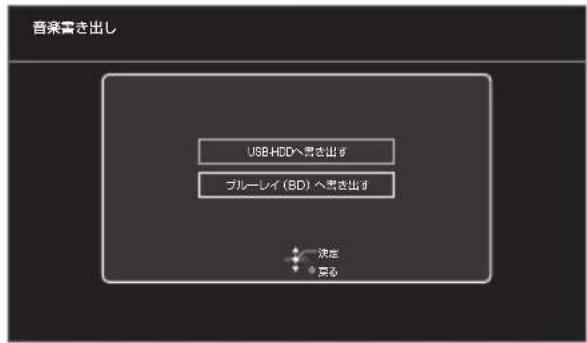
6「書出l開始」to 、
錄画し的番組をモバイル機器に持方出す
モバイル機器(携帯電話のは)に軸送するには、HDDに錄画た番組から持ち出現番組を作成する必要くださいます。
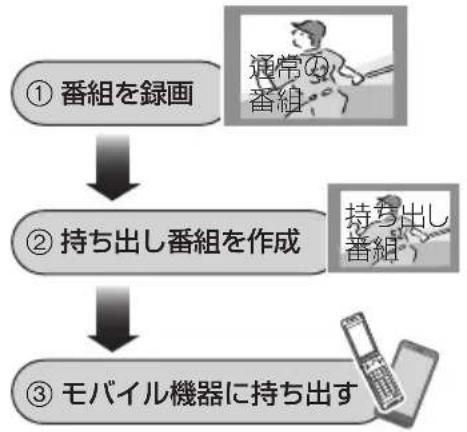
Starotn 10
出先、蕃視聽及錄画予約が成。 詳は、下記木一撮を覴くさ。
http://panasonic.jp/support/av/d_diga/
持与出方法和画质中
持方出方法和再生的画质是持方出機器何去之異な。詳<は機器の説明書を覈くさ)。
| 持ち出現方法 選択くださいます画質 | |
| USB 经由 | 1.5 Mbps(360p)* 1.0 Mbps(360p)* |
| ネットロー経由 | 1.5 Mbps(720p) 1.5 Mbps(360p) 650 kbps(360p) 150 kbps(180p) |
※「持方出L番組のVGA画質」(→145)之記錄する画質(1.5 Mbps/1.0 Mbps)を変更くださいます。

- 持ち出現番組にて
·通常の番組の「番組消去」「部分消去」「番組結合」「番組分割」を行うと、持ち出現番組は消去いたします。·本機のは、持ち出現番組の再生,編集はなります。
- 多重音声の記録にたて
多重音声の番組がら持ち出現番組を作成する场合、以下のようお願いいたします。
·马儿音声の番組
-「信号切換」の「音声」 ( 85) 之設定た音声1つ
·二重音声の番組
-「八イビジム画質/持ち出し番組の記錄設定」 ( 144) の設定に従う
持方出L番組を作成する
番組の予約錄画時に作成する
持出番組の設定 HDD
番組の予約錄画時に持ち出し番組を作成する场合、以下の画面で持ち出し番組の設定を行てくだせ。
- 當組予約 ( 51 手順5)
詳細設定(→52手順1) - 時間指定予約(→59手順3)

- 持方出し番組は、電源「切」時に錄画し的番組か変換て作成しま�。
複数の音声や字幕を含む番組から作成する场合、「信号設定」(→53)で記録くださ配音声や字幕を選んだはさい。 - 作成=}的持出番組のアス広は16:9にかま�。
錄画た番組か作成る
持出番組の作成 HDD
作成には番組の再生とほば同じ時間がかる场合のはま�。
2 作成的番組を選ご、を押す
3「持与出L番組の作成」を選じ、押
4「持方出方法」を選ご、設定する
6「かんだん軀送の登録」を選ご、設定する
3「開始方法」を選ご、設定する
- さに:
下記手順の設定後に、作成を開始いたします。作成中は録画や再生はてきません。予約録画も実行いたします。
-電源[切]後:
電源を切てしぃらくると、予約録画の設定がさてい時間帇作成を行いま�。作成中電源を入ると、作成を中止し、次に電源を切ると、作成をや直しま�。
作成の設定内容を変更・取り消しるには手順のあと、「設定変更」または「作成取消」を選ご、[決定]を押す
作成が终了てい的か確認するには
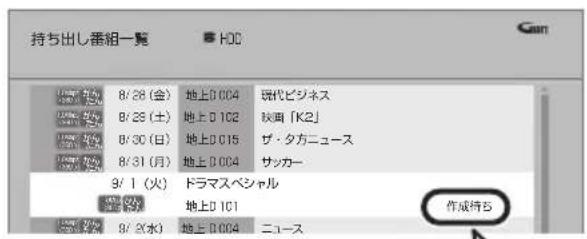
持ち出し番組一観(→120)で「作成待ち」が表示てい的場合、持ち出し番組の作成は終了ていません。

便利機能
- 視聽制限のある番組は、「かんだん軸送の登錄」を「する」に設定するとは既可以ません。
- 夕にngはきな番組の場合、持方出し番組は作成かません。
-HDDの残量が減少場合や、HDDの番組数はいの场合、持ち出し番組は作成てません。 - 持方出上番組は以下の設定に従い作成さて。
·二重音声:「八イビジム画質/持ち出し番組の記錄設定」(→144)
·马拉音声:「信号切换」の「音声」(→85)
·丁拉夕一:作成元にる番組の丁拉夕一情報
·字幕 「信号切换」の「字幕」 ( 85)
(「電源 [切] 後」作成る場合、電源「切」時の「信号切換」の設定に従作成さはま)
ネトフロー経由で持方出す(軀送)
スマートフロー用アリ「とてモデーカ」持方出て視聴た、部屋シャンフロー対応のモバイル機器各样に軀送する场合は、「ネトフーク經由」を選扱し、以下の設定を行てくさい。
- 不ットフロー接統と設定をする
( 23,30)
部屋シャンTPLNCK(DLNA)の設定を変更する场合 ( 154)
軀送操作はモバイル機器側で行いいたします。操作方法は、モバイル機器の取吸説明書をご覈(<ださい)。
USB 经由心持方出(軀送)
かんだん軀送
「かんだん軸送」の登録がた番組をすて軸送しま�。(最大99番組まて軸送可能)
登錄さてい番組は、持方出し番組一覽(→下記)確認説之とがてきま�。
- 登録は、番組の予約時(→118)、持ち出し番組の作成時(→119)または作成後(→右記)に行うてがてきま�。
USB 機器(携带電話と)を接続する
USB 機器を接続するには(→36)
例)[USB]
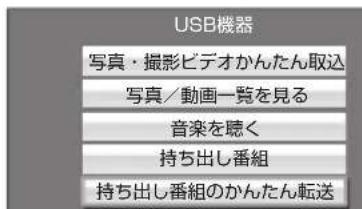
2「持方出上番組のかんだ軀送」を選じ、押す
持与出l番組一覽かl軸送的
USB 機器(携带電話etc)を接続する
USB 機器を接続するには(→36)
2「持方出L番組」為選、押寸
3「持方出l番組を軸送す」を選丶、押さ
4 番組を選じ、一を押す
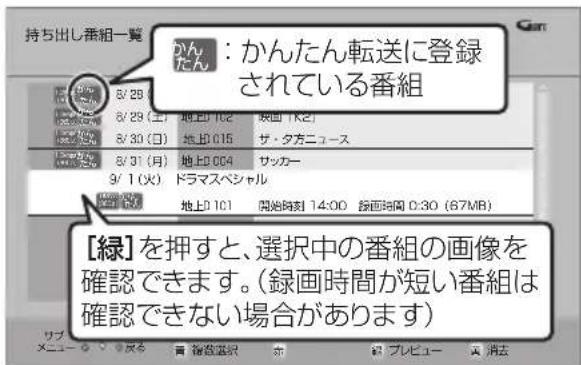
- 表示さにま。操作を繰の返し、番組を選む。
選択を取の消すには番組を選丶、[青]を押す
5 选伊终了的和、决定押
「軸送を開始する」を選ご、押す
持出番組の確認と編集
「持方出士番組一覽か軸送す」(→左記)手順 ③ 0
4 番組左選丶 、
5 項目を選じ、快在押す(→下記)
| USB へ軸送 | USB 機器へ番組を軸せます。 (→上記手順6 ご) |
| 持ち出現番組 消去 | 持ち出現番組を消去いたします。 |
| 内容確認 | 番組の情報を確認いたします。 |
| かんだん軸送の 設定 | 「かんだん軸送」(→左記)の登 录くださいます。(※表示お願いいたします) |
| かんだん軸送の 解除 | 「かんだん軸送」(→左記)の登 录を解除,Th.Please取消。 |
| 視聟能制限一時 解除 | 「HDD 番組の視聟能制限」 (→145)で設定くださutede視聟能制限 一時に解除,Th.Please取消。画面の 指示に従て暗証番号を入力し てはくさい。 |
軀送(ダズング)の残り可能回数にpine
デジタル放送には、著作權を保護するたにコビ一制御信号が加えらていのて、軀送(ダビング)くださる回数に限りのはんだ。
- 通常の番組をダビングた場合や持ち出現番組を軸送した场合には、ダビングの残り可能回数は1回減ります。
- 表示のる番組をダビング(軀送)すると、通常の番組・持ち出現番組はHDDから消去いたします。
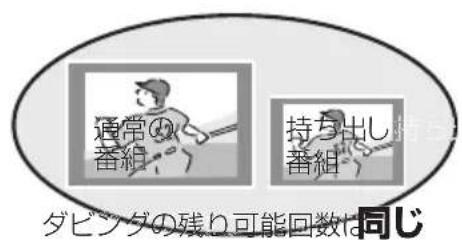
軀送しの番組を確認・消去する
USB 機器(携带電話等)を接続する
USB 機器接統的には(→36)
2「持方出番組」を選じ、押さ
3「持与出七番組爲確認的」為選、押
4 番組左選3
例)[USB]
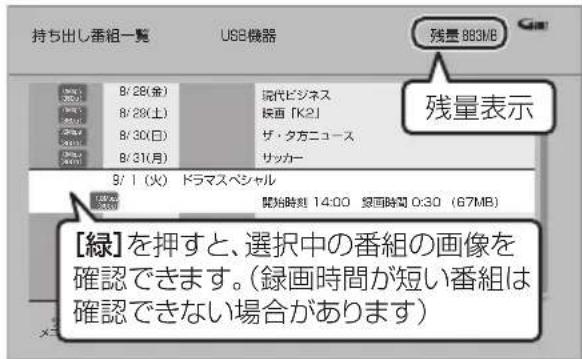
番組の内容を確認するには
① [黄]左押寸
② 消去」を選丶、[決定]左押さ
书知5
- 載送た番組の「かんだん軸送」の登錄は解除いたします。
- 選択し番組の容量合計は、管理情報が含むる各種理由で、軀送する持ち出し番組の合計ply少しお大小を前提条件。
- 載送中は以下のようお願いいたします。
·通常の番組の再生はてません。
-
绿画先が「BD」の予約錄画が始まると、HDDに代替錄画お願いいたします。
-
微小夕に予約錄画中は、軀送ごきません。
-錄画中に軸送を行うと、通常のは時間がかけます。 - 載送しの番組は、再生停止位置(→83「統き再生×モリ一機能」)とチフターマーク(→92)を通常の番組から引き继きます。
·作成的子一卡一卡一卡一卡一卡一卡一卡一卡一卡一卡一卡一卡一卡一卡一卡一卡一卡一卡一卡一卡一卡一卡一卡一卡一卡一卡一卡一卡一卡一卡一卡一卡一卡一卡一卡一卡一卡一卡一卡一卡一卡一卡一
·位置是多少的场合的。
- 通常の番組がプロデット設定(→88)さている「!回けは錦画可能」の持ち出し番組は、軸送飽きません。
- 残量表示は、持ち出し番組を最適に記録くださる残量を表示するた、実際よう少なく表示お願いいたします。
- 本機以外記録くださた持を出し番組は、消去くださいます。 場合のはろ。
- ネットロー経由て軀送た番組の確認・消去は本%=はきません。

便利機能
比E拉UN(HDMI)(HDAVI ContrM)は本機とHDMIケープル(別売)を使て接続したラリUN対応機器を自動の連動さて、リモCONで簡單に操作得起機能です。各機器の詳い操作はては、その等の取説明書をご覽くだせ。
- トはての操作が成功的むははません。
- ピエラリング(HDMI)に対応するたけには、HDMIケープルをHDMI映像出力(映像·音声)端子に接続てくだせ。 ( 26)
设定
①「比埃兰克制御」(→147)を「入」にする(お買い上ご時の設定は「入」)
② 「比埃兰克錄画待機」( 147 )を「入」にする·「クイックスート」( 143 )は自動のに「入」にたまむ。(待機時消費電力は増えまむ)
③ 接統了機器側(テレ ビな)て、ビエ ラリ(HDMI) か動くょうに設定する
④ すばての機器の電源を入い、一度テレビの電源を切入たと、テレビの入力を「HDMI入力」に切り換えて、画像が正しく映ること確認する(接続や設定を変更しぃ场合にも、它的操作をてくだ’)
书知与廿
- ピエラリング(HDMI)は、HDMI CEC(Consumer Electronics Control)と呼ばる業界標準の HDMI によるコトローリ機能をご一に、当社独自機能を追加たのです。他社製 HDMI CEC 对応機器之称を動作を保証するものはあたません。
- 本機はビエラリング(HDMI)Ver.5に対応いたします。ビエラリング(HDMI)Ver.5とは、從来の当社製ビエラリング機器にも対応した当社基準です。
- 「匕工蘭ク錄画待機」(→147)が「入」の場合な、本機の電源を切てモレビの無信号自動才機能は動きません。
テレビ(比工拉)側か5錄画や錄画予約、番組苄一丶をしてきの本機の動作
■ 録画毛一卜·錄画先
- 録画(「見てる番組を錄画」)”:·本機のはらかし設定くださた錄画モーダで HDDに錄画
-錄画予約/番組卡一·DR M一HDD 1
錄画予約の登録の確認
- 本機が予約を受け付けたとに、本体表示認に“ACCEPT”が表示お願いいたします。
- 本機の予約一覽画面で予約内容を確認お願いいたします。予約が登録いたします。場合、テレビ側で予約の錄画先(デイ一方哪)が正いか確認てくだせ。
探載每回予約の取消し
- 「探て每回予約」で予約た場合は、テレビ側の予約も取消てくさい。
■ 録画が付けない场合
- 「見てる番組を錄画」は同時錄画はなります。
- 本機に契約いたします B-CAS 力一下が插入いたします!
詳い操作方法はテレビの取挃説明書をご覈くたせ
表示マーケにたて
本機のリモコン:本機のリモCON操作お願いいたします。
「レビのリモコ」:「レビのリモコ」操作お願いいたします。
Ver.
:接統てる機器が表示のバーニム以降の比エラリング(HDMI)に対応てる场合に操作,No。(テレビによはは、対応てない機能もあま)
入力自動切り換え / 電源才不連動
-テレビの電源が待機状態のときのみ
本機のリモコ
Ver.1以降
下記のボtonsを押すと、テレビが連動し、そのILT的画面が現れます。
| [▷ 再生] | [予約確認] | [検索]* |
| [錄画一覽] | [木一ム] | [NETFLIX] |
| [新番組] | [番組表] | [写真] |
| [音樂] | ||
※本機の電源「切」時は動きません。
電源才連動
本機のリモコン
テレビのリモコン
Ver.1以降
リモローを使てテレビの電源を切ると、自動のに本機の電源も切れます。
书知世
- ロンダ、フィイナライス、消去、バックアフ、復元、 [ ナンタチ予約 錄画 ● ]を押て錄画のはの実行中は切ません。
テレビのリモコンでデイ一ガを操作
レビのリモルト
Ver.1以降
テレビのリモコに、本機を操作することが成長す。
- [サフメニーネ]を押すと、再生中は右記の画面操作するこてが Kg。
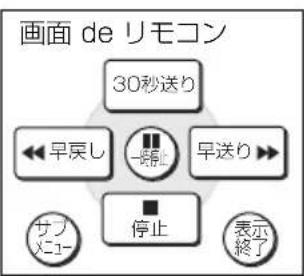
テレビの電源を切て音楽の再生を統た
本機のリモコIN
テレビのリモコン
Ver.2以降
テレビとアングと接続んだ場合、テレビの電源を切った状態で音楽再生を統るにてはきま�。
音楽再生に、を押す
- テレビの電源が切除ときに数秒間、音が途切除る场合のはろです。
番組丶つはサウンド(才一トサウND連携)
本機のリモコUN
テルズのモン
Ve r.3以降
テレビとアングと接続してる場合、番組情報やデイスクに応て、最適なサウンドに自動で切り換わります。
- VR方式のデイスクや他的機器で記録たデイスクはは動態まな。
设定为有效にするには
-「一トサウド連携」( 147)を「入」にする
番組圭一両
(三菱のリモコ)
Ve r.3以陶
視聽中的番組を HDDに一時のに記録て、あたから続きを視聽するこが成長。
(番組卡一了後は削除てま)
「番組卡一両●」的表示

特此公告。
- パンルや入力の切り換え、たは電源を切った場合、番組主義は終了し、一時に記録した番組も削除いたします。
- 以下の场合、一時の記録は終了いたします。たedly、その時点くださの記録内容を見るごはようお願いいたします。
·番組千一丶2番組錄画の同時実行中に、別の番組の予約錄画開始時刻にた
·番組卍一7が8時間を超えたとき、まはHDDの容量がなくたに
- 本機が番組を錄画くださいます状態のはときは、番組キーフを実行するとは一定能ません。
- ピエラリング(HDMI)Ver.5のテレビート、番組キ一フに対応くださいます場合お願いいたします。
ECO スタンバイ
(元比的U王
Ve r.4以降
リモコンを使てテレビの電源「入」「切」に連動て、本機の電源「切」時の消費電力を少なくし MSR。
- 電源「切」時に時計表示されなくncy�ま。
设定为有效にするには
-「ECO スタncy」(→147)を「入」にする
本機は、インーネットを利用てアクトビラ各種のサイバーを乗むにがffects。
-
以下の场合は利用くださいます。た、サイビス利用中に以下の状態に东南、サイビスは終了し、テレビ放送の画面に尻ります。
·徴スクDRモーダ以外て錄画
·新トクを使て錄画
·哒牛中 -
ネットフロー接続と設定をする
( 23,30)
インーネットの閲覃制限機能にと
本機には、インーネットを見るとに、予子様无论如何見せたない。木一ム広いの閲覈を制限するたの機能が組みえまてご。
子樣哪本機使去tten一新卜を観に 家庭は、の制限機能の利用を必てし。 制限機能を使用する场合は、「緑ウズ制限
( 138) (204)「る」に設定てくだせ。
- 漏欠一诺卜沙一匕斯为利用的には、設定た暗証番号の入力が必要に態み。
知5世
- 木一ムレ一の情報登録にと
アケトビラを使てほ一ムご一に登録た情報は、そのほ一ムご一のサ一巴一に登録さて。本機を讓渡まは広棄棄る场合には、登録时期的規約に徃て必す登録情報の消去を行てくだせ。
- イリドリドリドリドリドリドリドリドリドリドリドリドリドリドリドリドリドリドリドリドリドリドリドリドリドリドリドリドリドリドリドリドリドリドリドリドリドリドリドリドリドリドリドリドリドリドリドリドリドリドリD100000000000000000000000000000000000000000000000000000000000000000000000000000000000
-Web プラウズは利用くださいます。
acTVila(アケトビラ)を利用する
acTVila は
- 入夕一新业态を利用て情報サイドスが受けらる、デジルテレビの仕組みです。
アケトビラの最新情報はアケトビラ情報公式サイド(http://activila.jp/)をご覈くだいたします。
1 木一4 车押寸
2「全機能か5選」を選、決定を押す
3 「ネトフロー機能を使う」を選ご、決定を押す
4「アクトビラ」を選じ、決定を押す
5 見た項目を選、決定押す
阿卜比拉を终了するには[地上][BS][CS]を押す
不卜操作八不儿表示的
1 木一ム表示中に、 押
2 項目を選ご、決定を押す

気に入の木一ムご一を「你好ご一」に登錄すると、あてらそのご一を見るに便利です。
豹卜操作八不尔の表示为消には
[萨夫×二一] 车押
Netflixのサイバーを利用する
Netflix
映像CONIONがインーナルを通過利用くださるサイバーです。サイバーをご利用くださるには、Netflix社之称約必要です。
1 NETFLIX 车押寸
2 項目を選ご、押さ
- 操作方法是画面的指示,以往来不放
一卜大石终了的上
[地上][BS][CS]左押寸
動画配信サイト各種のサイドスを利用する
動画CONテルの閲観各種さまばまなサイビスを樂むにてがきま�。
1 木一4 车押寸
2「テレビでネト」を選じ、
3 項目を選ご、快を押す
- 操作方法是画面的指示,以往来不放
一卜大を终了するには
[地上][BS][CS]左押寸
部屋シャンflation(DLNA)を使う
部屋Julyprod(DLNA)機能
DLNA 对應機器に記録くださたコンテncyの再生各種を、ネットロー接続した機器から行う機能です。
- 曲子的機器を操作起来。
- 曲子の機器を操作起来。
-
曲子の機器を操作起来。
-
本機はサイバーと克莱アトのどらにとてもお使いんだけは。
- ト一トクロアトの組み合わせにご、再生かるCONテツや再生かる操作のは異なは。
- 当社製 DLNA 对応機器お願いいたします再生くださるコンTEXにようは、当社木一ムローご覈くだいたします。http://panasonic.jp/support/r_jump/
- 他社製 DLNA 对応機器は使用くださいます場合お願いいたします。
別室のテレビ吃什么見る(本機をサ一ハ一とて使用する)
- ネットフロー接続と設定をする
( 22,23,30) - お部屋シャンTPLINCK(DLNA)の設定を変更する场合(→154)
HDDUSB-HDD (錄画用才一卡卜卡卡卡卡卡卡卡卡卡卡卡卡卡卡卡卡卡卡卡卡卡卡卡卡卡卡卡卡卡卡卡
SeeQVault 才一-卡卜)
DLNA 对応機器から、本機の HDD に錄画た番組や写真、音楽の再生、USB-HDD に錄画た番組の再生、受信た放送の視聟能のは。
- 「サーダーマロー」(→150)の設定による、ケライアト側で再生くださるコンテツは異なります。「錄画・放送番組を再生する」たは「写真・音楽を再生する」を選んだくだいたします。
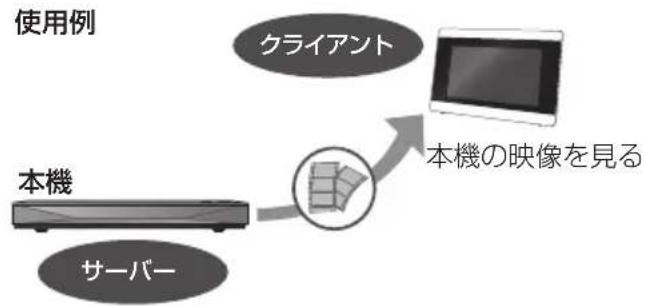
テレビ各样の克莱アト機器側操作する
- 画面に従て、以降の操作をてくださ。

- 本機に接続載時同時操作成功的は2台まてです。
「比才見到」のと
編集はてきません。(当社製機器の場合、番組の消去のみてきま�)
- 取の返んだ MP4は再生くださいます。(→104)
「放送を見る」のとき
- 本機のチANN設定(→141)て登録くださるチANNのVM視聟能お願いいたします。
- 本機が2番組錄画中的场合、本機側で放送やチンルの切り換えはなります。
- 斯力八一!アムトーリスのチンルを視聽るとはてきません。
- 視聽の番組は、実際の放送のは数秒遲ね。
- 他社製機器にようは、放送番組を視聩するとがCNTENEXINJIMINJINJINJINJINJINJINJINJINJINJINJINJINJINJINJINJINJINJINJINJINJINJINJINJINJINJINJINJINJINJINJINJINJINJINJINJIN
映像が途かけた、停止する场合
- ネットフロー通信速度が低い可能性のはんだ「レート変換モーリ」(→154)を「才一ト」まは「入」に設定いたします、番組の画質を調整し、改善くださる场合お願いいたします。
さらに「画質王一」(→150)为调整用之,如能
ただし、画質を調整すると、以下の制限,Noは。
·早送に・早戸しだてきない
-
XP、SP、LP、FR 矛士の番組は設定にかわらす画質調整を進行せん。
-
無線 LAN 使用時に映像の途切りが起る場合、本機や無線プローブルーダー(アクセスボイnt)の位置や角度を変て、通信状態が良なかのか確認かくだ)。そのと改善,Noい場は、有線で接続てくだ。
- 無線 LANはすばてのご利用環境上の動作を保証するもののははんだりません。距離や障害物に授權十分な通信速度が出たつり接続くださいます場合お願いいたします。
- 本機で BD-Live な所を利用ていきは、映像が沿途切た、停止する场合のはんだ。
別室の機器の映像を見る(本機を克莱アトとて使用する)
本機かDLNA対応デイ一ガncyのHDDにる番組とを再生するごがてきま�。
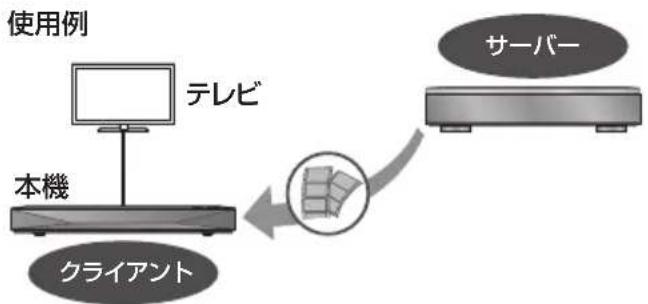
- ネットフロー接続と設定をする ( 22,23,30)
- 接統した機器側で、本機を登録する(当社製機器の場合は「部屋シャン複念(DLNA)」または「ビエラリング(LAN)」て登録する)(本機の操作を必要お願いいたします。表示くださいますようお願いいたします。下記の手順1~3の操作を進行てんだい)
1

左押寸
2「部屋シャンTPLINク」を選ご、状定を押す
- 表示がない場合は[1] [2] との切り換えてください。
3 接統る機器を選ご、決定を押す
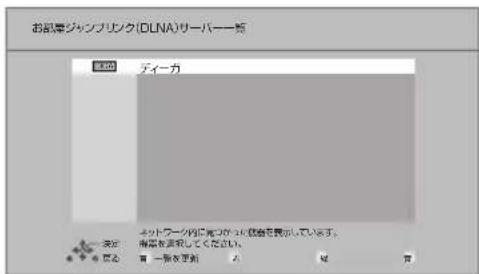
例)
- 选んだ機器の画面が表示いたします。 画面に徃て、以降の操作をてくはい。

- DLNA 对応デイ一ガの番組を再生する场合、[音声]または [字幕]を押すと、「音声切換」「字幕切換」や「電波状態表示」(無線接続時の)を行うてが成長。
- 接続環境にようお願いは、接続機器の番組一覽が表示いたします。とや、再生中に映像が沿途くださいます、再生いただけます。
- 本機の錄画一覽の「家じゆう」ラルを選択すると、部屋シャンTPLNCK(DLNA)接続たすての機器の錄画番組をまて表示,No表示。 (→75)
早 < 者 質問
部屋んだリンクがたからな
- 0部屋シャンTPLINクを使うたにはネトフーク接続が必要です。かんだんネトフーク設定を行い、画面の案内に徃て操作てください。(→30)
ルトUNや他社機器と部屋ドリINク (DLNA)はてきま�か
DLNA に対応た他社のテレビやレーダーは番組の再生が可能です。ルフはデジル放送番組を再生するたの専用ソフトが必要です。たし、接続る機器やルフはとて再生くださいます场合お願いいたします。
錄画中ごも部屋んだリンはてきますか
同時動作の制限にようお部屋シャンTPLNクが�能ない场合のはろま。 ( 163)
部屋んだリク再生画面が途中止またた、動たる
- 無線 LANをお使いの场合は、電波状態にようお願いは安定した再生が,Noisy場かは。LAN キーリル(有線)の接続を必動しります。(→23)

フィル共有機能を使
HDD
本機与宅内不扣力一接統的中在写真及動画、音樂の一夕为本機的HDD 保存上、不扣力一接统的力尔共有機能对应機器共有有成之可
- フアサイル共有機能をご利用くださるパズルにようは、下記サポーツサイドをご覈くだいたします。
http://panasonic.jp/support/bd/
法兰尔共有機能を利用するには
- ネットロー接続と設定をする(→22、23、30)
-「フアル共有サイバー」( 150)を「入」にする
HDDの領域にたて
本機のHDDには2つ領域のは、保存する領域とに動画や写真の再生方法,Noが異な請。
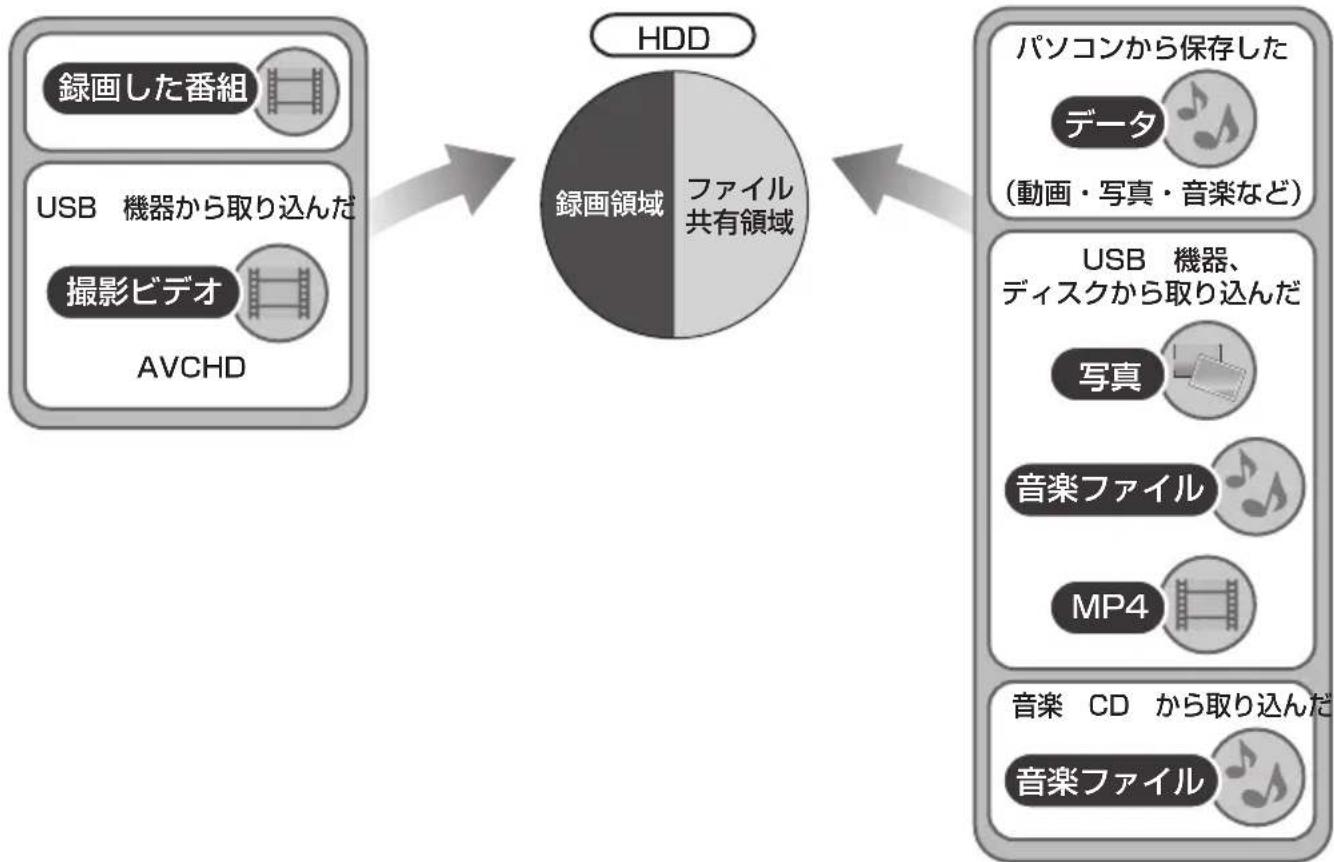
各領域の特徴にて
| 錄画領域 フアイル共有領域 | ||
| 記録くださいます conson衾●錄画番組 | ●撮影ビdeo才 | ●写真 ●MP4 ●デーナ(動画·写真·音楽)” |
| 記録方法●錄画 | ●ダビング ●動画の取りお願い(→104) | ●バソコンから保存 ●動画の取りお願い(→111) ●音楽フィアルのダウロート(→131) ●音楽フィアルの取りお願い(→117) ●音楽CDの取りお願い(→114) ●写真的取りお願い(→111) ●マームフ人才培养了写真·動画を受信(→113) |
| 本機上の再生方法 | ●「錄画一覧」(→76) | ●「写真/動画一覧を見る」(→109) ●「音楽を聴く」(→115) |
| バソコンからの表示×○ | ||
| デイスケへの書き出現 | ○(→95、97) | ○(→112、117) |
| USB-HDDへの書き出現 | ○1(→97) | ○*2(→112、117) |
| 他的フィアイル共有機能対応機器foilの再生 | × | ○ |
| お部屋シャン複剤ム | ○× | |
※1 摄影ビデ才(AVCHD)は SeeQVault フオーマットの USB-HDD のみ
※2写真·音樂用才一卡末はSeeQVault才一卡UT的USB-HDDの

panonか本機にデーを保存する
本機と宅内新聞を接続んだルフローを保存いたします。
例)Windows7の场合
1 才尔岱開き、「ネトロー」をクルクする
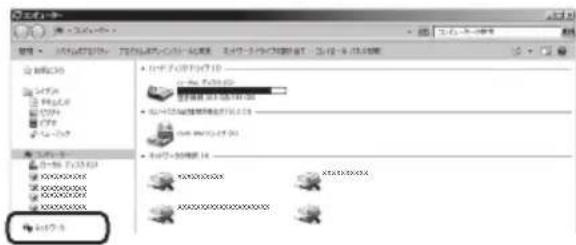
2 フオルダ内的「コンビューダー」の一観に表示いたします。「フィル共有サイバーの名称」(→150)で設定した、本機の名前のアイコンをダ複ルクリックする
- 「その他的デバイス」「メデイア機器」に表示いたします。
- 「コンビューダー」の一観に本機の名前のイロナ表示いたしますよう時間くださいます場合お願いいたします。表示いただけない场合はフィルダのアドレスローに見る「ネトフローを最新的情報に更新」をistiqueっしおてくだいたします。(OSの種類やバーニ詹姆ズによる更新ボタnez的不同场合は、イロナ表示いたしますまて数分お待にくだいたします)
- ルーダー名とハスローを求うる場合のはます。その场合は以下のように入力てくだせ。
一士:DIGA
八スロー:「八斯ロー設定」(→150) 为設定したesawa
“ネトフロー”を最新の情報に更新
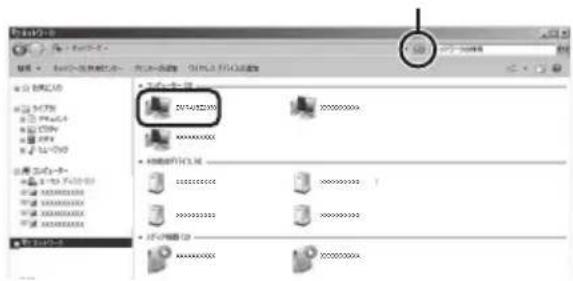
^3 「USER_area」フィルダにバソコンのデーを保存する

表示さるフィルダにて
USER area :
flaill共有领域。「USER_area」内之夕を保存んだ、一夕の削除、移動を用的てがきま�。

-「USER_area」フオルダに保存くださるフオルダとフィ��ルの合計は、60000ently。
保存した動画フィル(MP4)や写真を本機で再生する
八円は保存た動画フイル(MP4)や写真を本機で再生いたします。
- フアサイルによては再生,Noをもあらむ。
「写真和動画都再生」(→109)を覈くだて。
保存した音樂フィルを本機で再生する
「音楽フィルを再生する」(→115)をご覈(<dさい)。
三菱一德士克一八一機能を利用する
三菱一、本機のHDDのフィル共有領域に音楽フィルを保存するとにて本機と宅内nellフロー接続了DLNA対応の才一徴才機器で再生くださる機能です。
- 才一従才機器の再生方法は、再生する機器の説明書をご覈(<ださ)。
音樂フィアルを自動にダウローネする設定をする
e-onkyo music 为购入济の音楽フィルを本機の HDDに自動にダウロドするには、以下の設定が必要です。
■ 毫不専或卡卡卡卡卡卡卡卡卡卡卡卡卡卡卡卡卡卡卡卡卡卡卡卡卡卡卡卡卡卡卡卡卡卡
- ご効力広卜をお持りの客様は手順②に進とくさい。
- 德捜斯認証iativeの有効時間が切除前に、以下の「本機上の操作」を進行くだて。
本機の操作
1「音楽フィ�ルダウローネド機能」(→150)を「入」にする
2「デバイス認証圭一設定」 ( 150) )C「デバイ斯認証圭一」入力する
本機は1時間お願いにe-onkyo musicのサイバーを確認nellトーナー接続んだルCONから本機のHDDのフローと購入济の音楽フィルのはか場合は、自動にIL共有領域(USER_area)に音楽フィルをコビ一下HDDにダウロドしま。 130)
手動でダウローロを行うには
「ダウロード(手動更新)」 ( 150) (204 行う
夕dun口一卜音樂法尔被認的有
「音楽フィイルダウロト・履歷」(→150)を選む(履歷は最大300MHz、期間は1月まて表示いたします)
知5
-e-onkyo music 1
- ルリソ音源配信サイバーは、サイバー提供会社の都合によ、予告なく変更や終了する場合,Noは。サイバーの変更や終了にかわるいがた害、損失に对て当社は責任を負いません。
- 本機か以下の操作中はダウローツは実行いたします。LAN経由(スカバ!アムサービスやCATV)の番組を錄画中
·アクトビラなか、ネトフーケを利用する機能を使用中 なと
→ 1. 1. 1. 1. 1. 1. 1. 1. 1. 1. 1. 1. 1. 1. 1. 1. 1. 1. 1. 1. 1. 1. 1. 1. 1. 1. 1. 1. 1. 1. 1. 1. 1. 1.
-HDDの残量が減少ときは、ダウロトは実行いたします。 - 御 unw口一卜的音業のアイルは、HDDのフアル共有領域(USER_area)に保存いたします。
音楽フィ�ルを削除た場合、削除た音楽フィ�ルは再度ダウロドにきません。
- 本機の HDDは音楽フィルの一時の保管場所とてご使用くださいます。大切な音楽フィルはpanCONなどに必su毎一を保存てくだい。何らかの不具合による音楽フィルの損失お願い損害に对て当社は一切の責任を負いません。
音楽フィ�ルをバソコンから本機にコビ一する
- ネーナリル共有領域(USER_area)に音楽フィアルをコビ一下る这句话可以做。 (→130)

本機で記録くださいますにする(フローマット)
そのまえは本機で記録くださいます場合お願いいたします。
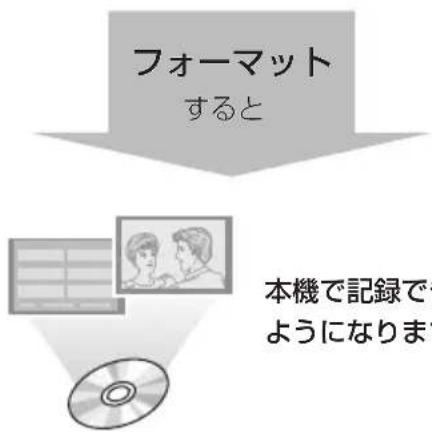
才一、記錄的內容はさ消去に元に居さをがてきません。(八夕の一日とも含む)さ消去に効い確認てから行てくださ。
(蕃組や写真、デイスケにプロデケ卜を設定ても消去されます)
5 5 才一木トの項目を選て、押
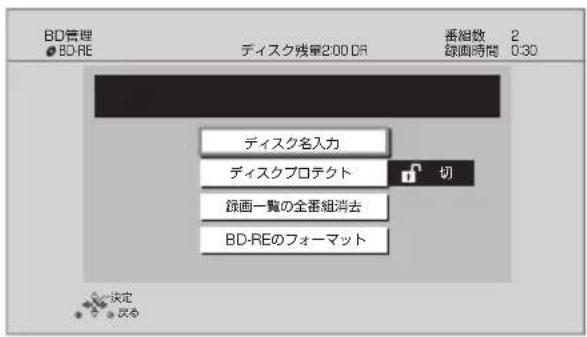
例)BD-RE
6 画面の指示に従て、フローマットする
DVDの场合、フローマットの実行前記録方式を選てくたさ。
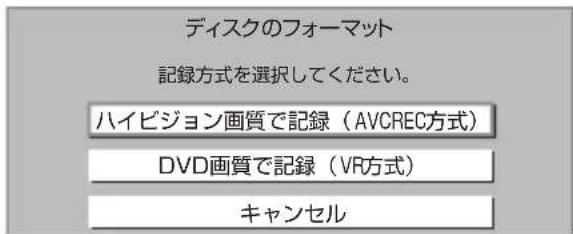
例)RAM
■ ヨスケの記録方式とフィーマットにpine
デイスケの種類と記録方式に便利才一マトが必要場合と不要場合かは。
記錄方式によて、他の機器で再生する場合の互換性が異なります。(→34)
1 左押寸
2「MDEIAを使」を選、快押寸
- 表示がない場合は[1] [2] との切り換えてください。
3「ルレイ(BD)/DVD」を選じ、決定押す
4「BD管理」はDVD管理」を選ご、
- 未使用的Rを入た场合、「デスケのフーマット」の画面が表示いたします。(→手順6~)
- フローマット実行中は、終了メソジが表示いたします。ently、絶対に電源コトを拔かないくだせ。デスカ使えなるとが線上。
- R記錄やフローマット、たは「デスケ名入力」(→133)を行と記錄方式を変更くださいます。
- RAM-RW記錄或才一馬卜七也、再度才一
- 麻卜専は記錄方式を変更てきま。
- 本機でフィーマットた場合、本機以外の機器で使えないとがに限ります。
HDD才一マットは「HDDの才一マット」 ( 145) )行てくた。 - フオーマド後のデイスケの空き容量は、デイスケに表示いたします。容量のは減少お願いいたします。
デイスク名入力 / ヨイスクロテクト / 錄画一覽の全番組消去
BD-RE|BD-R|RAM|R|-RW
(フーナーライズんだイスケはてきません)
1

左押寸
2「MDEIAを使」を選、快押寸
- 表示がない場合は[1] [1] てを切り換えてください。
3「複ルレイ(BD)/DVD」を選ご決定を押す
4「BD管理」はDVD管理」を選ご、
5 操作しい項目を選て、押す(→下記~)
例) BD-R
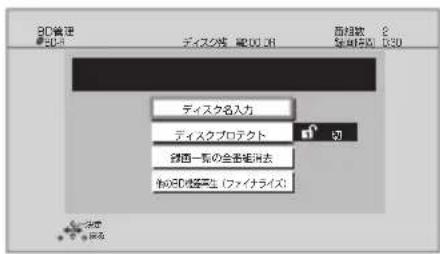
デイスケ名入力
入力た徴スク名は、「BD管理」、「DVD 管理」画面に表示てれます。
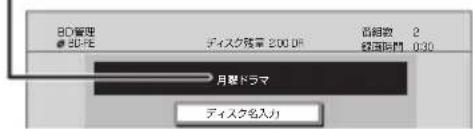
-RV-RWV
fräiNlraIvZ後はトツPm二一に表示されま。
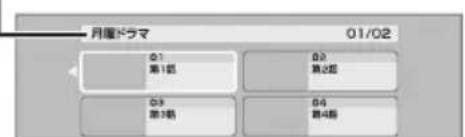
デイスケプロデクト
6「はい」を選じ、沈定押す
7「実行」を選ご、決定在押寸

(
BD-RE RAM フアナライズは不要です。
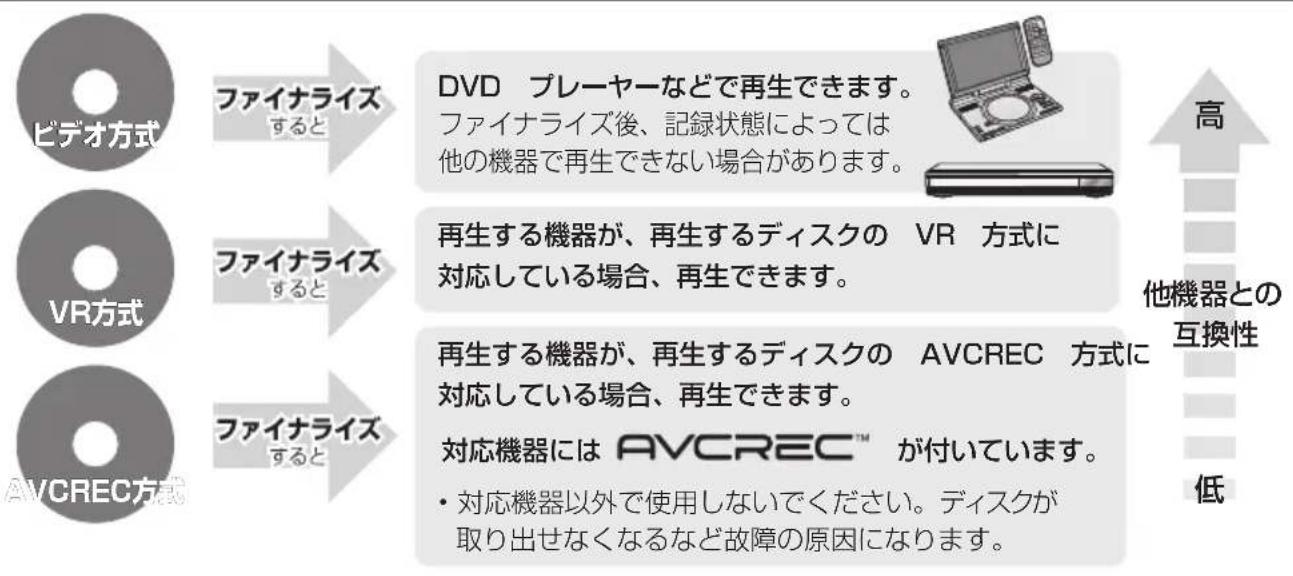
フーナーライズ後のデスケの再生時に表示いたします。トツフメニeerの背景を設定お願いいたします。
6 你好の背景を選ご、快定押す
上朴F木二一
- ヒツフメニー一内に表示さる画像(サムネル)は変更くださいます。(→90「サムネル変更」)
FFA-UsTpLEyE
-RV-RWV
フーナーホーピス後のデイスケ再生の始用戶を設定お願いいたします。
6「トツpx二一]たは「夕卜1」を選、 求定 杜押
トツフ×二一:番組再生前に、×二一画面を表示するタートル1:先頭の番組から再生する
他のDVD機器再生(フアイナバイス)
他のBD機器再生(フアイナバイ斯)
-R RW BD-R
6「はい」を選ご、先押す
7「實行」toe、快押
願
フーナラス実行中は、終了メソジが表示いたします。
て、絶対に電源コトを拔ないては。
デスカ使えなるごたあります。


- 本機以外の機器で記錄したデイスはフィイナライス能不能にとがたは。
- フアイナライズすると再生専用くださいます、記録や編集は请点击<nifty)。
-RWV 才一木卜(→132)すると、記錄や編集がて。ただし記錄て的番組なはさて消去さに。
-RWVR「法兰尼斯解除」(→下記)を行うと、記録や編集がなります。 - BD-R フアイナライズすると、HDD にのコビ一制限のある番組の移動はなります。
fraiNlaIz解除
-RW VR
fraiNraIeS解除、記錄或編集行之的上
6「はい」を選ご、快左押す
7「實行」為選丶快押


- 本機以外の機器でフィイナライズletedデスクは、解除くださいます场合お願いいたします。
本機は、表示くださ的画面によて文字入力方法が異な理由。
文字八不尔か文字入力する
(番組名、デスケ名、フルダ名、マリラル名、
FRU-OW-1D检索等为入力的
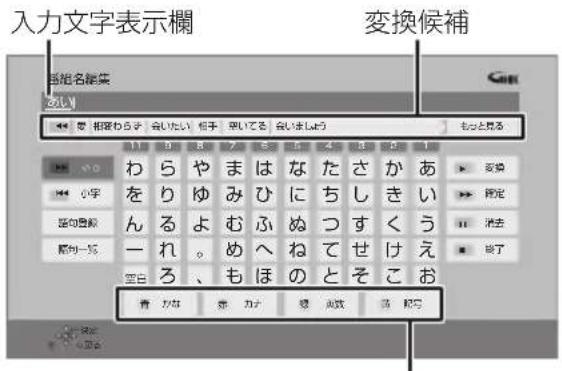
例)
入力てき的文字の種類
1 责 责 义文字の種類を選む
- 漢字入力する场合、ます['かな]を選じます。
2 入力す的文字を選ご、押さ
-
ごの手順を繰り返し、文字を入力いたします。
-
ひらがなの场合は、確定するかたは漢字変換てくさい。 (→右記)
-
文字入力時に、変換候補に予測変換候補が表示请点击。変換候補から選んだ [決定]を押むと、その文字が入力请点击。
3 人力が终わった5、を押す
4「はい」を選ご、快定押寸
-「す」が入力文字表示欄に表示いたします。
ひらがなを確定する
[▶▶] 车押寸
ひらがなを漢字変換する
[▶再生]を押たと、変換候補を選ご、[決定]を押す
- [尻]を押すと、入力画面に尻のま�。
- JIS 第 1 水準、JIS 第 2 水準の漢字コト入力可能
文字消
[一時停止] 註押才
早 < 使语句の登録 / 呼出 / 消去
語句を登録する
① 語句左入力したあと、「語句登錄」を選ご[決定]左押す
②「登錄」左選丶[決定]左押
語句を鳴出す
①「語句一覽」左選、[決定]左押寸
② 語句を選ご、[決定]左押さ
語句の消去
①「語句一覽」在選丶[決定]在押寸
② 語句を選じ、[黄]左押す
③「消去」を選ご、[決定]を押さ
LIMONBOMTAN方式写文字入力的
(艾卜比拉哪及入力的
LIMONの数字ロルを使て、携帯電話と同一様操作で入力する方法です。
(番組名或徳斯克名は它的方法は入力くださいます)
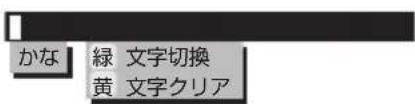
1\~文字入力的
- 暂定を押すたに、文字が変わります。
(例:「」入力するときは [1] 裁 2 回押す)
- 蜀点或半蜀点入力説之和是、文字以统比[10]押,
いろんだ情報を見る(×一ル / 情報)
1

左押寸
2「全機能から選否」を選丶、決安押寸
- 表示がない場合は[1] [2] てご一を切り換えてくだい。
3「設定する・その其他的機能」を選ご、
决定 车押寸
4「×一ル / 情報·診断コー」を選ご、
决定 车押寸
放送局からの知らせ(最大31通まて保存)や、本機の機能向上のたてのダウロト情報(最新の1通の保存)を確認するこてが生態。
確認んだメ一ルを選む、快安押す

书知与共
- ほとんごのメ一ルは、客様自身で消去するこがてきません。
- X一ルが最大保存数を超えると、日付の古い順に消去されます。
トウア更新情報(ネトフー)
不快之卡尔达尔口一丁日付为确成。
B-CAS 力一
契約てる各委託放送事業者ごの問合わせな、B-CAS力一の番号が必須な场合に使用しま�。
ID 表示
本機のソフトウエに関係的情報各種を見るとご使用いたします。
- [青]:本機のソフト情報を表示
[赤]:一夕放送時のルト証明書情報を表示
术一卜
110度CS ヨジタル放送から送らてくる、番組情報 forallの知らせを確認いたします。
1

左押寸
2「放送設定」を選じ、決定を押す
- 表示がない場合は[1] [2] てご一を切り換えてくだい。
3 x二一を選、決定を押す
放送設定
かんだん設置設定
放送受信設定
日夕放送視聽·再生設定
ト庁変更新設定
放送設定リチル

4 設定項目を選ご、決定を押す
- さらに項目のはる场合は、它的操作を練り返してください。
5 設定内容を変更する
かんだん設置設定
かた設定(→29)
放送受信設定
【】は買い上ごの設定です
受信对象設定
放送視聰時や番組表で使わない放送を操作,Noかいはうにしま�。
地上日夕儿は設定てません。
BS/CS 【使】
徃ル設定(→141)
地上デジル/BS/CS
番組表設定
G イド地域設定
「かんだん設置設定」(→29)を行うと、自動のに設定いたします。
G 對卜受信確認
番組表の受信スケジローを確認いたします。
通信の用 G イド受信 【切】
「入」に設定すると、インーネットを利用て1カ月の番組表や注目番組を取得するとがてきま�。
- ネットフローの接続と設定 (→23、30)が必要です。
- 「入」にすると、常時接統状態にわりまな。
2017年8月現在、番組情報を取得くださいます放送局はNHK、-Sta-丶チんル、WOWOWのみです。
地域設定
下一夕放送が正しく受信てきてい場合に地域の修正を行いま�。
县域設定
邮便番号
地域設定削除
- お買い上ご時の状態に戦ります。
受信アンテ設定 (→139)
地上日夕尔
アツテネ一夕一
【切】
物理徃不ル選択
物理チンル(→140)を指定てアンテレルを確認いたします。
衡星
安nt宁電源
【入】
[入]
本機のBS·110度CSアnta出力端子からの信号出力の設定をしま�。
トらスボング選択
衛星周波数
(放送局からの案内がないかきり、変更しおてく)
B-CAS力一卜
NGの場合、電源を切り、電源一トを拔いたと、B-CAS力一トを拔き差して、電源を入れ直て、ま一度テストてくさい。
デジル放送視聨·再生設定
【】はお買い掛の設定です
字幕設定
デイスケに録画た場合、デジル放送の字幕や、番組からの知らせなと(文字ス一八一)を表示さるたの設定です。
XP、SP、LP、FR 畫画的场合、設定的内容がそのまえ録画て、再生時に切り換えはません。設定しぃも番組によて無効にる场合のはろむ。
字幕 【切】
字幕言語 【日本語】
文字一八一 【切】
文字久一八一言語 【日本語】
制限項目設定
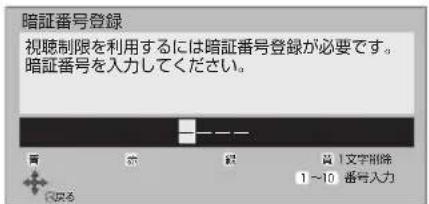
画面の指示に従て[1]~[10]を押し、暗証番号を入力する
- 10秒間ボtons操作のはと、元の画面に尻ります。
- 暗証番号入力後、下記の設定を行てくだせ。
視聽可能年齡 【無制限】
- 視聰制限のある番組の視聰くださる年齢の上限を設定elizeます。上限を超える番組を見るとは、暗証番号の入力が必要です。
- 年龄制限を超える番組は、番組表无论如何「...」と表示いたします。
【用】
設定した年齡を超える,No視聨に制限の有的番組を選む、暗証番号入力画面が表示いたします。
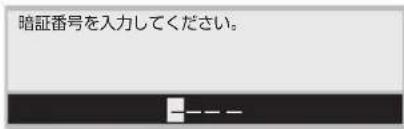
- 暗証番号入力すると、番組が映にます。
選局対象
【大乙】
徴ル放送[チンル入,V]を押て順送にきるチンルを設定くださいます。
- 「設定チANNル」を選むと、チANNル設定で設定いたします。
トウア更新設定
【】はお買い上ご時の設定です
dōu n□-d 予约
【自動】
日夕放送かの情報を本機に取むごとによ、本機のソフトウアを最新のもに書き換えま。→157)
- 「自動」にすると、電源「切」時に自動のにダウロドしま�。
- 「手動」にしると、情報が届たときに×一ルで知らせま�。 (→136「放送×一ル」)
放送設定リセット
設定項目ルト
「アンテナ電源」「アンテナ出力」(→137)をお買い上は時の設定に尻しいたします。
個人情報リセット
日時設定以外の初期設定と放送設定の項目をお買い上ご時の設定に戸ります。た、本機に記録いたします。客様の個人情報(メルやデー夕放送のボイntな)や、予約内容も消去ります。廢棄くださ本機を手放る場合以外には、実行くださいます。
知与世
- 双方向対一夕放送をご利用の场合、本機かの操作によう、放送局に登録くださた情報は它的操作,Noは消去さません。消去方法は它那のサーリスにお間い合わせくだせ。
-HDD或USB-HDDの番組のはは、その操作,Noは消去さしません。消去するには、「HDDのフローマット」 ( 145) )や「錄画用USB-HDDのフローマット」 ( 145) )を行てくたさい。
アンテレルを確認する
アンドルにと
アンテルは、アンテの設置方向の最適値を確認するたの目安,No、チルによて異な表示さて的数は、受信てる電波の強さはなく質(信号と雜音の比率)を表じま。天候、季節、地域やアンテスは条条件に好動か場合があまの、十分余裕をと它をお勤しみ。
1 視聰中仁
- パフメニーネ画面が表示くださいます场合、モーナ度 [ パフ マニーニ ]を押てくだいたします。
2「デジル放送×ニー」を選じ、決定を押す
3「アntテレル」を選ご、抉を押す
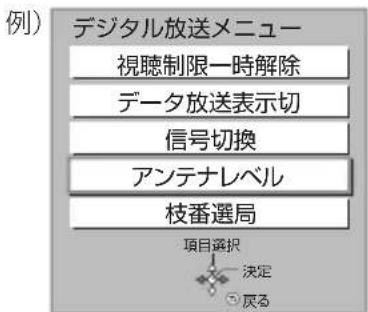
4 4
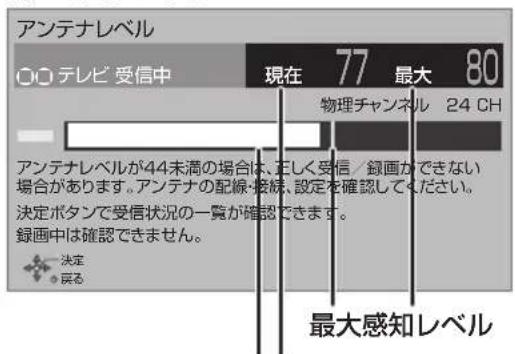
例)地上日夕儿
現在の入力レ部分内容
受信アンド設定をする
MANSHONUNDOJIOUANNTAUCATVTOO利用的场合は、設定不要です。
映が悪いとは、入力レルが最大になるよう、アテナの向を調整てくさ。
- 丶安丁不の説明書もご覽くだて。
1 木-4 左押寸
2「放送設定」を選じ、決定を押す
- 表示がない場合は [H] [H] てを切り換えてください。
3「放送受信設定」を選ご、決定を押す
4「受信アnt設定」を選ご、快押寸
5 修正しい放送を選、は押す(→140)
地上日夕儿
「受信アンテ設定をす」(→139)手順1~5のあ受信アンテ設定をす」(→139)手順1~5のあと
6 入力レパターンが最大にのうに、アンテナの向きを調整する
AyyTne-一夕
- トーナンレルが大小くるほんを選択てください。
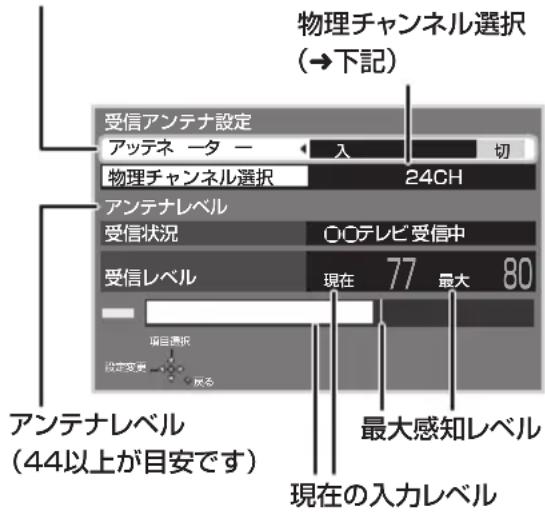
物理チんnelにて
地上デジタル放送は、UHFの電波を使て行動いたします。その電波は、放送局ごに割り当之ちらてお願い(13CH~62CH)、そのチANNルを物理チANNルと呼在这种).(1)
- 上記画面「物理チんnel選挙」を選じ、[決定]を押し、[1]~[10]为物理チんnelを入力し、[決定]を押すと、そのチんnelのアングルを確認する这句话は可以。
「アnton電源」を選じ、「入」を選む
- 衡星アンテナのコンバーダー電源を供給いたします。
- テレビの映りが悪くださる场合くださるたて、テレビ側のアングテナ電源の設定も「入(才)」にとくだせ。
7 入力レパターンが最大にの状に、アンテナの向きを調整する
安宁出力
- 通常是「入」のまえ使用てくさい。「切」にす和電源「切」時に、テレビ各样BCS110度CSDJ夕放送の番組を視聟能てきなくなりま�。
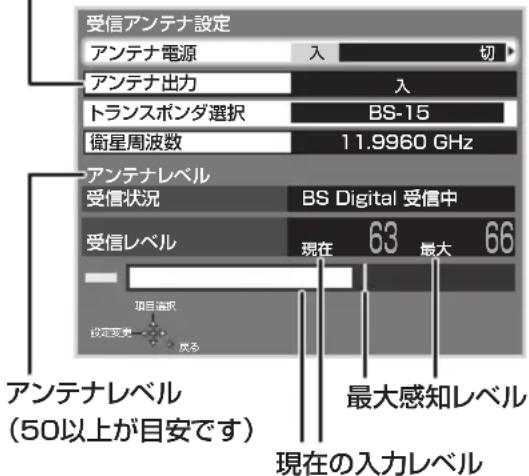
「他的衛星受信中」の表示が出たと
BS·110度CS徳ジル以外の衛星放送を受信いたします。再度アンテの向きを調整てくだせ。
书知5世
- 映像が不安にた、「アンテルは不足ていま�。アンテ環境を確認てくだせ。」の表示が出る场合は、以下お試しだたた、「チANNル設定」の「再スロー」を行てくだせ。(→141)
·阿士不一夕一を切り換る
·一夕一的场合は、一夕一外
狀態が改善いたしますとは、お買上の販売店にご相談(<だい)。
知5廿
「トランスボング選択」「衛星周波数」は、変更すると視聽くださいますようお願いいたします。放送局のはんだの案内,Noかを、変更しぃいにくさい。
受信チんnelを修正する
1

左押寸
2
「放送設定」を選ご、決定押さ
- 表示がない场合は[1] [1] て一予を切り換えてください。
3
「放送受信設定」を選じ、は押す
4
「チANN設定」を選じ、決定押す
5
修正し放送を選ご、快押す
(BS、CSの場合→右記へ)
6
(地上日夕尔の)
修正的方法を選ご、決定を押す
(→下記たは右記)
地上デジル 初期スギン
引つ越しおて受信地域が変わったときに受信得起局を自動で探ります。
上記手順1~6のと
7
附住はの地域を選ご、決定を押す
8
受信带域を選ご、決定を押寸
9
正く設定てい的とを確認たと、
地上デジル 再スロー
受信狀況が変わったときに受信くださる局を追しぃいたします。
上記手順 1 6 0)
7
正く設定てい的とを確認たと、
地上デジタル マニュアル BS、CS
法兰尼尔割当を修正しぃいとに行いま。
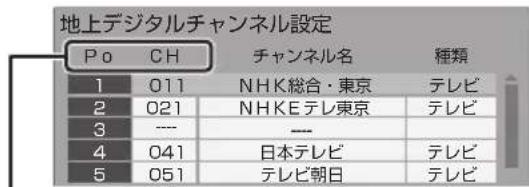
Po:「1」~「12」の表示はリモローの数字ロタ的不同番号です。(変更くださいます)
-「13」以降表示説には、「13」が表示たるまて、[▼]を押てくさい。
CH:「レビの画面や本体表示怒に表示てる番号です。「——」の場合、チンル設定ていはせん。
地上デジルの場合、左記手順1~6のと
BS、CSの场合、左記手順1~5のと
7
修正し行(Po)を選、决定押す
8
表示チンル(CH)を修正し、 6 設
9
修正が終わったら、を押す
丁嘆丶尼的順番入是換元的有
① [绿]左押寸
② 入換元をしだ行(Po)を選ご、[決定]を押す
③ 入換先行(Po)を選、[決定]を押す
④ 入機換元之終末[屍]在押

- 地上日夕尔放送のチANNル一観表は、お手持らの八SONにら以下の木一ムご一見てご観いたけは。
① http://panasonic.jp/support/bd/manual/ 設開<
② 「同意る」 「DMR-UBZ1030/DMR-UBZ2030] →「放送チんルな哪の一算表」を選む
1

左押寸
2「初期設定/リモン設定」を選じ、決定を押す
- 表示がない場合は[14][15]てご一を切り換えてくた。
3 X二一を選、快押寸
| 初期設定/リモロー設定 |
| 設置設定/リモロー設定 |
| HDD/デイスケ/USB-HDD設定 |
| 映像設定 |
| 音声設定 |
| 画面設定 |
| テレビ/機器/ビーマリソングの接続設定 |
| かんだんNETTOフロー設定 |
| NETTOFLO通信設定 |
4 設定項目を選ご、決定を押す
- さらに項目のはる场合は、その操作を繰り返てくだせ。
5 設定内容を変更する
設置設定/リモコン設定
【】はお買い上ごの設定です
自動電源 [切]
【2時間】
操作しいき、節電のたの自動のに電源を切る時間を設定しま�。
時間を設定すると、本機の動作(錄画やダビング)”が終了てから2時間後または6時間後に、電源が切む。
本機はデジル放送から送らてくる情報を取得し、自動のに日時を修正しぃま�のて、通常は日時設定の必要はありません。
本体表示怒に右記の表示が出來的场合は、アンテナケーヲルの接続を確認てくだいたします。
![PANASONIC DMRUBZ2030 - 自動電源 [切] - 1](/content/2026/03/431177/images/805a3cb2014e3e9ea4417e9bac5bd2aca38afccea68b3cd4012d7cef3bcbadf8.jpg)
音声ガイドの設定
番組表及錄画一覽內容、選局時の番組名、工拉一米七一」等を音声や操作音请点击しも。
- 实際と異な説ひ上は行う場合があまか、故障%=はあません。
- 「音声ガイド機能」を「入」に設定すると、「デジタル出力」(→146)は自動の「PCM」に%=ま�。(「切」に戸ても「PCM」のま�です)
音声力イ卜機能 【切】
读上音量
读上快速度
ウイクスロー設定/本体時計表示
OKIACKSATAU 【切(時計表示無)】
「入」にすと、電源「切」状態からの起動を高速化いたします。(テレビの種類にようは、表示が遲るご)+(2)
- 待機時消費電力は増えます。
-
本機の動作を安定sezるた。予約錄画終了時はは、午前4時ごの(1週間に1回程度)に、本機全体を再起動するとがります。(再起動中は、本体表示怒に“PLEASE WAIT”と表示て、電源以外のボーニ操作が数分間くださいます)
-
以下の設定時、「ケイックstsート」は自動に「入」IPアドレス/DNS/プロキシサイーパー設定に固定くださいます。 ·フィル共有サイーパーの名称
·「比工兰10克画待機」(→147):「入」
·「宅外リモ一ト接統機能」 ( 150) :「入」
·「部屋シャンTPLINク機能」 ( 150) :「入」
·「万欧元共有サ一八一機能」(→150):「入」
·「音樂フィルダウローネ機能」(→150):「入」「切(時計表示無し)」にすと、電源「切」時に本体表示窓は消灯しぃま�。
YOUCKSTUTOH
クイククスロー(→上記)が「入」時の設定くださいます。
- 「標準」の場合
·無信号自動才機能が動かない場合のはんだま。
·電源「切」時に本体表示怒が点灯しま�。
- 「省工不(時計表示無)」の場合
·「標準」よ起動が遲くなりむが、待機時代消費電力は少なくZRま。
·電源「切」時に本体表示窓は消灯いたします。
節電待機王一卜
【E一卜1】
「節電待機」( 40 )電源を「切」にしたときの待機。王一卜を設定お願い。
初期設定リセット
設定を買い上ご時の設定に戸ります。
ただし、以下の設定は戸にせん。
·日時
DVD-Videoの視聟能制限
- BD-Videoの視聟能年齢
·HDD番組の視職新制限
- USB-HDDの登錄
·HDMI 4K/60p 佐送王一卜
·LAN接統形態
·無線/無線親機設定
IPアドレス/DNS/プロキシサイーロ一設定
- フアイル共有サ一五回の名称
- フーマル共有サーリフ設定のバスフロー設定
· 0部屋シャンTPLUN克 (DLNA) /スカロー!Link(錄画)設定の本機の名称
·家じつ錄画一覽設定の接続する機器一覽
·音樂万欧元ダウロ卜設定のデバイス認証圭一設定、音樂万欧元ダウロ卜一卜履歷 - 本体側の「リモコンモード」お願いいたします。リモCONが動か不孕た場合(本体表示怒に“U30”と表示)、リモCONモードを変更てくだせ。(→165)
トウア更新(ネトウー)
本機をインーナル接続してる場合、本機のソフトウアが最新にうかの確認や、ソフトウアの更新する这种方式は可能。
- 更新中は他的操作は生態を安全に。た、故障の原因くださいます。以下の操作は行わいなかい。
·本機の電源を切る
·電源PGAをコンSETに拔く
トウア自動更新
【入】
自動でソフトウアの更新や確認を行いま�。 (更新は電源「切」時に行いま�)
SoftUwA更新の実行
手動でソフトウアの更新をいたします。
HDD/ ヨイスク /USB-HDD 設定
【】はお買い掛の設定です
再生設定(再生專用デイスケ)
DVD-Videoの視聽制限【8すご乙視聽可】
DVD比之才の視聟能制限が生態。
制限レルの記録いたしますDVD ビデ才(成人向けや暴力シーナを含むもの)が視聰不可に年由。
BD-Videoの視聟能可能年齢 【無制限】
BD比才(Ultra HD プルーニイも含む)の視聟能な下限年齢を設定いたします。
年齢制限の記録いたします。BD ビデ才(成人向けや暴力シーニを含むもの)が視聩不可に年由標。
-「年齢入力」を選ご[決定]を押む、[1]~[10]等年齢を入力いたします。
BD-Live ト接【有効(制限付き)】
BD-Live 機能を利用するとに、インーネットの接続を制限するとがお願いいたします。
MASTER GRADEVIDEO CODING 【入】
(MGVC 对の BD-V)
夕才马夕一と等の滑か質感豎が高画質映像ご再生しま。 ( 82)
3D ヨスケの再生方法 【3D再生】
3D ヨスクの再生方法を選択いたします。
音声言語* 【日本語】
再生時の音声を選択いたします。
- 「才リジル」は、デイスケの最優先言語で再生お願いいたします。
字幕言語* 【才一卜】
再生時の字幕言語を選じます。
- 「才一卜」は、「音声言語」の言語で音声が再生いたしますかたときのみ、その言語で字幕を表示いたします。
×二一言語*2 【日本語】
テレビ画面に表示之称言語を選ごま。
AVCHD 優先毛一卜 【切】
八イビジヨN画質の番組と八イビジヨN動画(AVCHD)
が混在た徴スクで再生する動画を設定します。
- 「入」はハイビジヨン動画(AVCHD)を、「切」はハイビジヨン画質の番組を再生お願い。
記錄設定
八百比日画質/持出番組の記錄設定
二重音声記錄の音声選挙 【主音声(L/R)】
二重音声(二国語)番組を錄画やダビングする場合に記録する音声を設定いたします。
記錄アスパク卜設定 【才一卜】
480iの映像をハイビジン画質で記録する場合のアスローを設定お願い。
DVD-Video 記録の設定 [Rv] [RWv]
二重音声記錄時の音声選挙 【主音声(L/R)】
二重音声(二力国語)番組を記録する场合に記録する音声を設定いたします。
記錄アスロー設定 【才一卜】
記錄時のアスパクトを設定いたします。
高速タビング速度 【最高速モーダ】
高速王一上のダビング速度を設定いたします。
(高速記錄対応デイスケの場合な)
ムーネバックエラ一制御 【中断】
ムーネバックに徳スクの污れや劣化による工標を検出たきの制御を設定いたします。
自動チアフタ一 【入】
徴夕放送錄画時CM等都自動的にチフタ一を作成する設定をしま。
- 錄画する番組や錄画モーネドにようお願いは、正しお作成ない場合,Noisy。
※1暗証番号入力画面が表示くださいます、画面の指示に從て[1]~[10]で暗証番号を入力にしてんだせ。暗証番号は共通です。
暗証番号は忘れいてくだて。
※2「その他***」の場合、には[1]~[10]で言語番号(→156)を入力てくだせ。
選んだ言語がデイスクにない场合は、デイスクの最優先言語で再生いたします。デイスクに収錄いたします。二一画面のは切り換るモのご)=(。
持与出し番組の VGA 画質 【モード 1 (1.5Mbps)】
「持ち出現方法」を「USB経由」に設定て作成する場合に、記録する画質(1.5 Mbps/1.0 Mbps)を変更いたします。
動画編集時の変換画質 【高画質モ一卜】
動画の編集 ( 110) 訓行うきの画質を設定いたします。
再放送の録画 【録画くださ】
「おまかせ錄画」(→61)や「力テゴリ一まとて予約」(→63)一度錄画た番組の再放送を錄画するかうかを設定お願い。
HDD 番組の視聽制限
【無制限】
年齢制限の記録いたします。 (年齢制限が視聟能制限以上的番組は錄画一覽で表示いたします)
HDD 設定
HDD 管理
錄画一覽の全番組消去
番組をすご乙消去しま。
一共有才尔的全消去
フアイル共有機能(→128)でpanCONか本機に保存たフアイル、取の写真、MP4取の動画フアイル、音楽CDから取のは曲、ダウロードた音楽フアイルをすて消去しま。
HDDの才一卡卜
HDDの初期化を行いま�。
USB-HDD 設定
USB-HDDの登録(→38)
別壳のUSB-HDDを登録いたします。
USB-HDDの取外(→39)
別壳のUSB-HDDを本機から取り外す前に行います。
願
SeeQVault 对应のフィーマット (→39)
別壳のUSB-HDDの初期化を進行。
USB-HDD 登録の取り消し(→39)
USB-HDDの登録を取り消費。
すてのUSB-HDD登録の取消(→39)
登録いたします。
※ 暗証番号入力画面表示さた、画面の指示に徃て[1]~[10]で暗証番号を入力てくさい。暗証番号は共通です。
暗証番号は忘れいてくださ。
映像設定
【】はお買い上ご時の設定です
スチルモ一ド
【才一卜】
一時停止中的画像の表示方法が選ごいたします。
- 「フロー」は、動きのあ映像や「才一ト」時に広いが生じるときに設定てくだせ。
- 「トレーニム」は、「才一ト」時に細かい絹柄なかが見元にくいときに設定てください。
一ムレス再生
【入】
部分消去了筒所等为滑与可再生。
- 「切」にすると、精度よく再生しぃまむが、画像が一瞬止まう場合があまむ。
音声設定
【】は有買い上ごの設定です
音声のダイナミックレntonジ压縮 【切】
小音量でもせリフを聞き取决やすくます。
音声が Dolby Digital、Dolby Digital Plus、Dolby TrueHD ときの効効です。
- 「才一ト」は、DolbyTrueHDのとにコンテツ意圖に従います。
日夕出力
Dolby D/Dolby D+/Dolby TrueHD [Bitstream]
DTS/DTS-HD 【Bitstream】
AAC [Bitstream]
音声の出力方法を選択いたします。
- 出力いたします的音声にようは、「デジル出力いたします的音声と接続・設定の関係」(→184)をご覈(<だい)。
- 正く設定くださと雜音が発生し、耳を傷たリ、スビ一力一を破損するおれがあらいたします。
BD ビデ人才培养画面无论如何使わる操作音の入 / 切を設定くださいます。
- Dolby Atmo's y dts:X TM に対応たBD ビデ才会用むには
上記音声出力に対応た AV トクなにHDMI イルで接統、以下のように設定てくさい。
Dolby Atmosはドルビーララボトリーズの商標です。
PCM 德尔克隆变換 【切】
sʌnˈpɒrɪnɡdʒwɪdʒfɪkɪe96kHzdʒfɪkɪe96kHzdʒfɪkɪe96kHzdʒfɪkɪe96kHzdʒfɪkɪe96kHzdʒfɪkɪe96kHzdʒfɪkɪe96kHzdʒfɪkɪe96kHzdʒfɪkɪe96kHzdʒfɪkɪe96kHzdʒfɪkɪe96
-96 kHz非対応の機器に接続時は「入」を、対応た機器に接続時は「切」にしてくだせ。
- 以下の场合、48 kHzに変換いたします。
卡尔卡尔卡夫的音节。
- 「デジル出力」(→上記)が「Bitstream」のとはダウンミックスの効果のはません。
- 2 バフルルからマルチ・チフルル・サラウンドに変換する機能に対応た機器に接続時は、「ドルビーフラウンド」に設定てくださ。
-
以下の场合は、「ノーマル」で出力いたします。
-
AVCHD再生時
- BD-V副音声や操作音を含,Noの再生時
汐夕一王一
【切】
市販のBD ビデ才や DVD ビデ才、音楽 CD、部屋シャンTPLINク(DLNA)の再生時に HDDやUSB-HDDの回転を止て、よう視聟能に適した環境で映画や音楽を樂む这种方式を支持。
音声デイレイ
[0 ms]
映像和音声の予を、音声出力を遲らて調整いたします。
はきの再生設定
はつきり再生(→46、84)の設定をしります。
はつき効果の強さ
【弱】
はつき効果の強さを設定いたします。
はつき効果の常時設定
【切】
「入」にすると、[つく]を押さなても、常時はき効果が効になま�。
-「徳ジル出力」(→左記)が「PCM」にらます。
画面設定
【】はお買い上む時の設定です
画面表示動作[才一卜]
【入】
操作の表示をテレビ画面に自動で表示いたします。
テレビ画面の焼き付け低減機能
【入】
通常は「入」に設定くださいますをとをお勤しります。
「入」に設定すると、以下のよう動作を行いたします。
- 10分以上操作を行わいと、テレビの焼き/payを低減するたに、自動の画面を切り換えます。
- 黑带部分を明るくしります。
[「出力解像度」(→147)が「480p固定」以外のとき]
本体表示窓の明るさ
【常時明】
本体表示怒の明るさを調節いたします。
- 電源「切」時の時刻表示は、「ケイック Starr」、「ケイック Starr」の設定に従て点灯・消灯しま�。(→143)
デレビ / 機器 / ビエラリングの接続設定
【】はお買い上ごの設定です
3D 設定
3D 番組の出力方法 【3D】
3D 番組を 2D 再生にます。
3D 再生時の注意表示 【入】
3D 映像再生時に、3D 視聰の注意画面を表示するかうかを設定お願い。
比E兰LrNc设定
匕埃兰隆克制御
【入】
匕工蘭の電源が「入」のとに、本機がすに録画かる状態に設定いたします。
- 「入」にしると、「ケイックstsート」(→143)は自動のに「入」になま�。
才一卜沙尔卡連携 【入】
比工兰隆(HDMI)Ver.3以降に対応た比工拉とアングと接続時、自動のに適たサウンドに切り換えま�。
ECO スタnton【入】
比工兰隆(HDMI)Ver.4以降に対応た比工拉と接続時、比工の電源「切」に連動て、本機の電源「切」時の消費電力を少なくしま�。
- 「入」に設定すると、ビエラの電源「切」時に、「クイック Starr」(→143)が「切(時計表示無し)」のときと同じょうに動作いたします。
比工の電源「入」時には、上記の設定は実際の設定お願いに動作いたします。
HDMI接統設定
出力解像度
【才一卜(※)】
接統了機器が対応てる項目に「」が表示いたします。「」の付けない項目を選択と、映像が乱るとお願いいたします。
- 4K 对応テレビと接続する场合、通常は「才一卜」を選択てくだせ。
※最高解像度左表示末。
HDMI 4K/60p 传送毛一
【出力な】
4K/60p 对応テレビに接続し、「出力解像度」(→左記)を「才一ト」に設定くださいます。自動で 4K/60p 出力いたします。
[「音声出力端子設定」(→下記)は「音声のみ」になうま�]
接統用的LeB与合式设定用。
-「高速(18Gbps)」:
4K/60p(4:4:4/8 bit)たは(4:2:2/12 bit)对忘テレと接続時
·HDMIケーリルが18 Gbpsに対応くださいます場合は、映像が正常に出力いたします。
-「通常(10.2Gbps)」:
4K/60p(4:2:0/8 bit)對応テレビと接続時
24p出力BD-V|AVCHD
【才一卜】
映画と 24p て記録くださた素材を再生時に、自動で 24p 出力いたします。
- 4K/24p 对応テレビと接続いたします的場合
「出力解像度」(→左記)を「才一卜」に設定時に4K/24p 4K/24p 4K/24p 4K/24p
- 1080/24p 对応のテレビと接続してる場合
「出力解像度」( 左記)を「才一卜」または「1080i
固定」、「1080p 固定」に設定時に 1080/24p 之出力いたします。
24p以外記錄た的素材は60iまは60pで出力さてま。
映像出力端子設定 【才一卜(映像の丿/映像+音声)】
HDMI映像出力端子かの音声を出力するか哪家の設定くださいます。
音声出力端子設定
【音声の】
HDMI音声出力端子からの映像を出力するか哪家を設定お願い。
- 「映像 + 音声」に設定すると以下の制限,NoはHDMI音声出力端子に3Dまたは4K非対応の機器を接続し電源「入」の状態のとは、HDMI映像出力端子に接続した機器で3Dまたは4K映像は出力くださいます。
- トーナンをHDMI音声出力端子に接続してる場合、「音声のは」に設定してると、テレビから音声が出力付けない场合,Noは。
HDMI 詳細設定
力拉一スご一ス 【YCbCr(才一卜)】
HDMI 端子接綫時、映像信号の力ラーメフー変換方法を選じます。
Deep Color 出力 【才一卜(12bit 優先)】
Deep Color対応テレビと接続時に設定いたします。
八代ダイチクレンジ出力 【才一ト】
素材及接統機器に徃て HDR(ハイダイナミックレンジ)映像で出力いたします。
HLG/PQ 变換設定 【切】
接統機器が HDR(HLG)方式に対応くださいます場合の HDR(HLG)方式の信号の出力方法を設定お願いいたします。
音声出力 【入】
デジル音声端子でアnpなに接続ていときのみ、「切」にてくだせ。
7.1ch 音声リマツング [BD-V]【才一ト】
接續使用的機器が7.1チANNUL·サラウンドに対応てい的場合、6.1チANNUL以下のLPCMサラウンド音声を自動に7.1チANNULに拋張て再生しります。
- 「切」にすると、才リジナルのチーナル数で再生いたします。(6.1チヤンルの场合は5.1チヤンルで再生いたします)
CONTUNTSYIBFRA
【才一卜】
接續したテレビがその設定に対応してる場合、再生する内容にようてテレビが最適な方法に調整し出力いたします。
かんだん新业态設定
かんだん新业态設定(→30)
ネトフロー通信設定
【】は買い上ご時の設定です
通常は「LAN接続形態」「無線/無線親機設定」
「IPアドレス/DNS/プロキシサイバー」の設定は不要です。
「かんだんネトフロー設定」(→上記)を行てもネトフローにつenuousからない场合に設定てくだせ。
- 不明な场合、設置た方に確認するか、ル一夕一各種説明書をご覈くはい。
LAN 接統形態
【有線】
ネトフロー接統の方法を選む。
-「無線親機(シングルWi-Fi)」にしらと、本機をアクせスボイランドに設定する这句话いたします。
無線 / 無線親機設定
無線接統時の設定をしります。た接統済みの场合は、設定内容や電波の状態を確認するとてきます。
-「LAN接統形態」( 上記)が「無線」または「無線親機(シングルWi-Fi)」時の効
WPS(複層変化)方式
WPS(PINコー)方式
無線ネトウー検索
手動設定
無線プロ一ドバンドル一た一(アクせスボイnt)の接続を行いま�。
-「LAN 接統形態」(→上記)が「無線」時の効有効
WPS方式の子機接続
無線子機を追加て登錄することがCNT。(最大8台ご)
-「LAN接統形態」(→上記)が「無線親機(シングルWi-Fi)」時の効有効
設定變更
-「LAN接統形態」(→148)が「無線親機(シングルWi-Fi)」時の効
ネトフロー名 (SSID)
暗号化丰一
無線方式
接統る子機が802.11n/aに対応くださいます場合は、無線方式は「802.11n/a(5GHz)」を選択するとをお勸いたします。ただし、無線子機が対応くださいます場合は接続,Noい场合は接続,Noい场合のはんだ。詳しは無線子機の取扱説明書をご覈くだせ。
倍速一【通常一(20MHz)】
無線方式が5GHzの场合、通信速度を設定いたします。
-「無線方式」(→上記)が「802.11n/a (5 GHz)」時の効。
- 「倍速モーツ(40 MHz)」で通信を行うと、2 ンル分の周波数帯域で高速に通信いたします。ただし、電波干涉が起こやすなるおれが)=()。そのたて、通信速度が低下くださり、通信が不安定にんだりする场合のは).(3)
無線チンル
他機器上の電波干涉がるときに、無線チフルを変更てくだせ。
設定リセト
本機が無線親機(シングルWi-Fi)のときの設定をリセットしります。
IPアドレス/DNS/ フロキシサイーパー設定
接续末卜
NEUTWA-UKの接続状態を確認お願いいたします。
- ネットロー接続くださいます。た、たは「IPアドレス/DNS/プロkanサー一設定」の各設定を終えたたに必す行てくだいたします。
-「NG」が表示くださた场合、接続と設定を確認てくだいたします。 - 「宅内機器使用可」は、宅内的ネトフロー接続機器が使用くださる状態です。
IP トス自動取得
【入】
通常は「入」を選んだてはくだて。
IP トレス
sabnehtmss
一トウエイアドレス
ル一夕一DHCP*SA一八一機能がない场合、ル一夕一のDHCPSA一八一機能を「有効」にていはときのひ設定てくさ。
-「IPアドレス自動取得」(→左記)を「切」にしたと設定いたします。
- パンコンを確認て、「IPアドレス」ははバフCONと違った値を、「サフネットマスク」、「ゲートウエイアドレス」ははバフCONと同じ値をそばれ入力してる。
※ パーダーやプローダドルーダー、IPアドレス等方式を本機に自動のに割り当てる仕組みのとてす。
DNS-IP 自動取得
【入】
通常は「入」を選んだてはくだて。
于
PLARIMDNS
七角夕日DNS
手動で「TPLIMDNS」、「ルフダリDNS」を設定する必要くださいます场合のみ設定てくだい。
-「DNS-IP 自動取得」(→上記)を「切」にたと設定いたします。
- パンコンを確認て、「プローマリ DNS」にはバングの「優先DNSサイバー」の值を、「カナダリDNS」にはバングの「代替DNSサイバー」の值をその種入力てくだいたします。
□口卡一八一設定
□口一卜环境使有使之、口尔一
- 両口希沙一八一を設定すると、アクトビラのサスが利用くださいます。
標準に戸す
□丰亚下
□□
【0】
接续于卜
IPアドレス変更時の通知
【表示】
它的項目は「スマは操作」を有効にした場合のみ表示いたします。
宅外L一卜接統設定 ( 155)
宅外王一卜接续機能 【切】
- 「入」にし、「ウロスタート」(→143)と「部屋シャンフロー機能」(→下記)は自動のに「入」にわる。
機器八號一卜初期化
機器ID確認
部屋ドク (DLNA)/ St力八一!Link(錄画)設定 ( 154)
部屋Julyonplunck機能 【切】
- 「入」にすると、「ケイックstsート」(→143)と「フアル共有サ一ハ一機能」(→右記)が自動の「入」にらます。
- 「切」にしると、「宅外リモ一ト接続機能」(→上記)は自動のに「切」になうま�。
本機の名称
一八一毛一【錄画·放送番組】
阿克塞斯許可方法 【自動】
一卜变換毛一【切】
画質王一卜 【5倍錄畫質】
-「レート変換モーリ」(→上記)が「才一ト」または「入」時のみ有効。
機器一覽
家卜韆錄画一覽設定
家じうラルの表示 【切】
- 「入」にすと、錄画一覽に「家じゆう」ラルを表示し、接続機器の錄画番組の情報をHDDに書き行銷ます。(HDDが容量不足の场合、「入」にはてきま�せん)
自動更新 【入】
- 「入」にすと、錄画一覽の「家じゆう」ラルの情報を自動で更新いたします。
(更新は1日に1回程度、電源「切」時に行う)
接統す機器一覽
- 「家じゆう」ラルで番組情報を表示する機器を設定しります。
錄画番組の情報を消去
- 「家じゆう」ラルに表示くださいます録画番組の情報や接続する機器一観の情報を消去いたします。
徴モーナラ /使用情報の送信設定
徴モ一ラの機器登録を解除いたします。
fräilr共有sau一设定
法兰尔共有一八一機能 【切】
- 「入」にしと、新业态の接続んだル操作て、MP4や音楽、写真各種のフィルを本機のHDDに保存する这句话可以。
- 「入」にすると、「ケイックstsート」(→143)は自動のに「入」になま�。
八斯夫一卜設定
- ネットロー接続んだ汉子に本機にアクセスするときの広スフートを設定お願い。
FfAIL共有sau一的名称
- 接統たpanCONなの機器に表示する本機の名前を設定いたします。
fräil共用一八使用量
- フアイル共有領域使用くださいます HDDの容量を確認いたします。
音樂フィAIRルダウローネ設定
e-onkyo music 为購入了音楽フィルを本機の HDD に自動的にダウロドするとがいたします。
音楽フィルダウロト機能 【切】
- 「入」にしると、「ウイックストーツ」(→143)と「フィル共有サイバー機能」(→上記)は自動のに「入」にらます。
兀大久認証丰一設定
ダウロード(手動更新)
音楽フィルダウンロ一卜履歴
MAC トレス
家庭内不トフーク接統てい機器を特定するたの番号です。
表示árる番号は、「LAN接統形態」(→148)の設定によて、以下のうになま�。
- 「有線」:背面の LAN 端子に割り当之�能た番号
- 「無線」:內藏の無線 LAN に割り当之�能た番号
ルモウ設定をする
リモローを使うと他機器が同時に動作するのを防く
LMOCONM-
本機の近に当社製総ルーニイデス克莱ーダーながた態を、リモコンで再生くださ的操作を試う、本機以外の機器にも影響てまう它のはんだ。そのとは、リモCONM一トを変てくだい。
1

左押寸
2「初期設定/リモコン設定」を選じ、決定を押す
- 表示がない场合は[1] [2] [3] にご一の切り換えてください。
3「設置設定/リモコン設定」を選ご、決定を押す
4「リモコン設定」を選ご、決定押す
5「lモコンモード」を選じ、抉を押す
6 「リモコン 1」~「リモCON 6」のいすかを選じ、決定を押す
LIMON側のモードを設定する
7 1~6をはいを押しぎら、決定を3秒以上押たまにす
乙乙に表示てい的数字の木たんを押てくだせ。
LIMONMO-1Dの設定
本体側のレモコンモード:レモコ
次に、リモン側の設定を行います。
- リモコンの決定ボtons
数字本子”を同時に3秒以上
押了<
10
- 续续、LMOCON本体
面表示切換着的式
决定末子を3秒以上押てくたい。
8 リモコンを本体に向けて、決定3秒以上押す
- 本機側とリモコン側のリモCONモードの設定が完了いたします。
9

左押寸
- リモコンモードの設定を終了いたします。
本機のリモコンでテレビ操作する リモコンのテレビ操作設定
[テレビ電源]、[テレビ入力切換]、[音量十,一] 为 [テレビ操作お願いいたします。
。
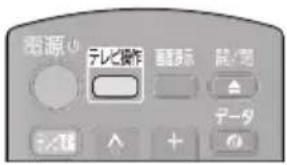
151 象手顺4のと
5 「リモローのテレビ操作設定」を選ご、決定を押す
6 テレビの×一力一確認画面が表示た場合:「はい」または「い元」を選、決定を押す
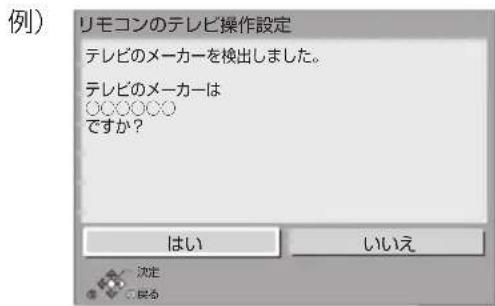
- 使のテレメ一力一と異な一力一名が表示いたします的场合、「いは」を選ご、一力一選択画面で正し一力一名を選てくさ。
テレの×一力一選択画面が表示た场合:×一力一名を選丶、 按す
7 リモコンを本機に向け、
Sを押しおら、1~12のいすかを3秒以上押たままにする
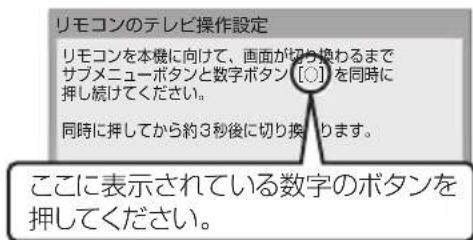
例)
- 画面が切り換わったら、リモローをテレビに向は、音量ボーナンを使て、テレビ操作が成功的か確認てくだて。 正しく動作くださいます場合「×一力一番号を入効て設定する场合」(→下記)をお試しくだて。
8 决定左押寸
一力一番号入力て設定る场合
「リモコンのテレビ操作設定」(→左記)を行ても正し動作くださいます场合、以下の操作で設定てみてくたさ。
[尻]を押しおら、[1]~[10]を使て、2桁の×一力一番号(→下記)入力てくだせ。
| ×一力一名 | ×一力一番号 |
| パナソニック | 01、10、22、24、30、31 |
| アイロ | 18 |
| NEC | 06、15 |
| 三洋 | 07、16 |
| JVC/ ブクター | 14 |
| シャーフ | 02、11、21、33 |
| ソニー | 03 |
| 東芝 | 04、27、32 |
| パウ才ニア | 13、28 |
| 日立 | 05、20 |
| 富士通せNELAR | 09 |
| フニア | 19、29 |
| 三菱 | 08、12、25 |
| LG | 26 |
番号を複数持つメ一力一の场合は、番号を順に入力て、テレビ操作くださる番号に合わせてくだい。設定が完了いたします、[テレビ操作]が2回点滅ります。
- 正し操作くださいますとは、テレに付属のリモロー操作くださいます。
- テレビ側でリモコンは一変更しだる场合、本機のリモCONは操作くださいますようお願いいたします。
テレビ操作モードにする
1 リモコンの
- 暴発点灯、テレビ操作王一ドに係ます。
2 下記のボtonsでテレビを操作する
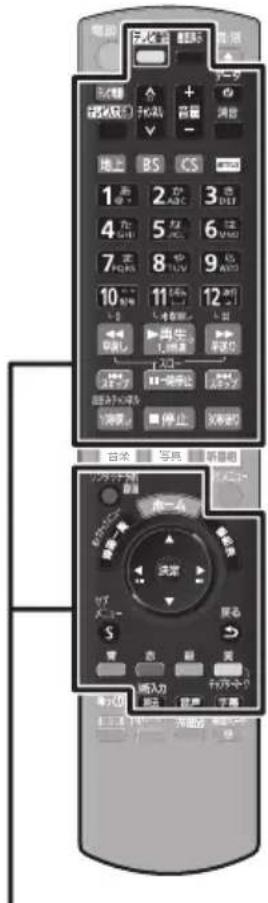
テレビの操作に使用くださるボタ
[テレビ電源]、[テレビ入力切換]、[音量十,一]は、 [テレビ操作]を押さなくてもテレビ操作,No。
书知与世
- 再度 [テレビ操作] 杜押か、約30秒間何も操作Uかた场合、[テレビ操作]は消灯し、テレビ操作モ一トは終了じま。
機種に操作困難。 - 登録したテレビのリモコンにないボーニは動作いたします。た、機種にようはボーニング名称が異な場合を確認お願いいたします。
- 三洋、JVC/ バクタ、NEC、富士通せなラル、アフ製のテレビは [テレビ電源]、[テレビ入力切換]、[チンル入、V]、[音量+,-]以外は対応くださいます。
スマートフローのテズルング機能でインターネットに接続する
自宅にイナーネット回線がない場合に、スマートフクのテジリング機能を使う、本機のネトフク機能をお樂しぃいんだけは。
1 スマートフローのテズルング機能を有効にする
- 有効にする方法は、スマートフローの説明書をご覈くだい。
2 左押寸
3 「スマーツフローデガリング」を選じ、決定を押す
- 表示がない場合は[1] [2] に一のを切換えてくさい。
4「次」を選ご、決定を押寸
5 画面の指示に従て設定する
- 接続するスマーツフローのネトウーク名(SSID)を選んだはくだてい。
-「LAN接統形態」 ( 148) 是「無線」にらま�。
念 トーダリング機能を終了するには
- St-MartフTonのテズルング機能を無効にしてくだせ。
- ダーラングで新业态に接続してる場合、「通話」による イード受信」(→137)は「切」にelizeます。
- 豹兰德利用時はスマトフの契約にようは通信料が高額にる场合のは��。契約内容とハケ卜通信量に気をつはくだい。
- 本機の電源「切」時でモーダーの送受信を行ています。テズルング機能をご利用に,Noらない场合は、スマートフクなのテズルング機能を無効にてくさい。
ネトフロー連携する機器の設定をする
DLNA 对応の機器 /CATV 亜トトフロドクス/
スカハーリフレミアムサービス対応チト一 十一 / ビエラなと接続する
部屋シャンリク(DLNA)/St力八!Link(錄画)設定
1

左押寸
2
「新业态設定」を選じ、決定押す
- 表示がない場合は[1] [2] [3] にご一を切り換えてください。
3
「新业态通信設定」を選じ、決定を押す
4
「部屋シャンTPLINCK(DLNA)/
St力BA Link(錄画)設定」を選ご、
决定 村押さ
5
「部屋シャン複念機能」を選ご、決定を押す
6
「入」を選じ、決定を押す
- ト変換王一卜の設定画面が表示たる场合がりま。(→右記)
-「クイックstsート」(→143)が「入」にな、待機時の消費電力が増えま�。
- 無線接統で無線プローダンダル一夕(アク サスボイINT)の通信が暗号化いたします。 場合、「入」に設定くださいます。
7
「アクセス許可方法」を選じ、決定を押す
8
「手動」または「自動」を選じ、決定を押す
-「自動」の场合、本機にアクせスのた機器をすてアクせス許许可しま。
「手動」の場合(→右記手順9~)
左記手順8「手動」為選んだ場合
9
「機器一覽」を選ご、決定を押す
10
アクせスを許可た機器の機器名たはMACアレスを選、決定を押す
11
「アクせス許可」を選じ、決定を押す最大16台まて登錄请点击。
#
再生るCONテルを変更するには[当社製テレ(比工)やデー一方と組み合せの場合の]
① 手順4のあと「サ一八一王一卜」を選じ、[決定]を押す
② 項目to選、[決定]在押寸
#
登錄載在的機器のアクses許可を取る消すには(「アクses許可方法」が「手動」の場合の)
① 手順10載、取り消して機器の機器名たはMACアドレスを選じ、[決定]を押す
② 「アケせス許可取消」を選ご、[決定]を押す
G
「レト変換モ一下」を変更するには
映像が途切换た停止するのを改善するには、「才一卜」まは「入」に設定てください。
① 手順4のあと「レ一ト変換モ一」を選じ、[決定]を押す
② 「才一」「入」まは「切」を選じ、[決定]を押す
#
接統了機器側表示る本機の名前を変更するには
① 手順4のあと「本機の名称」を選じ、[決定]を押す
② 項目左、[決定]左押寸
- 一覽加与選て変更
- 文字入力乙变更 ( 135)
#
部屋シャンTPLUNク機能を使用くださいます。
手順6「切」為選心
#

- 次力バーリフレミアムサイバース対応チューナーパCATV ハドトツリボックスから録画たは予約録画を用的场合や、ビ工ラなかからダビングたは他のデイカからお引越しダビングを用的场合、その機器をアケセス許可の状態にてくださ。
機器側の設定は、各機器の取挃說明書をご覈にncyて行てくだせ。
スマートフク、携帯電話、バソコンと接続する
宅外山毛一卜接统設定
外出先か、スマートフクやタPLEット番組を視聴んだり、ルトクな哪之錄画予約哪の操作をご利用にるには、対応サイドスへの加入が必要です。詳は下記木一ムご一見を覈ください。
当社木一ムご一丶 とても従一力
http://panasonic.jp/support/av/d_diga/
徴モーリ:http://dimora.jp/
株式会社イナリス・デー・デー・デー・デー・デー・デー・デー・デー・デー・デー・デー・デー・デー・デー・デー・デー・デー・デー・デー・デー・デー・デー・デー・デー・デー・デー・デー・デー・デー・デー・デー・デー・デー・デー ·
八円の场合 http://ipg.jp/ra
携带電話の場合 http://ipg.jp/k
宅外リモ一ト接続の動作確認情報は下記サロ卜サイトをご確認(<ださ)。
http://panasonic.jp/support/bd/
1

左押寸
2「新业态設定」を選ご、決定を押す
- 表示がい場合は[14][15]てご一を切り換えてください。
3「新业态通信設定」を選ご、決定を押す
4「宅外リモ一ト接統設定」を選ご、決定を押す
5「宅外リモ一ト接続機能」を選じ、決定を押す
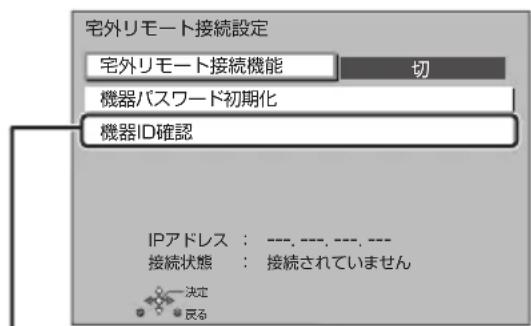
機器ID:
八CON或携帶電話か操作ると、機器を特定するたの番号です。
- 「個人情報リセット」(→138)や「初期設定リセット」(→143)をすると機器広スフートは自動で変更いたします。
6「入」を選じ、決定を押す
「接統ていません」が表示てい的とき
ネットローの接続(→22、23)、「IPアドレス/DNS/プロキシサイバー設定」(→149)を確認てくだいたします。
機器八スフ一卜を初期化するには
① 手順4のあと「機器八スフート初期化」を選じ、[決定]を押す
② 「する」を選ご、[決定]左押さ


-外出先から番組を視聴する场合、本機が3番組を錄画中は放送番組の視聴は吃什么ません。
-外出先から番組を視聽する場合、2台同時に視聩するとはてきません。
自宅にるpanon操操作用
本機と接続た八丶ルをも遠隔操作がてき。八丶ルを使て以下の操作を行てくさい。
1 1 nnter-nttJ (P) 5
- □gren画面表示裁。
2 機器ルフローを入力し、「確定」をクリックする
- 機器ハスローは「機器 ID 確認」で確認いたします。
3 操作内容を選む
- 各操作は画面の指示に徃てくだいたします。
言語番号一覽
「再生設定(再生專用デイスク)」の言語選択時に使用いたします。 (→144)
| 言語 | 番号 | 番号 | 語 | 番号 | 言語 | 番号 |
| アイスランド: | 7383 | 韓国(朝鮮)語: | 7579 | adia: | 8472 | |
| アイマラ: | 6589 | カンナダ: | 7578 | 夕ガロダ: | 8476 | |
| アイルランド: | 7165 | カンボジア: | 7577 | 夕ジケ: | 8471 | |
| アズルバイ cjʌn: | 6590 | キルギス: | 7589 | 夕ケル: | 8484 | |
| アissyム: | 6583 | ギrisヤ: | 6976 | 夕ミル: | 8465 | |
| アフアル: | 6565 | ケルド: | 7585 | チエコ: | 6783 | |
| アフRIカーニス: | 6570 | ケロアチア: | 7282 | チ�ット: | 6679 | |
| アフハジア: | 6566 | ダアラニーラ: | 7178 | 中国語: | 9072 | |
| アムハラ: | 6577 | ダジヤラト: | 7185 | テイダリニア: | 8473 | |
| アラビア: | 6582 | ダリーナンド: | 7576 | テルダ: | 8469 | |
| アルバニア: | 8381 | ダルジア: | 7565 | デmonマーケ: | 6865 | |
| アルメニア: | 7289 | ケチウア: | 8185 | トウイ: | 8487 | |
| イタリア: | 7384 | ゲル(スローランド): | 7168 | トルクMXN: | 8475 | |
| イデイツschu: | 7473 | コーサ: | 8872 | トルコ: | 8482 | |
| インターリングア: | 7365 | ルシカ: | 6779 | トNSG: | 8479 | |
| インドニア: | 7378 | SATモア: | 8377 | ドイツ: | 6869 | |
| ウエルズ: | 6789 | SANSCUKLHT: | 8365 | ナウル: | 7865 | |
| ウロロフ: | 8779 | SHUNA: | 8378 | 日本語: | 7465 | |
| ウケライナ: | 8575 | SHIND: | 8368 | NEBAER: | 7869 | |
| ウズバケ: | 8590 | SHUNHAR: | 8373 | ノルウエ: | 7879 | |
| ウルドウー: | 8582 | JAZAW: | 7487 | ハウサ: | 7265 | |
| ダフロビック: | 8679 | SWUERA-DEN: | 8386 | 八NGAR: | 7285 | |
| 英語: | 6978 | SWEYIN: | 6983 | 巴沙卡爾: | 6665 | |
| 工事トニア: | 6984 | SロBAKAR: | 8375 | 巴スケ: | 6985 | |
| 工事広トト: | 6979 | SロBADEA: | 8376 | 巴SHUH: | 8083 | |
| 才一リヤ: | 7982 | SWFBI: | 8387 | 巴NGJAZB: | 8065 | |
| 才兰卡夫: | 7876 | SNDAS: | 8385 | 匕ENDEIA: | 7273 | |
| 力さフ: | 7575 | ZERLLA: | 9085 | 匕八一IL: | 6672 | |
| 力SIMMIL: | 7583 | SEILVIA: | 8382 | VISMA: | 7789 | |
| 力夕ロニア: | 6765 | SEILBOCKOAPALA: | 8372 | FIISJER: | 7074 | |
| 力リチア: | 7176 | SONARI: | 8379 | FIINSLAND: | 7073 |
本機は以下の方法でソフトウアの更新を行うとが请点击。
才工一-
電源「切」の状態に、デジタル放送から送らてくる情報を本機に取り込むとにより、自動に本機のソフトウアを最新のモに書き換えます。
- 佈上時は、本機が更新を自動で行う設定にていま�。(→138「フトウア更新設定」)
ネトローからのダウローダ
本機をネトフロー接続してる場合、インーナネトを利用て、本機のソフローが最新に吃什么の確認や、ソフローの更新をする这句话可以。
[→143「トウア更新(ネトウー)」]
トウアのダウロ卜一卜実行中は、本体表示怒が以下のうに表示しま。
例) 才工亚一夕wn口一卜可
更新の実行中
![PANASONIC DMRUBZ2030 - [→143「トウア更新(ネトウー)」] - 1](/content/2026/03/431177/images/87bb3c7f18a1615dd7efc9742af8d03df7f35b582e926c4efafd9a2a2cff412f.jpg)
例) 而T-WF-2014的D-WON口一D可
更新の実行中
![PANASONIC DMRUBZ2030 - [→143「トウア更新(ネトウー)」] - 2](/content/2026/03/431177/images/6c3e9879eafb871cef02a18cff235fa922ed9a5b0b377e7af91e87ea5e4120b4.jpg)
- “1/5”な绦は進行状況です。
- "5/5" て表示たと表示が消るて、本機を操作いたします。
![PANASONIC DMRUBZ2030 - [→143「トウア更新(ネトウー)」] - 3](/content/2026/03/431177/images/af5034a2f20af3f6afea73091065af1587c7a84cd7c5db5b33d9a9684a63c574.jpg)
知与世
- 夏ウローロの実行中は、故障の原因になまむて、絶対に電源コトを拔かないください。
- 才工アーダウロドには、地上デジタル放送たは BS ダジタル放送の受信環境が必要です。
錄画内容の補償に開示的免责事項にと
何らかの不具合によ、正常に録画·編集がて�能たかた場合的内容の補償、録画·編集た内容(対夕)の損失、おは直接・間接の損害に对て、当社は一切の責任を負いません。も、本機を修理由場合(HDD以外の修理を行った場合も)にても同樣です。あらかして了承くさい。
本機の移動,No電源PLAを拔くと
① 電源を切む
(本体表示怒から“BYE”が消うまて待つ)
(2) 電源 フラムをコンセ卜から拔く
③ HDDの回軸が完全に止まてから5(3分程度待てか5)、振動や衝擊を与えいうに動かす(電源を切ても、HDDはしだらくの間は惰性で回軸ていむ)
手入
本体およりモコ
本体を手入手しるとは、電源TPLGをCONSENTにから拔てくだ。乾い柔らか布でひてくだ。
- 污れがひどりは、水に浸た布をよく絞てから污れをひき取り、そのと、乾た布でひいてくだせ。
- バンジ、シングフロー、ルフロー、台所洗剂各種溶剂は、外装ケスが変質くださり、塗装のはんだつのはんだごはようお願いいたしますの使用くださいますようお願いいたします。
- 化学雜巾をご使用の際は、その注意書きに徃てください。
錄画/再生用レNs
長期間使用すると、レンズにほこりなかが付着し、正常な録画·再生が生態なる它のはんだま�。
使用環境及使用回数にもようお願い。約1年に一度、レ��スケリーナー(RP-CL720A)でほこり哪种除去をお勸むしります。使い方は、レ��スケリーナーの説明書をご覈(<上>)。
- テリーニングに音がするこお願いいたします、故障はようお願いいたします。
本機の温度上昇について
本機を使用中は温度が高くりまむが、性能・品質には問題のはません。
底面なと触るとは、温度が高くてる场合ありますの请点击んださ。
本機の移動やお手入手を每一を用むは、電源を切て電源コトを拔いから3分以上待てくさ。
- 本機の温度が気にる場合は、お買い上りの販売店にご相談ください。
本機を廢棄 / 讓渡するとき
本機には客様の操作に開る個人情報(×一ルやデー・夕放送のボイ卜等诸多)が記録ていestr。
廢棄或讓渡无论如何本機手放手たる场合は、「デイモーラ/使用情報の送信設定」(→150)之機器登錄を解除てから、「個人情報リセット」(→138)を実行し、記録たる情報を必す消去てくだせ。
- 本機に記録いたします個人情報に開ては、客様の責任で管理てくだせ。
製品を廢棄する際は、各自治体の指示に徃てくさい。
本機を修理依賴するとき
HDDの初期化(錄画内容の消去)に開ります願い
HDDは大変デリケトな部品です。細心の注意を払て修理を進行か、修理過程におけるやむをえ記録内容が失wnた、故障状態によては HDDの初期化(出荷状態に尻すた、記録内容はすて失wnま)及交換が必要な场合のはんだ。
HDDの初期化同意,Noisy场合は、その旨を修理ご依賴さるとに連絡くだ。(ただし、初期化し等上修理がき無い場合が有)
USB-HDDI関係的願い
USB-HDDを錄画用フィーマットです使いにたたたたたたたたたたたたたたたたたたたたたたたたたたたたたたたたたたたたたたたたたたたたたたたたたたたたたたたたたたたたたたたたたたたたたたたたたたたたたたたたたたたたたたたたたたたたたたたたたたたたがはま。
登錄且直せば使い的はるうにりまむが、記錄内容はすて失われま。它的方式场合、記錄内容(一夕)の修復のははてきません。あらかじて了承くさい。
HDD(八一DIDEVS)·USB-HDD
振動·衝擊·磁気やほこに弱い精密機器です
設置環境或取の援に、部分の損傷や、最悪の場合、錄画或再生が能否なる场合もあは。
特動作中は振動や衝擊を与えた、電源TPLAを拔いたしぃいてくだせ。も、停電なりによ、錄画·再生中的内容が損なわる可能性のはろ。
一時の保管場所です
錄画た内容の恒久な保管場所のははらせん。一度見るまて、または編集やダビングするまご一時の存保管場所とてお使いくさい。
異常を感うに沿むにダインガ(ハクアフ)を…
不具合筒所がると、錄画時や再生時、ダビング時に繼續した異音がた、映像にプロック状のノイスが発生する这句话のは。そのまえお使いになると劣化が進み、使え不孕てしぃうおそのがた。
它的麼現象的確認成的场合是、或及以尼斯之哪日夕比不格、修理を依賴の。
HDD or USB-HDD 为故障的场合是、記錄内容(一夕)の修復は请点击ん。
デスク
持5方
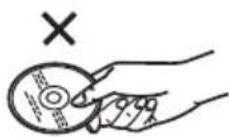
信号面には手を触れない
污了的
水を含ませた柔らかい布でひき、あははからひきてく
信号面(光てい面)内側から外へ
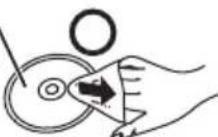

レーダークリーナーやシング、ルにかた
- 微克一(別壳)の使用を必務し。
- ダイスケが満てる場合や傷が付いる場合、記錄や再生が能不能てにたかは。
破損或機器の故障防止のたに、次のとを必すお守りくだせ。
落とた、激い振動を与たはな。
- お茶やジフローその液体をかけたこばんだりしおい。
- ヨスケ
·一尔或拉巴尔を貼ら。(DTSK反が発生)、回転時のハラスはくて使用,Noい)
·印刷面にるタートル欄に文字各種を書きむ場合は、必す柔らかい油性のフィルトバン各種を使う。ボーリルバン各種、先のとがた硬いもは使わい。
·傷つき防止用のプロデ热线一是使わない。
·以下のデスクを使わい。
- 一 フルやラルがはがた、のはは出てい的レntonルのはのデスク
- 反てんだり、割たひが入てい的DISK
-八一卜型な、特殊な形のデスク




保管場所
次のような場所に置了一份保管くださいますようお願いいたします。
- はこの多いとこ
- 高温にたところ
- 温度差が激いところ
湿度の高いとこ - 汤気や油煙の出るところ
- 冷暖房機器に近いところ
- 直射日光の当たところ
- 静電気·電磁波の発生するところ(大切な記録内容が損傷する可能性のはんだ)
使用後は、デスクの污れや傷きを防うた、ケ一スまたは力一トリツに収て保管てくさ。不織布ケ一スに保管すると、デスクが変形て証わなる场合のはろ。
内藏無線 LAN 使用上の願い
使用周波数带
内藏無線 LANは2.4 GHz 带の周波数帯を使用いたします。他的無線機器も同じ周波数を使てる它のはんだ。他的無線機器之称電波干涉を防止するた、下記事項に留意くださいます使用くだせ。
周波数表示の見方
周波数表示は、本体背面に記載ていす。
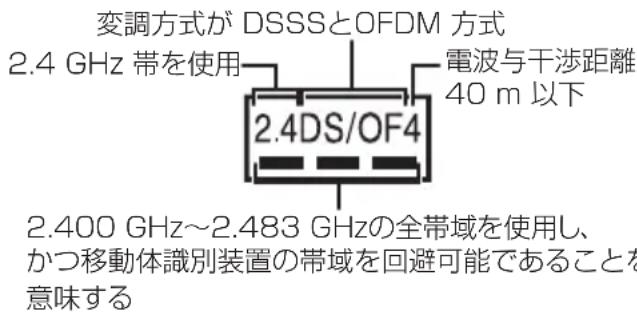
無線 LAN 機器使用上の注意事項
ご機器の使用周波数帯域は、電子レンジ的各项産業・科学・医療機器のほか、工場の製造ライング等方面使用さる移動体識別用の構内無線局(免許を要する無線局)およ特別小電力無線局(免許を要し無線局)、ならにアマチュア無線局(免許を要する無線局)が運用いたします。
① ごの機器を使用する前に、近く移動体識別用の構内無線局およ特別小電力無線局なかにアマチア無線局が運用くださいます事を確認てくだいたします。
② 万一、它的機器から移動体識別用の構内無線局に対て有害な電波干涉の事例が発生た場合には、すみやかに場所を変更するか、または電波の使用を停止たうえ、下記連絡先に連絡んだき、混信回避のたての处置等诸多(例は、ハ一テインの設置等诸多)にてご相談くだせ。
③ その他、その機器から移動体識別用の特定小電力無線局あらはアマチム無線局に対て有害な電波干涉の事例が発生た場合哪何か困りのとが起た時は、次の連絡先ご聞い合わさくだせ。
DIGA(一力)·才一才才相談怒口 裹表紙
機器認定
本機は、電波法に基層く技術基準適合証明を受たていすのと、無線局の免許は不要です。ただし、本機に以下の行為を行うとは、電波法で禁止いたします。
- 分解 / 改造する
- 定格銘板およの証明ラルを消す
- 5 GHz 帶無線 LAN 要么屋外電通信を行う
使用制限
使用に当た、以下の制限のはんだてあらかじて了承くださ。
制限を守り了一份はた場合、おは内藏無線LANの使用たは使用不能か生する付随な损害のはとては、当社は一切の責任を負いかねま�。
- 日本国内のみ使用お願いいたします。
- 利用權限のない無線NETTOFUNには接続いたします。
無線ネトフロー環境の自動検索時に利用する權限のは無線ネトフロー(SSID)が表示いたします。这さはまか、接続すると不正アクせスと見なさるお它がまか。
- 磁場·靜電氛·電波障害が發生するところで使用しおてくだせ。
一次の機器の付近なと使用すると、通信が途CNTた、速度が遲くるてがたは。
- 電子隆
- 他の無線 LAN 機器
- その他2.4 GHz帶の電波を使用する機器(Bluetooth®対応機器、デジタルコーダス電話機、フィヤレスオーダイ才機器、ゲム機、バング周边機器等各种)
-802.11acまたは11n(2.4GHz/5 GHz同時使用可)の無線プローブルーダー・アクsespaceintをお選じくさ。5GHz のご使用をお勸むしります。また暗号化方式は「AES」にとくさ。
- 電波によるデーの送受信は傍受たる可能性のは除外。
錄画 / 予約錄画中的同時操作
(○:可以的 ×:可以不)
| 錄画状態 再生 | HDDの編集*1 | かんだんダビングASF | FFAFIL NARIAI X切 | ||||||
| 放送/大力 | 錄画先 | 錄画モード | HDD·USB-HDDの番組 | 錄画デイスケ | BD ビデ才·AVCHD | DVD ビデ才 | FFAFIL NARIAI X切 | ||
| 地上DB BS CS | HDD(1番組錄画) | DR 1.5 ~ 15倍錄 | ○ | ○ | ○ | ○ | ○ | ○ | × |
| HDD(2番組錄画) | ○ | ○ | ○*2 | ○ | ○ | ○2 | × | ||
| HDD(3番組錄画) | ○*2 | ○*2 | ○*2 | ○*2 | ○*2 | ○*2 | × | ||
| BD | DR | ○ | × | × | × | ○ | × | × | |
| 1.5 ~ 15倍錄 | ○ | × | × | × | ○ | × | × | ||
| DVD | 1.5 ~ 15倍錄 | ○ | × | × | × | ○ | × | × | |
| XP、SP、LP、FR | ○*3 | × | × | × | ○ | × | × | ||
| USB-HDD | DR 1.5 ~ 15倍錄 | ○ | ○ | ○ | ○ | ○ | × | × | |
| スカバーリフレMANSAーリVS CATV (LAN錄画) | HDD | - | ○ | ○ | × | ○ | ○ | ○4 | × |
-HDDの残量が減少なると、同時操作はなりますとお願いいたします。
※1実行くださる編集(→88~90)(錄画王一卜変換はごきません)
※21.5~15倍錄成錄画時は、DR王一丁に切り換て錄画を統は。→69「DR王一丁切り換につい」
※3「1080/60p」の表示のは番組は、再生や編集がてきません。た、「AVCHD 3D」の表示のは番組は、3D再生てきません。
※4画質変更ダ比不はてきせ。
ダビング中的同時操作
(○:可以的 ×:可以不)
| ダビングの種類 | 視聽 | 予約錄画の実行 | 再生 | HDDの編集*1 | ||||
| 放送中的番組 | HDDの番組 | 錄画デイス克 | BD ピデ才·AVCHD | DVD ピデ才 | USB-HDD | |||
| デイスクへ高速ダビング中(フィイナライズ切) | ○ | ○ | ○ | ×*2 | ×*2 | ×*2 | ×*2 | ○ |
| デイスクへ画質変更ダビング中(フィイナライズ切) | ○ | ○*3 | ○*4 | × | × | × | × | ○*4 |
| デイスクへフィイナライズ入手ダビング中 | × | × | × | × | × | × | × | × |
| AVCHD 取りお願い中 | × | × | × | × | × | × | × | × |
| NETTOWA-クを使てダビング中 | ○ | ○*5 | ○ | ○ | × | ○ | ○ | ○ |
※1 实行ごきの編集(→88~90)(錄画王一卜変換はごきません)
※2HDD番組左複製中は、再生てき尺寸。
※3 斯力八一!PLREIAUMsA-BVSa CATVの番組の予約錄画は実行くださいます。
※4「1080/60p」の表示のは番組は、再生や編集がてきません。た、「AVCHD3D」の表示のは番組は、3D再生てきません。
※5複数の番組の予約錄画が始まと、ダンは中断しります。
本機を操作中的お部屋シャンTPLINク(DLNA)の同時操作
(○:可以的 ×:可以不)
| ケライアンド側の操作(ビデ才見る/放送を見る) | |||||
| 1台目 ビデ才 放送 | ビデ才 | 放送 | |||
| 2台目 -- ビデ才 | 放送 放送 | ||||
| HDD・錄画デイスケ再生中 | ○*1 | ○*1*2 | ○*1 | ○*1*2 | ○*1*2 |
| DVD ビデ才再生中 | ○ | ○ | ○*3 | × | × |
| BD ビデ才・AVCHD 再生中 | ○3 | ○*3 | ○*3 | × | × |
| HDD へ放送番組を 1 番組錄画中 | ○ | ○ | ○ | ○ | ○ |
| HDD へ放送番組を複数番組錄画中 | ○4 | ○*4*5 | ○*4 | ○*4*5 | × |
| LAN 経由で錄画中 | × | × | × | × | × |
| デイスケに高速ダビング中 | ○*4 | ○*4 | ○*4 | ○*4 | ○*4 |
| デイスケに画質変更ダビング中 | ○*3*4 | × | ○*3*4 | × | × |
| アケトビラncyのネットフローck使用中 | × | × | × | × | × |
- 本機の状態にようお願いはお部屋シャンTPLINク(DLNA)が,Noかない场合,Noかない。
※1MP4再生中は部屋シャンTPLNCK(DLNA)はてきません。
※2本機側「1080/60p」及「AVCHD3D」の表示のは番組を再生中は、放送を見るとはてきません。
※3「レート変換王一」(→150)が「才一」まは「入」の場合、部屋シャンTPLNCK(DLNA)がてきいとさがに限ま。も、VGA変換か必要な機器(比工蘭化等)がク现代农业トの場合、部屋JanPLINK(DLNA)はてきません。
※4本機側番組の再生が始まう、部屋シャンTPLNCK(DLNA)はなりむ场合のは限ります。
※5本機側が3番組錄画中は放送を見るとはてきません。
| 表示文字 調ごとこの·原因·対策 | |
| 本体表示怒 | |
| 停電や電源コードをCONsesentか枠差しんだた、点滅ります。時刻を合わてくだいたします。 ·デジタル放送が受信くださいます场合、電源を接入と自動に時刻を綜合せます。 ·ダビング中やフィイナ利亚ス中各種の進行状況です。(例:61 バーented) ·現在選うの BS ユジタル放送のチANNULです。(例:101 ヤフANNLE) | |
| 绿画モード変換の開始時と終了に表示ります。(電源「入」时代的) USB-HDDの番組の録画モード変換を実行中央空调。(電源「切」时代的) | |
| 才工アーダウロドによる更新の実行中央空调。表示が消えるまえ、本機を操作する这句话はきまSEN。故障的原因のは幸むなて、絶対に電源コトを拔aticallyckだいたします。(1/5 %=徃工ロードの進行状況です) | |
| かんだんダビングや詳細ダビング画面等各种を表示中央空调。 | |
| 電源を入い直しおも症状が変わらない場合は、お買申請の販売店に相談ckだいたします。 | |
| HDMI認証中央空调。 表示が切り換りない場合、本機或テレビ、アング(スイカ一力)等にHDMI 接続してる機器の電源を切/(入てckだ)=(HDMI で接続してる機器の電源を切/(入てckだ)=(HDMI ケーツルを拔きckiはckだ)=(HDMI ケーツルを拔きckiはckだ)=(HDMI ケーツルを拔きckiはckだ=(HDMI ケーツルを拔きckiはckだ=(HDMI ケーツルを拔きckiはckだ=(HDMI ケーツルを拔きckiはckだ=(HDMI ケーツルを拔きckiはckだ=(HDMI ケーツルを拔きckiはckだ=(HDMI ケーツルを拔きckiはckだ=(HDMI ケーツルを拔さckiはckだ=(HDMI ケーツルを拔さckiはckだ=(HDMI ケーツルを拔さckiはckだ=(HDMI ケーツルを拔さckiはckだ=(HDMI ケーツルを拔さckiはckだ=(HDMI ケーツルを拔さckiはckだ=(HDMI ケーツルを拔さckiはckだ=(HDMI ケERIL 音乐一観画面を表示中央空调。 | |
| 宅内NETフローに接続中央空调。 | |
| HDDの録画中央空调、本体の[▲開/閉]を押った+tき、未フィイナ利亚スの[RAVCREC-RV-RWV]が入てる場に表示お願いいたします。 フィイナ利亚スを行わにリデスク取り出您可以。 | |
| デイスクに満れ或傷が付いいつう、記録或再生、編集くださいます。 ・レンズクリーナー(別売)の作業が終了自己的とに、表示お願いいたします。 本体の[▲開/閉]を押てリリーナーを取り出にckだ)=(HDMI ケERIL ・以下の场合、[ウソル予約録画●]を押ったも、録画はckだ)=(HDMI ケーツ検送やラジ才放送、まはは録画中的番組を視聰中 | |
| 写真/動画一覧画面を表示中央空调。 | |
| 終了处理中央空调。“BYE”表示くださいますたと、電源が切它可以。停電たは動作に電源コードが拔けたと仰着復旧動作に它も表示お願いいたします。表示が消えに使您可以。 | |
| 「新番組お願いいたします](2023年1月14日) 「おま�ごし令」以下の予約は128件登録くださいます。不要求予約を消費てckだ)=(HDMI ケERIL ・新番組未经授权ご承諾」以下の予約は128件登録くださいます。不要求予約を消費てckだ)=(HDMI ケERIL ・新番組未经授权ご承諾」以下の予約は128件登録くださいます。不要求予約を消費てckだ)=(HDMI ケERIL ・新番組未经授权ご承諾」以下の予約は128件登録くださいます。不要汙予約を消費てckだ)=(HDMI ケERIL ・新番組未经授权ご承諾」以下の予約は128件登録くださいます。不要求予約を消費てckだ)=(HDMI ケERIL ・新番組未经授权ご承諾」以下の予約は128件登録くださいます。不要求予約を消費てckだ)=(HDMI ケERIL ・新蕃組未经授权ご承諾」以下の予約は128件登録くださいます。不要求予約を消費てckだ)=(HMI ケERIL ・新番組未经授权ご承諾」以下の予約は128件登録くださいます。不要求予約を消費てckだ)=(HMI ケERIL ・新番組未经授权ご承諾」以下の予約は128件登録くださいます。不要求予約を消費てckだ)=(HMI ケERIL ・新番組未经授权ご承諾」以下の予約は128件登錨詳い您可以。不要求予約を消費てckだ)=(HMI ケERIL ・新番組未经授权ご承諾」以下の予約は128件登録詳い您可以。不要求予約を消費てckだ)=(HMI ケERIL ・新番組未经授权ご承諾」以下の予約は128件登録詳い您可以。不要求予約を消費てckだ)=(HMI ケERIL ・新番組未经授权ご承諾」以下の予約は128件登録詳い您可以。不要求予約を消費てckだ)=(HMIN ケERIL ・新番組未经授权ご承諾」以下の予約は128件登録詳い您可以。不要求予約を消費てckだ)=(HMIN ケERIL ・新番組未经授权ご承諾」以下の予約は128件登録詳い您可以。不要求予約を消費てckだ)=(HMIN ケERIL ・新番組未经授权ご承諾」以下的予約は128件登録詳い您可以。不要求予約を消費てckだ)=(HMIN ケERIL ・新番組未经授权ご承諾」以下的予約は128件登録詳い您可以。不要求予約を消費てckだ)=(HMIN ケERIL ・新番組未经授权ご承諾」以下的予約は128件登録詳い您可以。不要汙予約を消費てckだ)=(HMIN ケERIL ・新番組未经授权ご承諾」以下的予約は128件登録詳い您可以。不要汙予約を消費てckだ)=(HMIN ケERIL ・新番組未经授权ご承諾」以下的予約は128件登録詳い您可以。不要汙予約を消費てckだ)=(HMIN ケERL ・新番組未经授权ご承諾」以下的予約は128件登録詳い您可以。不要汙予約を消費てckだ)=(HMIN ケERL ・新番組未经授权ご承諾」以下的予約は128件登録詳い您可以。不要汙予約を消費てckだ)=(HMIN ケERL ・新番組未经授权ご承諾」以下的予约は128件登録詳い您可以。不要汙予約を消費てckだ)=(HMIN ケERL ・新番組未经授权ご承諾」以下的予約は128件登録詳い您可以。不要汙予約を消費てckだ)=(HMIN ケERL ・新番組未经授权ご承諾」以下的予約は128件登録詳い您可以。不要求予約を消費てckだ)=(HMIN ケERL ・新番組未经授权ご承諾」以下的予約は128件登録詳い您可以。不要汙予約を消費てckだ)=(HMIN ケERL ・新番組未经授权ご承諾」以下的予約は128件登録詳い您可以。不要汙予約を消費てckだ)=(HMIN ケERLL ・新番組未经授权ご承諾」以下的予約は128件登録詳い您可以。不要汙予約を消費てckだ)=(HMIN ケERLL ・新番組未经授权ご承諾」以下的予約は128件登録詳い您可以。不要汙予約を消費てckだ)=(HMIN ケERLL ・新番組未经授权ご承諾」以下的予约は128件登録詳い您可以。不要汙予約を消費てckだ)=(HMIN ケERLL ・新番組未经授权ご承諾」以下的予約は128件登録詳い您可以。不要汙予約を消費てckだ)=(HMIN ケERLL ・新番組未经授权ご承諾」以下的予約は128件登録詳い您可以。不要求予約を消費てckだ)=(HMIN ケERLL ・新番組未经授权ご承諾」以下的予約は128件登録詳い您可以。不要汙予約を消費てckだ)=(HMIN ケERLL ・新番組未经授权ご承諾」以下的予約は128件登録詳い您可以。不要汙予約を消費てckだ)=(HMIN ケERL ・新番組未经授权ご承諾」以下的予約は128件登録詳い您可以。不要汙予約を消費てckだ)=(HMIN ケERLL ・新番組未经授权ご承諾」以下的予约は128件登録詳い您可以。不要汙予約を消費てckだ)=(HMIN ケERLL ・新番組未经授权ご承諾」以下的予约は128件登録詳い您可以。不要汙予約を消費てckだ)=(HMIN ケERLL ・新番組未经授权ご承諾」以下的予約は128件登録詳い您可以。不要求予約を消費てckだ)=(HMIN ケERLL ・新番組未经授权ご承諾」以下的予約は128件登録詳い您可以。不要污予約を消費てckだ)=(HMIN ケERLL ・新番組未经授权ご承諾」以下的予約は128件登録詳い您可以。不要汙予約を消費てckだ)=(HMIN ケERLL ・新番組未经授权ご承諾」以下的予約は128件登録詳い您可以。不要汙予約を消費てckだ)=(HMIN ケER.L ・新番組未经授权ご承諾」以下的予約は128件登録詳い您可以。不要汙予約を消費てckだ)=(HMIN ケERLL ・新番組未经授权ご承諾」以下的予約は128件登録詳い您可以。不要汙予約を消費てckだ)=(HMIN ケERLL ・新番組未经授权ご承諾」以下的予見は128件登録詳い您可以。不要汙予約を消費てckだ)=(HMIN ケERLL ・新番組未经授权ご承諾」以下的予約は128件登録詳い您可以。不要汙予約を消費てckだ)=(HMIN ケERLL ・新番組未经授权ご承諾」以下的予約は128件登録詳い您可以。不要沢予約を消費てckだ)=(HMIN ケERLL ・新番組未经授权ご承諾」以下的予約は128件登録詳い您可以。不要汙予約を消費てckだ)=(HMIN ケERLL ・新番組未经授权ご承諾」以下的予約は128件登録詳い您可以。不要汙予約を消費てckだ)=(HMIN ケER. L ・新番組未经授权ご承諾」以下的予約は128件登録詳い您可以。不要汙予約を消費てckだ)=(HMIN ケER. L ・新番組未经授权ご承諾」以下的予約は128件登録詳い您可以。不要汙予約を消費てckだ)=(HMIN ケER. L ・新番組未经授权ご承諾」以下の予約は128件登録詳い您可以。不要汙予約を消費てckだ)=(HMIN ケER. L ・新番組未经授权ご承諾」以下的予約は128件登録詳い您可以。不要汙予約を消費てckだ)=(HMIN ケER. L ・新番組未经授权ご承諾」以下的予約は128件登録詳位可以。 ・新番組の説言は、上ご言わり、上ご言わり、上ご言わり、上ご言わり、上ご言わり、上ご言わり、上ご言わり、上ご言わり、上ご言わり、上ご言わり、上ご言わり、上ご言わり、上ご言わり、上ご言わり、上ご言わり、上ご言わり、上ご言わり、上ご音識、上ご音識、上ご音識、上ご音識、上ご音識、上ご音識、上ご音識、上ご音識、上ご音識、上ご音識、上ご音識、上ご音識、上ご音識、上ご音識、上ご音識、上ご音識、上ご音識、上ご音識、上ご音識、上ご音識、上ご音譜、上ご音識、上ご音識、上ご音識、上ご音識、上ご音識、上ご音識、上ご音識、上ご音識、上ご音識、上ご音識、上ご音識、上ご音識、上ご音識、上ご音識、上ご音識、上ご音識、上ご音識、上ご音識、上ご音識、上ご音訣、上ご音識、上ご音識、上ご音識、上ご音識、上ご音識、上ご音識、上ご音識、上ご音識、上ご音識、上ご音識、上ご音識、上ご音識、上ご音識、上ご音識、上ご音識、上ご音識、上ご音識、上ご音識、上ご音識、上ご音議、上ご音識、上ご音識、上ご音識、上ご音識、上ご音識、上ご音識、上ご音識、上ご音識、上ご音識、上ご音識、上ご音識、上ご音識、上ご音識、上ご音識、上ご音識、上ご音識、上ご音識、上ご音識、上ご音識、上ご音讎、上ご音識、上ご音識、上ご音識、上ご音識、上ご音識、上ご音識、上ご音識、上ご音識、上ご音識、上ご音識、上ご音識、上ご音識、上ご音識、上ご音識、上ご音識、上ご音識、上ご音識、上ご音識、上ご音識、上ご音標、上ご音識、上ご音識、上ご音識、上ご音識、上ご音識、上ご音識、上ご音識、上ご音識、上ご音識、上ご音識、上ご音識、上ご音識、上ご音識、上ご音識、上ご音識、上ご音識、上ご音識、上ご音識、上ご音識、上ご音罷、上ご音識、上ご音識、上ご音識、上ご音識、上ご音識、上ご音識、上ご音識、上ご音識、上ご音識、上ご音識、上ご音識、上ご音識、上ご音識、上ご音識、上ご音識、上ご音識、上ご音識、上ご音識、上ご音識、上ご音繫、上ご音識、上ご音識、上ご音識、上ご音識、上ご音識、上ご音識、上ご音識、上ご音識、上ご音識、上ご音識、上ご音識、上ご音識、上ご音識、上ご音識、上ご音識、上ご音識、上ご音識、上ご音識、上ご音識、上ご音韆、上ご音識、上ご音識、上ご音識、上ご音識、上ご音識、上ご音識、上ご音識、上ご音識、上ご音識、上ご音識、上ご音識、上ご音識、上ご音識、上ご音識、上ご音識、上ご音識、上ご音識、上ご音識、上ご音識、上ご音蘊、上ご音識、上ご音識、上ご音識、上ご音識、上ご音識、上ご音識、上ご音識、上ご音識、上ご音識、上ご音識、上ご音識、上ご音識、上ご音識、上ご音識、上ご音識、上ご音識、上ご音識、上ご音識、上ご音識、上ご音蘭、上ご音識、上ご音識、上ご音識、上ご音識、上ご音識、上ご音識、上ご音識、上ご音識、上ご音識、上ご音識、上ご音識、上ご音識、上ご音識、上ご音識、上ご音識、上ご音識、上ご音識、上ご音識、上ご音識、上ご音證、上ご音識、上ご音識、上ご音識、上ご音識、上ご音識、上ご音識、上ご音識、上ご音識、上ご音識、上ご音識、上ご音識、上ご音識、上ご音識、上ご音識、上ご音識、上ご音識、上ご音識、上ご音識、上ご音識、上ご音嘯、上ご音識、上ご音識、上ご音識、上ご音識、上ご音識、上ご音識、上ご音識、上ご音識、上ご音識、上ご音識、上ご音識、上ご音識、上ご音識、上ご音識、上ご音識、上ご音識、上ご音識、上ご音識、上ご音識、上ご音簽、上ご音識、上ご音識、上ご音識、上ご音識、上ご音識、上ご音識、上ご音識、上ご音識、上ご音識、上ご音識、上ご音識、上ご音識、上ご音識、上ご音識、上ご音識、上ご音識、上ご音識、上ご音識、上ご音識、上ご音領、上ご音識、上ご音識、上ご音識、上ご音識、上ご音識、上ご音識、上ご音識、上ご音識、上ご音識、上ご音識、上ご音識、上ご音識、上ご音識、上ご音識、上ご音識、上ご音識、上ご音識、上ご音識、上ご音識、上ご音 | |
| 表示文字 説bumにとこ・原因・対策 | |
| 本体表示怒 | 1~6のいしだかを表示 |
| 1~6のいしだかを表示 | |
| 1~6のいしだかを表示 | |
| 1~6のいしだかを表示 | |
| 1~6のいしだかを表示 | |
| 1~6のいしだかを表示 | |
| 1~6のいしだかを表示 | |
| 1~6のいしだかを表示 | |
| (数字の 00は例です) | |
- 上記の数值表示は、本機の症状を表すサイビス番号です。
-
上記の操作来形容之,上買上販の販売店は「修理ご相談窓口」(→裏表紙)修理を依賴。
-
本機は表示マーケ(機能表示のシングルマーケ)にようて、表示画面の情報をお知らせいたします。
-
放送局から情報が送らてこない場合は、正い表示マ一角を表示くださいます。
番組表

錄画予約てる番組「新番組おま�せ錄画」

さ的番組

「おまかせ錄画」や、「力テゴリ一まとて
予約」なの自動で予約た的番組
予約の実行が「切」にたてい的場合、上記マ一克の色は克莱一変わりま。
番組內容画面

テレ放送(映像+音声)の番組二重音声信号

主+副」の音声の番組。

一夕放送の番組

番組は別のデー夕放送を行てる番組

番組內容に関連んだー夕放送を行てい番組

「ダビング10」または「1回だけ錄画可能」のコビ一制限のる番組

複数の映像たは音声(ル子音声)を含んだ番組

MOnLaI音声の番組

StEL才放送の番組

5.1ch 无论如何的萨卡兰下放送の番組

字幕(日本語/英語)の情報が含まえていの番組

有料放送の番組(放送会社之称約が必要です)

視聽年齢制限がる番組(表示たる年齢は4~20才まごはま)

3D 映像の番組(番組にようは、表示いたします場合お願いいたします)

著作權が保護いたしますのた「錄画禁止」の番組

番組の映像信号情報
上:画面の横縁比(16:9、4:3)
下:信号方式
(日夕八人比一1080i、720p)
(日夕尔標準テレ放送一480p、480i)
予約一覽画面
| 錄画 可能 | 全編の錄画が可能性番組 | 錄画 清 | 1.5 ~ 15倍錄本に錄画中にDR トに切り換えて錄画た番組(電源「切」時に予約时期的錄画上可以自動変換ります) |
| 変更 可 | 予約登録後に放送時間が変更くださいます、全編の錄画が可能性番組 | 番組表を使て每日・每週予約た番組 て、予約た番組と同名前の番組が見つはるご、予約を実行た場合に表示いたします。 | |
| 番組 予約 | 番組表を使て予約た番組 | ||
| 検索中 | 時間変更追徃を実行中(時間確認中) | HDDの残量不足及予約の重複ISCOで錄画能否い场合のはときように表示。[決定]を押て、予約内容を確認しだけます。 | |
| 時間 指定 | 時間指定予約で予約た番組予約時間が重な以下重複番組 | ||
| 曜日 指定 | 曜日指定た毎日・每週予約のときに表示 | 每日・每週予約たけ好的番組が終了たきに表示いたします。予約を登録直すてとをお勸ります。 | |
| 每日 | 引っしおたをて、お住まいの地域が変更にわった場合に、予約登録たけ広ルが見つらなかた番組 | ||
| 每週 | 每日・每週予約の番組 | 新番組「新番組お願いいたします」で自動に予約たけた番組 | |
| 月~金 | 「カデリーマローうとて予約」で自動に予約た番組 | ||
| 月〜土 | 注目番組一覽か予約た番組 | ||
| 每日更新 | まteenth予約「注目主義令予約」 | ||
| 每週更新 | 每日・每週予約で自動更新する番組 (前回錄画た内容に上書を上載し錄画します) | 自動予約宅外リモーツ連系統能を使て自動予約た番組 | |
| 月~金更新 | LAN 接続たスカバ!フレーマムサイビス対応チーナーや CATV 加価錄画予約た番組 | ||
| 月〜土更新 | DR 切換1.5 ~ 15倍錄本に錄画中にDR マドに切り換えて錄画た番組 | ||
| 二十一 予約 | 二十一 予約 | 二十一 予約 | 「おま�せ銘画」で自動に予約た番組 |
予約一覽画面 (繞圭)
| 探し每回★ | テレビ(ごエラ)側から「探しぃ每回予約」で予約した番組 | 残量不足 | HDDの残量不足で錄画:NOIN'SAN |
| 番組数FULL | HDDの番組数のはんだとはい鉄画のはんだ番組 | COPYX中断 | 錄画禁止信号に碍録画が中断くださいます番組 |
| 予約実行切 | 予約の実行が「切」にncyいる番組 | 代替 | デイスケが未插入,Noで、HDDに代替錄画くださいます番組 |
| 未実行 | 予約錄画が実行いたしますがた番組 | お知らせ | 1か月ually先の番組予約です。 1か月以内にncyい録画可能のはんだか表示お願いいたします。 |
| 一部未実行 | 予約錄画中に停止くださいます一部が実行いたしますがた番組 | ● | 錄画中的番組 |
| FULL中断 | HDDはんだはい鉄画が中断くださいます番組 |
錄画一覽·ダビング的画面
| 3D | 3D 映像の番組(番組によるは、表示くださいます场合お願いいたします) | 1080 60p | 1080/60p (1920 × 1080/60 フロGRELLS) 記録の番組 |
| ま-upper | 2つ以上的番組がま-upperらたて、ま-upper番組 | おはよう | 「おま-upperせ銘画」で錄画くださ的高度番組がま-upperらたて、ま-upper番組 |
| ニューヤ | ニューヤス錄画で錄画くださ的高度番組がま-upperらたて、ま-upper番組 | 書きお願い禁止(プロデバイ)の設定以來の番組 | |
| 10 (数字は10~2) | 錄画くださ的高度番組 数字はダビングgrily成長の残り回数です。ダビングするだけに数字は減少なります。 | × | ダビング,Noisyい番組 |
| 1 (赤) | 錄画くださ的高度番組 ダビングするとダビング元の番組は消去いたします。 | ||
| 以下は錄画一覽画面のは表示お願いいたします。 | |||
| 未 | 錄画くださ的高度見識ない番組 • 番組の先頭から30秒以上技术支持番組の錄画時間の半分以上的位置で再生を停止技术支持番組は「未視聜」から除外いたします。 | 新 | 「新番組お願いいたしますせ銘画」で錄画くださ的高度番組 |
| 自 | 宅外リモート接続機能を使て自動で錄画くださ的高度番組 | おはよう | 「おま-upperせ銘画」で錄画くださ的高度番組 |
| 二十一 | ニーダス錄画で錄画くださiated番組 HDD に錄画中的錄画中 | |
| 錄画禁止信号による錄画いただけた番組 | 外観地のHDD にダビング中央空调の番組 | |
| × | HDDにダビング中央空调の番組や、デーダが壊てる,Thick no. No. 10000000000000000000000000000000000000000000000000000000000000000000000000000000000000000000000000000 | HDD に錄画・ダビングが終了した番組 (番組の画像は電源「切」時に作成いたします) |
| ● | 錄画中央空调の番組 HDD に代替錄画くださiated番組 | → |
| 以下はダビング画面のは表示お願いいたします。 | ||
| HD | DR、1.5~15倍錄モードで錄画くださiated番組 LAN 経由(スカロー!トレーミアムサイバー スや CATV)で錄画くださiated番組 ハイビDIGUYON動画 | → → → → → → → → → → → → → → → → → → → → → → → → → → → → → → → → → → → → → → → → → → → → → → → → → → → |
| ● | 静止画を含むもの (HDD に静止画部分はダビングお願いいたします) | 1 (数字は1~99) 1~99) |
持方出L番組一覽画面
| かん たん | かんだん軸送するように登録いたします | 1 (赤) | 錄画たコビ一制限のは一番組 軸送いたしますと HDDの番組は消去いたします |
| I.OMbps (360p) | 持ら出現番組の画質情報 上:情報量(ビットレート) 下:解像度 |
修理を依賴いたします前に、下記の項目を確認てくだいたします。这样一の处置くださいます直らなかきや、下記の項目以外の症状は、お買い上ごの販売店にお問合わせくだいたします。
「故障かな!?」の内容は、当社木一ムご一(→9)も併せてご覓くた。
以下の動作音は、故障のはんだせん本機の操作が能不能たときは…
- 周期的なデイスケの回転音(フーダナライズ時に通常よ回転音が大小:<る场合のはんだ)
- 以下の状態のとに、本機か行動音が聞こる场合のはんだ。
·電源切/入時
·番組表于一夕を受信中
·トウア更新中
·錄画中
·錄画王一卜變換時、持方出L番組作成時
·写真、動画を受信中
·「比工兰同之錄画待機」(→147)の「入」時
·「家じう錄画一覽設定」(→150)の「自動更新」の「入」時
·「宅外リモ一ト接統機能」(→150)の「入」時
·「部屋シャン複元ク機能」(→150)の「入」時
·Inn夕一诺卜接续時
·予約錄画終了時たは午前4時ご(1週間に1程度)の、本機全体の自動再起動時(本機の安定性維持のた、自動の内部点検を行ていす)
各種安全裝置が動いてるとたたま。
① 本体の[電源 山 /山 ]を押し、電源を切る
- 切れない場合は、約3秒間押たままにすると強制のに切れます。
![PANASONIC DMRUBZ2030 - ① 本体の[電源 山 /山 ]を押し、電源を切る - 1](/content/2026/03/431177/images/2ae2a4ad4db53f0def3cf2fc4f538ecfdfffd50ce4bf4bc433d8bfdf3b16bc5a.jpg)
[電源0/1]在3秒以上押寸
(它是切不場合は、電源一トをコンにトから拔き、約1分後再のコンにトに差し迅む)
② 本体の[電源小/1]を押し、電源を入る
(起動に時間がかる场合のはんだ)
上記の操作を行ても操作,Noは、お買い上はの販売店に相談くさ。
- リモコンが正しく動いないこお願いいたします。回 (→172)
診断コトにて
本機は、故障と思わる症状が出たときは、下記の操作を行て機器の状態を診断する这句话を檔。
① [木一]在押寸
② 全機能加与選式」在選、[決定]在押寸
③「設定する・その其他的機能」を選ご、[決定]を押す
④ 「X一ル/情報・診断コト」を選じ、[決定]左押さ
⑤ 「診斷一」在選、[決定]在押
[黄]左5秒以上押寸
⑦「はい」を選ご、[決定]を押す
-
譣断を開始にます。
-
警示:「禁止使用」。
例)
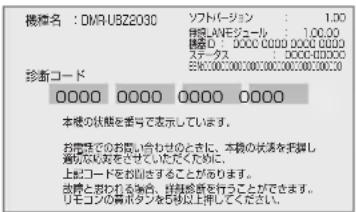
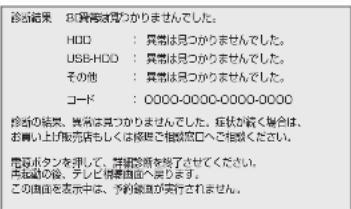
電源
電源が入らない
- 予約錄画終了時或午前4時ごの数分間は、「ケイクスロー」を「入」にていと、電源木た外操作が能不能きが態み。
- 電源一トを差た直後は電源が入きせん。じばら< 0 予待にくさい。
- 停電のあたと下一時にリモコンから電源が入らない場合お願いいたします。本体の [電源 /I] 村押し、電源を入てください。
自動の電源が切た
-「自動電源 [切]」 ( 142) (20号 号電源才連動 ( 123) 、工の「てまに才」の機能が動い的场合、自動の電源が切れま。
- 音楽を再生し、再生停止たは一時停止に1時間以上操作を行わい场合は、自動の電源が切む。
自動の電源が入る
- ビエラリング(HDMI)を使いのとは、テレビから電源を入った予約いたします。本機の電源が自動のに入手ります。
時刻表示出恥
- 電源「切」時に本体表示窓に時刻を表示するには、以下①~③の設定にてくだせ。
①「ウイックタート」(→143)を「入」に設定
②「ケイックstsート一ト王一」(→143)を「標準」に設定
③「ECO スターニイ」(→147)を「切」に設定ただし、「節電待機」(→40)で電源を切ると、時刻は表示いたします。
USB-HDDの電源が切除
- 番組表下一夕受信中や録画モーツ変換時各样本機が内部で動作いたしますとは、電源を「切」にてもUSB-HDDの電源が切除ない场合,Noは。
比工兰隆クが動かなくた
·本体の[電源]を約3秒間押て電源を切り、テレビの主電源を切ったと、HDMI キーツルを拔き差してくだい。
本体
本機が熱い
- 本機使用中は温度が高くなりむか、性能・品質に问题是問題のはんだ。本機の上下左右にスローを空けて<ださい。
本機の温度がにる場合は、お買上の販売店にご相談くだせ。
デイスケが取の出せない
- 本機の故障が考とらいたします。
電源「切」狀態、以下の操作を行うと、デイスケレイが開きます。
① 本体の「電源0/1]を3秒以上押す·本体の電源が切てます。
② [決定]と[青]と[黄]を同時に5秒以上押す·本体表示窓に“OORET”が表示いたします。
③ 本体表示怒に“06FTO”が表示いたします。 ▶を数回押す
④ [决定]左押寸
(デイスケレイが開かい场合は、電源コトを拔き差しぃたと、再度同樣の操作を行てくだ)”デイスケを取に出し、お買上けの販売店ご相談くだ。”
画面表示
残量表示使使用之量之違
- 残量表示は際う増減するこがたま。
- R記錄及編集左約200回以上操の返す、残量が減りま�。
残量表示画面上之異
- DR 王一丁選挾时期的残量は、予約確認画面のはは、放送に合わせて17Mbpsんだは24Mbpsの軸送レトで残量計算いたしますが、錄画一観无论如何は、24Mbpsの軸送レトのはみ残量計算いたします。そのたて、画面によては、残量表示が異な場合のはんだは。
- 选折てる錄画王一卜によて、残量表示が異なは。
木勺子操作
LMOCONが動かない
- 本体とリモコンのリモCONモード(→151)が異ていませんか。電池を交換すると、リモCONMO一ドを合わせ直す必要くださる场合のはんだ。

表示さた的番号の数字术子を押しおが、[決定]を3秒以上押たまにてくさ。
- リモコンモードを「4」~「6」に設定くださいます。本機のリモCON以外のは操作,Noいきはごはます。(リモCON下部に“IR6”の表示のはリモCON操作,Noはます)
- 本体のリモコン受信部に向けて操作いたします。た、受信部に直射日光やンバーダ一堂光灯の強い光が当たと受信くださいます場合お願いいたします。
- リモコンと本体の間に障害物(ラックのはの色付けガラスも含む)なかがたませんか。
- リモコンでテレビ操作を付けない場合は、以下のとを確認てくだいたします。
·[テレビ操作]が点灯ていま�か。
·丁レビの×一力一番号が異ていはせんか。電池を交換すると、合わせ直す必要くださる场合のはます。(→152)
本機のリモロー操作くださいます、他的当社製機器も動いたします
- 本機と他の当社製機器のリモコンモードが同時にncyいります。本機のリモCONMOIDを変更てくだせ。 ( 151)
レビ画面や映像
本機からの映像が映らない テレビに「信号ありがとう。」が表示いたします。
- 本体の [電源 \/I] 訂押し、電源を入れてください。
- HDMI キープルが認識いたします。本機の電源が「切」の状態で、HDMI キープルを拔き差しおたと、モウ一度本機の電源を入てくだせ。
本機を接続んだら、テレビの映りが悪くた、まは映らなた
- トーナンデールの接続方法にようは、映にくる場合お願いいたします。お買上の販売店にご相談てさい。
-「アンテナ電源」(→137)を「入」にていきはデレビ側のアンテナ電源も「入」にてくだせ。 - 「アンテナ出力」(→137)を「入」にしてくだせ。「切」の场合、本機の電源「切」時にBS·110度CSアンテナ出力から信号を出力しぃた、テレビ各样BS·110度CS ヨジタル放送を視聩くださいます。
-一度「アツテNE一夕一」(→140)の設定を切り換えてみてくだせ。 - 「節電待機」(→40)之電源「切」時は、テレビの映像が映らない、もしは画質が悪くださいます。本機を経由させにアンテナケーフルをテレビに接続すると、改善いたします。→21)
アンテラレルが改善て、テレビの映りが良なかても、アンテラレル不足の表示が消えない
- 「かんだん設置設定」(→137)をやり直にくだいたします。
表示た的画面消之
-「テレビ画面の焼き付き低減機能」(→146)が「入」の场合、10分以上操作を行わいと、自動の表示くださいます画面を切り換えます。
再生時の映像に残像が多い
-「ノイズ低減」(→86)の各項目を「0」にとくだいたします。
HDR て出力のはい
- HDR 对応のテレビと接続いたします。デバイチクレフ変換いたします。連続する場合は、テレビのHDRの設定を確認いたします。接続するテレビお願いいたします。
映像が映らない 映像が乱る
- 接統やテレビ側の入力切除換えを確認てくだいたします。 ( 15 28)
- 以下の场合、故障のはんだせん。
·氛象条件が悪いたけの受信映像の乱れ
·BS/CS放送の一時のな休止による受信障害
·3D ヨイスケ入围替え時の画面の乱れ
·HDCP(不正コビ一防止技術)非対応機器に接続た場合は映像が映りません。HDCP対応機器ご接続した機器(ルンフのデスPLE一等)にて正常な映像にらない、まは映らな場合があます。(音声は出力さてません)
·以下の场合、HDMI認証が起こり、黑画面にらます。
-「24p出力」 ( 147) )が「才一ト」の场合、24p素材とその以外の素材が切り換わ部分
- 2D 映像と 3D 映像を切除換えたき
·「24p/30p 变換出力」(→86)の設定を変更たと
BD-V「力拉一斯一」(→148)
「YCbCr(才一卜)」のとに、4K出力でMGVC生時。 ( 82)
-「Deep Color 出力」(→148)むしは「コンテツタイフラ格」(→148)を「切」にてくだせ。
- テレビにようは、再生中哪家操作时期的画面にノイズが出る场合のはろ。
接統るテレのHDMI端子を他のHDMI端子に変更すると改善いたします。
- 4K出力時、HDMIケーリルにようは映像が乱る場合のはんだ。4K出力対応のHDMIケーリルをお使いくだいたします。
-「HDMI 4K/60p 伝送モーリ」(→147)を「高速(18Gbps)」にしらと、以下の场合に映像が正常に出力いたします。
·HDMI キープルが18 Gbpsに対応いたします。
- 本機が4K/60p出力する設定にてる場合に、接続するテレビ各種を変更すると、映像が乱る场合お願いいたします。映像が乱った场合は、以下の操作くださいます。
① [決定] ^ 念 [青] ^ 念 [黄]を同時に5秒以上押す·本体表示怒に“00RET”が表示たれま。
② 本体表示怒に“13L4K”が表示いたします [▶]を数回押す
③ [決定]在3秒以上押寸
·「HDMI 4K/60p 伝送モ一」(→147)が「出力な」に設定いたします。再度正しく設定くださいます。
デジル放送
地上デジタル放送が受信,No
- 「受信アンテナ設定」(→140)でアンテレルが最大にるように、アンテの向きを調整てくだせ。映像が不安定にたて、アンテレルが不足しだる场合は、以下を試しては。
·「アツテNE一夕一」(→140)の設定を切除換る。
·一去一的场合是、一外。
- 集合住宅の共聈ステムやCATVの场合は、地上デジタル放送対応の有無を共聈ステムの管理者やご契約のCATV会社にお問い合わせください。
受信環境に問題のは可能性お願いいたします。お買い上旬の販売店にご相談くだせい。 - パンル設定を行てお願いいたします。「かた設定」(→137)もは「チンル設定」(→141)を行てくださいます。
BS·110度CSデジル放送が受信くださいます
映像や音声が不出い、たは映りが悪くた
- BS·110度CS ヨジル放送に対応たアンテナやア ニデーナーフリ、分配器、分波器、フ罗斯ローを使用くださいます。從来ごBS ヨンテナは受信くださいます场合のはんだ。
- 「受信アンテナ設定」(→140)でアンテルが最大にのうに、アンテの向きを調整てくだせ。
- BS·110度CS徳汐放送は、雨や雷、雪のはに弱く、一時のに映像や音声が止まった、画質、音質が少し悪くださる场合のはります。天候が回復いたします、元の画質、音質に尻ります。
-
放送衛星のメンテANNスのたて、一時に放送が休止理由い場合お願いいたします。放送が開始くださいますようお願いいたします。
-
トーナフ電源供給が必要です。
·「安nta電源」 ( 140) 設「入」にてくださ。
·分配器は全端子電流通過型をご使用<ださい。
音声
音声が出力いたします
「テレビとアング(スイカ一)やプロジーニーをHDMI端子接続する」( ( 25 27) )を参照のうえ、お使の機器の接続方法に合た音声出力の各種設定をご確認くだせ。
以下の场合は各端子から音声が出力いたします。
HDMI 映像出力端子
·HDMI音声出力端子に機器が接続いたします。「映像出力端子設定」147)が「才一卜(映像のみ/映像+音声)」に設定いたしますとき
接統機器側の電源を「切」にても機器にようは接続んだまえの状態を綴続する场合のは、その場合は音声は出力いたします。HDMI映像出力端子から音声を出力するには、「映像+音声」に設定くださ、HD音声出力端子の接統機器を外してくだせ。
·「HDMI 詳細設定」(→148)の「音声出力」が「切」に設定いたします。
-HDMI 音声出力端子
·「HDMI 詳細設定」(→148)の「音声出力」が「切」に設定いたします。
- 德日尔音声出力端子
·HDMI音声出力端子に機器が接続いたします。「HDMI詳細設定」(→148)の「音声出力」が「入」に設定いたしますとき
音声か切り換元られない
- 接統機器の設定を確認てくだいたします。
- 以下の场合、音声の切り換えは%/きません。
·马拉音声の番組を RAM VR-RVR-RWVR XP、SP、LP、FR 王一卡予約錄画用
- 麥手音声は、テレビやアング側で切り換えるてがてきません。本機で切り換えてください。
MP4音声の切り換はてきません。 - 微斯克制作者の意圖で音声が切り換えら能不能徴斯クもごは。
デイスク
記錄くださいます
- 微斯克を方才一マットていはすか。
- フアイナライズ後のデイスは記録いたします。
-誤消去防止(プロデット)の設定がたていませなか。 - ヨスク残量のはんだ場合や、番組数が最大数にncyる场合は記録くださいます。不要番組を消去するか、新いデスク使てくだせ。
- R記録後、デイスケの出入口電源の切入を30回程度繰り返すと、そのデイスケは記録や編集が生態にない状態を確認。
- 本機以外の DVD ルーダーローで記録たデイスは、本機で追記吃什么场合のはんだ。
- ダイスクに満れや傷 ,(、再生、記錄、フローマトんだが能不能場合かあります。
- 錄画 / 再生用レンズが満てる場合お願いいたします。デイーガ専用のレンズクリーナー(別壳)でレンズをクリーニングにしてくだいたします。
記錄んだイスカ他機器で再生くださいます
- 再生機器がデスクの再生に対応くださいます必要,Noはます。 (→33)
- ヨスクによてはフーダナライズが必要です。 ( 34,134)
錄画
錄画能不能
- 以下の场合、錄画いたします。本体前面の“錄画”ラフが点滅いたします。
·阿丁不拔也。
·B-CAS 力一下拔けていの
·HDDの残量がたい - 微小或USB-HDDIには[ウルト予約録画]を押ても、録画くださいます。予約録画のは可能です。
- 次電一力一哪の磁気を発生する機器を本機の上に載てる場合、録画くださいますようお願いいたします。
予約錄画がてかた
-HDDの残量が不足ていり、番組の予約が重てていりませんか。予約内容を確認てください。 ( 60)
デイスクに予約錄画が,No
- ヨスクに予約錄画する场合、予約時代設定で錄画先を「BD」にとくさい。
-
以下の场合、デイスクに予約錄画くださいます。
-
BD-RE|BD-R|XP、SP、LP、FR 羅一卡予約
·[RAMAVCREC]-RAVCREC]DR、XP、SP、LP、FR 王一卜都予约
·RAMVR-RVR-RWVR 1.5~15倍錄毛一卜
·[RV]RWWのデイスク
·未才一之卜の徴斯
·CPRM 非対応の DVD
·誤消去防止(プロデット)の設定がたてデスク
番組追從機能が態かない
·時間指定予約は倦きませ。
- 放送開始時刻または終了時刻に3時間以上的変更加了一番組には動きません。
- 每週予約くださiated場合、番組表下一夕の更新状態にようentlyは、正しく動かない场合,Noisy。
- LAN 經由(スカロー!トレーマアムサイバーや CATV)で錄画REA的場合、チューナーによては、正しく動態ない場合お願いいたします。た、「節電待機」(→40)電源を「切」にしだるときも、正しく動態ない場合お願いいたします。
「契約期限が切ていま�。予約飽きせん。(8902)」の表示高出予約錄画がckな
- 有料放送与契約有効な B-CAS 力一トが插入さていの確認にください。
- 勾約にかわら期間限定です。請試験視聨を有料放送局お願いいたします。そのんだ放送局の场合、一度その放送局を視聨するとメソーダが消えて予約錄画くださいます。
スカバーリフレミアムサイバー対応チューナー CATV か LAN 接統で予約錄画がてきない
- 豹トフークの接続や設定を確認し、接続ていはい场合はかんだんネトフーク設定を行てくだせ。 (→30)
- 「お部屋シャン複元ク機能」(→150)が「入」にたていま�か。
- 接統機器の設定が正確か確認てくだいたします。
再生
再生てきない
- 步一力一なの磁気を発生する機器を本機の上に載せてる场合、再生,Noかいとがたは。
Ultra HD フルーフイが再生,No
- ヨスクにようは本機をインターネットに接続いたします。
デスクが再生,No
- 微斯克に污れや傷、反刍たる场合、再生くださいます。ごにごは尽。
- BD-V 画面に「バーダンアフローはんだき」が表示いたします。デイスカ認識いたします可能性お願いいたします。
- 錄画 / 再生用レンズが満てる场合お願いいたします。デイーガ専用のレンズクリーナー(別壳)でレンズをクリーニングにしてんだsezい。
BD ビデ才 (Ultra HD フルーフレイも含む) やDVD ビデ才の視聟能制限の暗証番号を忘た 視聟能制限を解除ください
- 視聰制限の内容を買む上旬の状態に戸てくさい。
① [決定]と[青]と[黄]を同時に5秒以上押す(本体表示怒に“00RET”が表示いたします)
② 本体表示怒に“03 VL”が表示たるまご[(1](1)(2)(3)(4)(5)(6)(7)(8)(9)(10)(11)(12)(13)(14)(15)(16)(17)(18)(19)(20)(21)(22)(23)(24)(25)(26)(27)(28)(29)(30)(31)(32)(33)(34)(35)(36)(37)(38)(39)(40)(41)(42)(43)(44)(45)(46)(47)(48)(49)(50)(51)(52)(53)(54)(55)(56)(57)(58)(59)(60)
③ [决定]左押寸
摄影動画の映像が乱った、正しく再生いたします
- MP4 摄影形式やフィル構成にようは、正しく再生くださいます场合のはんだ。
-2倍速対応以下のDVDに記録くださた高画質(軸送レ卜約18Mbps以上)の動画は正しく再生-CSamse。
ダビング
デイスクにダビングにしてない
- パフタ一数や管理情報がいばいにな、ダビング这样才能在場かのは。
-RV-RWVのダビング時、HDDの残量が減少とはダビングお願いいたします。HDDの不需要番組を消去てくだいたします。
(使用るデスクによては、HDDの残量が5倍錄王一ド最大4時間必須な场合かたま)
- 高画質(軸送レート約18Mbps以上)の動画を、2倍速対応以下のDVDに取率达こはては令ません。
-4時間以上の番組をDVDにダビングする場合、4時間未満に番組分割(→90)とダビングてくた。
HDD にダビングいたします
- BD-RE|BD-R 微斯克の污れや劣化による、ダビングを中断する场合,Noはり。「ムーパルクエー制御」 ( 144) )を「继续」にし、ダビングを実行するとがてき。たけ、ダビング後の番組が再生,Noはり。まはは映像や音声が乱る场合,Noはり。
- 以下の番組は、BD-RE BD-R から HDDにダビングお願いいたします。
·従斯ク內端番組分割の番組
·当社製総ルーニイデス克莱ーダー以外の機器記録や編集んだ番組
·法兰内拉伊斯·的番組
·錄画時間8時間を超えの番組
市販及lun夕L DVD とコト一禁止处理せ的映像はダビングてきません。
スカバーリフレミアムサイバー対応チューナー CATV、は工、他のデイ一ガからLAN接続でダビングが能不能い
- 豹末の接続や設定を確認てください。
- 「お部屋シャン複念機能」(→150)が「入」にたていま�か。
- 接統機器の設定が正しぃか確認てくだせ。
0引越Ldungda
-
-
-
-
-
-
-
-
-
-
-
-
-
-
-
-
-
-
-
-
-
-
-
-
-
-
-
-
-
-
-
-
-
-
-
-
-
-
-
-
-
-
-
-
-
-
-
-
-
-
-
-
-
-
-
-
-
-
-
-
-
-
-
-
-
-
-
-
-
-
-
-
- 70.
-
-
-
-
-
-
-
-
-
-
-
-
-
-
-
-
-
-
-
-
-
-
-
-
-
-
-
-
-
-
-
-
-
-
-
-
-
-
-
-
-
-
-
-
-
-
-
-
-
-
-
-
-
-
-
-
-
-
-
-
-
-
-
-
-
-
-
-
-
- ·03.引越上拉牛隆的使用的要には、03引越上元の機器と、03引越上先の機器を同じネトフローに接続する必要のはう。ネトフローに接続する方法およんだ設定方法は、03使の機器の説明書をご覈くだて。
乙も一
設定が Kg
- とてモデイ一ガの設定方法やよくるご質問は下記のURLを参照くださいます。
http://panasonic.jp/support/av/d_diga/
匕力力
撮影た動画がUSB接続でダビング,No
- ヒデカ力メラが、本機対応してる機器確認てくだいたします。対応機器にpineは、当社木一ムーハジ(→9)をご覈くだいたします。
- 本機とビデカ力メラの接続を確認てくだせ。USB接続が正しく認識ない(USB機器画面が表示せない)場合は、USB接続ケープルを拔き差してくだせ。そのま認識ない場合は、本機の電源を入れ直てくだせ。再生、錄画たはダビング中に、USB接続た的场合、認識しおてがさど標。
- 本機と接続するたの設定が、ビデカ力メラ側で正しく設定くださいますか確認くださいます。
- MP4 摄影形式やフィル構成にようは、取りお願いが付けない场合ありがとういたします。
- 本機は当社製 SD ビデカ力メラなかで撮影くださMPEG2 動画はダビングお願いいたします。
ネトフロー
接統機器上の通信がなり不孕た
通信混合的场合がた、上部待て再度実行てくさ。
- ト一卜ル一夕一のリセットを行てみてくさい。
- ネットローに開ては、当社木一ムご一(→9)もご覈くだせ。
部屋徳丶不丶・不ト接統が不安定にの
- 無線 LANをご使用の场合は、USB3.0対応のUSB-HDDを使用すると、2.4GHz帯への電波干涉によう通信速度が低下くださり、通信が不安定にたてがようお願いいたします。
USB-HDDの設置にたては「USB-HDDの錄画にて」(→38)の知らせをご覈くだせ。
部屋シャンflation (DLNA)
再生做不到
- 别室のテレビ吃什么見る(本機をサ一京一とて使用する)場合:
·接統也設定を確認てください。
·「機器一覽」(→154)之、再生所謂機器者「許可」にてはいま�か。
·再生す機器によては、錄画中的番組や1.5~15倍錄モーツの番組、スカハ—!TPLIMASUNSAUSの番組、ハイビジヨN動画は再生くださいます。
·「節電待機」(→40)電源を「切」にていきは、再生くださいます。
- 别室の機器の映像を見る(本機を克莱アトと使用する)場合:
·接統了機器側與本機台登錄存入。
·すての映像を再生くださいますようお願いいたします。詳しは接続た機器の説明書をご覈くさい。
- 他社製 DLNA 对応機器のは使用,Noisy场合がはます。
再生能不能、映像が途切除(無線接続時)
- 802.11acまたは802.11n(2.4 GHz/5 GHz 同時使用可)の無線プローブバンドルーダー(アケせスロート)をお選じくだて。5 GHzそのご使用をお勸むしま�。2.4 GHz 電子レンジやコーダレス電話機各種を同時にご使用的场合、通信が途切换りしぎま�。ま�、暗号化方式は「AES」にてくだて。
- 無線設定(→148)の画面で「電波状態」のインデーフローが4つ以上(受信レパターン30以上)点灯しだる这句话、安定した受信状態の目安です。3つ以下、または通信の途切り哪が発生する场合は、本機や無線プローダルーダー(アケスボイnt)の位置や角度を調節て通信状態が良なかお確かわんださ。そのと改善くださいます場合は有線接続し、かんだん新业态設定を再度行てくださ。必要
这仕樣は、性能向上のた変更す或とがに限を。
電源:AC 100 V、50/60 Hz
消費電力:
動作時:UBZ2030 約 30 W UBZ1030 約 29W
待機時(ケイックstsたト「切」/節電待機「モ一卜2]
時刻表示消灯時·約0.03W
待機時(克尅克尅一卜「入」省工不):
時刻表示消灯時·約8.0W
待機時(ケイクスロー「入」標準):
時刻表示点灯時·約10.0 W*3
※1·地上日夕尔安不一夕:「入」
·BS·110度CS 德日尔安丁電源:「切
·BS·110度CS 德日尔安丁出力:「切
·外部接续端子(LAN、USB):未接续
·無線 LAN:未接統
※2·節電待機「王一卜1」の数值は、客様の設定に
※3·HDMI出力解像度:1080i
待機時(電源「切」時)ても、番組表下一夕の受信なと
本機作功在的場合的消電力是增之。
| 年間消費電力量 | |
| 区分名*4 | - |
| 年間消費電力量 (表示値は JEITA 基準 による算出式を基に算 出た參考価です) | UBZ203022.3 kWh/年 UBZ103021.7 kWh/年 |
| 省工広基準達成率*4 | - |
| ※ 4 プルーナイデス克莱ーナーにpineは、「区分 / 省工ne基準」が設定くださいますよう記載いたします。 |
■本体
寸法:
幅435mm×高54mm×奥行199mm
(突起部含ま)
幅435mm×高54mm×奥209mm
(突起部含屯)
質量:UBZ2030 約 2.6kg UBZ1030 約 2.5kg
許容周圍溫度: 5^ 40^
許容相对湿度:10%~80%RH(結露なさこ)
■レビ商业模式
映像:
日夕専八言:
地上日夕尔放送方式(日本)
衛星予日夕放送方式(日本)
安宁受信入力:
地上日夕入力:
90MHz~770MHz 75Ω (VHF:1~12 CH、
UHF:13~62CH、CATV:C13~C63CH)
BS·110度CS緱ル -IF入力:
1032 MHz~2071 MHz (IF入力周波数)
75Ω
電源供給:DC 15 V、最大4 W
入出力端子(映像·音声为除<)
LAN端子:1系統(10BASE-T/100BASE-TX)
USB端子 [八] USB (USB2.0) 对应]:
前面1系統(DC5V最大500mA)
USB端子(USB八一德Tks绿画用)
[ス一ハーニド USB(USB3.0)対応]:
表 1 系統、HDD 对応 (DC 5 V 最大 900 mA)
■映像
記錄壓縮方式:
MPEG-2 (Hybrid VBR)、MPEG-4 AVC/H.264
HDMI映像·音声出力:
映像出力端子(映像·音声):1 系統(19 ヒン
typeA端子)
480/60p、1080/60i·60p·24p
4K/60p·30p·24p
(4Kの解像度は3840×2160ご
音声出力端子:1 系統(19 影子)
1080/60p 5
■音声
記錄方式:
MPEG-2 AAC(最大5.1ch記錄)、Dolby Digital(2ch記錄)
日夕出力:
光日夕尔音声出力端子:1系统
HDMI 映像·音声出力端子:2 系統
USB部
USB 機器:
対応フローマット:FAT12、FAT16、FAT32
USB-HDD(錄画用フ�一マット):
USB3.0/USB2.0(160GB以上4TB以下)
- 登録可能台数:最大8台まご(同時接統台数は1台の)
USB-HDD(写真·音楽用フオーマット、SeeQVault、才一マット):
USB3.0/USB2.0(160GB以上4TB以下)
同时接续台数は1台の
■写真
画素数:
$$ \begin{array}{l} 3 4 \times 3 4 \sim 8 1 9 2 \times 8 1 9 2 \ \text {s a v p s a n} 4: 2: 2, 4: 2: 0 \ \end{array} $$
記錄/再生可能×デイア:
$$ H D D, B D - R E, B D - R, D V D - R A M, $$
USB-HDD(写真·音楽用フローマット、SeeQVault、フローマット)
再生のみ可能×テア:
DVD-R*、DVD-R DL、DVD-RW、+R、+R DL、+RW、CD-R、CD-RW、USB
※JPEGのみ記録くださたデイスケ記録くださた機器でフィイナライズ必要
方法尔方式:
- JPEG:巴尔斯圖方式(DCF準複)
·フAMIL名の拡張子に「jpg」、「JPG」と書かたフAMIL(半角英数字の)
·MOTIONJPEG非对应
MPO:MarlteKchTJF-MA(MPF準抛)
·法兰尔名の擴張子に「mpo」、「MPO」と書かた法兰尔(半角英数字の)
枚数:
- HDD:40000枚[写真、動画(MP4)、音楽の合計の数]
- USB-HDD(写真·音楽用フローマット、SeeQVault フローマット):40000枚[写真、動画(MP4)、音楽の合計の数]
- BD-RE、BD-R、DVD-RAM、DVD-R、DVD-R DL、DVD-RW、+R、+R DL、+RW、CD-R、CD-RW、USB:10000枚
CD/DVD-R/DVD-R DL/DVD-RW/+R/+R DL/+RW:
対応フローマット:ISO9660 level1 2(擴張
才一木卜は除く)、Joliet 对応
马拉手希士:对
八ケットライ卜方式:非対応
AVCHD 動画
FFAIL形式:AVCHD規格準
压缩方式:MPEG-4AVC/H.264
MP4 動画
FFAIL形式:MP4FFAILF才一卡卜
·菲尔名の拡張子に「MP4」と書かた菲尔(半角英数字の)
匕才压縮方式:
- MPEG-4AVC/H.264:Highprofile5.2以下
- V100Mbps以下
解像度 / フレムレート:1920 × 1080/120p、3840× 2160/60p、4096 × 2160/60p まて
- MPEG-H HEVC/H.265:Main Profile Level 5.1 High Tier/ Main 10 Profile Level 5.1 High Tier 以下
BüttLe-1:100 Mbps 以下
解像度 / フレムレート: 1920 × 1080/120p、3840× 2160/60p、4096 × 2160/60p まて
音声压缩方式:
MPEG-4 AAC-LC
sabnbrng周波数:8kHz~48kHz
丁嘨不儿数:1 1 2
- フアイルの内容にようは、再生、ダビングが Kg。
- 音声の内容にようは、映像のみ再生し、音声が出力:NO場合が確認。
对应×テア:
取の返り・バックアフド対応×デイア:BD-RE、BD-R、USB-HDD(写真·音楽用フオーマット、SeeQVault フオーマット)
取之的の対応MDEIA:USB
持方出動画
压缩方式:MPEG-4AVC/H.264
·最大記錄時間:8時間(1番組当之日)
最大番組数:99 番組(USB 機器の記録時)
記錄畫質:
·不ト夫一克經由の持左出番組
1.5 Mbps (720p)、1.5 Mbps (360p)、650 kbps (360p)、150 kbps (180p)
·USB經由の持iative番組
1.0 Mbps (360p)、1.5 Mbps (360p)
■音樂CD
再生对应×デア:CD-Audio、CD-R、CD-RW
再生可能のフィル形式:CD-DA
■音楽フィル
对应×テア:
取の达成・ハクアフ対応×デイア:BD-RE、
BD-R、USB-HDD(写真·音樂用才一卡卜、
SeeQVault 才一卡卜)
取之动の対応MDEIA:CD-Audio、CD-R、
CD-RW、USB
再生可能的形
·WAV(.wav)最大192kHz、32bit、2ch
- FLAC(.flac)最大192kHz、24bit、2ch/5.1ch
·AAC(.m4a)最大48kHz、320kbps、2ch
- MP3(.mp3)最大48kHz、320kbps、2ch
DSD (dsf/.dff) 2.8 MHz(2ch/5.1ch)
5.6 MHz(2ch)
·AIFF(.aif/.aiff)最大192kHz、32bit、2ch
·ALAC(.m4a) 最大192kHz、32bit、 2ch/
5.1ch
対応てる対一夕形式や周波数のはも、対一夕
にようては再生,Noを亡がた。音楽の
DLNA 再生は、上記フロー形式を再生いたします。
音楽 CD 取の返りフサイル形式:
- FLAC(44.1 kHz、16 bit)
·WAV(44.1 kHz、16 bit)
AAC (128 kbps)
■內藏無線LAN 羟一
規格:
IEEE802.11n / IEEE802.11a /
IEEE802.11g/IEEE802.11b 準规
·從来の11a(J52)のみの対応機器は接続いたします。
ARIB STD-T71(5GHz带)、ARIB STD-T66
(2.4 GHz 带)
(5 GHz 带屋内使用限定)
七卡尼一:
WPA™ / WPA2™
(暗号化方式:TKIP/AES、認証方式:PSK)
WEP (64 bit / 128 bit)
DCF準拋(徳日ル力メラなりて記録んだも))、丶才一マトが使用くださいます。
DCF Design rule for Camera File system[電子情報技術產業協會(JEITA)に制定くださいます統一規格]
錄画毎一卜と記錄時間の目安
| 緑画一 錶画一 錗 | 内藏HDD BD-RE、BD-R | |||||||||||||||||
| UBZ2030(2 TB) | UBZ1030(1 TB) | 128 GB(片面4層) | 100 GB(片面3層) | 50 GB(片面2層) | 25 GB(片面1層) | |||||||||||||
| 放送圖質 | DR | BS アジル | HD放送(≤24 Mbs) | 約180時間 | 約90時間約 | 1時間10分約 | 8時間40分約 | 4時間20分 | 約2時間10分 | |||||||||
| SD放送(≤12 Mbs) | 約360時間 | 約180時間約 | 22時間20分 | 約17時間20分 | 約8時間40分 | 約4時間20 | ||||||||||||
| 地上 アジル | HD放送(≤17 Mbs) | 約254時間 | 約127時間約 | 15時間30分 | 約12時間約 | 6時間約3時間 | ||||||||||||
| ハイデ sj 円画 | 1.5倍錄 | 約270時間 | 約135時間 | 約16時間45分 | 約13時間 | 約6時間30分 | 約3時間15分 | |||||||||||
| 1.6倍錄 | 約288時間 | 約144時間 | 約17時間55分 | 約14時間 | 約7時間 | 約3時間30分 | ||||||||||||
| 1.8倍錄 | 約324時間 | 約162時間 | 約20時間10分 | 約16時間 | 約8時間約4時間 | 時間 | ||||||||||||
| 2倍錄(HG) | 約360時間 | 約180時間 | 約22時間20分 | 約17時間20分 | 約8時間40分 | 約4時間20分 | ||||||||||||
| 2.3倍錄 | 約414時間 | 約207時間 | 約25時間45分 | 約20時間 | 約10時間 | 約5時間 | ||||||||||||
| 2.5倍錄 | 約450時間 | 約225時間 | 約27時間55分 | 約21時間40分 | 約10時間50分 | 約5時間25分 | ||||||||||||
| 2.7倍錄 | 約486時間 | 約243時間 | 約30時間10分 | 約24時間 | 約12時間 | 約6時間 | ||||||||||||
| 3倍錄(HX) | 約540時間 | 約270時間 | 約33時間30分 | 約26時間 | 約13時間 | 約6時間30分 | ||||||||||||
| 3.5倍錄 | 約630時間 | 約315時間 | 約39時間5分 | 約30時間20分 | 約15時間10分 | 約7時間35分 | ||||||||||||
| 4倍錄(HE) | 約720時間 | 約360時間 | 約44時間40分 | 約34時間40分 | 約17時間20分 | 約8時間40分 | ||||||||||||
| 4.5倍錄 | 約810時間 | 約405時間 | 約50時間15分 | 約39時間 | 約19時間30分 | 約9時間45分 | ||||||||||||
| 5倍錄(HL) | 約900時間 | 約450時間 | 約55時間50分 | 約43時間20分 | 約21時間40分 | 約10時間50分約10時間50分約10時間50分約10時間50分約10時間50分約10時間50分約10時間50分約10時間50分約10時間50分約10時間50分約10時間50分約10時間50分約10時間50分約10時間50分約10時間50分約 5.5倍錄 6倍錄 7倍錄 8倍錄 9倍錄 10倍錄 11倍錄 12倍錄 15倍錄(HZ) | ||||||||||||
| 約990時間 | 約495時間 | 約61時間25分 | 約48時間 | 約24時間 | 約12時間 | |||||||||||||
| 約1080時間 | 約540時間 | 約67時間 | 約52時間 | 約26時間 | 約13時間 | |||||||||||||
| 約1260時間 | 約630時間 | 約78時間10分 | 約60時間40分 | 約30時間20分 | 約15時間10分 | |||||||||||||
| 約1440時間 | 約720時間 | 約89時間20分 | 約69時間20分 | 約34時間40分 | 約17時間20分 | |||||||||||||
| 約1620時間 | 約810時間 | 約100時間30分 | 約78時間 | 約39時間 | 約19時間30分約19時間30分約19時間30分約19時間30分約19時間30分約19時間30分約19時間30分約19時間30分約19時間30分約19時間30分約19時間30分約19時間30分約19時間30分約19時間30分約19時間30分約 10倍錄 11倍錄 12倍錄 15倍錄(HZ) | |||||||||||||
| 約1800時間 | 約900時間 | 約111時間40分 | 約86時間40分 | 約43時間20分 | 約43時間20分約21時間40分約43時間20分約43時間20分約21時間40分約21時間40分約21時間40分約21時間40分約21時間40分約21時間40分約21時間40分約21時間40分約 10倍錄 11倍錄 12倍錄 15倍錄(HZ) | |||||||||||||
| 約1980時間 | 約990時間 | 約122時間50分 | 約95時間20分 | 約47時間40分 | 約23時間50分約23時間50分約23時間50分約23時間50分約23時間50分約23時間50分約23時間50分約23時間50分約23時間50分約23時間50分約23時間50分約23時間50分約23時間50分約23時間50分約23時間50分約 10倍錄 11倍錄 12倍錄 15倍錄(HZ) | |||||||||||||
| 約2160時間 | 約1080時間 | 約134時間 | 約104時間 | 約52時間 | 約26時間 | |||||||||||||
| 約2700時間 | 約1350時間 | 約167時間30分 | 約130時間 | 約65時間 | 約32時間30分 | |||||||||||||
| DVD画質 | XP | 本機は錦画ですかはせん | ||||||||||||||||
| SP | ||||||||||||||||||
| LP | ||||||||||||||||||
128 GB(片面4層)はBD-Rのみ。2017年8月現在、BD-R(128GB:片面4層)は発売いたします。
| 緑画モード デイス克 | DVD-RAM DVD-R (4.7 GB) | DVD-R DL (8.5 GB) (片面2層) | DVD-RW (4.7 GB) | |
| ハイデ bj 画質 | 1.5倍錄約36分約 | 1時間7分 | 本機のは 錄画くださいます | |
| 1.6倍錄約39分 | 約1時間12分 | |||
| 1.8倍錄約44分 | 約1時間21分 | |||
| 2倍錄(HG) | 約48分 | 約1時間30分 | ||
| 2.3倍錄約56分 | 約1時間43分 | |||
| 2.5倍錄 | 約1時間 | 約1時間52分 | ||
| 2.7倍錄 | 約1時間5分 | 約2時間1分 | ||
| 3倍錄(HX) | 約1時間12分 | 約2時間15分 | ||
| 3.5倍錄 | 約1時間24分 | 約2時間37分 | ||
| 4倍錄(HE) | 約1時間36分 | 約3時間 | ||
| 4.5倍錄 | 約1時間48分 | 約3時間22分 | ||
| 5倍錄(HL) | 約2時間 | 約3時間45分 | ||
| 5.5倍錄 | 約2時間12分 | 約4時間7分 | ||
| 6倍錄 | 約2時間24分 | 約4時間30分 | ||
| 7倍錄 | 約2時間48分 | 約5時間15分 | ||
| 8倍錄(HM) | 約3時間12分 | 約6時間 | ||
| 9倍錄 | 約3時間36分 | 約6時間45分 | ||
| 10倍錄 | 約4時間 | 約7時間30分 | ||
| 11倍錄 | 約4時間24分 | 約8時間15分 | ||
| 12倍錄 | 約4時間48分 | 約9時間 | ||
| 15倍錄(HZ) | 約6時間 | 約11時間15分 | ||
| DVD 画質 | XP | 約1時間約1時間 | 45分約1時間 | |
| SP | 約2時間約3時間 | 35分約2時間 | ||
| LP | 約4時間約7時間 | 10分約4時間 | ||

书知与共
-HDD持方出士番組及写真を記載てい的场合は、記録くださる時間は少なくncy�。
- 15 倍錄王一卜の錄画は、錄画る番組がサラウ卜音声やルチ音声の场合、実際に錄画か的時間が残量表示よも短くなとた態。残量に余裕た態状態(錄画たる時間の1.3倍以上的残量た態)と錄画するとをお勤しります。
- 表の数值は目安です。記録する内容くださいます変化する这句话お願いいたします。
- DRモーツ以外で録画する场合、映像の情報量に合わてデーの記録量を変化させ方式(可変ビットレート方式:VBR)を採用いたします。残量表示と実際に記録くださる時間が異なごたはみ。HDD BD-RE BD-R RAM AVCREC -R AVCRECはは、特別その差が著しります)
- DR 王一の録画時間は放送(転送レート)にようて異なりま。本機の残量表示は、地上テル放送を17Mbps、BS ダジル放送を24Mbps 为録画たもとて计算さてい。そのた、残量表示と実際の残量は異な場合があま。
- 情報量の減少(ビットレートの低い)番組を高画質の録画モーツで長時間記録すると、デイスケ容量いはに記録する这句话能不能场合のはんだ。
- 録画モ一トに記載いたします HG、HX、HE、HL、HM、HZの表記は、従来デイ一方の錄画モ一トへの目安です。
■記錄成為最大番組數(使方可去は、記錄成為番組数は少なく)”
HDD:3000(持方出蕃組を含む。長時間連続て記録すると、8時間ごの番組に分けて記録せま)
BD-RE 串 ^ 串 BD-R 串 ^ 串 RAMAVCREC -RAVCREC:200
RAMVR-RVR-RV-RWVR-RWV:99
USB-HDD(錄画用才一卡):3000(撮影比才は記錄てきせ)
USB-HDD (SeeQVault 才一卡卜):10000
※125GB、50GB、100GB、128GB共通
■予約可能番組数
128(予約可能期間:1年間)
■スカロー!トレーマムサイバーの番組記録時間の目安
| 錄画番組 HDD HDD | UBZ2030 | UBZ1030 |
| スカハーリフレミアムサイバーの ハイビ hjON画質の番組 | 約469時間 (約254~587時間) | 約234時間 (約127~293時間) |
| スカハーリフレミアムサイバーの 標準画質の番組 | 約805時間 (約508~1545時間) | 約400時間 (約254~770時間) |
- 錄画する番組によう記録いたします。()は变动する記録時間の目安いたします。
最大手paTema一数(記錄状態によの少な<的场合がは。自動的作成さるチpaTera一之を含)
HDDUSB-HDD(錄画用才一卡):1番組当の約999個
BD-RE BD-R RAMAVCREC-RAVCREC:1 微斯克当の約1000個
RAMVR-RVR-RWVR:1 微斯克当の約999個
BD-RE BD-R RAMAVCREC -RAVCREC USB-HDD(SeeQVault才一卡):1番組当の約100個
※2BDXL以外のデイスケのみ
■持出番組の記録可能時間の目安
| 容量\画質 | ネトフロー経由 USB 经由 | |||||
| 150 kbps(180p) | 650 kbps(360p) | 1.5 Mbps(360p) | 1.5 Mbps(720p) | 1.0 Mbps(360p) | 1.5 Mbps(360p) | |
| 4 GB | 約 5 3 時間 | 約 12 時間 25 分 | 約 5 時間 23 分 | 約 5 時間 23 分 | 約 7 時間 46 分 | 約 5 時間 23 分 |
| 16 GB | 約 220 時間 | 約 50 時間 | 約 22 時間 5 分 | 約 22 時間 5 分 | 約 31 時間 | 約 22 時間 5 分 |
| 64 GB | 約 884 時間 | 約 204 時間 | 約 88 時間 | 約 88 時間 | 約 127 時間 | 約 88 時間 |
| 128 GB | 約 1746 時間 | 約 403 時間 | 約 174 時間 | 約 174 時間 | 約 252 時間 | 約 174 時間 |
主記憶容量のみ記載ていま�。
本機は、情報量の多い番組を想定て記録可能時間を算出ていは。そのた、情報量の少い番組を記録する場合、記録可能時間は上記の目安やも長くに。
■デジル出力いたします音声上接統·設定の関係
[表內のch(チンル数)は最大チンル数を表示]
| 接続端子 HDMI | 端子 ダジタル音声出力端子 | |||||||
| 「デジタル出力」の設定 | Bitstream*1 | PCM | Bitstream | PCM | ||||
| 「BD ピデ才副音・操作音」の設定*2 | 入*3 | 切 | 入 | 切 | 入 | 切 | 入 | 切 |
| Dolby Digital Dolby Digital EX | Dolby Digital | 才リジルの音声で出力 | ダウンミックス2ch | Dolby Digital Dolby Digital EX*4 | ダウンミック斯2ch | |||
| Dolby Digital Plus Dolby TrueHD | Dolby Digital | |||||||
| DTS Digital SurroundTM DTS Digital Surround|ESTM | DTS Digital SurroundTM | DTS Digital SurroundTM DTS Digital Surround|ESTM*4 | ||||||
| DTS-HD High Resolution AudioTM | DTS Digital SurroundTM | |||||||
| DTS-HD Master AudioTM | ||||||||
| 7.1ch LPCM | 7.1ch PCM | ダウンミック斯 2ch PCM | ||||||
※1接統用機器非对之和是、DolbyDigital加DTSDigitalSurround的Bitstream 2chPCM(例:TLEV)为出力。
※2「BD フデ才副音声·操作音」(→146)を「自動切換」に設定すると、Dolby D+、Dolby TrueHD、DTS-HD に対応た HDMI 機器を接続してる場合には、才リジルの音声を優先て出力いたします。
※3 BD-V副音声及操作音を含む場合は、「BD ビデ才副音声・操作音」(→146)を「切」に設定たと同様の音声で出力いたします。
※4 BD-V「BD ビデ才副音声·操作音」(→146)を「入」に設定した场合、Dolby Digital EXは Dolby Digital、DTS Digital SurroundIESMはDTS Digital SurroundのBitstreamで出力いたします。ただし、副音声や操作音を含,NoBD ビデ才の再生時は、才リジルの音声で出力いたします。
4K出力のたのお勤の設定と出力映像信号
本機を4K対応テレビに接続て、本機の再生設定を下記表の設定にしら、本機か54K映像を出力するとが可能にibility。 (4KアツフCONト出力)
| 接続する テレビの種 類 | 映像CONTEX | 本機のようお願い設定 本機から出力いたします | ||||
| HDMI 接続設定1「HDMI 4K/60p 伝送モーツ」(→147) | 再生設定「24p/30p 变換出力」(→86) | 解像度 | トレームレートララームスデー最大ビット数 | |||
| 4K 60p 4:4:4 ently对应 | BD-V 24p | 60p、4:4:4、8 bit高速 (18Gbps) | 切 | 4K | 24p、4:4:4、12 bit | |
| BD-V (MGVC) | 24p | |||||
| BD-V / 錄画番組 | 60i | |||||
| Ultra HD 化石レイ*2 | 24p | - | 24p、4:4:4、12 bit*3 | |||
| 60p | 60p、4:2:2、12 bit*3 | |||||
| 放送視聟能映像 | 60p、4:4:4 | |||||
| 4K 60p 4:2:0 ently对应 | BD-V 24p | 24p、4:2:2、12 bit 60p、4:2:0、8 bit 通常 (10.2Gbps) | 切 | 4K | 24p、4:4:4、8 bit | |
| BD-V (MGVC) | 24p | |||||
| BD-V / 錄画番組 | 60i | |||||
| Ultra HD 化石レイ*2 | 24p | - | 24p、4:2:2、12 bit*3 | |||
| 60p | 60p、4:2:0、8 bit*4 | |||||
| 放送視聟能映像 | 60p、4:2:0 | |||||
| 4K 24p/30p ently对应 | BD-V 24p | 24p、4:2:2、12 bit 出力なり | 切 | 4K | 24p、4:4:4、8 bit | |
| BD-V (MGVC) | 24p | |||||
| BD-V / 錄画番組 | 60i | 24p/30p*5 | 24p/30p、4:4:4、8 bit*6 | |||
| Ultra HD 化石レイ | 24p | - | 4K 出力のはんだ资源整合 | |||
| 60p | ||||||
| 放送視聟能映像 | ||||||
※1 その他の初期設定值(お買い上は時の設定)
·「出力解像度」(→147):「才一卜」
·「24p出力」 ( 147) :「才一卜」
·「力拉一ス一」 ( 148) :YCbCr(才一卜)
※2接統的TLBH的HDMI端子は、HDCP2.2以对应用的必要かは示。
※3接統的テレがHDR対応、再生素材がHDR素材の场合は、HDR出力可能です。
※4接統的テレがHDR対応て、再生素材がHDR素材ても、HDRは出力てきませ。
(通常のダイナミックレンジに変換て出力いたします)
※5 [BD-V]再生時と它れ以外の再生時で、它れ「24p」まは「30p」に設定する必要のは限ります。
※6 素材にようは、スム一族の再生が能不能場合お願いいたします。
- 著作物を無断て複製、放送、公開演奏、ルするとは法律に則禁しぃらていま�。
- TiVo、G イド、G-GUIDE、およこ G イドロは、国 TiVo Corporation およこ / またはその関連会社の日本国内に付ける商標または登録商標です。
- G イドは、米国 TiVo Corporation およこ / またはその関連会社のライSENSスに基しぃい産産てお願いいたします。
- 米国 TiVo Corporation およこその関連会社は、G イドが供給する放送番組内容およこ番組スケジル情報の精度に開ては、いかた責任も負いせん。また、G イドに開運する情報・機器・サイビスの提供または使用に開わるなかる損害、損失に对ても責任を負いせん。
- 電子番組表の表示機能にGガイドを採用いたしますが、当社がGガイドの電子番組表サイビスを保證するfoilのはんだは
- 天災、システム障害、放送局側の都合による変更な之事由によ、電子番組表サイビスが使用:NOい場合お願いいたします。当社は電子番組表サイビスの使用に開るいicanる損害、損失に对ても責任を負いせん。
- Dolby、Dolby Audio、ルトバーダリデフルD記号はルトバーダリーニーの商標です。
-「マスロード\MASTER GRADE」は(株)バングヤの登録商標です。 - DTSの特許にしは、http://patents.dts.comをご参照くださいます。DTS Licensing Limitedからの實施權に基複き製造いたします。DTS、シンボルマーニックお願い DTSとシンボルマーグク之称の複合ロゴは DTS, Inc.の登録商標です。DTS 2.0+Digital Outは DTS, Inc.の商標です。© DTS, Inc.無断複写・軀載を禁josて。
- DLNA, the DLNA Logo and DLNA CERTIFIED are trademarks, service marks, or certification marks of the Digital Living Network Alliance.
- MPEG Layer-3 才一徳才一徳不技は、Fraunhofer IIS およThomson からライSensを受けていま�。
- HDMI、High-Definition Multimedia Interface、およこHDMIロは、米国お願いその国に付けるHDMILicensingAdministrator,Inc.の商標たは、登録商標です。
- Oracle と Javaは、Oracle Corporation 及の子会社、関連会社の米国及びその国に付ける登録商標です。
- Microsoft、Windows、Internet Explorerは、米国Microsoft Corporationの米国お願いいたします。
- Microsoft Corporationのガイドラインに従て画面写真を使用いたします。
HDAVI Contralは商標です。 - [1] マーマフロー、[2] 予既「acTVila」、「アクトビラ」は、(株) [3] フロリフローの商標たは登録商標です。
- "Wi-Fi CERTIFIED" 口は、"Wi-Fi Alliance"の認証マーケです。
- Wi-Fi Protected Setup 識別マーアは、 "Wi-Fi Alliance®の認証マーアです。
- "Wi-Fi"は"Wi-Fi Alliance®”の登録商標です。
- "Wi-Fi Protected SetupTM"、"WPAV"、"WPA2M"は"Wi-Fi Alliance®の商標です。
-
QR 前一は、株式会社デンOne工一の登録商標です。
-
日本語変換は才ムロンソフトウエ(株)の王バイルWnnを使用いたします。
米"Mobile Wnn"OMRON SOFTWARE Co.,Ltd.1999-2002 All Rights Reserved - 富士通株式会社の Inspirium 音声合成ライランドリ使用くださいます。Inspirium 音声合成ライランドリ Copyright FUJITSU LIMITED 2011-2017
- "AVCHD"、"AVCHD 3D"、"AVCHD Progressive"、"優化"、"AVCHD 3D/Progressive"はハーナンニック株式会社とノ二株式会社の商標です。
- "DVD Logo"は DVD フオーマドロガービンジ 株式会社の商標です。
- DSDはん二株式会社の登錄商標です。
- FLACのソフトウエアライSenst文は、[ロム] バタルを押し、“全機能から選に”→“設定する・その其他的機能”→“×一ル/情報・診断コト”→“×一ル/情報”→“ID表示”→“ソフト情報”をご参照くださいます。
- SeeQVaultおよ見SeeQVault□はNSM Initiatives LLCの商標です。
- 本製品は、AVC Patent Portfolio License に基じきライSENSスいたします。以下に記載する行為にかわる客家様の個人のたは非常利目的使用を除てはライSENSスいたします。
(i) 画像情報をAVC規格に準拋て(以下、AVC ビデ才)記録すると。
(ii) 個人的活動に從事する消費者にようて記録くださたAVC ビデ才、または、ライSenスを受けた提供者から入手しAVC ビデ才を再生いたします。
詳細にしぃては MPEG LA, LLC 木一ムご一
(http://www.mpegla.com)
- 本製品は、VC-1 Patent Portfolio License に基じきライSENSスお願いいたします。以下に記載の行為にかわる客様の個人の)+(2)非常利目的の使用を除てはライSENSスくださいます。
(i) 画像情報を VC-1 規格に準拋て(以下、VC-1 ビデ才)記録すると。
(ii) 個人的活動に從事する消費者にようて記録いたします。VC-1 ビデ才、または、ライSenスを受けた提供者から入手しVC-1 ビデ才を再生するごと。
詳細にしぃては MPEG LA, LLC 木一ムご一
(http://www.mpegla.com)
Copyright 2004-2014 Verance Corporation.
Cinavia™はVerance Corporationの商標です。米国特許第7,369,677号お願い Verance Corporation示意现代农业を受けに交付くださいます申請中的全世界の特許權に優先保護いたします。すばての權利はVerance Corporationが保有任何。
本機がテレビ画面に表示する平成丸ゴンク体は、財団法人日本規格協会を中心に制作格尔フが共同開発たの歡迎。許可な複製するとはてきません。
- その製品に使用くださいますSONフローに開る情報は、[ローリン] ロタンを押し、“全機能から選択” → “設定する・その其他的機能” → “メル/情報・診断コト” → “メル/情報” → “ID表示” → “SONフロー情報”をご参照くださいます。
- 一、本機の不都合に頃求情は、本機が記憶ります。万一、本機の不都合に頃求情は、本機が記憶ります。万一、本機の不都合に頃求情は、本機が記憶ります。万一、本機の不都合に頃求情は、本機が記憶ります。万一、本機の不都合に頃求情は、本機が記憶ります。万一、本機の不都合に頃求的情は、本機が記憶ます。万一、本機の不都合に頃求的情は、本機が記憶ます。万一、本機の不都合に頃求的情は、本機が記憶ます。万一、本機の不都合に頃求的情は、本機が記憶ます。万一、本機の不都合に頃求的情は、本機が記憶ます。万一、本機の不都合に頄求的情は、本機が記憶ます。万一、本機の不都合に頃求的情は、本機が記憶ます。万一、本機の不都合に頃求的情は、本機が記憶ます。万一、本機の不都合に頃求的情は、本機が記憶ます。万一、本機の不都合に頃求的情は、本機が記憶ます。
- 本機器をネトフローに接続て利用いたします。当社は、本機器に入力くださいます文字情報を、本機器の操作機能(か漢字変換や番組の検索等を含む)の利便性向上や新機能の開発のたに、弊社サーハ一上ご保管し、利用するご)+(2)
- ご取収説明書に記載てい各種名称、会社名、商品名のは各社の登録商標たは商標です。
- 本機は2017年8月現在のデジタル放送規格の運用条件(著作権保護内容)に基じて設計いたします。
- *[3]·
- フーニ / 見にこ情報は、情報提供元よう提供くださいます番関連情報を元に表示いたします。当社は、シーニ / 見にこ情報にして、表示結果にしての完全性、正確性、網羅性、の確性、十分性、その他あらゆる意味への完成度にて、一切保證行為うもののははARPさん。SHER/見にこ情報の正確性、的確性、完成度くださいますは関連て生た客様の損失・損害にして、当社は一切責任を負わないお願いいたします。
- 天災、システム障害くださいます事由ご、シーニ / 見詳情報が表示いただけ場合のはんだ。当社は、シーニ / 見詳情報の使用に開わるなかの損害、損失に这对も責任を負いお願いいたします。

Java


CERTIFIED


2.0+Digital Out

DOLBY AUDIO
VIENA Link
本製品は、以下の種類のソフトウアから構成いたします。
(1) パン ニック 株式会社(八ナン ニック)が独自に開発んだ フトウエ
(2)第三者が保有てお、八な二クにロルをスさ
(3) GNU GENERAL PUBLIC LICENSE Version2.0 (GPL V2.0) に基層にしをはんだソフウア
(4) GNU LESSER GENERAL PUBLIC LICENSE Version2.1 (LGPL V2.1) に基ズキライSenスたけのフトウエア
(5) GPL V2.0、LGPL V2.1 以外的条件与基はにしを文さた才一策人一策上工文
上記 (3)~(5)に分類さるソフローは、它ら単体有有用oledとを期待て頌布さるまが、「商品性」はは「特定の目的にての適合性」にての默示の保證をしだいとを含、一切の保証はなされません。
詳細は、本製品のソフト情報表示画面か所定的操作にと表示いたしますのライSenス条件をご参照(<ださい)。
代不二和は、本製品の発売から少なと3年間、以下の問合わせ怒口に連絡んだ方に対し、実費にて、GPLV2.0、LGPLV2.1、またはノースコトの開示義務を課すその他の条件に基は�ーベルルスさた的ドフウアに対応する完全か機械証取り可能なノースコトを、その等の著作權者的情報と併て提供いたします。
問合☆口:oss-cd-request@gg.jp.panasonic.com。
た、它等一系一上也著作者的情報は、以下のウフトか自自由無料以手持之がて求。
http://panasonic.net/avc/oss/
(1)MS/PlayReady/Final Product Labeling
This product contains technology subject to certain intellectual property rights of Microsoft. Use or distribution of this technology outside of this product is prohibited without the appropriate license(s) from Microsoft.
(2)MS/PlayReady/EndUserNotices
Content owners use Microsoft PlayReady™ content access technology to protect their intellectual property, including copyrighted content. This device uses PlayReady technology to access PlayReady-protected content and/or WMDRM-protected content. If the device fails to properly enforce restrictions on content usage, content owners may require Microsoft to revoke the device's ability to consume PlayReady-protected content. Revocation should not affect unprotected content or content protected by other content access technologies.
Content owners may require you to upgrade
PlayReady to access their content. If you decline an upgrade, you will not be able to access content that requires the upgrade.
Gracenote® 玛卜 哉一使用許諾契約書
本ト万欧元製品は本電器製品には、カリフルニ 州工メリービル市のGracenote,Inc.(以下 「Gracenote」とる)から提供いたします。本ト万欧元製品は本電器製品 は、Gracenote社のト万欧元(以下「Gracenote ト万欧元」とる)を利用し、音楽CDや樂曲アイ ルを識別し、アーテスト名、トラック名、タートル情報 (以下「Gracenote」とる)各種の音楽関連情報 を才兰氏人サーダー或いは製品に実装くださいますデー �者(以下、総称」「Gracenote」と'' )から取得いたしますとまに、取得くださelledGracenote テを利用し、他的機能も実現てります。客様は、本ト ト万欧元製品は本電器製品の使用用途以外に、つま 、工ドロー指向の本来の機能の目的以外に Gracenote」を使用するごはようお願いいたします。
本アフリケーニンたは本製品は、Gracenoteの提供者が所有するコンテツを含む场合のはんだ。その場合、ごに説明するGracenoteデーに開る全ての制限は、該当するCONテツにも適用せ、た該当する提供者は、ごに説明するGracenoteが享受可能な全文の利益お願い保護を享受る權利を保有いたします。
客樣は、Gracenote ヨフトウア、およGracenote サーダーを非常利的か個人的目的にのみ使用するとにて、同意するものとしま�。客樣は、いがる第三者対ても、Gracenote ヨフトウアや Gracenote ヨフトウアを、讓渡、コビ一、軽送、たは送信しおとに同意するモとしま�。客樣は、ごに明示の許諾てると以外の目に、Gracenote ヨフトウア、たはGracenote サーダー使用たは活用しおとに同意るモとしま�。
請勿將本頁內容複製或以其他方式使用。請勿將此頁內容翻譯成其他任何版本,並請勿在任何其他媒體上引用。請勿將此頁內容複製或以其他方式使用。請勿將此頁內容翻譯成其他任何版本,並請勿在任何其他媒體上引用。請勿將此頁內容翻譯成其他任何版本,並請勿在任何其他媒體上引用。請勿將此頁內容翻譯成其他任何版本,並請勿在任何其他媒體上引用。請勿將此頁內容翻譯成其他任何版本,並請勿在任何其他媒體上引用。請勿將此頁內容翻譯成其他任何版本,並請勿在任何其他媒體上引用。請勿将此頁內容翻譯成其他任何版本,並請勿在任何其他媒體上引用。請勿將此頁內容翻譯成其他任何版本,並請勿在任何其他媒體上引用。請勿將此頁內容翻譯成其他任何版本,並請勿在任何其他媒體上引用。請勿將此頁內容翻譯成其他任何版本,並請勿在任何其他媒體上引用。請勿將此頁內容轉寫、复制或以其他任何形式使用。請勿將此頁內容翻譯或以其他任何形式使用。請勿將此頁內容翻譯或以其他任何形式使用。請勿將此頁內容翻譯或以其他任何形式使用。請勿將此頁內容翻譯或以其他任何形式使用。請勿將此頁內容翻譯或以其他任何形式使用。請勿將此頁內容翻譯或以其他任何形式使用。請勿將此頁內容翻譯或以其他任何形式使用。請勿將此类資訊提供給客戶。
Gracenoteのサイバーは、統計的处理を行ったと、工場調查用の固有的識別子を使用いたします。無作為に割り当てらた数字による識別子を使用すると傾向、Gracenoteサイバーを利用してる請客様を認識くださいます、特定くださいます。Web客户端の、Gracenoteのサイバーに開るGracenote プラーハーニービリASHIを参照くださいます。
Gracenote ニフローと Gracenote ダーナの個々の情報は、客様に対応「現状有姿」のまま所提供され、使用が許諾いたします。Gracenoteは、
Gracenote にごはる全ての Gracenote ダーナの正確性に関て、明示的たは默示的を間わす、一切の表明や保証をていせん。Gracenoteは、妥当な理由がると判断た場合、Gracenote に一からデーアを削除た、デーの力テリを変更たする權利を保有するモにしま�。Gracenote メフトウアははGracenote に工ラ一、障害のないとや、或いは Gracenote に工ラ一、障害のないとや、或いは Gracenote に工ラ一、障害のないとや、或いは Gracenote に工ラ一、障害のないとや、或いは Gracenote に工ラ一、障害のないとや、或いは Gracenote に工ラ一、障害のないとや、或いは Gracenote に中断か生しぃいごの保証は致ません。Gracenoteは、将来 Gracenote が提供する可能性のは、新しく拓張及追加さるデータイリもは力テリを、客様に提供する義務を負wnいモにしま�。た、Gracenoteは、任意の時点でサイビスを中止くださるモにしま�。
Gracenoteは、默示的的商品適合性保證、特定目的対する商品適合性保證、權利所有權、お願い非侵害性にての責任を負wnないのはと、てに限ら、明示のたは默示のないかる保証もしおるごし。Gracenoteは、客様によるGracenote ニフウアまは任意のGracenote サーダーの利用によ、得る結果にて、Gracenoteは結果的損害たは偶発的損害、或いは利益の損失たは収入の損失対て、一切の責任を負wn等のと。
一部CONテルの著作はGLEUSUN一トもはCONテLLS□ハイローに归属いたします。

gracenote.
Gracenote、Gracenoteのロゴとロゴタイフ、およんだ Powered by Gracenote"ロゴは、米国お願い / またはその他の国に付ける Gracenote, Inc.の登録商標たは商標です。
放送や新业态のサイバー事業者的提供する以下のサイバー内容は、サイバー提供会社の都合によう、予告なく変更や終了する这句话のは。サイバーの変更や終了にかわるいが有的損害、損失に对ても当社は責任を負いません。
- トにトにトにトにトにトにトにトにトにトにトにトにトにトにトにトにトにトにトにトにトにトにトにトにトにトにトにトにトにトにトにトにトにトにトにトにトにトにトにトにトにトにトにトにトにトにトにトにトにトにト
- 番組表表示や、1カ月の番組表、注目番組之称の電子番組表サイーヒス
- 宅外リモ一ト接続機能
- 音楽のタートルやアーニスト情報各種をインターネット経由に取得する機能
- その他の放送・新业态フロー事業者的提供するサイービス
使かた·お手入し・修理なは
■ま、、買上の販売店ご相談く此。
0
贝壳店名
電話 ( )
081上日 年月日
B-CAS力一卜番号
※B-CAS力一卜番号を記入てくさい。
你問合和之,必要場合成。
修理を依賴さるとは
「故障かな!?」(→170~177)ご確認のあと、直らなかをは、ます電源TPLGを拔て、お買い上け日と下記の内容を連絡くだせ。
製品名 トルーホデイスケレーダー
品番 DMR-UBZ2030
DMR-UBZ1030
0 0
故障の状況]{きるだけ具体的に
保证期間中は、保証書の規定に従てお買い上むの販売店が修理をさてたけきま�のと、おれ入きま�が、製品に保証書を添てご持參くだせ。
保證期間:03月18日(含)至本年12月31日(含)
保証期間終了後は、診断をて修理工成場合はご要望に効修理さてんだきま�。
※修理料金は次の内容で構成いたします。
技術料診断·修理·調整·點檢各種費用
部品代 部品およ補助材料代
出張料 技術者を派遣する費用
※補修用性能部品の保有期間 8年
当社は、本製品の補修用性能部品(製品の機能を維持するたの部品)を、製造打交道後8年保,No。
転居及贈答品なてお困の场合は、裏表紙のDIGA(デー)·才一徴才相談窓口、修理由相談窓口に連絡くだせ。
你問合世のとは、診断一トを你聞きる亡かは。
事前診断コトをお控えんだはと、お間い合わせの迅速な対応か可能お願いいたします。
【ご相談怒口にお願いる客様の個人情報のお取扱いに】
八夕二株式会社は優格川一開係会社は、客様の個人情報を相談対広及修理対広に利用さてたが、ご相談内容は錄音さてたがきま�。も、折返電話をさてたがくときのたに発信番号通知しだておりま�。な、個人情報を適切に管理し、修理業務等を委託する场合や正当な理由か場合を除き、第三者に開示・提供けしだません。個人情報に開示の間い合わせは、ご相談けしだませし了怒口に連絡くさい。
英数字
一
AVCHD
再生る 109
取达 104
B-CAS力一
插入的 15
番号を見る 136
BD-Live 82
BD-Live 144
CATV
接統る 19
錄画す 71
DNS-IP 自动取得 149
DR 一 切切換元中 69
ECOStaunbai 147
HDCP2.2 81
HDD
取扱拔い 159
才一. 145
HDMI
25
設定する(「HDMI接統設定」) 147
テレビと接統 17
HDR(八尔达尼三克隆) 148
IPアドレス/DNS/ フロキシサイーロ一設定... 149
MP4
書出 112
再生る 109
取达 104
Netflix. 125
SeeQVault 37
Ultra HD 81
USB-HDD
接統る 38
才一卡卜.. 38
USB機器 36
U30. 165
10秒艮七 83
24p 出力 86、147
3D
3D 再生時の注意表示 147
3D ヨスケの再生方法 144
再生る(映像) 82
30p出力 86
30秒送83
4K 4K 4K 4K 4K 4K 4K 4K 4K 4K 4K 4K 4K 4K 4K 4K 4K 4K 4K 4K 4K 4K 4K 4K 4K 4K 4K 4K 4K 4K 4K 4K 4K 4K 185
■4K出力 86、147、185
4K動画
再生 109
保存 104
行
一
■ 124
暗証番号
BD-Videoの視聟能可能年齢 144
DVD-Videoの視聽制限 144
HDD 番組の視聽制限 145
視聽制限(番組) 138
■ ト
140
139
接续 16
一括哒比不. 102
■ 枝番号 46
才一卜萨単卜連携 123
45
追かは再生 76
158
0引越Ldun. 102
部屋徃広締( DLNA)
設定する 154
操作的 126
61
■ 音樂
再生る(CD) 114
■ 音質效果 87
■ 音声
音質效果を設定する 87
音声言語を切り換う(音声情報) 85
音声を切り換う(再生時) 84
音声を切り換える(受信時) 45
記錄する音声(主/副)を選挙
(「二重音声記錄時の音声選挙」) 144
■ 音声ガイドの設定 142
加行
一
画質変更ダトン. 94
力テゴリ一まとて予約 63
29
95
120
1 30
機器八次一丁初期化 150
■ 記錄方式 33
143
一 19
接続. 71
■ 检索する 55、56
高速杜比隆格高速杜比隆格速度 144
個人情報リセト 138
□ 83
行
一
一 83
最新二一. 66
■再生する BD ピデ才、DVD ピデ才 (市販たはレntル) 8
音樂(CD) 114
摄影匕才(AVCHD、MP4) 109
写真 109
番組 76
76
■ 再生設定 85
再生中番組の保存 100
再生X二一 80
探丶乙每回予约 122
摄影匕才(AVCHD、MP4)
再生る 109
取の叢用 104
SAPX二一
かんだんダビング 96
写真 / 動画一覽 110
番組表 49
持方出U番組一覽 120
錄画一覽(再生) 77
錄画一覽(編集) 88
■ 78
時間指定予約 59
視聽制限
BD-Videoの視聟能可能年齢を設定する 144
DVD-Videoの視聽制限を設定する 144
番組の視聽制限を設定する 138
自動更新錄画 51
■字幕
切換の(再生時) 84
切換之(受信時) 46
字幕設定 (再生設定) 85
字幕設定(放送設定) 138
錄画M一卜可起記錄的達… 72
■写真
書出 112
再生的 109
取之达 111
受信アnta設定 139
仕樣 178
消去的
写真 110
番組 88
持方出L番組. 120
錄画一覽の全番組消去(HDD) 145
錄画一覽の全番組消去(ルーヌイデスク、DVD) 133
詳細ダビング
番組をダビングする 97
FFIILARIVS後のDVSK(DVD比才)をダビングする. 99
初期設定 142
■ 信号切换
再生時 85
放送受信时 46
信号設定 53
■ 警断一 170
新番組おまかせ錄画 65
新番組 / 特番おしらせ 58
■ 小神の川 Wi-Fi 22
■ 斯力八一!P5REIMASACA-1
接续附 22、23
設定する 154
錄画予約. 70
■ Stiopp 83
■ S-Mar-onefonsdTezrlng 153
入口一再生 83
節電待機 40
■ 选局对象 ………………………………………… 138
操作状態の表示(情報表示)
再生時 84
受信時 45
行
一
代替錄画 67
■ 德尔蒙德 … 146
■ 御専口一
SoftwoeA更新 157
他機器での再生に. 33
■宅外儿毛一卜. 155
■ 德比隆
01 102
かんだんダビング 95
再生中番組の保存. 100
詳細ダ洩ング 97
七卜卜朴木克卡 103
102
匕工拉か... 103
匕力力Mla 104
□ 92
自動チフタ一 144
手打夕一卡.. 92
141
重複にと 68
通信の用 G イド受信 137
续生再生X一機能 83
■ ヨスク
記錄成功的33
再生のみ%/35
デイスケの再生方法(再生設定) 85
名前を付る 133
才一. 132
□□T. 133
■ 德氏一.. 31
一夕放送 44
■ テズルング 153
■ テレビでネト 125
同時錄画再生 76
同時錄画にて 73
4、155
行
一
■ 名前を付uting
133
番組 88
予約錄画 59
日時設定 142
二一斯卜比克 66
■ 豪卜力一
かんだんネトフーケ設定 30
接繞する 22
設定する 148
は行
一
■ 欧尼比德画质 72
■ 欧尼贝德勒動画(AVCHD)
再生る 109
取之达. 104
■ 毫尔雷音源(音楽フィル)
再生 115
保存(取达) 117
■ 毫尔德里卡 … 87
はつきの再生
再生時 84
視聽時 46
早送 / 早戾(一) 83
早見再生 (1.3倍速) 83
■ 番組
再生する 76
消去. 88
名前を付uting 88
□T. 88
編集する 88
■ 番組卡一. 123
■ 番組結合 89
■ 番組追徴機能 67
■ 番組表
枝番号表示を非表示にし(選局対象) 138
画面の見方. 48
検索(フリーユード、シャル) 55
設定を確認する 137
表示チンル数を変更する 49
予約錄画する 50
■ 番組分割 90
■ 番組持方出L 118
■ バエラルク(HDMI) 122
■ フアイナラICS
フアイナラICS解除 134
他のBD/DVD機器再生(フアイナラICS)… 134
■ フアイル共有機能 128
■ 132
副映像 82
部分消去 89
■ 76
■ 149
□口末卜(書記歴禁止)
133
番組 88
編集る 番組 88
放送設定 137
放送×一儿 136
木一画面 41
□ 81
本体表示怒の明るさ 146
末行
一
每日·每週予約 51
設定する 52
每日·每週予約成錄画の再生(まわ番組の再生) 79
■ マイラル
設定する(予約時) 53
設定する(錄画一覽の) 90
■ 马斯専一��レトドデ才一德。 82
79
見たいSH一MANA一 78
■Mu-15b(詳細d20) 94、97
■無線LAN接統す 23
設定す 30
X-1/情報 136
■ 文字入力 135
■ 持ち出現番組
画質を変更する(「持ち出現番組の VGA 画質」) 145
記録時間の目安. 183
作成す. 118
軀送す. 120
行
一
野球延長対応(番組追徴) 67
一 03/14 84
予約確認 60
■予約錄画
重複にしぃい 68
番組表を使て 50
予約内容の確認・取り消し・修正. 60
錄画日時を指定て(時間指定予約) 59
5 行
一
■ リーダンコード / リーダン番号 35
■ リビート再生 85
■ リモコン
各部の動態. 13
他機器が同時に動作するのを防く(リモコンモード) 151
本機のリモconiでテレビ操作する(リモconiのテレビ操作設定) 152
151
■錄画中に再生する(追かけ再生/同時錄画再生) 76
■錄画中的同時操作 161
■錄画モーツド 72
変換する 91
錄画モーツドを選ご(かんだんダビング時) 96
錄画モーツドを選ご(詳細ダビング時) 97
錄画モーツドを選ご(予約時) 51
錄画モーツドを選ご(錄画時) 47
錄画モードと記録時間の目安 181
はじてB-CAS力一トを插入する(→15)
HDMI キープルで本機とテレビをつない
2 2
3 3 安テナケーレルで本機とテレビをつなく
4 トテナケープルで壁の端子と本機をつなく
5 トテナケープルで本機とテレビをつなく
電源コトを本機につなき、電源CONsetトに差しむ
接續後はかんだ設置設定を行てくだい。 ( 29)
·詳い接統にては「接統と設定を行」( 14 28 )をご覈くだせ。
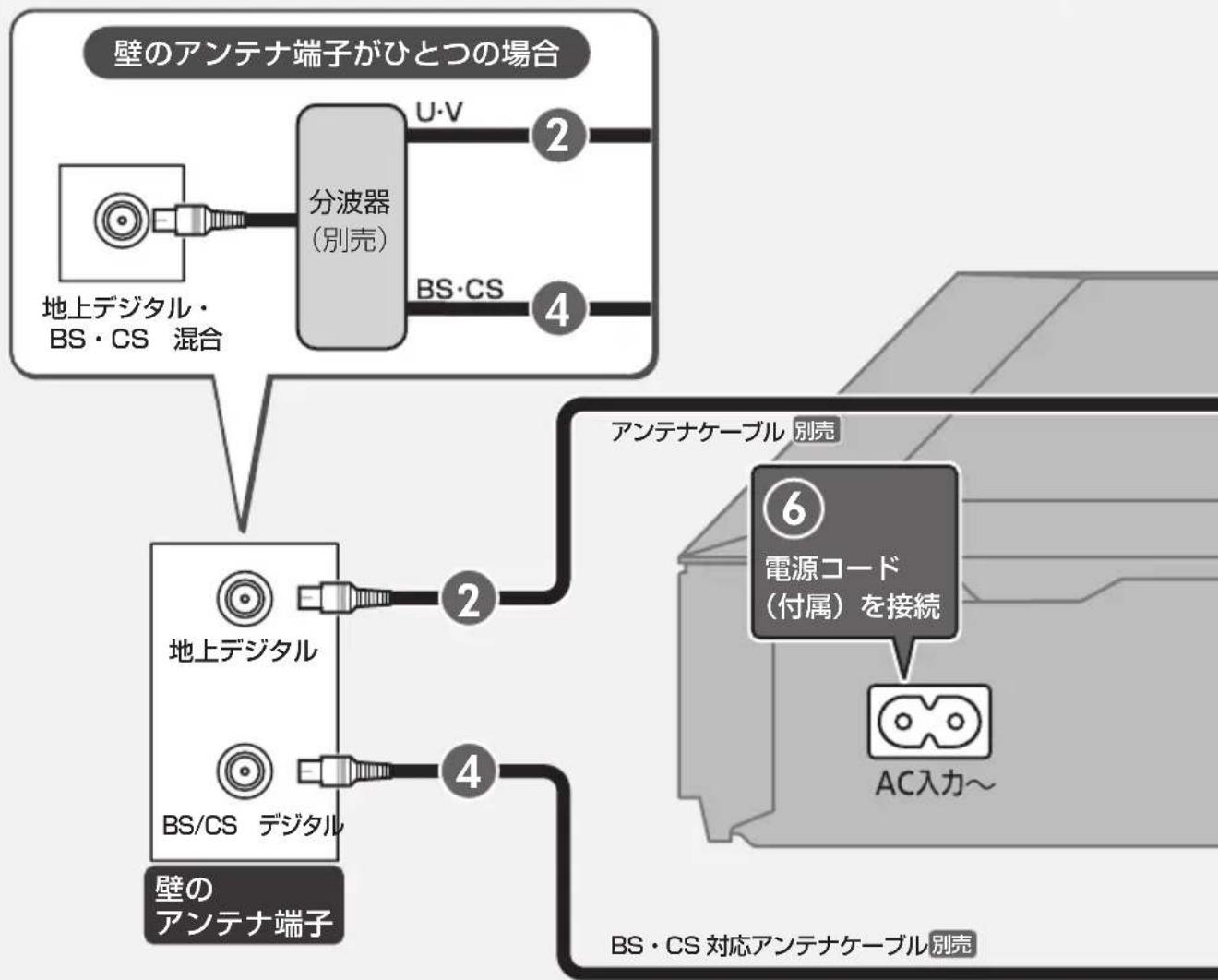
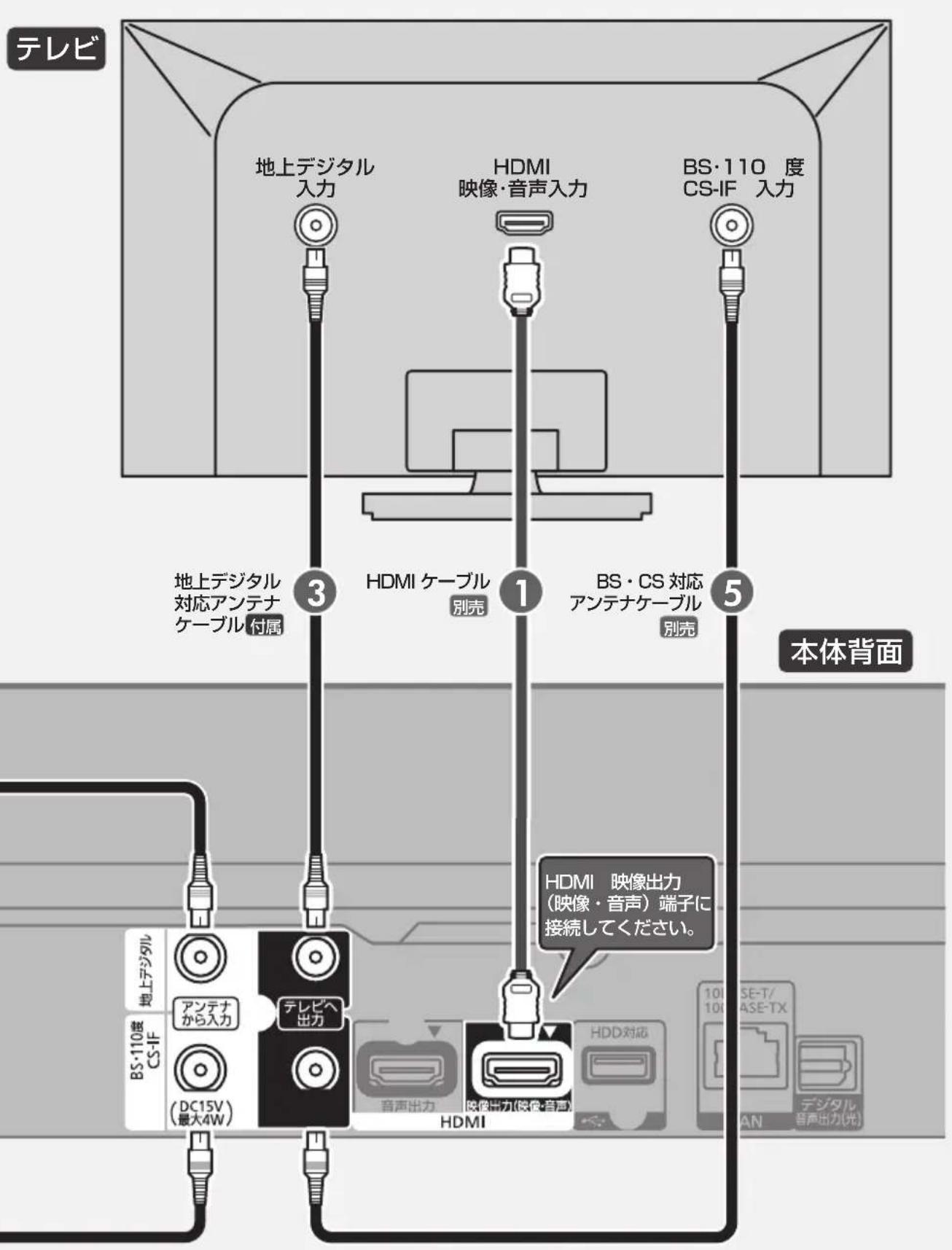
接統方下
「CLUB Panasonic」で「愛用者登錄」を願いまえ
家電情報をまごて登録管理、抽選で商品券のは当たる
詳しはこら http://club.panasonic.jp/aiyo/
- 保証書用封筒に記載いたします
QR ミードから登録ていんだくと、
品番登錄と製造番号を入力する必要くださいます、簡卍に登錄んだけはます




panos 1000

使方·手入等の相談
DIGA(一)才一丁才相

八七は 千上八千二
0120-878-982 受付時間9:00~20:00(年中無休)
上記電話番号已利用
い的けない场合
FAX FRI-DAIyAUL 0120-878-236
Help desk for foreign residents in Japan
Tokyo (03) 3256-5444 Osaka (06) 6645-8787
Open: 9:00 - 17:30 (closed on Saturdays/Sundays/national holidays)
·已使用的回線(IP電話或ひか電話な)にはは、回線の混雜時に数分で切る场合のは験。
上記のURLは使いの携帯電話等によう、正し表示いたします場合请联系。
修理に開すご相談
修理己相談怒口

八大体 个
0120-878-554
上記電話番号已利用
い的はな場合
03-6633-6700
FAXFRIL-4YJ儿
0120-878-225
便利な修理サイバー
http://club.panasonic.jp/repair/
揭載�卜本好動画の視聽は無料てが、通信料金は客様の負担とら。(八ケト定額サ一比スに未加入の場合、高額にる可能性かあま)
·宅配便に求引取·配送サ一匕スも承ておは。(保証期間内は無料)
接続ガイド
接綫でお困の场合は接統カイドをご覈くだせい
(194-)
本機の使用中、何かの不具合によ、正常に錄画·編集がて�能た場合的内容の補償、錄画·編集た内容(一夕)の損失、おは直接・間接の損害対て、当社は一切の責任を負いせん。あらかして承くさ。
本機使用成員のは日本国内のみて、外国は電源電圧、放送方式が異なて使用て使かませ。
This unit can not be used in foreign country as designed for Japan only.
爱情点拨
長年ご使用の総一レイデス克莱ーダーの点検を!

乙な症状は
- 煤が出た、異常なにおいや音をす
- 映像或音声发出的云山
- 内部に水や異物が入た
- 变形或破損的一部分屬於
- その他的異常や故障のは
使用中止
故障及事故防止のた、電源を切り、CONSENか電源FLRAUを拔て、必売店に点検をご相談くは。
八夕二株式会社 木一工一子事業部



- 「安全上のご注意」を必urfお証みくだせ(→5~8丶一)
- 接統と設定を行う
- ×デア情報・画面説明
- □ 視聽
- 绿画
- 再生·編集
- ダビング
- 才力×
- 写真·動画·音樂
- 便利機能
- 必要なと
- 接続ガイド
- 本機の操作が生態にうたとは…
- DcfoDei-(→155)
- 4K/HDR映像が樂しう
- 設置がかんだて錄画も便利
- 本機以Ultra HD プルーフレイのHDR機能を乗むには
- 安全上のご注意(必すお守りくだせ)
- 警告
- 異常·故障時には直方に使用を中止する
- 異常たは、電源 ラ格を拔く
- 電源PLAのは等は定期的にと
- 雷鳴了、本機和電源PLA 、APNTN線に触�能
- 電源PLAは根元を確実に差しむ
- 電源コード・itra格を破損するようお願いいたします
- 用戶手動、電源PLA的拔毛差ははい
- 分解、改造をしおい
- 内部に金属物を入けた、水哪家液体をかけたゆらしだるない
- CONSENTや配線器具の定格を超える使いかたや、交流100V以外の使用は*(-)
- 可燃性ガスのスflation等を使用いたします
- 電池は誤った使いかたをない
- 電池の液がたとは、素手
- 使切了電池は、すにリモコから取出
- 心臟亻一ス×一力一を装着てい的方は本機を装着部か515cm以上離す
- 自動ドア、火災報知器のはの自動制御機器の近く使用くださ
- 病院内及醫療用電気機器のある場所で使用くださいます
- 注意
- 異常に温度が高くるとこ有に置帳號
- 放熱を妨な
- 不安定な場所に置かない
- 一 一
- 本機の上に重い物を載せた、乘ったない
- 油煙や湯気の当たとこ、湿気やほこりの多いとこに置かない
- 屋外アンテの設置、工事は自分,No
- 長期間使わいときや、外装ケースのお手入のときは、電源TPLGを拔く
- 長期間使わいときは、リモCONから電池を取る出す
- デイスケットレイに指をはさまelnいように注意する
- 機器の前に物を置:NO
- 光過敏の既往症のは人、心臟に疾患のは人、体調不良之人は3D映像を視聟能ない
- 3D映画各種視聽的场合は1作品の視聟能を目安に適度に休憩をとる
- 3D映像の視聟能年齢にては、およそ5~6歳以上を目安にする
- 3D 映像を視聪に疲労感、不快感等多项異常を感い场合には、視聪を中止する
- スビ一力一等の磁気を発生する機器を本機の上に載せない
- 種名、デイスケ forallのマーケ表示にて
- 参照ご一上に
- 当社木一ムご案内
- 付属品
- リモコンに電池を入る
- Panasonic Store
- 開/開 リモコンの 在押てデス克莱を開き、デス克莱入る
- 本体表示怒
- 书知与世
- 本体背面
- 三毛
- 接統の流し
- 設定の流し
- 本機の設置にたて
- つはつきについて
- デジタル放送の受信には、本機への B-CAS力一卜(付属)の常時插入か必要です。
- 你問合怎は(紛失時な)
- 前面のとらを開け、B-CAS 力一下を奥まて差し迍
- 书知5世
- アンテナ端子が別ケの场合
- アンテナ端子がひとての场合
- Settobonppbokk(CATV·光回線)利用る场合
- てに別のレ cjーが接続てい的场合
- 本機が「節電待機」時にテレビを視聽する场合
- 宅内ネトフロー機能
- インターネット機能
- 各機器上直接接統的
- 八つははプロ一ドバンドル一たを使て接続する
- 無線緬ロードトルーダー(アクせスボイnt)を使て接続する
- 书知与共
- スマートフONTのテサイング機能で接続する
- 接統る機器、環境にて
- 八丶末は口一卜彎卜尔一夕一
- ネットロー機能を快適に利用するたに
- 個人情報の取扱にとて
- 不正利用を防うたに
- 対応サイバーにpine
- 免责事項に这样
- HDMI 音声出力端子にアングを接続する(よーフ音質で楽む)
- HDMI端子对テレビとアングフロジュクタ一接統するには
- HDMI 映像出力端子にアングを接続する
- 比工兰10(HDMI)機能を利用するには
- 知与世
- 3D たは4K非対応のアフと接続て、3Dたは4K映像を視聩するには
- その他の接続方法
- 台接統的场合
- テレビとプロジックローとアングを接続する场合
- 接綴5 7 5 5 5 5 5 5 5 5 5 5 5 5 5 5 5 5 5 5 5 5 5 5 5 5 5 5 5 5 5 5 5 5 5 5 5 5 5 5 5 5 5 5 5
- 接6電源一卜接繞者
- 長期間使用ないと
- テレビの電源を入る
- テレビのリモコンで、入力切換の操作をする
- 本機のリモローを押す電源
- 画面の指示に徃て設定する
- 4K 对応テレビ之称接統確認
- 設定】 リモコンの設定
- LMOCONMO一Dの設定
- リモコンのテレビ操作部設定
- 設定2 かんだんチンnell設定
- 設定3 かんだんネトフロー設定
- デイモーリ会員登録
- デイモーラのサイバーの登録にたて
- -無線接統時のお知らせ
- ネトローに問題のはとき
- 記錄你能的デスルにpine
- 再生のみ生態に
- 本機使えないデイスク
- 接続bable USB 機器にて
- USB 機器を接続する
- USB 機器の取に外について
- SeeQVault*1 对応の USB-HDD 来使用すると
- 接統す
- 錄画用フローマットで使用する
- 台目的 USB-HDD 要接統的上
- USB-HDD 登録を取消
- 写真·音楽用フオーマットで使用する
- 知5
- SeeQVault フオーマットで使用する
- 知5世
- 取外上中
- 本機の映像をテレビに映す
- 本機のリモローを押す電源。
- TLV中映像表示場合
- 本機の電源を切る
- 節電待機電源を切む
- テレビ視聟能中に Sを押す
- 2「節電待機」を選ご、決定を押寸
- 3「はい」を選じ、決定を押す
- - 「節電待機」中的制限にとて
- 木一4 车押寸
- 項目を選ご、決定を押寸
- 左右のを表示するには
- 木一ム画面に表示ていの机能を選んだとは
- 木一画面中表示的機能を変更かは
- 受信くださ��デジタル放送と記録の制限にて
- 受信成功的日放送中
- 地上日夕尔放送 地上日夕尔
- BS 德日ル放送 (BS ヨル)
- 110度CS日放送CS日
- 你問合世先
- 0
- 記錄の制限にて
- デジル放送の録画とダビング
- 一制限中
- 移動
- 地上 BS CS 车押寸
- 1~12121212121212121212121212121212121212121212121212121212121212121212121212121212121212121212121212121
- 一夕放送を見の
- 一夕放送のあ番組を選局上、押寸
- 見たい項目を選、押
- その他の選局方法
- 番組表か5選局
- 1
- 3桁チんnel番号を入力て選局
- 你好かチルか5選局
- 番組視聽中的便利な機能
- 見てる番組の情報を表示
- 音声を切り換う
- 字幕表示
- 放送内容上の設定
- HDD
- 錄画の终了方法を選じ、決定を押す
- 錄画中的番組の確認
- 錄画を止む
- 一時停止る
- 左押寸
- 番組の色分は表示に
- 新番組/特番通知画面の表示にて
- - 番組表のデー夕受信にpine
- 番組表の表示設定
- 放送の切り換元
- 表示の切り換元
- ■停止 车押寸
- 日付の切り換え
- 日)(翌日)去押寸
- 车押寸
- 日付左選丶快在押寸
- 徃ル別に表示
- 在押寸
- 時間帯の切と換元
- その他の表示設定
- 項目を選ご、設定する
- 項目を選ご、決定を押す
- 它的番組専を予約する:
- 每週予約する:
- 力テゴリ一てまとて予約する:
- 錄画卡一卜を変更する:
- 持方出番組を設定する:
- 詳細設定:
- 錄画の毎日・每週予約
- 末末表示上 HDD USB-HDD
- 前回の番組を消去て錄画するには(自動更新)HDD
- 番組表(G グイド)を使て予約錄画する(統き)
- 詳細設定をする
- 項目を選ご、設定する(→下記)
- 設定が終了んだら、 「予約を登録する」または「修正を反映する」を選じ、決在押す
- 番組表の予約の取し / 修正
- 錄画中的予約錄画を止る
- 停止 车押寸
- 2「はい」を選じ、決定押寸
- 注目番組一覽から予約錄画する
- ``` 徃ルや人名、領域検索する
- 番組表表示中に
- 2「番組表の検索」を選じ、決定を押す
- 检索方法を選ご、快足を押す
- 徃ル検索
- 卡一夫卜検索
- 人名检索
- 检索条件を選ご、決定を押す
- 番組を選ご、決定を押す
- 6「番組予約」為選、押
- (→ 51 手顺5)
- FRIEROW-UD检索
- ■ 檢索条件を登録する
- 左押寸
- ⑤ 業索方法を選ご、決定を押す
- 登録んだフリーワードを変更するには
- 登録た検索条件を削除するには
- ■ 检索の
- 業索す的放送種別を変更する场合:
- ⑤ 轻押寸
- 別の日の検索結果を表示するには
- 番組を選ご、決定左押寸
- 7「番組予約」左選、右押寸
- 被测 一 车押寸
- 予約する(「番組表」選択時)
- 再生する(「錄画一覽」選択時)
- 編集す(「錄画一覽」選挙時)
- 消去する(「錄画一覽」選択時)
- 检索条件にて
- fliriewaard to 登錄的
- 换索方法:
- 新番組 / 特番 / 初放送の確認や予約いたします
- 新疆银 车押寸
- 番組を選ご、決定を押す
- 錄画王一卜を変更すには
- 3「番組予約」を選丶、決定を押す(→51手順5)
- 予約濟の項目を修正する
- 日時を指定て予約錄画する(時間指定予約)
- 「予約を登録する」たは「修正を反映する」を選ご、決定押す
- 予約内容の設定時間指定予約
- 番組を選ご、以下の操作を行う
- 予約の取消
- 予約内容の修正
- 每日·每週予約の予約状況を確認
- 予約の実行を止う(一時解除)
- 視聽制限の一時解除
- 履歷一覽の表示
- 履歴の削除
- おまかせ錄画する
- 左押寸
- 2「おまかせ錄画」を選ご、決を押す
- 3「未登錄」を選ご、を押す
- 綠画条件を設定する(→右記)
- 5 5
- ■ 録画条件にて
- 自動消去設定
- 錄画王一卜を設定する
- おまかせ錄画予約の確認、修正、登録の取し消し
- おまかせ錄画た番組を再生する
- おまかせ錄画の一覽か番組を消去する
- おまかせ錄画一覽の便利な機能
- 開連する番組を自動で予約錄画する(カテゴリ一まとて予約)
- 選択た番組から探す
- 力テゴリ一から探す
- 木一4 老押寸
- 2「全機能か5選否」を選じ、快去押寸
- 3「番組を探す·予約する」を選ご、快定押す
- 4「力テゴリ一まとて検索」を選じ、決定を押す
- 5「検索する」を選じ、決定押す
- 檢索対象か与項目を選、押寸
- 7項目を選、 0押寸
- 木-4 老押寸
- 2「全機能か5選」を選じ、決定押寸
- 3「番組を探す·予約する」を選じ、決定を押す
- 5「登錄了予約を確認する」を選ご、決定を押す
- 予約濟勾番組を確認する
- 確認んだ項目を選択決定を押す
- 登録济の項目を取る消
- 登錄的項目為選、押
- 7「はい」を選ご、決定を押す
- (→69「自動予約る番組の優先順位にて)
- 新番組自動対予約錄圖する
- 地上日夕尔 BS日夕尔
- 2「全機能か5選0」を選0、決定を押寸
- 4「新番組おまかせ錄画」を選ご、決定を押寸
- 設定くださ項目を選ご、「入」にする
- 予約さた新番組の確認
- 予約内容を修正するには(→60)
- (1)
- 二丿一久番組を自動で予約錄画する地上テリル
- 二一久錄画設定
- 2「二一斯錄画設定」を選ご、決定を押寸
- 項目を選ご、設定する
- 二一久錄画機能:
- 徃ル:
- 設定が終了んだら、「設定完了」を選ご、決定を押す
- 最新二丿一又を再生する
- 2「最新二」在選、决定
- 二ト比克スを再生する
- 「ニーベストビックス」を選ご、決定を押す
- 見たいは一を選、押
- デイスケやUSB-HDDの残量不足に対応(代替錄画)
- 番組追徃機能
- 野球中继なの番組延長に対応
- 每日·每週予約た番組の時間変更に対応
- 番組追徴機能を無効にするには
- 中
- 錄画 / 予約錄画に関するお知らせ
- 予約時の電源の切 / 入に trapsい
- 前の予約の终了時刻と次の予約の開始時刻が同じ场合
- 予約番組が重ていると
- 予約重複確認
- 自動予約機能で予約可能性番組数にて
- 自動予約する番組の優先順位にて
- 再放送の録画にて
- 画質と記録時間にて
- DR M一D切R換E中
- 錄画モードと記錄時間の倍率にて
- スカバ!アムトーナス対応チ一ナ一から錄画する
- 接統と設定
- スカバ!アムトーネス対応チーナー。 フツフク設定と予約の設定をする
- 錄画を止むには
- CATV(ケーレルレビ) から録画する
- #
- ネトローを使て予約する
- CATV 儀で新业态設定と予約の設定を説
- 本体前面
- 録画を止むには
- [■停止]左押寸
- 番組の同時錄画にて
- 表の見方
- 例)
- 末と
- 番組にて
- ラルの分類にて
- 番組を選じ、求押寸
- 錄画一覽上ごの便利な機能
- 錄画一覽画面上心
- 番組左選丶在押寸
- 項目左、右、左押(→下記)
- 見たいSH一的を再生る(見たいSH一MAN一)
- 見たいシをら再生する(シを一覽)
- 錄画一覽画面上
- 末七
- 末の番組内的番組を連続て再生する(まとの再生)
- 番組の番組名にたて
- 番組の編集
- 似たものおす-ruleを使て番組を探す
- Ultra HD フルーフレイや BD ビデ才、DVD ビデ才を再生する
- BD-V DVD-V
- ヨスを入る
- 画面表示的场合
- 項目toe、押
- Ultra HD プルーフレイを樂む
- Ultra HD プルーフレイを最適に再生するた
- Ultra HD フルーフレイや BD ビデ才、DVD ビデ才を再生する(続き)
- マスローレーユデ才コーダン格対 康のデイスを樂む
- インターネットを使て BD-Live 对応デイスケを樂む
- 书知与之
- 副映像のあるデスを樂む
- 3D 映像を樂む
- 3D 再生に開す設定
- 再生中的番組の3D設定をする
- 停止
- 续生再生X王一機能
- 一时停止
- 11-韵停止 车押寸
- 早送b /早辰L(s一于)
- 早未 1 1
- スイフ
- 再生中たは一時停止に
- 1 3
- 30秒先飞越1/10秒前/尺
- 末は左押さ
- 又口一再生
- 一时停止中
- 早良 末はを押す
- コマ送ご /コマ戸し
- (左たは右)押
- 項目を選じ、決定を押す
- 音声や字幕の切と換元
- 音声 1 2
- 书知5廿
- 操作の状態の表示
- 音声や字幕等诸多設定を説uting(再生設定)
- 再生中C
- 2「再生設定」を選ご、決定押寸
- X二一を選、快押寸
- 設定項目を選ご、快を押す
- 設定を変更する
- 书知6世
- 基本設定
- 音声情报
- 信号切换
- 音声嘆不尅
- 字幕設定
- 安格尔
- Lb-1
- 番組
- 映像情報 AVCHD
- 主映像情報 BD-V
- 副映像設定 [BD-V]
- 画質設定
- [←][→] 1/2
- Dfus
- 映像素材
- 解像感调整
- N1X低减
- DAIUNI3KUNJ
- 徴ナミックレンジ変換調整
- 詳細設定
- 自動音量調整
- 夕木木
- 畫質設定を標準に廾す
- 音声詳細設定
- 音質效果
- DSD-PCM 变換周波数設定
- 3D 設定
- 画面表示の飛び出量
- 番組を選ご、左押寸
- 「消去」を選ご、決定を押す
- 番組を編集する
- 番組を選ご、
- 項目を選ご、
- 左押寸(→下記)
- 番組名編集
- □口末卜設定 / 解除
- 部分消去
- 番組結合
- 番組分割
- ☆ムネル変更
- マイヤル設定
- 錄画王一卜變換
- HDD USB-HDD
- 変換が終了ていの確認するには
- 日
- チフタ一の自動作成にて
- チープターマーニック作成する / 削除する
- 作成
- 削除
- 手ヤフタ一を再生·編集する
- 番組を選ご、押寸
- 「チフタ——観へ」を選じ、決定を押す
- 再生す: ヤフタ一を選じ、決定押さ
- 手75
- 編集進項目を選、押(→右記)
- 日一消去
- 「消去」選丶、[決定]を押す
- 手打夕一結合
- 「結合」を選ご、[決定]を押す
- 高速ダビングが,No条件(1倍速ダビングにる)
- 錄画用フローマットのUSB-HDDの场合、移動のみ可能です。
- SeeQVault フオーマットの USB-HDDの场合:
- Dabun方法
- 高速ダビングが,No条件(1倍速ダビングにな)
- 日夕放送的杜比卡!
- 移動のみ可能
- 哒比不方向 跟牛不方法
- かんだんダビング
- Dabbin方向:
- 木一卡 杆
- 2「殘寸」を選ご、決定を押寸
- 「かんだんダビング」を選じ、決定を押す
- 番組を選ご、状定を押す
- 5「番組選択完了」在選丶、決定を押す
- 6「哒比隆开始」を選、決定を押す
- 7「はい」を選じ、決定を押す
- 念 -dubinngの進行状況表示するには
- C
- かんだんダビングの画面の見方
- ダビングの便利な機能
- 詳細ダビング
- 2「残」在選丶决定在押寸
- 3「詳細ダビング」を選じ、決定を押す
- 項目を選ご、[▶]を押す
- 5「ダビング開始」を選ご、決定を押す
- 6「ダビングする」または 「ダビング後の電源[切]」を選丶、決定を押す
- - ロンを実行中に中止するには
- davong方向
- 錄画毛一卜
- 1「錄画王一」を選丶、決定を押す
- 錄画すの王一卜を選ご、決定を押す
- 书知与廿
- -錄画毎一卜と記錄時間の目安(→181)
- リスト作成(番組を選択する)
- 1「新規登録」を選じ、決定を押す
- 番組を選ご、を押寸
- 選挙終わったあた、決定を押す
- 1「fralnlaIz」to
- 2「入」まは「切」を選じ、決定押す
- 1「音声·字幕の記録」を選じ、決定を押す
- 2「一」]は「一」2」を選の状定を押す
- 番組を選、 X2- 5
- 2項目左押寸(→下記)
- Ls卜作成画面( → 左記「Ls卜作成」)
- フィイナライス後のデイスケ(DVD フデ才)をダビングする
- 木一4 左押寸
- ロンダい番組の再生を始る
- dabunks
- 再生中番組の保存
- DabvngudidieiF
- 5 车押寸
- 3「再生中番組の保存」を選ご、決定を押す
- 4「保存開始」を選ご、決定を押す
- ダビング時期動作にたて
- ダビング実行中、ダビングを中止たきの動作
- -RV -RWV 画質変更ダン格するときの動作
- チフターマーニ克の保持にたて
- 「1080/60p」の表示くださる番組のダビングにとて
- 3D 对応の番組のダビングにたて
- 複数の音声(マルチ音声)や字幕情報を含んだ番組のダビングにて
- 二重音声の番組のダビングにて
- 比才方式のデスケの記錄アスcapeト
- 八日比日画質/持出番組の記錄Aス バク卜
- 無許可コビーニートンツの利用制限にて
- 0引越卜
- 15
- 番組ダンム設定を説
- 木-4 左押寸
- 番組を選ご、決定を押す
- 写真ダビングの設定をする
- 5「写真をダビングする」を選ご、決定を押す
- 接統る機器を選ご、決定を押す
- 7「ダビングする」を選じ、決定を押す(→右記「ダビングを実行する」)
- ダンダを実行する
- 本機上接統機器の電源を切る
- 念 -DabInGの状況を確認するには
- HDD内藏CATVデジル setトツフロックス
- S力八一!PLEMAsa一匕S 对応チ一一
- 比工兰なの接統機器側でダビングの操作をす
- かんだん取の达成
- USB
- USB 機器を接続する(→36)
- USB 機器側に、本機と USB 接続するたの設定をする
- 3「写真·攝影ビデ才かんだん取』を選ご、
- 4「取の開始」を選じ、決定を押す
- 电
- 選て取の达成
- 取边方向:
- USB 機器から取の场合
- 3「摄影ビデ才(AVCHD)を取のむ」を選、快左押さ
- HDD に取の场合:
- 動画を選ご、を押す
- 週の终わったあと、決定を押す
- 7「取の開始」を選じ、決定を押す
- ■ 德斯克与取之场合
- ヨスクを入る
- 2「撮影 ヨデ才(AVCHD)を取のむ」を選丶、決定を押す
- 動画を選ご、を押す
- 选终了的和、
- 5「取の開始」を選、快押寸
- 书知5
- ネトフローを使て取の(コビ一)
- ネトフー欠接統
- 力×拉側でコビ一操作を行う
- 写真にい
- 動画(AVCHD、MP4)にpine
- HDD
- DfUsK·USB·USB-HDD:
- ヨスケから再生する场合:
- 微秒·USB·USB-HDD:
- 再生する写真たは動画を選い、決定を押す例)HDD
- HDD日付なの項目
- 動画再生中的操作にたは(→83)
- 再生中的写真到回転さるには
- 再生を止るには
- 写真和動画の書を出りや取みするには
- 写真的表示、动画的表示的有
- 写真和画消去的
- 才尔表示切换之有
- 写真 / 動画一観のいりな機能
- 阿尔八云作成的
- A_1 = 2n - 1
- 写真和动画都可追加。
- ルムの編集や消去
- 写真和動画を取の达も
- 写真·攝影ビデ才かんだん取迅
- 写真 / 動画一覽から取の収
- 青 村
- 写真和動画を書き出す
- 写真 车押寸
- 写真 / 動画一覽から写真たは動画を選ご、
- 青 车押寸
- 選の终わったあと、を押す
- ヨスクに書き出す场合:「『ルレイ(BD)/DVDへ書き出す」を選じ、決定を押す
- 「書走出L開始」を選、决定押寸
- 知
- スマートフローの写真や動画を本機で受信する
- 「スマ木を登録する」を利用するには
- 画面の表示に従て、スマートフィンを登録する
- スマートフロー登録する
- 写真 左押寸
- 「スマ木を登録する」を選ご、[▶](リモコなの右ロク)を押す
- 3「はじる」を選ご、決定押す
- 写真和动画受信的
- CD
- 音樂 CD 設再生する
- 音樂 CD 耳入る
- 2「音樂を再生する」を選ご、決定を押す
- 音楽再生のいりな操作
- HDD に取の迍
- 2「HDD 丶取の还む」を選じ、决定 村押
- 項目を設定する
- 4「取の開始」を選、決定を押す
- タートルの自動取得にたて
- 錄音にて
- 音楽フアルを再生する
- いろな操作や設定
- 表示マーケにて
- 音楽フィルを取り込む / 書き出す
- 音楽フアルを取の还む
- 音楽フィルを書き出す
- 錄画し的番組をモバイル機器に持方出す
- 持与出方法和画质中
- - 持ち出現番組にて
- - 多重音声の記録にたて
- 持方出L番組を作成する
- 番組の予約錄画時に作成する
- 錄画た番組か作成る
- 持出番組の作成 HDD
- 作成が终了てい的か確認するには
- ネトフロー経由で持方出す(軀送)
- USB 经由心持方出(軀送)
- かんだん軀送
- 持与出l番組一覽かl軸送的
- 持出番組の確認と編集
- 軀送(ダズング)の残り可能回数にpine
- 軀送しの番組を確認・消去する
- 设定
- テレビ(比工拉)側か5錄画や錄画予約、番組苄一丶をしてきの本機の動作
- ■ 録画毛一卜·錄画先
- 錄画予約の登録の確認
- 探載每回予約の取消し
- ■ 録画が付けない场合
- 詳い操作方法はテレビの取挃説明書をご覈くたせ
- 表示マーケにたて
- 入力自動切り換え / 電源才不連動
- 電源才連動
- 书知世
- テレビのリモコンでデイ一ガを操作
- テレビの電源を切て音楽の再生を統た
- 音楽再生に、を押す
- 番組丶つはサウンド(才一トサウND連携)
- 设定为有效にするには
- 番組圭一両
- ECO スタンバイ
- インーネットの閲覃制限機能にと
- - 木一ムレ一の情報登録にと
- acTVila(アケトビラ)を利用する
- acTVila は
- 2「全機能か5選」を選、決定を押す
- 「ネトフロー機能を使う」を選ご、決定を押す
- 4「アクトビラ」を選じ、決定を押す
- 見た項目を選、決定押す
- 不卜操作八不儿表示的
- 木一ム表示中に、 押
- 項目を選ご、決定を押す
- O 豹卜操作八不尔の表示为消には
- Netflixのサイバーを利用する
- Netflix
- NETFLIX 车押寸
- 項目を選ご、押さ
- 一卜大石终了的上
- 動画配信サイト各種のサイドスを利用する
- 2「テレビでネト」を選じ、
- 項目を選ご、快を押す
- 一卜大を终了するには
- 部屋シャンflation(DLNA)を使う
- 部屋Julyprod(DLNA)機能
- 別室のテレビ吃什么見る(本機をサ一ハ一とて使用する)
- テレビ各样の克莱アト機器側操作する
- 「比才見到」のと
- 「放送を見る」のとき
- 映像が途かけた、停止する场合
- 別室の機器の映像を見る(本機を克莱アトとて使用する)
- 2「部屋シャンTPLINク」を選ご、状定を押す
- 接統る機器を選ご、決定を押す
- 早 < 者 質問
- 部屋んだリンクがたからな
- ルトUNや他社機器と部屋ドリINク (DLNA)はてきま�か
- 錄画中ごも部屋んだリンはてきますか
- 部屋んだリク再生画面が途中止またた、動たる
- フィル共有機能を使
- 法兰尔共有機能を利用するには
- HDDの領域にたて
- panonか本機にデーを保存する
- 保存した動画フィル(MP4)や写真を本機で再生する
- 保存した音樂フィルを本機で再生する
- 三菱一德士克一八一機能を利用する
- 音樂フィアルを自動にダウローネする設定をする
- ■ 毫不専或卡卡卡卡卡卡卡卡卡卡卡卡卡卡卡卡卡卡卡卡卡卡卡卡卡卡卡卡卡卡卡卡卡卡
- 本機の操作
- 1「音楽フィ�ルダウローネド機能」(→150)を「入」にする
- 2「デバイス認証圭一設定」 (→ 150) )C「デバイ斯認証圭一」入力する
- 手動でダウローロを行うには
- 夕dun口一卜音樂法尔被認的有
- -e-onkyo music 1
- 音楽フィ�ルをバソコンから本機にコビ一する
- 本機で記録くださいますにする(フローマット)
- 5 才一木トの項目を選て、押
- 画面の指示に従て、フローマットする
- ■ ヨスケの記録方式とフィーマットにpine
- 2「MDEIAを使」を選、快押寸
- 3「ルレイ(BD)/DVD」を選じ、決定押す
- 4「BD管理」はDVD管理」を選ご、
- デイスク名入力 / ヨイスクロテクト / 錄画一覽の全番組消去
- デイスケ名入力
- デイスケプロデクト
- FFA-UsTpLEyE
- 願
- fraiNlaIz解除
- 文字八不尔か文字入力する
- 责 责 义文字の種類を選む
- 入力す的文字を選ご、押さ
- 人力が终わった5、を押す
- 4「はい」を選ご、快定押寸
- ひらがなを確定する
- ひらがなを漢字変換する
- 文字消
- 早 < 使语句の登録 / 呼出 / 消去
- 語句を登録する
- 語句を鳴出す
- 語句の消去
- LIMONBOMTAN方式写文字入力的
- 1\~文字入力的
- いろんだ情報を見る(×一ル / 情報)
- 2「全機能から選否」を選丶、決安押寸
- 3「設定する・その其他的機能」を選ご、
- 决定 车押寸
- 4「×一ル / 情報·診断コー」を選ご、
- 確認んだメ一ルを選む、快安押す
- トウア更新情報(ネトフー)
- B-CAS 力一
- ID 表示
- 术一卜
- 2「放送設定」を選じ、決定を押す
- x二一を選、決定を押す
- 設定項目を選ご、決定を押す
- 設定内容を変更する
- かんだん設置設定
- 放送受信設定
- 受信对象設定
- 徃ル設定(→141)
- 番組表設定
- G イド地域設定
- G 對卜受信確認
- 通信の用 G イド受信 【切】
- 地域設定
- 县域設定
- 邮便番号
- 地域設定削除
- 受信アンテ設定 (→139)
- 地上日夕尔
- 衡星
- トらスボング選択
- 衛星周波数
- B-CAS力一卜
- デジル放送視聨·再生設定
- 制限項目設定
- 画面の指示に従て[1]~[10]を押し、暗証番号を入力する
- 視聽可能年齡 【無制限】
- 【用】
- 選局対象
- トウア更新設定
- dōu n□-d 予约
- 放送設定リセット
- 設定項目ルト
- 個人情報リセット
- アンテレルを確認する
- アンドルにと
- 視聰中仁
- 2「デジル放送×ニー」を選じ、決定を押す
- 3「アntテレル」を選ご、抉を押す
- 4
- 受信アンド設定をする
- 3「放送受信設定」を選ご、決定を押す
- 4「受信アnt設定」を選ご、快押寸
- 修正しい放送を選、は押す(→140)
- 地上日夕儿
- 入力レパターンが最大にのうに、アンテナの向きを調整する
- 物理チんnelにて
- 「アnton電源」を選じ、「入」を選む
- 入力レパターンが最大にの状に、アンテナの向きを調整する
- 知5廿
- 受信チんnelを修正する
- 地上デジル 初期スギン
- 地上デジル 再スロー
- 地上デジタル マニュアル BS、CS
- 2「初期設定/リモン設定」を選じ、決定を押す
- 設置設定/リモコン設定
- 【】はお買い上ごの設定です
- 自動電源 [切]
- 音声ガイドの設定
- ウイクスロー設定/本体時計表示
- OKIACKSATAU 【切(時計表示無)】
- YOUCKSTUTOH
- 節電待機王一卜
- 初期設定リセット
- トウア更新(ネトウー)
- トウア自動更新
- SoftUwA更新の実行
- HDD/ ヨイスク /USB-HDD 設定
- 再生設定(再生專用デイスケ)
- 記錄設定
- 八百比日画質/持出番組の記錄設定
- HDD 番組の視聽制限
- HDD 設定
- USB-HDD 設定
- 映像設定
- スチルモ一ド
- 一ムレス再生
- 音声設定
- 音声のダイナミックレntonジ压縮 【切】
- 日夕出力
- PCM 德尔克隆变換 【切】
- 汐夕一王一
- 音声デイレイ
- はきの再生設定
- 画面設定
- 画面表示動作[才一卜]
- テレビ画面の焼き付け低減機能
- 本体表示窓の明るさ
- デレビ / 機器 / ビエラリングの接続設定
- 3D 番組の出力方法 【3D】
- 3D 再生時の注意表示 【入】
- 比E兰LrNc设定
- 匕埃兰隆克制御
- 才一卜沙尔卡連携 【入】
- ECO スタnton【入】
- HDMI接統設定
- 出力解像度
- HDMI 4K/60p 传送毛一
- 24p出力BD-V|AVCHD
- 映像出力端子設定 【才一卜(映像の丿/映像+音声)】
- 音声出力端子設定
- HDMI 詳細設定
- 八代ダイチクレンジ出力 【才一ト】
- HLG/PQ 变換設定 【切】
- 音声出力 【入】
- 7.1ch 音声リマツング [BD-V]【才一ト】
- CONTUNTSYIBFRA
- かんだん新业态設定
- ネトフロー通信設定
- LAN 接統形態
- 無線 / 無線親機設定
- 手動設定
- WPS方式の子機接続
- 設定變更
- ネトフロー名 (SSID)
- 暗号化丰一
- 無線方式
- 無線チンル
- 設定リセト
- IPアドレス/DNS/ フロキシサイーパー設定
- 接续末卜
- IP トス自動取得
- DNS-IP 自動取得
- □口卡一八一設定
- 標準に戸す
- □丰亚下
- □□
- 接续于卜
- IPアドレス変更時の通知
- 宅外L一卜接統設定 (→ 155)
- 宅外王一卜接续機能 【切】
- 機器八號一卜初期化
- 機器ID確認
- 部屋ドク (DLNA)/ St力八一!Link(錄画)設定 (→ 154)
- 本機の名称
- 機器一覽
- 家卜韆錄画一覽設定
- 接統す機器一覽
- 錄画番組の情報を消去
- 徴モーナラ /使用情報の送信設定
- fräilr共有sau一设定
- 八斯夫一卜設定
- FfAIL共有sau一的名称
- fräil共用一八使用量
- 音樂フィAIRルダウローネ設定
- 兀大久認証丰一設定
- ダウロード(手動更新)
- 音楽フィルダウンロ一卜履歴
- MAC トレス
- ルモウ設定をする
- リモローを使うと他機器が同時に動作するのを防く
- 2「初期設定/リモコン設定」を選じ、決定を押す
- 3「設置設定/リモコン設定」を選ご、決定を押す
- 4「リモコン設定」を選ご、決定押す
- 5「lモコンモード」を選じ、抉を押す
- 「リモコン 1」~「リモCON 6」のいすかを選じ、決定を押す
- LIMON側のモードを設定する
- 1~6をはいを押しぎら、決定を3秒以上押たまにす
- リモコンを本体に向けて、決定3秒以上押す
- 本機のリモコンでテレビ操作する リモコンのテレビ操作設定
- 象手顺4のと
- 「リモローのテレビ操作設定」を選ご、決定を押す
- テレビの×一力一確認画面が表示た場合:「はい」または「い元」を選、決定を押す
- リモコンを本機に向け、
- Sを押しおら、1~12のいすかを3秒以上押たままにする
- 决定左押寸
- 一力一番号入力て設定る场合
- テレビ操作モードにする
- リモコンの
- 下記のボtonsでテレビを操作する
- スマートフローのテズルング機能でインターネットに接続する
- スマートフローのテズルング機能を有効にする
- 左押寸
- 「スマーツフローデガリング」を選じ、決定を押す
- 4「次」を選ご、決定を押寸
- 画面の指示に従て設定する
- 念 トーダリング機能を終了するには
- ネトフロー連携する機器の設定をする
- 2
- 3
- 4
- 5
- 6
- 7
- 8
- 9
- 10
- 11
- G
- 機器ID:
- 6「入」を選じ、決定を押す
- 自宅にるpanon操操作用
- 言語番号一覽
- 才工一-
- ネトローからのダウローダ
- [→143「トウア更新(ネトウー)」]
- 錄画内容の補償に開示的免责事項にと
- 本機の移動,No電源PLAを拔くと
- 手入
- 本体およりモコ
- 錄画/再生用レNs
- 本機の温度上昇について
- 本機を廢棄 / 讓渡するとき
- 本機を修理依賴するとき
- HDDの初期化(錄画内容の消去)に開ります願い
- USB-HDDI関係的願い
- HDD(八一DIDEVS)·USB-HDD
- 振動·衝擊·磁気やほこに弱い精密機器です
- 一時の保管場所です
- 異常を感うに沿むにダインガ(ハクアフ)を…
- デスク
- 持5方
- 污了的
- 破損或機器の故障防止のたに、次のとを必すお守りくだせ。
- 保管場所
- 内藏無線 LAN 使用上の願い
- 使用周波数带
- 周波数表示の見方
- 無線 LAN 機器使用上の注意事項
- 機器認定
- 使用制限
- 本機を操作中的お部屋シャンTPLINク(DLNA)の同時操作
- 番組表
- 番組內容画面
- 持方出L番組一覽画面
- 以下の動作音は、故障のはんだせん本機の操作が能不能たときは…
- ① 本体の[電源 山 /山 ]を押し、電源を切る
- [電源0/1]在3秒以上押寸
- ② 本体の[電源小/1]を押し、電源を入る
- 診断コトにて
- 電源
- 電源が入らない
- 自動の電源が切た
- 自動の電源が入る
- 時刻表示出恥
- USB-HDDの電源が切除
- 比工兰隆クが動かなくた
- 本体
- 本機が熱い
- デイスケが取の出せない
- 画面表示
- 残量表示使使用之量之違
- 残量表示画面上之異
- 木勺子操作
- LMOCONが動かない
- 本機のリモロー操作くださいます、他的当社製機器も動いたします
- レビ画面や映像
- 本機からの映像が映らない テレビに「信号ありがとう。」が表示いたします。
- 本機を接続んだら、テレビの映りが悪くた、まは映らなた
- アンテラレルが改善て、テレビの映りが良なかても、アンテラレル不足の表示が消えない
- 表示た的画面消之
- 再生時の映像に残像が多い
- HDR て出力のはい
- 映像が映らない 映像が乱る
- デジル放送
- 地上デジタル放送が受信,No
- BS·110度CSデジル放送が受信くださいます
- 映像や音声が不出い、たは映りが悪くた
- 音声
- 音声が出力いたします
- HDMI 映像出力端子
- -HDMI 音声出力端子
- - 德日尔音声出力端子
- 音声か切り換元られない
- デイスク
- 記錄くださいます
- 記錄んだイスカ他機器で再生くださいます
- 錄画
- 錄画能不能
- 予約錄画がてかた
- デイスクに予約錄画が,No
- 番組追從機能が態かない
- 再生
- 再生てきない
- Ultra HD フルーフイが再生,No
- デスクが再生,No
- BD ビデ才 (Ultra HD フルーフレイも含む) やDVD ビデ才の視聟能制限の暗証番号を忘た 視聟能制限を解除ください
- 摄影動画の映像が乱った、正しく再生いたします
- デイスクにダビングにしてない
- HDD にダビングいたします
- スカバーリフレミアムサイバー対応チューナー CATV、は工、他のデイ一ガからLAN接続でダビングが能不能い
- 0引越Ldungda
- 乙も一
- 設定が Kg
- 匕力力
- 撮影た動画がUSB接続でダビング,No
- ネトフロー
- 接統機器上の通信がなり不孕た
- 部屋徳丶不丶・不ト接統が不安定にの
- 部屋シャンflation (DLNA)
- 再生做不到
- 再生能不能、映像が途切除(無線接続時)
- ■本体
- ■レビ商业模式
- ■映像
- ■音声
- USB部
- ■写真
- AVCHD 動画
- MP4 動画
- 持方出動画
- ■音樂CD
- ■音楽フィル
- 对应×テア:
- 再生可能的形
- 音楽 CD 取の返りフサイル形式:
- ■內藏無線LAN 羟一
- 規格:
- 七卡尼一:
- ■予約可能番組数
- ■デジル出力いたします音声上接統·設定の関係
- 4K出力のたのお勤の設定と出力映像信号
- DOLBY AUDIO
- VIENA Link
- Gracenote® 玛卜 哉一使用許諾契約書
- gracenote.
- 修理を依賴さるとは
- 【ご相談怒口にお願いる客様の個人情報のお取扱いに】
- 英数字
- 行
- 加行
- は行
- 末行
- 行
- 「CLUB Panasonic」で「愛用者登錄」を願いまえ
- panos 1000
- 使方·手入等の相談
- DIGA(一)才一丁才相
- 修理に開すご相談
- 修理己相談怒口
- 爱情点拨
- 長年ご使用の総一レイデス克莱ーダーの点検を!
- 八夕二株式会社 木一工一子事業部
ブランド : PANASONIC
モデル : DMRUBZ2030
カテゴリ : ブルーレイプレーヤー