
DMM 8008 - Altoparlante FBT - Manuale utente e istruzioni gratuiti
Trova gratuitamente il manuale del dispositivo DMM 8008 FBT in formato PDF.


| Tipo di prodotto | Mixer Matrice Digitale 8 ingressi / 8 uscite |
| Marca | FBT |
| Modello | DMM 8008 |
| Dimensioni | 19" x 1.75" x 9" (483 x 44 x 229 mm) - 1RU |
| Peso (Netto) | 7,71 libbre (3,5 kg) |
| Peso (Spedizione) | 8,82 libbre (4 kg) |
| Alimentazione | 90-240 Vac, 50/60 Hz, 40 W |
| Ingressi Audio | 8 ingressi bilanciati Mic/Linea su connettori Phoenix, alimentazione phantom commutabile |
| Uscite Audio | 8 uscite bilanciate di Linea su connettori Phoenix |
| I/O Digitale | 4 ingressi (S1-S4) e 4 uscite (S1-S4), livello TTL 0-5V |
| Connettività | USB tipo B, 2x RJ45 RS485 In/Out, 1x RJ45 Ethernet (10/100 TCP/IP) |
| Motore DSP | Dream SAM3716, dati a 24 bit, coefficienti a 96 bit |
| Frequenza di Campionamento | 48 kHz / 24 bit |
| Elaborazione Ingressi | Guadagno, Fase, EQ parametrico a 3 bande, Filtro passa-alto/passa-basso del 1° ordine, Noise Gate, Eliminatore di Feedback |
| Elaborazione Uscite | Guadagno, Fase, Mute, EQ parametrico a 5 bande, Crossover HPF/LPF (Butterworth, Linkwitz-Riley, Bessel), Compressore RMS, Limitatore di Picco, Ritardo (fino a 380,998 ms) |
| Funzioni di Automix | Attenuazione NOM, Condivisione del Guadagno, Ducking Prioritario |
| Preimpostazioni | 6 preimpostazioni utente (pannello frontale) + 4 tramite ingressi digitali S1-S4 |
| Pannello Frontale | LCD 2x24 con retroilluminazione bianca/blu, 6 LED, 6 pulsanti, 8 manopole rotative, USB tipo B |
| Telecomando | Software PC tramite USB, RS485 o Ethernet; pannello a muro opzionale WP8008 |
| Accessori Inclusi | Cavo di alimentazione CA, spine terminali rimovibili, adattatore USB, CD software con manuale |
| Sicurezza e Manutenzione | Non esporre a pioggia/umidità; garantire una ventilazione adeguata; nessuna parte riparabile dall'utente all'interno; per assistenza rivolgersi a personale qualificato |
Domande frequenti - DMM 8008 FBT
Domande degli utenti su DMM 8008 FBT
0 domanda su questo apparecchio. Rispondi a quelle che conosci o fai la tua.
Fai una nuova domanda su questo apparecchio
Scarica le istruzioni per il tuo Altoparlante in formato PDF gratuitamente! Trova il tuo manuale DMM 8008 - FBT e riprendi in mano il tuo dispositivo elettronico. In questa pagina sono pubblicati tutti i documenti necessari per l'utilizzo del tuo dispositivo. DMM 8008 del marchio FBT.
MANUALE UTENTE DMM 8008 FBT
1.1 Caratteristiche generali 2
1.2 Pannello frontale/posteriore 3
1.3 Pannello remoto 4
1.4 Collegamenti 5
1.4.1 Ingressi 5
1.4.2 Uscite 5
1.4.3 Uso generale in/out 5
1.4.4 Pannello remoto WP 8008 5
1.4.5 Computer 5
2.0 Funzionalità 6
2.1 Panoramica generale 6
2.2 Modalità "Stand alone" 7
2.2.1 Impostazioni TCP/IP 8
2.2.2 Impostazioni USB/RS485 8
2.2.3 Impostazioni ID RS485 9
2.2.4 Impostazione interruttori di uscita (OUTPUT PORT) 9-10
2.3 Modalità pannello remoto 11
2.3.1 Controllo remoto con WP 8008 a muro 11
2.3.2 Controllo remoto con WP 8008 tramite software 12
2.3.2.1 Installazione software per PC 12
2.3.2.2 Avvio del software per PC 12
2.3.2.3 Collegamento/scollegamento o rimozione unità 13
2.3.2.4 Nominare / salvare / richiamare unità 14
2.3.2.5 Cambiare interfaccia 14
2.3.2.6 Impostare il numero o l'indirizzo ID 15
3.0 Editing 16
3.1 Pagina ingressi 16-17-18-19-20
3.2 Pagina uscite 21-22-23-24-25
3.3 Pagina instradamento 26
3.4 Pagina generale 27
3.5 Funzioni Automixer 28-29
3.6 Attenuatore priorità 30
3.7 Utilità di stato 31-32-33-34-35-36
4.0 Specifiche tecniche 37
5.0 Schema a blocchi 38
6.0 Protocollo di comunicazione 39-40-41-42-43-44-45-46-47-48-49
39-40-41-42-43-44-45-46-47-48-49
IMPORTANTI AVVERTENZE SULLA SICUREZZA

ATTENZIONE
RISCHIO DI SHOCK ELETTRICO NON APRIRE

PER EVITARE IL RISCHIO DI SHOCK ELETTRICO
NON APRIRE IL COPERCHIO
NON USARE UTENSILI MECCANICI ALL'INTERNO CONTATTARE UN CENTRO DI ASSISTENZA QUALIFICATO
PER EVITARE IL RISCHIO DI INCENDIO O DI SHOCK ELETTRICO NON ESPORRE L'APPARECCHIATURA ALLA PIOGGIA O ALL'UMIDITA'

QUESTO SIMBOLO AVVERTE, LADDOVE APPARE, LA PRESENZA DI UNA TENSIONE PERICOLOSA NON ISOLATA ALL'INTERNO DELLA CASSA: IL VOLTAGGIO PUÒ ESSERE SUFFICIENTE PER COSTITUIRE IL RISCHIO DI SCOSSA ELETTRICA.

QUESTO SIMBOLO AVVERTE, LADDOVE APPARE, DELLA PRESENZA DI IMPORTANTI ISTRUZIONI PER L'USO E PER LA MANUTENZIONE NELLA DOCUMENTAZIONE ALLEGATA. SI PREGA DI CONSULTARE IL MANUALE.
PRECAUZIONI
- Per consentire una ventilazione sufficiente è necessario predisporre una distanza minima di circa 30cm per tutti i lati dell'apparecchio.
- La ventilazione non dovrebbe essere impedita coprendo le aperture di ventilazione con oggetti quali giornali, tovaglie, tende, ecc.
- Nessuna sorgente di fiamma nuda, quali candele accese, dovrebbe essere posta sull'apparecchio.
- L'apparecchio non deve essere esposto a stillicidio o a spruzzi d'acqua e quindi sopra al dispositivo non devono essere posti oggetti contenenti liquidi, come ad es., vasi.
INSTALLAZIONE
Qualora l'apparecchio venga installato in un contenitore rack, questo dovrà possedere tutti i requisiti previsti dalla normativa EN 60439-1, in particolare la parte posteriore deve essere chiusa mediante apposito pannello.
CONNESSIONI

- Prima di utilizzare l'apparecchiatura assicurarsi che la tensione applicata sia corretta.
- L'apparecchio deve essere alimentato dalla tensione di rete solo dopo aver terminato tutti i collegamenti.
ACCESSORI FORNITI

Questo prodotto è fornito con i seguenti accessori:
- Cavo di alimentazione
- Terminali rimovibili
- Adattatore USB
- CD del software con manuale d'uso
1. INTRODUZIONE
1.1 CARATTERISTICHE GENERALI
Il DMM 8008 è una matrice/mixer digitale multi-applicazione 8 ingressi per 8 uscite progettato su un DSP che lavora a 48/96kHz e 24 bit di risoluzione; appositamente progettato per applicazioni in ambito commerciale e professionale come sale conferenze, auditorium, locali di pubblico spettacolo ed intrattenimento. Il DMM 8008 dispone di 8 ingressi mic/line bilanciati, 8 uscite linea bilanciate, 8 porte logiche di controllo in/out, connessione TCP/IP e RS485 in/out. La matrice offre un completo indirizzamento tra ingressi ed uscite per applicazioni multi-zona, dove il pannello remoto WP 8008 fornisce la doppia funzione di controllo sulla singola zona o globale; la completa configurazione di due algoritmi dinamici quali NOM e GAIN SHARING garantiscono piena funzionalità del DMM 8008 come automixer. Per ogni canale di ingresso è possibile selezionare la sensibilità mic/line, selezionare un filtro lo/hi pass di primo ordine, configurare un Eq. parametrico a 3 bande, configurare il Noise Gate ed impostare l'anti feedback basato sull'algoritmo "pitch shifting". Per ogni uscita sono disponibili un Eq. parametrico a 5 bande, filtri di crossover fino al quarto ordine, una sezione compressore e limiter di picco, controllo di fase e Delay; 8 porte logiche in/out completano l'interfaccia verso altri sistemi (es. è possibile richiamare degli scenari di sala e sincronizzarli ad un particolare preset audio). Inoltre ogni ingresso dispone di selezione del livello di priorità per la gestione di messaggi di emergenza e di segnali microfonici. Sul pannello frontale sono disponibili 8 potenziometri per la regolazione della sensibilità sui canali di ingresso microfonici. Completano la dotazione del pannello frontale 8 gruppi da 6 led di stato degli ingressi ed uscite, un display retroilluminato unito ad un gruppo di 6 tasti doppia funzione che consentono di impostare e configurare la rete. L'apparato è corredato di software per PC, che permette la configurazione e regolazione audio "real time" di una rete con un massimo di 32 unità collegate.
1.2 PANNELLO FRONTALE / POSTERIORE
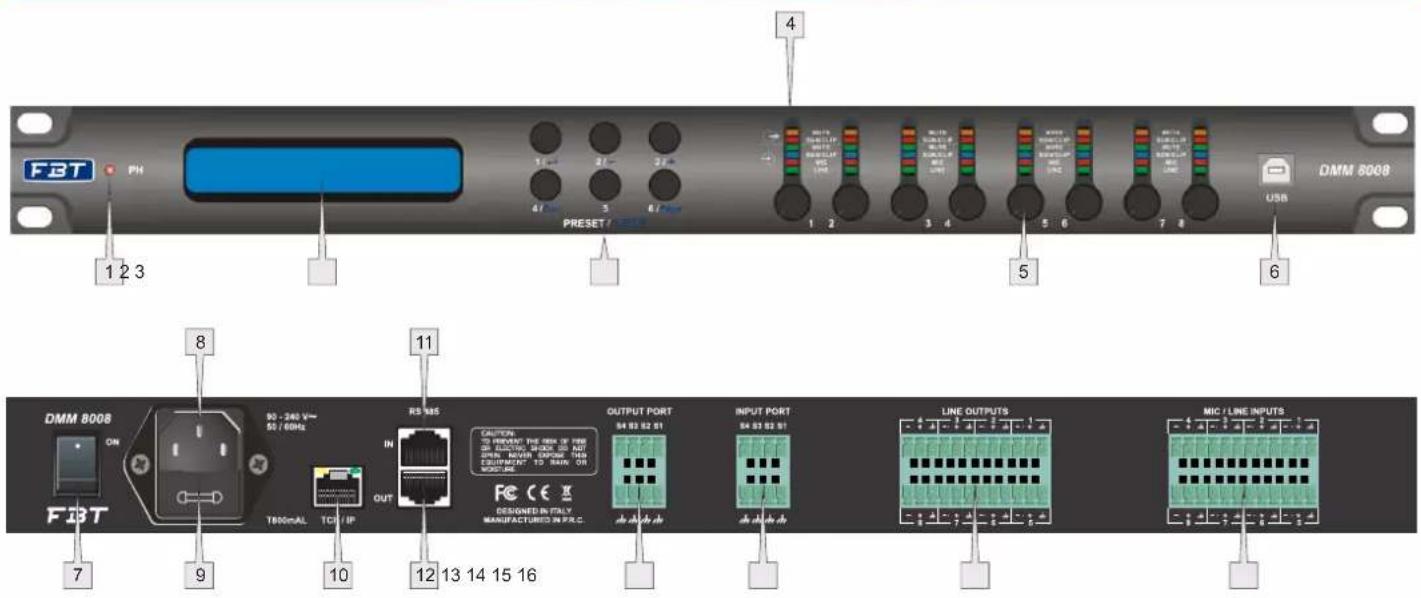
1> LED PHANTOM POWER: L'accensione del led indica l'inserimento dell'alimentazione Phantom sugli ingressi micorfonici
2> Display LCD 2 x 24
3> PRESET 1/6: per recuperare le configurazioni precedentemente salvate; per richiamare il menu di impostazione del sistema
4> LED di stato degli ingressi /uscite di canale:
Ch1 - Ch8:
MUTE - uscita Mute
SGN/CLIP - segnale di uscita (lampeggio in condizioni di clip)
MUTE - ingresso Mute
SGN/CLIP - segnale di ingresso (lampeggio in condizioni di clip)
MIC - ingresso impostato come Mic
LINE - ingresso impostato come Line
5> Controllo canale ingresso micro: permettono di aumentare / diminuire il guadagno degli ingressi microfonici
6> Presa jack USB tipo B: per collegare un computer per il controllo remoto e per la configurazione del DMM 8008
7> Interruttore di accensione del sistema
8> Presa rete: per il collegamento di alimentazione (90-240VAC / 50-60Hz) tramite il cavo di rete in dotazione
9> Contenitore del fusibile di alimentazione; sostituire sempre il fusibile bruciato con un fusibile dello stesso tipo
10> Presa RJ45 TCP/IP: per collegare un computer al DMM 8008 tramite Ethernet; i due LED sopra il jack indicano che è in corso la connessione o il trasferimento dei dati
11> Presa RJ45 RS485 IN: per collegare un computer per il funzionamento remoto o per collegare il pannello di comando a distanza WP 8008
12> Presa RJ45 RS485 OUT: per collegare una ulteriore unità comandata dal computer collegato alla presa RS485 IN
13> Uscite di commutazione S1 - S4 con morsettiera
14> Ingressi di commutazione S1 - S4 con morsettiera
15> Uscite di segnale audio bilanciate Ch1 - Ch8 con morsettiera
16> Ingressi di segnale audio bilanciati Ch1 - Ch8 con morsettiera
1.3 PANNELLO REMOTO
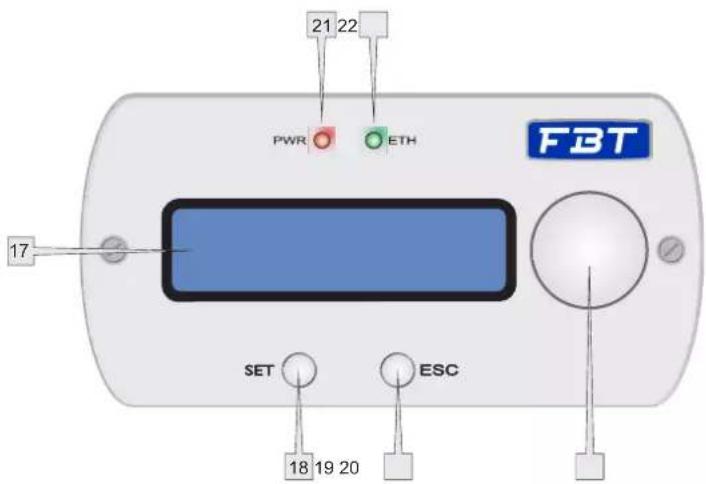
17> Display LCD 2 x 16
18> SET: permette di confermare la selezione
19> ESC: consente di tornare senza conferma
20> Encoder che permette di scorrere le selezioni disponibili
21> LED accensione
22> Indicazione di funzionamento del collegamento tramite RS485
1.4 COLLEGAMENTI
1.4.1 INGRESSI
Collegare fonti di segnale a livello di linea, per esempio l'uscita di un preamplificatore o di un mixer, alla morsettiera INPUT CH1-CH8 (16). I collegamenti sono predisposti per segnali bilanciati. Per collegare sorgenti di segnale sbilanciato, collegare i contatti «-» e «GND». In alternativa, collegare i microfoni a questi morsetti a vite. Utilizzare il computer per configurare il rispettivo ingresso come microfono o ingresso di linea. Questa procedura può anche essere utilizzata per fornire tutti gli ingressi microfonici con alimentazione phantom a 48V. In questo caso, possono essere collegati solo microfoni con uscite di segnale bilanciate. Microfoni con uscite sbilanciate possono essere danneggiati dalla alimentazione phantom.
1.4.2 USCITE
Collegare gli amplificatori, sistemi o altre unità di controllo per l'ulteriore elaborazione del segnale alla morsettiera LINE OUTPUTS Ch1 - Ch8 (15).
1.4.3 USO GENERALE I/U
Utilizzare i quattro ingressi di commutazione per richiamare configurazioni speciali (programmi extra). Collegate le unità che devono essere utilizzate come unità di commutazione alla morsettiera INPUT PORT "S1" a "S4" (14) ed i corrispondenti terminali di terra. È necessaria una tensione di commutazione di + 5V. Il tipo di logica e la priorità tra i quattro ingressi possono essere configurati tramite il computer. Quattro uscite di commutazione con una tensione di commutazione di + 5V sono disponibili per il controllo di altre unità. Collegare gli ingressi di commutazione di queste unità ai morsetti OUTPUT PORT "S1" a "S4" (13) ed i corrispondenti terminali di terra "GND".
1.4.4 PANNELLO A MURO WP 8008
Il pannello WP 8008 (disponibile come accessorio) consente di operare con l'unità DMM 8008 con due diverse modalità di configurazione: controllo di zona (solo una singola zona) e controllo globale (gestione di tutti gli ingressi e le uscite). Collegare i morsetti "485+" e "485-" (sul lato posteriore del pannello) ai contatti della presa RS485 IN (11); per alimentare la centralina collegare i terminali "+12V" e "GND" (rispettare la corretta polarità!). N.B. per consentire al pannello di controllo WP 8008 di stabilire una connessione dati con il sistema DMM 8008, alimentare il pannello di controllo quando il DMM 8008 è già stato attivato. Per il montaggio del pannello WP 8008 utilizzare una scatola da incasso 503 standard.
1.4.5 COMPUTER
Per far funzionare il DMM 8008 da remoto tramite un computer, collegare il computer alla presa (6) utilizzando un cavo USB. In alternativa, l'unità può anche essere controllata tramite l'interfaccia RS485 (se non utilizzata per collegare il pannello di controllo WP 8008) o Ethernet. Per controllare il DMM 8008 tramite l'interfaccia RS485 collegare l'uscita RS485 del computer alla presa RS485 IN (11).
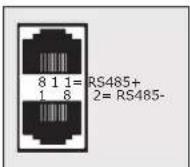
L'uscita RS485 OUT (12) può essere collegata alla presa RS485 IN di unulte Morocco 8008.
Pertanto, possono essere collegate in catena fino a 64 unità. Se più unità sono collegate e se si utilizzano linee di controllo più lunghe, l'uscita di controllo dell'ultima unità della catena deve essere dotata di una resistenza di terminazione (120 Ohm tra il pin 1 e 2 del collegamento), per evitare interferenze.
Per azionare il DMM 8008 tramite controllo remoto via Ethernet, la presa TCP / IP (10) può essere utilizzata per collegare il DMM 8008 ad un singolo computer, una rete di computer locale
o, ad esempio tramite un router, per reti di computer più grandi (internet). Le competenze tecnologiche della rete sono indispensabili, in questo caso, per la corretta installazione della connessione.
2.0 FUNZIONALITÀ
2.1 PANORAMICA GENERALE
La matrice DMM 8008 può funzionare come unità "stand alone2, per cui possono essere richiamati fino a 6 preset selezionandoli direttamente attraverso i tasti "preset" (3) disponibili sul pannello frontale, o attraverso il controllo a distanza(Remote Control Mode).
All'accensione del dispositivo viene indicata la versione del firmware corrente
DMM 8008
e quindi caricherà il preset selezionato.
Durante il caricamento del preset, il display mostrerà la schermata seguente:
Please Wait.....
Loading new program.....
Ora il sistema controllerà se iPresets sono disponibili sulla memoria Eeprom.
In caso contrario, la fase "Init" può durare diversi secondi, e la Eeprom dell'apparecchio verrà inizializzata dopo le preselezioni che saranno create dall'utente tramite il controllo remoto da PC.
DMM 8008
01: Program default
Se le preimpostazioni sono già disponibili, la fase di "init" viene saltata e il preset attualmente selezionato verrà caricato.
Il caricamento di un preset può durare circa 15 secondi e si concluderà mostrando sul display il nome del preset attualmente in esecuzione:
DMM 8008
Quando il DMM 8008 funziona come "stand alone", quindi con uno dei 6 preset disponibili, in precedenza creato e collocato presso l'unità tramite controllo remoto Pc Sw, gli unici controlli disponibili sono i "tasti di preselezione, che permettono di selezionare 1 dei 6 preset disponibili precedentemente memorizzati, tramite controllo remoto da PC.
Il nome del preset in esecuzione viene visualizzato sul display.
Utilizzando i pulsanti Preset sul pannello frontale, è possibile accedere alla funzione di configurazione; Per accedere alla funzione di configurazione del sistema, è necessario fare riferimento ai 6 tasti disponibili sul pannello anteriore, come segue:

Al fine di accedere al programma di installazione del sistema è necessario premere il tasto 5 / Utility, per circa 5 secondi, Apparirà la seguente finestra:
Come mostra l'immagine, in modalità System Setup i tasti 1/2/3/4/6 vengono utilizzati come Enter / Giù / Su / ESC / Pagina, utilizzati per lo scorrimento, l'accesso e la modifica dei 5 menu seguenti:
- Impostazione Tcp / Ip
- Commutatore Uscita Linked
- Impostazioni commutazione uscite
- Impostazioni ID RS485
- Impostazioni USB / RS485
Dal primo menu "Impostazioni TCP / IP", usando solo i tasti su / giù, è possibile accedere a tutti gli altri menù
2.2.1 IMPOSTAZIONI TCP / IP (Transmission Control Protocol / Internet Protocol)
All'interno di questo menu, l'utente può impostare l'indirizzo IP del DMM 8008.
Dal Setup Tcp / Ip, premendo il pulsante 1 / Enter, viene visualizzato il seguente sottomenu:
Tcp/lp Setup IP=192.168.000.001
Qui, la prima cifra del IP lampeggia, il che significa che l'utente può modificare il valore della cifra utilizzando i pulsanti Su / Giù.
Una volta assegnato il valore desiderato, confermare premendo il tasto Invio.
Dopo un po', il sistema passa automaticamente alla seconda cifra dell'indirizzo IP, che inizierà a lampeggiare.
Con il pulsante Pagina, un valore può essere saltato senza essere modificato, in modo da poter scorrere tutte le 4 cifre dell'indirizzo IP, senza la necessità di modificarle.
La prima cifra dell'indirizzo IP può variare da 1 a 223, la seconda e la terza cifra può variare da 0 a 255 e la quarta cifra da 1 a 255.
Il sistema calcolerà automaticamente la "Sub Net Mask" da assegnare all'unità, una volta definito l'indirizzo IP.
I valori della "Sub Net Mask" sono i seguenti:
Una volta impostato correttamente l'indirizzo IP, si può uscire dal menu di configurazione TCP / IP con il pulsante Esc.
2.2.2 IMPOSTAZIONE USB / RS485
All'interno di questo menu, l'utente può scegliere tra il collegamento USB o RS485 da utilizzare per il controllo a distanza.
System Setup ---- USB/RS485 Setup ----
premendo il tasto 1 / Enter, appare il seguente sottomenu:
USB/RS485 Setup Mode = USB
Qui, selezionare l'interfaccia di comunicazione da utilizzare: può essere selezionato: USB / RS485 / Automatic. La connessione TCP / IP è sempre disponibile.
Nella modalità USB, il DMM 8008 può essere controllato tramite interfaccia USB o tramite connessione TCP / IP. Se selezionata, l'interfaccia USB sarà attiva di default quando il DMM 8008 è acceso.
Nella modalità RS485, la DMM 8008 può essere controllata tramite interfaccia USB o tramite connessione TCP / IP.
Se selezionata, l'interfaccia RS485 sarà attiva di default quando il DMM 8008 è acceso.
Se selezionata la modalità automatica, l'unità continuamente commuta tra USB e RS485 ( circa 100ms), alla ricerca di un controllo remoto a disposizione su una delle 2 interfacce.
Una volta trovata una disponibile, il DMM 8008 comunicherà l'interfaccia corrispondente a quella trovata.
Se selezionata, l'interfaccia automatico sarà attiva di default quando il DMM 8008 è acceso.
Il tipo di connessione attiva, viene visualizzata all'estrema destra della fila superiore del display LCD, con i simboli U / R / A (USB / RS495 / Automatico)
2.2.3 IMPOSTAZIONI ID RS485
All'interno di questo menu, l'utente può definire l'indirizzo ID del DMM 8008 quando si lavora con un controllo remoto tramite interfaccia RS485.
System Setup ID RS485 Setup
premendo il tasto 1 / Enter, appare il seguente sottomenu:
ID RS485 Setup ID = 1
Qui può essere assegnato il numero ID del DMM 8008 .
I possibili valori ID vanno da 1 a 64.
Il numero ID può essere selezionato tramite i tasti Su / Giù.
Il tasto Enter deve essere utilizzato per salvare il numero ID assegnato e uscire dal menu.
Il tasto Esc deve essere utilizzato per uscire dal menu senza salvare il numero di ID.
2.2.4 IMPOSTAZIONI DEGLI INTERRUTTORI DI USCITA (OUTPUT PORT)
La DMM 8008 ha al suo interno la possibilità di memorizzare fino a 10 preset "Switch" (Solo da Pc Sw) e su ciascuno di questi preset è contenuto lo stato delle linee di commutazione di uscita (Porte di uscita S1 / S2 / S3 / S4) disponibili sul pannello posteriore DMM 8008.
Questi 10 preset possono essere richiamati in combinazione con il corrispondente Preset "Audio", premendo uno dei 6 pulsanti Presets del pannello frontale (o semplicemente caricare i preset da Pc), una volta che la funzione Output Switch Link è impostata su ON.
In questo caso, ogni volta che un preset audio viene richiamato premendo uno dei pulsanti del pannello anteriore, viene caricato anche l'equivalente preset Switch.
In tal caso, ogni preset richiamato è una combinazione di un Preset audio e un preset Switch.
Per ottenere il risultato di cui sopra, quindi, è necessario accedere alla schermata Output Switch nella configurazione del sistema.
System Setup ---- Output Switch Linked ----
Se il parametro OUTPUT SWITCH LINKED non è attivo e gli switch non sono collegati a quelli audio,questi non saranno richiamati una volta premuto uno qualsiasi dei tasti di preselezione.
Pertanto, lo stato delle uscite di commutazione può essere "manualmente" definito dall'utente che potrà richiamare uno dei 10 Switch e lasciarlo attivo fino ad una nuova impostazione "manuale" o un cambiamento di status del sensore di uscita collegato.
Se la modalità OUTPUT SWITCH LINKED viene impostata in OFF, l'utente può "Manualmente" richiamare uno dei 10 Preset su interruttori disponibili e creati in precedenza con il Pc.
System Setup ---- Out Switch Setup ----
All'interno di questo menu, l'utente può selezionare e caricare uno dei 10 preset disponibili su interruttore. Premendo il pulsante 1 / Enter, appare la seguente schermata:
Qui, l'utente può richiamare uno i 10 Presets disponibili SP01-SP10, selezionando quello voluto tramite i pulsanti Su / Giù.
Come detto, in questo modo, ogni azione sui tasti di preselezione non influenzerà lo stato degli interruttori di uscita, che dipenderanno dal Preset caricato "manualmente" dall'utente all'interno delle impostazioni degli interruttori, avendo impostato su Off lo stato dell'interruttore di uscita.
Per uscire dalla modalità di configurazione del sistema, in modo da tornare alla modalità di funzionamento normale, è sufficiente tornare al menù di impostazione sistema premere il tasto ESC.
NOTA: tutte le impostazioni effettuate all'interno della Funzione di configurazione del sistema saranno efficaci solo se lasciate alla modalità di configurazione del sistema stesso.
All'interno della modalità di configurazione del sistema, tutte le comunicazioni con le unità di controllo remoto sono disattivate.
In modalità "stand alone", l'attività del DMM 8008 in termini di processi in esecuzione e lo stato del segnale, per ogni canale, può essere controllato tramite stato del VU-meter:
-
led per l'alimentazione Phantom attiva
-
led per le funzioni delle uscite.
2.3 MODALITÀ CONTROLLO REMOTO
Il DMM 8008 è stato pensato principalmente per operare con PC.
Tuttavia, una volta creati i preset desiderati per le applicazioni definite, l'unità può funzionare da sola, come si è visto prima o come dispositivo controllato da pannello remoto.
Il controllo remoto opera sulla base del connettore RS485 del DMM 8008.
Il funzionamento da Pc Sw, può invece operare con USB, RS485 o connessione TCP / IP.
Quando viene utilizzato il collegamento USB, il controllo remoto da PC è in grado di controllare / modificare una sola unità per volta.
Quando viene utilizzato il RS485 o connessione TCP / IP, il controllo remoto da PC è in grado di controllare / modificare più unità contemporaneamente.
Un modo particolare di "doppio" controllo remoto è consentito, essendo possibile collegarsi alla RS485, al pannello di controllo a muro e al tempo stesso il controllo remoto da PC può essere utilizzato se si collega il PC alla connessione USB.
2.3.1 MODALITÀ CONTROLLO REMOTO VIA PANNELLO WP 8008
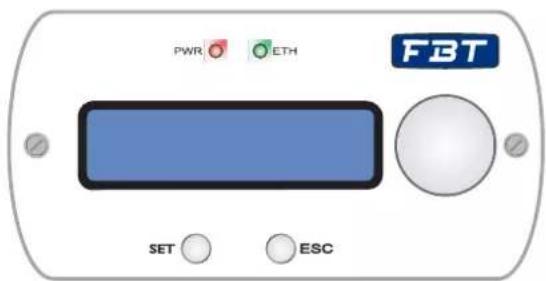
Il pannello di controllo WP 8008 (disponibile separatamente come accessorio) consente agli utenti di operare con il DMM 8008 con due modalità configurabili: Zone Controller (gestione di una singola zona) e Global Controller (possono essere gestiti tutti gli ingressi e le uscite).
WP 8008 usato come Zone Controller consente di:
- Regolare il guadagno locale in uscita
- Impostare il "mute" locale
- Selezione degli Ingressi
- Selezionare la condizione di blocco
- Informazioni di sistema
WP 8008 impostato come Global Controller permette di:
- Regolare il guadagno di ogni ingresso / uscita
- Impostare il "mute" per ogni ingresso / uscita
- Richiamare i preset memorizzati
- Selezionare condizione di blocco
- Informazioni di sistema
2.3.2 CONTROLLO REMOTO VIA PC SOFTWARE
Il software in dotazione può essere usato per controllare il DMM 8008 tramite controllo remoto. Così, l'unità può anche essere configurata per funzionare senza un computer. Le configurazioni create possono essere salvate sull'unità o sul computer.
2.3.2.1 INSTALLAZIONE DEL SOFTWARE PER PC
L'installazione del software in dotazione richiede un PC equipaggiato con il sistema operativo Windows XP (SP2) o successivo, una memoria di almeno 512 MB, lo spazio libero su disco rigido di 10 MB e una porta USB, Ethernet o interfaccia RS485. La risoluzione dello schermo dovrebbe essere di almeno 1024x768 pixel. Per installare il software, avviare il programma di installazione "Setup.exe" nel CD in dotazione e seguire le istruzioni del programma di installazione. Il collegamento tramite l'interfaccia USB o l'interfaccia Ethernet richiede un driver speciale che è incluso nel CD in dotazione. Richiamare il file setup.exe USB [...] per installare automaticamente il driver. Il driver simulerà una interfaccia seriale per la gestione del software.
2.3.2.2 AVVIO DEL SOFTWARE
Avviare il programma di controllo DMM 8008 Vx.xx sul PC. Verrà visualizzata la finestra principale (fig.1), che mostra le unità recentemente collegate. Per ogni unità si aprirà una schermata separata : l'intestazione riporta le informazioni per quanto riguarda l'interfaccia e lo stato della connessione.

Fig.1
Per aggiungere una (altra) unità, fare clic sul pulsante "Aggiungi dispositivo".
Se la USB è selezionata come il tipo di interfaccia corrente (il testo sul pulsante in alto a sinistra è "USBCOMx"), verrà visualizzata la finestra seguente:

Dopo di che, non è possibile aggiungere ulteriori unità.
Se viene selezionata come tipo di interfaccia corrente RS485-esto sul pulsante in alto a sinistra è "RS485-COMx"), sarà inizialmente visualizzata la seguente finestra di dialogo:
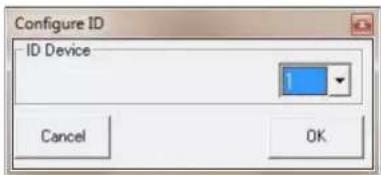
Selezionare il numero di unità (ID) del sistema desiderate e premere "OK" per confermare.
Se Ethernet è selezionata come tipo di interfaccia corrente (il testo sul pulsante in alto a sinistra è "TCP / IP"), sarà inizialmente visualizzata la seguente finestra di dialogo:
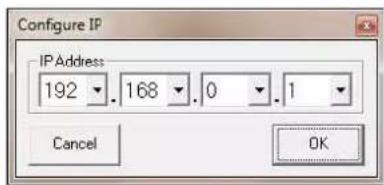
Inserire l'indirizzo IP dell'unità e premere "OK" per confermare. Per ogni unità viene aperta una finestra separata.
2.3.2.3 COLLEGARE / SCOLLEGARE / RIMUOVERE LE UNITÀ
Per stabilire una connessione dati con l'unità, fare clic sul pulsante "Connetti" nella finestra dell'unità desiderata. Nominare l'unità o lasciare "no-name" (se "no name" è stato assegnato all'unità); una barra di stato indica l'avanzamento della realizzazione del collegamento. Una volta stabilita la connessione, il pulsante "Connect" viene sostituito dal tasto "Disconnect". Per collegare tutte le unità, utilizzare il pulsante "Connetti All" che si trova nella barra dei pulsanti superiore della finestra principale. Se una connessione non riesce e viene visualizzato un messaggio di errore (ad esempio "COM non trovato", "Dispositivi disconnessi" o "indirizzo IP: xxxx non trovato"), può essere dovuto a uno dei seguenti motivi:
- È stata sbagliata l'impostazione del numero o indirizzo IP
- Una connessione via cavo è difettosa
- Una unità non è accesa
- Nel menu di sistema è stata selezionata l'interfaccia sbagliata
- Le impostazioni di rete del computer non sono corrette (per la connessione via Ethernet)
Una unità collegata mostra la seguente dicitura (esempio):
- Blocco del sistema
- Connessione PC
0
- Blocco del sistema
- Dispositivo ID online [01]
o se controllato tramite Ethernet
- Blocco del sistema
IP: 192.168.001.101
L'unità non può essere utilizzata finché esiste la connessione.
Per scollegare la connessione dati, fare clic sul pulsante "Disconnect" nella finestra dell'unità desiderata e poi confermare. Ora, la DMM 8008 può essere azionata di nuovo.
Non è possibile scollegare l'unità durante la configurazione di una unità.
Per rimuovere un'unità dalla catena, chiudere la finestra di unità corrispondente (□) e confermare. Per rimuovere tutte le unità, fare clic sul pulsante "Rimuovi dispositivo" che si trova nella barra dei pulsanti superiore della finestra principale. Confermare.
2.3.2.4 NOMINARE / SALVARE / CARICARE LE UNITÀ
L'unità può essere nominata per una più facile identificazione nella finestra principale. Il nome predefinito è "no name"; per cambiare nome dell'unità, fare doppio clic sul nome attuale. Viene visualizzata una finestra di dialogo. Sovrascrivere il vecchio nome con il nome nuovo (max. 16 caratteri) e fare clic su "ok" per confermare le modifiche o "Annulla" per annullare.
La rete di unità attualmente creata nella finestra principale, insieme con i nomi di ogni singola unità e il tipo di interfaccia, può essere salvato come un "progetto" sul computer.
- Fare clic sul pulsante "Salva progetto"; viene visualizzata la finestra di dialogo "Salva con nome".
- Inserire il nome del file desiderato, selezionare il percorso in cui il file deve essere salvato e quindi salvare il file.
Per impostazione predefinita, la sottocartella "progetto" è stata creata automaticamente durante l'installazione del programma.
L'estensione del file *.p88 viene aggiunto automaticamente al nome del file.
Per caricare una rete di unità che è stata salvata sul computer:
- Fare clic sul pulsante "Carica progetto" che si trova in alto a destra della finestra. Viene visualizzata la finestra di dialogo "Apri".
- Selezionare il file disiderato e quindi confermare la selezione.
Se l'interfaccia utilizzata è diversa dall'interfaccia attualmente impostata, viene visualizzato un messaggio di avviso. Per accedere all'interfaccia, confermare il messaggio
2.3.2.5 CAMBIARE INTERFACCIA
Per passare da un tipo di interfaccia ad un'altra supportata, rimuovere tutte le unità dalla finestra principale: - Fare clic sul pulsante in alto a sinistra. Appare l'interfaccia attualmente in uso, "USB", "RS485" o "TCP/IP". Viene visualizzata la seguente finestra di dialogo:
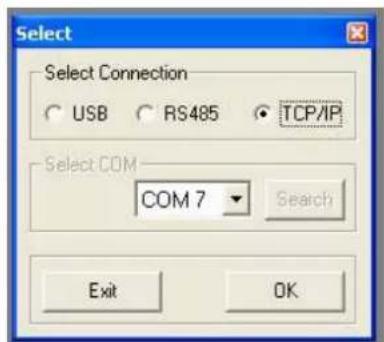
- Selezionare l'interfaccia desiderata ("RS485" / "TCP / IP" "USB").
- Per "RS485" deve essere selezionato il numero della porta utilizzata per questa interfaccia sotto "Select COM". Per l'interfaccia seriale che simula il driver per questo software deve essere selezionato in "Select COM" "USB". Controllare le impostazioni del sistema operativo per l'interfaccia COM appropriata o utilizzare il pulsante "Cerca" per ottenerlo automaticamente.
Le rispettive impostazioni del sistema operativo possono essere trovate sotto: _ Control Panel_System Properties (Hardware) _Device Manager_Ports (COM e LPT).
Se ci sono conflitti con altre unità, il numero dell'interfaccia COM può essere modificata qui (ad es via_Properties_Port Settings_Advanced ...).
Nota: Per evitare problemi di comunicazione, si raccomanda di cambiare manualmente i numeri COM 10 e superiori che sono assegnati automaticamente dal computer con numeri da 1 a 9.
2.3.2.6 IMPOSTARE GLI INDIRIZZI/NUMERI IP
Per operare con più unità DMM 8008 tramite controllo remoto via RS-485 o TCP / I deve essere assegnato a ciascuna unità un numero di identificazione o l'indirizzo IP prima del loro collegamento simultaneo. Ciò può essere fatto nel menu di sistema oppure, come descritto di seguito, tramite il computer:
Collegare le unità uno dopo l'altra al PC, utilizzando l'interfaccia USB, ed effettuare le seguenti impostazioni per ogni unità:
- Se l'interfaccia USB non è selezionata, utilizzare la finestra principale per accedere all'interfaccia USB
- Aggiungere una unità (pulsante "Aggiungi dispositivo")
- Collegare l'unità (pulsante "Connect")
- Per il controllo remoto tramite RS-485, premere il tasto "Aggiungi dispositivo" e selezionare un numero ID (1-64) sotto la voce "Configura ID".
- Per il controllo remoto via Ethernet, premere il tasto "Aggiungi dispositivo" definire un indirizzo IP sotto "Configura ID".
Viene automaticamente generata una maschera di rete
3. EDITING
3.1 PAGINA INGRESSI
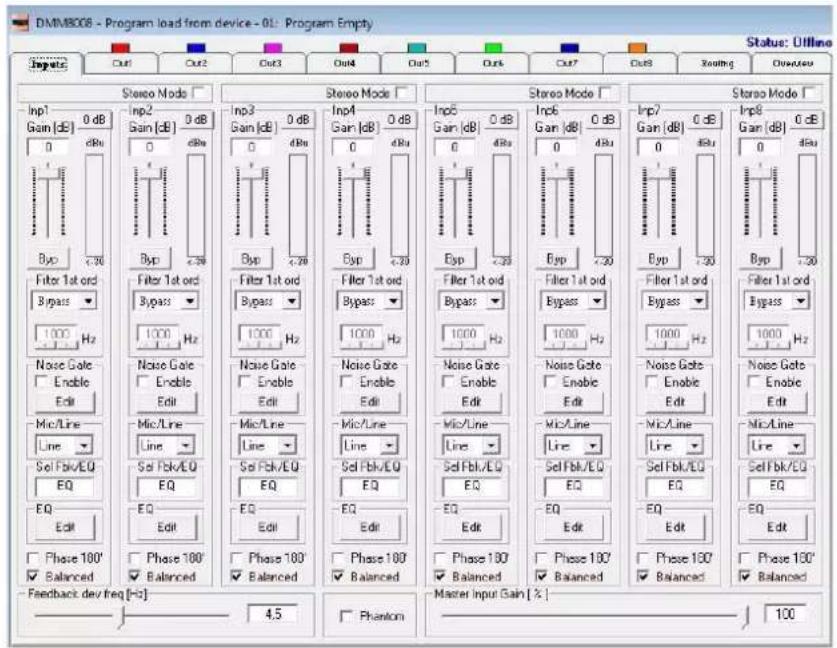
Dalla pagina "Input" nell'ambiente di editing, ad ogni ingresso può essere associata una sorgente.
Questa può essere il microfono o la linea.
Quando si seleziona la sorgente di linea, il guadagno d'ingresso può essere regolato da -127dB a + 12dB.
Un pulsante di Bypass è disponibile per qualsiasi canale, permettendo di superare le impostazione del livello del canale portandolo a 0 dB.
Il guadagno dell'ingresso Master può essere utilizzato per disattivare tutti gli ingressi (0%) o per portare tutti a un livello fino a 0 dB (100%): ogni volta che il guadagno si dimezza in termini percentuali, il livello di ogni ingresso diminuisce di -6dB.
Per ogni ingresso, è possibile impostare la fase del segnale come "Direct" o 180°.
È disponibile un equalizzatore 3 bande che può essere impostato premendo il pulsante "Modifica".
In tal caso, apparirà la seguente finestra di editing:
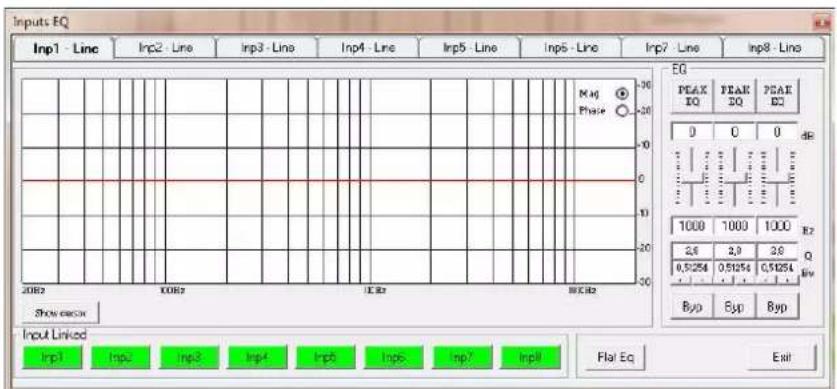
EQ: da questo "sub-frame" è possibile impostare per i canali di ingresso tre filtri peaker (Bell) o Filtri Q Shelving variabili.
Il DMM 8008 consente all'utente dissevare patannamente ad uno dei 3 filtri disponibili.
La selezione può essere fatta semplicemente premendo il tasto "Peak Eq" in cima agli slider e selezionando una dei 3 filtri disponibili : Peaker, Q variabile High Shelving e Q variabile Low Shelving.
Filtro BELL : qui possono essere regolate Center Frequency , Band Width (Q) e guadagno .
"Center Frequency": l'intervallo di frequenze selezionabili vanno da 20Hz a 20kHz con incrementi di 1/24 di ottava.
"Bandwidth BW": la gamma BW selezionabile va da 0,0312 Octave (Q = 10) fino a 3.59 Octave (Q = 0,4) con incrementi di 0,1 Q.
"Gain": la gamma di guadagno selezionabile va da -12 a +12 dB in passi di 0,5 dB.
Variabile filtro Low Shelving: qui possono essere regolati Center Frequency, Larghezza di banda (Q) (Slope) e guadagno
"Center Frequency": l'intervallo di frequenze selezionabili va da 20Hz a 20kHz a passi di 1/24 di ottava.
"Bandwidth BW (Slope)": la gamma BW selezionabile va da 0,0312 Octave (Q = 10) fino a 3,59 Octave (Q = 0,4) con incrementi di 0,1 Q.
"Gain": la gamma di guadagno selezionabile va da -12 a +12 dB con passi di 0,5 dB.
Variabile Q High Shelving : qui possono essere regolati Center Frequency, Larghezza di banda (Q) (Slope) e del guadagno
"Center Frequency": l'intervallo di frequenze selezionabili va da 20Hz a 20kHz a passi di 1/24 di ottava.
"Bandwidth BW (Slope)": la gamma BW selezionabile va da 0,0312 Octave (Q = 10) fino a 3,59 Octave (Q = 0,4) con incrementi di 0,1 Q.
"Gain": la gamma di guadagno selezionabile va da -12 a +12 dB in passi di 0,5 dB.
Nota: ogni singolo filtro può essere indipendentemente "bypassato" per una facile regolazione e uso.
Per "bypassare" il singolo filtro, basta premere il pulsante "Bypass" sotto i parametri del filtro.
Per impostare, se necessario, più Eq sugli 8 canali di ingresso nello stesso modo, sono disponibili i pulsanti "input" Linked che, quando premuti, forzano l'impostazione dell'equalizzazione su tutti i canali corrispondenti nello stesso modo a quello impostato per il canale attualmente modificato.
Il set up dei filtri e specialmente la loro frequenza può anche essere fatto con l'uso del mouse, basta attivare la funzione "Mostra cursore".
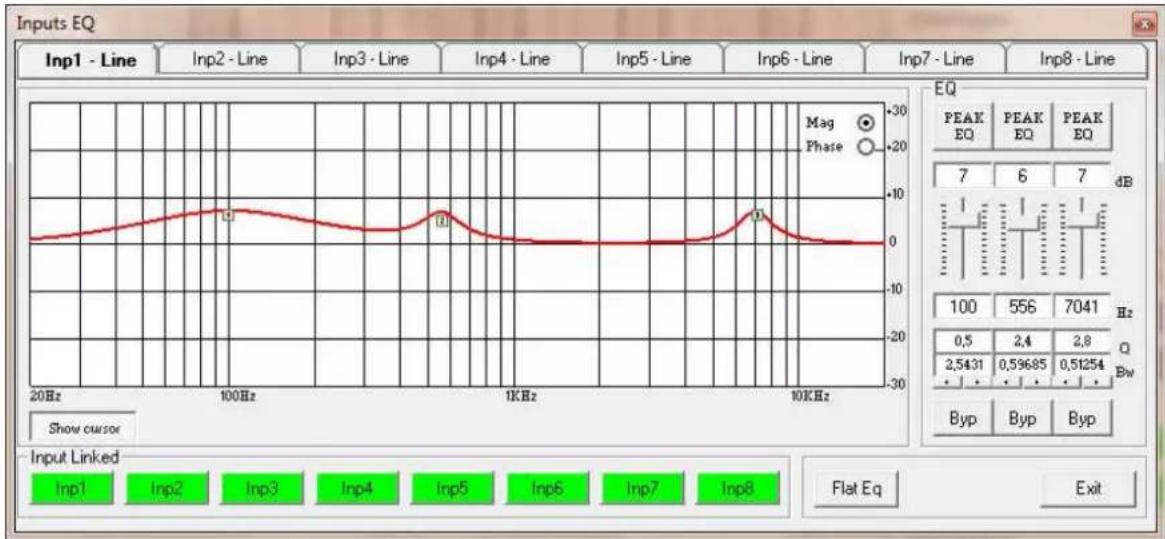
line
| Frequency | Magnitude | Phase | | --------- | --------- | ----- | | 20Hz | ~0 | - | | 100Hz | ~5 | - | | 1KHz | ~0 | - | | 10KHz | ~5 | - |Una volta che vergodie visibilizzati sul grafico cursori è possibile spostare, tenendo premuto il tasto del mouse, la frequenza e il guadagno desiderato.
Per l'impostazione del fattore Q del filtro, inserire il valore desiderato direttamente nella casella dedicata.
Una volta impostati i tutti i valori di filtro dell' EQ, è possibile, selezionando il parametro Phase, visualizzare la grafica di risposta :
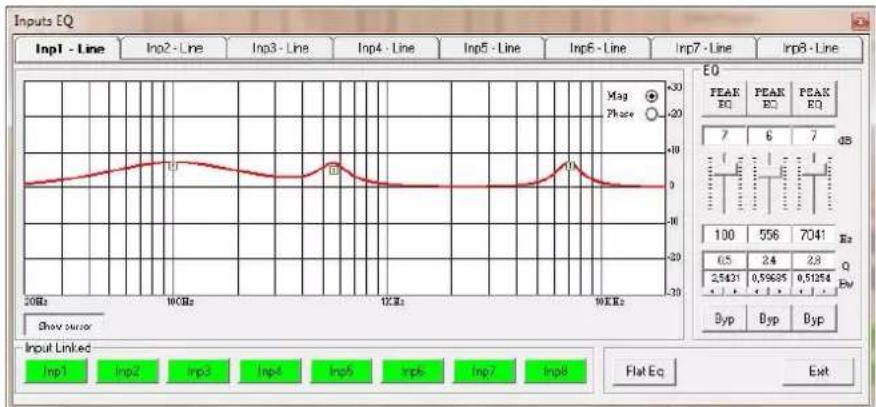
line
| Input | Peak Value | |-------|------------| | 100 | 7041 | | 556 | 7041 | | 2.5431| 2.3 | | 0.59695| 0.51264 | | Byp | Byp |Quando è selezionata la sorgente del microfono, sul relativo canale è possibile regolare il livello di ingresso da -127dB fino a 12dB.
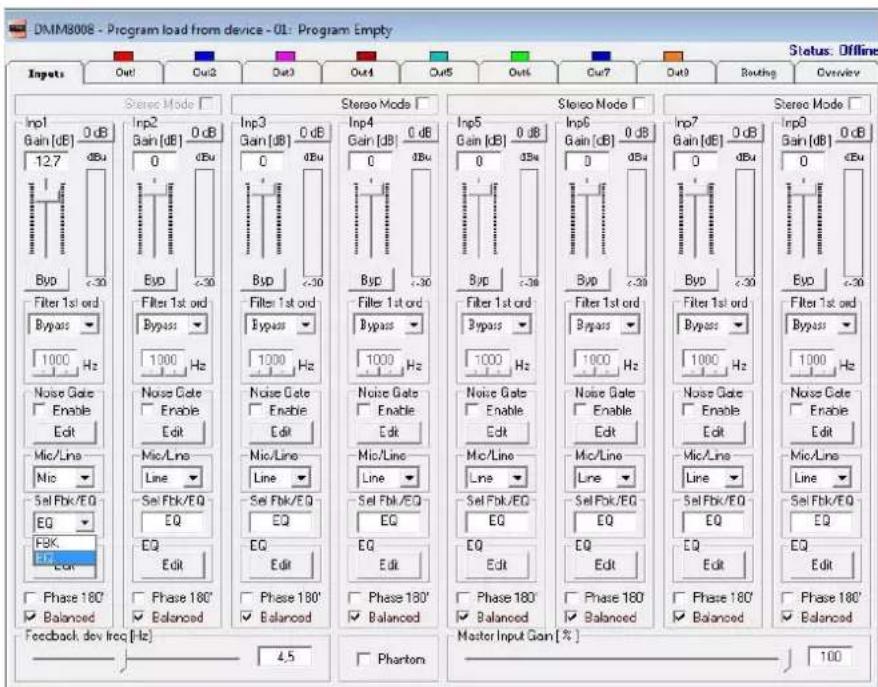
Quando è selezionato l'ingresso microfonico, l'utente può scegliere di processare il segnale con l'equalizzatore a 3 bande, o con un Feedback Eliminator.
Quando si seleziona l'equalizzatore a 3 bande, questo può essere modificato nello stesso modo indicato per l'ingresso Linea..
Il feedback Eliminator è un dispositivo di eliminazione di feedback, funziona sulla base di un processo di spostamento di frequenza che, analizzando tutte le frequenze del segnale della sorgente, determina la causa dell'effetto Larsen annullandola in tempo reale.
Indipendentemente dall' ingresso selezionato (microfono o linea), sugli ingressi sono sempre disponibili il filtro passa-basso e un Noise Gate.
Filtro passa basso: filtro di primo ordine, con una pendenza di taglio di 3dB / Oct. La frequenza di taglio è compresa tra 20 kHz fino a 1kHz a passi di 1/3 di ottava.
Il filtro può essere attivo o meno (bypassato), selezionando o deselezionando la casella "Enable":
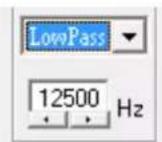
Una volta attivato, il filtro Low Pass è destinato ad essere utilizzato principalmente sull' ingresso del microfono selezionato, al fine di ridurre la quantità di alte frequenze senza influenzare in modo significativo la qualità della voce e aumentando l'immunità del feedback.
Noise Gate: può essere selezionato o bypassato nella casella "Enable":
Il Noise Gate è stato pensato per gli ingressi di linea, ma anche come Auto Switch On / Off quando si opera con gli ingressi microfonici.
Da questo punto di vista, è stata estesa la soglia acustica, e in particolare quella del gating, in modo da adattarsi meglio alle caratteristiche del segnale vocale
![Noise Gate - Inp1 -42 50 30 Thr [dBu] Release Attack Enable](/content/2026/05/956652/images/b820d67be37cf76666a6b99488609a6c691a4e408109c35bfc6138f32b88d859.jpg)
Gating Threshold: la soglia di gating va da -80dB fino a 0dBu.
Tale soglia consente di impostare un livello di gating per i microfoni, consentendo in tal modo di regolare il livello di rumore quando viene rilevato all'ingresso del microfono un segnale di livello alto, come la voce.
Attack Time: è compreso fra 1 ms fino a 1 secondo e rappresenta la velocità del Noise Gate in "chiusura" una volta che il segnale in ingresso è rilevato al di sotto della soglia di gating.
Release Time: va da 10ms fino a 1 secondo e rappresenta la velocità del Noise Gate in "apertura" una volta che un segnale in ingresso è rilevato al di sopra della soglia di gating.
L'alimentazione Phantom può essere attivata per alimentare microfoni a condensatore
Nota: sotto all'indicatore slider del livello, sia quando sono selezionate sorgenti di linea o microfoni, vi è un indicatore che indica in tempo reale e con precisione qual è il livello del segnale espresso in dBu
Nota1: è disponibile anche una casella di controllo "Balance".
Quando viene utilizzato un ingresso bilanciato, deve essere controllato, in modo da ottenere la corretta regolazione del livello di ingresso.
Se si utilizza un ingresso non bilanciato, la casella non deve essere selezionata e il livello di ingresso viene regolato automaticamente a + 6dBu.
Nota 2: Al fine di contribuire a regolare correttamente il Noise Gate viene visualizzata una finestra di stato con 8 LED che indicano lo stato degli ingressi:
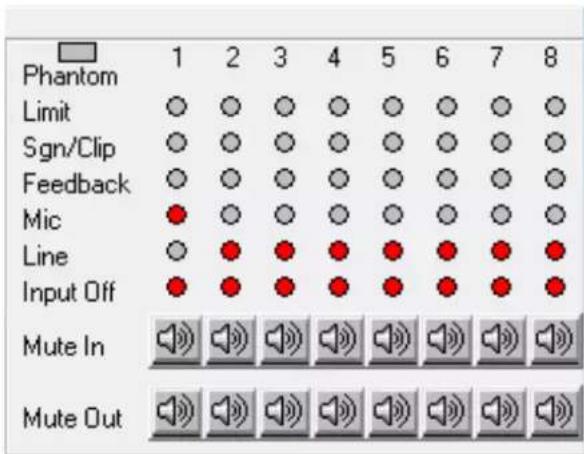
la linea di LED "input off" diventa rossa quando un ingresso è disattivato o regolato in "Mute" dal Noise Gate..
3.2 PAGINA USCITE
Da questa finestra è possibile accedere e modificare i processi più siggifadtegli 8 canali di uscita.
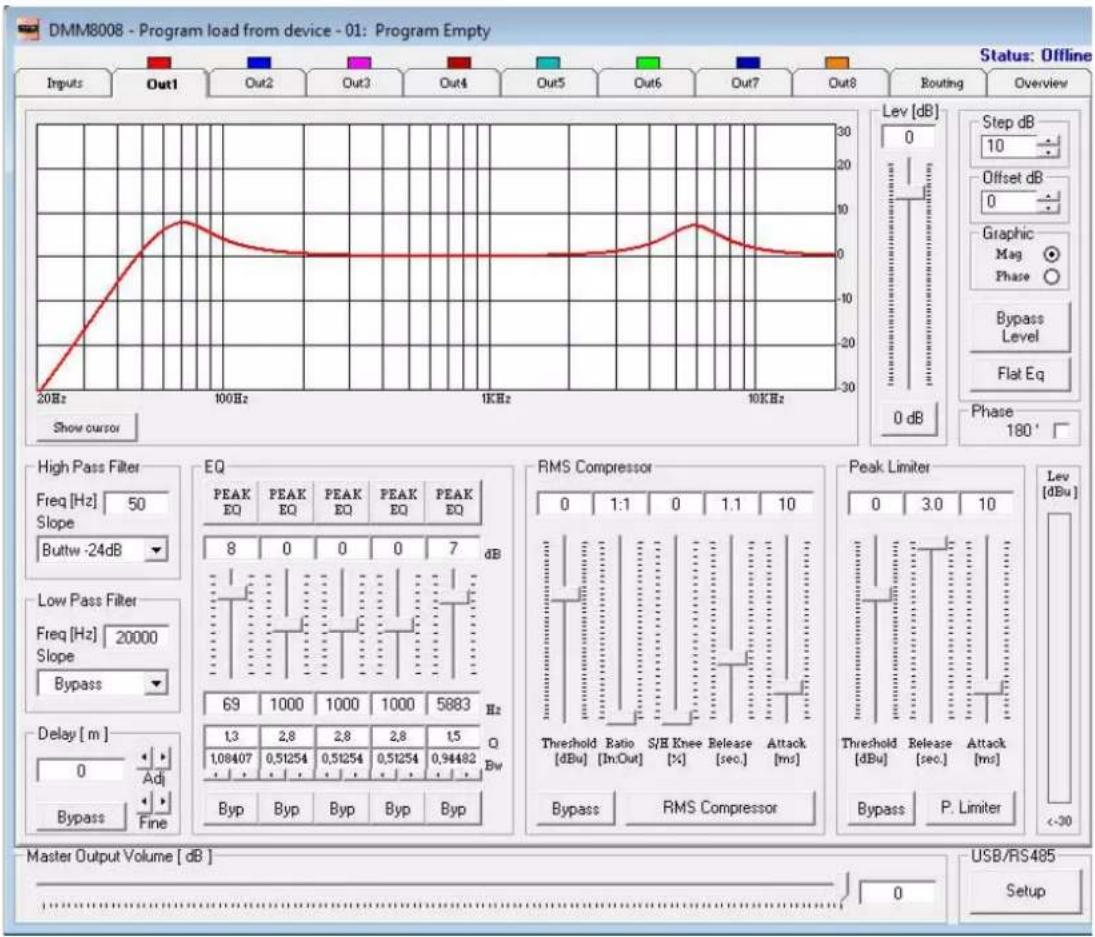
line
| Frequency (Hz) | Voltage (dB) | | -------------- | ------------ | | 20 | 30 | | 100 | 10 | | 1K | 0 | | 10K | 0 |Filtro passa alto: da questo sub-frame, è possibile impostare il filtro passa-alto (HPF) per i canali di uscita.
Frequenza: (Low Cut Frequency) l'intervallo di frequenze selezionabili va da 20Hz a 20kHz a passi di 1/24 di ottava.
"Slope": consente di selezionare lo stato del filtro High Pass del crossover.
Le condizioni e lo stato disponibili per il filtro passa-alto sono elencati di seguito:
EQ: da questo sub-frame è possibile impostare i canali di uscita con cinque disponibili Shelving.
La selezione può essere fatta semplicemente premendo il tasto "Peak Eq" in cima agli slider di eq. e selezionando uno dei 3 filtri disponibili : Peaker, Q variabile Hi Shelving e Q variabile Lo Shelving.
Filtro BEquiposenter EsequenegolBand Width e Gain.
"Center Frequency": l'intervallo di frequenze selezionabili va da 20Hz a 20kHz a passi di 1/24 di ottava.
"Bandwidth BW": la gamma BW selezionabile va da 0,0312 Octave (Q = 10) fino a 3,59 Octave (Q = 0,4) con incrementi di 0,1 Q.
"Gain": la gamma di guadagno selezionabile va da -12 a +12 dB in passi di 0,5 dB.
Variabile Q Low Shelving Filter: qui possono essere regolati Center Frequency, Band Width (Q) e Gain
"Center Frequency": l'intervallo di frequenze selezionabili va da 20Hz a 20kHz a passi di 1/24 di ottava.
"Bandwidth BW (Slope)": la gamma BW selezionabile va da 0,0312 Octave (Q = 10) fino a 3,59 Octave (Q = 0,4) con incrementi di 0,1 Q.
"Gain": la gamma di guadagno selezionabile va da -12 a +12 dB in passi di 0,5 dB.
Variabile Q High Shelving Filter: qui possono essere regolati Center Frequency, Band Width e Gain.
"Center Frequency": l'intervallo di frequenze selezionabili va da 20Hz a 20kHz a passi di 1/24 di ottava.
"Bandwidth BW (Slope)": la gamma BW selezionabile va da 0,0312 Octave (Q = 10) fino a 3,59 Octave (Q = 0,4) con incrementi di 0,1 Q.
"Gain": la gamma di guadagno selezionabile va da -12 a +12 dB in passi di 0,5 dB.
Nota: ogni singolo filtro può essere "bypassato" indipendentemente per una facile regolazione / uso. Per "Bypassare" il filtro singolo, basta premere il pulsante "Bypass" sotto i parametri del filtro.
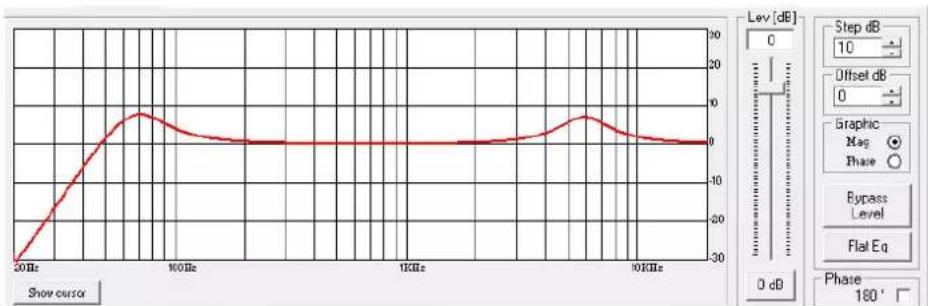
Il set up dei filtri e la loro frequenziranoimento può anche essere effettuato con l'uso del mouse, basta attivare la funzione "Mostra cursore", in basso a sinistra del grafico.
line
| Frequency | Value | | --------- | ----- | | 20Hz | -30 | | 500Hz | 5 | | 1KHz | 0 | | 1.5KHz | 5 | | 10KHz | 0 |Selezionando e mantenendo il tasto del mouse premuto, è possibile spostare il cursore sulla frequenza e il gain desiderato.
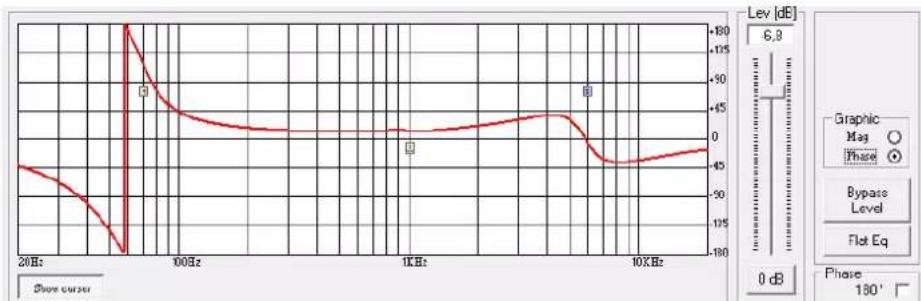
Per l'impostazione del Q del filtro, bisogna inserire il valore desiderato direttamente nel box dedicato nella finestra principale del sub-frame dei filtri. Una volta impostati tutti i filtri dell'eq. per visualizzare graficamente la risposta del canale selezionare l'opzione "Fase" in alto a destra della finestra grafica:
line
| Frequency | Value | | --------- | ----- | | 20Hz | 45 | | 50Hz | -180 | | 100Hz | 90 | | 150Hz | 30 | | 200Hz | 20 | | 300Hz | 35 | | 500Hz | 40 | | 700Hz | 30 | | 1000Hz | 25 | | 1500Hz | 35 | | 2000Hz | 45 |Step dB - questa semplice funzione permette di impostare la risoluzione in dB delle linee della griglia del grafico. La risoluzione può essere impostata in una gamma da 5dB fino a 50dB, a passi di 5 dB. Offset dB - qui è possibile impostare un "offset" in dB a visualizzare la risposta Entità del equalizzazione. Una volta aggiunto un offset positivo, più spazio viene dato nel grafico per la visualizzazione di sopra della 0dB, quando si aggiunge un offset negativo, più spazio viene dato alla visualizzazione sotto la 0 dB. L'offset può essere impostato in un range da 10dB fino a -120dB, a passi di 10dB. Level [dB] - da questo sub-frame, è possibile impostare i canali di uscita livello da -127dB a + 18dB. Premendo il pulsante "Bypass" nella parte inferiore del dispositivo di scorrimento livello, il livello attualmente impostato verrà ignorato e il livello di uscita viene impostata a 0 dB. Phase - quando la casella è "deselezionata" il segnale processato è lasciato con la sua fase iniziale. Quando la casella di controllo è "selezionata", poi la fase iniziale del segnale viene invertito di 180deg. Delay - da questo sub-frame è possibile impostare i canali di uscita Ritardo da 000.0000mS (0 metri) fino a 380.998mS (129,53932 metri), a passi di 1 ms (frecce Adj) o 20.8uS (frecce Fine).
Su ogni canale di uscita è disponibile un potente compressore RMS per migliorare la qualità del suono, seguito da un limitatore di picco utile per limitare il segnale di uscita prima di entrare nel sistema di amplificazione. Il compressore RMS e il limitatore di picco possono essere impostati separatamente.
I parametri sono modificabili direttamente nei relativi subframe o entrando in una finestra dedicata e selezionando i pulsanti "RMS compressor" o "Peak Limiter".
Sia il compressore RMS che il limitatore di picco possono essere ignorati premendo il pulsante "Bypass".
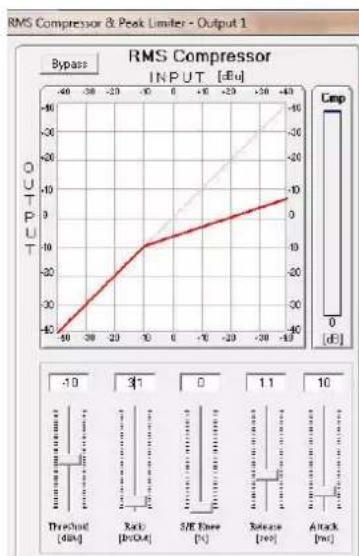
Compressore RMS - da questo sub-frame, è possibile impostare i valori threshold, ratio, s/h knee, release, attack.
line
| Input [dB] | T-TO | | ---------- | ---- | | -40 | -40 | | -30 | -20 | | -20 | -10 | | -10 | 0 | | 0 | 10 | | 10 | 20 | | 20 | 30 | | 30 | 40 | | 40 | 50 |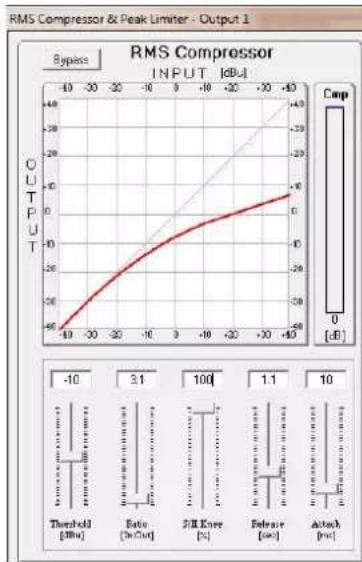
line
| Condition | Value | | --------------- | ----- | | Threshold | 30 | | Rate | 30 | | Dill Knee | 30 | | Retrave | 30 | | Attack | 30 |"Threshold": la soglia selezionabile del Compressore va da + 14,2dBu (OFF) / -33,8dBu a passi di 0.2dBu "Ratio": la gamma selezionabile del rapporto del RMS Compressor è da 1: 1 (Off) fino a 32: 1 (Lim) a passi di 1. "S / H Knee": il livello di compressione va da 000% (Hard) fino al 100% (Soft). "Release Time": la gamma di rilascio va da 0,1s a 3s a passi di 0,1 secondi. "Attack Time": la gamma selezionabile di Attack Time va da 5ms a 200ms in passi di 1 ms - da 5ms a 20ms poi 5ms - da 20ms a 30ms poi 10ms - da 30ms a 100ms e 20ms - da 100 ms a 200 ms.
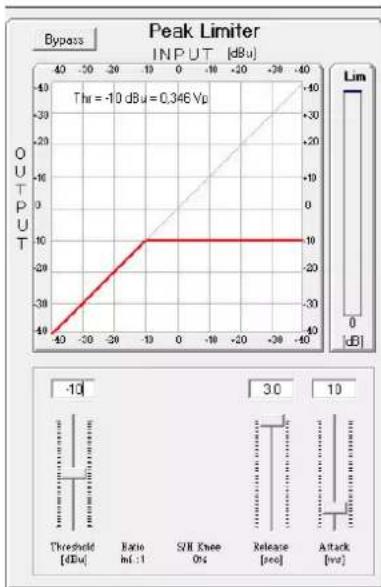
Peak Limiter – da questo sub-frame, è possibile impostare la soglia, il Time Attack e il Release Time dei canali di uscita per il limitatore di picco.
line
| Parameter | Value | | --------------- | ----- | | Threshold [dBu] | -10 | | Ratio hi: 1 | 0.346 Vp | | S/H Knee Ots | 1.0 | | Release [sec] | 3.0 | | Attack [va] | 10 |"Threshold": la soglia selezionabile del limitatore va da +14,2dB (non attivo) a -33,8dB a passi di 0.2 dB.
"Release Time": la gamma di rilascio va da 0.1s a 3s a passi di 0.1s.
"Attack Time": la gamma selezionabile di Attack Time va da 5ms a 200ms a step di 1ms - da 5ms a 20ms poi 5ms - da 20ms a 30ms poi 10ms - da 30ms a 100ms e 20ms - da 100ms a 200ms.
3.3 PAGINA di ROUTING
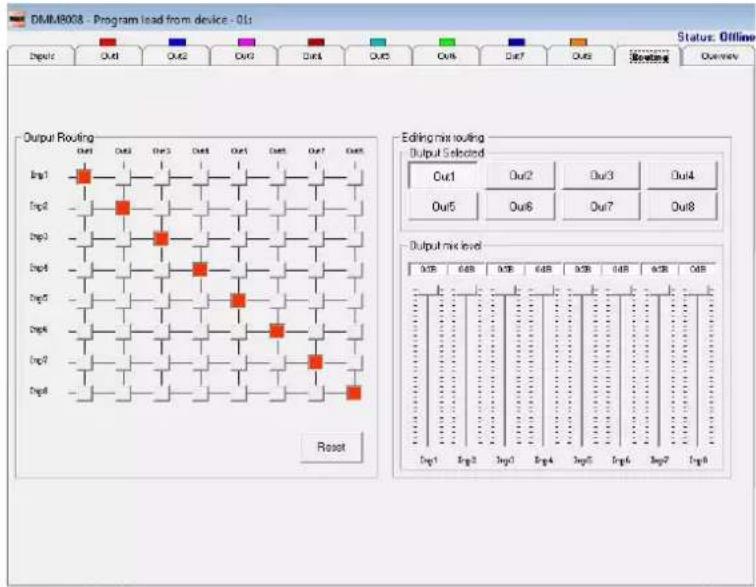
La pagina di routing permette di impostare la struttura del DMM 8008 e di assegnare a ciascuna uscita gli ingressi desiderati.
L'attivazione del "nodo" collegherà l'ingresso alla relativa uscita.
Nella sezione "editing mix", è possibile regolare il livello di ciascuna uscita.
Quindi, selezionando uno qualsiasi degli 8 pulsanti disponibili, l'uscita verrà collegata al relativo ingresso.
I livelli di ingresso possono variare da -30 dB fino a 0 dB.
3.4 PANORAMICA
flowchart
graph TD
    subgraph Inputs
        A1["Out1"] --> B1["Out2"] --> C1["Out3"] --> D1["Out4"] --> E1["Out5"] --> F1["Out6"] --> G1["Out7"] --> H1["Out8"] --> I1["Routing"]
        J1 --> K1["Time Meter"]
        L1 --> M1["Auto Mixer Active Edit parameter"]
        N1 --> O1["Ducker Priority Input Channel"]
        P1["1 2 3 4 5 6 7 8 Confirm Edit parameter"] --> Q1["Out1"]
        R1["Out2"] --> S1["Inp2"]
        T1["Out3"] --> U1["Inp3"]
        V1["Out4"] --> W1["Inp4"]
        X1["Out5"] --> Y1["Inp5"]
        Z1["Out6"] --> AA1["Inp6"]
        AB1["Out7"] --> AC1["Inp7"]
        AD1["Out8"] --> AE1["Inp8"]
    end
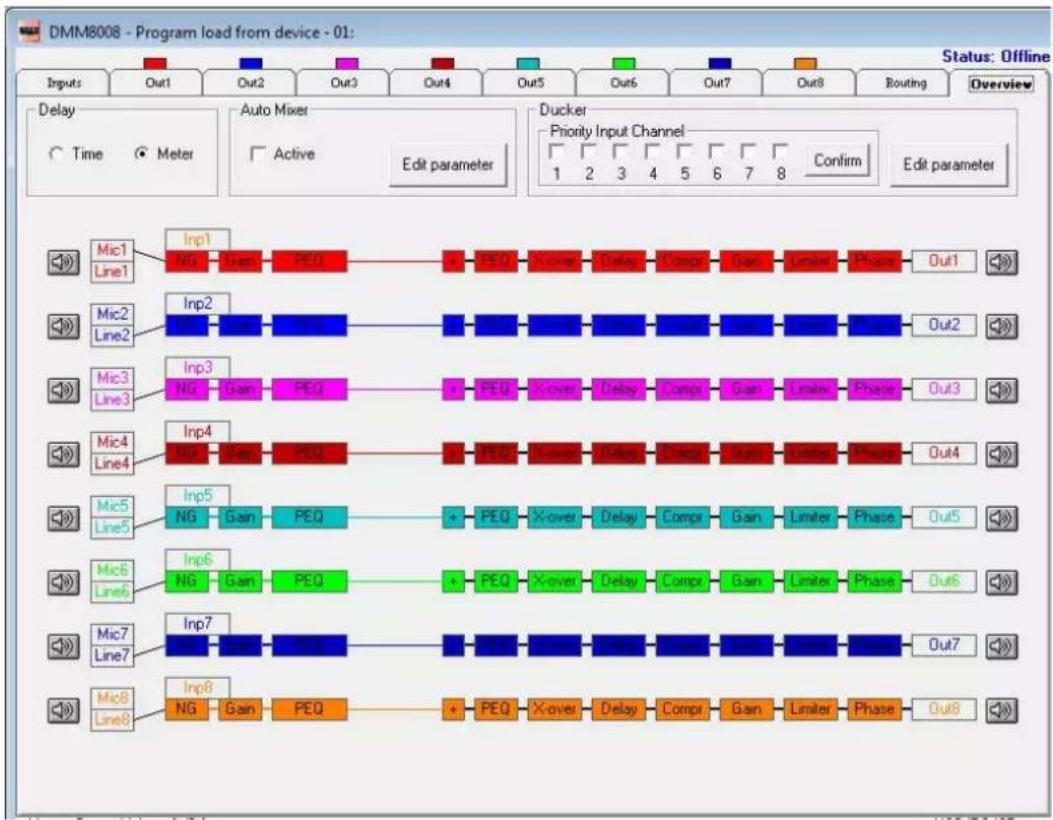
All'interno di questa pagina, possono essere controllati tutti i canali di ingresso (microfono e linea), così come è possibile accedere su ogni processo tramite lo schema a blocchi. In particolare, quando si seleziona l'ingresso microfonico possono essere richiamate le configurazioni di equalizzazione e eliminazione feedback. È anche possibile selezionata l'unità per definire la quantità di ritardo disponibile su ogni uscita. Il ritardo può essere impostato in "metri" o "millisecondi".
È disponibile anche l'accesso per la modifica di AutoMixer e della priorità Ducker.
La DMM 8008 può funzionare con 2 processi classici di AutoMixer: NOM (numero di microfoni aperti) e Gain Sharing.
Questi 2 processi sono usati nei microfoni in Sistemi Conferenza per il miglioramento della qualità vocale e riduzione dell'effetto feedback.
I due processi (NOM e Gain) possono essere eseguiti insieme.
La priorità Ducker è un processo in grado di assegnare a 4 ingressi microfonici / linea, la priorità sugli altri, a cui il livello di ingresso sarà attenuato non appena verrà rilevato un segnale su uno degli ingressi con la priorità. La priorità Ducker è utilizzata principalmente in applicazioni di sistema Conference, là dove è necessario assegnare una priorità a un microfono usato, per esempio, da un Presidente.
Tuttavia, la priorità Ducker può essere molto utile anche nei sistemi di installazione, là dove un ingresso microfonico viene utilizzato come canale prioritario per annunci urgenti.
3.5 FUNZIONE AUTOMIXER
La DMM 8008 può eseguire 2 classiessi di Automixer tramite la funzione di attenuazione NOM e l'algoritmo di Gain Sharing.
Attenuazione NOM: questo è un processo in grado di rilevare il numero di microfoni attivi (aperti) e, su questi, si applica una quantità predefinita di attenuazione all'ingresso di ciascun microfono.
Ecco alcuni esempi per illustrare meglio l'attenuazione NOM:
- 1 microfono attivo significa nessuna attenuazione: 10log (1) = 0 dB
- 2 microfoni attivi raddoppiano l'attenuazione: 10log (2) = 3dB di attenuazione
Una volta raggiunto il limite di 8 microfoni attivi, (9dB attenuazione), viene raggiunta l'attenuazione massima che non aumenterà ulteriormente (si spera che le otto persone che cercano di parlare in avranno capito che da quel momento ...).
Qui di seguito una tabella che riporta la attenuazione NOM applicata sulla base del numero di microfoni aperti:
| NOM | Output Gain Adjustment (dB)10log (NOM) |
| 1 | 0 |
| 2 | -3.0 |
| 3 | -4.8 |
| 4 | -6.0 |
| 5 | -7.0 |
| 10 | -10.0 |
| 20 | -13.0 |
| 100 | -20.0 |
Gain Sharing:
Questo algoritmo si basa su un controllo dinamico del guadagno di ogni canale microfonico; il guadagno di ciascun canale è regolato confrontando il suo livello con quello sommato di tutti i microfoni.
Il guadagno è calcolato in modo che rimanga costante su tutti i microfoni.
In questo modo, i microfoni con il segnale più forte avranno il guadagno più alto e quelli con segnali a basso livello un guadagno ridotto.
In particolare, ciascun canale microfono è attenuato per la quantità, in dB, pari alla differenza tra il livello di quel canale microfonico e la somma di tutti i livelli dei canali microfonici.
Per esempio, se due oratori parlano ciascuno sul proprio canale microfono allo stesso livello, allora il livello della somma di tutti i canali sarà di 3 dB superiore al livello di ciascuno di questi microfoni.
Ogni microfono sarebbe abbassato di 3 dB.
Se la voce viene colta equamente da due microfoni, la somma di questi due segnali aumenterebbe di 6 dB. (incremento risultante dalla aggiunta di due segnali coerenti.)
Il livello in ogni canale microfonico sarebbe di 6 dB inferiore alla somma e il guadagno di ciascun microfono si riduce di 6 dB.
Il risultato è come se il microfono fosse unico.
Un altro esempio è quello di un oratore che parla nel suo microfono, ma la sua voce entra anche nel microfono adiacente a un livello di 4 dB più basso.
Nel sistema Gain Sharing, il quadagno del secondo microfono sarà attenuato di 4 dB.
Questo rende il livello dal secondo microfono di 8 dB inferiore al primo, che ridurrà notevolmente l'interferenza.
Come detto il DMM 8008 può utilizzare entrambi i processi. L'utente può selezionare quale rendere attivo, entrando nella pagina di modifica automixer e selezionare il processo desiderato, selezionando la relativa casella.
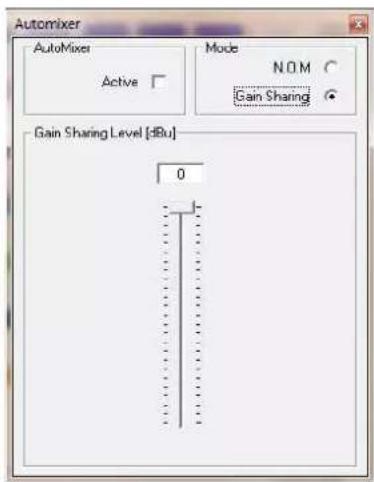
Se viene selezionata l'opzione Gain Sharing, il guadagno massimo disponibile per la somma di tutti i microfoni può essere assegnato usando lo slider Gain Sharing Level.
Quando il cursore si trova su 0dB, è disponibile la potenza massima (virtualmente 0 dB) per la somma del livello di tutti i microfoni.
3.6 PRIORITY DUCKER
La Priorità Ducker è un processo dinamico utilizzato per attenuare il livello di un certo numero di canali di ingresso sulla base di un segnale rilevato su un ingresso indipendente.
Nel nostro caso, la priorità Ducker permette agli ingressi da 1 a 4 di avere priorità sugli altri.
Quando viene rilevato un segnale al di sopra della soglia definita per gli ingressi prioritari, tutti gli altri sono attenuati di una quantità di dB.
Nel nostro caso sta permettendo a 4 ingressi microfoni / linea di assegnare la priorità sugli altri.
In particolare, quando viene rilevato un segnale sopra la soglia di gating su uno degli ingressi prioritari, gli altri ingressi sono attenuati.
L'azione di attenuazione è regolata dal parametro Time Attack e viene mantenuta fino a quando è scesa al di sotto della soglia di gating, prima di tornare al livello originale in un tempo definito dal tempo di rilascio.
![Ducker edit parameters Priority Input Channel 1 2 3 4 5 6 7 8 Codem Parameters 30 11 3 -40 -74 Hold Release Attack Gating Attenuation Time [ms] Time [ms] Time [ms] Thr [dB] Level [dB]](/content/2026/05/956652/images/0e2eb4988ca77a923873cc832632485be9f88849ef330500556f003f2105f35d.jpg)
Priority Input Channel: possono essere selezionate fino a 4 caselle di controllo per 4 canali che avranno la priorità
Una volta selezionati i canali con priorità, al fine di rendere la priorità effettiva, è necessario confermare la selezione premendo il tasto "Conferma".
Gating Threshold: è la soglia che definisce il limite per il livello del segnale in ingresso sui canali prioritari che va da -44dB fino a 0 dB.
Attenuation Level: è quantità di attenuazione applicata ai canali che non hanno priorità quando il processo di Ducking è attivo ed è compreso fra 0 dB fino a -80dB.
Attack Time: è la velocità necessaria per raggiungere il livello stabilito di attenuazione e che va da 1ms fino a 2 secondi.
Hold Time: è il tempo tra la disattivazione del processo Ducking e l'azione di rilascio ed è compreso tra 10ms fino a 1 secondo.
Release Time: è la velocità necessaria per tornare al livello di guadagno originale dei canali che non hanno la priorità e varia da 1ms fino a 2 secondi.
3.7 STATO GENERALE
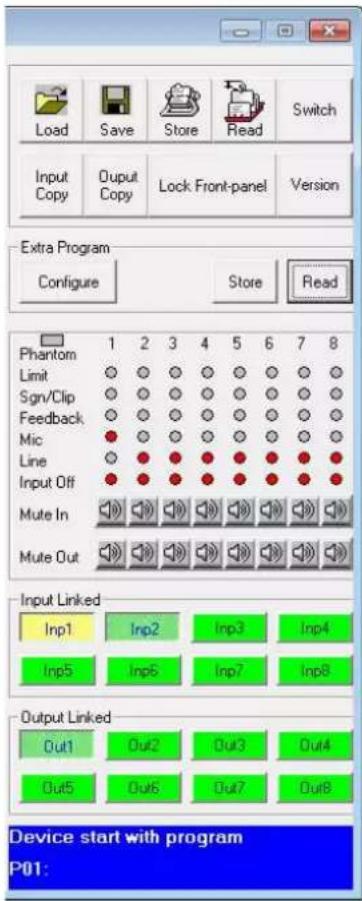
In questa schermata, sempre presente insieme alle altre pagine di modifica, viene visualizzato lo stato dei canali.
Qui sono presenti tutte le principali funzioni che vengono monitorate grazie ai led presenti nel pannello anteriore del DMM 8008. Gli ingressi / uscite di canale possono essere confrontate tra loro in modo da controllare tutti gli aggiornamenti e i relativi parametri.
Per collegare 2 o più canali, è sufficiente premere i tasti relativi nella sezione "Input Linked" e "Output Linked". Il livello di uscita principale può essere regolato da questa finestra.

Questo è lo stesso controllo di livello utilizzato dal controllo remoto.
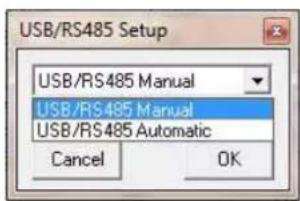
Tramite il pulsante "Setup" si può impostare il DMM 8008 in modalità manuale, scegliendo l'interfaccia USB, RS485 o modalità automatica.
Dalla finestra Utilità, è possibile accedere a diversi processi, particolare:
Load: permette di caricare su controllo remoto una configurazione precedentemente salvata su PC
Save: consente di salvare su PC la sessione corrente modificata
Store: permette di memorizzare sul DMM 8008, in una delle 6 posizioni disponibili, la sessione modificata
Read: consente di leggere dal DMM 8008, uno dei 6 preset memorizzati e visualizzarlo sulla sessione modificata
Input Copy: consente di copiare l'impostazione di un canale di ingresso su un altro
Output Copy: consente di copiare l'impostazione di un canale di uscita su un altro
Switch: questo tasto particolare permette di entrare in una finestra in cui possono essere impostate un massimo di 4 linee (switch).
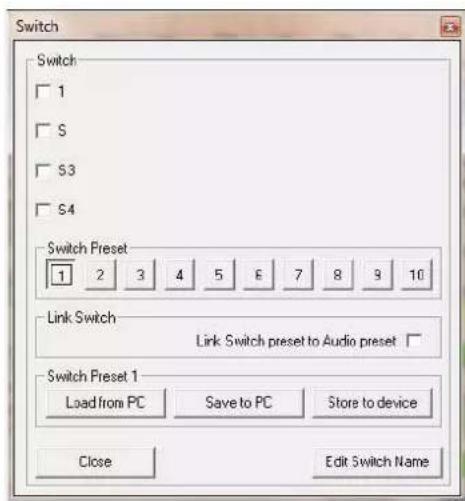
Da questa finestra, di fatto, possono essere impostate 4 linee di uscita "switch" disponibili sul pannello posteriore del DMM 8008 e utili per il controllo di dispositivi remoti 0V o 5V.
Possono essere creati fino a 10 differenti preset , a cui viene assegnata una configurazione specifica.
Al fine di creare i preset, è necessario prima selezionare uno dei 10 pulsanti "Switch Preset"; a tale selezione verrà assegnata la configurazione S1 / S2 / S3 / S4.
Ad ogni pulsante può essere assegnata una diversa configurazione S (x) che sarà mantenuta fino a quando il Pc Sw è aperto.
Sul PC può essere salvata solo una configurazione per volta, il Pc non memorizzerà le configurazioni dei 10 switch preset .
Pertanto, su PC verranno salvate in qualsiasi momento solo le configurazioni degli switch S1 / S2 / S3 / S4. Le varie configurazioni possono essere poi richiamate e assegnate al corrispondente tasto "switch preset".
Esempio di configurazione:
S1 = verificato
S2 = non verificato
S3 = non verificato
S4 = non verificato
La configurazione può essere salvata sul PC come "S1_On".
Se ricordate, quando si preme l'interruttore di preselezione "uno", allo switch Preset 1 sarà associata una configurazione.
Possono essere salvate con nomi diversi e associate ai vari pulsanti diverse S (x) configurazioni.
Per memorizzare le 10 configurazioni preimpostate all'interno del DMM 8008, se attiva la funzione "link" (vedi più avanti), è sufficiente premere qualsiasi tasto switch preset per renderlo attivo e poi premere il pulsante "Store to Device".
L'impostazione relativa a quello switch Preset, verrà memorizzata nella posizione preimpostata all'interno del DMM 8008.
Per memorizzare i tutti 10 preset, bisogna attivarli uno per uno e per ognuno di loro premere il pulsante "Store to Device".
Una volta memorizzati all'interno del DMM 8008, i 10 preset controllati dai 10 interruttori di stato S (x) possono essere richiamati manualmente e indipendentemente dai "Preset Audio", dal pannello frontale dell'unità.
Se l'utente vuole richiamare i Preset switch insieme con gli Audio Preset, allora è necessario collegare i Preset audio e i Preset switch; questo può essere fatto selezionando "Link Switch preset to audio preset" nella finestra di controllo "Switch".
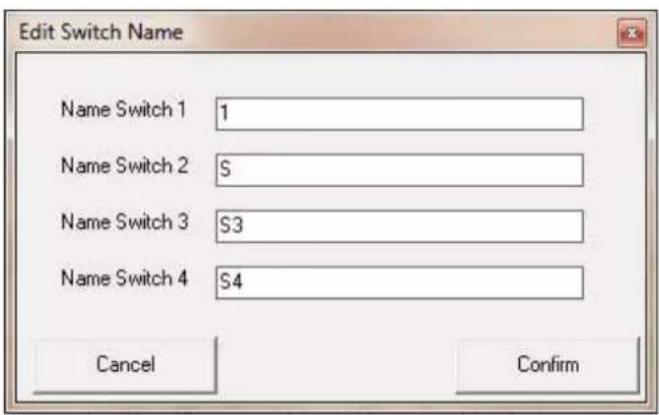
Agli switch possono anche essere assegnato dei nomi, semplicemente premendo il pulsante "Edit Switch Name".
External Program: la sezione "External Program" permette all'utente di attivare/disattivare ognuno dei 4 "input switch" disponibili.
Quando uno o più di essi è impostato come attivo è possibile definire con l'opzione "Configure Mode"se il segnale d'ingresso deve essere considerato alto o basso.
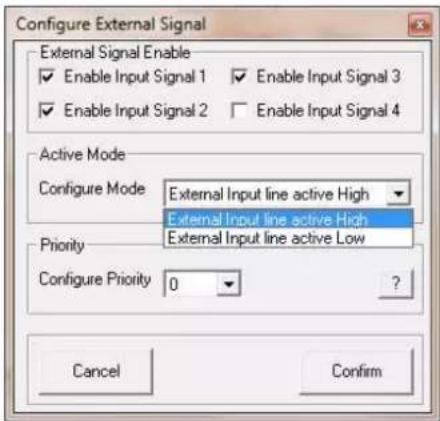
Inoltre, è anche possibile, nel caso di più Eventi che si verificano contemporaneamente,di assegnare una priorità (vedi sotto).
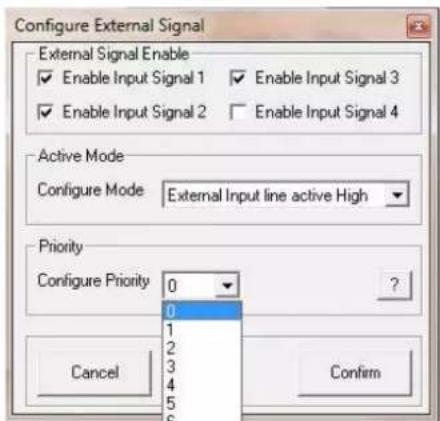
La priorità desiderata può essere impostata selezionando una delle 8 opzionaccessibili premendo il pulsante "Configure Priority" che corrispondono alla seguente Tabella (accessibile premendo il pulsante "?"):
| Priority | With mode = Signal Active High | With mode = Signal Active Low |
| 0 | recall program E4 if S4 = 1 orrecall program E3 if S3 = 1 orrecall program E2 if S2 = 1 orrecall program E1 if S1 = 1 | recall program E4 if S4 = 0 orrecall program E3 if S3 = 0 orrecall program E2 if S2 = 0 orrecall program E1 if S1 = 0 |
| 1 | recall program E3 if S3 = 1 orrecall program E2 if S2 = 1 orrecall program E1 if S1 = 1 orrecall program E4 if S4 = 1 | recall program E3 if S3 = 0 orrecall program E2 if S2 = 0 orrecall program E1 if S1 = 0 orrecall program E4 if S4 = 0 |
| 2 | recall program E2 if S2 = 1 orrecall program E1 if S1 = 1 orrecall program E4 if S4 = 1 orrecall program E3 if S3 = 1 | recall program E2 if S2 = 0 orrecall program E1 if S1 = 0 orrecall program E4 if S4 = 0 orrecall program E3 if S3 = 0 |
| 3 | recall program E1 if S1 = 1 orrecall program E4 if S4 = 1 orrecall program E3 if S3 = 1 orrecall program E2 if S2 = 1 | recall program E1 if S1 = 0 orrecall program E4 if S4 = 0 orrecall program E3 if S3 = 0 orrecall program E2 if S2 = 0 |
| 4 | recall program E1 if S1 = 1 orrecall program E4 if S4 = 1 orrecall program E3 if S3 = 1 orrecall program E2 if S2 = 1 | recall program E1 if S1 = 0 orrecall program E4 if S4 = 0 orrecall program E3 if S3 = 0 orrecall program E2 if S2 = 0 |
| 5 | recall program E2 if S2 = 1 orrecall program E3 if S3 = 1 orrecall program E4 if S4 = 1 orrecall program E1 if S1 = 1 | recall program E2 if S2 = 0 orrecall program E3 if S3 = 0 orrecall program E4 if S4 = 0 orrecall program E1 if S1 = 0 |
| 6 | recall program E3 if S3 = 1 orrecall program E4 if S4 = 1 orrecall program E1 if S1 = 1 orrecall program E2 if S2 = 1 | recall program E3 if S3 = 0 orrecall program E4 if S4 = 0 orrecall program E1 if S1 = 0 orrecall program E2 if S2 = 0 |
| 7 | recall program E4 if S4 = 1 orrecall program E1 if S1 = 1 orrecall program E2 if S2 = 1 orrecall program E3 if S3 = 1 | recall program E4 if S4 = 0 orrecall program E1 if S1 = 0 orrecall program E2 if S2 = 0 orrecall program E3 if S3 = 0 |
| S1 - S4 refer to the respective contacts of the input Port terminal | ||
Ad ognuno dei 4 eventi può essere collegatoun processo specifico.
Questo processo corrispondente ad una specifica configurazione di Input / Output (Preset), che deve essere richiamato solo se si verifica il relativo evento (Switch Active).
Quindi, possono essere creati e conservati 4 Presets aggiuntivi diversi dai 6 disponibili per le normali operazioni.
Una volta creati i 4 Presets Extra, possono essere memorizzati all'interno del DMM 8008 tramite il pulsante "Store":
![Store Program Extra Memory Programs Extra 01 02 03 04 Edit Name [max size 16 characters] Program Empty Select position 1 Cancel Store](/content/2026/05/956652/images/a5c56a7daeac521af2b886d3ca7a510cc64756b3f2aa18f0ead49fcebc8b333d.jpg)
I Presets extra possono essere salvati in disposizioni dove il numero di posizione è corrispondente al relativo "Switch Input Event". Ad ognuno dei 4 Preset extra può essere assegnato un nome specifico. Una volta salvate le impostazioni, possono essere in qualsiasi momento richiamate per il controllo tramite il pulsante "Read".
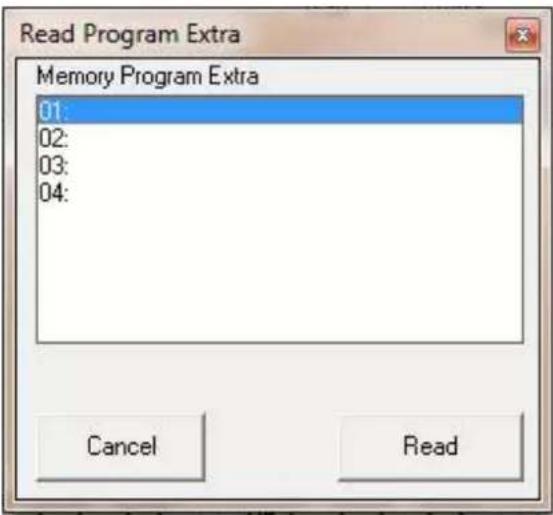
Per uscire dal controllo remoto SW, è sufficiente cliccare su "Exit" nell' l'opzione "File" nell'angolo in alto a sinistra del principale ambiente di editing.
Una volta lasciato il controllo remoto da PC Sw, la DMM 8008 tornerà alla modalità Stand Alone e il display LCD visualizzerà il preset attualmente in esecuzione:
DMM 8008
dB = 60 - (InX / 2) (max limitazione = 48dB poiche' limiter Thr = -30 to +18) (inX = 0,...,120; step dB = 0.5)
| F0h | 46h | ID | 2Fh | 00h | 01h | 11h | 00h | 00h | 00h | 00h | Value | F7h |
RX:
| STX ID_M ID_N CMD D0 D1 D2 D3 D4 | D5 D6 D7 ETX | ||||||||||
| F0H | 46H | XX | 2FH | Sel IO | Flag ChLink 00H | 00H 00H | 00H | Value | F7H | ||
ATTENZIONE: il simbolo del cassonetto barrato, ove riportato sull'apparecchiatura o sulla confezione, indica che il prodotto alla fine della propria vita utile deve essere raccolto separatamente dagli altri rifiuti. Al termine dell'utilizzo, l'utente dovrà farsi carico di conferire il prodotto ad un idoneo centro di raccolta differenziata oppure di riconsegnarlo al rivenditore all'atto dell'acquisto di un nuovo prodotto. L'adeguata raccolta differenziata per l'avvio successivo dell'apparecchiatura dimessa al riciclaggio, al trattamento e allo smaltimento ambientalmente compatibile, contribuisce ad evitare possibili effetti negativi
sull'ambiente e sulla salute e favorisce il reimpiego e/o riciclo dei materiali di cui è composta l'apparecchiatura. Lo smaltimento abusivo del prodotto da parte dell'utente comporta l'applicazione delle sanzioni amministrative previste ai sensi di legge.
Le informazioni contenute in questo manuale sono state scrupolosamente controllate; tuttavia la FBT non si assume nessuna responsabilità per eventuali inesattezze. La FBT Elettronica SpA si riserva il diritto di modificare le caratteristiche tecniche ed estetiche dei prodotti in qualsiasi momento e senza preavviso.
- Funzionalità 6
- Editing 16
- Specifiche tecniche 37
- Schema a blocchi 38
- Protocollo di comunicazione 39-40-41-42-43-44-45-46-47-48-49
- IMPORTANTI AVVERTENZE SULLA SICUREZZA
- ATTENZIONE
- PRECAUZIONI
- INSTALLAZIONE
- CONNESSIONI
- ACCESSORI FORNITI
- INTRODUZIONE
- CARATTERISTICHE GENERALI
- PANNELLO REMOTO
- COLLEGAMENTI
- INGRESSI
- USCITE
- USO GENERALE I/U
- PANNELLO A MURO WP 8008
- COMPUTER
- FUNZIONALITÀ
- PANORAMICA GENERALE
- IMPOSTAZIONI TCP / IP (Transmission Control Protocol / Internet Protocol)
- Tcp/lp Setup IP=192.168.000.001
- IMPOSTAZIONE USB / RS485
- System Setup ---- USB/RS485 Setup ----
- USB/RS485 Setup Mode = USB
- IMPOSTAZIONI ID RS485
- IMPOSTAZIONI DEGLI INTERRUTTORI DI USCITA (OUTPUT PORT)
- System Setup ---- Out Switch Setup ----
- MODALITÀ CONTROLLO REMOTO
- MODALITÀ CONTROLLO REMOTO VIA PANNELLO WP 8008
- CONTROLLO REMOTO VIA PC SOFTWARE
- INSTALLAZIONE DEL SOFTWARE PER PC
- AVVIO DEL SOFTWARE
- COLLEGARE / SCOLLEGARE / RIMUOVERE LE UNITÀ
- NOMINARE / SALVARE / CARICARE LE UNITÀ
- CAMBIARE INTERFACCIA
- IMPOSTARE GLI INDIRIZZI/NUMERI IP
- EDITING
- PAGINA INGRESSI
- PAGINA USCITE
- PAGINA di ROUTING
- PANORAMICA
- FUNZIONE AUTOMIXER
- Gain Sharing:
- PRIORITY DUCKER
- STATO GENERALE
Marca : FBT
Modello : DMM 8008
Categoria : Altoparlante