
DV-320-S - Lettore dvd PIONEER - Manuale utente e istruzioni gratuiti
Trova gratuitamente il manuale del dispositivo DV-320-S PIONEER in formato PDF.



| Tipo di prodotto | Lettore DVD |
| Marca | Pioneer |
| Modello | DV-320-S |
| Dimensioni (L × A × P) | 420 × 49,5 × 215 mm |
| Peso | 1,7 kg |
| Alimentazione | CA 220-240 V, 50/60 Hz |
| Consumo energetico | 11 W (standby: 0,5 W) |
| Formati disco compatibili | DVD-Video, DVD-R/RW, DVD+R/+RW, Video CD, CD-Audio, CD-R/RW, JPEG, DivX, WMV, MP3, WMA, MPEG-4 AAC |
| Uscite video | Composito (RCA), S-Video (tramite SCART), Video componente (Y/Pb/Pr), SCART (RGB/Composito) |
| Uscite audio | Stereo analogico (RCA), Audio digitale coassiale |
| Porta USB | Tipo A (anteriore) per lettura file |
| Funzioni di riproduzione | Riproduzione continua, pausa, rallentatore, avanti/indietro fotogramma, ricerca, ripetizione, programmazione, casuale, zoom, rotazione immagine |
| Impostazioni audio | Equalizzatore, Surround virtuale, DRC, Dialogo, Sound Retriever |
| Impostazioni video | Nitidezza, Luminosità, Contrasto, Gamma, Tonalità, Livello crominanza |
| Controllo genitori | Blocco genitori tramite password e livelli |
| Temperatura di funzionamento | +5 °C a +35 °C |
| Umidità di funzionamento | 5 % a 85 % (senza condensa) |
| Classe laser | Classe 1 |
| Manutenzione | Pulire con un panno morbido e asciutto; non usare solventi |
| Sicurezza | Non esporre a umidità, assicurare una ventilazione di almeno 10 cm intorno all'apparecchio |
| Accessori inclusi | Telecomando, pile AA (×2), cavo audio/video, cavo di alimentazione, scheda di garanzia, manuale |
Domande frequenti - DV-320-S PIONEER
Domande degli utenti su DV-320-S PIONEER
0 domanda su questo apparecchio. Rispondi a quelle che conosci o fai la tua.
Fai una nuova domanda su questo apparecchio
Scarica le istruzioni per il tuo Lettore dvd in formato PDF gratuitamente! Trova il tuo manuale DV-320-S - PIONEER e riprendi in mano il tuo dispositivo elettronico. In questa pagina sono pubblicati tutti i documenti necessari per l'utilizzo del tuo dispositivo. DV-320-S del marchio PIONEER.
MANUALE UTENTE DV-320-S PIONEER
DVD Player Lettore per DVD
Registra il suo prodotto su http://www.pioneer.it (o http://www.pioneer.eu) e scopri subito quali vantagei puoi ottenere!
Operating Instructions Istruzioni per l'uso






Grazie per aver acquistato quello prodotto Pioneer.
Leggere attendamente quello manuale di istruzioni per familiarizzarsi con l'uso dell'apparecchio. Conservare poi il manuale per agli eventuale futuro riferimento.
IMPORTANTE

Il significo del lampo con terminale a forma di frezza situato all'interno di un triangolo equilatore serve ad avvisare l'utilizzatore della presenza di una "tensione pericolosa" non isolata nella struttura del prodotto che potrebbe essere di un'intensità tale da provocare scosse elettriche all'utilizzatore.
CAUTION
RISK OF ELECTRIC SHOCK DO NOT OPEN
ATTENZIONE:
PER EVITARE IL RISCHIO DI SCOSSSE ELETTRICHE, NON RIMUOVERIE DEL COPERCHIO (O IL RETRO).NON CSONO PARTI INTERNE LA CUI MANUTENZIONE POSSA ESSERE EFFETTUATA DAL'UTENTE. IN CASO DI NECCESSITA, RIVOLGERSI ESCLUSIVAMENTA A PERSONALEDI SERVIZIO QUALIFICATO.

Il punto esclamativo in un triangolo equilatoro serve ad avviso l'utilizzatore della presenza di importanti struzioni di funzionamento e manutenzione riportate nel libertto allegato al prodotto.
D3-4-2-1-A1It
AVVERTENZA
Questo apparecchio è un prodotto al laser di Classe 1, ma contiene un diodo al laser di classe superiore alla Classe 1. Per owi motivi di sicurezza, non togliere alcuni dei coperchi dell'apparechio e non tentare di accederà di positivi interni allo stesso. Ogni e qualsiasi intervento o riparazione devono essere effettuate solamente da personale qualificato. Sull'apparechio si trova applicata la seguente etichetta di avertimento: Posizione dell'etichetta: interno dell'unità
PRODOTTO LASER DI CLASSE 1
CAUTION : CLASS 1M LASER RADIATION WHEN OPEN. DO NOT VIEW DIRECTLY WITH OPTICAL INSTRUMENTS.
ATTENTION : RADIATION CLASSE LASER 1M: LORSQUE L'APPAREL EST OUVERT NE REGARDEZ PAS VERS L'OUVERTURE. SURTOUT SI VOUS PORTEZ DES LUNETTES OU D'AUTRES TYPES DE CORRECTIONS OPTIQUES.
Questo apparecchio non è impermeabile. Per prevenir pericoli di incendi o folgorazioni, non posizionare nelle vicinane di quello apparecchio contentitori pieni di liquidi (quali vasi da fiori, o similii), e non esporre l'appareccio a sgocciolii, schizzi, pioggia o umidità. D3-4-2-1-3
AVVERTENZA PER LA VENTILAZIONE
Installare l'apparecchio avendo cura di lasciare un certo spazio all'intorno dello stesso per consentire una adeguata circolazione dell'aria e migliorare la dispersione del calore (almeno 10 cm sulla parte superiore, 10 cm sul retro, e 10 cm su ciascuno dei lati).
ATTENZIONE
L'apparecchio è dotato di un ricerca numero di fissure e di apertura per la ventilazione, allo scopo di garantirne un funzionamento affidavitile, e per proteggerlo dal surriscaldamento. Per prevenir possibili pericoli di incendi le aperture non devono mai venire bloccate o coperte con oggetti vari (quali giornali, tovaglie, tende o tendaggi, ecc.), e l'apparecchio non deve essere utilizzato appoggiandolo su tappeti spessi o suletto.
ATTENZIONE
Prima di collegare per la primaolta l'apparecchio alla sorgente di alimentazione leggere attendamente la sezione che segue.
La tensione della sorgente di elettricità differisce da Paese a Paese e da regione a regione. Verificare che la tensione di rete della zona in cui si intende utilizzare l'apparechio sua quale corretta, come indicato sul pannello posteriori dell'apparechio"This (ad es.: 230 V o 120 V). D3-4-2-1-4.A.1
ATTENZIONE
Per evitate il pericolio di incendi, non posizionare sull'apparecchio dispositivi con fiamme vivo (ad esempio una candela accesa, o similii). D3-4-2-1-Ta.A.Jt
Condizioni ambientali di funzionamento
Gamma ideale della temperatura ed umidità dell'ambiente di funzionamento: da +5 °C a +35 °C, umidità relativa inferiore all'85 % (fessure di ventilazione non bloccate) Non installment l'apparecchio in luoghi peu ventilati, o in luoghi esposti ad alte umidità o alla diretta luce del sole (o a sorgenti di luce artificiale molto forti).
D3-4-2-1-7c*A1_It
Se la spina del cavo di alimentazione di quello apparecchio non si adatta alla presa di corrente alternata di rete nella quale si intende insertire la spina stessa,QLa dette essere sostituita con una adatta allo scopo. La sostuzione della spina del cavo di alimentazione deve essere effettuata solamente da personale di servizio qualificato.Dopo la sostuzione, la vecchia spina, tagliata dal cavo di alimentazione, develle essere adegatamente eliminata per evitare possibili scosse o folgorazioni dovute all'accidentale insertimento della spina stessa in una presa di corrente molto tensione.
Se si pensa di non utilizzato l'apparecchio per un relativamente lungo periodo di tempo (ad esempio, durante una vacanza), staccare la spina del cavo di alimentazione dalla presa di corrente alternata di rete.
D3-4-2-2-1a_A1_It
AVVERTENZA
L'interruttore principale (O STANDBY/ON) dell'appareccchio non stacca completeness il flusso di corrente elettrica alla presa di corrente alternata rete. Dal momento che il cavo di alimentazione costituisce l'unico dispositivo di distacco dell'appareccchio alla sorgente di alimentazione, il cavo stesso deve essere staccato alla presa di corrente alternata di rete per sospendere completeness qualsiasi flusso di corrente. Verificare quando che l'appareccchio sia stato installato in modo da poter procedere con facilità al distacco del cavo di alimentazione alla presa di corrente, in caso di necessità. Per prevenir pericoli di incendi, inoltre, il cavo di alimentazione deve essere staccato alla presa di corrente alternata di rete se si pensa di non utilizzato l'appareccchio per periodi di tempo relativamente lunghi (ad esempio, durante una vacanza). D3-4-2-2-2a A.1t
Questo prodotto è destinato esclusivamente all'uso domestico. Eventuali disfunzioni dovute ad usi diversi (quali uso prolongato a scopi commerciali, in ristoranti, o uso in auto o su navi) e che richiedano particulari riparazioni, saranno a carico dell'utente,anche se nel corso del periodo di garanzia. K041.it
AVVERTIMENO RIGUARDANTE IL FILO DI ALIMENTAZIONE
Prendete sempre il filo di alimentazione per la spina. Non tiratelo mai agenda per il filo stesso e non toccate mai il filo con le mani bagnati, perché questo potrebbe causare cortocircuito o scosse elettriche. Non collocate l'unità, oppure dei mobili sopra il filo di alimentazione e controllate che lo stesso non sia premuto. Non annodate mai il filo di alimentazione né collegatelo con altri fili. I fili di alimentazione devono essere collocati in tal modo che non saranno calpestati. Un filo di alimentazione danneggiato potrebbe causare incendi o scosse elettriche. Controllate il filo di alimentazione regolarmente. Quando localizzate un eventuale danno, rivolgetevi ai più vicino centro assistenza autorizzato della PIONEER oppure al vostro rivenditore per la sostituzione del filo di alimentazione. S002*.t
Informazioni per gli utilizzatori finali sulla raccolta e lo smaltimento di vecchi dispositivi e batterie ESAuste
(Simbolo per il prodotto)
(Esempi di symboli per le batterie)


Pb
Questi simboli sui prodotti, confezioni, e/o documenti allegati significano che vecchi prodotti elettrici ed elettronici e batterie这样一 non devono essere mischiati ai rifiuti urbani indifferenziate.
Per l' appropriato trattamento, recupero e riciclaggio di vecchi prodotti e batterie这样一uste, fate riferimento ai puniti di raccolta autorizzati in conformità alla sua legislazione nazionale.
Con il corretto smaltimento di quosti prodotti e delle batterie, aiuterai a salvaguardare prezioso risorse e prevenire i potenziali effetti negativi sull'ambiente e sulla salute umana che altrimenti potrebbero sorgere da una inappropriata gestione dei rifiuti.
Per maggiori informazioni sulla racolta e il riciclaggio di vecchi prodotti e batterie ESAuste, contattate il vosto Comune, il Servizio di racolta o il punto vendita dove avete acquistato l'articolo.
Questi symboli sono validi solo nell'Unione Europea.
Per i paesi al di fuori dell'unione Europea:
Se volete liberarvi哪些 oggetti, contattate le vosre autorità locali o il punto vendita per il corretto metodo di smaltimento.
K058a_A1_It
01 Prima di iniziare
Conteno della confezione 5
Inserimento delle batterie nel telecomando. 5
Dischi riproducibili 6
File riproducibili. 7
12 Nome delle varie parti funzioni
Pannello anteriore. 10
Telecomando 11
Display del pannello anteriore 12
03 Collegamenti
Collegamento usingo un cavo audio/video.....13
Collegamento usingo un cavo AV SCART.13
Collegamento via cavo HDMI
(solo DV-420V) 14
Collegamento usingo un cavo video
component 16
Collegamento usingo un cavo audio
digitale. 17
04 Riproduzione
Riproduzione di dischi e file 18
Riproduzione di file da dispositivi USB 23
Registrazione di brani da CD audio su
dispositivi USB 23
Riproduzione con Disc Navigator 24
Uso della funzione Play Mode. 25
Regolazione dell'audio 27
Regolazione della qualità dell'imagine. 28
Modifica delle impostazioni (Impostazione iniziale)
Uso del menu Initial Settings. 29
06 Informazioni aggiuntive
Diagnostica. 36
Tabella dei codici delle lingue e tabella
deicidipaesi ed area. 45
Impostazione del sistema di colore. 46
Precauzioni per l'uso 46
Trattamento dei dischi 48
Dati tecnici 49
Contenuto della confezione
Telecomando
Cavo audio/video
Cavo di alimentazione
- Batterie AA (R6) x 2
- Documento di garanzia
- Istruzioni per l'uso (questo documento)

Note
AVVERTENZA
Non usare batterie che non siano quale indicate. Inoltre, non usare insieme batterie vecchie e nuove.
- Nel caricare le batterie nel telecomando,fare attenzione ad orientarle correttamente seguongo leindicazioni di polarità ( e)
Non riscaldare le batterie, non smontarle enon gettarle in acqua o nel fuoco.
- Le batterie possono avere voltaggio diversoanche se hanno la stessa dimensione e forma. Non usare insieme batterie di tipo differente.
- Per evitare che perdano fluido, togliere le batterie se si pensa di non dover usare il telecommando per quale tempo (un mese o più). Se il fluido dovesse fuoriuscire, pulire bene il vano delle batterie prima di insere Batterie nuove. Se una batteria dovesse perdere il fluido che contiene dovesse entrare in contatto con la palle, lavarlo via bene con acqua abbondante.
- Nel gettare batterie usate, rispettore le norme di legge in vigorenel vs. paese o area in tema di protezione dell'ambiente.
Non usare né conservare le batterie alla luce diretta del sole o in luoghi eccessivamente caldi, ad esempio all'interno di un'automobile o in prossimità di un calorifero. Le batterie potrebbero perdere liquido, surriscaldarsi, esplodere o prendere fuoco. Anche la durata e le prestazioni delle batterie potrebbero risultare ridotte.
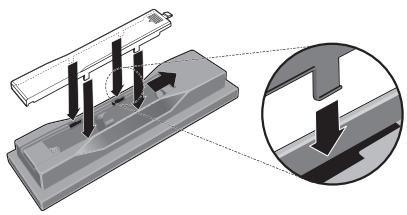
Inserimento delle batterie nel telecomando
1 Aprire il coperchio sul retro.
Premere leggermente in quello punto e far scivolare nella direzione della freccia.
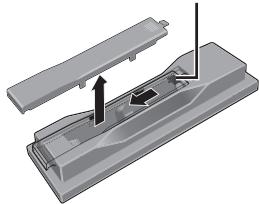
2 Inserire le batterie accluse (due, di fornato AA).
Inserire le batterie orientandole correttamente comme indicato dai simboli and all'interno del vano.
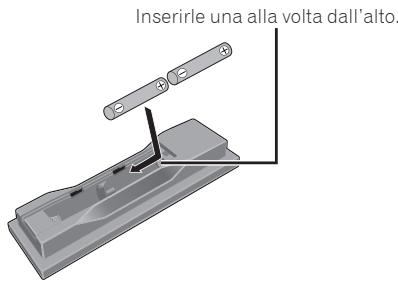
3 Chidere il coperchio sul retro.
Chiudere bene il coperchio (si deve sentire un cig).
Dischi riproducibili
| DVD-Video | DVD-Video disponibili in com-mercioDVD-R/-RW/-R DL e DVD+R/+RW/+R DL registrati in moda-lità Video e finalizzati |
| DVD VR | DVD-R/-RW/-R DL registrati in moda-lità VR |
| Video CD | Video CD (inclusi i Super VCD) |
| CD(R/RW) | CD audio disponibili in commer-cioCD-R/-RW/-ROM contenti musica e registrati in formato CD-DA |
| JPEG | File JPEG registrati su DVD-R/-RW/-R DL, CD-R/-RW/-ROM o dispositivi USB |
| DivX® | File video DivX registrati su DVD-R/-RW/-R DL, CD-R/-RW/-ROM o dispos-itivi USB |
| WMV | File WMV registrati su DVD-R/-RW/-R DL, CD-R/-RW/-ROM o dispositivi USB |
| WMA | File WMA registrati su DVD-R/-RW/-R DL, CD-R/-RW/-ROM o dispositivi USB |
| MP3 | File MP3 registrati su DVD-R/-RW/-R DL, CD-R/-RW/-ROM o dispositivi USB |
| MPEG-4AAC | File MPEG-4 AAC registrati su DVD-R/-RW/-R DL, CD-R/-RW/-ROM o dispos-itivi USB |
| CD Fujicolor | |
| Picture CD Kodak | |
DVD è un marchio di fabbrica della DVD Format/Logo Licensing Corporation.
- é un marchio registrato di FUJIFILM Corporation.
RW
- COMPATIBLE
Questa etichetta indica la compatibilità di riproduzione con dischi DVD-RW registrati nel formato VR (formato Video Recording). Tuttavia, nel caso di dischi registrati con un programma criptato registrabile una sola volta, la riproduzione può essere stata solo uso. CPRM compatibile.

Note
- Questolettore non supporti dischimultisessione o la registrazione multiborder.
- La registrazione multissessione/multiborder consiste nel registrarare i dati su di un singolo disco in due o più sessioni/border. Una "sessione" o un "border" è un'unità di registrazione constente di un set completo di dati dall'inizio alla fine.
Dischi non riproducibili
Dischi DVD Audio
Dischi DVD-RAM
SACD
CD-G
Dischi Blu-ray
DVD HD
Dischi che non sono stati finalizzati
Dischi registrati con il packet writing
I numeri di regione
Sia ilettori DVD sia o DVD-Video possiedono numero di regione corrispondenti alla regione geografica di vendita. I numero o numero di regione di quellolettore sono i seguenti.
DVD-Video: 2
I dischi non possedenti uno di questi numero non possono venire riprodotti.
I dischi riproducibili con quellolettore sono i seguenti.
DVD:2 (inclusi 2) e ALL
I CD protetti alla copia
Questolettoreecostruitoinconformitàalle caratteristicede formato CDaudio.Qestotellettorenonsupporta rproduzione o le funzioni di dischi che non siano conformi a talicaratteristiche.
Riproduzione di dischi DualDisc
- Un DualDisc è un disco avente due facciate, una contente dati DVD — video, audio, ecc. — e l'altra contente materiale non DVD, ad esempio materiale audio digitale.
Il lato DVD di un DualDisc può essere riprodotto con quellolettore (escludo il materialeDVD-Audio).
Il lato audio non DVD del disco non è invece compatibile con quellolettore. - Può accadere che, nel caricare o togliere un DualDisc, il lato opposto a quello riprodotto venga grafiato. Tale lato potrebbe in questo modo non esser più riproducibile.
- Per ulteriori informazioni sulle specifiche tecniche DualDisc, rivolgersi al produttore o al rivenditore del disco.
Riproduzione di dischi creati su computer o registratori BD/DVD
- Può non essere possibile riproduire dischi registrati con un computer a causa delle circostanze o dell'ambiente operativo del computer. Registrare dischi in formati compatibili con quellolettore. Per dettagli, consultare il proprio negotiante di fiducia.
- Può non essere possibile riproduire dischi registrati con un computer o registraratore BD/DVD se il disco è di qualità scadente, ha graffiti o è sporco, se la lente del registraratore è sporca, ecc.
File riproducibili
- Posso n o v e n i r e r i p r o d o tti s o l o i dischi registrati con i metodi ISO9660 Level 1, Level 2 e Joliet.
- I file protetti col sistema DRM (Digital Rights Management) non possono venire riprodotti.
Formati dei file video supportati
Windows Media™ Video (WMV)
- Risoluzione: Fino a 720 x 480/720 x 576 pixel
- Questolettore supporta file codificati con Windows Media Player della Serie 9.
- Questolettore non supporta la caratteristica Advanced Profile.
- Windows Media è un marchio di fabbrica o marchio di fabbrica depositato della Microsoft Corporation negli Stati Uniti ed in altri paesi.
- Questo prodotto include technologie di proprietà della Microsoft Corporation e non è utilizzabile perché licenza della Microsoft Licensing, Inc.
DivX
DivX è una Tecnologia multimediale cre-ata alla DivX, Inc. I file multimediali DivX contengono dati video.
- I file DivX dispono includere anche funzioni di riproduzione, ad esempio dei menu e e la selezione di una fra varie lingue o piste audio.
- Inizia la riproduzione di video DivX®, compreso materiale in omaggio
DivX® é un marchio registrar di DivX, Inc., e viene'utilizzato su licenza.
Visualizzazione di file esterni di sottotitoli
-
I set di font elencati di seguito sono disponibili per la visualizzazione di file esterni contententi sottotitoli. è possibile ottenere il corretto font sullo schermo impostando Subtitle Language a pagina 33 in modo adatto al file dei sottotitoli.
-
Questolettore supporta i seguenti gruppi di lingue:
| Gruppo 1 | Afrikaans (af), basco (eu), catalano (ca), danese (da), olandese (nl), inglese (en), faroese (fo), finlandese (fi), francese (fr), tedesco (de), islandese (is), gaelico irlandese (ga), italiano (it), norvegese (no), portoghese (pt), reto-romancio (rm), gaelico scozzese (gd), spagnolo (es), svedese (sv) |
| Gruppo 2 | Albanese (sq), croato (hr), ceco (cs), ungherese (hu), polacco (pl), rumeno (ro), slovacco (sk), sloveno (sl) |
| Gruppo 3 | Bulgaro (bg), bielorusso (be), machedone (mk), russo (ru), serbo (sr), ucraino (uk) |
| Gruppo 4 | Ebraico (iw), yiddish (ji) |
| Gruppo 5 | Turco (tr) |
- Alcuni file esterni contenti sottotitoli possono venire visualizzati in modo scorretto o per nulla.
- Sono supportate le seguenti estensioni dei nomi dei file esterni contenti sottitoli (tenere presente che i file stessi non vengono visualizzati nel menu di navigazione dei dischi): .srt, .sub, .ssa, .smi
- Il nome dei file di un film deve venire ripetuto all'inizio del nome del file esterno contentente sottotitoli.
Il numero di file esterni contenti sostitoli che possono venire usati con il file di uno stesso film è di al massimo 10.
Formati dei file di immagini supportati
JPEG
Risoluzione: Fino a 3072 x 2048 pixel
- Questolettore supporta i file JPEG baseline.
- Questolettore supporta il formato Exif di Ver.2.2.
- Questolettore supporta il fornato JPEG HD. Leimmagini vengono emesse con
un'alta risoluzione 720p o 1 080i (solo DV-420V).
- Questolettore non supporta il formato JPEG progressivo.
Formati dei file audio supportati
- Questolettore non supporta il fornato VBR (Variable Bit Rate).
- Questolettore non supporta il fornato la compressione sensa perdite.
Windows Media Audio (WMA)
- Frequenze di campionamento: 32 kHz, 44.1 kHz e 48 kHz
Bit rate: Fino a 192 kbps - Questolettore supporta file codificati con Windows Media Player Ver. 7/7.1, Windows Media Player per Windows XP e Windows Media Player 9 Series.
MPEG-1 Audio Layer 3 (MP3)
- Frequenze di campionamento: 32 kHz, 44,1 kHz e 48 kHz
MPEG-4 Advanced Audio Coding(MPEG-4 AAC)
- Frequenze di campionamento: 44,1 kHz e 48 kHz
- Questolettore supporta file codificati.
usandoiTunes. - Può accadere che i file codificati concerte versioni di iTunes non vengano riprodotti.
Apple ed iTunes sono marchi di fabbrica di Apple Inc., registrati negli Stati Uniti ed in altri Paesi.
Estensioni dei file riproducibili
File video
.divx .avi .wmv
Prima di iniziare
- I file non contenti segnali video DivX non possono venire riprodottianche se possiedono l'estensione“.avi”.
File di immagini
.jpg .jpeg
File audio
.wma .mp3 .m4a
Pannello anteriore
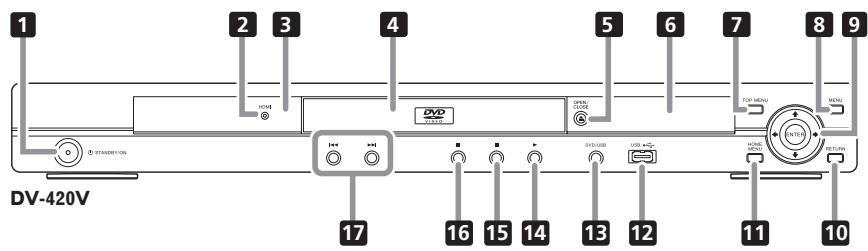
1 STANDBY/ON (a pagina 18)
2 HDMI (a pagina 14) (solo DV-420V)
Si illumina quando il dispositivo collegato al terminale HDMI viene riconosciuto.
3 Sensore di telecomando
Puntare qui il telecomando, poi uso a distance entro circa 7 m.
- La ricezione dei segnali di telecomando più essere scadente in presenza di luce solare diretta o artificiale intensa da lampadine a incandescenza, e così via.
4 Cassetto del disco
5 △ OPEN/CLOSE (a pagina 18)
6 Display del pannello anteriore (a pagina 12)
7 TOP MENU
Da premere per far comparire il menu principale di un DVD-Video.
8 MENU
Da premere per visualizzare la schermata del menu o Disc Navigator.
9 / / /
Da usare per scegliere voci, modificare impostazioni e spostare il cursore.
ENTER
Da usare per finalizzare una scelta o una impostazione fatt.
10 RETURN
Da premere per tornare alla schermata precedente.
HOMEMENU
Da premere per far comparire o scomparire il menu Home Menu.
12 Porta USB (como A) (a pagina 23)
DVD/USB (a pagina 23)
14 (a pagina 18)
15 (a pagina 18)
16 II (a pagina 18)
17 144/▶(a pagina 20)
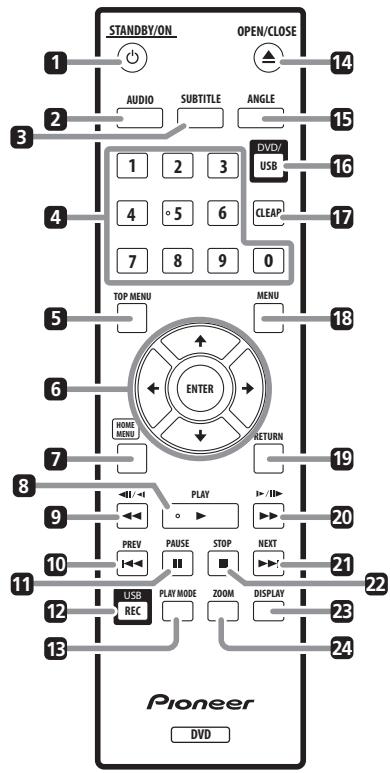
Telecomando
1 STANDBY/ON (a pagina 18)
2 AUDIO (a pagina 20)
SUBTITLE (a pagina 21)
4 Pulsanti numerici (da 0 a 9)
Usare quosti per specificare e riproduire il titolo, il capitolo, il brano o file da vedere/ascoltare. Vanno usatianche per scegliere voci da schermate di menu, ecc.
5 TOP MENU
Da premere per far comparire il menu principale di un DVD-Video.
6 / / /
Da usare per scegliere voci, modificare impostazioni e spostare il cursore.
ENTER
Da usare per finalizzare una scelta o una impostazione fatt.
7 HOME MENU
Da premere per far comparire o scomparire il menu Home Menu.
8 PLAY(a pagina 18)
9 //a (a pagina 19)
10 PREV (a pagina 20)
II PAUSE (a pagina 18)
12 USBREC(apageina23)
13 PLAY MODE (a pagina 25)
14 △ OPEN/CLOSE (a pagina 18)
15 ANGLE (a vagina 21)
16 DVD/USB (a pagina 23)
17 CLEAR
Da premere per cancellare la voce scelta.
Da usare ad esempio se si digita un numero scorretto.
18 MENU
Da premere per visualizzare la schermata del menu o Disc Navigator.
RETURN
Da premere per tornare alla schermata precedente.
20 /1 /1 (a pagina 19)
21 NEXT (a pagina 20)
22 STOP (a pagina 18)
23 DISPLAY (a pagina 22)
24 ZOOM (a pagina 21)
Display del pannello anteriore
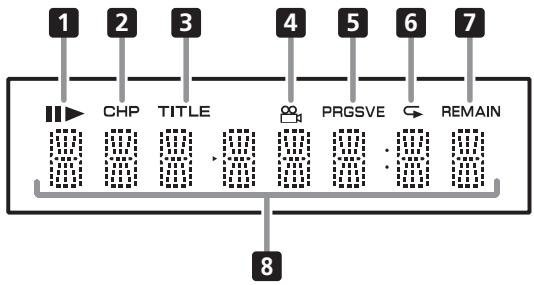
11
Si illumina durante la pausa della riproduzione.

Si illumina durante la riproduzione.
2 CHP
Si illumina quando appeare il numero di capitolo.
3 TITLE
Si illumina quando appeare il numero di titolo.
4 (a pagina 21)
Si illumina quando si passa ad un'angolazione differente (solo DVD-Video).
5 PRGSVE (a pagina 32)
Si illumina quando Component Out è regolato su Progressive.
6 (a pagina 25)
Si illumina nella modalità di riproduzione a ripetizione.
7 REMAIN
Si illumina quando il tempo rimanente del titolo, capitolo, o brano attuale viene visualizzato.
Contatore
Visualizza il numero del titolo, capitolo, brano o file, il tempo trascorso, ecc.
-
Prima di fare o modificare collegamenti, non mancare di spegnere l'apparecchio e di scollegare il cavo di alimentazione.
-
Collegare il cavo di alimentazione dopo che tutti i collegamenti fra dispositiivi sono stati fatti.
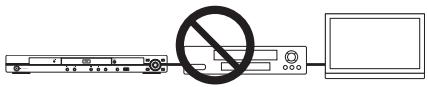
- Collegare il terminale video del let-tore direttamente al tevisore.
Questolettore supporta la technologia di protezione dalla copia analogica. L'imagine potrebbe quando non venire visualizzata correttamente se ci si collega ad un tevisore passando per un registraratore DVD/registrarore video o se si riproduce il segnale di uscita dellettore registrato direttamente dal registraratore DVD/registrarore video. Inoltre, l'imagine potrebbe non venire visualizzata correttamente a causa della protezione alla duplicazione se illettore viene collegato ad un tevisore con videoregistrarore incorporato.Per maggiori dettagli, entrare in contatto col fabbricante del tevisore.
Collegamento usingo un cavo audio/video
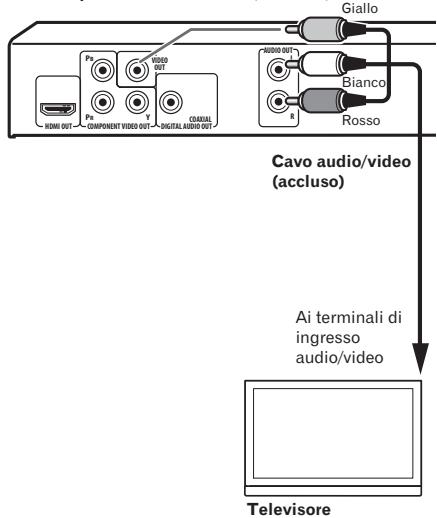
Pannello posteriori dellettore (DV-420V)
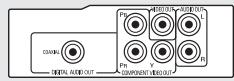
Pannello posteriore dellettore (DV-320)

Collegamento usingo un cavo AV SCART
- É possibile scegliere il segnale video (AV Connector Out a pagina 32).
- Il connettore SCART AV emetteanchesignali audio analogici.
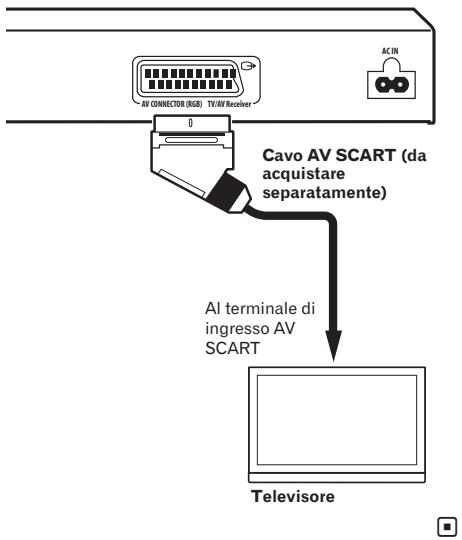
Pannello posteriore dellettore (DV-420V)
Collegamento via cavo HDMI (solo DV-420V)
Usando un cavo HDMI, i segnali digitali possonoVeniretrasferitiaduntelevisoreHDMI compatibile con un solo cavo sansa perdite di qualita del video o dell'audio.Dopo i collegamenti,regolare la risoluzione dellettore ed il colore HDMI in modo adatto al tevisore HDMI compatibile.Consultare anche leistruzioni per I'uso del televisore HDMI compatibile.

HIGH-DEFINITION MULTIMEDIA INTERFACE
- Il terme HDMI, il logo HDMI ed il terme High-Definition Multimedia Interface sono marchi di fabbrica o marchi di fabbrica depositati della HDMI Licensing, LLC.

Note
L'interfaccia di questolettore è stata cosstruita sulla base delle specifiche High-Definition Multimedia Interface.
- Se ci si collega a un dispositorio HDMI compatibile, la risoluzione appeare nel display del pannello anteriore.
- La risoluzione del segnale video emesso dal terminale HDMI OUT dellettore vaambiata manualmente. Cambiare l'impostazione HDMI Resolution (a pagina 32). Possono venire memorizzare impostazioni per due unità.
- Questolettore è progettato per il collegamento con dispositivi compatibili con HDMI. Può non funzionare bene se collegato a dispositivi DVI.
Collegamento a un tevisore
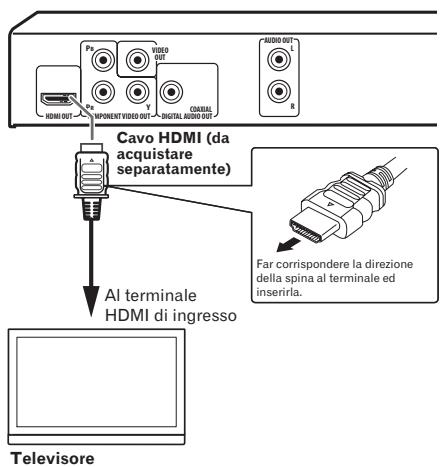
Pannello posteriore dellettore (DV-420V)
Collegamento con un ricevitatore amplificatore AV
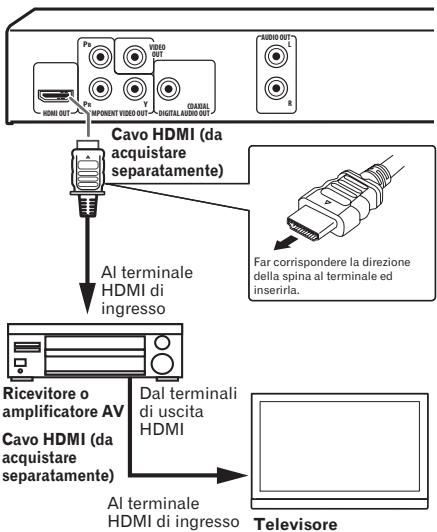
Pannello posteriore dellettore (DV-420V)
I segnali video.audio emessi dal terminale HDMI OUT
I segnali video (risoluzione dei) che possono venire emessi dal terminale HDMI OUT dellettore
Video da 720 x 480/720 x 576 pixel a scan-sione progressiva or interlacciata
Video da 1 280 x 720 pixel a scansione progressiva
Video da 1920 x 1080 pixel a scansione.
progressiva or interlacciata
Segnali audio che possocono venire emessi dal terminale HDMI OUT dellettore
Audio PCM Linear a 2 canali da 44,1 kHz a 96 kHz, 16-bit/20-bit/24-bit (compreso quello rimissato in 2 soli canali)
Audio Dolby Digital a 5.1 canali
Audio DTS a 5.1 canali
Audio MPEG

- Prodotto su licenza dei Dolby Laboratories. Dolby e il symbolo della doppia D sono marchi dei Dolby Laboratories.

- Fabbricato su licenza nei termini dei brevetti USA N° 5,451,942 e di altri brevetti negli USA ed in tutto il mondo rilasciate ed in attesa di rilascio. DTS e DTS Digital Out sono marchi di fabbrica depositati ed i loghi ed il simbolo DTS sono marchi di fabbrica della DTS, Inc. © 1996-2008 DTS, Inc. Tutti i diritti riservati.
La funzione KURO LINK
- Le funzioni che seguono possono venire usati se si possiede un TV Flat-Screen, un sistema AV (ricevitore o amplificatore AV, ecc.) Pioneer che sia KURO LINK compatibile ed un convertitore HD AV sono collegati allettore con un cavo HDMI.
- Consultare le istruzioni per l'uso del TV Flat-Screen, ecc.
Per fare uso della funzione KURO LINK
- La funzione KURO LINK è operativa quando KURO LINK è attivo in tutti i dispositivi collegati al terminale HDMI OUT.
-
Una volta che tutti i collegamenti e impostazioni dei dispositivi sono terminati, controllare se le immagini dellettore vengono riprodotte dal TV Flat-Screen. (Controllareanchekipodercambiato i dispositivi collegati ed aver ricollegato i cavi HDMI.) La funzione KURO LINK potrebbe non funzionare bene se il segnale video dellettore non viene mandato correttamente al TV Flat-Screen.
-
Durante l'uso della funzione KURO LINK, usare solo cavi High Speed HDMI™. La funzione KURO LINK potrebbe non funzionare bene se si usano cavi HDMI di altri tipo.
- In alcuni modelli, la funzione KURO LINK potrebbe chiamarsi "HDMI Control".
- La funzione KURO LINK non funziona con dispositivi di altre marcheanche se collegati via cavo HDMI.
Cosa permette la funzione KURO LINK
Uso dellettore col telecomando del TV Flat-Screen.
- Le operazioni dellettore come l'inizio e la fine della riproduzione e la visualizzazione dei menu possono venire eseguite dal TV Flat-Screen. Per dettagli sulle funzioni che possono venire fatte, consultare le istruzioni per l'uso del TV Flat-Screen.
L'immagine riprodotta dallettore viene visualizzata dal TV Flat-Screen. (Funzione di selezione automatica)
- L'ingresso del TV Flat-Screen,istema AV (ricevitore o amplificatore AV, ecc.) o del convertitore HD AV viene scelto automaticamente quando la riproduzioneiene avviata collettore o il menu Home Menu o Disc Navigator viene visualizzato. Quando l'ingressoiene cambiato, le immagini riprodotte, il menu Home Menu o Disc Navigator appaiono sullo schermo del TV Flat-Screen.
II TV Flat-Screen si accende automaticamente. (Funzione di accensione simultanea)
- Quando la riproduzione dellettore viveni iniziata oHome Menu oDisc Navigator sono visualizzati,se il TV Flat-Screen è spento,si accende automaticamente.
Collegamento using un cavo video component
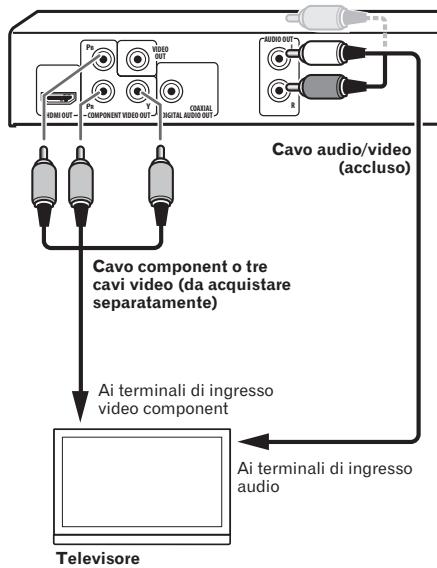
Pannello posterior dellettore (DV-420V)
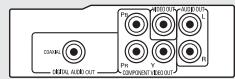
Pannello posteriore dellettore (DV-320)

Collegamento usingo un cavo audio digitale
- Collegare un ricevitore o amplificatore AV, ecc. compatibile con l'audio Dolby Digital o DTS ad uno dei terminali DIGITAL AUDIO OUT COAXIAL.
- Per istruzioni sul collegamento del teilevisore o dei diffusori al ricevitatore o amplificatore AV, consultare le istruzioni per l'uso del ricevitatore o amplificatore AV.
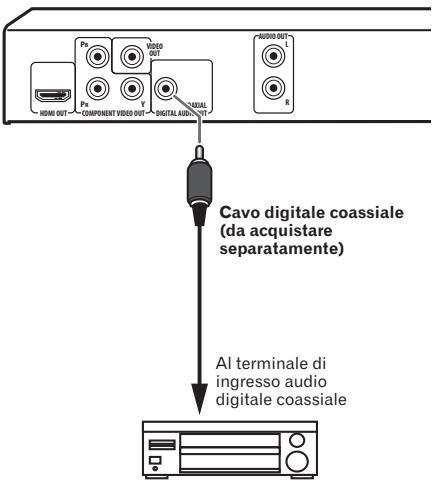
Pannello posteriore dellettore (DV-420V)
Ricevitore o amplificatore AV
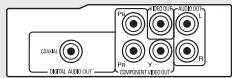
Pannello posteriore dellettore (DV-320)

Riproducione di dischi e file
- Prima di iniziare, accendere il teilevisore e scegliere l'ingresso adatto del teilevisore.
- La lingua dei messaggi sullo schermodel dellettorepuovenirecambiata(OSD Languagea pagina33).
1 Accendere ilsystema.
Premere 品 STANDBY/ON.
2 Fare après il piatto portadisco e caricare un disco.
Premere OPEN/CLOSE.
Caricare il disco col lato stampato rivolto in alto.
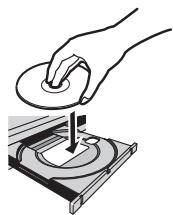
3 La riproduzione inizia.
Premere PLAY.
Per portarsi in pausa, premere II PAUSE durante la riproduzione.
- Per firmare illettore, premere STOP durante la riproduzione.
Per spagnere l'apparecchio, premere STANDBY/ON.

Note
- Alcuni dischi vengono riprodotti subito automaticamente.
- Alcuni dischi possono far comparire barre nere sopra e sotto lo schermo del tevisore.
Se appeare la schermata del menu
Per alcuni dischi, il menu viene visualizzato automaticamente quando la riproduzione inizia. Il contento del menu ed il suo uso differiscono a seconda del disco.
Varie funzioni di riproduzione
Può non essere possibile usare alcune di queste funzioni, a seconda del tipo di disco o file.
| Inizio della riproduzione dal punto di interrupzione (ripresa della riproduzione) | DVD-Video DVD VR Video CD CD(R/RW) DivX° WMV | Se STOP viene premuto durante la riproduzione, il punto di interrupzione viene memorizzato. Premendo PLAY la riproduzione riprende da dove era stata interrotta. Per cancellare la funzione di ripresa della riproduzione, premere STOP nelle rIPA DUZIONE èferma. La ripresa della riproduzione può non essere possibile con certi dischi. |
| Memorizzazione del punto di arresto dei dischi espulsi (Last Memory) | DVD-Video Video CD | Illettore memorizza il punto dove un DVD-Video (fino a cinque dischi) o Video CD (un solo disco) viene espulso. Se un disco viene ricaricato e PLAY viene premuto, la riproduzione inizia dal punto in cui era stata interrotta.Per cancellare l'ultima memoria impostata, premere STOP nelle rIPA DUZIONE èferma.Se non si desidera memorizzare il punto di interrup- zione della riproduzione, premere ▲OPEN/CLOSE durante la riproduzione per fare uscire il disco.Con alcuni dischi, il punto di interrupzione della ripro- duzione non è memorizzabile. Se il limite del numero di dischi per cui è possibile memorizzare un punto di interrupzione viene superato, una nuova memorizz- zione ne cancella una vecchia. |
| Scansione in avanti ed inversa | DVD-Video DVD VR Video CD CD(R/RW) DivX° WMV WMA MP3 MPEG-4 AAC | Durante la riproduzione, premere «/«/«/0»/ «/II».La velocità cambia ad agli pressione del pulsante. La variazione della velocità dipende dal disco o dal file. Con i dischi DVD-Video e DVD VR, quando «/«/«/ II»viene premuto una volta durante la riproduzione, l'imagine e l'audio vengono prodotti ad 1,4 volte la velocità normale. Tenere presente che l'audio più non venire riprodotto oVenire riprodotto male.Per riprendere la riproduzione normale, premere PLAY. |
| Riproduzione per fotogrammi/per fotogrammi inversa | DVD-Video DVD VR Video CD DivX° WMV | A riproduzione in pausa, premere «/«/«/0»/ «/II».L'imagine avanza o indietreggia di un fotogramma ad agli pressione del pulsante.Per riprendere la riproduzione normale, premere PLAY.Durante la riproduzione per fotogrammi normale o inversa noniene prodotto alcun suono.L'imagine durante la riproduzione per fotogrammi inversa più muoversi.La riproduzione per fotogrammi inversa non è possi-bile con Video CD e file video. |
| Riproduzione al rallentatore | DVD-Video DVD VR Video CD DivX® WMV | A riproduzione in pausa, tener premuto //II/ o >>/II>>. Tenere premuto il pulsante fino a che Slow appeare sullo schermo del tevisore in questione. La velocità cambia ad agli pressione del pulsante. La variazione della velocità dipende dal disco o dal file. Per riprendere la riproduzione normale, premere PLAY. Durante la riproduzione al rallentatore non è possible emesso alcun suono. La riproduzione al rallentatore inversa non è possible con Video CD e file video. |
| Salto di contentuti | DVD-Video DVD VR Video CD CD(R/RW) DivX® WMV WMA MP3 MPEG-4 AAC | Durante la riproduzione, premere I<PREV o >I NEXT. Se si preme I<NEXT, la riproduzione salute all'inizio del titolo, capitolo, brano o file successivo. Se si preme I<PREV, la riproduzione torna all'inizio del titolo, capitolo, brano o file precedente. Se pre-muto due volte, la riproduzione torna al titolo, capitolo, brano o file precedente. Non è possibile tornare ai titoli, capitoli, gruppi, brani o file precedenti durante la riproduzione casuale. L'operazione da farsi è differente durante la riproduzione PBC di Video CD. Controllare la custodia del disco. |
| Riproduzione di titoli, capitoli e brani particulari | DVD-Video DVD VR Video CD CD(R/RW) | Usare i pulsanti numerici (da 0 a 9) per digitare il numero di un titolo, capitolo o brano da riproduurre, quando premere ENTER. La riproduzione"inizia automaticamente 2 secondi dopo che si digita il numero. Durante la ricerca di capitoli DVD-Video, solo i capitoli entro il titolo attuale possono venire specificati. |
| Cambio dello stream/canale audio | DVD-Video DVD VR Video CD CD(R/RW) DivX® | Con dischi o file che contengono più stream o canali audio, questi possono venire cambiati durante la riproduzione. Durante la riproduzione, premere AUDIO. Lo stream/canale audio cambia ad agli pressione del pulsante. I tipi di stream o canali audio presenti dipendono dal disco e dal file. Nel caso di alcuni DVD-Video, lo stream/canale audio viene cambiato usando un menu. L'immagne più fermarsi momentaneamente quando lo stream/canale audio viene cambiato. Se l'impostazione Restume Play o Last Memory è stata cancellata, l'impostazione Audio Language viene ristabilita (a pagina 33). |
| Cambiamento dei sottotitoli | DVD-Video DivX® | In dischi DVD-Video o DivX che contengono sottotitoli in più lingue, i sottotitoli possono essere virecambiati durante la riproduzione.Durante la produzione, premere SUBTITLE.I sottotitoli cambiano ad ogni pressione del pulsante.I sottotitoli presenti dipendono dal disco o dal file.-/- appara se il disco o file non contiene sottotitoli.In certi DVD-Video, i sottotitoli vengono cambiate usingo un menu.Se l'impostazione Resume Play o Last Memory è stata cancellata, l'impostazione Subtitle Language viene ristabilita (a pagina 33). |
| Cambiamento dell'angola-zione (Multi-Angle) | DVD-Video | Se un DVD-Video contiene più angolazioni, se ne vu scegliere una durante la riproduzione.Durante la produzione, premere ANGLE.In certi DVD-Video, le angolazioni vengono cambiate usingo un menu.Il simbolo appara sullo schermo del teilevisore se sono disponibili altre angolazioni. Se non voete che il simbolo appaia, portare Angle Indicator su Off (a pagina 33). |
| Ingrandimento di un'imma-gine | DVD-VideoDVD VRVideo CDDivX®WMVJPEG | Premere ZOOM.L'area ingranditaiene visualizzata.USare ↑/↓/←/→per spostare I'area ingrandita.L'ingrandimento (2x → 4x → normale) cambia ad agli pressione del pulsante.Durante la produzione di slideshow di file JPEG,I'area ingrandita noniene visualizzata.Se si ingrandisce un file JPEG, la riproduzione nor-male dello slideshow cui lo rispetto premendo PLAY. |
| Rotazione (ribaltamento)dell'immagine | JPEG | Premere ↑/↓/←/→durante uno slideshow.Premendo ↑I'immagine viene ribaltata verticalmente.Premendo ↓I'immagine viene ribaltata speculare-mente.Premendo ←I'immagine viene ruotata di 90° in senso orario.Premendo ⇒I'immagine viene ruotata di 90° in senso antiorario.Per tornare allo slideshow normale, premere PLAY. |
| Visione delle informazioni di un disco o file | DVD-Video DVD VR Video CD CD(R/RW) DivX® WMV WMA MP3 MPEG-4 AAC | • Durante la riproduzione, premere DISPLAY. • è possibile visualizzare il tempo trascorso, il tempo rimanente ed altro. • Con alcuni dischi e file l'indicazione cambia ad ogni pressione del pulsante. • Per far spare l'informazione, premere DISPLAY di nuovo fino a che si spegne. • Alcune informazioni non appaiono durante la riproduzione PBC di Video CD. Per visualizzare tali informazioni, cancellare la riproduzione PBC (vedi di seguito). • Se On Screen Display è regolato su Off, nessuna informazione viene visualizzataanche se DISPLAY viene premuto (a pagina 34). |
| Riproduzione di Video CD con il loro menu (riproduzione PBC) | Video CD | • La riproduzione di Video CD con il loro menu si chiama riproduzione PBC (riroduzione di base). Quanto visualizzato e le operazioni possibili variano da disco a disco. Consultare ancche le istruzioni accluse al disco. • Per visualizzato un menu, caricare un disco compatibile con PBC e premere PLAY. • Per iniziare la riproduzione PBC, usare i pulsanti numerici (da 0 a 9) nelle una menu viene visualizzato per scegliere un brano, poi premere ENTER. • Per tornare alla schermata del menu, premere RETURN durante la riproduzione. • Per camiare pagina, premere i PREV o NEXT. • Per riproduire un disco senza visualizzato il menu (con PBC disattivato), usare i pulsanti numerici (da 0 a 9) a riproduzione ferma per scegliere il brano, poi premere ENTER (o scegliere un brano usingo i PREV e NEXT a riproduzione ferma). |

Riproduzione di file da dispositivi USB
- Illettore potrebberon riconoscere il dispositivo USB, potrebber non riproducné i file o alimentare il dispositorivo USB.Per dettagli, vedere Se si collega un disposito di memoria di massa USB a pagina 43.
- Pioneer non garantisce che tutti i file di dispositivi di memoria di massa USB verranno riprodotti o che i dispositivi di memoria di massa USB verranno tutti alimentati. Tenereanche presente che Pioneer non accettera la responsabilità per perdite di file da dispositivi di memoria di massa USB causate da questolettore.
1 Accendere il sistema.
Premere 品 STANDBY/ON.
2 Passaggio alla modalità USB.
Premere DVD/USB.
USB MODE viene visualizzato nel display del pannello anteriore.
3 Collegamento di dispositivi di memoria di massa USB.
Disc Navigator appare automaticamente.
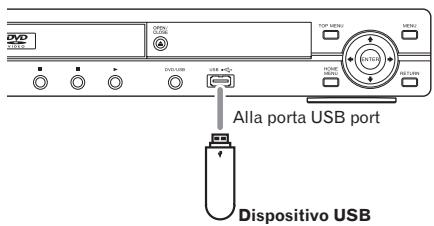
Pannello anteriore dellettore
4 La riproduzione inizia.
Usare / / / per scegliere il file, poi premere ENTER.
- Prima di rimuovere il disposativo USB, spe-gnere esta unità.
- La modalità USB di ingresso permane fino alla prossima volta esta unità viene accesa. Per tornare al modo DVD, premere DVD/USB (o premere OPEN/CLOSE per fare après il piatto portadisco).
Registrazione di brani da CD audio su dispositivi USB
- I brani del CD audio nellettore possono venire registrati nei dispositivi di memoria di massa USB collegati alla porta USB.
- Potrebbe non essere possibile registrare brani di CD audio su di un dispositivo USB. Per dettagli, vedere Se si collegea un dispositivo di memoria di massa USB a pagina 43.
Registrazione di tutti i brani
1 Caricare il CD audio.
- Se la riproduzione inizia automaticamente, premere STOP per fermare la riproduzione.
2 Far comparire la schermata CD->USB Rec.
Premere USB REC.
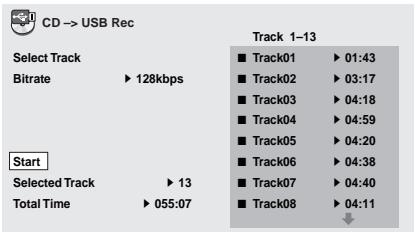
3 Iniziare la registrazione.
Usare / / / per scegliere Start, poi premere ENTER.
Scelta dei brani da registrar
1 Caricare il CD audio.
- Se la riproduzione inizia automaticamente, premere STOP per fermare la riproduzione.
2 Far comparire Home Menu.
Premere HOME MENU.
3 Scegliere CD -> USB Rec.
Usare / / / per scegliere, poi premere ENTER.
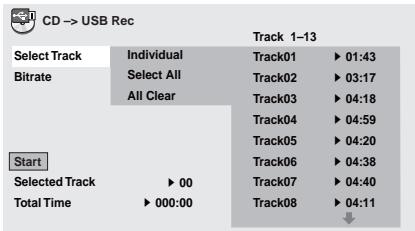
4 Scegliere Select Track Individual i brani da registrar.
Fare la selezione using / / / .
- Individual: Scegliere 1 brano alla volta.
- Select All: Scegliere tutti i brani.
- All Clear: Annullare la selezione di tutti i brani.
5 Scegliere Bitrate (velocità di trasmissione).
Usare / / / per scegliere, poi premere ENTER.
Scegliere 128kbps, 192kbps o 320kbps.
6 Iniziare la registrazione.
Usare / / / per scegliere Start, poi premere ENTER.

Note
- CD -> USB Rec può venire scelto solo a CD audio fermo.
- A registrazione completeness, una cartella "PIONEER" viene automaticamente creata sul dispositivo USB. I brani registrati sono memorizzati in tale cartella.
Riproduzione con Disc Navigator
Riproduzione di dischi
DVD-Video DVD VR Video CD
1 Far comparire Home Menu.
Premere HOME MENU.
2 Scegliere Disc Navigator.
Usare / / / per scegliere, poi premere ENTER.
3 Scegliere il tipo di Disc Navigator.
Usare / per scegliere, poi premere ENTER.
Viene visualizzatoo Disc Navigator.
- Quanto visualizzato da Disc Navigator può differire da disco a disco.
4 Riproduzione di titolo, capitoli e brani particolari.
Usare / / / per scegliere, poi premere ENTER.
Per cambiare pagina, premere PREV o NEXT.
- Premere RETURN per tornare alla scher-mata precedente.
- Premere HOME MENU per uscire da Disc Navigator.

Note
- Disc Navigator non viene visualizzato con certi dischi DVD-Video.
- Disc Navigator non è visualizzabile durante la riproduzione PBC di Video CD. Per visualizzare tali informazioni, cancellare la riproduzione PBC (a pagina 22).
Riproducione di file

1 Far comparire Home Menu.
Premere HOME MENU.
Riproduzione
2 Scegliere Disc Navigator.
Usare / / / per scegliere, poi premere ENTER.
3 Scegliere la cartella.
Usare / per scegliere, poi premere ENTER.
4 Scegliere er riproduire il file.
Usare / per scegliere, poi premere ENTER.
- Se si riproducono file JPEG, i file cambiano automaticamente (riproduzione slideshow).
- Premere per tornare alla schermata precedente. Éanche possible tornare alla schermata precedente scegliendo --e poi premendo ENTER.
- Premere HOME MENU per uscire da Disc Navigator.

Nota
Se un disco contiene sua file audio sua file JPEG,questi possono venire riprodotti simultaneamente.Per farlo, scegliere prima il file audio,poi quello JPEG.
Uso della funzione Play Mode
La funzione Play Mode più non funzionare con alcuni dischi o file.
- Far comparire la schermata Play Mode.
Durante la riproduzione, premere PLAY MODE.
- Éanches possible far comparire Home Menu scegliendo Play Mode dal menu di base e premendo poi ENTER.
- La schermata Play Mode non è visualizzabile durante la riproduzione PBC di Video CD. In tal caso, cancellare la riproduzione PBC (a).[22]
Riproduzione a ripetizione di una sezione (A-B Repeat Play)
DVD-Video DVD VR Video CD CD(R/RW)
Una sezione da voi scelta di un file o brano viene riprodotta ripetutamente.
1 Far comparire la schermata Play Mode.
Durante la riproduzione, premere PLAY MODE.
2 Scegliere A-B Repeat.
Usare / per scegliere, poi premere ENTER o .
3 Scegliere il punto di inizio della riproduzione A-B Repeat.
Usare / per scegliere A (Start Point), poi premere ENTER.
4 Scegliere il punto di fine della riproduzione A-B Repeat.
Usare / per scegliere B (End Point), poi premere ENTER.
La riproduzione a ripetizione A-B inizia.
Per cancellare la riproduzione AB, scegliere Off, poi premere ENTER.
Ripetizione della riproduzione (Riproduzione ripetuta)
DVD-Video DVD VR Video CD CD(R/RW)
DivX WMV
1 Far comparire la schermata Play Mode.
Durante la riproduzione, premere PLAY MODE.
2 Scegliere Repeat.
Usare / per scegliere, poi premere ENTER o .
3 Scegliere il tipo di riproduzione ripetuta.
Usare / per scegliere, poi premere ENTER o→.
La riproduzione a ripetizione inizia.
Per cancellare la riproduzione a ripetizione, scegliere Repeat Off, poi premere ENTER. (La riproduzione a ripetizione viene cancellata automaticamente quando la riproduzione viene fermata.)
- I tipi di riproduzione a ripetizione disponibili dipendono dal disco e dal file.
Riproduzione in ordine casuale (Riproduzione casuale)
DVD-Video Video CD CD(R/RW)
1 Far comparire la schermata Play Mode. Premere PLAY MODE.
2 Scegliere Random.
Usare / per scegliere, poi premere ENTER o .
3 Scegliere il tipo di riproduzione casuale.
Usare / per scegliere, poi premere ENTER o .
La riproduzione a ripetizione inizia.
Per cancellare la riproduzione casuale, scegliere Random Off, poi premere ENTER. (La riproduzione casuale viene cancellata automaticamente quando la riproduzioneiene fermata.)
- I tipi di riproduzione casuale disponibili dipendono dal disco e dal file.

Nota
Lo stesso titolo, capitolo o brano può essere risire riproduotto due volte durante la produzione casaule.
Riproroduzione in un ordine desiderato (Riproroduzione programmata)
| DVD-Video | Video CD | CD(R/RW) | DivX® |
| WMV | WMA | MP3 | MPEG-4 AAC |
1 Far comparire la schermata Play Mode. Premere PLAY MODE.
2 Scegliere Program.
Usare / per scegliere, poi premere ENTER o .
3 Scegliere Create/Edit.
Usare / per scegliere, poi premere ENTER.
- La schermata Create/Edit dipende dal disco o dal file.
4 Scegliere il titolo, capitolo, brano o file da riproduire.
Usare / / / per scegliere, poi premere ENTER.
- Per aggiungere dati ad un programma, prima scegliere una posizione nel programma (la fase del programma), quando scegliere il titolo, capitolo o brano, poi pre-mere ENTER (i file vengono aggiunti alla file del programma).
- Premere RETURN per tornare alla schermata precedente. Se si ritorno alla schermata precedente durante la digitazione, le impostazioni programmate vengono cancellate.
Per cancellare una fase, evidenziarla e pre-mere CLEAR.
5 La riproduzione inizia.
Premere PLAY.
Per riproduire un programma già in memoria, scegliere Playback Start alla schermata di programmazione e poi premere ENTER.
Per riprendere la riproduzione normale, scegliere Playback Stop alla schermata di programmazione e premere ENTER. Il programma rimane in memoria.
- Per cancellare tutto il programma, scegliere Program Delete alla schermata di programmazione e premere ENTER.

Note
- I programmi possono venire riprodotti più volte. Durante la coproduzione programmata, scegliere Program Repeat da Repeat della schermata Play Mode (a pagina 25).
Riproduzione
- I programmi non sono riproducibili in ordine casuale (la riproduzione casuale non è possibile durante la riproduzione programmata).
Riproducione specificando un numero o tempo particolare (Search Mode)
DVD-Video DVD VR Video CD CD(R/RW)
DivX WMV
Questa funzione permette di specificare il titolo, capitolo, numero di brano o momento nel tempo da riproduire.
1 Far comparire la schermata Play Mode.
Premere PLAY MODE.
2 Scegliere Search Mode.
Usare / per scegliere, poi premere ENTER o .
3 Scegliere il tipo di Search Mode.
Usare / per scegliere, poi premere ENTER.
- I tipi di modalità di ricerca disponibili dipendono dal disco e dal file.
4 Digitare il numero del titolo, capitolo, brano o momento nel tempo da riproduire.
Usare i pulsanti numerici(da 0 a 9) per digitare, poi premere ENTER. (Per digitare ad esempio 1 ora e 4 minuti (64 minuti), digitare 6, 4, 0 e 0.)
La riproduzione inizia.

Note
- Con alcuni DVD-Video, il numero o tempo puòVenire specificato usando un menu.
- Con file video, solo il tempo può essere specificato (è possibile solo Time Search (ricerca a tempo)).
La ricerca a tempo (Time Search) non è possibile con dischi DVD+R/+RW.
Regolazione dell'audio
1 Far comparire Home Menu.
Premere HOME MENU.
2 Scegliere Audio Settings.
Usare / / / per scegliere, poi premere ENTER.
3 Cambiare le impostazioni.
Usare / / / per scegliere, poi premere ENTER.
- Premere RETURN per tornare alla schermata precedente.
4 Memorizzare le modifiche fatte.
Premere HOME MENU.
Le modifiche fatte vengono memorizzate.

Note
L'effetto potrebbe essere debole con certi dischi o file.
- Queste impostazioni influenzanoanche il suono emesso dai terminali DIGITAL AUDIO OUT COAXIAL e dal terminale HDMI OUT (solo DV-420V).
Tenere presente che non si ha alcun effetto se vengono emessi segnali audio Dolby Digital, DTS o MPEG.
Parametri Audio Settings
| Parametri (impostazioni) | |
| Sound Retriever (High/Low/Off) | I file audio WMA, MP3 e MPEG-4 AAC vengono ribopro-dotti con una qualità elevata. Questo perché accade solo con file che possiedono l'esten-sione '.wma', '.mp3' o '.m4a'. L'effetto ottenegro dipende dal file. Provarre impostazioni differenti e scegliere quella che produce l'effetto migliorare. |
| Equalizer (Off/ Rock/Pop/Live/ Dance/Techno/ Classic/Soft) | Impostare a seconda del genere di musica da ascoltare. |
Parametri (impostazioni)
| Virtual Surround (On/Off) | • è possibile create un Campo surround sound con un senso di presenza usingo solo due diffusori. • Se On è impostato, i segnali audio Linear PCM da 96 kHz o più possocono venire convertiti sui 48 kHz. |
| Audio DRC (High/Medium/Low/Off) | • Questo indebolisce i suoni forti e rafforza quali deboli. Cambiare questa impostazione ad esempio per vedere film a tarda notte. • Questa impostazione influenza solo l'audio Dolby Digital. • L'effetto dipende dal volume del televisione TV, ricevitore o amplificatore AV, diffusori o atro apparecchio collegati. Provarare varie impostazioni, scegliendo quella migliorare. |
| Dialog (High/Medium/Low/Off) | Cambiare questa impostazione se i dialoghi sono difficili da sentire. |
Le impostazioni predefinite sono indicate incorsivo.
La funzione Sound Retriever
- Durante la compressione, i dati audio inevitabilemente perdono di qualità. La funzione Sond Retriever automaticamente ripara i dati ai dati compressi e li riporta alla qualità di un CD.
Regolazione della qualità dell'imagine
1 Far comparire Home Menu.
Premere HOME MENU.
2 Scegliere Video Adjust.
Usare / / / per scegliere, poi premere ENTER.
3 Cambiare le impostazioni.
Usare / / / per scegliere, poi premere ENTER.
- Premere RETURN per tornare alla scher-mata precedente.
4 Memorizzare le modifiche fatte.
Premere HOME MENU.
Le modifiche fatte vengono memorizzate.

Note
L'effetto dipende dal teileisore, disco o file usato.
Le impostazioni influenzano i segnali video emessi dal terminale HDMI OUT (solo DV-420V).
Parametri Video Adjust
| Parametri (impostazioni) | |
| Sharpness(Fine/Standard/Soft) | Regola la nitidezza dell'immagine. |
| Brightness(da -20 a 20) | Regola la luminosità dell'imma-gine. |
| Contrast(da -16 a 16) | Regola il rapporto fra la luminosità massima e minima dell'immagne. |
| Gamma(da -3 a 3) | Regola l'aspetto delle zone scure dell'immagne. |
| Hue (da green9 a red 9) | Regola il bilanciamento fra verde erosso. |
| Chroma Level(da -9 a 9) | Regola la densità dei colori. Que-sta impostazione è utile per sor-genti con multi colori, ad esempio cartoni animati. |
Le impostazioni predefinite sono indicate in corsovo.
- Brightness, Contrast, Gamma, Hue e Chroma Level sono regolati su 0 al momento dell'acqui-sto.

Modifica delle impostazioni (Impostazione iniziale)
Uso del menu Initial Settings
Initial Settings non è selezionabile durante la riproduzione. Fermare prima il disco.
1 Far comparire Home Menu.
Premere HOME MENU.
Usare / / / per scegliere, poi premere ENTER.
3 Scegliere unaoicee modificarla.
Usare / / / per scegliere, poi premere ENTER.

Note
- HDMI Out, HDMI Resolution e HDMI Color sono impostabili solo quando illettore è collegato a dispositivi HDMI compatibili con un cavo HDMI (solo DV-420V).
- Digital Audio Out, AV Connector Out e Component Out non sono impostabili quando illettore è collegato a dispositivi HDMI compatibili con un cavo HDMI (solo DV-420V).
Perriportare
Component Out e HDMI Resolution alle impostazioni predefinite
1 Spagnere illettore.
Premere 品 STANDBY/ON.
2 Premere STANDBY/ON partie si preme I.
Usare i pulsanti del pannello anteriore dellettore. Ilsystema si accende.
Ritorno alle impostazioni predefinite
1 Spagnere illettore.
Premere 品 STANDBY/ON.
2 Premere STANDBY/ON membres si preme ■.
Usare i pulsanti del pannello anteriore dellettore.
Modifica delle impostazioni (Impostazione iniziale)
Impostazione Digital Audio Out
| Impostazione delle opzioni | Impostazioni | |
| HDMI Out (solo DV-420V) | LPCM (2CH) | I segnali audio multicanale vengono convertiti in segnale audio Linear PCM a 2 canali e quindi emessi. Questo può venire scelto quando il dispositivo HDMI compatible collegato non supporta l'audio multicanale. |
| Auto | Vengono emessi segnali audio dei tipi supportati dal dispositivo HDMI compatible (Dolby Digital, DTS, MPEG e Linear PCM). I segnali audio non supportati dal dispositivo HDMI compatible collegato vengono convertiti in Linear PCM prima di venire emessi. | |
| Off | Il terminale HDMI OUT non emette alcun segnale audio. | |
| Le impostazioni possono venire cambiate solo se illettore ed il dispositivo HDMI compatible sono collegati using an un cavo HDMI. Se il dispositivo HDMI compatible non è compatible con l'audio DTS, i segnali audio DTS non vengono emessi (i segnali audio DTS non vengono convertiti in segnali Linear PCM prima di venire emessi). | ||
| Digital Out | On | I terminali DIGITAL AUDIO OUT non emettono alcun segnale audio. |
| Off | Il terminale DIGITAL AUDIO OUT non emette alcun segnale audio. | |
| Se Digital Out è regolato su Off, i segnali audio emessi dal terminale HDMI OUT vengono convertiti in formato Linear PCM (solo DV-420V). | ||
| Dolby Digital Out | Dolby Digital | Vengono emessi segnali audio Dolby Digital. Scegliere quello se il ricevitore o amplificatore AV collegato supporta l'audio Dolby Digital. |
| Dolby Digital > PCM | I segnali Dolby Digital prima di venire emessi vengono convertiti in segnale audio Linear PCM. Scegliere quello se il ricevitore o amplificatore AV collegato non supporta l'audio Dolby Digital. | |
| DTS Out | DTS | Vengono emessi segnali audio DTS. Scegliere quello se il ricevi-tore o amplificatore AV collegato supporta l'audio DTS. |
| Off | Vengono emessi segnali audio DTS. Scegliere quello se il ricevi-tore o amplificatore AV collegato non supporta l'audio DTS. | |
| Se il ricevitore o amplificatore AV collegato non supporta l'audio DTS, impostare Off. Se si imposta DTS si più generare del rumore. | ||
| 96 kHz PCM Out | 96kHz > 48kHz | I segnali audio a 96 kHz vengono convertiti sui 48 kHz/44,1 kHz e poi emessi. Scegliere quello se il ricevitore o amplificatore AV collegato non supporta l'audio a 96 kHz. |
| 96kHz | Vengono emessi segnali audio a 96 kHz. Scegliere quello se il ricevitore o amplificatore AV collegato supporta l'audio a 96 kHz. | |
| MPEG Out | MPEG | Vengono emessi segnali audio MPEG. Scegliere quello se il ricevi-tore o amplificatore AV collegato supporta l'audio MPEG. |
| MPEG > PCM | I segnali MPEG prima di venire emessi vengono convertiti in segnale audio Linear PCM. Scegliere quello se il ricevitore o amplificatore AV collegato non supporta l'audio a MPEG. | |
Le impostazioni predefinite sono indicate incorsivo.
Modifica delle impostazioni (Impostazione iniziale)
L'impostazione HDMI Out ed il tipo di segnale audio emesso (solo DV-420V)
| Formato audio | Impostazione HDMI Out | |||
| LPCM (2CH) | Auto | |||
| DVD-Video | DVD VR | Dolby Digital | Downmix in 2 canali | Dolby Digital1 |
| Dolby Digital Karaoke | Sinistra/destra | Dolby Digital1 | ||
| Linear PCM | Sinistra/destra | Sinistra/destra | ||
| DTS | Non emesso | DTS2 | ||
| MPEG | Sinistra/destra | MPEG1 | ||
| CD(R/RW) | WMA | MP3 | MPEG-4AAC | Sinistra/destra |
| DTS-CD | Non emesso | DTS2 | ||
| Video CD | Sinistra/destra | Sinistra/destra | ||
1 Se il dispositorio HDMI compatible collegato non supporti i segnali Dolby Digital o MPEG audio, il segnale viene automaticamente convertito in formato audio Linear PCM prima di venire emesso.
2 Se il dispositorio HDMI compatibile non è compatibile con l'audio DTS, i segnali audio DTS non vengono emessi (i segnali audio DTS non vengono convertiti in segnali Linear PCM prima di venire emessi).
Impostazione Video Output
| Impostazione delle opzioni | Impostazioni | |
| TV Screen | 4:3 (Letter Box) | Da scegliere per vedere immagini di rapporto di forma 16:9 su teilevisori 4:3 con barre nere sopra e sotto lo schermo. |
| 4:3 (Pan & Scan) | Da scegliere per vedere immagini 16:9 sull'intero schermo di un teilevisore 4:3 coi lati destro e sinistro dell'immagine 16:9 tagliati. | |
| 16:9 (Wide) | Da scegliere per usare un teilevisore widescreen (16:9). | |
| 16:9 (Compressed)(solo DV-420V) | Da scegliere per vedere immagini 4:3 su teilevisori ad alta defi-nizione (16:9). L'immagine viene visualizzata correttamente dal teilevisore con barre nere sui lati. Selezionabile solo se illettore ed il teilevisore sono collegati via cavo HDMI e HDMI Resolution è regolato su 1920x1080p, 1920x1080i o 1280x720p. | |
| Con tevisori di rapporto di forma normale (4:3) | Con tevisori widenscreen (16:9) | ||
| Impostazione dellettore | Immaginesulcho schemo | Impostazione dellettore | Immaginesulcho schemo |
| 4:3 (Letter Box) | Immagine 16:9 Immagine 4:3 | 16:9 (Wide) | Immagine 16:9 Immagine 4:3 |
| 4:3 (Pan & Scan) | Immagine 16:9 Immagine 4:3 | 16:9 (Compressed) | Immagine 16:9 Immagine 4:3 |
Questa impostazioneiene usata solo se il disco permette l'uso del rapporto di forma dello schermo. Controllare la custodia del disco.
Modifica delle impostazioni (Impostazione iniziale)
| Impostazione delle opzioni | Impostazioni | |
| Component Out | Progressive | Da scegliere se un teilevisore o proietto che supporta segnali video a scansione progressiva è collegato ai terminali COM-PONENT VIDEO OUT. PRGSVE appara sul display del pannello anteriore. |
| Interlace | Da scegliere se un teilevisore o proietto che non supporta i segnali video a scansione progressiva è collegato ai terminali COMPONENTVIDEO OUT. | |
| Se Progressive è scelto e ENTER viene premuto, appara un messaggio di conferma. Per cancellare l'impostazione, scegliere Yes e premente ENTER. Per non cancellare l'impostazione, scegliere No e quindi ENTER.L'immagine più essere disturbata quando si passa da Progressive a Interlace.Se HDMI Resolution è impostato su 720x480i/720x576i, Interlace è impostato (solo DV-420V).Se l'immagine non compare più dopo aver cancellato l'impostazione su Progressive, riportarla su Interlace.Per le istruzioni necessarie, videere Per riportare Component Out e HDMI Resolution alle impostazioni predefini- nite a pagina 29. | ||
| AV Connector Out | Video | Vengono emessi normali segnali video (composito). |
| RGB | Da scegliere se ci si collega ad un teilevisore compatibile con i segnali video RGB. Tenere più presente che nessun segnale video viene emesso dai terminali di uscita video composito se si scegliere l'impostazione RGB. | |
| HDMI Resolution (solo DV-420V) | 720x480i/720x576i | Vengono emesse immagini a scansione interlacciata da 720 x 480 pixel (NTSC)/720 x 576 pixel (PAL). |
| 720x480p/720x576p | Vengono emesse immagini a scansione progressiva da 720 x 480 pixel (NTSC)/720 x 576 pixel (PAL). | |
| 1280x720p | Vengono emesse immagini da 1 280 x 720 pixel con scansione progressiva. | |
| 1920x1080i | Vengono emesse immagini da 1 920 x 1 080 pixel con scansione interlacciata. | |
| 1920x1080p | Vengono emesse immagini da 1 920 x 1 080 pixel con scansione progressiva. | |
| Cambiata Questa impostazione, l'imagine può essere disturbata o potrebbe richiedere quale tempo per apparire.Cambiata un'impostazione, appara un messaggio di conferma. Se l'imagine viene visualizzata corretta- mente, scegliere Yes, poi premere ENTER. Se non viene visualizzata correttamente, scegliere No, poi premere ENTER.Se l'imagine non compare più dopo aver cancellato l'impostazione, riportarla su 720x480p/720x576p.Vedere Per riportare Component Out e HDMI Resolution alle impostazioni predefinite a pagina 29. | ||
| HDMI Color (solo DV-420V) | Full range RGB | I colori diventano più carichi. Scegliere quello se i colori scuri sembrano essere tutti neri. |
| RGB | I colori diventano più chiari. Da scegliere se i colori scuri sem-brano troppo chiari. | |
| Component | Da usare se il proprio teilevisore è compatibile con HDMI. Il segnale viene emesso sotto forma di differenza di colori (formato a 8 bit). | |
| Le impostazioni possono venireCambiate solo se illettore ed il dispositivo HDMI compatibile sono collegati usando un cavo HDMI. | ||
Le impostazioni predefinite sono indicate incorsivo.
Modifica delle impostazioni (Impostazione iniziale)
Impostazione Language
- Alcuni dischi non passano alla lingua scelta.
- Con alcuni dischi, la lingua vieneambiata con un menu. Con tali dischi,ambiare la lingua col menu apposto.
| Impostazione delle opzioni | Impostazioni | |
| Audio Language | English | Da scegliere per riproduire l'audio di un DVD-Video in inglese. |
| lingue disponibili | Scegliere una lingua fra quale elencate per determinare la lingua audio predefinita di DVD-Video. | |
| Other Language | Scegliere una delle lingue 136. Per fare esta operazione, vedere Tabella dei codici di lingua a pagna 45. Se si sceglie una lingua che il DVD-Video non possiede, viene scelta una lingua presente. | |
| Subtitle Language | English | Da scegliere per visualizzare i sottotitoli di un DVD-Video in inglese. |
| lingue disponibili | Scegliere una lingua fra quale elencate per determinare la lingua dei sottotitoli predefinita di DVD-Video. | |
| Other Language | Scegliere una delle lingue 136. Per fare esta operazione, vedere Tabella dei codici di lingua a pagna 45. Se si sceglie una lingua che il DVD-Video non possie, viene scelta una lingua presente. | |
| DVD Menu Lang. | w/Subtitle Lang. | Da scegliere per visualizzare i menu di un DVD-Video nella lingua scelta per Subtitle Language. |
| lingue disponibili | Scegliere una lingua fra quale elencate per determinare la lingua predefinita dei menu di DVD-Video. | |
| Other Language | Scegliere una delle lingue 136. Per fare esta operazione, vedere Tabella dei codici di lingua a pagna 45. Se si sceglie una lingua che il DVD-Video non possie, viene scelta una lingua presente. | |
| Subtitle Display | On | Da scegliere per visualizzare i sottotitoli. |
| Off | I sottotitoli sono normalmente disattiviati quando si riproduze un DVD. Tenere presente che alcuni dischi annullano Questa impostazione. | |
Le impostazioni predefinite sono indicate in corsivo.
Impostazioni Display
| Impostazione delle opzioni | Impostazioni | |
| OSD Language | English | Da scegliere per visualizzare gli indicatori di funzione (Play, Stop, ecc.) in inglese. |
| lingue disponibili | Scegliere per i messaggi sullo schermo una delle lingue elencate. | |
| Angle Indicator | On | Da scegliere per visualizzare il symbolo sullo schermo del teile-visore. |
| Off | Da scegliere per non visualizzare il symbolo sullo schermo del teilevisore. | |
Modifica delle impostazioni (Impostazione iniziale)
| Impostazione delle opzioni | Impostazioni | |
| On Screen Display | On | Da scegliere per visualizzare gli indicatori di funzione (Play, Stop, ecc.) sullo schermo. |
| Off | Da scegliere per non visualizzare gli indicatori di funzione (Play, Stop, ecc.) sullo schermo. | |
Le impostazioni predefinite sono indicate in corsivo.
Impostazione Options
| Impostazione delle opzioni | Impostazioni | |
| KURO LINK(solo DV-420V) | On | Da scegliere per controllare illettore via iltelecomando del dispositivo AV collegato via cavo HDMI. Per dettagli, vedi La funizione KURO LINK a pagana 15. |
| Off | Da scegliere per non controllare illettore via iltelecomando del dispositivo AV collegato via cavo HDMI. | |
| Parental Lock | Password | Memorizzare (cambiare) il password richiesto per riproduire dischi per i quali la funizione Parental Lock è attivata. Per dettagli, vedere Memorizzazione o modifica del password a pagana 35. |
| Level Change | Permette diambiare il livello di Parental Lock dellettore. Per dettagli, vedere Cambio del livello Parental Lock a pagana 35. | |
| Country Code | Permette diambiare il paese/area. Per fare esta operazione, vedere Tabella dei codici di paesi ed area a pagana 45. | |
| DivX VOD | Activate | Visualizzare il codice di registrazione dellettore richiesto per riproduire file DivX VOD. |
| Deactivate | Permette di visualizzare il codice di disattivazione VOD. | |
| I file DivX VOD sono protetti dalsystema DRM. Possocono venire riprodotti sono con dispositivi immatricolati.Se il codice di registrazione non ha alcora ricevuto l'autorizzatoza, i file DivX VOD non possocono venire riprodotti. Se si tenta la coproduzione, Authorization Error appeappe sul tevisore.Nel caso di alcuni file DivX VOD, il numero di visioni è limitato. Il numero rimanente di visioni autorizzate appara sullo schermo del tevisore quando tali file vengono visualizzati. Rental Expired appeappe quando il numero di visioni restanti è 0. | ||
| Auto Power Off | On | Da scegliere per far spegnere automaticamente l'apparecchio (eso si spegne da solo se nessuna operazione viene fatta per 30 minuti). |
| Off | Da scegliere se non si desidera che l'apparecchio si spenga da solo. | |
Le impostazioni predefinite sono indicate in corsivo.
Modifica delle impostazioni (Impostazione iniziale)
Quando Other Language è scelto
Scegliere una delle lingue 136. Per fare que sta operazione, vedere Tabella dei codici di lingua a pagna 45. Se si sceglie una lingua che il DVD-Video non possiede, viene scelta una lingua presente.
1 Scegliere Other Language.
Usare / per scegliere, poi premere ENTER.
2 Scegliere List of Languages o Code.
Usare / per scegliere, poi premere ENTER.
- Ci sono lingue per le quali viene visualizzato solo il numero di codice. Per dettagli, videere Tabella dei codici di lingua a pagina 45.
3 Scegliere il codice della lingua.
Usare / o i pulsanti numerici (da 0 a 9) per scegliere, poi premere ENTER.
Memorizzazione o modifica del password
Alcuni DVD-Video possiedono livelli di controllo parenti Parental Lock (controllare la custodia del disco). La visione di questi dischi cui quesseressere limitata impostando un livello dellettore inferiore a quello del disco.
1 Scegliere Password.
Usare / per scegliere, poi premere ENTER.
2 Digitare il password.
Usare i pulsanti numerici (da 0 a 9) per digitare il password, poi premere ENTER.
- Per cancellare il password, per prima casa digitare quello in memoria, poi quello nuovo.

Note
- Raccomandiamo di prendernota del password.
-
Se si dimentica il password, reinizializzare illettore e memorizzare un altro password.
-
Con alcuni DVD-Video durante la riproduzione appeare una schermata di digitazione del password. Digitare il password per continuare la riproduzione del disco.
Cambio del livello Parental Lock
1 Scegliere Level Change.
Usare / per scegliere, poi premere ENTER.
2 Digitare il password.
Usare i pulsanti numerici (da 0 a 9) per digitare il password, poi premere ENTER.
3 Modificare il livello.
Usare / per scegliere, poi premere ENTER.
Cambio del codice di paese/area della funzione Parental Lock
Per fare esta operazione, vedere Tabela dei codici di paesi ed area a categoria 45.
1 Scegliere Country Code.
Usare / per scegliere, poi premere ENTER.
2 Digitare il password.
Usare i pulsanti numerici (da 0 a 9) per digitare il password, poi premere ENTER.
3 Scegliere il codice del paese.
Usare / per scegliere, poi premere ENTER.
Diagnostica
- L'uso scorretto dell'apparecchio viene spesso scambiato per un guasto. Se si ritiene che questo componente non funzioni bene, controllare la sezione che segue. A volte il problema risiede in un altro componente. Controllare tutti i componenti ed apparecchi elettronici usati. Se il problema non può venire eliminato neppure dopo aver fatto i controllingi suggeriti, chiedere assistenza tecnica al più vicino centro assistenza o rivenditore autorizzato Pioneer.
Illettore non funzione a causa di elettricità statica o altre influenze esterne. In tali casi, il funzionamento normale cui venire ripristinato scollegando il cavo di alimentazione e ricollegandolo.
Problemi di carattere generale
| Problema | Controllare | Rimedio |
| Le impostazioni che avete fatto sono state cancellate. | Il cavo di alimentazione è stato scollegato alettore in funzione? | Se il cavo di alimentazione viene scollegato o viene a mancare la corrente, si sono perdere le impostazioni. Non mancare di premere ∅ STANDBY/ON del pannello anteriore dellettore o premere ∅ STANDBY/ON del telecomando ed attendere che l'indicatore - OFF - del pannello anteriore si spenga prima di scollegare il cavo di alimentazione. Fare particolarmente attenzione quando il cavo di alimentazione dellettore è collegato alla presa di servizio di un'alto componente, dato che in tal caso quellolettore si spegne insieme all'alto componente. Raccomandiamo di collegare illettore se possibile direttamente ad una presa a muro. |
| Differenza di volume fra DVD e CD. | Questo non è un guasto dellettore. | Il volume può suonare differente a causa di differenze nella registrazione. |
| Illettore non è controllabile col telecomando. | Siete lontani dall'apparecchio? | Usare il telecomando entro 7 metri dal sensore di telecomando. |
| Il sensore di telecomando è esosto a luce solare diretta o artificiale intensa da lampadine a incande-scenza? | Il segnali di telecomando sono non essere raccertamente se il sensore di telecomando è esosto a luce solare diretta o artificiale intensa da lampadine a incan-descenza. | |
| Le batterie sono scariche? | Sostituire le batterie (a pagina 5). |
Informazioni aggintive
| Problema | Controllare | Rimedio |
| I dischi non possono venire riprodotti o il disco si après automaticamente. | Il disco è graffiti? | Un disco graffiti più non esser più ribroducibile. |
| Il disco è sporco? | Pulire il disco (a paglia 48). | |
| Il disco è caricato correttamente nel piatto portadisco? | Caricare il disco col lato stampato rivolto in alto. | |
| Mettere il disco nell'incassatura del piatto portadisco. | ||
| Il disco ha il numero di regione giusto? | Questolettore più riproduire dischi di regione "2 (compresa 2)" e "ALL". | |
| Illettore è installato in un luogo umido? | Potrebbe esserci condensa. Attendere che la condensa evapori. Non installare illettore vicino ad un climatizzatore o simili (a paglia 47). | |
| L'alimentazione dellettore viene disattivata automaticamente. | Auto Power Off è regolato su On? | Se Auto Power Off è regolato su On. l'appareccchio si spegne automaticamente se nessuna operazioneiene eseguita peroltro 30 minuti (a paglia 34). |
| L'appareccchio si accende o spegne da solo. | KURO LINK è regolato su On? (solo DV-420V) | Illettore più accendersi insieme al teilevisore collegato al terminale HDMI OUT. Se non si desidera che illettore si accenda insieme al teilevisore, portare KURO LINK su Off (a paglia 34). |
| L'ingresso del teilevisore e delsystema AV collegati vieneambiato automaticamente. | KURO LINK è regolato su On? (solo DV-420V) | Gli ingressi del teilevisore,SYSTEMA AV (ricevitore o amplificatore AV, ecc.) e convertire AV HD collegati al terminale HDMI OUT potrebbero automaticamente lasciare il posta a quello dellettore quando questo inizia la produzione o la schermata del menu (Home Menu, ecc.) è visualizzata. Se non si desidera che l'ingresso del teilevisore,SYSTEMA AV (ricevitore o amplificatore AV, ecc.) e convertire AV HD venga sostituto automaticamente da un'alto, portare KURO LINK su Off (a paglia 34). |
| Non appare alcuna immagine. | Il cavo video è collegato corretta-mente? | Collegare correttamente il cavo inserendo fino in fondo la spina. |
| Il cavo video è danneggiato? | Se il cavo è danneggiato, sostuirlo con uno nuovo. | |
| L'ingresso del teilevisore, ricevitore o amplificatore AV è giusto? | Passare all'ingresso giusto consultando in proposito le istruzioni per l'uso del dispositivo collegato. | |
| L'immagine è deformata o il rapporto di forma non puòambiato. | Il rapporto di forma del teilevisore è regolato correttamente? | Leggere le istruzioni per l'uso del teilevisore ed impostare correttamente il rapporto di forma del teilevisore. |
| TV Screen è regolato corretta-mente? | Regolare TV Screen correttamente (a paglia 31). | |
| Durante la riproduzione, l'imagine è disturbata o scura. | Questo non è un guasto dellettore. | Questolettortosupporta la technologia Macrovision di protezione dallacopia. Con alcuni televitori l'imaginepuònonesserenormale durante la riproduzione di dischietrotti daulduplicazione.Ciònon è dovutoad un guasto. |
| Illettore ed iltelevisore sono collegati passando per un videoregistratore? | Se illettore ed iltelevisoresono collegatiattraverso un videoregistratore,la funizione di protezione dallacopia analogica dellettorepuòdisturbarela riproduzione delvideoregistratore.Collegareillettoreddile televisoredirrettamente. | |
| Iltelevisore èregolato corretta-mente? | L'impostazione predefinitadi fabbricareAUTO.Sel'immagireddistorta,impostarelsystemadi coloreinuso nel proprio paeseo regione(NTSC orPAL)(a pagin46). | |
| La riproduzione cessa tempo-raneamente o il disco non ècaricato correttamente. | Si sta riproduccendo un disco modificato con un registraratore diDVD,ecc.? | Se delle immagini modificate vengonoriprodotte,la riproduzione sipotrebelfermaretemporaneamenteneipunti incui delle immagini sono state combinatedie ildisco potrebbernonvireriprodottocon lemodifiche. |
| Riproroduzione audio asente o distorta. | La modalità di pausa, di riproduzione per fotogrammi normale o inversa, o di riproduzione al rapplen-tatore è impostata? | La riproduzione audio non aviene in pausa, durante l'avanzamento o ritorno per fotogrammi o la riproduzione al rallentatore. |
| I componenti collegati (ricevitore o amplificatore AV, ecc.) sono regolati correttamente? | Consultare le istruzioni per l'uso del teilev-sore e controllare le impostazioni (volume, ingressso, diffusori, ecc.). | |
| Il disco è graffiato? | Un disco graffiato più non esser più ripro-ducibile. | |
| Il disco è sporco? | Pulire il disco (a pagina 48). | |
| I cavi audio sono collegati corret-amente? | Collegare correttamente il cavo inserendo fino in fondo la spina. | |
| I cavi audio sono danneggiati? | Se il cavo audio è danneggiato, sostituirlo con uno nuovo. | |
| Illettore è collegato correttamente agli altri componenti (ricevitore o amplificatore AV, ecc.)? | Controllare se ad esempio ci si è collegati per erreore ai terminali di uscita audio di un altro dispositivo. | |
| Controllare se ad esempio ci si è collegati per erreore ai terminali di ingressso PHONO di un ricevitore o amplificatore AV. | ||
| L'altre componente (ricevitore o amplificatore AV, ecc.) è collegato ai terminali DIGITAL AUDIO OUT COAXIAL? | Se si è collegati via i terminali DIGITAL AUDIO OUT COAXIAL, portare Digital Out su On (a pagina 30). | |
| Consultare le istruzioni per l'uso del rice-vitore o amplificatore AV e controllare che segnali audio supporta. | ||
| Impostare Digital Audio Out a seconda dei segnali audio supportati dal ricevitore o amplificatore AV, ecc. (a pagina 30). | ||
| I terminali DIGITAL AUDIO OUT COAXIAL non emettono alcun segnale audio digitale. | Digital Out è regolato su On? | Se si è collegati via i terminali DIGITAL AUDIO OUT COAXIAL, portare Digital Out su On (a pagina 30). |
| Non vengono emessi segnali audio multicanale. | L'audio emesso dal ricevitore o amplificatore AV, ecc. migliorante collagenato è regolato corretta-mente? | Consultare le istruzioni per l'uso del rice-vitore o amplificatore AV e controllare le impostazioni di uscita audio. |
| Impostare I'audio multicanale del disco usingo il menu o AUDIO. | ||
| Digital Audio Out è impostato su segnali audio che il ricevitore o amplificatore AV, ecc. supporta? | Consultare le istruzioni per l'uso del rice-vitore o amplificatore AV e controllare che segnali audio supporta. | |
| Impostare Digital Audio Out a seconda dei segnali audio supportati dal ricevitore o amplificatore AV, ecc. (a pagina 30). | ||
| Vengono emessi segnali audio DTS. | I collegamenti sono corretti? | Collegare correttamente il ricevitore o amplificatore AV, ecc. ai terminali DIGITAL AUDIO OUT COAXIAL. |
| Il ricevitore o amplificatore AV, ecc. collegato supporta i segnali audio DTS? | Se il ricevitore o amplificatore AV, ecc. collegato non supporta i segnali audio DTS, regolare DTS Out su Off (a pagagna 30). | |
| L'audio emesso dal ricevitore o amplificatore AV,ecc. componente collegato è regolato corretta-mente? | Se il ricevitore o amplificatore AV, ecc. colleague supporta i segnali audio DTS, cancellare l'uscita audio del ricevitore o amplificatore AV, ecc. in modo che permetta l'emissione di segnale audio DTS. | |
| I segnali digitali audio da 96 kHz/88,2 kHz non vengono emessi dai terminali DIGITAL AUDIO OUT COAXIAL. | 96 kHz PCM Out è regolato su 96kHz? | Portare 96 kHz PCM Out su 96kHz > 48kHz. |
| Si sta riproducedo un disco protetto alla copia? | I segnali audio digitali a 96 kHz/88,2 kHz di dischi protetti alla duplicazione non sono venire riprodotti. | |
| I nomi di cartella o file non vengono riconosciuti. | Si è superato il numero massimo di cartelle o file che illettore è in grado di riconoscere? | È possibile riconoscere fino a 299 cartelle per disco.È possibile riconoscere fino a 648 per cartella. In presenza di certe caratteristi-che della cartella, tuttavia, illettore più non essere in grado di riconoscere la cartella o dei file. |
| La riproduzione di file JPEG richiede tempo. | I file riprodotti sono grandi? | La visualizzazione di file grande più richiedere quale tempo. |
| Durante la riproduzione di file JPEG appaianoanche delle barre nere. | Si riproducono file di rapporto di forma differente? | Le barre nere possono venire visualizzate sopra e sotto o sui lati dell'imagine a seconda del rapporto di forma dell'immagine. |
Se si collega un dispositivo HDMI compatible (solo DV-420V)
| Problema | Controllare | Rimedio |
| L'indicatore HDMI non si accende. | È stato collegato un dispositorio DVI? | L'imagine potrebbe non venire visualità zata correttamente se un dispositorio DVI è collegato. |
| L'ingresso del dispositorio HDMI collegato è impostato corretta-mente? | Leggere le istruzioni di uso del componente HDMI compatibile collegato e passare all'ingresso giusto. |
Informazioni aggintive
| Problema | Controllare | Rimedio |
| Non appara alcuna imagine. | La risoluzione è impostata corret-amente? | Regolare HDMI Resolution in modo adatto al dispositivo collegato (a paglia 32). |
| Riportare HDMI Resolution alle imposta-zioni predefinite (720x480p/720x576p) (a paglia 32). | ||
| Il cavo HDMI è collegato corretta-mente? | Inserire bene (a fondo) il cavo. | |
| Con alcuni cavi, i segnali video 1 080p non vengono emessi. | ||
| Il cavo HDMI è danneggiato? | Se il cavo è danneggiato, sostituirlo con uno nuovo. | |
| È stato collegato un dispositivo DVI? | L'immagine potrebbe non venire visualiz-zata correttamente se un dispositivo DVI è collegato. | |
| Riproroduzione audio asente o distorta. | HDMI Out è regolato corretta-mente? | Portare HDMI Out su LPCM (2CH) o Auto (a paglia 30). |
| Non vengono emessi segnali audio multicanale. | HDMI Out è regolato corretta-mente? | Portare HDMI Out su Auto (a paglia 30). |
| Il teilevisore non visualizza i colori normalmente. | HDMI Color è regolato corretta-mente? | Cambiare l'impostazione HDMI Color (a paglia 32). |
| L'ingresso del teilevisore è regolato correttamente? | Consultare le istruzioni per l'uso del televi-sore e impostare l'ingresso giusto. | |
| La funzione KURO LINK non funziona. | Il cavo HDMI usato è un cavo High Speed HDMI™? | Usare sempre cavi High Speed HDMI™. La funzione KURO LINK potrebbe non funzionale bene se il cavo HDMI non è un cavo High Speed HDMI™. |
| KURO LINK dellettore è regolato su On? | Regolare KURO LINK dellettore su On (a pagina 34). | |
| Il dispositivo collegato supporta la funzione KURO LINK? | La funzione KURO LINK non funziona con dispositivi di altre marcheanche se collegati via cavo HDMI. | |
| La funzione KURO LINK non funziona se dei dispositivi che non la supportano o dispositivi di altre marche sono presenti fra il dispositivo KURO LINK compatibile ed illettore. | ||
| Alcune funzioni possono non funzionare ancchesi se è collegati con un prodotto Pioneer compatibile con la funzione KURO LINK. | ||
| Consultare ancchesi le struzioni per l'uso del dispositivo collegato. | ||
| KURO LINK è regolato su On nel dispositivo esterno? | Regolare la funzione KURO LINK del dispositivo esterno su On. La funzione KURO LINK è operativa quando KURO LINK è attivo in tutti i dispositivi collegati al terminale HDMI OUT. Una volta che i colleague sono finiti, controllare che l'imagine dellettore venga emessa dal TV Flat-Screen. (Controllare anccheso aftercambiato i dispositivi collegati ed aver scollegato o collegato i cavi HDMI.) Se l'imagine dellettore non viene emessa dal TV Flat-Screen, la funzione KURO LINK potrebbe non funzionate correttamente. Per maggiori dettagli, consultare ancchesi le struzioni per l'uso del dispositivo collegato. | |
| Avete collegati piùlettori? | La funzione KURO LINK potrebbe non funzionale se trelettori o più, compreso quello, vengono collegati via cavo HDMI. | |
| Appare il messaggio CEC200. | Illettore è spento? | Se Disc Navigator viene scelto durante l'uso del telecomando del TV Flat-Screen, il messaggio CEC200 viene visualizzato se illettore è spento. Questo non è un guasto. è possibile continuare ad usare illettore ed il TV Flat-Screen come si trovano. |
Se si collega un disposativo di memoria di massa USB
| Problema | Controllare | Rimedio |
| Il disposietivo di memoria di massa USB noniene riconosciuto. | Il disposietivo di memoria di massa USB è correttamente collegato? | Inserire bene (a fondo) il disposietivo. |
| Il disposietivo di memoria di massa USB è collegatoattraverso un hub USB? | Questolettore non supporta gli hub USB.Collegare il disposietivo di memoria di massa USB direttamente. | |
| Questolettore supporta solo i dispositori di memoria di massa USB. | ||
| Questolettore supporta le memorie flash ed i dispositori di riproduzione digitali audio. | ||
| Sono supportati solo i file system FAT16 e FAT32. Gli altri file system (exFAT, NTFS, ecc.) non sono supportati. | ||
| Questonon è un guasto dellettore. | Spagnere e riaccendere il disposietivo. | |
| Questonon è un guasto dellettore. | Alcuni dispositori USB possono non venire riconosciuti correttamente. | |
| Il file non può riprodotto. | Il file èprotettdalsystema DRM(protezione dall copia)? | I file protetti dall copia non possono venire riprodotti. |
| Questonon è un guasto dellettore. | I file memorizzati in un computer non pos- sono venire riprodotti. | |
| Questonon è un guasto dellettore. | Potrebbe non esser possibile riproduurre certi file. | |
| I nomidi cartella e file non vengono visualizzati o vengono visualizzati anormalmente. | I nomidi cartella o file contengono più di 14 caratteri? | Il numero massimo di caratteri visualiz-zabile per i nomidi cartella o file in Disc Navigator è 14. |
| I nomidi cartella o file non sono visualizzati in ordine alfabetico. | Questonon è un guasto dellettore. | L'ordine di nomidi cartella o file visualizzati in Disc Navigator dipende dall'ordine di registrazione delle cartelle o file nel dispos-itvo USB. |
| Il riconoscimento di un dispositivo di memoria di massa USB richiede molto tempo. | Che capacità ha il disposietivo di memoria di massa USB? | Se si usano dispositivi di memoria di massa USB di grande capacité, il caricamento dei dati più richiedere alcuni tempo (anche alcuni minuti). |
| Il disposietivo di memoria di massa USB noniene alimen-tato. | USB ERR viene visualizzato dal display del pannello anteriore? Se il consumo èccessivo, non viene erogata corrente. | Accendere e riaccendere l'appareccchio. |
| Spagnere l'appareccchio, riaccenderlo e ricollegare il disposietivo di memoria di massa USB. | ||
| Premere DVD/USB per tornare alla modalitàDVD, poi tornare a quella USB. (Se si torna alla modalità DVD, LOADING appeare neldisplay del pannello anteriore ed il disco viene riconosciuto. Si si torna alla modalità USB, USB MODE appeare nel display del pannello anteriore.) | ||
| Se un dispositi di memoria di massa USB possiede un adattatore di c.a. uso con l'adattatore di c.a. collegato. | ||
| I brani di CD audio non pos- sono venire registrati su un dispositivo di memoria di massa USB. | C'è spazio a sufficientia sul disposi- tivo di memoria di massa USB? | La registrazione non è possible se non c'è spazio sufficiente nel dispositivo di memoria di massa USB. In tal caso viene visualizzata I'indicazione Spazio disponibile USB basso. |
| Ci sono 300 cartelle o più nel dispositivo di memoria di massa USB? | La registrazione non è possible se un disposi- sitivo USB contiene 300 cartelle o più. | |
| Ci sono più 99 cartelle PIONEER nel dispositivo di memoria di massa USB? | La registrazione non è possible se ci sono più 99 cartelle PIONEER nel dispositivo di memoria di massa USB. |

Tabella dei codici delle lingue e tabella dei codici di paesi ed area
Tabella dei codici di lingua
Nomi (codici) delle lingue e codici da digitare delle lingue
Japanese (ja), 1001
English (en), 0514
French (fr), 0618
German (de), 0405
Italian (it), 0920
Spanish (es), 0519
Chinese (zh), 2608
Dutch (nl), 1412
Tabella dei codici di paesi ed area
Nome del paese/area, codici da digitare e codice di paese/area
Stati Uniti, 2119, us
Argentina, 0118, ar
RegnoUnito,0702,gb
Italia, 0920, it
India, 0914, in
Indonesia, 0904, id
Australia, 0121, au
Austria, 0120, at
Olanda, 1412, nl
Canada, 0301, ca
Corea, Repubblicadi 1118, kr
Singapore, 1907, sg
Svizzera,0308,ch
Svezia, 1905, se
Spagna, 0519, es
Tailandia, 2008, th
Taiwan, 2023, tw
Cina,0314,cn
Cile, 0312, cl
Danimarca, 0411, dk
Germany, 0405, de
Giappone, 1016, jp
Nuova Zelanda, 1426, nz
Norvegia, 1415, no.
Pakistan, 1611, pk
Filippine, 1608, ph
Finlandia, 0609, fi
Messico, 1324, mx
Federazione russa, 1821, ru
Brasile, 0218, br
Francia, 0618, fr
Belgio, 0205, be
Portogallo, 1620, pt
Hong Kong, 0811,hk
Malesia, 1325, my

Impostazione del sistema di colore
- Se l'imagine di un disco è distorta, impostare il sistema di colore in uso nel proprio paese o regione.
- Se ilsystemadi colore vieneambiato, itipi di disco riproducibili vengono limitati.
L'impostazione predefinita di fabbrica è AUTO.
1 Spagnere illettore.
Premere 品 STANDBY/ON.
2 Premere STANDBY/ON contre si preme I.
Usare i pulsanti del pannello anteriore dellettore.
L'apparecchio si accende ed ilsystemadi colore cambia nel modo visto di seguito.
- AUTO NTSC
NTSC PAL
PAL AUTO
| Tipi di disco/file | Formato | Impostazione dellettore | ||
| NTSC | PAL | AUTO | ||
| DVD-Video | NTSC | NTSC | PAL | NTSC |
| DVD VR | ||||
| Video CD | PAL | NTSC | PAL | PAL |
| DivX® | ||||
| WMV | ||||
| CD(R/RW) | — | NTSC | PAL | NTSC |
| WMA | oppurePAL | |||
| MP3 | ||||
| MPEG-4 AAC | ||||
| JPEG | ||||
| nessun disco | ||||

Precauzioni per l'uso
Per spostare illettore
Prima di spostare illettore, controllare che non contenga dischi e che il pietto portadiscosa chiuso. Premere poi 念 STANDBY/ON dellettore (o STANDBY/ON del telecomando), attendere che I'indicatore-OFF-del pannello anteriore si spenga, poi scollegare il cavo di alimentazione. Spostando illettore quando contiene un disco lo si può danneggiare.
Posizione di installmente
- Scegliere una posizione stabile vicino ad un tevisore o impianto stereo da usare collettore.
Non installment illettore sopra un tevi-sore o monitor a colori.Installarlo inoltre lontano da registratori a cassette o altridispositivi che generino campi magnetici.
Evitare luoghi come i seguenti:
Luoghi esposti a luce solare diretta
Luoghi umidi e loro ventilati
Luoghi extremamente caldi
Luoghi esposti a vibrazioni
Luoghi polverosi
Luoghi esposti a grasso, vapore o calore (in cucine, ecc.).
Non posare oggetti sullettore.
Non posare oggetti sullettore.
Non ostruire i fori di ventilazione.
Non usare illettore su tappeti folti, letti, sofa edalto, avolgendoli in panni, ecc.
Facendolo si impedisce al calorie di disperdersi e si causano danni.
Non esporre al calore.
Non posare illettore su di un amplificatore o altrdotispositivo che genera calore. Se si usa un rack, per evitare il calore prodotto dall'amplificatore o daaltri componenti audio, posarlo sotto l'amplificatore.
Se non è in uso, spegnere illettore.
A seconda della qualità del segnale, quando questolettore è acceso sul tevisore possono apparire righe e l'audio della radio cuiessere disturbato. Se questo accade, spegnere illettore.
La condensa
Se illettore viene improvisamente portato da un luogo freddo ad uno caldo (ad esempio d'inverno) o se la temperatura ambiente augmente rapidamente a causa di caloriferi o alto, all'interno dell'apparecchio (parti mobili e lenti) potrebbe formarsi condensa (gocce d'acqua). Se della condensa si forma, illettore non funziona bene e la riproduzione non è possibile. Lasciare riposare illettore acceso a temperatura ambiente per 1 o 2 ore (il tempo effettivamente richiesto dipende dalla quantità di condensa presente). La condensa si dissipa e la riproduzione torna ad essere possibile. La condensa può essere avvenire d'estate se illettore viene investito dall'aria di un climatizzatore. Se quello accade, spostare illettore.
Pulizia del prodotto
- Prima di pulire illettore, scollegare il cavò di alimentazione alla presa di corrente.
- Pulire illettore con un panno pulito. Per lo sporco tenace, applicare del detergente neutro diluito in 5 o 6 parti di acqua ad un panno soffice, strizzarlo bene, pulir via lo sporco ed asciugare con un panno morbido e asciutto.
-
L'alcool, il diluente, la benzina, gli insetticidi o altri possono far danneggiare le finiture o la vernice. Inoltre, evitare di lasciare oggetti in gomma o vinile aicontatto collettore per lunghi periodi, dato che questo può danneggiare le finiture del cabinet.
-
Se si usano panni trattati chimicamente o altri prodotti simili, leggerne attendamente le istruzioni.
Precauzioni nel caso l'unità venga installata in uno scaffale con una porta dietro
Non premere OPEN/CLOSE sul telecommando per aprire il piatto del disco quando la porta di vetro è chiusa. La porta ostacola i movimenti del piatto del disco ed il piatto stesso potrebbe subire dei danni.
Pulizia della lenta
La lente dellettore non dovrebbe sporcarsi seutilizzata normalmente. Se non funziona correttamente a causa di polvere o sporcizia, consultare un centro di assistenza di zona Pioneer. Nonostante siano disponibili in commercio pulenti per lenti di letterori, se ne sconsiglia l'uso perché possono danneggiare la lente.
I diritti d'autore
Questo prodotto include una Tecnologia di protezione dei diritti d'autore a sua volta protetta da rivendicazioni metodologiche di certi brevetti statunitensi ed altri diritti alla proprietà intellettuale di proprietà della Macrovision Corporation e di terme parti. L'uso di esta Tecnologia di protezione dei diritti d'autore delve essere autorizzata alla Macrovision Corporation ed è inteso per la sola casa ed altri limitati impieghi, salva autorizzazione della Macrovision Corporation. Il reverse engineering e il disassemblaggio sono proibiti.
Trattamento dei dischi
Conservazione
- Rimettere sempre i dischi nelle loro custodie e conservarli sempre verticalmente, evitando luoghi caldi, umidi, esposti a luce solare diretta e molto freddi.
- Leggere sempre le precauzioni accluse al disco.
Pulizia dei dischi
- I dischi che portano impronte o sporchi possono non venire riprodotti. In tal caso, usare un panno pulito o altri per passare i dischi leggermente dal centro verso l'esterno. Non usare un panno sporco.
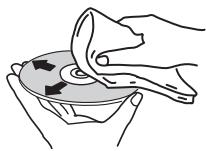
Non usare benzina, diluente o altre sostenze chimiche volatili. Evitare inoltre gli spray per dischi analogici o antistatici.
- Per lo sporco tenace, aplicare acqua ad un panno morbido, strizzarlo bene, pulir via lo sporco ad asciugare con un panno asciutto.
Non usare dischi danneggiati (incrinati o deformati).
Non permettere che la superficie dei dischi si graffi o sporchi.
Non caricare due dischi sovrapposti nel piatto portadischi.
Non applicare pezzi di carta o adesivi ai dischi. Facendolo i dischi si sono deformare, rendendone la riproduzione impossibile. Tenereanche presente che i dischi affittati sono portare adesivi e che la colla di questi cui può fuoriuscire. Prima di usare dischi affittati, controllare che non vi sia colla sui bordi di tali adesivi.
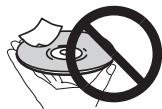
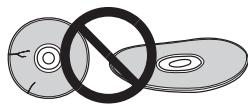
Dischi di forma insolita
I dischi non circolari (a cuore, esagonali, ecc.) non possono venire riprodotti con quostolettore. Non tentare di riproduire simili dischi, dato che possono danneggiare illettore.

Condensa sui dischi
Sulla superficie di dischi portati da un luogo freddo (ad esempio d'inverno) ad uno caldo si possono formare gocce di acqua (condensa). I dischi coperti da condensa non possono venire riprodotti correttamente. Prima di caricare un disco, lasciare che la condensa evapori completeness.
Dati tecnici
Requisiti di alimentazione
CA da 220 V a 240 V, 50 Hz/60 Hz
Consumo di corrente 11 W
Consumo di corrente (in attesa)
DV-420V. 0,7 W
DV-320. 0,5 W
Peso 1,7 kg
Dimensioni esterne
420 mm (L) × 49,5 mm (A) × 215 mm (P)
Temperature di funzionamento tollerabili
Da + 5^ a +35^
Umidità di funzionamento tollerabile...... Da 5% a 85%
(senza condensa)
Connettore AV (assegnazione dei 21 piedini del connettore)
Uscita del connettore AV.........connettore a 21 piedini
Questo connettore trasmette segnali audio e video per il collegamento di un tevisore o monitor a colori.
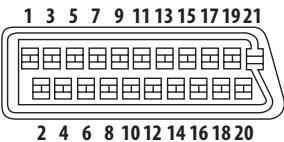
Piedino N°
- Uscita audio 2/R
- Uscita audio 1/L
- TERRA
7..Uscita B - Stato
11..Uscita G
15.. Uscita R - TERRA
- Uscita video
- TERRA
Uscita video
Livello di uscita. 1 Vp-p (75Ω)
Terminale di uscita Terminale RCA
Uscita video component (Y, C_B / P_B, C_R / P_R)
Livello di uscita Y 1 Vp-p (75 Ω)
Livello di uscita C_B / P_B CR / PR 0,7 Vp-p (75Ω)
Terminale di uscita Terminale RCA
Uscita HDMI (solo DV-420V)
Terminale di uscita 19 piedini
Uscite audio (stereo L/R)
Livello di uscita audio 200 mVrms (1 kHz, -20 dB)
Terminale di uscita Terminale RCA
Risposta in frequenza....... Da 4 Hz a 44 kHz
Rapporto S/R. 115 dB
Gamma dinamica 88 dB
Distorsione armonica totale. 0,0065 %
Uscita audio digitale
Uscita digitale coassiale. Terminale RCA
Informazioni aggintive
Porta USB....... .Tipo A

Note
I dati tecnici ed il design di quello prodotto sono soggetti a modifiche alla preavviso.
- Questo prodotto include caratteri FontAvenue® concessions in licenza da NEC Corporation. FontAvenue è un marchio registrato di NEC Corporation.
Pubblicato da Pioneer Corporation. Copyright © 2009 tutelati da Pioneer Corporation. Tutti i diritti sono riservati.

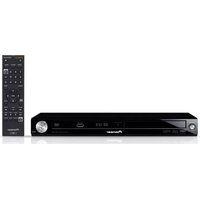
- IMPORTANTE
- CAUTION
- RISK OF ELECTRIC SHOCK DO NOT OPEN
- ATTENZIONE:
- AVVERTENZA
- PRODOTTO LASER DI CLASSE 1
- AVVERTENZA PER LA VENTILAZIONE
- ATTENZIONE
- Condizioni ambientali di funzionamento
- AVVERTIMENO RIGUARDANTE IL FILO DI ALIMENTAZIONE
- Informazioni per gli utilizzatori finali sulla raccolta e lo smaltimento di vecchi dispositivi e batterie ESAuste
- Prima di iniziare
- Nome delle varie parti funzioni
- Collegamenti
- Riproduzione
- Modifica delle impostazioni (Impostazione iniziale)
- Informazioni aggiuntive
- Contenuto della confezione
- Note
- Inserimento delle batterie nel telecomando
- Aprire il coperchio sul retro.
- Inserire le batterie accluse (due, di fornato AA).
- Chidere il coperchio sul retro.
- Dischi riproducibili
- RW
- - COMPATIBLE
- Dischi non riproducibili
- I numeri di regione
- I CD protetti alla copia
- Riproduzione di dischi DualDisc
- Riproduzione di dischi creati su computer o registratori BD/DVD
- File riproducibili
- Formati dei file video supportati
- Windows Media™ Video (WMV)
- DivX
- Visualizzazione di file esterni di sottotitoli
- Formati dei file di immagini supportati
- JPEG
- Formati dei file audio supportati
- Windows Media Audio (WMA)
- MPEG-1 Audio Layer 3 (MP3)
- MPEG-4 Advanced Audio Coding(MPEG-4 AAC)
- Estensioni dei file riproducibili
- File video
- Prima di iniziare
- File di immagini
- File audio
- Pannello anteriore
- ENTER
- Display del pannello anteriore
- 11
- CHP
- TITLE
- (a pagina 21)
- PRGSVE (a pagina 32)
- (a pagina 25)
- REMAIN
- Contatore
- - Collegare il terminale video del let-tore direttamente al tevisore.
- Collegamento usingo un cavo audio/video
- Collegamento usingo un cavo AV SCART
- Collegamento via cavo HDMI (solo DV-420V)
- Collegamento a un tevisore
- Collegamento con un ricevitatore amplificatore AV
- I segnali video.audio emessi dal terminale HDMI OUT
- I segnali video (risoluzione dei) che possono venire emessi dal terminale HDMI OUT dellettore
- Segnali audio che possocono venire emessi dal terminale HDMI OUT dellettore
- La funzione KURO LINK
- Per fare uso della funzione KURO LINK
- Cosa permette la funzione KURO LINK
- Uso dellettore col telecomando del TV Flat-Screen.
- L'immagine riprodotta dallettore viene visualizzata dal TV Flat-Screen. (Funzione di selezione automatica)
- II TV Flat-Screen si accende automaticamente. (Funzione di accensione simultanea)
- Collegamento using un cavo video component
- Collegamento usingo un cavo audio digitale
- Riproducione di dischi e file
- Accendere ilsystema.
- Fare après il piatto portadisco e caricare un disco.
- La riproduzione inizia.
- Se appeare la schermata del menu
- Varie funzioni di riproduzione
- Riproduzione di file da dispositivi USB
- Accendere il sistema.
- Passaggio alla modalità USB.
- Collegamento di dispositivi di memoria di massa USB.
- La riproduzione inizia.
- Registrazione di brani da CD audio su dispositivi USB
- Registrazione di tutti i brani
- Caricare il CD audio.
- Far comparire la schermata CD->USB Rec.
- Iniziare la registrazione.
- Scelta dei brani da registrar
- Far comparire Home Menu.
- Scegliere CD -> USB Rec.
- Scegliere Select Track → Individual → i brani da registrar.
- Scegliere Bitrate (velocità di trasmissione).
- Iniziare la registrazione.
- Riproduzione con Disc Navigator
- Riproduzione di dischi
- Far comparire Home Menu.
- Scegliere Disc Navigator.
- Scegliere il tipo di Disc Navigator.
- Riproduzione di titolo, capitoli e brani particolari.
- Riproducione di file
- Riproduzione
- Scegliere la cartella.
- Scegliere er riproduire il file.
- Nota
- Uso della funzione Play Mode
- - Far comparire la schermata Play Mode.
- Riproduzione a ripetizione di una sezione (A-B Repeat Play)
- Far comparire la schermata Play Mode.
- Scegliere A-B Repeat.
- Scegliere il punto di inizio della riproduzione A-B Repeat.
- Scegliere il punto di fine della riproduzione A-B Repeat.
- Ripetizione della riproduzione (Riproduzione ripetuta)
- Scegliere Repeat.
- Scegliere il tipo di riproduzione ripetuta.
- Riproduzione in ordine casuale (Riproduzione casuale)
- Riproroduzione in un ordine desiderato (Riproroduzione programmata)
- Riproducione specificando un numero o tempo particolare (Search Mode)
- Scegliere Search Mode.
- Scegliere il tipo di Search Mode.
- Digitare il numero del titolo, capitolo, brano o momento nel tempo da riproduire.
- Regolazione dell'audio
- Scegliere Audio Settings.
- Cambiare le impostazioni.
- Memorizzare le modifiche fatte.
- Parametri Audio Settings
- La funzione Sound Retriever
- Regolazione della qualità dell'imagine
- Uso del menu Initial Settings
- Perriportare
- Component Out e HDMI Resolution alle impostazioni predefinite
- Ritorno alle impostazioni predefinite
- L'impostazione HDMI Out ed il tipo di segnale audio emesso (solo DV-420V)
- Impostazione Video Output
- Impostazione Language
- Impostazioni Display
- Impostazione Options
- Quando Other Language è scelto
- Scegliere Other Language.
- Scegliere List of Languages o Code.
- Scegliere il codice della lingua.
- Memorizzazione o modifica del password
- Scegliere Password.
- Digitare il password.
- Cambio del livello Parental Lock
- Scegliere Level Change.
- Modificare il livello.
- Cambio del codice di paese/area della funzione Parental Lock
- Scegliere Country Code.
- Scegliere il codice del paese.
- Diagnostica
- Informazioni aggintive
- Tabella dei codici delle lingue e tabella dei codici di paesi ed area
- Tabella dei codici di lingua
- Nomi (codici) delle lingue e codici da digitare delle lingue
- Tabella dei codici di paesi ed area
- Nome del paese/area, codici da digitare e codice di paese/area
- Impostazione del sistema di colore
- Spagnere illettore.
- Premere STANDBY/ON contre si preme I.
- Precauzioni per l'uso
- Per spostare illettore
- Posizione di installmente
- Evitare luoghi come i seguenti:
- Non posare oggetti sullettore.
- Non ostruire i fori di ventilazione.
- Non esporre al calore.
- Se non è in uso, spegnere illettore.
- La condensa
- Pulizia del prodotto
- Precauzioni nel caso l'unità venga installata in uno scaffale con una porta dietro
- Pulizia della lenta
- I diritti d'autore
- Trattamento dei dischi
- Conservazione
- Pulizia dei dischi
- Dischi di forma insolita
- Condensa sui dischi
- Dati tecnici
- Connettore AV (assegnazione dei 21 piedini del connettore)
- Uscita video
- Uscita video component (Y, C_B / P_B, C_R / P_R)
- Uscita HDMI (solo DV-420V)
- Uscite audio (stereo L/R)
- Uscita audio digitale
Marca : PIONEER
Modello : DV-320-S
Categoria : Lettore dvd