
DV-LX50 - Lettore dvd PIONEER - Manuale utente e istruzioni gratuiti
Trova gratuitamente il manuale del dispositivo DV-LX50 PIONEER in formato PDF.



| Tipo di prodotto | Lettore DVD |
| Marca | Pioneer |
| Modello | DV-LX50 |
| Dimensioni (L x A x P) | 420 x 102 x 314 mm |
| Peso | 5,3 kg |
| Alimentazione | 220-240 V CA, 50/60 Hz |
| Consumo elettrico | 15 W (funzionamento), 0,8 W (standby) |
| Temperatura di funzionamento | da +5°C a +35°C |
| Umidità di funzionamento | 5% a 85% (senza condensa) |
| Uscite video | HDMI, composito, S-Video, componente, SCART (RGB) |
| Uscite audio | Analógico stereo, analogico 5.1 canali, digitale ottico e coassiale, HDMI |
| Formati audio compatibili | DVD-Audio, SACD, CD, MP3, WMA, MPEG-4 AAC, Dolby Digital, DTS |
| Formati video compatibili | DVD-Video, Video CD, Super VCD, DivX, WMV, JPEG |
| Funzionalità principali | HDMI Control, Pure Audio, PureCinema progressivo, riproduzione Multi-Angle, zoom, ripetizione, programmazione, Navigazione Disco |
| Decoder audio integrati | Dolby Digital, DTS |
| Risoluzioni video | 480i/576i, 480p/576p, 720p, 1080i, 1080p (secondo uscita) |
| Masterizzatore CD/DVD | No (sola lettura) |
| Manutenzione | Pulizia dei dischi con un panno morbido; evitare solventi. Nessuna parte riparabile dall'utente. |
| Sicurezza | Prodotto laser classe 1; non aprire il coperchio; non esporre all'umidità; non ostruire le fessure di ventilazione. |
| Accessori forniti | Telecomando, pile AA/R6P (x2), cavo audio (RCA), cavo video (composito), cavo di alimentazione, manuale d'uso, carta di garanzia |
Domande frequenti - DV-LX50 PIONEER
Domande degli utenti su DV-LX50 PIONEER
0 domanda su questo apparecchio. Rispondi a quelle che conosci o fai la tua.
Fai una nuova domanda su questo apparecchio
Scarica le istruzioni per il tuo Lettore dvd in formato PDF gratuitamente! Trova il tuo manuale DV-LX50 - PIONEER e riprendi in mano il tuo dispositivo elettronico. In questa pagina sono pubblicati tutti i documenti necessari per l'utilizzo del tuo dispositivo. DV-LX50 del marchio PIONEER.
MANUALE UTENTE DV-LX50 PIONEER
Operating Instructions | Instruzioni per l'uso





HAMI
RW COMPATIBLE
DVD Player Lettore DVD
DV-LX50
Grazie per aver acquistato quello prodotto Pioneer.
Leggere attendamente quello manuale di istruzioni per familiarizzarsi con l'uso dell'apparecchio. Conservare poi il manuale per agli eventuale futuro riferimento.
IMPORTANT

Il simbolo del lampo con terminale a forma di freccia situato all'interno di un triangolo equilatero serve ad avvisare l'utilizzatore della presenza da una "tensione pericolosa" non isolata nella struttura del prodotto che potrebbe essere di un'intensità tale da provocare scosse elettriche all'utilizzatore.
ATTENZIONE:
PER EVITARE IL RISCHIO DI SCOSSE ELETRICHE, NON RIMUOVERE IL COPERCHIO (O IL RETRO). NON CI SONO PARTI INTERNE LA CUI MANUTENZIONE POSSA ESSERE EFFETUATA DALL'UTENTE. IN CASO DI NECCESSITA, RIVOLGERSI ESCLUSIVAMENTA A PERSONALE DI SERVIZIO QUALIFICATO.

Il punto esclamativo in un triangolo equilatero serve ad awisare l'utilizzatore della presenza di importanti istruzioni di funzionamento e manutenzione riportate nel libretto allegato al prodotto.
D3-4-2-1-1_1t
ATTENZIONE
Questo apparecchio non è impermeabile. Per prevenir pericoli di incendi o folgorazioni, non posizionare nelle vicinanze di questo apparecchio contentitori pieni di liquidi (quali vasi da fiori, o simili), e non esporre l'apparecchio a sgocciolii, schizzi, pioggia o umidità. D3-4-2-1-3_A_It
ATTENZIONE
Prima di collegare per la prima volta l'apparecchio alla sorgente di alimentazione leggere attendamente la sezione che segue.
La tensione della sorgente di elettricità differisce da Paese a Paese e da regione a regione. Verificare che la tensione di rete della zona in cui si intende utilizzato l'apparecchio suaQLA corretta, come indicato sul pannello posteriori dell'apparecchio stesso (ad es.: 230 V o 120 V). D3-4-2-1-4_A_1t
AVVERTENZA
Questo apparecchio è un prodotto al laser di Classe 1, ma contiene un diodo al laser di classe superiore alla Classe 1. Per ovi motivi di sicurezza, non togliere alcuno dei coperchi dell'apparecchio e non tentare di accedere ai dispositivi interni allo stesso.
Ogni e qualsiasi intervento o riparazione devono essere effettuate solamente da personale qualificato.
Sull'apparecchio si trovava applicata la seguente etichetta di averimento:
Posizione dell'etichetta: all'interno dell'unità.
Per evitare il pericolo di incendi, non positizonare sull'apparecchio dispositivi con fiamme vivie (ad esempio una candela accesa, o simili). D3-4-2-1-7a_A_It
Questo prodotto è conforme con la Direttiva Bassa Tensione 2006/95/CE e con la Direttiva EMC 2004/108/CE.
D3-4-2-1-9a_A_It
Condizioni ambientali di funzionamento
Gamma ideale della temperatura ed umidità dell'ambiente di funzionamento:
da +5^ a +35^ , umidità relativiva inferiore all'85% (fessure di ventilazione non bloccate)
Non installare l'apparecchio in luoghi peu ventilati, o in luoghi esposti ad alte umidità o alla diretta luce del sole (o a sorgenti di luce artificiale molto forti).
Questo prodotto è destinato esclusivamente all'uso domestico. Eventuali disfunzioni dovute ad usi diversi (quali uso prolongato a scopi commerciali, in ristoranti, o uso in auto o su navi) e che richiedano particolari riparazioni, saranno a carico dell'utente,anche se nel corso del periodo di garanzia. K041_It
AVVERTENZA PER LA VENTILAZIONE
Installare l'apparecchio avendo cura di lasciare un certo spazio all'intorno dello stesso per consentire una adeguata circolazione dell'aria e migliorare la dispersione del calore (almeno 10 cm sulla parte superiore, 10 cm sul retro, e 10 cm su ciascuno dei lati).
ATTENZIONE
L'apparecchio è dotato di un certo numero di fissure e di aperture per la ventilazione, allo scopo di garantirne un funzionamento affidabile, e per proteggerlo dal surriscaldamento. Per prevenir possibili pericoli di incendi le aperture non devono mai venire bloccate o coperte con oggetti vari (quali giornali, tovaglie, tende o tendaggi, ecc.), e l'apparecchio non deve essere utilizzato appoggiandolo su tappeti spessi o sul fatto. D3-4-2-1-7b_A_1t
AVVERTIMENO RIGUARDANTE IL FILO DI ALIMENTAZIONE
Prendete sempre il filo di alimentazione per la spina.
Non tiratelo mai agendo per il filo stesso e non toccate mai il filo con le mani bagnati, perché questo potrebbe causare cortocircuito o scosse elettriche. Non collocate l'unità, oppure dei mobili sopra il filo di alimentazione e controllate che lo stesso non sia premuto. Non annodate mai il filo di alimentazione né collegatelo con altri fili. I fili di alimentazione devono essere collocati in tal modo che non saranno calpestati. Un filo di alimentazione danneggiato potrebbe causare incendi o scosse elettriche. Controllate il filo di alimentazione regolarmente. Quando localizzate un eventuale danno, rivolgetevi al più vicino centro assistenza autorizzato della PIONEER oppure al vostro rivenditore per la sostituzione del filo di alimentazione. S002.it
Questo prodotto include technologia di protezione dei diritti d'autore protetta da rivendicazioni
metodologiche di certi brevetti statunitensi e di altri diritti di proprietà intellettuale posseduti alla
MacroVision Corporation e da terme parti. L'uso di questa technologia di protezione dei diritti d'autore
deve venire autorizzata alla Macrovision Corporation. La technologia è riservata all'uso casalingo e ad altri usi limitati, salvo autorizzazione della MacroVision Corporation. Il reverse engineering e il disassemblaggio sono proibiti.
Se la spina del cavo di alimentazione di quello apparecchio non si adatta alla presa di corrente alternata di rete nella quale si intende insertire la spina stessa, QUESTa deve essere sostituita con una adatta allo scopo. La sostuzione della spina del cavo di alimentazione deve essere effettuata solamente da personale di servizio qualificato. Doplo la sostuzione, la vecchia spina, tagliata dal cavo di alimentazione, deve essere adeguatamente eliminata per evitare possibili scosse o folgorazioni dovute all'accidentale inserimento della spina stessa in una presa di corrente sotto tensione.
Se si pensa di non utilizzato l'apparecchio per un relativamente lungo periodo di tempo (ad esempio, durante una vacanza), staccare la spina del cavo di alimentazione dalla presa di corrente alternata di rete. D3-4-2-2-1a_A_1
AVVERTENZA
L'interruttore principale (° STANDBY/ON) dell'apparecchio non stacco completeness il flusso di corrente elettrica alla presa di corrente alternata di rete. Dal momento che il cavo di alimentazione costituisce l'unico disposizione di distacco dell'apparecchio alla sorgente di alimentazione, il cavo stesso deve essere staccato alla presa di corrente alternata di rete per sospendere completeness qualsiasi flusso da corrente. Verificare quando che l'apparecchio sia stato installato in modo da poter procedere confacilityalistacco del cavo di alimentazione alla presa di corrente, in caso di necessità. Per prevenire pericolodi incendi, inoltre, il cavo di alimentazione deve essere staccato alla presa di corrente alternata di rete se si pensa di non utilizzato l'apparecchio per periodi di tempo relativamente lunghi (ad esempio, durante una vacanza). D3-4-2-2-2a_A_It
Questo prodotto include caratteri FontAvenue® concessions in licenza da NEC Corporation. FontAvenue è un marchio registrato di NEC Corporation.

Se si vuole eliminare quello prodotto, non gettarlo insieme ai rifiuti domestici. Esiste un systema di raccolta differenziata in conformità alle leggi che richiedono apposti trattamenti, recupero e riciclo.
I privati cattadini dei paesi membri dell'UE, di Svizzera e Norvegia, possono restituire nella alcun costing i loro prodotti elettronici usati ad appositi servizi di raccolta o a un rivenditore (se si desidera acquistare uno simile).
Per i paesi non citati qui sopra, si prega di prendere contatto con le autorità locali per il corretto metod di smaltimento.
In isto mode, si e sicuri che il proprio prodotto eliminato subir il trattamento, il recupero e il riciclo necessari per prevenire gli effetti potenzialmente negativi sull'ambiente e sulla vita dell'uomo.
K058_A_It
Indice
01 Informazioni preliminari
Caratteristica 5
Contudo della confezione 6
Consiglio per l'installazione 6
Compatibilità di riproduzione dei diversi formati di disco/continuti 7
02 Collegamenti
Pannello posteriore 9
Collegamenti facili 10
Collegamento tramite cavo AV SCART 11
Collegamento tramite I'uscita S-Video 11
Collegamento tramite l'uscita video component 11
Collegamento a un ricevitore AV 12
Controllo di questolettoretramite unaltro
componente Pioneer 13
Collegamento tramite HDMI 14
Modifica della risoluzione in uscita 15
03 Comandi e display
Pannello anteriore 16
Display. 17
Telecomando 18
Impostare il telecomando per controllare il tevisore 19
04 Predisizione
Accensione e impostazione 20
Utilizzo dei display su schermo 21
Impostazione dellettore in base al teilevisore 21
Impostazione della lingua dei display su schermo dellettore... 21
Riproduzione di dischi 22
05 Riproduzione di dischi
Scansione dei dischi 25
Riproduzione in slow motion 25
Per avanzare/indietreggiare di un fotogramma 25
Visione di una sequenza JPEG 25
Come navigare nei DVD o nei dischi Video CD/Super VCD con Disc Navigator 26
Visione di file WMA, MP3, MPEG-4 AAC, video DivX, WMV e JPEG con Disc Navigator 26
Riproduzione ripetuta di una sezione di un disco 27
Utilizzo della riproduzione ripetuta 27
Utilizzo della riproduzione casuale 28
Creazione di un elenco di programmi 28
Ricerca su disco 29
Cambio dei sottotitoli 29
Cambio della lingua/del canale audio 29
Ingrandimento dello schermo 29
Per cancellare l'angolazione della telecamera 30
Visualizzazione delle informazioni del disco 30
06 Menu Audio Settings e Video Adjust
Menu Audio Settings 31
Menu Video Adjust 31
07 Menu Initial Settings
Utilizzo del menu Initial Settings 32
Impostazioni Digital Audio Out 32
Impostazioni Video Output. 33
Impostazioni Language 33
Impostazioni Display 34
Impostazioni Options 34
Impostazioni Speakers. 34
Parental Lock. 35
Audio Output Mode 36
Informazioni sule impostazioni di uscita audio HDMI 38
Uscita HDMI con fonti DVD-Audio e SACD 38
Speaker Distance. 39
Speaker Installation 39
08 Informazioni supplementari
Manutenzione dellettore edei dischi 40
Dimensioniellochermoeformatidi dischi 40
Impostazione delsystema teilevisio 41
Ripristino delle impostazioni predefinite dellettore 41
Aree dei DVD-Video 41
Selezione delle linguetramite I'elenco dei codici delle lingue...41
Risoluzione dei problemi 42
Glossario 45
Elenco dei codici delle lingue 46
Elenco codici Paese/area. 46
Specifiche tecniche 47
Caratteristiche
- Interfaccia digitale HDMI
L'interfaccia multimediae ad alta definizione HDMI (High-Definition Multimedia Interface) consente di ottenere,attraverso un unico connettore di semplice utilizzo, un collegamento video e audio digitale di alta qualità. HDMI è la prima interfaccia sul mercato dell'elettronica di consumo in grado di trasferire segnali video non compressi in formato standard, avanzato o ad alta definizione e segnali audio standard o surround multicanale atraverso un'unica interfaccia. Il collegamento a un ricevitore AV o a un dispositivo audiovisivo dotato di interfaccia HDMI, che consente di ottenere audio e video di alta qualità, è particolaremente facile; inoltre, è prevista una forma di comunità tra sorgente video elettori, set-top-box e altri dispositivi audiovisivi DTV.
- Il termine HDMI, il logo HDMI ed il termine High-Definition Multimedia Interface sono marchi di fabbrica o marchi di fabbrica depositati della HDMI Licensing LLC.
HDMI Control
Collegando quello apparecchio ad un tevisore al plasma Pioneer, a unsystema AV (amplificatore o ricevitore AV, ecc.) o a un convertitore HD AV con un cavo HDMI, è possibile controllare l'apparecchio dal tevisore al plasma collegato. Il collegamento del tevisore al plasma, del systema AV o del convertitore HD AV consente diambiare automaticamente gli ingressi in risposta all'avvio della riproduzione da parte dell'apparecchio o di visualizzare l'interfaccia grafica (ad es. Disc Navigator) (conosciuta come funzione di selezione automatica). Questa funzione è quindi in grado di spegnere o accendere il tevisore al plasma collegato. è inoltre possibile accendere automaticamente quello apparecchio quando viene controllato da un tevisore al plasma accesso (funzione di alimentazione simultanea).
Quando si ricevono le informazioni sulla lingua dal teilevisore al plasma Collegato, è possibile cancellare automaticamente la lingua visualizzata sullo schermo dell'apparecchio con quella del teilevisore al plasma (solo quando si arresta la riproduzione e non viene visualizzata l'interfaccia grafica).
Consultare il manuale operativo del teilevisore al plasma per ulteriori informazioni sulla trasmissione delle informazioni relative alla lingua da parte del teilevisore al plasma.
Per ulteriori informazioni sulle operazioni da eseguire con un collegamentotramite cavo HDMI, consultare il manuale operativo del tevisore al plasma, delsystema AV o del converter HD AV.
DVD-Audio e SACD compatibile
Si vivanno prestazioni di qualità estremamente elevata del suono prodotto dai DVD-Audio e dai Super Audio CD (SACD).
Il convertitore digitale/analogico a 24 bit/192 kHz integrato rende questolettore del toutocompatibile con i dischi ad alta frequenza di campionamento e consente di ottenere una qualità audio eccezionale in termini di gamma dinamica, risoluzione dei bassi e dettaglio delle alte frequenze.
Inoltre con la riproduzione di SACD, è possibile selezionare la parte del disco che si desidera ascoltare (audio stereo, multicanale e, per SACD ibridi, audio CD standard) premendo un solo tasto del pannello anteriore.
- Decodifica integrata Dolby Digital e DTS con uscite multicanale
DOLBY
DIGITAL

dt
Questolettore dispone di uscite analogiche multicanale per il collegamento con un amplificatore AV, in modo da produrre effetti surround eccezionali da dischi con codifica Dolby Digital, DTS e dischi DVD-Audio.
- Prodotto su licenza dei Dolby Laboratories. "Dolby", "Pro Logic" e il symbolo della dopbia D sono marchi dei Dolby Laboratories.
- "DTS" è un marchio di fabbrica depositato di DTS, Inc. e "DTS 96/24" è un marchio di fabbrica depositato di DTS, Inc.
Ascolto Pure Audio
La funzione Pure Audio consente di ascoltare fonti audio analogiche con le uscite video e digitale disattivate e il display del pannello anteriore spento. Questa funzione è particolaremente utile durante l'ascolto di formati audio di qualità elevata, quali DVD-Audio e Super Audio CD.
Video a scansione progressiva Pure Cinema
Se si usa un teilevisore o monitor compatibile con la scansione progressiva collegandolo a quello appearecchiotramite le uscite video component, si cui ottenere un'immagine estremamente stabile e priva di sfarfallii, con la stessa freuenza di aggiornamento del film originale.
- Uscita segnale video analogico in HD (High Definition)
I segnali video analogici di COMPONENT VIDEO OUT possono essere emessi come segnali HD. I file JPEG vengono emessi in lavorato JPEG HD. I segnali video DivX/WMV in SD (Standard Definition) vengono convertiti in HD per poter essere emessi.
- compatibilità con video DivX®


ULTRA
Consultare Compatabilità con video DivX a pagina 8.
- DivX, DivX Ultra Certified e i relativi logo sono marchi di DivX, Inc. e vengono utilizzati diaestro licenza.
- compatibilità con MP3, WMA e MPEG-4 AAC
Consultare Compatibilità con audio compresso a pagina 7.
- Compatibilità con JPEG
Consultare Compatabilità con file JPEG a pagina 8.
- Compatibilità con WMV
Consultare Compatibilità con dischi CD-R/-RW a categoria 7 o Informazioni su WMV a categoria 8.
Risparmio energetico
Una funzione di spegnimento automatico porta illettore nella modalitàstandby se non viene usato per 30 minuti circa.
Verificare che i seguenti accessori siano inclusi nella confezione.
- Telecomando
- Batterie a secco AA/R6P x 2
- Cavo audio (spine rosse/bianche)
- Cavo video (spina gialle)
- Cavo di alimentazione
- Istruzioni per l'uso
- Documento di garanzia
Inserimento delle batterie nel telecomando
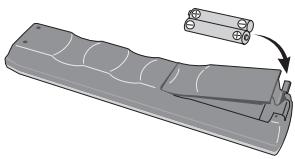
- Aprire il coperchio del vano batterie ed insere le batterie come illustrato.
Utilizzare due batterie AA/R6P orientandone i poli nel modo indicate all'interno del vano stesso ( ,) . Una volta inserte le batterie, chiudere il coperchio.

Importante
Un utilizzo errato delle batterie può causare danni, ad esempio la perdita di liquido ed esplosioni. Si consiglia di seguire le seguenti precauzioni:
- Nonutilizzato contemporamente batterie vecchie e nuove.
- Non utilizzato contemporaneamente tipi diversi di batterie. Anche se possono sembrare simili, batterie diverse potrebbero essere di tensione diversa.
- Verificare che i poli positivo e negativo di ciascuna batteria corrispondano alleindicazioni del vano batterie.
- Rimuovere le batterie dall'apparecchio se non viene utilizzato per un mese o più.
- Per lo smaltimento delle batterie usurate, attenerisi alle norme governative o delle istituzioni preposte all'ambiente in vigore nel proprio Paese o nella propria area.
- Non utilizzato né conservare le batterie alla luce diretta del sole o in luoghi eccessivamente caldi, ad esempio all'interno di un'automobile o in prossimità di un calorifero. Le batterie potrebbero perdere liquido, surriscaldarsi, esplodere o prendere fuoco, riducendone inoltre la durata e le prestazioni.
Consigli per l'installazione
Per poter'utilizzato quello prodotto per anni nella problemi, installarlo osservando le seguenti norme:
Si...
Utilizzare illettore in una stanza ben ventilata.
- Posizione are illettore su una superficie piatta e solida, quale un tavolo, uno scaffale o un rack per stereo.
No...
- Utilizzare illettore in un luogo esesto a temperature o umidità elevate, incluso vicino a caloriferi o altri generatori di calore.
- Posizione are su davanzali o altri luoghi dove illettore potrebbe essere esesto alla luce diretta del sole.
- Utilizzare illettore in un ambienteccessivamente polveroso o umido.
- Posizione are illettore su un amplificatore o su altri componenti dell'impianto stereo che si surriscaldano con l'uso.
- Utilizzare in prossimità di un tevisore o di un monitor: potrebbero verificarsi delle interferenze, in particolar modo se il tevisore è dotato di antenna per interni.
- Utilizzare illettore in una cucina o in un'alto locale in cui illettore potrebbe essere esesto a fumo o vapore.
- Posizione are illettore su un tappeto spesso o su moquette e non coprirlo con un telo, in quanto si impedirebbe il raffreddamento dell'apparecchio.
- Posizione illettore su una superficie instabile o su una superficie ristretta che non supporta i quattro piedini dell'apparecchio.
Compatibilità di riproduzione dei diversi formati di disco/continuti
Questolettore è compatibile con una vasta gamma di tipi di dischi (supporti) e di formati. I dischi riproducibili sono contrassegnati di norma con uno dei seguenti loghi del disco e/o sulla sua custodia. Tenere presente che alcuni tipi di disco, ad esempio i CD o DVD registrabili, possono essere di un tipo non riproducibile. Per ulteriori informazioni in proposito, vedere in seguito.
Tenereanchepresentechideschi registrarili non possono venire usati conthisolettore.

AUDIO

VIDEO

R

DVD-R
DVD-RW
RW

DVD-Audio
DVD-Video



CD-RW
CD audio
Video CD
CD-R

Super Audio CD

FUJICOLOR CD
COMPATIBLE

FUJICOLOR CD
COMPATIBLE
Fujicolor CD
- Questo apparecchio riproduce dischi DVD+R/+RW.
DVD è un marchio di fabbrica della DVD Format/Logo
- é un marchio registrar di FUJIFILM Corporation.
- Compatibleanche con i Picture CD della KODAK
Questolettore supporta il formato Super VCD di IEC.Paragonato allo standard Video CD,quello Super VCD offre una qualita di immagine superiore e consente la registrazione di due colonne sonore. Super VCD inoltre supporta il formato widescreen.


Super VCD
Informazioni sulla riproduzione DualDisc
Un DualDisc è un nuovo disco a due lati, uno contente dati DVD (video, audio, ecc.) e l'altro con contento non DVD, ad esempio materiale audio digitale.
Il lato audio non DVD del disco non èCompatible con le specifiche CD audio, pertanto potrebbe non essere riprodotto.
Il lato DVD dei DualDisc giene riprodotto normalmente con quello apparecchio. Il contento DVD-Audio non giene riprodotto.
Per ulteriori informazioni sulle specifiche tecniche DualDisc, consultare il produttore o il rivenditore del disco stesso.
Compatibilità con dischi CD-R/-RW
- Formati compatibili: CD audio, Video CD/Super VCD, ISO 9660 CD-ROM* contenti file MP3, WMA, MPEG-4 AAC, JPEG o video DivX/WMV
-
Conformeagli standard ISO 9660 Level 1 o 2. Formato fisico del CD: Mode1, Mode2 XA Form1. I file system Romeo e Joliet sono compatibili con quellolettore.
-
Riproduzione multisessione: No
- Riproduzione di dischi non finalizzati: No
- Struttura file (può variare): Fino a 299 cartelle su un disco; fino a 648 cartelle e file (in totale) all'interno di agli cartella
Compatibilità con dischi DVD+R/+RW
Possono essere riprodotti solo i dischi DVD+R/DVD+RW registrati in 'Video Mode (DVD Video Mode)' e finalizzati. Tuttavia, alcune modifiche effettuate durante la registrazione potrebbero non essere riprodotte accuramente.
Compatibilità con dischi DVD-R/-RW
- Formati compatibili: DVD-Video, Video Recording (VR)*
- I punti editati potrebbero non venire riprodotti esattamente come editati; l'immagine su schermo potrebbe interrompersi temporaneamente nei punti editati.
- Riproduzione non finalizzata: No
- Riproduzione di file MP3/WMA/MPEG-4 AAC/JPEG o video DivX/WMV su DVD-R/-RW: No
Compatibilità con audio compresso
- Formati compatibili: MPEG-1 Audio Layer 3 (MP3), Windows Media Audio (WMA), MPEG-4 AAC
- Freqenze di campionamento: 32 kHz, 44,1 kHz o 48 kHz
- Velocità di trasmissione binaria: Una qualsiasi (si raccomanda 128 kbps o superiore)
- Riproduzione VBR (Variable Bit Rate) di MP3/WMA/MPEG-4 AAC: No
- Compatibilità con codifica WMA lossless: No
- compatibilità DRM (Digital Rights Management): No (i file audio protetti da DRM non vengono riprodotti da quellolettore. Consultareanche DRM su Glossarioa pagina 45)
- Extensioni file:.mp3, .wma, .m4a (queste estensioni sono necessarie per il riconoscimento dei file MP3, WMA e MPEG-4 AAC da parte dellettore — non usarle per altri tipi di file)
Informazioni su MPEG-4 AAC
Advanced Audio Coding (AAC) è la parte essenziale dello standard MPEG-4 AAC, che comprende MPEG-2 AAC e costituisce la base della technologia di compressione audio MPEG-4. Il formato del file e l'estensione usata dipendono dall'applicazione utilizzata per la codifica del file ACC. Questo appearecchio riproduce file AAC codificati da iTunes® con l'estensione '.m4a'. I file protetti DRM non vengono riprodotti, quando può accadere che i file codificati con alcune versioni di iTunes® non vengano riprodotti o che i nomi di tali file non siano visualizzati correttamente.
Apple e iTunes sono marchi di fabbrica della Apple, Inc., depositati negli Stati Uniti ed in altri Paesi.
Compatibilità con WMA (Windows Media™ Audio)
Questolettore èin grado di riproduurre file Windows Media Audio.
WMA è l'acronimo di Windows Media Audio e si riferisce ad una Tecnologia di compressione audio sviluppata da Microsoft Corporation. I file WMA possono venire codificati con Windows Media Player per Windows XP, Windows Media Player 9 o Windows Media Player 10.
- Windows Media è un marchio di fabbrica della Microsoft Corporation.
- Questo prodotto include technologia di proprietà della Microsoft Corporation e non è utilizzatoleenza licenza della Microsoft Licensing, Inc.
Informazioni su video DivX
DivX è una Tecnologia multimediale creata da DivX, Inc. I file multimediai DivX contengono non solo video compresso, ma anche funzioni multimediai avanzate quali menu, sottitoli e colonne sonore alternate. Qestolettore è in grado di riproduire video DivX masterizzati su CD-R/-RW/-ROM. Utilizzato la stessa terminologia DVD-Video, i singoli file video DivX vengono chiamati "Titoli".
Quando si assegnano nomi/titoli ad un disco CD-R/-RW prima della masterizzazione, tenere presente che per default verranno riprodotti in ordine alfabetico.
Visualizzazione dei file dei sottotitoli esterni
I set di caratteri elencati di seguito sono disponibili per i file dei sottotitoli esterni. è possibile visualizzare sullo schermo il set di caratteri corretto impostando Subtitle Language (in Impostazioni Language a pagina 33) in modo che corrisponda al file sottotitoli.
Questolettore supporta i seguenti gruppi di lingue:
- É possibile che alcuni file dei sottitoli esterni non vengano visualizzati o vengano visualizzati in modo non corretto.
- Per i file dei sottotitoli esterni, sono supportate le seguenti estensioni per nome di file del formato dei sottotitoli (questi file non vengono visualizzati all'interno del menu di navigazione del disco): .srt, .sub, .ssa, .smi
- Il nome di file del film deve essere ripetu all'inizio del nome di file relativivo al file dei sottotitoli esterni.
- Il numero dei file dei sottotitoli esterni che possono essere impostati in uno stesso file di film è limitato ad un massimo di 10.
Compatibilità con video DivX
- Prodotto DivX® Ultra Certified originale.
- Riproduce tutte le versioni di video DivX® (incluo DivX® 6) con riproduzione avanzata di file multimediali DivX® e del formato DivX® Media Format.
- Estensioni di file: .avi e .divx (dautilizzare affinché illettore riconosca i file video DivX). Tutti i file con estensione.avi sono riconosciuti come MPEG4, ma non tutti sono necessariamente file video DivX, quando potrebbero non essere riproducibili su quellolettore.
Informazioni su WMV
WMV è l'acronimo di Windows Media Video e si riferisce ad una Tecnologia di compressione video sviluppata alla Microsoft Corporation. Il materiale WMV può venire codificato con Windows Media® Encoder.
- Questolettore è compatibile con i file WMV9 codificati con Windows Media® Encoder 9, con estensione .wmv.
- Compatible con file da meno di 720 × 576 pixel/720 x 480 pixel.
- Advanced Profile non supportato.
- I file video protetti DRM non vengono riprodotti da quellolettore.
Compatibilità con file JPEG
- Formati compatibili: Immagini ferme Baseline JPEG ed EXIF 2.2 con risoluzione fino a 3072 × 2048 pixel.
Formato file utilizzato da fotocamere digitali. - Compatibilità con file Progressive JPEG: No
- Estensioni di file: .jpg (estensione necessaria per il riconoscimento di file JPEG da parte dellettore - non usarla per altri tipi di file)
Compatibilità con dischi creati con PC
I dischi registrati con PC possono non essere riproducibili su quello apparecchio con certe impostazioni del software applicativo usato per creare il disco. In tal caso, consultare in proposito il produttore del software per ulteriori informazioni.
I dischi registrati nella modalità di scrittura pacchetti (formato UDF) non sono compatibili con questolettore.
Sulle scatole per DVD-R/-RW o CD-R/-RW sono riportate ulteriori informazioni inerenti la compatibilità.
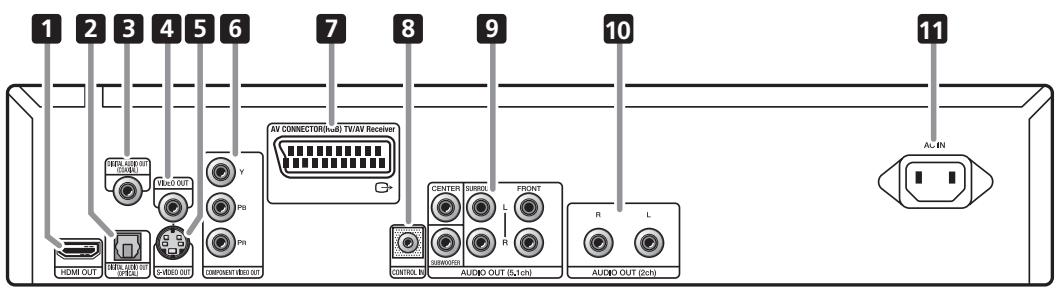
1 HDMI OUT
Uscita HDMI che dispone di un'interfaccia di alta qualità per audio e video digitale (pagea 14).
Uscite audio ottiche digitali per il collegamento a un ricevitore AV compatibile con PCM, Dolby Digital e/o DTS (pagea 13).
3 DIGITAL AUDIO OUT COAXIAL
Uscite audio coassiali digitali per il collegamento a un ricevitore AV compatibile con PCM, Dolby Digital e/o DTS (pagea 13).
4VIDEO OUT
Uscita video (composita) collegabile al teilevisore o al ricevitore AV tramite il cavo video in dotazione (pagea 10).
5 S-VIDEO OUT
Uscita S-Video da utilizzato al posto delle prese VIDEO OUT (pagina 11).
6 COMPONENTVIDEO OUT
Uscita video di qualità elevata per il collegamento ad un teilevisore, monitor o ricevitore AV dotato di ingressi video component.
Effettuare il collegamento utilizzato un cavo video component a tre vie (pagina 11).
Connettore AV SCART per uscita audio/video per il collegamento ad un tevisore o altri apparentchi dotati di connettore SCART. L'uscita video è commutabile tra video, S-Video e RGB (pagina 11).
8 CONTROL IN
Utilizzato per controllare quellolettore dal sensore remoto di un'alto componente Pioneer con un terminale CONTROL OUT e recante il significato. Collegare CONTROL OUT dell'alto componente a CONTROL IN dellettore con uno spinotto (pagina 13).
9 AUDIO OUT (5.1ch)
Uscite audio analogico multicanale (5.1ch) per il collegamento a un ricevitore AV con ingressi audio analogico multicanale (pagea 12).
10 AUDIO OUT (2ch)
Uscite audio analogico stereo per il collegamento al teilevisore, al ricevitore AV o all'impianto stereo (pagea 10).
11 AC IN
Collegare il cavo di alimentazione in dotazione, quando insertirlo in una presa di rete.

Importante
- Prima di effettuare o modificare i collegamenti, spegnere l'apprecchio e scollegare il cavo di alimentazione alla presa CA.
- La seguente installation è basica e consente di riproduire del dischi utilizzato solo i cavi in dotazione con illettore. In questa installation l'audio stereo viene riprodottoattraverso i diffusori del teilevisore.
- Questolettore e dotato di una technologia di protezione contro la copia. Non collegare illettore al tevisoreattraverso un videoregistratore mediante cavi audio/video o S-Video,poichéla visualizzazione delle immagini sullo schermo tevisivo non risulterà nitida (Illettore potrebberisultarenon compatibile con alcune combinazioni di tevisori/videoregistratori per la stessa ragione.Per ulteriori informazioni,rivolgersi al fabbricante.)
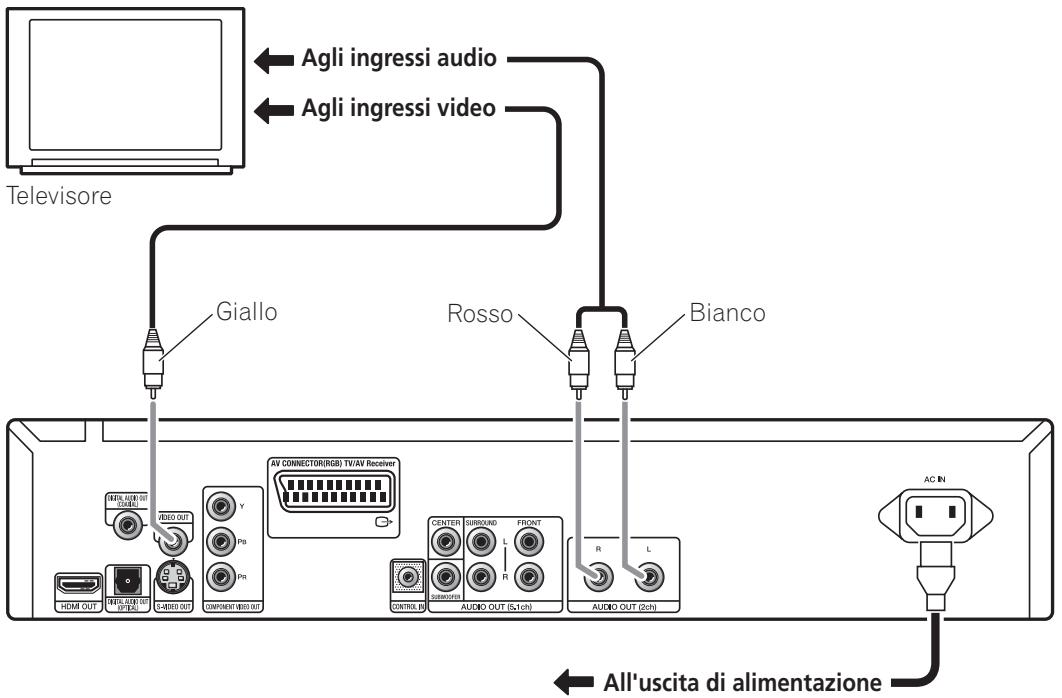
1 Collegare le prese VIDEO OUT e AUDIO OUT (5.1ch) alla série di ingressi A/V del tevisore.
Utilizzare il cavo audio/video in dotazione, collegando le spine rossa e bianca alle uscite audio e la spina gialla all'uscita video. Assicurarsi di collegare le uscite audio sinistra e destra ai corrispondenti ingressi per ottenere una riproduzione stereo ottimale.
Consultare pagina 11 se si desidera utilizzato un cavo component, S-Video o SCART per il collegamento video.
2 Collegare il cavo di alimentazione CA in dotazione alla presa AC IN, quindi inserirlo nella presa di rete.

Nota
- Prima di scollegare illettore alla presa di rete, assicurarsi di attivare la modalità standby premendo il tasto © STANDBY/ON sul pannello anteriore oppure sul telecomando e attendere che la scritta -OFF- scompaia dal display dellettore.
- Per tali ragioni, non collegare illettore alla presa di alimentazione di alcuni amplificatori e ricevitori AV.
Un connettore AV SCART è in dotazione per il collegamento ad un tevisore o ricevitore AV. L'uscita video è commutabile tra composito, S-Video e RGB. Per le modalità di selezione, consultare AV Connector Out a pagina 33.
Il connettore AV SCART inoltre emette audio analogico, per cui non è necessario collegare ancche le prese AUDIO OUT (5.1ch).
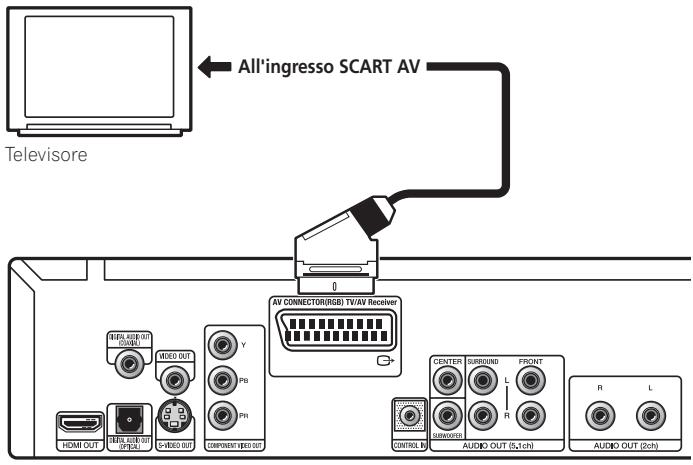
- Utilizzare un cavo scart (non in dotazione) per collegare l'uscita del AV CONNECTOR (RGB) TV/AV Receiver ad un ingresso SCART AV (non in dotazione).
Collegamento tramite l'uscita S-Video
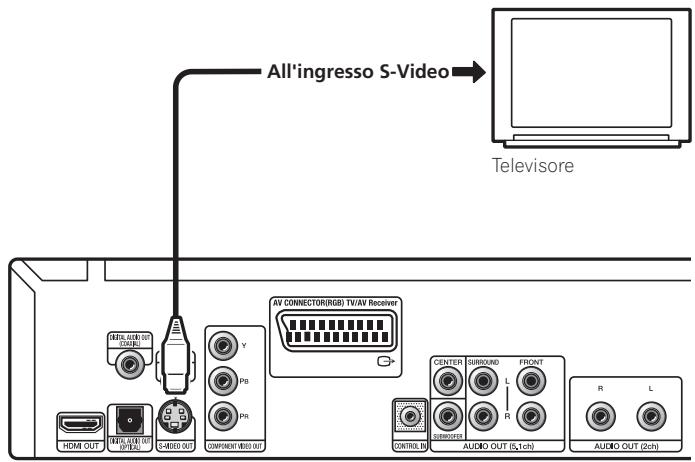
Se il tevisore (o altri appearecchio) dispone di ingressro S-Video, è possibile utilizzare l'uscita S-Video di quellolettore piuttosto cheQLlla standard (composita) per ottenere una migliorie qualita dell'imagine.
- Utilizzare un cavo S-Video (non in dotazione) per collegare S-VIDEO OUT all'ingresso S-Video del teilevisore (o del monitor o del ricevitore AV).
Allineare il triangolino sopra la presa con lo stesso simbolo sulla spina prima di inseire la spina.
Collegamento tramite l'uscita video component
Per collegare quellolettore al tevisore (o altri apparecchio), è possibileutilizzare l'uscita video component piuttosto che la presa di uscita video standard. Cio dovrebbe garantire un'imagine di qualità ottimale da una delle tre uscite video disponibili.
- Utilizzare un cavo video component (non in dotazione) per collegare le prese COMPONENT VIDEO OUT all'ingresso video component del teileatore, monitor o ricevitore AV.
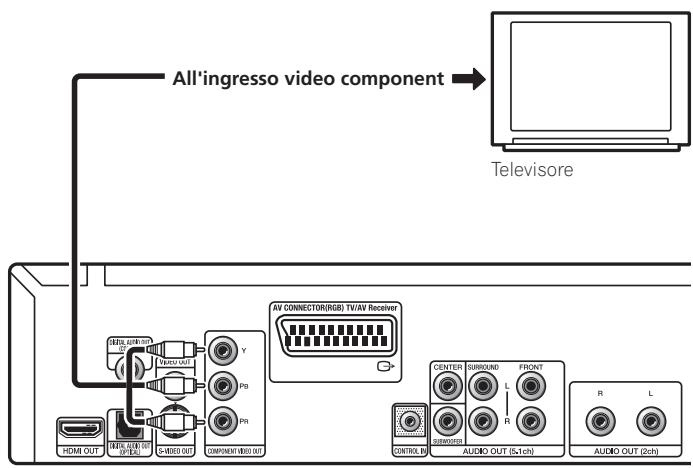
Riproduzione di 1080i/720p/576p/480p da uscite video component
Questolettore in grado di emettere 1080i/720p/576p/480p dall'uscita video component.A paragone con 576i/480i,1080i/720p/ 576p/480p,viene praticamente raddoppiata la velocità di scansionedell'immagine riprodotta in modo stabile e primo di sfarfallii.
Per impostare illettore per l'uso con un tevisore a scansione progressiva o HD (High Definition), consultare Resolution (Max) a pagina 33. Quando illettore emette video a scansione progressiva, I'indicatore PRGSVE del display del pannello anteriore si illumina.

Importante
- Se si collega un teilevisore non compatibile con 1080i/720p/576p/480p si commuta illettore su una di queste opzioni, non sare possibile vedere alcuna immagine. In questo caso, spegnere tutti i componenti ed effettuare di nuovo i collegamenti usando il cavo video in dotazione (vedere Collegamenti facili a pagina 10), quando tornare a 576i/480i (vedere Commutazione dell'uscita video interlacciato su 576i/480i con i comandi del pannello anteriore a pagina 12).
Commutazione dell'uscita video interlacciato su 576i/480i con i comandi del pannello anteriore
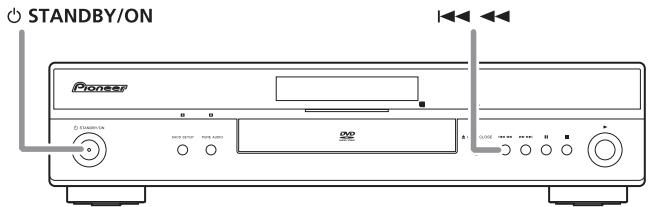
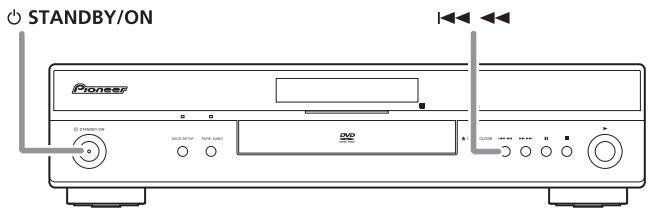
Portare illettore sullamoditatstandby,quindi, coni comandi del pannello anteriore, premere 念 STANDBY/ONmente si tiene premuto 一 一 一 一 per riportare illettore su 576i/480i.
- Se illettore è collegato mediante HDMI, scollegare il cavo HDMI prima di riportare illettore sull'uscita 576i/480i (Se rimane collegato, viene ripristinata l'impostazione predefinita della risoluzione HDMI in uscita; vedere Ripristino della risoluzione in uscita predefinita con un collegamento HDMI a pagina 15.)
Collegamento a un ricevitore AV
É possibile collegare quellolettore al ricevitore AV usingle uscite analogiche multicanale o una delle uscite digitali.
Oltre a quosti collegamenti, è possibileanche collegare le uscite analogiche a 2 canali per la compatibilità con tutti i dischi.
Convieneanche collegare un'uscita video al ricevitore AV.E. possibileutilizzareuna delle uscitevideo disponibili sullettore (nell'illustrazioneviene mostrato un collegamento standard (composito)).
1 Collegare le prese analogiche AUDIO OUT (2ch) e VIDEO OUT dellettore alla serie di ingressi audio e video analogici del ricevitore AV.
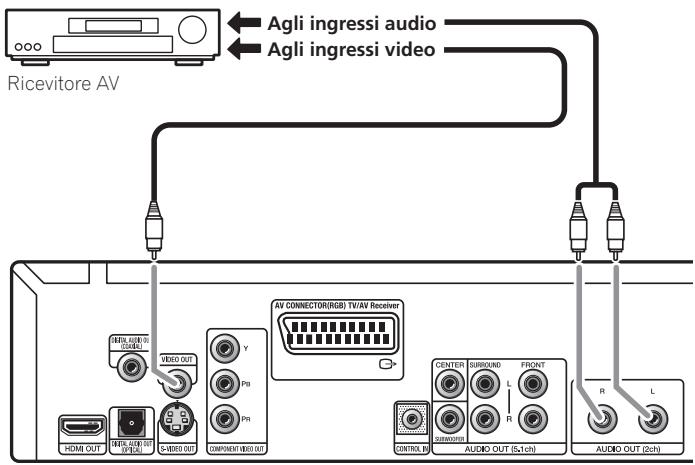
2 Collegare l'uscita video del ricevitore AV all'ingresso video del teilevisore.
Se desiderato, per collegarsi al ricevitore AV, è inoltre possibile utilizzato il connettore AV SCART, S-Video o component.

Consiglio
- Di solito è necessario collegare cavi video uguali fra illettore DVD e il ricevitore AV e fra il ricevitore AV ed il teilevisore.
Collegamento delle uscite analogiche multicanale
Se il ricevitore AV dispone di ingressi analogici a 5.1 canali, si consiglia di collegare quellolettore ad essitramite le uscite analogiche multicanale. In quello modo, si assicurata una riproduzione corretta di qualsiasi tipo di disco, compresi i dischi Dolby Digital and DTS DVD-Video,oltre che DVD-Audio e SACD ad alta Frequenza di campionamento e multicanale.
- Collegare le uscite audio multicanale di quellolettoreagli ingressi audio multicanale del ricevitore AV.
Si consiglia di usare tre cavi audio stereo, uno per il canale FRONT, uno per quello SURROUND e uno per i canali CENTER e SUBWOOFER.
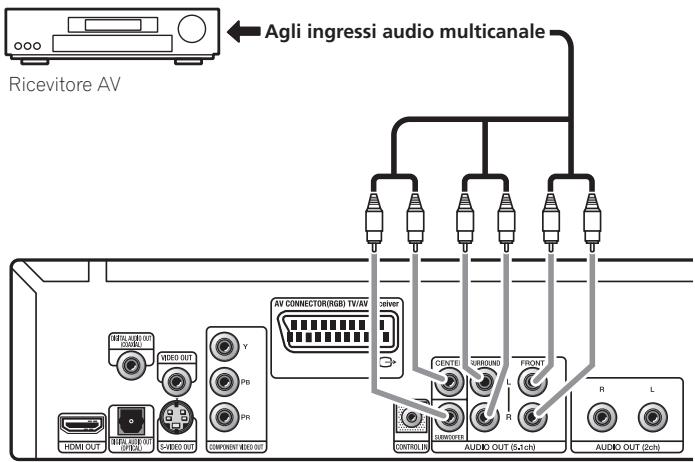
Se desiderato, per collegarsi al ricevitore AV, è inoltre possibile utilizzato il connettore AV SCART, S-Video o component.

Consiglio
- Dopo aver effettuato i collegamenti e accesso l'apparecchio, si deve cancellare l'impostazione Audio Output Mode (pagina 36) del del menu Initial Setup da 2 Channel predefinito a
5.1 Channel.
Collegamento di un'uscita digitale
Questolettore possiede uscite audio digitali di tipo ottico e di tipo coassiale per il collegamento ad un ricevitore AV. Collegare quale che si ritengono più convenienti.
A seconda delle caratteristiche del ricevitore AV, potrebbe essere necessario impostare quellolettore in modo che emetta solo audio digitale in un formato compatibile. Vedere Impostazioni Digital Audio Out a pagina 32 e consultare le istruzioni fornite con il ricevitore AV. Da queste prese non viene emesso alcun segnale audio SACD; tale collegamento dovrebbe essere aggiuntivo e non sostitutivo rispetto a un collegamento analogico a 5.1 canali.
- Collegare una delle prese DIGITAL AUDIO OUT (COAXIAL/OPTICAL) di quellolettore ad un ingresso digitale del ricevitatore AV.
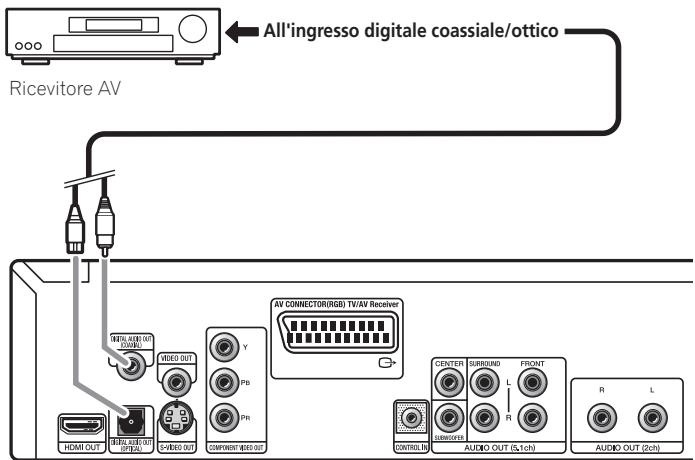
Per un collegamento ottico,utilizzare un cavo a fibre ottiche (non in dotazione) per collegare la presa DIGITAL AUDIO OUT OPTICAL ad un ingresso ottico del ricevitore AV.
Per un collegamento coassiale,utilizzare un cavo coassiale (simile al cavo video fornito) per collegare la presa DIGITAL AUDIO OUT COAXIAL ad un ingresso coassiale del ricevitore AV.
Controllo di quellolettoretramite unalto componente Pioneer
La presa CONTROL IN consente di controllare questolettoretramite il sensore remoto di un'alto componente (di norma, un ricevitore AV) che dispone di presa CONTROL OUT. I segnali del controlo remoto arrivano allettore dal sensore remoto dell'alto componente, consentendo una maggiore liberta nel posizionamento dellettore.
- Utilizzare uno spinotto (non in dotazione) per collegare la presa CONTROL IN dellettore con la presa CONTROL OUT dell'altro componente Pioneer.
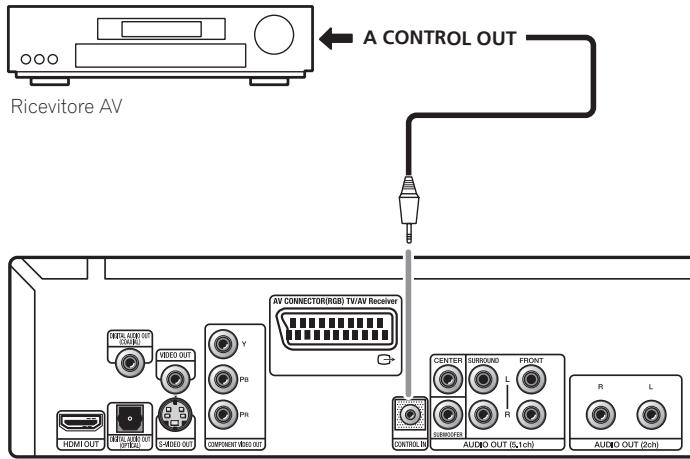
- É inoltre necessario collegare un cavo digitale coassiale, un cavo audio analogico o un cavo video.
- Se collegato tramite System Control, punctare il telecomando in direzione del componente collegato (ad esempio, un ricevitore AV). Il telecomando non funzionerà correttamente se puntato in direzione di quello appearecchio.
- Non è possibile utilizzato System Control con componenti che non dispongono di presa System Control oppure prodotti da comunità diverse da Pioneer.
Se si dispone di un monitor o di un display dotato di interfaccia HDMI, è possibile collegarlo allettore mediante un cavo HDMI disponibile in commercio.
Il connettore HDMI presente in uscita un segnale video digitale non compresso, nonché quasi tutti i tipi di segnali audio digitali con cui illettore è compatibile, compresi DVD-Video, DVD-Audio (vedere di seguito le limitazioni), SACD, Video CD/Super VCD, CD, WMA, MP3, MPEG-4 AAC, video DivX e WMV.
- Per collegare l'uscita HDMI OUT presente sullettore al terminale HDMI di un monitor compatibile con tale interfaccia, utilizzare un cavo HDMI (non in dotazione).
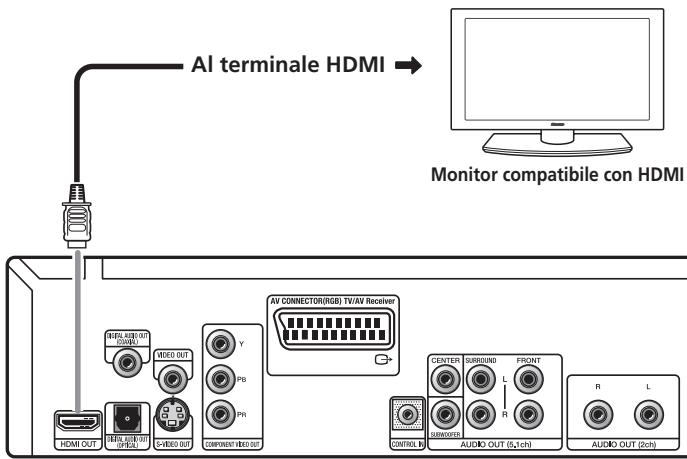
La freccia sul cavo del connettore deve essere rivolta verso l'alto per ottener un corretto allineamento con il connettore dellettore.
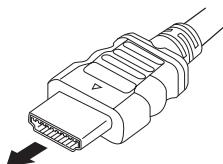

Nota
- Questo appearecchio è ideato in modo da essereCompatible con HDMI (High-Definition Multimedia Interface). A seconda del componente collegato, l'uso di un collegamento DVI può causare trasferimenti di segnale instabili.
- Se si modifica il componente collegato all'uscita HDMI, sare necessario modificareanche le impostazioni HDMI in modo che corrispondano al nuovo componente (a tal fine, vedere HDMI Out a pagina 32, Resolution (Max) e HDMI Color a pagina 33). Le impostazioni relative a ciascun componente vengono tuttavia memorizzate (per un massimo di 2 componenti).
- Il collegamento HDMI è compatibile con i segnali PCM lineari a 2 canali (da 44,1 kHz a 192 kHz, 16 bit/20 bit/24 bit) e segnali Dolby Digital, DTS, bitstream audio MPEG, DSD multicanale e segnali PCM lineari multicanale (segnali a 5.1 canali fino a 96 kHz, 16 bit/20 bit/24 bit).
- A seconda del cavo HDMI utilizzato, l'uscita 1080p potrebbe non essere corretta.
Informazioni su HDMI
HDMI (High-Definition Multimedia Interface) supports video and audio su un unico collegamento digitale da utilizzare conlettori DVD, DTV, set-top-box e altri dispositivi AV. L'interfaccia HDMI è stata sviluppata per offrirere congiuntamente le technologie HDCP (High-bandwidth Digital Content Protection) e DVI (Digital Visual Interface). HDCPiene usato per proteggere il contento digitale trasmesso e ricevuto da schermi compatibili DVI.
HDMI è in grado di trasferire segnali video in formato standard, avanzato o ad alla definizione e segnali audio standard o surround multicanale. Le caratteristiche di HDMI comprendono: segnale video digitale non compresso, ampiezza di banda fino a 5 gigabyte al secondo (con segnali HDTV), un unico connettore (piuttosto che varci cavi e connettori) e capacità di comunità tra la fonte AV e i dispositivi AV quali i DTV.
Informazioni su HDMI Control
È possibile attivare HDMI Control impostando HDMI Control su On per tutti i componenti collegati tramite cavo HDMI. Controllare l'uscita video di quello appearecchio dopo aver completato i collegamenti e le impostazioni di tutti i componenti. Sarà necessario controllare l'uscita video agli volte che si cambiano i componenti collegati o si rimuove il cavo HDMI.
Notare che HDMI Control non può funzionare correttamente se non si utilizza un cavo HDMI che supporta le specifiche HDMI 1.3 (Categoria 2) o superiori.
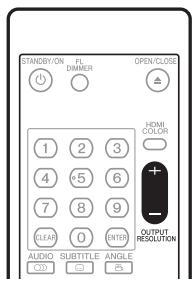
Utilizzato il tasting OUTPUT RESOLUTION situato sul telecomando per cancellare la risoluzione delle uscite HDMI e video component.
A seconda del tipo di disco o file riprodotto, i segnali potrebbero non essere emessi con la risoluzione impostata su Resolution (Max) (pagina 33). Per i dettagli, consultare la tabella di seguito.
- Se vengono emessi segnali video analogici ad una risoluzione di 1080i o720p, la schermata GUI più apparire grossolana. Non si tratta di un malfunzionamento.
Ripristino della risoluzione in uscita predefinita con un collegamento HDMI
Utilizzare il tasto OUTPUT RESOLUTION del telecomando per riportare illettore su 576p/480p. Portare illettore sulla modalità standby, quando, con i comandi del pannello anteriore, premere STANDBY/ON nelle si tiene premuto I< per riportare illettore su 576p/480p.
Pannello anteriore
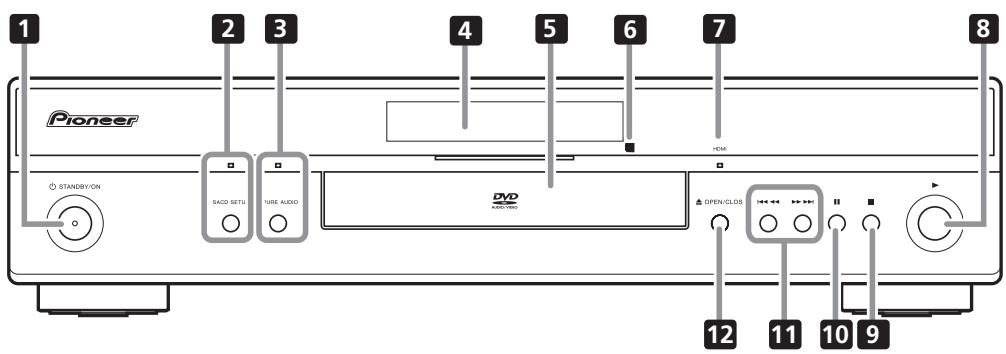
1 STANDBY/ON (pageina 20)
Premere per accendere illettore (l'indicatore di alimentazione e quello al centro dell'apparecchio si illuminano quando l'apparecchio è accesso) o portarlo in standby.
2 SACD SETUP
Premere per selezionare la parte di un disco SACD che si desidera ascoltare — audio stereo (2ch Area), audio multicanale (Multi-ch
Area) e, per SACD ibridi, audio CD standard (CD Area). Per ulteriori informazioni, consultare SACD Playback a pagina 34.
L'indicatore si illumina quando si insertisce un disco SACD e si imposta la riproduzione SACD su 2ch Area o Multi-ch Area.
3 PURE AUDIO
Quando si arresta la riproduzione, premere per spegnere/accendere il display del pannello anterio e disattivare le uscite video e digitale*. Utilizzato quando si desidera ascoltare audio delle uscite analogiche perché interferenze da altri segnali (ad esempio, quando si ascolta un disco DVD-Audio). L'indicatore si illumina quando si attiva la funzione Pure Audio.
Questo tasto funziona solo quando si imposta Pure Audio Button (pagina 34) su Available.
*Ciò include HDMI e le uscite digitali coassiale e ottica.
4 Display (page 17)
5 Vano del disco
6 Sensore remoto
Il telecomando dispone di un raggio di azione di circa 7m
7 Indicatore HDMI
Si illumina quando illettore viene riconosciuto da un alte componente compatibile con HDMI o DVI/HDCP.
8 (riproduzione) (pagina 22)
9 (arresto) (pagina 22)
10 II (pausa) (pagea 22)
11 1 (pagina 22)
12 △ OPEN/CLOSE (pagina 22)
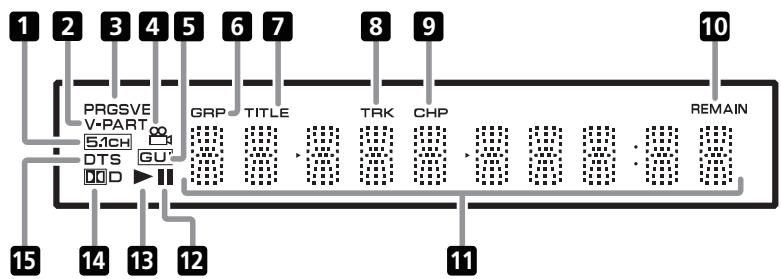
1 5.1CH
Si illumina quando si selezione l'uscita analogica a 5.1 canali (pagina 36).
2 V-PART
Si illumina quando si riproduce una porzione video di un DVD.
3 PRGSVE
Si illumina quando l'uscita video è 1080i/720p/576p/480p (pagina 11).
4
Si illumina durante le scene riprese da più angolazioni su un DVD (pagea 30).
Si illumina quando sullo schermo viene visualizzato un menu.
6 GRP
Indica che il display dei caratteri sta visualizzando un numero di gruppo DVD-Audio.
7 TITLE
Indica che il display dei caratteri sta visualizzando un numero di titolo DVD-Video.
8 TRK
Indica che il display dei caratteri sta visualizzando un numero di brano.
9 CHP
Indica che il display dei caratteri sta visualizzando un numero di capitolo DVD.
10 REMAIN
Si illumina quando il display dei caratteri visualizza il tempo o il numero dei brani/titoli/capitoli rimanenti.
11 Display dei caratteri
12 II
Si illumina quando si interrompe un disco.
13
Si illumina durante la riproduzione di un disco.
14 D
Si illumina quando si riproduce una colonna sonora Dolby Digital.
15 DTS
Si illumina durante la riproduzione di una colonna sonora DTS.
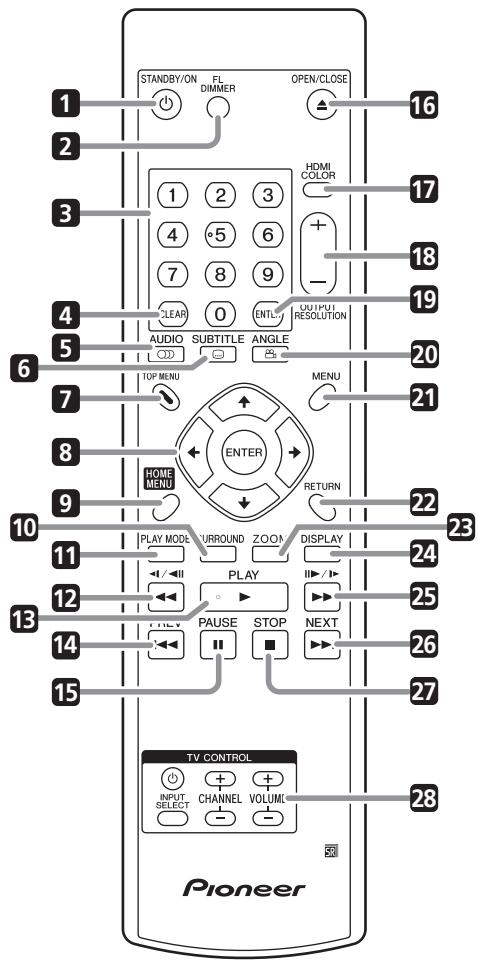
2 FL DIMMER
1 STANDBY/ON (pageina 20)
Premere per cancellare la luminosità del display.
3 Tasti numerici (pagina 22)
4 CLEAR (page 19 e 28)
5 AUDIO (pageina 29)
6 SUBTITLE (pageina 29)
7 TOP MENU (pagina 23)
8 ENTER e tasti cursore (pagina 21)
9 HOME MENU (pagina 21)
10 SURROUND (pagina 31)
11 PLAY MODE (pagina 27)
12 e / (page 22 e 25)
13 PLAY (pagea 22)
14 PREV (pagea 22)
15 II PAUSE (pagea 22)
16 ▲ OPEN/CLOSE (pagea 22)
17 HDMI COLOR (pagina 33)
18 OUTPUT RESOLUTION + / - (page 15 e 33)
19 ENTER (pagina 21)
20 ANGLE (pagea 30)
21 MENU (pagina 23)
22 RETURN (pagina 21)
23 ZOOM (pagea 29)
24 DISPLAY (pageina 30)
25 e I17/1 (page 22 e 25)
26 NEXT (pagea 28)
27 STOP (pagina 22)
28 TV CONTROL (pageina 19)
Utilizzo del telecomando
Quando si utilizes il telecomando, tenere presente quando segue:
- Assicurarsi che tra il telecomando e il sensore remoto dell'apparecchio non siano presenti ostacoli.
- Il telecomando ha un raggio di azione di circa 7m
- Il corretto funzionamento del telecomando può essere invenire compromesso se il sensore dell'apparecchio è illuminato alla luce solare diretta o da una luce fluorescente.
- I telecomandi di dispositivi diversi possono interferire reciprocamente. Evitare l'utilizzo del telecomando per un'altra apparecchiatura posizionata vicino aquesta unità.
- Sostituire le batterie quando sinota una diminuzione del raggio di azione del telecomando.
Impostare il telecomando per controllare il teilevisore
É possibile'utilizzare il telecomando in dotazione per controllare il teilevisore. Prima di'utilizzare但这a funzione, programmare il telecomando con un codice produttore della tabella di seguito.
1 Tenere premuto il tasto CLEAR, quindi digitare il codice produttore del tevisore.
Vedere la tabella di seguito, per l'elenco dei codici. In caso di più codici per il proprio prodotto, digitare il primo dell'elenco.
- Se lamarca del televisore non appeare nella tabella di seguito, non sare possibile utilizzato quello telecomando per il controllo del televisore.
2 Premere © TV per controllare che il telecomando funzioni con il tevisore.
Se il telecomando è impostato correttamente, il tevisore dovrebbe accendersi/spegneri. In caso contrario, se si dispone di un'alto codice produttore, ripetere le operazioni del passo 1 con un nuovo codice.
Utilizzo dei tasti del telecomando
Nella tabella di seguito viene illustrato come utilizzare quello telecomando con il tevisore.
| Tasto | A casa serve |
| © TV | Premere per accendere/spagnere (standby) il tevisore. |
| INPUT SELECT | Premere per cancellare l'ingresso video del tevisore. |
| VOLUME +/- | Utilizzato per regolare il volume del tevisore. |
| CHANNEL +/- | Utilizzato per cancellare i canali del tevisore. |
| Marca | Codice |
| Aiwa | 38 |
| Funai | 36 |
| GE | 11, 28 |
| General | 34 |
| Goldstar | 10, 23 |
| Grandiente | 30 |
| Hitachi | 06, 24, 25, 32 |
| Magnavox | 12, 29 |
| Mitsubishi | 09 |
| NEC | 37 |
| Panasonic | 08, 22, 41 |
| Philips | 07 |
| Pioneer | 00, 35, 40, 44 |
| RCA | 01, 15, 16, 17, 18 |
| Samsung | 73, 75 |
| Sanyo | 14, 21 |
| Sharp | 02, 19, 27 |
| Sony | 04 |
| Toshiba | 05, 26, 31, 43 |
| JVC | 13, 33, 42 |
| Zenith | 03, 20 |
Accensione e impostazione
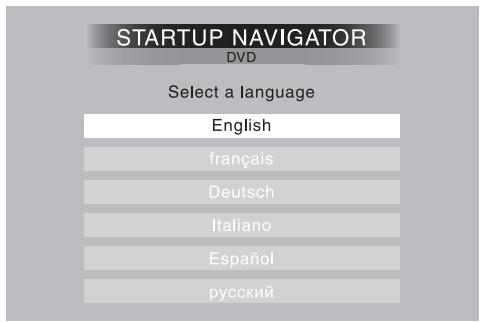
Quando si accende illettore per la prima volta,appare la schermata Startup Navigator. Si consiglia diutilizzarla per le impostazioni basiche dellettore.
1 Accendere il teilevisore e impostare l'ingresso video sullettore.
2 Premere il tasto © STANDBY/ON del telecomando o del pannello anteriore per accenderlo.
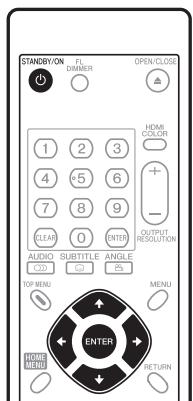
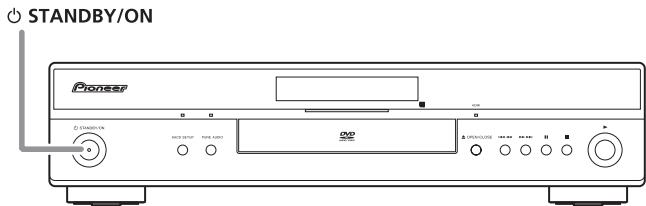
- Quando lo si accende per la prima volta, sul tevisore dovrebbe apparire la schermata Startup Navigator.
- Una volta collegato l'apparecchio ad un teilevisore al plasma compatible con HDMI Control, le impostazioni relative alla lingua vengono importate da quale degli OSD del teilevisore al plasma prima che inizi Startup Navigator.
3 Usare i tasti ↑/↓ per selezionare una lingua, quando premere ENTER.
4 Premere ENTER per arrivare l'impostazione tramite Startup Navigator.
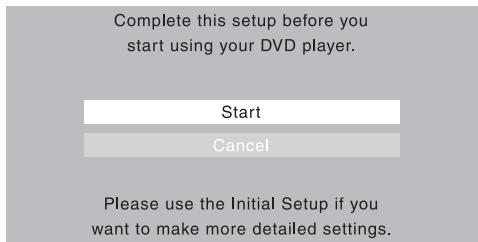
Se non si desidera utilizzato Startup Navigator, premere ↓ per selezionare Cancel, quando premere ENTER per uscire da Startup Navigator.
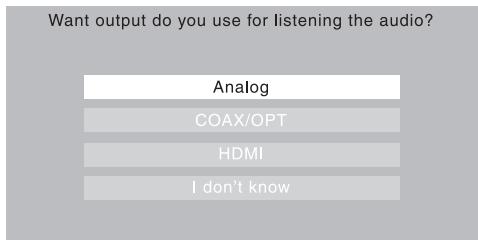
5 Utilizzato i tasti / per selezionare il terminale da cui émettere i segnali audio, quindi premere ENTER.
- Se si è selezionato Analog, procedere al passo 6.
- Se si è selezionato COAX/OPT, procedere al passo 7.
- Se si è selezionato HDMI o I don't know, procedere al passo 8.
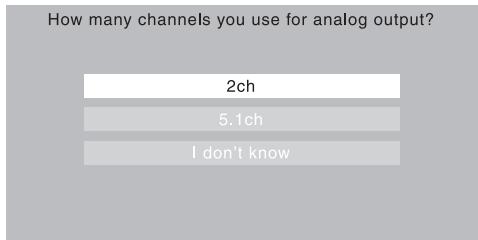
6 Utilizzato i tasti / per selezionare se emettere i segnali audio analogici dalle uscite audio 2ch o 5.1ch, quando premere ENTER.
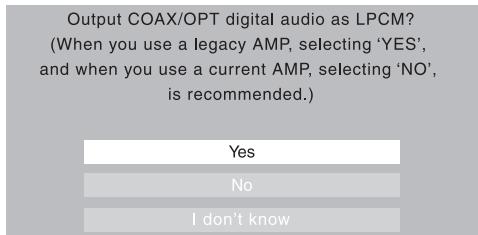
7 Utilizzare i tasti ↑/↓ per selezionare se convertire o meno i segnali audio digitali emessi da DIGITAL AUDIO OUT (COAXIAL/OPTICAL) in formato PCM lineare ('Yes' o 'No'), quindi premere ENTER.
- Procedere al passo 8.
8 Utilizzare i tasti ↑/↓ per selezionare se visualizzare o meno una banda nera sui lati sinistro e destro dello schermo durante la riproduzione di DVD registrati con rapporto di fornato 4:3 ('Yes' o 'No'), quando premere ENTER.
9 Selezionare 'Finish' per accettare le impostazioni e uscire da Startup Navigator o 'Go Back' per effettuare nuovamente le impostazioni.
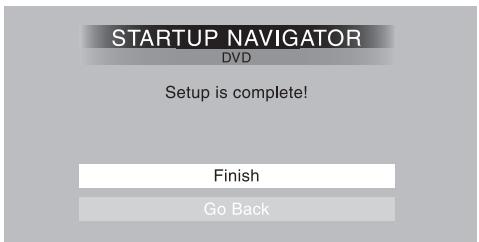

Nota
- Questolettore èdotodi screensaveré della funzione di spegnimento automatico. Se il funzionamento dellettore viene arrestato e non viene premuto alcun tasto per circa cinque minuti,si attiva lo screensaver. Se il vano del disco è chiuso ma non viene riprodotto alcun disco e non viene premuto alcun tasto per circa 30 minuti, illettore entra automaticamente in standby.
- Quando Startup Navigator è in esecuzione, non funzioni è alcuntastato se non OPEN/CLOSE, / / / , ENTER e RETURN.
Utilizzo dei display su schermo
Per magiore comodità di uso di quellolettore vengonoutilizzati display su schermo (OSD) grafici.
Si naviga su tutte le schermate alla stessa maniera,utilizzando i tasti del cursore ( / / /) per modificare le voci evidenziate e premendo ENTER per selezionarle.

| Tasto | Acosa serve |
| HOME MENU | Visualità/chiude il display su schermo. |
| ↑/↓/←/→ | Modifica la voce di menu evidenziata. |
| ENTER | Seleziona la voce di menu evidenziata (entrambi i tasti del telecomando ENTER funzionano allo stesso modo). |
| RETURN | Torna al menu principaleenza salvare le modifiche. |

Nota
- D'ora in poi in quello manuale, con il termine 'selectionare' si indichera l'uso dei tasti del cursore per evidenziare una voce su schermo e la pressione di ENTER.
Impostazione dellettore in base al teileisure
Se si dispone di un teilevisore widenscreen (16:9), impostare illettore in modo che riproduca un'immagine di tali dimensioni. Se si dispone di un teilevisore convenzionale (4:3), conservare le impostazioni predefinite e passare alla sezione successiva.
1 Premere HOME MENU e selezionare 'Initial Settings'.

Initial Settings
2 Selezionare 'TV Screen' dalle impostazioni Video Output'.
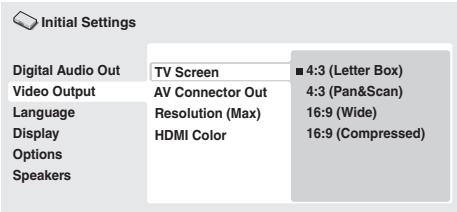
3 Se si dispone di un teilevisore widenscreen (16:9), selezionare '16:9 (Wide)' o '16:9 (Compressed)'.
Se si dispone di un tevisore convenzionale (4:3), se desiderato, è possibile modificare l'impostazione da 4:3 (Letter Box) a 4:3 (Pan & Scan). Per ulteriori dettagli, consultare Impostazioni Video Output a pagina 33.
4 Premere HOME MENU per uscire alla schermata dei menu.
Impostazione della lingua dei display sus schermo dellettore
Consente di impostare la lingua dei display su schermo dellettore.
1 Premere HOME MENU e selezionare 'Initial Settings'.

Initial Settings
2 Selezionare 'OSD Language' dalle impostazioni 'Display'.
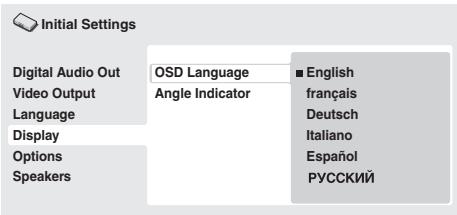
3 Scegliere una lingua.
La lingua della schermata cambia a seconda delle selezioni effettuate.
4 Premere HOME MENU per uscire alla schermata dei menu.
Di seguito vengono illustrati i comandi di base per la riproduzione di dischi DVD, CD, SACD, Video CD/Super VCD, video DivX/WMV e MP3/WMA/MPEG-4 AAC. Nel capitolo successivo vengono spiegate ulteriori funzioni.
Per i dettagli sulla riproduzione di dischi di immagini JPEG, consultare Visione di una sequenza JPEG a pagina 25.

Importante
- In quello manuale, con il termine 'DVD' si indica un DVD-Video, DVD-Audio o un DVD-R/-RW. Se una funzione è esclusiva di un tipo di DVD, quello viene specificato.
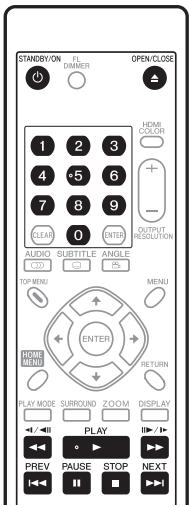
1 Se illettore non è ancorta acceso, accenderlo premendo STANDBY/ON.
Se si riproduce un DVD, un disco contente file video DivX/WMV o un Video CD/Super VCD, accendereanche il teilevisore e assicurarsi che sua impostato sull'ingresso video corretto.
2 Premere OPEN/CLOSE per aprire il vano del disco.
3 Inserire un disco.
Inserire il disco con l'etichetta rivolta versusl'altoutilizzando la guida del vano del disco per allineare il disco (se il disco è un DVD a doppio lato, inserirlo con il lato che si desidera riproduire rivolto versus il basso).
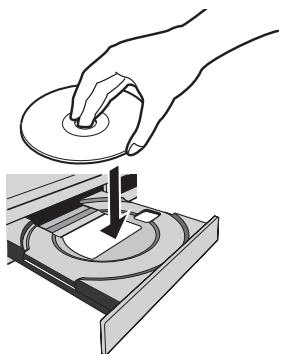
4 Premere PLAY per avviare la riproduzione.
Se si riproduce un DVD o Video CD/Super VCD, potrebbe apparire un menu su schermo. Per informazioni sulla navigazione nei menu, consultare Menu dei DVD-Video e dei dischi DivX e Menu Video CD/ Super VCD PBC a pagina 23.
- Se si riproduce un disco contenente file video DivX/WMV o file audio MP3/WMA/MPEG4 AAC, l'inizio della riproduzione potrebbe richiedere alcuni secondi. Cio è normale.
- Se si desidera riproduire un DualDisc (disco ibrido DVD/CD), consultare Compatibilità di riproduzione dei diversi formati di disco/contenuti a pagina 7.

Nota
- Con alcuni dischi DVD, in determinatesezionidel discoicomandi di riproduzione potrebbero non funzionare. Non si tratta di un problema di funzionamento.
- Se un disco contiene sua filmati (video DivX/WMV) sua altri tipi di file multimediali (MP3, ad esempio), selezionare innanzitutto se riproduire i file video (DivX/WMV) o gli altri tipi di file multimediali (MP3/WMA/MPEG-4 AAC/JPEG) dal display su schermo. Quando viene attivata la modalità Pure Audio i tipi di file multimediali vengono selezionati automaticamente.
Comandi basici per la riproduzione
Nella seguente tabella vengono illustrati i comandi basici per la riproduzione di dischitramite telecomando. Nel capitolo successivo vengono illustrate con maggiori dettagli le altre funzioni di riproduzione.
| Tasto | Acosa serve |
| ▲ PLAY | Avvia la riproduzione. Se sul display appara RESUME o LAST MEM, la riproduzione inizia dal punto di ripresa della riproduzione o dal punto di ultima memoria (vedereanche Ripristino e ultima memoria a pagina 23.) |
| II PAUSE | Interrompe la riproduzione di un disco o riavvia la riproduzione sospesa. |
| ■ STOP | Arresta la riproduzione. Consultare ancche Ripristino e ultima memoria a pagina 23. |
| ( solo telecomando) | Premere per avviare la scansione rapida all'indietro. Premere ▶ (riproduzione) per riprendere la riproduzione normale. |
| ( solo telecomando) | Premere per avviare la scansione rapida in avanti. Premere ▶ (riproduzione) per riprendere la riproduzione normale. |
| i▼ PREV | Salta all'inizio del brano, titolo o capitolo attuale, quando ai brani/titoli/capitoli precedenti. |
| ▲ I NEXT | Salta al brano, titolo o capitolo successivo. |
| Numeri(solo telecomando) | Si utilizzato per immettere un numero di titolo/capitolo/brano. Per selezionare, premere ENTER. • Se il disco è fermo, la riproduzione inizia dal titolo (per DVD), dal gruppo (per DVD-Audio) o dal brano selezioniati (per CD/SACD/Video CD/Super VCD). • Se il disco viene riprodotto, la riproduzione salute all'inizio del titolo (DVD-RW in modalità VR), capitolo (DVD-Video) o brano selezionati (DVD-Audio*/SACD/CD/Video CD/Super VCD). * entro il gruppo attuale |
Ripristino e ultima memoria
Ad eccezione dei dischi DVD-Audio e SACD, quando si arresta la riproduzione di un disco DVD, CD, Video CD/Super VCD o video DivX/WMV, sul display appeare la dicitura RESUME che indica la possibilità di riprendere la riproduzione a partire da quel punto. Se il vano del disco non viene aperto, la prossima volta che si inizia la riproduzione appeare la dicitura RESUME e la riproduzione riprende da quel punto (per cancellare il punto di ripresa della riproduzione, premere STOP nelle viene visualizzato RESUME.)
Con DVD e Video CD/Super VCD, se si estrae un disco dallettore\ dopo aver arrestato la riproduzione, viene memorizzata la posizione di ultima riproduzione. Se si insertisce nuovamente lo stesso disco, sul display appara la dicitura LAST MEM e la riproduzione riprende. Per dischi DVD-Video, illettore memorizza la posizione di\ riproduzione degli ultimi cinque dischi. Quando uno diassi viene\ inserito, è possibile riprendere la riproduzione.

Nota
- La funzione di ultima memoria non funziona con DVD-R/-RW di fornato VR, DVD-Audio e SACD.
- Se non si desidera'utilizzare la funzione di ultima memoria quando si arrasta un disco, premere OPEN/CLOSE per arrestre la riproduzione ed après il vano del disco.
Menu dei DVD-Video e dei dischi DivX
Alcuni file multimediai DivX e vari DVD-Video e DVD-Audio dispongono di menu che consentono di selezionare il materiale da vedere. Tali menu garantisco l'accesso a funzioni supplementari, quali la selezione della lingua dell'audio e dei sottotitoli, oppure a funzioni speciali, quali le sequenze. Per ulteriori informazioni, vedere la custodia del disco.
A volte, i menu dei DivX e dei DVD-Video vengono visualizzati automaticamente quando si avvia la riproduzione; in altri casi, i menu vengono visualizzati soltanto quando si preme MENU o TOP MENU.
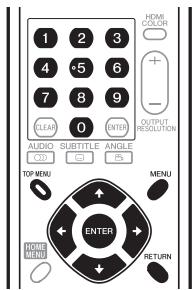

Importante
- Alcuni DVD-Audio dispongono di un 'gruppo bonus'. Prima di riproduire quello gruppo, digitare la password che si trovava sulla custodia del disco. Digitare la password con i tasti numerici.
Menu Video CD/Super VCD PBC
Alcuni Video CD/Super VCD presentano menu dai quali è possibile selezionare il programma desiderato. Essi vengono chiamati menu PBC (Playback Control).
É possible riproduire un Video CD/Super VCD PBCensa dovere aprire il menu PBC, avviando la riproduzione tramite un tastingo numero per selezionare il brano piuttosto che utilizzato il tastingo PLAY.
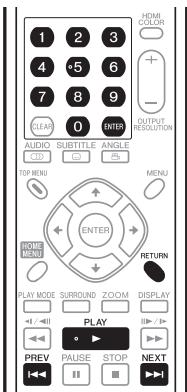
| Tasto | Acosa serve |
| RETURN | Visualizza il menu PBC. |
| Numeri (solo telecomando) | Utilizzati per immettere un'opzione di menu numerata. Per selezionare, premere ENTER. |
| PREV | Visualizza la pagina di menu precedente (se disponibile). |
| NEXT | Visualizza la pagina di menu successiva (se disponibile). |
- Quando si inserisce un disco DVD, quello viene espulso automaticamente après pochi secondi!
È probabile che il disco disponga di un codice area non corretto per illettore. Il codice area dovrebbe essere riportato sul disco; verificare che sia lo stesso dellettore (riportato sul pannello posteriori). ConsultareancheAree deiDVD-Videoa pagina 41. Se il codice area è corretto, il disco potrebbe essere danneggiato o sporco.Pulire il disco e verificare che non sia danneggiato. Consultareanche Manutenzione dellettoree dei dischi a pagina 40.
- Perché il disco inserto non viene riproduotto?
In primo luogo, verificare che il disco sia stato inserito correttamente (con l'etichetta rivolta verso l'alto) e che non sia sporco o danneggiato. Per informazioni sulla pulizia dei dischi, consultare Manutenzione dellettore e dei dischi a pagina 40.
Se un disco inserito correttamente non effettua la riproduzione, si tratta probabilmente di un formato o di un tipo di disco incompatibile, ad esempio un DVD-ROM. Per ulteriori informazioni sulla compatibilità dei dischi, consultare Compatibilità di riproduzione dei diversi formati di disco/continuti a pagina 7.
Non apparé nessuna imagine!
Controllare il pannello anteriore e verificare che l'indicatore PURE AUDIO non sia acceso. In caso contrario, premere il tasto PURE AUDIO per attivare nuovamente le uscite video e HDMI. Consultareanche Pannello anteriore a pagina 16.
Verificare che il tevisore sia compatibile con le risoluzioni 1080i, 720p, 576p o 480p. Consultare Riproduzione di 1080i/720p/ 576p/480p da uscite video component a pagina 11.
- Se si dispone di un teilevisore widscreen, perché, riproduccendo alcuni dischi, vengono visualizzate delle barre nere nelle parti superiore e inferiore dello schermo?
Alcuni formati di film sono tali che, sebbene riprodotti su teilevisori widescreen, sono necessarie le strisce nere nelle parti superiore ed inferiore dello schermo. Non è un problema di funzionamento.
- Se si dispone di un teilevisore standard (4:3) e si è impostato illettore sulla visualizzazione di DVD widscreen in formato Pan & Scan, perché riproduccendo alcuni dischi vengono visualizzate dellebarre nere nelle parti superiore e inferiore dello schermo?
Alcuni dischi ignorano le preferenze di visualizzazione impostate, quandoanche se si è selezionato 4:3 (Pan & Scan), la visualizzazione è in formato letterbox. Non è un problema di funzionamento.
- Dopo aver collegato l'apparecchio a un componente compatibile con HDMI, non si ottiene alcun segnale e l'indicatore HDMI del pannello anteriore non si illumina!
Accertarsi di aver selezionato illettore come ingresso HDMI nelle impostazioni relative al componente in uso. Per esquire但这a operazione potrebbe essere necessario consultare il manuale di istruzioni del componente. Per ulteri informazioni sulla compatibilità HDMI, consultare Collegamento tramite HDMI a pagina 14.
Non appeare nessuna immagine dall'uscita HDMI!
Questolettore non è in grado di visualizzare immagini provenienti da sorgenti compatibili con DVI.Per ulteriori informazioni sulla compatibilitàHDMI, consultare Collegamento tramiteHDMApagina14.
Accertarsi che la risoluzione impostata sullettore corrisponda a
quella del componente collegato tramite interfaccia HDMI. Consultare Resolution (Max) a pagina 33 perambiare la
risoluzione HDMI.
- Il ricevitore AV è sicuramente compatible con l'audio PCM lineare a 96 kHz/88,2 kHz, ma non sembra funzionare con quellolettore. Qual è il problema?
Per la protezione da copia, alcuni DVD da 96 kHz/88,2 kHz DVD producono solo audio digitale ricampionato a 48 kHz/44,1 kHz. Non è un problema di funzionamento.
Per ottenere un audio ad alta frequenza di campionamento, collegare le uscite audio analogiche all'amplificatore/al ricevitore.
- Perché non è possibile riproduire audio SACDattraverso le uscite digitali?
L'audio digitale SACD è disponibile solo dalle uscite HDMI se collegato ad un amplificatore compatible con HDMI con contentuti audio protetti. Anche alcuni DVD-Audio emettono audio digitale solo dalle uscite analogiche. Anche alcuni dischi DVD-Audio hanno solo una uscita audio digitaleintraverso le uscite HDMI.
- É meglio ascoltare i DVD-Audio atraverso le prese analogiche?
Alcuni dischi DVD-Audio non emettono segnali delle uscite digitali ed i dischi multicanale vengono sottoposti a downmix su stereo per l'uscita digitale. Inoltre, i dischi DVD-Audio ad alta frequenza di campionamento (oltre i 96 kHz) esuguono il ricampionamento automatico del segnale audio in uscita dalle uscite digitali.
Usando leuscite audio analogiche multicanale perDVD-Audio si eviteranno tutte queste limitazioni.
-
Il DVD-Audio inizia la riproduzione, ma si arresta subito! Il disco potrebbe essere una copia illegale.
-
Non viene emesso alcun suono dalle uscite ottiche/coassiali o dall'interfaccia HDMI!
Controllare il pannello anteriore e verificare che l'indicatore PURE AUDIO non sia acceso. In caso contrario, premere il tasto PURE AUDIO per attivare di nuovo le uscite audio digitali (ottica/coassiale e HDMI).
Se il componente sorgente è compatible solo con DVI/HDCP, non si udirà alcun suono dall'uscita HDMI.
Riproduzione di dischi

Nota
- Molte delle funzioni descripte in questo capitolo riguardano dischi DVD e SACD, Video CD/Super VCD, CD, video DivX/WMA e MP3/WMA/MPEG-4 AAC/JPEG, sebbene le modalità di funzionamento varino leggermente a seconda del tipo di disco insertito.
- Alcuni DVD limitano l'uso di alcune funzioni (ad esempio, la riproduzione casuole o ripetuta) in alcune parto o in tutto il disco. Non è un problema di funzionamento.
- Quando si riproducono dei Video CD/Super VCD, alcune funzioni non sono disponibili durante la riproduzione PBC. Se si desidera utilizzare tali funzioni, avviare la riproduzione con un tastingo numero per selezionare un brano.
Scansione dei dischi
É possibèse eseguire la scansione rapida del disco in avanti e all'indietro a quattro velocità differenti (una sola velocità per i video DivX/WMV).
1 Durante la riproduzione premere o per avviare la scansione.
- Durante la scansione di DVD, (compresi i dischi DVD-Audio), video DivX/WMV e Video CD/Super VCD non viene riprodotto l'audio.
2 Premere più volte per augmentare la velocità di scansione.
- La velocità di scansione viene visualizzata su schermo.
3 Per riprendere la riproduzione normale, premere PLAY.
- Durante la scansione di un Video CD/Super VCD riproduotto in modalità PBC o di un brano MP3/WMA/MPEG-4 AAC, la riproduzione riprende automaticamente alla fine o all'inizio del brano.
- A seconda del disco, quando si raggiunge un nuovo capitolo su un disco DVD, potrebbe riprenderere automaticamente la normale riproduzione.
Riproduzione in slow motion
É possibile riproduire DVD-Video e DVD-R/-RW a quattro velocità differenti slow motion, in avanti o all'indietro. I Video CD/Super VCD e i video DivX/WMV posso sono venire riprodotti a quattro velocità slow motion diverse.
1 Durante la riproduzione, premere II PAUSE.
2 Tenere premuto / o finché non si avvia la riproduzione in slow motion.
- La velocità di scansione viene visualizzata su schermo.
- Durante la riproduzione in slow motion non viene emesso alcun suono.
3 Premere più volte per modificare la velocità di scansione.
4 Per riprendere la riproduzione normale, premere PLAY.
- A seconda del disco, quando si raggiunge un nuovo capitolo, potrebbe riprendere automaticamente la normale riproduzione.
Per avanzare/indietreggiare di un fotogramma
É possible far avanzare o indietreggiare un DVD-Video e un DVD-R/-RW di un fotogramma perolta. Con i Video CD/Super VCD e con i file video DivX/WMV è possible utilizzato solo l'avanzamento per fotogrammi.
1 Durante la riproduzione, premere II PAUSE.
2 Premere 1 / 1 o / per indietreggiare o avanzare di un fotogramma perolta.
3 Per riprendere la riproduzione normale, premere PLAY.
- A seconda del disco, quando si raggiunge un nuovo capitolo, potrebbe riprendere automaticamente la normale riproduzione.
Visione di una sequenza JPEG
Dopo aver inserito un CD/CD-R/-RW contente file di immagini JPEG, premere (riproduzione) per avviare una sequenza alla prima cartella/immagine del disco. Illettore visualizza le immagini presenti in ciascuna cartella in ordine alfabetico.
- Se la cartella contiene file MP3/WMA/MPEG-4 AAC, si ripete la riproduzione della sequenza e del file MP3/WMA/MPEG-4 AAC. Durante la riproduzione audio, è comunque possibile usare le funzioni di salto (I-PREV/▶NEXT), scansione (▲/▶) e interrupzione (II PAUSE).
Le immagini vengono adattate allo schermo automaticamente e nel miglior modo possibile (se il rapporto di formato dell'immagine è diverso da quello del proprio tevisore, potrebbero apparire delle strisce nere ai lati o nelle parti superiore e inferiore dello schermo).
Durante l'esecuzione della sequenza:
| Tasto | Acosa serve |
| II PAUSE | Interrrompe la sequenza; premere nuovamente il tasting per riawiarla. |
| I←PREV | Visualizza l'immagine precedente. |
| ▶NEXT | Visualizza l'immagine successiva. |
| ←/→ | Interrrompe la sequenza e ruota di 90° in senso (anti) orario l'immagine visualizzata. (premere ➔ PLAY per riavviare la sequenza.) |
| ↑/↓ | Interrrompe la sequenza e capovolge l'immagine visualizzata orizzontalmente o verticalmente. (premere ➔ PLAY per riavviare la sequenza.) |
| ZOOM | Interrrompe la sequenza e ingrandisce l'immagine. Premere di nuovo per scorrere tra le modalità di zoom 1x, 2x e 4x. (premere ➔ PLAY per riavviare la sequenza.) |
| MENU | Visualizza la schermata Disc Navigator (vedere pagina 26). |

Nota
- Il tempo necessario allettore per il caricamento di un file aumenta in base alle dimensioni del file.
Come navigare nei DVD o nei dischi Video CD/Super VCD con Disc Navigator
Utilizzare Disc Navigator per esplorare un DVD-Video, un DVD-R/-RW in modalità VR o un Video CD/Super VCD e trovare la porzione da riproduire.

Importante
- Non è possibile utilizzato Disc Navigator con Video CD/ Super VCD in modalità PBC.
1 Durante la riproduzione, premere HOME MENU e selezionare 'Disc Navigator' dal menu su schermo.
2 Selezionare un'opzione di visualizzazione.
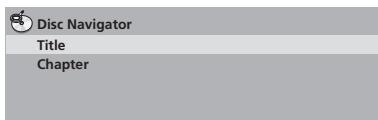
Le opzioni disponibili variano a seconda del tipo di disco inserto e se il disco è in riproduzione o meno, ma comprendono:
- Title — Titoli da un DVD-Video.
- Chapter — Capitoli dal titolo attuale di un DVD-Video.
- Track — Tracce da un Video CD/Super VCD.
- Time — Miniature da Video CD/Super VCD ad intervalli di 10 minuti.
- Original: Title — Titoli originali da un DVD-R/-RW in modalità VR.
- Play List: Title — Titoli di Play List da un DVD-R/RW in modalità VR.
- Original: Time — Miniature prese dal materiale originale ad intervalli di 10 minuti.
- Play List: Time — Miniature prese dallla Play List ad intervalli di 10 minuti.
Sullo schermo vengono visualizzate sono a sei miniature video in successione. Per visualizzare le sei miniature precedenti/successive, premere 1 (per visualizzare la pagina precedente/successiva non è necessario attendere la riproduzione di tutte le miniature).
3 Selezionare la miniatura che si desidera riproduire.
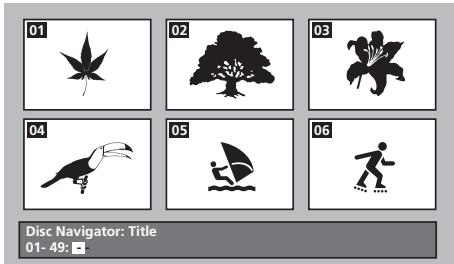
possiblere selezionare una miniatura con i tasti del cursore ( / / - ) ed ENTER oppure con i tasti numerici.
Per selezionare tramite i tasti numerici, digitare un numero a due cifre, quindi premere ENTER.

Consiglio
- Per trovare una particolare sezione del disco è inoltre possibile utilizzare le modalità di ricerca. Consultare Ricerca su disco a pagina 29.
Visione di file WMA, MP3, MPEG-4 AAC, video DivX, WMV e JPEG con Disc Navigator
Utilizzare Disc Navigator per trovare un determinato file o una cartellaattraverso ilnome del file. Se dello stesso disco si trovano altri tipidi file,questi non verranno visualizzati su Disc Navigator.
1 Premere HOME MENU e selezionare 'Disc Navigator' dal menu su schermo.
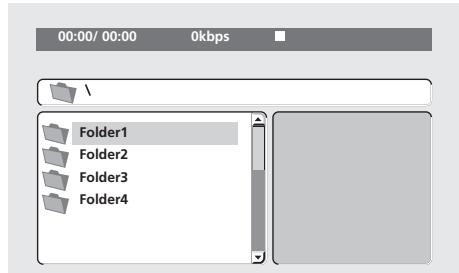
2 Utilizzato i tasti del cursore (///) ed ENTER per navigare.
Usare i tasti su/giù del cursore (↑/↓) per scorrere in alto o in basso l'élenco delle cartelle/dei file.
Per tornare alla cartella superiore, utilizzato il tasto del cursore a sinistra () .
Utilizzare ENTER o il tasto del cursore a destra () per aprire una cartella evidenziata.
- É inoltre possibile tornare alla cartella superiore passando alla parte superiore dell'elenco in corrispondenza della cartella '...' e premendo ENTER.
- Quando si evidenza un file JPEG, sulla destra viene visualizzata la miniatura.
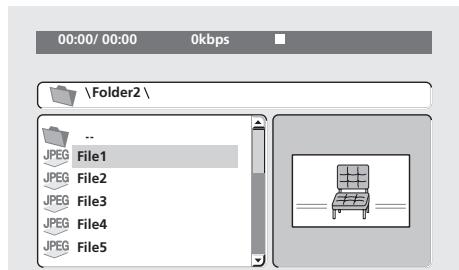
3 Per riproduire il brano o il file video DivX/WMV evidenziato oppure per visualizzare un file JPEG evidenziato, premere ENTER.
- Quando si selezione un file MP3/WMA/MPEG-4 AAC o video DivX/WMV, la riproduzione inizia dal file selezionato e continua sino alla fine della cartella.
- Selezionando un file JPEG,iene avviata una sequenza a partire da tale file e continua fino al termine della cartella.

Consiglio
- É inottre possibile riproduire una sequenza JPEG durante la riproduzione dei file MP3/WMA/MPEG-4 AAC. É sufficiente selezionare il file audio che si desidera ascoltare seguito dal file JPEG con cui si desidera iniziare la sequenza. La riproduzione di sequenze e file audio si ripete. I comandi di riproduzione sono efficaci solo su sequenze JPEG.
- Per riproduire il contento di un intero disco piuttosto che solo la cartella attuale, uscire da Disc Navigator ed iniziare la riproduzione con il tasting PLAY.
Riproducione ripetuta di una sezione di un disco
La funzione A-B Repeat consente di specificare due punti (A e B) all'interno di un brano (CD e Video CD/Super VCD) o di un titolo (DVD-Video e DVD-RW) che formano un passaggio riprodotto ripetutamente.
- Non è possibile utilizzato la funzione A-B Repeat con dischi DVD-Audio, SACD, Video CD/Super VCD in modalità PBC oppure con file MP3/WMA/MPEG-4 AAC/video DivX/WMV.
1 Durante la riproduzione, premere PLAY MODE e selezionare 'A-B Repeat' dall'élenco di funzioni sulla sinistra.
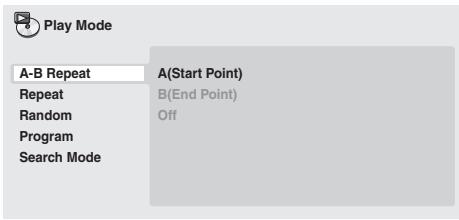
2 Premere ENTER su 'A(Start Point)' per impostare il punto iniziale del passaggio.
3 Premere ENTER su 'B(End Point)' per impostare il punto finale del passaggio.
Dopo aver premuto ENTER, la riproduzione ritorna al punto iniziale del passaggio, che viene riprodotto.
4 Per riprendere la normale riproduzione, selezionare 'Off' dal menu.
Utilizzato della riproduzione ripetuta
Esistono numerous opzioni di riproduzione ripetuta, a seconda del tipo di disco inserto. É inoltre possibile utilizzare la riproduzione ripetuta insieme alla riproduzione programmata per ripetere i brani/ capitoli nelle elenco dei programmi (vedere Creazione di un elenco di programmi a pagina 28).

Importante
- Non è possibile utilizzato la riproduzione ripetuta con Video CD/ Super VCD in modalità PBC o con dischi per file MP3/WMA/ MPEG-4 AAC.
- Non è possibile utilizzato contemporaneamente la riproduzione ripetuta e quella casuale.
1 Durante la riproduzione, premere PLAY MODE e selezionare 'Repeat' dall'élenco di funzioni sulla sinistra.
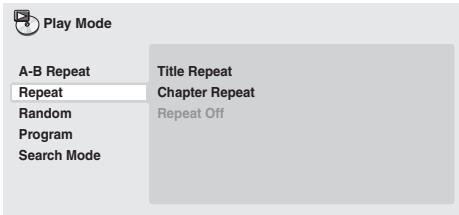
2 Selezionare un'opzione di riproduzione ripetuta.
Quando si attiva la riproduzione programmata, selezionare Program Repeat per ripetere l'elenco dei programmi o Repeat Off per cancellarlo.
Le opzioni di ripetizione disponibili dipendono dal tipo di disco inserto. Ad esempio, per DVD-Video e DVD-RW, è possibile selezioneare Title Repeat o Chapter Repeat (o Repeat Off).
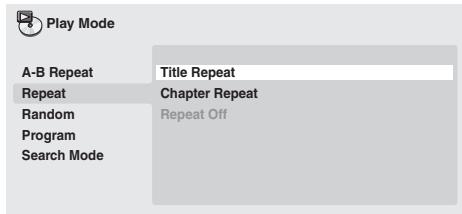
- Per DVD-Audio, selezionare Group Repeat o Track Repeat (o Repeat Off).
- Per SACD, CD e Video CD/Super VCD, selezionare Disc Repeat o Track Repeat (o Repeat Off).
- Per video DivX/WMV, selezionare Title Repeat e per alcuni file multimediai DivX, selezionare Chapter Repeat (o Repeat Off).
Utilizzato la funzione di riproduzione casuale per riproduire casualmente titoli o capitoli (DVD-Video), gruppi (DVD-Audio) o brani (DVD-Audio, SACD, CD, Video CD/Super VCD). (Io stesso brano/titolo/capitolo può venire riprodotto più di una volta.)
É possible impostare l'opzione di riproduzione casuale quando si riproduze o si arrresta un disco.

Importante
- La riproduzione casuale rimane attiva finché non si selezione Random Off dalle opzioni del menu di riproduzione casuale.
- La riproduzione casuale non è utilizzabile con dischi DVD-R/-RW in formato VR, Video CD/Super VCD riprodotti in modalità PBC, MP3/WMA/MPEG-4 AAC, video DivX/WMV o quando viene visualizzato il menu di un DVD.
- Non è possibile utilizzato la riproduzione casuale insieme alla riproduzione programmata o ripetuta.
1 Premere PLAY MODE e selezionare 'Random' dall'elenco di funzioni sulla sinistra.
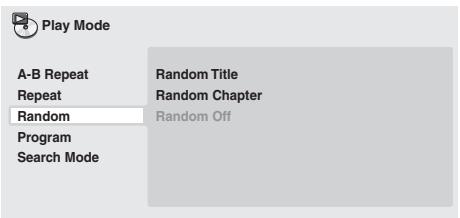
2 Selezionare un'opzione di riproduzione casuale.
Le opzioni di riproduzione casuale disponibili dipendono dal tipo di disco inserito. Ad esempio, per DVD-Video, è possible selezionale Random Title o Random Chapter (o Random Off).
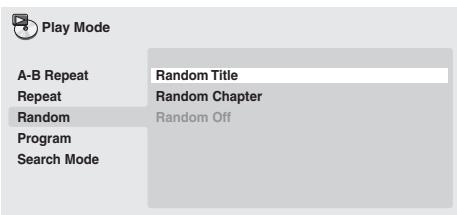
- Per DVD-Audio, selezionare Random Group o Random Track (o Random Off).
- Per CD, SACD e Video CD/Super VCD, selezionale On o Off per attivare e disattivare la riproduzione casuale.

Consiglio
- Durante la riproduzione casuale, usare i seguenti comandi:
| Tasto | A casa serve |
| ▶NEXT | Seleziona casually un nuovo brano/titolo/capitolo. |
| ←PREV | Ritorna all'inizio del brano/titolo/capitolo attuale; agli pressione successiva selezione casually un brano/titolo/capitolo differente. |
Creazione di un elenco di programmi
Questaratteristica permette di programmare l'ordine di riproduzione di titoli/capitoli/gruppi/brani.

Importante
- La riproduzione programmata non è utilizzabile con dischi DVD-R/-RW in formato VR, Video CD/Super VCD riprodotti in modalità PBC, MP3/WMA/MPEG-4 AAC, video DivX/WMV o quando viene visualizzato il menu di un DVD.
1 Premere PLAY MODE e selezionare 'Program' dall'elenco di funzioni sulla sinistra.
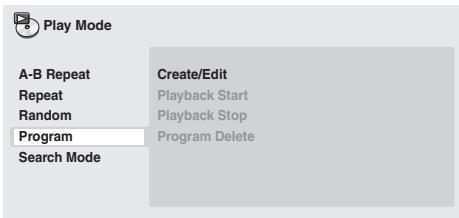
2 Selezionare 'Create/Edit' dalle opzioni dell'elenco programmi.
3 Utilizzato i tasti del cursore ed ENTER per selezione are un titolo, un capitolo o un brano per il passo attuale nell'elenco dei programmi.
Per un DVD-Video, è possibile aggiuungereanche un titolo o un capitolo all'elenco dei programmi.
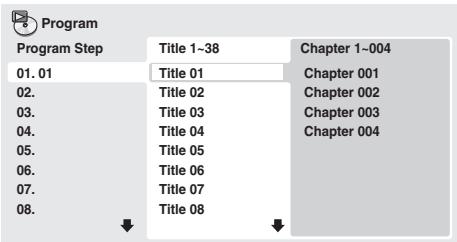
- Per un DVD-Audio, è possible aggiungere un intero gruppo o un brano di un gruppo all'élenco dei programmi.
- Per un CD, SACD o Video CD/Super VCD, selezionare un brano da aggiungere all'elenco dei programmi.
Quando si preme ENTER per selezionare un titolo/capitolo/gruppo/brano, si passa automaticamente al numero di passaggio successivo in basso.
4 Ripetere la fase 3 per create un elenco dei programmi.
L'elenco dei programmi cui po contene sono a 24 titoli/capitoli/brani.
- É possible insere nuovi passi nell'élenco dei programmi simplicitamente evidenziaro la posizione di inserimento del nuovo passo e iserendo il numero di titolo/capitolo/gruppo/brano.
- Per cancellare un passo, evidenziarlo e premere CLEAR.
5 Per riproduire l'elenco dei programmi, premere PLAY.
La riproduzione programmata rimane attivata finché non viene disattivata (vedere pagina 29), non si cancella l'elenco dei programmi (vedere pagina 29), non si estrae il disco o non si spegne illettore.
- Durante la riproduzione programmata, usare i seguenti comandi:
Tasto
Acosa serve
PLAY MODE
Salvare l'elenco dei programmi ed uscire alla schermata di editing del programma alla avviare la riproduzione (HOME MENU agisce alla stessa maniera).
NEXT
Saltare alla fase successiva dell'elenco dei programmi.
Altre funzioni disponibili nel menu dei programmi
Il menu dei programmi comprende altre opzioni及其他 a Create/Edit.
- Playback Start — Avvia la riproduzione dell'elenco programmi salvato
- Playback Stop — Disattiva la riproduzione programmata, ma non cancella l'elenco dei programmi
- Program Delete — Cancella l'élenco dei programmi e disattiva la riproduzione programmata
Ricerca su disco
É possibile cercare porzioni di DVD-Video per numero di titolo o di capitolo oppure in base al tempo; il contentuto di dischi DVD-Audio può essere cercato per numero di gruppo o di brano; quello di dischi SACD per numero di titolo, di CD e Video CD/Super VCD per numero di brano o in base al tempo; quello di dischi video DivX/WMV in base al tempo ed alcuni file multimediali DivX per numero di capitolo.

Importante
- Le funzioni di ricerca non sono disponibili con dischi Video CD/ Super VCD in modalità PBC o con dischi di file MP3/WMA/ MPEG-4 AAC.
1 Premere PLAY MODE e selezionare 'Search Mode' dall'élenco di funzioni sulla sinistra.
2 Selezionare una modalità di ricerca.
Le opzioni di ricerca disponibili dipendono dal tipo di disco inserto.
- Perutilizzare la ricerca in base al tempo è necessario riproduire il disco.
3 Utilizzato i tasti numerici per immettre un numero di titolo, capitolo o brano oppure un tempo.
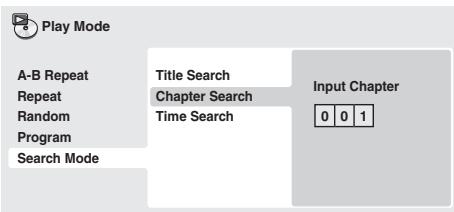
- Per una ricerca basata sul tempo, immettere il numero di minuti e secondi del titolo attualmente riproduotto (DVD/video DivX/WMV) o di brano (CD/Video CD/Super VCD) in corrispondenza dei quali si desidera riprendere la riproduzione. Premere, ad esempio, 4, 5, 0, 0 per avviare la riproduzione a 45 minuti dall'inizio del disco. Per 1 ora, 20 minuti e 30 secondi, premere 8, 0, 3, 0.
- Alcuni DVD-Audio dispongono di pagine di immagini esplorabili. Inserire il numero di pagina desiderato.
4 Premere ENTER per avviare la riproduzione.
Alcuni dischi DVD-Video e video DivX dispongono di sottotitoli in una o più lingue; sulla custodia del disco in genere vengono riportate le lingue disponibili nei sottotitoli. Durante la riproduzione è possibile cancellare la lingua dei sottotitoli.
- Premere più volte © SUBTITLE per selezionare un'opzione per i sottotitoli.

Nota
- Alcuni dischi consentono di cancellare la lingua dei sottitoli solo dal menu del disco. Premere TOP MENU o MENU per accedere.
- Per impostare le preferenze linguistiche dei sottotitoli, consultare pagina 33.
- Per ulteriori informazioni sui sottotitoli DivX, consultare Visualizzazione dei file dei sottotitoli esterni a pagina 8.
Cambio della lingua/del canale audio
Durante la riproduzione di un DVD-Video e video DivX registrati con dialoghi in due o più lingue, è possibleambiare la lingua durante la riproduzione.
Durante la riproduzione di un disco DVD-R/-RW in formato VR registrato con audio dual-mono, è possible selezionare il canale principale, secondario o entrambi.
Durante la riproduzione di DVD-Audio, potrebbe essere possibile camiare canale. Per i dettagli, vedere la custodia del disco (Quando si cambia canale audio, la riproduzione riprende dall'inizio del brano attuale.)
Durante la riproduzione di un Video CD/Super VCD, è possible effettuire la riproduzione stereo, solo dal canale sinistro o solo da quello destro.
- Premere più volte © AUDIO per selezionare un'opzione tra le lingue/i canali audio.
Le informazioni relative a lingua/canale vengono visualizzate sullo schermo.

Nota
- Alcuni DVD consento diambiare la lingua audio dal menu del disco. Premere TOP MENU o MENU per accedere.
- Per impostare le preferenze della lingua audio di un DVD, consultare pagina 33.
Ingrandimento dello schermo
Durante la riproduzione di un titolo DVD, video DivX/WMV, di Video CD/Super VCD o di un disco con file JPEG, è possibile ingrandire una parte dello schermo di un fattore di 2 o 4 voltetramite la funzione di zoom.
1 Durante la riproduzione, utilizzato il tasto ZOOM per selezionare il fattore di zoom (Normal, 2x o 4x).
- Dato che i titoli DVD, Video CD/Super VCD, video DivX/WMV e le immagini JPEG hanno una risoluzione fissa, la qualità delle immagini diminuisce, in particolare con lo zoom a 4x. Non è un problema di funzionamento.
2 Utilizzare i tasti del cursore per modificare l'area ingrandita. Durante la riproduzione è possibile modificare il fattore di zoom e l'area ingrandita.
- Se il riquadro di navigazione non è più visible nella parte superiore dello schermo, premere di nuovo ZOOM per visualizzarlo.
Alcuni dischi DVD dispongono di scene riprese da due o più angolazioni. Per i dettagli, vedere la custodia del disco.
Quando viene riprodotta una scenari multiangolo, viene visualizzata l'icona perindicare che sono disponibili ulteriori angolazioni (e possibile disattivare esta funzione, se desiderato.Consultare Impostazioni Display a pagina 34).
- Durante la riproduzione premere ANGLE perambiare angolazione.
Visualizzazione delle informazioni del disco
Sullo schermo durante la riproduzione di dischi è possibile visualizzare varie informazioni su brani, capitoli e titoli, ad esempio i tempi di riproduzione trascorsi e rimanenti.
-
Per visualizzare/cambiare/nascondere le informazioni visualizzate, premere più volte DISPLAY.
-
Quando viene riproduotto un disco, le informazioni vengono visualizzate nella parte superiore dello schermo. Tenere premuto DISPLAY per cancellare le informazioni visualizzate.
Menu Audio Settings e Video Adjust
Menu Audio Settings
Il menu Audio Settings offre funzioni di regolazione dell'audio di un disco.
1 Premere HOME MENU e selezionare 'Audio Settings' dal display su schermo.

Audio Settings
2 Selezionare e modificare le impostazioni tramite i tasti / / / (del cursore) e ENTER.
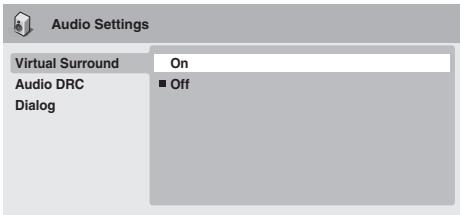
Audio DRC
- Impostazioni: High, Medium, Low, Off (predefinito)
Quando si riproducono DVD Dolby Digital a basso volume, spesso non è possibile avvertire i suoni più deboli, compresa parte del dialogo. Attivando Audio DRC (Dynamic Range Control), è possibile incremente il volume dei suoni più deboli pur controllando i picchi. La differenza che si avverte nel suono riprodotto dipende dal tipo di materiale utilizzato. Se il materiale non è caratterizzato da ampie variazioni in volume, si potrebbe non percepire alcun cambiamento.

Nota
- La funzione Audio DRC può essere utilizzata soltanto con fonti audio Dolby Digital.
- La funzione Audio DRC è operativa solo dall'uscita digitale quando si imposta Digital Out (pagea 32) su On e Dolby Digital Out (pagea 32) su Dolby Digital > PCM.
- L'effetto di Audio DRC dipende dai diffusori e nelle impostazioni del ricevitore AV.
Virtual Surround
- Impostazioni: On, Off (predefinito)
Attivare Virtual Surround per ottenere effetti surround realistici sostanto da due diffusori.

Consiglio
- Per attivare Virtual Surround, è possible utilizzato il tasto SURROUND del telecomando.

Nota
- L'audio PCM lineare a 96 kHz viene automaticamente ricampionato a 48 kHz se la funzione Virtual Surround viene attivata.
-
É possible impostare Audio Output Mode (pagea 36) su 2 Channel per utilizzato la funzione Virtual Surround.
-
Se illettore produce audio bitstream Dolby Digital, DTS o MPEG (overo l'audio non viene convertito in formato PCM), la funzione Virtual Surround non ha effetto sull'audio proveniente dall'uscita digitale. Per l'impostazione dei formati delle uscite digitali, consultare Impostazioni Digital Audio Out a pagina 32.
- L'effetto surround varia a seconda del disco riprodotto.
Dialog
- Impostazioni: High, Medium, Low, Off (predefinito)
La funzione Dialog è ideata per risaltare il dialogo dai suoni di sostofondo delle colonne sonore.
Menu Video Adjust
Dalla schermata Video Adjust è possibile regolare vari parametri che influiscono sull'aspetto dell'imagine.
1 Premere HOME MENU e selezionare 'Video Adjust' dal display su schermo.

Video Adjust
2 Effettuare le impostazioni tramite i tasti / / / (del cursore) e ENTER.
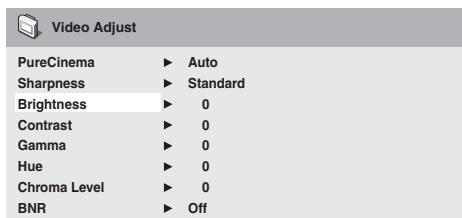
É possibile regolare i seguenti parametri di qualità delle immagini:
- PureCinema — Durante la visualizzazione di DVD, PureCinema ottimizza la qualità delle immagini. L'impostazione predefinita è Auto, ma se l'imagine non appeare naturale, impostare su Video1 o Video2.
- Sharpness — Regola la nitidezza dei bordi delle immagini (Fine, Standard (predefinito), Soft).
- Brightness — Regola la luminosità complessiva (da -20 a +20).
- Contrast — Regola il contrasto tra la luce e il buio (da -16 a +16).
- Gamma — Regola la 'gradazione' dell'imagine (da -3 a +3)
- Hue — Regola il bilanciamento del rosso/verde (da green 9 a red 9).
- Chroma Level — Regola la saturazione dei colori (da -9 a +9).
- BNR — Attiva o disattiva la riduzione del rumore a blocchi (On, Off (predefinito)).
Regolare le impostazioni Brightness, Contrast, Hue e Chroma Level con i tasti / (cursore sinistro/destro).
Brightness
mir
111
111
1
···
max
0
3 Premere ENTER per tornare alla schermata Video Adjust o HOME MENU per uscire.
Capitolo 7 Menu Initial Settings
Utilizzo del menu Initial Settings
Il menu Initial Settings consente di configurare, tra le altre, le impostazioni relative all'uscita audio e video, al blocco della visione e alla visualizzazione.
Se un'opzione non è disponibile significata che in quel determinato momento non può essere modificata. In genere ciò è dovuto al fatto che un disco si trova in fase di riproduzione. Arrestare la riproduzione, quando modificare l'impostazione.
1 Premere HOME MENU e selezionare 'Initial Settings'.

Initial Settings
2 Per selezionare l'impostazione e l'opzione da regolare, utilizzare i tasti del cursore e ENTER.
Tutte le impostazioni ed opzioni vengono illustrare nelle pagine seguenti.

Nota
- Nella tabella in basso, l'opzione predefinita è contrassegnata con un.
- Le impostazioni Digital Audio Out sono necessarie solo se si è collegata l'uscita digitale di quellolettore ad un ricevitore AV o ad un'alto appearecchio.
- Per videere quali formati audio digitali sono compatibili con il proprio appearecchio, consultare il manuale di istruzioni.
- Alcune impostazioni, ad esempio TV Screen, Audio Language e Subtitle Language, possono venire modificate dal disco DVD riprodotto. Spesso esse possono essere effettuate dal menu del disco DVD.
- Le impostazioni HDMI Out e HDMI Color devono essere effettuate solo se illettore è stato collegato a un componente compatibile HDMItramite il connettore HDMI.
- Non è possibile effettuare le impostazioni Digital Audio Out, AV Connector Out e Speakers se illettore è collegato a un componente compatibile HDMItramite il connettore HDMI. Inoltre,queste impostazioni possono essere modificate automaticamente.
Impostazioni Digital Audio Out
| Impostazione | Opzione | Significato |
| HDMI Out | LPCM (2CH) | Impostare questa opzione solo se il monitor o dispositivo accetta un segnale stereo in ingresso. Con questa impostazione l'audio multicanale viene sottomosto a downmix a 2 canali per l'uscita stereo PCM lineare. |
| LPCM (5.1CH) | Impostare questa opzione se il monitor o dispositivo collegato tramite terminale HDMI è compatible con i formati PCM lineare multicanale. Tutti i segnali audio vengono emessi nel formato PCM 5.1. (Utilizzato questa impostazione se si desidera decodificare tutti gli stream con unlettore.) | |
| Auto • | Le fonti Dolby Digital, DTS, MPEG e SACD vengono elaborate in base alla codifica originale e le fonti PCM lineare vengono emesse perché essere sottoposte a modifiche. | |
| Off | Emissione audio HDMI assente. Selezionare questa opzione per modificare le impostazioni Digital Audio Out e Speakers. | |
| Digital Out | On • | L'audio digitale viene prodotto solo delle uscite digitali. Non viene emesso alcun segnale digitale quando si riproducono dischi SACD e DVD-Audio a prescindere alla regolazione di quello parametro. |
| Off | Nessun segnale digitale in uscita. | |
| Dolby Digital Out | Dolby Digital • | L'audio digitale con codifica Dolby Digital viene prodotto quando si riproduce un DVD Dolby Digital. |
| Dolby Digital > PCM | L'audio Dolby Digital viene convertito in audio PCM subito prima di venire riproduotto. | |
| DTS Out | DTS • | L'audio digitale con codifica DTS viene emesso durante la riproduzione di un disco DTS (Se l'amplificatore/ricevitore non èCompatible con l'audio DTS, viene riproduotto del rumore). |
| DTS > PCM | Durante la riproduzione di dischi DTS non viene emesso alcun segnale audio digitale. L'audio DTS viene convertito in audio PCM prima di essere riproduotto. | |
| Linear PCM Out | Down Sample On • | L'audio digitale a 96 kHz viene convertito a 48 kHz per l'uscita digitale. I DVD-Audio ad alla frequenza di campionamento (192 kHz o 176,4 kHz) émettono automaticamente audio ricampionato dalle uscite digitali. |
| Down Sample Off | L'audio digitale a 96 kHz viene emessorawnza modifiche a 96 kHz. | |
| MPEG Out | MPEG > PCM • | L'audio digitale con codifica MPEG viene convertito in audio PCM per l'uscita digitale. |
| MPEG | L'audio digitale con codifica viene emessorawnza modifiche. |
Impostazioni Language
| Impostazione | Opzione | Significato |
| TV Screen(Questa impostazione èvalida per l'uscita videoanalogica e HDMI.Vedere anchesDimensioni delloschermo e formati dei dischi a pagina 40.) | 4:3 (Letter Box) • | Impostare QUESTosa opzione se si dispone di un tevisore convenzionale 4:3. I film widenscreenvengono riprodotti con strisce nere nelle parti superiore ed inferiore. |
| 4:3 (Pan & Scan) | Impostare QUESTosa opzione se si dispone di un tevisore convenzionale 4:3. I film widenscreenvengono tagliati sui lati in modo che l'imagine occipi tutto lo schermo. | |
| 16:9 (Wide) | Impostare QUESTosa opzione se si possiede un tevisore widenscreen. | |
| 16:9 (Compressed) | Non è possibile impostare QUESTosa opzione se si imposta Resolution (Max) su 1920x1080p,1920x1080i o 1280x720p. è possibile visualizzare correttamente video in rapporto 4:3 su untevisore 16:9 ad alta definizione (con barre nere su entrambi i lati dello schermo). | |
| AV Connector Out | Video • | Segnale video in uscita ordinario (composito) compatible con tutti i tevisori. |
| S-Video | Quasi la stessa qualità del segnale RGB, ma garantisce risultati migliori se si usa un cavo SCARTlungo. | |
| RGB | Se il tevisore è compatible,但这a impostazione produce una qualità di immagine ottimale.Non vi è alcun segnale in uscita dalle prese del componente quando si selezione Questaimpostazione. | |
| Resolution (Max)(L'impostazione predefinita quando si èeffettuito ilcollegamento ad unaltro dispositoriotramiteun cavo HDMI è720x480p (NTSC) o720x576p (PAL)). | 1920x1080p | Impostare QUESTaa opzione se il tevisore supporta video a scansione progressiva da 1920 x 1080pixel (frame rate a 24 Hz non supportato). |
| 1920x1080i | Impostare Questa opzione se il tevisore supporta video interlacciato da 1920 x 1080 pixel. | |
| 1280x720p | Impostare Questa opzione se il tevisore supporta video a scansione progressiva da 1280 x 720pixel. | |
| 720x480p (NTSC)/720x576p (PAL) | Impostare Questa opzione se il tevisore supporta video a scansione progressiva da 720 x 480pixel (NTSC)/720 x 576 pixel (PAL). | |
| 720x480i (NTSC)/720x576i (PAL) • | Impostare Questa opzione se il tevisore supporta video interlacciato da 720 x 480 pixel (NTSC)/720 x 576 pixel (PAL). | |
| HDMI Color | Full range RGB | Se i colori sono opachi,questa opzione li rende più luminosi, rendendo più scuro il nero. |
| RGB | Utilizzato questa impostazione se i colori appaiono troppo intensi nell'impostazione Full rangeRGB. | |
| Component • | Emette il fornato video component (impostazione predefinita per i dispositivi compatibili conHDMI). |
| Impostazione | Opzione | Significato |
| Audio Language | English • | Se il disco contiene un sonoro in inglese,esso viene utilizzato. |
| Lingue visualizzate | Se il disco contiene un sonoro nella lingua selezionata,esso viene utilizzato. | |
| Other Language | Selezionare questa opzione per scegliere una lingua diversa da那一 delle visualizzate (consultare , ). | |
| Subtitle Language (Vedereanche Visualizzazione dei file dei sottotitoli esterni a pagina 8.) | English • | Se il disco contiene sottotitoli in inglese,esso vengono visualizzati. |
| Lingue visualizzate | Se il disco contiene sottotitoli nella lingua selezionata,esso vengono visualizzati. | |
| Other Language | Selezionare questa opzione per scegliere una lingua diversa da那一 delle visualizzate (consultare, ). | |
| DVD Menu Lang. | w/Subtitle Lang. • | I menu dei dischi DVD vengono visualizzati,se possibile,nella lingua selezionata per i sottotitoli. |
| Lingue visualizzate | I menu del DVD vengono visualizzati,se possibile,nella lingua selezionata. | |
| Other Language | Selezionare questa opzione per scegliere una lingua diversa da那一 delle visualizzate (consultare ). | |
| Subtitle Display | On • | I sottotitoli vengono visualizzati nella lingua selezionata per i sottotitoli (vedere in precedenza). |
| Off | I sottotitoli vengono sempre inizialmente disattivati quando si riproduce un DVD (alcuni dischi posso sono modificare queste impostazioni). |
Impostazioni Options
| Impostazione | Opzione | Significato |
| OSD Language | English • | I display su schermo dellettore sono in inglse. |
| Lingue visualizzate | I display su schermo vengono visualizzati nella lingua selezionata. | |
| Angle Indicator | On • | Un'icona a forma di telecamera viene visualizzata quando un DVD contiene scene multiangolo. |
| Off | Non appeare alcunaindicazione multiangolo. |
Impostazioni Speakers
| Impostazione | Opzione | Significato |
| HDMI Control | On • | Selezionare quando utilizzare la funzione HDMI Control. Consultare HDMI Control a pagna 5. |
| Off | Selezionare quando non utilizzare la funzione HDMI Control. Consultare HDMI Control a pagna 5. | |
| Pure Audio Button | Available | La modalità Pure Audio viene attivata e disattivata tramite il tasto PURE AUDIO del pannello anteriore. |
| Unavailable • | Il tasto PURE AUDIO del pannello anteriore non funziona. | |
| SACD Playback | 2ch Area • | Seleziona l'area audio a 2 canali (stereo) di un SACD per la riproduzione. |
| Multi-ch Area | Seleziona l'area audio multicanale di un SACD per la riproduzione. | |
| CD Area | Seleziona l'area CD audio standard di un disco ibrido SACD/CD per la riproduzione. | |
| DVD Playback Mode | DVD-Audio • | Si più riproduire tutto il materiale dei dischi DVD-Audio. |
| DVD-Video | Si più riproduire solo la parte DVD-Video dei dischi DVD-Audio. | |
| DTS Downmix | STEREO • | Downmix del segnale DTS per l'uscita a 2 canali su steroe (Vedereanche DTS Downmix a pagna 35.) |
| Lt/Rt | Downmix del segnale DTS per l'uscita a 2 canali compatibile con decodificatori di matrice Dolby Surround (vedereanche DTS Downmix a pagna 35). | |
| Parental Lock | - | Consultare Parental Lock a pagna 35. |
| DivX VOD | Display | Consultare Informazioni sul contento DivX® VOD a pagna 36. |
| Impostazione | Opzione | Significato |
| Audio Output Mode | 2 Channel • | Illettore emette audio analogico solo in stereo. Consultareanche Audio Output Mode a pagina 36. |
| 5.1 Channel | Illettore emette audio analogico a 5.1 canali. Consultareanche Audio Output Mode a pagina 36. | |
| Speaker Distance | - | Specificare la distance dei propri diffusori alla posizione di ascolto. Consultareanche Speaker Distance a pagina 39. |
| Speaker Installation | - | Specificare il numero e le dimensioni dei diffusori delsystema. Consultareanche Speaker Installation a pagina 39. |
- Livello predefinito: Off; Password predefinita: nessuna; Codice Paese/area predefinito: us (2119)
Per garantire il controllo sui programmi visti dai bambini sullettore DVD, alcuni DVD-Video disponogo della funzione Parental Lock. Se illettore è impostato su un livello inferiore rispetto a quello del disco, il disco non viene riprodotto.
Alcuni dischi supportanoanche la funzione codice Paese/area.A seconda del codice Paese/area impostato, alcune scene non vengono riprodotte.

Nota
- Non tutti i dischi dispongono della funzione Parental Lock e, in tal caso, vengono riprodottirawnza una password.
- Se si dimentica la password, è necessario ripristinare le impostazioni predefinite dellettore, quando registrar una nuova password (consultare Ripristino delle impostazioni predefinite dellettore a pagana 41).
Registrazione di una nuova password
É necessario memorizzare una password prima di poter modificare il livello di Parental Lock o immettere un codice Paese.
1 Selezionare 'Options', quindi 'Password'.
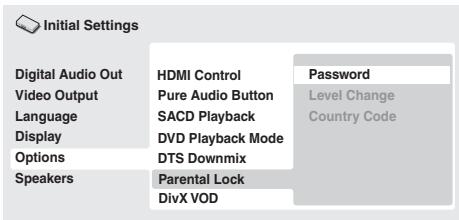
2 Utilizzato i tasti numerici per immettere una password a quattro cifre.
I numero immessi vengono visualizzati sullo schermo come asterischi (^*) .
3 Premere ENTER per memorizzare la password.
Si ritorna alla schermata del menu Options.
Modifica della password
Per modificare la password, conformare quella esistente, quando immetterne una nuova.
1 SeLECTIONARE 'Password Change'.
2 Utilizzato i tasti numerici per immettre la password esistente, quando premere ENTER.
3 Digitare una nuova password e premere ENTER.
In questo modo si memorizza la nuova password e si torna alla schermata del menu Options.
Impostazione/modifica di Parental Lock
1 Selezionare 'Level Change'.
2 Utilizzato i tasti numerici per immettre la password, quando premere ENTER.
3 Selezionare un nuovo livello e premere ENTER.
- Premere più volte (cursore sinistro) per bloccare più livelli (la maggior parte dei dischi richiedono una password); premere (cursore destro) per sbloccare i livelli. Non è possible bloccare il livello 1.
In quello mode si imposta il nuovo livello e si torna alla schermata del menu Options.
Impostazione/modifica del codice Paese/area
Si troverà un Elenco codici Paese/area a pagina 46.
1 Selezionare 'Country Code'.
2 Utilizzare i tasti numerici per immettre la password, quando premere ENTER.
3 Selezionare un codice Paese/area e premere ENTER.
possible eseguire I'operazione in due modi:
- Selezionale per lettera codice: Utilizzato / (cursore su/giù) per modificare il codice codice Paese/area.
- Selezionare per numero di codice: Premere (cursore a destra), quando utilizzato i tasti numerici per impostare un codice Paese/area a quattro cifre.
Il nuovo codice Paese/area è impostato e si ritornerà alla schermata del menu Options. Il nuovo codice Paese/area non diventa effettivo finché non viene inserito il disco successivo (o si insertisce di nuovo il disco attuale).
DTS Downmix
- Impostazione predefinita: STEREO
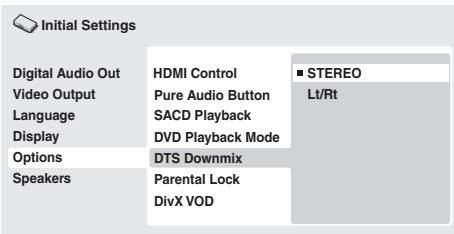
Se si è selezionato DTS > PCM su DTS Out a paglia 32 o 2 Channel su Audio Output Mode a paglia 34, è possibile scegliere il modo in cui il segnale viene rimissato su PCM audio. STEREO causa il rimissaggio del segnale DTS in segnale stereo a 2-canali, nelle Lt/Rt lo rimissa in segnale a 2 canali compatible con i decodificatori di matrice Dolby Surround (Cio consente di ascoltare un segnale surround se il ricevitore o amplificatore AV dispone della funzione Dolby Pro Logic).
Prima di riproduire contentuto DivX VOD (video on demand) su quellolettore,occorre registrare illettore presso ilprovider del contentutoDivxVOD.Ciòpuoessereeffettuatogenerando un codice di registrazione Divx VOD da presentare poi alprovider.

Importante
- Il contentuto DivX VOD è protetto da un sistema DRM (Digital Rights Management). QuestoSYSTEMA limita la riproduzione del contentuto a specifici dispositivi registrati.
- Se si inersisce un disco con contento DivX VOD non autorizzato per illettore, viene visualizzato il messaggio "Authorization Error" e il contento non viene riprodotto.
- L'eventuale ripristino dellettore (descritto su Ripristino delle impostazioni predefinite dellettore a pagna 41) non farà perdere il codice di registrazione.
Visualizzazione del codice di registrazione DivX VOD
1 Premere HOME MENU e selezionare 'Initial Settings'.
2 Selezionare 'Options', quindi 'DivX VOD'.
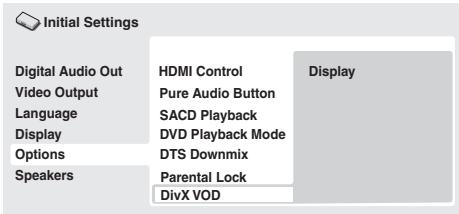
3 Selezionare 'Display'.
E visualizzato il codice di registrazione a otto cifre.
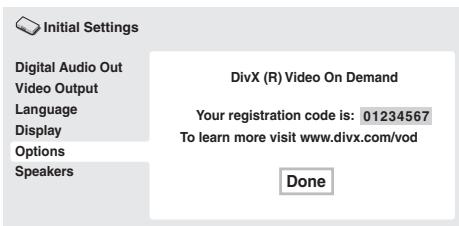
Annotare il codice perché servirà al momento della registrazione con un provider DivX VOD.
Riproduzione di contento DivX® VOD
In alcuni casi, il contento DivX VOD può essere riproduzione solo per un numero di volte prestabilitito. Quando si insertisce un disco con quello tipo di contento DivX VOD, il numero di riproduzioni rimanenti vieneindicato su schermo. Si ha quindi la possibilità di riproduurre (usando una delle riproduzioni residue) o arrestare il disco. Se si insertisce un disco con contento DivX VOD scaduto (ad esempio, con zero riproduzioni residue), viene visualizzato il messaggio "Rental Expired".
Se il contentuto DivX VOD consente un numero illimitato di riproduzioni, è possible insere il disco nellettore e riproduire il contentuto tutte le volte che si desidera essere che appaia alcun messaggio.
Audio Output Mode
- Impostazione predefinita: 2 Channel
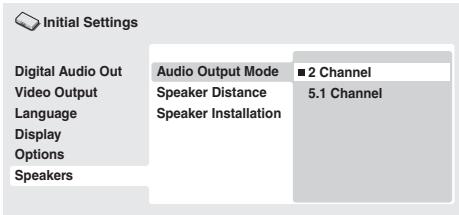
Se si è collegato quellolettore all'amplificatoretramite le uscite analogiche a 5.1 canali (canali anteriors, surround, centrale e del subwoofer),impostare quello parametro su 5.1 Channel.Se si sono collegate solo le uscite stereo, impostarlo su 2 Channel.

Nota
- Anche impostando Audio Output Mode su 5.1 Channel, l'audio verrà emesso da tutti i diffusori se il disco riprodotto è a 5.1 canali.
- Quando si imposta su 5.1 Channel, dalle prese AUDIO OUT (2ch)iene emesso solo l'audio dei canali anteriors destro/ sinistro. Spostare su 2 Channel se si desidera ascoltare l'audio rimissato in stereo (ad esempio, se si sta riproducendo l'audio dai diffusori incorporeti del teilevisore).
- Quando si imposta su 5.1 Channel, non viene emesso segnale digitale durante la riproduzione di DVD-Audio.
- Se si imposta su 2 Channel, l'audio Dolby Digital, DTS e MPEG viene rimissato in due canali in modo che possa venire riproduotto l'audio registrato su un disco. Per audio con codifica DTS, è possible scegliere il modo in cui il segnale viene rimissato in PCM audio. Per le impostazioni di downmix, consultare DTS Downmix a pagina 35.
- Alcuni dischi DVD-Audio non consentono il downmix dell'audio. Questi dischi emettono sempre segnale multicanale a prescindere dall'impostazione effettuata.
Informazioni sulle impostazioni di uscita audio
Nella tabella di seguito viene illustrato come le impostazioni audio effettuate nel menu Initial Settings (pagea 32) influiscano sull'uscita di segnale dai terminali analogici a 2 e a 5.1 canali,及其他 che delle uscite digitali con vari tipi di disco.
| Formato audio del disco | Impostazionelettore | Uscite analogicheL/R anteriori1 | Uscite surround L/R,centrale,subwoofer | Conversione PCM diuscite digitali2 | Bitstream3 | |
| DVD | Dolby Digital | 2ch5.1ch | 2ch downmixAnteriere L/R | —Surround L/R,centrale, subwoofer | 2ch downmix | Dolby Digital |
| Karaoke DolbyDigital | 2ch/5.1ch | Sinistra/destra | — | Sinistra/destra | Dolby Digital | |
| PCM lineare | 2ch/5.1ch | Sinistra/destra | — | Sinistra/destra | Sinistra/destra | |
| DTS | 2ch5.1ch | 2ch downmixAnteriere L/R | —Surround L/R,centrale, subwoofer | 2ch downmix | DTS | |
| MPEG | 2ch5.1ch | Sinistra/destraAnteriere L/R | —Surround L/R,centrale, subwoofer | Sinistra/destra | MPEG | |
| DVD-Audio | 2ch5.1ch | 2ch downmix4Anteriere L/R | —Surround L/R,centrale, subwoofer | 2ch downmix5 | 2ch downmix5 | |
| DVD-RW (modalità VR) | 2ch/5.1ch | Sinistra/destra6 | — | Sinistra/destra | Dolby DigitalMPEG o PCM | |
| Super Audio CD | 2ch5.1ch | 2ch downmixAnteriere L/R | —Surround L/R,centrale, subwoofer | — | — | |
| CD audio/MP3/WMA/MPEG-4 AAC | 2ch/5.1ch | Sinistra/destra | — | Sinistra/destra | Sinistra/destra | |
| CD DTS | 2ch5.1ch | 2ch downmixAnteriere L/R | —Surround L/R,centrale, subwoofer | 2ch downmix | DTS | |
| Video CD/Super VCD | 2ch/5.1ch | Sinistra/destra | — | Sinistra/destra | Sinistra/destra | |
- Quo si imposta Audio Output Mode su 2 Channel, le prese AUDIO OUT (5.1ch) FRONT L/R funzionano come un secondo paio di uscite audio stereo.
- Impostazione Dolby Digital > PCM, DTS > PCM o MPEG > PCM (pagea 32).
- Impostazione Dolby Digital, DTS o MPEG (pagea 32).
- I dischi che impedisco il downmix vengono riprodotti a 5.1 canali anche se si selezione 2 Channel come impostazione Audio Output Mode (pagina 36).
- I dischi che impedisco il downmix disattivano anche l'audio delle uscite digitali.
- Quando si imposta Audio Output Mode su 5.1 Channel, le fonti mono vengono riprodotte dal solo canale centrale.
Informazioni sulle impostazioni di uscita audio HDMI
Nella tabella di seguito viene illustrato in che modo le impostazioni audio delle schermate HDMI Out (pagina 32) e Audio Output Mode (pagina 36) influisce sull'uscita HDMI con vari tipi di dischi.
| Formato audio del disco | Impostazione HDMI Out | |||
| LPCM (2CH) | LPCM (5.1CH) | Auto | ||
| DVD | Dolby Digital1 | 2ch downmix | 5.1ch2 | Dolby Digital3 |
| Dolby Digital (karaoke) | Sinistra/destra | 5.1ch2 | Dolby Digital3 | |
| PCM lineare1 | Sinistra/destra | Sinistra/destra | Sinistra/destra | |
| DTS | 2ch downmix | 5.1ch2 | DTS3 | |
| MPEG1 | Sinistra/destra | 5.1ch2 | MPEG3 | |
| DVD-Audio (con CPPM)4 | Sinistra/destra o 2ch downmix5 | 5.1ch2 | 5.1ch2 | |
| DVD-Audio (senza CPPM) | Sinistra/destra o 2ch downmix5 | 5.1ch2 | 5.1ch2 | |
| Super Audio CD6 | Sinistra/destra | 5.1ch2 | 5.1ch (DSD)2,3 | |
| CD audio/MP3/WMA/MPEG-4 AAC | Sinistra/destra | Sinistra/destra | Sinistra/destra | |
| CD DTS | Sinistra/destra | 5.1ch2 | DTS3 | |
| Video CD/Super VCD | Sinistra/destra | Sinistra/destra | Sinistra/destra | |
- Questi formati includono i dischi DVD-RW.
- Se il dispositivo HDMI che si utilizza non è compatible con formati multicanale, il segnale emesso è simile a quello dell'impostazione LPCM (2CH).
- Se il dispositivo HDMI che si utilizza non è compatible con quosti formati compressi, il segnale viene emesso come segnale PCM lineare.
- Se il componente collegato non è comabile con DVD-Audio (CPPM), non è possible emettere fonti DVD-Audio protetto alla copia con ilsystema CPPM dal connettore HDMI (per ulteriori informazioni, consultare Uscita HDMI con fonti DVD-Audio e SACD di seguito).
- Se il disco proibisce il downmix, emettere AUDIO OUT (5.1ch) FRONT L/R
- Se il dispositivo HDMI collegato non è compatible con contentuti audio protetti (quali DVD-Audio o SACD), l'audio del SACD non viene emesso dal terminale HDMI.
Uscita HDMI con fonti DVD-Audio e SACD
La modalità di emissione delle fonti audio dal terminale HDMI dipende dalle specifiche del componente collegato.
| Specifiche componente | Componente esempio | Formato disco (DVD-Audio o SACD) | ||
| 2ch | 5.1ch | |||
| Componente/uscita | Compatible con SACD, DVD-Audio e 5.1 canali su HDMI1 | VSX-LX70 VSX-LX60 | 2ch | 5.1ch2 |
| Compatible con DVD-Audio e 5.1 canali su HDMI1 | VSX-AX4ASi-S VSX-AX2AS-S | 2ch | 5.1ch2 | |
| Compatible con DVD-Audio e 2 canali su HDMI1 | PDP-5080XD PDP-4280XD | 2ch | Sinistra/destra o 2ch downmix3 | |
| Incompatible con DVD-Audio su HDMI1 | PDP-505XDF PDP-505HDE | Assenza di audio4 | Assenza di audio4 | |
- Questo apparecchio verifica le specifiche dei componenti collegati (ad esempio le limitazioni di frequenza di campionamento/multicanale e la compatibilità con contentuti audio protetti) ed emette il segnale di conseguenza. La 'compatibilità con DVD-Audio' implica compatibilità con contentuti audio protetti. La 'compatibilità con SACD' implica compatibilità con segnali DSD.
- Se l'impostazione HDMI Out (pagina 32) è regolata su LPCM (2CH), le fonti multicanale DVD-Audio vengono rimissate su stereo (Se il rimissaggio è proibito, l'audio viene esesso solo dai canali anteriorsinisto/destro). Per fonti SACD, viene selezionata l'area audio del SACD a 2 canali (stereo). Se la risoluzione in uscita è 480i, 576i, 480p o 576p, l'uscita audio più essere limitata a 2 canali (a seconda del componente collegato).
- Se il rimissaggio è proibito, l'audio viene emesso solo dai canali anterioni sinistro/destro.
-
Se I'indicazione CPPM appeare nel display del pannello anterio, non è possibile emettere segnale da fonti DVD-Audio protette alla copia con ilsystema CPPM dal connettore HDMI. I dischi除去 protezione CPPM sono firmati all'uscita a 2 canali.
-
Impostazioni predefinite: tutti i diffusori 3.0m
Questa impostazione è necessaria solo se questolettore è stato
collegato ad un amplificatore usando le uscite analogiche a 5.1 canali. Queste impostazioni non influiscono su alcuna uscita audio digitale. Per ottenere il miglior suono surround dal proprioystema,
impostare le distance dei diffusori alla posizione di ascolto.
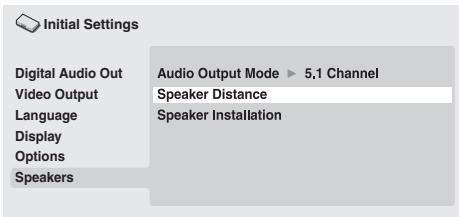
1 Utilizzato i tasti / (cursore su/giù) per selezionare un diffusore.
- I diffusori L e R sono accoppiati e non possono venire impostati separatamente.
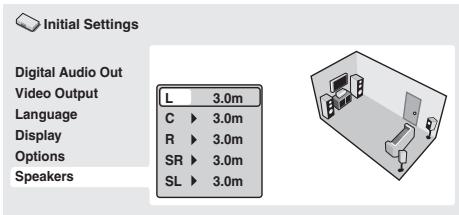
2 Premere (cursore a destra) per cancellare la distance del diffusore evidenziato.
3 Utilizzato i tasti / (cursore su/giù) perambiare la distance.
- Quando si cambiano le impostazioni relative alla distance dei diffusori anteriore sinistro (L) o anteriore destro (R), tutte le altre distance cambiano automaticamente in relazione adessa.
- É possibile impostare la distance tra i diffusori anteriorsinistro/ destro (L/R) da 30 cm a 9 m con incrementi di 30 cm.
- É possibile impostare il diffusore centrale (C) su una distanza da -2,1 m a 0,0 m rispetto ai diffusori anteriorsi sinistro/destro.
- É possibile impostare i diffusori surround sinistro/destro (SL/SR) su una distance da -6,0m a 0,0m rispetto ai diffusori anteriorsinistro/destro.
- La distanza del subwoofer (SW) non è regolabile.
4 Premere (cursore a sinistra) per tornare all'elenco dei diffusori e modificare un'alto diffusore oppure premere ENTER per uscire alla schermata Speaker Distance.

Nota
- Durante la riproduzione di dischi MPEG audio e DVD-Video, le impostazioni efficaci della distance dei diffusori C, SL e SR vanno da -0.9m a 0,0m in relazione ai diffusori anteriorsi sinistro/destro.
-
Le impostazioni Speaker Distance non influiscono sulla riproduzione dei SACD.
-
Impostazioni predefinite: L/R: Large | C: Large | SL/SR: Large| SW: On
Questa impostazione è necessaria solo se questolettore è stato
collegato ad un amplificatore usando le uscite analogiche a 5.1 canali. Questa impostazione non influsce sulle uscite audio digitali.
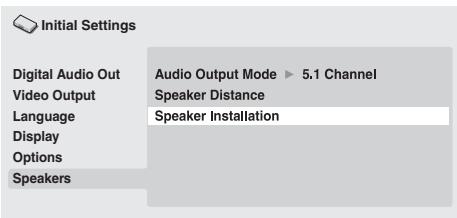
Utilizzato la schermata Speaker Installation per includare allettore i diffusori collegati.
1 Utilizzato i tasti / (cursore su/giù) per selezionare un diffusore.
- I diffusori L, R, SL e SR sono accoppiati e non sono venire impostati separatamente.
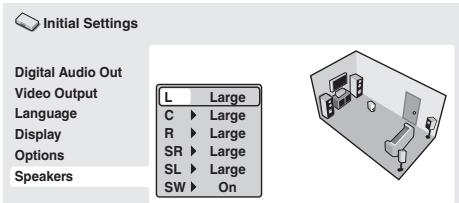
2 Premere (cursore a destra) per modificare il diffusore selezionato.
3 Utilizzato i tasti / (cursore su/giù) perambiare l'impostazione attuale.
- É possibile notare l'effetto delle modifiche nell'illustrazione sulla parte destra dello schermo.
- Ad eccezione del subwoofer, è possibile impostare le dimensioni dei diffusori su Large o Small. Se il cono principale del diffusore è da 12 cm o più, impostare su Large. In caso contrario, impostare su Small (o Off se non si dispone di quel diffusore).
- Se si impostano i diffusori anteriors L e R su Small, i diffusori centrale e surround vengono automaticamente impostati su Small e il subwoofer su On.
- Il subwoofer più essere impostato solo su On o Off.
4 Premere (cursore a sinistra) per tornare all'elenco dei diffusori e modificare un'alto diffusore oppure premere ENTER per uscire alla schermata Speaker Installation.
Informazioni supplementari
Manutenzione dellettore e dei dischi
Informazioni generali
Prendere il disco per le estremità o tra un bordo e il foro centrale.
Se non si utilizza un disco, riporlo nella custodia e conservarlo in posizione verticale. Evitare di lasciare i dischi in ambienticcess vivamente freddi, umidi o caldi (o esposti alla luce diretta del sole).
Non incollare carta o adesivi sui dischi. Non usare matite, penne a sfera o oggetti aguzzi per scrivere sul disco.

Non incollare etichette autoadesive sui dischi, in quanto potrebbero causare distorsioni del disco durante la riproduzione e quando irregularità del suono e/o dell'imagine.
Dischi danneggiati o di forma particolare
Non usare dischi danneggiati, scheggiati o di forma particolare, poiché potrebbero danneggiare illettore.
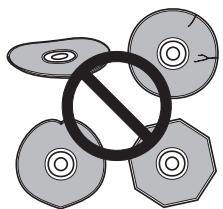
Questolettorepuoessereutilizzato solo condischiconvenzionalicircolari.Nonusaredischidi formadiversa.Pioneer non siritieneresponsabileperdannicausati dall'uso di un disco di forma nonstandard.
Pulizia dei dischi
Le impronte e la polvere su dischi possono influire sulla qualità della riproduzione. Pulire i dischi con un panno morbido ed asciutto, passandolo dal centro verso i bordi come illustrato di seguito.
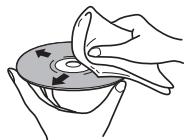
Se necessario, per pulire con maggiore accuratezza il disco, utilizzare un panno imbevuto di alcool o un kit di pulizia per CD/DVD disponibile in commercio. Non utilizzato mai benzene, solventi o altri detergenti, inclusi prodotti per la pulizia dei dischi in vinile.
Pulizia della parte esterna dell'apparechio
Scollegare illettore prima di effettuare la pulizia.
Pulire sporco e polvere con un panno asciutto. Qualora le superfici fosso partelormente sporche, pulire utilizzando un panno morbido leggermente inumidito con un detergente neutro diluito in cinque o sei parti di acqua; asciugare quindi con un panno asciutto.
Non utilizzato cera o prodotti detergenti per mobili. Non usare mai diluenti, benzina, insetticidi spray o altre sostanze chimiche per questo appearecchio o in prossimità diesso.
In caso di utilizzo di un panno impregnato di prodotti chimici per la pulizia, leggere attendamente le istruzioni prima dell'uso. Tali panni potrebbero lasciare delle sbavature sulle superfici lucide; in tal caso, rimuoverle con un panno asciutto.
Pulizia della lente dellettore
La lente dellettore DVD non dovrebbsporcarsi seutilizzatannormalmente. Se non funzionacorrettamente acause di polvere osporcizia, consultare il più vicino centro di assistenza autorizzato Pioneer.Non si consiglia l'uso dei prodotti per lenti di letterori CD disponibili in commercio.
Condensa
Se illettore viene portato in un ambiente caldo dall'esterno oppure se la temperatura ambientale cresce improvisamente, potrebbe formarsi della condensa all'interno dellettore. La condensa non danneggia illettore, ma potrebbe temporaneamente impedire la corretta riproduzione dei dischi. Prima di accendere l'apparecchio, lasciarlo risosare a temperature ambiente per circa un'ora affinché si riscaldi.
Spostamento dellettore
Se è necessario spostare illettore, spegnerlo prima premendo
STANDBY/ON sul pannello frontale o sul telecomando.
Attendere che la scritta "-OFF-" scompaia dal display, quando scollegare il cavo di alimentazione. Non sollevare o spostare l'apparecchio durante la riproduzione; il disco gira ad alta velocità e potrebbe danneggiarsi.
Fare attenzione quando l'unità viene posizionata in uno scaffale chiuso da uno sportello in vetro
Non premere il pulsante OPEN/CLOSE sul telecomando per apririe il supporto del disco quando lo sportello in vetro è chiuso. Lo sportello impedirà il movimento del supporto del disco, che si potrebbe danneggiare.
Dimensioni dello schermo e formati dei dischi
I dischi DVD-Video presentano numerousi formati che variano dai programmi tevisivi, in genere 4:3, ai film widescreen in CinemaScope, la cui immagine può averere proporzioni ancche da 7:3.
Anche i tevisori sono disponibili con proporzioni diverse: 4:3 'standard' e widscreen 16:9.
Agli utenti di teilevisori widescreen
Se si dispone di un tevisore widscreen, l'impostazione TV Screen (pagina 33) di quellolettore delve essere regolata su 16:9 (Wide) o 16:9 (Compressed).
Quando si riproducono dischi registrati in formato 4:3 con l'impostazione 16:9 (Wide), è possibile utilizzato i comandi del tevisore per selezionare le modalità di visualizzazione dell'immagine. Il tevisore potrebbe disporre di numerose opzioni di ingrandimento e allungamento. Per ulteri informazioni, consultare le istruzioni fornite con il tevisore.
Alcuni rapporti di forma cinematografici sono superiori a 16:9, quindianche disponendo di un teilevisore widscreen,questi dischi vengono riprodotti in formato letterbox' con barre nere nelle parti superiore e inferiore dello schermo.
Agli utenti di tevisori standard
Se si dispone di un tevisore standard, l'impostazione TV Screen (pagina 33) di quellolettoredeveseessereregolata su4:3 (LetterBox) o4:3 (Pan&Scan),in base alle proprie preferenze.
Se impostato su 4:3 (Letter Box), i dischi in widescen vengono riprodotti con barre nere nelle parti superiore e inferiore.
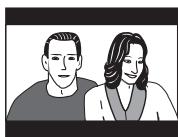
Se impostato su 4:3 (Pan & Scan), i dischi in widescen vengono riprodotti con le estremità sinistra e destra tagliate. Sebbene l'immagine sembri più grande sullo schermo, in realtà viene visualizzata una porzione inferiore di immagine.
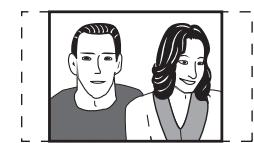
Molti dischi in widscreen ignorano le impostazioni dellettore e, indipendente me dell'impostazione selezionata, il disco viene riprodotto in formato letterbox.

Nota
- Se si utilizes l'impostazione 16:9 (Wide) o 16:9 (Compressed) con un tevisore 4:3 standard oppure una delle impostazioni 4:3 con un tevisore widescen, l'immagine visualizzata sera distorta.
Impostazione delsystema tevisivo
L'impostazione predefinita di quellolettore è AUTO e, a meno che non si noti una distorsione dell'immagine durante la riproduzione di alcuni dischi, si lascerà l'impostazione su AUTO. Se con alcuni dischi le immagini risultano distorte, impostare il teilevisore in modo che corrisponda alle impostazioni locali delsystema. Questa operazione può tuttavia limitare i tipi di disco che si possono guardare. Nella tabella di seguito viene illustrata la compatibilità tra i vari tipi di disco con le impostazioni disponibili (AUTO, NTSC e PAL).
1 Se illettore è acceso, premere © STANDBY/ON per portarlo in standby.
2 Utilizzato i comandi del pannello anteriore, tenere premuto , quando premere STANDBY/ON perambiareistema tevisivo.
Ilsystema teilevisivo cambia nel modo seguente:
- AUTO NTSC
- NTSC PAL
- PAL AUTO

Nota
- É necessario portare illettore in standby (premere STANDBY/ON) prima diogni modifica.
| Disco Tipo | Impostazionelettore | |||
| Formato | NTSC | PAL | AUTO | |
| DVD/Super VCD/Video CD/video DivX/WMV | NTSC | NTSC | PAL | NTSC |
| PAL | NTSC | PAL | PAL | |
| CD/MP3/WMA/MPEG-4 AAC/JPEGnessun disco | — | NTSC | PAL | NTSC oPAL |
Ripristino delle impostazioni predefinite dellettore
Utilizzato但这a procedura per ripristinare tutte le impostazioni predefinite dellettore.
1 Portare illettore in standby.
2 Tramite i tasti del pannello anteriore, tenere premuto il tasto (arresto), quando premere STANDBY/ON per riaccendere illettore.
Tutti i parametri dellettore vengonoosi ripristinati.
Aree dei DVD-Video
Tutti i DVD-Video recano un marchio dell'area sulla custodia ad indicare con quale area (aree) del mondo èCompatible il disco. Anche illettoreDVDpresenta un marchio dell'area sul pannello posteriori. Con questolettore non è possibile riproduire dischi di aree incompatibili. In questo caso sullo schermoviene visualizzato il messaggio di avviso "Incompatible disc region number Can't play disc". I dischi recanti il marchio ALL vengono riprodotti da qualsiasi lecture. Nell'imagine seguente sono indicate le varie aree DVD del mondo.
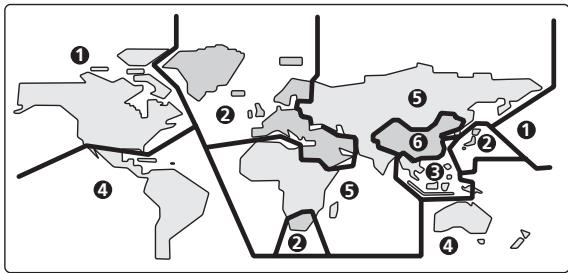
Selezione delle lingue tramite l'elenco dei codici delle lingue
Alcune delle opzioni relative alla lingua (ad esempio, DVD Menu Lang. di Initial Settings) consentono di selezionare la lingua desiderata tra le 136 elencate nell'elenco dei codici delle lingue riportato su Elenco dei codici delle lingue a pagna 46.
1 Selezionare 'Other Language'.
2 Utilizzare i tasti / (cursore a destra/sinistra) per selezionare una sigla o un codice.
3 Utilizzato i tasti / (cursore su/giù) per selezionare una sigla o un codice.
Per un elenco completo di lingue e codici, consultare Elenco dei codici delle lingue a pagina 46.
Un funzionamento anomalo viene spesso interpretato come un guasto o un problema di funzionamento. Se si ritiene che questo componente non funzioni correttamente, controllare la sezione di seguito. A volte il problema risiede in un altro componente. Controllare tutti i componenti ed apparecchi elettronici usati. Se non si riesce a risolverve il problema neppure dopo aver eseguito i controlli elencati di seguito, rivolgersi al più vicino centro di assistenza Pioneer autorizzato o al proprio rivenditore per la riparazione.
| Problema | Soluzione |
| Il disco non viene riproduzione o viven automaticamente espulso non appena inserito. | · Assicurarsi che il disco sua pulito e non sia danneggiato (paglia 40). · Assicurarsi che il disco sua inserito con l'etichetta rivolta versusl'alto ed allineato correttamente nella guida del vano del disco. · Codice area incompatibile: Se il codice area di un DVD-Video non corrisponde con quello dellettore, il disco non può venire riproduzione (paglia 41). In istesso sullo schermo viene visualizzato il messaggio di avviso "Incompatible disc region number Can't play disc". · Condensa nellettore: Attendere che la condensa evapori. Evitare di utilizzare illettore in prossimità di un condizionatore d'aria. · Disco inserito al contrario: Inserirlo di nuovo con il latodi dell'etichetta rivolta versusl'alto. · Un Super VCD non conformeagli standard IEC potrebbe non poter essere riproduzione normalmente. |
| La riproduzione di un DVD-Audio si arresta. | · Il disco potrebbe essere una copia ilegale. |
| La riproduzione di immagini si arresta ed i tasti operativi non rispondono. | · Premere ■ STOP, quando avviare nuovamente la riproduzione (▶ PLAY). · Tenere premuto il tasto Ⓞ STANDBY/ON del pannello anteriore per circa 10 secondi per spagnere l'apparecchio, quando riaccenderlo. · Spagnere l'apparecchio, scollegarlo alla presa a muro, ricollegarlo e riaccenderlotramite il tasto Ⓞ STANDBY/ON del pannello anteriore. |
| Le nuove impostazioni effettuate nei menu della schermata Setup durante la riproduzione di un disco non funzionano. | · Alcune impostazioni possono venire cambiate durante la riproduzione, ma non vengono applicate finché non si arresta e riavvia il disco: Premere ■ STOP, quando riavviare la riproduzione (▶ PLAY). |
| Le impostazioni vengono cancellate. | · Quando l'apparecchio si spelge a causa di cadute di tensione o perché il cavo di alimentazione viene scollegato, le impostazioni vengono cancellate: Premere Ⓞ STANDBY/ON sul pannello anteriore per spelgnere l'apparecchio. Attendere che la scritta "-OFF-" scompaia dal display, quando scollegare il cavo di alimentazione. |
| Il telecommando non funziona. | · Il telecommando è troppo lontano dallettore, o l'angolo del sensore remoto èccessivo: Utilizzato il telecommando entro il suo Campo di azione (pagea 18). · Batterie scariche: Inserirne delle nuove (pagea 6). · La presa CONTROL IN del pannello posteriore è collegata: Puntare il telecommando in direzione del componente collegato per controllare quellolettore (pagea 13). · Quando Startup Navigator è in esecuzione, non funzioniera alcun tasto se non ▲ OPEN/CLOSE, ↑/↓←/→, ENTER e RETURN. |
| Immagini/colori assenti. | · Controllare i collegamenti video: Controllare che i collegamenti siano corretti e che le spine siano completenesse inserte. Inoltre controllare che il cavo video non sa danneggiato. · Televisore/monitor o amplificatore AV impostato in modo non corretto: Controllare il manuale di istruzioni dell'apparecchio collegato. · La risoluzione in uscità è impostata su 1080p/1080i/720p/576p/480p, ma il televisore/monitor non è compatible con questi formati: Consultare Commutazione dell'uscita video interlacciato su 576i/480i con i comandi del pannello anteriore a pagana 12 per la modalità di impostazione su 576i/480i. · Controllare che l'indicatore PURE AUDIO non sua acceso. In tal caso, premeirel tasto PURE AUDIO (consultareanche Pannello anteriore a pagana 16). |
| L'immagine appare allungata o il formato non cambia. | · L'impostazione TV Screen del menu Initial Settings non è corretrata. Per impostare correttamente il proprio teilevisore/monitor, consultare Dimensioni dello schermo e formati dei dischi a pagana 40. |
| Le immagini riprodotte sono disturbate o scure durante la riproduzione. | · Questolettore èCompatible con il systemadi protezione da copia Macro-Vision System. Alcuni dischi includono un segnade di protezione da copia e quando questo tipo di disco viene riproduzione, alcune porzioni dell'immagine potrebbero apparire disturbate sul teilevisore. Non è un problema di funzionamento. · Acause dei circuiti di protezione anticopia del riproduzione, il collegamento di questo apparecchio con un VCR o un selettore AV potrebbe impedire la registrazione o causare problemi di immagine. Non è un problema di funzionamento. · Controllare che il systemadi teileviso siera impostato correttamente (pagea 41). |
| Il display del pannello frontale è scuro o non visualità nulla. | · Controllare l'impostazione FL DIMMER. Cambiare l'impostazione mediante il pulsante FL DIMMER sul telemcando (pagea 18). |
Problema
Soluzione
- Durante la riproduzione in slow motion o la scansione di dischi diversi da CD audio o SACD, non viene prodotto alcun suono.
- Alcuni DVD non emettorno audio digitale: Impostare le uscite analogiche dellettore.
- Controllare che il disco sia pulito e non sia danneggiato (pagina 40).
- Controllare che tutti gli spinotti siano bene inseriti.
- Controllare che le prese e i terminali siano puliti e non ossidati, pulendoli se necessario. Controllare che il cavo non sia danneggiato.
- Assicurarsi che l'uscita dellettore non sia collegataagli ingressi fono (per giradischi) dell'amplificatore.
- Controllare le impostazioni dell'amplificatore/del ricevitore (volume, ingressi, impostazioni dei diffusori, ecc.).
Il segnale audio analogico è BUONO, ma quello digitale è assente.
- Assicurarsi che Digital Out (pagea 32) sia impostato su On.
- Controllare che Dolby Digital Out, DTS Out e MPEG Out (pagina 32) siano adatti all'amplificatore/ al ricevitore: controllare il manuale di istruzioni dell'amplificatore/del ricevitore.
- I dischi SACD e alcuni DVD-Audio non emettono audio digitale. Riproduire atraverso le uscite audio analogiche dellettore.
- Controllare che l'indicatore PURE AUDIO non sia acceso. In tal caso, premere il tasto PURE AUDIO (ConsultareanchePannelloanterioreapagina16).
Differenze considerevoli nel volume dei DVD e CD.
- Queste differenze sono intrinse che non sono dovute a guasti.
L'audio multicanale non può essere riproduotto.
- Assicurarsi che Audio Output Mode (pagina 36) sia impostato su 5.1 Channel.
- Controllare che Dolby Digital Out, DTS Out e MPEG Out (pagina 32) siano adatti all'amplificatore/ al ricevitore: Controllare il manuale di istruzioni dell'amplificatore/del ricevitore.
- I dischi DVD-Audio e SACD non emettono audio digitale multicanale. Riproduire attraverso le uscite audio analogiche dellettore.
- Controllare che le impostazioni effettuate nella schermata Speaker Installation siano corrette (pagina 34).
- Controllare le opzioni audio disponibili dal menu del disco.
Non è possibile ascoltare audio ad alta Frequenza di campionamento attraverso le uscite digitali.
- Assicurarsi che Linear PCM Out (pagea 32) sa impostato su Down Sample Off.
- Alcuni DVD non emettono audio a 96 kHz, come misura di protezione anticopia. In tal caso,anche se viene selezionato Down Sample Off, illettore emette automaticamente l'audio a 48kHz . Non è un problema di funzionamento.
Impossible emettere audio digitale a 192 kHz o 176,4 kHz.
- Illettore non emette audio digitale aqueste frequenze di campionamento. Il segnale digitale viene automaticamente ricampionato.
Impossible emettere audio digitale a 96 kHz o 88,2 kHz.
- Controllare che Linear PCM Out (pagea 32) sua impostato su Down Sample Off.
- Alcuni dischi sono protetti da copia digitale e non emettono audio digitale ad alte frequenze di campionamento. In tal caso, il segnale in uscita viene automaticamente ricampionato.
I segnali audio DTS non vengono emessi da DIGITAL AUDIO OUT (COAXIAL/OPTICAL).
- Se l'apparecchio è collegato ad un amplificatore o decodificatore non compatible con DTS tramite un cavo audio digitale, impostare DTS Out (pagina 32) su DTS > PCM. In caso contrario, la riproduzione di un disco DTS produce solo rumore.
- Se l'apparecchio è collegato ad un amplificatore o decodificatore compatible con DTStramite un cavodigitale audio, controllare le impostazioni dell'amplificatore e che il cavsoiallegato correttamente.
L'audio rimissato non sembra normale o suona incomplete (ad esempio, i dialoghi non sono udibili).
- Assicurarsi che Audio Output Mode (pagina 36) sia impostato su 2 Channel, se si è effettuato il collegamentoagli ingressi stereo dell'amplificatore o del teilevisore.
L'audio registrato su un disco Super VCD non viene riprodotto correttamente.
- Se l'audio viene fatto passare su "2" durante la riproduzione di un Super VCD che contiene solo una colonna sonora stereo, l'audio potrebbe non essere emesso. Premere ® AUDIO per cancellare colonna sonora.
L'effetto Virtual Surround non è udibile.
- Il sistema Virtual Surround non funzione con fonti SACD o DVD-Audio.
L'effetto Virtual Surround giene emesso solo dalle uscite audio analogiche AUDIO OUT (2ch). - Assicurarsi che Audio Output Mode (pagea 36) sua impostato su 5.1 Channel.
- L'efficacia delsystemaVirtualSurroundvaria in base al disco.
L'apparecchio si accende automaticamente.
- L'apparecchio potrebbe accendersi, se controllato da un tevisore collegato. Se non si desidera accendere l'apparecchio in quello modo, impostare HDMI Control (pagina 34) su Off.
L'apparecchio si spegne automaticamente.
- L'apparecchio potrebbe spegnersi, se controllato da un tevisore collegato. Se non si desidera spegnere l'apparecchio in quello modo, impostare HDMI Control (pagea 34) su Off.
Il teilevisore e ilsystema AV cambiano automaticamente ingressi.
- Il teilevisore e il systema AV collegati potrebbero cambiare automaticamente ingressi in risposta all'avvio della riproduzione da parte dell'apparecchio o di visualizzare l'interfaccia grafica (ad es. Disc Navigator). Se non si desidera che il teilevisore e il systema AV cambino ingressi, impostare HDMI Control (pagina 34) su Off.
| Problema | Soluzione |
| Emissione audio HDMI assente. | • Controllare se HDMI Out (pagagna 32) è impostato su Off. • Questo apparentecchio è ideato in modo da essereCompatible con HDMI (High-Definition Multimedia Interface). A seconda del componente collegato, il trasferimento dei segnali potrebbe risultare non completely affidabile. • Se l'indicatore HDMI del pannello anteriore è illuminato: - Se il componente sorgente èCompatible solo con DVI/HDCP, non si udirà alcuno suono dall'uscita HDMI. • Se l'indicatore HDMI del pannello anteriore è spento: - Accertarsi di aver selezionato illettore come ingressso HDMI nelle impostazioni relative al componente in uso. Per esquire quotta operazione potrebbe essere necessario consulutare il manuale di istruzioni del componente. - Verificare che il cavo HDMI sia collegato correttamente e non sia danneggiato. - Verificare che i componenti colgati mediante interfaccia HDMI siano accesi e che siano compatibili con HDMI. • Verificare che l'indicatore PURE AUDIO non sia acceso. In tal caso, premere il tasto PURE AUDIO (Consultareanche Pannello anteriore a pagagna 16). |
| Non viene emesso alcun segnale video HDMI. | • Accertarsi di aver selezionato illettore come ingressso HDMI nelle impostazioni relative al componente in uso. Per esquire quotta operazione potrebbe essere necessario consulutare il manuale di istruzioni del componente. • Verificare che il cavo HDMI sia collegato correttamente e non sia danneggiato. • Verificare che i componenti colgati mediante interfaccia HDMI siano accesi e che siano compatibili con HDMI. • Questo apparentecchio è ideato in modo da essere compatible con HDMI (High-Definition Multimedia Interface). A seconda del componente collegato, l'uso di un collegamento DVI può causaretrasferimenti di segnale instabili. • Accertarsi che la risoluzione impostata sullettore corrisponda aQLA del componente collegatotramite interfaccia HDMI. Consultare Resolution (Max) a pagagna 33 per cancellare la risoluzione HDMI. Consultare Ripristino della risoluzione in uscita predefinita con un collegamento HDMI a pagagna 15 se si desidera reimpostare la risoluzione in uscita. • Controllare che l'indicatore PURE AUDIO non sia acceso. In tal caso, premere il tasto PURE AUDIO (consultareanche Pannello anteriore a pagagna 16). • A seconda del cavo HDMI utilizzato, l'uscita 1080p potrebbe non essere corretta. |
| Non viene emesso alcun audio multicanale HDMI. | • Accertarsi che HDMI Out (pagagna 32) sia impostato su Auto o LPCM (5.1CH) e che la riproduzione SACD Playback (pagagna 34) sia impostata su Multi-ch Area. Consultareanchesl'informazioni sulleimpostazioni di uscita audio HDMI e Uscita HDMI con fonti DVD-Audio e SACD a pagagna 38. |
| Un componente DVI (compatible con HDCP) collegato non funziona con illettore. | • Questo apparentecchio è ideato in modo da essere compatible con HDMI (High-Definition Multimedia Interface). A seconda del componente collegato, l'uso di un collegamento DVI può causaretrasferimenti di segnale instabili. |
| HDMI Control non funziona. | • Verificare che il cavo HDMI via collagenato saldamente. • Assicurarsi che HDMI Control (pagagna 34) sia impostato su On. • Assicurarsi che HDMI Control dei componenti collegati via impostato su On. Per ulteri informazioni, consultare il manuale di istruzioni del componente collegato. • Questa opzione potrebbe non funzionate correttamente se si sono collegati variet componenti ad un solo teilevisore al plasma, sistema AV (amplificatore o ricevitore AV, ecc.) o converter HD AV. Per ulteri informazioni, consultare il manuale di istruzioni del teilevisore al plasma, del sistema AV o del converter HD AV. • è possibile attivare HDMI Control impostando HDMI Control su On per tutti i componenti collegati tramite cavo HDMI. Controllare l'uscita video di quello apparentecchio dopo aver completingi a collagenamenti e le impostazioni di tutti i componenti. Sarà necessario controllare l'uscita video agli volta che si cambiano i componenti collegati o si rimuove il cavo HDMI. • Controllare se il componente collegato supporta HDMI Control. Per ulteri informazioni, consultare il manuale di istruzioni del teilevisore al plasma, del sistema AV (amplificatore o ricevitore AV, ecc.) o delconverter HD AV. • Alcuni televori al plasma non supportano determinate funzioni. • Questolettore supporta solo i componenti compatibili con HDMI Control Pioneer. • Questo apparentecchio non funzionale correttamente con componenti che non supportano HDMI Control o se collagenato a componenti non prodotti da Pioneer. • Notare che HDMI Control nonould funzionate correttamente se non si utilizza un cavo HDMI che supporta le specifiche HDMI 1.3 (Categoria 2) o superiori. • HDMI Control nonould funzionate correttamente se sono connessi un cavo SCART e un cavo HDMI contemporaneamente. Impostare HDMI Control su Off quando si connetto simultaneamente i cavi SCART e HDMI. |

Nota
L'eletricita statica o altri fattori esterni potrebbero causare problemi di funzionamento. In tal caso, scollegare il cavo di alimentazione e ricollegarlo immediatamente. Ci di solito ripristina il funzionamento normale dell'apparecchio. In caso il problema non venga risolto, consultare il più vicino centro di assistenza Pioneer.
Glossario
| Audio analogico | Rappresentazione diretta di suoni con un segnale elettrico. Consultareanche Audio digitale. |
| Rapporto di formato | Rapporto tra la larghezza e l'altezza dello schermodel teilevisore. I teilevisori normali hanno un rapporto di formato pari a 4:3, quelli wipesen dehanno uno a 16:9. |
| Gruppo bonus(solo DVD-Audio) | Un gruppo 'extra' posseduto da alcuni dischiDVD-Audio che richiede un password per venire riproduotto. |
| Immagini esplorabili(solo DVD-Audio) | Una caratteristiche di alcuni dischi DVD-Audio con la quale l'utente puosplashore le immagini ferme del disco nelle disco perché l'audio viene riproduotto. |
| Audio digitale | Rappresentazione indiretta di suiottiattraverso numeroi. Consultareanche Freqenza di campionamento e Audio analogico. |
| DivX | DivX è una technologia multimedia creata da DivX, Inc. I file multimediiali DivX contengono non solo video compreso, maanche funzioni multimediai avanzate quali menu, sottotitoli e colonne sonore alternate. |
| Dolby Digital | Unsystema di codifica audio multicanale sviluppato alla Dolby Laboratories che consente di memorizzare una quantità maggiore di audio su disco rispetto alla codifica PCM. Consultareanche PCM (Pulse Code Modulation). |
| DRM | DRM (Digital Rights Management) è una Tecnologia di protezione dei diritti d'autore che intendere prevenire la duplicazione illegale di file audio compressi protetiuti, impedendone la riproduzione su computer (o altri dispositivi in grado di fare registrazioni) che non siano quelli che lo avevano registrato. Per informazioni dettagliate, leggere il manuale o i file Leggimi in dotazione al proprio computer e/o al rispettivo software. |
| DTS | Unsystema di codifica audio multicanale sviluppato da Digital Theater Systems che consente di memorizzare una quantità maggiore di audio in un disco rispetto alla codifica PCM. Consultareanche PCM (Pulse Code Modulation). |
| DSD(Direct Stream Digital) | Sistema di codifica audio digitale di SACD, che esprime i segnali audio in base alla densità di impulsi di un bit dati. |
| EXIF (Exchangeable Image File) | Formato di file sviluppato da FUJIFILM per le fotocamere digitali. Le fotocamere digitali di varie marche utilizzato quello fornato file compreso per le informazioni relative a data, ora e miniature, altre ai dati dell'imagine. |
| Estensionedei file | Tre lettere aggiunte alla fine del nome del file per indicare il tipo di file. Ad esempio ".mp3" indica un file MP3. |
| HDMI | HDMI (High-Definition Multimedia Interface) è un'interfaccia digitale ad alta velocità in grado ditrasferire segnali video non compressi in formato standard, avanzato o ad alta definizione e segnali audio standard surround multicanale tramite un unico collegamento digitale. Le caratteristiche di HDMI comprendono: segnale video digitale non compreso, ampietza di banda fino a 5 gigabyte al secondo e capità di communazione tra la fonte AV e i dispositivi AV, quali i DTV. |
| Formato ISO 9660 | Standard internazionale che definite nce il volume e il file system dei dischi CD-ROM. |
| JPEG | Standard per file contenti immagini. I file JPEG sono identificati dall'estensione ".jpg". |
| MP3 | MP3 (MPEG1 audio layer 3) è un formato di file audio stereo compresso. I file MP3 vengono riconosciuti dall'estensione ".mp3". |
| MPEG-4 AAC | MPEG-4 AAC è un formato di file audio stereo compresso. I file vengono riconosciutto dall'estensione“.m4a”. Alcuni file acquistati e protetti da copia (ad esempio, i file acquistati su iTunes Store) potrebbero non venire riprodotti. |
| Audio MPEG | Un formato audio usato per Video CD/Super VCD e alcuni DVD. |
| Packed PCM (solo DVD-Audio) | Unsystema di compressione senza perdita di dati che consente la memorizzazione di una quantità maggiore di dati PCM su un disco DVD-Audio. |
| PBC (PlayBack Control) | Unsystema di navigazione di Video CD/Super VCDtramite i menu su schermo registrati sul disco. |
| PCM (Pulse Code Modulation) | Sistema di codifica audio digitale usato per CD.Buona qualità, ma richiede grande quantità di dati se paragonato ai formati audio Dolby Digital, DTS e MPEG. Consultareanche Audio digitale. |
| Video a scansionegressiva | Le linee che compongono un'immagine videovengono aggiornate con un solo passaggio (mente l'interlacciamento ne richiede due). |
| Aree(solo DVD-Video) | I DVD-Video e ilettori vengono associati ad determinate aree del mondo. Per ulteriori informazioni, consultareAree deiDVD-Video a pagina 41. |
| Frequenza di campionamento | Frequenza cui un suono deve venire misurato quando deve venire trasformato in dati audio digitali.Maggiore è la frequenza, migliorare sare la qualità del suono. I CD possono aver frequenze a 44,1 kHz, iDVD sino a 96 kHz. Consultareanche Audio digitale. |
| Super Audio CD (SACD) | I Super Audio CD sono dischi con segnale audio di alla qualità che contengono suono stereo ad alta frequenza di campionamento ed audio multicanale,oltre al segnale audio CD tradizionale. |
| WMA | WMA è l'acronimo di Windows Media Audio e siri riferisce ad una Tecnologia di compressione dati audio sviluppata da Microsoft Corporation. I file vengono riconosciuti dall'estensione“.wma”. |
| WMV | WMV è l'acronimo di Windows Media Video e siri riferisce ad una Tecnologia di compressione videoe sviluppata da Microsoft Corporation. I file vengono riconosciuti dall'estensione“.wmv”. |
Lingua (lettera codice), Codice della lingua
Japanese (ja), 1001
English (en), 0514
French (fr), 0618
German (de), 0405
Italian (it), 0920
Spanish (es), 0519
Chinese (zh), 2608
Dutch (nl), 1412
Elenco codici Paese/area
Paese/area, codice Paese/area, lettera codice Paese/area
Argentina, 0118, ar
Australia, 0121, au
Austria, 0120, at
Belgio, 0205, be
Brasile, 0218, br
Canada, 0301, ca
Cile, 0312. cl
Cina, 0314, cn
Danimarca, 0411, dk
Finlandia, 0609, fi
Francia, 0618, fr
Germania, 0405, de
Hong Kong, 0811,hk
India, 0914, in
Indonesia, 0904, id
Italia, 0920, it
Giappone, 1016.jp
Repubblica di Corea 1118, kr
Malesia, 1325, my
Messico, 1324, mx
Olanda, 1412, nl
Nuova Zelanda, 1426, nz
Norvegia, 1415, no
Pakistan, 1611, pk
Filippine, 1608, ph
Portogallo, 1620, pt
Federazione russa, 1821, ru
Singapore, 1907, sg
Spagna, 0519, es
Svezia, 1905, se
Svizzera, 0308, ch
Taiwan, 2023.tw
Tailandia, 2008, th
Regno Unito, 0702, gb
Stati Uniti, 2119, us
Informazioni generali
Alimentazione CA da 220 V a 240 V, 50 Hz/60 Hz
Consumo 15 W
Temperatura di funzionamento Da +5^ a +35^
Umidità tollerata Da 5 % a 85 % (senza condensa)
Connettore AV (assegnazione connettore a 21 pin)
Uscita connettore AV. Connettore a 21 pin Tramite quello connettore vengono forniti segnali audio e video per il collegamento ad un telesore o monitor a colori compatible.
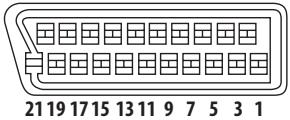
2018161412108642
| N. PIN | |
| 1. | Uscita audio 2/R |
| 3. | Uscita audio 1/L |
| 4. | Terra |
| 7. | Uscita B |
| 8. | Stato |
| 11. | Uscita G |
| 15. | Uscita R |
| 17. | Terra |
| 19. | Uscita video |
| 21. | Terra |
Uscita HDMI
Uscita HDMI. 19 pin
Uscite video component
Y (luminanza) - Livello di uscita 1 Vp-p (75 Ω)
P_B (colore)- Livello di uscita. 0,7 Vp-p (75 Ω)
P_R (colore) - Livello di uscita. 0,7 Vp-p (75 Ω)
Presa. RCA
Uscita S-Video
Y (luminanza) - Livello di uscita 1 Vp-p (75 Ω)
C (colore) - Livello di uscita. 286 mVp-p (75 Ω)
Presa. S-Video
Uscita video
Livello di uscita 1 Vp-p (75 Ω)
Presa. RCA
Uscita audio (1 coppia stereo)
Livello di uscita .Durante l'uscita audio
Livello di uscita. .Durante l'uscita audio 200 mVrms (1 kHz, -20 dB)
Numero di canali 6
Prese. RCA
Caratteristiche audio
Risposta in frequenza Da 4 Hz a 44 kHz
Rapporto S/R 118 dB
Gamma dinamica 108 dB
Distorsione armonica totale. 0,0010 %
Fluttuazione di velocità . . . . Limite misurazione (±0,001 % W. PEAK) o inferiore
Uscita digitale
Uscita digitale coassiale. RCA
Uscita digitale ottica. Ottica
Altri terminali
Ingresso controlo . Spinotto (3,5 0)
Accessori
Telecomando 1
Batterie a secco AA/R6P 2
Cavo audio 1
Cavo video 1
Cavo di alimentazione. 1
Documento di garanzia 1
Istruzioni per l'uso
Le specifiche e il disegno di quello prodotto sono soggette a modifiche nella preavviso dovute a miglioramenti.
Pubblicato da Pioneer Corporation.
Tutti diritti riservati.
Registra il suo prodotto su http://www.pioneer.it (o http://www.pioneer.eu) e scopri subito qualivantaggi puoi ottenere!
PIONEER CORPORATION
4-1, Meguro 1-Chome, Meguro-ku, Tokyo 153-8654, Japan
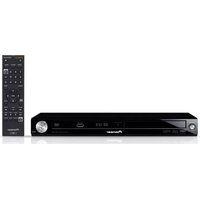
- IMPORTANT
- ATTENZIONE:
- ATTENZIONE
- AVVERTENZA
- Condizioni ambientali di funzionamento
- AVVERTENZA PER LA VENTILAZIONE
- AVVERTIMENO RIGUARDANTE IL FILO DI ALIMENTAZIONE
- Indice
- Informazioni preliminari
- Collegamenti
- Comandi e display
- Predisizione
- Riproduzione di dischi
- Menu Audio Settings e Video Adjust
- Menu Initial Settings
- Informazioni supplementari
- Caratteristiche
- - Interfaccia digitale HDMI
- HDMI Control
- DVD-Audio e SACD compatibile
- Ascolto Pure Audio
- Video a scansione progressiva Pure Cinema
- - Uscita segnale video analogico in HD (High Definition)
- - compatibilità con video DivX®
- - compatibilità con MP3, WMA e MPEG-4 AAC
- - Compatibilità con JPEG
- - Compatibilità con WMV
- Risparmio energetico
- Inserimento delle batterie nel telecomando
- - Aprire il coperchio del vano batterie ed insere le batterie come illustrato.
- Importante
- Consigli per l'installazione
- Si...
- No...
- Compatibilità di riproduzione dei diversi formati di disco/continuti
- Informazioni sulla riproduzione DualDisc
- Compatibilità con dischi CD-R/-RW
- Compatibilità con dischi DVD+R/+RW
- Compatibilità con dischi DVD-R/-RW
- Compatibilità con audio compresso
- Informazioni su MPEG-4 AAC
- Compatibilità con WMA (Windows Media™ Audio)
- Informazioni su video DivX
- Visualizzazione dei file dei sottotitoli esterni
- Compatibilità con video DivX
- Informazioni su WMV
- Compatibilità con file JPEG
- Compatibilità con dischi creati con PC
- HDMI OUT
- DIGITAL AUDIO OUT COAXIAL
- 4VIDEO OUT
- S-VIDEO OUT
- COMPONENTVIDEO OUT
- CONTROL IN
- AUDIO OUT (5.1ch)
- AUDIO OUT (2ch)
- AC IN
- Collegare le prese VIDEO OUT e AUDIO OUT (5.1ch) alla série di ingressi A/V del tevisore.
- Collegare il cavo di alimentazione CA in dotazione alla presa AC IN, quindi inserirlo nella presa di rete.
- Nota
- Collegamento tramite l'uscita S-Video
- Collegamento tramite l'uscita video component
- Riproduzione di 1080i/720p/576p/480p da uscite video component
- Commutazione dell'uscita video interlacciato su 576i/480i con i comandi del pannello anteriore
- Collegamento a un ricevitore AV
- Collegare le prese analogiche AUDIO OUT (2ch) e VIDEO OUT dellettore alla serie di ingressi audio e video analogici del ricevitore AV.
- Collegare l'uscita video del ricevitore AV all'ingresso video del teilevisore.
- Consiglio
- Collegamento delle uscite analogiche multicanale
- - Collegare le uscite audio multicanale di quellolettoreagli ingressi audio multicanale del ricevitore AV.
- Channel.
- Collegamento di un'uscita digitale
- Controllo di quellolettoretramite unalto componente Pioneer
- Informazioni su HDMI
- Informazioni su HDMI Control
- Ripristino della risoluzione in uscita predefinita con un collegamento HDMI
- Pannello anteriore
- STANDBY/ON (pageina 20)
- SACD SETUP
- PURE AUDIO
- Sensore remoto
- Indicatore HDMI
- 5.1CH
- V-PART
- PRGSVE
- 4
- GRP
- TITLE
- TRK
- CHP
- REMAIN
- Display dei caratteri
- II
- 13
- D
- DTS
- FL DIMMER
- Utilizzo del telecomando
- Impostare il telecomando per controllare il teilevisore
- Tenere premuto il tasto CLEAR, quindi digitare il codice produttore del tevisore.
- Premere © TV per controllare che il telecomando funzioni con il tevisore.
- Utilizzo dei tasti del telecomando
- Accensione e impostazione
- Utilizzo dei display su schermo
- Impostazione dellettore in base al teileisure
- Impostazione della lingua dei display sus schermo dellettore
- Se illettore non è ancorta acceso, accenderlo premendo STANDBY/ON.
- Premere OPEN/CLOSE per aprire il vano del disco.
- Inserire un disco.
- Premere PLAY per avviare la riproduzione.
- Comandi basici per la riproduzione
- Ripristino e ultima memoria
- Menu dei DVD-Video e dei dischi DivX
- Menu Video CD/Super VCD PBC
- Riproduzione di dischi
- Scansione dei dischi
- Riproduzione in slow motion
- Per avanzare/indietreggiare di un fotogramma
- Visione di una sequenza JPEG
- Come navigare nei DVD o nei dischi Video CD/Super VCD con Disc Navigator
- Durante la riproduzione, premere HOME MENU e selezionare 'Disc Navigator' dal menu su schermo.
- Selezionare un'opzione di visualizzazione.
- Selezionare la miniatura che si desidera riproduire.
- Visione di file WMA, MP3, MPEG-4 AAC, video DivX, WMV e JPEG con Disc Navigator
- Premere HOME MENU e selezionare 'Disc Navigator' dal menu su schermo.
- Utilizzato i tasti del cursore (//←/) ed ENTER per navigare.
- Per riproduire il brano o il file video DivX/WMV evidenziato oppure per visualizzare un file JPEG evidenziato, premere ENTER.
- Riproducione ripetuta di una sezione di un disco
- Utilizzato della riproduzione ripetuta
- Creazione di un elenco di programmi
- Tasto
- Acosa serve
- PLAY MODE
- NEXT
- Altre funzioni disponibili nel menu dei programmi
- Ricerca su disco
- Premere PLAY MODE e selezionare 'Search Mode' dall'élenco di funzioni sulla sinistra.
- Selezionare una modalità di ricerca.
- Utilizzato i tasti numerici per immettre un numero di titolo, capitolo o brano oppure un tempo.
- Premere ENTER per avviare la riproduzione.
- Cambio della lingua/del canale audio
- Ingrandimento dello schermo
- Durante la riproduzione, utilizzato il tasto ZOOM per selezionare il fattore di zoom (Normal, 2x o 4x).
- Utilizzare i tasti del cursore per modificare l'area ingrandita. Durante la riproduzione è possibile modificare il fattore di zoom e l'area ingrandita.
- Visualizzazione delle informazioni del disco
- Menu Audio Settings e Video Adjust
- Menu Audio Settings
- Audio DRC
- Virtual Surround
- Dialog
- Menu Video Adjust
- Capitolo 7 Menu Initial Settings
- Utilizzo del menu Initial Settings
- Premere HOME MENU e selezionare 'Initial Settings'.
- Per selezionare l'impostazione e l'opzione da regolare, utilizzare i tasti del cursore e ENTER.
- Impostazioni Digital Audio Out
- Registrazione di una nuova password
- Selezionare 'Options', quindi 'Password'.
- Utilizzato i tasti numerici per immettere una password a quattro cifre.
- Premere ENTER per memorizzare la password.
- Modifica della password
- SeLECTIONARE 'Password Change'.
- Utilizzato i tasti numerici per immettre la password esistente, quando premere ENTER.
- Digitare una nuova password e premere ENTER.
- Impostazione/modifica di Parental Lock
- Selezionare 'Level Change'.
- Utilizzato i tasti numerici per immettre la password, quando premere ENTER.
- Selezionare un nuovo livello e premere ENTER.
- Impostazione/modifica del codice Paese/area
- Selezionare 'Country Code'.
- Utilizzare i tasti numerici per immettre la password, quando premere ENTER.
- Selezionare un codice Paese/area e premere ENTER.
- DTS Downmix
- Visualizzazione del codice di registrazione DivX VOD
- Riproduzione di contento DivX® VOD
- Audio Output Mode
- Informazioni sulle impostazioni di uscita audio
- Informazioni sulle impostazioni di uscita audio HDMI
- Uscita HDMI con fonti DVD-Audio e SACD
- Utilizzato i tasti / (cursore su/giù) per selezionare un diffusore.
- Utilizzato i tasti / (cursore su/giù) perambiare la distance.
- Premere (cursore a sinistra) per tornare all'elenco dei diffusori e modificare un'alto diffusore oppure premere ENTER per uscire alla schermata Speaker Distance.
- Utilizzato i tasti / (cursore su/giù) perambiare l'impostazione attuale.
- Premere ← (cursore a sinistra) per tornare all'elenco dei diffusori e modificare un'alto diffusore oppure premere ENTER per uscire alla schermata Speaker Installation.
- Informazioni supplementari
- Manutenzione dellettore e dei dischi
- Informazioni generali
- Dischi danneggiati o di forma particolare
- Pulizia dei dischi
- Pulizia della parte esterna dell'apparechio
- Pulizia della lente dellettore
- Condensa
- Spostamento dellettore
- Fare attenzione quando l'unità viene posizionata in uno scaffale chiuso da uno sportello in vetro
- Dimensioni dello schermo e formati dei dischi
- Agli utenti di teilevisori widescreen
- Agli utenti di tevisori standard
- Impostazione delsystema tevisivo
- Ripristino delle impostazioni predefinite dellettore
- Aree dei DVD-Video
- Selezione delle lingue tramite l'elenco dei codici delle lingue
- Problema
- Soluzione
- Lingua (lettera codice), Codice della lingua
- Elenco codici Paese/area
- Paese/area, codice Paese/area, lettera codice Paese/area
- Connettore AV (assegnazione connettore a 21 pin)
- Uscita HDMI
- Uscite video component
- Uscita S-Video
- Uscita video
- Uscita audio (1 coppia stereo)
- Caratteristiche audio
- Uscita digitale
- Altri terminali
- Accessori
- PIONEER CORPORATION
Marca : PIONEER
Modello : DV-LX50
Categoria : Lettore dvd