PG1408 - Manometro IFM - Manuale utente e istruzioni gratuiti
Trova gratuitamente il manuale del dispositivo PG1408 IFM in formato PDF.


Domande degli utenti su PG1408 IFM
0 domanda su questo apparecchio. Rispondi a quelle che conosci o fai la tua.
Fai una nuova domanda su questo apparecchio
Scarica le istruzioni per il tuo Manometro in formato PDF gratuitamente! Trova il tuo manuale PG1408 - IFM e riprendi in mano il tuo dispositivo elettronico. In questa pagina sono pubblicati tutti i documenti necessari per l'utilizzo del tuo dispositivo. PG1408 del marchio IFM.
MANUALE UTENTE PG1408 IFM
Istruzioni per l'uso
Manometro elettronico
PG14xx
Indice
1 Introduzione 4
1.1 Simboli utilizzati 4
1.2 Avvertenze 4
2 Indicazioni di sicurezza 5
2.1 Cybersecurity 5
3 Trasporto, movimentazione e stoccaggio.... 7
4 Uso conforme.... 8
4.1 Campo d'impiego 8
5 Funzione 9
5.1 IO-Link 10
5.2 Comportamento del punto zero sul display del dispositivo e sulle uscite.... 10
6 Montaggio 12
6.1 Posizione di installazione 12
6.2 Raccordo a processo 13
6.3 Montaggio con staffa di fissaggio.... 14
6.4 Ruotare il display 14
6.5 Membrana di sfiato.... 15
7 Collegamento elettrico.... 18
8 Elementi di comando e di indicazione 19
9 Menu.... 21
9.1 Menu principale e sottomenu 21
10 Messa in funzione 28
11 Parametrizzazione 29
11.1 ▶ Parametrizzazione tramite i tasti del dispositivo.... 29
11.2 Parametrizzazione tramite IO-Link 30
11.3 Configurazione dell'uscita 30
11.3.1 Segnale di commutazione digitale 30
11.3.2 Segnale analogico 34
11.3.3 Uscita disattivata.... 36
11.4 Configurazione dell'applicazione 37
11.4.1 Unità di misura standard 37
11.4.2 Comportamento delle uscite in caso di errore.... 37
11.4.3 Damping 38
11.4.4 Polarità dell'uscita di commutazione 38
11.4.5 Calibrazione del punto zero 38
11.4.6 Calibrazione della caratteristica di misura.... 39
11.4.7 Logica del punto di commutazione 40
11.4.8 Ritardo di commutazione.... 41
11.4.9 Modalità risparmio energetico 41
11.4.10 Blocco / sblocco 42
11.4.11 Reset dispositivo (Reset) 42
11.5 Impostazioni del display.... 43
11.5.1 Layout del display 43
11.5.2 Schema colori corona di LED 45
11.5.3 Luminosità del display: 46
11.5.4 Frequenza di aggiornamento display 47
11.5.5 LED di stato 47
11.5.6 Indicatore LED digitale 47
11.6 Funzioni di diagnostica 48
11.6.1 Memoria 48
11.6.2 Contatore delle ore operative 49
11.6.3 Contatore cicli di commutazione.... 49
11.6.4 Contatore eventi di sovrapressione 49
11.6.5 Temperatura interna.... 50
11.6.6 Stato del dispositivo 50
11.7 Funzioni di servizio 50
11.7.1 Informazioni dispositivo 50
11.7.2 Localizzazione ottica 50
11.7.3 Simulazione.... 51
11.7.4 Trasferimento di dati binari (BLOB) 51
12 Funzionamento.... 53
13 Risoluzione dei problemi 54
13.1 Messaggi di avviso 54
13.2 Messaggi di errore 55
14 Manutenzione, riparazione e smaltimento 56
15 Impostazione di fabbrica 57
1 Introduzione
Istruzioni, dati tecnici, certificazioni e ulteriori informazioni sul codice QR sul dispositivo / sull'imballaggio o consultando documentation.ifm.com.
1.1 Simboli utilizzati
Presupposto
Sequenza operativa
▷ Reazione, risultato
grassetto Denominazione di tasti, pulsanti o indicazioni
Riferimento incrociato non ipertestuale
Riferimento incrociato ipertestuale

Nota importante
In caso di inosservanza, possono verificarsi malfunzionamenti o anomalie

Informazioni
Nota integrativa
1.2 Avvertenze
Le avvertenze mettono in guardia contro possibili lesioni fisiche e danni materiali. In questo modo è possibile utilizzare il prodotto in modo sicuro. Le avvertenze sono classificate come segue:

AVVERTENZA
Avvertenza contro il rischio di gravi lesioni fisiche
▷ Rispettare l'avvertenza per evitare lesioni gravi o mortali.

CAUTELA
Avvertenza contro il rischio di lesioni fisiche di entità lieve o moderata
▷ Rispettare l'avvertenza per evitare lesioni di entità lieve o moderata.

ATTENZIONE
Avvertenza contro il rischio di danni materiali
▷ Rispettare l'avvertenza per evitare danni materiali.
2 Indicazioni di sicurezza
- Il dispositivo descritto viene montato come componente parziale di un sistema.
- La sicurezza di questo sistema è responsabilità del produttore.
-
Il costruttore del sistema è tenuto ad effettuare una valutazione dei rischi e a redigere e allegare la documentazione in conformità ai requisiti legali e normativi per il gestore e l'operatore del sistema. Questa documentazione deve contenere tutte le informazioni necessarie e le istruzioni di sicurezza per l'operatore, l'utente e, se del caso, il personale di servizio autorizzato dal costruttore del sistema.
-
Leggere questo documento prima di mettere in funzione il prodotto e conservarlo per tutta la durata di utilizzo.
- Il prodotto deve adeguarsi perfettamente alle relative applicazioni e condizioni ambientali senza alcuna restrizione.
- Utilizzare il prodotto solo per l'uso previsto (→ Uso conforme).
- Utilizzare il prodotto solo per i fluidi ammessi (→ Dati tecnici).
- La mancata osservanza delle istruzioni per l'uso o dei dati tecnici può causare danni materiali e/o alle persone.
- Il produttore non si assume alcuna responsabilità o garanzia per le conseguenze derivanti da interventi sul prodotto o da un uso improprio da parte dell'operatore.
- L'installazione, il collegamento elettrico, la messa in servizio, il funzionamento e la manutenzione del prodotto devono essere eseguiti solo da personale specializzato addestrato e autorizzato dal gestore dell'impianto.
- Proteggere adeguatamente i dispositivi e i cavi da eventuali danni.

CAUTELA
Con alte temperature del fluido, alcune parti del dispositivo possono riscaldarsi.
▷ Pericolo di ustioni
▶ Non toccare il dispositivo.
▶ Proteggere il dispositivo dal contatto con materiali infiammabili e da contatto involontario.
2.1 Cybersecurity
Installazione
Il dispositivo è adatto per il funzionamento in un ambiente sicuro in conformità alla norma IEC 62443-1-1. Il dispositivo è progettato per funzionare dietro un firewall.
▶ Effettuare una valutazione dei rischi dell'impianto in conformità alla norma IEC 62443-1-1.
▶ Adottare misure per garantire la sicurezza fisica.
Funzionamento
▶ Osservare le funzioni di sicurezza descritte nella documentazione del dispositivo e le raccomandazioni per il loro utilizzo.
Manutenzione
▶ Salvare la configurazione e i dati del sistema secondo i processi di change management dell'azienda.
Messa fuori servizio
▶ Assicurarsi che nessuna informazione sensibile possa cadere in mani non autorizzate.
▶ Prima di mettere fuori servizio il dispositivo, ripristinare sempre le impostazioni di sistema ai valori di fabbrica.
3 Trasporto, movimentazione e stoccaggio
▶ Conservare il dispositivo nell'imballaggio originale.
▶ Se il dispositivo viene nuovamente immagazzinato, utilizzare l'imballaggio originale.
▶ In caso contrario, proteggere i connettori inutilizzati con una controparte o un cappuccio di protezione e imballare il dispositivo in modo appropriato.
▶ Durante lo stoccaggio, rispettare le condizioni ambientali consentite per il dispositivo (→ Dati tecnici).
4 Uso conforme
Il prodotto misura e controlla la pressione di sistema in macchine e impianti.
4.1 Campo d'impiego
- Fluidi liquidi
- Fluidi gassosi

Utilizzo in fluidi gassosi con pressioni >2,5 MPa (>25 bar) solo su richiesta.
Tipo di pressione: pressione relativa

CAUTELA
Sovrapressioni statiche e dinamiche
▷ Danneggiamento del dispositivo anche in caso di superamento temporaneo della pressione di scoppio indicata. Pericolo di lesioni!
▶ Assicurarsi che i valori indicati nella scheda tecnica per la resistenza alla pressione e la pressione di scoppio non vengano superati.

Il dispositivo è a tenuta di vuoto. Attenersi alle indicazioni contenute nella scheda tecnica!

Con cavi più lunghi di 30 m o con utilizzo all'esterno di edifici si corre il rischio di sovratensioni derivanti da fonti esterne. Si consiglia un utilizzo in ambienti industriali protetti con limitazione degli impulsi di sovratensione a max. 500 V.

Non utilizzabile in impianti che devono rispondere ai criteri del punto E9.2/63-04 della norma 3-A.
5 Funzione
- Il dispositivo monitora la pressione utilizzando un sistema di misurazione capacitivo in ceramica.
- Il dispositivo può funzionare in modalità SIO (Standard Input Output) e in modalità IO-Link. La modalità operativa di base è SIO. Se è collegato a un master IO-Link, il dispositivo passa automaticamente alla modalità IO-Link. Una commutazione manuale non è necessaria.
- Il dispositivo visualizza il valore di pressione attuale come indicazione analogica mediante indicatore nella corona di LED del display.
- La corona LED è configurabile: per un massimo di 5 campi operativi è possibile impostare 3 fasce di colore ciascuno, in modo da consentire una rapida visualizzazione degli stati di processo → 45.
- Un display alfanumerico visualizza il valore di processo come valore digitale.
- Il dispositivo genera due segnali di uscita conformemente alla parametrizzazione.
Funzioni dell'uscita:
Uscita OUT1:
- Segnale di commutazione pressione ➞ 30
• IO-Link → 10
Uscita OUT2:
• Segnale analogico pressione ➞ 34
Altre funzioni:
- Memoria → 48
- Simulazione → 51
- Blocco / sblocco → 42
- Reset dispositivo (Reset) ➞ 42
- Impostazioni del display ➞ 43
- Stato del dispositivo ➞ 50
- Configurazione dell'applicazione → 37: unità di misura standard, comportamento delle uscite in caso di errore, smorzamento, polarità dell'uscita, calibrazione del punto zero, calibrazione della curva caratteristica di misura, logica del punto di commutazione, ritardo di commutazione, modalità di risparmio energetico.
Funzioni disponibili solo tramite IO-Link:
- Contatore delle ore operative ➕ 49
- Contatore cicli di commutazione ➞ 49
- Contatore eventi di sovrapressione → 49
• Temperatura interna ➞ 50
• Informazioni dispositivo → 50 - Localizzazione ottica ➞ 50
• Trasferimento di dati binari (BLOB) ➕ 51
5.1 IO-Link
IO-Link è un sistema di comunicazione per il collegamento di sensori e attuatori intelligenti ai sistemi di automazione. IO-Link è standardizzato nella norma IEC 61131-9.

Informazioni generali su IO-Link all'indirizzo io-link.ifm

Input Output Device Description (IODD) con tutti i parametri, i dati di processo e le descrizioni dettagliate del dispositivo su documentation.ifm.com
IO-Link offre i seguenti vantaggi:
- Trasmissione senza interferenze di tutti i dati e i valori di processo
- Parametrizzazione nel processo in corso o preimpostazione al di fuori dell'applicazione
- Parametri per l'identificazione dei dispositivi collegati nell'impianto
• Parametri aggiuntivi e funzioni di diagnostica - Backup e ripristino automatico dei set di parametri in caso di sostituzione del dispositivo (Data Storage)
- Protocollo dei set di parametri, valori di processo ed eventi
- File di descrizione del dispositivo (IODD - Input Output Device Description) per una facile progettazione del progetto
• Collegamento elettrico standardizzato
• Manutenzione da remoto
5.2 Comportamento del punto zero sul display del dispositivo e sulle uscite

A causa delle tolleranze consentite del dispositivo e delle variazioni di temperatura, il sensore può mostrare una deviazione dal punto zero quando l'impianto è depressurizzato. Per contrastare questo fenomeno, il dispositivo è dotato di funzioni che mantengono il segnale di misura più stabile sul valore di processo 0.
Comportamento del punto zero display del dispositivo e uscita di commutazione:

Fig. 1: Display del dispositivo e uscita di commutazione
Il primo valore di processo visualizzato sul display del dispositivo e valutabile tramite l'uscita di commutazione è determinato dalla stabilizzazione del punto zero.
1: Valore di processo
2: Segnale di uscita sensore con isteresi (verde)
3: Segnale di misura ideale (rosso)
4: Pressione dell'impianto
5: Stabilizzazione del punto zero ➞ Scheda tecnica

La stabilizzazione del punto zero è indicata in % dell'intervallo ➞ Scheda tecnica.
Comportamento del punto zero uscita analogica e comunicazione IO-Link:

Fig. 2: Uscita analogica e comunicazione IO-Link
1: Valore di processo
2: Segnale di uscita sensore (verde)
3: Segnale di misura ideale (rosso)
4: Pressione dell'impianto
5: Stabilizzazione del punto zero ➞ Scheda tecnica
6: 0,5 x stabilizzazione del punto zero ➕ Scheda tecnica
Il primo valore di processo che può essere valutato tramite l'uscita analogica e la comunicazione IO-Link è indicato dalla stabilizzazione parziale del punto zero (6).
Nel successivo campo di stabilizzazione del punto di zero (5), il segnale di uscita del sensore segue un angolo di pendenza maggiore.

La stabilizzazione del punto zero è indicata in % dell'intervallo ➕ Scheda tecnica.
6 Montaggio

CAUTELA
Fuoriuscita di aria compressa o di fluidi caldi.
▷ Rischio di lesioni da pressione o ustioni.
▶ Prima di installare e smontare il dispositivo, assicurarsi che l'impianto sia depressurizzato e che non vi siano fluidi nella tubazione o nel serbatoio.
▶ Prestare attenzione ai pericoli che possono derivare dalle temperature dell'impianto e del fluido.

Se è visualizzato "0" e l'indicatore non è visibile, non significa che l'impianto sia depressurizzato.
6.1 Posizione di installazione

Fig. 3: Posizione di installazione
1...4: Posizioni di montaggio consigliate
3: Posizione di montaggio consigliata per temperature elevate del fluido
5: Installazione non consigliata

Dopo l'installazione, il display può essere ruotato in posizione verticale. ➕ 14.
6.2 Raccordo a processo
Il dispositivo è dotato di un raccordo a processo G1/2 con filettatura esterna.
▶ Pulire la filettatura e ingrassare leggermente con una pasta lubrificante adatta e certificata per l'applicazione.
▶ Installare il dispositivo utilizzando un adattatore a processo oppure direttamente nel raccordo a processo.
▶ Sigillare il dispositivo verso il processo con uno dei seguenti metodi:
1. Montaggio con guarnizioni secondo DIN EN 837-1:
▶ Inserire il dispositivo con la guarnizione a filo in un raccordo con filettatura cilindrica G 1/2 e serrare.

È possibile utilizzare tutte le guarnizioni conformi alla norma DIN EN 837-1, adatte per raccordi con filettatura cilindrica, ad esempio guarnizioni piane o anelli di tenuta.
2. Montaggio con nastro di tenuta:
▶ Inserire il dispositivo con nastro di tenuta nel raccordo a processo con filettatura femmina G 1/2 (ad es. adattatore a saldare) e serrare.
6.3 Montaggio con staffa di fissaggio
ifm offre una staffa di montaggio con la quale il dispositivo può essere montato su una superficie verticale o orizzontale:

Fig. 4: Montaggio con staffa E30584

Per informazioni sugli accessori disponibili, consultare www.ifm.com.
6.4 Ruotare il display
È possibile ruotare il display per una migliore leggibilità.
Poiché l'alloggiamento del display è ben saldo, questa operazione richiede una forza maggiore.
▶ Ruotare manualmente l'alloggiamento del display nella posizione desiderata. ▶ Se necessario, utilizzare un guanto da lavoro.

Fig. 5: Ruotare il display: 1: Display in stato di consegna; 2: Display ruotato di 90°.
6.5 Membrana di sfiato
6.5.1 Funzione della membrana di sfiato
La membrana di sfiato garantisce la misurazione della pressione relativa, compensando le variazioni di pressione atmosferica e di temperatura nella cella di misura rispetto all'ambiente.
La membrana di sfiato è protetta da danneggiamento tramite una copertura del filtro avvitata con fori perimetrali.

Per un corretto funzionamento della membrana, attenersi a quanto segue:
▶ Sciacquare immediatamente lo sporco e i detergenti presenti sulla copertura del filtro con abbondante acqua a basso contenuto di calcare.

ATTENZIONE
Bagnare la membrana con liquido durante una fase di raffreddamento
▷ Pressione negativa nel dispositivo.
▷ Leggera alterazione del valore di misura.
▷ Carico supplementare sulla membrana.
▶ Assicurarsi che non vi sia liquido nella copertura del filtro mentre il sensore si trova in una fase di raffreddamento.
6.5.2 Sostituire la copertura del filtro
La membrana di sfiato è protetta da una copertura del filtro già durante la produzione.
La copertura del filtro può essere sostituita dagli accessori 2...5 (→ Figura).

Per informazioni sugli accessori disponibili, consultare www.ifm.com.
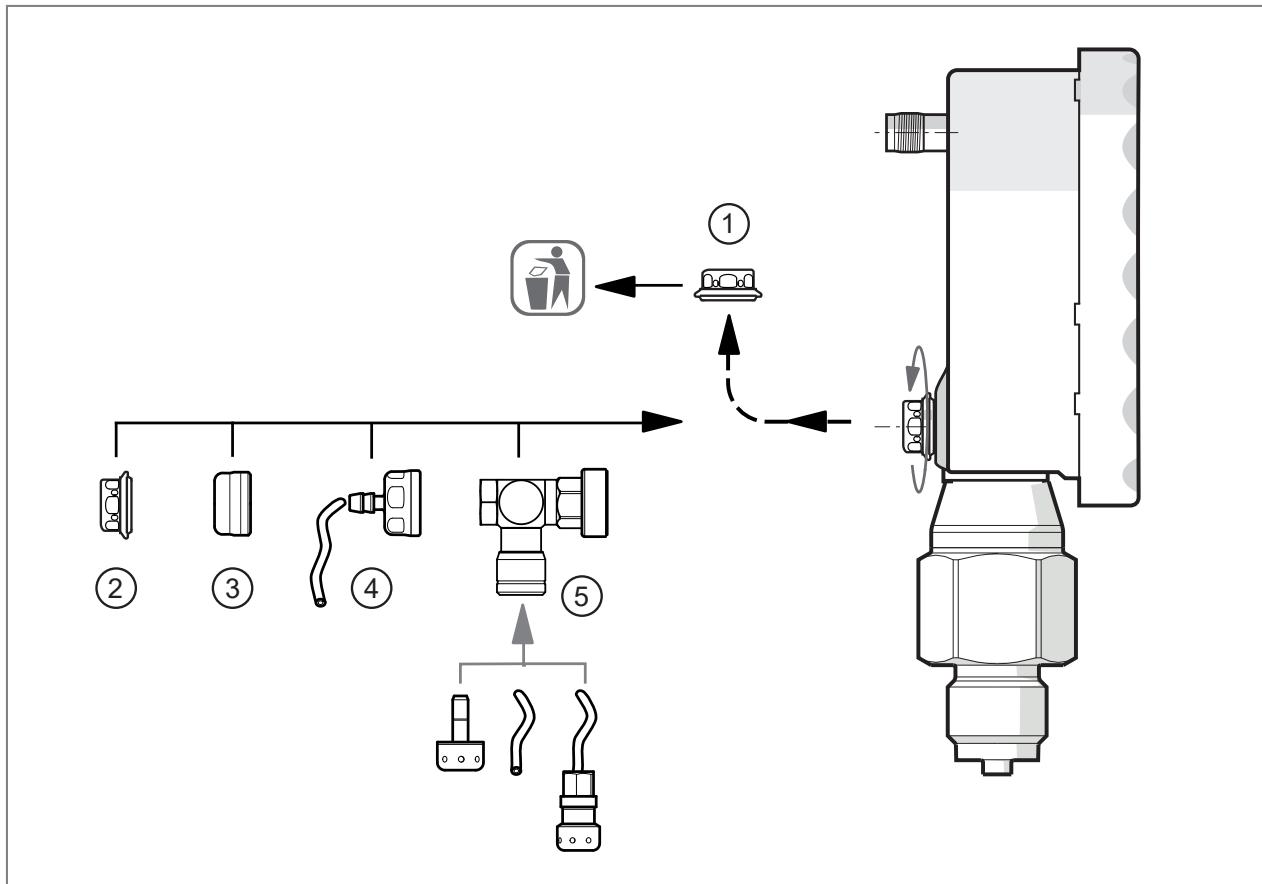
Fig. 6: Sostituzione della copertura del filtro della membrana di sfiato
1: Copertura del filtro (in dotazione)
2: Copertura del filtro con membrana di sfiato integrata
3: Copertura del filtro chiusa
4: Copertura del filtro con membrana di sfiato integrata e raccordo a beccuccio con tubo di sfiato terminante in un'area protetta e asciutta.
5: Set di accessori per alto grado di contaminazione ed elevato impatto climatico:
Adattatore angolare con membrana di sfiato. Vi si può collegare:
- Tubo di sfiato
- Elemento ad innesto con membrana di sfiato integrata
- Elemento ad innesto con membrana di sfiato integrata e tubo di sfiato

Utilizzando la copertura del filtro chiusa (3), non è più garantita la compensazione della pressione della cella di misura. Possibili deviazioni nella misurazione dovute a:
- variazioni della pressione atmosferica.
- variazioni della pressione interna del dispositivo in caso di variazioni di temperatura ( Δ 10 K ≤ 30 mbar).
Procedura:
▶ Evitare sporco e umidità durante la sostituzione.
▶ Pulire le filettature con cura, senza lasciare residui.
▶ Non danneggiare la superficie adesiva del sensore.
▶ Rispettare l'allineamento della copertura del filtro.
6.5.3 Allineamento della copertura del filtro
▶ Installare il dispositivo in modo che la copertura del filtro sia verticale e che la condensa possa defluire per gravità.

Fig. 7: Allineamento della copertura del filtro
1: Allineamento ideale. La copertura del filtro si trova in posizione verticale.
2: Inclinazione massima della copertura del filtro: 30°.
3: Posizione di installazione non consentita.
7 Collegamento elettrico

Il dispositivo deve essere installato soltanto da personale specializzato.
Rispettare le disposizioni nazionali e internazionali per l'installazione di apparecchiature elettriche.
Tensione di alimentazione ai sensi delle norme SELV, PELV.
▶ Disinserire la tensione dall'impianto.
▶ Collegare il dispositivo come illustrato di seguito:


Fig. 8: Schema di collegamento
| Pin | Cablaggio |
| 1 | L+ |
| 3 | L- |
| 4 (MP1)MP = Multifunzione | Segnale di commutazione per pressioneIO-LinkOFF (uscita analogica commutata con valore ohm alto)Deactivated (canale di commutazione costantemente high o low a seconda della logica del punto di commutazione) |
| 2 (OUT2) | Segnale analogico pressioneOFF (uscita analogica commutata con valore ohm alto) |
Esempi di cablaggio:
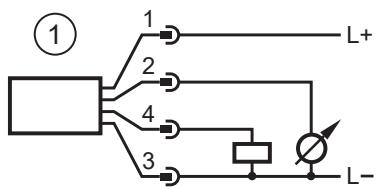


1: 1x commutazione pnp (PnP) / 1x analogica
3: IO-Link / 1x analogica
2: 1x commutazione npn (nPn) / 1x analogica
8 Elementi di comando e di indicazione

Fig. 9: Elementi di comando e di visualizzazione (esempio: tipo di dispositivo con campo di misura -1...10 bar; layout display L1)
1: Indicazione analogica dell'attuale pressione di sistema in bar (scala esterna) e psi (scala interna)
2: Corona LED per la visualizzazione a colori dell'indicazione analogica.
- Il campo tra 0 e il valore finale è suddiviso in 72 segmenti LED.
- Un segmento LED bianco indica il valore di processo attuale come estensione dell'indicatore.
-
3 fasce sono configurabili a colori ➞ 45. Esempio:
-
Fascia di colore superiore: 3,6...6 bar, verde
- Fascia di colore centrale: 2,6...7 bar, giallo
- Fascia di colore inferiore: -1...8,8 bar, rosso
- La visualizzazione della corona LED è impostabile → 43. A seconda dell'impostazione: funzione lancetta trascinata per i valori di pressione minima e massima.
3: Indicatore LED: LED bianco, invisibile in assenza di tensione. Il valore di pressione attuale viene visualizzato da 0 fino al fondo scala in 72 segmenti LED. Il segmento LED adiacente (estensione dell'indicatore) diventa bianco.
4: LED dello stato di commutazione per OUT1: si illumina e diventa giallo quando l'uscita 1 è attiva.
5: Indicazione digitale (visualizzazione alfanumerica a 4 posizioni):
- Visualizzazione del valore di processo attuale
- Visualizzazione dei parametri e dei relativi valori.
6: LED dell'unità: segnala l'unità del valore di processo nell'indicazione digitale. Il LED TEMP non ha alcuna funzione.
7: LED di stato: a seconda dello stato del dispositivo, il LED diventa:
• verde in funzionamento normale
- rosso in caso di avviso ➞ 54 oppure in caso di errore ➞ 55
8: Tasti ottici (pulsanti del dispositivo) per modificare la visualizzazione e per la parametrizzazione ➔ 29. È possibile bloccare i pulsanti del dispositivo ➔ 42.

Con il termine "pulsanti del dispositivo" si intendono i campi sensore Enter, nonché ▲ e ▼. Il campo sensore Enter è indicato in seguito con il simbolo ●.
Si tratta di pulsanti ottici i cui campi sensori si attivano semplicemente toccando la finestra di visualizzazione. Il campo sensore deve essere completamente coperto per essere attivato. Coprendolo lentamente (es. un liquido scorre sopra il display), il campo sensore non si attiva.

Se il dispositivo misura una temperatura interna elevata, la luminosità del display viene regolata automaticamente:
▷ Temperatura interna > 80 °C: la luminosità è ridotta al 25%.
▷ Temperatura interna > 90 °C: il display viene disattivato. L'unica eccezione è rappresentata dal LED di stato. Attivazione del display premendo brevemente il pulsante per 30 secondi.
9 Menu
Le illustrazioni dei menu mostrano i parametri che possono essere impostati sul dispositivo con i tasti. Questi parametri e altre funzioni sono disponibili anche tramite l'interfaccia IO-Link.

Fig. 10: Struttura del menu
9.1 Menu principale e sottomenu

I parametri visualizzati cambiano modificando le impostazioni di fabbrica. Le seguenti rappresentazioni dei menu indicano i parametri massimi disponibili.

La notazione dei parametri nel software di parametrizzazione può differire da quella nel display del dispositivo.
Nel menu principale vengono visualizzati i valori di soglia impostati per il monitoraggio della pressione, e possono essere modificati sia da qui che nel sottomenu OUx.
La selezione dei seguenti parametri apre il relativo sottomenu: Wr.1, EF, CFG, OU1, OU2, DIS, DIA, SIM, RES. Questo è indicato da un triangolo aperto, ad esempio EF.
Menu principale, menu Campo operativo Wr.1, menu Funzioni avanzate EF:
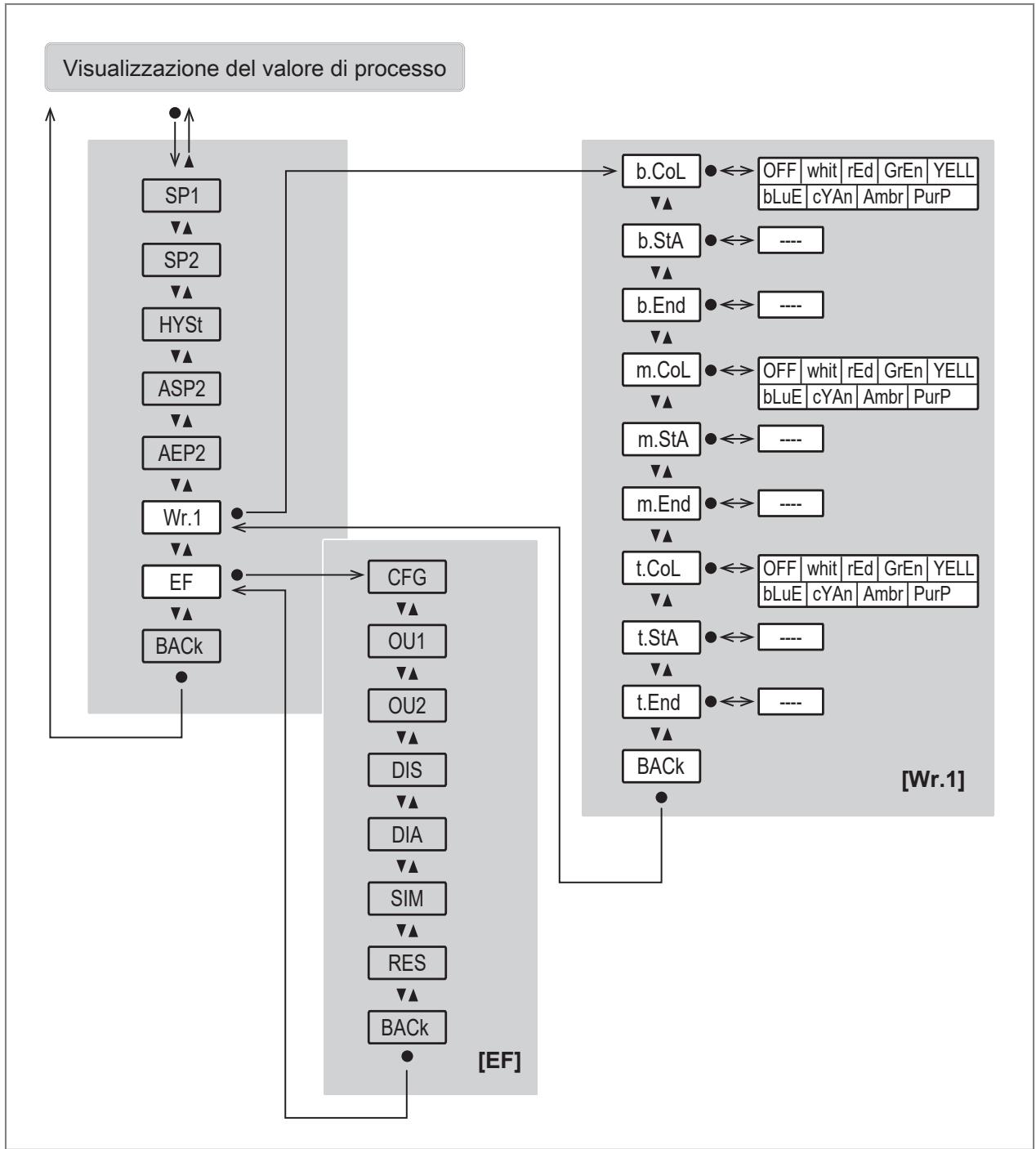
| Parametri | Spiegazione |
| SP1 | Punto di commutazione 1 |
| SP2 | Punto di commutazione 2 |
| HYSt | Isteresi |
| ASP2 | Punto iniziale analogico per OUT2 = valore di processo con il quale il segnale di uscita è 4 mA (per ou2 = Ineg: 20 mA). |
| AEP2 | Punto finale analogico per OUT2 = valore di processo con il quale il segnale di uscita è 20 mA (per ou2 = Ineg: 4 mA). |
| Wr.1 | Passaggio al sottomenu Wr.1 (schema colori per campo operativo 1) |
| x. CoL | Schema colori per campo operativo 1:b. CoL = impostazione per la fascia di colore 3 (livello inferiore)m. CoL = impostazione per la fascia di colore 2 (livello intermedio)t. CoL = impostazione per la fascia di colore 1 (livello superiore) |
| x. StA | Punto iniziale delle fasce di colore:b. StA = valore di soglia inferiore per pressione della fascia di colore 3 (livello inferiore)m. StA = valore di soglia inferiore per pressione della fascia di colore 2 (livello intermedio)t. StA = valore di soglia inferiore per pressione della fascia di colore 1 (livello superiore) |
| x. End | Punto finale delle fasce di colore:b. End = valore di soglia superiore per pressione della fascia di colore 3 (livello inferiore)m. End = valore di soglia superiore per pressione della fascia di colore 2 (livello intermedio)t. End = valore di soglia superiore per pressione della fascia di colore 1 (livello superiore) |
| EF | Passaggio al sottomenu EF (funzioni avanzate) |
| BACk | Ritorna al livello superiore (menu o ultima indicazione del valore di processo) |
Menu Impostazioni di base CFG:
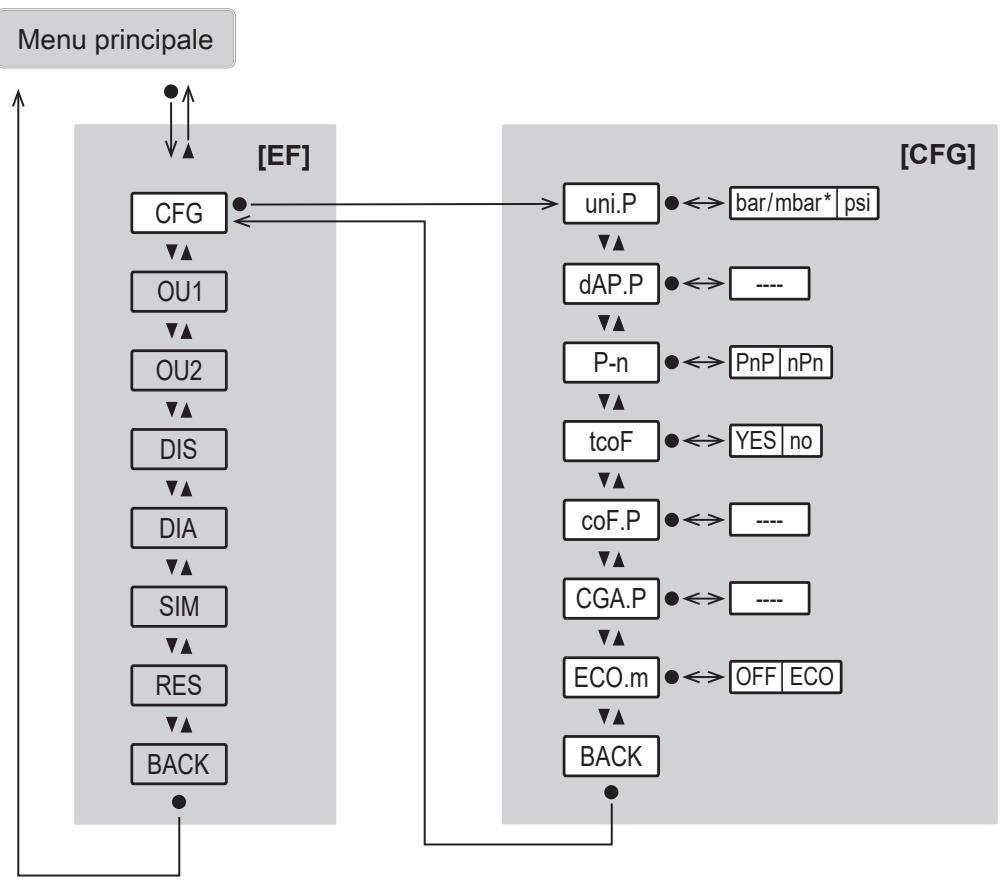
* L'unità di pressione dipende dal tipo di dispositivo ➕ Scheda tecnica su ifm.com.
| Parametri | Spiegazione |
| uni. P | Unità di misura standard per pressione |
| dAP. P | Costante damping in secondi per pressione (tempo di risposta τ 63%) |
| P-n | Polarità delle uscite di commutazione |
| tcoF | Impostare tramite Teach il fattore di correzione per calibrazione del punto zero |
| coF. P | Fattore di correzione per calibrazione del punto zero della pressione |
| CGA. P | Fattore di calibrazione in % per adattare la curva del valore letto all'applicazione |
| ECO.m | Modalità risparmio energetico ECO oppure modalità risparmio energetico disattivataOFF. |
Menu Configurazione dell'uscita OU1:
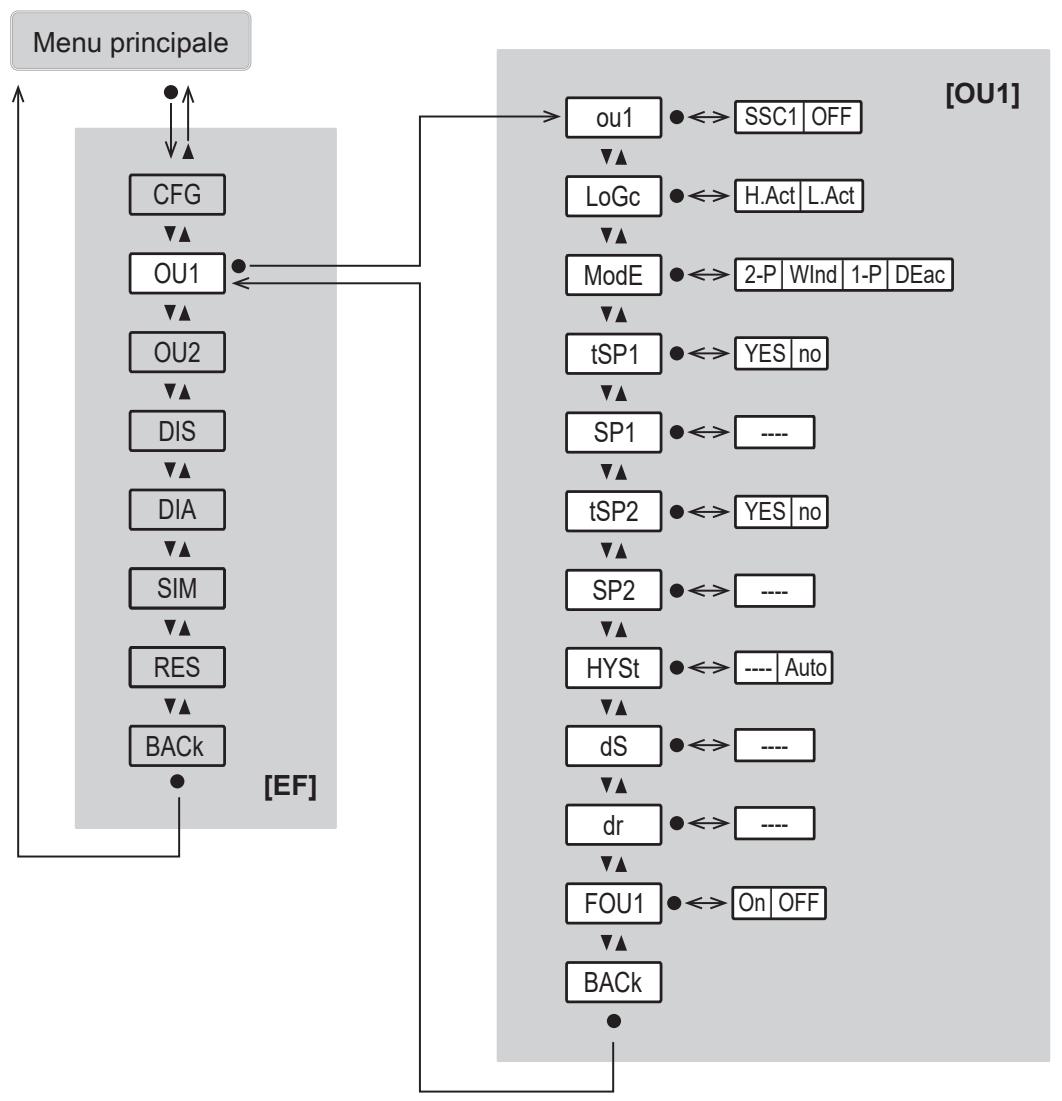
| Parametri | Spiegazione |
| ou1 | Funzione per uscita OUT1: SSC1 = segnale di commutazione con le impostazioni dei parametri per SSC1.1; OFF. |
| LoGc | Logica del punto di commutazione: H. Act = high active oppure L. Act = low active |
| ModE | Modalità del punto di commutazione: 1-P = Single Point Mode; 2-P = Two Point Mode; WInd = Window Mode; Deac = Deactivated. |
| tSP1 | Impostare tramite Teach il punto di commutazione SP1 |
| SP1 | Punto di commutazione 1 |
| tSP2 | Impostare tramite Teach il punto di commutazione SP2 |
| SP2 | Punto di commutazione 2 |
| HYSt | Isteresi |
| dS | Ritardo di commutazione per il passaggio allo stato attivo (in secondi) |
| dr | Ritardo di commutazione per il passaggio allo stato inattivo (in secondi) |
| FOU1 | Comportamento dell'uscita OUT1 in caso di anomalia |
Menu Configurazione dell'uscita OU2:
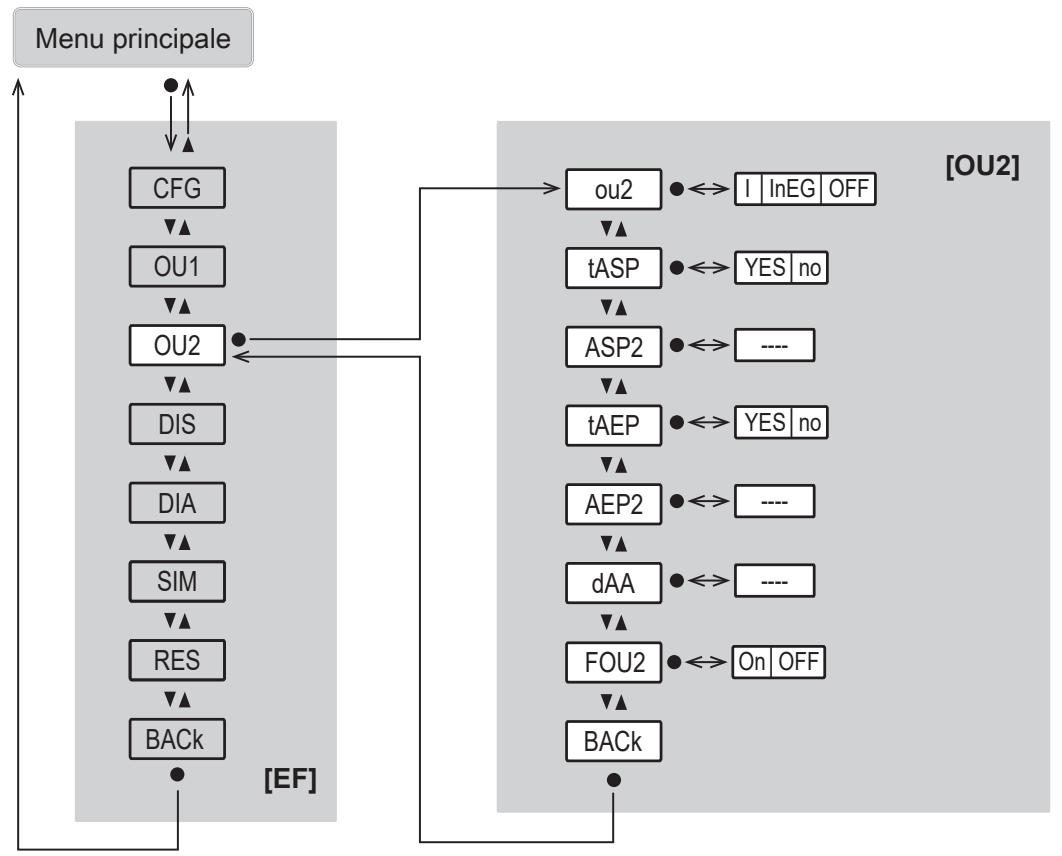
| Parametri | Spiegazione |
| ou2 | Funzione di uscita per OUT2 (segnale analogico) |
| tASP | Impostare tramite Teach il punto iniziale analogico ASP2 |
| ASP2 | Punto iniziale analogico per OUT2 = valore di processo con il quale il segnale di uscita è 4 mA (per ou2 = Ineg: 20 mA). |
| tAEP | Impostare tramite Teach il punto finale analogico AEP2 |
| AEP2 | Punto finale analogico per OUT2 = valore di processo con il quale il segnale di uscita è 20 mA (per ou2 = Ineg: 4 mA). |
| dAA | Tempo di damping in secondi per il segnale analogico |
| FOU2 | Comportamento dell'uscita OUT2 in caso di anomalia |
Menu Display DIS e menu Diagnostica DIA:
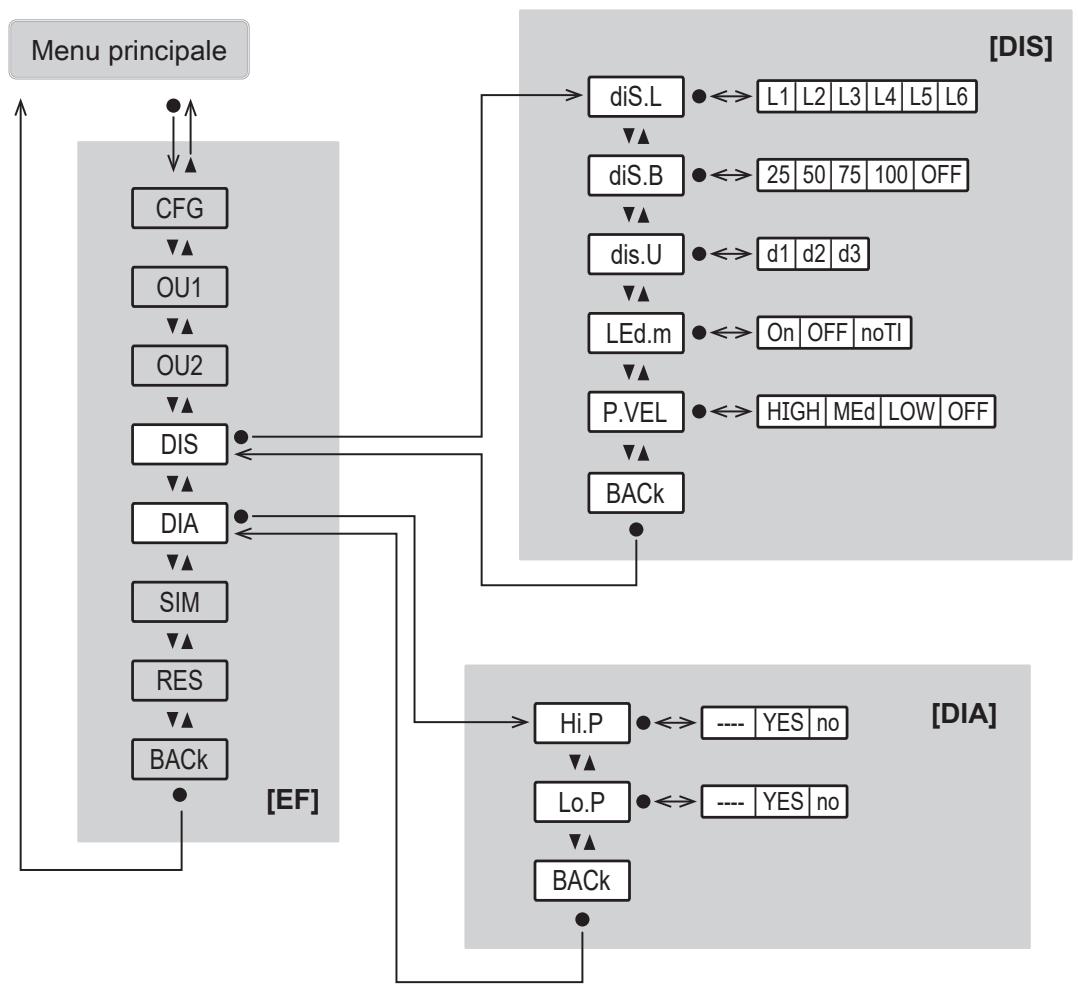
| Parametri | Spiegazione |
| diS. L | Valore di processo standard del display |
| diS. B | Luminosità della visualizzazione sul display |
| diS. U | Frequenza di aggiornamento della visualizzazione sul display |
| LED.m | Impostazione del LED di stato |
| P. VEL | Velocità dell'indicatore |
| Hi. P | Massimo valore di pressione misurato |
| Lo. P | Minimo valore di pressione misurato |
Menu Simulazione SIM e reset del dispositivo rES:
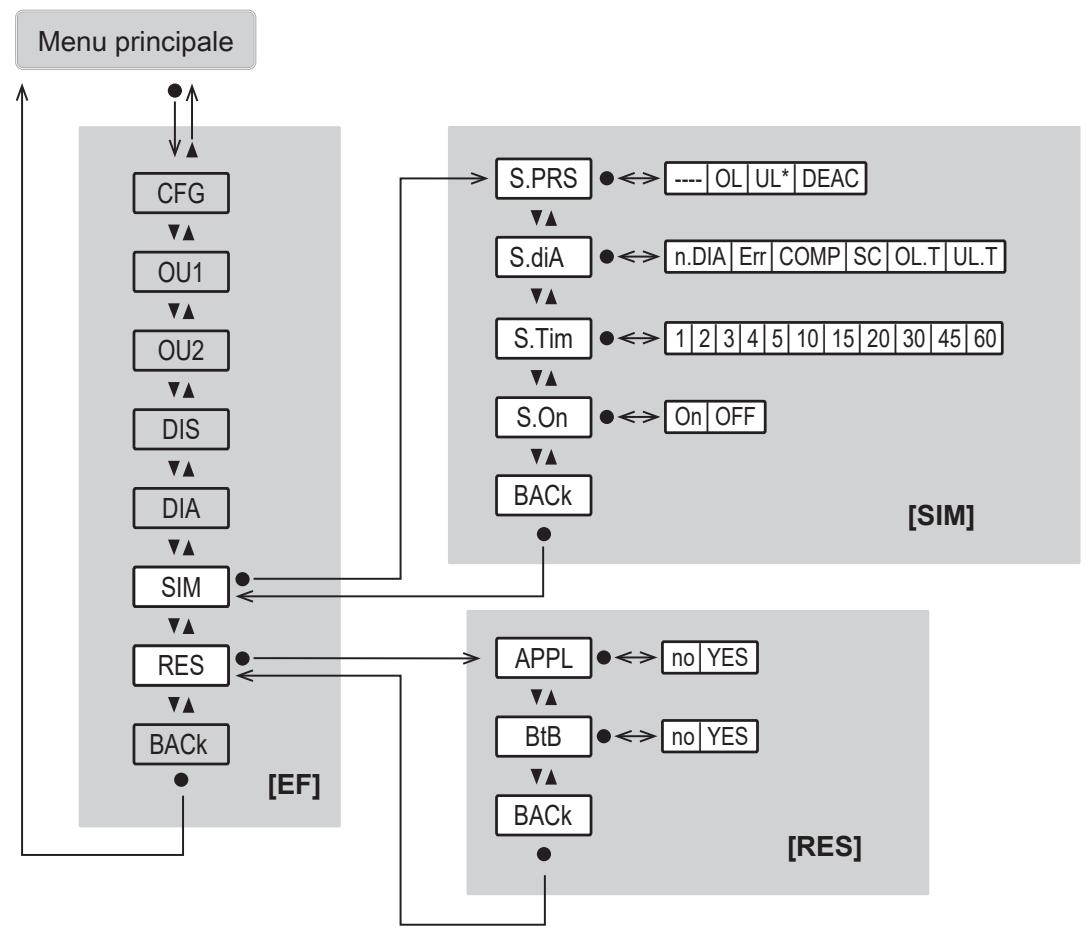
Fig. 11: * UL è disponibile solo per i dispositivi PGxxx6, PGxxx7, PGxxx8.
| Parametri | Spiegazione |
| S. PRS | Valore di pressione simulato in modalità Simulazione |
| S.diA | Nessun caso diagnostico simulato (= n. DIA); errore (= Err); errore del componente (= COMP); cortocircuito (= SC); temperatura interna superata per eccesso (= OL. T); temperatura interna superata per difetto (= UL. T). |
| S. Tim | Durata della simulazione in minuti |
| S. On | Avvio della modalità simulazione |
| APPL | Reset dell'applicazione (ripristino delle impostazioni dei parametri specifici dell'applicazione) |
| BtB | Reset back to box (ripristino delle impostazioni di fabbrica) |
10 Messa in funzione
Dopo l'attivazione della tensione di alimentazione il dispositivo, scaduto il tempo di ritardo disponibilità, passa al modo operativo normale. Esegue le sue funzioni di misurazione ed analisi e trasmette segnali di uscita conformemente ai parametri impostati.
Durante il tempo di ritardo disponibilità, le uscite si trovano nel seguente stato in base alla parametrizzazione:
Uscita di commutazione:
- Attivo ("High" per funzione NO; "Low" per funzione NC)
Uscita analogica:
• 0 mA con uscita in corrente (I oppure Ineg )

Collegando un master IO-Link, il dispositivo passa automaticamente dalla modalità SIO (Standard Input Output) alla modalità IO-Link, a condizione che la porta del master sia impostata sulla modalità IO-Link.
11 Parametrizzazione
La parametrizzazione può essere effettuata tramite l'interfaccia IO-Link o tramite gli elementi di comando del dispositivo.
I parametri si possono impostare prima del montaggio e della messa in funzione del dispositivo oppure durante il funzionamento.

Se i parametri vengono modificati durante il funzionamento, viene influenzato il funzionamento dell'impianto.
▶ Assicurarsi che non sorgano malfunzionamenti nell'impianto.
Durante la parametrizzazione il dispositivo resta in modalità operativa. Continua ad eseguire le sue funzioni di monitoraggio con il parametro esistente fino a completare la parametrizzazione.

A seconda dell'impostazione dei parametri, i parametri disponibili nel menu possono cambiare.
11.1 Parametrizzazione tramite i tasti del dispositivo

Con il termine "pulsanti del dispositivo" si intendono i campi sensore Enter, nonché ▲ e ▼. Il campo sensore Enter è indicato in seguito con il simbolo ●.
Si tratta di pulsanti ottici i cui campi sensori si attivano semplicemente toccando la finestra di visualizzazione. Il campo sensore deve essere completamente coperto per essere attivato. Coprendolo lentamente (es. un liquido scorre sopra il display), il campo sensore non si attiva.

CAUTELA
In caso di temperature del fluido superiori a 50°C (122 °F) è possibile che alcune parti del dispositivo si surriscaldino fino a oltre 65 °C (149 °F).
▷ Pericolo di ustioni
▶ Non toccare il dispositivo con le mani.
Se necessario, utilizzare un oggetto smussato per effettuare le regolazioni del dispositivo.
Parametrizzazione in generale:
| Intenzione | Azione |
| Passaggio dalla visualizzazione del valore di processo al menu principale | ● |
| Passaggio al sottomenu | Navigare nel sottomenu con ▼, ad es. EF, poi ● |
| Selezione del parametro desiderato | ▲ oppure ▼ |
| Passaggio alla modalità di impostazione | ● |
| Modifica del valore del parametro | ▲ oppure ▼ > 1 s |
| Conferma del parametro impostato | ● |
| Uscire dalla modalità di impostazione senza salvare | ▲ + ▼ |
| Ritorno al menu di livello superiore (Ripetere più volte per tornare alla visualizzazione del valore di processo) | ▲ + ▼- oppure - Con ▲ oppure ▼ navigare fino a Back, poi premere ● |
| Ritorno alla visualizzazione del valore di processo | > 30 secondi (timeout) |

È possibile bloccare i pulsanti del dispositivo ➞ 42.

Se viene visualizzato C. Loc durante il tentativo di modificare un valore di parametro, è attiva una parametrizzazione tramite comunicazione IO-Link oppure una simulazione (blocco temporaneo).

Se viene visualizzato S. Loc, il sensore è bloccato permanentemente tramite software. Questo blocco può essere rimosso solo tramite software di parametrizzazione.
11.2 Parametrizzazione tramite IO-Link
Il dispositivo può essere parametrizzato, ad esempio, tramite l'interfaccia IO-Link nel modo seguente:
- Parametrizzazione tramite un software adeguato, ad esempio ifm moneo|configure
• Parametrizzazione tramite PLC - Parametrizzazione tramite un'applicazione IIoT
Requisiti per la parametrizzazione tramite l'interfaccia IO-Link:
√ Per Input Output Device Description (IODD) del dispositivo in caso di parametrizzazione tramite un software, consultare documentation.ifm.com
√ Per la descrizione dell'interfaccia IO-Link (PDF) per il dispositivo in caso di parametrizzazione tramite un PLC o un'applicazione IIoT, consultare documentation.ifm.com
√ Un master IO-Link
▶ Collegare il master IO-Link al software di parametrizzazione, al PLC o all'applicazione IIoT.
▶ Collegare il dispositivo ad una porta libera adeguata del master IO-Link.
▶ Impostare la porta del master IO-Link sulla modalità operativa IO-Link.
▷ Il dispositivo passa alla modalità IO-Link.
▶ Modificare le impostazioni dei parametri nel software.
▶ Trasferire le impostazioni dei parametri sul dispositivo.

Guida per l'integrazione del sistema e la parametrizzazione tramite IO-Link:
→ Manuale del software di parametrizzazione (ad es. moneo)
→ Spiegazioni e "Startup Packages" su ifm.com/cnt/io-link-system-integration.
11.3 Configurazione dell'uscita
11.3.1 Segnale di commutazione digitale
Il dispositivo fornisce segnali di commutazione digitali tramite canali di commutazione (SSC = Switching Signal Channel).
Il dispositivo ha 2 canali di commutazione SSC1.1 e SSC1.2 attraverso i quali è possibile trasmettere il valore di processo.

Spiegazione della numerazione dei canali di commutazione SSCx.y:
x = valore di processo; y = canale di commutazione
I canali di commutazione possono essere analizzati tramite l'interfaccia IO-Link e le uscite hardware.
Il canale di commutazione SSC1.1 è assegnato in modo permanente all'uscita OUT1.
Il canale di commutazione SSC1.2 può essere letto solo tramite l'interfaccia IO-Link.
Ciascun canale di commutazione può essere parametrizzato singolarmente.
Durante la parametrizzazione, vengono impostati i punti di commutazione, la modalità e la logica dei canali di commutazione.
Modalità
È possibile scegliere tra le seguenti modalità in base al profilo dello Smart Sensor IO-Link - Function Class "Quantity Detection":
- Deactivated
- Single Point Mode
- Two Point Mode
- Window Mode
Il canale di commutazione passa allo stato attivo in base al valore dei dati di processo (PDV).

Lo stato attivo si trova in Single Point Mode e Two Point Mode al di sopra del punto di commutazione e in Window Mode all'interno del campo della finestra.
Logica del punto di commutazione
Impostando la logica del punto di commutazione High active o Low active è possibile definire quale valore del canale di commutazione si trova nello stato attivo:
- High active: Il canale di commutazione si trova nello stato attivo “high” (= ON = NO = Normally open = 1)
- Low active: Il canale di commutazione si trova nello stato attivo “low” (= OFF = NC = Normally closed = 0)
Le seguenti figure illustrano lo stato dei canali di commutazione in base alla modalità, alla logica e al valore dei dati di processo (PDV).
Deactivated
Se per un canale di commutazione è impostata la modalità Deactivated, il canale di commutazione ha sempre il seguente valore, indipendentemente dal valore di processo:
• Per la logica High active: costantemente "low".
- Per la logica Low active: costantemente “high”.

Fig. 12: Deactivated / High active
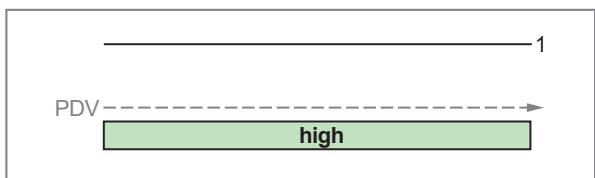
Fig. 13: Deactivated / Low active
Single Point Mode
Solo un punto di commutazione SP1 viene impostato o appreso manualmente.
Il punto di disattivazione SP1-H risulta dal punto di commutazione e dall'isteresi impostata.
Durante la procedura Teach, il punto di commutazione viene spostato dall'isteresi al valore di processo acquisito TP1.
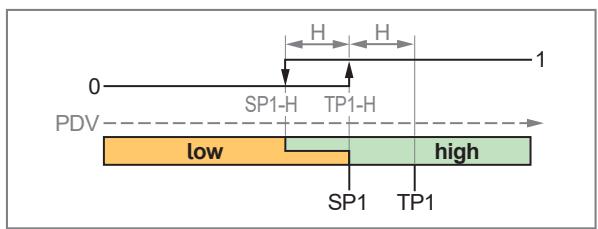
Fig. 14: Single Point Mode / High active
H: Isteresi
SP1: Punto di commutazione
TP1: Punto Teach
TP1-H: Punto di commutazione nella procedura Teach (= SP1)
SP1-H Punto di disattivazione
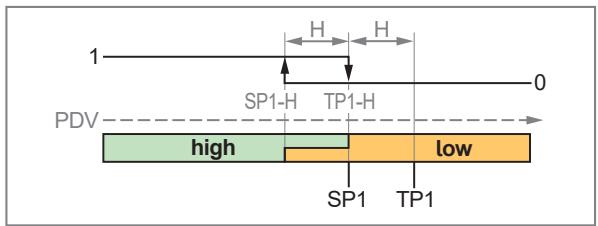
Fig. 15: Single Point Mode / Low active
H: Isteresi
SP1: Punto di commutazione
TP1: Punto Teach
TP1-H: Punto di commutazione nella procedura Teach (= SP1)
SP1-H Punto di disattivazione
Two Point Mode
Un punto di commutazione SP1 e uno SP2 vengono impostati o appresi manualmente.
Per la parametrizzazione tramite IO-Link, la posizione dei punti di commutazione è liberamente selezionabile: SP1 può essere sia inferiore che superiore a SP2. Il punto di commutazione più piccolo è il punto di disattivazione. Nell'esempio illustrato, SP1 è il punto di commutazione e SP2 quello di disattivazione.
Per la pametrizzazione tramite i pulsanti del dispositivo, SP1 deve essere maggiore di SP2. Se l'ordine dei punti di commutazione viene invertito successivamente tramite IO-Link, durante la parametrizzazione tramite i pulsanti del dispositivo SP1 dovrà essere in futuro più piccolo di SP2.
Durante la procedura Teach, il punto di commutazione viene impostato direttamente sul valore di processo appreso TPx.
L'isteresi viene ignorata nel Two Point Mode.
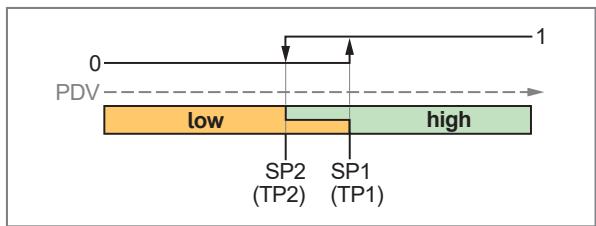
Fig. 16: Two Point Mode / High active
SP1: Punto di commutazione 1
SP2: Punto di commutazione 2
TP1: Punto Teach 1 (= SP1)
TP2: Punto Teach 2 (= SP2)

Fig. 17: Two Point Mode / Low active
SP1: Punto di commutazione 1
SP2: Punto di commutazione 2
TP1: Punto Teach 1 (= SP1)
TP2: Punto Teach 2 (= SP2)
Window Mode
Due punti di commutazione SP1 e SP2 vengono impostati o appresi manualmente.
I due punti di commutazione delimitano un campo della finestra.
Per la parametrizzazione tramite IO-Link, la posizione dei punti di commutazione è liberamente selezionabile: SP1 può essere sia inferiore che superiore a SP2. Il punto di commutazione più piccolo è il valore di soglia inferiore; il punto di commutazione più grande è il valore di soglia superiore del campo finestra.
Per la pametrizzazione tramite i pulsanti del dispositivo, SP1 deve essere maggiore di SP2. Se l'ordine dei punti di commutazione viene invertito successivamente tramite IO-Link, durante la parametrizzazione tramite i pulsanti del dispositivo SP1 dovrà essere in futuro più piccolo di SP2.
Durante la procedura Teach, il punto di commutazione viene impostato direttamente sul valore di processo appreso TPx.
Quando il valore dei dati di processo entra nel campo della finestra, lo stato del canale di commutazione cambia al superamento per eccesso o per difetto dei punti di commutazione.
Quando il valore dei dati di processo esce dal campo della finestra, lo stato del canale di commutazione cambia al superamento per eccesso o per difetto del punto di commutazione più/meno l'isteresi.

Fig. 18: Window Mode / High active
H: Isteresi
SP1: Punto di commutazione 1
SP2: Punto di commutazione 2
TP1: Punto Teach 1 (= SP1)
TP2: Punto Teach 2 (= SP2)

Fig. 19: Window Mode / Low active
H: Isteresi
SP1: Punto di commutazione 1
SP2: Punto di commutazione 2
TP1: Punto Teach 1 (= SP1)
TP2: Punto Teach 2 (= SP2)
Indicazioni per l'isteresi
Se per l'isteresi si seleziona l'impostazione Auto, per l'isteresi viene impostato un valore pari allo 0,25% del valore finale (MEW).
11.3.1.1 Parametrizzazione tramite tasti del dispositivo: Segnale di commutazione

Solo il canale di commutazione SSC1.1 può essere impostato tramite i pulsanti del dispositivo.
È stata selezionata l'unità di misura standard: EF > CFG > uni. P.
√ Per uscita 1 è stato selezionato il canale di commutazione SSC1.1: EF > OU1 > ou1 = SSC1.
▶ Aprire il menu EF > OU1 per configurare l'uscita OUT1.
Single Point Mode:
▶ Selezionare ModE e impostare la modalità del punto di commutazione: 1-P.
▶ Selezionare SP1 e impostare il punto di commutazione 1.
▶ Selezionare HYSt e impostare l'isteresi.
Two Point Mode:
▶ Selezionare ModE e impostare la modalità del punto di commutazione: 2-P.
▶ Selezionare SP1 e impostare il punto di commutazione 1.
▶ Selezionare SP2 e impostare il punto di commutazione 2.
Window Mode:
▶ Selezionare ModE e impostare la modalità del punto di commutazione: WInd.
▶ Selezionare SP1 e impostare il punto di commutazione 1.
▶ Selezionare SP2 e impostare il punto di commutazione 2.
▶ Selezionare HYSt e impostare l'isteresi.
11.3.1.2 Teach tramite i pulsanti del dispositivo: segnale di commutazione

Solo il canale di commutazione SSC1.1 può essere impostato tramite i pulsanti del dispositivo.
√ È stata selezionata l'unità di misura standard: EF > CFG > uni. P.
√ Per uscita 1 è stato selezionato il canale di commutazione SSC1.1: EF > OU1 > ou1 = SSC1.
▶ Aprire il menu EF > OU1 per configurare l'uscita OUT1.
Single Point Mode:
▶ Selezionare ModE e impostare la modalità del punto di commutazione: 1-P.
▶ Approcciare la pressione del sistema a cui l'uscita deve commutare e mantenerla costante.
▶ Selezionare tSP1 e impostare Yes.
▷ Il valore attuale meno l'isteresi viene utilizzato come punto di commutazione SP1.
▶ Selezionare HYSt e impostare l'isteresi.
Two Point Mode:
▶ Selezionare ModE e impostare la modalità del punto di commutazione: 2-P.
▶ Approcciare la pressione del sistema a cui l'uscita deve commutare e mantenerla costante.
▶ Selezionare tSP1 e impostare Yes.
▷ Il valore attuale viene utilizzato come punto di commutazione SP1.
▶ Approcciare la pressione del sistema a cui l'uscita si deve disattivare e mantenerla costante.
▶ Selezionare tSP2 e impostare Yes.
▷ Il valore attuale viene utilizzato come punto di commutazione SP2.
Window Mode:
▶ Selezionare ModE e impostare la modalità del punto di commutazione: Wind.
▶ Selezionare HYSt e impostare l'isteresi.
▶ Approcciare la pressione del sistema per il valore di soglia superiore del campo della finestra e mante- nerla costante.
▶ Selezionare tSP1 e impostare Yes.
▷ Il valore attuale viene utilizzato come punto di commutazione SP1.
▶ Approcciare la pressione del sistema per il valore di soglia inferiore del campo della finestra e mante- nerla costante.
▶ Selezionare tSP2 e impostare Yes.
▷ Il valore attuale viene utilizzato come punto di commutazione SP2.

Se in caso di un valore di misura non valido viene effettuata l'impostazione tramite Teach al di fuori del campo di misura, viene visualizzato UL oppure OL alternato a FAIL. Il valore non viene accettato.
11.3.2 Segnale analogico
Il dispositivo trasmette un segnale analogico proporzionale al valore di processo.
All'interno del campo di misura, il segnale analogico è 4...20 mA.
Il segnale analogico può essere invertito:
• 4...20 mA con impostazione ou2 = l
• 20...4 mA con impostazione ou2 = InEG
Il campo di misura è graduabile: il campo di misura può essere limitato utilizzando i parametri ASP2 e AE-P2.

Distanza minima tra ASP2 e AEP2 = 20 % del valore finale.
Quando i valori di misura sono al di fuori del campo di visualizzazione o in caso di errore, sul display compaiono dei messaggi (UL, OL, Err) e il segnale analogico si porta su un valore di soglia inferiore o superiore (→ Figura).
Tramite il parametro [FOU2] è possibile impostare il comportamento dell'uscita analogica in caso di errore ➕ Capitolo Comportamento delle uscite in caso di errore.
Segnale analogico con impostazione ou2 = 1:

Segnale analogico con impostazione ou2 = Ineg:
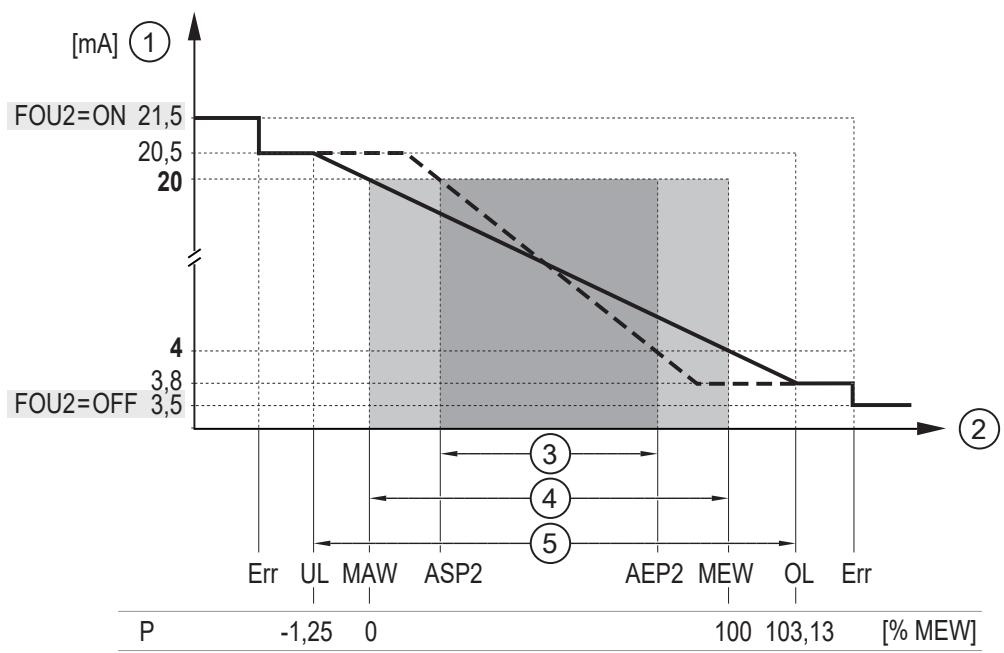
1: Segnale analogico
2: Valore di misura pressione (= P; nell'unità configurata)
3: Campo di misura graduato
4: Campo di misura
5: Campo di indicazione
MAW: Valore iniziale per il campo di misura non graduato
MEW: Valore finale per il campo di misura non graduato
ASP2: Punto iniziale analogico per il campo di misura graduato
AEP2: Punto finale analogico per il campo di misura graduato
UL: Campo di indicazione superato per difetto
OL: Campo di indicazione superato per eccesso
FOU2: Comportamento in uscita in caso di errore
11.3.2.1 Parametrizzazione tramite pulsanti del dispositivo: segnale analogico
È stata selezionata l'unità di misura standard: EF > CFG > uni. P.
▶ Aprire il menu EF > OU2 per configurare l'uscita OUT2.
▶ Selezionare ou2 e impostare la funzione: I oppure InEG.
▶ Selezionare ASP2 e impostare il valore di misura per il punto iniziale analogico.
▶ Selezionare AEP2 e impostare il valore di misura per il valore finale analogico.
11.3.2.2 Teach tramite pulsanti del dispositivo: segnale analogico
È stata selezionata l'unità di misura standard: EF > CFG > uni. P.
▶ Aprire il menu EF > OU2 per configurare l'uscita OUT2.
▶ Selezionare ou2 e impostare la funzione: I oppure InEG.
▶ Avvicinarsi alla pressione minima di sistema e mantenerla costante.
▶ Selezionare tASP e impostare Yes.
▷ Il valore attuale viene utilizzato come punto iniziale analogico.
▶ Avvicinarsi alla pressione massima di sistema e mantenerla costante.
▶ Selezionare tAEP e impostare Yes.
▷ Sul display appare donE e il valore attuale viene utilizzato come punto finale analogico.

Se in caso di un valore di misura non valido viene effettuata l'impostazione tramite Teach al di fuori del campo di misura, viene visualizzato UL oppure OL alternato a FAIL. Il valore non viene accettato.
11.3.3 Uscita disattivata
I segnali di uscita possono essere disattivati come segue:
Uscita OUT1:
- ou1 = OFF: L'uscita fisica OUT1 diventa ad alta impedenza, in modo che non possa più essere trasmesso alcun segnale. L'impostazione non ha alcun effetto quando si utilizza l'interfaccia IO-Link.
- ModE = Deactivated: Il canale di commutazione selezionato è disattivato ➞ 31. L'impostazione non ha alcun effetto quando si utilizza l'uscita hardware.
Solo il canale di commutazione SSC1.1 può essere disattivato con i pulsanti del dispositivo.
Uscita OUT2:
- ou2 = OFF: L'uscita fisica OUT2 diventa ad alta impedenza, in modo che non possa più essere trasmesso alcun segnale.
11.3.3.1 Parametrizzazione tramite tasti del dispositivo: Uscita disattivata
Richiamare il menu EF > OUTx.
▶ Selezionare oux e impostare OFF.
- oppure –
▶ Selezionare il menu EF > OU1 > ModE e impostare DEac.
11.4 Configurazione dell'applicazione
11.4.1 Unità di misura standard
È possibile selezionare un'unità di misura con la quale il valore di processo viene visualizzato di default nell'indicazione digitale del display. Tutte le altre impostazioni dei parametri si basano su questa unità. La modifica dell'unità non ha alcun effetto sulla trasmissione del valore di processo IO-Link. Questo viene sempre trasmesso nell'unità SI.
Valori selezionabili:
- Pressione uni. P: bar o mbar (→ Dati tecnici su ifm.com), psi

L'unità di misura impostata viene segnalata da un LED sotto l'indicazione digitale.
▶ Selezionare l'unità di misura prima di configurare altri parametri per OUTx.
11.4.1.1 Parametrizzazione tramite i pulsanti del dispositivo: unità di misura standard
▶ Selezionare il menu EF > CFG.
▶ Selezionare uni. P e impostare l'unità di misura.
11.4.2 Comportamento delle uscite in caso di errore
Il comportamento dell'uscita OUTx in caso di anomalia può essere impostato mediante il parametro FOU-x. In caso di errore vengono trasmessi i seguenti segnali:
- Segnale di commutazione:
- On: L'uscita si attiva in caso di errore.
- OFF: L'uscita si disattiva in caso di errore.
- Segnale analogico:
- On: Il segnale analogico raggiunge 21,5 mA.
- OFF: Il segnale analogico raggiunge 3,5 mA.
11.4.2.1 Parametrizzazione tramite pulsanti del dispositivo: Comportamento delle uscite in caso di errore
▶ Aprire il menu EF > OUx.
▶ Selezionare FOUx e impostare il comportamento per OUTx in caso di errore.
11.4.3 Damping
La costante di damping impostata determina una stabilizzazione dei segnali di uscita. Le brusche variazioni del valore di processo fisico vengono livellate.
Ciò riguarda le uscite, il display e la trasmissione del valore di processo tramite l'interfaccia IO-Link.
La costante di damping si somma al tempo di risposta del sensore (→ Dati tecnici).
I segnali UL e OL vengono definiti tenendo conto della costante di damping.
dAP influenza la frequenza di commutazione massima: fmax = 1/2 × dAP .
Valori selezionabili:
- dAP = Tempo di damping per segnale di commutazione, display e segnale IO-Link (tempo di risposta 63 %)
- dAA = Tempo di damping per il segnale analogico (tempo di risposta 63%).
11.4.3.1 Parametrizzazione tramite tasti del dispositivo: Damping
Uscita di commutazione:
▶ Selezionare il menu EF > CFG.
▶ Selezionare dAP. P e impostare il tempo di damping tra 0 e 99,99 secondi.
Uscita analogica:
Richiamare il menu EF > OUT2.
▶ Selezionare dAA e impostare il tempo di damping tra 0 e 99,99 secondi.
11.4.4 Polarità dell'uscita di commutazione
La polarità di uscita viene impostata tramite il parametro P-n.
- PnP: l'uscita di commutazione viene commutata con PNP.
- nPn: l'uscita di commutazione viene commutata con NPN.
11.4.4.1 Parametrizzazione tramite tasti del dispositivo: Polarità di uscita
▶ Selezionare il menu EF > CFG.
▶ Selezionare P-n e impostare PnP o nPn.
11.4.5 Calibrazione del punto zero
Se durante la misurazione della pressione si verifica uno scostamento sistematico tra il valore di misura e quello effettivo del processo, questa imprecisione di misura potrà essere corretta utilizzando il fattore di correzione coF. P.
• coF. P: Parametri per un'impostazione manuale del fattore di correzione
- tcoF: Parametri per un'impostazione del fattore di correzione tramite Teach
▷ Il punto zero interno viene spostato del valore impostato.

La modifica dei parametri coF. P o tcoF ha effetti sul segnale di uscita.
▶ Se necessario, regolare ASP e AEP.

Fig. 20: Calibrazione del punto zero (Calibration Offset)
1: Segnale di uscita
2: Valore di processo
MEW: Valore finale
V0: Caratteristica di misura con impostazione di fabbrica
V1: Caratteristica di misura dopo l'offset di +5 % MEW
V2: Caratteristica di misura dopo l'offset di -5 % MEW
Campo di regolazione:
-5%...+5% del valore finale (MEW)
Per PG1x09: -5 %...+5 % del campo di misura (-1000 mbar...+1000 mbar)

Il parametro viene ripristinato all'impostazione di fabbrica sia tramite un reset dell'applicazione che tramite un reset back-to-box.
11.4.5.1 Parametrizzazione tramite pulsanti del dispositivo: calibrazione del punto zero
▶ Selezionare il menu EF > CFG.
▶ Selezionare coF. P e impostare il valore.
Il punto zero interno viene spostato del valore impostato.
11.4.5.2 Teach tramite pulsanti del dispositivo: calibrazione del punto zero
▶ Mantenere la pressione dell'impianto costante a 0.
▶ Selezionare il menu EF > CFG.
▶ Selezionare tcoF e impostare Yes.
▷ Il valore di misura attuale viene utilizzato come nuovo punto zero interno purché la deviazione rientri nel campo di ±5 % del valore finale (MEW).
11.4.6 Calibrazione della caratteristica di misura
Il fattore di calibrazione CGA influenza il gradiente della caratteristica di misura dell'elemento di misura.

L'impostazione della calibrazione del punto zero coF. P viene mantenuta in caso di modifica del parametro CGA.

La variazione di pendenza della caratteristica di misura viene indicata in percentuale. L'impostazione di fabbrica è CGA = 100 %. Dopo una modifica è possibile ripristinare la calibrazione all'impostazione di fabbrica.

La modifica del parametro CGA influenza il segnale di uscita.
▶ Regolare AEP se necessario.
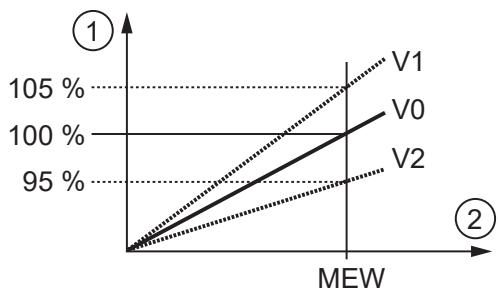
Fig. 21: Calibrazione della caratteristica di misura
1: Segnale di uscita
2: Valore di processo
MEW: Valore finale
V0: Caratteristica di misura con impostazione di fabbrica
V1: Caratteristica di misura dopo l'offset di +5%
V2: Caratteristica di misura dopo l'offset di -5%
Campo di regolazione:
-5%...+5% del valore finale (MEW)
Per PG1x09: -5 %...+5 % del campo di misura (-1000 mbar...+1000 mbar)

Il parametro viene ripristinato all'impostazione di fabbrica sia tramite un reset dell'applicazione che tramite un reset back-to-box.
11.4.6.1 Parametrizzazione tramite pulsanti del dispositivo: Calibrazione
▶ Selezionare il menu EF > CFG.
▶ Selezionare CGA. P e impostare la pendenza della caratteristica di misura in percentuale.
11.4.7 Logica del punto di commutazione
È possibile impostare la logica del punto di commutazione dell'uscita di commutazione.
Valori selezionabili:
• H. Act = High active = NO = normally open
• L. Act = Low active = NC = normally closed
11.4.7.1 Parametrizzazione tramite pulsanti del dispositivo: logica del punto di commutazione

Solo il canale di commutazione SSC1.1 può essere impostato tramite i pulsanti del dispositivo.
▶ Aprire il menu EF > OU1.
▶ Selezionare LoGc e impostare la logica del punto di commutazione.
11.4.8 Ritardo di commutazione
Per l'uscita di commutazione è possibile impostare un tempo di ritardo con cui l'uscita commuta e si disattiva.
Valori selezionabili:
- dS: Ritardo di attivazione per uscita di commutazione OUT1 in secondi.
- dr: Ritardo di disattivazione per uscita di commutazione OUT1 in secondi.
Campo di regolazione:
0...50 secondi
11.4.8.1 Parametrizzazione tramite tasti del dispositivo: Ritardo di commutazione

Solo il canale di commutazione SSC1.1 può essere impostato tramite i pulsanti del dispositivo.
▶ Aprire il menu EF > OU1.
▶ Selezionare dS e impostare un ritardo in secondi per la commutazione di OUT1.
▶ Selezionare dr e impostare un ritardo in secondi per la disattivazione di OUT1.
11.4.9 Modalità risparmio energetico
Il dispositivo può funzionare in modalità risparmio energetico.
La modalità di risparmio energetico viene attivata tramite il parametro ECO.m.
In modalità di risparmio energetico:
• La luminosità del display viene ridotta al 25%,
- Il LED di stato ha l'impostazione NoTI, cioè si accende solo in caso di avviso o errore.

Le impostazioni predefinite per la luminosità del display e per il LED di stato in modalità di risparmio energetico possono essere modificate tramite IO-Link.

Il passaggio alla modalità di risparmio energetico può avvenire con un ritardo fino a 30 secondi.

Con l'impostazione ECO.m = OFF sono valide le impostazioni generali per Luminosità del display: 46 e LED di stato 47.
11.4.9.1 Parametrizzazione tramite pulsanti del dispositivo: Modalità risparmio energetico
▶ Aprire il menu EF > CFG > ECO.m.
▶ Impostare ECO per attivare la modalità di risparmio energetico.
▶ Impostare OFF per disattivare la modalità di risparmio energetico.
11.4.10 Blocco / sblocco
Per evitare immissioni errate il dispositivo si può bloccare elettronicamente.
Questo blocco impedisce che vengano modificate le impostazioni del dispositivo tramite i tasti presenti sullo stesso.
Impostazione di fabbrica: sbloccato.

Se il dispositivo è bloccato tramite l'interfaccia IO-Link, il blocco potrà essere annullato solo tramite IO-Link.
11.4.10.1 Parametrizzazione tramite tasti del dispositivo: Blocco / sblocco
Bloccare:
▶ Assicurarsi che il dispositivo sia nel modo operativo normale.
▶ Premere contemporaneamente▲ + ▼ per 10 s finché non viene visualizzato Loc.
▷ Il dispositivo è bloccato per la parametrizzazione tramite i pulsanti. Se si tenta di modificare un valore parametrico, nell'indicazione digitale apparirà Loc.

Questo blocco può essere rimosso soltanto tramite i pulsanti. I parametri possono essere modificati anche tramite l'interfaccia IO-Link.
Sbloccare:
▶ Assicurarsi che il dispositivo sia nel modo operativo normale.
▶ Premere contemporaneamente▲ + ▼ per 10 s finché non viene visualizzato uLoc.
▷ I pulsanti del dispositivo vengono sbloccati.
11.4.11 Reset dispositivo (Reset)
È possibile resettare il dispositivo in 2 modi.

In entrambe le applicazioni di reset, le ore operative dalla prima messa in servizio non vengono azzerate.
APPL = reset applicazione
Le seguenti impostazioni vengono ripristinate a quelle di fabbrica:
- Tutti i parametri specifici dell'applicazione modificati.

Se la memorizzazione dei dati IO-Link è attivata, si attiva un aggiornamento dei parametri nel master. In questo modo si scrivono nuovamente sul dispositivo i parametri configurati nel master. Un ripristino dell'applicazione può quindi risultare inefficace.
BtB = Back to box
Le seguenti impostazioni vengono ripristinate a quelle di fabbrica:
- Tutti i parametri specifici dell'applicazione modificati.
- Tutti i parametri di identificazione del dispositivo scrivibili, come l'identificativo specifico dell'applicazione, l'identificativo dell'impianto o l'identificativo della posizione.
- Parametri di diagnostica, parametri di stato, eventi.
- Numero dei cicli di commutazione
- Valori di memoria minimo e massimo

Dopo il ripristino Back to box, il sensore sospende la comunicazione e la misurazione operativa fino all'interruzione dell'alimentazione. La memorizzazione dei dati IO-Link non viene attivata.
11.4.11.1 Parametrizzazione tramite tasti del dispositivo: Ripristino del dispositivo
▶ Aprire il menu EF > RES.
▶ Selezionare APPL oppure BtB e impostare Yes.
Solo selezionando BtB:
▶ Scollegare e ripristinare l'alimentazione.
▷ Il dispositivo effettua un riavvio.
11.5 Impostazioni del display
11.5.1 Layout del display
Con il parametro diS. L è possibile impostare il layout del display.
- Attraverso 6 possibili layout si imposta quali segmenti LED della corona LED devono essere illuminati.
- L'indicatore LED e il segmento adiacente nella corona di LED per visualizzare il valore di processo attuale sono illuminati in tutti i layout.
• L'indicazione digitale non è influenzato dall'impostazione.
Opzioni di impostazione:
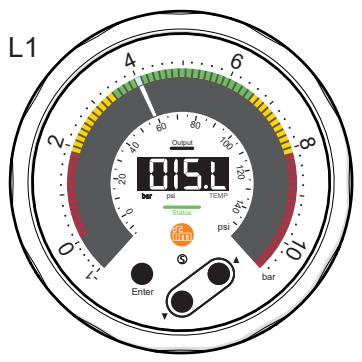

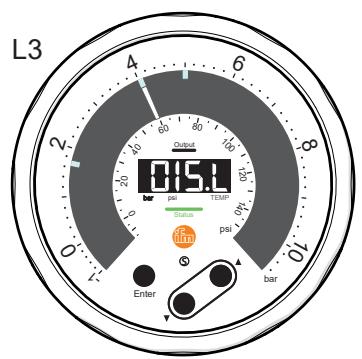
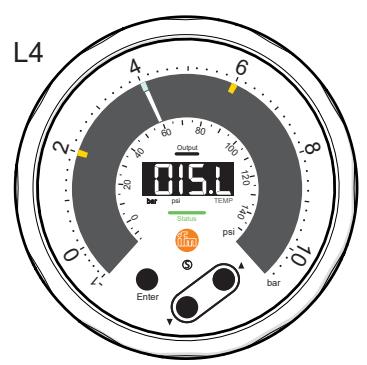
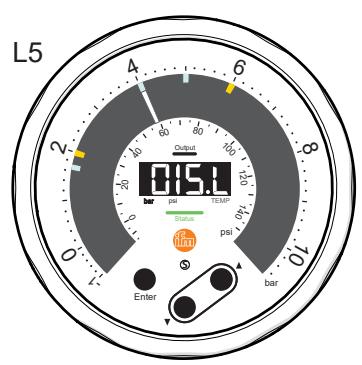

Fig. 22: Layout del display
| diS. L | Segmenti illuminati nella corona di LED (oltre al valore di processo attuale) |
| L1 | • Fasce di colore in base all'impostazione in Wr.1. |
| L2 | • Fasce di colore in base all'impostazione in Wr.1.• Funzione lancetta trascinata: i segmenti LED corrispondenti alla pressione minima e massima misurata si illuminano di bianco. |
| L3 | • Funzione lancetta trascinata: i segmenti LED corrispondenti alla pressione minima e massima misurata si illuminano di bianco. |
| L4 | • I segmenti LED dei punti di commutazione SP1 e SP2 si illuminano di giallo. |
| L5 | • I segmenti LED dei punti di commutazione SP1 e SP2 si illuminano di giallo.• Funzione lancetta trascinata: i segmenti LED corrispondenti alla pressione minima e massima misurata si illuminano di bianco. |
| L6 | ---- |
11.5.1.1 Parametrizzazione tramite pulsanti del dispositivo: layout display
▶ Aprire il menu EF > DIS.
▶ Selezionare diS. L e impostare il layout.
11.5.1.1.1 Resettare la lancetta trascinata
▶ Assicurarsi che il dispositivo sia nel modo operativo normale.
▶ Tenere premuto▲ per almeno 3 secondi.
▷ I due LED bianchi della lancetta trascinata si muovono verso la posizione attuale dell'indicatore.

▶ Se i LED della lancetta trascinata vengono resettati, i valori per Lo. P e Hi. P restano invariati: Memoria ➕ 48. Tuttavia, se i valori per Lo. P e Hi. P vengono cancellati, anche i LED della lancetta trascinata verranno resettati.
11.5.2 Schema colori corona di LED
Lo schema dei colori della corona LED che indica il valore di pressione è configurabile.
Il campo operativo 1 viene impostata nel menu Wr.1 tramite i pulsanti del dispositivo.

Tramite IO-Link è possibile configurare e aprire altri 4 campi operativi. Ciò consente di visualizzare diverse sequenze di processo (ad esempio, modalità di funzionamento di una pompa, modalità di funzionamento di un impianto, cambio di un fluido).
Per ogni campo operativo è possibile impostare tre fasce di colore che vengono sovrapposte come livelli.

Fig. 23: Schema di colori del campo operativo 1 con impostazione di fabbrica
1: Livello superiore (= fascia di colore superiore). Parametri impostabili: valore iniziale t. StA, valore finale t. End, colore t. CoL.
2: Livello intermedio (= fascia di colore intermedia). Parametri impostabili: valore iniziale m. StA, valore finale m. End, colore m. CoL.
3: Livello inferiore (= fascia di colore inferiore). Parametri impostabili: valore iniziale b. StA, valore finale b. End, colore b. CoL.
Per ogni fascia di colore è possibile impostare un valore iniziale tramite il parametro x. StA e un valore finale tramite il parametro x. End.

I valori di soglia per le fasce di colore possono essere selezionati liberamente entro il campo di misura e sono indipendenti dai punti di commutazione impostati.
Distanza minima tra x. StA e x. End = 5 % dell'intervallo di misura (es.: per un sensore con un campo di misura da -1 a 10 bar: 0,55 bar).
Per ogni fascia di colore è possibile impostare il colore dei segmenti della corona di LED mediante il parametro x. CoL:
- rEd = rosso
- GrEn = verde
- YELL = giallo
- bLuE = blu
• cYAn = turchese
- Ambr = arancione
- PurP = viola
- whit = bianco
• OFF = nessun colore
11.5.2.1 Parametrizzazione tramite pulsanti del dispositivo: fasce di colore (per campo operativo 1)
È stata selezionata l'unità di misura standard: EF > CFG > uni. P.
▶ Menu principale > Aprire il menu Wr.1.
▶ Selezionare b. CoL e impostate il colore per la fascia di colore inferiore 3.
▶ Selezionare b. StA e impostare il valore di pressione minima per la fascia di colore inferiore 3.
▶ Selezionare b. End e impostare il valore di pressione massima per la fascia di colore inferiore 3.
▶ Selezionare m. CoL e impostare il colore per la fascia di colore intermedia 2.
▶ Selezionare m. StA e impostare il valore di pressione minima per la fascia di colore intermedia 2.
▶ Selezionare m. End e impostare il valore di pressione massima per la fascia di colore intermedia 2.
▶ Selezionare t. CoL e impostare il colore per la fascia di colore superiore 1.
▶ Selezionare t. StA e impostare il valore di pressione minima per la fascia di colore superiore 1.
▶ Selezionare t. End e impostare il valore di pressione massima per la fascia di colore superiore 1.
11.5.3 Luminosità del display:
Con il parametro diS. B si può impostare la visualizzazione sul display.
Valori selezionabili:
• 25%
- 50%
• 75%
• 100 %
• OFF: L'indicazione è disattivata nel modo operativo.
Attivazione del display premendo un tasto qualsiasi. Dopo 30 s di inattività, il display si disattiva nuovamente.

In caso di messaggi di avviso o di errore e durante la localizzazione ottica, il display si riattiva anche se è impostato su OFF.

Se il dispositivo misura una temperatura interna elevata, la luminosità del display viene regolata automaticamente:
▷ Temperatura interna > 80 °C: la luminosità è ridotta al 25%.
▷ Temperatura interna > 90 °C: il display viene disattivato. L'unica eccezione è rappresentata dal LED di stato. Attivazione del display premendo brevemente il pulsante per 30 secondi.
11.5.3.1 Parametrizzazione tramite tasti del dispositivo: Luminosità del display:
▶ Aprire il menu EF > DIS.
▶ Selezionare diS. B e impostare la luminosità della visualizzazione.
11.5.4 Frequenza di aggiornamento display
Il parametro diS. U consente di impostare la frequenza di aggiornamento della visualizzazione sul display. Valori selezionabili:
• d1: rapida
- d2: media
• d3: lenta
11.5.4.1 Parametrizzazione tramite tasti del dispositivo: Frequenza di aggiornamento display
▶ Aprire il menu EF > DIS.
▶ Selezionare diS. U e impostare la frequenza di aggiornamento.
11.5.5 LED di stato
Con il parametro LED.m si può impostare il LED di stato.
Valori selezionabili:
- On: Il LED di stato è sempre acceso. Verde in funzionamento normale, rosso in caso di avviso o errore (lampeggiante o acceso fisso).
• OFF: Il LED di stato è sempre spento. - NoTI: Il LED di stato si accende o lampeggia di luce rossa solo in caso di avviso o errore.
11.5.5.1 Parametrizzazione tramite pulsanti del dispositivo: LED di stato
▶ Aprire il menu EF > DIS.
▶ SelezionareLED.m e impostare il LED di stato.
11.5.6 Indicatore LED digitale
In caso di rapide variazioni di pressione, l'indicatore LED digitale crea un range tra il valore di processo minimo e quello massimo. L'indicatore digitale visualizza il valore medio.

L'indicatore LED digitale è indipendente dai LED della lancetta trascinata che visualizzano i valori di pressione minima e massima nella corona di LED ➕ 43.
Il parametro P. VEL viene utilizzato per impostare la velocità che l'indicatore digitale deve avere durante le variazioni dinamiche di processo, in modo che gli indicatori LED digitali siano visibili.
①

②

Fig. 24: Indicatore LED digitale (esempio: layout del display L6)
1: P. VEL = HIGH: Gli indicatori LED digitali vengono attivati solo a velocità elevata dell'indicatore digitale.
2: P. VEL = OFF: Nessun indicatore LED digitale nonostante le elevate variazioni di processo. L'indicatore digitale visualizza il valore di processo attuale con la massima precisione possibile.
Valori selezionabili:
- HIGH: L'indicatore LED digitale viene attivato solo a velocità elevata dell'indicatore.
- MEd: L'indicatore LED digitale viene attivato solo a velocità media dell'indicatore.
- LOW: L'indicatore LED digitale viene attivato già a bassa velocità dell'indicatore.
• OFF: L'indicatore LED digitale è spento.
11.5.6.1 Parametrizzazione tramite pulsanti del dispositivo: indicatore LED digitale
▶ Aprire il menu EF > DIS.
▶ SelezionareP. VEL e impostare l'indicatore LED digitale.
11.6 Funzioni di diagnostica
11.6.1 Memoria
Il dispositivo memorizza il valore di processo massimo e minimo misurato.
Il valore attuale può essere letto sul dispositivo o tramite l'interfaccia IO-Link.
Valori selezionabili:
• Lo. P: Memoria valore minimo per pressione
• Hi. P: Memoria valore massimo per pressione

È opportuno cancellare la memoria non appena il prodotto funziona, per la prima volta, in condizioni normali.

La memoria è indipendente dai LED della lancetta trascinata che visualizzano i valori di pressione minima e massima nella corona di LED → 43.
▶ Se Lo. P o Hi. P vengono cancellati, verranno resettati anche i LED della lancetta trascinata.
Se i LED della lancetta trascinata vengono resettatti, Lo. P e Hi. P verranno mantenuti.
Visualizzare la memoria:
▶ Aprire il menu EF > DIA.
▶ Selezionare Lo. P oppure Hi. P e leggere il valore di processo minimo o massimo salvato.
Cancellare la memoria:
▶ Aprire il menu EF > DIA.
▶ Selezionare Lo. P oppure Hi. P.
▶ Passare alla modalità di impostazione con ▲ > 2 s, selezionare YES e confermare con ●.
▷ Nell'indicazione digitale appare "donE". La memoria è cancellata.
11.6.2 Contatore delle ore operative
Il dispositivo memorizza le ore operative dalla prima messa in funzione.
Il contatore non può essere ripristinato.
Il valore attuale può essere letto tramite l'interfaccia IO-Link.

In caso di interruzione dell'alimentazione, il conteggio dell'ultima ora potrebbe andare perso.

Questa funzione è disponibile solo tramite l'interfaccia IO-Link.
11.6.3 Contatore cicli di commutazione
Il dispositivo salva il numero di cicli di commutazione per ogni singolo canale di commutazione.
Il valore attuale può essere letto tramite l'interfaccia IO-Link.
Il contatore può essere resettato tramite IO-Link.

In caso di interruzione dell'alimentazione, gli eventi degli ultimi 10 minuti potrebbero andare persi.

Questa funzione è disponibile solo tramite l'interfaccia IO-Link.
11.6.4 Contatore eventi di sovrapressione
Il dispositivo ha un contatore per eventi di sovrapressione.
Il valore attuale può essere letto tramite l'interfaccia IO-Link.
Il valore oltre il quale una pressione viene riconosciuta come sovrapressione (soglia di pressione) può essere impostato tramite l'interfaccia IO-Link. Il superamento deve durare almeno 0,5 ms.
Il contatore può essere resettato tramite IO-Link.

In caso di interruzione dell'alimentazione, gli eventi degli ultimi 10 minuti potrebbero andare persi.

Questa funzione è disponibile solo tramite l'interfaccia IO-Link.
11.6.5 Temperatura interna
Il sensore misura la temperatura interna del dispositivo.
Il valore attuale può essere letto tramite l'interfaccia IO-Link.

Questa funzione è disponibile solo tramite l'interfaccia IO-Link.
11.6.6 Stato del dispositivo
Durante il funzionamento, il dispositivo effettua un automonitoraggio continuo e fornisce i risultati dell'autodiagnosi nel modo seguente:
- Tramite il LED di stato e il testo nell'indicazione digitale ➕ 54.
- Tramite l'interfaccia IO-Link vengono visualizzati lo stato attuale del dispositivo e un elenco degli eventi passati.
11.7 Funzioni di servizio
11.7.1 Informazioni dispositivo
Sul dispositivo sono memorizzate alcune informazioni non modificabili. Vi fanno parte:
- Nome prodotto
• Famiglia di prodotti - Produttore
• ID del produttore
• ID dispositivo - Numero di serie
• Versione hardware/firmware - Descrizione
Inoltre, tramite l'interfaccia IO-Link con idoneo software di parametrizzazione è possibile assegnare al dispositivo ulteriori identificativi. Questi identificativi si possono definire liberamente e possono avere una lunghezza massima di 32 caratteri. Vi fanno parte:
- Identificativo specifico dell'applicazione
• Identificativo dell'impianto
• Identificativo della posizione
11.7.2 Localizzazione ottica
Il sensore può essere localizzato a distanza nell'impianto tramite l'interfaccia IO-Link.
Utilizzando il comando, sul display del dispositivo appariranno le seguenti indicazioni:
• Nell'indicazione digitale appare "IO-L".
- Il LED di stato di commutazione, i LED delle unità sotto il display digitale e la corona LED diventano verdi e lampeggiano simultaneamente.
▶ La funzione può essere attivata tramite l'interfaccia IO-Link con il comando Locator Start.

Se la funzione non viene terminata tramite comando IO-Link, il lampeggio dei LED si interrompe automaticamente dopo la pressione di un qualsiasi tasto sul dispositivo oppure dopo 10 minuti (Timeout).
11.7.3 Simulazione
Questa funzione serve a simulare i valori di processo o gli stati di errore, nonché a verificare il corrispondente comportamento del sensore.
È possibile simulare i seguenti valori:
- Valori di processo per pressione all'interno del campo di misura.
- Valori di processo al di fuori del campo di misura (UL, OL).
- Stati diagnostici (ad es. errori del dispositivo, cortocircuito).
La durata della simulazione è impostabile: 1, 2, 3, 4, 5, 10, 15, 20, 30, 45, 60 minuti.
Durante la simulazione:
- Il valore o l'evento simulato (ad es. UL) appaiono nell'indicazione digitale alternandosi all'indicazione "SIM".
- L'indicatore LED si trova sul valore simulato nella corona di LED o si comporta in base all'evento simulato (ad es. indicatore LED spento in caso di errore).
• Il LED dello stato di commutazione si accende in base ai valori simulati. - Il LED di stato continua a segnalare gli stati di avviso e di errore dell'attuale applicazione reale.
- L'indicazione digitale non mostra alcun messaggio di avviso o di errore dell'attuale applicazione reale.
- I valori di calibrazione coF. P e CGA. P sono impostati su zero. Dopo la simulazione, vengono ripristinati i valori impostati.
- I valori di damping impostati dAP. P e dAA vengono utilizzati per la simulazione.

Se la simulazione viene avviata tramite IO-Link, può essere interrotta solo tramite IO-Link. Se si cerca di interrompere la simulazione utilizzando i pulsanti del dispositivo, verrà visualizzato C. Loc.
11.7.3.1 Parametrizzazione tramite pulsanti del dispositivo: simulazione
▶ Aprire il menu EF > SIM.
▶ Selezionare S. PRS e impostare il valore di pressione da simulare oppure un caso di diagnosi (es. OL).
▶ Selezionare S.diA e impostare il caso diagnostico da simulare.
- Casi diagnostici impostabili: Menu principale e sottomenu ➞ 27.
▶ Selezionare S. Tim e impostare la durata della simulazione in minuti.
▶ SelezionareS. On e impostare la funzione desiderata:
- On: La simulazione inizia. I valori vengono simulati per la durata impostata su S. Tim. Annullare la simulazione con il tasto ●.
• OFF: Simulazione inattiva.
11.7.4 Trasferimento di dati binari (BLOB)
Il dispositivo offre una funzione che consente di leggere i dati binari dal dispositivo come file di grandi dimensioni (BLOB = Binary Large Object).
I dati vengono esportati come file BIN.
Ciò richiede uno strumento software (ad es. moneo di ifm) che supporti l'interfaccia IO-Link BLOB.
Il file BIN contiene le seguenti informazioni logbook:
• Informazioni dispositivo per l'identificazione
- Numero delle ore operative
- Registrazione di eventi:
– Cronologia degli eventi con data e ora
- Codice evento
- Descrizione dell'evento
- Frequenza di alcuni eventi
– Riavvio del dispositivo
Vengono salvati solo gli ultimi 200 eventi.

In caso di interruzione dell'alimentazione, gli eventi degli ultimi 10 minuti potrebbero andare persi.
12 Funzionamento
Dopo l'attivazione della tensione di alimentazione il dispositivo, scaduto il tempo di ritardo disponibilità, passa al modo operativo normale. Esegue le sue funzioni di misurazione ed analisi e trasmette segnali di uscita conformemente ai parametri impostati.
13 Risoluzione dei problemi
Il dispositivo è dotato di varie opzioni per l'autodiagnosi. Esegue un'autodiagnosi durante il funzionamento. Avvisi e stati di errore vengono indicati sul display, anche se spento.

Tramite IO-Link sono disponibili altre funzioni di diagnosi ➕ Per la descrizione dell'interfaccia IO-Link vedere documentation.ifm.com.
13.1 Messaggi di avviso
| LED di sta- to | Indicazione digitale / LED | Problema / Rimedio |
| OFF | Tutte le indicazioni spente. | Le indicazioni sono disattivate a causa delle impostazioni dei pa- rametri.► ▶ Verificare che siano impostati i seguenti valori dei parametri e modificarli se necessario:EF > CFG > ECO.m = ECO (default: NoTI = LED di stato solo in caso di evento)EF > DIS > diS. B = OFF (tutte le indicazioni disattivate) E EF > DIS > LED.m = OFF (LED di stato disattivato) oppure NoTI (LED di stato solo in caso di evento) |
| * | Tutte le indicazioni spente. | La luminosità del display è stata disattivata:► ▶ Verificare se è stata selezionata l'impostazione EF > DIS > diS. B = OFF e, se necessario, modificarla. La temperatura interna del dispositivo è superiore a 90°C ma infe- riore a 125°C:► ▶ Lasciare raffreddare il dispositivo. |
| * | La corona di LED è spenta. | La corona LED è disattivata a causa delle impostazioni dei para- metri:► ▶ Verificare se è stata selezionata l'impostazione EF > DIS > diS. L = L3 , L4, L5 oppure L6 e, se necessario, modificarla.► ▶ Verificare se nel menu principale > Wr.1 è stata selezionata l'impostazione dei parametri b. CoL, m. CoL e t. CoL = OFF e, se necessario, modificarla. |
| * | IO-LIl LED dello stato di commutazione e la corona di LED diventano verdi e lampeggiano. | Funzione di localizzazione ottica attiva.► Disattivare la funzione tramite IO-Link o premendo un pulsante qualsiasi. |
| * | Loc | Pulsanti di impostazione sul dispositivo bloccati.► ▶ Premere contemporaneamente ▲ + ▼ per 10 secondi finché non viene visualizzato uLoc. |
| * | S. Loc | Pulsanti di configurazione bloccati tramite software di parametriz- zazione.► ▶ Sbloccare il dispositivo tramite interfaccia IO-Link utilizzando il software di parametrizzazione. |
| * | C. Loc | Pulsanti di configurazione sul dispositivo temporaneamente bloc- cati, parametrizzazione attiva tramite comunicazione IO-Link.► ▶ Completare la parametrizzazione tramite comunicazione IO- Link. |
| * | SIM alternato all'indicazione del valore di processoUL | Funzione di simulazione attiva.► ▶ Chiudere la simulazione tramite IO-Link.► Chiudere la simulazione tramite IO-Link oppure con il tasto ⊙ se la simulazione è stata avviata dal dispositivo. Campo di indicazione superato per difetto.► ▶ Verificare il campo di misura. |
| OL | Campo di indicazione superato per eccesso.► ▶ Verificare il campo di misura. | |
| Temperatura ammessa del dispositivo superata per difetto.► Isolare il dispositivo. | ||
| Tutte le indicazioni spente. | Temperatura ammessa del dispositivo superata per eccesso.► ▶ Eliminare fonti di calore. |
Tab. 1: Messaggi di avviso; *indicazione LED in base allo stato del dispositivo
13.2 Messaggi di errore
| LED di sta-to | Indicazione digitale / LED | Problema / Rimedio |
| OFF | Tutte le indicazioni spente. | Tensione di alimentazione troppo bassa:► ▶ Controllare la tensione di alimentazione. |
 | SCLED dello stato di commutazione giallo lampeggiante. | Cortocircuito OUT1.► Verificare se l’uscita di commutazione OUT1 presenta un cor-tocircuito o una sovracorrente. |
| [X8A4] | PArA | Errore di parametrizzazione.► ▶ Verificare le impostazioni dei parametri.► Parametrizzazione tramite tasti del dispositivo: Ripristino del dis-spositivo. |
| [Y0K3] | Err | Dispositivo difettoso.► ▶ Sostituire il dispositivo. |
Tab. 2: Messaggi di errore

In caso di anomalia, le uscite si comportano come impostato in FOU.
14 Manutenzione, riparazione e smaltimento
Manutenzione:
▶ Stabilire intervalli di calibrazione periodici in base ai requisiti del processo.

Servizio di calibrazione di ifm ➕ Certificati di calibrazione su www.ifm.com.
▶ Pulire il display se è molto sporco.
▶ Pulire la copertura del filtro della membrana di sfiato se è molto sporca.
▶ Verificare periodicamente che le guarnizioni tra dispositivo e adattatore a processo non presentino depositi o siano danneggiate.
▶ Se le guarnizioni sono sporche, pulirle con un liquido detergente adatto (ad es. una soluzione alcolica).
▶ Se necessario, sostituire le guarnizioni.

La frequenza di sostituzione delle guarnizioni dipende dalla frequenza dei cicli di pulizia, dalla temperatura del fluido e dalla temperatura di lavaggio.
▶ Definire cicli di pulizia periodici in base ai requisiti di processo.
Riparazione:
Il dispositivo deve essere riparato soltanto dal costruttore.
▶ Contattare ifm in caso di malfunzionamento.
Smaltimento:
▶ Dopo l'uso, provvedere allo smaltimento del prodotto nel rispetto dell'ambiente e ai sensi delle disposizioni nazionali in vigore.
15 Impostazione di fabbrica
| Menu | Parametri | Impostazione di fabbrica | Impostazione utente |
| Wr.1 | b. CoLb. StA...b. End | RD0...100 % campo di visua-lizzazione | |
| m. CoLm. StA...m. End | YE20...80 % campo di visua-lizzazione | ||
| t. CoLt. StA...t. End | GN35...65 % campo di visua-lizzazione | ||
| CFG | uni. P | bar | |
| dAP. P | 0,06 | ||
| P-n | pnp | ||
| tcoF | 0 % | ||
| coF. P | 0 % | ||
| CGA. P | 0 % | ||
| ECO.m | OFF | ||
| OU1 | ou1 | SSC1 | |
| LoGc | H. Act | ||
| ModE | 2-P | ||
| SP1 | 25 % MEW(PGxx09: -500 mbar) | ||
| SP2 | 23 % MEW(PGxx09: -540 mbar) | ||
| HYSt | Auto | ||
| dS | 0 | ||
| dr | 0 | ||
| FOU1 | On | ||
| OU2 | ou2 | I | |
| ASP2 | 0 % MEW(PGxx09: -1000 mbar) | ||
| AEP2 | 100 % MEW | ||
| dAA | 0,06 | ||
| FOU2 | On | ||
| DIS | diS. L | L4 | |
| diS. B | 75 % | ||
| dis. U | d2 | ||
| LED.m | On | ||
| P. VEL | MEd | ||
| SIM | S. PRS | 50 % MEW(PGxx09: 500 mbar) | |
| S.diA | n. DIA | ||
| S. TIM | 3 |
MEW = valore finale
- 1 INTRODUZIONE
- 1.1 SIMBOLI UTILIZZATI
- 1.2 AVVERTENZE
- 2 INDICAZIONI DI SICUREZZA
- 2.1 CYBERSECURITY
- 3 TRASPORTO, MOVIMENTAZIONE E STOCCAGGIO
- 4 USO CONFORME
- 4.1 CAMPO D'IMPIEGO
- 5 FUNZIONE
- 5.1 IO-LINK
- 5.2 COMPORTAMENTO DEL PUNTO ZERO SUL DISPLAY DEL DISPOSITIVO E SULLE USCITE
- 6 MONTAGGIO
- 6.1 POSIZIONE DI INSTALLAZIONE
- 6.2 RACCORDO A PROCESSO
- 6.3 MONTAGGIO CON STAFFA DI FISSAGGIO
- 6.4 RUOTARE IL DISPLAY
- 6.5 MEMBRANA DI SFIATO
- 7 COLLEGAMENTO ELETTRICO
- 8 ELEMENTI DI COMANDO E DI INDICAZIONE
- 9 MENU
- 9.1 MENU PRINCIPALE E SOTTOMENU
- 10 MESSA IN FUNZIONE
- 11 PARAMETRIZZAZIONE
- 11.1 PARAMETRIZZAZIONE TRAMITE I TASTI DEL DISPOSITIVO
- 11.2 PARAMETRIZZAZIONE TRAMITE IO-LINK
- 11.3 CONFIGURAZIONE DELL'USCITA
- 11.3.1 SEGNALE DI COMMUTAZIONE DIGITALE
- 11.3.2 SEGNALE ANALOGICO
- 11.3.3 USCITA DISATTIVATA
- 11.4 CONFIGURAZIONE DELL'APPLICAZIONE
- 11.4.1 UNITÀ DI MISURA STANDARD
- 11.4.2 COMPORTAMENTO DELLE USCITE IN CASO DI ERRORE
- 11.4.3 DAMPING
- 11.4.4 POLARITÀ DELL'USCITA DI COMMUTAZIONE
- 11.4.5 CALIBRAZIONE DEL PUNTO ZERO
- 11.4.6 CALIBRAZIONE DELLA CARATTERISTICA DI MISURA
- 11.4.7 LOGICA DEL PUNTO DI COMMUTAZIONE
- 11.4.8 RITARDO DI COMMUTAZIONE
- 11.4.9 MODALITÀ RISPARMIO ENERGETICO
- 11.4.10 BLOCCO / SBLOCCO
- 11.4.11 RESET DISPOSITIVO (RESET)
- 11.5 IMPOSTAZIONI DEL DISPLAY
- 11.5.1 LAYOUT DEL DISPLAY
- 11.5.2 SCHEMA COLORI CORONA DI LED
- 11.5.3 LUMINOSITÀ DEL DISPLAY
- 11.5.4 FREQUENZA DI AGGIORNAMENTO DISPLAY
- 11.5.5 LED DI STATO
- 11.5.6 INDICATORE LED DIGITALE
- 11.6 FUNZIONI DI DIAGNOSTICA
- 11.6.1 MEMORIA
- 11.6.2 CONTATORE DELLE ORE OPERATIVE
- 11.6.3 CONTATORE CICLI DI COMMUTAZIONE
- 11.6.4 CONTATORE EVENTI DI SOVRAPRESSIONE
- 11.6.5 TEMPERATURA INTERNA
- 11.6.6 STATO DEL DISPOSITIVO
- 11.7 FUNZIONI DI SERVIZIO
- 11.7.1 INFORMAZIONI DISPOSITIVO
- 11.7.2 LOCALIZZAZIONE OTTICA
- 11.7.3 SIMULAZIONE
- 11.7.4 TRASFERIMENTO DI DATI BINARI (BLOB)
- 12 FUNZIONAMENTO
- 13 RISOLUZIONE DEI PROBLEMI
- 13.1 MESSAGGI DI AVVISO
- 13.2 MESSAGGI DI ERRORE
- 14 MANUTENZIONE, RIPARAZIONE E SMALTIMENTO
- 15 IMPOSTAZIONE DI FABBRICA
Marca : IFM
Modello : PG1408
Categoria : Manometro