Realiview APF1560 Wi-Fi - Cornice fotografica digitale AGFAPHOTO - Manuale utente e istruzioni gratuiti
Trova gratuitamente il manuale del dispositivo Realiview APF1560 Wi-Fi AGFAPHOTO in formato PDF.


| Tipo di prodotto | Cornice digitale |
| Marca | AgfaPhoto |
| Modello | Realiview APF1560 Wi-Fi |
| Dimensioni dello schermo | 15,6 pollici |
| Connettività | Wi-Fi |
| Alimentazione | Adattatore di rete (incluso) |
| Memoria esterna | Scheda microSD (non inclusa) |
| Applicazione mobile | Frameo (iOS e Android) |
| Funzioni principali | Presentazione, invio di foto tramite app, import/export da scheda SD, backup e ripristino, nascondere foto |
| Visualizzazione foto | Regolazione luminosità, ordine di visualizzazione (data, casuale), riempimento o adattamento |
| Manutenzione e pulizia | Utilizzare un panno morbido e non abrasivo. Non usare alcool, benzina o solventi. |
| Sicurezza | Non aprire il contenitore. Non esporre a umidità o polvere. Scollegare in caso di problemi. |
| Ricambi e riparabilità | Non contiene parti riparabili dall'utente. Riparazioni solo da personale qualificato. |
| Informazioni generali | Solo per uso interno. Non esporre alla luce diretta del sole. Riciclare in un centro di raccolta. |
Domande frequenti - Realiview APF1560 Wi-Fi AGFAPHOTO
Domande degli utenti su Realiview APF1560 Wi-Fi AGFAPHOTO
0 domanda su questo apparecchio. Rispondi a quelle che conosci o fai la tua.
Fai una nuova domanda su questo apparecchio
Scarica le istruzioni per il tuo Cornice fotografica digitale in formato PDF gratuitamente! Trova il tuo manuale Realiview APF1560 Wi-Fi - AGFAPHOTO e riprendi in mano il tuo dispositivo elettronico. In questa pagina sono pubblicati tutti i documenti necessari per l'utilizzo del tuo dispositivo. Realiview APF1560 Wi-Fi del marchio AGFAPHOTO.
MANUALE UTENTE Realiview APF1560 Wi-Fi AGFAPHOTO
Scarica il manuale utente completo su :
Istruzioni di sicurezza e manutenzione
Il punto esclamativo all'interno del triangolo è un segnale di attenzione che avverte l'utente di importanti istruzioni che riguardano il prodotto.
Il simbolo del lampo di luce con la punta a freccia all'interno del triangolo è un segnale di pericolo che avverte l'utente della presenza di «tensione pericolosa» all'interno dell'unità.
- Solo per uso interno. Questo dispositivo non deve essere esposto a polvere o umidità.
- Non utilizzare il dispositivo all'aperto, non posizionarlo alla luce diretta del sole o vicino a una superficie/dispositivo riscaldante.
- Non tentare mai, in nessun caso, di smontare o riparare questo dispositivo da soli; all'interno non vi sono parti riparabili dall'utente. Le riparazioni devono essere eseguite esclusivamente da personale qualificato.
- Per evitare il rischio di scosse elettriche, non aprire mai l'alloggiamento della cornice digitale.
- Non toccare la parte interna del dispositivo dopo averlo fatto cadere o dopo che questo abbia subito qualsivoglia tipo di danno.
- Non ostruire i fori di ventilazione sul retro della cornice digitale per evitare il surriscaldamento.
- Scollegare la cornice digitale dall'alimentazione se non funziona correttamente o se rimane inutilizzata per un lungo periodo di tempo.
- Non utilizzare prodotti come alcool, benzina, diluenti o altri solventi organici per pulire o tentare di pulire questo prodotto.
Si consiglia di utilizzare un panno morbido e non abrasivo per pulire lo schermo LCD.
- Questa unità è progettata per funzionare con l'alimentazione locale e l'adattatore in dotazione.
Se è necessario sostituirlo, utilizzare un altro adattatore di sicurezza con le stesse caratteristiche nominali.
- Spegnere l'unità prima di inserire o rimuovere una scheda/USB.
- Per rimuovere la scheda di memoria, utilizzare sempre il pulsante a scomparsa sullo slot della scheda di memoria.
IT
Per iniziare
Congratulazioni per la nuova cornice fotografica Frameo! Se si è nuovi all'uso di Frameo iniziare osservando la configurazione rapida Frameo od osservando la guida su schermo quando si accende per la prima volta. Una volta impostata la cornice Frameo, è possibile avviare la connessone per amici e famiglia.
App Frameo
Per inviare foto alla propria cornice, usare l'app Frameo per iOS o Android.


Trova l'app Frameo scansio-
nando questo codice:
Android: cerca "Frameo" su Google Play. iOS: cerca "Frameo" su App Store.
Configurazione rapida Frameo
Quando sia avvia la cornice per la prima volta, sarà necessario configurare la cornice.
- Selezionare una lingua. Questa sarà la lingua usata su Frameo.
- Connettere la propria cornice a internet connettendola al Wi-Fi.
- Verifica o correggi la data e l'ora.
- Frameo può chiedere di aggiornare all'ultima versione. Si raccomanda di aggiornare la propria cornice prima di continuare se richiesto.
- Immettere il proprio nome e la posizione in cui si vuole porre la propria cornice ad es. "John Doe" e "Soggiorno", "Cucina" o "Ufficio". Infine, impostare il fuso orario se non già corretto.
Iniziare a usare Frameo
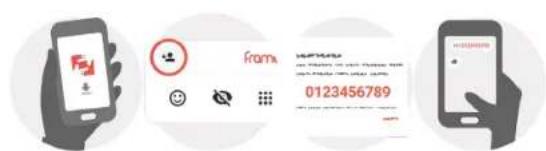
Il passo successivo è collegare Frameo con i propri amici e famiglia fornendo loro un codice dalla propria cornice. Se si vuole essere in grado di inviare foto alla propria cornice, iniziare scaricando l'app per iOS o Android su App Store o Google Play Quindi si usa il codice per collegare la propria cornice e l'app come descritto di seguito.
Connettere a una amico
Assicurarsi che il proprio amico abbia scaricato e installato l'app Frameo. Fare clic per aggiungere l'icona amici sulla propria cornice + Appare una finestra di dialogo che mostra un codice connessione, che è valido per 12 ore.
Ora condividere questo codice nel modo preferito ad es. SMS, e-mail, IM, telefonata, al proprio amico.
Una volta che gli amici hanno aggiunto il codice nella loro app Frameo, appari-ranno automaticamente sulla propria cornice e potranno inviare foto.
Leggere il capitolo Modifica opzioni per un amico per consentire agli amici connessi di recuperare e condividere il codice connessione attraverso l'app smartphone.
Navigazione di Frameo
Strisciare a sinistra o destra per sfogliare le foto.
Per accedere al menu, toccare semplicemente una volta sullo schermo.
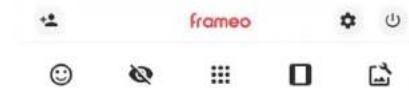
Nel menu si troveranno le funzionalità più usate.
+ Aggiungi amico
Ciò genererà un codice che è possibile condividere con gli amici e famiglia in modo che possano connettersi e inviare foto alla propria cornice.
Impostazioni
Menu Accensione
Reazione
NB. Puoi accedere al menu Reazione anche toccando due volte lo schermo.
Nascondi foto
Nasconde la foto corrente. Ciò significa che la foto non sarà più mostrata nella presentazione. Se necessario le foto possono essere mostrate nuovamente attraverso il menu impostazioni.
Galleria
Apre una galleria che consente facile e rapida navigazione tra le proprie foto.
Adatta alla cornice/Riempi la cornice
Ciò commuta come la foto è mostrata.
Regola foto
Consente di regolare la posizione della foto nella cornice per un migliore adattamento. È possibile usare (per ruotare la foto e per modificare la didascalia delle foto importate. Per le foto ricevute, chiedere al mittente di modificare la didascalia nell'app Frameo.
Interagire con i video
Quando si guarda un video, vengono visualizzati due comandi aggiuntivi. Uno per riprodurre/mettere in pausa il video e l'altro per regolare il livello del volume del video.
Menu Accensione
Toccare l'icona di accensione ⏻ per accedere al menu di accensione. Da qui è possibile spegnere la cornice usando ⏻, riavviarla usando ⚠ metterla in modalità sospensione usando ⚡
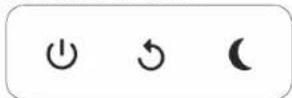
NB. Assicurarsi di usare sempre il pulsante di spegnimento sul dispositivo o nel menu di accensione per spegnere Frameo. Non scollegare mai l'alimentazione quando Frameo è in funzione.
Impostazioni
Attraverso le impostazioni, è possibile personalizzare la propria cornice secondo le proprie esigenze.
La mia cornice
Nome cornice
Modifica il nome della propria cornice. Questo è anche il nome che gli amici e la famiglia connessi vedranno nel loro elenco di cornici connesse nell'app smartphone.
Posizione cornice
Modifica la posizione della propria cornice. Questa è la posizione visualizzata nell'elenco di amici e famiglia di cornici connesse che possono aiutare a distinguere cornici l'una dall'altra.
Imposta lingua
Imposta la lingua usata dalla cornice.
Data
Imposta la data usata dalla cornice.
Ora
Imposta l'ora usata dalla cornice. La cornice Frameo prova a impostare automaticamente la data e l'ora quando si collega a internet.
Imposta fuso orario
Imposta il fuso orario usato dalla cornice.
Abilitare/disabilitare il formato 24 ore
Abilita e disabilita il formato orario 24 ore.
Gestisci foto
Nel menu di gestione delle foto è possibile vedere quante foto sono nella propria cornice e la memoria usata. È anche possibile vedere la quantità di memoria rimasta sul proprio dispositivo per salvare nuove foto.
Mostra/Nascondi foto
Selezionare quali foto nascondere toccandole. Le foto nascoste NON saranno cancellate dalla propria cornice ed è possibile selezionare sempre per rivederle. Utilizzare per nascondere o mostrare tutte le foto.
Elimina foto
Selezionare le foto che si desidera cancellare in modo permanente dalla propria cornice toccando la foto. Utilizzare per selezionare o deselezionare tutto e per cancellare in modo permanente le foto selezionate.
Importa foto
Consente sempre di importare tutte le foto da una memoria esterna (ad es. scheda microSD). Prima di provare a importare foto, assicurarsi di avere una memoria esterna (ad es. scheda microSD) inserita nella propria cornice con le foto che si desidera importare. Avviare selezionando le foto che si desidera importare sulla propria cornice. Una volta selezionato toccare il pulsante di importazione per avviare il processo di importazione. Utilizzare per selezionare o deselezionare tutte le foto sulla memoria esterna (ad es. scheda microSD). Utilizzare per impostare l'ordine di organizzazione delle foto prima di importare e per ordine ascendente/discendente.
Esporta foto
Consente di esportare foto dalla cornice alla memoria esterna (ad es. scheda microSD).
La funzione di esportazione esporterà tutte le foto sulla cornice nonché le immagini profilo.
I miei amici
Questo elenco contiene tutti gli amici connessi a cui è consentito di inviare foto alla cornice.
Modificare opzioni per un amico
Fare clic sull'icona opzioni per aprire il menu opzioni amico. Da qui è possibile consentire/non consentire a un amico di condividere il codice con la cornice. Se ciò è abilitato l'amico più recuperare e condividere il codice alla cornice dalla sua app. Dal menu opzioni è anche possibile eliminare un amico, premendo il pulsante ELIMINA AMICO. Ciò rimuoverà l'amico dall'elenco e quindi rimuoverà il permesso di inviare foto alla cornice. Sarà chiesto quindi di confermare la rimozione e se lo si desidera di rimuovere tutte le foto ricevute in precedenza da questo amico.
Aggiungi persona
Per consentire a una nuova persona di inviare foto, basta toccare il pulsante Aggiungi amico condividere il codice presentato in modo preferito.
Schermo
Livello di luminosità
Regolare il livello di luminosità dello schermo.
Presentazione
Timer
Impostare la durata di visualizzazione di una foto prima di mostrare la foto successiva.
Mostra didascalia
Imposta se visualizzare o meno le didascalie che gli amici hanno inviato con la foto. Selezionare di visualizzare le didascalie. Deselezionare per nascondere le didascalie.
Riempi frame
Imposta l'impostazione della foto della cornice predefinita. Seleziona l'imposta-zione predefinita per riempire la foto da adattare allo schermo del dispositivo in base alla parte più importante della foto. Deselezionare per adattare la foto allo schermo del dispositivo, aggiungendo barre sfocate sui lati o in alto/in basso.
Sfondo della cornice
Scegliere tra diverse opzioni di sfondo della cornice da mostrare come barre, se la foto non riempie lo schermo.
Ordine visualizzazione foto
Imposta l'ordine in cui le foto sono visualizzate sulla cornice.
- Per data di scatto: le foto vengono ordinate e visualizzate in base alla data di scatto.
- Per data di ricezione: le foto vengono ordinate e visualizzate in base alla data di ricezione.
- Mescolate: Le foto sono mescolate e mostrate in ordine casuale.
Visualizza le foto in ordine inverso
L'opzione stabilisce se le foto vengono mostrate in ordine cronologico inverso o meno.
Riproduzione automatica
Abilita/disabilita riproduzione automatica di video nella presentazione. I video possono essere sempre avviati manualmente indipendentemente da questa impostazione.
Riproduzione video
Determina come devono essere riprodotti i video quando è abilita la riproduzione automatica.
- Ciclo video: I video saranno riprodotti ciclicamente fino a quando il timer di presentazione non è raggiunto.
- Riproduci una volta: Il video sarà riprodotto una volta e mostra l'immagine in miniatura fino a quando il timer è attivo.
- Riproduci una volta e continua: Il video sarà riprodotto una volta e continua alla foto, o video, successivo, una volta completo.
Funzione Mute automatica
Abilitare per disattivare automaticamente il volume del video dopo un breve periodo di tempo di non interazione con la cornice.
Volume del video
Regolare il livello di volume per i suoni del video sulle cornici.
Wi-Fi
Impostare a quale Wi-Fi il video si deve collegare. Se sei collegato a una rete con captive portal, lo stato della connessione ti informerà della necessità di effettuare l'accesso al Wi-Fi e mostrerà l'icona St occa l'icona per aprire la schermata di login, nella quale potrai inserire le credenziali di accesso alla rete.
Dettagli Wi-Fi
Utilizza ① per visualizzare i dettagli della rete Wi-Fi a cui sei collegato.
Ripristino del Wi-Fi
Utilizza è per eliminare tutte le informazioni relative al Wi-Fi e riavviare la cornice.
Notifiche
Mostra notifiche
Attiva/disattiva la visualizzazione delle notifiche nella presentazione (ad es. quando viene ricevuta una nuova foto).
Backup e ripristino
Esegui il backup della comice su un dispositivo di archiviazione esterno (ad es. una scheda microSD)
Toccare per effettuare il backup delle proprie foto, amici e impostazioni. Il tempo dell'ultimo backup eseguito con successo è visualizzato anche qui.
Qualsiasi backup esistente sulla memoria esterna sarà sovrascritto!
Backup automatico
Se spuntato, la propria cornice effettuerà automaticamente un backup di circa 30 ore di ricezione di nuove foto o effettuare modifiche alla propria cornice.
Ripristina da backup
Prima di tentare di ripristinare la propria cornice, ovviare confermando che il propria backup è aggiornato. Ciò è effettuato confermando la data «Backup cornice a memoria esterna (ad es. scheda microSD)». Se ad es. l'ultimo backup è troppo vecchio o se nessun backup è effettuato, premere il pulsante «Backup cornice a memoria esterna (ad es. scheda microSD)» per effettuare un nuovo backup.
N.B.: Per mantenere contemporaneamente operative la vecchia e la nuova cornice dopo il ripristino da backup, assicurarsi previamente che entrambe le cornici siano aggiornate all'ultima versione disponibile.
Se si desidera ripristinare un backup su una cornice che è già stata configurata, si deve prima ripristinare la cornice. Ciò avviene premendo il pulsante «Ripristina cornice». Ciò cancellerà tutti i dati su Frameo e ripristinerà Frameo alla sua schermata di configurazione.
Sulla schermata di configurazione è possibile selezionare il pulsante «Ripristina da backup» che ripristinerà la propria cornice secondo il backup.
Se il pulsante «Ripristina da backup» non è visibile, assicurarsi che la memoria esterna (ad es. scheda microSD) sia inserita in modo corretto.
Reimposta la cornice
Rimuove tutti i dati dalla propria cornice.
Ciò rimuoverà in modo permanente tutte le foto, amici/connessioni e impostazioni.
Guida
Guida
Apre la guida rapida che è stata mostrata quando si è avviata la cornice per la prima volta.
Informazioni
Versione di Android
Verifica la versione di Android installata sulla cornice.
ID Peer
Si tratta di un ID unico che identifica la tua cornice. Quando contatti il supporto tecnico, inserisci questo ID all'interno del messaggio.
Versione di Frameo
Mostra la versione del software Frameo installata sulla cornice.
Controllo aggiornamenti
Controllare se è disponibile un aggiornamento per la propria cornice.
Privacy
Per maggiori informazioni relative alla privacy, visitare http://privacy.frameo.net
Supporto
Visita https://support.frameo.net/hc per FAQ, supporto e dare commenti.