Realiview APF1560 Wi-Fi - Digitaler Fotorahmen AGFAPHOTO - Kostenlose Bedienungsanleitung
Finden Sie kostenlos die Bedienungsanleitung des Geräts Realiview APF1560 Wi-Fi AGFAPHOTO als PDF.


| Produkttyp | Digitaler Bilderrahmen |
| Marke | AgfaPhoto |
| Modell | Realiview APF1560 Wi-Fi |
| Bildschirmgröße | 15,6 Zoll |
| Konnektivität | Wi-Fi |
| Stromversorgung | Netzteil (enthalten) |
| Externer Speicher | microSD-Karte (nicht enthalten) |
| Mobile App | Frameo (iOS und Android) |
| Hauptfunktionen | Diashow, Fotos über App senden, Import/Export von SD-Karte, Backup und Wiederherstellung, Fotos ausblenden |
| Fotoanzeige | Helligkeitseinstellung, Anzeigereihenfolge (Datum, zufällig), Füllen oder Anpassen |
| Pflege und Reinigung | Ein weiches, nicht scheuerndes Tuch verwenden. Keinen Alkohol, Benzin oder Lösungsmittel verwenden. |
| Sicherheit | Gehäuse nicht öffnen. Nicht Feuchtigkeit oder Staub aussetzen. Bei Problemen Netzstecker ziehen. |
| Ersatzteile und Reparierbarkeit | Enthält keine vom Benutzer reparierbaren Teile. Reparaturen nur durch qualifiziertes Personal. |
| Allgemeine Informationen | Nur für den Innenbereich. Nicht direkter Sonneneinstrahlung aussetzen. Entsorgung im Recyclinghof. |
Häufig gestellte Fragen - Realiview APF1560 Wi-Fi AGFAPHOTO
Benutzerfragen zu Realiview APF1560 Wi-Fi AGFAPHOTO
0 Frage zu diesem Gerät. Beantworten Sie die, die Sie kennen, oder stellen Sie Ihre eigene.
Eine neue Frage zu diesem Gerät stellen
Laden Sie die Anleitung für Ihr Digitaler Fotorahmen kostenlos im PDF-Format! Finden Sie Ihr Handbuch Realiview APF1560 Wi-Fi - AGFAPHOTO und nehmen Sie Ihr elektronisches Gerät wieder in die Hand. Auf dieser Seite sind alle Dokumente veröffentlicht, die für die Verwendung Ihres Geräts notwendig sind. Realiview APF1560 Wi-Fi von der Marke AGFAPHOTO.
BEDIENUNGSANLEITUNG Realiview APF1560 Wi-Fi AGFAPHOTO
Laden Sie das vollständige Benutzerhandbuch herunter :
Sicherheitshinweise und Wartung
Das Ausrufezeichen innerhalb des Dreiecks ist ein Warnzeichen, das den Benutzer auf wichtige dem Produkt beiliegende Anweisungen hinweist. Das Blitzsymbol mit Pfeilspitze im Dreieck ist ein Warnzeichen, das den Benutzer vor „gefährlicher Spannung“ im Inneren des Geräts warnt.
- Nur zur Verwendung in Innenräumen. Dieses Gerät darf weder starkem Staub noch Feuchtigkeit ausgesetzt werden.
- Verwenden Sie das Gerät nicht im Freien, setzen Sie es nicht direkter Sonneneinstrahlung aus und stellen Sie es nicht in der Nähe einer Heizfläche oder -geräts auf.
- Versuchen Sie unter keinen Umständen, dieses Gerät selbst zu zerlegen oder zu reparieren, da es keine vom Benutzer zu wartenden Teile enthält. Reparaturen dürfen nur von einer qualifizierten Person durchgeführt werden.
- Öffnen Sie niemals das Gehäuse des digitalen Bilderrahmens, um die Gefahr eines Stromschlags zu vermeiden.
- Berühren Sie das Innere des Geräts nicht, wenn es heruntergefallen ist oder in irgendeiner Weise beschädigt wurde.
- Blockieren Sie nicht die Lüftungsöffnungen auf der Rückseite des digitalen Bilderrahmens, um eine Überhitzung zu vermeiden.
- Trennen Sie den digitalen Rahmen von der Stromversorgung, wenn er nicht richtig funktioniert oder wenn er längere Zeit nicht benutzt wird.
- Verwenden Sie keine Produkte wie Alkohol, Benzin, Verdünnungsmittel oder andere organische Lösungsmittel, wenn Sie dieses Produkt reinigen oder zu reinigen versuchen.
Wir empfehlen, den LCD-Bildschirm mit einem weichen nicht scheuern- den Tuch zu reinigen.
- Dieses Gerät ist für den Betrieb mit dem örtlichen Stromnetz und dem mitgelieferten Netzteil ausgelegt.
Wenn Sie es ersetzen müssen, verwenden Sie einen anderes Sicherheitsnetzteil mit denselben Eigenschaften.
- Bitte schalten Sie das Gerät aus, bevor Sie eine Karte/USB einlegen oder entfernen.
- Benutzen Sie stets die Pop-up-Taste am Speicherkartensteckplatz, um die Speicherkarte zu entfernen.
DE
Der Einstieg
Herzlichen Glückwunsch zu Ihrem neuen Frameo-Fotorahmen! Wenn Sie mit der Bedienung des Frameo noch nicht vertraut sind, folgen Sie zunächst der Frameo-Kurzanleitung oder der Bildschirmanleitung nach dem ersten Einschalten. Sobald Sie Ihren Frameo-Fotorahmen eingerichtet haben, können Sie ihn für Ihre Freunde und Ihre Familie freigeben.
Frameo-App
Verwenden Sie die Frameo-App für iOS oder Android, um Bilder auf Ihren Foto-rahmen zu übertragen.

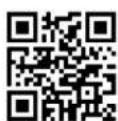
Finden Sie die Frameo-App durch Scannen dieses Codes:
Für Android: Suchen Sie in Google Play nach „Frameo“. Für iOS: Suchen Sie im App Store nach „Frameo“.
Frameo-Schnelleinrichtung
Wenn Sie den Fotorahmen zum ersten Mal starten, müssen Sie ihn zuerst einrichten.
- Wählen Sie eine Sprache aus. Diese Sprache wird der Frameo in den Menüs verwenden.
- Verbinden Sie Ihren Fotorahmen mit dem Internet, indem Sie eine Verbindung mit einem WLAN herstellen.
- Überprüfen oder korrigieren Sie Datum und Uhrzeit.
- Der Frameo fordert Sie möglicherweise auf, ihn auf die neueste Firmware-Version zu aktualisieren. Es ist empfehlenswert, den Fotorahmen zu aktualisieren, bevor Sie fortfahren, wenn Sie dazu aufgefordert werden.
- Geben Sie Ihren Namen und den Ort ein, an dem Sie Ihren Fotorahmen platziert haben, z. B. „Max Mustermann“ und „Wohnzimmer“, „Küche“ oder „Büro“. Stellen Sie abschließend die Zeitzone ein, wenn sie nicht bereits stimmt.
Beginnen Sie mit der Verwendung des Frameo
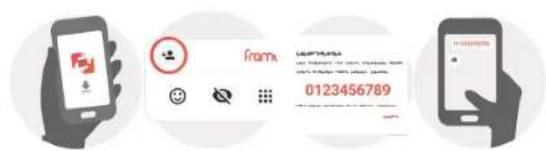
Als Nächstes geben Sie den Frameo für Ihre Freunde und Familie frei, indem Sie ihnen einen Zugangscode für den Fotorahmen zur Verfügung stellen. Wenn Sie selbst Fotos auf den Fotorahmen übertragen möchten, laden Sie zunächst die App für iOS oder Android vom App Store bzw. von Google Play herunter. Stellen Sie dann wie unten beschrieben mithilfe des Codes die Verbindung zwischen dem Fotorahmen und der App her.
Für einen neuen Freund freigeben
Stellen Sie sicher, dass Ihr Freund die Frameo-App heruntergeladen und installiert hat. Klicken Sie auf die Freund-hinzufügen-Schaltfläche auf dem Fotorahmen ♦ Daraufhin wird ein Dialogfeld mit einem Zugangscode angezeigt, der 12 Stunden lang gültig ist. Übermitteln Sie nun diesen Code in der von Ihnen bevorzugten Weise, z. B. per SMS, E-Mail, IM oder Telefonanruf, an Ihren Freund. Sobald Ihre Freunde den Code in ihrer Frameo-App eingetragen haben, werden sie automatisch auf Ihrem Fotorahmen angezeigt und können Ihnen Fotos schicken. Wie Sie es Ihren verbundenen Freunden ermöglichen, den Zugangscode über die Smartphone-App abzurufen und weiterzugeben, erfahren Sie im Abschnitt Optionen für einen Freund ändern.
Bedienung des Frameo
Wischen Sie nach links oder rechts, um Ihre Fotos zu durchsuchen. Um das Menü aufzurufen, tippen Sie einfach einmal auf den Bildschirm.
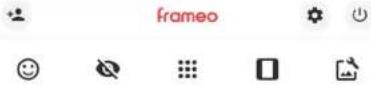
Im Menü finden Sie die am häufigsten verwendeten Funktionen.
+Freund hinzufügen
Hierdurch wird ein Code generiert, den Sie an Ihre Freunde und Ihre Familie weitergeben können, damit sie sich mit dem Frameo verbinden und Fotos auf ihn übertragen können.
Einstellungen
Einschaltmenü
Reagieren
Hinweis: Das Reagieren-Menü kann auch durch zweimaliges Tippen auf den Bildschirm aufgerufen werden.
Foto verbergen
Verbirgt das aktuelle Foto. Das bedeutet, dass das Foto nicht mehr in der Diashow gezeigt wird. Bei Bedarf können Sie das Foto über das Einstellmenü wieder anzeigen.
Galerie
Hiermit stellen Sie ein, wie das Foto angezeigt wird.
An Rahmen anpassen/Rahmen füllen
Es ermöglicht Ihnen die einfache Platzierung des Fotos innerhalb des Frames für eine noch bessere Passform. Hier können Sie Ihr Foto auch mit C: drehen und
mit die Bildunterschrift von importierten Fotos bearbeiten. Bei empfangenen Fotos bitten Sie den Absender, die Bildunterschrift in der Frameo-App zu bearbeiten.
Interaktion mit Videos
Bei der Wiedergabe eines Videos werden zwei zusätzliche Bedienelemente angezeigt. Eins zum Abspielen/Pausieren des Videos und das andere zur Regelung der Lautstärke.
Einschaltmenü
Tippen Sie auf das Ein/Aus-Symbol ⏻, um in das Ein/Aus-Menü zu gelangen. Hier können Sie Ihr Gerät über ⏻ ausschalten, Ihren Frame über ♦eu starten oder durch Tippen auf ⬇ in den Ruhemodus gelangen.
Hinweis: Verwenden Sie stets die Ein/Aus-Taste am Gerät oder im Einschaltmenü, um den Frameo auszuschalten. Trennen Sie nicht die Stromversorgung, wenn der Frameo in Betrieb ist.
Einstellungen
Anhand der Einstellungen können Sie den Fotorahmen an Ihre Präferenzen anpassen.
Mein Rahmen
Name des Fotorahmens
Hier können Sie den Namen Ihres Fotorahmens ändern. Dieser Name wird auch den Freunden und der Familie, die mit dem Frameo verbunden sind, in der Liste der verbundenen Fotorahmen auf ihrem Smartphone angezeigt.
Ort des Rahmens
Hier können Sie einen anderen Standort Ihres Fotorahmens eingeben. Dieser Standort wird auch den Freunden und der Familie in der Liste der verbundenen Fotorahmen angezeigt und hilft, die Fotorahmen voneinander zu unterscheiden.
Sprache auswählen
Hier stellen Sie die vom Fotorahmen verwendete Sprache ein.
Datum
Hier stellen Sie das vom Fotorahmen verwendete Datum ein.
Zeit
Hier stellen Sie die vom Fotorahmen verwendete Zeit ein. Frameo versucht automatisch, Datum und Uhrzeit richtig einzustellen, wenn er mit dem Internet verbunden ist.
Zeitzone einstellen
Hier stellen Sie die vom Fotorahmen verwendete Zeitzone ein.
24-Stunden-Format aktivieren/deaktivieren
Hier aktivieren oder deaktivieren Sie das 24-Stunden-Format.
Fotos verwalten
Im Menü „Fotos verwalten“ sehen Sie, wie viele Fotos sich auf Ihrem Foto-rahmen befinden und wie viel Speicherplatz sie verbrauchen. Es wird auch angezeigt, wie viel Speicherplatz auf Ihrem Gerät zum Speichern neuer Fotos noch zur Verfügung steht.
Fotos anzeigen/verbergen
Hier wählen Sie aus, welche Fotos angezeigt und welche nicht angezeigt werden sollen. Verborgene Fotos werden NICHT von Ihrem Fotorahmen gelöscht und Sie können sie jederzeit wieder zur Anzeige auswählen. Wenn Sie auf ☐ tippen, können Sie alle Fotos anzeigen oder verbergen.
Fotos löschen
Hier können Sie Fotos auswählen, die Sie dauerhaft von Ihrem Fotorahmen löschen möchten, indem Sie auf die Fotos tippen. Tippen Sie auf ☐, um alle Fotos aus- oder abzuwählen, und auf ☐um die ausgewählten Fotos dauerhaft zu löschen.
Fotos importieren
Hier können Sie Fotos von einem externen Speicher importieren (z. B. von einer microSD-Karte). Stellen Sie vor dem Importieren sicher, dass Sie einen externen Speicher (z. B. eine microSD-Karte) mit den Fotos, die Sie importieren möchten, in den Fotorahmen eingesetzt haben. Wählen Sie zuerst die Fotos aus, die Sie auf Ihren Fotorahmen importieren möchten. Tippen Sie dann auf die Schaltfläche ↓ um den Importvorgang zu starten. Tippen Sie auf ☐um alle Fotos auf dem externen Speicher (z. B. einer microSD-Karte) aus- oder abzuwählen. Tippen Sie auf ▽um die Reihenfolge der Fotos vor dem Import festzulegen, und auf ▲, um die Reihenfolge der Fotos vor dem Import festzulegen, und auf
Fotos exportieren
Hier können Sie Fotos vom Fotorahmen auf einen externen Speicher (z. B. eine microSD-Karte) exportieren. Die Exportfunktion exportiert alle Fotos auf dem Fotorahmen sowie Profilbilder.
Meine Freunde
In dieser Liste werden alle verbundenen Freunde aufgeführt, die Fotos auf Ihren Fotorahmen übertragen dürfen.
Optionen für einen Freund ändern
Tippen Sie auf das Optionssymbol zum das Freundoptionen-Menü zu öffnen. Hier können Sie einem Freund erlauben/untersagen, den Zugangscode für den Fotorahmen weiterzugeben. Wenn diese Option aktiviert ist, kann der Freund den Zugangscode für den Fotorahmen über seine App abrufen und teilen. Sie können im Optionsmenü einen Freund auch löschen, indem Sie auf die Schaltfläche FREUND LÖSCHEN tippen. Dadurch wird der Freund aus der Liste entfernt und damit auch seine Berechtigung, Fotos an den Fotorahmen zu senden. Sie werden dann aufgefordert, die Löschung zu bestätigen und alle Fotos zu löschen, die Sie von diesem Freund erhalten haben.
Person hinzufügen
Um einer neuen Person zu erlauben, Ihnen Fotos zu schicken, tippen Sie einfach auf die Schaltfläche „Freund hinzufügen“ +, und teilen Sie der Person den angezeigten Zugangscode auf die von Ihnen bevorzugte Weise mit.
Anzeige
Helligkeit
Hier stellen Sie die Helligkeit des Bildschirms ein.
Diaschau
Timer
Hier können Sie festlegen, wie lange ein Foto angezeigt werden soll, bevor der Wechsel zum nächsten Foto erfolgt.
Beschriftung anzeigen
Hier können Sie festlegen, ob die Beschriftungen angezeigt werden sollen, die Ihre Freunde mit den Fotos übermittelt haben. Aktivieren Sie diese Option, um Beschriftungen anzuzeigen. Deaktivieren Sie diese Option, um Beschriftungen auszublenden.
Rahmen füllen
Hier legen Sie die Standardeinstellung für die Fotoanzeige fest. Aktivieren Sie diese Option, damit der wichtigste Bereich auf dem Foto rahmenfüllend angezeigt wird. Deaktivieren Sie diese Option, damit das Foto vollständig auf dem Bildschirm angezeigt wird, wobei möglicherweise schwarze Balken an den Seiten oder oberhalb und unterhalb des Fotos angezeigt werden.
Hintergrund des Fotorahmens
Wählen Sie zwischen verschiedenen Hintergründen des Rahmens, die als Balken angezeigt werden, wenn das Foto den Bildschirm nicht ausfüllt.
Reihenfolge der Fotos
Hier legen Sie die Reihenfolge fest, in der die Fotos angezeigt werden.
- Nach Aufnahmedatum: Fotos werden in der Reihenfolge der Aufnahmedaten angezeigt.
- Nach Empfangsdatum: Fotos werden in der Reihenfolge ihres Empfangsdatums angezeigt.
• Gemischt: Die Fotos werden gemischt und in zufälliger Reihenfolge angezeigt.
Umgekehrte Anzeigereihenfolge
Hier legen Sie fest, ob Fotos vom neuesten zum ältesten oder vom ältesten zum neuesten angezeigt werden.
Automatische Wiedergabe
Hier aktivieren oder deaktivieren Sie die automatische Wiedergabe von Videos in der Diashow. Unabhängig von dieser Einstellung können Videos auch immer manuell gestartet werden.
Videowiedergabe
Hier legen Sie fest, wie Videos wiedergegeben werden sollen, wenn automatische Wiedergabe aktiviert ist.
- Endlosvideos: Das Video wird so lange wiederholt, bis der Diashow-Timer ab gelaufen ist.
- Einmal wiedergeben: Das Video wird einmal wiedergegeben, dann wird die Miniaturansicht angezeigt, bis der Timer abgelaufen ist.
- Einmal wiedergeben und weiter: Das Video wird einmal wiedergegeben, danach wird das nächste Foto oder Video angezeigt.
Automatische Stummschaltung
Aktivieren Sie diese Option, um das Video nach kurzer Zeit automatisch stumm zu schalten, wenn der Rahmen nicht bedient wird.
Videolautstärke
Hier stellen Sie die Lautstärke des Videotons auf dem Fotorahmen ein.
WLAN
Hier stellen Sie ein, mit welchem WLAN der Fotorahmen verbunden werden soll. Wenn Sie eine Verbindung zu einem Netzwerk mit einem Captive Portal herstellen, zeigt der Verbindungsstatus an, dass eine WLAN-Anmeldung erforderlich ist. Sie sehen durch Antippen dieses Symbols erscheint ein Anmeldebildschirm, an dem Sie zum Zugreifen auf das Netzwerk Ihre Anmeldedaten eingeben können.
WLAN-Details
Mit ① können Sie Einzelheiten über Ihre aktuelle WLAN-Verbindung anzeigen.
WLAN zurücksetzen
Mit können Sie alle WLAN-Informationen löschen und Ihren Fotorahmen neu starten.
Benachrichtigungen
Benachrichtigungen anzeigen
Aktiviert/deaktiviert die Anzeige von Benachrichtigungen während der Diaschau (z. B. wenn ein neues Foto empfangen wird).
Sichern und Wiederherstellen
Fotorahmen auf externen Speicher sichern (z. B. microSD-Karte)
Tippen Sie darauf, um eine Sicherungskopie Ihrer Fotos, Freunde und Einstellungen zu erstellen. Hier wird auch der Zeitpunkt der letzten erfolgreichen Sicherung angezeigt.
Eine vorhandene Sicherungskopie auf dem externen Speicher wird überschrieben!
Automatische Sicherung
Wenn diese Option aktiviert ist, erstellt der Fotorahmen innerhalb von 30 Stunden nach dem Empfang neuer Fotos oder nach einer Änderung an Ihrem Fotorahmen automatisch eine Sicherungskopie.
Aus Sicherung wiederherstellen
Bevor Sie versuchen, den Fotorahmen wiederherzustellen, überprüfen Sie zunächst, ob die Sicherungskopie auf dem neuesten Stand ist. Hierzu prüfen Sie das Datum unter „Fotorahmen auf externen Speicher sichern (z. B. microSD-Karte)“. Wenn beispielsweise die letzte Sicherungskopie zu alt ist oder wenn noch keine Sicherungskopie erstellt wurde, tippen Sie auf „Fotorahmen auf externen Speicher sichern (z. B. microSD-Karte)“, um eine neue Sicherungskopie zu erstellen. Hinweis: Um sowohl den alten als auch den neuen Frame nach der Wiederherstellung aus dem Backup zeitgleich einsatzbereit zu halten, stellen Sie bitte im Vorhinein sicher, dass beide Frames auf die aktuelle Version aktualisiert wurden. Wenn Sie eine Sicherungskopie auf einem bereits eingerichteten Fotorahmen wiederherstellen möchten, müssen Sie ihn zuerst zurücksetzen. Hierzu tippen Sie auf die Schaltfläche „Fotorahmen zurücksetzen“. Dadurch werden alle Daten auf dem Frameo gelöscht und er wird zu seinem Einstellbildschirm zurückgesetzt. Auf dem Einstellbildschirm können Sie nun auf die Schaltfläche „Aus Sicherung wiederherstellen“ tippen. Daraufhin wird der Fotorahmen anhand der Sicherungskopie wiederhergestellt.
Wenn die Schaltfläche „Aus Sicherung wiederherstellen“ nicht angezeigt wird, prüfen Sie, ob der externe Speicher (z. B. eine microSD-Karte) korrekt eingesetzt ist.
Rahmen zurücksetzen
Hiermit werden alle Daten von Ihrem Fotorahmen gelöscht.
Hierdurch werden alle Ihre Fotos, Freunde/Verbindungen und Einstellungen dauerhaft gelöscht.
Hilfe
Anleitung
Hiermit öffnen Sie die Kurzanleitung, die beim ersten Start des Fotorahmens angezeigt wurde.
Über
Android-Version
Zeigt an, welche Android-Version auf dem Fotorahmen installiert ist.
Peer-ID
Dies ist eine eindeutige ID Ihres Fotorahmens. Bitte ergänzen Sie Ihre Nachricht durch diese ID, wenn Sie unseren Kundendienst kontaktieren.
Frameo-Version
Zeigt an, welche Version der Frameo-Software aktuell auf Ihrem Fotorahmen installiert ist.
Nach Updates suchen
Hiermit können Sie prüfen, ob ein Update für Ihren Fotorahmen verfügbar ist.
Datenschutz
Nähere Informationen zum Datenschutz erhalten Sie auf http://privacy.frameo.net
Support
Besuchen Sie https://support.frameo.net/hc um Fragen zu stellen, Unterstützung zu erhalten und Rückmeldungen zu geben.