Realiview APF1560 Wi-Fi - Marco de fotos digitales AGFAPHOTO - Manual de uso y guía de instrucciones gratis
Encuentra gratis el manual del aparato Realiview APF1560 Wi-Fi AGFAPHOTO en formato PDF.


| Tipo de producto | Marco de fotos digital |
| Marca | AgfaPhoto |
| Modelo | Realiview APF1560 Wi-Fi |
| Tamaño de la pantalla | 15,6 pulgadas |
| Conectividad | Wi-Fi |
| Alimentación | Adaptador de corriente (incluido) |
| Almacenamiento externo | Tarjeta microSD (no incluida) |
| Aplicación móvil | Frameo (iOS y Android) |
| Funciones principales | Presentación de diapositivas, envío de fotos a través de la aplicación, importación/exportación desde tarjeta SD, copia de seguridad y restauración, ocultación de fotos |
| Visualización de fotos | Ajuste de brillo, orden de visualización (fecha, aleatorio), relleno o ajuste |
| Mantenimiento y limpieza | Usar un paño suave y no abrasivo. No usar alcohol, gasolina o disolventes. |
| Seguridad | No abrir la carcasa. No exponer a la humedad o al polvo. Desconectar en caso de problema. |
| Piezas de repuesto y reparabilidad | No contiene ninguna pieza reparable por el usuario. Reparaciones solo por personal calificado. |
| Información general | Uso interior solamente. No exponer al sol directo. Reciclar en punto limpio. |
Preguntas frecuentes - Realiview APF1560 Wi-Fi AGFAPHOTO
Preguntas de los usuarios sobre Realiview APF1560 Wi-Fi AGFAPHOTO
0 pregunta sobre este aparato. Responde a las que conoces o haz la tuya.
Hacer una nueva pregunta sobre este aparato
Descarga las instrucciones para tu Marco de fotos digitales en formato PDF gratis! Encuentra tus instrucciones Realiview APF1560 Wi-Fi - AGFAPHOTO y toma tu dispositivo electrónico nuevamente en la mano. En esta página están publicados todos los documentos necesarios para el uso de su dispositivo. Realiview APF1560 Wi-Fi de la marca AGFAPHOTO.
MANUAL DE USUARIO Realiview APF1560 Wi-Fi AGFAPHOTO
Descargue el manual de usuario completo en :
Instrucciones de seguridad y mantenimiento
El signo de exclamación dentro de un triángulo es una señal de advertencia que alerta al usuario de instrucciones importantes que acompañan al producto.
El símbolo del rayo con punta de flecha dentro del triángulo es una señal de advertencia que alerta al usuario de «tensión peligrosa» en el interior de la unidad.
- Solo para uso en interiores. Este aparato no debe exponerse al polvo ni a la humedad.
- No utilice el aparato al aire libre, no lo exponga a la luz solar directa ni lo coloque junto a una superficie o aparato que se calienten.
- No intente nunca, bajo ninguna circunstancia, desmontar o reparar este aparato por su cuenta, no hay piezas reparables por el usuario en su interior. Las reparaciones solo las puede realizar una persona cualificada.
- Para evitar el riesgo de descarga eléctrica, no abra nunca la carcasa del marco digital.
- Si el aparato se ha caído o ha sufrido algún tipo de daño, no toque la parte interior.
- No bloquee los orificios de ventilación de la parte posterior del marco digital para evitar el sobrecalentamiento.
- Desenchufe el marco digital de la corriente si no funciona correctamente o si permanece sin usar durante un largo periodo de tiempo.
- No utilice productos como alcohol, gasolina, diluyente o cualquier otro disolvente orgánico cuando limpie este producto.
Recomendamos limpiar la pantalla LCD con un paño suave y no abrasivo.
- Esta unidad está diseñada para funcionar con la fuente de alimentación local y el adaptador que incluye.
Si necesita sustituirlo, utilice otro adaptador de seguridad con las mismas características nominales.
- Apague la unidad antes de insertar o extraer una tarjeta/USB.
- Utilice siempre el botón eyector de la ranura de la tarjeta de memoria para extraer la tarjeta de almacenamiento.
Introducción
¡Enhorabuena por adquirir su nuevo marco de fotos Frameo! Si es la primera vez que utiliza un Frameo, siga la configuración rápida del Frameo o la guía en pantalla cuando lo encienda por primera vez. Cuando haya configurado su marco Frameo, puede empezar conectándolo con sus amigos y familiares.
Aplicación Frameo
Utilice la aplicación Frameo de iOS o Android para enviar fotos a su marco.


Escanee este código para
buscar la aplicación Frameo:
Para Android: Busque «Frameo» en Google Play.
Para iOS: Busque «Frameo» en App Store.
Configuración rápida de Frameo
Cuando encienda su marco por primera vez, deberá configurarlo.
- Seleccione un idioma. Este será el idioma utilizado en Frameo.
- Conecte el marco a Internet a través de una red Wi-Fi.
- Verifique o corrija la hora y la fecha.
- Frameo podría pedirle que lo actualice a la última versión. Se recomienda ae tualizar el marco antes de continuar si se le pide.
- Introduzca su nombre y la ubicación donde haya colocado el marco, p. ej. "Antonio García" y "Sala de estar", "Cocina" o "Oficina". Por último, ajuste la zona horaria si no fuera la correcta.
Empezar a utilizar Frameo
El siguiente paso es conectar el Frameo con sus amigos y familiares proporcionándoles un código del marco. Si desea enviar fotos al marco usted mismo, empiece descargando la aplicación para iOS o Android en App Store o Google Play. A continuación, utilice el código para conectar el marco y la aplicación como se describe a continuación.
Conectar con un amigo nuevo
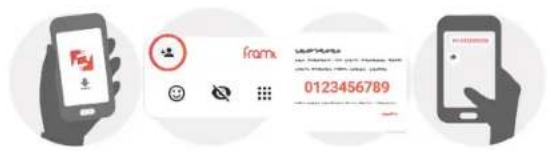
Asegúrese de que su amigo haya descargado e instalado la aplicación Frameo. Haga clic en el icono de añadir amigos del marco Aparecerá un diálogo mostrando un código de conexión que será válido durante 12 horas. Ahora comparta este código de la forma que prefiera, p. ej. SMS, correo electrónico, mensajería instantánea, una llamada o diciéndoselo directamente a un amigo. Cuando sus amigos hayan añadido el código en su aplicación Frameo, aparecerán automáticamente en su marco y podrán enviarle fotos. Lea el capítulo Cambiar opciones para un amigo para permitir que los amigos conectados recuperen y compartan el código de conexión a través de la aplicación para teléfono inteligente.
Explorar las opciones del Frameo
Deslice hacia la izquierda o la derecha para ver sus fotos.
Para acceder al menú, toque una vez en la pantalla.
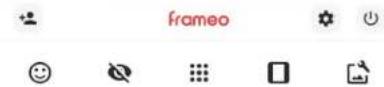
En el menú encontrará las funciones más utilizadas.
+ Agregar amigo
Esto generará un código que puede compartir con sus amigos y familiares para que puedan conectarse y enviar fotos a su marco.
Configuración
Menú de encendido
😊 Reaccionar
NB. También puede acceder a este menú tocando dos veces la pantalla.
Ocultar foto
Oculta la foto actual. Esto significa que la foto ya no aparecerá en la presentación de diapositivas. Si lo necesitara, puede volver a mostrar la foto a través del menú de Ajustes.
Galería
Abre una galería que permite desplazarse fácil y rápidamente por sus fotos.
Encajar en el marco/Llenar el marco
Esto cambia la manera en que se muestra la foto.
Interactuando con vídeos
Cuando se visualiza un vídeo, aparecen dos controles adicionales. Uno para reproducir/pausar el vídeo y otro para controlar el nivel del volumen del sonido del vídeo.
Menú de encendido
Toque sobre el icono de encendido para acceder al menú de encendido. Aquí puede apagar el marco pulsando sobre, reiniciarlo pulsando sobre ponerlo en modo de reposo pulsando.


NB. Asegúrese de utilizar siempre el botón de apagado del dispositivo o del menú de encendido para apagar el Frameo. Nunca lo desconecte de la toma de corriente con el Frameo funcionando.
Configuración
Puede personalizar el marco según sus necesidades a través de los ajustes.
Mi marco
Nombre del marco
Cambia el nombre del marco. Este también es el nombre que los amigos y familiares conectados verán en su lista de marcos conectados en la aplicación para teléfono inteligente.
Ubicación del marco
Cambia la ubicación del marco. Esta es la ubicación que aparece en la lista de marcos conectados de sus amigos y familiares para ayudarles a distinguir entre marcos.
Establecer el idioma
Ajusta el idioma utilizado en el marco.
Fecha
Ajusta la fecha usada en el marco.
Hora
Ajusta la hora usada en el marco. Frameo intentará ajustar automáticamente la hora y la fecha correctas al conectarse a internet.
Establecer la zona horaria
Ajusta la zona horaria utilizada en el marco.
Activar/desactivar el formato de 24 horas
Activa y desactiva el formato de 24 horas.
Administrar fotos
En el menú Gestionar fotos puede ver cuántas fotos hay en el marco y el espacio que emplean. También puede ver el espacio disponible en el dispositivo para almacenar fotos nuevas.
Seleccione qué fotos ocultar tocándolas. Las fotos ocultas NO se eliminarán del marco y siempre podrá seleccionarlas para volver a mostrarlas. Utilice □ para ocultar o mostrar todas las fotos.
Eliminar fotos
Seleccione las fotos que desee eliminar permanentemente del marco tocándolas. Utilice para marcar o desmarcar todas y para eliminar permanente-mente las fotos seleccionadas.
Importar fotos
Le permite importar fotos desde un almacenamiento externo (p. ej. tarjeta microSD). Antes de intentar importar fotos, asegúrese de tener un almacenamiento externo (p. ej. tarjeta microSD) insertado en el marco con las fotos que desee importar. Empiece seleccionando las fotos que desee importar al marco. Una vez seleccionadas, toque el botón de importar para iniciar el proceso de importación. Utilice para marcar o desmarcar las fotos del almacenamiento externo (p. ej. tarjeta microSD). Utilice = , para ajustar el orden de clasificación en ascendente o descendente.
Exportar fotos
Le permite exportar fotos desde el marco a un almacenamiento externo (p. ej. tarjeta microSD). La función de exportar exportará todas las fotos del marco además de las imágenes de perfil.
Mis amigos
Esta lista contiene todos los amigos conectados que pueden enviar fotos a su marco.
Cambiar opciones para un amigo
Haga clic en el icono de opciones para abrir el menú de opciones de los amigos. Desde aquí puede dar o retirar el permiso para que un amigo comparta el código del marco. Si está habilitado, el amigo puede recuperar y compartir el código del marco desde su aplicación. Desde el menú opciones también puede eliminar un amigo pulsando el botón ELIMINAR AMIGO. Esto eliminará al amigo de la lista y, por tanto, le retirará el permiso para enviar fotos al marco. A continuación se le pedirá que confirme la eliminación y si desea eliminar todas las fotos recibidas anteriormente de este amigo.
Añadir persona
Para permitir que un amigo le envíe fotos, solo debe tocar el botón de añadir amigo +● y compartir el código presentado de la forma que prefiera.
Mostrar
Nivel de brillo
Ajusta el nivel de brillo de la pantalla.
Diapositivas
Temporizador
Ajuste la duración en que se muestra una foto antes de mostrar la foto siguiente.
Mostrar el texto de leyenda
Ajusta si mostrar o no los pies de foto que sus amigos envíen con la foto. Marque para mostrar los pies de foto. Desmarque para ocultar los pies de foto.
Rellenar marco
Ajusta el ajuste predeterminado de foto del marco. Marque para ajustar como predeterminado llenar, lo que ajusta las fotos a la pantalla del dispositivo a partir de la parte más importante de la foto. Desmarque para que la foto encaje dentro de la pantalla del dispositivo añadiendo barras difuminadas a los lados o en la parte superior/inferior.
Fondo del marco
Si la foto no cubre la pantalla, elija uno de los fondos de marco disponibles, el cual se mostrará como barras.
Orden de visualización de las fotos
Ajusta el orden en que se muestran las fotos en el marco.
- Por fecha de creación: Las fotos se muestran en el orden en que han sido he chas.
- Por fecha de recepción: Las fotos se muestran en el orden en que han sido recibidas.
- Aleatorio: Las fotos se muestran de forma aleatoria.
Presentar las fotos en orden inverso
Ajusta si las fotos se muestran de la más antigua a la más nueva o al revés.
Reproducción automática
Activa/desactiva la reproducción automática de los vídeos en el modo de presentación. Independientemente de cómo esté configurada esta función, los vídeos pueden reproducirse manualmente.
Reproducción de vídeo
Determina cómo se pueden reproducir los vídeos cuando la reproducción automática esté activada.
- Videos en bucle: El vídeo se reproducirá en un bucle sin fin hasta que el tem porizador de la presentación llegue a cero.
- Reproducir una vez: El vídeo se reproducirá una vez y mostrará su miniatura hasta que el temporizador llegue a cero.
- Reproducir una vez y continuar: El vídeo se reproducirá una vez y, cuando ter
mine su reproducción, continuará con la siguiente foto o vídeo.
Desactivación automática del audio
Habilitar para silenciar automáticamente el volumen del vídeo tras un breve periodo de no interactuar con el marco.
Volumen del vídeo
Ajusta el nivel del volumen para los sonidos en los fotogramas del video.
Wi-Fi
Ajusta la red Wi-Fi a la que se conecta el marco. Si se conecta a una red con un portal cautivo, el estado de conexión indicará que debe acceder al Wi-Fi y mostrará. Toque para abrir la pantalla de acceso donde puede introducir las credenciales para acceder a la red.
Información del Wi-Fi
Utilice ⓘ para ver la información del Wi-Fi conectado actualmente.
Restablecer Wi-Fi
Utilice: para eliminar toda la información del Wi-Fi y reiniciar el marco.
Notificaciones
Mostrar notificaciones
Activa/desactiva las notificaciones mostradas en la diapositiva (p. ej. cuando se recibe una foto nueva).
Copia de seguridad y restauración
Copia de seguridad del marco al almacenamiento externo (p. ej., tarjeta microSD)
Toque para hacer una copia de seguridad de sus fotos, amigos y ajustes. Aqui también se muestra la hora de la última copia de seguridad realizada correctamente. ¡Si hay una copia de seguridad en el almacenamiento externo se sobrescribirá!
Copia de seguridad automática
Si está marcada, el marco hará automáticamente una copia de seguridad en un plazo de 30 horas después de recibir fotos nuevas o hacer cambios en el marco.
Restaurar a partir de la copia de seguridad
Antes de intentar restaurar el marco, confirme que la copia de seguridad esté actualizada. Esto se hace confirmando la fecha de "Hacer copia de seguridad del marco en almacenamiento externo (p. ej. tarjeta microSD)". Por ejemplo, si la última copia de seguridad es muy antigua o si no se ha realizado ninguna, pulse el botón "Hacer copia de seguridad del marco en almacenamiento externo (p. ej. tarjeta microSD)" para hacer una copia de seguridad nueva.
NB: después de una actualización desde la copia de seguridad, si desea mantener en funcionamiento al mismo tiempo tanto el marco antiguo como el nuevo, asegúrese de que ambos estén actualizados previamente a la última versión.
Si desea restaurar una copia de seguridad en un marco que ya esté configurado, primero debe restablecer el marco. Esto se hace pulsando el botón "Restablecer marco". Esto eliminará todos los datos del Frameo y lo restablecerá a su pantalla de configuración.
En la pantalla de configuración puede seleccionar el botón "Restaurar desde copia de seguridad", que también restaurará el marco a partir de la copia de seguridad.
Si el botón "Restaurar desde copia de seguridad" no está visible, confirme que el almacenamiento externo (p. ej. tarjeta microSD) esté bien montado.
Restablecer el marco
Elimina todos los datos de su marco.
Esto eliminará permanentemente todas sus fotos, amigos/conexiones y ajustes.
Ayuda
Guía
Abre la guía de inicio rápido que se mostró la primera vez que se encendió el marco.
Acerca de
Versión de Android
Muestra la versión de Android instalada en el marco.
Identificador
Este es un identificador único para su marco de fotos. Incluya este identificador en su mensaje cuando se ponga en contacto con el servicio de soporte.
Versión de Frameo
Muestra la versión del software de Frameo instalada actualmente en el marco.
Comprobar si hay actualizaciones
Comprueba si hay actualizaciones disponibles para el marco.
ES
Privacidad
Para más información acerca de la privacidad, visite http://privacy.frameo.net
Soporte
Visite https://support.frameo.net/hc para ver preguntas frecuentes, obtener soporte y dejar comentarios.