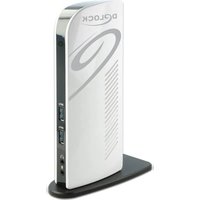
87771 - Docking station USB DeLOCK - Manuale utente e istruzioni gratuiti
Trova gratuitamente il manuale del dispositivo 87771 DeLOCK in formato PDF.


| Tipo di prodotto | Stazione di docking USB |
| Marca | DeLOCK |
| Modello | 87771 |
| Interfacce di ingresso | USB Type-B (con adattatore USB Type-C in dotazione) |
| Interfacce di uscita | 2x HDMI, 1x Gigabit Ethernet RJ45, 6x USB (2x USB 3.2 Gen 1, 4x USB 2.0), 1x ingresso microfono 3,5 mm, 1x uscita altoparlante 3,5 mm |
| Risoluzione massima (singolo schermo) | Fino a 2560 x 1440 @ 50 Hz |
| Risoluzione massima (doppio schermo) | Fino a 2048 x 1152 @ 60 Hz |
| Funzioni | Modalità specchio o estesa |
| Compatibilità di sistema | Windows 8.1/10, Mac OS 10.15.5+ |
| Alimentazione | Alimentatore esterno 5V/4A (ingresso 100-240V AC) |
| Dimensioni (senza supporto) | 190 x 78 x 38 mm |
| Colore | Nero / Bianco |
| Lunghezza del cavo USB fornito | Circa 1 m |
| Contenuto della confezione | Stazione di docking, cavo USB Type-B verso USB Type-A (con adattatore Type-C), alimentatore, manuale di istruzioni |
| Installazione del driver | Necessario, driver da scaricare dal sito DeLOCK |
| Manutenzione e pulizia | Pulire con un panno asciutto e morbido. Evitare il contatto con acqua o umidità. |
| Sicurezza | Proteggere dall'umidità e dalla luce solare diretta. Non aprire l'alloggiamento. |
| Garanzia | Consultare le condizioni del rivenditore (non specificata dal produttore). |
Domande frequenti - 87771 DeLOCK
Domande degli utenti su 87771 DeLOCK
0 domanda su questo apparecchio. Rispondi a quelle che conosci o fai la tua.
Fai una nuova domanda su questo apparecchio
Scarica le istruzioni per il tuo Docking station USB in formato PDF gratuitamente! Trova il tuo manuale 87771 - DeLOCK e riprendi in mano il tuo dispositivo elettronico. In questa pagina sono pubblicati tutti i documenti necessari per l'utilizzo del tuo dispositivo. 87771 del marchio DeLOCK.
MANUALE UTENTE 87771 DeLOCK
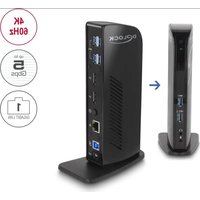
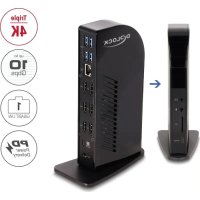
Questa docking station Delock può essere collegata a un computer con una porta USB-C™ o USB di Tipo-A e fornisce diverse interfacce. Si possono utilizzare due monitor contemporaneamente alle porte di uscita HDMI. Quattro porte USB 2.0 e due porte USB 3.2 Gen 1 integrate consentono l'utilizzo di periferiche e connessioni per microfono e altoparlante e la rete Gigabit, completandone le caratteristiche.
Risoluzione Full HD
La risoluzione Full HD (1080p) è possibile quando si utilizza un solo monitor e anche quando si utilizzano entrambe le uscite HDMI contemporaneamente.
Specifiche
- Connettori:
lato anteriore:
1 x SuperSpeed USB (USB 3.2 Gen 1) Tipo-A femmina 1 x SuperSpeed USB (USB 3.2 Gen 1) Tipo-A femmina - Specifica di carica batteria BC1.2
1 x jack stereo da 3,5 mm microfono
1 x jack stereo da 3,5 mm altoparlante lato posteriore:
1 x SuperSpeed USB (USB 3.2 Gen 1) Tipo-B femmina
1 x DC 5 V connettore di alimentazione
2 x HDMI-A femmina
1 x Gigabit LAN 10/100/1000 Mbps RJ45 femmina
4 x USB 2.0 Tipo-A femmina
- Risoluzione massima (a seconda del sistema e dell'hardware collegato):
Display singolo: fino a 2560 x 1440 @ 50 Hz Doppio display: fino a 2048 x 1152 @ 60 Hz
- Trasferimento di segnali audio e video
- Funzioni: Mirroring o Estesa (con Windows si può effettuare il mirroring di un unico display, il secondo deve essere esteso)
• Colore: nero / bianco
- Dimensioni senza supporto (LxPxA): ca. 190 x 78 x 38 mm
Specifiche dell'alimentatore
- Alimentazione a parete
- Uscita: 5 V / 4 A
- Massa all'esterno, più all'interno
- Ingresso: CA 100 \~ 240 V / 50 \~ 60 Hz / 0,8 A
- Dimensioni: interno: ∅ ca. 1,7 mm esterno: ∅ ca. 4,75 mm lunghezza: ca. 9,5 mm
Requisiti di sistema
• Mac OS 10.15.5 o superiore
• Windows 8.1/8.1-64/10/10-64
• PC o laptop con porta USB Tipo-A libera o
• PC o laptop con porta USB Type-C™ libera
Contenuto della confezione
- Docking station USB
- Cavo USB di Tipo-B maschio per USB di Tipo-A maschio (con adattatore per USB Type-C™ maschio), lunghezza ca. 1 m
- Alimentazione
- Manuale utente
Istruzioni per la sicurezza
- Proteggere il prodotto dall'umidità
- Proteggere il prodotto dalla luce solare diretta
Installazione del driver
- Accendere il computer.
- Collegare la docking station a una porta USB disponibile del proprio computer.
- Scaricare il driver dalla pagina del prodotto: https://www.delock.com/produkte/G_87771/treiber.html.
- Attenersi alle istruzioni di installazione del driver.
- Il driver a questo punto verrà installato.
- Fare clic su "Fine".
- Il computer richiederà di essere riavviato. Fare clic su "Sì" per riavviare il computer.
- Dopo il riavvio, è possibile iniziare ad utilizzare il dispositivo immediatamente.
Configurazione
- Connessione di rete: Supporta 10/100/1000 Mbps e può essere utilizzata immediatamente.
- Porte USB: Ora si possono collegare i dispositivi a queste 6 porte.
- Porte audio: Si possono collegare le cuffie e gli altoparlanti alle porte audio.
- Porte HDMI: Si possono impostare i display aggiuntivi su mirroring o esteso. Per modificare l'impostazione, procedere come segue:
Windows: Cliccare con il tasto destro del mouse sul desktop poi cliccare su "Impostazioni display".
In seguito è possibile modificare le impostazioni grafiche.
Mac: Aprire le Preferenze di sistema > Visualizzazioni.
Può capitare che le impostazioni di sicurezza debbano essere modificate.
Quindi andare in Preferenze di Sistema > Sicurezza & Privacy > Privacy e mettere la spunta su "DisplayLinkUserAgent".
Nota
Con Windows si può effettuare il mirroring di un unico display, il secondo deve essere esteso.
Supporto Delock
Per ulteriori domande, contattare la nostra assistenza clienti sul sito support@delock.de
È possibile trovare le informazioni attuali sul prodotto nella nostra homepage: www.delock.com
Clausola finale
Le informazioni e i dati contenuti in questo manuale sono soggetti a modifiche senza preavviso. Errori e refusi esclusi.
Copyright
Nessuna parte di questo manuale può essere riprodotta o trasmessa per qualsiasi scopo, indipendentemente dal modo o i mezzi, elettronici o meccanici, senza l'esplicita autorizzazione scritta da parte di Delock.
Edizione: 08/2020
Beskrivning
Marca : DeLOCK
Modello : 87771
Categoria : Docking station USB