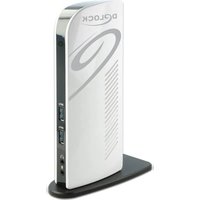
87771 - USB-Dockingstation DeLOCK - Kostenlose Bedienungsanleitung
Finden Sie kostenlos die Bedienungsanleitung des Geräts 87771 DeLOCK als PDF.


| Produkttyp | USB-Dockingstation |
| Marke | DeLOCK |
| Modell | 87771 |
| Eingangsanschlüsse | USB Typ-B (mit beiliegendem USB Typ-C Adapter) |
| Ausgangsanschlüsse | 2x HDMI, 1x Gigabit Ethernet RJ45, 6x USB (2x USB 3.2 Gen 1, 4x USB 2.0), 1x Mikrofoneingang 3,5 mm, 1x Lautsprecherausgang 3,5 mm |
| Maximale Auflösung (ein Bildschirm) | Bis zu 2560 x 1440 @ 50 Hz |
| Maximale Auflösung (zwei Bildschirme) | Bis zu 2048 x 1152 @ 60 Hz |
| Funktionen | Spiegel- oder erweiterter Modus |
| Systemkompatibilität | Windows 8.1/10, Mac OS 10.15.5+ |
| Stromversorgung | Externes Netzteil 5V/4A (Eingang 100-240V AC) |
| Abmessungen (ohne Ständer) | 190 x 78 x 38 mm |
| Farbe | Schwarz / Weiß |
| Länge des beiliegenden USB-Kabels | Ca. 1 m |
| Lieferumfang | Dockingstation, USB-Kabel Typ-B auf Typ-A (mit Typ-C Adapter), Netzteil, Bedienungsanleitung |
| Treiberinstallation | Erforderlich, Treiber von der DeLOCK-Website herunterladen |
| Pflege und Reinigung | Mit einem trockenen, weichen Tuch reinigen. Kontakt mit Wasser oder Feuchtigkeit vermeiden. |
| Sicherheit | Vor Feuchtigkeit und direktem Sonnenlicht schützen. Das Gehäuse nicht öffnen. |
| Garantie | Siehe Händlerbedingungen (vom Hersteller nicht angegeben). |
Häufig gestellte Fragen - 87771 DeLOCK
Benutzerfragen zu 87771 DeLOCK
0 Frage zu diesem Gerät. Beantworten Sie die, die Sie kennen, oder stellen Sie Ihre eigene.
Eine neue Frage zu diesem Gerät stellen
Laden Sie die Anleitung für Ihr USB-Dockingstation kostenlos im PDF-Format! Finden Sie Ihr Handbuch 87771 - DeLOCK und nehmen Sie Ihr elektronisches Gerät wieder in die Hand. Auf dieser Seite sind alle Dokumente veröffentlicht, die für die Verwendung Ihres Geräts notwendig sind. 87771 von der Marke DeLOCK.
BEDIENUNGSANLEITUNG 87771 DeLOCK
Diese Dockingstation von Delock kann an einen Computer mit USB-C™ oder USB Typ-A Port angeschlossen werden und stellt eine Vielzahl von Schnittstellen zur Verfügung. An den HDMI Ausgängen können gleichzeitig zwei Monitore betrieben werden. Vier integrierte USB 2.0 Ports und zwei USB 3.2 Gen 1 Ports ermöglichen die Verwendung von Peripheriegeräten, und Anschlüsse für ein Mikrofon und Lautsprecher und Gigabit Netzwerk vervollständigen die Ausstattung.
Full-HD Auflösung
Eine Full-HD (1080p) Auflösung ist bei der Nutzung nur eines Monitors und auch bei der gleichzeitigen Ausgabe an beiden HDMI Ausgängen möglich.
Spezifikation
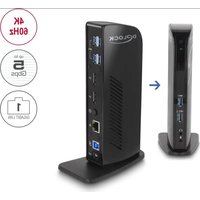
- Anschlüsse:
Frontseite:
1 x SuperSpeed USB (USB 3.2 Gen 1) Typ-A Buchse
1 x SuperSpeed USB (USB 3.2 Gen 1) Typ-A Buchse - Battery Charging Spezifikation BC1.2
1 x Mikrofon 3,5 mm Klinke
1 x Lautsprecher 3,5 mm Klinke
Rückseite:
1 x SuperSpeed USB (USB 3.2 Gen 1) Typ-B Buchse
1 x DC 5 V Stromanschluss
2 x HDMI-A Buchse
1 x Gigabit LAN 10/100/1000 Mbps RJ45 Buchse
4 x USB 2.0 Typ-A Buchse
- Maximale Auflösung (abhängig vom System und der angeschlossenen Hardware):
Single Display: bis zu 2560 x 1440 @ 50 Hz
Dual Display: bis zu 2048 x 1152 @ 60 Hz
- Übertragung von Audio- und Videosignalen
- Funktionen: Spiegeln oder Erweitern (unter Windows kann nur eine Anzeige gespiegelt werden, die zweite wird erweitert)
• Farbe: schwarz / weiß
- Maße ohne Standfuß (LxBxH): ca. 190 x 78 x 38 mm
Netzteilspezifikation
- Steckernetzteil
- Ausgang: 5 V / 4 A
- Masse außen, Plus innen
- Eingang: AC 100 \~ 240 V / 50 \~ 60 Hz / 0,8 A
- Maße: innen: ø ca. 1,7 mm außen: ø ca. 4,75 mm Länge: ca. 9,5 mm
Systemvoraussetzungen
• Mac OS 10.15.5 oder höher
• Windows 8.1/8.1-64/10/10-64
• PC oder Notebook mit einem freien USB Typ-A Port oder
- PC oder Notebook mit einem freien USB Type-C™ Port
Packungsinhalt
- USB Dockingstation
- Kabel USB Typ-B Stecker zu USB Typ-A Stecker (mit Adapter auf USB Type-C™ Stecker), Länge ca. 1 m
- Netzteil
- Bedienungsanleitung
Sicherheitshinweise
- Produkt vor Feuchtigkeit schützen
- Produkt vor direkter Sonneneinstrahlung schützen
Treiberinstallation
- Schalten Sie den Computer ein.
- Schließen Sie die Dockingstation an Ihren freien USB Port des Computers an.
- Laden Sie den Treiber von der Produktseite herunter: https://www.delock.de/produkte/G_87771/treiber.html.
- Folgen Sie nun den Anweisungen der Treiberinstallation.
- Der Treiber wird nun installiert.
- Klicken Sie auf "Fertig stellen".
- Danach fragt der Rechner nach Neustart. Klicken Sie auf "Ja", um den Rechner neu zu starten.
- Nach dem Neustart können Sie das Gerät verwenden.
Konfiguration
- Netzwerkanschluss: Unterstützt 10/100/1000 Mbps und kann sofort verwendet werden.
- USB Ports: An diese 6 Ports können Sie sofort USB Geräte anschließen.
- Audio Ports: An die Audio Ports können Sie nun Ihr Headset und Ihren Lautsprecher anschließen.
- HDMI Ports: Sie können Ihre zusätzlichen Monitore auf Spiegeln oder Erweitern einstellen.
Um die Einstellungen zu ändern gehen Sie wie folgt vor:
Windows: Klicken Sie mit der rechten Maustaste auf Ihren Desktop und klicken Sie auf "Anzeigeeinstellungen".
Anschließend können Sie die Grafikeinstellungen vornehmen.
Mac: Öffnen Sie die Systemeinstellungen > Monitore.
Es kann vorkommen, dass die Sicherheitseinstellungen geändert werden müssen. Dazu gehen Sie zu Systemeinstellungen > Sicherheit > Bildschirmaufnahme > Datenschutz und setzten den Haken bei "DisplayLinkUserAgent".
Hinweis
Unter Windows kann nur eine Anzeige gespiegelt werden, die zweite wird erweitert.
Support Delock
Bei weitergehenden Supportanfragen wenden Sie sich bitte an support@delock.de
Aktuelle Produktinformationen und Treiber Downloads finden Sie auch auf unserer Homepage: www.delock.de
Schlussbestimmung
Die in diesem Handbuch enthaltenen Angaben und Daten können ohne vorherige Ankündigung geändert werden. Irrtümer und Druckfehler vorbehalten.
Copyright
Ohne ausdrückliche schriftliche Erlaubnis von Delock darf kein Teil dieser Bedienungsanleitung für irgendwelche Zwecke vervielfältigt oder übertragen werden, unabhängig davon, auf welche Art und Weise oder mit welchen Mitteln, elektronisch oder mechanisch, dies geschieht.
Stand: 08/2020
Description
EU Import: Tragant Handels- und Beteiligungs GmbH
Beeskowdamm 13/15, 14167 Berlin, Germany
Marke : DeLOCK
Modell : 87771
Kategorie : USB-Dockingstation