Purofon mobile - Smartphone Opis - Manuale utente e istruzioni gratuiti
Trova gratuitamente il manuale del dispositivo Purofon mobile Opis in formato PDF.


Domande degli utenti su Purofon mobile Opis
0 domanda su questo apparecchio. Rispondi a quelle che conosci o fai la tua.
Fai una nuova domanda su questo apparecchio
Scarica le istruzioni per il tuo Smartphone in formato PDF gratuitamente! Trova il tuo manuale Purofon mobile - Opis e riprendi in mano il tuo dispositivo elettronico. In questa pagina sono pubblicati tutti i documenti necessari per l'utilizzo del tuo dispositivo. Purofon mobile del marchio Opis.
MANUALE UTENTE Purofon mobile Opis
Benvenuto in Purofon Mobile 4G di Opis Technology, il tuo Telefono GSM alternative a un Telefono fisso che funziona semplicamente con una scheda SIM. Questa breve guida è progettata per aiutarti a configurare e utilizzato il tuo nuovo Telefono.
Informazione
In quello manuale, i numeroi scritti tra parentesi come quello (1) si riferisce sono sempre alle illustrazioni alle pagine 2 e 3.
I tre pulsanti accanto a (3) cambiano funzione a seconda della schermata.
Avvio rapido
1. Montaggio
Disimballare il Telefono, il caricabatterie, l'antenna, l'auricolare e il cavo. Collegare il cavo alla parte inferiore dell'auricolare e al lato sinistro del Telefono. Avvitare l'antenna nel lato destro del Telefono.
2. Inserisci una_sched SIM
Inserire la sched a SIM (non in dotazione) nella parte inferiore del Telefono, nello slot indicato da (11) nei disegni alle pagine 2 e 3. (Per accedere allo slot della sched a SIM, è necessario prima rimuovere il coperchio sul fondo del Telefono e togliere la batteria).
3. Ricarica
Collegare la batteria (9) alla presa (10) e chiudere il coperchio. Collegare il cavo di ricarica USB-C al lato destro del Telefono e inserire la spina in una presa di corrente.
4. Accensione del telefono
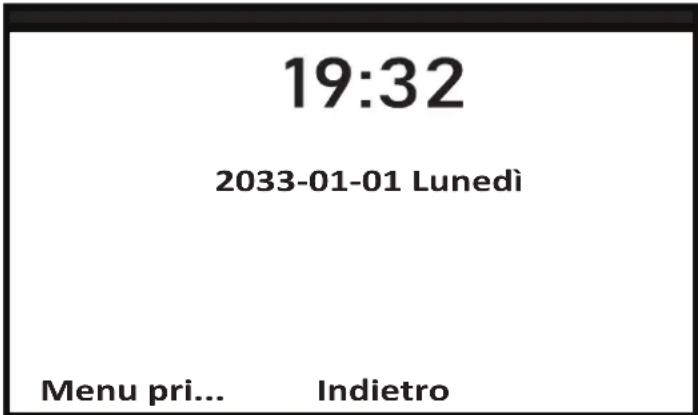
Premere il pulsante di accensione (contrassegnato da ON/OFF vicino alla posizione (6)) per 5 secondi. Il logo Opis Technology appeare sul display e il Telefono si accende. Viene visualizzata una schermata simile alla segunte:
5. Immissione del codice PIN
Questo passaggio è necessario solo se la carta SIM è bloccata da un codice PIN. In tal caso, viene visualizzata la segunte schermata:
Inserisci PIN (4-8)
Tempo riman. 3 volte
OK
Elimina
A quello punto è possibile inseire il numero PIN sul tastierino numero (per cancellare una cifra, premere Cancella in prossimità della posizione (3)). Una volta inserito il numero, premere il tasting OK vicino alla posizione (3). Il Telefono dovrebbe avviarsi normalmente.
6. Effettuare una chiamata
Sollevare il ricevitore, attendere il tono di chiamata e comporre il numero.
Il Telefono di Opis Technology vi collegherà automaticamente dopo una pausa (configurabile, videere "13.1) Sottomenu Configurazione Telefono").
Suggerimento: per far comporre immediatamente il Telefono, premere il tasting TALK/ RD in posizione (6).
Suggerimento: è possibile ricomporre l'ultimo numero premendo due volte il tasto TALK/RD in posizione (6),invece di digitare un numero.
7. Respondere a una chiamata
Quando il telefono squilla, sollevare il ricevitore per rispondere a una chiamata.
8. Spegnimento del Telefono
Per spegnere il Telefono, tenere premuto il tasting ON/OFF in posizione (6) per 5 secondi.
Utilizzo come Telefono cellulare
Come qualsiasi altro Telefono cellulare, Opis Purofon Mobile 4G contiene una batteria che deve essere ricaricata prima dell'uso. Per ricaricare la batteria, è sufficiente inseire il caricabatterie nel lato destro del Telefono e collegarlo a una presa domestica standard. Il livello di carica viene visualizzato sul display (2).
Funzioni avanzate
9. Vivavocate
Il Telefono più essere uti lizzato in modalità vivavoce.
Per effettuare una chiamata in vivavoce, è sufficiente lasciare il ricevitore agganciato e comporre il numero. Al termine, premere il tasto H-F (7).
Per rispondere a una chiamata in modalità vivavoce, premere il tasto H-F (7)[invece di sollevare il ricevitore quando squilla il Telefono.
10. Selezione rapida
10.1) Programmazione
Il Telefono supporta sette numeri di chiamata rapida regolari (2-8) e un numero di chiamata rapida speciale (M1).
Per accedere ai numeroi di chiamata rapida, premere il tasto centrale (3) (appena除去 il display). Apparirà una schermata simile alla seguente:
2 (vuoto)
3 (vuoto)
4 (vuoto)
Opzioni Indietro
È possibile selezionare le posizioni di chiamata rapida premendo la freccia su o giù accanto a (5).
Una volta selezionata la posizione desiderata, è possible insere un numero come segue:
Numero
1234567890
OK Elimina
Premendo il tasting di posizione sinistro (3) si conferma l'insertimento (OK), premendo il tasting Sereno si cancella l'ultima cifra.
10.2) Modifica
Per modificare un codice breve esistente, selezionario con i tasti freccia su e giue premere il tasting OPZIONI (accanto a (3)):
2 (1234567890)
3 (vuoto)
4 (vuoto)
Opzioni
Indietro
Nel menu a comparna, selezionare l'opzione Modifica con i tasti freccia su/giù (5) e premere il tastingo sinistro accanto a (3) (funzione OK).
Per eliminare un numero abbreviato, procedere allo stesso modo, ma selezionare l'opzione Elimina.invoke di Modifica nel menu a comparna.
Composizione
Per comprare un numero di chiamata rapida, sollevare il ricevitore, premere il tastinge centrale accanto a (3), quindi selezionare il numero di chiamata rapida desiderato utilizzando i tasti su/giù (5) come descripto in "10.1) Programmazione" e premere il tastingo TALK/RD accanto a (6).
IMPORTANT: la selezione rapida M1 può essere programmata come qualsiasi alla selezione rapida, ma non appena viene impostata, la funzione del tasto centrale (3) cambia. Non porta più al menu delle chiamate rapide, ma selezione immediatamente la chiamata rapida memorizzata nella posizione M1 quando viene premuto.
L'unico modo per modificare quello comportamento è ripristinare le impostazioni di fabbrica (vedere "13.1) Sottomenu Configurazione Telefono").
Funzioni del menu principale
Per accedere al menu principale, premete il tastingo menu in posizione (3) (sinistra) quando il Telefono si trovava nella schermata principale, come descripto in "4. Accensione del Telefono".
É possibile navigare tra le diverse funzioni premendo i tasti di navigazione su e giù (5). É quando possibile selezionare la funzione desiderata dal menu principale premendo il tasting OK (5).
IMPORTANT: è possibile uscire da tutti i menu in qualsiasi momento premendo più volte il tasting Indietro (tasting destro in posizione (3)).
11. Registrazione delle chiamate
Opis Purofon Mobile 4G memorizza i numeroi delle chiamate perse, effettuate e ricevute.
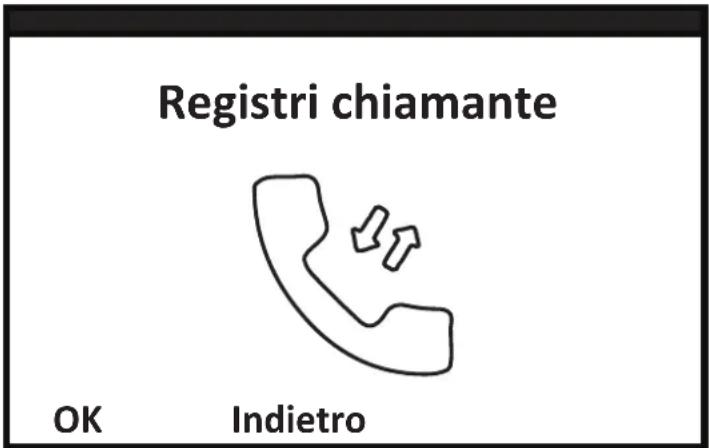
Accedere al menu principale e selezionare Registri chiamate, come descrizione nella sezione "Funzioni del menu principale".
11.1) Chiamate persa, Chiamate effettuate, Chiamate ricevute
Ognuna di queste tre opzioni di menu visualizza un elenco di chiamate con il numero di Telefono, la data e l'ora della chiamata per il tipo di chiamata corrispondente nel nome del menu.
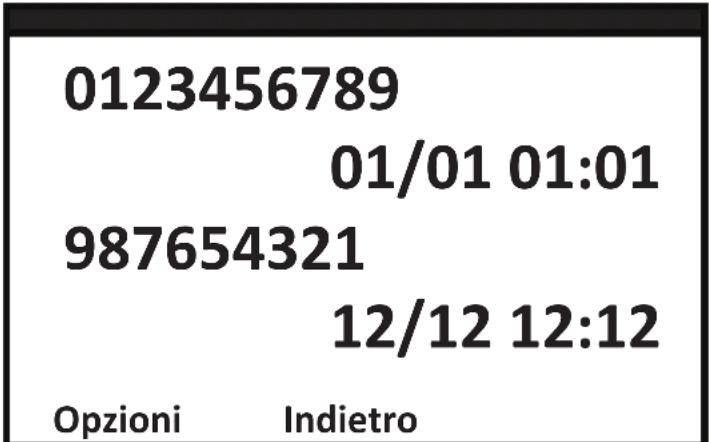
È possibile scorrere le voci con i tasti di navigazione su e giù (5). Premendo il tasting OPZIONI, appeare un menu a comparna che consente di visualizzare i dettagli della chiamata, chiamare il numero (Chiama), eliminare il numero (Elimina) o eliminare tutti i numeri dal menu (Elimina tutto). Selezionare l'opzione con i tasti di navigazione su e giù (5) e premere OK.
Selezionando esta opzione di menu, tutte le registrazioni delle chiamate verranno cancellate. Assicurarsi che l'opzione di menu Elimina tutto sua attiva e premere due volte OK per eseguire l'operazione.
12. Menu Messaggio
Qui è possibile visualizzare i messaggi di testo ricevuti, eliminarli o chiamare il numero da cui sono stati inviati.
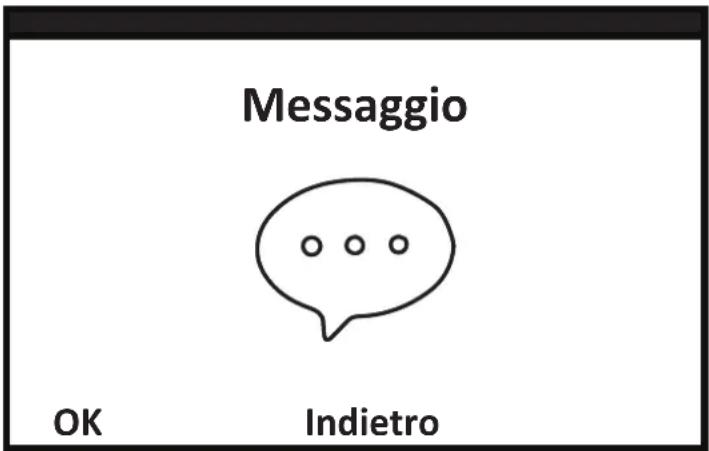
Accedere al menu principale e selezionare Messaggio, come spiegato in "Funzioni del menu principale".
Ora è possibile visualizzare un elenco di messaggi come questo:
0123456789 01:01
Messaggio testo...
9876543210 12:12
Opzioni Indietro
Utilizzare i tasti di navigazione su e giù (5) per scorrere l'elenco, quando premere OK (5) per visualizzare il menu a compara. Qui è possible visualizzare il messaggio (Visualizza), eliminarlo (Elimina), eliminare tutti i messaggi o chiama il numero del mittente utilizzato i tasti di navigazione su e giù (5), quando selezionare l'opzione desiderata e premere OK (5).
13. Menu Impostazioni
In questo menu è possible configurare il funzionamento del Telefono.
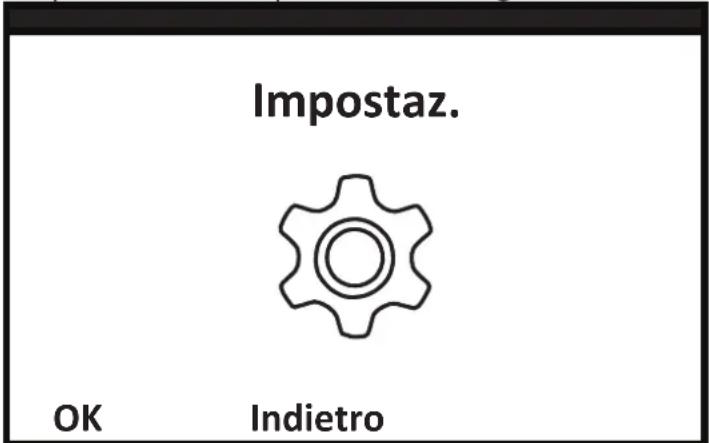
Accedere al menu principale e selezionare Impostazioni come descripto in "Funzioni
del menu principale".
È quindi possibile scegliere tra Configurazione Telefono, Sicurezza e Versione utilizzando i tasti su/giù (5) e premere OK (5) per confermare.
13.1) Sottomenu Configurazione Telefono
Qui è possibile modificare le impostazioni lingua, regolare il ritardo post-composizione o selezionare ripristina impostazioni di fabbrica del telefon
Selezionare con i tasti su/giu (5) e confermare con il tasting OK (5) quale delle tre opzioni si desidera configurare. In quello modo si navigaanche nei sottomenu Impostazioni lingua e Ritardo post-composizione.
Impostazioni lingua: è possibile scegliere tra inglese, tedesco, francese, spagnolo e italiano.
English o
Deutsch o
Francais o
OK
Indietro
Ritardo post-composizione: per impostazione predefinita, il Telefono compone automaticamente un numero inserto dopo 4 secondi di attesa (o quando si preme TALK/RD - (6) o H-F - (7)). É possibile scegliere da un elenco di ritardi diversi fino a 30 secondi.
2s
0
5s
0
10s o
OK
Indietro
Ripristina impostazioni: se si desidera cancellare tutte le modifiche di configurazione apporte al Telefono e tutti i dati memorizzati, selezionare esta opzione e premere OK (5). Verrà richiesto di insereire la password. Immettere 1234 e premere due volte OK per ripristinare il Telefono.
Inserisci password (4-8)
1234
OK Elimina
Il Telefono viene resett ato.
13.2) Sott omenu Sicurezza
In questo menu è possible attivare/disattivare il blocco PIN o modificare il PIN. Selezionare PIN premendo OK (5).
PIN: qui è possibile attivare o disattivare il blocco PIN premendo il tasto OK (5). Se si attiva il blocco PIN, appara una finestra pop-up in cui è necessario insere il PIN della carta SIM e confermare con OK per proseguire. Vedere "5. Immissione del codice PIN".
Modifica PIN: (questo menu funzione solo se è stato attivato il blocco PIN come descritto sopra). Viene innanzitutto richiesto di inserire il codice PIN esistente.
Vedere "5. Immissione del codice PIN". A Anything's pinto è possibile inseire il nuovo PIN e confirmarlo premendo il tasto OK (5).
Inserisici nuovo PIN(4-8)
OK
Elimina
Viene visualizzata una finestra di conferma. Ripetere lo stesso PIN e premere nuovamente il pulsante OK (5). Il nuovo PIN è ora atti vo.
13.3) Versione
Questa você riporta varie informazioni sull'hardware e sul software del Telefono. É rilevante solo se si desidera chiedere un consiglio al nostro supporto tecnico.
14. Menu Profi li
Qui è possibile attivare la modalità silenziosa o regolare il volume della suoneria o della conversazione.
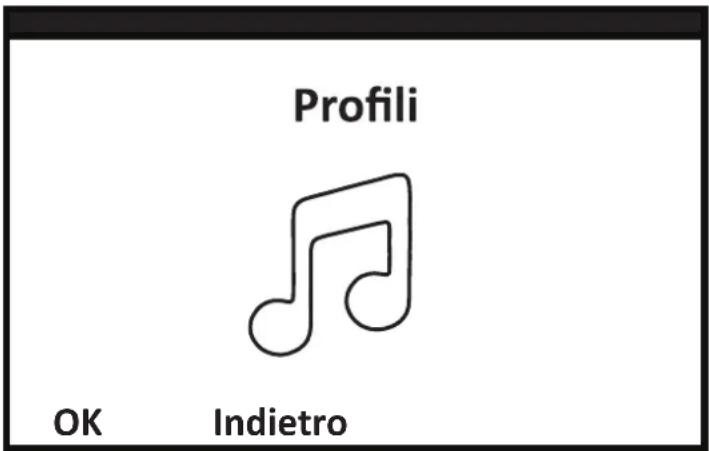
Accedere al menu principale e selezionare i profili come descripto in "Funzioni del menu principale".
Qui è possibile attivare o disattivare la modalità silenziosa del Telefono premendo il tasto OK (5). Quando la modalità silenziosa è attivata (la casella è selezionata), il Telefono non squilla in caso di chiamate in arrivio.
14.2) Sott omenu Regola volume
In quello sottomenu si trovano due voci che possono essere selezionate con i tasti Su/Giu (5) e confermate con il tasto OK (5).
Suoneria chiamata: appeare una finestra pop-up. è possibile regolare il volume della suoneria premendo il tasto destro o sinistro (5). Attendere che il volume sia impostato correttamente e si attiverà automaticamente.
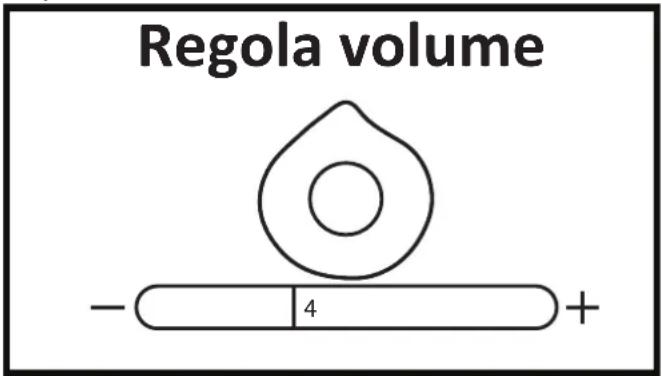
Volume chiamata: appeare una finestra pop-up. è possibile regolare il volume del ricevitatore premendo il tasto destro o sinistro (5). Attendere l'impostazione del volume desiderato e attivarlo (il nuovo volume è quello a cui si sente l'interlocutore. Non è riprodotto da un suono. Provarre durante una conversazione Telefonica).
lcone della barra informati va superiore
La barra delle informazioni nella parte superiore dello schermo può contenere varie.
icone e testi. Solo alcune di queste icone sono visualizzate allaolta.
- Rete: 2G, 3G o 4G, a seconda della rete corrente. Esempio:

VoLTE: significa che la voce HD è attivata. Esempio:
- Potenza del segnale: da 0 a 5 barre. Esempio:
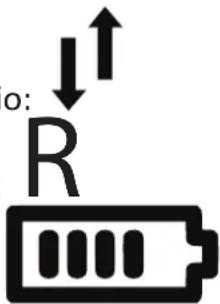
- Trasmissione: Su = trasmett ere / Giù = ricevere. Esempio:
- Roaming: se il telefon è in modalità roaming. Esempio:
- Carica della batt eria: da 0=vuoto a 5=piano. Esempio:
Vivavoce: indica se il dispositivo vivavoce è attivo. Esempio:
- Chiamate perse: viene visualizzato quando ci sono chiamate perse. Esempio:
- Messaggio: visualizzato quando ci sono nuovi messaggi. Esempio:
- Modalità silenziosa: la modalità silenziosa è atti va. Esempio:
- Nessuna scheda SIM: non è stata rilevata alcuna scheda SIM. Esempio:







© 2023