Purofon mobile - Smartphone Opis - Kostenlose Bedienungsanleitung
Finden Sie kostenlos die Bedienungsanleitung des Geräts Purofon mobile Opis als PDF.


Benutzerfragen zu Purofon mobile Opis
0 Frage zu diesem Gerät. Beantworten Sie die, die Sie kennen, oder stellen Sie Ihre eigene.
Eine neue Frage zu diesem Gerät stellen
Laden Sie die Anleitung für Ihr Smartphone kostenlos im PDF-Format! Finden Sie Ihr Handbuch Purofon mobile - Opis und nehmen Sie Ihr elektronisches Gerät wieder in die Hand. Auf dieser Seite sind alle Dokumente veröffentlicht, die für die Verwendung Ihres Geräts notwendig sind. Purofon mobile von der Marke Opis.
BEDIENUNGSANLEITUNG Purofon mobile Opis
Willkommen beim Opis Technology Purofon Mobile 4G, Ihrrem einfachen Tischhandy, dem Festnetzersatz, der praksch mit einer SIM-Karte funk oniert. Diese kurze Anleitung soll Ohnen bei der Einrichtung und Verwendung Ihres neuen Telefons halten.
Informationen
In thisem Handbuch beziehen sich die in Klammern gesetzten Ziffern wie diese (1) immer auf die Abbildungen auf Seite 2 und 3.
Die drei Tasten sehen (3)ändern ihre Funktion je nach Anzeige.
Schnellstart
1. Zusammenbau
Packen Sie das Telefon, das Ladegerät, die Antenne, den Hörer und das Kabel aus. Stecken Sie das Kabel an der Unterseite des Hörers und an der linken Seite des Telefons ein. Schrauben Sie die Antenne an der rechten Seite des Telefons fest.
2. Einsetzen einer SIM-Karte
Schieben Sie ihre SIM-Karte (nicht im Lieferumfang enthalten) unter in das Telefon in den Schlitz, der in den Zeichnungen auf Seite 2 und 3 mit (11) gekennzeichnet ist. (Um den SIM-Kartensteckplatz zu erreichen, müssen Sie zuerst die Abdeckung an der Unterseite des Telefons en ernen und den Akku herausnehmer).
3. Aufl aden
Schließen Sie den Akku (9) an die Buchse (10) an und schließen Sie den Abdeckungsdeckel. Schließen Sie das USB-C Kabel des Ladegerats an der rechten Seite des Telefons an und stecken Sie den Netzstecker in eine Steckdose.
4. Einsatzen des Telefons
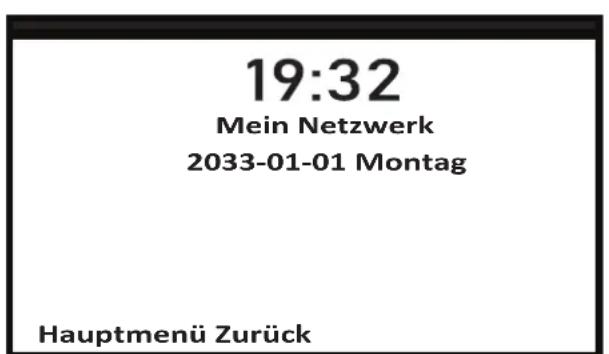
Drücken Sie die Einschalaste (markiert mit ON/OFF in der Höhe von Posi on (6)) für 5 Sekunden. Das Opis Technology Logo erscheint auf dem Bildschirm und das Telefon schaltet sich ein. Es wird ein Bildschirm ähnlich dem folgenden angezeigt:
5. Eingabe einer PIN
Dieser Schritt ist nur bei einer PIN-gespernten SIM-Karte erforderlich. Ist dies der Fall, erscheidt der folgende Bildschirm:
PIN(4-8) eingeben: noch 3 Versuch(e)
OK
Löschen
Nun können Sie ihre PIN-Nummer auf dem Ziffernblock eingeben (drücken Sie LÖSCHEN in der Nähe von Position (3), um eine Ziffer zu Löschen). Wenn Sie die Nummer eingegeben haben, drücken Sie die OK-Taste in der Nähe von Position (3). Ihr Telefon sollte nun normal starten.
6. Einen Anruf tati gen
Nehmen Sie den Hörer ab, warten Sie auf das Freizeichen und wahlen Sie die Nummer:
Das Opis Technology Telefon verbindet Sie automatisch nach einer Wahlpause (konfigurierbar, siehe "13.1) Untermenu Telefoneinstellungen").
Tipp: Um das Telefon anzuweisen,(sofort zu Wahlen,drucken Sie die Taste TALK/RD bei Positi on (6).
Tipp: Sie können die letzte Nummer erneut wahlen, indem Sie die TALK/RD-Taste bei Position (6) zweimal drücken, anstatt eine Nummer einzugeben.
7. Einen Anruf entgegennehmen
Wenn das Telefon klingelt, behmen Sie den Hörer ab, um einen Anruf anzunehmen.
8. Ausschalten
Um das Telefon auszuschalten, drücken Sie 5 Sekunden lang die ON/OFF-Taste bei Positi on (6).
Verwendung als Mobiltelefon
Wie jeges andere Mobiltelefon enthält auch das Opis Purofon mobile 4G einen Akku, der vor der Benutzung aufgeladen werden muss. Zum Aufladen stecken Sie einfach das Ladegerät in die rechte Seite des Telefons und stecken es in eine haushaltsübliche Steckdose. Der Ladezustand wird auf dem Bildschirm (2) angezeigt.
Erweiterte Funkti onen
9. Freisprechen
Das Telefon kann im Freisprechmodus verwendet werden.
Um einen Anruf im Freisprechmodus zu starten, setzen Sie einfach den Hörer aufgelegt und geben Sie die Nummer ein. Wenn Sie fertig sind, drücken Sie die Taste H-F (7).
Um einen Anruf im Freisprechmodus anzunehmen, drücken Sie die H-F-Taste (7), anstatt den Hörer abzuheiten, wenn das Telefon klingelt.
10. Schnellwahlen
10.1) Programmierung
Das Telefon unterszt acht normale Kurzwahlnummern (2-8) und eine spezielle Kurzwahlnummer (M1).
Um zu den Kurzwahlen zu gelangen, drücken Sie die mittlere Taste bei (3) (direkt unter dem Bildschirm). Es erscheint ein ähnlicher Bildschirm wie dieser:
2 (Leer)
3 (Leer)
4 (Leer)
Optionen
Zurück
Sie können Kurzwahlspeicherplatze auswahlen, indem Sie auf den Aufwärts- oder Abwärtspfel sehen (5) drucken.
Wenn der gewünschte Platz gewählt ist, können Sie wie folgt eine Nummer eingeben: Durch Drücken der linken Taste bei (3) wird die Eingabe bestätigt (OK), durch Drücken der LÖSCHEN-Taste wird die letzte Ziff er gelöscht.
Telefonnummer
1234567890
OK Löschen
10.2) Andern
Um eine bestehende Kurzwahlnummer zu bearbeiten, wahren Sie sie mit den Pfeiltasten nach oben und unter aus und drücken Sie die OPTIONEN-Taste (nahe 3):
2 (1234567890)
3 (Leer)
4 (Leer)
Optionen
Zurück
Wahlen Sie im Popup-MENU mit den Aufwärts-/Abwärstasten (5) die Option Bearbeit-ten und drücken Sie dann die linke Taste nahe (3) (Funkti on OK).
Um eine Schnellwahl zu Löschen, gehen Sie auf die gleiche Weise vor, wahlen aber im Popup-Menu die Opti on Löschen anstelle von Bearbeiten.
10.3) Wahlen
Um eine Kurzwahl zu wahlen, behmen Sie den Hörer ab, drücken Sie die mittlere Taste bei (3), wahren Sie dann die gewünschte Kurzwahl mit den Auf-/Ab-Tasten (5) aus, wie unter "10.1) Programmierung" beschreiben, und drücken Sie die TALK/RD-Taste bei (6).
WICTIG: Die M1-Kurzwahl kann wie jeder andere Kurzwahl programmiert werden, aber sobald sie eingestellt ist, ändert sich die Funktion der mittleren Taste bei (3). Sie führt nicht mehr zum Kurzwahlmenü, sondern wählt sofort die in Position M1 gespeicherte Kurzwahl, wenn sie gedrückt wird.
Die einzige Möglichkeit, diesen Verhalten zu ändern, ist das Zurücksetzen auf die Werkseinstellungen (siehe "13.1) Telefonieinstellungen").
Funktionen des Hauptmenüss
Um das Hauptmenü aufzurufen, drücken Sie die Menütaste bei (3) (links), wenn sich das Telefon auf dem Hauptbildschirm befindet, wie in "4. Einschalten des Telefons" gezeigt.
Sie konnen durch die verschiedene Funktionen navigieren, indem Sie die Aufwärts- und Abwärstasten (5) drücken. Durch Drücken der OK-Taste (5) konnen Sie dann die
gewünschte Funktion des Hauptmenüss auswahlen.
WICHTIG: Sie können alle Menüs jederzeit durch wiederholtes Drücken der Taste ZURÜCK (rechte Taste bei (3)) verlassen.
11. Anrufprotokolle
Das Opis Purofon mobile 4G speichert Nummern für Verpasste Anrufe, Gewählte Anrufe und Empfangene Anrufe.
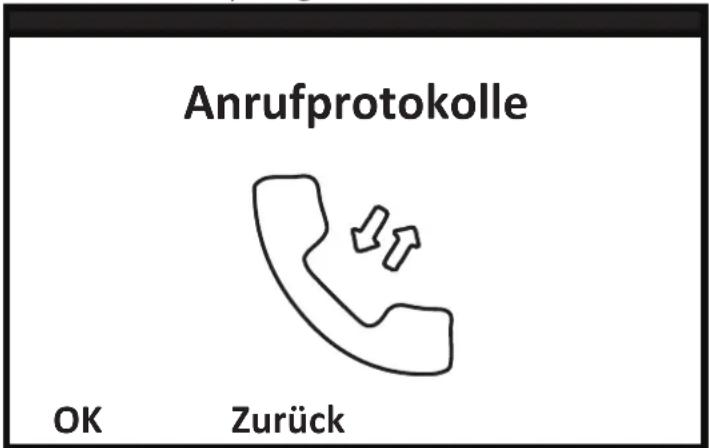
Gehen Sie in das Hauptmenu und wahlen Sie Anrufprotokolle, wie unter "Funktionen des Hauptmenü" beschreiben.
11.1) Verpasste Anrufe, Gewählte Anrufe, Empfangene Anrufe
Jeder dieser drei Menüpunkte zeigt eine Liste von Anrufen mit Telefonnummer, Datum und Uhrzeit des Anrufs für die jeweilige Art von Anrufen im Menūnamen an.
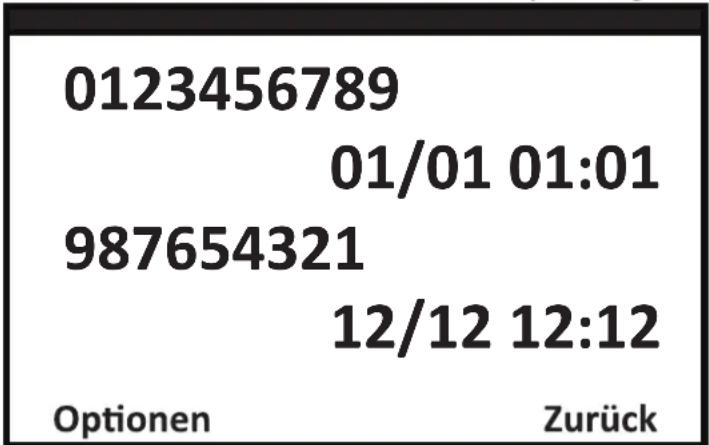
Sie können mit den Aufwärts-/Abwärstasten (5) durch die Einträge blättern. Wenn Sie die OPTIONEN-Taste drücken, wird ein Kontextmenu angezeigt, in dem Sie Details zum Anruf sehen, die Nummer anrufen, die Nummerlöschen oder alle Nummern im Menulöschen können. Sie wahlen die Option mit der Aufwärts-/Abwärstasten (5) aus und drücken dann auf OK.
11.2) Alle loschen
Wenn Sie diesen Menüeintrag auswahlen, werden alle Anrufprotokolle gelöscht. Vergewissern Sie sich, dass der Menüpunkt Alle Löschen aktiv ist, und drücken Sie dann
zweimal die OK-Taste, um diese Akti on durchzuführen.
12. Menu Nachrichten
Hier können Sie empfangene Textnachrichten ansehen, Löschen oder die Nummer anrufen, von der sie gesendet wurden.
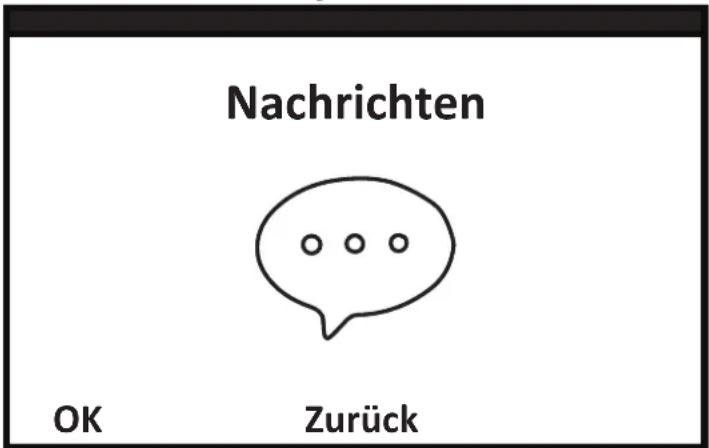
Gehen Sie zum Hauptmenü und wahlen Sie Nachricht, wie unter "Funktionen des Hauptmenü" erklär.
Sie konnen nun eine Liste von Nachrichten wie diese sehen:
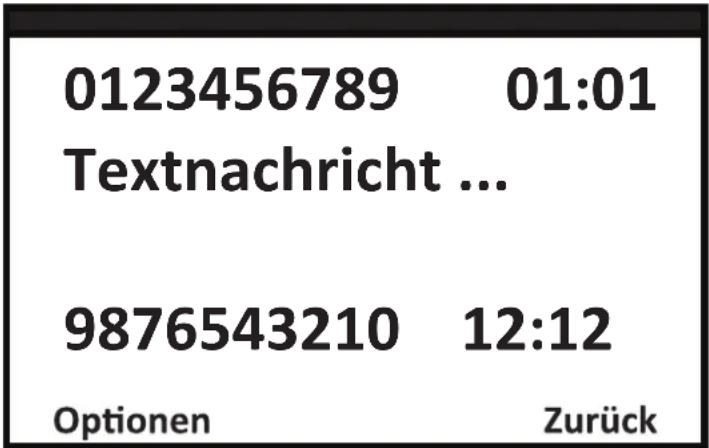
Verwenden Sie die Aufwärts-/Abwärstasten (5), um sich durch die Liste zu bewegen, und drücken Sie dann OK (5), um das Kontextmenu aufzurufen. Hier können Sie die Nachricht anzeigen,löschen, alle Nachrichten Löschen oder die Nummer des Absenders zurückrufen, indem Sie mit den Aufwärts-/Abwärstasten (5) die gewünschte Opti on auswahlen und die Taste OK (5) drucken.
13. Menu Einstellungen
In diesen Menu können Sie die Funktionswise Ihr's Telefons konfigurieren.
Einstellungen

OK
Zurück
Gehen Sie zum Hauptmenü und wahlen Sie Einstellungen, wie unter "Funktionen des Hauptmenü" beschreiben.
Sie können nun zwischen Telefonestellungen, Sicherheit und Systeminformationen wahlen, indem Sie die Aufwärts-/Abwärstasten (5) verwenden und dann mit OK (5) bestäti gen.
13.1) UntermenuTelefoneinstellungen
Hier können Sie die Spracheinstellungen anpassen, die Nachwahlverzögerung einstehen oder die Einstellungen wiederherstellen, die das Telefon von Werk aus hatte.
Wahlen Sie mit den Aufwärts-/Abwärstasten (5) und bestätigen Sie mit der OK-Taste (5), welche der drei Optionen Sie einstellen möchten. Auf diese Weise navigieren Sie auch durch die Untermenü Spracheinstellung und Nachwahlverzögerung.
Spracheinstellung: Hier können Sie zwischen English, Deutsch, Français, Espanol und Italiano wahlen.
English o
Deutsch o
Francais o
OK
Zurück
Verzögerung nach der Wahl: Standardmäßig wählts das Telefon eine eingegebene Nummer automatisch nach 4 Sekunden Wartezeit (oder wenn die TALK/RD-Taste - 6 oder die H-F-Taste - (7) gedrückt wird). Hier konnen Sie aus einer Listerverwichdener Verzögerungen von bis zu 30 Sekunden wahren.
2s 0
5s 0
10s o
OK Zurück
Einstellungen wiederherstellen: Wenn Sie alle Konfigurationsänderungen, die Sie an Ihrem Telefon vorgenommen haben, und alle gespeicherten Daten loschen möchten, wahlen Sie diese Option und drücken Sie OK (5). Sie werden aufgefordert, das Passwort einzugeben. Geben Sie 1234 ein und drücken Sie zweimal die OK-Taste, um das
Telefon zurückzusetzen.
Bitte Password einge...
1234
OK
Zurück
Das Telefon wird nun neu gestartet.
13.2) Untermenü Sicherheit
In diesen Menu können Sie die PIN-Sperre aktivieren/deaktivieren oder die PINändern.
Wahlen Sie PIN, indem Sie die OK-Taste (5) drucken.
PIN: Hier können Sie die PIN-Sperre durch Drücken der OK-Taste (5) ein- und ausschalten. Wenn Sie die PIN-Sperre aktivieren, erscheint ein Pop-up-Fenster und Sie müssen die PIN der SIM-Karte eingeben und mit OK bestätigen, um fortzufahren.
Siehe "5. Eingabe einer PIN".
PINändern: (Dieses Menu Funktioniert nur, wenn die PIN-Sperre wie oben beschrieben aktiviert wurde). Zunachst werden Sie aufgefordert, die bestehende PIN einzugeben. Siehe "5. Eingabe einer PIN". Nun können Sie die neue PIN eingeben und durch
Drucken der OK-Taste (5) bestati gen.
Neue PIN(4-8)eing.:
OK Zurück
Es erscheint ein Bestätigungsfenster.itte wiederholen Sie die gleiche PIN und drucken Sie erneut die OK-Taste (5). Die neue PIN ist nun akti v.
13.3) Systeminformationen
Dieser Eintrag zeigt verschiedene Informationen über die Hard- und Software Ihres Telefons an. Er ist nur relevant, wenn Sie unseren technischen Kundendienst um Rat Fragen möchten.
14. Menu Profile
Hier können Sie den Stumm-Modus aktivieren oder den Klingelton bzw. die Gesprachslautstärke einstehen.
OK Zurück
Gehen Sie zum Hauptmenü und wahlen Sie Profile, wie unter "Funktionen des Hauptmenü" beschrieben.
14.1) Untermenü Stumm
Hier können Sie den Stumm-Modus des Telefons aktivieren oder deaktivieren, indem Sie die OK-Taste (5) drücken, um umzuschalten. Wenn der Stumm-Modus aktiviert ist (das Kästchen ist markiert), klingelt das Telefon bei eingehenden Anrufen nicht.
14.2) Untermenü Lautstärke regeln
In diesen Untermenüfinden Sie zwei Einträge, die Sie mit den Tasten Auf/Ab (5) auswahlen und mit der Taste OK (5) bestati gen konnen.
Klingelton: Es erscheint ein Pop-up-Fenster. Sie können die Lautstärke des Klingeltons durch Drücken der links oder rechts Taste (5) einstellen. Warten Sie einfach, wenn die Lautstärke richtig eingestellt ist, dann wird sie aktiviert.
Lautstärke regeln
4
Rufvolumen: Ein Pop-up-Fenster wird angezeigt. Sie können die Lautstärke des Mobilteils durch Drucken der links/rechts Tasten (5) einstellen. Warten Sie einfach, wenn die gewünschte Lautstärke eingestellt ist, dann wird sie aktiviert. (Die neue Lautstärke
, ist die in der Sie ihren Geschäftspartner horen. Sie wird nicht per Ton wiedergegenem. Probieren Sie sie einfach in einem Telefongesprach aus.)
Symbole in der oberen Informati onsleiste
Die Informationsleiste am oberen Rand des Bildschirms kann verschiedene Symbole und Texte enthalten. Es werden immer nur einige dieser Symbole angezeigt.
- Netz: 2G, 3G oder 4G, je nach dem aktuellen Netz. Beispiel:
- VolTE: Dies bedeutet, das HD-Sprache akti viert ist. Beispiel:
- Signalärke: Von 0 bis 5 Balken. Beisiel:
- Übertragung: Aufwärts=Senden / Abwärts = Empfangen. Beispiel:
- Roaming: Falls das Telefon sich im Roaming-Modus befindet. Beispiel:
- Akkuladung: Von 0=leer bis 5=voll. Beispiel:
- Freisprechen: Anzeige, wenn die Freisprecheinrichtung aktiv ist. Beispiel:
- Verpasste Anrufe: Wird angezeigt, wenn verpasste Anrufe vorliegen. Beispiel:
- Nachricht: Wird angezeigt, wenn es neue Nachrichten gibt. Beispiel:
- Stumm: Wird angezeigt, wenn Audioausgaben deaktiviert sind. Beispiel:
- Keine SIM-Karte: Zeigt an, dass keine SIM-Karte erkannt wurde. Beispiel:







FRANÇAIS
Introduction
Opis Technology GmbH
Germany
opis-tech.com