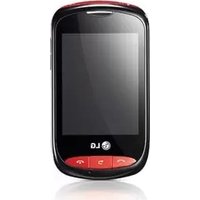
Wink Style - Smartphone LG - Manuale utente e istruzioni gratuiti
Trova gratuitamente il manuale del dispositivo Wink Style LG in formato PDF.


| Tipo di prodotto | Smartphone |
| Marca | LG |
| Modello | Wink Style (LG-T310) |
| Schermo | Touchscreen |
| Fotocamera | Integrata |
| Videocamera | Integrata |
| Radio FM | Sì, richiede kit vivavoce |
| Bluetooth | Sì |
| Messaggistica | SMS, MMS, Email |
| Social network | |
| Musica | Lettore audio integrato |
| Calendario | Sì |
| Sveglia | Sì |
| Dittafono | Sì |
| Calcolatrice | Sì |
| Convertitore di unità | Sì |
| Browser web | Sì |
| Alimentazione | Batteria ricaricabile Li-Ion, caricabatterie LG |
| Manutenzione e pulizia | Evitare liquidi, calore eccessivo, utilizzare accessori approvati |
| Sicurezza | SAR: 0,961 W/kg (orecchio), 0,974 W/kg (corpo) |
| Ricambi e riparabilità | Affidare a un tecnico qualificato, utilizzare batterie e caricabatterie LG |
Domande frequenti - Wink Style LG
Domande degli utenti su Wink Style LG
0 domanda su questo apparecchio. Rispondi a quelle che conosci o fai la tua.
Fai una nuova domanda su questo apparecchio
Scarica le istruzioni per il tuo Smartphone in formato PDF gratuitamente! Trova il tuo manuale Wink Style - LG e riprendi in mano il tuo dispositivo elettronico. In questa pagina sono pubblicati tutti i documenti necessari per l'utilizzo del tuo dispositivo. Wink Style del marchio LG.
MANUALE UTENTE Wink Style LG
Informazioni generiche
Austria: 0810 144 131
Svizzera: 0848 543 543
* Verificare che il numero sia corretto prima di effettuare la chiamata.
General Inquiries
Austria: 0810 144 131
Switzerland: 0848 543 543
Guida per l'utente di LG-T310
- Italiano
Le informazioni fornite nel presente manuale possono variare a seconda del software del telefono in uso o delle impostazioni del provider di servizi.
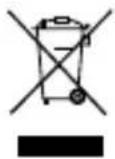
Smaltimento delle apparecchiature obsolete
1 Quando su un prodotto è riportato il simbolo di un bidone della spazzatura barrato da una croce, tale prodotto è coperto dalla direttiva europea 2002/96/EC.
2 Tutti i prodotti elettrici ed elettronici dovrebbero essere smaltiti separatamente rispetto alla raccolta differenziata municipale, mediante impianti di raccolta specifici designati dal governo o dalle autorità locali.
3 Il corretto smaltimento delle apparecchiature obsolete contribuisce a prevenire possibili conseguenze negative sulla salute umana e sull'ambiente.
4 Per informazioni più dettagliate sullo smaltimento delle apparecchiature obsolete, contattare il comune, il servizio di smaltimento rifiuti o il negozio in cui è stato acquistato il prodotto.
Indicazioni per un uso sicuro ed efficiente
Leggere le semplici indicazioni riportate di seguito. Il mancato rispetto di tali indicazioni può rivelarsi un atto pericoloso o illegale.
Esposizione all'energia elettromagnetica a radiofrequenze (RF)
Informazioni sull'esposizione alle onde radio e sulla SAR (Specific Absorption Rate)
Il telefono cellulare LG-T310 è stato progettato in conformità con i requisiti di sicurezza applicabili per l'esposizione alle onde radio. Tali requisiti si basano su precise indicazioni scientifiche che definiscono, tra l'altro, i margini di sicurezza necessari per salvaguardare tutti gli utenti, indipendentemente dall'età e dalle condizioni di salute.
- Le indicazioni sull'esposizione alle onde radio fanno riferimento a un'unità di misura detta SAR, acronimo per Specific Absorption Rate. Le prove relative ai valori SAR sono state condotte mediante un metodo standardizzato di trasmissione telefonica al massimo livello di alimentazione certificato, con qualsiasi banda di frequenza.
- Anche se si possono riscontrare differenze tra i livelli SAR nei vari modelli di telefoni cellulari LG, questi sono comunque stati progettati con un'attenzione particolare alle normative vigenti sull'esposizione alle onde radio.
- La commissione internazionale ICNIRP (International Commission on Non-Ionising Radiation Protection) raccomanda un limite SAR pari a 2 W/kg in media per dieci (10) grammi di tessuto.
- Il valore SAR più elevato registrato per questo modello di telefono cellulare durante il test DASY4 per l'uso vicino all'orecchio è stato di 0,961 W/kg (10 g) e 0,974 W/kg (10 g) a contatto con il corpo.
- Tutte le informazioni relative al livello SAR sono a disposizione dei residenti nei paesi/regioni in cui è stato adottato il limite SAR consigliato dall'IEEE (Institute of Electrical and Electronics Engineers), pari a un valore medio di 1,6 W/kg per 1 g di tessuto.
Manutenzione e cura del prodotto

ATTENZIONE:usare
solo batterie, caricabatterie e accessori approvati per essere utilizzati con questo modello di telefono. L'utilizzo di prodotti di terzi può risultare pericoloso ma può anche rendere nulla la garanzia applicata al telefono.
- Non smontare l'apparecchio. Se è necessaria una riparazione, rivolgersi presso un centro assistenza autorizzato LG.
- Tenere lontano da apparecchiature elettriche quali TV, radio e PC.
- Tenere lontano da fonti di calore quali termosifoni o fornelli.
• Non far cadere l'apparecchio. - Non sottoporre l'apparecchio a scosse, urti o vibrazioni.
Indicazioni per un uso sicuro ed efficiente
- Spegnere il telefono nelle aree in cui è specificamente vietato. Ad esempio, non utilizzare l'apparecchio all'interno di ospedali in quanto potrebbe interferire con il funzionamento di apparecchiature mediche sensibili.
- Non afferrare il telefono con le mani bagnate mentre è in carica. Ciò potrebbe provocare scosse elettriche o danneggiare seriamente l'apparecchio.
- Non ricaricare il telefono vicino a materiali infiammabili che potrebbero provocare incendi a causa del calore sviluppato dal dispositivo.
-
Usare un panno asciutto per la pulizia esterna del cellulare (non usare solventi come benzene, acquaragia o alcol).
-
Non caricare il telefono quando si trova su superfici morbide.
- Il telefono dovrebbe essere caricato in un'area ben ventilata.
- Non esporre l'apparecchio a fumo o polvere.
- Tenere lontano da carte di credito o supporti magnetici per evitarne la smagnetizzazione.
- Non toccare il display con oggetti appuntiti per evitare di danneggiare il cellulare.
• Non versare liquidi sul cellulare. - Usare gli accessori con attenzione e delicatezza. Non toccare l'antenna se non strettamente necessario.
Funzionamento ottimale del telefono cellulare
Dispositivi elettronici
- Non utilizzare il telefono in prossimità di apparecchiature mediche senza autorizzazione. Evitare di posizionare il telefono in corrispondenza di pacemaker, ad esempio nel taschino della giacca o della camicia.
- Il telefono potrebbe interferire con alcuni tipi di protesi acustiche.
- Il telefono potrebbe interferire con apparecchi televisivi, radio, computer, ecc.
Sicurezza in automobile
Verificare le leggi e le normative che riguardano l'utilizzo dei cellulari quando si circola sulla rete stradale.
• Non utilizzare il telefono durante la guida.
- Prestare la massima attenzione alla guida.
- Utilizzare il kit vivavoce, se disponibile.
- Se le condizioni di guida lo richiedono, accostare e parcheggiare prima di telefonare o rispondere a una chiamata.
- L'energia RF può influire sul sistema elettronico del veicolo, ad esempio sullo stereo o sulle apparecchiature di sicurezza.
- Se il veicolo è dotato di airbag, non ostruire quest'ultimo con oggetti come apparecchi wireless portatili o installati. lesioni gravi causate dall'errato funzionamento dell'air bag.
Indicazioni per un uso sicuro ed efficiente
- Durante l'ascolto della musica tramite il cellulare, assicurarsi che il volume sia ragionevolmente basso da consentire il rilevamento dei rumori circostanti. Ciò è particolarmente importante in prossimità delle strade.
Come evitare danni all'udito
L'udito potrebbe danneggiarsi se viene esposto a volumi eccessivi e prolungati nel tempo. Si consiglia pertanto di non accendere o spegnere il telefono tenendolo accanto all'orecchio e di tenere il volume di ascolto delle conversazioni e della musica a un livello ragionevole.
NOTA: L'utilizzo degli auricolari a volume e pressione acustica elevati può causare la perdita dell'udito.
Aree a rischio di esplosione
Non utilizzare il telefono cellulare in aree dove siano in atto operazioni di detonazione. Rispettare le restrizioni e osservare le norme e i regolamenti al riguardo.
Atmosfere potenzialmente esplosive
- Non utilizzare il telefono cellulare in prossimità di stazioni di servizio.
- Non utilizzare l'apparecchio in prossimità di combustibili o prodotti chimici.
- Non trasportare né conservare sostanze esplosive, liquidi o gas infiammabili all'interno dell'autovettura in cui si trovano dispositivi cellulari e i relativi accessori.
A bordo di aeromobili
L'uso di dispositivi portatili può causare delle interferenze al velivolo.
- Spegnere il cellulare prima di imbarcarsi su qualsiasi aeromobile.
- Utilizzarlo a terra (prima o dopo il decollo) solo con il permesso dell'equipaggio.
Bambini
Conservare il cellulare in un posto sicuro, fuori dalla portata dei bambini. L'apparecchio è composto da parti smontabili di piccole dimensioni che, se ingerite, possono provocare soffocamento.
Chiamate di emergenza
Le chiamate di emergenza potrebbero non essere disponibili su tutte le reti cellulari. Pertanto, si consiglia di non affidarsi solo al telefono cellulare per eventuali chiamate di emergenza. Contattare il fornitore di servizi locale per conoscere la disponibilità dei servizi di emergenza nel proprio paese.
Manutenzione e informazioni sulle batterie
- Non è necessario scaricare completamente la batteria prima di ricaricarla. A differenza di altri sistemi a batteria, questo cellulare non presenta un effetto memoria in grado di compromettere le prestazioni della batteria.
- Utilizzare solo batterie e caricabatterie LG, in quanto sono progettati per consentire una maggiore durata della batteria.
• Non smontare né cortocircuitare la batteria. - Tenere puliti i contatti metallici della batteria.
Indicazioni per un uso sicuro ed efficiente
- Sostituire la batteria quando le prestazioni non sono più accettabili. La batteria può essere ricaricata centinaia di volte prima che sia necessario sostituirla.
- Se la batteria è rimasta inutilizzata per un lungo periodo, ricaricarla per ottimizzarne le prestazioni.
- Non esporre il caricabatteria alla luce solare diretta e non utilizzarlo in ambienti particolarmente umidi, ad esempio nel bagno.
- Evitare di lasciare la batteria in luoghi con temperature troppo basse o elevate per non comprometterne le prestazioni.
- L'uso di un tipo di batteria errato può comportare il rischio di esplosioni.
- Attenersi alle istruzioni del produttore per lo smaltimento delle batterie usate. Riciclare se possibile. Non smaltire tra i rifiuti domestici.
- Se è necessario sostituire la batteria, portare l'apparecchio al centro di assistenza o al rivenditore LG Electronics autorizzato di zona per ricevere assistenza.
- Quando il telefono è carico, scollegare sempre il caricabatterie dalla presa di corrente per evitare consumi energetici non necessari.
- La durata della batteria effettiva varia a seconda di configurazione di rete, impostazioni del prodotto, uso, batteria e condizioni ambientali.
Installazione della scheda SIM e della batteria
Installazione della scheda SIM
Quando si sottoscrive un abbonamento a una rete cellulare, l'utente riceve una scheda SIM plug-in contenente tutti i dettagli relativi all'abbonamento, ad esempio il codice PIN personale, i servizi opzionali disponibili e molte altre informazioni.
Importante!
La scheda SIM plug-in e i relativi contatti possono essere danneggiati da graffi e piegamenti. Pertanto, prestare attenzione quando si maneggia, si inserisce o si rimuove la
scheda. Tenere le schede SIM fuori dalla portata dei bambini.
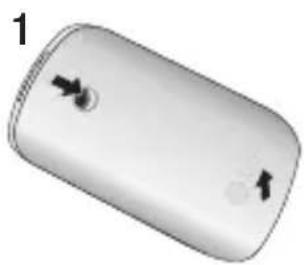
Illustrazioni
Spegnere sempre il dispositivo e scollegare il caricabatterie prima di rimuovere la batteria.
1 Rimuovere il coperchio posteriore.
2 Rimuovere la batteria.
3 Inserire la scheda SIM.
4 Inserire la batteria.
5 Ricollocare il coperchio posteriore.
6 Caricare la batteria.
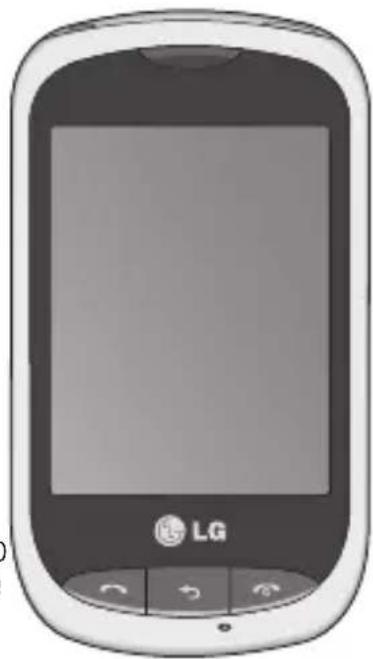
Componenti del telefono
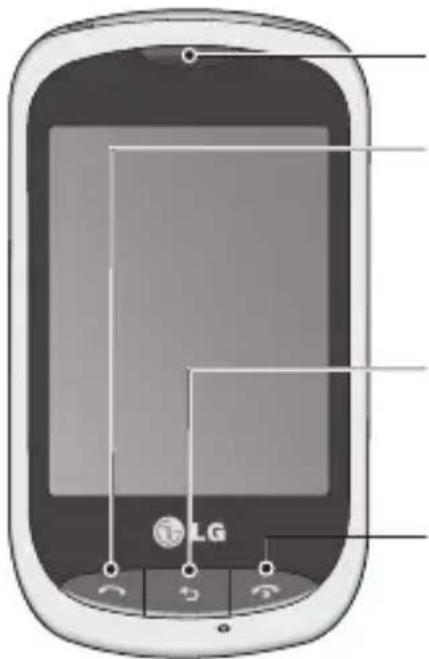
Auricolare
Tasto Chiama
Consente di comporre un numero di telefono e di rispondere alle chiamate in entrata.
Tasto Cancella
Consente di tornare alla schermata precedente.
Tasto Fine

- Quando sul display viene visualizzata la schermata iniziale: volume della suoneria e del tono tasti.
• Durante una chiamata: volume dell'auricolare. - Tasto Volume giù: tenere premuto per attivare/disattivare la modalità silenziosa.
Tasto di accensione/blocco
- Consente di accendere o spegnere il display esercitando una breve pressione.
- Consente di accendere/ spegnere il telefono esercitando una pressione prolungata.
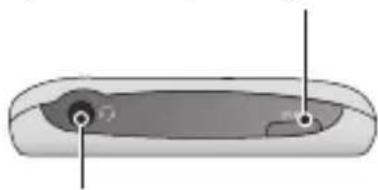
Connettore vivavoce o auricolare stereo
Uso dello schermo a sfioramento
Suggerimenti per lo schermo a sfioramento
• Per selezionare una voce, toccare il centro dell'icona.
- Non esercitare una pressione forte. Lo schermo a sfioramento è abbastanza sensibile da rilevare un tocco leggero.
- Toccare l'opzione desiderata con la punta del dito. Fare attenzione a non toccare i tasti circostanti.
• Quando non è in uso, il dispositivo LG-T310 torna alla schermata di blocco.
Controllo dello schermo a sfioramento
I comandi sullo schermo a sfioramento del telefono G-T310 cambiano in modo dinamico, in base all'operazione eseguita.
Apertura di applicazioni
Per aprire un'applicazione, è sufficiente toccare la relativa icona.
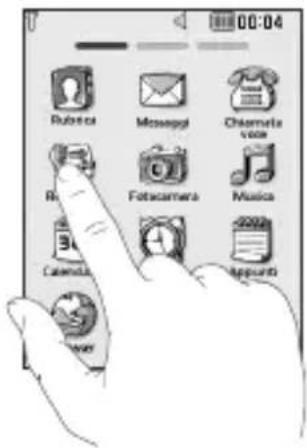
Uso dello schermo a sfioramento
Scorrimento
Per scorrere, trascinare da un lato all'altro. In alcune schermate, ad esempio il registro chiamate, è possibile anche scorrere verso l'alto o verso il basso.
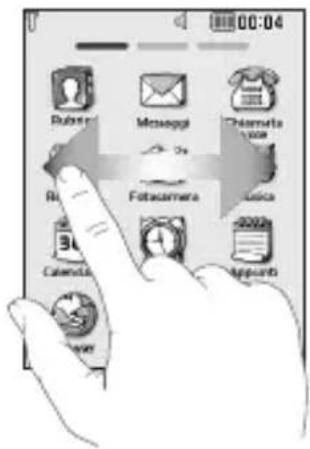
La schermata iniziale
È possibile trascinare e fare clic direttamente sugli elementi desiderati in tutte le schermate iniziali.
Attivo
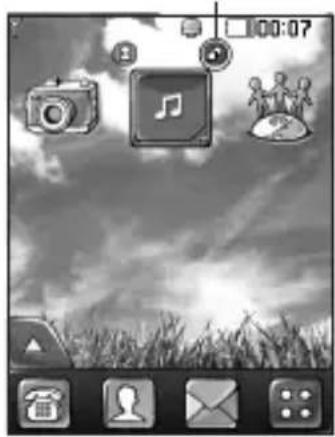
Schermata iniziale Widget - toccando
sul display in basso a sinistra, viene visualizzato il pannello del widget mobile.
Quando si registra un widget trascinandolo, questo viene creato nel punto in cui è stato rilasciato.
Attivo
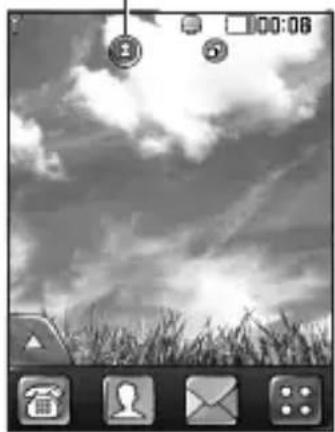
Schermata iniziale Selezione rapida -
toccando , viene visualizzato l'elenco Selezione rapida. È possibile effettuare una chiamata, inviare un messaggio o modificare il contatto direttamente in questa schermata iniziale.
Display del menu
È possibile eseguire il trascinamento da un lato all'altro per individuare rapidamente l'opzione desiderata in tutte le schermate dei menu. Per passare da una schermata iniziale all'altra, scorrere rapidamente sul display da sinistra a destra o da destra a sinistra.
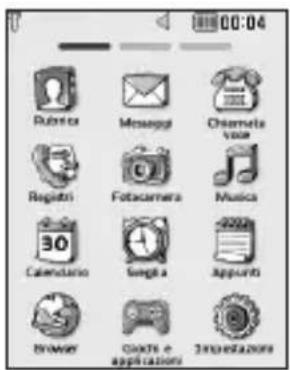
Display 1
Questa schermata consente di aprire i moduli Rubrica, Messaggi, Chiamata voce, Registri, Fotocamera, Musica, Calendario, Sveglia, Appunti, Browser, Giochi e Impostazioni
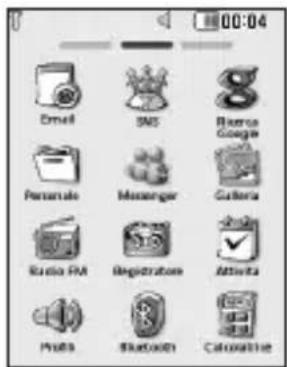
Display 2
Questa schermata consente di aprire i moduli E-mail, SNS, Ricerca Google, Personale, Messenger, Galleria, Registratore, Attività, Trova giorno, Profili, Bluetooth e Calcolatrice
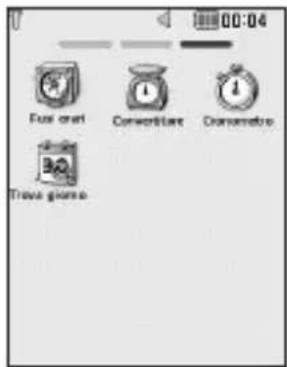
Questa schermata consente di aprire i moduli Orologio mondiale, Convertitore, Cronometro, STK (se supportato dalla rete)
Composizione di una chiamata
1 Toccare per aprire la tastiera.
2 Digitare il numero utilizzando la tastiera.
3 Toccare per iniziare una chiamata.
SUGGERIMENTO Per immettere il segno + che consente di effettuare una chiamata internazionale, tenere premuto 0^+ .
Premere il tasto di accensione per bloccare lo schermo a sfioramento, evitando, in tal modo, di effettuare chiamate inavvertitamente.
Per effettuare una chiamata dai contatti
1 Nella schermata iniziale, toccare per aprire Contatti.
2 Toccare la casella Nome nella parte superiore del display e immettere le prime lettere del contatto da chiamare utilizzando i tasti numerici.
3 Nell'elenco filtrato, toccare l'icona di chiamata accanto al contatto da chiamare. Se sono presenti più numeri per il contatto, verrà utilizzato quello predefinito.
4 In alternativa, è possibile toccare il nome del contatto e selezionare il numero da usare nel caso siano stati salvati più numeri per lo stesso contatto. È possibile anche toccare per effettuare la chiamata al numero predefinito.
Ricezione e rifiuto di una chiamata
Quando il telefono squilla, premere il tasto per rispondere alla chiamata. Per disattivare la suoneria, toccare la scheda Silenzioso nella schermata di avviso. Questa funzione è utile se si dimentica di attivare il profilo Silenzioso per una riunione. Toccare la scheda Rifiuta per rifiutare una chiamata in arrivo nella schermata di avviso.
Modifica delle impostazioni comuni di chiamata
1 Toccare Impostazioni chiamate nel menu Impostazioni.
2 Scorrere e toccare Altre impostazioni.
- Rifiuta chiamate - spostare l'interruttore a sinistra su ON. È possibile toccare Rifiuta per scegliere tutte le chiamate,
contatti specifici o gruppi di chiamate provenienti da numeri non registrati (cioè non presenti nei contatti).
- Invio mio numero - scegliere se visualizzare il proprio numero durante una chiamata in uscita.
- Richiamata automatica
- spostare l'interruttore a sinistra su ON o a destra su OFF.
- Modalità risposta
Solo tasto INVIO: consente di rispondere a una chiamata in arrivo premendo soltanto il tasto.
Qualsiasi tasto: consente di rispondere a una chiamata in arrivo premendo qualsiasi tasto, a eccezione di
- Avviso durata - spostare l'interruttore a sinistra su ON se si desidera che venga emesso un segnale acustico ogni minuto durante una chiamata.
- Modo risposta BT - selezionare Vivavoce per rispondere a una chiamata utilizzando l'auricolare Bluetooth oppure selezionare Telefono per rispondere alla chiamata premendo il relativo tasto.
- Salva nuovo numero - selezionare Sì o No per salvare un nuovo numero.
Contatti
Ricerca di un contatto
1 Toccare Contatti.
2 Toccare Cerca.
3 Viene visualizzato un elenco di contatti. Digitando la prima lettera del nome di un contatto nel campo Nome si passa al punto in cui si trova il contatto.
Aggiunta di un nuovo contatto
1 Toccare Contatti, quindi Aggiungi.
2 Scegliere se salvare il contatto nella memoria interna o nella SIM.
3 Immettere nome e cognome.
4 È possibile immettere fino a cinque numeri per contatto.
5 Aggiungere un indirizzo e-mail. È possibile immettere fino a due diversi indirizzi e-mail per contatto.
6 Assegnare il contatto a uno o più gruppi.
7 Toccare Salva per salvare il contatto.
Modifica delle impostazioni relative ai contatti
È possibile personalizzare i contatti modificandone le relative impostazioni.
Toccare il tasto Opzioni Impostazioni.
- Visualizza nome - consente di scegliere se visualizzare prima il nome o il cognome di un contatto.
- Copia - consente di copiare i contatti dalla SIM al telefono o viceversa. È possibile copiare un contatto alla volta o tutti i contatti contemporaneamente.
- Sposta - questa opzione funziona allo stesso modo di Copia, ma il contatto viene memorizzato solo nella nuova posizione. Di conseguenza, se si sposta un contatto dalla scheda SIM alla memoria interna, tale contatto verrà eliminato dalla SIM.
- Invia tutti i contatti via Bluetooth - consente di inviare tutti i contatti a un altro telefono tramite Bluetooth.
- Backup contatti/Ripristina contatti - consente di salvare o ripristinare i dati relativi ai contatti in un'altra posizione di memorizzazione.
- Elimina tutti i contatti - consente di eliminare tutti i contatti. Toccare Sì se si desidera confermare l'eliminazione di tutti i contatti.
Messaggi
Il telefono LG-T310 unisce SMS e MMS in un menu intuitivo e facile da usare.
Invio di un messaggio
1 Toccare Messaggi nel menu. Toccare Scrivi messaggio per iniziare a comporre un nuovo messaggio.
2 Toccare Inserisci per aggiungere un'immagine, un video, un suono, un modello e così via.
3 Toccare A nella parte superiore del display per immettere i destinatari. Quindi immettere il numero o toccare per selezionare un contatto. È possibile aprire più contatti.
4 Al termine, toccare Invia.

ATTENZIONE:
se si aggiunge un file immagine, video o audio a un SMS, questo viene automaticamente convertito in un messaggio MMS e verranno applicate le tariffe corrispondenti.
Inserimento di testo
È possibile scegliere il metodo di inserimento toccando 📄 quindi Modo inserimento.
Toccare T9/er attivare la modalità T9. Questa icona viene visualizzata solo quando si sceglie Tasti numerici come metodo di inserimento. Toccare 123 e ir alternare l'inserimento tra numeri, simboli e testo.
Utilizzare il tasto Shift per passare dalle lettere maiuscole alle minuscole e viceversa.
Riconoscimento scrittura a mano
Nella modalità Scrittura a mano, è sufficiente scrivere direttamente sul display e il telefono LG-T310 convertirà la scrittura a mano nel messaggio da comporre.
Configurazione e-mail
Toccare E-mail nella schermata Applicazione.
Se l'account e-mail non è stato impostato, avviare la configurazione guidata della posta elettronica e seguirla fino alla fine.
È possibile controllare e modificare le impostazioni selezionando inoltre possibile controllare le impostazioni aggiuntive che vengono inserite automaticamente al momento della creazione dell'account.
Modifica delle impostazioni per gli SMS
Toccare Messaggi, quindi toccare Impostazioni. Selezionare SMS.
Centro SMS - consente di immettere i dettagli relativi al centro messaggi.
Rapporto consegna - spostare l'interruttore a sinistra per ricevere la conferma che i messaggi inviati sono stati consegnati.
Periodo validità - consente di scegliere il periodo di tempo in cui i messaggi rimarranno memorizzati nel centro messaggi.
Tipo messaggio - consente di convertire il testo in Testo, Voce, Fax, X.400o E-mail.
Codifica carattere - consente di scegliere la modalità di codifica dei caratteri. Questa impostazione influisce sulle dimensioni del messaggio e, di conseguenza, sulle tariffe applicate.
Invia testo lungo - consente di inviare messaggi lunghi come SMS multiplo o MMS.
Modifica delle impostazioni per gli MMS
Toccare Messaggi, Impostazioni e MMS.
Modalità ricezione - Consente di selezionare Rete locale o In roaming. Se si seleziona
Manuale, si riceveranno solo le notifiche degli MMS ed è possibile decidere successivamente se scaricarli completamente.
Rapporto consegna - consente di scegliere se richiedere e/o consentire il rapporto di consegna.
Rapporto di lettura - consente di scegliere se richiedere e/o consentire una risposta.
Priorità - Consente di scegliere il livello di priorità degli MMS.
Periodo validità - consente di scegliere il periodo di tempo in cui il messaggio verrà memorizzato nel centro messaggi.
Durata pagina - consente di scegliere la durata di visualizzazione delle diapositive sul display.
Allegato non supportato - consente di decidere se l'allegato non supportato è proibito.
Tempi di consegna - consente di impostare un intervallo di attesa prima della consegna del messaggio.
Centro MMS - consente di scegliere un centro messaggi dall'elenco o aggiungerne uno nuovo.
Servizi Social network (SNS)
Il telefono LG-T310 dispone del servizio SNS che consente di utilizzare e gestire i social network.
NOTA: la funzione SNS è un'applicazione che trasmette una grande quantità di dati. In genere, per la connessione e l'utilizzo dei servizi online è previsto un costo aggiuntivo. Verificare le tariffe in base al proprio provider di servizi di rete.
Facebook (SNS continuo)
Home: una volta effettuato l'accesso viene visualizzato lo stato aggiornato degli amici. Inserire il commento sul nuovo stato o controllare quello degli altri.
Profilo: è possibile selezionare Bacheca > Aggiornamenti di stato e scrivere lo stato corrente. Vedere i dettagli info e aggiornare la foto toccando Album > Carica foto.
Amici: consente di cercare gli amici su Facebook utilizzando Ricerca.
Messaggio: è possibile visualizzare la cartella Ricevuti/Inviati e scrivere un messaggio nel social network.
Fotocamera
Per scattare una foto
1 Toccare il menu
Fotocamera.
2 Quando la fotocamera mette a fuoco l'oggetto desiderato, toccare 📄 destra del display per scattare la foto.
SUGGERIMENTO: per passare alla modalità fotocamera o video, aprire/chiudere l'icona della fotocamera o del video nella parte centrale destra del mirino.
La foto scattata
viene visualizzata sul display.
Sono disponibili le seguenti opzioni:
Toccare
Invia - toccare questo tasto per inviare la foto come messaggio, e-mail o via Bluetooth.
Imposta come - toccare questa opzione per impostare un'immagine sul display (sfondo schermata Home, sfondo blocco schermo, immagine contatto, immagine chiamata in, immagine chiamata in, immagine di avvio e immagine spegnimento).
Rinomina - toccare questa opzione per rinominare la foto.
Modifica - toccare questa opzione per modificare la foto.
Toccare per eliminare l'immagine.
Toccare per scattare subito un'altra foto. La foto corrente verrà salvata.
Toccare per visualizzare una galleria delle foto salvate.
Uso delle impostazioni avanzate
Dal mirino, toccare 📂 per aprire tutte le opzioni relative alle impostazioni avanzate.
Per modificare l'impostazione della fotocamera, spostare la rotellina. Una volta selezionata l'opzione desiderata, toccare il pulsante OK.
Dimensione - Consente di modificare le dimensioni della foto per risparmiare spazio in memoria
Bilanciamento - consente di scegliere tra Automatico, Incandescente, Soleggiato, Fluorescente e Nuvoloso.
Effetti - consente di scegliere un tono di colore per la nuova foto.
Multiscatto - inquadrare il soggetto desiderato nel mirino e premere il pulsante di acquisizione nel modo usuale. La fotocamera effettuerà scatti in rapida successione.
Autoscatto - l'autoscatto consente di impostare un ritardo dopo la pressione dell'otturatore. Selezionare No, 3 secondi, 5 secondi o 10 secondi. Ideale se si desidera includere nella foto anche chi scatta.
Modo notte - utile in ambienti con scarsa luminosità.
Qualità immagine - consente di scegliere tra Ottima, Buona e Normale. Maggiore è la qualità dell'immagine, più nitida sarà la foto. Tuttavia, anche le dimensioni del file saranno maggiori e, di conseguenza, il numero di foto archiviabili nella memoria sarà minore.
Seleziona memoria - consente di scegliere se salvare le foto nella memoria del telefono o nella memoria esterna.
Nascondi icone - consente di scegliere manualmente o automaticamente le icone delle impostazioni della fotocamera da nascondere.
Mostra immagine acquisita - consente di scegliere Sì per controllare l'immagine appena acquisita.
Tono scatto - è possibile selezionare tre diversi segnali acustici per lo scatto.
Griglia - consente di scegliere No, Croce semplice o Trisezione.
Reset impostazioni - consente di ripristinare tutte le impostazioni predefinite della fotocamera.
Videocamera
Acquisizione rapida di un video
Per passare alla modalità fotocamera o video, aprire/chiudere l'icona della fotocamera o del video nella parte centrale destra del mirino.
1 Tenendo il telefono in posizione orizzontale, puntare l'obiettivo verso l'oggetto del video.
2 Premere il punto rosso.
3 Nella parte superiore del mirino, viene visualizzato
● Rec, mentre nella parte inferiore viene visualizzato un timer che mostra la durata del video.
4 Per mettere in pausa il video, toccare □ per riprenderlo, selezionare □
5 Toccare sul display.
Dopo l'acquisizione di un video
Sul display, viene visualizzata un'immagine statica che rappresenta il video acquisito. Il nome del video viene visualizzato nella parte inferiore del display insieme a otto icone sul lato destro e sinistro.
Per riprodurre il video.
Sono disponibili le seguenti opzioni:
Toccare 目
Invia - toccare questa opzione per inviare il video come Messaggio, E-mail o tramite Bluetooth.
Rinomina - toccare questa opzione per rinominare il video.
Per eliminare il video appena ripreso e confermare toccando Sì. Il mirino viene visualizzato di nuovo.
Toccare per riprendere subito un altro video. Il video corrente verrà salvato.
Toccare per visualizzare una galleria di video e immagini salvate.
Uso delle impostazioni avanzate
Dal mirino, toccare per aprire tutte le opzioni relative alle impostazioni avanzate. Una volta selezionata l'opzione desiderata, toccare il pulsante OK.
Effetti - consente di scegliere un tono di colore per la nuova visualizzazione.
Bilanciamento - il bilanciamento del bianco garantisce una resa realistica delle parti bianche nel video. Per consentire alla fotocamera di regolare correttamente il bilanciamento del bianco, potrebbe essere necessario stabilire le condizioni di luminosità. Consente di scegliere fra Automatico,
Incandescente, Soleggiato, Fluorescente e Nuvoloso.
Qualità - consente di scegliere tre opzioni: Ottima, Buona e Normale. Maggiore è la qualità dell'immagine, più nitida sarà la foto. Tuttavia anche le dimensioni del file saranno maggiori e di conseguenza, il numero di video archiviabili nella memoria del telefono sarà minore.
Durata - Consente di impostare un limite di durata per il video. Scegliere fra Normale e MMS per limitare le dimensioni massime del video in modo da inviarlo come messaggio MMS.
Seleziona memoria - consente di scegliere se salvare i video nella memoria telefono o nella memoria esterna.
Registrazione audio - scegliere Mute se si desidera registrare un video senza audio.
Nascondi icone - consente di scegliere se nascondere le icone del menu della videocamera automaticamente o manualmente.
Reset impostazioni - consente di ripristinare tutte le impostazioni della videocamera.
Musica
Per accedere al lettore musicale, toccare Musica. Questo menu consente di accedere a diverse cartelle:
Ultimi brani- consente di ascoltare gli ultimi brani riprodotti.
Tutti i brani - contiene tutti i brani presenti sul telefono, eccetto quelli predefiniti caricati sul telefono.
Artisti - consente di accedere alla collezione musicale in base all'artista.
Album - consente di accedere alla collezione musicale in base all'album.
Generi - consente di accedere alla collezione musicale in base al genere.
Playlist - contiene tutte le playlist create.
Brani casuali - consente di riprodurre i brani in ordine casuale.
Trasferimento di musica sul telefono
Il modo più semplice per trasferire la musica sul telefono è tramite Bluetooth o utilizzando il cavo dati.
È inoltre possibile utilizzare LG PC Suite. Per effettuare il trasferimento tramite Bluetooth:
1 Verificare che entrambi i dispositivi abbiano il Bluetooth attivato e che siano collegati l'uno all'altro.
2 Selezionare il file musicale sull'altro dispositivo e scegliere di inviarlo tramite Bluetooth.
3 Una volta inviato il file, è necessario accettarlo sul telefono toccando Sì.
4 Il file dovrebbe trovarsi in Musica > Tutti i brani.
Gestione dei file
È possibile memorizzare file multimediali nella memoria del telefono, in modo da poter accedere facilmente a tutti i file immagine, audio, video, nonché ai giochi. È inoltre possibile salvare i file in una memoria esterna. L'utilizzo di una memoria esterna consente di liberare spazio nella memoria del telefono.
È possibile aprire un elenco di cartelle in cui sono memorizzati tutti i file multimediali toccando Personale.
Giochi e applicazioni
È possibile scaricare nuovi giochi e applicazioni sul telefono per divertirsi.
Radio FM
Il telefono LG-T310 dispone della funzione radio FM che consente di sintonizzarsi sulle stazioni preferite e ascoltare programmi radiofonici anche in viaggio.
Ricerca di stazioni
È possibile effettuare la ricerca manuale o automatica nel telefono per sintonizzare le stazioni radio. Per evitare di dover ripetere la sintonizzazione, le stazioni verranno salvate su numeri di canale specifici. È necessario prima collegare l'auricolare al telefono, in quanto svolge la funzione di antenna.
Per effettuare la sintonizzazione automatica:
1 Scorrere e toccare Radio FM, quindi toccare
2 Toccare Scansione automatica. Viene visualizzato un messaggio di conferma. Selezionare Sì, quindi le stazioni verranno sintonizzate automaticamente e ad esse verrà associato un numero di canale sul telefono.
NOTA: è possibile eseguire la sintonizzazione manuale di una stazione utilizzando ◀ e ▶ al centro del display. Se si tiene premuto ◀e , ▶ stazioni verranno sintonizzate automaticamente.
Applicazione
Aggiunta di un evento al Calendario
1 Toccare Calendario.
2 Selezionare la data alla quale si desidera aggiungere un evento.
3 Toccare Aggiungi.
Impostazione della sveglia
1 Toccare Sveglia.
2 Toccare Aggiungi; in questo modo, è possibile impostare e salvare la sveglia nel menu.
Registratore vocale
Il registratore vocale consente di registrare memo vocali o altri file audio.
Uso della calcolatrice
1 Toccare Calcolatrice nella schermata Multimedia.
2 Toccare i tasti numerici per immettere i numeri.
Conversione di un'unità
1 Toccare Convertitore nella schermata Applicazione.
2 Scegliere una delle seguenti opzioni per la conversione: Valuta, Area, Lunghezza, Peso, Temperatura, Volume o Velocità.
3 Selezionare l'unità e immettere il valore per cui si intende effettuare la conversione.
II Web
Il Browser consente di accedere a un meraviglioso e colorato mondo di musica, notizie, sport, giochi e caricare molto altro, direttamente sul telefono cellulare. Ovunque e in ogni momento.
Accesso al Web
1 Toccare il Browser.
2 Per accedere direttamente alla schermata iniziale del browser, selezionare Home. In alternativa, selezionare Inserisci indirizzo e digitare l'URL, seguito da Connetti.
NOTA: la connessione a questo servizio e il download di contenuti implicano costi aggiuntivi. Verificare le tariffe in base al proprio provider di servizi di rete.
Accesso ai Servizi Google
Da questa applicazione è possibile lanciare i Servizi Google. Toccare Google nella schermata Multimedia.
Impostazioni
Personalizzazione dei profili
È possibile modificare in modo rapido il proprio profilo toccando la schermata Multimedia.
Da questo menu è possibile personalizzare le impostazioni di ogni profilo.
1 Toccare Profili.
2 Scegliere il profilo che si desidera modificare.
3 A questo punto è possibile modificare tutte le opzioni relative ai suoni e agli avvisi disponibili nell'elenco, incluse le impostazioni di Suoneria, Volume, Suoneria messaggi e molto altro.
Modifica delle impostazioni del telefono
È possibile personalizzare il telefono LG-T310 in base alle proprie esigenze.
Dalla schermata iniziale, selezionare quindi scorrere fino a individuare Telefono.
Modifica delle impostazioni di connettività
Le impostazioni di connettività sono già state impostate dall'operatore di rete ed è possibile utilizzare il telefono immediatamente. Per modificare qualsiasi impostazione, usare questo menu:
Toccare Connettività.
Invio e ricezione di file mediante Bluetooth
Per inviare un file:
1 Aprire il file che si desidera inviare, normalmente una foto, un video o un file musicale.
2 Scegliere Invia. Scegliere Bluetooth.
3 Se il dispositivo Bluetooth è stato già associato, il telefono LG-T310 non esegue la ricerca automatica di altri dispositivi Bluetooth. In caso contrario, il telefono LG-T310 esegue la ricerca di altri dispositivi Bluetooth raggiungibili.
4 Scegliere il dispositivo a cui si desidera inviare il file.
5 Il file viene inviato.
Per ricevere un file:
1 Per ricevere file, Bluetooth deve essere attivo e visibile. Per ulteriori informazioni, vedere la sezione relativa alla modifica delle impostazioni Bluetooth di seguito.
2 Un messaggio richiede di accettare il file dal mittente. Toccare Sì per ricevere il file.
3 Verrà visualizzata la posizione in cui il file è stato salvato. Per i file immagine, è possibile scegliere di visualizzare il file o di utilizzarlo come sfondo.
Generalmente, i file vengono salvati nella cartella Archivio.
Modifica delle impostazioni Bluetooth:
Toccare Bluetooth nella scheda IMPOSTAZIONI, Selezionare e scegliere Impostazioni.
Associazione con un altro dispositivo Bluetooth
Associando il telefono LG-T310 a un altro dispositivo, è possibile impostare una connessione protetta da passcode.
1 Verificare che Bluetooth sia attivato e visibile. È possibile modificare la visibilità nel menu Impostazioni.
2 Toccare Cerca.
3 Il telefono LG-T310 avvia la ricerca dei dispositivi. Al termine della ricerca, sul display viene visualizzato Aggiorna.
4 Scegliere il dispositivo a cui si desidera associare il proprio, immettere la passcode e toccare OK.
5 Il telefono si connette al dispositivo selezionato, su cui è necessario immettere la stessa passcode.
6 La connessione Bluetooth protetta da passcode è ora disponibile.
Accessori
Sono disponibili diversi accessori per questo cellulare. È possibile selezionare queste opzioni in base ai requisiti di comunicazione personali.
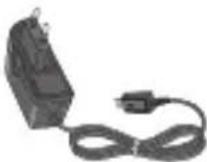
Caricabatterie
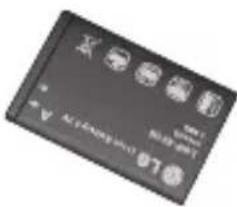
Batteria
- Si raccomanda di utilizzare solo accessori opzionali prodotti da LG.
- L'uso di accessori non autorizzati potrebbe rendere nulla la garanzia.
• Gli accessori sono diversi a seconda dei Paesi.
Dati tecnici
Temperature di utilizzo
Max: +55 °C (scaricamento) +45 °C (caricamento)
Min: -10 °C

- Informazioni generiche
- General Inquiries
- Guida per l'utente di LG-T310
- Smaltimento delle apparecchiature obsolete
- Indicazioni per un uso sicuro ed efficiente
- Esposizione all'energia elettromagnetica a radiofrequenze (RF)
- Manutenzione e cura del prodotto
- ATTENZIONE:usare
- Funzionamento ottimale del telefono cellulare
- Dispositivi elettronici
- Sicurezza in automobile
- Come evitare danni all'udito
- Aree a rischio di esplosione
- Atmosfere potenzialmente esplosive
- A bordo di aeromobili
- Bambini
- Chiamate di emergenza
- Manutenzione e informazioni sulle batterie
- Installazione della scheda SIM e della batteria
- Installazione della scheda SIM
- Importante!
- Illustrazioni
- Componenti del telefono
- Auricolare
- Tasto Chiama
- Tasto Cancella
- Tasto Fine
- Tasto di accensione/blocco
- Uso dello schermo a sfioramento
- Suggerimenti per lo schermo a sfioramento
- Controllo dello schermo a sfioramento
- Apertura di applicazioni
- Scorrimento
- La schermata iniziale
- Display del menu
- Display 1
- Display 2
- Composizione di una chiamata
- Per effettuare una chiamata dai contatti
- Ricezione e rifiuto di una chiamata
- Modifica delle impostazioni comuni di chiamata
- Contatti
- Ricerca di un contatto
- Aggiunta di un nuovo contatto
- Modifica delle impostazioni relative ai contatti
- Toccare il tasto Opzioni Impostazioni.
- Messaggi
- Invio di un messaggio
- ATTENZIONE:
- Inserimento di testo
- Riconoscimento scrittura a mano
- Configurazione e-mail
- Modifica delle impostazioni per gli SMS
- Modifica delle impostazioni per gli MMS
- Servizi Social network (SNS)
- Facebook (SNS continuo)
- Fotocamera
- Per scattare una foto
- La foto scattata
- Uso delle impostazioni avanzate
- Videocamera
- Acquisizione rapida di un video
- Dopo l'acquisizione di un video
- Incandescente, Soleggiato, Fluorescente e Nuvoloso.
- Musica
- Trasferimento di musica sul telefono
- Gestione dei file
- Giochi e applicazioni
- Radio FM
- Ricerca di stazioni
- Per effettuare la sintonizzazione automatica:
- Applicazione
- Aggiunta di un evento al Calendario
- Impostazione della sveglia
- Registratore vocale
- Uso della calcolatrice
- Conversione di un'unità
- II Web
- Accesso al Web
- Accesso ai Servizi Google
- Impostazioni
- Personalizzazione dei profili
- Modifica delle impostazioni del telefono
- Modifica delle impostazioni di connettività
- Invio e ricezione di file mediante Bluetooth
- Per inviare un file:
- Per ricevere un file:
- Modifica delle impostazioni Bluetooth:
- Associazione con un altro dispositivo Bluetooth
- Accessori
- Dati tecnici
- Temperature di utilizzo
Marca : LG
Modello : Wink Style
Categoria : Smartphone