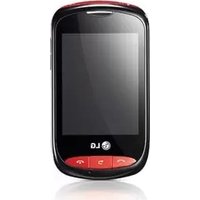
Wink Style - Smartphone LG - Kostenlose Bedienungsanleitung
Finden Sie kostenlos die Bedienungsanleitung des Geräts Wink Style LG als PDF.


| Produkttyp | Smartphone |
| Marke | LG |
| Modell | Wink Style (LG-T310) |
| Bildschirm | Touchscreen |
| Kamera | Integriert |
| Videokamera | Integriert |
| FM-Radio | Ja, Kopfhörer erforderlich |
| Bluetooth | Ja |
| Nachrichten | SMS, MMS, E-Mail |
| Soziale Netzwerke | |
| Musik | Integrierter Audio-Player |
| Kalender | Ja |
| Wecker | Ja |
| Diktiergerät | Ja |
| Taschenrechner | Ja |
| Einheitenumrechner | Ja |
| Webbrowser | Ja |
| Stromversorgung | Li-Ion-Akku, LG-Ladegerät |
| Pflege und Reinigung | Flüssigkeiten vermeiden, übermäßige Hitze vermeiden, zugelassenes Zubehör verwenden |
| Sicherheit | SAR: 0,961 W/kg (Kopf), 0,974 W/kg (Körper) |
| Ersatzteile und Reparierbarkeit | Einem qualifizierten Techniker überlassen, LG-Akkus und -Ladegeräte verwenden |
Häufig gestellte Fragen - Wink Style LG
Benutzerfragen zu Wink Style LG
0 Frage zu diesem Gerät. Beantworten Sie die, die Sie kennen, oder stellen Sie Ihre eigene.
Eine neue Frage zu diesem Gerät stellen
Laden Sie die Anleitung für Ihr Smartphone kostenlos im PDF-Format! Finden Sie Ihr Handbuch Wink Style - LG und nehmen Sie Ihr elektronisches Gerät wieder in die Hand. Auf dieser Seite sind alle Dokumente veröffentlicht, die für die Verwendung Ihres Geräts notwendig sind. Wink Style von der Marke LG.
BEDIENUNGSANLEITUNG Wink Style LG
Service Hotline Österreich: 0810 144 131 (zum Ortstarif)
Service Hotline Schweiz: 0848 543 543 (zum Ortstarif)
* Vergewissern Sie sich, dass diese Rufnummer korrekt ist, bevor Sie anrufen.
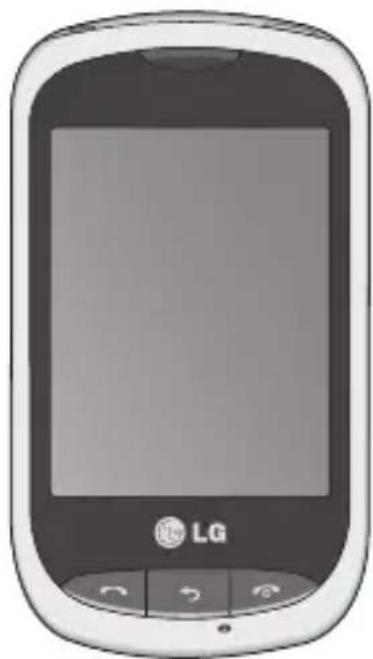
LG-T310 Benutzerhandbuch
- Deutsch
Der Inhalt dieses Handbuchs kann je nach Modell oder Software des Mobiltelefons oder nach Dienstanbieter variieren.

Entsorgung Ihres Altgeräts
1 Wenn dieses Symbol eines durchgestrichenen Abfalleimers auf einem Produkt angebracht ist, unterliegt dieses Produkt der europäischen Richtlinie 2002/96/EC.
2 Alle Elektro- und Elektronik-Altgeräte müssen getrennt vom Hausmüll in staatlichen oder kommunalen Sammeleinrichtungen und entsprechend den geltenden Vorschriften entsorgt werden.
3 Durch eine vorschriftsmäßige Entsorgung von Altgeräten können schädliche Auswirkungen auf Mensch und Umwelt vermieden werden.
4 Genauere Informationen zur Entsorgung von Altgeräten erhalten Sie bei den lokalen Behörden, der Entsorgungseinrichtung oder dem Fachhändler, bei dem Sie das Produkt erworben haben.
Richtlinien für den sicheren und effizienten Gebrauch
Lesen Sie diese einfachen Richtlinien sorgfältig durch. Die Nichtbeachtung dieser Richtlinien kann gefährlich oder gesetzeswidrig sein.
Sicherheitshinweis über die Einwirkung elektromagnetischer Energie im Radiofrequenzbereich
Informationen zur Einwirkung elektromagnetischer Felder und zur Spezifischen Absorptionsrate (SAR)
Das Mobiltelefon LG-T310 entspricht den geltenden Sicherheitsbestimmungen hinsichtlich der Einwirkung elektromagnetischer Felder. Diese Bestimmungen basieren auf wissenschaftlichen Richtlinien, die auch Sicherheitsabstände definieren, um eine gesundheitliche Gefährdung
der Benutzer (unabhängig von Alter und allgemeinem Gesundheitszustand) auszuschließen.
- In den Richtlinien hinsichtlich der Einwirkung elektromagnetischer Felder wird eine Maßeinheit verwendet, die als Spezifische Absorptionsrate bzw. SAR bezeichnet wird. Der SAR-Wert wird mit standardisierten Testmethoden ermittelt, bei denen das Telefon in allen getesteten Frequenzbändern mit der höchsten zulässigen Sendeleistung betrieben wird.
- Auch wenn Unterschiede zwischen den SAR-Werten verschiedener LG-Telefonmodelle bestehen, entsprechen sie in jedem Fall den geltenden Richtlinien hinsichtlich der Einwirkung elektromagnetischer Felder.
- Der von der Internationalen Kommission für den Schutz vor nichtionisierenden Strahlen (International Commission on Non-Ionizing Radiation Protection, ICNIRP) empfohlene SAR-Grenzwert liegt bei 2 W/Kg gemittelt über zehn (10) Gramm Gewebe.
- Der höchste für dieses Telefonmodell mit DASY4 ermittelte SAR-Wert bei Verwendung am Ohr liegt bei 0.961 W/kg (10 g) bzw. 0.974 W/kg (10 g), wenn das Gerät am Körper getragen wird.
- Einige Länder/Regionen haben den vom Institute of Electrical and Electronics Engineers (IEEE) empfohlenen SAR-Grenzwert übernommen. Dieser liegt bei 1.6 W/Kg gemittelt über ein (1) Gramm Gewebe.
Pflege und Wartung des Telefons
⚠️ WARNING: Verwenden Sie ausschließlich Akkus, Ladegeräte und Zubehörteile, die für die Verwendung mit diesem Mobiltelefon zugelassen sind. Die Verwendung anderer Teile kann zum Erlöschen der Zulassungen Oder Garantien führen und gefährlich sein.
- Öffnen Sie dieses Mobiltelefon nicht. Sollten Reparaturen erforderlich sein, wenden Sie sich an einen qualifizierten Kundendienstmitarbeiter.
- Bewahren Sie dieses Mobiltelefon nicht in der Nähe elektrischer Geräte auf (z.B. Fernsehgeräte, Radios, PCs).
- Halten Sie das Telefon von Wärmequellen wie Heizungen oder Herdplatten fern.
Richtlinien für den sicheren und effizienten Gebrauch
- Lassen Sie das Telefon nicht fallen.
- Setzen Sie das Telefon keinen starken Erschütterungen oder Stößen aus.
- Schalten Sie das Telefon aus, wenn dies aufgrund von jeweils geltenden Bestimmungen erforderlich ist. Verwenden Sie Ihr Telefon beispielsweise nicht in Krankenhäusern, da andernfalls die Funktionalität empfindlicher medizinischer Geräte beeinträchtigt werden kann.
- Fassen Sie das Telefon während des Ladevorgangs nicht mit nassen Händen an. Dadurch kann es zu einem elektrischen Schock oder einer schweren Beschädigung des Telefons kommen.
- Laden Sie das Telefon nicht in der Nähe von entflammbarem Material auf, da das Telefon
heiß werden kann und somit eine Brandgefahr darstellt.
- Reinigen Sie das Gerät außen mit einem trockenen Tuch (verwenden Sie keine Lösungsmittel wie Benzin, Verdünner oder Alkohol).
- Legen Sie das Telefon beim Aufladen nicht auf Polstermöbel.
- Das Telefon sollte in einer gut belüfteten Umgebung aufgeladen werden.
- Bewahren Sie das Telefon nicht in sehr verrauchten oder staubigen Umgebungen auf.
- Bewahren Sie das Telefon nicht in der Nähe von Gegenständen mit Magnetstreifen (Kreditkarten, Flugscheine usw.) auf, da andernfalls die auf dem Magnetstreifen gespeicherten Informationen beschädigt werden könnten.
- Berühren Sie das Display nicht mit spitzen oder scharfen Gegenständen; andernfalls kann das Telefon beschädigt werden.
- Setzen Sie das Telefon keiner Feuchtigkeit oder Nässe aus.
- Verwenden Sie Zubehörteile (wie z. B. Kopfhörer) immer mit der erforderlichen Sorgfalt. Berühren Sie die Antenne nicht unnötig.
Effiziente Verwendung des Telefons
Elektronische Geräte
- Verwenden Sie das Mobiltelefon nicht unerlaubt in der Nähe medizinischer Geräte. Wenn Sie einen Herzschrittmacher tragen, bewahren Sie das Telefon nicht in der Nähe des Herzschrittmachers (z. B. in der Brusttasche) auf.
- Einige Hörhilfen können durch Mobiltelefone beeinträchtigt werden.
- Bei Fernsehgeräten, Radios, PCs usw. können ebenfalls leichte Interferenzen auftreten.
Sicherheit im Straßenverkehr
Erkundigen Sie sich über die jeweils geltenden Gesetze und Bestimmungen über die Verwendung von Mobiltelefonen in Fahrzeugen.
- Benutzen Sie während der Fahrt kein Handtelefon.
- Richten Sie Ihre ganze Aufmerksamkeit auf den Straßenverkehr.
- Verwenden Sie, sofern verfügbar, eine Freisprecheinrichtung.
- Parken Sie ggf. zuerst das Fahrzeug, bevor Sie Anrufe tätigen oder entgegennehmen.
Richtlinien für den sicheren und effizienten Gebrauch
- Elektromagnetische Strahlen können u.U. elektronische Systeme in Ihrem Fahrzeug stören, wie beispielsweise das Autoradio oder Sicherheitssysteme.
- Falls Ihr Fahrzeug mit einem Airbag ausgestattet ist, achten Sie darauf, das Telefon nicht auf bzw. vor dem Airbag abzulegen und die Freisprecheinrichtung nicht in der Nähe des Airbags zu installieren. Andernfalls kann die Funktionsweise des Airbags beeinträchtigt werden, was zu schweren Verletzungen führen kann.
- Wenn Sie Musik hören, während Sie unterwegs sind, stellen Sie sicher, dass die Lautstärke auf ein angemessenes Maß eingestellt ist, sodass Sie Ihre Umgebung wahrnehmen. Dies ist vor allem dann wichtig, wenn Sie sich in der Nähe einer Straße befinden.
Vermeiden von Hörschäden
Wenn Sie längere Zeit einem hohen Geräuschpegel ausgesetzt sind, können Hörschäden auftreten. Wir empfehlen deshalb, dass Sie das Telefon beim Ein- und Ausschalten nicht ans Ohr halten. Es empfiehlt sich außerdem, die Lautstärke von Musik und Anrufen auf ein angemessenes Maß einzustellen.
HINWEIS: Übermäßige Lautstärke und übermäßiger Druck der Kopfhörer kann zu Hörverlust führen.
Sprenggebiete
Benutzen Sie das Telefon nicht in Sprenggebieten. Beachten Sie die Einschränkungen, und befolgen Sie die geltenden Vorschriften und Regeln.
Explosionsgefährdete Orte
- Verwenden Sie das Telefon nicht an Tankstellen.
- Verwenden Sie das Telefon nicht in der Nähe von Kraftstoffen oder Chemikalien.
- Transportieren und lagern Sie keine brennbaren Flüssigkeiten, Gase oder Explosivstoffe im selben Raum des Fahrzeugs, in dem sich auch das Mobiltelefon oder Mobiltelefonzubehör befindet.
In Flugzeugen
In einem Flugzeug können Telefone zu Interferenzen führen.
- Schalten Sie daher Ihr Mobiltelefon aus, bevor Sie in ein Flugzeug steigen.
- Verwenden Sie es auch nicht während des Aufenthalts auf dem Flughafengelände, sofern dies nicht ausdrücklich vom Personal erlaubt wurde.
Kinder
Bewahren Sie das Mobiltelefon an einem sicheren Ort außerhalb der Reichweite von Kleinkindern auf. Es enthält Kleinteile, die verschluckt oder eingeatmet werden könnten.
Notrufe
Notrufe sind möglicherweise nicht in allen Mobilfunknetzen möglich. Verlassen Sie sich daher bei Notrufen nie ausschließlich auf ein Mobiltelefon. Weitere Informationen dazu erhalten Sie von Ihrem Dienstanbieter.
Hinweise zum Akku und zur Pflege des Akkus
- Es ist nicht erforderlich, den Akku vor dem Laden vollständig zu entladen. Anders als bei herkömmlichen Akkus tritt bei diesem Akku kein Memory-Effekt auf, der die Leistung vermindert.
Richtlinien für den sicheren und effizienten Gebrauch
- Verwenden Sie ausschließlich Akkus und Ladegeräte von LG. Ladegeräte von LG sind so ausgelegt, dass die Lebensdauer des Akkus optimiert wird.
- Öffnen Sie den Akku nicht und schließen Sie ihn nicht kurz.
- Achten Sie darauf, dass die Kontakte des Akkus sauber sind.
- Tauschen Sie den Akku aus, wenn die Leistung nicht mehr zufrieden stellend ist. Ein Akku kann mehrere Hundert Mal aufgeladen werden, bevor er ausgetauscht werden muss.
- Wenn Sie den Akku längere Zeit nicht verwendet haben, laden Sie ihn erneut auf, um maximale Leistung zu erzielen.
-
Setzen Sie das Ladegerät keiner direkten Sonneneinstrahlung oder hoher Luftfeuchtigkeit (z. B. in einem Badezimmer) aus.
-
Bewahren Sie den Akku nicht in sehr heißen oder sehr kalten Räumen auf, da dies die Leistung beeinträchtigen kann.
- Bei Austausch des Akkus durch einen ungeeigneten Akkutyp besteht Explosionsgefahr.
- Entsorgen Sie unbrauchbar gewordene Akkus gemäß den Anweisungen des Herstellers. Nutzen Sie Recycling, wenn dies möglich ist. Geben Sie Akkus nicht einfach in den Hausmüll.
-
Wenn Sie den Akku ersetzen müssen, wenden Sie sich an einen autorisierten LG Electronics Service Point oder Händler in Ihrer Nähe.
-
Entfernen Sie das Ladegerät immer aus der Steckdose, wenn das Telefon voll aufgeladen ist. So vermeiden Sie, dass das Ladegerät unnötig Strom verbraucht.
• Die tatsächliche Lebensdauer des Akkus ist abhängig von der Netzwerkkonfiguration, den Produkteinstellungen, dem Gebrauch und den Umgebungsbedingungen.
Einsetzen der SIM-Karte und des Akkus
Einsetzen der SIM-Karte
Wenn Sie sich bei einem Mobilfunkanbieter anmelden, erhalten Sie eine Plug-in-SIM-Karte, auf der Ihre Teilnehmerdaten gespeichert sind, z. B. Ihre PIN, verfügbare optionale Dienste und vieles mehr.
Wichtig!
Die Plug-in-SIM-Karte und ihre Kontakte können durch Kratzer oder Biegen leicht beschädigt werden. Gehen Sie daher beim Einsetzen und Entfernen der Karte vorsichtig vor. Bewahren Sie alle SIM-Karten außerhalb der Reichweite von Kleinkindern auf.
Abbildungen
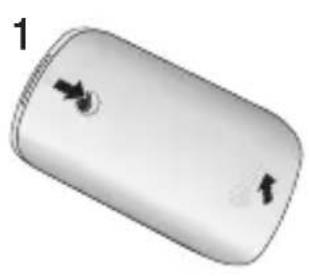
Schalten Sie vor dem Entfernen des Akkus das Gerät aus, und trennen Sie das Ladegerät.
1 Entfernen Sie die rückseitige Abdeckung.
2 Entnehmen Sie den Akku.
3 Setzen Sie die SIM-Karte ein.
4 Setzen Sie den Akku ein.
5 Setzen Sie die rückseitige Abdeckung ein.
6 Laden Sie den Akku auf.
Tasten und Ausstattung Ihres Telefons
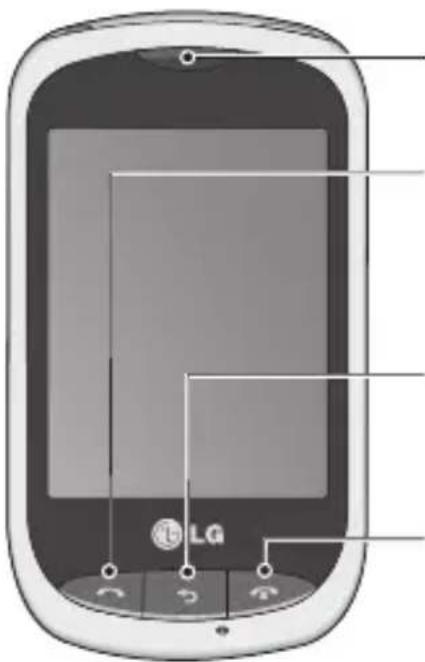
Hörer
Anruf-Taste
Wählt eine Telefonnummer und beantwortet eingehende Anrufe.
Löschtaste
Mit dieser Taste kehren Sie zum vorherigen Bildschirm zurück.
Ende-Taste

- Wenn der Homescreen angezeigt wird: Lautstärke des Ruf- oder Tastentons.
- Während eines Anrufs: Ohrhörerlautstärke.
- Leiser-Taste: Gedrückt halten, um den Stumm-Modus zu aktivieren/deaktivieren.
Ein-/Aus- und Sperrtaste
- Kurz drücken, um den Bildschirm ein- oder auszuschalten.
- Langer Tastendruck für das Ein-/Ausschalten des Telefons.
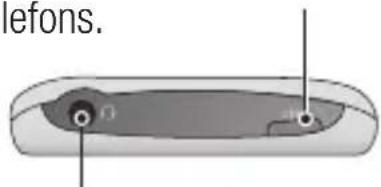
Anschluss für Freisprechanlage oder Stereo-Kopfhörer
Touchscreen
Touchscreen-Tipps
- Tippen Sie in die Mitte eines Symbols, um es auszuwählen.
- Bitte nur leicht berühren. Der Touchscreen ist empfindlich genug, um eine leichte, gezielte Berührung zu registrieren.
- Berühren Sie mit der Fingerspitze leicht die gewünschte Funktion. Achten Sie dabei darauf, dass Sie nicht die Tasten für andere Funktionen berühren.
- Wenn das LG-T310 nicht verwendet wird, kehrt es automatisch zum Bildschirm „Telefonsperre“ zurück.
Touchscreen-Steuerung
Die Steuerelemente auf dem Touchscreen des LG-T310 ändern sich dynamisch entsprechend der gerade ausgeführten Aufgabe.
Öffnen von Anwendungen
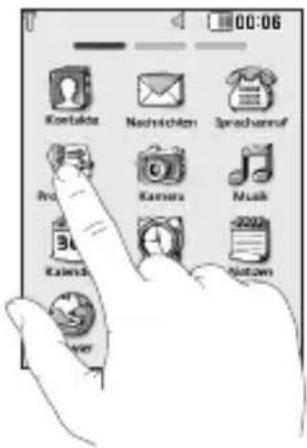
Um eine Anwendung zu öffnen, berühren Sie einfach das entsprechende Symbol.
Bildlauf
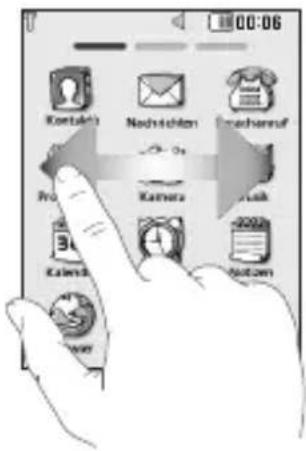
Ziehen Sie zum Blättern von einer Seite zur anderen. Bei einigen Anzeigen, wie beispielsweise der Anrufliste, können Sie auch nach oben und unten blättern.
Ihre Startseite
Sie können in jedem Homescreen die gewünschte Funktion direkt ziehen und darauf klicken.
Aktiv
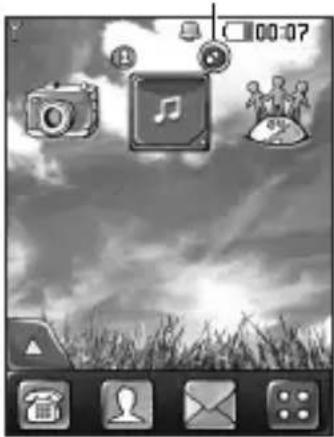
Widget-Homescreen – Wenn Sie links unten im Display ▲ berühren, wird das Mobiltelefon-Widget angezeigt. Wenn Sie ein Widget durch längeres Berühren und Ziehen hinzufügen, wird das Widget an der Stelle erstellt, an der Sie es losgelassen haben.
Aktiv
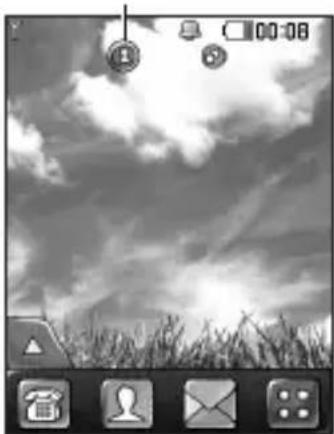
Kurzwahl-Homescreen – Wenn Sie berühren, wird die Kurzwahlliste angezeigt. In diesem Homescreen können Sie direkt Anrufe tätigen, Nachrichten senden oder Kontakte bearbeiten.
Ihr Menübildschirm
Ziehen Sie zum Blättern mit dem Finger von einer Seite zur anderen. So können Sie alle gewünschten Elemente im Menübildschirm anzeigen. Sie wechseln den Menübildschirm, indem Sie schnell von links nach rechts oder umgekehrt über das Display streichen.
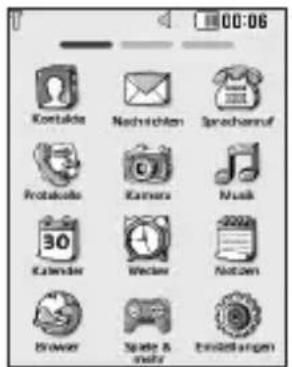
Anzeige 1 – Von dieser Anzeige aus können Sie folgende Module öffnen: Kontakte, Nachrichten, Sprachanrufe, Protokolle, Kamera, Musik, Kalender, Wecker, Notizen, Browser, Spiele & mehr sowie Einstellungen.
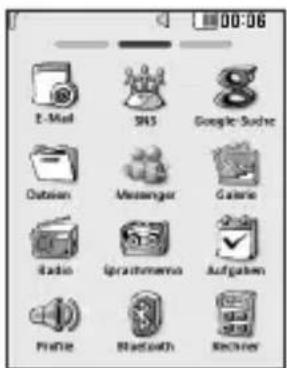
Anzeige 2 –Von dieser Anzeige aus können Sie folgende Module öffnen: E-Mail, SNS, Google-Suche, Dateien, Messenger, Galerie, Radio, Sprachmemo, Aufgaben, Profile Bluetooth und Rechner.
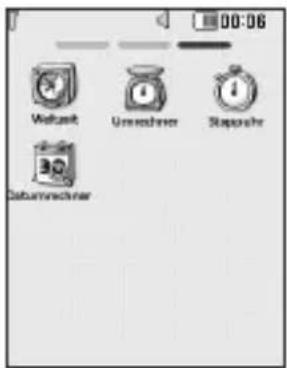
Anzeige 3 – Von dieser Anzeige aus können Sie folgende Module öffnen: Weltzeit, Umrechner, Stoppuhr, Datumrechner, Quickinfo, STK (SIM-Dienst, sofern vom Netzwerk unterstützt).
Anrufe
Anrufen
1 Berühren Sie um das Tastenfeld zu öffnen.
2 Geben Sie die Nummer auf dem Tastenfeld ein.
3 Berühren Sie, um den Anruf zu tätigen.
TIPP! Zur Eingabe von „+“ für die Tätigung eines internationalen Anrufs drücken Sie 0+ die Taste.
Drücken Sie die Ein-/Austaste, um die Sperre des Touchscreens zu aktivieren und ein versehentliches Wählen zu vermeiden.
Kontakte im Telefonbuch anrufen
1 Berühren Sie im Homescreen 📁, um die Kontakte zu öffnen.
2 Berühren Sie das Namensfeld oben auf dem Bildschirm, und geben Sie über die Tastatur die ersten Buchstaben des Kontakts ein, den Sie anrufen möchten.
3 Berühren Sie in der gefilterten Liste das Anrufsymbol neben dem gewünschten Kontakt. Bei dem Anruf wird die Standardnummer verwendet, wenn es für diesen Kontakt mehrere Rufnummern gibt.
4 Alternativ können Sie den Namen des Kontakts berühren und die Nummer auswählen, die Sie verwenden möchten, wenn es für diesen Kontakt mehrere Rufnummern gibt. Sie können auch berühren, um den Anruf mit der Standardnummer zu tätigen.
Annehmen oder Abweisen eines Anrufs
Wenn das Mobiltelefon klingelt, drücken Sie die Taste „“, um den Anruf anzunehmen. Um die Stummschaltung zu aktivieren, berühren Sie in der Anzeige für Signaltöne „Lautlos“. Dies ist besonders dann nützlich, wenn Sie bei einem Meeting vergessen haben. Ihr Profil auf „Lautlos“ zu schalten. Berühren Sie in der Anzeige für Signaltöne „Abweisen“, um einen eingehenden Anruf abzuweisen.
Ändern der Rufeinstellung
1 Berühren Sie Anrufe im Menü Einstellungen.
2 Blättern Sie bis zur Option Allgemein und berühren Sie diese.
- Anrufe abweisen - Schieben Sie den Schalter nach links, um die Einstellung EIN zu aktivieren. Berühren Sie die Ablehnliste für folgende Optionen: Alle Anrufe, Kontakte, Gruppen, Alle unbekannten Anrufer, Alle unbekannten Nummern.
- Eigene Nr. senden – Wählen Sie, ob Ihre Nummer angezeigt werden soll, wenn Sie jemanden anrufen.
- Autom. Wahlwdh. – Schieben Sie den Schalter nach links auf EIN oder nach rechts auf AUS.
- Rufannahme Annahmetaste: Mit dieser Funktion können Sie eingehende Anrufe durch Drücken der Taste 📄 annehmen.
Beliebige Taste: Mit dieser Funktion können Sie eingehende Anrufe mit einer beliebigen Taste außen annehmen.
- Minutenton – Schieben Sie den Schalter nach links auf EIN, um während des Gesprächs jede Minute einen Signalton zu hören.
- BT-Rufannahme – Zum Entgegennehmen eines Anrufs beim Benutzen des Bluetooth-Headsets wählen Sie Freisprecheinrichtung, oder wählen Sie Telefon, um einen eingehenden Anruf durch Drücken einer Taste am Mobiltelefon anzunehmen.
- Neue Nummer speich. — Wählen Sie EIN oder AUS, um eine neue Nummer zu speichern.
Kontakte
Kontakte suchen
1 Berühren Sie Kontakte.
2 Berühren Sie Suche.
3 Nun wird eine Liste mit Kontakten angezeigt. Geben Sie im Namensfeld den Anfangsbuchstaben des gewünschten Kontakts ein, um in der alphabetisch sortierten Kontaktliste zu diesem Buchstaben zu springen.
Neuen Kontakt hinzufügen
1 Berühren Sie Kontakte und anschließend Hinzufügen.
2 Legen Sie fest, ob Sie den Kontakt auf dem Telefonspeicher oder der SIM speichern möchten.
3 Geben Sie Ihren Vor- und Nachnamen ein.
4 Sie können bis zu fünf verschiedene Nummern pro Kontakt eingeben.
5 E-Mail-Adresse hinzufügen Sie können bis zu zwei verschiedene E-Mail-Adressen pro Kontakt eingeben.
6 Weisen Sie den Kontakt einer oder mehreren Gruppen zu.
7 Wählen Sie Extras, um zwischen verschiedenen Informationsoptionen, wie Kein Rufton, Startseite, Privatadresse uvm., zu wählen.
8 Berühren Sie Speichern, um den Kontakt zu speichern.
Kontakteinstellungen ändern
Sie können die Kontakteinstellungen so anpassen, dass Ihre Kontakte Ihren Anforderungen entsprechen.
Berühren Sie die Taste Optionen 📋nd anschließend Einstellungen.
- Anzeigename – Wählen Sie, ob erst der Vorname oder der Nachname eines Kontakts angezeigt wird.
- Kopieren - Kopieren Sie Ihre Kontakte von der SIM-Karte auf den internen Speicher oder umgekehrt.
- Verschieben – Funktioniert ebenso wie das Kopieren. Der Kontakt wird jedoch nur an dem neuen Ort gespeichert. Wenn Sie also einen Kontakt von der SIM-Karte auf das Mobiltelefon verschieben, wird er von der SIM-Karte gelöscht.
-
Alle Kontakte über Bluetooth senden – Senden Sie all Ihre Kontakte über Bluetooth.
-
Kontakte sichern/ wiederherstellen—Hier können Sie Ihre Kontaktdaten auf einem anderen Medium speichern und wiederherstellen.
- Alle Kontakte löschen – Alle Kontakte werden gelöscht. Wählen Sie zwischen Telefonspeicher und SIM und berühren Sie Ja, wenn Sie sicher sind, dass Sie alle Kontakte löschen wollen.
Nachrichten
Ihr LG-T310 vereint SMS und MMS in einem intuitiven und einfachen Menü.
Nachrichten senden
1 Berühren Sie Nachrichten im Nachrichtenmenü. Berühren Sie Nachricht schreiben, um eine neue Nachricht zu verfassen.
2 Berühren Sie Einfügen, um ein Bild, ein Video, einen Sound, eine Vorlage etc. einzufügen.
3 Berühren Sie Empfänger am oberen Bildschirmrand, um die Empfänger einzugeben. Geben Sie dann die Nummer ein, oder berühren Sie 🔒, um einen Kontakt auszuwählen. Sie können auch mehrere Kontakte hinzufügen.
4 Berühren sie anschließend Senden.
⚠️ WARNING: Wenn einer SMS ein Bild, Video oder Ton hinzugefügt wird, wird sie automatisch in eine MMS umgewandelt, und es fallen entsprechende Gebühren an.
Texteingaben
Sie können die Eingabemethode wählen, indem Sie auf 📄 und Eingabemethode tippen.
Berühren Sie T9 in den T9-Modus zu aktivieren. Dieses Symbol erscheint nur, wenn Sie Tastenfeld als Eingabemethode wählen.
Berühren Sie 123, um zwischen der Eingabe von Nummern, Symbolen und Text umzuschalten.
Verwenden Sie Umschalttaste, um zwischen Groß- und Kleinschreibung zu wechseln.
Handschrifterkennung
Im Handschriftenmodus können Sie einfach auf dem Bildschirm schreiben, und Ihr LG-T310 konvertiert Ihre Handschrift automatisch in eine Nachricht.
E-Mail einrichten
Berühren Sie E-Mail im Anwendungsbildschirm.
Wenn das E-Mail-Konto noch nicht eingerichtet ist, starten Sie den Assistenten zur Einrichtung der E-Mail-Funktion, und schließen Sie den Vorgang ab.
Sie können die Einstellungen prüfen und bearbeiten, indem
Sie auswählen. Sie können auch die zusätzlichen Einstellungen prüfen, die beim Erstellen des Kontos automatisch erstellt werden.
Einstellungen für Textnachrichten ändern
Berühren Sie Nachrichten und anschließend Einstellungen. Wählen Sie SMS.
SMS-Zentrale – Geben Sie die Detailinformationen der Nachrichtenzentrale ein.
Übertragungsbericht — Schieben Sie den Schalter nach links, um eine Sendebestätigung für Ihre Nachricht zu erhalten.
Gültigkeit – Legen Sie fest, wie lange Nachrichten in der Nachrichtenzentrale gespeichert werden.
Nachrichtentyp – Sie können die SMS in Text, Sprache, Fax, X.400 oder E-Mail umwandeln.
Zeichenkodierung – Wählen Sie die Kodierung Ihrer Zeichen aus Dies wirkt sich auf die Größe der Nachrichten und demzufolge auf die Kosten für die Datenübertragung aus.
Langen Text senden als – Wählen Sie, ob lange Nachrichten als Mehrere SMS oder als MMS gesendet werden sollen.
Einstellungen für Multimedia- Nachrichten (MMS) ändern
Berühren Sie Nachrichten, Einstellungen und MMS.
Abrufmodus – Wählen Sie zwischen Heimatnetz und Roaming-Netz. Wenn Sie Manuell wählen, werden Sie nur bezüglich des MMS-Eingangs benachrichtigt und entscheiden selbst, ob die jeweilige MMS vollständig heruntergeladen werden soll.
Übertragungsbericht – Wählen Sie, ob ein Übertragungsbericht zugelassen und/oder angefordert werden soll.
Lesebestätigung – Wählen Sie, ob eine Lesebestätigung zugelassen und/oder angefordert werden soll.
Priorität – Legen Sie die Prioritätsstufe für Ihre MMS fest.
Gültigkeit – Wählen Sie, wie lange Nachrichten in der Nachrichtenzentrale gespeichert bleiben.
Seitendauer – Legen Sie fest, wie lange Seiten standardmäßig auf dem Display angezeigt werden.
Nicht unterst. Anhang – Hier können Sie Einstellungen zu nicht unterstütztem Anhang vornehmen.
Sendezeitpunkt – Wählen Sie den Zeitraum bis zum Versenden einer Nachricht.
MMS Center — Wählen Sie eine aus der Liste aus, oder fügen Sie eine neue Nachrichtenzentrale hinzu.
Ihr LG-T310 verfügt über SNS zum Nutzen und Verwalten Ihrer sozialen Netzwerke.
HINWEIS: Die SNS-Funktion ist eine datenintensive Anwendung. Durch die Verwendung von Online-Diensten können zusätzliche Gebühren anfallen. Erkundigen Sie sich bei Ihrem Netzbetreiber nach eventuellen Zusatzkosten.
Facebook (Fortsetzung SNS)
Startseite: Nach dem Anmelden können Sie die Status-Aktualisierungen Ihrer Freunde sehen. Geben Sie Ihren Kommentar zum neuen Status ab, oder sehen Sie sich andere an.
Profil: Wählen Sie „Pinnwand“ > „Status-Aktualisierungen“, um den aktuellen Status einzugeben. Sehen Sie Ihre Detailinformationen an, und laden Sie über „Album“ > „Foto hochladen“ ein Foto hoch.
Freunde: Suchen Sie Ihre Freunde in Facebook durch Antippen der Schaltfläche „Suchen“.
Nachricht: Sie können die Ordner „Eingang/Versendet“ einsehen und SN-Nachrichten schreiben.
Kamera
Ein Foto machen
1 Berühren Sie das Menü Kamera.
2 Sobald die Kamera Ihr Motiv fokussiert hat, berühren Sie
leicht rechts auf dem Bildschirm, um ein Foto aufzunehmen.
TIPP: Um auf den Kamera- oder Videomodus umzuschalten, schieben Sie das Kamera- oder Videosymbol in der Mitte rechts vom Sucher nach oben oder unten.
Nach der Aufnahme des Fotos
Ihr aufgenommenes Foto erscheint auf dem Bildschirm.
Die folgenden Optionen stehen zur Verfügung:
Berühren Sie
Senden – Berühren Sie dieses Symbol, um das Foto als Nachricht, E-Mail oder über Bluetooth zu senden.
Verwenden – Berühren Sie dieses Symbol, um ein Bild als Hintergrund für Homescreen bzw. Telefonsperre, Kontaktfoto, Bild bei eingehendem bzw. ausgehendem Anruf, Ein- bzw. Ausschaltbild festzulegen.
Name ändern – Berühren Sie dieses Symbol, um das Foto umzubenennen.
Bearbeiten – Berühren Sie dieses Symbol, um das Foto zu bearbeiten.
Berühren Sie dieses Symbol, um das Bild zu löschen.
Berühren Sie dieses Symbol, um sofort ein weiteres Foto aufzunehmen.
Berühren Sie dieses Symbol, um die Galerie Ihrer gespeicherten Fotos anzuzeigen.
Erweiterte Einstellungen
Berühren Sie im Sucher um alle Optionen für „Erweiterte Einstellungen“ zu öffnen.
Wählen Sie die gewünschte Option, und berühren Sie dann die Schaltfläche OK.
Größe – Ändern Sie die Fotogröße, um Speicherplatz zu sparen.
Weißabgleich – Wählen Sie zwischen Automatisch Kunstlicht, Sonnig, Leuchtstoff und Bewölkt.
Farbeffekt – Wählen Sie einen Farbton für Ihr neues Foto.
Serienaufnahme –
Positionieren Sie das Motiv im Sucher, und drücken Sie die Aufnahmetaste, als würden Sie ein normales Foto machen. Die Kamera macht schnell hintereinander mehrere Aufnahmen.
Autom. Auslöser – Mit dem Selbstauslöser können Sie eine Zeitverzögerung einstellen, nachdem die Aufnahmetaste gedrückt wurde. Wählen Sie
Aus, 3 Sekunden, 5 Sekunden oder 10 Sekunden. Ideal, wenn Sie selbst auch auf dem Foto sein möchten.
Nachtmodus – Nützlich für dunkle Umgebungen.
Bildqualität – Wählen Sie zwischen Superfein, Fein und Normal. Je höher die Qualität eingestellt ist, desto schärfer wird das Foto. Allerdings erhöht sich dadurch die Dateigröße, sodass Sie weniger Fotos speichern können.
Speicher auswählen – Sie können die Fotos wahlweise im Telefonspeicher oder auf der Speicherkarte speichern.
Symbole ausblenden –
Sie können die Kameraeinstellungssymbole automatisch oder manuell ausblenden lassen.
Aufnahme anzeigen – Wählen Sie „Ein“, um das aufgenommene Bild direkt anzuzeigen.
Auslöseton – Wählen Sie eines der drei Auslösegeräusche.
Rasteransicht – Wählen Sie Aus, Fadenkreuz oder Gitterlinien.
Einst. zurücksetzen – Setzen Sie alle Kameraeinstellungen auf die Werkseinstellung zurück.
Videokamera
Aufnehmen von Videos
Um in den Kamera- oder Videomodus zu wechseln, schieben Sie das Kamera- oder Videosymbol rechts in der Mitte des Suchers nach oben oder unten.
1 Halten Sie das Mobiltelefon horizontal und richten Sie die Linse auf das Motiv.
2 Drücken Sie den roten Punkt
3 ●Unten im Sucher werden Aufn und ein Timer angezeigt, der die Länge des Videos angibt.
4 Berühren Sie um die Videoaufnahme anzuhalten, und wählen Sie um fortzufahren.
5 Berühren Sie in der Anzeige die Taste „“, um die Videoaufnahme zu anzuhalten.
Nach der Aufnahme des Videos
Ein Standbild, das Ihr aufgenommenes Video darstellt, wird auf dem Bildschirm angezeigt. Der Name des Videos läuft am unteren Bildschirmrand entlang, und an der linken und rechten Seite werden acht Symbole angezeigt.
Berühren Sie diese Option, um das Video wiederzugeben. Die folgenden Optionen stehen zur Verfügung: Berühren Sie
Senden – Berühren Sie dieses Symbol, um das Video als Nachricht, E-Mail oder über Bluetooth zu senden.
Name ändern – Berühren Sie dieses Symbol, um das Video umzubenennen.
Berühren Sie diese Option, um das gerade aufgenommene Video zu löschen, und bestätigen Sie durch Berühren von Ja. Der Sucher erscheint wieder.
Berühren Sie diese Option, um sofort ein weiteres Video aufzunehmen. Ihr aktuelles Video wird gespeichert.
Berühren Sie diese Option, um eine Galerie der gespeicherten Fotos und Videos anzuzeigen.
Erweiterte Einstellungen
Berühren Sie im Sucher um alle Optionen für „Erweiterte Einstellungen“ zu öffnen. Sie können die Einstellungen der Videokamera ändern, indem Sie die entsprechende Option auswählen und anschließend die Taste „OK“ berühren.
Farbeffekt – Wählen Sie einen Farbton für Ihr neues Video.
Weißabgleich – Der Weißabgleich sorgt für eine realistische Darstellung von Weißtönen im Video. Damit die Kamera den Weißabgleich korrekt vornehmen kann, müssen Sie eventuell die Lichtverhältnisse einstellen. Wählen Sie zwischen
Automatisch, Kunstlicht, Sonnig, Leuchtstoff und Bewölkt.
Qualität - Wählen Sie zwischen Superfein, Fein und Normal. Je feiner die Qualität, desto schärfer ist das Video, allerdings erhöht sich damit auch die Dateigröße. Dadurch können Sie weniger Videos im Telefonspeicher ablegen.
Dauer – Legen Sie eine Längenbeschränkung für das Video fest. Wählen Sie zwischen Normal und MMS, um die Größe zu beschränken und
das Video als MMS senden zu können.
Speicher auswählen – Wählen Sie, ob Sie die Videos im Telefonspeicher oder auf der Speicherkarte speichern möchten.
Tonaufnahme – Wählen Sie „Ton aus“, um ein Video ohne Ton aufzunehmen.
Symbole ausblenden – Wählen Sie, ob die Symbole im Kameramenü automatisch oder manuell verborgen werden sollen.
Einst. zurücksetzen – Alle Videokameraeinstellungen auf die Werkseinstellung zurücksetzen.
Musik
Um auf das Wiedergabeprogramm zuzugreifen, berühren Sie Musik. Von hier haben Sie Zugang zu verschiedenen Ordnern:
Zuletzt gespielt – Gibt die Titel wieder, die Sie sich zuletzt angehört haben.
Alle Titel – Enthält alle Titel, die auf Ihrem Mobiltelefon gespeichert sind, bis auf die ab Werk mitgelieferte Standardmusik.
Interpreten – Blättern Sie durch Ihre nach Interpreten sortierte Musiksammlung.
Alben – Blättern Sie durch Ihre nach Alben sortierte Musiksammlung.
Genres – Blättern Sie durch Ihre nach Genres sortierte Musiksammlung.
Playlists – Enthält alle von Ihnen erstellten Playlists.
Zufällig – Geben Sie Ihre Titel in zufälliger Reihenfolge wieder.
Übertragen von Musik auf das Mobiltelefon
Der einfachste Weg, um Musik auf Ihr Mobiltelefon zu übertragen, ist über Bluetooth oder das Datenkabel.
Zur Übertragung über Bluetooth:
1 Stellen Sie sicher, dass bei beiden Geräten die Bluetooth-Verbindung aktiviert ist und sie miteinander verbunden sind.
2 Wählen Sie die Musikdatei im anderen Gerät, und wählen Sie „Über Bluetooth senden“.
3 Nach dem Senden der Datei müssen Sie den Empfang auf Ihrem Mobiltelefon bestätigen. Berühren Sie dazu Ja.
4 Die Datei wird in Musik > Alle Titel angezeigt.
Dateien verwalten
Sie können Multimediadateien im Telefonspeicher speichern, damit Sie einfachen Zugriff auf all Ihre Bilder, Töne, Videos und Spiele haben. Sie können Ihre Dateien auch auf einer Speicherkarte speichern. Mit einer Speicherkarte können Sie im Telefonspeicher wieder Platz schaffen.
Berühren Sie Dateien. Von dort können Sie eine Liste der Ordner öffnen, in denen alle Ihre Multimediadateien gespeichert sind.
Spiele & mehr
Sie können neue Spiele und Anwendungen auf Ihr Mobiltelefon herunterladen, um sich die Zeit zu vertreiben.
Radio
Ihr LG -T310 verfügt über ein integriertes Radio. So können Sie jederzeit Ihren Lieblingssender hören, wenn Sie unterwegs sind.
Sie können ohne Kopfhörer Radio hören. Wenn Sie Kopfhörer anschließen möchten, stecken Sie sie in die Kopfhörer-Buchse ein.
Radiostationen suchen
Sie können die Radiosender auf dem Mobiltelefon entweder manuell oder automatisch einstellen. Sie werden dann unter einer bestimmten Kanalnummer gespeichert, damit Sie nicht jedes Mal aufs Neue suchen müssen. Befestigen Sie zunächst die Kopfhörer am Telefon; diese dienen als Antenne.
Automatisch einstellen:
1 Blättern Sie zur Option Radio, berühren Sie sie, und berühren Sie anschließend
2 Berühren Sie Autom. Suche.
Eine Bestätigungsmeldung wird angezeigt. Wählen Sie Ja aus, dann werden die Sender automatisch gesucht und einem Kanal auf Ihrem Telefon zugewiesen.
HINWEIS: Sie können die
Sender auch manuell mit den Zeichen ◀ und ▶
der Mitte des Bildschirms suchen. Wenn Sie und
▶ länger drücken, werden die Sender automatisch gesucht.
Anwendung
Hinzufügen eines neuen Termins
1 Berühren Sie Kalender.
2 Wählen Sie das Datum, dem Sie ein neues Ereignis hinzufügen möchten.
3 Berühren Sie Neu.
Wecker einstellen
1 Berühren Sie Wecker.
2 Berühren Sie Hinzufügen. Anschließend können Sie Ihren Weckruf einstellen und speichern.
Sprachmemo
Mit der Sprachaufnahme können Sie Sprachnotizen oder andere Audiodateien aufnehmen.
Rechner
1 Berühren Sie Rechner im Multimedia-Bildschirm.
2 Berühren Sie die Zifferntasten, um Zahlen einzugeben.
Umrechnen von Einheiten
1 Berühren Sie Umrechner im Anwendungsbildschirm.
2 Wählen Sie die Größe, die Sie umrechnen möchten: Währung, Fläche, Länge, Masse, Temperatur, Volumen oder Geschwindigkeit.
3 Wählen Sie die Einheit aus, und geben Sie den Wert ein, den Sie umrechnen möchten.
Das Internet
Mit dem Browser haben Sie direkt von Ihrem Mobiltelefon Zugriff auf eine große Auswahl an Spielen, Musik, Nachrichten,
Sport, Unterhaltung und vielem mehr, gleich, wo Sie sich gerade aufhalten. Für jeden Geschmack ist etwas dabei!
Zugriff zum Internet
1 Berühren Sie den Browser.
2 Wählen Sie Startseite, um direkt zur Startseite des Browsers zu gelangen. Oder wählen Sie Adresse eingeben, geben Sie die gewünschte URL ein, und wählen Sie Verbinden.
HINWEIS: Für die Verbindung mit diesem Dienst und das Herunterladen von Inhalten entstehen zusätzliche Kosten. Erkundigen Sie sich bei Ihrem Netzbetreiber nach eventuellen Zusatzkosten.
Zugriff auf Google-Dienste
Berühren Sie „Google-Suche“, um die Google-Suche-Anwendung zu starten und auf Google-Dienste zuzugreifen.
Einstellungen
Profile anpassen
Über das Einstellungsmenü können Sie die Profileinstellungen personalisieren.
1 Berühren Sie Profile.
2 Wählen Sie das Profil aus, das Sie ändern möchten.
3 Sie können dann alle Sounds und Warnoptionen in dieser Liste ändern, z. B. Einstellungen für Rufton, Lautstärke, Nachrichtenton usw.
Telefoneinstellungen ändern
Sie können die Einstellungen des LG-T310 nach Wunsch anpassen.
Wählen Sie zunächst und blättern Sie dann zu Einstellungen>Telefon.
Verbindungseinstellungen ändern
Die Verbindungseinstellungen wurden schon von Ihrem Netzbetreiber eingerichtet, sodass Sie Ihr Mobiltelefon sofort in Gebrauch nehmen können. Verwenden Sie dieses Menü, um Einstellungen zu ändern: Berühren Sie Verbindungen.
Senden und Empfangen von Dateien über Bluetooth
Eine Datei senden:
1 Öffnen Sie die Datei, die Sie Senden möchten, meistens ein Foto, Video oder eine Musikdatei.
2 Wählen Sie Senden. Wählen Sie Bluetooth.
3 Wenn Sie bereits ein Bluetooth-Gerät mit Ihrem Telefon gekoppelt haben, sucht das LG-T310 nicht automatisch nach anderen Bluetooth-Geräten. Andernfalls sucht Ihr LG-T310 automatisch nach anderen Bluetooth-fähigen Geräten in Reichweite.
4 Wählen Sie das Gerät, an das Sie die Datei senden möchten.
5 Ihre Datei wird gesendet.
Eine Datei empfangen:
1 Um Dateien zu empfangen, muss Ihr Bluetooth auf Ein geschaltet und Sichtbar sein. Weitere Informationen Zum ändern von Bluetooththeinstellungen finden Sie weiter unten.
2 Mit einer Nachricht werden Sie aufgefordert, den Empfang der Datei zu akzeptieren. Berühren Sie Ja, um die Datei zu empfangen.
3 Es wird angezeigt, wo die Datei gespeichert wurde. Bei Bilddateien können Sie wählen zwischen Anzeigen der Datei oder Als Hintergrund verwenden. Dateien werden normalerweise im entsprechenden Ordner unter Eigene Dateien gespeichert.
Bluetooth-Einstellungen ändern
Berühren Sie „Bluetooth“, drücken Sie „und wählen Sie „Einstellungen“ aus.
Koppeln mit anderen Bluetooth-Geräten.
Durch Koppeln des LG-T310 mit einem anderen Gerät können Sie eine durch Passcode geschützte Verbindung herstellen.
1 Prüfen Sie, ob Bluetooth aktiviert und sichtbar ist. Sie können die Sichtbarkeit im Menü Einstellungen ändern.
2 Berühren Sie Suchen.
3 Das LG-T310 sucht nach Geräten. Wenn die Suche beendet ist, wird Aktualisieren auf dem Bildschirm angezeigt.
4 Wählen Sie das Gerät, mit dem Sie koppeln möchten, geben Sie den Passcode ein, und berühren Sie OK.
5 Ihr Mobiltelefon wird jetzt mit dem anderen Gerät verbunden. Geben Sie auf diesem den gleichen Passcode ein.
6 Ihre passwortgeschützte Bluetooth- Verbindung ist jetzt hergestellt.
Zubehör
Für Ihr Mobiltelefon stehen verschiedene Zubehörteile zur Verfügung. Sie können sie für eine komfortable und einfache Kommunikation beliebig kombinieren.
Ladegerät Akki
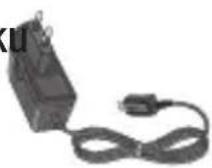
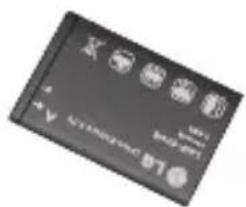
HINWEIS
- Verwenden Sie ausschließlich Originalzubehör von LG.
• Die Missachtung dieses Hinweises kann zum Erlöschen Ihrer Garantie führen. - Zubehörteile können je nach Land oder Region unterschiedlich sein.
Technische Daten
Umgebungstemperatur
Max: +55°C (entladen) +45°C (laden)
Min.: -10 °C

- LG-T310 Benutzerhandbuch
- Entsorgung Ihres Altgeräts
- Richtlinien für den sicheren und effizienten Gebrauch
- Sicherheitshinweis über die Einwirkung elektromagnetischer Energie im Radiofrequenzbereich
- Pflege und Wartung des Telefons
- Effiziente Verwendung des Telefons
- Elektronische Geräte
- Sicherheit im Straßenverkehr
- Vermeiden von Hörschäden
- Sprenggebiete
- Explosionsgefährdete Orte
- In Flugzeugen
- Kinder
- Notrufe
- Hinweise zum Akku und zur Pflege des Akkus
- Einsetzen der SIM-Karte und des Akkus
- Einsetzen der SIM-Karte
- Wichtig!
- Abbildungen
- Tasten und Ausstattung Ihres Telefons
- Anruf-Taste
- Löschtaste
- Ein-/Aus- und Sperrtaste
- Touchscreen
- Touchscreen-Tipps
- Touchscreen-Steuerung
- Öffnen von Anwendungen
- Bildlauf
- Ihre Startseite
- Ihr Menübildschirm
- Anrufe
- Anrufen
- Kontakte im Telefonbuch anrufen
- Annehmen oder Abweisen eines Anrufs
- Ändern der Rufeinstellung
- Kontakte
- Kontakte suchen
- Neuen Kontakt hinzufügen
- Kontakteinstellungen ändern
- Nachrichten
- Nachrichten senden
- Texteingaben
- Handschrifterkennung
- E-Mail einrichten
- Einstellungen für Textnachrichten ändern
- Einstellungen für Multimedia- Nachrichten (MMS) ändern
- Facebook (Fortsetzung SNS)
- Kamera
- Ein Foto machen
- Nach der Aufnahme des Fotos
- Erweiterte Einstellungen
- Serienaufnahme –
- Symbole ausblenden –
- Videokamera
- Aufnehmen von Videos
- Nach der Aufnahme des Videos
- Musik
- Übertragen von Musik auf das Mobiltelefon
- Dateien verwalten
- Spiele & mehr
- Radio
- Radiostationen suchen
- Automatisch einstellen:
- Anwendung
- Hinzufügen eines neuen Termins
- Wecker einstellen
- Sprachmemo
- Rechner
- Umrechnen von Einheiten
- Das Internet
- Zugriff zum Internet
- Zugriff auf Google-Dienste
- Einstellungen
- Profile anpassen
- Telefoneinstellungen ändern
- Verbindungseinstellungen ändern
- Senden und Empfangen von Dateien über Bluetooth
- Eine Datei senden:
- Eine Datei empfangen:
- Bluetooth-Einstellungen ändern
- Koppeln mit anderen Bluetooth-Geräten.
- Zubehör
- HINWEIS
- Technische Daten
- Umgebungstemperatur
Marke : LG
Modell : Wink Style
Kategorie : Smartphone