
D686 G Pro Lite Dual SIM - Smartphone LG - Kostenlose Bedienungsanleitung
Finden Sie kostenlos die Bedienungsanleitung des Geräts D686 G Pro Lite Dual SIM LG als PDF.


| Produkttyp | Smartphone |
| Marke | LG |
| Modell | D686 G Pro Lite Dual SIM |
| Betriebssystem | Android |
| Dual-SIM | Ja |
| Bildschirm | 5,5 Zoll Touchscreen |
| Interner Speicher | 8 GB |
| Erweiterbarer Speicher | microSD bis 32 GB (FAT32) |
| Rückkamera | 8 Megapixel (3264 x 2448) |
| Frontkamera | 1,3 Megapixel |
| Blitz | Ja (LED) |
| Akku | Lithium-Ionen-Akku |
| SAR-Wert (Ohr) | 0,265 W/kg (10 g) |
| SAR-Wert (Körper) | 0,611 W/kg (10 g) |
| Konnektivität | Wi-Fi 802.11 b/g/n, Bluetooth 3.0, GPS |
| Anschlüsse | Micro-USB, 3,5 mm Kopfhörer |
| Sensoren | Näherungssensor, Beschleunigungssensor |
| Besondere Funktionen | KnockON, QuickMemo, QuickTranslator, QSlide, SmartShare |
| Reinigung | Außen mit trockenem Tuch reinigen, keine Lösungsmittel |
| Reparatur | Nur von autorisierten LG-Service-Centern durchführen lassen |
Häufig gestellte Fragen - D686 G Pro Lite Dual SIM LG
Benutzerfragen zu D686 G Pro Lite Dual SIM LG
0 Frage zu diesem Gerät. Beantworten Sie die, die Sie kennen, oder stellen Sie Ihre eigene.
Eine neue Frage zu diesem Gerät stellen
Laden Sie die Anleitung für Ihr Smartphone kostenlos im PDF-Format! Finden Sie Ihr Handbuch D686 G Pro Lite Dual SIM - LG und nehmen Sie Ihr elektronisches Gerät wieder in die Hand. Auf dieser Seite sind alle Dokumente veröffentlicht, die für die Verwendung Ihres Geräts notwendig sind. D686 G Pro Lite Dual SIM von der Marke LG.
BEDIENUNGSANLEITUNG D686 G Pro Lite Dual SIM LG
• Die Displays und Abbildungen können von denen auf Ihrem Telefon abweichen.
- Der Inhalt dieser Anleitung kann je nach Modell variieren, abhängig von der Software des Mobiltelefons oder dem Dienstanbieter. Alle Informationen in diesem Dokument können ohne vorherige Ankündigung geändert werden.
- Dieses Gerät wird wegen seiner Touchscreen-Tastatur für Sehbehinderte nicht empfohlen.
• Copyright ©2014 LG Electronics, Inc. Alle Rechte vorbehalten. LG und das LG-Logo sind eingetragene Marken der LG Group und deren zugehöriger Unternehmen. Alle anderen Marken sind Eigentum ihrer jeweiligen Inhaber.
- Google™, Google Maps™, Gmail™, YouTube™, Hangouts™ und Play Store™ sind Marken von Google, Inc.

Richtlinien für den sicheren und effizienten Gebrauch ....5
Wichtiger Hinweis ....15
Ihr neues Mobiltelefon ......22
Telefonübersicht 22
Einsetzen der SIM-Karte und des Akkus .25
Mobiltelefon aufladen 28
Speicherkarte verwenden ......29
Bildschirm sperren und entsperren .....31
KnockON 31
Ihr Homescreen ....33
Touchscreen-Tipps 33
Homescreen 34
Homescreen anpassen 35
Zu den zuletzt verwendeten Anwendungen zurückkehren 36
Benachrichtigungen 36
Für Benachrichtigungen und Einstellungen nach unten ziehen ....37
Schnelleinstellungen 37
Anzeigesymbole auf der Statusleiste .....38
Bildschirmtastatur 40
Buchstaben mit Akzent eingeben .....41
Google-Konto einrichten 42
Mit Netzwerken und Geräten verbinden 43
Wi-Fi 43
Verbindung zu Wi-Fi-Netzwerken herstellen ....43
Verbindung zu Wi-Fi-Netzwerken herstellen ....43
Wi-Fi aktivieren und eine Verbindung zu einem Wi-Fi-Netzwerk herstellen .....43
Bluetooth 44
Mobildatenverbindung Ihres Telefons freigeben ....45
Wi-Fi Direct 47
SmartShare 48
Erleben von Inhalten über Geräte in der Nähe....48
PC-Verbindungen mit einem USB-Kabel .49
Anrufe....51
Sprachanruf tätigen 51
Kontakte anrufen ....51
Annehmen oder Abweisen eines Anrufs .51
Wenn der Bildschirm gesperrt ist .....51
Wenn der Bildschirm entsperrt ist .....51
Hörerlautstärke anpassen 52
Neuer Anruf 52
Anruflisten anzeigen ....53
Anrufeinstellungen ....53
Kontakte ....54
Kontakte suchen 54
Neuen Kontakt hinzufügen ....54
Bevorzugte Kontakte ....55
Eine Gruppe erstellen ....55
Nachrichten ....56
Nachrichten senden 56
Gruppiert 57
Nachrichteneinstellungen ändern .....57
E-Mail ....58
E-Mail-Konto verwalten 58
Arbeiten mit Kontoordnern ....59
E-Mail-Nachrichten verfassen und senden ....59
Kamera 60
Der Sucher 60
Erweiterte Einstellungen ....61
Ein Foto machen 63
Nach der Aufnahme des Fotos ......63
Gespeicherte Fotos ansehen ......64
Videokamera 65
Der Sucher 65
Erweiterte Einstellungen ......66
Ein Video aufnehmen ......67
Nach der Aufnahme des Videos ......67
Gespeicherte Videos ansehen ......68
Lautstärke einstellen, wenn Sie ein Video ansehen ....68
Funktionen 69
QuickMemo 69
Verwendung der QuickMemo-Optionen
Anzeige der gespeicherten QuickMemos
QSlide
QuickTranslator
QuickRemote
LG SmartWorld
So gelangen Sie von Ihrem Telefon zu LG SmartWorld
Multimedia
Galerie
Anzeigen von Bildern
Wiedergabe von Videos
Fotos bearbeiten
Fotos/Videos löschen
Festlegen als Hintergrund
Videos
Video wiedergeben 78
Musik 79
Musikdateien auf dem Telefon hinzufügen ....79
Übertragen von Musik mit Mediensynchronisation (MTP) .....79
Musiktitel abspielen 79
Dienstprogramme 82
Wecker einstellen 82
Taschenrechner 82
Hinzufügen eines neuen Termins .....82
Sprachmemo 83
Ton- und Sprachaufnahme ....83
Sprachaufnahme senden......83
Radio 84
Task-Manager 84
Aufgaben 84
Polaris Viewer 4 85
LG Backup 85
Info über die Sicherung und Wiederherstellung von Smartphone-Daten 85
Smartphone-Daten sichern 86
Inhaltsverzeichnis
Automatische Sicherungen planen .....86
Smartphone-Daten wiederherstellen .....87
Google+ 88
Sprachsuche 88
Downloads 88
Das Internet 89
Internet 89
Verwenden der Internet-Symbolleiste ....89
Anzeigen von Webseiten 89
Öffnen einer Seite 90
Surfen im Internet per Spracheingabe ...90
Lesezeichen 90
Verlauf 90
Verwenden des Popup-Browsers .....90
Chrome 91
Anzeigen von Webseiten 91
Öffnen einer Seite 91
Synchronisieren mit anderen Geräten ....91
Einstellungen 92
Rufen Sie das Menü Einstellungen auf. ..92
Netzwerke 92
Töne 95
Anzeige 96
Allgemein 98
PC-Software (LG PC Suite) ......103
Software-Update für das Mobiltelefon 106
Software-Update für das Mobiltelefon 106
Info zu diesem Benutzerhandbuch 108
Info zu diesem Benutzerhandbuch 108
Marken 109
DivX 109
Dolby Digital Plus 109
Zubehör 110
Fehlerbehebung 111
Häufig gestellte Fragen 115
Richtlinien für den sicheren und effizienten Gebrauch
Lesen Sie diese einfachen Richtlinien sorgfältig durch. Die Nichtbeachtung dieser Richtlinien kann gefährlich oder gesetzeswidrig sein.
Sollte eine Störung auftreten, sorgt ein in Ihrem Gerät integriertes Software-Tool dafür, dass ein Fehlerprotokoll erstellt wird.
Dieses Tool erfasst nur Informationen über die aufgetretene Störung wie z. B. Signalstärke, Cell ID Position bei plötzlichem Gesprächsabbruch und geladene Anwendungen. Das Protokoll dient ausschließlich dazu, die Ursache der Störung zu bestimmen. Die Protokolle sind verschlüsselt und können nur von einem autorisierten LG-Reparaturzentrum abgerufen werden, falls Sie Ihr Gerät zur Reparatur geben müssen.
Sicherheitshinweis über die Einwirkung elektromagnetischer Energie im Radiofrequenzbereich
Informationen zur Einwirkung elektromagnetischer Felder und zur Spezifischen Absorptionsrate (SAR).
Das Mobiltelefon LG-D686 entspricht den geltenden Sicherheitsbestimmungen hinsichtlich der Einwirkung elektromagnetischer Felder. Diese Bestimmungen basieren auf wissenschaftlichen Richtlinien, die auch Sicherheitsabstände definieren, um eine gesundheitliche Gefährdung von Personen (unabhängig von Alter und allgemeinem Gesundheitszustand) auszuschließen.
- In den Richtlinien hinsichtlich der Einwirkung elektromagnetischer Felder wird eine Maßeinheit verwendet, die als Spezifische Absorptionsrate bzw. SAR bezeichnet wird. Der SAR-Wert wird mit standardisierten Testmethoden ermittelt, bei denen das Telefon in allen getesteten Frequenzbändern mit der höchsten zulässigen Sendeleistung betrieben wird.
- Auch wenn Unterschiede zwischen den SAR-Werten verschiedener LG-Telefonmodelle bestehen, entsprechen sie in jedem Fall den geltenden Richtlinien hinsichtlich der Einwirkung elektromagnetischer Felder.
Richtlinien für den sicheren und effizienten Gebrauch
- Der von der Internationalen Kommission für den Schutz vor nichtionisierenden Strahlen (International Commission on Non-Ionizing Radiation Protection, ICNIRP) empfohlene SAR-Grenzwert liegt bei 2 W/kg gemittelt über zehn (10) Gramm Gewebe.
- Der höchste für dieses Telefonmodell ermittelte SAR-Wert bei Verwendung am Ohr liegt bei 0,265 W/kg (10 g) bzw. 0,611 W/kg (10 g), wenn das Gerät am Körper getragen wird.
- Dieses Gerät entspricht den Sicherheitsstandards hinsichtlich der Strahlenbelastung bei normaler Verwendung am Ohr oder wenn der Abstand vom Körper mindestens 1,5 cm beträgt. Tragetaschen, Gürtelclips oder Vorrichtungen zum Tragen des mobilen Geräts am Körper dürfen kein Metall enthalten und müssen das Gerät in einem Abstand von mindestens 1,5 cm vom Körper halten. Um Dateien oder Nachrichten übertragen zu können, benötigt dieses Gerät eine gute Netzverbindung. In einigen Fällen wird die Übertragung von Dateien und Nachrichten verzögert, bis die Netzverbindung entsprechend gut ist. Stellen Sie sicher, dass der oben genannte Abstand eingehalten wird, bis die Übertragung abgeschlossen ist.
Pflege und Wartung des Telefons

WARNUNG
Verwenden Sie ausschließlich Akkus, Ladegeräte und Zubehörteile, die für die Verwendung mit diesem Mobiltelefon zugelassen sind. Die Verwendung anderer Teile kann zum Erlöschen der Zulassungen oder Garantien für dieses Mobiltelefon führen und kann gefährlich sein.
- Öffnen Sie dieses Mobiltelefon nicht. Sollten Reparaturen erforderlich sein, wenden Sie sich an einen qualifizierten Kundendienstmitarbeiter.
- LG ist berechtigt, bei Reparaturen im Rahmen der Garantie neue oder überholte Ersatzteile oder Platinen zu verwenden, sofern diese über den gleichen Funktionsumfang verfügen wie die zu ersetzenden Teile.
- Bewahren Sie dieses Mobiltelefon nicht in der Nähe elektrischer Geräte auf (z. B. Fernsehgeräte, Radios, PCs).
- Halten Sie das Telefon von Wärmequellen wie Heizungen oder Herdplatten fern.
Lassen Sie das Telefon nicht fallen.
- Setzen Sie das Telefon keinen starken Erschütterungen oder Stößen aus.
- Schalten Sie das Telefon aus, wenn dies aufgrund der jeweils geltenden Bestimmungen erforderlich ist. Verwenden Sie Ihr Telefon beispielsweise nicht in Krankenhäusern, da andernfalls die Funktionalität empfindlicher medizinischer Geräte beeinträchtigt werden kann.
- Fassen Sie das Telefon während des Ladevorgangs nicht mit nassen Händen an. Dadurch kann es zu einem elektrischen Schlag oder einer schweren Beschädigung des Telefons kommen.
- Laden Sie das Telefon nicht in der Nähe von entflammbarem Material auf, da das Telefon heiß werden kann und somit eine Brandgefahr darstellt.
- Reinigen Sie das Gerät außen mit einem trockenen Tuch (verwenden Sie keine Lösungsmittel wie Benzin, Verdünner oder Alkohol).
Legen Sie das Telefon beim Aufladen nicht auf Polstermöbel.
- Das Telefon sollte in einer gut belüfteten Umgebung aufgeladen werden.
- Bewahren Sie das Telefon nicht in sehr verrauchten oder staubigen Umgebungen auf.
- Bewahren Sie das Telefon nicht in der Nähe von Gegenständen mit Magnetstreifen (Kreditkarten, Flugscheine usw.) auf, da andernfalls die auf dem Magnetstreifen gespeicherten Informationen beschädigt werden könnten.
- Berühren Sie das Display nicht mit spitzen oder scharfen Gegenständen; andernfalls kann das Telefon beschädigt werden.
Setzen Sie das Telefon keiner Feuchtigkeit oder Nässe aus.
Richtlinien für den sicheren und effizienten Gebrauch
- Verwenden Sie Zubehörteile (wie z. B. Kopfhörer) immer mit der erforderlichen Sorgfalt. Berühren Sie die Antenne nicht unnötig.
- Berühren, entfernen oder reparieren Sie nicht zerbrochenes oder gesprungenes Glas. Schäden am Glas-Display aufgrund von Missbrauch fallen nicht unter die Garantiebedingungen.
- Ihr Telefon ist ein elektronisches Gerät, das sich bei normalem Betrieb erhitzt. Bei anhaltendem, direktem Hautkontakt ohne angemessene Belüftung kann es zu Beschwerden oder leichten Verbrennungen kommen. Gehen Sie daher während und direkt nach dem Betrieb vorsichtig mit Ihrem Telefon um.
- Wenn Ihr Telefon nass wird, trennen Sie es sofort vom Stromnetz, schalten Sie es aus und lassen Sie es vollständig trocknen. Versuchen Sie nicht, das Trocknen mit einer externen Wärmequelle wie Ofen, Mikrowelle oder Föhn zu beschleunigen.
- Die Flüssigkeit in Ihrem nassen Telefon verändert die Farbe der Produktkennzeichnung in Ihrem Telefon. Geräteschäden, die durch das Eindringen von Flüssigkeiten entstehen, fallen nicht unter die Garantiebedingungen.
Effiziente Nutzung des Telefons
Elektronische Geräte
Bei Mobiltelefonen kann es zu Interferenzen kommen, die die Leistung beeinträchtigen können.
- Verwenden Sie das Mobiltelefon nicht unerlaubt in der Nähe von medizinischen Geräten. Wenn Sie einen Herzschrittmacher tragen, bewahren Sie das Telefon nicht in der Nähe des Herzschrittmachers auf (z. B. in der Brusttasche).
- Einige Hörgeräte können durch Mobiltelefone beeinträchtigt werden.
- Bei Fernsehgeräten, Radios, PCs usw. können ebenfalls leichte Interferenzen auftreten.
- Verwenden Sie Ihr Telefon nur bei Temperaturen zwischen 0 °C und 40 °C. Die Verwendung bei besonders niedrigen oder hohen Temperaturen kann zu Beschädigungen, Fehlfunktionen oder sogar zu einer Explosion führen.
Sicherheit im Straßenverkehr
Informieren Sie sich über die jeweils geltenden Gesetze und Bestimmungen zur Nutzung von Mobiltelefonen in Fahrzeugen.
- Benutzen Sie während der Fahrt kein Handtelefon.
- Richten Sie Ihre volle Aufmerksamkeit auf den Straßenverkehr.
- Parken Sie gegebenenfalls zuerst das Fahrzeug, bevor Sie Anrufe tätigen oder entgegennehmen.
- Elektromagnetische Strahlen können u.U. elektronische Systeme in Ihrem Fahrzeug stören, wie beispielsweise das Autoradio oder Sicherheitssysteme.
- Falls Ihr Fahrzeug mit einem Airbag ausgestattet ist, achten Sie darauf, das Telefon nicht auf bzw. vor dem Airbag abzulegen und die Freisprecheinrichtung nicht in der Nähe des Airbags zu installieren. Andernfalls kann die Funktionsweise des Airbags beeinträchtigt werden, was zu schweren Verletzungen führen kann.
- Wenn Sie Musik hören, während Sie unterwegs sind, stellen Sie sicher, dass die Lautstärke auf ein angemessenes Maß eingestellt ist, so dass Sie Ihre Umgebung wahrnehmen. Dies ist vor allem dann wichtig, wenn Sie sich in der Nähe einer Straße befinden.
Vermeiden von Hörschäden

Um einer Schädigung des Gehörs vorzubeugen, sollten Sie nicht über einen längeren Zeitraum mit hoher Lautstärke hören.
Wenn Sie längere Zeit einem hohen Geräuschpegel ausgesetzt sind, können Hörschäden auftreten. Wir empfehlen deshalb, dass Sie das Telefon beim Ein- und Ausschalten nicht ans Ohr halten. Es empfiehlt sich außerdem, die Lautstärke von Musik und Anrufen auf ein angemessenes Maß einzustellen.
- Reduzieren Sie die Lautstärke bei der Verwendung von Kopfhörern, wenn Sie die Stimmen von Personen in Ihrer Nähe nicht hören können, oder wenn die Person neben Ihnen Ihre Musik hören kann.
Richtlinien für den sicheren und effizienten Gebrauch
HINWEIS: Übermäßige Lautstärke und übermäßiger Druck der Ohrhörer und Kopfhörer können zu Hörverlust führen.
Glasteile
Einige Teile Ihres mobilen Geräts bestehen aus Glas. Das Glas kann zerbrechen, wenn Ihr Gerät herunterfällt, oder wenn es einen kräftigen Stoß oder Schlag erfährt. Sollte das Glas zerbrechen, berühren Sie es nicht, und versuchen Sie nicht, es zu entfernen. Verwenden Sie das Gerät erst wieder, wenn das Glas von einem autorisierten Dienstanbieter ersetzt wurde.
Sprenggebiete
Benutzen Sie das Telefon nicht in Sprenggebieten. Beachten Sie die Einschränkungen, und befolgen Sie alle geltenden Vorschriften und Regeln.
Explosionsgefährdete Orte
- Verwenden Sie das Telefon nicht in der Nähe von Kraftstoffen oder Chemikalien.
- Transportieren und lagern Sie keine brennbaren Flüssigkeiten, Gase oder Explosivstoffe im selben Raum des Fahrzeugs, in dem sich auch das Mobiltelefon oder Mobiltelefonzubehör befindet.
In Flugzeugen
In einem Flugzeug können Telefone zu Interferenzen führen.
- Schalten Sie daher Ihr Mobiltelefon aus, bevor Sie in ein Flugzeug steigen.
- Verwenden Sie es auch nicht während des Aufenthalts auf dem Flughafengelände, sofern dies nicht ausdrücklich vom Personal erlaubt wurde.
Kinder
Bewahren Sie das Mobiltelefon an einem sicheren Ort außerhalb der Reichweite von Kleinkindern auf. Es enthält Kleinteile, die verschluckt oder eingeatmet werden könnten.
Notrufe
Notrufe sind möglicherweise nicht in allen Mobilfunknetzen möglich. Verlassen Sie sich daher bei Notrufen nie ausschließlich auf ein Mobiltelefon. Weitere Informationen dazu erhalten Sie von Ihrem Dienstanbieter.
Hinweise zum Akku und zur Pflege des Akkus
- Es ist nicht erforderlich, den Akku vor dem Laden vollständig zu entladen. Anders als bei herkömmlichen Akkus tritt bei diesem Akku kein Memory-Effekt auf, der die Leistung vermindert.
- Verwenden Sie ausschließlich Akkus und Ladegeräte von LG. Ladegeräte von LG sind so ausgelegt, dass die Lebensdauer des Akkus optimiert wird.
- Öffnen Sie den Akku nicht, und schließen Sie ihn nicht kurz.
- Achten Sie darauf, dass die Kontakte des Akkus sauber sind.
- Tauschen Sie den Akku aus, wenn die Leistung nicht mehr zufriedenstellend ist. Ein Akku kann mehrere hundert Mal aufgeladen werden, bevor er ausgetauscht werden muss.
- Wenn Sie den Akku längere Zeit nicht verwendet haben, laden Sie ihn erneut auf, um maximale Leistung zu erzielen.
- Setzen Sie das Ladegerät keiner direkten Sonneneinstrahlung oder hoher Luftfeuchtigkeit (z. B. in einem Badezimmer) aus.
- Bewahren Sie den Akku nicht in sehr heißen oder sehr kalten Räumen auf, da dies die Leistung beeinträchtigen kann.
Richtlinien für den sicheren und effizienten Gebrauch
- Bei Austausch des Akkus mit einem ungeeigneten Akkutyp kann das Gerät schwer beschädigt werden.
- Entsorgen Sie unbrauchbar gewordene Akkus gemäß den Anweisungen des Herstellers. Nutzen Sie Recycling, wenn dies möglich ist. Geben Sie Akkus nicht einfach in den Hausmüll.
- Wenn Sie den Akku ersetzen müssen, wenden Sie sich an einen autorisierten LG Electronics Service Point oder Händler in Ihrer Nähe.
- Entfernen Sie das Ladegerät immer aus der Steckdose, wenn das Telefon voll aufgeladen ist. So vermeiden Sie, dass das Ladegerät unnötig Strom verbraucht.
- Die tatsächliche Lebensdauer des Akkus ist abhängig von der Netzwerkkonfiguration, den Produkteinstellungen, dem Gebrauch und den Umgebungsbedingungen.
- Stellen Sie sicher, dass keine spitzen Gegenstände wie Tierzähne oder Nägel in Kontakt mit dem Akku kommen. Dies könnte ein Feuer verursachen.
SO AKTUALISIEREN SIE IHR SMARTPHONE
Zugriff auf die neuesten Firmwareversionen sowie neue Softwarefunktionen und -verbesserungen.
- Smartphone-Updates auch ohne PC. Wählen Sie Update-Center > Software Update.
- Aktualisieren Sie Ihr Smartphone über Ihren PC. Weitere Informationen zur Verwendung dieser Funktion finden Sie unter http://www.lg.com/common/index.jsp - Land und Sprache auswählen.
KONFORMITÄTSERKLÄRUNG
LG Electronics erklärt hiermit, dass das LG-D686 den wichtigsten Anforderungen und anderen relevanten Bestimmungen der Richtlinie 1999/5/EC entspricht. Eine Kopie der Konformitätserklärung finden Sie unter http://www.lg.com/global/declaration
Kontakt für Produktkonformität:
LG Electronics Inc.
EU Representative, Krijgsman 1,
1186 DM Amstelveen, The Netherlands
Hinweis: Open-Source-Software
Den jeweiligen Quellcode unter GPL, LGPL, MPL und anderen Open-Source-Lizenzen erhalten Sie unter http://opensource.lge.com/
Alle dazugehörigen Lizenzbedingungen, Haftungsausschlüsse und Hinweise sind mit den Quellcodes zum Download verfügbar.
Richtlinien für den sicheren und effizienten Gebrauch

Entsorgung Ihres Altgeräts
1. Alle Elektro- und Elektronik-Altgeräte müssen getrennt vom Hausmüll in staatlichen oder kommunalen Sammeleinrichtungen und entsprechend den geltenden Vorschriften entsorgt werden. 2. Durch eine vorschriftsmäßige Entsorgung von Altgeräten können schädliche Auswirkungen auf Mensch und Umwelt vermieden werden. 3. Genauere Informationen zur Entsorgung von Altgeräten erhalten Sie bei den lokalen Behörden, der Entsorgungseinrichtung oder dem Fachhändler, bei dem Sie das Produkt erworben haben.

Entsorgen von alten Akkus
1. Dieses Symbol kann mit den chemischen Symbolen für Quecksilber (Hg), Kadmium (Cd) oder Blei (Pb) kombiniert sein, wenn die Akkus mehr als 0,0005 % Quecksilber, 0,002 % Kadmium oder 0,004 % Blei enthalten. 2. Akkus müssen immer getrennt vom Hausmüll in staatlichen oder kommunalen Sammeleinrichtungen und entsprechend den geltenden Vorschriften entsorgt werden. 3. Durch eine vorschriftsmäßige Entsorgung Ihrer alten Akkus können schädliche Auswirkungen auf Mensch, Tier und Umwelt vermieden werden. 4. Ausführliche Informationen zur Entsorgung alter Akkus erhalten Sie bei den lokalen Behörden, der Entsorgungseinrichtung oder dem Fachhändler, bei dem Sie das Produkt erworben haben.
Wichtiger Hinweis
Lesen Sie dies vor Verwendung des Telefons!
Bitte prüfen Sie, ob das aufgetretene Problem in diesem Abschnitt beschrieben wird, bevor Sie sich mit einem Servicemitarbeiter in Verbindung setzen oder das Telefon zur Reparatur bringen.
1. Telefonspeicher
Wenn weniger als 10 % des Telefonspeichers verfügbar sind, können keine neuen Nachrichten empfangen werden. Sie müssen den Telefonspeicher überprüfen und einige Daten löschen, wie z. B. Anwendungen oder Nachrichten, um mehr Speicher verfügbar zu machen.
So deinstallieren Sie Anwendungen:
1 Berühren Sie □ > Registerkarte Anwendungen > Einstellungen > Anwendungen unter TELEFON. 2 Sobald alle Anwendungen angezeigt werden, blättern Sie zu der Anwendung, die Sie deinstallieren möchten, und wählen diese aus. 3 Berühren Sie Deinstallieren.
2. Akkubetriebsdauer optimieren
Erhöhen Sie die Betriebsdauer des Akkus zwischen den Ladevorgängen, indem Sie Funktionen deaktivieren, bei denen Sie auf die andauernde Ausführung im Hintergrund verzichten können. Sie können überwachen, wie stark Anwendungen und Systemressourcen den Akku beanspruchen.
So erhöhen Sie die Betriebsdauer des Akkus:
- Deaktivieren Sie Funkverbindungen, die Sie nicht verwenden. Wenn Sie Wi-Fi, Bluetooth oder GPS nicht verwenden, schalten Sie diese Funktionen aus.
Wichtiger Hinweis
- Verringern Sie die Helligkeit des Bildschirms, und stellen Sie eine kürzere Wartezeit für die automatische Bildschirmsperre ein.
- Deaktivieren Sie die automatische Synchronisierung für Gmail, Kalender, Kontakte und weitere Anwendungen, wenn Sie diese nicht verwenden.
- Einige Anwendungen, die Sie heruntergeladen haben, können die Akkubetriebsdauer verkürzen.
So überprüfen Sie den Ladezustand des Akkus:
- Wählen Sie > Anwendungen > Einstellungen > Telefoninfo unter SYSTEM > Allg. > Akku.
Der Akkustatus („Wird geladen“ oder „Wird nicht geladen“) und die Akkuladung (als Prozentwert der Ladung) werden am oberen Bildschirmrand angezeigt.
So überwachen und kontrollieren Sie den Akkuenergieverbrauch:
- Wählen Sie 📄 > Anwendungen > Einstellungen > Telefoninfo unter SYSTEM > Allg. > Akku > Akkuverbrauch.
Die Batterie-Nutzungszeit wird auf dem Bildschirm angezeigt. Diese Anzeige gibt entweder die Zeit seit der letzten Aufladung an oder, bei angeschlossenem Ladegerät, die letzte Betriebsdauer im reinen Akkubetrieb. Auf dem Bildschirm werden Anwendungen bzw. Dienste angezeigt, die Akkuenergie verbrauchen; die Anzeige erfolgt in der Reihenfolge ihres Verbrauchswerts.
3. Vor der Installation einer Open-Source-Anwendung und eines Betriebssystems

WARNUNG
Wenn Sie ein Betriebssystem auf Ihrem Gerät installieren, das nicht vom Hersteller zur Verfügung gestellt wurde, kann dies zu Fehlfunktionen des Telefons führen. Zusätzlich erlischt die Garantie.

WARNUNG
Um Ihr Telefon und Ihre persönlichen Daten zu schützen, laden Sie Anwendungen nur von vertrauenswürdigen Quellen herunter (z. B. Play Store™). Wenn sich auf dem Telefon nicht richtig installierte Anwendungen befinden, funktioniert das Telefon möglicherweise nicht ordnungsgemäß, oder es treten schwerwiegende Fehler auf. Sie müssen diese Anwendungen und alle zugehörigen Daten und Einstellungen vom Telefon entfernen.
4. Verwenden von Entsperrungsmustern
Legen Sie zum Schutz des Telefons ein Entsperrungsmuster fest. Berühren Sie > Registerkarte Anwendungen > Einstellungen > Bildschirmsperrung unter TELEFON > Bildschirmsperre auswählen > Muster. Daraufhin wird ein Bildschirm angezeigt, der Ihnen beim Zeichnen eines Entsperrungsmusters hilft. Sie müssen eine Sicherungs-PIN erstellen, die als Sicherheitsmaßnahme dient, falls Sie das Entsperrungsmuster vergessen.
Achtung: Erstellen Sie zunächst ein Google-Konto, bevor Sie ein Entsperrungsmuster festlegen, und denken Sie beim Erstellen des Entsperrungsmusters an die Sicherungs-PIN.

WARNUNG
Sicherheitshinweise zur Verwendung des Entsperrungsmusters.
Prägen Sie sich Ihr Entsperrungsmuster gut ein. Nach fünfmaliger Eingabe eines falschen Entsperrungsmusters wird der Zugriff auf Ihr Telefon gesperrt. Sie haben 5 Chancen, Ihr Entsperrungsmuster, Ihre PIN oder Ihr Passwort einzugeben. Wenn Sie alle fünf Möglichkeiten bereits genutzt haben, können Sie es nach 30 Sekunden erneut versuchen.
Wichtiger Hinweis
Wenn Sie sich nicht an Ihr Entsperrungsmuster, Ihre PIN oder Ihr Passwort erinnern können:
< Falls Sie das Muster vergessen haben >
Wenn Sie sich auf dem Telefon bei Ihrem Google-Konto angemeldet und fünfmal ein falsches Muster verwendet haben, berühren Sie „Muster vergessen?“ unten auf dem Bildschirm. Anschließend werden Sie aufgefordert, sich über Ihr Google-Konto anzumelden oder die Sicherungs-PIN einzugeben, die Sie beim Erstellen des Entsperrungsmusters festgelegt haben.
Falls Sie auf dem Telefon kein Google-Konto erstellt oder Ihre Sicherungs-PIN vergessen haben, müssen Sie einen Hardware-Reset ausführen.
< Falls Sie Ihre PIN oder Ihr Passwort vergessen haben >
Wenn Sie PIN oder Passwort vergessen haben, müssen Sie einen Hardware-Reset vornehmen.
Vorsicht: Wenn Sie die Funktion „Hardware-Reset“ ausführen, werden alle Benutzeranwendungen und Benutzerdaten gelöscht.
HINWEIS: Wenn Sie sich nicht bei Ihrem Google-Konto angemeldet und das Entsperrungsmuster vergessen haben, müssen Sie die Sicherungs-PIN eingeben.
5. Zurücksetzen auf Werkseinstellungen
Wenn das Telefon den ursprünglichen Zustand nicht wiederherstellen kann, verwenden Sie die Funktion „Hardware-Reset“ (Zurücksetzen auf Werkseinstellungen), um es zu initialisieren.
1. Schalten Sie Ihr Telefon aus. 2. Halten Sie einige Sekunden lang die Ein-/Aus- und Sperrtaste + Leisertaste gedrückt.
3. Lassen Sie die Tasten los, wenn das LG-Logo angezeigt wird, und drücken Sie dann erneut die Ein-/Aus- und Sperrtaste + Leisertaste. 4. Lassen Sie alle Tasten los, wenn der Bildschirm „HARDWARE-RESET AUF WERKSEINSTELLUNGEN“ angezeigt wird. 5. Im Wiederherstellungs-Dienstprogramm von Android können Sie die Funktion zum Wiederherstellen der Werkseinstellungen auswählen. 6. Drücken Sie die Ein-/Aus-Taste/Sperrtaste, und das Telefon wird auf die Werkseinstellungen zurückgesetzt. Um den Vorgang abzubrechen, drücken Sie eine andere Taste.

WARNUNG
Wenn Sie die Funktion „Hardware-Reset“ ausführen, werden alle Benutzeranwendungen, Benutzerdaten und DRM-Lizenzen gelöscht. Sichern Sie alle wichtigen Daten, bevor Sie die Funktion „Hardware-Reset“ ausführen.
Speicher zurücksetzen - Mit dieser Option werden alle Daten auf dem Telefon gelöscht, mit folgender Ausnahme. Falls das Gerät fehlerhaft arbeitet oder ausfällt, ist möglicherweise in einem Fehlerprotokoll der Status des Geräts bei Auftreten des Fehlers erfasst. Das Fehlerprotokoll kann über die Namen der Anwendungen und deren Nutzung informieren, über die Telefonnummer des Mobiltelefons und dessen Standort, über den GPS-Status, die Belegung des Speichers und weitere unpersönliche Daten zum Gerätestatus. Diese Daten sind in Ihrem Gerät gespeichert, und nur LG kann auf diese Daten zugreifen, wenn das Gerät im Rahmen eines Reparatur- und Serviceauftrags physisch an LG zurückgegeben wird. Die Daten im Fehlerprotokoll werden von LG ausschließlich dazu benutzt, um eine Diagnose des Geräts zu erstellen, es zu reparieren und um die Produkte und Dienstleistungen von LG zu verbessern.
Wichtiger Hinweis
6. Anwendungen öffnen und wechseln
Mit Android wird Multitasking einfach, weil Sie mehr als eine Anwendung gleichzeitig ausführen können. Es ist nicht erforderlich, eine Anwendung zu schließen, bevor Sie eine andere öffnen. Öffnen Sie mehrere Anwendungen, und wechseln Sie zwischen ihnen. Android verwaltet alle Anwendungen, hält sie an oder startet sie nach Bedarf, um sicherzustellen, dass inaktive Anwendungen nicht unnötig Ressourcen verbrauchen.
So halten Sie Anwendungen an:
1 Berühren Sie > Registerkarte Anwendungen > Einstellungen > Anwendungen unter TELEFON > WIRD AUSGEFÜHRT. 2 Blättern Sie zu der gewünschten Anwendung, berühren Sie sie und anschließend Anhalten, um deren Verwendung zu stoppen.
HINWEIS: Zum Multitasking drücken Sie die Taste „Homescreen“ um zu einer anderen Anwendung zu wechseln. Die zuvor im Hintergrund ausgeführte Anwendung wird dadurch nicht angehalten. Um eine Anwendung nach Gebrauch zu beenden, berühren Sie die Taste „Zurück“
7. Musik, Bilder, und Videos mithilfe von Mediensynchronisation (MTP) übertragen
1 Berühren Sie □ > Registerkarte Anwendungen > Einstellungen > Speicherverwaltung unter TELEFON zum Prüfen des Speichermediums. 2 Schließen Sie das Telefon über das USB-Kabel an den PC an. 3 Die Liste mit USB-Verbindungstypen wird auf dem Telefonbildschirm angezeigt. Wählen Sie die Option Mediensynchronisation (MTP) aus. 4 Öffnen Sie den Speicherordner auf Ihrem PC. Sie können die Massenspeicherinhalte auf dem PC anzeigen und die Dateien übertragen.
8. Telefon aufrecht halten
Halten Sie Ihr Mobiltelefon aufrecht wie ein gewöhnliches Telefon. Ihr Telefon verfügt über eine interne Antenne. Achten Sie darauf, die Rückseite des Telefons nicht zu zerkratzen oder zu beschädigen, da dies die Leistung beeinträchtigen könnte. Vermeiden Sie es, den unteren Teil des Telefons zu berühren, in dem sich die Antenne befindet, während Sie Anrufe tätigen/entgegennehmen bzw. Daten senden/empfangen. Dies könnte die Anrufqualität beeinträchtigen.
9. Wenn der Bildschirm einfriert
Wenn der Bildschirm einfriert oder das Telefon beim Bedienen nicht reagiert: Halten Sie 10 Sekunden lang die Ein-/Aus-Taste/Sperrtaste gedrückt, um das Telefon auszuschalten. Falls das Problem weiterhin besteht, wenden Sie sich bitte an unser Service Center.
Ihr neues Mobiltelefon
Telefonübersicht

Hörer
Näherungssensor
Objektiv der Frontkamera
Ein/Aus-Taste/Sperrtaste
- Schaltet Ihr Telefon ein/aus, indem Sie die Taste gedrückt halten.
- Kurz drücken, um das Display zu sperren oder zu entsperren.
Touchscreen
Zurück-Taste
- Kehrt zum vorherigen Bildschirm zurück. Beendet eine Anwendung nach der Verwendung.
Taste Homescreen
- Kehrt von allen Bildschirmen zum Homescreen zurück.
Dual SIM-Taste
- Wählen Sie die SIM-Karte, die Sie einsetzen möchten.
Schaltfläche „Menü“
- Prüfen Sie, welche Optionen zur Verfügung stehen.
HINWEIS: Näherungssensor
Wenn Sie Anrufe empfangen oder tätigen und sich das Mobiltelefon am Ohr befindet, wird durch diesen Sensor automatisch die Beleuchtung ausgeschaltet und der Touchscreen gesperrt, wenn Objekte erkannt werden. Das verlängert die Akkubetriebsdauer und verhindert, dass bei einem Anruf versehentlich der Touchscreen aktiviert wird.

WARNUNG
Das LC-Display und der Touchscreen können beschädigt werden, wenn Sie schwere Gegenstände auf das Telefon legen oder sich darauf setzen. Decken Sie den Näherungssensor des LCD nicht ab. Dies kann zu Fehlfunktionen des Sensors führen.

WARNUNG
Halten Sie den Lautsprecher bei eingeschaltetem Lautsprecher-Modus nicht an Ihr Ohr, da die Lautstärke möglicherweise so hoch ist, dass Hörschäden verursacht werden können.
Lautstärketasten
• Auf dem Homescreen: Regelung der Ruftonlautstärke - Während eines Anrufs: Regelung der Hörerlautstärke - Während der Musikwiedergabe: Lautstärkeregelung

Ihr neues Mobiltelefon

Einsetzen der SIM-Karte und des Akkus
Bevor Sie Ihr neues Telefon verwenden können, müssen Sie es einrichten. So setzen Sie die SIM-Karte und den Akku ein:
1 Um die rückseitige Abdeckung zu entfernen, halten Sie das Telefon fest in einer Hand. Mit Ihrer anderen Hand heben Sie die rückseitige Abdeckung hoch, wie in der Abbildung gezeigt.

Ihr neues Mobiltelefon
2 Setzen Sie die SIM-Karte in den dafür vorgesehenen Einschub ein, wie in der Abbildung gezeigt. Die goldfarbenen Kontakte der SIM-Karte müssen dabei nach unten zeigen.

3 Setzen Sie den Akku ein, indem Sie die goldfarbenen Kontakte am Telefon und am Akku zueinander ausrichten ① und drücken Sie ihn nach unten, bis er einrastet .②

4 Legen Sie die Akkuabdeckung auf das Akkufach ① und drücken Sie diese nach unten, bis sie einrastet ②

Ihr neues Mobiltelefon
Mobiltelefon aufladen
Laden Sie den Akku vor dem ersten Gebrauch auf. Verwenden Sie zum Aufladen des Akkus das Ladegerät. Sie können mithilfe des USB-Kabels auch einen Computer zum Aufladen des Geräts verwenden.

WARNUNG
Verwenden Sie nur Aufladegeräte, Akkus und Kabel, die von LG genehmigt wurden. Die Verwendung von nicht genehmigten Ladegeräten oder Kabeln kann beim Aufladen des Akkus zu Verzögerungen führen und öffnet möglicherweise zusätzlich eine Popup-Nachricht. Oder die Verwendung von nicht genehmigten Kabeln kann dazu führen, dass der Akku explodiert oder das Telefon beschädigt wird. Dies ist nicht Bestandteil der Garantieleistung.
Der Anschluss für das Ladegerät befindet sich am unteren Ende des Telefons. Stecken Sie das Ladegerät ein, und schließen Sie es dann an eine Steckdose an.

Um die Lebensdauer des Akkus zu verbessern, muss dieser beim ersten Ladevorgang vollständig aufgeladen werden.
Öffnen Sie nicht die Akkuabdeckung, während Sie das Telefon laden.
Speicherkarte verwenden
Das Telefon unterstützt microSD™- und microSDHC™-Speicherkarten mit einer Speicherkapazität von bis zu 32 GB. Diese Speicherkarten wurden extra für Mobiltelefone und andere kleine Geräte entwickelt. Sie sind ideal, um Mediendateien wie z. B. Musik, Programme, Videos und Fotos auf Ihrem Telefon zu speichern.
So setzen Sie eine Speicherkarte ein:
Führen Sie die Speicherkarte in den Steckplatz ein. Die goldfarbenen Kontakte auf der Speicherkarte müssen dabei nach unten zeigen.
So entfernen Sie die Speicherkarte auf sichere Art:
Berühren Sie > Registerkarte Anwendungen > Einstellungen >
Speicherverwaltung unter TELEFON > Speicherkarte entfernen.

Ihr neues Mobiltelefon
HINWEIS:
Verwenden Sie nur Speicherkarten, die mit dem Telefon kompatibel sind. Das Verwenden von nicht kompatiblen Speicherkarten kann die Karte, die darauf gespeicherten Daten und das Telefon beschädigen.
Da das Gerät FAT32 verwendet, beträgt die maximale Größe von Dateien 4 GB.

WARNUNG
Während das Telefon eingeschaltet ist, darf die Speicherkarte nicht eingesetzt oder entfernt werden. Dadurch können die Speicherkarte, das Telefon und die auf der Speicherkarte gespeicherten Daten beschädigt werden.
So formatieren Sie eine Speicherkarte:
Möglicherweise ist Ihre Speicherkarte bereits formatiert. Ist dies nicht der Fall, müssen Sie sie formatieren, bevor Sie sie nutzen können.
HINWEIS: Wenn Sie die Speicherkarte formatieren, werden alle darauf befindlichen Dateien gelöscht.
1 Berühren Sie, um die Liste der Anwendungen zu öffnen. 2 Wählen Sie die Option Einstellungen > Speicherverwaltung unter TELEFON. 3 Berühren Sie Speicherkarte entfernen. 4 Berühren Sie Speicherkarte löschen > Speicherkarte löschen > Alles löschen. 5 Wenn Sie ein Entsperrungsmuster eingerichtet haben, geben Sie es ein, und wählen Sie Alles löschen.
HINWEIS: Falls sich auf Ihrer Speicherkarte Daten befinden, kann sich die Ordnerstruktur nach dem Formatieren verändert haben, da alle Dateien gelöscht wurden.
Bildschirm sperren und entsperren
Wenn Sie das Telefon über einen gewissen Zeitraum nicht verwenden, wird der Bildschirm automatisch ausgeschaltet und gesperrt. Dies verhindert versehentliche Berührungen und schont den Akku.
Wenn Sie das Telefon nicht verwenden, drücken Sie die Ein-/Aus-/Sperrtaste, um das Telefon zu sperren.
Falls bei Aktivierung der Bildschirmsperre Programme ausgeführt werden, ist es möglich, dass diese im Sperrmodus weiterhin ausgeführt werden. Zur Vermeidung unnötiger Kosten wird empfohlen, alle Programme (z. B. Telefonanrufe, Webzugriff und Datenübertragungen) zu beenden, bevor Sie den Sperrmodus aktivieren.
Um den Bildschirm zu aktivieren, drücken Sie die Ein-/Aus-Taste und Sperrtaste.
Der Bildschirm „Bildschirmsperre“ wird angezeigt. Berühren Sie die Bildschirmsperre und schieben Sie sie in eine beliebige Richtung, um den Homescreen zu entsperren.
Der zuletzt angezeigte Bildschirm wird eingeblendet.
KnockON
Tippen Sie zweimal, um den Bildschirm ein- bzw. auszuschalten.
So aktivieren Sie die KnockOn-Funktion
1. Berühren Sie im Homescreen Anwendungen > Einstellungen > Anzeige > KnockON.
2. Aktivieren Sie die Funktion KnockON.
Tippen Sie zweimal schnell auf die Bildschirmmitte, um den Bildschirm einzuschalten. Wenn Sie zweimal auf die Statusleiste eines beliebigen Bildschirmes (außer dem Sucher der Kamera) bzw. einen leeren Bereich auf dem LG Homescreen oder die Bildschirmsperrung tippen, wird der Bildschirm ausgeschaltet.
Ihr neues Mobiltelefon
HINWEIS:
- Achten Sie beim Einschalten des Bildschirms darauf, dass der Näherungssensor nicht verdeckt ist. Ansonsten schaltet sich der Bildschirm sofort nach dem Einschalten wieder aus, damit er sich nicht ungewollt ständig neu einschaltet, wenn sich das Telefon in der Tasche befindet.
- Wenn Sie ein Smartphone in der Hand halten und zwei Mal auf die Bildschirmmitte tippen, schaltet sich der Bildschirm ein. Allerdings kann diese Methode auch Unannehmlichkeiten verursachen, je nach Ausführung. Sollte dies der Fall sein, verwenden Sie zum Einschalten des Bildschirmes die Ein-/Ausschalttaste.
Ihr Homescreen
Touchscreen-Tipps
Nachfolgend einige Tipps zur Navigation auf dem Telefon.
Tippen oder Berühren – Durch einmaliges Antippen werden Elemente, Links, Verknüpfungen und Zeichen auf der Bildschirmtastatur ausgewählt.
Berühren und halten – Berühren und halten Sie ein Element auf dem Bildschirm, indem Sie den Finger auf dem Element belassen, bis eine Aktion ausgeführt wird. Um beispielsweise die verfügbaren Optionen für einen Kontakt zu öffnen, berühren und halten Sie den Kontakt in der Kontaktliste, bis sich das Kontextmenü öffnet.
Ziehen – Berühren und halten Sie ein Element, und bewegen Sie Ihren Finger ohne loszulassen auf dem Bildschirm bis zur Zielposition. Sie können Elemente in den Homescreen ziehen, um Sie an einer anderen Stelle abzulegen.
Streichen oder Schieben – Zum Streichen oder Schieben bewegen Sie Ihren Finger schnell über die Oberfläche des Bildschirms, ohne bei der ersten Berührung zu pausieren (damit Sie nicht versehentlich ein Element ziehen). Beispielsweise können Sie auf diese Weise die Anzeige nach oben oder unten schieben, um in einer Liste zu blättern, oder von links nach rechts (oder umgekehrt), um durch die einzelnen Homescreens zu blättern.
Zweimal Tippen – Tippen Sie zweimal, um eine Webseite oder eine Karte zu vergrößern. Um beispielsweise einen Abschnitt einer Webseite auf die Breite des Bildschirms anzupassen, tippen Sie zweimal auf den Abschnitt. Sie können außerdem zweimal tippen, um die Anzeige eines Bilds zu vergrößern oder zu verkleinern.
Mit den Fingern vergrößern/verkleinern – Bewegen Sie bei Verwendung von Browser oder Maps oder beim Durchsuchen von Bildern Zeigefinger und Daumen in einer Kneif- oder Spreizbewegung, um zu vergrößern oder zu verkleinern.
Die Anzeige drehen – Bei vielen Anwendungen und Menüs passt sich die Anzeige des Bildschirms der Lage des Telefons an.
Ihr Homescreen
HINWEIS:
Um ein Element auszuwählen, berühren Sie es in der Mitte.
Drücken Sie nicht zu fest, da der Touchscreen schon auf die leichteste Berührung reagiert.
Berühren Sie mit der Fingerspitze leicht das gewünschte Objekt. Achten Sie dabei darauf, dass Sie nicht die Tasten für andere Funktionen berühren.
Homescreen
Ziehen Sie einfach mit dem Finger nach links oder rechts, um die Panels anzuzeigen. Sie können die verschiedenen Panels mit Anwendungen, Downloads, Widgets und Hintergrundbildern gestalten.
HINWEIS: Einige Bildschirmdarstellungen können je nach Dienstanbieter variieren.
Auf Ihrem Homescreen können Sie am unteren Bildschirmrand Menü-Symbole anzeigen. Einmaliges Berühren der Menü-Symbole ermöglicht den schnellen Zugriff auf die am häufigsten benutzten Funktionen.
Berühren Sie das Symbol Telefon, um die Softtastatur aufzurufen, mit der Sie Anrufe tätigen können.
Berühren Sie das Symbol Kontakte, um Ihre Kontakte anzuzeigen.
Berühren Sie das Symbol Internet, um eine Verbindung mit dem Internet herzustellen.
Berühren Sie das Symbol Nachrichten, um auf das Nachrichtenmenü zuzugreifen. Hier können Sie eine neue Nachricht erstellen.
Berühren Sie das Symbol Anwendungen am unteren Bildschirmrand. Hierdurch werden alle installierten Anwendungen angezeigt. Zum Öffnen einer Anwendung berühren Sie auf der Anwendungsliste einfach das jeweilige Symbol.
Homescreen anpassen
Sie können Ihren Homescreen anpassen, indem Sie ihm Anwendungen, Downloads und Widgets hinzufügen oder den Hintergrund ändern. Um Ihr Telefon noch leichter bedienen zu können, fügen Sie dem Homescreen Ihre bevorzugten Anwendungen und Widgets hinzu.
So fügen Sie Ihrem Homescreen Symbole hinzu:
1 Berühren Sie einen leeren Teil des Homescreen etwas länger. 2 Wählen Sie im Menü „Modus hinzufügen“ das Element aus, den Sie hinzufügen möchten. Auf der Startseite wird das hinzugefügte Element angezeigt. 3 Ziehen Sie das Element an die gewünschte Position, und lassen Sie den Bildschirm los.
So entfernen Sie ein Element vom Homescreen:
- Homescreen > Berühren Sie das Symbol, das Sie entfernen möchten, etwas länger > Ziehen Sie es auf das Symbol 📄
TIPP! Um ein Anwendungssymbol aus dem Menü „Anwendungen“ zum Homescreen hinzuzufügen, müssen Sie die gewünschte Anwendung länger berühren.
TIPP! Ordner verwenden
Sie können verschiedene Anwendungssymbole in einem Ordner kombinieren. Ziehen Sie im Homescreen ein Anwendungselement über ein anderes, dann werden die beiden Symbole kombiniert.
Ihr Homescreen
Zu den zuletzt verwendeten Anwendungen zurückkehren
1 Berühren und halten Sie die Taste Homescreen 📤. Auf dem Display wird ein Popup-Fenster mit den Symbolen der Anwendungen angezeigt, die Sie zuletzt verwendet haben. 2 Tippen Sie auf ein Symbol, um die Anwendung zu öffnen. Sie können auch die Zurück-Taste überühren, um zum vorherigen Bildschirm zurückzukehren.
Benachrichtigungen
Benachrichtigungen informieren Sie über den Eingang neuer Nachrichten, über Kalendertermine und über Alarme ebenso wie über fortlaufende Ereignisse wie Video-Downloads.
Im Benachrichtigungs-Panel können Sie den aktuellen Status des Telefons und anstehende Benachrichtigungen anzeigen.
Wenn eine Benachrichtigung eingeht, wird das entsprechende Symbol oben im Bildschirm angezeigt. Symbole für anstehende Benachrichtigungen werden links und Systemsymbole, z. B. für Wi-Fi oder Akkustand, rechts angezeigt.
HINWEIS: Die verfügbaren Optionen hängen von der Region oder dem Dienstanbieter ab.

Für Benachrichtigungen und Einstellungen nach unten ziehen
Ziehen Sie zum Öffnen des Benachrichtigungs-Panels die Statusleiste nach unten. Ziehen Sie zum Schließen des Benachrichtigungs-Panels die Leiste unten im Bildschirm nach oben.
Schnelleinstellungen
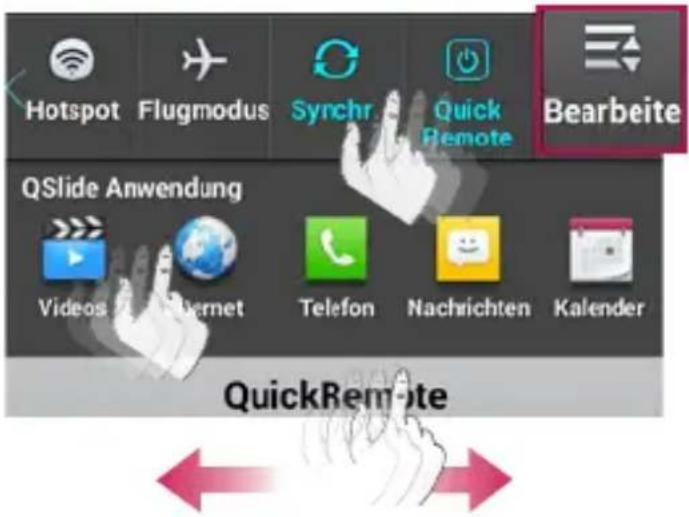
Mit den Schnelleinstellungen können Sie ganz einfach Funktionseinstellungen wie Wi-Fi umschalten, die Bildschirmsperre verwalten usw. Für den Zugriff auf Schnelleinstellungen ziehen Sie die Statusleiste nach unten, um das Benachrichtigungs-Panel zu öffnen, und ziehen oder berühren Sie die gewünschte Einstellung.
Neues Anordnen von Elementen der Schnelleinstellungen auf dem Benachrichtigungs-Panel
Berühren Sie ■ Nun können Sie die Elemente auf dem Benachrichtigungs-Panel überprüfen und neu anordnen.
Ihr Homescreen
HINWEIS: Durch langes Berühren des Symbols oben im Bildschirm gelangen Sie direkt zu den Einstellungen.
Anzeigesymbole auf der Statusleiste
Anzeigesymbole werden auf der Statusleiste oben im Bildschirm angezeigt, um verpasste Anrufe, neue Nachrichten, Kalenderereignisse, Gerätestatus usw. zu melden.

Die oben im Bildschirm angezeigten Symbole bieten Informationen über den Status des Telefons. Die in der folgenden Tabelle aufgeführten Symbole gehören zu den häufigsten.
| Symbol | Beschreibung Symbol Beschreibung | |
 | Keine SIM-Karte Vibrationsmodus |  |
 | Kein Signal Akku vollständig gelader |  |
 | Flugmodus Akku wird geladen |  |
| Symbol | Beschreibung Symbol Beschreibung | ||
 | Verbindungsaufbau zu einem Wi-Fi-Netzwerk |  | Daten werden heruntergeladen |
 | Headset Daten werden hochgeladen |  | |
 | Anruf wird getätigt GPS stellt Verbindlich her | ||
 | Anruf halten |  | GPS-Ortsdaten werden empfangen |
 | Lautsprecher Daten werden synchroort | ||
 | Entgangener Anruf Neue Gmail |  | |
 | Bluetooth ist aktiv Musikwiedergabe |  | |
 | Systemwarnung |  | Das Telefon ist über USB-Kabel mit dem PC verbunden, oder USB-Tethering ist aktiv |
 | Alarm ist aktiv |  | Mobiler WLAN-Hotspot ist aktiv |
 | Neue Sprachmitteilung |  | USB-Tethering und mobiler Wi-Fi-Hotspot sind aktiv |
 | Rufton ist stummgeschaltet VPN ist aktiviert | ||
 | Drahtloser Speicher ist aktiviert |  | Lautlos-Modus ist aktiviert |
 | Energiesparmodus eingeschaltet |  | Freigabe von Inhalten ist aktiviert |
Ihr Homescreen
| Symbol | Beschreibung Symbol Beschreibung | |
 | Neue Nachricht DLNA-Musik wird abgespielt | |
 | Neue Hangouts-Nachricht |
HINWEIS: Die Symbole in der Statusleiste können sich je nach Funktion oder Dienst unterscheiden.
Bildschirmtastatur
Sie können Text über die Bildschirmtastatur eingeben. Die Bildschirmtastatur wird automatisch auf dem Bildschirm angezeigt, wenn Sie Text eingeben müssen. Um die Tastatur manuell aufzurufen, müssen Sie nur das Textfeld berühren, in das Sie Text eingeben möchten.
Verwendung der Tastatur und Texteingabe
Tippen Sie einmal auf die Taste, um den nächsten Buchstaben groß zu schreiben. Tippen Sie zweimal auf die Taste, um die Feststellfunktion zu aktivieren.
Tippen Sie auf diese Taste, um auf die Tastatur für Zahlen und Symbole umzuschalten.
Berühren Sie das Symbol länger, um Änderungen an den Einstellungen für Stimmeingabe, Handschrift und Tastatur vorzunehmen.
Tippen Sie auf diese Taste, um ein Leerzeichen einzufügen.
Tippen Sie auf diese Taste, um eine neue Zeile zu erzeugen.
Tippen Sie auf diese Taste, um das vorherige Zeichen zu löschen.
Buchstaben mit Akzent eingeben
Wenn Sie beispielsweise Französisch oder Spanisch als Texteingabesprache auswählen, können Sie französische und spanische Sonderzeichen eingeben (z. B. „á“).
Um beispielsweise ein „á“ einzugeben, drücken Sie die Taste „a“ und halten Sie diese so lange gedrückt, bis die Zoomtaste größer wird und Zeichen aus anderen Sprachen angezeigt werden. Wählen Sie dann das gewünschte Sonderzeichen aus.
Google-Konto einrichten
Wenn Sie das Telefon zum ersten Mal einschalten, können Sie Ihr Netz aktivieren, sich bei Ihrem Google-Konto anmelden und auswählen, wie Sie bestimmte Google-Dienste verwenden möchten.
So richten Sie Ihr Google-Konto ein:
- Melden Sie sich über den Einrichtungsbildschirm bei einem Google-Konto an. ODER
- Berühren Sie 📄 > Registerkarte Anwendungen > wählen Sie eine Google-Anwendung, wie z. B. Gmail > wählen Sie Neu erstellen, um ein neues Konto zu erstellen.
Wenn Sie bereits ein Google-Konto haben, berühren Sie Vorhandenes Konto, geben Sie Ihre E-Mail-Adresse und das Passwort ein, und berühren Sie
Sobald Sie Ihr Google-Konto auf Ihrem Telefon eingerichtet haben, synchronisiert sich Ihr Telefon automatisch mit Ihrem Google-Konto im Internet.
Ihre Kontakte, Gmail-Nachrichten, Kalendertermine sowie weitere Informationen von diesen Web-Anwendungen und -Diensten werden mit Ihrem Telefon synchronisiert. (Dies hängt von Ihren Synchronisierungseinstellungen ab.)
Nach dem Anmelden können Sie Gmail verwenden und die Google-Dienste auf dem Telefon nutzen.
Mit Netzwerken und Geräten verbinden
Wi-Fi
Mit der Wi-Fi-Option können Sie eine schnelle Internetverbindung in Reichweite eines drahtlosen Zugangspunkts (AP) aufbauen. Dank Wi-Fi können Sie einen drahtlosen Internetzugriff ohne weitere Kosten verwenden.
Verbindung zu Wi-Fi-Netzwerken herstellen
Um auf Ihrem Telefon Wi-Fi zu nutzen, greifen Sie auf einen drahtlosen Zugangspunkt („Hotspot“) zu. Manche Zugangspunkte sind öffentlich zugänglich, und Sie können problemlos eine Verbindung zu ihnen herstellen. Andere sind versteckt oder verwenden Sicherheitsfunktionen; Sie müssen das Telefon entsprechend konfigurieren, um eine Verbindung zu diesen herzustellen.
Deaktivieren Sie Wi-Fi, wenn Sie es nicht benötigen, um die Betriebsdauer des Akkus zu erhöhen.
HINWEIS: Wenn Sie sich außerhalb der Wi-Fi-Zone befinden oder Wi-Fi deaktiviert haben, können durch Ihren Mobilanbieter für die mobile Datennutzung zusätzliche Gebühren erhoben werden.
Wi-Fi aktivieren und eine Verbindung zu einem Wi-Fi-Netzwerk herstellen
1. Berühren Sie 📄 > Anwendungen > Einstellungen > Wi-Fi unter DRAHTLOS UND NETZWERKE. 2. Aktivieren Sie Wi-Fi, um die Suche nach verfügbaren Wi-Fi-Netzwerken zu starten. 3. Tippen Sie zum Anzeigen einer Liste mit aktiven und in Reichweite befindlichen Wi-Fi-Netzwerken nochmals auf das Wi-Fi-Menü. - Gesicherte Netzwerke werden durch ein Schlosssymbol gekennzeichnet. 4. Berühren Sie ein Netzwerk, um eine Verbindung zu ihm herzustellen. - Wenn das Netzwerk gesichert ist, werden Sie aufgefordert, ein Passwort oder andere Zugangsinformationen einzugeben. (Wenden Sie sich wegen der Details an Ihren Netzwerkadministrator.)
Mit Netzwerken und Geräten verbinden
5. Auf der Statusleiste werden Symbole angezeigt, die den Wi-Fi-Status kennzeichnen.
Bluetooth
Sie können Daten über Bluetooth senden, indem Sie eine entsprechende Anwendung ausführen. Im Gegensatz zu den meisten anderen Mobiltelefonen erfolgt dies nicht über das Bluetooth-Menü.
HINWEIS:
LG übernimmt keine Verantwortung für den Verlust, das Abfangen oder den Missbrauch von Daten, die über die drahtlose Bluetooth-Funktion gesendet oder empfangen werden.
Stellen Sie immer sicher, dass Sie Daten über Geräte austauschen und empfangen, die vertrauenswürdig und abgesichert sind. Falls Hindernisse zwischen den Geräten vorliegen, kann die Betriebsentfernung verringert werden.
Einige Geräte, insbesondere nicht von Bluetooth SIG getestete oder zugelassene Geräte, können mit Ihrem Gerät nicht kompatibel sein.
Bluetooth aktivieren und das Telefon mit einem Bluetooth-Gerät koppeln
Sie müssen Ihr Gerät mit einem anderen Gerät koppeln, bevor Sie die Verbindung herstellen können.
1. Berühren Sie 📄 > Anwendungen > Einstellungen > Aktivieren Sie Bluetooth unter DRAHTLOS UND NETZWERKE. 2. Tippen Sie erneut auf das Menü Bluetooth. Es wird eine Option zum Sichtbarmachen Ihres Telefons und zur Gerätesuche angezeigt. Tippen Sie nun auf "Nach Geräten suchen", um die Geräte in Bluetooth-Reichweite anzuzeigen. 3. Wählen Sie das Gerät aus der Liste aus, mit dem Sie Ihr Telefon koppeln möchten. Nach der erfolgreichen Kopplung wird eine Verbindung zu diesem anderen Gerät hergestellt.
HINWEIS: Einige Geräte, insbesondere Headsets oder Freisprechanlagen, verfügen über eine feste Bluetooth-PIN, wie zum Beispiel 0000. Wenn das andere Gerät eine PIN verlangt, werden Sie aufgefordert, diese einzugeben.
Daten mit der drahtlosen Funktion von Bluetooth senden
1. Wählen Sie eine Datei oder ein Element – z. B. einen Kontakt, ein Kalenderereignis oder eine Mediendatei – aus einer geeigneten Anwendung oder unter Downloads aus. 2. Wählen Sie die Option für das Senden von Daten mit Bluetooth aus.
HINWEIS: Die Auswahlmethode variiert je nach Datentyp.
3. Suchen Sie nach einem Bluetooth-Gerät und stellen Sie eine Kopplung her.
Daten mit der drahtlosen Funktion von Bluetooth empfangen
1. Berühren Sie □ > Anwendungen > Einstellungen > Aktivieren Sie Bluetooth, und berühren Sie , um das Gerät auf anderen Geräten sichtbar zu machen.
HINWEIS: Um den Zeitraum einzustellen, in dem das Telefon sichtbar ist, berühren Sie > Sichtbarkeit einstellen.
2 Wählen Sie Akzeptieren aus, um zu bestätigen, dass Sie Daten von dem Gerät empfangen wollen.
Mobildatenverbindung Ihres Telefons freigeben
Die Funktionen für USB-Tethering und mobilen WLAN-Hotspot eignen sich hervorragend für Situationen, in denen keine drahtlosen Verbindungen zur Verfügung stehen. Sie können die Mobildatenverbindung Ihres Telefons mit einem Computer via USB-Kabel teilen (USB-Tethering). Sie können die Mobildatenverbindung Ihres Telefons auch mit mehr als einem Gerät teilen und aus Ihrem Telefon einen mobilen Wi-Fi-Hotspot machen.
Mit Netzwerken und Geräten verbinden
Wenn Ihr Telefon die Mobildatenverbindung teilt, erscheint ein Symbol in der Statusleiste und eine Benachrichtigung im Benachrichtigungsauszug.
Weitere Informationen zu Tethering, mobilen Hotspots, unterstützten Betriebssystemen und sonstige Details finden Sie unter http://www.android.com/tether.
Einstellungen für „Mobiler Wi-Fi Hotspot“ ändern
1 Berühren Sie > Registerkarte Anwendungen > Einstellungen > Tethering & Netzwerke unter DRAHTLOS & NETZWERKE > Mobiler Wi-Fi Hotspot > Wählen Sie die Option aus, die Sie anpassen möchten.
TIPP! Wenn Ihr PC unter Windows 7 oder einer Linux-Version (wie z. B. Ubuntu) läuft, müssen Sie in der Regel keine Einstellungen vornehmen, um Ihren Computer auf Tethering vorzubereiten. Wenn Sie eine frühere Windows-Version benutzen, müssen Sie wahrscheinlich einige Einstellungsänderungen vornehmen, um eine Netzwerkverbindung über USB herzustellen. Wenn Sie wissen wollen, welche Betriebssysteme USB-Tethering unterstützen und wie Sie sie konfigurieren können, besuchen Sie http://www.android.com/tether.
So benennen Sie den mobilen Hotspot um bzw. sichern ihn:
Sie können den Wi-Fi-Netzwerknamen Ihres Telefons (SSID) ändern und das Netzwerk sichern.
1 Berühren Sie im Homescreen > Registerkarte Anwendungen > Einstellungen. 2 Berühren Sie unter DRAHTLOS & NETZWERKE Tethering & Netzwerke, und wählen Sie Mobiler Wi-Fi Hotspot. 3 Stellen Sie sicher, dass Mobiler Wi-Fi Hotspot ausgewählt ist. 4 Berühren Sie Einrichten des mobilen Wi-Fi Hotspots.
- Das Dialogfeld Einrichten des mobilen Wi-Fi Hotspots wird geöffnet.
- Sie können die Netzwerk-SSID (den Netzwerknamen) ändern, die andere Computer bei der Suche nach Wi-Fi-Netzwerken sehen.
- Sie können auch das Menü Sicherheit berühren, um für das Netzwerk eine „Wi-Fi Protected Access 2 (WPA2)“-Sicherheit mit einem Preshared Key (PSK) zu konfigurieren.
- Wenn Sie die Sicherheitsoption WPA2 PSK wählen, wird ein Passwortfeld zum Dialogfeld Einrichten des mobilen Wi-Fi-Hotspots hinzugefügt. Nach der Festlegung des Passworts muss dieses dann eingegeben werden, wenn Sie mit einem Computer oder einem anderen Gerät eine Verbindung zum Hotspot des Telefons herstellen. Stellen Sie Offen im Menü Sicherheit ein, um die Sicherheitsfunktionen Ihres Wi-Fi-Netzwerks zu deaktivieren.
5 Berühren Sie Speichern.
ACHTUNG! Wenn Sie die Sicherheitsoption Offen verwenden, können Sie die unbefugte Nutzung von Online-Diensten durch andere Personen nicht verhindern, und es können zusätzliche Kosten anfallen. Um eine unbefugte Nutzung zu verhindern, sollten Sie die Sicherheitsoption stets aktiviert lassen.
Wi-Fi Direct
Wi-Fi Direct unterstützt direkte Verbindungen zwischen Wi-Fi-unterstützten Geräten ohne Zugangspunkt. Aufgrund des hohen Akkuverbrauchs von Wi-Fi Direct wird empfohlen, das Telefon über die Steckdose zu laden, während Wi-Fi Direct ausgeführt wird.
Aktivierung von Wi-Fi Direct
1 Tippen Sie auf die Taste Menü > Systemeinstellungen > Wi-Fi. 2 Tippen Sie auf die Taste Menü Wi-Fi Direct. 3 Wählen Sie aus der Liste der gefundenen Geräte ein Gerät aus, zu dem Sie eine Verbindung herstellen möchten.
Mit Netzwerken und Geräten verbinden
SmartShare
Die SmartShare-Funktionen können Sie problemlos in den Anwendungen Galerie, Musik, Videos usw. nutzen.
Erleben von Inhalten auf verschiedenen Geräten
Sie können den Inhalt Ihres Telefons für mehrere Geräte freigeben. Tippen Sie auf 📊, um den Inhalt in der Galerie, in Musik, Videos bzw. POLARIS Viewer 4 freizugeben.
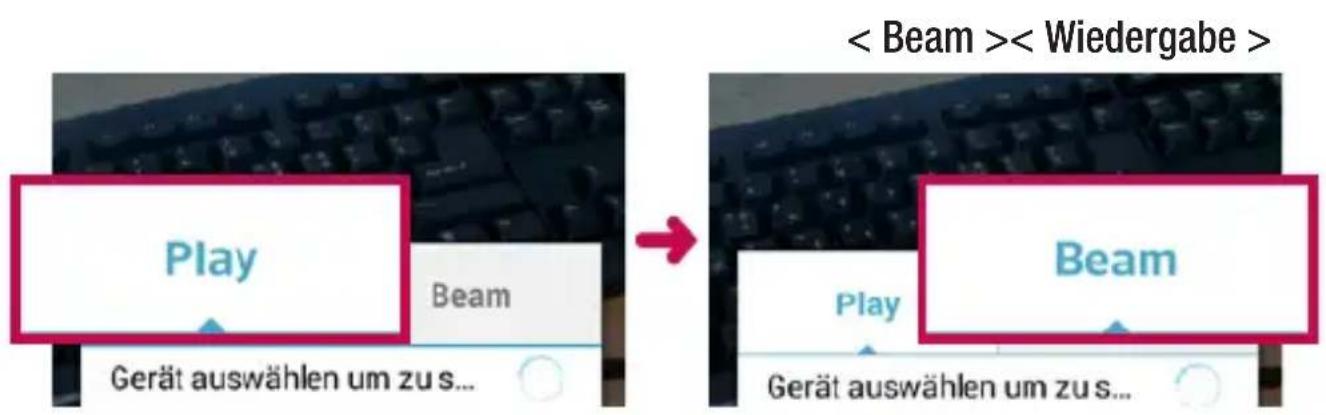
Wiedergeben/Senden
Wiedergabe: Sie können die Inhalte über TV, einen Bluetooth-Lautsprecher usw. wiedergeben.
Beam: Sie können die Inhalte an Geräte mit Bluetooth- und SmartShare Beam-Unterstützung senden.
- SmartShare Beam: Funktion für die schnelle Inhaltsübertragung per Wi-Fi Direct.
Erleben von Inhalten über Geräte in der Nähe
Sie können die Inhalte auf Geräten in der Umgebung (d. h. PC, NAS, Mobilgeräte) in den Anwendungen Galerie, Musik und Videos wiedergeben.
Anschließen von Geräten
Verbinden Sie Ihr Gerät und andere von DLNA unterstützte Geräte mit demselben Wi-Fi-Netzwerk.
Suche nach anderen Geräten
1 Tippen Sie auf „Geräte in der Umgebung“, um die von DLNA unterstützten Geräte anzuzeigen. 2 Verbinden Sie das Gerät, um den Inhalt anzuzeigen
PC-Verbindungen mit einem USB-Kabel
Lernen Sie, wie Sie das Gerät mit einem USB-Datenkabel in USB-Verbindungsmodi an einen PC anschließen können.
Übertragen von Musik, Fotos und Videos mit dem USB-Massenspeichermodus
1 Schließen Sie das Telefon über das USB-Kabel an einen PC an. 2 Wenn Sie den LG Android Platform Driver nicht auf Ihrem PC installiert haben, müssen Sie die Einstellungen manuell ändern. Wählen Sie Systemeinstellungen > PC-Anschluss > USB Verbindungstyp, und wählen Sie anschließend Mediensynchronisation (MTP). 3 Sie können nun die Massenspeicherinhalte auf dem PC anzeigen und die Dateien übertragen.
Synchronisieren des Geräts mit Windows Media Player
Stellen Sie sicher, dass der Windows Media Player auf Ihrem PC installiert ist.
1 Verwenden Sie das USB-Kabel, um das Telefon an einen PC anzuschließen, auf dem der Windows Media Player installiert wurde. 2 Wählen Sie die Option Mediensynchronisation (MTP) aus. Daraufhin wird ein Popup-Fenster auf dem PC angezeigt. 3 Öffnen Sie den Windows Media Player, um die Musikdateien zu synchronisieren.
Mit Netzwerken und Geräten verbinden
4 Geben Sie den Namen Ihres Geräts im Popup-Fenster ein, oder bearbeiten Sie ihn (falls erforderlich).
5 Wählen Sie die gewünschten Musikdateien aus, und ziehen Sie sie in die Synchronisierungsliste.
6 Beginnen Sie die Synchronisierung.
- Folgende Voraussetzungen müssen für die Synchronisierung über Windows Media Player erfüllt sein.
| Elemente Voraussetzung | |
| Betriebssystem Microsoft Windows XP SP2, Vista oder höher | |
| Version von Windows Media Player | Windows Media Player 10 oder höher |
- Wenn Sie eine ältere Version als Windows Media Player 10 installiert haben, installieren Sie die Version 10 oder höher.
Anrufe
Sprachanruf tätigen
1 Berühren Sie , um das Tastenfeld zu öffnen. 2 Geben Sie die Rufnummer mithilfe des Tastenfelds ein. Zum Löschen einer Ziffer berühren Sie 3 Berühren Sie, um einen Anruf zu tätigen. 4 Um einen Anruf zu beenden, berühren Sie das Ende-Symbol
TIPP! Um „+“ für internationale Anrufe einzugeben, berühren Sie O länger.
Kontakte anrufen
1 Berühren Sie das Symbol, um Ihre Kontakte zu öffnen. 2 Blättern Sie durch die Kontakte, oder berühren Sie Kontakte, und geben Sie die ersten Buchstaben des Kontakts ein, den Sie anrufen möchten. 3 Berühren Sie in der Liste neben der Rufnummer, die Sie anrufen möchten.
Annehmen oder Abweisen eines Anrufs
Wenn der Bildschirm gesperrt ist
- Ziehen Sie das Symbol in eine beliebige Richtung, um einen eingehenden Anruf anzunehmen.
- Ziehen Sie das Symbol in eine beliebige Richtung, um einen eingehenden Anruf abzulehnen.
Wenn der Bildschirm entsperrt ist
- Um den eingehenden Anruf anzunehmen, tippen Sie auf .
- Um den eingehenden Anruf abzulehnen, tippen Sie auf.
Anrufe
TIPP! Ablehnen mit Nachricht
Mit dieser Funktion können Sie schnell Nachrichten senden. Diese Funktion ist z. B. in Besprechungen sehr hilfreich, um dem anrufenden Kontakt schnell eine Nachricht zu senden.
Hörerlautstärke anpassen
Verwenden Sie die Lautstärketaste an der linken Seite des Telefons, um die Lautstärke während eines Anrufs einzustellen.
Neuer Anruf
1 Berühren Sie bei Ihrem ersten Anruf die Taste Menü > Anruf hinzufügen, und wählen Sie die Rufnummer. Sie können auch zur Liste der zuletzt gewählten Nummern wechseln, indem Sie berühren, oder Kontakte durchsuchen, indem Sie berühren und den anzurufenden Kontakt auswählen. 2 Berühren Sie , um den Anruf zu tätigen. 3 Beide Anrufe werden auf dem Bildschirm angezeigt. Ihr erster Anruf wird auf Halten gesetzt. 4 Berühren Sie die angezeigte Nummer, um zwischen den Anrufen zu wechseln. Oder berühren Sie Konferenz, um eine Telefonkonferenz starten. 5 Drücken Sie zum Beenden aktiver Anrufe Beenden. Sie können auch die Taste Homescreen berühren, die Benachrichtigungsleiste nach unten bewegen und das Symbol Anruf beenden 📄 wählen.
HINWEIS: Jeder getätigte Anruf ist kostenpflichtig.
Anruflisten anzeigen
Berühren Sie auf dem Homescreen das Symbol und wählen Sie die Registerkarte
Anrufliste
Zeigt die vollständige Liste aller gewählten, empfangenen und entgangenen Anrufe an.
TIPP!
Indem Sie einen beliebigen Eintrag der Anrufliste berühren, werden das Datum, die Uhrzeit und die Dauer des Anrufs angezeigt.
Berühren Sie die Menütaste ☐, und dann die Option Alle löschen, um alle aufgelisteten Einträge zu löschen.
Anrufeinstellungen
Sie können Telefonanrufeinstellungen konfigurieren, z. B. Rufumleitung und weitere Sonderfunktionen, die von Ihrem Dienstanbieter angeboten werden.
1 Berühren Sie im Homescreen
2 Berühren Sie
3 Tippen Sie auf Anrufeinstellungen, und wählen Sie die Optionen aus, die Sie ändern möchten.
Kontakte
Fügen Sie auf dem Telefon Kontakte hinzu, und synchronisieren Sie sie mit den Kontakten in Ihrem Google-Konto oder in anderen Konten, die diese Funktion unterstützen.
Kontakte suchen
Im Homescreen
1 Berühren Sie das Symbol, um Ihre Kontakte zu öffnen. 2 Berühren Sie Kontakte, und geben Sie den Namen des Kontakts über das Tastenfeld ein.
Neuen Kontakt hinzufügen
1 Berühren Sie, geben Sie die Nummer des neuen Kontakts ein, und berühren Sie dann die Menütaste. Berühren Sie Zu Kontakten hinzufüg. > Neuen Kontakt erstellen. 2 Wenn Sie dem neuen Kontakt ein Bild hinzufügen möchten, berühren Sie das Fotosymbol. Wählen Sie zwischen Foto aufnehmen und Aus Galerie auswählen.
3 Wählen Sie den Kontakttyp durch Berühren von .
4 Berühren Sie eine Kategorie der Kontaktinformationen, und geben Sie die Details zu dem Kontakt ein.
5 Berühren Sie Speichern.
Bevorzugte Kontakte
Sie können häufig angerufene Kontakte als Favoriten einordnen.
Einen Kontakt zu Ihren Favoriten hinzufügen
1 Berühren Sie das Symbol, um Ihre Kontakte zu öffnen. 2 Berühren Sie einen Kontakt, um dessen Details anzuzeigen. 3 Berühren Sie den Stern in der rechten oberen Ecke neben dem Namen des Kontakts. Der Stern wird nun gelb angezeigt.
Einen Kontakt aus Ihrer Favoritenliste entfernen
1 Berühren Sie das Symbol, um Ihre Kontakte zu öffnen. 2 Berühren Sie die Registerkarte 🚗 und wählen Sie einen Kontakt, um dessen Details anzuzeigen. 3 Berühren Sie den gelben Stern rechts neben dem Namen des Kontakts. Der Stern erhält eine graue Farbe, und der Kontakt wird aus Ihren Favoriten entfernt.
Eine Gruppe erstellen
1 Berühren Sie das Symbol, um Ihre Kontakte zu öffnen. 2 Berühren Sie Gruppen und die Taste Menü. Wählen Sie Neue Gruppe aus. 3 Geben Sie einen Namen für die neue Gruppe ein. Sie können auch einen Rufton für eine neu erstellte Gruppe festlegen. 4 Berühren Sie zum Speichern der Gruppe Speichern.
HINWEIS: Wenn Sie eine Gruppe löschen, bleiben die einzelnen Kontakte dieser Gruppe erhalten. Sie bleiben in Ihren Kontakten gespeichert.
Nachrichten
Ihr Telefon vereint SMS und MMS in einem intuitiven und benutzerfreundlichen Menü.
Nachrichten senden
1 Berühren Sie im Homescreen und anschließend, um eine leere Nachricht zu öffnen. 2 Geben Sie einen Kontaktnamen oder eine Kontaktnummer in das Feld An ein. Während Sie einen Kontaktnamen eingeben, werden übereinstimmende Kontakte angezeigt. Sie können einen der vorgeschlagenen Empfänger berühren. Sie können mehr als einen Kontakt hinzufügen.
HINWEIS: Nachrichtenkosten werden für jede Person berechnet, der Sie die Mitteilung senden.
3 Berühren Sie Nachricht über SIM1/SIM2, und verfassen Sie Ihre Nachricht.
4 Berühren Sie ☐, um das Optionsmenü zu öffnen. Wählen Sie zwischen Schnelle Nachricht, Smiley einfügen, Sendezeit, Betreff hinzufügen und Verwerfen.
TIPP! Sie können das Symbol berühren, um die Datei hinzuzufügen, die Sie zusammen mit Ihrer Nachricht senden möchten.
5 Berühren Sie Senden, um die Nachricht zu senden.
6 Die Antworten werden auf dem Bildschirm angezeigt. Wenn Sie weitere Nachrichten anzeigen und senden, wird ein Nachrichten-Thread erstellt.

WARNUNG:
Je nach Sprache und SMS-Kodierung kann in anderen Ländern eine andere Begrenzung als die auf 160 Zeichen gelten.
Wenn einer SMS-Nachricht eine Bild-, Video- oder Audiodatei hinzugefügt wird, wird diese automatisch in eine MMS-Nachricht umgewandelt und dementsprechend berechnet.
Gruppiert
Nachrichten (SMS, MMS), die mit einem Dritten ausgetauscht werden, können in chronologischer Reihenfolge angezeigt werden, sodass Sie einen bequemen Überblick über die gesamte Konversation haben.
Nachrichteneinstellungen ändern
Die Nachrichteneinstellungen des Telefons sind vordefiniert, damit Sie sofort Nachrichten senden können. Sie können die Einstellungen nach Bedarf ändern.
- Berühren Sie im Homescreen das Symbol Nachrichten, dann 📄 und anschließend Einstellungen.
Mit der E-Mail-Anwendung können Sie auch E-Mail-Nachrichten von anderen Diensten wie Gmail lesen. Die E-Mail-Anwendung unterstützt die folgenden Kontotypen: POP3, IMAP und Exchange.
Die erforderlichen Kontoeinstellungen erhalten Sie bei Ihrem Dienstanbieter oder Systemadministrator.
E-Mail-Konto verwalten
Beim erstmaligen Öffnen der E-Mail-Anwendung wird ein Einrichtungsassistent angezeigt, der Ihnen beim Einrichten eines E-Mail-Kontos hilft.
Nach dem anfänglichen Einrichten werden die E-Mail-Inhalte in Ihrem Posteingang angezeigt.
So fügen Sie ein weiteres E-Mail-Konto hinzu:
- Berühren Sie 📄 > Registerkarte Anwendungen > E-Mail > berühren Sie dann 📋 > Einstellungen > Konto hinzufügen.
So ändern Sie E-Mail-Konten oder -Ordner:
- Berühren Sie 📄 > Registerkarte Anwendungen > E-Mail > berühren Sie dann 📋 > Einstellungen > Allgemeine Einstellungen.
So löschen Sie ein E-Mail-Konto:
- Berühren Sie 📄 > Registerkarte Anwendungen > E-Mail >, berühren Sie dann 📋 > Einstellungen > berühren Sie dann 📋 > Konto entfernen > berühren Sie das zu löschende Konto > Entfernen > wählen Sie Ja.
Arbeiten mit Kontoordnern
Berühren Sie 📄 > Registerkarte Anwendungen > E-Mail, berühren Sie 📋 und wählen Sie Ordner.
Jedes Konto besitzt die Ordner Eingang, Ausgang, Gesendet und Entwürfe. Abhängig von den Funktionen, die vom Dienstanbieter Ihres Kontos angeboten werden, besitzen Sie möglicherweise noch weitere Ordner.
E-Mail-Nachrichten verfassen und senden
So verfassen und senden Sie eine E-Mail-Nachricht
1. Berühren Sie in der E-Mail-Anwendung das Symbol „Verfassen“. 2. Geben Sie eine Adresse für den beabsichtigten Empfänger einer Nachricht ein. Während der Texteingabe werden passende Adressen aus Ihrer Kontaktliste zur Auswahl angeboten. Trennen Sie mehrere Adressen mit Semikola. 3. Berühren Sie, um Cc/Bcc hinzuzufügen, und berühren Sie, um bei Bedarf Dateien anzuhängen. 4. Geben Sie den Text Ihrer Nachricht ein. 5. Berühren Sie das Senden-Symbol.


TIPP! Wenn eine neue E-Mail im Posteingang eingeht, werden Sie von einem Ton oder einer Vibration benachrichtigt.
Kamera
Um die Kameraanwendung zu öffnen, tippen Sie im Homescreen auf „Kamera“.

Der Sucher

① Blitz – Hier können Sie den Blitz für Fotoaufnahmen im Dunkeln einschalten. ② Kamera wechseln – Wechseln Sie zwischen dem rückgerichteten Kameraobjektiv und dem vorwärtsgerichteten Kameraobjektiv. ③ Aufnahmemodus – Wählen Sie zwischen Normal, Panorama, Serienaufnahme, Beauty Shot, Sport oder Nacht aus. ④ Einstellungen – Berühren Sie dieses Symbol, um das Menü „Einstellungen“ zu öffnen. ⑤ Modus wechseln – Berühren Sie dieses Symbol und schieben Sie es nach unten, um in den Videomodus zu wechseln. ⑥ Aufnehmen eines Fotos. ⑦ Galerie – Berühren Sie dieses Symbol, um das zuletzt aufgenommene Foto anzuzeigen. Hier können Sie Ihre Galerie aufrufen und Ihre gespeicherten Fotos im Kamera-Modus anzeigen.
HINWEIS: Stellen Sie sicher, dass das Kameraobjektiv sauber ist, bevor Sie Bilder aufnehmen.
Erweiterte Einstellungen
Tippen Sie im Sucher auf das Symbol „Erweiterte Einstellungen“, um alle erweiterten Optionen anzuzeigen. Sie können die Kameraeinstellungen durch Blättern in der Liste ändern. Wählen Sie die gewünschte Option aus, und tippen Sie dann auf die Taste „Zurück“.
 | Ermöglicht Ihnen die Aufnahmen von Bildern per Sprachbefehl. |
 | Mit dieser Option wird die Belichtungsstärke des Kameraobjektivs ermittelt und gesteuert.Schieben Sie den Regler zum Einstellen der Helligkeit für dunklere Videos in Richtung „-“ und für hellere Videos in Richtung „+“. |
 | Tippen, um die Größe (in Pixeln) des aufgenommenen Bildes festzulegen.Wählen Sie aus den folgenden Optionen einen Pixelwert aus: 8M(3264 x 2448), W6M (3264 x 1836), 5M (2592 x 1944), 1M (1280 x 960). |
 | Steuert die Lichtempfindlichkeit der Kamera. Wählen Sie zwischen Automatisch, 100, 200 oder 400. |
 | Der Weißabgleich stellt sicher, dass alle Weißtöne im Bild realistisch sind.Damit die Kamera den Weißabgleich korrekt vornehmen kann, müssen Sie eventuell die Lichtverhältnisse einstellen. Wählen Sie zwischen den Optionen Automatisch, Innen, Sonnig, Leuchtstoff und Bewölkt. |
 | Ermöglicht Ihnen die Auswahl eines Farbeffekts für das Bild. Wählen Sie zwischen Keine, Schwarzweiß, Sepia und Negativ. |
 | Mit dem Selbstauslöser können Sie eine Zeitverzögerung einstellen, nachdem die Aufnahmetaste gedrückt wurde.Wählen Sie Aus, 3 Sek., 5 Sek. oder 10 Sek. Ideal, wenn Sie selbst auch auf dem Foto sein möchten. |
Kamera
 | Aktivieren Sie diese Option, um die standortbasierten Dienste Ihres Telefons zu nutzen. Nehmen Sie an einem beliebigen Ort ein Bild auf, und versehen Sie es mit den genauen Daten des Aufnahmeortes. Wenn Sie solche Bilder einem Blog hinzufügen, der Georeferenzierung unterstützt, wird die Aufnahme auf der Karte anzeigt.HINWEIS: Für diese Funktion sind WLAN-Netzwerke erforderlich. Sie müssen zunächst den Standortdienst von Google aktivieren. Tippen Sie im Homescreen auf die Schaltfläche Menü ➡Systemeinstellungen >Standort >Modus >Hohe Genauigkeit (GPS und Netzwerke). |
 | Stellen Sie das Verschlussgeräusch für die Aufnahme eines Fotos ein. |
 | Legen Sie Verwendung der Lautstärketasten fest. Wählen Sie zwischen Aufnehmen und Zoom. |
 | Wählen Sie einen Speicherort, um Fotos zu speichern. |
 | Berühren Sie dies, wenn Sie wissen möchten, wie eine Funktion funktioniert. Über dieses Symbol wird eine Kurzanleitung eingebendet. |
 | Alle Kameraeinstellungen werden auf die Werkseinstellung zurückgesetzt. |
TIPP!
Wenn Sie die Kamera schließen, werden einige Einstellungen wieder auf die Standardwerte zurückgesetzt, beispielsweise Weißabgleich, Farbeffekt und Timer. Bitte überprüfen Sie diese Einstellungen, bevor Sie Ihr nächstes Foto aufnehmen.
Das Einstellungsmenü wird über dem Sucher angezeigt. Wenn Sie also Elemente der Fotofarbe oder Qualität ändern, sehen Sie eine Vorschau des geänderten Bilds hinter dem Einstellungsmenü.
Ein Foto machen
1 Öffnen Sie die Kamera-Anwendung. 2 Richten Sie das Objektiv auf das gewünschte Motiv. 3 In der Mitte des Sucherbildschirms wird eine Fokusbox angezeigt. Sie können auch auf eine beliebige Stelle des Bildschirms tippen, um den Fokus auf diese Stelle zu setzen. 4 Wenn die Fokusbox auf grün schaltet, ist Ihre Kamera scharf auf den Gegenstand eingestellt. 5 Berühren Sie , um das Foto aufzunehmen.
Nach der Aufnahme des Fotos
Berühren Sie , um das zuletzt aufgenommene Foto anzuzeigen.
| Berühren Sie dies, um Ihr Foto mit derSmartShare-Funktion weiterzuleiten. | |
| Berühren Sie dieses Symbol, um sofort ein weiteres Foto aufzunehmen. | |
| Berühren Sie dies, um das Foto an andere Personen zu senden oder über Social Network-Dienste weiterzuleiten. | |
| Berühren Sie diese Taste, um das Foto zu löschen. |
TIPP! Wenn Sie über ein SNS-Konto verfügen und dieses auf dem Telefon einrichten, können Sie Ihre Fotos an die SNS-Community senden.
HINWEIS: Beim Herunterladen von MMS-Nachrichten können zusätzliche Kosten anfallen, wenn ein Roamingdienst genutzt wird.
Kamera
Berühren Sie die Taste „Menü“ um alle erweiterten Optionen zu öffnen.
Festlegen als – Berühren Sie diese Option, um das Foto als Hintergrund, Homescreen, Kontaktbild oder Telefonsperre zu verwenden.
Verschieben – Berühren Sie diese Option, um das Foto an eine andere Stelle zu verschieben.
Kopieren – Berühren Sie diese Option, um das ausgewählte Foto zu kopieren und es in einem anderen Album zu speichern.
Umbenennen – Berühren Sie diese Option, um den Namen des ausgewählten Fotos zu bearbeiten.
Nach links oder rechts drehen – Drehen Sie das Bild nach links oder rechts.
Zuschneiden – Schneiden Sie Ihr Foto zu. Bewegen Sie Ihre Finger über den Bildschirm, um den auszuschneidenden Bereich auszuwählen.
Bearbeiten – Betrachten und bearbeiten Sie Ihr Foto.
Diashow – Die Bilder im aktuellen Ordner werden nacheinander angezeigt.
Details – Mehr Informationen zum Inhalt anzeigen.
Gespeicherte Fotos ansehen
Sie können aus dem Kameramodus heraus auf gespeicherte Fotos zugreifen. Tippen Sie einfach auf das Galerie-Symbol und die Galerie wird angezeigt.
- Zum Anzeigen weiterer Fotos blättern Sie nach links oder rechts.
- Zum Vergrößern können Sie doppelt auf den Bildschirm tippen oder zwei Finger auf den Bildschirm setzen und sie auseinanderziehen (bewegen Sie die Finger aufeinander zu, um die Anzeige zu verkleinern).
Videokamera
Der Sucher

① Blitz - Tippen Sie hier, um das Blitzlicht auf Ein, Aus oder Automatisch zu stellen. ② Kamera wechseln – Wechseln Sie zwischen dem rückgerichteten Kameraobjektiv und dem vorwärtsgerichteten Kameraobjektiv. ③ Einstellungen – Berühren Sie dieses Symbol, um das Menü „Einstellungen“ zu öffnen. ④ Kamera-Modus – Berühren und schieben Sie dieses Symbol nach oben, um in den Kameramodus zu wechseln. ⑤ Aufnahme starten ⑥ Galerie – Berühren Sie dieses Symbol, um das zuletzt aufgezeichnete Video anzuzeigen. Hier können Sie Ihre Galerie aufrufen und Ihre gespeicherten Videos im Videomodus anzeigen.
TIPP!
Setzen Sie beim Aufnehmen eines Videos zwei Finger auf den Bildschirm, und führen Sie sie zusammen, um die Zoom-Funktion zu nutzen.
Videokamera
Erweiterte Einstellungen
Berühren Sie im Sucher 🔍 um alle Optionen für die erweiterten Einstellungen zu öffnen.
 | Ermöglicht die Änderung der Videoauflösung zu HD (1280 x 720), QVGA (320 x 240) und QCIF (176 x 144). |
 | Mit dieser Option wird die Belichtungsstärke des Kameraobjektivs ermittelt und gesteuert.Schieben Sie den Regler zum Einstellen der Helligkeit für dunklere Videos in Richtung „-“ und für hellere Videos in Richtung „+“. |
 | Der Weißabgleich stellt sicher, dass alle Weißtöne im Video realistisch sind. Damit die Kamera den Weißabgleich korrekt vornehmen kann, müssen Sie eventuell die Lichtverhältnisse einstellen. Wählen Sie zwischen den Optionen Automatisch, Innen, Sonnig, Leuchtstoff und Bewölkt. |
 | Ermöglicht Ihnen die Auswahl eines Farbeffekts für das Bild. Wählen Sie zwischen Keine, Schwarzweiß, Sepia und Negativ. |
 | Aktivieren Sie diese Option, um die standortbasierten Dienste Ihres Telefons zu nutzen. Nehmen Sie an einem beliebigen Ort Videos auf, und markieren Sie sie mit den genauen Daten des Aufnahmeortes. Wenn Sie solche Videos einem Blog hinzufügen, der Georeferenzierung unterstützt, wird der Aufnahmeort auf der Karte anzeigt. |
 | Legen Sie Verwendung der Lautstärketasten fest. Wählen Sie zwischen Aufnehmen und Zoom. |
 | Wählen Sie den Speicherort aus, um Videos zu speichern. |
 | Berühren Sie diese Option, um weitere Informationen zu einer Funktion anzuzeigen. Über dieses Symbol wird eine Kurzanleitung eingeblendet. |
 | Setzen Sie alle Videokameraeinstellungen auf die Werkseinstellung zurück. |
Ein Video aufnehmen
1 Öffnen Sie die Kamera-Anwendung und berühren Sie die Taste Videomodus. 2 Der Sucher der Videokamera wird auf dem Bildschirm angezeigt. 3 Halten Sie das Telefon und richten Sie das Objektiv auf das gewünschte Motiv für das Video. 4 Berühren Sie einmal die Taste, um die Aufnahme zu starten. 5 In der oberen linken Ecke des Suchers blinkt ein rotes Licht, und ein Timer mit der Länge des Videos wird angezeigt. 6 Berühren Sie auf dem Bildschirm, um die Aufnahme zu beenden.
TIPP!
- Tippen Sie auf diese Option, um die Aufnahme eines Videos zu pausieren.
Nach der Aufnahme des Videos
Berühren Sie, um das zuletzt aufgenommene Video anzuzeigen.


HINWEIS: Beim Herunterladen von MMS-Nachrichten können zusätzliche Kosten anfallen, wenn ein Roamingdienst genutzt wird.
Videokamera
Gespeicherte Videos ansehen
Tippen Sie im Sucher auf > .
Lautstärke einstellen, wenn Sie ein Video ansehen
Um während der Wiedergabe die Lautstärke des Videos einzustellen, verwenden Sie die Lautstärketasten an der Seite des Telefons.
Funktionen
QuickMemo
Verwenden Sie QuickMemo, um praktisch und effizient während eines Anrufs Notizen entweder zusammen mit einem gespeicherten Bild oder auf dem aktuellen Bildschirm zu erstellen.

1 Rufen Sie die QuickMemo-Anzeige auf, indem Sie die Schnelltaste auf dem Bildschirm drücken, von dem Sie einen Screenshot erstellen möchten.
ODER
Berühren und schieben Sie die Statusleiste nach unten, und berühren Sie 🔒.
2 Wählen Sie die gewünschte Menüoption – Schreibstift-Typ, Farbe oder Radierer, und erstellen Sie eine Notiz.
Funktionen

3 Berühren Sie im Menü „Bearbeiten“, um Notizen mit dem aktuellen Bildschirm zu speichern.
HINWEIS: Verwenden Sie für die Nutzung der Funktion QuickMemo bitte die Fingerspitze oder einen Rubberdium™ Pen. Benutzen Sie nicht Ihren Fingernagel.
Verwendung der QuickMemo-Optionen
Sie können bei Verwendung von QuickMemo ganz einfach die QuickMemo-Optionen verwenden.
 | Berühren Sie dies, um aktuelle Notizen auf dem Bildschirm zu behalten und Ihr Telefon weiterhin zu verwenden. |
 | Hiermit wählen Sie aus, ob der Hintergrundbildschirm verwendet werden soll. |
 | Rückgängig oder Wiederholen. |
 | Hiermit werden der Schreibstift-Typ und die Farbe ausgewählt. |
 | Hiermit werden die erstellten Notizen gelöscht. |
 | Berühren Sie dies, um die Notizen an andere Personen zu senden oder über Social Network-Dienste weiterzuleiten. |
 | Berühren Sie das Symbol, um die Notiz zusammen mit der aktuellen Anzeige zu speichern. |
Anzeige der gespeicherten QuickMemos
Berühren Sie Galerie, und wählen Sie das QuickMemo-Album aus.
QSlide
Sie können von jeder Anzeige aus die Notizfunktion, den Kalender und andere Anwendungen in einem Fenster innerhalb Ihrer Anzeige aufrufen.


| 1 | Tippen Sie, um QSlide zu beenden und zum Vollbild zurückzukehren. | |
| 2 | Tippen Sie, um die Transparenz einzustellen. | |
| 3 | Tippen Sie, um QSlide zu beenden. | |
| 4 | Tippen, um die Größe anzupassen. |
1 Berühren Sie die Statusleiste, und ziehen Sie sie nach unten > tippen Sie auf QSlide-Anwendungen, oder tippen Sie auf während Sie eine Anwendung verwenden, die QSlide unterstützt. Die Funktion wird fortlaufend als kleines Fenster auf dem Bildschirm angezeigt. 2 Sie können einen Anruf tätigen, im Internet surfen, oder andere Telefonoptionen verwenden. Sie können Ihre Anzeige auch unterhalb der kleinen Fenster antippen und benutzen, wenn die Transparenz-Leiste nicht vollständig aktiviert ist
HINWEIS: QSlide unterstützt bis zu zwei Fenster gleichzeitig.
Funktionen
Richten Sie einfach die Kamera des Smartphones auf den fremdsprachigen Satz, den Sie verstehen möchten. Sie können die Echtzeitübersetzung überall und jederzeit erhalten.
Zusätzliche Wörterbücher zur Offline-Übersetzung können Sie im Google Play Store kaufen.
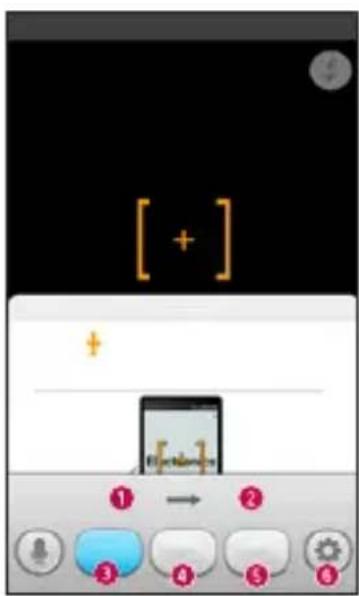
① Heimatsprache ② Zielsprache ③ Übersetzung einzelner Wörter ④ Übersetzung ganzer Sätze ⑤ Übersetzung ganzer Abschnitte ⑥ Blitz
1. Berühren Sie □ > Registerkarte Anwendungen > QuickTranslator. 2. Berühren Sie Wort, Satz oder Abschnitt. 3. Berühren Sie die gewünschte Sprache und wählen Sie sie aus. 4. Richten Sie das Telefon einige Sekunden lang auf den Text, den Sie übersetzen möchten.
HINWEIS: Nur ein Wörterbuch wird kostenlos bereitgestellt. Weitere Wörterbücher müssen gekauft werden. Wählen Sie aus der folgenden Liste das Wörterbuch aus, das Sie als kostenloses Wörterbuch installieren möchten.
HINWEIS: Je nach Größe, Schriftart, Farbe, Helligkeit und Winkel der zu übersetzenden Buchstaben kann die Erkennungsgeschwindigkeit variieren.
QuickRemote
QuickRemote verwandelt Ihr Telefon in eine Universalfernbedienung für Ihren Fernseher bzw. Digitalempfänger.


1. Berühren Sie > Registerkarte Anwendungen > QuickRemote >, berühren Sie +
ODER
Berühren und schieben Sie die Statusleiste nach unten, und berühren Sie > FERNBEDIENUNG HINZUFÜGEN.
2. Wählen Sie den Typ und die Marke des gewünschten Geräts aus, und befolgen Sie dann die Anleitung auf dem Bildschirm, um das Gerät bzw. die Geräte zu konfigurieren.
Funktionen
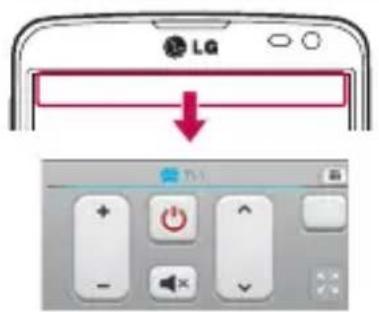
3. Berühren und schieben Sie die Statusleiste nach unten, und verwenden Sie die QuickRemote-Funktionen.
Tippen Sie auf die Schaltfläche Menü ☐, und wählen Sie zwischen den folgenden Optionen: Magic Remote-Einstellung, Bearbeiten eines entfernten Namens, Remote verschieben, Remote löschen, Raum bearbeiten, Einstellungen und Hilfe.
HINWEIS: QuickRemote funktioniert auf dieselbe Weise wie eine herkömmliche Infrarotfernbedienung. Achten Sie darauf, den Infrarotsensor oben am Telefon nicht zu verdecken, wenn Sie die QuickRemote-Funktion verwenden. Diese Funktion wird möglicherweise nicht von allen Modellen, Herstellern oder Dienstanbietern unterstützt.
LG SmartWorld
LG SmartWorld bietet eine Vielzahl an unterhaltsamen Inhalten – Schriftarten, Designs, Spiele und Anwendungen.
So gelangen Sie von Ihrem Telefon zu LG SmartWorld
1 Berühren Sie 📄 > Registerkarte Anwendungen > tippen Sie auf das Symbol LG, um auf LG SmartWorld zuzugreifen. 2 Tippen Sie auf Anmelden, und geben Sie Ihre ID/Ihr Passwort für LG SmartWorld ein. Wenn Sie sich noch nicht registriert haben, tippen Sie auf Registrieren, um Mitglied von LG SmartWorld zu werden. 3 Laden Sie die gewünschten Inhalte herunter. * Wenn Sie ins Mobilfunknetz eingewählt sind, können je nach Tarif Ihres Mobilfunkbetreibers Kosten für die Datenübertragung anfallen.
* LG SmartWorld ist möglicherweise nicht bei allen Betreibern oder in allen Ländern verfügbar.
HINWEIS: Das Symbol wird nicht angezeigt?
1 Rufen Sie über einen mobilen Webbrowser LG SmartWorld auf (www.lgworld.com) auf, und wählen Sie Ihr Land aus. 2 Laden Sie die LG SmartWorld-App herunter. 3 Führen Sie die heruntergeladene Datei aus, und installieren Sie sie. 4 Rufen Sie LG SmartWorld auf, indem Sie auf das Symbol LG tippen.
Besondere Vorteile von LG SmartWorld
1 Gestalten Sie Ihr Smartphone in Ihrem eigenen Stil, legen Sie Design und Schriftart für Startseite & Tastatur fest – all dies wird Ihnen in LG SmartWorld geboten. (Hinweis: Dieser Dienst ist nur für bestimmte Geräte verfügbar. Überprüfen Sie auf der Website von LG SmartWorld, ob der Dienst für Ihr Gerät verfügbar ist.) 2 Kommen Sie in den Genuss der besonderen Dienste von LG SmartWorld, indem Sie an den laufend angebotenen Aktionen teilnehmen.
Multimedia
Galerie
Sie können Multimediadateien im internen Speicher speichern, um schnell und einfach auf Ihre gesamten Multimedia-Dateien zugreifen zu können. Zeigen Sie mit dieser Anwendung Multimediadateien wie Bilder und Videos an.
1 Berühren Sie > Registerkarte Anwendungen > Galerie.
Hier können Sie Ihre gesamten Bild- und Videodateien verwalten und teilen.
HINWEIS:
- Manche Dateiformate werden nicht unterstützt. Dies ist abhängig von der Software des Geräts.
- Einige Dateien werden je nach Codierung möglicherweise nicht ordnungsgemäß wiedergegeben.
Anzeigen von Bildern
Durch Starten der Galerie werden die verfügbaren Ordner angezeigt. Wenn in einer anderen Anwendung, z. B. E-Mail, ein Bild gespeichert wird, wird der Download-Ordner, der das Bild enthalten soll, automatisch erstellt. Dementsprechend wird durch Erfassen eines Screenshots automatisch ein Screenshot-Ordner erstellt. Wählen Sie einen Ordner aus, um ihn zu öffnen.
Bilder werden nach Erstellungsdatum sortiert in einem Ordner angezeigt. Wählen Sie ein Bild aus, um es als Vollbild anzuzeigen. Blättern Sie nach links oder rechts, um das nächste oder vorherige Bild anzuzeigen.
Vergrößern und Verkleinern
Vergrößern Sie ein Bild auf eine der folgenden Weisen:
• Doppeltippen Sie zum Vergrößern auf eine beliebige Stelle. - Spreizen Sie zum Vergrößern an einer beliebigen Stelle zwei Finger auseinander. Führen Sie zum Verkleinern die Finger zusammen, oder doppeltippen Sie erneut.
Wiedergabe von Videos
In der Vorschau von Videodateien wird das Symbol angezeigt. Wählen Sie ein Video aus, um es anzusehen, und tippen Sie auf die Video-Anwendung wird gestartet.
Fotos bearbeiten
Tippen Sie beim Anzeigen eines Fotos auf die Taste Menü ☐, und verwenden Sie die erweiterten Bearbeitungsoptionen.
• Diashow: Starten Sie eine Diashow mit Bildern im aktuellen Ordner.
Fotos/Videos löschen
Verwenden Sie eines der folgenden Verfahren:
- Tippen Sie in einem Ordner auf 📁, wählen Sie Fotos/Videos durch Setzen von Häkchen aus, und tippen Sie dann auf Löschen.
- Tippen Sie beim Anzeigen eines Fotos/Videos auf .
Festlegen als Hintergrund
Berühren Sie beim Anzeigen eines Fotos die Taste Menü ≡ > Festlegen als, um das Bild als Hintergrund festzulegen oder es einem Kontakt zuzuweisen.
HINWEIS:
Je nach Telefonsoftware werden einige Dateiformate nicht unterstützt. Falls die Dateigröße den verfügbaren Speicher übersteigt, können beim Öffnen von Dateien Fehler auftreten.
Multimedia
Videos
Das Telefon verfügt über einen integrierten Videoplayer zur Wiedergabe von Videodateien. Um den Videoplayer zu öffnen, berühren Sie > Registerkarte Anwendungen > Videos.
Video wiedergeben
1 Berühren Sie > Registerkarte Anwendungen > Videos. 2 Wählen Sie das gewünschte Video.
 | Tippen Sie auf dieses Symbol, um in den QSlide Modus zu wechseln. |
 | Tippen Sie auf dieses Symbol, um das Video über die SmartShare-Funktion weiterzuleiten. |
 | Tippen Sie auf dieses Symbol, um den Videobildschirm zu sperren. |
 | Tippen Sie auf dieses Symbol, um einen Screenshot zu erstellen. |
 | Tippen Sie auf dieses Symbol, um die Videowiedergabe anzuhalten. |
 | Tippen Sie auf dieses Symbol, um die Videowiedergabe fortzusetzen. |
 | Tippen Sie auf dieses Symbol, um 10 Sekunden vorwärts zu springen. |
 | Tippen Sie auf dieses Symbol, um 10 Sekunden zurück zu springen. |
 | Tippen Sie auf dieses Symbol, um die Lautstärke des Videos zu steuern. |
 | Tippen Sie auf dieses Symbol, um das Seitenverhältnis des Videobildschirms zu ändern. |
Um während der Videowiedergabe die Lautstärke zu ändern, drücken Sie die Lautstärketasten an der Seite des Telefons.
Berühren und halten Sie ein Video in der Liste. Die Optionen Weiterleiten, Zuschneiden, Löschen und Details werden angezeigt.
Musik
Ihr Telefon verfügt über einen integrierten Musik-Player zur Wiedergabe von Musikdateien. Um den Musik-Player zu öffnen, berühren Sie > Registerkarte Anwendungen > Musik.
Musikdateien auf dem Telefon hinzufügen
Beginnen Sie, indem Sie Musikdateien auf das Telefon übertragen:
- Übertragen Sie Musik mit Mediensynchronisation (MTP).
- Laden Sie etwas über drahtlose Internetverbindungen herunter.
- Synchronisieren Sie das Telefon mit einem Computer. • Empfangen Sie Dateien über Bluetooth.
Übertragen von Musik mit Mediensynchronisation (MTP)
1 Schließen Sie das Telefon über das USB-Kabel an den PC an. 2 Wählen Sie die Option Mediensynchronisation (MTP) aus. Ihr Telefon wird als zusätzliches Laufwerk auf Ihrem Computer angezeigt. Klicken Sie auf das Laufwerk, um es anzuzeigen. Kopieren Sie die Dateien von Ihrem PC in den Laufwerksordner. 3 Wenn Sie alle Dateien übertragen haben, ziehen Sie die Statusleiste nach unten, und berühren Sie USB angeschlossen > Nur laden. Sie können Ihr Gerät nun sicher entfernen.
Musiktitel abspielen
1 Berühren Sie > Registerkarte Anwendungen > Musik. 2 Berühren Sie Titel. 3 Wählen Sie den gewünschten Titel.
Multimedia
 | Tippen Sie auf dieses Symbol, um die Wiedergabe anzuhalten. |
 | Tippen Sie auf dieses Symbol, um die Wiedergabe fortzusetzen. |
 | Tippen Sie auf dieses Symbol, um zum nächsten Titel im Album oder in der Playlist zur springen oder um die zufällige Wiedergabe zu starten. Berühren und halten Sie dieses Symbol, um vorzuspulen. |
 | Tippen Sie auf dieses Symbol, um den aktuellen Track neu zu starten oder zum vorherigen Track des Albums, der Playlist oder der zufälligen Wiedergabe zu springen. Berühren und halten Sie dieses Symbol, um zurückzuspulen. |
 | Tippen Sie auf dieses Symbol, um die Leiste der Lautstärkeregelung anzuzeigen. Passen Sie anschließend die Lautstärke der Wiedergabe über die Schiebeleiste an. |
 | Tippen Sie auf dieses Symbol, um Audioeffekte einzustellen. |
 | Tippen Sie auf dieses Symbol, um auf YouTube nach den Dateien zu suchen. |
 | Tippen Sie auf dieses Symbol, um die aktuelle Playlist zu öffnen. |
 | Tippen Sie auf dieses Symbol, um das Lied zu Ihren Favoriten hinzuzufügen. |
 | Tippen Sie auf dieses Symbol, um die aktuelle Playlist im Modus „Zufällige Wiedergabe“ abzuspielen (die Titel werden dann in einer zufälligen Reihenfolge abgespielt). |
 | Tippen Sie auf dieses Symbol, um zwischen den Wiederholungsmodi „Alle Titel wiederholen“, „Aktuellen Titel wiederholen“ oder „Wiederholen aus“ zu wechseln. |
 | Tippen Sie auf dieses Symbol, um Ihre Musik über die SmartShare-Funktion weiterzuleiten. |
Um während der Musikwiedergabe die Lautstärke zu ändern, drücken Sie die Lautstärketasten an der Seite des Telefons.
Berühren Sie einen beliebigen Titel in der Liste länger. Die Optionen Wiedergeben, Zur Playlist hinzufügen, Weiterleiten, Als Rufton verwenden, Löschen, Info und Suchen werden angezeigt.
HINWEIS:
Je nach Telefonsoftware werden einige Dateiformate nicht unterstützt. Falls die Dateigröße den verfügbaren Speicher übersteigt, können beim Öffnen von Dateien Fehler auftreten.
HINWEIS: Das Urheberrecht von Musikdateien kann durch internationale Abkommen und nationale Urheberrechtsgesetze geschützt sein.
Unter Umständen ist daher eine Genehmigung bzw. Lizenz zum Wiedergeben oder Vervielfältigen von Musiktiteln erforderlich.
In einigen Ländern ist die Vervielfältigung von urheberrechtlich geschütztem Material für private Zwecke durch nationale Gesetze verboten. Prüfen Sie vor dem Herunterladen oder Kopieren der Datei die im jeweiligen Land geltenden gesetzlichen Bestimmungen zur Verwendung solchen Materials.
Dienstprogramme
Wecker einstellen
1 Berühren Sie □ > Registerkarte Anwendungen > Wecker/Uhr > 2 Nachdem Sie die Weckerzeit festgelegt haben, teilt Ihnen das Telefon mit, wie viel Zeit verbleibt, bis der Wecker klingelt. 3 Stellen Sie folgende Optionen ein: Wiederholen, Schlummerdauer, Vibration, Alarmton, Lautstärke für Wecker, Automatischer Anwendungsstart, Puzzle-Sperre und Notizen. Berühren Sie Speichern.
HINWEIS: Berühren Sie zum Bearbeiten der Alarmeinstellungen in der Alarmliste die Menü-Taste, und wählen Sie Einstellungen 📄.
Taschenrechner
1 Berühren Sie □ > Registerkarte Anwendungen > Rechner. 2 Berühren Sie die Zifferntasten, um Zahlen einzugeben. 3 Berühren Sie für einfache Berechnungen die gewünschte Funktion (+, -, x oder ÷), gefolgt von =. 4 Für komplizierte Berechnungen tippen Sie auf „wählen Sie dann „Wissenschaftlicher Rechner“ und anschließend sin, cos, tan, log usw. 5 Um den Verlauf zu überprüfen, tippen Sie auf und wählen Sie „Berechnungsverlauf“ aus.
Hinzufügen eines neuen Termins
1 Berühren Sie □ > Registerkarte Anwendungen > Kalender. 2 Im Bildschirm sehen Sie die unterschiedlichen Ansichtstypen des Kalenders (Tag, Woche, Terminübersicht). 3 Tippen Sie auf das Datum, für das Sie einen Termin hinzufügen möchten, und berühren Sie
4 Berühren Sie Terminname, und geben Sie den Terminnamen ein. 5 Berühren Sie Standort, und geben Sie dann den Ort ein. Prüfen Sie das Datum, und geben Sie die Uhrzeit für den Beginn und das Ende des Termins ein. 6 Wenn Sie den Alarm wiederholen möchten, legen Sie WIEDERHOLEN und, falls erforderlich, ERINNERUNGEN fest. 7 Wenn Sie Ihrem Termin eine Notiz hinzufügen möchten, berühren Sie + 8 Berühren Sie Speichern, um Ihr Ereignis im Kalender zu speichern.
Sprachmemo
Mit der Sprachmemo-Funktion können Sie Sprachmemos oder andere Audiodateien aufzeichnen.
Ton- und Sprachaufnahme
1 Berühren Sie □ > Registerkarte Anwendungen, und wählen Sie Sprach-Memo. 2 Berühren Sie , um mit der Aufzeichnung zu beginnen. 3 Berühren Sie , um die Aufzeichnung zu beenden. 4 Berühren Sie , um die Aufnahme wiederzugeben.
HINWEIS: Berühren Sie ≡, um auf Ihr Album zuzugreifen. Sie können die gespeicherte Aufzeichnung anhören. Die verfügbare Aufnahmezeit kann sich von der tatsächlichen Aufnahmezeit unterscheiden.
Sprachaufnahme senden
1 Nachdem Sie die Aufnahme beendet haben, können Sie den Soundclip senden, indem Sie berühren. 2 Wählen Sie zwischen Bluetooth, E-Mail, Gmail, Nachrichten, Notizen, oder SmartShare Beam. Wenn Sie E-Mail, Gmail, Nachrichten oder Notizen auswählen, wird die Sprachaufnahme zur Nachricht hinzugefügt. Sie können dann die Nachricht auf die übliche Weise schreiben und senden.
Dienstprogramme
Radio
Ihr Gerät enthält ein integriertes Radio. So können Sie jederzeit Ihren Lieblingssender hören, wenn Sie unterwegs sind.
HINWEIS: Zum Radiohören benötigen Sie die Kopfhörer. Schließen Sie diese an die Kopfhörerbuchse an.
Task-Manager
Sie können Ihre Anwendungen mit dem Task-Manager verwalten. Damit können Sie ganz einfach die Anzahl der aktuell ausgeführten Anwendungen prüfen und bestimmte Anwendungen schließen.
Aufgaben
Ihre Aufgaben können mit einem MS Exchange-Konto synchronisiert werden. Sie können eine Aufgabe in MS Outlook oder über einen Webzugriff von MS Office Outlook erstellen, überarbeiten und löschen.
So synchronisieren Sie MS Exchange:
1 Berühren Sie im Homescreen > Einstellungen. 2 Berühren Sie Konten & Synchronisation > Konto hinzufügen. 3 Berühren Sie Microsoft Exchange, um eine E-Mail-Adresse und ein Passwort zu erstellen. 4 Stellen Sie sicher, dass Sie das Kontrollkästchen „Aufgaben synchronisieren“ aktiviert haben.
Polaris Viewer 4
Polaris Viewer 4 ist eine professionelle Lösung für das mobile Büro, mit der Anwender jederzeit bequem verschiedene Dokumententypen über ihre mobilen Geräte ansehen können, beispielsweise Dateien im Word-, Excel- und PowerPoint-Format.
Berühren Sie > Registerkarte Anwendungen > Polaris Viewer 4.
Dateien ansehen
Mobile Anwender können ab sofort verschiedene Dateiformate wie Microsoft Office-Dokumente oder Adobe PDF problemlos direkt über ihr Mobilgerät anzeigen. Bei der Darstellung von Dokumenten über Polaris Viewer 4 werden Layout und Objekte des Originaldokuments beibehalten.
LG Backup
Info über die Sicherung und Wiederherstellung von Smartphone-Daten
Sie sollten regelmäßig im internen Speicher eine Sicherungsdatei erstellen und speichern, insbesondere vor dem Aktualisieren von Software. Wenn Sie auf der Speicherkarte eine aktuelle Sicherungsdatei pflegen, könnten Sie ggf. Smartphone-Daten wiederherstellen, wenn Ihr Smartphone verloren geht, gestohlen oder durch unvorhergesehene Umstände beschädigt wird.
Diese Sicherungsanwendung wird zwischen LG-Smartphones, anderen Softwareversionen oder Betriebssystemen unterstützt. Wenn Sie also ein neues LG-Smartphone kaufen, können Sie die aktuellen Telefondaten auf dem neuen Telefon sichern.
Wenn Sie über eine vorinstallierte Sicherungsanwendung auf Ihrem Smartphone verfügen, können Sie die meisten Smartphone-Daten, den LG Homescreen, Persönliche Daten, LG Apps, Heruntergeladene Anwendungen und Einstellungen sichern und wiederherstellen. Mit dieser Anwendung können Sie Folgendes tun:
• Manuelle Sicherung der Daten des Smartphones durchführen.
Dienstprogramme
• Automatische Sicherungen der Daten des Smartphones durchführen. - Daten des Smartphones wiederherstellen.
HINWEIS: Beachten Sie, dass die Sicherungsfunktion nicht die Sicherung von Benutzerdaten und Videodaten (Bilder/Videos/Musik) unterstützt. Sichern Sie diese Dateien mit der Mediensynchronisation (MTP). Schließen Sie das Telefon über ein USB-Kabel an den Computer an, und berühren Sie „Mediensynchronisation (MTP)“.

WARNUNG
Stellen Sie sicher, dass der Akku vollständig geladen ist, bevor Sie Daten sichern oder wiederherstellen, damit es nicht aufgrund unzureichender Akkuladung zu unerwartetem Ausschalten kommt.
Smartphone-Daten sichern
1 Berühren Sie □ > Registerkarte Anwendungen > LG Backup > Sicherung. 2 Aktivieren Sie das Kontrollkästchen neben dem Element, das Sie sichern möchten, und wählen Sie Weiter. 3 Wenn alle ausgewählten Dateien gesichert sind, wird die Nachricht Sicherung abgeschlossen angezeigt.
Automatische Sicherungen planen
Sie können auch die automatische Sicherung der Daten auf dem Smartphone programmieren. Diese wird dann gemäß den Termineinstellungen durchgeführt. Dazu führen Sie folgende Schritte aus:
1 Berühren Sie □ > Registerkarte Anwendungen > LG Backup > Geplantes Backup. 2 Berühren Sie auf dem Bildschirm Speicherort des Backups die Option Interner Speicher oder Speicherkarte.
3 Aktivieren Sie das Kontrollkästchen neben dem Element, das Sie sichern möchten, und wählen Sie Weiter. 4 Wählen Sie in der Liste, wie oft Sie die Daten und Einstellungen des Telefons sichern möchten, und wählen Sie Fertig, um das Einstellen des Sicherungszeitplans abzuschließen.
Smartphone-Daten wiederherstellen
HINWEIS: Alle auf dem Smartphone gespeicherten Dateien werden gelöscht, bevor die Sicherungsdatei wiederhergestellt wird.
1 Berühren Sie □ > Registerkarte Anwendungen > LG Backup > Wiederherstellung und -verwaltung. 2 Wählen Sie auf dem Bildschirm Wiederherstellen eine Sicherungsdatei, die die Daten enthält, die Sie wiederherstellen möchten. 3 Aktivieren Sie das Kontrollkästchen neben dem Element, das Sie wiederherstellen möchten, und wählen Sie Wiederherstellen, um es auf dem Telefon wiederherzustellen.
HINWEIS: Beachten Sie, dass die Daten des Telefons mit dem Inhalt der gesicherten Daten überschrieben werden.
4 Wenn die Sicherungsdatei verschlüsselt ist, geben Sie das Passwort ein, das für die Verschlüsselung erstellt wurde. 5 Wenn alle ausgewählten Dateien wiederhergestellt sind, wird das Telefon automatisch neu gestartet.
HINWEIS: Um einen zusätzlichen Schutz zu gewährleisten, können Sie die Option „Verschlüsselung einschalten“ so einrichten, dass die Sicherungsdateien verschlüsselt werden.
Berühren Sie 📞 im Bildschirm LG Backup, und geben Sie ein Passwort sowie einen Passworthinweis ein, der hilfreich ist, falls Sie das Passwort einmal vergessen. Sobald
Dienstprogramme
Sie ein Passwort eingerichtet haben, müssen Sie dieses jedes Mal erneut eingeben, wenn Sie Daten sichern oder wiederherstellen möchten.
Google+
Nutzen Sie diese Anwendung, um über den Social Network-Dienst von Google in Kontakt zu bleiben.
- Berühren Sie > Registerkarte Anwendungen > Google > Google+.
HINWEIS: Diese Anwendung ist möglicherweise nicht in jeder Region bzw. von jedem Dienstanbieter erhältlich.
Sprachsuche
Nutzen Sie diese Anwendung, um per Spracheingabe Webseiten zu suchen.
1 Berühren Sie > Registerkarte Anwendungen > Google > Sprachsuche. 2 Sprechen Sie ein Stichwort oder einen Satz, wenn auf dem Bildschirm Sprechen angezeigt wird. Wählen Sie eines der vorgeschlagenen Stichwörter aus.
HINWEIS: Diese Anwendung ist möglicherweise nicht in jeder Region bzw. von jedem Dienstanbieter erhältlich.
Downloads
Nutzen Sie diese Anwendung, um zu sehen, welche Dateien über die Anwendungen heruntergeladen wurden.
- Berühren Sie > Registerkarte Anwendungen > Downloads.
HINWEIS: Diese Anwendung ist möglicherweise nicht in jeder Region bzw. von jedem Dienstanbieter erhältlich.
Das Internet
Internet
Verwenden Sie diese Anwendung, um im Internet zu surfen. Mit dem Browser haben Sie direkt von Ihrem Mobiltelefon aus Zugriff auf eine große Auswahl an Spielen, Musik, Nachrichten, Sport, Unterhaltung und vieles mehr – ganz gleich, wo Sie sich gerade aufhalten. Für jeden Geschmack ist etwas dabei.
HINWEIS: Für die Verbindung zu diesen Diensten und das Herunterladen von Inhalten fallen zusätzliche Gebühren an. Erkundigen Sie sich bei Ihrem Netzbetreiber nach eventuellen Zusatzkosten.
1 Berühren Sie > Registerkarte Anwendungen > Internet.
Verwenden der Internet-Symbolleiste
Berühren und halten Sie die Internet-Symbolleiste, und schieben Sie sie mit dem Finger nach oben, um sie zu öffnen.
 | Berühren Sie diese Option, um eine Seite zurückzublättern. |
 | Berühren Sie dies, um zu der Seite nach der aktuellen Seite zu wechseln. Hier passiert das Gegenteil davon, wenn Sie die Taste Zurück berühren, die Sie auf die vorherige Seite leitet. |
 | Berühren Sie diese Option, um zum Homescreen zurückzukehren. |
 | Berühren, um ein neues Fenster hinzuzufügen. |
 | Berühren, um auf Lesezeichen zuzugreifen. |
Anzeigen von Webseiten
Tippen Sie auf das Adressfeld, geben Sie die Internetadresse ein, und tippen Sie auf Los.
Das Internet
Öffnen einer Seite
Um auf eine neue Seite zu wechseln, tippen Sie auf 1→
Um auf eine andere Webseite zu wechseln, tippen Sie auf blättern Sie nach oben oder unten, und tippen Sie auf die Seite, um sie auszuwählen.
Surfen im Internet per Spracheingabe
Tippen Sie auf das Adressfeld, dann auf 📁, sprechen Sie ein Stichwort, und wählen Sie dann eines der vorgeschlagenen Stichwörter aus.
HINWEIS: Die Funktion ist möglicherweise nicht in allen Regionen bzw. von allen Dienstanbietern erhältlich.
Lesezeichen
Um die aktuelle Webseite mit einem Lesezeichen zu versehen, berühren Sie > Zu Lesezeichen hinzufügen > OK.
Um eine mit Lesezeichen versehene Webseite zu öffnen, tippen Sie auf, und wählen Sie eine Seite aus.
Verlauf
Tippen Sie auf ★ > Verlauf, um eine Webseite aus der Liste der zuletzt besuchten Webseiten zu öffnen. Um den Verlauf zu löschen, tippen Sie auf Menü → Ganzen Verlauf löschen.
Verwenden des Popup-Browsers
Verwenden Sie diese Funktion, um ohne Schließen der aktuellen Anwendung auf das Internet zuzugreifen.
Wählen Sie beim Anzeigen von Inhalten, z. B. Kontakten oder Notizen, die Internetadressen enthalten, eine Internetadresse aus, und tippen Sie dann auf „Popup-Browser“, um den Popup-Browser zu öffnen. Tippen Sie auf den Browser, und ziehen Sie ihn an eine andere Stelle.
Um den Browser als Vollbild anzuzeigen, tippen Sie auf ✗ Um den Browser zu schließen, tippen Sie auf ✗
Chrome
Verwenden Sie Chrome, um nach Informationen zu suchen und Webseiten zu durchstöbern.
1 Berühren Sie > Registerkarte Anwendungen > Chrome.
HINWEIS: Diese Anwendung ist möglicherweise nicht in jeder Region bzw. von jedem Dienstanbieter erhältlich.
Anzeigen von Webseiten
Tippen Sie auf das Adressfeld, und geben Sie dann eine Internetadresse oder Suchkriterien ein.
Öffnen einer Seite
Um auf eine neue Seite zu wechseln, tippen Sie auf → + Neuer Tab.
Um auf eine andere Webseite zu wechseln, tippen Sie auf, blättern Sie nach oben oder unten, und tippen Sie auf die Seite, um sie auszuwählen.
Synchronisieren mit anderen Geräten
Synchronisieren Sie offene Tabs und Lesezeichen zur Verwendung mit Chrome auf einem anderen Gerät, wenn Sie mit demselben Google-Konto angemeldet sind.
Um offene Tabs auf anderen Geräten anzuzeigen, tippen Sie auf Menü → Andere Geräte.
Wählen Sie eine Webseite aus, um sie zu öffnen.
Um Lesezeichen hinzuzufügen, tippen Sie auf ☆
Einstellungen
Rufen Sie das Menü Einstellungen auf.
1 Berühren Sie im Homescreen > Registerkarte Anwendungen > Einstellungen. Oder
Berühren Sie im Homescreen ➞Systemeinstellungen.
2 Wählen Sie eine Einstellungskategorie aus, und wählen Sie anschließend eine Option aus.
Netzwerke
Hier können Sie Wi-Fi und Bluetooth verwalten. Außerdem können Sie mobile Netzwerke festlegen und in den Flugmodus wechseln.
< Dual SIM Karte >
Sie können die SIM-Karte, die Sie einsetzen möchten, entweder manuell oder automatisch auswählen.
Kostensparmodus
Wenn ein Kontakt im Telefonbuch gespeichert wird, wird auch die entsprechende SIM gespeichert. Während eines Anrufs wird die entsprechende Betreiber-SIM erkannt. Die Aktion wird dann mit der entsprechenden Betreiber-SIM abgeschlossen. Dies hat den Vorteil, dass derselbe Betreiber genutzt werden kann.
Um den Kostensparmodus zu nutzen, muss diese Funktion aktiviert sein:
[Einstellungen > Dual SIM > Kostensparmodus]
HINWEIS: Der Kostensparmodus kann nicht während eines Anrufes aktiviert werden.
< Wi-Fi >
Wi-Fi – Aktiviert Wi-Fi, um die Verbindung zu verfügbaren Wi-Fi-Netzwerken herzustellen.
TIPP! MAC-Adresse abrufen
Bei manchen Wireless-Netzwerken mit MAC-Filtern müssen Sie u. U. im Router die MAC-Adresse Ihres Telefons eingeben, um eine Verbindung einzurichten. Die MAC-Adresse finden Sie in der Benutzeroberfläche wie folgt: Berühren Sie die Registerkarte Anwendungen > Einstellungen > Wi-Fi > Erweitertes Wi-Fi > MAC-Adresse.
< Bluetooth >
Schalten Sie die Bluetooth-Funktion ein oder aus, um Bluetooth zu verwenden.
< Mobile Daten >
Zeigt die Datenlast an und legt das mobile Datennutzungslimit fest.
< Anruf >
Konfigurieren Sie Anrufeinstellungen, wie Rufweiterleitung, und andere von Ihrem Betreiber angebotene Funktionen.
< Registerkarte SIM1 oder SIM2 >
Anrufbegrenzung – Aktivieren und erstellen Sie eine Liste von Nummern, die von Ihrem Mobiltelefon aus angerufen werden können. Sie brauchen dazu Ihren PIN2-Code, den Sie von Ihrem Netzbetreiber erhalten. Von dieser SIM aus können dann nur noch Nummern aus der Festwahlliste angerufen werden.
Mailbox – Ermöglicht die Auswahl des Mailbox-Dienstes Ihres Mobilfunkbetreibers. Rufweiterleitung – Wählen Sie, ob alle Anrufe weitergeleitet werden sollen, wenn besetzt ist, niemand den Anruf annimmt oder kein Signal empfangen wird.
Anrufsperre – Zum Sperren eingehender, ausgehender oder internationaler Anrufe.
Anrufdauer – Zeigen Sie die Dauer der Anrufe, einschließlich Letzter Anruf, Ausgehende Anrufe, Eingehende Anrufe und Alle Anrufe.
Zusätzliche Einstellungen – Hier können Sie folgende Einstellungen ändern:
Anrufer-ID: Sie können wählen, ob Ihre Nummer angezeigt werden soll, wenn Sie jemanden anrufen.
Einstellungen
Anklopfen: Wenn diese Option aktiviert ist, werden Sie vom Telefon auf eingehende Anrufe hingewiesen, wenn Sie bereits ein Gespräch führen (je nach Netzwerkbetreiber).
< Registerkarte Allgemein >
Pop-up für eingehende Sprachanrufe – Ein Pop-up für eingehende Sprachanrufe wird angezeigt, wenn Sie gerade eine Anwendung verwenden.
Anruf abweisen – Hier können Sie die Funktion zum Abweisen von Anrufen einstellen. Wählen Sie zwischen Anrufabweisungsmodus oder Anrufe ablehnen von aus.
Ablehnen mit Nachricht – Wenn Sie einen Anruf ablehnen, können Sie mit dieser Funktion gleichzeitig schnell eine Nachricht übermitteln. Diese Funktion ist z. B. in Besprechungen sehr hilfreich.
Privatsphärenschutz – Verbirgt den Anrufernamen und die Nummer bei eingehendem Anruf.
Automatische Annahme – Mit dieser Option können Sie die Zeitspanne bis zur automatischen Annahme eines eingehenden Anrufs durch ein Freisprechgerät festlegen. Wählen Sie entweder Aus, 1 Sek., 3 Sek. oder 5 Sek.
Vibration bei Verbindung – Vibriert, wenn die Gegenseite den Anruf entgegennimmt.
Unbekannte Kontakte speichern – Unbekannte Nummern nach einem Anruf zu Kontakten hinzufügen.
Ein-/Aus-Taste beendet Anruf – Durch Drücken der Ein-/Aus-Taste/Sperrtaste können Sie einen Anruf beenden anstatt den Bildschirm auszuschalten.
< Teilen & Verbinden >
SmartShare Beam – Aktivieren Sie den Empfang von Dateien von LG Telefonen.
Medienserver – Teilen Sie Medieninhalte mit Geräten in der Umgebung per DLNA.
Drahtloser Speicher – Geben Sie Dateien über Wi-Fi an Ihren Computer frei.
< Tethering & Netzwerke >
Mobiler Wi-Fi Hotspot – Sie können mit Ihrem Telefon eine mobile Breitbandverbindung zur Verfügung stellen. Erstellen Sie einen Hotspot und geben Sie
Ihre Verbindung frei. Unter „Mobildatenverbindung Ihres Telefons freigeben“ finden Sie weitere Informationen.
Bluetooth-Tethering – Ermöglicht das Einstellen des Telefons unabhängig davon, ob die Internetverbindung gemeinsam genutzt wird.
Hilfe – Tippen Sie auf dieses Symbol, um Hilfeinformationen für den Wi-Fi Hotspot und Bluetooth-Tethering anzuzeigen.
Flugmodus – Nach dem Wechseln zum Flugmodus werden alle drahtlosen Verbindungen deaktiviert.
Standard-Nachrichtenanwendung – Damit können Sie festlegen, welche Nachrichtenanwendung Sie standardmäßig benutzen wollen.
VPN – Zeigt die Liste der bereits von Ihnen konfigurierten Virtual Private Networks (VPNs) an. Ermöglicht Ihnen das Hinzufügen verschiedener VPN-Typen.
Mobile Netzwerke – Hier können Sie Optionen für Daten-Roaming, Netzmodus und -betreiber, Namen von Zugangspunkten (APNs) usw. festlegen.
HINWEIS: Sie müssen eine Bildschirmsperren-PIN oder ein Passwort einrichten, bevor Sie den Anmeldeinformationsspeicher verwenden können.
Töne
Tonprofil – Wählen Sie Akustisches Signal, Nur vibrieren oder Lautlos.
Lautstärke – Stellen Sie die Lautstärke des Ruftons, des Benachrichtigungstons, des Tons beim Berühren des Bildschirms, der Musik, von Videos, Spielen und anderen Medien ein.
Ruhemodus – Deaktivieren Sie Benachrichtigungen einschließlich der Benachrichtigung von Anrufen und Nachrichten, um Ihre Freizeit ungestört genießen zu können.
SIM1 Telefon Klingelton – Mit dieser Option können Sie den Rufton für eingehende Anrufe auf die SIM1 festlegen.
Einstellungen
SIM2 Telefon Klingelton – Mit dieser Option können Sie den Rufton für eingehende Anrufe auf die SIM2 festlegen.
Ton mit Vibration – Vibration bei Anrufen.
SIM1 Benachrichtigungston – Mit dieser Option können Sie den SIM1 Benachrichtigungston festlegen.
SIM2 Benachrichtigungston – Mit dieser Option können Sie den SIM2 Benachrichtigungston festlegen.
Vibration
SIM 1 eingehender Anruf – Ermöglicht die Anpassung der Vibration bei eingehenden Anrufen für SIM1.
SIM2 eingehender Anruf – Ermöglicht die Anpassung der Vibration bei eingehenden Anrufen für SIM2.
Ton beim Berühren des Bildschirms – Hiermit können Sie das Feedback (Töne und/oder Vibration) festlegen, das bei Verwendung Ihres Telefons abgegeben wird.
Anzeige
< Homescreen >
Wählen Sie eine Startseite – Legt das Layout der Startseite fest. Wählen Sie Homescreen oder EasyHome aus.
Thema – Legt das Bildschirmmotiv für Ihr Gerät fest.
Hintergrund – Legt den Hintergrund für die Startseite fest. Sie können ihn auswählen aus: Fotos, Galerie, Hintergrundbilder oder Live-Hintergründe.
Bildschirmübergang – Bietet Bildschirmübergangsoptionen.
Bildschirmwiederholung – Wenn Sie ein Häkchen setzen, gelangen Sie beim Scrollen durch die Bildschirme am Ende wieder zum ersten zurück, sodass Sie nicht mehr in entgegengesetzter Richtung zurückblättern müssen, um dorthin zu gelangen.
Nur Hochformat – Wenn Sie ein Häkchen setzen, wird der Homescreen immer im Hochformat angezeigt.
Sicherung & Wiederherstellung des Homescreens – Sie können Ihre Anwendungs- und Widget-Layouts sowie Telefonschemas sichern und wiederherstellen.
Hilfe – Tippen Sie auf diese Option, um die Hilfeinformationen auf dem Homescreen aufzurufen.
< Bildschirmsperre >
Bildschirmsperre auswählen – Zur Auswahl einer Display-Sperre, um das Telefon zu sichern. Hierzu wird eine Anzahl von Bildschirmen angezeigt, die Ihnen beim Zeichnen eines Entsperrungsmusters helfen. Stellen Sie Keine, Ziehen, Face Unlock, Muster, PIN oder Passwort ein.
Wenn Sie einen Mustersperrtyp zum Einschalten des Telefons oder zum Reaktivieren des Bildschirms aktiviert haben, werden Sie aufgefordert, das Entsperrungsmuster zu zeichnen, um den Bildschirm zu entsperren.
Hintergrund – Legen Sie den Hintergrund bei Bildschirmsperrung fest. Sie können ihn aus Galerie oder Hintergrundbilder auswählen.
Widgets – Zeigen Sie Widgets im Sperrbildschirm an.
Verknüpfungen – Hier können Sie die Verknüpfungen auf dem Sperrbildschirm wechseln, die bei Bildschirmsperrung durch Ziehen angezeigt werden.
Kontaktinfo für verlorenes Telefon – Mit dieser Option können Sie die Inhaberinformationen auf dem Sperrbildschirm anzeigen. Geben Sie den Text ein, der auf dem Sperrbildschirm angezeigt werden soll.
Inhaberinformationen auf dem Sperrbildschirm anzeigen. Geben Sie den Text ein, der auf dem Sperrbildschirm angezeigt werden soll.
Sperrzeit – Mit dieser Option können Sie festlegen, nach welcher Zeit der Bildschirm automatisch gesperrt werden soll.
Ein-/Austaste sperrt sofort – Aktivieren Sie diese Option, wenn der Bildschirm sofort gesperrt werden soll, sobald Sie die Ein/Aus-Taste/Sperrtaste gedrückt haben. Diese Einstellung hebt den Timer für die Sicherheitssperre auf.
Passt die Helligkeit des Bildschirms an. Um die beste Akkulaufzeit zu gewährleisten, sollten Sie die dunkelste noch angenehme Helligkeit verwenden.
Passt die Helligkeit des Bildschirms an. Um die beste Akkulaufzeit zu gewährleisten, sollten Sie die dunkelste noch angenehme Helligkeit verwenden.
< Bildschirmabschaltung >
Legt fest, nach welchem Zeitraum der Bildschirm abgeschaltet werden soll.
Legt fest, nach welchem Zeitraum der Bildschirm abgeschaltet werden soll.
Nach Aktivieren dieses Kontrollkästchens wird KnockON aktiviert, um den Bildschirm damit ein- und auszuschalten. Tippen Sie zwei Mal schnell nacheinander auf die Mitte, um die Funktion einzuschalten. Tippen Sie zwei Mal auf die Statusanzeige, einen leeren Bereich auf dem Homescreen oder auf die Bildschirmsperrung, um den Bildschirm abzuschalten. Am besten läuft die Funktion KnockON, wenn das Telefon während der Verwendung dieser Funktion nicht bewegt wird.
Nach Aktivieren dieses Kontrollkästchens wird KnockON aktiviert, um den Bildschirm damit ein- und auszuschalten. Tippen Sie zwei Mal schnell nacheinander auf die Mitte, um die Funktion einzuschalten. Tippen Sie zwei Mal auf die Statusanzeige, einen leeren Bereich auf dem Homescreen oder auf die Bildschirmsperrung, um den Bildschirm abzuschalten. Am besten läuft die Funktion KnockON, wenn das Telefon während der Verwendung dieser Funktion nicht bewegt wird.
Automatisch drehen – Aktivieren Sie diese Option, um festzulegen, dass Ihr Bildschirm sich automatisch dreht, wenn sich die Ausrichtung des Telefons ändert (Hoch- oder Querformat).
Tagtraum – Bei Tippen auf diese Schaltfläche wird diese Funktion ein- bzw. ausgeschaltet. Bei Aktivierung erscheint der Bildschirmschoner, wenn sich das Telefon im Ruhemodus befindet, während es angeschlossen ist oder geladen wird. Wählen Sie zwischen Uhr, Farben, Fototabelle, Fotorahmen und Wird geladen.
< Schriftart >
Stellen Sie ein, welche Schriftart für das Telefon und die Menüs verwendet werden soll.
< Schriftgröße >
Stellen Sie ein, welche Schriftgröße für das Telefon und die Menüs verwendet werden soll.
Allgemein
< Einhandbedienung >
Wähltastatur – Drücken Sie auf den Pfeil, um die Eingabetasten links oder rechts zu positionieren.
LG Tastatur – Verschieben Sie die Tastatur, oder drücken Sie auf den Pfeil zum Ändern der Position der LG-Tastatur nach links oder rechts.
Tastensperre – Drücken Sie auf den Pfeil zum Ändern der Position der PIN nach links oder rechts.
Hilfe – Zeigt Informationen zur einhändigen Bedienung an.
< Speicherverwaltung >
INTERNER SPEICHER – Belegung des internen Speichers anzeigen.
SPEICHERKARTE – Gesamtspeicher und verfügbaren Speicher prüfen. Berühren Sie Speicherkarte entfernen, um die Speicherkarte sicher zu entfernen. Löschen Sie die Speicherkarte, um alle Daten auf der Karte zu löschen.
< Akku >
Akkuinformationen – Zum Überprüfen des Batterieverbrauchsstatus und Details zum Batterieverbrauch.
Akkuladung in Prozent in der Statusleiste – Aktivieren Sie diese Option, um die Akkuladung in Prozent auf der Statusleiste neben dem Batteriesymbol anzuzeigen.
Energiesparmodus – Hier können Sie den Akku steuern und die Elemente für den Energiesparmodus prüfen.
Hilfe – Hinweise, wie die Akkulaufzeit verlängert werden kann.
< Anwendungen >
Anzeigen und Verwalten von Anwendungen
< Konten & Synchronisation >
Diese Option gestattet es Anwendungen, Daten im Hintergrund zu synchronisieren, unabhängig davon, ob Sie gerade mit diesen Anwendungen arbeiten. Wenn Sie diese Option deaktivieren, werden die Akkulast und die Datenlast verringert (letztere aber nicht eliminiert).
Einstellungen
< Gästemodus >
Wenn Sie Ihre persönlichen Daten schützen oder den Zugriff auf einige Anwendungen für Kinder einschränken möchten, können Sie den Gästemodus verwenden. Wenn Sie Ihr Telefon an andere ausleihen, können Sie festlegen, welche Anwendungen angezeigt werden. Stellen Sie im Voraus den Gästemodus ein, und passen Sie die Optionen an.
Modus
Hohe Genauigkeit – Um den ungefähren aktuellen Standort zu ermitteln, werden GPS, Wi-Fi und Mobilfunknetzwerke verwendet.
Akkusparfunktion – Um den ungefähren aktuellen Standort zu ermitteln, werden nur Wi-Fi und Mobilfunknetzwerke verwendet.
Nur Gerätesensoren – GPS wird verwendet, um Ihren Standort genau zu ermitteln.
KÜRZLICHE STANDORTABFRAGEN – Zeigt die Apps an, die in letzter Zeit
Standortabfragen durchgeführt haben.
STANDORTDIENSTE – Zeigt Ihre Google-Standorteinstellungen an.
< Sicherheit >
Telefon verschlüsseln – Hiermit können Sie die Daten auf Ihrem Telefon aus Sicherheitsgründen verschlüsseln. Sie müssen eine PIN oder ein Passwort eingeben, um Ihr Telefon beim Einschalten zu entschlüsseln.
SD-Speicherkarte verschlüsseln – Hiermit können Sie die Daten auf Ihrer Speicherkarte aus Sicherheitsgründen verschlüsseln.
Nach der Verschlüsselung können Sie diese Daten nicht mehr mit einem anderen Gerät verwenden. Alle Daten, die nach Deaktivierung der Verschlüsselung erstellt oder geändert werden, werden nicht verschlüsselt, aber die Daten, die zuvor verschlüsselt waren, bleiben verschlüsselt.
SIM-Sperrung einrichten – Richten Sie eine Sperrung für die Micro-SIM-Karte ein, oder ändern Sie die PIN für die Micro-SIM-Karte.
Passworteingabe sichtbar – Während der Eingabe eines verborgenen Passworts wird jeweils das letzte Zeichen angezeigt.
Geräteadministratoren – Geräteadministratoren anzeigen oder deaktivieren.
Unbekannte Quellen – Standardeinstellung zum Installieren von Anwendungen, die nicht über Play Store bezogen werden.
Anwendungen überprüfen – Die Installation von Anwendungen, die schädlich sein können, verbieten oder davor warnen.
Speichertyp – Nur Software.
Vertrauenswürdige Zertifikate – Sichere CA-Zertifikate anzeigen.
Vom Speicher installieren – Auswählen, um verschlüsselte Zertifikate zu installieren.
Zertifikats-Speicher löschen – Alle Zertifikate entfernen.
< Sprache und Eingabe >
Verwenden Sie die Einstellungen für Sprache und Eingabe, um die Sprache für den Text Ihres Telefons auszuwählen und um die Bildschirmtastatur zu konfigurieren, einschließlich der von Ihnen dem Wörterbuch hinzugefügten Wörter.
< Sichern und Zurücksetzen >
Ändern Sie die Einstellungen für die Verwaltung Ihrer Einstellungen und Daten.
Meine Daten sichern – Zum Sichern Ihrer Einstellungen und Anwendungsdaten auf dem Google-Server.
Sicherungskonto – Mit dieser Option wird Ihr Konto gesichert.
Automatische Wiederherstellung – Zum Wiederherstellen Ihrer Einstellungen und Anwendungsdaten, wenn die Anwendungen auf dem Telefon neu installiert werden.
LG Backup-Service – Dieser Dienst sichert alle Informationen auf Ihrem Telefon und stellt sie im Fall von Datenverlust oder nach einem Austausch des Telefons wieder her.
Speicher zurücksetzen – Zum Zurücksetzen Ihrer Einstellungen auf die
Werkseinstellungen und Löschen all Ihrer Daten. Wenn Sie das Telefon auf diese Art zurücksetzen, werden Sie aufgefordert, die Informationen, die Sie beim ersten Start von Android eingegeben haben, erneut einzugeben.
Wählen Sie die Anwendungen aus, auf die Sie über die Schnelltaste rasch zugreifen möchten.
Einstellungen
< Datum und Uhrzeit >
Mit den Datum und Uhrzeit-Einstellungen legen Sie fest, wie Daten angezeigt werden. Über diese Einstellungen können Sie auch einen eigenen Zeitwert einstellen und Ihre Zeitzone bestimmen, statt die aktuelle Zeit über das mobile Netzwerk zu beziehen.
< Eingabehilfen >
Mit den Einstellungen für Eingabehilfen konfigurieren Sie alle Eingabehilfen-Plug-Ins, die Sie auf dem Telefon installiert haben.
HINWEIS: Dies setzt voraus, dass zusätzliche Plug-Ins verfügbar werden.
< PC-Anschluss >
USB-Verbindungsmethode auswählen – Legen Sie den gewünschten Modus fest: Nur laden, Mediensynchronisation (MTP), USB-Tethering, LG Software oder Kamera (PTP).
Verbindungsart erfragen – Der USB-Verbindungsmodus wird beim Verbinden mit einem Computer abgefragt.
Hilfe – Hilfe für USB-Verbindungstypen.
PC Suite – Hier können Sie Anfragen für Wi-Fi-Verbindungen von einem PC empfangen.
Hilfe – Hilfe für LG Software.
< Drucken >
Ermöglicht das Drucken von Inhalten bestimmter Bildschirme (z. B. in Chrome angezeigte Webseiten) über einen Drucker, der mit demselben Wi-Fi-Netzwerk wie Ihr Android-Gerät verbunden ist.
Zeigen Sie die rechtlichen Hinweise an, und überprüfen Sie den Telefonstatus und die Softwareversion.
PC-Software (LG PC Suite)
Die PC-Software „LG PC Suite“ ist ein Programm, das Ihnen hilft, Ihr Gerät über ein USB-Kabel oder Wi-Fi mit einem PC zu verbinden. Sobald eine Verbindung besteht, können Sie die Funktionen Ihres Geräts über Ihren PC nutzen.
Mit der PC-Software „LG PC Suite“ können Sie:
- Medieninhalte (Musik, Filme, Bilder) mit dem PC verwalten und wiedergeben • Multimedia-Inhalte an Ihr Gerät senden
- Daten (Termine, Kontakte, Lesezeichen) zwischen Gerät und PC synchronisieren • die Anwendungen auf Ihrem Gerät sichern • die Gerätesoftware aktualisieren • die Gerätedaten sichern und wiederherstellen • Multimedia-Inhalte von anderen Geräten mit Ihrem PC wiedergeben.
- Notizen in Ihrem Gerät sichern und erstellen und bearbeiten
HINWEIS: Weitere Tipps zum Verwenden der PC-Software „LG PC Suite“ finden Sie im Hilfemenü der Anwendung.
Installieren der PC-Software „LG PC Suite“
Die PC-Software „LG PC Suite“ kann von der Webseite von LG heruntergeladen werden.
1. Wählen Sie auf www.lg.com das gewünschte Land aus. 2. Wählen Sie Service > Mobilfunk-Service > Handys & Smartphones, und wählen Sie das Modell aus, oder wählen Sie Service > Handys & Smartphones, und wählen Sie das Modell aus.
3. Klicken Sie unter ANLEITUNGEN & DOWNLOAD auf PC SYNC und dann auf DOWNLOAD, um die PC-Software „LG PC Suite“ herunterzuladen.
PC-Software (LG PC Suite)
Systemanforderungen für die PC-Software „LG PC Suite“
- Betriebssystem: Windows XP (Service Pack 3) 32 Bit, Windows Vista, Windows 7, Windows 8 • CPU: 1 GHz oder höher • Arbeitsspeicher: 512 MB oder mehr RAM • Grafikkarte: Auflösung von 1024 x 768, 32 Bit Farbe oder höher
- Festplattenspeicher: 500 MB oder mehr freier Speicherplatz auf der Festplatte (je nach gespeicherter Datenmenge kann mehr Speicherplatz benötigt werden)
- Benötigte Software: Integrierte Treiber von LG, Windows Media Player 10 oder höher
HINWEIS: Integrierter USB-Treiber von LG
Zum Anschließen eines LG Geräts an einen PC ist ein integrierter USB-Treiber von LG erforderlich. Dieser wird bei der Installation der PC-Software „LG PC Suite“ automatisch installiert.
Gerät und Computer synchronisieren
Sie können die Daten auf dem Gerät und auf dem PC einfach und bequem mit der PC-Software „LG PC Suite“ synchronisieren. Kontakte, Termine und Lesezeichen können synchronisiert werden.
Einzelne Schritte:
1. Verbinden Sie Ihr Gerät mit dem PC (verwenden Sie ein USB-Kabel oder eine Wi-Fi-Verbindung). 2. Der USB-Verbindungstyp wird angezeigt. Wählen Sie LG Software aus. 3. Starten Sie das Programm, wenn die Verbindung hergestellt wurde, und wählen Sie das Gerät aus der Kategorie links auf dem Bildschirm aus. 4. Klicken Sie zum Auswählen auf Persönliche Information. 5. Aktivieren Sie die Kontrollkästchen der Inhalte, die synchronisiert werden sollen, und klicken Sie dann auf die Schaltfläche Synchr.
HINWEIS: Wenn Sie Ihr Telefon per USB-Kabel mit Ihrem PC synchronisieren möchten, müssen Sie die LG PC Suite auf dem PC installieren. Weitere Informationen zur Installation der LG PC Suite finden Sie auf den vorherigen Seiten.
Kontakte von Ihrem alten auf Ihr neues Gerät verschieben
1. Exportieren Sie Ihre Kontakte als CSV-Datei mithilfe eines PC Sync-Programms von Ihrem alten Gerät auf den PC. 2. Installieren Sie zuerst „LG PC Suite“ auf dem PC. Führen Sie das Programm aus, und verbinden Sie Ihr Android-Mobiltelefon mit dem USB-Kabel mit dem PC. 3. Wählen Sie im Hauptmenü Telefon > Auf Telefon importieren > Kontakte importieren. 4. Ein Popup-Fenster wird angezeigt, in dem Sie den Dateityp und eine zu importierende Datei auswählen können. 5. Klicken Sie im Popup-Fenster auf Datei auswählen. Windows Explorer wird geöffnet. 6. Wählen Sie eine Datei mit Kontakten aus, und klicken Sie auf Öffnen. 7. Klicken Sie auf OK. 8. Ein Popup-Fenster zur Feldzuordnung wird angezeigt, in dem Sie die Kontakte auf Ihrem Telefon mit neuen Kontaktdaten verknüpfen können. 9. Sollte ein Konflikt zwischen den Daten auf dem PC und auf dem Telefon vorliegen, können Sie die erforderlichen Auswahlen oder Änderungen in LG PC Suite durchführen. 10. Klicken Sie auf OK.
Software-Update für das Mobiltelefon
Software-Update für das Mobiltelefon
Software-Update für Ihr LG Mobiltelefon aus dem Internet
Weitere Informationen zur Verwendung dieser Funktion finden Sie unter http://www.lg.com/common/index.jsp→Land und Sprache auswählen.
Mit dieser Funktion können Sie die Firmware Ihres Mobiltelefons bequem über das Internet aktualisieren und brauchen dafür kein Service-Center aufzusuchen. Diese Funktion ist nur verfügbar, wenn LG eine neuere Version der Firmware für Ihr Gerät veröffentlicht.
Das Programm zur Aktualisierung der Firmware von Mobiltelefonen erfordert während des Aktualisierungsvorgangs Ihre volle Aufmerksamkeit. Bitte beachten Sie daher alle zu den einzelnen Schritten angezeigten Anweisungen und Hinweise, bevor Sie fortfahren. Bitte beachten Sie, dass das Entfernen des Datenkabels während des Upgrades zu schwerwiegenden Schäden an Ihrem Mobiltelefon führen kann.
HINWEIS: LG behält sich das Recht vor, Firmware-Aktualisierungen nur für ausgewählte Modelle und nach freiem Ermessen herauszugeben, und garantiert nicht die Verfügbarkeit neuerer Versionen der Firmware für alle Geräte.
Software-Update für Ihr LG Mobiltelefon via Over-the-Air (OTA)
Mit dieser Funktion können Sie die Firmware Ihres Telefons über OTA und ohne das Anschließen eines USB-Datenkabels aktualisieren. Diese Funktion ist nur verfügbar, wenn LG eine neuere Version der Firmware für Ihr Gerät veröffentlicht.
Prüfen Sie zunächst die Softwareversion auf Ihrem Mobiltelefon: Einstellungen > Telefoninfo > Registerkarte Allg. > Software Update > Jetzt auf Updates prüfen.
HINWEIS: Ihre persönlichen Daten, die auf dem internen Telefonspeicher gespeichert sind, einschließlich Informationen zu Ihrem Google-Konto und zu anderen Konten, Ihrer System- und Anwendungsdaten und Einstellungen, heruntergeladener Anwendungen und DRM-Lizenzen können bei der Aktualisierung der Telefonsoftware verloren gehen. LG empfiehlt daher, persönliche Daten vor dem Aktualisieren der Telefonsoftware zu sichern. LG übernimmt keine Haftung für den Verlust persönlicher Daten.
HINWEIS: Diese Funktion hängt von Ihrem Dienstanbieter, Ihrer Region oder Ihrem Land ab.
Info zu diesem Benutzerhandbuch
Info zu diesem Benutzerhandbuch
- Lesen Sie diese Anleitung vor Verwendung des Geräts sorgfältig durch. So stellen Sie sicher, dass Sie das Telefon sicher und korrekt verwenden.
- Einige der Bilder und Screenshots in dieser Anleitung werden auf dem Telefon möglicherweise anders dargestellt.
- Ihre Inhalte können sich vom Endprodukt oder von der von Dienstanbietern oder Betreibern bereitgestellten Software unterscheiden. Diese Inhalte unterliegen Änderungen ohne Vorankündigung. Die neueste Version dieser Anleitung finden Sie auf der LG-Website unter www.lg.com.
- Die Anwendungen des Telefons und ihre Funktionen unterscheiden je nach Land, Region oder Hardwarespezifikationen. LG ist nicht haftbar für Leistungsprobleme aufgrund der Verwendung von Anwendungen, die nicht von LG entwickelt wurden.
- LG ist nicht haftbar für Leistungs- oder Kompatibilitätsprobleme aufgrund von bearbeiteten Registry-Einstellungen oder geänderter Betriebssystemsoftware. Jeder Versuch, das Betriebssystem anzupassen, kann dazu führen, dass das Gerät oder seine Anwendungen nicht ordnungsgemäß funktionieren.
- Software, Audio, Hintergrund, Bilder und andere Medien, die mit dem Gerät bereitgestellt werden, sind für den eingeschränkten Gebrauch lizenziert. Wenn Sie diese Materialien für kommerzielle oder andere Zwecke extrahieren und verwenden, verstoßen Sie möglicherweise gegen Urheberrecht. Als Benutzer sind Sie allein verantwortlich für die illegale Nutzung von Medien.
- Für Datendienste wie Nachrichten, Hochladen und Herunterladen, automatische Synchronisierung oder die Nutzung von Standortdiensten fallen möglicherweise zusätzliche Kosten an. Um zusätzliche Kosten zu vermeiden, wählen Sie einen Datentarif aus, der für Ihren Bedarf geeignet ist. Wenden Sie sich an Ihren Dienstanbieter, um weitere Informationen zu erhalten.
Marken
• LG und das LG-Logo sind registrierte Marken von LG Electronics. - Alle anderen Marken und Urheberrechte sind Eigentum ihrer jeweiligen Inhaber.
DivX DIVX
INFORMATIONEN ZU DIVX VIDEO: DivX® ist ein digitales Videoformat von DivX, LLC, einer Tochter der Rovi Corporation. Dies ist ein offiziell DivX-zertifiziertes Gerät, das strengen Tests zur Überprüfung der DivX-Videowiedergabe unterzogen wurde. Weitere Informationen sowie Software-Tools zum Konvertieren Ihrer Dateien in das DivX-Videoformat finden Sie unter www.divx.com.
INFO ZU DIVX-VIDEO-ON-DEMAND: Zum Abspielen von erworbenen DivX-Video-on-Demand-(VOD-)Filmen mit DivX auf diesem DivX Certified Gerät ist eine DivX-Registrierung erforderlich. Um einen Registrierungscode zu erhalten, rufen Sie im Setup-Menü den Abschnitt „DivX VOD“ auf. Unter vod.divx.com erhalten Sie ausführliche Informationen, wie Sie Ihre Registrierung durchführen.
DivX Certified® für die Wiedergabe von DivX®-Videos bis 640 x 480, einschließlich Premiuminhalte.
DivX ® , DivX Certified ® und zugehörige Logos sind Marken der Rovi Corporation oder ihrer Tochterunternehmen und werden unter Lizenz verwendet.
Dolby Digital Plus

DOLBY. DIGITAL PLUS
Hergestellt unter Lizenz von Dolby Laboratories. Dolby, Dolby Digital Plus und das Doppel-D-Symbol sind Marken von Dolby Laboratories.
Zubehör
Diese Zubehörteile stehen für das Telefon zur Verfügung. (Die nachfolgend beschriebenen Produkte sind nicht zwingend im Lieferumfang enthalten.)
Ladegerät Stereo-Headset
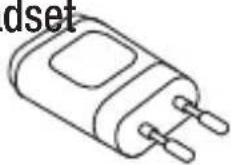

Kurzanleitung Datenkabel


- Verwenden Sie ausschließlich Originalzubehör von LG. • Die Missachtung dieses Hinweises kann zum Erlöschen Ihrer Garantie führen.
- Zubehörteile können je nach Land oder Region unterschiedlich sein.
Fehlerbehebung
In diesem Kapitel werden Probleme aufgelistet, die bei der Verwendung des Telefons auftreten können. Bei manchen Problemen müssen Sie sich an Ihren Dienstanbieter wenden, die meisten können Sie jedoch einfach selbst beheben.
| Nachricht | Mögliche Ursachen | Mögliche Abhilfemaßnahmen |
| SIM-Kartenfehler | Im Mobiltelefon befindet sich keine SIM-Karte, oder sie wurde falsch eingesetzt. | Achten Sie darauf, dass die SIM-Karte korrekt eingesetzt ist. |
| Keine Netzwerkverbindung/Netzwerkverbindung unterbrochen | Signal ist zu schwach, oder Sie befinden sich außerhalb des Betreibernetzwerks. | Gehen Sie zu einem Fenster oder nach draußen. Überprüfen Sie die Netzwerkabdeckungskarte des Netzbetreibers. |
| Betreiber hat neue Dienste eingeführt. | Prüfen Sie, ob die SIM-Karte älter als 6 bis 12 Monate ist. Ist das der Fall, tauschen Sie die SIM-Karte in der nächsten Filiale Ihres Mobilfunkbetreibers aus. Wenden Sie sich an Ihren Dienstanbieter. |
Fehlerbehebung
| Nachricht | Mögliche Ursachen | Mögliche Abhilfemaßnahmen |
| Codes stimmen nicht überein | Um einen Sicherheitscode zu ändern, müssen Sie den neuen Code durch erneute Eingabe bestätigen. | Falls Sie Ihren Code vergessen, wenden Sie sich an Ihren Mobildienstanbieter. |
| Die zwei eingegebenen Codes stimmen nicht überein. | ||
| Anwendungen können nicht eingestellt werden | Diese Funktion wird nicht vom Dienstanbieter unterstützt oder muss registriert werden. | Wenden Sie sich an Ihren Dienstanbieter. |
| Anrufe nicht möglich | Fehler beim Wählvorgang | Das neue Netz ist nicht autorisiert. |
| Neue SIM-Karte eingesetzt. | Überprüfen Sie, ob neue Beschränkungen vorliegen. | |
| Maximale Prepaid-Kosten erreicht. | Wenden Sie sich an Ihren Dienstanbieter, oder setzen Sie die Höchstwerte mit der PIN2 zurück. | |
| Mobiltelefon kann nicht eingeschaltet werden | Ein-/Aus-Taste wurde zu kurz gedrückt. | Drücken Sie die Ein-/Aus-Taste mindestens zwei Sekunden lang. |
| Akku wurde nicht aufgeladen. | Laden Sie den Akku auf. Überprüfen Sie die Ladeanzeige auf dem Display. | |
| Ladefehler | Akku wurde nicht aufgeladen. | Laden Sie den Akku auf. |
| Außentemperatur zu heiß oder zu kalt | Stellen Sie sicher, dass das Telefon bei normalen Temperaturen aufgeladen wird. | |
| Kontaktprobleme | Überprüfen Sie das Ladegerät und die Verbindung zum Telefon. | |
| Keine Spannung | Verwenden Sie eine andere Steckdose für das Ladegerät. | |
| Ladegerät defekt Ersetzen Sie das Ladegerät. | ||
| Falsches Ladegerät | Verwenden Sie nur Original-Zubehör von LG. | |
| Nummer ist nicht zulässig | Die Funktion „Anrufbegrenzung“ wurde aktiviert. | Deaktivieren Sie die Funktion ggf. im Menü „Einstellungen“. |
Fehlerbehebung
| Nachricht | Mögliche Ursachen | Mögliche Abhilfemaßnahmen |
| SMS und Fotos können nicht gesendet/ empfangen werden | Speicher voll | Löschen Sie einige Nachrichten auf dem Telefon. |
| Dateien werden nicht geöffnet | Nicht unterstütztes Dateiformat | Überprüfen Sie die unterstützten Dateiformate. |
| Der Bildschirm wird nicht aktiviert, wenn ein Anruf eingeht. | Problem mit dem Näherungssensor | Falls Sie ein Schutzband oder ein Schutzgehäuse verwenden, vergewissern Sie sich, dass der Bereich um den Näherungssensor nicht abgedeckt ist. Stellen Sie sicher, dass der Bereich um den Näherungssensor sauber ist. |
| Kein Sound Vibrationsmodus | Prüfen Sie die Einstellung des Menüs „Töne“, um sicherzustellen, dass Sie nicht den Vibrations- oder Lautlos-Modus aktiviert haben. | |
| Mobiltelefon stürzt ab oder friert ein | Zeitweiliges Softwareproblem | Führen Sie eine Softwareaktualisierung über die Website aus. |
Häufig gestellte Fragen
| Kategorie Unterkategorie | Frage Antwort | |
| BT Bluetooth Geräte | Welche Funktionen stehen über Bluetooth zur Verfügung? | Sie können eine Verbindung mit einem Bluetooth-Audiogerät wie Stereo-/Monokopfhörern oder einer Freisprechanlage herstellen. Wenn der FTP-Server mit einem kompatiblen Gerät verbunden ist, können Sie die auf dem Speichermedium gespeicherten Inhalte weiterleiten. |
| BT Bluetooth Headset | Kann ich mit meinen per Kabel an die 3,5-mm-Buchse angeschlossenen Kopfhörern auch dann Musik hören, wenn mein Bluetooth-Headset verbunden ist? | Wenn ein Bluetooth-Headset verbunden ist, werden alle Systemtöne über das Bluetooth-Headset wiedergeben.Wenn Sie das verdrahtete Headset angeschlossen haben, werden alle Systemtöne über das Headset wiedergegeben.Der Ton wird über des zuletzt angeschlossene Gerät wiedergegeben. |
| Daten Kontakte Sicherung | Wie kann ich meine Kontakte sichern? | Kontakte können zwischen dem Telefon und Gmail synchronisiert werden. |
| Daten Synchronisierung | Kann eine einseitige Synchronisierung mit Gmail eingerichtet werden? | Es steht lediglich eine zweiseitige Synchronisierung zur Verfügung. |
Häufig gestellte Fragen
| Kategorie Unterkategorie | Frage Antwort | |
| Daten Synchronisierung | Ist es möglich, alle E-Mail-Ordner zu synchronisieren? | Der Posteingang wird automatisch synchronisiert. Um die anderen Ordner anzuzeigen, berühren Sie die Taste Menü [IMAGE]. Tippen Sie auf Ordner, um einen Ordner auszuwählen. |
| GoogleTM-Dienste Gmail-Anmeldung | Muss ich mich für den Zugriff auf Gmail zunächst bei Gmail anmelden? | Nachdem Sie sich bei Gmail angemeldet haben, müssen Sie sich nicht erneut bei Gmail anmelden. |
| GoogleTM-Dienste Google-Konto | Ist das Filtern von E-Mails möglich? | Nein, das Filtern von E-Mails wird auf dem Telefon nicht unterstützt. |
| Telefonfunktion E-Mail | Was passiert, wenn ich während des Schreibens einer E-Mail eine andere Anwendung ausführe? | Die E-Mail wird automatisch als Entwurf gespeichert. |
| Telefonfunktion Rufton | Gibt es eine Beschränkung der Dateigröße bei Verwendung einer MP3-Datei als Klingelton? | Es gibt keine Dateigrößenbeschränkung. |
| TelefonfunktionNachrichtenzeit | Mein Telefon zeigtkeine Empfangszeit bei Nachrichten an, die älter als 24 Stundensind. Wie kann ich das ändern? | Sie können die Empfangszeiten für Nachrichten nur an dem Tag sehen, an dem Sie sie erhalten haben. |
| TelefonfunktionNavigation | Ist es möglich,eine andere Navigationsanwendung auf dem Telefon zu installieren? | Alle auf Android MarketTM verfügbaren Anwendungen, die mit der Hardware kompatibel sind, können installiert werden. |
| TelefonfunktionSynchronisierung | Kann ich Kontakte von allen meinen E-Mail-Kontensynchronisieren? | Eine Synchronisierung ist nur für Kontakte in Gmail und MS Exchange Server (Unternehmens-E-Mail-Server) möglich. |
Häufig gestellte Fragen
| KategorieUnterkategorie | Frage Antwort | |
| TelefonfunktionWarten und Pause | Kann ein Kontakt mit Warte- und Pausezeichen in der Telefonnummer gespeichert werden? | Wenn Sie einen Kontakt mit den Funktionen Warten und Pause in der Nummer übertragen, können Sie diese Funktionen nicht verwenden. Sie müssen jede Nummer erneut speichern.So speichern Sie eine Nummer mit Warte- und Pausezeichen:1. Berühren Sie auf dem Homescreen das Symbol Telefon2. Wählen Sie die Nummer, und drücken Sie dann die Taste Menü3. Berühren Sie 2 Sekunden Pause hinzufügen oder Warten hinzufügen. |
| TelefonfunktionSicherheit | Wie sehen die Sicherheitsfunktionen des Telefons aus? | Sie können das Telefon so einstellen, dass ein Entsperrungsmuster eingegeben werden muss, bevor der Zugriff auf das Telefon oder dessen Nutzung möglich ist. |
| KategorieUnterkategorie | Frage Antwort |
| TelefonfunktionEntsperrungsmuster | Wie richte ich ein Entsperrungsmuster ein? |
Häufig gestellte Fragen
| KategorieUnterkategorie | Frage Antwort | |
| TelefonfunktionEntsperrungsmuster | Wie gehe ich vor, wenn ich das Entsperrungsmuster vergessen habe und kein Google-Konto auf dem Telefon erstellt habe? | Wenn Sie das Muster vergessen haben:Wenn Sie sich auf dem Telefon bei Ihrem Google-Konto angemeldet und fünfmal ein falsches Muster eingegeben haben, tippen Sie auf die TasteMuster vergessen?. Anschließend werden Sie aufgefordert, sich über Ihr Google-Konto anzumelden, um Ihr Telefon zu entsperren. Falls Sie auf dem Telefon kein Google-Konto erstellt oder es vergessen haben, müssen Sie einen Hardware-Reset ausführen.Achtung:Bei einem Hardware-Reset werden alle Anwendungen und Benutzerdaten gelöscht. Sichern Sie alle wichtigen Daten, bevor Sie einen Hardware-Reset ausführen. |
| TelefonfunktionSpeicher | Kann ich sehen, wenn der Speicher voll ist? | Ja, Sie erhalten eine Benachrichtigung. |
| TelefonfunktionSprachunterstützung | Kann die Sprache des Telefons geändert werden? | Die Sprache auf dem Telefon kann geändert werden.So ändern Sie die Sprache:1. Berühren Sie auf dem Homescreen die Taste Menü und berühren Sie dann Systemeinstellungen.2. Berühren Sie Sprache und Eingabe, und wählen Sie die gewünschte Sprache unter Sprache aus. |
| TelefonfunktionVPN | Wie richte ich ein VPN ein? | Die Konfiguration für den Zugriff auf ein VPN hängt vom jeweiligen Unternehmen ab. Details zur Konfiguration des VPN-Zugriffs von Ihrem Telefon aus erhalten Sie vom Netzwerkadministrator Ihres Unternehmens. |
| TelefonfunktionAutomatische Bildschirmabschaltung | Mein Bildschirm schaltet sich nach nur 15 Sekunden automatisch aus. Wie kann ich den Zeitraum ändern, nach dem die Hintergrundbeleuchtung ausgeschaltet wird? | 1. Drücken Sie auf dem Homescreen die Taste Menü2. Berühren Sie Systemeinstellungen > Anzeige.3. Berühren Sie bei den Anzeigeeinstellungen Bildschirmabschaltung.4. Berühren Sie die gewünschte Verzögerungszeit für die Bildschirmabschaltung. |
Häufig gestellte Fragen
| KategorieUnterkategorie | Frage Antwort | |
| TelefonfunktionWi-Fi & Mobilfunknetz | Welcher Dienst wird auf meinem Telefon verwendet, wenn sowohl Wi-Fi als auch Mobilfunknetz verfügbar sind? | Bei der Datenverbindung wird standardmäßig eine Wi-Fi-Verbindung verwendet (wenn die Wi-Fi-Verbindung auf dem Telefon aktiviert ist). Sie erhalten aber keine Benachrichtigung, wenn das Telefon von einer Verbindung zur anderen wechselt.Anhand der Symbole für Mobilfunknetz oder Wi-Fi oben in der Anzeige können Sie sehen, welche Datenverbindung gerade genutzt wird. |
| TelefonfunktionHomescreen | Ist es möglich, eine Anwendung vom Homescreen zu entfernen? | Ja. Halten Sie einfach das entsprechende Symbol gedrückt, bis das Symbol für den Papierkorb oben rechts angezeigt wird. Halten Sie das Anwendungssymbol weiter gedrückt, und ziehen Sie es auf den Papierkorb. |
| TelefonfunktionAnwendung | Eine heruntergeladene Anwendung verursacht eine Reihe von Fehlern. Wie kann ich die Anwendung entfernen? | 1. Drücken Sie auf dem Homescreen die Taste Menü 32. Berühren Sie Systemeinstellungen > Anwendungen unter TELEFON > HERUNTERGELADEN.3. Berühren Sie die Anwendung und anschließend Deinstallieren. |
| TelefonfunktionLadegerät | Kann ich mein Telefon mit dem USB-Datenkabel aufladen, ohne den erforderlichen USB-Treiber zu installieren? | Ja. Das Telefon wird über das USB-Kabel aufgeladen, auch wenn die erforderlichen Treiber nicht installiert sind. |
| TelefonfunktionAlarm | Kann ich Musikdateien für den Wecker verwenden? | Ja. Wenn Sie den Wecker einstellen, wählen Sie den Titel als Alarmton aus. |
| TelefonfunktionAlarm | Ist der Wecker bei ausgeschaltetem Telefon hörbar? | Nein, diese Funktion wird nicht unterstützt. |
| TelefonfunktionAlarm | Kann ich den Wecker auch dann hören, wenn die Ruftonlautstärke ausgeschaltet ist? | Der Wecker kann selbst bei ausgeschalteter Ruftonlautstärke gehört werden. |
| WiederherstellungslösungHardware-Reset(Zurücksetzen auf Werkseinstellungen) | Wie kann ich das Telefon auf die Werkseinstellungen zurücksetzen, wenn ich nicht auf das Einstellungsmenü zugreifen kann? | Wenn das Telefon den ursprünglichen Zustand nicht wiederherstellen kann, verwenden Sie die Funktion „Hardware-Reset“ (Zurücksetzen auf Werkseinstellungen), um es zu initialisieren. |
Telefonisch unter: 01806 11 54 11
(0,20 € pro Anruf aus dem deutschen Festnetz der DTAG; Mobilfunk max. 0,60 € pro Anruf)
Allgemeine Anfragen
01806 11 54 11
- RICHTLINIEN FÜR DEN SICHEREN UND EFFIZIENTEN GEBRAUCH
- WICHTIGER HINWEIS
- IHR NEUES MOBILTELEFON
- IHR HOMESCREEN
- MIT NETZWERKEN UND GERÄTEN VERBINDEN
- WI-FI
- ANRUFE
- KONTAKTE
- NACHRICHTEN
- KAMERA
- VIDEOKAMERA
- FUNKTIONEN
- MULTIMEDIA
- DIENSTPROGRAMME
- INHALTSVERZEICHNIS
- DAS INTERNET
- EINSTELLUNGEN
- PC-SOFTWARE (LG PC SUITE)
- SOFTWARE-UPDATE FÜR DAS MOBILTELEFON
- INFO ZU DIESEM BENUTZERHANDBUCH
- ZUBEHÖR
- FEHLERBEHEBUNG
- HÄUFIG GESTELLTE FRAGEN
- SICHERHEITSHINWEIS ÜBER DIE EINWIRKUNG ELEKTROMAGNETISCHER ENERGIE IM RADIOFREQUENZBEREICH
- PFLEGE UND WARTUNG DES TELEFONS
- WARNUNG
- EFFIZIENTE NUTZUNG DES TELEFONS
- ELEKTRONISCHE GERÄTE
- SICHERHEIT IM STRASSENVERKEHR
- VERMEIDEN VON HÖRSCHÄDEN
- GLASTEILE
- SPRENGGEBIETE
- EXPLOSIONSGEFÄHRDETE ORTE
- IN FLUGZEUGEN
- KINDER
- NOTRUFE
- HINWEISE ZUM AKKU UND ZUR PFLEGE DES AKKUS
- SO AKTUALISIEREN SIE IHR SMARTPHONE
- KONFORMITÄTSERKLÄRUNG
- KONTAKT FÜR PRODUKTKONFORMITÄT
- HINWEIS: OPEN-SOURCE-SOFTWARE
- ENTSORGUNG IHRES ALTGERÄTS
- ENTSORGEN VON ALTEN AKKUS
- LESEN SIE DIES VOR VERWENDUNG DES TELEFONS
- TELEFONSPEICHER
- SO DEINSTALLIEREN SIE ANWENDUNGEN
- AKKUBETRIEBSDAUER OPTIMIEREN
- SO ERHÖHEN SIE DIE BETRIEBSDAUER DES AKKUS
- SO ÜBERPRÜFEN SIE DEN LADEZUSTAND DES AKKUS
- SO ÜBERWACHEN UND KONTROLLIEREN SIE DEN AKKUENERGIEVERBRAUCH
- VOR DER INSTALLATION EINER OPEN-SOURCE-ANWENDUNG UND EINES BETRIEBSSYSTEMS
- VERWENDEN VON ENTSPERRUNGSMUSTERN
- ZURÜCKSETZEN AUF WERKSEINSTELLUNGEN
- ANWENDUNGEN ÖFFNEN UND WECHSELN
- SO HALTEN SIE ANWENDUNGEN AN
- MUSIK, BILDER, UND VIDEOS MITHILFE VON MEDIENSYNCHRONISATION (MTP) ÜBERTRAGEN
- TELEFON AUFRECHT HALTEN
- WENN DER BILDSCHIRM EINFRIERT
- TELEFONÜBERSICHT
- HÖRER
- NÄHERUNGSSENSOR
- OBJEKTIV DER FRONTKAMERA
- EIN/AUS-TASTE/SPERRTASTE
- TOUCHSCREEN
- ZURÜCK-TASTE
- TASTE HOMESCREEN
- DUAL SIM-TASTE
- SCHALTFLÄCHE „MENÜ
- HINWEIS: NÄHERUNGSSENSOR
- LAUTSTÄRKETASTEN
- EINSETZEN DER SIM-KARTE UND DES AKKUS
- MOBILTELEFON AUFLADEN
- SPEICHERKARTE VERWENDEN
- SO SETZEN SIE EINE SPEICHERKARTE EIN
- SO ENTFERNEN SIE DIE SPEICHERKARTE AUF SICHERE ART
- HINWEIS
- SO FORMATIEREN SIE EINE SPEICHERKARTE
- BILDSCHIRM SPERREN UND ENTSPERREN
- KNOCKON
- SO AKTIVIEREN SIE DIE KNOCKON-FUNKTION
- TOUCHSCREEN-TIPPS
- HOMESCREEN
- HOMESCREEN ANPASSEN
- SO FÜGEN SIE IHREM HOMESCREEN SYMBOLE HINZU
- SO ENTFERNEN SIE EIN ELEMENT VOM HOMESCREEN
- TIPP! ORDNER VERWENDEN
- ZU DEN ZULETZT VERWENDETEN ANWENDUNGEN ZURÜCKKEHREN
- BENACHRICHTIGUNGEN
- FÜR BENACHRICHTIGUNGEN UND EINSTELLUNGEN NACH UNTEN ZIEHEN
- SCHNELLEINSTELLUNGEN
- NEUES ANORDNEN VON ELEMENTEN DER SCHNELLEINSTELLUNGEN AUF DEM BENACHRICHTIGUNGS-PANEL
- ANZEIGESYMBOLE AUF DER STATUSLEISTE
- BILDSCHIRMTASTATUR
- VERWENDUNG DER TASTATUR UND TEXTEINGABE
- BUCHSTABEN MIT AKZENT EINGEBEN
- GOOGLE-KONTO EINRICHTEN
- SO RICHTEN SIE IHR GOOGLE-KONTO EIN
- VERBINDUNG ZU WI-FI-NETZWERKEN HERSTELLEN
- WI-FI AKTIVIEREN UND EINE VERBINDUNG ZU EINEM WI-FI-NETZWERK HERSTELLEN
- BLUETOOTH
- BLUETOOTH AKTIVIEREN UND DAS TELEFON MIT EINEM BLUETOOTH-GERÄT KOPPELN
- DATEN MIT DER DRAHTLOSEN FUNKTION VON BLUETOOTH SENDEN
- DATEN MIT DER DRAHTLOSEN FUNKTION VON BLUETOOTH EMPFANGEN
- MOBILDATENVERBINDUNG IHRES TELEFONS FREIGEBEN
- EINSTELLUNGEN FÜR „MOBILER WI-FI HOTSPOT“ ÄNDERN
- SO BENENNEN SIE DEN MOBILEN HOTSPOT UM BZW. SICHERN IHN
- BERÜHREN SIE SPEICHERN
- WI-FI DIRECT
- AKTIVIERUNG VON WI-FI DIRECT
- SMARTSHARE
- ERLEBEN VON INHALTEN AUF VERSCHIEDENEN GERÄTEN
- WIEDERGEBEN/SENDEN
- ERLEBEN VON INHALTEN ÜBER GERÄTE IN DER NÄHE
- ANSCHLIESSEN VON GERÄTEN
- SUCHE NACH ANDEREN GERÄTEN
- PC-VERBINDUNGEN MIT EINEM USB-KABEL
- ÜBERTRAGEN VON MUSIK, FOTOS UND VIDEOS MIT DEM USB-MASSENSPEICHERMODUS
- SYNCHRONISIEREN DES GERÄTS MIT WINDOWS MEDIA PLAYER
- SPRACHANRUF TÄTIGEN
- KONTAKTE ANRUFEN
- ANNEHMEN ODER ABWEISEN EINES ANRUFS
- WENN DER BILDSCHIRM GESPERRT IST
- WENN DER BILDSCHIRM ENTSPERRT IST
- TIPP! ABLEHNEN MIT NACHRICHT
- HÖRERLAUTSTÄRKE ANPASSEN
- NEUER ANRUF
- ANRUFLISTEN ANZEIGEN
- ANRUFLISTE
- TIPP
- ANRUFEINSTELLUNGEN
- KONTAKTE SUCHEN
- IM HOMESCREEN
- NEUEN KONTAKT HINZUFÜGEN
- BEVORZUGTE KONTAKTE
- EINEN KONTAKT ZU IHREN FAVORITEN HINZUFÜGEN
- EINEN KONTAKT AUS IHRER FAVORITENLISTE ENTFERNEN
- EINE GRUPPE ERSTELLEN
- NACHRICHTEN SENDEN
- GRUPPIERT
- NACHRICHTENEINSTELLUNGEN ÄNDERN
- E-MAIL-KONTO VERWALTEN
- SO FÜGEN SIE EIN WEITERES E-MAIL-KONTO HINZU
- SO ÄNDERN SIE E-MAIL-KONTEN ODER -ORDNER
- SO LÖSCHEN SIE EIN E-MAIL-KONTO
- ARBEITEN MIT KONTOORDNERN
- E-MAIL-NACHRICHTEN VERFASSEN UND SENDEN
- SO VERFASSEN UND SENDEN SIE EINE E-MAIL-NACHRICHT
- DER SUCHER
- ERWEITERTE EINSTELLUNGEN
- EIN FOTO MACHEN
- NACH DER AUFNAHME DES FOTOS
- GESPEICHERTE FOTOS ANSEHEN
- EIN VIDEO AUFNEHMEN
- NACH DER AUFNAHME DES VIDEOS
- GESPEICHERTE VIDEOS ANSEHEN
- LAUTSTÄRKE EINSTELLEN, WENN SIE EIN VIDEO ANSEHEN
- QUICKMEMO
- ODER
- VERWENDUNG DER QUICKMEMO-OPTIONEN
- ANZEIGE DER GESPEICHERTEN QUICKMEMOS
- QSLIDE
- QUICKREMOTE
- LG SMARTWORLD
- SO GELANGEN SIE VON IHREM TELEFON ZU LG SMARTWORLD
- HINWEIS: DAS SYMBOL WIRD NICHT ANGEZEIGT
- BESONDERE VORTEILE VON LG SMARTWORLD
- GALERIE
- ANZEIGEN VON BILDERN
- VERGRÖSSERN UND VERKLEINERN
- WIEDERGABE VON VIDEOS
- FOTOS BEARBEITEN
- FOTOS/VIDEOS LÖSCHEN
- FESTLEGEN ALS HINTERGRUND
- VIDEOS
- VIDEO WIEDERGEBEN
- MUSIK
- MUSIKDATEIEN AUF DEM TELEFON HINZUFÜGEN
- ÜBERTRAGEN VON MUSIK MIT MEDIENSYNCHRONISATION (MTP)
- MUSIKTITEL ABSPIELEN
- WECKER EINSTELLEN
- TASCHENRECHNER
- HINZUFÜGEN EINES NEUEN TERMINS
- SPRACHMEMO
- TON- UND SPRACHAUFNAHME
- SPRACHAUFNAHME SENDEN
- RADIO
- TASK-MANAGER
- AUFGABEN
- SO SYNCHRONISIEREN SIE MS EXCHANGE
- POLARIS VIEWER
- DATEIEN ANSEHEN
- LG BACKUP
- INFO ÜBER DIE SICHERUNG UND WIEDERHERSTELLUNG VON SMARTPHONE-DATEN
- SMARTPHONE-DATEN SICHERN
- AUTOMATISCHE SICHERUNGEN PLANEN
- SMARTPHONE-DATEN WIEDERHERSTELLEN
- SPRACHSUCHE
- DOWNLOADS
- INTERNET
- VERWENDEN DER INTERNET-SYMBOLLEISTE
- ANZEIGEN VON WEBSEITEN
- ÖFFNEN EINER SEITE
- SURFEN IM INTERNET PER SPRACHEINGABE
- LESEZEICHEN
- VERLAUF
- VERWENDEN DES POPUP-BROWSERS
- CHROME
- SYNCHRONISIEREN MIT ANDEREN GERÄTEN
- RUFEN SIE DAS MENÜ EINSTELLUNGEN AUF
- NETZWERKE
- KOSTENSPARMODUS
- TIPP! MAC-ADRESSE ABRUFEN
- MOBILE DATEN
- ANRUF
- REGISTERKARTE SIM1 ODER SIM
- REGISTERKARTE ALLGEMEIN
- TEILEN & VERBINDEN
- TETHERING & NETZWERKE
- TÖNE
- VIBRATION
- ANZEIGE
- BILDSCHIRMSPERRE
- PASST DIE HELLIGKEIT DES BILDSCHIRMS AN. UM DIE BESTE AKKULAUFZEIT ZU GEWÄHRLEISTEN, SOLLTEN SIE DIE DUNKELSTE NOCH ANGENEHME HELLIGKEIT VERWENDEN
- BILDSCHIRMABSCHALTUNG
- LEGT FEST, NACH WELCHEM ZEITRAUM DER BILDSCHIRM ABGESCHALTET WERDEN SOLL
- NACH AKTIVIEREN DIESES KONTROLLKÄSTCHENS WIRD KNOCKON AKTIVIERT, UM DEN BILDSCHIRM DAMIT EIN- UND AUSZUSCHALTEN. TIPPEN SIE ZWEI MAL SCHNELL NACHEINANDER AUF DIE MITTE, UM DIE FUNKTION EINZUSCHALTEN. TIPPEN SIE ZWEI MAL AUF DIE STATUSANZEIGE, EINEN LEEREN BEREICH AUF DEM HOMESCREEN ODER AUF DIE BILDSCHIRMSPERRUNG, UM DEN BILDSCHIRM ABZUSCHALTEN. AM BESTEN LÄUFT DIE FUNKTION KNOCKON, WENN DAS TELEFON WÄHREND DER VERWENDUNG DIESER FUNKTION NICHT BEWEGT WIRD
- SCHRIFTART
- SCHRIFTGRÖSSE
- ALLGEMEIN
- EINHANDBEDIENUNG
- GÄSTEMODUS
- MODUS
- SICHERHEIT
- DATUM UND UHRZEIT
- EINGABEHILFEN
- PC-ANSCHLUSS
- MIT DER PC-SOFTWARE „LG PC SUITE“ KÖNNEN SIE
- INSTALLIEREN DER PC-SOFTWARE „LG PC SUITE
- SYSTEMANFORDERUNGEN FÜR DIE PC-SOFTWARE „LG PC SUITE
- HINWEIS: INTEGRIERTER USB-TREIBER VON LG
- GERÄT UND COMPUTER SYNCHRONISIEREN
- KONTAKTE VON IHREM ALTEN AUF IHR NEUES GERÄT VERSCHIEBEN
- SOFTWARE-UPDATE FÜR IHR LG MOBILTELEFON AUS DEM INTERNET
- SOFTWARE-UPDATE FÜR IHR LG MOBILTELEFON VIA OVER-THE-AIR (OTA)
- MARKEN
- DIVX DIVX
- DOLBY DIGITAL PLUS
- ALLGEMEINE ANFRAGEN
Marke : LG
Modell : D686 G Pro Lite Dual SIM
Kategorie : Smartphone