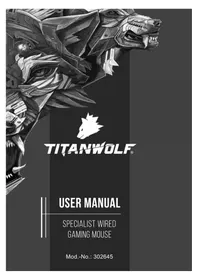
302645 - Mouse Titanwolf - Manuale utente e istruzioni gratuiti
Trova gratuitamente il manuale del dispositivo 302645 Titanwolf in formato PDF.


Domande degli utenti su 302645 Titanwolf
0 domanda su questo apparecchio. Rispondi a quelle che conosci o fai la tua.
Fai una nuova domanda su questo apparecchio
Scarica le istruzioni per il tuo Mouse in formato PDF gratuitamente! Trova il tuo manuale 302645 - Titanwolf e riprendi in mano il tuo dispositivo elettronico. In questa pagina sono pubblicati tutti i documenti necessari per l'utilizzo del tuo dispositivo. 302645 del marchio Titanwolf.
MANUALE UTENTE 302645 Titanwolf
- Contenuto della confezione ....37
- Specifiche 37
- Requisiti di sistema.... 37
- Installazione .... 38
- Impostazioni del software 39
- Regolazione del peso....44
- Ripristinare le impostazioni di fabbrica 45
- Avvertenze di sicurezza ed esclusione della responsabilità......45
- Informazioni relative allo smaltimento 45
Grazie per aver scelto un prodotto di TITANWOLF. Per utilizzare con soddisfazione il prodotto acquistato, si prega di leggere attentamente le seguenti brevi istruzioni per l'uso.
1. Contenuto della confezione
• Specialist Wired Gaming Mouse
- 6x4g di pesi (già installati)
- Istruzioni per l'uso
- CD del software
2. Specifiche
- perfettamente adattato alle esigenze dei gamer: fino a 10800DPI, velocità di polling variabile fino a 1000Hz
- Il sensore PixArt PMW3336 assicura un gioco di precisione e, in combinazione con i pulsanti del mouse Omron, un'esperienza di gioco ancora più coinvolgente
- 12 tasti programmabili, profili di impostazione memorizzabili, 6x pesi da 4g per l'adattamento individuale della gestione del gioco, illuminazione a LED configurabile
- 7 livelli DPI
- Rotellina mouse a 4 vie
- Gleitpad durevoli, 5 tasti laterali, disegno ergonomico per destrimani, superficie gommata per una presa sicura, connettore USB dorato
- Temperatura ambiente: da + 0-3°C a 35-40°C
3. Requisiti di sistema
- Sistema operativo: Microsoft® Windows® 10 (32/64bit), Windows® 8.1, Windows® 8 (32/64bit), Windows® 7 (32/64bit), Windows® Vista (32/64bit), Windows® XP (32/64bit)
- Disco rigido: Sono richiesti 20MB di spazio libero su disco
4. Installazione
Collegare il dispositivo a una porta USB disponibile sul computer.
Per poter utilizzare il mouse da gaming non è necessaria alcuna installazione. Inserire il CD dei driver nell'unità. Si apre la riproduzione automatica.
Cliccando su "Esegui autorun.exe" si avvia l'installazione. Se è necessario installare il software manualmente, aprire il contenuto del CD del software, quindi avviare "Titanwolf_specialist.exe"

Verrà visualizzata una domanda di sicurezza che si deve confermare con "Sì".

Seguire le istruzioni della procedura guidata di installazione per eseguire correttamente l'installazione.
Una volta completato, è possibile uscire dal programma di installazione cliccando su "Finish". Ora, il software è correttamente installato e può essere utilizzato immediatamente.
5. Impostazioni del software
Nel software di configurazione del mouse da gaming è possibile effettuare ampie impostazioni. Sono disponibili sei profili liberamente configurabili tra cui è possibile scegliere tramite il software nella voce di menu "Config". Di seguito sono presenti ulteriori informazioni sulle impostazioni che sono indipendenti dal profilo e che si riferiscono a un profilo specifico e sono adatte per la creazione di macro.
5.1 Impostazioni generali del profilo
- Informazioni ("?"): Pannello informazioni con versione software e homepage
- Ripristina tutto: con il pulsante "Reset" è possibile ripristinare le impostazioni del profilo attuale alle impostazioni di fabbrica.
5.2 Configurazione dei profili
Le opzioni spiegate in dettaglio più avanti possono essere impostate individualmente e memorizzate per ciascun profilo. Con il mouse selezionare nel menu "CONFIG" (sotto a sinistra nel software) un profilo o crearne uno nuovo. E' possibile memorizzare fino a 6 profili.
Per impostare un nuovo profilo, fare click su "New" e selezionare un nome di profilo, modificando il profilo con un doppio click. Chiudere l'area di configurazione con la "X" nella finestra di profilo. Eseguire le impostazioni desiderate del profilo e confermare con il pulsante "Apply".
Per cambiare profili, fare click sul pulsante "CONFIG", quindi sul profilo desiderato. E' possibile caricare il profilo selezionando il profilo, chiudendolo con "X" e facendo clic su "Apply".
text_image
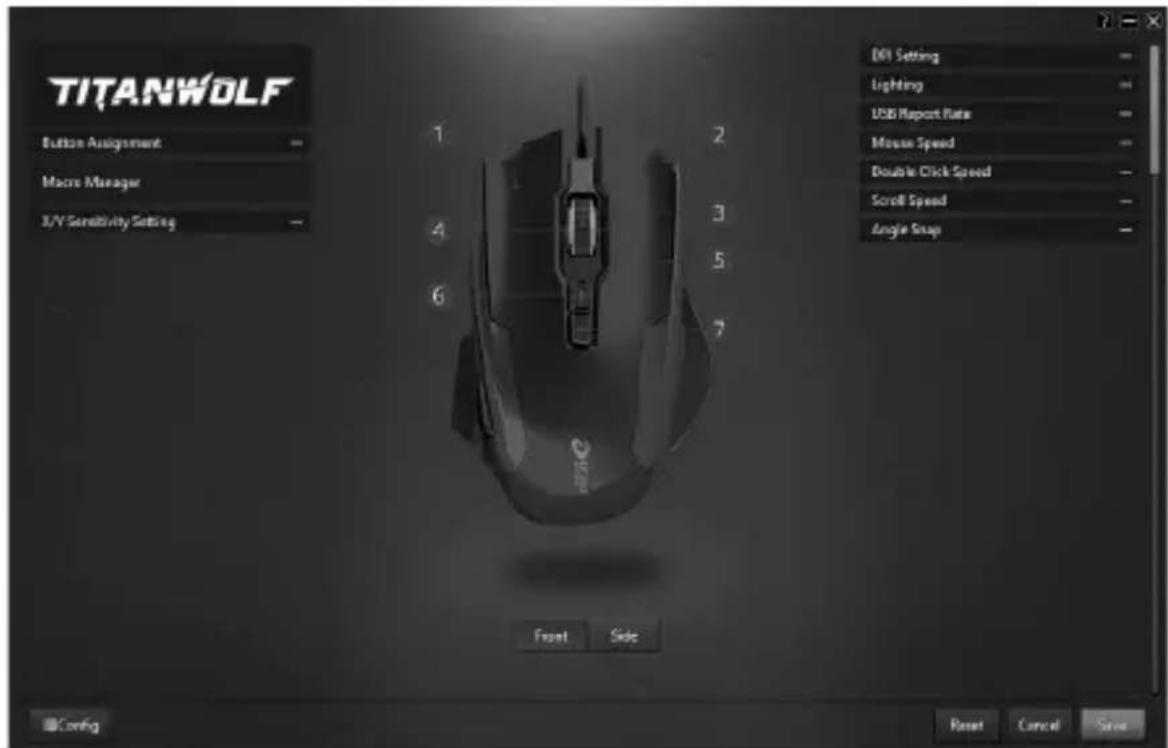
TITANWOLF Button Assignment Macro Manager 3/V Sensitivity Setting 1 2 3 4 5 6 7 Front Side Edit Setting Lighting USB Report Rate Mouse Speed Double Click Speed Scroll Speed Angle Snap Config Reset Cancel Save5.2.1 Generalità
- Lighting: Nella voce di menu "Lightning" è possibile impostare individualmente gli effetti di luce. E' possibile scegliere tra luce permanente (standard), luce pulsata (respiro) o una modalità di cambio colore (neon) e impostarla in base ai propri desideri.
- USB Report-Rate (Polling Rate): Selezionare la velocità di polling preferita per determinare la frequenza con cui il mouse invia i dati di posizione al computer. Una velocità di polling di 1000 Hz significa che il trasferimento dei dati si svolge 1000 volte al secondo
- Velocità del doppio clic: La velocità del doppio clic definisce il tempo massimo che può intercorrere tra due clic affinché questi vengano registrati come un doppio clic invece che due clic singoli.
- Velocità di scorrimento: Qui è possibile specificare la velocità con cui viene effettuato lo scorrimento con la rotellina del mouse.
-
Angle Snapping: Nell""Angle Snapping", tutti i movimenti del mouse sono rettificati. Questa funzione è utile, per esempio, durante il gioco. In sostanza, il puntatore del mouse deforma meno, portando alcuni vantaggi. In questa voce di menu è possibile impostare o rimuovere l""Angle Snapping".
-
X/Y Sensitivity Setting: In questa voce di menu è possibile regolare la sensibilità dell'asse Y e X.
- Configurazione dei tasti del mouse: sia i tasti sulla parte superiore del mouse sia quelli laterali possono essere configurati liberamente. Cliccare su "Front" o "Side" per ottenere le impostazioni desiderate. Per impostare di nuovo un tasto, cliccare nella lista a sinistra del mouse sul numero corrispondente al tasto desiderato. L'insieme dei numeri e dei tasti è riconoscibile nella figura. È possibile scegliere tra le opzioni pre-configure, tuttavia è anche possibile un'imposta-zione individuale. Una caratteristica particolare è data dalla possibilità di creare delle macro che sono spiegate in dettaglio nel paragrafo 5.3. (pag. 8).
Nota: si prega di notare che i pulsanti "Z" e "Y" sono invertiti. Per ottenere il risultato corretto della configurazione, utilizzare la lettera non desiderata.
5.2.2 DPI
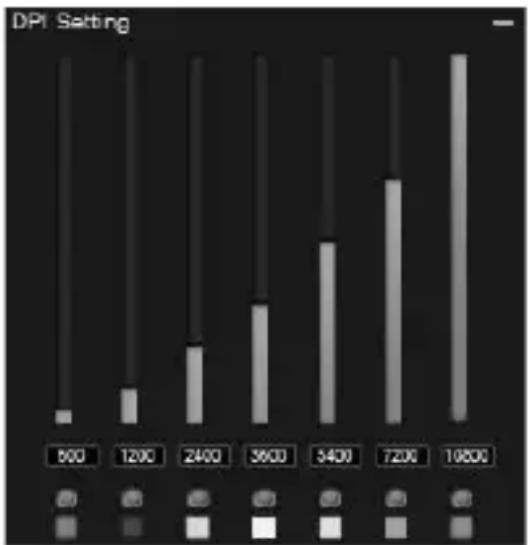
Nelle impostazioni DPI si ha la possibilità di impostare 7 livelli individuali DPI, oppure - se lo si desidera - di disattivarli. Attraverso i 7 livelli DPI è possibile selezionare, a piacere, diversi valori DPI tra 50 e 10800DPI.
Nota: in un cambio di profilo e una finestra di "DPI Setting" aperta può verificarsi che la rappresentazione dei valori DPI non si faccia adattare direttamente al profilo DPI. In questo caso chiudere e aprire "DPI Settings" una volta. Per aggiornare la rappresentazione delle barre DPI, chiudere e aprire il software una volta.
5.2.3 LED
bar
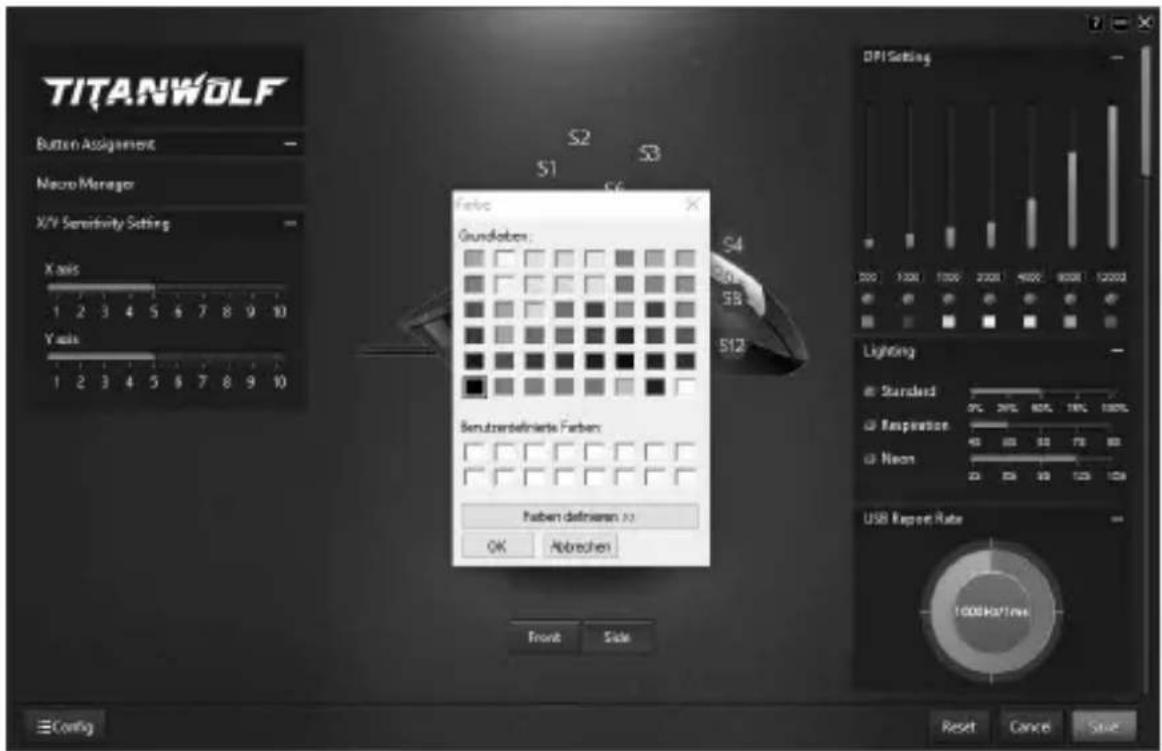
DPI Setting | Category | DPI Value | |---|---| | 500 | 100 | | 1200 | 200 | | 2400 | 300 | | 3600 | 400 | | 5400 | 500 | | 7200 | 600 | | 10200 | 700 |È possibile regolare l'illuminazione a LED del logo e della rotellina del mouse corrispondentemente. Colore, luminosità e Breathing-Speed (impulsi) possono essere impostati a piacere per adattare l'aspetto del mouse in modo flessibile. L'opzione "Standard" consente di realizzare un'illuminazione permanente dei LED. L'opzione "Respiration fa sì che il LED funzioni a impulsi. Con l'opzione "Neon" il LED cambia i colori in successione.
5.3 Creare le macro
Le macro sono registrazioni di determinate sequenze di tasti che possono essere
text_image
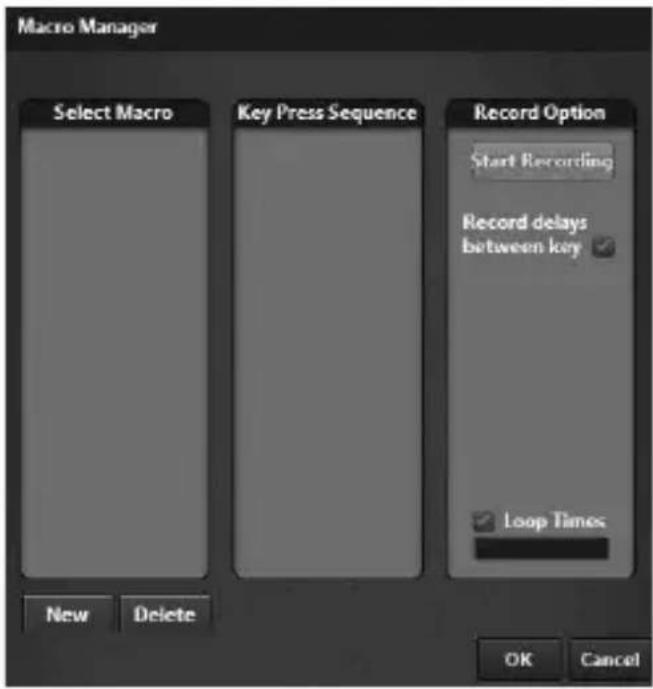
TITANWOLF Button Assignment Macro Manager X/Y Sensitivity Setting X axis 1 2 3 4 5 6 7 8 9 10 Y axis 1 2 3 4 5 6 7 8 9 10 S2 S3 S1 S6 Felix Grundaben: S4 SB S12 Benutrendelisierte Farben: Farben definierten: 12 OK Abbrechen DPI Setting Lighting Standard Impulsion Neon USB Report Rate Front Side Reset Cancel Save ≡Configriprodotte in base alla configurazione premendo un singolo pulsante del mouse. Queste possono essere, per esempio, immissioni da tastiera o comandi del mouse. Per stabilire le macro, cliccare sul pulsante "Gestione macro" nella sezione sinistra del software. Per avviare la registrazione di una nuova macro, cliccare prima su "New". Successivamente stabilire un nome, facendo doppio clic sulla macro. Successivamente, la registrazione può essere avviata con il pulsante "Start Recording" e terminata con "Stop Recording".
Per la registrazione dei passaggi, sul lato destro della Gestione Macro sono presenti opzioni aggiuntive. Ciò consente di stabilire se il tempo che intercorre tra la pres-
sione dei singoli tasti e dei tempi di arresto sono misurati e registrati, in modo che la macro registrata venga riprodotta ripetutamente quando si preme il pulsante del mouse. Cliccando il tasto destro nel campo "Key Press Sequence" è possibile adattare ulteriori impostazioni. Si può trattare, per esempio, di un ritardo di 50ms tra gli azionamenti di tasti desiderati. Esiste anche la possibilità di modificare singoli passaggi registrati in un secondo momento.
Nota: si prega di notare che i pulsanti "Z" e "Y" sono invertiti. Per ottenere il risultato corretto della configurazione, utilizzare la lettera non desiderata. Caratteri speciali nonché il Numpad non possono essere utilizzati come macro.
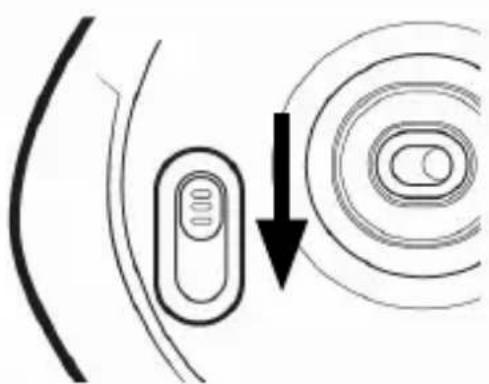
6 Regolazione del peso
Sul lato inferiore del mouse si trova un interruttore che può essere attivato per sbloccare il vano dei pesi.
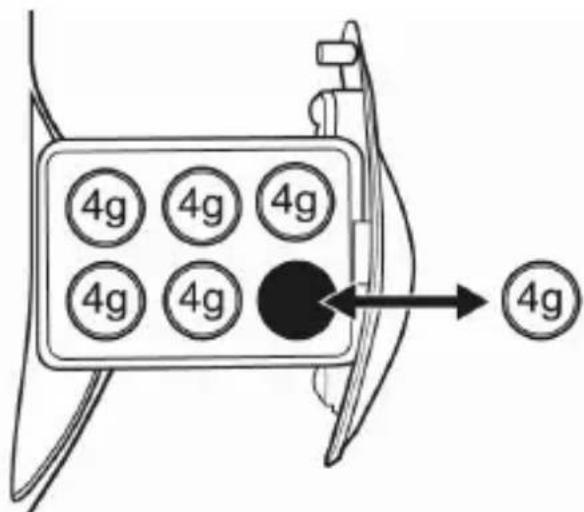
Il cassetto con i pesi può essere successivamente estratto dal lato del mouse.
text_image
4g 4g 4g 4g 4g 4g 4g 4gOra è possibile aggiungere o rimuovere pesi per ottenere il peso ottimale del mou- se. Inoltre, prima di chiudere il coperchio, assicurarsi che i pesi si trovino comple- tamente e con precisione negli spazi previsti per evitare possibili danni al mouse.
7. Ripristinare le impostazioni di fabbrica
Tramite il pulsante "RESET" situato nella parte inferiore del software è possibile ripristinare le impostazioni di fabbrica del profilo attuale.

8. Specifiche di sicurezza ed esclusione della responsabilità
Non tentare di aprire l'apparecchio per ripararlo o sistemarlo. Evitare di entrare in contatto con la tensione di rete. Non cortocircuitare il prodotto. L'apparecchio non è omologato per essere utilizzato all'aperto, usarlo quindi solo in luoghi asciutti. Proteggerlo da elevata umidità dell'aria, da acqua e neve. Non esporre l'apparecchio a temperature elevate. Non esporre l'apparecchio a cambi repentini di temperatura, né a forti vibrazioni, poiché potrebbero danneggiare le parti elettroniche.
Controllare che l'apparecchio non presenti danni prima di utilizzarlo. Non utiliz- zare l'apparecchio se ha preso un colpo o se è stato danneggiato in qualsiasi altro modo.Rispettare le disposizioni e le limitazioni nazionali.Non usare l'apparecchio per scopi diversi da quelli descritti nella guida di riferimento. Questo prodotto non è un giocattolo. Conservare l'apparecchio fuori dalla portata dei bambini o di persone mentalmente inferme.Qualsiasi riparazione o modifica apportata all'apparecchio, non eseguita dal fornitore originario, comporta la decadenza dei diritti di garanzia.L'apparecchio essere usato solo da persone che hanno letto e compreso questa guida di riferimento. Le specifiche dell'apparecchio possono essere modificate senza preavviso.

9. Indicazioni per lo smaltimento
Secondo la direttiva europea RAEE, gli apparecchi elettrici ed elettronici non possono essere smaltiti insieme ai rifiuti domestici. I relativi componenti devono essere portati separatamente presso le strutture di riciclaggio o smaltimento, poiché le parti tossiche e pericolose potrebbero recare gravi danni all'ambiente in caso di smaltimento inappropriato. In conformità alla legge sugli apparecchi elettronici (ElektroG), gli utilizzatori sono tenuti a restituire al produttore, ai punti vendita o ai punti di raccolta pubblici attrezzati gli apparecchi elettrici ed elettronici al termine del loro ciclo di durata. La legislazione regionale disciplina i casi particolari.
Il simbolo sul prodotto, sulle istruzioni per l'uso e/o sulla confezione rimanda a queste direttive. Grazie a questo tipo di separazione dei materiali, utilizzo e smaltimento dei vecchi apparecchi, si contribuisce in modo importante alla tutela ambientale. Per informazioni sui punti di raccolta autorizzati nella vostra zona, contattate la vostra amministrazione comunale.



Direttiva RAEE: 2012/19/EU
Reg. RAEE n.: DE 67896761
La società WD Plus GmbH ivi dichiara che l'apparecchio 302645 è conforme ai requisiti di base e alle rimanenti disposizioni. Per la dichiarazione di conformità completa, rivolgersi a: WD Plus GmbH, Wohlenbergstraße 16, 30179 Hannover
ITA: I driver aggiornati, le istruzioni per l'uso e altri documenti rilevanti per questo prodotto sono disponibili sulla nostra homepage.