PC530 - Telecamera di sorveglianza Victure - Manuale utente e istruzioni gratuiti
Trova gratuitamente il manuale del dispositivo PC530 Victure in formato PDF.


Domande degli utenti su PC530 Victure
0 domanda su questo apparecchio. Rispondi a quelle che conosci o fai la tua.
Fai una nuova domanda su questo apparecchio
Scarica le istruzioni per il tuo Telecamera di sorveglianza in formato PDF gratuitamente! Trova il tuo manuale PC530 - Victure e riprendi in mano il tuo dispositivo elettronico. In questa pagina sono pubblicati tutti i documenti necessari per l'utilizzo del tuo dispositivo. PC530 del marchio Victure.
MANUALE UTENTE PC530 Victure
Introduzione dei prodotti 69
Istruzioni d'uso per software 70
Registrazione / accesso di utente
Aggiungimento di videocamera
Spiegazione dettagliata delle funzioni di software
Specificazioni 86
FAQ 87
Garanzia 88
Prefazione
Gentile cliente
La ringrazio tanto per aver scelto il nostro prodotto, siamo molto felici di potere servirLa—il nostro cliente prezioso.
In nome della societa', speriamo che si godi dei prodotti eccellenti e servizi disponibili di DAJIE, cerchiamo di impegnarci con piu' forza per soddisfar-le le esigenze e le speranze.
Il nostro risultato di oggi non puo' separare dal Suo sostegno e incoraggio. Per soddisfare i vari clienti, lanceremo in mercato una serie di nuovi prodotti, La invitiamo a condividere questa bella notizia con i Suoi amici e familiari.
La ringrazio di nuovo per aver scelto DAJIE. Che tutti i prodotti da lei acquista-ti da DAJIE si godono un anno di garanzia, le inoltro a Sua disposizione.
Contattaci
support@govicture.com
Non vediamo l'ora di servirvi per molti anni a venire.
Cordiali saluti
Picture
Introduzione dei prodotti
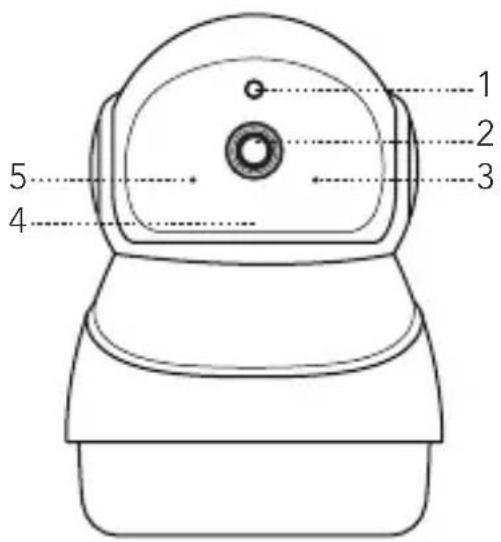
text_image
1 2 3 4 5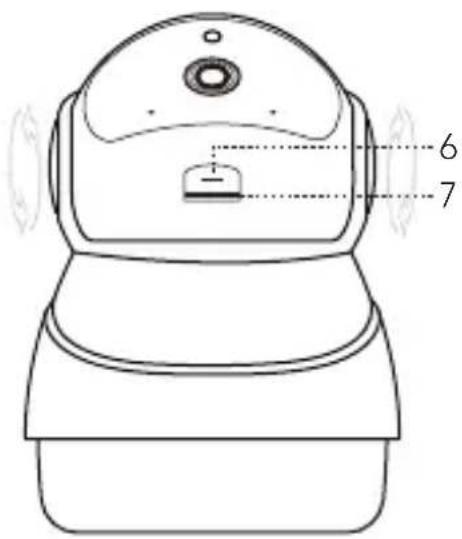
text_image
6 7- Fotoresistenza 5. Indicatore luminoso di alimentazione
- Obiettivo 6. Pulsante di reset
- Microfono 7. Slot per schede SD
- Luce a infrarossi
Istruzioni d'uso per software
Registrazione / accesso di utente
L'IPC360 è un'applicazione di videocamera sul dispositivo mobile, supporta sia telefono cellulare di Apple che quello di Android. Con questo software, è possibile realizzare funzioni come "controllo remoto", "ottenimento di video" e così via sul dispositivo mobile.
Download dell'APP
Scansionare il seguente codice QR, o cercare "IPC360" in APP store (Utenti di Apple) e Google Play (Utenti di Android) per scaricare e usare APP dell'ultima versione.

Registrazione, accesso e ricupero di password
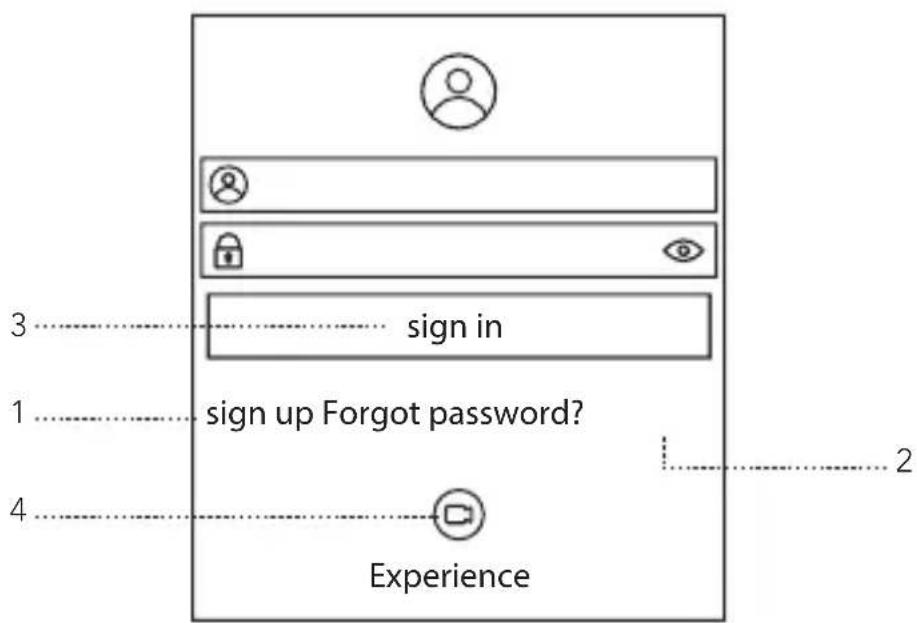
Dopo aver scaricato APP, si può effettuare la registrazione. Attualmente supporta solo la registrazione con casella di posta elettronica.
·Fare clic su "Registra" e selezionare il suo paese o la regione.
·Inserire il suo indirizzo di posta elettronica, fare clic sul codice di verifica, inserire il codice di verifica ricevuto nella casella di posta elettronica, fare clic su "Avanti".
- Impostare la password e inserire ripetutamente la password per la conferma, si prega di assicurare che la password ripetutamente inserita corrisponda a quella impostata. Cliccare "Registrati" per completare la registrazione.
2. Come fare quando si dimentica la password
Se si dimentica la password o il furto della password si è verificato, si prega di modificare tempestivamente la password nella funzione "Hai dimenticato la password".
·Fare clic su "Hai dimenticato la password" e scegliere il suo paese o regione.
- Inserire l'indirizzo e-mail che ha utilizzato per la registrazione, fare clic per ottenere il codice di verifica, ottenere e inserire il codice di verifica nella casella di posta elettronica utilizzata per la registrazione.
- Impostare una nuova password e inserire di nuovo la nuova password per completare la modifica di password, si prega di assicurare la password ripetutamente inserita corrisponda a quella nuovamente impostata.
- Accedere con la nuova password.
3.Accesso
Inserire l'indirizzo e-mail utilizzato per la registrazione nel campo di account, inserire la password utilizzata per la registrazione nel campo di password, fare clic su "Accedi" per procedere al passaggio successivo.
- Fare clic su "Sperimenta immediatamente", è possibile sperimentare in anticipo gli effetti di registrazione sotto una varietà di metodi di installazione, in modo da migliorare il metodo dell'installazione e la selezione del modello di videocamera.
Suggerimenti caldi :
- Le password può essere solo la combinazione di 6-16 cifre, si distinguono maiuscole e minuscole.
- È possibile fare clic sul pulsante " 🔒" nella parte inferiore del campo della password per selezionare "Abilita / disabilita lo stato visibile di password".
- Il numero di cellulare e l'indirizzo e-mail devono essere reali e validi. Attualmente i numeri di cellulari in area al fuori della Cina continentale non sono supportati.
- Se nell'elenco delle videocamera è presente il punto esclamativo, indica che il numero di cellulare corrente e il dispositivo non sono nello stesso server, è necessario fare clic per riprodurre il dispositivo. Dopo che l'utente ha confermato, l'APP sostituisce automaticamente il server, il dispositivo può essere visualizzato normalmente.
Aggiungimento di videocamera
Avvio della videocamera
·Collegare la videocamera all'alimentatore con un cavo di ricarica USB.
- Quando la videocamera è collegata all'alimentazione, si avvia (l'indicatore luminoso entra nello stato di lampeggio della luce rossa o verde), se non vedi la luce rossa lampeggia, premere il pulsante RESET per circa 3-4 secondi, la videocamera ruota verso su, verso giù, verso sinistra e verso destra e la luce rossa lampeggia, o senti il suono gocciolante, indicando che la videocamera ha completato l'avvio.
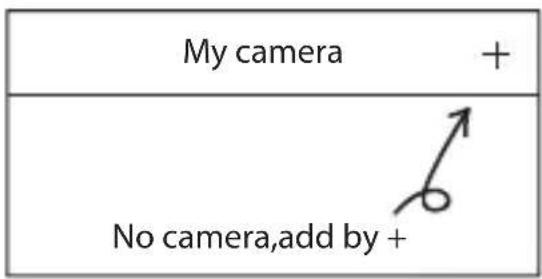
· Assicurarsi che il dispositivo sia acceso correttamente, fare clic su [+] nell'angolo in alto a destra di " Mia videocamera" per aggiungere il dispositivo (si prega di selezionare il modo di aggiungimento corretto in base alla situazione attuale).
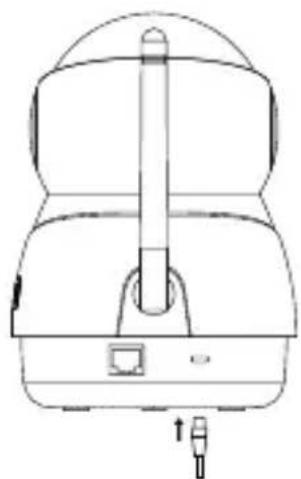
Aggiungimento cablato
Collegare la videocamera alla rete tramite un cavo di rete e un router.
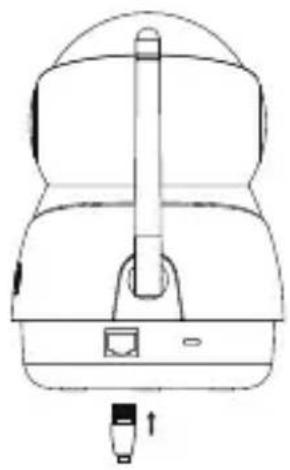
- Selezionare "Aggiungimento cablato". Inserire un'estremità del cavo di rete nell'interfaccia Ethernet della macchina in base all'indicazione di APP, e collegare l'altra estremità al router, allo stesso tempo il cellulare deve essere collegato alla rete WIFI emessa dallo stesso router.
Effettuare la "Ricerca" dopo che il collegamento è completato, se la ricerca ha esito positivo (l'elenco mostra l'indirizzo MAC del dispositivo cablato), fare clic sull'indirizzo MAC del dispositivo e effettuare l'operazione di "Aggiungi questo dispositivo", il dispositivo invia un suono "ding dong", l'indicatore luminoso diventa verde.
La videocamera trasmette " Internet collegato " (la luce verde lampeggia), indicando che l'aggiungimento ha avuto successo. A questo momento è necessario nominare il dispositivo, è possibile scegliere di denominare o saltare il passaggio di denominazione (il nome non può contenere simboli speciali).
- Scattare un panorama a 360 ° o saltare questo passaggio, se scatta, ottiene un totale di 15 immagini. Poi è possibile visualizzare le immagini scattate sul cellulare.
Connessione wireless
Accoppiare la videocamera con il WIFI (l'accoppiamento delle reti a banda 5G non è supportato ora).
·Dopo avere assicurato che il cellulare sia collegato a un WIFI stabile, selezionare "Aggiungimento wireless". Confermare che la videocamera è avviata correttamente, fare clic su "Avanti". Se non si avvia correttamente, ripetere i passaggi di avvio sopra riportati: inserire la password di WIFI al quale è collegato il cellulare corrente (fare clic su
" " per selezionare se la password è visibile sul lato destro del campo di password), fare clic su "Avanti".
·Scegliere il suo paese corrente, aumentare il volume del cellulare e cercare di avvicinare il cellulare alla videocamera, fare clic su "Avanti".
In questo momento, si sentirà che il cellulare invia un'onda sonora da aggiungimento, dopo aver sentito il suono "Ding Dong" emesso dalla videocamera, fare clic su "Avanti" e attendere secondo l' indicazione temporale sotto l'APP.
- La videocamera trasmette " Internet collegato " (la luce verde lampeggia), indicando che l'aggiungimento ha avuto successo. A questo momento è necessario nominare il dispositivo, è possibile scegliere di denominare o saltare il passaggio di denominazione, se salta questo passaggio, l'APP genera automaticamente un nome di numero.
- Scattare un panorama a 360 ° o saltare questo passaggio, se scatta, ottiene un totale di 15 immagini. Poi è possibile visualizzare le immagini scattate sul cellulare.
Suggerimenti caldi:
- La videocamera attualmente supporta solo la rete Wi-Fi a 2,4 GHz.
- La videocamera supporta al massimo la scheda SD da 64GB e non supporta estrazione o inserimento della scheda SD quando è collegata all' alimentazione.
- Nel processo di connessione wireless, se non viene connessa correttamente, si prega di ripetere l'operazione normale senza riavviare o ripristinare. Può provare a sostituire la rete Wi-Fi.
- Quando la videocamera è collegata all'alimentazione e la scheda SD è inserita, il movimento monitorato verrà automaticamente registrato e memorizzato nella scheda SD; se si sceglie di non inserire la scheda SD, è anche possibile registrare i video direttamente tramite l'APP, ma non si può utilizzare la funzione di allarme. (Si può anche utilizzare la funzione di allarme senza scheda SD).
- Il nome della videocamera non supporta l'uso di simboli speciali.
- Il tasto RESET si trova nello slot della scheda SD all'estremità inferiore della videocamera.
Spiegazione dettagliata delle funzioni di software
La mia videocamera
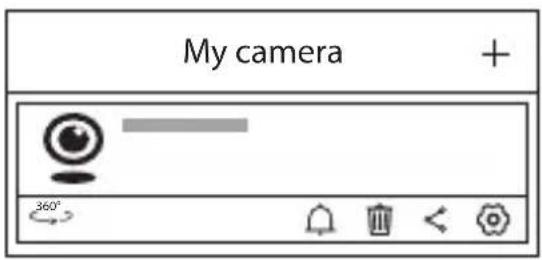
Per entrare nell'interfaccia di navigazione panoramica di produzione, fare clic su "Prova" per la registrazione panoramica a 360°, ottiene un totale di 15 immagini. Poi è possibile visualizzare le immagini scattate sul cellulare.
: Fare clic per attivare / disattivare il monitoraggio del movimento e visualizzare la funzione di allarme;
: Annullare l'associazione tra la videocamera e il cellulare.
< :Condivisione - fare clic sull'icona, fare clic su "+" nell'angolo in alto a destra, inserire il numero di cellulare o l'indirizzo e-mail dell'utente per registrazione, è possibile condividere agli altri utenti che hanno registrato l'APP.
:Impostazione.
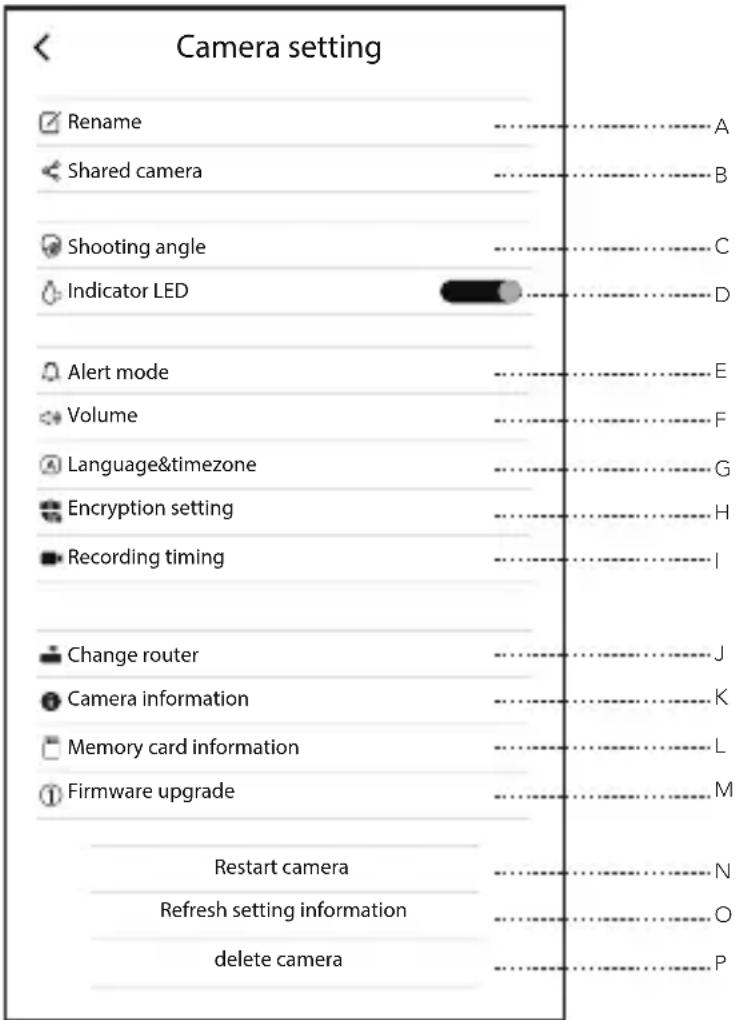
A. Rinominare la videocamera (i simboli speciali non sono supportati).
B. Condividere con gli altri utenti che hanno registrato l'APP (uguale al precedente passaggio di condivisione).
C. Impostare l' installazione normale e l' installazione rovesciata, se l' obiettivo di videocamera è installato rovesciatamente (installazione rovesciata), selezionare l' installazione rovesciata, se l' obiettivo di videocamera è installato normalmente, selezionare l' installazione normale.
D. Scegliere se accendere o non accendere la luce di indicazione di alimentazione.
E. Accendere/ spegnere il monitoraggio di movimento;
F. Selezionare se accendere o non accendere la trasmissione vocale quando l' Internet è collegato, la trasmissione vocale quando il video viene acceso / spento e regolare il volume di dialogo, il volume di trasmissione e il volume di microfono.
G. Selezionare la lingua di trasmissione vocale della videocamera, impostare il fuso orario della videocamera.
H. Scegliere di impostare la crittografia predefinita (la videocamera include la crittografia) e la crittografia personalizzata (impostare la propria password di crittografia).
I. Impostazione del tempo di registrazione.
J. Reimpostare la rete cablata o wireless dopo aver riavviato la video-camera (allo stesso modo di 3.2).
K. Controllare il modello di videocamera, nome WIFI connesso, versione del sistema, indirizzo IP, indirizzo MAC e potenza del segnale WIFI.
L. Controllare la capacità totale, la capacità rimanente e lo stato (se anormale o no) di video e delle immagini, ma anche la scheda di memoria può essere formattata.
M. Verificare se è necessario aggiornare il firmware (se non è necessario aggiornare il firmware, verrà visualizzato “è aggiornato alla versione più recente” e questa funzione non può essere cliccata).
N. Riavviare la videocamera.
O. Aggiornare le informazioni di impostazione.
P. Rimuovere la videocamera.
Entrare in videocamera - fare clic sulla videocamera che si desidera selezionare
Schermo verticale
text_image
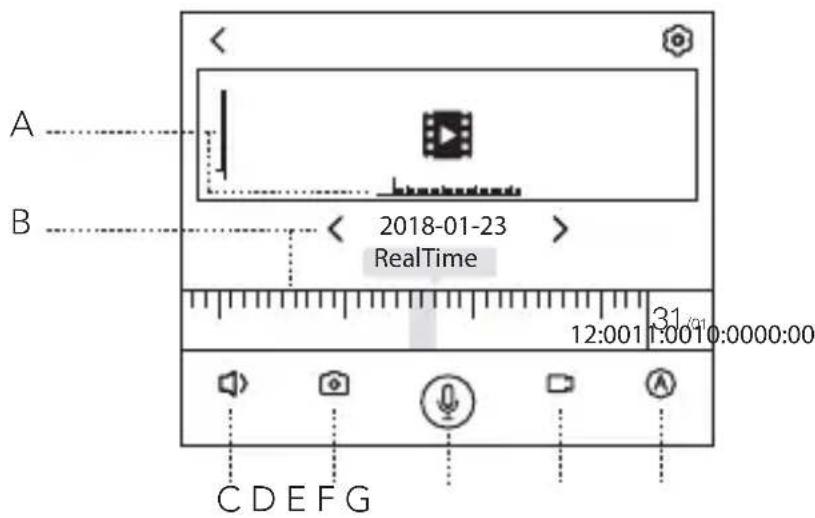
A B 2018-01-23 RealTime C D E F G 12:001 1:0010:0000:00A. È possibile regolare l'angolazione della videocamera facendo scorrere lo schermo centrale verso l'alto, verso il basso, verso sinistra e verso destra (è inoltre possibile regolare le direzioni orizzontale e verticale facendo scorrere lo schermo inclinatamente).
B. È possibile selezionare la data, scorrere per regolare il tempo specifico, selezionare e guardare i video registrati storicamente.(Se nel tempo selezionato non ci sono immagini, salterà automaticamente al tempo più vicino per la riproduzione).
C. Scegliere se aprire o non aprire la registrazione del suono.
D. Scattare le immagini correnti attraverso il cellulare, visualizzare le immagini nella funzione di album.
E. Videocamera di dialogo in tempo reale - tenere premuto e parlare, il suono va fuori dal lato della videocamera, mentre il suono è venuto dal lato della videocamera, il lato del cellulare può ricevere direttamente segnali vocali.
F. Registrare le immagini correnti attraverso il cellulare, visualizzare le immagini nella funzione di album.
G. Selezionare la definizione - è possibile scegliere tra definizione normale (720P), definizione alta (1080P) e modalità adattiva (seleziona automaticamente la definizione in base alla velocità della rete).
Schermo orizontale
text_image
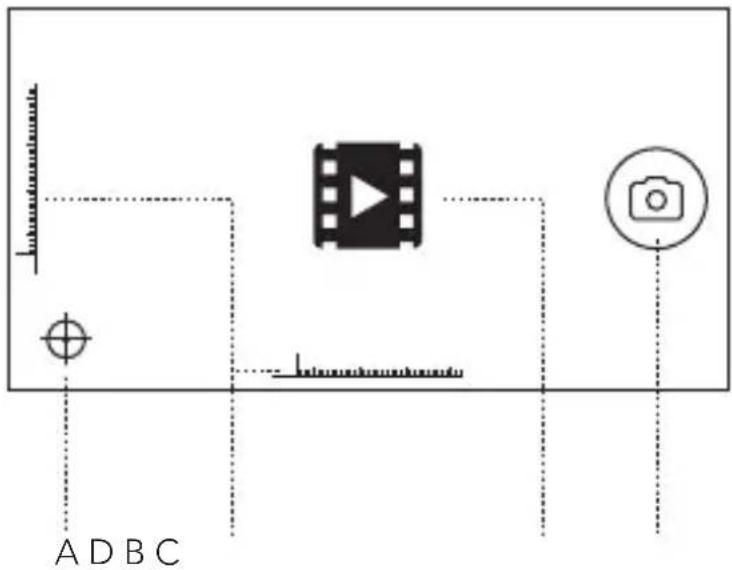
A D B CA. Funzione di correzione della posizione della videocamera, la macchina ruota a 360° per il posizionamento e la calibrazione del centro.
B. Posizionamento rapido - regolare rapidamente l'angolazione della videocamera facendo clic su un punto qualsiasi dello schermo come il punto centrale.
C. Scattare le immagini correnti, visualizzare le immagini nella funzione di album.
D. Scorrere verso l'alto, verso il basso, verso sinistra e verso destra per regolare l'angolazione della videocamera. (È inoltre possibile regolare le direzioni orizzontale e verticale scorrendo inclinatamente).
Album
text_image
Album Select 2 2018-01-16 total 1 item 1IT
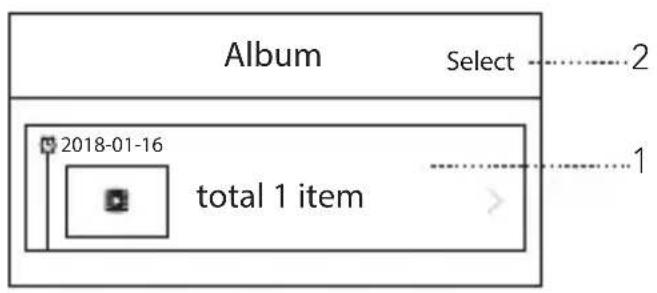
- Visualizzare e scaricare foto e video storici in base al tempo.
- Il pulsante di funzione "Seleziona" nell'angolo in alto a destra serve a selezionare in lotti per la cancellazione.
Messaggio
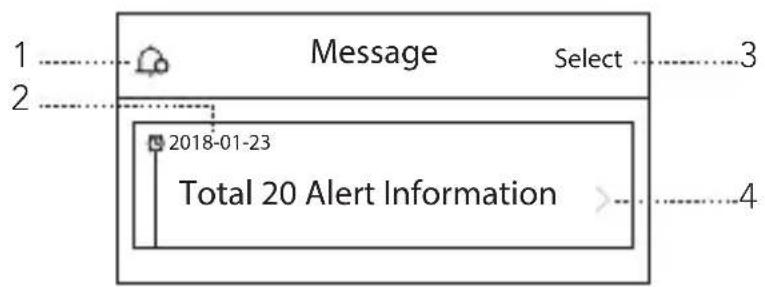
flowchart
graph TD
    A["Message"] --> B["Select"]
    B --> C["2018-01-23"]
    C --> D["Total 20 Alert Information"]
    D --> E["4"]
- Impostazioni di allarme
A. Può accendere / spegnere l'allarme.
B. Dopo essere entrato nella reimpostazione, il tempo di allarme può essere impostato come: giorno (08: 00-18: 00), notte (18: 00-08: 00), tutto il giorno (00: 00-24: 00), tempo personalizzato.
C. Impostare la sensibilità 0-5 (è più sensibile con il valore maggiore), il principio si basa sul grado di cambiamento dell'immagine in un certo periodo di tempo. - Visualizzare e scaricare i messaggi di allarme storici in base alla sequenza temporale.
- Il pulsante di funzione "Seleziona" serve a selezionare in lotti per la cancellazione.
- Fare clic sul video dell'allarme, il video verrà scaricato automaticamente, è possibile scegliere tra.
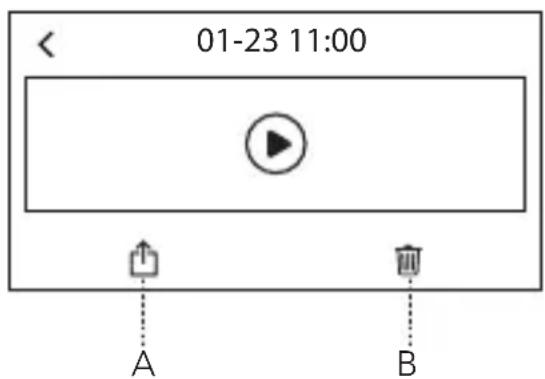
text_image
01-23 11:00 A BA. Può condividere il video scaricato alle altre applicazioni.
B. Cancellare il video corrente.
Mio
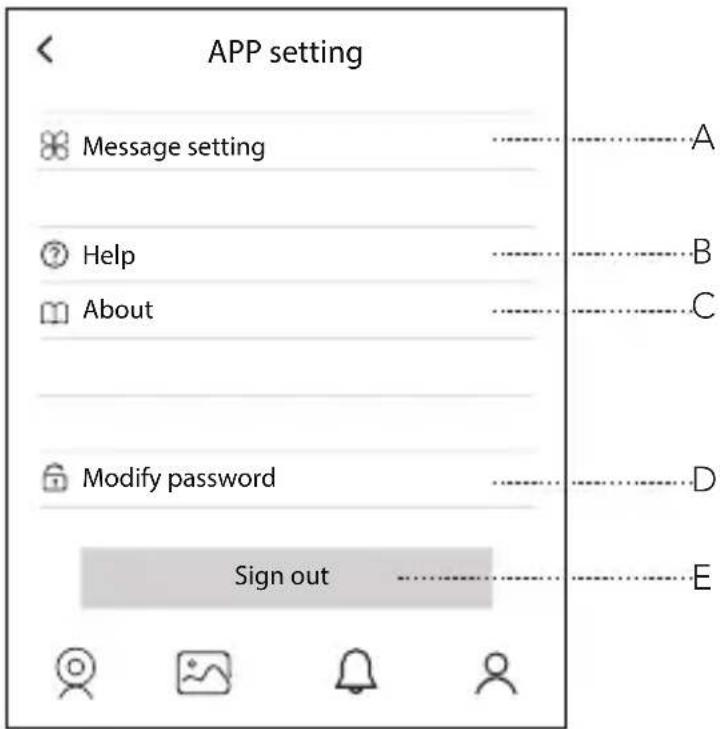
A. Abilita / disabilita il suono di allarme.
B. Alcune guide comuni di uso e aiuto di domande per aiutarla a usare meglio la videocamera.
C. La versione attuale, vi preghiamo di contattarci per controllare se è l'ultima versione.
D. Inserire la vecchia password, inserire la nuova password, inserire più volte la nuova password per modificare la password di login (la password può essere solo la combinazione di 6-18 cifre, e la visibilità di password può essere regolata con gli "occhi").
E. Disconnettersi dall'account corrente.
Tabella delle specifiche
| CPU | Grain Media GM8135S |
| Antenna | 2.4Ghz-2.5Ghz |
| Sensor | SC2145 |
| Lens | Focal length: 3.6mm |
| Pixel: 2Mp | |
| Infrared LED | 850nm 10PCS |
| WIFI | Protocol: 802.11 b/g/n |
| Frequency band: 2.4G | |
| Channel: 1TX/1RX | |
| Video | Format: H.264 |
| Resolution: 1920X1080 | |
| Max. frame rate: 1080P/25FPS | |
| Storage | Above C10 |
| Microphone/ loudspeaker | -38dB; 8ohm, 1W |
| Max. 7W | Max. 7W |
| 5V | 5V |
| Max. support 64G SD card | Max. support 64G SD card |
Spiegazione di domande frequenti
Q: Qualsiasi suggerimento per connettere WiFi?
A: La camera può supportare solo il segnale di frequenza 2.4G e la rete WiFi 802.11b/g/n.
-
La password di WiFi collegata deve essere inferiore a 16 digitali e non può contenere le digitali speciali come: @ ¥! ecc. (suggerisci di modificare la password che contiene solo lettere e numero).
-
Si prega di aggiornare la versione più recente del APP.
Q: La camera non può vedere di notte?
A: 1. Verificare se la funzione IR è abilitata.
-
Verificare che il LED IR sia acceso.
-
Ripristinare la fotocamera all'impostazione predefinita di fabbrica, quindi controllare l'effetto visivo.
-
Provare di aggiornare la fotocamera per l'ultimo firmware.
Q: Come fare se l'immagine della fotocamera è sfocata?
A: 1. Entra l'interfaccia video, regola la qualità dell'immagine in modalità HD
- Pulire l'obiettivo della fotocamera con un tampone di cotone.
Assistenza post-vendita
Tutti i prodotti Victure sono coperti da 12 di garanzia a partire dalla data di acquisto. Il nostro team di Customer Service si prenderà cura e fornirà assistenza professionale senza ritardo alcuno.
Se avete qualsiasi domanda aul nostro prodotto o sulla garanzia, contattateci liberamente al: support@govicture.com. Faremo del nostro meglio per aiutarvi a risolvere il problema finchè non sareti soddisfatti.
Contenido
Presentación 90