PC530 - Überwachungskamera Victure - Kostenlose Bedienungsanleitung
Finden Sie kostenlos die Bedienungsanleitung des Geräts PC530 Victure als PDF.


Benutzerfragen zu PC530 Victure
0 Frage zu diesem Gerät. Beantworten Sie die, die Sie kennen, oder stellen Sie Ihre eigene.
Eine neue Frage zu diesem Gerät stellen
Laden Sie die Anleitung für Ihr Überwachungskamera kostenlos im PDF-Format! Finden Sie Ihr Handbuch PC530 - Victure und nehmen Sie Ihr elektronisches Gerät wieder in die Hand. Auf dieser Seite sind alle Dokumente veröffentlicht, die für die Verwendung Ihres Geräts notwendig sind. PC530 von der Marke Victure.
BEDIENUNGSANLEITUNG PC530 Victure
Produktsbeschreibung 25
Verwendungsbeschreibung 26
Benutzer registrieren/einloggen
Kamera hinzufügen
Detaillierte Softwarefunktionen
Spezifikationen 42
FAQ 43
Garantie 44
Vorwort
DE
Sehr geehrter Kunde,
Vielen Dank für Ihre Auswahl unseres Produkts. Wir freuen uns sehr darauf, Sie zu dienen.
Im Namen des Unternehmens hoffen wir, dass Sie unsere hochwertige Produkte und Dienstleistungen genießen können. Wir werden uns immer bemühen, auch in Zukunft Ihren Anforderungen und Erwartungen zu erfüllen.
Ihr Vorschlag und Feedback haben uns viel bei der Entwicklung unserer Firma geholfen. Um allen Kunden zu danken, werden wir bald eine Reihe von neuen Produktenproduzieren. Bitte teilen Sie Ihren Verwandten und Freundendiese gute Nachricht.
Vielen Dank noch einmal für Ihre Auswahl von Victure. Wir bieten Ihnen für jedes Produkt, das Sie bei Victure gekauft haben, eine 1 Jahr Garantie.Wenn Sie unsere Hilfe benötigen, kontaktieren Sie uns jederzeit bitte.
Bitte kontaktieren Sie uns.
support@govicture.com
Mit freundlichen Grüßen,
Picture
Produktbeschreibung
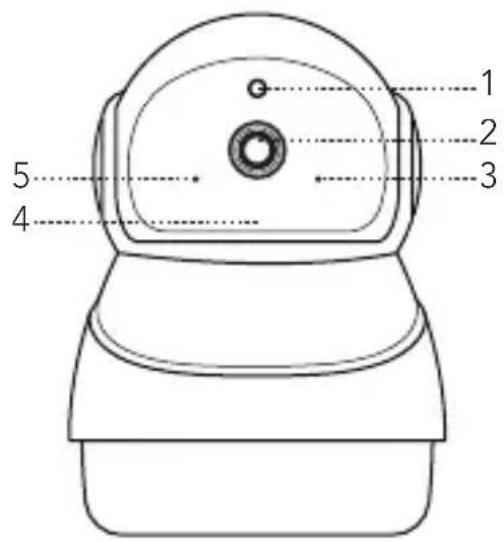
text_image
1 2 3 4 5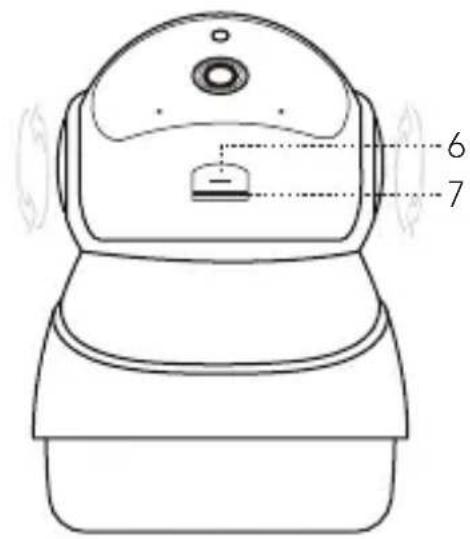
text_image
6 7-
Fotowiderstand
-
Leistungsanzeige
-
Aufnahme
-
Reset-Taste
-
Mikrofon
-
SD Kartensteckplatz
-
Infrarotlicht
Verwendungsbeschreibung
Benutzer registrieren/einloggen
Der IPC360 ist eine kameraseitige Anwendung auf dem mobilen Gerät, die sowohl Apple- als auch Android-Telefone unterstützt. Mit dieser Software können Sie Videos auf dem mobilen Gerät fernsteuern und abrufen.
APP herunterladen
Scannen Sie den QR-Code unten oder suchen Sie nach „IPC360“ im App Store und Google Play für die neueste APP zu verwenden.

Registrieren Anmelden und Passwort abrufen
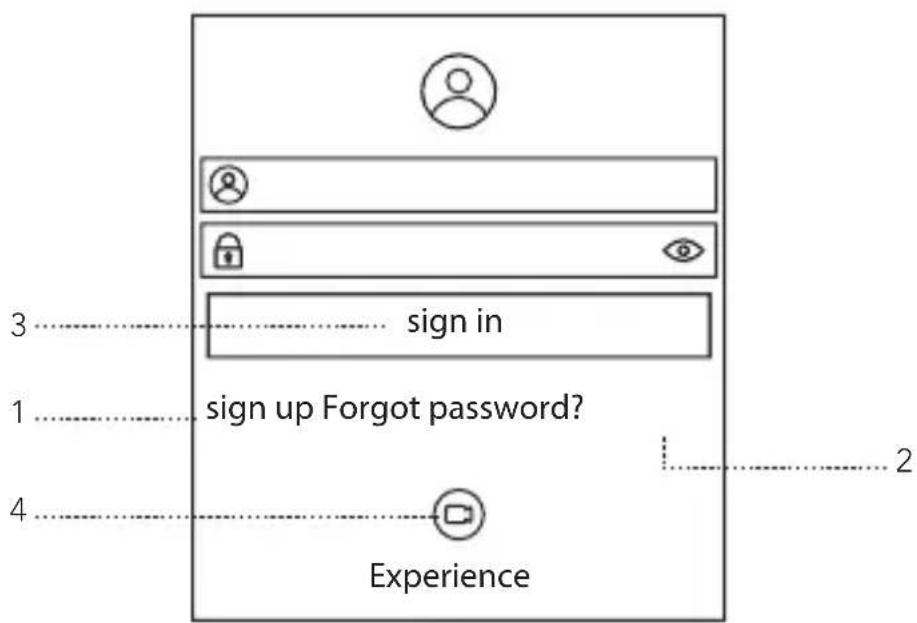
Nach dem Herunterladen von APP können Sie sich registrieren. Derzeit wird nur die E-Mail-Registrierung unterstützt.
·Klicken Sie Registrieren und wählen Sie das Land und den Standort.
Geben Sie Ihre Email Adresse ein und klicken Sie auf Bestätigungscode und geben Sie den Code in Ihr E-Mail-Postfach ein und klicken Sie auf Weiter.
- Stellen Sie Ihr neues Passwort ein und wiederholen Sie das Passwort zur Bestätigung. Stellen Sie sicher, dass das Passwort dem eingegeben Passwort entspricht. Klicken Sie auf Registrieren, um die Registrierung abzuschließen.
2.Wenn Passwort vergessen wird
Wenn Sie das Passwort vergessen haben oder der Passwortdiebstahl passiert hat, ändern Sie bitte umgehend das Passwort von der Funktion „Passwort vergessen“.
· Klicken Sie auf Passwort vergessen und wählen Sie Ihr Land oder Ihre Region.
- Geben Sie die E-Mail-Adresse ein, um Sie sich zu registrieren und klicken Sie auf Bestätigungscode, um den Bestätigungscode zu erhalten, verwenden Sie die E-Mail von der Registrierung, um den Bestätigungscode zu erhalten und geben Sie ein.
- Stellen Sie ein neues Passwort ein und geben Sie das neue Passwort erneut ein, um die Passwortänderung zu vervollständigen. Stellen Sie sicher, dass das Passwort dem neuen Passwort entspricht.
- Loggen Sie sich mit dem neuen Passwort ein.
3.Einloggen
Geben Sie die E-Mail-Adresse für die Registrierung in das Feld für die Kontonummer ein und geben Sie das Passwort ein, das bei der Registrierung verwendet wurde. Klicken Sie auf Einloggen, um mit dem nächsten Schritt fortzufahren.
- Klicken Sie auf „Jetzt erleben“, können Sie sich im Voraus eine Vielzahl von Installationsmethoden für Kameraeffekte fühlen, um die Installation und die Kameramodellauswahl zu verbessern.
Tipps:
- Das Passwort kann nur eine alphanumerische Kombination von 6 bis 16 sein, wobei die Groß- und Kleinschreibung zu beachten ist.
- Sie können auf die Taste „ 🔒 “ klicken und wählen Sie den visuellen Status Ein-/Aus-Passwort
• Die Handynummer und E-Mail-Adresse müssen real und effektiv sein. Derzeit ist die Registrierung der Handynummer außer China nicht unterstützt.
- Wenn die Kameraliste ein Ausrufezeichen angezeigt wird, das bedeutet, dass sich die aktuelle Telefonnummer nicht wie das Gerät auf demselben Server befindet, müssen Sie auf das Gerät klicken. Nachdem der Benutzer bestätigt hat, ersetzt die APP automatisch den Server und können Sie auf diesem Gerät anschauen.
Kamera hinzufügen
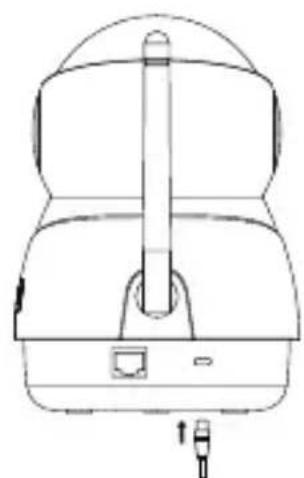
-Verwenden Sie USB Netzkabel in Verbindung mit dem Netzteil.
Nachdem die Kamera an das Stromnetz angeschlossen ist, startet sie. (rotes oder grünes Licht blinkt) Blinkt das rote Licht nicht, drücken Sie die RESET-Taste für ca. 3-4 Sekunden, die Kamera dreht sich nach oben, unten, links und rechts und das rote Licht blinkt oder die Sendung wird gehört „Di Di“ Ton, das bedeutet, dass die Kamera den Start beendet hat.
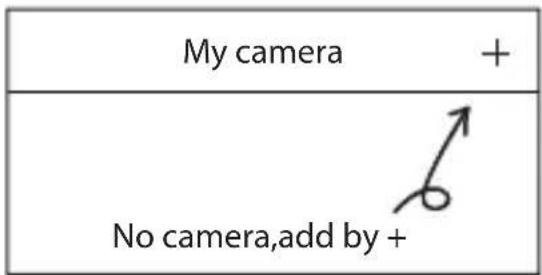
- Nach erfolgreichem Starten klicken Sie oben rechts „Meine Kamera “【+】, um die Anlage hinzufügen (Bitte wählen Sie den richtigen Weg aus, um ihn der tatsächlichen Situation anzupassen).
Verbinden Sie die Kamera über ein Netzwerkkabel und einen Router mit dem Netzwerk.
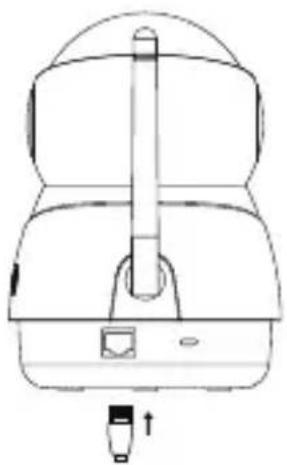
- Wählen Sie den Kabel hinzufügen. Wählen Sie entsprechend der APP fordert das Ende des Netzwerkkabels in die Maschine Ethernet-Schnittstelle, das andere Ende mit dem Router verbunden ist, zur gleichen Zeit muss das Telefon an den gleichen Router von der WIFI-Netzwerk ausgestellt werden.
- Nach der Verbindung gehen Sie „Suche“ und dann klicken Sie die Anlage MAC Adresse des Geräts und auf „dieses Gerät hinzufügen“. Wenn das Gerät „Ding Dong“ klingt, leuchtet das Anzeigelicht grün.
- Die Kamera berichtet „Internetzugang“ (grünes Licht blinkt) um anzuzeigen, dass die Hinzufügung erfolgreich ist. Zu diesem Zeitpunkt muss das Gerät benannt werden. Sie können die Benennungsschritte benennen oder überspringen (Der Name darf keine Sonderzeichen enthalten).
- Nehmen Sie ein 360° -Panorama auf oder überspringen Sie diesen Schritt, wenn Sie insgesamt 15 Bilder aufnehmen möchten. Dann können Sie den Aufnahmebildschirm im Telefon anzeigen.
Drahtlose Verbindung
Verbinden Sie die Kamera mit WIFI (5G-Band-Netzwerkkopplung ist Vorübergehend nicht unterstützt).
- Nach der Bestätigung der Verbindung mit einem stabilen WIFI, wählen Sie Drahtlos hinzufügen. Wenn das Gerät erfolgreich gestartet ist, klicken Sie auf Weiter. Wenn nicht erfolgreich, bitte wiederholen Sie die obigen Schritte zum Einschalten; Geben Sie das WIFI Passwort des Handys (Klicken Sie die rechte Seite „ 📄”, und wählen Sie aus, ob das Passwort sichtbar ist). Dann klicken Sie auf weiter.
- Wählen Sie Ihr aktuelles Land und erhöhen Sie die Telefonlautstärke und versuchen Sie bitte, sich der Kamera zu nähern und dann klicken Sie auf Weiter.
In diesem Moment hören Sie, dass das Telefon eine Tonwelle sendet. Nachdem Sie den Ton von „Ding Dong“ gehört haben und klicken Sie die Kamera auf Weiter und warten auf die Zeitansage unter der APP.
Die Kamera berichtet „Internetzugang“ (Das grünes Licht blinkt), das bedeutet, dass die Verbindung erfolgreich ist. In diesem Fall muss das Gerät benannt werden. Sie können es benennen oder die Benennung überspringen. Wenn Sie APP überspringen, wird automatisch ein- nummerierter Name generiert.
360-Grad-Panoramaaufnahmen oder überspringen Sie diesen Schritt, z.B. die Aufnahme von insgesamt fünfzehn Bildern. Dann können Sie den Aufnahmebildschirm auf dem Telefon anschauen.
Tipps:
· Die Kamera unterstützt jetzt nur 2.4GHz Wi-Fi Netzwerk.
- 2、Die Kamera unterstützt maximal 64G SD Karte. Es wird nicht unterstützt, beim Aufladen die SD-Karte zu entfernen.
- Währen der Verbindung wenn es nicht erfolgreich ist, bitte wiederholen Sie den Schritt, ohne Neustart oder Zurücksetzen. Sie können auch den Netzwerk ändern.
- Wenn die Kamera mit Stromversorgung und SD Karte verbunden ist, wird die erkannte Bewegung automatisch in die SD Karte aufgezeichnet; Wenn Sie keine SD Karte einstecken, können Sie auch direkt über die APP das Video aufnehmen. (Ohne die SD-Karte kann die Alarmfunktion auch verwendet werden).
- Der Kameraname kann nicht besondere Anzeichen erhalten.
- Die RESET-Taste befindet sich am SD-Kartensteckplatz, am unteren Rand der Kamera.
Detaillierte Softwarefunktionen
Meine Kamera
DE
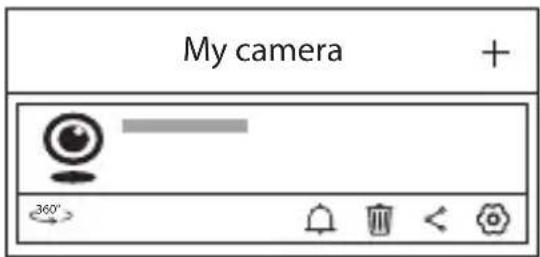
:Sie können die Produktion von Panorama-Navigationskarte Schnittstelle eingeben, und klicken Sie auf „Versuchen Sie es“ zu 360° Panoramaaufnahmen, insgesamt fünfzehn Bilder. Dann können Sie den Aufnahmebildschirm am Telefon sehen.
: Klicken Sie Einschalten/Ausschalten der mobilen Überwachung und Empfehlung der Alarmfunktion.
:Die Verbindung zwischen der Kamera und dem Telefon wird gelöscht.
< :Klicken Sie auf das Symbol und auf das „+“ in der oberen rechten Ecke. Geben Sie die registrierte Benutzer-Telefonnummer oder E-Mail ein, die Sie für die gleichen registrierten Benutzer der APP teilen können.
:Einstellung.
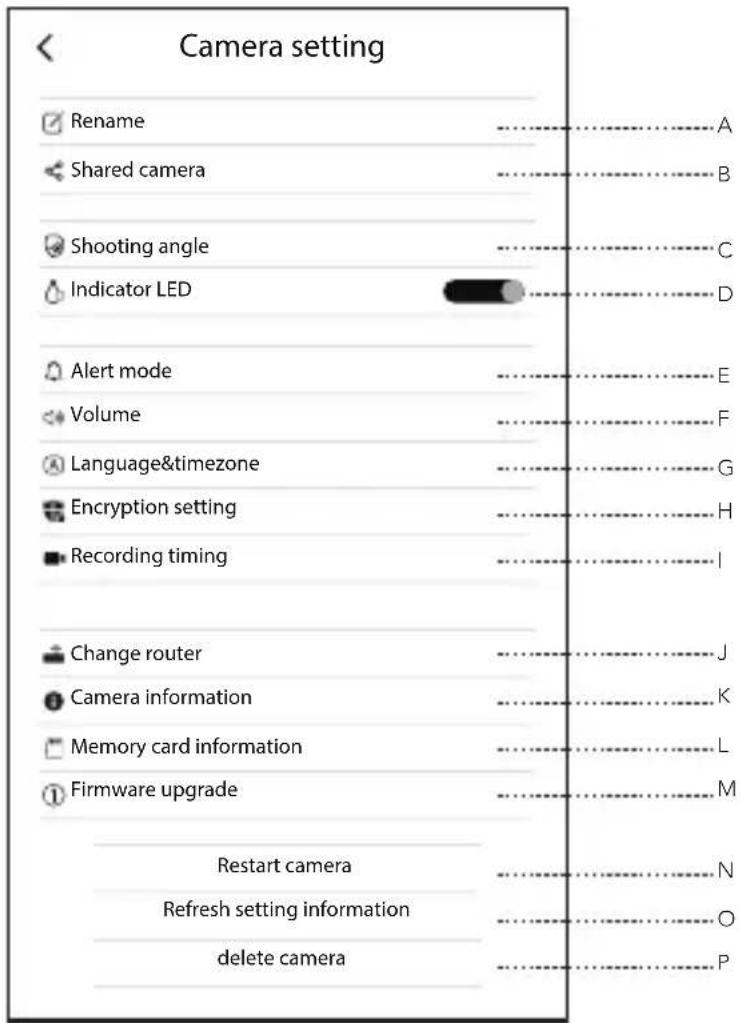
A. Benennen Sie die Kamera um (Spezielle Zeichen werden nicht unterstützt);
B. Teilen Sie mit registrierten Benutzern (Die Schritte wie die oben genannt).
C. Stellen Sie die formelle und anti-installiert, wenn die Kamera in umgekehrter Reihenfolge installiert ist (umgekehrte Installation), ist die Wahl der Anti-installiert, wenn es normal ist, anti-installiert zu wählen.
D. Bitte wählen Sie aus, ob das Anzeigelicht angemacht wird.
E. Aktivieren / deaktivieren Sie die mobile Überwachung.
F. Wählen Sie aus, ob die Sprachsendung bei aktiviertem Internetzugriff und die Sprachsendung beim Ein-/Ausschalten des Videos aktiviert werden soll und passen Sie die Lautstärke der Gegensprechanlage, die Lautstärke der Rundsendung und die Mikrofonlautstärke.
G. Wählen Sie die zu sendende Kamera-Sprache und stellen Sie die Zeitzone der Kamera ein.
H. Wählen Sie die Standardverschlüsselung (Kamera wird mit Verschlüsselung geliefert) und benutzerdefinierte Verschlüsselung (legen Sie ihr eigenes verschlüsseltes Passwort fest).
I. Einstellen der Aufnahmezeit.
J. Starten Sie die Kamera neu und setzen Sie das kabelgebundene oder kabellose Netzwerk zurück (wie in 3.2).
K. Checken Sie das Kameramodell, den Namen des angeschlossenen WIFI, die Systemversion, die IP-Adresse, die MAC-Adresse und die WLAN-Signalstärke.
L. Überprüfen Sie das Video und das Bild der Gesamtkapazität, ob die verbleibende Kapazität und der Zustand anomal sind, auch die Speicherkarte kann formatiert werden.
M. Überprüfen Sie, ob die Firmware aktualisiert werden muss (wenn Sie die Firmware nicht aktualisieren müssen, wird angezeigt, dass sie auf die neueste Version aktualisiert wurde und nicht angeklickt werden kann).
N. Starten Sie die Kamera neu.
O. Aktualisieren Sie die Einstellungsinformationen.
P. Das Video löschen.
Die Kamera eingehen –Klicken Sie Ihre gewünschte Kamera Vertikaler Bildschirm
text_image
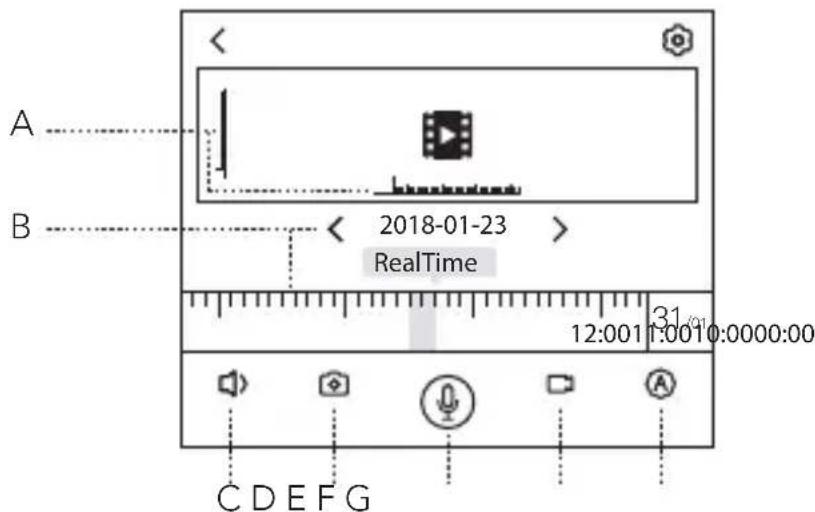
A B 2018-01-23 RealTime C D E F G 12:001 1:0010:0000:00A. Sie können den Kamerawinkel einstellen, indem Sie den mittleren Bildschirm nach oben, unten, links und rechts verschieben (Sie können auch diagonal kippen, während Sie die horizontale und vertikale Richtung einstellen).
B. Sie können auch das Datum und die spezielle Zeit auf der historischen Seite anschauen. (Wenn die ausgewählte Zeit keine Bilder haben, springt der Bildschirm automatisch zur nächsten Wiedergabezeit).
C. Wählen Sie aus, ob der Aufnahme des Tons eingeschaltet werden soll.
D. Die Fotos, die durch Handy gemacht werden, können Sie im Fotoalbum anschauen.
E. Live-Dialog-Kamera - halten und sprechen, der Ton kam auf der Kameraseite, die Kameraseite zu sprechen, das Telefon kann direkt Sprachsignale empfangen.
F. Die Videos, die durch Handy gemacht werden, können Sie im Fotoalbum anschauen.
G. Wählen Sie Schärfe - Wählen Sie zwischen Clear (720P), High Definition (1080P) und Adaptive Mode (wählt automatisch die Schärfe basierend auf der Geschwindigkeit des Netzwerks).
Horizontaler Bildschirm
text_image
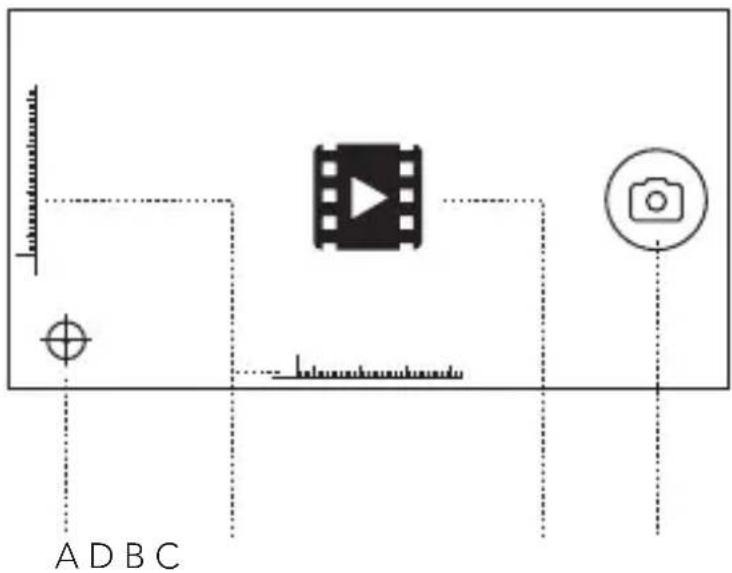
A D B CA. Die Funktion der Korrektur der Kameraposition, die Maschine wird sich 360° zur Positionierung drehen, um Kalibrierung zu machen.
B. Schnell positionieren, klicken Sie den Kamera um schnell anzupassen.
C. Machen Sie das Foto im Moment und sehen Sie es im Album an.
D. Schieben Sie auf dem Bildschirm nach links und rechts, um den Kamerawinkel einzustellen. (Sie können auch diagonal schieben, um gleichzeitig die horizontale und vertikale Richtung einzustellen)
Fotoalbum
text_image
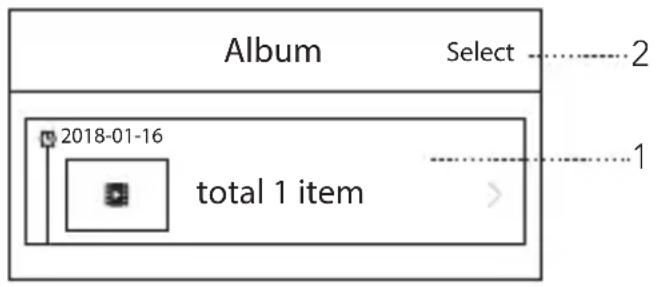
Album Select 2 2018-01-16 total 1 item 1DE
- Nach der Reihenfolge der Zeit schauen Sie die historischen Fotos und heruntergeladenen Videos.
- Die Funktionstaste „Auswählen“ in der oberen rechten Ecke kann in Stapeln zum Löschen ausgewählt werden.
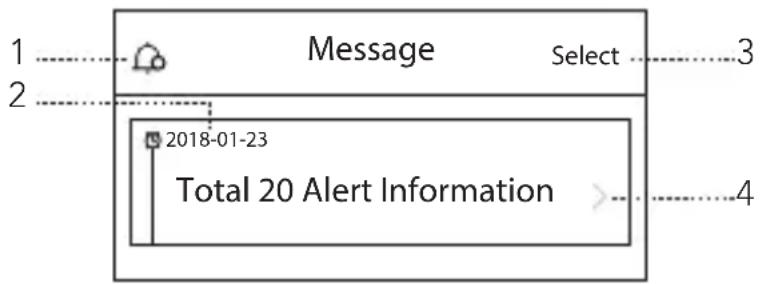
Benachrichtigung
flowchart
graph TD
    A["Message"] --> B["Select"]
    B --> C["2018-01-23"]
    C --> D["Total 20 Alert Information"]
    D --> E["4"]
- Alarmeinstellung
A. Aktivieren / deaktivieren Sie den Alarmton.
B. Geben Sie den Reset ein, nachher können Sie die Alarmzeit auf: Tag (08: 00-18: 00), Nacht (18: 00-08: 00), den ganzen Tag (00: 00-24: 00), benutzerdefinierte Zeit einstellen.
C. Stellen Sie die Empfindlichkeit von 0-5 (Je größer der Wert ist, desto empfindlicher), das Prinzip für ein bestimmtes Zeitintervall ändert sich die Größe des Bildschirms.
2. Nach der Reihenfolge der Zeit schauen und laden Sie die historische Alarmmeldung herunter.
3. Funktionstaste „Auswählen“ kann für das Massenlöschverfahren ausgewählt werden.
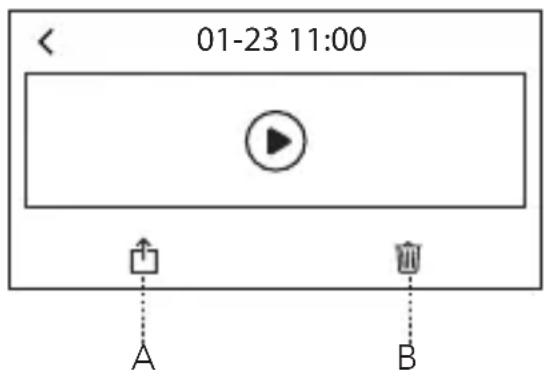
4. Klicken Sie das Alarmvideo, wird es automatisch heruntergeladen auszuwählen.
text_image
01-23 11:00 A BA. Sie können das heruntergeladene Video für andere Anwendungen teilen.
B. Das Video löschen.
Mein
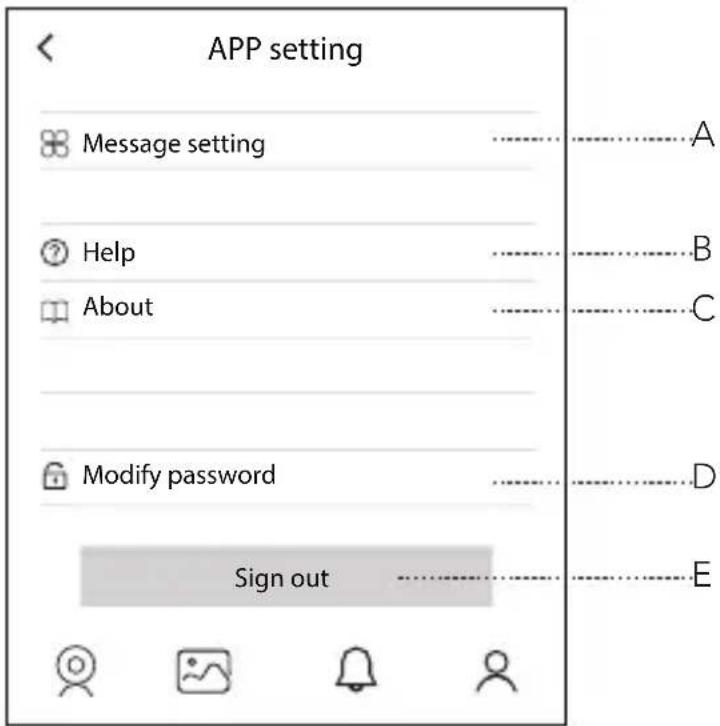
A. Aktivieren / deaktivieren Sie den Alarmton.
B. Einige allgemeine Anwendungsrichtlinien und Vorschläge, die Ihnen bei besserer Nutzung dieser Kamera helfen.
C. Die aktuelle Version, kontaktieren Sie uns bitte für das Korrekturlesen, ob sie die neueste Version ist.
D. Geben Sie das alte Passwort ein, geben Sie das neue Passwort ein und geben Sie das neue Passwort wiederholt ein, um das Login Passwort zu ändern (Passwort kann nur 6-18 alphanumerische Kombination sein, durch das "Auge", um einzustellen, ob alle Passwörter sichtbar sind).
E. Melden Sie sich vom aktuellen Konto ab.
Spezifikationen
DE
| CPU | Grain Media GM8135S |
| Antenna | 2.4Ghz-2.5Ghz |
| Sensor | SC2145 |
| Lens | Focal length: 3.6mm |
| Pixel: 2Mp | |
| Infrared LED | 850nm 10PCS |
| WIFI | Protocol: 802.11 b/g/n |
| Frequency band: 2.4G | |
| Channel: 1TX/1RX | |
| Video | Format: H.264 |
| Resolution: 1920X1080 | |
| Max. frame rate: 1080P/25FPS | |
| Storage | Above C10 |
| Microphone/ loudspeaker | -38dB; 8ohm, 1W |
| Max. 7W | Max. 7W |
| 5V | 5V |
| Max. support 64G SD card | Max. support 64G SD card |
FAQ
Q: Gibt es Tipps der WiFi-Verbindung?
A: Die Kamera unterstützt nur die 2,4G Frequenz und das 802,11b/g/n WiFi Netzwerkprotokoll.
- Das Passwort des Ihres Wlans sollte nicht länger als 16 Zeichen sein und darf keine Sonderzeichen wie @ ¥! enthalten. Wir empfehlen nur Buchstaben und Ziffern zu verwenden.
- Bitte aktualisieren Sie Ihre APPs.
Q: Gibt es nachts kein Bild in der Kamera?
A: 1. Prüfen Sie ob die Infrarot-Funktion aktiviert ist.
2. Prüfen Sie ob das Infrarotlicht eingeschaltet ist.
3. Setzen Sie die Kamera auf Werkeinstellung zurück.
4. Versuchen Sie die neueste Firmware zu aktualisieren.
Q: Was kann ich tun, wenn das Bild verschwommen ist?
A: 1. Treten Sie im Menü Video-Bildschirm und ändern Sie die Bildqualität auf den HD Modus.
2. Bitte reinigen Sie mit dem Tampon die Linse der Kamera.
Garantie
Alle Victure Produkte haben eine eingeschränkte 12 monatige Garantie ab Kaufdatum. Unser professionelles Support Team bemüht sich, ihre Anfragen in kürzester Zeit zu bearbeiten.
Falls Sie Fragen zu Produkt oder Garantie haben, kontaktieren Sie uns bitte via support@govicture.com. Wir werden uns bemühen, Ihr Problem so schnell wie möglich zu lösen
Catalogue
Avant-propos 46
Bitte kontaktieren Sie uns.
support@govicture.com