PC530 - Cámara de vigilancia Victure - Manual de uso y guía de instrucciones gratis
Encuentra gratis el manual del aparato PC530 Victure en formato PDF.


Preguntas de los usuarios sobre PC530 Victure
0 pregunta sobre este aparato. Responde a las que conoces o haz la tuya.
Hacer una nueva pregunta sobre este aparato
Descarga las instrucciones para tu Cámara de vigilancia en formato PDF gratis! Encuentra tus instrucciones PC530 - Victure y toma tu dispositivo electrónico nuevamente en la mano. En esta página están publicados todos los documentos necesarios para el uso de su dispositivo. PC530 de la marca Victure.
MANUAL DE USUARIO PC530 Victure
Introducción del producto 91
Instrucciones de software 92
Registro/ inicio de sesión del usuario
Agregar una cámara
Funciones detalladas del software
Especificaciones 108
FAQ 109
Garantía 110
Presentación
Estimadocliente,
Estamosrealmenteagradecidos de quenoshayaelegidocomosudistribuidor de productos ideal. Ustedesuno de nuestrosclientes más valorados y siempre ha sido un placer sinceroservirle.
Hablando en nombre de la compañía, esperamosquehayadisfrutado de la fantásticacalidad de nuestrosproductos y servicios. Haremostodos los esfuerzosposibles y continuaremoscumpliendo con susrequisitos y expectativas en el futuro.
Sussugerencias y comentariosnoshanayudado a configurarnuestronego-cioparaque se ajusteperfectamente a susestándares. Como muestra de nuestraapreciación, pronto vamos a presentar series de nuevosproductosparanuestrosvaliososclientescomousted. Por favor comparteesto con todostus amigos.
Unavezmás, muchas gracias porelegirPicture. Por favor tenga en cuenta- que los artículos comprados de Picture están cubiertospor un año de garantía. Háganos saber si hay algoquepodamoshacerparaayudarlo más.
Contáctenos
support@govicture.com
Esperamospoderservirlepormuchosaños más.
Saludoscordiales,
Equipo de Victure.
Introducción del producto
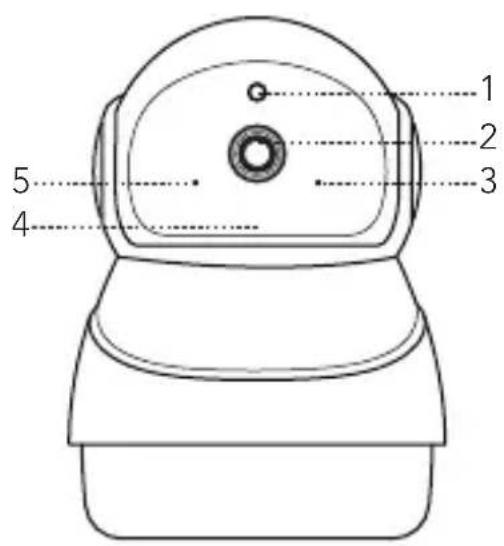
text_image
1 2 3 4 5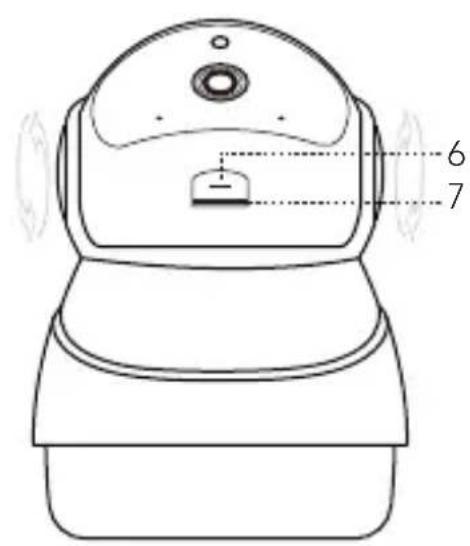
text_image
6 7- Fotorresistencia
- Luz indicadora
- Cámara
- Botón de reinicio
- Micrófono
- Ranura de la tarjeta SD
- Luz infrarroja
Instrucciones de software
Registro/ inicio de sesión del usuario
IPC360 es una aplicación informática instalada en el terminal del dispositivo móvil para realizar un control remoto de la cámara y obtener los vídeos en tiempo real, es compatible con los teléfonos de sistema iOS y Android.
Descargar la APP
Escanee el código QR abajo o busque "IPC360" en App Store (IOS) y Google Play (Andriod) para obtener la aplicación de última versión.

Registrarse, iniciar sesión y recuperar contraseña
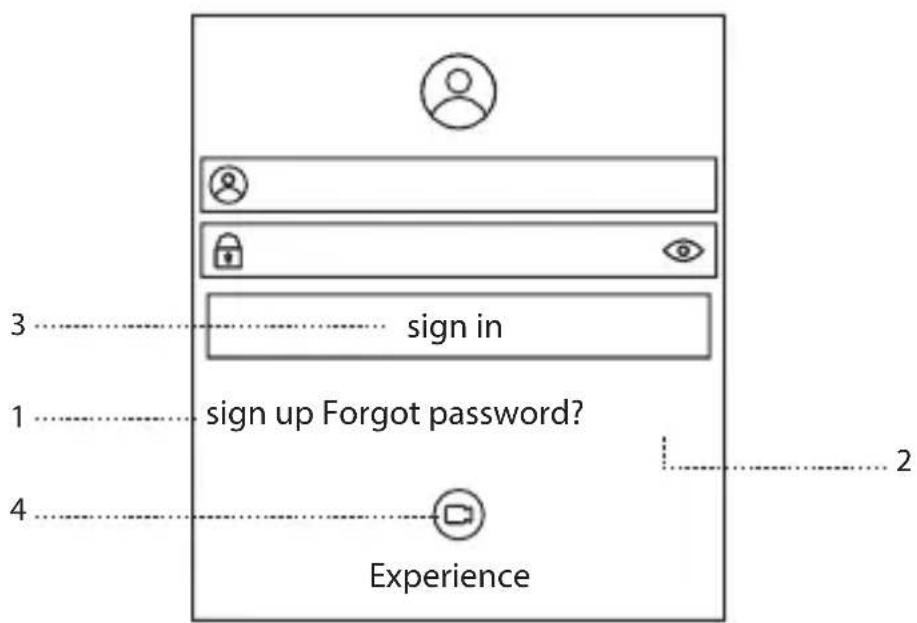
Después de descargar la APP, puede registrarse. Actualmente se limita sólamente al registro por medio del correo electrónico.
·Haga clic en Registrarse, seleccione su país o región.
- Introduzca la dirección de su correo electrónico, haga clic en el código de verificación, ingrese el código de verificación del correo electrónico, haga clic en Siguiente.
- Configure su contraseña, y repita la contraseña para confirmar, asegúrese de que la contraseña repetida es la misma que la contraseña establecida. Haga clic en Registrarse para completar el registro.
2. ¿Qué hace si olvida la contraseña?
Si se olvida de la contraseña o cuando la contraseña ha sido robada, por favor modifique la contraseña inmediatamente desde la función de "Olvidé mi contraseña".
· Haga clic en "Olvidé mi contraseña", seleccione su país o región.
- Introduzca la dirección de correo electrónico que utilizó para registrarse, haga clic para obtener el código de verificación, ingrese el código obtenido desde su correo electrónico.
- Establezca una nueva contraseña e repita la nueva contraseña para completar la modificación, asegúrese de que la contraseña repetida es la misma que la establecida.
· Ingrese en la APP con la nueva contraseña.
3. Iniciar sección
Ingrese la dirección del correo electrónico utilizado para registrarse, ingrese la contraseña establecida y haga clic en Iniciar sesión para continuar con el siguiente paso.
- Haga clic en "Experimentar ahora", puede sentir de antemano los efectos de grabación de vídeo por diferentes métodos de instalación, para elegir una mejor instalación y el modelo adecuado de la cámara.
Recordatorio:
- La contraseña puede ser compuesta por caracteres alfanuméricos entre 6 y 16 dígitos, con una diferencia de mayúsculas y minúsculas.
- Puede hacer clic en el botón " 🔒" en la parte trasera de la barra de contraseña para activar o desactivar el estado visual de la contraseña.
- El número de teléfono y la dirección de correo electrónico deben ser auténticos y válidos. Por el momento, no soportará el registro por el número de teléfono en otras regiones que no sean China continental.
- El signo de admiración que aparece en la lista de la cámara indica que el número de teléfono actual no está cubierto por el mismo servidor del dispositivo, debe hacer clic para reproducir el dispositivo. Después de la confirmación del usuario, la aplicación cambiará automáticamente del servidor, entonces puede ver el dispositivo normalmente.
Agregar una cámara
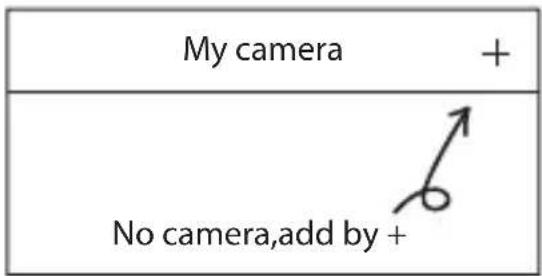
- Conecte la cámara al adaptador de la fuente de alimentación utilizando un cable de carga USB.
La cámara estará activada al conectarse a la fuente de alimentación (la luz indicadora parpadeará en rojo o verde), si la luz roja no parpadea, presione el botón RESET(reiniciar) durante unos 3-4 segundos, la cámara girará hacia arriba, abajo, izquierda y derecha y la luz roja parpadeará o puede escuchar el sonido de "pitidos", lo que indica que la cámara ha sido activada.
Asegúrese de que la cámara ha sido encendida correctamente. Haga clic en [+] de la esquina superior derecha de "Mi cámara" para agregar el dispositivo (seleccione el modo acuerdo para agregar la cámara de acuerdo con su situación actual).