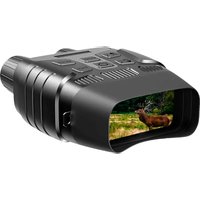
B1 - Binocoli Rexing - Manuale utente e istruzioni gratuiti
Trova gratuitamente il manuale del dispositivo B1 Rexing in formato PDF.


| Tipo di prodotto | Binocolo per visione notturna digitale |
| Marca | Rexing |
| Modello | B1 |
| Dimensioni (L x l x H) | 196 x 146 x 59 mm |
| Peso | 576 g |
| Alimentazione | 6 batterie AA 1,5 V o adattatore 5 V tramite porta USB mini |
| Distanza di visione notturna | 200–300 m (buio totale) |
| Portata in condizioni di scarsa luminosità | 3 m all'infinito |
| Luce infrarossa | 3 W, 850 nm, 7 livelli regolabili |
| Risoluzione foto max | 1 M (1280 x 960 pixel) |
| Risoluzione video max | 960P (1280 x 960 @ 30 fps) |
| Schermo interno | TFT 2,3 pollici HD (960 x 240) |
| Schermo esterno | 98 x 48 mm (visione binoculare) |
| Zoom digitale | 4x |
| Archiviazione | Scheda TF (microSD) fino a 32 GB |
| Obiettivo | FOV 10°, diametro 24 mm, apertura F1.2 |
| Modalità di scatto | Foto, video, riproduzione |
| Funzionalità | Timestamp, spegnimento automatico, selezione lingua |
| Connessione PC | USB mini 2.0 |
| Temperatura di funzionamento | -20 °C a 60 °C |
| Temperatura di stoccaggio | -30 °C a 70 °C |
| Manutenzione | Pulire con un panno morbido e asciutto. Proteggere dall'umidità. |
| Sicurezza | Utilizzare batterie identiche, non esporre al fuoco. |
Domande frequenti - B1 Rexing
Domande degli utenti su B1 Rexing
0 domanda su questo apparecchio. Rispondi a quelle che conosci o fai la tua.
Fai una nuova domanda su questo apparecchio
Scarica le istruzioni per il tuo Binocoli in formato PDF gratuitamente! Trova il tuo manuale B1 - Rexing e riprendi in mano il tuo dispositivo elettronico. In questa pagina sono pubblicati tutti i documenti necessari per l'utilizzo del tuo dispositivo. B1 del marchio Rexing.
MANUALE UTENTE B1 Rexing
ITALIAN (ITALIANA) 41
SPANISH (ESPANOL) 53
Panoramica del Prodotto
Panoramica del Prodotto
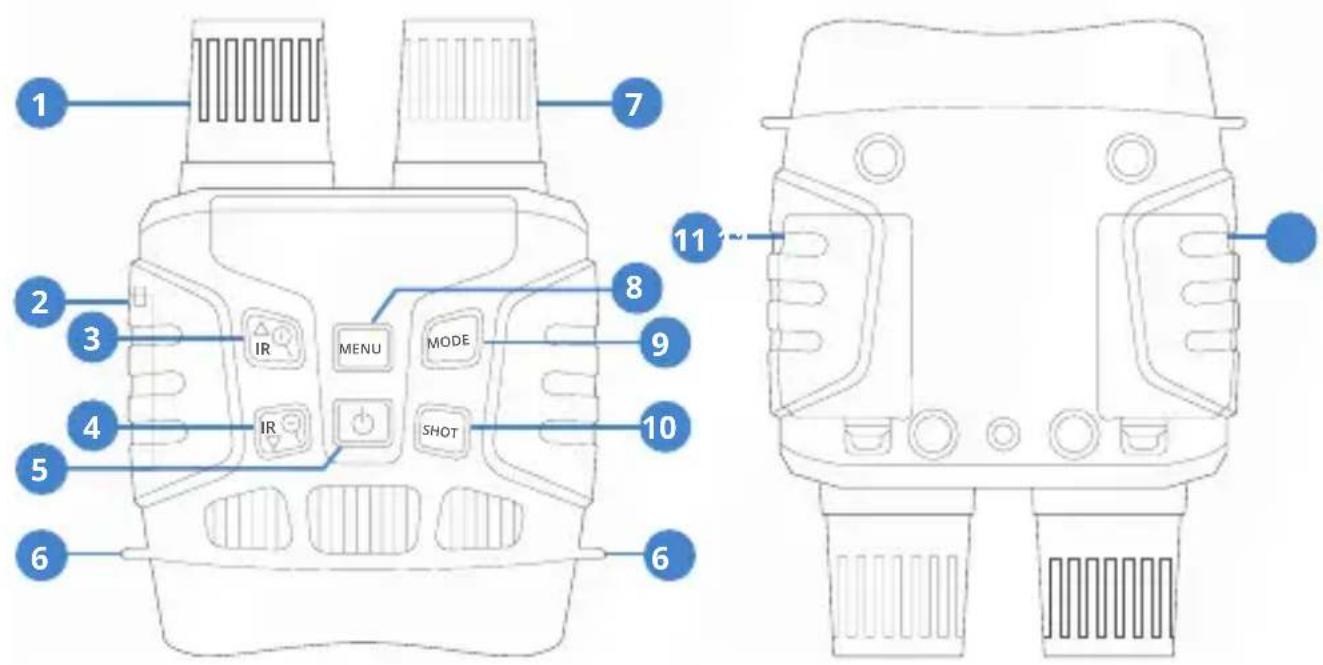
01 Obiettivo con messa a fuoco manuale
02 Porta USB / Slot per scheda Micro SD
03 Pulsante IR Su / Zoom avanti / Su
04 Pulsante IR giù / Zoom indietro / Giù
05 Pulsante diaccensione
06 Foro per cinturino
07 LED IR
08 Pulsante Menu
09 Pulsante modalità
10 Pulsante di sparo
11 Battery Cove
Specificazione
| DIMENSIONIIMMAGINE FISSA | 1 M (1280x960) / VGA (640x480) |
| DIMENSIONE DELVIDEO | 960P(1280x960@30FPS)/VGA(640x480@30FPS) |
| APERTURA | F 1.2 f=25mm |
| ANGOLIDELL'OBIETTIVO | FOV = 10 °, diametro è 24mm |
| SCHERMO | Schermo interno 2.3T (960 * 240) TFTSchermo esterno 98 * 48mm |
| ZOOM DIGITALE | 4X |
| SUPPORTI DIMEMORIZZAZIONE | SD Karte, Maximum zu 32GB |
| DISTANZA DIVISUALIZZAZIONE INCONDIZIONI DI BUIO | 200M-300M |
| DISTANZA DI VISIONEIN CONDIZIONI DISCARSA LUMINOSITÀ | 3m-infinito |
| LED IR | 3W, 850nm |
| PORTA USB | Mini-USB 2.0 |
| FONTE DIALIMENTAZIONE | 9V, 6xAA |
| TEMPERATURA DIFUNZIONAMENTO | -20°C to 60 °C |
| TEMPERATURA DISTOCCAGGIO | -30°C to 70°C |
| DIMENSIONI | circa 196 * 146 * 59mm |
| PESO | circa. 576g |
Operare il visore notturno digitale
Installazione
Alimentazione elettrica
Alimentazione elettrica
Installare le batterie nel dispositivo prima dell'uso.
1 Aprire il coperchio della batteria sul retro del dispositivo.
2 Inserire 6 batterie AA da 1,5 V nel vano batterie. Assicurarsi che la polarità sia corretta.
3 Chiudere il coperchio della batteria
Nota:
• NON INSTALLARE MAI DIVERSI TIPI DI BATTERIE o BATTERIE NUOVE E VECCHIE nel prodotto contemporaneamente.
- Ogni volta che si caricano o scaricano le batterie, assicurarsi che la fotocamera sia spenta. Se si utilizza una fonte di alimentazione esterna, non rimuovere le batterie interne
Inserimento della scheda di memoria
1 Preparare in anticipo una scheda Micro SD (fino a 32 GB).
2 Aprire il coperchio dello slot della scheda, vedrai lo slot della scheda.
Inserire la scheda Micro SD nello
3 slot. Assicurati che la direzione sia corretta. Non inserire mai la scheda forzatamente.
4 Formattare la scheda Micro SD, questo può migliorare la durata della batteria e la velocità dell'otturatore.
5 Per rimuovere la scheda dallo slot della scheda di memoria del dispositivo, premere delicatamente il bordo della scheda di memoria, la scheda verrà espulsa. Quindi rimuovere la scheda.
Nota:
- Accertarsi che la fotocamera sia spenta prima di inserire o rimuovere schede SD o batterie.
- La fotocamera non funzionerà senza una scheda di memoria SD installata.
Operazioni di base
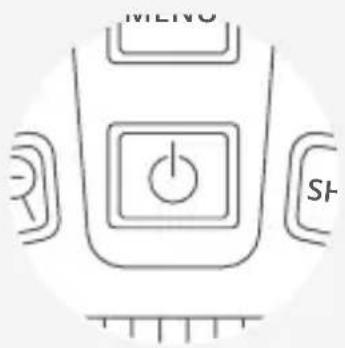
1 Attiva e disattiva
Tenere premuto il pulsante di accensione per 3 secondi per accendere il dispositivo. Tenere premuto di nuovo il pulsante di accensione per 3 secondi per spegnere il dispositivo.
1 Modifica delle modalit
La versione notturna ha 3 diverse modalità: modalità foto, modalità video e modalità di riproduzione. Premere il pulsante Modalità per cambiare modalità.

Modalità foto
scattare foto

Modalità video
Registrazione di video

Modalità riproduzione
Riprodurre il registrato
Scatto di foto
1 Accendi il dispositivo, l'impostazione predefinita è la modalità foto. In caso contrario, premere il pulsante Modalità per passare alla modalità foto.
2 Zoom Continuare a premere il tasto 🔒 o 🔒 per ingrandire o rimpicciolire l'immagine, il valore del livello di ingrandimento appare sullo schermo LCD.
3 Scatta la foto L'obiettivo è puntato sul bersaglio e viene osservato attraverso lo schermo Premere il pulsante di scatto per scattare una.
Operazioni di base
fotoRegistrazione di video
1 Accendere il dispositivo, premere il pulsante Modalità per passareAlla modalità video
2 Lo zoom
Continuare a premere
il pulsante 🔒 o 🔒 per
ingrandire o rimpicciolire
l'immagine. Il valore del livello
di ingrandimento appare sullo
3 schermo LCD.
Inizia a registrare video L'obiettivo è puntato sul bersaglio e viene osservato attraverso lo schermo Premere il pulsante dell'otturatore per iniziare la registrazione e la durata della registrazione verrà visualizzata
4 sullo schermo.
Termina la registrazione Premere nuovamente il pulsante Scatto per interrompere la registrazione Il dispositivo interromperà la registrazione automaticamente quando la capacità della scheda di memoria è piena.
Avviso
- Informazioni sulla messa a fuoco manuale: sull'obiettivo sinistro, contrassegnato "lontano" e "vicino". Se l'osservazione la distanza è lontana, ruotare l'obiettivo verso sinistra. Se la distanza è vicina, ruotare l'obiettivo verso destra. Gli utenti possono regolare ripetutamente la lunghezza focale ottimale in base alla distanza di osservazione effettiva.
- Non c'è audio nel file video Poiché la distanza di osservazione è lontana, il suono non può essere trasmesso.
- In modalità foto / video, se è necessario visualizzare l'ambiente buio, premere brevemente il pulsante IR SU per attivare i LED IR, l'immagine verrà cambia in bianco e nero. I LED IR hanno sette livelli, premere brevemente il pulsante IR SU per aumentare il livello, premere brevemente il pulsante IR GIÙ per abbassare il livello. (Se la tensione della batteria non è sufficiente, il livello dei LED IR si abbassa automaticamente. Il livello IR può raggiungere il livello 7 quando la carica della batteria è piena. Se rimane solo metà potenza, il livello può arrivare fino a 5. Se rimane solo il 25% potenza, il livello può arrivare fino a 3. Se la carica della batteria è inferiore al 25%, i LED IR non possono essere attivati.)
Impostazioni in modalità Foto e Video
Premere il pulsante Menu in modalità foto o video, è possibile modificare le impostazion.
| MENU | Funzione |
| FOTO RISOLUZIONE | Imposta la risoluzione della foto.Opzioni: [1M 1280x960] / [VGA 640x480]. |
| DIMENSIONE DELVIDEO | Imposta la risoluzione video.Opzioni: [960 1280x960] / [640 640x480]. |
| SENSIBILITÀ ALLAVISIONE NOTTURNA | Scegli la sensibilità per la visione notturna.Options: [Basso] / [Medio] / [Alto]. |
| POWER ENERGIAFREQUENZA | tolmpostare la frequenza della sorgente luminosa su.abbinare la frequenza della fornitura di energia elettrica nella regione locale per evitare interferenze.Opzioni: [50 Hz] / [60Hz]. |
| ENERGIA SALVA | Impostare il tempo di spegnimento del dispositivo per il risparmio energetico se il dispositivo èinattivo.Options: [3min] / [5min] / [10min] / |
Impostazioni in modalità Foto e Video
| APPUNTAMENTO | Imposta la data e l'ora del dispositivo |
| TIMBRO DELLA DATA | Aggiungi il timbro della data sui file di foto o video.Opzioni: [Di] / [data] / [DateTime] |
| LINGUAGGIO | Imposta la lingua OSD (sullo chermo)Opzioni: [inglese] / [cinese semplificato / [Cinese tradizionale] / [francese] / [olandese] / [Spagnolo] / [Italiano] / [Portoghese] / [German] / [Russian] / [Japanese] / [Korean] |
| FORMATO | Formatta la tua carta TF. Lo farà il formato TF card. elimina tutti i file incluso il. Please file protetti. per favore copy the important files before confirm.Opzioni: [Sì] / [No]. |
| FILE PROTETTI. PER FAVORE | Ripristina l'impostazione predefinita di fabbrica settings.Options: [Yes]/[No]. |
| VERSIONE FW | L'utente può vedere la versione del firmware information. |
Riproduzione
Riproduzione Elenco dei menu di riproduzione
1 Accendi il dispositivo, premi il pulsante Modalità per passare alla modalità di riproduzione.
2 Premere il pulsante Su / Giù per visualizzare foto e file video.
3 Riproduzione del video.
Premere il pulsante Scatto per avvi- are la riproduzione dei file video.
Premere di nuovo il pulsante Scatto per fare unapausa.
Premere il pulsante Menu per interrompere la riproduzione del video corrente.
Premere il pulsante Menu in modalità di riproduzione, lo schermo visualizzerà il menu di riproduzione. Premere il pulsante Su / Giù pescansione blocco o eliminazione. Epremere il pulsante Scatto per selezionarne uno per accedere alsottomenu.
Imposta il periodo di tempo che la fotocamera deve attendere prima di reagire alla successiva attivazione di sensore principale dopo la registrazione iniziale. Durante intervallo selezionato, la telecamera non registrerà nessuno immagini o video. Questo impedisce la scheda di memoria dall'essere riempito con troppe registrazioni dello stesso evento. Puoi selezionare tra 5-60 secondi o 1-60 minuti.
MENU Funzione
SERRATURA
Blocca o sblocca il file corrente o tutti i file nella scheda di memoria.
Opzioni: [Lock / Unlock onel] / [LockAll]
ELIMINA
Elimina il file corrente o elimina tutti i file nella memory card. Opzioni: [Uno] / [Tutto].
Scarica i file sul PC
Esistono due modi per scaricare i file dal dispositivo su un computer:
- Inserendo la scheda di memoria in un lettore di schede.
- Collegando il dispositivo a un computer utilizzando il cavo USB in dotazione.
Utilizzando un lettore di schede Collegamento del dispositivo a un
PC tramite il cavo USB Attiva la visione notturna.
1 Espellere la scheda di memoria dal dispositivo e inserirla in un lettore di schede. Quindi collegare il lettore di schede a un computer.
2 Aprire [Risorse del computer] o [Esplora risorse] e fare doppio clic sull'icona del disco rimovibile che rappresenta la scheda di memoria.
3 Copia le immagini dalla scheda in una directory a tua scelta sul disco rigido del computer.
1 Collegalo a un computer tramite il cavo USB in dotazione.
2 Quando si collega al computer, sullo schermo verrà visualizzato "MSDC".
3 Aprire [Risorse del computer] o [Esplora risorse]. Fare doppio clic sull'icona "Disco rimovibile" per visualizzarne il contenuto. I file memorizzati sulla fotocamera si trovano nella cartella denominata "DCIM".
4 Copia le foto o i file sul tuo computer.

Impostazioni in modalità Foto e Video
Impostazioni in modalità Foto e Video
- Panoramica del Prodotto
- Operare il visore notturno digitale
- Installazione
- Alimentazione elettrica
- Nota:
- Inserimento della scheda di memoria
- Operazioni di base
- Attiva e disattiva
- Modifica delle modalit
- Modalità foto
- Modalità video
- Modalità riproduzione
- Scatto di foto
- fotoRegistrazione di video
- Avviso
- Impostazioni in modalità Foto e Video
- Riproduzione
- Riproduzione Elenco dei menu di riproduzione
- MENU Funzione
- SERRATURA
- ELIMINA
- Scarica i file sul PC
- Esistono due modi per scaricare i file dal dispositivo su un computer:
- Utilizzando un lettore di schede Collegamento del dispositivo a un
- PC tramite il cavo USB Attiva la visione notturna.
Marca : Rexing
Modello : B1
Categoria : Binocoli