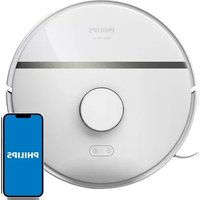
HomeRun 3000 Series Aqua XU3110 - Aspirapolvere PHILIPS - Manuale utente e istruzioni gratuiti
Trova gratuitamente il manuale del dispositivo HomeRun 3000 Series Aqua XU3110 PHILIPS in formato PDF.



| Tipo di prodotto | Robot aspirapolvere lavapavimenti |
| Marca | Philips |
| Modello | HomeRun 3000 Series Aqua XU3110 |
| Alimentazione | Batteria ricaricabile integrata, stazione di ricarica con cavo di alimentazione (100-240 V~, 50/60 Hz) |
| Navigazione | Laser 360° (LiDAR), sensori ToF 3D (1 frontale, 8 periferici), sensori anti-caduta (6), ricevitore/trasmettitore IR |
| Funzioni di pulizia | Aspirazione e lavaggio simultanei o separati, 5 modalità (A secco, A secco con schiuma, Silenzioso, Intensivo, Individuale), regolazione potenza aspirazione (Eco, Normale, Forte, Massima) e livello acqua (Disattivato, Basso, Medio, Alto), vibrazione di lavaggio, lavaggio a Y, aspirazione extra per moquette |
| Capacità del contenitore della polvere | Circa 300 ml (stima) |
| Capacità del serbatoio dell'acqua | Circa 200 ml (stima) |
| Connettività | Wi-Fi (2,4 GHz), app Philips HomeRun (iOS/Android), comando vocale tramite assistenti digitali |
| Mappatura | Creazione di mappe multipiano (fino a 5), blocco mappe (fino a 3), zone vietate, zone asciutte, zone fragili |
| Pianificazione | Programmazione delle sessioni tramite app, modalità Non disturbare |
| Sensori e sicurezza | Sensori anti-caduta (6), sensore di collisione (2), paraurti, rilevamento ostacoli ToF, rilevamento moquette e tappeti |
| Manutenzione | Filtro lavabile (ogni mese), panno lavabile (dopo ogni utilizzo), spazzola principale e spazzolina laterale (ogni mese), pulizia dei sensori e punti di ricarica (ogni mese) |
| Accessori inclusi | Stazione di ricarica, 2 panni lavabili, strumento di pulizia della spazzola, (a seconda del modello: sacchetto per la polvere per stazione di svuotamento automatico) |
| Ricambi disponibili | Panni lavabili XV1470, sacchetti per la polvere XV1472, kit di manutenzione XV1473 (2 filtri, spazzola principale, spazzolina laterale) |
| Temperatura di funzionamento | 8 °C a 35 °C |
| Garanzia e assistenza | Garanzia internazionale, servizio consumatori Philips, sito www.philips.com/support |
Domande frequenti - HomeRun 3000 Series Aqua XU3110 PHILIPS
Domande degli utenti su HomeRun 3000 Series Aqua XU3110 PHILIPS
0 domanda su questo apparecchio. Rispondi a quelle che conosci o fai la tua.
Fai una nuova domanda su questo apparecchio
Scarica le istruzioni per il tuo Aspirapolvere in formato PDF gratuitamente! Trova il tuo manuale HomeRun 3000 Series Aqua XU3110 - PHILIPS e riprendi in mano il tuo dispositivo elettronico. In questa pagina sono pubblicati tutti i documenti necessari per l'utilizzo del tuo dispositivo. HomeRun 3000 Series Aqua XU3110 del marchio PHILIPS.
MANUALE UTENTE HomeRun 3000 Series Aqua XU3110 PHILIPS
18 Brosse principale
Introduzione 301
Panoramica del prodotto 301
Panoramica dei sensori 302
Primo utilizzo 303
Predisposizione del dispositivo 303
Segnali acustici 308
Funzionamento del robot 309
Utilizzo del robot 314
Pulizia e manutenzione 317
Segnali dell'interfaccia utente e loro significato 328
Reimpostazione/ripristino del robot 330
Sostituzione 330
Garanzia e assistenza 332
Smaltimento e riciclaggio 333
Risoluzione dei problemi 333
Introduzione
Congratulazioni per l'acquisto del robot aspirapolvere e lavapavimenti Philips HomeRun serie 7000 Aqua! Per ottenere il massimo dal robot e accedere a tutte le funzioni avanzate, potete scaricare e installare l'app del robot Philips HomeRun. Nell'app potete anche trovare video di supporto e domande frequenti.
Prima di utilizzare la macchina per la prima volta, leggete attentamente l'opuscolo sulla sicurezza fornito a parte e conservatelo per eventuali riferimenti futuri.
Panoramica del prodotto
1 Contenitore della polvere
2 Filtro lavabile
3 Coperchio del filtro lavabile
4 Blocco del filtro
5 Blocco del coperchio del filtro
6 Coperchio di svuotamento del contenitore della polvere
7 Pulsanti di rilascio del contenitore della polvere
8 Pulsante on/off
9 Tasto Home
10 Pulsante Reset
11 Coperchio superiore
12 Paraurti
13 Ingresso dell'aspirazione
14 Uscita dell'aria
15 Serbatoio dell'acqua
16 Pulsante di rilascio del serbatoio dell'acqua
17 Ingresso dell'acqua
18 Spazzola principale
19 Coperchio della spazzola
302 Italiano
20 Pulsante di sgancio del coperchio della spazzola
21 Ruote principali
22 Ruota anteriore girevole
23 Punti di contatto per la ricarica (robot)
24 Spazzola puliscibordi
25 Supporto panno umido
26 Panno per il lavaggio (2x)
27 Cavo di alimentazione (XU7000)
28 Stazione (di ricarica) (XU7000)
29 Finestra sensore ad infrarossi (XU7000)
30 Punti di contatto per la ricarica (stazione)
31 Presa del cavo di alimentazione
32 Tappetino (XU7000)
33 Sacchetto per la polvere (2x) (XU7100)
34 Coperchio del contenitore
35 Scomparto del sacchetto per la polvere
36 Stazione di svuotamento automatico (XU7100)
37 Indicatore luminoso
38 Finestra sensore ad infrarossi
39 Rampa
40 Ingresso svuotamento automatico
41 Uscita dell'aria a svuotamento automatico
42 Punti di contatto per la ricarica (stazione)
43 Ventola di scarico
44 Strumento per la pulizia della spazzola
45 Presa del cavo di alimentazione
46 Cavo di alimentazione (XU7100)
Panoramica dei sensori
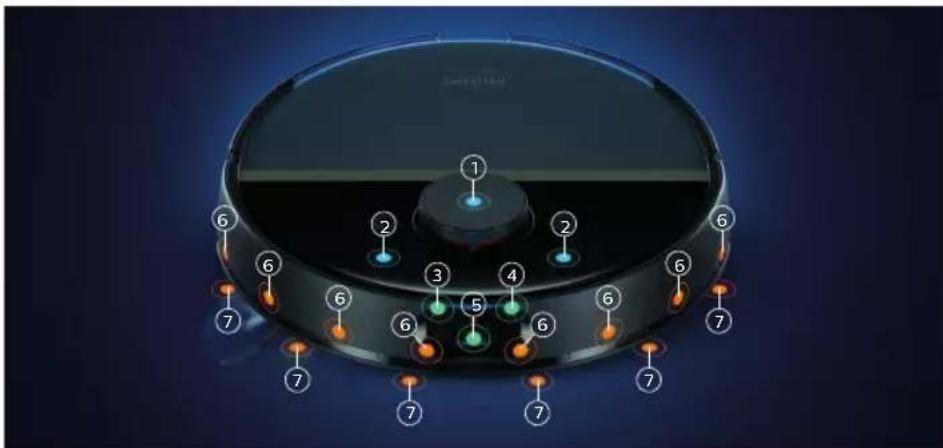
1 Navigazione laser a 360° (LiDAR)
2 Sensore di collisione (2x)
3 Ricevitore raggi infrarossi per trovare la stazione
4 Emettitore raggi infrarossi per comunicare con la stazione
5 Sensore ToF 3D per rilevare ed evitare piccoli ostacoli davanti al robot (120°)
6 Sensore ToF per rilevare ed evitare piccoli ostacoli intorno al robot (8x)
7 Sensore anti-caduta (6x)
Primo utilizzo
1 Togliete l'apparecchio dalla scatola e rimuovete tutti i materiali di imballaggio.
2 Rimuovete le coperture di protezione.
3 Se notate segni di danni evidenti, visitate il sito Web www.philips.com/support o contattate il Centro assistenza clienti del vostro paese.
Montaggio e riempimento del serbatoio dell'acqua
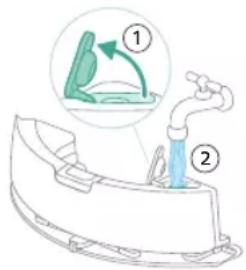
1 Riempite il serbatoio dell'acqua. Utilizzate l'apertura per il riempimento dell'acqua.
i Nota: Assicuratevi che la parte esterna del serbatoio dell'acqua sia asciutta.
i Nota: Non utilizzate detergenti.
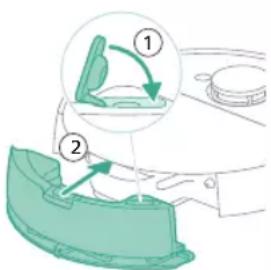
2 Inserite il serbatoio dell'acqua nella posizione corretta.
Predisposizione del dispositivo
Installazione del robot e della stazione
Suggerimenti per la scelta della posizione più adatta all'installazione della stazione:
- Non collocate la stazione alla luce diretta del sole o sotto i mobili. In questo modo il segnale a infrarossi che aiuta il robot a ritrovare la stazione viene bloccato.
- Installate la stazione su una superficie piana a ridosso del muro.
- Installate la stazione su un pavimento duro.
- Non collocate la stazione in prossimità di scale o di una fonte di calore (termosifone).
- Eseguite l'installazione in un luogo con una buona copertura Wi-Fi.
Per installare la stazione:
1 Installate la stazione rispettando le dimensioni corrette per il posizionamento.
- Modello XU7100 - Modello XU7000
304 Italiano
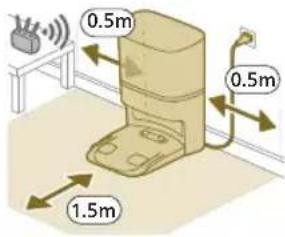
i Nota: Mantenere uno spazio libero di 0,5 metri ai lati della stazione e di 1,5 metri davanti alla stazione.
2 Collegate la stazione all'alimentazione.
3 Assicuratevi che la parte restante del cavo di alimentazione sia ben nascosta dietro la stazione, in modo che il robot non possa passarci sopra.
i Nota: Solo per il modello XU7100, inserite il sacchetto per la polvere nell'apposito scomparto della stazione.
Ricarica del robot
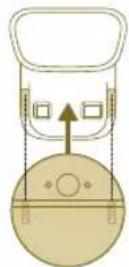
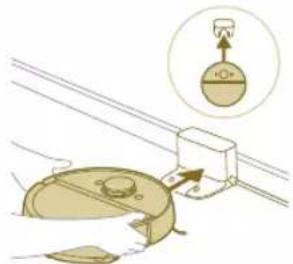
1 Ruotate il robot nella posizione corretta e posizionatelo sul pavimento davanti alla stazione. Il serbatoio dell'acqua deve essere rivolto nella direzione opposta alla stazione.
- Modello XU7100 - Modello XU7000
2 Controllate che la stazione sia collegata alla presa.
3 Per accendere il robot, tenete premuto per 3 secondi il pulsante on/off.
4 Premete il tasto Home. Il robot si sposta nella posizione corretta presso la stazione.
- Modello XU7100 - Modello XU7000
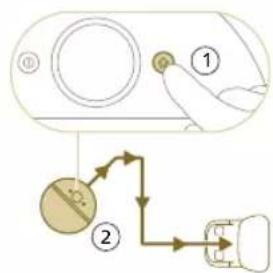
flowchart
graph TD
    A["Device ①"] --> B["Control Interface"]
    B --> C{Signal Flow}
    C -->|Yes| D["Device ②"]
    C -->|No| E["Device ②"]
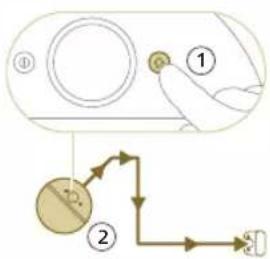
flowchart
graph TD
    A["①"] --> B["②"]
    B --> C["③"]
    style A fill:#f9f,stroke:#333
    style B fill:#ccf,stroke:#333
    style C fill:#cfc,stroke:#333
5 Attendete fino a quando il robot non è completamente carico.
Se la batteria è scarica, il robot non si sposterà in posizione corretta. In questo caso, seguite i passaggi seguenti:
1 Ruotate il robot nella posizione corretta e posizionatelo sul pavimento davanti alla stazione.
2 Allineate le ruote alle guide della stazione (modello XU7100) o i contatti di ricarica del robot ai terminali di ricarica della stazione (modello XU7000).
3 Spingete in avanti il robot e lasciate che le ruote entrino nelle guide (modello XU7100) o posizionate il robot con i contatti di ricarica sui terminali di ricarica della stazione (modello XU7000).
Modello XU7100 Modello XU7000
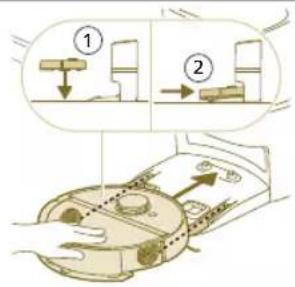
i Nota: Verificate che il robot sia nella posizione corretta e inizi a caricarsi. Le spie dei due pulsanti sul robot lampeggiano lentamente. Se la batteria è scarica, potrebbe essere necessario un po' di tempo prima che il robot segnali di essere in fase di ricarica.
4 Attendete fino a quando il robot non è completamente carico.
i Nota: assicuratevi che il robot sia completamente carico prima di utilizzarlo per la prima volta.
i Nota: quando il robot è in fase di ricarica, le spie dei due pulsanti sul robot lampeggiano lentamente.
i Nota: Solo per il modello XU7100, anche il LED bianco sulla stazione si accende per indicare che il robot è in fase di ricarica.
i Nota: Solo per il modello XU7100, quando la batteria è completamente carica, il LED bianco sulla stazione si accende e resta fisso a indicare che il robot è in modalità standby.
Download dell'app, registrazione e connessione a una rete Wi-Fi
Contenuto dell'app
Potete azionare il robot con l'app del robot Philips HomeRun. L'app vi permette di gestire il robot offrendovi aiuto e assistenza:
1 Video sull'uso del prodotto.
2 Manuale utente completo.
3 Domande frequenti.
4 Contatti dell'assistenza clienti.
5 Creazione di una mappa della vostra casa.
306 Italiano
6 Selezione delle stanze da pulire.
7 Scelta tra modalità di pulizia e impostazioni diverse per ogni stanza.
8 Visualizzazione dello stato della sessione di pulizia e del livello della batteria in tempo reale.
9 Ricezione di notifiche e avvisi.
10 Programmazione di una sessione di pulizia.
11 Visualizzazione dello stato di manutenzione e ricerca di parti di ricambio.
12 Collegamento del robot con un assistente vocale digitale per azionarlo tramite comandi vocali.
Download dell'app
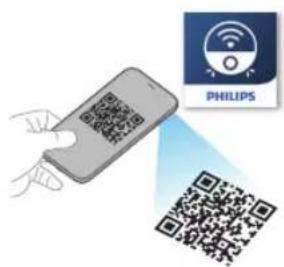
1 Scansionate il codice QR sulla copertina di questo manuale utente o sulla confezione del robot.
Oppure: Cercate l'app del robot Philips HomeRun robot nell'App Store di Apple o in uno degli App Store di Android.
2 Scaricate e installate l'app.
3 Seguite le istruzioni nell'app.
Registrazione di un account personale
Potete registrare un account personale e ottenere i vantaggi seguenti:
- Controllare il robot da più di un dispositivo, ad esempio uno smartphone e un tablet, o aggiungere più utenti nel nucleo familiare.
- Salvare il back-up dei dati importanti, come i programmi di pulizia personalizzati per la vostra casa.
- Collegare il robot con un altoparlante domestico smart.
i Nota: Se sostituite il telefono e non disponente di un account, perderete tutti i piani di pulizia personalizzata.
i Importante: Philips tutela e rispetta la vostra privacy. Prima della registrazione, troverete nell'app un link alla nostra informativa sulla privacy.
Impostazione della connessione Wi-Fi
i Prima di iniziare: assicuratevi che il robot e il vostro dispositivo mobile abbiano una buona copertura Wi-Fi.
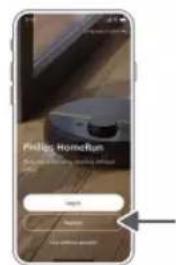
1 Premete il tasto "Add Robot" (Aggiungi robot) nell'app e seguite le istruzioni.
2 Selezionate il modello del robot.
- Modello XU7100 - Modello XU7000
3 sec
Potete selezionare il modello del robot scansionando il codice QR sulla parte superiore del robot oppure potete guardarlo sulla targhetta del modello nella parte posteriore della stazione.
3 Installate la stazione rispettando le dimensioni corrette per il posizionamento.
4 Tenete premuti contemporaneamente i pulsanti on/off e Home per tre secondi. Le spie dei pulsanti lampeggeranno in arancione per indicare che il robot è in modalità configurazione Wi-Fi.
5 Accoppiate il robot al Wi-Fi nell'app.
6 Fate clic sul pulsante di adesione, se è visibile nell'app, per connettervi alla rete "Philips robot".
308 Italiano
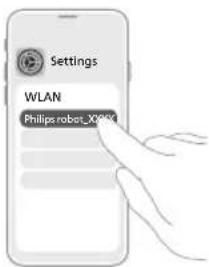
i Nota: Se il pulsante di associazione non è visibile all'interno dell'app, uscite dall'app e selezionate "Wi-Fi" in "Impostazioni" sul vostro dispositivo mobile. Qui potete selezionare la rete "Philips robot" ed effettuare la connessione.
Se l'accoppiamento Wi-Fi non va a buon fine:
- Verificate di avere selezionato il modello di robot corretto.
- Verificate la connessione Wi-Fi.
- Verificate che la password della rete Wi-Fi inserita sia corretta.
- Verificate che il robot sia ancora in modalità configurazione Wi-Fi.
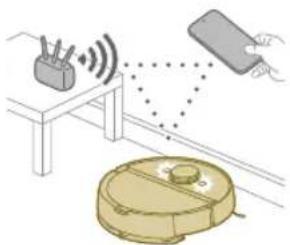
i Nota: per capirlo, osservate se le spie dei due pulsanti sul robot continuano a lampeggiare in arancione.
i Nota: Se non riuscite a risolvere il problema, visitate il sito www.philips.com/myrobot7000 per ottenere informazioni di supporto e i contatti dell'assistenza clienti.
Segnali acustici

- La lingua degli avvisi vocali del robot può essere modificata dall'inglese alla vostra lingua locale. Per modificare la lingua, scaricate l'app e connettete il robot alla rete Wi-Fi in modo che possa scaricare la nuova lingua.
- Se il robot ha bisogno di assistenza, l'app invia avvisi e promemoria. In questo modo sarete sempre informati in tempo reale sullo stato delle pulizie, anche se il robot pulisce mentre siete fuori casa.
Impostazione della lingua dell'avviso vocale
i Potete impostare la lingua dell'avviso vocale subito dopo avere connesso il robot alla rete Wi-Fi
1 Assicuratevi che il robot sia connesso all'app.
2 Sono disponibili due metodi per selezionare l'opzione di modifica della lingua dell'avviso vocale nell'app.
- Nella stessa schermata dell'app in cui avete cercato il nome del robot
- In alternativa, premendo le tre righe nell'angolo in alto a sinistra e selezionando la scheda Impostazioni robot.
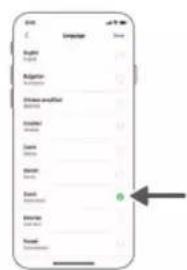
3 Scegliete la lingua dell'avviso vocale.
Funzionamento del robot
Creazione di una mappa
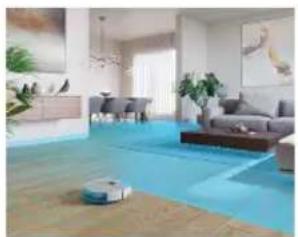
Funzionamento della mappatura
Il robot attraversa le stanze e la navigazione laser le scansiona rapidamente per creare una mappa del pavimento.
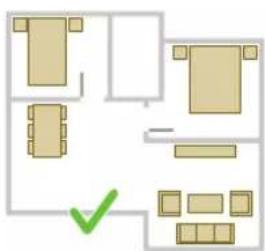
Modifica della mappa
Nell'app, potete usare la funzionalità Modifica della mappa per:
- modificare le stanze (unire/dividere le stanze, nominare le stanze) in modo da poter personalizzare la routine di pulizia del robot in ogni stanza;
- impostare aree circoscritte per specificare i luoghi in cui il robot è o non è autorizzato a pulire;
- Create una mappa per ogni pavimento della casa e memorizzate fino a 5 mappe. Quando lo utilizzate, l'apparecchio crea una nuova mappa in un nuovo ambiente. Se avete mappe che utilizzate spesso e non volete sovrascriverle inavvertitamente, ne potete bloccare fino a 3.
Preparazione della stanza per la mappatura
Prima di iniziare la mappatura, assicuratevi di:
- riordinare la zona;
- sistemare i mobili nella posizione corretta;
- Rimuovete gli ostacoli sparsi e di piccole dimensioni.
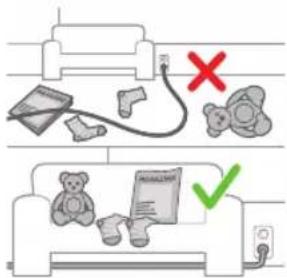
i Nota: questo passaggio è importante per evitare di memorizzare in modo permanente gli ostacoli sulla mappa.
310 Italiano
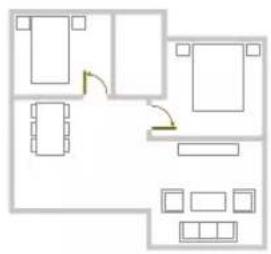
- Aprite tutte le porte interne.
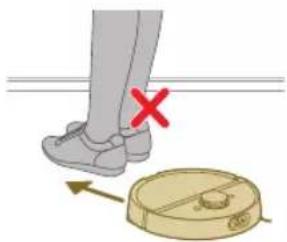
i Importante: Assicuratevi che il robot non possa rimanere bloccato durante l'utilizzo.
Creazione di una mappa
i Importante: Durante la mappatura, il robot non esegue la pulizia.
i Importante: Per creare la mappa di un pavimento, è molto importante posizionare la stazione sul pavimento da mappare perché all'inizio e alla fine della mappatura il robot deve trovarsi nella stazione. Se desiderate creare una mappa del 2º piano, durante il processo di mappatura la stazione deve essere posizionata al 2º piano. In seguito, la mappa di questo piano può essere utilizzata anche se la stazione si trova su un piano diverso.
i Nota: Solo per il modello XU7100: dopo che il robot ha completato la mappatura, la stazione di svuotamento automatico inizierà a svuotarlo. Non si tratta di un errore, ma di un comportamento del tutto normale.
Utilizzo di aree di pulizia circoscritte per indicare al robot dove non pulire
Potete impostare aree circoscritte nell'app per indicare i luoghi in cui il robot è o non è autorizzato a pulire.
Divisore virtuale e area vietata
Create divisori virtuali ✉ aree vietate por le zone in cui non volete fare passare il robot. Ad esempio, potete creare divisori virtuali e aree vietate per:
- Proteggere gli oggetti fragili. Il robot non è in grado di rilevare ostacoli o superfici lucide e trasparenti (come il vetro) o scure.
- Evitare che il robot rimanga bloccato durante la pulizia.
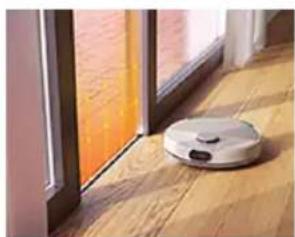
i Nota: il robot può rimanere bloccato su tappeti a pelo lungo, tappeti con frange o tappeti molto leggeri come quelli del bagno. Inoltre, il robot non è in grado di rilevare i cavi sul pavimento.
- Proteggere il robot.
i Nota: il robot deve essere tenuto lontano da liquidi e aree umide, come ciotole per animali e vasetti per piante.
i Importante: divisori virtuali e aree vietate non devono essere utilizzati come protezione da rischi.
i Importante: divisori virtuali e aree vietate non devono impedire al robot di tornare alla stazione.
i Importante: non utilizzate il robot all'aperto. Non è stato progettato per l'uso all'aperto.
Area senza lavaggio pavimenti
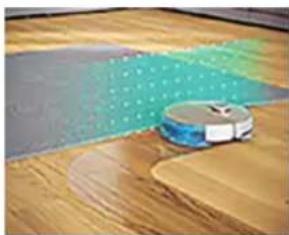
Create aree senza lavaggio pavimenti per evitare che il robot lavi moquette o tappeti.
Potete modificare le seguenti opzioni nell'app in "Impostazioni robot":
- Evitate le aree senza lavaggio pavimenti quando il resto della stanza viene lavato.
- Passate solo l'aspirapolvere nelle aree senza lavaggio pavimenti. Tenete presente che il panno potrebbe essere ancora umido.
Area delicata
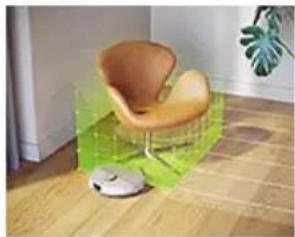
Se fosse necessario, il robot può passare sopra alcuni mobili. Non desiderate che salga su determinati oggetti? Disegnate una zona Delicata sulla mappa. Il robot girerà intorno al mobile, salendo leggermente su di esso, prima di allontanarsi.
IMPORTANTE: Se desiderate che il robot acceda ad altre stanze, assicuratevi che l'area Delicata non sia troppo vicina a una porta con una soglia. Impostate l'area Delicata ad almeno 1 metro da una porta con una soglia.
Sistema di pulizia del robot
Potete selezionare le seguenti routine di pulizia all'interno dell'app:
Routine Descrizione
Pulizia automatica
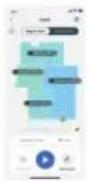
La pulizia automatica è ideata per le normali routine di pulizia quotidiana. Il robot pulisce ogni stanza in base alle impostazioni specificate e salvate nel programma di pulizia. Se l'ambiente non viene riconosciuto, il robot lo mappa e contemporaneamente passa l'aspirapolvere (in questo caso il robot non lava il pavimento). Completata la pulizia, il robot torna alla stazione.
312 Italiano
Routine Descrizione
Pulizia personalizzata
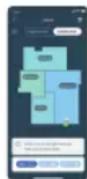
La pulizia personalizzata può essere utilizzata per far eseguire al robot azioni di pulizia in occasioni specifiche. Potete personalizzare la routine di pulizia del robot come desiderate.
Potete impostare le tre opzioni seguenti.
- Stanza: il robot pulisce una o più stanze nell'ordine da voi specificato.
- Zona: il robot pulisce una zona in una stanza da voi specificata.
- Piccola superficie: il robot pulisce in un quadrato di 1,5 per 1,5 metri nel punto specifico della casa che desiderate far pulire.
i Nota: per la pulizia di piccole superfici, posizionate il robot al centro dell'area quadrata da pulire.
Dopo aver selezionato una delle opzioni descritte qui sopra, potete scegliere una modalità di pulizia e mettere a punto le vostre preferenze e le impostazioni avanzate.
Impostazione di preferenze di pulizia, impostazioni avanzate e ordine di pulizia
All'interno dell'app potete selezionare cinque modalità di pulizia diverse per ogni stanza. Si tratta della modalità standard, che potete utilizzare nella maggior parte delle situazioni. Potete personalizzare una modalità di pulizia mettendo a punto le preferenze di pulizia e le impostazioni avanzate.
Modalità di pulizia
Modalità Descrizione
Lavapavimenti Il robot passa l'aspirapolvere e lava il pavimento contemporaneamente. Questa modalità è adatta alla pulizia automatica dei pavimenti duri.
IMPORTANTE: Per lavare pavimenti duri e delicati, come il parquet, impostate nell'app il livello di umidità del panno sul valore più basso.
Aspirazione Il robot passa solo l'aspirapolvere sul pavimento. Potete utilizzare questa modalità per le aree che non devono essere lavate.
Silenzioso II robot pulisce con un rumore minimo. La potenza aspirante è abbassata e gli avvisi vocali sono disattivati.
Intensiva II robot passa l'aspirapolvere e lava il pavimento contemporaneamente e a massima potenza. Questa modalità è adatta alla pulizia accurata di piccole superfici.
i Tenete presente che la modalità non è consigliata per la pulizia di superfici grandi. Il robot attraversa la zona 5 volte, quindi la durata della pulizia e l'utilizzo della batteria aumentano notevolmente.
Personalizzata Con questa modalità potete selezionare tutte le impostazioni avanzate partendo da zero.
Preferenze di pulizia
Potete mettere a punto le preferenze di pulizia associate a ogni modalità di pulizia:
Impostazione Descrizione
| Potenza aspirante ELModificate la potenza aspirante scegliendo tra:- Eco: per una pulizia efficiente con un basso consumo di energia e un basso livello di rumorosità.- Normale: per la pulizia automatica e la rimozione efficace delle particelle di polvere sui pavimenti duri con un equilibrio ottimale tra potenza ed efficienza.- Alto: per una pulizia accurata dei pavimenti di grandi dimensioni. Con una singola carica, è in grado di pulire di più rispetto alla modalità Max.- Max: ideale per la rimozione della sporcizia più grande, come peli di animali o briciole. La forte potenza aspirante rimuove le particelle di polvere più piccole nascoste nei tappeti e nelle cavità. | |
| Livello dell'acqua Determinate la portata pompata sul panno dalla pompa elettrica per il controllo del flusso dell'acqua:- Spento: Disattiva il livello di umidità del panno per pavimenti in legno non trattati e tappeti.- Basso: per il lavaggio di pavimenti delicati ad esempio il parquet. La combinazione di aspirazione e lavaggio rimuove più particelle di polvere della sola aspirazione.- Medio: ideale per una pulizia automatica lavapavimenti. Il panno rimuove lo sporco superficiale e i batteri per garantire l'igiene e la pulizia della casa.- Alto: per una rimozione efficace delle impronte e una casa perfettamente pulita. Consigliamo di abbinare questa impostazione alla vibrazione del panno e a 5 ripetizioni del percorso di pulizia per svolgere una pulizia intensiva. | |
| Sequenza del percorso di pulizia | Specificate il numero di passate di pulizia. Una singola passata è sufficiente per una pulizia normale. Potete programmare il robot in modo che effettui due o addirittura cinque passate per la pulizia intensiva dello sporco più ostinato. Consigliamo di selezionare questa opzione solo per zone di pulizia specifiche, in quanto influisce sulla durata della pulizia. |
Impostazioni avanzate
Per ciascuna modalità di pulizia, potete mettere a punto le seguenti impostazioni avanzate:
Impostazione Descrizione
| Vibrazione del panno ✉ | Attivate o disattivate la vibrazione del panno. Le vibrazioni strofinano delicatamente ma efficacemente il pavimento rimuovendo lo sporco e le impronte. |
| Lavaggio a Y ⚡ Modificate lo schema di lavaggio nel lavaggio a Y. Nel lavaggio a Y, il robot lascia meno segni e tracce sul pavimento. Tenete presente che la durata della pulizia sarà leggermente superiore a quella di un lavaggio normale. | |
| Pulizia tappeti potenziata 📂 | Attivate o disattivate la pulizia tappeti potenziata. Il robot aumenta automaticamente la potenza aspirante quando raggiunge un tappeto o una moquette. Consigliamo di attivare questa impostazione; tuttavia, potrete disattivarla per le stanze in cui non disiderate alcun disturbo. |
314 Italiano
Utilizzo del robot
Preparazione di una sessione di pulizia
Prima di avviare la sessione di pulizia del robot:
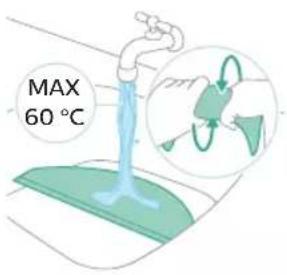
- Inumidite preventivamente il panno per ottenere risultati ottimali.
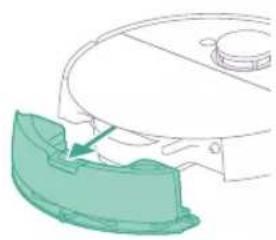
- Attaccate il panno per il lavaggio al supporto panno umido.
IMPORTANTE: Il supporto panno umido non può essere rimosso; durante l'uso del robot il panno per il lavaggio deve essere sempre attaccato al supporto panno umido, anche se il robot non esegue il lavaggio durante la sessione di pulizia. Questo previene danni al pavimento e al supporto del panno durante l'uso.
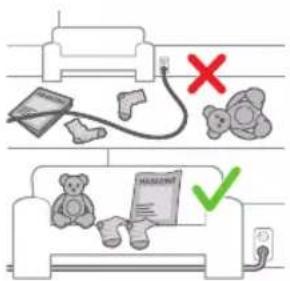
- Rimuovete tutti i cavi, i fili e le corde dal pavimento per evitare che il robot rimanga impigliato.
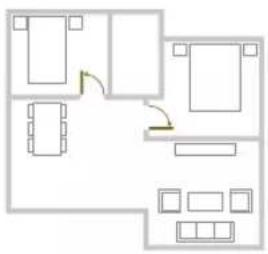
- Aprite tutte le porte interne.
Avvio del primo programma di pulizia tramite l'app
Avvio
1 Aprite l'app.
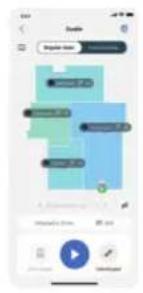
2 Selezionate il programma di pulizia: Pulizia automatica o pulizia personalizzata.
3 Premete l'icona di avvio.
i Nota: Se il livello della batteria è insufficiente, non potrete iniziare la pulizia. Attendete che il robot sia sufficientemente carico prima di iniziare una sessione di pulizia.
Arresto
1 Premete l'icona di pausa all'interno dell'app. Il robot si arresta.
2 Premete nuovamente l'icona di avvio. Il robot riprende la pulizia.
3 Premete l'icona Home & charge (Home e ricarica). Il robot torna alla stazione.
Uso del robot senza l'app
i Nota: per un'esperienza ottimale, consigliamo di utilizzare l'app.
Senza l'app, potete utilizzare i due tasti sul robot per azionarlo:
- Pulsante on/off
- Premete a lungo (3s) il pulsante per accendere e spegnere il robot.
- Premete brevemente il pulsante per avviare la pulizia o per metterla in pausa. Premetelo nuovamente per riprendere la pulizia.
- Tasto Home
-
Premete brevemente il tasto (quando il robot non sta pulendo): il robot troverà la stazione e avvierà la ricarica.
-
Premete brevemente il tasto furante la pulizia: il robot interromperà la pulizia. Premetelo di nuovo brevemente: il robot torna alla stazione per la ricarica.
- Premete brevemente il pulsante mentre il robot sta tornando alla stazione: il robot metterà in pausa il ritorno alla stazione. Premetelo di nuovo per consentire al robot di tornare alla stazione.
Quando il robot viene azionato manualmente, passa l'aspirapolvere e lava il pavimento. Tuttavia, se il serbatoio dell'acqua è vuoto, il robot non laverà il pavimento.
Schema di pulizia del robot
flowchart
graph TD
    A["①"] --> B["②"]
    B --> C["③"]
    C --> D["④"]
    D --> E["⑤"]
    E --> F["⑥"]
    F --> G["⑦"]
    G --> H["⑧"]
    H --> I["⑨"]
    I --> J["⑩"]
    J --> K["⑪"]
    K --> L["⑫"]
    L --> M["⑬"]
    M --> N["⑭"]
    N --> O["⑮"]
    O --> P["⑯"]
    P --> Q["⑰"]
    Q --> R["⑱"]
    R --> S["⑲"]
    S --> T["⑳"]
    T --> U["㉑"]
    U --> V["㉒"]
    V --> W["㉓"]
    W --> X["㉔"]
    X --> Y["㉕"]
    Y --> Z["㉖"]
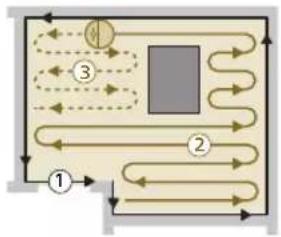
Il robot pulisce la casa in modo organizzato: Il robot pulisce una stanza alla volta e inizia sempre pulendone i bordi prima di coprire la superficie restante.
i Nota: Se la pulizia viene completata entro 10 minuti, la zona verrà pulita due volte. Si tratta di ulteriore accorgimento per migliorare i risultati della pulizia.
Ritorno alla stazione
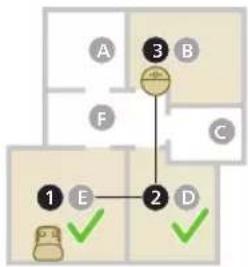
flowchart
graph TD
    A["①"] --> E["②"]
    B["③"] --> C["②"]
    D["②"] --> C["②"]
    E["②"] --> C["②"]
    style A fill:#f9f,stroke:#333
    style B fill:#f9f,stroke:#333
    style C fill:#f9f,stroke:#333
    style D fill:#f9f,stroke:#333
Completata la sessione di pulizia, il robot tornerà automaticamente alla stazione per avviare la ricarica.
i Nota: Quando è collegato, il robot interromperà l'alimentazione per mantenere ottimali le prestazioni della batteria. Tuttavia, il consumo energetico è limitato.
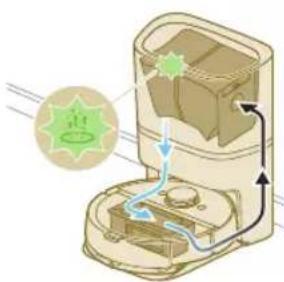
i Nota: solo per il modello XU7100, la stazione aspirerà il contenitore della polvere del robot fino a svuotarlo. La polvere viene quindi raccolta nel sacchetto per la polvere della stazione.
Ricarica e ripristino automatico
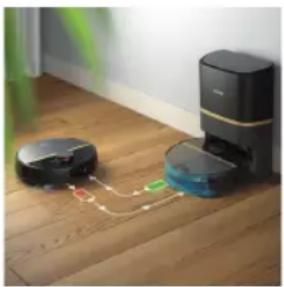
Quando la batteria si scarica (<20%) durante la pulizia, il robot torna automaticamente alla stazione per ricaricarsi. Completata la ricarica della batteria, il robot riprende la pulizia da dove si era interrotto.
Pulizia e manutenzione
Quando effettuare la manutenzione
Elemento Pulizia Sostituzione
| Panno per il lavaggio Dopo l'uso da 3 a 6 mesi | |
| Spazzola principale Mensilmente da 6 a 12 mesi | |
| Filtro lavabile Mensilmente da 3 a 6 mesi | |
| Spazzola puliscibordi Mensilmente da 6 a 12 mesi | |
| Ruote principali e ruota universale | Mensilmente - |
| Sensore di navigazione laser a 360° (LiDAR) | Mensilmente - |
| Sensori: - Sensore di collisione (2x) - Ricevitore raggi infrarossi per trovare la stazione - Emettitore raggi infrarossi per comunicare con la stazione - Sensore ToF 3D per rilevare ed evitare piccoli ostacoli davanti al robot (120°) - Sensore ToF per rilevare ed evitare piccoli ostacoli intorno al robot (8x) - Sensore anti-caduta (6x) | Mensilmente - |
318 Italiano
Punti di contatto di ricarica Mensilmente - del robot e della stazione
Sensori di rilevamento del posizionamento del contenitore della polvere e del serbatoio dell'acqua
Contenitore della polvere (XU7000)
6 mesi -
Svuotate il contenitore della polvere dopo ogni utilizzo
Sacchetto per la polvere nella stazione di svuotamento automatico (XU7100)
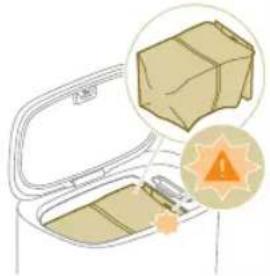
- Quando il sacchetto per la polvere è pieno, il LED arancione sulla stazione di svuotamento automatico lampeggia.
Pulizia del panno per il lavaggio
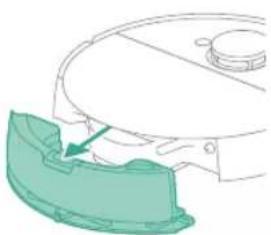
1 Premete il pulsante di rilascio del serbatoio dell'acqua.
2 Estraete il serbatoio dell'acqua dal robot.
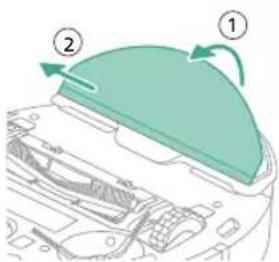
3 Estraete il panno per il lavaggio dalla parte in velcro.
4 Estraete il lato diritto del panno per il lavaggio dalla fessura facendolo scorrere.
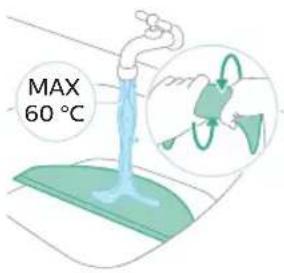
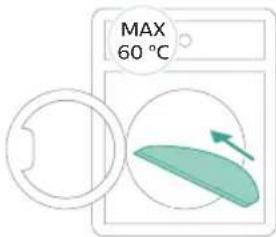
5 Sciacquate e pulite il panno per il lavaggio con acqua o lavatelo in lavatrice.
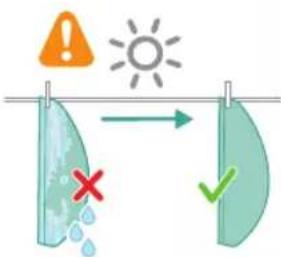
6 Lasciate asciugare all'aria il panno per il lavaggio.
i Nota: non utilizzate altri metodi per asciugare il panno per il lavaggio.
7 Fate scorrere il lato diritto del panno per il lavaggio nella corretta fessura del supporto panno umido.
8 Attaccate il panno per il lavaggio alla parte con il velcro del supporto panno umido.
320 Italiano
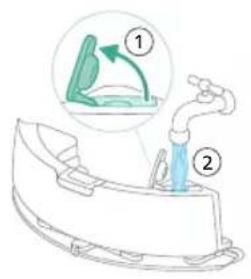
9 Riempite il serbatoio dell'acqua. Utilizzate l'apertura per il riempimento dell'acqua.
i Nota: Assicuratevi che la parte esterna del serbatoio dell'acqua sia asciutta.
i Nota: Non utilizzate detergenti.
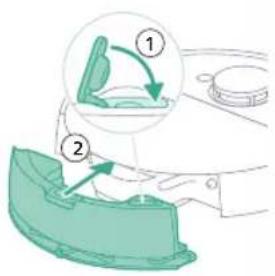
10 Inserite il serbatoio dell'acqua nella posizione corretta.
Svuotamento del contenitore della polvere
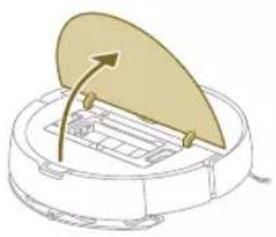
1 Aprite il coperchio superiore.
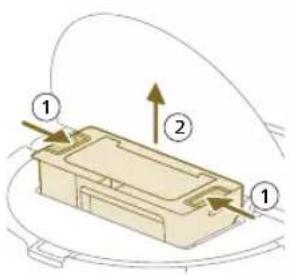
2 Premete contemporaneamente i pulsanti di rilascio del contenitore della polvere.
3 Estraete il contenitore della polvere.
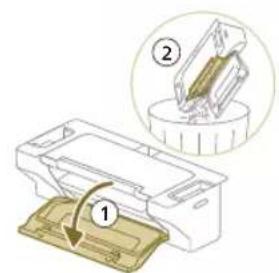
4 Aprite lo sportello di svuotamento del contenitore della polvere.
i Nota: non confondete lo sportello di svuotamento del contenitore della polvere con il coperchio del filtro lavabile. Lo sportello di svuotamento del contenitore della polvere è blu.
5 Eliminate la sporcizia dal contenitore della polvere.
Pulizia e asciugatura del contenitore della polvere
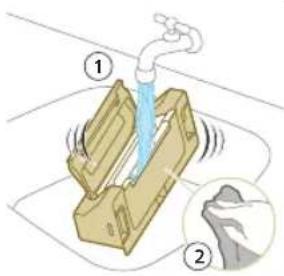
1 Sciacquate il contenitore della polvere con acqua.
i Non utilizzate detergenti.
A IMPORTANTE: non lavate il contenitore della polvere in lavastoviglie.
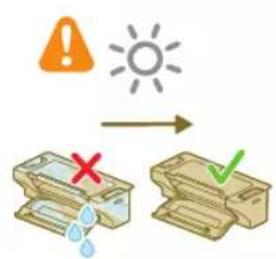
2 Lasciate asciugare all'aria il contenitore della polvere.
i Nota: Non utilizzate altri metodi per asciugare il contenitore della polvere.
Pulizia del filtro
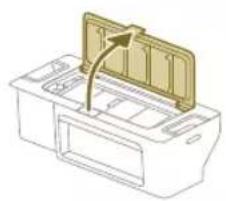
1 Aprite il coperchio del filtro.
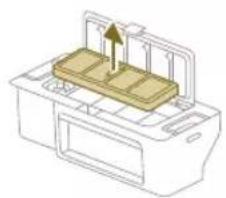
2 Estraete il filtro dell'aria tirandolo verso l'alto.
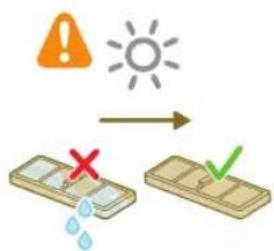
3 Sciacquate il filtro con acqua.
4 Lasciate asciugare all'aria il filtro per 24 ore.
i Nota: Non utilizzate altri metodi per asciugare il filtro lavabile.
322 Italiano
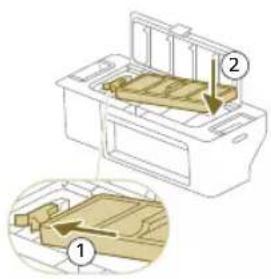
5 Posizionate il filtro lavabile contro il fermo del filtro del contenitore della polvere e spingetelo verso l'interno.
6 Spingete il filtro lavabile verso il basso.
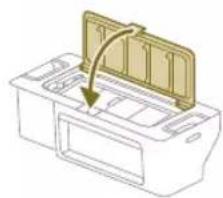
7 Chiudete il coperchio del filtro lavabile.
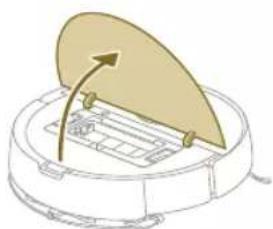
8 Aprite il coperchio superiore del robot.
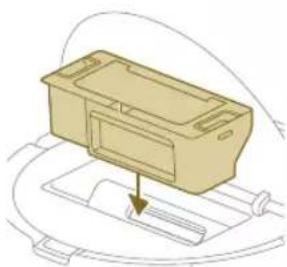
9 Inserite il contenitore della polvere nella posizione corretta.
Pulizia della spazzola principale
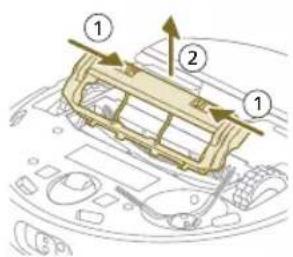
1 Capovolgete il robot su una superficie piana e stabile.
2 Premete contemporaneamente i pulsanti del coperchio della spazzola.
3 Sollevate e rimuovete il coperchio della spazzola.
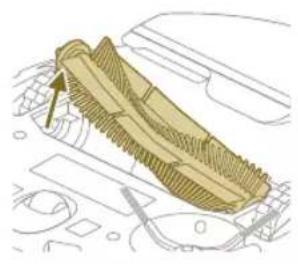
4 Estraete la spazzola principale.
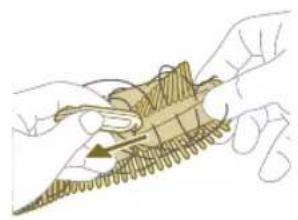
5 Utilizzate lo strumento per la pulizia della spazzola per tagliare i capelli.
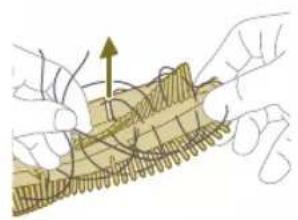
6 Rimuovete i capelli e la sporcizia dalla spazzola principale.
Suggerimento: Utilizzate l'estremità della spazzola dello strumento di pulizia per rimuovere la sporcizia della spazzola principale.
7 Se necessario, montate i tappi su entrambe le estremità della spazzola principale. Ruotate i tappi in senso orario per bloccarli in posizione.
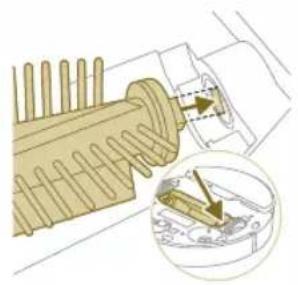
8 Montate la spazzola principale nella posizione corretta.
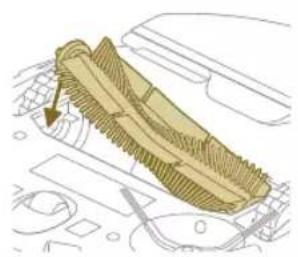
9 Inserite le linguette del coperchio della spazzola nelle fessure corrette.
10 Reinserite il coperchio della spazzola.
Pulizia della spazzola puliscibordi
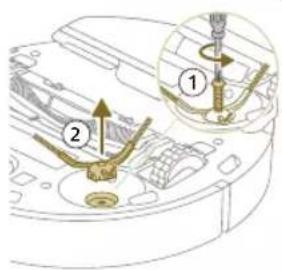
2 Rimuovete la vite con un cacciavite.
3 Rimuovete la spazzola puliscibordi.
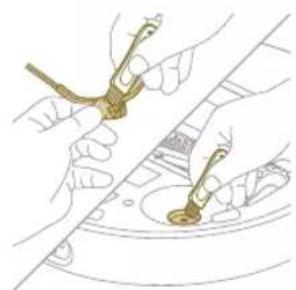
4 Per rimuovere polvere e lanugine dalla spazzola puliscibordi e dal robot, utilizzate una spazzola a setole morbide (ad esempio, uno spazzolino da denti).
Suggerimento: Potete utilizzare l'estremità della spazzola dello strumento di pulizia per rimuovere polvere e lanugine dalla spazzola puliscibordi e dal robot.
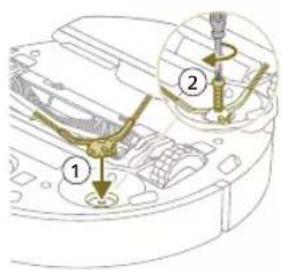
5 Montate la spazzola puliscibordi pulita nella posizione corretta.
6 Collegate la spazzola puliscibordi con la vite, utilizzando un cacciavite.
Pulizia delle ruote principali e della ruota anteriore
1 Capovolgete il robot su una superficie piana e stabile.
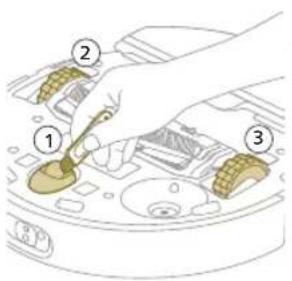
2 Per rimuovere polvere e lanugine dalla ruota anteriore e dalle ruote principali, utilizzate una spazzola a setole morbide (ad esempio, uno spazzolino da denti).
Potete utilizzare l'estremità della spazzola dello strumento di pulizia per rimuovere polvere e lanugine dalle ruote.
Per mantenere prestazioni di pulizia ottimali, pulite periodicamente il sensore, i punti di contatto e la finestra sensore ad infrarossi.
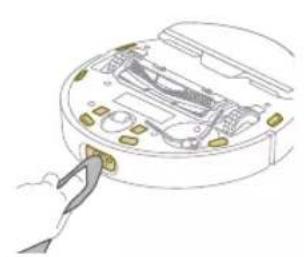
1 Scollegate la stazione dalla presa di corrente.
2 Pulite con un panno morbido, asciutto e non abrasivo. Se necessario, inumiditelo leggermente.
3 Pulite i componenti.
i Nota: Non utilizzate detergenti.
4 Asciugate i componenti e la superficie con un panno asciutto.
i Nota: Non utilizzate altri metodi per asciugare i componenti.
326 Italiano
Sostituzione del sacchetto per la polvere (XU7100)
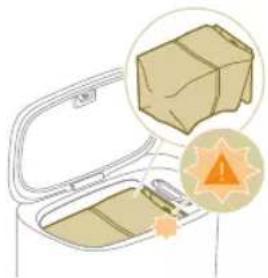
Quando il sacchetto per la polvere è pieno, il LED arancione sulla stazione di svuotamento automatico lampeggia.
1 Aprite il coperchio della stazione di svuotamento automatico.
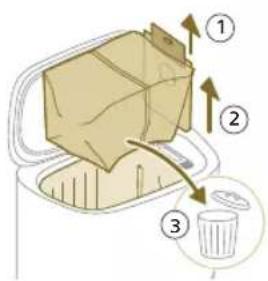
2 Estraete il sacchetto per la polvere dalla stazione di svuotamento automatico.
3 Rimuovete e gettate il sacchetto per la polvere.
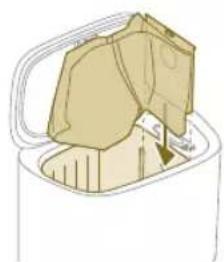
4 Fate scorrere la parte in cartone del sacchetto per la polvere nella fessura indicata sulla stazione di svuotamento automatico.
5 Chiudete il coperchio della stazione di svuotamento automatico.
i Per informazioni su come e dove ordinare nuovi sacchetti per la polvere, consultate il capitolo "Sostituzione" del manuale.
Rimozione di ostruzioni dall'ingresso svuotamento automatico (XU7100)
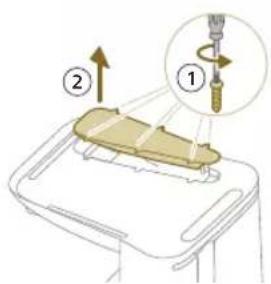
L'ingresso svuotamento automatico della stazione di svuotamento automatico (XU7100) potrebbe ostruirsi. Potreste rilevare questo problema se il contenitore della polvere del robot non viene più correttamente svuotato dalla stazione di svuotamento automatico. Di seguito sono riportate le istruzioni per rimuovere le ostruzioni dall'ingresso svuotamento automatico della stazione di svuotamento automatico (XU7100).
1 Scollegate la stazione di svuotamento automatico dalla presa elettrica e capovolgetela su una superficie piana e stabile.
2 Rimuovete le viti dalla copertura inferiore con un cacciavite.
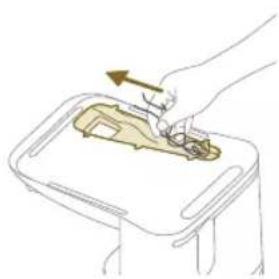
3 Rimuovete i peli e capelli impigliati nell'ingresso svuotamento automatico.
Pulizia del serbatoio dell'acqua
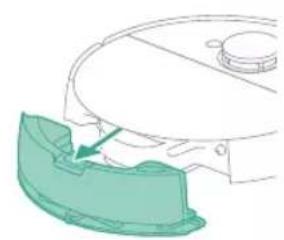
1 Premete il pulsante di rilascio del serbatoio dell'acqua.
2 Estraete il serbatoio dell'acqua dal robot.
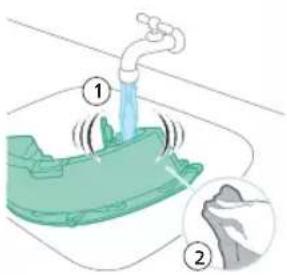
3 Sciacquate il serbatoio dell'acqua con acqua corrente.
4 Asciugate la parte esterna del serbatoio dell'acqua con un panno.
i Nota: Non utilizzate detergenti.
IMPORTANT: non lavate il serbatoio dell'acqua in lavastoviglie.
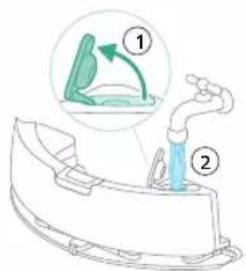
5 Lasciate aperto il tappo di chiusura del serbatoio dell'acqua e lasciate che la parte interna del serbatoio dell'acqua si asciughi.
i Nota: Non utilizzate altri metodi per asciugare il serbatoio dell'acqua.
6 Riempite il serbatoio dell'acqua. Utilizzate l'apertura per il riempimento dell'acqua.
i Nota: Assicuratevi che la parte esterna del serbatoio dell'acqua sia asciutta.
i Nota: Non utilizzate detergenti.
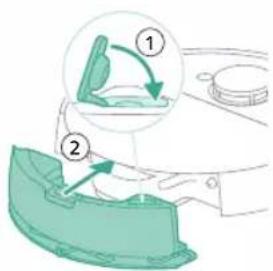
7 Inserite il serbatoio dell'acqua nella posizione corretta.
Conservazione a lungo termine
1 Caricate completamente la batteria.
2 Riponete il robot in ambienti con una temperatura compresa tra 8 °C e 35 °C.
Segnali dell'interfaccia utente e loro significato
Numero del modello del robot
Condizione Descrizione del segnale Significato del segnale
XU7100 XU7000
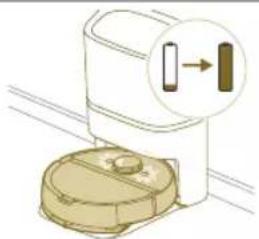
Le spie dei due pulsanti sul Il robot si sta caricando. robot lampeggiano lentamente.
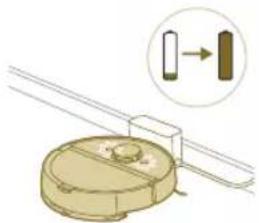
Le spie dei due pulsanti del robot sono costantemente accese. Il robot è completamente carico.
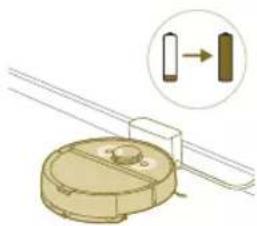
Le spie dei due pulsanti sul robot lampeggiano in arancione. Il robot è in modalità configurazione Wi-Fi.
Numero del modello del robot
Condizione Descrizione del segnale Significato del segnale
XU7100
XU7000
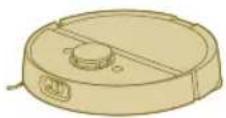
Le spie del robot si spengono.
Il robot è entrato in modalità standby.
XU7100 Il LED bianco sulla stazione di
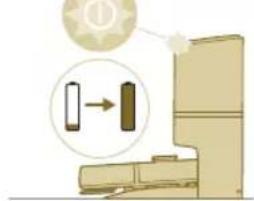
svuotamento automatico lampeggia mentre il robot è in fase di ricarica.
i Nota: Quando il robot è completamente carico, il LED bianco resterà acceso. Dopo 10 minuti, l'intensità del LED bianco si ridurrà fino a scendere al 30%.
Quando il LED bianco lampeggia il robot è in fase di ricarica, quando resta acceso costantemente il robot è completamente carico.
XU7100 Il LED verde sulla stazione di
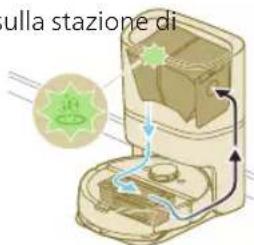
svuotamento automatico lampeggia.
La stazione di svuotamento automatico sta aspirando la polvere dal contenitore del robot per svuotarlo. La polvere e la sporcizia vengono quindi raccolte nel sacchetto per la polvere della stazione.
XU7100 II LED arancione sulla
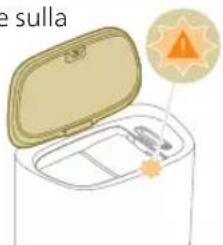
stazione di svuotamento automatico lampeggia.
Il coperchio del contenitore è aperto.
XU7100 II LED arancione sulla
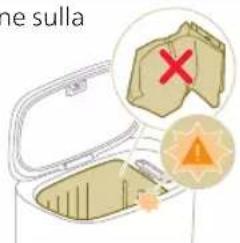
stazione di svuotamento automatico lampeggia.
Il sacchetto per la polvere non è stato inserito.
330 Italiano
Numero del modello del robot
Condizione Descrizione del segnale Significato del segnale
XU7100 II LED arancione sulla
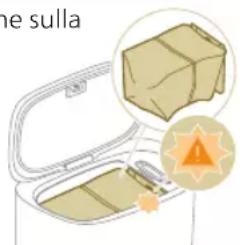
stazione di svuotamento automatico lampeggia.
Il sacchetto per la polvere è pieno.
Reimpostazione/ripristino del robot
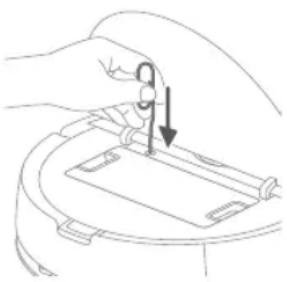
Potete reimpostare/ripristinare il robot premendo il pulsante Reset con un ago.
- Tenendo premuto il pulsante Reset per 3 secondi, verranno ripristinate le impostazioni di fabbrica e l'ultima versione del software.
- Tenendo premuto il pulsante Reset per 10 secondi, il robot cancellerà tutte le informazioni di connessione alla rete, delle mappe, delle attività pianificate, quelle delle aree vietate e quelle personalizzate. Inoltre, reimposterà il livello predefinito della potenza aspirante.
i Nota: Dopo avere reimpostato/ripristinato il robot, dovrete riconnetterlo all'app. Inoltre, le impostazioni correlate nell'app verranno rimosse.
Sostituzione
Ordinazione degli accessori
Per acquistare accessori o parti di ricambio, visitate il sito Web
www.philips.com/myrobot7000 o recatevi presso il vostro rivenditore Philips.
Potete inoltre contattare il Centro Assistenza Clienti Philips del vostro paese. Per i dettagli, fate riferimento all'opuscolo della garanzia internazionale.
Parti di ricambio:
XV1470 Panni per il lavaggio sostitutivi
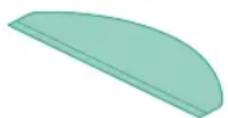
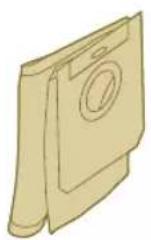
XV1472 Sacchetti per la polvere
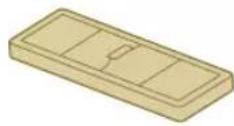
XV1473 Kit di manutenzione con 2 filtri, 1
spazzola principale e 1 spazzola puliscibordi.
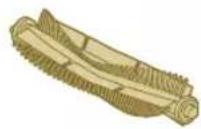
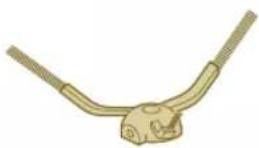
Rimozione della batteria ricaricabile
Per rimuovere la batteria ricaricabile, procedere come indicato di seguito. Potete inoltre portare il robot in un centro assistenza Philips per la rimozione della batteria ricaricabile. Contattate il Centro assistenza clienti Philips del vostro paese per l'indirizzo di un centro autorizzato più vicino.
Adottate tutte le misure di sicurezza necessarie quando utilizzate utensili per aprire il prodotto e quando smaltite la batteria ricaricabile.
Avvertenza: Prima di rimuovere la batteria, assicuratevi che il prodotto sia scollegato dalla stazione e che la batteria sia completamente scarica.
1 Avviate il robot da un luogo all'interno della stanza e non dalla stazione.
332 Italiano
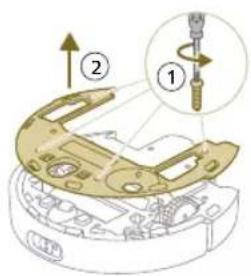
2 Lasciate il robot in funzione finché la batteria ricaricabile non si scarica completamente prima di rimuoverla e smaltirla.
3 Allentate le viti del coperchio del vano batterie e rimuovete il coperchio.
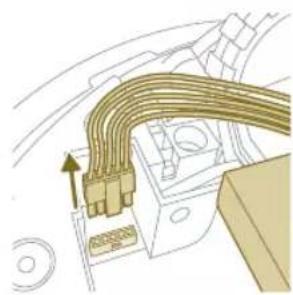
4 Estraete la batteria ricaricabile e scollegatela premendo il fermo sul relativo connettore per sganciare il connettore.
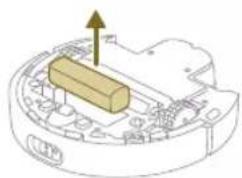
5 Portate il robot e la batteria ricaricabile presso un centro di raccolta di rifiuti elettrici ed elettronici.
Garanzia e assistenza
Per assistenza o informazioni, visitate il sito Web all'indirizzo
www.philips.com/support oppure leggete l'opuscolo della garanzia internazionale.
Il vostro robot aspirapolvere è stato progettato e sviluppato con la massima cura. Tuttavia, in caso di problemi che richiedono la riparazione, il centro assistenza clienti del vostro paese vi aiuterà a organizzare l'intervento nel più breve tempo possibile e nelle modalità più comode. Se nel vostro paese non è presente l'assistenza clienti, recatevi presso il rivenditore Philips locale.
Smaltimento e riciclaggio
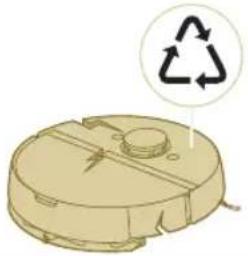
Non smaltite il robot nei normali rifiuti domestici. Assicuratevi di portarlo a un centro di riciclo di apparecchiature elettriche.
Risoluzione dei problemi
Questo capitolo riassume i problemi più comuni che potreste riscontrare con il dispositivo. Se non riuscite a risolvere il problema con le informazioni riportate di seguito, selezionate l'app del robot Philips HomeRun o visitate il sito Web www.philips.com/myrobot7000, dove troverete anche video di supporto e domande frequenti. Potete anche rivolgervi al centro assistenza clienti del vostro Paese.
Problema Possibile causa Soluzione
| Il robot non si accende. La batteria è quasi scarica. Caricate il robot sulla stazione prima dell'uso. | ||
| La temperatura ambiente è troppo bassa o troppo alta. | Utilizzate il robot a una temperatura compresa tra 8 °C e 35 °C. | |
| Impossibile associare il robot con l'app. | Il robot non è più in modalità di associazione. | Riportate il robot in modalità di associazione tenendo premuti contemporaneamente i pulsanti Home e on/off. |
| La connessione Wi-Fi (segnale) non è buona. | Posizionate il robot in una zona con un buon segnale Wi-Fi. | |
| Avete selezionato una rete Wi-Fi errata. | Assicuratevi di selezionare la corretta rete Wi-Fi. | |
| Avete utilizzato una password errata. | Assicuratevi di utilizzare la corretta password della rete Wi-Fi. | |
| Nell'app avete selezionato il modello di robot errato. | Assicuratevi di selezionare il modello di robot corretto. | |
| Avete scaricato l'app errata. Utilizzate sempre l'app scaricata con il codice QR dalla guida rapida. | ||
| La connessione fra l'app e il robot si è interrotta. | Il robot è uscito dalla portata del segnale Wi-Fi. | Attendete che il robot rientri nella zona con un buon segnale Wi-Fi. |
| Il robot è entrato in modalità standby. | Se non torna alla stazione, il robot entrerà in modalità standby. Per riattivare il robot, tenete premuto il pulsante on/off per 3 | |
334 Italiano
Problema Possibile causa Soluzione
| secondi. Quindi inviatelo alla stazione tramite l'app. | ||
| La password Wi-Fi è stata cambiata. | Quando i dati Wi-Fi sono stati modificati: aggiungete nuovamente il robot all'app. | |
| La nome della rete Wi-Fi è stato cambiato. | Quando i dati Wi-Fi sono stati modificati: aggiungete nuovamente il robot all'app. | |
| L'account dell'app è stato cambiato. | Quando i dettagli dell'account sono stati modificati, aggiungete nuovamente il robot all'app. | |
| Il messaggio e-mail con il codice di verifica non è stato ricevuto. | La ricezione del messaggio e-mail con il codice di verifica potrebbe richiedere fino a un minuto. | Attendete più di un minuto per la ricezione del messaggio e-mail. |
| Il messaggio e-mail non è stato inviato. | Fate clic sul pulsante "Invia di nuovo". | |
| Il messaggio e-mail potrebbe trovarsi nella cartella dello spam o in quella dei messaggi indesiderati. | Controllate la cartella dello spam o quella dei messaggi indesiderati. (Il mittente del messaggio e-mail è: HomeRun_noreply@). | |
| È stato utilizzato un indirizzo e-mail errato. | Verificate di avere utilizzato il corretto indirizzo e-mail. | |
| La connessione Internet del telefono o del computer non è sufficientemente buona per ricevere il messaggio e-mail. | Assicuratevi che la connessione Internet del telefono o del computer sia buona. | |
| Il robot non riesce a trovare la stazione. | La stazione è stata spostata durante una sessione di pulizia. | Riportate la stazione nel punto in cui si trovava prima dell'inizio della sessione di pulizia. |
| La stazione non è collegata all'alimentazione. | Collegate la stazione all'alimentazione. | |
| I sensori sul robot e/o sulla stazione sono sporchi. | Pulite tutti i sensori del robot e della stazione. | |
| Un'area vietata è stata posizionata troppo vicino alla stazione. | Non salvate aree vietate troppo vicino alla stazione. | |
| La stazione è stata posizionata in un punto in cui vi è una luce molto intensa. | Non posizionate la stazione in un punto con una luce molto intensa (come la luce solare), poiché potrebbe interferire con il segnale a infrarossi. | |
| Il robot sposta la stazione. La stazione non è posizionata in prossimità di una parete. | Posizionate la parte posteriore della stazione contro una parete. | |
Problema Possibile causa Soluzione
| I sensori sul robot e/o sulla stazione sono sporchi. | Pulite tutti i sensori del robot e della stazione. | |
| Non vi è spazio sufficiente intorno alla stazione (0,5 metri su ciascun lato e 1,5 m sulla parte anteriore). | Assicuratevi che vi sia spazio sufficiente intorno alla stazione. | |
| Il robot non pulisce correttamente. | Il contenitore della polvere del robot è pieno (XU7000). | Svuotate il contenitore della polvere del robot (XU7000). |
| Il serbatoio dell'acqua è vuoto. | Ricaricate puntualmente il serbatoio dell'acqua. | |
| Le spazzole sono bloccate da ostacoli. | Rimuovete tutti gli ostacoli dalle spazzole. | |
| Il filtro non è stato pulito. Pulite il filtro a intervalli regolari. | ||
| Il filtro non è stato reinserito oppure non è stato posizionato correttamente. | Reinserite il filtro correttamente. | |
| Il panno per il lavaggio deve essere sostituito. | Sostituite il panno per il lavaggio XV1470. Acquistate un nuovo panno per il lavaggio XV1470 tramite l'app o sul sito Web www.philips.com/myrobot7000 | |
| Durante il lavaggio, il robot non utilizza acqua o ne utilizza poca. | Il livello di umidità del panno è troppo basso. | Impostate un livello più alto nell'app. |
| Dal panno fuoriesce troppa acqua/il robot lascia il pavimento troppo bagnato. | Il livello di umidità del panno è troppo alto. | Impostate un livello più basso nell'app. ▲ IMPORTANTE: Per lavare pavimenti duri e delicati, come il parquet, impostate il livello dell'acqua nell'app sul livello più basso. |
| Il robot non pulisce alcune zone/non pulisce tutta la zone/ha iniziato a non pulire determinati punti. | I sensori del robot sono sporchi. Pulite i sensori del robot con un panno asciutto. | |
| Il robot viene utilizzato su pavimenti lucidi e scivolosi. | Assicuratevi che il pavimento sia asciutto prima che il robot inizi la pulizia. | |
| Il robot non riesce a raggiungere determinate zone bloccate da mobili o altri ostacoli. | Mettete in ordine la zona da pulire posizionando i mobili e gli oggetti di piccole dimensioni nei luoghi appositi. | |
| La zona di pulizia non è ordinata. | Rimuovete gli oggetti di piccole dimensioni dal pavimento e mettete in ordine la zona di pulizia prima che il robot inizi la pulizia. | |
Problema Possibile causa Soluzione
| Il robot mantiene una distanza di sicurezza nelle aree vietate e nelle aree senza lavaggio pavimenti. Per questo motivo, il robot potrebbe non pulire una determinata zona. | Assicuratevi che l'area vietata e l'area senza lavaggio pavimenti nell'app non siano di dimensioni eccessive. | |
| Il robot si è bloccato perché ha aspirato un cavo. | Vi sono cavi sul pavimento che il robot non è in grado di rilevare. | Arrestate il robot e rimuovete il coperchio della spazzola. Estraete la spazzola principale e controllate se qualche oggetto è incastrato nella spazzola puliscibordi: rimuovete la spazzola puliscibordi, estraete il cavo e riattaccate la spazzola puliscibordi. Rimuovete tutti i cavi dal pavimento prima di iniziare una sessione di pulizia. |
| Il robot è caduto dalle scale. I sensori anti-caduta sulla parte inferiore del robot sono sporchi. | Pulite i sensori anti-caduta sulla parte inferiore del robot. | |
| Sono stati posizionati oggetti sull'ultimo gradino della scala che il robot rileva e pertanto ritiene di poter proseguire. | Rimuovete eventuali oggetti che si trovano sull'ultimo gradino della scala. | |
| Il robot non si ricarica o si scarica molto rapidamente. | Il robot è conservato in un luogo troppo caldo o troppo freddo. | Caricate e riponete il robot a una temperatura compresa tra 8 °C e 35 °C. |
| La stazione di svuotamento automatico non raccoglie la polvere dal robot (XU7100). | Il sacchetto per la polvere non è stato reinserito oppure non è stato posizionato correttamente. | Posizionate correttamente un sacchetto per la polvere nella stazione di svuotamento automatico. |
| Il sacchetto per la polvere è pieno. | Posizionate un sacchetto per la polvere vuoto nella stazione di svuotamento automatico. | |
| Nell'app è stata attivata la modalità Silenzioso o Non disturbare. | Deselezionate la modalità Silenzioso o Non disturbare nell'app. | |
| L'ingresso della stazione di svuotamento automatico è bloccato. | Pulite l'ingresso della stazione di svuotamento automatico. | |
| È presente un accumulo di schiuma nel serbatoio dell'acqua e il robot si muove in modo imprevisto. | È stato aggiunto del detergente al serbatoio dell'acqua e pertanto il robot è scivoloso. | Non aggiungete mai detergenti al serbatoio dell'acqua. Pulite il robot e le relative ruote e sciacquate abbondantemente il serbatoio dell'acqua. |
| Il robot produce un rumore anomalo. | Il filtro non è stato reinserito oppure non è stato posizionato correttamente. | Controllate se il filtro è stato reinserito correttamente. |
Problema Possibile causa Soluzione
| Le spazzole non girano. La spazzola principale è bloccata da capelli. | Rimuovete i capelli con lo strumento per la pulizia della spazzola fornito con il robot. |
| Le spazzole sono bloccate da altri ostacoli. | Rimuovete gli altri ostacoli dalle spazzole. |
| La spazzola principale non è stata riposizionata correttamente. | Rimuovete la spazzola principale e rimontatela. |
| Se la spazzola principale non è riposizionata correttamente: rimontate correttamente l'albero quadrato nel foro quadrato. | |
| Le spazzole puliscibordi si sono deformate. | Qualche oggetto potrebbe essersi incastrato nella spazzola puliscibordi. |
| Acquistate una nuova spazzola puliscibordi tramite l'app o sul sito Web www.philips.com/myrobot7000 | |
| Il robot non si muove su un pavimento nero. | Il robot ritiene che un pavimento nero costituisca un rischio di caduta. Il rilevamento anti-caduta è attivato. |
| Pulite il sensore anti-caduta sulla parte inferiore del robot. | |
| È stata impostata una programmazione, ma il robot non inizia la pulizia in base a tale programmazione. | La funzione "Non disturbare" potrebbe essere attivata. |
| Controllate nell'app se la funzione "Non disturbare" è stata attivata alla stessa ora della programmazione. | |
| Il robot è in modalità standby. Assicuratevi che il robot sia in fase di ricarica nella stazione. | |
| Potete modificare il fuso orario selezionando "Profilo", quindi "Il mio account" nell'app. | |
| Assicuratevi che la rete Wi-Fi sia funzionante. | |
| La batteria del robot è scarica. Controllate che la stazione sia collegata all'alimentazione. | |
| Non è possibile accedere all'account dell'app del robot. | L'indirizzo e-mail è stato modificato. |
| Se l'indirizzo e-mail è stato modificato, create un nuovo account nell'app. | |
| La password è errata. Inserite la password corretta. |
338 Italiano
Problema Possibile causa Soluzione
| Se avete dimenticato la password, fate clic su "Password dimenticata" e seguite la procedura. | ||
| È stato selezionato un Paese errato. | Selezionate il Paese corretto nell'app. | |
| Continue a ricevere messaggi a comparsa su aggiornamenti dell'app o del firmware. | Gli aggiornamenti dell'app o del firmware non sono stati installati. | Per migliorare costantemente le prestazioni del robot, consigliamo di installare tutti gli aggiornamenti. |
Saturs
levads 339
- Preverite povezavo Wi-Fi.
- Preverite, ali ste vnesli pravilno geslo za Wi-Fi.