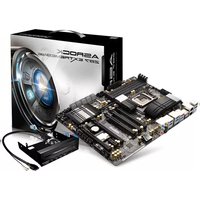
Z87 Extreme9/ac - Scheda madre ASROCK - Manuale utente e istruzioni gratuiti
Trova gratuitamente il manuale del dispositivo Z87 Extreme9/ac ASROCK in formato PDF.


| Tipo di prodotto | Scheda madre ATX |
| Socket | LGA1150 (processori Intel Core 4a generazione) |
| Chipset | Intel Z87 |
| Memoria supportata | 4 x DDR3, max 32 GB, fino a 2933+ MHz (OC) |
| Slot di espansione | 5 x PCIe 3.0 x16, 1 x PCIe 2.0 x1, 1 x mini-PCIe |
| Grafica integrata | HDMI, DisplayPort/Thunderbolt, triplo schermo, 4K |
| Audio | Realtek ALC1150 7.1 canali HD, Purity Sound 115dB SNR DAC |
| Rete | 2 x Intel Gigabit LAN, Wi-Fi 802.11ac (dual-band), Bluetooth 4.0 |
| Archiviazione | 10 x SATA3 6 Gb/s (6 Intel + 4 ASMedia), 1 x eSATA |
| USB | 6 x USB 3.0, 6 x USB 2.0 |
| Alimentazione richiesta | 24-pin ATX, 2 x 8-pin 12V |
| BIOS | Dual UEFI AMI 64 MB, selettore BIOS |
| Dimensioni (L x P) | 305 x 244 mm |
| Peso approssimativo | 1,2 kg |
| Funzioni principali | Supporto SLI/CrossFire fino a 4 vie, Thunderbolt, Home Cloud, overclock BCLK |
| Manutenzione e pulizia | Pulire con un panno asciutto e che non lascia pelucchi; evitare l'umidità |
| Sicurezza | Doppio BIOS per backup, pulsante/jumper Clear CMOS, protezione ESD |
| Ricambi e riparabilità | Contattare il supporto ASRock o un rivenditore autorizzato per i ricambi |
| Informazioni generali | Condensatori premium giapponesi, design Digi Power, garanzia ASRock |
Domande frequenti - Z87 Extreme9/ac ASROCK
Domande degli utenti su Z87 Extreme9/ac ASROCK
0 domanda su questo apparecchio. Rispondi a quelle che conosci o fai la tua.
Fai una nuova domanda su questo apparecchio
Scarica le istruzioni per il tuo Scheda madre in formato PDF gratuitamente! Trova il tuo manuale Z87 Extreme9/ac - ASROCK e riprendi in mano il tuo dispositivo elettronico. In questa pagina sono pubblicati tutti i documenti necessari per l'utilizzo del tuo dispositivo. Z87 Extreme9/ac del marchio ASROCK.
MANUALE UTENTE Z87 Extreme9/ac ASROCK
Grazie per aver acquistato la scheda madre Z87 Extreme9/ac ASRock, una scheda madre affidabile prodotta secondo i costanti e rigorosi controlli di qualità di ASRock. La scheda madre offre eccellenti prestazioni con un design robusto che si adatta all'impegno di ASRock di offrire sempre qualità e durata.

Dato che le specifiche della scheda madre e del software BIOS possono essere aggiornate, il contenuto di questa documentazione sarà soggetto a variazioni senza preavviso. Nel caso di eventuali modifiche della presente documentazione, la versione aggiornata sarà disponibile sul sito Web di ASRock senza ulteriore preavviso. Per il supporto tecnico correlato a questa scheda madre, visitare il nostro sito Web per informazioni specifiche relative al modello attualmente in uso. È possibile trovare l'elenco di schede VGA più recenti e di supporto di CPU anche sul sito Web di ASRock. Sito Web di ASRock http://www.asrock.com.
1.1 Contenuto della confezione
Scheda madre Z87 Extreme9/ac ASRock (fattore di forma ATX)
Guida rapida di installazione Z87 Extreme9/ac ASRock
CD di supporto Z87 Extreme9/ac ASRock
10 x cavi dati Serial ATA (SATA) (opzionali)
1 x mascherina metallica posteriore I/O
2 x schede ASRock SLI_Bridge
Piatta- Fattore di forma ATX
forma
Design condensatore Premium Gold (condensatori a conduttore in polimero di alta qualità realizzati al 100% in Giappone) MFC (Multiple Filter Cap) (Filtrarumori diversi con 3 condensatori diversi: condensatore solido DIP, POSCAP e MLCC)
Stile supe- Home Cloud
riore
Purity Sound ^TM
Wi-fi 802.11ac
CPU Attacco LGA1150 per supportare il processore Gen Intel®
Core ^TM di quarta generazione
Design Digi Power
Memoria Tecnologia con memoria DDR3 a doppio canale
4 x slot DIMM DDR3
Supporto di DDR3 2933+(OC)/2800(OC)/2400(OC)/
Capacità max. della memoria di sistema: 32 GB(fare
riferimento a ATTENZIONE)
Alloggio anti-distorsione
Slot di espansione
5 x PCI Express 3.0 x 16 slot (PCIE1/PCIE2/PCIE3/PCIE4/PCIE6: singolo a x16 (PCIE2); doppio a x16 (PCIE1) / x16 (PCIE4); triplo a x8 (PCIE1) / x8 (PCIE3) / x16 (PCIE4); quad a x8 (PCIE1) / x8 (PCIE3) / x8 (PCIE4) / x8 (PCIE6))
* Gli slot PCIE1, PCIE3, PCIE4 e PCIE6 sono disabilitati se lo slot PCIE2 è occupato.
1 alloggio PCI Express 2.0 x1
1 x alloggio mini-PCI Express: per WiFi + modulo BT
PLX PEX 8747 e PLX PEX 8608 incorporati
Supporto di AMD Quad CrossFireX ^TM , 4-Way CrossFireX ^TM , 3-Way CrossFireX ^TM e CrossFireX ^TM
Supporta NVIDIA ^® Quad SLI ^TM , 4-Way SLI ^TM , 3-Way SLI ^TM e SLI ^TM
Grafica
La videografica integrata della scheda video HD Intel° e le uscite VGA possono essere supportate soltanto con processori con GPU integrata.
Supporta la videografica integrata della scheda video HD Intel®:
Intel® Quick Sync Video con AVC, MVC (S3D) e MPEG-2
Full HW Encode1, Intel® InTruTM 3D, tecnologia Intel® Clear Video HD, Intel® InsiderTM, Intel® HD Graphics 4400/4600
Pixel Shader 5.0, DirectX 11.1
Memoria condivisa max. 1792 MB
Due opzioni uscita VGA: Porte HDMI e DisplayPort/Thunderbolt
Supporta il triplo monitor
Supporta la tecnologia HDMI con risoluzione max. fino a 4 K × 2 K (4096 x 2304) a 24 Hz
Supporta DisplayPort/Thunderbolt con risoluzione max. fino a 4K × 2 K (4096 x 2304) a 24 Hz
Supporta Auto Lip Sync, Deep Color (12 bpc), xvYCC e HBR (High Bit Rate Audio) con HDMI (è necessario un monitor conforme ad HDMI)
Supporta la funzione HDCP con porte HDMI e DisplayPort/Thunderbolt
Supporta Blu-ray (BD) Full HD 1080p, riproduzione con porte HDMI e DisplayPort/Thunderbolt
Supporta velocità di trasferimento dati fino a 10Gbps con porta Thunderbolt
Supporta il daisy-chain fino a un massimo di 6 dispositivi Thunderbolt
| Audio | Audio HD a 7.1 canali con Content Protection (codec audio Realtek ALC1150)Supporto audio Blu-ray PremiumSupporto di Purity SoundTM- 115dB SNR DAC con amplificatore differenziale-TI® NE5532 Premium Headset Amplifier (supporta cuffie fino a 600 Ohms)- Tecnologia Direct Drive-Copertura schermata EMI-Schermatura isolata PCBSupporta DTS Connect |
| LAN | LAN Gigabit 10/100/1000 Mb/s1 x Giga PHY Intel® I217V, 1 x GigaLAN Intel® I211ATSupporto di Intel® Remote Wake Technology (su Intel® I217V)Supporta Wake-On-LANSupporto di Dual LAN con TeamingSupporta Energy Efficient Ethernet 802.3azSupporta PXE |
| Wireless LAN | Supporta IEEE 802.11a/b/g/n/acSupporta Dual-Band (2,4/5 GHz)Supporta la connessione wireless ad alta velocità fino a 867 Mbps2 antenne per supportare tecnologia a diversità 2 (trasmissione) x 2 (ricezione)Supporta Bluetooth 4.0/3.0 + classe II ad alta velocità |
* Per informazioni dettagliate sul prodotto, visitare il nostro sito Web: http://www.asrock.com
| I/O pannel-lo posteri-ore | 1 x porta mouse/tastiera PS/2 |
| 1 x porta HDMI | |
| 1 x ingresso DisplayPort per porta Thunderbolt (TBT1 solo per test) | |
| 2 x porte Thunderbolt (supporta dispositivi Thunderbolt o monitor DisplayPort) | |
| 1 x porta uscita SPDIF ottico | |
| 1 x connettore eSATA | |
| 2 x porte USB 2.0 | |
| 6 x porte USB 3.0 | |
| 2 Porta RJ-45 LAN con LED (LED ACT/LINK e LED SPEED) | |
| 1 x interruttore per azzerare la CMOS | |
| Jack audio HD: altoparlante posteriore/centrale/basso/ingresso linea/altoparlante anteriore/microfono | |
| Archiviazione | 6 x connettori SATA3 6,0 Gb/s Intel® Z87, supporto RAID (RAID 0, RAID 1, RAID 5, RAID 10, tecnologia Intel Rapid Storage 12 e tecnologia Intel Smart Response), NCQ, AHCI e “Hot Plug”4 x connettori SATA3 6,0 Gb/s ASMedia ASM1061, supporta le funzioni NCQ, AHCI e “Hot Plug” (il connettore SATA3_A4 è condiviso con la porta eSATA)1 x connettore eSATA ASMedia ASM1061, supporta le funzioni NCQ, AHCI, Hot Plug e Port Multiplier |
| Connet-tore | 1 x header IR1 x header porta COM1 x header LED di alimentazione2 x connettori ventola CPU (1 x 4 pin, 1 x 3 pin)3 x connettori ventola chassis (1 x 4 pin, 2 x 3 pin)1 x connettore ventola alimentazione (3 pin)1 x connettore alimentazione ATX a 24 pin2 x connettori alimentazione da 12 V a 8 pin(connettori di alimentazione ad alta densità)1 x Connettore del connettore di alimentazione SLI/XFire1 x connettore audio pannello anteriore3 x header USB 2.0 (supporto 6 porte USB 2.0)1 x USB 2.0 verticale tipo A2 x header USB 3.0 (supporto 6 porte USB 3.0)* L'installazione di Wi-SD Box è richiesta per il supporto delle 6 porte USB3.0.1 x Dr. Debug con LED1 x interruttore d'alimentazione con LED1 x interruttore di ripristino con LED1 x interruttore di selezione BIOS |
| Caratteristiche del BIOS | 2 x 64Mb AMI UEFI Legal BIOS con supporto interfaccia multilingue (1 x Main BIOS e 1 x Backup BIOS)Supporto della tecnologia Secure Backup UEFI Eventi di wake up conformi ad ACPI 1.1Supporto SMBIOS 2.3.1Multiregolazione tensione CPU, DRAM, PCH 1,05 V, PCH 1,5 V |
| CD di supporto | Driver, Utilità, software antivirus (versione di prova), versionedi prova di CyberLink MediaEspresso 6.5, browser e barra degli strumenti Google Chrome, Start8, MeshCentral, Splashtop Streamer |
| Hardware | Sensore temperatura CPU/chassisTachimetro CPU/chassis/ventola alimentazioneVentola silenziosa CPU/chassis (consente l'autoregolazione della velocità della ventola dello chassis mediante la temperatura della CPU)Controllo multivelocità della ventola di CPU/chassisMonitoraggio tensione: +12 V, +5 V, +3,3 V, CPU Vcore |
| SO | Microsoft® Windows® 8/8 a 64-bit/7/conforme a 7 a 64-bit |
| Certificazioni | FCC, CE, WHQLErP/EuP Ready (è necessaria alimentazione ErP/EuP ready) |

Prestare attenzione al potenziale rischio previsto nella pratica di overclocking, inclusa la regolazione delle impostazioni nel BIOS, l'applicazione di tecnologia di Untied Overclocking o l'utilizzo di strumenti di overclocking di terze parti. L'overclocking può influenzare la stabilità del sistema o perfino provocare danni ai componenti e ai dispositivi del sistema. Occorre eseguirlo a proprio rischio e spese. Non ci riterremo responsabili per possibili danni provocati da overclocking.

A causa della limitazione, l'effettiva dimensione della memoria può essere inferiore a 4 GB per riservare l'uso del sistema ai sistemi operativi di Windows ^ a 32 bit. I sistemi operativi Windows ^ a 64 bit non possiedono tali limitazioni. È possibile utilizzare la RAM XFast di ASRock per utilizzare la memoria che Windows ^ non può utilizzare.
1.3 Impostazione jumper
L'illustrazione mostra in che modo vengono impostati i jumper. Quando il cappuccio del jumper è posizionato sui pin, il jumper è "cortocircuitato". Se sui pin non è posizionato alcun cappuccio del jumper, il jumper è "aperto". L'illustrazione mostra un jumper a 3 pin i cui pin1 e pin2 sono "cortocircuitati" quando un cappuccio del jumper è posizionato su questi 2 pin.
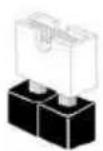
Short
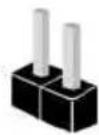
Open
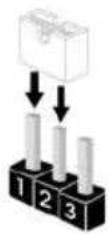
Jumper per azzerare la CMOS
(CLRCMOS1)
(vedere pag. 1, n. 24)
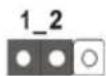
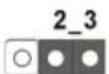
Azzerare la CMOSpredefinito
CLRCMOS1 consente di azzerare i dati presenti nella CMOS. Per azzerare e reimpostare i parametri del sistema alla configurazione predefinita, spegnere il computer e scollegare il cavo di alimentazione dalla rete. Dopo aver atteso 15 secondi, utilizzare un cappuccio del jumper per cortocircuitare il pin2 e il pin3 su CLRCMOS1 per 5 secondi. Tuttavia, non azzerare la CMOS subito dopo aver aggiornato il BIOS. Se è necessario azzerare la CMOS dopo l'aggiornamento del BIOS, è necessario riavviare prima il sistema e in seguito spegnerlo prima di eseguire l'operazione di azzeramento della CMOS. La password, la data, l'ora e il profilo predefinito dell'utente saranno azzerati solo se viene rimossa la batteria della CMOS.

Il pulsante per azzerare la CMOS ha la stessa funzione del jumper per azzerare la CMOS.
2.6 Header e connettori sulla scheda

Gli header e i connettori sulla scheda NON sono jumper. NON posizionare cappucci del jumper su questi header e connettori. Il posizionamento di cappucci del jumper su header e connettori provocherà danni permanenti alla scheda madre.
Header sul pannello del sistema
(PANEL1 a 9 pin)
(vedere pag. 1, n. 22)
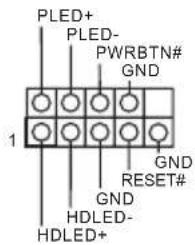
Collegare l'interruttore dell'alimentazione, l'interruttore di reset e l'indicatore dello stato del sistema sullo chassis su questo header secondo la seguente assegnazione dei pin. Annotare i pin positivi e negativi prima di collegare i cavi.

PWRBTN (interruttore di alimentazione):
collegare all'interruttore dell'alimentazione sul pannello anteriore dello chassis. È possibile configurare il modo in cui spegnere il sistema utilizzando l'interruttore dell'alimentazione.
RESET (interruttore di reset):
collegare all'interruttore di reset sul pannello anteriore dello chassis. Premere l'interruttore di reset per riavviare il computer se il computer si blocca e non riesce ad eseguire un normale riavvio.
PLED (LED alimentazione del sistema):
collegare all'indicatore di stato dell'alimentazione sul pannello anteriore dello chassis. Il LED è acceso quando il sistema è in funzione. Il LED continua a lampeggiare quando il sistema si trova nello stato di sospensione S1/S3. Il LED è spento quando il sistema si trova nello stato di sospensione S4 o quando è spento (S5).
HDLED (LED di attività disco rigido):
collegare al LED di attività disco rigido sul pannello anteriore dello chassis. Il LED è acceso quando il disco rigido sta leggendo o scrivendo dati.
Il design del pannello anteriore può cambiare a seconda dello chassis. Un modulo di pannello anteriore è composto principalmente da interruttore di alimentazione, interruttore di reset, LED di alimentazione, LED di attività disco rigido, altoparlante, ecc. Quando si collega il modulo del pannello anteriore dello chassis a questo header, accertarsi che le assegnazioni del filo e le assegnazioni del pin corrispondano correttamente.
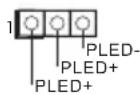
Header LED di alimentazione (PLED1 a 3 pin) (vedere pag. 1, n. 23)
Connettori Serial ATA3 (SATA3_0_1: vedere pag.1,n. 14) (SATA3_2_3: vedere pag. 1, n. 15) (SATA3_4_5: vedere pag. 1, n. 16) (SATA3_A1_A2: vedere pag.1, n. 12) (SATA3_A3_A4: vedere pag.1, n. 13)
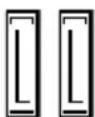
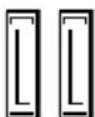
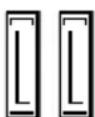
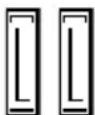
SATA3_0_1SATA3_4_5 SATA3A3_A1_A2SATA3_A3_A4

Collegare il LED di alimentazione chassis a questo header per indicare lo stato di alimentazione del sistema.
Questi dieci connettori SATA3 supportano cavi dati SATA per dispositivi di archiviazione interna, con una velocità di trasferimento dati fino a 6,0 Gb/s. Se la porta eSATA sul pannello posteriore I/O è collegata, il connettore SATA3_A4 interno non funzionerà.
Per ridurre al minimo il tempo d'avvio, usare le porte SATA Intel ^® Z87 (SATA3_0) per i dispositivi di'avvio.
Header USB 2.0 (USB2_3 a 9 pin) (vedere pag. 1, n. 28) (USB4_5 a 9 pin) (vedere pag. 1, n. 27) (USB6_7 a 9 pin) (vedere pag. 1, n. 26)
(USB8) (vedere pag. 1, n. 25)
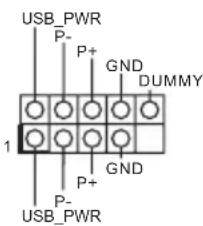
Oltre alle quattro porte USB 2.0 sul pannello I/O, su questa scheda madre vi sono tre header e una porta. Ciascun header USB 2.0 può supportare due porte.
Header USB 3.0
(19 pin USB3_6_7)
(vedere pag. 1, n. 10)
(USB3_8_9 a 19 pin)
(vedere pag. 1, n. 11)
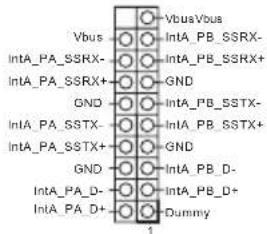
Oltre alle quattro porte USB 3,0 sul pannello I/O, su questa scheda madre vi sono due header. Ciascun header USB 3,0 può supportare due porte.
Header audio pannello anteriore
(AUDIO1_HD a 9 pin)
(vedere pag. 1, n. 32)
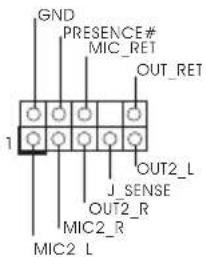
Questo header serve a collegare i dispositivi audio al pannello audio anteriore.

- L'audio ad alta definizione supporta le funzioni Jack sensing, ma il filo del pannello sullo chassis deve supportare HDA per funzionare correttamente. Seguire le istruzioni presenti nel nostro manuale e nel manuale dello chassis per installare il sistema.
- Se si utilizza un pannello audio AC'97, installarlo sull'header audio del pannello anteriore seguendo le fasi di seguito:
A. Collegare Mic_IN (MIC) a MIC2_L.
B. Collegare Audio_R (RIN) a OUT2_R e Audio_L (LIN) a OUT2_L.
C. Collegare Ground (GND) a Ground (GND).
D. MIC_RET e OUT_RET servono soltanto per il pannello audio HD. Non è necessario collegarli per il pannello audio AC'97.
E. Per attivare il microfono anteriore, andare alla scheda "FrontMic" nel pannello di controllo Realtek e regolare il "Volume di registrazione".
Header altoparlante chassis
(SPEAKER1 a 4 pin)
(vedere pag. 1, n. 21)
DUMMY SPEAKER
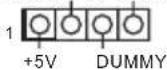
Collegare l'altoparlante dello chassis a questo header.
Connettori ventola dello chassis e di alimentazione (CHA_FAN1 a 4 pin) (vedere pag. 1, n. 18)
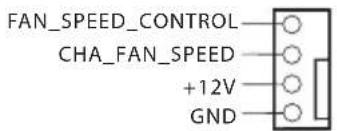
Collegare i cavi della ventola ai connettori della ventola e far corrispondere il filo nero al pin di terra.
(CHA_FAN2 a 3 pin) (vedere pag. 1, n. 33) (CHA_FAN3 a 3 pin) (vedere pag. 1, n. 1)
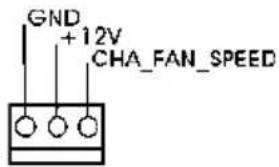
(PWR_FAN1 a 3 pin) (vedere pag. 1, n. 6)

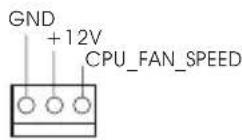
Connettori della ventola della CPU (CPU_FAN1 a 4 pin) (vedere pag. 1, n. 4)
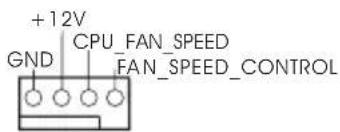
Questa scheda madre è dotata di un connettore per la ventola della CPU (Ventola silenziosa) a 4 pin. Se si decide di collegare una ventola della CPU a 3 pin, collegarla al pin 1-3.
(CPU_FAN2 a 3 pin) (vedere pag. 1, n. 5)
Connettore di alimentazione ATX (ATXPWR1 a 24 pin) (vedere pag. 1, n. 9)
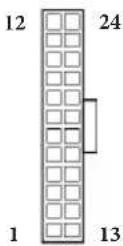
Questa scheda madre è dotata di un connettore di alimentazione ATX a 24 pin. Per utilizzare un'alimentazione ATX a 20 pin, collegarla lungo il pin1 e il pin 13.
| Connettore di alimentazioneATX da 12 V(ATX12V1 a 8 pin)(vedere pag. 1, n. 2)(ATX12V2 a 8 pin)(vedere pag. 1, n. 3) | 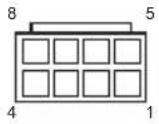 | Questa scheda madre è dotata di due connettori di alimentazione ATX da 12 V a 8 pin. Per utilizzare un'alimentazione ATX a 4 pin, collegarla lungo il pin1 e il pin 5. |
| Connettore alimentazione SLI/XFIRE(SLI/XFIRE_PWR1 4 pin)(vedere pag. 1, n. 30) | 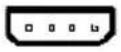 | Collegare questo connettore al connettore di alimentazione di un disco rigido quando le due schede grafiche sono installate su questa scheda madre. |
| Header modulo infrarossi (IR1 a 5 pin)(vedere pag. 1, n. 29) | 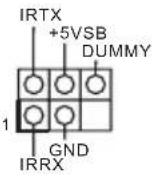 | Questo header supporta un modulo infrarossi di trasmissione e ricezione wireless opzionale. |
| Header porta seriale (COM1 a 9 pin)(vedere pag. 1, n. 31) | 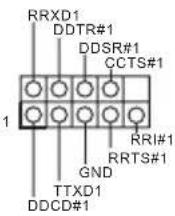 | Questo header COM1 supporta un modulo di porta seriale. |
2.7 Interruttori intuitivi
La scheda madre è dotata di tre interruttori intuitivi: Interruttore di alimentazione, interruttore di reset e pulsante per azzerare la CMOS che consentono all'utente di accendere/spegnere rapidamente il sistema, ripristinarlo e azzerare i valori della CMOS.
Interruttore d'alimentazione (PWRBTN) (vedere pag. 1, n. 19)

L'interruttore d'alimentazione consente di accendere/spegnere rapidamente il sistema.
Interruttore di ripristino (RSTBTN) (vedere pag. 1, n. 20)

L'interruttore di ripristino consente di ripristinare rapidamente il sistema.
Interruttore selezione BIOS(BIOS_SEL1) (vedere pag. 1 n. 17)
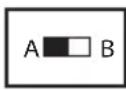
L'interruttore di selezione BIOS consente di riavviare il sistema dal BIOS A o dal BIOS B.

Questa scheda madre è dotata di due chip BIOS, un BIOS principale (BIOS_A) e un BIOS di backup (BIOS_B), che migliorano la sicurezza e la stabilità del sistema. Il sistema funziona normalmente sul BIOS principale. Tuttavia, se il BIOS principale è corrotto o danneggiato, basta semplicemente posizionare l'interruttore di selezione su "B" e il BIOS secondario si occuperà dell'avvio successivo del sistema. Quindi, usare "Secure Backup UEFI" in UEFI Setup Utility per duplicare una copia dei file BIOS sul BIOS primario per garantire il funzionamento normale del sistema. Per questioni di sicurezza, gli utenti non sono in grado di aggiornare il BIOS di backup manualmente. Gli utenti possono fare riferimento ai LED BIOS (BIOS_A_LED o BIOS_B_LED) per identificare quale BIOS è attualmente attivato.
1 Introducción

Marca : ASROCK
Modello : Z87 Extreme9/ac
Categoria : Scheda madre