SE3500HRWS00BNO4 - Pannello solare SolarEdge - Manuale utente e istruzioni gratuiti
Trova gratuitamente il manuale del dispositivo SE3500HRWS00BNO4 SolarEdge in formato PDF.



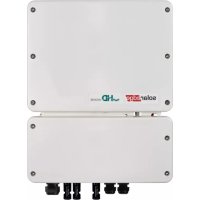
| Marca | SolarEdge |
| Modello | SE3500HRWS00BNO4 |
| Tipo di prodotto | Inverter monofase StorEdge con tecnologia HD-Wave |
| Potenza nominale | 3500 W |
| Compatibilità batteria | LG Chem RESU7H/RESU10H |
| Comunicazione | RS485 (CAN H, CAN L, Enable, GND) |
| Protocollo | Modbus (dispositivo multiplo) |
| Configurazione | SetApp tramite smartphone |
| Installazione | Richiede cablaggio AC, DC e comunicazione; messa a terra |
| Sicurezza | Interruttore ON/OFF/P; interruttore di circuito batteria; coperchio antispruzzo |
| Funzioni | Accumulo di energia, autoconsumo massimo, export/import |
| Supervisione | Piattaforma SolarEdge, S_OK - Server Connesso |
| Manutenzione | Verificare connessioni, eseguire autotest batteria tramite SetApp |
| Alimentazione | Monofase |
| Compatibilità contatore | Contatore di energia per misura export/import |
Domande frequenti - SE3500HRWS00BNO4 SolarEdge
Domande degli utenti su SE3500HRWS00BNO4 SolarEdge
0 domanda su questo apparecchio. Rispondi a quelle che conosci o fai la tua.
Fai una nuova domanda su questo apparecchio
Scarica le istruzioni per il tuo Pannello solare in formato PDF gratuitamente! Trova il tuo manuale SE3500HRWS00BNO4 - SolarEdge e riprendi in mano il tuo dispositivo elettronico. In questa pagina sono pubblicati tutti i documenti necessari per l'utilizzo del tuo dispositivo. SE3500HRWS00BNO4 del marchio SolarEdge.
MANUALE UTENTE SE3500HRWS00BNO4 SolarEdge
Inverter Monofase StorEdge con Tecnologia HD-Wave e Configurazione con SetApp – Cablaggio e lista di controllo in loco per Europa, APAC e Sud Africa
Storico delle revisioni
■ Versione 1.2 (Dicembre 2019)
Panoramica
Questo documento fornisce istruzioni per il cablaggio e la verifica post-installazione di un sistema StorEdge con i seguenti componenti:
Inverter monofase StorEdge con Tecnologia Hd-Wave e configurazione con SetApp
Batteria LG Chem RESU7H/RESU10H
- Contatore di energia
Per ulteriori dettagli e configurazioni di sistema aggiuntive, consultare la Guida di Installazione dell'Inverter StorEdge Fornita in dotazione con l'inverter StorEdge.

AVVERTENZA!
Per un corretto funzionamento, la batteria LG Chem deve rimanere collegata all'interfaccia StorEdge e in modalità di ricarica. La disconnessione prolungata della batteria può provocare una scarica profonda e danneggiare la batteria.
Cablaggio del sistema
Spegnimento della batteria

ATTENZIONE!
La batteria LG Chem deve essere spenta prima del cablaggio.
Le batterie LG Chem sono disponibili con uno dei seguenti tipi di interruttori di alimentazione:
Con l'interruttore di disconnessione
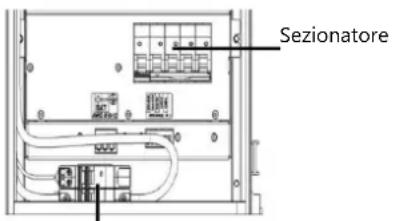
Interruttore di disconnessione
Con l'interruttore di alimentazione ausiliaria
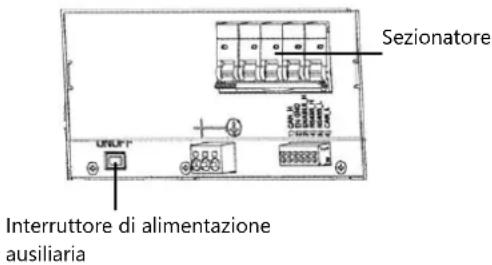
→ Per spegnere la batteria:
- Portare su OFF il sezionatore.
-
Portare su OFF l'interruttore di disconnessione/alimentazione ausiliaria.
→ Per accendere la batteria: -
Portare su ON l'interruttore di disconnessione/alimentazione ausiliaria.
- Portare su ON il sezionatore.
Collegamento dei componenti di sistema
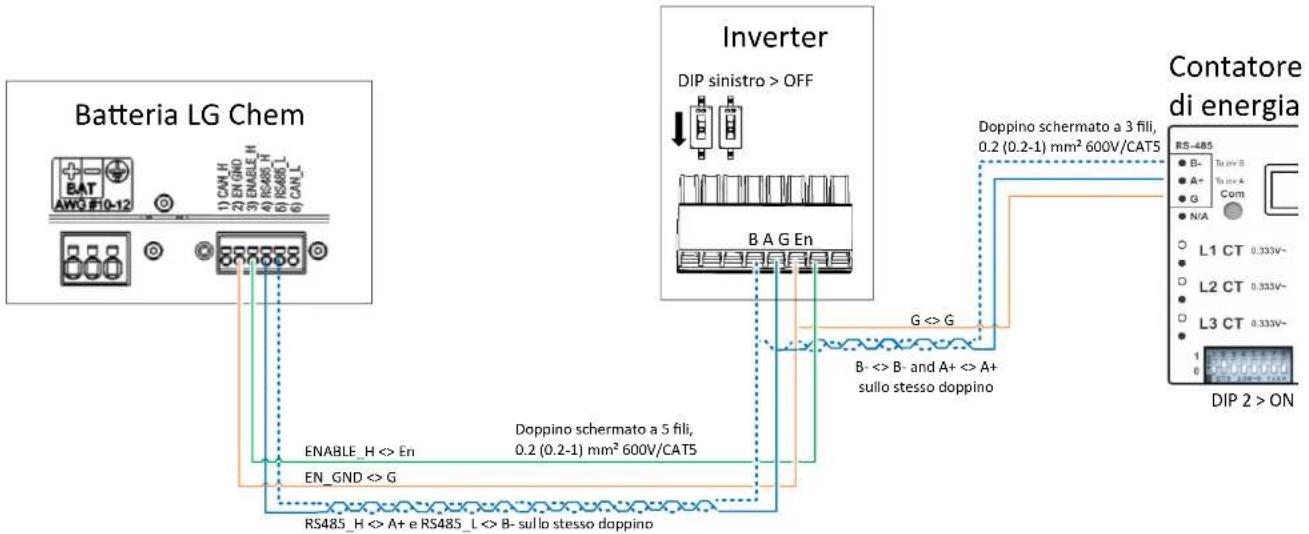
Collegare i componenti del sistema come mostrato nello schema seguente.
Prestare attenzione a:
Tipi di cavo
■ Impostazione dei DIP Switch
Se non ci sono contatori di energia collegati, terminare il bus RS485 dell'inverter portando su ON il DIP switch di sinistra.
Verifica e configurazione post installazione
Utilizzare la seguente lista di controllo per verificare che il sistema sia correttamente collegato e configurato.
Installazione e cablaggio
- Assicurarsi che le distanze tra i componenti del sistema siano quelle specificate nella guida all'installazione.
- Scattare una foto di ciascuno dei componenti del sistema dopo averli collegati e inviarla al supporto di SolarEdge.
Inverter
Interfaccia StorEdge
Batteria
- Contatore di energia
- Assicurarsi che il coperchio paraspruzzi della batteria sia chiuso.
- Assicurarsi che i DIP switch di tutti i componenti siano impostati come mostrato nello schema di collegamento.
-
Assicurarsi che tutti i collegamenti dei cavi CC, di comunicazione e CA siano completati come segue:
-
Controllare il cablaggio CA e il sezionatore CA sul quadro di distribuzione CA.
- Controllare la tensione di ingresso CC della stringa. Aspettarsi 1 V per ottimizzatore in una stringa.
■ Assicurarsi che tutti i componenti siano correttamente messi a terra. - Controllare i collegamenti CC della batteria e dell'interfaccia StorEdge.
- Controllare il collegamento RS485 tra batteria ed inverter.
-
Controllare i collegamenti RS485, CA e dei TA al contatore di energia.
-
Verificare la connessione alla Piattaforma di Monitoraggio:
In SetApp, selezionare Messa in Servizio > Stato.
- Verificare che S_OK – Connesso al Server appaia nella sezione relativa all'inverter principale.
Configurazione della batteria e del contatore
- Portare il selettore ON/OFF/P dell'inverter su OFF (spento).
- Accedere a SetApp e selezionare Messa in servizio > Comunicazione.
- Dalla schermata Comunicazione, selezionare RS485-1 > Protocollo > Modbus (multi-dispositivo).
- Tornare alla schermata precedente e selezionare Aggiungi Dispositivo Modbus > Batteria. La batteria viene identificata automaticamente.
- Verificare le informazioni sulla batteria selezionando Batteria 1 > Informazioni Batteria.
- Nella schermata RS485-1, selezionare Aggiungi Dispositivo Modbus > Contatore. Il contatore viene identificato automaticamente.
- Impostare il Valore TA del contatore secondo le specifiche del trasformatore di corrente (TA). Se il valore del TA rimane a 0, controllare la comunicazione con il TA e con il meter.
- Selezionare Contatore 1 > Funzione contatore > Esportazione+Importazione (E+I).
9. Lanciare l'autotest della batteria
■ Assicurarsi che il sezionatore della batteria sia in posizione ON
- Portare il selettore ON/OFF/P dell'inverter in posizione ON
In SetApp selezionare Messa In Servizio > Manutenzione > Diagnostica > Autotest > Autotest Batteria > Esequi Test
- Attendere che tutti i test vengano eseguiti e controllarne i risultati nella tabella riepilogativa.
Se uno dei test dovesse fallire, consultare la tabella sottostante per le soluzioni possibili:
| Risultato Test | Soluzione |
| Carica fallita | Verificare che i cavi di potenza e di comunicazione tra inverter e batteria siano collegati correttamente. |
| Scarica fallita | Verificare che i cavi di potenza e di comunicazione tra inverter e batteria siano collegati correttamente. |
| Comunicazione | Verificare che i cavi di comunicazione tra inverter e batteria siano collegati correttamente. |
| Selettore Inverter in OFF | Portare il selettore ON/OFF/P dell'inverter in posizione ON. |
Per visualizzare I risultati dell'ultimo test:
- Selezionare Messa in Servizio > Manutenzione > Diagnostica > Autotest > Autotest Batteria > Mostra Ultimi Risultati
Impostazione della Massimizzazione Auto-consumo (MSC)
- Accedere a SetApp e selezionare Messa in servizio > Controllo potenza.
- Selezionare Gestione energia > Controllo energia > Massimizzazione Auto Consumo (MSC).
Assistenza tecnica e informazioni di contatto
Per problemi tecnici riguardanti i nostri prodotti, contattateci ai seguenti recapiti:
Prima di contattare l'assistenza tecnica, assicurarsi di avere a portata di mano le seguenti informazioni:
■ Modello e seriale del prodotto in questione
L'errore indicato nella schermata dell'applicazione mobile o nella piattaforma di monitoraggio o dai LED, se una tale indicazione esiste
- Informazioni sulla configurazione del sistema, incluso il tipo ed il numero di moduli collegati e il numero e la lunghezza delle stringhe.
Il metodo di comunicazione con la piattaforma di monitoraggio se il sistema è collegato
La versione software del prodotto così come appare nella schermata dell'ID del prodotto
- INVERTER MONOFASE STOREDGE CON TECNOLOGIA HD-WAVE E CONFIGURAZIONE CON SETAPP – CABLAGGIO E LISTA DI CONTROLLO IN LOCO PER EUROPA, APAC E SUD AFRICA
- STORICO DELLE REVISIONI
- PANORAMICA
- AVVERTENZA
- CABLAGGIO DEL SISTEMA
- SPEGNIMENTO DELLA BATTERIA
- ATTENZIONE
- COLLEGAMENTO DEI COMPONENTI DI SISTEMA
- VERIFICA E CONFIGURAZIONE POST INSTALLAZIONE
- INSTALLAZIONE E CABLAGGIO
- CONFIGURAZIONE DELLA BATTERIA E DEL CONTATORE
- LANCIARE L'AUTOTEST DELLA BATTERIA
- IMPOSTAZIONE DELLA MASSIMIZZAZIONE AUTO-CONSUMO (MSC)
- ASSISTENZA TECNICA E INFORMAZIONI DI CONTATTO
Marca : SolarEdge
Modello : SE3500HRWS00BNO4
Categoria : Pannello solare