
DigiFrame 8 Slim - Cornice fotografica digitale BRAUN - Manuale utente e istruzioni gratuiti
Trova gratuitamente il manuale del dispositivo DigiFrame 8 Slim BRAUN in formato PDF.
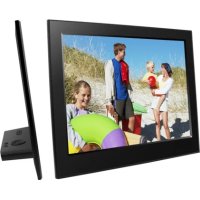


| Tipo di prodotto | Cornice digitale |
| Marca | Braun |
| Modello | DigiFrame 8 Slim |
| Dimensioni dello schermo | 8 pollici (20,3 cm) IPS |
| Risoluzione | 1024 x 768 pixel |
| Formato immagine supportato | JPEG, BMP, GIF, TIF, PNG |
| Formato audio supportato | MP3, WMA, OGG, APE, FLAC, WAV |
| Formato video supportato | MPEG-1, MPEG-2, MPEG-4 (DivX 4.0, 5.0, XviD), AVI, M-JPEG, MKV, MOV, H.264, 3GP |
| Schede di memoria compatibili | SD, SDHC, MMC |
| Connettività USB | USB 2.0 (host), Mini USB (periferica) |
| Alimentazione | Adattatore AC 100-240 V 50/60 Hz, uscita DC 5 V/1,5 A |
| Funzioni principali | Presentazione automatica, zoom, rotazione, musica di sottofondo, orologio, calendario, sveglia, rilevamento movimento, riproduzione video HD 1080p |
| Angolo di visione | 80° orizzontale / 80° verticale |
| Contrasto | 200:1 - 300:1 |
| Luminosità | 200 - 300 cd/m² |
| Manutenzione | Pulire lo schermo con un panno morbido non abrasivo (es. panno per obiettivi) leggermente umido |
| Sicurezza | Solo per uso interno, non esporre a umidità o pioggia, non ostruire le ventilazioni, non smontare (rischio di scossa elettrica e annullamento della garanzia) |
| Pezzi di ricambio / Accessori | Telecomando (batteria CR2025 inclusa), adattatore, cavo USB lungo (opzionale) |
| Riparabilità | Nessuna parte riparabile dall'utente all'interno |
| Temperatura di funzionamento | 0 °C a 40 °C, umidità 10-85 % |
Domande frequenti - DigiFrame 8 Slim BRAUN
Domande degli utenti su DigiFrame 8 Slim BRAUN
0 domanda su questo apparecchio. Rispondi a quelle che conosci o fai la tua.
Fai una nuova domanda su questo apparecchio
Scarica le istruzioni per il tuo Cornice fotografica digitale in formato PDF gratuitamente! Trova il tuo manuale DigiFrame 8 Slim - BRAUN e riprendi in mano il tuo dispositivo elettronico. In questa pagina sono pubblicati tutti i documenti necessari per l'utilizzo del tuo dispositivo. DigiFrame 8 Slim del marchio BRAUN.
MANUALE UTENTE DigiFrame 8 Slim BRAUN
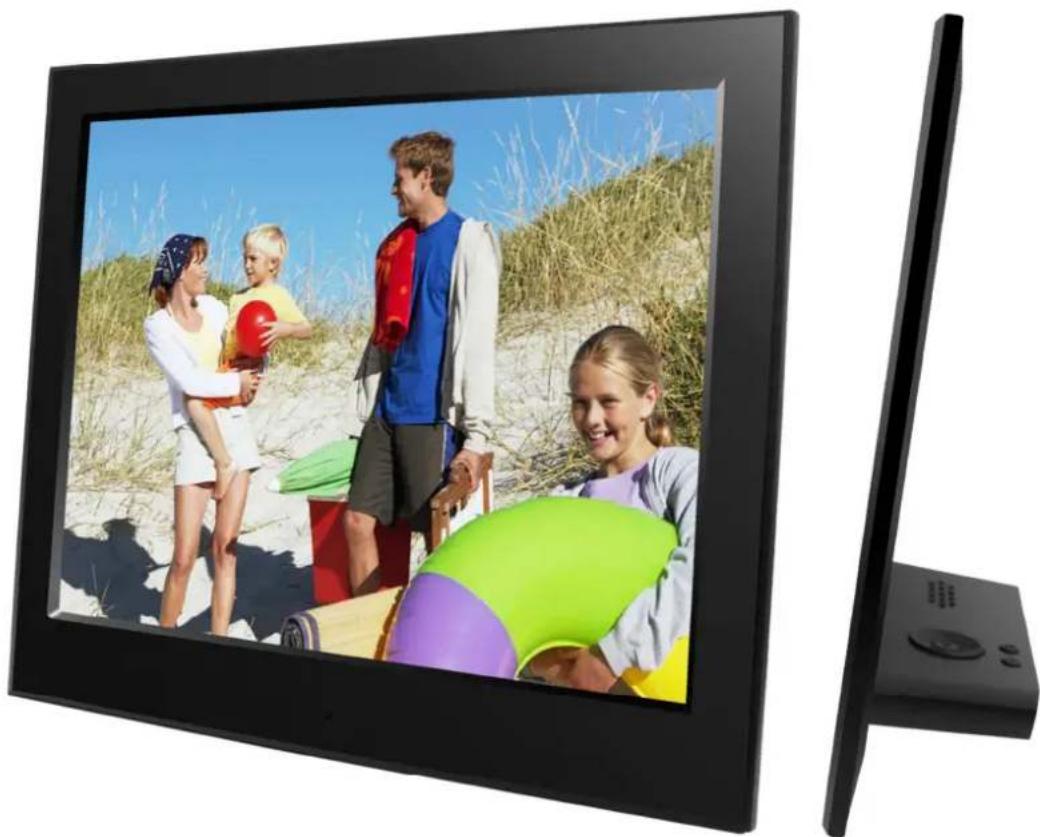
DigiFrame 8 Slim
Manuale di istruzioni
Precauzioni
Avvertenze di sicurezza e manutenzione
- Solo per l'uso in ambienti chiusi.
- Per prevenire il rischio di incendio o scosse elettriche, non esporre questo dispositivo a pioggia o umidità.
- Assicurarsi che le aperture di ventilazione sul retro della cornice digitale rimangano sempre libere, per evitare il surriscaldamento. ● Proteggere la cornice digitale dalla luce solare diretta.
- Non smontare la cornice digitale. Pericolo di scosse elettriche! All'interno del dispositivo non ci sono parti che richiedono manutenzione. Lo smontaggio della cornice digitale farà decadere la garanzia.
Pulizia dello schermo LCD
- Trattare lo schermo con cura. Lo schermo della cornice digitale è in vetro e può rompersi o graffiarsi facilmente.
- Se sullo schermo LCD si accumulano impronte digitali o polvere, si consiglia di pulirlo con un panno morbido e non abrasivo, come quello usato per la pulizia delle lenti della fotocamera.
- Inumidire il panno con il liquido detergente e pulire lo schermo.
AVVERTENZA:
Per evitare scosse elettriche, non esporre il dispositivo a pioggia o umidità eccessiva.
Il dispositivo è destinato all'uso domestico e non è adatto all'uso commerciale!
Introduzione:
Grazie per aver scelto la cornice digitale. Il prodotto è progettato per la visualizzazione rapida e semplice di foto da fotocamera digitale, telefono cellulare o scheda di memoria. Si prega di leggere attentamente questo manuale di istruzioni per saperne di più sull'uso corretto della cornice digitale.
Caratteristiche principali:
- Formati immagine supportati: JPEG, BMP, GIF, TIF, PNG
- Formati audio supportati: MP3, WMA, OGG, AAC, FLAC, WAV
- Formati video supportati: MPEG-1, MPEG-2, MPEG-4 (DivX 4.0, DivX 5.0, Xvid) AVI, M-JPEG, MKV, MOV, H.264, 3GP
- Schede di memoria supportate: SD, SDHC, MMC
- Porte USB: Mini USB e USB 2.0
- Avvio automatico con foto, musica, video, calendario, impostazioni o scelta del menu principale.
- La presentazione automatica si avvia quando si inserisce una scheda di memoria.
- Immagine e musica: presentazione con musica di sottofondo
- Supporta la visualizzazione delle immagini in modalità anteprima
- Orologio e calendario integrati con presentazione in finestra, accensione e spegnimento automatici.
- Modalità di visualizzazione delle immagini: presentazione, anteprima, ingrandimento, rotazione.
- Velocità della presentazione regolabile
- Eliminazione di file da schede di memoria e memoria interna
- Supporta video 1080p e sensore di movimento integrato
Contenuto della confezione:
- Cornice digitale da 20,3 cm (8 pollici) 1 pz.
- Alimentatore 1 pz.
- Telecomando 1 pz.
- Manuale di istruzioni 1 pz.
- Cavo USB lungo (opzionale) 1 pz.
INDICE:
- Illustrazioni del prodotto 5
1.1 Telecomando....5 1.2 Vista anteriore e posteriore 6 1.3 Tasti sul retro....6
- Inserimento o sostituzione della batteria....6
- Prime operazioni 6
- Istruzioni per l'uso....7
4.1 Scheda di memoria e %SB 7 4.2 Modalità immagine 8 4.3 Modalità musica....8 4.4 Modalità video....9
- Calendario....10
- %hr 10
- File 10
- Impostazioni 11
- Connettore +C....12
- Dati tecnici .... 12
1. Schemi del prodotto
1.1 Telecomando
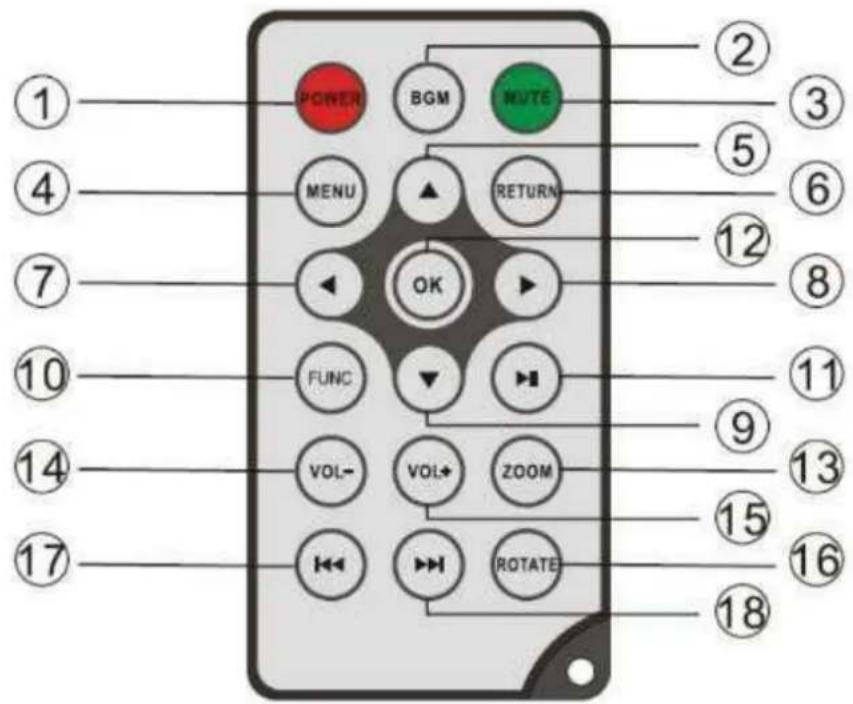
1) POWER – Accensione/spegnimento 2) BGM – Premere il tasto BGM per riprodurre la musica di sottofondo in modalità presentazione. 3) MUTE – Premere il tasto di disattivazione audio per disattivare temporaneamente l'audio. 4) MENU – Richiamare il menu principale. 5) – Selezione della funzione, con cursore verso l'alto. 6) RETURN – Ritorno alla pagina precedente. 7) – Selezione della funzione, con cursore verso sinistra. 8) – Selezione della funzione, con cursore verso destra. 9) – Selezione della funzione, con cursore verso il basso. 10) SETUP – Passare alla modalità di impostazione. 11) RIPRODUZIONE/PAUSA – In modalità di riproduzione, premere questo tasto per mettere in pausa; premere di nuovo per riprendere. 12) OK – Tasto di conferma. Riproduzione/Pausa: In modalità di riproduzione, premere questo tasto per mettere in pausa; premere di nuovo per riprendere. 13) ZOOM – In modalità pausa di un fotogramma, premere ZOOM per ingrandire l'immagine. 14) /15) VOL +/- - Aumentare/diminuire il volume. 16) ROTATE – In modalità pausa di un fotogramma, premere questo tasto per ruotare l'immagine di 90° in senso orario. 17) + Torna al file musicale o video precedente. 18) ▶Vai al file musicale o video successivo.
1.4 Vista anteriore e posteriore
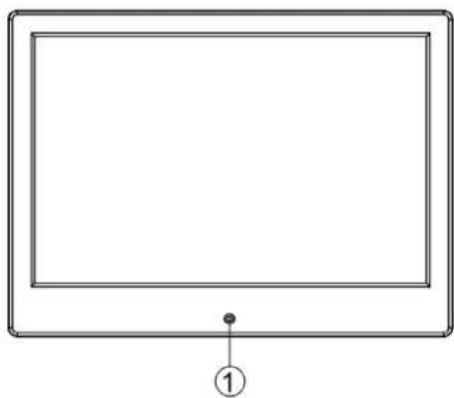
- Sensore di ricezione telecomando IR
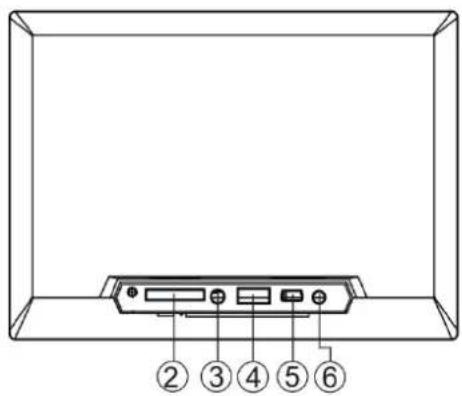
- Slot per scheda SD/MMC
- Uscita audio
- Porta USB (tipo A)
- Presa mini-USB
- Ingresso alimentazione DC IN
1.5 Tasti sul retro
![graph TD A["⑤"] --> B(( )) B --> C["③"] B --> D["④"] B --> E["⑥"] B --> F["⑦"] B --> G["↓"] B --> H["→"] G --> I["1"] H --> J["2"]](/content/2026/03/572116/images/e8d0e4b2021268e07026bf481e42b80ef110934f0ea9444a4fa2c250c6abdc64.jpg)
- Indietro
- Su
- Riproduzione/Pausa/OK
- Destra/Volume-
- Sinistra/Volume+
- Giù
4. Inserimento o sostituzione della batteria
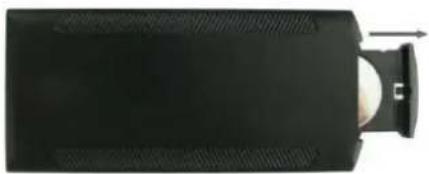
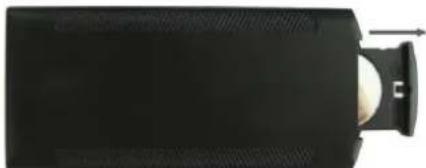
Per aprire il vano batteria del telecomando, premere sul fermo ed estrarre il cassetto, quindi inserire una pila a bottone al litio CR2025 con il polo "+" rivolto verso l'alto. Richiudere il cassetto.
5. Prime operazioni
3.1 Posizionare la cornice digitale con il supporto montato su una superficie piana e stabile, quindi collegare un'estremità dell'alimentatore a una presa di corrente standard da 110-240 V e l'altra estremità alla presa DC IN sul lato sinistro della cornice.
3.2 Rimuovere lentamente la pellicola protettiva del display.
3.3 Rimuovere la pellicola protettiva nel vano batterie e assicurarsi che una batteria sia inserita nel telecomando. Vedere "Inserimento e sostituzione delle batterie" se è necessario inserire una nuova batteria. 3.4 Premere il tasto di accensione/spegnimento sul telecomando per accendere e spegnere.
6. Istruzioni per l'uso

BRAUN®
Quando si accende il dispositivo per la prima volta, viene visualizzato il logo di avvio. Il dispositivo avvia automaticamente una presentazione dalla memoria interna. Vengono riprodotti preferibilmente i file dal supporto di memoria inserito o i file selezionati nella modalità di avvio automatico.
È possibile impostare la modalità di avvio automatico nel menu delle impostazioni.
6.1 Scheda di memoria e USB
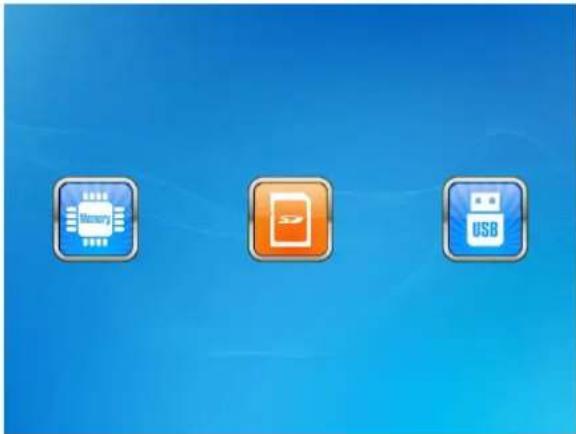
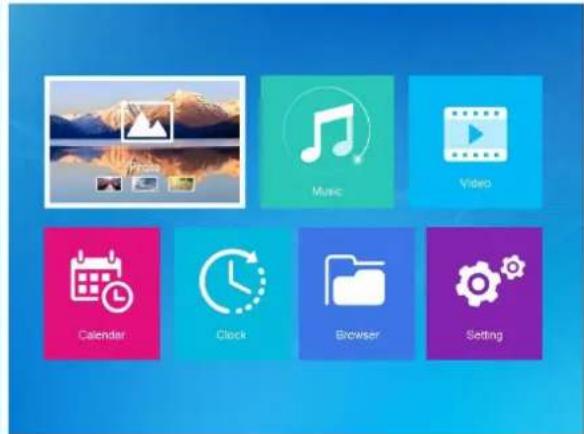
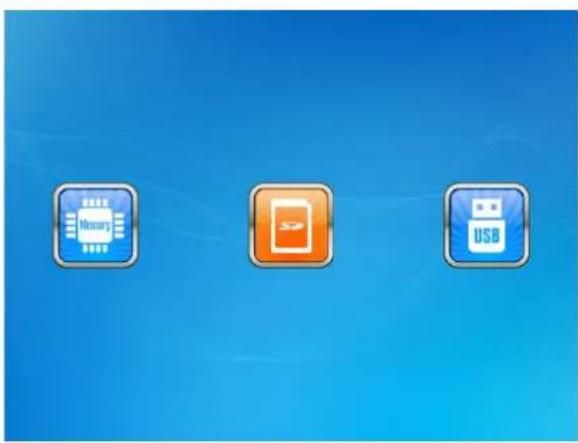
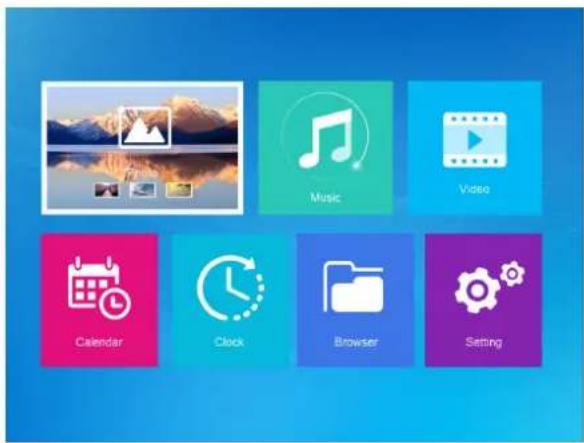
La cornice digitale supporta schede SD/SDHC/MMC e USB 2.0. Dopo l'inserimento di una scheda di memoria o il collegamento di un supporto USB, la cornice riproduce automaticamente il formato di file selezionato nel menu di avvio automatico. Premere RETURN per richiamare i menu Photo, Music, Video, Calendar, Clock, Browser e Setting. Confermare con OK.
Nota:
1) Assicurarsi che i file immagine, musicali o video sul supporto di memoria o sul supporto USB siano supportati. 2) Se sul supporto di memoria o sul supporto USB sono presenti file immagine e musicali supportati, la cornice avvia automaticamente la riproduzione.
4.2 Modalità immagine
4.3 Modalità musica
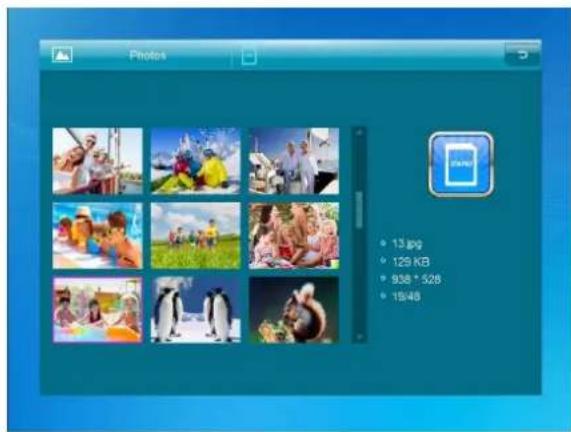
Premere RETURN per selezionare il supporto di memoria. Premere OK per richiamare il menu principale, selezionare Photo e premere OK per avviare la presentazione. Premere RETURN per richiamare la modalità anteprima e selezionare con la funzione desiderata. Premere OK per confermare la selezione. Per riprodurre la presentazione con musica di sottofondo, la musica deve essere salvata sullo stesso supporto di memoria! Con Vol+/Vol- si aumenta o diminuisce il volume e con si visualizza l'immagine precedente o successiva.
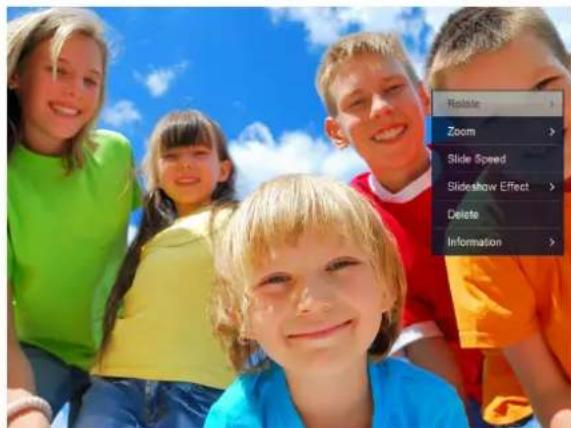
Durante la presentazione premere Riproduzione/Pausa, quindi tenere premuto FUNC (Impostazione) per 2 secondi. In questo modo vengono visualizzate le opzioni immagine correnti.
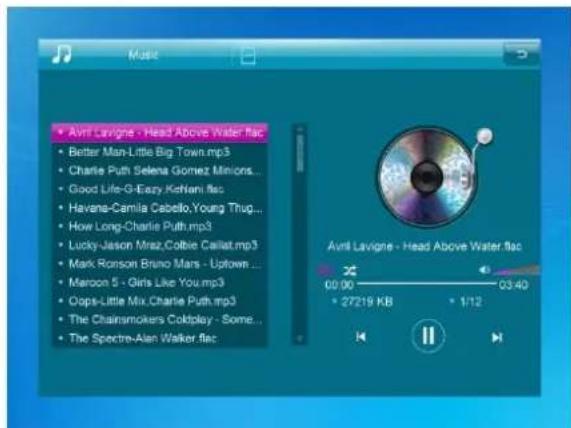
Premere RETURN per richiamare il menu principale. Selezionare Music e premere OK per la selezione. Quindi premere per selezionare la musica nella playlist. Premere OK per avviare o interrompere la riproduzione. Regolare il volume con VOL+/-. Con si richiama direttamente il brano precedente o successivo.
4.4 Modalità video
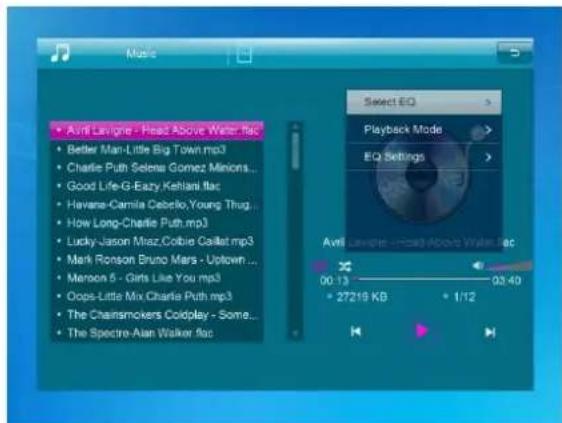
Durante la presentazione musicale premere Riproduzione/Pausa, quindi tenere premuto FUNC (Impostazione) per 2 secondi. In questo modo vengono visualizzate le opzioni musicali correnti.
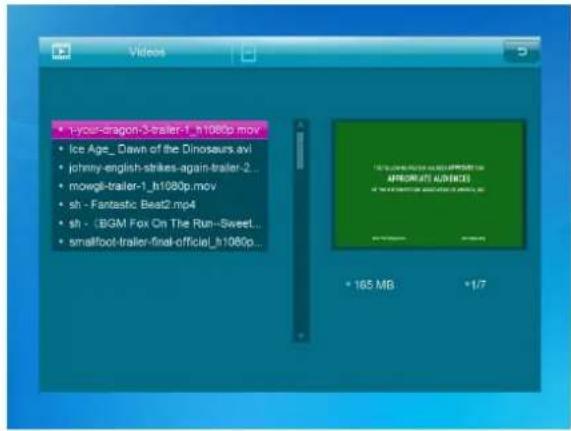
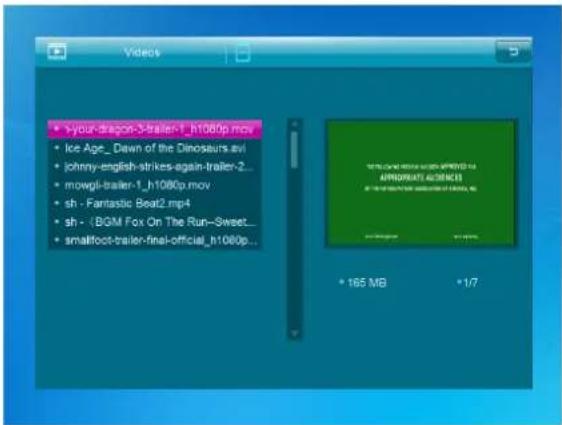
Premere RETURN per selezionare il supporto di memoria. Premere OK per richiamare il menu principale. Selezionare Video e premere OK per richiamare la funzione. Premere RETURN per selezionare il video dalla playlist e quindi OK per la riproduzione. Regolare il volume con VOL+/-.
Premere durante la riproduzione video per l'avanzamento rapido o il riavvolgimento. Premere per riprodurre/pausa e premere per avviare la riproduzione del video precedente o successivo.
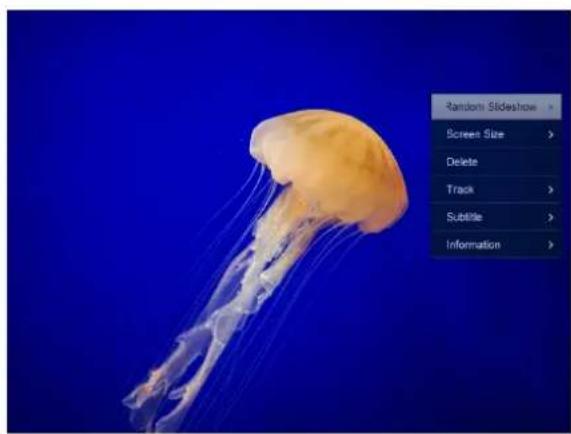
Premere durante la riproduzione video Riproduzione/Pausa e tenere premuto FUNC (Impostazione) per 2 secondi. In questo modo vengono visualizzate le opzioni video correnti.
5. Calendario
8. Orologio
9. File
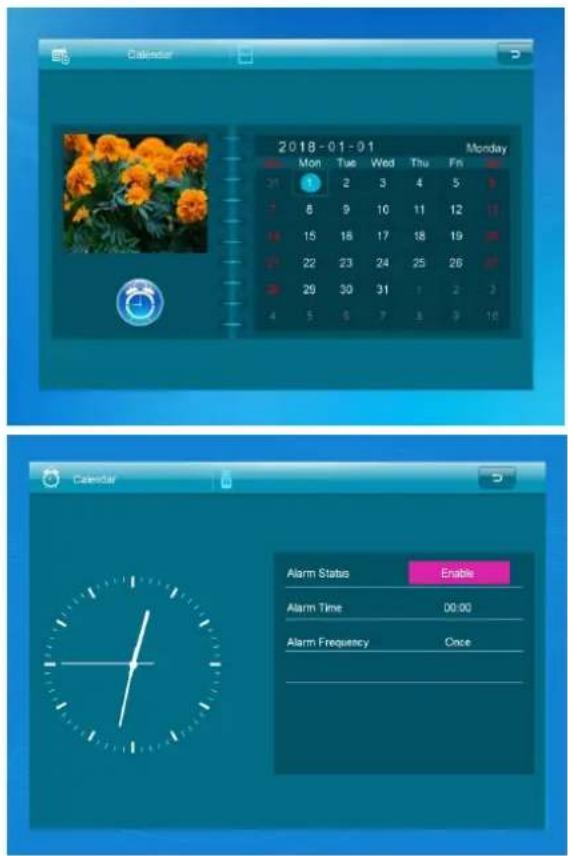
Selezionare nel menu principale Calendario e richiamarlo con OK. Il calendario viene visualizzato sul lato destro dello schermo. Sul lato sinistro parte una presentazione. I file immagine supportati devono essere salvati sul supporto di memorizzazione selezionato. Impostare la data con
Premere OK nel menu Calendario per modificare direttamente gli allarmi.
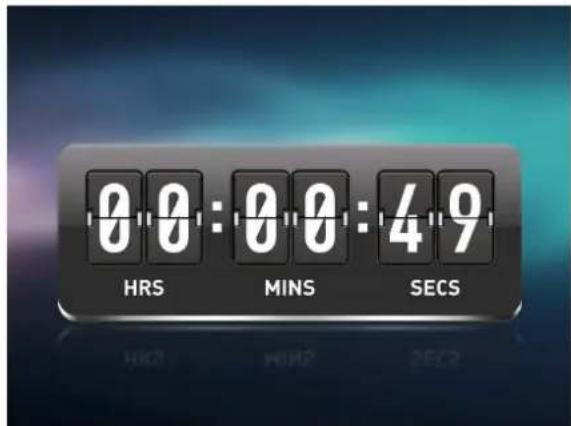
Selezionare nel menu principale Orologio e premere OK per richiamarlo. Quindi premere OK per modificare il design dell'orologio.
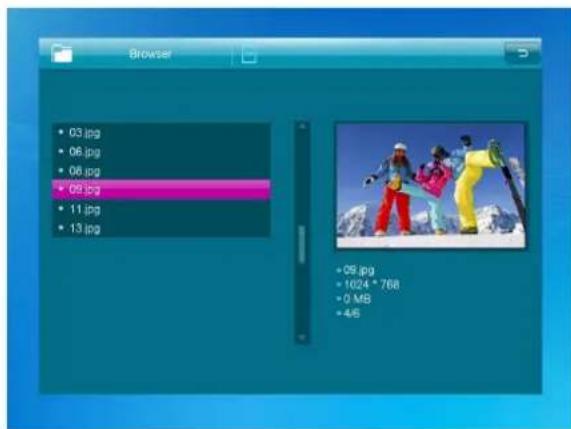
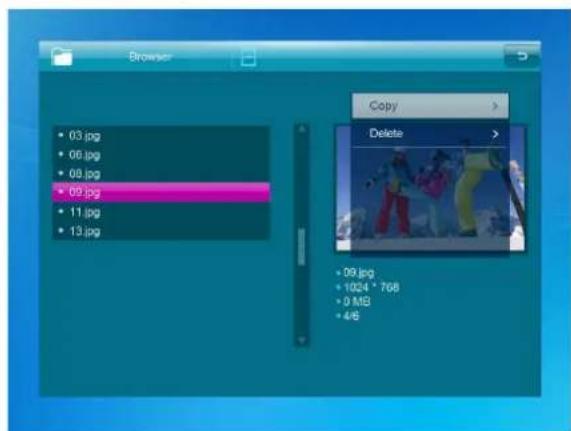
Selezionare nel menu principale Browser e premere OK per richiamare il menu. È possibile sfogliare tutti i file sul supporto di memorizzazione selezionato. Premere ▲ o ▼ per selezionare il file e premere OK per aprire il file o la cartella. Premere ▶ per copiare o eliminare il file selezionato.
8. Impostazioni
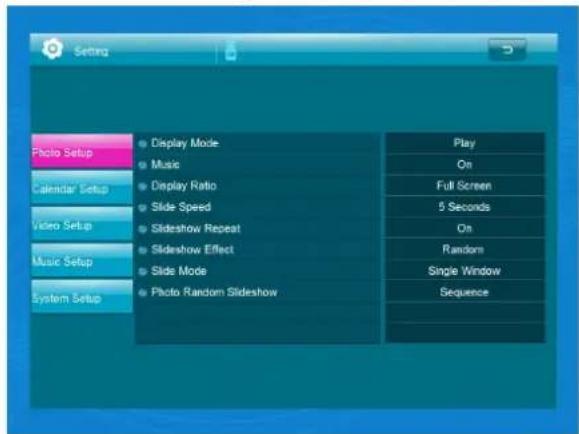
Selezionare nel menu principale Impostazioni. Premere OK per richiamare il menu delle impostazioni e quindi contrassegnare la propria selezione. Richiamare con OK le voci del sottomenu. Premere ◀ o ▶ per impostare il valore. In questo menu è possibile impostare le impostazioni di base come lingua o ora, qualità di riproduzione o timer.
9. Collegamento al PC
È possibile collegare il dispositivo a dispositivi esterni tramite cavo USB per copiare ed eliminare file o per modificare il processo.
A. Accendere la cornice digitale e collegarla al PC con il cavo USB. La cornice supporta Windows 2000/XP/Vista/7/8/10. B. Il dispositivo viene riconosciuto automaticamente e sullo schermo viene visualizzato il messaggio "PC Connecting". È possibile modificare o eliminare file nella memoria interna o su un supporto di memorizzazione collegato. È necessario riavviare la cornice digitale dopo aver terminato il processo.
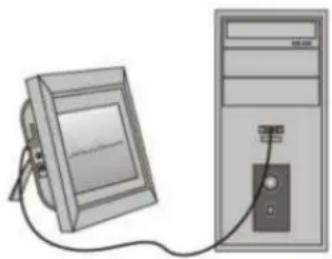
Computer USB
DPF MINI USB OTG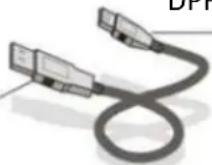
NOTA: non scollegare il cavo USB dal dispositivo durante il funzionamento. In caso contrario, la cornice digitale potrebbe danneggiarsi. Fare clic sull'icona "Rimozione sicura dell'hardware" sul computer per scollegare la connessione al PC.
30. Dati tecnici
- Alimentatore: ingresso CA 100 - 240 V, 50/60 Hz, uscita CC 5 V/1,5 A ● Formati immagine: JPEG, BMP, GIF, TIF, PNG ● Formati audio: MP3, WMA, OGG, APE, FLAC, WAV
- Formati video: MPEG-1, MPEG-2, MPEG-4 (DivX 4.0, DivX 5.0, XviD), AVI, M-JPEG, MKV, MOV, H.264, 3GP
- Schede di memoria: SD, SDHC, MMC
- USB: USB Host, Mini-USB ● Parametri dello schermo:
Dimensioni: 8 pollici IPS
Risoluzione: 1024 x 768 pixel
Contrasto: 200 - 300:1
Proporzioni: 4:3
Luminosità: 200 - 300 cd/m2
Tempo di risposta: 20 ms
Angolo di visione: 80° (sinistra/destra/verticale), 80° (orizzontale)
Temperatura di esercizio: da 0 °C a +40 °C, umidità: 10 - 85 %
31. Risoluzione dei problemi
Se si verificano problemi con la cornice digitale, consultare i seguenti suggerimenti per la risoluzione e le relative sezioni di questo manuale. Se è necessaria ulteriore assistenza, contattare il supporto tecnico.
- Nessuna alimentazione:
Verificare che l'adattatore di alimentazione sia collegato correttamente.
● Il telecomando non funziona:
Verificare che la batteria non sia scarica (in condizioni normali, la batteria può durare sei mesi). Sostituire la batteria se necessario.
● La scheda di memoria o il supporto USB non possono essere letti:
Assicurarsi che sulla scheda di memoria o sul supporto USB siano presenti file supportati. I supporti vuoti non possono essere letti.
● Il file non può essere riprodotto:
Assicurarsi che il formato del file sia compatibile con la cornice digitale.
● Schermo troppo luminoso o troppo scuro:
Regolare la luminosità o il contrasto nel menu di impostazione.
● Colore troppo intenso o assente:
Regolare il colore e il contrasto nel menu di impostazione.
- Nessun audio:
Vergewissern Sie sich, dass die Lautstärke korrekt eingestellt und nicht stummgeschaltet ist.
Assistenza tecnica
Ci impegniamo a fornire il miglior servizio clienti. Se hai bisogno di assistenza con il tuo prodotto BRAUN, contatta l'assistenza tecnica BRAUN prima di rispedire il dispositivo. Puoi contattarci in uno dei seguenti modi:
E-mail: post@braun-phototechnik.de
Web: www.braun-phototechnik.de
+49 (0) 7457 / 9465-60
Dichiarazione sulle normative CE
Questo dispositivo è stato testato e rispetta i limiti per un dispositivo digitale secondo le normative CE. Questi limiti sono progettati per fornire una protezione ragionevole contro interferenze dannose in installazioni domestiche.
BRAUN P-OTO TEC-NIK GmbH-
Merkurstrasse 8
72184 Eutingen / Germania
Tel.: +49 (0) 7457 / 9465-60
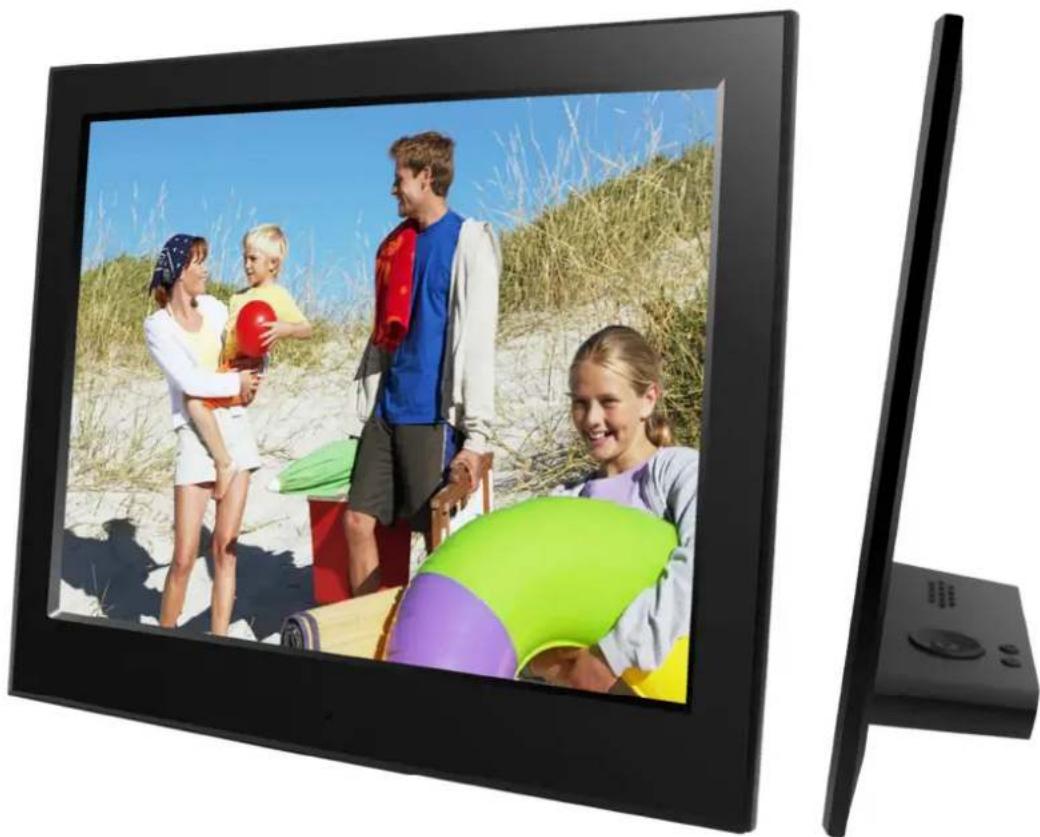
DigiFrame 8 Slim
Manuale utente
Avvertenze
Inglese
Precauzioni e manutenzione
- Solo per uso interno. ● Per evitare il rischio di incendio o scosse elettriche, non esporre l'unità a umidità o condensa.
- Per evitare il surriscaldamento, non ostruire i fori di ventilazione sul retro della cornice digitale.
- Tenere la cornice digitale lontano dalla luce solare diretta.
- Non smontare la cornice digitale. C'è il rischio di scosse elettriche e non ci sono parti riparabili dall'utente all'interno. Lo smontaggio della cornice digitale invaliderà la garanzia.
Pulizia dello schermo LCD
● Trattare lo schermo con cura. Poiché lo schermo della cornice digitale è in vetro, può rompersi o graffiarsi facilmente. - Se impronte o polvere si accumulano sullo schermo LCD, si consiglia di utilizzare un panno morbido e non abrasivo, come un panno per lenti della fotocamera, per pulire lo schermo LCD. - Inumidire il panno con la soluzione detergente e applicarlo sullo schermo.
AVVERTENZA:
Per ridurre il rischio di scosse elettriche, non esporre l'unità a pioggia o umidità eccessiva. Questo dispositivo è destinato all'uso privato e non è adatto all'uso commerciale!
Introduzione:
Grazie per l'acquisto della cornice digitale. È progettata per consentire una visualizzazione rapida e facile delle foto scattate con la fotocamera digitale, il telefono cellulare o da una scheda di memoria. Si prega di leggere attentamente questo manuale utente per apprendere il modo corretto di utilizzare la cornice digitale.
Caratteristiche:
- Formati immagine supportati: JPEG, BMP, GIF, TIF, PNG
- Formati audio supportati: MP3, WMA, OGG, APE, FLAC, WA
- Formati video supportati: MPEG-1, MPEG-2, MPEG-4 (DivX 4.0, DivX 5.0, XviD) AVI, M-JPEG, MKV, MOV, H.264, 3GP
- Schede di memoria supportate: SD, SDHC, MMC
- Connessione USB: Mini USB e USB 2.0
- Avvio automatico con foto, musica, video, calendario, impostazioni o selezione del menu principale.
- Presentazione automatica all'inserimento della scheda di memoria
- Foto e musica: presentazione con musica di sottofondo
- Supporto per la visualizzazione delle immagini in modalità anteprima
- Orologio e calendario integrati con finestra di presentazione, accensione/spegnimento automatico programmato.
- Modalità di visualizzazione delle immagini: presentazione, anteprima, zoom, rotazione.
- Velocità della presentazione regolabile
- Eliminazione di file da schede di memoria e memoria interna
- Supporto video HD 1080P e sensore di movimento integrato
Elenco del contenuto della confezione:
- Cornice digitale da 20,3 cm (8 pollici) 1 pezzo
- Adattatore CA/CC 1 pezzo
- Telecomando 1 pezzo
- Manuale d'uso 1 pezzo
- Cavo USB lungo (opzionale) 1 pezzo
CONTENUTO
- Diagramma del prodotto 5
1.1 Telecomando 5
1.2 Lato anteriore e lato posteriore 6
1.3 Pulsante sul lato posteriore 6
- Installazione e sostituzione della batteria 6
- Per iniziare 6
- Istruzioni operative 7
4.1 Scheda e USB 7
4.2 Picture Mode 8
4.3 Music Mode 8
4.4 Video Mode 9
- Calendar 9
- Clock 10
- File (Delete) 10
- Setting 10
- PC Connection (Optional) 11
- Technical Specifications....12
- Guida alla risoluzione dei problemi....12
1. Diagramma del prodotto
1.1 Telecomando
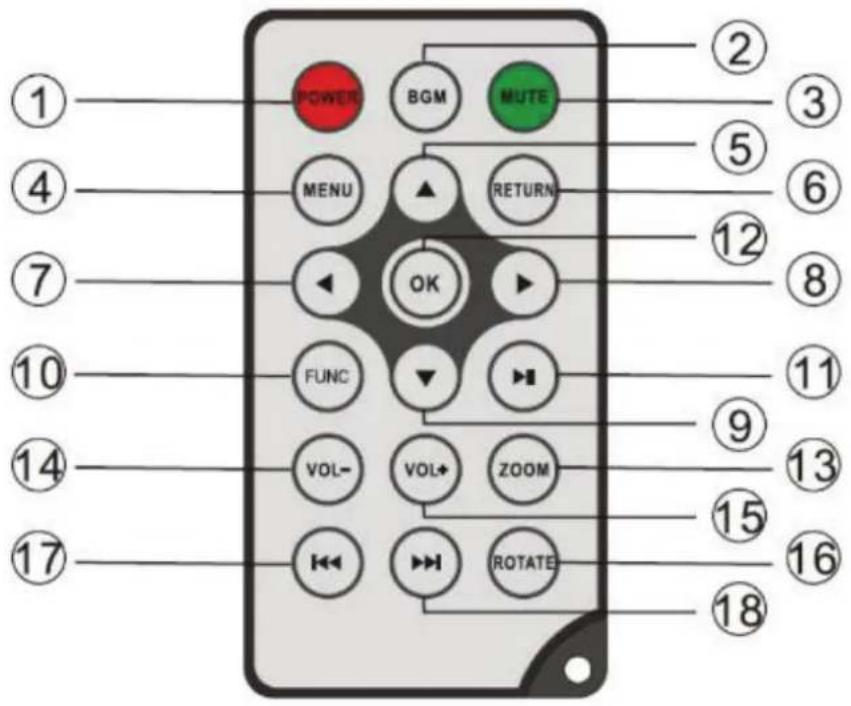
1) POWER – Accensione/Spegnimento 2) BGM – Premere il pulsante BGM per riprodurre la musica di sottofondo in modalità presentazione 3) MUTE – Premere il pulsante Mute per disattivare temporaneamente l'audio. 4) MENU – Accedere all'interfaccia del menu principale. 5) ▲ – Pulsante di selezione funzionale dal basso verso l'alto del cursore. 6) RETURN – Tornare alla pagina precedente. 7) – Pulsante di selezione funzionale da destra a sinistra del cursore 8) ➤ – Pulsante di selezione funzionale da sinistra a destra del cursore 9) ▼ – Pulsante di selezione funzionale dall'alto verso il basso del cursore.
10) SETUP – Accedere alla modalità di configurazione
11) PLAY/PAUSE – In modalità di riproduzione, premere questo pulsante per mettere in pausa; premerlo di nuovo per riprendere la riproduzione.
12) OK – Premere per confermare. Riproduzione/pausa: In modalità di riproduzione, premere questo pulsante per mettere in pausa; premerlo di nuovo per riprendere la riproduzione.
13) ZOOM – Nello stato di pausa di una singola immagine, premere ZOOM per ingrandire le dimensioni di visualizzazione dell'immagine.
14/15) VOL +/- – Aumentare/diminuire il volume.
16) ROTATE – Nello stato di pausa di una singola immagine, premere questo pulsante per ruotare l'immagine di 90° in senso orario ogni volta.
17) – Tornare al file musicale o video precedente.
18) ▶▶ – Passare al file musicale o video successivo.
1.2 Lato anteriore e lato posteriore
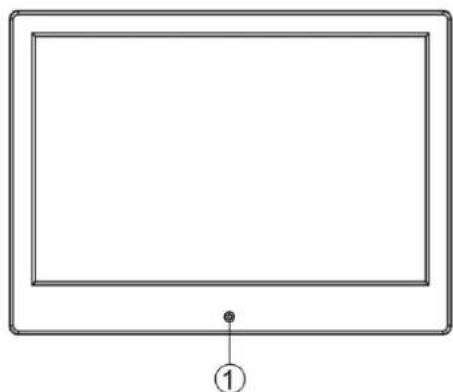
- Foro per il telecomando IR
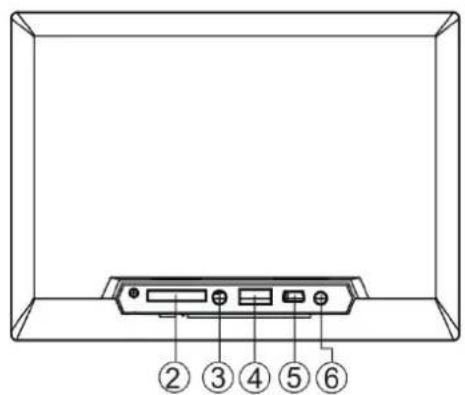
- Slot per scheda SD/MMC
- USB (tipo A)
- Uscita audio
- Mini USB
- Ingresso CC
1.3 Pulsante sul retro
![graph TD A["⑤"] --> B(( )) B --> C["③"] B --> D["④"] B --> E["⑥"] B --> F["⑦"] B --> G["↓"] B --> H["②"] style A fill:#f9f,stroke:#333 style B fill:#ccf,stroke:#333 style C fill:#cfc,stroke:#333 style D fill:#fcc,stroke:#333 style E fill:#cff,stroke:#333 style F fill:#ffc,stroke:#333 style G fill:#f…](/content/2026/03/572116/images/df5fb1748d905750397eeb41766589b79faf15d48bfdd03758c194956e0bbb52.jpg)
- Indietro
- Su
- Play/Pausa/OK
- Destra/Volume-
- Sinistra/Volume+
- Giù
2. Installazione e sostituzione della batteria
Per aprire il vano batteria del telecomando, premere il coperchio della batteria ed estrarre il cassetto. Inserire una batteria a bottone al litio CR2025 con il lato "+" rivolto verso l'alto. Chiudere il cassetto.
3. Per iniziare
3.1 Posizionare la cornice digitale con il supporto di installazione su una superficie piana e stabile, quindi collegare un'estremità dell'adattatore CA a una presa elettrica standard da 110-240 V CA e l'altra estremità alla presa DC IN sul lato sinistro della cornice.
3.2 Rimuovere lentamente la pellicola protettiva che copre lo schermo.
3.3 Rimuovere l'isolante di plastica della batteria dal vano batteria e assicurarsi che il telecomando abbia una batteria all'interno. Fare riferimento a "Installazione e sostituzione della batteria" se è necessaria una nuova batteria.
3.4 Premere il pulsante di accensione sul telecomando per accendere/spegnere.
4. Istruzioni operative

BRAUN®
Alla prima accensione, l'unità mostrerà il logo di avvio. L'unità avvierà una presentazione automatica dalla memoria interna. Verranno riprodotti preferibilmente i file dal dispositivo di archiviazione inserito o i file selezionati nella modalità di avvio automatico.
È possibile impostare la modalità di avvio automatico nel menu di configurazione.
4.1 Scheda e USB
La cornice supporta schede SD/SDHC/MMC e USB 2.0. Dopo aver inserito una scheda o un dispositivo USB, la cornice riproduce automaticamente il formato di file selezionato nel menu di avvio automatico. Premere Indietro per accedere a Foto, Musica, Video, Calendario, Orologio, Browser e Impostazioni. Premere OK per confermare.
Nota:
1) Assicurarsi che sulla scheda o sul dispositivo USB siano presenti file di immagini, musica o video supportati.
2) Se sulla scheda o sul dispositivo USB sono presenti file di immagini e musica supportati, la cornice avvierà automaticamente la riproduzione.
4.2 Modalità Foto
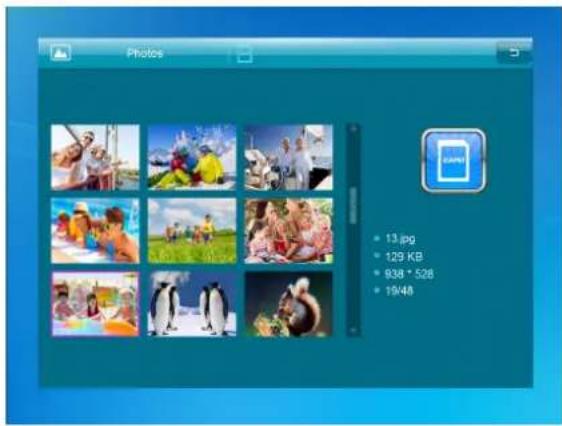
Premere Indietro per selezionare il dispositivo di archiviazione. Premere OK per aprire il menu principale, selezionare Foto e premere OK per avviare la presentazione. Premere Indietro per aprire la modalità Anteprima e usare ▶▶▲▼ per selezionare la funzione desiderata. Premere OK per confermare la selezione. Per riprodurre la presentazione con musica di sottofondo, la musica deve essere memorizzata nello stesso dispositivo di memoria! È possibile usare Vol+/Vol- per alzare/abbassare il volume e ▶▶ per passare all'immagine precedente/successiva.
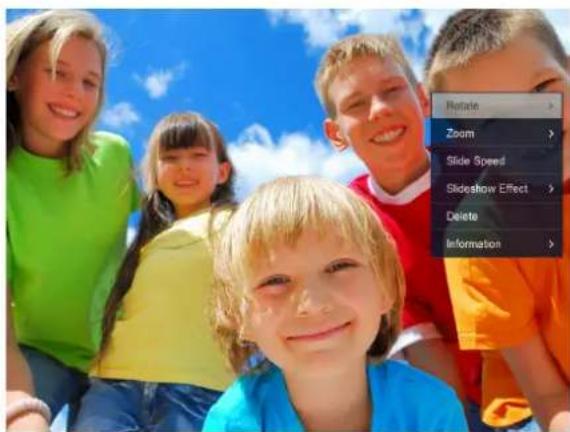
Durante la presentazione di foto, premere Pausa, quindi premere Impostazioni per 2 secondi. Le opzioni della foto corrente verranno quindi visualizzate sullo schermo.
4.3 Modalità Musica
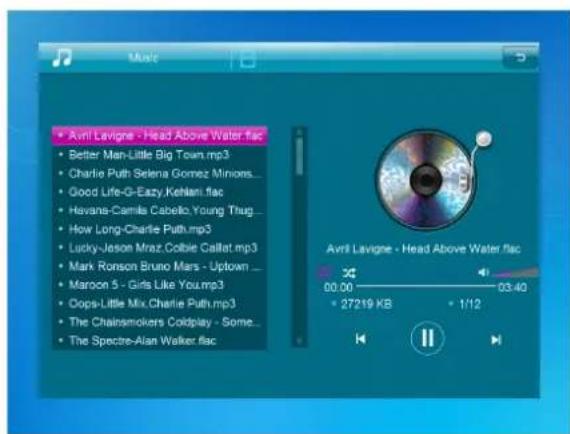
Premere Indietro (RETURN) per aprire il menu principale. Selezionare l'icona Musica e premere OK per entrare. Premere ▲▼ per selezionare la musica nella playlist. Premere OK per riprodurre/pausa. Premere VOL+/- per alzare/abbassare il volume. Con ◀▶ è possibile passare direttamente alla traccia precedente o successiva.
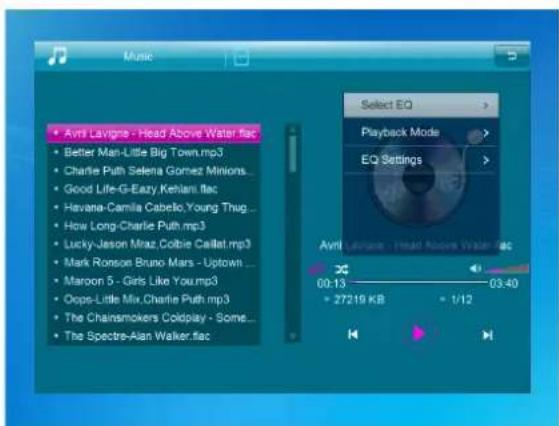
Durante la riproduzione musicale, premere Pausa, quindi premere Impostazioni per 2 secondi. Le opzioni della musica corrente verranno quindi visualizzate sullo schermo.
4.4 Modalità video
5. Calendario
 Select Calendar in the Main Menu, press OK to enter. The calendar will be shown on the right side of the screen. On the left side a slideshow will start. The supported Picture files must be stored in the selected storage device. Adjust date with ▲▼◀▶  Press [OK] in [Calendar] interface, you can edit alarm directly.6. Orologio
 Select [Clock] in the Main Menu, press [OK] to enter. Then press [OK] to change clock skins.7. File
 Select Browser in the main menu and press OK to enter. You can browse all files on your selected storage device. Press ▲ or ▼ to choose the file and press OK to open the file or folder. Press ▶ to copy or delete the selected file. 8. Impostazioni
 Select Setting in the main menu. Press OK to enter the Setting interface and press ▲▼ to highlight your selection. Press OK to enter the sub-menu items. Press ◀▶ to set the Value. In this menu basic settings can be set as language or time, the playback quality or the timer.9. Connessione al PC
You can connect the unit to the external equipment by using USB Cable for file copy &delete or edit Operation. A. Please turn on the digital photo frame, then connect it with the USB cable to your PC. The Frame supports Windows 2000/XP/Vista/7/8/10. B. The unit will be automatically detected and it will display "PC Connecting" on the screen. You can edit or delete files in the internal memory or an inserted in the picture frame storage media copy from the computer. You need to restart the digital photo frame after you finished the operation.  NOTE: Never disconnect the USB cable during any operational process. Doing so may damage your DPF. Press Safely Remove Hardware Icon on the computer to disconnect the PC-Connection.10. Specifiche tecniche
● Adapter: Input AC 100-240V 50/60HZ Output DC 5V/1.5A ● Picture Format: JPEG, BMP, GIF, TIF, PNG ● Audio Format: MP3, WMA, OGG, APE, FLAC, WAV - Video formats: MPEG-1, MPEG-2, MPEG-4 (DivX 4.0, DivX 5.0, Xvi) AVI, M-JPEG, MKV, MOV, H.264, 3GP ● Memory Cards: SD, SDHC, MMC USB: USB Host, Mini USB \- Screen Parameter: Screen Size: 8 inch IPS Resolution : 1024*768 pixels Contrast: 200-300:1 Aspect Ratio: 4:3 Brightness: 200-300cd/ m2 Response Time: 20ms Viewing Angle: 80°(left/right/vertical), 80°(horizontal) Working Temperature: 0 °C\~40 °C, Humidity: 10-85%11. Guida alla risoluzione dei problemi
If you come across when using the photo frame on problems, consult the suggested solutions below, and the corresponding sections of this manual. If you need additional assistance, please contact technical support. - No power: Please check whether the AC-Adaptor is inserted correctly. ● Remote control has no function: Please check whether the battery has power (the battery can be used for half a year in normal conditions). Replace with a new battery if necessary. ● Cannot read the Memory Card or USB-Device: Please confirm there are supported files on your memory card or USB device. Empty devices cannot be read. - Cannot play the file: Please confirm if the file format is compatible with the player. ● Display too bright or too dark: Please adjust the brightness or contrast in the setup menu. ● The color is light or no color: Please adjust the color and contrast setup. No sound: Please check whether the volume is correct and the player is not in Mute mode.Supporto tecnico
We strive to provide the best customer service. If you need help with your BRAUN product, contact BRAUN Technical Support before returning the device. You can reach us in one of the following ways: Email: post@braun-phototechnik.de Web: www.braun-phototechnik.de +49 (0) 7457 / 9465-60Dichiarazione sulle normative CE
This device has been tested and complies with the requirements for a digital device in accordance with CE regulations. These limits are intended to provide adequate protection against detrimental disturbances in domestic installations. BRAUN PHOTO TECHNIK GmbH Merkurstrasse 8 72184 Eutingen / Germany Phone: +49 (0) 7457 / 9465-60 DigiFrame 8 Slim
Mode d'emploiAvvertenze
Precauzioni e manutenzione
- «niquement pour une utilisation en intérieur. - Pour éviter tout risque d'incendie ou d'électrocution, n'exposez pas l'appareil à l'humidité ou à la condensation. - Pour éviter toute surchauffe, ne bloquez pas les orifi ces de ventilation à l'arrière du cadre photo numérique. -e placez pas le cadre photo numérique en plein soleil. - -e démontez pas le cadre photo numérique. °isque d'électrocution ; aucune pièce interne réparable par l'utilisateur. -e désassemblage du cadre photo numérique annulera votre garantie.Pulizia dello schermo LCD
- Prenez soin de l'écran. –'écran du cadre photo numérique est en verre. Il peut donc se casser ou s'égratigner facilement. - Si des traces de doigt ou de la poussière s'accumulent sur l'écran –)D, nous conseillons d'utiliser un chiffon doux et non abrasif, tel qu'un chiffon pour objectif d'appareil photo, afin de nettoyer l'écran –)D. - 9umidifiez le chiffon avec le produit de nettoyage et nettoyez l'écran.AVVERTENZA +
Ofin de réduire les risques d'électrocution, gardez l'appareil à l'abri de la pluie et de l'humidité excessive. )et appareil est destiné à l'usage privé et ne convient pas à un usage commercial !Introduzione
Merci d'avoir acheté ce cadre photo numérique. Ce produit est conçu pour permettre une visualisation simple et rapide des photos prises à partir de votre appareil photo numérique, de votre téléphone portable ou d'une carte mémoire. Veuillez lire attentivement ce manuel de l'utilisateur pour maîtriser l'utilisation de ce cadre photo numérique.Caratteristiche
1. Formats d'images pris en charge : JPEG, BMP, GIF, +IF et PNG 2. Formats audio pris en charge : MP3, WMA, OGG, APE, F-AC et WA 3. Formats vidéo pris en charge : MPEG-1, MPEG-2, MPEG-4 (DivX 4.0, DivX 5.0, Xvi) AVI, M-JPEG, MKV, MOV, H.264 et 3GP 4. +ypes de cartes mémoire pris en charge : SD, SDHC, MMC 5. Connexion USB : mini USB et USB 2.0 6. Démarrage automatique avec photos, musique, vidéo, calendrier, réglage ou sélection du menu principal. 7. Un diaporama automatique s'exécute à l'insertion d'une carte mémoire 8. Image et musique : diaporama accompagné de musique 9. Prise en charge de l'affichage des photos en mode aperçu 10. Horloge intégrée et calendrier avec une fenêtre du diaporama, activation/désactivation d'un programme automatique. 11. Modes d'affichage des images : diaporama, prévisualisation, zoom, pivotement. 12. Vitesse de diaporama réglable 13. Suppression de fichiers dans la carte mémoire et la mémoire interne 14. Prise en charge de la vidéo HD 1080P et du capteur de mouvements intégréContenuto della confezione
1. Cadre photo numérique de 20.3 cm (8 po) 1 pièce 2. Adaptateur CA/CC 1 pièce 3. +élécommande 1 pièce 4. Manuel d'utilisation 1 pièce 5. Câble USB long (en option) 1 pièceSOMMARIO
1. Schéma du produit .... 5 1.1 +élécommande .... 5 1.2 Vues de face et arrière....6 1.3 Boutons face arrière ....6 2. Installation et remplacement de la pile ....6 3. Mise en route 6 4. Consignes d'utilisation....7 4.1 Carte et USB....7 4.2 Mode image 8 4.3 Mode musique....8 4.4 Mode vidéo....9 5. Calendrier 10 6. 9orloge....10 7. Fichier ....10 8. Réglages....11 9. Connexion à l'ordinateur....12 10. Spécifications techniques....12 11. Guide de dépannage .... 131. Schema del prodotto
1.1 Telecomando
 1) POWER – Mise en marche/arrêt 2) BG M – Appuyez sur le bouton BGM pour lire la musique de fond en mode diaporama. 3) MUTE – Appuyez sur le bouton Muet pour couper temporairement le son. 4) MENU – Ouvrez l'interface du menu principal. 5) - ▲ Bouton de sélection des fonctions avec déplacement du curseur du bas vers le haut. 6) RETURN – Revenir à la page précédente. 7) - Bouton de sélection des fonctions avec déplacement du curseur de la droite vers la gauche 8) - Bouton de sélection des fonctions avec déplacement du curseur de la gauche vers la droite 9) - Bouton de sélection des fonctions avec déplacement du curseur du haut vers le bas. 10) SETUP – Allez au mode Réglages. 11) LECTURE/PAUSE – En mode lecture, appuyez une fois sur ce bouton pour effectuer une pause de lecture, et une seconde fois pour reprendre la lecture. 12) OK – Appuyez pour confirmer. Lecture/pause : en mode lecture, appuyez une fois sur ce bouton pour effectuer une pause de lecture, et une seconde fois pour reprendre la lecture. 13) ZOOM – En mode pause de lecture d'une image unique, appuyez sur ZOOM pour agrandir la taille d'affichage de l'image. 14) /15) VOL +/- - Augmentez/baissez le volume. 16) ROTATE – En mode pause de lecture d'une image unique, appuyez sur ce bouton pour faire pivoter l'image par incréments de 90° dans le sens horaire. 17) -Aller à la chanson ou au fichier vidéo précédent. 18) ▶▶▶ Aller à la chanson ou au fichier vidéo suivant.5.6 Viste frontale e posteriore
 1. Capteur infrarouge de la télécommande  2. -ogement de carte SD/MMC 4. USB (type A) 3. Sortie audio 5. Mini USB 6. ENTRÉE CC5.7 Pulsanti sul retro
 1. RETOUR 2. Haut 3. -ecture/pause/OK 4. Droit/Volume- 5. Gauche/Volume+ 6. Bas6. Installazione e sostituzione della pila
Pour ouvrir le compartiment à piles de la télécommande, appuyez sur le couvercle du compartiment et retirez le compartiment. Insérez une pile bouton au lithium CR2025 avec la face « + » orientée vers le haut. Fermez le compartiment. 7. Avvio
3.1 Disposez le cadre photo numérique, avec son anneau préalablement fixé, dans une position plane et stable. Branchez un bout de l'adaptateur CA dans une prise électrique CA standard de 110 à 240 V et l'autre dans le port d'entrée CC situé à gauche du cadre. 3.2 Enlevez délicatement le film protecteur recouvrant l'écran. 3.3 Retirez l'isolateur plastique du compartiment de la pile et vérifiez d'avoir inséré une pile à l'intérieur de la télécommande. Veuillez consulter la section « Installation et remplacement de la pile » si une nouvelle pile est nécessaire. 3.4 Appuyez sur le bouton d'alimentation de la télécommande pour allumer/arrêter l'appareil.8. Istruzioni per l'uso
BRAUN®
-ors de la première mise en marche de l'appareil, le logo de démarrage s'affiche d'abord. 6nsuite, l'appareil démarre un diaporama automatique à partir de sa mémoire interne. Il lit en priorité les fichiers contenus dans le périphérique de stockage inséré, ou ceux sélectionnés dans le mode Démarrage automatique. Vous pouvez définir le mode Démarrage automatique dans le menu Réglages.8.5 Scheda e USB
-'appareil prend en charge les cartes mémoire SD/SDHC/MMC et les périphériques US5 2.0. Une fois une carte mémoire ou un périphérique inséré dans l'appareil, le système démarre automatiquement la lecture du fichier avec le format sélectionné dans le menu Démarrage automatique. Appuyez sur Retour pour accéder à l'interface Photo, Music, Video, Calendar, Clock, Browser et Setting. Appuyez sur la touche OK pour confirmer.  Nota
1) assurez-vous que les fichiers images, vidéos ou musicaux contenus dans la carte mémoire ou le périphérique US5 sont pris en charge par l'appareil. 2) Si la carte mémoire ou le périphérique US5 contient des fichiers images et musicaux pris en charge par l'appareil, le système démarre la lecture automatiquement.4.2 Modalità immagine
 4.3 Modalità musica
 Appuyez sur la touche RETOUR pour sélectionner le dispositif de stockage. Appuyez sur OK pour ouvrir le menu principal ; sélectionnez Photo et appuyez sur OK pour démarrer le diaporama. Appuyez sur Retour pour ouvrir le mode Aperçu, et utilisez le bouton ◀ pour sélectionner la fonction désirée. Pressez sur OK pour confirmer votre sélection. Pour lire le diaporama avec la musique de fond, la musique doit être stockée dans le même périphérique de stockage ! Vous pouvez utiliser les touches VO—+/VO— pour augmenter/baisser le volume de la musique, et les touches ◀ pour aller à la musique précédente/suivante. Pendant le diaporama photo, appuyez sur Pause, puis pendant 2 secondes sur setup. —es options de la photo en cours s'affichent à l'écran. Appuyez sur (RETURN) pour ouvrir le menu principal. Sélectionnez l'icône Music et appuyez sur OK pour l'ouvrir. Appuyez sur ▲ pour sélectionner la musique dans la liste de lecture. Appuyez sur OK pour démarrer la lecture ou faire une pause. Appuyez sur VOL+ ou VOL- pour augmenter ou baisser le volume. Appuyez sur ▶ pour lire directement la piste musicale précédente ou suivante. 4.4 Modalità video
  Pendant le diaporama avec musique de fond, appuyez sur Pause, puis pendant 2 secondes sur setup ; les options de la musique en cours s'affichent à l'écran. Appuyez sur la touche RETOUR pour sélectionner le dispositif de stockage. Appuyez sur la touche OK pour accéder au menu principal. Sélectionnez l'icône 7ilm et appuyez sur OK pour l'ouvrir. Appuyez sur Retour pour sélectionner une vidéo dans la liste de vidéos, puis sur « OK » pour la lire. Appuyez sur VOL+ ou VOL- pour augmenter ou baisser le volume. Pendant la lecture vidéo, appuyez longuement sur pour effectuer une avance ou un recul rapides. Appuyez sur pour effectuer une pause de lecture ou démarrer la lecture, puis sur pour lire la vidéo précédente ou suivante. Pendant le diaporama vidéo, appuyez sur Pause, puis pendant 2 secondes sur setup ; les options de la vidéo en cours s'affichent à l'écran.9. Calendario
6. Orologio
7. File
 Sélectionnez l'icône « Calendar » dans le menu principal et appuyez sur « OK » pour l'ouvrir. —e calendrier s'affiche à droite de l'écran. Un diaporama démarre à gauche. —es fichiers images pris en charge doivent être stockés dans le périphérique de stockage sélectionné. Oppuyez sur ▲ pour régler la date. Oppuyez sur 'OK] d ans l'interface 'Calendar] pour modifier directement l'alarme. Sélectionnez 'Clock] dans le menu principal et appuyez sur 'OK] pour l'ouvrir. Oppuyez ensuite sur 'OK] pour changer le modèle de l'horloge. Sélectionnez le menu Browser dans le menu principal et appuyez sur la touche OK pour y accéder. Vous pouvez parcourir tous les fichiers de votre périphérique de stockage. Oppuyez sur ▲ ou ▼ pour sélectionner le fichier, puis sur OK pour ouvrir le fichier ou le dossier. Oppuyez sur ▶ pour copier ou supprimer le fichier sélectionné. 8. Impostazioni
 Sélectionnez le menu Setting dans le menu principal. Oppuyez sur OK pour ouvrir l'interface Setting, puis sur pour mettre en surbrillance votre sélection. Oppuyez sur OK pour accéder au sous-menu. Oppuyez sur pour définir une valeur. Dans ce menu, vous pouvez définir les réglages de base, par exemple la langue, l'heure, la qualité de la lecture ou le minuteur.93Connessione al computer
-e câble USB permet de connecter l'appareil à un périphérique externe en vue de copier, supprimer ou modifier des fichiers. A. Allumez l'appareil et branchez-le à l'ordinateur à l'aide du câble USB. –'appareil supporte les systèmes d'exploitation Windows 2000/XP/Vista/7/8/10. B. —'appareil est détecté automatiquement et affiche « PC connecting » (connexion à l'ordinateur en cours). À partir d'un ordinateur, vous pouvez modifier ou supprimer des fichiers dans la mémoire interne ou le périphérique de stockage inséré dans l'appareil. Dans ce cas, vous devez redémarrer l'appareil à la fin de l'opération.  Port USB de l'ordinateur Connecteur mini USB (O+G) du cadre photo numérique  REMARQUE + Ne débranchez jamais le câble USB pendant qu'une opération est en cours. Cela peut endommager l'appareil. Appuyez sur l'icône « Safely Remove Hardware » (vous pouvez retirer le périphérique en toute sécurité) qui s'affiche à l'écran de l'ordinateur avant de déconnecter l'appareil de ce dernier.503Specifiche tecniche
● Adaptateur + Entrée 100-240 V CA 50/60 Hz ; sortie 5 V CC/1,5A - Formats d'image + JPEG, BMP, GIF, +IF et PNG - Format audio + MP3, WMA, OGG, APE, F–AC et WAV - Formats vidéo + MPEG-1, MPEG-2, MPEG-4 (DivX 4.0, DivX 5.0, Xvi) AVI, M-JPEG, MKV, MOV, H.264 et 3GP - Cartes mémoire + SD, SDHC, MMC - USB + hôte USB, mini USB - Paramètres de l'écran + Dimensions de l'écran : IPS 8 pouces Résolution : 1024x768 pixels Contraste : 200-300:1 Rapport d'affichage : 4:3 -uminosité : 200 à 300 cd/m2 +emps de réponse : 20 ms Angle de vue : 80° (gauche/droite/verticale), 80° (horizontale) +empérature de fonctionnement : 0 à 40 °C, humidité : 10 à 85 %513Guida alla risoluzione dei problemi
En cas de problème pendant l'utilisation de l'appareil, veuillez consulter les solutions proposées ci-dessous et les sections correspondantes du présent manuel. Contactez notre service d'assistance technique pour tout besoin d'assistance. ● Aucune alimentation + Veuillez vérifier si l'adaptateur d'alimentation CA est correctement inséré. \- Télécommande inopérante + Assurez-vous que la pile n'est pas à plat (vous pouvez utiliser une pile pendant six mois dans des conditions normales d'utilisation). Remplacez la pile par une pile neuve, le cas échéant. \- Lecture de la carte mémoire ou du périphérique USB impossible3 Veuillez vous assurer que le format des fichiers contenus dans la carte mémoire ou le périphérique USB est pris en charge. —es périphériques vides de contenu ne sont pas lus. \- Impossible de lire un fichier + Veuillez vous assurer que le format du fichier est compatible avec le lecteur. \- Affichage trop clair ou trop sombre + Veuillez régler la luminosité ou le contraste dans le menu de configuration. \- Couleur faible ou absente + Veuillez régler les couleurs et le contraste dans le menu de configuration. \- Aucun son + Vérifiez que le volume fonctionne et que l'appareil n'est pas mis en sourdine.Assistenza tecnica
Nous nous efforçons d'offrir le meilleur service à la clientèle. Si vous avez besoin d'aide pour votre produit BRAUN, contactez BRAUN +echnical Support avant de retourner l'appareil. Vous pouvez nous joindre de l'une des façons suivantes : Courrier électronique : post@braun-phototechnik.de Web: www.braun-phototechnik.de 49 (0) 7457 / 9465-60Dichiarazione di conformità CE
Cet appareil a été testé et conforme aux exigences d'un appareil numérique telles qu'elles sont énoncées dans la réglementation CE. Ces limites visent à assurer une protection adéquate contre les perturbations préjudiciables dans les installations domestiques.BRAUN PHOTO TECHNIK GmbH
Merkurstrasse 8 72184 Eutingen / Allemagne +él. : 49 (0) 7457 / 9465-60 DigiFrame 8 Slim
Istruzioni per l'usoAttenzione.
Precauzioni e manutenzione.
- Solo per uso interno. - Per evitare il rischio di incendio o scossa elettrica, non esporre l'unità a umidità o condensa. - Non ostruire i fori di ventilazione sul retro della cornice foto digitale per evitare il surriscaldamento. - Tenere la cornice foto digitale lontano da raggi sola ri. - Non smontare la cornice foto digitale. Sussiste il rischio di scossa elettrica e non ci sono all'interno parti su cui l'utente può effettuare la manutenzione. °o smontaggio della cornice foto digitale invaliderà la garanzia.Pulizia dello schermo LCD.
- Trattare lo schermo con cura. °o schermo della cornice digitale è in vetro e può rompersi o graffiarsi facilmente. - Se impronte o polvere si accumula sullo schermo °9D, si raccomanda di utilizzare un panno morbido non abrasivo, come quello usato per gli obiettivi della fotocamera, per pulire lo schermo °9D. - Inumidire il panno pulente con la soluzione pulente e applicare il panno sullo schermo.ATTENZIONE:
Per ridurre il rischio di scosse elettriche, non esporre l'unità alla pioggia o all'umidità eccessiva. "uesto dispositivo è destinato all'uso privato e non è adatto per l'uso commerciale!Introduzione:
Grazie per aver acquistato la cornice foto digitale. Questo prodotto è stato progettato per consentire la visione rapida e facile delle fotografie scattate con una fotocamera digitale, telefono cellulare o archivate su una scheda di memoria. Leggere attentamente il presente manuale per imparare il corretto uso della cornice foto digitale.Caratteristiche:
1. Formati di immagine supportati: JP-G, BMP, GIF, TIF, PNG 2. Formati audio supportati: MP3, WMA, +GG, AP-, FLAC, WA 3. Formati video supportati: MP-G-1, MP-G-2, MP-G-4 (DivX 4.0, DivX 5.0, Xvi) AVI, M-JP-G, MKV, M+V, H.264, 3GP 4. Schede di memoria supportate: SD, SDHC, MMC 5. Connessione USB: Mini USB & USB 2.0 6. Avvio automatico con foto, musica, video, calendario, impostazioni o selezione del menu principale. 7. Presentazione automatica quando la scheda di memoria è inserita 8. Immagini e Musica: Presentazione con musica di sottofondo 9. Supporta la visualizzazione delle immagini in modalità anteprima 10. +rologio e calendario integrato con finestra presentazione, attivazione/disattivazione programmazione automatica. 11. Modalità visualizzazione immagine: presentazione, anteprima, zoom, rotazione. 12. Velocità della presentazione regolabile 13. -liminazione dei file dalle schede di memoria e dalla memoria interna 14. Supporto video HD 1080P e sensore di movimento incorporatoElenco di controllo del contenuto della confezione:
1. Cornice digitale da 20.3 cm (8 pollici) 1 pezzo 2. Adattatore CA/CC 1 pezzo 3. Telecomando 1 pezzo 4. Manuale d'uso 1 pezzo 5. Cavo USB lungo (opzionale) 1 pezzoCONTENUTI
1. Schema prodotto....5 1.1 Telecomando ....5 1.2 Lato anteriore e posteriore....6 1.3 Pulsanti lato destro....6 2. Installazione e sostituzione della batteria....6 3. +perazioni preliminari....6 4. Istruzioni d'uso 7 4.1 Scheda e USB 7 4.2 Modalità Immagine....8 4.3 Modalità Musica 8 4.4 Modalità Video....9 5. 9alendario....10 6. +rologio....10 7. ttile ....10 8. Impostazione 11 9. 9onnessione P9 ....12 10. Specifiche tecniche....12 11. ttiuida alla risoluzione dei problemi....131. Schema prodotto
1.1 Telecomando
 1) POWER – Accensione/spegnimento 2) BGM – Premere il tasto BGM per riprodurre la musica di sottofondo in modalità presentazione 3) MUTE – Premere il tasto Mute per disattivare temporaneamente l'audio. 4) MENU – Per accedere all'interfaccia del menu principale.. 5) - ▲ Tasto di spostamento del cursore funzionale dal basso all'alto. 6) RETURN – Per ritornare alla pagina precedente. 7) - Testo di selezione del cursore funzionale da destra a sinistra 8) - rasto di selezione del cursore funzionale da sinistra a destra 9) – Rasto di spostamento del cursore funzionale dall'alto verso il basso. 10) SETUP – Per passare alla modalità Configurazione 11) PLAY / PAUSE – In modalità di riproduzione, premere questo tasto per entrare in pausa; premere nuovamente questo tasto per riavviare la riproduzione. 12) OK – Premere per confermare. Riproduzione/pausa: In modalità di riproduzione, premere questo tasto per entrare in pausa; premere nuovamente questo tasto per riavviare la riproduzione. 13) ZOOM – Nello stato di pausa della singola immagine, premere ZOOM per ingrandire. 14) /15) VOL +/- - Aumentare/abbassare il volume. 16) ROTATE – Nello stato di pausa della singola immagine, premere questo pulsante per ruotare di 90° in senso orario ogni volta. 17) Per ritornare al file musicale o video precedente. 18) ➞ Per avanzare al file musicale o video successivo.1.7.2 Lato anteriore e posteriore
 1. Ricevitore telecomando IR 2. Slot scheda  SD/MMC 3. Uscita audio 4. USB (Type A) 5. Mini USB 6. Ingresso CC1.7.3 Pulsanti lato destro
 1. Indietro 2. Su 3. Riproduci/Pausa/OK 4. Destra/Volume- 5. Sinistra/Volume+ 6. Giù2.7 Installazione e sostituzione della batteria
Per aprire il vano batteria del telecomando, premere il coperchio ed estrarre il supporto. Inserire una batteria a bottone al litio CR2025 con il lato "+" rivolto verso l'alto. Chiudi il supporto 3.7 Operazioni preliminari
3.1 Porre la cornice fotografica digitale con la staffa installata in una posizione piana stabile, quindi collegare una delle estremità dell'adattatore CA in una presa elettrica CA 110-240V standard e l'altra estremità nello slot CC IN sul lato sinistro della cornice. 3.2 Rimuovere lentamente la pellicola protettiva che ricopre lo schermo. 3.3 Rimuovere la linguetta di plastica isolante dal vano batteria e accertarsi che una batteria sia stata inserita nel vano. 9onsultare "Installazione e sostituzione della batteria" se è necessario inserire una nuova batteria. 3.4 Premere il tasto di alimentazione sul telecomando per accendere/spegnere.4.7 Istruzioni d'uso
BRAUN®
7lla prima accensione, l'unità mostrerà il logo di avvio. L'unità avvierà una presentazione automatica dalla memoria interna. —ssa riproduce preferenzialmente i file dal dispositivo di memorizzazione inserito oppure i file selezionati in modalità avvio automatico. È possibile impostare la modalità avvio automatico nel menu impostazioni.4.7.1 Scheda e USB
La cornice supporta schede SD8SDHC8MMC e US8 2.0. Dopo aver inserito una scheda o un dispositivo US8, la cornice riproduce automaticamente il formato file selezionato nel menu di avvio automatico. Premere Return per accedere a Photo5 Music5 Video5 Calendar5 Clock5 Browser e Setting. Premere OK per confermare.  Nota:
1) 7ssicurarsi che sulla scheda o sul dispositivo US8 sian o supportati file di immagini, musica o video. 2) Se nella scheda o nel dispositivo US8 sono presenti file di immagini e di musica supportati, la cornice avvierà automaticamente la riproduzione.4.2 Modalità Immagine
 4.3 Modalità Musica
 Premere Indietro per selezionare il dispositivo di archiviazione. Premere OK per aprire il menu principale, selezionare Photo e premere OK per avviare la presentazione. Premere Return per aprire la modalità anteprima e utilizzare ▶▲▼ per selezionare la funzione desiderata. Premere OK per confermare. Per riprodurre la presentazione con musica di sottofondo, questa deve essere memorizzata nello stesso dispositivo di memoria! È possibile usare Vol+/Vol- per alzare/abbassare il volume; è anche possibile usare ◀per passare alla musica di sottofondo precedente/successiva. Durante la presentazione delle foto, premere pause, quindi premere setup per 2 secondi. Le opzioni delle foto correnti verranno mostrate sullo schermo. Premere Return per aprire il menu principale. Selezionare l'icona Music e premere OK per accedere, quindi premere ▲ per selezionare la musica nella playlist. Premere OK per riprodurre/mettere in pausa. Premere VOL+/- per alzare/abbassare il volume. Con possibile passare direttamente al brano precedente o successivo. 4.4 Modalità Video
  Durante la presentazione con musica di sottofondo, premere pause, quindi premere setup per 2 secondi. Le opzioni del brano corrente verranno mostrate sullo schermo. Premere Indietro per selezionare il dispositivo di archiviazione. Premere OK per accedere al menu principale. Selezionare l'icona del film e premere OK per accedere. Premere Indietro per selezionare il video nell'elenco di riproduzione, quindi premere "OK" per riprodurre. Premere VOL+/- per alzare/abbassare il volume. Durante la riproduzione del video continua a premere per l'avanzamento veloce e il riavvolgimento veloce. Premere per mettere in pausa/riprodurre, premere per avviare la riproduzione del video precedente o successivo. Durante la presentazione dei video, premere pause, quindi premere setup per 2 secondi. Le opzioni del video corrente verranno mostrate sullo schermo.5. Calendario
 6. Orologio
7. File
 Selezionare Calendar nel menu principale e premere "OK" per accedere. Il calendario verrà visualizzato sul lato destro dello schermo. Sul lato sinistro verrà avviata una presentazione. I file di immagini supportati devono essere memorizzati nel dispositivo di archiviazione selezionato. Regolare la data con ▲▼◀▶ Premerendo [OK] nell'interfaccia [Calendar], è possibile modificare direttamente l'allarme. Selezionare [Clock] nel menu principale, premere [OK] per accedere. "uindi premere [OK] per cambiare l'aspetto dell'orologio. Selezionare Browser nel menu principale e premere OK per accedere. È possibile sfogliare tutti i file nel dispositivo di archiviazione selezionato. Premere ▲ per scegliere il file e premere OK per aprire il file o la cartella. Premere ▶ per copiare o cancellare il file selezionato. 8. Impostazione
 Selezionare Setting nel menu principale. Premere OK per accedere all'interfaccia di Setting e premere ▲ per evidenziare la selezione. Premere +K per accedere alle voci del sottomenu. Premere ▶per impostare il valore. In questo menu possono essere impostate le impostazioni di base come lingua o ora, qualità di riproduzione o timer.9. Connessione PC
È possibile collegare l'unità all'apparecchiatura esterna utilizzando il cavo USB per effettuare operazioni di copia, eliminazione o modifica. A. Accendere la cornice foto digitale, quindi collegarla con il cavo USB al proprio PC. La cornice supporta Windows 2000/XP/Vista/7/8/10. B. L'unità sarà rilevata automaticamente e visualizzerà "PC Connecting" sullo schermo. È possibile modificare o eliminare i file nella memoria interna o inseriti nella memoria della cornice dal computer. È necessario riavviare la cornice foto digitale dopo aver terminato l'operazione.  NOTA: Non scollegare mai il cavo USB durante un processo operativo. Ciò può danneggiare il proprio DPF. Premere l'icona "Safely Remove Hardware" sul computer per scollegare la connessione PC.10. Specifiche tecniche
● Alimentatore: Ingresso CA 100-240V 50/60Hz; Uscita CC 5V/1.5A - Formati immagine: JP–G, BMP, GIF, TIF, PNG - Format audio: MP3, WMA, +GG, AP-, FLAC, WAV - Formati video: MP-G-1, MP-G-2, MP-G-4 (DivX 4.0, DivX 5.0, Xvi) AVI, M-JP-G, MKV, M+V, H.264, 3GP - Schede di memoria: SD, SDHC, MMC - USB: USB Host, Mini USB - Parametri schermo: Dimensioni schermo: IPS da 8 pollici Risoluzione: 1024*768 pixel Contrasto: 200-300:1 Proporzioni immagine: 4:3 Luminosità: 200-300cd/m2 Tempo di risposta: 20ms Angolo di visione: 80° (sinistra/destra/verticale), 80° (orizzontale) Temperatura di funzionamento: 0 °C \~ 40 °C, Umidità: 10-85%11. Guida alla risoluzione dei problemi
Se durante l'uso della cornice digitale si riscontrassero dei problemi, consultare le soluzioni suggerite di seguito e le sezioni corrispondenti di questo manuale. Per ulteriore supporto, contattare l'assistenza tecnica. ● Mancanza di alimentazione: Verificare se l'adattatore CA è inserito correttamente. \- Il telecomando non funziona: Controllare che la batteria abbia ancora corrente (la batteria può durare fino a sei mesi in normali condizioni d'utilizzo). Se necessario, sostituire la batteria. \- Impossibile leggere la scheda di memoria o il dispositivo USB: Verificare che nella scheda di memoria o nel dispositivo USB sono presenti file supportati. I dispositivi vuoti non possono essere letti. \- Impossibile riprodurre il file: Confermare se il formato del file è compatibile con il dispositivo. \- Display troppo chiaro o troppo scuro: Regolare la luminosità o il contrasto nel menu di configurazione. \- Il colore è troppo chiaro o non c'è alcun colore: Regolare la configurazione del colore e del contrasto. \- Nessun suono: Verificare se il volume è corretto e che il lettore non sia in modalità Silenziamento.Supporto tecnico
Ci sforziamo di fornire il miglior servizio clienti. Se hai bisogno di aiuto con il tuo prodotto BRAUN, contatta l'assistenza tecnica BRAUN prima di restituire il dispositivo. Puoi contattarci in uno dei seguenti modi: --mail: post@braun-phototechnik.de Web: www.braun-phototechnik.de 49 (0) 7457 / 9465-60Dichiarazione sui regolamenti CE
Questo dispositivo è stato testato e conforme ai requisiti per un dispositivo digitale in conformità con le normative C-. Questi limiti hanno lo scopo di fornire un'adeguata protezione contro i disturbi dannosi negli impianti domestici.BRAUN PHOTO TECHNIK GmbH
Merkurstrasse 8 72184 –utingen / Germania Telefono: +49 (0) 7457 / 9465-60 DigiFrame 8 Slim
Instrucciones de usoPrecauzioni
Precauzioni e manutenzione
- Solo para uso en interiores. - [ara evitar el riesgo de incendio o descarga eléctrica, no deje la unidad expuesta a la humedad ni a la condensación. - [ara evitar el sobrecalentamiento, no obstruya ras muras de ventilación del marco de fotos digital. - [roteja el marco de fotos digital de la luz directa del sol. - "o desmonte el marco de fotos digital. 9xiste riesgo de una descarga eléctrica y no hay piezas reparables por el usuario en el interior. Si desmonta el marco de fotos digital anulará la garantía.Pulizia dello schermo LCD
- +anipule la pantalla con cuidado. La pantalla del marco de fotos digital está hecha de cristal y se puede romper o rayar fácilmente. - Si la pantalla L78 tiene marcas de dedos o polvo, le recomendamos usar una gamuza suave, no abrasiva, como la usada con las cámaras de fotos, para limpiarla. - -umedezca ligeramente la gamuza con solución limpiadora y limpie la pantalla.AVVERTENZA
[ara reducir el riesgo de descarga eléctrica, no exponga la unidad a la lluvia ni a una humedad excesiva. 9ste dispositivo está diseñado para uso privado y no es adecuado para uso comercial.Introduzione
Gracias por haber adquirido este marco de fotos digital. Este producto está diseñado para ver rápida y fácilmente las fotos capturadas con su cámara de fotos digital o su smartphone, o que tenga almacenadas en una tarjeta de memoria. Por favor, lea detenidamente este manual de usuario para aprender cómo usar correctamente el marco de fotos digital.Caratteristiche
1. Formatos de imagen compatibles: JPEG, B+P, GIF, TIF, PNG 2. Formatos de audio compatibles: +P3, W+A, OGG, APE, FLAC, WA 3. Formatos de vídeo compatibles: +PEG-1, +PEG-2, +PEG-4 (DivX 4.0, DivX 5.0, Xvi) AVI, +JPEG, +KV, +OV, -.264, 3GP 4. Tarjetas de memoria compatibles: SD, SD-C, ++C 5. Conexión USB: +ini USB y USB 2.0 6. Inicio automático con foto, música, vídeo, calendario, configuración o selección del menú principal. 7. Presentación automática al introducir la tarjeta de memoria 8. Fotografías y música: Presentación de imágenes con música de fondo 9. Admite la visualización de imágenes en modo de vista previa 10. Reloj y calendario integrados con ventana de presentación y activación/desactivación de programación automática. 11. +odo de visualización de imágenes: presentación, vista previa, zoom, función de rotación. 12. Velocidad ajustable de la presentación 13. Elimina archivos de las tarjetas de memoria y la memoria interna 14. Admite vídeo –D de 1080p y sensor de movimiento incorporadoElenco di controllo del contenuto della confezione
1. +arco de fotos digital de 20.3 cm (8 pulgadas) 1 unidad 2. Adaptador eléctrico 1 unidad 3. +ando a distancia 1 unidad 4. +anual de uso 1 unidad 5. Cable USB largo (opcional) 1 unidadCONTINUA
1. 9squema del producto ....5 1.1 +ando a distancia....5 1.2 Parte frontal y parte posterior....6 1.3 Botón de la parte posterior ....6 2. Instalar y reemplazar la pila-botón 6 3. Primeros pasos ....7 4. +anual de instrucciones 7 4.1 Tarjeta y USB....7 4.2 +odo de Imagen....8 4.3 +odo +úsica 8 4.4 +odo Vídeo 9 5. Calendario....9 6. Reloj....10 7. Archivo....10 8. Configuración ....11 9. Conexión al PC....11 10. 9specificaciones técnicas....12 11. Guía de resolución de problemas.... 121. Schema del prodotto
1.1 Telecomando
 1) POWER – Encendido/apagado 2) BGM – Pulse el botón BGM para reproducir la música de fondo en el modo de presentación 3) MUTE – Pulse el botón de silencio para apagar el sonido temporalmente. 4) MENU – Acceder a la pantalla del menú principal. 5) - ▲ Botón de selección de función de abajo arriba. 6) RETURN – Volver a la página anterior. 7) - Botón de selección de función de derecha a izquierda 8) — Botón de selección de función de izquierda a derecha 9) -Botón de selección de función de arriba abajo. 10) SETUP – Ir al modo de configuración 11) PLAY/PAUSE – En el modo de reproducción, pulse este botón para pausar; vuelva a pulsarlo para reproducir de nuevo. 12) OK – Pulse para confirmar. Reproducción/Pausa: en el modo de reproducción, pulse este botón para pausar; vuelva a pulsarlo para reproducir de nuevo. 13) ZOOM – En el estado de pausa de una sola imagen, pulse ZOOM para ampliar el tamaño de visualización de la imagen. 14) /15) VOL +/- - Sube/baja el volumen. 16) ROTATE – En el estado de pausa de una sola imagen, pulse este botón para girar la imagen 90° en sentido horario cada vez. 17) +Desplazarse al archivo de música o vídeo anterior. 18) ▶Desplazarse al archivo de música o vídeo siguiente.Parte anteriore e parte posteriore
 1. Sensor del mando a distancia IR 2. Ranura para  tarjeta SD/MMC 3. Salida de audio 4. USB (tipo A) 5. Mini USB 6. Conector de alimentación eléctricaPulsante della parte posteriore
 1. Volver 2. Arriba 3. Reproducir/Pausa/OK 4. Derecha/Volumen- 5. Izquierda/Volumen+ 6. AbajoInstallare e sostituire la pila del pulsante
Para abrir el compartimiento de la pila-botón del mando a distancia, pulse la tapa y retire el compartimiento. Introduzca una pila-botón de litio CR2025 con el lado "+" hacia arriba. Cierre el compartimiento. Primi passi
3.1 7oloque el marco de fotos digital, con el soporte instalado, en una posición plana y estable, enchufe a continuación el adaptador de 7A en una toma estándar 110-240V 7A y el otro extremo en la toma de entrada 87 IN en el lado izquierdo del marco. 3.2 Quite con cuidado la película protectora que cubre la pantalla. 3.3 Quite el aislante de plástico de las pilas del interior del compartimento de la pila, y compruebe que el mando a distancia tiene una pila instalada. Por favor, consulte el punto "Instalar y reemplazar la pila" si necesita una pila nueva. 3.4 Pulse el botón de encendido en el mando a distancia para encender/apagar.Manuale di istruzioni
 BRAUN® 7uando encienda la unidad por primera vez, se mostrará el logotipo de inicio. La unidad reproducirá automáticamente una presentación de la memoria interna. 8e manera preferente, reproduce los archivos del dispositivo de almacenamiento conectado o los archivos seleccionados en el modo de inicio automático. Puede configurar el modo de inicio automático en el menú de configuración.458 Scheda e USB
91 marco admite tarjetas SD6SDHC6MMC y USB 2.0. 8espués de introducir una tarjeta o dispositivo USB, el marco reproduce automáticamente el formato de archivo seleccionado en el menú de inicio automático. Pulse Retroceso para acceder a Photo, Music, Video, Calendar, Clock, Browser y Setting. Pulse OK para confirmar.  Nota:
1) asegúrese de que haya archivos de imagen, música o víd eo compatibles en la tarjeta o el dispositivo USB. 2) Si hay archivos de imagen y música compatibles en la t arjeta o el dispositivo USB, el marco comenzará la reproducción automáticamente.4.2 Modalità Immagine
 4.3 Modalità Musica
  Pulse Retroceso para seleccionar el dispositivo de almacenamiento. Pulse OK para abrir el menú principal, seleccione Photo y pulse OK para iniciar la presentación. Pulse Retroceso para abrir el modo de vista previa y use ▶ para ▼ seleccionar la función deseada. Pulse OK para confirmar su selección. Para reproducir la presentación con música de fondo, la música debe estar guardada en el mismo dispositivo de memoria. Puede usar Vol+/Vol- para subir/bajar el volumen. También puede usar ▶ para ir a la imagen anterior/siguiente. Durante la presentación de fotos, pulse Pause y luego pulse Setup durante 2 segundos. Las opciones de la foto actual se mostrarán en la pantalla. Pulse Retroceso para abrir el menú principal. Seleccione el icono Music y pulse OK para acceder. Pulse ▲ para seleccionar la música de la lista de reproducción. Pulse OK para reproducir/pausar. Pulse VOL+/- para subir/bajar el volumen. Con ▶ puede acceder directamente a la reproducción de música anterior o siguiente. Durante la reproducción de música, pulse Pause y luego pulse Setup durante 2 segundos. Las opciones de la música actual se mostrarán en la pantalla.4.4 Modalità Video
 Pulse Retroceso para seleccionar el dispositivo de almacenamiento. Pulse OK para entrar en el menú principal. Seleccione el icono Movie y pulse OK para acceder. Pulse Retroceso para seleccionar el vídeo de la lista de reproducción y luego pulse OK para reproducir. Pulse VOL+/- para subir/bajar el volumen. 8urante la reproducción de vídeo, mantenga pulsado para avanzar y retroceder rápidamente. Pulse para pausar/reproducir, pulse para iniciar la reproducción del vídeo anterior o siguiente.  8urante la reproducción del vídeo, pulse Pause y luego pulse Setup durante 2 segundos. Las opciones del vídeo actual se mostrarán en la pantalla.5. Calendario
 Seleccione Calendar en el menú principal y pulse OK para acceder. 91 calendario se mostrará a la derecha de la pantalla. A la izquierda se iniciará una presentación. Los archivos de imagen compatibles deben estar guardados en el dispositivo de almacenamiento seleccionado. Ajuste la fecha con ▲▼◀▶  6. Reloj  7. Archivo   Pulse [OK] en la pantalla [Calendar] y podrá editar directamente la alarma. Seleccione [Clock] en el menú principal y pulse OK para acceder. A continuación, pulse [OK] para cambiar la interfaz del reloj. Seleccione Browser en el menú principal y pulse OK para acceder. Puede explorar todos los archivos en su dispositivo de almacenamiento seleccionado. Pulse ▲ para elegir el archivo y pulse OK para abrir el archivo o la carpeta. Pulse ▶ para copiar o eliminar el archivo seleccionado.8. Impostazioni
 Seleccione Setting en el menú principal. Pulse OK para acceder a la pantalla Setting y pulse ▲▼ para marcar su selección. Pulse OK para acceder a los elementos del submenú. Pulse ◀▶para configurar el valor. 9n este menú, se pueden configurar ajustes básicos como el idioma o la hora, la calidad de reproducción o el temporizador.9. Collegamento al PC
Puede conectar la unidad al equipo externo usando un cable USB para copiar, eliminar o editar archivos. A. Ponga en funcionamiento el marco de fotos digital y a continuación conéctelo al PC con el cable USB. 91 marco es compatible con Windows 2000/XP/Vista/7/8/10. B. La unidad es detectada automáticamente y en la pantalla se visualiza «PC Connecting». Puede editar o eliminar archivos de la memoria interna o guardados en el almacenamiento del marco de fotos desde el ordenador. Una vez que ha finalizado la operación tiene que reiniciar el marco de fotos digital.  NOTA: No desconecte el cable USB durante ningún proceso operativo. Si lo hace, podría dañar su marco de fotos digital. Pulse el icono de extraer con seguridad en el ordenador para desconectarlo del ordenador.805 Specifiche tecniche
● Adaptador: Entrada 100-240 VCA 50/60 –Z Salida 5 VCC/1,5 A - Formato de imagen: JPEG, B+P, GIF, TIF, PNG - Formato de audio: +P3, W+A, OGG, APE, FLAC, WAV - Formatos de vídeo: +PEG-1, +PEG-2, +PEG-4 (DivX 4.0, DivX 5.0, Xvi) AVI, +-JPEG, +KV, +OV, -.264, 3GP - Tarjetas de memoria: SD, SD-C, ++C - USB: USB host, mini USB - Parámetros de la pantalla: Tamaño de pantalla: IPS de 8 pulgadas Resolución: 1024 x 768 píxeles Contraste: 200-300:1 Proporción de imagen: 4:3 Brillo: 200-300 cd/m2 Tiempo de respuesta: 20 ms Ángulo de visión: 80° (izquierda/derecha/vertical), 80° (horizontal) Temperatura de funcionamiento: 0 °C a 40 °C, humedad: 10-85 %815 Guida alla risoluzione dei problemi
Si tiene algún problema cuando use el marco de fotos, consulte las soluciones sugeridas a continuación y las secciones correspondientes de este manual. Si necesita asistencia adicional, póngase en contacto con el servicio técnico. - No enciende: Compruebe que el adaptador de CA esté conectado correctamente. \- El mando a distancia no funciona: Compruebe que la pila tenga alimentación (la pila se puede usar durante medio año en condiciones normales). Cambie la pila si fuese necesario. \- No se puede leer la tarjeta de memoria o el dispositivo USB: Compruebe que haya archivos compatibles en su tarjeta de memoria o dispositivo USB. La unidad no puede leer dispositivos vacíos. \- No se puede reproducir el archivo: - Compruebe que el formato es compatible con el reproductor. \- Presentación con demasiada intensidad o muy oscura: Ajuste el brillo o el contraste en el menú de configuración. \- El color es claro o no tiene color: Ajuste la configuración del color y del contraste. \- No hay sonido: Compruebe si el volumen es correcto y que el reproductor no esté en modo silencio.Supporto tecnico
Nos esforzamos por ofrecer el mejor servicio de atención al cliente. Si necesita ayuda con su producto BRAUN, póngase en contacto con el soporte técnico de BRAUN antes de devolver el dispositivo. Puede comunicarse con nosotros de una de las siguientes maneras: Correo electrónico: post@braun-phototechnik.de Web: www.braun-phototechnik.de +49 (0) 7457 / 9465-60Dichiarazione sulle normative
Este dispositivo ha sido probado y cumple con los requisitos para un dispositivo digital según lo establecido en la normativa CE. Estos límites tienen por objeto proporcionar una protección adecuada contra las perturbaciones perjudiciales en las instalaciones domésticas. BRAUN P-OTO TEC-NIK GmbH- Merkurstrasse 8 72184 Eutingen / Alemania Teléfono: +49 (0) 7457 / 9465-60 DigiFrame 8 Slim
Istruzioni per l'uso
Avvertenze
Precauzioni e manutenzione
- \~itsluitend voor binnenshuis gebruik. - Stel dit apparaat nooit bloot aan vocht of condensatie, om het risico op brand of elektrische schokken te voorkomen. - Om oververhitting te voorkomen, blokkeer nooit de vent ilatieopeningen op de achterzijde van de digitale fotolijst. - Houd de digitale fotolijst uit de buurt van direct zonlicht. - 9e digitale fotolijst nooit ontmantelen. –r bestaat een risico op elektrische schokken en u kunt de interne onderdelen niet zelf repareren. \~w garantie komt te vervallen zodra u de digitale fotolijst ontmantelt.Pulizia dello schermo LCD
- 8ehandel het scherm voorzichtig. Omdat het scherm van de digitale fotolijst van glas is en gemakkelijk kan breken of bekrassen. - 7ls er vingerafdrukken of stofdeeltjes op het LC9-scherm zitten, raden wij u aan een zacht, niet-schurend doekje te gebruiken, zoals een cameralensdoekje, om het LC9-scherm te schoon te vegen. - +aak het schoonmaakdoekje ietwat nat met het reinigingsmiddel en pas vervolgens toe op het scherm.AVVERTENZA:
Stel het apparaat niet bloot aan regen of overmatig vocht om het risico op elektrische schokken te verminderen. 9it apparaat is bedoeld voor privégebruik en is niet geschikt voor commercieel gebruik!Introduzione:
Bedankt voor de aankoop van de digitale fotolijst. Het is ontworpen om snel en eenvoudig foto's van uw digitale camera, mobiele telefoon of een geheugenkaart te bekijken. Lees deze gebruikshandleiding a.u.b. zorgvuldig door, zodat u de digitale fotolijst correct weet te gebruiken.Caratteristiche:
1. Ondersteunde fotoformaten: JP–G, B+P, GIF, TIF, PNG 2. Ondersteunde audioformaten: +P3, %+A, OGG, AP-, FLAC, %A 3. Ondersteunde videoformaten: +P-G-1, +P-G-2, +P-G-4 (DivX 4.0, DivX 5.0, Xvi) AVI, +JP-G, +KV, +OV, H.264, 3GP 4. Ondersteunde geheugenkaarten: SD/SDHC/++C 5. USB-poort: +iniUSB & USB 2.0 6. Auto-start met foto, muziek, video, kalender, instelling of selecteer het hoofdmenu. 7. Automatische diashow wanneer u een geheugenkaart aansluit 8. Foto's en muziek: Diashow met achtergrondmuziek 9. Ondersteuning voor het bekijken van afbeeldingen in de voorbeeldmodus 10. Ingebouwde klok en kalender met het diashowvenster, automatisch in-/uitschakelschema. 11. %eergavemodi voor foto's: diashow, voorbeschouwing, zoom, draaifunctie. 12. Instelbare snelheid van de diashow 13. Verwijder bestanden van geheugenkaarten en intern geheugen 14. Ondersteuning van 1080P HD-video en ingebouwde bewegingssensorContenuto della confezione:
1. 20.3 cm (8 inch) digitale fotolijst 1 stuk 2. AC/DC-adapter 1 stuk 3. Afstandsbediening 1 stuk 4. Gebruiksaanwijzing 1 stuk 5. Lange USB-kabel (optioneel) 1 stukINDICE
1. Productdiagram....5 1.1 Afstandsbediening 5 1.2 Voorkant en achterkant....6 1.3 Toets achterkant....6 2. 9e batterij installeren & vervangen....6 3. Aan de slag....6 4. Gebruiksaanwijzingen 7 4.1 Kaart en USB 7 4.2 Beeldmodus 8 4.3 +uziekmodus....8 4.4 Videomodus....9 5. Kalender....10 6. Klok....10 7. Bestand....10 8. Instellingen 11 9. Aansluiting op pc 12 10. Technische specificaties .... 12 11. Probleemoplossing....131. Diagramma del prodotto
1.1 Telecomando
 1) POWER – In-/uitschakelen 2) BGM – Druk op de BGM-toets om de achtergrondmuziek in de diashowmodus af te spelen 3) MUTE – Druk op de toets Mute om het geluid tijdelijk te wijzigen. 4) MENU – De interface van het hoofdmenu openen. 5) - Functionele selectietoets, cursor beneden naar boven. 6) RETURN – Terugkeren naar de vorige pagina. 7) - Functionele selectietoets, cursor rechts naar links. 8) - functionele selectietoets, cursor links naar rechts. 9) - functionele selectietoets, cursor boven naar beneden. 10) SETUP – Ga naar de instellingsmodus 11) PLAY/PAUSE – Druk in de afspeelmodus op deze toets om te pauzeren; druk opnieuw op deze toets, en het zal weer afspelen. 12) OK – Druk in om te bevestigen. Start/pauze: Druk in de afspeelmodus op deze toets om te pauzeren; druk opnieuw op deze toets, en het zal weer afspelen. 13) ZOOM – Druk in de pauzestand van een enkele foto op ZOOM om de weergavegrootte van de afbeelding te vergroten. 14) /15) VOL +/- - Het volume verhogen/verlagen. 16) ROTATE – Druk in de pauzestand van een enkele op deze toets om de foto elke keer 90° rechtsom te draaien. 17) -erugkeren naar het vorige muziek- of videobestand 18) ➤ Het volgende muziek- of videobestand selecteren.4.5 Parte anteriore e posteriore
 1. Gat IR-afstandsbediening 2. SD/MMC-kaartsleuf  3. Audio-uitgang 4. USB (Type A) 5. Mini-USB 6. DC IN4.6 Tasto posteriore
 1. Terugkeren 2. Omhoog 3. Start/Pauze/OK 4. Rechts/Volume- 5. Links/Volume+ 6. Omlaag5. Installazione e sostituzione della batteria
Voor het openen van het batterijvak van de afstandsbediening drukt u op het batterijklepje en trekt u de lade naar buiten. Plaats een CR2025 lithium-knoopbatterij met de "+"-kant naar boven. Sluit de lade 6. Per iniziare
3.1 Plaats de digitale fotolijst met de installatiebeugel op een vlak en stabiel oppervlakte. Steek vervolgens het ene uiteinde van de AC adapter in een standaard 110-240V AC elektrisch stopcontact en het andere uiteinde in de "DC IN" ingang links op het frame. 3.2 Verwijder geleidelijk aan het beschermlaagje op het scherm. 3.3 Verwijder de plastic batterijisolatie uit de batterijhouder en zorg ervoor dat de afstandsbediening een batterij bevat. Lees a.u.b. "9e batterij installeren & vervangen" als er een nieuwe batterij is vereist. 3.4 9ruk op de aan-/uittoets op de afstandsbediening om in/uit te schakelen.7. Istruzioni per l'uso
BRAUN®
Zet het apparaat voor de eerste keer aan en het startlogo wordt eerst weergeven. Het apparaat start een automatische diashow vanuit het interne geheugen. Het zal bij voorkeur de bestanden van het geplaatste opslagapparaat of de bestanden geselecteerd in de 7uto-start-modus afspelen. U kunt de modus 7uto-start instellen in het menu Instellingen.7.1 Arte in USB
9e lijst ondersteunt SD/SDHC/MMC-kaarten en US8 2.0. Na het plaatsen van een kaart of US8-apparaat, speelt de lijst automatisch het bestandsformaat af dat u in het 7uto-start-menu hebt geselecteerd. 9ruk op Return om toegang te krijgen tot Photo, Music, Video, Calendar, Clock, Browser en Setting. 9ruk ter bevestiging op "OK".  Nota:
1) Zorg ervoor dat er ondersteunde foto-, muziek- of vid eobestanden op de kaart of het US8-apparaat staan. 2) 7ls er ondersteunde foto- en muziekbestanden op de kaart of US8-apparaat staan, dan start de lijst het afspelen automatisch.4.2 Modalità immagine
 4.3 Modalità musica
 Druk op Return om het opslagapparaat te selecteren. Druk op OK om het hoofdmenu te openen, selecteer Photo en druk op OK om de diashow te starten. Druk op Return om de voorbeeldmodus te openen en gebruik ◀▶▲▼ om de gewenste functie te selecteren. Druk op OK om uw selectie te bevestigen. Om de diashow met achtergrondmuziek af te spelen, moet de muziek op hetzelfde geheugenapparaat worden opgeslagen! U kunt VOL+/VOL- gebruiken om het volume te verhogen/verlagen; u kunt ook ◀▶ gebruiken om de vorige/volgende achtergrondmuziek te selecteren. Tijdens de fotodiashow drukt u op pause en drukt u vervolgens 2 sec. op setup. De huidige foto-opties worden vervolgens op het scherm weergegeven. Druk op Return om het hoofdmenu te openen. Selecteer het icoontje Music en druk op OK om te openen, druk op ▲m de muziek in de afspeellijst te selecteren. Druk op OK om af te spelen/pauzeren. Druk op VOL+/- om het volume te verhogen of verlagen. Met ◀kant u de vorige of volgende muziek rechtstreeks openen. 4.4 Modalità video
  9ruk tijdens de muziekdiashow op pause en druk vervolgens 2 sec. op setup. 9e huidige muziekopties worden vervolgens op het scherm weergegeven. 9ruk op Return om het opslagapparaat te selecteren. 9ruk op OK om het hoofdmenu te openen. Selecteer het film-icoontje en druk op OK om te openen. 9ruk op Return om de gewenste video in de afspeellijst te selecteren en druk vervolgens op "OK" om af te spelen. 9ruk op VOL+/- om het volume te verhogen of verlagen. Houd tijdens het afspelen van video ingedrukt om snel vooruit en snel achteruit te spoelen. 9ruk op dm te pauzeren/afspelen, druk op km het afspelen van de vorige of volgende video te starten. 9ruk tijdens de videodiashow op pause, druk vervolgens 2 sec. op setup. 9e huidige video-opties worden vervolgens op het scherm weergegeven.8. Calendario
9. Orologio
7. File
 Selecteer "Calendar" in het hoofdmenu en druk vervolgens op "OK" om te openen. 9e kalender wordt aan de rechterkant van het scherm weergegeven. 7an de linkerkant begint een diashow. 9e ondersteunde afbeeldingsbestanden moeten op het geselecteerde opslagapparaat zijn opgeslagen. Pas de datum aan met ▲▼◀▶ 9ruk op [OK] in de interface [Calendar], u kunt het alarm direct bewerken. Selecteer [Clock] in het hoofdmenu, druk op [OK] om te openen. 9ruk vervolgens op [OK] om de skins van de klok te veranderen. Selecteer Browser in het hoofdmenu en druk op OK om te openen. \~ kunt alle bestanden browsen in uw geselecteerde geheugeneenheid. 9ruk op ▲f om het bestand te kiezen en druk op OK om het bestand of de map te openen. 9ruk op ▶om het geselecteerde bestand te kopieren of verwijderen. 8. Impostazioni
 Selecteer "Setting" in het hoofdmenu. 9ruk op OK om de interface Setting te openen en druk op ▲▼ om uw selectie te markeren. 9ruk op OK om de submenu's te openen. 9ruk op ◀►om de waarde in te stellen. In dit menu kunnen basisinstellingen worden ingesteld als taal of tijd, de afspeelkwaliteit of de timer.9. Collegamento al PC
U kunt het apparaat op de externe apparatuur aansluiten via een USB-kabel voor het kopiëren en verwijderen van bestanden of de bediening te bewerken. A. Schakel de digitale fotolijst a.u.b. in en sluit deze vervolgens via de USB-kabel aan op uw pc. Deze fotolijst ondersteunt Windows 2000/XP/Vista/7/8/10. B. Het apparaat zal automatisch worden herkend en "PC Connecting" zal op het scherm verschijnen. U kunt bestanden in het interne geheugen bewerken of verwijderen of een ingevoegd in de fotolijst vanaf de computer kopiëren. U dient de digitale fotolijst opnieuw te starten nadat u de gewenste acties hebt uitgevoerd.  Computer USB DPF +INI USB OTG  OPMERKING: Koppel de USB-kabel nooit los tijdens een operationeel proces. Uw digitale fotolijst kan hierdoor beschadigd raken. Druk op het icoontje "Hardware veilig verwijderen" op de computer om de pc-verbinding te verbreken.40. Specifiche tecniche
- Adapter: Invoer AC 100-240 V 50/60 HZ Uitvoer DC 5 V/1,5 A ● Fotoformaten: JP–G, B+P, GIF, TIF, PNG ● Audioformaat: +P3, W+A, OGG, AP-, FLAC, WAV - Videoformaten: +P–G-1, +P–G-2, +P–G-4 (DivX 4.0, DivX 5.0, Xvi) AVI, +-JP–G, +KV, +OV, H.264, 3GP ● Geheugenkaarten: SD/SDHC/++C - USB: USB-host, +ini-USB ● Schermparameters: Schermafmeting: 8 inch IPS Resolutie: 1024 x 768 pixels Contrast: 200-300:1 Aspectverhouding: 4:3 Helderheid: 200-300 cd/m2 Reactietijd: 20 ms Weergavehoek: 80°(links/rechts/verticaal), 80°(horizontaal) Bedrijfstemperatuur: 0 °C\~40 °C, Vochtigheid: 10-85%41. Risoluzione dei problemi
Als u tijdens het gebruik van de fotolijst problemen ondervindt, raadpleeg dan de onderstaande voorgestelde oplossingen en de overeenkomstige secties van deze handleiding. Neem contact op met de technische ondersteuning als u aanvullende hulp nodig hebt. \- Geen voeding: Controleer of de AC-adapter correct is geplaatst. \- Afstandsbediening heeft geen functie: Controleer a.u.b. of de batterij voldoende vermogen bevat (de batterij kan gewoonlijk voor een half jaar worden gebruikt). Vervang door een nieuwe batterij indien noodzakelijk. \- Kan de geheugenkaart of USB-apparaat niet lezen: Controleer of er ondersteunde bestanden op uw geheugenkaart of USB-apparaat staan. Lege apparaten kunnen niet worden gelezen. \- Het bestand speelt niet af: Controleer a.u.b. of het bestandsformaat compatibel is met de speler. \- De display is te helder of te donker: Pas a.u.b. de helderheid of het contrast aan in het instellingsmenu. ● De kleur is licht of geen kleur: Pas a.u.b. de kleur- en contrastinstelling aan. \- Geen geluid: Controleer a.u.b. of het volume correct is en dat de speler niet op dempmodus is ingeschakeld.Supporto tecnico
Wij streven ernaar om de beste klantenservice te bieden. Als u hulp nodig heeft met uw BRAUN-product, neem dan contact op met BRAUN Technical Support voordat u het apparaat terugstuurt. U ons bereiken op een van de volgende manieren: --mailadres: post@braun-phototechnik.de Web: www.braun-phototechnik.de \+ 49 (0) 7457/9465-60Dichiarazione di conformità CE
Dit apparaat is getest en voldoet aan de eisen voor een digitaal apparaat in overeenstemming met de C—voorschriften. Deze limieten zijn bedoeld om adequate bescherming te bieden tegen schadelijke verstoringen in huishoudelijke installaties.BRAUN PHOTO TECHNIK GmbH
Merkurstrasse 8 72184 –utingen/Duitsland Telefoon: + 49 (0) 7457/9465-60 BRAUN®
BRyUN PHOTO TECHNIK GmbH Merkurstrasse 8 72184 Eutingen/Deutschland Tel: +49 (0) 7457/9465-60


- DIGIFRAME 8 SLIM
- MANUALE DI ISTRUZIONI
- PRECAUZIONI
- AVVERTENZE DI SICUREZZA E MANUTENZIONE
- PULIZIA DELLO SCHERMO LCD
- AVVERTENZA
- INTRODUZIONE
- CARATTERISTICHE PRINCIPALI
- CONTENUTO DELLA CONFEZIONE
- INDICE
- SCHEMI DEL PRODOTTO
- TELECOMANDO
- VISTA ANTERIORE E POSTERIORE
- TASTI SUL RETRO
- INSERIMENTO O SOSTITUZIONE DELLA BATTERIA
- PRIME OPERAZIONI
- ISTRUZIONI PER L'USO
- BRAUN®
- SCHEDA DI MEMORIA E USB
- NOTA
- MODALITÀ IMMAGINE
- MODALITÀ MUSICA
- MODALITÀ VIDEO
- CALENDARIO
- OROLOGIO
- FILE
- IMPOSTAZIONI
- COLLEGAMENTO AL PC
- DATI TECNICI
- RISOLUZIONE DEI PROBLEMI
- ASSISTENZA TECNICA
- DICHIARAZIONE SULLE NORMATIVE CE
- AVVERTENZE
- INGLESE
- PRECAUZIONI E MANUTENZIONE
- CARATTERISTICHE
- ELENCO DEL CONTENUTO DELLA CONFEZIONE
- CONTENUTO
- DIAGRAMMA DEL PRODOTTO
- LATO ANTERIORE E LATO POSTERIORE
- PULSANTE SUL RETRO
- INSTALLAZIONE E SOSTITUZIONE DELLA BATTERIA
- PER INIZIARE
- ISTRUZIONI OPERATIVE
- SCHEDA E USB
- MODALITÀ FOTO
- CONNESSIONE AL PC
- SPECIFICHE TECNICHE
- GUIDA ALLA RISOLUZIONE DEI PROBLEMI
- SUPPORTO TECNICO
- SOMMARIO
- SCHEMA DEL PRODOTTO
- VISTE FRONTALE E POSTERIORE
- PULSANTI SUL RETRO
- INSTALLAZIONE E SOSTITUZIONE DELLA PILA
- AVVIO
- CONNESSIONE AL COMPUTER
- DICHIARAZIONE DI CONFORMITÀ CE
- BRAUN PHOTO TECHNIK GMBH
- ATTENZIONE
- ELENCO DI CONTROLLO DEL CONTENUTO DELLA CONFEZIONE
- CONTENUTI
- SCHEMA PRODOTTO
- LATO ANTERIORE E POSTERIORE
- PULSANTI LATO DESTRO
- OPERAZIONI PRELIMINARI
- ISTRUZIONI D'USO
- IMPOSTAZIONE
- CONNESSIONE PC
- DICHIARAZIONE SUI REGOLAMENTI CE
- CONTINUA
- PARTE ANTERIORE E PARTE POSTERIORE
- PULSANTE DELLA PARTE POSTERIORE
- INSTALLARE E SOSTITUIRE LA PILA DEL PULSANTE
- PRIMI PASSI
- DICHIARAZIONE SULLE NORMATIVE
- PARTE ANTERIORE E POSTERIORE
- TASTO POSTERIORE
- ARTE IN USB
Marca : BRAUN
Modello : DigiFrame 8 Slim
Categoria : Cornice fotografica digitale