
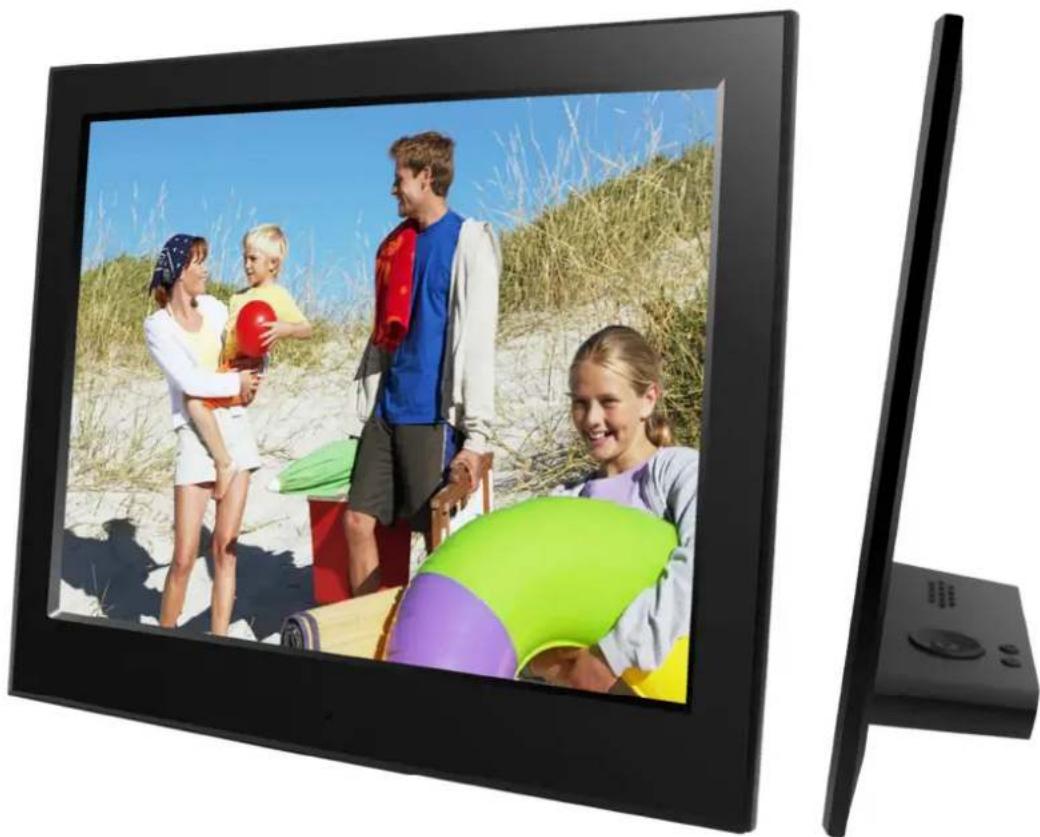
DigiFrame 8 Slim - Digitaler Fotorahmen BRAUN - Kostenlose Bedienungsanleitung
Finden Sie kostenlos die Bedienungsanleitung des Geräts DigiFrame 8 Slim BRAUN als PDF.
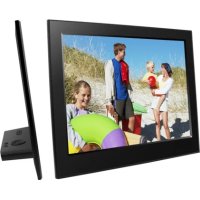


| Produkttyp | Digitaler Bilderrahmen |
| Marke | Braun |
| Modell | DigiFrame 8 Slim |
| Bildschirmgröße | 8 Zoll (20,3 cm) IPS |
| Auflösung | 1024 x 768 Pixel |
| Unterstützte Bildformate | JPEG, BMP, GIF, TIF, PNG |
| Unterstützte Audioformate | MP3, WMA, OGG, APE, FLAC, WAV |
| Unterstützte Videoformate | MPEG-1, MPEG-2, MPEG-4 (DivX 4.0, 5.0, XviD), AVI, M-JPEG, MKV, MOV, H.264, 3GP |
| Kompatible Speicherkarten | SD, SDHC, MMC |
| USB-Konnektivität | USB 2.0 (Host), Mini-USB (Gerät) |
| Stromversorgung | Netzadapter AC 100-240 V 50/60 Hz, Ausgang DC 5 V/1,5 A |
| Hauptfunktionen | Automatische Diashow, Zoom, Drehung, Hintergrundmusik, Uhr, Kalender, Alarm, Bewegungserkennung, HD-1080p-Videowiedergabe |
| Blickwinkel | 80° horizontal / 80° vertikal |
| Kontrast | 200:1 - 300:1 |
| Helligkeit | 200 - 300 cd/m² |
| Pflege | Reinigen Sie den Bildschirm mit einem weichen, nicht scheuernden Tuch (z.B. Objektivtuch) leicht angefeuchtet. |
| Sicherheit | Nur für den Innenbereich geeignet, nicht Feuchtigkeit oder Regen aussetzen, Lüftungsschlitze nicht blockieren, nicht öffnen (Stromschlaggefahr und Garantieverlust). |
| Ersatzteile / Zubehör | Fernbedienung (Batterie CR2025 enthalten), Netzadapter, langes USB-Kabel (optional) |
| Reparierbarkeit | Keine vom Benutzer reparierbaren Teile im Inneren. |
| Betriebstemperatur | 0 °C bis 40 °C, Luftfeuchtigkeit 10-85 % |
Häufig gestellte Fragen - DigiFrame 8 Slim BRAUN
Benutzerfragen zu DigiFrame 8 Slim BRAUN
0 Frage zu diesem Gerät. Beantworten Sie die, die Sie kennen, oder stellen Sie Ihre eigene.
Eine neue Frage zu diesem Gerät stellen
Laden Sie die Anleitung für Ihr Digitaler Fotorahmen kostenlos im PDF-Format! Finden Sie Ihr Handbuch DigiFrame 8 Slim - BRAUN und nehmen Sie Ihr elektronisches Gerät wieder in die Hand. Auf dieser Seite sind alle Dokumente veröffentlicht, die für die Verwendung Ihres Geräts notwendig sind. DigiFrame 8 Slim von der Marke BRAUN.
BEDIENUNGSANLEITUNG DigiFrame 8 Slim BRAUN
Sicherheits- und Wartungshinweise
- Nur zur Verwendung in geschlossenen Räumen.
- Um die Gefahr von Feuer oder Stromschlag zu verhindern, dieses Gerät nicht Regen oder Feuchtigkeit aussetzen.
- Achten Sie darauf, dass die Lüftungsöffnungen auf der Rückseite des digitalen Bilderrahmens stets frei bleiben, damit es nicht zu einer Überhitzung kommt. ● Schützen Sie den digitalen Bilderrahmen vor direkter Sonneneinstrahlung.
- Nehmen Sie den digitalen Bilderrahmen nicht auseinander. Stromschlaggefahr! Im Geräteinneren befinden sich keine zu wartenden Teile. Auseinanderbauen des digitalen Bilderrahmens lässt Ihren Garantieanspruch erlöschen.
Reinigen des LCD-Bildschirms
- Behandeln Sie den Bildschirm vorsichtig. Der Bildschirm des digitalen Bilderrahmens besteht aus Glas und kann leicht brechen oder verkratzt werden.
- Wenn sich Fingerabdrücke oder Staub auf dem LCD-Bildschirm angesammelt haben, empfehlen wir für seine Reinigung ein weiches, nicht scheuerndes Tuch, wie es für die Reinigung eines Kameraobjektivs verwendet wird.
- Feuchten Sie das Reinigungstuch mit der Reinigungsflüssigkeit an und wischen Sie damit den Bildschirm ab.
WARNUNG:
Um Stromschlag zu vermeiden, setzen Sie das Gerät weder Regen noch übermäßiger Feuchtigkeit aus.
Das Gerät ist für den privaten Gebrauch bestimmt und nicht für gewerblichen Gebrauch geeignet!
Einleitung:
Vielen Dank, dass Sie sich für den digitalen Bilderrahmen entschieden haben. Das Produkt ist für eine schnelle und einfache Anzeige von Fotos von Digitalkamera, Mobiltelefon oder einer Speicherkarte konzipiert. Bitte lesen Sie diese Bedienungsanleitung aufmerksam durch, um mehr über die ordnungsgemäße Verwendung Ihres digitalen Bilderrahmens zu erfahren.
Schlüsselmerkmale:
- Unterstützte Bildformate: JPEG, BMP, GIF, TIF, PNG
- Unterstützte Audioformate: MP3, WMA, OGG, AAC, FLAC, WAV
- Unterstützte Videoformate: MPEG-1, MPEG-2, MPEG-4 (DivX 4.0, DivX 5.0, Xvid) AVI, M-JPEG, MKV, MOV, H.264, 3GP
- Unterstützte Speicherkarten: SD, SDHC, MMC
- USB-Anschlüsse: Mini-USB & USB 2.0
- Automatischer Start mit Foto, Musik, Video, Kalender, Einstellung oder Wahl des Hauptmenüs.
- Die automatische Diashow startet beim Einsetzen einer Speicherkarte.
- Bild und Musik: Diashow mit Hintergrundmusik
- Unterstützt Bildanzeige im Vorschaumodus
- Integrierte Uhr und Kalender mit Diashow im Fenster, automatische Ein- und Ausschaltung.
- Bildanzeigemodi: Diashow, Vorschau, Vergrößerung, Bilddrehung.
- Einstellbare Diashow-Geschwindigkeit
- Löschen von Dateien von Speicherkarten und internem Speicher
- Unterstützt 1080p HD-Video und integrierten Bewegungssensor
Lieferumfang:
- 20,3 cm (8 Zoll) digitaler Bilderrahmen 1 Stk.
- Netzteil 1 Stk.
- Fernbedienung 1 Stk.
- Bedienungsanleitung 1 Stk.
- Langes USB-Kabel (optional) 1 Stk.
INHALT:
- Schaubilder des Produkts 5
1.1 Fernbedienung....5 1.2 Vorder- und Rückansicht 6 1.3 Tasten auf der Rückseite....6
- Batterie einsetzen bzw. austauschen....6
- Erste Schritte 6
- Bedienungshinweise....7
4.1 Speicherkarte und USB 7 4.2 Bildmodus 8 4.3 Musikmodus....8 4.4 Videomodus....9
- Kalender....10
- %hr 10
- Datei 10
- Einstellungen 11
- +C-Anschluss....12
- Technische Daten .... 12
- +roblembehebung....13
1. Schaubilder des Produkts
1.1 Fernbedienung
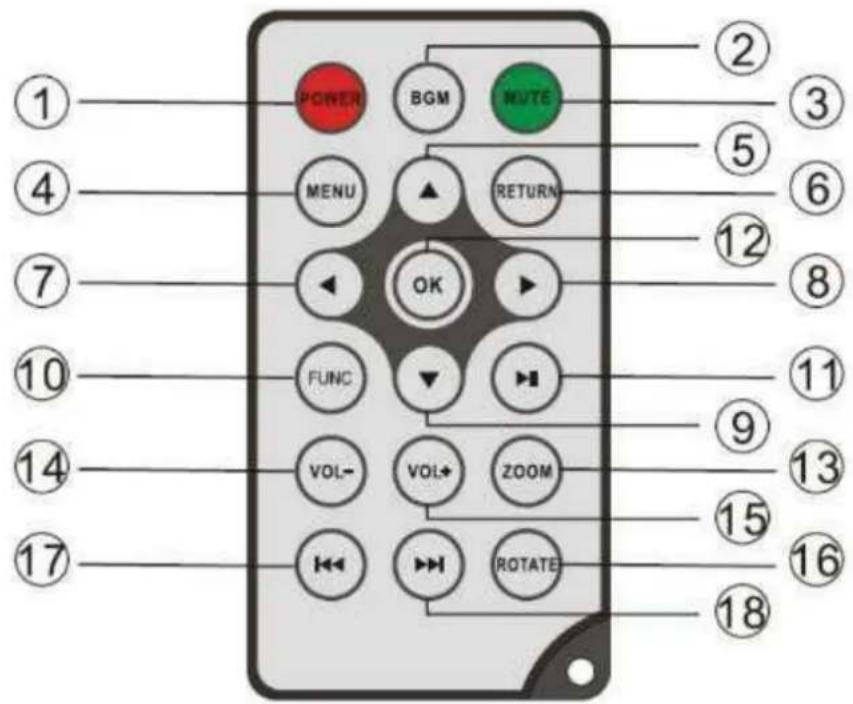
1) POWER – Ein-/Ausschalten 2) BGM – Drücken Sie die BGM-Taste, um die Hintergrundmusik im Diashow-Modus abzuspielen. 3) MUTE – Drücken Sie die Stummschalttaste, um den Ton vorübergehend auszuschalten. 4) MENU – Hauptmenü aufrufen. 5) – Auswahl der Funktion, mit Cursor nach oben. 6) RETURN – Rückkehr zur vorherigen Seite. 7) – Auswahl der Funktion, mit Cursor nach links. 8) – Auswahl der Funktion, mit Cursor nach rechts. 9) – Auswahl der Funktion, mit Cursor nach unten. 10) SETUP – In den Einstellungsmodus wechseln. 11) WIEDERGABE/PAUSE – Drücken Sie im Wiedergabemodus diese Taste, um die Wiedergabe zu unterbrechen; drücken Sie die Taste erneut, um die Wiedergabe fortzusetzen. 12) OK – Bestätigungstaste. Wiedergabe/Pause: Drücken Sie im Wiedergabemodus diese Taste, um die Wiedergabe zu unterbrechen; drücken Sie die Taste erneut, um die Wiedergabe fortzusetzen. 13) ZOOM – Drücken Sie im Pausemodus eines Einzelbildes ZOOM, um das Bild zu vergrößern. 14) /15) VOL +/- - Lautstärke erhöhen/verringern. 16) ROTATE – Drücken Sie diese Taste im Pausemodus eines Einzelbildes, um es jeweils um 90° im Uhrzeigersinn zu drehen. 17) + Zurück zur vorigen Musik- oder Videodatei. 18) ▶Weiter zur nächsten Musik- oder Videodatei.
1.4 Vorder- und Rückansicht
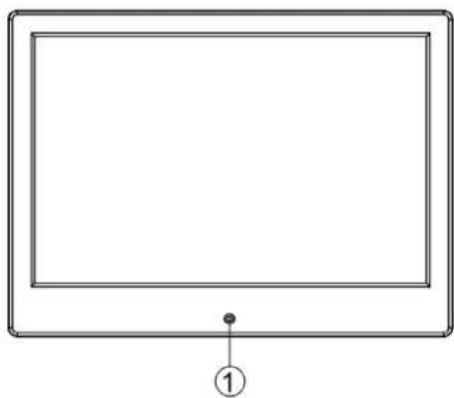
- Empfangssensor IR-Fernbedienung
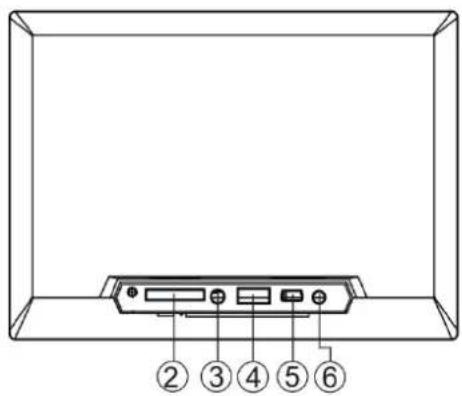
- SD-/MMC-Kartensteckplatz
- Audioausgang
- USB-Port (Typ A)
- Mini-USB-Buchse
- Stromversorgungseingang DC IN
1.5 Tasten auf der Rückseite
![graph TD A["⑤"] --> B(( )) B --> C["③"] B --> D["④"] B --> E["⑥"] B --> F["⑦"] B --> G["↓"] B --> H["→"] G --> I["1"] H --> J["2"]](/content/2026/03/572116/images/e8d0e4b2021268e07026bf481e42b80ef110934f0ea9444a4fa2c250c6abdc64.jpg)
- Zurück
- Nach oben
- Wiedergabe/Pause/OK
- Nach rechts/Lautstärke-
- Nach links/Lautstärke+
- Nach unten
4. Batterie einsetzen bzw. austauschen
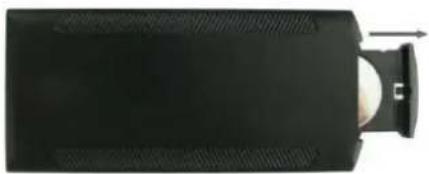
Um das Batteriefach der Fernbedienung zu öffnen, drücken Sie auf den Einschub und ziehen Sie die Lade heraus, dann legen Sie eine CR2025 Lithium-Knopfzelle mit „+“ nach oben ein. Schließen Sie die Lade wieder.
3.1 Stellen Sie den digitalen Bilderrahmen mit dem montierten Aufsteller auf einen ebenen, stabilen Untergrund und schließen Sie dann das eine Ende des Steckernetzteils in eine standardmäßige 110 - 240 V Netzsteckdose und das andere Ende in die DC IN-Buchse auf der linken Seite des Bilderrahmens.
3.2 Ziehen Sie den Schutzfilm des Displays langsam ab.
3.3 Entfernen Sie den Schutzfilm im Batteriefach und vergewissern Sie sich, dass eine Batterie in der Fernbedienung eingesetzt ist. Siehe „Batterien einsetzen und ersetzen“, wenn eine neue Batterie eingesetzt werden muss. 3.4 Drücken Sie die Ein-/Austaste auf der Fernbedienung, um sie ein- und auszuschalten.
6. Bedienungshinweise

BRAUN®
Wenn Sie das Gerät zum ersten Mal einschalten, wird zuerst das Startlogo angezeigt. Das Gerät startet eine automatische Diashow aus dem internen Speicher. Es werden vorzugsweise die Dateien vom eingesetzten Speichermedium oder die im automatischen Startmodus gewählten Dateien wiedergegeben.
Sie können den automatischen Startmodus im Einstellungsmenü einstellen.
6.1 Speicherkarte und USB
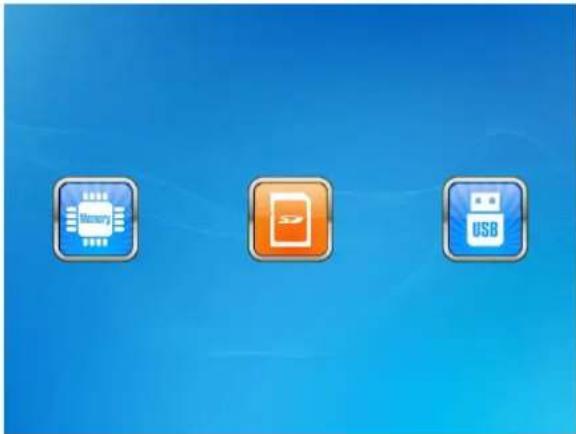
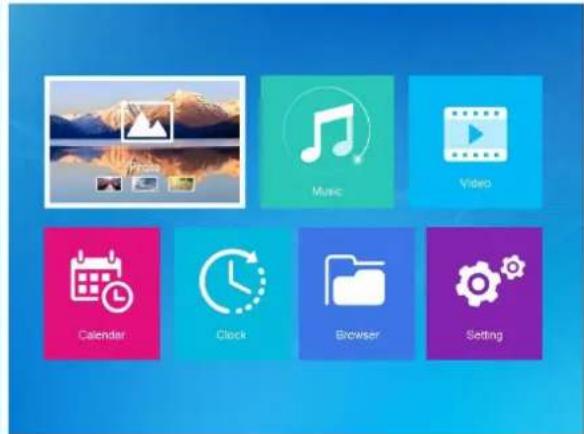
Der Bilderrahmen unterstützt SD/SDHC/MMC-Karten und USB 2.0. Nach dem Einsetzen einer Speicherkarte oder dem Anschluss eines USB-Speichermediums spielt der Bilderrahmen automatisch das Dateiformat ab, das Sie im Autostart-Menü gewählt haben. Drücken Sie RETURN, um die Menüs Photo, Music, Video, Calendar, Clock, Browser und Setting aufzurufen. Mit OK bestätigen Sie.
Hinweis:
1) Vergewissern Sie sich, dass Bild-, Musik- oder Videodateien auf der Speicherkarte oder dem USB-Speichermedium unterstützt werden. 2) Wenn sich auf der Speicherkarte oder dem USB-Speichermedium unterstützte Bild- und Musikdateien befinden, startet der Bilderrahmen automatisch die Wiedergabe.
4.2 Bildmodus
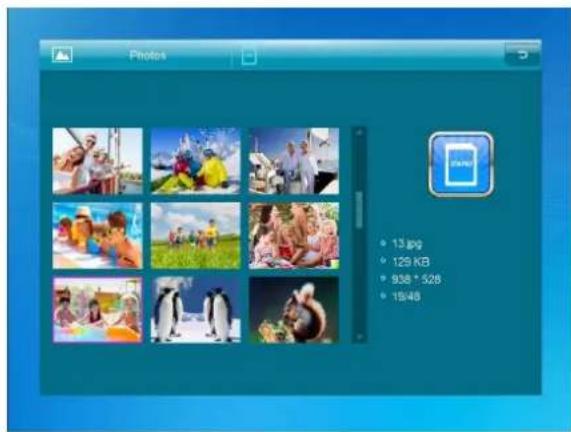

Drücken Sie RETURN zur Auswahl des Speichermediums. Drücken Sie OK, um das Hauptmenü aufzurufen, wählen Sie Photo und drücken Sie OK, um die Diashow zu starten. Drücken Sie RETURN, um den Vorschaumodus aufzurufen und wählen Sie mit die gewünschte Funktion. Drücken Sie OK, um Ihre Auswahl zu bestätigen. Um die Diashow mit Hintergrundmusik wiederzugeben, muss die Musik auf dem gleichen Speichermedium gespeichert sein! Mit Vol+/Vol- erhöhen bzw. verringern Sie die Lautstärke und mit zeigen Sie das vorherige bzw. nächste Bild an.
Drücken Sie während der Diashow Wiedergabe/Pause, dann halten Sie FUNC (Einstellung) für 2 Sekunden gedrückt. Damit werden die aktuellen Bildoptionen angezeigt.
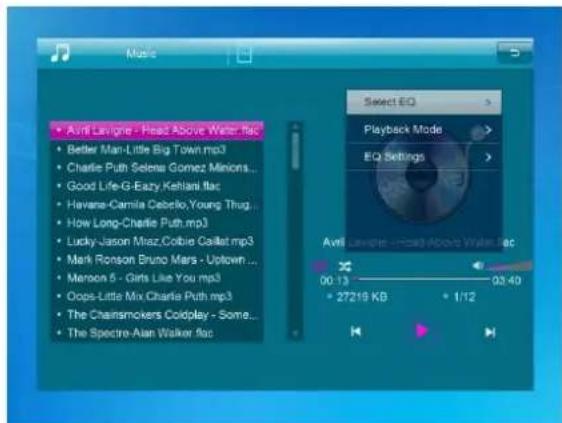
Drücken Sie RETURN, um das Hauptmenü aufzurufen. Wählen Sie Music und drücken Sie OK zur Auswahl. Dann drücken Sie auf Auswahl der Musik in der Wiedergabeliste. Drücken Sie OK, um die Wiedergabe zu starten bzw. zu unterbrechen. Stellen Sie die Lautstärke mit VOL+/- ein. Mit rufen Sie den vorherigen bzw. nächsten Musiktitel direkt auf.
4.4 Videomodus
Während der musikalischen Diashow drücken Sie Wiedergabe/Pause, dann halten Sie FUNC (Einstellung) für 2 Sekunden gedrückt. Damit werden die aktuellen Musikoptionen angezeigt.
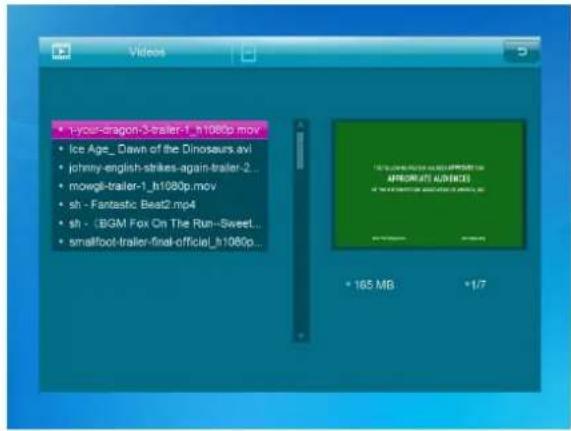
Drücken Sie RETURN zur Auswahl des Speichermediums. Drücken Sie OK um das Hauptmenü aufzurufen. Wählen Sie Video und drücken Sie OK zum Aufrufen der Funktion. Drücken Sie zur Auswahl des Videos aus der Wiedergabeliste RETURN und im Anschluss OK zur Wiedergabe. Stellen Sie die Lautstärke mit VOL+/- ein.
Drücken Sie während der Videowiedergabe für den schnellen Vorlauf bzw. Rücklauf. Drücken Sie zur Wiedergabe/Pause und drücken Sie, um die Wiedergabe des vorherigen bzw. nächsten Videos zu starten.
Drücken Sie während der Videowiedergabe Wiedergabe/Pause und halten Sie dann FUNC (Einstellung) für 2 Sekunden gedrückt. Damit werden die aktuellen Videooptionen angezeigt.
5. Kalender
8. Uhr
9. Datei
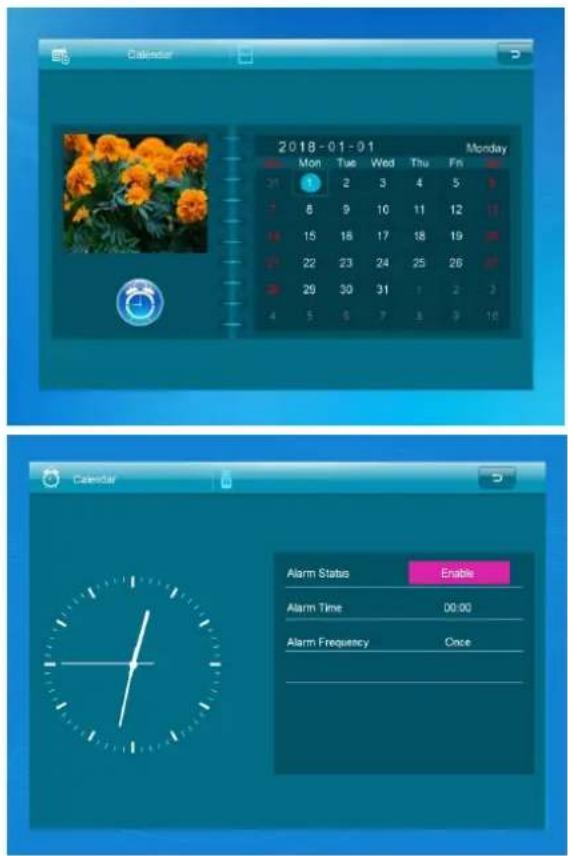
Wählen Sie im Hauptmenü Calendar und rufen diesen mit OK auf. Der Kalender wird auf der rechten Seite des Bildschirms angezeigt. Auf der linken Seite startet eine Diashow. Die unterstützten Bilddateien müssen auf dem gewählten Speichermedium gespeichert sein. Stellen Sie das Datum mit
Drücken Sie OK im Menü Calendar, um Alarme direkt zu bearbeiten.
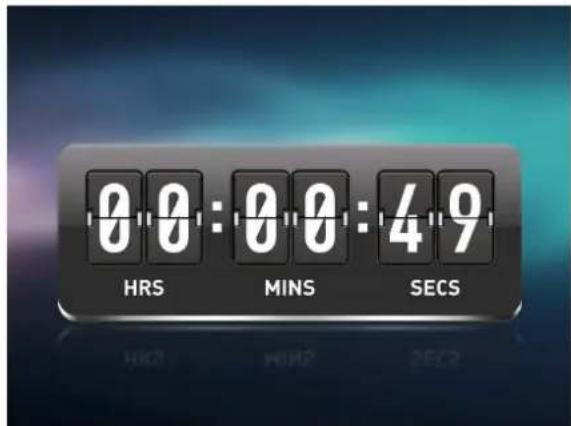
Wählen Sie im Hauptmenü Clock und drücken Sie zum Aufrufen OK. Dann drücken Sie OK, um das Design der Uhr zu ändern.
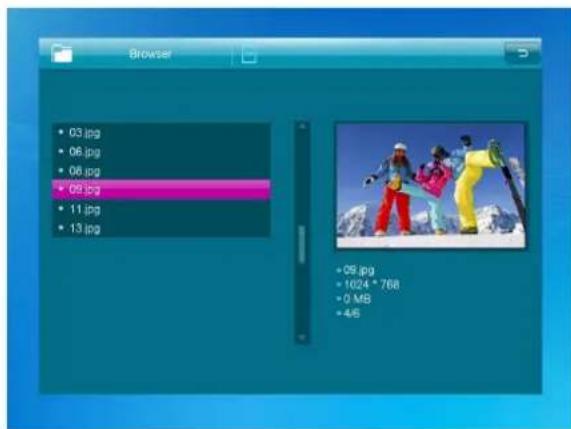
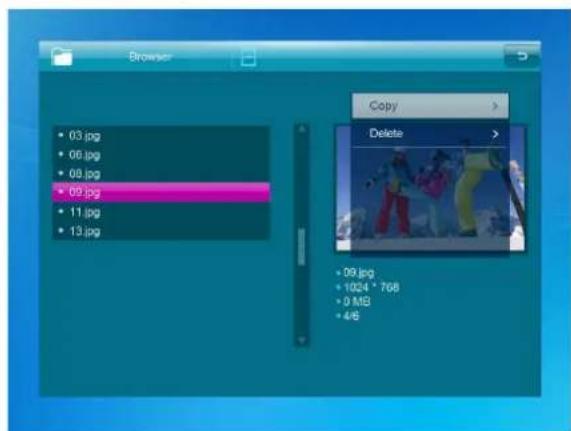
Wählen Sie im Hauptmenü Browser und drücken Sie OK zum Aufrufen des Menüs. Sie können alle Dateien auf dem gewählten Speichermedium durchsuchen. Drücken Sie ▲ oder ▼, um die Datei zu wählen und drücken Sie OK, um die Datei oder den Ordner zu öffnen. Drücken Sie ▶, um die gewählte Datei zu kopieren oder zu löschen.
8. Einstellungen
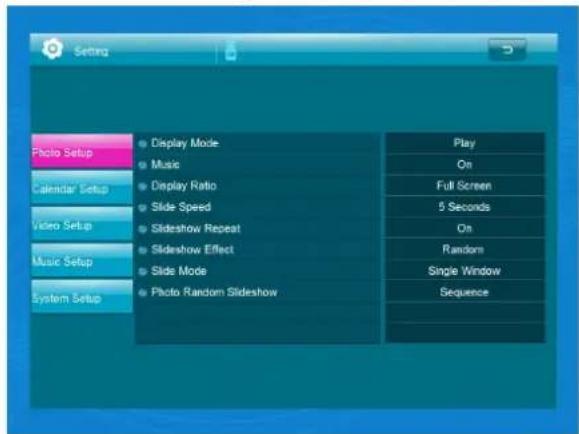
Wählen Sie im Hauptmenü Setting. Drücken Sie OK, um das Einstellungsmenü aufzurufen und dann Ihre Auswahl zu markieren. Rufen Sie mit OK die Untermenüpunkte auf. Drücken Sie ◀ oder ▶, um den Wert einzustellen. In diesem Menü können Grundeinstellungen wie Sprache oder Zeit, Wiedergabequalität oder Timer eingestellt werden.
9. PC-Anschluss
Sie können das Gerät über USB-Kabel an externe Geräte anschließen, um Dateien zu kopieren und zu löschen oder den Vorgang zu bearbeiten.
A. Schalten Sie den digitalen Bilderrahmen ein und verbinden Sie ihn dann mit dem USB-Kabel mit Ihrem PC. Der Bilderrahmen unterstützt Windows 2000/XP/Vista/7/8/10. B. Das Gerät wird automatisch erkannt und auf dem Bildschirm wird die Meldung „PC Connecting“ angezeigt. Sie können Dateien im internen Speicher oder einem angeschlossenen Speichermedium bearbeiten oder löschen. Sie müssen den digitalen Bilderrahmen neu starten, nachdem Sie den Vorgang beendet haben.
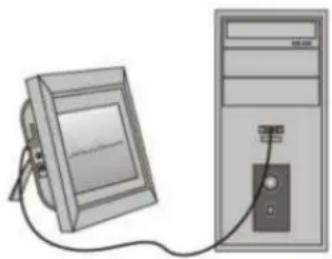
HINWEIS: Trennen Sie das USB-Kabel nicht während des Betriebs vom Gerät. Andernfalls kann der digitale Bilderrahmen beschädigt werden. Drücken Sie das Symbol „Hardware sicher entfernen“ auf dem Computer, um die PC-Verbindung zu trennen.
30. Technische Daten
- Steckernetzteil: Eingang AC 100 - 240 V, 50/60 Hz, Ausgang DC 5 V/1,5 A ● Bildformat: JPEG, BMP, GIF, TIF, PNG ● Audioformate: MP3, WMA, OGG, APE, FLAC, WAV
- Videoformate: MPEG-1, MPEG-2, MPEG-4 (DivX 4.0, DivX 5.0, XviD), AVI, M-JPEG, MKV, MOV, H.264, 3GP
- Speicherkarten: SD, SDHC, MMC
- USB: USB-Host, Mini-USB ● Bildschirmparameter:
Größe: 8 Zoll IPS
Auflösung: 1024 x 768 Pixel
Kontrast: 200 - 300:1
Seitenverhältnis: 4:3
Helligkeit: 200 - 300 cd/m2
Reaktionszeit: 20 ms
Blickwinkel: 80° (links/rechts/vertikal), 80° (horizontal)
Betriebstemperatur: 0 °C bis +40 °C, Luftfeuchtigkeit: 10 - 85 %
31. Problembehebung
Wenn Sie mit dem Bilderrahmen auf Probleme stoßen, sehen Sie sich die nachstehenden Lösungsvorschläge und die entsprechenden Abschnitte dieses Handbuchs an. Wenn Sie zusätzliche Unterstützung benötigen, wenden Sie sich bitte an den technischen Support.
Keine Stromversorgung:
Überprüfen Sie, ob das Netzteil korrekt angeschlossen ist.
Die Fernbedienung funktioniert nicht:
Überprüfen Sie, ob die Batterie schwach ist (die Batterie kann unter normalen Bedingungen ein halbes Jahr lang verwendet werden). Tauschen Sie die Batterie ggf. aus.
Die Speicherkarte oder das USB-Speichermedium kann nicht gelesen werden:
Vergewissern Sie sich, dass sich unterstützte Dateien auf Ihrer Speicherkarte oder Ihrem USB-Speichermedium befinden. Leere Medien können nicht gelesen werden.
● Die Datei kann nicht wiedergegeben werden:
Bitte vergewissern Sie sich, dass das Dateiformat mit dem Bilderrahmen kompatibel ist.
● Bildschirm zu hell oder zu dunkel:
Bitte stellen Sie die Helligkeit oder den Kontrast im Setupmenü ein.
● Farbe zu hell oder keine Farbe:
Bitte stellen Sie die Farbe und den Kontrast im Setupmenü ein.
- Kein Ton:
Vergewissern Sie sich, dass die Lautstärke korrekt eingestellt und nicht stummgeschaltet ist.
Technischer Support
Wir sind bestrebt, den besten Kundendienst zu bieten. Wenn Sie Hilfe mit Ihrem Produkt von BRAUN benötigen, wenden Sie sich an den technischen Kundendienst von BRAUN, bevor Sie das Gerät zurückschicken. Sie erreichen uns auf einem der folgenden Wege:
E-Mail: post@braun-phototechnik.de
Web: www.braun-phototechnik.de
+49 (0) 7457 / 9465-60
Erklärung zu CE Bestimmungen
Dieses Gerät wurde getestet und entspricht den Beschränkungen für ein Digitalgerät entsprechend der CE-Bestimmungen. Diese Grenzwerte sollen einen angemessenen Schutz gegen abträgliche Störungen in häuslichen Installationen bieten.
BRAUN P-OTO TEC-NIK GmbH-
Merkurstrasse 8
72184 Eutingen / Deutschland
Tel.: +49 (0) 7457 / 9465-60


- SICHERHEITS- UND WARTUNGSHINWEISE
- REINIGEN DES LCD-BILDSCHIRMS
- WARNUNG
- EINLEITUNG
- SCHLÜSSELMERKMALE
- LIEFERUMFANG
- INHALT
- SCHAUBILDER DES PRODUKTS
- FERNBEDIENUNG
- VORDER- UND RÜCKANSICHT
- TASTEN AUF DER RÜCKSEITE
- BATTERIE EINSETZEN BZW. AUSTAUSCHEN
- BEDIENUNGSHINWEISE
- BRAUN®
- SPEICHERKARTE UND USB
- HINWEIS
- BILDMODUS
- VIDEOMODUS
- KALENDER
- UHR
- DATEI
- EINSTELLUNGEN
- PC-ANSCHLUSS
- TECHNISCHE DATEN
- PROBLEMBEHEBUNG
- TECHNISCHER SUPPORT
- ERKLÄRUNG ZU CE BESTIMMUNGEN
Marke : BRAUN
Modell : DigiFrame 8 Slim
Kategorie : Digitaler Fotorahmen