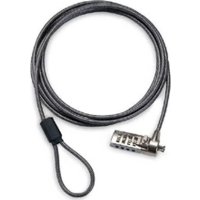
PA410S1 - Serratura TARGUS - Manuale utente e istruzioni gratuiti
Trova gratuitamente il manuale del dispositivo PA410S1 TARGUS in formato PDF.



| Tipo di prodotto | Serratura a cavo a combinazione |
| Marca | Targus |
| Modello | PA410S1 (DEFCON SCL) |
| Utilizzo principale | Blocco di computer portatile o da scrivania |
| Meccanismo di blocco | Codice a 4 cifre (combinazione fissa di serie) |
| Peso totale | 184,3 g |
| Dimensioni del lucchetto | 31 x 54 x 24 mm |
| Lunghezza del cavo | 2 m |
| Diametro del cavo | 4 mm |
| Materiale del cavo | Acciaio rivestito in vinile |
| Colore | Nero nichel |
| Componenti inclusi | Lucchetto DEFCON SCL, cavo, distanziatori di sicurezza (1,6, 0,8, 0,4 mm), piastra di fissaggio di sicurezza |
| Tipo di combinazione | Codice fisso non reimpostabile (serie stampata su etichetta) |
| Fissaggio | Tacca di sicurezza standard (Kensington) per computer portatile, piastra adesiva per scrivania |
| Manutenzione e pulizia | Pulire con un panno asciutto e morbido |
| Sicurezza | Impedisce il furto fissando il dispositivo a un oggetto immobile |
| Pezzi di ricambio | Nessun pezzo di ricambio disponibile |
| Riparabilità | Non riparabile dall'utente |
| Garanzia | Consultare Targus per le condizioni |
Domande frequenti - PA410S1 TARGUS
Domande degli utenti su PA410S1 TARGUS
0 domanda su questo apparecchio. Rispondi a quelle che conosci o fai la tua.
Fai una nuova domanda su questo apparecchio
Scarica le istruzioni per il tuo Serratura in formato PDF gratuitamente! Trova il tuo manuale PA410S1 - TARGUS e riprendi in mano il tuo dispositivo elettronico. In questa pagina sono pubblicati tutti i documenti necessari per l'utilizzo del tuo dispositivo. PA410S1 del marchio TARGUS.
MANUALE UTENTE PA410S1 TARGUS
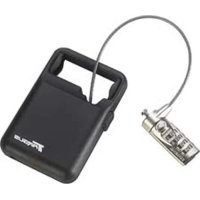
Grazie per aver acquistato la protezione lucchetto da cavo a combinazione serializzata Defcon® SCL. Il Defcon SCL aiuta a proteggere il vostro importante notebook dai furti usando un lucchetto a combinazione di 4 cifre. Questo lucchetto a combinazione elimina il bisogno di chiavi e rende impossibile resettare la combinazione.
Oltre a questa guida utente, la confezione contiene:
- Notebook lucchetto da cavo a combinazione serializzata DEFCON SCL
- Distanziatori di protezione DEFCON
- Piastra di sicurezza DEFCON

ATTENZIONE: PER USARE IL DEFCON SCL BISOGNA REGISTRARE LA COMBINAZIONE PRIMA DI USARLO.
Combinazione serializzata
1 Individuate le rotelline numerate della combinazione e la finestra di lettura delle cifre sul lucchetto.
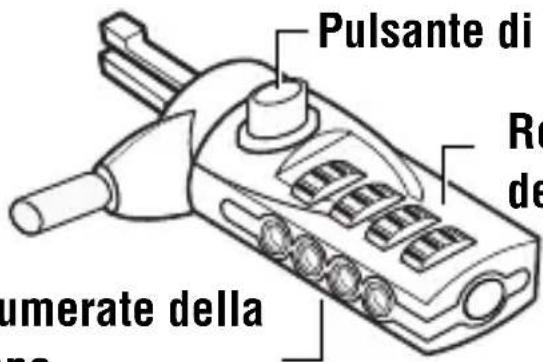
Rotelline numerate della combinazione
DEFCON SCL
2 La combinazione è su un adesivo attaccato sul retro della guida d'uso.
NOTA: ALTRIMENTI, SI PUÒ REGISTRARE LA COMBINAZIONE IN UN ALTRO POSTO SICURO E FACILE DA TROVARE, E TENERLO LONTANO DAL NOTEBOOK.
3 Spostare i dischi per nascondere la combinazione.
Verificare la combinazione
Prima di installare il lucchetto sul notebook:
1 Girare i dischi per tornare alla combinazione.
2 Controllare che il tasto di sicurezza scenda completamente.
Fissare DEFCON SCL
Scegliete un elemento nella stanza a cui volete assicurare il vostro notebook con DEFCON SCL: un mobile grande e pesante, un tavolo o una scrivania.
1 Avvolgete l'estremità che termina con un cappio attorno all'oggetto scelto.
N°TA: AVVOLGETE IL CAVO ATTORNO AD UNA PARTE DELL'OGGETTO CHE IMPEDIREBBE AD UN MALINTENZIONATO DI SFILARE IL CAVO (PER ESEMPIO, LA GAMBA DI UN TAVOLO O DI UNA SCRIVANIA).
2 Fate passare il lucchetto attraverso il cappio del cavo, come mostrato in figura.
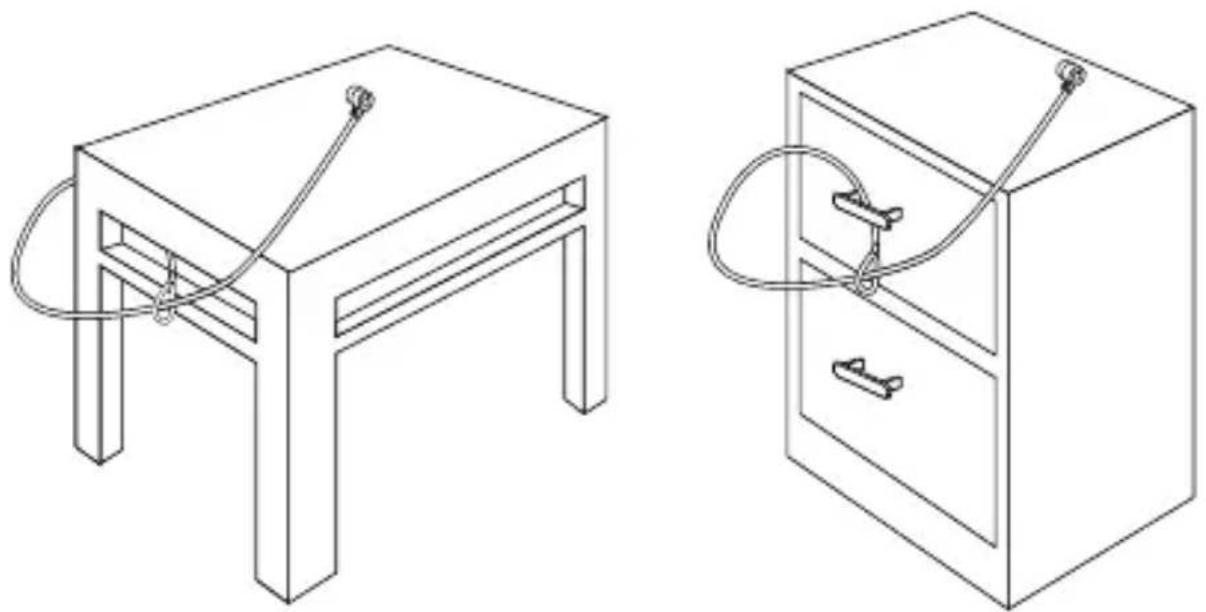
Fissare DEFCON SCL ad un oggetto
Fissare DEFCON SCL al notebook

NOTA: TENETE DEFCON SCL CON ENTRAMBE LE MANI PER MAGGIORE STABILITÀ DURANTE L'INSERIMENTO O L'ESTRAZIONE DEL LUCCHETTO.
1 Utilizzando le rotelline delle cifre, inserite la combinazione corretta.
La combinazione comprare nella finestra.
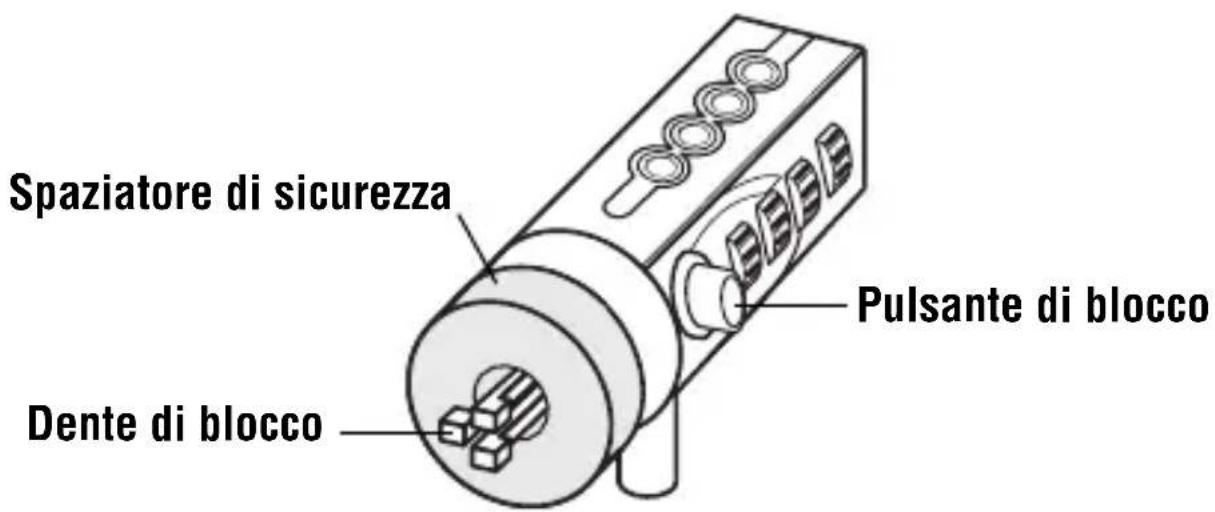
DEFCON SCL
2 Mantenete premuto il pulsante di blocco per allineare il dente di blocco.
NOTA: IL PULSANTE RIENTRA COMPLETAMENTE SOLO SE INSERITE LA COMBINAZIONE CORRETTA.
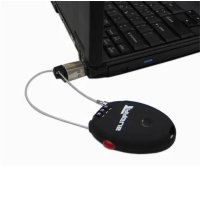
3 Inserite DEFCON SCL nell'asola di sicurezza del notebook e rilasciate il pulsante di blocco.
NOTA: A CAUSA DELLE DIFFERENZE DI DIMENSIONE DELLE ASOLE DI SICUREZZA DEI VARI MODELLI DI NOTEBOOK, IL LUCCHETTO POTREBBE NON ADERIRE PERFETTAMENTE AL COMPUTER. PER RISOLVERE QUESTO INCONVENIENTE E
GARANTIRE UN LIVELLO DI SICUREZZA OTTIMALE, POTETE UTILIZZARE GLI SPAZIATORI DI SICUREZZA DEFCON.
4 Ruotate le rotelline numerate per nascondere la combinazione.
A causa delle differenze di dimensione delle asole di sicurezza dei vari modelli di notebook, il lucchetto DEFCON potrebbe non aderire perfettamente al computer. Gli spaziatori di sicurezza DEFCON risolvono questi inconvenienti, aumentando il grado di protezione.
Uso degli spaziatori di sicurezza DEFCON
1 Inserite il luchetto di sicurezza DEFCON nell'asola di sicurezza del computer.
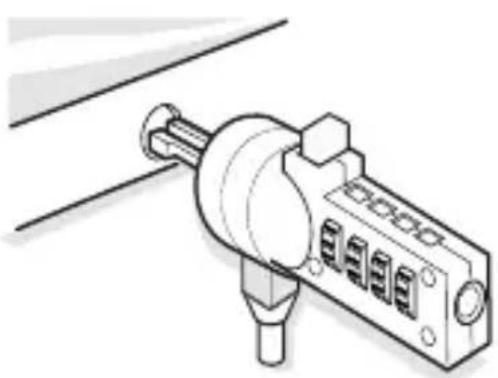
2 Allontanate DEFCON dal computer per valutare se la distanza è eccessiva.
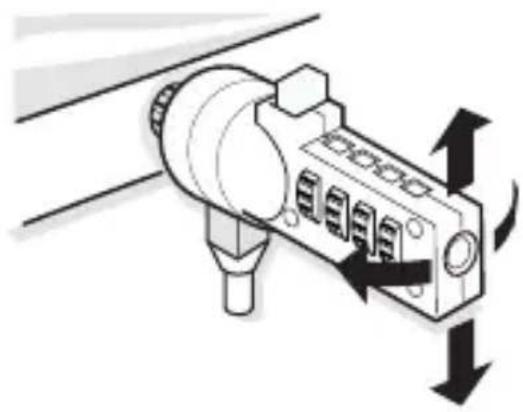
3 In caso positivo,provate i vari spaziatori per stabilire quello più adatto. Sono disponibili in tre misure: 1,6mm, 0,8mm, e 0,4mm.

N°TA: NON RIMUOVETE LA STRISCIA ADESIVA DAGLI SPAZIATORI FINCHÉ NON AVETE DECISO QUALE UTILIZZARE.
4 Nota: Non rimuovete la striscia adesiva dagli spaziatori finché non avete deciso quale utilizzare. Poi rimuovete la protezione della striscia adesiva dallo spaziatore e fissatelo sul lucchetto DEFCON.
Sbloccare DEFCON SCL

AVVERTENZA: NON TENTATE DI RIMUOVERE DEFCON SCL SENZA INSERIRE LA COMBINAZIONE. POTRESTE DANNEGGIARE IL COMPUTER.
1 Utilizzando le rotelline delle cifre, inserite la combinazione corretta.
2 La combinazione comprare nella finestra.
3 Mantenete premuto il pulsante di blocco per riallineare il dente di blocco.
4 Rimuovete DEFCON SCL dall'asola di sicurezza del computer notebook.
Piastra di sicurezza DEFCON
Allegata a DEFCON SCL troverete la piastra di sicurezza DEFCON, per proteggere i computer desktop.
Usare la piastra di sicurezza DEFCON
1 Individuate una zona resistente e solida per fissare la piastra di sicurezza: una parte di un mobile o un cabinet in metallo. Se intendete usare le due viti, potete sfruttare la piastra come dima per i fori.
2 Passate la superficie con la spugnetta abrasiva, poi pulite la parte con dell'alcol per preparare l'area su cui fissare la piastra di sicurezza DEFCON.
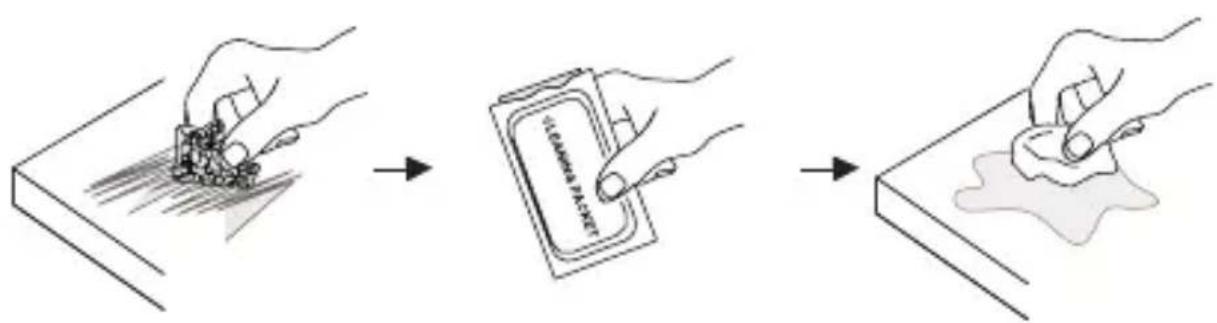
3 Quando la zona è asciutta, rimuovete la pellicola dalla base per esporre l'adesivo e collocatela sulla zona preparata. Se preferite, installate le due viti.
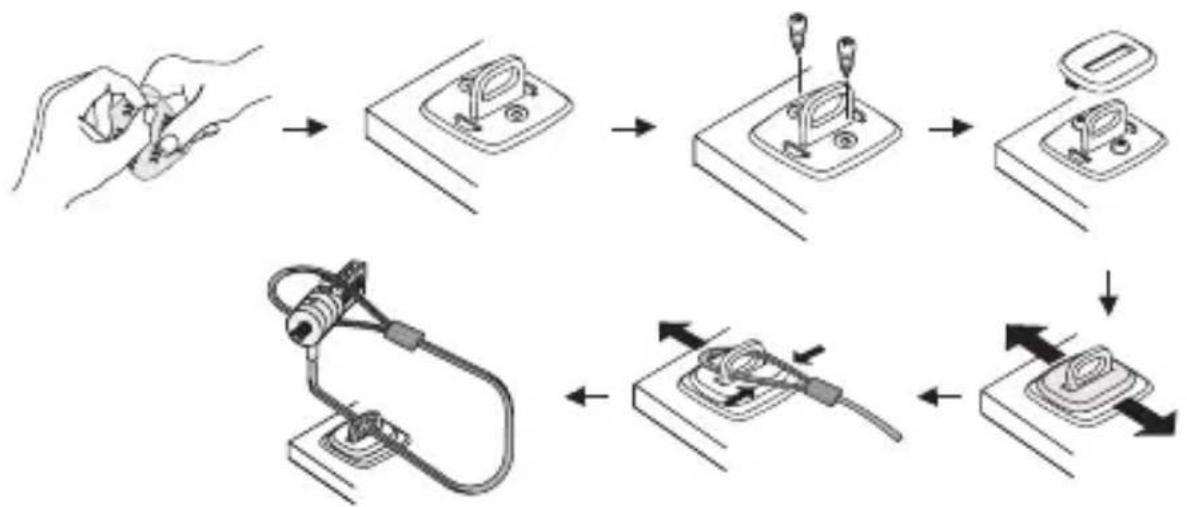
4 Collocate la copertura della piastra di sicurezza DEFCON come mostrato e spostatela a sinistra o a destra per fissarla in sede.
5 Inserite il cavo DEFCON.
Specifiche
Generale
Peso: 184,3 g
Lucchetto
Dimensioni: 31 x 54 x 24 mm
Colore: Nero Nickel
Cavo
Lunghezza: 2 m
Diametro: 4 mm
Materiale: Acciaio con
DEFCON è un marchio registrato di Targus Group International. Tutti gli altri marchi di fabbrica sono di proprietà dei rispettivi depositari.
TARGUS NEŠIOJAMOJO KOMPIUTERIO APSAUGINIS DEFCON® SCL SERIJINIS KOMBINACINIS LAIDINIS UŽRAKTAS
lvadas


- Combinazione serializzata
- DEFCON SCL
- Verificare la combinazione
- Fissare DEFCON SCL
- Fissare DEFCON SCL al notebook
- Uso degli spaziatori di sicurezza DEFCON
- Sbloccare DEFCON SCL
- Piastra di sicurezza DEFCON
- Usare la piastra di sicurezza DEFCON
- Specifiche
- Cavo
- TARGUS NEŠIOJAMOJO KOMPIUTERIO APSAUGINIS DEFCON® SCL SERIJINIS KOMBINACINIS LAIDINIS UŽRAKTAS
- lvadas
Marca : TARGUS
Modello : PA410S1
Categoria : Serratura