WiFi Mesh 7 - Antenna WiFi HUAWEI - Manuale utente e istruzioni gratuiti
Trova gratuitamente il manuale del dispositivo WiFi Mesh 7 HUAWEI in formato PDF.



| Marchio | HUAWEI |
| Modello | WiFi Mesh 7 (WS8800) |
| Tipo di prodotto | Router WiFi Mesh (sistema WiFi mesh) |
| Categoria | Antenna WiFi / Router |
| Dimensioni (circa) | 160 mm × 160 mm × 45 mm |
| Peso (circa) | 250 g (per unità) |
| Alimentazione | Adattatore di rete 12 V / 1 A (incluso) |
| Bande di frequenza WiFi | 2,4 GHz e 5 GHz (doppia banda simultanea) |
| Standard WiFi | Wi-Fi 6 (802.11ax) retrocompatibile |
| Porte | 1 porta WAN/LAN auto-adattiva 10/100/1000 Mbps, 1 porta di alimentazione |
| Pulsanti | Pulsante H (WPS/Associazione), Pulsante RESET |
| Funzioni speciali | NFC per connessione rapida, HarmonyOS Mesh+, auto-adattamento WAN/LAN |
| Indicatore luminoso (spia) | Blu fisso (connesso), rosso fisso (nessuna connessione), lampeggiante (associazione) |
| Gestione | Applicazione HUAWEI AI Life o pagina web di amministrazione (192.168.3.1) |
| Temperatura di funzionamento | 0 °C a 40 °C |
| Temperatura di conservazione | -40 °C a +70 °C |
| Umidità relativa | 5% a 95% (senza condensa) |
| Manutenzione e pulizia | Scollegare e pulire con un panno asciutto. Non utilizzare liquidi o aerosol. |
| Sicurezza | Non esporre ad acqua, polvere eccessiva o campi magnetici. Mantenere una distanza di 20 cm dal corpo. |
| Pezzi di ricambio e riparabilità | Nessun pezzo riparabile dall'utente. Contattare il supporto HUAWEI. |
| Garanzia | 2 anni (secondo la legislazione locale) |
Domande frequenti - WiFi Mesh 7 HUAWEI
Domande degli utenti su WiFi Mesh 7 HUAWEI
0 domanda su questo apparecchio. Rispondi a quelle che conosci o fai la tua.
Fai una nuova domanda su questo apparecchio
Scarica le istruzioni per il tuo Antenna WiFi in formato PDF gratuitamente! Trova il tuo manuale WiFi Mesh 7 - HUAWEI e riprendi in mano il tuo dispositivo elettronico. In questa pagina sono pubblicati tutti i documenti necessari per l'utilizzo del tuo dispositivo. WiFi Mesh 7 del marchio HUAWEI.
MANUALE UTENTE WiFi Mesh 7 HUAWEI
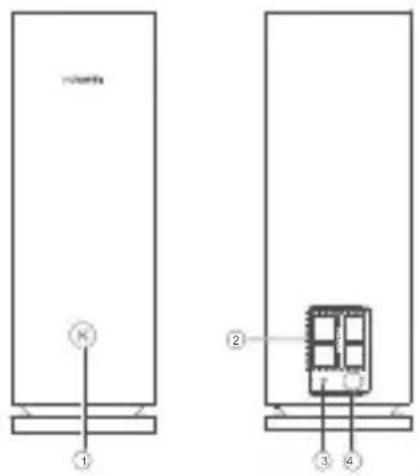
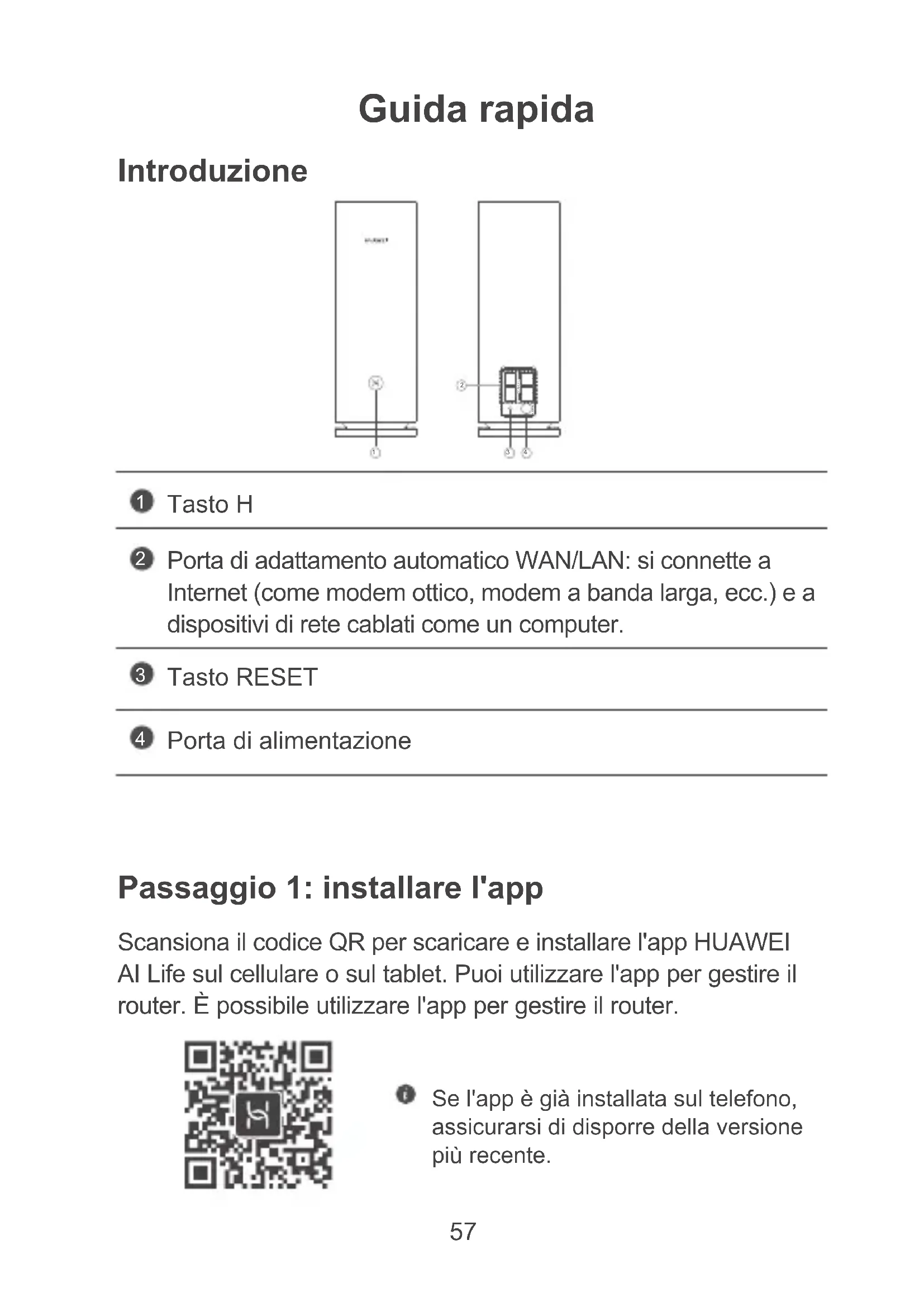
1 Tasto H
2 Porta di adattamento automatico WAN/LAN: si connette a Internet (come modem ottico, modem a banda larga, ecc.) e a dispositivi di rete cablati come un computer.
③ Tasto RESET
4 Porta di alimentazione
Passaggio 1: installare l'app
Scansiona il codice QR per scaricare e installare l'app HUAWEI AI Life sul cellulare o sul tablet. Puoi utilizzare l'app per gestire il router. È possibile utilizzare l'app per gestire il router.

Se l'app è già installata sul telefono, assicurarsi di disporre della versione più recente.
Passaggio 2: collegare i cavi
Estrarre un router da HUAWEI WiFi Mesh 7, collegarlo al modem ottico/a banda larga/cablato utilizzando un cavo di rete, quindi collegarlo all'alimentazione.
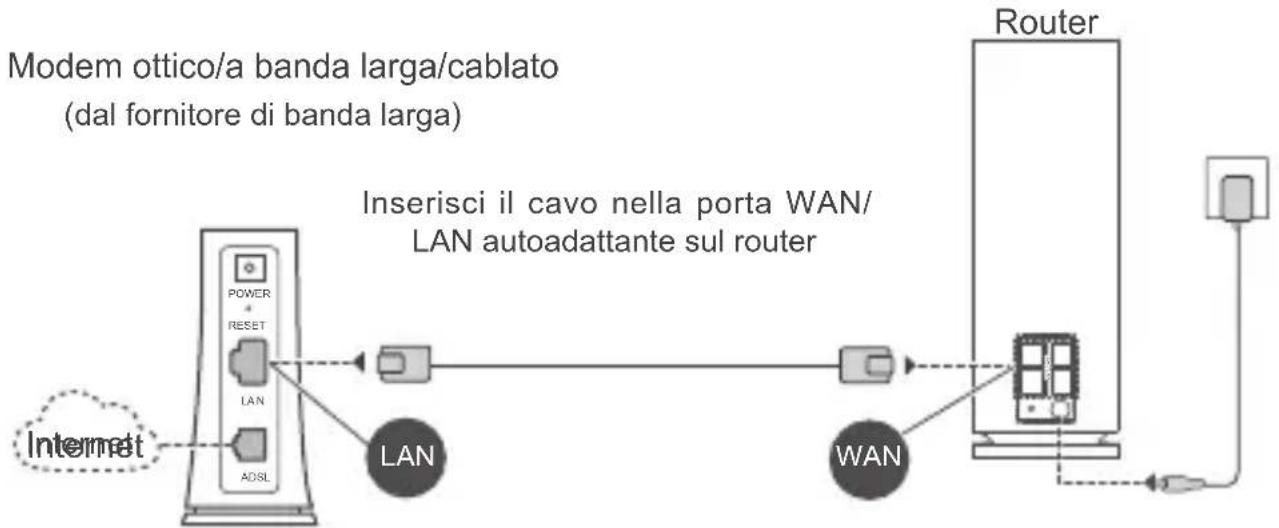
flowchart
graph LR
    A["Modem ottico/a banda larga/cablato (dal fornitore di banda larga)"] --> B["Internet"]
    B --> C["POWER RESET"]
    C --> D["LAN"]
    D --> E["ADSL"]
    F["Inserisci il cavo nella porta WAN/LAN autoadattante sul router"] --> G["LAN"]
    G --> H["WAN"]
    H --> I["Router"]
    I --> J["Power Supply"]
    I --> K["External Connection"]
Se l'indicatore diventa di colore rosso fisso, ciò indica che il router non è connesso a Internet. Fare riferimento a "Passaggio 3: impostare il router".
- Per i router che supportano l'adattamento automatico WAN/LAN, le porte di rete sono porte combinate WAN/LAN. È inoltre possibile specificare una porta WAN fissa nella pagina di gestione basata sul Web del router.
Passaggio 3: impostare il router
Metodo 1: configurare il router utilizzando l'app
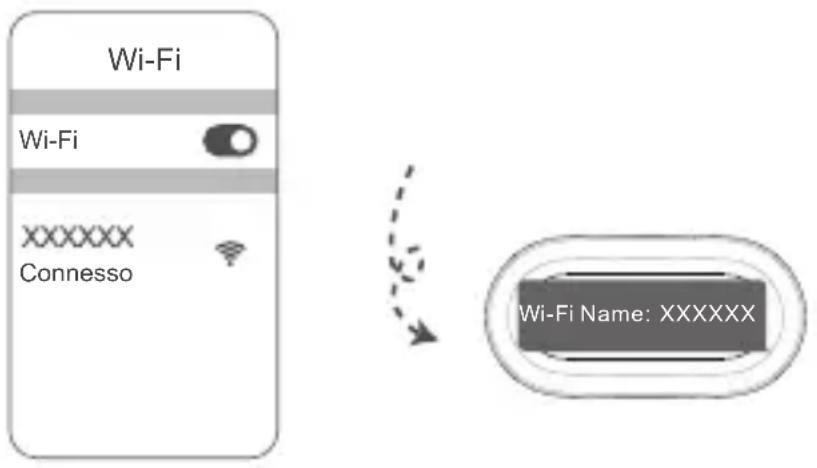
1 Connettere il telefono alla rete Wi-Fi® del router collegato al modem (password non necessaria). Verificare il nome della rete Wi-Fi (Wi-Fi name) nella parte inferiore del router.

2 Aprire l'app. Una volta che l'app ha rilevato il router, toccare CONFIGURA.
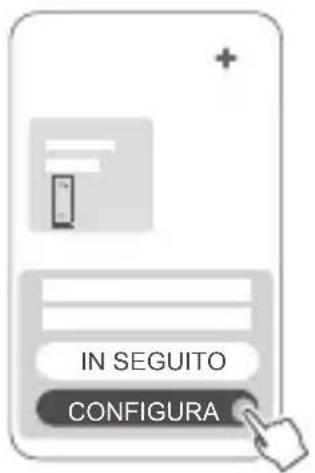
Se la casella del prompt non viene visualizzata, toccare +.
3 Tocca INIZIA.
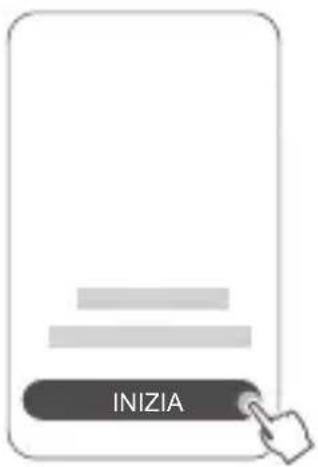
4 Inserire account e password della banda larga. Se la connessione a Internet non richiede un account e una password, passare al passaggio successivo.
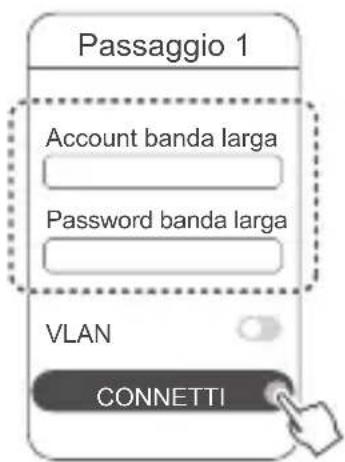
Se è necessario configurare una VLAN nella propria rete, contattare l'operatore di banda larga per confermare i parametri della VLAN, quindi attivare l'opzione VLAN sullo schermo.

Impostare un nuovo nome e una nuova password per la rete Wi-Fi e una nuova password di gestione per il nuovo router.
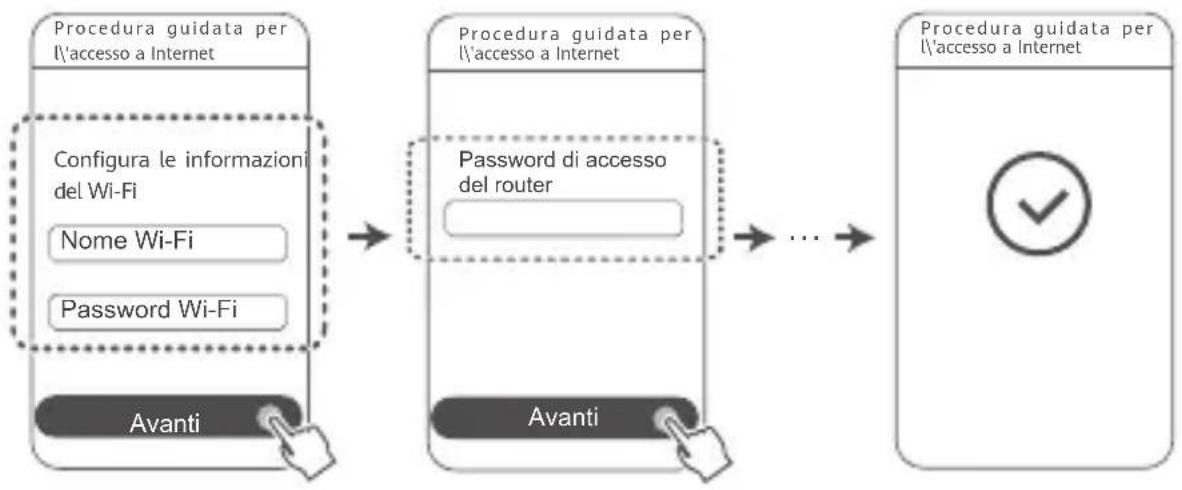
flowchart
graph LR
    A["Procedura guidata per l'accesso a Internet"] --> B["Configura le informazioni del Wi-Fi"]
    B --> C["Nome Wi-Fi"]
    B --> D["Password Wi-Fi"]
    A --> E["Procedura guidata per l'accesso a Internet"]
    E --> F["Password di accesso del router"]
    F --> G["..."]
    G --> H["Procedura guidata per l'accesso a Internet"]
    H --> I["✓"]
Metodo 2: configurare il router utilizzando la pagina di gestione basata sul web
1 Connettere il telefono alla rete Wi-Fi del router collegato al modem (password non necessaria). Verificare il nome della rete Wi-Fi (Wi-Fi name) nella parte inferiore del router.
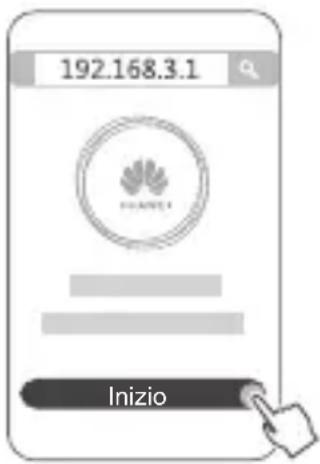
2 Dopo aver aperto il browser, si verrà automaticamente reindirizzati alla pagina di gestione basata sul web. Se la pagina non viene visualizzata automaticamente, inserire "192.168.3.1" nella barra degli indirizzi del browser. Seguire le istruzioni sullo schermo per configurare il router.
Passaggio 4: collegare gli altri router all'alimentazione
Se la confezione che si ha acquistato contiene più di un router, gli altri router imposteranno automaticamente una rete con il primo router configurato una volta collegati all'alimentatore. Posizionare il/i router nell'area si desidera estendere la copertura Wi-Fi e collegarlo/i a un alimentatore. Attendere circa due minuti finché l'indicatore non diventa di colore blu fisso, a indicare che il router è connesso alla rete. È possibile verificare la connessione di rete anche tramite l'app.
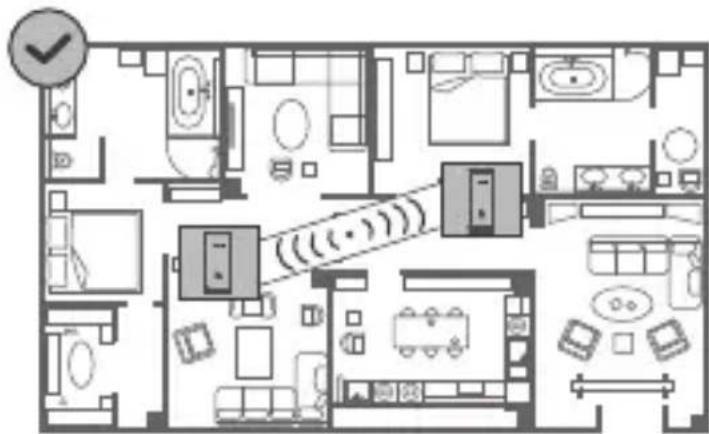
• Per ottenere i risultati migliori, posizionare i router entro 10 metri l'uno dall'altro e con al massimo una parete intermedia.
- Tutti i router condividono lo stesso nome e la stessa password Wi-Fi. Durante lo spostamento da una stanza all'altra, verrà stabilita automaticamente la connessione alla rete Wi-Fi più veloce.
- Se l'indicatore del router è di colore rosso fisso, significa che non riesce a connettersi a Internet. Per ulteriori informazioni, consultare "Indicatore - Rosso fisso" di seguito.
Blu fisso: connesso a Internet.
Rosso fisso: non connesso a Internet.
Per il router collegato al modem:
- Assicurarsi che il cavo Ethernet non sia allentato e che sia collegato correttamente.
- Contattare il proprio operatore per verificare eventuali problemi di rete.
Per i router non collegati al modem:
- Assicurarsi che la distanza tra i due router sia inferiore a 10 metri e che non ci siano più di una parete tra di loro.
Lampeggiante: il router ha rilevato un dispositivo associabile.
Quando vengono rilevati dispositivi (supportano HarmonyOS Connect), l'indicatore su HUAWEI WiFi Mesh 7 lampeggia. In tal caso, toccare il tasto H di HUAWEI WiFi Mesh 7. L'indicatore dovrebbe lampeggiare rapidamente, a indicare che è in corso la connessione del dispositivo associabile a HUAWEI WiFi Mesh 7. Quando l'indicatore smette di lampeggiare, il processo di connessione è completo.
- Se si tocca accidentalmente il tasto H, attendere circa due minuti e l'indicatore tornerà automaticamente alla condizione normale.
- Il tasto H offre inoltre la funzionalità WPS.
Domande frequenti (FAQ)
- Cosa fare se, dopo aver configurato il router, il telefono si connette automaticamente alla rete Wi-Fi del modem ottico/a banda larga/cablato precedentemente connesso invece che a quella del router?
Si consiglia di disattivare la rete Wi-Fi del modem ottico/a banda larga/cablato precedente per ridurre potenziali interferenze con il segnale del router.
-
Cosa fare se il router non viene riconosciuto dall'app?
-
Assicurarsi di avere la versione più recente dell'app.
- Assicurarsi che il telefono sia connesso alla rete Wi-Fi del router che deve essere collegato al modem e configurato.
- Assicurarsi che i router siano nuovi o che ne siano state ripristinate le impostazioni di fabbrica.
-
Assicurarsi che l'alimentatore del router sia collegato correttamente. Attendere che il router completi la procedura di avvio e riprovare.
-
Cosa fare se durante la configurazione del router si verifica uno dei seguenti problemi?
- Se il telefono non riesce a trovare la rete Wi-Fi del router, assicurarsi che il router sia collegato a un alimentatore. Attendere che il router completi la procedura di avvio. Quindi provare di nuovo a cercare la rete Wi-Fi del router sul telefono.
- Se viene visualizzato il messaggio "Cavo Internet non rilevato", assicurarsi che i cavi Ethernet siano collegati correttamente e in buone condizioni.
- Se viene visualizzato il messaggio "Nome utente o password errati", inserire nuovamente l'account e la password della banda larga. Se il problema persiste, contattare l'operatore per ricevere assistenza.
Se il problema persiste, ripristinare le impostazioni di fabbrica del router e seguire le istruzioni di questa guida per ricollegare i cavi e riconfigurare il router.
4. Come ripristinare le impostazioni di fabbrica del router?
Collegare il router all'alimentazione e attendere che completi la procedura di avvio. Utilizzare un ago o uno spillo per premere il tasto RESET sul router per più di due secondi, finché la spia dell'indicatore non si spegne. Attendere che il router completi la procedura di riavvio. Quando l'indicatore diventa rosso, significa che il router è stato ripristinato alle impostazioni di fabbrica.
Se il router configurato è stato ripristinato alle impostazioni di fabbrica, è necessario configurarlo nuovamente. Quindi, ripristinare le impostazioni di fabbrica degli altri router in modo che possano connettersi automaticamente al router configurato.
5. Come si collega un router Huawei aggiuntivo a HUAWEI WiFi Mesh 7 per espandere la rete Wi-Fi?
È possibile connettere il router in uno dei seguenti modi:
- Connessione cablata. Collegare la porta WAN del router aggiuntivo (nuovo o ripristinato alle impostazioni di fabbrica) alla porta LAN dello HUAWEI WiFi Mesh 7 configurato utilizzando un cavo Ethernet.
- Connessione wireless.
Passaggio 1: posizionare il router aggiuntivo (nuovo o ripristinato alle impostazioni di fabbrica) entro il raggio di un metro dallo HUAWEI WiFi Mesh 7 configurato e collegarlo all'alimentazione.
Passaggio 2: quando l'indicatore su HUAWEI WiFi Mesh 7 inizia a lampeggiare, premere il tasto H. Attendere che l'indicatore sul router aggiuntivo indichi che è connesso alla rete.
Passaggio 3: Per una copertura più ampia, scollegare il router aggiuntivo dalla fonte di alimentazione, quindi posizionare il
router entro un raggio di 10 metri dal HUAWEI WiFi Mesh 7, con non più di una parete tra i due router.
"Router HUAWEI" si riferisce ai router che supportano HarmonyOS Mesh+. Verifica se il tuo dispositivo supporta tale funzione.
6. Come si connette un dispositivo Wi-Fi al router utilizzando la funzione WPS?
Con il router acceso, premere il tasto H sul router, quindi premere il tasto WPS sul dispositivo Wi-Fi (ad esempio, un telefono) entro due minuti per avviare la negoziazione WPS standard e connettere il dispositivo Wi-Fi alla rete Wi-Fi del router.
7. Come si usa la funzione NFC del router per connettersi rapidamente alla rete Wi-Fi?
Sbloccare il telefono, attivare la relativa funzione NFC e far combaciare l'area NFC sul retro con l'area NFC del router, quindi seguire le istruzioni sullo schermo per connettere il telefono alla rete Wi-Fi.
Questa funzione è disponibile sui dispositivi Android che supportano la funzione NFC, ma alcuni dispositivi con funzione NFC non standard potrebbero non riuscire a connettersi. I dispositivi iOS non supportando la connessione tramite NFC.
Procedure e sicurezza
- Non utilizzare il dispositivo se ne è vietato l'uso. Non utilizzare il dispositivo se ciò comporta pericolo o rischio di interferenza con altri dispositivi elettronici.
- I produttori di pacemaker consigliano di mantenere una distanza minima di 15 cm tra il dispositivo e il pacemaker per evitare interferenze. I portatori di pacemaker devono utilizzare l'orecchio sul lato opposto rispetto al pacemaker durante le conversazioni e non riporre mai il dispositivo nel taschino sul petto.
- Evitare ambienti polverosi, con eccessiva umidità e sporcizia. Evitare i campi magnetici. L'uso del dispositivo in questi ambienti può causare malfunzionamenti nei circuiti.
- La temperatura di funzionamento ideale varia da 0°C a 40°C. La temperatura di conservazione ideale varia da -40°C a +70°C. Condizioni estreme di calore o freddo possono danneggiare il dispositivo e gli accessori.
- Tenere il dispositivo e gli accessori in un'area fresca e ben ventilata, lontana dalla luce diretta del sole. Non racchiudere o coprire il dispositivo con asciugamani o altri oggetti. Non inserire il dispositivo in un contenitore nel quale il calore stenta a dissiparsi, come ad esempio all'interno di una scatola o di una busta.
- Il dispositivo deve essere installato e usato mantenendo una distanza minima di 20 cm tra l'antenna trasmittente e il corpo.
- L'utilizzo di un alimentatore, caricabatterie o batteria non approvati o incompatibili, potrebbero danneggiare il dispositivo, ridurre la durata o provocare incendi, esplosioni o altri pericoli.
- Per i dispositivi collegabili, la presa deve essere installata accanto al dispositivo ed essere facilmente accessibile.
- Quando non in uso, scollegare l'adattatore di alimentazione dalla presa di corrente e dal dispositivo.
- Non toccare il dispositivo o l'alimentatore con le mani bagnate. Ciò può esporre a scosse elettriche e causare cortocircuiti o malfunzionamenti.
- Per una copertura Wi-Fi e prestazioni ottimali, ti consigliamo una distanza di installazione tra più router mesh maggiore di 2 m quando è presente Internet con linea di vista (LOS).
Informazioni su smaltimento e riciclaggio

Questo simbolo presente su prodotto, batteria, documentazione o confezione indica che al termine del loro ciclo di utilizzo i prodotti e le batterie devono essere portati in punti di raccolta dei rifiuti separati indicati dalle autorità locali. Ciò assicura che i rifiuti AEE vengano riciclati e trattati in modo da conservare i materiali di valore, proteggendo inoltre la salute degli esseri umani e l'ambiente. Per ulteriori informazioni, contattare le autorità locali, il rivenditore o il servizio di smaltimento dei rifiuti domestici oppure visitare il sito Web https://consumer.huawei.com/en/.
Riduzione delle sostanze pericolose
Questo dispositivo e i relativi accessori elettrici sono conformi alle norme locali vigenti sulla restrizione dell'uso di determinate sostanze pericolose nelle apparecchiature elettriche ed elettroniche, tra cui le Direttive REACH UE, RoHS e quelle relative alle batterie (se incluse).
Per le dichiarazioni di conformità relative alle Direttive REACH e RoHS, visitare il sito Web https://consumer.huawei.com/certification.
Conformità alla normativa UE
Dichiarazione
Con la presente, Huawei Device Co., Ltd. dichiara che questo dispositivo WS8800 è conforme alla seguente Direttiva: RED 2014/53/UE, RoHS 2011/65/UE, ErP 2009/125/CE.
Il testo completo della dichiarazione di conformità UE, le informazioni ErP dettagliate e le informazioni più recenti in ambito di accessori e software sono disponibili al seguente indirizzo:
Questo dispositivo può essere utilizzato in tutti gli stati membri dell'Unione Europea.
Rispettare le leggi nazionali e locali durante l'uso del dispositivo.
L'uso di questo dispositivo può essere limitato a seconda della rete locale.
Limitazioni nella banda 5 GHz:
L'intervallo di frequenza da 5150 a 5350 MHz è limitato all'uso all'interno in: AT, BE, BG, CH, CY, CZ, DE, DK, EE, EL, ES, FI, FR, HR, HU, IE, IS, IT, LI, LT, LU, LV, MT, NL, NO, PL, PT, RO, SE, SI, SK, TR, UK(NI).
Potenza e bande di frequenza
I limiti nominali di bande di frequenza e potenza di trasmissione
(irradiata e/o condotta) applicabili a questa apparecchiatura radio sono i seguenti: Wi-Fi 2.4G: 20 dBm, Wi-Fi 5G: 5150-5350 MHz: 23 dBm, 5470-5725 MHz: 30 dBm.
Note legali
Copyright © Huawei 2022. Tutti i diritti riservati.
LA FINALITÀ DI QUESTO DOCUMENTO È PURAMENTE INFORMATIVA E NON COSTITUISCE ALCUN TIPO DI GARANZIA.
Marchi e autorizzazioni
Wi-Fi ^® , il logo Wi-Fi CERTIFIED e Wi-Fi sono dei marchi Wi-Fi Alliance.
Altri marchi, prodotti, servizi e nomi di aziende menzionati potrebbero essere proprietà dei rispettivi proprietari.
Aggiornamento della versione
Al fine di migliorare la sicurezza del prodotto e garantire all'utente un'esperienza migliore, verranno inviate periodicamente informazioni sull'aggiornamento della versione quando verrà rilasciato un aggiornamento importante.
Informativa sulla privacy
Per comprendere meglio come usiamo e proteggiamo le tue informazioni personali, leggi l'informativa sulla privacy all'indirizzo https://consumer.huawei.com/privacy-policy.
Accordo di licenza utente finale
Prima di utilizzare il prodotto, leggere e accettare l'Accordo di licenza utente finale (HUAWEI EULA) sulla pagina di gestione del prodotto.
Per ulteriore assistenza
Visitare https://consumer.huawei.com/en/support/hotline per la hotline aggiornata di recente e l'indirizzo e-mail del paese o della regione in cui si vive.
Snelstartgids
Aan de slag