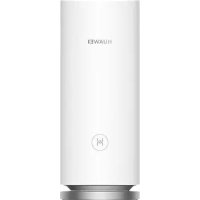
WiFi Mesh 7 - WiFi-Antenne HUAWEI - Kostenlose Bedienungsanleitung
Finden Sie kostenlos die Bedienungsanleitung des Geräts WiFi Mesh 7 HUAWEI als PDF.



| Marke | HUAWEI |
| Modell | WiFi Mesh 7 (WS8800) |
| Produkttyp | WiFi-Mesh-Router (Mesh-WiFi-System) |
| Kategorie | WiFi-Antenne / Router |
| Abmessungen (ca.) | 160 mm × 160 mm × 45 mm |
| Gewicht (ca.) | 250 g (pro Einheit) |
| Stromversorgung | Netzteil 12 V / 1 A (im Lieferumfang enthalten) |
| WiFi-Frequenzbänder | 2,4 GHz und 5 GHz (gleichzeitiges Dualband) |
| WiFi-Standards | Wi-Fi 6 (802.11ax) abwärtskompatibel |
| Anschlüsse | 1 WAN/LAN Auto-Adaptive 10/100/1000 Mbps, 1 Netzteileingang |
| Tasten | H-Taste (WPS/Kopplung), RESET-Taste |
| Sonderfunktionen | NFC für Schnellverbindung, HarmonyOS Mesh+, WAN/LAN Auto-Adaption |
| LED-Anzeige (Leuchte) | Dauerhaft blau (verbunden), dauerhaft rot (keine Verbindung), blinkend (Kopplung) |
| Verwaltung | HUAWEI AI Life App oder Administrations-Webseite (192.168.3.1) |
| Betriebstemperatur | 0 °C bis 40 °C |
| Lagertemperatur | -40 °C bis +70 °C |
| Relative Luftfeuchtigkeit | 5 % bis 95 % (nicht kondensierend) |
| Pflege und Reinigung | Netzstecker ziehen und mit einem trockenen Tuch abwischen. Keine Flüssigkeiten oder Aerosole verwenden. |
| Sicherheit | Nicht Wasser, übermäßigem Staub oder Magnetfeldern aussetzen. Halten Sie einen Abstand von 20 cm zum Körper ein. |
| Ersatzteile und Reparierbarkeit | Keine vom Benutzer reparierbaren Teile. Wenden Sie sich an den HUAWEI-Support. |
| Garantie | 2 Jahre (gemäß lokaler Gesetzgebung) |
Häufig gestellte Fragen - WiFi Mesh 7 HUAWEI
Benutzerfragen zu WiFi Mesh 7 HUAWEI
0 Frage zu diesem Gerät. Beantworten Sie die, die Sie kennen, oder stellen Sie Ihre eigene.
Eine neue Frage zu diesem Gerät stellen
Laden Sie die Anleitung für Ihr WiFi-Antenne kostenlos im PDF-Format! Finden Sie Ihr Handbuch WiFi Mesh 7 - HUAWEI und nehmen Sie Ihr elektronisches Gerät wieder in die Hand. Auf dieser Seite sind alle Dokumente veröffentlicht, die für die Verwendung Ihres Geräts notwendig sind. WiFi Mesh 7 von der Marke HUAWEI.
BEDIENUNGSANLEITUNG WiFi Mesh 7 HUAWEI
Schnellstartanleitung 43
Guida rapida 57
Snelstartgids 71
Schnellstartanleitung
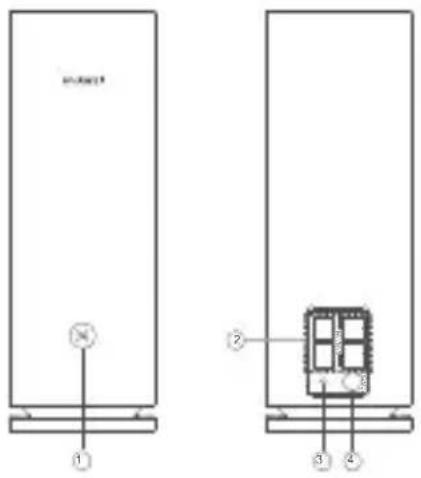
Erste Schritte
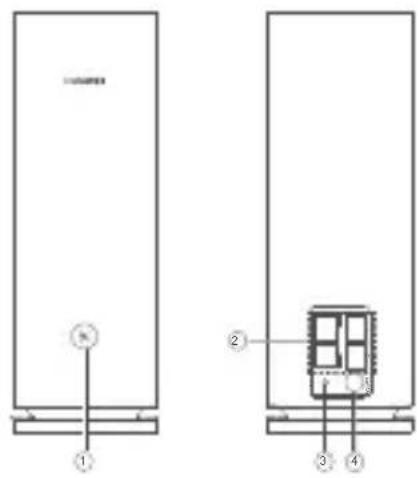
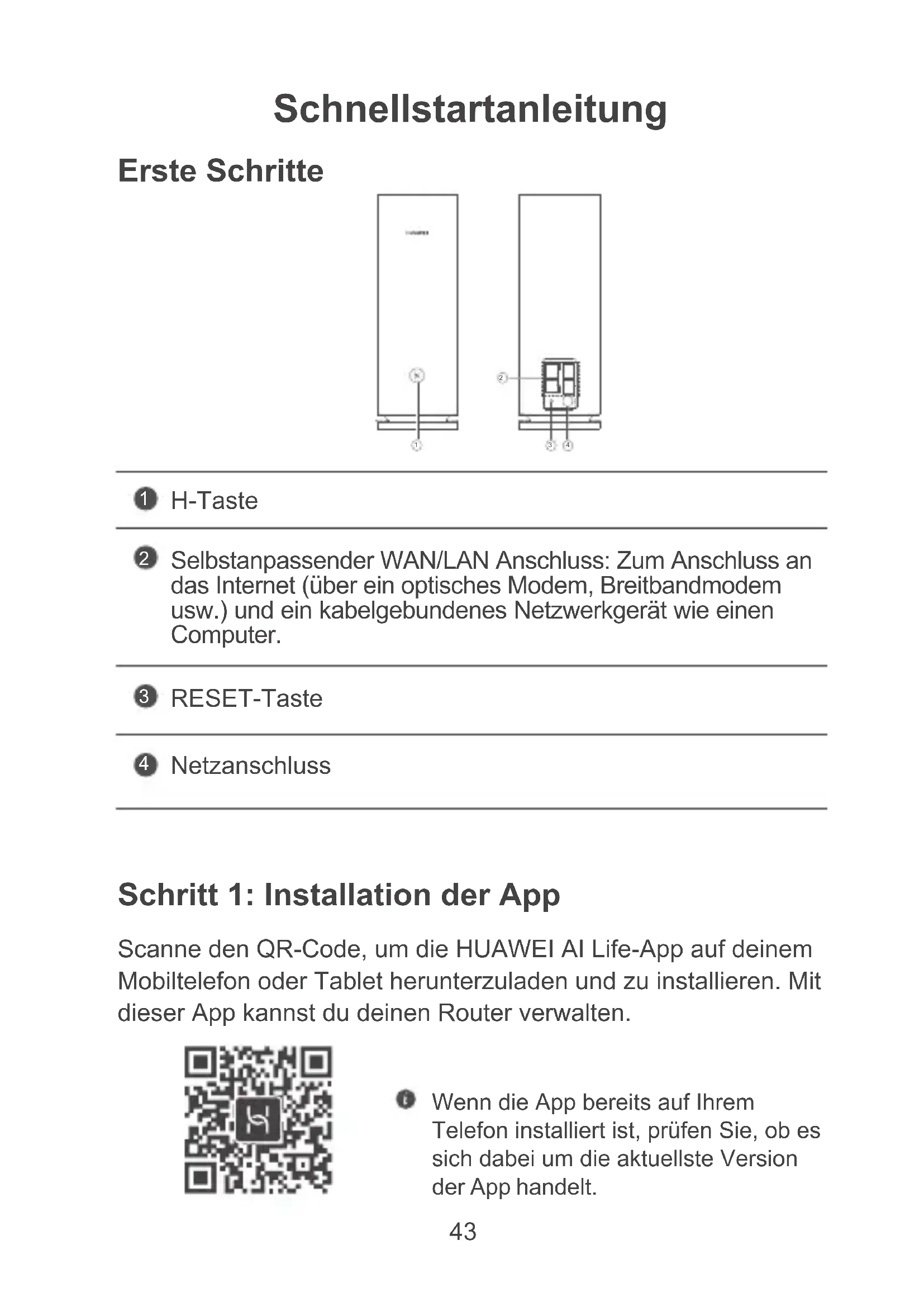
1 H-Taste
2 Selbstanpassender WAN/LAN Anschluss: Zum Anschluss an das Internet (über ein optisches Modem, Breitbandmodem usw.) und ein kabelgebundenes Netzwerkgerät wie einen Computer.
3 RESET-Taste
4 Netzanschluss
Schritt 1: Installation der App
Scanne den QR-Code, um die HUAWEI AI Life-App auf deinem Mobiltelefon oder Tablet herunterzuladen und zu installieren. Mit dieser App kannst du deinen Router verwalten.

Wenn die App bereits auf Ihrem Telefon installiert ist, prüfen Sie, ob es sich dabei um die aktuellste Version der App handelt.
Schritt 2: Anschließen der Kabel
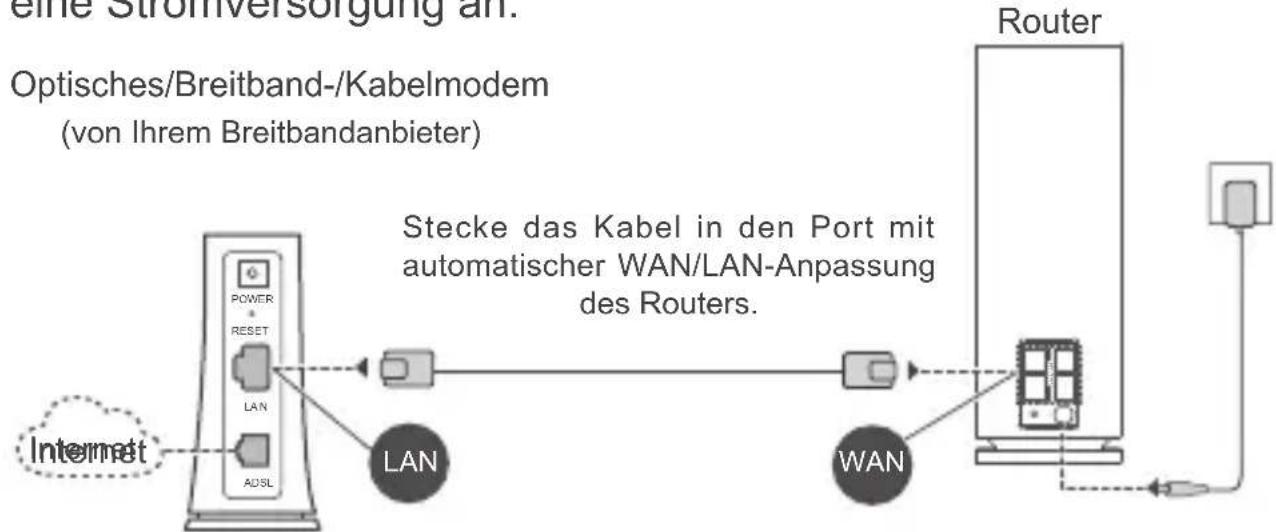
Nehmen Sie einen Router vom HUAWEI WiFi Mesh 7 heraus, schließen Sie ihn mit einem Netzwerkkabel an das Glasfaser-/Breitbandkabel-/Kabelmodem an und schließen Sie ihn dann an eine Stromversorgung an.
flowchart
graph LR
    A["Internet"] --> B["Power"]
    B --> C["RESET"]
    C --> D["LAN"]
    D --> E["ADSL"]
    E --> F["LAN"]
    F --> G["WAN"]
    G --> H["Router"]
    H --> I["Output"]
    style A fill:#f9f,stroke:#333
    style H fill:#ccf,stroke:#333
    note right of H Stecke das Kabel in den Port mit automatischer WAN/LAN-Anpassung des Routers.
    note right of H Stecke das Kabel in den Port mit automatischer WAN/LAN-Anpassung des Routers.
- Wenn die Kontrollleuchte dauerhaft rot leuchtet, bedeutet dies, dass der Router nicht mit dem Internet verbunden ist. Sehen Sie nach unter „Schritt 3: Einrichtung des Routers“.
- Bei Routern, die die automatische WAN/LAN-Anpassung unterstützen, handelt es sich bei den Netzwerkanschlüssen um WAN/LAN-Kombianschlüsse. Du kannst auf der web-basierten Verwaltungsseite des Routers auch einen festen WAN-Anschluss festlegen.
Schritt 3: Einrichtung des Routers
Methode 1: Konfigurieren Sie den Router in der App
1 Verbinden Sie Ihr Mobiltelefon mit dem WLAN® des an das Modem angeschlossenen Routers (kein Passwort erforderlich). Den WLAN-Namen (Wi-Fi Name) finden Sie auf der Unterseite des Routers.
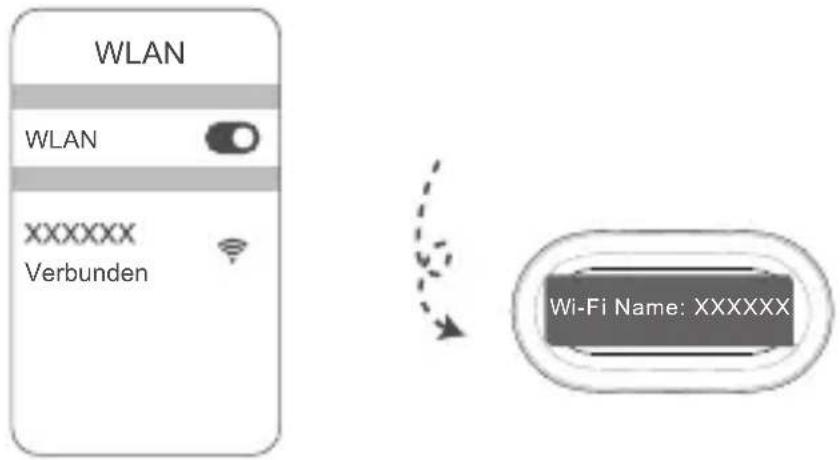
2 Öffnen Sie die App. Wenn die App den Router erkannt hat, berühren Sie KONFIGURIEREN.

Wenn das Aufforderungsfenster nicht angezeigt wird, tippen Sie auf +.
3 Tippe auf STARTEN.
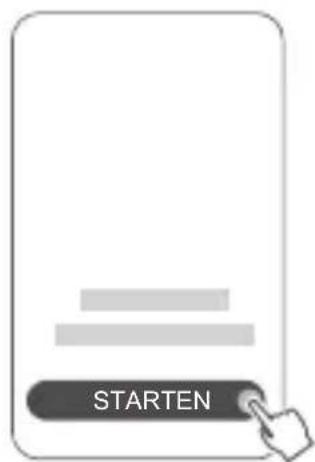
4 Geben Sie das Breitbandkonto und Passwort ein. Wenn Ihre Internetverbindung kein Konto und Passwort benötigt, überspringen Sie diesen Schritt.
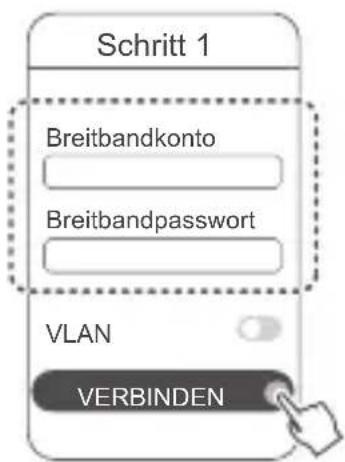
Wenn Sie VLAN in Ihrem Netzwerk konfigurieren müssen, wenden Sie sich an Ihren Breitbandanbieter, um die VLAN-Parameter zu bestätigen, und aktivieren Sie den VLAN-Schalter auf dem Bildschirm.

Legen Sie einen neuen WLAN-Namen, ein neues WLAN-Passwort und ein Adminpasswort für den neuen Router fest.
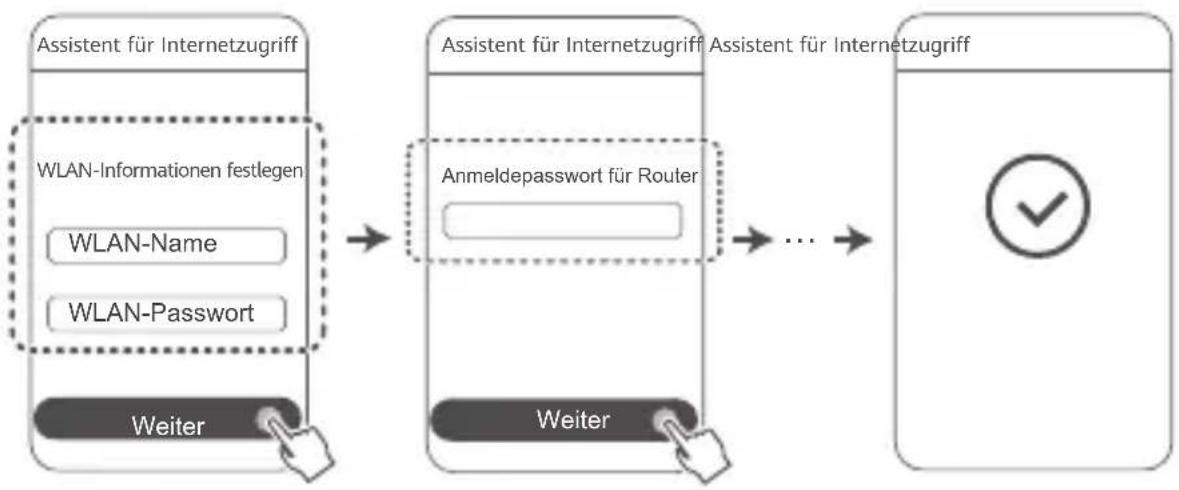
flowchart
graph LR
    A["Assistent für Internetzugriff"] --> B["WiLAN-Informationen festlegen"]
    B --> C["WLAN-Name"]
    B --> D["WLAN-Password"]
    D --> E["Weiter"]
    F["Assistent für Internetzugriff"] --> G["Anmeldepassword für Router"]
    G --> H["..."]
    H --> I["Weiter"]
    I --> J["Validation Check"]
Methode 2: Konfigurieren Sie den Router über webbasierte Verwaltung.
1 Verbinden Sie Ihr Mobiltelefon mit dem WLAN des an das Modem angeschlossenen Routers (kein Passwort erforderlich). Den WLAN-Namen (Wi-Fi Name) finden Sie auf der Unterseite des Routers.
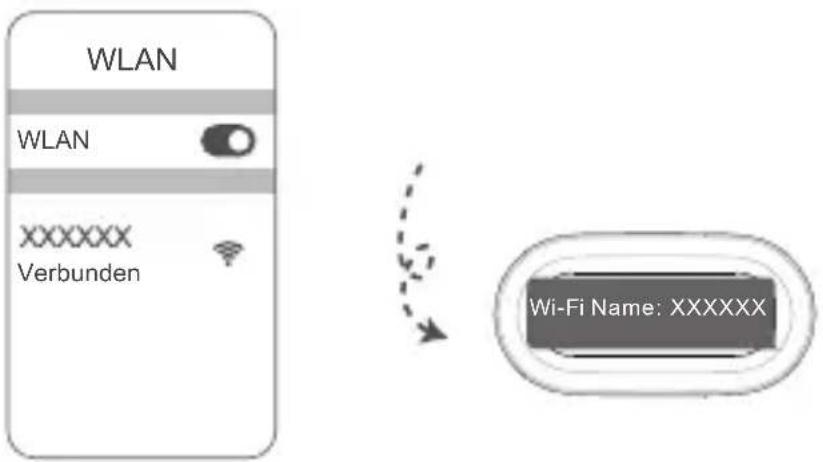
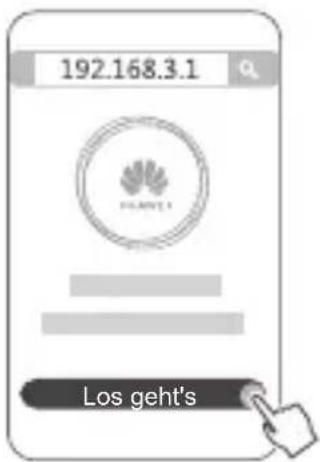
2 Öffnen Sie den Browser. Anschließend werden Sie automatisch zu der webbasierten Verwaltung weitergeleitet (wenn die Seite nicht automatisch angezeigt wird, geben Sie „192.168.3.1“ in die Adressleiste des Browsers ein). Befolgen Sie die Bildschirmanweisungen zum Konfigurieren des Routers.
Schritt 4: Schließen Sie den/die anderen Router an die Stromversorgung an
Wenn das Paket, das Sie gekauft haben, mehr als einen Router umfasst, werden die anderen Router nach dem Anschließen an eine Stromversorgung automatisch ein Netzwerk mit dem Router erstellen, der als erstes konfiguriert wurde. Stelle den (die) Router in dem Bereich auf, in dem du die WLAN-Reichweite erweitern möchtest, und schließe ihn (sie) an die Stromversorgung an. Warte ca. zwei Minuten, bis die Kontrollleuchte dauerhaft blau leuchtet. Dies zeigt an, dass der Router mit dem Netzwerk verbunden ist. Du kannst deine Netzwerkverbindung auch über die App prüfen.
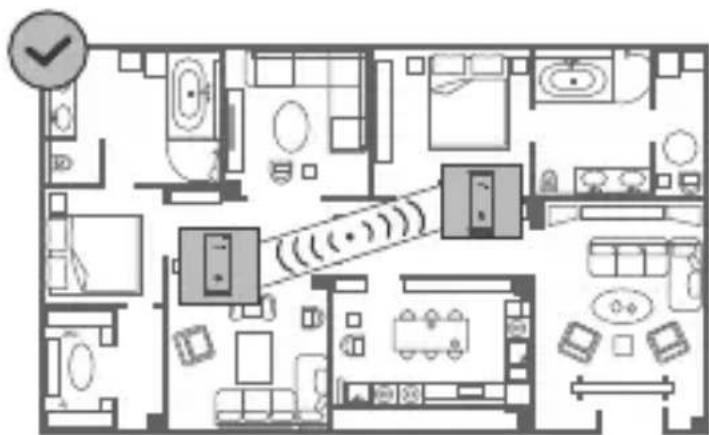
- Um ein optimales Ergebnis zu erzielen, stellen Sie die Router in einem Abstand von maximal 10 m zueinander auf. Dabei dürfen sie höchstens durch eine Wand voneinander getrennt sein.
- Alle Router haben den gleichen WLAN-Namen und das gleiche WLAN-Passwort. Wenn Sie sich durch die Räume bewegen, werden Sie automatisch mit dem schnelleren WLAN-Netzwerk verbunden.
- Wenn die Kontrollleuchte des Routers dauerhaft rot leuchtet, bedeutet dies, dass er sich nicht mit dem Internet verbinden kann. Lesen Sie „Kontrollleuchte – Dauerhaft rot“ unten für weitere Details.
Leuchtet blau: Mit dem Internet verbunden.
Leuchtet rot: Nicht mit dem Internet verbunden.
Bei dem mit dem Modem verbundenen Router:
- Stellen Sie sicher, dass das Ethernet-Kabel nicht lose sitzt und ordnungsgemäß verbunden ist.
- Fragen Sie Ihren Betreiber, ob eine Netzwerkstörung vorliegt. Bei dem/den nicht mit dem Modem verbundenen Router(n):
- Vergewissere dich, dass die Entfernung zwischen zwei Routern weniger als 10 Meter beträgt und sich nicht mehr als eine Wand zwischen zwei Routern befindet.
Blinken: Der Router hat ein koppelbares Gerät erkannt.
Wenn andere HUAWEI Geräte (die HarmonyOS Connect unterstützen) erkannt werden, blinkt die Kontrollleuchte am HUAWEI WiFi Mesh 7. Tippen Sie in diesem Fall auf die Taste H des HUAWEI WiFi Mesh 7. Die Kontrollleuchte sollte schnell blinken und so anzeigen, dass das koppelbare Gerät sich mit dem HUAWEI WiFi Mesh 7 verbindet. Der Verbindungsvorgang ist abgeschlossen, wenn die Kontrollleuchte aufhört zu blinken.
- Wenn Sie die H-Taste versehentlich betätigen, warten Sie etwa zwei Minuten, bis sich die Kontrollleuchte automatisch zurückgesetzt hat.
• Die H-Taste bietet auch WPS-Funktionalität.
Häufig gestellte Fragen (FAQs)
- Wie sollte ich vorgehen, wenn sich mein Mobiltelefon nach Konfigurieren meines Routers automatisch mit dem WLAN-Netzwerk des zuvor verbundenen optischen/Breitband-/Kabelmodems verbindet, statt mit dem WLAN-Netzwerk meines Routers?
Es wird empfohlen, das WLAN-Netzwerk Ihres zuvor verbundenen optischen/Breitband-/Kabelmodems zu deaktivieren, um potenzielle Signalstörungen Ihres Routers zu reduzieren.
-
Was kann ich tun, wenn der Router von der App nicht erkannt wird?
-
Stellen Sie sicher, dass Sie über die aktuellste Version der App verfügen.
- Stellen Sie sicher, dass Ihr Telefon mit dem WLAN-Netzwerk des Routers verbunden ist, der mit dem Modem verbunden ist und konfiguriert werden soll.
- Stellen Sie sicher, dass alle Router neu sind oder auf die Werkseinstellungen zurückgesetzt wurden.
-
Stellen Sie sicher, dass der Router fest mit der Stromversorgung verbunden ist. Warten Sie bis der Router vollständig hochgefahren ist und versuchen Sie es erneut.
-
Wie sollte ich vorgehen, wenn ich beim Konfigurieren des Routers auf eines der nachfolgenden Probleme stoße?
-
Wenn Ihr Mobiltelefon das WLAN-Netz des Routers nicht finden kann, prüfen Sie, ob der Router mit einer Stromversorgung verbunden ist. Warten Sie, bis der Router vollständig hochgefahren ist. Versuchen Sie dann, erneut auf Ihrem Mobiltelefon nach dem WLAN-Netz des Routers zu suchen.
- Wenn die Meldung „Internetkabel nicht erkannt“ angezeigt wird, stellen Sie sicher, dass das Ethernet-Kabel ordnungsgemäß verbunden und unversehrt ist.
- Wenn „Falscher Benutzername oder falsches Passwort“ angezeigt wird, geben Sie das Breitbandkonto und Passwort erneut ein. Wenn das Problem weiterhin besteht, wenden Sie
sich an Ihren Anbieter, um weitere Unterstützung zu erhalten.
Wenn das Problem weiterhin besteht, setzen Sie den Router auf seine Werkseinstellungen zurück und folgen Sie den Anweisungen in dieser Anleitung, um die Kabel neu anzuschließen und den Router neu zu konfigurieren.
4. Wie setze ich den Router auf die Werkseinstellungen zurück?
Verbinden Sie den Router mit der Stromversorgung und warten Sie, bis der Router vollständig hochgefahren ist. Verwenden Sie eine Nadel oder einen Pin, um die RESET-Taste am Router für länger als zwei Sekunden zu drücken, bis die Kontrollleuchte ausgeht. Warten Sie, bis der Router vollständig neugestartet wurde. Wenn die Kontrollleuchte zu Rot wechselt, bedeutet dies, dass der Router auf die Werkseinstellungen zurückgesetzt wurde.
Wenn der konfigurierte Router auf die Werkseinstellungen zurückgesetzt wurde, müssen Sie ihn erneut konfigurieren. Setzen Sie dann den/die anderen Router auf die Werkseinstellungen zurück, sodass sie sich automatisch mit dem bereits konfigurierten Router verbinden können.
5. Wie kann ich einen weiteren HUAWEI-Router mit meinem HUAWEI WiFi Mesh 7 verbinden, um das WLAN-Netzwerk zu erweitern?
Sie können den Router auf eine der folgenden Arten verbinden:
- Kabelverbindung. Verbinden Sie den WAN-Anschluss des hinzuzufügenden Routers (neu oder auf die Werkseinstellungen zurückgesetzt) mit dem LAN-Anschluss des konfigurierten HUAWEI WiFi Mesh 7 mithilfe eines Ethernet-Kabels.
- Drahtlose Verbindung.
Schritt 1: Platzieren Sie den hinzuzufügenden Router (neu oder auf Werkseinstellungen zurückgesetzt) maximal einen Meter von dem konfigurierten HUAWEI WiFi Mesh 7 entfernt und verbinden Sie ihn mit der Stromversorgung.
Schritt 2: Wenn die Kontrollleuchte an dem HUAWEI WiFi Mesh 7 zu blinken beginnt, drücken Sie dessen H-Taste. Warten Sie, bis die Kontrollleuchte am hinzuzufügenden
Router anzeigt, dass eine Verbindung mit dem Netzwerk hergestellt wurde.
Schritt 3: Für eine breitere Abdeckung trenne den Zusatzrouter von seiner Stromquelle und platziere den Router anschließend in einem Radius von 10 m zum HUAWEI WiFi Mesh 7, wobei sich nicht mehr als eine Wand zwischen den beiden Routern befindet.
„HUAWEI Router“ bezieht sich auf Router, die HarmonyOS Mesh+ unterstützen. Bitte prüfe, ob dein Gerät eine solche Funktion unterstützt.
6. Wie verbinde ich ein WLAN-Gerät mit meinem Router mithilfe von WPS?
Wenn Ihr Router eingeschaltet ist, tippen Sie auf dessen H-Taste und anschließend innerhalb von zwei Minuten auf die WPS-Taste auf dem WLAN-Gerät (wie einem Telefon), um die Standard-WPS-Aushandlung zu initiieren und die WLAN-Geräte in das WLAN-Netzwerk des Routers zu integrieren.
7. Wie nutze ich die NFC-Funktion des Routers, um schnell eine Verbindung mit dem WLAN-Netzwerk herzustellen?
Entsperren Sie Ihr Telefon, aktivieren Sie NFC darauf und berühren Sie mit dem NFC-Bereich auf der Rückseite den NFC-Bereich des Routers. Befolgen Sie dann die Anweisungen auf dem Bildschirm, um das Telefon mit dem WLAN-Netzwerk zu verbinden.
Diese Funktion ist auf Android-Geräten verfügbar, die NFC unterstützen. Einige Geräte mit nicht standardmäßigem NFC können jedoch möglicherweise keine Verbindung herstellen. iOS-Geräte unterstützen keine Verbindung über NFC.
Sicherheitsinformationen
Betrieb und Sicherheit
- Benutzen Sie das Gerät nur dort, wo es erlaubt ist! Verwenden Sie das Gerät nicht, wenn es elektronische Geräte beeinflussen oder Gefahr verursachen könnte.
- Hersteller von Herzschrittmachern empfehlen, einen Mindestabstand von 15 cm zwischen dem Gerät und einem Herzschrittmacher einzuhalten, um potenzielle Störungen des Herzschrittmachers zu verhindern. Falls Sie einen Herzschrittmacher tragen, verwenden Sie das Gerät auf der entgegengesetzten Seite des Herzschrittmachers und tragen Sie es nicht in der Brusttasche.
- Vermeiden Sie staubige, feuchte oder schmutzige Umgebungen. Meiden Sie Magnetfelder. Die Verwendung des Geräts in diesen Umgebungen kann zu Schaltkreisdefekten führen.
• Die optimale Betriebstemperatur ist 0 °C bis 40 °C. Die optimale Lagerungstemperatur ist -40 °C bis +70 °C. Extreme Hitze oder Kälte kann Ihr Gerät oder das Zubehör beschädigen. - Bewahren Sie das Gerät und das Zubehör in einem gut belüfteten und kühlen Bereich fern von direkter Sonneneinstrahlung auf. Umhüllen oder bedecken Sie Ihr Gerät nicht mit Handtüchern oder anderen Objekten. Platzieren Sie das Gerät nicht in einem Behälter mit einer schlechten Wärmeableitung, wie beispielsweise in eine Schachtel oder Tasche.
- Dieses Gerät sollte mit einem Mindestabstand von 20 cm zwischen der Antenne und Ihrem Körper installiert und betrieben werden.
- Durch die Verwendung eines unzulässigen oder inkompatiblen Netzadapters, Ladegeräts oder Akkus kann Ihr Gerät beschädigt werden, seine Lebensspanne reduziert werden oder es kann zu einem Feuer, einer Explosion oder anderen Gefahren kommen.
- Für Geräte mit Stecker sollte sich die Steckdose in unmittelbarer Nähe der Geräte befinden und leicht zugänglich sein.
- Trennen Sie den Netzadapter von der Steckdose und vom Gerät, wenn Sie ihn nicht verwenden.
- Berühre das Gerät oder den Netzadapter nicht mit nassen Händen. Andernfalls kann es zu Kurzschlüssen, Fehlfunktionen oder elektrischen Schlägen kommen.
- Für eine optimale WLAN-Abdeckung und -Leistung wird empfohlen, dass der Installationsabstand zwischen mehreren Mesh-Routern bei einem Internetzugang mit Sichtverbindung mehr als 2 m beträgt.
Hinweise zur Entsorgung und zum Recycling
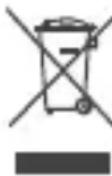
Das Symbol auf Ihrem Produkt, Ihrem Akku, Ihrem Informationsmaterial oder Ihrer Verpackung bedeutet, dass die Produkte und Akkus am Ende ihrer Lebensdauer getrennt entsorgt werden und den von den Kommunen ausgewiesenen Sammelpunkten zugeführt werden müssen. Dadurch wird sichergestellt, dass Elektro- und Elektronik-Altgeräte in einer Weise recycelt und behandelt werden, die wertvolle Materialien schont und die menschliche Gesundheit und die Umwelt schützt.
Für weitere Informationen kontaktieren Sie Ihre lokalen Behörden, Händler oder Entsorgungsunternehmen für Haushaltsmüll oder besuchen Sie die Website https://consumer.huawei.com/en/.
Reduzierung von gefährlichen Stoffen
Dieses Gerät und alles elektrische Zubehör entsprechen geltenden lokalen Richtlinien zur Beschränkung der Anwendung bestimmter Gefahrenstoffe in elektrischen und elektronischen Geräten, wie z. B. die Richtlinien zu REACH, RoHS und Akkus (soweit eingeschlossen) der EU. Bitte besuchen Sie unsere Website für Konformitätserklärungen zu REACH und RoHS
Einhaltung der EU-Bestimmungen
Erklärung
Huawei Device Co., Ltd. erklärt hiermit, dass dieses Gerät WS8800 die folgenden Richtlinien erfüllt: Funkanlagen-Richtlinie 2014/53/EU, RoHS-Richtlinie 2011/65/EU, Ökodesign-Richtlinie 2009/125/EG.
Der vollständige Text der EU-Konformitätserklärung, ausführliche Informationen zum Ökodesign sowie aktuelle Informationen zu Zubehör und Software sind unter folgender Internetadresse verfügbar: https://consumer.huawei.com/certification.
Dieses Gerät darf in allen Mitgliedstaaten der EU betrieben werden. Beachten Sie bei der Nutzung des Gerätes die nationalen und die lokalen Vorschriften.
Die Nutzung dieses Gerätes ist möglicherweise je nach Ihrem lokalen Netz beschränkt.
Beschränkungen des 5-GHz-Frequenzbandes:
Der Frequenzbereich von 5150 bis 5350 MHz ist in folgenden Ländern auf die Nutzung in Innenräumen beschränkt: AT, BE, BG, CH, CY, CZ, DE, DK, EE, EL, ES, FI, FR, HR, HU, IE, IS, IT, LI, LT, LU, LV, MT, NL,
NO, PL, PT, RO, SE, SI, SK, TR, UK(NI).
Frequenzbänder und Leistung
Für dieses Funkgerät gelten folgende Nenngrenzwerte für Frequenzband und (abgestrahlte und/oder leitungsgeführte) Sendeleistung: Wi-Fi 2.4G: 20 dBm, Wi-Fi 5G: 5150-5350 MHz: 23 dBm, 5470-5725 MHz: 30 dBm.
Rechtliche Hinweise
Copyright © Huawei 2022. Alle Rechte vorbehalten.
DIESES DOKUMENT IST NUR ZU INFORMATIONSZWECKEN VORGESEHEN UND STELLT KEINE ART VON GARANTIE DAR.
Marken und Genehmigungen
Wi-Fi ^® , das Logo „Wi-Fi CERTIFIED“ und das Logo „Wi-Fi“ sind Marken von Wi-Fi Alliance.
Weitere aufgeführte Marken, Produkt-, Dienstleistungs- und Firmennamen sind Eigentum der jeweiligen Inhaber.
Versions-Update
Zur Verbesserung der Sicherheit des Produkts und um Ihnen ein besseres Benutzererlebnis zu ermöglichen, senden wir Ihnen Informationen zu Versions-Updates, wenn ein wichtiges Update veröffentlicht wird.
Datenschutzrichtlinie
Damit Sie besser verstehen, wie wir Ihre persönlichen Daten nutzen und schützen, lesen Sie bitte die Datenschutzrichtlinie unter https://consumer.huawei.com/privacy-policy.
Endbenutzer-Lizenzvertrag
Lesen Sie den Endbenutzer-Lizenzvertrag (HUAWEI EULA) auf der Verwaltungsseite des Produkts und stimmen Sie diesem zu, bevor Sie das Produkt benutzen.
Weitere Hilfe
Bitte besuchen Sie https://consumer.huawei.com/en/support/hotline für die kürzlich aktualisierte Hotline-Nummer und E-Mail-Adresse in Ihrem Land oder Gebiet.
Guida rapida
Introduzione
Juridische kennisgeving

- Schnellstartanleitung
- Erste Schritte
- Schritt 1: Installation der App
- Schritt 2: Anschließen der Kabel
- Schritt 3: Einrichtung des Routers
- Methode 1: Konfigurieren Sie den Router in der App
- Methode 2: Konfigurieren Sie den Router über webbasierte Verwaltung.
- Schritt 4: Schließen Sie den/die anderen Router an die Stromversorgung an
- Leuchtet blau: Mit dem Internet verbunden.
- Leuchtet rot: Nicht mit dem Internet verbunden.
- Blinken: Der Router hat ein koppelbares Gerät erkannt.
- Häufig gestellte Fragen (FAQs)
- Wie setze ich den Router auf die Werkseinstellungen zurück?
- Wie kann ich einen weiteren HUAWEI-Router mit meinem HUAWEI WiFi Mesh 7 verbinden, um das WLAN-Netzwerk zu erweitern?
- Wie verbinde ich ein WLAN-Gerät mit meinem Router mithilfe von WPS?
- Wie nutze ich die NFC-Funktion des Routers, um schnell eine Verbindung mit dem WLAN-Netzwerk herzustellen?
- Sicherheitsinformationen
- Betrieb und Sicherheit
- Hinweise zur Entsorgung und zum Recycling
- Reduzierung von gefährlichen Stoffen
- Einhaltung der EU-Bestimmungen
- Erklärung
- Beschränkungen des 5-GHz-Frequenzbandes:
- Frequenzbänder und Leistung
- Rechtliche Hinweise
- Marken und Genehmigungen
- Versions-Update
- Datenschutzrichtlinie
- Endbenutzer-Lizenzvertrag
- Weitere Hilfe
- Guida rapida
- Introduzione
- Juridische kennisgeving
Marke : HUAWEI
Modell : WiFi Mesh 7
Kategorie : WiFi-Antenne