
NV-GS21EK - Camcorder PANASONIC - Manuale utente e istruzioni gratuiti
Trova gratuitamente il manuale del dispositivo NV-GS21EK PANASONIC in formato PDF.
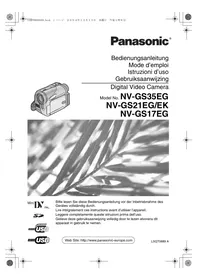


| Tipo di prodotto | Videocamera digitale |
| Marca | Panasonic |
| Modello | NV-GS21EK |
| Dimensioni (L × A × P) | 63,5 mm × 81 mm × 114 mm |
| Peso (senza accessori) | Circa 410 g |
| Peso (con batteria, cassetta e copriobiettivo) | Circa 480 g |
| Alimentazione | Adattatore CA (110-240 V, 50/60 Hz) o batteria agli ioni di litio 7,2 V |
| Consumo elettrico | Registrazione: 2,6 W (mirino), 3,2 W (schermo LCD) |
| Tipo di nastro | Mini DV (nastro video digitale 6,35 mm) |
| Durata di registrazione (con cassetta DVM80) | SP: 80 min, LP: 120 min |
| Sensore | CCD 1/6 pollice |
| Obiettivo | F1.8, focale 2,1–50,4 mm, filtro 30,5 mm |
| Zoom ottico | 24× |
| Zoom digitale | Fino a 800× |
| Schermo LCD | 2,5 pollici, orientabile |
| Mirino | Elettronico (bianco e nero) |
| Microfono | Stereo integrato (con funzione direzionale) |
| Altoparlante | 1 altoparlante rotondo Ø 20 mm |
| Funzioni principali | Registrazione video e foto, stabilizzazione digitale dell'immagine, bilanciamento del bianco, messa a fuoco manuale, modalità scena (sport, ritratto, scarsa illuminazione, proiettore, mare e neve), dissolvenza, compensazione del controluce, visualizzazione notturna, modalità carnagione, lampada LED integrata, avvio rapido, riduzione rumore del vento, autoscatto |
| Manutenzione e pulizia | Pulire con un panno morbido e asciutto. Pulire le testine se necessario. |
| Sicurezza | Non esporre all'umidità o alla pioggia. Utilizzare solo accessori raccomandati. |
| Parti di ricambio disponibili | Batterie (CGA-DU07, DU12, ecc.), adattatore CA, cavo AV, cavo DV, telecomando, convertitori ottici, treppiede |
| Riparabilità | Sostituzione delle testine dopo circa 1000 ore di utilizzo. Affidare a personale qualificato. |
| Informazioni generali | Lingue disponibili: francese, tedesco, italiano, olandese, ecc. Standard PAL. |
Domande frequenti - NV-GS21EK PANASONIC
Domande degli utenti su NV-GS21EK PANASONIC
0 domanda su questo apparecchio. Rispondi a quelle che conosci o fai la tua.
Fai una nuova domanda su questo apparecchio
Scarica le istruzioni per il tuo Camcorder in formato PDF gratuitamente! Trova il tuo manuale NV-GS21EK - PANASONIC e riprendi in mano il tuo dispositivo elettronico. In questa pagina sono pubblicati tutti i documenti necessari per l'utilizzo del tuo dispositivo. NV-GS21EK del marchio PANASONIC.
MANUALE UTENTE NV-GS21EK PANASONIC
Leggere completamente queste istruzioni prima dell'uso.
Informazioni riguardanti la vostra sicurezza
Questo apparecchio ha la tendenza a scaldarsi durante l'uso. Utilizzatelo sempre in un luogo ben ventilato; non installatelo in luoghi ristretti, come potrebbe essere una libreria.
Per ridurre il rischio di incendi, scosse elettriche o danni al prodotto, non esponete questo apparecchio a pioggia, umidità, infiltrazioni d'acqua o schizzi e non collocate sull'apparecchio oggetti riempiti di liquidi, come vasi.
Alimentatore CA
La piastrina d'identificazione si trova sul lato inferiore dell'alimentatore CA.
Leggete con attenzione questo Manuale di Istruzioni e utilizzate correttamente la Movie Camera.
- Lesioni o danni materiali, derivanti da un utilizzo dell'apparecchio non conforme alle procedure descritte in questo manuale di istruzioni, sono da ritenersi di esclusiva responsabilità dell'utilizzatore.
Istruzioni per l'uso
- Queste istruzioni per l'uso si riferiscono ai modelli NV-GS35, NV-GS21 e NV-GS17.
- Le illustrazioni contenute in queste istruzioni per l'uso si riferiscono al modello NV-GS35, ma parte della descrizione può riguardare altri modelli.
- Alcune funzioni non sono disponibili su tutti i modelli.
- Le funzioni relative alla scheda non sono disponibili nel modello NV-GS17.
Prova della Movie Camera.
Verificate il funzionamento della Movie Camera ed eseguite una prova della stessa, prima di effettuare la vostra prima vera registrazione.
Il produttore non è in alcun modo responsabile della perdita di materiale registrato.
Il produttore non sarà ritenuto in alcun caso responsabile della perdita di informazioni registrate, dovute a un funzionamento difettoso o a un guasto della Movie Camera, dei loro accessori o delle videocassette.
Rispettate le leggi sui diritti d'autore.
Si fa presente che la registrazione di nastri preregistrati, dischi o altro materiale pubblicato o trasmesso può contravvenire alle leggi sui diritti d'autore. La registrazione di detto materiale può essere proibita, anche per uso esclusivamente privato.
- La Movie Camera utilizza tecnologie protette da copyright ed è a sua volta protetta da brevetti e diritti di proprietà intellettuale in Giappone e negli Stati Uniti. Per l'utilizzo delle tecnologie protette da copyright è necessaria l'autorizzazione di Macrovision Company. È vietato smontare o modificare la Movie Camera.
- Windows è un marchio di fabbrica o un marchio registrato della Microsoft Corporation U.S.A.
- Il logo SD è un marchio di fabbrica.
- Tutti gli altri nomi di società e di prodotti contenuti in questo manuale di istruzioni sono marchi di fabbrica o marchi registrati delle rispettive società.
File registrati sulla scheda di memoria SD
La riproduzione con questa Movie Camera dei file registrati e creati con un altro apparecchio, e viceversa, potrebbe non essere possibile.
Controllate preventivamente la compatibilità dell'apparecchio.
- Tenete la scheda di memoria fuori dalla portata dei bambini per evitare che possano inghiottirla.
Pagine di riferimento
Le pagine di riferimento sono indicate da trattini posti prima e dopo il numero; ad esempio: -00-
Il flusso delle operazioni di menu è indicato con >> nella descrizione.
■ Attenzione
Non rimuovete il coperchio (o la parte posteriore dell'apparecchio); all'interno non vi sono parti che richiedano l'intervento dell'utente.
Rivolgetevi sempre ad un centro assistenza autorizzato.
EMC Conformità alle norme elettromagnetiche
Il simbolo (CE) è sulla piastrina d'identificazione.
Utilizzate solo gli accessori consigliati.
Non utilizzate cavi AV e USB (solo NV-GS35 e NV-GS21) diversi da quello in dotazione. - Quando si utilizza un cavo venduto separatamente, accertarsi che la sua lunghezza sia inferiore a 3 metri.
Indice
Informazioni riguardanti la vostra sicurezza.... 120
Prima dell'uso
Accessori 122
Opzionale 122
Identificazione delle parti e trasporto 122
Installazione del copriobiettivo 124
Cinghietta dell'impugnatura 124
Uso del monitor LCD 125
Uso del mirino 125
Alimentazione 126
Tempo di ricarica e autonomia di registrazione 127
Inserimento/rimozione di una cassetta 128
Inserimento/rimozione di una scheda 129
Accensione della movie camera 130
Selezione di una modalità 130
Utilizzo del joystick 131
Modifica della lingua 132
Uso dei menu 132
Impostazione di data e ora 133
Regolazione del monitor LCD/del mirino 134
Utilizzo del telecomando (solo NV-GS35) 134
Registrazione con la luce video a LED incorporata (solo NV-GS35 e NV-GS21) 136
Modalità di registrazione
Controllo prima della registrazione 137
Registrazione su nastro 138
Registrazione di un'immagine fissa su un nastro (Photoshot) (solo NV-GS17) 139
Registrazione di immagini fisse su una scheda mentre è in corso la registrazione di immagini su nastro 139
Controllo delle riprese 139
Funzione di ricerca spazi non registrati 140
Registrazione di immagini fisse su una scheda (Photoshot) 140
Uso dello zoom 141
Autoripresa 142
Quick start 143
Funzione di compensazione del controluce 143
Funzione Vista notturna 144
Modalità Soft skin 144
Funzione Dissolvenza in ingresso/in uscita 145
Funzione filtro del vento 145
Ripresa con l'autoscatto (solo NV-GS35 e NV-GS21) 145
Ripresa di immagini per televisori widescreen 146
Funzione Stabilizzatore di immagine 146
Photoshot in sequenza 147
Ripresa in varie situazioni (Modalità Scena) 147
Ripresa con colori naturali (Bilanciamento del bianco) 148
Regolazione manuale della messa a fuoco .... 149
Regolazione manuale della velocità dell'otturatore/dell'apertura 150
Modalità Riproduzione
Riproduzione di un nastro 151
Riproduzione al rallentatore/riproduzione in moviola 151
Funzione di ricerca a velocità variabile (solo NV-GS35) 152
Riproduzione su un TV 153
Riproduzione da scheda 154
Cancellazione di file registrati su una scheda 155
Formattazione di una scheda 155
Protezione dei file presenti su una scheda 156
Scrittura dei dati di stampa su una scheda (Impostazione DPOF) 156
Modalità Editing
Registrazione da un nastro alla scheda 157
Copia su un registratore DVD o su un videoregistratore (Duplicazione) 157
Utilizzo del cavo DV per la registrazione (Duplicazione digitale) 158
Sovraincisione audio (solo NV-GS35) 159
Menu
Elenco dei menu 160
Menu relativi alla ripresa di immagini 162
Menu relativi alla riproduzione 162
Altri menu 162
Varie
Indicazioni 163
Indicazioni di attenzione/allarme 164
Funzioni non utilizzabili contemporaneamente 165
Prima di rivolgervi al centro assistenza (Problemi e soluzioni) 167
Precauzioni per l'uso della movie camera. 170
Glossario 174
Caratteristica
Caratteristica 176
Prima dell'uso
Accessori
Insieme al prodotto vengono forniti i seguenti accessori.
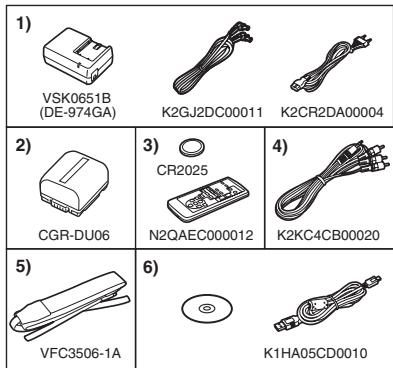
1) Alimentatore CA, cavo di alimentazione CC e cavo di rete CA -126- 2) Pacco batterie -126- 3) Telecomando, batteria a pastiglia (in dotazione con il modello NV-GS35)-134- 4) Cavo AV-157- 5) Tracolla (in dotazione con il modello NV-GS35)-124- 6) Cavo USB in dotazione con i modelli NV-GS35 e NV-GS21, CD-ROM in dotazione con il modello NV-GS35
Opzionale
1) Alimentatore CA (VW-AD11E) 2) Pacco batteria (litio/CGR-DU06/640mAh) 3) Pacco batteria (litio/CGA-DU07/680mAh) 4) Pacco batteria (litio/CGA-DU12/1150mAh) 5) Pacco batteria (litio/CGA-DU14/1360mAh) 6) Pacco batteria (litio/CGA-DU21/2040mAh) 7) Grandangolo (VW-LW3007E) 8) Teleobiettivo (VW-LT3014E) 9) Filtro ND (VW-LND30E) 10) Protezione MC (VW-LMC30E) 11) Treppiede (VW-CT45E) 12) Cavo DV (VW-CD1E) 13) Protezione antintemperie trasformabile in borsa (VW-SJ05E) - Alcuni accessori opzionali non sono disponibili in determinate aree.
Identificazione delle parti e trasporto
Movie Camera
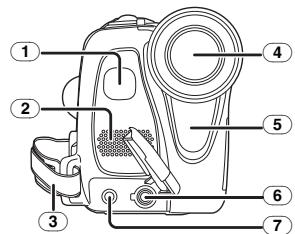
① Luce video a LED incorporata (solo NV-GS35 e NV-GS21) -136- 2 Microfono (stereofonico, incorporato) -142-, -145- ③ Cinghietta dell'impugnatura -124- ④ Obiettivo
- Installate la protezione MC (VW-LMC30E; opzionale), il filtro ND (VW-LND30E; opzionale), il teleobiettivo (VW-LT3014E; opzionale) o il grandangolo (VW-LW3007E; opzionale) davanti al paraluce. Non installate gli altri accessori. (tranne il copriobiettivo)
5 Sensore per il bilanciamento del bianco -149- Sensore telecomando (solo NV-GS35) -135- ⑥ Terminale di uscita audio-video [A/V] -157- 7 Terminale per microfono [MIC] (solo NV-GS35) - Quando si collega un microfono o un apparecchiatura audio esterna a questa presa, il microfono incorporato non funziona.
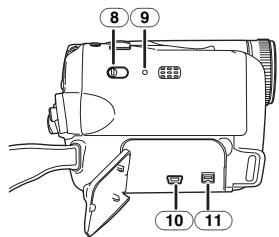
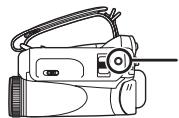
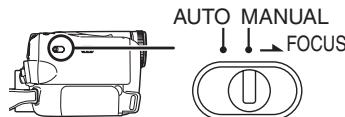
8 Selettore della modalità di funzionamento [AUTO/MANUAL/FOCUS] -137-, -147-, -150- 9 Tasto di ripristino [RESET] -165- 10 Terminale USB [ ] 11 Terminale DV [DV] -158- (Funzione di ingresso solo per il modello EK)
12 Mirino -125-, -174-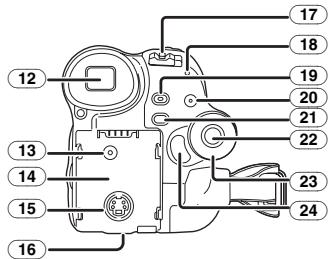
Per le caratteristiche proprie della tecnologia LCD, sullo schermo del mirino possono essere presenti punti scuri o punti luminosi. Non è indice di un funzionamento difettoso e non ha alcuna influenza sulla registrazione delle immagini.
13 Terminale di ingresso CC [DC/C.C.IN] -126- 14 Vano batteria 15 Terminale di uscita S-Video [S-VIDEO] -153- 16 Leva di sblocco batteria [BATTERY RELEASE] -126- 17 Interruttore di alimentazione [OFF/ON] -130- 18 Spia dell'alimentazione -130- 19 Tasto per registrazione Quick start [QUICK START] -143- Spia della registrazione Quick start -143- Tasto per luce [LIGHT] (solo NV-GS35 e NV-GS21) -136- 21 Tasto Menu [MENU] -132- ② Joystick -131- 23 Selettore della modalità di funzionamento -130- Tasto di avvio/arresto della registrazione -138-
25 Monitor LCD -125-, -173-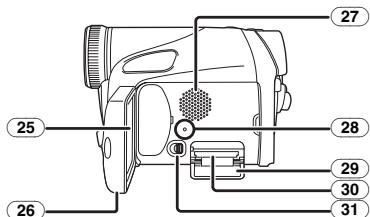
La presenza sul monitor LCD di punti scuri o di punti luminosi è dovuta ai limiti della tecnologia a cristalli liquidi. Non è indice di un funzionamento difettoso e non ha alcuna influenza sulla registrazione delle immagini.
Dispositivo di apertura del monitor LCD [OPEN] -125- 27 Altoparlante -151- 28 Spia di accesso scheda -129- 29 Coperchio alloggiamento scheda -129- 30 Alloggiamento scheda -129- 31 Leva di apertura del coperchio alloggiamento scheda -129-
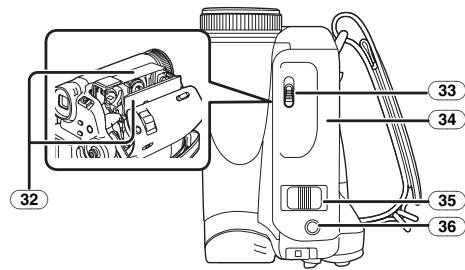
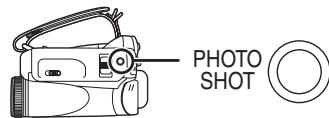
32 Vano cassetta -128- 33 Leva di espulsione cassetta [OPEN/EJECT] -128- Coperchio cassetta -128- 35 Leva zoom [W/T] -141- Leva volume [- / VOL +] -151- 36 Tasto Photoshot [PHOTO SHOT] -139.
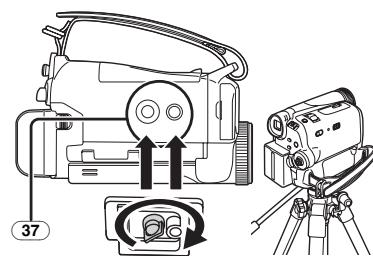
37 Innesto treppiede
Si tratta di un foro per l'installazione della videocamera sul treppiede opzionale VW-CT45E. (Per informazioni sull'installazione del treppiede, leggete attentamente le istruzioni per l'uso.)
Non è possibile aprire il coperchio dell'alloggiamento scheda quando si utilizza il treppiede. Inserite la scheda prima di installare il treppiede.
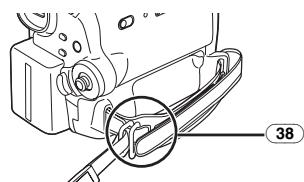
38 Elemento di fissaggio tracolla
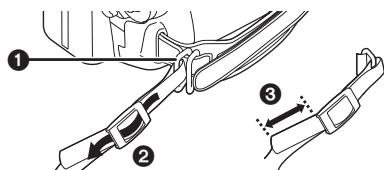
Fate passare la tracolla (solo NV-GS35) attraverso l'elemento di fissaggio 1 e attraverso il fermo 2 in modo che non esca. Tirate l'estremità 3 per almeno 2 cm. - Installate in modo analogo l'altra estremità della tracolla.
Installazione del copriobiettivo
Installate il copriobiettivo per proteggere la superficie dell'obiettivo.
1 Al momento della fornitura, il copriobiettivo e il relativo cordino sono già attaccati alla cinghietta dell'impugnatura.
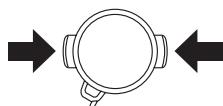
Fate passare l'estremità del cordino del copriobiettivo attraverso l'occhiello di cui è dotato il copriobiettivo. Quindi fate passare il copriobiettivo attraverso l'anello formato dal cordino stesso e tirate strettamente.
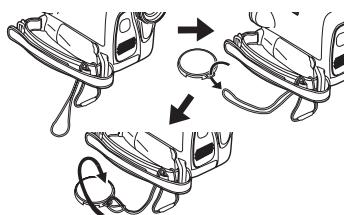
- Quando non utilizzate il copriobiettivo, tirate il cordino del copriobiettivo nella direzione indicata dalla freccia. ①
- Quando non registrate, applicate sempre il copriobiettivo all'obiettivo per proteggerlo. ②
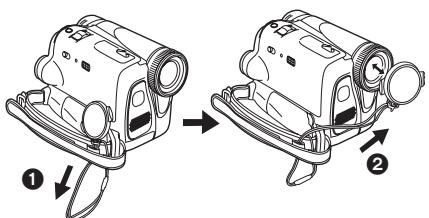
- Quando rimuovete il copriobiettivo, premete saldamente le linguette.
Cinghietta dell'impugnatura
Regolate la lunghezza della cinghietta in modo da adattarla alla vostra mano.
1 Regolate la lunghezza della cinghietta e la posizione dell'imbottitura.
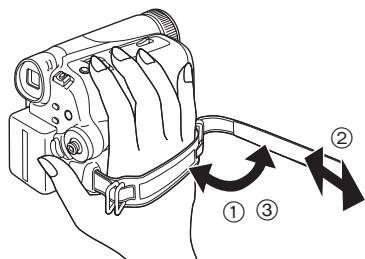
① Voltate la cinghietta. ② Regolate la lunghezza. ③ Fissate la cinghietta.
Uso del monitor LCD
È possibile riprendere un'immagine guardandola sul monitor LCD aperto.
1 Ponete un dito sul dispositivo di apertura del monitor LCD, quando estraete il monitor LCD in direzione della freccia.
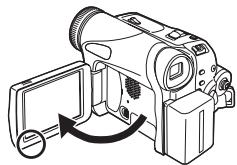
Il mirino si spegnerà. - Il monitor può essere aperto fino a 90°.
2 Regolate l'angolo del monitor LCD come preferite.
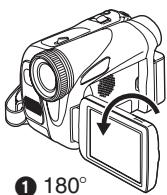
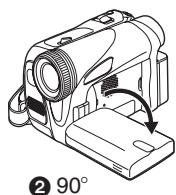
- Potete ruotarlo fino a 180° ① in direzione dell'obiettivo o fino a 90° ② in direzione del mirino.
- Dal menu è possibile regolare la luminosità e il livello di colore del monitor LCD.
- Se si forza l'apertura o la rotazione, il monitor potrebbe danneggiarsi o guastarsi.
- Controllate che il coperchio dell'alloggiamento scheda sia chiuso.
- Se si ruota il monitor LCD di 180° in direzione dell'obiettivo (per effettuare un'autoripresa), il monitor LCD e il mirino saranno attivati contemporaneamente.
Uso del mirino
Estensione del mirino
1 Estraete il mirino ed estendetelo tenendolo per l'apposita manopola.
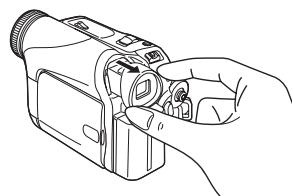
Adattamento del mirino alla propria capacità visiva
1 Regolate la messa a fuoco utilizzando la manopola di correzione dell'oculare.
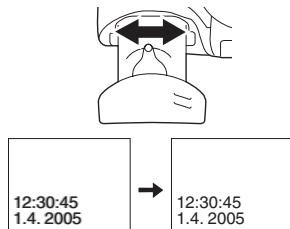
- La luminosità del mirino può essere regolata dal menu.
Alimentazione
Caricamento della batteria
All'acquisto della movie camera, la batteria non è carica. Caricate la batteria prima di utilizzare questo prodotto.
- Tempo di ricarica della batteria (-127-)
- Si consiglia di utilizzare batterie Panasonic.
- Se si utilizzano altre batterie, non possiamo garantire la qualità di questo prodotto.
- Se il cavetto d'ingresso CC è collegato all'alimentatore CA, la batteria non verrà ricaricata. Rimuovete il cavetto d'ingresso CC dall'alimentatore CA.
1 Collegate il cavetto d'alimentazione CA all'alimentatore CA ed alla presa d'alimentazione CA di rete. 2 Collocate la batteria sul supporto allineando il segno, quindi inseritela saldamente.
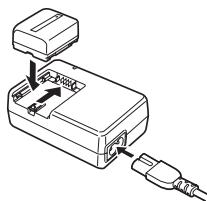
Spia della ricarica
Accesa: Ricarica in corso
Spenta: Ricarica completata
Lampeggiante: La batteria è eccessivamente scarica. Dopo un certo tempo la spia si accenderà e avrà inizio la normale ricarica.
Quando la temperatura della batteria è troppo alta o troppo bassa, la spia [CHARGE] lampeggia e il tempo di ricarica si allunga.
Collegamento alla presa CA
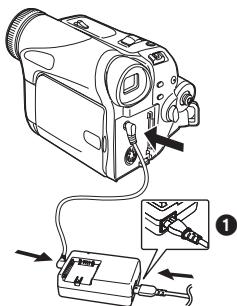
1. Collegate il cavetto di alimentazione CA all'alimentatore CA e alla presa di alimentazione CA di rete. 2. Collegate il cavetto di ingresso CC all'alimentatore CA. 3. Collegate il cavetto di ingresso CC a quello prodotto.
- La spina di uscita del cavetto di alimentazione CA non entra completamente nella presa dell'alimentatore CA. Come indicato in 1, rimarrà uno spazio vuoto. Non utilizzate il cavo di alimentazione con altri apparecchi, poiché è stato progettato esclusivamente per la film camera. Non utilizzate nemmeno cavi di alimentazione di altri apparecchi con la film camera.
Installazione della batteria
Spingete la batteria contro il vano batteria e fatela scorrere finché non scatta.
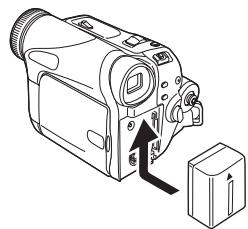
Rimozione della batteria
Tenendo premuta la leva [BATTERY RELEASE], fate scorrere la batteria per rimuoverla.
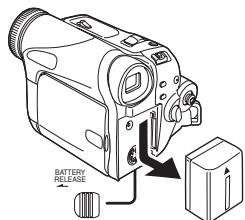
- Sostenete la batteria con la mano per non farla cadere.
Tempo di ricarica e autonomia di registrazione
La tabella che segue indica l'autonomia a una temperatura di 25°C e con un'umidità del 60%. Si tratta di valori indicativi. Se la temperatura è maggiore o minore di 25°C, i tempi di ricarica si allungano.
| Batteria in dotazione/ CGR-DU06 (7,2 V/ 640 mAh) | A | 1 h. 40 min. |
| B | 1 h. 45 min. (1 h. 25 min.) | |
| C | 55 min. (45 min.) | |
| CGA-DU12 (7,2 V/ 1150 mAh) | A | 2 h. 25 min. |
| B | 3 h. 10 min. (2 h. 35 min.) | |
| C | 1 h. 35 min. (1 h. 20 min.) | |
| CGA-DU14 (7,2 V/ 1360 mAh) | A | 2 h. 45 min. |
| B | 3 h. 40 min. (3 h.) | |
| C | 1h. 50 min. (1 h. 30 min.) | |
| CGA-DU21 (7,2 V/ 2040 mAh) | A | 3 h. 55 min. |
| B | 5 h. 30 min. (4 h. 30 min.) | |
| C | 2 h. 45 min. (2 h. 15 min.) | |
| CGA-DU07 (7,2 V/ 680 mAh) | A | 1 h. 30 min. |
| B | 1h. 50 min. (1 h. 30 min.) | |
| C | 55 min. (45 min.) |
A: Tempo di ricarica; B: Massima autonomia in ripresa continua; C: Autonomia in ripresa discontinua
(L'autonomia in ripresa discontinua si riferisce all'autonomia di ripresa quando si avvia e si interrompe ripetutamente la registrazione.)
"1h. 10 min." significa 1 ora e 10 minuti.
- La batteria CGR-DU06 è quella in dotazione.
- I tempi contenuti nella tabella sono puramente indicativi e indicano l'autonomia di ripresa quando si utilizza il mirino. I tempi tra parentesi indicano l'autonomia di ripresa quando si utilizza il monitor LCD.
- Si consiglia di utilizzare il pacco batterie CGA-DU12, CGA-DU14 e CGA-DU21 per riprese di lunga durata (2 ore o più in ripresa continua, 1 ora o più in ripresa discontinua). L'autonomia di ripresa si riduce nei seguenti casi:
- Quando si utilizzano contemporaneamente il mirino e il monitor LCD ruotando il monitor LCD verso l'avanti per effettuare un'autoripresa ecc.
- Le batterie si scaldano dopo l'uso o la ricarica. Anche l'unità principale della movie camera in uso si scalda. Ciò è normale.
- Man mano che la capacità della batteria si riduce, il display cambia: → → → → → → → → →. Se la batteria si scarica, l'indicazione (p) lampeggia.
Inserimento/rimozione di una cassetta
1 Fate scorrere la leva [OPEN/EJECT] e aprite il coperchio del vano cassetta.
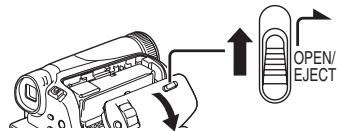
- Quando il coperchio è completamente aperto, il vano cassetta fuoriesce. 2 Dopo aver aperto il vano cassetta, inserite/rimuovete la cassetta.
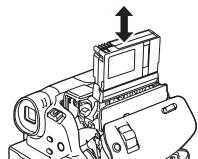
- Quando inserite una cassetta, orientatela come indicato nella figura, quindi inseritela saldamente fino in fondo.
- Quando la rimuovete, estraetela in linea retta.
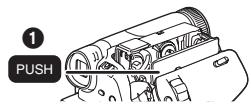
3 Premete il segno [PUSH] ① per chiudere il vano cassetta.
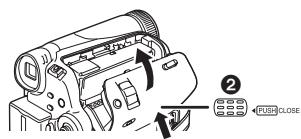
4 Solo dopo che il vano cassetta è rientrato completamente nell'alloggiamento, chiudete il coperchio premendo il segno ②.
- Dopo l'uso ricordate di riavvolgere completamente la cassetta, rimuovetela e mettetela nella sua custodia. Conservate la custodia in posizione verticale. (-173-)
- Quando si forma della condensa sull'obiettivo o sull'unità principale della movie camera, anche se non viene visualizzato nessun allarme in tal senso, è possibile che la condensa si sia formata anche sulle testine o sul nastro della cassetta. Non aprite il coperchio del vano cassetta. (-170-)
■ Quando il vano cassetta non fuoriesce
- Chiudete completamente il coperchio del vano cassetta, poi riapritelo del tutto.
- Controllate se la batteria si è scaricata.
- Controllate se il coperchio del vano cassetta tocca la cinghietta dell'impugnatura come illustrato. In caso affermativo, accertatevi che la cinghietta dell'impugnatura non interferisca con il coperchio quando lo aprite.
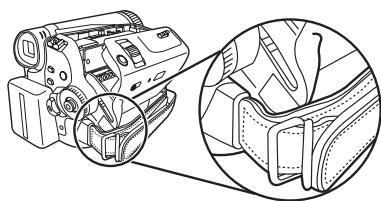
■ Quando non è possibile far rientrare nell'alloggiamento il vano cassetta
- Posizionate il selettore [OFF/ON] su [OFF], quindi riportatelo su [ON].
- Controllate se la batteria si è scaricata.
■ Inserimento/rimozione di una cassetta
- Quando è inserita una cassetta, non toccate nulla tranne [PUSH].
- Quando inserite una cassetta già registrata, utilizzate la funzione di Ricerca di spazi non registrati per trovare la posizione da cui desiderate continuare la registrazione. Se desiderate sovrascrivere il contenuto di una cassetta già registrata, ricordatevi di trovare la posizione da cui desiderate continuare la registrazione.
- Chiudete saldamente il coperchio del vano cassetta.
- Quando chiudete il coperchio del vano cassetta, fate attenzione che oggetti come i cavi non rimangano impigliati.
Protezione delle cancellazioni accidentali
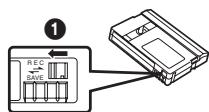
Se la finestrella di protezione delle cancellazioni di una cassetta è aperta (spostata in direzione della freccia [SAVE]), la cassetta non può essere registrata. Quando effettuate la registrazione, chiudete la finestrella di protezione delle cancellazioni della cassetta (facendola scorrere in direzione della freccia [REC]).
Inserimento/rimozione di una scheda
Prima di inserire/rimuovere una scheda, ricordatevi di spegnere la movie camera.
- Se si inserisce o si rimuove la scheda con l'alimentazione accesa, la movie camera può funzionare male o i dati registrati sulla scheda possono andare perduti. 1 Aprite il monitor LCD, poi fate scorrere la leva [<OPEN] per aprire il coperchio del vano cassetta.
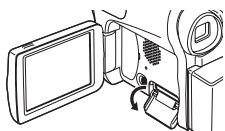
2 Inserite/rimuovete la scheda nel/dall'alloggiamento.
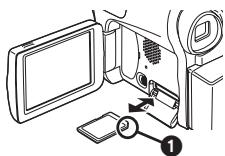
- Quando inserite una scheda, accertatevi che abbia il lato con l'etichetta ① rivolto verso di voi, quindi inseritela fino in fondo in linea retta.
- Quando rimuovete la scheda, aprite il coperchio dell'alloggiamento e premete il centro della scheda, poi estraetela in linea retta.
3 Chiudete saldamente il coperchio dell'alloggiamento scheda.
Precauzioni relative alla scheda
Non toccate i terminali sul retro della scheda. - Non formattate la scheda con un'altra movie camera o un personal computer. Questa operazione può renderla inutilizzabile. - I dati memorizzati sulla scheda possono essere danneggiati o cancellati da disturbi elettrici, elettricità statica, o da un guasto della movie camera o della scheda. Si consiglia di salvare i dati importanti su un personal computer utilizzando un cavo USB, un adattatore per scheda PC e l'unità di lettura/scrittura USB.
Spia di accesso scheda
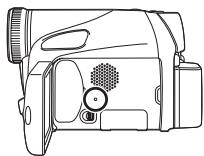
- Quando la movie camera accede alla scheda (durante le operazioni di lettura, registrazione, riproduzione, cancellazione, ecc.), la spia di accesso si accende.
- Se si esegue una delle seguenti operazioni quando la spia di accesso è accesa, la scheda o i dati registrati possono essere danneggiati, o la movie camera può funzionare male.
- Apertura del coperchio alloggiamento sulla scheda e inserimento o rimozione della scheda.
- Azionamento dell'interruttore [OFF/ON] o del selettore della modalità di funzionamento.
Scheda di memoria SD
- La capacità di memoria indicata sull'etichetta della scheda di memoria SD corrisponde alla quantità complessiva necessaria a proteggere e gestire i diritti d'autore ed a quella disponibile come memoria convenzionale per la videocamera, il personal computer o altro. ■ Informazioni sul cursore di protezione da scrittura sulla scheda di memoria SD
- La scheda di memoria SD è dotata di un cursore di protezione da scrittura. Quando tale cursore è posizionato su [LOCK], le funzioni di scrittura su scheda, di cancellazione dei dati e di formattazione sono disabilitate. Se il cursore è riportato nella sua posizione originale, le funzioni sono abilitate.
Accensione della videocamera
Se la videocamera viene accesa con il copriobiettivo installato, la regolazione automatica del bilanciamento del bianco potrebbe non funzionare correttamente. Occorre pertanto accendere la videocamera soltanto dopo aver rimosso il copriobiettivo.
Come accendere la videocamera
1 Tenendo premuto il tasto ①, posizionate l'interruttore [OFF/ON] su [ON].
La spia dell'alimentazione si accende.
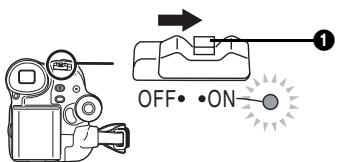
Come spegnere la videocamera
1 Tenendo premuto il tasto ①, posizionate l'interruttore [OFF/ON] su [OFF].
La spia dell'alimentazione si spegne.
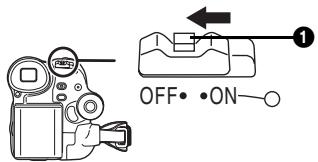
Selezione di una modalità
Ruotate il selettore della modalità di funzionamento per selezionare la modalità desiderata.
1 Ruotate il selettore della modalità di funzionamento. - Posizionate la modalità desiderata in corrispondenza di ①.

: Modalità Registrazione nastro
Utilizzate questa modalità quando registrate delle immagini su un nastro. (Potete anche registrare delle immagini fisse su una scheda e registrare un filmato su nastro.)
: Modalità Riproduzione nastro
Utilizzate questa modalità per riprodurre un nastro.
Modalità Registrazione scheda
Utilizzate questa modalità per registrare delle immagini fisse su una scheda.
: Modalità riproduzione immagini
Utilizzate questa modalità per riprodurre delle immagini fisse su una scheda.
PC : Modalità PC
Consente di visualizzare o di modificare su un personal computer le immagini registrate su scheda.
(Vedere le istruzioni per il collegamento a un PC.)
Utilizzo del joystick
■ Operazioni fondamentali con il joystick
Operazioni sulla schermata dei menu e selezione di file da riprodurre come immagini multiple
Spostate il joystick in alto, in basso, a sinistra o a destra per selezionare una voce o un file, quindi premete il centro per confermare.
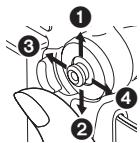
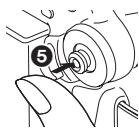
| 1 | Effettuate la selezione spostando il joystick in alto. |
| 2 | Effettuate la selezione spostando il joystick in basso. |
| 3 | Effettuate la selezione spostando il joystick a sinistra. |
| 4 | Effettuate la selezione spostando il joystick a destra. |
| 5 | Confermate la selezione premendo il centro. |
Joystick e aspetto dello schermo
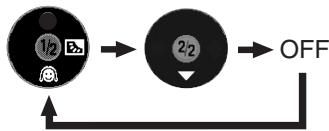
Premendo il centro del joystick, sullo schermo verranno visualizzate delle icone. Ad ogni pressione l'aspetto dello schermo cambia come segue, a seconda della modalità.
(In modalità Riproduzione nastro o Riproduzione immagini, le icone verranno visualizzate automaticamente sullo schermo.)
1) Modalità Registrazione nastro (L'interruttore [AUTO/MANUAL/FOCUS] è posizionato su [AUTO])
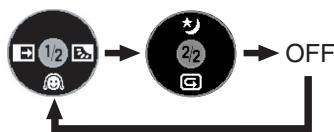
| ▼ | © | Modalità Soft skin | -144- |
| ▲ | ® | Dissolvenza | -145- |
| ▲ | ® | Compensazione del controluce | -143- |
| ▲ | ® | Vista notturna | -144- |
| ▼ | ® | Controllo delle riprese | -139- |
2) Modalità Registrazione nastro (L'interruttore [AUTO/MANUAL/FOCUS] è posizionato su [MANUAL])
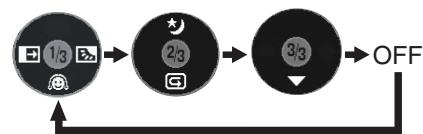
| ▼ | ▼ | Bilanciamento del bianco Velocità dell'otturatore Valore diaframma o guadagno | -148- |
| ▲ | + | Selezione/Regolazione | -148- |
| ▲ | — | Selezione/Regolazione | -148- |
3) Modalità Riproduzione nastro
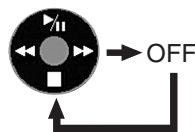
| ▲ | ▼II | Riproduzione/pausa | -151- |
| ▼ | ■ | Arresto | -151- |
| ▲ | « | Riavolgimento velocce (ricerca veloce all'indietro) | -151- |
| ▲ | ► | Avvolgimento velocce (ricerca veloce in avanti) | -151- |
4) Modalità Registrazione scheda (L'interruttore [AUTO/MANUAL/FOCUS] è posizionato su [AUTO])
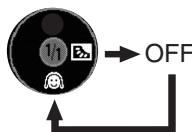
| ▼ | ◎ | Modalità Soft skin | -144- |
| ▲ | ◎ | Compensazione del controluce | -143- |
5) Modalità Registrazione dati (L'interruttore [AUTO/MANUAL/FOCUS] è posizionato su [MANUAL])
| ▼ | ▼ | Bilanciamento del bianco Velocità dell'otturatore Valore diaframma o guadagno | -148- |
| ▲ | + | Selezione/Regolazione | -148- |
| ▲ | — | Selezione/Regolazione | -148- |
6) Modalità riproduzione immagini
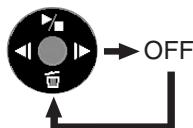
| ▲ | ▼ | Riproduzione/arresto | -154- |
| ▼ | Ø | Cancellazione | -155- |
| ▲ | « | Riproduzione dell'immagine precedente | -154- |
| ▼ | ► | Riproduzione dell'immagine successiva | -154- |
Modifica della lingua
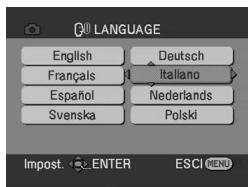
È possibile cambiare la lingua delle schermate e dei menu.
1 Impostate [LANGUAGE] >> [Italiano].
Uso dei menu
Per informazioni su ciascun menu, vedere -160.
1 Premete il tasto [MENU].
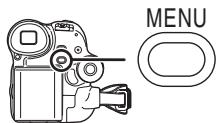
- Apparirà il menu corrispondente al modo selezionato utilizzando il selettore della modalità di funzionamento.
- Non azionate il selettore della modalità di funzionamento quando è visualizzato il menu.
2 Spostate il joystick in alto o in basso per selezionare il menu principale.
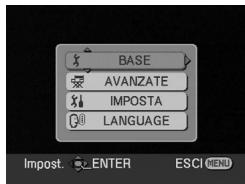

3 Spostate il joystick a destra o premetelo per confermare la selezione.


4 Spostate il joystick in alto o in basso per selezionare il sottomenu.
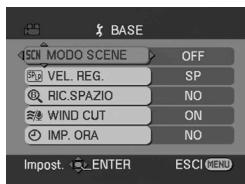

5 Spostate il joystick a destra o premetelo per confermare la selezione.


6 Spostate il joystick in alto o in basso per selezionare la voce da impostare.
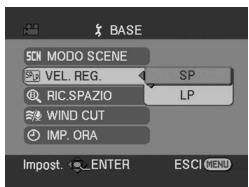

7 Premete il joystick per confermare l'impostazione.

Per uscire alla schermata dei menu, premete il tasto [MENU].
Per tornare alla schermata precedente, spostate il joystick a sinistra.

Note sull'impostazione dei menu
- La schermata dei menu non appare durante la registrazione. Non è possibile registrare quando è visualizzata la schermata dei menu. ■ Azionamento della movie camera con il telecomando (Solo NV-GS35)
Per passare alla schermata dei menu premete gli stessi tasti che premereste sull'unità principale.
1 Premete il tasto [MENU].
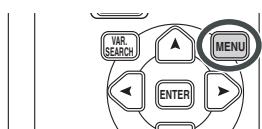
2 Selezionate una voce di menu.
Utilizzate i tasti di direzione (A, , ,) e il tasto [ENTER] al posto del joystick sull'unità principale.
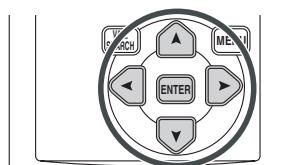
3 Premete il tasto [MENU] per uscire alla schermata dei menu.
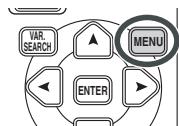
Impostazione di data e ora
Se la data/l'ora visualizzate sullo schermo non sono corrette, regolatele.
- Impostate la modalità Registrazione nastro o Registrazione scheda.
1 Impostate [BASE] >> [IMP. ORA] >> [SI].
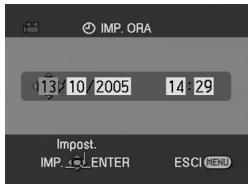
2 Spostate il joystick a sinistra o a destra per selezionare la voce da impostare. Quindi spostate il joystick in alto o in basso per impostare il valore desiderato.
L'anno cambia nel seguente ordine: 2000, 2001, ..., 2089, 2000, ... - Per l'orologio viene utilizzato il formato di 24 ore.
3 Premete il joystick per confermare l'impostazione.
- Il conteggio dei secondi inizierà da [00].
Note relative alla data/all'ora
- La funzione della data/ora è controllata da una batteria al litio interna.
- Ricordatevi di controllare l'ora prima della registrazione, perché l'orologio interno non è molto preciso.
Ricarica della batteria al litio interna
- Se all'accensione della movie camera appare l'indicazione [S] o [-], significa che la batteria al litio si sta scaricando. Collegate l'alimentatore CA alla movie camera o inserite la batteria nella movie camera per ricaricare la batteria al litio interna. Non toccate la movie camera per 24 ore. In questo modo la batteria manterrà in memoria la data e l'ora per circa 6 mesi. (Anche se l'interruttore [OFF/ON] è posizionato su [OFF], la ricarica della batteria non si interrompe.)
Regolazione del monitor LCD/del mirino
Regolazione della luminosità e del livello del colore
1 Impostate [IMPOSTA] >> [IMP. LCD] o [IMP. EVF] >> [SI].
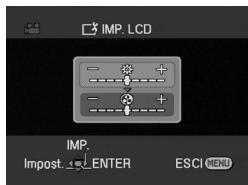
2 Spostate il joystick in alto o in basso per selezionare la voce da regolare. [IMP. LCD]

: Luminosità del monitor LCD
: Livello del colore del monitor LCD [IMP. EVF]
EVF: Luminosità del mirino
3 Spostate il joystick a sinistra o a destra per modificare l'indicazione della barra che rappresenta la luminosità. 4 Premete il tasto [MENU] o il joystick per completare le impostazioni.
- Per regolare la luminosità del mirino, chiudete il monitor LCD per attivare il mirino.
- Quando il monitor LCD è ruotato di 180° in direzione dell'obiettivo, non è possibile regolare la sua luminosità.
- Queste impostazioni non influenzano l'aspetto delle immagini registrate.
Utilizzo del telecomando (solo NV-GS35)
Telecomando
Utilizzando il telecomando in dotazione è possibile controllare quasi tutte le funzioni di questa movie camera.
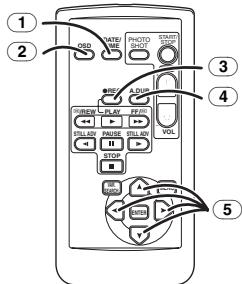
① Tasto data/ora [DATE/TIME] -160- Tasto display su schermo [OSD] -153- ③ Tasto di registrazione [●REC] (non disponibile) Tasto sovraincisione audio [A.DUB] -159- ⑤ Tasti di direzione [A, <, >, ] -133-
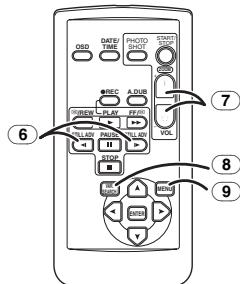
⑥ Tasti rallentatore/moviola [41, 1] (41: indietro, 1: avanti) -151- Tasto zoom/volume [ZOOM/VOL] * ⑧ Tasto di ricerca [VAR. SEARCH] -152- ⑨ Tasti Menu [MENU] -133-
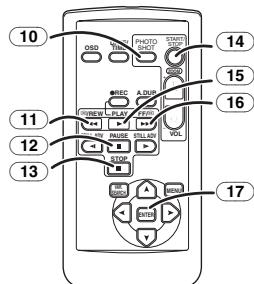
⑩ Tasto Photoshot [PHOTO SHOT] ⑪ Tasto per riavvolgimento veloce/ricerca veloce all'indietro [4]
⑫ Tasto di pausa [I] ⑬ Tasto di arresto [■] Tasto di avvio/arresto registrazione [START/STOP] * ⑮ Tasto di riproduzione [▶] ⑯ Tasto di avvolgimento veloce/ricerca veloce in avanti [▶▶] ⑰ Tasto di invio [ENTER] -133-
- indica che il funzionamento di questi tasti è analogo a quello dei tasti corrispondenti sulla movie camera.
Installazione di una batteria a pastiglia Installate la batteria a pastiglia in dotazione nel telecomando prima di utilizzarla.
1 Tenendo premuto il fermo ①, estraete il supporto batteria.
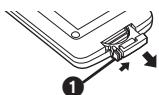
2 Inserite la batteria a pastiglia con il segno (+) rivolto verso l'alto e rimettete a posto il supporto batteria.
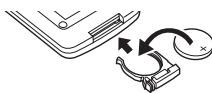
Avvertenza
La batteria potrebbe esplodere se viene sostituita in maniera errata. Sostituitela solo con una batteria dello stesso tipo o di un tipo equivalente consigliato dal produttore. Smaltite le batterie usate secondo le istruzioni del costruttore.
Attenzione
Rischio di incendio, esplosioni e ustioni. Non ricaricate, smontate, riscaldate oltre i 100°C né incenerite. Tenete la batteria a pastiglia al di fuori della portata dei bambini. Non mettete mai la batteria a pastiglia in bocca. Se l'avete ingerita, chiamate un dottore.
Area di funzionamento del telecomando
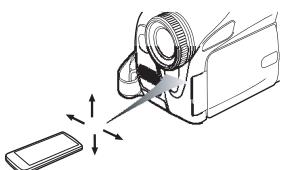
- Distanza tra telecomando e movie camera: non superiore a 5 m
Angolo: Circa 15° verso l'alto, verso il basso, verso sinistra e verso destra
■ Selezione della modalità del telecomando
In caso di utilizzo contemporaneo di 2 movie camera, impostate la modalità [VCR1] per una coppia movie camera/telecomando e la modalità [VCR2] per l'altra coppia. Questo eviterà che vi siano interferenze tra le 2 coppie. (L'impostazione predefinita è [VCR1]. Quando si sostituisce la batteria a pastiglia, l'impostazione ritorna al valore predefinito [VCR1].)
1 Impostazione sulla movie camera: Impostate [IMPOSTA] >> [REMOTO] >> [VCR1] o [VCR2]. 2 Impostazione sul telecomando:
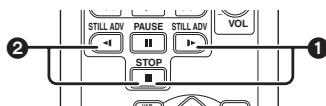
[VCR1]:
Premete contemporaneamente [▶] e [■]. [VCR2]:
Premete contemporaneamente [e].
Note relative alla batteria a pastiglia
- Quando la batteria a pastiglia è esaurita, sostituitela con una nuova batteria (codice componente: CR2025). Normalmente, l'autonomia della batteria è di circa 1 anno, dipende in ogni caso dalla frequenza di utilizzo dell'apparecchio.
- Tenete la batteria a pastiglia al di fuori della portata dei bambini.
- Se la modalità della movie camera e quella del telecomando non coincidono, verrà visualizzata l'indicazione "REMOTO". Quando si aziona il telecomando per la prima volta dopo l'accensione della camera, verrà visualizzato il messaggio "VERIFICA MODO REMOTO" (-164-) e sarebbe impossibile eseguire l'operazione. Impostate la stessa modalità sul telecomando e sulla movie camera.
- Il telecomando è stato progettato per l'utilizzo in interni. In esterni o in presenza di luce molto forte, la film camera potrebbe non funzionare correttamente, anche se all'interno dell'area indicata.
Registrazione con la luce video a LED incorporata (solo NV-GS35 e NV-GS21)
In modalità Guadagno la luce video a LED incorporata viene utilizzata per migliorare l'intensità della luce e ravvivare i colori naturali di una scena.
1 Premete il tasto [LIGHT]. ①
![PANASONIC NV-GS21EK - Premete il tasto [LIGHT]. ① - 1](/content/2019/09/53653/images/9949d9599be4575e80e370a98bce72d774ef7b3a6f3acffb47a4c50b9f549f48.jpg)
- La luce video a LED incorporata si accende e si attiva la modalità Guadagno.
- Con la modalità Guadagno attivata, la luminosità sarà maggiore rispetto a quando si utilizza la sola luce video a LED, ma è possibile che compaiano immagini doppie.
2 Premete il tasto [LIGHT]. ②
La modalità Guadagno viene disattivata. - Per eliminare le immagini doppie, utilizzate questa modalità.
3 Premete il tasto [LIGHT]. ③
La luce video a LED si spegne. - Premendo nuovamente il tasto [LIGHT] si ritorna a 1.
![PANASONIC NV-GS21EK - Premete il tasto [LIGHT]. ③ - 1](/content/2019/09/53653/images/45f010a35b4c6a31c3016cec2ea3bb79dfe13ab89d88d642e9e26d5f7aba1cdd.jpg)
- Il soggetto deve trovarsi a non più di 1,5 metri dalla videocamera. L'utilizzo della luce video a LED riduce l'autonomia della batteria.
- Disattivate la luce video a LED quando non la utilizzate. Non fissate direttamente la luce.
- Se la luce video a LED viene utilizzata con una lente di conversione installata, sullo schermo si produce un leggero effetto vignetta (scurimento dei margini).
Utilizzando contemporaneamente la funzione Vista notturna è possibile aumentare ulteriormente la luminosità. - La luce video a LED consente di illuminare semplicemente le immagini riprese in condizioni di scarsa luminosità. Si consiglia di utilizzarla anche in luoghi illuminati per ottenere immagini di alta qualità.
Modalità di registrazione
Controllo prima della registrazione
Controllate i seguenti punti eseguendo una registrazione di prova prima di eventi importanti come un matrimonio, per verificare che la registrazione delle immagini e dell'audio sia corretta, ed essere certi di saper utilizzare correttamente la videocamera.
Come tenere la videocamera
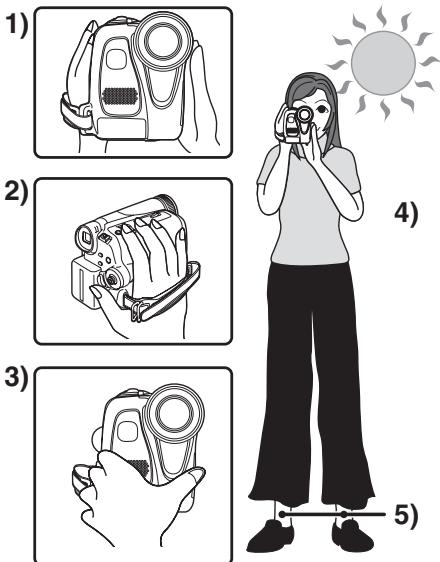
1) Tenete la videocamera con entrambe le mani. 2) Fate passare la mano attraverso la cinghietta dell'impugnatura. 3) Non coprite i microfoni o i sensori con le mani. 4) Tenete le braccia vicino al corpo. 5) Divaricate leggermente le gambe. - Quando vi trovate all'aria aperta, riprendete le immagini in modo che la luce del sole si trovi il più possibile lontana sullo sfondo. Se il soggetto è in controluce, la ripresa risulterà scura.
■Controlli
Rimozione del copriobiettivo. (-124-) (Se la videocamera viene accesa con il copriobiettivo applicato, la regolazione automatica del bilanciamento del bianco potrebbe non funzionare correttamente. Occorre pertanto accendere la videocamera soltanto dopo aver tolto il copriobiettivo.) Regolazione della cinghietta dell'impugnatura (-124-) - Alimentazione (-126-)
- Inserimento di una cassetta/di una scheda. (-128-, -129-)
- Impostazione della data/dell'ora (-133-) Regolazione del monitor LCD/del mirino (-134-)
- Preparazione del telecomando (solo NV-GS35) (-134-)
- Impostazione della modalità SP/LP (-137-)
Note sulla modalità Automatica
- Posizionando l'interruttore [AUTO/MANUAL/FOCUS] su [AUTO], il bilanciamento del colore (bilanciamento del bianco) e la messa a fuoco verranno regolati automaticamente.
- Bilanciamento automatico del bianco: -175
- Messa a fuoco automatica: -175
- In determinate condizioni di illuminazione e di ripresa, la regolazione automatica del bilanciamento e della messa a fuoco può risultare impossibile. In tal caso, regolate manualmente il bilanciamento e la messa a fuoco.
- Impostazione della modalità Scena (-147-)
- Impostazione del bilanciamento del bianco (-148-)
- Impostazione della velocità dell'otturatore (-150-)
- Impostazione del valore del diaframma/guadagno (-150-)
- Impostazione della messa a fuoco (-149-)
Modalità di registrazione
È possibile cambiare la modalità di registrazione nastro.
- Impostate la modalità Registrazione nastro/Riproduzione nastro.
(La modalità Riproduzione nastro può essere impostata solo per il modello EK)
1 Impostate [BASE] o [AVANZATE] >> [VEL. REG.] >> [SP] o [LP].
Se si seleziona la modalità LP, l'autonomia di registrazione sarà 1,5 volte maggiore rispetto alla modalità SP, ma alcune funzioni saranno disabilitate.
- Si consiglia di utilizzare la modalità SP per le registrazioni importanti.
- Per sfruttare al meglio le caratteristiche della modalità LP si consiglia di utilizzare cassette Panasonic contrassegnate con LP. Non è possibile sovraincidere audio su immagini registrate in modalità LP. (-159-)
- In modalità LP la qualità dell'immagine non è inferiore rispetto alla modalità SP, ma è possibile che compaiano disturbi a mosaico sulle immagini durante la riproduzione, o che alcune funzioni siano disabilitate.
- Riproduzione su altri apparecchi video digitali o su apparecchi video digitali privi della funzione LP.
- Riproduzione delle immagini registrate in modalità LP su altri apparecchi video digitali. Riproduzione al rallentatore/moviola.
Registrazione su nastro
Rimozione del copriobiettivo. (-124-)
(Se la videocamera viene accesa con il copriobiettivo applicato, la regolazione automatica del bilanciamento del bianco potrebbe non funzionare correttamente. Occorre pertanto accendere la videocamera soltanto dopo aver rimosso il copriobiettivo.)
- Impostate la modalità Registrazione nastro.

1 Premete il tasto di avvio/arresto della registrazione per iniziare la ripresa.
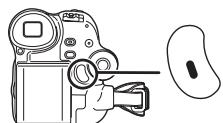
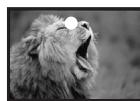
2 Premete nuovamente il tasto di avvio/arresto della registrazione per interrompere temporaneamente la ripresa.
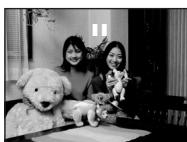
Per informazioni sull'autonomia di registrazione su nastro, vedere -127-. - Eseguite un controllo della registrazione (-139-) per verificare la correttezza della ripresa. - Per trovare la parte non registrata, eseguite una ricerca degli spazi non registrati (-140-).
Indicazioni sullo schermo in modalità Registrazione nastro
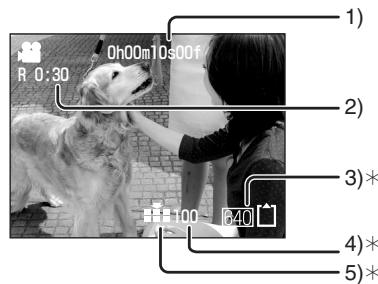
*Questi indicatori sono visualizzati solo quando è inserita la scheda.
1) Durata della registrazione 2) Autonomia di registrazione residua 3) Dimensioni delle immagini fisse 4) Numero di immagini fisse registrabili (Quando non è possibile registrare alcuna immagine, l'indicazione lampeggerà in rosso.) 5) Qualità delle immagini fisse
Note relative all'indicazione dell'autonomia di registrazione residua sullo schermo
- La durata del nastro rimanente viene indicata in minuti. (Quando scende al di sotto dei 3 minuti, l'indicazione inizia a lampeggiare.)
- Se la registrazione dura 15 secondi o meno, l'indicazione dell'autonomia residua potrebbe non essere visualizzata, o il valore indicato potrebbe non essere corretto. In alcuni casi, l'autonomia residua indicata può essere da 2 a 3 minuti inferiore a quella reale.
Registrazione di un'immagine fissa su un nastro (Photo shot) (solo NV-GS17)
È possibile registrare delle immagini fisse dall'obiettivo della movie camera.
1 Premete il tasto [PHOTO SHOT] in modalità Pausa di ripresa.

PHOTO SHOT

- La movie camera registra un'immagine fissa per circa 7 secondi, poi torna alla modalità Pausa di ripresa.
- Se si imposta [AVANZATE] >> [EFF.OTTUR] >> [ON], è possibile aggiungere un'immagine e un suono che ricordano lo scatto di un otturatore.
- Con la registrazione Photo shot, la qualità delle immagini risulta leggermente inferiore.
Se si imposta [AVANZATE] >> [EFF.OTTUR] >> [ON] e si tiene premuto il tasto [PHOTO SHOT], la movie camera riprenderà una serie di immagini fisse a distanza di circa 0,7 secondi l'una dall'altra finché non si rilascia il tasto. - Lo schermo lampeggia e, contemporaneamente, viene registrato il suono di un otturatore che scatta.
Registrazione di immagini fisse su una scheda mentre è in corso la registrazione di immagini su nastro
È possibile registrare delle immagini fisse anche mentre è in corso la registrazione di immagini su nastro. - Impostate la modalità Registrazione nastro.
1 Premete a fondo il tasto [PHOTO SHOT] mentre è in corso la registrazione di immagini su nastro.
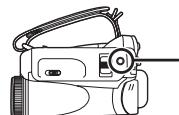
PHOTO SHOT

- Per informazioni sul numero di immagini fisse registrabili su una scheda, vedere -177-.
- Quando si registrano immagini su una scheda, il tasto di avvio/arresto della registrazione è disabilitato.
- È possibile selezionare la qualità delle immagini fisse da registrare. (-141-)
- Per registrare immagini fisse di migliore qualità, si consiglia di utilizzare la modalità Registrazione scheda.
Controllo delle riprese
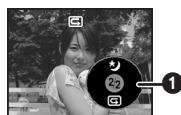
L'ultima immagine registrata viene riprodotta per 2 o 3 secondi. Dopo il controllo, la movie camera passa alla modalità Pausa di ripresa.
- Impostate la modalità Registrazione nastro. 1 Premete il joystick durante la pausa di ripresa finché non appare l'icona ①. 2 Spostate il joystick in basso per selezionare l'indicazione del controllo delle riprese [C].

Funzione di ricerca spazi non registrati
Ricerca l'ultima sezione del nastro con immagini registrate (parte non utilizzata del nastro).
- Impostate la modalità Registrazione nastro/Riproduzione nastro.
(La modalità Riproduzione nastro può essere impostata solo per il modello EK)
1 Impostate [BASE] o [AVANZATE] >> [RIC.SPAZIO] >> [SI].
Arresto della ricerca spazi non registrati prima del termine
Spostate il joystick verso il basso.
Se nella cassetta non vi sono sezioni vuote, la movie camera si arresterà alla fine del nastro. - La movie camera si ferma in un punto circa 1 secondo prima della fine dell'ultima immagine registrata. Iniziando la registrazione in quel punto, è possibile registrare l'immagine immediatamente dopo l'ultima.
Registrazione di immagini fisse su una scheda (Photoshot)
- Impostate la modalità Registrazione scheda.

1. Premete il tasto [PHOTO SHOT].
Per registrare delle immagini fisse in modo nitido
- Quando si esegue una zoomata su un soggetto con un ingrandimento di 4×-10× o superiore, è difficile ridurre le leggere oscillazioni della mano quando si tiene la movie camera. Si consiglia di diminuire l'ingrandimento dello zoom e di avvicinarsi al soggetto quando si effettua la ripresa.
- Quando si registrano immagini fisse, tenete saldamente la movie camera con entrambe le mani e appoggiate le braccia sui fianchi per non far oscillare la movie camera.
- È possibile registrare immagini stabili e senza oscillazioni utilizzando un treppiede e il telecomando. (solo NV-GS35)
- Per informazioni sul numero di immagini fisse registrabili su una scheda, vedere -177. Non è possibile registrare il suono.
- Mentre è in corso la registrazione dei dati su scheda, non azionate il selettore della modalità di funzionamento.
- Quando la spia di accesso è accesa, non inserite o rimuovete la scheda.
- Se si cerca di riprodurre su un altro prodotto dei dati registrati con questa movie camera, la qualità delle immagini può peggiorare, o la riproduzione può risultare impossibile.
- Se è impostato [QTÀ IMMAG.] >> [ˌsɪˌ], dei disturbi a mosaico possono apparire su alcune delle immagini riprodotte.
Indicazioni sullo schermo in modalità Registrazione scheda
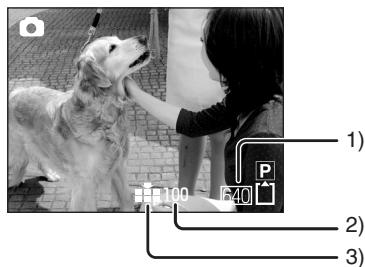
1) Dimensioni delle immagini fisse 2) Numero di immagini fisse registrabili (Quando non è possibile registrare alcuna immagine, la luce rossa inizia a lampeggiare.) 3) Qualità delle immagini fisse
Photoshot progressivo
Consente di riprendere delle immagini fisse di migliore qualità e con un maggior numero di fotogrammi. (Non è possibile disattivare/attivare la funzione.)
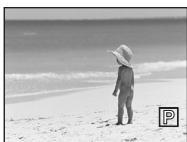
- In modalità Registrazione nastro la funzione può essere disabilitata se si utilizzano alcune altre funzioni. (-165-)
■ Selezionate la qualità delle immagini Photoshot
1 Impostate [BASE] >> [QTÀ IMMAG.] >> selezionate la qualità dell'immagine desiderata.
[ ]: Qualità dell'immagine elevata
[ ]: Qualità dell'immagine normale
- È anche possibile cambiare la qualità delle immagini in [AVANZATE] >> [QTÀ IMMAG.] in modalità Registrazione nastro.
■ Registrazione con un effetto otturatore
È possibile aggiungere un suono che simula lo scatto di un otturatore.
1 Impostate [AVANZATE] >> [EFF.OTTUR] >> [ON].
Uso dello zoom
È possibile ingrandire il soggetto fino a 30× (24× su NV-GS21 e NV-GS17) utilizzando lo zoom ottico.
- Impostate la modalità Registrazione nastro o Registrazione scheda. 1 Per riprese con grandangolo (zoom out): Spingete la leva [W/T] verso [W]. Per riprese ravvicinate (zoom in): Spingete la leva [W/T] verso [T].
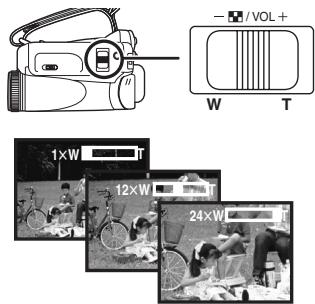
- Quando si esegue una zoomata avvicinando il soggetto e si riprende un'immagine tenendo la movie camera in mano, si consiglia di utilizzare la funzione di stabilizzazione dell'immagine.
- Durante la ripresa con lo zoom di soggetti lontani, è possibile avere una messa a fuoco più precisa se l'oggetto della ripresa si trova ad una distanza uguale o superiore a 1,3 metri (1,2 metri su NV-GS21 e NV-GS17) alla fine della zoomata.
- Quando la velocità dello zoom è elevata, può risultare difficile mettere a fuoco il soggetto.
- Quando l'ingrandimento dello zoom è di 1×, la movie camera è in grado di mettere a fuoco soggetti che si trovano a circa 4 cm dall'obiettivo.
Funzione zoom digitale
Se l'ingrandimento dello zoom è superiore a 30× (24× su NV-GS21 e NV-GS17), verrà attivata la funzione zoom digitale. La funzione zoom digitale consente di selezionare un ingrandimento da 50× a 1000×.
1 Impostate [AVANZATE] >> [ZOOM DIG.] >> [50×] o [1000×] ([800×] su NV-GS21 e NV-GS17).

[OFF]: Solo zoom ottico (Fino a 30×) (24× su NV-GS21 e NV-GS17)
[50x]: Fino a 50x
[1000×]: Fino a 1000× (NV-GS35)
[800×]: Fino a 800× (NV-GS21 e NV-GS17)
- Più è elevato l'ingrandimento dello zoom digitale, più diminuisce la qualità delle immagini.
- In modalità Registrazione scheda, la funzione zoom digitale non è disponibile.
Per utilizzare la funzione microfono zoom
Nel corso della zoomata, il microfono raccoglierà dei suoni lontani in caso di riprese ravvicinate, o suoni vicini in caso di campi lunghi.
- Impostate la modalità Registrazione nastro.
1 Impostate [AVANZATE] >> [MIC.ZOOM] >> [ON].
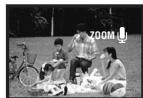
La funzione zoom a velocità variabile
- Spostando la leva [W/T] da un estremo all'altro, è possibile eseguire una zoomata da 1 × a 30 × in un massimo di 3,5 secondi ( 24 × in 3,0 secondi su NV-GS21 e NV-GS17)
- La velocità dello zoom varia a seconda dell'ampiezza del movimento della leva [W/T].
- La funzione zoom a velocità variabile non può essere utilizzata con il telecomando. (solo NV-GS35)
Autoripresa
È possibile eseguire un'autoripresa inquadrandosi attraverso il monitor LCD. È possibile riprendere delle persone che si trovano di fronte alla movie camera migliorando loro l'immagine risultante. L'immagine viene ribaltata in senso orizzontale come se la si vedesse allo specchio. (Questo non influenza però l'immagine effettivamente registrata.)
1 Ruotate il monitor LCD verso il lato obiettivo.
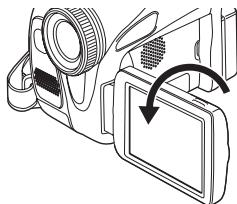
- Quando si apre il monitor LCD, il mirino si spegne automaticamente. Se si ruota il monitor LCD verso il lato obiettivo, il mirino verrà attenuato.
- Quando il monitor LCD è ruotato verso il lato dell'obiettivo, l'icona non verrà visualizzata anche se si preme il centro del joystick.
Quick start
La movie camera verrà messa in modalità Attesa circa 1,7 secondi (1,3 secondi su NV-GS21 e NV-GS17) dopo l'accensione.
- Questa funzione viene attivata solo nei seguenti casi.
- Presenza di un nastro o di una scheda, quando è impostata la modalità Registrazione nastro.
- Presenza di una scheda, quando è impostata la modalità Registrazione scheda.
1 Premete il tasto [QUICK START].
![PANASONIC NV-GS21EK - Premete il tasto [QUICK START]. - 1](/content/2019/09/53653/images/51c81a3b66417da3389dca6c7d522bb3923341fec5e90ffb6b574c75e1cad1eb.jpg)
QUICK
START
![PANASONIC NV-GS21EK - Premete il tasto [QUICK START]. - 2](/content/2019/09/53653/images/203cc51b94c04a5550675fcee9c1a6d92b872b68e1340855532695fd380b6eb3.jpg)
- La spia della registrazione Quick Start si accende. (Premete nuovamente il tasto per annullare.)
2 Posizionate l'interruttore [OFF/ON] su [OFF].
![PANASONIC NV-GS21EK - Posizionate l'interruttore [OFF/ON] su [OFF]. - 1](/content/2019/09/53653/images/4807a2481fea803d1fdf37668f8a2fb5de80a33c88ede754866dd6e52fe78e62.jpg)
- La funzione Quick Start adesso è attivata.
3 Posizionate l'interruttore [OFF/ON] su [ON].
- La movie camera verrà messa in modalità Pausa di registrazione circa 1,7 secondi (1,3 secondi su NV-GS21 e NV-GS17) dopo l'accensione.
Per annullare la funzione Quick Start quando la Movie Camera è spenta:
Tenete premuto il tasto [QUICK START] per circa 2 secondi. La spia si spegnerà e la movie camera verrà completamente disattivata.
- Se l'attesa si prolunga per una trentina di minuti, la spia si spegnerà e la movie camera verrà completamente disattivata.
- Se si ruota il selettore della modalità di funzionamento o si rimuove la batteria, la spia della registrazione Quick Start si spegne e la modalità Quick Start viene annullata. Se poi la movie camera viene accesa e viene attivata la modalità Registrazione nastro o Registrazione scheda, la spia si accende e la modalità Quick Start viene ripristinata.
- Quando la videocamera viene messa in modalità quick start con il bilanciamento del bianco in automatico, la regolazione del bilanciamento può richiedere del tempo se la scena che si sta registrando ha una sorgente luminosa diversa da quella dell'ultima scena registrata. (Quando si utilizza la funzione Vista notturna a colori, tuttavia, viene conservato il bilanciamento del bianco dell'ultima scena registrata.) L'ingrandimento dello zoom può essere diverso da quello in modalità Attesa quick start e da quello all'avvio della registrazione.
- In modalità Attesa quick start si registra un consumo di corrente pari a circa la metà di quello in fase di registrazione. L'utilizzo della funzione quick start riduce l'autonomia di registrazione.
Funzione di compensazione del controluce
Evita che un soggetto in controluce risulti scuro. - Impostate la modalità Registrazione nastro o Registrazione scheda. 1 Premete il joystick finché non appare l'icona ①. 2 Spostate il joystick a destra per selezionare l'indicazione della compensazione del controluce [B].

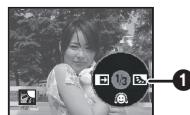
L'immagine sullo schermo diventerà più luminosa.
Per tornare alla registrazione normale
Selezionate nuovamente l'indicazione [2].
- Se si aziona l'interruttore [OFF/ON] o il selettore della modalità di funzionamento, la funzione di compensazione del controluce viene annullata.
Funzione Vista notturna
Questa funzione permette di riprendere dei soggetti a colori in condizioni di scarsa illuminazione facendoli risaltare contro lo sfondo. Installate la videocamera su un treppiede, per poter riprendere le immagini senza oscillazioni.
- È possibile utilizzare solo la messa a fuoco manuale.
- La scena registrata appare come se mancassero dei fotogrammi.
Funzione Vista notturna a colori
Consente di effettuare riprese a colori in condizioni di scarsa illuminazione.
- Impostate la modalità Registrazione nastro. 1 Premete il joystick finché non appare l'icona ①. 2 Spostate il joystick in alto per selezionare l'indicazione della vista notturna [].

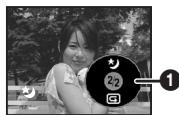
- Ad ogni pressione verso l'alto la modalità cambia. OFF → Funzione Vista notturna a colori - OFF
Per annullare la funzione Vista notturna a colori
Premete più volte il tasto Vista notturna finché l'indicazione Vista notturna non scompare.
- Se si esegue l'impostazione in un luogo illuminato, lo schermo può assumere per qualche tempo un colore biancastro.
- La funzione Vista notturna allunga sino a 25 volte circa il tempo di caricamento del segnale del CCD, consentendo di aumentare la luminosità delle scene che altrimenti sarebbero invisibili ad occhio nudo. Questo può portare alla comparsa di punti luminosi, normalmente non visibili, che non sono però indice di un malfunzionamento.
- La funzione Vista notturna viene annullata quando si aziona l'interruttore di accensione o il selettore della modalità di funzionamento.
Modalità Soft skin
Consente di sfumare la tonalità della pelle. È più efficace quando si riprende un'immagine a mezzobusto del soggetto.
- Impostate la modalità Registrazione nastro o Registrazione scheda.
1 Premete il joystick finché non appare l'icona ①. 2 Spostate il joystick in basso per selezionare l'indicazione Soft Skin [O].

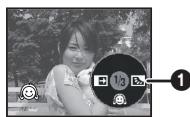
Per annullare la modalità Soft Skin
Selezionate nuovamente l'indicazione [O].
- Se lo sfondo o qualsiasi altro particolare della scena hanno un colore simile a quello della pelle, anche essi saranno sfumati. Se la luminosità è insufficiente, l'effetto potrebbe non essere evidente.
Funzione Dissolvenza in ingresso/ in uscita
Dissolvenza in ingresso
L'immagine e l'audio appaiono gradualmente.
Dissolvenza in uscita
L'immagine e l'audio scompaiono gradualmente.
- Impostate la modalità Registrazione nastro.
1 Premete il joystick finché non appare l'icona 1. 2 Spostate il joystick a sinistra per selezionare l'indicazione della dissolvenza [].

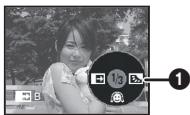
3 Premete il tasto di avvio/arresto della registrazione.
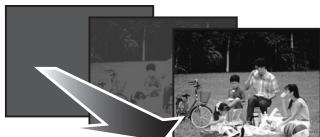
Avviate la registrazione. (Dissolvenza in ingresso)
Quando si avvia la registrazione, l'immagine/l'audio scompare completamente, poi riappare in modo graduale.
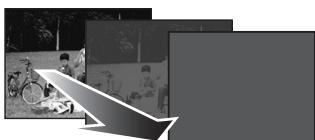
Pausa di registrazione. (Dissolvenza in uscita)
L'immagine/l'audio scompare gradualmente.
Dopo che l'immagine/l'audio è scomparso del tutto, la registrazione si arresta.
Per annullare la dissolvenza
Selezionate nuovamente l'indicazione []
Per selezionare il colore della dissolvenza in apertura/in chiusura
È possibile selezionare il colore che appare nelle immagini in dissolvenza.
1 Impostate [IMPOSTA] >> [ATT. COL.] >> [BIANCO] o [NERO].
- Mentre è selezionata la funzione Dissolvenza in ingresso/in uscita, la visualizzazione delle immagini all'avvio della registrazione può richiedere diversi secondi. Anche per mettere in pausa la registrazione possono occorrere diversi secondi.
Funzione filtro del vento
Riduce il rumore del vento captato dal microfono durante la ripresa.
- Impostate la modalità Registrazione nastro.
1 Impostate [BASE] >> [WIND CUT] >> [ON].
Per disattivare la funzione Filtro del vento
Impostate [BASE] >> [WIND CUT] >> [OFF].
- Riduce il rumore del vento, in misura variabile a seconda della sua forza. (Se questa funzione viene attivata in condizioni di vento forte, l'effetto stereo può essere ridotto. Quando la forza del vento diminuisce, l'effetto stereo sarà ripristinato.)
Ripresa con l'autoscatto (solo NV-GS35 e NV-GS21)
È possibile registrare delle immagini fisse su una scheda con l'autoscatto.
- Impostate la modalità Registrazione scheda. 1 Impostate [BASE] >> [AUTOSCATTO] >> [SI]. 2 Premete il tasto [PHOTO SHOT].
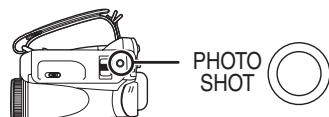
L'indicazione [?] lampeggia per circa 10 secondi, quando ha inizio la registrazione. Dopo la registrazione, l'autoscatto viene annullato.
Per interrompere la ripresa con l'autoscatto prima del termine
Premete il tasto [MENU].
- Se si aziona l'interruttore [OFF/ON] o il selettore della modalità di funzionamento, la modalità Attesa automatica verrà annullata.
- Se si imposta la modalità Photograph in sequenza, viene registrato il numero massimo di immagini consentito.
Ripresa di immagini per televisioni widescreen
Permette di riprendere delle immagini compatibili con i televisori widescreen.
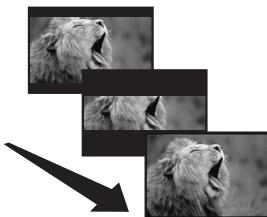
Le immagini vengono registrate con una banda nera nella parte superiore e inferiore dello schermo, in modo da assomigliare a immagini cinematografiche.
- Impostate la modalità Registrazione nastro.
1 Impostate [AVANZATE] >> [CINEMA] >> [ON].
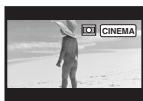
Per annullare la funzione Cinema Funzione Cinema
Impostate [AVANZATE] >> [CINEMA] >> [OFF].
- Le immagini riprodotte variano a seconda del TV collegato. Consultate le istruzioni per l'uso del TV.
- Questa funzione non amplia la distanza di registrazione.
- In alcuni casi, se le immagini sono riprodotte su uno schermo TV, è possibile che venga eliminata l'indicazione della data/dell'ora.
- Su alcuni tipi di TV, la qualità delle immagini può risultare deteriorata.
- Quando un'immagine registrata con la funzione Cinema è importata su un personal computer, con alcuni tipi di software può essere visualizzata in modo non corretto.
Funzione Stabilizzatore di immagine
Riduce le oscillazioni delle immagini dovute al movimento della mano durante la registrazione.
- Impostate la modalità Registrazione nastro. 1 Impostate [AVANZATE] >> [SIS] >> [ON].
Per annullare la funzione Stabilizzatore di immagine
Impostate [AVANZATE] >> [SIS] >> [OFF].
- Quando si utilizza un treppiede, si consiglia di disattivare lo stabilizzatore di immagine.
- In presenza di un'illuminazione con lampade fluorescenti, la luminosità dell'immagine può variare ed i colori possono apparire innaturali.
- Quando si utilizza la funzione Vista notturna, la funzione Stabilizzatore di immagine non è disponibile. In questo caso, l'indicazione [ ] lampeggia.
- Nei seguenti casi la funzione Stabilizzatore di immagine può rivelarsi inefficace.
- Quando si utilizza lo zoom digitale
- Quando si utilizza una lente di conversione
- Quando si effettua una ripresa in condizioni di scarsissima illuminazione
- Quando la cinepresa oscilla in misura notevole
- Quando si riprende un soggetto in movimento seguendone la traiettoria
Consente di riprendere delle immagini fisse in sequenza, a un intervallo prestabilito una dall'altra.
- Impostate la modalità Registrazione scheda.
1 Impostate [AVANZATE] >> [MODO BURST] >> [ON].
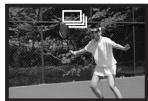
2 Tenete premuto il tasto [PHOTO SHOT].

Per interrompere la funzione Photograph in sequenza prima del termine
Rilasciate il tasto [PHOTO SHOT].
- La movie camera registra solo 10 immagini fisse a intervalli di 0,5 secondi.
- Dopo aver rilasciato il tasto [PHOTO SHOT] è possibile registrare ancora un'immagine fissa.
- Se si è impostato [AUTOSCATTO] >> [SI], la movie camera registra il numero massimo di immagini possibile.
- Con alcuni tipi di schede gli intervalli tra una registrazione e l'altra possono allungarsi. Si consiglia di utilizzare una scheda di memoria SD Panasonic.
- Quando si utilizza una scheda formattata con un altro apparecchio o una scheda registrata e cancellata ripetutamente, gli intervalli fra le registrazioni possono allungarsi. In quel caso, eseguite una copia dei dati importanti su PC, poi formattate la scheda con questa movie camera.
Ripresa in varie situazioni (Modalità Scena)
Quando si riprendono immagini in diverse situazioni, questa modalità imposta automaticamente i valori ottimali per la velocità dell'otturatore e l'apertura.
- Impostate la modalità Registrazione nastro o Registrazione scheda.
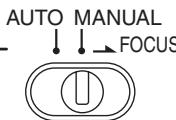
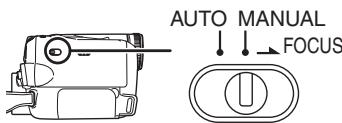
1 Posizionate l'interruttore [AUTO/MANUAL/FOCUS] su [MANUAL].
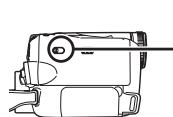
2 Impostate [BASE] >> [MODO SCENE] >> selezionate la modalità desiderata.
1)
2)

3)
4)
5)
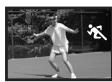
1) [N] Modalità Sport
- Per la ripresa di eventi sportivi o di scene con soggetti in rapido movimento
2) [ ] Modalità Ritratto
- Per far risaltare le persone rispetto allo sfondo
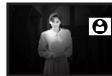
3) [ ] Modalità Bassa luminosità
- Per riprendere delle scene scarsamente illuminate in modo che risultino più chiare
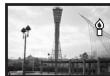
4) [6] Modalità Spettacolo
Per riprendere dei soggetti illuminati da riflettori durante un party o a teatro
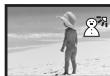
5) [g] Modalità Sole e neve
- Per riprendere delle immagini in condizioni di forte riverbero, come sulle piste da sci e in spiaggia.
Per annullare la modalità Scena
Impostate [BASE] >> [MODO SCENE] >> [OFF] o posizionate l'interruttore [AUTO/MANUAL/FOCUS] su [AUTO].
Modalità Sport
- Per la riproduzione al rallentatore o il fermo di immagini registrate, questa modalità consente di evitare le oscillazioni della fotocamera.
- Durante la riproduzione normale, il movimento dell'immagine potrebbe non risultare fluido.
- Dato che il colore e la brillantezza dell'immagine riprodotta possono variare, evitate di effettuare riprese in presenza di luci fluorescenti, luci al mercurio o luci al sodio.
- Se si riprende un soggetto fortemente illuminato o altamente riflettente, possono comparire strisce verticali di luce.
- Se la luminosità è insufficiente, la modalità Sport non funziona. In tal caso l'indicazione [ ] lampeggia.
- Se si utilizza questa modalità in interni, può verificarsi uno sfarfallio dello schermo.
Modalità Ritratto
- Se si utilizza questa modalità in interni, può verificarsi uno sfarfallio dello schermo. In tal caso, impostate la modalità Scena su [OFF].
Modalità Bassa luminosità
- Nel caso di scene estremamente scure la ripresa può risultare non corretta.
Modalità Spettacolo
Se l'oggetto della ripresa è fortemente illuminato, l'immagine registrata può risultare biancastra, con la parte più esterna estremamente scura.
Modalità Sole e neve
- Se l'oggetto della ripresa è particolarmente luminoso, la sua immagine registrata può risultare biancastra.
Ripresa con colori naturali (Bilanciamento del bianco)
In determinate condizioni di ripresa o di illuminazione, la funzione di bilanciamento automatico del bianco può non essere in grado di garantire colori naturali. In quel caso, è possibile regolare manualmente il bilanciamento del bianco.
- Impostate la modalità Registrazione nastro o Registrazione dati.
1 Posizionate l'interruttore [AUTO/MANUAL/FOCUS] su [MANUAL].
2 Spostate il joystick in basso finché non appare l'indicazione del bilanciamento del bianco. ([AWB] ecc.)

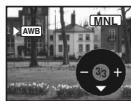
3 Spostate il joystick a sinistra o a destra per selezionare la modalità del bilanciamento automatico del bianco.
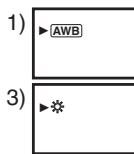
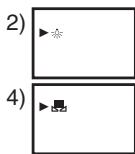
1) Regolazione automatica del bilanciamento del bianco [AWB] 2) Modalità Interni (per riprese con lampade a incandescenza) [ ] 3) Modalità Esterni [ ] 4) Modalità Regolazione manuale [22]
Per tornare alla regolazione automatica
Spostate il joystick a sinistra o a destra finché non appare l'indicazione [AWB]. Oppure posizionate l'interruttore [AUTO/MANUAL/FOCUS] su [AUTO].
- Se la cinepresa viene accesa con il copriobiettivo installato, la regolazione automatica del bilanciamento del bianco potrebbe non funzionare correttamente. Occorre pertanto accendere la cinepresa soltanto dopo aver rimosso il copriobiettivo.
- Quando impostate sia il bilanciamento del bianco che il diaframma/guadagno, impostate per primo il bilanciamento del bianco.
- Ogni volta che le condizioni di ripresa cambiano, reimpostate il bilanciamento del bianco per una regolazione corretta.
Per impostare manualmente il bilanciamento del bianco
Selezionate [ ] al passaggio 3. Inquadrate un soggetto bianco a tutto schermo, quindi spostate il joystick in alto per selezionare l'indicazione [ ]
Note sul lampeggio dell'indicazione [ ]
Quando è selezionata la modalità di regolazione manuale
- Il lampeggio indica che la regolazione del bilanciamento del bianco effettuata in precedenza è stata memorizzata. Questa impostazione viene mantenuta in memoria finché non viene modificata.
Quando non è possibile impostare il bilanciamento del bianco in modalità manuale
- La regolazione manuale del bilanciamento del bianco potrebbe non essere corretta in condizioni di scarsa illuminazione. In quel caso, utilizzate il bilanciamento automatico.
Durante l'impostazione in modalità Regolazione manuale
- Al termine dell'impostazione, l'indicazione rimarrà accesa.
■ Note sul sensore del bilanciamento del bianco
Il sensore del bilanciamento del bianco rileva il tipo di sorgente luminosa durante la ripresa.
Non coprite il sensore del bilanciamento del bianco durante la ripresa, per evitare un funzionamento non corretto.
Regolazione manuale della messa a fuoco
Se le condizioni di ripresa rendono difficoltosa la messa a fuoco automatica, è possibile ricorrere alla messa a fuoco manuale.
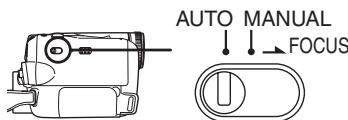
- Impostate la modalità Registrazione nastro o Registrazione scheda. 1 Posizionate l'interruttore [AUTO/MANUAL/FOCUS] su [MANUAL].
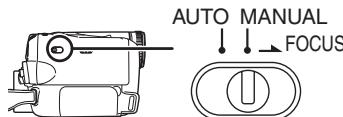
2 Posizionate l'interruttore [AUTO/MANUAL/FOCUS] su [FOCUS].
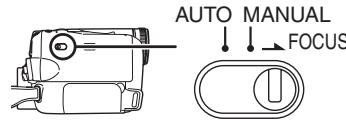
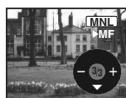
- Appariranno MNL e l'indicazione della messa a fuoco manuale [MF]. 3 Spostate il joystick a sinistra o a destra per regolare la messa a fuoco.

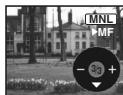
- Se si utilizza un grandangolo, i soggetti possono risultare sfocati quando si effettua una zoomata. Effettuate prima la zoomata e poi mettete a fuoco il soggetto.
Per tornare alla regolazione automatica
Posizionate l'interruttore [AUTO/MANUAL/FOCUS] su [AUTO] o [FOCUS].
Regolazione manuale della velocità dell'otturatore/dell'apertura
Velocità dell'otturatore
Regolatela quando riprendete soggetti in rapido movimento.
Apertura
Regolatela quando lo schermo è troppo luminoso o troppo scuro.
- Impostate la modalità Registrazione nastro o Registrazione scheda.
1 Posizionate l'interruttore [AUTO/MANUAL/FOCUS] su [MANUAL].
2 Spostate il joystick in basso finché non appare l'indicazione della velocità dell'otturatore o l'indicazione del valore dell'apertura.

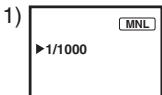
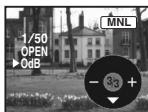
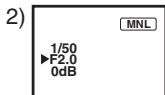
1) Velocità dell'otturatore 2) Valore diaframma/guadagno (apertura) 3 Spostate il joystick a sinistra o a destra per regolare la velocità dell'otturatore o l'apertura.
Per tornare alla regolazione automatica
Impostate l'interruttore [AUTO/MANUAL/FOCUS] su [AUTO].
Regolazione manuale della velocità dell'otturatore
- Dato che il colore e la brillantezza dell'immagine riprodotta possono variare, evitate di effettuare riprese in presenza di luci fluorescenti, luci al mercurio o luci al sodio.
- Se si aumenta manualmente la velocità dell'otturatore, la sensibilità diminuisce e il valore del guadagno viene aumentato automaticamente di conseguenza. Questo può aumentare la comparsa di disturbi sullo schermo.
- Sull'immagine riprodotta di un soggetto particolarmente luminoso od altamente
riflettente possono comparire strisce verticali di luce. Non si tratta di un malfunzionamento.
- Durante la riproduzione normale, il movimento dell'immagine può risultare non fluido.
- Quando si effettuano riprese in condizioni di forte illuminazione, i colori sullo schermo possono sbiadire, o può verificarsi uno sfarfallio. In tal caso regolate manualmente la velocità dell'otturatore su 1/50 o 1/100.
Regolazione manuale del diaframma/del guadagno
- Se il valore non diventa "OPEN", non è possibile regolare il valore del guadagno.
- Se si aumenta il valore del guadagno, anche i disturbi sullo schermo aumentano. A seconda dell'ingrandimento zoom, esistono valori del diaframma che non vengono visualizzati.
Gamma delle velocità dell'otturatore
1/50-1/8000 di secondo: Modalità Registrazione nastro
1/50-1/500 di secondo: Modalità Registrazione scheda
Più la velocità è vicina a 1/8000, più è elevata.
Gamma dei valori del diaframma/guadagno
CLOSE (Chiuso), F16, ..., F2.0,
OPEN (Aperto) 0dB, ..., 18dB
I valori più vicini a [CLOSE] scuriscono l'immagine.
I valori più vicini a [18dB] schiariscono l'immagine.
I valori con dB sono i valori del guadagno.
Modalità Riproduzione
Riproduzione di un nastro
- Impostate la modalità Riproduzione nastro.
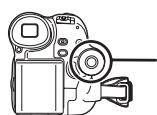
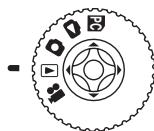
1 Utilizzate il joystick.

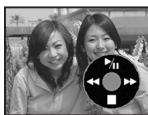
▸ / II: Riproduzione/Pausa. ◂◂: Riavvolgimento veloce/Ricerca veloce all'indietro (per tornare alla riproduzione utilizzate l'icona ▸ / II). ▶▶: Avanzamento veloce/Ricerca veloce in avanti (per tornare alla riproduzione utilizzate l'icona ▸ / II).
Arresto
- Durante la ricerca veloce in avanti o all'indietro, le immagini che si muovono velocemente possono presentare un disturbo "a mosaico".
- Prima e dopo la ricerca veloce in avanti/all'indietro, lo schermo può diventare blu per un attimo o le immagini possono risultare disturbate.
Per regolare il volume
Regolate il volume dell'altoparlante per la riproduzione.
1. Spostate la leva [− / VOL +] per regolare il volume.
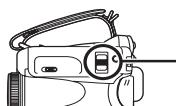
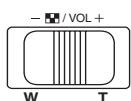
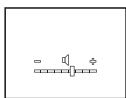
Verso [+]: aumenta il volume
Verso [−]: diminuisce il volume
(Più la barra è vicina a [+], più alto è il volume.)
- Sul telecomando, premete il tasto [T] per aumentare il volume o il tasto [W] per diminuirlo. (solo NV-GS35)
- Una volta completata la regolazione, l'indicazione del volume scompare.
- Se non si riesce a udire il suono, controllate le impostazioni in [IMPOSTA] >> [AUD. 12bit].
Ripetizione della riproduzione
Una volta raggiunta la fine, il nastro verrà riavvolto e nuovamente riprodotto.
1 Impostate [AVANZATE] >> [RIPETI P.] >> [ON].
- Appare l'indicazione [O]. (Per annullare la modalità Ripetizione della riproduzione, impostate [RIPETI P.] >> [OFF] o posizionate l'interruttore [OFF/ON] su [OFF].)
- Quando si imposta [FUNZ. USB] >> [WEBCAM] e poi si esegue un collegamento con il cavo USB, la modalità Ripetizione della riproduzione viene annullata.
Impostazioni dell'audio
- Se non riuscite a sentire l'audio desiderato durante la riproduzione di un nastro, controllate le impostazioni in [IMPOSTA] >> [AUD. 12bit].
- Se si registra o si sovraincide l'audio in [12bit] e si imposta [IMPOSTA] >> [AUD. 12bit] >> [MIX], l'audio verrà riprodotto in stereo indipendentemente dalle impostazioni in [AUDIO OUT].
Riproduzione al rallentatore/ riproduzione in moviola
- Impostate la modalità Riproduzione nastro. (La riproduzione al rallentatore può essere eseguita solo utilizzando il telecomando.) Riproduzione al rallentatore (solo NV-GS35)
Se l'immagine è registrata in modalità SP, verrà riprodotta ad una velocità pari a circa 1/5 di quella normale.
Se l'immagine è registrata in modalità LP, verrà riprodotta ad una velocità pari a circa 1/3 di quella normale.
1 Premete il tasto [4] o il tasto [5] sul telecomando.
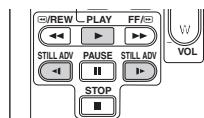
- Se la riproduzione al rallentatore continua per 10 minuti o più, si arresterà automaticamente. (10 minuti di riproduzione al rallentatore equivalgono a circa 2 minuti in modalità SP o a circa 3 minuti in modalità LP.)
Riproduzione alla moviola
1 Durante la riproduzione, premete il tasto [I] sul telecomando. 2 Premete il tasto [←] o il tasto [▶] sul telecomando.
- Anche spingendo la leva [- ■/VOL+] verso [T] (direzione normale) o verso [W] (direzione inversa) durante la pausa di riproduzione verrà attivata la riproduzione in moviola. Se si continua a spingere la leva, le immagini verranno riprodotte in moviola in modo continuativo.
Per tornare alla riproduzione normale
Premete il tasto [▶] sul telecomando.
Riproduzione al rallentatore
- Quando si esegue la riproduzione al rallentatore all'indietro, l'indicazione del time code può essere instabile.
Riproduzione alla moviola
- Tenete premuto il tasto [←] o il tasto [▶] in pausa di riproduzione, per passare alla riproduzione continua in moviola.
Funzione di ricerca a velocità variabile (solo NV-GS35)
È possibile modificare la velocità delle funzioni di ricerca veloce in avanti e all'indietro.
(Questa operazione è disponibile solo quando si utilizza il telecomando.)
- Impostate la modalità Riproduzione nastro e riproducete un nastro.
1 Premete il tasto [VAR.SEARCH] sul telecomando.
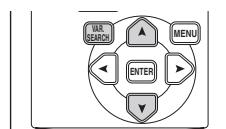
2 Premete il tasto [A] o [V] per variare la velocità.
- Le velocità per la ricerca veloce in avanti/all'indietro sono 1 / 5 × (solo riproduzione al rallentatore in modalità SP), 1 / 3 × (solo riproduzione al rallentatore in modalità LP), 2 × , 5 × , 10 × , 20 × .
Per tornare alla riproduzione normale
Premete il tasto [VAR. SEARCH] o il tasto [▶] sul telecomando.
- Le immagini possono presentare un disturbo a mosaico.
- Durante la ricerca l'audio viene annullato.
- Questa funzione viene annullata quando viene visualizzata l'icona dell'operazione.
Riproduzione su un TV
Le immagini registrate con questa movie camera possono essere riprodotte su un TV.
- Inserite un nastro registrato in questa movie camera.
1 Collegate la movie camera a un TV.
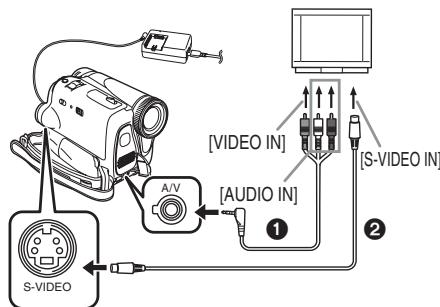
- Collegate la movie camera a un TV utilizzando il cavo AV 1. Se il TV dispone di un terminale S-Video, collegate anche un cavo S-Video 2 (opzionale). In questo modo la qualità delle immagini sarà migliore.
2 Accendete la movie camera e posizionate il selettore della modalità su Riproduzione nastro. 3 Selezionate il canale di ingresso sul TV. 4 Spostate il joystick fino a selezionare l'icona [ / ] per avviare la riproduzione.
L'immagine e l'audio vengono trasmessi sul TV.
5 Spostate il joystick in basso e selezionate l'icona [■] per interrompere la riproduzione.
- Ogni volta che inserite il cavo S-Video, inserite anche il cavo AV. Utilizzate l'alimentatore CA per evitare che la batteria possa esaurirsi.
Se l'immagine o l'audio provenienti dalla movie camera non vengono trasmessi sul TV
- Controllate che gli spinotti siano inseriti fino in fondo.
- Controllate il terminale collegato.
- Controllate l'impostazione dell'ingresso del TV (interruttore di ingresso). (Per ulteriori informazioni, leggete le istruzioni per l'uso del TV.)
Per visualizzare sul TV le informazioni che appaiono sullo schermo
Le informazioni visualizzate sul monitor LCD o sul mirino (icona dell'operazione, time code e indicazione della modalità, ecc.) possono essere visualizzate sul TV.
1 Premete il tasto [OSD] sul telecomando. (solo NV-GS35)
- Premete nuovamente il tasto per cancellare le informazioni OSD.
Riproduzione da scheda
- Impostate la modalità Riproduzione immagini.

1 Utilizzate il joystick


: Riproduce l'immagine precedente. Riproduce l'immagine successiva. ▸/■: Avvio/arresto presentazione slide (Riproduzione in sequenza delle immagini sulla scheda)
- Mentre è in corso la riproduzione dei dati su una scheda, non azionate il selettore della modalità di funzionamento.
- Quando la spia di accesso è accesa, non inserite o rimuovete la scheda.
- Il tempo necessario per visualizzare il file dipende dal numero di pixel da cui questo è costituito.
- Se cercate di riprodurre un file registrato con un formato diverso o un file i cui dati risultano difettosi, l'intero schermo diventa bluastro e potrebbe apparire l'indicazione "SCHEDA ILLEGGIBILE".
- Quando si riproduce un file registrato su un altro apparecchio, l'indicazione della data e dell'ora sono diverse da quella della registrazione originale.
- Quando viene riprodotta un'immagine registrata con un altro apparecchio, le dimensioni indicate su questa movie camera possono essere diverse da quelle reali.
Per visualizzare più file riprodotti contemporaneamente
È possibile visualizzare più file contenuti sulla scheda (6 file su ciascuna schermata).
1 Spostate la leva [− / VOL +] per passare da una modalità di visualizzazione all'altra.
![PANASONIC NV-GS21EK - Spostate la leva [− / VOL +] per passare da una modalità di visualizzazione all'altra. - 1](/content/2019/09/53653/images/05b27a90ad2dfb6f5cea8aed67f0d324d05d42b84468a04bbed4f98f7af38546.jpg)
Verso [+]: Visualizzazione a tutto schermo (1 immagine visualizzata).
Verso [−]: Visualizzazione multischermo (6 immagini visualizzate su ciascuna schermata).
- Quando è attiva la visualizzazione multischermo,
- Spostate il joystick per selezionare un file (attorno al file selezionato comparirà una cornice gialla) e premete per confermare. Il file selezionato verrà visualizzato a tutto schermo.
- Se vi sono 7 o più file, spostate il joystick. Verrà visualizzata la schermata multipla precedente o successiva.
Note sulla compatibilità delle immagini fisse
- La movie camera è compatibile con lo standard unificato DCF (Design rule for Camera File system) stabilito da JEITA (Japan Electronics and Information Technology Industries Association).
- Questa movie camera supporta il formato JPEG. (Non tutti i file formattati come JPEG potranno essere riprodotti.)
- Se si riproduce un file che non rispetta le specifiche, è possibile che il nome della cartella/del file non venga visualizzato.
- La riproduzione sulla movie camera di dati registrati o creati con un altro apparecchio può risultare non corretta o impossibile, e viceversa.
Cancellazione di file registrati su una scheda
I file eliminati non possono essere ripristinati. - Impostate la modalità Riproduzione immagini. 1 Spostate il joystick a sinistra o a destra per selezionare un file da eliminare.


- Potete selezionare un file in modalità multischermo. Dopo aver selezionato il file, premete il joystick per visualizzare l'icona dell'operazione. 2 Spostate il joystick in basso per selezionare [Cestino].


3 Spostate il joystick in alto o in basso per selezionare [EL.1 FILE], quindi premetelo. 4 Quando appare il messaggio di conferma, selezionate [Sì] e premete il joystick.
- Per interrompere l'eliminazione, selezionate [NO].
Per eliminare tutti i file
1 Spostate il joystick in basso per selezionare [Cestino].


2 Spostate il joystick in alto o in basso per selezionare [TUTTI FILE], quindi premetelo. 3 Quando appare il messaggio di conferma, selezionate [Sì] e premete il joystick.
- Se si è scelto [TUTTI FILE], l'eliminazione può richiedere del tempo se vi sono molti file sulla scheda.
- Se durante la registrazione appare il messaggio "SCHEDA PIENA", passate alla modalità Riproduzione immagini ed eliminate i file non necessari.
- Se non vi sono file eliminabili, inserite una nuova scheda.
- Se si eliminano dei file conformi allo standard DCF, verranno eliminati tutti i dati collegati al file.
■ Eliminazione di file di immagini fisse registrati su una scheda con un altro apparecchio - Un file di immagini fisse (diverso da JPEG) non riproducibile sulla movie camera può essere eliminato.
Formattazione di una scheda
Ricordatevi che se una scheda viene formattata, tutti i dati registrati su di essa verranno eliminati. Conservate i dati importanti su un personal computer, ecc.
- Impostate la modalità Riproduzione immagini. 1 Impostate [AVANZATE] >> [FOR.SCHED.] [SI]. 2 Quando appare il messaggio di conferma, selezionate [SI] e premete il joystick per formattare la scheda.
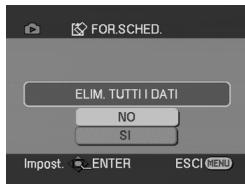
- Per interrompere la formattazione, selezionate [NO].
- Normalmente non è necessario formattare la scheda. Se il messaggio continua ad apparire anche dopo aver inserito e rimosso la scheda diverse volte, formattate la scheda.
- Le schede formattate su altri apparecchi come personal computer non possono essere utilizzate, o la registrazione richiede più tempo del normale. Si consiglia di formattare la scheda su questa movie camera.
Protezione dei file presenti su una scheda
I file registrati su una scheda possono essere bloccati in modo da evitarne la cancellazione accidentale. (Anche se i file sono bloccati, verranno eliminati se la scheda viene formattata.)
- Impostate la modalità Riproduzione immagini.
1 Impostate [BASE] >> [PROTEZ.] >> [SI]. 2 Spostate il joystick per selezionare un file da bloccare, quindi premetelo.
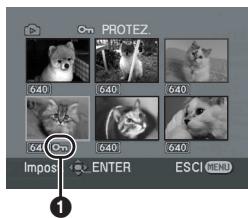
Appare l'indicazione [Om] e il file selezionato viene bloccato. Premete nuovamente il joystick per annullare il blocco. - È possibile bloccare 2 o più file in successione.
Per completare le impostazioni
Premete il tasto [MENU].
Scrittura dei dati di stampa su una scheda (Impostazione DPOF)
È possibile scrivere sulla scheda i dati relativi alle immagini da stampare, al numero di copie e altre informazioni (dati DPOF).
- Impostate la modalità Riproduzione immagini.
1 Impostate [AVANZATE] >> [IMP.DPOF] >> [IMP.]. 2 Spostate il joystick per selezionare un file da impostare, quindi premetelo.
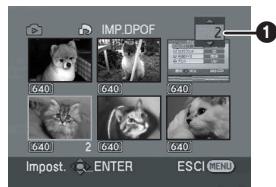
Appare il numero di stampe 1 selezionato in DPOF.
3 Spostate il joystick in alto o in basso per selezionare il numero di stampe, quando premetelo.
- È possibile selezionare un valore compreso tra 0 e 999. (È possibile stampare il numero di copie selezionato con una stampante che supporta lo standard DPOF.)
- È possibile impostare 2 o più file in successione.
Per completare le impostazioni
Premete il tasto [MENU].
- Le impostazioni DPOF effettuate su un'altra movie camera possono non essere riconosciute da questa. Eseguite le impostazioni DPOF su questa movie camera.
Per fare in modo che nessuna immagine venga stampata
Selezionate [CANC.TUTTO] al passaggio 1.
Cos'è il DPOF?
DPOF è l'acronimo di Digital Print Order Format. Consente di aggiungere i dati di stampa alle immagini sulla scheda in modo che possano essere utilizzati su un sistema che supporta lo standard DPOF.
Modalità Editing
Registrazione da un nastro alla scheda
È possibile registrare sulla scheda di memoria delle immagini fisse tratte da scene più registrate su cassetta.
- Impostate la modalità Riproduzione nastro.
- Inserite un nastro contenente delle registrazioni e una scheda.
1 Avviate la riproduzione.

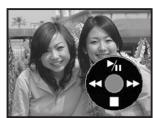
2 Mettete in pausa il nastro in corrispondenza della scena che desiderate registrare, quindi premete il tasto [PHOTO SHOT].
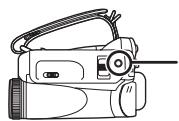
PHOTO SHOT
L'audio non verrà registrato.
- Se si preme il tasto [PHOTO SHOT] mentre è in pausa, è possibile che vengano registrate immagini non nitide. Non è possibile registrare su scheda delle immagini DV input e wide registrate su nastro.
Copia su un registratore DVD o su un videoregistratore (Duplicazione)
Le immagini registrate alla movie camera possono essere memorizzate su un DVD-RAM o su un altro supporto analogo. Consultate le istruzioni per il videoregistratore.
- Inserite una cassetta registrata nella movie camera, e un DVD-RAM non registrato o una cassetta nel registratore DVD o nel videoregistratore.
1 Collegate la movie camera al registratore.
Collegamento con il cavo AV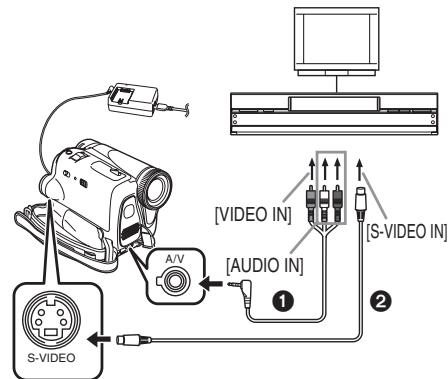
- Collegate la movie camera al registratore utilizzando il cavo AV 1.
- Se il registratore dispone di un terminale S-Video, collegate anche un cavo S-Video 2 (opzionale). In questo modo la qualità delle immagini copiate sarà maggiore.
Collegamento con il cavo DV opzionale (Solo per apparecchi dotati di terminale DV)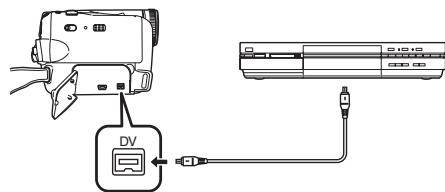
2 Accendete la movie camera e impostate la modalità Riproduzione nastro. 3 Selezionate il canale di ingresso sul TV e sul registratore. 4 Spostate il joystick verso il basso per selezionare l'icona [▶] per avviare la riproduzione.
L'immagine e il suono vengono riprodotti.
5 Avviate la registrazione. 6 Spostate il joystick in basso e selezionate l'icona [■] per interrompere la riproduzione.
7 Interrompete la registrazione.
- Per ulteriori informazioni, consultate le istruzioni per l'uso del TV e del registratore.
- Se non avete bisogno delle indicazioni relative al funzionamento, alla data e all'ora, premete il tasto [OSD] sul telecomando per annullare la visualizzazione delle indicazioni.
(Quando si collega la movie camera a un registratore con il cavo DV, queste indicazioni possono non apparire.) (solo NV-GS35)
■ Quando né le immagini né i suoni provenienti dalla movie camera vengono trasmessi al TV
- Controllate che gli spinotti siano inseriti fino in fondo.
- Controllate il terminale collegato.
Utilizzo del cavo DV per la registrazione (Duplicazione digitale)
Collegando un altro apparecchio video digitale dotato di terminale DV alla movie camera mediante il cavo DV VW-CD1E (opzionale) ①, è possibile eseguire una duplicazione di alta qualità in formato digitale. - Impostate la modalità Riproduzione nastro. (Unità di riproduzione/registrazione) 1 Collegate la movie camera all'apparecchio video digitale con il cavo DV.
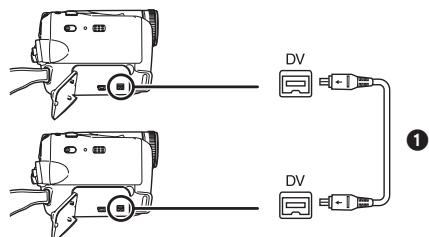
2 Impostate [AVANZATE] >> [STDBY REG.] >> [SI]. (Unità di registrazione) (solo EK) - Quando si utilizza il telecomando per la duplicazione digitale non è necessario eseguire "This is the first passage in a text. 3 Avviate la riproduzione. (Unità di riproduzione) 4 Avviate la registrazione. (Unità di registrazione)
Spostate il joystick in alto per selezionare l'icona [O/II].
![PANASONIC NV-GS21EK - Spostate il joystick in alto per selezionare l'icona [O/II]. - 1](/content/2019/09/53653/images/a5db62f4bd9e2ff1a083a940aa55a4faef56c5c450bb2b80c51b7e3275e84072.jpg)
![PANASONIC NV-GS21EK - Spostate il joystick in alto per selezionare l'icona [O/II]. - 2](/content/2019/09/53653/images/2abc3f8b049662852500367fc65b0ad665a325056d66cdae0ccfda6f971aa521.jpg)
5 Spostate il joystick in alto per selezionare nuovamente l'icona [O/II] per interrompere la registrazione. (Unità di registrazione) 6 Interrompete la riproduzione. (Unità di riproduzione)
Per annullare la modalità Attesa registrazione (solo EK)
Quando la movie camera si trova in modalità Attesa registrazione, spostate il joystick in basso e selezionate l'icona [■].
Non inserite o disinserite il cavo DV durante la duplicazione, altrimenti è possibile che la duplicazione non sia completata correttamente. - Se è stato duplicato un filmato (video bilingue, ecc.) contenente un audio principale e uno secondario, selezionate l'audio desiderato con [IMPOSTA] >> [AUDIO OUT] al momento della riproduzione. (solo EK) - Anche se si utilizza un dispositivo dotato di terminali DV come IEEE1394, in alcuni casi può risultare impossibile eseguire la duplicazione digitale. Per ulteriori informazioni, consultate le istruzioni per l'uso dell'apparecchio collegato. - Indipendentemente dalle impostazioni dei menu sull'unità di registrazione, la duplicazione digitale è eseguita nella modalità impostata in [REG. AUDIO] sull'unità di riproduzione. - Le immagini sul monitor dell'unità di registrazione potrebbero essere disturbate. Tuttavia, ciò non ha alcun effetto sulle immagini che vengono registrate. - Se si registra con la movie camera un'immagine contenente un segnale di protezione del copyright (protezione da copia), l'immagine appare distorta da disturbi a mosaico al momento della riproduzione. (solo EK). - Scollegate il cavo USB, poiché i segnali in ingresso provenienti dal terminale di ingresso esterno non possono essere registrati quando è collegato il cavo USB. (solo EK). - Mentre è in corso la ricezione di immagini dal terminale DV, l'icona operativa continua a lampeggiare invece di essere visualizzata a lato dello schermo quando si preme il centro del joystick. (solo EK)
Sovraincisione audio (solo NV-GS35)
La funzione di sovraincisione permette di aggiungere una musica di sottofondo o la voce di un narratore alla cassetta registrata.
- Impostate la modalità Riproduzione nastro.
1 Inserite saldamente fino in fondo un microfono esterno nel terminale [MIC].


2 Trovate una scena a cui desiderate aggiungere il suono, quindi premete il tasto [I] sul telecomando.
3 Premete il tasto [A.DUB] sul telecomando per preparare la sovraincisione audio.

4 Premete il tasto [III] sul telecomando per avviare la sovraincisione audio.

- Parlate nel microfono.
5 Premete il tasto [I] sul telecomando per interrompere la sovraincisione audio.
- Se un nastro contiene una parte non registrata, durante la sovraincisione audio le immagini ed i suoni possono essere disturbati quando questa parte di nastro viene riprodotta. ■ Prima di registrare con la duplicazione audio
- Impostate la modalità Registrazione nastro.
- Se desiderate preservare il suono originale captato durante la registrazione, impostate [IMPOSTA] >> [REG. AUDIO] >> [12bit] per riprendere le immagini. (Se si imposta [16bit], i suoni captati durante la registrazione vengono eliminati durante la registrazione con la sovraincisione audio.)
- Impostate [BASE] >> [VEL. REG.] >> [SP] per riprendere le immagini.
Per riprodurre il suono registrato con la sovraincisione audio
Potete passare dal suono registrato con la sovraincisione audio al suono originale e viceversa.
Impostate [IMPOSTA] >> [AUD. 12bit] >> [ST2] o [MIX].
[ST1]: Viene riprodotto solo l'audio originale. [ST2]: Viene riprodotto solo l'audio sovrainciso. [MIX]: Vengono riprodotti contemporaneamente l'audio originale e quello creato con la sovraincisione.
Per eseguire la sovraincisione audio, ascoltate un suono preregistrato
- Mentre la sovraincisione audio è in pausa, impostate [AUD. 12bit] nel sottomenu [IMPOSTA] su [ST2] per poter controllare il suono preregistrato.
Menu
Elenco dei menu
Le figure e le illustrazioni che accompagnano i menu sono fornite a scopo esplicativo, e differiscono dalle indicazioni reali.
[Modalità Registrazione nastro]
![PANASONIC NV-GS21EK - [Modalità Registrazione nastro] - 1](/content/2019/09/53653/images/a6eea76a9093427821fa766d1181eb83a6e08a1372b4f286db5b3a786954d601.jpg)
1) [BASE]
[MODO SCENE] -147-
[VEL. REG.] -137-
[RIC.SPAZIO] -140-
[WIND CUT] -145-
[IMP. ORA] -133-
2) [AVANZATE]
[QTÀ IMMAG.] -141-
[SIS] -146-
[CINEMA] -146-
[FUNZ. USB] (Vedere le istruzioni per il collegamento a un PC.)
[ZOOM DIG.] -141-
[MIC.ZOOM] -142-
[DATA/ORA] -162-
[IMP. INIZ.] -162-
3) [IMPOSTA]
[ATT.COL.] -145-
[REG.AUDIO] -162-
[DISPLAY] -162
[REMOTO] -135-
[SUONO BIP] -162
[IMP.LCD] -134
[IMP.EVF] -134-
[MODO DEMO] -162-
[RIS. ENER.] -162-
4) [LANGUAGE] -132-
[Modalità Riproduzione nastro]
![PANASONIC NV-GS21EK - [Modalità Riproduzione nastro] - 1](/content/2019/09/53653/images/760e64940c7b1811f541efec599c6654bfc3ba59fe6ca067fae8172efd354156.jpg)
1) [BASE]
[DATA/ORA]-162
[FUNZ. USB] (Vedere le istruzioni per il collegamento a un PC.)
2) [AVANZATE]
[RIC.SPAZIO] (solo EK) -140-
[VEL. REG.] (solo EK) -137-
[STDBY REG.] (solo EK) -158
[QTÀ IMMAG.] -141-
[RIPETI P.] -151-
3) [IMPOSTA]
[AUD. 12bit] -159
[AUDIO OUT] -162-
[DISPLAY] -162
[REMOTO] -135-
[IMP.LCD] -134-
[IMP.EVF] -134-
[RIS. ENER.]-162
4) [LANGUAGE] -132-
[Modalità Registrazione dati]
![PANASONIC NV-GS21EK - [Modalità Registrazione dati] - 1](/content/2019/09/53653/images/f6479f8a8f0ef5550d8cdca04657305a1cccb4cb8f27dce05c12d4b3237dbe23.jpg)
1) [BASE] [MODO SCENE] -147- [QTÀ IMMAG.] -141- [AUTOSCATTO] -145 [IMP. ORA] -133- 2) [AVANZATE] [MODO BURST] -147 [EFF.OTTUR] -141- [DATA/ORA] -162 [IMP. INIZ.] -162- 3) [IMPOSTA] [DISPLAY] -162 [REMOTO] -135- [SUONO BIP] -162 [IMP.LCD] -134 [IMP.EVF] -134- [RIS. ENER.] -162- 4) [LANGUAGE] -132-
[Modalità riproduzione immagini]
![PANASONIC NV-GS21EK - [Modalità riproduzione immagini] - 1](/content/2019/09/53653/images/798553ebca34868dd69332b3932bdd9385bc49081245e7fc7172cda0b764b934.jpg)
1) [BASE] [DATA/ORA] -162 [PROTEZ.] -156 2) [AVANZATE] [IMP.DPOF] -156- [FOR.SCHED.] -155- 3) [IMPOSTA] [DISPLAY] -162 [REMOTO] -135- [IMP.LCD] -134 [IMP.EVF] -134 [RIS. ENER.] -162 4) [LANGUAGE] -132-
Menu relativi alla ripresa di immagini
[DATA/ORA]
Consente di passare dall'indicazione della data a quella dell'ora e viceversa.
- La videocamera registra automaticamente la data e l'ora di registrazione delle immagini su nastro.
- È anche possibile visualizzare o modificare l'indicazione della data/dell'ora premendo ripetutamente il tasto [DATE/TIME] sul telecomando. (solo NV-GS35)
[REG.AUDIO]
Consente di cambiare il sistema di registrazione audio (audio PCM).
[12bit]: L'audio viene registrato in formato "12 bit 32 kHz 4 tracce". (I segnali audio originali possono essere sovraincisi durante la sovraincisione di altri segnali audio.) [16bit]: L'audio viene registrato in formato "16 bit 48 kHz 2 tracce". La qualità dell'audio registrato è migliore. (Se vengono sovraincisi dei segnali audio, i segnali audio originali verranno cancellati.)
[DISPLAY]
Impostando [ON] è possibile visualizzare su schermo tutte le funzioni. Impostando [OFF] è possibile visualizzare su schermo solo una serie minima di indicazioni.
[SUONO BIP]
Impostando [ON] verranno emessi i seguenti segnali acustici di conferma/di allarme.
1 Bip - All'inizio della ripresa - All'accensione
2 Bip
- Quando mettete in pausa la registrazione 2 Bip per 4 volte
- Quando è inserita una cassetta con la linguetta di protezione anti-cancellazione posizionata su [SAVE], quando si verifica la formazione di condensa, e in altre occasioni. Controllate il messaggio visualizzato sullo schermo.
[RIS. ENER.]
[OFF]: Quando sono trascorsi circa 5 minuti senza che sia stata eseguita alcuna operazione, verrà attivata automaticamente la modalità Attesa. In modalità Attesa, [I] lampeggia e l'avvio della registrazione richiede più tempo. [5 MINUTI]: Quando sono trascorsi circa 5 minuti senza che sia stata eseguita alcuna operazione, la movie camera si
spegne automaticamente per proteggere il nastro o evitare che la batteria si scarichi. Quando desiderate riutilizzare la movie camera, accendetela di nuovo.
- Nei seguenti casi, l'alimentazione può non essere interrotta anche se si era impostato [RIS. ENER.] >> [5 MINUTI].
- Quando la Movie Camera è collegata a una presa CA (Quando si utilizza l'alimentatore CA)
- Quando la Movie Camera è collegata ad un personal computer o ad un altro apparecchio tramite il cavo USB o il cavo DV
- Quando è attivata la modalità PC
Menu relativi alla riproduzione
[AUDIO OUT]
Consente di cambiare il suono da riprodurre. STEREO: Suono stereo (suono principale e secondario).
[S]: Suono del canale sinistro (suono principale). [D]: Suono del canale destro (suono secondario).
Altri menu
[IMP. INIZ.]
Quando una combinazione di funzioni impedisce di selezionare un menu, impostate [Sì] per ripristinare le impostazioni di fabbrica. (Per la lingua non è possibile ripristinare le impostazioni iniziali.)
[MODODEMO]
Se si imposta [MODO DEMO] su [ON], inserendo una cassetta o una scheda, la videocamera passa automaticamente alla modalità dimostrativa. Se si preme o si aziona qualsiasi tasto, la modalità dimostrativa verrà annullata. Se non vengono eseguite operazioni per circa 10 minuti, la modalità dimostrativa si avvia automaticamente. Per interrompere la modalità dimostrativa, inserire una cassetta o una scheda, oppure impostare [MODO DEMO] su [OFF]. Per l'utilizzo normale, impostate [OFF].
Varie
Indicazioni
Sullo schermo vengono visualizzate varie funzioni e lo stato della videocamera.
Indicazioni di base
Indicazione dell'autonomia residua della batteria
15:30:45: Indicazione della data/dell'ora
Indicazioni di registrazione
R0:45: Indicazione della durata del nastro rimanente
- La durata del nastro rimanente viene indicata in minuti. (Quando scende al di sotto dei 3 minuti, l'indicazione inizia a lampeggiare.)
SP: Modalità Standard Play (Modalità velocità di registrazione) -137-
LP: Modalità Long Play (Modalità velocità di registrazione) -137-
: Registrazione -138-
II (Verde): Pausa di registrazione -138-
II (Verde, lampeggiante):
Modalità Attesa
II (Rosso): Dissolvenza in uscita
: Controllo delle riprese -139-
CINEMA: Modalità Cinema -146
Zoom digitale -141-
AUTO: Modalità automatica -137
MNL: Modalità manuale -147-
MF: Messa a fuoco manuale -149
5×: Indicazione ingrandimento zoom -141-
Modalità di compensazione al controluce -143-
Stabilizzatore di immagine -146-
1/500: Velocità dell'otturatore -150-
F2.4: Valore F -150-
6dB: Valore del guadagno -150-
Modalità Soft skin -144-
EW: Dissolvenza (Bianco) -145-
B: Dissolvenza (Nero) -145-
Funzione Vista notturna a colori -144-
ID: La luce video è accesa -136-
+: Guadagno -136-
ZOOM: Microfono zoom -142-
Filtro del vento -145-
Modalità Sport (Modalità Scena) -147-
Modalità Ritratto (Modalità Scena) -147-
Modalità Bassa luminosità (Modalità Scena) -147-
Modalità Spettacolo (Modalità Scena) -147
8: Modalità Sole e neve (Modalità Scena) -147-
AWB: Bilanciamento automatico del bianco -148-
Modalità Interni (per riprese con lampada a incandescenza) -148-
: Modalità Esterni -148-
Modalità Regolazione
-148
WEB: Modalità WEBCAM (registrazione)
Indicazioni relative alla riproduzione
Registrazione in corso (solo EK)
Riproduzione -151-
Pausa-151
▶▶: Avvolgimento veloce/Ricerca veloce in avanti -151-
: Riavvolgimento veloce/Ricerca veloce all'indietro -151-
Riproduzione al rallentatore -151-
Riproduzione in moviola -151-
2× : Ricerca a velocità variabile -152-
Riproduzione ripetuta -151-
WEB: Modalità WEBCAM (riproduzione)
A.DUB Sovraincisione audio -159-
A.DUB II: Pausa di sovrincisione audio -159-
Ricerca spazi non registrati -140- 12bit, 16bit: Modalità di registrazione audio -162-
Regolazione volume -151
Scheda
P: Modalità Photoshot progressivo -141-
: Registrazione Photoshot in sequenza -147-
Ripresa con l'autoscatto -145
['] (Bianco): Modalità Photoshot
(Verde): Mentre è in corso la lettura della scheda
Quando è attivata la registrazione Photograph
(Rosso): Utilizzo di una scheda non riconoscibile
Qualità dell'immagine Photoshop -141-
0: Numero di immagini Photoshop rimanenti (Quando il numero di immagini Photoshop rimanenti arriva a 0, l'indicazione rossa lampeggia.)
: Presentazione slide -154-
100-0001: Visualizzazione cartella/file
No.00: Numero file
1: Numero impostazione DPOF -156-
On: Impostazione di bloccaggio -156-
[640]: [640×480] Dimensione immagine
- Per le immagini non registrate con questa videocamera, la visualizzazione delle dimensioni dipende dal numero di pixel orizzontali.
[QXGA]: 2048 o più
UXGA: 1600 o più, inferiori a 2048
SXGA: 1280 o più, inferiori a 1600
XGA: 1024 o più, inferiori a 1280
SVGA: 800 o più, inferiori a 1024
640: 640 o più, inferiori a 800 (Le dimensioni non sono visualizzate per valori inferiori a 640 pixel.)
Indicazioni di attenzione/allarme
Se dovesse apparire o lampeggiare una delle seguenti indicazioni, controllate la movie camera.
Indicazioni di conferma
: È stata inserita una cassetta con una finestrella di protezione delle cancellazioni accidentali posizionata su [SAVE]. Nessuna cassetta inserita.
[-]/:
La batteria incorporata è scarica. -133
!Mentre si effettua un'autoripresa viene visualizzata un'indicazione di avvertimento/allarme. Ruotate il monitor LCD verso il mirino e controllate l'indicazione di avvertimento/allarme.
: Nessuna scheda inserita.
REMOTE:
È stata selezionata una modalità del telecomando non corretta. -135-
END:
Durante la registrazione, il nastro è arrivato alla fine.
Le testine video sono sporche. -171-
Indicazioni testuali
RILEVATA UMIDITÀ/ESPELLI NASTRO:
Si è verificata la formazione di condensa.
Estraete la cassetta e attendete per un po'.
L'apertura del vano cassetta può richiedere del tempo, ma non si tratta di un malfunzionamento. -170-
BATTERIA ESAURITA:
La batteria è scarica. Ricaricatela. -126-
Durante la registrazione, il nastro è arrivato alla fine.
VERIF. LING. REGIS.:
Si sta cercando di registrare immagini su un nastro con la finestrella di protezione delle cancellazioni accidentali in posizione [SAVE].
Si sta cercando di eseguire la sovraincisione audio o la duplicazione digitale su un nastro con la finestrella di protezione delle cancellazioni accidentali in posizione [SAVE].
VERIFICA MODO REMOTO:
È stata selezionata una modalità del telecomando non corretta. Viene visualizzato solo quando si aziona il telecomando per la prima volta dopo l'accensione. -135-
TIPO NASTRO ERRATO (ALTRO FORMATO):
State cercando di riprodurre un nastro (o una parte di esso) registrato con un sistema TV diverso. La cassetta non è compatibile.
SCHEDA ILLEGGIBILE:
Si sta tentando di riprodurre dati non compatibili con questa videocamera.
IMPOSS. DOPP. AUDIO (REGISTR. LP):
Non è possibile eseguire la sovraincisione audio perché la registrazione originale era in modalità LP.
IMPOSS. DOPP. AUDIO:
Si sta cercando di eseguire la sovraincisione audio su un nastro non registrato.
COPIA INIBITA:
Le immagini non possono essere registrate correttamente perché il supporto è protetto da copia.
ERRORE SCHEDA:
La scheda non è compatibile con questa videocamera.
Si sta cercando di formattare una scheda guasta.
Viene visualizzato quando si cerca di inserire una scheda non compatibile nell'alloggiamento.
SCHEDA NON PRESENTE:
Nessuna scheda inserita.
SCHEDA PIENA:
Nella scheda non è rimasta memoria sufficiente.
Selezionate la modalità Riproduzione immagini ed eliminate i file non necessari.
NESSUN DATO:
Non vi sono file registrati sulla scheda.
FILE BLOCCATO:
Si sta cercando di cancellare dei file protetti.
SCHEDA BLOCCATA:
Il cursore di protezione da scrittura sulla scheda di memoria SD è impostato su [LOCK].
PULIZIA TESTINE:
Le testine video sono sporche. -171-
PREMI COMANDO RESET:
E' stato rilevato un funzionamento irregolare dell'apparecchio. Premete il tasto [RESET] (-122-). Potrebbe risolvere il problema.
IMPOSSIBILE USARE MODO CAMBIO USB: Il cavo USB è collegato alla movie camera in modalità Registrazione scheda.
DISCONNETTERE CAVO USB:
Si sta cercando di ruotare il selettore della modalità di funzionamento in modalità PC con il cavo USB collegato alla movie camera. Si sta cercando di registrare delle immagini su un nastro/una scheda con il cavo USB collegato alla movie camera.
IL PC NON SUPP. USB2.0:
La movie camera è collegata a un personal computer che non supporta USB2.0.
IMPOSS.USARE USB:
Si sta collegando il cavo USB con il cavo DV collegato.
CAMBIA IN MOD. MAN.:
Si sta cercando di selezionare una voce di [MODO SCENE] quando l'interruttore [AUTO/MANUAL/FOCUS] è posizionato su [AUTO].
IMPOSSIBILE OPERARE (MODO MOTION DV) (Solo NV-GS35):
Si sta cercando di modificare l'impostazione [ZOOM DIG.] in modalità MotionDV.
INVERTI MONITOR LCD:
Quando il monitor LCD è ruotato di 180° in direzione dell'obiettivo, non è possibile regolare la sua luminosità.
SPEGN. ILLUMINAZIONE:
Si sta cercando di selezionare una voce in [MODO SCENE] quando la luce è accesa.
ANN.MODO VIS.NOTT.:
Si sta cercando di selezionare una voce diversa da [OFF] in [MODO SCENE] in modalità Vista notturna.
Funzioni non utilizzabili contemporaneamente
Alcune funzioni sono disabilitate o non possono essere selezionate a causa delle specifiche della movie camera. La tabella che segue elenca alcuni esempi di funzioni che non è possibile utilizzare in determinate condizioni.
| Funzioni | Condizioni che disabilitano la funzione |
| •Progressivo | •Quando si registra contemporaneamente su un nastro e su una scheda •Quando si utilizza lo zoom digitale (30× o superiore) (24× su NV-GS21 e NV-GS17) •Quando la velocità dell'otturatore è parl o superiore a 1/750 in modalità Registrazione nastro •Quando il valore del guidagno viene aumento in modalità Registrazione nastro •Quando si utilizes la funizione Vista notturna a colori •Quando si utilizes la modalità Ritratto in modalità Scena nelle attivata la modalità Registrazione nastro •Quando la luce video a LED incorpORA sì accende la modalità Guadagno è attivata. (solo NV-GS35 e NV-GS21) |
| •Zoom digitale •Dissolvenza | •Quando si utilizza la modalità Registrazione scheda |
| • Stabilizzatore di immagine | • Quando si utilizza la modalità Registrazione scheda • Quando si utilizza la funzione Vista notturna a colori • Quando la luce video a LED incorpORA si accende la modalità Guadagno è attenuata. (solo NV-GS35 e NV-GS21) |
| • Compensazione del controluce | • Quando si imposta il diaframma/il guadagno • Quando si utilizza la funzione Vista notturna a colori • Quando la luce video a LED incorpORA si accende la modalità Guadagno è attenuata. (solo NV-GS35 e NV-GS21) |
| • Soft • Controllo delle riprese | • Mentre è in corso una registrazione su nastro |
| • Vista notturna a colori | • Mentre è in corso una registrazione su nastro • Quando si utilizza la modalità Registrazione scheda • Quando la luce video a LED incorpORA si accende la modalità Guadagno è attenuata. (solo NV-GS35 e NV-GS21) |
| • Microfono zoom • Filtro del vento | • Quando si utilizesza un microfono esterno (solo NV-GS35) |
| • Modalità Scena | • Quando si posizione l'interruttore [AUTO/MANUAL/FOCUS] su [AUTO] • Quando si utilizza la funzione Vista notturna a colori • Quando la luce video a LED incorpORA. |
| • Modifica del bilanciamento del bianco | • Quando si utilizes lo zoom digitale (30× o superiore) (24× su NV-GS21 e NV-GS17) • Quando si utilizes la funzione Vista notturna a colori • Quando è visualizzato un menu • Quando la luce video a LED incorporates si accende la modalità Guadagno è attivata. (solo NV-GS35 e NV-GS21) |
| • Regolazione della velocità dell'otturatore, del diaframma/ del guadagno | • Quando si utilizes la funzione Vista notturna a colori • Quando si utilizes la modalità Scena • Quando la luce video a LED incorporates si accende la modalità Guadagno è attivata. (solo NV-GS35 e NV-GS21) |
| • Ricerca a velocità variable | • Durante la ripetizione della coproduzione |
| • Eliminazione di file | • Quando l'interruttore di protezione da scrittura sulla schedà è posizionato su [LOCK] • Quando il file è protetto |
| • Formattazione | • Quando l'interruttore di protezione da scrittura sulla schedà è posizionato su [LOCK] |
| • Sovraincisión audio (solo NV-GS35) | • Sezione di un nastro registrato in modalità LP • Sezione vuota di un nastro • Suoni inviatiattraverso il terminale DV (solo EK) |
Prima di rivolgervi al centro assistenza (Problemi e soluzioni)
Alimentazione/Corpo della movie camera
1: La movie camera non si accende.
- La batteria è completamente carica? Utilizzate una batteria completamente carica.
- Può essere intervenuto il circuito di protezione della batteria. Collegate la batteria all'alimentatore CA per 5 o 10 secondi. Se ancora non è possibile utilizzare la movie camera, la batteria è difettosa.
2: La movie camera si spegne automaticamente.
- Se si imposta [RIS. ENER.] su [5 MINUTI] e non si aziona la movie camera per 5 minuti di seguito, l'alimentazione viene interrotta automaticamente per proteggere il nastro e risparmiare energia. Per riprendere la registrazione, posizionate il selettore [OFF/ON] su [OFF], quindi riportatelo su [ON]. (-162-)
3: La movie camera si spegne subito.
- La batteria è scarica? Se l'indicazione della carica residua della batteria lampeggia o viene visualizzato il messaggio "BATTERIA ESAURITA", la batteria è scarica. Ricaricate la batteria o inserite una batteria più carica. (-126-)
- Si è formata della condensa? Quando si sposta la movie camera da un luogo freddo a uno caldo, è possibile che all'interno si formi della condensa. In tal caso, l'alimentazione viene interrotta automaticamente, disabilitando tutte le operazioni tranne l'estrazione della cassetta. Attendete fino a quando l'indicazione di condensa non scompare. (-170-)
4: La batteria si scarica rapidamente.
- La batteria è stata ricaricata completamente? Caricatela con l'alimentatore CA. (-126-)
- State utilizzando la batteria in un luogo molto freddo? La batteria è influenzata dalla temperatura ambientale. In ambienti freddi l'autonomia della batteria si riduce.
- La batteria si è consumata? La batteria ha una durata limitata. Se l'autonomia di funzionamento rimane troppo breve anche dopo la ricarica completa della batteria, tenendo conto delle condizioni di utilizzo, la batteria si è consumata e non può essere utilizzata.
5: Non è possibile azionare la movie camera, anche se è accesa. La movie camera non funziona normalmente.
- Rimuovete la cassetta, quando premete il tasto [RESET]. (-169-) Se le condizioni normali non
sono state ripristinate, interrompete l'alimentazione. Quindi, dopo circa 1 minuto, riaccendete la movie camera. (Se si esegue l'operazione sopra indicata quando la spia di accesso è accesa, i dati sulla scheda possono andare distrutti.)
6: Non è possibile rimuovere la cassetta.
- La spia dell'alimentazione si accende quando si apre il coperchio del vano cassetta? (-130-) Accertatevi che la batteria e l'alimentatore CA siano collegati correttamente. (-126-)
- La batteria in uso è scarica? Caricate la batteria e rimuovete la cassetta.
- Chiudete completamente il coperchio del vano cassetta, poi riapritelo del tutto. (-128-)
7: Non è possibile eseguire alcuna operazione tranne la rimozione della cassetta.
- Si è formata della condensa? Attendete fino a quando l'indicazione di condensa non scompare. (-170-)
8: Il telecomando non funziona. (solo NV-GS35)
- La batteria a pastiglia del telecomando si è esaurita? Sostituitela con una nuova batteria a pastiglia. (-135-)
- L'impostazione del telecomando è corretta? Se l'impostazione sul telecomando non coincide con quella della [REMOTO] sulla movie camera, il telecomando non funziona. (-135-)
Registrazione
1: Non è possibile iniziare la ripresa, anche se la movie camera è regolarmente alimentata e la cassetta è stata inserita in modo corretto. - La finestrella di protezione delle cancellazioni accidentali della cassetta è aperta? Se è aperta (posizione [SAVE]), non è possibile effettuare la registrazione. (-128-) - Il nastro è giunto alla fine? Inserite una nuova cassetta. - È impostata la modalità Registrazione? Quando è attivata la modalità Riproduzione non è possibile effettuare una registrazione. (-137-) - Si è formata della condensa? Quando si è formata della condensa non è possibile effettuare alcuna operazione diversa dalla rimozione della cassetta. Attendete fino a quando l'indicazione di condensa non scompare. (-170-) - Il coperchio del vano cassetta è aperto? Se il coperchio è aperto, è possibile che la movie camera non funzioni correttamente. Chiudete il coperchio del vano cassetta. (-128-)
2: Lo schermo è cambiato all'improvviso.
- Si è attivata la modalità dimostrativa? In modalità Registrazione nastro, se si imposta [MODO DEMO] >> [ON] perché si inserisce una cassetta o una scheda, si attiva la modalità dimostrativa. In condizioni normali, impostate [OFF]. (-162-)
3: Non è possibile inserire una cassetta.
- Si è formata della condensa? Attendete fino a quando l'indicazione di condensa non scompare.
4: La messa a fuoco automatica non funziona.
- È stata selezionata la messa a fuoco manuale? Per utilizzare la messa a fuoco automatica, è necessario selezionare la modalità Auto.
- La messa a fuoco automatica non funziona correttamente in determinate condizioni di ripresa. (-175-) In questi casi è necessario ricorrere alla regolazione manuale. (-149-)
- È stata attivata la funzione Vista notturna a colori? Quando si utilizza la funzione Vista notturna a colori, la messa a fuoco passa alla modalità manuale.
Indicazioni
1: Al centro dello schermo viene visualizzata una frase in rosso o in giallo.
- Leggete il contenuto e agite di conseguenza. (-164-)
2: Il time code non è più corretto.
- Nella riproduzione al rallentatore all'indietro, il conteggio del time code potrebbe non essere più regolare. Questo non è indice di funzionamento difettoso.
3: L'indicazione dell'autonomia residua scompare.
L'indicazione della durata residua del nastro può scomparire temporaneamente durante la riproduzione alla moviola o altre operazioni. Quando si riprende la normale registrazione/riproduzione, l'indicazione viene ripristinata.
4: L'indicazione della durata residua del nastro non corrisponde a quella effettiva.
5: Non viene visualizzata un'indicazione di funzionamento, come l'indicazione della
- Se vengono registrate, una dopo l'altra, scene di durata inferiore a 15 secondi, l'indicazione della durata del nastro rimanente non sarà corretta.
- In alcuni casi, la durata residua del nastro può essere da 2 a 3 minuti inferiore a quella reale.
modalità, della durata residua del nastro o del time code. - Se si imposta [IMPOSTA] >> [DISPLAY] >> [OFF], le indicazioni diverse dalle condizioni di funzionamento del nastro, dagli allarmi e dalla data scompaiono.
Riproduzione (Suoni)
1: Dall'altoparlante incorporato della movie camera.
- Il volume è troppo basso? Durante la riproduzione, azionate la leva [—/VOL+] per visualizzare l'indicazione del volume e procedete alla regolazione. (-151-)
2: Vengono riprodotti suoni diversi contemporaneamente.
- Avete impostato [IMPOSTA] >> [AUD. 12bit] >> [MIX]? Se avete impostato [REG. AUDIO] >> [12bit] ed effettuate una sovraincisione audio su un nastro registrato, potete poi ascoltare il suono registrato e quello sovrainciso. Per ascoltare i suoni separatamente, impostate [ST1] o [ST2]. (-159-)
- Avete impostato [IMPOSTA] >> [AUDIO OUT] >> STEREO e riprodotto delle immagini contenenti un sonoro principale e uno secondario? Impostate [S] per ascoltare il sonoro principale, e [D] per ascoltare il sonoro secondario. (-162-)
3: Non è possibile effettuare la sovraincisione audio. (solo NV-GS35)
- La finestrella di protezione delle cancellazioni accidentali della cassetta è aperta? Se è aperta (posizione [SAVE]), non è possibile effettuare la sovraincisione audio. (-128-)
- State cercando di effettuare una sovraincisione su una parte del nastro registrata nel modo LP? Il modo LP non consente di eseguire la sovraincisione. (-137-)
4: La sovraincisione ha cancellato l'audio originale. (Solo NV-GS35)
- Se effettuate una sovraincisione audio su una colonna sonora registrata in modalità [16bit], l'audio originale verrà cancellato. Per mantenere la colonna sonora originale, ricordate di effettuare la registrazione in modalità [12bit].
5: Durante la riproduzione non si sente alcun suono.
- Avete impostato [IMPOSTA] >> [AUD. 12bit] >> [ST2] mentre state eseguendo una sovraincisione audio? Per riprodurre una cassetta con sovraincisione audio,
impostate [AUD. 12bit] >> [ST1]. (Solo NV-GS35) (-159-) - È attenuata la funzione di ricerca a velocità variabile? Premete il tasto [VAR. SEARCH] sul telecomando per annullare la funzione di ricerca a velocità variabile. (solo NV-GS35) (-152-)
Riproduzione (Immagini)
1: Durante la ricerca veloce in avanti o all'indietro, sulle immagini compaiono dei disturbi a forma di mosaico. È un fenomeno tipico del sistema video digitale. Non è indice di malfunzionamento.
2: Durante la ricerca veloce in avanti o all'indietro, sulle immagini compaiono delle strisce orizzontali.
- In determinate condizioni di ripresa possono comparire delle strisce orizzontali, ma non si tratta di un malfunzionamento. 3: Nonostante la movie camera sia collegata correttamente ad un TV, non è possibile riprodurre alcuna immagine.
- Avete selezionato l'ingresso video del TV? Leggete con attenzione le istruzioni del TV e selezionate il canale corrispondente ai terminali di ingresso utilizzati per il collegamento.
4: L'immagine riprodotta non è nitida.
- Le testine della movie camera sono sporche? Se le testine sono sporche, l'immagine riprodotta non può essere nitida. Pulite le testine utilizzando il pulisci testine per video digitali (opzionali). (-171-)
- Se il terminale per il cavo AV è sporco, è possibile che sullo schermo compaiano dei disturbi. Rimuovete lo sporco dal terminale con un panno morbido, quando collegate il cavo al terminale AV.
- State registrando un filmato contenente un segnale di protezione del copyright (protezione da copia)? Quando un'immagine protetta viene riprodotta alla movie camera, compaiono dei disturbi a mosaico.
Scheda
1: Le immagini registrate non sono chiare.
- Avete impostato [BASE] >> [QTÀ IMMAG.] >> [?] Se viene effettuata una registrazione con impostato [], le immagini contenenti piccoli dettagli possono includere un disturbo a mosaico. Impostate [QTÀ IMMAG.] >> []. (-141-) 2: Non è possibile eliminare un file registrato su una scheda.
- Il file è bloccato? I file bloccati non possono essere eliminati. (-156-)
- Per la scheda di memoria SD, se l'interruttore di protezione da scrittura è posizionato su [LOCK], le operazioni di eliminazione sono disabilitate. (-129-)
3: Le immagini Photoshot riprodotte non sembrano normali.
- Le immagini potrebbero essere danneggiate. Per evitare la perdita dei dati delle immagini registrate, vi consigliamo di farne una copia di backup su videocassetta o su computer. 4: Non è possibile usare la scheda anche dopo averla formattata.
- La scheda o la scheda potrebbero essere danneggiate. Rivolgetevi al rivenditore.
5: Durante la riproduzione, viene visualizzato [SCHEDA ILLEGGIBILE]. L'immagine è stata registrata con un formato diverso, oppure i relativi dati sono danneggiati.
Varie
1: L'indicazione scompare, lo schermo si blocca, o non è possibile eseguire una operazione. - Spegnete la movie camera. Se non è possibile spegnere la movie camera, premete il tasto [RESET], oppure scollegate la batteria o l'alimentatore CA e poi ricollegateli. Quindi riaccendete la movie camera. Se il normale funzionamento non è ancora stato ripristinato, staccate tutti i collegamenti elettrici e consultate il rivenditore.
2: Viene visualizzato il messaggio "PREMI COMANDO RESET".
- È stata automaticamente rilevata una irregolarità nella movie camera. Rimuovete la cassetta o la scheda per non rischiare di perdere i dati, quando premete il tasto [RESET]. La movie camera si attiverà.
- Se non premete il tasto [RESET], la movie camera si spegnerà automaticamente dopo circa 1 minuto.
- Anche dopo aver premuto il tasto [RESET], è ancora possibile che l'indicazione compaia più volte. In tal caso, è necessario far riparare la movie camera. Staccate i collegamenti elettrici e consultate il rivenditore. Non cercate di riparare l'apparecchio da soli.
3: Anche se è collegata tramite il cavo USB, la movie camera non viene riconosciuta dal PC.
- Il driver USB è installato? Per ulteriori informazioni, consultate le istruzioni per il collegamento al PC (volume separato). 4: Quando il cavo USB è scollegato, sul PC apparirà un messaggio di errore.
- Per scollegare il cavo USB in condizioni di sicurezza, fate doppio clic sull'icona [ ] nella
barra delle applicazioni e seguite le istruzioni visualizzate sullo schermo.
5: La movie camera non funziona correttamente quando si eseguono operazioni di editing o duplicazione da un apparecchio video digitale, o quando si utilizza "MotionDV STUDIO 5.3E LE for DV".
- Se un nastro viene registrato in modalità diverse, quali SP e LP (modalità di registrazione), 12bit e 16bit (modalità di registrazione del suono), normale e wide, con parti registrate e non registrate, la parte del film si danneggia. Quando eseguite l'editing, utilizzate sempre le stesse modalità per la registrazione. 6: L'indicazione di avvertimento/allarme [!!!] viene visualizzata quando si aziona la movie camera in modalità WEBCAM.
- Si è premuto il tasto Menu o il tasto di avvio/arresto della registrazione? Non è possibile utilizzare i menu o eseguire registrazioni su nastro/su scheda in modalità WEBCAM.
- L'impostazione per il telecomando è corretta?
- Si è cercato di riprodurre un nastro senza inserirlo? Inserite un nastro.
- Si è cercato di riprodurre un nastro con protezione del copyright (protetto da copia)? Non è possibile visualizzare su PC le immagini di nastri con protezione del copyright (protetti da copia). (È invece possibile riprodurre l'audio.)
- Il driver video stream è installato? Per ulteriori informazioni, consultate le istruzioni relative al collegamento con un PC.
Precauzioni per l'uso della movie camera
Note sulla condensa
Se si accende la movie camera quando si è verificata la formazione di condensa nella testina o nel nastro, appare l'indicazione della condensa [gialla o rossa] sul mirino o sul monitor LCD e viene visualizzato il messaggio [RILEVATA UMIDITÀ] o [ESPELLI NASTRO] (solo quando la movie camera contiene un nastro). In tal caso, seguite la procedura sotto indicata.
in giallo:
Le gocce aderiscono leggermente alla testata o al nastro.
in rosso:
Le gocce aderiscono alla testata o al nastro.
1 Rimuovete il nastro, se è inserito.
- Per aprire il vano cassetta occorrono circa 20 secondi. Non si tratta di un malfunzionamento.
2 Lasciate la movie camera con il coperchio del vano cassetta chiuso per portarla a temperatura ambiente.
Quando [D] si illumina di luce gialla
Non è possibile utilizzare la modalità Registrazione nastro o Riproduzione nastro. Non toccate la movie camera per circa 30 minuti. È però possibile utilizzare la modalità Registrazione scheda o Riproduzione immagini quando non vi è una cassetta inserita.
Quando [A] si illumina di luce rossa
La spia dell'alimentazione lampeggia per circa 1 minuto, quando la movie camera si spegne automaticamente. Non toccatela per circa 2 o 3 ore.
3 Riaccendete la movie camera, impostate la modalità Registrazione/riproduzione nastro e controllate che l'indicazione della condensa scompaia.
Specialmente in regioni fredde, le gocce possono essere gelate. In tal caso, potrebbe essere necessario più tempo prima che scompaia l'indicazione della condensa.
Fate attenzione alla condensa, anche aspettare che appaia la relativa indicazione.
In alcune circostanze l'indicazione della condensa può non apparire. Quando si verifica la formazione di condensa sull'obiettivo o sulla movie camera, lo stesso può accadere sulla testata e sul nastro. Non aprite il coperchio del vano cassetta.
Posizionate l'interruttore [OFF/ON] su [OFF] e lasciate la movie camera per circa 1 ora. L'obiettivo si pulirà da solo non appena al suo interno la temperatura si avvicinerà a quella ambientale.
Note sulle testine sporche
Se le testine video (le parti a contatto con il nastro) si sporcano, la registrazione e la riproduzione non vengono eseguite correttamente. Pulite le testine con il puliscitestina per video digitali.
- Inserite il puliscitestina nella movie camera, impostate la modalità Riproduzione nastro, e riproducetelo per circa 10–20 secondi. (Se non interrompete la riproduzione, si fermerà da sola dopo circa 30 secondi).
- Si consiglia di pulire periodicamente le testine.
Se le testine si sporcano, viene visualizzato il messaggio "PULIZIA TESTINE" durante la registrazione. Durante la riproduzione, inoltre, compaiono i seguenti sintomi.
- Appaiono dei disturbi a mosaico o l'audio si interrompe.
- Appaiono delle strisce orizzontali a mosaico nere o blu.
Quando non è possibile eseguire la riproduzione normale anche dopo la pulizia delle testine
Una causa possibile è che le testine fossero sporche al momento della registrazione. Pulite le testine, quindi ripetete la registrazione e la riproduzione. Se è possibile eseguire la normale riproduzione, le testine sono pulite. Prima di una registrazione importante, ricordatevi di effettuare una registrazione di prova per accertarvi che sia possibile registrare normalmente.
Se le testine si sporcano poco dopo essere state pulite, il problema potrebbe essere dovuto al nastro. In tal caso, provate un'altra cassetta. - Durante la riproduzione, le immagini o il suono possono interrompersi momentaneamente, ma non si tratta di un malfunzionamento della movie camera. (Ad esempio la riproduzione potrebbe essersi interrotta a causa di sporcizia o polvere che aderiva temporaneamente alle testine.)
Note sulla movie camera
- Se la movie camera viene utilizzata a lungo, tende a scaldarsi. Tuttavia, non si tratta di un difetto della movie camera.
Tenete la movie camera lontana da apparecchi che emettano forti campi magnetici come telefoni cellulari, forni a microonde, TV e console per videogiochi.
- Se utilizzate la movie camera nei pressi di un TV o sopra di esso, le radiazioni elettromagnetiche potrebbero provocare distorsioni delle immagini e dei suoni. Forti campi magnetici generati da altoparlanti e motori elettrici di grandi dimensioni potrebbero danneggiare le registrazioni su nastro o distorcere le immagini.
- Le radiazioni elettromagnetiche generate da circuiti digitali come un microprocessore possono influire negativamente sul funzionamento della movie camera e provocare distorsioni di suoni ed immagini.
- Se la cinepresa ha subito interferenze elettromagnetiche da tali apparecchi e non funziona correttamente, spegnetela, scollegate la batteria o l'alimentatore CA e poi collegateli nuovamente. Quindi riaccendete la cinepresa.
Non utilizzate la cinepresa nei pressi di un trasmettitore radio o di cavi dell'alta tensione.
- Se effettuate una ripresa nei pressi di un trasmettitore radio o di cavi dell'alta tensione, la registrazione di suoni e immagini potrebbe essere disturbata.
Non spruzzate sulla cinepresa insetticidi od altri liquidi volatili.
- Agenti chimici di quel tipo potrebbero deformare il corpo della cinepresa o provocare abrasioni al suo rivestimento esterno. Evitate che la cinepresa rimanga per lungo tempo a contatto con prodotti di gomma o di plastica.
Quando utilizzate la cinepresa in ambienti sabbiosi o polverosi come su una spiaggia, non lasciate che sabbia o polvere entrino nel corpo e nei terminali della cinepresa. Inoltre proteggete la cinepresa dall'acqua.
- Sabbia e polvere possono danneggiare la cinepresa o la cassetta. (Fate particolare attenzione nel momento in cui inserite ed estraete la cassetta.)
- Se la cinepresa dovesse risultare bagnata esternamente da acqua salata, inumidite un panno morbido con acqua dolce, strizzatelo bene e pulite attentamente il corpo esterno dell'apparecchiatura. Quindi asciugatelo bene con un panno morbido ed asciutto.
Mentre trasportate la cinepresa, non lasciatela cadere e non urtatela.
- Un forte urto può rompere la custodia della cinepresa, causandone il malfunzionamento.
Per la pulizia della cinepresa non utilizzate benzina, solventi per vernici o alcol.
- Prima della pulizia, togliete la batteria o staccate il cavo dell'alimentatore CA alla presa di rete.
- Essi potrebbero scolorire il corpo della cinepresa o provocare abrasioni al rivestimento esterno.
- Pulite la cinepresa con un panno morbido asciutto per rimuovere la polvere e le ditate. Per rimuovere le macchie più tenaci, inumidite un panno morbido con detergente neutro diluito in acqua, strizzatelo bene e pulite la cinepresa. Asciugatela con un panno morbido.
- Quando utilizzate un panno chimico, seguite le istruzioni.
Non utilizzate la movie camera come dispositivo di sorveglianza o per altre applicazioni industriali.
- Se la movie camera rimane in funzione troppo a lungo, la temperatura interna potrebbe aumentare eccessivamente, causando un funzionamento difettoso.
- Questa movie camera non è stata progettata per un uso industriale.
Note relative alla batteria
La movie camera utilizza una batteria ricaricabile agli ioni di litio. Tale batteria è sensibile alla temperatura e all'umidità, e l'effetto della temperatura è proporzionale all'ampiezza della variazione. A basse temperature, l'indicazione di ricarica completa può non apparire, o l'indicazione di batteria quasi scarica può comparire dopo 5 minuti di utilizzo. Ad alte temperature, inoltre, è possibile che si attivi la funzione di protezione, disabilitando l'utilizzo della movie camera.
Al termine dell'utilizzo estraete sempre la batteria.
- Se la batteria rimane inserita nella movie camera, anche se questa è spenta, si consuma sempre una minima quantità di corrente. Se la batteria rimane inserita a lungo nella movie camera, si potrebbe scaricare al punto da non poter essere utilizzata, anche dopo ripetute ricariche.
Preparate delle batterie di riserva quando effettuate delle riprese all'aperto.
- Preparate un numero di batterie che garantisca una autonomia di ripresa 3-4 volte superiore a quella prevista. In ambienti freddi come una pista da sci, l'autonomia di ripresa si accorcia.
- Quando siete in viaggio, non dimenticate di portare un alimentatore CA per poter ricaricare le batterie una volta a destinazione.
Se fate cadere accidentalmente la batteria, controllate che i terminali non si siano deformati.
- Una batteria deformata, se inserita nella movie camera o collegata all'alimentatore CA, potrebbe danneggiarli.
Dopo l'uso, estraete sempre la cassetta e togliete la batteria dalla movie camera o scollegate il cavo dell'alimentatore CA dalla presa di rete.
- Conservate la batteria in un ambiente fresco e asciutto, a una temperatura il più possibile costante. (Temperatura consigliata: 15°C - 25°C, Umidità consigliata: 40% - 60%)
- Temperature eccessivamente alte o basse riducono la durata della batteria.
- Se la batteria è conservata in luoghi caldi, umidi, fumosi o polverosi, i terminali potrebbero arrugginirsi, con un conseguente funzionamento difettoso.
- Per conservare la batteria per un lungo periodo di tempo, si consiglia di caricarla una volta all'anno e di riporla nuovamente dopo averla completamente scaricata. Rimuovete la polvere e gli altri materiali attaccati ai terminali della batteria.
Non gettate la batteria vecchia nel fuoco.
- Se si scalda una batteria o la si getta nel fuoco è possibile che si verifichi un'esplosione.
- Se l'autonomia di funzionamento rimane molto breve anche dopo una ricarica completa, la batteria si è consumata. Acquistate una nuova batteria.
Informazioni sull'alimentatore CA
- Se la batteria è calda, la sua ricarica richiederà più tempo del normale.
- Se la temperatura della batteria è estremamente alta o bassa, la spia [CHARGE] potrebbe continuare a lampeggiare e la carica risultare impossibile. La carica comincia automaticamente dopo che la batteria si è sufficientemente raffreddata o riscaldata. Attendete per alcuni tempo. Se la spia dovesse continuare a lampeggiare anche dopo la ricarica, l'alimentatore CA potrebbe essere difettoso. In questo caso, consultate il rivenditore.
- Se utilizzate l'alimentatore CA nei pressi di una radio, la ricezione radiofonica potrebbe essere disturbata. Tenete l'alimentatore CA ad almeno 1 metro dalla radio.
- Quando viene utilizzato, l'alimentatore CA può emettere un leggero ronzio. Ciò è normale.
- Quando avete finito di utilizzare l'alimentatore CA, scollegatelo dalla presa di rete.
(Lasciandolo collegato, si consumerà una minima quantità di corrente.)
- Controllate che gli elettrodi dell'alimentatore CA e la batteria siano sempre puliti.
Note relative alla cassetta
Non tenete mai le cassette in ambienti con temperature elevate.
- Il nastro può danneggiarsi, causando la comparsa di disturbi a mosaico durante la riproduzione.
Quando riponete la cassetta dopo l'uso, ricordatevi di riavvolgere completamente il nastro prima di estrarla.
- Se la cassetta viene lasciata per più di 6 mesi nella movie camera o interrotta prima del termine, il nastro può incurvarsi e danneggiarsi.
- Una volta ogni 6 mesi, fate scorrere il nastro fino alla fine, poi riavvolgetelo completamente. Se si lascia la cassetta per più di un anno senza avvolgerla, il nastro può deformarsi, espandendosi o ritraendosi a causa della temperatura e dell'umidità. Una volta riavvolto, fate attenzione che il nastro non aderisca.
- L'esposizione alla polvere, alla luce solare diretta (raggi ultravioletti) e all'umidità può danneggiare il nastro. Se si utilizza un nastro danneggiato, anche la movie camera e le testine possono subire danni.
- Dopo l'uso, ricordatevi di riavvolgere completamente il nastro, inserite la cassetta nella sua custodia per proteggerla dalla polvere, e riponetela in posizione verticale.
Tenete la cassetta lontana da forti campi magnetici.
Gli apparecchi che utilizzano magneti, come le collane magnetiche e i giocattoli, hanno un campo magnetico più potente di quello che si possa pensare, e possono cancellare il contenuto di una registrazione o aumentare i disturbi.
Note relative alla scheda
Quando inserite o rimuovete la scheda, posizionate sempre l'interruttore [OFF/ON] su [OFF].
Quando la spia di accesso è illuminata (durante l'accesso alla scheda), non aprite il coperchio dell'alloggiamento scheda per estrarre la scheda, non interrompete l'alimentazione ed evitate di esporre la movie camera a vibrazioni o urti.
Non lasciate la scheda esposta a temperature elevate, alla luce solare diretta, a onde elettromagnetiche o a elettricità statica. Non piegate e non fate cadere la scheda, e non esponetela a forti vibrazioni.
La scheda può rompersi, o il suo contenuto andare distrutto/essere cancellato.
Dopo l'uso, ricordatevi di togliere la scheda dalla film camera e di riporla.
- Dopo l'uso, o quando riponete/trasportate la scheda, mettetela nell'apposita custodia. Non permettete che polvere, acqua o materiali estranei aderiscano ai terminali sul retro della scheda. Non toccate i terminali con le mani.
Struttura delle cartelle sulla scheda. Se la scheda è stata formattata con questa videocamera, sul PC verrà visualizzata la struttura delle cartelle presenti sulla scheda stessa, come illustrato di seguito.
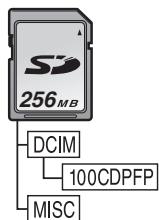
- Nella cartella 100CDPFP è possibile registrare fino a 999 immagini.
- I file con le impostazioni DPOF possono essere registrati nella cartella MISC.
- Quando il monitor LCD si sporca, pulitelo con un panno asciutto e morbido.
- In luoghi in cui vi sia una forte escursione termica può formarsi condensa sul monitor LCD. Pulitelo con un panno asciutto e morbido.
- Se la videocamera è molto fredda, subito durante l'accensione il monitor LCD potrebbe essere più scuro del normale. Mano a mano che la temperatura interna si alza, il monitor LCD torna alla sua normale luminosità.
Lo schermo del monitor LCD, dotato di circa 105.000 pixel, è stato costruito con tecnologie di altissima precisione. Come risultato, si sono ottenuti più del 99,99% di pixel attivi, con meno dello 0,01% di pixel inattivi o sempre accesi. La presenza di pixel inattivi o sempre accesi, tuttavia, non è indice di funzionamento difettoso e non influenza affatto le immagini registrate.
Mirino
Lo schermo del mirino, dotato di circa 67.500 pixel per i modelli NV-GS21 e NV-GS17 e di circa 113.000 pixel per il modello NV-GS35, è stato costruito con tecnologie di altissima precisione. Come risultato, si sono ottenuti più del 99,99% di pixel attivi, con meno dello 0,01% di pixel inattivi o sempre accesi. La presenza di pixel inattivi o sempre accesi, tuttavia, non è indice di funzionamento difettoso e non influenza affatto le immagini registrate.
Controlli periodici
- Per avere la garanzia di una qualità di immagine sempre ottimale, vi consigliamo di sostituire le parti che si possono consumare, come le testine video, dopo circa 1000 ore di utilizzo. (La loro durata dipende anche dalle condizioni di utilizzo, come temperatura, umidità, presenza di polvere, ecc.)
Glossario
La regolazione del bilanciamento del bianco riconosce il colore della luce ed effettua le regolazioni necessarie ad assicurare la purezza del colore bianco. La videocamera determina la tonalità della luce ricevuta tramite il sensore dell'obiettivo e il sensore di bilanciamento del bianco, valutando le condizioni di ripresa, quando seleziona l'impostazione della tonalità più vicina. Questa funzione è chiamata Regolazione automatica del bilanciamento del bianco. Tuttavia la videocamera memorizza solo le informazioni relative al colore bianco per determinate sorgenti luminose, per cui la regolazione automatica del bilanciamento del bianco non funziona in presenza di altre sorgenti luminose.
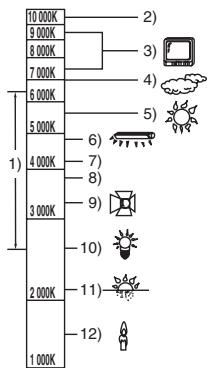
Al di fuori della gamma effettiva per la regolazione automatica del bilanciamento del bianco, le immagini assumono una dominante blu o rossa. Anche all'interno di tale gamma può accadere che la regolazione automatica del bilanciamento del bianco non funzioni correttamente per la presenza di fonti di luce deviate. Quando la luce non rientra nella gamma effettiva per la regolazione automatica del bilanciamento del bianco, regolate il bilanciamento del bianco manualmente.
1) Gamma effettiva per la regolazione automatica del bilanciamento del bianco su questa movie camera 2) Cielo azzurro 3) Schermo TV 4) Cielo nuvoloso (pioggia) 5) Luce solare 6) Luce fluorescente bianca 7) 2 ore dopo l'alba o prima del tramonto 8) 1 ora dopo l'alba o prima del tramonto 9) Lampada alogena 10) Lampada a incandescenza
11) Alba o tramonto 12) Luce di candela
L'immagine ripresa dalla movie camera può assumere una tonalità bluastra o rossastra a causa dell'influenza delle sorgenti luminose. Per evitare tale fenomeno, regolate il bilanciamento del bianco.
La regolazione del bilanciamento del bianco determina la tonalità del bianco in presenza di diverse sorgenti luminose. Riconoscendo la tonalità del colore bianco in presenza di luce solare e quella in presenza di una lampada fluorescente, la movie camera è in grado di regolare il bilanciamento tra gli altri colori.
Poiché il colore bianco rappresenta il riferimento di tutti i colori (luce), la movie camera è in grado di riprendere immagini con una tonalità naturale se è in grado di riconoscere il colore bianco di riferimento.
Messa a fuoco automatica
La messa a fuoco automatica sposta automaticamente avanti e indietro la lente di messa a fuoco all'interno della movie camera per mettere a fuoco il soggetto.
La messa a fuoco automatica ha le seguenti caratteristiche.
Regola la messa a fuoco in modo che le linee verticali dei soggetti risultino più nitide. Tenta di mettere a fuoco l'oggetto con il contrasto più elevato. - Mette a fuoco solo il centro dello schermo. A causa di tali caratteristiche, nelle seguenti situazioni la messa a fuoco automatica non funziona correttamente. In tal caso ricorre alla messa a fuoco manuale.
Ripresa di un soggetto, in parte vicino alla movie camera e in parte lontano
- Dato che l'Auto Focus effettua la regolazione sulla parte centrale di un'immagine, spesso è difficile mettere a fuoco sia la parte vicina di un soggetto, sia la sua parte distante.
Ripresa di soggetti che si trovano al di là di un vetro coperto di polvere o di sporco
- Se il soggetto si trova dietro a un vetro, verrebbe messo a fuoco il vetro anziché il soggetto.
Ripresa di soggetti circondati da oggetti con superfici luminose od altamente riflettenti
- Dato che la movie camera tenderebbe a regolare la messa a fuoco sulle superfici luminose o sui riflessi, il soggetto rimarrebbe sfuocato.
Riprese in ambienti bui
- La videocamera non è in grado di effettuare una messa a fuoco corretta perché le informazioni relative alla luce che attraversa l'obiettivo diminuiscono in misura considerevole.
Riprese di soggetti che si muovono velocemente
La lente interna ha un movimento meccanico e quando non è in grado di seguire soggetti che si spostano velocemente.
Ripresa di soggetti con contrasto debole
- Dato che la movie camera regola la messa a fuoco sui contorni verticali delle immagini, i soggetti con scarso contrasto, come ad esempio una parete bianca, potrebbero risultare sfuocati.
Caratteristiche
Caratteristiche
Videocamera Digitale
Informazioni riguardanti la vostra sicurezza
Alimentazione:
CC 7,9/7,2 V
Consumo:
Registrazione
2,6 W (utilizzando il mirino)
3,2 W (utilizzato il monitor LCD)
Sistema di registrazione:
Mini DV (formato Digital Video SD Consumer)
Formato del nastro:
Nastro video digitale da 6,35 mm
Tempo di registrazione/riproduzione:
Formato di registrazione:
Componente digitale
Sistema televisivo:
CCIR: 625 linee, 50 campi, segnale colore PAL
Audio
Formato di registrazione:
Registrazione PCM digitale
Sensore di immagine CCD da 1/6 di pollice
Obiettivo:
Diaframma automatico, F1.8, Lunghezza focale;
(NV-GS35) 1,9-57,0 mm (NV-GS21 e NV-GS17)
2,1-50,4 mm, Macro (Full range AF)
Diametro del Filtro:
30.5 mm
Zoom:
Zoom motorizzato 30:1 (NV-GS35)
Zoom motorizzato 24:1 (NV-GS21 e NV-GS17)
Monitor:
LCD da 2,5 pollici
Mirino:
(NV-GS21 e NV-GS17) Mirino elettronico
(NV-GS35) Mirino elettronico a colori
Microfono:
Stereo (con funzione zoom)
Altoparlante:
1 altoparlante rotondo Ø 20 mm
Illuminazione standard:
1.400 lx
Illuminazione minima richiesta:
2 lx (Modalità vista notturna a colori)
Livello di uscita Video:
1,0 Vp-p, 75 ohm
Livello di uscita S-Video:
Livello di uscita audio (Linea):
316 mV, 600 ohm
Sensibilità microfono -50 dB (0 dB=1 V/Pa, 1 kHz)
(Minipresa stereo)
USB:
Funzione lettura/scrittura scheda, compatibile con
USB 2.0 (Hi-Speed) (NV-GS35), (Full-Speed) (NV-GS21 e NV-GS17)
Protezione copyright non supportata
Interfaccia digitale:
Terminale di uscita DV
(IEEE1394, 4-poli) (Funzione di ingresso/uscita solo
per il modello EK)
Dimensioni:
Circa 63,5 mm (L) × 81 mm (A) × 114 mm (P)
Peso:
Circa 410 g (senza batteria in dotazione, cassetta
DV e copriobiettivo)
Circa 480 g (senza batteria in dotazione, cassetta
DV e copriobiettivo)
Temperatura di funzionamento:
0°C - 40°C
Umidità di funzionamento:
10%-80%
Funzioni scheda di memoria
Supporti di registrazione: (solo NV-GS35 e NV-GS21)
Scheda di memoria SD (32 MB/64 MB/128 MB/
256 MB/512 MB/1 GB)
Formato file di registrazione immagini fisse:
(solo NV-GS35 e NV-GS21)
Dimensioni delle immagini fisse:
(solo NV-GS35 e NV-GS21)
Registrazione VGA: 640× 480
WEBCAM
Compression:
Motion JPEG
Dimensione immagine:
320× 240 pixel (QVGA)
Fotogrammi al secondo:
Circa 6 fps
Alimentatore CA
Informazioni riguardanti la vostra sicurezza
Alimentazione:
CA 110-240 V, 50/60 Hz
Consumo:
19 W
Uscita CC:
CC 7,9 V, 1,4 A (Funzionamento movie
camera)
CC 8,4 V, 0,65 A (Ricarica della batteria)
Dimensioni:
61 mm (L) × 32 mm (A) × 91 mm (P)
Peso:
Circa 110 g
Peso e dimensioni sono approssimativi.
Le caratteristiche possono cambiare senza preavviso.
Numero massimo di immagini fisse registrabili su una scheda di memoria SD (opzionale)
| QUALITA IMMAGINI | ||
| 32 MB | 220 | 440 |
| 64 MB | 440 | 880 |
| 128 MB | 880 | 1760 |
| 256 MB | 1760 | 3520 |
| 512 MB | 3520 | 7040 |
| 1 GB | 7040 | 14080 |
- I valori contenuti nella tabella sono solo indicativi.
- Questi valori variano a seconda del soggetto ripreso.


- INFORMAZIONI RIGUARDANTI LA VOSTRA SICUREZZA
- ALIMENTATORE CA
- LEGGETE CON ATTENZIONE QUESTO MANUALE DI ISTRUZIONI E UTILIZZATE CORRETTAMENTE LA MOVIE CAMERA
- ISTRUZIONI PER L'USO
- PROVA DELLA MOVIE CAMERA
- IL PRODUTTORE NON È IN ALCUN MODO RESPONSABILE DELLA PERDITA DI MATERIALE REGISTRATO
- RISPETTATE LE LEGGI SUI DIRITTI D'AUTORE
- FILE REGISTRATI SULLA SCHEDA DI MEMORIA SD
- PAGINE DI RIFERIMENTO
- ATTENZIONE
- EMC CONFORMITÀ ALLE NORME ELETTROMAGNETICHE
- UTILIZZATE SOLO GLI ACCESSORI CONSIGLIATI
- INDICE
- PRIMA DELL'USO
- MODALITÀ DI REGISTRAZIONE
- MODALITÀ RIPRODUZIONE
- MODALITÀ EDITING
- MENU
- VARIE
- CARATTERISTICA
- ACCESSORI
- OPZIONALE
- IDENTIFICAZIONE DELLE PARTI E TRASPORTO
- MOVIE CAMERA
- ELEMENTO DI FISSAGGIO TRACOLLA
- INSTALLAZIONE DEL COPRIOBIETTIVO
- CINGHIETTA DELL'IMPUGNATURA
- USO DEL MONITOR LCD
- USO DEL MIRINO
- ESTENSIONE DEL MIRINO
- ALIMENTAZIONE
- CARICAMENTO DELLA BATTERIA
- SPIA DELLA RICARICA
- COLLEGAMENTO ALLA PRESA CA
- INSTALLAZIONE DELLA BATTERIA
- RIMOZIONE DELLA BATTERIA
- TEMPO DI RICARICA E AUTONOMIA DI REGISTRAZIONE
- INSERIMENTO/RIMOZIONE DI UNA CASSETTA
- QUANDO IL VANO CASSETTA NON FUORIESCE
- QUANDO NON È POSSIBILE FAR RIENTRARE NELL'ALLOGGIAMENTO IL VANO CASSETTA
- PROTEZIONE DELLE CANCELLAZIONI ACCIDENTALI
- INSERIMENTO/RIMOZIONE DI UNA SCHEDA
- ACCENSIONE DELLA VIDEOCAMERA
- COME ACCENDERE LA VIDEOCAMERA
- COME SPEGNERE LA VIDEOCAMERA
- SELEZIONE DI UNA MODALITÀ
- MODALITÀ REGISTRAZIONE NASTRO
- MODALITÀ RIPRODUZIONE NASTRO
- MODALITÀ REGISTRAZIONE SCHEDA
- MODALITÀ RIPRODUZIONE IMMAGINI
- PC : MODALITÀ PC
- UTILIZZO DEL JOYSTICK
- OPERAZIONI FONDAMENTALI CON IL JOYSTICK
- JOYSTICK E ASPETTO DELLO SCHERMO
- MODIFICA DELLA LINGUA
- USO DEI MENU
- IMPOSTAZIONE DI DATA E ORA
- REGOLAZIONE DEL MONITOR LCD/DEL MIRINO
- REGOLAZIONE DELLA LUMINOSITÀ E DEL LIVELLO DEL COLORE
- UTILIZZO DEL TELECOMANDO (SOLO NV-GS35)
- TELECOMANDO
- AVVERTENZA
- AREA DI FUNZIONAMENTO DEL TELECOMANDO
- SELEZIONE DELLA MODALITÀ DEL TELECOMANDO
- REGISTRAZIONE CON LA LUCE VIDEO A LED INCORPORATA (SOLO NV-GS35 E NV-GS21)
- PREMETE IL TASTO [LIGHT]. ①
- PREMETE IL TASTO [LIGHT]. ②
- PREMETE IL TASTO [LIGHT]. ③
- CONTROLLO PRIMA DELLA REGISTRAZIONE
- COME TENERE LA VIDEOCAMERA
- CONTROLLI
- NOTE SULLA MODALITÀ AUTOMATICA
- REGISTRAZIONE SU NASTRO
- INDICAZIONI SULLO SCHERMO IN MODALITÀ REGISTRAZIONE NASTRO
- NOTE RELATIVE ALL'INDICAZIONE DELL'AUTONOMIA DI REGISTRAZIONE RESIDUA SULLO SCHERMO
- REGISTRAZIONE DI UN'IMMAGINE FISSA SU UN NASTRO (PHOTO SHOT) (SOLO NV-GS17)
- REGISTRAZIONE DI IMMAGINI FISSE SU UNA SCHEDA MENTRE È IN CORSO LA REGISTRAZIONE DI IMMAGINI SU NASTRO
- CONTROLLO DELLE RIPRESE
- FUNZIONE DI RICERCA SPAZI NON REGISTRATI
- ARRESTO DELLA RICERCA SPAZI NON REGISTRATI PRIMA DEL TERMINE
- REGISTRAZIONE DI IMMAGINI FISSE SU UNA SCHEDA (PHOTOSHOT)
- PER REGISTRARE DELLE IMMAGINI FISSE IN MODO NITIDO
- INDICAZIONI SULLO SCHERMO IN MODALITÀ REGISTRAZIONE SCHEDA
- PHOTOSHOT PROGRESSIVO
- SELEZIONATE LA QUALITÀ DELLE IMMAGINI PHOTOSHOT
- REGISTRAZIONE CON UN EFFETTO OTTURATORE
- USO DELLO ZOOM
- FUNZIONE ZOOM DIGITALE
- PER UTILIZZARE LA FUNZIONE MICROFONO ZOOM
- LA FUNZIONE ZOOM A VELOCITÀ VARIABILE
- AUTORIPRESA
- QUICK START
- PREMETE IL TASTO [QUICK START]
- POSIZIONATE L'INTERRUTTORE [OFF/ON] SU [OFF]
- POSIZIONATE L'INTERRUTTORE [OFF/ON] SU [ON]
- PER ANNULLARE LA FUNZIONE QUICK START QUANDO LA MOVIE CAMERA È SPENTA
- FUNZIONE DI COMPENSAZIONE DEL CONTROLUCE
- PER TORNARE ALLA REGISTRAZIONE NORMALE
- FUNZIONE VISTA NOTTURNA
- FUNZIONE VISTA NOTTURNA A COLORI
- PER ANNULLARE LA FUNZIONE VISTA NOTTURNA A COLORI
- MODALITÀ SOFT SKIN
- PER ANNULLARE LA MODALITÀ SOFT SKIN
- FUNZIONE DISSOLVENZA IN INGRESSO/ IN USCITA
- DISSOLVENZA IN INGRESSO
- DISSOLVENZA IN USCITA
- IMPOSTATE LA MODALITÀ REGISTRAZIONE NASTRO
- PREMETE IL TASTO DI AVVIO/ARRESTO DELLA REGISTRAZIONE
- AVVIATE LA REGISTRAZIONE. (DISSOLVENZA IN INGRESSO)
- PAUSA DI REGISTRAZIONE. (DISSOLVENZA IN USCITA)
- PER ANNULLARE LA DISSOLVENZA
- PER SELEZIONARE IL COLORE DELLA DISSOLVENZA IN APERTURA/IN CHIUSURA
- IMPOSTATE [IMPOSTA] >> [ATT. COL.] >> [BIANCO] O [NERO]
- FUNZIONE FILTRO DEL VENTO
- PER DISATTIVARE LA FUNZIONE FILTRO DEL VENTO
- RIPRESA CON L'AUTOSCATTO (SOLO NV-GS35 E NV-GS21)
- PER INTERROMPERE LA RIPRESA CON L'AUTOSCATTO PRIMA DEL TERMINE
- RIPRESA DI IMMAGINI PER TELEVISIONI WIDESCREEN
- PER ANNULLARE LA FUNZIONE CINEMA FUNZIONE CINEMA
- FUNZIONE STABILIZZATORE DI IMMAGINE
- PER ANNULLARE LA FUNZIONE STABILIZZATORE DI IMMAGINE
- PER INTERROMPERE LA FUNZIONE PHOTOGRAPH IN SEQUENZA PRIMA DEL TERMINE
- RIPRESA IN VARIE SITUAZIONI (MODALITÀ SCENA)
- MODALITÀ SPORT
- MODALITÀ RITRATTO
- MODALITÀ BASSA LUMINOSITÀ
- MODALITÀ SPETTACOLO
- MODALITÀ SOLE E NEVE
- RIPRESA CON COLORI NATURALI (BILANCIAMENTO DEL BIANCO)
- PER TORNARE ALLA REGOLAZIONE AUTOMATICA
- PER IMPOSTARE MANUALMENTE IL BILANCIAMENTO DEL BIANCO
- NOTE SUL LAMPEGGIO DELL'INDICAZIONE [ ]
- QUANDO È SELEZIONATA LA MODALITÀ DI REGOLAZIONE MANUALE
- QUANDO NON È POSSIBILE IMPOSTARE IL BILANCIAMENTO DEL BIANCO IN MODALITÀ MANUALE
- DURANTE L'IMPOSTAZIONE IN MODALITÀ REGOLAZIONE MANUALE
- NOTE SUL SENSORE DEL BILANCIAMENTO DEL BIANCO
- REGOLAZIONE MANUALE DELLA MESSA A FUOCO
- REGOLAZIONE MANUALE DELLA VELOCITÀ DELL'OTTURATORE/DELL'APERTURA
- VELOCITÀ DELL'OTTURATORE
- APERTURA
- REGOLAZIONE MANUALE DELLA VELOCITÀ DELL'OTTURATORE
- REGOLAZIONE MANUALE DEL DIAFRAMMA/DEL GUADAGNO
- GAMMA DELLE VELOCITÀ DELL'OTTURATORE
- GAMMA DEI VALORI DEL DIAFRAMMA/GUADAGNO
- RIPRODUZIONE DI UN NASTRO
- PER REGOLARE IL VOLUME
- RIPETIZIONE DELLA RIPRODUZIONE
- IMPOSTAZIONI DELL'AUDIO
- RIPRODUZIONE AL RALLENTATORE/ RIPRODUZIONE IN MOVIOLA
- RIPRODUZIONE ALLA MOVIOLA
- PER TORNARE ALLA RIPRODUZIONE NORMALE
- RIPRODUZIONE AL RALLENTATORE
- FUNZIONE DI RICERCA A VELOCITÀ VARIABILE (SOLO NV-GS35)
- RIPRODUZIONE SU UN TV
- SE L'IMMAGINE O L'AUDIO PROVENIENTI DALLA MOVIE CAMERA NON VENGONO TRASMESSI SUL TV
- RIPRODUZIONE DA SCHEDA
- PER VISUALIZZARE PIÙ FILE RIPRODOTTI CONTEMPORANEAMENTE
- SPOSTATE LA LEVA [− / VOL +] PER PASSARE DA UNA MODALITÀ DI VISUALIZZAZIONE ALL'ALTRA
- NOTE SULLA COMPATIBILITÀ DELLE IMMAGINI FISSE
- CANCELLAZIONE DI FILE REGISTRATI SU UNA SCHEDA
- FORMATTAZIONE DI UNA SCHEDA
- PROTEZIONE DEI FILE PRESENTI SU UNA SCHEDA
- PER COMPLETARE LE IMPOSTAZIONI
- SCRITTURA DEI DATI DI STAMPA SU UNA SCHEDA (IMPOSTAZIONE DPOF)
- SPOSTATE IL JOYSTICK IN ALTO O IN BASSO PER SELEZIONARE IL NUMERO DI STAMPE, QUANDO PREMETELO
- PER FARE IN MODO CHE NESSUNA IMMAGINE VENGA STAMPATA
- COS'È IL DPOF
- REGISTRAZIONE DA UN NASTRO ALLA SCHEDA
- COPIA SU UN REGISTRATORE DVD O SU UN VIDEOREGISTRATORE (DUPLICAZIONE)
- INTERROMPETE LA REGISTRAZIONE
- QUANDO NÉ LE IMMAGINI NÉ I SUONI PROVENIENTI DALLA MOVIE CAMERA VENGONO TRASMESSI AL TV
- UTILIZZO DEL CAVO DV PER LA REGISTRAZIONE (DUPLICAZIONE DIGITALE)
- SPOSTATE IL JOYSTICK IN ALTO PER SELEZIONARE L'ICONA [O/II]
- SOVRAINCISIONE AUDIO (SOLO NV-GS35)
- ELENCO DEI MENU
- [MODALITÀ REGISTRAZIONE NASTRO]
- [BASE]
- [AVANZATE]
- [IMPOSTA]
- [LANGUAGE]
- [MODALITÀ RIPRODUZIONE NASTRO]
- [MODALITÀ REGISTRAZIONE DATI]
- [MODALITÀ RIPRODUZIONE IMMAGINI]
- MENU RELATIVI ALLA RIPRESA DI IMMAGINI
- [DATA/ORA]
- [REG.AUDIO]
- [DISPLAY]
- [SUONO BIP]
- [RIS. ENER.]
- MENU RELATIVI ALLA RIPRODUZIONE
- [AUDIO OUT]
- ALTRI MENU
- [IMP. INIZ.]
- [MODODEMO]
- INDICAZIONI
- INDICAZIONI DI BASE
- INDICAZIONI DI REGISTRAZIONE
- INDICAZIONI RELATIVE ALLA RIPRODUZIONE
- SCHEDA
- INDICAZIONI DI ATTENZIONE/ALLARME
- INDICAZIONI DI CONFERMA
- INDICAZIONI TESTUALI
- FUNZIONI NON UTILIZZABILI CONTEMPORANEAMENTE
- PRIMA DI RIVOLGERVI AL CENTRO ASSISTENZA (PROBLEMI E SOLUZIONI)
- ALIMENTAZIONE/CORPO DELLA MOVIE CAMERA
- LA MOVIE CAMERA NON SI ACCENDE
- LA MOVIE CAMERA SI SPEGNE AUTOMATICAMENTE
- LA MOVIE CAMERA SI SPEGNE SUBITO
- LA BATTERIA SI SCARICA RAPIDAMENTE
- NON È POSSIBILE AZIONARE LA MOVIE CAMERA, ANCHE SE È ACCESA. LA MOVIE CAMERA NON FUNZIONA NORMALMENTE
- NON È POSSIBILE RIMUOVERE LA CASSETTA
- NON È POSSIBILE ESEGUIRE ALCUNA OPERAZIONE TRANNE LA RIMOZIONE DELLA CASSETTA
- IL TELECOMANDO NON FUNZIONA. (SOLO NV-GS35)
- REGISTRAZIONE
- LO SCHERMO È CAMBIATO ALL'IMPROVVISO
- NON È POSSIBILE INSERIRE UNA CASSETTA
- LA MESSA A FUOCO AUTOMATICA NON FUNZIONA
- AL CENTRO DELLO SCHERMO VIENE VISUALIZZATA UNA FRASE IN ROSSO O IN GIALLO
- IL TIME CODE NON È PIÙ CORRETTO
- L'INDICAZIONE DELL'AUTONOMIA RESIDUA SCOMPARE
- L'INDICAZIONE DELLA DURATA RESIDUA DEL NASTRO NON CORRISPONDE A QUELLA EFFETTIVA
- NON VIENE VISUALIZZATA UN'INDICAZIONE DI FUNZIONAMENTO, COME L'INDICAZIONE DELLA
- RIPRODUZIONE (SUONI)
- DALL'ALTOPARLANTE INCORPORATO DELLA MOVIE CAMERA
- VENGONO RIPRODOTTI SUONI DIVERSI CONTEMPORANEAMENTE
- NON È POSSIBILE EFFETTUARE LA SOVRAINCISIONE AUDIO. (SOLO NV-GS35)
- LA SOVRAINCISIONE HA CANCELLATO L'AUDIO ORIGINALE. (SOLO NV-GS35)
- DURANTE LA RIPRODUZIONE NON SI SENTE ALCUN SUONO
- RIPRODUZIONE (IMMAGINI)
- PRECAUZIONI PER L'USO DELLA MOVIE CAMERA
- NOTE SULLA CONDENSA
- IN GIALLO
- IN ROSSO
- RIMUOVETE IL NASTRO, SE È INSERITO
- QUANDO [D] SI ILLUMINA DI LUCE GIALLA
- QUANDO [A] SI ILLUMINA DI LUCE ROSSA
- FATE ATTENZIONE ALLA CONDENSA, ANCHE ASPETTARE CHE APPAIA LA RELATIVA INDICAZIONE
- NOTE SULLE TESTINE SPORCHE
- SE LE TESTINE VIDEO (LE PARTI A CONTATTO CON IL NASTRO) SI SPORCANO, LA REGISTRAZIONE E LA RIPRODUZIONE NON VENGONO ESEGUITE CORRETTAMENTE. PULITE LE TESTINE CON IL PULISCITESTINA PER VIDEO DIGITALI
- SE LE TESTINE SI SPORCANO, VIENE VISUALIZZATO IL MESSAGGIO "PULIZIA TESTINE" DURANTE LA REGISTRAZIONE. DURANTE LA RIPRODUZIONE, INOLTRE, COMPAIONO I SEGUENTI SINTOMI
- QUANDO NON È POSSIBILE ESEGUIRE LA RIPRODUZIONE NORMALE ANCHE DOPO LA PULIZIA DELLE TESTINE
- NOTE SULLA MOVIE CAMERA
- NON UTILIZZATE LA CINEPRESA NEI PRESSI DI UN TRASMETTITORE RADIO O DI CAVI DELL'ALTA TENSIONE
- NON SPRUZZATE SULLA CINEPRESA INSETTICIDI OD ALTRI LIQUIDI VOLATILI
- QUANDO UTILIZZATE LA CINEPRESA IN AMBIENTI SABBIOSI O POLVEROSI COME SU UNA SPIAGGIA, NON LASCIATE CHE SABBIA O POLVERE ENTRINO NEL CORPO E NEI TERMINALI DELLA CINEPRESA. INOLTRE PROTEGGETE LA CINEPRESA DALL'ACQUA
- MENTRE TRASPORTATE LA CINEPRESA, NON LASCIATELA CADERE E NON URTATELA
- PER LA PULIZIA DELLA CINEPRESA NON UTILIZZATE BENZINA, SOLVENTI PER VERNICI O ALCOL
- NON UTILIZZATE LA MOVIE CAMERA COME DISPOSITIVO DI SORVEGLIANZA O PER ALTRE APPLICAZIONI INDUSTRIALI
- NOTE RELATIVE ALLA BATTERIA
- AL TERMINE DELL'UTILIZZO ESTRAETE SEMPRE LA BATTERIA
- PREPARATE DELLE BATTERIE DI RISERVA QUANDO EFFETTUATE DELLE RIPRESE ALL'APERTO
- SE FATE CADERE ACCIDENTALMENTE LA BATTERIA, CONTROLLATE CHE I TERMINALI NON SI SIANO DEFORMATI
- DOPO L'USO, ESTRAETE SEMPRE LA CASSETTA E TOGLIETE LA BATTERIA DALLA MOVIE CAMERA O SCOLLEGATE IL CAVO DELL'ALIMENTATORE CA DALLA PRESA DI RETE
- NON GETTATE LA BATTERIA VECCHIA NEL FUOCO
- INFORMAZIONI SULL'ALIMENTATORE CA
- NOTE RELATIVE ALLA CASSETTA
- NON TENETE MAI LE CASSETTE IN AMBIENTI CON TEMPERATURE ELEVATE
- QUANDO RIPONETE LA CASSETTA DOPO L'USO, RICORDATEVI DI RIAVVOLGERE COMPLETAMENTE IL NASTRO PRIMA DI ESTRARLA
- TENETE LA CASSETTA LONTANA DA FORTI CAMPI MAGNETICI
- NOTE RELATIVE ALLA SCHEDA
- QUANDO INSERITE O RIMUOVETE LA SCHEDA, POSIZIONATE SEMPRE L'INTERRUTTORE [OFF/ON] SU [OFF]
- DOPO L'USO, RICORDATEVI DI TOGLIERE LA SCHEDA DALLA FILM CAMERA E DI RIPORLA
- STRUTTURA DELLE CARTELLE SULLA SCHEDA. SE LA SCHEDA È STATA FORMATTATA CON QUESTA VIDEOCAMERA, SUL PC VERRÀ VISUALIZZATA LA STRUTTURA DELLE CARTELLE PRESENTI SULLA SCHEDA STESSA, COME ILLUSTRATO DI SEGUITO
- MIRINO
- CONTROLLI PERIODICI
- GLOSSARIO
- MESSA A FUOCO AUTOMATICA
- LA MESSA A FUOCO AUTOMATICA HA LE SEGUENTI CARATTERISTICHE
- RIPRESA DI UN SOGGETTO, IN PARTE VICINO ALLA MOVIE CAMERA E IN PARTE LONTANO
- RIPRESA DI SOGGETTI CHE SI TROVANO AL DI LÀ DI UN VETRO COPERTO DI POLVERE O DI SPORCO
- RIPRESA DI SOGGETTI CIRCONDATI DA OGGETTI CON SUPERFICI LUMINOSE OD ALTAMENTE RIFLETTENTI
- RIPRESE IN AMBIENTI BUI
- RIPRESE DI SOGGETTI CHE SI MUOVONO VELOCEMENTE
- RIPRESA DI SOGGETTI CON CONTRASTO DEBOLE
- CARATTERISTICHE
- VIDEOCAMERA DIGITALE
Marca : PANASONIC
Modello : NV-GS21EK
Categoria : Camcorder