B005DPUA2K - Interruttore Tripp Lite - Manuale utente e istruzioni gratuiti
Trova gratuitamente il manuale del dispositivo B005DPUA2K Tripp Lite in formato PDF.

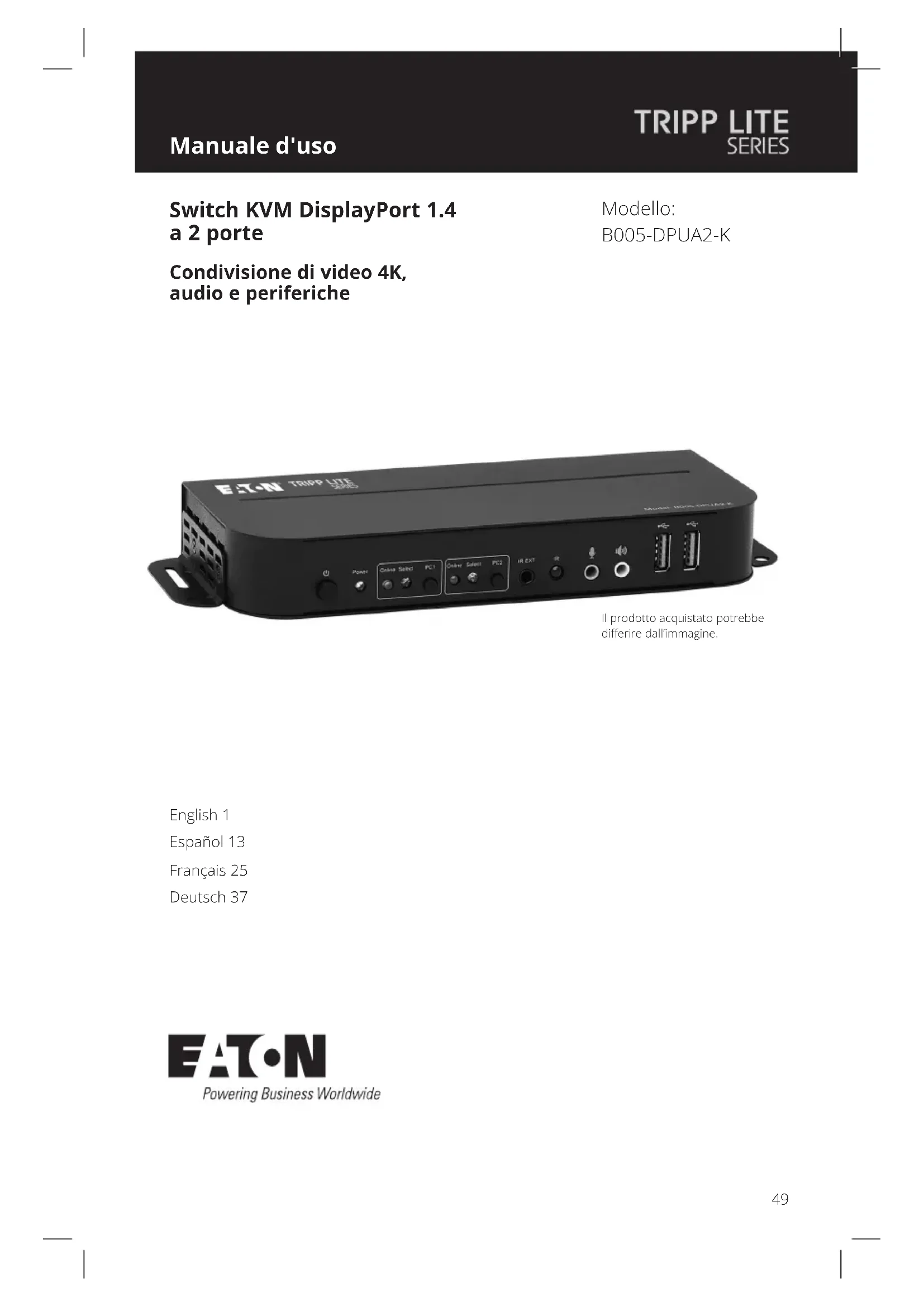


| Tipo di prodotto | Commutatore KVM 2 porte |
| Modello | B005-DPUA2-K |
| Marca | Tripp Lite |
| Connettività ingresso (PC) | 2x DisplayPort 1.4, 2x USB 3.2 Gen 1-B, 2x audio 3.5 mm (verde/rosa) |
| Connettività console | 1x DisplayPort 1.4, 1x HDMI, 2x USB 2.0-A, 2x audio 3.5 mm (verde/rosa) |
| Hub USB anteriore | 2 porte USB 3.2 Gen 1-A |
| Risoluzione video massima | 4K UHD @ 60 Hz (4:4:4 HDR, HDCP 2.2) |
| Larghezza di banda HDMI | 18 Gbps |
| Larghezza di banda DisplayPort | 32,4 Gbps |
| Alimentazione | Esterna 5 V DC, 3 A (max. 12 W) |
| Metodi di commutazione | Pulsanti frontali, telecomando IR, scorrimento mouse, scorciatoie da tastiera, rilevamento USB-B |
| Funzioni audio | Ingresso microfono e uscita stereo 3.5 mm (anteriore e posteriore) |
| Supporto EDID | Sì, registrazione e ottimizzazione |
| Sistemi operativi compatibili | Windows 2000/XP/Vista/7/8/10, Linux, macOS |
| Temperatura di funzionamento | da 0 a 45 °C |
| Umidità di funzionamento | da 10 a 85% UR (senza condensa) |
| Garanzia | 3 anni limitata |
| Manutenzione e pulizia | Scollegare prima della pulizia, utilizzare un panno morbido e asciutto. Non utilizzare prodotti liquidi o abrasivi. |
| Sicurezza | Non esporre ad acqua o umidità eccessiva. Utilizzare solo l'alimentatore fornito. Scollegare in caso di temporale. |
| Parti di ricambio e riparabilità | Non specificato dal produttore. Contattare il supporto tecnico per riparazioni. |
Domande frequenti - B005DPUA2K Tripp Lite
Domande degli utenti su B005DPUA2K Tripp Lite
0 domanda su questo apparecchio. Rispondi a quelle che conosci o fai la tua.
Fai una nuova domanda su questo apparecchio
Scarica le istruzioni per il tuo Interruttore in formato PDF gratuitamente! Trova il tuo manuale B005DPUA2K - Tripp Lite e riprendi in mano il tuo dispositivo elettronico. In questa pagina sono pubblicati tutti i documenti necessari per l'utilizzo del tuo dispositivo. B005DPUA2K del marchio Tripp Lite.
MANUALE UTENTE B005DPUA2K Tripp Lite
Condivisione di video 4K, audio e periferiche
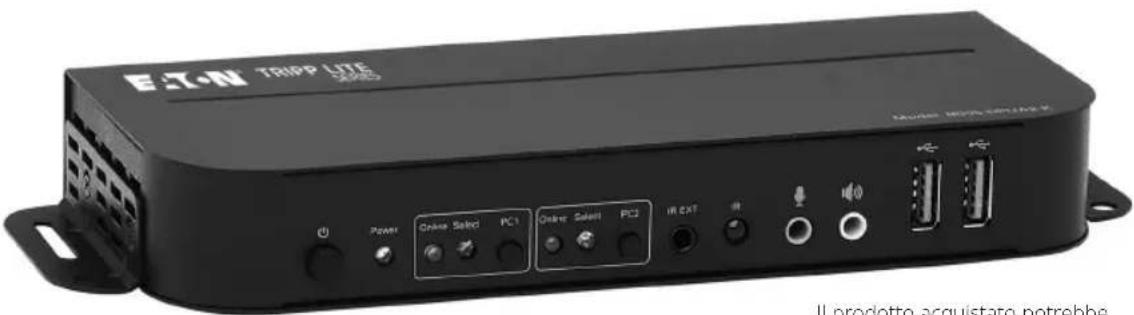
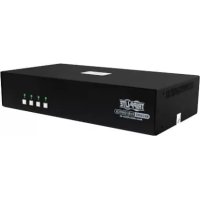
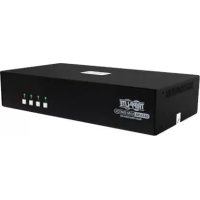
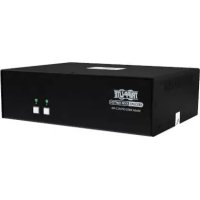
Il prodotto acquistato potrebbe differire dall'immagine.
English 1
Español 13
Français 25
Deutsch 37
Contenuto della confezione
- Switch KVM B005-DPUA2-K 2-Port DisplayPort 1,4 switch
- IR Extender
- IR Remote Control
• (2) Cavi per dispositivi USB 3.2 Gen 1 A/B (M/M) - Alimentazione esterna (Ingresso: 100-240V, 50/60 Hz, 0,5A; Uscita: 5 V 3 A)
- Manuale utente
Accessori opzionali
• Cavi KVM P785-DPKIT10 oP785-DPKIT06
• Cavi per dispositivi USB 3.2 Gen 1 A/B Serie U322
• Cavi audio mini stereo Serie P312
• Cavi DisplayPort con chiavistelli Serie P580
• Cavi HDMI ad alta velocità Serie P568
Requisiti di sistema
Console:
- Monitor DisplayPort in grado di supportare la risoluzione più alta di qualsiasi computer dell'installazione
• Tastiera e mouse USB - Microfono e altoparlanti con connettori mini stereo da 3,5 mm (opzionali)
Computer:
- Ingresso DisplayPort
- Porta USB Type-A
- Jack mini microfono stereo e altoparlante (opzionale) da 3,5 mm
- Sistema operativo Windows 2000/XP/Vista/Win7/Win8/Win10, Linux o Apple Mac OS
Caratteristiche del prodotto
- Controlla 2 computer DisplayPort da un'unica console video DisplayPort
• Supporta le risoluzioni video True 4 K a 60 Hz, incluso 4:4:4 HDR e HDCP 2.2
• DisplayPort conforme a 1.4
• Supporta RGB 4:4:4/ YCbCr 4:4:4/ YCbCr 4:2:2/ YCbCr 4:2:0 - Uscite DisplayPort: supportano 16 bit per canale (48 bit tutti i canali) deep color e 8,1 Gbps per canale (32,4 Gbps tutti i canali) larghezza di banda
- L'uscita HDMI supporta 12 bit per canale (36 bit tutti i canali) deep color e 6 Gbps per canale (18 Gbps tutti i canali) larghezza di banda
- L'hub incorporato a 2 porte USB 2.0 che consente di condividere i dispositivi USB tra i computer collegati allo switch KVM
- Mini jack stereo da 3,5 mm che consentono a un microfono di fornire l'ingresso audio a ciascun computer collegato e di ascoltare l'uscita audio su un set di altoparlanti
- I jack audio aggiuntivi della console sono comodamente posizionati sul pannello frontale e sono ideali per l'utilizzo di altoparlanti e microfoni
- Si può passare da un computer all'altro tramite i pulsanti del pannello frontale, il telecomando IR, il movimento del mouse o i tasti di scelta rapida della tastiera
- Supporta il collegamento a caldo: i computer e i dispositivi possono essere scollegati e ricollegati senza dover spegnere lo switch KVM
• Installazione rapida senza bisogno di software - Memorizza l'EDID del monitor (Extended Display Identification Data) per ottimizzare la risoluzione dello schermo
Descrizioni dei pannelli
Pannello frontale
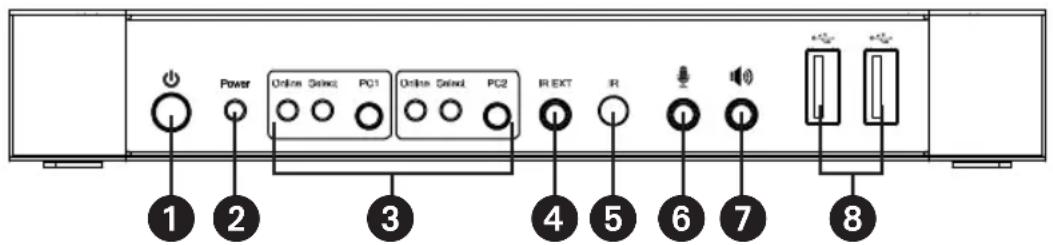
① Alimentazione: premere per accendere e spegnere l'unità.
② Indicatore di alimentazione: si accende in rosso per segnalare che l'alimentatore CC è collegato a un'uscita e che lo switch KVM è acceso.
3 Selettore di ingresso: si accende in blu per indicare se è stato selezionato il PC1 o PC2. I LED selezionati lampeggiano in circolo durante la modalità di commutazione automatica. I LED online si accendono quando la porta USB-B corrispondente è collegata.
4 IR EXT Collegare la prolunga inclusa IR Extender per la ricezione del segnale IR dal telecomando IR incluso.
5 IR: Punto di ricezione del segnale per il telecomando IR.
6 Microfono 3,5 mm - Collegare un microfono.
⑦ Stereo 3,5 mm - Collegare un dispositivo audio stereo.
USB-A 3.2 Gen 1 - Collegare le periferiche USB (stampanti, scanner, U-disk, ecc.).
Descrizioni dei pannelli
Pannello posteriore
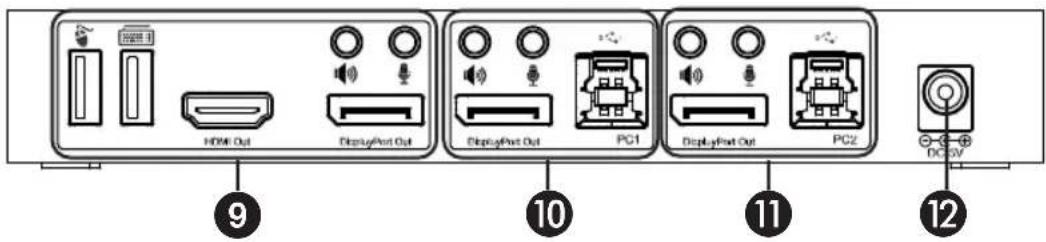
9 Uscite
a. Collegare un mouse e una tastiera alle porte USB 2.0.
b. Collegare un amplificatore alla porta stereo 3,5 mm.
c. Collegare un microfono alla porta microfono di 3,5 mm.
d. Collegare un monitor HDMI locale alla porta d'uscita HDMI.
e. Collegare un monitor DisplayPort locale alla porta d'uscita DisplayPort.
10 Ingresso PC1 - Collegarla alle porte DisplayPort, USB, audio stereo e microfono di uncomputer.
⑪ Ingresso PC2 - Collegare alle porte DisplayPort, USB, audio stereo e microfono di un secondo computer.
⑫ Ingresso CC 5 V - Collegare l'alimentatore da 5V/3A CC incluso.
Installazione e funzionamento
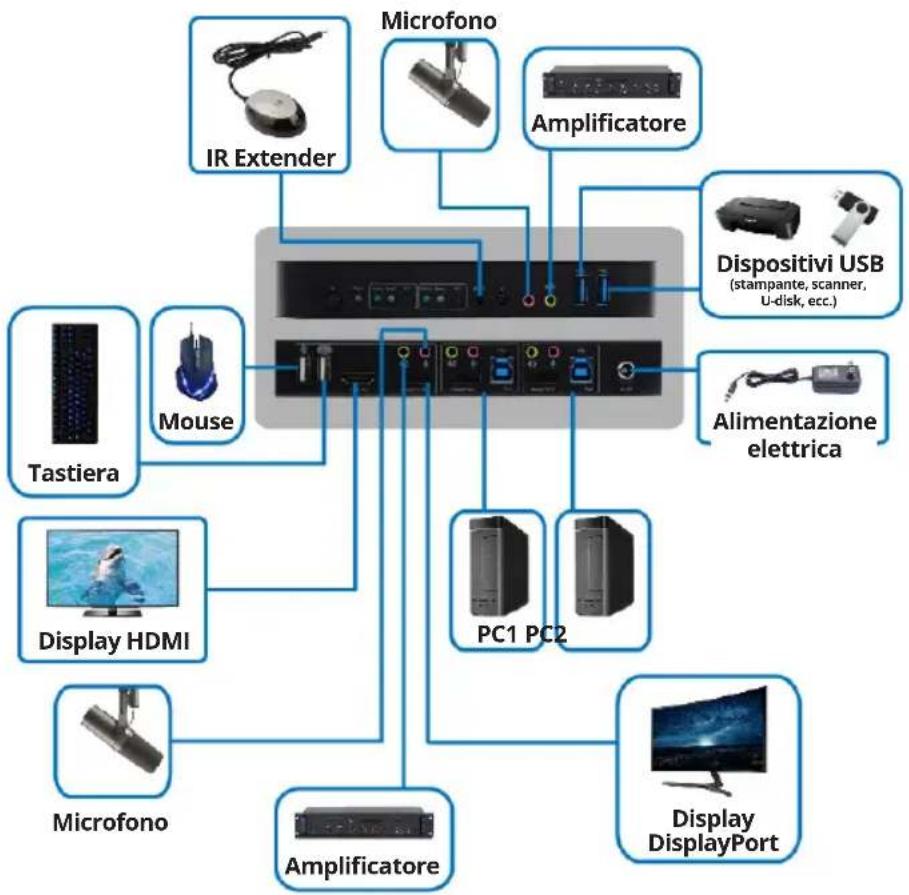
Si faccia riferimento ai passi e al diagramma seguenti per configurare l'installazione dello switch KVM.
Nota: prima di effettuare qualsiasi collegamento, occorre assicurarsi che tutti i dispositivi collegati allo switch KVM siano spenti. Scollegare i cavi di alimentazione di tutti i computer che dispongono della funzione di accensione tastiera.
flowchart
graph TD
    A["Microfono"] --> B["IR Extender"]
    A --> C["Mouse"]
    A --> D["Amplificatore"]
    A --> E["Dispositivi USB (stampante, scanner, U-disk, ecc.)"]
    A --> F["Alimentazione elettrica"]
    A --> G["PC1 PC2"]
    A --> H["Display HDMI"]
    A --> I["Display DisplayPort"]
    A --> J["Microfono"]
    A --> K["Amplificatore"]
-
Collegare i computer alle porte di ingresso USB-B utilizzando i cavi USB. Collegare il microfono e le porte audio stereo dei computer utilizzando i cavi audio da 3,5 mm. Collegare i computer alle porte "DisplayPort In" utilizzando i cavi DisplayPort.
-
Collegare una tastiera e un mouse alle porte USB-A nel pannello posteriore. Collegare un microfono e un amplificatore alle porte microfono e audio stereo utilizzando i cavi audio da 3,5 mm. Collegare un monitor a "DisplayPort Out" utilizzando un cavo DisplayPort (massimo: 2 m) o a "HDMI Out" utilizzando un cavo HDMI.
Nota: quando si collega l'Uscita DisplayPort Out" o "HDMI Out", il video viene trasmesso automaticamente dalla porta collegata. Quando entrambe le porte sono collegate, il sito DisplayPort ha la precedenza.
Installazione e funzionamento
- Collegare l'alimentatore CC in dotazione e premere il pulsante POWER. Il LED di alimentazione si accende. Quando i computer sono collegati alle porte PC1 e PC2, i LED online si accendono.
- Premere i pulsanti sul pannello frontale per selezionare il computer desiderato. Il LED di selezione si accenderà per indicare il computer attualmente selezionato. Il monitor mostrerà l'immagine corrispondente e il computer selezionato potrà essere controllato tramite tastiera e mouse.
- Il telecomando IR in dotazione funziona come i pulsanti:
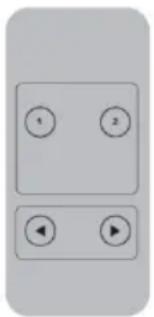
a. Per l'ingresso: "1" indica il PC1 e "2" indica il PC2.
b. Per la commutazione del loop: l'ordine è PC1>PC2>PC1>...
- Le periferiche USB, come stampanti, scanner e chiavette USB, possono essere collegate alle porte USB-A del pannello frontale.
Funzionamento della funzione speciale
-
Funzione di traslazione del mouse: posizionare il mouse all'estrema destra del monitor e continuare a farlo scorrere verso destra per 2 secondi; Lo switch KVM passerà automaticamente alla porta successiva. L'ordine di commutazione è PC1>PC2>PC1>...
-
Funzione di commutazione del rilevamento USB-B:
a. Quando l'unità rileva che un computer è collegato alla porta USB-B, l'unità passa immediatamente a quel computer e i LED Online e Select corrispondenti si accendono. Ad esempio, se il PC1 è già collegato, il PC2 diventa collegato tramite USB-B e il KVM passa automaticamente a quest'ultimo.
b. Quando il computer attualmente selezionato viene spento o il cavo USB viene interrotto, il KVM passa automaticamente al computer successivo con l'alimentazione accesa e la porta USB collegata.
- Funzione tasti di scelta rapida:
| Numero | Combinazione di tasti funzione Descrizione della funzione | |
| 1 | [Blocco scorrimento] ++^1 [Blocco scorrimento] + → o ↓ | Passare alla porta successiva |
| 2 | [Blocco di scorrimento] ++ [Blocco di scorrimento] + ← o ↑ | Passare alla porta precedente |
| 3 | [Blocco di scorrimento] ++ [Blocco di scorrimento] + [X] ^2 | Passare al PC "X" |
| 4 | [Blocco scorrimento] ++ [Blocco scorrimento] + [S] ^3 | Abilitare la commutazione automatica (valore predefinito: 15 secondi) |
| 5 | [Blocco scorrimento] ++ [Blocco scorrimento] + [I] + [N] ^4 + [Invio] | Imposta l'intervallo di commutazione automatica (tra 5 ~ 999 Secondi). |
| 6 | [Blocco scorrimento] ++ [Blocco scorrimento] + [B] + [1/0] ^5 | Cicalina On/Off (Valore predefinito: On) |
| 7 | [Blocco scorrimento] ++ [Blocco scorrimento] + [F] + [L] + [A] + [S] + [H] + [Invio] | Ripristino della modalità predefinita di tutti i tasti di scelta rapida ^6 |
Funzionamento della funzione speciale
Note:
1) I tasti di scelta rapida non differenziano tra minuscole e maiuscole;
2) Quando si passa da PC1 a PC2 si sente un suono.
1 "++" significa premere due volte [Blocco scorrimento] in rapida successione.
Ad esempio: [Blocco Scorrimento] ++ [Blocco Scorrimento] + [1]" significa premere due volte in rapida successione il pulsante di Blocco Scorrimento e poi premere il pulsante numero 1. Il periodo di rilevamento tra ciascun codice di scelta rapida è di 5 secondi. Se il pulsante di Blocco Scorrimento viene premuto la prima volta e passano 5 secondi prima che il pulsante di Blocco Scorrimento venga premuto di nuovo, il codice di scelta rapida non verrà riconosciuto.
2 "X" indica l'ingresso PC. Ad esempio, per passare al PC2, la combinazione di tasti di scelta rapida è [Blocco scorrimento] ++ [Blocco scorrimento] + [2].
3 Attivando questa funzione, le porte DisplayPort, microfono e altoparlante entreranno in modalità di commutazione automatica senza USB. Premere un tasto qualsiasi (tranne la barra spaziatrice) per tornare alla porta utilizzata prima della sequenza di commutazione automatica. Premere la barra spaziatrice per rimanere sulla porta attualmente in uso. Quando la modalità di commutazione automatica è attivata, il LED "Select" corrispondente della porta attualmente in uso lampeggia.
4 "N" indica il numero di intervalli di commutazione, che possono andare da 5 a 999 secondi.
5 "1" significa acceso, "0" spento.
6 Questa modalità è correlata solo alla funzione dei tasti di scelta rapida #4 e # 6.
Specifiche
| Connettori | |
| Connettori KVM (femmina) USB 3 | 2 Gen 1-B x2 (posteriore)DisplayPort x2 (posteriore)Stereo x2 da 3,5 mm (verde, posteriore)Stereo x2 da 3,5 mm (rosa, posteriore) |
| Connettori console (femmina) USB | B 2.0-A x2 (posteriore)DisplayPort x1 (posteriore)HDMI x1 (posteriore)Stereo x2 da 3,5 mm (verde, 1 anteriore, 1 posteriore)Stereo x2 da 3,5 mm (rosa, 1 anteriore, 1 posteriore) |
| Connettori hub USB (femmina) USB | 3.2 Gen 1-A x2 (anteriore) |
| Risoluzione video | |
| Risoluzione massima 4 K x 2 K a | 60 Hz (4K UHD) |
| Larghezza di banda operativa | |
| Larghezza di banda HDMI 18 Gb | |
| DisplayPort Bandwidth 32,4 Gb | |
| Condizioni ambientali | |
| Intervallo di temperatura operativa | 32° ~ 113 °F (0~45 °C) |
| Gamma di umidità operativa 10%~85% RH (senza condensa) | |
| Intervallo di temperatura di stoccaggio | 14~176 °F (-10~80 °C) |
| Intervallo di umidità di conservazione | 5~90% RH (senza condensa) |
| Requisiti di potenza | |
| Alimentazione esterna CC 5 V/3 A | |
| Consumo di energia (massimo) 1 | 2 W |
| Protezione ESD | |
| Modello del corpo umano +/- 8 kV (scarica al traferro)+/- 4 kV (scarica al contatto) | |
Garanzia
Garanzia limitata di 3 anni
Garantiamo che i nostri prodotti sono privi di difetti nei materiali e nella lavorazione per un periodo di tre (3) anni dalla data di acquisto iniziale. Il nostro obbligo ai sensi della presente garanzia è limitato alla riparazione o alla sostituzione (a nostra esclusiva discrezione) di qualsiasi prodotto che presenti tali difetti. Prima di inviare un prodotto in riparazione, visitare
Tripplite.Eaton.com/support/product-returns. La presente garanzia non si applica alle apparecchiature che sono state danneggiate da incidenti, negligenza o applicazione errata o che sono state alterate o modificate in qualsiasi modo.
AD ECCEZIONE DI QUANTO SANCITO NEL PRESENTE DOCUMENTO, NON FORNIAMO ALCUNA GARANZIA, ESPRESSA O IMPLICITA, INCLUSE LE GARANZIE DI COMMERCIABILITÀ E DI IDONEITÀ PER UNO SCOPO SPECIFICO. Alcuni Stati non consentono la limitazione o l'esclusione delle garanzie implicite; pertanto, le suddette limitazioni o esclusioni potrebbero non essere pertinenti per l'acquirente.
AD ECCEZIONE DI QUANTO SANCITO QUI SOPRA, IN NESSUN CASO SAREMO RESPONSABILI PER DANNI DIRETTI, INDIRETTI, SPECIALI, INCIDENTALI O CONSEQUENZIALI DERIVANTI DALL'USO DI QUESTO PRODOTTO, ANCHE QUALORA FOSSIMO STATI MESSI A CONOSCENZA DELLA POSSIBILITÀ DI TALI DANNI. Nello specifico, non saremo responsabili di alcun costo, come la perdita di profitti o ricavi, la perdita di apparecchiature, la perdita della facoltà di utilizzo di apparecchiature, la perdita di software, la perdita di dati, i costi di sostituzioni, reclami di terzi o altro.
Eaton osserva una politica di miglioramento continuo. Le specifiche sono soggette a modifiche senza preavviso.
- Contenuto della confezione
- Accessori opzionali
- Requisiti di sistema
- Console:
- Computer:
- Caratteristiche del prodotto
- Descrizioni dei pannelli
- Pannello frontale
- Pannello posteriore
- Uscite
- Installazione e funzionamento
- Funzionamento della funzione speciale
- Note:
- Specifiche
- Garanzia
- Garanzia limitata di 3 anni
Marca : Tripp Lite
Modello : B005DPUA2K
Categoria : Interruttore