LIFE P13936 - Televisione MEDION - Manuale utente e istruzioni gratuiti
Trova gratuitamente il manuale del dispositivo LIFE P13936 MEDION in formato PDF.



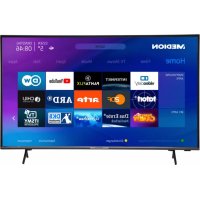
| Tipo di prodotto | Televisione Full HD Smart TV |
| Marca | MEDION |
| Modello | LIFE P13936 (MD 31336) |
| Dimensioni schermo (diagonale) | 98 cm (39 pollici) |
| Risoluzione schermo | 1920 x 1080 pixel (Full HD) |
| Classe di efficienza energetica | A+ |
| Consumo elettrico in funzione | 44 W |
| Consumo elettrico in standby | 0,48 W |
| Consumo elettrico spento | 0,01 W |
| Alimentazione | 220 - 240 V ~ 50 Hz |
| Connettori HDMI | 3 ingressi (di cui HDMI 2 con CEC/ARC) |
| Connettore USB | 1 porta (500 mA max.) |
| Connettore VGA | 1 ingresso |
| Connettore di rete | 1 porta LAN (Ethernet) |
| Antenna | Presa ANT. (analogica, DVB-T, DVB-C) + presa LNB (satellitare) |
| Altri connettori | Ingresso audio/video composito, uscita audio ottica SPDIF, uscita cuffia 3,5 mm, Common Interface (CI+) |
| Ricezione | DVB-T2, DVB-C, DVB-S, analogico |
| Funzioni Smart | Netflix, portale MEDION, HbbTV, Wi-Fi integrato, Bluetooth |
| Montaggio a parete | Standard VESA 200 x 200 mm, viti M6 |
| Accessori inclusi | Telecomando RC4995 con 2 batterie AAA, piede con viti, documentazione |
| Peso (approssimativo) | Circa 8 kg (base inclusa) |
| Dimensioni (base) | Circa 88 x 56 x 18 cm (L x A x P) |
| Manutenzione | Pulire lo schermo con un panno morbido e asciutto. Non utilizzare prodotti abrasivi. |
| Informazioni di sicurezza | Non esporre all'umidità, non ostruire le aperture di ventilazione, scollegare prima della pulizia. |
Domande frequenti - LIFE P13936 MEDION
Domande degli utenti su LIFE P13936 MEDION
0 domanda su questo apparecchio. Rispondi a quelle che conosci o fai la tua.
Fai una nuova domanda su questo apparecchio
Scarica le istruzioni per il tuo Televisione in formato PDF gratuitamente! Trova il tuo manuale LIFE P13936 - MEDION e riprendi in mano il tuo dispositivo elettronico. In questa pagina sono pubblicati tutti i documenti necessari per l'utilizzo del tuo dispositivo. LIFE P13936 del marchio MEDION.
MANUALE UTENTE LIFE P13936 MEDION
- Contenuto della confezione 3
- Caratteristiche dell'apparecchio 4
2.1. Lato anteriore 4
2.2. Lato posteriore e lato destro 5
2.3. Telekomando 6
- Messa in funzione 8
3.1. Apertura della confezione 8
3.2. Montaggio 8
3.3. Inserire le pile nel telecomando 9
3.4. Collegamento dell'antenna 9
3.5. Collegare l'alimentazione 10
3.6.Accendere e spagnere il tevisore Smart. 10
3.7. Ricerca dei canali dopo la prima accensione 10
- Risoluzione dei problemi 15
4.1. Serve ulteriori assistenza? 17 - Informazioni relative al servizio di assistenza 17
- Note legali e istruzioni per il download 18
- Scheda prodotto 19
1. Contenuto della confezione
Verificare l'integrità della confezione ed entro 14 giorni dall'acquisto comunicare l'eventuale incompletzza della fornitura.
La confezione del prodotto acquistato include quanto segue:
- Televisore Smart
- Telekomando (RC4995) incluse 2 pile di tipo LR03 (AAA) da 1,5V
- Piedo di supporto (comprese viti di fissaggio)
- Documentazione

PERICOLO!
Pericolo di soffocamento!
Le pellicole dell'imballaggio possono essere inghiottite o utilizzate in modo improprio con rischio di soffocamento!
- Tenere il materiale dell'imballaggio, ad es. le pellicole o i sacchetti di plastica, fuori alla portata dei bambini.
2. Caratteristiche dell'apparecchio
2.1. Lato anteriore
MD31336 / MD31338 / MD31326:
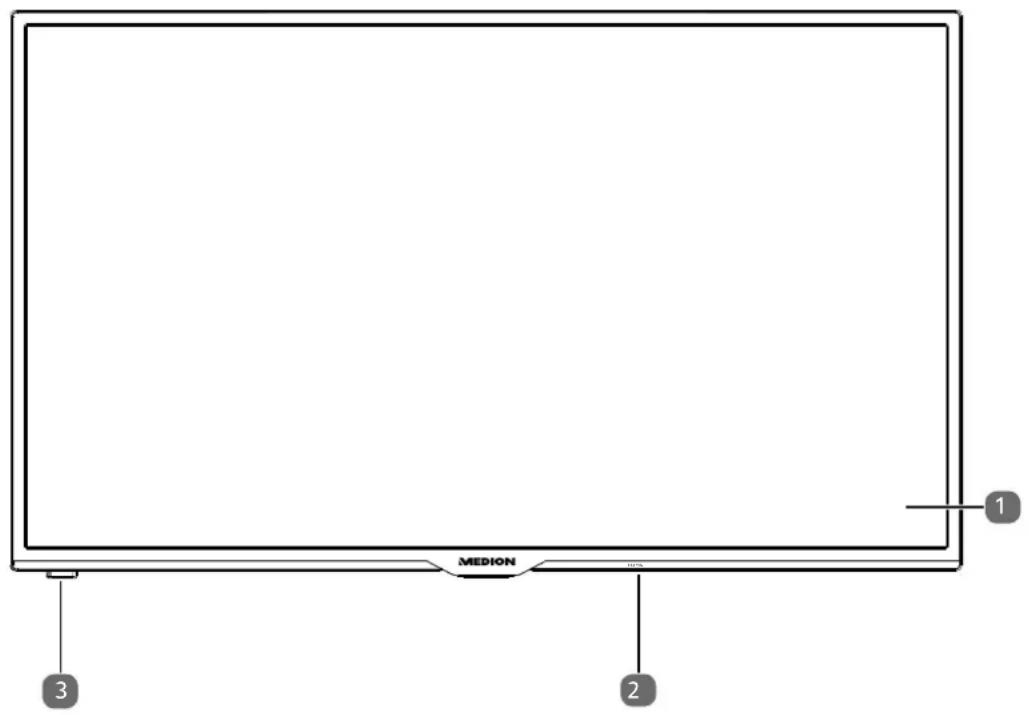
(immagine simile)
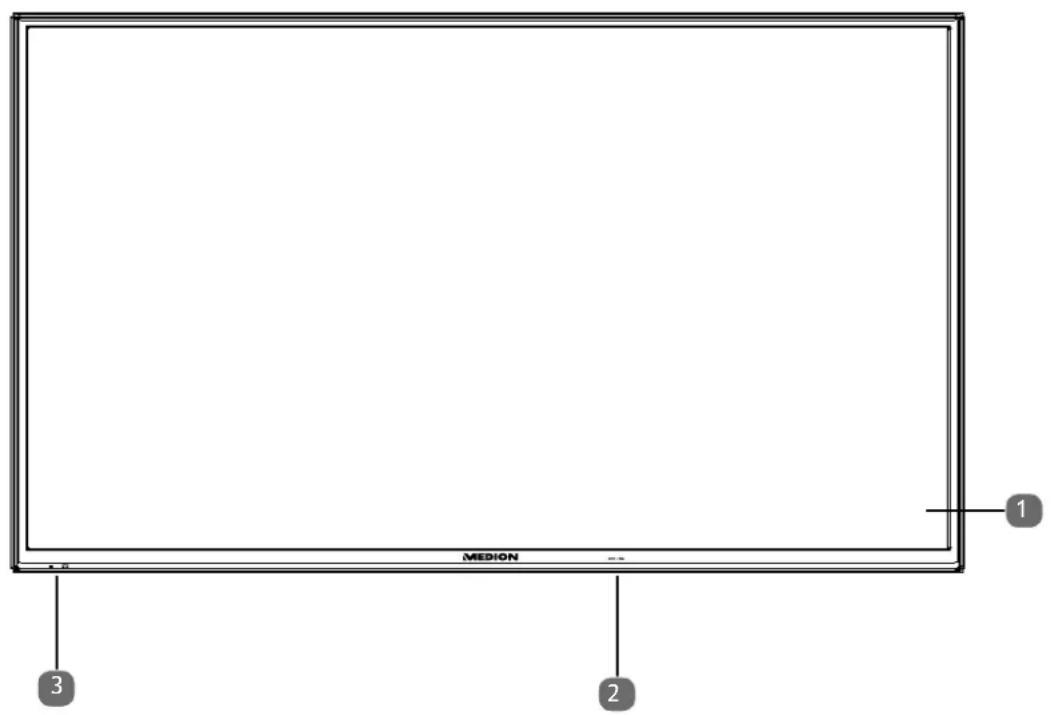
MD31337 / MD31325:
1) Schermo
2) Interruttore generale (lato destro o inferiore sinistro)
3) Sensore a infrarossi: Ricevitore per i segnali a infrarossi del telecomando. Spia di funzionamento: si illumina quando l'apparecchio è in modalità standby.
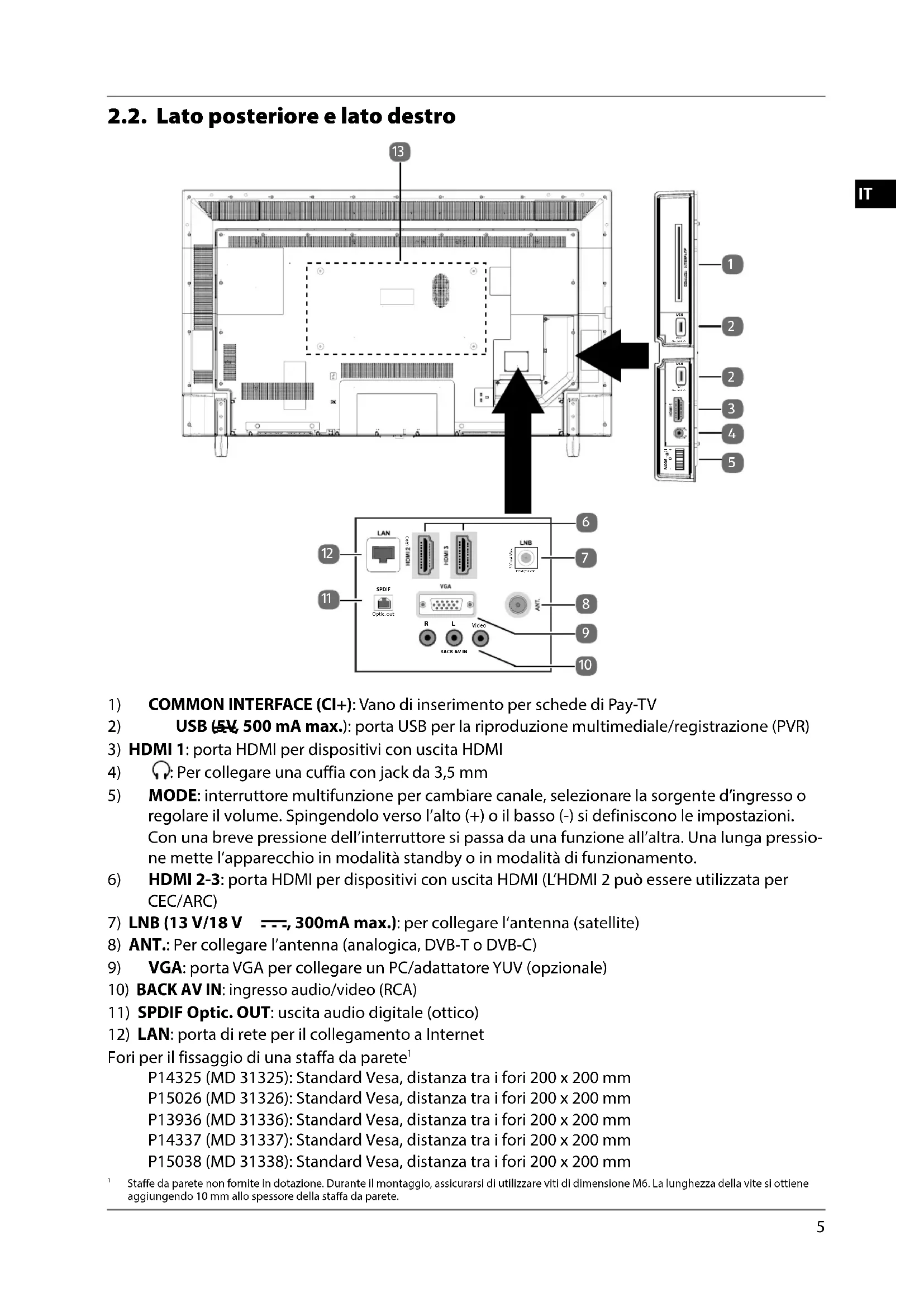
2.2. Lato posteriore e lato destro
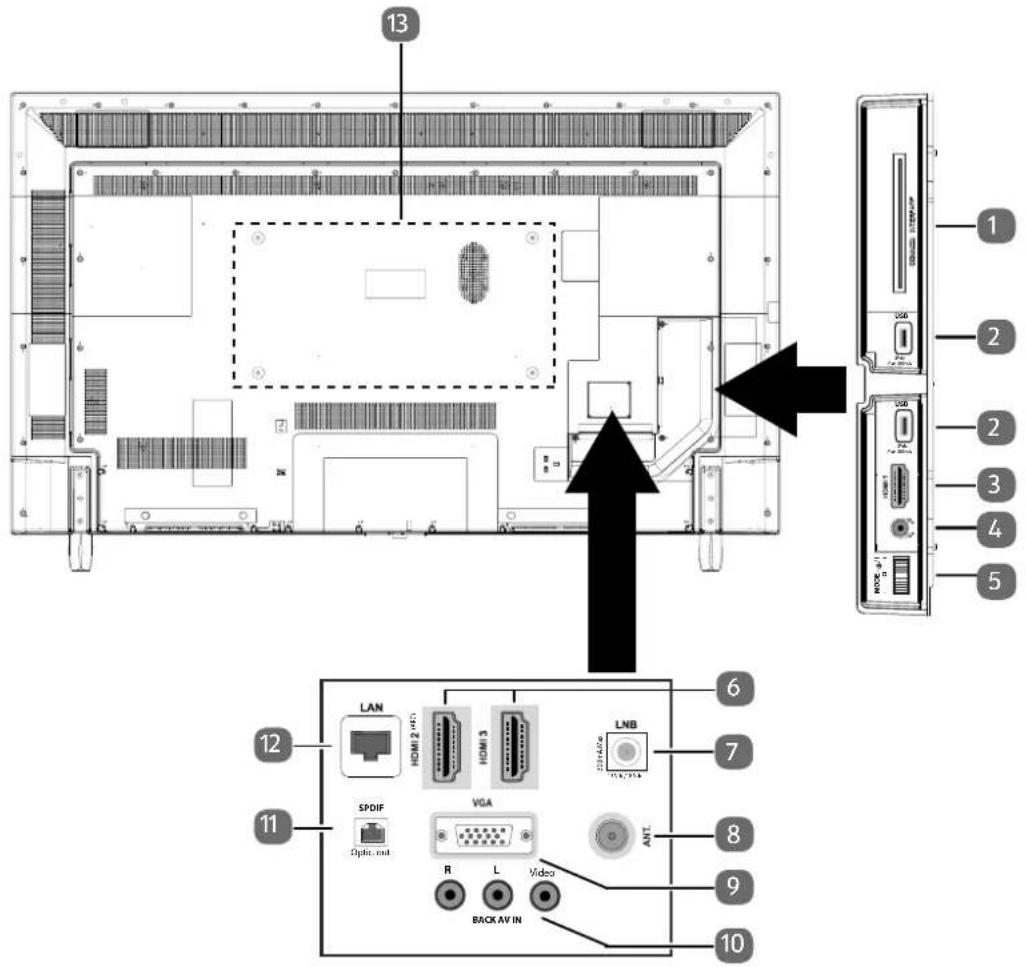
1) COMMON INTERFACE (Cl + ) : Vano di inserimento per schede di Pay-TV
2) USB (500 mA max.): porta USB per la riproduzione multimediale/registrazione (PVR)
3) HDMI 1: porta HDMI per dispositiivi con uscita HDMI
4) Per collegare una cuffia con jack da 3,5 mm
5) MODE: interruptore multifunzione perambiare canale, selezionare la sorgente d'ingresso o regolare il volume. Spingendolo verso l'alto (+) o il basso (-) si definiscono le impostazioni. Con una breve pressione dell'interruttore si passa da una funzione all'altra. Una lunga pressione mette l'apparecchio in modalità standby o in modalità di funzionamento.
6) HDMI 2-3: porta HDMI per dispositivi con uscita HDMI (L'HDMI 2 può essere utilizzata per CEC/ARC)
7) LNB (13 V/18 V ---, 300mA max.): per collegare l'antenna (satellite)
8) ANT.: Per collegare l'antenna (analogica, DVB-T o DVB-C)
9) VGA: porta VGA per collegare un PC/adattatore YUV (opzionale)
10) BACK AV IN: ingresso audio/video (RCA)
11) SPDIF Optic. OUT: uscita audio digitale (ottico)
12) LAN: porta di rete per il collegamento a Internet
Fori per il fissaggio di una staffa da parete1
P14325 (MD 31325): Standard Vesa, distanza tra i fori 200 × 200 ~mm
P15026 (MD 31326): Standard Vesa, distanza tra i fori 200 × 200 ~mm
P13936 (MD 31336): Standard Vesa, distanza tra i fori 200 × 200 ~mm
P14337 (MD 31337): Standard Vesa, distanza tra i fori 200 × 200 ~mm
P15038 (MD 31338): Standard Vesa, distanza tra i fori 200 × 200 ~mm
Staffe da parete non fornite in dotazione. Durante il montaggio, assicurarsi di utilizzare viti di dimensione M6. La lunghezza della vite si ottiene aggungendo 10 mm allo spessore della staffa da parete.
2.3. Telekomando
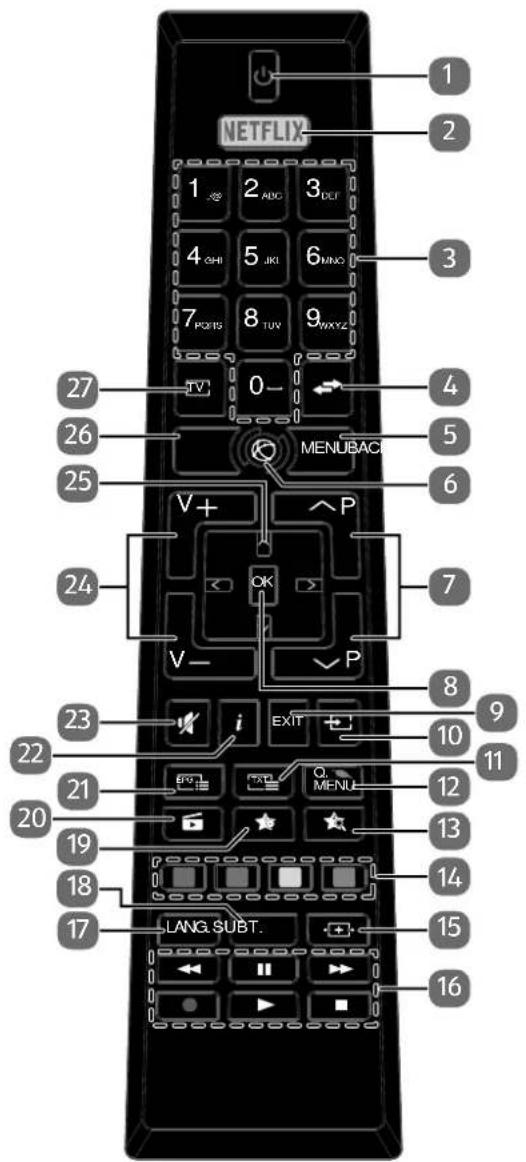
1) accensione/spegnimento del Smart-TV (attivazione/disattivazione della modalità standby).
2) NETFLIX: Aprire il portale Netflix
3) Tasti numerici:
TV: selezione del canale, teilevideo: selezione della pagina.
4) (SWAP): selezione dell'ultimo canale riprodotto.
5) MENU: aperture e chiusura del menu.
6) :tasto Internet
7) P-/+: Tasti di selezione dei canali.
sezione del canale successivo (+) / precedente (-); Televideo: selezione della pagina successiva (+) / precedente (-)
8) OK: conferma della selezione in determinati menu.
9) EXIT: uscita dal menu
10) (SOURCE): selezione del segnale di ingresso per i dispositivi collegati.
11) : attivazione del televideo;
premere 2 volte per impostare la visualizzazione trasparente;
premere 3 volte per chiuderlo.
12) Q. MENU: après il Quick Menu (MENU OPZIONI) per modificare velocemente le opzioni di base
13) : per alternare tra DVB-T, DVB-S e DVB-C / tasto multifunzione per posizioni di memoria o sorgenti di ingresso
14) Tasto rosso: Per televideo o menu;
Tasto verde: Per televideo o menu;
Tasto giallo: Per televideo o menu;
Tasto blu: per televideo o menu.
15) + (SIZE): selezione del fornato immagine.
16) Tasti multimediali
:Ritorno velocity;
: Avanzamento veloce;
:Avvio della registrazione (PVR);
:Arresto della riproduzione;
:Avvio della riproduzione;
II: Interruzione della riproduzione
17) LANG.: TV analogica: stereo/mono;
TV digitale: selezione della lingua per la riproduzione audio ( quando disponibile).
18) SUBT.: sottotitoli on/off (quando disponibili).
19) : Aprire il portale MEDION® / tasto multifunzione per posizioni di memoria o sorgenti di ingressso.
20) (MEDIA): aperture del browser multimedia.
(21) (EPG): TV digitale: aperture della guida elettronica ai programmi TV.
22) i (INFO): TV digitale: visualizzazione di informazioni (ad es. numero del canale attuale)
23) : esclusione dell'audio.
24) V-/+: aumento (+) o riduzione (-) del volume
25) Tasto direzionale : verso l'alto nel menu
TV digitale: Sezione della barra informativa per il canale attuale, Televideo: selezione della pagina successiva;
Tasto direzionale verso il basso nel menu
TV digitale: Sezione della barra informativa per il canale attuale, Televideo: selezione della pagina precedente;
Tasto direzionale : verso sinistra nel menu
Televideo: Aperture della sottopagina;
Tasto direzionale :verso destra nel menu
Televideo: aperture della sottopagina.
26) BACK: un passo indietro nel menu.
(27) TV: Passare alla modalità TV / visualizzare informazioni su funzioni dei tasti specifiche dei canali
2.3.1. Modifica delle funzioni dei tasti


Il tasto puessere programmato a piacere (posizione di un canale o sorgente d'in-gresso).
- Selezionale innanzi tutto la funzione desiderata, quando tenere premuto il tasto per 5 secondi, finché compare MY BUTTON è STATO IMPOSTATO. In quello modo è confermata la nuova programmazione.

Agni PRIMA INSTALLAZIONe viene cancellata la programmazione personalizzata dei tasti e ripristinata quella predefinita.
3. Messa in funzione

Prima di iniziare, leggere le „Istruzioni di sicurezza".
3.1. Apertura della confezione
- Prima di après la confezione, scegliere unippo adatto per posizionare l'apparecchio.
- Aprire la scatola con molta cautela per evitare di danneggiare l'apparecchio. Questo potrebbe succedere se per aprire la scatola si utilizza un coltello a lamagunga.
- La confezione contiene diversi pezioni piccoli (pile, viti, ecc.). Tenerli fuori alla portata dei bambini, pericolo di soffocamento!
- Conservare il materiale d'imballaggio in buone condizioni e utilizzare soltanto quello per trasportare il teilevisore.

PERICOLO!
Pericolo di soffocamento!
Le pellicole dell'imballaggio possono essere inghiottite o utilizzate in modo improprio con rischio di soffocamento!
- Tenere il materiale dell'imballaggio, ad es. le pellicole o i sacchetti di plastica, fuori alla portata dei bambini.
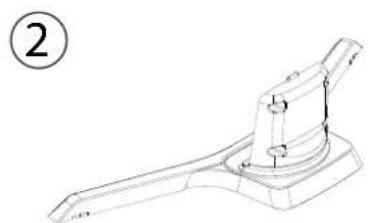
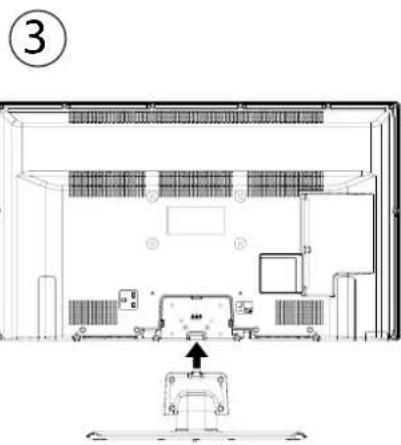
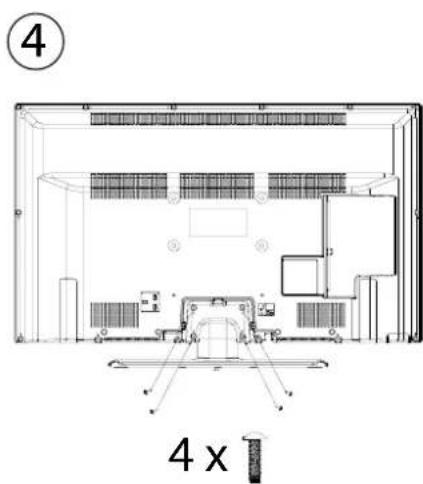
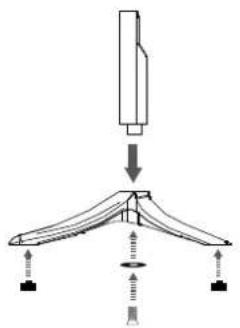
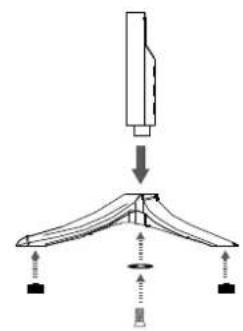
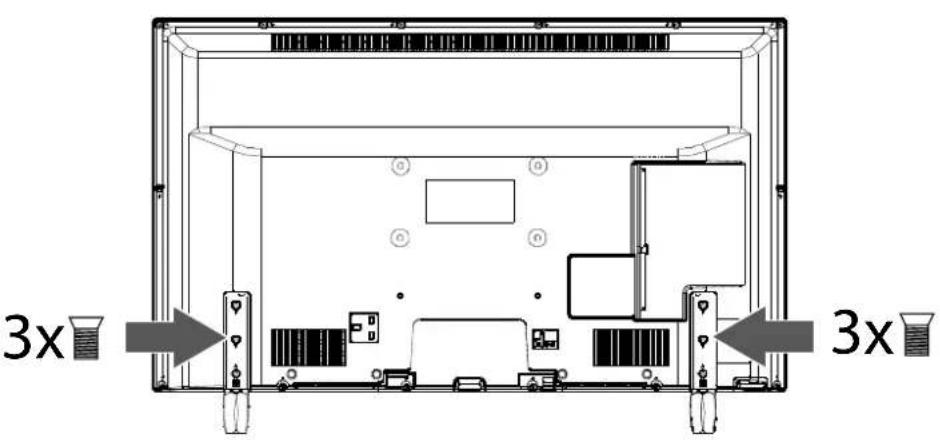
3.2. Montaggio
Fissare il piede come raffigurato nel disegno. Eseguire esta operazione prima di collegare il Smart-TV.
MD31336 / MD31337 / MD31338:
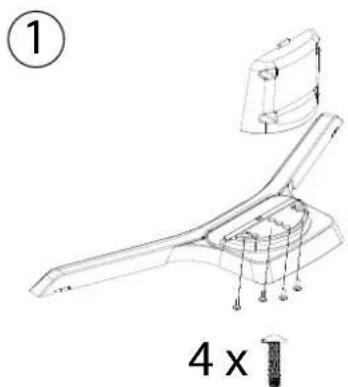
MD31325 / MD31326:


3.3. Inserire le pile nel telecomando
Rimuovere il coperchio del vano pile sul retro del telecomando.
-
Posizione due pile da 1,5 V di tipo LR03 / AAA nel vano pile del telecomando. Durante esta operazionefare attenzione alla polarità delle pile (indicata sul fondo del vano pile).
-
Chiudere il vano pile.

AVVISO!
Pericolo di danni!
Se il telecomando rimane a lungo inutilizzato, il liquido che fuoriesce delle pile potrebbe danneggiarlo.
Rimuovere le pile dal telecomando se l'apparecchio rimane a lungo inutilizzato.
3.4. Collegamento dell'antenna
Il tevisore Smart supporta diversi segnali antenna.
La connessione denominata ANT. cui ricevere i seguenti segnali video:
- tramite cavo analogico / un'antenna analogica esterna
- tramite un'antenna DVB-T2/DVB-T ^2 o
- tramite una connessione DVB-C ^2 (cavo digitale)
Inserire nella connessione antenna del tevisore Smart un cavo antenna proveniente dall'antenna esterna, alla connessione via cavo analogica, dall'antenna DVB-T o alla connessione DVB-C.
Alla connessione denominata LNB è possible collegareanche un impianto satellitare digitale.
Avvitre il connettore F di un'antenna coassiale alla porta del tevisore Smart.

Per ricevere canali crientati/a pagamento, è necessario utilizzato un modulo CAM e una schedaspecifica.Inserire il modulo CAM (acquistabile in un negozio specializzato) nell'apposito vanoippo sul lato sinistro dell'apparecchio (COMMON INTERFACE). Inserire quindi la schedadel fornitore nel modulo CAM.
3.5. Collegare l'alimentazione
Inserire la spina in una presa elettrica da 220 - 240V 50Hz ben raggiungabile.
3.6. Accendere e spegnere il tevisore Smart
Posizione l'interruttore che si trova sul lato inferiore dell'apparecchio su ON. L'apparecchio passa in modalità standby e sul lato anteriore si illumina la spia di funzionamento.
Per accendere l'apparecchio, premere
- sul telecomando: il tasting Standby/On, un tasting numerico o uno dei tasti P-/+; -sull'apparecchio: l'interruttore multifunzione.
Con il tastingy Standby/On del telecomando è possibile rimettere l'apparecchio in standby. L'apparecchio si spegne, ma continua a consumare corrente.
Con l'interrottore generale si spegne l'apparecchio (posizione OFF). Finché l'apparecchio è collegato alla rete elettrica continua a consumare corrente.

Dopo cinque minuti di mancato segnale di ingresso, l'apparecchio passa automaticamente alla modalità standby. Fino a quel momento sullo schermo viene visualizzato un timer per il conto alla rovescia. Questa funzione non è disponibile per tutte le sorgenti.
3.7. Ricerca dei canali dopo la prima accensione
Quando si accende l'apparecchio per la prima volta, si viene guidati atraverso la PRIMA INSTALLAZIONE.
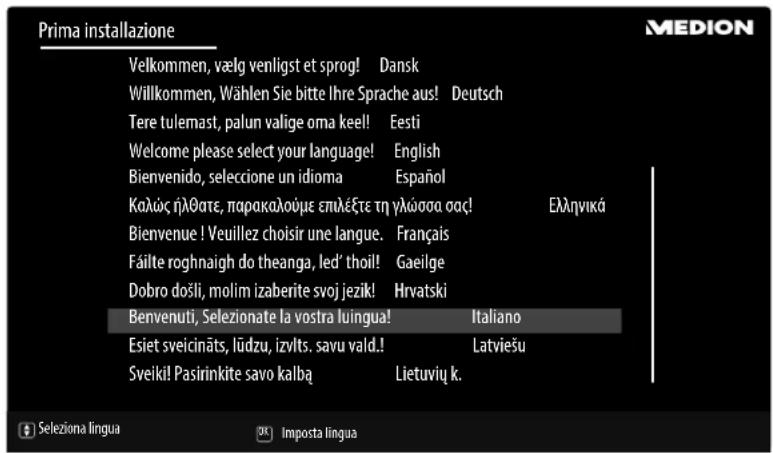
Con i tasti direzionali è possibile spostarsi in alto o in basso nel menu e scegliere la lingua desiderata.
Dopo aveo confermato la scelta della lingua premendo 0K inizia la prima installmente.
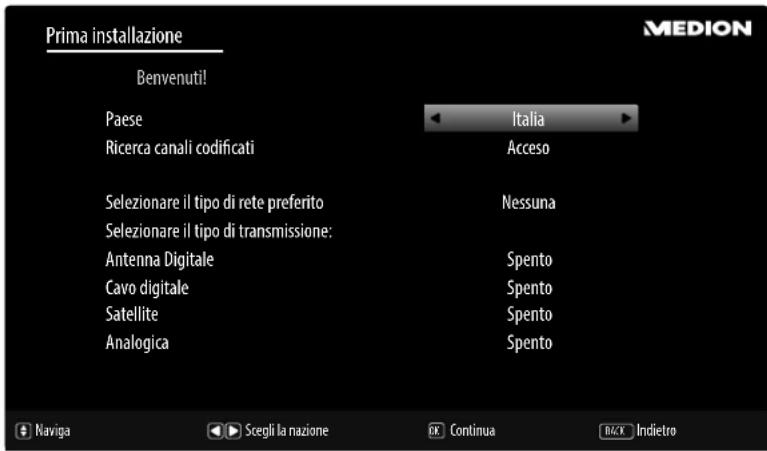
Con selezionare il paese desiderato. L'impostazione del paese influsce sulla sequenza in cui i canali vengono memorizzati. Inoltre, le restanti opzioni sono preimpostate in base al paese.
Per cercareanche canali criptati,impostare l'opzione ACCESO.
Con i tasti freccia selezionare il tipo di ricezione preferito ANTENNE DIGITALE, CAVO DIGITALE, SATELLITE o ANALOGICA. Nelle opzioni sottostanti, il tipo di ricezione prescelto verrà contrassegnato come EIN. Al termine della ricerca dei canali verrà attivato il tipo di ricezione preferito.
Per attivareanchealtipidiricezione,premerei tasti freccia per selezionare il tipo di rice- zione ANTENNE DIGITALE,CAVO DIGITALE,SATELLITE o ANALOGICA e premere in modo di selezionare ACCESO per il tipo di ricezione desiderato.
Premere quindi OK per continuare.
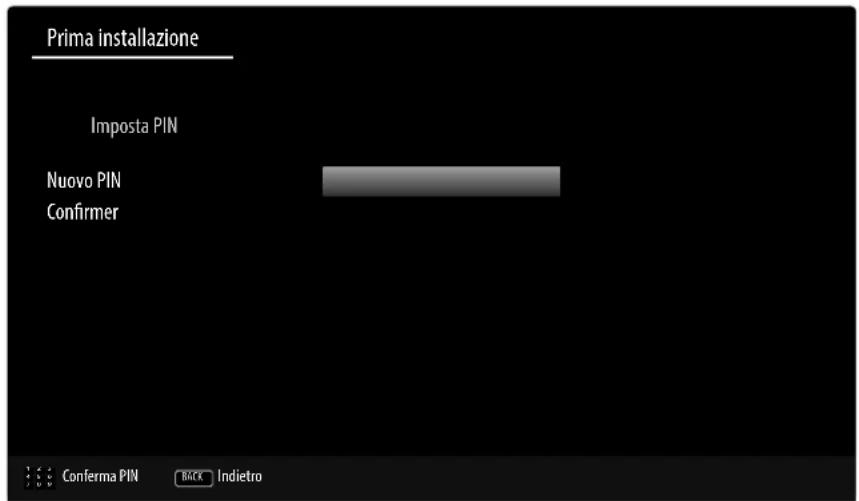
IMPOSTA PIN: Se viene richiesto di inserire una password per passare alle altre opzioni del menu,utilizzare la password master 4725 o definire una password di 4 cifre a piacere. Tenere presente che in quello caso la password 0000 non funziona.

Nel caso in cui si dovesse dimenticare la password,utilizzare la password master 4725.
A prescindere dal proprio modello di teilevisore e dal paese selezionato, potrebbe apriri il menu IMPOSTAZIONI SULLA PRIVACY. In questo menu è possibile eseguire le impostazioni sulla privy cderate. Evidenziare un'opzione e attivarla/disattivarla premendo i tasti direzionali e . Prima di effettare modifiche, leggere le descrizioni relative a agli opzione selezionata. Per scorrere tutto il testo, utilizzato i tasti P + / - . Dal menu IMPOSTAZIONI > IMPOSTAZIONI SULLA PRIVACY è possibile modificare queste impostazione in qualsiasi momento anche successivo. Se è stata disattivata l'opzione di collegamento Internet, il menu IMPOSTAZIONI DI RETE/INTERNET verrà saltato e non visualizzato. Se si hanno più domande, reclami o note relativamente all'In
formativa sulla privacy e all'esecuzione, è possibile inviare un'e-mail all'indirizzo smarttvsecuri-tyvosshub.com.
In seguito viene richiesto se si desidera definire le impostazioni di rete/Internet/HbbTV. Selezionare NO per saltare esta operazione. Se qui è stato selezionato NO, in seguito non si potra usfuquire dei servizi di rete Internet/HbbTV.
3.7.1. Impostazioni di rete / Internet
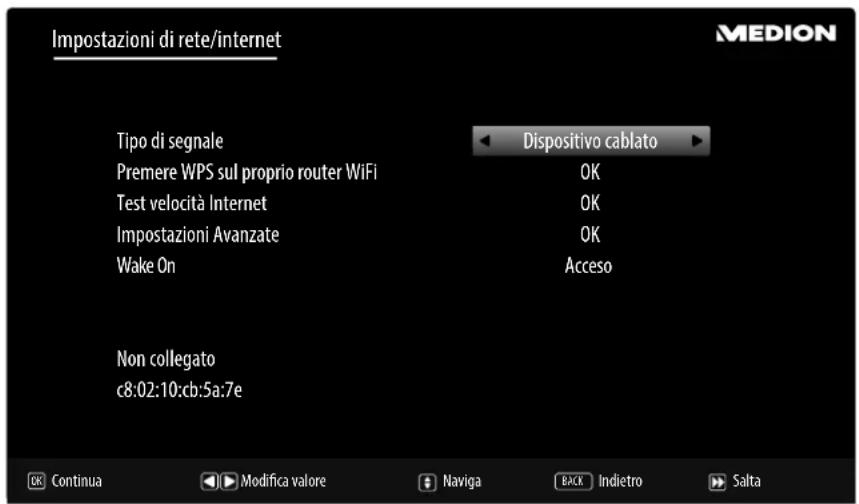
| Impostazioni di rete | ||
| TIPO DI SEGNALE | Selezionare il tipo di rete DISPOSITIVO WIRELESS o DISPOSITIVO CABLATO. Dopo avee effettuato la selezione con i tasti direzionali ⇌ e confirmato con il tasto OK, viene visualizzato un riepilogo di tutte le reti disponibili. Effettua- re una selezione e confermare con il tasto OK. Nel caso sia necessaria una pas-sword per la rete, verrà visualizzata una tastiera virtuale sulla quale è possibile inserirla utilizzando i tasti direzionali ⇌ ⇌ e il tasto OK. Dopo avee immes- so la password, selezionare OK sulla tastiera e confermare con il tasto OK. | |
| PREMERE WPS SUL PROPRIO ROUTER WIFI (solo per WLAN) | Questa opzione consente di effettuire una connessione veloce WPS tramite una rete senza fili (WLAN). Tenere premuto il tasto WPS sul router e per questa opzione confermare OK con il tasto OK. A quello punto verrà instaurata la con- nessione WPS. | |
| TEST VELOCITÀ INTERNET | Premere il tasto OK per verificare la velocità della connessione Internet | |
| IMPOSTAZIONI AVANZATE | Premere il tasto OK per richiamare altre opzioni relative alla configurazione di rete | |
| CONFIGURAIZIONE | Selezionare l'impostazione IP AUTOMATICO o IP MANUALE. Se è stato selezionato IP MANUALE, verranno visualizzate altre tre righe nelle quali si posso inserire i dati per IN- DIRIZZO IP, SUBNET MASK e GATEWAY PREDEFINITO ma- nualmente con i tasti direzionali ⇌ e i tasti numerici. | |
| CONFIGURAIZIONE | Scegliere DNS AUTOMATICO o DNS MANUALE. Se è stato se- lezionato DNS MANUALE, verranno visualizzate altri due ri- ghe nelle quali si posso inserire i dati per SERVER DNS 1 e SERVER DNS 2 manualmente con i tasti direzionali ⇌ e i tasti numerici. | |
| È possibile interrompere una connessione di rete attiva pre- mendo il tasto rosso. | ||
| Impostazioni di rete | ||
| WAKE ON | Attivazione/disattivazione della funzione Wake On LAN/Wake On Wireless LAN (WoL/WoWLAN). Consente di accendere lo Smart TV mediante un altro dispi-sivo (ad es. utilizzato uno smartphone con l'app MEDION© Life Remote). A tale scopo entrambi gli apparecchi devono essere collegati alla stessa retetramite LAN o WAN. Selezionare l'impostazione ACCESSO per attivare la funzione. Il dis-spositivo per il controllo remoto deve essere collegato la prima volta al televi-sore accesso. In seguito il controllo funziona solo quando il tevisore si trovato in modalità standby. Se viene spento e riacceso, il collegamento dei due apparec-chi viene ripristinato automaticamente. | |
- Selezionare di nuovo l'opziofTPO DI SEGNALE con i tasti direzionali e premere OK per continuare.
3.7.2. Cavo
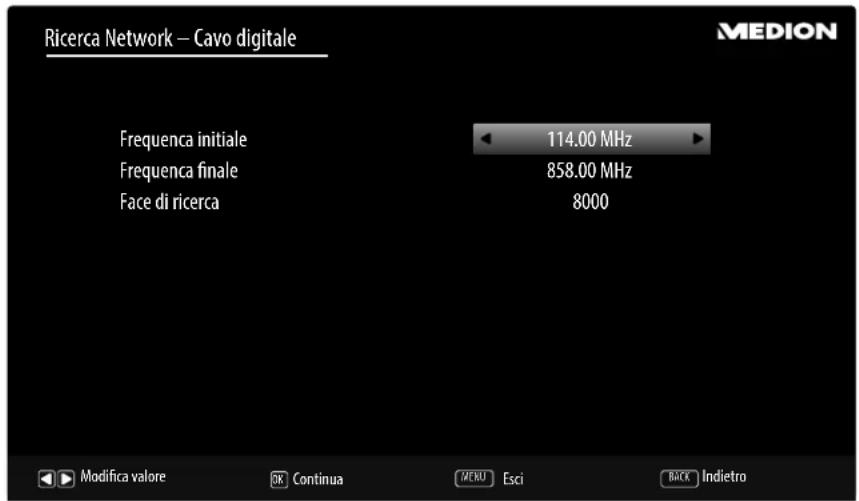
Se prima è stato attivato il tipo di ricezione CAVO DIGITALE, ora si possono definire altre impostazioni per la ricerca sulla rete. Se necessario, qui si possono modificare le voci FREQUENCA INITIALE, FREQUENCA FINALE e FACE DI RICERCA.
3.7.3. Satellite
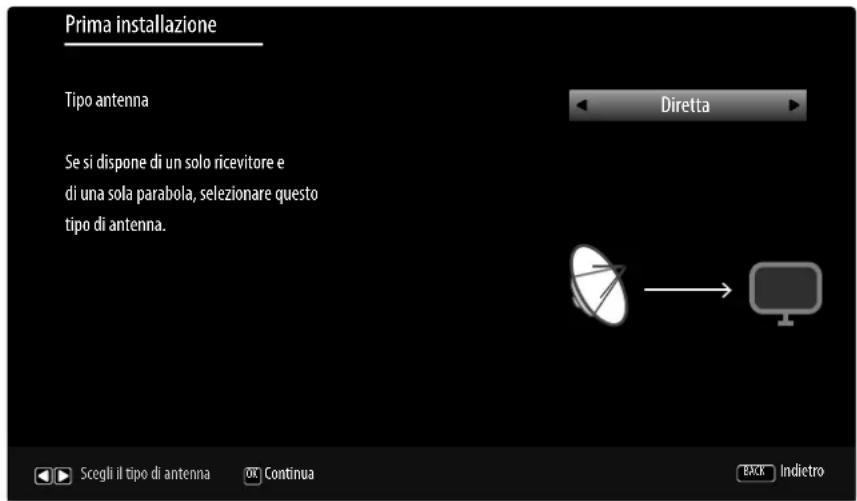
Se prima è stato attivato il tipo di ricezione SATELLITE, ora si possono definire altre impostazioni relative al tipo di antenna.
Per impostare il tipo di antenna, scegliere uno tra i seguenti:
- DIRETTA: se si possiedono un ricevitore singolo e un'antenna satellitare, scegliere quello tipo di antenna. Premere il tasto OK e in seguito selezionare il satellite desiderato (qui è possibleanche richiamare l'élenco dei transponder con il tasto blu). In seguito premere di nuovo il tasto OK per avviare la ricerca. Decidere quando se l'élenco dei canali deve essere caricato oppure no.
-CAVO SATELLITE SINGOLO: Se si possiedono più ricevitori e unsystema a cavo unico, scegliere quello tipo di antenna. Premere il tasting OK e definire tutte le impostazioni necessarie per POSIZIONE SATELLITE 1/2, BANDA UTENTE e FREQUENZA DI BANDA (qui è possibile richiamareanche l'elenco dei transponder con il tasting blu).In seguito premeere di nuovo il tasting OK per avviare la ricerca. Decidere quindi se l'elenco dei canali delve essere caricato oppure no. - SWITCH DISEQC: se si possiedono più antenne satellitari e un commutatore DiSEqC, scegliere quello tipo di antenna. Premere il tasting OK e attivare il commutatore DISEQC desiderato 1 - 4 (qui è possible richiamareanche il relative elenco di transponder con il tasting blu). In seguito premere di nuovo il tasting OK per avviare la ricerca. Decidere quando se l'élenco dei canali deve essere caricato oppure no.
Premere quindi OK per continuare.
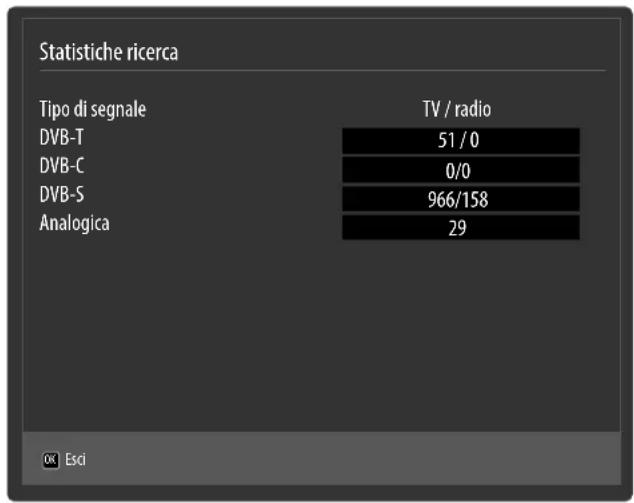
Al termine della memorizzazione automatica dei canali viene visualizzato un riepilogo del numero di canali trovati per i rispetti tipi di ricezione.
Premere il tasting OK per chiudere l'élenco e terminare la ricerca. L'apparecchio passera al canale del tipo di ricezione precedentamente selezionato. Contemporaneously verrà visualizzato l'élenco dei canali. Se l'élenco non viene modificato, dopo alcuni minuti si chiude.
Se l'élenco dei canali non dovesse chiudersi autonomamente, premere il tastingo MENU per terminare la funzione.

La prima installatione qui descripta corrisponde all'opzione INSTALLAZIONe nel menu PRIMA INSTALLAZIONE.
4. Risoluzione dei problemi
Talvolta i malfunzionamenti sono essere dovuti a cause banali, ma quale volta possonoanche essere la conseguenza di componenti difettosi. Di seguito si trovava una guida che consente di risolverve diversi problemi. Nel caso in cui le soluzioni qui elencate non consentissero di risolverve il problema, saremo lieti di fornire assistenza.
| Errore Soluzione | |
| Non viene visualizzata l'im-magine e manca l'audio. | · Verificare che il cavo di alimentazione sia collegato corretta-mente alla presa elettrica e all'apparecchio. · Verificare che la riscione del segnale sia impostata su TV. |
| Non viene visualizzata l'im-magine. Non viene visualizzata l'imagine di AV. | · Verificare che il contrasto e la luminosità siano impostati correttamente. · Verificare che tutti i dispositivi esterni siano collegati correttamente. · Verificare che sia selezionata la sorgente AV corretta. · La sorgente di ingressso che si desidera selezionare con o (SOURCE) deve essereindicata nel menu Sorgentl. |
| Manca l'audio. · Assicurarsi che il volume non sia impostato al minimo. · Assicurarsi che non sia attivata l'escludione dell'audio. A tale scopo premere il tasto in alto a sinistra sul telecomando che raffigura un altoparlante sbarrato. | |
| Non viene visualizzata l'im-magine oppure manca l'au-dio. Si sentono perché dei ru-mori. | · La riscione è probabilitmente disturbata. Verificare che l'an-tenna sia collegata. |
| L'imagine non è pulita. · La | ricezione è probabilitmente disturbata. · Verificare che l'antenna sia collegata. |
| L'imagine è troppo chiara o scura. | · Verificare le impostazioni di contrasto e luminosità. |
| L'imagine non è nitida. · La | ricezione è probabilitmente disturbata. · Verificare che l'antenna sia collegata. · Controllare le impostazioni della nitidezza e del filtr di rumore nel menu IMMAGINE. |
| L'imagine è doppia o tripla. | · Verificare che l'antenna sia orientata correttamente. · Probabilmente vi sono onde riflesse da montagne o edifici. |
| L'imagine è punitata. | · Potrebbero esserci interferenze causate da auto, treni, conduc-ture, lui al neon, ecc. · è possibile che vi sia un'interferenza tra il cavo dell'antenna e quello di alimentazione. Distanziare i cavi uno dall'alto. |
| Sullo schermo vengono visualizzate strisce oppure i colori sono sbiaditi. | · è possibile che un'alto dispositivo causi un'interferenza. · Anche le antennae di trasmissione delle stazioni radio, dei ra-dioamatori e dei tefoni portatili possono causare interferenze. · Utilizzato l'apparecchio il più possibile lontano dal dispositivo che probabilmente causa l'interferenza. |
| Errone Soluzione | |
| L'interruttore multifunzionedell'apparecchio nonfunziona | È possibile che sia attivato ilsystema di sicurezza per bambini. |
| Il tevisore si spegne·Controllare che inaltRE IMPOSTAZIONI sua attivata lo spe-gnimento TV automatico. | |
| Ricezione assente/scadentesu una connessione di retesenza fili (WLAN) | Assicurarsi di averere configurato tutte le impostazioni necessa-rie. |
| WIRELESS DISPLAY noncomparare nel menu di sele-zione | Assicurarsi di averere configurato tutte le impostazioni necessa-rie. |
| Il telecomando non funziona. | Verificare che lepile del telecomando siano cariche e insertirecorrectamente.Assicurarsi che la finestra del sensore non sia esposta a unaforte luce.Verificare che la funzione TV del telecomando universale saattivata: premere il tasto TV sul telecomando. |
| Non è possibile aprire ilmenu. | Verificare se la funzione CEC è attivata. In caso lo sia, non sarespossibile aprire il menu e cui non rappresenta un difetto. Épossible che si apra il menu del dispositiivo collegato trami-te HDMI2. Questodipende dal dispositiivo di riproduzione chedevesupportare tale funzione.Cambiare la sorgente d'ingresso |
| La funzione di filtrodelle"elencocanali non ha un effet-to permanente. | Per impostare un filtrolo "permanente", dopo averere richiamatoI'elenco canali con il tasto OK, è necessario aprire I'elenco cana-li ampliato mediante il tasto verde.Richiamare I'elenco canali ampliato mediante MENU > LISTACANALI, quindiutilizzare la funzione FILTRO.Tuttavia,se ad apparecchio accesso si richiamala I'elenco canali con il tasto OK e qui si utilizza I'opzione FILTRO,ciocequivala a una funzione di ricerca. Questo significache,喙 la chiusura dell'elenco canali e la riaperturacon il tasto OK,viene nuovamente visualizzato I'elenco canali completo.I risultati precedentementefiltrati nonvengono mantenuti. |
| Nessuna connessione Blue-tooth® | Accertarsi che tutte le impostazioni sull'apparecchio siano sta-te eseguite correttamente e che la funzione Bluetooth sia atti-vata.Verifyificare se il dispositivo da collegare è accesso ed è in modali-tà di ricerca.Accertarsi che tutte le impostazioni sul dispositivo da collega-re siano state eseguite correttamente e che la funzione Blueto-oth sia attivata.Se necessario,consultare le struzioni per l'uso del dispositivo. |

Per un'ulteriore risoluzione dei problemi, leggere eventualmente le istruzioni per l'uso dettagliate online, dove certi provvedimenti e procedure vengono descritti in modo più particolareggiato.
4.1. Serve ulterioriore assistenza?
Se i suggerimenti contenuti nei paragrafi precedenti non hanno consentito di eliminare il problema, contattateci. Le seguenti informazioni possono esserci d'aiuto:
- Quali dispositivi esterni sono collegati?
- Quali messaggi vengono visualizzati sullo schermo?
- In quale fase di funzionamento si è verificato il problema?
- Se è stato collegato un PC all'apparecchio:
-Qual è la configurazione del computer?
-Quale software era in uso quando si è verificato l'errore?
- Quali operazioni sono più state effettuate per tentare di risolverre il problema?
- Se siete più in possesso di un codice cliente, vi preghiamo di comunicarcelo.
5. Informazioni relative al servizio di assistenza
Nel caso in cui il dispositivo non funzioni come desiderato o come previsto, per prima casa contattare il nostro servizio clienti. Esistono diversi modi per mettersi in fatto con nei.
- In alternatively è possibile compiling il modulo di contatto disponibile alla pagina www.medion. com/contact.
- Il nostro team di assistenza è raggiungibile ancè via Telefonicamente.
| Italia Orari di aperture Assistenza Post-Vendita | |
| Lun.-ven.: 9.00-19.00 | ① 02 - 360 003 40 |
| Svizzera Orari di aperture Elettronica di consumo | |
| Lun.-ven.: 9.00-19.00 | ① 0848 - 24 24 26 |
| Indirizzo del servizio di assistenza | |
| MEDION/LENOVO Service Center Ifangstrasse 6 8952 Schlieren Svizzera | |
6. Note legali eistruzioni per il download
Copyright © 2018
Ultimo aggiornamento: 8. agosto 2018, 12:45 p.
Tutti diritti riservati.
Il presente manuale di istruzioni è protetto da copyright.
É vietata la riproduzione in forma meccanica, elettronica e in qualsiasi altra forma nella autorizzazione scritta da parte del produttore.
Il copyright appartiene all'azienda:
Medion AG
Am Zehnhof 77
45307 Essen
Germania
Con riserva di modifiche tecniche, grafiche ed errorsi di stampa.
Il manuale può essere ordinato alla hotline dell'assistenza e scaricato dal portale.

Nel portale dei servizi immettere il codice MSN dell'apparecchio per cercare le istruzioni desiderate. Il codice MSN si trova sulla targhetta identificativa dell'apparecchio o al capitolo "Scheda prodotto".
É inoltre possibile effettuare una scansione del codice QR riportato e scaricare il manuale dal portale dell'assistenza utilizzando un dispositivo portatile.
| URL QR Code | |
| IT www.medion.com/it/ | |
| CH www.medion.com/ch/de/service/start/ | |
7. Scheda prodotto
In conformità con il regolamento 1062/2010
| Marchio commerciale | MEDION* | ||||
| Numero MSN | 30025266 300 | 25265 3002538 | 36 30025385 30 | 025367 | |
| Numero modello (MD) | 31325 31326 | 31336 31337 | 31338 | ||
| Classe di efficienza ener- tica | A++ A++ A+A | A++ A++ | |||
| Dimensioni visibili dello schermo (diagonale,circa) (cm/pollici) | 108 cm (43") | 125,7 cm (50") | 98 cm (39") | 108 cm (43") | 125,7 cm (50") |
| Consumo di corrente medio da accesa (Watt) | 33 45 44 34 44 | ||||
| Consumo annuale di energia (kWh/annuo) | 48 66 64 50 65 | ||||
| Consumo di corrente in mo- dalità standby (Watt) | 0,48 0,48 0,48 | 0,48 0,48 | |||
| Consumo di corrente da spenta (Watt) | 0,01 0,01 0,01 | 0,01 0,01 | |||
| Risoluzione del display (px) | 1920 x 1080 1 | 1920 x 1080 1920 | x 1080 1920 x | 1080 1920 x | 1080 |
IT