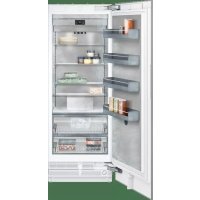
RF471304 - Frigorifero GAGGENAU - Manuale utente e istruzioni gratuiti
Trova gratuitamente il manuale del dispositivo RF471304 GAGGENAU in formato PDF.



| Tipo di prodotto | Frigorifero da incasso |
| Marca | Gaggenau |
| Modello | RF471304 |
| Dimensioni (A x L x P) | 177 x 91 x 61 cm |
| Peso netto | 85 kg |
| Alimentazione elettrica | 230 V ~ 50 Hz, 10 A |
| Classe energetica | D (scala da A a G) |
| Consumo annuo di energia | 280 kWh |
| Capacità netta frigorifero | 330 L |
| Intervallo di temperatura | 2 °C a 8 °C |
| Tipo di raffreddamento | Raffreddamento ventilato (No Frost) |
| Funzioni principali | Home Connect, controllo tattile, illuminazione LED, allarme porta, super raffreddamento |
| Manutenzione e pulizia | Pulire con un panno morbido e acqua saponata. Sbrinamento automatico. |
| Sicurezza | Blocco bambini, sicurezza porta, isolamento termico rinforzato |
| Pezzi di ricambio e riparabilità | Indice di riparabilità 7,9/10. Pezzi disponibili tramite servizio assistenza. |
| Connettività | Wi-Fi integrato (Home Connect) |
| Livello sonoro | 38 dB(A) |
Domande frequenti - RF471304 GAGGENAU
Domande degli utenti su RF471304 GAGGENAU
0 domanda su questo apparecchio. Rispondi a quelle che conosci o fai la tua.
Fai una nuova domanda su questo apparecchio
Scarica le istruzioni per il tuo Frigorifero in formato PDF gratuitamente! Trova il tuo manuale RF471304 - GAGGENAU e riprendi in mano il tuo dispositivo elettronico. In questa pagina sono pubblicati tutti i documenti necessari per l'utilizzo del tuo dispositivo. RF471304 del marchio GAGGENAU.
MANUALE UTENTE RF471304 GAGGENAU
Benvenuti nella domotica!
Congratulations per il vostro nuovo elettrodomestico intelligente e benvenuti in Home Connect, che cambierà la vostra vita quotidiana.*
Con Home Connect controllate in modo simplicissimo i vostri elettrodomestici, alla lavatrice al forno, alla macchina del caffe all'aspirapolvere.
Grazie all'app Home Connect avete sempre accesso alle informazioni più utili e importanti sui nostri elettrodomestici, potete gestirne le funzioni e modificarle in base alle vostre esigenze specifiche. Inoltre, l'app vi aiuta ad assicurare una manutenzione ottimale dei nostri elettrodomestici e vi da l'ispirazione con tantissime ricette di cucina. Scoprite inoltre l'ecosistema Home Connect, dove i partner vi offrono ancora più funzionalità e servizi.
Home Connect après la strada a tantissime possibilità che non vi aspettate da un elettrodomestico.
- La disponibilità della funzione Home Connect dipende alla disponibilità dei servizi Home Connect nel vosto Paese. I servizi Home Connect non sono disponibili in tutti i Paesi. Ulteriori informazioni sono disponibili sul site www.home-connect.com
Scoprite le possibilità offerte da Home Connect

Gestite i vostri elettrodomestici
Nella panorama trovate tutti gli elettrodomestici collegati e avete accesso a informazioni importanti e utili. Potete ad esempio gestirne le funzioni e modificare in base alle vosre esigenze specifiche.

Lasciatevi ispirare
La sezione delle ricette offre sviate ricette, consigli e video che renderanno più bello cucinare.

Aiuto e supporto
La sezione di assistenza offre informazioni utili sul corretto uso e sulla corretta manutenzione del vostro elettrodomestico.

Ancora piu vantage
La nostra rete di partner è in costante crescita. Trovate un elenco di tutti i partner all'indirizzo www.home-connect.com.
Iniziamo subito!
Ecco casa vi serve:
1 Frigorifero collegato alla corrente e accesso.
2 | Uno smartphone o tablet conSYSTEMA operativo iOS o Android aggiornato all'ultima versione.
3 Frigorifero nel raggio dal segnale Wi-Fi della vostra rete domestica.
4 Il nome (SSID) e la password (Key) della vostra rete Wi-Fi.
5 | Queste istruzioni per l'installazione.
Informazione importante:
Sicurezza dei dati: la sicurezza dei dati rappresenta la massima priorità per Home Connect. Lo scambio di dati avviene sempre in modo criptato. Home Connect adotta misure di sicurezza che vengono verificate e aggiornate a intervalli regolari. Per maggiori informazioni: www.home-connect.com.
Sicurezza dell'apparecchio: per utilizzare in modo sicuro il vostro elettrodomestico con Home Connect, attenetevi alle awertenze di sicurezza contenate nelle corrispondenti istruzioni per l'uso.
Fase 1: download dell'app
Home Connect e creazione di un account utente
1 | Aprite l'App Store (dispositivi Apple) o Google Play Store (dispositivi Android) dal vostro smartphone o tablet.
2 | Cercate "Home Connect"ello store e installate I'app.
App Home Connect:

3 | Aprite l'app e registralevi per create un account utente Home Connect.
4 | Prendetenota dei dati di accesso a Home Connect (account utente e password):ne avrete bisogno in un secondo momento.
L'app vi guida atraverso le fasi necessarie per collegare il dostro elettrodomestico a Home Connect. L'app rimanda a queste istruzioni se necessario.
Fase 2: collegamento del frigorifero alla rete domestica
1 Il frigorifero è gli collegato alla corrente ed è acceso.
2 | Aprite l'app Home Connect per aggiungere il vostro frigorifero.
3 | Seguite le istruzioni nell'app e fate riferimento a queste istruzioni sostanto se richiesto dall'app
Nota:
Lavoriamo costamente per migliorare l'app Home Connect. Per questo motivo, vi potrebbero essere discrepanze tra le fasi da eseguire per il collegamento. Attenetevi alle istruzioni della versione più recente della vostra app Home Connect, che vi guiderà attevare之意 collegamento.
Passaggio 2.1: collegamento del frigorifero alla rete domestica con WPS
Seguite le istruzioni della fase 2.1 soltanto se l'app lo richiede. Le fasi seguenti descrivono le operazioni sull'elettrodomestico.
1 | Premete il tasto S per aprire il menu principale.
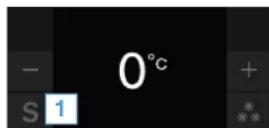
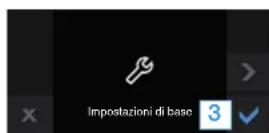
2 | Con il tasto < sfogliate fino alla voce di menu Impostazioni di base .
3 | Per après la vente di menu premete il tasting.
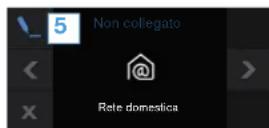
4 Con il tasto « sfogliate fino alla voce di menu Rete domestica.
5 Per aprir la voce di menu premete il tasto _.
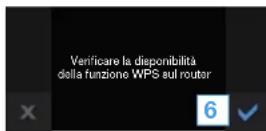
ν Sul pannello di lavoro del frigorifero compare Verificate la disponibilità della funzione WPS sul router.
6 Confermate con il tasto heckmark
7 | Selezione Automatico (WPS) per avviare il collegamento automatico alla rete.
8 | Entro 2 minuti attivate la funzione WPS sul router della rete domestica.
9 | Sul pannello di lavoro del frigorifero compare Accesso alla rete riuscito.
L'app viene informata non appena il vostro frigorifero è collegato alla vostra rete domestica Wi-Fi.
10 Seguite le istruzioni fornite nell'app.
Nota:
Se non si riesce a stabilire il collegamento entro 2 minuti, accertatevi che il vosto frigorifero sia coperto dal segnale della rete Wi-Fi.
In alcuni elettrodomestici, la modalità WPS viene ancche chiamata "accesso automatico".
Fase 2.2: collegamento passo dopo passo del frigorifero alla rete domestica
Seguite le istruzioni della fase 2.2 sostanto se l'app lo richiede. Le fasi seguenti descrivono le operazioni sull'elettrodomestico.
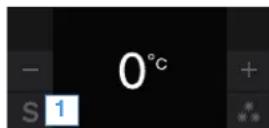
1 | Premete il tasto S per aprire il menu principale.
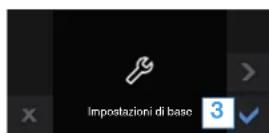
2 | Con il tasto < sfogliate fino alla voce di menu Impostazioni di base .
3 | Per après la vente di menu premete il tasting.
4 | Con il tasto « sfogliate fino alla voce di menu Rete domestica.
5 Per apree la voce di menu premete il tasto _.
ν Sul pannello di lavoro del frigorifero compare Verificate la disponibilità della funzione WPS sul router.
6 Confermate con il tasting.
7 | Selezione Manuale per avviare il collegamento automatico alla rete.
ν Sul pannello di comando del frigorifero compare Proseguite nell'app con l'accesso alla rete manuale.
8 Confermate con il tasto heckmark
L'apparecchio après 2 minuti una rete Wi-Fi temporanea "HomeConnect" con la password "HomeConnect".
Tramite esta rete Wi-Fi temporanea, l'app trasmette il nome (SSID) e la password della vostra rete domestica al frigorifero consentendo a quest'ultimo di collegarsi alla rete domestica.
9 | Sul pannello di lavoro del frigorifero compare Accesso alla rete riuscito.
10 Seguite le istruzioni fornite nell'app.
Nota:
In alcuni elettrodomestici, la modalità passo dopo passo èanche chiamata "modalità SAP" o "accesso manuale".
Se la modalità passo dopo passo non funziona, controllate che:
- L'elettrodomestico sua coperto dal segnale della rete Wi-Fi.
- Lo smartphone/tablet sia collegato alla rete domestica.
- Lo smartphone/tablet e l'elettrodomestico siano collegati alla stessa rete Wi-Fi.
Fase 3: collegamento del frigorifero all'app Home Connect
Seguite le istruzioni della fase 3 sostanto se l'app lo richiede. Le fasi seguenti descrivono le operazioni sull'elettrodomestico.
1 | Sul frigorifero aprite il menu Rete domestica .
2 | Con il tastingo < sfogliate fino alla voce di menu Collegare con l'app .
3 Per apriré la voce di menu premete il tasting
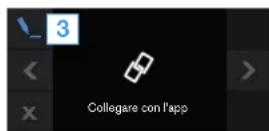
4 | Sul pannello di lavoro del frigorifero compare Collegare con il dispositivo mobile.
5 Confermate con il tasting.
ν Ora l'appenta di collegarsi al frigorifero. Sul pannello di lavoro del frigorifero compare Sincronizzazione in corso.
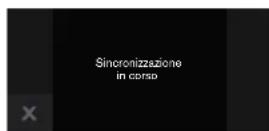
6 Seguite le istruzioni dell'app per conclusere la procedura.
Se il collegamento è stato stabilito, sul pannello di commando del frigorifero compare Collegamento con l'app riuscito.
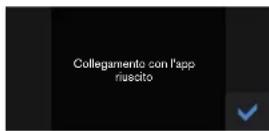
7 Confermate con
Nella barra di stato del pannello di commando compare
8 Seguite le istruzioni fornite nell'app.
Nota:
Se non si riesce a stabilire il collegamento, accertatevi che il vostro smartphone/tablet sia coperto dal segnale della rete domestica.


- Benvenuti nella domotica!
- Scoprite le possibilità offerte da Home Connect
- Gestite i vostri elettrodomestici
- Lasciatevi ispirare
- Aiuto e supporto
- Ancora piu vantage
- Iniziamo subito!
- Ecco casa vi serve:
- Informazione importante:
- Fase 1: download dell'app
- Fase 2: collegamento del frigorifero alla rete domestica
- Nota:
- Passaggio 2.1: collegamento del frigorifero alla rete domestica con WPS
- Fase 2.2: collegamento passo dopo passo del frigorifero alla rete domestica
- Fase 3: collegamento del frigorifero all'app Home Connect
Marca : GAGGENAU
Modello : RF471304
Categoria : Frigorifero